Transcripciones
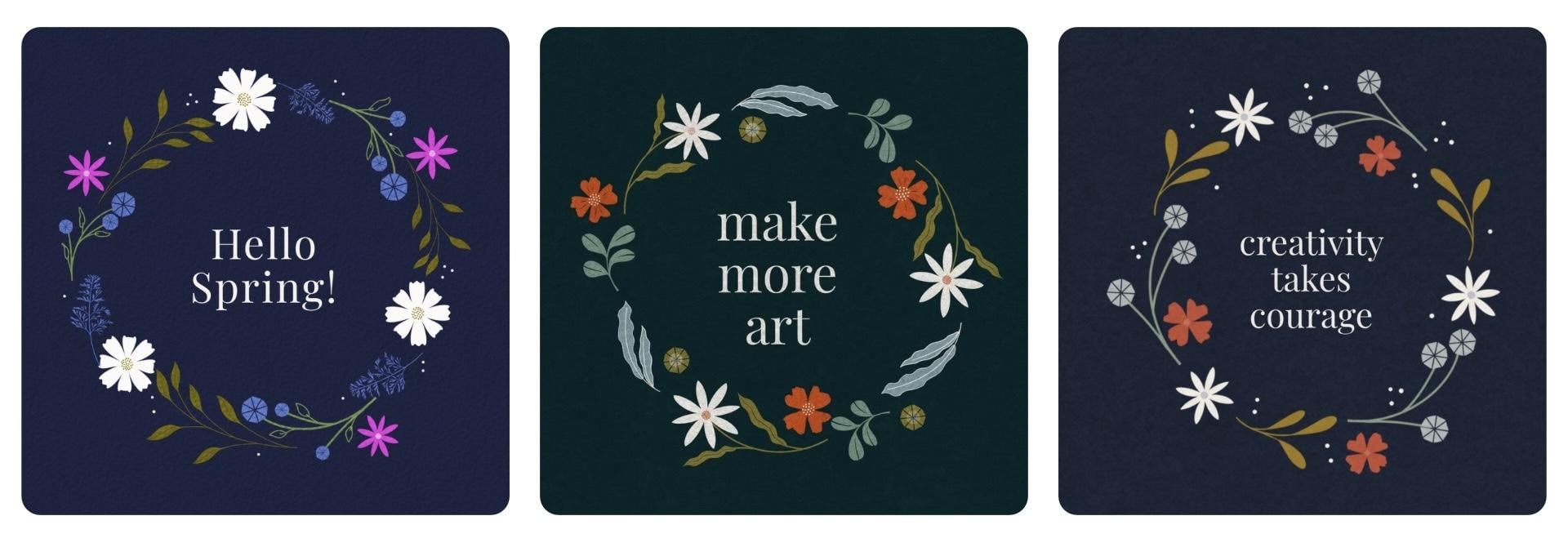
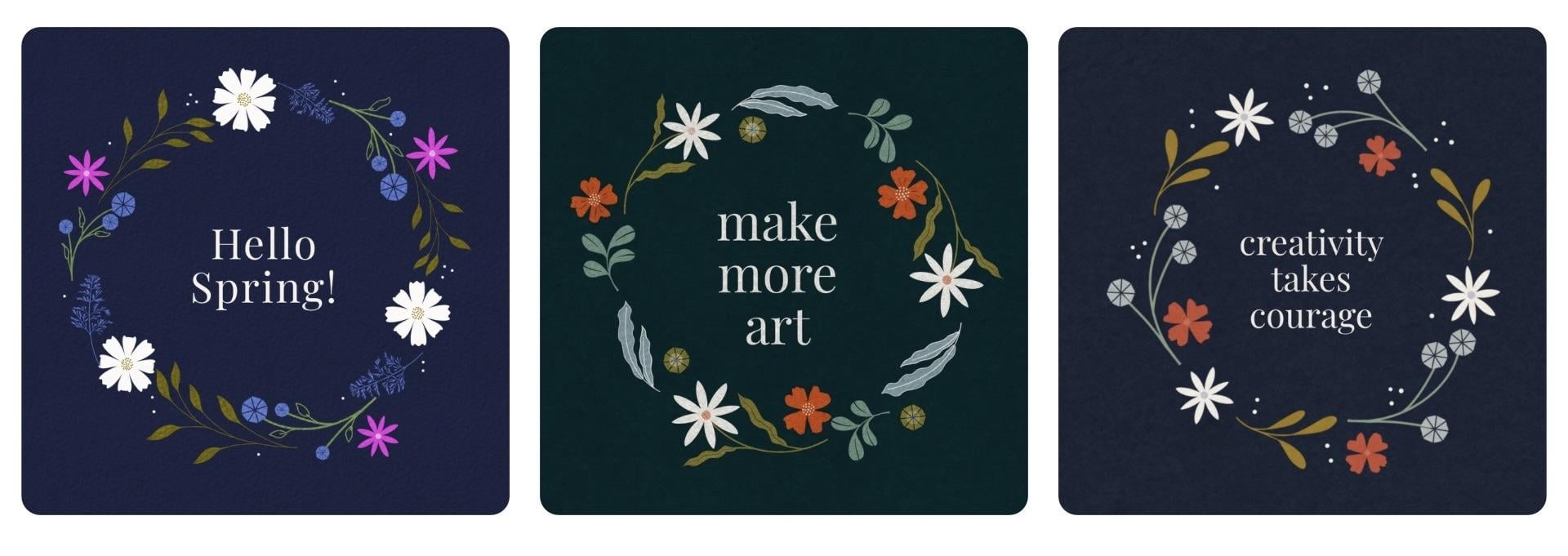
1. Coronas botánicas en Procreate: Hola. Soy Kelly Brenberg Soy artista digital
y educadora. En esta clase,
aprenderás a crear coronas
botánicas en Procreate usando pinceles de sello, un sistema de colocación simple
y una paleta de colores curada Esta clase de 35 minutos es
rápida y amigable para principiantes. No se requieren habilidades de dibujo. Si eres un artista
con más experiencia, esta clase te brinda una base muy
divertida para explorar el color, sombreado, la textura
y tu propio estilo Cubriremos cómo construir
un diseño de corona de equilibrio, cómo usar
máscaras de recorte para el color y cómo agregar esos
pequeños detalles de acabado que hacen que todo se sienta
pulido y completo Una de las herramientas más útiles en el kit es el mapa de sellos de corona Quita las conjeturas de la ubicación y te da
una estructura que puedes reutilizar una y otra vez para diferentes estilos,
colores y proyectos Si disfrutaste de mi clase de 30
Minutes Bouquet, este es un gran siguiente paso. Pienso en ellos como clases
hermanas. Empecemos.
Te veré en clase.
2. Proyecto de clase y recursos: Para tu proyecto de clase,
crearás tu propia corona
botánica Antes de comenzar, haremos
un rápido paseo por los pinceles gratuitos y
la paleta de pinceles gratuitos y
la colores de flores silvestres
nocturnas Estos viven en una página
protegida con contraseña en mi sitio web, para que puedas volver
a ellos en cualquier momento. La contraseña es flor con una B mayúscula y un signo de
exclamación. Así que B
mayúsculosPunto de amación. Hola, soy Kelly.
Voy a guiarte a través del proceso de descarga de
un activo gratuito de mi parte. Y así comencemos. En este caso, estoy descargando
mi kit de inicio de guirnalda gratis. Estoy en esta página y sólo
voy a introducir mi nombre
y mi dirección de correo electrónico. Si por alguna razón no
viste todo esto,
podría significar que
tienes un bloqueador de pop up que lo
estaría bloqueando, y así que aquí hay una forma
alternativa de registrarte. También puedes contactarme a través mi página de contacto si
tienes alguna duda. Lo siguiente que voy a
hacer es ir a mi correo electrónico y agarrar el enlace y aquí está el correo electrónico. He hecho clic en el
enlace del correo electrónico y el correo electrónico también me
da la contraseña En este caso, la
contraseña es flor con una B mayúscula y
un signo de exclamación. B, LO SSOMeclamation
point, Enter. Voy a verificar que soy humano
y aquí están los obsequios. También hay una pequeña guía de inicio
rápido. Si quieres hacer
esto en tu iPad. De esa manera podrás obtener los archivos
directamente en Procreate. Voy a ir a por
tu kit de guirnalda gratis. Me va a preguntar si
quiero descargarlo y lo hago. En este punto en el
tiempo, registra cómo se llama
el archivo Zip puedas encontrarlo en tus
archivos si lo necesitas. Este se llama
Wreath Free BIE Kit. Voy a presionar Descargar y
va a ir
directamente a tus archivos, o simplemente puedes tocar
aquí mismo y encontrarlo. Y como dije,
no está justo aquí arriba, así que solo voy a
buscar a Wreath freebie Ya lo descargué aquí, pero esta es la nueva que
acabo de descargar hoy. Este es el archivo zip,
así que así es como se verá
para ti y podrás previsualizar el contenido
o simplemente puedes sostenerlo y
puedes descomprimir Aquí está. Este kit de regalo viene con una guía de inicio rápido Vamos a descargar
primero la paleta de colores, y debería ir
directamente a Procreate Esta paleta de colores se
llama flores silvestres vespertinas. Muchas veces pondrá la paleta en
el fondo
muy, muy. Me desplazé todo el
camino hasta el fondo. Si quieres, puedes ponerle el
dedo encima y
puedes moverlo hacia arriba. Puede que no tengas tantas paletas
de colores como yo
o tal vez tú sí Puedes ponerlo de manera en
la parte superior si lo deseas. Esa es la paleta de colores.
Ahora volvamos a los archivos y
vamos a tocar set de pinceles. El juego de pinceles debería
entrar hasta la parte superior, lo
que hizo aquí mismo. Este es el juego de
pinceles gratis aquí mismo, pero también podrías
buscarlo dentro de tus pinceles. Kit sin guirnalda floral ahí mismo, y aquí está de nuevo, y el juego de pinceles
entrará en la parte superior, a diferencia de la paleta de colores
que va a la parte inferior Entonces ahí están tus pinceles. Volvamos a los archivos y abramos
el oro texturizado. El iPad
lo pone automáticamente en vista previa. Eso está bien. Sólo voy a tocar esa flecha ahí
mismo y
moverla a Procreate Y luego cuando
volvamos a Procreate, está importando, y así
estará fuera de
la pila aquí mismo Hagámoslo una
vez más por la lámina plateada. Esta
lámina de plata texturizada está aquí. Si lo presiono y lo mantengo presionado, puedo abrir la flecha de compartir inmediato sin entrar en vista previa y puedo simplemente deslizar y traerla a
Procreate de esa manera Volvamos a Procreate. E importó
ambos archivos. Esta es mi pila para mi información de corona
botánica. Entonces si quisiera eso
dentro de la pila, lo que podría hacer es
presionar Seleccionar aquí, tocarlas a ambas y tienen esa pequeña
marca de verificación azul y luego arrastrarlas a esta pila
3. Configuración del lienzo y guía de la corona: Antes de saltar a la
construcción de la corona, quiero hablar las diferencias entre
el Apple Pencil Pro y el Apple Pencil Esta es solo una
lección realmente rápida y va a ser útil si tienes
el Apple Pencil Pro y sabrás que es un profesional porque dirá
Apple Pencil Pro o si tienes el Apple Pencil estándar
normal, que solo dice Apple Pencil. Eso es algo de lo que vamos
a hablar muy rápido. Voy a agregar algunas capas
nuevas ahí. Voy a agrupar todas
estas capas juntas, y sólo voy
a nombrar esta corona Esto va a contener todas nuestras capas
de corona para que
podamos moverlas juntas
al unísono si necesitábamos, por
ejemplo, hacerla más pequeña más tarde Voy a elegir
este color melocotón. Puedes usar estos colores o
cualquier color que quieras, y voy a elegir
flor y tallo número dos. Mi primera demo va a ser cómo colocaríamos el
elemento y podríamos hacer esto ya sea con el Apple Pencil
normal o el Apple Pencil P.
Con el mapa de sellos, esta flor que estamos
eligiendo aquí mismo, flor más tallo
número dos va a ir en
estas líneas continuas. Las líneas continuas son más largas, las líneas punteadas son medias y las
líneas triangulares son más cortas. Eso
nos va a ayudar con nuestra colocación. Pero primero,
sólo voy a
mostrarte cómo colocaría esto. Normalmente,
colocaría el sello, tocaría esa flecha. Quiero estar de uniforme y simplemente
lo rotaría en su lugar aquí. Y quiero que esté más o menos
centrado a lo largo de esta línea. Si quieres moverte en incrementos de
15 grados, puedes tocar este punto verde Si quieres
moverlo más sutilmente, primero
puedes tocar ese punto amarillo y luego moverlo más sutilmente a su
posición Eso se ve bastante bien ahí. Siempre podemos
reposicionarlo si queremos. Así es como
colocarías el sello. Nueva forma en que puedes
colocar el sello, lo
haces solo con
el Apple Pencil P, y yo voy a elegir
ese mismo sello. Voy a ir a una nueva capa y voy a buscar de nuevo
estas líneas sólidas. Si ven aquí, puedo torcer el sello de cualquier manera que me gustaría antes de colocarlo. También puedo pellizcar
con mi mano izquierda para hacerla más pequeña o más grande. Esto ayuda a conseguir la colocación realmente marcada
en la primera vez Voy a ir así aquí y sólo voy a estamparlo. Y todavía puedo
moverlo si quiero. Por eso quiero estar
en una capa diferente para poder mover las cosas fácilmente mientras estoy en la parte de
composición de la clase, y creo que
se ve bastante bien. Para tener esa habilidad, sí
necesitas el
Apple Pencil Pro y necesitas activar un
par de configuraciones. Está bajo llave inglesa,
controles de gestos y flotar. Entonces necesitas esto activado
, y dice,
flotando con un Apple Pencil y toque con el dedo ajusta la opacidad del
pincel
y pellizca el
zoom, ajusta Para nuestros propósitos en este momento, solo
estamos haciendo el
zoom de pellizco para ajustar el tamaño del pincel. Entonces voy a mostrarte de
nuevo cómo haríamos eso. Iríamos a una nueva capa usando el mismo sello y la
acercaríamos a la pantalla y elegiríamos estas líneas sólidas y simplemente la
estampamos donde queramos, nuevamente, haciéndola más pequeña
o más grande, así. Una de las cosas que
puedes hacer accidentalmente es estamparlo varias veces. Entonces solo quieres
asegurarte de que solo lo estás tocando una vez
porque es sensible. Puede que queramos mover un poco
este sello aquí y
solo voy a darle un codazo
aquí mismo y eso se ve bastante bien Tengo chasquido
aquí y
creo que podría querer que el chasquido
se apague Con chasquido, encajará en su lugar y sin chasquear, tienes un
poco más de control sobre dónde lo pones chasquido puede ser muy útil si quieres centrar
el mapa de corona, o quizás quieras
apagarlo si
solo quieres mover algo con
mucha Eso es bajo chasquido y
puedes encenderlo o apagarlo. Con el Apple Pencil Pro, puedes tener esa capacidad de
previsualizar los sellos en
cualquier pincel de sello, y este es el ajuste
que lo enciende y apaga. Está justo aquí. Entras al estudio de
pinceles en forma, y luego
quieres asegurarte de que azimut y el
rollo de barril estén encendidos, no estos otros Es el acimut
y el rollo de barril. Y no estoy seguro si estoy diciendo Asmuth correctamente, creo que lo soy, pero eso tiene que ver con que tu pluma
actúe como una pluma de caligrafía
y cómo El rollo de barril es como lo estás retorciendo antes
de colocarlo. Entonces, si tienes alguno de
mis sellos actuales, todos estos
sellos actuales tendrán eso encendido Asmuth
y rollo de barril Si compraste algo
mío o recibías algo mío en el
pasado, por ejemplo, si tomaste mi clase de 30
Minutes Bouquet y tienes esos sellos, entonces no
sabía de esto. El estilo de entrada bajo
forma fue solo táctil, y para que tenga esa capacidad de
cubrir y previsualizar, desea activar el rollo de Azimut
y barril Con esta hoja, si
es solo toque, entonces solo tengo la capacidad hacerlo así.
No hay previsualización. Puedo hacerlo más
y más pequeño de esta manera, pero no puedo previsualizarlo. Pero si voy a eso y
simplemente alterno en Azimut y roll
de barril y le doy a esa pequeña flecha, entonces tengo la capacidad de
previsualizar y también de hacerlo más y más pequeño mientras
pellizco con mi Así es como giras cualquier
sello que tengas int uno que puedas previsualizar si tienes
el Apple Pencil Pro. Tocas la verificación de rollo de Azimut
y Barril y listo De nuevo, no necesitas el Apple Pencil Pro para esta clase. Todo funciona
muy bien sin él, pero si lo tienes, es una buena actualización y
es divertido jugar con él. Tomemos un breve descanso, y en la siguiente lección, vamos a continuar
con la composición
de Una corona Te veré en
la siguiente lección.
4. Completa la disposición de la corona: Bienvenida de nuevo. Vamos a seguir colocando
los elementos para esta corona
y vamos a ajustar algunos colores y
añadir más detalles más adelante Pero por ahora, apenas estamos trabajando en la composición
de la corona En la última lección,
colocamos estas flores rosadas, y voy a
agruparlas, y voy a etiquetar
estas flores de tallo Porque los tengo
donde los quiero y
son todos del mismo color, voy a simplemente pellizcar estos juntos para que estén todos en
una capa para que sea más fácil. Lo siguiente que
voy a hacer es crear una agrupación de tres capas, tocar grupo, y voy
a etiquetar este frondoso, que va a ser
nuestro siguiente elemento Voy a ir
al kit de muestras de guirnalda y voy a agarrar el frondoso número 16, y voy a elegir
este blanco para Leafy va a ser un elemento de tamaño
mediano, por lo que va a ir en las partes
punteadas del mapa de sellos Entonces el tercer elemento
va a ir sobre el triángulo. Así que de nuevo, voy
a estar trabajando en esta clase de
dos maneras distintas,
la manera en que podrías hacerlo
ya sea con Apple Pencil y
con un Apple Pencil P, como hicimos en la última
lección. Estoy en blanco. Tengo frondoso. Voy
a ir a la zona punteada, y voy a estampar
frondoso hacia abajo y
voy a ir a esta flecha y voy a
moverla a su lugar Esta es la forma en que funciona ya sea
con Apple Pencil, la P o con la regular. Y eso se ve bastante
bien ahí mismo. Voy a ir a una nueva capa y voy a
volver a hacerlo de la misma manera,
estamparla y tenerla en uniforme y moverla a
su lugar aquí a lo largo de los puntos. La composición es la
parte más dura de estas coronas. Este mapa de sellos ha
acelerado increíblemente mi proceso y de
hecho estoy muy orgulloso de ello. Nueva capa. Ahora voy a usar
la técnica de portada para colocar mi sello en
las líneas punteadas, y lo voy a
pellizcar para hacerlo un poco más pequeño y voy a
colocarlo ahí mismo. Y eso se ve bastante bien. Voy a apagar ese mapa por un segundo y solo echarle un vistazo.
Se ve bastante bien. Si queremos mover
algo más tarde, podemos. Voy a volver a ponérmelo. Voy a pellizcar
estos juntos porque me gusta cómo
se ven ahora mismo. Voy a agregar
tres nuevas capas y etiquetar este florecimiento, voy a elegir este color amarillo y
voy a agarrar
Flourish número dos, y lo voy a poner en
las líneas triangulares que lo coloqué aquí mismo, a la
vieja escuela Eso funciona para cualquiera de Apple
Pencil, tenlo ahí mismo. Creo que eso se ve bastante bien, y luego
lo haré de la nueva
manera escolar o no creo que no
creo que sea una frase, Apple Pencil Pro manera
y simplemente ponerla ahí. Todavía necesitas un
poco de afinación aquí. Creo que eso es un
poco demasiado cerca, así que voy a rotar
esto un poco y moverlo para que no esté
tocando la flor rosa. Nueva capa, nueva manera escolar, solo
voy a decir nueva manera escolar. No sé si es una
cosa o no, y flotar, hacerlo un poco más pequeño, y ahí vamos Déjame apagar la corona. Creo que se ve bastante bien. ¿Cómo conseguí un sello extra
aquí? Está justo aquí. Voy a ir a la selección a
mano alzada y simplemente dar vueltas
alrededor de este sello, arrastrar con
tres dedos
hacia abajo, y cortar eso No estoy seguro de cómo llegó ahí. En este punto, queremos
asegurarnos de que nuestra corona se vea
bastante circular No tiene que
parecer un círculo perfecto. Nosotros sólo queremos mirarlo. Podría querer que este florecimiento se apagara un poco de esta manera Creo que se ve bastante bien, y tal vez quiera
hacerlo un poco más pequeño. Tengo toda la
guirnalda junta. Voy a tocar
esa flecha y estoy de uniforme y voy a
hacerlo un poco más pequeño. Voy a activar el chasquido magnetismo y el chasquido de
nuevo para entonces
puedo asegurarme de que esté
centrado cuando lo haga más pequeño Ahora que tenemos la
composición abajo, el siguiente paso es que
estemos agregando más colores y detalles y tomaremos un descanso rápido y
lo haremos en la siguiente lección.
5. Colorear con máscaras de recorte: Bienvenido de nuevo. Tenemos nuestra
composición de hojas hecha, y si queremos, podemos seguir adelante y simplemente
eliminar el mapa de sellos o podrías
meterlo debajo o simplemente
dejarlo ahí apagado. Simplemente me gusta borrar
capas que no necesito. Ahora vamos a estar agregando algunos colores y
detalles más en el mismo
orden en que empezamos. Vamos a empezar con
la flor rosa justo aquí mismo. Voy a agregar una capa encima de
eso y voy a hacer una máscara de recorte y voy
a elegir un color verde Y aquí voy a agarrar
esta monolina. Esta es nuestra primera
máscara de recorte de la clase. Sólo voy a
mostrarte cómo se ve con unas máscaras de recorte,
para hacerlo más grande Solo dibujarás en los píxeles que
están justo debajo de eso. Si apago la máscara de recorte, entonces se ve así Si lo vuelvo a encender,
entonces se ve así. Esa es una
máscara de recorte súper práctica y solo voy
a despejar eso y empezar de nuevo y
voy a recortar máscara y luego simplemente dibujar verde
sobre los tallos aquí Voy a hacer eso con una monolina más grande y luego volver a trabajar
en algunos detalles más adelante Creo que eso está coloreado. Voy a tocar
esta goma de borrar para que también
pueda borrar
con la monolina Ahora voy a hacer mi
monoline más pequeño para que podamos
acercarnos y simplemente sigo siendo una goma de borrar Voy a hacer mi
modeline más pequeño para que podamos acercar el zoom y solo darle algunos detalles orgánicos ahí y revisaré dos veces para asegurarme de que
todo esté coloreado
mientras hago eso Voy a borrar
esto un poco y continuar con esta.
Sigo siendo una goma de borrar Quiero volver al
modeline y ahí vamos. Si has tomado
mis otras clases, quizá
sepas cómo
trabajo con el color, pero por si acaso no lo
has hecho,
voy a repasarlo muy rápido. Empiezo con una paleta como
esta y luego le
agregaré con colores que son del mismo tono y
déjame mostrarte a lo que me refiero. Voy a tocar en disco aquí. Justo aquí, para este color,
veamos el naranja. Con la naranja, el matiz
está estacionado justo aquí. Con el verde, el matiz
está estacionado ahí mismo. Dentro de ese verde que se queda ahí, puedo cambiar la saturación de tonalidad
y brillo y obtener cualquier número infinito de colores que seguirá funcionando
muy bien con la paleta de colores. Si quisiera hacer,
por ejemplo, un verde más oscuro, lo pondría ahí abajo, y entonces
tendría más opciones. Eso todavía está trabajando dentro de la armonía del color y
una paleta de colores limitada, pero te da
muchas más opciones. Así que voy a ver si me gusta más
ese otro verde, y voy a ir
a esa máscara de recorte donde está el verde,
golpee el bloqueo Alfa, y luego golpee capa de relleno
con el nuevo verde seleccionado y ver si me
gusta más eso No sé si lo hago.
Voy a dejarla. Pero si encuentras un verde
que más te guste, entonces
ciertamente podrías hacerlo. Déjame probar este
bloqueo Alpha, capa de relleno. Voy a quedarme con
mi verde original, pero eso es algo realmente útil saber
sobre la paleta de colores. Si no te gusta
el color exacto, entonces solo voy a despejar estos porque
no los tengo usados. Puedes elegir,
por ejemplo, esta naranja, mantenerla estacionada ahí, y usar cualquier
color diferente dentro de ahí Y cuando encuentras
un color que te guste, me gusta guardarlo en
las muestras aquí Pero por ahora, sólo
voy a aclarar eso. Es un buen momento
para un descanso rápido. Cuando regresemos, vamos
a seguir construyendo nuestra corona Voy a ir a
la sección frondosa y rellenar esos colores. Te veré en
la siguiente lección.
6. Agrega color y detalles finos: Bienvenido de nuevo. Vamos a seguir agregando más
detalles a nuestra corona En realidad voy a usar un sello aquí y voy a
estampar un pequeño mensaje
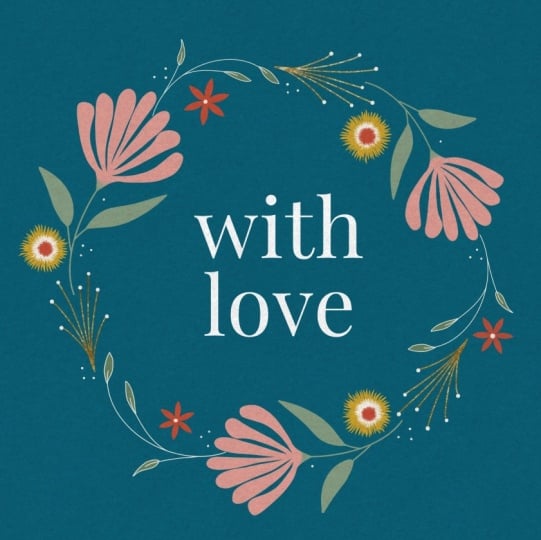
en el centro. Voy a elegir con amor y lo voy a hacer
con este color blanco. Pero puedes hacer lo que
quieras, y voy a
poner eso justo en el centro de la corona Yo solo voy a agregar una
nueva capa ahí arriba, y voy a hacerla más pequeña aquí y
estacionarla ahí mismo. Quiero asegurarme de
que esté centrado. Yo más o menos lo estaba. Podría
hacerlo un poco más pequeño. Y eso se ve bien. Tengo diferentes sellos entre los que
puedes elegir aquí, o no podrías agregar
tu propio mensaje. Voy a ir con Amor. Puedes hacer cualquier mensaje
que quieras. Si te estás
preguntando qué fuente es esta porque quieres
usarla en el futuro, es Playfair Display y
es una
fuente gratuita de Google, Playfair Pasemos a las hojas. Con los frondosos vamos
a con eso solo me
sonó gracioso Con la capa frondosa, vamos a usar
una capa de referencia, déjame mostrarte cómo funciona eso Voy a ir a los leafis y voy a agregar
una nueva capa y de hecho
quiero esa nueva capa debajo los leafys
voy a hacer esto realmente grande para que puedan ver
lo que está pasando Voy a elegir este color
verde por ahora. No lo sé, a lo mejor voy a
hacerlo un poco diferente. A ver si
me gusta esa. Voy a tocar referencia. Una vez que haga eso, puedo colorear llenar las hojas y
tocar continuar llenando, y va a entrar directamente a
estas pequeñas áreas de aquí ¡Vaya! Si no funciona así,
eso solo significa que necesito
cambiar el umbral. Mi umbral es
generalmente de alrededor del 96%. Ya ves que puedo cambiar
el umbral aquí mismo. Para este, solo podría
querer un umbral más pequeño. Voy a deshacer eso
y usar caída de color. También quieres
asegurarte de que
no estás dejando caer tu
color ahí afuera. De lo contrario, coloreará
todo excepto por eso. Lo cual es algo que podría
ser útil de otras maneras. Solo lo estoy
metiendo justo aquí y mi umbral es siete ahí mismo y puedes ver que no se
llena del todo el camino. Sólo estoy moviendo mi
umbral ahí arriba. Fue en aproximadamente tal vez el 50%
ahí y eso funciona. La referencia es realmente útil y
quieres apagarlo cuando termines para que
no sigas haciendo eso. Pero esa es una manera muy
práctica de hacerlo. De lo contrario, también podrías,
voy a agregar una nueva capa, solo colorea con
una monolina pequeña o cualquier cosa y solo
colorea de esta manera si
quisieras hacerlo Entonces. Pero voy a
volver y voy a volver a encender
esa capa y
voy a apagar la
referencia aquí. Estoy viendo este color verde, y creo que quiero que
sea un poco más profundo. Déjame jugar
y ver así que Alpha lock, y si golpeo capa de relleno, cambiará a
ese otro color. Voy a
deshacerlo y rehacerlo. Sí. Creo que eso se ve mejor. Tengo un color
que está por ahí, y siempre podemos
cambiarlo después. Nuevamente, cambias el
color por Alpha bloqueando la capa y eligiendo
un color diferente o eligiendo una saturación
o brillo diferente dentro de aquí si quieres usar la
misma armonía de color y presionar Filayer Lo voy a deshacer porque
voy a ceñirme a ese color que por ahora
solo tenía. Ya me conoces, me pongo mucho por
ahí con los colores. Lo siguiente que voy
a hacer es que voy a añadir puntitos en el florecimiento No estoy seguro si esto es
una floritura o bayas. Pareceré bayas
cuando la terminemos. Pero voy a pellizcar estas
tres capas de oro juntas, y vamos a
agregar un poco de textura, que vas a conseguir
gratis con esta clase. Voy a ir a llave inglesa,
agregar, insertar un archivo, e ir a mis resentimientos y estoy usando esta lámina de
oro texturizada para Unsplash Es un elemento
que es de uso gratuito, y voy a hacer
una máscara de recorte Antes usamos una máscara de recorte. Funciona de la misma manera, pero es una aplicación un poco
diferente. Una vez que toque la máscara de recorte, va a agregar esa textura de lámina de
oro a cualquier cosa que esté debajo de allí, y puedes moverla y asegurarte de que
todo esté cubierto Creo que lo que podría
querer hacer con esto es hacerlo un
poco más oscuro. Estoy en esta capa de papel de aluminio. Voy a ir a
matizar saturación y brillo bajo la varita mágica. Creo que podría quererlo. ¿Lo quiero más
saturado o más oscuro? Sólo estoy subiendo
un poco la saturación por ahora, 57%. Nuevamente, con una
máscara de recorte encendida, se engancha a las
capas de abajo de ahí, con ella apagada,
no hace máscara de recorte Voy a agregar una nueva
capa, agarra esta blanca, y voy a agarrar
este pincel punteado y
voy a empezar a agregar
puntos o pequeñas bayas aquí De hecho creo que ese es
un tamaño bastante bueno. Quizá lo quiera un
poco más grande. Déjame ver. Entonces esto se establece en 8% y veamos cómo se ven nuestros
puntos con eso. Voy a
acercarme un poco, y sólo vamos a agregar
estos puntitos blancos. Boop, boop, boop, boop. Entonces, ¿me gusta esa talla?
Yo soy quisquilloso, chicos Podría estar jalando un poco el
foco. Voy a bajarlo a lo que voy a hacer aquí es que
estas cosas se establecen aquí. Voy a restar eso
y voy a
bajar esto al 7% y lo
voy a sumar aquí, así que estará estacionado
al 7% en lugar del Entonces en minúscula diferencia, pero creo que se ve
un poco mejor. Estaba jalando el foco para mí con el color claro y los puntos grandes.
Creo que se ve bien. Siento que este
es solo un poquito de lo quiero posicionar solo
un poquito mejor aquí. Lo que voy a hacer
es agarrar esta goma de borrar y borrar estos
puntitos y voy a ir a esta capa y
voy a elegir la selección mano libre y simplemente mover esto un poco
hacia abajo El espaciamiento entre las dos cosas es un
poco mejor. Voy a volver
a mi pincel punteado. Todavía lo tengo, vuelve a mi capa blanca y ve así. Y la razón por la que todo está en capas
separadas es para que podamos ajustar
fácilmente los colores más tarde, y te lo mostraré
al final de clase. Siento que la composición
se ve bien ahora, y solo vamos a
seguir agregando más detalles, más flores, y algo de textura. Te veré en
la siguiente lección donde terminemos esta corona
7. Toques finales y variaciones del color: Bienvenido de nuevo. Agreguemos algunas flores y color más
y terminemos esta hoja. Quiero decir terminar esta corona. Vamos a ir
a florecer ocho, y voy a elegir
este color naranja y estoy en flor ocho y voy a agregar una
nueva capa aquí arriba, y sólo voy a estampar
estas florecitas. Algunos de ellos estarán
dentro y algunos de ellos estarán fuera de la corona Creo que esa talla
se ve bastante bien. Quizá quiera hacerlo un
poquito más pequeño. Déjame ver cómo
se vería. No, voy a
mantenerlo como estaba. Así estampar. Quiero que eso
sea afuera y dentro. Eso se ve bien, y
vamos a agregar una capa por encima de eso y agarrar nuestro punteado de nuevo en el blanco y darle esos
pequeños centros, o podrías dibujarlos o hacer cualquier tipo de centro que quieras Pero tengo el punteado, y voy a
hacer pequeños puntos, pequeños puntos blancos aquí. Lindo. Y voy a etiquetar
esta flor de seis pétalos. Voy a agregar una nueva capa y voy a ir a la
flor número dos, y voy a
elegir este amarillo, y voy a agregar tres
capas aquí y voy a
posicionar esto de manera similar a posicionar esto de manera similar a que hicimos estas
tres flores anaranjadas. Algunos estarán dentro de la corona, otros estarán fuera de la corona Si te has dado cuenta, estamos
usando mucho tres con
esta clase y eso es porque los números impares son realmente buenos para la composición Por eso tenemos pienso
tres de todo. Y entonces este, voy a traerlo
aquí yendo a la flecha. Estoy de uniforme. Voy a hacer que ahí sea un
poco más pequeño. Ir a una nueva capa. Esa está
adentro. Ese está afuera. A lo mejor hago éste por dentro, lo
hago un poco más pequeño. Y afuera. Estoy en la misma capa que esa
otra, pero eso está bien, así que solo voy a la
selección mano libre, círculo esto alrededor, y lo
hago un poco más pequeño. Creo que podría quererlo un
poco más pequeño todavía. Creo que se ve bastante bien. Ya tenemos el amarillo puesto, así que los vamos a
pellizcar juntos, y ahora vamos a
darle a esto más capas para que se vea realmente lindo. Vamos a ir
sobre la capa de arriba y usar la misma
harina número dos, pero ir a esta blanca y
hacerla un poco más pequeña. Sólo voy a agregar
tres capas solo para ayudarnos con el posicionamiento
aquí para que podamos cambiarlo. Sólo vamos a
estampar con el blanco en el centro aquí para dar
algunos detalles interesantes. En realidad solo necesitaba
esa capa. A mí me gusta. Esos están
todos en una capa. Voy a ir a la capa de
arriba, elegir esa naranja, hacerla un poco más pequeña todavía, y en una capa diferente. Agrega naranja en el centro aquí. Yo solo pienso que cuando hice
esta harina la primera vez, realidad
no
me gustó tanto, pero cuando empecé a acodar, pensé que era muy linda Ok, hazlo, estos son
en tres capas. Voy a
agruparlos, y voy a ponerle
nombre a este pincho Lo último que voy a hacer, aquí
hay dos últimos
toques finales. Voy a añadir puntos. Entonces voy a agregar en la parte
superior este gris que está justo aquí y voy
a ir a una capa de textura. Esto se llama papel
hecho a mano de Jen. Es de Jennifer Nichols y nos la ha
regalado amablemente. Para esta clase,
tiene muchos regalos geniales.
Deberías echarle un vistazo. Quiero gris y estoy gritos, todavía
estoy en esa flor Voy a volver al papel hecho
a mano y simplemente lo whoosh por
ahí en el gris Entonces voy a cambiar
este modo de mezcla para multiplicar, que está en la parte superior. Voy a acercar aquí para
que veas la textura ahí, y voy a hacer una segunda
capa del mismo pincel. En gris ahí abajo, y voy a poner
éste a quemadura de color. Se puede ver que esto tiene
mucha textura. Es una gran textura. Podría ser demasiada textura
para mi gusto aquí. Entonces voy a jugar
con la opacidad
primero de la capa de modo de
mezcla multiplicar Eso no es realmente
cambiar nada. Entonces vamos a ir a
la capa de quemadura de color y bajar esa opacidad, y eso va a cambiar
su aspecto Voy a acercarme mucho aquí para que podamos ver cómo se
ve aquí. Así que bajando el color se queme
podría querer eso al 25%. Creo que se ve bien si los
agrupamos y lo etiquetamos ginebras, textura
hecha a mano, podemos
encenderlo y apagarlo y ver cómo se ve la
diferencia entre cómo se ve con y
sin la textura. Lo hace solo
un poco más oscuro. Puedo bajar
un poco la capa de
multiplicar para afectar eso. Eso le da una gran textura que hace que se vea un
poco menos digital. Esa fue una pequeña pista lateral. Voy a volver a los
puntos y usar este blanco. Voy a volver
a dotty y
vamos a agregar algunos
puntos blancos por aquí Voy a hacer los puntos en grupos de uno, dos y tres. Creo que aquí lo quiero un
poco más pequeño. Lo tengo al 3% y eso me gusta. Yo sólo voy a
rellenar algunos espacios aquí con los puntos y blancos, así que voy a ir
uno, dos, tres. Es fácil exagerar los puntos. A veces parece que
menos es más con esto. Tengo uno, dos,
tres, cuatro, cinco, seis, siete, un
número impar de puntos. ¿Quiero un poco aquí mismo? La mayoría de ellos están por fuera aquí, así que voy a agregar solo
más por dentro. Ya terminamos. Sólo voy a sacar esta
capa de puntos para que
veas cuanto hacen esos
puntitos blancos. Yo solo pienso que es realmente increíble
cuánto trabajo hacen para alegrar realmente todo
el asunto
y agregar algo de movimiento
y detalles Una última cosa que te voy
a mostrar muy rápido es lo fácil que es
cambiar los colores para esto. Voy a ir a la galería, y voy a
duplicar esto
deslizando hacia la izquierda y
golpeando duplicar Y con mi kit completo de construcción de
coronas, viene con
diferentes paletas, incluida esta que estamos
usando flores silvestres nocturnas Si en cambio quería
cambiarlo a este
set de tinta y pergamino porque todo está en su propia capa, es realmente fácil Entonces este sería el color de
fondo, tocarlo, rellenar
capa con la oscuridad. Podría hacer todas
las flores rosadas, este color beige, así Alpha
lock, capa de relleno beige. Podría hacer azules los tallos. Alpha c llena la capa azul, y es una mezcolanza en este momento, pero es solo para mostrarte lo
fácil que puedes experimentar con los colores una vez que
los tienes en diferentes Por eso trabajo en
diferentes capas. Voy a cambiar las flores
anaranjadas a amarillas, capa de relleno de bloqueo
alfa, amarillo, y así sucesivamente. Así cambiarías
los colores muy fácilmente. Quería mostrarte muy rápido algunas de las
otras coronas que he hecho con el kit completo de
constructor de coronas que Este es uno que usa una de las paletas de
colores que viene con el kit y tiene estas
diferentes opciones aquí Este es otro. Esta es la paleta de colores de tinta y
pergamino que te estaba mostrando cuando estaba haciendo
el cambio de color Este me gusta mucho.
Es realmente dramático. Y entonces aquí hay
otro en los colores de mi marca. Esta es otra corona que hice. Enchufe rápido si te
gustó esta clase, realmente
te encantaría mi clase de ramo de 30 minutos
si no la has tomado. Es muy similar
a esta clase, y utiliza sellos
para hacer un ramo en un jarrón y gracias
por tomar esta clase. En la siguiente lección,
eso es realmente corto. Sólo vamos a
concluir esta clase muy rápido. Incluso podríamos tener un
cameo de mi perro, Maze. Estén atentos. Te veré en la siguiente lección y muchas
gracias por seguir
con esta clase.
8. Gracias y próximos pasos: Hola, soy yo otra vez
y mi cachorro, Maze. Gracias por los besos. Queríamos darle las gracias
por tomar esta clase. Espero que te hayas divertido tanto
haciendo tu corona botánica. Si creas una corona,
me encantaría que la subas a la galería de proyectos de
clase Me encanta ver proyectos estudiantiles y miro cada uno de ellos. Si disfrutaste de esta clase, creo que te gustaría mi clase de 30
Minutes Bouquet. Es el mismo flujo de trabajo
basado en sellos, pero en esa clase,
estamos creando un bodegón con un jarrón
en lugar de una corona También puedes encontrar muchos recursos creativos
gratuitos en mi sitio web,
Kelley brenberg.com Muchas gracias por
acompañarme. Espero verte pronto.
 Kelley Bren Burke, Artist & Educator