Transcripciones
1. Introduccion: ¿Tu
galería de Procreate es un poco desordenada? ¿Te sientes abrumado
cada vez que abres la aplicación y ves un lío de
lienzos por todas partes Si es así, he estado
ahí y he hecho esta clase solo para
ti. Hola, soy Chelsea. Soy
diseñador de patrones de superficie e ilustrador, y he estado usando Procreate casi todos los días desde hace
aproximadamente seis años En esta clase del tamaño de un bocado, voy a compartir tres consejos de
organización que me
ayudaron a tener mis
archivos de procrear bajo control para que mi galería de
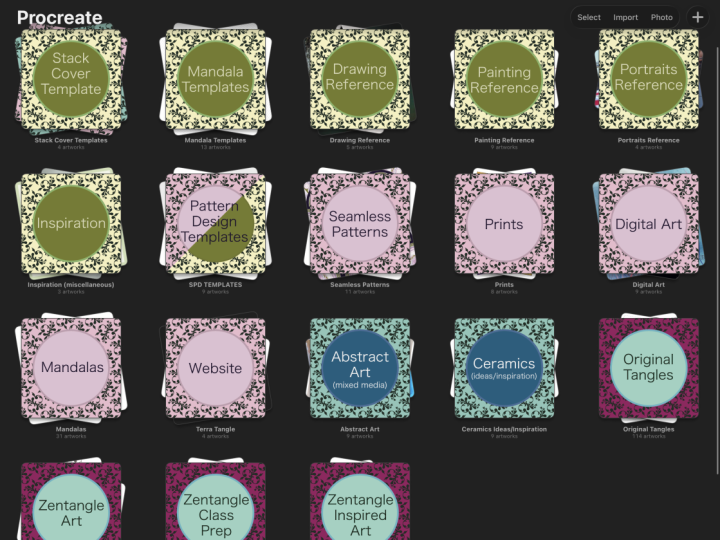
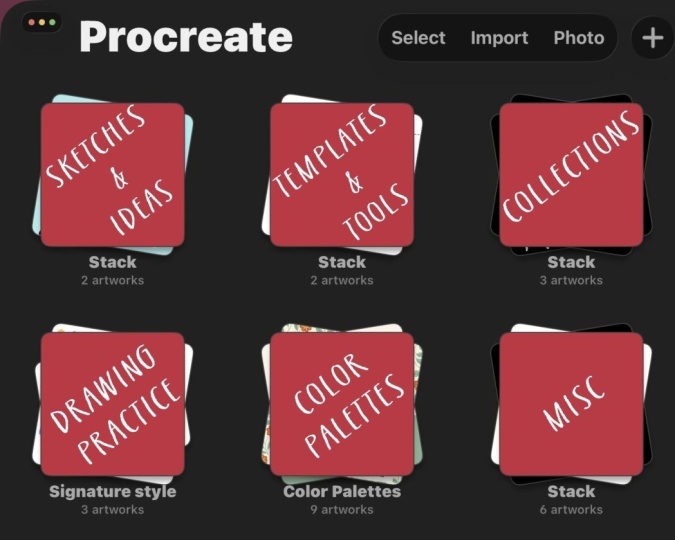
casi 2000 diseños pasara de verse
así a esto, si estás listo para
organizarte y tomar el control de tu propia galería
apropiada, espero verte en clase
2. Proyecto de clase: Cree que la mejor manera de
aprender es haciendo. Entonces tu proyecto para esta
clase es seguir junto con el paso de acción al final de cada lección para crear tu
primera pila organizada. Y luego puedes tomar una captura de pantalla de tu pila y
subirla a la Galería de Proyectos, o puedes subir una imagen de
tu plantilla de imagen de portada a
la Galería de Proyectos en su lugar. Tienes la posibilidad de elegir
qué opción prefieres compartir.
3. Repetición de sílabas al inicio de línea: Antes de comenzar, solo
quería
aclarar un par de términos
que voy a aclarar un par de términos estar usando mucho a
lo largo de la clase. Si digo Canvas o archivo, me refiero a cualquier documento procrear
individual A menudo uso Canvas y
archivo indistintamente. Y cuando digo pila, me refiero a un grupo de archivos
individuales que han sido apilados
juntos en un grupo. La mejor manera de mantener tus archivos de
procrear organizados dentro de tu galería es
agruparlos en pilas Y una pila es básicamente solo otro nombre para
un grupo o carpeta. Puedes elegir
agrupar tu trabajo de
cualquier manera que tenga
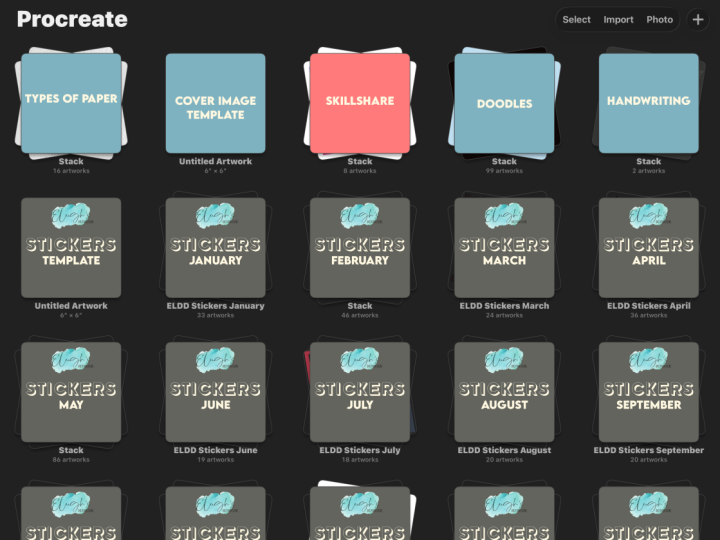
más sentido para ti. Por ejemplo, es posible que desee agrupar por proyecto o colección, como tengo aquí para cada una
de mis clases de Skillshare, o puede que desee crear una pila para cierto tipo de archivo, como tengo esta pila
aquí donde guardo todos
mis libros de trabajo y recursos que descargo de las clases de
otras personas O tal vez preferirías
agrupar tus archivos por fecha, donde creas una nueva pila, digamos, cada mes o trimestre, y luego mantener todo tu trabajo de ese momento en
esa pila. Depende totalmente de ti cómo quieres ir para
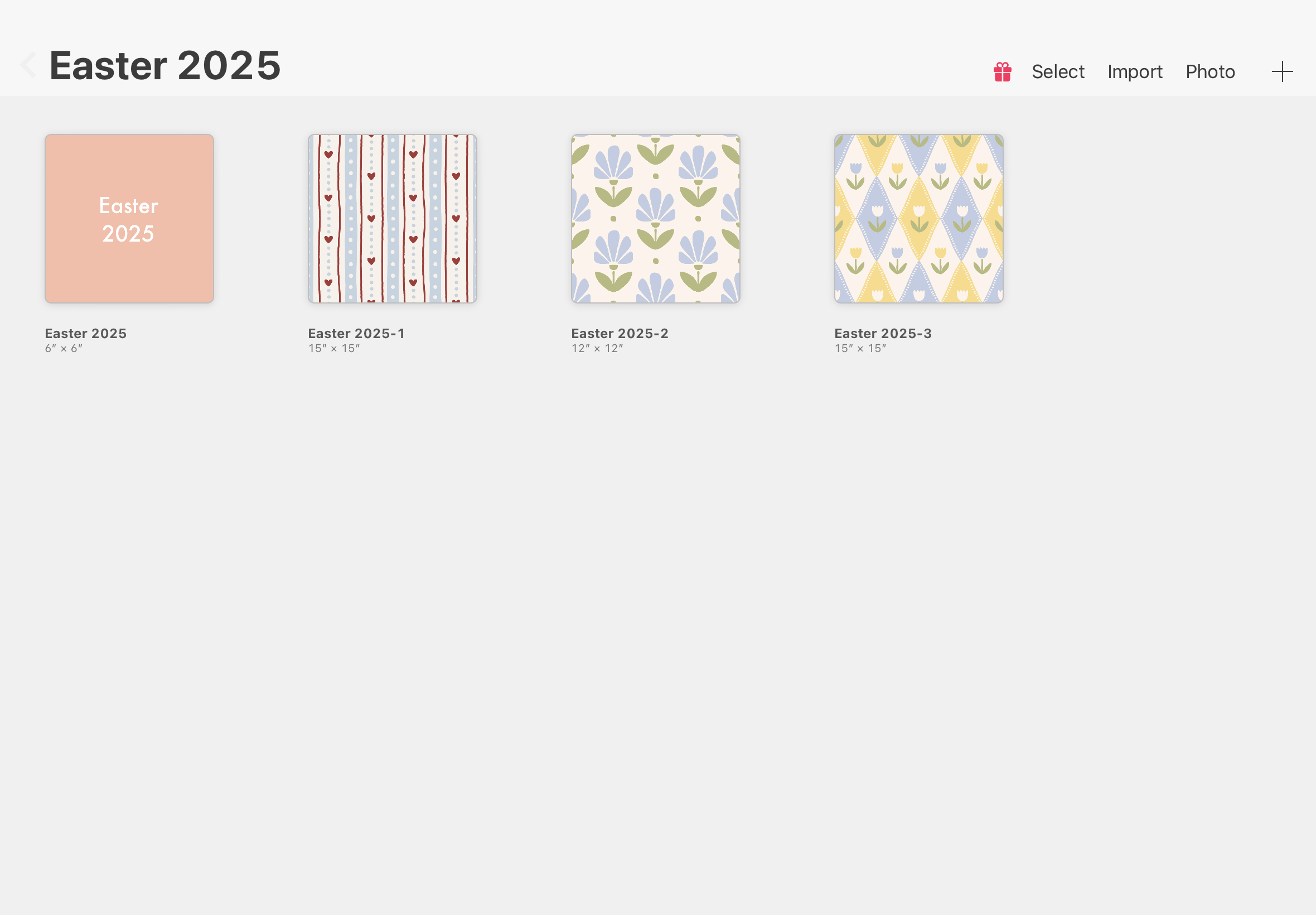
agrupar tu trabajo. Voy a demostrar con esta colección de Semana Santa en la que he estado trabajando recientemente. Para crear una nueva pila, todo lo que necesitas hacer es hacer clic en
Seleccionar en la parte superior aquí, tocar los archivos
que quieres
incluir para que tengan
la pequeña marca azul y luego hacer clic en Stack. Eso pondrá todos esos
lienzos en una pila para ti, y luego simplemente haces
clic en la pequeña X para cerrar el Modo de Selección Haga clic en esa pila
para ser llevado al grupo donde podrá ver todos esos archivos
individuales. Si desea eliminar
un archivo de la pila, puede hacer clic y arrastrar
para eliminar un solo lienzo, o si desea eliminar
varios lienzos a la vez,
puede hacer clic en Da clic en los archivos que quieras
eliminar y arrástralos
hasta la esquina superior izquierda. el cursor sobre el nombre
hasta que parpadea, y luego puedes
dejarlos caer de nuevo en la galería También puedes agregar otros lienzos
a una pila existente exactamente de
la misma manera,
ya sea haciendo clic y arrastrando
sobre un solo lienzo, o si quieres mover
varios lienzos a la
vez, simplemente haz clic en Seleccionar, hacer
clic en los lienzos
que quieras mover
y luego arrastrarlos encima de
la pila hasta que parpadeen azul y se la pila Entonces puedes
dejarlos caer en esa pila. También puedes reorganizar
el orden de la pila de la misma
manera que lo haces en la galería principal simplemente haciendo clic y arrastrando para
reordenar Paso de acción. Elige tres lienzos de tu galería y
agrégalos en una pila
4. Nombres de archivo: Otro paso para
mantener tus archivos súper organizados es
nombrar tus lienzos Ahora, personalmente no me
importa que se me ocurren nombres
lindos o creativos. Lo único que
realmente importa es que el nombre
del archivo sea único. Para renombrar un lienzo, basta con hacer clic en el nombre
y luego escribir para cambiarle el nombre. Para mi ejemplo, voy
a usar una simple convención de
nomenclatura número
de Pascua 2025 También puede cambiar el nombre de una pila. Si vuelves
a la galería y haces clic donde dice pila, simplemente
puedes escribir para
cambiar el nombre de esa pila. Yo llamaré a la mía Pascua 2025. Paso de acción. Renombra los lienzos en tu nueva pila para que
tengan nombres únicos Un paso de acción opcional es
cambiar el nombre de tu pila, también.
5. Imágenes de portada: Lo último que me gusta hacer para organizar mi galería es agregar una imagen de portada a mis pilas para
que pueda ver de un vistazo
lo que hay en cada pila. Ahora bien, éste es sin duda
un paso opcional. Entonces, si no te interesa, dudes en
saltar al siguiente video. Pero encuentro que tener una bonita imagen de portada simple me
ayuda a minimizar el ruido visual y abrumar cada vez que abro
mi galería Procreate Me gusta mantener mis fundas
uniformes y básicas. Así que he creado esta sencilla plantilla de
portada que solo
mantengo en la parte superior de
mi galería para facilitar el acceso. Entonces cada vez que
necesite una nueva portada, solo
puedo deslizar hacia
la izquierda y
duplicarla y luego editarla
para la nueva pila. Si te gusta la idea de agregar una imagen de portada y quieres
crear tu propia plantilla, todo lo que necesitas hacer es
crear un nuevo lienzo. Ahora, no hace falta que sea grande. No queremos ocupar
demasiado espacio de almacenamiento. Así que he creado el mío a 6 "por 6 " a 150 DPI y haz clic en Crear. También apago la grabación de
Vueltas de tiempo para ayudar a ahorrar más espacio haciendo clic
en la herramienta de llave inglesa,
video, y luego desactiva la grabación de vueltas de
tiempo
y haciendo clic Ahora puedes crear la
base para tu plantilla. Puedes hacer que el tuyo
se vea como quieras. Solo voy a agregar
un color de fondo subiendo a las capas, haciendo clic en Fondo y
luego seleccionando un color. Y luego agregaré algo de
texto blanco en la parte superior configurando el piquete de color en blanco y luego dando clic
en la herramienta de renta Haga clic en agregar y luego agregar texto. Escriba
plantilla de imagen de portada y luego doble o triple clic y arrastre sobre el texto
para resaltarlo todo. Ese poco puede ser un
poco quisquilloso. Y luego solo haz click en
la esquina superior izquierda aquí para cambiar la fuente
a algo que me guste. Y entonces sólo voy a
arrastrar un
poco por los lados a lo que
creo que se ve bien. Haga clic en hecho, y
luego solo usaré la herramienta de flecha para moverla
al centro del lienzo. Pero recuerda aquí
que puedes hacer que tu plantilla se vea como
quieras. Cuando estés satisfecho con él,
vuelve a la galería, haz clic donde dice obra
sin título y cámbiala para
cubrir Plantilla de imagen Y ahora, siempre que quieras
crear una nueva portada, simplemente
puedes deslizar hacia la
izquierda y hacer clic en Duplicar. Abre uno de los ejemplares. Abre las capas penel Libros. No necesito esa capa
extra ahí, así que solo eliminaré eso. Y luego haga clic en la capa de texto para
sacar el menú desplegable. Haz clic en Editar texto y luego haz ese pequeño triple toque para
resaltar todas las palabras nuevamente y escribe lo que
quieras llamar tu nueva pila. Entonces para el mío, voy
a llamarlo Pascua 2025. Puedes ajustar el tamaño y posición si es necesario
porque cada título obviamente va a verse
un poco diferente dependiendo de la longitud de las palabras y de cuántas
palabras tengas. Y luego voy a hacer
mi color de fondo
este color durazno esta vez, y esa es mi nueva portada hecha Así que edita el tuyo hasta que estés feliz, y luego vuelve
a la galería, cambia el nombre del lienzo para que
coincida con lo que has
llamado tu nueva pila. Haga clic en Listo y, a continuación haga clic y arrastre para
agregarlo a la pila. Asegúrate de
reposicionarlo para que quede en la parte superior porque
lo que sea que esté en esa esquina superior izquierda
es lo que va a mostrar como imagen de portada cuando volvamos
a la vista de galería Entonces tu
paso de acción opcional es crear tu propia plantilla de
imagen de portada y luego agregar una
imagen de portada a tu pila.
6. Reflexiones finales: Entonces, eso es todo. Tres
sencillos pasos que puedes tomar para organizar
tu propia galería de Procreate Ahora que has practicado
con una pila, puedes decidir cómo
vas a abordar el resto de tu galería de
Procreate Obviamente, cuanto más trabajo tengas ya en
tu galería Procreate, más tiempo
va a tomar el proceso Pero si te acostumbras organizarte
a medida que avanzas a partir de ahora, estoy seguro de que lo harás tú
mismo en el futuro. Si disfrutas de esta clase, por favor considera
dejar una reseña rápida antes de ir y no
olvides
subir tu captura de pantalla o plantilla de
imagen de portada a subir tu captura de pantalla o plantilla de
imagen de portada la Galería del Proyecto. Muchas gracias por acompañarme, y espero verte
en la próxima clase.
 Chelsea Jay, Surface Pattern Designer & Illustrator