Transcripciones
1. Introducción: ¿ Alguna vez has mirado a través de las redes sociales y ves sitios de
impresión bajo demanda y has visto todas esas pegatinas súper divertidas y
lindas por ahí, y has pensado: “¿Podría hacer eso con mi arte?” Bueno, en realidad es mucho más fácil de lo que podrías pensar así que quédate ahí y
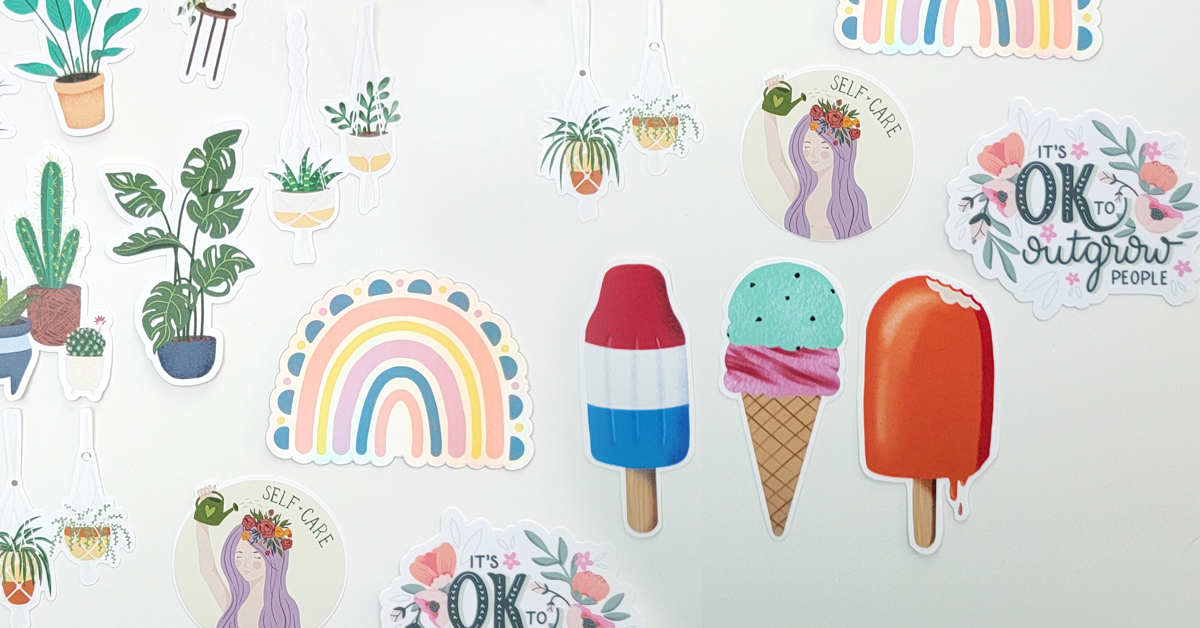
te mostraré cómo crear arte ilustrativo simple en tu iPad usando Procreate, y luego lo convertiremos en pegatinas. Hola, me llamo Isabelle. Soy diseñador gráfico, ilustrador, diseñador de superficies. Básicamente, soy un gato de todos los oficios cuando se trata de algo artístico. Durante los últimos años, en su mayoría he estado haciendo arte digital, y me encanta usar la app Procreate, sobre todo por la facilidad de poder deshacer o cambiar algo. Para mí, realmente elimina algo de ese estrés de tratar de hacer la pieza de arte perfecta en el primer intento. De hecho, uso el toque de dos dedos Deshacer funciones tanto que cuando vuelvo a dibujar en un cuaderno de bocetos, realidad
estoy tocando dos veces el papel más de una vez en una sola sentada. Esta clase es para cualquier persona que desee una forma divertida y libre de estrés de
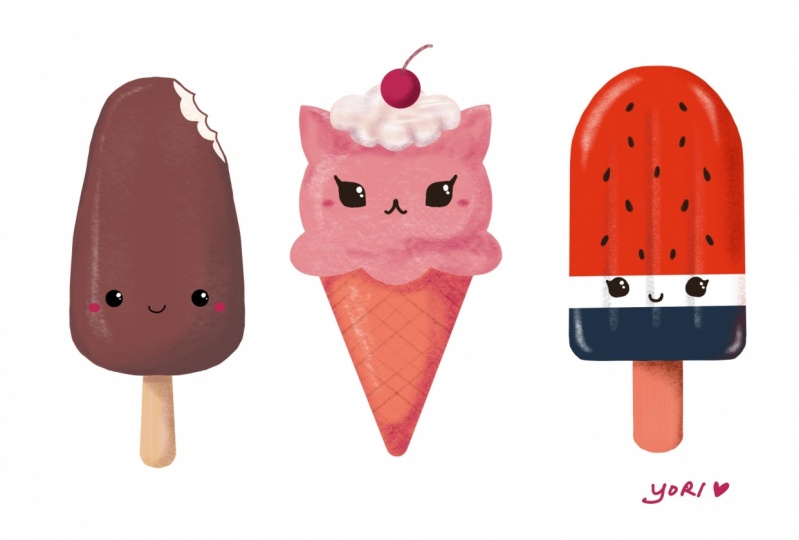
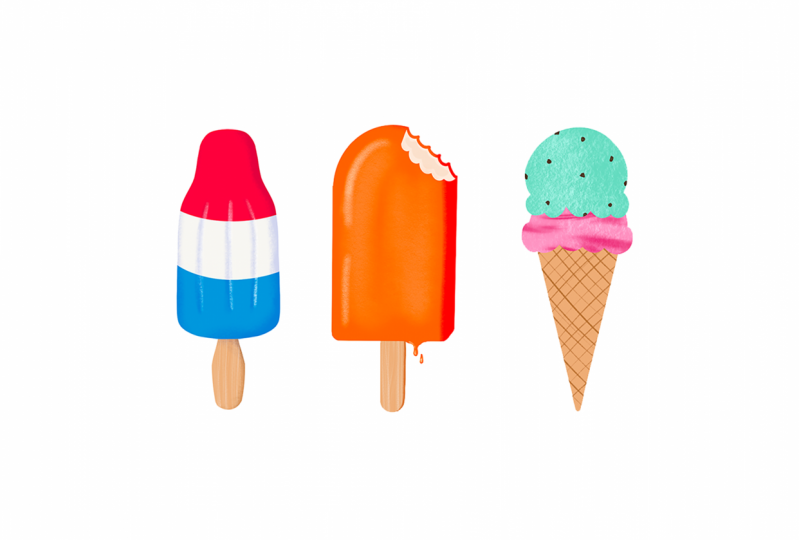
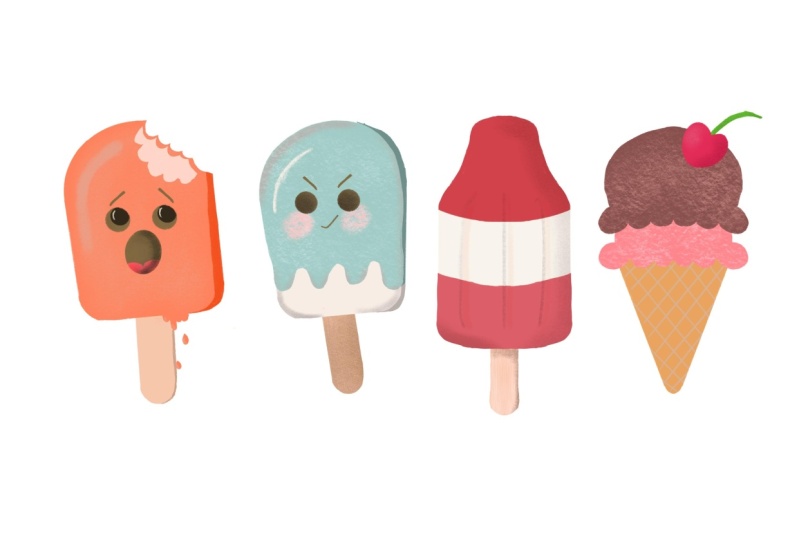
aprender a usar Procreate mientras crea pegatinas ilustrativas. Siempre es divertido ver tu arte en un producto físico, y en mi opinión, pegatinas son las más fáciles de hacerte como en casa. En esta clase, vamos a cubrir cómo crear un lienzo de tamaño personalizado, cómo organizar tus pinceles para un mejor flujo de trabajo, cómo crear paletas de colores personalizadas para que se ajusten a tu proyecto. Crearemos a partir de nuestra imaginación usando Formas Rápidas y el Asistente de Dibujo. Te compartiré mi proceso para crear imágenes sencillas e ilustrativas. Estaré haciendo un conjunto de tres golosinas frescas de verano, un par de paletas y un cono de helado, pero puedes hacer lo que quieras. También te mostraré cómo usar capas y máscaras para agregar sombras y
textura y lo que creo que es más importante es cómo trabajar de manera no destructiva. Ahora no dejes que eso te asuste. Sé que suena aterrador. Todo eso significa realmente está trabajando de una manera que siempre
se puede volver atrás y hacer y cambiar fácilmente las cosas. Por supuesto, te mostraré la forma más sencilla de hacer tus pegatinas tú mismo en casa sin el uso de una costosa máquina troquelada. Al final de esta clase, tendrás unas bonitas pegatinas que podrás usar en cualquier lugar. Pero lo más importante, espero que también tengas un flujo de trabajo sencillo que puedas aplicar a cualquier forma de ilustración en Procreate. ¿ Estás listo para empezar? Vamos.
2. Resumen del proyecto: Hay muchos tipos de pegatinas por ahí, no sólo en material sino también en el formato. Puedes tener hojas de
pegatinas, pegatinas en un rollo, pegatinas
troqueladas, y muchas opciones más. hoy estaremos haciendo pegatinas troqueladas. Esto es cuando la pegatina se corta alrededor de la forma de tu obra de arte. Pero primero, necesitamos hacer el arte. Te mostraré en mi proceso si estamos trabajando de
manera no destructiva usando capas y máscaras en Procreate. Crearemos un conjunto temático de tres imágenes ilustrativas. Estaré haciendo verano Algunas golosinas así que voy a estar haciendo dos paletas y un cono de helado. Te animo a crear tus propias ilustraciones
utilizando las técnicas que no estaremos cubriendo en la clase de hoy. Una vez que hayas completado tu proyecto, subirlo a la galería de proyectos para que todos podamos ver tu maravilloso trabajo. Me encantaría ver la ilustración junto con la pegatina terminada. También puedes hacernos saber si decidiste hacer las pegatinas tú mismo o si decidiste hacerlas impresas en línea. A continuación, cubriremos los materiales que necesitamos.
3. Materiales y recursos: Para esta clase necesitarás un iPad, la app Procreate, el Apple Pencil,
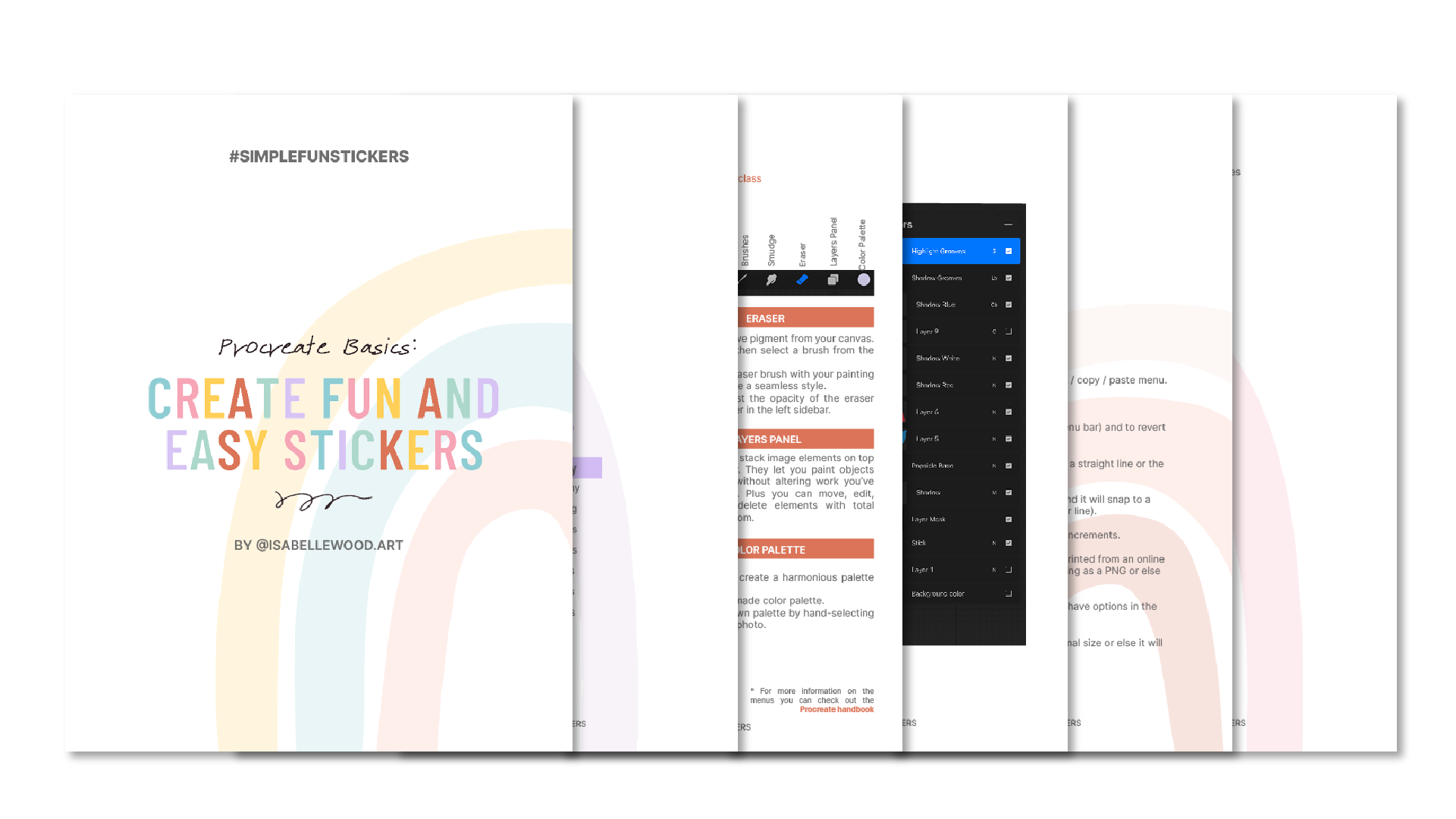
o un lápiz óptico compatible, papel adhesivo, vinilo mate, brillante, eso depende de ti, tijeras, y por supuesto, una impresora. En la descripción de la clase, encontrarás un enlace a los recursos de clase que he creado para ti. Te estoy compartiendo la paleta de colores que voy a estar usando hoy, pero siéntete libre de crear la tuya si ésta no se adapte a tu proyecto. También hay un PDF cargado de información como la lista de materiales, los pinceles que usaremos hoy, recordatorios de lo que cubrimos y una lista de algunas de mis cosas favoritas como creadores de pinceles Procreate, sitios para imprime tus pegatinas, sitios para obtener papel de pegatina, y así sucesivamente. A continuación, vamos a crear nuestro lienzo.
4. Crear tu lienzo: En esta lección, estaremos creando un lienzo de tamaño personalizado para nuestro proyecto. Primer paso, abre la app Procreate. Cuando abres procreate, lo primero que verás es tu galería. Cada imagen es un proyecto separado. Pero también puedes decidir agruparlos
para limpiarlo o simplemente mantener los mismos proyectos pero las mismas cosas juntas. Te voy a mostrar cómo hacer esto. La primera forma de hacerlo es hacer click, “Seleccionar” aquí arriba en la esquina superior derecha y vas a seleccionar los proyectos que quieres agrupar. Seleccioné mis tres paletas en las que vamos a estar trabajando hoy. Todo lo que tienes que hacer es hacer clic, “Stack”. Vamos a salir a X. Ahora podemos nombrar esa pila. Sólo tienes que tocarlo y cambiar el nombre. Los vamos a llamar golosinas frescas para el verano. Esa es la primera forma en que puedes crear una pila. La segunda forma de crear una pila es sostener uno de tus lienzos y simplemente arrastrarlo a la otra hasta que se ponga azul y luego sueltas y crea una pila. Ahora para agregar otro, espera hasta que se ponga azul, se abrirá y luego podrás arrastrarlo a esa carpeta. Después sales y luego puedes renombrarlo, Cool Treats, ahí tienes. Ahora si cometiste un error y pones cosas en una pila que no querías ahí, así es como lo desharías. Si quieres quitar todo,
puedes volver a seleccionar todo o si solo quieres quitar uno, mantenerlo y simplemente arrastrarlo hacia fuera. Harías lo mismo Si seleccionas todos,
seleccionarías los tres, seleccionarías los tres, mantendrías y arrastras hacia fuera hasta que la flecha pequeña se ponga azul y te trae de vuelta a la pantalla principal y luego sueltas tu lápiz. Vamos a crear un lienzo para el proyecto de hoy. Vamos a hacer clic en el signo más aquí en la esquina superior derecha y Procreate viene con algunos tamaños de lienzo prefabricados. Pero vamos a crear un lienzo personalizado para el proyecto de hoy. Entonces toca la cajita negra con un plus y lo primero que ves es la dimensión. Voy a cambiarlo a pulgadas porque me gusta trabajar en pulgadas. Voy a hacerlo de 12 por 12 pulgadas. Voy a dejarlo en 300 DPI. Por lo que DPI es sinónimo de Puntos por Pulgada. Es el número de puntos de tinta que se rocian en tu papel sobre una superficie de una pulgada. Cuanto mayor sea el DPI, mejor será la calidad de la impresión. Después tienes tu número máximo de capas. Una cosa que debes tener en cuenta al crear tu lienzo personalizado es cuanto más grande sea
el lienzo, menos cantidad de capas vas a tener que trabajar. Ahora, tenemos 37 capas en un lienzo de 12 por 12 pulgadas. Para mí, eso es más que suficiente para lo que necesito hacer hoy. Voy a tocar, “Crear” aquí arriba en la esquina superior derecha y crea mi lienzo. Ahora, una pequeña nota al margen sobre esto en, ¿por qué estoy haciendo un lienzo tan grande para una pegatina tan pequeña? Personalmente, creo que es importante crear tu lienzo más grande que tu necesidad inicial. El motivo de eso es, no
sé si el próximo verano podría querer usar esa misma ilustración de una paleta en otra cosa por ejemplo, como una bolsa tote. Ahora la diferencia de tamaño entre una pegatina de tres pulgadas y una bolsa tote es bastante significativa. Si creé mi pegatina, mi ilustración en un lienzo de
tres por tres pulgadas y luego el próximo verano quiero ponerla en una bolsa tote, digamos. El bolso tote tiene un área de, digamos, 10 pulgadas por 10 pulgadas. Bueno, siempre puedo tomar esa imagen de tres pulgadas y volarla. Pero lo que sucederá es que se pixelará y perderá mucha de esa calidad. Pero si creas tu imagen más grande que tu necesidad inicial entonces puedes tener más opciones en la línea de cómo usar tu ilustración. Siempre está la opción de redibujarlo. Para ilustraciones simples como lo que estaremos haciendo hoy, no
sería demasiado tiempo chupar. Pero si estás creando algo que es muy complejo entonces tal vez no quieras tener que recrearlo cada vez que tengas un nuevo proyecto. Siempre es inteligente crearlo en un lienzo más grande que tu necesidad inicial. Siempre se puede encogerlo y no perder calidad. Pero si lo vuelas demasiado más del 110 por ciento de su tamaño original, empezarás a perder calidad. A continuación, vamos a crear la paleta de colores para nuestro proyecto.
5. Hemos paleta de colores: En esta lección, vamos a cubrir cómo crear una paleta de colores personalizada que se adapte a su proyecto. También te mostraré cómo subir una paleta de colores prefabricada y cómo usar una de las funciones más nuevas de Procreate que crea automáticamente una paleta de colores a partir de una imagen. Ahora que estamos en nuestro Canvas, empecemos con la paleta de colores. Aquí arriba en la esquina superior derecha, tienes un círculo de colores. Esta es sus opciones de paleta de colores. Aquí en el extremo derecho, tienes todas las paletas. Ahora Procreate viene con paletas ya prefabricadas, y siempre puedes crear tus propias paletas. Vamos a crear una paleta a partir de una foto. Voy a ir a uno de mis sitios web favoritos que tiene imágenes
gratuitas para usar para ti y con fines comerciales, se llama Unsplash.com y solo voy a escribir, verano, quiero algo divertido. Sólo vamos con este primero. No, vamos con este. Este es divertido. Guarda tu imagen en tu rollo de cámara, y vuelve a Procreate. Vamos a abrir nuestras paletas, y vamos a hacer click en el plus en la esquina superior derecha y vamos a hacer crear nueva paleta. Ahora, vamos a importar la foto que acabamos de descargar. Vamos a ir en la esquina superior izquierda de esa llave inglesa, que es tu panel de acciones. Vamos a dar click en el plus, que es Agregar, y vamos a insertar una foto. Vamos a ir a elegir una foto que descargamos. Hazlo más grande y haz clic en la flecha azul para anular la selección de la foto. Ahora vamos a volver a nuestra paleta. Esto es divertido. Vamos a usar el dedo. Vamos a aferrarnos a la imagen y vamos a simplemente arrastrarla hasta llegar al color que nos gusta. Ahora el color al que estamos cambiando estará en la mitad superior del círculo. El color que está en nuestro recolector de color en este momento en un pequeño círculo es la mitad inferior. Una vez que encontramos un color que nos gusta, soltamos, y el color ahora ha cambiado. Ahora para ponerlo en tu paleta, solo
necesitas tocar una de las casillas. Entonces puedes dar la vuelta y seleccionar unos colores aquí y allá. Ah, esa es bonita. Se va a conseguir un poco de coral. Eso está demasiado cerca. Mira este aquí no estaba seguro si fuera lo mismo que mi primer verde más oscuro que cogí. Ahí hay un poco más amarillo, pero no lo suficiente para que yo quiera quedármelo. Yo quiero borrar eso. Toco y sostén
y suelto, y luego tengo la opción de eliminar la muestra. Eso es todo. También puedes venir a cambiar el nombre de tu paleta. Toca dos veces el nombre que hay ahí, que ahora no tiene título y lo llamaremos flamenco. Hecho. Al crear una paleta nueva o al importar una paleta, ésta se establece automáticamente como predeterminada. Si quieres trabajar en una paleta de colores diferente, digamos una aquí en la parte inferior, solo tienes que hacer clic en el botón Establecer Predeterminado. Ahora es por defecto y ahora cuando volvamos a salir, dibujamos, regresamos, entonces estará en tu rango de ventana. Vamos a entrar al panel Capas. Los dos cuadrados superpuestos junto al círculo de color. Para eliminar una capa, vamos a deslizar hacia la izquierda y eliminar. Desliza hacia la izquierda y la última capa dice claro porque
en realidad puedes eliminar todas las capas y el color de fondo no cuenta como una de las capas. la otra forma de crear una paleta de colores, vamos a hacer el plus y lo vamos a hacer nuevo a partir de la foto. Vamos a usar esa misma foto y ver qué pasa. Nuevo a partir de la foto, vamos a seleccionar nuestra imagen de flamenco y ver cómo Procreate generó una paleta de colores a partir de esa imagen. Pero generó todos los colores. Ahora tienes una paleta de colores más grande con muchos tonos diferentes, que también puedes hacer a mano. Pero si quieres que se haga rápidamente entonces puedes usar esta nueva función. Crea una paleta de colores nueva a partir de la foto. Ahora vamos a importar la paleta de colores que creé para ustedes para esta clase. Vamos a dar click al plus. Vamos a hacer nuevo desde archivo, vaya a la carpeta donde descargó los recursos de clase y todo lo que tiene que hacer es tocarlo una vez. Cool Treats, y ahí está. Aparecerá automáticamente, y está configurado como predeterminado. Perfecto. Tengo un duplicado de los Cool Treats aquí. Yo quiero deshacerme de él. En todo el palé, desliza hacia la izquierda y tienes un botón de borrar. Vamos a quitar éste, pero en realidad me gusta el que creé a mano. En realidad voy a quedarme con eso. Vamos a eliminar esta nota. A continuación, exploremos los pinceles.
6. Exploración de pinceles: En esta lección, te mostraré cómo crear una carpeta de pinceles personalizada para que puedas agilizar tu flujo de trabajo eligiendo los pinceles que quieres usar para este proyecto y ensamblándolos todos en el mismo lugar. Ahora, veamos rápidamente los pinceles. Esa es la primera herramienta aquí en el lado derecho. Ves que es un pincel y tienes un dedo que es la herramienta Smudge, que no vamos a usar hoy, y la herramienta Eraser, que probablemente estemos usando hoy porque cometo errores y probablemente tú también, y necesitarás borrar algo. Abramos el panel del pincel. Eso es un pincel de pintura aquí arriba. En la parte inferior por completo, verás colecciones que tienen un pequeño icono. Esos son todos los pinceles que vienen con Procreate. He escogido algunos pinceles de estas categorías con los que trabajaremos hoy. Para crear una carpeta de pinceles, desplaza todo el camino hasta la parte superior y presiona el pequeño plus. Voy a llamar a esta carpeta de pinceles, golosinas frescas. Voy a arrastrarlo hacia abajo porque
tengo tantos pinceles que he comprado a artistas, en realidad
quiero traer mi carpeta
de golosinas frescas más cerca de donde los pinceles que voy a estar recogiendo hoy. Voy a sostenerlo, arrastrarlo hacia abajo. Lo voy a poner justo encima de las carpetas Procreate aquí. En la pantalla vas a ver el nombre del pincel y el nombre de la categoría. También está en tu recurso PDF que he creado para ti. El primer pincel que vamos a usar hoy es el pincel monolino y lo podemos encontrar en la categoría caligrafía. Toca en “Caligrafía” y tienes el pincel monolino. Ahora, nunca quiero usar el pincel original. Nunca quiero sacar ese de su carpeta, así que lo voy a duplicar. Desliza el dedo hacia la izquierda y toca “Duplicar”. Ahora, ya sabes que no es el pincel original porque ahí está el pequeño swash Procreate aquí arriba en la esquina. Sé que esa está bien para salir. Voy a tocar y sostener y voy a arrastrarlo a mis golosinas frescas. En cuanto las golosinas se vuelven oscuras y no sé si viste eso, es realmente complicado. Vamos a dejarlo ir y va a la carpeta. El segundo cepillo que vamos a utilizar es en la sección de carbón. En realidad vamos a usar dos pinceles de esta sección. En realidad los vamos a arrastrar a ambos al mismo tiempo. Vamos a tocar un “6B Compressed”, deslizar a la izquierda, duplicarlo. Entonces también vamos a usar el palo de carbono. Toca sobre él, desliza hacia la izquierda, duplique. Para seleccionar dos cosas al mismo tiempo, seleccionas una y con la otra, solo
haces un deslizamiento rápido hacia la derecha y se vuelve azul oscuro. Ahora, tenemos dos seleccionados, así que solo puedo sostener uno y sacarlos a ambos y flotar por encima de mis golosinas frescas y dejarlos caer. Ahí vamos. Se obtiene justo cómo hacer esto. Es un poco complicado, así que tómate tu tiempo. Voy a terminar la mía y te veré aquí atrás. A continuación, esbozando nuestra ilustración.
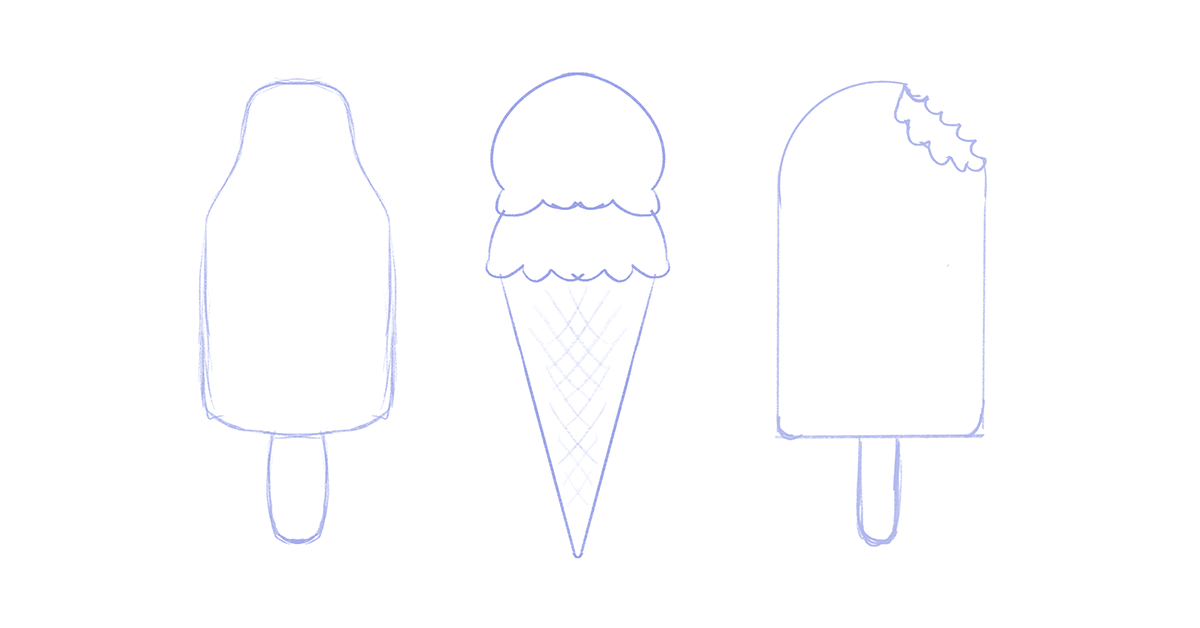
7. Hablemos de bocetos: En esta lección, estaremos creando ilustraciones simples a partir de nuestra imaginación. Estaremos construyendo a partir de formas simples usando la herramienta de forma rápida y el Asistente de dibujo. Yo quiero que ustedes se sientan cómodos para experimentar con estas herramientas de dibujo para realmente hacer más fácil dibujar sin referencia. Entonces, empecemos con nuestro bosquejo. Vamos a tocar nuestro Pincel y vamos a ir a elegir el lápiz 6B. Voy a elegir el color morado medio. Vamos a empezar a bosquejar el primer popsicle, que va a ser el Orange Creamsicle. Vamos a usar una forma rápida para empezar. Entonces la forma rápida es que dibujas, digamos que dibujas tu círculo y no levantas tu pluma. Entonces vas a dibujar tu círculo y seguir sosteniéndolo. Entonces verás que crea una elipse porque no puedo dibujar un círculo para salvar mi vida. Pero mantienes pulsado un dedo, tocas en tu pantalla y automáticamente, se convierte en un círculo perfecto que puedes hacer más pequeño o más grande simplemente arrastrando tu pincel. Antes realmente [inaudible] ella. Una vez que estés contento con él, puedes soltar tu lápiz y ahora tu forma está ahí. Digamos que lo hiciste demasiado grande. Siempre puedes transformarlo. Por lo que tocas la flecha aquí arriba en la esquina izquierda. Esta es la Herramienta de Transformación. Si estás en Uniforme, entonces puedes seguir adelante y hacerlo más grande o más pequeño como quieras. Si estás en forma libre, sin embargo, esto es cuando se pone un poco funky porque no puedes mantenerlo como un bonito círculo parejo. Entonces digamos que cometiste un error y no quieres esto y quieres deshacerlo,
todo lo que tienes que hacer es tomar dos dedos y tocar una vez, y eso deshará lo último que hiciste. se puede hacer. Puedes volver así por unas cuantas cosas. Realmente regresamos demasiado lejos. En la esquina izquierda aquí tienes el deslizador que ajustará el tamaño de tu pincel, la opacidad, y tiene dos flechas, una que va hacia atrás, otra hacia adelante. Entonces eso también es deshacer y rehacer. Para que podamos seguir adelante y rehacer hasta llegar al círculo, Uniforme. Voy a lograrlo así de grande. A mí me gusta el tamaño, así que vamos a anular la selección tocando la flecha. Si estoy dibujando sobre papel, probablemente mueva mi cuaderno. Pero para propósitos aquí, no
voy a mover mi iPad, pero voy a mover mi lienzo. Por lo que tomas dos dedos y puedes alejar y
acercar, alejar, pero también puedes rotar tu lienzo. Yo sólo voy a rotarlo. De lo que vamos a hacer, vamos a dibujar una línea recta desde el costado de nuestro círculo. Voy a tocarlo y sostenerlo para que sepa que ahora mis dos puntos están alineados. Yo voy a hacer lo mismo del otro lado. Trata de globo ocular donde termina el otro. Entonces, si estás dibujando una línea recta y pulsas, ahora
puedes moverla en incrementos de 15 grados. Entonces vamos a seleccionar nuestro borrador y vamos a tocar de nuevo. Vamos a elegir el Pincel Monoline porque no necesito tener textura en mi borrador para mis propósitos de bocetos. Entonces sólo voy a borrar mis bordes. Incluso podemos borrar nuestro círculo si realmente quieres ver visualmente cómo se vería. Creo que tal vez voy a terminar redondeando mis esquinas. No tengo mucho espacio para mi palo, así que voy a ir a tocar la herramienta de transformación. Voy a asegurarme de que estoy en Uniforme porque no quiero que esté todo sesgado. Lo haremos un poco más pequeño. Voy a anular la selección. Entonces voy a bosquejar mi palillo de paletas. Creo que también voy a crear un bocado. Ahí lo tienes. Por lo que ahora tenemos nuestro primer boceto. Vamos a volver a nuestra galería. Ir a Galería. Vamos a duplicar esto. Así que desliza hacia la izquierda, duplique. Vamos a, ¿qué tal si renombramos estos? Entonces vamos a nombrar al primero, Orange Creamsicle. Vamos a nombrar al segundo, Cono de Helados. Vamos a duplicarlo otra vez, sólo para que esté hecho. Vamos a nombrar a este, 3 Paletas de colores. Obviamente, ahora tenemos el mismo boceto, pero vamos a ir a cambiar eso. Entonces vamos a tocar, ¿en cuál estamos? Estamos en Cono de Helados. Vamos a darle un toque. Vamos a entrar en ello. Ahora vamos a despejar esta capa. Para que lo puedas hacer de dos maneras. Puedes deslizar hacia la izquierda y hacer despejar, o puedes tocar la capa y esto aparece tu menú de capas. Ahí hay un claro. Entonces vamos a despejar esta capa. Ahora vamos a crear nuestra paleta. Para esto, voy a utilizar el Asistente de Dibujo. Así que toca en tu panel de acciones, que es la llave pequeña en la esquina superior izquierda. Nos vamos a ir en Canvas. Vamos a alternar la Guía de Dibujo para encenderlos. Entonces vamos a editar la Guía de Dibujo. Así que toca, Editar guía de dibujo y la cuadrícula está bien. Pero quiero la Simetría ahora mismo. La simetría, lo que hace es que todo lo que dibuje en una se repetirá automáticamente en la otra. Por lo que vamos a hacer clic en Opciones y asegurarnos de que lo tenemos establecido en el Vertical. Esto es lo que necesito para hoy, pero también hay Horizontal, Quadrants, y Radial, que puede ser realmente divertido crear mandalas. Por lo que vamos a dar clic en Vertical y luego en Dibujo Asistido. Simplemente pulsa en Opciones y haz clic en Listo. Entonces ahora sigamos adelante y empecemos a bosquejar nuestro cono de helado. Vamos a empezar con el cono. Todavía estoy en la goma de borrar. Por lo que selecciona tu Pincel y deberíamos estar en el lápiz 6B. Vamos a cerrar el panel de pinceles, y vamos a bosquejar nuestro cono de helado. Entonces voy a bosquejarlo, a ver cómo mantiene la línea. Entonces sólo voy a cerrar eso. El borrador funciona de la misma manera. Se borra en un lado, se borrará en el otro lado. Entonces ahora tengo un cono muy simétrico, que es lo que buscaba. En realidad, ¿sabes qué? Sigo cometiendo este error, pero no necesito la línea de arriba para este cono de helado. Vamos a ir a crear nuestra primera cucharada de helado. Entonces el segundo será el mismo. Puedes borrar eso si quieres. Será mejor cuando lo estemos haciendo, la versión limpia. Por lo que también voy a añadir un
poco de crosshatch ahí porque quiero que sea un cono de gofres. Tan sabrosa. Ahora vamos a hacer nuestro tercer boceto. Así que vuelve a tu Galería, selecciona tu Paleta de 3 Colores. Vamos a tocar las Capas y vamos a despejar esta capa. Entonces tocaré una vez y tocaré claro. Vamos a tocar el panel de acciones, Lienzo, Guía de dibujo. Vamos a encender la guía de dibujo. Vamos a editar. Selecciona Simetría, asegúrate de que está en Vertical
y haz clic en Listo. Ahí vamos. Necesito dibujar a un costado. Voy a crear la forma de mi paleta. Este está muy bosquejado. Voy a subirlo un poco. Deshacer, no estoy contento con eso. Ahí vamos. Por lo que ahora tenemos nuestro tercer popsicle. En realidad vamos a empezar a colorear este en. Entonces te veré en el siguiente video. A continuación, estaremos usando capas y máscaras para agregar algunos colores a nuestras imágenes.
8. Añadir un color base: En esta lección, utilizaremos capas, formas rápidas y máscaras de recorte para agregar el color base a nuestras imágenes. Voy a empezar por hacer por tres colores Popsicle. Voy a seleccionar ese “Lienzo”. Voy a abrir las capas y seleccionar mi “Capa de boceto”. Voy a cambiar el modo de mezcla para multiplicar. Voy a bajar la opacidad a alrededor del 50 por ciento. Voy a añadir una nueva capa y mover mi capa de boceto por encima de la nueva capa. A continuación, voy a girar el auxiliar de dibujo en la nueva capa. Así que toca la “Capa” y selecciona “Asistente de dibujo”. Vamos a seleccionar el color blanco de nuestra paleta de colores. Vamos a dibujar en nuestra forma principal. Ahora no puedo ver blanco sobre blanco. Voy a desmarcar la casilla del fondo en las capas. Para llenar mi color, voy a arrastrar y soltar el color de la paleta de colores a mi forma. Arreglar cualquier línea que necesite ser reparada. Vamos a añadir una nueva capa. Selecciona el azul de nuestra paleta de colores, y dibuja nuestra forma azul. Voy a llenarlo. Entonces voy a tocar “Mi capa” y seleccionar “Máscara de recorte”. Yo voy a hacer lo mismo por los rojos. Voy a agregar una capa, seleccionar “Mi Rojo”, dibujar mi forma para llenar esa sección de rojo. Una vez que mi forma esté cerca, voy a arrastrar y soltar eso. Estamos utilizando la herramienta de relleno de color y luego selecciona “Mi capa” y selecciona “Máscara de recorte”. Voy a añadir una nueva capa. Voy a seleccionar el color bronceado más claro, y voy a dibujar mi estaca. Aquí estoy usando la forma rápida con el fin de dibujar curvas
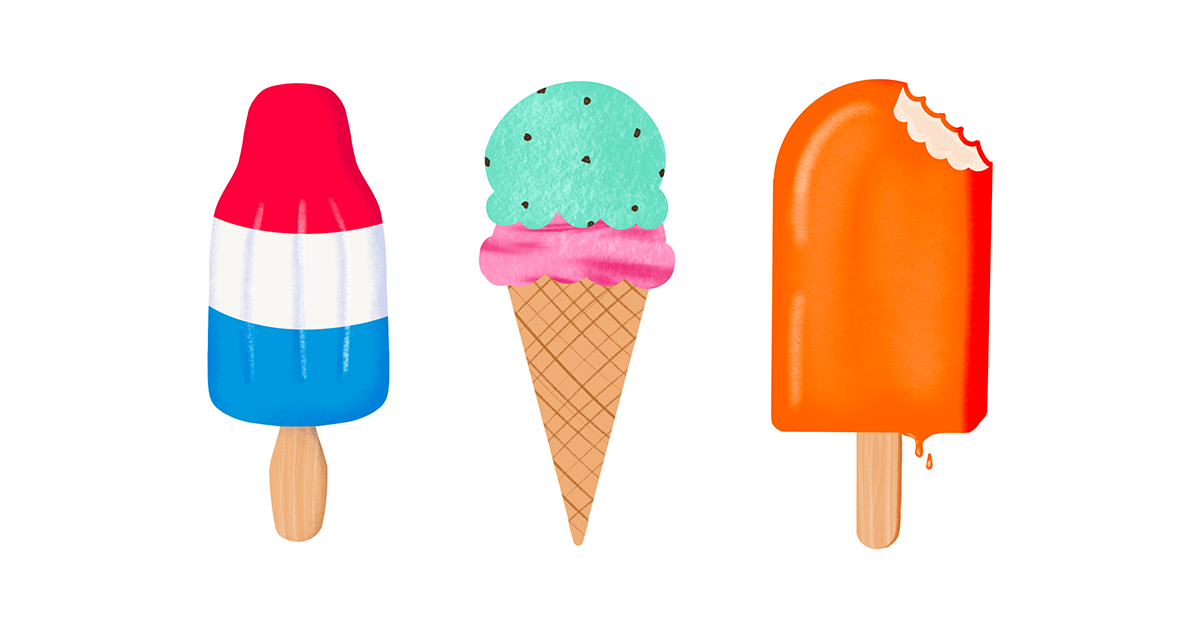
lisas para crear mi palo de Popsicle, y voy a usar la gota de color con el fin de llenar esa forma. Tan solo asegúrate de que tu forma esté cerrada por completo. Usa el borrador para arreglar las líneas que no te gusten. Vamos a hacer lo mismo por nuestro cono de helado y la crema de naranja [inaudible]. Vamos a configurar nuestra capa de boceto para que se multiplique y con una opacidad de 40-50 por ciento, vamos a mover por encima de nuestra nueva capa, la capa a la que vamos a estar agregando color. Entonces vamos a dibujar cada elemento en una capa separada usando formas simples y vamos a usar la opción de relleno de color para rellenar rápidamente las formas. No te pongas ningún estrés, trata de conseguir la imagen perfecta. Se supone que las pegatinas son divertidas y se supone que son imágenes simples, de colores brillantes. Usa formas simples para dibujar tus imágenes, y luego puedes usar el borrador para modificar tus formas para crear una nueva forma. No olvides añadir un toque de capricho. Eso es lo que va a hacer que tus pegatinas sean especiales. Como lo estoy haciendo aquí con las gotas de Popsicle que se derriten. A continuación, estaremos agregando algo de interés a nuestras imágenes agregando algunos sombreados y subrayados.
9. Sombreado y resaltado: Para que nuestras imágenes sean un poco más dinámicas, menos planas, vamos a estar agregando algunas sombras y reflejos usando capas y máscaras de recorte. Ahora agreguemos algunas sombras y reflejos a una paleta de tres colores. Vamos a añadir una capa. Vamos a ponerlo en máscara de recorte. Vamos a seleccionar el color malva claro, y vamos a poner nuestra capa al modo de mezcla multiplicar. Voy a usar el cepillo comprimido 6B y hacer mi cepillo lo más grande que pueda. Simplemente voy a usar un movimiento circular trabajando en el borde de la paleta para crear una sombra. También voy a añadir una sombra muy, muy diminuta del otro lado. Decidí jugar con la opacidad de la sombra, bajarla un poco. Entonces voy a usar el borrador con el mismo pincel, el borrador usando la compresa 6B. Para mantener la textura de ese pincel, voy a borrar alguna sombra. Me parece que es un poco demasiado ancho. De nuevo, juega con la opacidad. Mucho de esto es prueba y error y está descubriendo visualmente lo que te gusta. Voy a bajar el tamaño del pincel a cerca del cuatro o cinco por ciento y voy a llevar la opacidad del pincel un poco más baja. En el deslizador a la izquierda, en el deslizador superior, ese es el tamaño del pincel y en el deslizador inferior, esa es la opacidad. Voy a dibujar tres líneas en la paleta, y es para imitar los surcos en este tipo de paletas. Puedes dibujar tres o cuatro surcos dependiendo de qué paleta estés dibujando, si estás dibujando una paleta. También voy a añadir otra capa y cambiar el modo de mezcla a pantalla. Esta va a ser mi capa de reflejos. Voy a bajar aún más el tamaño del pincel porque sólo quiero agregar una línea muy ligera al borde derecho de esas líneas de sombra, y eso es todo para la paleta. Voy a añadir una sombra debajo de mi palillo de paleta. Voy a seleccionar mi capa palillo de paleta, añadir una capa, seleccionarla para multiplicar. Entonces voy a usar el morado más oscuro y dibujar una sombra debajo. Voy a reducir la opacidad. A continuación, voy a añadir otra capa por encima de mi palo de paleta,
ponerla en máscara de recorte, y seleccionar el marrón medio. De nuevo con el 6B comprimido, voy a añadir una sombra al costado de ese palo de paleta. Podrías jugar directamente con la opacidad del pincel. Pero porque me gusta trabajar en capas, prefiero hacerlo en la opacidad del pincel al 100 y luego solo jugar con mi opacidad de capa para obtener el resultado que quiero. A continuación, añade algunos reflejos y sombras a tus otras imágenes. Para mí, sólo tengo algo de sombra que hacer en mi crema naranja. Para esta paleta, realmente quería conseguir un look tridimensional. Entonces en mi capa base, a la forma que ya estaba ahí, agregué un lado a mi paleta para darle esa dimensión. Hice lo mismo por el palo de paleta. En una nueva capa, estoy agregando la naranja mediana a un punto culminante, apenas superficie de mi crema naranja como si estuviera húmeda. Después con el naranja más claro, voy a añadir un segundo punto culminante. Por supuesto, no olvides esos pequeños detalles como las gotas que se están derritiendo de la paleta. A continuación, estaremos agregando algo de textura.
10. Agrega textura: En esta lección, con el fin de agregar algún interés a nuestras imágenes, estaremos agregando algo de textura usando pinceles y modos de mezcla. Para crear una textura de grano de madera en mi palillo de paleta, voy a tomar mi capa y encender el Bloqueo Alfa. Hay dos formas en que puedes hacer esto. Puedes tocar la capa y seleccionar “Alpha Lock” o
prefiero usar dos dedos y un rápido deslizar hacia la derecha en la capa. Ya sabes que está en Alpha Lock cuando el fondo de la capa es un cuadro negro y gris. Voy a usar un blanco o recoloreo y voy a usar el pincel Tag, ajustar la opacidad al 50 por ciento, y solo voy a arrastrar arriba y abajo muy ligeramente sobre mi palo para crear algo de textura ligera de grano. Lo que hace el Alpha Lock es que crea lo mismo que la máscara de recorte, lo que
significa que lo que dibuje en esa capa permanecerá dentro de esa forma. Lo único es que no está en una capa separada por lo que no puedes cambiar el color por la línea o no puedes modificar eso sin borrar tu color base. Eso es algo en lo que pensar. Si es algo realmente pequeño como el palo de paleta, no
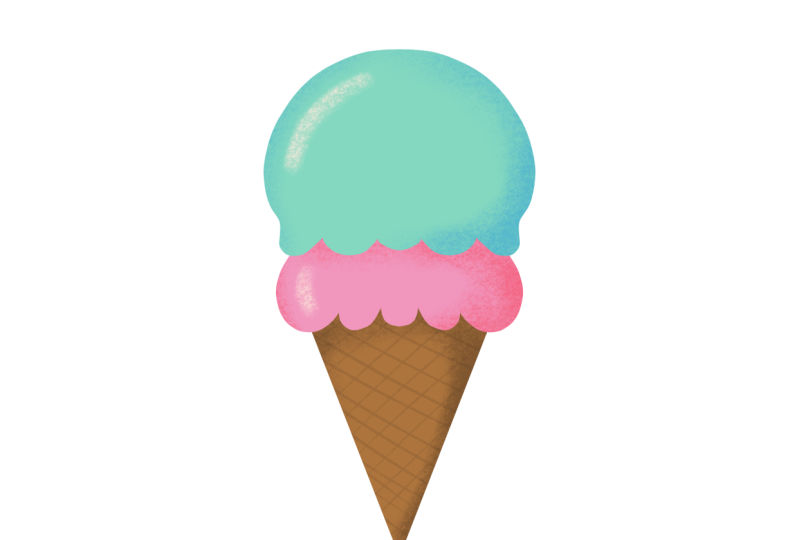
me importa hacerlo. No es complicado simplemente rehacer todo el asunto. Pero para algo con lo que quiero más libertad creativa, prefiero hacerlo en una capa separada. Voy a agregar una capa encima de mi helado rosa y convertir eso al modo pantalla y voy a seleccionar el pincel Clay, y tengo seleccionado el color rosa. Simplemente voy a apagar el helado verde para que pueda tener mejor visibilidad. Voy a agregar algo de textura a mi cucharada de helado. A continuación, voy a hacer lo mismo con el helado verde. Agrega una nueva capa sobre el helado de menta, y en el modo pantalla, agrega parte de tu textura en el mismo color que tu helado, y ahí tienes. Eso es todo por esa. A continuación, agreguemos algunos toques finales.
11. Retoques finales: En esta lección, estaremos agregando algunos toques finales para que esas imágenes sean realmente especiales. Te mostraré cómo puedes hacer algunas modificaciones rápidas a la forma de tu imagen sin tener que comprometerte con ella de inmediato. Esto lo haremos mediante el uso de una máscara de capa. En mi paleta de tres colores, voy a modificar la forma del palo de paleta. Voy a tocar la Capa y seleccionar Máscara. Lo que eso hace es que crea una máscara de capa. Voy a seleccionar todas mis capas que tienen que ver con la parte de popsicle de la imagen y las
voy a agrupar y desmarcar ese grupo para que solo tenga mi palillo de paleta en el lienzo. Voy a usar un pincel con el color negro y voy a dibujar en la máscara. Cualquier cosa en negro ocultará la imagen debajo y cualquier cosa en blanco la traerá de vuelta. A mí me gusta esa forma, así que la voy a seleccionar y voy a dar clic en la flecha para la herramienta de transformación y la voy a estirar un poco. Bueno, estoy jugando con el borrador y solo estoy quitando algo de esa sombra. Ahora en el cono de helado, lo que vamos a hacer es añadir un remolino de fresa a ese helado de fresa. Vamos a añadir una capa por encima la fresa y vamos a ponerla en máscara de recorte. Vamos a elegir un rosa que sea un poco más oscuro y el pincel oceánico. Voy a ponerlo al máximo y sólo arrastrar mi color sobre mi helado. Ahora bien, no quiero la textura en mi remolino, así que acabo de traer la capa de textura abajo. Voy a configurar mi capa de remolino para que se multiplique. Yo voy a hacer lo mismo con mi helado de menta, pero este, voy a dibujar algunas fichas de chocolate usando el marrón más oscuro y el lápiz 6B. Voy a añadir una capa por encima de mi
helado, revolver y simplemente dibujar en algunos de esos chips de chocolate. Eso es todo para esa y vamos a ir a añadir un toque final a la crema naranja. Recuerda ese boceto donde le saqué la mordida, así que ahora vamos a ir a echar un bocado a la obra de arte. Voy a volver a encender mi boceto. En la capa de color base, voy a agregar una Máscara de Capa y con mi pincel, estoy usando el pincel monoline con un color negro. Estoy escondiendo todo lo que quiero quitarle a la imagen. Después usando el color blanco, sólo
voy a traer de vuelta el borde del otro lado de la paleta. Eso me gusta, así que voy a apretar las dos capas juntas y fusionarlas. Ahora no puedo ir a cambiar eso, pero para mí es definitivo. Podría haberla dejado, pero decidí fusionarlos juntos. Voy a agregar una capa debajo de mi color base, y voy a seleccionar el color marfil y voy a dibujar en mi helado de vainilla usando el cepillo de monoline. Voy a dibujarlo y otra vez, gota
de color para un relleno rápido. Voy a seleccionar el medio. Ahí hay un marfil que es un poco más oscuro y estoy agregando solo un poco de profundidad al medio del helado de vainilla. Realmente no lo puedes ver en la pantalla por mi iluminación, pero en realidad está ahí. A continuación, estaremos exportando nuestras imágenes.
12. Exportar tu obra de arte: En esta lección, te mostraré cómo exportar tus imágenes. Exportar tus imágenes es realmente sencillo. Todo lo que tienes que hacer es seleccionar el icono de la llave inglesa y luego seleccionar “Compartir” y “PNG”. Ahora, si dejas ahí el fondo, vas a terminar con un cuadrado, por
lo que quieres apagar el fondo desmarcando la capa. Después puedes entrar en el icono de la llave inglesa, Compartir, PNG, y guardarlo en tu iPad o en la Nube. Eso lo vas a hacer con todas tus imágenes. A continuación, hagamos nuestras pegatinas.
13. Hacer las Stickers: En esta lección, estaremos cubriendo la forma más sencilla de hacer pegatinas en casa sin una costosa máquina de corte de tintes. Pero primero déjame mostrarte lo sencillo que es
externalizar tus pegatinas a una empresa en línea. Usemos Sticker Mule como ejemplo. También puedes comprar un pack de muestra a estas empresas si no estás seguro de la calidad de las pegatinas y quieres ver cómo son antes de hacer un pedido. La mayoría de las empresas ofrecerán un paquete de muestra. Entonces todo lo que tienes que hacer es ir a la selección de pegatinas y seleccionar troquelado porque eso es lo que estamos haciendo hoy, y luego subes tu obra de arte, asegúrate de quitar el fondo o de lo contrario
terminarás con un cuadrado pegatina o una pegatina de rectángulo. Eso es todo lo que necesitas hacer. Sticker Mule te enviará un comprobante para aprobarlo antes de que realmente envíen tus pegatinas a producción. Entonces todo lo que tienes que hacer es revisar y esperar a que entre el feliz correo. Para poder crear tus pegatinas en casa, todo lo que necesitas es papel adhesivo, una impresora y un par de tijeras. Puedes obtener tu papel adhesivo en tu tienda de suministros de oficina local. Podrás obtener hojas completas de etiquetas de correo, que esta es la marca Staples, su tienda aquí en Canadá. También está la marca Avery, que es creo bastante conocida en muchos lugares. Estas son etiquetas de correo, por lo que son automáticamente papel blanco plano. También pedí en línea algunos de papel de vinilo, que aún no he tenido oportunidad de probarme, así que no puedo esperar a probar eso. El papel de vinilo me bajé de Amazon. Estos, grandes paquetes de 100 hojas cada uno, estos son de una tienda en línea llamada Online Labels, y el enlace está en el documento de recursos en los recursos de la clase. Para este, en realidad tengo papel blanco mate, y también tengo un papel brillante. Entonces no es lo mismo que el vinilo. Se trata más de un acabado fotográfico brillante. Entonces no es impermeable, pero el papel de vinilo es impermeable, así que no puedo esperar a probar este. Antes de que realmente imprimamos y
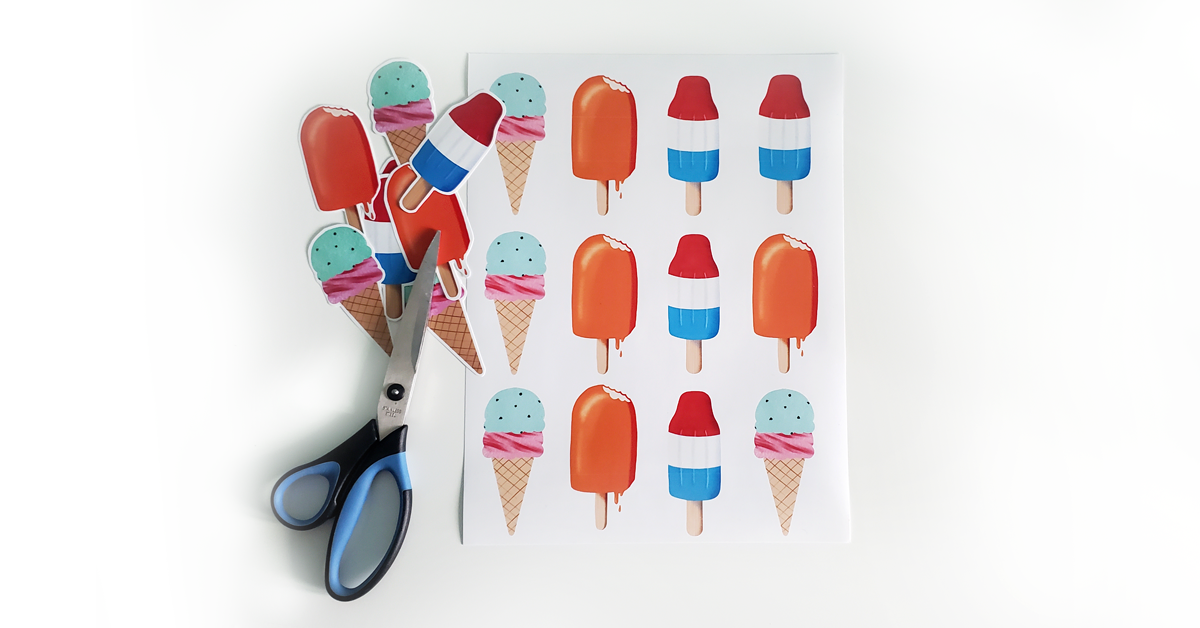
cortemos nuestras pegatinas, necesitamos hacer un montaje para que solo podamos imprimir una hoja de papel completa y esté cubierta con todas las pegatinas. Por lo que mi papel de pegatina es tamaño carta. Entonces voy a crear un nuevo lienzo que será de 8.5 por 11 pulgadas. Crear. Lo que vamos a hacer es que vamos a importar esos PNG que lo exportamos antes. Entonces vamos a tocar el ícono de la llave pequeña y vamos a hacer Añadir, insertar una foto. Entonces mi primera, lo voy a redimensionar. Vamos a sumar nuestro segundo. Inserta una foto del cono de helado. Lo redimensionaremos. Si lo mueves y tienes el snapping seleccionado. No sé si puedes ver esa pequeña línea azul. Por lo que tendrá la indicación cuando estén alineados en la parte superior. Ahora están alineados en la parte inferior. Entonces ahora vamos a sumar nuestra siguiente, que es la paleta. Simplemente vamos a alinear eso en la parte superior. Alinearlo en la parte inferior. Whoops. Corte. Simplemente voy a dejar un poco más de espacio entre aquí, solo para que tenga espacio real para cortar. Entonces lo que vamos a hacer es seleccionar
todas nuestras capas seleccionando una y luego deslizar a la derecha sobre las otras dos, y vamos a golpear Grupo. Entonces ahora con estos tres, nuestro grupo, vamos a deslizar a la izquierda en nuestro grupo y vamos a duplicar nuestro grupo. Vamos a golpear la flecha y no íbamos a mover a nuestro grupo hacia abajo. Ahora, queremos volver a hacerlo, sin embargo, nunca se quiere duplicar una imagen que ya ha sido duplicada porque cuanto más
la dupliques, más calidad que vas a perder. Por lo que siempre duplicas o copias y pegas de tu original. Entonces vamos a volver a nuestro grupo original y
vamos a deslizar a la izquierda y duplicar, y vamos a tomar ese y vamos a moverlo hacia abajo. Voy a llevar a mi grupo original y sólo voy a moverlo hacia arriba. Ahora lo que pasa con Procreate es que si mueves algo del lienzo, se le cortará. Entonces para evitar eso, no
moví al último grupo todo el camino hacia abajo. Ahora tengo espacio aquí para tres más. Entonces voy a volver a tomar mi grupo original y lo voy a duplicar. Ahora de ese grupo, voy a tomar individualmente. Entonces voy a tomar el primero, deslizarlo por encima, tomar el cono de helado y deslizarlo por una y abajo, y lo mismo con la crema de naranja, nope, todo lo mismo con la paleta de crema de naranja. Ahí vamos. Entonces ahora estoy listo para imprimir, así que el ícono de la llave pequeña, comparte. Me gusta imprimir desde un PDF. Entonces voy a golpear PDF, luego voy a elegir la mejor calidad y la voy a guardar en mis archivos. Voy a renombrarlo y
llamarlo Hoja de pegatinas para imprimir. Hecho. Voy a guardarlo en mi iPad. Procreate. Ahí vamos. Ahora, voy a seguir adelante y imprimirlo, y luego volveremos a cortar las pegatinas. Entonces tengo algunos aquí que ya corté. Tengo algunos aquí que aún no se han cortado. Entonces los vamos a cortar. Para que se vea bonita, asegúrate de que intentas mantener un borde blanco alrededor y trata de mantenerlo lo más suave que puedas. Como puedes ver, esta está un poco dentada, no
es tan bonita. Pero este que estuvo en algunos de mis primeros, fue en realidad mucho mejor, en realidad es éste, este de aquí es mucho mejor. Bonito borde liso. Empecemos. Con el fin de mantener mi línea lo más suave posible. Estoy tratando de hacer cortes largos, así que tratando de no cortar muchas veces. No siempre es fácil. Quizás quieras usar tijeras más pequeñas, pero me encuentro cuando uso tijeras más pequeñas como estas, tengo que hacer mucho chuleta, picar, picar. Para que a veces pueda crear un borde. Entonces hagamos otra. Ahí vas. Este es un bonito corte liso como ese. Arriba siguiente, lección extra número 1. Hablemos más de pegatinas.
14. Extra: información de pegatinas: Déjame mostrarte rápidamente diferentes tipos de materiales que puedes obtener. Ya mencioné que el papel de pegatina que
tengo, tengo el brillante. Tiene un bonito acabado. Eso es un poco brillante, pero no es impermeable, sigue siendo solo papel. Entonces tengo el papel mate, que es igual que una hoja de papel normal. Esta es realmente genial para pegatinas de planificador porque en realidad se
puede escribir en ellas, así que tengo eso. También los uso como pegatinas de empaque para mi branding, y esto se ha cortado con una máquina de corte de tintes, razón por la
cual puedo conseguir un corte de beso. Pero también puedes conseguir este tipo de pegatinas hechas externalizándolas. Se trata de dos tipos de pegatinas de papel. Ahora tenemos los especiales en el vinilo. Estas pegatinas de vinilo han sido externalizadas para engomar comida. Es agradable y suave y tiene un acabado satinado, que es realmente bonito y es impermeable, lo cual es divertido porque puedes decorar tus botellas de agua o cualquier cosa realmente. Por fin probé el papel adhesivo de vinilo premium que pedí fuera de Amazon, y debo decir que se ve fantástico. Déjame mostrarte. Tengo unos cuantos aquí y se ven realmente geniales. Son bonitos y mate, agradables y bien, no mate, son como un acabado suave sedoso. Están un poco más delgadas. Entonces el vinilo es un poco más delgado que el comercial. lo único que encontré e hice una pequeña prueba donde lo coloqué bajo el agua, esto es antes de cortarlo. Lo coloqué debajo del grifo corriendo y mientras estaba bajo el agua, pude rascar algo del color. Ahora, una vez que esté seco, no
tengo problema, pero no se está rascando. Pero estos dice que es resistente al agua. Mira, aquí dice que es resistente al agua, pero supongo que mientras está mojado hay
que tener cuidado de no rayarlo. No sé cómo iría en el lavaplatos, tendré que probarlo y dejarles saber. Esta es una pegatina realmente especial que obtuve de Sticker Mule y está hecha en papel holográfico. Es más una textura de cartón, pero es realmente hermosa cuando la luz se refleja en ella. No es completamente impermeable, pero creo que es resistente al agua. Pero yo no lo tiraría a la piscina. En las siguientes diapositivas se cubrirán los pros y los contras de hacer las pegatinas tú mismo en casa y conseguir que se subcontraten a una empresa en línea. También he echado un bono ahí dentro de los pros y contras de usar una máquina de corte de tinte
en casa por si alguna vez te interesó comprarte una para ti. A continuación, lección extra número 2, Máscara de
recorte versus Bloqueo alfa versus Máscara de capa.
15. Extra: máscaras vs. cerradura de Alpha: En esta segunda lección extra, hacemos más de una inmersión profunda. Entro en detalle y explico las diferencias entre la máscara de recorte,
la máscara de capa, y la función Alpha Lock. Solo hagamos un poco de ejercicio y repasemos exactamente cuáles son las diferencias entre la máscara de recorte, el Alpha Lock y la máscara de capa. he cubierto muy a la ligera en el proyecto. Pero déjame ir y mostrarte usando un círculo o un cuadrado, exactamente lo que es. Simplemente dibujaré un círculo usando nuestras formas rápidas. Llenarlo. Yo lo voy a mover. Voy a copiarlo dos veces para tener tres ejemplos para
mostrarte la diferencia entre las tres funciones. Para copiar algo, todo lo que tienes que hacer es seleccionarlo, tomar tres dedos, deslizar hacia abajo y pulsar el botón duplicado. Ahora tenemos una segunda. Vamos a hacer lo mismo,
seleccionarlo, tres dedos, y duplicar de nuevo. Yo sólo lo voy a traer aquí abajo. Ahora tenemos nuestros tres ejemplos. Voy a renombrarlos. Empecemos con el ejemplo de máscara de recorte. Para ello, agregamos una capa por encima de nuestra forma. Tocamos esa capa y luego seleccionamos máscara de recorte. Se establece como una máscara de recorte porque hay una pequeña flecha que apunta a la capa de abajo. Lo que eso significa es lo que dibujes en esta capa, estará contenido dentro de las formas de la capa de abajo. Déjame mostrarte cómo sería eso. Voy a ir a seleccionar mi pincel monolino, solo voy a hacerlo más grande. Simplemente dibujemos rayas. Hazlo muy sencillo, no complicar las cosas. Como puedes ver, mis rayas están en realidad en la capa por encima de mi círculo azul. Pero debido a que se establece como una máscara de recorte, se mantiene contenida dentro de esa forma. Si quitamos la máscara de recorte, ahora puedes ver que las líneas siguen ahí. Definitivamente podríamos ir a modificar esas líneas o borrarlas todas juntas. Podríamos ir y borrar algunas líneas. También podríamos definitivamente cambiar muy fácilmente el color en eso. Hay algunas maneras en que podrías hacer eso. Podrías seleccionar el segundo color, digamos el rosa. Porque borré a través de mis líneas. Ahora, todas estas son formas separadas. Si quisiera cambiar el color, tendría que ir individualmente a cambiarlos. Apagemos esto. Enciendamos el Alpha Lock. Ahora, el Alpha Lock, no es necesario agregar una capa encima. O bien puedes hacerlo con dos dedos, desliza
rápidamente hacia la derecha. O tocas la capa y seleccionas Alpha Lock, sabes que tu capa está en Alpha Lock cuando hay un poco de fondo a cuadros detrás de tus formas. Ahora, vamos a añadir nuestras líneas amarillas. Probablemente vas a decir, bueno, se ve igual, es lo mismo. Claro, se ve igual. Pero ahora digamos que quiero ir y borrar esas líneas aquí, sólo en las líneas amarillas. Bueno, intentemos eso. Tomemos el borrador y tratemos de borrar sólo en el amarillo. Bueno, no podemos porque lo que eso hace, porque todo está en la misma capa, en
realidad borra tu color base debajo. Esta es una forma destructiva de trabajar. No obstante, existen algunas formas de utilizar Alpha Lock de manera estratégica. Por ejemplo, puedes cambiar el color de todo en la capa. Eso es lo que voy a hacer aquí con este. Voy a girar mi capa con mis rayas. Voy a convertir eso en Alpha Lock. Voy a cambiar mis rayas a un color rosa. Voy a seleccionar el rosa. Voy a tocar mi capa. Voy a llenar la capa porque está en Alpha Lock, realidad sólo va a llenar las rayas. Si lo tengo en Alpha Lock con las rayas. Vamos a la capa donde hicimos las rayas en el Alpha Lock directamente. Si hacemos lo mismo y sí llenamos capa, en realidad
va a llenar toda la forma. Esa es una buena manera si quieres cambiar el color de toda la forma. Pero no podrás cambiar el color de un solo artículo. Apagemos estos. Vayamos a la máscara de capa. El mascarilla de capa es un poco diferente. No se trata de poder cambiar el color ni agregar una textura o un sombreado. El enmascarar la capa realmente lo que hace, te ayuda a modificar tu forma. Vamos a sumar. ¿Dónde está esa máscara? Crea una capa por encima de ella, por lo que en realidad cuenta en el número de capas en todo tu proyecto. Ten eso en cuenta si estás trabajando con un número limitado de capas. El máscara de capa, lo que sucede es lo que dibujes en la capa de máscara de capa en negro en
realidad aparecerá como si se estuviera borrando de la forma. Lo que sea que dibuje en blanco. Te mostraré. Ahora mismo convierte automáticamente mi color a negro. Si no es sencillo, sólo tienes que ir y seleccionar tu negro. Tengo mi pincel. Digamos que quiero convertir esta esfera en una media luna. Yo sólo voy a dibujar de negro en mi máscara de capa. Ha borrado lo que está abajo. No obstante, no se ha ido para siempre, no es permanente. Esta es una forma no destructiva de trabajar. Si apago mi máscara de capa, puedes ver que mi círculo sigue ahí por completo. Si cometiste un error o quieres traer de vuelta algo que
borraste, solo haces lo contrario. Dibujas en la máscara de capa en blanco. Asegúrate de tener seleccionada tu máscara de capa. Entonces puedes traerlo de vuelta todo el camino, o puedes decidir que solo querías cortarlo a la mitad. Es así como se puede modificar. Si por ejemplo, te estás quedando sin
capas y tienes algunas máscaras de capas que usaste, y estás contento con cómo se ve la forma, y sabes que no vas a querer modificarla de nuevo. Definitivamente puedes apretar esas dos capas juntas y hacerlo permanente. Veamos qué tenemos aquí. Para recapitular, la máscara de capa es una forma de modificar tus formas de manera no destructiva, de manera no permanente. Una vez que aplanas la máscara de capa con tu capa abajo, entonces eso se convierte en permanente. Ya no puedes cambiarlo, pero hasta entonces puedes hacer tantos cambios en la forma de tus artículos, de tus motivos que quieras. El Alpha Lock, te
permite dibujar en una forma, pero directamente en la misma capa. Esta es una forma destructiva de trabajar porque es muy difícil después del hecho ir cambiar un solo elemento que agregaste. O por ejemplo, si agregaste una sombra o líneas, o rayas, es realmente difícil después ir a cambiar esos colores sin tener que empezar de nuevo esa capa. El recorte de máscara, me parece que es la mejor manera de trabajar. Esa es la forma en que trabajo para cualquier cosa que añado a las formas o a cualquier sombra o destaque. También te permite jugar con los modos de mezcla. Puedes poner tus capas en un modo de mezcla diferente y jugar con esas. Es realmente divertido. Cambian de color de acuerdo a lo que es el modo de mezcla. Eso es realmente divertido jugar con él también. Puedes seguir adelante y jugar con eso. Utilizo una máscara de recorte casi para todo. El único momento que usaré el Alpha Lock es cuando estoy re-coloreando algo, es realmente genial hacer eso. En ocasiones usaré el Alpha Lock para agregar una sombra o algo así. Pero realmente trato de no hacerlo porque no puedo ir a cambiarlo después. A mí me gusta cambiar de opinión y me gusta ir a cambiar las cosas y cambiar de colores más adelante abajo de la línea. Creo que eso de lo cubre. Si tienes alguna pregunta, solo ponlas en la discusión. Con mucho gusto trataré de aclarar las cosas para usted si no lo expliqué con claridad. A veces no sale del todo de mi cabeza como quería. Eso es todo. Espero que esto ayude.
16. Reflexiones finales: Gracias por pasar algún tiempo conmigo hoy. Espero que hayas disfrutado aprendiendo a usar capas y máscaras en tus proyectos con el fin de crear tus imágenes de una manera no destructiva. Ahora es el momento de compartir tu proyecto. Me encantaría ver lo que has hecho. Siéntete libre de subirlo a la sección de galerías de estudiantes de esta clase. Tan solo recuerda, para poder subir un proyecto a la sección de galerías, sí
necesitas estar en un navegador. Desafortunadamente, en este momento, la app Skillshare no te permite subir tu proyecto desde la app. Mientras estás en la galería, por favor siéntete libre de apoyar a tus compañeros estudiantes dejando algunos comentarios alentadores sobre su proyecto. Si publicas tu proyecto en redes sociales, por favor etiquetame @isabellewood .art y usa el hashtag, #simplefunstickers, para que pueda verlo y compartir tu trabajo. Además, si has disfrutado de esta clase, significaría mucho para mí si solo pudieras dejar una reseña. También puedes hacer clic en “Seguir” junto a mi nombre para que me notifiquen cuando publique mi siguiente clase. Si te gustaría mantenerte al día conmigo de forma más regular, Instagram es mi medio social de elección. Puedes seguirme @isabellewood .art. Si quieres las notas de acantilado sobre lo que está pasando y conseguir algunos regalitos ocasionales, puedes suscribirte a mi newsletter en isabellewood.com. Gracias de nuevo por tomar mi clase y disfrutar dibujando en Procreate. Nos vemos la próxima vez.
 Isabelle Gagnon Wood, Artist | Designer | Teacher