Transcripciones
1. ¡Hola!: Y bienvenidos a otra
hermosa clase de Procreate. Hoy,
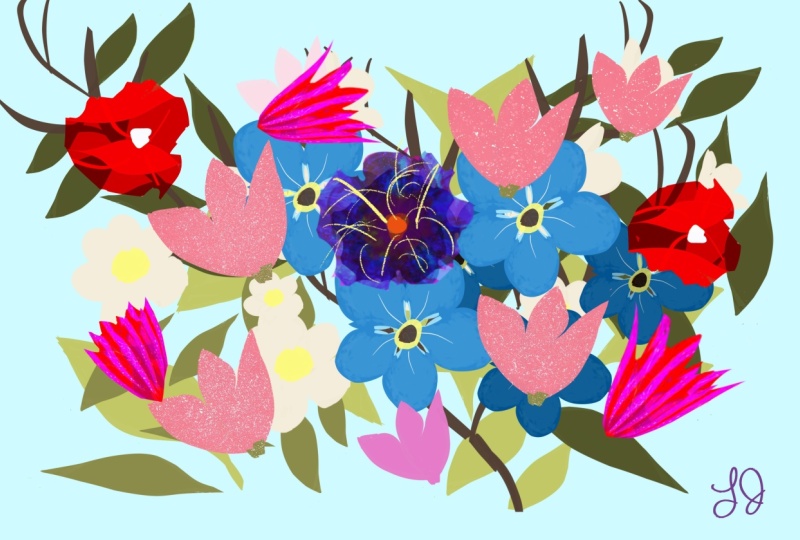
aprenderás a hacer esta maravillosa composición
floral. No solo eso, sino que
aprenderás a jugar con formas, colores, capas
duplicadas
y todo tipo de otras herramientas que
puedes encontrar en Procreate Todo eso mientras te
diviertes, ríes, y, por supuesto, haciendo
este hermoso proyecto. Hola, mi nombre es
George, y he sido artista profesional desde hace 11 años. Hace cinco años, me
enamoré de
enseñar con más 20 mil alumnos de todo
el mundo, niños y adultos, he desarrollado
esta interesante forma de enseñar que se centra en el
proyecto y en la diversión. Esta obra puede
parecer complicada. Sin embargo, es muy sencillo
y obtienes orientación paso a paso en la clase para que puedas tener
un resultado exitoso. Todo lo que necesitas para esta
clase es el Apple Pencil, el iPad, la app Procreate, y por supuesto,
encontrarás un pincel gratis y una paleta de colores gratis en la página de
recursos de esta clase Vamos a saltar dentro de él.
2. Pincel y lienzo de la paleta de colores: Antes de comenzar esta
hermosa clase, necesitarás un Canvas. Presionemos aquí el plus, y otra vez, hacia abajo en
el plus otra vez. Y necesitarás
6,000 por 4,000 píxeles. Y un DPI de 250. Dependiendo de qué tipo
de iPad tengas, esto te dará
unas 18 capas. No necesitas más de diez. Vamos a crear el Canvas. Perfecto. Una vez que hayas
creado el Canvas en la
página de recursos del proyecto de este curso, encontrarás un hermoso pincel. Este cepillo se llamará sedoso, y así es como lo importas. Da clic en pinceles, y
luego haces clic en Plus y navegas donde haces
clic en Importar por aquí. Y navegas por donde
hayas guardado el pincel, y luego haces clic en él,
estarás por aquí, y luego haces clic en Listo. Voy a hacer clic en Cancelar solo porque no quiero
crear otro pincel. Y para la paleta de colores, encontrarás la paleta de colores. Cambiémosle el nombre a Flores. Esa va a ser la
hermosa paleta de colores. Vamos Esta va a ser
la hermosa paleta de colores. Y encontrarás
esta paleta de colores,
la paleta de colores de flores en la
página de recursos y proyectos de esta clase. Vamos a seguir más por aquí. Vaya desde Nuevo archivo, y tendrá que hacer
clic y navegar exactamente donde guardó la
hermosa paleta de colores. Y eso es todo lo que
necesitas para esta clase.
3. Primeras hojas: Para el primer paso de esta
hermosa ilustración, tendrás que ir
aquí en la capa, ir al color de fondo, e ir a paletas Perfecto. Pasemos hacia este color y seleccionemos
este justo por aquí. Perfecto, este hermoso marrón. Ahora, pasando por la primera capa y en este hermoso
color por aquí, este verde Asegúrate de tener seleccionado
el pincel sedoso,
y vamos a dibujar. Alejemos un poco. Y dibujemos una
hermosa hoja haciendo una forma de S así como así y volviendo y
conectándolos entre sí. Por si no puedes ver,
aumentemos el tamaño del pincel. Bien, y hagámoslo
así. Perfecto. Entonces uno s y luego ir y
conectarlos juntos. Asegúrese de que estén
conectados entre sí. Y luego deja caer el color
seleccionándolo desde aquí. Olvidé seleccionarlo
seleccionarlo desde aquí, y luego desplázarlo. Ahora tienes una hermosa hoja. Como puedes ver,
esta hoja es enorme. Entonces, sigamos con la herramienta de
movimiento, que es esta de
aquí, y en uniforme, hagámosla
más pequeña. Perfecto. Una vez que hayas creado
esta maravillosa hoja, puedes seguir adelante y
hacer clic en las capas. Desliza hacia la izquierda
y duplícalo. Ahora vamos a moverlo una vez más
con la herramienta de movimiento. Se puede distorsionarlo. Prefiero voltearlo horizontal
y luego distorsionarlo, sólo un poquito, así que
se ve diferente Vamos a girarlo también, creando dos hojas a partir de una. Ahora juntar las capas y duplicarlas una vez más. Maravilloso. Ahora, pasemos
a la herramienta de movimiento y Warp y hagamos que estas
hojas sean aún más diferentes. Voltearlos verticalmente y hacer clic
en Uniforme para moverlos. Bien. Perfecto. Hagámoslo una vez más, y luego vamos a pellizcar después y fusionar las dos
capas. Haga clic en el movimiento. Mover, Deformar. Y vamos a crear estas
hermosas hojas así. Perfecto. Bien. Ahora, vamos a
fusionar las tres capas, y eso es todo lo que necesitas
para el primer paso.
4. Duplicar hojas: Para este siguiente paso, harás el mismo truco pero le agregarás
algunas cosas más. Así que vamos a duplicar la capa. Bien. Y luego mueve la
capa con la herramienta uniforme. Vamos a rotarlo y colocarlo justo por aquí donde todas
las hojas sean visibles. Bien. Ahora va a ser
mucho más interesante. Vamos a este verde, y comencemos a agregar, deshagamos la primera capa
para que sea visible y
dejemos caer los colores por
aquí y por aquí. Y también en esta, no
nos
olvidemos del pequeño. Ahora puedes hacer la
capa una vez más y ver que ahora tienes
muchas más hojas. No te preocupes por
la colocación todavía. La colocación se volverá muy, muy agradable en el siguiente paso. Bueno, paso después de eso. En el paso tras el siguiente paso y ahora vamos a duplicar
esta capa una vez más. Bien. Hagámoslo un
poco más pequeño esta vez. Deshagamos
las dos primeras capas yendo a la verde, la más oscura esta vez, y dejemos caer el color
en cada hoja individual. Perfecto. Y el último. Y ahora volvamos a hacerlas. Observe lo hermoso que es solo una cama de hojas por aquí, y eso es todo lo que
necesita para este paso.
5. Arreglos de las hojas: Repasa algunas de las cosas
que has aprendido. Has aprendido
a importar un pincel. Has aprendido a
importar una paleta de colores. Has aprendido a hacer de una sola hoja
duplicando la capa yendo a la izquierda y
duplicando la capa, has aprendido a
hacer tantas hojas más No solo eso, sino que una vez que
tienes cierto
patrón de hojas, puedes duplicarlo y cambiar todos los colores y hacer muchas, muchas más hojas,
creando y
ajustando realmente la ilustración de la
manera que quieras. También has aprendido de
esto por aquí,
el uniforme, el Worp
y el distorsionamiento Recordemos que ese uniforme solo lo hace cada vez más
pequeño. Observe como donde quiera que vaya, los
hace más pequeños o más grandes. Distorsionar lo hace un
poco más interesante, tal vez agrega un poco
más de perspectiva Worp aún más loco. Lo está consiguiendo
mucho, muy diferente. Perfecto. Eso es lo que has
aprendido de esa herramienta. También has aprendido a soltar colores sobre
formas como hojas. En el siguiente paso,
aprenderás a hacer unos bonitos palitos.
6. Ramas: Para este siguiente paso,
necesitarás otra capa y deshacer las otras tres
capas solo para que
tengas un hermoso
fondo en el que trabajar. No te preocupes
demasiado. Pasemos al pincel sedoso y al marrón
más oscuro de aquí ¿Bien? Alejemos un poco. A ver si el
pincel es perfecto. Sí, lo es, y está al 28%. Hagamos un poco de
palo simplemente yendo de esta manera y hagamos un poco de
rama saliendo de esta manera. De hecho, vamos por el
lado opuesto, tal vez. Ahora, vamos a disminuir
el tamaño a cerca de 15%. Vamos. 16. Y vamos a partir de aquí con otro
palo hermoso y uno por aquí. Observe cómo hay un
poco de imperfecciones, así que vamos a acercarnos
bastante para que podamos jugar con estas
formas y hacer algunas líneas
y formas más interesantes alrededor de las
hermosas ramas Bien. Y al igual que
hiciste con las hojas, esta vez,
duplicarás la capa. Bien, con los palos e
ir en la herramienta de movimiento, ir en uniforme, voltear horizontal. Y ahora vamos a
hacerlo mucho más grande, así que tenemos algunas ramas
más gruesas, solo yendo por aquí. Perfecto. Observe cómo
si alejamos el zoom,
alejemos un poco. De hecho podemos hacer que
parezcan que brotan
el uno del otro Perfecto. Bien. Ahora, vamos a
fusionar las dos capas, duplicarlas una vez más. Y vamos a moverlo. Entonces ya tienes
otra capa duplicada. Vamos a moverlo volteándolo horizontal y
distorsionándolo bastante Vamos a distorsionarlo de
esta manera y
deformarlo solo para que podamos agregar
algunas ramas más Bien. Perfecto. Ahora bien, un truco genial que
puedes hacer es otra cosa. Mira esto. Pasemos a la herramienta de selección por
aquí y a mano alzada Y veamos primero dónde se encuentran
estas sucursales. Bajemos con la urdimbre de
movimiento hasta que esta rama esté completamente separada de la
otra rama de aquí. Vamos a la
herramienta de selección. Vamos a seleccionarlo. Bien. Una vez que lo hayas seleccionado, puedes ir a la herramienta de
movimiento en uniforme, y puedes colocarla de otra manera
hermosa como esta. Observe que si lo
distorsionamos, podemos hacerlo agradable
y hermoso Y claro,
podemos ir y seleccionar las otras hermosas
ramas de aquí como esta. Bien. Y seleccionados. Hagámoslo más interesante. Además, si estamos distorsionados, podemos hacerlo más delgado Y en warp, podemos
hacerla más ondulada. Y también más delgado. Vamos a conectarlo
justo por aquí. Juguemos hasta encontrar la posición correcta y
el ancho correcto. Perfecto. Ahora bien, esa es una
desafortunada superposición, así que vamos a
superponerla un poco más alto. Bien, tenemos que borrar
algo de esto por aquí. Maravilloso. Ahora, vamos a fusionarlos y
duplicarlo una vez más. Sólo para hacer algunas ramas
más. Ahora, volteémoslo horizontal, hazlos bastante más pequeños
yendo así. Bien. Y vamos a
posicionarlos un poco más altos para que conecten
con las otras ramas. Primero notemos que
podemos conectar este
justo por aquí. También podemos distorsionarlo para
hacerlo mucho más delgado, perfecto. Y también, puedes ir en warp y hacer que parezca que va
desde esta rama de aquí. Observe
que ahora va por aquí. Perfecto. Ir a
la herramienta de selección y seleccionar solo
estas ramas. Bien, vamos de uniforme con la herramienta de movimiento y la
selección ya hecha. Y podemos crear
otro simplemente yendo de aquí. Como puede ver, estas
ramas son bastante gruesas. Así que vamos a llevárselos un poco de aquí y
sacarlos del camino. Perfecto. Ahora, mueve estas
ramas un poco más, gíralas para que
vayan hacia arriba, perfecto. Y también podemos borrar esta
gran sucursal por aquí. Bien. Y continuemos con
esta rama desde aquí para que
no sólo termine así. Puede ir así
y luego dividirlo. Bien, perfecto. Ahora, vamos a fusionar las dos
capas y en el siguiente paso. Primero tendrás que hacer las hojas una vez más y las
posicionaremos en el orden adecuado.
7. Posicionar las hojas en las ramas: Siguiente paso, querrás obtener esta capa con las
hermosas hojas,
las hojas más ligeras
de las ramas Simplemente selecciónela y
muévela arriba. Perfecto. Deshagamos
las hermosas hojas que están en la parte inferior, y pasando a la herramienta de
selección, puedes seleccionar con
la mano libre, seleccionar una hoja y
colocarla justo por aquí. No importa
donde lo coloques, póntelo en una hermosa rama. Ahora vamos a seleccionar otra hermosa
hoja de aquí,
ir al movimiento, rotar esta hoja, tal vez voltearla horizontalmente. Y ponlo de este lado. Bien. Ahora seleccionemos otra con
la herramienta de selección,
la herramienta de selección
a mano alzada y el movimiento Ahora vamos a ponerlo
de este lado, tal vez darle un warp. Perfecto. No te preocupes
demasiado por los finales. Podemos seguir adelante y borrar algunos
de los finales si queremos. No es realmente necesario. Bien. Y vamos a seleccionar
este grande de aquí. Y pasando uniforme, girándolo un poco. Y a lo mejor para
éste, podamos borrar. Bien. Pasemos al
siguiente por aquí, selecciónelo, rotarlo un poco y colocarlo por aquí. También puede borrar
parte de ese tallo. Y seleccionemos el
último de aquí. Y éste,
hagámoslo un poco más grande
distorsionándolo y también
poniéndolo afuera, saliendo de
la ilustración Otro truco genial
que puedes hacer es seleccionar la hoja que más
te guste. En mi caso,
éste, y puedes ir a copiar y pegar y luego
directo al movimiento, y tienes otra
hoja que
puedes posicionar simplemente
saliendo de aquí. Vamos a borrar esa raíz. Perfecto. Y éste de aquí. Y al hacer eso,
primero fusionemos las dos capas
porque eso es lo que sucede cuando copias y pegas una selección con
una hoja. Perfecto. Ahora, yendo y haciendo lo mismo sobre esta capa,
la capa más oscura Vamos a seleccionar.
Hagámoslo un poco más grande. Primero, vamos a distorsionarlo
y hacerlo un poco más grande. Perfecto. Ahora,
seleccionemos la primera hoja, tal vez esta pequeña de aquí. Selecciónala, gírela un poco, y también puedes hacer un poco
de superposición si quieres. Vamos a posicionarlo por aquí. Ahora fíjate lo hermosa
que es esa superposición. Ahora vamos a seleccionar el
siguiente de aquí. Bien, y ponlo justo
de este lado. También podemos hacer algunas
superposiciones por aquí. Pero hay que borrar algo de este tallo si sale afuera
y tal vez algo de esto. Y hagamos los últimos. Ese se
posiciona perfectamente. Bien, gírela bastante, y pongámosla por aquí. Observe lo bonito que
se ve como composición. Alejemos el zoom y
notemos que necesitamos otra rama
hermosa. Y por rama, me refiero a
hoja de aquí, y vamos a colocarla
sobre este lado. Oh, no. Así. Y el último. Hagamos el último y selección para asegurarnos de que
estás en la capa correcta. Yo no lo estaba. Bien. Y seleccionemos el último
de aquí,
seleccionándolo, girándolo y colocándolo justo
encima de este lado. Bueno, ahí no.
Hagámoslo así detrás de esta cosa hermosa. Y por cosa, me refiero a rama. Ahora vamos a
seleccionar otro, este pequeño de aquí. Rotarlo. Colócala
justo por aquí. Oh, no. Rotarlo un poco más
y colocarlo por aquí. Seleccionemos otro. A lo mejor este
de aquí. Oh, no. Corté un poco de esa. Bien. Volviendo a hacer la selección solo porque se
deshizo y va en
la herramienta de movimiento, girando esta, tal vez
voltearla horizontalmente y
yendo de esta manera Seleccionemos esta de aquí y
coloquemos
un poco más sobre
esta hermosa rama, pero haciéndola así
, perfecta. Y para el último
que está al revés. Bien. Voltémoslo horizontal y pongámoslo
de este lado. Bien. Observe lo mucho más diferentes que se ven
y mucho más organizados. Así de fácil es simplemente
organizar tu ilustración. Y claro,
veamos que hay otro por encima de este
lado del que me olvidé. Así que vamos a moverlo y
colocarlo justo encima de
este lado. Perfecto. Oh, no. Volvamos a moverlo. Desgraciadamente hice un deshacer. Perfecto. Una vez que hiciste eso, la ilustración acaba
de cobrar vida de cierta manera, una manera hermosa, organizada. Y ahora puedes seguir adelante
y entrar en el siguiente paso, que será crear
algunas flores.
8. Flores blancas: En este siguiente paso,
deshagamos todas las capas. Y vamos a crear otra capa encima de la primera
capa de aquí. Ve a la brocha,
selecciona la brocha sedosa. Pasemos a este
color por aquí. Bueno, vamos primero con
el segundo. Y hagamos una
hermosa flor con cinco pétalos, un pétalo. Segundo pétalo. Y otra. No te preocupes demasiado por
la forma. Solo asegúrate de que
tenga cinco pétalos. En realidad
volviéndolo a hacerlo en este. Y vamos a llenarlo Bien, vamos a llenarlo por aquí y por aquí
también. Y por aquí. Vamos a dejarlo caer hasta que esté completamente lleno hasta el borde
de este hermoso color Ahora fíjate en que este
necesita un poco más de redondez. Dejemos caer el color encima. Bien. Y esta próxima flor
hermosa se verá algo así. Entonces un pétalo, un segundo
pétalo por aquí, y otro
por aquí tal vez un poco más pequeño. Bien, perfecto. Vamos a caer en los colores. Perfecto. Uno, dos,
tres, y el último. Genial. Ahora, hagamos un maravilloso centro de
esta flor yendo al amarillo justo por
aquí, el centro. Y vamos a crear un círculo. No sé si lo
puedes ver, así que
aumentemos un poco más el
tamaño del pincel. Perfecto. Ahora
puedes ir por aquí en la elipse y hacerla un
poco más agradable y en el centro, tal vez un poco más pequeña también Ese es el tamaño perfecto. Ahora vamos a llenarlo y bajar el umbral hasta que se
llene justo en el medio. Otra hermosa
herramienta de selección es la automática. Entonces aprenderás a
usar el automático ahora mismo. Vamos a pasar automático,
seleccione el amarillo. Si se selecciona
la harina entera, vamos a mover el umbral, presionar con la pluma y mover el lápiz hacia la izquierda hasta
que solo seleccione el medio. Ahora pasando a un
amarillo más oscuro por aquí, y pasando a los
pinceles artísticos, la madera de cuero, y con el pincel a aproximadamente
9% y la opacidad a los 25, podemos agregar algo de textura a
este hermoso medio amarillo Ahora bien, fíjate que si
aumentamos la opacidad, podemos agregar un poco más de profundidad También puedes agregar un
poco de esta naranja, pero disminuir la
opacidad a aproximadamente 29 Bien. Perfecto. Sólo un toque más, así que crea un poco más de
textura en el medio Bien. Y ahora con
la herramienta de selección, seleccionemos esta
flor y esta flor. Y con el pincel, da
clic en el pincel. Ve al
color más oscuro por aquí, y agreguemos
al medio algo de
este hermoso color Y por aquí de este lado, ahora pasemos al color
más claro y agreguemos en los bordes algo
de este color más claro. Esta
herramienta de selección automática selecciona las flores y nada más se ve
realmente afectado. Al igual que, fíjate como el
fondo no se ve afectado si voy y agrego algo de
este blanco por aquí. Perfecto. Vamos a añadir un poco
más de textura a esta flor. Bien. Y ahora podemos hacer el mismo truco con la
duplicación. Vamos a duplicarlo. Bien, vamos a moverlo un poco, voltearlo horizontal,
tal vez deformarlo. Bien. Y a partir de aquí, ahora vamos a seguir la
herramienta de movimiento una vez más en uniforme, hacerlos un poco más pequeños. Bien, vamos a moverlos por aquí. Y claro, vamos
a pasar a esta capa. Hazlos un poco más pequeños, así que vamos a girarlos, solo para que tengas unas flores
más así. Y entonces podemos fusionar
las dos capas. Vamos. Simplemente pellizcar y fusionar. Perfecto. Ahora, vamos a
duplicarlo una vez más. Y vamos a moverlo por aquí. Vamos a rotarlo.
Podemos mover una de las flores más pequeñas afuera
para que se elimine. No necesitamos tantos. Duplicemos esta
capa una vez más. Y ahora haz lo mismo con
la otra flor pequeña. Simplemente muévelo fuera de la lona. Observe cómo
lo estoy moviendo fuera de la lona. Presionemos el
movimiento y luego movemos las flores para
que no se superpongan. También puede cambiar la urdimbre, sólo un poquito, sólo para hacer estas flores más diferentes. Bien. Y eso es perfecto. Ahora podemos fusionar las
tres capas y hacerlas un poco más pequeñas usando también
el uniforme. Creo que eso es simplemente perfecto. En el siguiente paso,
estarás posicionando estas flores en
el arreglo.
9. Cambios en la composición: En este siguiente paso, necesitarás
rehacer las hermosas capas, solo para que puedas
posicionar estas flores Recuerda la
herramienta de selección con la mano libre. Vamos a seleccionar
esta primera flor por aquí y colocarla
justo encima de este lado. Bien. Ahora, posicionemos la flor más grande que tenemos. Bien. Y sólo vamos a seguir el
movimiento y girarlo. Creo que eso es simplemente
perfecto donde está. Observe cómo están un poco
perfectamente alineados. Ahora, sigamos adelante
y llevemos este de aquí porque está compitiendo
demasiado con este. Bien. Vamos a
seleccionarlo una vez más. Perfecto. Y ahora vamos a
moverlo a algún lugar por aquí. Podemos hacerlo más pequeño.
Eso es maravilloso. Ahora vamos a seleccionar éste. Y muévelo un
poquito hacia aquí. Ahora, vamos a mover este
porque creó un clúster. Y ahora vamos a ponerlo
sobre este lado, tal vez girarlo un poco y ponerlo fuera de la
lona apenas un poquito. Perfecto. Bien. Y el
último de aquí, Oh, no. Vamos a seleccionarlo una vez más. Herramienta de selección, selecciónala. Y creo que estos dos
son bastante agradables como
están por ahí. A lo mejor hazlo así. Perfecto. Ahora, eso es genial. No me gusta la forma de
esta flor de aquí. Así que vamos a ir y
seleccionarlo, vamos a warp. Y vamos a deshacer esa forma, lo mejor rotarla un poco. Ahora es más interesante
y posicionarlo por aquí. Perfecto. Y eso es todo
lo que necesitas para este paso.
10. Blue flower: Para el siguiente paso,
necesitarás otra capa maravillosa. Bien. En caso de que
llegues al límite de las capas, puedes fusionar las capas de las ramas y las
hojas si quieres. No voy a
hacer eso porque podría resultar útil. Bien. Vamos sobre la capa y deshagamos las
otras capas maravillosamente, solo para que tengas un hermoso
lienzo con el que trabajar. Una vez que hayas hecho
eso, sigue adelante y selecciona este maravilloso
color por aquí. Bien. Con el pincel,
el pincel sedoso, vamos a crear un pétalo yendo así de esta manera. Tiene que ser un poco
más grueso en este lado. Vamos a deshacerlo y hacerlo de nuevo. Entonces yendo así
y así
, como un globo. Cerremos esa forma
y pongamos ese color. Perfecto. Antes de ir a duplicar esta
hermosa forma, hagamos otra cosa con ella, que es Alpha Lock, la capa. Ahora bien, esto es interesante
porque básicamente es solo una selección de todo lo que has dibujado en esta capa. Observe cómo si vamos a madera de cuero
artística y
seleccionamos un color más claro, bajemos la opacidad
a aproximadamente tal vez 16%, el tamaño a aproximadamente nueve, y agreguemos algo de
este color en Observe lo hermosa
que es esa textura. Sólo unos toques más. Bien. Ahora pasando al
pincel entintador y con el mismo color, vamos con la
opacidad en aproximadamente 60% Hagamos una línea como esta. Perfecto. Ahora va y agregando algunas líneas con un pincel
más grueso, 43%. Agreguemos algunas líneas
yendo por esta dirección. Justo en el borde. Observe cómo no va
fuera de la forma. Perfecto. Una vez que hayas hecho eso, ahora
puedes seguir adelante y
duplicar la capa. Ahora, esto va
a ser interesante. Ir a la herramienta de selección,
voltearla horizontal. Oh, no, tengo a
los dos. Vamos a deshacer eso. Bien. Seleccionemos
solo uno de ellos, el de arriba. Vamos a seleccionarlo. Voltearlo horizontal,
y ahora podemos moverlo justo por aquí. Bien. También podemos
deformarlo un poco para cambiar la forma. Perfecto. No te preocupes demasiado por el medio de aquí,
donde se superponen. Vamos a ir de uniforme
y girarlo un poco más. Eso es genial. Ahora, vamos a duplicar
esta capa una vez más. En realidad, vamos a
fusionar las dos capas solo para que estemos haciendo
el trabajo un poco más fácil. La ilustración un poco más fácil. Si puedes llamar a eso fácil, vamos a duplicar la capa ahora. Y moverlo, darle la vuelta vertical esta vez,
colocarlo por aquí, y vamos a girarlo para que
tengamos una colocación para cinco hermosos pétalos. Vamos a deformarlo y cambiar un
poco más
los hermosos pétalos esta vez. Bien. Ahora vamos
a tener un problema porque vamos a necesitar seleccionar justo este
pétalo de aquí. Bien, con la herramienta de selección
manual libre, una vez que la hayas seleccionado, puedes ir a copiar y pegar, ir por aquí en
uniforme, moverlo. Copiar y pegar solo crea otra capa con la
selección que has hecho. Vamos a deformarlo. Así como así. Deforme un poco más,
hágalo más agradable y orgánico. Bien, ahora tienes una hermosa
flor en el medio. Y vamos a fusionar todas las capas. Entonces tienes esta flor
en una sola capa. Sigamos adelante y seleccionemos
este amarillo por aquí. Bueno, en realidad, vamos a seleccionar esta naranja. Es
el trasfondo. No. Este amarillo es mejor. Así que vamos al pincel sedoso. Estamos en la capa correcta. Observe que está bloqueado alfa. Se pueden ver las plazas. Entonces deshagamos el Alpha Lock. Hagamos un poco de un Si aumentamos la opacidad
del pincel sedoso, hagamos un círculo en el medio Perfecto. Una vez que hagas el círculo, puedes seguir adelante
y rellenarlo con este marrón oscuro y
rellenarlo de nuevo esta vez con un
poco más de umbral. Vamos. No quieres. Hagámoslo de la manera manual. Vamos a llenarlo así. Mucho más fácil que
rellenar las otras cosas. Pero esto significa que tenemos
que seleccionar el amarillo. Puedes hacerlo presionando
con el dedo o simplemente poniéndote al amarillo por aquí. Creo
que es ésta. Y hagamos otro círculo. Bien, vamos a la elipse
y muévala justo por aquí. De hecho, podemos hacer que
el marrón sea un poco más pequeño haciendo otro círculo. Yendo en elipse y
moviéndola para que el marrón sea más pequeño Perfecto. Ahora pasando a
la herramienta de selección, automático, selecciona el marrón, pasa al pincel, lo artístico,
la madera de cuero, y
vamos con un poco de marrón,
algo de hermoso marrón anaranjado Vamos por el lado izquierdo esta
vez porque es más ligero. Bien. Vamos
al amarillo y hagamos lo mismo con
la herramienta de
selección, seleccionemos el amarillo y
hazlo con lo mismo, pero esta vez del lado
izquierdo. Perfecto. Ahora, mira esa
hermosa flor. ¿Bien? En el siguiente paso, duplicarás maravillosamente esta flor unas cuantas veces y también le harás algo
más interesante.
11. Duplicación de flores azules: Bien, para este siguiente paso, necesitarás duplicar la capa una vez
duplicarla dos veces. Y vamos a seguir adelante y moverlo. Al moverlo, quiero decir,
hazlos todos más pequeños
seleccionándolos todos. Ir en movimiento.
Esto solo hará las cosas más fáciles porque las
haces más pequeñas. Ahora, vamos a seleccionar la
primera capa por aquí y mover la harina
sobre este lado, girarla,
distorsionarla un poco, así Tomemos esta. Ir en uniforme en movimiento
y luego en uniforme. Y vamos a moverlo
justo por aquí. Vamos a distorsionarlo por una esquina y
envolverlo desde el medio, sólo un poquito,
para que se vea mejor. Bien, ahora vamos a fusionar las
tres hermosas flores, hacerlas un poco
más pequeñas esta vez. Bien. Una vez que hayas hecho eso, vamos a duplicar
la capa y
moverla solo para que la
veas un poco mejor. Realmente no importa si se está superponiendo en este punto. Sí necesitamos
hacerlos un poco más pequeños, para que podamos moverlos por aquí. Ve a esta varita, esta hermosa
varita mágica de aquí. Ir en tono, saturación
y brillo, ir en saturación
y bajarlo un poco, apenas a cerca de 44%, y vamos a hacerlos un
poco más oscuros
pasando el brillo a aproximadamente 42, y la saturación tiene
que ser un poco más baja también. Entonces 40%, sigamos
hasta 44 por aquí. Y esta capa en realidad necesita estar en la parte inferior de esa capa. Observe cómo crea
este maravilloso efecto. Bien. Hagamos las capas enteras. Una vez más,
seleccionémoslos y movamos estas flores. Yendo en la primera capa, la que tiene las flores
más brillantes, pasando por la
herramienta de selección en mano libre, seleccionando la flor
más grande aquí y colocándola justo
encima de ésta. Perfecto. Bien. Ahora, seleccionemos el
otro de aquí, el más pequeño, y hagamos
un poco de superposición. Creo que debería haber
sido al revés, solo moviendo este. Entonces movamos a esta grande. Entenderás por qué. Pongámoslo por aquí.
Asegúrate de que no salga al exterior o que no
se superponga a la flor exterior. Vamos con este
de aquí. Vamos a girarlo un poco, ponlo de este
lado, justo por aquí. Y ahora cuando
selecciones este,
se sentará encima de
todo lo que hayas agregado. Al igual que, observe que podemos
crear un poco de superposición entre
estas flores. Eso es súper agradable.
Vamos a rotarlo un poco. Perfecto. Y ahora para
la última flor, seleccionémosla de aquí y moverla a este
hermoso lado, creando un poco de superposición. Esa superposición es
muy, muy agradable. Corté un poco esta flor, pero no importa
porque podemos borrarla y esta de aquí. Bien, ahora pasemos
a las flores más oscuras. Selecciona esta flor oscura por aquí sin
seleccionar la otra. Selecciona éste,
muévelo
maravillosamente hacia esta parte de aquí. Bien. Y ahora vamos a seleccionar
este detrás de él. Oh, no. Primero vamos al pincel
y luego a la herramienta de selección. Ve por aquí, selecciona esta, gírela un poco y ponla detrás de ésta. Hagámoslo un poco más pequeño, rotarlo y ponerlo por aquí. Observe cómo está creando
un poco de profundidad. Agreguemos este
para que sea un poco más visible de este lado. También vamos a distorsionarlo así. Y ponlo justo por aquí. Bien. Otro truco genial
que puedes hacer es tomar otra flor, seleccionarla, copiarla, pegarla y directamente, moverla a donde quieras
si necesitas otra flor. Ahora bien, estando esta en esta
capa, esta sola capa, básicamente
puedes
ponerla debajo otras cosas para que puedas
crear alguna superposición, tal vez no debajo de las hojas, justo debajo de las flores. Y vamos a moverlo detrás de algunas de estas flores también. Perfecto. Ahora vamos a fusionar estas flores, las de arriba, y también puedes fusionar
estas también, solo para crear efectos un poco
más interesantes. En el siguiente paso hermoso, estarás creando
otra hermosa flor. Borremos algo de esto por aquí pasando a
las flores azules. Para que veas lo fácil que es
hacer ilustración digital. Simplemente puedes duplicar cosas. Puedes hacerlos más agradables
y más hermosos. Borremos algo
de esto también. Y puedes crear una
composición súper rápida duplicando y
fusionando y posicionando Y también, has aprendido sobre el tono, la saturación
y el brillo. Puedes cambiar los colores de
esa manera de algunas de las maravillosas
partes de ilustración que has agregado. Bien, entremos en
el siguiente paso.
12. Flores rosas gracias: Esta siguiente capa hermosa, tendrás que
ir sobre el pincel, seleccionar el pincel sedoso, pasar a los colores,
este rosa medio, ir a capas, seleccionar
las hermosas hojas,
las que están en la parte superior, y agregar otra capa. Deshagamos todas
las otras capas hermosas solo para que veas
exactamente lo que está pasando. Ahora, hagamos una hoja gruesa, hermosa como esta, hacerla un poco más gruesa. Dejemos caer el color. He seleccionado varias
capas, desafortunadamente. Dejemos caer el color en perfecto. Duplicemos esta capa
solo porque es más fácil. Vamos a rotarlo y
hacerlo así, perfecto. Ahora agreguemos otro
duplicándolo de nuevo. Vamos a rotarlo y
moverlo hacia aquí. Bien, tal vez agregue un poco
más de rotación de esta manera. Bien, perfecto. Ahora, eso es extremadamente agradable. Fusionemos las tres capas. Por supuesto, y
vamos al
rosa más oscuro sobre el
pincel artístico llamado Leatherwood No olvides bloquear alfa la capa porque necesitamos
agregar algo de opacidad,
20%, tal vez el tamaño a aproximadamente 20 Y agreguemos algo de
oscuridad en el fondo de la flor y algo de ligereza con el rosa claro en el borde. De la harina en las puntas. Perfecto. Una vez que hayas hecho eso, pasemos al pincel entintador. Deshagamos el Alpha Lock
y pasemos al green, al del medio, vamos a
crear un poco de tallo o como se llame. Apenas yendo por
aquí, llenándolo. Perfecto.
También puedes agregar algunos de estos triángulos solo
para que se vean más bonitos Observe cómo es demasiado plano. Así que vamos a seleccionarlo y
seleccionarlo con la herramienta automática. Y agreguemos un poco
de textura yendo
al cuero artístico verde
oscuro Y agreguemos un poco de verde
oscuro en la parte superior. Eso es perfecto. Y, por supuesto, vamos a duplicar esta capa. Mueve la harina. Bueno, vamos a
duplicarlo una vez más. Selecciona todos ellos, hazlos más pequeños con uniforme. Bien, aún más pequeño. Perfecto. Y ahora podemos mover cada capa individual y también voltearla horizontal,
girarla un poco. También puedes distorsionarlo. Y movamos a otro, solo para que sepas exactamente
lo que está pasando. Se puede deformar éste, haciéndolo aún más agradable. También puedes deformar
desde este lado para que
cambies completamente la harina. Y para el último,
vayamos a fusionarlos los tres. Perfecto. Una vez que hayas hecho eso, sigamos adelante y dupliquemos
la capa una vez más y vamos a moverla con la herramienta
uniforme, girarla. Y alineemos perfectamente estas
hermosas florecitas. Deshagamos y rehagamos
todas las capas. Observe cómo
necesitan estar en la cima. Entonces por aquí los últimos,
bueno, no estos. Deshagamos los más grandes. Necesitamos a los más grandes en la parte superior. Vamos a seleccionarlo y ponerlo
encima de los azules. Y ahora podemos seguir adelante
y deshacer los últimos,
los más pequeños e ir y seleccionar con la herramienta de selección,
la herramienta de selección a mano alzada Seleccionemos este y lo
movemos, selecciónelo de nuevo. Muévelo justo por este lado. Eso es perfecto. Ahora vamos a
seleccionar otro, este de aquí, y tal vez vaya justo
por este lado. Como justo por aquí. También podemos borrar
parte de ese tallo, solo para que
parezca que está detrás de esa flor. ¿Bien? Y creo que este
es perfecto justo por aquí si borramos algo de
ese tallo, Perfecto. Bien, otra forma de
hacerlo es simplemente yendo con la capa detrás de
las azules y sobre las blancas. Ahora, la última capa, ésta, hagámosla otra vez. Y vamos a pasar a estos. Y recuerda, estos son yo estoy en otra capa,
vamos a mover esta. Recuerden, estos están
detrás de los blancos, así que también podemos hacer un poco de
superposición de esa manera. Observe lo mucho
más interesante que se ve si agregamos algunas
superposiciones como esta. Simplemente crea un poco de profundidad. Bien, seleccionemos otro. A lo mejor este de aquí. No, ésta, porque esa está en
la otra capa. Bien. Y pongámoslo justo
por aquí de este lado, detrás de la flor blanca. Entonces estamos aprovechando
esa superposición. Bien, y gírela
bastante y ponla justo por aquí, detrás de esta, tal vez
justo por aquí. Perfecto. Creo que necesitamos
algunas flores rosadas más. Así que vamos a
ir a esta capa. Los que están en la parte superior. Seleccionemos esta
flor por aquí. Oh, no, primero vamos a seleccionarlo y copiarlo, pegarlo,
y luego moverlo. Seleccionarlo, copiarlo, pegarlo. Y ahora vamos a
moverlo a algún lado. Aquí, vamos a disminuir el tamaño y moverlo justo por aquí. Perfecto. Bien, y
creo que deberíamos fusionarlo. Bien. Seleccionemos otra
flor, esta vez, esta, por aquí.
Vamos a seleccionarlo. Perfecto. Y copiar
base y luego mover. Y vamos a moverlo justo por este lado
viniendo desde abajo. Qué hermosa composición. Creo que estos necesitan
estar un poco distorsionados. A ver si eso
pasa a ser así. Vamos a deformarlo, en realidad, y hacer estas
flores un poco más grandes. Bien, perfecto.
Veamos cómo se ve. Maravilloso.
También podemos darle la vuelta, ver cómo se ve así. Perfecto. Creo que le falta una hermosa
flor por aquí, pero también necesitamos fusionar estas flores rosadas y borrar
esa cosita pequeña. Está en la otra capa. Bien, le falta un poco
de flor por aquí, así que voy a ir a
las flores blancas, seleccionar esta flor de
aquí, copiarla y pegarla. Muévelo. Vamos de uniforme. Y vamos a moverlo
justo por aquí. Eso es genial. Bien. Y otra
hoja por aquí. Seleccionemos una hoja
de esta capa. Seleccionemos
éste, copiemos y peguemos. Y pongamos otra
hoja por aquí, tal vez la distorsionemos un poco Perfecto. También podemos agregarlo sobre las flores rosadas,
como, justo por aquí. No. No tiene sentido. Entonces es perfecto así como así. Y eso es todo lo que
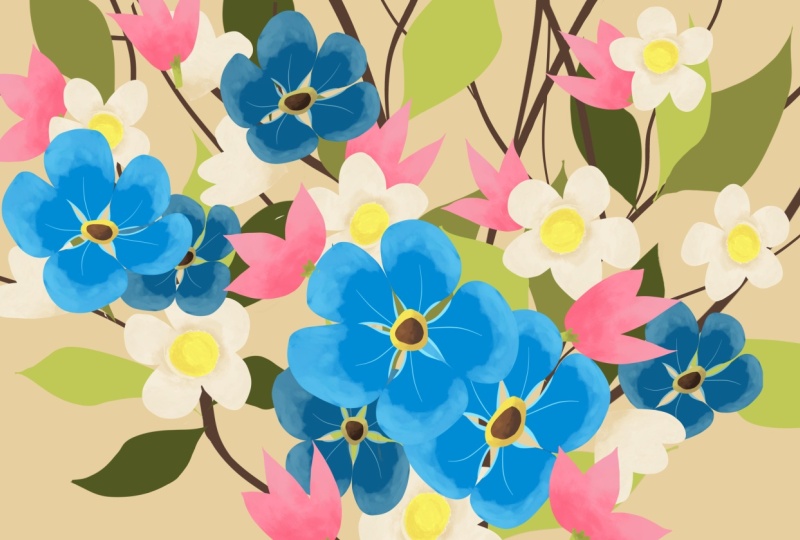
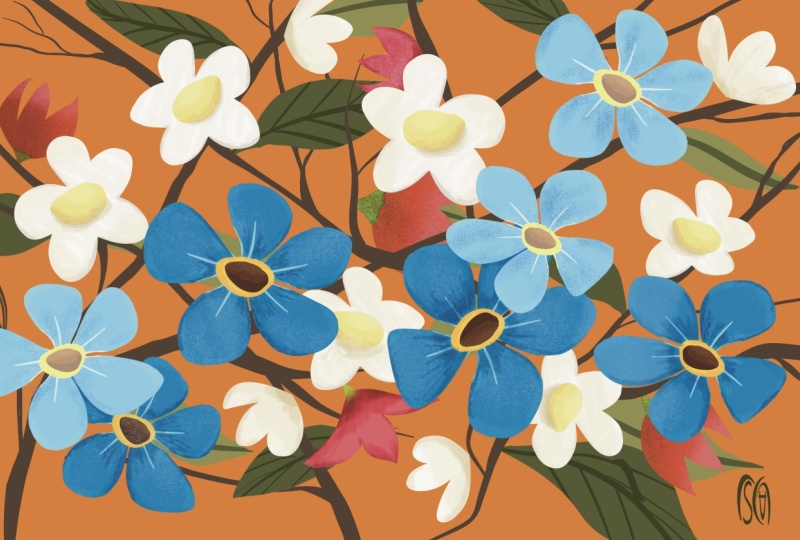
necesitas para esta clase. Has creado tres tipos de flores con diferentes
tonalidades, diferentes colores. Los has duplicado. Has aprendido
a superponerlos y posicionarlos para crear
una hermosa composición. Solo imagina
cuántas composiciones puedes crear
con estos elementos. Todo lo que necesitas es seleccionar una de las hermosas flores y
ponerla en otra obra de arte o simplemente tomar algunos de los
elementos y luego crear estas hermosas
composiciones simplemente jugando con
diferentes patrones florales. Gracias por ver. Y
si eres lo suficientemente amable, por favor deja una reseña Realmente ayudará a otras personas a saber que esta
clase es para ellos también.
 George-Daniel Tudorache, Together we will create amazing things.