Transcripciones
1. ¡Hola!: Hola y bienvenidos a otra hermosa clase donde
aprenderás a hacer esta maravillosa
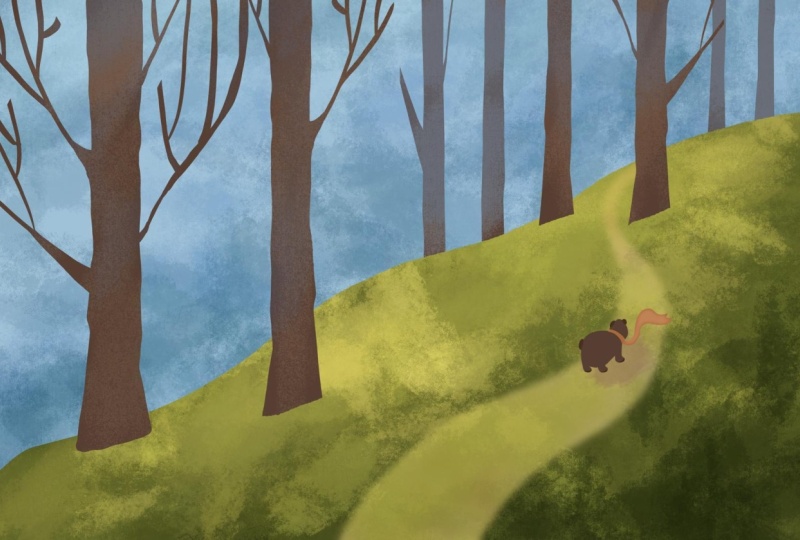
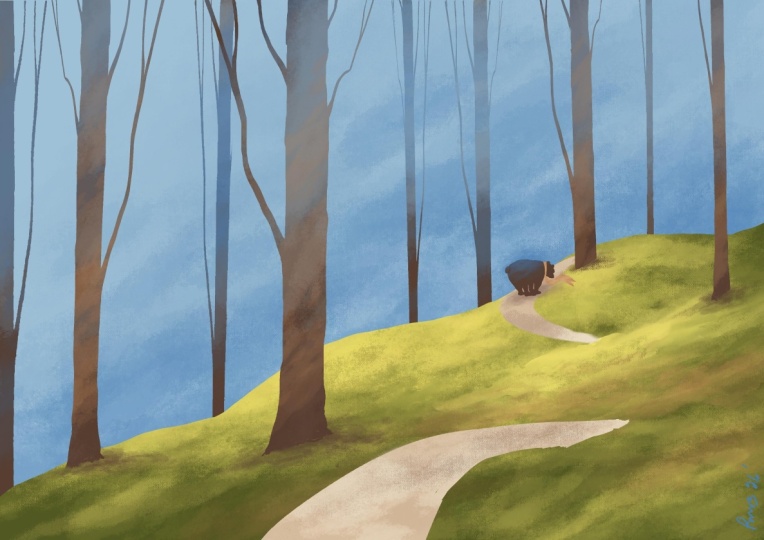
ilustración de un paisaje con un oso. Esta hermosa obra de arte está diseñada
específicamente para que
los principiantes aprendan sobre la aplicación Procreate y
sobre la ilustración Te enseña sobre la armonía
del color, sobre las texturas, sobre las formas
y, por supuesto, sobre los colores. Todo mientras se
divierte mucho y se hace este
maravilloso proyecto. Hola, mi nombre es
George, y he sido artista profesional desde hace más
de 11 años. Hace cinco años,
me
enamoré impartir clases tanto en línea como presenciales con más 20,000 estudiantes maravillosos en
todo el mundo. He desarrollado esta maravillosa
forma de enseñar que se centra en el proyecto
y en la diversión. Para esta clase,
necesitarás el Apple Pencil, el iPad y la Procreate App Entra en la página de recursos y descarga el pincel gratis y
la paleta de colores gratis. Entremos a la clase.
2. Cómo instalar el pincel y la paleta de colores: Antes de comenzar esta
maravillosa clase de paisaje, vamos por aquí en el signo más y nuevamente en
el signo más debajo de él, y deberíamos crear
un Lienzo que sea 6,000 por 4,000 píxeles, un DPI de 250. Y dependiendo de qué
tipo de iPad tengas, esto te dará unas
18 capas o más o menos. Realmente no importa
cuántas capas tengas. Si tienes más de
cinco, eso es perfecto. Vamos a crear el Lienzo y en la página de proyectos y
recursos de este curso, encontrarás este hermoso
pincel llamado sedoso. Y para importarlo, necesitas ir a los
pinceles por aquí en el plus. Ir a Importar. Y donde quiera que hayas descargado el pincel en tu iPad,
necesitas hacer clic en él. Una vez que hagas clic en él,
debes hacer clic en Listo. Voy a dar click en Cancelar, solo para no crear
otro pincel hermoso. Y para la paleta de colores, deberá ir
a los colores de
aquí en la paleta de colores de
aquí en el plus, y nuevo de archivo, encontrará el archivo
y la paleta de colores en la página de recursos del proyecto de esta clase y haga clic en
él y lo tendrá. Se llamará Paisaje. Así es como va a
cuidar después de que lo importes. Y eso es todo lo que necesitas
para comenzar esta maravillosa clase.
3. Forma del suelo: El primer paso de esta clase, asegúrate de tener una
hermosa capa por aquí. Sigue el pincel sedoso, el hermoso pincel sedoso. Alejemos un poco. Y con el
verde más oscuro de aquí seleccionado, vamos a crear otra
línea hermosa simplemente yendo por aquí Creo que eso es demasiado
pequeño, el tamaño del pincel. Entonces pongámoslo al
22% solo para
que veas las cosas
que estamos haciendo. Ahora, vamos a crear y
soltar este color encima. La forma en que dejas caer el color
es por vamos a deshacer eso. Entonces presionas dos dedos para deshacer y luego seleccionas
el color desde aquí. Oh, no, lo cambié. Vamos a seleccionarlo de nuevo,
soltarlo y ponerlo sobre el área. En caso de que todo se llene, hay dos problemas. Una es que no has conectado la línea por
aquí o por aquí. Entonces cuando haces esto,
todo se llena. La otra forma en que puede suceder es incluso si
vas así, si tienes el
umbral demasiado grande,
fíjate como al 100%,
lo llena todo. Entonces debes mover el umbral
bajando el color, sosteniendo el lápiz, aparecerá el
umbral, y podrás aumentar
o disminuir. Esto es muy, muy útil. Bien. Voy a deshacer
hasta que tengamos el otro. No tengo el
otro, así que voy a recrearlo así Perfecto. Creo
que eso es un poco alto. Así que vamos a moverlo. Aprendamos sobre esta herramienta de
movimiento, la herramienta de flecha. Y sobre este agravio, en realidad, usemos Warp Vamos a mover esto un poco más alto
y este un poco más bajo, este un poco más alto, solo para que sea un poco
más ondulado y agradable. Puedes jugar
con él tanto como
quieras hasta que se sienta hermosa. Bien. Asegúrate de que
si alejas el zoom, no
vas a ver
ningún blanco en los bordes. Observe cómo ya he
aumentado el tamaño de las esquinas para que pueda tener la línea hermosa y el hermoso color apenas
saliendo del lienzo. Y eso es todo lo que
necesitas para este paso.
4. Añadir textura al suelo: Este siguiente paso hermoso, todo lo que tienes que hacer es
ir a la capa. Vas a aprender
sobre el candado Alfa. Haga clic en la capa. Haga clic en Alpha Lock. Y ahora vamos a pasar a los
pinceles a Artístico. Ya tienes este
pincel porque está incluido con la app Procreate Se llama Leatherwood
bajo Artístico. Perfecto. Ahora, vamos a seleccionar este hermoso
color por aquí, este verde, este amarillo verde. Disminuyamos la opacidad a aproximadamente 16% y el tamaño
a aproximadamente 16%, también Y agreguemos algo de este
color a este verde. Apenas unas cuantas veces creando estas colinas onduladas
con algunas marcas de pincel por
todas partes Y si
quieres, también puedes aumentar
el tamaño del pincel. Perfecto. Ahora pasemos a un amarillo y agreguemos algo de este amarillo en la parte superior,
creando algunas texturas. Aumentemos la opacidad. Volvamos al verde
oscuro y
repasémoslo con algunos colores
bonitos y hermosos. Además, puedes agregar
algo de esto oh, no. Vamos a borrarlo.
Eliminar la muestra. Y también puedes ir con
esta hermosa naranja. Disminuyamos la opacidad a aproximadamente 12% y agreguemos
algo de esta naranja Observe cómo está creando
un hermoso efecto cálido. Puedes volver al amarillo y
a
los greens hasta que
te sientas satisfecho. Disminuyamos el
tamaño a aproximadamente 17%, aumentemos la opacidad
a aproximadamente 36 Vamos con algunas marcas de pincel. Ahora con el oscuro,
va de ida y vuelta hasta que
estés contento con los resultados. Vamos a deshacer
eso porque era demasiado. Perfecto. Apenas unas
texturas para crear un fondo maravilloso y
hermoso. Bueno, terreno para
la ilustración. Y ahora vamos
al siguiente paso.
5. Color y textura del cielo: El siguiente paso,
necesitarás agregar otra hermosa capa y
colocarla debajo de la primera capa. Bien. Una vez que hayas hecho eso, puedes ir a los
colores y seleccionar este maravilloso color y
dejarlo caer sobre el blanco. Perfecto. Ahora, con
el pincel seleccionado, el pincel artístico de madera de cuero, seleccionemos este
color por aquí Y una vez que lo hayas seleccionado,
veamos qué tan grande es. Es un poco pequeño, así que aumentemos el
tamaño a aproximadamente 25% y la opacidad a aproximadamente tal vez 19% Una vez que hayas hecho eso,
puedes crear algunas
formas grandes, bonitas, hermosas y abstractas en el fondo. Estos podrían ser algunos
árboles o algún follaje. También puedes deshacer y hacerlas
un poco más agradables si quieres. Al igual que, fíjate si
aumentamos el tamaño del pincel a unos 30, podemos ir de un solo golpe Esto se verá mucho mejor. Bien. Y estamos
controlando estas formas. Perfecto. Y fíjate
como en la parte inferior, está un poco más oscuro,
y en la parte superior, empieza a volverse
un poco más claro. Podemos aumentar ese efecto
seleccionando con el dedo, seleccionando el color del cielo. Y yendo con algunas versiones
más claras de este color en la parte superior, así se vuelve un poco más difusa Volviendo al color
más oscuro y agregando otra capa aumentará
las texturas. Perfecto. Y eso es todo lo que
necesitas para este paso.
6. Primer árbol y duplicación: Para el siguiente paso hermoso, necesitarás agregar
otra capa maravillosa. Esta vez, da clic
en la primera capa en la parte superior y agrega un plus. Ve a los pinceles, al pincel entintador,
al pincel sedoso, hermoso
y suave Y vamos a seleccionar este
maravilloso marrón por aquí. Puedes seleccionar cualquiera
de estos marrones. Realmente no importa. Voy a seleccionar esta,
solo para que
veas un poco mejor. Ahora vamos a hacerlo un poco más grande. Y a partir de aquí, vamos a crear una
línea recta simplemente yendo por esta dirección. Y otro junto a él. Perfecto. Puede que
ya lo hayas adivinado. Estos serán los árboles. Dejemos caer el color. He cerrado la forma por aquí y luego se me cayó
el color. Ahora bien, para que sea un poco
más interesante, así que no es tan recto, los árboles tienden a tener un fondo
que es un poco más blanco. Y luego por aquí,
otro fondo ancho. Bien. Perfecto. Observe
cómo se ve mucho más agradable. Y además, puedes ir
muy despacio justo al
lado del borde y hacer
estos pequeños baches. Solo menea un poco la
forma, el hermoso Lápiz. Bien. Esto será perfecto para lo siguiente
que vas a hacer, que es disminuir
el tamaño a aproximadamente 12%. Nunca se sabe si es
el porcentaje correcto. Pero vamos a agregar
otra hermosa rama. Vamos a agregarlo otra vez,
y otra vez, perfecto. Está bastante bien, y vamos a
conectarlo mejor a esta maravillosa,
hermosa rama. Necesita un poco menos de tamaño, y vamos con
otro por aquí. Observe ahora que es mucho mejor. Vayamos a dividir
esta también. Tal vez un poco más pequeño, 5% y dividirlo perfectamente. Y por aquí, hagamos
otro justo desde aquí. Bien. Observe cómo es
muy, muy delgada. Eso está bien porque puedes
duplicarlo y también controlar este nódulo o como
se llame, la protuberancia del árbol Y puedes aumentar el tamaño yendo y viniendo sobre él. Y luego por aquí, también
podemos salir. En caso de que tengas algunas
áreas como esta, puedes ir a la goma de borrar, borrar todo, e ir
al pincel una vez más y
conectarlas entre sí. Perfecto. Bien. Y hagamos
un poco más de tamaño, 8%, y hagamos uno desde aquí. Bien. Y vamos a
dividirlo justo por aquí. Perfecto. Y creo que
necesita más grosor. Agreguemos un poco de grosor
yendo así lentamente. Hasta el final bien, hasta la mitad del pincel. Y por pincel, me refiero a la
hermosa rama. Súper simple. Ese es un árbol de allá. Y, por supuesto, el pequeño
truco genial que vas a aprender es que puedes ir
por aquí a las capas, duplicarlo, y luego a
la herramienta de movimiento, ir de uniforme. Muévelo, y ahora en adelante distorsionar. Así puedes hacerlo más delgado, también
puedes voltearlo horizontalmente, hacerlo un poco más pequeño y
cambiar la perspectiva del mismo. Y puedes
volver
a unificarte y colocarlo en algún lugar
, digamos, aquí. También podemos seguir distorsionando
y hacerlo más alto. Observe cómo no se
ven casi iguales, pero necesita un poco más de trabajo, y lo vamos a
hacer un poco más tarde. Ahora fusionemos estas
dos capas pellizcando,
duplicarlas una vez más. Una vez que hayas
duplicado la capa, puedes ir a la herramienta de movimiento. Y en el almacenado, hagámoslos aún más delgados. Bien. Otro truco genial que puedes hacer es
ir a la herramienta S, seleccionar solo el
árbol que quieras. Éste, luego pasa a
la herramienta de movimiento y solo
tienes el
hermoso árbol pequeño, dale vuelta, y pongámoslo este lado
justo por aquí. Y para éste, vamos a seleccionarlo así. Vamos a moverlo por aquí. Con la goma de borrar, vamos a
borrar el fondo. Aumentemos el tamaño al máximo y borrando el fondo Perfecto. Ahora fíjense ahora que esto puede ser
un poco en una pendiente. Fusionemos las capas, y podemos cortar un
poco este árbol en una pendiente, en un ángulo, solo para que se ajuste al ángulo
de la hermosa colina. Bien. Y una vez que hayas hecho eso, podemos entrar en el siguiente paso.
7. Más árboles y perspectiva atmosférica: Para este hermoso paso, vas a
necesitar duplicar esta maravillosa capa dando click por
aquí, duplicarla. Una vez que lo tengas duplicado, puedes seleccionarlo y
moverlo justo debajo del suelo. Perfecto. Y ahora vamos
a moverlo un poco. Además, tenemos que
distorsionarlo bastante. Así que lo hacemos muy, muy
delgado y también un poco más largo. Y podemos encontrar una
posición para ello justo sobre vamos a esconder el
más pequeño de aquí y hacerlo así. A lo mejor lo distorsionamos un poco más, haciéndolo un poco
más interesante Perfecto. Ahora, vamos a
duplicarlo una vez más. Y vamos a darle la vuelta
yendo al movimiento,
volteándolo horizontal, y tenemos que
distorsionarlo una vez más, haciéndolo más grande y más alto para que podamos esconderlo
justo por aquí Bien. También necesitamos borrar algunos de
los que están a la izquierda. Entonces he movido esto afuera para
que podamos escondernos y hacer que
los árboles sean más interesantes. Otro truco genial
que puedes hacer es ir a la herramienta de selección, seleccionar solo este árbol. Por aquí y
selecciónala y
muévela justo donde quieras. En mi caso, justo
aquí en el borde. Una vez que haya seleccionado estos
árboles, podrá seguir adelante y
fusionar las capas. Los árboles de fondo son mucho, mucho más delgados y más largos. Una vez que hayas hecho
eso, seleccionemos el color del cielo,
este de aquí. Bloqueemos alfa la capa, la capa y la otra capa, las capas con los árboles, y yendo sobre las capas
en el fondo, deshagamos los árboles de primer plano veas
lo que está pasando Yendo a la brocha,
artística madera de cuero, y vamos a agregar algo de
este color a los árboles, haciéndolos un poco más Oh haciéndolos un poco más
parte del fondo. Fíjate en lo hermosas
y bonitas que se ven ahora. Y también puedes agregar
algo de este azul, así
como encima de ellos. Y ese marrón se
verá muy, muy bonito. Combinado con estos colores. Bien, solo unos toques. Y ahora vamos a hacer los colores,
los hermosos
árboles de primer plano una vez más Para estos árboles,
vas a necesitar este color o este color
dependiendo de lo que hayas elegido. Al subir al pincel, asegúrate de estar en
la capa correcta, que es esta de aquí
con los árboles de primer plano Y agreguemos algo de este
color encima de ellos. Perfecto. Y ahora
agreguemos algo de este azul. Intenta agregar el azul en
la parte superior de los árboles. Y también, pasemos a
la
versión más ligera de ese azul. Bien. Podemos volver al café y agregar algo
del marrón encima, tal vez en la parte inferior. También puedes ir con un
poco de naranja si quieres. Yo no lo seleccioné. Vamos a seleccionarlo de nuevo. Perfecto. Bien. Eso
se ve maravilloso. Y eso es todo lo que
necesitas para este paso.
8. Recapitulación de lo que has aprendido hasta ahora: Repasa lo que has
aprendido hasta ahora. Has aprendido a crear esta hermosa línea
del primer plano,
esta de aquí, y luego soltar el color
arrastrando el color También has aprendido
un poco sobre cómo importar pinceles así
como paletas de colores Y por supuesto, has
aprendido a crear texturas usando el bloqueo
alfa de la capa, bloqueando
alfa la capa. Después de eso, has
aprendido a duplicar este
solo árbol en muchos,
muchos árboles usando la función de capa
duplicada de
aquí y también fusionando las capas juntas,
y luego cambiando
el tamaño
haciendo la distorsión y
la urdimbre y todo tipo de engaños de
posicionamiento Además, aprendiste sobre la herramienta de selección con
la mano libre por aquí, y has seleccionado
este maravilloso árbol o este maravilloso
árbol y lo has movido alrededor rodeándolo
y luego yendo a la herramienta de movimiento
para moverlo maravillosamente Bien, ahora es el momento de dar
otro hermoso paso.
9. Crear el camino: Selecciónala y agrega
otra capa hermosa. Selecciona el pincel adecuado, que es el pincel sedoso
que has importado. Y ahora vamos a seleccionar
este maravilloso Color, una vez que hayas seleccionado
ese hermoso color, vas a notar
que si acercas, va a dibujar
detrás de los árboles. Eso es porque la capa
está debajo de los árboles. Aumentemos el tamaño
del pincel a aproximadamente 46%. Y hagamos un camino
simplemente yendo por esta dirección. ¿Bien? Detrás de este
hermoso árbol, si no
lo tienes, puedes mover uno de los árboles
simplemente yendo así. De hecho, vamos a
mover este un poco más hacia la izquierda. Oh, no. Estoy en la capa equivocada. Vamos a la capa
con los árboles y luego lo movemos un poco más
hacia la izquierda. Sólo un poco. Bien. Ahora volviendo a
la capa que está vacía, vayamos detrás de
esto con un baño. Bien. Perfecto. Ahora bien, este baño debería ir algo así. Bien. Perfecto. También puedes ir en
la herramienta de movimiento, la flecha y en warp
y deformar un poco. Entonces es un poco más agradable. Bien. Justo donde
empieza a golpear esta sombra, también
podemos borrar
parte de ella así. Perfecto. Ahora, tiene que ser un poco más grueso a medida que
viene hacia ti. Así que agreguemos un poco de grosor
por aquí y por aquí. Y sigamos adelante
y llenémoslo. Mm borrar el final solo para que creamos este efecto que va al fondo,
a
la ladera de la colina. Perfecto. Ahora, vamos a crear otro. Imaginemos que
va algo así. Oh, no estoy en la maleza. Imaginemos que
va algo así. Bien. En realidad puedes
dibujarla si quieres. Así que vayamos así y
bajemos así. Bien, creo que necesita
un poco más de arqueamiento. Perfecto. Y entonces
puedes caer en el color creo que
esto es hermoso. Vamos a borrar ese final de ahí. Y eso es simplemente perfecto. Y ahora podemos borrar esto
por aquí solo a por aquí. Sólo para que encaje, tal vez un poco más de
borrado para éste, y un poco más de deformación Vamos a seleccionarlo y
hacerlo un poco más plano. Bien, más pequeño y más plano. Perfecto. Eso es
casi correcto. Bien. Ahora, fíjate que aquí, necesitamos algo que
cierre ese hermoso borde. Entonces para hacer
eso, pasemos a
la capa con el fondo. Entonces vamos a hacer
una hermosa selección, simplemente yendo por aquí
con la selección de manos libres. Hagámoslo un poco más curvilíneo. Bien, y bajando
y cerrándolo. Ahora, esto necesita un poco de amarillo, este hermoso verde amarillo, y con el pincel, seleccionando
el pincel artístico de madera de cuero Disminuyamos el tamaño
de la misma a aproximadamente tal vez 9%, golpeando esta ventaja por aquí. Observe que cobra vida. ¿Bien? Si es demasiado recto, puedes seguir adelante y seleccionar el color más oscuro y repasarlo una vez más
con algunos parches, luego volver
al mismo verde y
volver a la versión más oscura, también
puedes agregar algo de este hermoso naranja, naranja
más oscuro. Bien, y un poco de verde más oscuro. Perfecto. Observe ahora que se ve
un poco más interesante. También puedes repasar algunos de los bordes así como
este para mezclarlos. Perfecto. Solo creando un
poco de efecto para que el maravilloso camino simplemente vaya detrás de eso y luego
pase por este lado. Bien. Ahora, vayamos a
la capa del camino. Y alfa lo bloquea para
que puedas crear algunas texturas hermosas porque ya
tienes el cepillo de madera de
cuero. Vamos a ir un poco
más oscuros yendo con este color por aquí,
aumenta el tamaño. Entonces agreguemos algunas texturas
hermosas en la parte superior y también puedes agregar un poco de naranja Perfect. Disminuir el tamaño a aproximadamente seis, aumentar la opacidad
a aproximadamente 67% Y volvamos a
este color más claro. Eliminemos este
color por aquí. Y agreguemos algo de luz. Eso es demasiado pequeño
y demasiado opaco. Entonces vamos a hacer el 30%. Perfecto. 30%, pero sólo en este camino de aquí y tal
vez a la distancia también. Esta vez va un poco más oscuro. Vamos a crear algo más de oscuridad, solo unos toques
aquí y allá, y se ve perfecto. Bien, ahora vamos
al siguiente paso.
10. Dibujo simple de un oso gracias: Este siguiente paso maravilloso, vas a necesitar agregar otra capa encima de
este maravilloso camino. Acerque bastante en
este camino por aquí. Selecciona el pincel, el pincel sedoso y
hermoso,
este de aquí, y el marrón más oscuro este de aquí,
el marrón más oscuro Ahora hagamos un círculo hermoso y
agradable haciendo
el pincel a aproximadamente 5%. Hagamos una papa. No lo hagamos perfecto. Hagamos una papa así. Y podemos hacerlo un
poco más grande y agradable. Solo hazlo un poco más grande
en este lado y un poco más pequeño en la
parte frontal del mismo. ¿Bien? No te
preocupes demasiado por el posicionamiento. Bien. Ahora, hagamos que esta papa tenga un
poco de cola. Simplemente yendo por aquí. Una cola
maravillosa como esa. Bien. Y en el frente, hagamos una hermosa, bonita papa encima. Esta papa necesita
algunas colas, también. Y por colas, quiero decir,
claro, orejas. Y a estas alturas, ya sabes lo que es. Es algo maravilloso uh un caracol. Necesita algunas piernas. Entonces agreguemos una pierna por aquí, yendo de esta manera, por aquí, y de esta manera, simples y
pequeñas piernas tocones Y otro justo por aquí. Este tendrá
un poco de frente. Es como una bota. Y esta también, tiene un poco de bota, y es un poco más gruesa. Perfecto. Hagamos
éste con una bota, también, pero vamos a abrazarlo. Primero,
hagámoslo con una bota. Se ve mejor si tiene una bota. Es el oso con una
bota con una boutique. Perfecto. Y ahora vamos a integrar este hermoso oso con
un maravilloso que integro, quiero decir solo hacer otra cosa
interesante, que es un pañuelo. Agreguemos un círculo y otro
círculo justo al lado. Una vez que hayas agregado este círculo, puedes seguir adelante y
hacer una línea ondulada como esta y hacia arriba simplemente yendo con
otra simplemente yendo así, y luego al final una forma de V. Perfecto. Ahora, necesita
un poco más de grosor. Recuerda, esta hermosa
bufanda necesita ser un poco más delgada ya que comienza y se
vuelve un poco más gruesa. Bien. Es igual que el camino, solo para que crea un efecto
un poco agradable e interesante. Bien. Ahora, con la herramienta de
selección, seleccionemos el hermoso
oso con la herramienta automática. Selecciona el oso, solo el oso. Así que vamos a seleccionarlo. Sostenga el lápiz hacia abajo y arrastre el umbral hasta que seleccione solo el
oso y la cabeza. Perfecto. Ahora al pincel, pasemos a la madera artística
artística de cuero. Y agreguemos un poco de ese azul del cielo encima
del hermoso oso, opacidad a aproximadamente 10%, tamaño a aproximadamente cuatro Agreguemos un poco de azul
encima de él. ¿Bien? También se puede agregar
haciéndolo muy, tamaño
muy pequeño a aproximadamente
1%, opacidad a 50 Hagamos la cola
un poco más visible. Observe cómo es un poco
más visible ahora. Perfecto. Bien. Ahora
que ya lo has hecho, esta vez
seleccionemos el
pañuelo. Y pasando al pincel, pasemos a una
versión más ligera de esta naranja, esta de aquí, y
opacidad a aproximadamente 19%, tamaño a aproximadamente 3% Agreguemos algo de luz a
la hermosa bufanda. Bien. Perfecto. Ahora bien, fíjate como este oso no
se ve realmente perfecto. Para que podamos hacerle
algo agradable,
que se distorsiona un poco, hacerlo un poco más grueso Y también al ir de uniforme, podemos hacerlo más grande y también rotar un poco para
que camine en la bañera. Bien, perfecto. Una vez que acercamos el zoom, podemos ver que el oso se ve
maravilloso a lo lejos,
y todo lo que necesita en este
momento es un poco de sombra. Así que vayamos al camino. Y en el camino, necesitamos este
hermoso marrón por aquí en la brocha
Leatherwood Opacidad,
10%, tamaño a aproximadamente tres Y hagámoslo de
una pasada primero. Bien. Hagámoslo otra vez.
Creo que es alfa bloqueado. Deshagamos el bloqueo Alfa, solo para que podamos agregar esta
sombra algunas veces. Eso es dos
veces tres por cuatro, cinco, seis. Podemos aumentar la opacidad, bajar el tamaño, 3% Y agreguemos esta sombra. A lo mejor un marrón más oscuro, sólo un poquito,
un pase, perfecto. Ahora veamos cómo se ve. Vamos a pellizcar. Es perfecto. Todo lo que necesita, es un poco
de borrado de esta sombra. A lo mejor es demasiado.
Borremos un poco de esta sombra. Perfecto. Y eso es todo lo que
necesitas para que se haga esta maravillosa,
hermosa ilustración
. Por supuesto, has
aprendido a hacer este maravilloso oso
haciendo una papa con hermosos calcetines y
también una cabeza y un pañuelo. La ilustración no necesita
ser muy, muy complicada. Puedes mantenerlo tan
simple como quieras. O hazlo tan
complicado como quieras. Observa cómo la
ilustración digital
te hace tener esta libertad
donde puedes ir y venir entre capas y duplicar
un solo árbol en múltiples árboles para que
no tengas que trabajar para cada objeto individual
en la ilustración. Observe lo fácil que es simplemente
volver a una capa y
hacer otra cosa. Básicamente puedes
ir a otras herramientas. Cuantas más herramientas aprendas, más libertad tendrás. Pero no compliques demasiado las cosas. Solo recuerda algunos pinceles y algunos objetos pueden hacer una ilustración
maravillosa. Gracias por ver. Y
si eres lo suficientemente amable, por favor deja una reseña Realmente ayudará a otros a saber que este curso es
para ellos también.
 George-Daniel Tudorache, Together we will create amazing things.