Transcripciones
1. Introduccion: El Hola. Bienvenido al curso
de composición
donde realmente puedes trabajar
y jugar al mismo tiempo Mi nombre es Anna, y
voy a
guiarte a través de este
proceso donde podrás dar rienda suelta a tu imaginación
por completo mientras creas un contenido que es
muy útil y muy aplicable en
diferentes campos del diseño La imagen compuesta puede
ser muy llamativa, muy efectiva porque
puedes hacer lo que quieras, un escenario que ni siquiera es
posible en la vida real. Entonces te imaginas que puede ser
muy llamativo y
puedes usarlo en un diseño
para promocionar un producto, para enviar un mensaje, para
comunicar en general. Entonces esto es lo que
vamos a hacer aquí. Además, vamos a trabajar en un proyecto de diseño que
posteriormente podrás incluir en tu portafolio. Vamos a hacer publicidad en
revistas
donde nuestro composite va a ser el principal medio
de comunicación Va a captar
la atención
del público y ojalá se quede en su mente por un tiempo. Realmente espero que
no veas este curso como una receta que debes seguir
literalmente paso a paso cada vez, sino más bien como una serie
de pautas que
se pueden usar en diferentes situaciones o resultados completamente diferentes, ya
sabes, Y vas a aprender
tantas cosas nuevas aquí. Vamos a planear
la composición y distribución de
los elementos en la página,
y yo voy a
guiarte sobre cómo reunir y tomar fotos que sean
adecuadas para este propósito, y aprenderás tantas opciones y herramientas
nuevas, basadas en
IA y manuales
que te van a
ayudar a retocar
las imperfecciones Transforma y aísla
los objetos de un fondo para ponerlos
en un nuevo entorno, ajustando atributos
como el color y la tonalidad, para que puedas, al final, mezclarlos todos juntos
en un solo escenario, donde vamos
a agregar algo de texto y producto para que completemos
ese anuncio Aunque pueda parecer
una tarea difícil, voy a explicar cada
paso del camino. Y si ya estás familiarizado con alguna parte
del proceso, bueno, hazlo tú mismo y saltas a la parte donde
aprenderás algo nuevo. Para mí, la composición
es realmente una forma de mezclar trabajo y placer porque literalmente
puedes jugar
durante tus horas de trabajo, y realmente lo disfruto
y espero que tú también lo hagas Tú eres Michael
usega Eres usega.
2. La idea: Bien, imaginemos que
somos contratados por compañía
oficial de productos de cuidado para promocionar su
suero antimanchas. Siempre date una tarea
específica para ver si puedes responder a las demandas
específicas. Siempre es mucho
más difícil que trabajar en el tema libre. Entonces estoy pensando, estoy escribiendo, estoy dibujando, estoy
desplazando Estoy buscando inspiración. No sólo espero a
que llegue a mí. Y estoy pensando en
enrojecimiento, rojez de una cara, anti imperfecciones, cara rojiza Oh, cara rojiza. Eso puede ser
interesante porque puede representar una cara
que es un poco roja, pero también puede representar la
cara de verdura rojiza Bueno, rojizo no tiene cara, pero podemos hacer que tenga una Y además, esta broma
nos ayudará a ilustrar el problema, pero no demasiado dramáticamente. Y en la misma página
en el mismo anuncio, ofreceremos la solución
promocionando nuestro producto Entonces puede ser realmente bueno. Bien, vamos a empezar a
componer muy pronto. Sólo quería aclarar muy brevemente lo que
estamos haciendo exactamente. Qué es la imagen compuesta. Ese es el término que
solemos encontrar en la industria del
video, CGI VFX, ya sabes, pero puede ser una imagen de acero utilizada en artes gráficas y
diferentes campos del diseño, y ese es nuestro campo
de intereses aquí Estamos trabajando en la
imagen de acero para fines de impresión. Sí, pero ¿qué es la imagen
compuesta? La imagen compuesta está hecha de diferentes imágenes
de diferentes fuentes. Entonces, ¿es como un collage, tal vez? Bueno, no exactamente. En el collage, a veces deliberadamente dejamos esos
elementos diferentes en color,
estilo, tal vez a veces
con cortes y bordes ásperos. No nos importa que difieran. Nos gustan los diferentes. Pero en el proceso
de composición, usualmente
estamos tratando de
hacer una ilusión Todos esos elementos son
realmente parte
del mismo escenario sin ningún
rastro de ninguna intervención. Por lo que exige grandes habilidades
de manipulación fotográfica, mucho ajuste, mucha
paciencia, como se puede imaginar. Hoy en día,
tal vez puedas pedirle a KI que haga alguna parte del trabajo por
ti o tal vez todo el trabajo. Pero es muy importante
que conozcas todas las partes del proceso
y las herramientas manuales, para que puedas hacer
demandas de escritura, escribir indicaciones y tal vez algunas correcciones después para obtener
exactamente lo que querías Al igual que un jefe en alguna empresa debería conocer muy bien el trabajo, aunque quizá no
haga el trabajo pesado él mismo.
3. Nuevo documento: Como prometí, vamos a
empezar a trabajar en
Photoshop de inmediato, y estamos usando este
programa porque
principalmente estamos componiendo y
procesando el resto de imágenes aquí, y para eso es
Photoshop Inicie su Photoshop,
y
simplemente puede hacer clic en el
botón de nuevo archivo de la pantalla de bienvenida, o puede elegir el comando nuevo desde el menú desplegable de archivos, atajo Control N.
De cualquier manera, aparece esta ventana Y, antes que nada, es necesario
elegir el
propósito de su documento. Y es muy importante porque los documentos
impresos
y los documentos web son muy diferentes en color. En resolución en tamaños típicos, etcétera, así que tienes que
elegir eso de inmediato. Estamos trabajando para la revista
impresa, así que elegiré imprimir, y eso me permitirá
elegir entre muchos presets, muchos tamaños es
típico para imprimir Y puedo elegir la A four como algo cercano
al tamaño de revista, y también puedes
imprimirla más tarde en la impresora de
tu casa para
ver qué creaste. Entonces A cuatro es lo que necesitamos aquí, y podemos ver el
ancho y la altura aquí. Se puede elegir la orientación, y la orientación vertical
es lo que necesitamos ahora. Es
orientación retrato porque estamos trabajando para
toda la página de la revista. Pero si trabajas por
la mitad de la página, por ejemplo,
elegirás un cinco, que es la mitad
del tamaño A cuatro, y luego elegirás la
orientación horizontal
porque está solo en la media página, mitad
superior de la página, por ejemplo, es
horizontal, no vertical. Ahora tenemos toda la página aquí, así que estamos eligiendo la
orientación vertical está bien. Y el siguiente campo
es muy importante. siguiente campo es la resolución, y es muy importante
porque la resolución es como la densidad de tu imagen. Es un número de píxeles por
pulgada, como puedes ver aquí. Los píxeles son los
bloques de construcción de tu imagen, y necesitas 300 píxeles por pulgada para fines de impresión,
nada menos que eso. Para poder ver tu foto
claramente con muchos detalles,
necesitas
pensar en claramente con muchos detalles, la resolución ahora mismo porque no
quieres que tu anuncio se imprima en
tantos ejemplares en todo
el país de manera borrosa Pierdes al cliente. Tu empresa puede
perder al cliente. Se puede perder el trabajo
por eso. Tienes que deshacerte de estos errores de
novato ahora mismo. Entonces 300 píxeles por pulgada
es lo que necesitas, y necesitas revisar
cada foto que estés usando en este trabajo para el tamaño y la resolución,
y vamos a hacer eso. Además, hay que
pensar en el modo de color. El color AlGB está bien para impresoras de
casa y
algo de impresión digital, pero la revista se
va a imprimir en la técnica offset Entonces para ese propósito, vas a elegir el modo de color
C y YK. Y lo mejor es elegirlo de
inmediato porque más adelante, puede afectar tus colores
y capas, etcétera Así CNYK modo color y resolución 300 para fines
de impresión, siempre Bien. También tienes en
opciones avanzadas tienes perfil, pero tienes que
hablar de perfil de color con la
imprenta estás enviando una obra porque
te dirán en qué perfil de color están funcionando
las máquinas. Entonces entonces estás eligiendo
lo que sugieren. Y digamos que es
Gated Fograth nueve. Y simplemente haz clic en
Crear al final, y este es tu documento. Vamos a poner aquí
todas nuestras fotos y las vamos a
mezclarlas aquí en este documento, que es adecuado para fines de
impresión. Entonces aquí está tu espacio de trabajo, y es bastante lógico. Tienes tu Canvas
en el medio y tienes tu línea común en la parte superior con
menús desplegables y todo Y debajo de eso,
tienes tu barra de opciones con diferentes opciones para
cada herramienta que elijas. Y tus herramientas están a tu izquierda. Esta es tu caja de herramientas,
tu también barra. Y este pequeño menú contextual también tiene diferentes opciones
para diferentes herramientas, y va a seguir tu
cursor a menos que hagas clic en estos tres
puntitos a la derecha y elijas acoplarlo
donde quieras. su derecha,
tiene algunos paneles, diferentes paneles de ajuste , panel de
capas, etcétera, y vamos a aprender muchas herramientas y paneles en el
camino Pero por ahora, me gustaría
mostrarles cómo configurar su espacio de trabajo para que se vea
exactamente igual que el mío. Así puedes ir al menú desplegable
Ventana. Y submenú del espacio de trabajo
y elige lo esencial, que es que puedes ver el espacio de trabajo
predeterminado. Cuando inicies un Photoshop, tendrás un espacio de trabajo
esencial. Pero si compartes tu
computadora con alguien, entonces quieres ir a Window
Workspace, essentials, elegir essentials, e incluso
puedes restablecer essentials si alguien ha cambiado algo en Photoshop
porque puedes hacer eso. Puedes configurar todo de
acuerdo a tus necesidades. Así que ve a lo esencial
y restablece lo esencial. Ahora, tu espacio de trabajo
coincide con el mío y también puedes
restablecer tu caja de herramientas. En la parte inferior de tu barra de
herramientas aquí abajo, tienes estos
tres puntitos, esta línea punteada donde
puedes hacer clic derecho sobre él, y hacer clic en la barra de herramientas Editar,
izquierda, dar clic en Editar barra de herramientas. Y aquí tienes el botón
Restore Defaults. Simplemente haga clic en
Restaurar valores predeterminados para restablecer su barra t y luego listo Ahora tu espacio de trabajo coincide con el
mío y puedes encontrar todo lo que estoy usando y
puedes seguir mis pasos.
4. Fotos: Ahora vamos a revisar e importar las
fotos que necesitamos, y puedes usar las mías, pero si quieres usar las
tuyas propias y en algún momento
ciertamente lo harás, necesitas
pensar en la luz. Siempre, cuando se trata
de foto compuesta, hay
que pensar en la luz
porque se quiere crear la ilusión de que todos
los motivos son capturados en una misma escena bajo
la misma fuente de luz Por lo que es necesario capturar todas las fotos en condiciones de luz iguales
o similares. Si estás tomando todas
las fotos tú mismo, la forma más
fácil es capturarlas en el mismo lugar durante
el corto periodo de tiempo, y todas tendrán las condiciones de luz
similares. Pero si estás usando las
fotos de Internet y algunos de ustedes en
diferentes situaciones, realmente
necesita que coincida con
la luz de cada foto. Así que toma uno de
esos, por ejemplo, uno que has descargado
y echa un buen vistazo a la foto tratando de localizar
la fuente de luz. No siempre es visible, pero las sombras son visibles, y las sombras son lo opuesto a la
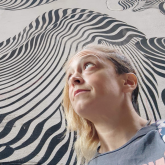
fuente de luz. Entonces por la sombra en mi
rostro desde este lado, puedes imaginar mis
fuentes de luz de ese lado. Viene de ahí. Y entonces estás tratando de recrear
la misma situación Estás posicionando tu motivo de
la misma manera o la luz, o estás buscando en Internet
las fotos tomadas en condiciones
similares de luz. Además, hay que
pensar en la naturaleza de la luz. A veces es directo, y está creando
sombras y reflejos muy fuertes,
muy, muy nítidos
tocados, ¿sabes? Y a veces es difusa, creando
sombras y reflejos muy suaves. Y si quieres
eso, es mejor que vayas a alguna sombra donde
aún tendrás suficiente luz, pero no estarás
directamente expuesto a ella. Por lo tanto, las sombras
y
los reflejos van a ser muy suaves. También es importante
pensar en el trasfondo porque la mayoría de las veces
quieres deshacerte de él. Entonces, la mejor manera es elegir algún fondo liso
como pared blanca, pared
gris, neutro y
color diferente a tu motivo. Por lo que tu motivo puede
ser más tarde fácilmente
aislado del fondo. También quieres
alejar tu motivo del fondo, al
menos un paso grande para que no le arroje sombra, lo que dificultaría más el
proceso.
5. Composición: H Perfecto. Aquí están mis tiros. Me gustaría
mostrarte el primero solo para decirte por qué
lo he elegido y cómo
me inspiró para la composición
de un anuncio Me gustaría
abrirlo en Photoshop solo bosquejar un poco para
ilustrarte eso. Pero no lo voy a arrastrar a la superficie de un
documento que acabamos hacer porque
quiero abrirlo como un archivo separado para verificar el
tamaño y resolución del mismo. Entonces simplemente lo arrastraré a
un espacio vacío junto a la pestaña del documento que ya
está abierto aquí. Y se abre como
un archivo separado. Ahora, puedes ver
aquí está mi rábano, y no es perfecto Como pueden ver, es
completamente imperfecto, pero me parece bien
porque lo vamos
a retocar después, y vamos a quitar
lo que no nos guste Vamos a retocar
la textura del rábano,
los tallos rotos, todo lo que no necesitamos. Pero por qué me gusta. Me gusta por
la posición del
rábano en esta página Se puede ver que tiene
esta línea que fluye
naturalmente desde esquina
superior derecha hasta la diagonal
opuesta. Y se puede utilizar en el
diseño para dirigir la mirada de un espectador y para señalar cosas
importantes en una página. Déjame darle la vuelta. Me gustaría darle la vuelta
porque en esta
parte del mundo, estamos leyendo de izquierda a
derecha y de arriba a abajo. Entonces esta va a ser línea
más natural que nuestro ojo
va a seguir fácilmente, va a leer esta imagen de manera
muy natural, ya sabes. Entonces mi ojo va
a seguir esta línea. Cuando esté mirando primero
la foto, voy a ver esta parte. Entonces voy a detectar la parte
importante de una imagen, y luego mi ojo va a seguir esta línea hasta
el final de la historia. Este lugar aquí donde está
mi compuesto, va a arrastrar la atención forma natural porque está en un buen lugar por la
regla de los tercios, y mi ojo entonces va a
seguir esta línea de esta manera. Y aquí en un espacio
relativamente vacío, puedo poner la imagen
de mi producto. Entonces primero, vemos el problema
ilustrado por composite, y luego obtenemos la solución en la imagen de nuestro producto. Entonces es muy buena línea. Y aquí tengo más espacio vacío donde puedo poner algo de texto. Se va a confirmar
lo que acabamos de ver. También tengo un poco de
espacio vacío aquí donde puedo poner tal vez un logo de la empresa. Esta es aproximadamente la
composición de mi Albert, y distribuiré los elementos de esta manera y
trataré de llevar el ojo de un espectador a través de la página para señalar algunas cosas
importantes sobre ella. Tu Michael usa
Tu Michael Rusia. Tu uso de Michael tiene.
6. Comprobar e importar: Tu Entusiasta. Entusiasta. Ahora vamos a copiar este
rojizo a nuestro archivo de trabajo. Solo déjame regresar, retroceder un
poco en el tiempo usando este panel de historia antes de dibujar todo esto
en mi foto. Se puede ver el último estado en la parte inferior y todos los estados
anteriores por encima de él. Así podrás optar por volver
a cualquier punto de tu flujo de trabajo. Pero por defecto,
eliminarás todos los
estados después de eso. También puedes usar el
atajo Control Z para deshacer todos los errores
que hayas cometido. Y si no lo has
volteado, ve a la imagen, rotación de la imagen,
y voltea horizontalmente Pero antes de copiarlo, necesito verificar el tamaño de la
resolución y el modo de color para asegurarme de que sea apropiado
para este propósito. Entonces voy al menú desplegable de
imágenes, y estoy eligiendo el tamaño de la imagen Y esta pequeña ventana te
ayudará a verificar el tamaño y la
resolución de tu archivo. Lo usarás para verificar cada archivo que descargues
de Internet para ver si es lo suficientemente grande para tus impresiones y qué tan grande va a ser
cuando lo imprimas. Para poder ver
eso, es necesario
cambiar la resolución
a 300 píxeles por pulgada. Solo asegúrate de que esta casilla de verificación de
remuestrear esté desactivada porque no quieres volver
a muestrear la imagen Solo quieres
cambiar la resolución y ver cómo afecta el tamaño. Porque esos dos
están correlacionados. Entonces esto está apagado y luego escribe
300 píxeles por pulgada aquí, y mide aproximadamente
50 por 67 centímetros, y es así de grande, y nuestra página de revista
es
así de grande, entonces es más grande, es lo suficientemente grande. Siempre se puede encogerlo. Simplemente no se puede agrandar sin la pérdida
de la calidad. Existen algunos algoritmos que pueden agrandar la imagen
raster por ti, pero no la uses
a menos que sea necesario. Trabaja siempre con fotos de la mejor
calidad de tamaño máximo. Y después tendrás
material de calidad. Entonces nuestra foto es
lo suficientemente grande y haz clic Bien porque la necesitas
en 300 pixeles por pulgada. Y siempre ajusta esto de
acuerdo a tu documento. Bien. Y luego hay que verificar el
modo imagen, el modo imagen. Y lo ves en modo de color
RGB, y lo necesitamos en modo color
CNYK Simplemente puedes
darle click aquí o puedes, si conoces el perfil de color, puedes ir al menú desplegable Editar en su lugar y elegir las opciones de convertir
a perfil Cambiará el perfil de color a uno que su
imprenta esté utilizando. Así que elige el perfil de color y
elige Fogra recubierta como
acordamos ya cuando estábamos haciendo nuestro nuevo documento y di, Bien, entonces esta imagen es ahora la misma resolución y el mismo modo de
color que esta Bien, hay muchas formas ingresar esta imagen
en tu nuevo archivo, pero te voy a mostrar cómo
colocarla como un objeto inteligente, principalmente porque incluso puede
ser la forma más fácil de hacerlo, pero también porque
los objetos inteligentes tienen algunas cualidades, otras capas no ahora, déjame decirte dos
cosas sobre los objetos inteligentes. En primer lugar, conserva
el tamaño
y resolución originales del documento Entonces, si en algún momento deseas escalarlo, y después,
después de
trabajarlo e incluso cerrarlo
y abrirlo de nuevo, deseas volverlo a escalar No voy a afectar la calidad
de tu imagen porque los objetos
inteligentes aún tienen la información
sobre el
tamaño original y la resolución. Y lo segundo,
cualquier cambio que
hagas en este tipo de
capa sigue siendo editable Por ejemplo, si le
agregas filtro, será filtro inteligente, y se colocará en tu panel de capas, y
permanecerá ahí. Cada vez que
abras el documento, puedes acceder a él y
puedes cambiar tus cambios. Puedes cambiar cualquier parámetro en cualquier punto de tu proceso
creativo. Entonces es genial.
Eso es todo por ahora. Y veamos cómo podemos hacerlo. Simplemente guárdala, archiva, sálvanos y guárdala en el
mismo lugar desde donde la
abriste ,
y ahora ciérrala. Bien. Y ahora solo puedes hacer clic en el botón en este
pequeño menú contextual, o puedes arrastrarlo desde el
lugar donde lo guardaste. Simplemente arrástrelo al área de trabajo. Y confirmar posición y tamaño. Es un poco más corto de lo que necesito, pero solo me
ocuparé de ello más tarde. Pero échale un vistazo a esto
solo por un segundo. Necesito explicarte el panel de
capas muy brevemente. Las capas son como hojas de tu cuaderno de bocetos colocadas
una encima de la Entonces hasta ahora, solo teníamos
la capa de fondo, fondo
blanco, y ahora
tenemos una imagen uno arriba. Y el contenido de las capas superiores está cubriendo el contenido de
las capas debajo de ellas, igual que mi imagen rojiza está cubriendo mi fondo casi por completo a menos que las capas en la parte superior sean transparentes
o semitransparentes, y puedes
hacerlas transparentes
usando el deslizador de opacidad
en el mismo panel Pero no quiero hacer eso ahora. Y esta capa es inteligente. Se puede ver eso por una marca en la esquina inferior derecha
de una miniatura Entonces, cuando arrastras tu imagen
a tu pila de trabajo, por defecto se convierte
a Objeto Inteligente. Pero incluso si tienes algunas capas que ya están en el archivo, puedes convertirlas a
Objeto Inteligente haciendo clic derecho sobre ellas y eligiendo la opción Convertir
a Objeto Inteligente. Déjame mostrarte, por ejemplo, en una nueva capa, es una capa vacía,
pero no me importa. Haga clic derecho sobre él y
tendrá la opción Convertir a Objeto
Inteligente. También lo puedes encontrar en
el menú desplegable de capas. Objeto Inteligente, convertir
a Objeto Inteligente. Y en las opciones de capa, convertir a Objeto Inteligente. Lo dejaré caer en el
bote de basura porque no lo necesito. Ahora, trabajemos en este archivo.
7. Retoque 1: herramienta de eliminación y pinceles correctores: Bien, ¿qué debemos hacer aquí? Podemos moverlo usando la herramienta Mover, bien, a esta posición quizá. Y tenemos que quitar algunas cosas como
cosita aquí. Puedo usar la herramienta de retoque
para eso llamado remove Tool. Está aquí en tu caja de herramientas. Simplemente puede usar el clic
derecho o simplemente mantener presionado el clic izquierdo para ver todas
las herramientas del mismo grupo. Pero no me deja cambiar
mi capa porque mi capa es smut y está protegiendo imagen de cambios
destructibles Entonces tengo que hacer una nueva capa. Da clic en el botón más en el panel de capas,
crea una nueva capa, y luego cuando esté
usando esta herramienta, iré a la barra de opciones y
buscaré el chatbox de muestra de todas las capas Por lo que puede muestrear desde la capa abajo y crear contenido
en la capa por encima de ella. Muestra chatbox de todas las capas. También puedo establecer el
tamaño de mi pincel. Voy a hacerlo un poco más grande. Puedo quitar esta parte aquí. Simplemente voy a
repasarlo con mi herramienta, y va a hacer el trabajo por mí. Lo procesará y Wala, se retira. Ya
no está ahí. Así que puedo probar lo mismo
con esta sombra de aquí. Es demasiado fuerte.
No lo necesito. Así que sólo puedo ir por un
borde, por otro, y
sólo voy a ir al punto en el
que empecé. Y va a quitar
todo lo
que hay en el medio, para que no tengas que pintar
sobre toda la zona. Sólo hay que redondearlo. Bien, puedo hacer las imperfecciones
más pequeñas. Los tallos rotos con
esta herramienta de eliminación. Veamos qué va a hacer. Vaya, es genial. Se
ve muy bien. Zoom en Control plus, e intenta eliminar esta cosita.
No sé qué es. Y quita esto, es genial. Y puedes elegir aquí si la IA
generativa está encendida o apagada. Y si está usando IA, tienes que estar en línea y estás gastando tus créditos
generativos Y a veces
no es necesario. Está funcionando muy
bien sin IA. Entonces lo estoy apagando, y estoy trabajando sin IA. Hace muy buen trabajo. Y solo voy a seguir buscando todas
las imperfecciones. ¿Puedo añadir
algo que no tengo? Por ejemplo, ¿el tallo? Bueno, no es perfecto, pero puedo ir una y
otra vez hasta que esté satisfecho. Y así sucesivamente y así sucesivamente. No me gusta mucho esta
parte. También voy a repasarlo otra vez. Bien, ahora mucho mejor. Voy a tratar de agregar algunas
hojas después, pero esto es mucho
mejor de lo que era. También puedes usar
el panel de historia para ver cómo se veía antes. Y cómo se ve
ahora. Mucho mejor. También puedes hacer algunos cambios
en la textura del rábano. Se pueden eliminar algunas
imperfecciones. Se puede hacer smooter tal vez. Simplemente voy a hacer zoom en Control Plus para ver la textura del rábano, y no voy a quitar todo porque
necesito que sea realista Así que voy a repasar esta
zona y así sucesivamente y así sucesivamente. Voy a acelerarlo un poco. La razón por la que hice algunas correcciones en
el fondo es porque estoy pensando en usar este fondo
porque me gusta. Tampoco es perfecto, pero tal vez sea mejor que un fondo blanco liso
porque tiene algún grano suave y
algunas sombras suaves. Y puedo hacer esas
sombras aún más suaves después. Pero tiene algo de textura, y es más aireado y más natural que el fondo
blanco liso. Y permítanme tratar de
quitar esta parte aquí. Realmente no me gusta
, así que sólo voy a
tratar de darle la vuelta. Pero no estoy satisfecho
con esta parte aquí. Puedo repasarlo otra vez. Bien, esto es mejor, y esto es mucho mejor. Y debido a que está
en la nueva capa, puedes escalar la opacidad hacia abajo
y algo de textura visible, y también puedes borrar
alguna parte de esta capa o enmascarar alguna parte de esta capa porque
todo está en ella, y debajo está el platillo
original Ahora es el momento de nombrar y
guardar tu obra para que
puedas cerrarla y
encontrarla y volver a abrirla
cuando la necesites. Y recientemente hemos
guardado una imagen, pero
ni siquiera hemos pensado formato
del archivo ni en el
nombre ni en nada. Acabamos de hacer clic en Guardar. Entonces es momento de
pensarlo ahora. Ese que hemos
guardado el rábano, era formato T, y solo acordamos
guardarlo en el mismo formato, y es genial porque el formato
T es muy bueno Para guardar imágenes grandes
para fines de impresión porque TIF puede guardar su imagen sin
ninguna pérdida de calidad, lo que no es el
caso con los JPEGs JPEG es realmente una especie de compresión y ni siquiera
una compresión inútil. Cada vez que lo abres, trabajas en él y lo cierras de nuevo, estás comprimiendo de
nuevo, y
estás perdiendo un poco de
tu imagen cada vez. Así que no trabajes en JPaxS puedes usar TIF para
tus archivos de trabajo, pero es más común usar archivos PSD de
Photoshop cuando
estás trabajando en Así que solo sigue la
misma ruta que antes, ve al menú
desplegable del archivo, sálvanos. Elige el lugar donde
vas a guardarlo. Lo guardaré en materiales. Puedes elegir cualquier lugar aquí y escribir el
nombre del nuevo archivo. Por ejemplo, revista ADut. Bien. Entonces aquí
puedes elegir el formato, y el de arriba es el
que necesitamos archivo PSD, y luego hacer clic en Guardar. Y estar de acuerdo con
maximizar la compatibilidad con otras aplicaciones
y versiones de Autoshop ¿Bien? Para que la puedas encontrar
donde la acabas de guardar. Siempre estará aquí, Revista AdvertpsDFLE,
y se puede ver aquí es PSD con un Entonces esa era la herramienta remota. Muy efectivo,
muy fácil de usar, pero solo una de las
muchas herramientas
y opciones de retoque en Photoshop Obviamente no puedo
explicarlas todas en este curso, pero voy a demostrar algunas más porque todavía tenemos
otra foto que retocar Y esta vez, te daré algunas alternativas
para la herramienta de eliminación, y te mostraré un enfoque
completamente diferente con la herramienta clonar sello
y el panel fuente de clonar. Al final,
vamos a echar
un vistazo a un filtro de alisado de piel
y ver qué puede hacer. Entonces abramos la foto
con mi cara o la tuya propia, si la tomaste y veas
qué tenemos aquí. Sólo un recordatorio rápido. Para esta imagen también, hay que establecer la resolución
en 300 DPI. Cambia el
modo de color a CN YK o el perfil de color del casco
a Pograph 39 codificado Y por último, guarda el archivo como Photoshop PSD para que
luego solo puedas guardar el progreso. Como saben, esto es
muy importante y también una gran práctica de
lo que hemos aprendido hasta ahora. Si no sabes cómo
hacer esto por tu cuenta, consulta las lecciones anteriores. Bien, aquí está. Y es incluso
peor que la primera, pero todavía no la necesito para
que sea perfecta. Por suerte, no necesito un
pelo. Es un completo desastre. Sólo voy a trabajar
en el área de la cara. Y tampoco necesito
una cara para ser perfecta. No necesito una supermodelo. No necesito una cara perfecta
porque este anuncio se dirige al hombre común
con imperfecciones faciales Pero lo retocaré porque todavía necesito que sea atractivo, lindo al final en el resultado
porque este es un anuncio Entonces solo voy a
quitar estas manchas, estas manchas oscuras.
Estas arrugas, tal vez. No es producto antiarrugas. Así que las zonas oscuras alrededor de los ojos y estas arrugas en mi
frente, muy fuertes. Esta canas de aquí. Voy a utilizar no la herramienta de quitar, sino los dos en el mismo grupo, es pincel de curación de manchas. Funciona muy similar
a quitar herramienta. Sólo tienes que hacer clic en
la imperfección. Simplemente voy a hacer otras capas, así que todos los cambios
serán en esta capa uno, y tengo que marcar la casilla de verificación capas de muestra
en la línea de comandos, para que pueda tomar muestras de capa de fondo y voy a dar
click en la imperfección Y lo retocará
con píxeles circundantes. No lo cubrirá completamente. Tratará de mezclar la imperfección en píxeles
circundantes Para que puedas hacer trazos cortos. Incluso puedes hacer trazos
más largos, pero los trazos cortos funcionan mejor
con este y los spots. Bien. Así que voy a
acelerar esto un poco. Se pueden retocar las arrugas. Si haces clic en un lugar y mantienes presionada la tecla Mayús y haces
clic en otro, conectará puntos con línea recta,
para que puedas usar eso. Y si es demasiado, todo
está en llamarada diferente. Y puedes borrar lo
que no necesitas en él, o puedes hacerlo
transparente y tal vez un poco más
realista, ¿sabes? Para que pueda trabajar en éste. Lo volveré a acelerar y solo
verás el resultado
y lo harás tú mismo. Como expliqué, está utilizando píxeles
circundantes para
hacer las intervenciones. Si no quieres que use píxeles
circundantes porque
aquí
tengo algunas pestañas y está agregando pestañas donde no quiero que se deshaga, puedes elegir la herramienta de pincel
curativo. Y con esta herramienta, estás muestreando píxeles tú mismo. Entonces, cuando mantienes la tecla Alt, estás muestreando píxeles donde la piel es lisa
y limpia como aquí. Y cuando
sueltas la llave lt, estás pegando
sobre la imperfección Y de nuevo está
tratando de mezclarlos juntos. Entonces con la tecla lt, estás probando, y cuando sueltas
la llave, estás pegando. Asegúrese de que todas las capas se
enciendan porque está muestreando desde la capa de fondo
y afectando a la capa uno. Bien, veamos qué tenemos. Esto es antes y
después de las intervenciones. Todavía tenemos la textura de la piel, pero acabamos de eliminar partes
no deseadas.
8. Retouch 2: tampón de clonar y filtro neural: Y también me
gustaría mostrarles la
herramienta clonar sello porque es un poco
diferente a estas herramientas. También está muestreando píxeles de un área cuando mantienes la tecla
antigua en tu teclado, y los está pegando
sobre la imperfección, pero no es mezclar nada Está cubriendo completamente las imperfecciones
con píxeles seleccionados Entonces es como copiar y
pegar herramienta, ya sabes. Para que lo puedas usar para
diferentes cosas. Puedes copiar los pixeles de
mi ojo en mi frente, así puedo tener un para
morir si quieres. Pero me gusta usarlo como algún
tipo de maquillaje virtual, herramienta de base facial
virtual porque se
puede establecer la
transparencia de esta herramienta. Puedes bajar la opacidad en la barra de opciones, verás Y luego lo uso para agregar
poco a poco los tonos de piel
sobre las imperfecciones. Muestro de una olla
limpia de piel, y estoy pegando sobre
las imperfecciones sobre las áreas oscuras sobre las arrugas,
sobre alguna maceta brillante
para suavizarla Entonces solo estoy como agregarle
la base facial a mi cara virtualmente.
Déjame mostrarte. Para ello, voy a apagar la visibilidad
de la capa uno. Esa es la capa que usamos para curativo y el pincel de curación de
manchas. Eso no quiere decir que no
puedas combinar estas herramientas. Sólo quiero mostrarte
cómo funciona el sello clon. Entonces voy a hacer una nueva capa para el sello clon exclusivamente, y voy a elegir el sello
clon de mi caja de herramientas. No está en el mismo grupo que la herramienta
de eliminación y
el cepillo de cicatrización de manchas. Es un grupo diferente
debajo de esas herramientas. Y voy a ir a la barra de opciones para comprobar si todo está bien. Y para el inicio, necesito
opacidad al 100%, flujo al 100%. Y necesitaba muestrear
todas las capas porque estoy muestreando fondo y también estoy
pegando en la capa. ¿Bien? Entonces solo te mostraré
cuando esté sosteniendo el alkey, estoy muestreando, y
sostendré el alkey y haré
clic en el área de mi ojo ¿Bien? Y luego
solté al alkey y puedo pegar el
yo donde quiera Puedo pegar esos pixeles. A este lugar, por ejemplo. Y como pueden ver, no
hay mezcla. Estoy pegando completamente
sobre esta área, así que esto es blanco, esto es negro, nada de
mezcla en absoluto Entonces hay que tener cuidado con esta herramienta porque, por ejemplo, cuando estás probando
esta parte limpia de la piel y quieres
pegarla aquí, es demasiado brillante. Para esta área porque no
hay fusión, por lo que no se puede usar D. que muestrear
los píxeles similares, píxeles color
similar para
repasar alguna imperfección Bien, también hay que notar
esta casilla de verificación alineada. Si está apagada,
siempre va a tomar muestras
del mismo lugar. Mi ojo derecho, mi
ojo derecho, mi ojo derecho. Dondequiera que lo pegue, va a probar
desde el mismo lugar. Pero si está encendido, va a seguir mi cursor. Entonces cuando estoy muestreando
desde mi ojo derecho, y muevo hacia la izquierda. Entonces voy a pegar mi ojo izquierdo porque sampler
está siguiendo mi cursor, así que estoy muestreando de todas
partes de la imagen, ¿sabes? Bien, así que esto da mucho miedo. Voy a borrar
todos esos ojos. Voy al panel de historia, y voy a un punto en el que
he hecho una nueva capa, y voy a mostrarte
lo que más puede hacer. ¿Bien? Por ejemplo, si no me gusta
algo alrededor de esta área, tal vez pueda muestrear esta
área aquí y puedo usar el panel fuente de clones para darle la vuelta como en un espejo, porque nuestra cara es
relativamente simétrica, y puedo usar tal vez la esquina
izquierda de mis labios para retocar la esquina derecha de mis
labios, etcétera, etcétera Entonces mi
panel fuente de clones está aquí. Puedo encenderlo aquí. También lo tengo en el menú
desplegable de la ventana, clonar fuente. Y enciende este panel donde
puedes voltear píxeles de muestra. También puedes esto
es flip horizontal, pero también puedes voltearlos
verticalmente. ¿Bien? Puede escalarlos, bajarlos de ancho y
alto por separado o vinculados,
y puede girarlos y puede girarlos Para que puedas hacer lo que quieras. Entonces, si estoy probando
esta parte de mi ojo, tal vez pueda pegarla
aquí en mi otro ojo. Como dije, puedo
bajar la escala de la muestra. Entonces cuando estoy pegando
este lado aquí, estoy agregando ojitos aquí y boquita aquí,
lo que me guste Así que solo asegúrate al
final de que restableces todos estos cambios porque
esos van a permanecer en esta ventana incluso cuando ya no los
necesites. Y tienes cinco presets
diferentes de cambios para guardar en estos
cinco pequeños campos Bien. Pero tampoco
necesito eso. Sólo voy a ir al panel de
Historia y volver otra vez al punto en el que
he hecho una nueva capa. Y yo estaba hablando de lo
del maquillaje virtual, y voy a
mostrarte cómo lo hago. Voy a la
barra de opciones donde voy
a bajar la opacidad de
esta herramienta de clonar sello Voy a deslizarlo
hasta aproximadamente 20%,
y voy a probar una parte limpia y
lisa de
la piel, por ejemplo, en
algún lugar de mi mejilla
usando el alky, y luego voy a
pegarlo sobre alguna Y no lo estoy cubriendo
completamente. Solo voy cubriendo poco a poco la imperfección varias
veces para cubrirla más Entonces solo estoy, como, poniendo alguna base virtual en mi cara un poquito aquí. Entonces estoy probando
la piel más oscura, y estoy poniendo un
poquito ahí. Tengo que hacer clic más veces
sobre las manchas oscuras, como pueden ver, para poder
cubrirlas por completo. Siempre puedo reducir el tamaño de mi cepillo y sacar la dureza
si la necesito, pero esto me gusta Por ahora, tal vez pueda
repasar un poco esta zona oscura, e incluso puedo repasar un poco
esta zona de luz
para igualarlos hacia abajo. Y esta zona oscura
aquí y puedes usar esto para esculpir un poco tu cara, así puedo repasar esta zona clara de aquí para
hacerla un poco Y puedo repasar las arrugas solo para hacerlas un
poco menos visibles. Y también, puedo hacerle
eso a las sombras. Puede hacer que esta sombra sea
más suave, ¿de acuerdo? Entonces ya soy mucho más joven. Sólo déjame terminar
esta área aquí. Bien. Y vamos a ir al panel de capas solo para ver
qué hemos hecho hasta ahora. ¿Bien? Simplemente voy a apagar y bajar
esta visibilidad de capa otra vez. Bien, la diferencia es grande, quizá un poco
demasiado para mí ahora. Y si no te gusta
, si es demasiado, siempre
puedes, bueno, puedes tirar esta capa a la basura. Se puede tirar a la basura. También puedes
bajar la opacidad para hacerla un
poco más realista, pero también puedes borrar alguna parte de esta capa
que no te guste Esto es navaja y con
la opacidad de 100, puedes borrar completamente cualquier
intervención en el área de mis ojos porque no
quiero los
tonos de piel en mis ojos Si ahí se
pega accidentalmente, quiero que se borre Y tal vez pueda hacer este cepillo más duro y lo
voy a dimensionar, y borraré
cualquier intervención en la comisura de la
boca alrededor de mi nariz. Quiero que estas zonas
sean nítidas y que tengan contraste y que no
tengan ningún tono de piel en ellas. Bien. Puedes elevar cada
área que no te guste, y luego puedes
bajar la opacidad de tu borrador para que
pueda borrar gradualmente Bajaré la dureza, haré que mi cepillo sea más grande, y luego levantaré un poco esta mancha porque no se ve real y así sucesivamente y así sucesivamente. Para que puedas elegir o combinar
estas intervenciones. Estas son las dos
capas juntas. Este es solo el primero. Y este es solo el
segundo, ¿de acuerdo? Para que puedas elegir
lo que quieras. Puedes hacer lo que
quieras en tu cara, pero
a veces es importante guardar la textura de la piel, y hay muchos
métodos que pueden hacer eso, pero esos son métodos avanzados, y combinan todas esas herramientas y
opciones simples para hacer intervenciones complejas y
avanzadas. Bien. Ahora voy a apagar
la visibilidad de la capa dos, también, para poder mostrarles lo que
hace el filtro neural a esta imagen. Eso lo haré de fondo. Solo tengo
que hacer esa capa inteligente, así siempre puedo editar mi filtro o
tirarlo después. Entonces voy a desbloquear esta capa, simplemente haga clic en este registro. ¿Bien?
Ahora está desbloqueado y haz clic derecho sobre él y elige la opción Convertir a Objeto
Inteligente a, y ahora es Objeto Inteligente. Y puedes ir al menú
desplegable de filtros y
elegir filtros neuronales Bueno, esos son todos filtros muy
inteligentes. Y ahora mismo me interesa este filtro suavizante de piel. Sólo puedo
encenderlo y esperarlo. Y aquí está. Aquí
están los resultados. Un poco demasiado borroso, demasiado para mí
ahora mismo. Entonces, ¿qué puedo hacer? Solo puedo bajar el desenfoque con este deslizador de desenfoque o suavidad
con este otro deslizador Y digamos que esto está bien
y solo hago clic en Bien, y tengo ese
filtro inteligente en mi panel de capas, y siempre puedo apagar y encender la
visibilidad nuevamente. Puedo tirarlo a la papelera, y siempre puedo acceder a los parámetros si cambio de
opinión sobre cualquier cosa, así puedo simplemente
hacer doble clic en estos filtros neuronales. Y aparece de nuevo ventana, y mis parámetros aparecen de nuevo. Así puedo cambiar de opinión sobre el desenfoque y
puedo bajarlo un poco. Y cuando termine,
digo, Bien, y sigue en
mi panel de capas, y será incluso cuando cierre y vuelva a abrir
el documento. Así que ahora puedo elegir. Puedo usar solo filtros neuronales, o puedo
apagarlo y encenderlo, por
ejemplo, el pincel de sanación de
manchas. Déjame cambiar el nombre de esta
capa para que podamos saber qué intervención
está en qué capa. Simplemente haga doble clic
en el nombre de la capa y escriba el título deseado. Por lo que este es principalmente pincel de curación de
manchas. Y así es como se ve
con la sanación puntual, y sin esa intervención,
bien, gran diferencia. Y también
sólo puedo usar este,
que es principalmente clonar sello. Bien, o puedo combinar esas intervenciones o algunas
de ellas. Depende de ti. Y así se
ven mis intervenciones sin la capa cero. Tanto el sello de clon como la
cicatrización de manchas. Sello de clonar. Es muy transparente y
borrosa y solo sanación puntual. M.
9. Seleccionar y enmascarar: Y antes de trasladar nuestra segunda
foto a nuestro archivo de trabajo, me gustaría señalar que no
necesitamos una imagen completa. Y ese suele ser el caso de composición porque estás recopilando tantas
partes diferentes de diferentes fuentes, por lo que necesitas
saber cómo seleccionar lo que necesitas y cómo
enmascarar lo que no necesitas Seleccionar y enmascarar son cosas
muy importantes
no solo en la composición, y
las vas a usar a diario para decirle
al Photoshop en qué parte de la imagen
quieres trabajar Bueno, Photoshop es
un poco inteligente ahora. No sólo ve píxeles. Puede reconocer los
objetos en tus imágenes, rostros en tus imágenes. Pero no sabe qué
quieres cambiar exactamente? No te lee la mente. Sin embargo. Entonces realmente
necesitas seleccionar la parte de la imagen
que quieres
cambiar si no es todo el
contenido de tu capa. Y esa es la razón por la tus herramientas de selección están en
la parte superior de tu caja de herramientas. Y estoy bastante
seguro de que has notado un pequeño botón en tu menú contextual que
dice, eliminar fondo. Y sí, es bastante mágico, y probablemente pueda hacer el
gran trabajo en esta foto. Pero siempre hay, pero a veces necesitas alterar esas
selecciones automáticas y máscaras, y te mostraré algunas herramientas
manuales que pueden hacer eso, y
te mostraré la manera de usar tus herramientas de dibujo en
tus máscaras para alterarlas. Y te mostraré
algunas opciones para afinar bordes de tus
selecciones y máscaras. Entonces hay mucho trabajo
para nosotros en esta lección. Pero esas son todas cosas
importantes que vas a usar
todos los días. Así que presta atención y prueba
todo por ti mismo. Y ahora vamos a
ocuparnos de la selección. En primer lugar, si quiero
seleccionar algo
en mi capa cero, tengo que dar click en
la Capa cero. Voy a hacer un recorrido muy, muy rápido a través de las herramientas de
selección, porque realmente las necesitas. Posteriormente, revisaremos
todas las opciones automáticas. Pero a veces esas
opciones no son perfectas. En ocasiones esas opciones no pueden reconocer los objetos que
desea seleccionar o las áreas o solo partes de la imagen
que desea seleccionar. Entonces necesitas esas herramientas
manuales aquí. Esas herramientas están en la parte
superior de su caja de herramientas. Hay tres grupos de herramientas. En primer lugar, tienes
algunas herramientas de forma geométrica
que puedes usar para bien,
para seleccionar algunas formas geométricas
. Como este rectángulo. Pero también me gustaría señalar que siempre
puedes agregar
a la selección con este botón en tu barra de
opciones y también con una tecla de mayúsculas
en tu teclado. Estás agregando selección
a la selección. Así que solo puedes mantener presionada la
tecla Mayús y estás agregando. Y cuando quieras restar, puedes simplemente sostener la tecla out para restar de tu selección, hacer agujeros en tu selección, restar algunas partes
de tu selección y hacer formas mucho
más complejas que el primer rectángulo que
hayas hecho Bien, también tienes el menú desplegable de
seleccionar. Con muchas opciones
solo para selecciones. Y note di seleccione la opción
porque la necesitará, sobre todo en el inicio
y Control D atajo. Lo vas a usar mucho
al principio. Bien, Control D, D
seleccionó todo. Así que ahora podemos echar un vistazo al segundo grupo de herramientas de
selección. Tenemos alguna herramienta de lazo aquí, y encima de las herramientas Lazo,
tienes la herramienta de pincel de selección, y funciona como un pincel rosa y
transparente hasta que
terminas con esta herramienta, eliges cualquier otra y tus trazos de pincel se
convierten en Entonces es preciso como
un pincel común. puede cambiar de tamaño, por lo que puede ser más grande,
por ejemplo, y puede tener bordes más suaves. Tu selección futura puede tener bordes
suaves si así lo
eliges, pero eso es todo. Cuando eliges otra herramienta, se
convierte en una selección. Bien, voy a anular la selección de nuevo, Control D para
mostrarte herramientas de lazo Debajo de eso, tienes
una herramienta de Lazo común. herramienta Lazo se puede utilizar para dibujar selecciones de forma libre
en su imagen Y es muy rápido
y muy preciso, como puedes ver, y también
tienes un lazo poligonal Lo que puede ayudarte a
dibujar algunas líneas rectas alrededor de los
sujetos de forma recta en tus imágenes. Y con esta herramienta, hay que
conectar el final de la línea con el
inicio de la línea. Siempre se puede hacer doble clic y se
conectará
el final y el inicio,
y se seleccionará todo lo que esté en medio. Bien. Pero el tercer grupo
es más interesante. Aquí hay algunas herramientas
que tienen capacidad para detectar el color de los píxeles. Y esos están tratando de
incluir píxeles similares en tu selección y excluir todo lo que sea diferente
de tu selección. Como ayudarte a hacer una selección
más precisa. Comenzaré con una herramienta de selección
rápida. Es muy sencillo de usar. Simplemente deseleccionaré todo, Control D para mostrarte
cómo funciona esta herramienta Y por defecto,
siempre está agregando selección
a la selección. No tienes que
mantener pulsada la tecla Mayús. Así que sólo voy a ir por mi pelo. Por ejemplo, estoy
tratando de seleccionar mi cabello. ¿Bien? Y me metió la frente. Simplemente sostendré
la tecla Alt e
intentaré excluir esta parte
de la selección, y funciona mucho más
precisamente cuando estás agregando y excluyendo de selección que al principio. Bien. Entonces así es como funciona. Y también tienes varita mágica, y funciona así. Simplemente hace clic en un píxel, y selecciona píxeles de
color similar. Tienes que notar el
campo de tolerancia en la barra de opciones, y si establecemos la
tolerancia en solo uno, solo
seleccionará un color de tu imagen,
ni siquiera lo ves ahora. Tengo que hacer un zoom mucho. Bien, aquí está.
Aquí está mi selección. Solo captó unos
pocos píxeles que son del mismo color
que el que hice clic Bien, entonces voy a convertir
la tolerancia hasta 20, por
ejemplo, y
voy a alejar, y voy a hacer clic
en el mismo lugar, y ahora ha seleccionado área
mucho más grande con píxeles de colores
similares. Y si lo
configuro en, no sé,
50, y da click en esta área. Ahora tengo la parte
de la pared que es un
poco amarillenta. Bien, y solo seleccionará los píxeles conectados porque esta casilla de verificación contigua
está activada por defecto Si lo apagas,
encontrará todos, por ejemplo, píxeles
azules en mi
imagen por todas partes. O esos marrones. Lo encontrará aquí y aquí, esos píxeles no tienen que estar conectados si contigua está apagada. Entonces si yo, por ejemplo, quiero seleccionar todos los azules
de mi jersey, tengo que mantener presionada la tecla Mayús y dar click en algunas sábanas
diferentes, azules oscuros, azules
más claros, diferentes partes de mi jersey para
seleccionar todos los tonos azules, y ahora ha seleccionado
parte de mi cabello y ojos. Esos no son blues, definitivamente, pero esos son algunos tonos oscuros que son similares a
los que hice clic Entonces, ¿qué puedo hacer? Simplemente puedo
agarrar la herramienta Lazo y mantener la tecla antigua en mi
teclado y simplemente recorrer esta área que no
quiero en mi selección, y excluirá esos píxeles de mi selección
y así sucesivamente y así sucesivamente Bien, quizá la varita mágica no sea la mejor herramienta
para este clima. Definitivamente usaría la selección
rápida para esto. Y ahora voy a tratar de seleccionar para anular la selección de todo y
seleccionar solo, por ejemplo, solo mi cabeza y tal vez cuello para mostrarte cómo se
ven los bordes de selección cuando usas estas herramientas Necesito ser mucho más preciso alrededor de mi oído porque esto
es muy difícil de seleccionar. Esos son píxeles de
colores muy similares, así que necesito usar
la tecla alt Bien. Y además, puedo
combinarlo con otras herramientas. Por ejemplo,
uno mágico para excluir esta pequeña olla
dentro de mi arete, acercar para dar click
en el área derecha. Bien, Viejo y haga clic. Bien, ya está excluido, así que puedes combinar herramientas
para conseguir lo que quieres. Y ahora vemos solo esta línea final de marcha
como el borde de la selección No veo la ventaja real, e intentaré
mostrarte cómo se ve realmente. Yo sólo voy a agregar esta
pequeña área aquí. Bien, esta pequeña área, pero no puedo pinchar en
cada cabello de mi cabello. Entonces usaré una opción avanzada que
se llama Seleccionar y Máscara. Y también siempre puedes encontrar esta opción en el menú desplegable de
seleccionar. Puedes tener una selección
o puedes seleccionar dentro de esta opción.
Funciona de cualquier manera. Así que simplemente haz clic en él.
Ahora tengo selección, y solo quiero afinar
los bordes de mi selección. Simplemente voy a hacer clic en
Seleccionar y Máscara, y se abre un área de trabajo completamente
nueva, conjunto
seleccionado de herramientas. A mi izquierda y con algunas
opciones a mi derecha. Y esta es mi área de trabajo. Y lo que aquí
es rojo no se selecciona. Se puede ver y se selecciona lo que
no es rojo. Y esa es solo una vista. Puedes elegir la vista aquí. Puedes ver tu selección en negro sobre blanco,
lo que quieras. Puede cambiar la opacidad de esta máscara roja de las áreas
no seleccionadas Bien. Así que ahora puedes ver claramente lo que se selecciona y
lo que hay que seleccionar, y puedes ver la
línea de tu selección. Y no estoy satisfecho con
esta línea alrededor de mi cabello. Porque es muy áspero, y esos pelos no están
incluidos en mi selección, y los necesito, y hay algunos pixeles que están incluidos
y que no necesito. Entonces, ¿qué puedo hacer? Puedo
usar esta segunda herramienta. Es una herramienta de pincel de bordes refinados. El primero es la selección
rápida. Siempre puedes usarlo para agregar algo y excluir algo
de tu selección. Pero este segundo AGBushTol
refinado es muy interesante
porque va a tratar de encontrar píxeles similares a los que se seleccionan y agregarlos a
su Y además encontrará diferentes píxeles y
los excluirá de tu selección. Simplemente hará clic en Color Ware. Quiero encontrar píxeles de
colores similares, y solo voy a repasar aquellas áreas que no
están seleccionadas, pero quiero que
se seleccionen justo fuera de la línea
de mi selección. Voy a ir por este pelo aquí, y va a procesar esos
pelos y mirarlo. Esos pelos ya no son rojos. Ahora están incluidos en
mi selección. Y esta pequeña área
aquí quedará excluida. Así que voy a ir por
mi borde de selección. Reconoció esos grises como algo que
no tiene un color similar, así que necesito
volver a usar la herramienta de selección rápida la herramienta de selección rápida para agregarlos
a mi selección Este es en realidad
mi cabello que necesitaba. Solo volveré a
mi herramienta de afinar bordes y la escupiré. Haz algunos trazos cortos y
espera a que se procese. Bien, así es como se veía. Así es como se ve ahora. Mucho mejor, mucho mejor. Y también me gustaría señalar
que
tienes botón de pelo refinado
en tu barra de opciones. Bien, no
me odies. Esto no funciona fue muy agradable y
puedes probarlo. Simplemente restableceremos todo
en este pequeño botón aquí abajo y daremos clic en el
cabello refinado para ver qué puede hacer. Funciona muy bien hasta cierto punto, pero no me gusta esta
parte de aquí, especialmente. Veo algunos rojos aquí dentro de
mi pelo, así que no me gusta. Entonces tendría que corregirlo
con mi borde de refinar otra vez. Entonces es bueno que sepas
cómo está
funcionando la herramienta de afinar borde porque
a veces necesitas corregir esta
opción. Y también tienes que usar alguna herramienta de selección rápida
aquí para agregar lo que necesitas para agregar mi aquí a mi
selección, y así sucesivamente y así sucesivamente. Entonces hay que corregirlo.
Y cuando estés satisfecho, debes elegir
el método de salida. Necesitas elegir, quieres que tu refinamiento sea
solo una selección o máscara Cuando conviertas tu
selección para enmascarar, todo lo que no esté
seleccionado quedará oculto. Es algo bueno cuando
quieres deshacerte del fondo. Entonces este fondo es ahora rojo. Se ocultará si hago
clic en la máscara de capa. Pero si solo quieres
hacer algún trabajo en la figura para cambiar color o cualquier cosa,
elegirás selección, y solo dirás, Bien, y obtendrás tu
marcha y línea alrededor de tu figura,
no la máscara Bien, entonces voy a elegir la máscara porque quiero
deshacerme del fondo, y quiero explicarte máscaras. Pero también voy a
elegir esta opción, nueva capa Whittle layer mask Hará una nueva capa de máscara de capa de whittle y simplemente haga clic en Bien. Aquí está mi nueva capa, y aquí está mi foto. Es mi cabeza, mi sombrero grande. Bien. Sin los antecedentes. Es solo mi cara y mi cuello. Ya ni siquiera tengo
antecedentes. Es como eliminado,
pero no se borra. Y esa es la mejor parte
porque simplemente está enmascarada. Puedo traerlo de vuelta
cuando quiera. Cuando lo borro, se levanta, se ha ido, y cuando lo enmascaro, siempre
puedo cambiar de
opinión y traer de vuelta cualquier parte de ella en cualquier
punto de mi flujo de trabajo. Así que echa un vistazo
al panel de capas. Esta es mi capa cero. Ahora la visibilidad del láser está apagada. Puedo traerlo. Es la
capa con fondo, ¿de acuerdo? Y esta es mi nueva
capa con máscara de capa. Esta es una miniatura de mi capa, y esta es una
miniatura de mi máscara Se puede ver todo lo
que es negro, está escondido aquí, y todo lo
que es blanco es visible. Por lo que también puedo hacer
clic en la miniatura de una máscara y se mostrará
en su área de trabajo, para que pueda verla de cerca Todo lo que es negro está
oculto y todo lo que es blanco es visible.
Volveré a hacer clic. También puedes hacer clic en
una miniatura de una máscara para
desactivarla por un tiempo y luego hacer clic de
nuevo para habilitarla Bien. Así que esta es mi máscara y ¿qué tiene de
bueno? Puedo alterarlo. Puedo dibujar en mi máscara, y lo haremos
más adelante en nuestro trabajo, pero
ahora les mostraré cómo funciona. Si quiero dibujar en mi
máscara y no en mi foto, simplemente
voy a hacer clic en la
miniatura de una máscara Si tomo pincel, usa el color
de primer plano. color de primer plano está aquí, el cuadrado al frente Y sé que los negros están
ocultando partes del cuadro. Entonces, si trabajo con un pincel negro, sólo
puedo ocultar algunas
partes de mi cuadro, por ejemplo,
algo así. Es como si estuviera trabajando
con la navaja, pero solo la estoy escondiendo. Lo mejor de todo es
que puedo cambiar a un pincel blanco en
esta pequeña flecha de aquí. Traerá el color
blanco hacia adelante. Ahora, el blanco es el color
del primer plano, y voy a usar el
color blanco para traer vuelta esta parte de mi foto Así que siempre puedo traerlo de vuelta. No se borra. Sólo puedo quitarlo y
traerlo de vuelta cuando quiera. Y también puedo
cambiar el tamaño de mi pincel y
traerlo de vuelta por completo. Es la única forma de
trabajar con máscaras.
Hay mucho camino. Se pueden hacer
intervenciones de gradiente y enmascarar y así sucesivamente y así sucesivamente. Además, puedes tirar tu
máscara a la basura así, y te preguntará, ¿
quieres aplicar tu mascarilla? Si lo aplicas, eliminarás permanentemente
todo lo que esté enmascarado Entonces no quiero hacer eso. Tengo muchas ganas de
eliminar la máscara y
tener mi fondo de vuelta, borrar y mi
fondo está de vuelta. Mi capa ya no
tiene máscara. Bien. Y así es como se hace la
máscara usando
seleccionar una opción de máscara. Pero siempre puedes
hacerlo cuando
tienes alguna selección,
cualquier selección. Al hacer clic en este
pequeño botón de máscara en su panel de capas, ocultará todo lo
que no esté seleccionado. Así que simplemente haz clic en él.
Y aquí está tu máscara. Todo lo que no fue
seleccionado está oculto. Lo voy
a tirar otra vez, eliminar. Bien. Y ahora voy a traer de vuelta
este panel de capas. Voy a dar click en la capa cero. Bien, voy a tirar la capa cero copia. Ya
no lo necesito. Lo que quiero mostrarles ahora
son esas opciones automáticas. Y en realidad, nos queda una herramienta más
en el tercer grupo. Esa es la herramienta de Selección de Objetos, y encontrará y seleccionará
automáticamente
los objetos en su imagen. Entonces cuando me estoy moviendo sobre
algunas zonas de mi imagen, se envía un texto para el fondo, y luego partes de mi cara, ojos, cejas, labios, cuello, sweather, pelo, todo en la imagen Bien, así que
basta con hacer click en una parte y se
seleccionará como mis labios ahora. Y voy a anular la selección porque no necesito esta
selección, en realidad Entonces quiero seleccionar la figura
entera. Bien. Tengo este pequeño botón en la barra de opciones que
dice seleccionar personas. Y cuando hago clic
en él, puedes ver esta pequeña miniatura
mía aquí arriba, y luego tienes algunos
botones ahí abajo El primer botón
dice persona entera. Para que puedas seleccionar
almohadillas individuales o persona completa. Por lo que voy a hacer clic en
toda la persona y aplicar. Y ahora tengo toda la
figura seleccionada. Entonces solo necesito encender
la máscara para esa selección. Simplemente haz clic en el
botón de máscara en el panel de capas, y aquí está. No está mal. Quizá me falte algo de gracia y
una pequeña parte de mi oído, tal vez, pero
en realidad es bastante bueno. Y aún puedes seleccionar piezas
dentro de esta área seleccionada. Y voy a tirar esta máscara también solo para mostrarte
otra forma de hacerlo. Tienes el botón de seleccionar
asunto en tu barra de opciones y también en tu
menú contextual todo el tiempo. Por lo que solo puedes hacer click sobre él
para seleccionar todo el tema. Y solo espéralo
porque está funcionando en una nube y funciona mejor a la hora de
confiar en Internet. Entonces ahora es persona seleccionada, solo
volveré a
encender la máscara, y esto parece incluso
mejor que la última vez. Creo que ya tengo mi oído. Esos cabellos son buenos. Pero también voy a
tirar esta máscara solo para mostrarte la tercera vía, que es más fácil justo
al lado del tema selecto, has quitado fondo, que quizás sea la forma más fácil hacer lo que tenemos que hacer aquí. Simplemente puedes hacer clic en ese botón y se
enmascarará el fondo. No lo borrará. Detectará el objeto y enmascarará el fondo
en tu imagen. T tengo aquí, tengo todos los pelos. Siempre puedes corregirlo usando las opciones de máscara
seleccionadas en tu barra de
opciones si es necesario. Bien,
ahora tenemos nuestro tema seleccionado sin
el fondo, y podemos moverlo
a nuestro archivo de trabajo. Este es mi archivo PSD. Puedes reorganizar las
pestañas, si quieres. Y aquí está mi foto también. Y a veces es necesario copiar solo el contenido de una o
pocas capas a un nuevo archivo. Y en ese caso, puedes simplemente arrastrar la capa a un nuevo archivo. O puede seleccionar varias capas manteniendo presionado
el botón Control en su teclado. Entonces puedes arrastrar ambas capas. Por ejemplo, no voy
a usar un sello clon. Yo sólo quiero un pincel curativo. También podría seleccionar
el sello de clonar si lo quiero, pero no lo hago. Y ahora puedes arrastrar esas dos capas a
un nuevo archivo como este. Estoy sosteniendo la tecla del mouse hasta llegar al área de trabajo, y luego suelto
la tecla del mouse, y esas capas se
copiarán a mi otro archivo. Esto es demasiado grande.
Tendría que transformar esto. Y si quiero moverme o transformarme en algún punto
de mi proceso de trabajo, necesito volver a seleccionar
ambas capas. Usando la tecla Control
o podría
vincularlos en las opciones del panel de capas. Tienes la opción de
vincular capas que hayas seleccionado para que
siempre pueda moverlas juntas. Si tienes más de unas pocas
capas en tu archivo PSD, bueno, no tienes que hacer esto. Entonces puedes simplemente, por ejemplo, apagar la visibilidad
del sello clon y
guardar tu archivo, controlar como en tu teclado. El archivo se guarda, puedes cerrarlo, y bien puedes, simplemente
puedes arrastrar el
archivo PSD de tu carpeta a tu documento de trabajo como hicimos la última vez
con el archivo T, y se colocará aquí. Solo puedes confirmar y
es solo una capa, pero capa inteligente en
mi panel de capas. Entonces, cuando necesito
cambiar algo, filtro
neuronal, sanación puntual o simplemente cambiar de opinión
sobre el sello clon, puedo hacer doble clic en la
miniatura de Smartayer y está abierta en otro archivo como un archivo PSD nuevamente
con todas mis capas, así que ahora puedo, por ejemplo, encender el sello de clon Y luego puedo guardar
el archivo, guardar, y Clonar sello está entonces encendido en mi segundo archivo donde estoy
usando este objeto inteligente. Entonces esta es quizás la mejor manera trabajar con archivos PSD
que tienen múltiples capas. Así que siempre puedes
cambiar de opinión, pero no hacen masa
en tu panel de capas. Aquí no hay
demasiadas capas, pero siempre puedes acceder a esas intervenciones que
hiciste en otra pestaña. También puedes mirar
tu panel de historia. Aquí está el objeto
inteligente de actualización del estado. Entonces esto fue antes de la actualización,
sin el sello Clone, y esto es con el
sello Clone después de la actualización, y siempre puedes
actualizarlo nuevamente si lo deseas. Mi objeto se
ajusta automáticamente a este tamaño de documento, pero todavía es un poco demasiado grande, y necesitamos voltearlo como
volteamos el rábano, así que tenemos que transformarlo ahora
10. Transformar: Ahora te vas a transformar. Y por lo general en la práctica
cotidiana, te esfuerzas tanto por
transformarte proporcionalmente No se llega a distorsionar las cosas a menos que tenga
muy buena razón para ello. Y muy buena razón no
es, por ejemplo, cuando tienes alguna pancarta vertical muy
estrecha y quieres exprimir
tu foto de paisaje en ella. Eso no va a quedar bien. Esa no es una solución. Eso es más como,
bueno, un problema. Entonces hay que encontrar otra
manera de lidiar con ello. Y además, no se puede
distorsionar el texto y los logotipos. Todo eso es
trabajo protegido de tus
compañeros y alguien trabajó muy duro en proporciones de
cada letra, y ni siquiera
se te permite hacer eso. Pero en algunos casos, como la composición
y, por ejemplo, maquetas
virtuales,
puedes distorsionar,
estirar, deformar, apretar, lo que necesites para hacer
algo completamente nuevo,
original, y aún más
creíble Entonces hoy,
solo voy a escalar y rotar, pero voy a
mostrarte todas las opciones para que puedas hacer lo que
necesites con tus fotos. Puedes encontrar tus
transformaciones en el menú desplegable ddt Aquí tienes una opción de
transformación con algunas transformaciones específicas,
escalar, rotar,
sesgar, distorsionar, perspectiva, deformar y voltear horizontal
vertical y Pero siempre puedes elegir la transformación
libre justo por encima de ella. Control T es el atajo para transformaciones
en tu teclado. Y
aparece este cuadro delimitador y puedes
escalar y rotar, pero tienes todas las transformaciones
específicas en el
clic derecho del mouse Así se puede escalar
rotar que, etcétera,
etcétera en cualquier punto
de la transformación y volver a escala para escalarlo
hacia abajo ¿Bien? Entonces, cuando estás escalando, puedes simplemente arrastrar la esquina del
cuadro delimitador hacia el centro, y está escalando
proporcionalmente por defecto Y puede rotar
cuando hace clic justo fuera
del cuadro delimitador Entonces puedes sesgar. Se puede arrastrar a
un lado u otro. Y también tienes distorsiones, donde puedes arrastrar solo una
esquina del cuadro delimitador Se puede distorsionar la imagen. También tienes perspectiva
para poner tu foto en la perspectiva
horizontal o verticalmente. Y warp es muy interesante. Cuando golpeas warp,
también tienes este botón en la barra de opciones como
un pequeño cambio de transformación a warp
y al revés. Y cuando estás en
la opción warp, tienes grid y todas estas opciones de grid
en la opción ba. Puedes elegir tres por
tres, cuatro por cuatro, cinco por cinco cuadrículas si
quieres con divisiones
y subdivisiones También puedes agregar tus propias subdivisiones
como esta horizontal, verticalmente o en ambos sentidos, y puedes distorsionar tu
imagen simplemente arrastrando los puntos de esta
cuadrícula en O puedes usar algunos presets
de tu barra de opciones. Entonces no quiero
hacer todo esto. Sólo puedo ir unos pasos atrás o simplemente puedo cancelar todo. Y volvió a golpear Control T. Bien, necesito
voltear esto de la misma manera que volteé
plato horizontalmente, y necesito
escalarlo un poco hacia abajo. Entonces mi cara encaja en la
forma del platillo, y voy a bajar la
opacidad temporalmente para
poder ver lo rojizo detrás mi foto para que sepa
cuanto es la escala Lo traeré de vuelta
después y escalaré proporcionalmente
porque ahora no tengo ninguna razón para
distorsionar mi rostro Pero puedes hacer
lo que quieras con mi foto o con la tuya
propia, como ya dijimos. Flip está en mi clic derecho. Voltear Horizontal de esta manera. Bien, esto sigue siendo demasiado grande. Y si necesitas apretar
o estirar algo, tienes que sostener una
tecla Mayús en tu teclado para
poder hacer cualquier escala
desproporcionada Bien, esto tal vez sea
suficiente, quizá no. Pero siempre podemos
transformarlo de nuevo cuando
decidamos, solo lo confirmaremos. Puedes hacer click sobre esto. hacer
doble clic en tu
foto o
simplemente puedes elegir cualquier otra herramienta y esta transformación
será confirmada. Así que el doble clic es suficiente, y voy a devolver la
opacidad al 100% Ahora necesitamos enmascarar todo lo que no necesitamos, por ejemplo,
cuerpo, pelo, bordes de mi cabeza porque mi nueva
cabeza va a ser rojiza Entonces ya sabes enmascarar. Agrega una
máscara vacía a esta capa, y luego tomas el Pincel,
también, y eliges negro
para el color de primer plano Y si no tienes colores blanco y
negro en tu caja de herramientas para
fondo y primer plano, puedes hacer clic en este botón, o puedes usar la tecla D de
tu teclado como atajo Elige un
cepillo muy suave para este porque necesitas mezclar una imagen suavemente con otra Y también puedes elegir la opacidad si no
quieres ocultar
algo completamente, pero quieres que algunas partes de la imagen
desaparezcan gradualmente, etcétera, etcétera Entonces ya lo sabes. Prueba
esto por tu cuenta, y aceleraré mi proceso, pero siempre puedes
comprobarlo y ralentizarlo si tienes algún
problema al hacer esto. Ah. Bien, esto está muy
áspero enmascarado por ahora, pero siempre puedes cambiar de
opinión en cualquier momento Simplemente cambia el color de
primer plano por el blanco. Puedes usar el atajo X en
tu teclado para eso y luego revelar la parte que quieras y volverla a cambiar
a negro. Bien, entonces el negro se esconde. El blanco es revelador, y
se puede cambiar la opacidad. Ahora la he bajado hasta el 26%, así que sólo puedo ocultar poco a poco
algunas partes de mi foto. Y cuando cambiemos el color de la cara a rojo a rojizo, bueno, será más realista Y entonces podemos volver a
cambiar de opinión la máscara y revelar algo que ya ocultamos
y así sucesivamente y así sucesivamente. Entonces no estamos borrando, solo
estamos ocultando cosas, y esto es bueno por ahora Cs.
11. Generar: Esto es lo que tenemos hasta el momento. Todavía tenemos este agujero en
la parte inferior de nuestra imagen, este espacio vacío
sin el fondo. Y también dije que me
gustaría agregar algunas hojas en los tallos de mi platillo para
que se vea un poco más fresco, un poco más atractivo Entonces este es quizás
el momento adecuado para intentar generar en Photoshop. Esta zona será fácil de
generar y las hojas pueden ser un problema porque necesitamos hojas de
rábano, no hojas cualesquiera Tengo una
foto de referencia para eso y probaremos
diferentes opciones. En primer lugar,
tenemos dos capas. Tenemos platillo en uno y tenemos estas intervenciones en otra, y eso podría ser un problema
para las opciones de relleno generativo Entonces simplemente fusionaré
estas dos capas en una para poder generar de
acuerdo a esa capa. Y eso va a retizar
mi objeto inteligente. Y estoy bien con eso
porque esta capa no
es intencionalmente objeto
inteligente. No
lo convertimos en objeto inteligente. Es simplemente inteligente
por defecto porque lo
arrastramos a la
superficie de trabajo de nuestro documento Y este objeto tiene
sólo una capa, no hay filtros para editar, nada. Y también, ya conocemos el tamaño final y la
resolución de nuestro documento, lo que no perderemos por
lo que no perderemos
ninguna calidad al
reducir y subir de nuevo. Entonces no necesitamos un
objeto inteligente aquí, en realidad. Voy a mantener este inteligente
porque sé que tengo algunas capas en él y
puedo cambiar algunas opciones, pero está bien fusionar
estas dos capas en una. Simplemente seleccionaré
esas dos capas usando la tecla Control
en mi teclado, y luego iré
a Opciones de Capas, y fusionaré esas capas seleccionadas, opción de
fusionar capas. ¿Bien? Esta es solo
una capa ahora. Bien. Entonces, cómo llenar el espacio. En primer lugar,
seleccionaremos este espacio vacío, y la forma más fácil de hacerlo, por
ejemplo, es la herramienta Varita Mágica y dar clic en este espacio vacío. Se selecciona. Ahora solo
podemos hacer clic en botón Relleno
Generativo en nuestro menú
contextual aquí mismo Y me ofrecerá
escribir el prompt, pero no necesito un prompt. Simplemente haré clic en
Generar y se generará de acuerdo
al resto de la imagen. Sabes, yo sólo voy a
llenar el vacío. Bien, esto se ve bien.
Deberíamos echarle un vistazo. Lo haremos zoom al 100%. Se ve muy bien. Ruido, suavidad, todo es el mismo tono, así que está bien. Pero veamos qué va a
hacer con esas hojas. Tienes diferentes opciones para generar imágenes en Photoshop. Una de esas opciones está
en el menú desplegable de edición. Tienes opción generar imagen. Entonces, al hacer clic en él, aparece
esta ventana, y se puede escribir en el prompt, por
ejemplo, hojas rojizas Bien. Y puedes
elegir arte o foto. Me gustaria calidad de foto porque todo es
foto en mi foto, y puedes elegir imagen de
referencia para estilo imagen de referencia para
estilo o composición. Entonces elegiré mi imagen. Tengo una hoja o rojiza. Estaba en una de mis fotos, y la preparé para
ti en tus materiales. Entonces elegiré la foto de
referencia. No es perfecto, y está al revés aquí, pero está bien. Diré abierto, y voy a dar click en Generar. Y genera la imagen
de todo el documento, y tiene un fondo, incluso. Tienes tres versiones
aquí en panel de propiedades. Tienes tu aviso. Tienes tu imagen de referencia, y tienes tres
versiones, una, dos, tres versiones
de esta foto, y puedes elegir cualquiera de ellas. Por ejemplo, éste. Y
en tu menú contextual, tienes esas
opciones donde puedes encontrar la
opción de eliminar fondo. Simplemente haga clic en él. Aquí hizo un pequeño agujero. No es perfecto. Y también tendrías que dar click en la miniatura de
la imagen y hacer clic en Control T para transformar esta hoja y
ponerla donde quieras Entonces básicamente tratarás esta imagen como con cualquier otra que hayas importado hasta ahora, enmascarando, transformando,
etcétera Pero, ¿Photoshop puede
incluso hacer eso por nosotros? Simplemente
apagaré la
visibilidad de esta capa y probaremos algunas
otras opciones en Photoshop. Haré clic en Capa uno de nuevo. Y voy a tratar de generar hojas donde
lo quiera en esta imagen. También se generará
en otra capa, pero tengo que seleccionar el área
donde quiero que estén las hojas. Entonces simplemente elegiré alguna herramienta
como herramienta de pincel
de selección, por ejemplo, y seleccionaré muy aproximadamente el área donde
quiero que estén las hojas, por
ejemplo, aquí, tal vez
algunas aquí, tal vez una aquí. Bien, algo así. Esta será la máscara
de mi nueva capa, y generará hojas dentro de esta área en esta
forma aproximadamente, y simplemente haremos clic en relleno
congenertivo como
la primera vez que llenemos la primera vez que llenemos el hueco en la
parte inferior de nuestra página Hojas rojizas,
imagen de referencia, y generar. Bien, mira tu panel de
propiedades. Esta es una versión.
Tienes tus indicaciones aquí, tienes tu imagen de
referencia aquí, y tienes la segunda versión
y la tercera versión Y no tuve tanta suerte la última
vez cuando probé esto, así que quizá tus fotos no
sean tan buenas, no lo mismo que las mías
porque Photoshop está haciendo una
imagen original cada vez. Por lo que siempre puedes
intentar si no estás
satisfecho de generar nuevo para hacer
pronta más detallada o lo que quieras. Y después de todo eso, si las opciones de
generador aún no cumplen con tus expectativas, bueno, tendrás que hacer
alguna composición manual
y agregar algunas hojas manualmente como ya has
agregado todo lo demás También puedo importar mi hoja que
tenía para foto de referencia. Así que vamos a sacarlo. Bien. Sólo tengo que transformarlo y
deshacerme del fondo. Entonces voy a ver quitar fondo. Veamos qué
va a hacer. Es un poco rudo, pero
es bueno por ahora. Vamos a hacer clic en Control T, y vamos a escalarlo y girarlo para que quepa
en nuestra imagen. Podemos ponerlo tal vez aquí o
podemos rotarlo un poco más. Algo así está bien. Tenemos muchos greens
diferentes aquí, pero vamos a emparejar esos greens después porque vamos a trabajar en los ajustes de color y
tonalidad Entonces nos ocuparemos de ello más adelante. ¿Bien? Puedo moverlo usando flechas en mi
teclado con mayor precisión, y puedo enmascarar lo que
no necesito esta parte aquí, tal vez, etcétera, etcétera Si quiero enmascarar algo, tendría que hacer clic en
la miniatura de una máscara, agarrar un pincel, y ya
sabes el resto Bien, puedo refinar los bordes de
esta máscara cuando hago clic en ella, y hago clic en el botón de máscara
de selección Lo tienes siempre
en tus propiedades, y siempre puedes refinar los bordes de tu
máscara incluso después. Y tal vez podamos
agregar algo de pluma. Puedes tirar del
deslizador de plumas hacia la derecha para hacer los bordes un poco más
suaves si son demasiado
afilados y demasiado ásperos,
tal vez un poco más. Tan original. Bien, y configuración
de salida, máscara de capa. Bien. Es un poco
más suave que antes. Será mucho mejor cuando
coincidamos con esos greens. Entonces así es como se veía
antes de generar opción, y ahora se ve mejor. Tenemos toda la página. Tenemos las hojas, y
ahora es el momento de lidiar con los colores y la
tonalidad del cuadro, y debemos importar
la imagen de nuestro producto para que
podamos combinar los rojos de rojizos con
rojos en nuestro
12. Color y tonalidad: Vamos a limpiar un poco un panel de
capas. Simplemente voy a tirar
estas capas que no uso y que no voy a
usar. No los necesito. Y este un relleno generativo, es solo la parte inferior de mi página Puedo ponerlo justo encima
del fondo, tal vez. Bien, tómate un momento y mira esta
foto rojiza con mucho cuidado Se ve, bueno, un
poco pálida porque probablemente estaba
un poco sobreexpuesta Entonces me gustaría hacer esto rojizo y las
hojas un poco más oscuras, pero no el fondo Si recuerdas,
quería que la sombra en el fondo fuera
un poco más clara y suave, así que necesito tratar estas áreas de la misma
imagen de manera diferente. Y por lo tanto, necesito seleccionar esas áreas y hacer diferentes
ajustes en cada una. Empecemos por el fondo. Esta parte de aquí es complicada. Ya sabes seleccionar, pero esta parte de aquí es complicada
porque los píxeles del fondo
son muy similares a esos píxeles del rábano Voy a utilizar de
nuevo la herramienta de
selección de objetos y luego tal vez
corregirla si no es perfecta. Reconoce el rábano que dejamos y reconoce
el fondo Simplemente voy a hacer clic
en el fondo. Hacía un muy buen trabajo. Sólo tengo que corregir algunas
cosas. Voy a acelerarlo. Solo unos toques de pincel de selección aquí y
allí sería suficiente, y también, necesitaba
incluir esta área aquí usando una sencilla
marquesina rectangular para ofrecer Y al final, me
gustaría suavizar el borde de mi selección con sólo un
poquito de pluma Bien, tengo mis
ajustes aquí, y tal vez en tu caso, esos presets son lo
primero visible, pero no vamos
a usar presets Ahora, vamos a hacer
nuestros propios ajustes. Voy a usar los ajustes
individuales. Esta primera línea, todos
estos son para tonalidad, y estos son para correcciones de
color Puedes ver el
contraste de brillo y
probablemente hayas probado el contraste de brillo
incluso en tu teléfono. Es muy fácil de usar. Pero estos niveles
pueden hacer todo lo que el brillo y el contraste
pueden hacer, pero aún más. Entonces puedes usar este
ajuste de niveles porque es muy fácil de usar y puede hacer
más que contraste de brillo. Simplemente voy a hacer clic en los niveles, y creó una
nueva capa de ajuste de
capa en mi panel de capas, y esta capa tiene una máscara creada de acuerdo
a mi selección. Por lo que afectará únicamente a las áreas
seleccionadas de la imagen. Cuando no tienes
ninguna selección, afecta a
todo el contenido de
la capa y a todas
las capas debajo de ella, todo lo que es
visible debajo de ella. Y tienes todos los ajustes
en tu panel de propiedades. Aquí tienes tu histograma. Se trata de una presentación gráfica
de toda la gama, desde los
tonos más oscuros hasta los más claros de tu Entonces en este histograma, podemos ver que solo tenemos
grises claros y algunos reflejos, pero parece que no tenemos y
tonos oscuros en nuestra imagen Y es completamente cierto
porque solo hemos seleccionado nuestro fondo y aquí no
tenemos sombras oscuras. Solo tenemos gris claro y algo de ruido gris claro en nuestra imagen y algunos
reflejos, así que es cierto. Y cómo funcionan estos niveles. Bueno, puedes arrastrar
esos deslizadores. Si arrastras el
deslizador negro hacia el centro, oscurecerás las sombras Y si arrastras el
deslizador blanco hacia el centro, iluminarás
los reflejos Como puedes ver, esto está aumentando el contraste
en tu imagen. Bueno, esto es demasiado drástico
porque se puede ver que hemos perdido por completo la
textura del fondo Entonces todo lo que era
gris claro simplemente se volvió blanco de esta manera. Entonces esto es demasiado drástico, y voy a traer de vuelta
esos deslizadores. Y lo que también puedes hacer, puedes arrastrar el deslizador gris. Es para los tonos medios. Si lo arrastras hacia la derecha, oscurecerás los
tonos medios, todos los tonos medios Y si lo arrastras hacia la izquierda, iluminarás los tonos medios. Entonces esto es algo que
quería hacer exactamente. Quería iluminar esos
grises de fondo. Puedo hacerlo un poco más. Así que todavía tengo mi sombra, pero es mucho más suave, mucho más brillante que
antes, antes, después. Bien. Y también me gustaría contarles
sobre esta escala a continuación. Es completamente opuesto
a la escala anterior. No lo necesitamos ahora,
pero en caso de que lo necesites. Si arrastras este deslizador negro desde la escala de abajo
hacia el centro, aclararía las sombras Y si arrastras este
deslizador blanco hacia el centro, oscurecería los reflejos,
así que completamente opuestos Está disminuyendo el contraste
en tu imagen. Ya no lo necesito,
volveré a traer esos
deslizadores otra vez. ¿Bien? Entonces así es como funciona, y este botón
también es muy importante. Es importante si
quieres que este ajuste
afecte solo a la capa de
abajo, solo a una capa. Tienes que hacer click en él. Por ejemplo, para afectar
solo a la capa uno. En este caso, quiero que estos niveles afecten a
todas mis capas visibles. Quiero que afecte el
fondo en la capa uno, pero también en las imágenes generadas. Entonces tengo que ponerlo por encima de
todas esas imágenes visibles, y ahora está afectando a
todas mis capas debajo de ella. Esto es sin niveles, y esto es con niveles. Ahora quiero trabajar
en lo rojizo, así que necesito una selección completamente
opuesta anterior y no
tengo
que volver a seleccionarla Puedo traerlo de vuelta
siempre porque tengo mi máscara y
siempre está en mi documento. Incluso cuando la cierro
y la vuelva a abrir, estará aquí para que
pueda dar click en la máscara. Y en el panel de propiedades, tengo este botón
que volverá a convertir mi máscara a selección. No voy a perder la máscara. Todavía está aquí, pero tengo
selección que tenía antes. Y no necesito selección
de los antecedentes. Ahora necesito selección opuesta, así puedo ir a Seleccionar
menú desplegable y elegir inversa Se invertirá mi selección. Ahora solo se selecciona el rojizo con hojas,
no el fondo Es muy útil. Así que trata de recordar eso. Y ahora puedo elegir
niveles de nuevo. Pero voy a trabajar en rojizo esta vez
porque se puede ver mi máscara está permitiendo que
este ajuste afecte solo
al
rojizo con hojas Entonces ahora cuando giro este deslizador
gris hacia la derecha, mi rojizo y mis
hojas se están volviendo más oscuras y más ricas en
color antes, después Y solo puedes agregar
algunos reflejos, pero no demasiado, y puedes agregar algunas sombras,
pero no demasiadas. Ten mucho cuidado con
esos dos deslizadores. Manténgalos en el
comienzo mismo de tu histograma. Si no quieres
perder algunos detalles en las zonas gris oscuro y gris
claro, puedes ver que es muy sensible. Entonces así es como se veía
antes y cómo se ve ahora. Siempre puedes cambiar de opinión sobre estos ajustes que
aplicaste porque esas capas
siempre van a estar
en tu panel de capas, y siempre puedes
apagarlas, tirarlas, cambiar sus parámetros, lo que
quieras. Ahora vamos a
trabajar en los colores, pero te has dado cuenta de que tus chinges de tonalidad
también han afectado Así que siempre asegúrate de ajustar tu tonalidad antes de
seguir trabajando en tus colores. Vamos a
igualar todos los verdes de las hojas y los rojos de nuestro
rojizo y de nuestro producto, y mi cara se va a
poner muy roja muy pronto Quiero que todas mis hojas sean del mismo color verde para
lucir frescas y saludables. Entonces tendría que enfriarme,
morderme esas hojas rojizas Se ven un poco amarillentas, y yo también necesitaría bien,
para calentar, mordí
este árbol de cuadros Se ve un poco azulado, a mí, y los tallos de color rojizo también
son Entonces empezaré con hojas
rojizas también. Y tengo un filtro de foto de
ajuste puede corregir el
gamma de tu foto. Puede enfriarlo un
poco. Puede calentarlo. Simplemente voy a hacer clic en él, y
tienes tus opciones en
el panel de propiedades. En primer lugar, tienes
tres filtros de calentamiento, y luego tienes
tres filtros de enfriamiento, y luego tienes algunos filtros de color
sólido que puedes poner sobre tu imagen
y tienes densidad. Por defecto, es 25%, y se puede ver cómo
era y cómo es ahora. Ahora es aún más amarillo. No quiero calentarlo. Quiero enfriarlo un poco, así que probaré esos filtros
de enfriamiento. Pero también tienes otros dos filtros de
enfriamiento, esto, este, y puedes poner algún color
sólido, por ejemplo, verde sobre tu imagen,
de tus hojas. Ahora está afectando a
todo lo que se encuentra a continuación. Si quiero que también afecte solo a
las hojas rojizas, tengo que sujetarlo
en la capa de abajo Ahora no está
afectando a mi rojizo. Yo uso el filtro verde con 27%. Yo también puedo usar eso en mis tallos. Solo necesito dar click en rojizo y necesito seleccionar mis tallos Y ahora voy a hacer clic
en Filtro de fotos otra vez. Ahora viene con una máscara y está afectando solo a los tallos, y volveré a elegir el
filtro verde hasta 27%, y debería verse
igual que mis hojas. No me gusta el hecho de que esas hojas
generadas hayan borrado alguna parte de mis
tallos aquí, aquí y aquí Yo sólo puedo corregir la
máscara de esa capa. Puedo elegir todo lo
que no sea una hoja y pintado de negro en
la miniatura de la máscara Siempre puedes agregar algo de
pluma a tu selección. No tienes que ir a la opción de
seleccionar y enmascarar. Si solo quieres agregar pluma, puedes ir al menú
desplegable selecto y tienes
un submenú de modificación
con opción de pluma Entonces puedes agregar algo de pluma, por ejemplo, dos pixeles. Y ahora voy a dar click en la máscara Tumnail y voy a
llenar esta zona de color negro Editar, llenar. Negro. Puedes elegir el blanco, negro o cualquier color
que te guste aquí. También podría
pintarlo con un pincel, pero quería
mostrarles esto también. Bien. Ahora está oculto, ¿de acuerdo? Entonces solo traeré de
vuelta el rojizo ahora, deseleccionaré Control D, y tengo mi rojizo y mis
tallos Bien, esta zona de aquí, me olvidé de esto aquí también. Voy a agarrar
pincel negro, y está oculto. ¿Bien? Ahora voy a
trabajar en esta hoja. Es un poco azulado.
Necesito ponerle, por
ejemplo, algún filtro de
calentamiento,
tal vez éste, y
recortarlo en el árbol de imágenes, para que no afecte a
todas las capas de abajo. Ya puedes ver la diferencia. Este filtro de fotos solo está
afectando a la imagen tres. filtro uno está afectando
solo a las hojas generadas, y el filtro dos está afectando
solo a los tallos de mi rábano. Bien, entonces es muy importante recordar este
botón y acortar cada ajuste a la capa que quieras cambiar.
Ahora se ve mejor. Sólo voy a volver a filtrar tres y bajarlo un poco. Y lo mejor
es que
siempre puedes cambiar de opinión sobre estos cambios
para cambiar de color,
para poner cualquier color que te guste Las capas de ajuste siempre
están aquí, y siempre podemos acceder a ellas. ¿Bien? No me gusta esta ventaja. Se ve un poco rudo, esta parte del borde. Entonces voy a tratar de
suavizarlo un poco. Podría agregar pluma
a toda la selección, pero simplemente no me gusta esta
parte de la selección, así que solo agarraré pincel
negro y trabajaré un poco
más en esta máscara. Bien, ahora se ve muy bien. Es momento de importar la imagen del
producto para
igualar el rojo del rojizo
con el rojo del producto Entonces mi foto está aquí. Es un archivo T, pero también
tengo que comprobarlo. Lo abriré como
un archivo separado, y voy a comprobar la
resolución, que es 300, está bien y el
modo de color de mi documento, que es RGB, y
no está bien, así que necesito ir al menú desplegable
Agregado,
convertir a perfil, y elegir Fogra
recubierta de nuevo, igual que las otras imágenes que he usado
en este composite Lo guardaré, controlaré S, y sólo puedo
arrastrar esta capa a otro documento
para copiarla aquí. Simplemente la
colocaré en la parte inferior de mi página y la voy a
escalar hacia abajo. Controla T, recuerda, transforma
libre. Sólo voy a escalarlo
un poco proporcionalmente. Bien, algo como esto. Entonces el ojo de un espectador
va a ver primero este
compuesto, y luego va a terminar en la imagen de mi
producto como lo queríamos. Bien, veamos que esos rojos
son realmente muy similares. Somos afortunados. A lo mejor esto es un
poco diferente. Entonces, si quieres agregarle
algunos amarillos, puedes usar el filtro de fotos
como ya lo tenemos antes, pero ahora vamos a probar otra
cosa Voy a dar click en la capa uno, y voy a seleccionar sólo
la parte roja del rojizo,
la raíz de lo rojizo Voy a elegir la
herramienta de selección de objetos y el modo Lazo, para que pueda dar la vuelta a la parte roja, la raíz del rojizo No quiero
cambiar las hojas, así que simplemente voy a dar
la vuelta a la raíz muy bien. Bien. Y ahora puedo elegir otro
ajuste para mostrarles. Esta saturación de matiz
es realmente lo que me gusta usar para cambios muy
drásticos, pero también se puede usar
para cambios muy sutiles Tienes el deslizador de matiz, que puede cambiar completamente el matiz de tu objeto, de manera
muy drástica Por ejemplo, puede darle vuelta a tu azul
rojizo si quieres. Y también tienes
saturación que puede agregar o eliminar
saturación de tu objeto, y tienes deslizador de luminosidad, que no es para cambios de
tonalidad Simplemente está ahí para encontrar el color exacto
que estás buscando. Así que combinando esos
tres deslizadores, puedes encontrar cualquier color que te guste Voy a reiniciarlos porque no
necesito cambiar
esto tan drásticamente Bien, entonces notas que cuando
deslizemos esto hacia la izquierda, se pondrá azul, y cuando
lo deslice hacia la derecha, se pondrá naranja
y luego amarillo. Así que necesito deslizarlo hacia la
derecha solo un poquito, igual que más cinco tal vez. Sólo un poco más
amarillo que antes. Así fue.
Así es ahora. Cambio muy, muy sutil, que ahora está afectando
sólo a la capa uno. Y debido a que tiene una máscara, está afectando sólo al
rojizo en la capa uno Ahora es el momento de contarte sobre
una pequeña mejora que ocurrió en el camino durante la creación
de este curso. Nuestra
barra de menú contextual ha sido mejorada. Cuando haces clic en la capa de píxeles
normal como la capa uno, por ejemplo, tienes el botón
que dice ajustar colores en tu barra de menú
contextual. Para que puedas hacer clic en ese botón. Y tienes colores destacados de tu imagen listados aquí, así puedes elegir qué
colores quieres cambiar. Ya no necesitas
seleccionar el rojizo si quieres cambiar todos los rojos de tu capa uno Simplemente puedo dar click en Rojo y aparece una
pequeña ventana con deslizadores para matiz,
saturación y luminosidad. Y tienes tu
nueva capa de ajuste en tu panel de capas, pero tiene una máscara vacía. A diferencia de mi
capa de ajuste anterior, esta máscara está vacía, pero no afectará nada más que a los
rojos de mi imagen. Entonces cuando giro este deslizador a la izquierda, mis rojos se están volviendo azules. Y tengo este selector de color que puede elegir color
de mi imagen, también, y también tengo
este con un plus Así puedo agregar algunos colores más
que quiero cambiar. Y aquí puedo ver la gama de colores
que estoy afectando. Así puedo mover estos deslizadores y afectar incluso a violetas o azules, etcétera, etcétera Entonces mi rojizo puede volverse
azul, por ejemplo, si quiero sin
ninguna selección ni máscara Esa es la manera más fácil de hacer esto. Pero si tienes rojo en algún
otro lugar de esta imagen, también afectará
esa parte roja, y luego deberás seleccionar
lo que deseas cambiar. Bien. No necesito esta capa. Esto fue solo para que
veas cómo está funcionando ahora, y voy a tirarlo de nuevo. Ahora voy a cambiar el
color de mi cara. Entonces solo voy a activar la visibilidad de una imagen dos, y voy a dar click en
la capa de imagen dos, y luego voy a elegir de nuevo la saturación de
Hue, y voy a
recortarla en la imagen dos. Por lo que puede afectar solo
la imagen, también. Bien, ahora tienes muchos
colores diferentes en este espacio. Entonces, qué podemos hacer para
cambiarlo todo a rojo, podemos dar click en la caja de Jack
coloreada Aquí, hay que tirar hacia
arriba de la saturación. Nuevamente,
ahora está desaturada por defecto. Bien, cuando lo vuelves a levantar, ahora
es rojizo, todo en la cara es rojo, algo rojo Ahora hay que encontrar el
tono correcto, algo así. Pero también, tenemos que poner la ligereza para
bajarla un poco, y ahora se
parece más. Déjame acercarlo. Pero
parece que
no tiene negros y blancos encima. Por lo que también elegiré niveles. Y lo clip en el icture dos, y solo voy a agregar algo de negro porque
parece que no tengo
ningún negro en la imagen, pero también oscureceré un
poco
esos tonos de rango medio y tal vez destaque
en esta escala inferior Yo sólo
los voy a bajar un poco. ¿Bien? Es más parecido. Lo cambiaré más tarde. No me gusta que mis ojos estén rojos. Me gustaría que solo la piel estuviera
roja como la rojiza. Entonces haré clic en la máscara dumbnil de un ajuste de
saturación de tono, y tomaré mi
pincel, mi pincel negro, y simplemente enmascararé esta
zona donde están mis ojos Ahora la saturación de tonalidad no afecta a esta zona
que estoy preguntando. Estoy enmascarando sólo los ojos. Tengo que ser más
preciso en algunas zonas, y siempre puedo
usar el pincel blanco si enmascaré algo
por error Ahora, mis ojos son blancos y
todo tiene más contraste. Tenemos el pelo negro,
tenemos el pelo blanco. Ahora puedo corregirlo si
quiero un poco más. Puedo volver a niveles y comprobar de nuevo la
enorme situación. Bien. Y también me
gustaría trabajar en esta cara porque es un poco pequeña
y no muy bien colocada. Entonces me gustaría
agrandarlo un poco, e iría a Control pero necesito seleccionar las
tres capas ahora. De lo contrario, simplemente
me agrandará la cara y esta máscara
se va a quedar pequeña, así que ya no me va a
enmascarar los ojos. Así que selecciona las tres capas
y luego presiona Control Y luego puedes
agrandar proporcionalmente la cara un poco, solo un poco Algo así, tal vez. Quizá un poco a la izquierda.
Algo así. Bien. Y
también me gustaría trabajar un poco más en la máscara
del cuadro también, porque la hemos enmascarado
antes de cambiar el color Ahora tal vez
podamos cambiar de opinión sobre la máscara. Entonces haré clic en
la miniatura de la máscara y usaré el pincel, blanco y
negro para
enmascarar de nuevo lo que necesito enmascarado y para desenmascarar lo que
necesito revelar. Bien. Entonces el negro se esconde y el
blanco es revelador. Tú eres Michael Muscat. Tú eres Michael Methusga. Eres Michael te preocupas por
uno, Tú eres Michael Euse. Bien. Siempre puedes cambiar de
opinión sobre cualquier configuración, tal vez un poco menos de saturación. También puedo agregar
niveles a mi rojizo. Y puedes copiar la
máscara si quieres, mantén pulsada la tecla antigua en
tu teclado y copiar la máscara que ya tienes a
otra capa de ajuste. Es preguntar si quiero
reemplazar la máscara, voy a decir que sí. He visto máscara de rojizo
en mi capa de niveles ahora, y puedo corregir la
tonalidad de rojizo si Bien. Eso es todo por ahora. Siempre podemos trabajar
en ello más tarde. Bien, es momento de
mirar los resultados y también echar un
vistazo a nuestro panel Capas. Ahora es tan complicado, y esto es lo que
has hecho hasta ahora. Has aprendido todas
estas operaciones y ajustes, todo. Entonces estas fueron las correcciones de luz
y color que nos ayudaron a mezclar
todo muy bien. Tenemos nuestro compuesto ahora. Permítanme simplemente apagar
la imagen de un producto, apagar la visibilidad
de esta capa, y encenderé la
visibilidad de generar relleno. Se me olvidó eso, ¿de acuerdo? Entonces esta es nuestra imagen
compuesta. Se ve bien, pero debo decir que no
estoy completamente
satisfecho en este punto, y está bien porque
todo es editable Puedo cambiar lo que sea que
necesite en cualquier punto. Y este es en realidad el punto
para algún trabajo de toque fino, que marcará la diferencia
entre el buen y el gran trabajo y que te ayudará a lograr ese aspecto realista que
estabas buscando. Solo necesitas
ser paciente y hacer algunos cambios sutiles en
tus capas de ajuste. Y tal vez un poco más de retoque y todo lo que has
aprendido hasta ahora Por lo que también es una buena
oportunidad para practicar. Pero mi resultado no puede ser
exactamente el mismo que el tuyo. No vamos a corregir
exactamente las mismas cosas, pero te diré lo que
voy a corregir, y luego
aceleraré todo, y luego mirarás
con mucho cuidado tu
trabajo y
decidirás qué
vas a corregir. Estoy mirando mi trabajo y
veo que el plato es un poco oscuro. A lo mejor voy a añadir algo
de luz en la cara. Y mis tallos siguen siendo
bastante diferentes en color. Las hojas están bien,
pero los tallos no, así que voy a corregir eso. Y también, tal vez voy a retocar esta parte de lo
rojizo porque
sigue siendo muy ruda
y no me
gusta en combinación con mi cara Bien, entonces reconsidera hacer esas cosas en tu trabajo o algo más que no te guste Entonces, antes que nada, trabajaré
en este retoque de rojizo, y la forma más fácil es
apagar todas las demás capas Un clic en la visibilidad
apagará la visibilidad
de todas las demás capas, y siempre podrás volver a hacer clic en ella para traerlas de vuelta. Es útil atajo, así que apagué
para todo lo demás, y voy a hacer algún
retoque de rábano Eres fusa Eres fusas. Y siempre echa un vistazo a cómo se
ve con otras capas. Bien, ahora es mucho más ordenado, pero sigue siendo mucho más ligero Entonces estoy pensando que voy a cambiar este ajuste de niveles
que afectó a todos rojizos Lo usaré para afectar
sólo a esta parte de lo rojizo
y enmascarar todo lo demás. Voy a acelerar todo. Entonces aquí estoy haciendo clic en
la capa máscara de niveles, y estoy enmascarando las
partes superiores de la imagen, para que ya no se vean afectadas
con niveles. Y luego estoy
configurando los niveles aquí. Estoy oscureciendo la
parte inferior de la imagen. Y aquí está mi máscara. Y luego me estoy enmascarando un poco más, pero me estoy dando cuenta de
que necesito una selección. Entonces no afecto
el fondo, que está en la misma capa. Y estoy seleccionando con una selección rápida y terminando la máscara
y el ajuste de niveles. Entonces este es el resultado. Bien. Esto fue realmente difícil, pero usé algo de selección
y algo de enmascaramiento de capas de niveles para que funcionara
solo en esta parte de un platillo, que era bastante más ligero. Y ahora es similar
al resto de la imagen. Entonces ese es un cambio. Y también voy a hacer mi
cara tal vez un poco más brillante. Puedo cambiar los niveles. Para hacer que la cara sea un
poco más brillante. Y ahora voy a igualar
el color de los tallos, así que necesito hacer click en la capa. Esto es, sí. Este es el
filtro de fotos que afecta
sólo a los tallos de mi rojizo Bien, así puedo corregirlo, tal vez hacerlo un
poco más frío. Elige algún color verde que sea similar a
los otros tallos. Debería ser verde pero quizá verde
azulado. Algo así. Y
déjame comprobar la densidad. Ahora, se ven similares en esta parte y las
hojas se ven similares, así que tal vez esté bien
así antes y después. Bien. Siempre puedes consultar el panel de
historial y ver qué se veía antes y
después de esos cambios. Entonces esos cambios sutiles
hacen una gran diferencia. Solo sé paciente y trabaja en cada pequeña
cosa que notes. Tú eres Michael fusionar las manos. Eres Michael Mfushans.
13. Texto: Ahora necesitamos poner algún
texto, y como se puede imaginar, no es fácil porque hay todo
un campo o disciplina dedicada únicamente a la
disposición del texto y la apariencia en
la página llamada tipografía, y no podemos
cubrirlo en este curso Incluso elegir y emparejar
fuentes es una gran habilidad, y se necesita mucho
conocimiento y experiencia para sentirse
cómodo en esta área. Entonces, hasta entonces, trata de
mantenerlo muy, muy sencillo. Y eso es lo que
vamos a hacer aquí. Vamos a
elegir una sola fuente y escribir sólo unas pocas palabras, pero todavía
vas a aprender mucho. Vas a aprender la
herramienta de tipo y dos métodos de entrada de texto y cómo configurar los parámetros en el
carácter de la barra de opciones y el panel de párrafo. Y vamos a agregar un estilo de capa para escribir layer
y configurar todo lo que necesitamos lo suficiente para
terminar este anuncio y lo justo para hacerte
pensar en ello en el futuro Entonces aquí está mi herramienta tipo. Da click en él, pero no empieces a escribir hasta que
revises la barra de opciones. Es necesario elegir el tipo de letra. Ahora es un rile, y
es toda la familia. Eso significa que tienes diferentes
estilos para elegir. Ahora es regular, pero
siempre tienes cursiva negrita y tal vez algunos otros estilos de esta familia de fuentes entre los
que puedes elegir. Y cuando eliges
un tamaño específico, entonces tienes fuente. Entonces un rile no es una fuente. Es toda una familia de fuentes con las mismas características de
diseño, pero diferentes estilos y tamaños. Entonces, cuando dices
que estás eligiendo la fuente, en realidad
estás eligiendo los tres parámetros
en la barra de opciones. Y también tienes algunas
opciones de alineación, pero sólo tres de estas
están en la barra de opciones. Veremos un poco más
en el panel de párrafos más adelante, y puedes elegir
el color aquí en el selector de color. Bien. Y hay una opción
para la deformación del texto. Se puede deformar texto, pero
no lo recomiendo, como ya mencioné, a menos que tenga alguna razón
real para ello. No distorsione el texto. También tienes estas opciones en tu menú contextual y tienes en tu panel de
propiedades, pero no hasta que
escribas algo y aún no lo hagas, porque todavía necesito
hablarte de dos métodos de entrada. Uno de ellos en realidad es simplemente
hacer clic y escribir. Lo usaremos más tarde. Pero necesito contarte
sobre el otro método. Cuando tengas todo el
párrafo del texto, no solo
harás
clic y teclearás. En ese caso, cuando
tienes mucho texto,
necesitas usar el método de marcado para arrastrar y dibujar un
cuadro delimitador de tu texto Bien, puedes
cambiarlo más tarde, claro, pero cuando lo arrastras, rellena automáticamente
con texto de Lorimepsum Lam Ipsum se utiliza en la industria gráfica e
imprenta desde principios del siglo XVI. Está relacionado con el texto latino del siglo I a.C de Cicerón, y es solo el texto de
reemplazo que puedes usar hasta
obtener el texto original Y si usas esta entrada de
párrafo de texto, entonces tendrás algunas opciones
más de alineación. Tienes esas alineaciones
justifican. Y esta primera con la última fila alineada a la
izquierda es la que usarás muchas veces junto con esta primera alineación
izquierda, pues en esta
parte del mundo, leemos de izquierda a derecha. Por lo que este y este alineamiento
serán utilizados mayormente. Así que no tienes estas
opciones en tu barra de opciones. Solo lo tienes en
tu panel de propiedades, y también puedes abrir el panel de párrafo desde
el menú desplegable de la ventana Párrafo, y los
tienes aquí, y también tienes tus opciones de sangría
al margen izquierdo, primer sorteo,
margen derecho, etcétera, pero sólo si usas el método de entrada del
párrafo No tenemos tanto texto, pero lo necesito para mostrarte esto. Por lo que sólo voy a hacer clic en el botón
Cancelar o escapar
en su teclado. Para cancelar esta operación, y luego usaré otro
método que sea punto y tipo. Simplemente harás clic
en tu página, y solo dos palabras están
aquí, Lauren Ipsum Este método está destinado a ser utilizado si solo tienes pocas palabras. Entonces para títulos,
mensajes cortos, etcétera. Utilizaremos este
método para nuestro texto. Todavía está seleccionado, así que podemos elegir
el tamaño de tipografía, etcétera, pero siempre puedes cambiar de opinión después Sigue siendo editable. Puedes cambiarlo
cuando quieras. Así que vamos a elegir el tipo de letra. Y voy a elegir Calibri. La razón por la que estoy usando
Calibri porque he notado que el nombre de un producto está
escrito en esa fuente Es fácil
reconocerlo porque fue el tipo de
letra oficial de Microsoft durante años Y tiene esos
distinguidos redondeos y esquinas y tallos Por lo que irá bien con
una imagen de mi producto. Y también se ve muy suave
y amable y juguetón, y es adecuado para
este propósito, creo. Y también me gusta que
no sea demasiado complicado. Es simple, y no
va a arrastrar la atención
de mi foto. Se supone que mi foto debe
ser vista primero, y el texto la seguirá
y la completará. Voy a terminar el pensamiento. Hará una pequeña
broma sobre la imagen. Entonces imagínese primero, luego
envíe
un texto para completarlo, y luego nuestro producto como solución al final. Entonces tenemos clara jerarquía
visual y tratando de mantener eso porque es muy importante llevar paso
a paso el ojo de un
espectador. Está mal tener todo
en la imagen igual importante e igualmente
complicado porque es bueno, frustrante y confuso
para el espectador No quieres que tu espectador se sienta frustrado y confundido. Si no te gusta Calibri, elige cualquier otra fuente de Adobe fonts de cualquier otro sitio Simplemente haz clic en Descargar
y lo tienes inmediato en Photoshop para usarlo. Bien, es Calibri, pero
es un estilo ligero. Quiero al menos regular y
tal vez negrita para mi palabra clave. Tan regular por ahora, puedes cambiar esto
en la barra de opciones, también. Puedo elegir 60 puntos por ahora. Bien. Y el color negro
está bien por ahora. Podemos cambiarlo después. Y tienes este líder. Es la distancia entre
líneas en tu párrafo. No tenemos párrafo,
y esto es rastreo. Es la distancia entre
cada letra de tu palabra. Puedes hacerlo
más pequeño o más grande. Y por ahora, asegurémonos de
que está en el cero medio. Bien. Y todos esos botones
deberían estar apagados. Tienes todas estas opciones también en el panel de caracteres. Y si no lo tienes
abierto, si te gusta usarlo, puedes usarlo desde el carácter del menú
desplegable Ventana, y siempre está en el
grupo con panel de párrafos, deberías ver todos
esos ajustes aquí también Déjame mover esto. Y siempre asegúrate de restablecer
todos esos ajustes. Entonces no usas
algo que no
quieres que quede de
otro usuario tal vez. Así que apaga todos
los botones, cero, automático 100% para altura y ancho para estar seguro de no
distorsionar tu topografía, así que todo debería
ser así por ahora Y ahora vamos a escribir. Escribiré cada palabra
en una capa diferente porque quiero
moverlas fácilmente, y quiero agregar un
estilo de capa a una sola palabra. Entonces mi sentencia será cara
rojiza, signo de interrogación. Entonces mi primera palabra es A, A. Puedo moverla, pero puedo moverla después también. Y luego voy a escribir
segunda palabra rojizo. Y la tercera palabra cara. Bien, ya tenemos las
tres palabras. Podemos
reorganizarlos como queramos. Podemos cambiar los parámetros. Y ahora, antes que nada, voy a mover todas esas
capas en la parte superior de
mi panel de capas por encima de
todo lo demás. Y voy a mover una cara rojiza, y sólo voy a elegir
la palabra rojiza ahora Es mi palabra clave. Lo haré un poco más grande, poco más audaz y
diferente en color, tal vez, así que sale un poco Voy a elegir negrita
para esa palabra y tal vez pueda hacerla un poco
más grande. Ben otras palabras. Y ahora te voy a mostrar cómo
poner un estilo de capa sobre una capa. Puedes agregar un
estilo de capa en cualquier capa, pero vamos a
agregarlo para escribir layer ahora, y puedes hacer
cosas interesantes con los estilos de capa. Tienes todo un panel
dedicado a los estilos de capa, pero también tienes este pequeño
botón dice afijo aquí, y es como un atajo, dos efectos diferentes que
puedes agregar a tu capa, y puedes combinarlos y hacer estilo de capa por ti mismo Bien, quiero
agregar, por ejemplo, resplandor
interior que
puede ser un poco rojo. Entonces esas letras pueden
brillar desde adentro, pero esas letras
son negras por ahora. Puedo hacerlos blancos, pero
también quiero mostrarte otra cosa. Puedo hacerlos transparentes. Si a veces necesitas haber enviado letras con
trazo, por ejemplo, no uses opacidad
porque la opacidad hará que tanto letras como trazo sean
transparentes Usa el deslizador de relleno. Voy a mover este control deslizante de relleno
hacia la izquierda
hasta el 0% y mi palabra desapareció. Pero si agrego trazo,
será visible. Es un poco extraño.
Es degradado, vamos a elegir algún
trazo de color sólido y tamaño más pequeño. Bien, algo como
esto, para que lo veas. Sólo para mostrarte mi
palabra es transparente, pero mi estilo no lo es. Entonces el relleno está afectando solo a
la palabra, no al estilo,
y la opacidad está afectando también
al contenido y al estilo de
capa Bien, no quiero un derrame cerebral. Quiero, por ejemplo, resplandor interior. Entonces voy a apagar el trazo. Y voy a dar click en
el interglow y ahí tengo opciones
para Inerglow Entonces estableceré el
color, no el negro, sino algo
de color rojo de mi foto. Tienes broma y talla aquí. Para que puedas mover el tamaño
un poco a la derecha. Ya puedes ver como mis
cartas son rojizas ahora, verdad, tal vez un poco más, bien. Entonces estoy satisfecho por ahora. Y para mis otras palabras, A y cara, las seleccioné
usando Control, mi teclado. Puedo elegir el color. A puede ser negra, pero tal vez pueda hacerla un poco más
gris y cálida, algo así, quizá. Y entonces puedo mover esas
palabras de la manera que me guste. Bueno, si este ahorro
se destaca con el rábano, debería ser del mismo tamaño Entonces Rábano es 72 puntos, A debe ser 72 puntos también Bien. Si quiero, puedo usar la transformación libre para
cambiar el tamaño de mi texto proporcionalmente ¿Bien? Y cara de palabra. Las líneas rosadas son tipos inteligentes que pueden ayudarte a alinear las cosas, centro, al lado izquierdo, al lado derecho, y luego desaparecen. Y prueba diferentes combinaciones hasta que estés satisfecho
con el resultado. mí me gustaría hacer esta A, apretar el ED para que pueda tener rábano
en lugar de rábano, pero voy a dejar eso para
alguna animación, Bien. Entonces algo
como esto, tal vez. Simplemente enciendan la visibilidad de un producto para que podamos ver
cómo se ve juntos. Sólo tenemos que poner
en un elemento más. Voy a abrir mis materiales, y tengo este logo aquí. Puedo arrastrarlo en mi
trabajo y puedo
colocarlo en algún lugar de la parte inferior de la página donde
tenga espacio libre. Bueno, estoy pensando que tal vez
algo como esto, o puedes poner este logo en el lado izquierdo para equilibrar
este texto a la derecha, o puedes ponerlo justo en el medio Ten cuidado de dejar
espacio para cada elemento. Así que tus elementos no se
pinchan entre sí
así A está metiendo ahora
mi platillo, etcétera. Así que deja espacio para
cada elemento, pero reorganízalos hasta que
encuentres el equilibrio Bien, asegúrate de hacer un pequeño descanso para
alejarte de la computadora, voltearla horizontalmente, mirarla en blanco
y negro, etcétera,
etcétera, voltearla horizontalmente,
mirarla en blanco
y negro, etcétera,
etcétera, hasta que estés seguro de que
tienes una buena composición Entonces esto es algo
como lo hemos planeado. Yo iba de este lado, mirando esto primero, luego leyendo un mensaje para
confirmarlo y termina
aquí en la imagen del producto
y el logotipo que sale de aquí Lo que tenemos aquí, tenemos
un elemento visualmente pesado. Está oscuro. Es rico en color. Está lleno de contenido, y es muy pesado. Aquí es como el peso. Y puedes oponerte a pocos
elementos más pequeños y ligeros a un elemento grande. No es necesario tener una simetría
perfecta para el equilibrio. Estoy pensando que la palabra
cara es quizá demasiado pequeña, quizá debería ser tan
grande como la palabra rojiza El color contrastante es suficiente. También podríamos hacer
el fondo y un poco rojizo
más grande si quieres Pero entonces debes seleccionar
todas las capas relacionadas con él, todo por debajo del producto. Asegúrese de que todos los
elementos importantes estén en la zona segura, sin tocar el borde en ninguna parte. Está bien cortar las
hojas porque aquí tenemos suficientes hojas y no
es el elemento principal. Así que deja los márgenes para que
podamos descansar los ojos y sostener una página de revista y seguir viendo todo lo
que es importante. Está bien por ahora. Todo es editable, ¿y adivina qué? Tenemos nuestro anuncio.
Está completo.
14. Guardar el PDF para imprimir: Bien. Ciertamente vamos a guardar nuestro
archivo de trabajo para cualquier otra edición, pero necesitamos configurar y guardar una versión
solo para imprimir. ¿Qué necesitamos para imprimir? Bueno, ciertamente
necesitamos nuestros 300 DPI, y tenemos eso y CMYK
y modo de color adecuado. También tenemos eso. ¿Qué más suele pedir
la imprenta? Bueno, por lo general
necesitan algo de sangrado. No te preocupes, no
tienes que sangrar por ellos. Eso es sólo una expresión. Solo necesitan unos milímetros
más de extra. Para cortar tu trabajo a partir de una hoja más grande, lo
están colocando Entonces están pidiendo una sangría
de dos a 3 milímetros. Por lo que vas a sumar dos o 3 milímetros de
cada lado para que puedan cortarlo y evitar cualquier imperfección
durante el corte y huecos entre
la línea de corte y el borde de tu documento Y cómo debes hacer eso. Podrías hacerlo al comienzo
mismo de tu trabajo, pero nosotros podemos hacerlo ahora
también porque nuestro trabajo, como puedes ver, ya es más grande que el
tamaño de nuestro papel. Y cómo vamos a hacer eso. En primer lugar, voy
a agregar algunas pautas a los bordes de mi documento actual para que puedan ver la
diferencia más adelante. Y voy a
hacer eso simplemente arrastrando la directriz
fuera de gobernante Estoy dando clic y arrastrando la pauta hasta el
borde de mi documento Solo estoy sosteniendo la tecla del mouse hasta que la arrastre hasta el borde
mismo de mi documento, y se
ajustará a los bordes. Entonces estoy arrastrando las
cuatro pautas de mis gobernantes hasta el
borde de mi documento Esos lineamientos no
serán visibles en ninguna impresión. También puedes utilizarlos en
tu trabajo para alinear. Podríamos usarlos para alinear nuestro texto con nuestro producto
o algo así, y al final no serán
visibles. Bien, ahora voy a usar
la opción de tamaño Canvas. No voy a
usar el tamaño de la imagen. No voy a agrandar el
contenido de mi documento. Sólo voy a
agrandar mi documento. Entonces voy al
menú desplegable de imagen y tamaño Canvas, que está justo debajo
del tamaño de la imagen aquí Y ahí tengo
opciones para agrandar mi documento y
encogerlo si quiero. Entonces si agrego 3 milímetros a
la izquierda y 3 milímetros a la derecha, son 6 milímetros de
ancho total y también 6
milímetros de altura. Entonces puedo configurar esto hasta
milímetros si quieres. Y en lugar de 209 más seis, serán 250 en total. Y en vez de 297
, serán 303. Tres arriba, tres abajo, tres a la izquierda y tres a la derecha. Entonces ahora se ve así. Entonces estas pautas son del tamaño anterior
de nuestros documentos, y esas son en realidad
las líneas de recorte. Aquí se va
a recortar nuestro trabajo. Mis antecedentes deberían ir por encima la línea de recorte hasta
el nuevo borde de mi documento. Debe ser de borde a
borde sobre la línea de recorte. ¿Bien? Y después del recorte, se recortará
a un tamaño anterior Así que tenga mucho cuidado de no poner ningún elemento importante cerca de
los bordes de su documento. Si no quieres que
se corten o que estén cerca de la línea de cortes, y está bien
cortar la parte del
fondo y estas hojas. No son muy importantes, pero mi texto, mi producto y mi compuesto están todos dentro de los márgenes seguros
de mi documento. Entonces tengo todo lo
que me pidieron. Por lo que debes llamar a la imprenta y
pedirles perfil
de color , sangrado y formato Deberías
enviarles tu trabajo. Y si eso es PDF, como suele ser, ¿puedes
preguntarles qué preset prefieren? Bien, ahora te voy
a mostrar cómo guardarlo en el formato
adecuado. Debería ir a la
opción Archivo, Guardar como como si estuvieras
guardando el nuevo archivo. Simplemente puedes elegir el lugar donde vas a guardarlo. Y en lugar de PSD, también
puedes elegir entre esos formatos que son todos
muy buenos para imprimir. Como ya dijimos, TF
es genial para imprimir. Simplemente puedes elegir la compresión
inútil o sin compresión. Y también puedes elegir el PDF, que es muy común
para imprimir. Y puedes dejar este perfil incrustado en este
archivo y hacer clic en Guardar. Y Photoshop te
advertirá que puedes sobrescribir tus
ajustes de Photoshop con nuevos ajustes, y hay que tener mucho
cuidado al respecto Dirás, Bien, pero
pondrás atención a algunos ajustes en
este cuadro de diálogo. En primer lugar, tenemos que
elegir el preset correcto, y la impresión de alta calidad está bien
para alguna impresión digital, pero este trabajo
se va a imprimir en revista, y probablemente va a
ser la técnica offset. Y para eso,
elegiría la calidad de la prensa. O algunas imprentas están
pidiendo preselección específica. Por ejemplo,
podrían estar pidiendo este preset PDF 2001,
así que puedes elegir eso. Pero voy a elegir
la calidad de prensa porque mi trabajo
va a presionar. Y luego tengo que
revisar esas opciones. En general, opciones,
apagaré las capacidades de
edición conservadas de Photoshop porque la imprenta no
va a editar mi documento, y esta opción aumentaría drásticamente
el tamaño de mi archivo. Así que sólo voy a apagar eso. También debería
apagar el optimizado para vista previa web
rápida porque no
estoy enviando esto
como una vista previa web. Sólo estoy mandando esto a imprimir. Entonces todo está
apagado aquí y
voy a compresión. Puede entrar a los 300 aquí. Por lo que todas las imágenes superiores 300 deben ser muestreadas
a 300 píxeles por pulgada, que es lo que
necesitamos para imprimir Y puedes elegir
tu compresión aquí, no en JPEG, y luego vas a
revisar la salida. Bien, esto es muy importante. No debes dejar que convierta
tu perfil a ningún otro. Lo convertiría a código web
estadounidense, y no
necesitamos eso. Ya hemos configurado nuestro perfil de color para
codificarlo para la gráfica 39, y esto es por
si acaso aún no lo has hecho. Puedes hacerlo aquí,
pero no lo necesitamos, así que simplemente estamos eligiendo
no conversión. Aquí y podemos optar por
incluir el perfil de destino. También tienes algunas opciones de
seguridad aquí, y tienes algún resumen donde te lo resumirá, todo lo que has
configurado hasta ahora, y podrás guardar tu
PDF para imprimirlo. Eso es. Ahora, en
tus materiales, tienes tu archivo PSD en el que
puedes trabajar y tienes tu archivo PDF que puedes enviar enseguida a
tu imprenta.
15. Conclusión: Y. Bien hecho, si
has terminado decidido, debo decir, gran trabajo. Aunque clasifico este curso como principiantes porque
realmente podrías iniciarlo desde cero y sin ningún conocimiento
previo, el resultado no es el resultado de
principiantes en absoluto Has aprendido tanto, o tal vez acabas de
pulir tus habilidades. De cualquier manera, debo
aconsejarle que siga haciendo esto porque si
no lo hace, lo olvidará. Y también porque
puede ser muy divertido. Puedes hacer tus propios nuevos escenarios fantásticos
originales y
magníficas criaturas y también practicar habilidades que son aplicables en todos los
campos del diseño Realmente espero que volvamos a vernos, tal vez en algún
curso avanzado la próxima vez. Adiós. Cass Eres un entusiasta del
micrófono
 Ana Stankovic, null