Transcripciones
1. Introducción al curso: Hola ahí. Soy Esther Nariyoshi, una ilustradora radicada en Estados Unidos y
un pincel digital makekr Mi trabajo ha sido presentado en revistas y licenciado
a empresas. Y lo más importante, enseñar es una de mis
cosas favoritas para hacer. A través de mi trabajo creativo, he impartido más de 40 clases a 45,000 estudiantes de
todo el mundo Pero siempre recuerdo cómo
era como artista principiante. Miraría diferentes programas
digitales y pensaría, ¿ cuál debería
usar realmente para mi obra de arte? Precisamente por eso
creé este curso. Hoy vamos a poner tres grandes programas
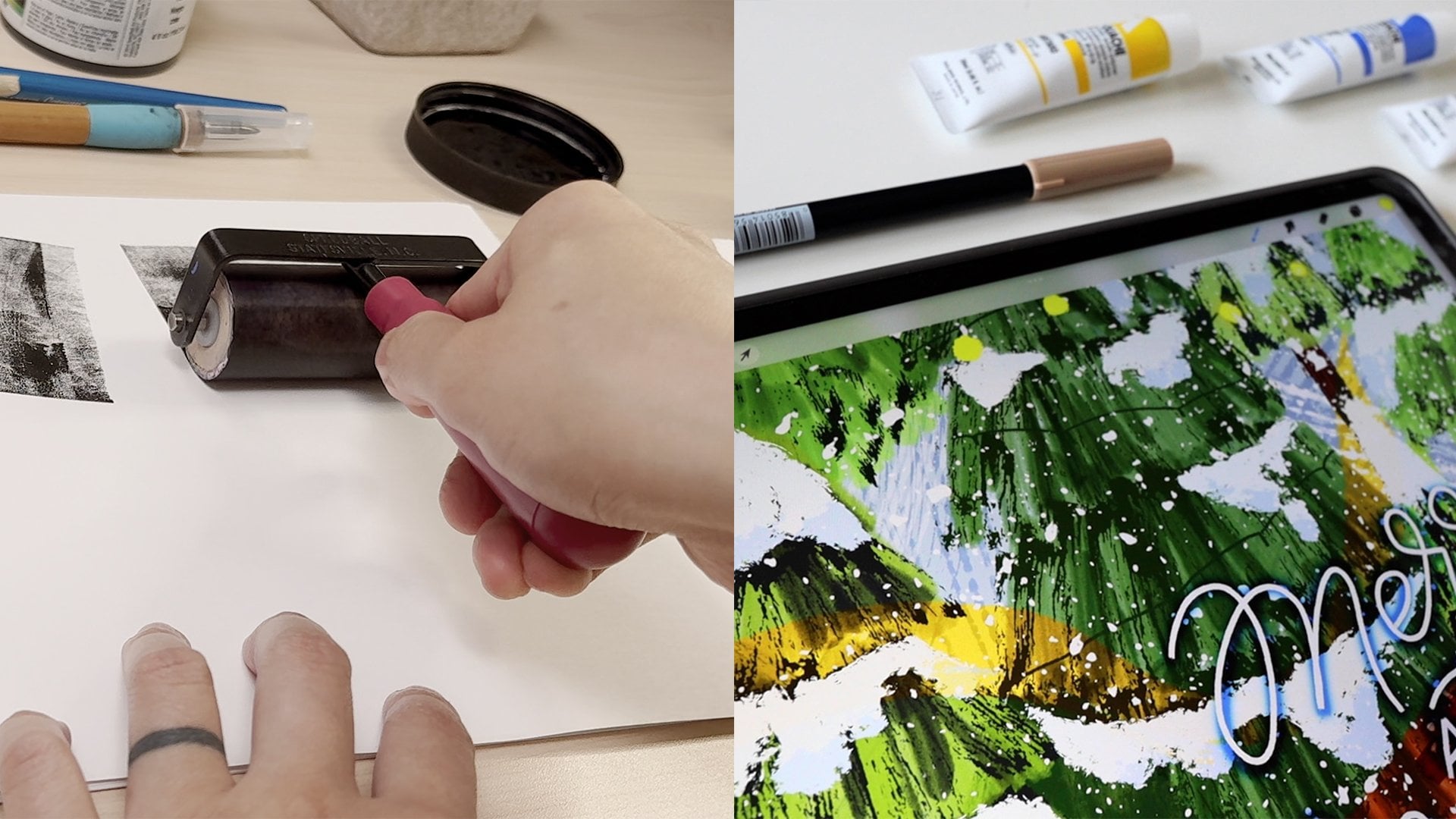
a través de las mismas tareas. Vamos a probar Procreate, Adobe Photoshop y
Adobe Illustrator Cada programa manejará cuatro cosas comunes que
los artistas visuales hacen todo el tiempo. Tinta negra sobre papel blanco, tinta de
color sobre papel de color, y dibujo de forma nativa en el programa y trabajo
con pinturas en acuarela. Esta clase funciona para
artistas de cualquier nivel. Podrías verlo de manera diferente dependiendo de la
experiencia que tengas. Si recién estás comenzando, usa esto para ayudarte a decidir
qué programa dedicar
tu tiempo a aprender. Si ha estado haciendo
esto por un tiempo, posible
que desee ver cómo se
apilan los
diferentes programas y flujos de trabajo
creativos. Y aquí está la cosa. No estoy tratando de que
aprendas todos los programas a la vez. Mi objetivo es
ayudarte a encontrar la mejor opción para cómo te gusta trabajar y
lo que quieres crear. Y esto te ahorrará tiempo, dinero, energía y
mucha frustración. Tendrás la
capacidad de elegir una herramienta que funcione contigo
en lugar de en contra tuya. Todos estos programas pueden manejar tipografía y los efectos especiales y cosas
así bastante bien Pero eso no es en lo
que nos estamos enfocando hoy. Vamos a ver el dibujo
y trabajar con obras de arte. También he reunido algunos recursos
realmente útiles que vienen con este curso para llenar cualquier vacío
que pueda tener. Y si alguno de estos
programas
capta tu interés y
quizás quieras profundizar, tengo cursos en mi
página que van mucho más en profundidad con técnicas y
flujos de trabajo para cada uno. Ven conmigo en
esto, y al final, tendrás una
comprensión mucho mejor de qué programa encaja mejor con cómo te gusta trabajar. Te
veré en clase.
2. Flujo de trabajo en Procreate: Empezamos con Procreate, y me emociona mostrarte cómo
esta aplicación para iPad maneja
nuestros cuatro desafíos Procreate se ha vuelto muy
popular y por una buena razón. Pagas una vez y
terminas. Sin cuotas mensuales. Está diseñado
maravillosamente para el tacto, y se siente
natural desde el primer día. La forma en que usas los gestos y el Apple Pencil hace que se sienta más como la experiencia de
dibujo real que muchos programas de escritorio. Pero, ¿cómo le va realmente
cuando lo
pasamos por las cosas con las que
los artistas tratan todos los días? Eso es lo que estamos a
punto de averiguar. Empecemos
con los pimientos. El primero es el propio pimiento de
tinta, y el segundo
es para la textura. Nuestro objetivo para este ejercicio es
levantar nuestro dibujo de tinta
lejos del fondo blanco. He visto a otros
artistas hacer cambiar el modo de mezcla
para multiplicarse y fingir el efecto. El problema con eso
es que
realmente no se puede tener toda la
libertad de cambiar de color. Y si algo, por ejemplo, si esto tiene que vivir de
otro dibujo, veamos. Déjame mostrarte muy rápido. Entonces, si este pimiento tiene que
vivir de otro dibujo, no
tienes la opacidad completa porque has usado
el modo de mezcla multiplicar Así que quiero mostrarles
dos formas diferentes aislar y digitalizar
verdaderamente nuestro dibujo a tinta lejos
del fondo blanco Así que vamos a restaurar el modo de fusión. Y te voy a mostrar
dos métodos distintos. El primero es común,
pero con limitaciones. Así que quieres
venir a seleccionar la herramienta de selección
y pulsar automático, y solo tienes que tocar el área
que quieres aislar. Por ejemplo, hace una lectura bastante
buena del pimiento. Y si lo necesitas, puedes cambiar el umbral de tu selección deslizando tu
lápiz sobre la pantalla. No obstante, la limitación
surge cuando seleccionas
algo como esto. Por ejemplo, cuando
tocas la textura, puedes ver que estas cosas
están al menos a los ojos
del programa Procrade
es islas aisladas Estas áreas no están
realmente conectadas, así que realmente hay que entrar en cada pequeño detalle
para recogerlas, y esto puede llegar a ser realmente
tedioso y muy Entonces, si solo tuviera que
copiar y pegar esta, copiarlas y pegarlas
en una nueva capa, se
puede ver que el resultado
no es muy satisfactorio. La textura se rompe en trozos
discontinuos. Por eso creo que
el segundo método es mucho más fácil y mejor. Aunque la desventaja es que no tiene mucho sentido lógico Sólo tienes que confiar en mí
y seguir mis instrucciones. Así que solo estoy dibujando algo
realmente, muy general. Ni siquiera estoy fingiendo
ser preciso. Como pueden ver, acabo de
dibujar una gran especie de mancha. Y a partir de ahí,
quiero hacer una copia. Así que asegúrate de tener
esa selección copiada. Y crea una nueva capa
y una máscara de capa. Así que cinta en la
miniatura y la máscara. Y a partir de ahí, quieres tener tu máscara seleccionada
y luego pegarla. No tiene
ningún sentido lógico, pero sólo tienes que confiar en mí. Así que toca nuevamente la miniatura
de la máscara e invierta. Entonces visualmente,
parece que los pimientos blancos o lo que sea que estés dibujando en blanco está sentado sobre fondo
negro. La magia realmente sucede
cuando se cae el color de la capa principal. Así que voy a
elegir un color que se acerque bastante
al pimiento real, que es rojo picante, y esconder mi piel ahora mismo. Y para que el
contraste sea aún mejor, voy a cambiar mi color de
fondo a blanco, y a partir de ahí,
tener
seleccionada mi capa principal y boom, Walla Así que aquí estamos con cada
pequeño detalle de nuestra piel. Y luego puedes pellizcar para
fusionar estas dos capas. Ahora tienes tus pimientos. Y después voy a seleccionar mi segunda porción y cortar
y pegar en una nueva capa. Entonces, a partir de ahí,
incluso puedo cambiar el color forma independiente a
otra cosa y luego moverlo, cambiar los modos de mezcla para que
realmente brille la textura. Creo que voy
a ir con esto. Y luego usaré la función
warp debajo la selección para cambiar el
contorno de mi textura de pimiento. Técnicamente, puedo
convertir esto en una máscara de recorte para
hacer los bordes más limpios, pero sí me gusta el efecto de
sobreimpresión Entonces voy a
dejarlo así. Y sí quiero crear una máscara de recorte como una forma
de colorear el tallo superior Voy a hacer
esto verde más oscuro, e incluso puedo ir un
poco más caliente. Entonces esto casi como el color marrón. Puedo ir un poco más oscuro
de este color oliva oscuro. Bueno, aquí vamos. Tenemos nuestro primer
motivo digitalizado. Para el próximo ejercicio, vamos a trabajar en la
digitalización de las judías verdes Nuestro trabajo, de nuevo, es
sacar esto del fondo
cremoso que tiene. Y debido a que el
fondo es cremoso, no
podemos usar el paso exacto de lo que hemos
aprendido del pimiento. En cambio, tendremos que
añadir un paso más. Así que asegúrate de tener
tus judías verdes seleccionadas y ve a tus curvas, que está bajo ajuste. Y verás en la
parte inferior de la pantalla, tendrás un asa. Entonces voy a mover la curva hacia arriba hasta que vea que el borde
cremoso se volvió blanco. Entonces realmente no se puede
ver el fondo. Giramos manualmente el
fondo blanco. Entonces este método tiene
su limitación aquí porque cuando hacemos eso, permítanme simplemente poner una
comparación aquí. Cuando hacemos eso, perdimos
algo de vitalidad del color. Como puedes ver, en la parte superior, nuestro pimiento es más
matizado y tenemos mucha
más variación de tono que el de abajo Pero esto nos dará
una selección limpia, y
te mostraré una solución alternativa De nuevo, voy a seleccionar mi frijol verde de manera muy
aproximada y luego copiarlo, crear una nueva capa
y agregar una máscara de capa, y luego simplemente pegar
en esa máscara. Y a partir de ahí,
vamos a invertir la máscara, y luego podremos ocultar
nuestra piel original. Y para las judías verdes, voy a elegir
un color verde oscuro para como inundar la capa principal. Wah. Está bastante descolorido, como puedes ver, no es súper vibrante y mucho
más transparente Para arreglar eso, vamos a crear otro
duplicado en la parte superior, tipo de
traer manualmente más color en parte superior y luego simplemente fusionar
estas dos capas. Y puedes entrar en saturación de
tonalidad y brillo para
afinar tu color. Creo que voy a
dejarlo así. Amba, aquí está nuestro frijol verde. Y a partir de ahí, puedes agregar
más capas para dibujar en la parte superior. O si estás contento
con lo que
tienes, puedes mantenerlo como está. Para el segundo ejercicio, vamos a dibujar
encima de este ritmo. Primero, quiero tratar
esto como un leve boceto. Entonces voy a
bajar la opacidad y luego elegir un
lápiz de color para dibujar encima Probablemente verás
mucha similitud entre Procreate y Photoshop en este proceso en particular, especialmente si estás
usando una tableta como syntaque para dibujar con Photoshop porque esto realmente se siente como si estuvieras
dibujando Simplemente realmente depende de qué
tipo de medio que uses. Este que estoy usando
ahora mismo es de mi propia tienda de cepillos. A éste se le llama trabajo a lápiz. Realmente imita el aspecto
y la sensación naturales de un lápiz real. Al acercar el zoom,
se nota que hay mucha variación
de textura real, lo cual realmente aprecio. Para Photoshop y Procreate, intentaré mantener la
misma opción de medio para que puedas notar la
diferencia entre los dos A En este ejercicio, vamos a trabajar en la digitalización de
esta pieza de acuarela Recuerda al principio, cuando estábamos trabajando en
la textura del pimiento, la selección automática
realmente no funcionó tan bien, y este es un caso de uso donde
yo iría allí primero. Entonces primero,
en realidad voy a cambiar mi fondo a un color más oscuro para poder
ver mejor mi selección. Y a partir de ahí, puedes seleccionar tu capa de acuarela y luego elegir la selección automática. Y quieres
tocar en cualquier parte del centro y luego
deslizarlo hacia la izquierda y hacia derecha para ajustar el
umbral de tu selección. Nunca será súper,
súper perfecto en este caso, pero estás
buscando lo suficientemente bueno. Entonces a partir de aquí, voy a tocar mi pantalla y
darle a cortar y pegar. Y a partir de ahí, debería
tener mi selección digitalizada. Y cuando nos
acercamos a nuestro resultado, puedes ver que nuestros
bordes no son súper, súper perfectos. Déjame arreglarlo. Entonces quieres ir a tu
capa y crear una máscara de capa. Técnicamente, puedes ir por ahí con borrador y simplemente borrarlo, pero eso es una edición destructiva, lo que significa que no
puedes volver atrás Por ejemplo, si
borro accidentalmente una parte que
no pretendía, siempre
puedo cambiarla a
blanca para restaurar esa parte. Como pueden ver, eso es
bonito, bastante ordenado. Y puedes dar la vuelta
y borrar los bordes. A veces necesitas
un par de pases. Y nuevamente, cada vez que
sientas que has borrado en exceso, siempre
puedes ir a
tu máscara de capa y simplemente usar el
color blanco para revelarla ¿Ves? Ahí vas. Ahora tienes un borde perfectamente
restaurado para
volver a trabajar. Entonces, ¿qué opinas? Fue bastante bueno para mí cuando
digitalizo la tinta negra sobre papel, y dibujar dentro de Procreate
se siente realmente natural Y creo que ahí es donde realmente
brilla Procreate. El material de acuarela funcionó
bastante bien, también, aunque tuve que hacer
alguna limpieza manual, y tengo que tener cuidado con
cómo establecí el umbral Pero cuando llegué a la tinta
de color sobre papel cremoso, se puso un poco complicado. Especialmente cuando tuvimos que ajustar el balance de color y perdimos
parte de la vitalidad del color Aquí está el trato. Procreate está construido para artistas que quieren
enfocarse en hacer arte, no luchar con cosas
técnicas. No olvides
consultar el boletín donde podrás descargar el pack de inicio
gratuito. A continuación, veamos si herramientas técnicas de
Photoshops pueden manejar las cosas que
le dieron problemas a Procreate
3. Flujo de trabajo de Photoshop: Bienvenido a la segunda ronda. Ahora,
estamos poniendo Photoshop a través de los mismos cuatro desafíos que acabamos de probar con Procreate Photoshop ha sido la opción
para el trabajo de imagen digital para siempre. Literalmente lleva el
nombre de la edición de fotos. Pero nosotros los ilustradores
hemos descubierto cómo usar sus poderosas
herramientas para nuestras propias cosas Lo que hace
especial a Photoshop es cómo puede resolver problemas y permitirte editar sin
estropear tu trabajo original Estoy haciendo mi demo en una
tableta con Wacom Syntaque. Pero si estás usando un
ratón, tenlo en cuenta. Dibujar en Photoshop
con un mouse puede
resultar bastante torpe
en comparación con un lápiz óptico Photoshop es increíble
en selecciones complejas, fijación de colores y manejo de material de imagen
técnica. Es lo que alcanzas cuando
necesitas resolver un problema. Además de nuestros
cuatro desafíos principales, también
estoy lanzando algunos extras,
como arreglar esos
molestos huecos
en las páginas
escaneadas del cuaderno de bocetos y sacar obras de arte
de fondos desordenados baja, tiene una curva de aprendizaje
empinada, y tendrás que
pagar mensualmente Veamos cómo
maneja Photoshop nuestra prueba. Entonces aquí estamos en Photoshop. Si nos fijamos en la estructura de
capas, tenemos nuestras cuatro tareas apiladas en cuatro capas
diferentes, y vamos a abordar
esa una a la vez. Bien, trabajemos
con nuestro pimiento. Voy a usar la herramienta Lazo, que es L en tu teclado para seleccionar generalmente
el área de tinta Y luego a partir de ahí,
quieres copiar el Comando C, y luego deseleccionar el Comando
D. Y a partir de ahí, voy a crear una nueva capa y luego presionar Q para Máscara Rápida Tan pronto como golpees Q, deberías poder ver
que la nueva capa está resaltada en rojo.
Y esa es una buena señal. Y luego a partir de ahí, golpeas el
Comando V en tu teclado, y luego puedes apagar tu máscara rápida
presionando Q nuevamente. Y esto creará este tipo de
extremos de marcha por todas partes Pero si miras el
borde de tu lienzo, también
tiene extremos de marcha Entonces básicamente, esto significa que se selecciona
todo excepto el
pimiento. Ahora quiero invertir
la selección. Entonces Comando Mayús
I y a partir de ahí, puedes colorear este negro. Sólo voy a
golpear Opción Eliminar. Y a partir de ahí, si escondo mi capa original
con el fondo, tendrás estos
dos pimientos aislados. Y estos pimientos tienen
todos los pequeños detalles. Sé que todo este
proceso parece muy rápido y no súper
lógico. No te preocupes. En un boletín, tengo un post de bloque
paso a paso
donde puedes seguir. Y ahora mismo, si quieres cambiar el color del pimiento, hay diferentes
formas de hacerlo. Te voy a mostrar
mi forma preferida. Me gusta ir a capas. Y a partir de ahí, se
quiere bajar y nueva capa de relleno y color sólido. Voy a golpear
cualquier color que me guste. Ahora mismo está coloreando todo
esto. No te preocupes. Yo sólo estoy eligiendo
un color para el pimiento. A lo mejor algo
así y pegó Bien. Y a partir de ahí, voy a cambiar esta capa sólida
en una máscara de recorte Entonces solo está
coloreando el pimiento. Entonces dale opción, y luego eso
vinculará estas dos capas. Debido a que hago esto tan a menudo, en realidad
creé
una acción de recolor Dónde te voy a
mostrar en un minuto. Y también esto es parte del sorteo también
para el boletín Así que saca tu boletín, tal vez el día dos o el tercer día, donde podrás obtener todas las
golosinas del boletín Y te voy a mostrar cómo funciona
esta acción de color. Voy a seleccionar mi capa
y luego ir a acciones. Asegúrate de que tengo el recolor seleccionado y pulsa play. Golpea Bien. Y a partir de ahí, sólo
puedo seleccionar lo que sea y el color
va a coincidir. Y esta capa está en vivo. Así que siempre que quieras
cambiar esto, puedes simplemente hacer doble clic y luego cambiarlo a
un color diferente. Bien, ese es nuestro pimiento. Y a partir de ahí, en realidad puedes
fusionar estas dos capas. Y puedo seleccionar mi textura y luego ordenar a J
que la separe en una capa diferente, y luego simplemente borrar
la copia original. Y quiero colorear mi textura en un
color diferente solo por diversión. En realidad, también voy a
cambiar mi color de fondo. El fondo
no es muy útil, así que voy a cambiar
el fondo a
blanco para que tengamos más
contraste. Ahí vas. Entonces solo uso la
misma acción de recolor para cambiar el fondo Y a partir de ahí, podemos mover nuestra textura encima
de nuestro pimiento. Y también puedes hacer warp. Mantenga pulsada la
tecla Control y toque y luego deformar donde pueda manipular la dirección
del pimiento. Muy bien, hit hecho. Y luego a partir de ahí, voy a
cambiar el modo blend. Voy a dejarlo así. Bien, entonces ese es nuestro pimiento. Voy a convertir todo en una carpeta y luego
esconderé esa carpeta. Asegúrate de tener
tu obra seleccionada, y solo puedes ir a niveles. Déjame detenerla aquí
para que la veas con claridad. Entonces esto está justo al lado. En el diálogo de niveles
o ventana emergente, puedes tocar esta
pequeña herramienta cuentagotas Ese es el
último en la parte inferior. Este básicamente
le dice a Photoshop, Oye, quiero que esto sea blanco. Así que
sólo voy a tocar aquí. E instantáneamente, esto
convirtió el fondo en blanco sin perder mucha
información de nuestro frijol verde Entonces creo que este reto
es fácil PZ para Photoshop. Por aquí, quiero
mostrarles un paso por encima. Entonces tenemos un trasfondo muy
complicado. Este es en marcador acrílico. Como se puede ver,
hay valores diferentes. No es solo color
uniformemente cremoso o algún tipo de color. Entonces voy a usar el mismo
método con los niveles. Así que golpea los niveles bajo ajuste y luego elige tu
herramienta cuentagotas en la parte Y luego dile a Photoshop que quieres que este sea el fondo
blanco. Así que sólo voy a tocar una vez. Como puedes ver, aún
no está súper limpio. Y entonces sólo voy
a seguir tocando
el área un poco más oscura hasta que todo este fondo
quede aislado de ahí. Y a partir de aquí, puedes
seleccionar este hongo y hacer el
mismo truco de separación que hicimos para la tinta negra. Entonces este es un paso por encima. Volvamos a nuestro Canvas. Y para la tercera prueba, voy a
mostrarte cómo
dibujaría dentro de Photoshop de forma nativa. Entonces este es el mismo
boceto que teníamos. Voy a
afinarlo un poco, que podamos
ver débilmente el contorno, y voy a crear una
nueva capa a partir de ahí Y quiero elegir
el mismo pincel. En realidad, también tengo estos
pinceles en mi tienda. Voy a ir con
el lápiz cremoso solo para ser justos porque también uso el lápiz cremoso
para procrear el dibujo Y puedes escoger un color que represente cualquier tema
que estés dibujando. Y realmente
depende de qué tipo de pincel estés usando. Y también, como dije,
estoy usando una tableta. Entonces la experiencia de dibujo
se siente realmente natural. Pero si no anticipas obtener una
tableta pronto, puede que
photoshop no sea tu
opción para dibujar porque
simplemente no me puedo imaginar
dibujar este o cualquier tipo de detalle con un mouse. Aunque yo diría que usar mouse dentro de Illustrator no es tan malo siempre y cuando no
estés dibujando. Así que siempre uso el mouse
para formas geométricas. Así que siempre uso el mouse para
dibujar formas geométricas solo porque así es
como aprendí y no es demasiado inconveniente Entonces eso no está tan mal.
Y supongo que vale la pena mencionar que también puedes cambiar la propiedad
de tu pincel. Si vas a la configuración del pincel, puedes cambiar el
comportamiento de tu pincel. En términos de estructura de capas, Photoshop funciona de
manera muy similar a Pcreate Entonces ahora mismo, tengo
una capa vacía donde simplemente
puedo convertirla fácilmente en una máscara de recorte Y a partir de ahí,
puedo agregar textura. Entonces voy a
probar este color y luego hacerlo
más claro y luego elegir un pincel de textura
para el efecto rascador A ver. Bien.
Esto es bastante bueno, pero este cepillo es un
poco demasiado grueso. Voy a ir con esto.
Y ya tienes la idea. Si voy a seguir adelante
y ocultar mi boceto, este es mi resultado final
dentro de Photoshop. Por último, pero no menos importante,
tenemos nuestra pequeña calabacita. Mi memoria muscular me dice
que use la herramienta varita mágica, que es W en un teclado, y el icono se ve así. Voy a simplemente dar un toque
a las diferentes áreas. No es una selección perfecta. Si miras los bordes,
ni siquiera está cerca. Entonces voy a aferrarme a
turno para agregar más áreas. Y luego a partir de ahí, tenemos una mejor selección, no perfecta. Voy a moverme, quizá
encoja esto un poco, así que es más fácil de seleccionar. Simplemente se siente un
poco tedioso. Guau, y luego aquí hay
una selección aproximada. Voy a
probarlo usando Comando J y luego ocultar la
capa original. No es genial. Se nota que los bordes
son bastante dentados. En cambio, esto es lo
que voy a hacer. Voy a usar el fondo de
borrado. Entonces iré a mi herramienta de borrador, agarre
largo, y luego herramienta de borrador de
fondo Entonces utilizo la herramienta de deseo mágico
para la selección aproximada, y uso este
fondo de borrado para obtener detalles más finos Entonces básicamente, solo
necesito dar la vuelta y borrar los bordes blancos. Podría necesitar ajustar
la tolerancia para que no esté
borrando accidentalmente mi ¿Bien? Para bordes como
aquí con alto contraste, puedes usar el fondo de
borrado. Es bastante manual, pero
me gusta usarlo para
asegurarme de que mi trabajo esté a la
altura del nivel profesional. Entonces no es como una selección
extraña que
solo parece que alguien la abofetea
en el lienzo blanco Para áreas como esta, que tener cuidado con la
forma de definir los bordes. Puede que no sea una mala
idea si borras exceso y luego usas un
pincel de acuarela o un medio de tu elección para
dibujar manualmente encima de tu trabajo en una nueva capa para ayudar a
que se difunda en
un nuevo lienzo. Entonces ese es el proceso básico. Pero antes de que
saltemos de Photoshop, quiero mostrarte
una cosa más. Si dibujas en un cuaderno de bocetos
en cualquier período de tiempo,
escenarios como este
seguramente sucederán porque es posible
que encuentres que tus motivos
son más grandes que un
lado de la extensión,
y estás extendiendo por
toda la escena en dos páginas escenarios como este
seguramente sucederán porque es posible
que encuentres que tus motivos son más grandes que un
lado de la extensión, y estás extendiendo por
toda la escena en dos Y por aquí, he enumerado
seis medios diferentes, solo para mostrarte cómo puedes usar Photoshop para suavizar la brecha Entonces por aquí, tenemos
un marcador y luego tinta, y luego pastel al óleo,
tinta, crayón, y luego
acuarela aquí El proceso es bastante sencillo. Voy a justo en la capa, dibujar un
rectángulo más ancho por aquí. Como puedes ver, simplemente pasa
ligeramente sobre la columna vertebral. Y a partir de ahí,
haré clic derecho e iré al relleno consciente del contenido. Y esto me llevará casi
a un nuevo espacio de trabajo, y también me dará una
vista previa de la solución de Photoshop. El valor por defecto es bastante bueno. Pero si no te gusta
ninguna de estas opciones, puedes cambiar la selección, la adaptación del
color, la adaptación de
rotación, y solo para asegurarte de que tus motivos se conecten bien
de izquierda a derecha. Y si estás contento con
eso, solo puedes golpear Bien. Y luego cuando
deseleccionas, puedes ver la espina
como desaparecida Y al anular la selección, puede ver que la columna vertebral
está lisa de nuevo. Si vas
al panel Capas, puedes ver que Photoshop
básicamente acaba de hacer un parche que conecta
la izquierda y la derecha. Cuando escondes el parche, aún
puedes ver
tu trabajo original. Y esto no es destructivo, lo
que significa que no
alteró tu obra original. Entonces eso es todo lo
que tengo para Photoshop. Entonces, ¿qué opinas
de Photoshop? Creo que manejó bastante
bien con nuestros retos además de los
extras de pareja que tiré ahí. Pero, ¿una
curva de aprendizaje empinada es un problema para ti? ¿Y qué hay de
las suscripciones mensuales? Estas son las cosas útiles en las que pensar cuando
tomas una decisión. Pero antes de tomar
tu decisión final, pasemos a Adobe
Illustrator para comprobarlo.
4. Adobe Illustrator: Bienvenido a nuestra
ronda final de pruebas. Estamos pasando por
las mismas tareas, pero esto va a ser un poco diferente a lo que
hemos visto hasta ahora. Adobe Illustrator es parte de la familia Adobe como Photoshop. Así mismo trato de
suscripción mensual, pero funciona con vectores, lo que significa que hace formas
matemáticas
en lugar de píxeles. Esto le da algunos superpoderes
bastante geniales. Tus gráficos se mantienen nítidos, no importa cuán grandes o
pequeños los hagas. Obtienes una precisión
geométrica perfecta. Tus cosas funcionan
en cualquier tamaño, desde una pequeña tarjeta de presentación
hasta enormes vallas publicitarias Antes de sumergirnos,
déjame mostrarte algunos de mis artistas
actores favoritos. La primera viene de Malika, y ella hace las
ilustraciones atrevidas, hermosas y minimalistas con vectores DKNG Studio también hace
un trabajo bastante bueno con su increíble
póster que muestra sus
líneas vectoriales limpias y colores brillantes O y Dave hacen hermosas
ilustraciones de vida silvestre que mezclan líneas detalladas
con colores planos. Estos artistas muestran
cómo el arte vectorial puede ser creativo
y súper preciso. También estoy usando mi tablet
para la parte demo. Si estás usando un mouse, ten eso en cuenta que dibujar ilustrador con un
mouse puede ser un poco torpe Entonces esto es algo en
lo que hay que tener en cuenta. Muchos ilustradores
tienen sentimientos encontrados sobre Adobe Illustrator porque piensa de manera diferente al dibujo
tradicional Pero para ciertas cosas
como logotipos, patrones, gráficos
nítidos,
nada más se acerca. La contrapartida es que se
centra en la precisión y los bordes
limpios en lugar de texturas
orgánicas.
Echemos un vistazo. Bien, aquí estamos
en Adobe Illustrator. Estos son algunos de
los gráficos web que he creado
para mi propio sitio web, y estos son bastante típicos lo que produce Adobe
Illustrator. Es un diseño muy geográfico, muy audaz y muy gráfico. Por aquí hay una
carta que construí desde cero en
Adobe Illustrator. Como puede ver, no
solo la estructura, que es altamente geométrica,
está incorporada aquí, y estas pequeñas y
diminutas especificaciones de texturas también
se construyen
dentro Entonces Illustrator
definitivamente tiene
mucha capacidad para manejar
variedad de tareas diferentes. A medida que me desplace hacia abajo, verán diferentes líneas de
textura. La primera línea es solo
una línea recta plana sin textura en absoluto. Y el segundo
técnicamente también es un camino, pero le he aplicado un pincel
especial. Entonces lo que hace es que estira el medio pero
mantenga el final igual. Entonces, aunque estés dibujando
algo sencillo como esto, como un camino, puede
convertirlo en cualquier forma, cualquier pincel que definas. Entonces creo que eso es
bastante flexible. Mucho trabajo vectorial
es realmente plano, pero eso no tiene por qué
ser necesariamente cierto
porque aquí, además de este lápiz
gráfico, también
tenemos líneas que
están altamente texturizadas Esta es solo una línea
continua. Y por cierto, puedes recoger estos tres
pinceles de textura en el boletín, y simplemente puedes jugar con ellos. Puedo entrar fácilmente para cambiar el tamaño de este
camino. Puede ser más delgado. Y para este, puede ser mucho más grueso para crear un efecto
diferente. Entonces esto es bastante genial. Y para
demostrar aún más mi punto, aquí está nuestra impresión general de lo que produce Adobe
Illustrator. Y aquí a la derecha, este pequeño quilate es lo que puede hacer
Adobe Illustrator. Entonces por aquí,
se puede ver que la textura sigue siendo bastante rica. Y de manera similar, por
aquí en esta salchicha, todo fue construido en Adobe Illustrator.
Es bastante genial. Y sigamos moviéndonos. Y a veces las texturas
pueden ser solo un patrón. Por ejemplo, por aquí, la textura de la hoja de
la fuga son solo rayas, y también está construida
en Illustrator. E Illustrator es una herramienta bastante popular
para construir patrones. Y por cierto, este es uno de los cursos donde enseño a construir patrones de diferentes maneras dentro de Illustrator desde
el principio hasta el final. Entonces estos son los resultados. Cuando hago doble clic en uno de estos patrones desde
el panel Muestelas, puedes hacer ajustes en vivo, y puedes ver cómo tus cambios en vivo afectan
la composición general, lo cual creo que es realmente genial Sólo voy a cancelar
aquí y seguir moviéndome. Yo sólo voy a cancelar aquí. De otra manera
que uso Illustrator es usarlo
para construir algo
altamente geométrico, y luego moverlo a
Photoshop porque no
creo que Photoshop esté construido
para hacer elementos de diseño Las cosas son realmente torpes
y no muy escalables. Por ejemplo, por aquí, tengo un patrón de cuadrícula. Sólo puedo copiar el Comando C e ir a Photoshop
y luego pegarlo, Comando V, y
pegarlo como un objeto inteligente. Y luego cambia esto
en una máscara de recorte. Y ya pueden ver,
tendremos rejilla en nuestro papel
instantáneamente Y cuando hagas doble clic en
este vector Smart Object, te llevará de vuelta a Illustrator en un nuevo archivo donde podrás jugar con
la escala y el color. Decir que queremos que esto
sea más oscuro y luego golpee Bien y guárdalo. Y
actualizará automáticamente nuestro archivo de Photoshop. Ver, el grado es más oscuro. Y luego también lo uso para marcar mi logo en la
página cuando lo necesito. Bien, volvamos a saltar. Anteriormente, mencionamos que los gráficos
vectoriales pueden tener esta capacidad de
escalar infinitamente sin
perder su calidad Sólo quiero
mostrarte muy rápido. Si tuviéramos que acercar
un punto, no importa lo cerca que
estemos de este gráfico, puedes ver que la línea sigue siendo
bastante suave y nítida. No puedo decir
lo mismo para Photoshop. Si ampliamos el gráfico en
particular, verás pixelación
muy pronto Por aquí,
ya se puede decir que las cosas están pixeladas hasta que este sea
un nivel de píxel completo Así que ten en cuenta que si
quieres que tu trabajo
sea súper flexible,
súper escalable, Adobe Illustrator
podría ser tu elección. Voy a importar algunos
de nuestros escaneos anteriores para que
podamos trabajar con Adobe Illustrator
para ver cómo lo maneja. Empezaremos con
nuestra pimienta negra. Entonces quieres ir a la Ventana y luego seleccionar Rastreo de Imagen. Y a partir de ahí,
deberías
poder tener algunas opciones aquí. Sólo voy a
expandirlo todo. Y para nuestro blanco y negro, es perfecto para el
modo blanco y negro. Y luego a partir de ahí,
voy a usar default para la mayoría excepto que quiero ignorar
el color de fondo blanco. Así que asegúrate de tener esta marca de verificación marcada
para Ignorar color. Y en realidad
voy a colapsar el avanzado para que pueda ver
esta opción llamada Trace. Pero si quieres ver cómo se ve
tu resultado final,
así que asegúrate de tener activada
la previsualización, y a partir de ahí, te
dará la primera lectura. En realidad no es del todo
tan bueno en absoluto. Perdimos tanto detalle y esta textura de pimiento se volvió
incluso irreconocible Voy a
subir el umbral, esperando que Illustrator recoja más
información de ahí. Bien, es mejor, pero aún así hay una simplificación exagerada
ocurriendo Para mi tipo de visión creativa, no
veo este trabajo. Puedes entrar y ajustar debajo del evento para
aumentar el camino Por lo que esto introducirá
más detalle, aumentará las esquinas,
y disminuirá el ruido. Aún así, siento que esto es
lo que Illustrator puede hacer. Que está haciendo todo lo posible para interpretar esta
tinta negra sobre papel blanco. Simplemente voy a ampliar para
comprometerme con este resultado. Nuestra siguiente prueba es nuestro frijol verde. Como puedes ver, es
un papel cremoso. Y voy a usar el mismo trazo de imagen
y luego color. Y a partir de ahí, quiero ignorar
específicamente
en lugar del blanco, quiero ignorar
este color crema y ver cómo reacciona Adobe Illustrator. Como puedes ver, por aquí, se ha actualizado
al color cremoso. Voy a golpear la vista previa
para ver mi primera lectura. Esto es renderizado en tiempo real y mi máquina es realmente rápida. El hecho de que le
lleve tanto tiempo pensar,
no es una buena señal. Simplemente significa que se necesitan
muchos recursos para leer, y el resultado no es
súper fascinante. Definitivamente se está llevando a cabo una
simplificación exagerada. Y nuevamente, puedes cambiar
la complejidad de tu trabajo. Pero cada vez que
modifiques algún parámetro, tu máquina va a
tardar tanto en ajustarse Voy a deshacer la vista previa para que
pueda rápidamente, cambiar mis opciones de slider sin tener que
previsualizar cada vez. A ver. Bien, entonces este es Adobe Illustrator
haciendo su mejor esfuerzo. Sólo voy a decir,
Bien, gracias por intentarlo. Voy a expandirme. Y eso es y ese es nuestro resultado
final para el frijol. A veces, si tengo que hacer
cosas en Illustrator, corregiría el color
en un programa diferente. Por lo que sí aprecio
esta nueva actualización que me
permite elegir el color
cremoso a ignorar. Pero aún así, el punto
no es el color cremoso. El punto es la pérdida de mi
detalle en el renderizado. Aunque si
buscas este tipo de look, eso está completamente bien. Y además por un lado, tenemos algo de limpieza que hacer Se puede ver que hay algunos
píxeles perdidos para que limpiemos. Todo bien. Antes de dibujar, en realidad
voy a cambiar el orden de los eventos
y acercarme a este pequeño guardia aquí solo para
mostrarte el mismo proceso. Ve a moldear debajo del
rastro de la imagen y elige el color. Y anticipo que
quiero volar el camino y tal vez hacer más esquinas
y hacer poco el ruido. Y sí quiero ignorar
el color blanco, y luego puedo hacer una vista previa. Hay tantos colores. Um estoy bastante seguro de que
va a tomar un tiempo. Oh, en realidad, no es tan malo. La primera lectura, sigue
siendo bastante descuidada. Y si de verdad, verdad quieres que esto
funcione, puedes ir a paleta. Y luego en lugar de
elegir paleta limitada, lo
que le da 30 colores, puedes elegir
tono completo o automático. Sólo voy a ir con
tono completo porque quiero ver mejor esfuerzo de
Illustrator. Bien. La simplificación ha
mejorado un poco. Pero aún así, cuando acercamos el zoom, ves casi como este mapa de
calor, ya sabes, cuando ves en el canal
meteorológico, no
es genial, para ser honesto. Hay muchas
cosas geniales que puede hacer un W Illustrator, pero esta no es una de ellas. No obstante, sólo voy a golpear Expandir para que pueda
tener esta selección. Y voy a agruparlo en un solo grupo y
mostrarte lo fácil que es. Simplemente puedes tirar
esto en un patrón. Di que quiero hacer
un patrón a partir de esto. Simplemente puedes ir al
objeto, patrón hacer. Y a partir de ahí, puedes hacer
fácilmente diferentes diseños fácilmente. Por supuesto, esta es una versión
súper simplificada, pero simplemente me gustan mucho
las diferentes ideas que me da Illustrator cuando tengo múltiples
motivos diferentes con los que trabajar. Entonces eso es algo
a tener en cuenta. Oh, bien. Ahora podemos
pasar a dibujar. Para dibujar en Adobe Illustrator, querrías la herramienta
Blob Pincel, que es Shift B
en tu teclado Y luego en el centro, déjame cerrar esto para
que no se mueva conmigo. Bien. Blob brush, y luego puedes elegir
un color diferente Aquí está el color de relleno
y el color del borde. Voy a elegir algo contundente. Y solo
puedes dibujar. Cada vez que dibujas, las cosas se convierten en una mancha Y es simplemente
muy, muy plano. Y si estás familiarizado
con la curva Bezier, también
puedes usar la herramienta
Pluma para dibujar Pero esa es otra bestia
que hay que domar. Tengo una
serie gratuita de YouTube donde cubro todos estos pequeños detalles sobre el
dibujo en Adobe Illustrator, que voy a lanzar un
enlace en el boletín. Todo bien. Si es la primera vez que ves
a alguien usar una herramienta de pluma, esto puede dar mucho miedo, pero es una cuestión
de memoria muscular. Ahora mismo, para agregar algo de textura, solo para mostrarte
un ejemplo sencillo, voy a lanzar una
copia justo encima y luego cambiar el color de relleno
a una textura diferente. Por ejemplo, este
tipo de aquí mismo, así que no es tan malo. Entonces esta es la textura de la salchicha que te mostré antes. Simplemente me volví perezoso y
usé la misma textura, y puedes usar diferentes modos de
mezcla para cambiar el efecto. Bien, esto es mejor. Y entonces puedes cambiar
la escala también. Así que voy a hacer
clic derecho en Transformar escala y asegurarme de que
no transforme el objeto y lo haga como 300. Bien. Entonces esta es una de
las formas de agregar textura. También puedes hacer lo
mismo
dibujando dentro y
asegúrate de que
no tengo relleno y solo un
color recto para la selección. Una cosa así. Actualmente, tenemos el pincel liso seleccionado. Voy a voy a
alternar diferentes pinceles de mi selección de pinceles que te
mostré antes, que también puedes descargar
del boletín. Estoy contento con esto, y solo
voy a seguir adelante y cambiar el tamaño del pincel. Cuanto más grande es, más
exagerada puede ser la textura. A lo mejor voy a cambiar este
color a una versión más suave. De color rosa. A ver. Bien. Si saltas, esto es lo que tenemos al final. Y también podemos usar el mismo
cepillo para el tallo. Para que puedas usar un color
diferente. Asegúrate de que esté seleccionado, y luego puedes usar un color
diferente a partir de ahí. Puedes totalmente simplemente
aumentar a una cantidad loca. Esto es bastante bueno. Esta es una representación bastante
buena. Sólo voy a seguir
dibujando hasta que tenga cuatro. Bien, esto es lo que tenemos. No es un aspecto típico de
gráficos vectoriales, sino también, no
es un look típico de photoshop o procrear o un look
de cuaderno de bocetos Entonces tiene su propio
lugar en mi corazón. Si esto es algo
que quieres hacer, ilustrador es lo tuyo. Entonces, ¿qué opinas
de Adobe Illustrator? Convirtió la tinta negra en vectores que se mantienen
nítidos en cualquier tamaño, pesar de que simplificó las cosas en lugar de preservar
cada detalle de textura. Y para la prueba de color sobre color, sí
necesitó algo de ayuda con la corrección de color antes de
procesarse en Adobe Illustrator. Y dibujar un ilustrador
puede resultar bastante satisfactorio, especialmente si buscas bordes
nítidos y formas
geométricas perfectas. Para el trabajo de acuarela,
prioriza la simplificación, lo cual es genial para muchos artistas, sobre todo dado que se puede armar un patrón con bastante
facilidad dentro del programa Entonces la decisión final es tuya. ¿Qué opinas de
estos tres programas? Antes de pasar
a la siguiente lección, echa un vistazo a esos pinceles de
textura de
Adobe Illustrator en
el boletín, y te veré en un rato.
5. ¡Felicidades!: Guau. Tú lo lograste a través
de todo el asunto. Honestamente, estoy tan emocionada que te quedaste conmigo a través de
los tres programas. Realmente espero que ver PrCreate Photoshop e Illustrator
abordar las mismas cosas, te
dé ese momento aha sobre
cuál hace clic contigo,
ya sea que estés vibrando con la sensación natural de
Procreate, geeking out sobre la magia de resolución de
problemas de Photoshop
o inspirándote
en la o inspirándote Al menos ahora ya sabes a lo
que te estás apuntando, ¿verdad? Esto es solo el
comienzo. Me vienen algunas
clases divertidas. Asegúrate de enviar hasta mi newsletter donde
obtienes la primicia de Insight lo que estoy trabajando a continuación y mis consejos y
trucos favoritos en la creación de arte. Y siempre que estés listo
para subir de nivel tu juego, puedes encontrar los pinceles digitales de primera línea en
professional digitalbrushes.com Estos son los
pinceles que hice y literalmente uso todos los días
para mi trabajo profesional. El objetivo del
curso era encontrar herramientas que trabajaran contigo
en lugar de en contra tuya. Ahora tienes la información interna. Espero que tomes esa
decisión con confianza. Gracias por pasar el rato conmigo, y no puedo esperar a
ver lo que creas.
 Esther Nariyoshi, Teaching Illustrator based in the US