Transcripciones
1. Introducción y bienvenida: Hola a todos, y
bienvenidos al curso de visualización de datos
usando Hojas de cálculo de Google. En este curso,
aprenderás los conceptos básicos y los fundamentos
de cómo
representar y describir visualmente tus datos utilizando la
herramienta de software libre, Hojas de cálculo de Google. Ahora, este es un curso
amistoso para principiantes, así que no haremos ninguna
matemática loca ni estadística. Más bien, el foco está en
mostrarte cómo usar gráficos, gráficos y gráficas para
describir visualmente tus datos y entender la historia que los datos
están tratando de contarte. He trabajado con
hojas de cálculo y parcelas y gráficos y gráficos
desde hace varios años. Y espero que pueda compartir
algunas de mis experiencias con estas herramientas contigo que las puedas utilizar
para tu propia investigación. Si te
interesa aprender más sobre la visualización de
datos
con hojas de Google, entonces este podría ser
el curso para ti y me gustaría
darle la bienvenida a la clase.
2. Importar y cargar datos: Bienvenido a tu primera
lección del curso sobre análisis de
datos con Hojas de cálculo de
Google. Ahora, como su nombre lo indica, si queremos hacer
análisis de datos con Google Sheets, vamos a necesitar al
menos dos cosas. Vamos a necesitar un
Google Sheets y
vamos a necesitar algunos
datos con los que trabajar. Entonces en esta primera lección, estaremos hablando de
conseguir la configuración con una cuenta de Google Sheets
así como importar esos datos,
conseguir algunos datos con los que trabajar. Si ya
tienes Hojas de cálculo de Google, si ya sabes
importar datos, siéntete libre de seguir adelante
y saltarte esta lección, pero pensé que era
importante incluirlo para personas que están
completas principiantes. Entonces, en primer lugar, si
quieres conseguir Google Sheets, la buena noticia es que
probablemente ya la tengas. Si vas a google.com
forward slash sheets, lo que verás es
que puedes iniciar sesión con tu Gmail con
tu cuenta de Google. Si no tienes un Gmail, si no tienes
una cuenta de Google, puedes crearla de forma gratuita
simplemente yendo a iniciar sesión. Ahora, una vez que
tenemos Hojas de cálculo de Google, queremos abrir
un libro de trabajo en blanco. Ahora, cuando abramos
un libro de trabajo en blanco, no
vamos a
tener datos con los que trabajar. Entonces, si estás haciendo un proyecto, una de las formas más simples que probablemente te viene a la
mente conseguir datos con los que trabajar es simplemente escribirlos en esta hoja de cálculo. Y esa es sin duda una opción, pero puede que no siempre sea
la opción más práctica. Supongamos que
estás en clase y tu profesor te da una hoja de cálculo de datos
que él quiere analices para investigación
o para tu tarea. Podrías intentar escribir
todos esos datos de una hoja
de cálculo
en tus Hojas de cálculo de Google. Pero vas a perder el tiempo. Probablemente vas
a cometer errores. Por lo que es fácil importar
datos que ya existen. Todo lo que tienes que ir es Importar
archivos y luego
puedes importar desde tu unidad. Puedes subir archivos. Entonces si eres profesor te envía un
correo electrónico algo, puedes
guardarlo en tu computadora. Puede seleccionar ese archivo
y puede subirlo. Otra cosa genial de
google Sheets es que
puedes importar datos que
se han compartido contigo. Entonces Supongamos que
vivo en Estados Unidos. Tengo un colega que vive en Irlanda y estamos haciendo un proyecto conjunto y
han subido algunos de sus datos a
su Google Drive, pero quieren darme acceso. Puedo importar esos datos directamente en él a mis Hojas de cálculo de
Google también, por lo que no tenemos que enviarlos por
correo electrónico el uno al otro. Podemos simplemente
trabajar directamente con esos datos. Y luego obviamente si tienes archivos almacenados en tu disco, puedes importarlos también. Ahora, a veces
no necesitamos hacer eso. Tal vez solo estamos haciendo
algo realmente rápido, realmente fácil, y solo
queremos ingresar algunos datos. Obviamente tenemos eso. Supongamos para este
ejemplo que somos dueños un negocio muy simple
que hacemos de un lado. A lo mejor es cortar hierba, tal vez esté limpiando las
entradas de la gente y cuando nieva. Entonces podríamos tener el mes en que podamos tener
los ingresos mensuales. Y lo que podemos hacer con esto es que sólo podemos hacer una hoja de cálculo
simple. Así que cuando estamos trabajando
con Google Sheets, siempre
queremos
mantener nuestras etiquetas fáciles entender y ayudarnos a
entender lo que está pasando. Porque si ingresamos
algunos datos y luego volvemos a ello un
mes o un año después. Puede que no recordemos
lo que estábamos pensando o si
lo estamos compartiendo con alguien más, van a
necesitar una explicación de lo que está
pasando con los datos. Lo primero que
sugeriría es que queremos etiquetar nuestro cuaderno de trabajo. Puedes cambiar la
etiqueta simplemente
pulsando sobre ella y
nombrándola lo que quieras. Entonces llamemos a este ingreso. También podemos etiquetar la hoja en la
que estamos actualmente. Entonces el ingreso es
todo nuestro cuaderno de trabajo. Esto es todo lo
que hay en este cuaderno de trabajo. Pero si lo piensas, podemos tener cosas diferentes. Podríamos tener
ingreso año uno, año a ingreso, y para cambiar la hoja real con la que
estamos trabajando, podemos volver a renombrar esto. Entonces vamos a cambiar el nombre de este a
año un ojo y COM. Vamos a poner ingreso año uno
y ahora sabemos exactamente lo que
estamos mirando cuando
abrimos este documento. Y de nuevo, podemos empezar a
escribir algunas cosas. Entonces hagamos enero, febrero, marzo, abril, APR. Podríamos escribir todos esos fuera o simplemente podríamos seleccionarlos. Y Google sabe que estamos tratando de entrar
algunos meses aquí, sigamos adelante y
entramos también en diciembre. Y supongamos que ganamos veinticinco dólares
en ese mes. Entonces así es como ingresar datos
básicos, básicos, cómo importar datos. En la siguiente lección, en
realidad vamos a
llegar a la parte divertida que está visualizando
esos datos con algunos gráficos, algunos gráficos que te muestran
diferentes cosas que puedes hacer para
representar visualmente tu datos. Por lo que espero que me
acompañen en esa lección.
3. Gráficos circulares: Bienvenido de nuevo al curso de análisis de datos con Hojas de cálculo de
Google. Y tengo que decirte, estoy emocionado por esta lección porque en realidad
llegamos a saltar y empezar a trabajar con nuestros datos. Entonces si te acuerdas en
la lección anterior y dije que tengo
algún negocio de medio tiempo. Y solo por ejemplo, supongamos que
cada vez que nieva, me pongo mi pala y
voy a barrer la nieve la calzada de mi vecino para que
puedan ir a trabajar. Y lo que he hecho es que
he creado una lista con cada mes que hago esto y la cantidad de
dinero que gano. Y eso es bastante guay. Nos permite hacer un seguimiento, pero no es muy perspicaz. Realmente no podemos ver ninguna
tendencia o patrones. Entonces la visualización de datos es la
forma de mirar rápidamente nuestros datos de una manera gráfica y dibujar insights
a partir de esos datos. Realmente no estamos realizando análisis
estadísticos, pero estamos obteniendo
una visión general de lo que nos dicen los datos. Y una vez que veas lo fácil que hace esto
Google Sheets, te vas a sorprender. Todo lo que tenemos que hacer
es seleccionar los datos, ir a Insertar y Gráfico. Y así así,
se va a sacar un gráfico de los datos. Ahora, un par de cosas que
quiero que conozcas. Número uno, solo
te
va a dar el primer gráfico
que te quiere dar. Eso no importa
porque podemos cambiar esto
fácilmente usando el menú de configuración y
eligiendo un gráfico circular. Ahora, en la siguiente lección hablaremos de diferentes
tipos de gráficos, por qué es posible que desee usar un
gráfico frente a otro gráfico. Pero la idea general
aquí es que se pueden cambiar
fácilmente esos gráficos. Otra cosa que quiero
mostrarte antes de que empecemos. Por defecto, Google Sheets
va a suponer que
estamos utilizando encabezados. Por lo que esta primera fila aquí,
mes e ingresos, esos no están siendo incluidos en el gráfico porque
esos son encabezados. No está usando el mes y los ingresos. Si hubiéramos eliminado eso, querríamos desmarcar la casilla para encabezados
porque
queríamos que enero y
$50 se incluyeran. Entonces, siempre y cuando
tengas encabezados, asegúrate de que esa casilla esté marcada. Ahora, tenemos nuestro gráfico circular. Y lo bueno que me gusta google Sheets es que nos
llevó probablemente diez segundos y ya
tenemos un gráfico de aspecto decente ahora, no
es el más llamativo
del mundo, pero si fueras a usar
eso en un documento de investigación, seguiría sacando tu punto a través y
sería efectivo. Será rápido, pero
realmente podemos hacer esto mucho más informativo así como simplemente hacer que el gráfico se vea un
poco mejor también. Entonces lo que vamos a hacer es que
te llevaré a través de todas las diferentes
personalizaciones que
podemos hacer a este gráfico. Lo primero es que
podemos cambiar el estilo del gráfico. Podemos cambiar el color
de fondo a negro. Podemos cambiarlo a realmente
cualquier color que queramos. Pero aquí hay cosas
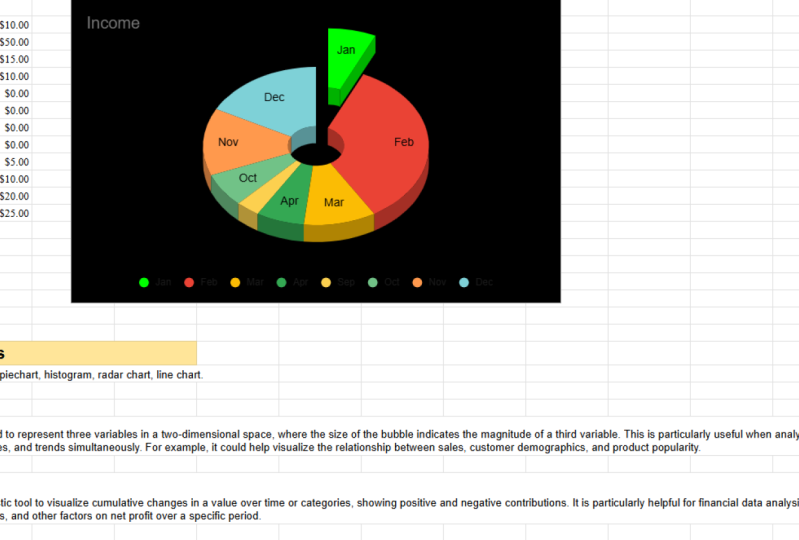
que realmente me gustan. Podemos hacer que sea un gráfico 3D. Boom, así como eso, ya
hemos hecho nuestro gráfico
un poco más atractivo. Aún no es el mejor del mundo,
pero parece que en realidad hemos
puesto un poco de esfuerzo en él en lugar de solo
llevarnos lo primero
que nos llega. Así que mantengamos un gráfico 3D. Vamos a la siguiente parte, que es el gráfico circular. Y una cosa que siempre me gusta hacer es poner un
agujero de donuts en el gráfico. Si nos fijamos en este gráfico, parece algo de los años ochenta o
noventa cuando las computadoras apenas
están empezando y
no tengo mucha potencia de
procesamiento. Simplemente parece
una rueda de colores. Cuando pones un
hoyo de donuts en el gráfico, pone un poco
de espacio ahí. Hace que sea menos
desorden en mi opinión. Y eso es algo
que siempre me gusta hacer con estos gráficos circulares.
Podemos hacer eso. Ahora, una cosa que
sí quiero señalar es que con estas rebanadas, gráficos
circulares son realmente buenos para mostrarnos proporciones
de un todo. Por lo que en enero hicimos
27% de nuestras ventas. Eso es genial. Pero es ese 27% de
un millón de dólares, veintisiete por ciento de $1. Lo que podemos hacer es que en
realidad podemos poner etiquetas en
las propias rebanadas
por etiqueta de rebanada. Y entonces queremos poner valor, y eso va a poner el
valor de esta columna. Por lo que ves en febrero, $50, tenemos $50 aquí también. Y entonces lo bueno
es que si cambiamos esto va a
ajustarse dinámicamente también. Por lo que automáticamente
va a cambiar a medida que hacemos actualizaciones a los datos
subyacentes en sí. Por lo que todavía estamos personalizando esto. Seguimos en el gráfico circular. Hemos hecho nuestro hoyo de donuts. Hemos puesto las etiquetas ahí. Lo que vamos a querer
hacer ahora es cambiar las rebanadas. Entonces tenemos todos estos meses
diferentes, tenemos todos estos ingresos
que estamos haciendo. Supongamos que queremos mostrar todos los
meses de invierno en azul. Bueno, sólo tenemos que hacer
click en los meses de invierno. Podemos ir a febrero, podemos cambiar eso a azul. Si no quisiéramos hacerlo de
esa manera, solo podíamos boom, pincha en esta rebanada y
cambiarla a azul también. Esta es una de las
razones por las que estoy impartiendo este curso con Google Sheets porque había pensado en
usar Python. Es muy potente, de código abierto, es realmente un gran software, pero solo hacer algo como cambiar el título nos
obliga a
escribir realmente código que creo que
Google Sheets es
mucho más intuitivo.
Es efectivo. Realmente hay mucho
ahorro de tiempo involucrado con Google Sheets a donde
Python simplemente no estaba realmente justificado en
este escenario específico. Entonces tenemos todos estos cambios a azul para mostrar
los meses de invierno. Ahora, supongamos que
tuvimos un mes que fue realmente
bueno o realmente malo. Y queríamos llamar la atención de
alguien sobre eso. Lo que podríamos hacer es dar
click en esa rebanada y queremos
sacarla del centro. Así que saquemos eso
del centro. Mostrémosle a alguien que, oye, hay algo realmente
pasando aquí con este mes
a lo que queremos prestar atención. Entonces va a sacar eso. Nos va a mostrar, oye, prestar atención a este mes. También podemos cambiar
el título de nuevo, realidad no
me
gusta este ingreso. Vámonos los ingresos por mes. Y podrías
cambiar eso más. Se podría decir ingresos por mes
para negocios de medio tiempo. Está a la izquierda. No sé por qué está
fuera a la izquierda, pero no se
ve profesional. Se ve fuera del centro. Simplemente podemos mover ese
título al centro. Y entonces
lo último que podemos hacer es cambiar la leyenda. Entonces en este momento las
leyendas en el fondo, y en general creo
que es un buen lugar para ello, pero si
queríamos, podemos moverlo al lado derecho,
al lado izquierdo,
dondequiera que encaje. Pero en este escenario, creo que el fondo es
en realidad bastante bueno. Realmente no me gusta este fondo blanco,
así que volvamos. Vamos, pongamos aquí algunos colores
diferentes. Sólo para que todo sea de un
color diferente porque
quería, quería tener un poco
de un atractivo visual también. Vamos a seguir adelante y
cambiar algunos de estos. Y cambiemos el color
de fondo ahora. Entonces hagamos esto negro. Y lo que vamos a tener que hacer, vamos a tener que hacer
doble clic en esto. Y lo que estoy haciendo es
que sólo voy a volver y todo lo que te mostré
en este menú personalizado. Ya hemos cubierto esto, pero solo te estoy mostrando
que puedo hacerlo con la misma facilidad haciendo clic
en el gráfico mismo. Entonces para cambiar el
título, hago doble clic. Quiero que eso sea blanco. Para la leyenda de nuevo,
doble clic en eso. Quiero que el texto
sea blanco por lo que contrasta y luego ancho. Veamos, con
estas etiquetas de rebanada, vamos a seguir adelante y
hacerlas blancas
también para que destaquen. Así que déjame ir
a mi gráfico circular. Vámonos al blanco aquí. Y ahora podemos ver
todas esas etiquetas. Todo parece
mucho más atractivo. Contraste en este corto
con el de la derecha. Obviamente se ve un
poco más profesional y no estoy por ningún tramo,
un diseñador gráfico, puedes hacer que el tuyo se vea
absolutamente fantástico y personalizado a tu situación
específica. ¿ Qué hacemos una vez que
realmente tengamos este gráfico? Bueno, todo lo que tenemos que
hacer es que vamos a hacer
click en el gráfico. Y te mostraré en
este blanco porque es un poco más fácil de ver. Van a haber estos
puntos y hacemos clic en los puntos y luego podremos
descargarlos como PNG, un PDF, o un SVG. Entonces esa es la forma básica de hacer un gráfico circular
y personalizarlo. Ahora, en la siguiente
lección, como dije, hablaremos de diferentes
tipos de gráficos. Pero solo ya
deberías poder ver cuán poderosas pueden ser las hojas de Google para hacer rápidamente gráficos
efectivos. Y espero que hayas
aprendido algo en esta lección y
espero verte en la siguiente.
4. Correlaciones y gráficos dispersos: Hola a todos y bienvenidos de
nuevo al curso de análisis de datos usando Hojas de cálculo de
Google. En esta lección,
vamos a estar
hablando de visualizar nuestros datos, resaltando
específicamente
las relaciones entre variables usando una gráfica de dispersión. Hablaremos de correlación. Te mostraré cómo
calcularlo súper rápido en Google Sheets. Pero antes de empezar esta lección, en realidad
quiero volver a la lección anterior
porque si recuerdas, estábamos hablando de nuestro negocio de palas de
nieve y dijimos que en algunos meses
ganamos más dinero y se nos ocurrió
un gran gráfico circular. Quiero decir, teníamos un gráfico circular muy
guapa, pero tan bueno como lo hicimos
en ese gráfico circular, realmente no nos contó
mucha información. Si somos dueños de un negocio, probablemente ya
sepamos en qué meses ganamos más dinero. Entonces lo que realmente queremos
es algo que muestre la relación
entre variables. Si es más cálido, ¿
ganamos más dinero? ¿ Si contratamos más empleados? ¿ Ganamos más dinero? Una de las grandes
formas de representar eso es a través de una trama de dispersión. Las parcelas de dispersión en Google
Sheets son súper duper fáciles. Todo lo que tenemos que hacer es
seleccionar nuestras variables. Ahora, un consejo pro te
daré, si tienes unas 1000
filas de variables, no
necesitas pasar
y seleccionarlas todas. Simplemente mantén presionado el clicker del
ratón, pasa de la columna B a la columna C. Y vamos a
ir a Insertar Gráfico. Y de nuevo, no importa qué tipo de gráfico te
sugiera. En realidad queremos
bajar y dar click en scatter. Y lo que verá con
esto es que traerá un gráfico que trazar cada punto. Por lo que podemos ver aquí este ingreso es de $50 cuando
la temperatura es, supongo que eso sería 25. Por lo que grafica cada uno de
estos puntos de datos y
podemos ver una siguiente
relación. Podemos ver que a medida que sube la
temperatura, ingresos tienden a bajar. Ahora, esa es la
interpretación básica, pero quiero meterme un poco más en esto porque
si estás haciendo un trabajo de investigación o estás
tratando de explicar algo, es útil saber un
poco más los nombres y términos reales
de lo que está pasando aquí. Entonces en la parte inferior de
nuestro gráfico tenemos esta temperatura promedio
y en matemáticas, estadística, lo
llamamos el eje x. También lo llamamos la variable
independiente. En otras palabras, no podemos controlar
cuál es la temperatura. El clima va a hacer lo que sea que haga el clima
. Es la variable independiente. Ahora, esto, el ingreso
que sube y baja, esa es la variable dependiente. Lo que está pasando aquí es que a
medida que la
temperatura promedio está cambiando, estamos notando que el
ingreso está cambiando y no es
necesariamente para
salvarla, la temperatura está provocando
el cambio de ingreso, sino más bien estamos notando algún
tipo de relación y este gráfico está representando
esas relaciones. Entonces cuando estés
haciendo estos gráficos, lo que te diré es que
la columna de la izquierda, esa va a ser tu eje x, esa va a ser tu variable
dependiente, esa va a ser la variable que va en el fondo aquí. Entonces si sacamos el gráfico, lo que se puede ver es que dice que el eje x va a
ser temperatura promedio. Ahora puedes darle la vuelta a esto. Si te meten tus
gráficos en mal estado. Si sacas tus
columnas fuera de lugar, puedes mover totalmente eso
por ahí si quieres. Pero queremos que el eje x
sea nuestra temperatura promedio. Ese es un gráfico muy simple. Ahora por supuesto,
puedes pasar, puedes personalizar esto, puedes hacer que se vea todo elegante tal como lo hicimos
con el gráfico circular. Para este punto,
entiendes cómo
hacer que el gráfico se vea
más atractivo. Realmente quiero centrarme ahora en la interpretación
de estos gráficos. Entonces nos está mostrando correlación. Y con solo mirar esto, podemos ver que sí
parece haber una relación, pero queremos ser un
poco más precisos que solo una especie de
cosas que miran. Bueno para nosotros. En realidad hay una medición
estadística que muestra la relación entre dos variables
y que se conoce como
coeficiente de correlación. El coeficiente de correlación
está diseñado para caer en algún lugar entre
uno y menos uno. Empecemos con 0. Una correlación de 0 significa que no hay absolutamente ninguna relación
entre las variables. Es completamente aleatorio. Positivo significa que hay una relación perfecta
entre las variables. Si uno sube por uno, el otro sube por uno. Si sube por dos, el otro sube por dos. Menos uno es una relación perfectamente
inversa. Entonces, si uno sube por uno, el otro baja por uno. Si uno sube por dos, el otro baja por dos. Y en realidad,
eres muy, muy,
muy poco probable que
veas alguna vez uno perfecto o uno
menos perfecto o un 0 perfecto. En realidad, va a
caer en algún lugar intermedio. ¿ Cómo calculamos este coeficiente de
correlación? Bueno, la buena noticia es que Google Sheets
lo hace increíblemente fácil. Simplemente bajamos a
nuestra pestaña de funciones, estadística y
estamos buscando la que diga CORREL. Nos va a traer una
pequeña función. Hacemos clic en la primera columna en la
que queremos entrar, y luego hacemos clic en
la segunda columna, asegúrate de poner una coma. Así que a veces cuando hice eso, no estaba poniendo coma
y no funcionaba. Quieres asegurarte de
poner una coma para
separarlos y que va a generar el
coeficiente de correlación para ti. Entonces en este caso
somos un menos 0.81. En otras palabras, esa es una
relación inversa muy fuerte. Entonces eso confirma lo que
estamos viendo en el gráfico medida que
sube la temperatura, los ingresos bajan. Y solo para envolver esta lección, la gráfica de dispersión combinada con el coeficiente de
correlación, se utiliza para representar la relación
entre dos variables. ¿ Se mueven juntos
en la misma dirección? ¿ Se mueven en direcciones
opuestas? Si se mueven en
la misma dirección, ¿ es esa una relación fuerte
o una relación débil? Cuando estás haciendo esta investigación, quieres ofrecer un
poco de ideas. Entonces esto aquí es una correlación inversa muy
fuerte. ¿ Eso tiene sentido
para nosotros como investigador? Por supuesto que sí. Nuestro negocio es
palear nieve y nieve solo llega cuando
hace mucho frío. Por lo que tiene sentido intuitivo por qué habría una
fuerte correlación. Por otro lado, tal vez si gastáramos más dinero
en publicidad, tal vez eso no sería tan
fuerte de una correlación porque no explica
todo lo que está pasando. A lo mejor el clima es una correlación
más fuerte y se podría hacer correlación con cualquier número de cosas
diferentes. ¿ Cuántos empleados tienes? ¿ Cuánto invirtió
en equipos nuevos? Pero la clave para llevar
aquí, solo para envolverlo, es que los diagramas de dispersión
son una gran manera de representar la correlación que
puedes usar en tu investigación.
5. Crear histogramas: Hey a todos, y bienvenidos de
nuevo al curso sobre un análisis de datos
con Google Sheets. Y si recuerdas de
las últimas lecciones, hemos estado creando algunos gráficos
realmente útiles, gráficos circulares, diagramas de dispersión
para describir nuestros datos. Pero cuando hemos estado haciendo eso, hemos estado usando conjuntos de datos
realmente pequeños 12 meses en un año para nuestro
negocio de palas de nieve, por ejemplo. Pero, ¿y si tenemos 3 mil puntos de datos o
un millón de puntos de datos? Bueno, como puedes ver aquí, crear un gráfico circular con 300 puntos de datos
se vuelve muy desordenado, realmente rápido, y realmente no nos
da ninguna información utilizable. Entonces lo que necesitamos es
un gráfico que tome un enorme conjunto de datos y
lo rompa en trozos significativos y
utilizables, y
eso es exactamente lo que un histograma
está diseñado para hacer. Entonces en Google Sheets creamos un histograma de la misma manera
que creamos cualquier otro gráfico. Seleccionamos nuestras columnas, vamos a Insertar, seleccionamos el gráfico y
luego la diferencia es que seleccionamos el histograma. Y lo que se puede ver es el histograma
condensa esos datos. Pero quiero explicar lo que
realmente está pasando aquí. Porque pasamos de todos estos puntos
de datos a solo 15 columnas diferentes. Lo que
hace un histograma es que divide sus datos en contenedores
o cubos o trozos. Escucharás diferentes
términos usados
dependiendo del tipo de
libro de texto de estadísticas que estés utilizando. Pero significa lo mismo. Básicamente lo que está haciendo
es que está diciendo, vale, cualquier punto de datos entre 50.4453, no
te estás
trazando individualmente. Sólo
te estamos agregando a este cubo y vamos a trazar
todos juntos. Eso es exactamente lo que está haciendo. Si estás entre un 53.4456.88, te
estamos poniendo por completo. Lo que esto hace es
condensa los datos, hace que
sea más fácil de leer. Tiene usos adicionales para mostrar la distribución
de sus datos. Y a medida que te
metes más en las estadísticas, sabrás que diversas técnicas
estadísticas requieren la asunción
de normalidad. Y básicamente eso
significa que tus datos se aproximan a la distribución
normal. Un histograma no prueba eso, pero puede darle una estimación
rápida de si sus datos
son o no realmente normales. Así que obviamente este
conjunto de datos aquí
no sería un conjunto de datos normalmente
distribuido. Pero de nuevo, eso es algo
para en el futuro en este momento, solo
estamos
mirando el histograma y te
he mostrado en el pasado
cómo cambiar el título, cambiar los colores, hacer algunas cosas diversas para
hacerlo parecer más agradable. Pero hay algunas
cosas que podemos hacer con un histograma que no
podemos hacer con el gráfico circular o con
un gráfico de dispersión. Y no sólo cambian
la apariencia de los datos, sino que cambiaron
la interpretación. Por lo que sí quiero
cubrir esos puntos e intentaré saltarme las cosas que
ya hemos cubierto. Entonces estilo de gráfico, ya
sabes cómo ajustar eso. El histograma debajo de
esta pestaña tenemos la capacidad de cambiar
el tamaño del cubo. Entonces por defecto, calcula
automáticamente
los cubos para nosotros. Y hay toda una fórmula que determina cuántos
cubos debes tener, qué tan grande debe ser cada cubo. Pero lo que podemos ver
aquí es que nos está dando unos números
raros. 63.7570.63. Eso no es muy intuitivo. Eso no se ve,
no se ve muy agudo. Así que cambiemos el tamaño del
cubo a cinco. Lo que esto está haciendo ahora es que está diciendo cada cinco
vamos a hacer un nuevo cubo. Entonces si estás entre 5055, vas en este cubo. Si estás entre 5560,
vas a este cubo. Hace que sea un poco
más fácil interpretar esos datos. Ahora, puedes cambiar los
cubos a lo que quieras. Puedes subir hasta
un tamaño de cubo de 50 o un tamaño de cubo de uno. Pero esto es lo que nota. A medida que subes a un
enorme tamaño de cubo, se pierde tanta
información porque ese es un rango enorme
dentro de su gráfico. En el reverso, si vas
a un tamaño de cubo de uno, obtienes un
poco más de conocimiento. Pero de nuevo, estás lidiando
con más puntos de datos. Entonces dentro de lo razonable
puedes ajustar esto, puedes cambiarlo personalmente. Para este ejemplo, creo que cinco
parece ser un muy bueno. Podemos cambiar el tamaño del cubo. Ahora otra cosa que va a ser realmente útil para nosotros
no es trazar y acceder a
títulos porque ya
sabes cómo hacer eso, ya
sabes
ajustar la serie. Lo que queremos ajustar
es este eje horizontal. Entonces lo que podemos hacer con
este eje horizontal es lo que podemos ver es que
hay mínimos y máximos. Entonces solo por ejemplo, digamos que sabemos que cualquier flecha que
disparamos menos de 50 metros, ni siquiera queremos
contar que eso fue probablemente hicimos
algo mal. Probablemente lo estropeamos. Entonces vamos a
seguir adelante y vamos a poner un mínimo de 55 aquí. Se va a cortar
cualquiera de esos datos. O déjame darte
otro ejemplo. Supongamos que Somos profesor, estamos calificando exámenes
y sabemos que nunca
damos una nota que
sea superior a 100. No hacemos puntos de bonificación, no
hacemos nada así. Entonces si tenemos un valor que es
superior a un 100 y queremos
deshacernos de eso. Podemos establecer el
valor máximo en 100 y va a cortar esa
porción de los datos. Entonces si tienes muchos
datos y
solo estás deseando mostrar una parte
específica de eso. Se puede ajustar eso a través
del eje horizontal. Ahora, así como podemos ajustar
el eje horizontal, también
podemos ajustar el eje
vertical. Entonces el eje vertical, podemos ver aquí que
hay algunos de estos que realmente
no tienen
muchos datos en ellos. Entonces entre ciento ciento
cinco, realmente no
tenemos muchos puntos de datos y podríamos pensar, ¿realmente necesitamos un todo
estado solo para eso? Bueno, lo que podemos hacer es que
podamos fijar un mínimo a diez. Y lo que eso va a hacer es sólo
nos va a mostrar esos bins que tienen más o diez o
más puntos de datos que están dentro de ellos. Para que puedas ajustar un
montón de cosas diferentes con el histograma para
que sea más atractivo visualmente. Pero los grandes, el impacto la interpretación de los datos
en sí son esos tamaños de bin, su número de papeleras, y
luego su Min y max. Por lo que espero al final de
esta lección sean capaces de
entender cómo los histogramas
pueden ser tan importantes. Muchas de las formas en que
pueden describir los datos cuando un gráfico circular o una gráfica de
dispersión no funcionaría exactamente. Como siempre, me gusta
agradecerles por acompañarme en esta lección y espero verte en un excelente
6. Representar varias variables: Hola a todos, y bienvenidos de
nuevo al curso análisis
de datos
con Hojas de cálculo de Google. En la lección de hoy,
vamos a estar buscando un poco más gráficos y visualización de
datos, específicamente en términos de
comparar dos grupos diferentes. Entonces supongamos
que estamos haciendo un experimento muy básico y tenemos una planta que
estamos tratando de crecer. Y llevamos varios meses cultivando esta
planta. Y en el mes uno
no crece en absoluto. Mes dos,
no crece en absoluto. Y luego empieza a crecer
un poco a la vez. Bueno, podemos ver que es muy útil mostrar esta progresión a largo del tiempo para que podamos mostrar nuestra planta creciendo
y como recuerdan, podemos personalizar fácilmente las cosas. Podemos cambiar el título
tal como
aprendimos a hacerlo en la primera lección
de gráficos. Ahora, esto es bastante genial, pero es solo una variable. Si estamos haciendo algún tipo de experimento o una comparación, probablemente
queramos mostrar
más de una categoría. Entonces tal vez una planta, solo
usamos agua y luz solar, eso es todo lo que todavía. Entonces quizá tengamos
planta para plantar dos. Utilizamos agua, tenemos luz solar, y luego también damos fertilizante al inicio mismo de cuando
empezamos a cultivarlo. Entonces, ¿cómo podemos mostrar la
diferencia entre la tasa de crecimiento de la
planta uno, planta dos? Bueno, ¿qué sabes? Google Sheets lo hace increíblemente fácil porque
todo lo que tenemos que hacer es ingresar a una segunda
columna para planta también. Vamos a seguir adelante y
asegurarnos de poner los dos ahí. Y sólo vamos a
inventar algunos datos aquí. Por supuesto, pretendamos
que crece a un ritmo significativamente mayor porque tiene ese fertilizante
adicional. Entonces todo lo que tenemos que hacer si
queremos mostrar la
diferencia entre estos, nuevo, súper fácil, solo
seleccionamos todas estas columnas. Recuerda lo que queremos esta columna de extrema izquierda que
va a ser nuestro eje x. Entonces este es el momento en meses. Esto es cuánto ha crecido cada
planta al mes. Vamos a ir a Insertar Gráfico. Y sugiere automáticamente el gráfico que piensa que
es más apropiado. Por lo que se puede ver que está
codificado por colores aquí y vemos que la planta
superó significativamente a la planta una. Por lo que podemos mostrar eso en
cuanto a un gráfico de líneas. Otra forma en la que
podemos hacer esto es a través de este gráfico de columnas aquí. Por lo que se puede ver
durante mes, uno, mes para plantar, para crecer, plantar uno que
no creció en absoluto. Entonces eso es solo una
herramienta útil para comparar. Y de nuevo, se pueden pensar múltiples situaciones en las que
esto podría ser útil. Podrías estar tratando de
comparar salarios de diferentes grupos que fueron a la universidad versus
no fueron a la universidad. Podrías estar intentando comparar
cualquier número de variables. Pero lo bueno es que
Google Sheets hace increíblemente fácil visualizar esto
rápidamente. Y espero que esta sea una técnica que se pueda utilizar en
su propia investigación. Me gustaría agradecerles
por acompañarme en este video y espero verte en el siguiente.
7. Gráficos de líneas: Hey a todos y bienvenidos de
nuevo al curso de análisis de
datos con
Google Sheets. En la lección de hoy,
tenemos una herramienta impresionante para mostrar los cambios
en una variable a lo largo del tiempo, o para mostrar cómo cambia
una variable en relación con otra variable. Y esa herramienta es un gráfico de líneas. Ahora, el gráfico de líneas
es realmente bueno para mostrar cómo
cambian las cosas con el tiempo. Y solo para usar un ejemplo, recuerda, al
inicio del curso, teníamos este negocio
donde
básicamente estábamos paleando nieve fuera de la calzada de nuestro vecino e hicimos un gráfico circular
y nosotros pudieron ver que los meses que más ingresos hicimos fueron
enero y febrero. Pero y si
no quisiéramos saber solo los meses que más ingresos
hicimos, pero ¿hay algún
tipo de patrón? ¿ Hay algo que pueda ayudarnos a planear mejor
nuestro negocio? Bueno, el gráfico de líneas es una herramienta perfecta para ver que suceden patrones de
viento. Entonces vamos a
seleccionar básicamente todos nuestros datos. Vamos a insertar un
gráfico y Google Sheets es realmente genial porque
automáticamente lo sabe, hey, probablemente
deberías probar un gráfico de líneas ahora si
no nos dio un gráfico de líneas, podríamos seleccionar fácilmente eso
del menú desplegable, pero ya está seleccionada
línea en el gráfico para nosotros. Y es por eso que los
gráficos de líneas son tan impresionantes. Porque
aquí podemos ver un patrón. Parece la letra W. Y vemos que en
enero y febrero
ganamos mucho dinero el
verano no hacemos nada. Enero, febrero, ganamos mucho dinero el
verano no hacemos nada. Por lo que es realmente bueno
para mostrar patrones. Ahora, obviamente este es un ejemplo
sencillo de negocios. Sabemos que vamos a
hacer más en el invierno porque el ganador es la
única vez que nieva. Pero tal vez estás en
algún tipo de negocio donde no es tan
sencillo. A lo mejor tienes un restaurante y no sabes qué días
obtienes más clientes. Pero al trazar
esto, ves que,
wow, todos los viernes y sábados, obtenemos la mayor cantidad de
clientes que pueden ayudarte para planear
tu negocio. Ahora, lo que vemos aquí, Google Sheets hace
un trabajo increíble solo dándonos un gráfico bastante
bueno para empezar. Pero hay una cosa que realmente
quiero
mostrarte que realmente puede ayudar. Y lo que estamos viendo aquí. Podemos ver que hay un patrón, pero realmente no
tenemos ningún valor. No sabemos cuánto estamos
ganando en marzo o febrero. Estamos teniendo que adivinar. Lo que podemos hacer es ir a esta pestaña
personalizada y luego Serie, y nos desplazamos hacia abajo y
revisamos las etiquetas de datos. Y esto pone un valor real en cada uno de estos puntos de datos. Y hay otra herramienta
que sí quiero mostrarte, pero es mejor que lo
hagamos con el siguiente ejemplo. En este ejemplo,
olvídate del negocio de
palas de nieve. Ahora estamos estudiando y supongamos que lo estamos
haciendo por mes, cada mes que estudiamos. Hacemos un pequeño experimento. Por lo que un mes estudiamos
una hora a la semana y obtenemos un GPA de 2.5. A la siguiente hacemos dos horas de estudio y
obtenemos un GPA de 2.6. Y lo que queremos hacer, queremos ver cuál es la cantidad óptima
de tiempo para estudiar? Y es por eso que
quiero mostrarles cómo un gráfico de líneas
puede ser tan importante. Entonces si solo tuviéramos que hacer un coeficiente de
correlación, recuerda del Scatter, ejemplo de trama de
dispersión, el
coeficiente de correlación
nos muestra que si una cosa sube, la otra cosa
sube, o va abajo, muestra la relación
entre dos variables, pero sólo nos da
un valor numérico. Entonces lo que queremos hacer
aquí es ir a estadística y vamos
al coeficiente de correlación aquí. Lo que vamos a hacer es que
vamos a hacer horas de estudio. Vamos a hacer el coeficiente de
correlación para eso contra GPA. Lo que estamos viendo es que hay un 0.915 coeficientes de correlación. Así que si estás viendo
esto, estás diciendo, Wow, cada
hora adicional que estudio, mi GPA va a subir. Por lo que debería estudiar
sólo 100 millones de miles de
horas y
tendré el
GPA más alto del mundo. Pero si solo estuvieras
mirando los números, te perderías algo
muy importante, que es lo
que quiero
mostrarte cuando visualizas tus datos, puedes ver cosas tan simples el
análisis numérico puede faltar. Entonces vamos a seguir
adelante y
vamos a insertar aquí un gráfico. Y
nos va a dar el gráfico de líneas. Ahora, con este gráfico de líneas, quiero mostrarte algo
realmente interesante. En primer lugar, vamos a
sumar como te mostré en el ejemplo anterior,
las etiquetas de datos. Y también queremos sumar en una línea de tendencia y nos
muestra que sí, la tendencia general está
al alza, cuanto más estudiamos, mayor será nuestro GPA. No obstante, esto es
lo que te perderías con un simple coeficiente de
correlación. Notamos que hay una
especie de punto de interrupción. Existe una situación en la que estudio
adicional realmente
disminuye nuestro GPA. A lo mejor estudiamos durante nueve
horas nos sentimos muy bien. Pero entonces por el tiempo llegamos
a diez horas de estudio. Cerebro simplemente
ya no puede manejarlo y no
quiere estudiar su cansado de
mirar el material. Entonces nuestro GPA en realidad
comienza a bajar. Y eso es algo que
nos perderíamos si
simplemente estuviéramos mirando el coeficiente de
correlación. Para que a medida que se
avancen más en estadística, aprenderás el poder de las pruebas y análisis
estadísticos. Y son realmente buenos. Pero siempre quieres volver a
comprobar y hacer una simple visualización de datos porque te puede
mostrar patrones, puede mostrarte cosas que el crujido de números podría
faltar de vez en cuando. Por lo que el gráfico de líneas es genial para
mostrar cambios a lo largo del tiempo, así
como los cambios en una variable en
relación con otra variable. Entonces ojalá esto
sea algo que puedas usar en tu propia investigación. Ha sido un placer
tenerte unirte a mí en esta clase y espero
verte en la siguiente.
8. Tabla de radar: Hola a todos, y bienvenidos de
nuevo al curso de análisis de datos usando Hojas de cálculo de
Google. Y tengo que decirte, estoy emocionado por
esta lección porque estamos hablando de
un gráfico de radar. Y un gráfico de radar es una manera
fantástica para mostrar la importancia relativa o peso
relativo entre
múltiples variables diferentes. Y sé que probablemente
suena confuso. Entonces vamos con un ejemplo. Supongamos que
estás considerando comenzar un restaurante nuevo y quieres que este restaurante
sea increíble. Quieres que este sea el
mejor restaurante de la historia. Y como lo piensas, empiezas a
preguntarte,
bueno, ¿qué haría de este
el mejor restaurante de la historia? Y dices, bueno, los clientes de
bajo costo no quieren gastar
mucho dinero, y eso probablemente sea cierto. Pero entonces usted pide algo de su asistencia y
dicen, Bueno, servicio
al cliente es probablemente
el más importante. Y luego
lo piensas y dices, bueno, una gran selección de menú
que también es importante. No quiero
tener sólo una o dos opciones. Quiero
que todos encuentren algo en el menú que puedan disfrutar. Podrías llegar
a cualquier número de características
como las horas que tu restaurante está abierto, cuánto gastas
en publicidad. Pero quieres saber
cuál de estos quieres
enfocarte en mejorar porque solo
hay tantas
horas en un día, solo
hay tanto dinero. Por lo que no se puede mejorar todos
estos 100% al mismo tiempo. Así que tienes que
tomar algunas decisiones. Entonces, ¿cuál de estos es
el más importante? Bueno, para responder a esta pregunta, lo que haces es llegar a una encuesta y
simplemente preguntas a los clientes, les dices que
tienes un 100 puntos. Asignar esos 100 puntos entre estas diferentes categorías con base en la que es más importante. Y después de hacer este estudio, se obtienen los siguientes datos. Para visualizar eso, vamos a ir con
Insertar y Gráfico. Y de nuevo, Google
Sheets nos va a dar lo
que piensa que necesitamos, pero realmente estamos buscando
aquí un gráfico de radar. Entonces vamos a desplazar hacia abajo. Y lo que se puede ver con
este gráfico de radar es que hace un gran trabajo de trazar
estas diferentes categorías. Por lo que tiene anuncios, tiene costos, selección de atención al
cliente y horas. Y lo que tanto me
gustó de esto, porque realmente
nos muestra dónde debemos
enfocar nuestros esfuerzos,
costos, y atención al cliente. Podemos decir que esos
son más importantes para nuestros clientes ahora agrega, definitivamente
son importantes. Pero si solo tuviéramos
tiempo limitado, dinero limitado, esto nos muestra que estaríamos mejor centrándonos en el costo, servicio
al cliente y posiblemente selección ahí abajo
en el tercer lugar. Ahora, una cosa que sí
quiero mostrarte con esto, y es totalmente una preferencia
personal, pero no me gusta cómo
redondea en estos bordes sobre esto, se
puede ver cómo tipo de, um, tiene un RP a esto. Realmente
no me gusta eso. Me gusta desmarcar esa caja
suave porque muestra que los datos están
conectados mucho más suave, mucho más realista
en mi opinión. Ahora, supongamos que tenemos una situación en la
que estamos comparando. A lo mejor hemos hecho dos estudios
diferentes y
tenemos dos restaurantes diferentes en diferentes partes de la ciudad. Y queremos ver la
diferencia entre las preferencias de
los clientes para la
encuesta uno y la encuesta también. Nuevamente, es
igual que cuando estábamos agregando múltiples gráficos
para el gráfico de líneas. Creo que fue que
estábamos haciendo. Vamos a seguir adelante
y eliminar esto. Vamos a seleccionar todas
estas columnas y recordar esta primera columna aquí, que siempre va a ser
básicamente nuestra columna de índice, esa va a ser nuestras variables
dependientes. Por lo que hemos seleccionado todos estos, vamos a insertar un gráfico. Y de nuevo, vamos a
desplazarse hacia abajo hasta el gráfico de radar. Y lo que vas a ver es que básicamente
sólo va a trazar estos gráficos en el mismo gráfico. Y lo que podemos ver es
que en el primer estudio, tenemos el costo siendo más importante y
atención al cliente. Y vemos que
tenemos resultados similares con el segundo estudio. Pero vemos en el
segundo estudio que el
nuestro realmente adquiere un
poco más importante. Entonces lo bueno de los gráficos de
radar es que nos muestra una forma fácil de visualizar
la importancia o el peso relativo
de diferentes variables. Pero también nos permite comparar eso entre diferentes estudios. Gráficos de radar,
probablemente no una de las gráficas más importantes. Verás muchos gráficos
de líneas y parcelas de
dispersión, histogramas divididos, aunque no es
el gráfico más utilizado, sigue siendo muy útil
en la situación correcta. Y ojalá
puedas usar este gráfico en algunas de tus
investigaciones también. Así que como siempre, gracias
por acompañarme en esta lección y
espero
verte en la siguiente.
9. Conclusión: Hola a todos, y bienvenidos de
nuevo al curso sobre una visualización de datos
usando Hojas de cálculo de Google. Esta es la última
lección en este curso. Lo que quería hacer fue terminar todos los conceptos de los que
hemos hablado. Si recuerdas en
el primer video, dijimos que el objetivo
de este curso era
describir y
entender la historia que nuestros datos estaban
tratando de contarnos sin hacer un
montón de estadísticas locas . Y para
lograr ese objetivo, se introdujeron varios tipos
diferentes de gráficos. Ahora, has aprendido a lo largo este curso que Google Sheets hace que sea súper fácil
crear estos gráficos. Por lo que crear los gráficos es fácil. lo que realmente necesitamos enfocarnos es cuándo usar un gráfico frente a otro gráfico e interpretar esos gráficos y lo que significan. En esta lección final,
solo quería pasar por un refresco muy rápido
de los diferentes tipos de gráficos que hemos cubierto
y cuando se utilizan. Entonces, en primer lugar,
tenemos el gráfico circular. Y el gráfico circular
es mejor para mostrar partes de un todo cuando
el conjunto de datos es pequeño. Entonces si tenemos 12 meses
en un año y queremos
mostrar los meses que más ventas
tienen
para nuestro negocio. Un gráfico circular podría ser una
gran idea para eso. Ahora bien, si tenemos 300
o un 1000 puntos de datos, es posible que no necesariamente
deseemos usar el gráfico circular. Entonces cuando pienses
en un gráfico circular, quiero que pienses
que estamos mostrando las partes de un todo. Un diagrama de dispersión es genial para mostrar la relación
entre variables. Por ejemplo, ¿cómo
cambia el promedio de
nuestro punto de calificación a medida que estudiamos más
o como estudiamos la última? Entonces cada vez que estamos tratando mostrar una asociación
entre dos variables, esa trama de dispersión
debe ser una de las primeras gráficas
que pensamos. Un gráfico de líneas es
genial para mostrar el cambio en el valor a lo largo del tiempo. O también puede
mostrar el cambio en una variable relacionada con el
cambio en otra variable. Entonces, por ejemplo, una de las primeras cosas que me viene
a la mente es si estamos haciendo algún tipo de experimento
agrícola y
medimos cuán altos
están creciendo nuestros cultivos en
cada mes. Podemos mostrar ese cambio con el tiempo usando el gráfico de líneas. Pero qué hacemos si
tenemos un enorme conjunto de datos, 300 o 3 millones de puntos de datos, no
podemos encajarlos todos
en un gráfico de dispersión. No podemos encajarlos a
todos en un gráfico circular. Lo que podemos hacer es
colocarlos en un histograma. Y lo que
hace el histograma es que rompe nuestro conjunto de datos en trozos utilizables y
manejables. histogramas son geniales para mostrar la distribución de nuestros datos, especialmente cuando
tenemos un gran conjunto de datos. Además, tenemos el gráfico de radar. Y el gráfico de radar
es genial para mostrar múltiples variables en un gráfico. Entonces si queríamos mostrar
un nuevo restaurante y
queríamos mostrar cómo
los clientes valoran diferentes atributos
de ese restaurante. Podríamos representar
esto fácilmente en un gráfico de radar. Entonces, al final del día, la clave para la visualización de datos es usar el gráfico adecuado
para el trabajo correcto, pero también
poder interpretar y describir lo que está mostrando ese
gráfico. Entonces esa es una revisión rápida de lo que hemos aprendido
en el curso. Pero ahora me gustaría tomarme un breve minuto para
darte un sentido aquí. Gracias por
participar en este curso. Espero que te haya parecido útil y te
deseo lo mejor a medida que
continúas tu viaje de aprendizaje.
 Robert Reed