Transcripciones
1. Introducción: Hola a todos y bienvenidos. Mi nombre es Robert, y en este curso te voy a mostrar los conceptos básicos de lo que necesitas saber para
empezar a editar video usando el paquete de software libre y de código abierto k1 live. Ahora, antes de que empieces el curso, quiero repasar dos preguntas importantes. Para quién es este curso? ¿ Y por qué estamos usando k1 life? En primer lugar, este curso es para personas que son nuevas editar videos o personas que pueden tener un poco de experiencia, pero está en un paquete de software diferente y están buscando transferirse a Kate y a la vida. Entonces si llevas años editando videos, Probablemente no
haya el curso para ti. Podría encontrarlo un poco lento y podría estar familiarizado con muchos de los conceptos. Pero si eres principiante, si eres novato o si vienes de otro paquete de software, entonces este curso está diseñado para ti. Vamos a tomarlo despacio. Vamos a repasar todo a detalle y
estaré aquí para ayudarte a entender todos los conceptos. Ahora bien, ¿por qué estamos usando a Tate en la vida? K1 Live es un gran paquete de software libre y de código abierto que me gusta mucho por una variedad de razones. Número 1, no es un juicio, así que esto no es algo que puedas usar durante 10 días y luego te bloquea. No es algo que sólo te permita editar cinco minutos de video. No es algo que ponga una marca de agua en tu video. Se trata de software libre y de código abierto. Lo que ves es lo que obtienes. Puedes usarlo todo el tiempo que quieras. Puedes editar los videos de longitud que quieras. Obviamente, teniendo en cuenta los requisitos de hardware de su sistema, por supuesto. Pero es un paquete realmente genial y es algo con
lo que puedes aprender y con lo que puedes crecer. Puedes comenzar con k1 live in Azure aumento de habilidades. Cuenta con las características disponibles que puedes seguir usándolo y mejorando tus habilidades también. Entonces con eso dicho, el primer paso va a ser descargar k1 live, y simplemente vamos a k1 live.org. Haga clic en Descargar. Y aquí hay otra razón por la que me gusta Kate en la vida, es multiplataforma, lo que significa que puedes usarlo en Linux, Mac o Windows. Entonces si tienes diferentes computadoras en tu casa, si tienes un sistema diferente en el trabajo al que haces en casa, puedes usar k1 live por completo, todo en el mismo sistema. Por lo que simplemente tenemos Windows. Simplemente vamos a hacer doble clic en eso, descargarlo, guardarlo, y al igual que cualquier otro programa, descargarlo, instalarlo, clic a través de todos los pasos
y luego abrirlo y estarás en el k1 pantalla en vivo. Entonces con eso que se dice, vamos a seguir adelante y vamos a levantar a Kate y vivir. Y cuando veas k1 en vivo por primera vez, básicamente
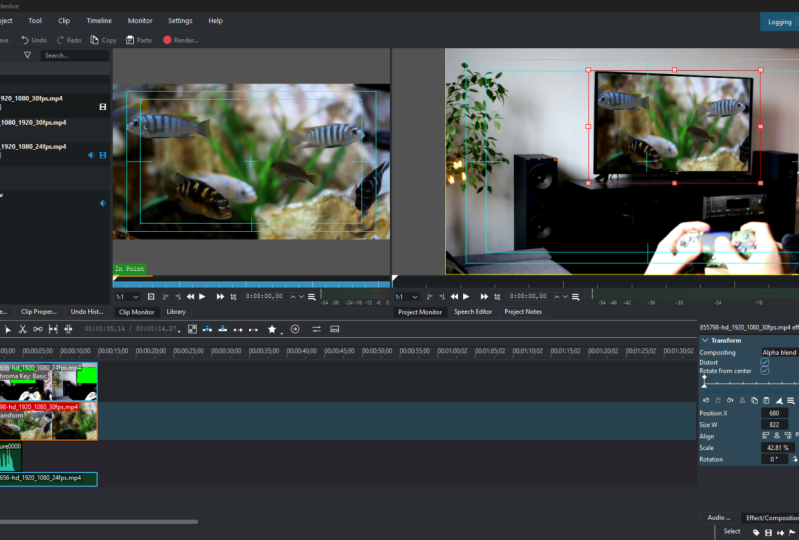
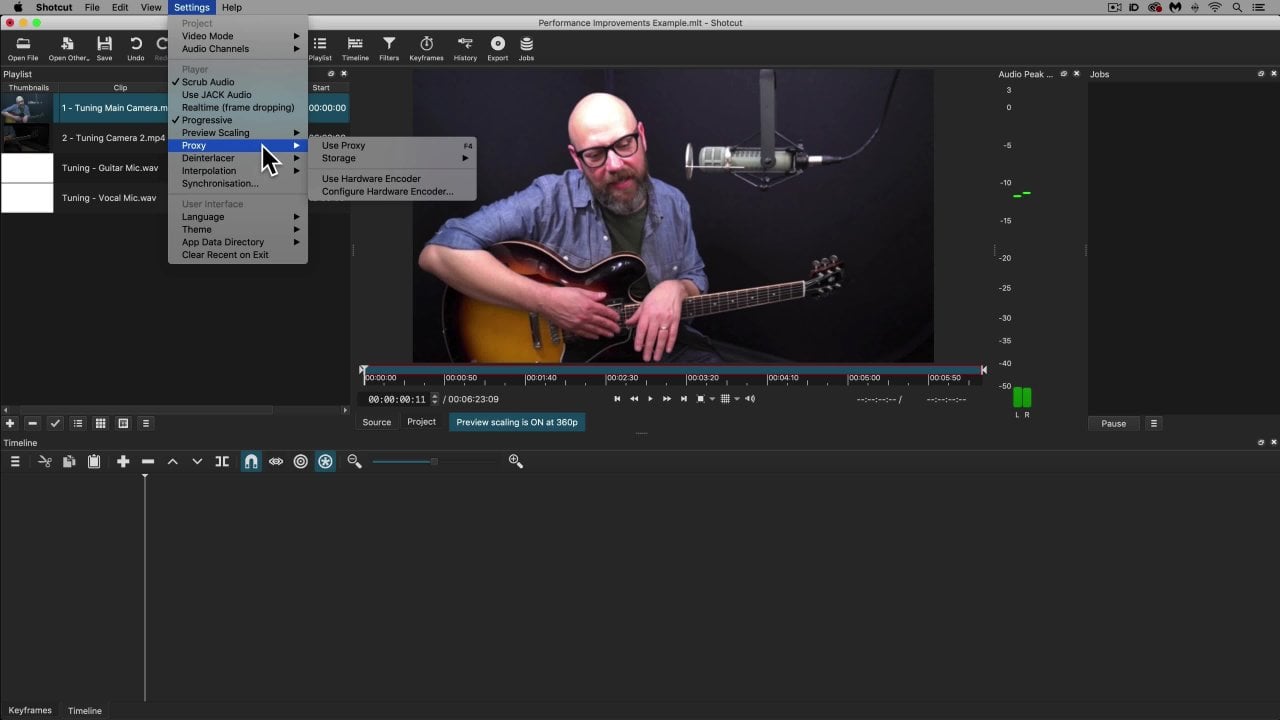
deberías ver una pantalla en blanco que se ve así. Vas a tener diferentes áreas. Y cuando empecé por primera vez, fue un poco intimidante, ver todo pasando a la vez. Entonces antes de empezar a editar video, quiero descomponerlo y mostrarte lo que es todo. Dependiendo de su sistema operativo, puede que tenga un par de ventanas más que yo no tengo. Pero el Windows básico es tu proyecto, entonces ahí es donde van a estar todos tus archivos. Entonces si tienes una imagen de audio de archivo de video, una imagen que quieres agregar, ahí es donde se van a almacenar. Simplemente puedes arrastrarlos y soltarlos en tu línea de tiempo. A continuación, tenemos los efectos y composiciones. Entonces si quieres transformar, simplemente
puedes teclear en transform y va a sacar el efecto que estás buscando. Aquí está nuestra ventana de vista previa. Entonces como estamos editando clips, en realidad
podemos ver esas ediciones que estamos haciendo en una vista previa en tiempo real. Por lo que no tenemos que renderizar el archivo cada vez para ver cómo se va a ver algo. Entonces ese es un poco el panorama básico. Se puede ajustar. Puedes mover las cosas simplemente usando esta pequeña barra de deslizador. Si estás mirando más detalles, puedes bajar esto. O si estás lidiando con muchas pistas y quieres ver todas tus diferentes pistas, puedes dejar esto para arriba. Es totalmente lo que funcione para ti. Y si hay algo que te falta en tu pantalla o algo que quieras agregarlo no dices simplemente
puedes agregarlo yendo a View y luego cualquier otra cosa que quieras agregar y simplemente puedes hacer clic. Por lo que puedo agregar en un mezclador de audio, puedo agregar en un histograma. Puedo agregar en una variedad de cosas diferentes. Ahora bien, esta es una especie de mi configuración estándar. Siéntete libre de hacer lo que quieras. No obstante, para los efectos de este tutorial, podría ayudar si tipo de tener el mismo diseño que hecho justo para que todos estemos en la misma página, pero no un gran problema. Personalízalo, prepáralo como quieras, familiarízate con él. Y luego en el siguiente video realmente vamos a entrar en alguna edición básica, consiguiendo que los clips indiquen en la vida para que realmente podamos trabajar con ellos.
2. Video básico y procesamiento: Hola a todos y bienvenidos. En este video por fin nos estamos metiendo en tus primeras ediciones con k1 life. Entonces lo primero que tenemos que hacer es conseguir un clip o
un archivo de audio o una imagen indicar y vivir para que podamos empezar a trabajar con eso. Y hay dos formas de hacer eso. El primero es yendo a Archivo abierto. Y cuando hacemos click en Abrir, simplemente
podemos dar click en lo que queramos traer. O la forma en que generalmente prefiero hacerlo es simplemente encontrar el archivo y puedo arrastrarlo y soltarlo. Entonces hagámoslo realmente uno de esta clase. Vamos con este k1 one y show y
simplemente vas a dejarlo caer en tu bin de proyecto. Ya verás que tiene un temporizador pequeño. Soy un poco como una pequeña barra de progreso y ese es el progreso que está haciendo hacia la importación de eclipse. Por lo que podemos ver aquí el importante clip. Y para trabajar realmente con él, necesitamos moverlo a nuestra línea de tiempo. Por lo que esto es sólo las primeras ediciones muy básicas. Entonces ahora mismo, no importa dónde lo pongas más tarde, importará. Pero por ahora puedes ponerlo en cualquiera de estas ranuras que
quieras y lo que quieres hacer cuando lo arrastras a la línea de tiempo, quieres asegurarte de que se arrastra todo el camino hacia la izquierda porque si lo
arrastras y no es todo el camino a la izquierda cuando hagas tu vista previa y cuando renderices tu video, tendrás un montón de negro ahí. Te espacios en blanco al principio que tu espectador se va a estar preguntando si su video no se cargó o qué está pasando. Así que asegúrate de que esté todo el camino a la izquierda. Y si darías clic en la próxima Megastore de YouTube o Sydney. Y supongamos que hicimos este clip. Nos gusta mucho hasta ahora, pero al final del clip, hicimos una autopsia. Seguimos yendo más tiempo del que queríamos ir. Entonces lo que pudimos hacer, simplemente
miramos el clip Linux. Y supongamos que cometí un error aquí mismo. Lo que puedo hacer es que puedo cortar esa porción del video. Entonces supongamos que quería dejar de hablar. Tendría que hacer dondequiera que esté mi barra deslizadora. Voy a ir a este ícono de tijeras y simplemente voy a dar clic a Snap. Está bien, así que eso ha roto mi clip en dos partes separadas. Cuando corte, necesito cambiar herramientas si quiero mover un clip. Por lo que esta pequeña flecha es nuestro selector. Por lo que las tijeras son herramienta de corte. Este es nuestro selector, por lo que puedo mover esto. Supongamos que hice mi intro y luego me
doy cuenta de que olvidé decir algo que mi inicio de mi video, realidad podría cambiar esto para que mi final esté al principio del video. Entonces eso es realmente útil. A veces lo haré cuando esté haciendo un video todo haga mi intro y luego estaré como, Sabes qué, me olvidé de decirle algo, así que lo haré al final de mi video, luego lo moveré de nuevo al frente. Pero para ello es pretender que realmente queríamos detener el video aquí. No queremos este clip. Todo lo que tenemos que hacer es simplemente presionar Eliminar en nuestro teclado y se va a ir. Ahora, supongamos que sabemos que cometimos un error y no estamos seguros exactamente dónde está y queremos un poco más de control ahora mismo, estoy alejado de mi línea de tiempo. Si quiero acercar, uso este pequeño deslizador aquí abajo en la parte inferior. Entonces si voy a la izquierda, se acerca más. puedes ver ahora que estoy mirando unos 46 minutos en mi línea de tiempo, voy a acercar y se acerca acerca a tu línea de tiempo. Entonces es ver esta pequeña barra se hace zoom, centrándose alrededor de eso. Entonces en este momento sólo estamos mirando un espacio de cuatro segundos. Entonces esto es realmente útil porque a veces
tengo un hábito si estoy hablando todo tirar en un OEM, ¿verdad? Entonces voy a decir este proyecto de criptomonedas. Y puede hacer esto, ¿verdad? Entonces lo que realmente puedo hacer es que puedo mirar en esta forma de onda y puedo ver dónde está mi y ver esto. Puedo recortar mi aha, quitar eso, presionar, Eliminar, y volver a juntar mis clips. Entonces esa es una visión general de la edición básica, más básica que vas a hacer es simplemente cortar una parte del video que no querías. Entonces te mostré cómo cortar algo al final. Y luego te mostré cómo cortar algo en el medio haciendo dos cortes, borrando esa porción media, y luego juntándolos de nuevo. Entonces no sólo queremos hacer algunos recortes, sino que en algún momento vamos a querer convertir esto en un archivo de video, el producto terminado. Y para ello, simplemente vamos al proyecto. Vamos a dar click en Render. Y vamos a dar click en este destino de salida por defecto, puedes guardarlo en el valor predeterminado, pero solo debes saber que vas a tener que ir a buscarlo. Si queremos guardarlo en una ubicación específica, haremos click en escritorio. Adelante y pongamos. Vamos a seguir adelante y poner video de prueba y haga clic en Guardar. Ahora cuando hacemos clic en Guardar, nos
va a dar una variedad de formatos diferentes para la salida 2. Entonces web m, en realidad nunca uso eso. Prácticamente siempre uso mp4. Pero si sí quieres algún tipo de formato diferente, está disponible para ti. Si deseas exportar específicamente como audio, está disponible para ti. 99% de las veces simplemente hago mp4. Y a menos que realmente estés tratando de ahorrar espacio, solo
voy adelante y meto la calidad hasta arriba. Entonces haz clic en Render para archivar. Te va a decir que está esperando. Tenemos como dos minutos y 30 segundos, así que avanzaré rápidamente a través del video. Pero lo que realmente me gusta es que te muestra cuántos fotogramas por segundo se está renderizando y también te dice en qué marco está. Entonces, obviamente, cuanto más fuerte sea tu computadora, rápido podrás renderizar esto si solo lo estás haciendo en algo como una laptop de presupuesto o incluso un Netbook. Puede llevar un tiempo. Por lo tanto, ten eso en cuenta. Mucha gente, a veces empezará a renderizar y dirán: Oye, es un clip de 10 minutos, pero me va a llevar una hora ¿pasa algo? No, tú solo, el renderizado de video es solo un proceso muy intensivo computacionalmente. Requiere mucha potencia de CPU. Entonces si tu computadora no es tan fuerte, podría tardar un poco más, pero no te preocupes, k1 live, vamos a pasar por ella hará todo por ti. Y esa es otra razón por la que me gusta k1 live comparado con open shot, que es otro programa de software libre que sí uso. He notado que k1 live tiende a estrellarse un poco menos. Y también me parece al menos, un poco menos buggy y un poco más rápidos tiempos de render. Nuevamente, el tiro abierto también es genial, pero k1 live, en mi opinión, tiene un poco más de características que hacen que sea mejor para que aprendas y crezcas. De acuerdo, Así vemos nuestro video ha terminado de renderizar. Dice terminado de renderizar y la cola de trabajos. Entonces ya lo has hecho. Tienes tu primera edición de video fuera del camino, un simple corte de un clip. Pero oye, eso es algo que es progreso. Te permite, si como que tienes un rastro al final del video, puedes cortarlo, puedes eliminarlo. Si presionas grabar en tu cámara y luego te toma un minuto ponerte en posición. Eso puedes cortar al inicio
de tu video por lo que ya estás haciendo algunos avances. En la siguiente lección, aprenderemos un poco más. Seguiremos construyendo esas habilidades. Por lo que me emociona verte en el siguiente.
3. Ajustar Contrast/Brightess: Hey a todos y bienvenidos de nuevo al curso de edición de video con software
gratuito y de código abierto k1 de edición de video en vivo. En este video, te voy a estar mostrando cómo ajustar y posiblemente arreglar algunos de tus clips usando los efectos de brillo y contraste y k1 live. Ahora lo primero que quiero decir es que buena iluminación es la cosa número uno que puedes hacer para filmar buen video. Si tienes mala iluminación, puedes hacer toda la edición que quieras y va a ser muy, muy difícil de arreglar. Por lo que se quiere tener buena iluminación. Y sé que esto no es una clase de filmación de video, pero sí quiero darte este consejo como principiante, siempre
es mejor tener una fuente de iluminación, luego tu dispositivo de grabación, y luego tú, así que deberías estar buscando en el luz ahora mismo se
puede ver un poco por el reflejo en mi mano, tengo una luz detrás de la cámara. Es muy difícil si tienes una luz detrás creando ese resplandor. Si estás más avanzado, ya sabes lo que estás haciendo, ve por ello. Pero como principiante, es más fácil si la fuente de luz es algo que estás investigando. Entonces con eso dicho, he creado aquí un clip donde deliberadamente he sobreexpuesto con demasiada luz. Y luego más tarde en el clip he subexpuesto deliberadamente con muy poca luz. Entonces lo primero que quiero mostrarles es que si
traté de ajustar este clip añadiendo brillo, puedo arrastrarlo y soltarlo sobre este fotograma. No obstante, lo que van a ver es que si ajuste el brillo en este clip que está subexpuesto, entonces cuando vuelva a la parte que estaba sobreexpuesta, va a ser aún peor. Entonces eso es algo clave que debes saber sobre k1 live. Cuando edita un clip, edita todo el clip. Entonces lo que realmente queremos hacer es deshacernos de ese efecto. Y queremos dividir este clip en dos partes. La parte que está subexpuesta y la que está sobreexpuesta. De esa manera podemos estar trabajando en ellos por separado. Entonces, empecemos con esta que está demasiado oscura, como se puede ver en esta que está demasiado oscura. Es muy difícil decir lo que está pasando. Ahora podemos hacer algunos cambios menores, podemos hacer algunos ajustes, pero nunca va a ser un clips perfectos. Entonces, empecemos con un ajuste de brillo. Simplemente arrastra y suelta eso en nuestro clip. Y entonces lo que queremos hacer es subir eso. Podemos mover eso hacia abajo. Ahora lo que van a ver es que a medida que lo movemos hacia abajo, sí, Nosotros en realidad, antes de hacer eso, déjame, déjenme borrar estos efectos. Voy a copiar y pegar este clip sólo para que puedas ver un antes y un después. Entonces estamos duplicando el clip para que veamos si somos afectos lo hizo mejor o no. Podemos aumentar el brillo solo un poquito. Y vemos que vemos el fondo un poco mejor, pero también estamos consiguiendo este tipo de película gris raro por todas partes. Podemos cambiar el contraste también, CONT o AST. Y podemos arrastrar y soltar eso. Y podemos intentar jugar un poco con ella. Podemos deshacernos de ese gris sólo un poquito. Entonces aquí está antes o después. Aquí está antes. Por lo que es un poco de mejora. Como dije, realmente no se puede hacer mucho. qué brillo y contraste realmente brillan es
ayudándote con clips que ya son buenos. Entonces este es en realidad un clip que
filmé cuando estoy grabando esta serie de conferencias para todos ustedes. Entonces lo que podemos ver es que tengo bastante buena iluminación. Todavía tengo un poco demasiado sobre mí. Mi piel es muy reflexiva, así que me gustaría bajar eso solo un poquito. Entonces voy a bajar el brillo en esto y
realmente vas a poder verlo aquí cuando tengamos mucho mejores efectos. Así que simplemente bajar ese brillo realmente disminuye un poco ese brillo que sale de mí y hace que todo el clip se vea un poco más nítido y claro. Por lo que es ideal para ajustar video donde ya tienes buena iluminación. También puedes usar brillo y contraste en una imagen. Entonces aquí tenemos a París. Podemos ajustar el brillo de París subiéndolo. También podemos ajustar el contraste. Por lo que este no es un curso de edición de fotos. No obstante, solo debes saber que para los efectos de esto, k1 live trata tu foto como una especie de forma de video. Entonces ajustemos el contraste aquí. Y podemos como que simplemente jugar con eso para que parezca, decir que para mí se ve mucho más nítido de lo que éramos y eso es sólo usar k1 last features que no es en absoluto incluso usando cualquier tipo de GIMP u otro paquete de edición de fotos. Entonces solo con eso, puedes tipo de personalizar, puedes reparar algunos de tus clips y luego Eclipse que ya son buenos. Simplemente puedes hacerlas un poco más nítidas y claras. Por lo que espero que todos hayan encontrado útil ese video. Vuelve en el siguiente video y vamos a seguir aprendiendo más sobre la edición de video con k1 live.
4. Detalle el audio de entrada y salida: Hey a todos y bienvenidos de nuevo al curso de edición de video usando k1 live, que es software de edición de video gratuito y de código abierto. Por lo que en el video de hoy, vamos a estar trabajando con el desvanecimiento y el desvanecimiento del audio. Por lo que el audio realmente puede agregar un bonito toque a tus videos. Y sobre todo si estás haciendo algún tipo de presentación, una presentación de diapositivas donde solo tienes una longitud de imágenes. Se puede conseguir muy aburrido sin audio. Entonces supongamos que simplemente tenemos estas fotos. Estamos mostrando un carrete más destacado de todos los diferentes lugares que hemos recorrido. Bastante aburrido sin ningún tipo de música. Entonces supongamos que queremos sumar la canción de cuna de Putin. Y esto es sólo música libre y de código abierto que obtuve. Es música que puedes usar de forma gratuita. Entonces eso realmente ayuda. Entonces vamos a cortar el espacio en blanco. Y lo que quiero que noten cuando arranque este clip, va a ser muy duro. Sólo va a entrar de una vez. Por lo que quiero mostrártelo viniendo de una vez. Y luego quiero mostrarles haciendo un desvanecimiento adecuado y un desvanecimiento adecuado. Entonces con eso dicho, empecemos el clip. Bastante cool, bastante cool hasta ahora. Y lo que notarás es que también se va a detener abruptamente. Entonces realmente no queremos eso. Queremos que se desvanezca, queremos que se acumule y luego queremos que se desvanezca gradualmente. Entonces exactamente igual cuando estábamos haciendo las imágenes o cuando estábamos haciendo en los videos, vamos a ir a desvanecerse. Vamos a auto corrección de audio fade in. Recuerda, cuanto más grande es el triángulo verde, más rápido se desvanece. Entonces déjame mostrarte una vez con un desvanecimiento muy rápido. Suena más o menos lo mismo que ninguna ayuda en absoluto. Y luego hagamos el desvanecimiento un poco más grande y veamos cómo se construye un poco más lentamente. Ve cómo se acumula lentamente. Y podemos hacer exactamente lo mismo con el desvanecimiento. Podemos ponerlo aquí y como que vamos a dejar que ese rastro se vaya y escuchar cómo suena este desvanecimiento. A ver cómo se desvanece gradualmente. Eso es mucho mejor para terminar. Entonces simplemente haciendo un corte rápido. Entonces Esa es una visión general de cómo fundir y desvanecer el audio. En el siguiente video que viene, te
voy a mostrar varias fuentes donde realmente puedes conseguir esos audio gratis para usar, imágenes
gratuitas para usar. Es un poco más difícil conseguir video gratis, sin embargo, hay algunas fuentes que aún puedes usar. Entonces vuelve en ese video y te enseñaré cómo hacerlo. Gracias por ver.
5. Video desmayado de entrada y salida: Hey a todos y bienvenidos de nuevo al curso en edición de video con el software de edición de video en vivo k1 de código abierto. Entonces en este video vamos a estar realmente tomando las cosas una muesca y condimentando tus videos agregando video fotográfico y audio, desvanecimiento y transiciones aquí video. Entonces sé que puede parecer mucho, pero en realidad va a ser realmente genial y vas a ver el punto de todo esto. Entonces para empezar, lo que vamos a suponer es que supongamos que soy guía de viajes y estoy tratando de decirle a la gente, Hey, podrías ir a visitar Berlín, podrías ir a visitar París, podrías ir visitar Ámsterdam, ¿verdad? Y lo que quiero hacer, en lugar de solo contarle a la gente sobre esto, quiero desvanecerme en un clip de mí mostrándoles, ¿verdad? Entonces quiero agregar, no solo yo hablando, sino que quiero agregar clips de los diferentes lugares que podrían visitar. Entonces esto es bastante fácil. Y si recuerdas hacer la imagen en video imagen, el proceso es muy similar. Entonces primero lo que vamos a hacer, solo
escuchemos nuestro clip de línea base tal como está. Y voy a subir el volumen aquí para que esperemos que aquí esto. Por lo que algunos de los principales destinos de viaje a los que la gente va estos días son París, Ámsterdam, Berlín. Entonces digo que puedes ir a París, Amsterdam o a Berlín. Entonces en lugar de solo mirar una pantalla, sigamos adelante y condimentemos eso. Entonces cuando digo París, Vamos a poner un clip justo por ahí para París. Entonces de esa manera cada vez que salga París, vamos a ver una imagen de París para especie de
escenografía de lo que la gente puede esperar si viaja allí, París. Ahora lo que verás es que el problema es que esto sigue siendo a pantalla completa. Entonces si recuerdas de nuestro video anterior, podemos transformar eso y reducirlo al tamaño que queramos simplemente arrastrando y soltando y re-escalando usando estas flechas. Entonces eso nos va a mostrar una imagen de París para que nuestra audiencia la vea. No obstante, supongamos que queremos sumar alguna otra. Entonces decimos París, tenemos Amsterdam y tenemos Berlín. Ahora, típicamente, no vas a tener estas muchas pistas. Entonces si necesitas agregar más pistas, simplemente haz clic con el botón derecho, Insertar pista y agregar pistas de audio video. Nos vamos a necesitar dos pistas porque también queremos sumar en Berlín y queremos sumar Amsterdam. Entonces creo que si recuerdo bien, Amsterdam viene a continuación. Entonces vamos a querer desvanecerlo ahí dentro. Y lo que vamos a querer hacer es transformar Ámsterdam. Así que simplemente rápidamente redimensionar esto aquí. Entonces tenemos París, tenemos Amsterdam. Y luego escuchemos cuando decimos Berlín o presa o, y ahí viene Berlín. Entonces vamos a sumar en Berlín, una vez más, transformándolo y cortándolo a tamaño para que no se interponga en el camino. Entonces, qué va a hacer esto con cada vez que decimos algo, cada uno de estos videos separados, Harris, Amsterdam, o Berlín, cada una de estas fotos va a aparecer cuando lo digamos ahora, Eso es bastante guay. No obstante, es muy descarado. Entonces cuando digo París, boom en París, cuando digo Amsterdam, boom Amsterdam. Entonces supongamos que quiero desvanecer las cosas y hacerlo un poco más gradual, podemos ir a desvanecerse. Y simplemente vamos a arrastrar y soltar desvanecimiento. Y lo que verás es un pequeño triángulo verde. Ahora, cuanto más grande hagas esto, más lento se va a desvanecer. Y entonces lo que voy a hacer es que voy a dejar que París se desvanezca muy rápido. Voy a dejar que Amsterdam se desvanezca muy lentamente. Y entonces Berlín se va a desvanecer muy rápidamente también, para que se pueda ver. Diferente. Entonces sigamos adelante y reproducimos ese clip de nuevo. París, Amsterdam, o Berlín. Entonces con eso, se puede ver cómo Ámsterdam, pesar de que es segundo, ni
siquiera está completamente en la pantalla antes de Berlín y se mete en la pantalla. Entonces eso es desvanecerse clips lentamente. Pero ahora supongamos que queríamos desvanecer los clips. Entonces supongamos que cuando digo París, quiero que París esté en pantalla. Pero entonces para cuando llego a Ámsterdam, quiero que se vaya París porque ya no nos interesa París, nos interesa Ámsterdam. Entonces lo que tendría que hacer para eso, primero
tendría que cortar el clip a la longitud correcta. Entonces supongamos que estoy diciendo París, estoy diciendo Amsterdam y Berlín. Entonces lo que me gustaría hacer es encontrar cuando digo Amsterdam, Amsterdam. Entonces donde digo Amsterdam, voy a cortar el clip de París. Voy a deshacerme de la porción que no necesito y voy a ir a desvanecerme. Entonces vamos a dejar desvanecerse y probablemente vamos a tener que acercar un poco. Porque se puede ver que hay una flecha roja es para el desvanecimiento, y esa flecha verde va a ser para el destino. Y así lo que quiero hacer con mi ratoncito es que me asegure que agarré la flecha roja y quiero arrastrarla de vuelta. Ahora cuanto más pequeño, más rápido se va a desvanecer, cuanto más grande es, lento y más gradual va a ser el desvanecimiento. Entonces, solo por ahora, sigamos adelante y deshagamos de Berlín. No necesitamos eso. Y lo que sólo les voy a mostrar es que tenemos París va a desvanecerse. Y luego cuando digo Amsterdam fase todo Phaedrus, Amsterdam, ver cómo se desvanece. Y podemos hacer lo mismo cuando digo Berlín. Entonces sigamos adelante y cortemos aquí. Deshaznos de Ámsterdam, y luego sumamos Berlín. Y asegurémonos de que Ámsterdam se va a desvanecer antes de que llegue Berlín. Queremos desvanecerse Berlín en. Así que pon motion fade in, adelante y haz que sea un Fade rápido, y luego un desvanecimiento también. Y asegurémonos de que esto termine justo cuando dejé de hablar. Por lo que el clip final, verás un desvanecimiento dentro, se
desvanece, uno entra, se desvanece. De esa manera nuestro público sólo está viendo la ciudad y el destino del que estamos hablando actualmente. Entonces veamos ese clip porque son París, Amsterdam, o Berlín. Entonces así funcionaría. Obviamente, no cambiamos el tamaño de Berlín. Podríamos transformarlo y reducirlo al tamaño que queríamos. Pero eso es sólo una visión general de cómo desvanecerse, desvanecerse esos clips diferentes. Y recuerda, es mucho más fácil de hacer si añades una pista separada para cada clip, podrías hacer exactamente lo mismo con el video también. Entonces supongamos que en vez de decir Amsterdam, París, o Berlín, supongamos que tengo una entrevista con algún tipo que me está diciendo cuánto disfrutó yendo a París, Ámsterdam o Berlín. Yo podría hacer exactamente lo mismo. Simplemente corta eso al tamaño que yo quería. Y lo mismo, se desvanecen, se desvanecen. Bueno, tengo eso al revés Fade Out, Fade In y, y transformarlo a tamaño. Y de nuevo, se podría hacer esto con cualquier cosa. Podrías tener una entrevista de alguien hablando de dónde viajaban. O podrías tener a alguien caminando por la Torre Eiffel, ¿verdad? Podrías mostrar cualquier video o imágenes que quisieras conducir a casa ese punto. Entonces esa es una visión general de cómo desvanecerse, desvanecerse, mostrar diferentes imágenes todas entrando y saliendo en diferentes momentos. En el siguiente video, te
mostraré cómo fundir y fundir audio si quieres añadir
una pista de respaldo o algo así a tu video. Entonces vuelve en el siguiente video y aprenderemos un poco más.
6. Añade varias pistas de video: Hey a todos y bienvenidos de nuevo al curso en una edición de video con software de edición de video en vivo k1
libre y de código abierto. Entonces hasta este punto, hemos estado haciendo algunas ediciones básicas y todos ustedes han estado haciendo muy bien cortando sus clips, acelerando sus clips ralentizando o colapsando. Pero en este video, realmente vamos a empezar a combinar características y hacer que nuestros videos realmente bombeados. Y te voy a mostrar cómo conseguir esa imagen en
imagen o efecto de cabeza parlante que ves en muchos videos, o como has visto con estos videos tutoriales. Entonces lo primero que queremos tener es una capa base. Entonces supongamos que estoy grabando mi juego o estoy grabando un tutorial en mi pantalla, como mostrar a la gente cómo editar videos. Esa va a ser mi capa base. Ahora, tu capa base siempre va a estar más cerca del medio. Entonces si me alejo un poco, lo que verás es que tengo tres pistas separadas. Lo que sea que esté en el medio es como la capa inferior. Entonces si quiero tener un efecto de cabeza parlante, voy a arrastrar ese clip arriba ahora puedo ponerlo en la pista 3, Track 2, no importa mientras esté arriba, se va a mostrar encima de esa otra capa. Entonces solo para mostrarte lo que esté arriba y eso es lo que se muestra primero. Entonces quiero la cabeza parlante, pero no quiero que retome toda la pantalla. El modo en que puedo ajustar esto es usando el efecto de transformación. Por lo que TRANSFAC o m. Y simplemente mantengo pulsado el ratón, arrastrar y soltar. Ahora una vez que haga clic en mi clip, lo que veremos es que hay una cajita roja que aparece. Ahora, simplemente puedo arrastrar y soltar esto usando las asas de cambio de tamaño o puedo ajustarlo usando estas propiedades de clip que surgen. Entonces si quiero ajustarlo de esa manera, me da un poco más de control. Es un poco más lento, pero te da más control para que pueda ajustarlo exactamente
al 25 por ciento de su tamaño original. Y entonces puedo alinearlo a la izquierda. Puedo centrar, puedo alinearme a la derecha, puedo alinearme a la parte inferior. Y lo genial de esto es que lo pone perfectamente en la parte inferior de tu marco. Si quieres ajustarlo manualmente, puedes hacerlo. Entonces para deshacernos de un efecto, o
hacemos clic en el cubo de basura o hacemos clic derecho y eliminamos efectos y eso nos va a llevar de vuelta a nuestro punto de partida. Por lo que ahora queremos arrastrar y cambiar el tamaño usando los manejadores, mantener pulsado, hacer clic, arrastrar y soltar, y cambiar el tamaño usando estos manejadores. Entonces con esto puede ser un poco más rápido. Te acerca un poco, pero te da un poco más de control. Entonces, entonces tal vez quiero recortar esta porción de la pizarra aquí. Simplemente puedo deslizar esto fuera de la pantalla y lo que sea fuera de la pantalla no se mostrará en el video final. Entonces dos formas separadas de básicamente hacer lo mismo. A veces esta cajita roja lo hará, por la razón que sea no aparecerá. Y eso es porque esto a veces se descontrola. Entonces si no puedes redimensionarlo usando los mangos rojos, asegúrate de comprobar que de cualquier forma que funcione igual. Entonces así es cómo cambiar el tamaño de los clips. Es así como obtener el efecto de cabeza parlante. Pero ahora supongamos que tenemos los antecedentes y me tenemos hablando. Y supongamos que estoy hablando algún artículo de noticias o de alguna criptomoneda que ha pasado. Y quiero decir, quiero compartir una captura de pantalla de un artículo de noticias o de un tuit, ¿verdad? Yo puedo añadir eso encima de mí hablando. Entonces todo lo que tengo que hacer para eso es simplemente arrastrar cuando fui a la capa superior. Y donde quiera
que arrastre esto, ahí es donde va a aparecer en el proyecto. Entonces supongamos que justo aquí, estoy anunciando algo. Digo que crypto XYZ tuvo una ganancia del 100 por ciento. Acabo de saber esto a la ubicación donde quiero que aparezca. Y si quiero que permanezca más tiempo en la pantalla, simplemente
muevo mi cursor hasta el borde y lo arrastre más tiempo. O si solo quiero algo rápido,
lo arro y lo hago un poco más corto. Entonces un par de segundos va a estar bien. Y de nuevo, va a aparecer, Va a estar en medio de la pantalla. Simplemente ajustamos cualquier forma exacta de la misma manera con un efecto de transformación. Y si es algo así, normalmente
está bien para mí simplemente arrastrarlo y redimensionarlo. Entonces obviamente este no es un buen ejemplo porque es rojo y no es realmente contraerse con mis antecedentes, pero puedo mover eso donde quiera. Entonces esa es una visión general de los diferentes niveles de pistas. El principal comida para llevar de este video es cualquier pista que esté más cerca el medio va a estar en la parte inferior. Siempre que las pistas estén más alejadas del medio, van a estar en la cima. Y transformar es probablemente el efecto número uno que vas a utilizar durante la gran mayoría del tiempo. Entonces esa es una introducción en este video. En el siguiente video, voy a llegar a hundir audio entre las pistas porque como puedes ver aquí, tenemos algún audio que no está sincronizado y queremos asegurarnos de que eso se vincula. Entonces vuelve para el siguiente video y te mostraré cómo
7. Efectos de pantalla verde: Hey a todos y bienvenidos de nuevo al curso y edición de video con el software de edición de video en vivo k1 de código abierto. En el video de hoy, estamos llegando a uno de mis temas favoritos, que son las pantallas verdes. Y las pantallas verdes son impresionantes porque te permite filmar un video en la comodidad de tu propia casa y luego transportarte a la Torre Eiffel, el medio del desierto, el medio del espacio exterior. Entonces es algo que mucha gente quiere hacer. Pero desafortunadamente, la gente piensa que puede ser un poco complicado, que en K1 live es muy fácil y podrás hacerlo en tan solo unos minutos. Por lo que lo primero que necesitas es metraje de pantalla verde. Ahora, te mostré en un video anterior cómo descargar material de archivo de archivo de Pexels, que es lo que voy a estar usando en esto. Pero si estás grabando en casa, puedes hacer fácilmente tu propia pantalla verde. Puedes usar una cortina de color sólido, puedes usar una cama de color sólido. Ella de hecho, he usado una sábana de cama negra como mi pantalla verde por un tiempo. Por lo que realmente puedes arreglarte con lo que tienes. Sólo tienes que saber que cuando buscas una pantalla verde, quieres que sea del mismo color y quieres que sea un color que contraste contigo. Entonces el verde es mejor, pero otros colores también funcionarán. Entonces lo que tenemos aquí es una señora con el metraje de pantalla verde. Y recuerda cuando estemos envueltos en vivo, lo que sea más cercano al medio van a ser las pistas de la capa inferior. Entonces si ponemos Berlín en el fondo, no
podremos verlo porque ella está ahí. Si ponemos a Berlín encima, no podremos verla. Entonces lo que queremos hacer es que ella sea la pista de capa superior y Berlín en la parte inferior. Y queremos quitar toda esta zona verde que no queremos. Es increíblemente fácil. Todo lo que tienes que hacer es tipo chroma, y va a traer clave croma, básica y avanzada. Iremos con básico. Simplemente arrastra y suelta aquí sobre la línea de tiempo. Y lo que verás como se te ocurre un cuentagotas, haz clic en eso, y se va a quitar automáticamente todo ese verde hasta el momento, Qué fue eso diez segundos y te quitas la mayor parte del verde, sin embargo, lo que notarás es que no es perfecto como si acercamos, veremos solo un poco de verde todavía en su cabello. Y eso se reduce a nuestra varianza. Entonces la variante dice, cuando usamos ese cuentagotas, estamos diciendo que la programación busca este color específico. Ahora la variante dice, vale, en realidad, no
todo va a ser exactamente ese color específico. Podría ser un poco más claro, un poco más oscuro, un poco más verde, un poco menos verde. Entonces dice la variante, ¿qué tan cerca quieres que quite para ese color específico? Entonces si tenemos una varianza muy baja, lo que verás es que sólo quita ese verde muy específico, pesar de que el resto de esto es claramente verde a nuestros ojos, no
es para la computadora cuando tenemos la varianza que baja. Por el lado del volteo, si subimos las variantes realmente altas, se va a agarrar todo. A pesar de que podemos ver claramente que ella no es verde. Tenemos nuestra varianza tan alta que está agarrando todo. Entonces queremos nuestra varianza en algún lugar del medio donde quitemos todo el verde, pero no quitamos ninguno de ella. Entonces en algún lugar alrededor de 237 y se puede arrastrar y soltar para hacerse una idea de dónde quieres estar en algún lugar alrededor de dos 37 para nosotros se ve bastante bien. Vamos a conseguir eso. Entonces eso es bastante bueno. No obstante, aún notamos dos problemas. En primer lugar, está encubriendo este monumento que queremos que la gente pueda ver. Entonces si recuerdas, simplemente
podemos ir a Transformar, arrastrar y soltar eso. Y la trasladaremos a más de la esquina para que pueda estar dando una presentación sin estar encima del escenario ahí. Entonces ahí está,
está dando la presentación y tenemos un tema más. Al descargar imágenes, notarás que podrían no ser siempre del tamaño correcto. Entonces aquí Berlín no es 1280 por 730, así que hay barras negras al costado de esto, que queremos que nuestro video pueda llenar toda la pantalla sin estas barras negras. Por lo que tienes dos opciones de hacer esto. El primero es redimensionar la imagen antes de importarla a Kate en la vida. Por lo que tienes GIMP, simplemente
puedes redimensionar a 1280 por 730. No obstante, una forma fácil de hacerlo directamente dentro del programa es escribiendo re-escala RES C. A va a reescalar y ver esto. Todo lo que vamos a hacer, vamos a arrastrarlo y dejarlo caer sobre Berlín. Y esto es como magia. De inmediato va a redimensionarlo para que se ajuste a la pantalla. Entonces eso es bastante guay. Creo que ambos fueron importantes para cubrir en el mismo video porque muchas veces cuando la gente hace una pantalla verde, están queriendo hacerlo encima de alguna forma de imagen, ¿verdad? Entonces esa es la idea básica de cómo se hace la pantalla verde. Podrías hacer exactamente lo mismo con una pantalla verde, pero en lugar de una imagen, podrías tener un video. Entonces si tuviera un gorro de pantalla de mi computadora yendo, haría exactamente el mismo proceso. Tan efectos de pantalla verde, super cool. menos de cinco minutos, todos aprenden a hacerlo y a k1 life, para que eso les muestre lo poderoso que es y cuánto están aprendiendo todos. Entonces gracias por ver este video volver en el siguiente y seguiremos aprendiendo aún más.
8. Añade una voz: Hey a todos y bienvenidos de nuevo al curso en edición de video con el software de edición de video en vivo k1 de código abierto. En el video de hoy, estamos haciendo cosas realmente geniales, que es agregar una narración o una voz en off a algunas de nuestras pistas de video. Ahora, podrías tener una variedad de razones para querer hacer esto. A lo mejor estás viendo que un enorme barco entra en puerto en la playa y estás sentado ahí, lo
estás grabando con tu teléfono y estás tratando de hacer una aireación, pero el viento está soplando en tu calidad de audio es terrible. Todos han escuchado ese sonido justo cuando hace mucho viento. Entonces vamos a filmar nuestro video, luego vamos a volver y añadir una voz en off. O tal vez le estás mostrando a alguien cómo hacer alfarería o construir un banco de parque. Y hay muchos pasos lentos ya que estás teniendo que atornillar cada perno o estás haciendo algo y quieres agilizar el videoclip, pero aún así quieres tener una agradable narración lenta. Entonces eso es lo que vamos a estar aprendiendo en el video de hoy. Entonces lo primero es que tengo algunas imágenes de stock aquí. Y esto es sólo de una excavadora que se mueve de ida y vuelta, como que hace lo que tiene que hacer, cargar esta camioneta volcada, hacer algo de construcción. Entonces este clip va a ser, supongamos que va en el transcurso de varias horas y queremos acelerar ese clip up. No queremos sentarnos ahí por varias horas, pero queremos sumar nuestra narración. Lo que podemos hacer, súper simple, ir a ver. Queremos ir al mezclador de audio y veremos que trae hasta dos mezcladores separados. Ahora, si hacemos click en A1 y grabamos, no nos va a dejar. Y la razón de eso es que ya hay una pista de audio que podría estar presente con este video. Entonces si queremos grabar, tenemos que ir a un canal vacío aquí, que en este caso va a ser audio también. Entonces supongamos que estas topadoras se están moviendo. Oye, esto es sólo una rápida narración de audio y voy a acelerar
esto que todos puedan ver a estas excavadoras moviéndose y luego hacemos clic en Detener. Y lo que ves es que este audio capturado aparece aquí. No sólo aparece ahí, sino que se agrega automáticamente a la pista de audio donde la grabamos. Entonces Subamos este volumen y no sé qué tan bien
podrás escucharlo ya que estamos haciendo dos micrófonos aquí. Pero vamos a ver si todos pueden escuchar esto. Oye, esto es sólo una rápida narración de audio y voy a acelerar esto para que lo hagas. Entonces la ventaja de hacer directamente tu voz en off implicada en la vida es que puedes ver la vista previa de lo que está pasando en tu pantalla y puedes igualar
exactamente tu voz sobre dos lo que quieres decir. Para que no tengas que hacer una voz y luego tratar de igualarla. Se va a agregar automáticamente. Se va a sincronizar automáticamente para ti. Entonces así es como agregar una voz mientras estamos en el tema de la voz. Hay otras dos cosas que quiero cubrir. Tengo un micrófono bastante bueno. No es el más grande, pero es bastante bueno. Por lo que típicamente mi calidad de voz es bastante buena. No obstante, puedes hacer un poco de corrección de ruido incluso dentro de Audacity. Ahora, un programa con todas las funciones como Audacity sería mejor que k1 live, pero todavía puedes hacer un poco aquí dentro. Entonces lo que vamos a hacer es que vamos a derrumbar todos estos menús. Y simplemente vamos a ir a la corrección de audio, donde verás todas las características disponibles. Ahora ya hemos cubierto fade adentro y desvanecemos. También tendremos ganancia. Entonces lo que quiero hacer es que quiero grabar aquí una pista de audio muy tranquila. Necesario. Así que he grabado una pista de audio muy silenciosa, y vamos a subir este volumen a alrededor de 30 y ver si todos pueden oírlo. A lo mejor se puede escuchar un poco, pero tal vez no tan bueno. Entonces lo que vamos a hacer es que vamos a amplificar eso. Vamos a ir al volumen y vamos a arrastrar y soltar eso en el clip de audio. Y luego voy a dejar el volumen en mi computadora igual, pero voy a subir esto por 30 decibelios. Presione play, y ojalá todos puedan oírlo un poco mejor. Entonces incluso dentro, puedo subir el volumen, puedo bajar el volumen. Ahora bajando el volumen como suele ser un poco mejor porque puedes reducirlo. tanto que con darle la vuelta, se empieza a
tropezar con temas de distorsión y cosas así. Por lo que este no es un paquete de software de edición de audio en Udacity es mucho mejor para eso. No obstante, solo estoy tratando de mostrarte que sí te da un par de características pequeñas. Otra característica que puedes usar de vez en cuando se normaliza. Y para hacer eso, simplemente lo arrastras y lo sueltas sobre la forma de onda. Y esto normaliza la forma de onda, nuevo, no una clase de edición de audio, pero si solo quieres hacer algunas ediciones de audio muy rápidas, en general, me pareció que normalizado y sí ayuda a que suene un poco mejor. Y luego por supuesto, volumen, si tienes una pieza de audio muy salvaje con la que estás trabajando. Por lo que muchas veces si renderices material de archivo que tiene efectos de sonido incorporados, tendrá muy nítido, muy claro, pero solo podría ser demasiado alto. Y puedes bajar eso simplemente usando el volumen. Y usualmente voy con cualquier lugar de 10 a 12 decibelios en la reducción. Juega con él. Descubre qué funciona mejor para ti. Pero eso es realmente todo. Entonces k1 en vivo, no un editor de audio, pero sí ofrece algunas grandes maneras de hacer las voces en off y luego bajar el volumen, subir el volumen y normalizar tu audio. Por lo que espero que todos hayan encontrado útil este video. Asegúrate de unirte a mí en la siguiente donde seguiremos aprendiendo más sobre la vida k1.
9. Dónde conseguir imágenes de archivo/video: Hey a todos y bienvenidos de nuevo al curso y una edición de video usando el software de video en vivo,
gratuito y de código abierto K1 . Entonces en este video, vamos a estar cubriendo algo muy importante, que es de dónde obtienes esas imágenes, música y videos que necesitas para darle vida a tu video. Entonces en el pasado, te
mostré cómo agregar una imagen de París o Berlín o Ámsterdam. Te mostré cómo agregar algo de música. Y siempre que estés agregando estas cosas, y es importante asegurarte de que tienes el derecho legal de usarlas. Ahora, obviamente no soy abogado y lo más importante, no
soy tu abogado. Así que asegúrate de que sean los sitios que utilices, tienes los derechos para usarlos. No obstante, lo que generalmente puedes hacer es usar las cosas atribuidas a
Creative Commons en tus videos básicamente. Para que puedas usar música, puedes usar videos, puedes usar lo que esté licenciado bajo Creative Commons. Generalmente se puede usar, de nuevo, es importante asegurarse, pero ese es el caso general. Entonces con eso dicho, un par de lugares para encontrar música gratis o PD gratis. Por lo que con PD gratis, podemos obtener tipo de canciones de largometraje. Eso es en realidad que usé en el clip donde te muestro cómo hacer diferentes destinos de viaje. Tienen un par de diferentes aquí. Efectos de sonido un poco más solemnes, sombríos, si se quiere. Por lo que puedes conseguir un montón de cosas diferentes aquí. Cuando se trata de video, video suele ser un poco más duro, en mi opinión, es el más difícil de todo por venir porque es realmente difícil encontrar video de stock. El único lugar que realmente conozco es Pexels, donde puedes encontrar una variedad de video gratis para usar. Hay otro llamado vivo, pero lo hacen realmente raro donde se mezclan en cosas gratis y cosas
premium y cosas donde hay que atribuir al autor y esas cosas donde no. Entonces mi opinión, lo mejor es ahorrarte la molestia. En realidad ni siquiera lo uso, pero si quieres, es una opción disponible para ti. Cuando se trata de imágenes, realmente
tienes dos opciones diferentes. Tienes lo que pensamos como fotografía y luego tenemos especie de clip art. Por lo que cuando se trata de fotografía manos abajo, el mejor sitio es Unsplash. Ahora con Unsplash, básicamente puedes obtener fotos de absolutamente lo que quieras y son de descarga gratuita, de uso gratuito. No tienes que dar atribución. Obviamente es lindo si lo haces, pero no tienes que hacerlo. Por lo que cualquiera de estas imágenes que quieras arrojar en tus videos, generalmente
puedes hacerlo. Si estabas buscando más de un clip art o una imagen tipo caricatura, puedes conseguirlas a través de SVG gratis y puedes buscar lo que quieras. Se puede buscar rico. Y levantará todas las imágenes de alguien siendo rico o relacionado con rico de una forma u otra. Entonces, opciones de pareja para ti. De nuevo, siempre es importante asegurarte de que tienes los derechos para usar lo que estés usando. No obstante, los sitios en general han funcionado bastante bien para mí. Entonces en el siguiente video, realidad
voy a descargar algunas secuencias de archivo de Pexels y vamos a empezar a editar con efectos de pantalla verde-. Entonces eso va a ser algo realmente emocionante. Sigue conmigo por eso, creo que de verdad te va a gustar.
10. Anima clips: Hey a todos y bienvenidos de nuevo al curso de edición de video con software
gratuito y de código abierto k1 de edición de video en vivo. En este video, me emociona meterme en animaciones ahora, animaciones son una gran manera de hacer que tus videos realmente estallen, hacerlos más interactivos. Y lo primero que quiero mostrarte es que pueden ser realmente útiles para si estás queriendo mostrar énfasis. Entonces este es en realidad un video de mi canal de YouTube donde estoy hablando de una criptomoneda. Y estoy hablando de este enorme cambio de precio que está pasando. Entonces en lugar de solo hablar de este cambio de precio, podría ser bueno agregar una imagen donde estoy hablando de este precio. Entonces la cosa es que si simplemente arrastro y suelto la imagen, sabemos que puedo transformar esta imagen, pero vemos que simplemente aparece en pantalla y en realidad no es tan atractiva. Entonces vamos a seguir adelante y transformarlo. Podemos reducirlo a tamaño y podemos moverlo a donde queramos. Pero eso no es realmente todavía interactivo porque sólo va a aparecer en la pantalla y luego va a desaparecer. Lo que queremos hacer es que se acerque, se quede un rato, y luego salir. Entonces lo que vamos a hacer en su lugar, sigamos adelante y eliminemos todos estos efectos. Vuelve a la línea de base. Donde quiera que este clip entre. Como siempre, simplemente lo vamos a colocar ahí en la línea de tiempo. Vamos a ir a transformarnos, y este es nuestro punto de partida. Entonces cuando estamos iniciando un pequeño, entonces vamos a expandirnos y contraernos cuando arrastremos y soltemos ese primer efecto transformador sobre el clip, que van a ser nuestros puntos de partida. Entonces supongamos que queremos que esto comience realmente, realmente pequeño. Y queremos que se expanda y se haga realmente grande. Vamos a empezar con esa transformación realmente pequeña. Ahora aquí está la clave para hacer estas animaciones. Mira esta pequeña fila aquí arriba. Ves esta pequeña forma de diamante dondequiera que hagas doble clic. Esto representa la duración de todo el clip. Entonces si pinchara aquí, agregaría mi transformación al final. Entonces voy a sumar mi transformación sólo un poquito después de que comience. Y aquí aparece lo que ves como un pequeño punto azul. Ahora, entre estos dos es cuánto tiempo tardará la transformación en ocurrir. Entonces ahora mismo se puede ver que no hay mucho espacio. Si arrastro y suelto este reloj lo rápido que ocurre esta transformación cuando hago el clip, básicamente
ocurre instantáneamente. Ahora supongamos que quiero que esa transformación lleve un poco más de tiempo. Lo que puedo hacer es mover ese clip. Puedo arrastrarlo y soltarlo ya sea aquí o allá abajo. No importa de ninguna manera es lo mismo. Y lo que vas a ver es que ese clip, vamos a acercar mucho más lentamente. Entonces eso es bastante guay. ¿ Y si quiero alejar el clip? ¿ Puedo simplemente hacer doble clic y arrastrar otro y mover eso? Bueno, sí, puedo, pero no me va a dar una pausa. Entonces se va a acercar e inmediatamente alejar, que no es lo que queremos. Queremos que se detenga en pantalla sólo un poquito. Entonces sigamos adelante y solo veamos si podemos controlar Z para deshacernos de eso. Entonces tenemos controles IED para básicamente deshacernos de ese efecto. Entonces ahora tenemos un acercamiento y se va a quedar ahí ahora no queremos que se quede ahí todo el tiempo. Queremos que solo se quede ahí por un periodo de tiempo. Entonces lo que vamos a hacer, vamos a hacer doble clic y arrastrar, soltar otro marcador de diamante y eso sólo lo va a dejar ahí. Entonces entre el segundo y el tercero, que como no hay movimiento sólo está sentado ahora si queremos alejarnos, hacemos doble clic y podemos hacer esto. Entonces, entre el primer y el segundo marcador, se va a acercar. Y entre el segundo tercio, se va a quedar estacionario. Y entre el tercero y el cuarto, se va a alejar. Entonces así es como se va a ver, acercar, quedarse un poco, y luego seguir adelante y alejar el zoom. Entonces eso es realmente genial. De verdad se pueden hacer tantas cosas diferentes con esto. Obviamente, estoy mostrando un punto culminante de criptomoneda ahí. Si lo estabas haciendo en nuestro video anterior, el ejemplo de viaje, y estás hablando de Berlín, París, Francia. Puedes hacer que pasen por la parte inferior de la pantalla. Entonces, solo hagamos eso. Entonces, en lugar de pretender que se trata de un tweet de criptomonedas, finjamos que es una imagen de París o Francia, o incluso podría ser un logotipo de negocios. A lo mejor estamos haciendo una presentación sobre algún nuevo negocio a,
y queremos una especie de logotipo de negocio para destellar a través del enlace la pantalla. Podemos hacer eso ahora recuerden, dondequiera que movamos esto cuando primero dejamos caer el efecto Transformar, esa es nuestra posición inicial. Y supongamos que a lo largo de este clip, queremos que se transforme de un lado de la pantalla al otro. Simplemente podemos establecer eso ahí, fijar nuestro punto final. Y lo que verás es que en el transcurso de ese clip de 5 segundos, lentamente
va a moverse de izquierda a derecha a través de la pantalla. Por lo que realmente puedes hacer esto, quieras hacerlo, puedes jugar con él. Hay tantas formas diferentes de usar la animación. El elemento clave a recordar es que dondequiera que estén tus formas de diamante, y ese es el espacio entre el que estás efecto va a tener lugar. Entonces eso es, eso es más o menos. La animación es una gran manera de agregar efectos, añadir un poco de pop e interactuar tu video. Entonces espero que hayan disfrutado el video y gracias por verlo.
11. Conclusión del curso: Hola a todos y bienvenidos. Yo sólo quería cerrar este curso dando un gran agradecimiento de corazón a todos los que no sólo se inscribieron en el curso, sino que lo pegaron todo el camino hasta el final. Eso hizo todos los ejercicios, que vio todos los videos y ojalá sacaras algo del curso. Ya sé, sobre todo cuando estás ocupado, sobre todo cuando estás aprendiendo una de estas nuevas habilidades, puede ser difícil querer seguir con el curso. Y por eso traté de hacer esto lo más corto posible, pero me doy cuenta de que sigue siendo un logro. Por lo que felicita bien por llegar hasta el final del curso. Con eso dicho,
siempre estoy trabajando para mejorar en crear estos cursos para ti también, si hay algo que todos queráis ver en el curso la próxima vez, si hay algún tema específico, si hay algo te gustó el curso o algunos que no te gustaron del curso. Siéntase libre de avisarme para que ojalá pueda mejorarlo, que
sea mejor experiencia para futuros alumnos también. Entonces con eso dicho, una vez más, un gran agradecimiento por el curso. Espero que te resulte útil y espero que continúes tu viaje de aprendizaje.
 Robert Reed