Transcripciones
1. Avance de la clase Cómo trabajar con vectores en tu iPad: Hola a todos. Yo soy Liz Kohler Brown. Soy artista, diseñador, y profesor. En esta clase quiero mostrarte cómo
crear y trabajar con vectores en tu iPad. Hay muchos mitos por ahí rodeando vectores como, que son demasiado difíciles de trabajar o que no
se puede conseguir un gran trabajo de detalle cuando se trabaja en vector. Eso simplemente no es cierto. En esta clase, vamos a cubrir tres formas diferentes de crear vectores. Puedes encontrar un método de creación de vectores que funcione para tus estilos personales. Empezaremos por crear algunos vectores directamente en un vector apps para que puedas aprender todas las herramientas básicas y entender todos los aspectos esenciales de trabajar en formato vectorial. A continuación, crearemos un dibujo en Procreate y lo vectorizaremos para que puedas convertir tu trabajo dibujado a mano al formato vectorial. Por último, crearemos un dibujo en papel y lo convertiremos en un vector para que puedas ver cómo obtener muchos
detalles dibujados a mano y trabajo de líneas sueltas en tus diseños vectoriales. Al final de esta clase, sabrás no solo cómo crear vectores, sino que conocerás varios métodos de creación diferentes, que
puedas elegir el que mejor
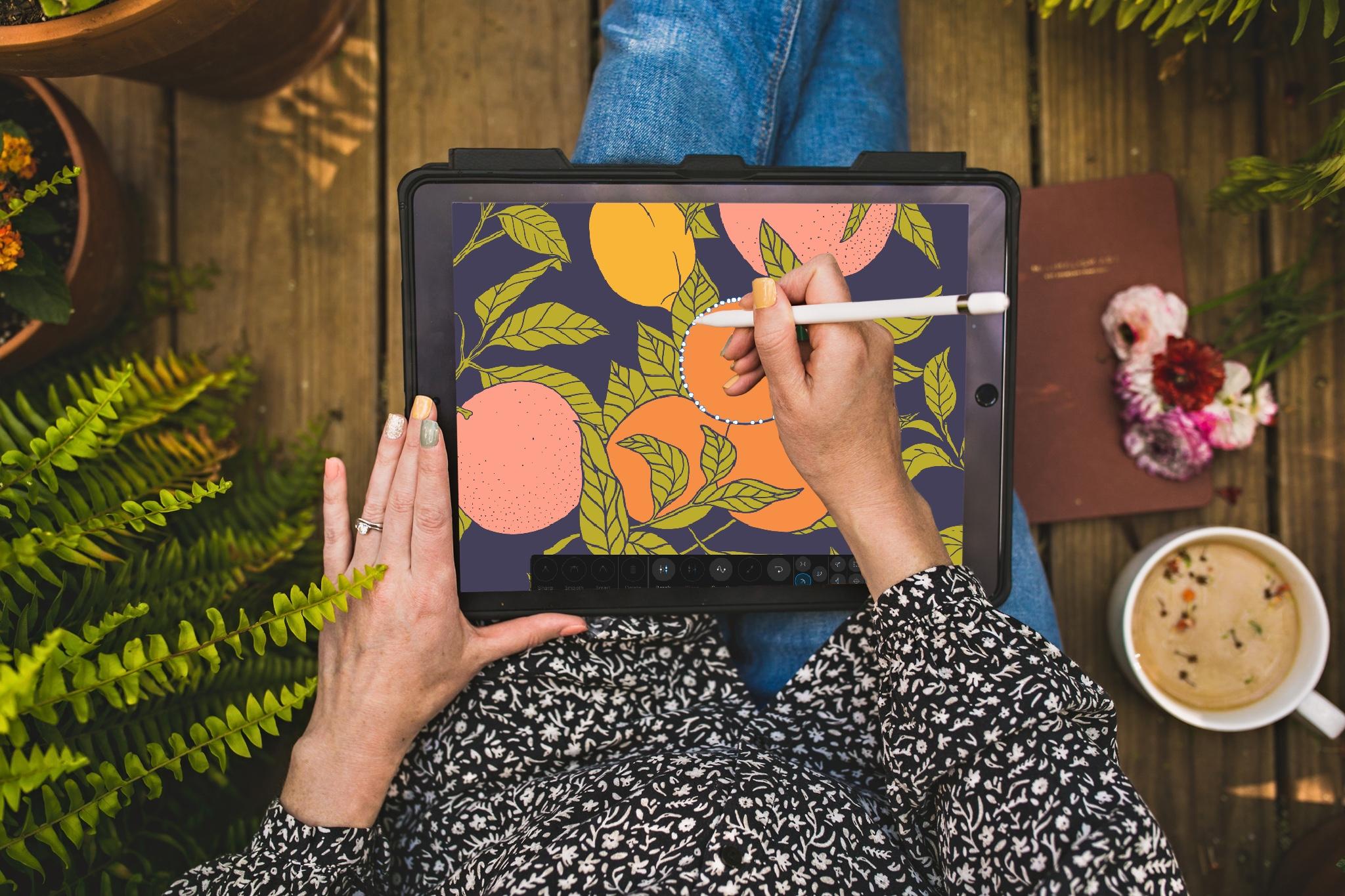
funcione para tu estilo personal. Ya sea que eso sea crear un trabajo geométrico elegante o algún trabajo de líneas gruesas sueltas. Todo lo que necesitas para tomar esta clase es tu iPad y un stylus. Estaré usando Affinity Designer para todas mis demostraciones. Pero por supuesto podrías trabajar con cualquier aplicación basada en vectores que te gustaría. Empecemos.
2. Mitos sobre los vectores: [ MÚSICA] Empecemos hablando de lo que vamos a cubrir en esta clase para que
sepas exactamente qué esperar en cada sección. Número 1, vamos a hablar de lo que es un vector. Vamos a pasar por todos los
conceptos básicos de vectores y hablar por qué necesitarías usar vectores en ciertas situaciones. Después entraremos en algunas formas de crear vectores. Vamos a empezar con las versiones más simples como simplemente crear formas simples. Entonces vamos a hablar de cómo convertir tus dibujos en vectores. Ya sea que te guste trabajar con imágenes de Procreate o que te guste dibujar en papel y luego quieras convertirlas en vectores, estaremos cubriendo ambas. Hablaremos de las mejores y más fáciles apps para crear vectores y trabajar con ellos en tu iPad y hablaremos de algunas de las limitaciones y retos de trabajar con vectores. Por último, vamos a entrar en las especificaciones técnicas como tipos de archivos y cómo redimensionar. Terminaremos respondiendo la pregunta, ¿realmente necesitas trabajar en formato vectorial o no? No todos los artistas y diseñadores necesitan trabajar en formato
vectorial y realmente varía de persona a persona. Pero espero que esta clase te dé una gran visión general de los vectores y un poco de experimentación para probarlos. Al final, sabrás si es o no adecuado para ti. El proyecto para esta clase es crear un vector utilizando cualquiera de las técnicas que
cubrimos en la clase y subir ya sea captura de pantalla o una imagen exportada para que todos puedan ver tu vector. Empecemos hablando de algunos de los mitos que rodean a los vectores. En cualquier momento que publique algo sobre vectores en línea, obtengo muchos comentarios y preguntas y
suelen caer en una de estas categorías. Número 1, ¿son difíciles de trabajar con los vectores? Los vectores solo son difíciles de trabajar con primera vez que comienzas y no sabes lo que estás haciendo. Una vez que aprendes lo básico, creo que en realidad son más fáciles que trabajar en píxeles porque puedes redimensionar a cualquier tamaño. No tienes que preocuparte por si tu imagen se está volviendo borrosa o no. Para cualquiera que esté empezando y preguntándose si incluso puedo hacer esto, creo que definitivamente puedes. Vamos a cubrir todos los conceptos básicos en esta clase y entonces ya
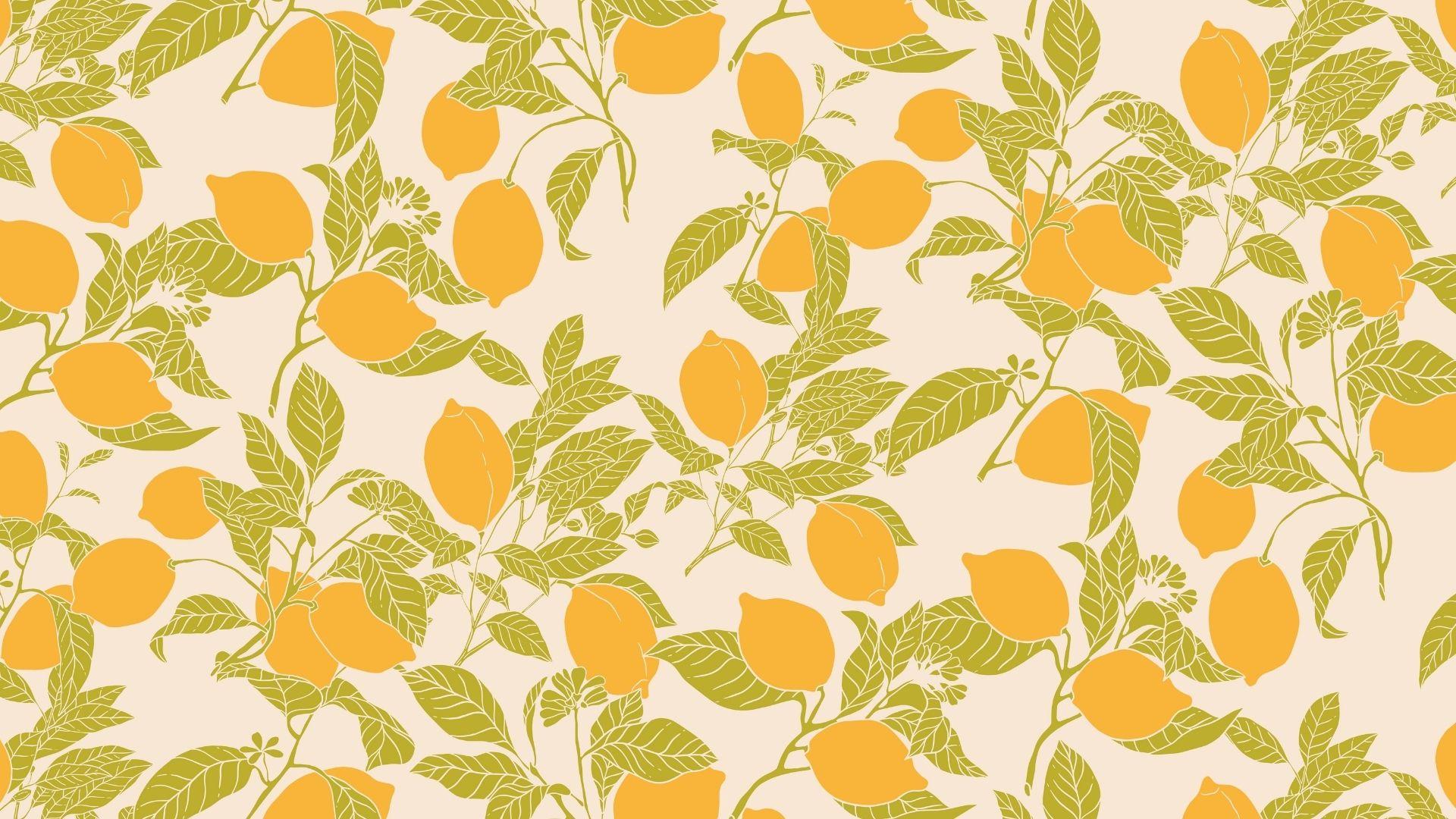
no te va a ser difícil. Número 2, mucha gente piensa que no se puede conseguir un buen detalle con vectores. Esto simplemente no es cierto. Realmente depende de cómo crees tus vectores, si tienen o no mucho detalle. Aquí hay un ejemplo de un patrón
que creé que está 100 por ciento basado en vectores. Se puede ver que hay mucho detalle en las hojas y las formas de limón. No siento que me sacrifiqué en detalle al convertir esto a vector. También escucho a mucha gente decir que no
se puede usar vector con texturas. Eso definitivamente no es cierto. Puedes superponer texturas en cualquier imagen vectorial y puedes hacerlo en los elementos vectoriales individuales o en la pieza general. Número 3, mucha gente se preocupa de que no puedas conseguir archivos AI si trabajas en tu iPad. Si tienes un cliente o un acuerdo de licenciamiento de arte que requiera archivos AI, definitivamente
puedes crear archivos AI en tu iPad y vamos a cubrir todo
ese proceso en esta clase. Sigamos adelante y saltemos y hablemos de todos los conceptos básicos de los vectores para que puedas empezar a crear vectores en tu iPad.
3. Conceptos básicos de los vectores: Empecemos desde el principio y hablemos de qué son los vectores, ¿de qué están hechos? Número 1, necesitamos comenzar con imágenes ráster porque eso es con lo que la gente está más familiarizada. Creo que ese es un buen punto de partida. Las imágenes ráster están hechas de diminutos cuadrados llamados píxeles, con los
que estoy seguro que estás familiarizado [RISAS]. El número de cuadrados determina el tamaño utilizable. Por ejemplo, si desea imprimir
una imagen a 10 por 10 pulgadas, entonces necesita crear ese Canvas
a 3,000 por 3,000 píxeles, o en otras palabras, 10 por 10 píxeles a 300 puntos por pulgada, DPI. Los formatos de archivo comunes para las imágenes ráster son los archivos
JPEG, PNG y TIFF. Aquí está la gran diferencia entre las imágenes
vectoriales y ráster. Las imágenes vectoriales están hechas de puntos y ángulos llamados nodos. Independientemente del tamaño, la forma seguirá siendo la misma. Esta es la belleza de las imágenes vectoriales. Cuando hablamos de imágenes ráster, hablamos de cómo necesitas dimensionar tu lienzo para lo que sea que sea tu uso final. Cuando se trata de imágenes vectoriales, realmente no importa en
qué tamaño
trabajes porque puedes cambiar
fácilmente el tamaño a lo que necesites en el futuro. Los formatos de archivo para vector
suelen ser SVG, AI y PDF. Para las imágenes ráster y vectoriales, hay muchos más tipos de archivos, así que no voy a enumerarlos todos aquí, pero esos son los básicos que la mayoría de la gente necesita conocer. Para mostrarte lo que quiero decir aquí, he creado la misma imagen en formato
vectorial y ráster. Aquí está el formato ráster. Se trata de una imagen basada en píxeles, un JPEG o PNG, o cualquier tipo de imagen basada en píxeles. Como probablemente sabrás, cuando acerques lo suficiente, vas a ver estos bordes dentados. Esta imagen no se puede redimensionar más allá del tamaño original en el que la creé. En tanto que esta imagen está hecha de vectores. Independientemente de lo cerca que acerque o
cuánto cambie el tamaño de esta imagen, por ejemplo, si solo la hago realmente grande aquí, nunca
vas a ver ese borde borroso. Eso es lo maravilloso de los vectores. Si toco la herramienta de nodo y toco esto, que vamos a entrar en cómo funciona esto más adelante, vas a ver todos estos pequeños nodos en los bordes de esto. Cuanto más aleje
el zoom, más visibles son esos nodos. Esos nodos son los que determinan las curvas, las líneas de todas estas formas. En tanto que en la versión ráster, los píxeles son lo que determina la forma. Hablemos de los beneficios de trabajar con vectores porque creo que cada vez que aprendes un nuevo proceso como este, necesitas un poco de motivación. Necesitas saber por qué estoy
pasando por todo este proceso de aprender esto? ¿ Realmente vale la pena mi tiempo? Número 1, los vectores se pueden redimensionar a cualquier tamaño sin perder calidad. Esta para mí es la razón número uno por la que uso vectores. No te puedo decir cuántas veces he estado en la situación en la que necesito upsize un patrón o un diseño y estoy tan feliz cuando lo tengo en formato vectorial. Si una empresa te contacta y dice mandarme este archivo mañana, lo
necesito a 20 por 20 pulgadas y no lo tienes disponible, podrías perderte esa oportunidad o estás despierto toda la noche recreando esa imagen. Además, los cambios de color son rápidos y fáciles. No me malinterpretes aquí, me encanta Procreate, me encanta Photoshop, me encanta trabajar con imágenes
ráster y lo hago todo el tiempo. Pero a menudo cuando necesitas entrar y cambiar de color, se
necesita mucho trabajo extra,
mientras que cuando trabajo en formato vectorial, mantengo todo organizado para que los cambios de
color sean súper rápidos y fáciles. A continuación, muchos licenciantes de arte requieren vectores, por lo que usarlos abre tu base de clientes. Probablemente alrededor del 50 por ciento de las ofertas de licencias de arte que he conseguido a lo largo de los años han estado en formato vectorial. Creo que aquí es importante saber trabajar en formato
vectorial para que no estés
perdiendo muchas de esas oportunidades. Otro gran inconveniente de trabajar en formato ráster con el que estoy seguro de que muchos de ustedes los usuarios del iPad están familiarizados, y esos son los límites del lienzo. La mayoría de las aplicaciones, incluida Procreate, tienen límites de lona para que no puedas ir más allá de una determinada dimensión en tu dispositivo. Aquí tienes una lista de todos los máximos de tamaño para cada dispositivo. No voy a pasar por todas estas, pero puedes encontrar tu dispositivo y ver cuáles son las máximas. Cuando trabajas en formato vectorial y específicamente la app que me gusta Affinity Designer, no
hay límites de tamaño. Estás trabajando en tu iPad y no tienes ninguna limitación como
lo harías si estuvieras usando una computadora. Para mí, esto significa que tengo la capacidad de poner mis diseños en cualquier producto en mis tiendas impresas bajo demanda. Eso incluye productos como artículos de muebles
grandes como credenza y banquetas. También grandes productos rectangulares como colchonetas de yoga y toallas. Por supuesto, ropa de cama y decoración del hogar como edredones y cortinas. Por supuesto que los vectores no son perfectos. No son del tipo de
imagen ser-todos-fin que necesitas para hacer tu vida perfecta. Hay casos en los que necesitamos imágenes
ráster en lugar de vectores. Hablemos de las desventajas de los vectores. Número 1, los objetos deben estar hechos de formas de un solo color. Textura y sombreado altamente detallados no es posible. Además, es posible que las apps vectoriales no tengan los pinceles que
conoces y amas como tus pinceles Procreate favoritos. Vectorizar dibujos o pintura reducirá la cantidad de detalle. Quiero mostrarte un ejemplo aquí con algunas de mis pinturas de acuarela solo para que puedas hacerte una idea de lo que pasa cuando tomas algo en un medio tradicional y lo conviertes en formato vectorial. Se puede ver que la cantidad de detalle se reduce en gran medida. Este es sólo un programa vectorizante que hoy les voy a mostrar. Hay muchos otros, por lo que puedes obtener diferentes resultados con diferentes programas. Pero como puedes ver la izquierda en la pintura de acuarela real, estamos recibiendo tantos colores
y tonos diferentes y transiciones. En tanto que en la versión vectorial necesitamos tener formas
sólidas para poder ir con ese formato vectorial. Lo importante a recordar es que no puedes convertir una imagen ráster como esta en un vector sin perder detalle. No obstante, como se puede ver en este patrón, todavía se
puede crear hermoso trabajo de detalle en formato
vectorial pero probablemente no va a ser detalle textural. Dicho esto, siempre se puede hacer una superposición de textura en cualquier vector. Yo sí cubro todos los pasos para hacer eso en mi clase sobre el diseño una colección de patrones en Affinity Designer. No vamos a cavar profundamente en texturas y superposiciones en esta clase, pero si necesitas indagar en eso, echa un vistazo a esa otra clase.
4. Creación de vectores: Ahora vamos a cavar en creación de vectores para que puedas obtener algunos
ejemplos prácticos para ver cómo los diferentes métodos resultan en diferentes tipos de formas. Vamos a cubrir dos formas principales de crear vectores. El número 1 serán aplicaciones basadas en vectores que utilicen las herramientas de
lápiz, lápiz, pincel y forma. Esa es probablemente la forma más sencilla de crear vectores, es simplemente dibujarlos directamente en el programa. Pero claro, vas a conseguir dibujos
simplificados en ese caso. opción 2 es dibujar en cualquier medio incluyendo digital o tradicional y luego convertir a formato
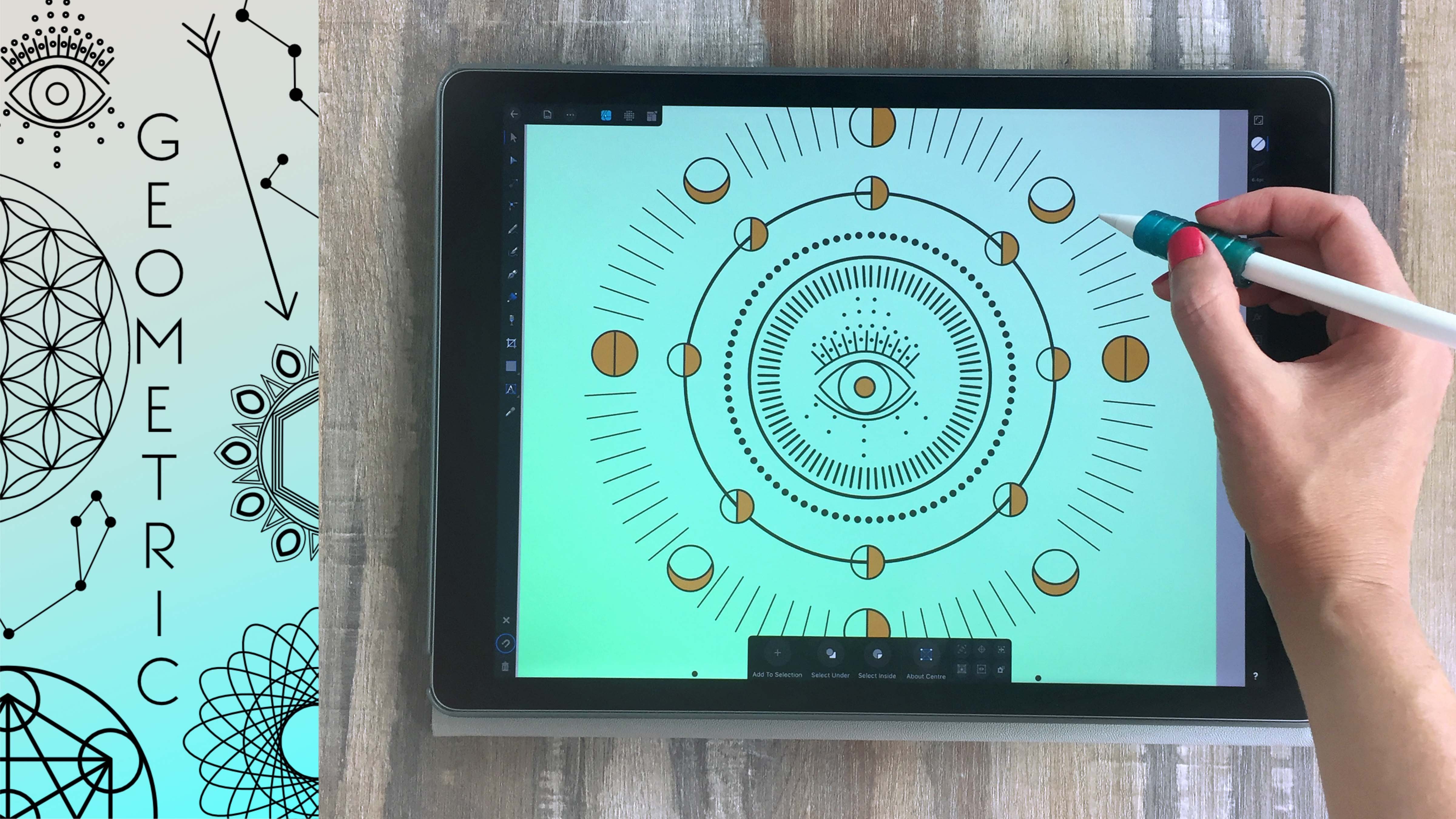
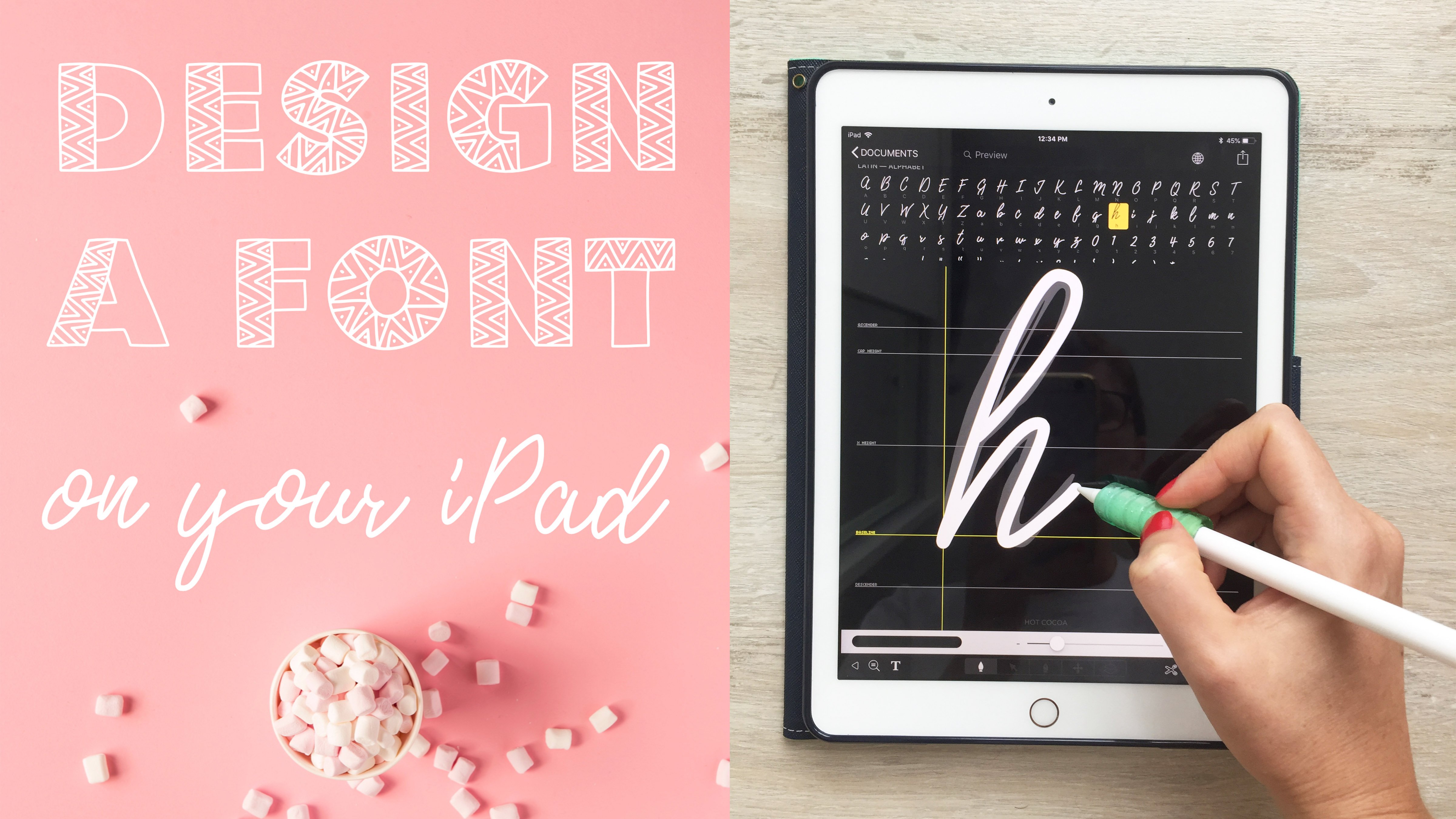
vectorial usando una aplicación de conversión. opción 1 va a ser genial para cosas como geométricas, logotipos y letras. Lo que estás viendo aquí es un montón de líneas rectas audaces, muchas imágenes geométricas. Eso es lo que quieres pensar cuando estás dibujando directamente en la aplicación vectorial. No obstante, también es una gran manera de hacer algo como trazar letras que creas en otro medio. opción 2 es ideal para formas complejas o dibujos de líneas con una sensación dibujada a mano. Para aquellos de ustedes que están acostumbrados a dibujar en medios tradicionales, como cómo empecé a dibujar tinta sobre papel o tal vez les gusta pintar o simplemente dibujar en Procreate, probablemente el método de conversión va a ser tu favorito. Pero vamos a pasar por ambos métodos sólo para que obtengas todos los conceptos básicos de vectores antes
de pasar a esas imágenes más complejas. Yo sólo quiero darles un ejemplo aquí. Si fuera a usar el dibujo de Opción 1 directamente en el programa, estaría pensando en crear algo con algunos elementos geométricos como este, también algunos vectores se desvanecen como ves el gradiente en los antecedentes. tanto que si quisiera algo con una sensación dibujada a mano, con algún trabajo de línea inestable, iría con la 2da opción donde estoy dibujando sobre papel o en Procreate y luego convertirlo en vector. Hay muchas apps por ahí para trabajar con vectores en tu iPad. No creo que haya alguna app perfecta para nadie, pero te puedo decir cuál me gusta, claro. El 1er que veo a la gente usando mucho es Vectornator. Hay una versión gratuita disponible. Es una interfaz relativamente simple. Sí cuenta con una herramienta de trazado automático donde se puede trazar un dibujo que se crea en papel o digitalmente y convertirlo en un vector. Me pareció que esta herramienta era algo limitada y estilizada, así que no es mi favorita pero quizá quieras probarla. Además, Illustrator salió recientemente con su aplicación para iPad y tiene mucha capacidad
de escritorio Illustrator, pero aún no tiene una función de autotrace. Me encantan los productos de Adobe y
sí tengo una suscripción a Adobe, así que podría usar la app Illustrator si quisiera. Pero en este punto, aún faltan algunas cosas que me encantan como lo que les voy a mostrar. A mí me gusta usar una Afinidad. Affinity Designer para mí es un programa robusto con casi todas
las capacidades de escritorio Illustrator más una vista previa de patrones en vivo. Sólo para mostrarte lo que quiero decir aquí por vista previa de patrón en vivo, he construido mi patrón de limón por aquí. Se puede ver si muevo uno de estos elementos, se actualiza automáticamente en esta vista previa. En cualquier momento estoy construyendo un patrón de repetición, creo esta vista previa para que pueda ver cómo se va a ver
el patrón final a medida que lo construyo. De verdad encontré que si todo lo que puedo ver es esta plaza, termino exportándola y recreándola en otro documento varias veces una y otra vez que
pueda encontrar el flujo correcto para el patrón. tanto que si tengo esto aquí mismo, no
tengo que hacer ese paso. Sólo puedo mirar por aquí y ver exactamente cómo
va a terminar esto y me ahorra un montón de tiempo. Por todas esas razones, elijo Affinity Designer para todo mi trabajo vectorial, pero claro ve con cualquier aplicación que funcione para ti. Antes de sumergirnos en la creación de algunos vectores, solo
quiero hablar los conceptos básicos de vectores que todo el mundo necesita saber. Número 1, ¿de qué está hecho un vector? Ya hablamos de que esté hecho de puntos, pero también está hecho de dos partes diferentes y ese es el relleno y el trazo. Como puedes ver, el relleno es la parte interior y el trazo es el contorno. Eso es lo que conforma un vector. Pero veamos un ejemplo un poco más complejo porque probablemente se
parezca más a lo que vas a estar trabajando. El relleno de esta flor es esta parte interior, todas las hojas y partes interiores de las flores. Entonces el trazo es la parte externa. Se puede ver a la izquierda que esta imagen funcionaría realmente sin un trazo y funcionaría con solo un trazo y también funcionaría como vector. Puedes usar tu vector
de cualquiera de esas tres formas: solo un relleno, solo un trazo, o un relleno y un trazo. Pero siempre es realmente importante estar al tanto de cuál estás usando y volver a comprobar que los tienes en
los colores correctos y el grosor correcto. Vamos a hablar de cómo hacer eso cuando nos sumergamos en la app.
5. Herramientas de dibujo vectorial: Vamos a sumergirnos y crear algunos vectores. Simplemente vamos a pasar por todas las herramientas básicas en Affinity Designer para dibujar vectores, editar tus vectores, jugar con el menú Capas y ajustar el trazo y relleno. Por supuesto, estoy usando Affinity, pero ve con la aplicación que quieras aquí. Si tienes una app diferente que
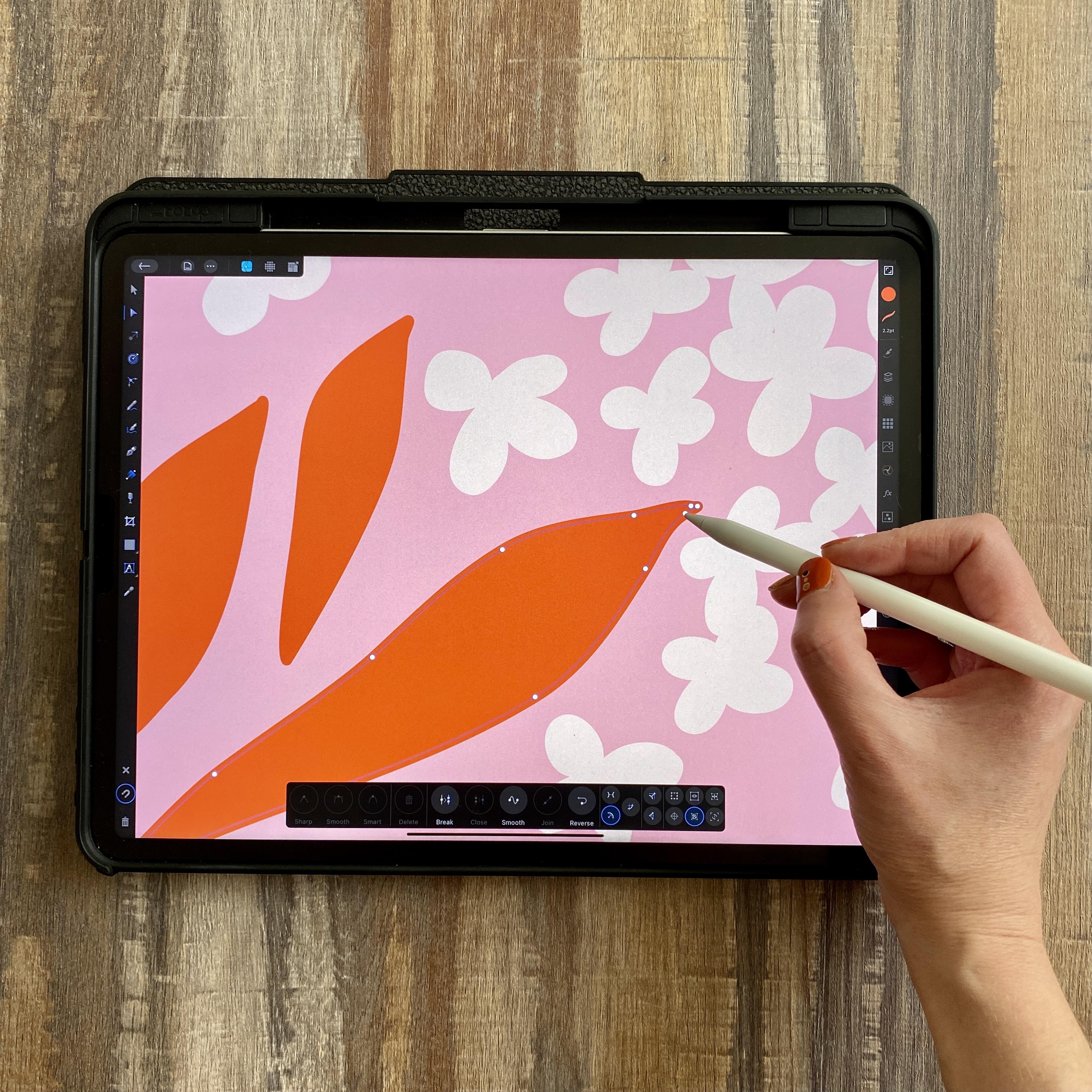
prefieres probar, ve por ella. En Affinity, voy a presionar el símbolo más, nuevo Documento, cambiar el tipo de documento a Pixeles, y vamos sólo con 2,000 por 2,000 píxeles para que sea simple aquí. Nuevamente, con vectores, realmente no importa qué tamaño de lienzo uses porque puedes cambiar el tamaño en cualquier momento. Por lo que me limitaría a ir por un lienzo de rango medio como 2,000 por 2,000, o 3,000 por 3,000, por ejemplo. Lo primero que quiero hacer es simplemente jugar con estas herramientas encima de la izquierda. Estas son todas las herramientas que usarás para crear y mover tus vectores alrededor del lienzo. Una cosa agradable de Affinity es que si presionas este signo de interrogación, aparecen
todos los nombres de las herramientas, así que si necesitas encontrar algo, eso puede ser realmente útil. Por ejemplo, si voy por aquí y veo la herramienta de lápiz, esa va a ser, para mí, mi herramienta de dibujo vectorial favorita número uno. También hay cosas como la herramienta Pincel, la herramienta Pluma, y la herramienta Rectángulo con la que vamos a jugar. Pero para mí, la herramienta de lápiz es realmente mi favorita y te mostraré por qué. Si tocas la herramienta Lápiz, aquí
abajo vas a conseguir algunas opciones. Te está preguntando sobre el trazo y el relleno. Según hablamos, el trazo es el contorno exterior y el relleno es el centro. A mí me gusta empezar por establecer esos colores. Voy a ir con unos colores que ya elegí. La forma más fácil que pienso de hacer eso es tocar el menú Documentos, tocar Colocar imagen y luego localizar una imagen que contenga tu paleta de colores. Para meter esa imagen ahí, después de que
seleccioné, acabo de tocar en la pantalla y la aparece ahí mismo en el lienzo. Volver a mi herramienta Lápiz, asegurándome de que todo esté desseleccionado tocando la herramienta X, lápiz está encendida para trazo, voy a seleccionar sólo un color oscuro. También podemos ajustar el ancho del trazo para que eso tenga más sentido cuando tengamos una forma aquí abajo, pero obviamente es lo grueso que es. El relleno, sólo voy a volver a, estoy tocando esta pequeña herramienta cuentagotas y arrastrándola hasta el color que selecciona mi relleno. Ahora tengo un trazo y un relleno, y ahora solo puedo empezar a dibujar una forma. Se puede ver mientras dibujo, tanto el trazo como el relleno apenas
están cayendo por ahí, y luego cuando suelto, se encaja a una forma más suave. Puedes activar esta opción de esculpir, lo que hace que una forma aún más suave. No veo una gran diferencia, así que no tiendo a usar eso, y me gusta la sensación dibujada a mano de esto. Si iba a hacer puntos en un patrón, así los crearía. Algo importante de lo que vamos a
hablar a medida que creamos estos vectores es que es realmente importante completar tus formas vectoriales. Por ejemplo, si acerco aquí al lugar donde empecé y terminé con mi pincel, se
puede ver que estos dos puntos de esta línea están cruzados. Voy a tocar la herramienta Nodo. Voy a agarrar este principio y fin de mi vector y sólo voy a cumplir con esos. Ahora están conectados y este es todo
un vector en este punto. Una parte realmente importante de mantener
limpios tus vectores es completar tus formas vectoriales. Lo que no quieres hacer obviamente, es dibujar un vector como este, y luego tienes esta forma abierta, luego te quedas con esta extraña línea plana que obviamente no es ideal. Es como si algo faltara en tu forma. Solo quieres agarrar esa herramienta de nodo, tirar de ese nodo, y ahora tu forma está completa. También vas a ver estas barras anguladas,
conocidas como barras Bezier, solo te permiten ajustar de qué manera se dobla esta curva. Yo sí recomiendo jugar un poco con eso, incluso si vas a hacer tus vectores de una de las otras formas que cubrimos hoy. Esto es esencial para saber trabajar con vectores porque determina cómo se forma tu vector. Se puede ver así, estoy moviendo las dos barras. Si pongo un dedo, puedo mover sólo una barra. Yo sólo voy a ir a mi menú de Capas aquí y eliminar eso así que estamos manteniendo un lienzo limpio aquí. También puedo tocar la herramienta Mover y puedes ver cómo se están distorsionando mis proporciones. Si pongo un dedo hacia abajo, estoy reteniendo esas proporciones. Siempre trato de hacer eso cuando estoy redimensionando las cosas. Otra regla importante para hacer vectores
limpios es no cruzar tus caminos. Esto es lo que quiero decir por cruzar caminos. Esta línea que estoy dibujando es un camino, y si me cruzo así, puedes ver que estamos consiguiendo estas extrañas formas superpuestas aquí. Idealmente, tendríamos una forma sólida, no alguna línea aleatoria cruzando saliendo. Tenemos que deshacernos de estos nodos adicionales o arrastrarlos a su lugar. Creo que lo más fácil aquí es simplemente
arrastrar a través de algunos nodos y presionar “Eliminar”. Eliminamos esos nodos, ahora solo podemos conectarnos, y ajustarnos usando estos mangos Bezier. Creo que los llamé barrotes antes. No son barras, son mangos, y luego podemos arreglar nuestra forma. La última regla para mantener
limpios tus vectores es recordar revisar tu derrame cerebral. Por comprobar tu trazo, quiero decir ve al menú de colores y mira por aquí y asegúrate de que el trazo no solo sea el color que quieres, sino también el tamaño. Justo debajo del menú de colores se encuentra el menú de trazos, y se puede ajustar el ancho. También hay tantas otras cosas que puedes ajustar sobre el trazo. Puedes hacer líneas punteadas. En este apartado avanzado, puedes cambiar todo tipo de cosas. Yo sí cubro eso en mi clase sobre la creación de geometrías, y voy en profundidad con todas estas herramientas vectoriales, así que hoy solo estamos haciendo una visión general vectorial, así que no voy a adentrarme demasiado en eso, pero echa un vistazo a eso clase geométrica si quieres profundizar en todas estas herramientas. Digamos que has bajado tu trazo a 0.3 puntos, por ejemplo, si te
alejas, realmente no puedes ver que está ahí, y te puedes imaginar cómo eso podría ser un problema. Digamos que haces un hermoso patrón y
tienes todas estas flores rosadas y luego accidentalmente tienes esta extraña línea oscura en el borde de tu vector, así que por eso es tan importante comprueba que tu trazo sea lo que quieras que sea. En esta forma, si esto fuera una flor y solo quería que fuera una flor rosa, simplemente
iría al menú de colores y presionaría el círculo blanco con una línea a través de ella para apagar el trazo. Desseleccionando esa forma aquí para que veas a lo que me refiero. Ahora no hay trazo en la forma y está bien tener una forma sin trazo. Realmente no es necesario
encender sólo el mismo trazo de color. Podrías hacerlo si quisieras conservar la capacidad hacer tu forma más grande en cualquier momento. A veces lo haré si sé que voy a querer ensanchar mi forma, sólo
voy a tener un trazo en el mismo color que el relleno. Pero normalmente, si no necesitas tener ningún contorno, solo
puedes apagar tu trazo. Juguemos con algunas de
estas otras herramientas de creación de vectores. Voy a borrar esa capa. Jugamos por ahí con la herramienta Lápiz, la herramienta Pincel vectorial aquí es agradable porque puedes entrar al estudio de pinceles aquí y elegir cualquiera de estos pinceles hechos por Affinity y crear algunos efectos vectoriales geniales. Por lo que tal vez quieras jugar con eso. El único inconveniente que he visto con estos es si exportas esto como SVG en Illustrator, estos pinceles no existen en otras apps que no sean Affinity. Entonces si tienes afinidad en tu escritorio, bien, usa estos pinceles, te van a
traducir a tus archivos vectoriales. Pero si usas, por ejemplo, Illustrator y transfieres esto a Illustrator, este pincel no va a ser el mismo. Te advertiría con el uso de estos pinceles si crees que
vas a estar transfiriendo este vector a otros programas. La siguiente herramienta de creación de vectores que se usa comúnmente es la herramienta Pluma, y para eso tocas, en lugar de dibujar como lo haces con la herramienta Lápiz. Golpeas y luego tocas y tiras. Estás tirando de los
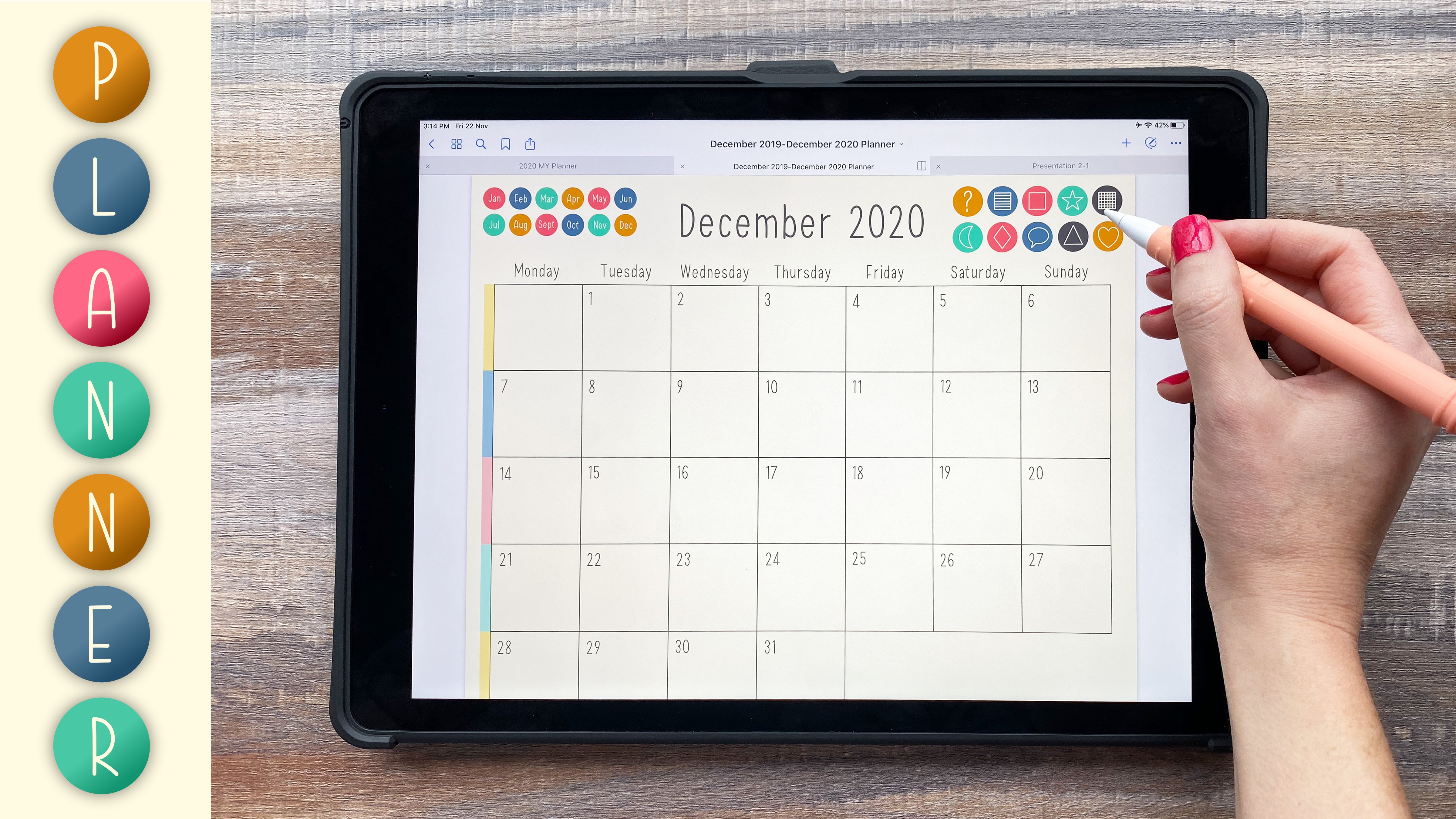
mangos de Bezier al lugar que quieres que estén. Nuevamente, puedes sostener uno para determinar dónde va a estar ese siguiente ángulo. Esto requiere un poco de práctica, pero hay muchos casos en los que esta herramienta tiene sentido. Por ejemplo, si estás rastreando algunas letras que hiciste o creaste un logotipo y estás trabajando en trazar eso, esta herramienta te va a ser realmente útil. Vamos a conseguir la herramienta Mover, redimensionar eso y sacarlo de nuestro camino. La siguiente herramienta que uso mucho es la herramienta Forma. En realidad, creo que a eso lo llaman la herramienta Rectángulo. Veamos cómo lo llaman. Ellos lo llaman la herramienta Rectángulo, pero cuando la tocas, hay un todo estas otras formas, así que voy a llamarla la herramienta Forma. En esta herramienta Forma, vas a ver todo tipo de formas diferentes de las que puedes sacar. Voy a agarrar la nube, y es sólo un vector prefabricado que tiene cierta forma. Entonces uso esto, por ejemplo, cuando estoy haciendo planificadores digitales, uso mucho el círculo rectángulo,
muchas de estas diferentes formas. Es posible que encuentres si estás haciendo más trabajo tipo diseño gráfico o trabajo geométrico, que esta herramienta va a ser realmente útil para ti. También puedes pulsar aquí “To Curves” para convertir esta forma en un vector editable. Así que asegurándose de que la herramienta Forma o la herramienta Rectángulo esté seleccionada, y luego presione “Hasta curvas”, y luego si presiona la herramienta Nodos, puede entrar aquí y jugar con estos. Si solo querías empezar con la forma de la flor y luego hacerla tuya jugando con algunos de estos o simplemente quieres volverte totalmente loco. Sea lo que sea que quieras hacer aquí, a veces simplemente empezar con cierta forma es útil porque entonces no tienes que usar la herramienta Pluma para construir una forma específica para empezar. De nuevo, entro en mucho más detalle sobre la creación de formas geométricas y el
uso de las matemáticas de los vectores para crear formas detalladas en mi clase de vectores. Pero sigamos adelante y pasemos a la sección donde convertimos nuestros dibujos en vectores.
6. Conversión de vectores: A continuación vamos a sumergirnos en la conversión de vectores. Este probablemente va a ser un método preferido para cualquiera que le guste dibujar en papel por ejemplo o dibujar en Procreate, así que vamos a saltar a algunas formas diferentes convertir tus dibujos preexistentes. Empiezo aquí en Procreate donde
ya he creado algunos dibujos de líneas. Se puede trabajar en formas sólidas o se puede trabajar en dibujos de línea, pero sí necesitan estar en blanco y negro puro. Para mí hago dibujos de líneas como este porque ya puedo saber que
voy a crear formas sólidas bajo estas que rellenan todas estas áreas abiertas. El dibujo de líneas apenas está empezando la forma para mí, y luego puedo llenarlos color cuando los meto en afinidad. Solo quería mostrarles aquí
unos dibujos sencillos que serían geniales para vectorizar. Trabajo básico de línea, dibujado a mano; puedes usar cualquier pincel que quieras, pero obviamente solo ten en cuenta que el detalle no va a ser realmente fuerte por lo que
quieres empezar con algo algo algo sencillo. Probablemente ya tengas algo en tu iPad que puedas usar, o si solo quieres empezar a experimentar y probar algunos pinceles diferentes solo
podrías crear una página que sea garabatos diferentes con diferentes pinceles solo para que puedas ver qué pasa cuando uso este pincel, ¿qué pasa cuando uso este tipo de trabajo de línea en esta página? Esa es una si no tienes algo o no tienes ganas de dibujar. Tengo lista mi imagen en blanco y negro, voy a tocar el menú Acciones Compartir. Simplemente guarde esto como un JPG en mi rollo de cámara, así que tengo una imagen en blanco y negro en mi rollo de cámara. Voy a abrir la app Adobe Capture. No necesitas una membresía de Adobe para usar esta aplicación. Esta es una aplicación gratuita y es solo una aplicación de conversión de vectores realmente básica. Simplemente va a tomar exactamente lo que ve y convertirlo en un vector. Vamos a ver una aplicación de versión estilizada más adelante si quieres estilizar un poco tus vectores, pero esto literalmente solo va a transferir tu dibujo del blanco y negro al vector. Voy a tocar el símbolo más en la biblioteca principal de Adobe Capture. Importar Imagen, Camera Roll, toca mi imagen en blanco y negro de pájaro, y luego vamos a conseguir esta opción aquí donde podamos adelgazar o espesar las líneas. No hace un gran cambio en este dibujo, sólo llena los ojos de pájaro. Normalmente solo lo pongo todo el camino hasta la parte superior para conseguir una linda línea gruesa, luego voy a presionar el símbolo Check. Todo me queda bien, así que voy a presionar de nuevo “Guardar”, “Guardar” y aparece aquí en mi biblioteca. Voy a tocar el menú de tres puntos Exportar Como y esto es realmente importante. Esto tiene que ser un SVG. No se puede hacer imagen. Bueno, PDF podría funcionar pero siempre hago SVG, así que voy a tocar “SVG”. Voy a tocar el menú de tres puntos, elige Diseñador como mi app. Por supuesto, si estás usando una aplicación de vectores diferente como Vectornator elegirías esa, pero voy a ir con Affinity Designer y solo abre mi vector en esta app. Aquí estamos. Si toco la herramienta de nodo; toque
eso, ahora es un vector. Ya no es una imagen ráster. Está un poco simplificado a partir de mi dibujo original, pero honestamente es bastante similar y me gusta el efecto suavizado que tiene. Tocaré el símbolo X para desseleccionar, y a continuación solo necesito limpiar un poco este vector. A lo que me refiero con eso si abres este panel de capas, acabamos de tener una tonelada de capas
diferentes con pequeñas partes en ellas. Las partes pequeñas son como esta forma. Si quisiera recolorear esta forma en este punto, está hecha de tantas partes
diferentes que va a ser un verdadero dolor recolorear todo
sobre todo si meto esto en un patrón y tengo 10 de estos sólo voy a tener 1,000 capas. Eso es demasiado complicado, vamos a simplificar mucho esto. Asegúrate de que todo esté desseleccionado tocando la X. Arrastra sobre esto, así que estamos seleccionando todo. Si tienes seleccionada la herramienta de nodo, verás los nodos. Si tienes seleccionada la herramienta de movimiento, no
verás el nodo. Si estás viendo algo diferente a mí, está bien. Siempre y cuando todo esté seleccionado y toda
tu situación aquí debe seleccionartoda
tu situación aquí
en el panel de capas. Voy a tocar el menú de tres puntos y tocar “Añadir”. Lo que eso hace, es que se suma todas las formas entre sí. En el panel de capas se puede ver, tengo una forma de vector grande. Obviamente si quería recolorear eso ahora, es súper simple porque todo es de una sola forma. Déjame tocar la herramienta de movimiento. Toca esa capa, y luego solo jugaré con algunos de mis colores. Si me acerco, verás esto un poco mejor. Ahora puedo colorear toda esta forma a la vez. Nuevamente, voy a ingresar mi paleta de colores, así que presionaré “Menú Documentos”, “Colocar imagen”, importaré de fotos, agarraré ese paladar. Si abro mi panel de capas ahora solo debería tener curvas que es mi trabajo de línea, y luego esta paleta. No tienes que tener la paleta. Puedes usar cualquier color que quieras del menú de colores por supuesto. Voy a ir a la capa Curves que son mis pájaros, y sólo conseguir un color oscuro que sea fácil para todos ustedes ver. Ahora quiero crear otro aspecto de este vector, que es el área sólida detrás de todas estas formas. Al abrir mi panel de capas para que puedas ver aquí, voy a presionar el menú de tres puntos y tocar “Duplicar”. Acabo de tener dos del mismo vector exacto. Ahora bien, si toco el menú de tres puntos y toco “Dividir”, eso divide todas estas formas que tengamos todas estas partes diferentes a este vector. Antes de desseleccionar que sólo voy a presionar “Grupo”, por lo que toda esta área sólida es una cosa. Si voy al menú Color y toco un color, o de nuevo puedo arrastrar a mi paleta, toque ese color y obtener un color de esa manera. Yo solo color como voy porque es mucho más fácil
ver todo si sigues coloreando mientras trabajas. Como puedes ver esto no es perfecto porque
dejé aquí esta pequeña área abierta, pero quería mostrarte este vector porque sé que te vas a encontrar este problema similar. Vamos a tener que arreglar eso y redibujar esa zona usando la herramienta de lápiz. Voy a tocar la herramienta de movimiento. Voy a tocar esta forma sólida aquí que no se supone que esté aquí, y pulse “Eliminar”. Ahí está esa forma sólida, pero también hay una forma sólida que es todo
el pájaro y todo, así que voy a borrar eso también Si te confundes un poco al respecto, puedes mirar en el Menú de capas aquí y verás exactamente lo que estás borrando. Ahí está esa pieza, tú borras eso. En medio de las piernas de mi pájaro, necesito borrar eso. Tengo todas esas áreas extra sólidas
cuidadas pero ahora mira esta una pequeña área que no tiene ningún relleno, así que necesito que eso sea un área llena. Como saben, podemos usar la herramienta de lápiz. No voy a tratar de ser perfecto aquí, sólo
voy a dibujar
flojamente aquí y puedo ir ajustarlo más tarde. Como saben podemos simplemente jugar con los nodos y poner esto en su lugar. Por ahora solo estoy poniendo esta forma básica y acercándome lo más posible y completando mi forma hasta el principio. Ahora puedo acercar. Como saben necesitamos completar nuestro vector, así que ese es el paso 1 y luego necesitamos simplemente
comenzar a escalar esto para que no haya espacios en blanco. Tomaré solo un minuto para asegurarme de que
no haya espacios en blanco entre mi contorno y esta hoja que redibujé. Ahora tengo un gran color sólido debajo de mi contorno de mis pájaros. Pero en realidad quiero poder colorear mis pájaros diferentes colores y luego tener mis hojas sean un color separado. Lo primero que tengo que hacer es seleccionar mi ave. Toca una vez y eso abre el grupo. Doble-tap, y entonces eso abrirá esa capa de pájaro. Yo estoy en ese pájaro, pero claro que hay muchas otras partes para ese pájaro. Lo que me gusta hacer es agarrar el menú de colores y luego elegir un color, toque ese color. Simplemente voy a pasar, tengo mi Herramienta de movimiento seleccionada, toque en la forma, toque en el color. Toca en la forma, toca en el color. Yo solo estoy llenando cada parte de ese pájaro asegurándome de que consiga hasta estos diminutos dedos de los pies. Incluso podría hacer las piernas de un color diferente. Esto va a depender mucho de tu estilo, de la forma que hayas creado. A lo mejor sólo tienes un permiso y todo es de un color. Para mí, me gusta al menos separar algunos de estos objetos del mismo color, que cuando vaya a construir mi patrón o lo que sea que esté haciendo con este vector, esté todo separado. Ahora quiero poner este pájaro rosado en su propia capa, así que es realmente fácil de recolorear. Simplemente voy a seleccionar todas las partes de mi pájaro deslizando sobre la capa, asegurándome de que obtengo cada parte y luego presiono Grupo. Ahora solo voy a deslizar a este grupo hasta la cima. Lo estoy poniendo en la capa justo debajo mi trabajo de línea y justo encima de mis hojas. Ahora tengo tres capas diferentes. El linework, el
pájaro rosado y las partes sólidas de todo lo demás. Obviamente, aunque mi otra ave
necesita ser de un color diferente también, no
va a ser verde como las hojas. Mismo proceso. Tapping, tapping y color. Pasando y seleccionando cada parte de ese pájaro, presionando Grupo, y luego deslizando ese grupo arriba por encima de mis hojas. Ahora tenemos cuatro capas; hojas, pájaro 1, pájaro 2. Acabo de notar que me perdí una pequeña parte sólida de esta hoja. Toquemos dos veces en eso y presionemos Eliminar. A mí sólo me gusta limpiar todo como tat antes de seguir adelante. Una última cosa que me gusta hacer, que no tienes que hacer, claro, si no estás compartiendo esto con los clientes, realmente no importa cómo se diseñe. Pero si no lo estás compartiendo con clientes, probablemente
quieras limpiar esto o si eres igual que yo y te gusta estar realmente organizado. Lo que haría es obviamente eliminar esa capa de foto, ir a esta capa de trabajo de línea, tocar el menú de tres puntos y llamar a eso curvas o linework. Esa es mi capa de trabajo de línea. Otra cosa que me gusta hacer es hacer que todo sea invisible excepto algo que se quiera
convertir en un vector sólido. Déjame mostrarte este pájaro rosado por ejemplo. Voy a seleccionar una parte de esa capa y luego puedo arrastrar por todas esas capas,
tocar el menú de tres puntos y pulsar Añadir. Entonces puedo arrastrar eso hasta donde está mi línea. Ahora no es un grupo de formas individuales, es una forma de vector grande. Déjame hacerlo de nuevo en caso de que eso fuera un poco rápido. Esto es todo lo relacionado con mis hojas. Voy a tocar para abrir ese grupo. Voy a tocar uno, cualquier aspecto de esa capa para seleccionarla. Voy a arrastrar por todas estas partes. Toca el menú de tres puntos y pulsa Añadir. Simplemente estoy convirtiendo lo que había muchas formas diferentes en una gran capa gruesa. mí me gusta hacer eso y luego me gusta pasar y a veces hay unas pequeñas rarezas que pueden o no necesitar. Yo sólo encendería todas mis capas y ver es que algo que realmente necesito, y creo que en este caso, esto es sólo una pequeña parte rara en el pájaro. Voy a arrastrar y presionar Eliminar. Es posible que encuentres, dependiendo de cómo dibujes, o cómo creas tu vector, que tal vez tengas que hacer un poco de limpieza aquí y allá. Pero he encontrado a lo largo de muchos años de crear patrones que cuanto más limpios sean tus vectores, más trabajo te estás ahorrando de hacer. Yo sí creo que vale la pena el trabajo para
pasar y simplemente limpiar, como lo estoy haciendo aquí. Agrega todas estas partes juntas, asegúrate de que todo tenga nombre, asegúrate de que todas tus capas tengan sentido para ti, y de esa manera cuando vuelvas a trabajar en este documento, todo está limpio y listo para empezar. Simplemente voy a renombrar todas estas partes diferentes. Sólo llamemos a este pájaro 1. Ahora tengo una línea vectorial limpia muy bonita, pájaro 1, pájaro 2, hojas. Voy a seleccionar todos esos y agruparlos. Entonces, si quisiera guardar esos,
podría guardar los de
mi programa de afinidad para usarlos para más adelante. Por ejemplo, aquí, tocaré el menú del activo, toca el menú de tres puntos y toca Añadir activo de la selección. Lo bonito de eso es, digamos que voy a construir un patrón, y he hecho tres o cuatro de estos dibujos de aves. Puedo tocar Insertar, pop-in un dibujo de pájaro. Finjamos que se trata de un dibujo de pájaro diferente. Pop eso en. Ya estoy construyendo este patrón
detallado de todas estas diferentes partes que tengo. Realmente solo necesitas dos o tres activos como este para crear un hermoso patrón. Podría animarte a que empieces a pensar en solo unos pocos activos que podrías dibujar y luego convertirte en un patrón. Ellos sí muestran todo mi proceso para construir patrones en mi clase sobre diseño de superficies de afinidad para principiantes.
7. Del papel al vector: Si eres como yo, a veces
te encanta dibujar sobre papel, a pesar de que trabajar digitalmente es increíble, a
veces es bueno simplemente tomar un cuaderno y sentarse afuera y hacer algún dibujo. A veces puedes conseguir algunas líneas
y formas realmente interesantes que no podías conseguir digitalmente. Quiero mostrarles mi proceso para ir del papel al vector en tan solo unos sencillos pasos. No voy a volver a pasar por todo
este proceso porque realmente sólo sigo exactamente el mismo proceso que te acabo de mostrar. Empiezo con estos dibujos realmente sencillos que hice en papel. Son bastante rudos. No están súper limpias porque estoy tratando conseguir esa sensación rugosa hecha a mano. También quiero mostrarte lo que hago si cometo
un error porque como sabes cuando estás dibujando sobre papel, a veces cometes un pequeño error. Dibujé este mango de una manera que en
realidad no me gustó y luego lo redibujé. Para recordarme eso,
acabo de dibujar estas pequeñas x marcas por ahí para recordarme a mí mismo que
limpiar eso en el programa vectorial. Una vez que he dibujado todas esas imágenes, lo siguiente que hago es solo tomar fotos de todas esas. Te mostraré estas fotos. No son fotos de fantasía. Acabo de tomar una foto con mi celular en una zona soleada. No tiene que ser un escaneo profesional, pero si quieres hacer un escaneo profesional, también
puedes hacerlo. Una vez que hayas creado tus dibujos, igual que hicimos en la última sección, podemos entrar en Adobe Capture y vectorizar esos. Solo quería mostrarles el proceso para limpiar este vector, igual que lo hice para el último. A veces me gusta subir eso. Pero puedes ver que me estoy metiendo algo de papel así que podría bajar eso hasta que mayor parte de ese moteado de papel se haya ido. Siempre puedo borrar esas pequeñas partes más tarde, así que no me preocupa demasiado. En su mayoría busco asegurarme de que mi trabajo de línea se vea bien. Tocaré el símbolo del cheque. Ahora en esta página voy a tocar refinar, asegurándome de que mi borrador esté seleccionado y tengo un tamaño bastante pequeño con mi borrador. Voy a acercar. Bueno, vamos a conseguir un tamaño más grande y simplemente borrar toda esta zona donde me recordé que necesito limpiar. Podrás pasar y hacer mucha limpieza. Es posible que no hagas limpieza porque te gustaría mantenerla rugosa. Es lo que funcione para tu estilo aquí. Juega con esta limpieza. Entonces si quieres agregar algo, puede
que no tenga esta agradable sensación dibujada a mano, pero si solo necesitas agregar algo en un pellizco, puedes tocar la herramienta del pincel y luego simplemente cambiar el tamaño. Sólo necesito unos puntos más aquí porque borra esa zona. Ahora es como wow. Estoy contento con cómo se ve esto. Voy a tocar “Hecho”. Entonces al igual que lo hicimos antes, ahorrando exportación como SVG y poner eso en afinidad. Ahí está mi vector, toca la herramienta de nodo para que puedas ver. Este es definitivamente un vector más complejo que el último, tiene más wiggles. Tiene un poco más de trabajo de línea, todos esos pequeños puntitos. Pero sigue siendo un vector hermoso y puedo usar eso para crear un patrón. Yo seguiría ese mismo proceso exacto que acabamos de hacer en la última sección para coordinar estos lugares donde hay mango o hojas o lo que sea que esté en tu dibujo. Entonces puedes usar estos activos para crear un patrón. Aquí está el patrón que creé. Empezando por el simple, suelto, dibujo de línea
rugosa que hice escuchando un podcast, tenía mi audiolibro tocando fondo y acabo de esbozar algunos mangos. Entonces puedes crear este hermoso patrón que tiene algunos bonitos bordes ásperos, sensación
dibujada a mano, pero sigue siendo un vector. Si tu cliente quiere esto en un tamaño enorme o digamos por ejemplo, quieres poner esto en tu tienda de Society6 y tener esta hermosa línea de trabajo. Se puede poner esto en cualquier producto porque lo
creaste en formato vectorial. Se puede ver que este patrón final tiene una gran cantidad de bellos gruesos y líneas esbozadas. tanto que la versión que hice en Procreate tiene líneas más suaves y consistentes. Este es el lugar donde solo tienes que
decidir qué estilo te gusta más. También por supuesto, hacer alguna prueba. Antes de crear una colección de patrones, hago algunos vectores de prueba solo para ver qué estilo va a funcionar mejor para mí.
8. De la pintura al vector: Te quiero mostrar una última forma vectorizar dibujos o elementos pintados. Tengo unas cuantas pinturas de acuarela apenas básicas que hice aquí y como pueden ver, aquí
hay mucho detalle. Hay mucha de esa forma fluida de acuarela, como se llame a eso. Lo que me gusta usar para esto
es, solía llamarse Imaengine, pero ahora se llama Vector Q por Imaengine. Cuidado con eso en la App Store. Puedes tocar, Importar una Foto, puedes tocar tu pintura o dibujo. Yo sólo voy a alejarme aquí. Después obtienes la opción de jugar con diversas formas de vectorizar. Esto es un poco diferente a Adobe Capture porque sí le da un aspecto un poco estilizado, que puede que te guste, puede que odies, pero es algo saber que está ahí si lo necesitas. Se puede elegir el tipo de vectorización. Después podrás jugar con el nivel de detalle. Podrás jugar al nivel del detalle de los bordes. Aquí hay mucho con lo que jugar. Hice lo mismo con esa acuarela florales que
te mostré y puedes conseguir diferentes niveles de detalle con eso. Puede que te guste el aspecto de esto, puede
que odies el aspecto de esto, pero juega con él, mira si funciona para tu estilo y si trabajas en medios tradicionales como este, esta puede ser una buena opción para ti . Puedes tocar el botón Compartir, tocar SVG y luego elegir cualquiera que sea tu aplicación vectorial. Para mí eso va a ser Affinity Designer y ahí está mi vector. Si vas al panel Capas, puedes ver cómo ponen esto. Es solo todas estas partes diferentes en varias capas. Tendrías que pasar y agrupar estos. Podrías agruparlos por flor simplemente arrastrando sobre una flor, agruparla y luego haciéndola invisible. Hay muchas maneras diferentes en las que podrías hacer esto dependiendo
del aspecto que estés dibujando y cuál quieras que sea tu resultado final. Pero sólo quería mostrarles esa bonita versión estilizada de vectorización.
9. Exportación y tipos de archivos: A continuación vamos a hablar de exportar y tipos de archivos. Por supuesto, esta es [RISAS] la
parte más importante del proceso porque se necesita entregar el vector a alguien o algún lugar en algún momento. Vamos a hablar de cómo cambiar el tamaño. Puedes obtener cualquier tamaño que necesites y luego cómo exportar con todos los diversos tipos de archivos de exportación que posiblemente puedas necesitar. Esto es útil si quieres vender tus vectores, si quieres guardarlos en tu Dropbox, si quieres dárselos a un cliente para su revisión, sea lo que sea, probablemente
vas a necesitar exportar tus vectores o redimensionarlos en algún momento. Eso es realmente fácil en Afinidad. Ya tengo este vector todo dispuesto de la forma que quiero que lo haga, el panel de capas está todo configurado con las capas nombradas. Voy a tocar el “Menú Documentos” y tocar “Cambiar tamaño”. Entonces aquí abajo, voy a ver la opción de cambiar el tamaño. Empecemos con el cambio de tamaño de documentos. Ahora mismo son 999 pixeles así que digamos que quiero duplicarlo, 2,000 por 2,000 pixeles. Si tienes ese candado encendido, va a constreñir la proporción y luego solo presionaré “Aplicar”. Ahora acabo de hacer este vector más grande. Si mi cliente quería un lienzo de 2,000 por 2,000, ahí está, terminamos. También puedo hacer lo mismo, Menú
Documentos, Cambiar tamaño. En lugar de Documento, puedo cambiar eso a Canvas. Cambiemos eso a 4,000 por 4,000, toca “Aplicar”. Ahora tengo ese vector en un lienzo de 4,000 por 4,000. A lo mejor quieres hacer eso porque solo quieres darle
a que te guste esto, por ejemplo. Se puede cambiar el tamaño de todo o simplemente el lienzo. A continuación, queremos exportar este archivo. Tengo mis 4,000 por 4,000 vector. Ve al Menú Documentos y toca “Exportar”. Esto va a depender cuáles sean tus necesidades para este proyecto, pero si estás buscando un archivo vectorial, queremos ya sea un SVG, EPS, PDF o PSD. Es posible que la gente te pida cualquier cantidad de archivos, pero ese es uno de ellos y vamos a ver la IA en pocos minutos, cómo puedes convertir a una IA. Voy a ir con SVG porque esa es la solicitud más común que consigo. Voy a tocar “Compartir”. Entonces necesitamos algún lugar para salvar esto. Para mí me gusta usar Dropbox porque eso es lo más fácil para mí guardar todo para mi Dropbox. Simplemente iré con mi carpeta miscelánea y toca “Guardar”. Ahora tengo ese SVG listo para salir, listo para compartir con alguien. Digamos que mi cliente dice: “Bueno, tenemos que tener esto como archivo de Illustrator. Es la única forma en que podemos trabajar con esto”. Voy a abrir la app Illustrator. Voy a tocar “Importar y abrir”, voy a ir a mi Dropbox donde acabo de guardar ese archivo, voy a abrir eso. Aquí está mi SVG. Si quieres mirar el panel de capas, puedes hacerlo. Si hubieras
guardado adecuadamente tus nombres y todo para tus capas, esos estarían ahí dentro. En realidad no hice eso. Pero si te gusta trabajar en Illustrator y quieres hacer algo aquí, puedes hacerlo. Pero si solo necesitas ese archivo de Illustrator, puedes tocar el “Compartir y exportar” para Publicar y exportar. Simplemente hago exportación rápida como AI y luego de nuevo simplemente
iría a mi Dropbox y presionaría “Guardar”. Ahora tengo un archivo AI que podría compartir con un cliente o podría poner a la venta en un sitio como Creative Market, o uno de los sitios donde puedes vender tus vectores.
10. Entonces, ¿necesitas vectores?: Ahora que has pasado por todos estos pasos y has aprendido todo sobre los vectores, es hora de decidir por supuesto
si alguna vez necesitas trabajar en vectores. De verdad creo que depende de varios factores. Número 1, ¿quieres
abrirte al trabajo del cliente con vectores? Muchos clientes y licenciantes de arte a lo largo de los años me han solicitado archivos vectoriales y al principio, no sabía [RISAS] cómo usarlos y fue vergonzoso y me tomó mucho tiempo resolverlo. Si puedes adelantarte a eso y
aprenderlas ahora antes de tener ese problema, te estarás ahorrando mucho tiempo y frustración. Número 2, ¿quieres poder trabajar a cualquier tamaño para imprimir bajo demanda o algún otro uso? Por supuesto que si vendes en tiendas de impresión bajo demanda, probablemente
vas a querer usar todos
los diferentes productos para que puedas aprovechar al máximo tus patrones y diseños. Para mí, esta es una razón obvia por la que necesito trabajar con vectores. Quiero señalar aquí que tengo una clase sobre patrones de repetición para imprimir bajo demanda así que si quieres
profundizar en cómo hago eso, echa un vistazo a esa clase. Por último, creo que lo más importante es, ¿te gusta trabajar con vectores? ¿ Disfrutan del proceso? personal, me encanta tomar algo como este dibujo rugoso y
convertirlo en un vector liso con un tacto hecho a mano, pero aún así le queda ese hermoso trabajo de línea. Para mí, es una hermosa mezcla de trabajo
tradicional y digital. Pero puedes odiar a los vectores. Puede que seas una persona que diga : “Solo quiero diseñar libros
infantiles y solo necesito imágenes que sean de 10 por 10 pulgadas y quiero usar muchas texturas”. Por lo que para ti, es posible que no necesites vectores en ese caso. Conozco a muchos artistas y diseñadores que no trabajan con ellos, así que no creo que nadie deba sentirse presionado a trabajar
necesariamente en vector o tratar de convertir todo su trabajo en vector. Creo que lo importante aquí es
pensar en qué uso vas a necesitar
para cada proyecto y ¿disfrutas de este proceso? Si quieres seguir aprendiendo sobre vectores, tengo muchas clases en las que profundizaré en uso de vectores para crear diseños e ilustraciones. Primero es mi clase sobre vectores
geométricos donde puedes aprender a crear ilustraciones vectoriales complejas en Affinity Designer. A continuación está mi clase sobre diseño de superficies vectoriales, donde aprenderás a crear patrones de repetición
basados en vectores en Affinity Designer. Espero que hayas disfrutado de esta clase y que te sientas inspirado para empezar a crear vectores en tu iPad. Si te gustó esta clase, puede
que te gusten algunas de mis otras clases como
cómo diseñar una colección de patrones en Affinity Designer, repetir patrones para imprimir bajo demanda y cómo crear ilustraciones de laico plano en Procreate. Consulta los de Mi Perfil si quieres ver más. Recuerda, si haces clic en “Seguir” en Mi Perfil, puedes recibir una notificación cada vez que salgo con una nueva clase. Echa un vistazo a Mi Perfil para obtener más clases de Arte y Diseño del iPad como esta en tu Bandeja de entrada. Además, comparto muchas descargas
gratuitas para artistas y diseñadores del iPad en
mi página web así que si quieres conseguir algunos freebies para tus proyectos de arte y diseño del iPad, echa un vistazo a mi sitio. Me encantaría ver los vectores que creas después de ver esta clase así recuerda compartir tu proyecto conmigo y eso puede ser ya sea una captura o una imagen exportada de cualquiera de los vectores que tú crear utilizando cualquiera de los procesos de esta clase. Puedes subir esos a la Sección de Proyectos en Skillshare, o podrías compartirlos en redes
sociales y etiquetarme @lizkohlerbrown. Si tienes alguna pregunta mientras trabajas a través de este proceso, por favor siéntete libre de ponerte en contacto conmigo. Podrías crear una nueva discusión sobre Skillshare, o podrías ponerte en contacto conmigo en mi página web. Muchas gracias por ver y te volveré a ver la próxima vez. Adiós adiós.
 Liz Kohler Brown, surface designer | process sharer