Cómo preparar fácilmente tus bocetos tradicionales para un color digital | Leon F. A. | Skillshare

Velocidad de reproducción


1.0x


  • 0.5x
  • 0.75x
  • 1x (Normal)
  • 1.25x
  • 1.5x
  • 1.75x
  • 2x

Cómo preparar fácilmente tus bocetos tradicionales para un color digital

teacher avatar Leon F. A.

Ve esta clase y miles más

Obtenga acceso ilimitado a todas las clases
Clases enseñadas por líderes de la industria y profesionales activos
Los temas incluyen ilustración, diseño, fotografía y más

Ve esta clase y miles más

Obtenga acceso ilimitado a todas las clases
Clases enseñadas por líderes de la industria y profesionales activos
Los temas incluyen ilustración, diseño, fotografía y más

Lecciones en esta clase

    • 1.

      Introducción: lo que aprenderás

      0:44

    • 2.

      Preparación: escaneo/fotografía de bocetos tradicionales

      2:44

    • 3.

      Consejos para iluminación! Arte de fotografía

      1:49

    • 4.

      Cómo editar tus bocetos y ajustes de capas

      3:39

    • 5.

      Recordatorio y palabras finales: ¡ya has terminado!

      1:04

  • --
  • Nivel principiante
  • Nivel intermedio
  • Nivel avanzado
  • Todos los niveles

Generado por la comunidad

El nivel se determina según la opinión de la mayoría de los estudiantes que han dejado reseñas en esta clase. La recomendación del profesor o de la profesora se muestra hasta que se recopilen al menos 5 reseñas de estudiantes.

417

Estudiantes

3

Proyectos

Acerca de esta clase

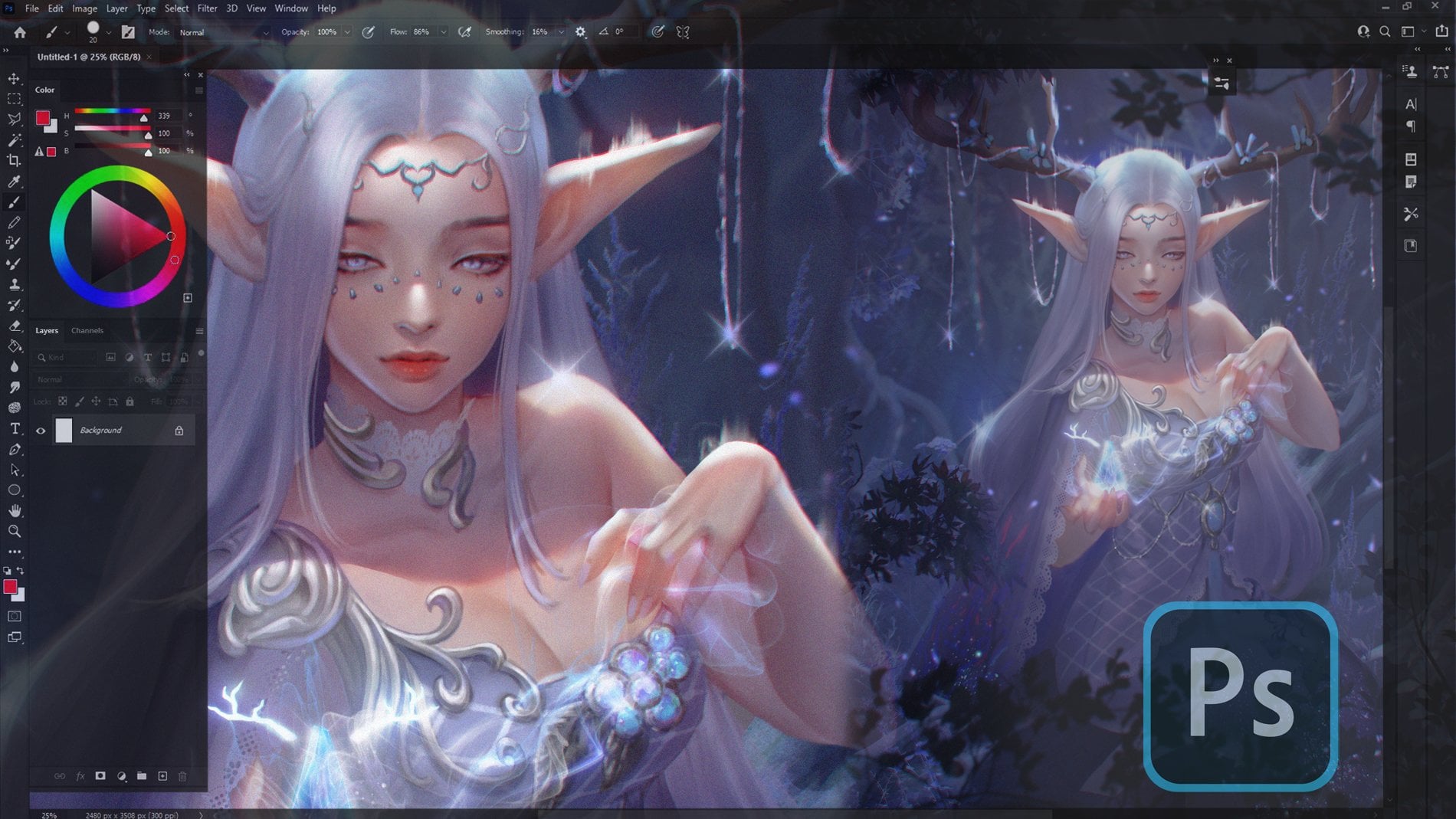
Esta clase rápida te enseñará cómo preparar tus bocetos tradicionales para hacer colores digitales, para que puedas colorear tu trabajo tradicional con aplicaciones como Photoshop y Procreate sin tener que redibujar tu trabajo o borrar el fondo de papel. Enseñaré a esta clase usando Photoshop, pero puedes usar cualquier programa que prefieras. ¡Siempre y cuando tu programa de dibujo tenga opciones para cambiar los modos de capa, podrás hacer esto en muy poco tiempo!

N.B. Esta clase te muestra consejos y trucos para cómo escanear/fotografiar, preparar y editar tu boceto y qué configuración de capas usar en tu programa de coloración digital.

Lo que aprenderás:

  • Cómo fotografiar o escanear tus bocetos tradicionales para que se transfiere bien a colores digitales.
  • Consejos de iluminación y equipo (opcional).

  • Qué aplicaciones y programas puedes usar.

  • Ajustes de capas, edición y consejos para obtener los resultados que quieras sin tener que redibujar nada.

Consejos adicionales: alternativas a Photoshop

Si no tienes Photoshop ¡hay muchas buenas alternativas por ahí! Por ejemplo, he editado y limpiado mi boceto de demostración para esta clase en Photoshop, pero en última instancia transferí mis capas a Procreate Todo lo que se hizo en Photoshop también se puede hacer en Procreate u otras aplicaciones:

  • Puedes importar y editar tu archivo directamente en tu programa de dibujo o usar un editor de imágenes predeterminado de computadoras, siempre y cuando tenga ajustes para controles deslizantes de contraste, exposición y niveles o controles similares. Si no necesitas imprimir tu trabajo, también puedes tomar una foto de tu boceto y editarlo en tu teléfono antes de enviártelo a tu tableta. Si no puedes editar y colorear en el mismo programa, puedes enviar tu boceto editado a tu computadora/tableta o programa de dibujo usando herramientas como Dropbox, Google Drive, Airdrop, AirDroid o correo electrónico.

  • Como alternativa a Adobe Creative Suite es una buena compra de una sola vez que es un gran reemplazo para Photoshop.

    Hay Procreate para el iPad que no solo es bueno para hacer arte, sino que también cuenta con capacidades de edición poderosas. Para tablets Android tienes grandes aplicaciones como Artflow o Autodesk Sketchbook que deberían poder hacer tareas similares.

    Otros programas de dibujo que puedes usar esta técnica para hacer una lata como pintura Sai, GIMP, pintura para estudio de clip y Krita, fotografía Affinity y pintura de medibang - la mayoría están disponibles para Windows y Mac.Intro de música introductor: soleado por Benjamin Tissot

Conoce a tu profesor(a)

Teacher Profile Image

Leon F. A.

Profesor(a)

Hi! I'm Leon, an artist and graphic designer situated in Oslo, Norway. I've been working in the creative field for a long time, both as an in-house employee and as a freelancer doing commissions, illustrations, paintings and various types of Graphic and UX design for private and business clients. My educational background is an Art School education and a University College Graphic Design degree. I'm here to share all of the creative knowledge, tips and pointers I've picked up along the way - I hope you'll learn a lot of valuable information to bring into your own creative endeavours! 


You can find me and more of my work on YouTube, Twitter and Instagram.

Ver perfil completo

Level: Beginner

Valoración de la clase

¿Se cumplieron las expectativas?
    ¡Superadas!
  • 0%
  • 0%
  • Un poco
  • 0%
  • No realmente
  • 0%

¿Por qué unirse a Skillshare?

Mira las galardonadas Skillshare Originals

Cada clase tiene lecciones cortas y proyectos prácticos

Tu membresía apoya a los profesores de Skillshare

Aprende desde cualquier lugar

Ve clases sobre la marcha con la aplicación de Skillshare. Progresa en línea o descarga las clases para verlas en el avión, el metro o donde sea que aprendas mejor.

Transcripciones

1. Introducción: lo que aprenderás: Oye, soy diseñador gráfico y artista de Noruega. Y hoy estoy aquí para enseñarte un poco sobre cómo puedes colas digitalmente tus bocetos tradicionales y tus ilustraciones tradicionales usando apps como co-crear para el iPad o Photoshop en tu computadora o cualquier otro programa de dibujo te podría preferir. Entonces sin que yo hable mucho más tiempo, echemos un vistazo a eso. Sí. 2. Prepping: escaneo y fotografía de bocetos tradicionales: En primer lugar necesitamos bosquejar. Si eres un artista que prefieres hacer tus bocetos o alinearte en grande, tradicionalmente, es posible que encuentres que a veces deseas transferir tus líneas dibujadas tradicionalmente a tu computadora o tablet para llamarlas. Daré esta clase usando Photoshop, pero puedes usar cualquier programa de dibujo digital que prefieras, siempre y cuando el programa tenga opciones para cambiar los modos de capa. No necesariamente necesitas tener algún equipo costoso. ¿ Puede ahí, dependiendo de para qué quieras usar tu obra terminada? En muchos casos, manera, LET foto puede hacer simplemente bien. Ahora que hemos terminado con el boceto, echemos un vistazo a algunas formas fáciles de escanear o ascender o verbo a nuestra computadora o tableta. Si está escaneando su trabajo con el escáner, le recomiendo el escaneo al menos 300 DPI o superior. Esto depende del tamaño y la calidad que necesites. Pero si lo haces de esa manera, siempre tienes un archivo que es lo suficientemente grande como para crear impresiones artísticas a partir de más tarde. Recuerda cambiar la configuración de tu escáner. Si ves que los ajustes automáticos sobreexpusieron los blancos de tu papel en comparación con las líneas más oscuras de tu boceto. También puedes usar como app de cámara, como la función scanf en la app de notas. Si tienes un iPhone, o la función scanf en la aplicación Google Drive, si tienes un Android. Aquí te estoy mostrando cómo usar la función scanf en cargas para SO. Estas aplicaciones a menudo crean su buen resultado como escáner para que trabajes desde. También puedes tomar una foto con tu teléfono o cámara. Te recomiendo tomar fotos de arte antiguo a la luz del día o con una fuente de luz brillante, preferentemente con una bombilla de luz diurna. Pero para ello, no hay virus. Si solo tienes normalmente un teniente bombillas o lámparas, editaremos todo más adelante. Asegúrate de que la cámara esté enfocada en tu obra de arte y trataste de eliminar cualquier sombra que caiga lo mejor que puedas. Para preservar tanto detalle y contraste como sea posible. Pon tu reforma o cámara en un trípode si tienes una o apropiada o seguridad contra unos cuantos libros para evitar que la cámara temblara. 3. ¡Consejos de iluminación! Fotografía de arte: Quería darte algunos consejos de iluminación extra. Estos consejos son aplicables tanto a bocetos como a obras de arte terminadas, ilustraciones , pinturas y esculturas en general, tomar una buena foto de tu arte es un poco como tomar fotos de producto. Al filmar discurso. Fue un día nublado afuera. Pero llevan todavía rebotando bien fuera del espacio donde quería tomar mi foto. Un día nublado podría ser preferible a la luz solar directa, las sombras proyectadas de la luz solar directa pueden ser difíciles de tratar más adelante. Realmente no necesitas ningún equipo en absoluto, además de la luz, algún papel y lápiz y cámara de Nueva York. Pero si quieres tomar tu enfoque de fotografía artística, tampoco tiene que ser ese el caro. Por ejemplo, Hara tiene minúsculo trípode de smartphone y trabajo económico Clem de Ikea, un difusor similar, y la bombilla inteligente Philip, que puedo dirigir a ajustes de luz del día con 5 mil kelvin usando mi smartphone. He estado usando estas lámparas Ikea por un buen tramo de tiempo. Son 1299 dólares estadounidenses y esparcen luces bellamente. Esto viene alrededor de 70 dólares estadounidenses donde vivo. También puedes hacer un difusor de luz para tus lámparas con cinta adhesiva y unas cuantas capas cortadas de una bandeja para hornear blanca. También uso una configuración similar cuando estoy dibujando o pintando tradicionalmente para poder ver y mezclar mis pinturas y pigmentos adecuadamente. Encuentro que en muchas instancias, realmente no necesito fotografía más grande las cajas de luz o los paneles LED. 4. Edición tu boceto y la configuración de la capa en Photoshop: Ahora es el momento de empezar a editar tu boceto en Photoshop o procreate o cualquier otro programa de dibujo que estés usando. Cualquier programa funciona siempre y cuando tenga ajuste Slater como brillo y contraste y diferentes modos de capa. Aquí ya he abierto la báscula en Photoshop o Sketch en el que he trabajado antes. El primer deslizador al que voy a ir es el brillo y el contraste. Aquí se puede ver que subí el brillo un poco demasiado, empezando y tuve que tonificarlo un poco. La pista aquí es solo para hacer nuestro papel Abbott, más blanco y quitar partes sombrías sin soplar ni líneas de distancia. Si está utilizando Photoshop 32 sketch, le recomendaría que utilice su deslizador de niveles también. Aquí estoy oscureciendo los medios y el parcial más oscuro de la imagen recogiendo el área debajo de la gráfica iluminando las partes más brillantes. También puedes cambiar tus niveles de salida si quieres, pero lo más probable es que no tengas que hacer mucho con ello. Curves es un esbelto opcional, pero realmente lo recomiendo si quieres ese EarSketch extra castigado. Decidí dejar las cosas como estaban en este momento porque querían preservar la calidad del lápiz del aborto espontáneo. Hay muchos más ajustes que puedes ajustar. Pero yo diría que estos tres son los más importantes para llegar a un buen resultado. Ahora es el momento de limpiar nuestro boceto. Aquí estoy repasando la imagen con la herramienta de pincel de sanación puntual. Esta herramienta copia la imagen circundante alrededor de sí misma para cubrir el área en la que está trabajando. También puedes usar un cepillo más ligero para limpiar y cubrir las áreas que te gustaría. Queremos estar borrando el fondo en su boceto para ello. Pero cuando estés contento con tu trabajo de limpieza, puedes reposicionar tu imagen como quieras. Si quieres reposicionar tu imagen, lo más probable es que tengas que volver a colorear las áreas donde tu imagen ha sido desplazada. Para evitar perder ningún detalle usando la herramienta de cubo, es posible que tengas que añadir una nueva capa de Dwight y fusionar el utero integrado con ella como lo estoy haciendo aquí. Hurra. Ahora es el momento de empezar a codificar tu obra de arte. El nuevo capa debajo de EarSketch, Esta será nuestra capa backend. Llénalo de blanco o de cualquier otra columna que te guste. Haz una nueva capa entre tu boceto y la capa de fondo. Esta será nuestra capa colorante. Cuando agregas nuevas capas para colorear, también se enfrían entre tu boceto y la capa de fondo. Ahora configura tu capa de boceto para que se multiplique. Ahora puedes empezar a colorear EarSketch. Pero si también quieres llamar a las líneas del boceto, puedes agregar una nueva capa encima de la capa de boceto, puede obtener una máscara de recorte y establecerla es verde. Mira, ahora puedes llamar a la longitud del boceto. Ahí vas. Ya has terminado el discurso. 5. Recordador y palabras definitivas: ¡todos lo que se listan de la cierre!: Ahora somos manera rápida y fácil de colorear digitalmente tus bocetos tradicionales. Ten en cuenta que tus colores podrían variar un poco dependiendo del programa de dibujo y los modos de capa porque realmente no borramos el fondo. Esto es un poco más complicado, pero puede que lo cubra en un video corto de YouTube u otro curso si quieres aprender más sobre cómo hacerlo. Muchas gracias por inscribirse en este curso. Espero que hayas aprendido algo que puedas usar a tu favor cuando estés creando son hermosas obras de arte. Te deseo la mejor de las suertes en tu creativo y diverso. Gracias.