Transcripciones
1. Introducción: hola y bienvenidos a cómo ilustrar Libro ilustrativo Infantil Tercera parte creando una imagen. Pero bueno, no
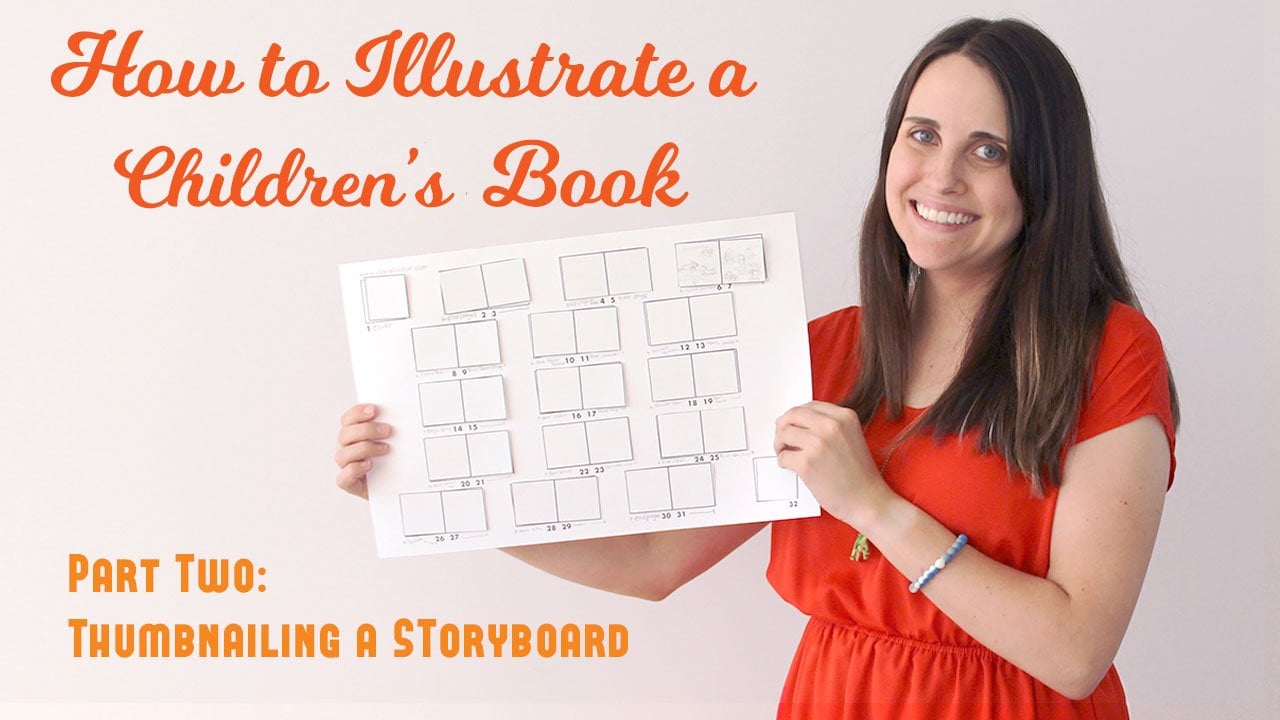
tenías que unirte a mí en la primera parte hasta que este curso necesitarás un acabado o tablero se terminó miniaturas para esta clase, vamos a estar usando nuestras miniaturas como guías para crear algunos bocetos así como unas cuantas piezas del arte final para crear un libro, Rough Draft, que se llama un poco entonces en esta clase, también
voy a cubrir los pros y contras de trabajar analógico versus digital. Cómo escanear tu story board configurando tus documentos. Apo la tienda, bosquejando tus spreads, Poner tu barriga junto en el PDF digital y cómo crear una copia física Si
quieres trabajar vieja escuela y no digitalmente los suministros que necesitarás son buena goma de borrar, lápiz lápiz y cualquier medio que estés más cómodo con la creación de tu arte final. Si quieres trabajar digitalmente, también
necesitarás un lápiz racer de un bolígrafo así como un escáner y cualquier software con el que estés más cómodo, voy a estar usando Adobe Photo Shop. Siempre se puede descargar una versión de prueba. Tenemos que hacerlo. Entonces, empecemos de esta clase. Me emociona compartir mis conocimientos con ustedes.
2. Los contras de analógicos y digitales: hola otra vez. Entonces, al crearme tu libro para mí, tienes dos opciones. Para implementarlo. Se puede dibujar metiers analógicos o digitales como lápices, bolígrafos. O puedes dibujar visualmente usando tales materiales como una tableta de dibujo que en realidad es Photoshopped o iPad con procreate o lo que tu prefieras. Hay pros y contras a cada enfoque. Empecemos con la conducción tradicional. los pros se incluye que sea fácil. Solo necesitas algunos materiales de dibujo y papel. No tienes que preocuparte por el espacio de memoria de resolución en los formatos de archivo de tu computadora o computadoras. Rompiéndolo generalmente también viene no eran en realidad los contras son que es difícil compartir electrónicamente porque lo has escaneado o fotografiado. Si quieres mover algo, tienes que dibujarlo de nuevo. Penn no es abrazable así, y es difícil de compartir con agentes y editores ya que ninguno quiere arte original. Tendrías que fotografiarlo y luego compartirlo de esa manera para unidad digital. Los pros son que es fácil borrarlo. Sazona con cosas alrededor, y es fácil de compartir. No tienes que quedarte con mi dolor y papel, que es un plus. Los contras son que necesitas un software de computadora y lo más probable es una tableta de dibujo, que podría ser un poco cara. Algunas personas también usan el iPad y el lápiz de manzana, y hay costos asociados a ambos también. También tienden a estar aprendiéndola, pero el software y tienes que lidiar con cosas como la resolución por todas las partes es tal tablillas de
comunicación ¿Se rompe Consejo en momentos inoportunos? A mí me ha pasado antes. qué camino depende de ti? Quizás quieras una combinación de ambos, pero solo debes saber que casi todos los agentes y editores esperan un PDF digital si trabajas y no
esperan nada físico en absoluto, yo personalmente voy directo al secado visual después de escanear en mi miniaturas, que cubriré la siguiente lección. Piensa en qué enfoque o combinación de enfoques quieres hacer por tu maniquí. Y una vez que lo decidas, cantaré en el siguiente video. Gracias
3. Escanea tu storyboard: Hola ahí. Solo para que lo sepas, si estás cayendo de medios tradicionales, puedes saltarte el siguiente también. De acuerdo, Entonces el primer paso para crear tu libro, maniquí, es que necesitas usar tus miniaturas en tu alma a bordo como referencia para tus dibujos. Se pueden referir a ellos y simplemente ir recto en la nueva miniatura de secado o un nuevo boceto. Pero me gusta escanear mi pulgar 1000 usarlos como un calado áspero para conducir Photoshopped. Me gusta hacer esto porque mis miniaturas tienden a tener vida mawr y mocionarlas. Las unidades pueden volverse un poco rígidas. Cuando tienes un área de dibujo más grande, probablemente
te estés preguntando cómo puedes escanear. Tus gigantes están a bordo. Tenía un pequeño cañón. Hoy no. No hay necesidad de preocuparse. Tengo un pequeño escáner para y te asombro. El primero que quieres hacer es escanear la mitad de tu story board a la vez. Entonces tendrás la estafa 2/2. Desea asegurarse de que haya alguna superposición en sus escaneos. De lo contrario el siguiente paso no funcionará. Um, la revisión de rodilla. Te voy a mostrar. Aprendí de mi amigo y Bollman de y estaba aquí pero para abrir photoshop y no abrir nada lo. Pero ve a la parte superior donde dice archivo. Después ve click, automatiza y luego emerge barco. Haga clic, navegue y seleccione sus dos mitades de su estafa. Quieres asegurarte de que te fuiste que me seleccionaron y luego pulsa OK y deja que Photo shop funcione su magia. Podría llevar un tiempo. Si recibes un error, es posible que necesites tener más solapamiento entre las dos imágenes. Eso intenta escanearlo de nuevo con más solapamiento. Podría tomar unos segundos multi procesamiento. Y ahí tienes. Ahora tienes tu story board. Sugiero guardarlo como un Photoshopped, los enfermos así como,
Ah, Ah, alta Resolución J. Peg. Te estarás refiriendo de nuevo a esta imagen mientras secas tus páginas individuales y difundes el siguiente video. Voy a repasar cómo configurar su tienda de documentos y fotografía. Nos vemos entonces
4. Cómo configurar tu documento en Photoshop: De acuerdo, Así que configurar tu documento correctamente info shop es muy importante. Simplemente decide. Ahora estoy usando la tienda de fotos CS seis y en una computadora Macintosh. Pero lo que estoy haciendo para trabajar en la mayoría de las versiones del software. Entonces primero queremos crear nuestro lienzo. Subo al archivo selecto Nuevo y aquí hay opciones para crear nuestro lienzo. Por lo que una página de nuestro maniquí de libro es de ocho pulgadas por ocho pulgadas. Entonces cuando creemos un spread, va a ser el doble del ancho. Por lo que va a ser 16 pulgadas de ancho por ocho pulgadas de alto. Asegúrate de deslizarte pulgadas en este menú desplegable y quieres que la resolución sea de 300 píxeles por pulgada. Esto también se conoce como D P I. Para un modo de color, queremos escala de grises De esta
manera, ayuda a mantener un poco pequeño el documento. Y por ahora, no te preocupes por nada más aquí en la prensa inferior. OK, bien. Entonces ahora tenemos este rectángulo realmente grande, bonito. Um, ahora queremos agregarle nuestra canaleta. Entonces lo que quieres dio es que quieras crear una nueva capa bajando hasta la parte inferior derecha y haciendo clic en este nuevo icono de capa. Y quiero pasar a la herramienta de forma. Si aún no está en el rectángulo, mantenga presionado y haga clic y luego o haga clic derecho y luego seleccione Volver enredo. Um, quieres asegurarte de que el color de la pastilla en la parte superior sea negro o rojo oscuro. Entonces ahora vas a crear un rectángulo bonito y pequeño. Bonito, alto, alargar, y luego vas a hacer doble clic en la capa de fondo. Esto lo desbloqueará. Ahora puedo ver algunos pelos cruzados aquí en medio. ¿ Quieres llevar a tu guía de regla y arrastrarla hasta el medio? Esto nos va a ayudar a alinear nuestro rectángulo. Entonces una vez que conoces tu rectángulo hacia el medio, no
puedes quitar esa guía. De acuerdo, entonces ahora tenemos nuestra canaleta en medio de nuestro lienzo. Entonces bloqueemos ambas capas. Entonces nada moverá a esos alrededor. Ahora queremos abrir nuestras miniaturas que creamos en la última de la última lección. Por lo que queremos abierto sabe. Entonces aquí vamos. Entonces esto no es plano ni fusionado todavía. Entonces lo que voy a hacer es subirme a capa. Y mientras las dos capas están seleccionadas y hacen clic en capas fusionadas ahora es solo una sola imagen. A continuación, voy a deslizar otra vez la herramienta para marquesina. Si no es el rectángulo,
uh, sosteniendo, sosteniendo, haga clic o haga clic derecho y seleccione Tintineo directo. A continuación, voy a seleccionar la imagen que quiero bosquejar y marquee alrededor de ella. Y luego hago clic derecho y hago clic en capa vía copia. Una vez que tenga esta capa dormida a la derecha, voy a ir a capa y luego duplicar capa y luego donde diga documento, voy a seleccionar uno sin título que se esparzan en el que estamos trabajando ahora mismo. Presiona OK, Y podría volver a nuestro primer documento, bajar al fondo, y ahora podemos agrandar esto. Entonces, ¿quieres asegurarte de presionar turnos de esta manera? Ayuda a que las proporciones sean iguales. Entonces quieres arrastrar eso y lo vas a hacer bonito y grande. Podría estar un poco pixelado o, ya
sabes, lavado, pero eso está totalmente bien. Es sólo una guía. Entonces lo siguiente en, hacer es por aquí, por encima de las capas. Se desea cambiar el ajuste de capas, modo de
fusión para multiplicarse. Y luego quieres bajar el pase A hacia abajo para que puedas verlo, Um, como un chico agradable. Y quieres bloquear esta capa también crear una nueva capa encima de ella. Y ahí tienes. Asegúrate de guardar esto, y en la siguiente lección, voy a repasar bosquejando tu spread. Nos vemos entonces.
5. Dibujar tus Spreads: hola otra vez. Entonces en este video, vamos a hablar de bosquejar tus spreads en tu maniquí. Esto es bastante autoexplicativo, pero hay algunas cosas a tener en cuenta. Lo primero es que quieres que tu maniquí sea legible. Entonces voy aquí por mi boceto para eso que obtuve de mis miniaturas. Entonces para bosquejar, solo
voy por aquí al lado izquierdo es genial. Y es como mi pincel y yo a la derecha, click y elige el pincel Ese es el 4to 1 que dependiendo de tu configuración, tal vez solo tengas que ir a la parte superior izquierda. Y también puedes elegir tu pincel ahí. Entonces solo sé que acaba de empezar a bosquejar y también puedes cambiar el tamaño de tu pincel
subiendo a la parte superior izquierda y usando la barra deslizante justo aquí. Y luego solo usas lo que sea Petr Petzel con el que estés más cómodo y escocés tu maniquí. Aquí está mi boceto para mi maniquí. No tiene que ser súper apretado a menos que quieras que lo sea. Ten en cuenta que esto es algo que estarás compartiendo con un editor o agente. Por lo que quieres lucir tus habilidades mientras muestras tu estilo. Mantén tu maniquí en escala negra y blanca o gris. No llames aún a tus spreads. Agentes y editores quieren ver que estás dispuesto a hacer ediciones. Y si eres spreads están a todo color, demuestra que
es posible que no estés dispuesto a hacer cambios. segundo es que puedes ir en cualquier orden que tengas ganas de completar los spreads. Esto, por ejemplo, es la página 22 21. algunas personas les gusta completarlos en orden de página. A algunas personas les gusta dibujar un personaje a lo largo de todo el libro antes de pasar a algo. Chicas, la elección depende de ustedes. En tercer lugar es que si estás borracho digitalmente, quieres mantener tus archivos organizados. Cuando guardé mis spreads, normalmente los tengo en una carpeta titulada Sketches. Y así vamos a guardar este guardar. Está bien, vamos a guardar esto. Entonces hagamos una nueva carpeta para que su título bosqueja. De acuerdo, entonces voy a titular estos años veinte. Dash 21. Esa es la página. Número de página correspondiente. Te recomiendo que hagas eso siempre que estabas guardando tus spreads de trabajo. Y si tienes que dio revisión o algo así, puedes hacer estar después del número o ver etcétera. Entonces sólo voy a decir esto como 20-21. De acuerdo, Otra cosa que quieras podría querer considerar es agregar una fuente con el texto de la historia . A algunas personas les gusta hacer argumento de fuentes escritas a mano, simplemente ponerlo con, uh, texto, porque esa suele ser una decisión que el director de arte toma aquí. Elegí a Aponte. Ese tipo de va de acuerdo con mi estilo. Um, buena regla del pulgar es pick of bond. Ese tipo de va de acuerdo con el estilo con el que estás trabajando y pensó que el tamaño debería ser unos 12 a 18 aunque los tamaños de fuente pueden muy, bastante. Otra cosa que quieres anuncio del dedo del pie serían algunos números de página. Entonces en la parte inferior, esto ayuda cuando alguien más está revisando tu trabajo. Y podrían ser muy específicos cuando digan,
como, Hey, Hey, en la página seis, piensa en cambiar esto. Sí, y eso es más o menos todo lo que tengo para este video sobre bocetos. Por lo que te veo el siguiente video donde hablo de colorear unos spreads en tu maniquí CNN
6. Colorear un pocos Spreads: hola de nuevo en este video. Estaré hablando de colorear algunos en los spreads de tu libro, tonto. Como dije en la lección anterior, no
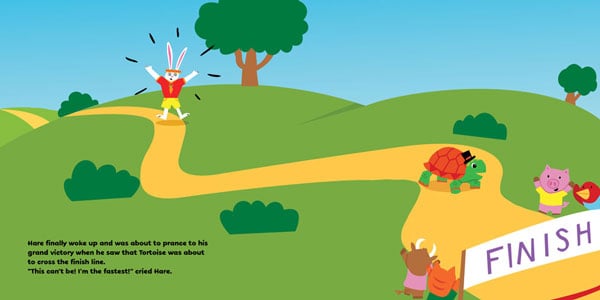
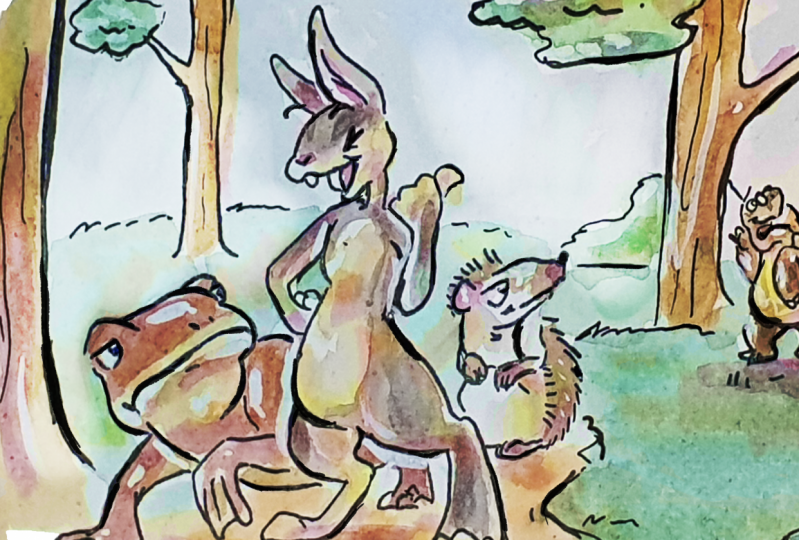
quieres llamar a tu maniquí completo. Solo quieres colorear de 2 a 3 spreads antes de empezar a colorear. Mira tu sketch me cosas y zapatos de 2 a 3 spreads que mostrarán un buen ejemplo de los trabajadores sobre. No tienen que estar en orden consecutivo, sólo algo que muestra la acción principal del libro. Elijo mi página 22 21 que muestra el cabello despertando al darse cuenta de que la tortuga está a punto de ganar. Una vez que lo hayas decidido, vuelve atrás y dibuja, agarra tu boceto. Entonces lo que vamos a hacer es mover esta imagen a un nuevo documento, Así que voy a ir a archivar nuevo y a partir de este dinero, queremos seleccionar U. S. Tamaño de letra de
papel, un modo de letra y color. C M y que dice Seleccione eso. Vuelve a tu boceto, selecciona la capa que tiene tu boceto en ella y ve capa duplicada y pon el documento que destino a sin título. De acuerdo, así que ahora quieres presionar shift y arrastrar para hacerlo más pequeño. De acuerdo, ahí vamos. Entonces esto realmente no tiene mucho de alejarse ahora mismo. Entonces lo que voy a hacer es ir aquí a la herramienta de rectángulo y arriba en la parte superior donde dice, Phil, voy a hacer eso con el con,
como, como, el gris de la roja cortarle el camino. Eso significa que no va a tener ningún color. Y por aquí en el lado del trazo, voy a poner negro ahora mismo. ¿ Es este tres punto? Podemos ver si eso con obras para nosotros o no, me voy a arrastrar y tirar de los pesados. Pero ahí vamos. Se puede simplemente arrastrar. Podría empezar a bloquearse un poco a la imagen para eso. Yo simplemente genial. Ahí vamos. Voy a fusionar estos dos juntos por todavía, si vas por ellos subiendo capa y luego fusionados capas o puedes hacer ah, comando E. Así que ahora estos aire ambos juntos, voy a tomar esto y duplicarlos. Entonces voy a aferrarme a la capa aquí a la derecha. Voy a tirarlo del dedo del pie hacia abajo donde está un nuevo símbolo de capa y luego tengo una copia. Vamos a bajar, y voy a hacer lo mismo dos veces más. Entonces lo que estoy haciendo aquí es que voy a crear estas miniaturas en las que voy a explorar algunas ideas de color, así que estas son realmente bonitas. Entonces de esta manera podrás descifrar tu esquema de color, Um, que cuando vayas al arte final tu que no tenga dedo del pie, rebobine e intenta descifrarlo por ahí. Si lo averiguas aquí, solo
vas a la final y sabes exactamente lo que estás haciendo. De acuerdo, así que para ayudarme a averiguar qué tipo de opciones de color quiero tener en mi pieza final, hago algunas muestras exploratorias de color, Um, en un boceto de miniaturas. Entonces lo que hago es crear una nueva capa abajo en la parte inferior, derecha, y pongo el ajuste de capa para multiplicarse. Y luego desde aquí, solo
puedo usar mi pincel y pincel encima, y se puede ver que la línea funciona todavía se mostrará a través. Entonces les voy a mostrar mis ejemplos de que terminé. Entonces estas son las muestras de color que hice para mi página 2021. Como puedes decir, son un poco rudos, y eso está bien. Simplemente como que quieres ver cómo se va a ver la página en general como va el color faras. Entonces el que escogí es el de abajo aquí, y lo que voy a hacer ahora es voy a Así que ya ves como estos cuatro colores están todos en la misma capa? Voy a mover éste en su propia capa usando la herramienta de lazo en la
esquina superior izquierda . Voy a lazo alrededor de ella y voy a ir click derecho e ir capa vía corte. Y luego voy a combinar esta capa con la con mi trabajo de vino seleccionando ambos y yendo capa y fusionando capas. O puedes hacer comando comer. Entonces ahora ambos están juntos. Y ahora voy a mover esto de nuevo a mi boceto, así que voy a hacer capa. En realidad, nadie más después de primero. Por lo que tengo que volver a mi dedo del pie del boceto donde dice modo de imagen. Y ya ves, fui seleccionado en escala de Gray. Queremos pasarnos a verlo como a un color. Por lo que de esta manera podemos empezar a trabajar en el color en esta pieza. Quieres asegurarte de no elegir ninguno de los otros colores aquí causa CIA Mike, es color
lo que va a buscar director de arte, editor o agente. Entonces vas a tener algunos popups que quieras seleccionar, No te fusiones. Y está bien, entonces ahora esto va a ser un color. Volvamos a nuestro todavía masculino con color. Entonces vamos a seleccionar que bueno una capa duplicada de capa, y queremos seleccionar de 20 a 21. Entonces ahora tenemos nuestra guía en cuanto a lo que queremos que sea nuestro color. Entonces solo guardo esto en como, la esquina superior, y lo enciendo y apagando como necesito cuando estoy trabajando en mi color. Por lo que respecta a terminar tu color, eso depende de ti otra vez. Si estás trabajando tradicionalmente, eventualmente, vas a querer escanear esto o tomar una fotografía de. Es solo para que puedas tener un digital para poder compartirlo. Um, así que cuando estés trabajando en tu color, acércate a él como quieras hacerlo, sin embargo, normalmente
haces tu arte final. Ya sea acuarela o digital o collage, cada uno tiene sus propias técnicas. Haz tu propio arte final a tu manera específica. Hazlo verdaderamente tú y será genial. Entonces mi ejemplo final de color se ve así. Entonces lo único que falta en este momento son los números de página en la parte inferior. Entonces voy a añadir eso otra vez. Entonces 20 y 21 De acuerdo. Por lo que puedes ver es a todo color y también quieres decir esto, O al menos cómo lo hago es guardarlo como el número de página y luego la palabra color después. Entonces de esa manera sé que está en color. De acuerdo, Entonces en el siguiente video, te
voy a mostrar cómo poner tu maniquí juntos digitalmente para compartirlo fácilmente. Nos vemos entonces.
7. Crear un PDF digital: De acuerdo, Así que una vez que tengas todos tus spreads tanto en blanco como en blanco y negro y unos pocos colores una vez que necesites
armar esto digitalmente. De esta forma podrás mostrarle fácilmente a tu maniquí mi tienda de fotos de temas de peso favoritos. Pero también puedes usar Adobe Acrobat. Tan altos enfoques es que guardo casi prez como Photoshopped, PSC's o PDS. Entonces quieres hacer tomas, hace que tu tienda de fotos esté abierta e ir en un archivo automatizar presentación por lotes pdf. Asegúrese de hacer clic en documento de varias páginas y, a continuación, haga clic en Examinar. Encuentra tus bocetos así como tus de color. Si tienes una versión en color de spread, asegúrate de que acabas de usar el color uno y no tanto el blanco como la
versión en color . Entonces voy a seleccionar el mío. Ups. Selecciona el mío, justo Aquí vamos. Está bien. Entonces, a veces cuando los pones cuando simplemente, ya
sabes, aparece, están fuera de servicio. Por lo que ahora tienes dedo del pie arrastrarlos de nuevo al orden. Entonces ver 45 a ver si puedo hacer dos a la vez. Ya sabes que 67 89 Así que vamos a comprobar dos veces. Están en el orden correcto. De acuerdo, eso parece el orden correcto. De acuerdo, entonces ahora haces clic en guardar. De acuerdo, Así que te recomiendo guardar tu pd fto donde quieras guardarlo. Y luego me gustaría titularlo. Um, como, título la historia trabajando en otra palabra, tonto. Entonces en este caso, va a ser,
um, um, la tortuga y el punto de maniquí de pelo Pdf. Así que haz clic en guardar, y vamos a querer que puedas guardar una versión de alta calidad para ti, pero las que vas a estar enviando fuera del pie, um ,
agentes y como ,
editores, querías ser un archivo realmente pequeño causa que reciben tantos. Y, ya
sabes, eso es ama el espacio de memoria para su computadora. Por lo que clics guardar tamaño de archivo smalls, y luego haz clic en guardar PDF y la tienda de fotos va a trabajar su magia otra vez, y va a compilar esos todos juntos para ti. Así que,
um,
sentémonos um, y vigilemos, ¿de acuerdo? Y así ahora ya está hecho. Entonces déjame ir a abrirla en Acrobat. De acuerdo, Así que aquí está mi ventana de acróbata que aparece. Voy a dar clic en abrir y desplazarse hacia abajo hasta mi dímelo, y aquí lo puedes ver. Simplemente usa las flechas arriba y abajo para ir de página en página. Está bien. En mi siguiente video, voy a hablar de imprimir tu maniquí. Nos vemos entonces.
8. Crear una copia física: De acuerdo, entonces tal vez quieras tener una copia física de tu maniquí para mostrar amigos o cuatro Conferencias . ¿ Cuáles son tus opciones? La primera opción es la que recomiendo. Eso es suficiente para ir a una imprenta local. Yo sólo voy a la imprenta local y les digo que quieres imprimir un cómic o un libro
sencillo. Sé que no estás imprimiendo un cómic, pero esto es lo que más se utilizan las imprentas para que te pregunten. Aquí tienes una copia de un cómic que he impreso en una imprenta local. Si bien es un cómic, son muy usados. Teoh pidiendo libros sencillos. Y eso es básicamente lo que eres tu imprenta local también puede tener diferentes peleas y escoger tus opciones disponibles. Si vas a una conferencia, no
hay necesidad de hacer nada elegante. Tan sólo una unión de grapas se dio. Otra ventaja de esta opción es que podrías dar los archivos de la imprenta tal como son, y no te preocupes por averiguar qué página principal junto a la otra página. Y como tienen software que hacen eso,
que como tienen software que hace eso por ellos, Andi también puede imprimir sala de múltiples copias fácilmente. La segunda opción es ponerlo tú mismo. Um, cuando hagas esto, a menos que tengas una impresora de gran formato, el libro no será del tamaño correcto. Um, tengo una impresora de gran formato, y si hay suficiente interés, cómo crear imprime tu maniquí con la oración de gran formato, deja un comentario en la clase, y podría hacer una clase separada sobre cómo para hacerlo. Tener una copia física de tu maniquí es una gran manera de celebrar tus logros. Me encantan los libros físicos. Me encanta tener un maniquí físico. Simplemente se siente tan especial. En el siguiente video, voy a repasar mis pensamientos finales y neta algunos consejos y los acepta.
9. Consejos finales: Quería decir Gracias por acompañarme en cómo crear una imagen infantil de maniquí
te ayudan a aprender tanto en tres partes de clase y divertirte un poco. La parte final de esta clase es la subida que se quería colorear spreads de tu maniquí terminado . Yo quiero ver tus proyectos. De verdad me dio. Sé que has estado trabajando tan duro en ellos, y será genial solo ver los de todos y ahora los echaré un vistazo. La siguiente parte depende de ti. En la sección de material de la clase, encontrarás un PDF titulado Siguiente Pasos en este PDF comparte de salida de organizaciones, herramientas, consejos y consejos. Um, para tus próximos pasos. Estos incluyen consejos para encontrar un grupo de crítica, los pros y los contras de trabajar de agentes o por ti mismo, herramientas para ayudar a tus podcasts de lucha y mucho más. Entonces solo quería decir Gracias por acompañarme. Sígueme en cuota de habilidad y lanzar una pall. Yo, Mi red social maneja más rico en la pantalla ahora mismo, y estoy deseando verte en la siguiente clase ya que veremos tus proyectos. Está bien. Gracias por acompañarme por
 Claire Lordon, Author-Illustrator