Transcripciones
1. Introduccion: Hola, soy Maya Favor. En esta clase, te
enseñaré a crear un
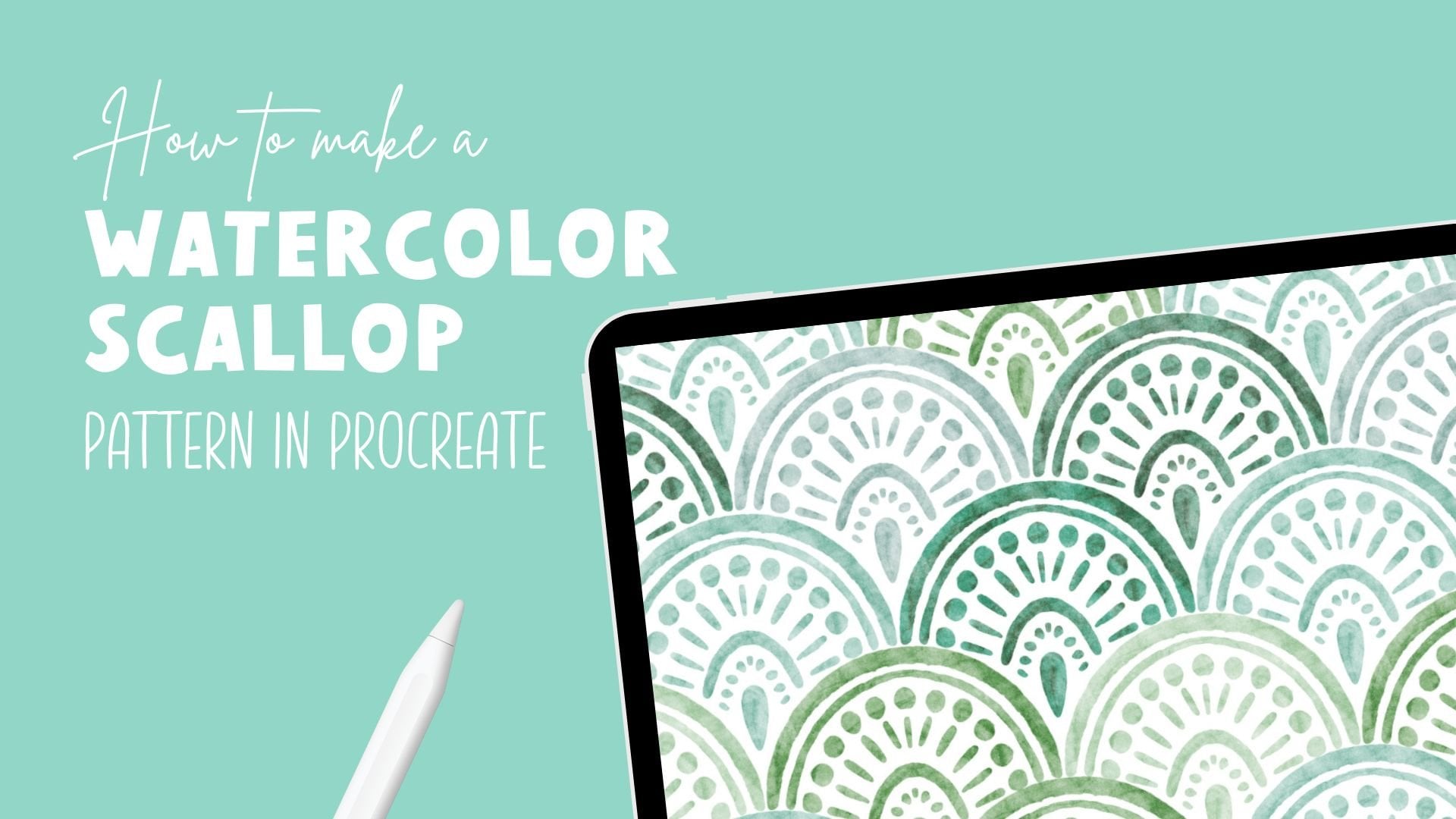
patrón jugado perfectamente sin fisuras en Procreate Aprenderás a diseñar un patrón jugado desde cero, incluyendo cómo trabajar
con franjas diagonales. También jugaremos con el color para que tu patrón
luzca cohesivo, equilibrado y súper lindo Esta clase incluye recursos
gratuitos, incluyendo un pincel procreatee
y una paleta de colores
procreatee Únete a mí para una divertida clase
paso a paso donde
aprenderás a crear tu propio patrón perfecto
jugado en procrear
2. Tu proyecto: Para este proyecto de clase, crearás tu propio patrón de
trenzado en Procreate Le invitamos a
experimentar con los colores para que
el diseño se sienta exclusivamente suyo o elija
usar la paleta de colores
prefabricada descargable Cuando hayas terminado, comparte tu patrón en la galería
del proyecto. No puedo esperar a ver
tu patrón de trenzado.
3. Haz rayas diagonales: Entonces lo primero
que haremos es comenzar con una plantilla de patrón
perfecto, que se puede
descargar gratis para los miembros
aquí en Pattern Rebels Puedes consultar el enlace en la descripción de esta clase
para descargar la plantilla. Y luego
apagaré la visibilidad de
la capa guía y tocaré el
plus para agregar una nueva capa. Y primero, por lo general solo empiezo con agregar
una capa de fondo. Hagámoslo por
este patrón también. Fondo, y yo
elegiría el blanco como mi color, tocaría la capa, tocaría la capa, y esa es nuestra capa de
fondo. Podemos dejar esa capa de
fondo por ahora y tocar el plus
para agregar una nueva capa. Entonces lo interesante de este patrón es que en
realidad no vamos a dibujar nada. Trabajaremos con formas
geométricas. Lo único que
vamos a dibujar son algunas líneas. Entonces lo primero que vamos a hacer es poder alargar
nuestra paleta de colores. Es una paleta de
colores realmente simple. Sólo hay dos colores azules y uno rosa y sí, el blanco. Bien, así que
lo primero que
haremos para crear este patrón de
placas perfecto con las rayas diagonales es
tocar el color azul claro. Y luego tocaré
las selecciones para, asegurarme de que tienes
rectángulo seleccionado, y simplemente dibujaría
un rectángulo como este,
tocaré relleno de color para rellenar
eso con el color. Lo que queremos hacer ahora es
darle la vuelta a esto
para que creamos una línea diagonal que vaya
perfectamente con los bordes aquí. Ese es el primer paso. También
podrías trazar una línea, pero eso es un poco más difícil, al
menos creo que sí para
hacerlo perfectamente bien cuando
necesitas acercar y alejar
y aún así mantener la rectitud
de la línea Yo lo hago así por ahora. Toca la herramienta de transformación, y tendré
forma libre seleccionada aquí, y solo voy a sacar mis bordes para que me
quede muy largo, y voy a tocar
rotar 45 grados, así que una, dos, tres veces, creo que lo hice para que me quede esta diagonal rectangular
muy larga. Puedo igualarlo en. llenar todo el
lienzo aquí abajo, así que simplemente voy a sacar eso, y puedes usar
chasquido y magnetismo Para esto, por lo general, cuando coloco rayas diagonales como esta, generalmente no
funciona tan bien,
así
que solo voy a apagarlo por ahora. Y luego me acercaré. Lo que quiero es que la línea
discontinua, como puedes ver, si acercas muy fuerte, es que la línea discontinua y
la línea realmente coloreada sean
diferentes Normalmente voy por la línea discontinua porque
ahí es donde está el objeto, y creo que va a funcionar y que el objeto coloreado no se colocará fuera
de la línea de trazos Veremos cuando lo coloquemos. Así que sólo voy a alejar,
y luego
acercaré nuevo, aquí en la parte superior. Asegúrese de que la línea discontinua o exactamente en el
borde, y lo es Entonces entonces solo tocaré
la herramienta de transformación, y como pueden
ver, está un
poco borrosa, pero eso
no importa Es solo porque
estamos súper acercados. Entonces ahora he creado esta línea diagonal,
o si quieres, también
es un triángulo que se siente la mitad
del lienzo así. Entonces ese es el primer paso, y ahora vamos a crear líneas
diagonales de éste. Entonces el siguiente paso es deslizar
el dedo hacia la derecha para duplicar esto para que tenga cuatro
capas que sean iguales. Después tocaré la herramienta de
transformación, tocaré en el
nodo del cuarto superior izquierdo y escribiré 1,500. Asegúrate de tener el símbolo
de la cadena pulsado. Después tocaré la siguiente capa,
tocaré la herramienta de transformación. Toque el nodo de la esquina derecha, escriba 1,500, toque
la siguiente capa, toque la transformación a, alejar, toque el nodo de la
esquina inferior izquierda y 1,500, y luego toque la siguiente capa, toque la transformación dos, toque
el nodo de la esquina inferior derecha y escriba 1,500. Entonces ahora tienes
estos cuatro cuadrados, y necesitamos
voltearlos porque
queremos que se llene esta línea. Entonces lo que hacemos es que
giramos este, el primero en
nuestro panel de capas, el de abajo a tu derecha, tocamos la
herramienta de transformación y giramos eso ¿Lo hice cuatro veces? Yo creo que sí. Cuatro veces
hasta llegar a esta línea. Y luego tocaré el de arriba. Es ésta, toca
la herramienta de transformación, y gírela hasta que
crees una línea blanca ahí. Bien, entonces ese es el primer paso, y ahora es el momento de
crear aún más líneas. Entonces lo que voy a hacer es
deslizar estos juntos. Estas cuatro capas, las
deslizaré juntas, y luego volveré a hacer el
mismo proceso. Entonces desliza hacia la
derecha para
duplicarlo para que tengas cuatro capas, toca la herramienta de transformación, toca en el
nodo de la esquina superior izquierda, escribe 1,500. Bucles. Eso fue un error. Tenía dos capas seleccionadas. Solo quiero seleccionar una capa, toque para transformar a, toque en el nodo de
esquina superior izquierda 1,500. Al siguiente, toca el cornonodo superior
derecho 1,500. El siguiente, toca
en el
cornonodo inferior izquierdo 1,500
y el último,
el cornonodo inferior derecho Entonces ahora obtienes líneas
diagonales más pequeñas. Y luego solo sigues
así hasta que obtienes la cantidad de líneas y el grosor de las líneas
que quieres tener. Los haremos un poco más pequeños. Simplemente fusionaré estos y luego volveré a
deslizar hacia la derecha. Entonces este proceso es algo
que se ve súper simple, pero hasta que como que lo haces pasar
el rato hasta que
entendiste cómo estás creando este patrón de jugadas de esta manera, se siente súper complicado. Pero una vez que lo
sepas, verás que
en realidad es bastante fácil. Entonces toca la capa superior, toca la herramienta de transformación, el cornond superior izquierdo, escribe 1,500, toca
la siguiente capa, toca el
cornonde superior derecho Y la siguiente capa, el nodo de esquina inferior izquierda, 1,500, y la siguiente capa y el nodo de
esquina inferior derecha y 1,500. Bien, así que esto es más parecido. Creo que vamos a ir por uno más o ¿lo haremos?
Vamos a probarlo. Voy a deslizar estos juntos, y luego solo haré una copia de eso, duplicaré eso,
apagaré la visibilidad
del primero, y luego solo haré
esto la mitad del tamaño. Entonces voy a tocar en uno de los nodos de
esquina, escriba 1,500. Y eso podría funcionar, pero en realidad quiero que
sean líneas aún más pequeñas. Entonces, en realidad voy a eliminar eso, encender ese, y
simplemente duplicarlo. Para que tenga cuatro copias, toque la transformación a
en la capa superior, toque el nodo de la esquina superior izquierda, escriba 1,500, toque la siguiente capa, el nodo de la
esquina superior derecha, 1,500. La siguiente capa, el cornonodo
inferior izquierdo,
1,500, y la siguiente capa,
el cordonodo inferior derecho Bien, así que esto es más parecido. Ahora vamos a deslizar
estos juntos. De hecho,
encenderé mi guía de dibujo, tocaré el panel de acceso Guía de dibujo de
lienzo, editaré guía de dibujo, y
quiero que el tamaño de la cuadrícula sea máximo bajo dos cuadrículas D para
que obtenga cuatro cuadrados. De esa manera, puedo
chasquear fácilmente mis cuadrados. Bien, así que esto es genial. Y lo primero
que vamos a hacer ahora es que si quieres saber, puedes guardar esto
como el original. Me limpiaron el
arrastre para duplicar. Puedes guardar esto
como el original para que no te
metas con eso. Entonces solo puedo
arrastrar eso bajo el fondo porque no lo
necesitamos, pero solo
puedes guardarlo. Si quieres
cambiar las cosas más tarde, vuelve a tu
proceso o crea otro patrón con
franjas diagonales, por ejemplo. Bien, entonces este es el
primero que vamos a
4. Coloca las rayas: Lo que haremos es colocar las franjas diagonales como quieras en
el patrón de lugares. Entonces tocaré esa capa de
rayas, tocaré la herramienta de transformación, tocaré cualquiera de los nodos de esquina. Tocaré la parte inferior izquierda, por ejemplo, y teclearé 1,500. Y entonces voy a arrastrar
eso al centro. Uy. Ahora quiero chasquido
y magneticos encendidos Entonces quiero encender el
chasquido y los magneticos. Y quiero esto
perfectamente alineado en el centro que
puedas ver cuando
tengas estas pautas amarillas
que están perfectamente alineadas con tu tipo de nodos
medios ahí en los bordes. Y luego tocaré para colocar
esas líneas diagonales cuadradas. Lo siguiente es que
duplicaré esto, y luego tocaré la
herramienta de transformación y la arrastraré hacia arriba hasta que el borde encaje
al cuadrado original Entonces, si no entiendes lo que estamos haciendo
aquí, eso está totalmente bien. Es un proceso. Verás
el resultado una vez que estemos ahí. Así que solo síguense. Luego desliza hacia la derecha en el primer cuadrado que
está en el centro, toca esa capa,
y ahora arrastraremos esa hacia abajo hasta que encaje,
toque la herramienta de transformación, toque la herramienta de transformación, y luego deslice hacia
la derecha para duplicar
la original nuevamente, toque y arrastre esa hacia un
lado hasta encaje y luego
duplique nuevamente
el original, toque esa y arrástrala hacia
la izquierda
lado hasta que chasquea Toque la
herramienta de transformación para colocarla. Y para la original, en realidad
volveré a colorear
estas líneas azules a blancas Verás por qué más adelante. Pero por ahora, toca
Avalok y yo tocaré
el color blanco y tocaré la
capa y tocaré capa de relleno Entonces ahora no se puede ver
eso, pero lo
podrá ver más adelante. Entonces ahora lo que haremos es tocar también el plus
para agregar una nueva capa, y quiero rellenar esta capa
con el color azul claro. Entonces tocaré esa
capa, tocaré capa de relleno, tocaré la herramienta de transformación, tocaré en uno de los nodos de esquina y teclearé 1,500. Espero que esto no
vaya demasiado rápido. Siempre podrías tomar
menor velocidad en mi voz. Entonces en el video, si piensas
que va demasiado rápido. Entonces ahora tenemos una
plaza en el centro. Arrastre esa plaza hasta aquí. Entonces ahora es posible que pueda
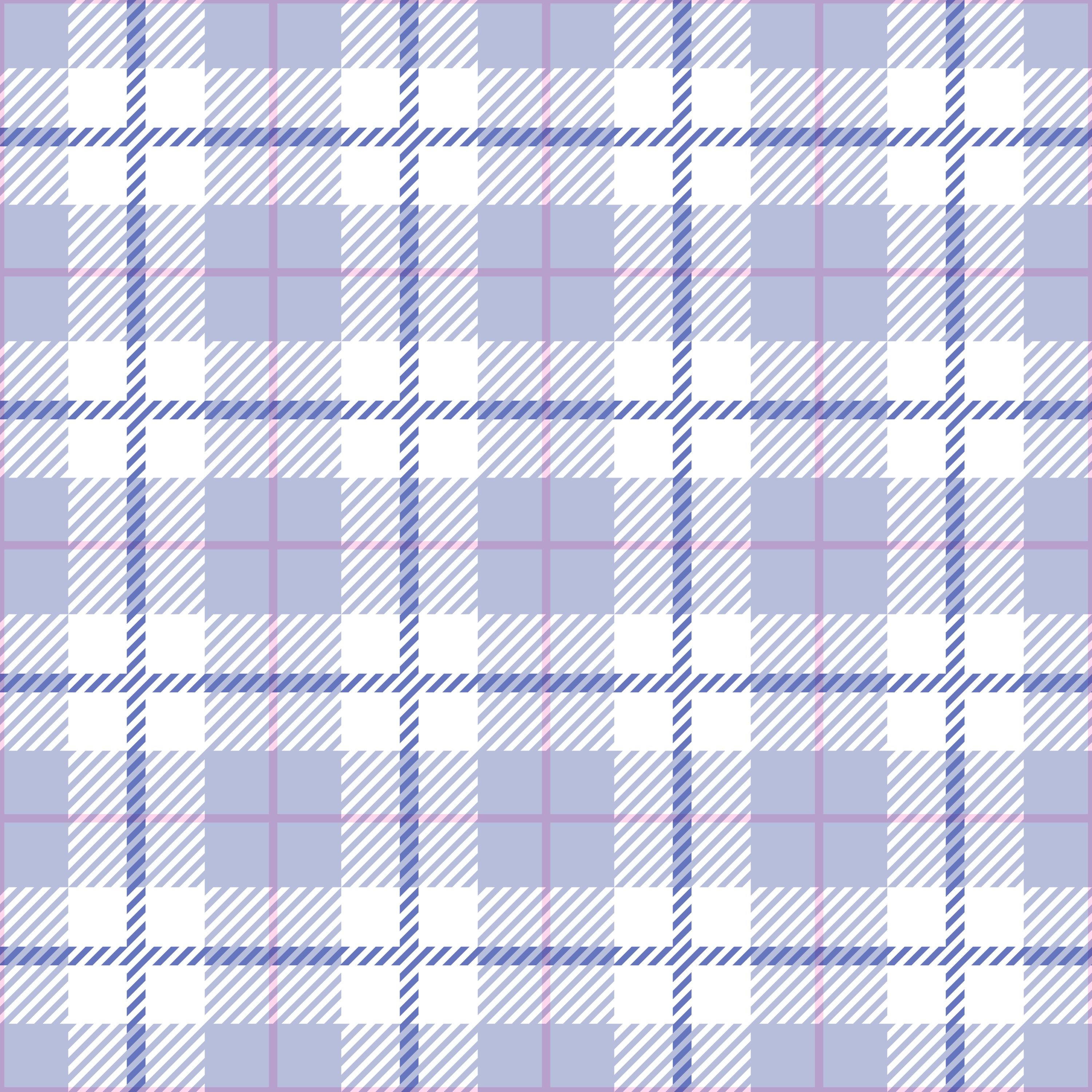
ver la forma del patrón de placa. Entonces estas son las primeras rayas. Esto es como el centro, y aquí viene una franja
diagonal y dos rayas diagonales, una horizontal y otra vertical. Bien, entonces ese fue
el primer paso, y el siguiente es
agregar una línea rosa.
5. Agregar línea rosa: Por lo que ahora agregaremos una línea rosa. Voy a tocar el color rosa, y esta es una de
las dos líneas que
vamos a utilizar que en realidad vamos a dibujar. No
tienes que dibujarlos. También puedes usar la herramienta
rectángulo para esto, pero en realidad voy a
dibujar el mío con el pincel mon line
y el tamaño máximo. Tengo la línea rosa, y voy a añadir una nueva capa para poder tocar el plus
encima de la capa azul aquí. Y en esa capa, no
he sido tan bueno
nombrando las capas aquí, pero es solo porque
son solo líneas
diagonales y cuadrados, y no siento la
necesidad de nombrarlas. Si quieres
nombrarlos, puedes hacerlo. Pero yo sólo voy a seguir
adelante y dibujar. Con la monolina seleccionada
y con mi color rosa, iré por intentar
hacerla incluso en el centro aquí Para mí, no importa si no
está perfectamente alineado, pero seguirá siendo sin fisuras. Voy a tocar y arrastrar. Y voy a sostener para hacer la
línea recta y soltar. Si no puedes hacer la
línea recta manteniendo pulsada, irás a tus preferencias
y solo a tus controles, forma
rápida, y
asegúrate de tener seleccionados los agujeros de
dibujo. De esa manera tendrás
los mismos ajustes que yo. Bien, entonces ahora puedes dibujar otra línea o
simplemente puedes duplicar esta, toca la herramienta de transformación gira dos veces 45 grados para que obtengas una
línea perfecta en la otra dirección. Simplemente deslizaré estos
juntos para fusionarlos, y luego tocaré la N y
arrastraré para multiplicarlos así, y ese es el primer
paso para sumar las líneas. Entonces ahora puedes
elegir si quieres que la línea rosa vaya
así o si quieres que se fusione un poco
en las líneas azules que
si quieres hacer eso, puedes tocar la N en
la capa de líneas azules y
también arrastrarlas para multiplicarlas. Voy a hacer eso y siempre podremos cambiar esto más adelante si no
queremos quedártelo. Pero de esa manera, se puede ver
que realmente se fusiona muy bien allá y
consigue este aspecto transparente Entonces ahora es el momento de
darle la
vuelta al patrón y agregar una línea azul.
6. Dar vuelta al patrón y agregar la línea azul: Entonces voltearemos el
patrón alrededor. Yo lo haré. No quiero
incluir este blanco. Verás por qué en un minuto. Simplemente voy a arrastrar eso
debajo del fondo. Y luego me deslizaré hacia la derecha desde el
fondo y arriba así y agruparé. Y luego tocaré el grupo,
tocaré la herramienta de selección. Si consigues esto, que no
puedas seleccionar el grupo. Tocará una de las capas, tocará su herramienta de selección y verificará el relleno de color. Ahora puedes volver a tocar el grupo. Toca las selecciones dos, guarda
y carga la selección ocho, toca para transformar para voltear
rg ConflThrizontal Toque nuevamente la herramienta de selección para anular la selección y tóquela nuevamente
para seleccionar la selección siete, toque para transformar a, voltear
vertical y voltear horizontal Luego puedes tocar nuevamente la herramienta de
selecciones, seleccionar seis, tocar
para transformar a, voltear vertical y
voltear horizontal. Pueden tocarlo de nuevo y
guardar en la selección cinco, tocar para transformar para voltear
borde con flip horizontal Bien, entonces ahora hemos
volteado el patrón. Y es momento de
agregar la línea azul. Entonces lo que voy a hacer entonces
es solo tocar
encima de la línea rosa.
Vamos a probar eso. No sé la
ubicación del mismo, pero voy a tratar de hacer el creo que voy a tratar de
hacerlo encima de la línea rosa. Así que toca que una nueva capa y
toca el color azul más oscuro, el monoline 100%, y
voy a arrastrar una línea Uy Allá. Así. Y luego vaya, estaba
en la capa equivocada. Toca para agregar una nueva capa, Monoline pegada para sujetar Y luego desliza hacia la derecha sobre
esa capa duplicarla, rotarla dos veces, y aquí
tienes tu nueva línea. Bien, entonces eso se ve bien. No estoy seguro de querer mantener este tipo de
transparencia transparente. Como pueden ver algo
pasó aquí con las líneas. Simplemente tocaré eso y me
aseguraré de sacar eso, tener forma libre seleccionada,
y sacar esa línea fuera del lienzo para asegurarme de que se
repita perfectamente Haré lo mismo
con otro, sólo para asegurarme de que fue
lo suficientemente largo. Así. Y luego
deslizaré esas capas juntas. Entonces ahora depende si quieres que estas líneas sean
transparentes o no. Entonces echemos un vistazo y
veamos cómo se ve si
no es transparente, normal, normal. Normal y normal. Siento que se ve bien. Tal vez queramos sacar la línea rosa encima
de todas las líneas. De esa manera conseguimos
el mismo efecto aquí. Pero en lugar de hacer que todas las líneas se multipliquen en modo de
fusión, simplemente lo hicimos con
la línea rosa. Creo que esto se ve mejor, así que lo voy a mantener así. Pero ahora, para un patrón de placas, generalmente
hay rayas en el centro aquí
también, o puede haber. Yo quería que fuera, así que
voy a tirar de esta, nuestra capa de rayas blancas
encima de nuestra línea azul. Como pueden ver,
ya pasó algo. Y suelo sentir que
se ve mejor si no
es en esta dirección,
pero tocaría esa,
tocaría la herramienta de transformación, giraría 45 grados cuatro veces, para que la consigas así. Como tejido o
algo así,
que se vea mejor, al
menos. Bien. Así que eso fue todo. Entonces ahora es el momento de
probar el patrón.
7. Probar el patrón: Es hora de probar este patrón. Entonces esta es en realidad la braga. Entonces solo me deslizaré hacia
abajo con tres dedos. Desliza hacia abajo con tres
dedos, toca opio. Podemos apagar
el panel de color, deslizar hacia abajo con tres dedos, tocar pegar, y simplemente voy a tirar de ese en la
parte superior del grupo. Y luego tocaré
los tres puntitos, split view, Safari, y
aquí voy a tocar y arrastrar. A mi probador de patrones en mi
sitio web y arrastra hacia arriba
y hacia abajo, y puedes ver que
has creado un patrón de placas perfecto. Entonces ahora podemos
regresar a Procreate y duplicar esto para que
tengas cuatro copias, toque en la capa superior
y la herramienta de transformación, el cornonde superior izquierdo,
escriba 1,500 La siguiente capa, el
cornonde superior derecho, escribe 1,500. Siguiente capa, el cornonde
inferior izquierdo, escriba 1,500 y
la siguiente capa y el cornond inferior derecho
y escriba Entonces podemos
deslizarlos juntos. También apagaré
mi guía de dibujo, así que panel de acciones Lienzo, apague mi guía de dibujo. Este es tu patrón repetido, y este es tu mosaico de patrón, y puedes, por supuesto, repetirlo
también de nuevo. Si quieren ver cómo se
ve dentro de Procritas, voy a duplicar para que
me den cuatro copias más, y sólo voy a seguir
porque creo que estamos más acostumbrados a ver estas placas patrón
en menor escala Simplemente continuaré,
tocaré la herramienta de transformación, tocaré en la siguiente capa, 1,500 en los cuatro nodos de esquina, tal como lo hicimos anteriormente para volver a obtener una especie de
patrón repetido. Este es tu patrón repetido, y este es tu mosaico. Puedes cambiarle el nombre, y esta es tu repetición mini o
algo así. Bien, entonces aquí está
tu patrón de ritmo repetido y tu mosaico de patrón.
8. Recoloración: Echemos un vistazo a la
recoloración de este patrón. Entonces lo que haría si quiero
volver a colorear es que tocaría Vamos a crear primero una copia. Entonces tocaría galería, tocaría el archivo, tocaría duplicar, y luego tocaré
el nuevo archivo, y aquí puedo volver a colorear Entonces toca las capas con el color
azul, por ejemplo, apalok el color azul más claro, y volvamos a colorearlo
a, no sé, verde Rellene la capa y luego desactive
la visibilidad del mosaico. Y puedes, por supuesto, recolorearlo a muchos colores
diferentes, pero voy a hacer todo el azul El mismo color ahora. Entonces Alphal en todas esas
capas en capa de relleno, y luego puedo volver a colorear
la línea azul para tal vez quiera que esa
sea naranja o en realidad, tal vez quiero que esa
sea, como, verde oscuro ahora Así que siente esa capa, y
tal vez quiero que la línea rosa, phallo en eso sea
púrpura y capa de relleno Entonces así es como se
vuelve a colorear el patrón. Probemos eso también en
el probador de patrones. Así que desliza hacia abajo con tres
dedos toca Copile, desliza hacia abajo con tres
dedos toca pegar, ve al probador de patrones, toca y arrastra tu patrón Y aquí tienes tu verde. Patrón de cinta perfecto.
Siempre me gusta esto más. Entonces así es como recoloreas tu.
9. Exportar el patrón: Entonces ahora es el momento de
exportar el patrón. Voy a dirigirme a
mi archivo original y puedo activar el mosaico, tocar panel de acciones, compartir, JPEG, y guardar tu imagen cameral y puedes activar en
cameral y puedes activar tu mini repetición
o tu repetición Simplemente encenderé
el panel de mini repetición, acciones
grabadas, compartiré y
JPEG y lo guardaré en Cameo Me encantaría ver lo que
has creado en esta clase, así que asegúrate de compartir tus patrones aquí en
clase o en la comunidad.
10. Próximo paso: toma tu paquete de iniciación gratuito: Antes de que terminemos esta clase, quiero darte
algo extra. Si disfrutas de esta
clase y quieres
seguir construyendo tus habilidades de diseño de
patrones,
armé un
paquete de inicio gratuito de
Pattern Rebels solo para ti En el interior, encontrarás dos mini clases, pinceles de
procrear, una paleta de colores lúdica, plantillas que ahorran
tiempo e
incluso una maqueta de procrear Todo diseñado para ayudarte a crear hermosos patrones con más confianza y
menos abrumador Es una verdadera muestra de las herramientas y
recursos de las clases que encuentras dentro de la membresía de Pattern
Rebels sin el compromiso Sin tarjeta de crédito, sin
fecha límite, sin captura. Todo es tuyo
para guardarlo para siempre. Puedes agarrarlo
ahora mismo a través del enlace que he compartido
aquí en clase. Simplemente haz clic en Regístrate y
obtendrás acceso instantáneo a todo. Es completamente gratis. No puedo esperar a ver
qué se crea con él. El enlace se encuentra en la
descripción sobre esta clase. Y si estás emocionado de
bucear aún más profundo, echa un vistazo a Pattern Rebos
mi programa de membresía En el interior, obtendrás clases
mensuales, recursos como pinceles,
paletas, brechas simuladas y plantillas de diseño de patrones, además de desafíos de diseño, sesiones de
comentarios
y preguntas y respuestas conmigo Puedes obtener más información en
pattern rebels.com. Por último, muchas
gracias por ver. Si te gusta esta clase,
puedes presionar el botón de seguir por mi nombre para que no
te pierdas mis futuras clases. También puedes tocar mi nombre para ver todas mis clases
aquí en Skillshare Si tienes alguna duda,
escríbelas en la pestaña Discusiones y siéntete libre de dejar una vista
si disfrutas de esta clase. Me encantaría
escuchar tus pensamientos. No olvides subir tu
proyecto aquí en la galería, y si
lo compartes en Instagram, etiquétame con Maya Faber Me encantaría ver
lo que creas. Gracias de nuevo por acompañarme, y espero que
disfrutes de esta clase.
 Maja Faber, Surface Pattern Designer