Transcripciones
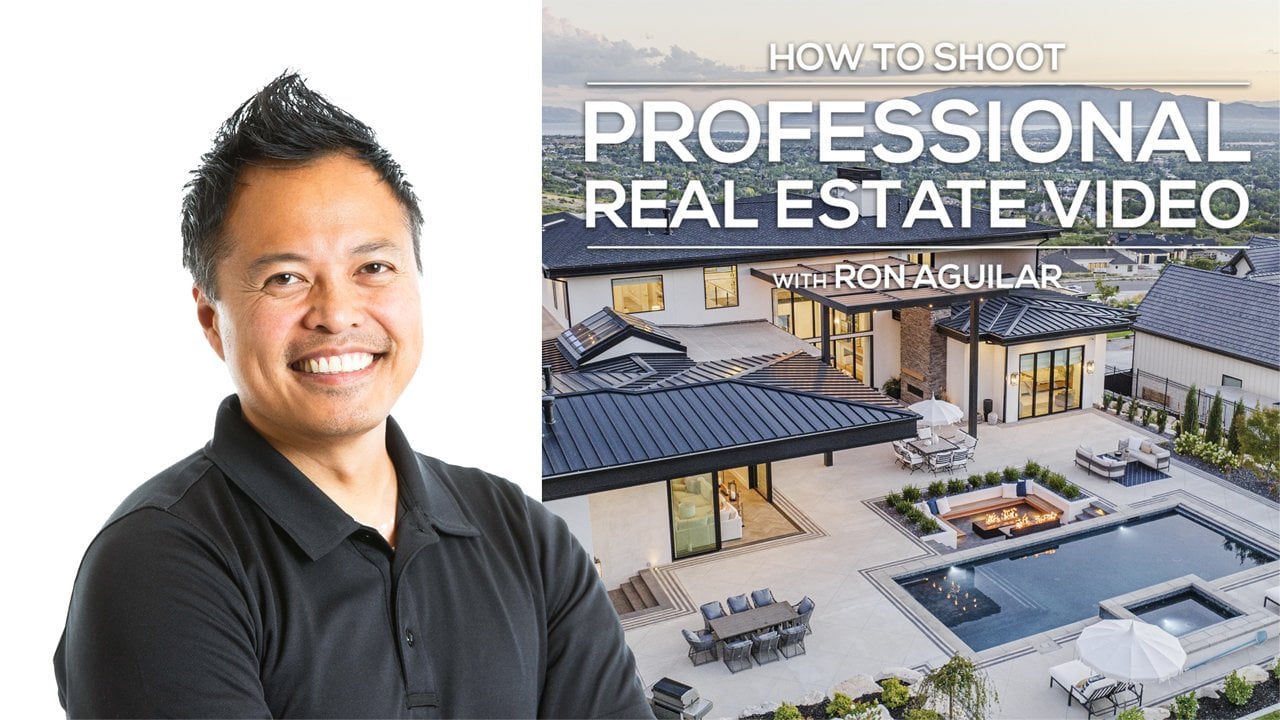
1. 2.1.0 - Prefacio: Hola a todos. Estoy
muy contenta de que estés aquí. Mi nombre es Ron, y soy camarógrafo
profesional, especializado en
propiedades de lujo y bienes raíces Disparo cientos de
propiedades cada año, y realmente he refinado
mi proceso de rodaje. En este curso, te
voy a enseñar cómo rodar esta casa de
principio a fin. Repasaremos qué
equipo necesitas, cuál debería ser la
configuración de tu cámara y las técnicas que
utilizo para obtener la toma. Y aunque he adaptado este taller alrededor de
la cámara Sony, específicamente la Sony A seven S three o la Sony FX tres, los principios que enseño son
universales y son agnósticos de
cámara Me acompañarás a estas casas, y te mostraré todo lo
que veo durante mi rodaje. Sin guardas. También te
mostraré mi proceso de
postproducción. Te mostraré cómo edito
dentro de DaVinci Resolve, revelando todos los ajustes de mi
proyecto Y luego cambiaremos al proceso
de gradación de color, y corregiremos el color
todo el proyecto juntos. Mis videos de bienes raíces y propiedades de
lujo realmente
han vuelto la atención, y he elevado mi
negocio a un nivel completamente nuevo. Me emociona compartir contigo todo lo que he
aprendido en mi viaje.
2. 2.1.1: nuestro proyecto: Después de tomar este curso,
tendrás las herramientas necesarias para grabar en video con confianza propiedades
inmobiliarias La tarea de este curso
es filmar tu propia casa. Tu casa puede ser una vivienda
unifamiliar, un departamento o incluso una mansión. Realmente no importa
porque los principios que enseño son universales
a cualquier propiedad, sin importar los metros cuadrados. Entonces esto es lo que quiero
que hagas primero. Primero, mira mi curso. Para mí, me encanta ver todo
el proceso y ver cómo encaja todo
de principio a fin. Otros de ustedes, es
posible que desee elegir qué capítulos le
convengan mejor. De cualquier manera me parece bien. Entonces quiero que
saquen tu propia cámara y disparen tu casa
con mis técnicas. Configura la configuración de tu cámara
igual que la mía y dispara como
te enseñaré a disparar en mi curso. Y por último, quiero que lo
pongas todo junto en una edición final y exportes esa
película para que todos la veamos. No te preocupes si tu
casa es un desastre o no está lista para el escenario ni
nada por el estilo. Recuerda, esto es
solo para que puedas
familiarizarte con cómo disparar
adecuadamente a las casas. Así que siéntate, prepárate para tomar algunas notas y
únete a mí ahora mientras te
muestro mi método sobre cómo filmar videos profesionales de
bienes raíces.
3. 2.1.2 - Introducción: Hola a todos. Soy Ron y me encanta filmar videos
inmobiliarios. Queremos agradecer a nuestros amigos
de Toll Brothers por permitirnos filmar esta
casa para este Satorial Te voy a llevar de
principio a fin filmando toda
esta casa y luego rematarla en
postproducción. Te voy a mostrar
todos mis secretos y todos mis atajos y consejos y trucos sobre cómo filmo propiedades
inmobiliarias
como esta. Así que sigamos adelante y entremos
y verifiquemos. Lo primero que
voy a hacer
antes de hacer otra cosa, voy a seguir adelante
y poner todas las luces
encendidas en la casa, y después de que encienda todas
las luces, voy a seguir adelante
y hacer un rápido recorrido por
celular solo para que
así tenga un
diseño rápido de la casa. Y debido a que disparo
tantas casas en un día, es un archivo de
referencia realmente genial para mí básicamente volver a caminar la casa en mi mente y refrescar mi memoria en cuanto a
dónde está todo dispuesto. Así que sigamos adelante
y encendamos
las luces y hagamos nuestro recorrido por el celular. Pero antes de entrar a la casa, asegúrate de
quitarte esos zapatos. Respeto al hogar. Mientras voy por ahí encendiendo
las luces, estoy mirando a mi alrededor solo para
asegurarme de que todo
se vea realmente bien. Entonces, algunas de estas almohadas,
puedo decir, se han
sentado de visitantes anteriores. Así que sólo voy a
asegurarme de que todo se vea muy bien. Queremos que esta casa se
vea absolutamente mejor. Muchas veces,
estas lámparas de mesa auxiliar
quedarán olvidadas. Ya estamos por ahí.
Es como el viento. Tengo algunas de estas cosas. Así que eso se encarga de nuestro recorrido
inicial. Vamos a pasar por
la casa de nuevo y hacer un rápido
recorrido por celular solo para que
tengamos un
diseño de referencia de la casa.
4. 2.1.3: descripción del equipo: Entonces, para aquellos de ustedes que han visto mis cursos anteriores, tal vez hayan notado
que disparo principalmente en cámaras de
magia negra. Bueno, me alegra
decir que me he
mudado a la línea Sony, no decir que la
magia negra no es genial. Acabo de encontrar que,
como he crecido en mi andadura en
videografía para hogares, he encontrado que la línea Sony ha adaptado
muy, muy bien a mis necesidades La razón principal es que solo
necesito usar una lente. Para algunos de ustedes, cambiar
lentes puede no ser gran cosa, pero cuando estoy filmando de
cinco a seis casas al día, no tener que cambiar
una lente y reequilibrar mi gimble cada vez
es un cambio de juego para mí. Otra razón por la que
me he cambiado a la línea Sony es para una imagen
clara Zoom. Tiene la capacidad de
básicamente marcar mi 16-35. Y usando clearimage Zoom, básicamente cambia un 16
a 35 en un 16 a 50 Así que 16 a 50 todo en una lente. También tiene un rango
dinámico increíble, y sumado a esa
capacidad, tiene dos ISO nativas. Si estás filmando
en la A seven S tres, la primera ISO nativa es 640. El segundo está en 12,800. En el FX tres, es
ISO base en 800 y en 12,800. Realmente, muy útil
cuando se trata situaciones
reales de poca luz o donde la luz simplemente
no está de tu lado. Estas cámaras han
demostrado una y
otra vez que no solo es excelente
su ciencia del color, sino la capacidad de
poder disparar en situaciones de
iluminación
menos que ideales. Y así para mí,
por eso he pasado
de la línea Black Magic a
la línea de cámaras Sony. Entonces dicho eso,
vamos a
hablar del engranaje con un
poco más de detalle. Estoy filmando específicamente
en el Sony FX tres, y es igual el Sony A sevens three
en cuanto al tamaño del sensor La gran diferencia es
que este tipo tiene fan porque voy golpear hasta cinco a seis
casas al día por videos. Y el único inconveniente
del A sevens three es que no puede tener tendencia
a sobrecalentarse, al
menos eso es
lo que dice En realidad nunca me
ha pasado personalmente. Para mitigar ese
problema o ese problema potencial, seguí adelante y fui con
la línea Sony FX three solo para que así
pueda tener un
sistema de refrigeración para mi cámara. En cuanto a la lente, estoy
usando la lente de 16 a 35. Y en cuanto al Gimble, estoy usando el DJI RS tres P. Una cosa que
realmente me gusta emparejar con mi
gimble es Es solo un asa de $20 o $30
que me bajé en Amazon. Me gusta mucho. Es realmente
resistente y actúa como una especie de
volante para mi gimble. Otra pieza de
equipo que
recomiendo encarecidamente es tener un monitor. Normalmente, tengo un Adams
Ninja cinco aquí. Puedes usar cualquier monitor, realmente, siempre y cuando puedas generar
lo que puedes ver aquí en un formato más grande aquí porque estas pantallas
son bastante pequeñas, y es difícil medir en qué estás realmente enfocado en eso. Actualmente, estoy usando mi teléfono
como monitor porque
quiero poder grabar lo que
está sucediendo en mi cámara. Y una última pieza de engranaje que es imprescindible es un filtro ND. Tienes que tener un filtro ND
emparejado con tu 16 a 35. Debido a
que lo estoy tomando mucho, estoy usando este filtro magnético que puedo deslizar rápidamente, ajustar mi ND, y luego también
puedo deslizarme rápidamente. Literalmente solo lo guardo
en mi bolsillo trasero y es agradable y seguro
ahí mismo . Ese es el
equipo que uso. Entonces una visión general. El
equipo que uso es un Sony FX tres o un
siete S tres, 16 a 35 RS tres mangos, y
luego un monitor para clavar el foco y un
filtro ND para ayudar con la exposición
5. 2.1.4: configuración de la cámara: Muy rápido, hablemos de cuáles deben ser
los ajustes de tu cámara. En primer lugar, estamos filmando en cuatro K 60 fotogramas por segundo. No hace falta que estés filmando
en cuatro K. Puedes rodar en diez ADP a 60
fotogramas por segundo, pero prefiero cuatro K porque siento que es un
poco más nítida Pero solía filmar en diez
ADP, y eso está bien. Para ISO, ya que esto es
específico de la línea Sony, tienes dos iOS nativos donde básicamente
está libre de ruido. Para los FX tres, es decir
ISO 800 e ISO 12,800. Y si estás filmando en
la Sony A seven S three, eso es IO 640 e IO 12,800 Esos son tus iOS limpios. Entonces, si alguna vez
me ves a un valor ISO, va a ser 800
o 12,800 Esos van a ser
mi iOS para todo. Mi apertura,
por lo general me gusta mantener mi apertura entre
5.6 a 11 puntos. En algún lugar entre ahí, la apertura más baja a la que iría con seguridad es tal vez 4.0 si absolutamente
tuviera
que hacerlo, pero 5.6 a 11.0, es
decir, estoy muy feliz en pero 5.6 a 11.0, es
decir, estoy muy feliz en
ese rango y el destino es mi punto dulce Si siempre puedes conseguir a
Fate como tu apertura, entonces eso sería increíble. Cuatro K 60 F ocho
para tu apertura, y tu ISO será 640 si estás en un siete S tres o 800
si estás en el FX tres, y luego la base alta es de
12,800 para ambas cámaras Esos son los ajustes de tu cámara.
6. 2.1.5: configuración de la cámara: Bien. En este video,
vamos a hablar un
poco más a fondo sobre la configuración de
mi cámara. Así que pasemos por el menú y pasemos por todos los
ajustes muy rápido. Voy a mostrar mi
menú a través de mi teléfono. Yo hice una pequeña plataforma
para que la veas. Así que sólo voy a
mostrarte exactamente lo que veo. Bien, así que vamos
a pasar por la configuración del menú. Bien. La calidad de imagen obviamente
va a ser de cuatro K, y esa es la configuración
en la
que me gusta y la configuración de la película
a 60 P con una
configuración de grabación de 42210 Bit en la
que me gusta y la configuración de la película a 60 P con una
configuración de grabación de 42210 Eso es muy importante. Yo no hago nada con SNQ. Proxy, eso es una discusión
para otro momento. Pero estas cámaras pueden grabar imágenes
proxy simultáneamente
mientras estás filmando. A ver. Di Media. No. Configuración de archivos. Sí me gusta poner una configuración de nombre de
título. A mí me gusta llamar a mis
cámaras como son. Entonces en la configuración del nombre del título,
puse un siete S tres. Es un poco útil cuando estoy mirando a través de mi metraje. Modo de disparo,
asegúrate de estar en exposición manual. Bien. Silencio del obturador, grabación de
audio. Normalmente grabo audio. Bien, estabilización de imagen. Asegúrate de que tu estabilización de
imagen esté establecida en el estándar de
disparo estable, ¿de acuerdo? Entonces, ahora mismo, está establecido
en el estándar de tiro constante. Cuando lo pones en activo, en realidad
pierdes mucho más. Déjame mostrarte que entiendes. Estándar, activo,
estándar, activo. Entonces pierdes mucho más de tu marco así que mantenlo en estándar, y eso
hará lo que necesites. Zoom. Bien. Um, Uy. Entonces, Zoom, yo no tengo esa. Quieres el
segundo. Quieres asegurarte de que esté configurado
para clearimage Zoom De nuevo, estoy usando el 16 al 35. Ahora se trata de un mayor de 16 a 35 años. En mi FX tres, tengo
mi 16 a 35 GMster dos. Se trata de un ZSFour 16 a 35. Funciona muy bien, y todavía
se ve realmente hermosa. Solo asegúrate de que tu rango de
Zoom esté configurado Clearimage Zoom y
hablaremos de, como a qué botones le
asigné eso Oh, la velocidad de Zoom. Sí, variable. Velocidad fija a tres, velocidad
fija a tres. Velocidad de zoom, me gusta en rápido. Así que acercar, Alejar. Así que normalmente golpearé
a 35 y luego acercaré el zoom, y ahora es como 50. Entonces en mis videos, siempre
me verás como, Bien, tengo 16 años. Estoy súper ancha. Ahora quiero darle un puñetazo al 35,
y luego quiero aún más. Y ahora estoy a los 50 con
ese zoom clearimage. Así que bastante agradable tener ese
rango ese rango focal. Y me gusta que sea rápido.
Entonces por eso lo tengo puesto en ocho. Bien. Pantalla de disparo.
Me gusta tenerlo puesto y tengo mis diagonales
y cuadrículas cuadradas puestas Simplemente es agradable poder
componer la toma y puedes ver muy rápido si las cosas están
torcidas o no
horizontales o si tus
verticales no son verticales. Así que mantén esas líneas de cuadrícula encendidas. Yo no hago nada con marcador. Bien, el siguiente, exposición. A ver. No hagas nada
con ese modo de medición. Lo dejo en el lugar. Balance de blancos. Me gusta como
temperatura Tono de color. Bien, entonces esto es importante. En tu perfil de foto,
quieres
asegurarte de que estás en el perfil de
foto ocho. Quiero decir, asegúrate de que estás
en el perfil de la foto ocho. Es un perfil de
imagen agresivo y un gran rango dinámico. Así que asegúrate de que estás en PP ocho. Pantalla Zebra.
Lo tengo puesto actualmente. Te voy a mostrar cómo mapeo eso. Y los niveles de cebra
realmente importantes. Entonces aquí es donde
hablamos de C uno y C dos. Entonces quieres que C uno se establezca
en 44 más o menos tres, y C dos, 94 más. ¿Bien? Y hablo de eso
en el curso de por qué. Pero esos
son los niveles en los que deben establecerse. Vamos a AF MF. Así que asegúrate de que si tienes enfoque
automático como interruptores en
tus lentes, apágalos. No quieres que el
enfoque automático se active. Quieres mantenerte enfocado
manualmente. ¿Bien? A ver si mi
modo de enfoque es manual. Área de enfoque. Quiero decir,
solo lo dejo en el lugar. Puedes ser lo que sea.
En realidad no hago mucho con eso. Asistente de enfoque, me gusta la lupa de enfoque
encendida. A ver. Y el
aumento inicial del foco está en uno. Entonces así es como me gusta. Creo que lo tengo ajustado
a mi botón central, así que ese botón central activa
esa lupa de enfoque, y luego realmente puedo
golpear si quisiera Exhibición de Pekín así que esto es
bueno para poder ver. Pantalla de Pekín, la tienes puesta. Normalmente lo dejo a mediados, y luego hay
un pico en color. Déjame mostrarte
cómo se ve. Entonces ahora mismo,
déjame ver. ¿Está encendido? Sí, mi pico está encendido. Voy a agarrar a este gato
muerto para mis micrófonos. Y lo voy a poner aquí.
Y hay un montón de, como, pequeños pelos en él. Y así es como, esto es algo bueno para poder
ver el pico de enfoque En fin, voy a seguir adelante y voy a
ajustar manualmente el enfoque. Déjame apagar la cebra. Y ahí tienes. Ver Ver esa franja roja mientras me muevo alrededor de ella. Eso es en lo que tengo enfocado. Entonces aquí ahora voy a ajustar la
perilla de enfoque en mi lente. Pero, sí. Ese es el foco que alcanza su punto máximo,
muy, muy práctico. Sobre todo si
no tienes monitor, así es como puedes intentar
realmente clavar tu enfoque. Sigo recomendando un monitor
al 100%, consigue un monitor. Si no, usa tu teléfono y obtén la app Monitor plus.
Funciona muy bien. Um, vamos a ver. ¿Qué más tenemos? Eso es para el enfoque automático. Bien, entonces hablemos de
dónde estoy mapeando estos dos. Entonces, para mi acercamiento y alejamiento, como dije, tengo el
C uno y el AF encendido Así que acercar, Alejar. Así que normalmente,
alejaré todo el camino a 16, y luego acercaré a 35. Y si quiero un alcance más ajustado, entonces voy a dar un puñetazo
con imagen clara Zoom Ahora, el error que siempre
termino cometiendo es que voy a estar como, Bien, y voy
a volver a los 16. Bueno, se me olvidó
alejar con el siniestro Zoom. Así que no estoy realmente a los 16. Estoy en 16 veces 1.5,
sea lo que sea que sea. Y así asegúrate de que
al alejar el zoom, también alejes
de cleimage Zoom, ¿de acuerdo? Sólo tienes que hacer de
eso un recuerdo muscular. Um vamos a ver. Para C uno y C dos, en realidad
tengo mi bote de basura, botón de
mi bote de basura configurado para eso. Y así mi bote de basura,
puedo elegir C uno o C dos. Entonces digamos que estoy adentro. Quiero elegir C uno. Si estoy al aire libre, voy
a elegir C dos. Bien. También lo tengo
establecido aquí en mi menú de FN Entonces mi menú FN, puedo
encender mi pantalla Zebra, y luego también puedo
elegir C uno o C dos Simplemente los tengo uno
al lado del otro. Por pico, lo tengo
aquí en mi pantalla FN, y puedo encenderlo o apagarlo Normalmente lo dejo
puesto solo para que sepas. ISO. Quiero decir, solo
uso vamos a ver. Déjame asegurarme de que ustedes puedan
ver esto. Yo solo uso esto. Es decir, ya
ya está mapeado aquí. Entonces cada vez
que cambio ISO, así es como estoy cambiando ISO es el que ya está
en la rueda de desplazamiento. Um ¿Qué más? Vayamos aquí. Entonces aquí es donde puedes configurar tus claves personalizadas tus claves personalizadas. Así que asegúrate de estar
en el video uno. Y entonces aquí en la parte trasera mi temperatura de balance de blancos
es la rueda de control. Entonces me gusta poder
ajustar mi temperatura rápidamente
solo usando la rueda, así puedo ser como,
Oye, estamos afuera, así que esto tiene que ser en 5,600 Oye, estamos dentro, pero
hay un montón de ventanas. Se trata de 5 mil, tal vez 4 mil 900.
Oye, estamos en un baño. No hay ventanas, y
es solo, ya sabes,
este tipo de iluminación, 3.300, ¿de acuerdo? Puedo cambiarlo rápidamente. No es quiero decir, es
lo suficientemente preciso ya que
estamos satisfaciendo NSLog tres, pero puedo cambiarlo rápidamente a lo que ya sé que va a
estar cerca de lo que debería ser, ¿ Um Configuración de clave personalizada. Ya hablé de
mis niveles de cebra. Entonces aquí es donde puedo
elegir C uno o C dos. Justo ahí. Número seis. Um, ¿qué es el número cinco? Oh, creo que esto es, para apagar Esto es para
apagar el enfoque manual. vez en cuando,
esta lente
volverá al enfoque automático.
No sé por qué. Así que puse una tecla rápida para simplemente asegurarme
siempre de que
estuviera en el enfoque manual. Como dije, siempre estamos enfocándonos
manualmente, chicos. Um, vamos a ver. Como dije, mi lupa de
enfoque es la mitad del
centro de la rueda Entonces, si quería darle
un puñetazo muy rápido,
puedo simplemente darle en el
medio, darle otra vez, y entonces realmente puedo
conseguir un buen enfoque. Entonces eso viene muy útil. Yo también puedo ver. ¿Qué es este asomando Oh, asomando la exhibición Puedo encender mi
pantalla mirando con mi botón hacia abajo. Justo ahí. ¿Qué más? Oh. Entonces este botón de aquí arriba, el botón C dos, esto es para mi tiro constante. Así que a veces
sólo lo voy a apagar. Pero normalmente, el 99%
del tiempo, solo lo
dejo en estándar. Simplemente no lo hagas en activo. No lo necesitas para estar
activo. Solo mantente en estándar. Y eso está aquí,
y es el número dos. Entonces eso es lo que puse el número
dos como es mi tiro constante. En fin, esas son todas
mis claves personalizables que tengo en mi cámara. Así que siéntete libre de configurarlo como
te guste o copiar el mío. Le invitamos a hacerlo
textualmente, cómo lo hice yo. Pero ojalá, eso
te ayude mientras estás filmando, y te hablaré
en el siguiente video.
7. 2.1.6: exposición y enfoque con clavos: Entonces aquí estamos. Estamos al
1/1 25 a las cuatro K, ¿verdad? Porque porque como
estamos filmando a 60 francos por segundo,
necesitamos duplicar nuestro obturador, así que vamos
a estar a 1/1 20 o 1/1 25, en este caso Y luego el
punto dulce en mi situación, quiero que sea a F ocho. ISO 800 no lo está haciendo por nosotros, así que voy a cambiar
a ISO 12,800 Cualquier lugar donde haya cebras va a estar
en exposición adecuada Ahora bien, ¿cómo está registrando eso? La mejor manera de mostrarte es
usando colores falsos, ¿de acuerdo? Entonces aquí en falso color, cualquier lugar que sea
verde, el verde es bueno. El verde es donde
nos vemos bien. Pero ahora mismo estoy en mi
Iris, mi F está a los 20. Entonces como dije,
quieres que tu iris esté entre F 5.6 a F 11. Entonces aquí es donde entra nuestro filtro
ND. Entonces, cuando nos ponemos nuestro
filtro ND, ¿ves eso? Vea cómo están cambiando nuestros colores. Quieres que sea verde, ¿de acuerdo? Así que voy a tratar de
conseguirlo alrededor de F ocho, y ahora mismo, ahora mismo,
eso es bastante bueno en realidad. Estoy consiguiendo el verde ahí. Entonces donde sea
que haya verde, ahí es en realidad donde están
mis valores de cebra. Entonces mis valores de cebra
están ahí. Tan exactamente el mismo lugar que
donde estaba verde. Y por eso es exacto establecer mis valores de cebra en
esos niveles. Entonces lo que estás
tratando de hacer, si estás haciendo interior y estás
tratando de exponer para esta sala, trata de conseguir las cosas que
quieres que estén en la exposición adecuada, trata de tener las cebras en ellas Entonces, mira, tengo
cebras en mis paredes, tengo cebras
aquí abajo Entonces sé que esas cosas
están en exposición adecuada. Si estaba usando color falso, eso también está diciendo, Oye, estas son las cosas que
están en exposición adecuada. Entonces por eso establecemos esos valores de
cebra en esos niveles. Ahora si me apuntaron afuera y digamos que
quería exponer para afuera, para eso es para lo que sirve C dos. Entonces voy a cambiar
de C uno a C dos. Ahora, mis cebras están aquí afuera. Entonces en cualquier lugar hay cebras, eso significa que está recortada. Está sobreexpuesto. Estamos
perdiendo información. Y así ahora voy a usar mi filtro ND y
en realidad todavía tengo algunos. ¿Por qué? Porque soy ISO 12,800 Entonces voy a ir
ahora a 12,000 o a ISO 800 y luego abrir mi ND Y hay un par de
roturas en la nube que están sobreexpuestas De hecho eso no me
importa porque el sol literalmente
está ahí. Pero la mayoría sigue
ahí todavía hay detalles. Entonces porque estoy expuesto
por el exterior, digamos que estoy concentrado aquí y el exterior es
lo que estoy viendo. Entonces es decir que los únicos lugares en los que se recorta información son estas diminutas porciones blancas
en la nube, lo que en realidad no me importa porque ahí es donde está el sol Entonces no estoy tratando de
exponer para el sol. Estoy tratando de exponer por
estas cosas de aquí afuera. Y entonces eso es lo que eso significa. Entonces C uno es para interior, C dos es para exterior, y ahí es donde así es como
se clava adecuadamente la exposición. Ahora, clavando el foco. Así que sigamos adelante y volvamos
a conseguir una exposición adecuada para este interior. Entonces yo 12,800
me dejo llevar mis cebras donde
necesitan estar No estoy viendo cebras
porque es demasiado brillante. Ahí, tengo mi filtro ND puesto, las cebras están mostrando Para que quede debidamente expuesto. Ahora, para enfocarme,
ya sea puedo encender mi pico. ¿Bien? Y ahora puedo
ver dónde está rojo. Eso significa que ahí es
donde está enfocado. Pero debido a que este es un
bonito y bonito monitor grande, literalmente
puedo simplemente mirarlo, y puedo decir con mis ojos
que eso es perfectamente agudo. Y por eso
digo recomiendo tener un monitor grande y agradable en lugar de tener este
pequeño monitor tratando de calibrar para ver
si las cosas están enfocadas. Entonces así es como
obtienes una exposición adecuada, y así es como
clava el enfoque. ¿Bien? Así que vamos a estar haciendo
eso a lo largo de todo. Así que sigamos adelante y
golpeemos esta propiedad usando estos principios en mente, y siempre intentaré
llamar lo que estoy haciendo. Pero si tienes
alguna pregunta,
siempre puedes simplemente mirar
mi pantalla que estoy grabando para ti
y puedes ver cuáles son mis
ajustes exactos también. Bien, sigamos adelante
y comencemos a disparar.
8. 2.1.7 - Cocina: Bien, es momento de filmar
a esta casa. Vamos a comenzar
con esta sala de estar. Así que aquí en esta sala de estar
, cada vez que disparo una sala de estar, generalmente
me gusta disparar bien
y amplia desde el principio. Entonces voy a seguir adelante
y conseguir mi exposición. Voy a encender mis cebras, y vamos a ver, F Sí F ten se ve bien.
Voy a quedarme a 5,100 K para mi balance de blancos ISO está en 800, y voy a asegurarme de que
mi enfoque sea agradable y nítido. Muy bien. Entonces voy a seguir
adelante y hacer mi movimiento. Ahora mismo, tengo mi punto de
cruz sobre mi mesa de café, y básicamente voy
de esquina a esquina ish. Entonces quiero ir a hacer mi jugada. Una cosa a tener realmente
en cuenta es mantener tus horizontales y tus
verticales bonitas y rectas Entonces sobre todo tus verticales. Es por ello que disparo
con los tres RS. Me gusta asegurarme de
que estoy en Pan focus, no en FPV o PTF Y luego me gusta usar
este disparador aquí. Entonces este disparador,
voy a hacer doble clic, y me aseguraré de que
sea agradable y recto. Mantuvo mis cuadrículas
encendidas para que así pueda ver que todo está bien y recto. Entonces voy a
ir a hacer eso. Muévete una vez más, ahora que sé que todo
es bonito y recto, todo está enfocado, y
se ve bonito y hermoso. Voy a seguir adelante y sacar mi foto de detalle mientras
estoy por aquí. Entonces voy a darle un puñetazo a los 35. Y luego voy a
usar Clear Image Zoom para
básicamente estar a los 50. Y a partir de ahí, voy
a ir a hacer mi diapositiva. Hermoso. Y estoy sujetando mi gatillo
porque en el RSC, si mantienes ese gatillo hacia abajo, llegará a donde la cabeza no va a subir
y bajar en absoluto Entonces ese es un pequeño detalle agradable. Vamos al otro lado.
Voy a aumentar a F 11. Eso se ve bien. Ahora
voy a ir simplemente ir hacia atrás. Así como así. Hermoso. Normalmente me
gusta tomar un par de tomas. Muy bonito. Um, veamos si hay alguna otra foto de
la sala que pueda conseguir. Me encantan estas luces. Entonces, qué voy a hacer esto una
h. Sólo voy a señalar. Tengo que acercar
esas luces a los 35. Mirando mi monitor,
asegúrate de que sea agradable y enfocado. Y luego sólo voy a
revelar esas luces. A ver. cortando esa que está
en la parte inferior. Voy a ir a 28
o distancia focal 28. Muy bonito. Creo que eso
es para la sala de estar.
9. 2.1.8 - Cocina: Aquí estamos en la
cocina. Estoy en la F 11. Está un poco oscuro. Eso me lo
están diciendo las cebras Entonces voy a ir a F ocho. Todavía un poco oscuro. F
6.3 se ve bien. Asegurándome de que estoy
alejada todo el camino. Balance de blancos a 5,100. Uh si, parece bastante bueno. Echemos un vistazo a nuestro enfoque. Déjame quitarme las cebras. Y eso se ve muy bien. Sigamos adelante y hagamos nuestro movimiento. Voy a asegurarme de que todas mis verticales sean
bonitas y rectas
pulsando doble clic en
mi gatillo en mi RS tres, y me estoy centrando sobre la
mitad de, como, el fregadero Y yo sólo voy a
avanzar en esa zona. Hermoso. Yo también me voy a
mover hacia atrás. Voy a hacer una más.
Eso se ve bien. Bien. Voy a conseguir dos fotos de
detalle aquí. Ahora, probablemente te estés
preguntando, ¿cómo
sabes cuáles deberían ser estas
tomas de detalle? Um, grabo muchos de estos mismos detalles
para muchos de mis hogares, y solo sé
cuáles se ven realmente bien. Si veo una oportunidad filmar otro detalle, lo haré. Pero me parece que estos detalles
siempre se ven muy bien. Entonces estoy golpeando a los 35, no usando ninguna imagen clara Zoom, y me estoy enfocando en el fregadero. Y ahora asegurándome de que mis horizontales
se vean bonitas y rectas Voy a ir a
deslizar hacia la derecha. Hermoso. Aquí hay otra oportunidad
para un detalle. Voy a usar imagen
clara Zoom. Voy a darle un puñetazo
a 50 milímetros. Voy a asegurarme de que la estufa de ayuda de
cocina esté en foco, y voy a revelar
usando el lado de esto el lado de este
rincón de la isla. Sólo como que luzca
el árbol del gabinete ahí. Bien, voy a ir de este lado. Se va a alejar de nuevo a los 35. Y asegúrate de que todo esté
bien y enfocado. Voy a bajar por la
trinchera de esta cocina, y voy a
empujar hacia atrás. Hermoso. Uno más. Muy bonito. Voy a aprovechar
para filmar uno por aquí. Creo que voy a
tomar esta a las 24. Voy a hacer una
revelacion lenta ahí mismo. Ahora, probablemente estés pensando, ¿vamos a usar todo esto
en las ediciones? No lo sé. Pero como veo oportunidades, las
voy a tomar,
y de esa manera, voy a tener estas
guardadas en mi papelera para su uso. Hay un buen tiro
por aquí que me gusta cómo los gabinetes son un bonito telón de fondo
para estas sillas Creo que puedo darle un puñetazo
incluso un
poquito más. Sí, eso me gusta. Entonces a los 50, se
ve muy bien. Intenta salir de
esa reflexión, y luego asegúrate de que mis horizontales
sean bonitas y rectas, y luego
simplemente me voy a deslizar hacia la izquierda Hermoso. Hay un buen tiro de aquí abajo a
la sala de estar. Y yo sólo voy a seguir adelante
y como que conseguir esta línea. Hermoso. A mí me gusta
esa compresión. También presenta el comedor, que es
lo siguiente que vamos a filmar. Entonces te veré ahí.
11. 2.1.10 - Áreas diversas: Entonces hay un
cuarto de barro por aquí. Entonces voy a conseguir este
barro y también esta despensa. ¿Quién sabe si lo
usaremos? Y también hay un escritorio al otro
lado de la cocina. Así que vamos a por esta sala de barro, esta despensa, y este escritorio Y entonces como
ya estamos afuera por el patio, bien
podríamos noquear a
esa, también. Entonces aquí estamos en la sala de barro. Voy a quedarme ancho a los 16, y
parece que parece que podría necesitar subir
a mi segundo ISO. Entonces voy a cambiar
a 12,800, que es mi otra ISO limpia Y luego bajar a F 11. Entonces cuando ese más dos está parpadeando, oh, no se
puede ver eso Pero hay un más dos parpadeando. Eso quiere decir que
aún está sobreexpuesto. Voy a usar mi filtro ND
y luego bajar a F 6.3. Se nota que ahora estoy recibiendo muchas más
cebras en esa zona Y ahora sólo voy a empujar
para presumir del espacio. Hermoso. Bien. Entonces
ese es nuestro cuarto de barro. Sigamos adelante y presumimos. Esta despensa, 5,100
parece que es demasiado amarilla. Así que voy a
bajar alrededor de 3.900, y voy a golpear a alrededor
de 24 Que apaguen mis cebras ahora
que sé que estoy bien expuesto. Eso se ve bien.
Sólo voy a
meterme . Muy bonito. Uno más. Bien. Eso se encarga de eso. Y luego sólo voy a revelar
este pequeño rincón de estudio. Así que sigamos adelante y
cambiemos nuestro IO a 800. Nuestro balance de blancos
necesita ser mucho más cálido, así que voy a ir a 5,100 Voy a conseguir mi enfoque. Veamos cómo se ve la
exposición. Exposiciones con un aspecto agradable. Bien. Eso se ve bien. Entonces solo voy a
revelar el espacio. Una vez más. Simplemente
revela el espacio. Hermoso. También voy a hacer uno donde lo haga
más como plano de detalle. Así que voy a darle un puñetazo a los 50. De esa manera se puede ver como se conecta a la cocina. Entonces F 5.0 se ve bien. Y yo sólo voy a deslizarme. A mí también me gusta esa toma. Entonces veremos cuál
termino usando un post. Fresco. Y luego finalmente, tenemos esta pequeña zona de porche aquí atrás. Así que voy a ir a los 16
obviamente demasiado brillante aquí afuera. Entonces voy a
usar mi filtro ND. Necesito estar en 5,600
para mi balance de blancos. Voy a cambiar a C dos. Y ahora, para Monitor plus, desafortunadamente, no se
muestra en Monitor plus. Y lo que voy a hacer
es que me voy a
deshacer de esas cebras
golpeando mi abertura Entonces estoy en F diez, y ahora esas cebras se Entonces sé que todos mis aspectos
destacados no están recortando. Y voy a
esperar a que
pase esa camioneta porque no
necesitamos eso en la toma. Bien. Ahora voy a hacer la jugada. Básicamente sólo
voy de esta esquina, y voy a empujar
a esa esquina. Hermoso. Entonces uno más. Muy bonito. Y entonces tal vez voy a conseguir
un pequeño detalle lindo tiro ahí en la parte inferior. Una especie de burla de que hay algo
ahí abajo que mirar Así que solo voy a
hacer un poco de una revelacion y obtener paralaje de esta
geometria que esta en mi camino Sólo para burlarme de que
hay algo ahí abajo. Bien, eso
cuida este patio.
12. 2.1.11 - aterrizaje de entrada: Entonces hay un
cuarto de polvo por aquí. No voy a disparar eso.
No es mucho interés. Realmente no agrega
mucho a mi edición final. Este, sin embargo, es el aterrizaje. Y así vamos a seguir adelante
y conseguir este aterrizaje. Voy a alejar el zoom. Voy a quitarme este filtro ND
porque no lo necesitamos. Y voy a volver a
cambiar a C uno, así puedo tener cebras
para este interior Y necesitamos algunas cebras aquí. Ahí vamos. Eso se ve
mejor. Alejar a los 16. Asegúrate de que estamos enfocados. Y voy a
seguir adelante y conseguir esta parte. Uno más. Y luego sigamos adelante
y consigamos esta parte. A mí me gusta esta zona. Muy bonito. Asegurémonos de
que esas horizontales sean bonitas y rectas. Ahí vamos. Muy bien. Tenemos una luz
fría por aquí. Entonces voy a
pedirte que detalles eso. Voy a entrar a
28 milímetros. Y voy a
mostrarlo aquí mismo. Muy bonito. Y tenemos una
habitación de invitados aquí. Entonces sigamos adelante
y disparemos eso.
13. 2.1.12 - dormitorio de invitados: Entonces hay un
cuarto de polvo por aquí. No voy a disparar eso.
No es mucho interés. Realmente no agrega
mucho a mi edición final. Este, sin embargo, es el aterrizaje. Y así vamos a seguir adelante
y conseguir este aterrizaje. Voy a alejar el zoom. Voy a quitarme este filtro ND
porque no lo necesitamos. Y voy a volver a
cambiar a C uno, así puedo tener cebras
para este interior Y necesitamos algunas cebras aquí. Ahí vamos. Eso se ve
mejor. Alejar a los 16. Asegúrate de que estamos enfocados. Y voy a
seguir adelante y conseguir esta parte. Uno más. Y luego sigamos adelante
y consigamos esta parte. A mí me gusta esta zona. Muy bonito. Asegurémonos de
que esas horizontales sean bonitas y rectas. Ahí vamos. Muy bien. Tenemos una luz
fría por aquí. Entonces voy a
pedirte que detalles eso. Voy a entrar a
28 milímetros. Y voy a
mostrarlo aquí mismo. Muy bonito. Y tenemos una
habitación de invitados aquí. Entonces sigamos adelante
y disparemos eso.
14. 2.1.13 - escaleras ascendentes: Vamos a hacer las escaleras. Lo tengo todo aquí
en la planta principal, y cuando voy a una zona siguiente, me gusta delinear
eso con escaleras Y así voy a seguir adelante y exponer para estas
escaleras muy rápido a 5.0 luciendo bien. Entonces estoy en 16 milímetros
para mi distancia focal. Y lo que voy a hacer
es que primero voy a subir y subir,
solo como que poco a poco voy apuntando mi cámara hacia arriba mientras estoy haciendo esto. Entonces estoy empujando y luego estoy apuntando hacia arriba mientras
estoy empujando. Ahora, visualmente, eso no es tan interesante porque esto es
solo una pared blanca, así que en realidad voy a
ir a este siguiente conjunto de escaleras porque hay mucha más geometría
que es más interesante. Entonces voy a hacer el mismo
movimiento. Voy a acercarme. Y empuja hacia arriba. Y eso me gusta mucho más porque
tengo todas estas líneas geniales. Entonces es Hermoso.
Y obviamente, voy a tener que
recortar la porción donde mostrarme a mí y a mi asistente. Entonces sobre ahí mismo.
Voy a empujar, y voy a señalar. Mostrando estas barandas geniales y todo este interés visual
que está pasando aquí arriba Ahora, sigamos adelante
y subamos las escaleras. A mí me gusta decirle a mi
espectador que estoy ascendiendo disparando ese
primer disparo que acabo de hacer, y luego voy
a cortar a esta siguiente toma. Entonces voy a ir a
ver la vista hacia abajo. Y veo que
hay mucho más interés
visual yendo así en esta esquina. Entonces
voy a hacer eso otra vez. Y voy a ir a
apuntar mi cámara hacia abajo mientras camino hacia adelante y tipo
de espectáculo de donde venimos. Y lo que voy a hacer es tocar
eso a la inversa en poste, y cortaré esas dos
escaleras juntas Y eso suele ser un
buen indicador para el espectador de que, Oye, hemos cambiado de nivel y estamos en una zona diferente
de la casa en este momento.
15. 2.1.14 - aterrizaje en el segundo piso: Yo así que subiendo las escaleras,
tenemos este rellano. Tenemos esta oficina, y
luego tenemos al maestro. Entonces noqueemos este aterrizaje en esta
oficina muy rápido. Entonces aquí en la parte superior
de las escaleras, lo que voy a hacer
ya que acabo de subir las escaleras y tenemos
estas hermosas barandas, voy a continuar con
el tema de estas barandas que
nos llevan a la zona de estar Y lo que voy a hacer
es que voy a entrar un poco apretada y hacer
una toma
de detalle que revele el espacio y usar estas
barandas para revelarlo como Hermoso. Así como así. Y luego me lo voy a llevar par. Muy bonito. Uno más. Me gusta este amplio tiro
porque se burla esa oficina en la habitación contigua También voy a ir por
aquí por Magic Line. Así que voy a ir a tomarlo de este otro lado hacia abajo Magic Line. Quiero retroceder solo a una especie de espectáculo de
donde venimos. Hermoso.
16. 2.1.15 - Oficina: Vamos a buscar esta oficina. Entonces voy a hacer una toma de detalle que introduce la oficina. Demuestre que hay
esta fresca pared de vidrio. Así que sólo voy a revelarlo. Muy bonito. Entonces me lo
llevaré bonito y amplio. Muy bien. Voy a ir al lado
opuesto de esta oficina y mostrar de
dónde venimos. Y solo voy a tirar hacia
atrás bajando por la línea mágica. Fresco.
17. 2.1.16 - dormitorio principal: Bien, aquí estamos en
la recámara principal. Habitación muy importante de esta casa. Es donde el tomador de decisiones, si van a comprar esta casa
o no, se va a dormir. Así que asegurémonos
de filmar bien esto. Consigamos nuestra exposición correcta. Y F ocho se
ve muy bien. Voy a asegurarme de que
estoy en el foco. Se ve genial. 5,100 se ve bien. Así que sigamos adelante
y le disparemos aquí. Entonces voy a
empujar en Push out. Bien, un empujón más. Impresionante. También voy a filmar un detalle. Llegó a puñetazos a los 50.
Asegúrate de que estoy enfocado. Voy a usar esta pared para
revelar la cama. Me encanta. Ahora va a ir por la línea mágica. Bien, aquí estoy en la línea mágica, y voy a empujar
hacia atrás por la línea mágica. Hermoso. Y me encanta que
presente el siguiente espacio, que es este baño. Entonces voy a
presentarlo burlándose de ello. Quiero ir a 35.
Desde mi distancia focal. Y solo voy a hacer una pequeña
diapositiva que muestra que hay
esta bonita puerta de granero revelando este
hermoso espacio en su interior. Entonces esto es a los 35.
¿Cómo se ve a los 50? Y es por eso que me encantan
estas cámaras Sony. Quiero decir, en realidad
sólo puedo intentar apuntar. A mí me encantan esos 50 aún más. Me encanta esa compresión. Realmente puedo apuntar a lo que quiero que sea mi distancia focal. Ahora que tengo ese espacio, creo que voy a ir de este
lado aquí. Así que me voy a quedar a los
16 y
simplemente mostrar la relación de este baño desde el dormitorio. También voy a conseguir una buena toma
ancha de esta tina. Desde que me burlaba de ello. Hermoso.
Consíguela perfectamente centrada. Y luego tenemos esta ducha. Y para las duchas,
lo que me gusta hacer, sobre todo si hay vidrio,
me gusta usar el vidrio. Y siempre digo, en mi
mente, que pase el vaso. Voy a dejar pasar el cristal y revelar el espacio. Hermoso. ver si puedo bajar un poco.
Tengo mi reflejo. Hermoso. Así como así. Bien. Entonces también tenemos
este espacio de clóset. Puedo decir que voy
a necesitar subir mi ISO a 12.800 porque es más oscuro Ahora eso es demasiado brillante,
así que voy a ir a F 11. El enfoque se ve bien. Sigamos adelante y hagamos el movimiento. Solo voy a empujar
y revelar esta misma revelación de este
generoso espacio de clóset. Solo tienes que ir a revelar
este espacio de clóset. Impresionante. Bien,
pasemos a la habitación contigua
18. 2.1.17 - Lavandería: Bien, tenemos
esta instalación de lavandería justo al lado de la recámara principal Y vamos a ver. Estoy en 12 mil 800, lo cual está bien. Parece que necesito
estar alrededor de 49 o 5,000 para mi balance de blancos. Asegurémonos de que estamos enfocados. Ahí vamos. Vamos a hacer el
movimiento. Empuje hacia adentro. Algo así como señalar un poco hacia
la esquina, solo empujando lentamente. Impresionante. Bien. Ese es
el cuarto de lavado.
19. 2.1.18 - dormitorios y baños: Bien, tenemos
esta suite por aquí. Así que vamos a comprobarlo. Primero haz que nuestra configuración sea correcta. Entonces voy a ir a mi
primer ISO, que es 800. Re recuerda si estás
en un siete S tres. Tu primer ISO es 640, ¿de acuerdo? Pero como estoy en el
FX tres, son 800. Eso se ve bien.
¿Qué es esto? A ver. F ocho se ve bien. Realmente no me importa
lo que hay en esa ventana. Así que no me importa
volarlos. El enfoque se ve bien. Vamos a hacer el movimiento. Así que va a empujar. Hermoso. Uno más. Uno, dos, tres. Impresionante. Baje la línea mágica. Voy a disparar a la línea
mágica muy rápido. Baja por la esquina. Una vez más. Y eso se ve bien.
Vamos a dispararle a este baño. Así que aquí está el
baño conectado del baño privado. Asegurémonos de que nuestras cebras,
veamos, 5.6 se vea bien Ahí es bastante amarillo, así que voy a ir a 3,800 Enfoque. Consiguió el
foco. Se ve bien. Bien. Vamos a empujar. Hermoso. Uno más. Muy bonito. Bien, eso se
encarga de eso en dulce. Tenemos una habitación más. Vamos a seguir adelante
y dispararle. Parece que tenemos una
recámara y un baño. Entonces esta habitación es bastante
simple. A ver. Sigamos adelante y cambiemos
nuestro saldo de blancos a 4,800. Voy a burlarme de esta
recámara muy rápido. Estamos golpeando a 35. ¿Sabes qué?
Voy a darle un puñetazo a 50 usando Zoom de Imagen claro. Ahora, voy a revelar
el espacio. Muy bonito. Entonces quiero ir a 16, salir de Clear Image Zoom, y simplemente empujar.
Hermoso. Uno más. Entonces voy a
ir justo aquí a este baño y
noquear a ese. A ver. Parece que necesitamos aumentar nuestro ISO
a nuestro segundo IO. Entonces 12,800. Vamos a recuperar esas cebras. Eso es demasiado. Entonces
vamos a usar nuestro filtro ND. Y voy a ir al 5.6
Eso se ve bien. Nitidez. Se ve bien. Y luego vamos a
ir alrededor de 3,600 por nuestro balance de blancos Voy a meterme. Hermoso.
Uno más. Impresionante. Y eso se encarga de
todas las habitaciones de aquí arriba. Bajemos las escaleras y
vayamos a noquear el sótano.
Entonces volaremos drone.
20. 2.1.19 - escaleras hasta base: Mm. Bien, aquí estamos. Estamos a punto de descender
al sótano, pero como dije, me gusta decirle al espectador
lo que estamos a punto de hacer Entonces vamos a
mostrar algunas escaleras. Así que sigamos adelante y
consigamos nuestro balance de blancos. 4.800 voy a perforar en
unos 28 milímetros, apuntar mi cámara hacia abajo, y luego voy a usar
esta pared solo una especie de revelador y
descender lentamente una vez más, revelar y descender lentamente Bien ahora bajemos. Bueno, lo que haremos es
cuando lleguemos aquí abajo, podríamos mostrarlo desde arriba. Bien, lo tomaremos
desde este ángulo aquí abajo. Vamos a quitar
el filtro ND. No lo necesitamos.
Voy a apuntar la cámara hacia arriba. Y luego solo voy a empujar y revelar esas escaleras
que están bajando. Y entonces fácilmente podemos decir, Oye, vamos a bajar
a otro nivel.
21. 2.1.20: vivienda principal de base: Bien, aquí estamos
en el sótano. Sigamos adelante y
filmaremos este espacio principal. ISO es demasiado, así que voy a
bajar a la ISO 800. No, lo necesito. Entonces
voy a volver a los 12.800 Y F 11. Sí, F eleven se ve bien. Y echemos un vistazo a nuestro
enfoque. Vamos a ver y lo hicimos. Bien, sigamos
adelante y hagamos nuestro movimiento. Vamos solo empujamos
a 16 milímetros. Uno más. Muy bonito. Y vamos a ver. Déjame filmar un detalle. Justo aquí. Voy a
darle un puñetazo a los 35. Y sólo voy a hacer un
pequeño tobogán. Hermoso. También voy a hacer un
tobogán no amando eso. Quiero mostrar este otro espacio. A mí me gusta esto. Así que
voy a deslizarme desde aquí. Bien, voy a
acercarme a 35 y consigue esta mesa. Asegúrate de que mis
horizontales sean bonitas y rectas, y
solo consigue esta diapositiva Hermoso. Uno más. Hermoso. Uh, ¿sabes qué?
Voy a conseguir esto también. Hermoso. Hay un cuarto de
descanso por aquí. Quiero salir a
buscar esta pólvora. Y la forma en que lo voy a
hacer es que solo
voy a revelar el espacio. Así como esto. Y ya veremos si eso
hace el corte o no. Muy bonito. Vayamos a
estas dos recámaras. Bien.
22. 2.1.21 - dormitorio y patio: Bien, vamos a por
esta otra recámara. Mi ISO necesita estar en la
primera base, que es 800. Quiero conseguir
algo de Boca aquí. Entonces voy a ponerme
mi filtro ND. Ir a F 2.8. Y primero consigamos ese enfoque. Quiero esas almohadas. Y luego asegúrate de que
tenemos cebras en eso. Acerca de ahí mismo. Y aclaremos Zoom
de imagen a 50. De esa manera, estamos recibiendo
más compresión. Bien, ahí vamos. Y vamos a burlarnos del
espacio. Hermoso. Ahora, vamos al 16. Ir a F ocho F 11. Sí, F 11. Y vamos a empujar. Hermoso. Voy a hacer
una más. Impresionante. Um, ¿vas a conseguir Magic
Line por aquí? Hermoso. Y luego sigamos
adelante y busquemos este baño. Quiero evitar ese espejo. Voy a ir F 5.6, poco azul. Vamos saldo blanco a 4,900. Eso se ve bien.
Ahí está mi cámara. Ahora voy a empujarla. Una vez más
viendo ese espejo, asegurándome de que no estoy en él. Oh, creo que la punta de mi
cabello acaba de meterse en él. Impresionante. Vamos a sacar
el patio afuera. Um viendo esta oportunidad, así que voy a filmar esta. Y tal vez esto también.
Esto es directo. Fue muy realista
este tiro de aquí mismo. Entonces ya veremos si
eso hace un corte. Pero lo conseguí. Sigamos
adelante y consigamos este patio. Bien. Entonces es como si una de estas
plantas se volviera a caer. Del viento. Hace
bastante viento anoche. Así que voy a disparar
desde esta esquina. Pero vamos a configurar nuestra
configuración. Vamos a C dos, y no queremos cebras Entonces parece que voy
a necesitar mi filtro ND. Y ahí vamos. Si estás
viendo cebras en la pantalla, es
porque en Monitor plus, todavía
está configurado en C uno Entonces estoy usando C dos en mi cámara. Bien. He estado tratando de sacar a mi asistente
de ello. Aquí vamos. Haz el movimiento. Muy bonito. Uno más. Muy bonito. Voy a
burlarme de lo que hay ahí afuera, sólo hacer un detalle. Hermoso. Uno más. Impresionante.
23. 2.1.22 - último dormitorio: Tenemos esta
habitación aquí abajo. Es un pequeño cuarto de literas, y hay un pequeño
pasillo de guitarras. Entonces voy a aumentar
mi ISO primero a 12,800. Ir a F 11. Sí. F 11. Bajemos a 4,600
para nuestro balance de blancos. Entonces aclaremos el zoom
de imagen en eso. Ahí vamos. Eso me gusta. Entonces quiero ir a hacer mi diapositiva. Como que se burla de ese
espacio. Hermoso. Y revelemos el espacio. Salga de claro Zoom de imagen. Resulta que esta
habitación es un baño privado, así que sigamos adelante y consigamos esto. Vamos a por este baño. Muy bonito. Y luego
también está esta pequeña área de estudio, así que solo voy a acercar el zoom. Eso se encarga de esta habitación.
24. 2.1.23: tomas con drones: Bien, sigamos adelante
y volemos el dron. Estoy volando el DGI Mavic tres. Soy P uno oh siete certificado. Entonces, si estás volando
comercialmente, asegúrate de tener la certificación P
uno oh siete. Eso es todo lo que voy a decir
sobre eso. No deberías estar volando comercialmente
si no lo estás. Básicamente lo
que vas a querer hacer es si esta era mi casa, básicamente
voy
a tomar un par de arcos anchos alrededor de la casa, y
también voy a descender hacia la casa o ascender desde
la casa en ángulo Y eso es sobre todo lo que vamos a hacer para estas tomas
particulares. Así que sigamos adelante y levantemos
el dron en el aire, y vamos a ir
a tomar esos disparos para la propiedad. Entonces, antes que nada, voy
a seguir adelante y obtener mis ajustes estoy
disparando manualmente. Entonces la velocidad de obturación
tiene que ser 1/1 20, estoy disparando a cuatro K 60. Voy a
aumentar mi apertura porque ahora mismo estoy sobreexpuesto a
una parada Entonces 0.7 es mejor para mí. Y vamos a ver. 5,600. Eso se ve bien. Entonces voy a seleccionar mi
tema, que es la casa. Voy a entrar en Cinymde, que es una buena velocidad más lenta, y voy a seguir
adelante y hacer esos arcos
anchos como decía Voy a hacer un bonito arco de esta manera. Y puedo decir que estoy
un poco desorientado. Así que voy a ir un
poco a la izquierda de esa manera. Voy a empezar
desde esta esquina y luego volver a hacer ese arco. Entonces asegurándome de que yo y mi asistente no
estemos en la toma. Voy a hacer lentamente mi arco de izquierda a derecha
a izquierda. Eso estuvo genial. Ahora, voy a hacer
uno donde descienda. Entonces voy a poner en marcha alto. Y voy a perder poco
a poco altitud y
empujarme a medida que desciende, y va a traer esa casa Oh, había un niño en bicicleta, así que vamos a hacer eso otra vez. Entonces voy a descender
mientras empujo hacia adentro. Voy a poner más esa
casa a la vista. Y eso va a ser un gran tiro
para presentar la casa. Ya que estamos aquí
en la parte delantera,
voy a llevármelo muy atrás, y voy a conseguir una
buena oportunidad
de establecer especie de espectáculo en el que estamos
en relación con todo. Entonces, solo como que muestra
la disposición de la tierra. Demuestra que ahí hay un lago
al fondo, y que este es un barrio ascendente
y que viene. Bien. Sigamos adelante y nos dirigimos hacia atrás. Bien, seleccionemos nuestra casa. Ahora que estamos de vuelta
aquí, voy a
entrar en un modo sei de velocidad más lenta. Voy a conseguir algo de altitud. Y entonces voy a volver a
empezar a descender y a
empujar hacia adelante. Hermoso. Muy bonito. Creo que voy a
conseguir un buen primer plano de esta pequeña cubierta. Hermoso. Hagamos uno más porque había un
poco de jitter. Bien. Voy a dar vueltas y
pivotar y tirar hacia atrás. Puedo decir que
no estoy realmente centrado, así que voy a hacerlo por última vez, a ver si no puedo conseguirlo. Pivote, tire hacia atrás.
Eso es mucho más agradable. Muy bien. Y luego, veamos. ¿Qué otra toma puedo hacer? Voy a apuntar mi
cámara directamente hacia abajo. Y voy a ir a la
plaza con la casa. Y solo voy a
mostrar este diseño del patio trasero. Hermoso. Y veamos si hay alguna otra
toma que me perdería. Creo que este es un buen tiro. Entonces, sigamos adelante y
grabemos esta parte. Y sólo voy
a dar vueltas mientras muestro esas montañas
de fondo. Creo que mi ángulo es un poco alto, así que
voy a hacer eso otra vez. Así que vamos a dar vueltas. Me gusta esa forma gentil
alrededor la casa, y eso me
gusta mucho. Nueces, esa camioneta se interpuso en el camino, así
que vamos a dispararle una vez más. Normalmente, no me
gusta que ningún vehículo esté en mi tiro solo porque a veces podría
usar un tiro hacia adelante o un tiro hacia atrás del disparo, y si hay un vehículo, entonces es obvio que estoy
tomando el clip de marcha atrás. Muy bonito. Y luego
vamos a tomar un tiro. A ver si
vamos a tener que movernos. Vamos a salir de esta manera. De lo contrario,
vamos a estar en la toma. A ver si podemos conseguir una toma donde apenas estamos como
ascendiendo lejos de la casa. Ahí vamos. Hagámoslo desde este ángulo, también. Bueno, vamos a mandar
lejos de este ángulo. Así que voy a tirar hacia atrás. Y mandar lejos de la casa. Impresionante. Bien. Bueno, esos son todos los disparos para el dron. Eso debería ser
una gran edición. Sigamos adelante y
volvamos a mi oficina, y sigamos adelante y noqueemos esta edición en postproducción.
25. 2.1.24: descarga Davinci Resolve: Lo primero que
vas a querer hacer
es ir a www.blackmagicdsign.com,
y por suerte para ti, tienen esto gratis, así que lo podemos descargar gratis así que lo podemos descargar Ahora mismo, tienen
la Beta pública. Para Resolve 19,
sugeriría encarecidamente no
descargar una Beta pública. Eso significa que todavía está en Beta, y solo están permitiendo que el público se
meta con ella. Entonces la versión estable es DaVinci Resolve 18.6 a
partir de esta grabación Ahora la versión de estudio, que es la
que en realidad voy a estar usando es la versión de pago. Se trata de 300 dólares y
vale cada centavo. Pero solo quiero que
ustedes sepan que inicié mi negocio usando la versión gratuita y
la versión gratuita les permite poder hacer
todo lo que necesitamos. Usa Mac o Windows. En mi caso, es Mac,
descárgalo e instálalo.
26. 2.1.25: gratuito versus de pago: Bien, solo unas palabras rápidas sobre la versión gratuita de
Devinti El lado positivo, es
gratis, absolutamente libre. Y funciona muy bien con las cámaras
Black Magic. Y como dije, comencé mi negocio usando la
versión gratuita de Devinti Resolve, y estaba usando cámaras
Black Magic El inconveniente es que la
versión gratuita de Deventia Resolve realmente
no
soporta los archivos que salen de las cámaras Sony, como el A seven S
tres o el FX tres Entonces voy a
mostrarte una forma de evitar eso. Vas a usar otro programa gratuito
llamado freno de mano Bien, así que ve al freno de mano, descárgalo e instálalo. ¿Bien? Entonces ya lo tengo
descargado e instalado aquí. Esto es freno de mano, y
es muy fácil, ¿de acuerdo? Así que aquí en mi escritorio, tengo algunas imágenes que
grabé en mi FX tres, y vamos a
convertirlas para que
así juegue bien con la versión gratuita
de DaVinci Resolve Aquí dentro de Handbrek, todo lo que vamos a hacer es que vamos a hacer clic en Código abierto Y luego voy
a señalarlo a mi carpeta FX three test, y tiene mi metraje crudo
de mi cámara aquí mismo. Lo que va a hacer
es que va a hacer un escaneo rápido de todos los archivos
que están en esa carpeta. Ahora esto va a ser muy
dependiente de tu CPU. Bien, entonces se hizo este escaneo. Lo que vas
a querer hacer es justo aquí bajo preset, vas a querer ir
a Production Max, ¿de acuerdo? Después de eso, vas a
querer ir a la pestaña de video. Y el codificador de video
que vas
a querer usar es h265 tenbt ¿Bien? Entonces esto es
de nuestra cámara 422, y luego lo vamos a escupir como un h26 510
Bit Por último, voy a señalar a
dónde quiero que vaya. Así que sólo voy a
ponerlo de nuevo en esta carpeta. Voy a hacer una
nueva carpeta ahí dentro. Llámalo con freno de mano. ¿Bien? Y ahí es donde voy a enviar los archivos convertidos. Entonces lo que voy a hacer
es que voy a dar click en esta pequeña flecha,
este pequeño desplegable. Voy a sumar todos
los títulos a la Q. Y si quieren
ver eso, esto es todo. Entonces estos son mis tres archivos
que voy a convertir, y luego voy
a presionar Start Q. Y de nuevo, esto
depende de su procesador. Pero lo genial
es que funciona totalmente. Ahora, ya hice esto porque quería
asegurarme de que funcionara para ti. Y aquí en mi escritorio, estos son los archivos reales
que se convirtieron, ¿de acuerdo? Entonces voy a seguir
adelante y detener esto. Y ya seguí adelante
y probé estos dentro de aquí para asegurarme de que
aún puedas editarlos y calificarlos. Así que sólo voy a
arrastrar este archivo. Y como puedes ver, ahora
eres capaz de reproducir el archivo. El mío sí
luchó un poquito. Entonces lo pongo a la mitad
o al cuarto a veces. Pero la buena noticia
es que funciona totalmente, y funciona en
la versión gratuita. Um, y si te estás preguntando si gradación de
color funciona,
lo hace totalmente. Pude colorear este
grado
muy bien dentro de la pestaña de color, así que no hay problemas ahí. En fin, eso es lo que
vas a querer hacer si vas a estar usando solo la versión gratuita de
DaVinci Resolve y estás filmando en una cámara Sony como la A sevens
three o la FX
27. 2.1.26: descripción general de Davinci Resolve: A Después de que disparamos
DaVinci Resolve, seguirás adelante y serás recibido
con este panel de Proyectos Y este
panel Proyectos, notarás que hay un árbol de proyectos. Se puede crear una nueva carpeta. Tengo una carpeta de proyectos, y luego la delinear por
los años dentro de ese año, luego haré una carpeta nueva, y diré 01, enero Dentro de ese 01 de enero, entonces seguiré adelante
y tendré mi proyecto. Y entonces, ya sabes, voy a tener 02, febrero,
oh tres, marzo. Voy a ir y
simplemente borrar esto. Es muy útil para
mantener las cosas organizadas. Una vez que hayas encendido, notarás que tienes
estas pestañas aquí, media,
corta, edita, fusiona, colorea, falte
y entrega, cada
una de estas páginas
es un área de trabajo para DaVinci Te voy a decir
ahora mismo las cosas que vamos a usar es la página Editar,
la página de color y
la página de entrega. Esos van a ser los
tres principales en los que vamos a estar. Realmente no estaremos editando en la página de corte o fusión
o Fairlight en absoluto,
o incluso en los medios Entonces, sigamos adelante y
miremos estos paneles. Esto es algo así como
nuestra estructura arbórea. Así que siempre va
a quedar como maestro, y luego puedo hacer clic derecho
y puedo crear una nueva papelera. Podemos llamar a esto
FX tres metraje. O puedo hacer clic derecho en
Maestro otra vez y decir, drone. Puedo hacer otro
y puedo decir, música. Entonces esto es solo una revisión de
pliegue de eso. Obviamente, aquí es donde tenemos nuestro metraje que vamos a importar. Por ejemplo, nuestro FX tres
metraje que tomamos, digamos, lo
sé, solo voy a tomar
estos tres clips aquí de una sesión diferente y
solo voy a arrastrarlos. Una vez que los arrastre
a esta carpeta, preguntará si quiero cambiar
la velocidad de fotogramas del proyecto, siempre
digo que no cambie porque quiero tener
el control de eso. Ahora bien, aquí es donde reside
nuestro metraje. Obteniendo tus imágenes de
drones, de la misma manera. Así es
básicamente como traemos nuestros clips y los mantenemos organizados creando
una estructura de árbol. Solo usemos esa. Cuando haces doble clic en él,
esta es la pantalla de vista previa, y luego la forma
en que suelo hacerlo, digamos que quiero de aquí, así que voy a presionar la tecla I para N, o puedes usar esto para
N y luego eso para afuera. Si hago clic aquí en el medio y lo arrastro a la línea de tiempo, arrastra tanto el
video como el audio No necesito el audio, así que voy a golpear Control Z, y solo voy a
arrastrar solo el video, y ahí está en la línea de tiempo. Ahora bien, esta es la vista de línea de tiempo, así que esta es la vista maestra
de lo que es el video. Video final. Observe que
cuando drogué en el metraje, hizo esta cosa llamada
línea de tiempo uno porque estaba en la
carpeta FX tres metraje y
drogué en mi primera pieza de
metraje en la línea de tiempo, automáticamente
hizo
una línea de tiempo para mí. Ahora, normalmente lo que
haría es en Master, haría clic derecho
y crearía un nuevo bin
y tendría una carpeta de línea de tiempo,
y luego voy a
arrastrar esta carpeta de línea de tiempo en la línea de tiempo porque
puedes tener múltiples líneas Entonces vamos a ver. Dentro de la línea de tiempo, puedes acercar y alejar el zoom. Las preguntas rápidas para eso son
Control plus o Control menos. Si tuviera este otro clip, digamos dentro, solo estoy
golpeando el ikey, y luego solo arrastremos eso Entonces digamos que agarramos
este adentro, entremos salgo yo
salgo
. Bien. Aquí están nuestros
tres pequeños clubes. Terrible terrible edición, pero solo por el
bien de enseñar. Dentro de la
línea de tiempo, como dije, podemos usar Command
plus para acercar, Comando menos para alejar. Creo que es Control más
Control menos para Windows. Es control o Alt. No puedo recordar a Windows. En realidad, creo que es Alt. Es Alt más Alt
a menos para acercar y alejar. Puedes hacerlo de esta
manera si quieres. Si realmente estoy acercado
a la línea de tiempo, puedo presionar el botón central
del mouse y
arrastrar y puedo navegar por
mi línea de tiempo de esa manera S, mira esta barra. Sólo estoy haciendo clic en el medio del ratón. Aquí, los que
uso principalmente, utilizo estos dos. Este es el modo de selección
y luego el modo blade. Selección, puedo seleccionarlo y moverlo
y la cuchilla, puedo cortar cosas. Deshacer eso. Me gusta usar el chasquido. De esa manera, si estoy aquí, simplemente
va a chasquear así. Y luego, cuando llegue a la
mitad de una línea de tiempo, simplemente
va a ir directamente a ella. Entonces eso es bastante práctico.
Existe esta ventana de efectos. Entonces digamos que quería
poner una transición, como una pequeña cruz disolver. Puedo arrastrarlo sobre eso, y luego ahora hay un
poco de crossissolve Pon uno ahí mismo. Bien. Voy a deshacer eso. Y eso es aquí en esta ventana de efectos. También puedes poner títulos. Yo suelo usar texto. Para un clip, ahora observe que estos clips
no se interpretan actualmente, son el marco del clip real. Entonces para mi metraje FXI, eso debería ser de 60
fotogramas por segundo Puedo hacer clic derecho sobre él
y decir atributos de clip. Y ahora mismo, la velocidad de
fotogramas de video es de 59.9. Lo mismo con los drones
probablemente 6,059.9. Entonces no se interpreta,
y mi línea de tiempo, voy a
hacer clic derecho y luego golpear configuración de la
línea de tiempo está en 24. Entonces, lo que normalmente me gusta
hacer es borrar todo esto. Lo que normalmente haría
es seleccionar todos
mis clips en mi metraje de salida. Voy a golpear atributos de clip, y luego lo interpretaré a 24. Y así es como consigo eso. Agradable, suave mantecoso. Entonces se interpreta
en 24 fotogramas. Entonces voy a hacer eso
también para mi dron, click
derecho clip atributos 24. Entonces, cuando veamos. Aquí hay un movimiento. Será
agradable y lento y etéreo. Eso me lleva a cuáles son mis principales escenarios
para el proyecto. Entonces golpeaste este pequeño diente aquí, y luego aquí están
mis ajustes maestros Entonces mi configuración maestra
que me gusta
hacer , mi resolución de línea de tiempo, me gusta mantenerme en
38 40 por 21 60, y luego mi reproducción es a las 24. A ver. Simplemente pasaremos por todos estos ajustes
de cómo me gusta. Escalado de imagen.
Siempre voy a escala full frame con crop.
Manejo del color. Esto es importante. Entonces quieres mantenerlo DaVinci i
o GB color gestionado Y el modo de procesamiento de color es este HDR Davinci amplia gama ¿Bien? No quieres hacer
este color automático. Quieres desmarcarlo
y asegurarte de que es una
amplia gama de colores HDR DaVinci El espacio de color de salida, si estoy en mi Mac, entonces
voy a usar Rec 709 A. Y si este monitor que estoy usando va a ser mi monitor final
voy a mantener en Rec 709 A. Porque tengo un bonito
monitor conectado, realidad
estaré en
Rec 709 Gamma 2.4. Um, opciones generales. Cámara raw ahora. Bien. Entonces esos son mis ajustes principales. Digamos que quería mantener esto, puedo establecer los ajustes por defecto
como el preset predeterminado. De esa manera, no tienes que seguir haciendo esto cada vez. Voy a darle a Cancel en eso. Como dije, la otra
pestaña en la que estaremos mayormente es el color. Pongamos algo en
nuestra línea de tiempo muy rápido. Entremos y saquemos esta pequeña escena de
recámara. Y luego vamos a conseguir una
de estas escenas de drones. Dentro y fuera. Bien. Entonces digamos que
vamos a colorear estos. Ahora voy a hacer clic
en la pestaña Color. Y aquí, mis elementos
de edición
individuales de mi edición se
representan como estos clips. Si no ves
esos clips, puedes golpear clips ahí, y
luego los verás. También en la edición, si el tuyo
no se ve así, siempre
puedes ir a Workspace
reset UI layout. Así que déjame volver al color. Esta área es donde
tenemos nuestro árbol de nodos, que es como colorea el interior
de DaVinci Estas son nuestras ruedas de
color primarias. Los usaremos extensamente. Si no lo ves,
todo lo que tienes que hacer es clic a este tipo ahí mismo. Y luego esta pequeña área de aquí, depende de qué
herramienta estemos usando aquí. Y luego aquí,
siempre está en fotogramas clave. Me gusta darle click a este
pequeño de aquí mismo, y estos son los alcances, y me gusta
asegurarme de que esté en incursión ¿Todo bien? Y luego obviamente, cuando
hayamos terminado de editar, iremos a la página de entregas. Para que puedas tener una
exportación personalizada o un maestro h264. A veces voy directo
a Voy a convertirlo en una exportación
directa de YouTube o vimeo para mis clientes Bastantes, o
puedes ir totalmente personalizado
y hacer el tuyo propio. Entonces así es como funciona. Y eso es lo que son todos los
significados de esas pestañas. Entonces, ojalá, esa sea una
breve descripción general de DaVinci Resolve
28. 2.1.27: edición en el primer piso: Sigamos adelante y hagamos la
edición para Toll Brothers. Entonces voy a dar click
en mi panel de Proyectos, y voy a hacer
un nuevo proyecto aquí. Sólo voy a
llamarlo Toll Brothers. Y este es el taller
de postproducción. Solo voy a seguir
adelante y revisar todos mis ajustes aquí. Y se ve
muy bien, ¿de acuerdo? Entonces, si no sabías
cuál era la configuración tenía que ser, mira
mi último video, y esas son las configuraciones
que quiero, ¿de acuerdo? Así que voy a seguir adelante y asegurarme de que estoy
aquí en mi panel Editar, y solo voy
a crear una nueva papelera. Y voy a llamar a
este Bin FX tres. Voy a hacer otra papelera. Llama a este dron. Y luego voy a
hacer una papelera de música. Así que sólo voy a
ir a la ventana de mi buscador y arrastrar en mi FX tres metraje. Me va a preguntar si
quiero cambiarlo. No voy a cambiarlo. Y luego voy a ir a mis grabaciones de drones,
obtener todas esas. Voy a ir a la
música. También puedo hacer clic con el botón
derecho y
decir Importar Medios, y luego puedo
conseguirlo de esa manera también. Tengo todos mis medios en. Voy a ir a
preparar mis medios seleccionándolos todos, también
puedo mirarlo de
esta manera si quisiera. Voy a seleccionarlos todos
, clic derecho. Y voy a decir atributos de
clic. Quiero que todos sean
interpretados a las 24. Lo mismo con todas
mis imágenes de drones. Derecha, haz clic. Asegúrate de que esos sean todos 24
fotogramas por segundo. O interpretarlo a 24
fotogramas por segundo. Entonces ahora cuando lo juego, debería ser agradable
y lento. A ver. Sí. Así que luciendo agradable y lento. Todo bien. Esta va a ser mi canción
que voy a usar. Así que puedo arrastrar eso
hacia abajo si quiero. Aquí está un poquito.
Un cuarto muerto aquí, así que solo voy a presionar
mi tecla B para mi hoja, seleccionar mi A y
presionar la tecla de borrar. Y eso va a rizar
borrar todo de nuevo. Observe que cuando
drogo en mis medios, me
hizo una línea de tiempo
dentro de la carpeta de música. Entonces solo voy
a hacer click derecho, crear un nuevo bin
llamado Timelines Ve a esa carpeta de música y
arrastra esa línea de tiempo en juego. Voy a darle a
Shift Z para poder ver toda
mi línea de tiempo o
podemos alejarnos así. Bien. La barra espaciadora inicia
y detuvo la jugada Bien, así que
repasemos nuestras imágenes. Entonces sé que solo estaba
hablando en algunos de estos. Así que estoy tratando de encontrar donde realmente
comencé a mudarme. Entonces hay un movimiento ahí mismo. Es un poco
difícil porque
estaba haciendo esto
durante el tutorial, y normalmente
los tendría como clips singulares. Yo sólo pegaría Start,
hacer el movimiento, parar. Pero como estaba
haciendo el tutorial, son clips largos y tengo que
encontrar mi movida mientras
estaba enseñando. Así que solo tienes eso en
mente mientras estoy haciendo esto. Sólo voy a tener que
poner mis puntos de entrada y salida para los buenos clips. Así que básicamente estoy
buscando un buen clip. Entonces aquí hay un inicio
de un punto final. Abajo. Bien. Eso no está mal. Así que
voy a tomar ese clip. Lo más probable es que lo volví a hacer
eso es mucho estilo. Vamos al otro lado. Parece que solo tomé una toma. Oh, aquí vamos. Empezar en. En Bien. Sé que es
más largo de lo que necesito, pero solo quería
ver cuánto agarraba Entonces esa parece una toma más agradable. Ahora bien, si encuentras que tu
computadora está un poco retrasada, mía está un poco
retrasada porque tengo OBS ejecutándose
en segundo plano Puedes cambiar tu resolución de proxy de
línea a la mitad o incluso a un
cuarto si es necesario, y eso ayudará a
tu reproducción. Entonces en así que eso es un movimiento de deslizamiento que puedo
elegir si quisiera. A ver, hay otra. No está mal. Entonces me gusta
darme diferentes tomas si no te has dado cuenta. Entonces de esa manera, tengo opciones. Bien, entonces parece que me estoy balanceando hacia el otro lado. Estoy presionando el botón. JKL, al igual que un estreno de
Adobe, puedes controlar tu tiempo
o tus ajustes de juego K lo detiene, L lo toca
en la dirección normal. L otras veces más rápido. Esto es tres veces
más rápido, cuatro veces más rápido, ahora le pego a Stop y ahora voy a darle a J para
rebobinarlo solo un poquito, golpeo yo para establecer mi punto final, L para jugarlo Sí. Y luego O para golpear hacia fuera. Entonces ese tipo de te
da una idea de mis llaves rápidas que estoy usando. Barra espaciadora para detenerlo. I para configurar una nueva
barra espaciadora de punto final para presionar Reproducir, o puedes usar la tecla
y luego K para la salida, luego arrástrala hacia adentro Bien. Buscando otro ángulo. Simplemente golpeando a L
varias veces para pasar rápidamente por el metraje para ver a dónde me
dirijo en mi próximo lugar. Bien. Parece que lo estoy haciendo. Acabo de hacer un movimiento. Así que
rebobinarlo usando J. Detenerlo usando K. Pulsa
el botón de reproducción, L. Así que déjame rebobinarlo Bien, así que hit stop con K. puse mi punto final, L para golpear play. K para parar, O para mi punto fuera. Bien, probablemente lo hice
un par de veces más. Entonces aquí hay uno. Entonces yo por un
nuevo Ifoint L para golpear play No me gusta esa conversión porque estoy cortando
esta parte. Oh, mírame. Estoy pensando la misma manera que lo hice en el rodaje. Entonces yo para nuevo infoyt
L para golpear play. Bien, para detener O,
para el punto fuera. Ahora, ¿viste cómo me
fui a pantalla completa? Pulso el botón P para llenarme. También puedes ir Alt
F o Control F. quiero decir, Alt F o
Comando F para ir completo. Personalmente me gusta que
el Comando F vaya completo. Y quiero decir que eso es
todo lo que hay para Yep. Eso es todo lo que hay
para el salón. Así que sólo voy a silenciar esta pista de audio para que
no la escuche. Cuando edito mis cosas, me gusta simplemente editar
con la música en mi cabeza. Hay un ritmo que se
puede ver. Y entonces lo que quiero decir
con eso es esto. Entonces digamos que quiero el
segundo clip que me gustó. Así que solo voy a presionar el botón
Reproducir en algún lugar por ahí que voy
a elegir uno de estos que uno se ve bien. Así que lo estoy jugando, y luego va a cortar. Puedo sentir que ahora puedo
cortar a otra toma. Así que probablemente me llevaré este. Déjame acercar. Simplemente golpeando Command plus y
luego usando mi mouse central, pero pero
así sin música, puedo decir que esto incluso que es un
poco largo, así que
voy a traerlo. Y luego vamos
a por éste. Bien. Esto es y solo estoy
sacando estos que no estoy usando,
solo me deshago de ellos. Voy a poner esto al principio. Y esta es nuestra
sala editar. Y no estoy
escuchando la música. Sólo estoy sintiendo
el ritmo de esto. Ahora, no me gusta
no me gusta hacer estas ediciones rápidas cuando va a ser una
casa que está a la venta Ya sabes, el comprador no necesita pasar por
este paseo en montaña rusa. Solo quieren ver el
hogar y toda su belleza. Entonces estoy evitando las rampas de velocidad
y cosas de esa naturaleza. Yo sólo quiero una vista agradable
y graciosa de la casa. Entonces esa es mi sala de estar. El salón
suele ser el primer disparo cuando entro a la casa si no
es la entrada Lo primero que generalmente
me gusta hacer, sin embargo, es
establecerlo con mi dron. Entonces sé que
tomé un tiro amplio, y me doy cuenta de cómo estoy un poco simplemente
fregando rápidamente a través
de esto Solo estoy literalmente pasando el
mouse sobre el ícono. Y luego con el mouse
sobre él así, puedo
repasarlo rápidamente así. Puedo pasar rápidamente
por el metraje. Y estoy pensando que este tiro y podría servir como un buen. Entonces déjame ver qué
más tengo aquí. Y éste podría servir
como uno bueno, también. Y vamos a ver. ¿Qué más tengo
aquí? Esto me gusta. Entonces digamos hecho que estoy descendiendo y
dirigiéndose hacia la casa. Creo que usaremos esto. Oh, ese chico se interpuso en el camino. Entonces estoy seguro de que lo hice de nuevo. Ah, sí, sí. Bien. Creo que voy
a usar esta toma. Y es un poco lento, así que voy a seguir adelante
voy a tratar de cortar estas cosas ahí mismo.
No estoy loco por ello. Entonces creo que voy
a ir ahí mismo, clic en la B para la herramienta de cuchilla y luego deshacerme de esa
M golpeando la tecla de borrar. Bien, ahora voy a
escuchar la música. Y entonces creo que en el
momento en que entra en acción aquí. Entonces a partir de aquí, podemos como
ajustar a nuestro corazón el contenido. Hermoso. Entonces ese tipo de
me da mi establecimiento, y esta es la casa. Vamos a entrar.
Lo primero que vemos es la sala de estar. Y luego a partir de ahí, seguimos
avanzando, así que voy a volver a
apagar la música, así que no me distrae, y voy a pasar
a lo siguiente Entonces lo siguiente es la cocina. Bien,
hay un movimiento. Así que en a los 35 otra vez. Y mi voz, como escuchar mi voz es algo que distrae. Algo
así como que me despierte. Bien. Y sé que me
burlé de esto en alguna parte. Entonces creo que lo burlé con
los taburetes. Sí, ahí mismo Sabes, mi reproducción
se está volviendo muy lenta, así que voy a ir al cuarto. Así que solo usando las
claves JK para encontrar dónde lo
quiero, creo, ahí mismo. Así que vamos a establecer un en 0.0 punto. Y luego de aquí, Boom. Eso me gusta. Vamos a
conseguir algunas tomas de detalle. Creo que antes de entrar en
esta parte de la cocina, creo que quiero presumir primero
algo de esa parte de
la cocina. Entonces, ¿dónde estaba ese metraje? Creo que fue este clip. Aquí vamos. Así que vamos con eso, tal vez. Y luego iremos a
otro plano de detalle que corta hasta el fregadero. Ahora bien, estos son dos tiros
deslizantes. Observe que éste
va de izquierda a derecha, y éste va
de derecha a izquierda. Entonces voy a seleccionar a
este tipo y voy a darle click derecho
a
Cambiar velocidad del clip. Velocidad para revertir la velocidad. Entonces de esa manera, las direcciones de mis dos clips son las mismas. Entonces empujando, muestra esta área. Entonces voy a
cortar a este detalle. ¿Qué más tengo aquí? No sé si necesito esa. Vamos. Con esta toma. Bien. Y voy a empezar ahí. Bien. Creo que
lo haré sobre ahí mismo. Bien. Entonces
veamos nuestras ediciones de cocina Y voy a
encender mi música. Encantadora. Encantadora, encantadora. Bien. Um voy a seguir adelante y ver que
esto es comedor. Tipo de fregar a través de
esto, a ver lo que obtenemos. Parece que hay algunas cosas
más en la sala estar
que podríamos
agregar ahí. Es otra opción para las luces si quería
usar eso en su lugar. ¿Me burlo de esos?. ¿De alguna manera me burlo de
la mesa del comedor? A ver. Tengo una foto de detalle
de la mesa del comedor, tiro de
detalle de esa
cosa para el sofá. Podría no haberme burlado la mesa del comedor.
Hm, ¿qué es esto? Eso es una especie de burla de
comedor me concentro directamente
aquí, puedo decir. Veamos qué pasa.
Digamos que voy de aquí a esto. Déjame apagar esto. Voy a revertirlo. Así que sólo le pegué a la arquía.
Voy a revertirlo. Y luego Aquí estamos en el comedor. Corte. Voy a usar el
respaldo de esta silla. Bien. No estoy enamorado de eso, pero vamos a conseguir nuestras tomas o al menos todos nuestros
clips que tenemos. Disparo a detalle. Voy a disparar el rápido para poder pasar de 16
todo el camino hasta 50. Y estoy pensando en
usar esa en su lugar. Siento que eso se mueve mejor. ¿Y entonces le disparé a
un detalle? Yo lo hice. Déjenme una hoja de detalles que. Así que desde la cocina
se burlan del comedor. Vuelve. Mostrar el comedor y la relación con la cocina. Espectáculo de cerca del comedor. Y vamos a revertir este clip. Eso no me importa. Eso
no me importa para nada. Bien. A ver. ¿Queremos usar alguno
de esos? ¿Qué es esto? Eso es que no es nada. Bien, estos son
los mudroom. Nick. Entonces hay una sala de barro, y tenemos esta
despensa justo al lado de ella. Y tenemos esto al aire libre Bueno, tomemos la despensa. No sé si eso realmente
hace algo para la edición. A ver si puedo hacer
algo con respecto al estudio. Déjame traer a este tipo. Entonces también consigamos enfocarnos. Oh, Dios mío. Más como una toma de detalle. El hecho de que haya
estos clips masivamente largos realmente me
está matando. Esa es la única transacción
por solo grabar un
clip largo para el tutorial. Está bien. A mí me gusta ese espectáculo. Bien. A ver. Todo bien. Con la cocina. Mostraremos esto y
entraremos en el comedor, daremos un pequeño detalle para
esa mesa del comedor, la mostraremos en relación con la sala de estar.
Ir a la despensa. Espacio de estudio, y luego solo una especie de esto
construido en área de barro. Bien, así que sigamos adelante
y salgamos del cuarto de barro. Y por aquí
tenemos la entrada. Entrada, no estoy como
en la puerta principal, pero me gusta esta pequeña habitación
lateral que, ya
sabes, tiene una
transición a las escaleras Y eso me gusta por aquí, aquí es donde está el dormitorio de
invitados. Entonces voy a usar
esta área para atar en esa habitación
de invitados para poder noquear
esta habitación de invitados. Así que sigamos adelante y
consigamos nuestro punto final. A ver. ¿Dónde hago mi mudanza
ahí mismo? Eso es bueno. Y luego vayamos a
buscar esa habitación de invitados. En O. Ahora vamos a
ir por la línea mágica, ir por el lado opuesto. Ir hacia atrás. A ver. ¿Dónde está mi mudanza? Ahí vamos. Veamos, probablemente a partir de ahí. Eso debería ser bueno. Y ahora tenemos este
baño justo ahí. Es mi primera toma. Veamos cómo se ve mi
segunda toma. Eso se ve mejor. Bonito. Bien. Eso cuida
prácticamente
el primer piso. Sigamos adelante y vamos
al segundo piso.
29. 2.1.28: edición en el segundo piso: Tengo esta d transición, pero no me encantaba este muro, así que sé que
lo hice por esta parte. Entonces ahí mismo. Pero entonces noté
que mi asistente y yo estábamos en el espejo. Así que estaba tratando de ocultarlo. A ver. Probablemente
cerca de ahí. No está tan mal. A ver. ¿Cómo
se ven mis otras tomas? Puede que tenga que ser eso. Mis
hombrocitos ahí dentro. No el fin del mundo. Fresco. Y luego vamos a subir a la parte superior de las escaleras
y conseguir que baje. Es como si estuviera haciendo
mi mudanza aquí. No amando eso. ¿
Yo hice alguna otra? Esa se ve mucho
mejor. Eso se ve bien. Voy a traerlo aquí, y después vamos a darle un toque al botón
R para invertirlo. Y luego
llevémoslo P ahí mismo. Entonces subiendo y luego
tomándolo desde el ángulo superior. Fresco. Veamos cómo desde el cuarto de barro, ¿cómo suena esta edición, ya
sabes, con la música Bien, por el bien del flujo, creo que voy a poner a este tipo esta habitación
justo después del barro Y luego
voy voy a poner
Déjame ver. Eso es un poco largo. Eso va ahí. Después la escalera. Eso es mejor. Todo bien. Entonces ahora
estamos arriba. Y vamos a hacer este tipo de ferrocarril de mostrar este carril que
venimos de las escaleras, así que como que
continuamos con este carril. Entonces voy a tomar esta pequeña foto de
detalle. Tire hacia atrás. Espectáculo. Bien, tal vez
ahí mismo. Punto final. Ahora, sigamos adelante
y consigamos esta oficina. Bien. Entonces y entonces estoy seguro que lo tomé de par en par. Bueno. Todo bien. ¿Qué otro
ángulo que agarro? Vamos a ir por la línea mágica. Bien, por ahí. Ahora, mostramos el otro
lado de esta sala. Bien. Eso
cuida esa habitación. Vamos a la oficina. Así que tipo de empezar con
esta pequeña toma de provocación. Deja pasar el vaso. Así que voy a burlarlo. Y luego probablemente ir de par en par. Y luego
bajemos por la línea mágica. Fresco. Bonito. Todo bien. Entonces la zona de rellano de la escalera, subimos de las escaleras Bonito. Se burlan de la oficina,
van a la oficina y luego bajan por la línea mágica. Impresionante. Bien. Um, creo que
deberíamos ir al maestro. Sí, recámara principal. Entonces vamos a ver. ¿Me burlé de la oficina
en absoluto? Sí, lo hice. O no la oficina, el
maestro. Entonces aquí vamos. Así que vamos a burlarlo. A Todo bien. Tés. Y luego nos vamos de par en par, estoy seguro. Sí. Empecé con una amplia, así que bien. Entonces voy en bonito y
amplio. Eso se ve bien. Entonces ,
bajemos por la Línea Mágica
del otro lado. ¿Bajé por la
línea mágica? Ahí vamos. Tan Bien. Así que baja la línea mágica. ¿Por qué siento que es
rápido? Vamos a probar este. Siento que es una
mejor opción, mejor velocidad. Entonces ya podemos entrar en esta
sala. Todo bien. Entonces eso parece que es a los 35. Eso parece que es a los 50. Entonces usemos el 50. Debería ser bueno. Entonces usemos éste en su lugar. No dejo que ese primer
corazoncito. Eso se ve bien. Entonces en O. Y luego
vamos a tina. Bonito recto. Bueno. Y luego la ducha. Ahí vamos.
Dejemos pasar ese vaso. Y luego el clóset principal. Y luego el cuarto de lavado, que está justo al lado de
la recámara principal, pero siempre como que si intencionalmente ponen el cuarto de
lavado por el maestro, siempre
trato de
mostrarlo justo después. Sólo porque es como
si fuera tal conveniencia que siempre dejo la colada. Siempre dejo saber el tipo de, como, el
comprador potencial, como, Oye, tenemos una lavandería
justo al lado de tu maestro así que siempre la pongo
justo después del clóset. Bien, eso cuida
al maestro y a la lavandería. Entonces veamos después de la oficina, veamos cómo suena la edición. Se burlan de ello para entrar en el maestro. Abajo línea mágica, ve a
burlarte del baño, métete en el baño. Muestra esa tina y
muestra esa ducha. Sólo como sentir
el ritmo en este momento. Asegúrate de que no sea demasiado
largo o demasiado corto de clips. Eso se ve bien. Bien,
echemos un vistazo a estas recámaras Oh, ese es un gran
tiro ahí mismo. Ahí. Bueno, tengo la opción de
usar la línea mágica aquí, pero creo que voy a
ir directo a la siguiente. Creo que voy a ir directo
al baño. A, veamos. Empezar ahí. Fresco. Bien. ¿Qué sigue? Parece que tengo esta recámara. Sí, hice las Ts, así que y luego vamos a ir de par. Bien, eso es bueno. Y luego hay
un baño compartido justo aquí. Tengo mi ambientación. Bien. Y ahí está la jugada. Todo bien. Ahí
vamos. Conseguí eso. Y creo que eso
es todo para arriba.
31. 2.1.30 - corrección de color y exportación: Yo bien,
sigamos adelante y
comencemos con la gradación de color. Voy a ir una
vez más, simplemente haga clic en esta rueda de dientes para ver la configuración
de mi proyecto Solo quiero verificar
que mi espacio de color, mis
ajustes de administración de color son correctos. Y lo que quieres asegurarte es que ya que grabamos
esto en S Log tres, queremos asegurarnos de
que nuestra ciencia del color sea DaVinci YR GV color gestionado Desmarca esta casilla de administración automática de
color, y nuestro modo de procesamiento es HDR DaVinci white
Gamut Um mi
espacio de color de salida va a berEC seven oh nine Gamma 2.4 porque tengo un monitor conectado
a mi MacBook Pro Si solo iba
a estar calificando esto en mi MacBook Pro y usando esto como mi final,
si se quiere, mi monitor de
visualización final, entonces lo más probable es que
elija Rec 709 A. Pero para la mayoría de todos, si están usando un monitor
externo, Rec seven oh nine Gamma
2.4 debería hacerlo por ti. Um, ¿hay algo más por aquí? Yo creo que eso es todo. Entonces, después de haber verificado mi gestión del color en la configuración de
mi proyecto, ahora
voy a
entrar en la pestaña de color. Y aquí en la
pestaña de color, sigamos adelante y hablemos un poco sobre
lo que está pasando aquí. Entonces tenemos todos nuestros clips, y estos clips están representados aquí por estos pequeños clips azules
que están en nuestra edición, y estos son los clips
individuales que necesitan ser clasificados por color. Aquí abajo, estas son
las ruedas de color. Oh, déjame restablecer
esto para que así se vea restablecer el diseño de la interfaz de usuario, y ahí vamos. Yo debería quedar así para ti. Estaba jugando
con algunas cosas. Entonces aquí están nuestros clips y
representados aquí en el azul, estas son ruedas de color, son el offset y
luego los altos, medios y bajos, si se quiere O la ganancia de elevación Gamma. Ahora bien, lo que eso significa es, déjame cambiar esto aquí. Esta sección media está aquí, ahora mismo está puesta en curvas, así que puedes ver las curvas aquí. Entonces aquí en este
lado de la pantalla, me gusta poner esto
en el alcance del desfile. Para la ganancia gamma de elevación
para estas ruedas, la forma en que funciona es, como dije, estas son medias y bajas
altas. Así puedo tomar esto
y me puse un subidón, estoy afectando a todos los máximos Todos los bajos y luego
todos los tonos medios. Puedo restablecerlo así. Sólo voy a seguir
adelante y sacar mi monitor para que pueda
verlo aquí de mi lado. Si no tienes
la
versión profesional o la versión de estudio, entonces probablemente
esa será una calificación para ti. Bien, entonces sí, levanta la ganancia gamma, y luego el desplazamiento,
puedes ver lo que está haciendo. Está compensando los
tres colores primarios. Ahora, por cada ganancia gamma de elevación, también
puedes
ajustar los rojos, los verdes y los azules
individualmente de esa manera, o puedes ir aquí
en el medio. Y digamos en la ganancia, quiero empujarlo más
hacia el rojo o
enfriarlo hacia el azul.
Así es como funciona. Normalmente, estoy trabajando
en las ruedas, y luego siempre estoy
jugando con la temperatura y
el tinte y el contraste Medio y detalle o detalle medio.
Esto es para afilar. También estoy jugando
con las sombras
y los reflejos y la saturación Eso suele ser con lo
que me estoy metiendo aquí en las ruedas de
color primarias En esta zona,
suelo estar en las curvas,
o la urdimbre de color. Hablaremos un poco más
sobre la urdimbre de color. También uso el desenfoque, que es lo que utilizo
para afilar Sé un poco
contradictorio. En cuanto a los alcances, siempre
estoy usando
mis alcances de desfile Entonces, cuando lo cargues por primera vez, probablemente
esté en los fotogramas clave. Así que simplemente haz clic en él para
alcances y asegúrate de que estás en el correcto Si no parece
que sea lo suficientemente brillante, siempre
puedes ir a las
opciones y alegrarlas aquí. Bien. Entonces, por ejemplo, veamos este disparo de dron. Si íbamos a calificar de
color esto, ya
sabes, como dije,
rodamos esto en Dalg Todo está muy lavado. Entonces, ya sabes, si
solo estuviera mirando mi desfile, obviamente
agregaría algunos
reflejos y algo de sombra. Probablemente agregaría algo de
contraste con mi curva. Yo querría algo de saturación. Pongamos esto como 65, tal vez un poco
más de contraste. Se puede ver como estoy
empujando y jalando, entonces estoy consiguiendo el color
corregido que me gusta, se
puede ver que los
reflejos son un poco más hacia el azul, obviamente por el cielo. Si quisiera
balancear eso un poco más, puedo empujar no las
compensaciones deshacer esa Podría empujar la ganancia un
poco más caliente sólo para conseguir los aspectos más destacados un
poco más equilibrados. Ahora, porque, um
rodamos esto en Dog. De hecho, podemos transformar nuestro espacio de
color dentro de aquí. Entonces sabemos que nuestro
espacio de color para nuestro proyecto, dijimos que estaba en HDR DaVinci
amplia gama Intermedio Entonces lo que voy a
hacer es
simplemente voy a hacer clic derecho
y restablecer este grado de nodo. Ahora bien, fíjate que cuando
hicimos todas esas cosas aquí, eso pasó todo dentro de
este singular nodo. Así es como calificas el color
dentro de Divini Resolve, si nunca antes has
calificado el color dentro de
este programa Lo haces a través de nodos. Entonces puedo agregar un nodo. Digamos que quiero
agregar otro nodo. Voy a
hacer clic derecho en agregar un nodo, solo
voy a
agregar un nodo serie, y luego puedo decir que quiero que
este sea un nodo de contraste. Entonces puedo agregar otro nodo. Y entonces puedo decir que esto
es sólo por saturación. ¿Bien? Entonces esa es la premisa. Así que solo voy a restablecer
el clic derecho aquí, restablecer todos los nodos para que sean lo que estaba
justo cuando entró. Entonces en vez de hacer eso
porque lo rodé en Dalg y, um porque disparé en el Dalg hay una manera de que podamos
transformar todos estos Yo sólo voy a
entrar en estos efectos. Voy a buscar la transformación
del espacio de color, y voy a agregar una transformación de
espacio de color en esta. Lo que vamos a hacer es
transformar nuestro espacio de color de drones
en una amplia gama DaVinci Entrada, tenemos un DGidGameut
y lo rodamos en DJ Dog. Queremos sacarlo
DaVinci amplia gama. Ah, y Gamma 2.4. Gamma 2.4. Lo siento. Es DaVinci Intermediate. Déjame etiquetar esto muy rápido. Esto transformará el
espacio de color VAR. Bien, entonces va
a entrar como esto, y luego voy
a hacer otra. Agrego un nodo.
Voy a añadir un cereal. Voy a agregar esta transformación
de espacio de color, y luego
vamos a entrar. Vamos a entrar como Davenci amplia gama y DaVinci
Intermediate es nuestra gamma Y luego vamos a
salir a Rec seven oh nueve en Gamma 2.4 porque
tengo mi monitor conectado. Bien, entonces déjame etiquetar esto. Entonces lo que queremos
hacer es que queremos hacer toda esta corrección de color
dentro de aquí. Entonces, ¿cómo va a quedar eso? Normalmente así es como
configuro mi estructura de nodos. Lo que voy a hacer y el
atajo para agregar un nodo, un nodo serie es la opción S. Voy a etiquetar
esto como exposición. Voy a añadir otro nodo. Voy a etiquetar
esto como balance de blancos. Voy a agregar otro nodo y etiquetar esto como
reflejos y sombras. Agregar otro nodo. Voy a
etiquetar esto como saturación. Voy a añadir otro nodo, y voy a etiquetar
esto como contraste. También uno para la nitidez. Voy a poner uno para una
denoise y una de flicker. Ahora, sólo quiero poner mi nodo de transformación
aquí arriba y aquí abajo. Y entonces puedo ver claramente esto es todo lo que le voy a hacer a mis clips
está aquí mismo. Y voy
linealmente así. Entonces traigo mi espacio de color, hago todas estas cosas, y luego lo
escupo aquí mismo Entonces, si quiero cambiar
la exposición sobre esto, entonces puedo cambiarla aquí, y luego puedo cambiar
el saldo Y aquí. Sigamos adelante
adelante y hagamos esto muy rápido. Déjame resetear este
nodo y este nodo. Con sólo mirar mis alcances, sé que quiero sacar a colación mis aspectos más destacados
un poco más Mi balance de blancos
en realidad se ve bien. Mis reflejos y
sombras se ven bien. Saturación. Creo que
voy a empujar esto a 65. Contraste, por lo general me
gusta a 1.1. Y porque lo hice, también
voy a añadir una pequeña curva
S aquí
una pequeña curva
S y ver qué le
hizo a mis sombras. Voy a volver a los
reflejos y las sombras. Así que voy a
aumentar las sombras y bajar los reflejos
apenas un poco. Nitidez. Oop. Lo
deletreé mal. Nitidez. Tú vas aquí, y yo lo uso como a 0.47 Y también puse un
detalle medio de unos 15. Y si quieres ver cómo se ve antes y después, puedes hacer clic solo en
el nodo y presionar Comando D para ver cómo se
ve antes y después. Y luego la denoise y la D parpadean, es sólo
cuando la necesito De hecho
me voy también voy a golpear Comando D en cada uno de estos porque ahora mismo
no necesito una denoise y no necesito un parpadeo D. Así que sólo va
a pasar por alto esos. Entonces en cuanto a
cómo se ve mi árbol, veamos. Voy a ir a la saturación, y voy a ir a
la urdimbre de color
voy a hacer
más grande esta urdidora de color para que veas
lo que está pasando aquí Voy a hacer este azul un poco más
como un azul profundo. La forma en que funciona la
urdimbre de color es que obtendrás este cuentagotas, y así podrás ver
que donde quiera que esté apuntando a eso donde quiera que
vaya aquí arriba en el espectador, está reflejando dónde está
ese color Entonces, si estoy escogiendo el verde, fíjate que está
recogiendo el verde aquí, y si elijo el azul, está recogiendo el azul por aquí. Ahora bien, la forma en que funciona es
cuando hago clic y arrastre, note que esta
rueda de colores cuanto más me vaya, me satura más. Y a medida que voy dando vueltas, está cambiando
el tono del color. Entonces, si hago clic y mantengo
aquí con mi cuentagotas, aviso abajo en la herramienta urdidor de
color, o en la cuadrícula, puedes ver que mi um
rojo, mi ícono rojo, muestra
que
ha sido apuntado, y donde quiera que gire mi mouse, donde quiera que gire mi mouse en este momento, estoy girando mi
mouse de
esta manera en En realidad está
deformando ese punto. Y así si lo quisiera más azul, entonces podría empujarlo más
hacia el azul. Entonces vamos a ver. Simplemente voy a deshacer y digamos que quiero este valor
azul aquí, y solo lo quiero un
poco más azul. Entonces ahora, puedo decir que cambió un poco mi balance de
blancos. Entonces voy a volver
a mi balance de blancos. Y probemos uno más. Sí, un poco va un largo camino. Voy a aumentar las
sombras un
poco . Bien, eso se
ve bien En fin, así es
como
configuraría mi estructura de nodos
para todo esto. Entonces lo genial de DaVinci es que podemos robar estas calificaciones Así que voy a
seguir adelante y tomar un quieto de esto simplemente dando clic derecho
y diciendo agarrando todavía Y sé que para mi dron, quiero que todos
básicamente se vean así. Voy a buscar
otro clip para drones aquí en mi panel de clips. Sé que lo tenía aquí
hacia el final. Bien. Entonces aquí hay un clip sin graduar. Sólo voy a hacer click derecho y voy a
decir aplicar grado. Observe que cuando
aplique la calificación, se llevó todo de eso. Y luego aquí, esto
también es del mismo vuelo. En realidad solo
voy a hacer clic en esto y luego hacer clic derecho
y pasar el cursor sobre esto, y también voy
a aplicar esa calificación Y así, construye mi árbol de nodos. Bien. Entonces voy a
simplemente volar esta calificación, aplicar esta calificación, y
ésta también. Como todo eso estaba
en el mismo vuelo, la iluminación era prácticamente
la misma para todos esos. Bien, eso es todo nuestro video de
drones ahí mismo. Ahora, ¿qué pasa con nuestro metraje de
S log tres? Bueno, yo sólo voy a seguir
adelante y robar esta nota. Y ahora mismo mis CST,
mis transformaciones de espacio de color
están establecidas para DGIs Dlog Entonces voy a ir y dar
clic en este panel de Efectos. Ah, y por cierto, para navegar por aquí
así como estoy navegando. Sólo
estoy haciendo clic en el botón del ratón. Así que haga clic en el nodo, y ahora puedo cambiar
mi espacio de color de entrada. Sé que mi espacio de
color de entrada era el punto de gama de
Sony
y el Gamma era
Sony slog tres Y entonces la salida
sería la misma
porque la convertí a Danci
wide Gamma DaVinci Intermediate Y luego lo estoy escupiendo en Gamma 2.4 porque estoy
usando mi monitor Solo asegurémonos de que estos se restablecen para que estos no hayan sido calificados en absoluto. Bien. Cierra esa ventana. Tengo un poco
más de bienes raíces aquí. Entonces voy a seguir adelante y hacer clic derecho
y agarrar un fotograma, y esto será para
mi metraje de Sony. ¿Bien? Voy a seguir adelante e ir linealmente
aquí muy rápido Entonces sé que para mi exposición, definitivamente
se
ve bastante oscuro. Entonces solo voy a
aumentar los tonos medios. Los bonos blancos se ven bastante geniales y un poco de tinte. Va a aumentar
bastante la sombra y
bajar los reflejos. Aumentar mi saturación 65 va a aumentar mi
contraste a aproximadamente 1.1. Hacer una pequeña curva. Y como lo hice,
voy a volver a las sombras. Trae un poco y luego
baja esos reflejos. Por nitidez, voy a poner esto en 0.47, y luego poner mi detalle
med Es el antes o después. Y eso se ve
muy bien. ir al nodo de saturación. Déjame ver cómo se ve este
tinte. Voy a ajustar un poco este
tinte. Sí, 1.5 se ve bien. Bien. Entonces me gusta eso. Y lo que voy a empezar a
hacer es que voy a simplemente copiar estas calificaciones. Entonces sólo voy a dar
click sobre este clip. Todo derecho haga clic aquí,
aplique la calificación. Y eso ya se
ve muy bien. Lo mismo aquí. A ver. Estas sombras probablemente podrían
ser volteadas hasta un pelo. Toda esta exposición, sólo
voy a levantarla un poco. En este punto, ahora solo
estoy mirando mi desfile,
asegurándome de que las cosas estén equilibradas en cuanto a temperatura de color. Se ve un poco cálido, y sí, se
nota que definitivamente lo es Esto se ve genial y
también un poco soplado. Se puede ver que todo
es un poco alto, así que voy a
bajar la exposición y teñirla un poco fría, así que voy a seguir adelante
y aumentar
un poco el calor y bajar
un poco de ese tinte. Entonces me encanta la corrección de color. Quiero decir, para bienes raíces, quieres que solo sean colores
más o menos correctos, y quieres que destaque. Ya sabes, quieres que los colores
destaquen y estén limpios. Y entonces eso suele ser
lo que estás buscando. En realidad no estoy calificando nada. No lo estoy calificando para que sea como, ya
sabes, al estilo de película cinematográfica Solo quiero
asegurarme de que los colores sean limpios y precisos y que
salgan de mi pantalla. Se puede ver que este es
un cambio bastante dramático. Entonces lo que me gusta
hacer es elegir el balance de blancos y restablecerlo, y luego
buscaré el valor correcto. Aquí, podemos ver que
hace un poco de calor. Entonces hay un poco de tinte amarillo así que voy a
usar esto aquí en el medio Voy a volver a las curvas. Y luego este tercer ítem
aquí en las curvas, este es el matiz
versus saturación. Y así voy a dar
click en mi saturación. Y luego voy a dar click
en los valores amarillos aquí, y va a
poner estos puntos. Cada vez que hago clic en uno de estos puntos, lo
pone aquí arriba. Y básicamente quiero hacer clic en este amarillo
y luego bajarlo. Y eso puede quitar
algo de ese color fundido que no me gusta y va a hacer que sea un
poco más limpio en los blancos. Así que eso se ve
bien ahí mismo. Lo mismo con este tipo. Entonces voy a hacer lo mismo aquí. Aplastando solo un pelo. Entonces no es tan
abrumadoramente amarillo. Para que veas que puedes pasar un poco
de brisa a través de esto. Así que aquí sólo estoy
mirando las paredes. Sólo quiero asegurarme de que
se vean bonitas y blancas. Voy a restablecer
este balance de blancos. Algo se ve apagado.
Se ve un poco genial. ¿Cuál es nuestra saturación aquí? 65. ¿Cuál es nuestro contraste? 1.1. A lo mejor solo necesitas un poco más de
contraste. Se ve mejor. Puedo decir que por aquí se ve un
poco azul. Así que solo voy a mezclar eso con la temperatura y luego darle un
poco de tinte. Siempre
vigila ese desfile RGB. Me di cuenta de que hacía demasiado calor y demasiado calor con solo
mirar la gráfica. Y éste se ve demasiado genial. Oh, eso se ve asqueroso. Reiniciemos este amplio saldo. Reiniciemos esta exposición. Bien. Bien. Déjame solo mirar
el estoy mirando blancos
de porcelana
y esa toalla. Tratando de que se
ajuste a eso. Y vamos a aumentar algunos de estos detalles de sombra
en ese baño, y puedo decir que hay
bastante amarillo, así que voy a entrar en la
saturación, ir a las curvas. Y vamos a conseguir algunos
de estos amarillos. Sólo baja el tono
solo un poquito. Entonces no es tan fuerte. Fresco. Bien, vamos a un lado. Demasiado azul. Algunas de esas sombras
son demasiado oscuras. Muy bonito. Oh, ¿me
perdí uno? Yo lo conseguí. Bien. Eso no tardó
demasiado en obtener el grado de color. O color correcto. Disculpe. Lo siguiente que tenemos
que hacer es que lo necesitamos para todos mis tiros de gimble,
no los de mi dron, necesito seguir adelante y suavizarlo con
algo de estabilización Entonces haciendo clic en el inspector, voy a hacer clic en el clip. Voy a hacer clic en este clip y luego elegir sus propiedades de
estabilización aquí en la ventana del inspector. Me gusta usar la traducción. Lo golpearé hasta aproximadamente
0.88 y golpearé estabilizar. Muy bonito. Y lo bueno es puedes hacer eso con
un montón de estos, así que alejaré como un clic,
tomaré un montón, lo pondré en traducción, lo
pondré alrededor de 8.9, y se estabilizó, y hará
todo un grupo de ellos. Supongo que puedes hacerlos todos
de un golpe, pero no quiero
gravarlo demasiado. Todo bien. Entonces ahora que todo ha sido degradado por color y todo
se ha estabilizado, ahora debería ser agradable
y suave. Y se ve muy bien. Entonces estoy contento con mi edición.
Voy a ir hasta el final. Voy a darle al
ok para que salga a seleccionar toda
esta sección porque esto es lo que quiero
entregar o exportar. Entonces lo que me gusta hacer
sólo voy a elegir
uno de estos. Voy a
exportarlo como clip de vimeo. Y luego
lo agregaré a la cola. También me haré maestro h264. Y eso se ve genial. Pongamos No son realmente cuatro KUHD voy a agregar
eso al Que Ahora que los tengo a los
dos, voy a cambiar, seleccionarlos a ambos y
renderizar todo. Bien, la versión HD
está casi terminada, y luego solo va
a seguir adelante e ir
directamente a la versión UHD Así que deja ir a este tipo. Bien, casi terminó
con la versión UHD. Bonito. Así que solo voy a hacer clic derecho aquí y
luego revelarlo en el buscador. Haga doble clic en él. Ahí está. Y ese es el producto
terminado. Esa es la gradación de color y la parte
de renderizado de este proyecto. Eso es de principio a fin.
Así es como lo haces.
32. 2.1.31 - gracias: Incluye esta parte
de mi curso sobre cómo filmar videos profesionales de bienes raíces y propiedades de lujo. Ahora deberías tener una
comprensión básica de cómo configuré mi equipo Sony para filmar bienes
raíces y cuáles son los ajustes de mi
cámara. Ya has visto cómo disparo una
casa de principio a fin, y te doy la bienvenida para emular
y copiar ese estilo Y ya has visto mi flujo de trabajo
tanto para edición como para corrección de
color dentro de DavIncia La industria inmobiliaria es un mercado hambriento de necesidades de medios, y el video ha sido una gran
oferta que me ha puesto muchos ojos en mí y
muchos negocios repetidos. Gracias de nuevo por
acompañarme, y les deseo a todos lo mejor.
Feliz tiroteo.
 Ron Aguilar, Real Estate Video Professional