Transcripciones
1. Bienvenida y introducción de clase: Si eres un principiante a edición de
video en
Adobe Premiere Pro, entonces estás en el lugar correcto porque hoy
te
voy a estar enseñando todo lo que
necesitas saber sobre cómo editar videos increíbles. Verás, una vez, yo también era un principiante a la
hora de editar
videos y aprender
Adobe Premiere Pro. Y puede parecer
una perspectiva bastante desalentadora. No obstante, lo sé y es por eso que este curso se
imparte de una manera fácil de
seguir
donde te voy a
llevar a través de
las cosas paso a paso y mostrarte exactamente cómo hago todo para que puedas seguir y aprender en casa. Mi nombre es Dylan, soy creador de contenido
a tiempo completo. Tengo más de 60.000
suscriptores en YouTube. Cinco años de
experiencia en edición de video en Premiere Pro. Y este curso va a
cubrir literalmente todo en Adobe Premiere Pro desde comenzar con
el layout básico, cómo cortar un video
hasta gradación de color, motion graphics, todo. Y quién sabe si estás
buscando meterte en YouTube, voy a ofrecer algunas gemas
así como esa es mi experiencia. Entonces espero que
elijan inscribirse en este curso y
habrá un
proyecto de clase vinculado a continuación. Así que por favor, una vez que hayas
terminado este curso, prueba los proyectos de clase, crea tus propios videos y te
voy a dar algunos comentarios. Y si vas a
disfrutarlo palanca de vista abajo ya que
realmente me ayuda. Pero sin más preámbulos, saltemos a la primera
sección de este curso.
2. Espacio de trabajo Premiere Pro: Bienvenidos a la clase uno. En esta clase voy
a estar guiándote a través cómo puedes abrir
Adobe Premiere Pro y
llegar a la línea de tiempo para
que podamos importar y agregar nuestros propios clips para editar para futuras clases y
futuros videos. En la parte inferior, te darás cuenta de
Adobe Premiere Pro 2023. Da click en eso y luego
te llevará a la pantalla de Adobe
Premiere Pro. Se va a ver algo
así si eres nuevo
en Premiere Pro. Y te va a dar
algunos pequeños consejos y trucos si de verdad quieres leer
a través de ellos, solo
vamos a cerrar
esto como hoy. Voy a estar llevándote a través todo lo que
necesitas saber. Lo primero que
quieres hacer es seleccionar Nuevo Proyecto en la esquina superior
izquierda justo ahí Y luego va
a sacar a colación algún contenido de
muestra con el que podrás encontrar una edición si no tienes nada tú mismo con lo que
quieras agregarlo. Pero todo lo que vamos a hacer en
la esquina superior izquierda, nuevo, va a
decir el nombre del proyecto Voy a cambiar
esto al curso de Dylan. Y luego en la esquina inferior
derecha de aquí abajo, notarás que
dice Crear y la ubicación del proyecto en la parte superior
ahí, donde está mi mouse, es donde se va a guardar el
archivo que estamos creando como así si selecciono
M1 Dylan fab 2023, esta es la carpeta donde se
van a ubicar todos
los materiales guardados de este proyecto Así que eso es genial,
ahí quiero que esté. Y después voy a
seleccionar el botón Crear en la esquina inferior derecha Una vez que
lo seleccione, me va a llevar a la página principal de
Adobe Premiere Pro. Esto es exactamente lo
que vas a ver
cada vez que abras un
video y comiences a editar. Ahora,
lo primero que vamos
a querer echar un vistazo es
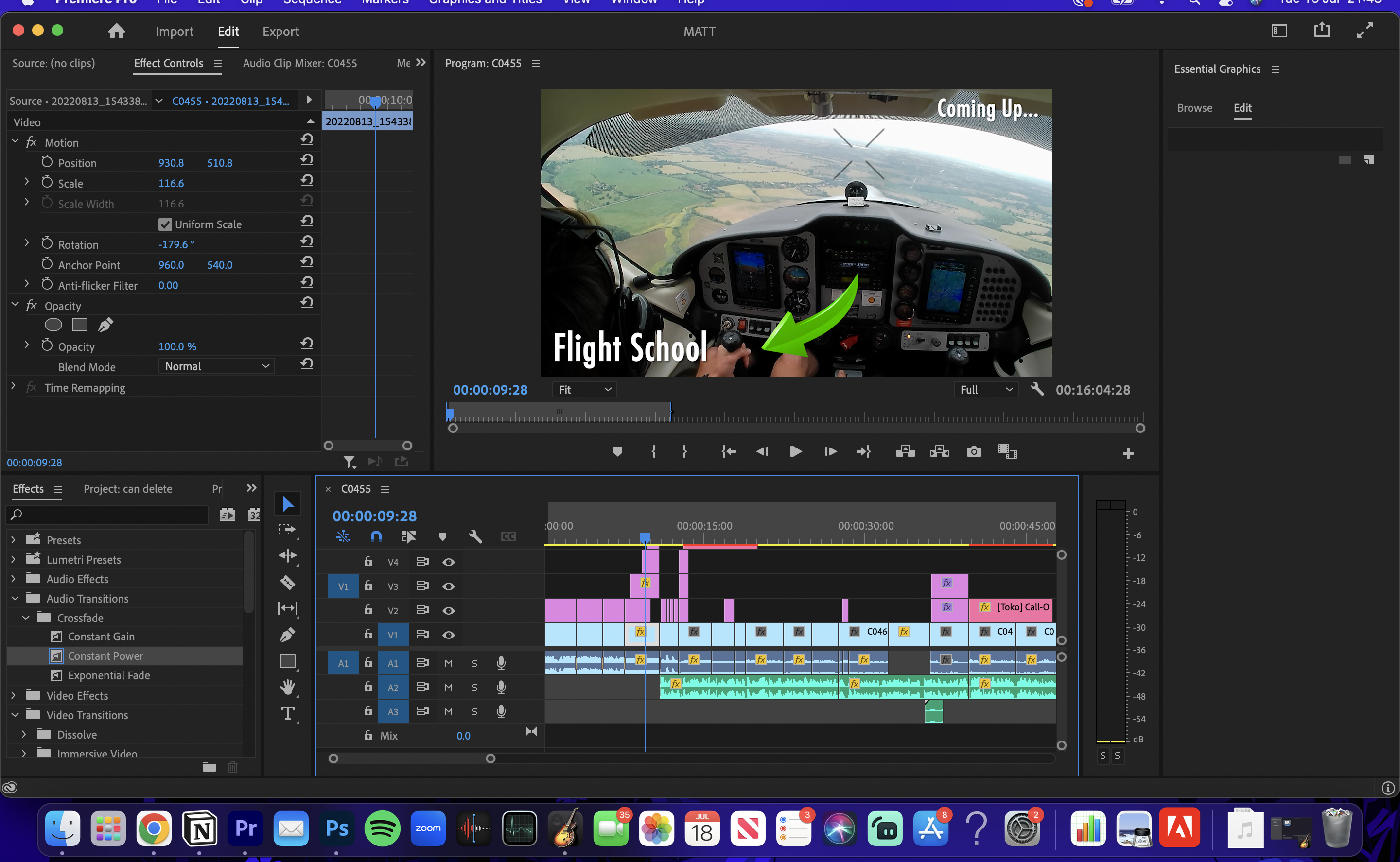
lo que está sucediendo en la pantalla. La esquina superior izquierda
va a decir fuente. Ahora bien, estos son todos
los clips que
vamos a arrastrar y soltar
en este proyecto. Aquí es donde se
van a ubicar todos los clips en
la sección fuente. Ahora tienes Controles de Efectos aquí es donde vamos
a agregar efectos más adelante,
como fade-in, fade-out,
ajustar el volumen,
agregar call motion graphics, ese Vamos a ser
controlados por aquí. Mezclador de clips de audio, esto
es lo que vamos a alterar el audio debajo de esto, en realidad
voy a volver
a la fuente para que
podamos ver qué clips
agregamos debajo de esto, justo encima de mi carita cam. Nuevamente, podemos arrastrar
y soltar los medios aquí va a tener
todos los efectos nuevamente, como dijimos, un
panel similar para arrastrar y soltar en nuestro archivo de proyecto. Y aquí es donde
elegimos los efectos y arriba es donde los
controlamos. Y otra vez, solo cosas
básicas aquí. Tenemos algunas
pequeñas
herramientas de ajuste que usamos en todo momento. Entonces, por ejemplo, arrastrar y soltar,
Track Select. Voy a cubrir todos
estos debido muy pronto, pero solo ten en cuenta que todas estas herramientas tienen una función
diferente, ya sea para agregar texto, para mover cosas, cortar y dividir clips, o para hacer algunas otras funciones. Ahora la línea de tiempo es donde
arrastramos y soltamos todos
nuestros logotipos
o efectos de sonido o música o videos, y todos aparecen en esta encantadora sección en la parte inferior. Y entonces ahí es donde
editamos nuestras cosas. La esquina superior derecha como gráficos
centrales
está arriba en este momento, dependiendo del panel que seleccione de este menú desplegable Esto es lo que va a subir aquí. Entonces, para la gradación de color,
tendríamos color arriba. Si estuviéramos
viendo qué clips había en
el panel de ensamblaje, seleccionaremos ensamblaje
y viene por aquí. Entonces realmente, de nuevo, suena
muy complicado en estos momentos, pero solo hay que confiar en eso. Sólo te estoy haciendo consciente de lo que hace todo
y de lo que es todo. No te preocupes por
entenderlo completamente
ahora mismo porque este fue
un recorrido silble-stop vamos a
repasar cada sección individual Muy pronto vamos a
repasar cada sección individual con mucho detalle y va
a quedar súper claro. Lo prometí, pero
solo quería hacer una visión general muy rápida sobre algunas de las cosas que
hay en Adobe Premiere Pro. Entonces, lo que sugeriría
hacer es asegurarse de que
antes que usted vuelva a seleccionar el espacio de trabajo
de edición. Esto es solo un buen espacio de trabajo
predeterminado. Si bien vamos a
ver todo lo que
necesitamos para empezar
en la pantalla. Ahora mismo. Te voy a llevar
a través de cómo agregar clips
a tu línea de tiempo. Entonces primero, quieres ir
a tu escritorio, ir a la carpeta donde se encuentran
tus clips. Y luego
simplemente vamos a arrastrar y soltar esos clips
directamente en la línea de tiempo. Y aquí mismo está todo
el metraje con el que
vamos a estar trabajando
en el curso de hoy, tenemos algunas imágenes
caminando como si fuera un blog, algunas imágenes de mí
sentada y vamos a
crear un video realmente genial. Y luego también tengo
algunas superposiciones de computadora donde cuando estoy
hablando de cosas en pantalla, voy a tener una cámara facial
y luego en realidad me voy a tener a mí mismo Así que estamos cubriendo una amplia gama de cosas en el curso de hoy. Pero para empezar,
voy a agregar el predeterminado ese
metraje masivo a mi línea de tiempo. Ahora que el metraje masivo es en
su mayoría medios está
sentado frente a las cámaras, así que lo he resaltado. Entonces voy a
arrastrarlo y soltarlo en la secuencia de la línea de tiempo. Luego comienza a importar todas
las miniaturas y los videos Y verás que
esta sección de aquí arriba ya
tiene mi video aquí mismo. Y ahí estoy yo hablando a través de todas estas
cosas de las que estamos, como puedes ver aquí, 31 min. Entonces hay exactamente 31 min de contenido que he agregado
a esta línea de tiempo. Ahora otra cosa
que voy a hacer es que tengo algunas otras
cosas que me gustaría agregar. Se trata de superposiciones
de mi computadora. Voy a arrastrar
y soltar esos. Y luego voy
a resaltarlos,
arrastrarlos y soltarlos en
mi línea de tiempo también. Ahora voy a asegurarme de que estos estén un poco más atrás. Vamos a
alejarlos hacia atrás porque por ahora no vamos a
estar trabajando con ellos. Pero a partir de ahora, todos mis clips que voy
a necesitar en el curso de hoy,
en la edición de video de hoy, proyectos están todos
en la línea de tiempo. Creo que esa es una excelente manera de comenzar tu primera edición es
asegurarte de que todos los clips que quieras usar en
el video o en la línea de tiempo. Así que tenemos todo
organizado en un solo lugar y todo lo que tienes que
hacer es arrastrar y soltar. Ahora otra vez detrás de mí,
detrás de esta cámara facial, notarás que
todos los clips que he arrastrado y soltado o exactamente en la sección del
curso de Dylan Si tuviera que cambiar mi diseño
a montaje realmente rápido. Te darás cuenta de nuevo, aquí
están todos los clips en proyecto de
hoy ubicados
en el panel de ensamblaje. Pero voy a
volver a la esquina superior derecha Voy a seleccionar de nuevo el diseño de
edición porque creo que este es
el más fácil como principiante. Ahora es el momento de comenzar a editar. Ahora la forma en que te voy
a llevar a través este proceso de edición
es que
básicamente voy a ir a lo largo y editar el video como
normalmente lo editaría. Ahora hay algunas cosas a tener en cuenta sobre por qué estoy haciendo esto, pero voy a
guardarlas para la siguiente clase. Así que gracias por
ver la clase uno. Vamos a saltar a la clase también.
3. ¡Consejos de edición importantes!: Así que bienvenidos a clase. En esta clase
voy a estar llevándote a través de unos principios de
edición de video que te van a ahorrar
mucho tiempo y van a
ayudar a que tu proceso sea
mucho más eficiente. Ahora como editor de video, he aprendido a lo largo de
los años cuál es la mejor manera de hacer
cosas. Entonces por ejemplo si tuviera que
agregar música ahora mismo, toda la música que quiero agregar
a esta línea de tiempo, lo que va a pasar es que una vez que tuviera la música en
la parte inferior aquí, si entonces quisiera cortar los clips de mí
hablando en el video, terminaría cortando
y dividiendo la música, haciendo
todo desarticulado Si añadí la música
sin cortar el video, entonces tendría que reajustar la música cada vez
que cortara el video Esto significaría que el proceso de edición se vuelve mucho más lento, mucho más lento Ahora, a lo largo de mis siete
años de edición
de video, he aprendido muchos consejos y trucos. Y en el curso de hoy, la forma en que voy sobre la edición este video va a de
este video va a
incluir todos esos
consejos y trucos. Así que es más fácil si
eres principiante o alguien que busca
mejorar su edición de video. Si sigues todo lo que
hago en el orden en que lo hago. Entonces solo
quería dejar eso muy claro porque es
un principio clave de la edición de video que el
orden en el que puedes hacer las cosas puede ayudar a que tus
videos sean mucho mejores. Y también cuando encuentras que cuando te conviertes en un editor a más largo plazo, realmente
quieres ser lo más rápido
posible y hacer los proyectos lo más rápido
posible Esto es exactamente por lo que quiero que sigas el
orden exacto en el que hago las cosas. Así que de nuevo, suena como una cosa
bastante tonta decirlo, pero me tomó años
aprender esto. Entonces antes que nada, ahora mismo, las únicas cosas que estoy agregando a mi línea de tiempo de los videoclips, esa base de nuestros proyectos. Todos los demás extras, los logotipos, la música, todos se
van a agregar más adelante. Pero ahora mismo nos estamos enfocando en la base y también
en el curso de hoy, la forma en que te voy a
enseñar es que te
voy a mostrar y platicar través de la
forma exacta en que edité video para que puedas
copiarlo en casa. Y creo que por mí haciendo esto, realmente te ayuda a obtener una
mayor comprensión de cómo editar realmente un
video a un alto estándar
4. Cortar tu video: Así que bienvenidos de nuevo a la clase tres. Y este vamos a
estar echando un vistazo a hacer el primer corte de nuestro video
en Adobe Premiere Pro. Entonces cada vez que creamos un video, independientemente de lo que sea
el video, tú, siempre va a
haber
trozos de espacio muerto, por ejemplo como aquí, o aquí, donde en el video la
persona está pensando o la persona no está haciendo exactamente lo que estaba destinada
a estar haciendo. Entonces, por ejemplo a menudo
podemos detectar el espacio muerto como nos gusta llamarlo
mirando el audio. El audio es esta línea de fondo aquí en la línea de tiempo, ¿verdad? La mitad superior se
divide en elementos visuales como logotipos o gráficos o
algo así, junto con el video, la
mitad inferior se divide en video, audio, efectos de sonido,
música, etc. Entonces ese es un concepto bastante clave y
útil de entender. Pero para empezar, una
de las primeras cosas que quieres hacer como
editor de video en un Premier Pro es
simplemente cortar todo el espacio muerto que no
se está usando dentro de tu video. Entonces para hacer esto, lo que haces
es si estás usando una Mac, puedes presionar C para atajo. Y lo que esto hace, trae a colación una herramienta de afeitar. Entonces esta herramienta de maquinilla de afeitar de aquí es lo que vamos a
usar para dividir el clip. Si C no funciona,
entonces simplemente
dirígete a este menú.
Haga clic en esto. Una vez resaltado este azul. Y lo que pasa es, te darás cuenta es que si luego
pasamos a nuestro videoclip
timeline, notaremos que
podemos dividir con esta herramienta de afeitar diferentes
elementos del video. Entonces, al dividirlo, lo que sucede es que
esencialmente nos estamos convirtiendo en piezas
separadas de video. Ahora bien, esto es muy
valioso porque por ejemplo ahora, si tuviera que
volver a mi herramienta de selección haciendo clic
o presionando el atajo. Si hago zoom en mi trackpad, me acerco a la línea de
tiempo del video y realmente puedo
acercarme a esos bordes de
los clips de audio. Entonces, por ejemplo voy a ir entre
los dos videoclips, donde literalmente
divido los clips y voy a arrastrar haciendo
clic y manteniendo presionado
y moviéndome a la izquierda y
deshacerme de todo ese espacio muerto en
los videoclips Entonces, arrastrando y
soltando esto, ahora también
puedo deshacerme de
los clips Una cosa que puedes hacer es dividir la herramienta de afeitar, los elementos del espacio muerto. Entonces lo que hice fue que me separé
aquí y también me separé aquí. Entonces puedo hacer clic en ese clip
individual ahora
porque
lo separamos usando la
herramienta de afeitar y presionamos retroceso, retroceso o eliminar, y
luego ese clip desaparece Otra cosa que
cuando te adelantas la edición de video es que este
proceso se puede hacer
mucho más rápido mediante el uso de
atajos Q y V, por ejemplo para que literalmente puedas acercar, encontrar el inicio del audio
lo cual va a ser útil. Y luego presione Q o w, lo siento, presionando Q en recorta
que el inicio
del clip y presionando, presionando W en recortar hasta
el final del clip Pero digamos por ejemplo aquí mismo, si quisiera recortar el inicio de este clip y uso
la cola de acceso directo, recomendaría probar
el atajo. Simplemente borro accidentalmente
todo ese contenido inicial. Entonces lo que quiero hacer es Editar
Deshacer en la parte superior derecha ahí. Entonces, si quieres hacer cambios
yendo hacia adelante o hacia atrás, dirígete a la parte superior, selecciona Editar y luego deshacer o rehacer
en función de lo que quieras hacer Entonces, qué haces en esta
situación en la que estoy hablando por ejemplo , todo es contenido útil. Hay una ruptura de espacio muerto del
que quiero deshacerme. Pero luego vuelvo a hablar. Entonces aquí es cuando la
herramienta de afeitar viene muy bien. Seleccionarías la herramienta de afeitar. Vas a ese medio
del espacio muerto. Está dividido justo en
medio de ese espacio muerto. Vuelve a la
herramienta de selección, haz zoom luego simplemente
arrastra un lado para asegurarte de que no
haya espacio muerto. Y luego arrastra hacia el otro lado para asegurarse de que no
hay espacio muerto. Ahora, alternativamente,
lo que puedes hacer, por ejemplo, si quisiera leer,
arrastra esos clips porque digamos que los
recorté mal. Todo lo que tienes que hacer es, digamos que si recorto
demasiado audio, solo lees, arrastrarlo
así, exactamente así. Agradable y sencillo. Y estamos buscando que aquí se fusione para
acercarnos y realmente recortar cerca del borde de este audio
para que todo sea agradable y fluido y para que
el audio sea claro, conciso, y no pierda mucho tiempo, no todo
el espacio muerto A nadie le gusta el espacio muerto
y la edición de video, ya sea para proyectos de
clientes, videos de
YouTube, proyectos de
redes sociales. A todos nos gustan las cosas de ritmo rápido hoy en día para mantenerte comprometido Entonces, al eliminar ese espacio muerto, eso es exactamente
lo que estamos haciendo. Nos estamos asegurando de que
los videos sean atractivos, cual es clave para cualquier
proyecto que sea, digamos, por ejemplo en esta situación en este momento, tenemos una brecha, ¿verdad? Tenemos esta brecha aquí mismo. Si posteriormente quiero
mover este
videoclip a la izquierda. Oh genial. Se les
va a unir. Una vez que me acerque rápidamente, vaya aquí y arrastre y
suelte esto en un
arrastrar y soltar esto Es bueno que estén
muy bien unidos, ¿verdad? Sin embargo, lo que
realmente sucede es arrastrar y soltar ese clip. Entonces creé una brecha aquí. Entonces muevo este a través de Baba y luego
creé una brecha aquí. Entonces puedes ver que si tienes varios videoclips diferentes y estás tratando de
editarlos juntos, esto va a ser un problema que
consumirá mucho tiempo Entonces lo que queremos hacer
es en esta situación, queremos hacer doble clic y
dirá ripple delete. Y entonces lo que hace ripple
delete
es que hace que todo a
la derecha de este clip se mueva cerca y a la izquierda y se unan a estos otros clips que ahora
todo está unido. Todo se mueve en
la misma proporción. Ahora, por ejemplo, otra
cosa que puedes hacer, una herramienta muy genial es la herramienta de selección de
pista hacia adelante. Al seleccionar esto,
lo que podemos hacer es
movernos a cualquier punto de la
línea de tiempo al que queramos movernos Luego haciendo clic por ejemplo aquí, resalta
cada clip a la derecha del mismo. Entonces por ejemplo entonces puedo mover cada clip a la derecha del cursor
donde seleccioné más adelante en el video o puedo
acercarlo es una herramienta muy útil cuando tienes múltiples elementos
diferentes, no solo videos sino
música y logotipos, puedes usar esta herramienta para
mover todo a la vez. Básicamente, puedes
cambiarlo de derecha
a izquierda si
haces clic hacia abajo y lo mantienes presionado. Pero lo que voy a
hacer ahora mismo es Vi, exactamente
los mismos procesos
que acabo de mostrarte. Y por las razones
que expliqué, voy a recortar todos mis videoclips y deshacerme
de todo el espacio muerto. Entonces ese videoclip
podría tener una capa base de contenido
atractivo
y me gustaría que
estuvieras la misma casa si estás
trabajando en un proyecto Y pensé en decir
que una gran ventaja de usar Q y W, los atajos, es
la que realmente usamos Q y W para recortar el
inicio del clip, por ejemplo, mueve automáticamente todo
hacia el lado derecho hacia adentro Entonces es como una
eliminación de ondulación más un recorte en uno. Por lo que es muy útil aprender
a usar q y w cuando miras lo real
a nivel mundial. Pero cuando miras por ejemplo el ranking
mundial, así que por ejemplo aquí
mismo, cometí un
pequeño error, ¿verdad? Esta sección de aquí mismo es
donde cometí el error y aquí es donde vuelvo a repetir
la misma frase. Entonces lo que quiero
hacer es que quiero
deshacerme de esta pequeña
sección de aquí mismo, porque esa es la frase de
error y luego agregar la frase buena. Entonces voy a
recortar en el medio, comenzó este error y luego
al final del error. Y entonces en este caso lo que
voy a hacer es simplemente
voy a borrarlo,
rizar, borrar por ejemplo y luego voy a
ordenarlo para que fluya. El clip anterior,
lo que la UCL clasifica por ejemplo diez termina ahí mismo Voy a presionar W para
recortar el extremo del clip, y luego voy a presionar Q para recortar al inicio del clip. Pero cuando miras por ejemplo
el ranking mundial, y fluye muy bien ahora, perfecto justo lo que buscaba. Ahora otra cosa que sólo
voy a señalar
rápidamente es
su derecha aquí. Tengo dos objetivos en
hacer mi video intro. Entonces, sea lo que sea esto,
digamos que has hecho dos tomas para un video de un cliente
o video personal de YouTube, o para tomas de cierto B-roll Lo mejor que se puede hacer es alinear
ambas tomas una al lado de Entonces aquí mismo tengo una intro, un video completamente nuevo en
el canal chicos Y luego del otro lado, exactamente lo mismo. Un nuevo
canal de video chicos hoy lo estamos lanzando de nuevo a algunos blogs de estudiantes de
la vieja
escuela llamando a las cosas que personalmente
buscaría a la hora de decidir qué recortaba usar y
cuál eliminar cuando estoy pasando por esta fase de
recorte en el La primera fase de crear un video es que miro cómo es
la iluminación,
qué es lo mejor en términos de energía y qué tipo de fluye muy bien. A veces es agradable
elegir un clip que
fluya muy bien. Ahora lo que hace que un clip
fluya es tener que ver con cuántos errores cometes y cuánto tendría que
recortar el clip. A lo mejor es lo que se ve
más bonito o tal vez tú solo, solo te gusta la forma en
que estás
viendo los Entonces eso es realmente lo que
estoy haciendo ahora también, no solo
está en mis clips de
recorte, sino que también estoy decidiendo
cuáles usar Entonces por ejemplo hay este de aquí, el segundo, ustedes hoy, me encanta mi energía, pero diría que algo
de la iluminación es casi más agradable
en la primera, tengo un tono más relajado Así que bienvenidos de nuevo a un video completamente nuevo en
el canal chicos de hoy. Entonces voy a tener un
poco de chuleta y cambio. Voy a decidir
cuál quiero usar. Pero también recuerda que cuando se
trata de la magia
de la edición de video, si hiciste dos tomas, e.g . I. Podría decir la primera
mitad de la primera toma y luego podría usar la segunda mitad de
la segunda toma. Todo lo que tendría que hacer
para hacer algo como esto es, digamos por ejemplo quiero la introducción
del primer clip Chicos hoy, lo estamos
echando de vuelta. Bienvenidos de nuevo
al canal chicos. Quiero eso desde el
primer clip y
quiero reemplazar eso,
ese clip ahí. Bienvenido de nuevo al canal. Quiero
reemplazarlo y moverlo a mi segunda introducción general Hola Brandon video en
el canal chicos. Entonces digo exactamente lo mismo. Voy a dividir
ambos elementos de clip. Entonces voy a arrastrar ambos
clips uno al lado del otro. Entonces estos dos de
aquí mismo que he resaltado es decir
exactamente lo mismo. Entonces voy a arrastrar y soltar el primer clip sobre
el segundo ahora mismo. Así que bienvenidos de nuevo a un nuevo
video en el canal chicos. Hoy lo estamos lanzando de nuevo a algún contenido de blogs de
estudiantes de la vieja escuela. Tengo la encantadora introducción
relajada de buena iluminación en el
primero desde el primer clip Y he adjuntado esa primera toma a la segunda toma
donde tengo más energía, así que ahí tengo lo mejor
de ambos mundos, o de un poco de magia a la hora de editar videos. Entonces esa es otra
cosa a tener en cuenta cuando estás creando el
primer corte de tus videos. Entonces solo estoy echando
unas pequeñas pepitas aquí que escuchan, esto te va a llevar
un tiempo aprender a fondo y
entender completamente lo que
soy, lo que estoy Así que no te preocupes por todas
estas cosas todavía, pero esto es algo en lo
que pensar a medida que te conviertes en un mejor editor de video
y solo aprendes. Así que de nuevo, apégate a la
tarea ahora mismo de recortar ese primer trozo de
video que has agregado a tu línea de tiempo y
hacerlo agradable y sencillo, deshacerte del espacio muerto Y luego continuaremos a partir de ahí. Entonces ahí lo tenemos ahora mismo, acabo de terminar recortar mi introducción
a mi video He recortado mi
videoclip que era todo uno para empezar, a
menos que haya dos Y ahora se puede ver que este clip se ha
dividido varias veces. Y ahora se ve como 20 videoclips
diferentes. Eso es absolutamente normal. Y eso es lo que
tenemos que hacer para asegurarnos de que
nuestro video sea atractivo, no
tenga su espacio, y así sucesivamente. Ahora una cosa clave para hacer en
Adobe Premiere Pro es
ser archivar de manera consistente y
guardar en la parte superior derecha ahí, o presionar Command y
S como atajo para
guardar, guardar tus videos es imprescindible porque si se bloquea y
pierdes el progreso, eso no es nada bueno. Ahora también, se nota
hacia el final de este video, tengo más clips de los
que vamos a llegar más adelante
en el curso. Pero en este momento, solo
nos vamos a centrar en construir y asegurarnos de que esta
introducción sea atractiva igual de buena Y además tiene muchos
elementos para ello, que no importa cuanto
largo o corto sea el club. Las cosas que te voy a enseñar se pueden aplicar a cada
cosa que la agregues. Así que vamos a
profundizar en conseguir esta introducción a un nivel
fantástico No sé por qué
sigo pausando el video en algunas
poses bastante poco halagadoras, pero sí, Vamos, sigamos
con la siguiente clase. Gracias por ver este. Tu clip debería
verse aproximadamente y tus videos
aproximadamente se verán así. Si estás editando
a lo largo agradable y recortado
5. Herramientas de compromiso con llave Parte 1: Hola y bienvenidos de nuevo a clase. Porque en esta clase
vamos a estar
echando un vistazo a las herramientas de
engagement ahora, las herramientas engagement son las que
usamos para hacer que nuestros videos súper entretenidos para
aumentar el tiempo de visualización. Y así sea cual sea el proyecto en el que
estés trabajando ,
ya sean videos de Youtube, el algoritmo
va a
recogerlo y vas a
obtener más vistas. O si es para un proyecto de base de
clientes, vas a poder
asegurarte de que el cliente esté contento porque van
a verlo todo, entretenerse y así sucesivamente Entonces lo que vamos a
hacer es agregar gráficos a nuestra pantalla desde nuestra computadora y agregar efectos de sonido y audio. Ahora vamos a estar agregando
gráficos de acero para empezar aquí. Más adelante en la línea,
vamos a estar agregando gráficos en
movimiento ahí,
los geniales que se mueven, pero vamos a
empezar básicos ahora cada vez que esté editando un video, vez como hicimos en la última clase, haces
el primer corte del video recortando todo ese espacio muerto y emergiendo dos clips separados
juntos porque tenían, y la segunda parte
del segundo clip. Una vez hecho eso y
has recortado todos
los clips muy bien como
yo lo he hecho aquí mismo Este es el siguiente paso
que acompaño. Me aseguré de agregar todos
los pequeños efectos de sonido y gráficos a mi video solo para que
fuera más atractivo, ¿verdad? Entonces para ello, identifica un spot donde
te gustaría agregar una flecha o un
círculo o un logo o cualquier cosa que
pueda ser para mí en este video que estoy haciendo
ahora mismo en la intro La introducción es cuando realmente
engañas a la gente a tu video, no importa cuál sea el proyecto,
la introducción es un componente clave
de estos derechos de edición de video Así que siempre estoy buscando que
el video sea lo más atractivo
posible al inicio. Entonces como acabas de ver, digo, lo que hoy
vamos a estar reaccionando ante las mejores universidades
del mundo. Ahora lo que me gustaría hacer aquí
es realmente enfatizar esto. Ahora hay muchas
formas en las que puedo hacer esto, pero una forma que voy
a elegir hoy a través las herramientas de
compromiso es que voy a agregar texto para resaltar
esas palabras. Bien, entonces como decía antes, podemos agregar flechas, podemos
agregar efectos de sonido de círculo. Para empezar, voy
a agregar un poco de texto al frente de mi video. Ahora esto se puede hacer
vía gráfica de emoción, pero ahora mismo estoy usando texto. Entonces lo que vamos a hacer
es simplemente t para atajo o venir aquí y
seleccionar la herramienta de tipo. Entonces vamos a
encontrar el elemento ruff y el lugar rudo que queremos agregar el texto para mí es
esa pequeña sección de introducción Voy a tocar aquí. Y ahí vamos. Ahora puedo escribir en la
pantalla y notar en la línea de tiempo el
gráfico rosa ha aparecido. Ahora bien, esto es básicamente
nuestros textos gráficos. Entonces, si escribo lo mejor por ejemplo tus rodillas en el mundo, ¿verdad? Entonces ahora estamos en la situación en la que
tenemos nuestros textos en nuestra pantalla. Ahora notamos que está
ligeramente fuera de la pantalla, así que queremos
moverlo al centro. Voy a venir,
seleccionar la herramienta de selección, arrastrar y soltar este texto aquí
mismo al centro, así que está en línea con el
botón Reproducir, ese pequeño círculo. Y ahora cuando yo era
esto, si presiono play ya que el
videoclip se está reproduciendo, cuanto esa
cajita morada comience con un texto adentro, ahí es cuando aparece, ¿
verdad? Entonces justo aquí. Y entonces, ¿cuándo termina? Termina cuando desaparece. Entonces ahora vamos a mirar a personalizar esto reaccionando a Entonces, en primer lugar,
quieres asegurarte de que tu texto esté en línea con
cuando dices la palabra. que puedas elegir que un mundo venga a la
pantalla a la vez. O podrías optar por tener toda
la oración común en
un movimiento de banda todo a la vez. Entonces este será el movimiento de la banda. Las mejores universidades
del mundo entero para 2023. Exactamente así. Bien, entonces para mí, lo que quiero hacer es que
en realidad quiero acortar este clip para que cuando
la última palabra que diga, en 2023, el clip
va a terminar Digamos que
quieres editar el texto, simplemente
puedes presionar T,
seleccionar la herramienta de texto, pasar a donde se resalta el
texto cuadro y puedes
borrarlo y escribir de nuevo. Cuando se trata de personalización, llegaremos a
eso en un segundo. Pero algo que me gusta hacer y un consejo clave de edición
de video aquí de alguien que
lleva
mucho tiempo en el juego es más bien que tener todos los textos
tapan al mismo tiempo, tener una palabra
surgida a la vez Como digo, es realmente
una gran cosa que hacer. Entonces lo que quiero decir con esto es que va a decir
en vez
de todo a la vez, puede ser como las
mejores universidades puede ser como las
mejores universidades del mundo entero, etc. así que eso es lo que
voy a hacer hoy, una palabra a la vez
surgiendo en línea con cuando digo las palabras
porque es súper atractivo. Ahora un consejo profesional clave Eso te
va a ahorrar mucho
tiempo es que antes de que
realmente separemos este clip,
el clip de textos, y añadimos las palabras
una por una a nuestro, a nuestro video una por una a nuestro, a nuestro En realidad queremos
personalizar primero el texto, obtenerlo en la
fuente correcta, la sombra correcta, y todo así
antes de entrar en editarlo. Entonces, si simplemente
seleccionamos el texto haciendo clic
en él en la línea de tiempo, acercar ahí para
que lo veas mejor. Lo resalta en
la esquina derecha. Veremos que abre automáticamente el panel de gráficos esenciales. Todavía estoy en el diseño de edición. Lo que podemos hacer entonces es en la sección de edición,
seleccionar el texto. Y trae a
colación este menú masivo de todas estas cosas
que puedes hacer. Lo que vamos a hacer es
seleccionar fuentes de texto aquí. Y vamos a
elegir una fuente con la que podríamos querer trabajar. Entonces para mí estoy
buscando algo quizá audaz porque creo que eso
siempre ayuda a destacar. No exactamente eso. Yo sí. Sí, voy a ir con uno
de los primeros que seleccioné, el Ariel negro e.g Entonces voy a agregar una sombra Sombra es lo que verás. Tu antecedente es
esto justo aquí, así puedes agregar un fondo. Puedes tomar el cuadro de
fondo si quieres hacerlo
más transparente, bajar la opacidad Si vas a hacer que se llene, tráelo todo el camino hasta la cima voy a dejar
fondo de trazo es algo que puedes agregar un extra resaltado
en el exterior. Realmente no uso
esto demasiado. Phil es el color del texto. Puedes cambiarlo alrededor. El blanco suele ser un gran
color para usar y tener. Pero una cosa con la que
voy a jugar
ahora es con la sombra. Shadow solo enfatiza tu
clip ligeramente. Voy a llevar la sombra a negro y después me
voy a desplazar hacia abajo. La opacidad puede
permanecer cerca del 100%. Quiero que la distancia
de la sombra de las palabras
esté justo por encima de cero. Y entonces quiero que el grosor
sea siempre tan leve. Y quiero bajar
el spread de tamaño a cero. Voy a hacer
esto al 100 por ciento. Entonces voy a cambiar
el ángulo en realidad de la distancia que está
lejos de los textos,
la sombra que es
para que veas que ahora el tobillo
se mueve de manera diferente cuando aumento la distancia,
la hago un poco más pequeña, hago un poco más cerca. Yo sólo quería
enfatizar
siempre tan levemente lo que estoy
diciendo con el texto Entonces ahí está la
sombra personalizada. No lo puedes ver demasiado
porque aquí me puse un poco de
negro sobre negro. Pero si lo hacemos más grande,
entenderás que en realidad
hace una buena diferencia. Si quieres hacer
el texto a cursiva, puedes cambiarlo aquí. Hazlo audaz, cámbialo aquí. Hacer todas las gorras. Hazlo aquí mismo. Voy a dejar
esto como todas las gorras. Y entonces también voy a
aumentar un
poco el tamaño de la fuente porque voy a
tener una taza más a la vez. Voy a hacer de
esto un tamaño de fuente 191. De hecho voy a
volver a mi herramienta de texto presionando T. Voy a eliminar el resto
del texto, ¿verdad? Porque solo quiero que uno
se acercara a la vez. Esto es exactamente lo que
quiero que tenga mi pantalla. Otro conocimiento muy genial que
he adquirido a lo largo
de muchos años es si quieres muchos años es si quieres que
el texto aparezca
directamente en el medio, estamos personalizando la primera
y única capa de textos que
tenemos en este momento para que cuando
agreguemos capas de textos adicionales, se apliquen
todas estas
configuraciones predeterminadas Voy a seleccionar
la herramienta de línea central. Entonces me voy a mover haciendo
que mi herramienta de flecha vuelva a salir, arrastre y suelte este clip de
nuevo al centro de la Pantalla, voy a redimensionarlo
nuevamente ligeramente No siempre tienes que
cambiar el tamaño del texto aquí, solo
puedes arrastrar
y soltar el cuadro. Ahora esto quiere decir que con esta línea central
configurando en el momento en que
añadimos nuevo texto va a
llegar
automáticamente al centro. Entonces ahora lo que voy a hacer es
ahora que he personalizado el texto. Yo quería decir. Cuando digo v, quiero
que eso salga cuando diga mejor, quiero mejor cuenta y así sucesivamente. Entonces primero, voy
a arrastrar y soltar esta capa de texto a la
longitud del clip. Entonces aquí es exactamente donde quiero que mi texto
porque terminé de decir la frase
que quiero destacar. Ahora un pequeño truco genial que
podemos hacer es sacar nuestro ripple delete aquí mismo, levanta todo lo siento,
herramienta de afeitar y dividir el clip. Bueno, queremos que termine el texto. Ahora bien, si tenemos este imán
aquí, encaje en la línea de tiempo, básicamente
significa que cada
vez que hacemos ajustes, si están más o menos cerca
el uno del otro, por ejemplo , es más fácil para mí
detener ahora la longitud de ese clip en la
división porque la división solo actúa como un pequeño imán y
junta las cosas. Entonces por eso he
dividido ese clip aquí. También siempre
recomendaría dividir el audio y la imagen
juntos al mismo tiempo. Ahora tenemos dividido
ese clip aquí. El texto es fácil de arrastrar
y soltar aquí mismo. Simplemente te da una
idea de lo que está pasando. Ahora voy a separarme
después de cada palabra que diga, la capa de textos, ¿verdad? Las mejores universidades del mundo entero para 2023. Hacer frente. Entonces ahora he dividido el texto. Por el momento. Todo dice que
lo mismo que ahora vamos a hacer es cambiar las palabras
de ese texto, ¿verdad? Entonces dijeron que vamos
a dejar eso como ahí. El segundo va
a cambiar lo mejor. Entonces voy a presionar
mi T para herramienta de texto. Destacar eso. Tipo invertir. Perfecto está en el centro. Lo mismo otra vez, seleccionar la T para herramienta de
texto universidades era
una buena palabra larga ahí. Entonces ahora estamos buscando
algo así. Y nuevamente,
rematando todo este proceso. Y quiero que hagas exactamente
lo que estoy haciendo hoy aquí. Porque elige una frase de tu intro dentro de los primeros 20 s y resáltala
con algún tipo de textos para
que realmente destaque. Así que acabo de
terminar de hacer el mío. Y así es ahora
lo que parece, ¿verdad? Voy a subir el volumen para
que te hagas una idea de ello. Las mejores universidades
del mundo entero para 2023. Ahora, fantástico que solo le agregue un poco de
energía al video y es realmente lo que
estamos buscando hacer. Ahora bien, si has
estropeado ligeramente el tiempo, puedes ajustarlo sin tener que editar los clips. Entonces por ejemplo tal vez quiero que las universidades
vengan un poco más tarde. Selecciono la corteza de
textos de la universidad ahora se ha
dividido la barra de texto en siete
u ocho clips diferentes. Y lo arrastre y lo suelte más o menos en línea con
lo que inicia el audio. Ese es un buen hack de low life
ahí mismo para su análisis. El audio también puede
guiar tu visual. Entonces, como donde quiera que veas la estrella de audio que podría
representar un nuevo video, una nueva señal para nosotros para una visual. Ahora vamos a arrastrar y
soltar lo mejor para
llenar el espacio home y hacer lo mismo de nuevo en
las estrellas para ser más tarde, estrellas
enteras un poco antes. Entonces voy a acortar
en su incremento llanta y el resto
funciona bastante bien Así que se trata un poco cuando estás editando. Una vez que hayas creado
la capa base de énfasis, la herramienta de
compromiso, que la está ajustando ligeramente
, bien, herramienta de
compromiso uno hecho, y eso tiene que ver
con agregar textos. Ahora bien, mientras estamos agregando textos que digamos si solo
quisieras agregar una pequeña herramienta de texto de oración o
párrafo, escribe lo que quieras en todo
el mundo y Tableau. Y puedes personalizarlo
exactamente como lo hicimos antes. Entonces, cuando se trata de impuestos, digamos si quisieras
agregar una carga de pequeño texto a la parte inferior
de tu pantalla también. Porque el texto es una herramienta clave de
engagement que todos usan y a menudo es una
de las más poderosas. De nuevo, simplemente
seleccionas tu T y digamos que esta vez no
querías hacer algo atrevido. Solo querías escribir algún pequeño texto neutro, ¿verdad? Así que de nuevo, simplemente deshacemos
algunos de estos ajustes que cambiaron la forma de nuevo a Arial, la configuración predeterminada, que está en algún lugar
por aquí, aquí mismo, sin resaltar que los cuencos, y nos desharíamos de la sombra Y luego nos deshacemos de esto. Y se puede ver lo
que estamos volviendo a
bajar al texto normal. Entonces, por ejemplo aquí estamos tratando de obtener textos
normales, texto normal. Texto. Eliminarlo todo, escribir. Si estás disfrutando de este curso, no
olvides
dejar una reseña, por ejemplo ,
correcta, luego, si está
en el lugar equivocado, simplemente
toca la caja,
toca la herramienta de flecha , toca el texto, mueve la caja
como quieras
, colócala donde
quieras. Arrastra y suelta el cuadro para ajustar el tamaño, ponlo en la esquina, y luego alterar el
tiempo de los textos
arrastrando y soltando este cuadro como hicimos con el video Si quieres agregar dos capas
de textos al mismo tiempo, simplemente arrastra y suelta tu
segunda capa de texto por una capa de video hasta el
mismo lugar que tus otros textos. Y ahora verás que tenemos dos capas de textos en
la pantalla a la vez. Se puede ensamblar,
seguir haciendo eso. Y eso es aproximadamente si quieres personalizarlo
del mismo proceso que antes, pero eso es un resumen de texto
como una herramienta de engagement,
una herramienta de engagement muy clave. Así es como
vas a trabajar con él. Ya sabes cómo
cambiar el color, cambiar la fuente, cambiar el tamaño, dirección, la longitud, cómo
dividir todas esas cosas. Ya tienes el casillero.
Ahora vamos a eliminar esto porque no queremos
este texto adicional
6. Herramientas de compromiso con llave Parte 2: Otra cosa genial que
podemos hacer para enfatizar realmente el texto es agregar un poco de efecto de sonido para
cuando aparezca la primera palabra. Entonces, ¿cómo
agregamos logotipos y efectos de
sonido y otras herramientas de interacción a nuestra línea de tiempo de video Así es como lo hacemos. Entonces, por ejemplo encontramos la carpeta con todas
las cosas que queremos usar. Por ejemplo, hay que
descargar imágenes PNG
de Internet o efectos
de sonido de internet para
poder utilizarlos. Pero en este caso aquí
mismo, efectos de
sonido swish, swish y cutscene Entonces voy a agregar
estos a mi línea de tiempo. Simplemente arrastra y
suelta a la
mitad inferior ahora porque es
un efecto de audio, entonces notarás que todos
estos otros
efectos de sonido que ahora he descargado y se metió en
mi proyecto Premier Pro. Puedes encontrar
paquetes de Freesound en línea, solo tienes que ir a YouTube y encontrar
algunos efectos de sonido gratuitos Y encontrarás algunas bibliotecas
donde puedes descargar efectos de
sonido a través de
videos de YouTube, descargarlos, arrastrarlos y soltarlos
directamente en tu página, y luego escuchar y
elegir qué efectos de sonido crees que
funcionarían mejor para mí. Creo que este efecto de sonido bubble
pop al fondo aquí
va a funcionar mejor. Ahora voy a arrastrar
y soltar y recortar ese clip de audio inferior como lo hemos hecho antes
muchas veces ahora. Y luego voy a
arrastrarlo y soltarlo en línea con el primer
bit de textos que yo, que tengo en mi video. Entonces en cuanto escuchemos estos efectos de sonido
al mismo tiempo, va a entrar
el bubble hop Santa Fe, ahí, va a
aparecer entonces en la pantalla. Bien, así que vamos a jugar
hasta el mejor universo. Y lo es, funciona bastante bien. Es un poquito ruidoso ahora mismo. Entonces un pequeño truco,
vamos a ver el audio un poco más en la siguiente clase, pero querríamos bajar
ese audio. Bien, así que vamos a
guardarlo para más adelante. Pero esa es una esencia ruda
de lo que estamos trabajando. Entonces además de agregar clips de
audio de llamadas así para enfatizar
realmente los textos que está enfatizando la introducción del video, haciéndola realmente atractiva También podemos agregar algunos emojis
adicionales, por ejemplo en mi video ahora mismo
estoy hablando las mejores universidades
del mundo entero A lo mejor me gustaría agregar
un poco de lo que nuestros graduados gorras a
mi línea de tiempo, por ejemplo, así que si encuentro el emotivo, me gusta este de aquí Arrástralo y
suéltalo directamente sobre la capa superior de mi, de mi línea de tiempo. Ahora siempre queremos
asegurarnos de que
no arrastramos y soltamos cosas sobre el video porque luego
terminamos borrando el video como así. Si eso sucede alguna vez,
presione Comando Z o edite, deshaga, y tendrás una
segunda oportunidad de hacerlo. ejemplo, nunca lo arrastre sobre
sus otros clips así porque entonces básicamente hace que los otros textos que
creamos desaparezcan. Entonces nuevamente, Editar, Deshacer o Comando dijeron que hay un
atajo para ir hacia atrás. Yo, lo que voy a hacer es encontrar un lugar para agregar este emoji genial. A lo mejor me gustaría agregarlo poco más de la
palabra más larga de mi introducción Las universidades
hacen doble clic en el objeto en la pantalla y
luego resalta la capa que agregué a mi
video en la parte superior. Y entonces puedo usar
mi trackpad o usar las flechas para hacerlo
más grande o más pequeño Exactamente el mismo
proceso que el texto. Entonces tal vez voy
a agregar esto
aquí mismo entre la u y la n
, pero quería comenzar al mismo tiempo que
la palabra. , pero quería comenzar al mismo tiempo que
la palabra Entonces si me acerco, entonces
voy a arrastrar y
soltar mi objeto,
mi sombrero de posgrado, para comenzar
exactamente al mismo tiempo que
los textos de la universidad. Ahora la herramienta imán, que es debería estar en tu
pantalla automáticamente. Es genial tenerlo
puesto porque como dijimos antes, ayuda a colocarlo
exactamente en el lugar correcto. Ahora bien, si jugamos esta pequeña introducción una vez que la he
recortado hasta el final, que la universidad es Vamos a tener,
algo así. Las mejores universidades del mundo entero que
se ve muy bien de hecho. Así que vamos a jugar
toda la breve introducción que tenemos pasando
en este momento Así que bienvenidos de nuevo a
un nuevo video en el canal chicos de hoy
retirándote de nuevo. Y ya sabes, estoy viendo
mi video en este momento y parte de mí piensa que
en su misión siempre esforzarnos por hacer
el video más atractivo posible. A lo mejor
no necesito esto. Bienvenidos de nuevo
al canal chicos. A lo mejor puedo ir
directo al día de hoy. Lo estamos lanzando de nuevo a
algunos contenidos de préstamos estudiantiles. Entonces, en estas
herramientas de engagement menos que hasta ahora, hemos mirado en agregar textos, personalizar el texto,
agregar logotipos y agregar efectos de
sonido y
dividir los clips para
que sea atractivo Ahora otra cosa genial que podemos hacer es agregar cosas
como flechas si
quisiéramos resaltar algo dentro del video. Entonces, por ejemplo, I. Podría querer agregar una
flecha aquí para resaltar la captura de pantalla que
viene más adelante en el video. Así que de nuevo, arrastrarlo y soltarlo en su línea de tiempo puede
mostrarnos en el formato PNG. De lo contrario vas a
tener un trasfondo horrible. Y luego digamos si había una pequeña
captura de pantalla del video, más tarde con
la que quería
enseñar a la gente al principio. Entonces iría
al clip final de mi video donde voy
a encontrar la captura de pantalla. Y yo agregaría esa
captura de pantalla, comenzó mi video. Ahora esta es la captura de pantalla
que quiero agregar. Entonces, si tienes una
captura de pantalla de más adelante en tu video que quieres agregar
al inicio de tu video. Simplemente coloque el cursor sobre el mouse. Harás clic en el cursor del
mouse y tu línea aquí sobre el clip
que tiene la captura de pantalla. Entonces vamos a
seleccionar este botón aquí
mismo, exportar marco. Vamos a
elegir la ubicación más grande yendo a
mi carpeta principal. Vamos a escribir prueba. Voy a desplazarme hacia atrás hasta el inicio donde acabo
de poner la flecha. Voy a encontrar
esa captura de pantalla. Arrástralo y suéltalo en el
mismo lugar que la flecha. Y ahora se puede ver que
estamos avanzando. Estamos agregando otro pequeño efecto
genial a la introducción de nuestro video Ahora estamos resaltando algunos
textos que vienen más adelante
en el video para
realmente enganchar a la gente y
enganchar
con el video. El mismo principio se puede aplicar para cualquier
foto y la imagen. Cualquier cosa que quieras
agregar al inicio, puedes hacerlo exactamente así. Ahora, quiero hacer esta
captura de pantalla un poco más grande. Entonces lo que voy a hacer es
que voy a tocar dos veces. Luego me
trae los rincones de esta pieza de la imaginería Entonces voy a
arrastrarlo y soltarlo. Tengo muchas ganas de que la gente vea la Universidad de York es
lo que estoy viendo. Y luego quiero cambiar
la posición de la flecha. Así que voy a hacer
doble clic en la flecha. Entonces voy a tal vez
incluso rotarlo alrededor. Entonces, cuando flote cerca de
la esquina, ¿verdad? Sí. Y lo voy a poner aquí mismo. Entonces. Vamos a tener
algo como esta temporada, el mundo entero para 2023. Ahora bien, esta es una serie que
solía hacer todo el tiempo. Desde que me mudé
a vivir con Dylan. No he estado tan
activo en la escena, pero créeme, hoy estoy de
vuelta con un lindo a nivel mundial. Y luego voy
a arrastrar y soltar estos dos clips hasta el
punto en el video donde siento que estoy hablando de
estos rankings universitarios. Así que cada vez que tienes Eclipse
y estás resaltando algo con una flecha con
la captura de pantalla en el video, quieres asegurarte de
que esas dos cosas aparezcan directamente en correlación con una de las que
estás hablando esas cosas dice ningún
punto que yo sea como, Bienvenido de nuevo al
canal y luego teniendo clip aleatorio de
un ranking universitario, tengo que poner estos clips cuando estoy hablando de rankings
universitarios. He agregado una captura de pantalla de más adelante hacia abajo el
video que muestra un ranking
universitario para UCL Y tengo una
comparación entre
un ranking y otro
ranking, ¿verdad? Y eso es lo que
estoy resaltando. Esto es algo de lo que
hablo más adelante en el video, pero al burlarlo
al inicio y la introducción, el video, mantiene enganchada a
la
gente Por eso lo hacemos. Por eso siempre es bueno tener un ligero elemento teaser al inicio
del
video. Ahora bien, si e.g. Yo escondí todas mis capas adicionales, si no tenía nada. Sólo estoy hablando de ello. No es tan atractivo. Tan pronto como agrego una
pequeña captura de pantalla, se vuelve un poco
más atractiva, ¿verdad? Tan pronto como agregué flecha, aún más atractivo
y en cuanto agrego texto es la guinda del pastel, simplemente hace
que todo sea un poquito más
atractivo y eso es lo que
mantiene a la gente enganchada. Ahora otra cosa muy
chulo que podemos hacer es en primer lugar, agregar un Zoom lento. Te he mostrado cómo agregar todos
estos elementos, ¿verdad? Ya sabes mover
flechas, agregar texto. Una cosa que diría es
si has agregado texto por ejemplo a tu pantalla y ahora quieres mover la imagen
o la flecha hacia la derecha? Normalmente harías
doble clic en la imagen. Días felices. Espera, ¿por qué es, por qué mueve el
texto y no la imagen? Ahora bien, en esta situación, ¿no? Si estás
intentando mover
algo más después de que
ya hayas agregado el texto. Lo que tienes que hacer es simplemente
seleccionar la herramienta potluck, candado de pista
conmutado en
la capa con el texto Lo que esto significa es ahora que
podemos seleccionar la capa de texto. Y así cada vez que hacemos doble clic
sobre esta imagen de aquí mismo, la imagen real
va a ser seleccionada si sucede lo mismo y por cualquier motivo estás tratando seleccionar la imagen de fondo. Pero una de tus otras capas, como la flecha o el
texto está siendo seleccionado, solo
necesitas candado
las capas en
la línea de tiempo que tienen las
flechas o los otros logotipos Y entonces podrás
llegar a la capa inferior. Están tratando de moverse. Así que es todo lo que hay que hacer de
capas aquí en la
razón por la que estás
selecciona automáticamente la capa de texto Entonces vamos a desempacar
estos y empezar a agrietarse. Y recuerda, por eso digo que
si miras lo que hice, agregué la imagen de fondo, luego agregué la flecha azul, y luego agregué el texto porque esa es la forma
más fácil de hacerlo. Me ha llevado un tiempo aprender
un rato si primero agregué
el texto, y luego tienes que
moverte por el texto y las flechas y
todo lo demás, que lleva mucho más tiempo. Así que hacerlo en
orden cronológico y realmente
construir el cuadro de la
nada a lo que es, es la mejor manera de hacer las cosas Como estaba diciendo, una cosa que ahora
me gustaría hacer esto es pasar a la edición
avanzada de video. Pero como dije, este es un curso
completo de principiante a profesional. Voy a hacer que ocurra un zoom
lento aquí, solo para aumentar aún más el
engagement. Entonces primero, voy
a encerrar la paleta
por el pad, bloquear la capa con el texto puesto. Lo mismo para las flechas. Y después voy a tocar dos veces y seleccionar la imagen de fondo Entonces voy a entrar en Controles de
Efectos y la
parte superior izquierda, justo aquí. Y voy a ver video. Entonces va a decir moción. Se va a decir
posición y escala. Ahora moviendo estas
cosas, podemos cambiar la
posición de los clips y los niveles de zoom a medida
que avanza el video. Entonces a medida que el video se mueve, podemos cortar Zoom. Así que esto es lo que
voy a hacer, ¿verdad? Se trata de un zoom lento. Seleccione el inicio de las imágenes, haga zoom en la línea de tiempo Coloque el cursor sobre el
inicio de la imagen UCL, asegúrese de que esté resaltada Toca dos veces tanto
la posición como la escala. ¿Correcto? Entonces vamos a arrastrar el cursor
hasta el final del clip. Justo aquí. Asegúrate de que
esté resaltado de nuevo. Haga doble clic. Y luego vamos
a acercar la barra, hacerla más grande aquí mismo Así que lo estoy haciendo más grande. No quiero que el número
nueve salga de la página. Así que voy a arrastrar
y soltar y mover un poco más
la posición de la imagen
hacia la derecha. Y vamos a conseguir algo
como esto ahora si
lo retomamos y nos aseguramos de que
tengas dos puntos Al principio y al
final vienen para esto. Y habrá envuelto
alrededor del mod diez a 15. Bueno, cuando miras eso, simplemente
lo hace que sea un
poquito más atractivo. Eso es lo que llamamos un poco
de magia en ciernes. Y déjame hacer lo
mismo otra vez aquí. Precioso sangrado GI, acercar
un poco más rápido. Muévete eso aquí. Días Felices. Si nos
fijamos en lo atractivo, la introducción que estamos construyendo, tenemos algo como esto, Manchester
amarillo,
y habrá envuelto alrededor del modelo del
diez al 15 Pero cuando transfieren mercancías,
los rankings mundiales, clasificados como de noche, la
velocidad de los zooms allí Eso también crea un
énfasis en el efecto que
estoy tratando de crear. Estoy tratando de ser como, Bueno,
échale un vistazo a esto por ejemplo eso no está bien,
porque cuando echamos un
vistazo a este
otro ranking, es así. Y esto, Eso es lo que la velocidad
del Zoom también enfatiza. Entonces otra vez, eso es un poco más. Vas a recoger estas
cosas con el tiempo. Pero solo para recapitular, hemos cubierto acercar ciertas
fotos e imágenes,
agregar flechas,
textos para enfatizar,
pensar en agregar flechas,
textos para enfatizar, la posición
en la que podemos agregar estos agregando efectos de sonido, agregando ese solo texto, estamos cubriendo mucho
en ellos esta lección Así que sigue adelante. Estoy seguro de que vas a llegar ahí. Y también, una cosa que
digo es que cada vez que estás
creando tu propio video, vuelve a esta lección. Simplemente refiérase a
lo que sea que quiera
agregar su propio video. Refiérase a una parte de esta
lección que cubre eso. Entonces, si quieres agregar
texto, refiérase a la estrella. Si quieres acercar un
clip o una imagen, refiérase un poco a esto. Ahora. Blanco aquí mismo. Quiero agregar un poco de efecto de foto instantánea
porque me siento como Darby,
unos efectos de
sonido fotográficos atractivos muy geniales para agregar Así que una vez que hayas descargado
tus efectos
de sonido de YouTube o de cualquier
otro lugar, igual que antes. Arrástralo
y suéltalo en tu página de inicio, hazlo en línea, recórtalo. Y luego un pequeño truco
genial que podemos hacer si queremos, digamos por ejemplo agregar los efectos de sonido y
el estilo de este bit aquí. Y en el iniciado este bit es que podemos seleccionar el Santa
Fe que acabamos de agregar. Podemos presionar Copiar, pasar al estilo
del otro clip, y luego presionar
pegar Comando C o
Control C en este resaltado
ven aquí, comando V. Exactamente así. De nuevo, puedes ver que poco a poco
estamos llenando y
construyendo esta introducción Vamos a treinta segundos abajo, conseguimos un efecto muy chulo Vamos a guardarlo para que
no perdamos ningún dato. Ahora otra cosa que me di cuenta es que estoy volviendo a ver este video Miramos cómo
podemos hacer zoom en una imagen separada en la pantalla. También puedes acercar tus videos para que
sean atractivos. Entonces, si quisiéramos hacer esto, queremos destacar el SAT y videoclip al que
queremos acercar. Y entonces lo que podemos
hacer es acercarnos a eso. Ahora bien, si solo quisiéramos, por ejemplo Acercar la mitad de este clip, cualquiera que
sea la sección del clip en la que quieras que
suceda el zoom es donde lo
vas a dividir. Entonces para mí, quiero que
pase en todo este asunto. Entonces quiero comenzar
con un zoom lento desde aquí todo el camino hasta aquí. Si solo quisiera hacer zoom para que pasara hasta la
mitad de este clip, entonces nuestros
rayos gamma, está todo fuera. Lo dividiría en el
Zoom pasaría de aquí, aquí, bien, bajo ese curso, voy a los mismos procesos
antes de la herramienta de engagement. Voy a efectuar controles de
doble clic en posición. Sí, sí. Desplázate hasta
el final. Sí, sí. Acercar. Boom. Veamos cómo
se ve esto. Ahora. Esta es una serie que solía
hacer todo el tiempo. Desde que me he mudado demasiado tiempo. Me está gustando. Sólo voy a
moverlo un poco más activo en la
escena, pero créeme, hoy estoy de vuelta con el
banco y estos en todo el mundo, así que sí, soy bonita, estoy bastante contenta de
cómo va esto. Otra cosa que podríamos
querer hacer es justo cuando estamos empezando a construir la introducción
ahora es agregar un poco de música Ahora puedes obtener música
de lugares de Internet para que puedas pagarla
y obtener algunas cosas gratis y libres de derechos de autor.
Puedes continuar. Encuéntralo tú mismo. Pero una vez que hayas
descargado algunas canciones y estén en tu carpeta, simplemente las arrastras y
las sueltas en tu línea de tiempo. Ahora vale la pena señalar
que dependiendo qué proyectos estén en o
usando o lo que sea cuatro, probablemente
necesitarás
una licencia diferente por, digamos e.g Incluiré una de mis
propias canciones con las que puedes practicar no comercialmente,
no en línea en este video
y contenido del curso. Pero simplemente lo arrastras y
sueltas en tu línea de tiempo, asegurándote de que esté por debajo
de todos tus otros efectos. Y luego menos si golpeamos
play, ¿qué sucede esto? ¿Cómo suena? Lo que le sucede a
cualquier video de Brandon es demasiado alto y es posible que
queramos recortar los
elementos del video o el clip de audio en línea
exactamente con lo que estamos
tratando de crear dentro de nuestro video. Es el mismo proceso que antes. Cortamos la línea exactamente así. Si queremos dividirlo, podemos dividirlo y
moverlo hacia arriba exactamente así. Si quieres, ten un
pequeño descanso en el texto, un descanso en la música para
enfatizar el texto, y así sucesivamente. Así que sí, esta es otra herramienta que podemos agregar para ayudar a
crear contenido atractivo. Entonces para mí ahora mismo,
vamos a recapitular antes de
terminar esta clase,
esta clase magistral de aquí mismo,
esta ha sido pesada, pero recuerde referirse de nuevo a cada sección individual
ya que la está necesitando Hemos agregado logotipos,
hemos agregado texto, hemos agregado capturas de pantalla,
hemos agregado flechas, agregamos efectos de sonido,
hemos agregado música. Hemos analizado
por qué es importante y cómo podemos acercar el texto, cómo estamos creando engagement. Digo, Dios mío, hemos aprendido mucho
en la clase de hoy. Definitivamente
te animaría a que tomes un tiempo, lo
proceses, vuelvas a repasar
lo que necesites. Y ahora mismo, voy a tomar exactamente los
mismos principios que acabamos de aprender
en esta clase. Y voy a afinar todo a unos cuantos
bits más aquí y allá. Entonces estamos listos para
la siguiente clase. Pero muchas
gracias por ver. Cuídate, y
te veré en la siguiente lección.
7. Audio, masterización y música (¡LLave!): Bienvenidos a la clase cinco. Ahora en clasificador,
vamos a estar
mirando a alterar el
audio en nuestro video,
en nuestra música y
nuestros efectos de sonido Ahora, como comentamos
en última clase, agregar gráficos y audio
es una excelente manera de hacer que el video
sea atractivo y que fluya muy bien. Ahora terminamos después de que
agregamos algunos elementos como logos transicion zooms con una intro que se parece a esto Ahora voy a jugarlo. Y lo que notarás
si subo el volumen, mejor realmente puedes
escuchar lo que se está diciendo. Porque el audio en la
parte inferior de aquí, la música, la música de fondo es
demasiado fuerte en este momento. Entonces, ¿cómo cambiamos
el volumen de esto y cómo aumentamos
el volumen por ejemplo de nuestra pista de audio donde nuestro video en el que
estamos hablando también Entonces, por cada clip con el
que quieras aumentar
el volumen, pasa el
cursor sobre él, cursor sobre él, haz doble clic y desplázate hacia abajo
hasta que veas Ganancia de audio Aquí puedes escribir diez. Y lo que esto hace
si nos acercamos, agrega un incremento como
el audio por diez dB. Ahora, tal vez quieras
aumentarlo
mucho dependiendo de lo
silencioso que sea inicialmente. Entonces tal vez quieras ir más
otros siete. Como pueden ver para mí eso, Oh, si me acerco, el audio casi
alcanza su pico Ahora, en el
lado derecho aquí, la barra de audio está
absolutamente en auge, así que esto es un poco demasiado alto. Entonces yo diría que aproximadamente con un clip como el que
tengo ahora mismo, puedo juzgar más o menos lo fuerte que es
mi clip para empezar. Probablemente
solo vas a necesitar unos tres o
cuatro dB adicionales en este clip de audio. Entonces, cuando estás
jugando con el audio se trata aproximadamente escuchar y ver lo que
se siente bien y asegurarse de que nada llegue a su punto máximo. Y revisando este bar de aquí. Si haces que el audio sea demasiado alto, solo ajusta la ganancia nuevamente, pero esta vez, pon un
menos delante -12. Ahora para mí, todavía está un poquito en el lado
superior por aquí, pero no está
volando permanentemente su zona roja más alta. Yo soy la ganancia de audio en un momento
más haciendo doble clic, yendo y menos uno Para mí, eso es lo correcto. De vez en cuando llega a la cima. Pero la mayor parte del tiempo estamos
en la bonita zona verdosa. Y luego si echamos
un vistazo al clip de
audio real en la parte inferior, realmente no
hay
demasiados picos. A lo mejor podrías
bajar uno más. Pero en esencia, eso es lo que quieres hacer
por cada clip ahora, dependiendo de si estás filmando un vlog o un video de sit down
and talk, el audio puede ser constante, o puede que no sea si
el audio es constante, como en este video de aquí mismo, porque estoy sentado y estoy exactamente a la misma
longitud del micrófono Este corto como a lo largo
del resto del video. Así que un pequeño
truco genial que puedes hacer es resaltar todo ese clip, todos los videoclips, no los
efectos de sonido y no la música porque vamos
a tratar con ellos más adelante. Pero solo los
videoclips exactamente así. Puede ser el audio
y el video no hace ninguna diferencia, o simplemente puede ser el audio. Y entonces voy a hacer
el mismo proceso si
quería ajustarlo todo. Haga doble clic en
el ajuste de audio más cuatro. Ahora, cada clip ha aumentado en cuatro, se
ahorra mucho tiempo. Ahora ya ajusté
este al final, así que solo voy a
reajustar este y bajar por cuatro Ahora, se puede
hacer el mismo proceso para nuestros clips de audio
y nuestros efectos de sonido. A veces los efectos de sonido
pueden ser un poco demasiado fuertes. Volvamos a revisar Manchester. Y habrá clasificaciones, clasificadas siempre
un poco un poco demasiado duras, a menudo efectos de sonido,
queremos que sean sutiles. Entonces, como podemos ver, es un sonido bastante agudo por el repentino pico en el audio ahí. Así que voy a pasar el cursor sobre
estos dos efectos de sonido ya que son la
misma ganancia de audio, menos alrededor de un cinco
en estos Manchester, tal vez incluso un menos uno más Yo hablando con los menos dos, ves Manchester amarillo
y habrá clasificado alrededor del ligando de rango. Y eso es exactamente perfecto. Esto es exactamente
lo que buscamos. Nuevamente, solo estamos ajustando el audio para que sea la fórmula
perfecta. Lo estamos viendo en los clips porque no hay nada
peor que tener un audio
sobrecogedor a partir de un efecto de
sonido relativo a tu voz. El mejor. La burbuja estalla, bien, tal vez baje por uno o dos Y luego vamos a
ocuparnos de la música. Entonces ahora mismo
volveremos a cualquier video aleatorio y la música es demasiado alta ahora una o
dos cosas diferentes que podemos hacer con
esto es en general
queremos disminuir
todo unos diez dB porque esto solo está destinado a ser música de
fondo ¿verdad? Ahora hay algunas cosas que
tenemos que cubrir con audio. A menudo, es posible que quieras tener
una pieza musical de montaje, mientras que fuerte a la estrella, entonces si alguien
empieza a hablar, quieres que se vuelva
un poco más silencioso Ahora, puedes hacer esto a través de desvanecimientos, pero a menudo entrando y saliendo con efectos en el panel de efectos Si seleccionamos aquí,
realmente no nos
da suficiente control,
en mi opinión. Ahora como principiante,
creo que hay una manera muy fácil y
genial de hacer esto, cambiar este efecto y, y tener más personalización. Y uso esto ahora en
contraposición a esos efectos. Y es simplemente por encontrar el punto en el que nos
gustaría hacer música Los repente se vuelven un poco
más silenciosos y
dividiéndolo usando nuestra herramienta de afeitar
como vimos antes, y luego ajustando la música Entonces, por ejemplo, previamente usando
la herramienta de afeitar aquí mismo Dividimos el clip por aquí. Ahora bien, esto es alrededor de 7 s en. Así que lo ideal es que tengamos
una idea del video. Me gustaría que la música intro un poco más fuerte
en los primeros 7 s,
luego me gustaría que
se callara y
bajara después de esos primeros 7 s. Entonces, lo que hago una vez
que dividí ese clip aquí mismo, el clip de audio es que
tal vez dejaría este primer conjunto de audio ahora porque está
dividido en dos partes diferentes
a un dB y volumen más altos Entonces la otra parte,
la segunda parte, quiero que sea un poco más tranquila Así que voy a ir
como un cinco menos. Y entonces podría incluso
crear una tercera parte. Nos volvemos a profundizar, algo sutil de
música de fondo menos cinco nuevamente. Ahora bien, para hacer esto, ¿qué hice? Golpeé la herramienta de afeitar, atajo
C, dividí un clip aquí, seleccioné este clip individual, ganancia de
audio menos cinco. Boom, trabajo hecho. Nuevamente, notaremos
algunas cosas. Chicos hoy. El audio realmente no empieza hasta
este punto aquí mismo. Entonces tal vez quiera recortarlo
arrastrándolo y soltándolo cuando esté
en la herramienta de flecha, que es V, solo
voy a arrastrarlo y
soltarlo solo dijo que el audio empieza directamente ya que empiezo a hablar, voy a resaltar
todo el audio Son las únicas cosas
que quiero mover usando mi herramienta Selección nuevamente,
la flecha de aquí. Entonces voy a arrastrar y soltar esto hacia el
frente de la pista. Ahora tenemos
algo así. Un nuevo video en el canal chicos con tirar tu bolso con algunos chicos de la vieja escuela hoy con tirar tu banco o
algunos blogs de estudiantes de la vieja escuela, contenido, y reaccionar ante las mejores universidades del
mundo entero Ahora, para mí, creo que puedo reducir todos estos clips
por otro menos tres dB, así que los destaco todos
y sigo adelante desde ahí. Ahora vamos a venir en
su mayoría dos efectos más adelante. Pero hay
algo genial que quiero mostrarte cuando estamos
ajustando el audio. Entonces, en primer lugar, va a
estar agregando un fundido cruzado. Entonces me hice bajar a
esa esquina de aquí porque
ahora quiero
hablarte de un fundido cruzado es
un efecto muy genial si estás en el panel de edición como nosotros estamos en la parte superior aquí Una vez que estés en la sección de
edición, notarás que estamos más allá de los Controles de
Efectos por defecto. Y en la parte inferior donde
dice Proyectos, también
dirán efectos. Ahora selecciona el panel de efectos. Y entonces lo que queremos hacer es que te va a dar
algo como esto. Queremos buscar transiciones de
audio, fundido cruzado y luego potencia
constante Entonces, lo que esto hace, básicamente significa
en lugar de pasar de sección
permitida de
música en la estrella aquí, también, mucho más tranquila En lugar de simplemente
caer así, va a caer
agradable y lentamente. Y simplemente crea
una transición sutil. Así que simplemente lo único que hacemos es una vez que tengas este efecto
en la esquina izquierda,
resaltado, arrastrarlo y soltarlo
a la mitad de este clip Lo mismo otra vez al segundo clip. Y luego podemos acercar
la línea de tiempo y ajustar la longitud
del fundido cruzado. Ahora bien, este es un gran
truco. Y ahora va a
sonar algo así con una
transición aún más suave en el medio. Hoy
lo estamos lanzando de nuevo con algunos contenidos de blogs de
estudiantes de la vieja escuela, y reaccionando a las
mejores universidades del mundo entero para 2023 Ahora bien, esta es una serie que
solía hacer todo el tiempo. Desde que he pasado
a la vida con Dylan. No he estado tan
activo en la escena, pero confía en mí, una vez que
hayas hecho eso, posible que quieras volver a hacer
lo mismo mientras extiendes el
clip de audio hasta el final. Y entonces el pequeño consejo
clave eres tú, al final, querías atraer a la
gente y luego desvanecerse masivamente
en un segundo plano Y se puede decir cuando
está más o menos descolorido. No debería estar muy lejos
por debajo de tu clip anterior, que tiene algunas líneas en la sección
de audio por ahí. Ahora prácticamente en torceduras, está clasificado como de noche. Pasan para sumar los
constantes cambios de potencia. Y para mí, a lo mejor podría
subir un dB más en esta pista. Pero esto en realidad
es muy sutil. Y por qué me gusta
usar en mis videos porque la discrepancia sigue ahí,
pero no
es agobiante El foco principal del
video es que lo que estoy diciendo es exactamente correcto. Así que hay un pequeño y genial efecto de fundido cruzado de potencia
constante que siempre estoy
usando para mi audio. También podría usarlo siempre que esté
dividiendo algunos clips en mi discurso real, así
como las pistas de fondo reales. Entonces, si hoy tienes dos clips
superpuestos cuando podrías usarlo, por ejemplo ahí. Pero una cosita te
voy a advertir sobre el uso
de un audio cuando estés hablando. A veces puede
obligar a tus clips a fusionar dos sonidos
de audio diferentes. Entonces realmente si
vas a usar esto, asegúrate de que sea realmente pequeño, como hoy retirándote Y para mí no lo
necesitaba en este clip. Pero puedes hacer esto si tu audio es realmente
duro y es como, oigan chicos, bienvenidos de nuevo
al canal y luego bam, estás obteniendo algún
tipo de pico ahí Agregar un fundido cruzado a
la pista es mágico. Fresco. Entonces estás haciendo un gran
progreso por cierto, espero que estés
disfrutando del curso. Si eres una palanca de ti,
realmente me ayuda. Y ojalá estés
encontrando, sí, todos mis conocimientos muy útiles. Entonces, cuando también estamos
mirando el audio, una
cosa muy avanzada que puedes hacer es dominar tu audio. Así que siempre que estés como dentro
de un proyecto, puedes dominar tus clips de audio para que todo sea
un nivel consistente. Así que me gustaría hacer
esto cuando termine de
editar todo mi contenido para el video en el que resaltaría
todos mis clips orales. Y
a lo mejor decido dominar el audio, solo agrega ese
poco extra de claridad. Así que resaltaría todos los e.g., los clips del audio. Voy a destacar también
los visuales, porque para dominar un clip de audio una vez que lo
dividimos varias veces, yo e este video, quieres
anidar que la pista Ahora lo siguiente, básicamente
vuelve a unir todo lo que separamos de nuevo juntos Por lo que es una herramienta
muy útil a la
hora de masterización
y pista de audio Porque si no lo hicimos,
no lo elaboramos juntos, tendríamos que agregar el efecto masterización a cada clip de audio
diferente, como puedes ver aquí mismo, lo que llevaría años Entonces es poco ético juntos, resalte todo lo
que recomendaría hacer el audio también Hacer doble clic, seleccionar nido, llamarlo como
quieras llamarlo en una llamada, una introducción, Ok, boom, ahora se
fusiona. Ahora, idealmente también queremos
vincularlos entre sí. Al parecer
ya están vinculados, así que vamos a conseguir, no
te preocupes por ello. Pero ahora para
dominar realmente esta pista, vamos a dirigirnos a este panel de
efectos aquí mismo. Como siempre, una forma rápida encontrar cosas es
simplemente buscarlas. Alguien dijo del maestro. Se convierte en la masterización especial de Audio
Effects, arrástralo y suéltalo en
este clip de audio completo Ahora en la esquina superior izquierda, va a sacar a colación una vez
que esté resaltado aquí El menú Controles de efectos. Simplemente seleccione en la edición
de configuración personalizada. Ahora para realmente, puedes
jugar con los ajustes, pero esencialmente va a
ser brillante en este momento. Pero Tammy, escucha algo de
la vieja escuela. Sí, no es lo que queremos, así que volvamos a resaltarlo. Va a traer de nuevo
el menú de audio ahora mismo. Y vamos a seleccionar desde bombo brillante
hasta claridad sutil Esto solo agrega un
poco de diferencia. Ahora cuando se trata de
girar a la derecha, Esto es como un eco Realmente no queremos que esto permita una repisa baja y una repisa
alta es buena solo para detener cualquier pico
y para crear cierta consistencia para marcar
estas casillas aquí mismo Ahora cuando se trata de sonoridad, maximizador de
sonoridad está haciendo que las secciones
SAT y ACT A lo mejor tienes un poquito
en lo mismo para el excitador. Entonces, si quieres
ajustar el volumen general tal como hicimos el
audio nuevamente antes, puedes hacerlo muy
ligeramente aquí también. Ahora bien, esto hace una diferencia muy
mínima, pero también simplemente
iguala todo ese eclipse
dentro del video. Entonces, si estuviera hablando y me fui muy atrás así, va a ser un poco más tranquilo Masterización. Ayuda a acercar un poco ese nivel
tranquilo como de
aquí atrás al nivel
más normal, ¿verdad? Entonces por eso es tan bueno. Así que vamos a reproducirlo a un video completamente nuevo en
el canal chicos de hoy, retirándolo de nuevo a algún contenido de blogs de estudiantes de la vieja escuela, y reaccionando a las
mejores universidades del mundo entero para 2023 Ahora bien, esta es una serie que, y boom, se
ve muy bonita. El audio ha sido masterizado. Lo hemos ajustado. Hemos agregado transiciones para la música de audio que
tenemos de fondo. Tenemos efectos de sonido
al volumen correcto. Y todo está
uniendo bastante bien. Anomalía frontal de audio. Creo que esa es
la mayoría de las cosas que realmente vas a necesitar hacer
a la hora
de editar audio. Por supuesto, puedes recortar y unir diferentes
pistas de música cada vez que estés buscando hacer una transición entre dos canciones, agregar un fundido cruzado es una
gran cosa que hacer porque vez más
puede hacer que esa transición sea muy
suave y muy agradable Y en general, creo que puedes seguir
agregando efectos de sonido. Y siempre se trata de encontrar
qué son los efectos de sonido adecuados, qué es lo que estás hablando. Y esa es una habilidad
que viene con práctica de edición de
video y escuchar todos los
efectos de sonido que hay ahí fuera. Entonces espero que encontraras
esta clase para nuestra útil edición de audio es muy genial ese viaje de masterización te
dije sobre anidar
los clips juntos. Nuevamente, súper útil. A menos que pase a la
siguiente clase del curso.
8. Calificación de color en Premiere Pro: Muy bien a todos,
lo estás destrozando. Bienvenidos a la clase seis. Ahora en esta
vamos a estar echando un vistazo la gradación de color
sobre videoclip. Y lo que notarás
es lo que estoy haciendo. Te estoy dando una visión general
aproximada de todo lo que podemos
hacer en Premiere Pro. Y después de ver
esta primera sección, podrás
editar un video a un estándar muy alto sin que este curso
te consuma demasiado tiempo. Y luego después de esto,
vamos a profundizar realmente en las cosas
más profundas. Vamos a estar
viendo un grado de color. Ahora, un grado de color es cuando básicamente
tomas un claro por esto, puedes cambiar el fondo
de cálido a frío, claro, naranja a azul. Por ejemplo, agrega un poco más de color a tu cara o tenía un poco
de desvanecimiento, etcétera Entonces es
realmente una herramienta muy útil y realmente puede llevar un video de ser muy bueno a verse
absolutamente sobresaliente. Así que siempre que estés haciendo
un grado de color, cierto, notarás que
en la última clase
juntamos todos los clips
separados
que teníamos aquí en este clip largo
verde anidándolo Ahora bien, si no
unimos esos clips, tenemos el mismo problema que siempre tenemos, incluso
cuando el audio, cuando estamos tratando de
dominarlo, tendríamos clasificar el
color de cada
clip individualmente, lo que no quisiéramos hacer. Ahora bien, si tienes varios clips
diferentes que
no siempre quieres
anidar porque
quizás quieras cambiarlos nuevamente, cambiando los horarios
de ellos más adelante Entonces la mejor manera de nivelar color es agregando
una capa de ajuste. Entonces yo diría que de manera realista, no importa cuál sea el proyecto,
siempre califica el color mediante el
uso de una capa de ajuste Y al usar una capa de
ajuste, ni siquiera
tienes que
anidar los clips. Para ello. Vamos a pasar el cursor sobre esta
pista justo aquí, justo en línea con nuestro
videoclip número uno Pero por debajo de todos nuestros efectos porque no necesitamos
calibrarlos Vamos a seleccionar Agregar pista. Ahora lo que hace esto, mueve
todo hacia arriba sin
cambiar la posición. Y luego si nos
dirigimos a nuestro ensamblaje, así hacemos clic hacia arriba en la esquina
superior derecha, seleccionamos el panel de ensamblaje Todas nuestras herramientas y videoclips
y logotipos que hemos
importado y
los efectos de sonido un papel en estos paneles de
montaje para que podamos ver exactamente lo que tenemos en nuestro
proyecto de edición de video en este momento. Entonces lo que vamos a
hacer es que vamos
a seleccionar un nuevo elemento aquí abajo, capa de
ajuste aquí mismo. Selecciona Bien, ya tiene
la configuración predeterminada correcta. Va a llamar
aquí como negro liso. Y vamos a arrastrarlo y
soltarlo directamente en nuestra línea de tiempo. Ahora, vamos a
volver al panel
de edición porque
lo hace un poco más agradable Podemos ver más cosas
sobre lo que está pasando. Y vamos a arrastrar y
soltar esta capa de ajuste. Al final de nuestro clip. Seleccione la capa de ajuste. Y lo que es esto, es como una pequeña máscara sobre la
parte superior de nuestros videos. Entonces, por ejemplo, ahora, cada vez que
voy al grado de color, en realidad no estoy cambiando el
videoclip original aquí mismo. Me estoy cambiando como una máscara
encima de ese clip. Entonces es como un
pequeño consejo y truco realmente genial. Entonces si ahora voy al túnel en
la parte superior aquí, selecciono color. Veré que tengo
Corrección Básica aquí mismo. Puede cambiar el calor, cambiarlos todos a
cero, el tinte, que obviamente es
un poco extremo. Pero a veces si estás
haciendo alguna cantidad loca, una que la saturación lo que te hace ir rojo
y naranja también. O simplemente puedo cambiar
el brillo general. El aumento general
el ****** negro lo
hacen más descolorido
y lavado,
destaca aumentando
los blancos Sombras aumentando
de nuevo los blancos manera realista y
aumentando el Fade. Y luego los blancos reales lo hacen agradable y brillante, y
luego los negros Entonces eso es jugar con aquellos que encontrarás exactamente
lo que estás buscando. Puedo restablecerlo así.
Para volver al valor predeterminado, puedo presionar OK.
Y Photoshop tiene un ir corrigiendo automáticamente el
color lo que ellos piensan que funciona mejor. Hay algunos lotes predeterminados
que puedes instalar. Te voy a mostrar
cómo instalar cierto Lutz correctamente más adelante Déjame reiniciar esto, tenía bien
la tienda de línea, y sin embargo puedes ver que
hay
bastante, está bien, está bien Pero la forma en que me gusta conseguir y hacer cosas es que me gusta ponerme un poco
creativo sono restablecer esto Voy a ir a ninguno. Y voy a dejar la corrección
básica por ahora. Voy a
dirigirme al
panel creativo y voy a ver todos estos ajustes predeterminados con los
que podemos jugar y
seleccionar y ver qué tipo de esencia de gradación de color
nos gustaría cumplir. Así que por aquí hay hielo
azul cálido, azul. Aquí mismo hay un poco
de relleno de color. Puedo ir a algo
bastante neutral, vender blanco y negro
así, y así sucesivamente. Ahora bien, una cosa genial a
tener en cuenta es cuando estás comprobando qué progreso has
logrado en el grado de color. Y otra gran
cosa de hacer la capa de ajuste es que
luego podemos ocultar la capa de
ajuste haciendo clic en este lado y
obtenemos la parte posterior original. Podemos emprender este yo y esta capa
vuelve aquí mismo. Podemos hacer lo mismo
con los efectos. Podemos presionar el I,
desaparecen más allá del
Eigen, vuelven Por lo tanto, es una excelente manera de verificar cada vez que esté usando
una capa de ajuste, qué diferencia está haciendo
realmente. Entonces para mí ahora mismo, obviamente no quiero
tener un blanco y negro. Voy a encontrar uno
que se vea bastante bien. A lo mejor estoy pensando que es
un poco fuerte ahora mismo. Esto se ve bastante bien
un poco anaranjado aunque Tal vez, tal vez HDR grande Veamos cómo
nos va con eso. Así que una vez que tengo el correcto, quiero usar un tono
medio hacia abajo. Rara vez quieres
ser mayor de 35, 40. En una situación como esta, creo que el óptimo es 20-30. Al parecer un
profesional del editor de video me dijo que al partir de
esta línea de base, podemos ver que solo tengo un
poco más de color en el video. Solo tengo clips un poco
más saturados y se ve
realmente bastante bien. Entonces a partir de aquí es cuando
empiezo a jugar con tal vez agregando un
poquito de desvanecimiento, solo un poquito. Los clips ya bastante afilados
así que no cambiaría eso. ¿A lo mejor necesito
más color ahí? Un poco más vibrante así que no
quiero mirar para leer tal vez un
poquito de vitalidad. Si cambio la saturación, se vuelve un poco demasiado. Entonces voy a escribir 100, obtener el número predeterminado
ahí mismo. Ahora bien, esto es lo que me gusta
volver a la corrección
básica
y jugar con
ella solo para que
sea tal vez un poco más y jugar con
ella solo para que
sea nítida, tal vez un poco agradable y
brillante aumentar las sombras, tal vez un poquito más porque
ahora mismo el clip es,
es bastante oscuro,
sobre todo en mi camiseta Si tuviera una niña pequeña y
cambiara a los negros, no
quiero que
se desvanezca demasiado, pero tal vez una linda
pequeña aquí Cómo le va a los y
más sabios, bastante bien. De todas formas, y verás que estoy dando
vida a este clip simplemente muy sutilmente Y eso para mí es de lo que se
trata cuando se trata
de gradación de color. Ahora de nuevo, hay algunas
curvas que puedes cambiar. Pero para mí cuando estás
iniciando curvas S y así sucesivamente, no
son realmente
tan vitales de usar como simplemente meterte en perfecto y las pestañas creativas y
Corrección Básica pueden, podemos aumentar las
sombras aquí usando mucho más de una manera manual. Y nuevamente, puedes deshacer pequeños toques que hagas
cada vez que estés usando estos, estos filtros
presionando deshacer en la parte superior o Comando
Z o Control Z, si te gusta usar atajos. Siempre selecciona el resaltado, la capa de ajuste si no se acerca y no puedes hacer cosas porque tu
capa de ajuste no está seleccionada. Entonces también puedes
jugar con el desenfoque si
quisieras bendecir
cosas y así sucesivamente. Nuevamente, corrección de color, solo juega con él, lo
resolverás. Se trata de
eso cuando se trata de cuando se trata de esto. Creo que esto se ve bastante bien, pero
ya lo tengo puesto. No voy por
algo espectacular. No hay mucho
para colorear. Yo no, no quiero que
sea súper cinematográfico. Si también quieres que sea
súper cinematográfico,
puedes agregar barras negras, ya puedes agregar barras negras, vamos a eso más adelante También puedes agregar algunas gradaciones de color realmente
intensas. Puedes descargar lotes en línea, que
te voy a mostrar cuando puedas descargar como descargar fuentes
externas,
lotes, paquetes de color gris
y así sucesivamente, más adelante también. Entonces este es realmente tu grado
básico de color. Si quieres una aplicación Vision, VNet
blanca aquí mismo, una
negra aquí, crea
una sensación muy dramática Y entonces se puede
cambiar aproximadamente la posición de eso. Así que voy a volver a cero. Voy a volver a los
50 aquí también. Así que para mí en cuanto a gradación de
color va, estoy como, Sí, eso
se ve muy limpio. Estoy muy contento con eso. Entonces personalmente
dejaría eso ahí. Ahora otra cosa
que mucha gente podría querer hacer
es agregar barras negras. Ahora, la forma más fácil de agregar barras
negras muestran videos. Sé que muchos de ustedes podrían
querer hacer esto también, es agregar una
capa de ajuste de nuevo. Así mismo proceso en pista. Vamos a pasar al panel
del túnel de montaje en la esquina superior derecha Y vamos a encontrar
la capa de ajuste aquí mismo.
Vamos a agregarlo. Bien, empiezo uno nuevo, arrastro y lo
suelto en tu línea de tiempo, aumentarlo todo
el camino hasta el final de la pista es siempre volver
al panel de edición. Y entonces lo que realmente vamos
a buscar en la sección de efectos aquí mismo
es algo llamado crop. Encuéntralo tal que arrastre y suelte este recorte en
la capa de ajuste. No va a pasar nada. No te preocupes por eso en absoluto. Pero en los controles de efecto
desplácese hacia abajo hacia la izquierda. Y queremos
cambiar esta cosecha superior al diez por ciento, ¿verdad? Agrega una barra negra, cambia el cultivo inferior, diez por ciento agrega una barra negra. Si realmente quieres ajustar qué tan profundos y gruesos son
estos cultivos, solo cambia el porcentaje A lo mejor quieres una pequeña cosecha
minimalista
del tres por ciento Eso se ve bastante bien. Y esto es realmente genial para
cada vez que estés creando B-roll o realmente esa película como contenido o cinematografía, y así sucesivamente para mí en este
video ahora mismo que estoy creando barras negras
en bastante necesario Entonces, de hecho,
solo voy a eliminar esta capa de ajuste si quieres verla
antes y después, como dijimos antes,
realmente usas la herramienta de IA. Así que las barras negras son algo muy fácil de crear
un complemento a tu contenido. Y cada vez que estamos haciendo
cosas con capas de ajuste, ya sean
gradaciones de color que acabo mostrarte o
creando barras negras, a menudo diría que
déjalas hasta el último hasta que hayas hecho todas
tus otras cosas como
tus efectos de sonido, estás recortando tus
logotipos y así sucesivamente Porque básicamente ahora por ejemplo como estaba diciendo al
inicio de este curso, la razón por la que sigues
el orden
en el que hago cosas es porque si
quería decir por ejemplo cortar algo en medio
de este este clip de
audio, ¿verdad? Tendría que dividirlo aquí mismo, dividirlo aquí mismo, y acercar,
recortar, por ejemplo, este bit. Ahora es como, bueno,
tengo que recortar el audio. Tengo que recortar las capas
de
ajuste del grado de color y el recorte. Simplemente se convierte en un kerfuffle
absoluto porque el audio entonces no
se sincronizaría en línea. Las capas de ajuste
van a ser realmente si, puedes ver exactamente por qué te
dije que siguieras el orden. Hago cosas y cuando se trata de
ajustar capas
de música y así sucesivamente. Entonces voy a borrar esto. Voy a eliminar de
nuevo esta pista . Así es como
lo borras. Haga doble clic una
vez que haya resaltado esa pista, y así sucesivamente. Estamos de vuelta a donde estuvimos hace
unos segundos sin las barras negras porque eso mi contenido no
lo necesita ahora mismo hoy. Pero pensé en comprobarlo
ahora mismo porque sé que es algo muy popular
que
a la gente le gusta
agregar a sus videos, especialmente cuando se
trata de gradación de color. Entonces ahora en esta lección del curso, has aprendido a calibrar, a agregar viñetas, a agregar
barras Creo que mientras ella perfecciona y consigue una
idea real de una sensación de lo que es lo que estás tratando hacer para hacer un nuevo grado de color. Estos son tres componentes
realmente clave con los que puedes jugar sin parar y obtenerlo, hacerte una idea de exactamente cuál es
tu estilo y cómo hacerlo,
cómo hacerlo correctamente Ahora, a medida que obtienes un profesional o vuelves
a la capa de grado de color, realmente, juegas
con las curvas S, por ejemplo, por lo que las curvas S a menudo
encontrarás que, por ejemplo algunos de los profesionales podrían crear algunos puntos diferentes dentro de
sus, dentro de sus curvas. Y van a crear algo, la forma de una S. Así que
espero que esta
clase te haya resultado muy útil, Bien hecho con romper
a través de este curso Gracias por estar a bordo y nos vemos
en la siguiente clase.
9. Superpuestas, imágenes de facecam y reacción: Hola y bienvenidos de
nuevo a la clase siete. Ahora en esta clase
vamos a estar echando un vistazo a las superposiciones Y esto se relaciona con hacer videos de
reacción, cámaras faciales, o simplemente intercambiar entre
diferentes videoclips dentro de una misma
pieza sincronizada de metraje ejemplo, en lo que va de este curso, hemos visto cómo
construir esta introducción Ahora esto se puede replicar a lo largo de
todo nuestro video completo Todas las herramientas y habilidades que te he mostrado desde herramientas de engagement, gradación de
color, audio, música de
fondo. Aquí hay suficiente
para hacer un video sólido. Ahora otra cosa
que cuando estás editando videos que
te puede gustar hacer. Y en el caso de mi video de YouTube que estoy
creando en este viaje de este curso es que también me
he conseguido reaccionar ante algunos
elementos en pantalla. Entonces, por ejemplo, me he
filmado por separado con una cámara, hablando mientras reaccionaba a algo en la pantalla de mi computadora. Ahora también he grabado la pantalla de
mi computadora. Entonces, por ejemplo, a la derecha aquí, tengo todas las
imágenes de la pantalla de mi
computadora y a la izquierda, me
tengo
hablando de esas cosas que
estoy viendo en la pantalla. Ahora, como dijimos antes, capas de
audio en
la parte inferior derecha, aquí a la izquierda,
y luego en la parte superior, capas
visuales. Entonces, por ejemplo si tuviera que arrastrar y
soltar escala aquí, me quita el
video
hablando de lo que estaba reaccionando, pero se mantiene el audio
que no funciona Comando Z o editar
deshacer para volver allí. Ahora, cuando trabajamos en capas, lo que queremos
hacer si por ejemplo estás queriendo crear
un video de reacción, quieres
superponer rollo B encima de ti
hablando de algo, simplemente
vamos a
arrastrar y soltar ambos elementos del segundo video lejos de segundo video lejos esa misma línea de tiempo en la que está el metraje
original Y luego vamos
a resaltarlo y
arrastrarlo y soltarlo sobre
la parte superior justo aquí. Entonces la clave de esto, y la clave para editar
videos como este es que
quieres sincronizar los dos
videos para empezar. Ahora, en cuanto hayas visto esos videos para empezar, hace
que todo el
proceso sea mucho más fácil. Y ese es un consejo clave. Ahora,
¿cómo puedes sincronizarlos? Ahora bien, esto es muy
importante que cuando estés grabando dos
cosas separadas. Entonces, por ejemplo la pantalla de
mi computadora y luego
yo hablando en general, me he asegurado de que si acercamos el zoom en la parte inferior de aquí, tengo ambas
piezas de audio encendidas. Aunque no necesito ambos
audios para estar grabando, lo
hice puramente para que cuando se trata del proceso de
edición, pueda asegurar sencilla y fácilmente que ahora puedo igualar los picos de audio
entre ambos clips Entonces, si nos acercamos aquí, notarás que hay un ligero
patrón aquí mismo, ¿verdad? Es exactamente lo mismo. Esto facilita
diez veces las ediciones. Así que realmente voy a
acercarme lo más cerca que pueda. Me aseguré de que para
este primer clip, todos
estemos muy bien alineados. Y más o menos en lo que
respecta a las cosas, estamos bastante bien alineados. Voy a subir
el audio aquí mismo. Vamos a saltar
al ranking de 2023 y se hunde perfectamente. Ahora bien, esto significa que lo que sea de lo que
estoy hablando en la pantalla va
a coincidir conmigo hablando en la vida real
key tip justo ahí mismo. Entonces, si tienes
B-roll sin audio, entonces eso no es tan importante Puedes arrastrarlo y
soltarlo como quieras. Pero si estás
hablando de algo específicamente en la
pantalla en tu proyecto,
tu video de crowdfunding de crédito Y estás hablando por ejemplo de esta sección del tráiler de
la película. En ese punto, entonces
quieres
asegurarte de que todo esté sincronizado. Elemento número uno
en sincronía entonces notará por aquí que el
segundo clip aquí mismo, tengo un
clip grande y largo para la pantalla. Pero entonces en realidad, para mi intervención,
tengo dos clips separados. Así que voy a cortar esto aquí, dividir esto aquí, y luego vamos a tratar
de igualar esto de nuevo. Así que tomándolo y mirándolo, gracias a la grabación a
ambos lados del audio, ahora
puedo emparejar de
acuerdo con los picos de audio. Ahora poniéndome el
candado aquí mismo, solo para asegurar que no me meto con las
dos capas del medio aquí mismo Al ir a recortar esto arrastrando y
soltando, resalte los clips. Y luego en esta ocasión, porque estamos trabajando con
otro clip de audio aquí, no
queremos usar Q y V, los atajos
porque también puede recortar eso a menos que te pongas el candado, que
es lo que he hecho Entonces, por ejemplo,
arrastre y suelte esto con precisión. Vamos a tratar de alinear esto. Eso es un poco demasiado. Así que solo estoy comprobando
que ahora mismo con el audio encendido esté
perfectamente sincronizado. Ahora solo voy a
repasar el resto de este videoclip y el resto
de mi contenido está aquí. Han quedado
parte del contenido, que es todo hablar de
lo que hay en la pantalla. Y voy a sincronizarlo
exactamente como acabas de ver. Bien, así que ahora también estamos de vuelta
en el juego. Lo que estoy buscando
hacer en esta situación es crear una cámara facial. Así que cada vez que estamos creando una cámara facial, ese
es el primer paso. El segundo paso es
asegurar que por ejemplo ahora no me puedas ver la cara. Esto se debe a que
en realidad está detrás de la pantalla. La pantalla se superpone.
Entonces, lo que queremos hacer es
reorganizar estos clips. Así que quiero resaltar
el medio para ahora mismo, arrastrarlos y soltarlos
debajo de mi otro clip de audio. Y arrástralo y suéltalo encima de
mi otro clip visual. Y luego los dos en el medio
que quiero tener son el audio y la imagen para mi grabación de pantalla.
Entonces voy a hacer eso. Arrastrar y soltar estos hacia atrás
es un proceso bastante tedioso. Entonces ahora no podemos ver el clip
de grabación de pantalla. Sin embargo, hay algo
que quiero hacer ahora mismo para hacerme la vida
más fácil en el futuro, tenemos dos
conjuntos diferentes de clips Los entre esos clips, hay cuatro divisiones diferentes Entonces clip uno es obviamente
el clip de grabaciones de pantalla, clip a va a ser yo
hablando aquí mismo. Ahora solo para hacerme la vida
más fácil porque hay cuatro adornos en esos clips de cuando
sincronizamos el audio, ahora
quiero volver, poner esos clips en uno
grande para hacerme la vida
más fácil a la hora de colocar
la cámara facial y acercarme y deshacerme de esto,
esta barra negra de aquí mismo y deshacerme de esto,
esta barra negra de esta barra negra Entonces, por ejemplo, de nuevo, aprenderás
esto a medida que pase el tiempo. Si tuviera que acercar y recortar esa barra negra en
este clip de aquí mismo. Entonces tengo que
hacerlo por éste y éste y éste. No obstante, si realmente
anido los clips juntos, entonces sólo
tendría que hacerlo una vez. Entonces voy a hacer ese proceso
ahora mismo como lo hicimos antes. Voy a desplazarme hacia abajo hasta aquí. Voy a seleccionar nido, que está justo aquí. Lo mismo otra vez, voy a bloquear
esas dos capas medias, y voy a anidar
el segundo juego de clips. Esto es exactamente lo que
quiero estar haciendo. Y entonces va a ser anidada secuencia tres y perfecta, están todos muy bien juntos Ahora lo primero que quiero hacer en esta situación de aquí es que en realidad quiero
recortar esto,
este, este videoclip, pero por
esta pequeña encuesta, que es que
no se ve mejor. Entonces estoy tentado a recortarlo solo para que se vea
un poco así Ahora cuando se trata de recortar,
eso no es un recorte guiones el Zoom In, lo que significa que si tuviera que
hacer los clips más pequeños para una cámara de cara, todavía
tendría
esa varilla negra ahí Entonces, lo que voy a hacer es
volver al original, dirigirme al
panel Efectos y buscar cultivos. Voy a arrastrar
y soltar eso en toda
la secuencia anidada Ahora arrastrándolo y soltándolo sobre toda la secuencia anidada, significa que se
va a recortar todo el clip en lugar de solo
uno de los cuatro que
teníamos anteriormente Y luego voy a
mirar justo aquí. Ahora estoy buscando
recortar prácticamente la misma proporción para todos ellos, digamos 20 por ciento, es demasiado, 10%. Eso debería hacer el truco,
o la parte superior, la inferior, la derecha, y la izquierda, derecha, y eso es un
poquito demasiado. Entonces déjame probar cinco. Déjame intentar cinco de nuevo. Déjame probar cinco aquí. Y déjame probarlo cinco aquí. Eso es lo correcto. Entonces ahora que ese sondeo se ha ido, hasta
puedo
bajarlo a un seis. Ahora sí quiero que sea
más o menos simétrica, razón por la
cual no estoy
haciendo nada probablemente superior a un seis
porque no quiero cortarme demasiado la cabeza. Pero que mis amigos se ven muy bonitos y ordenados
en comparación con lo que teníamos antes. Y eso último para
todo el clip. Ahora, por ejemplo, cuando muevo
este clip a la sección de la leva de la cara
va a quedar muy bien para empezar. Voy
a ver mi videoclip. Y cuando se trata
de la edición, quiero tener el
primer pedacito de mí hablando agradable y grande, solo presentando
ese fondo. Entonces voy a
dejarla de esta talla con esta pequeña pista sobre lo que viene
en el fondo. Y luego como a las 05:10
segundos después de esto, voy a moverme
lentamente a través del zoom miramos antes en
esa esquina superior derecha Si bien es probable que veas
a la mayoría de las
cámaras faciales , sea en la edición de
video general. Entonces ahora he sincronizado el
audio de estos clips. También
los he anidado para que tengamos un clip suave consistente
lo que me ha permitido
recortar ese clip muy
agradable y fácilmente Ahora mi último paso
en preparación para usar y trabajar con
superposiciones va a ser, como dijimos antes, crear el primer corte de este nuevo video Entonces, esencialmente, ahora
tenemos dos videos nuevos, unos y superpuestos. El verdadero yo hablando, ahora necesito editar
todo el espacio muerto, deshacerme de todas las partes malas. Y luego te voy a
ver en la siguiente clase. Gracias por ver
10. Estilos de edición (¡LLave!): Bienvenidos de nuevo a la clase ocho. En esta clase
voy a estar llevándote a través de los diferentes estilos
de edición. Ahora en este curso, he optado por editar
un video de YouTube y estás
siguiendo aprendiendo todos
los diferentes consejos y trucos
y cosas que puedes hacer en Premier Pro para hacer un
gran video al estilo de YouTube. Ahora bien, la razón de esto es que cuando estás editando
un video de YouTube, tiendes a usar todas
las diferentes cosas que puedes en Premier Pro para que ese video
sea atractivo. Entonces, cuando
entres a Editar montajes, videos de
Jim, videos corporativos
o de clientes, puede que no necesariamente
necesites todos los trucos y consejos que
te estoy mostrando para este video de YouTube Pero puedes escoger
y sacar todo lo que necesites que ahora
conozcas gracias a este curso y
usarlo dentro de ese proyecto. Entonces, esencialmente, al editar un video de YouTube
es el momento en el que
vas a usar la mayoría
de las funciones Premier Pro, en mi opinión, especialmente para videos cortos, porque los gustos de los
videos de clientes o videos corporativos, tienden a ser
mucho más suaves con menos cosas
apareciendo en la pantalla, pero aún necesitan por ejemplo también es que cuando
estás editando un video, vez que sepas
hacer todo, se trata solo de
encontrar tu estilo y
encontrar lo que funciona para el tipo de proyecto en el
que estás trabajando. Así que teniendo eso en mente, sigamos adelante con la clase ocho. Al final de la última
clase, básicamente dije, ahora
hemos sincronizado el audio
para la pantalla y mi grabación
real de la cámara. Pero antes de que queramos ir
ajustando cualquier otra cosa, sí
quiero recortar los clips. Y al recortar los clips, me
permite tener un siguiente video
que es súper atractivo Así que seguí exactamente el
mismo proceso para recortar estos clips que hicimos al inicio
mismo de este curso Ahora lo único que dije para
asegurarme fue que quieres
recortar ambos clips
exactamente al mismo tiempo. Entonces no tiene sentido
solo recortar, solo por ejemplo el audio de la pantalla y la imagen de la
pantalla y no recortar mi
cámara facial porque entonces eso hace que vuelva a estar
desincronizada Cada vez que estábamos
recortando algo, la idea era que
no solo recortara el de arriba, sino que recortara ambos
clips como acabo Dividí todos los clips, lo que significa que
cuando uso mi atajo para ir a Dividir y
recortar todo,
todo recorta en
línea y se mantiene sincronizado Así que asegúrate de
que cuando estés recortando acostumbrados en ambos elementos, unas pequeñas actualizaciones
que he hecho
hasta ahora de las cosas que
sabes hacer es que he
rechazado el audio para el pequeño clip secundario
desde
la pantalla de mi computadora Ahora encendí este audio en lugar del
de mi cámara porque el audio de mi computadora
no es tan buena calidad. Sabemos cómo
bajar el audio. Eso también lo vimos antes. Te das cuenta a lo largo de aquí,
he añadido algunos textos. Déjame simplemente
bajar el volumen. Por ejemplo, he añadido algunos textos
y lo hice rotar. Y lo que también notarás en la parte inferior es que he añadido
algunos efectos de sonido, algunos bubble pops, y
luego una pequeña cámara. Y también he añadido una imagen. Ahora la forma en que
agregamos una imagen es simplemente como agregamos el
video para empezar, donde simplemente arrastramos y soltamos
esa imagen de nuestro archivo
a nuestra tiempo y la arrastramos
y soltamos así. Es muy sencillo, así que estoy seguro que recuerdas cómo hacerlo desde
antes y puedes. Ahora la razón por la que he hecho esto es todo acerca del compromiso. Entonces estamos viendo el estilo uno. Youtube se trata de
ritmo rápido y hacer cosas emergentes para mantener a todos comprometidos cuando
hablamos de compromiso. Y échale un vistazo a esto y
hazme saber lo que piensas. Escuela de satisfacción de los alumnos, lo difícil que
les resulta meterse en las perspectivas
de los egresados. Y entonces muchas veces tomamos
decisiones con base en esta tabla va a ser más de dos años, un
año de incentivos. Y recuerdo haber mirado bien, el de
York, York es el más alto. De manera realista con un
enlace me voy a
meter en esta mesa.
Déjame ir aquí. Hay bastantes cortes
de ritmo rápido, edición
de alta energía y muchas cosas
apareciendo en la Ahora bien, esto es genial para el video
estilo YouTube porque
siempre estamos buscando
dentro de esos 10 min en promedio para retener la retención. Entonces, centrándonos en el
lado de YouTube de las cosas por ahora, tenemos una introducción muy rápida y de ritmo
alto con
Zooms, con Pero hay un montón de
cosas que hice en el recorte que fue
específicamente para YouTube. El estilo del temblor que estaba
haciendo era para los videos de YouTube. Entonces, si echamos un vistazo aquí, tengo algunos clips que
realmente he recortado, por ejemplo, de mis videos principales reales
que acabamos de hacer Pero los copié y pegé
por aquí para poder mostrarte por qué y qué hice.
Echemos un pequeño vistazo. Echemos un vistazo a las tres
mejores universidades del mundo para 2023
en el número uno. Entonces ahí mismo,
notarán que dije, echemos un vistazo a las tres
primeras unidades para 2023. Y luego voy al número uno. Ahora bien, mi idea aquí es que
quite ese primer bit
del clip porque no quiero
para un video de YouTube por ejemplo para introducir el concepto y
luego mostrarlo nuevamente. Quiero que de
pronto los golpeen con la revelación de la universidad número
uno del mundo. Y no quiero
construirlo demasiado y arrastrarlo
demasiado porque
ya lo dije antes. Y no quiero perder nada de su tiempo
porque en YouTube, cuanto hacen click lejos de un video, estás un poco perdido. Entonces, por ejemplo, en ese caso, solo
quiero
pegarles enseguida. Este es el número uno
y ellos son como, Whoa, ese es el número uno Bien. Y luego así como
procesan eso, quiero pasar directo
al siguiente clip. Apilar constantemente enganchado. Ahora bien, si se trataba de un video de
estilo corporativo o más video que se le permitió estar
a un ritmo más lento donde no estás
compitiendo por la atención. Entonces tal vez un video de cliente,
entonces ¿sabes qué? También es bastante agradable para un video
explicativo
tener esa introducción de
lo que viene a continuación Entonces e.g. Yo lo
mantendría en un
video de cliente o video corporativo, pero no guardaría esta
pre-introducción para un video de YouTube porque en
YouTube, la retención es clave ¿Y sabes a lo que me refiero?
Hay tanta competencia que la gente simplemente
hace clic fuera de las cosas. Entonces sí, eso es con lo
que terminé. Por eso número dos, solo
estaba recortando este clip. Entonces al inicio de la misma tipo
doy una
pequeña plática sobre un waffle Paremos ahí porque
eso es lo que tenemos que hacer. Pero solo recuerda
esos rankings. Así que vamos
a volver con ellos en un segundo. Y para el uso de
un video de YouTube, para un cliente con aire
para un video corporativo, realmente
no
querrías ningún tipo de waffling Hay algún pequeño
pensamiento porque todo debería tener un propósito
en la edición de video. Entonces por ejemplo en este caso, lo quito, esa pequeña introducción Entonces si me acerco, si solo
recorto eso, pero solo recuerda esos. Y luego paso a mi
siguiente punto donde doy un poco de opinión
sobre cosas que es lo quieren ver
los espectadores y
por eso lo corté
ahí fuera y haría lo mismo por cualquier otro estilo de video. Por último, por último, cuando eche un vistazo a
este pequeño último clip, pero sólo recuerda
esos rankings, vamos a volver
a ellos en un segundo. Para las mesas del Reino Unido y
el guardián, etc. estos son todos aproximadamente
permanecen los mismos lugares. Hay algunos cambios aquí y allá, pero más o menos lo mismo. Así que de nuevo, estoy hablando aquí, estoy diciendo que todos estos
rankings son más o menos los mismos para la
diferencia tipo de sitios web. Y si bien es cierto, lo que realmente quiero hacer para un video estilo YouTube donde estoy buscando mantener a todos súper comprometidos porque
voy a recortar eso. Y luego básicamente pasar directo al ranking real. Porque en cuanto
van a entrar en el ranking, eso es lo que la vista
es por lo tanto en YouTube en este caso desde
mi video y es atractivo. Están obteniendo más
información y más valor. Entonces realmente, cuando se trata de
editar estilos en YouTube, estás viendo en esencia, ¿qué le agrega
valor a mi espectador? Y qué puedo sacar de este video donde sigo
fluyendo y tiene sentido, pero luego el video
más corto y más rápido. Entonces, por ejemplo, echemos un vistazo a estos caminos de rayos y para
aprender de la creación videos al estilo de
YouTube se hicieron en la
edición así como Mr Beast, por ejemplo, tener un video de
seis minutos, ¿verdad Curó y ayuda a
mil personas sordas. Habría filmado horas y horas y horas de contenido, pero todo está condensado
en un video de seis minutos Ahora la razón de esto
es que el tiempo del reloj es clave. Entonces estamos buscando el
mismo tipo de principios. Nuevamente, pasó muchos días de dinero viajando por
los diferentes yates, es un video de 45 minutos Lo mismo para los boletos de avión
es un video de 12 minutos. Entonces realmente, cuando se
trata de YouTube, estás viendo contenido rápido,
corto, rápido, de
alta energía, buena entrega,
solo para mantener a la gente involucrada en términos de estilo de edición
general Ahora, de nuevo,
proyectos corporativos en diferentes proyectos de clientes que diferentes
cortometrajes son diferentes. Echemos un vistazo a esto. Entonces por ejemplo este es mi show real. Y cuando se editaron los clips
en esto, se hace de una manera muy
suave, real, natural. Y se nota que es
un estilo muy diferente al que era antes. No obstante, fíjate que las
herramientas que te he estado mostrando
para que utilices y utilices al
crear videos de YouTube. I barras negras,
textos de grado de color que usaron en el show, proyectos
reales y otros también. Entonces, veamos un
poco las noticias, veamos la diferencia de ritmo. Necesito decirte algo. Muy frío. Mientras que si
volvemos al inicio de mis videos de YouTube puntaje de
satisfacción, lo difícil que es meternos en las perspectivas de los egresados. Y todo está pasando. Incluso hay un zoom ahí mismo. Así que fíjate en The, mientras, este curso te está
enseñando a hacer todo y a cómo hacerlo de
todo en Premiere Pro. Cuando se trata de lo
que vas a
utilizar para tu propio viaje. Realmente depende del estilo de proyectos en los que estés trabajando. Pero ojalá, esto
te muestre de nuevo en primer lugar,
cómo agregar unos videos de YouTube. Y una gran manera como tengo ojos lo estoy haciendo
y como te he mostrado. Pero nuevamente, en primer lugar,
espero que esto ayude. Pero nuevamente, en primer lugar, espero esto. Pero primero, pero espero que esta lección dentro de este
curso te haya mostrado en primer lugar cómo editar un video de YouTube y el estilo al
que deberías estar apuntando. Nuevamente, miren todos
estos adornos. He hecho de alta energía,
ritmo rápido, tenga en cuenta ese espacio y simplemente cortando cualquier cosa
que no agregue valor Mira cuántos cortes
se hacen, cientos, solo para que ese
video de YouTube sea lo
más atractivo
posible a la hora de subir proyectos, eso, dependiendo de
cuál sea el proyecto, vas a estar usando un estilo de corte
muy diferente. A lo mejor será un corte
de vez ,
por ejemplo, como aquí. Pero no va a estar
ni cerca de tantos como esto, que en realidad son micro cortes. Generalmente un video corporativo, cortometrajes, videos de clientes. Van a tener
mucho menos cutscene que los gustos de un video de YouTube, pero espero que eso ayude a
verte en la próxima clase
11. Gráficos de movimiento: Bienvenidos de nuevo a la clase nueve. En esta clase vamos a estar echando un vistazo a
Motion Graphics. ¿Qué son? ¿Cómo los usamos y de dónde los
obtenemos? En primer lugar, un motion graphic o un
montón de cosas diferentes. Podrían ser, por ejemplo, un fondo que ves en el video de
alguien así. Podrían ser un pequeño icono que aparece en la pantalla
encima de un video. Y tiene una especie
de animación o movimiento es un gráfico
que tiene emoción. Está en el nombre, pero
son literalmente todo
un montón de cosas
diferentes. Puedes ajustar el tamaño,
puedes cambiarlos. Y estos
gráficos en movimiento también podrían ser títulos o transiciones también. Pueden contener datos
e información, lo cual es notablemente
increíble porque si estás haciendo un video de lanzamiento
o un video corporativo, gráficos en
movimiento como estos son fantásticos. Así como esto. También puedes tener efectos de
sonido con
los Motion Graphics
porque puedes ver aquí
mismo esta transición, viene con un
poco de sonido swoosh Y luego tenemos una
pequeña llamada agradable aquí, destacando cualquier cosa
dentro del video que tal vez queramos destacar. Esto realmente lleva cualquier video que tengas
al siguiente nivel. Y es genial para aumentar
la calidad de los videos. Ahora cuando se trata
de videos de YouTube, sí
usas Motion Graphics, pero yo diría que los Motion
Graphics son geniales para videos
corporativos o de clientes
cuando solo estás agregando esa capa extra de
profesionalidad, ¿verdad Entonces, en primer lugar, me he mudado aquí porque quiero
guiarte a través de cómo podemos encontrar los gráficos en movimiento predeterminados que vienen con
Adobe Premiere Pro. Entonces, lo que vamos a hacer es
dirigirnos
a este panel superior derecho del
Espacio de trabajo, y vamos a seleccionar
leyendas y Gráficos Y ahora mismo, voy a
mostrarte cómo agregar tu primer gráfico en movimiento
a tu línea de tiempo. Una vez que estemos en este
panel aquí mismo, vamos a seleccionar Examinar. Y luego veremos dos secciones, mis plantillas y las plantillas de navegación
de Adobe Stock. Ahora Adobe Stock va
a tener una cantidad selecta de plantillas que podemos comprar
o unas que sean gratuitas. Ahora los que son gratuitos, podemos marcar esta casilla
y viene con seis páginas de transiciones
y otras cosas. Entonces, por ejemplo, ahora mismo, si quisiéramos agregar un título
circular de revelar, puedo arrastrarlo y soltarlo. Lo descarga, lo carga de slash, y luego notarás
que está en mi pantalla Entonces, si realmente muevo este truco lento de
panel aquí mismo, muevo estos paneles a través solo para que mi pantalla se haga más grande. Si ahora juego mi, mi Video. Siempre las mismas métricas. Tengo esta
transición muy chulo con título. Ahora, obviamente no pondría
un título sobre mí hablando. Lo pongo, por ejemplo, entre clips de cambio Entonces por ejemplo aquí mismo, menos, menos, encuentra unos buenos, ponlos solo para que pueda mostrarles cuándo como un buen lugar para usarlo. Por ejemplo, aquí
paso de estar en pantalla a pasar a un poco de video donde no
estoy mirando la pantalla de
una computadora, estoy mirando lo que hay
dentro de mi casa. Yo pondría la transición sobre el cambio de estos dos clips porque esa es una
transición en sí misma. Entonces, si
lo miramos, podemos ver que está completamente leído aquí mismo. Entonces en este punto aquí
voy a presionar C o sacar mi herramienta de corte en la parte superior aquí, levantada en absoluto y dividirla aquí. Entonces ahora lo que quiero
hacer es cuando las pantallas puntean
completamente rojas cuando quieres que ocurra
el cambio de Clips. Y este es un consejo profesional. Y la razón por la que quieres que ocurra
el cambio de Clips, cuando las pantallas se hicieron completamente rojas es porque entonces
parece profesional. No se obtiene ningún retraso entre
los dos cambios de transición. Entonces voy a mover
mi transición justo entre los clips verde
y azul, justo entre la pantalla y
el impulso y los videoclips. Y voy por
aquí y veo ¿esa fila está
bien? No, no lo es. Se necesita un
poco más aún, un poco más, aún, un
poquito más todavía. Perfecto. Eso es completamente muy bien alineado, lo que debería hacer que
esta transición se vea absolutamente perfecta. Entonces, vamos a darle un poco de juego. Y ves eso, ¿verdad? Increíble. La transición
ocurre súper suave. Sin embargo, si no tuviera que
alinear correctamente, notarás que
la puja transparente
será durante el cambio del clip, lo que significa que los espectadores pueden
ver el cambio en Clips, lo que significa que la transición
no es fluida. Juguémoslo otra vez. Simplemente no es tan suave. Así que vamos a mover
esto aquí. Y una vez que tengamos la
transición en su lugar, podemos hacer clic en ella aquí mismo en nuestra línea de tiempo. Seleccione el botón T para texto, resalte donde el
texto está haciendo doble clic. Y ahora podemos escribir
lo que nos guste a esto. Y luego también podemos personalizar el texto y el
lado derecho aquí, tal como
lo haríamos normalmente
como te mostré antes Entonces podemos escribir
entrevista y luego tiempo, podemos simplemente personalizar esta
transición de todos modos, nos gusta. Entonces nuevamente, eso es un motion
graphic que se agrega, ese es
uno predeterminado que viene
del marketplace de Adobe Premiere Pro
y fue uno gratuito. Si quieres agregar
otra transición o modo, la llamada, vuelve a navegar, asegúrate de estar en
las plantillas de Adobe y luego selecciona una
para arrastrar y soltar Entonces, por ejemplo, a lo mejor quiero
un tercio inferior en redes sociales. Ahora un tercio inferior
es, por ejemplo, como verás en un segundo, algo que viene justo en
la parte inferior de la pantalla. Y muchas veces es para agregar información
extra. Entonces por ejemplo aquí, tercio inferior
dinámico. Y
a lo mejor quiero agregar esto para resaltar algo que se
está mostrando en el video. Se ve bastante bien. Es una transición muy suave. Ahora a veces el cambio
en el texto de gráficos en movimiento, desea dirigirse
aquí al panel de
gráficos central que estaba encendido, en lugar de navegar más allá de la edición
mientras está resaltado. Y entonces diré
textos controles 0102. Y aquí también podemos
cambiar el texto. Entonces voy a decir Pro
texto número dos. Perfecto, solo si
quisiera agregar, hacer un poco de DIVERSIÓN o tener un poco de broma en
el video, podría agregar esto. Pero esto también es genial para
resaltar si estás haciendo, por ejemplo, un
recorrido por la habitación del cliente o un tour por la casa Solo para resaltar
qué habitación orina, o para resaltar caminar
coloca tu próximo o a veces llamadas como veremos en el navegador
si volvemos a subir aquí, que te permiten agregar cargas más textos en la
parte inferior para
que puedas dar Entonces realmente lo que estoy
diciendo es que así es como se usa Motion Graphics. Así es como
consigues que
comiencen cuando solo estás
cargando Adobe Premiere Pro, la manera agradable y fácil. Y luego eliges
y personalízalos en
función del tipo de
video que estés creando. Así que la mayoría de las veces los videos de
YouTube, puedes usar Motion Graphics. Se ven geniales, pero videos
realmente inclinados. Esto es lo que realmente te
destaca. Entonces por ejemplo, nosotros, tenemos, tenemos una tarjeta final aquí
que podríamos usar
al final de una, tener
un video de youtube. Entonces si cargo esto, de nuevo, esto es dedicado para YouTube. Tienes algo
diciendo suscríbete video
anterior, siguiente video. Y algunas de las plantillas
que encontrarás están construidas para YouTube y algunas de ti para cosas más corporativas. Entonces realmente se trata de
jugar con lo que puedes encontrar dentro de ese panel de forma gratuita y luego personalizarlo, ¿verdad Hay algunas cosas geniales ahí dentro, escurridizas diapositivas de bodas Entonces, por ejemplo, déjeme
reproducirlo sobre este clip de aquí mismo. Y obviamente
agregaría las fotos a este gráfico de
movimiento con temática de boda. Y aquí podemos ver que
podemos controlar el texto, controlamos el estilo. Tenemos muchas variables sobre
lo que somos capaces de controlar. Entonces realmente lo que es, es importar ese
gráfico de movimiento arrastrándolo y soltándolo desde el panel
y luego personalizándolo. Por ejemplo, puedo agregar
tres imágenes aquí mismo. Y estos pequeños toques realmente marcan una
gran diferencia a la
hora de crear un video de
alta calidad. Entonces voy a dejar esta de aquí. Ahora, voy a
repasar todo mi video. Voy a ver
qué gráficos en movimiento tengo y qué puedo agregar para agregar un poco de
valor a lo largo de los videos. Entonces tal vez si no
pasa mucho en la pantalla, podría agregar un motion graphic. Entonces por ejemplo, por aquí
es mucho de mí hablando, pero no mucho más que
desplazarse hacia abajo en la pantalla Así que podría agregar un
pequeño dato sobre Use it o podría agregar
un poco de llamada para mostrar algo de información extra en la pantalla solo para
mantener a la gente comprometida Pero justo antes de ir a comprar mis Motion Graphics
a este video, hecho
podemos agregar una importación, nuestros propios motion graphics
a Premiere Pro. Entonces, si nos conectamos,
no siempre tenemos que
usar las de Adobe Stock si nos dirigimos a mis plantillas ahora tengo
muchas porque en realidad
compré un paquete de Motion
Graphics en línea. Pero lo que podemos hacer es en la
esquina inferior derecha de aquí mismo, dirá instalar
motion Graphics Ahora, si has descargado un paquete
de Motion Graphics de años en línea, hay
muchos tutoriales sobre cómo hacerlo en YouTube. Yo recomendaría echarle
un pequeño vistazo. O si has buscado en Google más gráficos en movimiento
gratis, Adobe Premiere Pro, y lo has descargado y está en
tu carpeta de descargas Simplemente, lo que
quieres hacer entonces es instalar plantillas de
gráficos en movimiento. Entonces haces clic en esto cuando
estás en Adobe Premiere Pro, encuentras el archivo correcto que
estás buscando instalar, haces clic en él y esa Plantilla de
Motion Graphics que se instala en
tu sección de plantilla. Ahora para mí, de nuevo,
tengo los gratuitos. Ya tengo un pack
instalado. No voy a hacer esto, pero te
animé mucho si te gustan gráficos en
movimiento y terminas usando
mucho los gratuitos de Adobe. Busque expandir
su paquete. Incluso puedes obtener algunos premium
de Adobe ellos mismos. Entonces realmente
pienso en hacer eso si estás disfrutando
usando Motion Graphics. Por ahora, para mí, lo que es, voy a ir a través de mi
video y voy a agregar Motion Graphics
en mi video. Ahora también. Cuando
llegue avanzado, en realidad
puede instalar
una extensión ahora y extensión si
subimos aquí a Window. Observe que si vamos a Extensiones, tengo una extensión motion Pro
Workspace, lo que significa que cuando
hago clic aquí arriba en la
esquina superior derecha de mi Workspace, tengo una llamada
Motion Pro Workspace Y todos mis gráficos en movimiento aparecen en este pequeño
panel de aquí mismo. Y entonces puedo
seleccionar sin problemas todos mis diferentes gráficos en
movimiento que están disponibles y Agregar y
arrastrar y soltar a mi línea de tiempo agradable y fácilmente. Ahora bien, para mí, como
decía antes, cuando estás cambiando
entre clips o temas, agregando transiciones, que
son así aquí mismo. Más transiciones, transiciones
planas, y agregan un
poco de efecto de sonido. Eso es una gran cosa que hacer.
12. Revisión de videos editados: Hola y bienvenidos de nuevo a la
clase diez en este curso. Ahora mismo vamos a
estar echando un vistazo y revisando el video que hemos creado hasta ahora en el curso, porque
lo he subido a YouTube. Se realiza muy bien y
actualmente se asienta
alrededor de 3,000 vistas. Fue muy bien recibido. Y así podemos determinar que el video que creamos
hasta ahora y todas las habilidades que te he enseñado
a utilizar en Premier Pro son excelentes para crear videos
atractivos de YouTube. Y así quería desglosar el producto final es tal y mostrarte exactamente cómo todo ha unido
y cómo hemos utilizado todas las diferentes herramientas para
hacer un video exitoso. Ahora bien, este tipo de tapas de la
primera parte de este curso. En la segunda parte,
vamos a estar echando un vistazo a las cosas
más finas de detalle Estoy buscando editar
diferentes estilos de videos. Te
voy a mostrar muchos de los consejos y trucos que he aprendido a lo
largo de los años para esto llevando la calidad
al siguiente nivel y básicamente para
ayudarte a ahorrar mucho tiempo, hay tanto que
puedes aprender en Premiere Pro que
te ahorrará tanto tiempo en el futuro. Entonces eso es lo que
vamos a estar viendo en la segunda
mitad de este curso. Pero por ahora,
desglosemos la reacción ante las mejores universidades
del mundo. Para 2023. Hoy lo estamos lanzando de nuevo al contenido de
algunos blogs de
estudiantes de la vieja escuela, y reaccionando a las
mejores universidades del mundo entero para 2023. Ahora bien, esta es una serie que
solía hacer todo el tiempo. Desde que me mudé
a la vida con Dylan, no
he estado tan
activo en el kinesin, pero créeme, hoy estoy de
vuelta con el banco Entonces pienso enseguida, bueno, podemos ver es que
realmente estoy haciendo que Estados Unidos sea el mayor uso del texto que
aparece en la pantalla para
mantener a la gente comprometida Los pequeños chistes de
información interna que son un poco pop up
y luego asterixis, y luego los cambios
en los niveles de zoom Creo que hablé un poco de
eso en el curso. Pero literalmente, los zooms pueden hacer que un video sea mucho más
atractivo y de ritmo rápido Y luego tengo Q
y la mayor parte de la música, porque cambié la música para reflejar el tipo de
historia que ahora estoy contando, pero tener esa Q
música emotiva que aparezca en pantalla es como mostrar una
pequeña broma interna con el público,
lo cual es bastante agradable Nuevamente, fíjate que yo, cada vez que cambié un poco el tema de lo que estoy
hablando en el video Intento cambiar también la música de
fondo, porque eso ayuda a separar
cada parte del video. Y también ayuda a traer
un nuevo arriendo de energía al tema
del video que
mantiene a la gente comprometida. Tengo un pequeño
gráfico de movimiento agradable ahí para
ayudar a la gente que le gustó el video, y así sucesivamente. Otra vez. Otro
gráfico de movimiento genial aquí mismo, que contiene mucha información
genial y
luego una transición. Es como cosas pequeñas así. Esa transición fue muy suave. Tuve un efecto de sonido. El motion graphic también salió en pantalla para compartir
mucha información. Y eso puede marcar
una gran diferencia en la calidad del video. Dije antes sobre los gráficos en
movimiento deberían usarse principalmente
en videos corporativos. Sí, eso es muy cierto. Pero a veces si estoy
haciendo un video de YouTube o un video informativo, entonces tienes, puedes agregar motion graphics Pero solo es más
común verlas en el tipo de videos corporativos más
profesionales. Entonces otra vez, lo
que estoy viendo aquí mismo, tengo las dos
capas diferentes en la pantalla. Tengo mi cámara facial y tengo la pantalla de
mi computadora real. Y fíjate como a veces voy a
disolver uno u otro
o acercarme el zoom a la cara como justo entonces voy
a acercar la pantalla. tanto que obtuve las
universidades específicas de las que
estoy hablando. Y nuevamente, esos Zooms solo ayudan
a hacer y cambiar
el enfoque de los espectadores Ahora cuando puedo cambiar
el enfoque de los espectadores, casi
significan que
están viendo algo nuevo y se
quedan, se comprometen más. Entonces realmente de qué
trata
este video de YouTube sobre el engagement, porque si lo pensamos, haz zoom ahí mismo, resaltando exactamente de lo que estoy hablando. Mantiene a la gente comprometida
porque no está
pasando demasiado en términos
de en la pantalla o de mí y el fondo
no cambia. Entonces, para mantener eso como una
especie de compromiso, estoy
acercando y resaltando bits y bobs, Cambridge, Oxford, etc. En el número uno,
Instituto Tecnológico de Massachusetts, con una puntuación de 100 sobre 100. Es en Cambridge, en EU. Número dos, la Universidad
de Cambridge, 98.81, 0.2% por detrás de Massachusetts, que en realidad no has
notado una diferencia. Y aquí está la cosa, Robbins o Cambridge bastantes veces ahora,
una vez por negocios y quiere
entrevistar a los estudiantes de ahí De nuevo, otra transición para mostrar
un poco a los espectadores de
lo que estoy hablando Siempre he hablado de las
papeleras Cambridge algunas veces. Entonces está bien, permítanme agregar un clip de cinco a diez demostrando que he estado
en Cambridge antes porque eso probarlo
agrega credibilidad y también para
suavizar las transiciones donde hay un pequeño lavado, una
pequeña transición Y eso realmente ayuda a mantener
el video agradable y suave lugar de tener un
corte duro en ese video, recorte
duro, una transición. Sólo un poco, no
lo sé, es muy relajante,
suave, se siente
profesional y vas, Oh, agradable compartir,
hablar de ello. Sale muy agradable y relajado. Mientras que si fuera duro, hay algo al respecto que no
sería tan fluyente. Ayuda a mantener el
flujo del video, lo cual es tan importante. No importa cuál sea el proyecto. Aquí, tengo otra capa de
video en la pantalla. Lo he alineado exactamente con mi cámara facial para mantenerlo
agradable y simétrico. Yo también pienso. El camino a las capas de video blancas,
como mencioné antes, es exactamente como estás
agregando un logotipo en la pantalla. Exactamente como si estuvieras
agregando un gráfico de movimiento. Simplemente arrastra y suelta
el videoclip con el audio a una capa por encima de
los dos videos originales, asegurándote de que
no lo superpongas. Y así es como obtienes este tipo de efectos de los que hablé. Vamos a cubrir más
de esto un poco más adelante. Pero de nuevo, eso es
pequeño pequeño ajuste de agregar un
video extra en la pantalla. Simplemente ayuda a traer algo nuevo y algo
fresco que puede marcar una gran diferencia en la calidad de la producción,
demasiado sentido. Ahora la razón por la que también sucede este tipo
de cosas, tener una
cámara facial confiable en el sentido de que en ese momento simplemente volé mi cámara facial al tamaño
de toda la pantalla Pero sigue manteniendo
su
definición exacta de alta calidad, lo cual es muy clave porque
digamos que si estaba filmando en un dispositivo y lo hice de baja resolución porque pensé que solo
va a ser pequeño en la esquina Si entonces quería tener
la libertad de volar esa imagen en
la edición y hacerla pantalla
completa. Va a
ser demasiado borroso. Entonces una cosa
que creo que he aprendido así
como mi YouTube
y edición y todo ese tipo de
viaje es siempre filmar la mayor
calidad posible y siempre darte
tantas opciones como puedas a la hora de editar, porque cuantas más
opciones tengas, bien, quizás no
necesites usarlas. Podría, podrías
pasar un extra de diez, 15 min cortando el video. Pero si tienes esas opciones, va un largo camino para
ayudarte a crear contenido de la
mejor calidad porque la mitad del tiempo, ¿verdad? Filme dos o tres intros. Y voy a estar como, Oh, no
necesitaba llenar mi tercera. Bueno, esa primera probablemente
estuvo bien. Pero el hecho de que
luego haya filmado tres intros, entonces
puedo elegir todas
las diferentes partes de esas intros y cortarlas a la
perfección Así que a veces tener más contenido es definitivamente mejor
en ese sentido Pero sí, así que los gráficos en movimiento también califican el
color. Probablemente lo hayas notado,
pero el grado de color de ojos es muy suave y suave. Ni siquiera sabrías
que ha sido totalmente graduada de color, pero se ve muy bien. Y se trata de texto, música, cambios en la escena y los
temas se relacionan con cambios en la música y la
velocidad y así sucesivamente. Entonces espero que esto te dé una idea aproximada de lo
que hemos construido hasta ahora. Si quieres
ver el video completo, te
dejo un enlace abajo, pero por ahora, pasemos
a la segunda mitad
de este curso.
13. El proyecto de clase: Así que bienvenidos a los proyectos
de clase. Pero antes de
que te diga lo que es, enhorabuena
por completar todo este curso
porque sé que es una rutina muy larga para pasar por todo este
contenido para aprenderlo, ahora
tienes una nueva habilidad muy
valiosa, y creo que
te va a servir bien en esta era digital. Entonces enhorabuena una vez más, pero pasemos ahora a
los proyectos de clase, para aquellos de ustedes que
van a hacer el proyecto de clase, lo que quiero que hagan es elegir un video que tengan,
ya sea un vlog, sentarse y platicar video y
editarlo usando Premier Pro, cubriendo todas las cosas de las que
hablamos hoy O habrá un corte de
la gradación de color del video, los efectos de
sonido, los gráficos en movimiento que me
enviaron y
el cuadro de abajo. Y entonces voy a poder
darte algunos comentarios sobre lo que
creo que podrías hacer para
mejorarlo, lo que me gustó. Y ojalá que después de
recibir los comentarios también, serás un aún
mejor redactores de video. Por lo que enhorabuena nuevamente completar todo este curso. Realmente espero
ver tus proyectos de clase, y te veré
en el outro para un último consejo
14. Bien hecho y gracias!!: Enhorabuena por completar todo
este curso. Realmente es una gran habilidad
tener edición de video. Y en la era de hoy,
como dije antes, todo el mundo quiere a alguien que pueda editar videos o editar fotos. Y es
como que ahora puedes agregar videos usando otros
productos de Adobe o Photoshop. Se vuelve diez veces más fácil. Si disfrutaste de este curso, te animaría
a seguir aprendiendo y dejarme saber cuál
es tu plan con este conocimiento. Ahora bien, si Premier Pro, lo que vas a
hacer, vas a crear un canal de YouTube. ¿Es por trabajo?
Realmente me interesaría ver
qué
van a hacer ustedes con estas habilidades. Gracias por mirar y pronto
volveré a verte.
 Dylan Reeves-Fellows ⭐️, YouTuber, AI & Professional Editor