Transcripciones
1. ¡Hola!: Hola, y bienvenidos a esta clase de
habilidades compartidas. Mi nombre es Avraham Ni Brin fotógrafo
profesional desde hace más
de diez años En esta clase, te voy a
mostrar cómo puedes crear tus propias fotografías oscuras y
malhumoradas usando la sala de luz de Adobe Aprenderás a transformar
tus tomas ordinarias en imágenes atmosféricas
dramáticas
que enganchen al espectador. Cubriremos
técnicas esenciales como ajustar la exposición y jugar con
sombras y reflejos, mejorar los colores y agregar
textura para crear profundidad. Esta clase está dirigida
tanto a fotógrafos principiantes como
experimentados que buscan perfeccionar sus habilidades
y aprender a exponer y editar fotografías oscuras
y malhumoradas Después de esta clase,
comprenderás cómo puedes editar tus fotos para crear impresionantes fotografías oscuras y de
mal humor Y la tarea va
a ser elegir algunas fotos
suyas malhumoradas y
oscuras y editarlas, también y presentarlas, y estaré muy feliz de revisar y dar mi opinión sobre ellas. Así que vamos a sumergirnos
y comencemos.
2. Descripción general: Nuestra primera imagen es
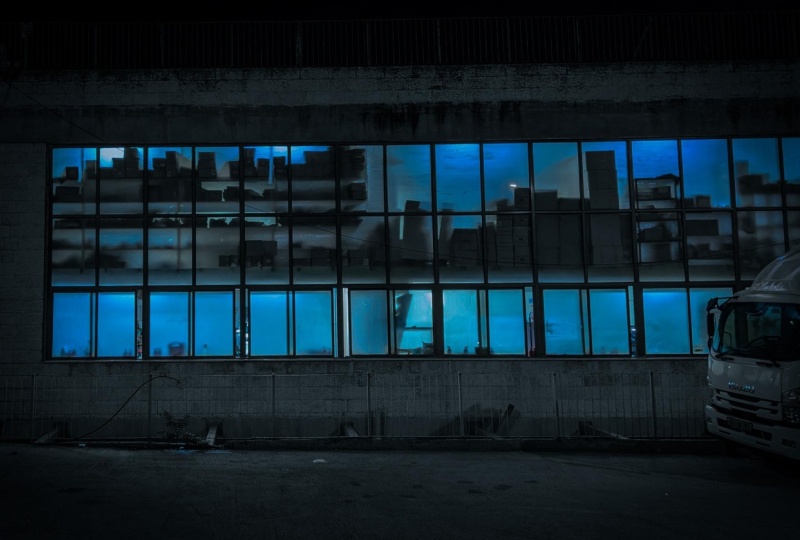
esta escena de almacén. Realmente malhumorado, oscuro, misterioso. Me encantan las sombrías siluetas de esas cajas y las ventanas Al igual que, realmente es cuestión de qué hacen
ahí, ¿sabes? Y el camión de esa derecha
realmente agrega la historia. A lo mejor están haciendo alguna
carga secreta en
mitad de la noche, ya
sabes, alguna
película de espías. ¿Quién sabe? Algo así. Entonces tiene una
vibra muy interesante pasando aquí, y es muy
intrigante. A mí me gusta. Es una buena imagen para empezar. Esta siguiente es
una escena interior de hotel donde tenemos la principal
fuente de luz proveniente del exterior, la cual crea estas
largas sombras proyectadas, dando una sensación realmente espeluznante,
desierta Y además, notas que está
filmado desde un ángulo bajo, así que eso hace que los objetos parezcan inusualmente grandes
y un poco distorsionados y agrega esta sensación
espeluznante de esta La última foto que
estaremos viendo y editando es esta
toma reflexiva en este hotel. Y honestamente, me encanta hacer fotografía
reflexiva
donde estamos fusionando lo que hay
delante de la cámara, con lo que hay detrás de la cámara Realmente involucra al espectador para mirar la escena
y comprender cómo la superposición
del primer plano y el
fondo y unen
la superposición
del primer plano y el
fondo y cómo cada elemento
juega un papel Esta imagen, en
particular, para mí, es como la fusión de la
naturaleza con los objetos hechos por el hombre Entonces tenemos los árboles, tenemos el follaje aquí y estas
hojas orgánicas combinadas con las formas geométricas en
las ventanas y las superficies del edificio
y en estas sillas. Entonces, para mí, esta es una declaración
sobre el esfuerzo
y la lucha constante del hombre por
imponer
el orden al mundo caótico Y me dice mucho. Me gusta mucho. Así que
vamos a editar estas imágenes, y voy a mostrar cómo las
edito todas usando sala de luz. Así
que comencemos.
3. Almacén: Entonces, sin más
preámbulos,
comencemos con este
primero de nuestro almacén. Entonces notarás que
en el extremo izquierdo, se inclina un poco, y ese es el efecto de
barril de
tomar una toma de gran angular
que la imagen aquí, el ángulo
las líneas son un poco ángulo a
la izquierda Y a medida que nos movemos hacia la derecha,
notarás que en
realidad están convergiendo
del lado derecho así Entonces, debido al
ángulo del disparo, está creando este efecto
convergente Me gustaría colarlo un
poco para que podamos entrar en los ajustes aquí
Carpen enderezar
y darle a Auto creo que es un poco mejor
ahora que a
pesar de que ahora es más
ángulo de este lado, pero la calle es un
poco más recta Antes, está en ángulo hacia arriba
así , un poco más de nivel. Pasemos ahora a la sección
donde ajustamos el tono. Si pasamos por
y le pedimos a Lightroom que haga su configuración automática por nosotros, y el control es el atajo Entonces veremos que realmente
no
lo hace bien porque está
exponiendo por lo que cree que
es una imagen normal, pero esta es realmente una imagen
oscura y malhumorada Entonces va a sacar a colación los colores mucho
más de lo que necesitamos, y en realidad
no queremos eso. Entonces vamos a
hacerlo manualmente. Entonces lo primero que voy a
hacer es que voy a aumentar un
poco
el contraste para dar un poco más de drama. Y destaca, me gusta
bajar solo para tocar. Ya ves que traemos un
poco más de vuelta
a las ventanas, ¿verdad? Entonces, antes de que las ventanas estén un
poco más voladas, aquí está dando un poco más profundidad y calidad
a las ventanas. Sombras, voy a sacar a
colación sólo un poquito. Blancos, por lo general no lo
toco tanto, pero solo agregaremos
un poco ahí, y luego los Negros bajarán, y eso va a sumar
un poco más de contraste ¿Bien? Para que podamos ver
el antes y el después. Esto es antes,
deshazlo así. Entonces eso fue antes.
Y después, ¿verdad? Entonces vemos como hemos añadido
un poco más aquí. Quiero tirar hacia abajo. Esto parece un
poco desaturación en nuestros edificios es un
poco demasiado amarillento para mí Y eso probablemente sea
por las luces. Está recibiendo la luz
de las farolas, que son un
poco más amarillas. Entonces vamos a
derribar eso, pero no usando saturación. Voy a tirarlo
hacia abajo usando lo vibrante. saturación tira
hacia abajo de todo o aumenta o disminuye la saturación de los colores por igual, y la vibración hace
que los colores estén más saturados o afectados más Entonces si tiro hacia abajo
lo vibrante, va a afectar a estos los colores del
edificio mucho más que, como, el color de esta camioneta. Entonces veamos eso.
Si lo tiro hacia abajo, mira, está cambiando más rápido
los colores del edificio. Así que voy a
bajarlo por aquí, y creo que eso es muy bueno. En una curva de tono,
voy a hacer un poco una curva S para
agregar un poco más de ponche. Entonces saco el área más clara solo un poco y tiro
esto un poco hacia abajo, y puedo activar y desactivar la curva de
tono. Verás, es muy sutil, pero todos estos cambios
suman , ¿verdad? Entonces esto es antes. Después. Voy a bajar creo que voy a bajar las vitaminas sólo un
poco más ahora. Aquí estamos. Bien. Y
luego otra cosa con la
que me ha gustado jugar un poco es en el área de gradación de
color. No voy a cambiar
el color en sí, pero aquí puedo apuntar a
la luminosidad de las sombras, medios tonos
y reflejos Así que aquí voy a bajar la luminosidad de la sombra y traer sólo un poquito aquí
abajo así Todo bien. Veo antes,
después con eso. Entonces vemos el antes
y el después, ¿no? Entonces creo que esto tiene mucho creo que esta
foto es de mal humor, pero creo que la hemos hecho mucho más intrigante
y agradable de esta Entonces estoy muy contento con esto.
4. Hotel: Esta imagen, como dijimos antes, es el interior de nuestro hotel. Y primero, no es
exactamente recto, como puedes ver las líneas aquí. Todo aquí está
inclinado hacia la derecha, así que vamos a ajustar para que
podamos usar nuestras líneas para ajustarlo Entonces está bien,
primero y ante todo, estamos arreglando la
orientación de la imagen. No obstante, una cosa también
que me molesta mucho es que ves que esto
se ha llevado es muy granulada
aquí, Y ya veremos si podemos
arreglarlo un poco. Y además de eso, también, no
soy tan fan
de esta señal de salida. Este letrero de salida es muy
verde destaca mucho, y me llama
demasiado la atención , así que
quiero reducir eso. Entonces comencemos trabajando en nuestro contraste,
traemos a colación un poco. Y reduciendo nuestros aspectos más destacados. Otra vez, si tuviera que hacer
esto de manera automática, volvería a ser
demasiado brillante, así que ni siquiera
vamos a intentarlo, ¿verdad? Sombras,
bajen las conchas y nuestros negros hacia abajo, y todo aquí está tratando minimizar el ruido
que pasa por aquí También voy a
aumentar la claridad al tacto y desempañar Bien, no cambio nada la
vibración o la saturación. Aquí, creo que voy a
tirar un
poco más los proyectiles. Y luego en la sección de detalles, podemos reducir el ruido
yendo a nuestro
deslizador de luminosidad y moviéndolo hacia arriba. ¿Cómo es eso? Creo que
ayuda un poco. Y luego también entrando en nuestra gradación de
color y bajando las sombras aquí. Se
tira mucho hacia abajo. Entonces, ¿ves eso? Bueno,
es bastante genial. Pero no quiero
ir tan extremo. Un truco que aprendí para hacer ajustes es que
lo tiras hacia abajo hasta que te resulte
obvio y luego
vuelvas en un poquito. Entonces si fue así es realmente intenso y se ve decente. Ahora en realidad puedes
retroceder y no ir tan fuerte y
seguirá teniendo un
efecto similar sin
ser agobiante que tengo aquí Es el original en esto. Ahora una cosa también,
creo que en la zona de sombra, en realidad
puedo ir aquí y hacerla un poco más azul. Tomaré esto y lo quitaré. Sólo un poquito. A ver el antes
y después de ese. Todo bien. Sólo
hazlo un poco azul. Entonces aquí tenemos
cuatro y o después. Oh, sí, entonces ahora lo que también
queremos hacer, aunque fue que queremos
arreglar esta señal de salida. Entonces por hacer eso,
vamos a hacer una edición local. No veo el atajo aquí, pero si vas a herramientas
y luego creas una máscara, haremos una máscara de pincel, que es el atajo
K. Así que por aquí, así que solo voy a ir aquí y reducir
un poco el tamaño
presionando el símbolo de corchete izquierdo y luego dar clic por aquí. Y cepillarlo. Si presiono O, veremos el overlay y
podrás ver lo que está siendo afectado. Y ahora vamos a ir a la saturación y
desaturarla un poco Así que sólo lo vamos
a tirar de nuevo
aquí abajo , se ve muy bien. Así que ahora es a los 40,
así que voy a estar un poco
rebosante solo para tocarme, ¿verdad? Entonces ahora -33 o 32, y es el mismo efecto decente Entonces así voy a golpear K de nuevo para
bloquear eso en una vez más. Bien, vemos a través de
cuatro y después, ¿verdad? Entonces es un
poco más sutil. Y eso es lo que creo que es una linda foto aquí,
una versión de esto. Entonces aquí está el antes y el después.
5. Reflexión: Entonces vamos a ver
nuestro último cuadro, esta reflexión,
¿cuál es el problema aquí? El balance de color está muy alejado. Así que vamos a pedirle a Light
Room que haga eso por nosotros. ¿El balance de blancos automático
es Control Shift? Eso lo hace,
creo, mucho mejor. Entonces es antes y después. Entonces además del color, una cosa que es algo
que tenemos que arreglar después haber retocado y pasado a un nivel básico que queremos ser
es esta área de aquí. No estoy seguro de qué es eso,
pero definitivamente resta valor. Entonces vamos a llevar
eso a Photoshop después para arreglarlo
porque habitación luminosa, mientras que sí tiene algunas herramientas realmente
increíbles para la eliminación, no
va a ser, no
creo que
vaya a manejar esto, así que veremos qué podemos hacer
con Photoshop después. Pero comencemos con el tono
general de nuestra foto. Entonces aquí, veamos
si hago uno de otoño. Si intento volver a
controlarte automáticamente, demasiado brillante. No entiende lo que
estamos tratando de hacer aquí. Así que vamos a hacer que la exposición un
poco más alta sea un toque. Eso es un poco demasiado
aquí y contraste también arriba, se ve bien a
37 pero no
lo va a derribar porque eso
tal vez sea un poco demasiado extremo. Podemos salirnos con la suya con
el mismo tipo de impacto sin un contraste no
tan alto, con un poco menos de contraste. Destacados que
vamos a derribar. Vamos bien. Así, las sombras
lo sacan a colación un poquito, a
los blancos un poco,
y luego son Negros Vamos a derribar eso, y va a sumar muchos complementos al efecto
del contraste. Creo que eso es
demasiado para mí, así que volvamos a ponerlo. Estoy tratando de mostrar
la mezcla de la naturaleza y los objetos hechos por el
hombre Entonces quiero que se
vean como si estuvieran superpuestos uno
sobre el otro Aumentemos la textura
solo un poco. Ellos sacarán a relucir quizá las
sillas y los objetos aquí. Y creo que si bajamos aquí, también
podemos agregar una curva S
para que suban un poco las
luces, y las sombras solo se profundizan
solo para tocarlas, ¿verdad? Y lo único aquí es a lo
mejor quiero
sacar de nuestros tonos medios, quitar un poco el amarillo usando su
color complementario, que es el azul. Entonces, si hago eso, ¿ves eso?
Vamos antes y después. Mira, está mirando esta zona
aquí, cómo es naranja, y la ajusto y se
saca lo suficiente, ¿verdad? Por lo que hace que sea un color
un poco más neutro. Bien, entonces todo eso
es realmente bueno. Um, ahora lo que
vamos a hacer es tomar esta foto en Photoshop
para hacer esta última corrección. Aquí estamos en Photoshop. Entonces vamos a hacer
es primero por seguridad, solo hacer una copia duplicada. Control J, hace una nueva
copia del mismo, ¿no? Justo en la parte superior. Y por
aquí, vamos a, um, tomar nuestro cepillo curativo,
hacer nuestro pincel más grande. Bien y pinte aquí
y mira lo que hace. Vaya, tengo que decir
que es fenomenal. Veremos antes
y después en eso. Antes y después. Guau. Incluso pone en esta pequeña y agradable
reflexión aquí, ¿verdad? En el piso. Eso es
realmente fenomenal Photoshop es increíble. Bien, ahora que tenemos esta imagen, así que
iremos a exportarla. Guardaremos esta, y luego podremos comparar
nuestras tres imágenes y ver qué es lo que más nos gusta.
6. ¡Gracias!: Gracias por acompañarme
en esta clase de habilidades compartidas. Espero que aprendas algunos
consejos y trucos nuevos sobre cómo usar Adobe Light Room
y Photoshop para crear fotografías de mal humor oscuro Y a mí también me encantaría ver
tus fotos. Así que por favor sube una o más de tus fotos a la sección de proyectos
y recursos. Estaré encantado de
revisarlos y comentarlos. Gracias de nuevo por acompañarme. Espero verte
en otra clase de habilidades compartidas.
 Avraham Nacher, Artist & Photographer