Transcripciones
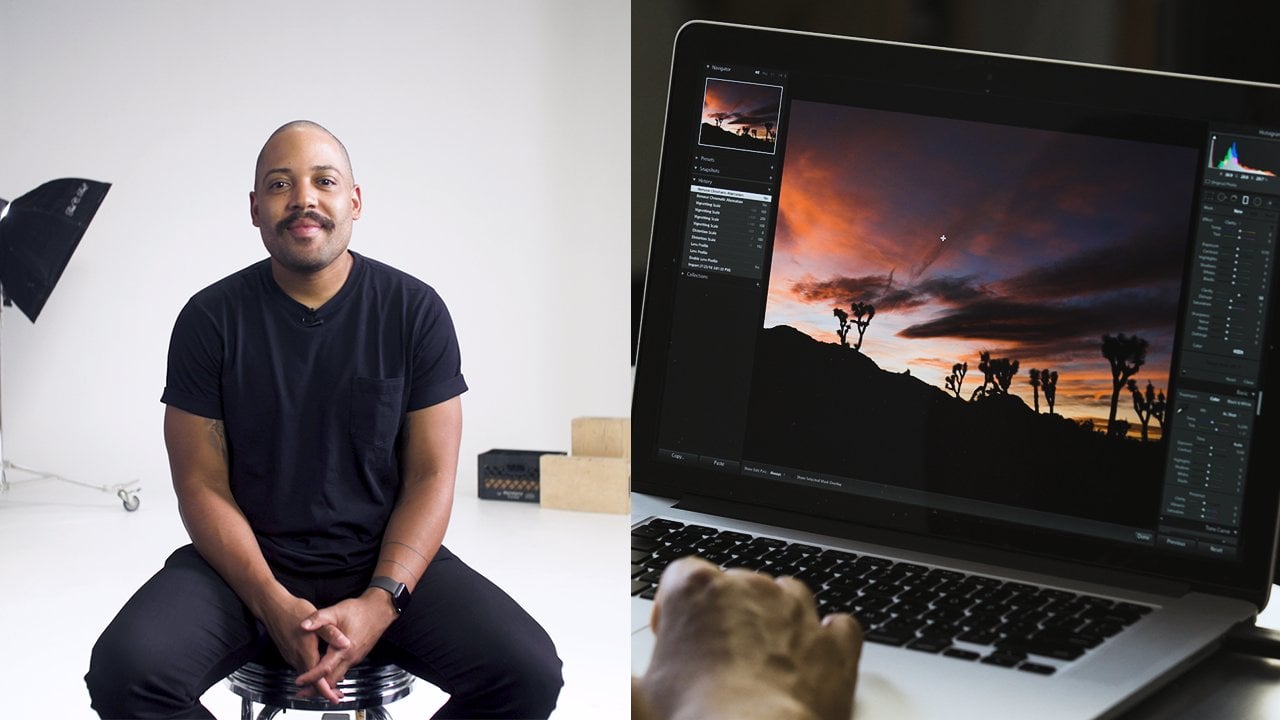
1. Qué voy a aprender: Hemos fotografiado más de 200 devanados y editado miles de imágenes. Lightroom es la principal herramienta que utilizamos. Nuestro objetivo es hacer que el proceso de edición sea rápido y fácil mientras sacamos lo mejor en cada imagen. En esta clase, estaremos cubriendo todos los elementos esenciales que
necesitarás para empezar a editar fotos en Lightroom de forma rápida y sencilla, te
guiaremos por la interfaz, catálogos, cómo importar imágenes. Y luego bucearemos justo en el proceso de edición, te explicaremos todo en lenguaje humano sin términos complicados. ¿ Qué es la luminancia? ¿ Qué hacen las texturas y las sombras? ¿ Cómo suavizar la piel en un retrato? Cómo debilitar los colores para que se vean realmente bien. No te abrumaremos explicando 100 formas de hacer las cosas. Preferimos mostrarte lo que realmente necesitas saber para empezar a editar imágenes bellamente. Nacemos y Mark fotógrafos de hermosos, brillantes asuntos de control. Durante los últimos diez años, hemos fotografiado cientos de bodas en toda Europa y fotografiado hoteles para clientes como Hilton y punto relacional. Y estamos encantados de compartir nuestra experiencia con ustedes. Esta clase es para ti, aunque nunca hayas abierto Lightroom antes, un principiante. Pero también es bueno que los usuarios más avanzados refresquen sus habilidades. Ya sea que filmes con una cámara grande o simplemente dentro del iPhone, se aplican los mismos principios de edición. Una vez que hayas completado este curso, te sentirás cómodo con Lightroom classic para editar imágenes por tu cuenta. Incluso si no estás planeando convertirte en fotógrafo profesional, las habilidades de edición que aprendas serán útiles para toda la vida. Entonces, empecemos.
2. La manera más sencilla de editar imágenes: ¿ Cuál es la forma más fácil de editar una imagen? ¿ Hay algún tipo de secreto? Sí, hay un gran secreto. Bueno, en realidad, no
hay enfermo. El que hay que hacer y que hay que entender, es que una buena edición empieza justo aquí en la cámara. Tienes que tomar una imagen lo mejor que puedas. El cualidad off light, la calidad off color todo está en su mejor momento en la imagen original, justo en cámara. Por lo que ella cualquier cosa en la computadora es simplemente muy mínimo. Cuando estés fotografiando, nunca pienses que voy a arreglar esto en una post producción. Hazlo bien en el acto, no en la nada. Entonces, por ejemplo, en un paisaje si tienes el horizonte inclinado un poco, ve ahí en la parte trasera de la cámara. Por lo que es mucho más fácil volver a tomar la foto con una recta u ojos, implicando entonces hacer eso en postproducción para en un retrato. Si tienes una luz realmente mala en el retrato y tomas una foto y la ves aquí y piensas,
Oh, Oh, arreglaré en postproducción. No, es mucho, mucho, mucho más fácil volver a tomar esa foto con mejor luz que editar las de posproducción , porque cada pequeño arreglo lleva tiempo. Y al final del día, pasas mucho tiempo solo arreglando pequeñas imperfecciones que podrías haber hecho bien en la cámara. Por lo que queremos estar más de pie fotografiando en la última vez. Editar Así que cualquier cosa empieza en la cara de tiro. Piensa en el resultado final mientras roba, así que ten una imagen muy clara de cómo quieres que la final, el resultado final se vea como en un rodaje. Con eso en mente, ¿quieres que luzca oscuro y malhumorado? ¿ O quieres una luminosa y aireada? Estas son cosas en las que debes pensar al fotografiar en elegir la
vida adecuada mostró una camisa más oscura, más brillante o usada una luz u otra. Esas son cosas pequeñas que son realmente importantes en las ediciones finales en este curso estarán usando luz de Classic nine, la versión de escritorio, no el móvil Glover. Puedes seguirnos en una versión más antigua de cuarto de luz. No difieren tanto, pero tan leves. A pesar de que los principales principios analíticos aplicados sin ningún software de edición que utilice, Así que empecemos
3. Cuál de la cuál de la edición : RAW o JPEG: Como fotógrafo, a menudo
se escucha un término llamado perfil. Entonces, ¿qué es? Entonces si vas a tu cámara, siempre
puedes seleccionar en qué MODY quieres disparar tus imágenes? ¿ Es archivo crudo, o J Pack? Por lo que diferentes marcas de cámaras llaman a sus perfiles en diferentes nombres. Nick on lo llama net file. Canon lo llama CR a. Sony lo llama R W. Fuji causa Raph. Y también hay un archivo raw universal llamado D y G. Entonces, ¿cuál es la diferencia entre Raw Files y J. Pecs? A Final explicarlo en lenguaje humano sencillo. Los archivos rurales son archivos mucho más grandes, los cuales tienen mucho más datos, por lo que son más flexibles para su edición. No entraré en detalles técnicos. Dejamos eso para el curso avanzado. Echemos un vistazo a algunas muestras como esta imagen, por ejemplo, grité demasiado brillante en disfraz, completamente blanco. Pero como es un archivo crudo, puedo disminuir los reflejos de exposición y traer de vuelta los tonos en este tipo. En esta imagen, el interior se ve muy oscuro, y difícilmente se puede ver ningún detalle. Pero como es un archivo sin procesar, puedes recuperar fácilmente detalles arquitectónicos dentro si esos fueran Jake, pero archivos, solo
pude recuperar muy poca información de ahí. Al igual que en esta muestra. Este es un archivo J pic. Y si empujo la exposición hacia abajo y resalta por el color y el cielo no aparecerá y algunos artefactos digitales podrían aparecer, aún
puedes editar archivos de Jay Peak desde tu cámara o desde tu smartphone. Pero hay que tener mucho cuidado, y no lo empujes demasiado. Entonces mi consejo. Siempre que siempre puedes disparar en bruto, tienes mucho más flexibilidad para sacar lo mejor de tu imagen.
4. Catalogues y cómo usarlos: Entonces abramos la luz del clásico por primera vez. Por lo que localizo mi suite de nube creativa. Localizo luz del clásico y se carga. Entonces lo que se ve aquí es interfaz de sala de luz, que es un nuevo catálogo por defecto vacío de cualquier foto? ¿ Qué es un catálogo de sala de luz? Por lo que cuando inicias la luz desde el clásico por primera vez, se crea automáticamente
un catálogo vacío. Puedes encontrar este archivo de look de gato si vas a la carpeta de nombre de usuario debajo de Martha's Us aquí y si vas a fotos light room y ahí ves una carpeta llamada Light Room Catalogue, y dentro de ella encontrarás archivos, que son archivos de base de datos. Por lo que la luz del catálogo es una base de datos que registra la ubicación fuera de todas las fotos que
importas y también toda la información sobre esas imágenes. Por lo que siempre que edite fotos da calificación de estrellas, da palabras clave o cualquier cosa que le haga a las imágenes, toda la información se almacena aquí mismo en esos archivos. Pero las imágenes que importas, no
están almacenadas aquí en la base de datos. Permanecen en la ubicación que especificaste por lo que la luz de la base de datos de catálogos Onley rastrea la ubicación fuera, donde se almacenan los archivos crudos que se importan sala de luz funciona en un principio que se denomina proceso de edición no destructivo . Eso significa que creas un catálogo. Después hay que importar las imágenes, hacer toda la edición y luego exportar las imágenes. De esta forma tienes las imágenes iniciales, las vírgenes,
las que tomaste con tu cámara o tu teléfono. Después los importas al catálogo de la sala de luz. Se hacen las ediciones y la luz de las tiendas de catálogo, la historia fuera de todos los pasos de edición que hiciste. Por lo que de esta manera puedes volver a este mismo catálogo a la misma imagen y ver qué ediciones hiciste antes y hacer algunos cambios si lo deseas. Entonces eso es muy útil. Si cinco años por el camino, quieres volver a la vieja foto y volver a editarla porque ahora sabes más al respecto, y no te gusta la versión antigua para que siempre puedas volver. Encuentra la imagen. Andi, ajusta las ediciones a la forma que te guste ahora y luego vuelve a exportar esta foto. Por lo que este enfoque no destructivo es
muy, muy útil, y está en el núcleo fuera de la edición de la sala de luz cuando comienzas con sala de vida por primera vez. Tener esta luz inicial predeterminada del catálogo es perfectamente suficiente. Puedes importar aquí tantas fotos como quieras una vez, luego más tarde en algunas más de agregar algunas más. Pero habrá un tiempo en el futuro en que veas que esta luz del catálogo se hizo tan grande que se importan tantas imágenes. El catálogo comenzó a funcionar bastante lento, por lo que puedes decidir crear un nuevo catálogo. Eso significa que en tu computadora puedes tener varios o tantos catálogos como quieras para que
podamos tener un catálogo. Digamos, para tus fotos familiares, puedes tener otro catálogo para tu retrato de estudio. Está encendido. Podrás tener 1/3 puedes buscar a tus clientes comerciales para que puedas importar fotos familiares catálogo familiar
en tu puerto de estudio con imágenes en catálogo de retratos de estudio. De esta forma podrás organizar miles de imágenes mucho más fácil ahora cuando trabajamos como fotógrafos
profesionales, tomamos decenas de miles de imágenes cada mes. El modo en que organizamos nuestros archivos es crear un nuevo catálogo para cada cliente nuestro. Entonces rodamos una boda. Creamos un nuevo catálogo, importamos los más ricos, hacemos la edición, y dejamos el catálogo en una unidad externa sólo para el futuro en. Creamos este nuevo catálogo para cada cliente de bodas que tenemos o cada hotel que rodamos. De esta forma, mantenemos organizados nuestros archivos y siempre podemos volver a una imagen antigua. ¿ Y vuelven a editar? Entonces tenemos una versión más nueva y mejor.
5. Cómo importar imágenes: Importar imágenes SEM. Bueno, hay una serie de formas en que puedes
importar imágenes a Lightroom te mostrarán nuestra manera favorita. Digamos que acabamos de regresar de las vacaciones y teníamos un montón de fotos que son una para editar. Algunos de ellos están en la cámara y otros en el teléfono. Entonces lo primero que
hago, saco el carro. Nunca Alex pensó que todas las fotos en las tarjetas a largo plazo porque no se dice que los coágulos pueden romperse y dejar de funcionar en cualquier momento. Yo quiero descargarlos en diferentes discos duros. Por lo que tendría al menos dos copias independientes de cada cuadro. Por lo que inserto la tarjeta en la computadora y empiezo a descargar las imágenes. La tarjeta de memoria está en la computadora. Si voy por allá y encuentro las imágenes que quiero importar. Entonces esta es la carpeta, y estas son siete imágenes que quiero importar. Entonces la forma en que me gusta hacerlo es elijo esas imágenes y las copio y
las pego en un lugar que me gusta que se almacenen. Para efectos de este curso, almacenaremos las imágenes en la carpeta de imágenes. Crearé una nueva carpeta junto a esta carpeta Lightroom, donde guardaré todas las imágenes de mi cámara Nikon. Y pegaré las imágenes de cámara por aquí. Ahora, también quiero editar un par de imágenes que filmé con mi iPhone. Por lo que acabo de descargar esas imágenes del iPhone a mi computadora Mac. Y si voy a las descargas, veo esas cuatro imágenes que quiero agregarlas. Por lo que de nuevo, copio esas imágenes y creo una nueva carpeta junto al catálogo de Lightroom, que nombro imágenes originales del iPhone, y copio esas imágenes aquí. Por lo que ahora tengo dos carpetas con imágenes originales. Una carpeta con imágenes de cámara Nikon y otra con imágenes de iPhone. Las imágenes de Nagana son archivos RAW y las imágenes de iPhone son archivos JPEG. Ahora, este catálogo de Lightroom es fresco y no tiene imágenes en él. En primer lugar, hay que ir archivar e importar fotos y video. Presionas este y luego aparece una ventana de importación. En el lado izquierdo, tienes Sistema de Carpetas de tus computadoras. Por lo que aquí tienes que ir y localizar las imágenes que quieres importar. Por lo que los he puesto en el directorio de imágenes. Entonces para ir a los usuarios mi nombre y luego fotos. Y por ahí veo fotos originales de la cámara Nikon. Si presiono en esta carpeta, entonces esas siete imágenes que quiero importar que filmé con cámara Nikon, aparecen por aquí. Ahora por defecto, Lightroom elige todas las fotos para ser importantes. Si descomprimes esto, entonces el, todas las imágenes se ponen en gris y ninguna de las imágenes se importará. Puedes elegir manualmente qué imágenes quieres importar. Pero como queremos importar todas esas imágenes, simplemente
presiono check all y podemos empezar a importar. Ahora, hay un poco más de ajustes como aquí y aquí. Pero ya que acabamos de empezar con Lightroom, y esta es tu primera importación de imágenes. Los ajustes predeterminados básicos que se establecen aquí están perfectamente bien. Por lo que abre el cuadro de diálogo Importar, encuentra la carpeta adecuada que desea importar, elige todas las imágenes y presiona Importar. Y así tenemos siete imágenes aparecen en medio de la interfaz de Lightroom. Quiero importar imágenes adicionales que
grabé con iPhone y están en una carpeta diferente. Por eso no se pueden ver aquí. Entonces de nuevo, ve a File Import y luego ve, encuentra la carpeta con imágenes originales de iPhone que está por aquí. Presiona aquí y puedo ver para otras imágenes que quiero importar, Está todo seleccionado y presiono Importar. Y eso es perfecto. Aparecen por aquí. Pero ahora ya ves lo que pasó. Las imágenes anteriores ya no son visibles en esta ventana. Ahí no aquí, ni aquí. Eso se debe a que siempre que tengas un nuevo lote de imágenes importadas a Lightroom, automáticamente muestra la última entrada. Para que lo veas por aquí. Y a continuación, puedes encontrar los nombres de carpetas importadas en este catálogo de Lightroom. Por lo que aquí puedes encontrar la carpeta con imágenes de cámara Nikon e imágenes de cámara iPhone. Por lo que si presionas Nikon, Puedes ver imágenes de cámara Nikon. Si presionas iPhone, puedes ver imágenes que importamos desde el iPhone. Y si quieres ver todas las imágenes combinadas juntas en una sola ventana desde ambas carpetas, simplemente
puedes pulsar aquí donde dice todas las fotografías. Y ahora puedes encontrar una mezcla de imágenes de cámara Nikon así como del iPhone.
6. Interfaz de Lightroom explicada: interfaz de salas de luz al principio podría parecer un poco confusa. Están pasando muchas cosas, pero te aseguro que después de algún tiempo te acostumbrarás y te encanta el software. Light Rooms Interface se basa en torno a los módulos. Encerraste módulos por aquí en la parte superior, por lo que los dos módulos principales son biblioteca y desarrollan módulo. Entonces si vas a un módulo de biblioteca, está destinado para calificar las imágenes, darles estrellas, escoger tus favoritas, ordenarlas sobre ya sabes, encontrar las imágenes que quieres editar. El módulo de desarrollo es para hacer la edición real fuera de todas las imágenes. Aquí podrás encontrar todos los ajustes principales y todo. Existen algunos otros módulos para geo etiquetar tus imágenes, crear diseño para un libro o crear presentaciones de diapositivas, impresión o web. Para ser franco, nunca
usé esos módulos. Tengo, ah, software
diferente para crear álbumes para bodas para crear. Espectáculos de diapositivas Andi, incluso para impresión. Entonces para hacer que la interfaz sea más limpia en el trabajo un poco más rápido, simplemente cierro todos los módulos por aquí. Entonces si haces click derecho con el ratón sobre esta zona negra. Puedes desactivar todos los módulos uno por uno en la interfaz Se ve mucho más limpio por aquí. El siguiente cosita que puedes hacer es personalizar tu cuarto de luz. Por lo que por aquí esta zona se llama placa de identidad. Entonces si te repasas la vida del dedo del pie desde el clásico en placa
de identidad , prepárala aquí. Aquí puedes escribir lo que quieras. Si eliges personalizado, puedo poner mi nombre aquí o me gusta poner mi nombre comercial aquí. Urus Puerta fotografía. Incluso podrías subir tu logo de estudio aquí si lo prefieres. Entonces me gusta mi nombre de estudio aquí en prensa. Ok, y ahora 19 se siente un poco más personalizado. Empezamos con módulo de biblioteca sobre el lado izquierdo. Aquí tienes el tamp de navegación. Y encima del lado derecho has siseado una pestaña de gramo y clave de redacción tap ahora en habitación luminosa , siempre
puedes personalizar el look de tu módulo. Por lo que si presionas este pequeño triángulo, puedes ocultar la pestaña de este también. Lo mismo vale para la pestaña superior en la parte inferior. Tira de película húmeda para que puedas ocultarlo todo presionando la pestaña shift en tu teclado o
mostrarlo todo presionando shift up nuevamente. El módulo de biblioteca está destinado para organizar tus imágenes y escoger tus favoritas. Por lo que me gusta esconder el tamp superior en las temps de esquina para poder ver las imágenes. Andi, empieza a buscar a mis favoritos. Si vas al módulo de desarrollo, tienes los mismos principios. Aquí puedes ocultar y mostrar las pestañas que te gustan. En el lado izquierdo del módulo de desarrollo, confinaste varias temps en la pestaña Navigator. Puedes elegir vivienda de la que quieras que sea la imagen. Hablaremos del sello reciente en una lección separada. Instantáneas y puñaladas de colección son un poco más avanzadas, por lo que no las cubriremos en esta luz básica desde curso. Y en la pestaña Historia, puedes encontrar todos los pequeños pasos de edición que has realizado a esta imagen en particular. Y en el lado derecho encontrarás todos los deslizadores donde realizas la edición real fuera de esta imagen. En la pestaña de tira de película inferior, puedes encontrar todas las imágenes que has seleccionado para que sean visibles en el módulo de biblioteca. Aquí, puedes ir y seleccionar la imagen que quieras editar
7. Selecciona favoritos: En ocasiones tomamos miles de imágenes en una sesión de fotos en. No necesitamos agregarla. Todos ellos. Necesitamos sólo un puñado de imágenes para editarlas para nuestros clientes o para nosotros mismos. Entonces cuál es la forma más fácil del dedo del pie Escoge tus imágenes favoritas. Una forma es eliminar las imágenes que no te gustan y no quieres editar. El otro camino Eso es más conveniente, creo, es repasar las imágenes y seleccionar las que te gusten. Elige tus favoritos. El segundo camino es más rápido porque eliges solo los mejores, por lo que simplemente necesitas menos clics, y posteriormente eliminas todo el resto del catálogo. De acuerdo, volvamos al cuarto de luz. Estas imágenes que hemos importado previamente ya están seleccionadas, y todas van a ser editadas. Por lo que para fines de demostración, importaré otra carpeta con mucho más imágenes, y te mostraré es forma como seleccionamos nuestras imágenes favoritas. Si voy a importar el, localiza la carpeta que quiero importar que es este mes escogiendo favoritos. Aquí puedes ver 67 fotos que son casi idénticas en solo algunas micro expresiones difieren en. No necesito editarlos todos. Necesito sacar una o dos imágenes de este grupo. Estamos buscando el mejor, así que hago clic en importar luz de tomar algún tiempo para importar las imágenes. Andi, empieza a construir previsualizaciones para cada imagen. Se tarda un par de minutos para que podamos esperar. Ahora que se hace la importación, podemos ir y hacer una selección. Entonces módulo de biblioteca es donde quieres hacer una selección y convertirte en tus imágenes favoritas. Si haces doble clic con el ratón sobre alguna de la imagen, se acercará para ajustarse a la pantalla que ves frente a ti. Si vuelves a hacer doble clic, se alejará para ver la vista en miniatura. Ahora puedes hacer eso presionando fit, por lo que esto se ajustará a la imagen dentro de la luz desde la ventana. Si te llenas de pecho, llenará su área anterior fuera de la sala de luz con tu imagen, y si amas uno a uno, se acercará aún más al 100%. Si quieres inspeccionarlo aún más, puedes acercar al 200%. Presiona volver a encajar ahora en modo biblioteca, puedes elegir el tamaño de las miniaturas que ves en esta ventana de aquí. Entonces si vas a ver y mostrar barra de herramientas, entonces aparece otra barra de herramientas por aquí y aquí tienes tiempo deslizador tamaño Neil. Por lo que si te deslizas hacia
la izquierda, los tamaños de las miniaturas
disminuyen, podrían aumentar si vas hacia el otro lado. Es una buena herramienta para tener cuando quieres tener una visión general de todas las imágenes que
tomaste o puedes acercar. Si quieres escoger algunos favoritos en este pulgar, lo serán. También puedes disminuir o aumentar el tamaño de la barra de herramientas de botones por aquí, y lo mismo se aplica a las pestañas del lado izquierdo y derecho. Una vez configurada mi interfaz, mostrar menos distracciones aquí puedo repasar por imágenes usando teclas de flecha en mi teclado , derecha, derecha, derecha con la flecha derecha e izquierda con una flecha izquierda. Puedo repasar las imágenes, y siempre que vea una imagen que me guste, vamos a ver. Ahora me gusta esta expresión. Presiono uno en mi teclado encendido. Esto da una calificación estelar fuera de uno y se puede ver una estrella aparecer aquí. Entonces, por primera vez, cuando repaso por todas las imágenes, le
doy una calificación estelar a cada foto que me gusta. Entonces no paso demasiado tiempo examinando cada imagen, solo las que me gustan. A mí me gusta este. No más. Probablemente éste sea agradable. Me repaso más aún que me gusta este. Ah, éste está bien. Entonces repaso las 67 imágenes y encuentro las. Ella sonríe un poco aquí. Este es lindo. Entonces encuentro las que más me gustan y les doy calificación estelar fuera de una estrella. Una vez que pasé por todas las imágenes, quiero filtrarlas para que solo viera imágenes que el aire empezaba una estrella o más arriba. Si presiono aquí, entonces la vida de me muestra sólo las imágenes que empiezo una estrella o más alto. Después repaso las imágenes del filtro una segunda vez para asignarles una calificación estelar más grande. Digamos tres estrellas de este lote. Sólo necesito una foto, así que vuelvo a pasar por todas ellas y encuentro la que más me gusta. Depende del tipo de estado de ánimo que quieras. ¿ Es más Smiley? ¿ Es más grave así por ahora, iré con esta imagen. Tiene una pequeña sonrisa puesta, pero me encanta en general. Entonces presioné tres en el teclado y me da una calificación de tres estrellas, y ahora nosotros cinco presionamos sobre tres estrellas. Cuarto de luz me mostrará solo imágenes que tenga tres estrellas o más. Entonces ese es mi proceso de escoger las imágenes favoritas. Ahora, con
el fin de mantener la luz del catálogo más limpia en No tan pesado. Con tantos archivos que nunca usarás, siempre
iría y borraría las imágenes que no emprendí. Entonces nosotros cinco mamamos tres estrellas otra vez. Life room me da todas las imágenes combinadas, arrancan y no arrancan en una ventana, y quiero filtrarlas para que solo vea imágenes que no tienen estrellas para filtrarlas. Necesito presionar este botón y quiero que la luz de para mostrarme solo las imágenes que tiene calificación menor o igual a. Y luego, si no elijo ninguna estrella, light room me da imágenes que no tiene calificación. Por lo que 59 imágenes de 67 fotos son visibles aquí, y quiero eliminarlas porque nunca las usaré. Tengo suficiente para futuras ediciones. Ahora quiero eliminar todas las imágenes que no tiene calificación estelar. Por lo que la luz de catálogos más limpia. Entonces voy a esta imagen, y en mi teclado presiono el comando A o control A en ventanas. Pero lo hace seleccionar todas las imágenes que están aquí en la pantalla, y luego puedo hacer clic derecho con el ratón y elegir quitar fotos. Entonces aparece un pop up. Cual pregunta, ¿
Estás seguro de que quieres liderar las 59 fotos maestras seleccionadas desde el disco? Por lo que tienes dos opciones aquí. Puedes eliminarlos de la luz del catálogo para que no sean visibles en este catálogo, pero permanecerán como archivos en el disco, o puedes optar por eliminarlos del disco para que no sean visibles en el catálogo, y lo harán ser borrado de su computadora por completo. Por lo que esta vez quiero eliminar todo porque estos archivos son casi idénticos a
los que empiezan antes, y nunca necesitaré usar esos en el futuro. Por lo que los elimino del disco. Y luego en mi carpeta de favoritos de picking, solo aparecen ocho imágenes. Y si elijo volver a ver las todas las imágenes que se calientan, puedo ver la selección de imágenes que tengo. Este es nuestro método para seleccionar las imágenes favoritas en. Entonces en el siguiente paso, si pasamos al módulo de desarrollo, selecciono las imágenes solo con tres estrellas y luego hago la edición.
8. Preparación de edición: Ahora echemos un vistazo rápido al módulo de desarrollo. Entonces aquí a la izquierda, tienes las mismas opciones para acercar la imagen de abajo que hay toques para presets. Se los explicaremos más adelante. Aquí encontrarás historia. Eso significa todo lo que haces aquí, el y es aparece por aquí, para que siempre se pueda ver lo que le hiciste a la imagen, y siempre se puede volver al estado anterior. Ahora, aquí en la parte inferior, tira de película, se pueden
ver las imágenes que se seleccionan para su desarrollo. Ahora solo hay una imagen, y en el módulo de desarrollo no se pueden seleccionar las carpetas que se quieren editar. Por lo que necesitas volver al módulo de biblioteca, y ya ves, con solo una carpeta está seleccionada. Quiero ver todas las imágenes que quiero agregarla mientras mantiene presionada la tecla de comando o la tecla de control en Windows. Elige Nick en carpeta de cámara, carpeta cámara de
iPhone en la que elegimos con los campos de lupine. Por lo que elijo las carpetas apropiadas en el módulo de biblioteca y vuelvo al desarrollo. Ahora puedo ver todas las imágenes que quiero editar en mi tira de películas, y puedo empezar a hacer las ediciones ahora antes del inicio. Hay un truco de símbolo importante que hacer, que tus imágenes se vean tan brillantes como debería. Aquí alrededor de la imagen, se
puede ver fondo gris si el ala derecha aquí con el ratón. Probablemente Indo aparece donde puedes elegir el color del fondo que ves detrás de la imagen. Ahora siempre recomiendo elegir el color blanco puro para eso, porque el color blanco da una referencia de lo brillante que es tu imagen. Ahora se puede ver claramente que en este cuadro, los cielos un poco grandes, no lo suficientemente brillantes. Tener fondo blanco es especialmente útil cuando estás haciendo los islotes por la noche. Digamos que tarde en la noche, cuando está oscuro afuera y haces las ediciones en tu feliz con él. Pero a la mañana siguiente te despiertas, abres las mismas fotos y luego ves al instante que están demasiado oscuras. Eso se debe a que el fondo aquí se puso a sepultar. Ahora la imagen se ve bastante bien, pero en realidad si publicaste en Internet en Facebook o si imprimías, se vería demasiado oscuro. Por lo que elegir blanco siempre es una buena idea en toda la edición en el módulo de desarrollo se hace aquí en el lado derecho para que puedas ver la pestaña básica, y luego también hay todas las demás configuraciones que pasarán pronto.
9. Ajusta el brillo de tu imagen: Ahora repasemos los ajustes básicos de exposición en cuarto de luz. En primer lugar, ya ves, silbó un gramo y siseó un gramo es sólo una referencia. Te muestra dónde se encuentran los tonos de esta imagen en particular en el lado izquierdo, siseó un gramo indica que en esta imagen hay muchas áreas oscuras, y en el lado derecho muestra que no hay tanto áreas muy brillantes. Y en el medio, los Middletons no son tan prominentes en este cuadro. Si abrí otro cuadro, eso es mucho más brillante. Se puede ver claramente que muchos de los tonos de la imagen están en los reflejos sobre no tanto en las partes más oscuras en. Si abrí algo que está adecuadamente expuesto, ve no demasiado en los negros, no demasiado de los aspectos más destacados. Y la mayoría de los detalles están en el medio. Así siseó un gramo. Aquí es solo para referencia para que veas qué tan bien expuesta está tu imagen. Cerraré la historia, Graham, porque tendremos más espacio para que los ajustes básicos sean visibles ahora. No necesito esta vez, así que es más fácil para mí ver la imagen y luego bajo el sello básico, tenemos muchos ajustes básicos que podemos hacer. En primer lugar, repasaré el ajuste básico de tono, los deslizadores, la exposición. Básicamente es lo brillante que es la imagen en general, si la deslice hacia la izquierda, oscurece el daño. Si lo deslizo hacia la derecha, aclara el daño y lo hace de manera uniforme. A lo largo de todos los tonos en las sombras, tonos medios y reflejos. Esta imagen está bastante bien expuesta, por lo que no necesita ningún ajuste de exposición. Pero si selecciono esta imagen, siento que es un poco demasiado brillante y necesita oscurecerse. Por lo que el deslizador de exposición general encaja aquí muy bien. Entonces solo esto, y siento que la imagen es mucho más impactante en este momento. El siguiente deslizador aquí es el contraste. Entonces, ¿qué nos hizo Si lo deslizo hacia la derecha, oscurece las partes más oscuras como aquí, y ilumina las partes más brillantes como aquí. Y si hago lo contrario, hace
lo contrario, por lo que da más contraste o menos contraste. Lo hace a la moda general, por lo que tienes poco control sobre detalles más finos. Después tenemos estos cuatro deslizadores resalta sombras, blancos y negros. ¿ Qué hacen estos? También controlan el contraste de la imagen general, pero lo hacen de una manera mucho más precisa. Por lo que casi nunca toqué. Contraste. Encendedor. Estamos aquí. Hago mi contraste. Ajustes usando los cuatro deslizadores del del. Volvamos a traer la historia, Graham. Por lo que tienes una referencia para ver cómo funcionan los deslizadores. Vayamos a otra foto. Por lo que esta imagen brillante, el deslizador de resaltado. Si lo muevo a la izquierda, trae de vuelta los detalles en las zonas más brillantes de una imagen para que puedas ver claramente en esta parte del aroma. Ahora está un poco volado, y apenas se puede ver la textura de la arena. Pero si lo deslizo de vuelta a la izquierda, saca algunos detalles finos, y ahora puedo ver que es realmente hermosa arena. Ahora el cielo también es blanco, pero no importa lo lejos que lo deslice hacia la izquierda, aquí
no llegan detalles. Eso es porque no hay fecha en esta imagen. Está bastante sobreexpuesto, y el cielo blanco se ve simplemente blanco liso. No importa cuánto ajuste los reflejos o incluso la exposición. Simplemente se ve verde opaco. Y si deslizo los reflejos hacia el otro lado, simplemente lava incluso más que las zonas más brillantes de la imagen,
el deslizador Sombra hace mucho lo mismo que los resaltados. Pero para las partes más oscuras de la imagen, esta imagen ilustra lo bien que funciona. Si lo deslizo hacia la derecha, recupero los detalles en la parte más oscura de la imagen. Ahora se ven todos los bonitos detalles arquitectónicos, que normalmente estaban en las sombras en la oscuridad. Entonces ahora se ve antinatural y un poco falso, así que casi nunca nos deslizamos tanto hasta un 50% de multa para recuperar los detalles en este caso, Ahora encontramos deslizar las sombras hacia el otro lado no afecta mucho porque ya está oscuro. El control deslizante blanco también efectos las partes brillantes de la imagen, pero de manera ligeramente diferente a los reflejos. El más destacado. Controlaban las partes muy brillantes de la imagen y los blancos controlan tipo de más en los tonos medios. Pero la parte más brillante esta imagen ilustraría bastante bien. Si aumento los blancos hacia la derecha saca algo de brillo en las áreas brillantes porque esa imagen era un poco demasiado oscura. Lo mismo con esta imagen. Está todo demasiado oscuro. Pero si deslizo los blancos hacia arriba, trae detalles finos, más brillantes a la imagen para su comparación. Si me deslizara, resalta, nada cambiaría mucho porque la imagen ya está bastante oscura en los blancos. Brillan en las zonas más brillantes sobre los reflejos, están más pensados para recuperar los detalles volados, que no están presentes en esta imagen. Ahora me gusta aumentar Weitz por aquí en lugar de exposición, porque la exposición ilumina todas las áreas de la imagen. Y quiero que las partes más oscuras los negros aquí adentro retengan mazmorra para no aumentar exposición o simplemente muy ligeramente y uso blancos para escribir en la imagen. Y el deslizador negro sólo efectos las partes muy oscuras de la imagen. Por lo que se puede ver claramente en esta imagen si deslizo los negros hacia abajo, se oscurece sólo estos bloques de concreto que son las partes más oscuras y jalándonos aquí por aquí. Y si lo deslizo hacia el otro lado simplemente no funciona de esa manera. Entonces, ¿cuál es la diferencia entre sombras sobre negros? Bueno, son bastante similares, pero se usan para diferentes propósitos. Los negros se utilizan para oscurecer las áreas más oscuras de la imagen para crear contraste allí, y las sombras se utilizan para recuperar los detalles. En las zonas oscuras de una imagen, desliza ésta hacia la izquierda y las sombras hacia la derecha. Es un poco más claro en este ejemplo con sombras. Puedo recuperar los detalles en estas áreas, pero si deslizo los negros de la misma manera, no recupera tanto. Por lo que no se usa para este propósito. Por lo que necesitaría recuperar sombras sobre ese lado y disminuir a los negros hacia el lado
izquierdo. Por lo que siempre que usé estos cuatro deslizadores en la mayoría de los casos, saquo los detalles en las partes más brillantes de la imagen deslizando el deslizador de resaltado hacia la izquierda. Saco los detalles en la parte más oscura de la imagen deslizando sombras hacia la derecha, y luego aumenté algo de brillo con los blancos, y deslizo los negros hacia la izquierda para oscurecer las partes más oscuras de la imagen para que no lo haga lucir tan plana. Entonces en la mayoría fuera de mis ediciones, estos cuatro deslizadores se veían algo así y en realidad casi nunca. Usé los deslizadores todo el camino hacia abajo o hacia arriba, porque si haces eso, podría
haber algunos artefactos digitales, antinaturales apareciendo en la imagen que no se ven tan bonitos. Por lo que deslizarse esos hasta 50% menos o plus siempre es una buena idea y muy realmente, lo uso más.
10. Qué es la textura, la claridad y Dehaze: entonces si buscamos más allá, hay deslizadores para la textura, claridad y la prisa D. Entonces lo que hace la textura Slider saca detalles finos en la imagen. Entonces si lo aumento como los detalles finos, como aquí en el suelo nevado se puede ver que parece tener más textura. Y si lo disminuyo, es MoveOn está fuera de la imagen. En realidad, el deslizador de textura fue diseñado más para suavizar la piel. Entonces cada vez que tengas un más cerca un retrato y si deslizo el deslizador de textura hacia la izquierda, es cosas suaves fuera de la piel para un mejor look. La claridad es bastante similar a la textura, pero la claridad es un poco más dura. Saca detalles de una manera mucho más áspera. Entonces si lo deslizo hacia la derecha, saca todo este pequeño contraste en las hojas. Y si traigo la textura hacia arriba, afecta detalles
más pequeños y finos como aquí, aquí y aquí. Por lo que muy a menudo combiné esos dos para la agradable sensación que quiero, como en esta imagen fuera de hielo los caballos aumentan la exposición de la misma. Andi, me encantaría ver más textura en el para del caballo sobre aquí sobre claridad no tanto . Hace que la imagen parezca un poco antinatural en el deslizador final. De Hayes está destinado a reducir la borrosidad, la neblina en la imagen. Si tienes una lente sucia en tu cámara, puedes deslizarla hacia la derecha para que luzca menos obvia y también lo que hace. Trae de vuelta algo de contraste, y la saturación de color como esta imagen es bastante buena. Ejemplo para el deslizador de novatadas. Ya ves, tengo unos planos de lupine muy cerca de la lente, por lo que dan esta pequeña sensación de desenfoque y ensueño. Ahora bien, si deslizo el deslizador D A hacia ese lado
, disminuye este efecto. Satura un poco más el color en él disminuye la sensación fuera de prisa en esta imagen. Y si fuera a deslizar el D un deslizador hacia la izquierda, reduce drásticamente el contraste de la imagen, y el efecto no es tan agradable. Por lo que no se usa de esta manera. Entonces eso es todo sobre la exposición básica y la textura. Y estos son los deslizadores muy principales que se utilizan para cada cada cada edición de imagen que
hago hago
11. Formas básicas de ajustar colores: Pasemos por la corrección básica del color. Por lo que se hace principalmente utilizando herramientas de equilibrio amplio. Andi usando vibrancia y saturación. ¿ Qué tiene que hacer el amplio balance? Seleccionemos otra imagen como ésta. Ahora Balance de blancos a tiene dos deslizadores para hacer la imagen más fría o más cálida, o para hacer que la imagen sea más verde o más rosa. Al combinar estos dos deslizadores, siempre se
puede colorear la imagen correcta para que el color blanco en la imagen se mantenga blanco En esta imagen, . es el vestido blanco. Por lo que usando estos dos deslizadores, podemos hacer que toda la imagen tenga un balance de blancos neutro. De acuerdo con el vestido blanco. A mi vista, esta imagen está un poco fría. A mí me gustaría que fuera un poco más caliente para poder calentarme sólo una muesca como esa. Y ahora siento que el color del vestido es bastante neutro en comparación con el original. Ahora también puedes hacer corrección de color de balance amplio usando la herramienta de selección de balance ancho. Entonces si seleccionaste y te
repasas, debes señalar ¿dónde está el color blanco en la imagen? Por lo que obviamente, vas por encima del vestido y simplemente haces clic ahí en él ajusta el color de la imagen de acuerdo a este vestido. Ahora esta herramienta funciona bien, pero no siempre es correcta. Al igual que en este tiempo. Hizo que la imagen se calentara a mi gusto. Entonces si lo uso, hago clic ahí y luego reajuste un poco. Entonces me gusta que la imagen sea una cama más fría así. Ahora me queda bien. Los otros dos ajustes básicos de color se airean aquí abajo. deslizador de saturación de vibración y saturación disminuirá la intensidad del color o aumentará la intensidad. Ahora hay que tener mucho cuidado aquí porque de lo contrario la imagen podría parecer totalmente falsa. Entonces aquí tenemos realmente bonito color de la planta, pero podría parecer demasiado saturado para mi campo. Yo quisiera reducir un poco de saturación aquí, tal vez menos siete. Ahora se ve de acuerdo a lo que me gusta. Si reduce la situación máxima 20 se hace una imagen en blanco y negro. Esa es una buena manera de convertir imagen a blanco y negro de esta manera en vibrante slider. También afecta la saturación de una imagen, pero es un poco más sutil. Entonces si el deslizador de saturación afecta a todo el rango de vibración de saturación. Slider afecta la situación fuera de los tonos medios de la imagen. No toca las zonas muy oscuras y las zonas muy luminosas. Si reduzco el deslizador de vibrancia a cero, algún color seguirá siendo como el más oscuro y luego las zonas más brillantes de una imagen. En realidad, realmente uso slider vibrante, por lo que el deslizador de saturación es muy útil en, ya
sabes, A veces lo combino con la vibración.
12. Más ajustes de color creativo: Te mostraré herramientas un poco más avanzadas como puedes editar los colores de una imagen. Si vas por aquí, baja, tonalidad confinada, saturación tenientes Color tab por aquí. Por lo que aquí puedes cambiar atributos de cada color individual, como rojo, naranja, amarillo, verde, azul
Akwa, morado y magenta. Hay tres cosas principales que puedes ajustar el colorante. Es tu saturación y luminosa. Entonces, ¿cuál es la diferencia? A lo mejor pasemos a esta imagen para que seas principalmente la sombra del color. Entonces si tenemos flores de altramuces por aquí, son principalmente de color morado. Por lo que usando el deslizador de tonalidad fuera del color morado, puedes cambiar el tono de estas plantas de lupino. Entonces si me deslizo hacia la izquierda,
el plan de altramuces se vuelve azul. Y si me deslizo hacia la derecha, se vuelve mucho más roja y noto cómo no afecta en absoluto los tonos de la piel. Sólo afecta el color de las plantas. Los tonos de piel son del color naranja, por lo que si tocas la barra naranja afecta el color de la piel. Lo hace más rojo, o lo hace más grande. Los tonos de piel de esta imagen se ven geniales, por lo que no es necesario tocar el control deslizante para ajustar el tono de color particular. saturación ajusta la intensidad del color para que encuentres mueve el deslizador hacia la izquierda en disminuye la saturación, y si lo muevo hacia la derecha, intensifica el color y luminoso. Es el brillo fuera del color. Por lo que encontramos movido el deslizador morado hacia abajo. Oscurece los colores morados, y si muevo el deslizador a la derecha, ilumina el color. Entonces esa es la principal diferencia. Usted es el tono de la saturación del color es la intensidad, y luminoso es el brillo fuera del color. Al manipular estos deslizadores, puedes ajustar el color de manera mucho más precisa. Echemos un vistazo a la imagen de otro. Siento que ese color verde en esta imagen está un poco saturado, y distrae de la imagen en general. Además, los cielos un poco demasiado brillantes. Me gustaría ver más de un color azul ahí, así que vamos a ver si voy a la saturación aquí y disminuyo la saturación del verde. Tan solo un poco de saturación de verde también viene con amarillo, así que necesito disminuir el amarillo también. Entonces no demasiado. Pero ahora el color es mucho más natural. Si también voy a cortar el verde, y si lo deslizo hacia la derecha, hace que los arbustos parezcan más menta en desafiar. Ve a la izquierda. hace más amarillos. A mí me gusta tenerlos apenas un poco más de menta en el enorme off green así. Ahora este tipo fui a oscurecerlo y recuperar un poco el color azul para poder ir a color azul
luminoso Andi. Deslízalo hacia la izquierda para oscurecer el cielo. Ya ves, eso es demasiado. Por lo que sólo un poco más de color para ser visible. El edificio en sí, El color es más parecido al horno naranja. A mí me gusta que sea quizá un poco más oscuro, solo un poco encendido. Aumenta la saturación para tener un color más bonito fuera del edificio. Eso es todo. Es así como me encanta ver los colores en esta imagen. Y si quisiera ver antes y después de esta imagen, puedo ir a ver antes, después y presionado a la izquierda derecha por aquí. Por lo que aquí puedo ver antes y después
13. Un Tweak que está que se pasa en casi Mostly: uno comúnmente pasado por alto aspecto de cualquier imagen. Es nitidez y reducción de ruido en sala de luz. Puedes encontrar esto bajo el detalle de tamp off, para que sientas el pecho. Aquí. Se puede ver una gran cantidad de ajustes. Lo que puedes hacer, básicamente lo más útil es el afilado y la reducción de ruido. Entonces, primer lugar, para cualquier imagen, dije la puntera de reducción de ruido alrededor de 28 en ajustes de nitidez a alrededor de 60. Cuando haces ajustes en emisiones pequeñas como esta, no
puedes ver ninguna diferencia. Pero si haces zoom, lo notarás de inmediato. Entonces si aumenté la reducción de ruido, se
puede ver que su piel se volvió mucho más limpia. Mira ahí otra vez así. A diferencia de eso. Por lo que sus tonos de piel se volvieron más amables. Y si aumento el afilado aquí, aparecen muchos más detalles, para que puedas ver claramente los detalles aquí versus aquí. Uh, algunas gafas aparecen más bien por aquí. Toda la nitidez de la imagen es mucho mejor. Eso es especialmente visible en imágenes donde deberías con mayor I s o, echemos un vistazo a otro ejemplo. Entonces esta foto la tomamos en Islandia con un dron y este. Se trata de un archivo sin procesar, por
lo que de forma predeterminada, afilado se establece en 40 en los archivos de rol. Y si vamos y echamos un vistazo al anterior este era un archivo J pic, por lo que tiene el afilado predeterminado establecido a cero por aquí. Si acercamos esta imagen en un 200% el azul claro del cielo. Pero tenemos aquí lo que se llama el ruido digital, como estas pequeñas áreas
pixeladas. Entonces si reduzco el ruido en un 50% el cielo se vuelve más limpio se reduce este digital en uno en ruido y luego para que la imagen sea un poco más nítida y saquen los detalles. A mí me gusta afilar en algo así como 70. Ahora aquí. Si presiono este pequeño botón, puedo activar y desactivar el detalle, afilar ajustes para que puedas ver claramente la diferencia del archivo original por aquí y ahora, el que tiene afilar una configuración de reducción de ruido aplicado. Estos son pequeños toques, realmente imperdibles en una imagen de este tamaño, pero si los imprimes o quieres almacenarlos para el futuro, siempre
debes ajustar ajustes de ruido y nitidez. Aquí hay un poco más de deslizadores por aquí. Pero para el principiante, estos dos están bien. Revisaremos el resto de ellos con más detalle en nuestra luz avanzada desde curso.
14. Recorta y arreglar imágenes de Tilted: ahora, ¿qué debes hacer? Si tienes una imagen que está angulada o inclinada como esta, puedes ver la línea de fondo de la arquitectura es el ángulo. Aquí tienes lo que se llama un cultivo a. Si lo presionas, entonces aparecen las líneas. Entonces puedes recomponer la imagen, cortar algunas esquinas de la misma. O si vas por aquí en la esquina, puedes presionar con el ratón y luego puedes rotar la imagen. Corregir el ángulo y la inclinación de esa imagen en particular. Entonces aquí, quiero hacer sólo algo como esto. Grita, Deja ir y pulsa Enter. Ahora tenemos esta línea arquitectónica paralela a la línea inferior de la imagen en la imagen se ve realmente bien aquí. Además, si fuéramos a esta imagen, realmente no
me gusta la parte superior de este cielo gris. Es decir, creo que quita el impacto general de la imagen. Entonces si quiero recortarlo aquí así como así, así no es visible. Sólo el color morado es visible. Piper centro. Ahora creo que las imágenes un poco más fuertes ahora cuando vas a la cosecha a puedes recortar libremente como puedes hacer una imagen cuadrada fuera de ella si quieres. O incluso puedes hacer una horizontal así para que puedas hacerlo con bastante libertad. Pero si presionas ah, lock sign por aquí, entonces si intentas recomponer, se queda bloqueado a la relación de aspecto original de la imagen. Por lo que queda como una imagen vertical de retrato por aquí. Creo que también es una buena cosecha, algo así. Ahora quiere que la imagen no sea vertical. Digamos que querías al cuadrado. Puedes ir por aquí y seleccionar la relación de aspecto para ser 11 Eso significa que te da una relación de
aspecto cuadrada como esta. Hay algunas otras relaciones de aspecto que puedes elegir. Aquí quiere recortar un cuadro a horizontal de vertical así. Puedes presionar aquí y elegir tomacorrientes de ángulo horizontal. Se juega sólo con el cultivo horizontal. Veamos una imagen más como esta con nuestros lindos perros. Entonces creo aquí. Esta parte superior de la imagen es un poco distraedora, así que me gustaría recortarla si lo hago así Ahora,
creo que las imágenes que sabes más limpias, y realmente puedes enfocarte en los ojos de nuestros perros
15. Cómo limpiar una imagen: En ocasiones se desea eliminar objetos no deseados de una foto. En esta imagen, por ejemplo, hay mucha suciedad en esta botella en la parte inferior de la imagen. A mí me gustaría que fuera más limpio y agradable para que coincidiera mejor con este tipo. Habitación Light cuenta con un especial de dos llamados Spot Removal. Se encuentra por aquí. Si me pecho ahí, puedo ir por encima del spot que quiero quitar. Digamos este punto negro y presionarlo con el ratón sobre lo que hace. Pone sobre esta zona encima del spot que marqué antes. Y ahora, si lo apago ahora, el punto negro se ha ido de ahí. Ahora, cuando eliges un dedo puntual, puedes elegir el tamaño fuera ¿Qué tan grande quieres que sea el cursor, para que puedas elegir el tamaño yendo por aquí, aumentando el tamaño o disminuyendo el tamaño. También puedes hacer eso con tu ratón. Se puede aumentar con la rueda del ratón y disminuir con la rueda del ratón. Vayamos y quitemos algunos puntos más aquí en el charco. Ahora, cuando presionas con una herramienta de eliminación de puntos, light room hace la mejor conjetura qué punto poner sobre el área que marcas para que
siempre puedas moverte en show light room que quieres poner áreas limpias en el acto. Se puede marcar no sólo el spot, sino si se viste con el ratón, sostén y arrastra. Puedes elegir zona fuera de cualquier forma que te guste. Entonces esto, por ejemplo, se ve realmente bien ahora mismo en este lugar de aquí. Ahora de qué luz hizo su mejor conjetura. Andi, se pueden
ver los bordes del área que marcamos, y en realidad no es esa noche, por lo que siempre se puede ajustar el área que se quiere poner por ahí. Entonces quiero que los bordes coincidan así. Entonces ahora hay alguna pequeña área negra sobre mucho azul y escucha la misma pequeña área negra y mucho azul. Andi, está perfectamente curado por aquí en adelante. No me gustan estas áreas también negras, así que marcaré, como área más grande por aquí así en esta, también. Ahora la botella está mucho más limpia de lo que era antes. Veamos el antes y el después. Por aquí en ves mucha suciedad, muy poco ahí, como esta imagen. Realmente no me gusta esta amplia basura en la imagen porque dice punto brillante entre los tonos
más oscuros. Por lo que realmente quiero quitar el dedo del pie. Vuelvo a usar la misma herramienta por aquí y marco la zona que quiero quitar. Y de nuevo hizo una conjetura, y es totalmente mal lugar. Pero si me paso a una zona muy similar como esta, aquí tienes. Ahora se ha ido y se ve realmente bien. Una última cosa sobre la eliminación del spot se puede elegir a los modos. O es granizo que acabamos de hacer en este momento, o puedes elegir el modo de ropa. La diferencia es como si quiero quitar este spot si comercializo con un infierno para así elige una zona adyacente como esta y se ve parejo. Ya se ha ido si eliges los mismos spots, pero eliges la herramienta de clon. Ahora ya ves que hay un círculo diferente porque Clone Tool toma el lugar exacto en el que
marcaste , lo
pone arriba, él va a tomar el mismo lugar por aquí, lo
pone encima y luego lo mezcla con el área circundante para igualarlo mucho más. Bueno, en este caso, clon no funciona en absoluto. Necesitas que el talón a dedo trabaje ahora. En el ejemplo final, si quiero reducir las arrugas, que obviamente ella no tiene mucho apagado como esta arruga y esta arruga, puedo elegir la misma herramienta de eliminación de manchas. Y si repaso la arruga, quita por completo. Ahora bien, si eliminas todas las arrugas, el retrato podría empezar a parecer antinatural. Entonces, ¿qué puedes hacer? Puedes repasar esto y marcar este spot que acabas de sanar y luego reducir la opacidad esta eliminación de mancha al 50%. Por lo que la arruga sigue siendo visible, pero al igual que el 50% puede hacer eso con estas otras arrugas. Ella estaba en zona adyacente en ésta un poco más. De acuerdo, y estos aire 50%. Por lo que las arrugas son menos visibles, pero el retrato todavía se ve natural.
16. Edición solo una parte de una imagen: ahora y si solo quieres una parte de la imagen Ahora está un poco demasiado oscura por aquí. A mí me gustaría que fuera más brillante, pero si aclaro toda la imagen, este tipo se lava y no quiero eso. Yo quiero iluminar justo el área donde se encuentra. Por lo que en cuarto de luz, hay una herramienta perfecta llamada cepillo de ajuste. ¿ Verdad? Haga clic en él para que pueda ir sobre la imagen y cepillar sobre el área donde desee que se aplique cierto efecto. Entonces quiero alegrarla y un poco la zona que la rodea. Así que simplemente presioné con el ratón y me caí así así así así como así. Y entonces puedo aumentar la exposición en esa zona se pueden ver ilumina en el lugar donde acabo de cepillarme. Entonces si me gusta eso, tal vez un poco más, tal vez un poco aquí y ahora, se
puede ver al instante que la imagen tiene un impacto mayor porque ella simplemente es más brillante en el balance general de los tonos de color es mucho más agradable a la vista. Fuimos a la foto de los caballos otra vez. Puedo iluminar toda la parte inferior con las sombras más claras porque se vendía en los tonos más
oscuros. Pero si me gustaría alegrar sólo estos dos caballos, puedo elegir el cepillo de ajuste sobre ellos aan den, aumentar las sombras. Por lo que ahora tengo estos dos caballos más brillantes en estos todavía están oscuros en. Es un poco bonito juego de los pueblos en esta imagen para el tamaño del pincel de ajuste, siempre
puedes elegirlo rodando la rueda del ratón más grande o más pequeño, puedes ver dos círculos a su alrededor. Así de duro es el borde de tu nuevo cepillo de ajuste. Si lo plumas más, suaviza los bordes de tu ajuste. Y si disminuyeras ahora la pluma, tendrías bordes duros. Entonces si me cepillo por aquí en aumento de la exposición, realmente se
puede ver este bordes duros. Y si hago un pincel nuevo con bordes más suaves, significa aumento de la pluma en, haz lo mismo aquí al aumentar la exposición. Se puede ver que la caída del ajuste es mucho más gradual. Restablece aquí los cambios. Ahora, usando el pincel de ajuste, puedes iluminar ciertas áreas de la imagen. Andi, si eliges nuevo pincel de ajuste, puedes oscurecer en otra zona de la imagen. Se trata de un esquivar y quemar técnico. Ahora, con el pincel de ajuste, puedes hacer todos los ajustes básicos que hemos discutido antes. Se puede cambiar el balance de blancos en solo partes de la imagen. Hacer el contraste, exposición y la claridad. Los ajustes también disminuyeron la saturación en ciertos puntos o aumentaron la nitidez. Hay un par de cosas más que puedes hacer, pero me siento ahí más por un usuario avanzado, así que las repasaremos en nuestra luz avanzada desde curso. Ahora hay momentos en que quieres ajustar la parte de la imagen, pero no un spot, pero como la mitad de la imagen o parte superior te mostraré aquí. Esta imagen es bastante oscura, y quiero alegrarla. Entonces si yo incremento la exposición, disminuyen los resalta un poco en los negros de la misma. Ahora me gusta la parte inferior, pero la parte superior es un poco demasiado brillante. Se cuenta con una herramienta la cual funciona muy similar al pincel de ajuste. Se llama filtro graduado. Si lo elijo y arrastré por esta zona, puedo disminuir la exposición. Entonces lo que hace disminuye la exposición de todo por encima de la línea, luego se cae gradualmente hasta que esta línea en la parte inferior del cuadro no tiene efecto a través de esto. No lo puedo disminuir más por lo que puedes ver el efecto adónde va para que puedas hacer todas las mismas cosas que con el pincel de ajuste, pero no como un spot sino como un filtro gradual de ciertas partes de la imagen. También puedes aumentar o disminuir la zona donde caen los ajustes que hiciste. Por lo que el cepillo de ajuste y el filtro radial son dos herramientas de hombre para realizar ajustes locales en tu imagen.
17. Manera rápida de eliminar la piel: Te mostraré un par de consejos rápidos hacia fuera para suavizar la piel de un retrato. Vamos a acercarnos un poco más ahora. Su piel tiene un par de manchas por aquí, aquí, aquí, aquí. Entonces si quieres suavizar la piel, primer lugar, me gusta quitarme esas manchas. Por lo que elegí este spot para asegurarme de que la capacidad esté fijada en 100. Escoge el infierno y luego repasa cada mancha y arréglalo que, como aquí,
aquí, aquí, tal vez una distancia más cercana. Este, Este,
éste Estás bien. Siento que las manchas restantes no son tan visibles. Lo siguiente que hago como elijo cepillo de ajuste y voy suelto sobre áreas planas de piel en. Ten cuidado de no tocar las cejas ni la nariz o los labios, justo donde la piel debe ser lisa y agradable. Y entonces disminuiría la textura por ahí. Y es suavizar las cosas la piel y tal vez solo el tacto. Clark, si pasas el cursor sobre el punto del pincel de ajuste ahora aparece la zona roja y muestra ¿Dónde está cepillado este ajuste? Por lo que solo afecta a las áreas que están marcadas en rojo. Ahora bien, si comparamos antes y después, se
puede ver que la piel aquí es mucho más limpia de lo que estaba aquí. Pero aún así, conserva algo de textura y algunos detalles, por lo que no se ve demasiado plástico. No te vayas por la borda con este truco.
18. Qué es un ajuste: probablemente hayas escuchado el término llamado preajuste. Puedes encontrar la puñalada preestablecida en el módulo de desarrollo por aquí a la izquierda. Si lo
expandes, verás algunos presets creados por Adobe y algunos presets guardados por nosotros. Entonces lo que es un preset preestablecido es como un filtro que contiene todos los ajustes que se han
realizado a una determinada imagen. Entonces, por ejemplo, si me gusta la edición de esta imagen, los colores particulares y los ajustes tonales particulares, puedo ir aquí en la presente prensa de sellos. El signo más y prensa crear presente. ¿ Qué hará esto? Se guardará todos estos ajustes que hiciste a esta imagen en particular como pre sentarse
aquí para que puedas ver algunas muestras que hemos guardado antes. Al igual que nos gusta este tipo de cualquier cosa. Por lo que lo guardamos como un preset. Entonces si presiono aquí con una luz de ratón de aplica todo lo guardado y está en este preset sobre esta imagen, se
puede ver todos los ajustes de edición aquí han cambiado. 95 pecho, blanco y
negro. Vuelven a cambiar de acuerdo a los guardados En este precepto, puedes encontrar un montón de regalos para comprar en línea. Entonces, esencialmente, lo que estás comprando, estás comprando el set off de alguien ajustes que hicieron a su imagen particular. El camino de alguien. Cómo editan una imagen presenta ajustes de color a menudo contenidos como
saturación de balance de blancos en todos estos ajustes de color específicos, así
como cambios tonales como contraste, exposición, claridad, sombras o nada. Todos los ajustes que puedes hacer en línea desde puedes guardarlos como preset. Entonces si has comprado el preset de alguien en línea, puedes ir por aquí, presionar los presets de importación de signo más press, y luego cuando apliques este preset, es un buen punto de partida para editar la imagen. Entonces, por ejemplo, te gusta este preset. Aplicas esto aquí en, entonces puedes ajustarlo a tu gusto como una mayor exposición. A lo mejor disminuir a los negros para que la imagen se vea de la manera que la quieres. Entonces esa es una breve explicación de lo que es un presente
19. Comienza a terminar la edición: retrato de glacier: Ya hemos cubierto mucho sobre cuarto de luz. Por supuesto, hay muchas más herramientas como aquí y ajustes, pero creemos que estos aire para nivel más avanzado. Por lo que como principiante puedes empezar a editar y discutiremos sobre los que están en nuestra
luz avanzada , por
supuesto. Entonces antes de que te vayas y hagas las tuyas y es, te
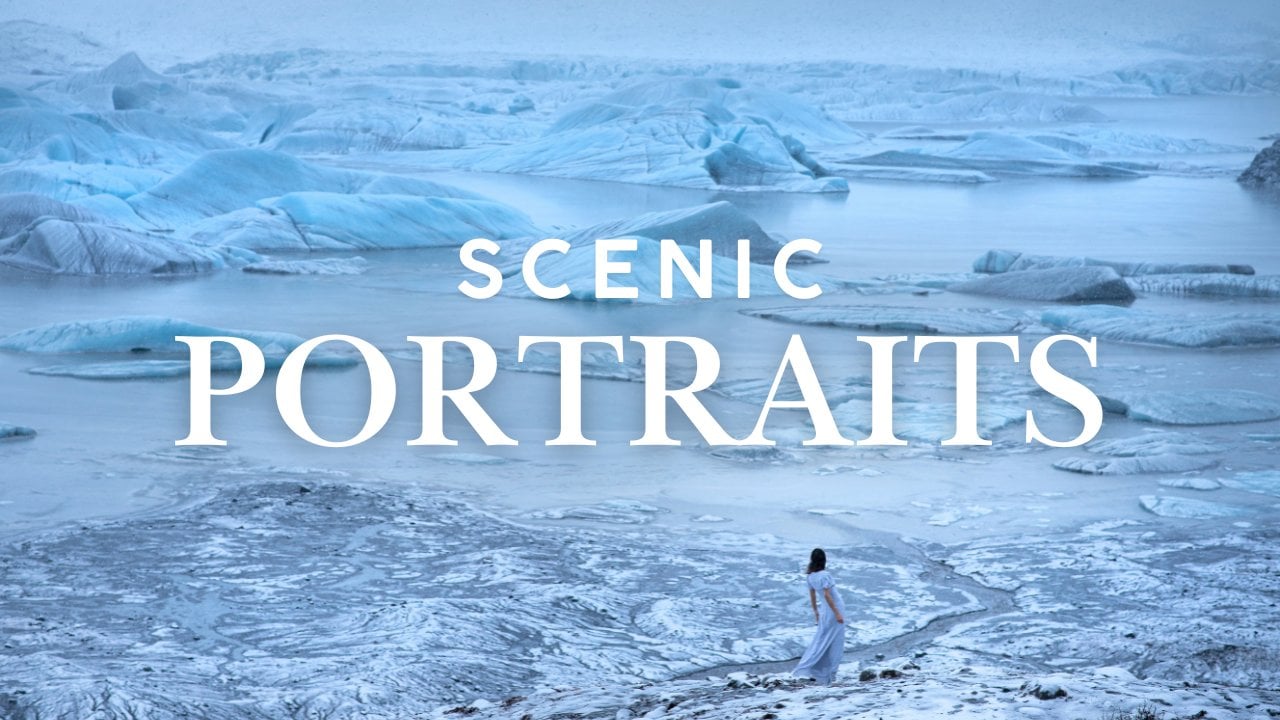
mostraremos cómo agregamos un par de fotos de principio a fin. Por lo que realmente me gustaría mostrarles cómo hemos editado esta imagen. Filmamos esto en Islandia el año pasado. Condujimos hasta este glaciar sobre él, empezamos a nevar en todo el paisaje, parecía surrealista. Pensamos que necesitamos hacer una foto genial aquí, pero hacía frío. Entonces teníamos apenas un par de minutos antes de que Polina se enfriara demasiado. Por lo que se quitó el abrigo. Hicimos una foto sobre ella resultó ser super cool. Entonces, en primer lugar, me gusta editar la configuración de afilado a reducción de ruido. Entonces en esta imagen hay mucho ruido porque estaba bastante oscuro. Entonces creo que menos 25 es bueno, y luego quiero afilar un poco. Algo así como 70 Es muy bueno ahora, las imágenes en general, demasiado oscuras como se ve en comparación con este amplio fondo. Entonces quiero subir en aumento los blancos bastante significativamente,
sí, sí, Así que la imagen se ilumina y hasta la exposición un poco. Sí, ya
sabes, ahora
es más así. Algunos de los más destacados aire sopló demasiado, así que quiero disminuir los reflejos, por lo que ahora es más agradable a la vista. Aún así, la parte superior de la imagen es un poco demasiado correcta, así que quiero reducir el brillo general de la parte superior de la imagen mediante el uso de
filtro gradual y la disminución de la exposición sólo un poco. Aquí se puede ver la parte superior ahora está un poco oscurecida, y yo alegraría la general apenas un poco más. Ahora. Algunos de los negros están un poco perdidos, así que necesito cubrir un poco más negros por ahí. Ahora me gustan los niveles generales de exposición y contraste. Yo traigo un poco más de textura en, y tal vez algunos más sobre un poco de claridad. Ahora la imagen es un poco fría, pero quiero decir, era un ambiente frío, así que no quiero hacerlo como pura esposa. Yo fui aquí ahora parece algo así aunque no quiero hacer eso. Seleccionaré como tiro, pero quiero calentarme sólo una muesca. Sólo una muesca. Demasiado. Sí, algo así es perfecto. De verdad quiero realzar un poco este color azul porque ves que este tono azul es un poco diferente a este azul. Entonces quiero separar aún más estos tonos, así que iré al color. Andi, te
tenemos fuera de color aqua solo un poco más. Veamos qué tan cerca se vuelve azul, y se vuelve un poco más verde sobre deslizarlo hacia este letrero. Por lo que tenemos un poco más tonos de color azul en esta imagen ahora como lo último. Yo quiero alegrarla Ellen porque está un poco perdida aquí. Pero no quiero brillar en toda la imagen sólo la zona donde Polynice de pie. Entonces voy a tomar el cepillo de ajuste, hacer el cepillo por aquí en aumento de la exposición sólo un poco, por lo que no es realmente visible cuando lo ves así. Pero si quieres ver antes y después sin el pincel, puedes ver claramente que esta zona es mucho más luminosa. Entonces eso es todo. Estoy contento con la edición de esta imagen. Echemos un vistazo al antes y al después. ¿ Cuáles son las diferencias que hemos hecho más oscuro a Marte? Esta es una imagen
mucho, mucho más bonita. En general, fue fácil y rápido. Ahora editemos otro rico. Puedes descargar el original y seguir solo a US.
20. Comienza a terminar la edición: negro-blanco: Me gusta mucho el humor de ella sobre el viento y la arena y todo y este interesante pilares de
concreto. Pero este tipo está demasiado lavado. No podemos recuperar ningún detalle por ahí. En esos casos, negro y el ancho ayuda mucho, así que hagamos imagen en blanco y negro a partir de ésta. Entonces, en primer lugar,
iré a los detalles y reduciré el ruido al aumentar el afilado. Ver algo así como 74. Ahora me gusta eso, y pasaremos a la saturación y a la saturación de grado a cero. Ahora el cuadro se convirtió en blanco y negro. Ahora lo que sucede en la mayoría de los casos cuando se disminuye la saturación para hacer blanco y negro , la imagen se vuelve un poco plana como la masa, por lo que se necesita ajustar manualmente los contrastes para que se vea más impactante. Por lo que aquí recuperaré los reflejos, por lo que la arena es mucho más visible. Por aquí, disminuiré a los negros, por lo que hay un poco más negros en esta zona. Voy a aumentar, los blancos contaron imágenes. No tan oscuros y hasta grados faltan es un poco más. Ahora. El contraste entre negros y blancos es en algún lugar donde me gusta. Creo que la claridad ayuda en estas imágenes, sobre todo con blanco y negro. De verdad me encanta la claridad. Saca los detalles, incluso la textura como esta en. Haré un poco de esquivar y quemaré aquí. A lo mejor he oscurecido los rincones por aquí para que podamos concentrarnos más en Paulina. Entonces lo cepillaré aquí, reduciré la exposición y también en el cielo. Yo quiero que se oscurezca un poco por ahí. Sólo una muesca. A lo mejor pincel nuevo. Haré un poco más de oscurecimiento. Se ha estado moviendo por aquí. A ver. De acuerdo, empezamos un poco más. Ahora es el último toque. Voy a brillar lo suficiente. Su cara sólo un poco, usando mismo pincel en aumentar la exposición Sólo un poco encendido. También escribiré estos pilares sólo un poco sólo un poco, porque se sienten demasiado felices en este momento. Encendido. Aquí vamos. Tenemos una imagen que se ve realmente genial. Echemos un vistazo al antes y al después.
21. Comienza a terminar la edición: paisajes: y como última muestra, le
dejamos esta imagen que hicimos con un dron. Ahora está realmente sobreexpuesto, por lo que el cielo casi está volando por completo. Y aquí abajo tenemos muy poco contraste y muy pequeños negros. Entonces, como siempre, empieza con detalles. Si hago zoom un poco de reducción de ruido en algún afilado, creo que esa falda. Vamos a la parte superior Así que la exposición es demasiado brillante. Entonces oscureceré en toda la imagen, pero los cielos aún se volaron demasiado. Recuperaré los aspectos más destacados. Sí, aumentar los blancos. Trae de vuelta algunos negros más por aquí. A lo mejor hasta D Hazel. Ooh, sí, más 16. Enfriar. Ahora la parte superior de la imagen sigue un poco demasiado brillante. Por lo que me encanta reducir ese brillo con la herramienta radial. Disminuir los aspectos más destacados. Aún más exposición. Un poco más. Andi, me gustaría que este tipo fuera un poco más azul de frío. Por lo que tenemos equilibrio entre los tonos más fríos en el cielo y la nieve en tonos más cálidos en el suelo. De acuerdo, esto eso es genial. Yo creo. Ahora quiero brillar y sólo alegrar este rincón sólo un poco. El de la exposición. Sí, así que no está tan oscuro. Eso es genial. Ahora algo de claridad te ayudará aquí a y texture solo un poco. No demasiado. Ahora. Realmente no me gusta la sombra del azul en la parte superior. De acuerdo, vamos con Luminess Eso está oscuro en el azul J sólo un poco aqua. Vámonos con ustedes. También sólo un poco más sobre a la firmada. Y disminuyamos un poco la saturación. Por lo que se ve natural. Ahora veamos si necesitamos un poco más de blancos. Sí, sólo en un poco más. Negros, tal vez. Vamos a calentar la imagen apenas en un poco Ahora creo que este paisaje luce increíble, así que hicimos ediciones para tres imágenes que podemos echar un vistazo al antes y al después. Esto estaba demasiado oscuro en. Ahora son tonos mucho más bonitos. No podemos colorear la imagen ahora. Tenemos realmente bonita imagen en blanco y negro en la última imagen de paisaje
22. Cómo exportar imágenes: hicimos todo el final. Es el último paso es exportar imágenes de nuevo al disco duro para que puedas elegir cuántas imágenes quieres exportar. Podrías exportar solo esta imagen, pero sí empezamos a terminar ediciones para las últimas tres imágenes, por lo que puedes seleccionar esas imágenes y exportarlas porque no queremos exportar el resto. Todavía no están terminados. Por lo que para seleccionar múltiples imágenes en la tira de película, debe mantener presionada la tecla de comando o control. Cuando estés keeper on, solo tienes que seleccionar las imágenes que quieres exportar. Ahora se seleccionan tres imágenes, y si vas a exportar archivos, dice, se exportarán
tres archivos. Entonces las que hemos elegido aquí, como con todo en cuarto de luz, hay muchas opciones por hacer. Pero los más importantes son que tienes que elegir la ubicación donde quieres exportar las imágenes. Entonces mi elección es que siempre lo dije para elegir carpeta más adelante. Entonces cuando presionas exportar, aparece
una nueva ventana y luego puedes seleccionar el destino donde quieres exportar
las imágenes podrías cambiar el nombre de todos los archivos, y también puedes establecer los ajustes de calidad. Entonces cada vez que exporto, elijo J peg y establezco la calidad alrededor de 90. No se necesita 100 porque no puede distinguir la diferencia entre la calidad fuera 90 y 100. Parecen idénticos, pero su tamaño de archivo difiere. Entonces siento los noventa, un buen espacio de color de compromiso. Deberías dejarlo en esto. Y no te molestes por otras opciones y el resto. Si bien no te abrumaré con información, ajustes
básicos son suficientes, por lo que tres archivos presionan exportación. Entonces elegiré que esta nación junto a las imágenes originales que tenemos fotos por aquí y crearé nueva carpeta, que nombraré imágenes editadas finales. Crear un experto a esta ubicación. Ahora la luz de toma algún tiempo para exportar los archivos en la carpeta correspondiente. On Si vamos a Fotos imágenes editadas finales, encontramos nuestras tres imágenes que acabamos de editar en cuarto de luz. Los nombres de los archivos permanecen como si en el original
23. Reflexiones finales y proyecto de la clase: Ya terminamos con la clase. Gracias por verlo y esperamos que te haya resultado útil. Creemos que Lightroom se convertirá en una herramienta que realmente te encanta y utiliza la mayoría de tu edición de fotos. Tiene muchas capacidades y utilizamos para nuestro trabajo casi todos los días. Y para el proyecto de clase, te
invitamos a elegir una de tus imágenes favoritas y editadas utilizando las técnicas que aprendiste en este curso. O también podrías usar una de nuestras imágenes para este proyecto. Encontrarás esas imágenes junto con todos los pasos que debes hacer en la sección de proyectos. Estaríamos muy contentos de ver su antes y después. Realmente esperábamos que te fuera de ayuda. Y honestamente queremos saber qué piensas de ello. Si te gustó, estaríamos más allá de agradecidos si pudieras
calificarlo y dejar una reseña que realmente nos ayudara a crecer en escala comunidad chiíta. Si no te gustó por algún motivo, por favor envíanos un mensaje a este correo electrónico y avísanos por qué. Agradeceríamos mucho sus comentarios. Entonces podríamos hacerlo mejor la próxima vez. Por cierto, podrías seguirnos aquí en porquería de habilidad, para que pudieras recibir notificaciones sobre nuestras nuevas clases. Muchas gracias por ver y edición feliz.
 Paulina & Matas Jūras, Wedding Photographers