Transcripciones
1. Introducción: Hola chicos. ¿ Alguna vez quisiste aprender
más sobre un vector arts? Quieres tratar de
dibujar algunos vectores. Pero la compleja interfaz
y multitud de herramientas en software como
Adobe Illustrator o Affinity Designer y tarros. Apagarte.
Realmente no sabes por dónde empezar. Tengo una gran noticia para ti. Hay un programa
llamado vector Nader, y está completamente libre
de macOS y también iPadOS. Durante esta clase, te
guiaré a través todos los conceptos básicos del
arte vectorial usando vector Nader. Por lo que no necesitas invertir
dinero y puedes comprobar que los gráficos vectoriales
son para ti. Datos modernos. interfaz Vector Nader
es realmente simple. Ese es el mismo principio detrás esta interfaz con el que puedes estar familiarizado desde
software como Procreate, sólo las
herramientas importantes están ahí para nosotros y todo extra, todo lo demás es oculto. Estoy enseñando marca y nuestra
te guía a través de tu
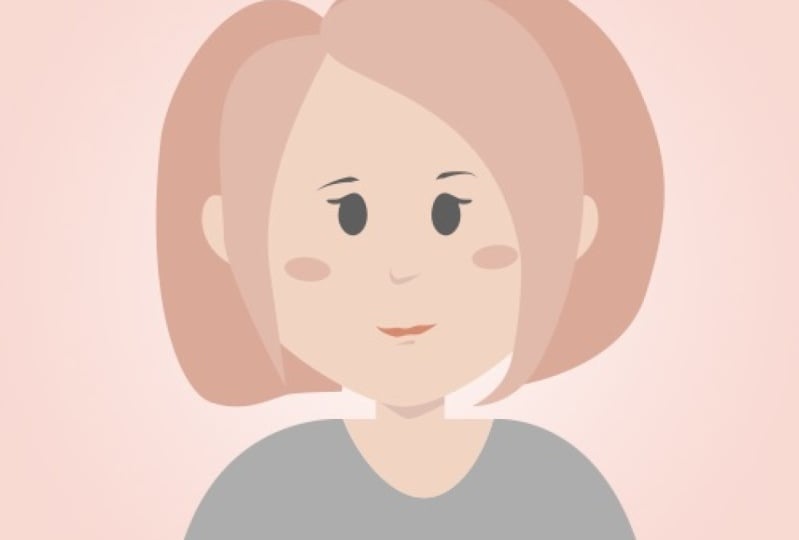
primer proyecto vectorial. Vamos a diseñar un pequeño avatar vectorial
usando múltiples herramientas. Empezaremos con formas
simples. Y luego también, te
mostraré cómo puedes dibujar tus formas personalizadas usando
lápiz y famosa herramienta de bolígrafo. Al final de la clase, podremos
crear tu propio avatar. Y a partir de ahí, puedes
tomarlo cuando quieras. Puedes crear más avatares. O tal vez quieras
moverte para ilustrar objetos, iconos, logotipos, animales. Esto depende totalmente de ti. En una hora. Te daré todo lo que necesitas
saber para empezar con gráficos
vectoriales. Puedes seguir usando datos
vectoriales que es un software
muy capaz.
Todo más tarde. También puedes cambiar a
algo más complejo, como Adobe Illustrator o
tal vez diseñador de afinidad. Ojalá te vea
en la primera lección.
2. Interfaz: Aquí estamos en el vector
Nader arriba para el escritorio. Esta es la versión Mac OS. También hay
versión para iPad que te voy a mostrar en el siguiente video. En el centro
está tu tablero de arte. Vamos a alejar un poco
usando este desplegable Ver. Para que como se puede ver,
estoy usando tamaño A4. Eso es lo que
configuré antes de iniciar este nuevo documento, puedo hacer zoom para encajar. Entonces esto se sentirá,
Oh, mi pantalla. En el lado izquierdo,
verá unas capas. Permítanme simplemente rápidamente
algunas formas aleatorias. Simplemente agregaré
algunos elementos aquí, por lo que aparecerán
en el panel de capas. Ahora, echa un vistazo. Puedo
abrir esta capa y tengo tres
objetos diferentes dentro. siempre puedas referirte a tu panel de capas si
quieres
buscar ciertos objetos
de tus proyectos. Herramienta en la parte superior
de tu barra de herramientas de
aquí es simplemente herramienta de movimiento de cursor. Podemos usarlo para mover, rotar y escalar sus objetos. Por lo que lo usarás con bastante frecuencia. La herramienta a continuación que
se ve muy similar, pero la función es diferente. Esta no es una herramienta y
Node Tool afecta
solo a un nodo de la herramienta de tijera de
forma a continuación. Y después de eso, conseguimos
algunas herramientas de dibujo. Ahí está nuestra herramienta pluma, herramienta
lápiz y herramienta Pincel
que te mostraré más adelante. Una herramienta de texto aquí si
desea agregar texto a su proyecto y herramienta de forma. Desde aquí podemos seleccionar
varias formas prefabricadas. La herramienta especial de
borrador vectorial que borrará parte de tu forma
vectorial así. Muy práctico. Después vamos mano a mano
para simplemente mover la cámara. Mueva su vista alrededor de
esta herramienta de zoom. Y debajo de eso tenemos
nuestro color de relleno y trazo. Entonces si hago clic en el color, puedo usar el deslizador
para ajustarlo. Si hago clic en el relleno, también
puedo usarlo para ajustar
el color del trazo también. Así que ten en cuenta son
dos colores separados. Uno es cumplir, uno es para el trazo que está
alrededor del objeto. Pasemos al panel
inspector en el lado derecho
de tu pantalla. En este panel, obtuvimos múltiples pestañas
múltiples, más pequeñas. Hay apariencia
en la parte superior. Como puede ver, puede abrir y cerrar sus pestañas aquí
en el inspector. Relleno, trazo, sombra, efecto y camino hacia la parte superior. Hay pocas características
adicionales más como por ejemplo, operadores
booleanos. De acuerdo, eso es sólo una visión
muy breve. No te preocupes demasiado. Vamos a
hablar de cada elemento en más detalles mientras trabajamos
durante esta clase. En el siguiente video, te
mostraré la
diferencia entre la interfaz de
escritorio
y la versión del iPad. Todas las herramientas son exactamente iguales. Están un poco en
diferentes ubicaciones. Así que por favor echa un vistazo al siguiente video para ver
la interfaz del iPad.
3. Interfaz de iPad: Aquí estamos en su
monitor vectorial para un iPad. Como se puede ver,
versión de esta app. Es muy similar. El conjunto de herramientas en el lado izquierdo de la pantalla es exactamente la
misma versión de escritorio ácido. Sólo gran cambio aquí
en el lado izquierdo es la falta de panel de capa. Panel de capa en tu
iPad estará en el lado derecho otro con
otros paneles en el Inspector. Pero otras herramientas están todas aquí. Estamos utilizando la
entrada táctil en lugar de mouse. Y no podemos presionar, digamos, tecla Mayús
en tu teclado aquí. Para hacer que este círculo
sea ovalado con círculo
o rectángulo perfecto para ser cuadrados
perfectos. Entonces en lugar de
dynein solo poniendo dedo
adicional en la pantalla. Entonces ese es un truco muy común. Normalmente en tu escritorio, harás clic en Mayús o Control. En el iPad, solo tienes que poner un dedo adicional en la pantalla que debería
hacer el mismo truco. En el lado derecho de la
pantalla tenemos nuestros paneles, nuestro inspector, el grupo
totalmente en escritorio. Pero aquí en mi versión para iPad, creo que es aún más
fácil intercambiar entre ellos. Tenemos como iconos en
la parte superior y luego podemos simplemente abrir un
panel exacto que necesitamos. Este, por ejemplo, aparece cuando se puede
configurar relleno y trazo. Entonces podemos cambiar, ir a arreglar el camino, y luego nuestras capas después de eso, las capas se mueven
hacia el lado derecho. Todo lo demás es exactamente mismo que en la aplicación de escritorio, por lo que no necesitas
preocuparte por eso. Puedes hacer todo lo que hago en la versión de escritorio en tu
iPad y al revés. Solo gran diferencia aquí
es tu método de entrada. Tienes Apple Pencil, ícono, mouse, tengo teclado, pero puedes poner uno o
dos dedos adicionales en tu pantalla para indicar
la combinación de accesos directos. Muy bien,
te veré en la próxima lección.
4. Rellenar y Accidentes Cerebrovasculares: Los gráficos vectoriales se
basan en formas y cada forma puede
tener tanto relleno, color y color de trazo. Se puede ver relleno y trazo en el panel de inspector
en el lado derecho. Vamos a probar esto en una forma. Permítanme simplemente usar rápidamente una herramienta de
forma para dibujar un círculo. Estoy sosteniendo Shift en
mi teclado para tener un círculo perfecto como este. Y podemos ver que esto ahora está lleno
del color gris. Aquí, este fin el campo. Puedo apagarlo y encenderlo. Si hago clic en el color en sí, veré este slider que me
permitirá
cambiar rápidamente el color de relleno. También podemos usar gradientes. Gradiente es esta
transición suave entre dos colores. En este caso, necesitamos configurar dos colores diferentes como este, tal vez algo de esta área. Muy bien, ahora llenamos nuestra
forma con un gradiente, así que conseguimos algún campo.
¿ Qué tal un accidente cerebrovascular? Vamos a encenderlo. ajustar también el color haciendo
clic en este cuadro gris. Es genial porque el
color seleccionado es gris. Entonces ajustemos el ancho del trazo para que podamos verlo. Ahora es bastante grande. ¿ Está bien? Hay pocas otras
cosas que podemos ajustar sobre el trazo
como inicio y fin. En nuestro caso tenemos círculos, así que eso no es realmente útil, pero vamos a probarlo de todos modos. Inicio y fin es simplemente agregar puntas de flecha a tus
trazos, a tus líneas. Algo que puede ser útil cuando estás haciendo algún
tipo de diagramas. Muy bien,
apaguemos esto. También podemos ajustar el
guión y la brecha para nuestra línea. De esta manera se puede
tener línea con brechas. Eso es bastante práctico. Y como se puede ver,
tenemos cuatro valores hill, por lo que es bastante ajustable. Vamos a reducir el tamaño del
trazo para que podamos verlo. Y como se puede ver en este momento, al agregar valores
a guión y gap, pude crear
esta línea discontinua alrededor de la forma. Eso es lindo. Si selecciona tu forma, puedes intercambiar entre colores. Desafortunadamente, no podemos
usar la calificación con trazo, por lo que simplificamos eso. Pero en general, este botón de intercambio entre Rellenar y
Trazo los reemplaza. También puedes ver
color para relleno y trazo por aquí justo
debajo de tu panel de herramientas, ves que esto es Phil. Esto es accidente cerebrovascular. Puedes apagar
y encender esto desde aquí también. Muy bien, así que ten en cuenta que cada forma tiene dos valores para el color, rellena y trazo la
línea alrededor de la forma. Se puede ver la historia de sus campos y utilizar
el que está antes. Incluso puedes agregar
esto a la paleta. Para que puedas reutilizar
eso fácilmente más tarde.
5. Cómo dibujar formas: A veces necesitamos dibujar formas
básicas como
círculos, cuadrados. Ahí es cuando podemos usar forma
o aquí en el lado izquierdo. Y nuestro panel normalmente
está configurado para ser un cuadrado. Si lo dibujas de
inmediato así, tendrás bonito rectángulo. Si mantienes
la tecla Mayús en tu teclado, puedes dibujar un
cuadrado perfecto como este. Mientras mantiene el turno,
tienes relación uno a uno. Muy bien, si juegas con este slider en
comórbida, muévalo hacia arriba. Completarás la forma. Tienes
esquinas redondeadas de inmediato en tu rectángulo así. Esto también se puede modificar desde el
panel inspector de aquí. En apariencia, se puede ver
el deslizador de radio de esquina. Puedes modificarla después de
dibujar la forma también. No necesitas preocuparte por ello mientras
dibujas la forma. Muy bien, esa es
la forma predeterminada, pero hay muchas otras
formas ocultas a continuación. Así que haz click en estos tres puntos y
descubrirás son las
formas que podemos escoger. El segundo de
la lista es ovalado. Déjame cambiar el color para este
tipo para que podamos verlo. Tal vez naranja. Muy bien, así que nos dieron oval y
su trabajo exactamente igual. Sólo tienes que arrastrarlo por ahí. Si sostienes Shift, tendrás un
círculo perfecto, una relación uno a uno. Eso es bastante sencillo. ¿ Qué sigue en la lista? El siguiente es una forma de estrella. Pero hay más a ella. Normalmente, tienes el deslizador indicando cuántos brazos
obtendrás ahora tengo tres. Lo muevo hacia arriba y
tengo 17 en este momento. Pero si sostengo el turno, puedo tipo de empujar los
brazos dentro de la forma, cambiando la apariencia
de la estrella, haciendo que los brazos sean muy cortos
así, casi como insignia. También puedes ajustar
cuántos brazos obtuviste del panel de
apariencia aquí. Podemos sumar más brazos. Podemos reducir el número después de dibujar la
forma, también. Como se puede ver. Es más a ella, no sólo como forma de estrella simple. Podemos usar deslizadores, usar turno para empujar los brazos dentro las formas están fuera de las
formas para alterar el Luke. Entonces gracias a la Herramienta Estrella, en realidad
podemos dibujar varias
formas diferentes, no sólo estrellas. También puedes agregar radio, radio esquina a tu estrella para
que redondees las esquinas, que alrededor de cada nodo en tu estilo para tener un look
mucho más suave. Ahora, nuestra estrella se ve
más como un sol. Como se puede ver,
pude dibujar rápidamente tres formas diferentes
usando la misma Herramienta Estrella. ¿ Verdad? ¿ Qué sigue en la lista? Volvamos a hacer clic en tres puntos. A continuación se encuentra la configuración de herramienta de polígono para recortar polígonos a
tres lados como primero, pero podemos modificarlo
moviendo este deslizador hacia arriba. Ahora tengo cinco lados
diferentes. Y de nuevo, puedes modificar este número después
de dibujar la forma. Por lo que también puedes usar
el deslizador en el inspector para eso. Lenguaje, la Herramienta Estrella, podemos hacer nuestra esquina
redondeada así. Puedes dibujar cualquier
forma y puedes ajustar cuántos
lados necesitas? Muy bien, sólo a la izquierda de
Frank aquí y en realidad
no tiene forma de líneas estelares. Entonces esta es una herramienta de línea básica para dibujar
líneas rectas como esta. Y ahora no
tenemos un color de relleno. Vamos a agregarle un trazo entonces. Para líneas usamos
trazo para formas. Tenemos nuestro relleno y
trazo alrededor de la forma. Muy bien, así que llegamos
a esta linda línea. Podemos modificar el inicio y el fin, como recordarán de
la sesión anterior. Podemos sumar como cabeza y el final de esta línea. Si necesitamos. Puedes rotar toda la línea, pero también puedes escoger
la herramienta nodo por aquí y simplemente mover 1 de la línea alrededor de la
otra como esta. Muy bien, así que esta es la línea dos. Hablaremos más de
líneas en nuestra próxima sesión. Y la última herramienta en
la lista de aquí es sólo un caso especial de la línea que es como espiral por dentro. Es como doblada por dentro. Bonita línea espiral. Esto no es una forma también. Esto es sólo una línea, así que
tenemos trazo ahora, podemos tipo de ajustar el valor. ¿ Cuánto va a entrar esta
espiral? Y puntos, todas las opciones que tenemos disponibles en nuestras secciones de forma. Así que tenemos varias
formas diferentes como círculos, rectángulos, estrellas y polígonos. Y luego algunos de ellos
consiguieron deslizadores adicionales. Así que no te olvides de deslizadores
adicionales. Puedo ayudarte por qué
modificar las propiedades de la forma. En el lado derecho. Tienes tu apariencia
cuando puedes redondear esquinas, pero por alguna sombra
como el look de Star Trek. Lo nuevo aparece en lo más
alto de la estrella inspector. Y luego tenemos
número de puntos que podemos modificar
para esta forma. Muy bien chicos, los
veré en la próxima lección.
6. Cómo dibujar líneas: Muy bien, sabemos
dibujar algunas formas básicas. ¿ Qué tal las líneas? Su herramienta pluma Y. utilizando esta herramienta,
estarás agregando nodos. Y esos nodos estarán
conectados con una línea como esta. Cuando se acaba de hacer clic, la línea será recta. Si vuelves al mismo
punto que
has comenzado, podrás
cerrar la forma. Para formas cerradas, incluso
puedes agregar un color de relleno como lo
hicimos anteriormente. Muy bien, eliminemos eso y probemos la herramienta Paint
una vez más. Esta vez voy a
hacer clic y mantener presionado. Entonces hago clic y mantengo presionado, clic y mantengo presionado, hago clic y mantengo Como se puede ver esta vez
mi línea no es recta, pero la herramienta de pluma con curvas es perfecta
para crear líneas curvas. Simplemente debes hacer clic y mantener presionado. De esta manera se pueden arrastrar algunos puntos de control
fuera del nodo. Esos puntos de control
te permitirán hacer una línea curva. No es muy intuitivo
para los principiantes, por lo que debes darle una
oportunidad al menos pocas veces. Algunas personas dicen que la herramienta pluma es la herramienta vectorial más poderosa. Eso es doloroso, pero esa no es la única herramienta que podemos
usar para dibujar líneas. En el siguiente de la lista
se llama Pencil Tool. Y esto es más estilo de mano
libre. Podemos configurar
pequeñez básica por aquí. Hagamos el 50%. Entonces podemos simplemente
hacer clic y arrastrar. La línea aparecerá directamente
al lado de su cursor. Por lo que es más fácil de
usar que la herramienta Pluma, pero tenemos menos precisión. La herramienta Pluma es más difícil de
usar, pero más precisa. Esta es más
como herramienta a mano alzada, fácil de usar, pero un
poco menos de precisión. Y por supuesto
podemos cerrar formas
también volviendo a la primera. Incluso después de dibujar la
línea usando la herramienta lápiz, aún
puede ajustar la
suavidad usando este deslizador. Eso es bastante cool característica. ¿ Verdad? Hay una
herramienta más en esta lista. Por aquí, herramienta de pincel. Vamos a darle una oportunidad. Si utilizas herramienta de pincel, verás que tu
línea tiene algún tipo de presión unida a ella
y eso está alineando lado, como podemos ver, la línea azul y que hay algún
tipo de presión sobre ella. Entonces la línea es
más gruesa al final. Lo siento, Tina, al final. Como se puede ver aquí, podemos modificar qué
tipo de cepillado está unido a nuestra línea que
va a cambiar la apariencia. También podemos mover este deslizador para hacer este pincel
más pequeño, así. En cualquier momento se puede
volver a la línea regular. A pesar de que usamos
esta herramienta de pincel, estamos en líneas regulares. Entonces hagámoslo
algo opuesto. Estoy usando la herramienta lápiz ahora. Tengo herramienta de lápiz,
no herramienta Pincel. Pero si selecciono esta línea, conduje lápiz y voy aquí mismo al área de
pincel y pincel. Puedo agregarle el pincel más tarde. La herramienta de pincel no es
realmente una herramienta separada. En realidad es sólo una herramienta de lápiz con un pincel añadido de inmediato. También puedes agregar un pincel para conocer cualquier otra línea en tu
diseño más adelante también. Muy bien, tenemos bolígrafo, lápiz
y pincel. Y como recordarán
de la sesión anterior, también
podemos dibujar líneas
rectas usando esta herramienta especial oculta
en nuestro panel Forma. Y esta línea puede ser también, el pincel también puede estar aplicando a esta línea
recta también. Muy bien, así que déjame
demostrar que estoy dibujando líneas ahora
usando la herramienta de línea. Esta es una herramienta dedicada que nos
ayuda a dibujar líneas rectas. Podrías seleccionarlos a todos. Puedo modificar el ancho
de la línea aquí. Podemos hacerlos más gruesos. Y si lo desea, puede agregar cabezas o extremos para hacer algunas
flechas, por ejemplo. Eso también es posible. Por último, puedes
cambiar la línea regular en pincel haciendo clic aquí. El pincel es editable
para que podamos editar este pincel y
verás esta tabla de presión. Se trata de un gráfico
que simula la presión aplicar en la línea. Puedes modificar eso según lo necesites. Y de esta manera conseguimos algún tipo de línea
más realista
parece dibujada a mano. Muy bien, eso es todo
sobre líneas y curvas. Te veré en
la próxima lección.
7. Operaciones booleanas: Ya sabemos
dibujar formas usando herramienta de
forma y también
cómo formarlas usando líneas. Ahora es el momento de aprender cómo
podemos combinar dos formas. Como puedes ver aquí, tengo un rectángulo, podría cuadrar y también circular. Y los voy a
combinar juntos. Para ello, necesitarás
seleccionar ambas formas, necesitas tener ambas
formas seleccionadas. Puedes usar tu herramienta de movimiento, tu cursor principal
como este, selecciona ambos. Y luego en el
panel de inspector del lado derecho, busca la parte superior llamada ruta. En mi caso aquí en la parte inferior, abriré esta pestaña
y ángulo interior varias
operaciones booleanos diferentes que puedo usar. El primero de la
lista se llama Unite. Si hago click en esto, simplemente
voy a crear una nueva forma que es compuesta de esas
dos formas son unirlas, las agrego juntas. El segundo de la lista es
restar. Haga clic en eso. La forma en la parte superior, vamos a crear un agujero
en la forma de abajo. Yo resto éste, lo corté. Vamos a deshacer eso y comprobar
cuál es el siguiente marco? Éste, se cruza. Si hago clic en él, sólo
terminaré con
esta parte de intersección. Esta fue buena
parte común de ambas formas. El siguiente es el
más poderoso llamado divide. Después de hacer clic en él, suena como que no
pasó nada, pero echa un vistazo. Ahora simplemente puedo mover cualquier elemento por separado para que
todo esté dividido. Ahora, eso es realmente poderoso. Muy bien, tenemos uno
más en la lista. Y el último como x o es algo
opuesto a intersecarse. Si hago clic en él, la parte
intersecante
desaparecería y todo lo demás
estará conectado juntos. Muy bien, así que tenemos nuestras operaciones
booleanos. Podemos sumar formas juntas, podemos restarlas, podemos dividirlas
en formas más pequeñas, pero también podemos modificar cualquier
forma directamente usando node to. La herramienta nodo es
este segundo cursor, el cursor blanco debajo de éste. Esto se llama herramienta Nodo. Esto no moverá toda
la forma. Sólo moverá una
nota, 1, así. Al usar esto, puedo alterar
el look en cualquier forma. Incluso puedo hacer clic en la línea aquí para agregar nodo totalmente nuevo. Echa un vistazo, y ahora la
forma es totalmente diferente. Era un cuadrado simple, pero ahora está marcado forma mucho
más compleja. Como se puede ver, esta
nota es curvilínea una. Puedo hacer click en él, ir al lado derecho y
puedo transformar esto para ser nodo
afilado como este, con
curvas o afiladas. Tenemos uno inteligente y también
hay uno más
en el final. Este desconecta,
lado derecho y lado izquierdo de la nota para que pueda moverlos de
forma independiente así, muy útil para
giros agudos como este entrando. Por lo que podemos agregar o eliminar nodos. Puedes hacer clic en
el nodo y pulsar Eliminar en tu teclado
y se ha ido. Ninguna herramienta también es muy útil para la personalización de tus formas. Podemos usar solo la herramienta Nodo y convertir este círculo
en forma de corazón. Echa un vistazo. Lo moveré hacia abajo. Ahora. Desconectaré lado
derecho e izquierdo. Yo también puedo levantar esto. Lo último que cambié este
nodo aquí abajo para ser afilado. Y convertimos un círculo
en dificultades, solo unos clics. Para que como se puede ver, NO2 también es bastante potente si
sabes usarlo. Muy bien chicos, los
veré en el siguiente video.
8. Hagamos un avatar: Es hora de poner en buen uso todo lo que
hemos aprendido
hasta ahora. Diseñaremos avatar vectorial. Este es nuestro
proyecto de clase principal. Empecemos. Estoy poniendo mi color a gris
porque quiero enfocarme primero en las formas y líneas
sin preocuparme por los colores, los
cambiaré más tarde. Entonces primero, simplemente círculo gris
simple. Esta será nuestra cabeza. Muévelo al centro. También puedes usar
panel naranja en el lado derecho para arreglarlo al centro
para documentar así. Perfecto. Muy bien. Tenemos nuestro círculo gris. El centro de la mesa de arte,
como puede que no seas. Tan lejos fuera de borda es cuadrado. Ahora estoy usando la
herramienta Node y arrastraré este nodo todo el
camino hacia abajo y
lo haré más como una cabeza humana. Genial. Parece que necesito
moverlo un poco hacia arriba para hacer algo de espacio para el
cuello y el cuerpo aquí. Es demasiado grande, creo. Vamos a cambiar el tamaño de eso
arrastrando el
turno de retención de esquina para que resida
con la misma relación de aspecto. Está bien, es hora
de un círculo más. Nuevamente, Shape Tool. Arrastramos este círculo
aquí un poco más oscuro color gris en este
caso, podemos verlo. Entonces simplemente puedo copiar
y pegar el Comando C, comando V. Y obtuve el
segundo para el segundo ojo. Como pueden ver, no tengo guías
inteligentes alrededor de
que me ayuden. Cuando estoy alineado mis formas. Azul y echa un vistazo, tengo estas líneas azules alrededor. De esta manera puedo poner fácilmente mis ojos en el
centro de esta cabeza. Si no puede ver Guías
inteligentes vaya a Ver y marque dot-dot active. Muy útil ahora
los apago. No puedo volver a verlos. Ve a Ver, encenderlos. Ahora tengo chicos inteligentes que me
ayudaron a alinear objetos. Agradable. ¿Verdad? ¿ Qué sigue? A lo mejor podemos
volver a usar forma ovalada. Un poco a la izquierda. Así. Esta será mi oreja. Necesitaré arrastrar esta forma por
debajo de mi forma de cabeza principal. Puedo usar el panel de capas
para arrastrarlo hacia abajo así, así que está oculto a continuación ahora. Y de nuevo, una copia más de
la misma forma Comando C, Comando V. Volteemos esto. Muy bien, así,
volteamos nuestra forma. Podemos seleccionarlos
juntos para que podamos posicionarlos bajo el centro. E incluso podemos escalarlos juntos un poco así. Y como se puede notar,
la segunda forma, la copia sigue por encima de mi cabeza, por lo que necesito arrastrar
esto a continuación también. Muy bien. Dibujamos algunas formas. Buen comienzo.
Dibujemos algunas líneas. A lo mejor podemos usar la herramienta de pluma de la
que aprendemos antes. Entonces aquí está la herramienta pluma. Si hago clic y arrastro, y luego otra vez hago clic y arrastro algún lugar aquí
dibujaré una línea. Ahora no tengo
color de trazo solo relleno de color. Vamos a arreglar eso. Voy a apagar el relleno
y sintonizar sobre el trazo. No necesito ningún final aquí. Necesito terminaciones y color gris. Estamos trabajando con
gris hasta ahora para que
podamos enfocarnos en formas y líneas. Tienen razón, Eso no es una sonrisa. Así que vamos a cambiar
esto usando la herramienta
nodo a nodo nos permiten
modificar curvas como esta. Incluso podemos mover los nodos
están alrededor, mucho mejor. Genial. Utilizamos herramienta de pluma. ¿ Qué tal la otra herramienta
aprenderá acerca de la herramienta lápiz. Hagámoslo un
poco más suave e intentemos
dibujar algo así como una nariz aquí. A diferencia de siempre, no
estreses demasiado si tu línea o forma no
es perfecta. Estamos haciendo gráficos vectoriales. Podemos modificar todo
más adelante usando Node Tool. Apenas boceto rápido para empezar a
dar inicio a este proyecto. Muy bien, ¿qué utilizo? Herramienta rectángulo para crear un cuello y algún
tipo de cuerpo aquí. Muy bien, alineemos
esto con el centro. Éste también. Ahora voy a seleccionar
dos formas al mismo tiempo y usar operaciones de unión. Así que los sumo juntos, se
convierten en una forma. Así. Agradable. Usando la herramienta Nodo, puede
mover nodos como desee. Para que podamos mover esto un poco
dentro. Incluso se puede seleccionar
un determinado nodo, basta con hacer clic en un nodo y
luego podemos redondear este nodo. Entonces si haces clic en un nodo
como este, está seleccionado. Ahora puedo ir y
buscar radio de esquina. Y puedo mover este slider
para redondear este nodo específico. Muy bien,
incluso puedo escribirlo desde el teclado si estás
usando teclado en este momento, escribiré 50% para éste y también 50 por ciento
para otras señales. Entonces es exactamente lo
mismo en mi caso. Ok. Esto ahora está por encima de mi cabeza principal, por lo que necesito arrastrar
esta capa hacia abajo. También podemos renombrar esto. Sé que esto es amigo. Ahora estoy listo para arrastrarlo todo
el camino hacia abajo para que esté abajo. Agradable. Vamos a voltear. Apariencia. Desconectaré el trazo y sintonizaré el color de
relleno para este elemento. Esto me gusta. Se ve gracioso, pero es
un muy buen comienzo, buen plano para nuestro avatar. De acuerdo, creo que
vamos a terminar esta lección dibujando un poco de pelo aquí. Entonces creo que solo
reduciré todo. Entonces conseguí más espacio para ella. Eso es mejor o más espacio ahora. Tal vez herramienta lápiz. Entonces conseguimos experiencia de
dibujo a mano alzada y apenas dibujamos alrededor. Primero la mano está tipo de
delante de la cabeza y luego dibujaremos una forma
más detrás. Y podemos ver detrás de su
cabeza algo como esto. Por supuesto, la segunda
forma necesita ser arrastrada todo el camino hacia abajo. No aquí, incluso más abajo
detrás del cuello, detrás del cuerpo así. Cada Frank como en su lugar. Ahora podemos enfocarnos en
agregar colores y elementos
más pequeños y pulir
nuestros nodos son curvas. Te veré en la
próxima lección vamos
a seguir con este proyecto. Así que por favor guarde su documento.
9. Agregar colores a nuestro Avatar: Ya tenemos todos los elementos básicos
en el proyecto. Ahora es el momento de
agregar algunos colores y también reducir el número de
nodos en algunos casos. Por lo que nuestras líneas son más suaves. Ahora estoy cambiando el color
de esta gran forma desde mi cabeza usando el
panel de relleno en el lado derecho, incluso
puedes agregar color principal a tu paleta para que puedas reutilizar
fácilmente eso más tarde. En este caso, no puedo simplemente cambiar el
color para el cuello porque es algo así como
una forma del cuerpo. Entonces vamos a dividirlos. Para ello, dibujaré
un círculo por aquí. Y voy a usar la acción
Bowen para dividir
el cuello del cuerpo. Vamos a cambiar el tamaño de este círculo. Creo que es un
poco demasiado grande en este momento. Reposicionar exactamente
en el centro. Podemos utilizar el panel de alineación. A continuación, seleccione ambas formas
al mismo tiempo. Y haz clic en Dividir en el área del
camino por aquí. Al hacer eso,
separarán todos los elementos. Puedo alejar esto
e incluso eliminar. Tengo mi cuello aquí y
la ropa por separado. Acción muy útil. Arrastrémoslo hacia abajo
en el panel de capas. Está por debajo de la cabeza. Y haré lo
mismo con el cuello. Limpia, arrastra y suelta abajo. Ahora es álgebra
escribir así. ¿ Está bien? Ahora puedo usar Node Tool. Esto es como este
segundo cursor y puedo reducir el
número de nodos. Como recordarás, dibujamos esto usando
herramienta lápiz, herramienta de dibujo libre. Por lo que no podemos controlar
el número de nodos mientras hacemos eso. Es blanco. Ahora voy a jugar un poco
con mi herramienta de nodo y en su mayoría solo remodelando y quitando nota para que
esta línea sea más suave. Por qué usar la herramienta Nodo,
estás editando nodo por nodo. Puedes hacer click en el
nodo y que pulsa Eliminar en tu teclado para
deshacerte de ese nodo, si necesitas agregar más nodos, simplemente haz clic en la línea
y aparecerá el nodo. Reformando, remodelando usando
nodo a casi allí. Como se puede ver, por lo general tenemos demasiados nodos mientras
usamos herramienta lápiz, herramienta de dibujo
libre. Para suavizar esto, necesitamos deshacernos de algunos. Muy bien, eso es mucho mejor. Puedo apagar el
color de trazo para este elemento. No necesitamos un derrame cerebral. Así que vamos a configurar nuevo color de
relleno para que sea marrón. Y luego podemos simplemente
apagar el trazo como este. Para esta zona superior. Creo que necesitaremos hacer un color un poco
más claro como este. Se ve muy desordenado. Redibujarlo con el servicio de herramienta de
lápiz, mucho trabajo para arreglar eso. Voy a eliminar todo
el elemento. Redibujó esta herramienta de
pluma de ancho en su lugar. Haga clic en él, pulse Eliminar. Vamos a seleccionar la herramienta Pluma y vamos a
tratar de volver a dibujar esto
con la herramienta pluma. Así que haga clic y arrastre,
haga clic y arrastre. De esta manera podemos controlar
número de nodos que estamos utilizando. Haga clic y arrastre, haga clic
y arrastre uno aquí. Y luego podemos cerrar
la forma. Agradable. Todavía podemos usar nodo
a la risa que a diez algunos nodos afilados
como éste. Podríamos nodo afilado aquí. Al usar la herramienta Mover, incluso
puedes estirar todo
el objeto como este de nuevo a la Herramienta Nodo. Esto debería ser afilado también. Perfecto. Muy bien. Por lo que usamos lápiz y también notamos también para ajustar formas para ella. También agregamos vergüenza a los colores a nuestras formas como esta. Genial. ¿ Qué? A continuación tenemos oídos por aquí y ya
tenemos un color para eso. Por lo que podemos simplemente
configurar este color. Ups. Añado accidente cerebrovascular por accidente. Así que puedo simplemente apagar
esto y cambiar el color de relleno como
debería escuchar esto. Para el cuello, puedo modificar esto. Si hago clic en este nodo de
aquí, hazlo afilado. Conseguimos más nave como
esta, forma más dinámica. Luce genial. Voy a deshacerme de esta ropa de abajo
y la redibujaré de nuevo. Entonces conseguí
allí un rectángulo lleno sin
huecos como este. Ahora simplemente para moverlo por
debajo del cuello. Acercar. En mi caso estoy usando atajo de
teclado
Command plus para acercar. Tenemos que volver a colocar este
rectángulo un poco más abajo. Acerquemos de nuevo para que
pueda verlo exactamente bien. Así, perfecto. Muy bien, no a. Puedo seleccionar este nodo y este nodo juntos
sosteniendo turno. Por lo que se seleccionan dos nodos. Y ahora puedo usar slider de esquina
redonda para redondear ellos al mismo tiempo. Agradable. Incluso podemos mover este
punto un poco por dentro. Y éste también. El cuello es mucho más oscuro. No queremos eso. Así que recoloreemos esto. Este es el color original
para la piel en mi caso. Y ahora no puedo ver la diferencia entre
el cuello y la cara. Por lo que vamos a dibujar forma
adicional usando la herramienta pluma, solo con forma poco como esta. Ahora colocaré
esto en medio, Dentro de cabeza y cuello. Debes ser muy preciso. Debes colocarlo en la capa correcta entre
tu cara y tu cuello. Ahora no puedo decir que
está por debajo de mi cara, así que necesito
estirarlo un poco. Muy bien, ahora ya lo puedo
decir. Genial. Entonces esto sería
como que Ali sombreara, dándonos una especie de distinción
entre cuello y cabeza. Como se puede ver, es
demasiado grande en este momento. Voy a duplicar toda
la zona del cuello
seleccionada junto con esta sombra y usar opción de
ruta de intersección. Por lo que sólo la parte intersecante. Quédate en mi proyecto. Perfecto, muévelo hacia abajo. Y aquí está mi sombra. Ryan. Tenemos muy buen
progreso durante esta lección. Publicamos muchas formas, agregamos colores a nuestro proyecto ya no
es gris, así que vamos a añadir color
por aquí también. Esto debe ser un color de trazo. Puedo usar la
herramienta sellador de color directamente aquí. Entonces. También podemos poner en algún tipo
de color rosáceo para los labios. Aún no ha terminado, pero tenemos dos buenos avances. Trataremos de terminar este pequeño avatar
durante nuestra próxima lección. Entonces nos vemos ahí y no
te olvides de salvar tu progreso.
10. Acabado y exportación de Avatar: Continuemos con nuestro avatar. En la última sesión,
agregamos algunos colores. Ahora vamos a
encargarnos de las líneas. Ya, cuida las formas. Así que vamos a seleccionar líneas
esta vez tengo líneas aquí y para
nariz y también aquí, selecciono todas las líneas y fase. Y ahora puedo modificarlas. Puedo usar pincel en ellos. Fresh simulará
diferentes presiones de la pluma, pero también podemos
definir nuestro propio pincel. Así que vamos con los datos. Aquí está el gráfico en el que puedo hacer click en el centro y agarró esto. De esta manera. De esta manera la línea
será mucho más gruesa en el centro y
más delgada en el borde. Muy bien, eso es lo que
quiero así. Entonces aplicamos un poco
de presión en el centro, por lo que es más natural. Por supuesto,
también podemos usar Node Tool, esta segunda
herramienta de selección que nos permite mover nodos individuales como este. Incluso podemos hacer clic y
eliminarlos pulsando
eliminar en el teclado. Al eliminar nodos innecesarios, haremos que nuestras
líneas marchen más suave. Por eso estoy haciendo
ahora mismo aquí por la nariz, simplemente
elimino
y ajusto los nodos. Bonito, y el mismo proceso
por aquí para los globos oculares. ¿ Verdad? Vamos a equilibrar esto aquí. Éste es innecesario. Trasladar esto al centro. Y de esta manera
realzamos nuestras líneas. Por supuesto, siempre se puede
experimentar sin ninguna herramienta moviéndose y ajustando
otros elementos que redibujan nuestro listo. Volvamos a la fase. Voy a hacer un duplicado
de esta sonrisa aquí. Yo sólo uso atajo
Comando C comando V. Y ahora para el duplicado, nuestro combinar esto con
el anterior. Por lo que nuestro modificado
el look del anterior ahora
haciendo mucho más grueso, poner un duplicado en la parte superior y hacerlo un poco más oscuro. Por lo que combino aquí dos líneas
diferentes. Creo que voy a modificar. El más grande,
el de atrás. Así que seleccionaré eso en el
menú Capa. Y ahora voy a modificar
el pincel que usamos para ello. Así que vamos a ir a este panel de
pinceles aquí. Puedo cambiar esto a
este punto de pincel es casi invisible al final
y al principio así. Muy bien, tengo buen efecto aquí. Ahora. Eso está hecho. Podemos añadir algunos detalles usando líneas a nuestra ropa aquí abajo. Por lo que voy a agarrar la herramienta Pluma y rápidamente dibujar una línea simple aquí. Así. Ya no necesito
este pincel, así que echemos esto. La línea regular servirá. También podemos modificar y el ancho de esta línea
regular y
por supuesto el color que incluso podemos
usar selector de color incorporado. Entonces empieza a partir de eso, haz
que este color escoja más oscuro. Así. Muy bien. Nuevamente, no hay herramienta para algunos
ajustes más pequeños aquí bajo. Cuando estés contento con la posición y
forma de esta línea, simplemente copia y pega toda
esta línea. Puedes usar atajo en tu comando de teclado
C, Comando V. Y luego voltearemos esto. Por lo que haga clic aquí para voltear. Y podemos posicionar esto en
el lado derecho de la imagen. Ahora, tenemos pequeños detalles
por aquí, detalles extra. Nuestro avatar está casi terminado. Podemos utilizar la herramienta Nodo para hacer algunos cambios finales si
quieres mover algunos conocidos para
remodelar algunas líneas, puntos el momento perfecto. Muy bien, también podemos
usar la herramienta pluma para dibujar líneas
adicionales por encima de nuestra forma aquí para agregarle un
poco de textura. Entonces voy a apagar el color de relleno y
encender el color de trazo. También puedo aplicar este pincel de
presión que utilicé antes, y luego seleccionar
el color correcto. Esta línea adicional
nos dará textura extra por aquí. Creo que voy a modificar eso y me pongo un
poco más largo demasiado. La línea base para esto, este color debe ser más brillante o más oscuro que el
color original como este. Muy bien, ¿por qué no
hacer un fondo
para nuestro avatar Li2? Así que estoy usando la herramienta rectángulo ahora. Llenamos color y podemos ajustar
el color de relleno en este momento. Se basará en el color principal de
la parte de coagulación. Voy a cambiar el
color sólido a degradado. Se trata de un gradiente radial
desde el centro. Voy a modificar este color
aquí para que sea aún más brillante. ¿ Verdad? Ahora estoy listo para usar la herramienta
Move para estirar esta forma para cubrir todo
el tablero de arte. Como se puede notar, su
portada también nuestro avatar. Entonces vamos a arrastrar esto hacia abajo en el panel de
capas, al final mismo. Muy bien, tenemos
nuestros antecedentes. A lo mejor voy a hacer aquí un duplicado de esta línea para
darle aún más textura. Así que déjame llamar débilmente
hacer una copia de Dan. Entonces colocaré la
copia muy cerca de ella, pero necesito modificar
la forma de esta línea, la curva de esta línea. Más como esto. Agradable.
Espero que tu avatar luzca similar o incluso
mejor que el mío. También puedes agregarle un
degradado, el que estoy
detrás de la cabeza para mostrar que es como un poco de sombra interior por ahí. Tendré que voltear. Papá ahora es de izquierda a derecha. Quiero que esto venga
de arriba a abajo. Eso es bastante simple. Solo necesitas
usar una herramienta de movimiento. Y luego puedes arrastrar este mango amarillo para modificar la posición
del degradado. ¿ Verdad? Muy bien, estoy contento con los
resultados es bastante agradable para nuestro primer proyecto en
este software de edición vectorial. Ahora estamos listos para ahorrar, para compartir nuestro trabajo. Por supuesto, guarde primero su archivo
fuente para que
podamos editar y modificar su obra de arte
vectorial más adelante, pero no queríamos así compartir esto como gráficos ráster. Para que podamos escoger diferentes formatos aquí
bajo el botón Compartir. Puedes guardarlo como
PNG por ejemplo, y configurarlo como tu avatar en algún foro u otro perfil. Muy bien chicos, gracias por
su atención y voy a resumir toda esta
clase en la próxima lección.
11. Avatar en el iPad Timelapse: Antes de saltar al resumen, voy a rehacer todo
este proyecto. Entonces voy a diseñar
un pequeño vector, nuestro tau, uno pequeño. Pero esta vez estoy usando la versión
iPad de la app. Entonces para algunos de ustedes están
usando la versión iPad. Yo decido grabar también
estos videos time-lapse. Esto es acelerarse para
respetar tu tiempo antes porque el
proceso es muy similar. Entonces sabrás exactamente
lo que estoy haciendo aquí. Como se puede ver, esta es la primera etapa del
proyecto cuando solo estoy usando colores gris
oscuro sin la coloración adecuada de
mis objetos por el momento. Así que configuro todas las formas base, frente, nariz, ojos,
todas esas cosas. Posteriormente, voy
a añadir cuello y
cuerpo y su estilo a
mi ALU para amortizar. Este es exactamente el mismo proyecto. Esto es speedup time-lapse. Y en este caso, estoy trabajando usando lápiz
Apple y versión
iPad de la
misma app vector Nader, y que puedes descargar
desde la App Store de forma gratuita. Así que disfruta este time-lapse.
12. Resumen de la clase: Enhorabuena, Has
llegado al final de esta clase, pero eso es solo el
comienzo de tu aventura. Somos Gráficos Vectoriales y
este vector Nader up. Como mencioné antes, puedes usarlo tanto
en la versión de escritorio, en tu Mac, en tu iPad. Espero que hayas podido
completar nuestro proyecto. Diseñas tu
propio pequeño avatar. Siéntase libre de compartir su creación abajo
en la sección de proyectos. Si tienes alguna pregunta, también
puedes usar la sección de
preguntas, el foro. Puedes hacer la pregunta, o puedes discutir
con otros alumnos. Este fue solo tu
primer proyecto. En este software. Es hora de pensar cuál sería tu
próximo proyecto, vas a diseñar ícono,
logo, o tal vez
otra ilustración? Tal vez esta vez puedas
diseñar un objeto. Animal. Desafíate y practica toda la herramienta que
hemos aprendido hasta ahora. Tenga en cuenta que la herramienta de pluma es
bastante desafiante de usar, se requiere alguna práctica. Así que no te rindas. Practica tu habilidad de herramienta de bolígrafo. Y muy pronto
podrás
ilustrar todo lo que
quieras usando artes vectoriales. Muy bien. Gracias por aprender conmigo, y espero
verte algún día
en una de mis otras clases. Adiós.
 Mark Krukowski, Kru Mark Tutorials