Transcripciones
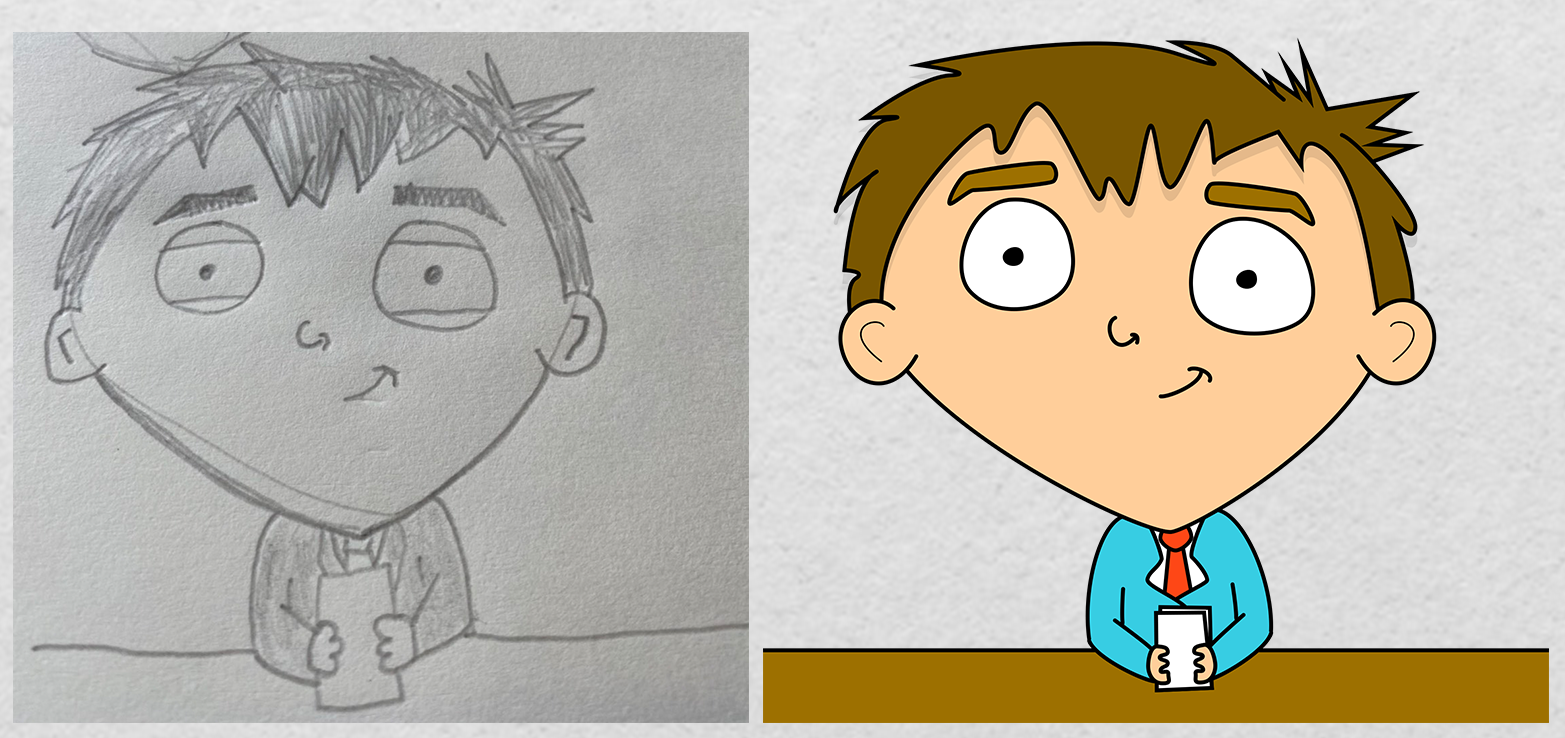
1. Introducción a la clase: Esto es lo que estamos haciendo. Este es el producto final. Este fue el dibujo que lo inspiró. Divertido Photoshop. Estoy usando la herramienta de lápiz y voy a usar a este tipo más tarde en animador de personajes para animarlos.
2. Introducción a la herramienta de pluma: Voy a traer mi garabato a Photoshop aquí, y voy a redimensionarlo para que quepa mi lienzo de 2 mil por 2 mil píxeles. Renombralo doodle. Entonces algunas cosas sobre la herramienta Pluma antes de empezar a dibujar. Es una herramienta difícil de acostumbrarse, y es aún más difícil explicar cómo usarlo. Así que sugiero meterse con él por unos minutos antes de que realmente te vayas. Es algo que tienes que aprender a través de la experiencia y lo conseguirás. Eventualmente. Agregas puntos y los arrastras hacia fuera para crear líneas curvas. El objetivo es utilizar el menor número de puntos posible. Si intentas hacer un círculo y tienes, digamos, 24 puntos diferentes, eso no es bueno. Se puede hacer, se puede hacer un círculo en dos a quizá cuatro puntos. Y cuantos menos puntos, mejor. Echemos un vistazo a algunos de los ajustes de la herramienta Pluma. Aquí podemos ajustar el grosor de la línea del trazo. Aquí podemos, aquí podemos ajustar donde se dibuja la línea. Esto lo dibuja en el interior de una línea. Esto se inspira, está bien, en la línea. En esto lo dibuja en el exterior de la LAN. Creo que justo en la línea es lo mejor. Entonces voy a elegir. Esto cambia las tapas en los extremos de las líneas. En primer lugar no hay capital. Esto es alrededor de gato. Esta es una gorra de caja. Y me gusta el campamento redondo. Entonces voy a elegir eso. Esto cambia las esquinas. Y si tienes un ángulo agudo, no
tengo un ángulo agudo en esta forma que hice, así que no lo verás. Pero voy a elegir las esquinas redondeadas. Y voy a fijar el grosor del trazo en diez píxeles. Puedes darle un color de relleno o puedes elegir esto por No, phil. Ahora quiero hablar de los atajos de teclado que estaré usando. Si pulsas P en tu teclado, eso trae la herramienta del lápiz. Si golpeas V, cambiará a la herramienta de selección. También d selecciona la forma que acabas de hacer con la herramienta de bolígrafo. Si golpeas un, cambiará a una herramienta de selección diferente y
te permitirá editar los puntos que hiciste con la herramienta de lápiz. Esos son los tres principales atajos de teclado que necesitas conocer. Yo uso más, pero los llamaré como los estoy haciendo. Una vez que tienes los conceptos básicos de la herramienta Pluma abajo. Pasemos a dibujar la cabeza y la cara.
3. Dibuja la cabeza: Mantenga Alt y use la rueda del ratón para acercar. Sostén la barra espaciadora para levantar esta manecita y puedes arrastrar el lienzo alrededor. Eso lo mencioné antes y, pero necesito decirlo de nuevo con la herramienta de bolígrafo lo menos puntos posible. Mi forma de cabeza aquí, sólo
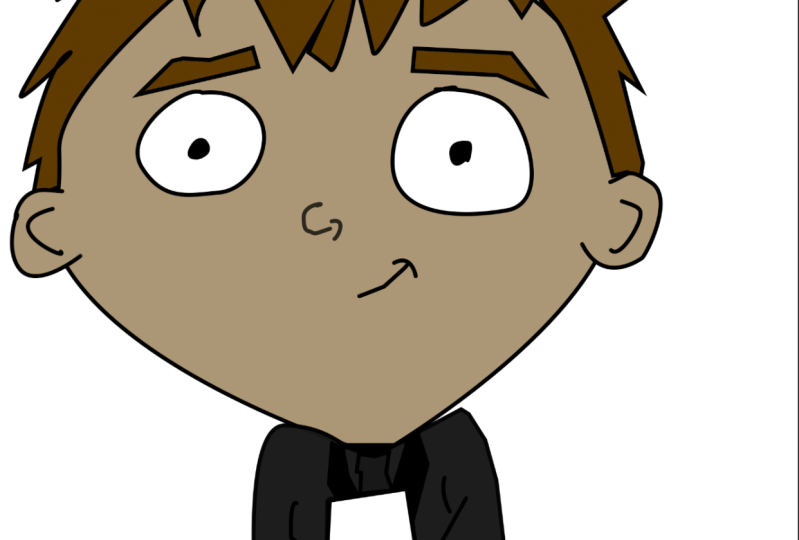
voy a usar cuatro puntos. Voy a cambiar mi trazo y llenar el color. Ahora golpeo V para desseleccionar la forma que acaba de dibujar. Y le pegué a un para sacar a la altura esta herramienta de selección Blanca. Y eso te permite meterte con los puntos y puedes ajustar la forma. Entonces ahora puedo arrastrar puntos alrededor y puedo tener solo los manejadores en cada punto y cambiar cómo se ve la forma. Y es por ello que usar el menor número de puntos posible es realmente importante. Hace que sea fácil de editar. Llenar mi forma con un poco de tono de piel durazno. Ya que no puedes ver el garabato una vez que dibujas en él. El garabato a la parte superior del documento y luego bajar la opacidad para que puedas ver a través de él, tal vez 70%, 80 por ciento. Y eso se ve bien. Tenemos que cambiar el nombre de nuestras capas para mantener un organizado. Voy a llamar a este fondo de cabeza. Y voy a usar mi propia convención de nomenclatura para ahora mismo. estoy nombrando de una manera que sé cuáles son. Posteriormente. Vamos a tener que renombrar las capas y las carpetas para que el animador de personajes de Adobe las reconozca. Pero solo por ahora para esta clase, puedes renombrarlos a tu manera. Pero hay que renombrarlos. No los dejes como Shape Layer. Si tienes 85 capas que solo se llaman forma, vas a perder la cabeza al final. China, averiguarlo todo. A continuación, hagamos el oído. Golpea P para herramienta de pluma, golpea un para volver a seleccionar. Por lo que puedo cambiar a gorras redondas. Siguiente voy a hacer el oído interno. Ya que este es un detalle interior, quiero que el trazo sea un poco más delgado. Por lo que cuatro píxeles es bueno. Golpea a para reelegirlo y ajustarlo un poco. Voy a hacer una carpeta llamada ER izquierda. Yo lo estoy llamando oído izquierdo porque así es como no lo hace el animador de personajes de Adobe. Entonces para nosotros, el oído está del lado derecho. Pero mirándolo desde la perspectiva del personaje, es todo, es su oído izquierdo. Es un buen hábito entrar a la hora de hacer caricaturas para animador de
personajes porque así lo hacen en el programa. Cambie el nombre de este año oído externo, interno y póngalo en la carpeta. Yo quiero mover los pedacitos de la oreja. Por lo que resalté la carpeta y el comando hold. Presiona t. Si estás en un Mac, es Control T en Windows. Eso me pone en modo transformado. Y voy a cambiarlo un poco con las teclas de flecha. Puedo sostener turno para moverlo, desplazado un poco más rápido. Deseleccionar haciendo clic en la marca de verificación aquí arriba. Para el otro año, voy a copiar este destacando. Y luego arrastrando la carpeta aquí abajo a este ícono plus, renombrar esa oreja de copia, ¿verdad? Comando Z o Control T. Es demasiado lento para cambiar con las flechas. Entonces lo voy a arrastrar con el ratón. Y mientras hago eso, estoy sosteniendo Shift. Y eso lo mantiene en línea recta y no te dejará salir de esa línea horizontal. Ahora haga clic derecho y elija voltear horizontal. Pongamos el garabato invisible por un segundo para que podamos ver cómo se ve. Quiero editar un poco la cabeza. Entonces selecciono la capa de cabeza y le pego a
un. no tienes que seguir el garabato exactamente. Es sólo una guía áspera. Siéntete libre de ajustar lo que se ve apagado. A veces lo que se ve bien en un doodle no se ve bien en la computadora. Y eso es todo para el contorno de la cabeza. Siguiente video, añadiremos los rasgos faciales.
4. Dibujar el rostro: Empezando por la nariz, solo el trazo, esa gorra y el relleno. Hay una manera de hacer de esto el valor predeterminado para que no tengas que cambiar. Y cada vez, lo siento, en estos videos, voy a estar cambiando mucho eso. Y me disculpo. Algo se ve fuera de los no. En realidad no me gusta. A lo mejor es demasiado grueso. ¿ Y qué es raro? Mantenga el comando y toque Z para deshacer el control z en Windows. Agrupémoslos juntos en una carpeta llamada sabe. Volveré a la nariz más tarde y lo arreglaré. No me gusta el aspecto de la misma. Pasemos a la boca. Entonces si tienes una capa de forma resaltada y golpeas p para la herramienta Pluma, entonces continuará esa forma en esa capa. Si tienes una capa que no sea Shape como la foto de garabatos, cuando golpees P y empieces a dibujarla, la
pondremos en una nueva capa. Entonces eso es con lo que me ves luchando aquí. Y lo mismo pasó en el aviso a que estoy tratando de averiguar por qué no me gustan ellos sabe. Creo que la línea de la fosa nasal es demasiado grande. A lo mejor. Eso es mejor. Eso me gusta. Agrupar la boca en una carpeta llamada boca. Pasando a los ojos. Sólo cuatro puntos para esto, me pegué a un para editar. Haz blanco el relleno, y lo nombra. Bola ocular izquierda. Recuerda que es su izquierda. Mi izquierda. Hacer negro a la pupila. Phil, Sin derrame cerebral. Nombra a una pupila izquierda. Y poner estas dos capas en una carpeta llamada me fui. En mi garabato. Hay islas en los ojos. Voy a hacer eso en una clase posterior. Porque esos requieren trabajar en animador de personajes. Quiero mantener esta clase estrictamente a Photoshop. Entonces por ahora, conoce islotes, esos vendrán más tarde. Voy a copiar esa carpeta, cambiarle el nombre y moverla. Y lo vamos a hacer de una forma diferente porque no me gusta la mirada de los ojos sea la misma forma exacta. Voy a arreglar esta pequeña parte dentada aquí. Cambie el nombre de estas capas. A lo mejor este ojos un poco demasiado pequeños. Está bien, eso se ve bien. Ahora la ceja, voy a usar este color marrón claro. Golpea a para arreglarlo un poco. Cambie el nombre a ceja izquierda. Copia la ceja arrastrándola al signo más. Cambie el nombre. Y pongámoslos en una carpeta llamada cejas. Mueva la capa sobre, haga clic con el botón derecho y elija voltear horizontal. Aquí, se ve bien. Parece un bebé pequeño o un hombre realmente viejo. Oh, primero movamos la capa de cejas abajo por debajo del garabato. Está bien. En el siguiente video, le daremos un poco de pelo.
5. Cómo dibujar el cabello: El cabello puede ser un poco complicado con la herramienta de bolígrafo. Lo voy a hacer en dos partes. En primer lugar, voy a hacer este pequeño católico y te da llamarlo en la parte trasera que se pone de pie. Se puede ver que estoy luchando un poco. En ocasiones la herramienta Pluma no coopera. Mucho depende de qué dirección empieces, en qué dirección te mueves. Apenas el trazo y el relleno. Es marrón más oscuro que las cejas. Ahora, por el resto del cabello, acaricia y llénalo y hazlo por el campamento. Se ve bastante bien. Pero
se puede ver que está frente a las orejas y queremos detrás de las orejas. Entonces voy a mover las carpetas de las orejas por encima del cabello. Y tú ves el cabello aquí. Se ve un poco detrás de la oreja. Entonces voy a extender un poco la oreja para cubrirla. Voy a renombrar estos pelo hacia atrás y pelo frente y los pondré en un grupo llamado pelo. Se ve bien pero se ve un poco plano. Voy a darles un poco de profundidad con una sombra. Entonces voy a copiar la capa frontal del cabello, renombrar a los hombres a sombra y moverla por debajo del frente del pelo. Ahora Comando Z o Control T y se desplazó hacia abajo así. Cambiemos la opacidad de la capa a alrededor del 10% y luego cambiemos el relleno a negro. Golpea VI para anular la selección. Y tienes que sombra que agrega algo de profundidad no es mucho, pero creo que le agrega un bonito toque. Y eso lo hace por la cara. Creo que se ve bien hasta ahora. Antes de pasar al cuerpo y quiero agrupar las cosas un poco mejor. Voy a hacer una carpeta de nivel superior llamada noticias de niño. Ese es este pequeñito es el nombre del show como buenas noticias. Entonces esa es la carpeta principal. Entonces voy a hacer una carpeta llamada cabeza y mover todo a la carpeta de la cabeza excepto el garabato y el fondo. Y mueve la carpeta de la cabeza a noticias KID. Y ahora tenemos un archivo más limpio. Y de nuevo, estoy haciendo la arquitectura de capas y carpetas basada en la forma en que Adobe Character animator lo necesita. Pero nombres de carpetas. Y mover este archivo de photoshop a animador de personajes es toda una clase en sí misma.
6. Dibujar el cuerpo: Para el cuerpo, hacer una nueva carpeta llamada cuerpo. Y al final irá por debajo de la cabeza. Pero por ahora, mientras dibujo, lo
voy a poner por encima de la cabeza para poder verlo todo. Y vamos a crear casi como una pequeña forma de huevo. Este será su torso, sin incluir los brazos todavía. Esto es sólo el torso. Y le vamos a dar traje de color loco. Algo azul claro. Tipo de estilo. Cambie el nombre de fondo de cuerpo. Ahora estoy haciendo la playera blanca. El bonito su traje. Ningún derrame cerebral está bien. Relleno blanco. Golpea a y voy a editarlo un poco. Renombralo camisa blanca. Esta es la chaqueta del traje o la solapa del traje. Y supongo que lo llamarías. En realidad no quiero conectar la forma con una línea negra. Entonces voy a borrar. Ahora, voy a eliminar la conexión y hacer esto en su lugar. Cambie el nombre de la solapa de la chaqueta, cópiala y muévala y volteala horizontalmente. África alrededor de gorras. Y yo sólo voy a editar esto para alinear un poco mejor. Pero esto probablemente cambiará en el futuro. Cuando dibuje los brazos, le
daré unos botones en su chaqueta, lo
copiaré y lo moveré. Haga una carpeta llamada traje, y mueva la solapa y los botones en ella, y luego cambie el nombre de las capas de botones. Ahora voy a hacer el tailandés. Hagámoslo rojo y rematemos el resto de la corbata en una nueva capa. Cambie el nombre de la hora y la hora. Y los quiero no por encima del empate. Está bien. Haz un grupo llamado Ty y muévalos ahí. Voy a mover el grupo de mareas por debajo del grupo de trajes porque el tailandés va detrás de él. Llanta centrada. Pero más. Voy a mover el cuerpo y la camisa blanca a una carpeta llamada
Fondo de cuerpo solo para mantener todo, mantener todo organizado. El siguiente video, dibujaremos los brazos.
7. Dibujar los brazos: Antes de dibujar los brazos, quiero agregar el escritorio que está frente a él. Ahora esto probablemente cambiará en el futuro una vez que lo tome en animador de personajes y haga cosas diferentes con él, no
sé exactamente qué voy a hacer con él, pero por ahora, quiero tener esto aquí. Tengo que moverlo frente al cuerpo. Por ahora. Lo pondré en la carpeta del traje, lo
cual probablemente no sea buena idea, pero por ahora está bien. Los brazos van a estar en tres partes diferentes. El brazo superior, el antebrazo en las manos. Voy a empezar con la parte superior del brazo. Yo sí termino cambiando estos al final,
así que ten en cuenta conmigo. Puede ser difícil alinear todas las piezas. Y luego el antebrazo y las manos. Y no voy a hablar mucho por esto. Es mejor para ti solo ver cómo se hace. Ah sí, eso se ve bien. Yo estoy contento con eso. Y renombraré todas mis capas y las pondré en una carpeta llamada armadura, ¿verdad? Puse el escritorio en un mal lugar después de ponerlo en otro lugar y le puse el brazo encima. Ahí vamos. Eso se ve bien. Copiaré el brazo, le renombraré, y lo moveré y lo voltearé horizontalmente. Yo estoy ajustando los brazos porque él va a sostener unos papeles en sus manos. Comando Z o Control T te permite mover algo. Y si mueves el ratón justo fuera de la esquina, te permite rotarlo. Ahora por los papeles en su mano, lo
voy a duplicar y moverlo un poco. Haré una carpeta llamada Papeles y los pondré en ella. mí me parece bastante terminado, pero voy a cambiar el traje. El solapa le dice un poco a la chamarra del traje, no lucen como deberían. Y voy a deslizar esto hacia este lado del torso en un poco. Y voy a poner el escritorio en una carpeta llamada escritorio porque voy a estar agregándole cosas muy probablemente. Y por último, voy a borrar mi doodle y borrar el fondo, que no es un centenar, 100% necesario. Simplemente me gustaría tener me gustaría borrar todo lo que no estoy usando, así que eliminarlos. Y aquí tenemos un garabato convertido en una caricatura en Photoshop usando la herramienta de bolígrafo. Y está listo para ser tomado. Habrá animador de personajes, algo así como no realmente. Eso es todo. Esa es otra clase en sí misma. Tan solo asegúrate de guardarlo. Y echa un vistazo a mis otras clases sobre animador de personajes de Adobe.
 Gregory Forster, Teaching Adobe Character Animator