Transcripciones
1. Introducción: Hola a todos. Se trata de Ricardo, vuelta con otro video tutorial para Adobe Photo Shop. hoy te voy a mostrar algunas técnicas de procesamiento de imágenes para lograr un efecto visual fresco, de estilo
cyberpunk dentro de tus fotos. Este estilo popular se inspira en la nostalgia de los ochenta y en las películas del género neón negro como Blade Runner, que contó con ciudades densamente pobladas y
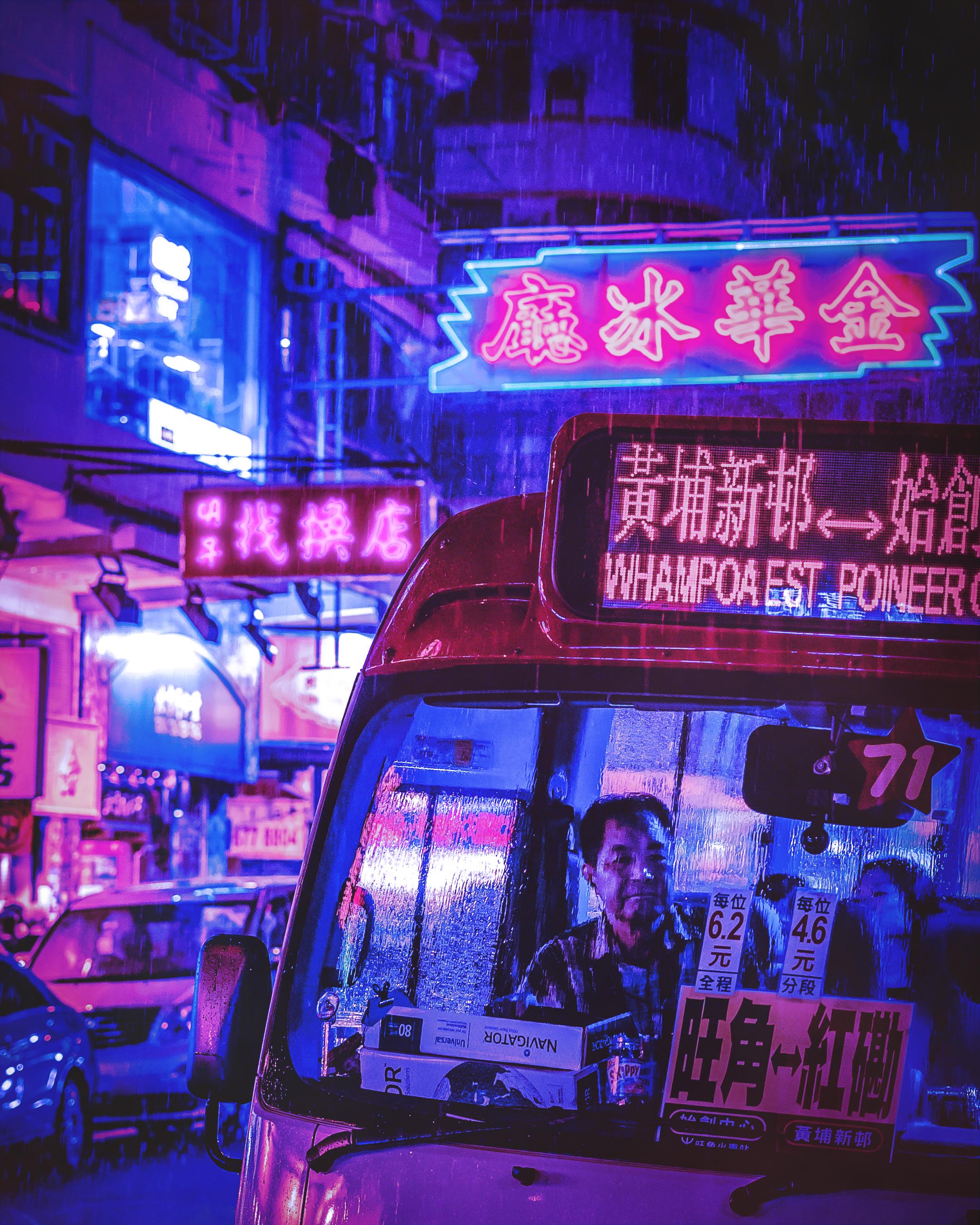
futuristas iluminadas por brillantes letreros de neón y publicidad. Procesaremos la foto original para darle una apariencia HDR hiper realista, luego aplicaremos calificación de colores pesados cuando los rosas calientes y los azules brillantes, que son estéticas populares de las mejoras de estilo a los signos de neón, además de algunas sutiles efectos de niebla y humo, después
rematarán la imagen con atmósfera estilizada de esos neón Conoció nuestras Películas.
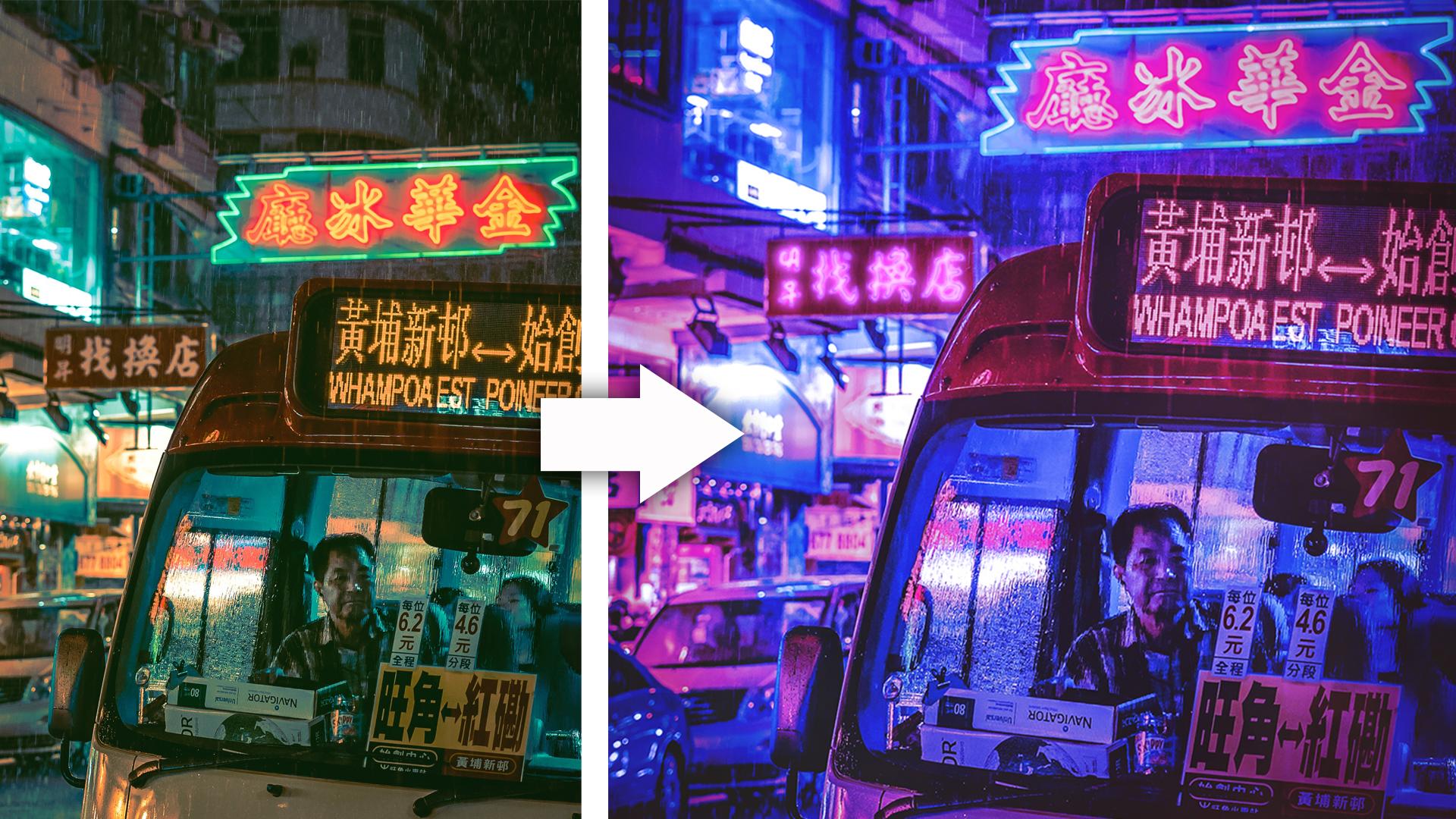
2. Cómo darle a la imagen un aspecto Pseudo HDR: este efecto funciona mejor con fotografías de calles transitadas en ciudades del Lejano Oriente como Tokio , Hong Kong o soul. Edificios altos y luces brillantes son características clave, pero también podrías probar imágenes de callejones traseros oscuros para aprovechar el humor siniestro de las películas de neón negro. A menos que tengas tus propias fotos de viajar a esas partes del mundo, puede ser difícil encontrar imágenes sin procesar de las que hacer uso en este tutorial. Todos estar utilizando esta foto de Hong Kong por Sean Foley en unspool ash dot com. Ya tiene algunos ajustes de color brillantes, pero es una gran escena para realzar con una vibra cyberpunk. Abre tu fotografía elegida en Adobe Photo Shop. Comience por duplicar la capa de fondo para guardar una copia del original Para referencias escribe haga clic en la capa duplicada y elija convertir a objeto inteligente para que
los ajustes posteriores se apliquen de manera no destructiva, permitiéndole para volver atrás y alterar los ajustes si es necesario, e ir al filtro y a la cámara. Filtro crudo en el menú superior aquí usará un montón de ajustes para darle a la imagen un aspecto pseudo HDR para aumentar el rango dinámico y lograr la apariencia como sueño. El de temperatura y 10 deslizadores son un gran lugar para empezar a introducir los moldes de color rosa y azul. Los valores exactos dependerán de tu imagen específica, pero tengo todos los resultados en el panel de vista previa disminuyendo drásticamente los reflejos y aumentando las sombras realmente nos ayuda a sacar los detalles de la imagen para ese HDR plano mira. Reducir los reflejos sí quita lo luminoso de las luces, por lo que subir ligeramente el blanco ayuda a iluminarlas de nuevo. Podría ser tentador aumentar la claridad en una imagen tan detallada, pero disminuirla a entre ocho y 10 realmente funciona mejor para sacar el ambiente de las luces, aumentando el deslizador D A a alrededor más 30 no puede traer atrás parte del contraste que se perdió ajustando las luces y sombras en el menú en la parte superior,
elige el icono que representa la tonificación dividida aquí, debilita aún más, realza el tema rosa y azul. Envía el deslizador de saturación al máximo para encontrar el Hugh correcto, luego vuelve a bajar la saturación para afinar los resultados. Fui con un morado meñky en los reflejos al 25% y un azul profundo para las sombras, con 30% de saturación. Por último, en el panel de efectos a unas viñetas con una cantidad de alrededor menos 50 y un toque de emplumado por lo que poco a poco se desvanece. Estos ajustes crudos de cámara por sí solos realmente han ayudado a lograr los principales rasgos visuales del grupo de artes estilo
retro wave o cyberpunk. Hay algunos retoques más que lo mejorarán aún más.
3. Cómo lograr el brillo en las luces: en una capa de ajuste de niveles. Para encontrar, afinar el tono de la imagen. Mueve el extremo de las sombras del deslizador a alrededor de 20 a 30 y luego arrastró los tonos medios demasiado oscuros en la escena general hasta alrededor de 0.8 en los niveles de salida Debajo, muévete en el deslizador de sombras para subir el punto negro, dándole más de un aspecto ligeramente lavado. Haga clic en el icono de nueva capa en la parte inferior de la pila de capas, luego vaya a seleccionar y rango de color. Judíos Destacados del menú, luego establece el borroso 20 Sube el rango a alrededor de 130. Llenar esta selección de blanco. Ir a editar y llenar el menú. Ir a seleccionar y de seleccionar. Para desactivar la selección, Establezca la cantidad de relleno en cero ajustando el deslizador en la parte superior del panel de capas. A continuación, haga doble clic en la capa para agregar un estilo de capa de brillo exterior. Establece la mezcla motew Linear dodge, que proporcionará unefecto de brillo agradable y
vívido, efecto de brillo agradable y
vívido, rebora la opacidad al 100% por ahora. Para ver plenamente los resultados. Juega con los valores de tamaño y difusión para lograr un brillo sutil alrededor de todas las luces sin soplar demasiado la luminosa que puedes retroceder y bajar el valor de opacidad para
afinar los resultados. Terminé con un tamaño de 10 píxeles 2% spread y 30% de opacidad, ya que las luces brillantes son una parte importante de este estilo artístico, agregando este resplandor exterior ilumina partes de la imagen con un resplandor aún más brillante. Así que sube la herramienta de pincel con una punta suave grande, luego baja el valor de flujo a entre 30 y 40% de muestra y cue vibrante de la imagen y agrega dabs de color en una nueva capa que corresponda al color de las luces. En esa parte de la imagen configura el modo de fusión a pantalla y baja la opacidad a alrededor del 30%. Estas superposiciones de color ayudan a agregar al resplandor ambiental de las luces y producen una especie de sutil efecto
sutily
perdido
4. Cómo hacer efectos de texto NEON NEON: seleccione una herramienta de lápiz y comience a trazar el signo dentro de la escena. Haga clic y arrastre los puntos para formar curvas que ault y haga clic en el punto final para quitar el ocupado un manejador, listo para la siguiente línea. Mantén presionada la tecla de comando o control en las ventanas y haz clic en el lienzo para restablecer el lápiz para la siguiente ruta. Después seguir rastreando el resto de las palabras Temporalmente . Vuelva a cambiar a la herramienta de pincel para configurarla con una punta blanca. Dureza máxima y caudal 100%. Después, en la configuración del pincel, disminuya el dedo del pie espaciado. Uno. Alterar el tamaño de la punta en relación con el signo en la foto hasta aproximadamente el tamaño del neón . Sería antes de cambiar de nuevo a la herramienta de lápiz con el lápiz activo. Mantén presionada la tecla de comando para cambiar a la herramienta de selección y dibuja a través de todas las almohadillas que se forman . El letrero delinea en una nueva capa que derechos. Haga clic y elija trazo. Elige pincel en las opciones de herramienta con simular presión de seleccionado. Ahora los caminos han sido acariciados. Haga doble clic en la capa para agregar algunos estilos de capa para que estas líneas blancas parezcan neones
iluminados. comienza con una superposición de color para seleccionar el color de tu signo en un resplandor interior. A continuación, con un modo de mezcla de dodge lineal y blanco es el color de relleno. Aumenta la opacidad mientras configura las opciones. Establece la fuente al centro que alterar el tamaño del color lila. superposición se desvanece en los bordes. Juega con la opacidad para equilibrar el brillo general a un resplandor externo. A continuación, ya se establecerán
los ajustes lineales holandeses, pero cambie el dedo del pie de color un tono púrpura para que coincida con el color del neón que alterar el tamaño para iluminar el signo. 32 pixels funciona para la escala de esta imagen. El efecto de resplandor externo no es uno que pueda duplicarse, pero sí podemos configurar el efecto de sombra de gota para que funcione de la misma manera. Configura con un tono morado y esquivar lineal, luego reduzca la distancia a cero. Sube el tamaño de este efecto a más de 50 píxeles de puntera ADM o ambiente al resplandor de neón. El resultado final es un efecto fotográfico realmente genial, inspirado en el
cyberpunk que transforma un street shots en una escena a partir de una historia
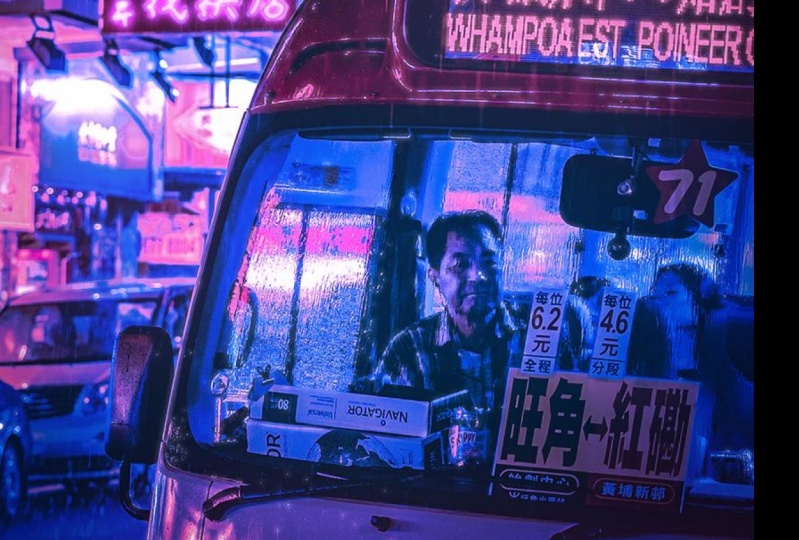
distópica de neón noir. El elenco de color azul y rosa ayuda a la primavera en el tema de la onda retro, mientras que los ajustes crudos de la cámara le dan a la fotografía más de, ah, apariencia
hiper realista. Señales adicionales de neón ayudan a mejorar la vibra cyberpunk. Entonces sutiles moldes de color y capa de miss le dan al tiro general un estado de ánimo lúgubre. Si disfrutaste de esta revisión tutorial sería muy apreciado para ayudar a recomendar el video a otros. Sígueme para quedarme por más tutoriales, como siempre, muchas
gracias por ver, y te veré en el siguiente.
 Ricardo Terán, Adobe Photoshop & Illustrator tutorials.