Transcripciones
1. Introducción: Por lo que quieres saber cómo tomar tus podcasts o el siguiente nivel como editor de podcast. Bueno, pro tools es los estándares de la industria para hacer eso y te da la mayor libertad y flexibilidad para producir tu podcast de principio a fin, justo como tú y tus clientes quisieron. Y si estás viendo esto, probablemente
sea seguro decir que estás a punto de
empezar a crear tu primer podcast en ProTools, o ya te pondrás en marcha. Y una vez que sepas maximizar tu sistema, haz las cosas más rápido para ti y sin embargo, y realmente obtén el mejor sonido que puedas usando herramientas y procesos estándar de la industria. Si eso suena como tú, entonces esta es la clase de pro tools perfecta para ti. A lo largo de la clase, les voy a mostrar cómo algunos consejos y trucos útiles pueden realmente marcar una diferencia sus sesiones, grabar su audio de manera limpia, editar
sin problemas sus podcasts y profesionalmente mezclar y combinar su audio. listo para subidas a las plataformas, soy Stu Rolls y así es como crear un podcast en Pro Tools. Gracias por mirar, y nos vemos en clase.
2. Preparación de la sesión: Oye, gracias por unirte a mi clase sobre cómo crear una producción de podcast en Pro Tools. Esta clase te llevará a través de este proceso de producción de podcast de principio a fin. Pero antes incluso de meternos en la edición en la mezcla dentro de protones en sí es importante para asegurarnos de que nos instalamos justo desde lo muy detenido. Si hacemos eso, no sólo hay menos necesidad de conversión más abajo de la línea, también
es fácil para nosotros encontrar las herramientas en Windows que necesitamos para cada paso y nos permite configurarnos para una producción de podcasts fácil y eficiente. En este paso, te voy a mostrar cómo optimizar tu sesión Pro Tools. Entonces empecemos y abramos Pro Tools, bueno archivan, crean nueva sesión. Esto abrirá el cuadro de diálogo Inicio rápido. A partir de aquí, seguiremos adelante y crearemos una nueva sesión. Y no usaremos una plantilla. Entonces llamemos a esto podcasts. Y luego desde el desplegable
voluntad, iremos a y comprobaremos el tipo de archivo que estamos grabando. Esposa tomará tasa de muestreo en 44.1, que es el estándar ya que lo que es una profundidad de bits, de 16 bits, todo en un podcast se reducirá a un mp3 en esa sesión, ¿verdad? Por lo que lo estableceremos desde el inicio. Después revisaremos nuestra ubicación. Y crearemos una nueva carpeta llamada proyectos. En un nivel muy alto, permitió crear tres carpetas. uno se le llama proyectos y otros activos básicos. Y otra exportación enfrió. Entonces pongamos nuestros archivos de proyecto en proyectos. Y cuando se abra, debería verse un poco así. Para tener ventana de edición y nuestra ventana Mix. Si queremos voltear entre los dos, tenemos apple un igual como atajo. Ahí es donde justo entre los dos como se puede ver. Entonces sigamos adelante y empecemos y creemos pistas. Shift up o n nos trae un atajo para crear nuevas pistas. Entonces digamos que es un podcast con solo una voz por ahora, una pista de audio mono, y vamos a nombrar a ese dx para diálogo. Además de eso, crearemos una pista AUX estéreo. Y una cosa que grupo dx. Y por eso vamos a mandar todas nuestras pistas de diálogo, ya sean 12 o diez pistas. Entonces hay un autobús. A partir de ahí. Crearemos una pista de audio para la música. Cuando ahora estoy Música. Eso será en estéreo. Y luego también tendremos un grupo estéreo, nuevamente como pista AUX para la música llamada ese grupo musical. Y por último, tendremos un bus maestro estéreo, que es master fader, y solo llama a eso Maestro y los creará. Entonces desde aquí, me gusta asegurarme de que nuestra pista de grabación de diálogos sea lo más grande posible. Por lo que realmente puedes ver nuestras formas de onda que estamos grabando. Entonces veremos son metros. Como se puede ver aquí, hay unos cuantos cabeza es que en realidad probablemente no vamos a usar. Entonces subamos a ver. Haga clic en gobernantes, y luego haremos click en mínimo. Y como se puede ver que cualquier espectáculo minutos y segundos. A partir de ahí, volvamos a gobernantes otra vez y vamos a sumar marcadores también porque estaremos agregando marcadores, estoy seguro a lo largo del proceso de edición. Y como ven aquí, tenemos esta ventana del universo, que probablemente tampoco vamos a usar. Por lo que iremos a ver de nuevo otras pantallas y desseleccionar universo. Otra cosa que queremos ocultar es la lista de pistas. Por lo que vamos a ver otras pantallas en lista de pistas de desselección. Por lo que ya puedes ver empezamos a hacer algo de espacio real en nuestra pantalla aquí. Y queremos hacer las cosas lo más simples posible para. Entonces ahora queremos ver cómo vamos a operar cuando estemos grabando. Así que vamos a entrar en Opciones y asegurarnos de que se seleccione ponche rápido. Y otra cosa a mirar cuando estamos grabando, permitió ver la ventana de edición desplazándose por página. Entonces una vez que se llena con una grabación, va a una nueva página y muestra que es continua. Y luego finalmente entraremos de nuevo en Opciones y seleccionaremos monitoreo de baja latencia. Y ahora me aseguraré de que no escuchemos un eco de nosotros mismos cuando estamos grabando. Entonces queremos revisar nuestro motor de reproducción, asegurarnos de que tenemos los sets de subida. Y luego tendremos nuestro tamaño de buffer lo más alto posible. Da clic bien, así que ahora veamos nuestras preferencias. Si te metiste en Pro Tools y preferencias, Una cosa que quiero mirar es la codificación de colores. Como pueden ver, las pistas aquí, tenemos el diálogo, pistas de
audio en la música es azul, luego tenemos a nuestros jefes en grano. Pero por qué me gusta mucho es asegurarme de que todas nuestras regiones y todos nuestros clips estén grabando en los mismos colores, las pistas sólo para que realmente podamos localizar fácilmente diferentes tipos de pistas. Por lo tanto, en la codificación por color del camión por defecto, asegúrese de que el tipo de pista esté seleccionado, así
como el color de pista a continuación. Entonces queremos entrar en la edición y nos aseguramos de que la selección de edición sigue la
selección de la Lista de Clip esté marcada. Ahora vamos a dar click. Está bien. Entonces echemos un vistazo a nuestra barra de herramientas aquí. Entonces cuando abramos la sesión, también
me aseguraré de que estamos en modo deslizamiento para que podamos hacer click donde queramos. Y ahora también me aseguraré de que se seleccione la herramienta inteligente, que también puede ser seleccionada por persona. Apple siete en el Mac echará un
vistazo a la herramienta inteligente un poco más tarde en la clase. Me gusta asegurarme de que se seleccione la pestaña a tránsito, lo que nos ayuda con la edición de música más adelante en la edición del podcast. Y nos aseguraremos de que esta aquí, enlace, tiempo y edición de selección esté seleccionada. Y luego nos aseguraremos de que la inserción aquí sigue la reproducción esté desactivada. Después nos trasladaremos a la parrilla. Entonces pongamos eso en segundos aquí, como tenemos aquí en nuestra ventana de edición. Y dije que eso es 1 segundo. Y a partir de ahí pondremos nuestro empuje a diez milisegundos. Y luego echemos un vistazo a la ventana de mezcla, solo asegurándonos de que todo esté bien. Como puedes ver, el ancho de cada canal es bastante delgado si quieres ensanchar las cosas, solo la opción de Apple m mantiene las cosas bonitas y anchas. Entonces sigamos adelante y asegurémonos de que el diálogo vaya a nuestro grupo de diálogo. Podemos renombrar esos grupos lo que queramos, pero ya se llama aquí como un prensatelas hace que nuestra entrada para el bus sea la misma. Y de nuevo, tenemos música. Ahora es un pequeño truco y nos meteremos en mezclar láser. Pero me gusta asegurarme de que todo lo que va a entrar en un autobús tenga un limitador duro en él. Entonces nada va a pagar digitalmente por nuestra mezcla. Y lo que también podemos hacer aquí es duplicar ese plug-in a través
de todos los diferentes plugins estéreo manteniendo pulsado o y arrastrando Click. Ahora solo volvamos a la edición y asegurémonos de que nuestras teclas de acceso directo estén habilitadas aquí. Si, si ese ocho es el icono de edX es amarillo, entonces eso significa que podemos usar atajos de un solo botón, por ejemplo. Y c para alejar, alejar, acercar. Entonces a partir de aquí, sigamos adelante y guardemos esto como plantilla. Nombraremos esta cuota de habilidad y seleccionaremos. Ok. Entonces ahora que ahorramos eso cada vez que iniciamos un nuevo podcast, sabemos exactamente cómo vamos a tener configurados nuestra sesión. Y ese lado es todo el tiempo que acabamos de hacer todo.
3. Importar los datos de la sesión y el audio: Ahora que tenemos configurados nuestra sesión, vamos a empezar a crear nuestros protocolos. En este punto, tenemos dos raíces. Habíamos trabajado con audio grabado previamente, o grabamos nuevo audio desde cero. Asumamos que vamos por la Ruta uno el ahora. Entonces en este paso, hablaremos a través de cómo cargamos en podcasts previamente editados que
se habían creado en otro software como scripts D o Adobe Premiere Pro y no han sido mezcla, así
como cómo mirar las mejores formas en que importar la música y los efectos de sonido a la sesión. Entonces, empecemos por echar un vistazo a cómo podemos importar datos de sesión para acciones, sea un FMI o un IAAF que ya se ha creado en otro software que podría ser cualquier cosa desde scripts de Adobe Premiere Pro D o cualquier otra cosa que tiene esa capacidad. Por lo que el atajo para datos importantes de sesión es turnos todo yo y luego vamos a ir a Import da seleccionado FMI o AF, cualquiera que sea, seleccionará abierto. Y como ves, hay dos pistas. Esto es sólo para un podcast. Tenía dos oradores en su momento. Por lo que quieres asegurarte de que cada fuente obtenga su propia nueva pista. Queremos asegurarnos de que importamos la automatización de
volumen de ganancia de clip que pudiéramos haber sido creada por nosotros o el editor anterior a nosotros. Y también queremos asegurarnos de que estamos copiando desde los medios fuente. Lo bueno de eso es que si alguna vez borramos el archivo original, entonces le hemos copiado el medio fuente a Laura. Y los archivos de proyecto también se asegurarán incluir los marcadores que ya estén en la edición existente. Importe la lista de reproducción principal
y haga clic en Aceptar. Y como ves, entonces genera automáticamente todo el audio y el anterior FMI o AF. Entonces lo que haremos desde aquí abrirá la ventana de mezcla, comprobará las salidas de ambos de nuestros tracks. Quieres asegurarte de que ambos vayan al mismo bus para que
podamos seleccionarlos a ambos y cambiar las salidas al mismo tiempo. Si cambiamos da click en ambas de nuestras nuevas pistas. Entonces sostendremos Shift y Alt. Haga clic en la salida para los canales. Seleccionar la salida que necesitamos. Asegúrese de que eso está establecido en el grupo dx tiene antes. Y verás que ha cambiado tanto por las salidas ahí. Volveremos a la ventana de edición. Entonces digamos que ya no necesitamos este. Haremos clic derecho y seleccionaremos, Ocultar y hacer un activo. Estos son nuestros principales canales de voz en off ahora. Y entonces digamos que queremos importar algo de música. Por lo que alguna vez vamos a File Import y luego seleccionamos audio o usamos el atajo Shift Apple I, que no he PUEDO tirar de la ventana también. Y digamos que aquí queremos sumar algo de música. Y esto nos permite saber que necesitamos convertir este archivo porque está en un formato diferente. Por lo que seleccionas Convertir. Para ser honesto, tiene buen sentido convertir siempre de todos modos, porque sabemos que vamos a tener una copia totalmente nueva en nuestra carpeta de procesión. Y luego queremos sumar en algunas transiciones. Por lo que de nuevo, podemos agregarlo o copiarlo. Volvamos a copiar. Y luego los seleccionaremos. Eso luego te preguntará dónde quieres la carpeta de destino. Asegurémonos de que esté en el mismo que el resto de nuestro diálogo en un momento, haga clic en abrir. Y vamos a añadir eso para iniciar la sesión. Y nuevas pistas luego seleccionarán nuestra música y la arrastrarán hacia abajo a la pista musical. Para mí, entonces cambiaré el color de la pista para que se destaque del diálogo. Como se puede ver aquí, nuestra transición también. Eso sólo lo he cambiado a un color diferente, algo así como naranja. Mueve eso hacia abajo alrededor de la música. Y eso tiene su propio canal ahora también. Y desde aquí podemos empezar a esculpir. Voy a mezclar si tenemos todos los activos que queremos incluir en nuestros podcasts. De no ser así, entonces necesitamos que quede constancia de eso. Y el siguiente paso te vamos a mostrar cómo hacer eso.
4. Grabación: En este paso se estarán pasando por algunos consejos sobre cómo
grabar un contenido de podcast directamente en Pro Tools. Y voy a estar hablando de algunas técnicas sobre cómo hacer las cosas más fáciles para nosotros mismos en la edición. Antes de que empecemos ese día, solo un recordatorio rápido sobre las técnicas de colocación y grabación del micrófono. Como sabemos, hay un millón de mezcla diferente por ahí. Y he puesto algunos enlaces en la descripción de la clase a una pareja que
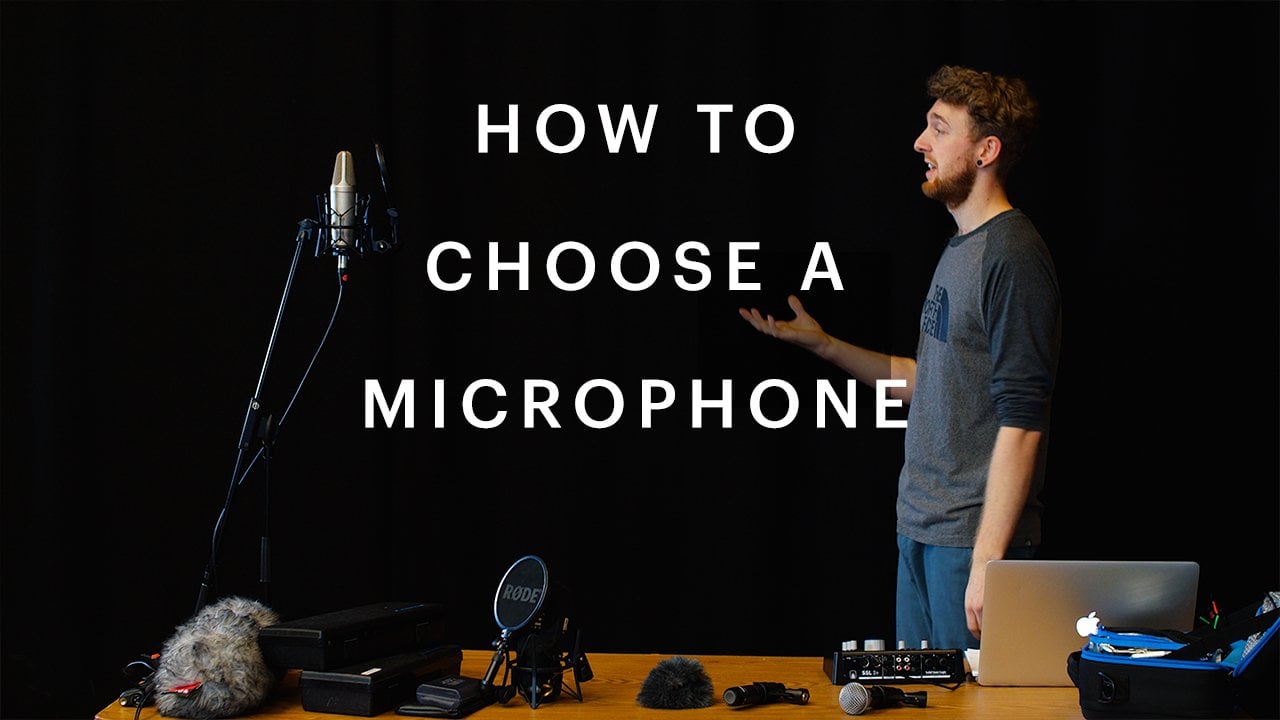
personalmente recomiendo sin gastar enormes cantidades de dinero. Yo personalmente había usado la carretera N21, un micrófono de condensador, que es de gran calidad para el costo. Al tratarse de un micrófono de diagrama grande, es súper sensible. Y aunque trataras la habitación, seguiría recomendando colocar el micrófono a tan solo unos centímetros de tu boca. Así que evita captar demasiado de ese tono de llamada y asegúrate de obtener esa calidez que realmente
queremos para mi vida sonido vocal una vez que
lo hayamos hecho y nos haya hecho lo más cómodos para el disco, vamos a configurar nuestras pistas de grabación en protocolo. Entonces aquí está nuestra sesión de podcast. Al igual que antes, tenemos algún material previamente grabado, pero queremos grabar, por ejemplo, y tu intro para el podcast. Añadamos una nueva pista. Entonces como antes del turno Apple n, crea nueva pista de audio en mono, y luego nombra eso, recoge Dx. Y luego abriremos nuestra ventana Mix, Apple es igual y cambiaremos la entrada a una analógica. Vamos a probar eso. Por lo que tenemos nuestro insumo. Y como puedes ver aquí, ese rojo significa que está distorsionado y recortado. Por lo que querrás asegurarte de que nuestros niveles de audio de
la derecha, lo importante a tener en cuenta acerca de Pro Tools es que
necesitas configurar tu ganancia de entrada en especie. Entonces eso podría ser un preamplificador o en tu micrófono dependiendo de lo que estés usando. Pro Tools solo te muestra la amplitud. Y este es un nivel realmente saludable. Pero claro, si nos ponemos un poco demasiado alto, entonces empieza a recortar como se puede ver. Entonces vamos a reducir un poco eso. Y como hablo bien y cerca del micrófono, se puede ver que es saludable. Entonces digamos que queremos grabar nuestra nueva intro, pero al final de nuestra sesión y luego podemos moverla después. Por lo que para iniciar la grabación presionará Apple y luego cambiará. Y como se puede ver en la pista, está grabando todo lo que estoy diciendo. Y pulsa Space para dejar de grabar. Si entonces queremos grabar un bit extra,
volveremos a hacer clic después del espacio de Apple para empezar a grabar. Y se puede ver que capturar todo lo que yo digo, una forma de onda agradable y saludable. Entonces digamos que queremos grabar otra conversación entrando en el mismo podcast, pero esta vez con dos personas. Entonces vamos a añadir algunas pistas nuevas de nuevo, esta vez a las entradas Mano, cambiar ese extra, y vamos a cambiar eso a dx extra. Voy a recolonizar, sólo di que tengo una mejor separación va a entrar en nuestra ventana de mezcla. Y nos aseguraremos de que estamos armando los canales correctos es el tiempo. Y esta vez cambiaremos las entradas a una analógica. Y nuestro segundo micrófono, si tuviéramos uno, entraría en analógico para, como siempre, armaríamos grabación. Y como puedes ver, no hay micrófono entrando en eso. Entonces no hay señal. Al igual que antes, apenas
comenzamos nuestra grabación, espacio de
Apple y el espacio de prensa cuando hayamos terminado. Como consejo extra para hacer las cosas más fáciles en una edición de podcast cuando sabes que has cometido un error. Siempre pido a nuestros participantes que aplaudan. Si saben que van a terminar haciendo algo de esa manera, va a
haber un pico realmente obvio en la forma de onda. Por ejemplo. Alto, esta es una grabación de prueba y he, Hola, esta es una grabación de prueba y he cometido un error. Si subimos a nuestra barra de herramientas y alejamos las formas de onda, se
puede ver ese pico ahí mismo. Este es un consejo rápido y fácil para encontrar esos errores cuando lleguen a la edición, que vamos a meternos ahora mismo en el siguiente paso.
5. Herramientas de edición: Ahora esta es la parte de que todo empieza a ponerse realmente interesante y también muy largo si no tenemos cuidado. Por lo que es importante que utilicemos el enfoque de pleno potencial. En este paso. Bueno, hablamos a través de algunos consejos sobre Virgin Patrol, sobre edición grupal, los beneficios del modo shuffle, el increíble poder de los seleccionados, cómo tratamos cortes limpios y luego se pone ya está listo para la siguiente etapa de mezcla. Entonces, en primer lugar, vamos a crear un nuevo archivo de sesión y simplemente llamarlo v1. De esta manera podemos hacer un seguimiento de todos nuestros en su avance en caso de que necesitemos volver a algo. La próxima vez que vamos a echar un vistazo a la agrupación es realmente típico que tengamos una conversación entre dos personas en un podcast. Entonces queremos asegurarnos de que cuando movemos el orden de una pista, no cambie ninguno de los tiempos y el fregadero y el resto de la conversación. Entonces como tenemos a dos personas en nuestra conversación, seleccionemos cada una de estas pistas y mantengamos pulsada el turno. Y luego abriremos nuestro sin pistas. Y vamos a Apple GE atajo, que se meterá en la creación de un grupo. Entonces, vamos a nombrar esta conversación grupal. Haga clic en Aceptar. Y puedes activar y desactivar para estos grupos. Por lo que verás cuando seleccionemos cualquiera de las pistas es seleccionar ambas. Por lo que cualquier cambio que les hagamos hace cambio a ambos como grupo. Como tan solo deshacer ese segundo. De acuerdo, entonces verán aquí que somos dueños de nuestra conversación. Ya tenemos bastantes ediciones hechas usando algún otro software como el script D. Pero digamos que sabemos por un hecho que queremos
acercar aquí y queremos eliminar toda esta sección. Pero no queremos dejar un hueco enorme donde hemos hecho la copa. Por lo que quieres empezar las ganancias en los diferentes modos aquí en el momento que estamos en modo deslizamiento, como ves en la esquina superior izquierda aquí. El modo aleatorio es realmente útil en protocolos con modo
aleatorio enganchó a cualquiera a la derecha de nuestra sección eliminada. Pasamos al relleno el espacio y despejado por el audio borrado. Por ejemplo, resaltemos aquí y haremos clic en retroceso. Verás que todos estos audios se movieron de inmediato a ese espacio. Este modo es realmente útil para cuando estamos editando el diálogo en podcast. Eso es solo deshacer que edite aquí y hablar un poco más sobre estos diferentes modos. Y un par de atajos útiles aquí. Por lo que 4t, uno selecciona el modo aleatorio, como acabamos de mostrar, O2, select slip mode, lo que significa que podemos entrar y cambiar como queramos. Los tres modos spot. Entonces por ejemplo, si tenemos aquí y sabemos que queremos que eso vaya a diez minutos, podemos seleccionar área de diez minutos y dar clic en Aceptar. Y eso mueve nuestro audio. Vamos a deshacer eso. Y luego viejo para los cambios al modo de cuadrícula. Aquí podemos cambiar nuestra grilla a diferentes valores, pero estamos contentos con la forma en que están las cosas en este momento. Volvamos al modo aleatorio. Y ahora otra herramienta realmente útil para hacer nuestras ediciones. Aquí arriba verás las diferentes herramientas que podemos utilizar de forma individual. Por lo que tenemos la herramienta de recorte, tenemos el seleccionado así y tenemos el término gravitatorio suelo. Si hacemos zoom en nuestro claro usando T y llegamos al final de nuestro clip. Y seleccionamos el trimetil. Y el atajo para eso también es manzana. Si seleccionas a través de esos diferentes modos, verás aquí que cambió el icono. Simplemente queremos la herramienta de recorte estándar. Si lo seleccionamos de nuevo. Esto significa entonces que cada vez que hacemos un cambio se estira el audio. Si lo seleccionamos de nuevo, esto duplica el clip que estamos arrastrando. Solo queremos uno normal, así que vamos a dar clic una vez más. Como puedes ver, si arrastramos eso hacia atrás, eso hace que ese cambio y como estamos en modo aleatorio, se
movió todo el camino hacia atrás. Vamos a deshacer eso otra vez. Sam, de nuevo, si lo avanzamos, eso hace que todo esté a la derecha. Entonces tenemos un círculo selecto. Entonces, alejemos un poco más. Esta herramienta permite seleccionar cualquier parte
del audio o nuestra secuencia que queremos agregarla específicamente. Manzana para gusto a la herramienta grabber. Y eso significa que podemos agarrar el audio y mover las cosas como queramos. Entonces, por ejemplo, si movemos eso a la derecha, eso sólo va a cambiar la posición del auto a los audios que hay junto a él. Eso voy a deshacer. Y ahora de nuevo a una herramienta realmente genial. Podemos entonces usar la herramienta inteligente, que es Apple siete. El smartphone es realmente útil porque incluye todas las diferentes herramientas por las que acabamos de pasar. Pero dependiendo de dónde esté el cursor en el clip, depende del uso de la herramienta. Diga por ejemplo, veamos aquí algún audio de manera aislada, que agarró esta pieza lo copiará y alejará y haga clic en el canal. Y pegaremos Apple V para pegar. Entonces aquí está nuestro clip. Mi corte aquí. Apple II. Vamos a agarrarlo, Apple para, y luego retroceder para eliminarlo. Entonces echemos un vistazo a nuestros smarts o Apple siete. Entonces dependiendo de dónde pongamos nuestro cursor, ese cambio es una herramienta que vamos a estar usando. Entonces, por ejemplo, como puedes ver mientras me muevo por los diferentes clips, cambia. El ícono. Fue realmente útil sobre la herramienta inteligente es que no tenemos que seguir cambiando entre las herramientas dependiendo de donde pongamos nuestro cursor, tenemos acceso a todas esas herramientas de una sola vez. Ahora, por ejemplo, mirará la herramienta de recorte. Para acceder a la herramienta de recorte, colocamos nuestro cursor en el borde exterior del clip y podemos arrastrar dentro y fuera como antes. Si queremos desvanecernos en nuestro audio, vamos a la parte superior izquierda de la esquina superior derecha y lo arrastramos. Clic izquierdo y clic izquierdo. Sandy lewis. Queremos agarrar nuestro audio. Seleccionamos la mitad inferior de cada uno de los clips. Y como se puede ver, ese Mozi Irán. Si queremos utilizar la herramienta selector, colocamos nuestro cursor en el medio del clip y rastreamos si no lo harán. Como pueden ver donde colocaré el cursor aquí. Tenemos a nuestro chico del clip y llegaremos a eso un poco más tarde. Pero eso nos permite subir y bajar la ganancia en ese clip. Y si queremos actuar como herramienta de fundido cruzado, colocamos nuestro cursor a la esquina inferior izquierda del clip y arrastramos eso a través. Y si había audio, son capaces de CrossFit porque no hay nada. Simplemente crea un desvanecido normal. Hablando a través de las fases, otra herramienta que podemos utilizar, seleccionar las partes en las que queremos desvanecerse. Presione F, Y eso aplica un fundido instantáneo al audio que seleccionamos. Vamos a deshacer eso. Si queremos un poco más de control a nuestros desvanes y queremos un tipo diferente de ayuda. Podemos seleccionar el audio que queremos desvanecer, presionar apple F, y eso abre el cuadro destino. A partir de aquí, podemos ser más específicos en la forma y las curvas y el poder que vamos a utilizar en nuestra fase. Esto es particularmente útil cuando llegamos a la edición musical, que veremos un poco más tarde, volvamos a nuestro adder completo. Por lo que tenemos aquí más de 20 minutos de audio. Queremos empezar a burlarnos ahora, diferentes secciones para que podamos ver visualmente dónde estamos. Por lo que podemos hacer clic en Marcus aquí, hacer clic en el signo Añadir y poner esto en intro, por ejemplo. Se ha ido Enter. Verá el marcador aparecer aquí. Y entonces sabemos que en la segunda marca de fuerza, aquí es donde comienza la sección uno. Y vamos a etiquetar eso. Como dijimos en nuestras preferencias, nos aseguramos de que cuando creamos un nuevo marcador, tengamos diferente color para cada marcador. Entonces eso es bastante guay. De verdad me gusta tener esa preferencia establecida para que podamos ver visualmente nuestras diferentes secciones y brincar en diferentes partes de las que conocemos. Por ejemplo. Y se puede ver visualmente mucho mejor donde estamos. Y luego un consejo final para si sabemos que queremos exportar algún audio que aún no se ha visto afectado por nuestra ventana Mix. Diga por ejemplo, que queremos llevar este audio al isótopo RX como una aplicación independiente fuera de los protocolos, podemos usar la herramienta grabber, seleccionar el audio y presionar Apple shift k Esto abre la ventana Export donde podemos exportar el clip completamente sin mezclar y podemos establecer nuestros diferentes ajustes y exportar el audio. Y luego por supuesto, impulsivo de vuelta como lo hicimos antes en la sesión, hablando de diálogo, limpiar, vamos a llegar a eso ahora en el siguiente paso, nos vemos ahí.
6. Limpieza de diálogos: Antes de que realmente me ponga en una mezcla, quiero que limpien realmente la ventana de edición. Y así puedo enfocarme en ser creado con una mezcla como una pieza entera en lugar de sentir que seguimos corrigiendo las cosas. Durante esto hace mucho más fácil notar visualmente cualquier tema destacado o pieza aleatoria de audiencia que no queremos en nuestra mezcla. Vamos a ver cómo reducir el sangrado de otros clips de audio, ordenar momentos excesivamente
ruidosos, para luego consolidar o audio mientras mantenemos nuestro audio original en lugares ocultos. Entonces, en primer lugar, echemos un vistazo a cómo limpiamos ambas pistas de voz en off para que
no escuchemos a la otra persona hablando
al mismo tiempo ni ningún ruido de fondo al mismo tiempo. Hay dos formas de hacer esto. Podemos o abrir nuestra ventana de mezcla y añadir un Gates como Inserto. O podemos realmente limpiar en la fuente. Si lo limpiamos en la fuente y
sí, puede tardar un poco más, pero definitivamente es mucho más limpio. Y sabemos con certeza que no vamos a conseguir ninguno de esos sonidos adicionales no deseados de cada uno de los canales individuales. Entonces lo voy a hacer aquí es acercar cada una de las pistas para que podamos ver por dónde viene todo el audio no deseado. Obviamente los picos realmente fuertes es donde la gente está hablando. Y como puedes ver, hay momentos ocasionales donde hay unos ruidos en el fondo que podrían ser tos, yo podría ser movimiento, eso podría ser perros de fondo van a ser cualquier cosa. Entonces queremos hacer es ir directo al inicio de nuestro audio. Como se puede ver, el propio clip ha sido cortado al inicio de la siguiente parte del diálogo. Pero seleccionemos usar Apple para un em de manzana para silenciar el audio. Entonces eso ha estado gris desde el principio, así que nada va a pasar por ese canal. Y otra vez aquí vamos a dibujar en la siguiente pista. Como puedes ver que ella no está aquí. Por lo que vamos a mantener pulsado el turno y hacer clic en Apple II para cortar una manzana m para cumplir. Acercar de nuevo. Apple II para cortar, desplazar, hacer clic hasta el final. Manzana II para cortarme manzana m. Y eso sólo se asegura de que no más al audio llegue por el alma sin importar cómo tengamos puesta nuestra puerta. Entonces, a partir de ahí, revisemos nuestros fundidos cruzados y asegurémonos de que
no tenemos clics digitales ni clips donde hemos hecho la lista de cortes no es a este poder aquí. Se les ocurre esos grandes y eso está bien. Pero por si acaso acercaremos y presionaremos f para falsificar, alejaremos el zoom. Como otro ejemplo como embudo aparte. Se trata de estabilidad, lo es, pero lo es, y se escucha el clic ahí. Simplemente alejemos un poco más y reproduciremos eso una
vez más por responsabilidad lo es,
pero es así que hay un clip ahí porque el corte no se
ha hecho en el punto natural de la forma de onda. Entonces si acercamos, seleccionamos f, alejamos el zoom y presionamos play desde aquí. Irresponsabilidad lo es, pero es súper divertido y ese click se ha ido ahora. De acuerdo, así que supongamos que todos nuestros fundidos se habían hecho y estamos contentos con cómo se está reproduciendo el audio de cada una de las pistas. Lo que podemos hacer desde aquí es empezar a enfocarnos en automatizar nuestro volumen de audio. Obviamente en la mezcla podemos comprimir y realmente empieza con las cosas niveladas fuera. Pero a veces nos encontramos con cosas que eran demasiado calladas o demasiado ruidosas. Entonces vamos a una sección donde las cosas se ven un poco más tranquilas como aquí, por ejemplo. Esto claramente se permite aparte, pero aquí hay un poco más tranquilo. Qué podemos hacer en la pista de ganancia de clip, como se puede ver, esta línea horizontal que pasa por el camión. Si presionamos Apple siete, arranca smarts o podemos levantar la ganancia de todo el clip arrastrando hacia arriba. Yo estoy arrastrando hacia abajo. Pero ¿y si queremos ser un poco más específicos? Bueno, si presionamos Apple para esto trae la herramienta de mano, lo que significa que podemos empezar a sumar en puntos de automatización. Y desde aquí podemos arrastrar, volver a arrastrar hacia arriba. O si decimos por ejemplo, esto sigue siendo un poco demasiado alto. Vamos a tirar ese hacia abajo y vamos a reproducirlo entonces ¿quiénes son los innovadores hoy en día? Entonces lo primero es pensar realmente. Y eso sólo ayudó a poner eso hoy en línea con todo lo demás entonces ¿quiénes son los innovadores hoy en día? Entonces lo primero. Piensa realmente cuidadosamente en cómo aprender un poco alto. Entonces vamos a tirarlo hacia abajo. Y por supuesto entonces podemos pasar por todo nuestro contenido y asegurarnos de que estamos contentos con el volumen general a lo largo. Algo a tener en cuenta es que cuando afectamos la ganancia de clip, esto afecta cuánto audio va a las inserciones en el propio canal, no post-fader. Entonces supongamos que estamos realmente contentos con todo, ya sabes, hemos pasado y hemos silenciado los pedacitos que no queremos oír. Tenemos, hemos agregado automatización a las partes que
sabemos que queremos ordenar las cosas desde una perspectiva de volumen. Ahora vamos a asegurarnos de que estamos listos para una mezcla agradable, fácil. Ahora lo que me gustaría hacer desde aquí es consolidar mi audio para que sea agradable y limpio. Y puedes hacerlo seleccionando todo el audio que quieres consolidar en un solo clip en lugar de tener millones de clips diferentes. Turno de golpe debe tres. Y eso hace que cada uno de esos clips en un clip perch fuera agradable y limpio. Y en realidad se puede ver mucho claro aquí por donde hemos tenido que pasar algún audio. Pero el tema de la consolidación es que no es fácil entonces volver atrás y hacer los cambios que lo queremos. Entonces aquí es donde las listas de reproducción y viene muy útil. Play Listening es una gran característica en protocolos lo que nos permite tener diversos textos alternativos diferentes y copias del audio. Entonces, deshagamos lo que acabamos de hacer. Y ahora que tenemos ambos canales seleccionados como grupo, hacemos click en forma de onda y seleccionamos lista de reproducción, y abre una nueva ventana debajo de cada pista. Entonces ahora agarremos todo el audio que queremos rastrear en una lista de reproducción adicional. Y vamos a pegarle a Apple para agarrar eso. Y ahora si hacemos clic en él y hacemos clic y arrastramos, eso crea una copia directa debajo, entonces podemos ocultar la lista de reproducción, selecciona como antes, desplazar los tres y se puede formar. Y eso sólo significa que si tenemos que volver y cuando hemos pasado por nuestras ediciones y nos estamos mezclando, escuchamos algunos errores o queremos hacer un cambio. Si alguna vez necesitamos arrastrar eso de nuevo hacia arriba, abrimos la lista de reproducción. Seleccionamos la parte que queremos. Esta vez tocaremos turno, como lo que necesitamos y jalaremos la lista de reproducción principal, cerraremos una lista de reproducción. Y aquí podemos entrar y volver a hacer los cambios, en lugar de quedarnos atrapados con una playlist consolidada. Digamos que queremos enviar voz sobre una hacia fuera a una aplicación independiente externa, pero no queremos mezclarnos. Simplemente queremos explorar el audio sin mezclar como un clip. Por lo que nos aseguraremos de tener el clip que queremos seleccionado. Y vamos a golpear el turno de Apple k. Y eso permite la ventana de exportación, no mezclada hacia abajo sino una ventana de exportación. Seleccionamos nuestro formato, cual queremos tomarlo, y eso exportamos. Y entonces digamos que vamos a arrastrar eso. Y pondremos eso en nuestra Lista de Clip. Y luego como sabemos por un hecho que el punto de partida a exactamente lo mismo. Y también se puede ver la forma de onda muestra un alineamiento exactamente con el clip original. Y bajaremos. Y antes de entrar en una mezcla completa, me gusta sólo tener un juego rápido con la mezcla del diálogo específicamente. Entonces abriré la ventana de mezcla, hazlo. Tenemos que hacer aquí, trabajar algunos niveles con nuestros faders de canal aquí. Y luego sumaré en nuestra mezcla Bus, que de nuevo, así que un poco más tarde, quiero asegurarme desde el principio de que nuestro volumen general está llegando a los niveles a los que lo necesitamos. Entonces, solo reproducimos el audio aquí. Quizás hasta la próxima generación, por supuesto, lego es muy relevante para cada niño de la misma manera. Y uso Yulen metro más ruidoso como puedes ver, que es realmente gran alma al dada como una idea de lo ruidoso que todo está pasando. Pondré al predicador del podcast, reproduciré ese audio y comprobaré que todo sea un promedio alrededor de 16 dB en la próxima generación, por
supuesto, lego es muy relevante para todo orden social. Un poco tranquilo. Entonces asumiendo que he pasado y hecho uno necesita hacerlo. Pondré un poco esa app de audio. En la siguiente generación, por supuesto, lego era muy relevante para cada niño de la misma manera que lo ha sido desde hace muchos años. Pero los niños le preguntan un poco mejor, obviamente entrarán en eso un poco más de detalle más adelante en la clase, o simplemente una cabeza hasta ahora para darnos un poco de
una mano de ayuda cuando se trata de Gain Staging omics.
7. Música y SFX: Ahora que tenemos nuestros canales de diálogo agradables y limpios, es hora de agregar algo de color a las omics. Casi todos los podcast son en cuanto a la música. Así que echemos un vistazo a cómo el mejor lugar no se eligen rastreados a lo largo, además de agregar en algunos efectos de sonido de transición cool para agregar interés
dinámico y un podcast tono de ley de voz. Ahora ya tenemos nuestra pista musical aquí en nuestra sesión, pero supongamos que queremos agregar algo nuevo. Por lo que Apple turno I a importar. Y vamos a seleccionar aquí nuestra segunda pista, recordando lo que dijimos antes sobre agregar y copiar en sesión. Entonces vamos a copiar esto solo para asegurarnos de que
tenemos una copia en nuestra carpeta original del proyecto. Y seleccionaremos Hecho. Te dirán dónde lo va a salvar. Y luego podemos seleccionar ya sea nueva pista o lista de clips. Por lo tanto, vamos a seleccionar Nueva pista. Y vamos a tener esto como nuestra música de intro desde el principio. Entonces vamos a seleccionar Estrella de sesión. También puedes seleccionar selección, que si tienes tu cursor coloca en algún lugar de la línea de tiempo, mal lugar exactamente en ese lugar. Y alternativamente, podemos seleccionar manera puntual. Entonces podremos decir Irlanda dos minutos, salí por minutos 30, etcétera. Pero seleccionemos Session star. Y ahora tenemos a pistas de música aquí. Y solo para asegurarme de que ambos estén claramente dentro de nuestra sección de música, voy a hacer doble clic en la pista y cambiar el color a amarillo. Y ahora esta es nuestra pista midi original la cual está silenciada. Esa enmienda, quiero seguir adelante y hacer eso inactivo. que solo significa que está ahí en la sesión, pero no hay posibilidad de que se reproduzca accidentalmente por unmuted al encontrarse con la pista. De hecho, podría incluso seguir adelante y ocultar eso. Por lo que haré clic derecho en la pista y seleccionaré Ocultar. Y ahora vamos a ir a nuestra ventana de mezclas, revisar nuestras salidas. Y cambiemos eso por grupo musical. Y como ven, ahora hay algo que esté en este grupo podrá ser controlado por este fader principal aquí. Vamos a jugar eso una segunda vez. Estás encabezando nuestra obra creativa. Desde el inicio, eso es YC grande. Abramos nuestra ventana de mezclas. Plaga en tu rumbo hacia abajo creado. ¿ Cuál es el papel de tu equipo en innovar lego Play? Gracias Laura, y esa es una gran pregunta. Fundamentalmente, es el golpe de trabajo de mi equipo el que va un poco mejor. Y digamos que en realidad tan pronto como nuestro primer orador empiece a hablar, queremos terminar esa pista. Entonces lo que haremos es que solo arrastraremos esto abierto un poco. Acercaremos un poco en la pista y seleccionaremos por aquí. Y sólo eliminaremos esto. Entonces crearemos una manzana desvanecida F arcos lotes usan fase exponencial. Simplemente se sienten mucho más musicales en lugar de bajada realmente incómoda que encuentras con un fundido muy lineal. Así que asegúrate de que está seleccionado y haz clic en Aceptar. Y juguemos eso aquí atrás. Golpeando el lego Play. Gracias Laura. Y esa es una gran pregunta. Fundamentalmente, es trabajo de mi equipo enfriar. Entonces digamos ahora que queremos usar ese clip exacto y queremos usar eso en la parte trasera del mismo. Por lo que seleccionaremos nuestra pista. Apple C a copiar se moverá a través hasta el final de nuestra secuencia. Y seleccionaremos exactamente por dónde queremos empezar. Así que digamos que está por aquí, por ejemplo, Apple V pegarlo y multiplicarlo por realmente útil. Y ese es el gran éxito va a estar arraigando para ello. Gracias. Gracias. Ahora tendremos nuestras pistas musicales están pasando por el grupo musical. Y lo que es bueno de tener todo Boston correctamente configurado así es que podemos controlar individualmente el volumen en esta pista. Seleccionamos volumen. Pero también usando autobuses como este, podemos asegurarnos de que cualquier pista musical sea en ese autobús. Se puede efectuar exactamente de la misma manera. Entonces digamos en cuanto termine ese diálogo por aquí, queremos que nuestra música empiece a ir un poco más fuerte. Por lo que presionaremos la caída de manzana y la volveremos a presionar al final del diálogo. Y yo diría dos o tres dB. Ahora, se puede ver aquí haciendo clic en el fotograma clave de la pista, dice menos 29 dB. Si hacemos click en el segundo fotograma clave, podemos ver que dice menos 23. Entonces eso es un salto bastante grande. Por lo que escuchamos eso. Gracias. Gracias. En realidad, suena bien porque no es un camión grande particularmente rítmico, por lo que suena bien. Pero algo para notar que si queremos agregar algunos fotogramas clave extra que normalmente dos o tres o cuatro dB dentro los diferentes saltos normalmente es suficiente sin que se sienta demasiado sobrepotente. Ahora echemos otro vistazo a nuestra lesión por ejemplo, digamos que queremos que nuestra música suba donde nuestro altavoz no esté hablando. Entonces, por ejemplo, un momento como este. Entonces si seleccionamos esta sección y hacemos clic en Shift y luego hacemos click en la pista que queremos afectar, eso ahora seleccionaremos el mismo rango en nuestra pista musical. Y luego si presionamos Apple siete para la herramienta inteligente, y luego arrastramos nuestra pista musical hacia arriba por pocos DB. Verás que cambia el volumen específicamente dentro de ese rango. Y ahora lanza poco tip para suavizar más eso. Presione Apple para otra vez, agregue otro fotograma clave, agregue otro fotograma clave, y todos hagan clic en estos otros fotogramas clave para eliminarlos. Y eso se alimentó que de nuevo, crear un laboratorio de juegos. ¿ Cuál es el papel de tu equipo en innovar? Y a menos que ya cool punta práctica para tener en nuestros intros de música y outros, sólo para que se sienta un poco más radio-like. Entonces también quiero mostrarles un consejo sobre
cómo editar música usando el modo aleatorio y toca un transitorio. Lleguemos al backend de nuestra pista por ahora. Y seleccionaremos nuestra pista inmediata. Ahora, sólo ocultemos estas fases en segundo lugar y toquemos esa pista por sí misma. Ok, entonces el momento de la camioneta se detiene y el b1 que te mostré quieren que esas dos primeras barras se repitan hasta el final del podcast. Por lo que Tab a transitorio nos permite encontrar los picos en la forma de onda de forma natural usando sólo la tecla Tab. Entonces voy a seleccionar aquí, y puedes ver que empieza a saltarse. Por ejemplo, eso es una B y eso es un poco, pero vamos a reproducirlo. Usted dice, bueno tal vez B, una B aquí. Por lo que quiero repetir las primeras barras hasta el final del podcast. Por lo que un selecto en mi clip y voy a pegarle tab. Ya verás que el CAS va automáticamente a ese pico
o.Después corta eso. Y vamos a jugar ese clip ahora. Y ves eso durmiendo. Entonces eliminemos el final de ese clip y luego nos aseguraremos y el modo aleatorio. Entonces 01, y se puede ver que cambia aquí también. Seleccionaremos el clip y luego presionaremos Apple d. Y eso solo duplicará, duplicará, duplicará. Y solo quiero asegurarme de que S un buen
corte limpio a través de todas esas duplicaciones diferentes. Así que vamos a resaltar todos los cortes y golpear F. Y sólo voy a añadir un 3D instantáneo rápido Fade a cada uno de esos para asegurarnos de que no recorte la reproducción n. y ahora vamos a jugar contra el resto del podcast. Sé el gran éxito, estará arraigando por ello. Gracias. Gracias. Por lo que para agregamos en un bonito fundido exponencial aquí. Amplíe un poco, agregando algo de automatización. A medida que termina el diálogo. Consolidaremos nuestras huellas. Turno O tres. Y entonces digamos que queremos cinco segundos al final del podcast. Por lo que seleccionaremos aquí corte. Y luego solo agrega una bonita explicación. Vuelve a luchar, y jugar eso de nuevo como un todo va a estar arraigando por ello. Gracias. Gracias. Entonces ahora que tenemos nuestra música en intros y outros lugar, echemos un vistazo a los efectos de sonido. Por ejemplo, los protones ofrecen una cosa llamada espacios de trabajo. Entonces si golpeamos barco I, esto abre ventana Workspace. Y luego queremos crear nuestro catálogo y un castillo. Ok, es genial porque podemos usar diferentes unidades y
diferentes ubicaciones de archivos para crear un catálogo de efectos de sonido. Entonces sabemos que todo está en un solo lugar. No copia archivos, pero significa que nosotros, como usuario,
podemos buscar todo usando la herramienta de búsqueda aquí. Y todo está en un solo lugar, lugar de tener que buscar en toda la computadora y tomar mucho tiempo para hacerlo. Entonces si abrimos nuestros volúmenes y por ejemplo, vamos a nuestra foto de efectos de sonido donde sabemos que tenemos muchos de nuestros efectos de sonido. Y haremos clic con el botón derecho en eso. Y seleccionar, Crear catálogo a partir de selección. ¿ De acuerdo? Recuerda los catálogos abiertos. Y verás que se suma todas las carpetas, están avanzando. Si queremos agregar en otras fotos de diferentes unidades, solo
entramos, las seleccionamos y las arrastramos hasta aquí. Es realmente genial porque sabemos que si queremos buscar, por ejemplo, quieres
pegarle a una cinemática realmente fuerte Kate, buscamos hit. Y esto es genial porque muestra todos los diferentes nombres de archivo, todas las diferentes duraciones,
las formas de onda, lo cual es realmente útil para encontrar el efecto de sonido adecuado para nosotros. Entonces digamos que queremos empezar nuestro podcast con un big bang. Entonces vamos a añadir unos segundos a nuestra línea de tiempo para que podamos hacer espacio para ese efecto. Y digamos que necesitamos siete segundos. Por lo que cambiará click y se levantará por aquí. Y luego entraremos en operaciones de tiempo. Insertar tiempo, y vamos a dar click en Aceptar. Y verás que todo en nuestra línea de tiempo se está moviendo por completo hacia atrás por siete o así segundos cerrarán la ventana. Entonces le pegaremos o j para volver a nuestro espacio de trabajo. Digamos que queremos nuestros éxitos de deseo aquí, que tiene unos nueve segundos de duración. Agregaremos una nueva pista. Por lo que el turno Apollyon irá estéreo. Creas eso y cambiemos el color de eso también para que eso destaque. Y luego abriremos de nuevo el espacio de trabajo. Y podemos arrastrar literalmente esto a una nueva pista, que incluso podemos arrastrar hasta el inicio de la secuencia. O podemos hacer clic en Y, que lo golpeará directamente de regreso al inicio de la secuencia. Oye, tenemos esto, toca aquello de vuelta. Estás encabezando nuestro creativo. Entonces todo es un poco de lío es un gran hueco aquí. Tenemos transición por debajo y luego comienza nuestro diálogo. Entonces vamos a ordenar eso un poco. Entonces seleccionaremos eso y presionaremos Apple em para silenciarlo. Entonces digamos que queremos cerrar la brecha. Por lo que haremos click en nuestra regla en la parte superior donde podremos ver nuestras referencias de tiempo. Y digamos que queremos que todo empiece por aquí,
justo a la vuelta de la cima es. Entonces volvamos a hacer clic en operaciones de tiempo. Y recortaremos el tiempo esta vez. Voy a postularme. Y ves que todo empieza aquí. Pero necesitamos que nos mantengamos como cuando hagamos ese corte, vamos a perder el extremo de cola de ese efecto de sonido. Entonces arrastraremos hacia fuera la parte trasera de eso otra vez, para que de forma natural se desvanezca como antes. Y añadamos un destino natural de eso también. Vamos a retocar eso. Tom, estás encabezando nuestro laboratorio de juegos creativo. ¿ Cuál es el papel de tu equipo en innovar lego Play? Gracias Laura, y esa es una gran pregunta. Y ese es un comienzo mucho más limpio. Otra cosa para mirar hacia fuera los efectos de sonido dentro de nuestros podcasts es mirar la reverberación. Entonces tenemos aquí una transición que queremos usar. Por ejemplo, si estamos en medio de una conversación y el tema de la conversación cambia. Así que vamos a acercar un poco y podemos ver un poco mejor que los puntos de discusión. Entonces lo que vamos a hacer, por ejemplo, digamos que en el minuto en que termine nuestra segunda voz en off, el tema cambia bastante dramáticamente. Arrastremos esta transición y acerquemos un poco. Y asegurémonos de que todo sea del mismo tamaño para que podamos tener una mejor idea de lo que está pasando. Es medio. Y movamos nuestro
seguimiento de transición junto al diálogo para que podamos decirlo un poco mejor. Todd, irrelevante para los niños ya que cambian a lo largo de los años. Increíble Tom para él por un respiro. De acuerdo, así que aparte de que la traducción a lo largo, eliminemos eso de nuevo en el, digamos que estamos contentos con eso como un cambio de sección, pero queremos agregar algunos efectos de sonido de reverberación. Entonces vamos a abrir la ventana de mezcla y creamos un nuevo autobús haría el Riva. Por lo que Apple Shift N para crear cualquier pista y conseguiremos estéreo para nuestra reverberación estéreo. Entrada aux ox es Tom cambiará la pista Maine para revertir para crear más señal fuera del backend, nuevo, cambiando el color de eso. Ahora cambiemos la entrada a eso, digamos verbo uno. Y nuestro camión de transición estaba aquí en el canal de transmisión. Y necesitamos enviar ese post-fader a nuestra pista AUX. Entonces otra vez, manda eso al verbo uno. Y esto abre el canal de envío. Por lo que necesitamos establecer eso en 0 para que podamos tener un pull up o pulsamos click y ahora ponerlo en infinito. Y este es el fader que subirá o bajará dependiendo de cuánto queramos nuestros efectos de sonido. Tengo reverberación y a partir de ahí insertaremos una pista de reverberación. Y cualquier reverberación que haga por ahora. Y volvamos a nuestra ventana de edición y lo escucharemos en solitario. Vamos a solo eso. Y no se oye la reverberación. Por lo que queremos asegurarnos de que cada vez que
solemos esta pista, aún podamos escuchar la cola de reverberación que se crea. Por lo que Apple haga clic en la S y volvamos a jugar eso de nuevo. Y ahora se puede escuchar la cola de reverberación. Vamos a jugar eso en su conjunto en solitario,
este cambio a lo largo de los años. Y increíble Tom para siempre. Tan un poco fuerte para que más atrás Y cambiar con los años. Increíble Tom. Y ahora se puede escuchar el breve. Yo sólo nos ayuda a suavizar un poco esa transición. Como consejo es realmente raro que vamos a usar reverberación para nuestra discusión. Normalmente si alguna vez vamos a usar reverberación es para un efecto para alguien como acabamos de crear. Pero en general, queremos un audio limpio y seco, que vamos a entrar en más detalle en nuestro siguiente paso.
8. Mezclas: Ahora es el momento de la parte divertida. Y la parte de nuestro proceso donde los protones realmente comienzan a brillar en comparación con otro software. En esta sección, te mostraré a través de cómo configuro mis mezclas de podcasts y te daré algunos consejos y trucos sobre cómo conseguir esa calidad de nivel comercial para ayudar a que tus podcasts destaquen en en la basura. Te llevaré a través de algunos trucos sobre imágenes estereofónicas para crear espacio y enfocarte en la mezcla. Cómo aplicamos EQ fundamental. Por lo tanto, agrega claridad así como agrega compresión. Y chico Medina dan una experiencia de escucha consistente. También tocaré algunos procesos adicionales como la reducción de ruido y la distorsión
armónica para agregar calidez extra a nuestro diálogo digital. Antes de que nos vayamos, quiero compartir un consejo rápido para ti. Se le hace podcasts en ASI se toma tiempo, horas, semanas, años de mi vida para desarrollar mi proceso y mis oídos para
acostumbrarse a los matices involucrados en trabajar en diálogo hablado, que normalmente se escucha de manera aislada por lo que no podemos escondernos de nada. Vengo de un fondo de trabajo con artistas
musicales y bandas de los géneros rock y metal. Entonces también Ley, los principios son los mismos. Estaba tan acostumbrada a las formas de trabajo en ese campo que me llevó mucho tiempo entender la noción de que menos es más. Es tan fácil complicar sobre-una mezcla de podcast con demasiado BEQ, demasiado ruido, demasiada compresión como Así en resumen, aunque se sienta un poco como si fuera demasiado, es demasiado. Vuelve a tu mezcla después de un café rápido. Ve a menos que en otra habitación, tira de tus auriculares. De hecho, mezclando tus auriculares, a veces aquí es donde se los escucha. Entonces si suena bien en los auriculares, suena bien y los altavoces. Por último, hay un mundo de increíbles plug-ins por ahí. Te mostraré algunos de mis plug-ins go-to en la descripción. Y estoy seguro de que ustedes también tienen sus favoritos. Entonces me encantaría escuchar lo que estás usando tus mezclas. Y si hay alguna forma de que pienses que eso estuvo realmente bien con la mezcla. Entonces aquí está nuestra sesión. Hemos editado todo nuestro diálogo. Nuestra música No está ahí,
hay efectos de sonido y nuestras transiciones están ahí dentro, y ahora estamos listos para mezclar. Esta es una sesión de ejemplo que hice recientemente con dos altavoces y una bonita mezcla de top and sale con algunas transiciones en el medio. Entonces abramos la ventana de mezcla Ahora antes meternos en una compresión de EQ o cualquier otra cosa, quiero echar un vistazo a mi imagen estéreo. Normalmente siempre voy a configurar mi diálogo para que sea sensor. De esa manera es agradable y claro y destaca de todo lo demás está en la mezcla. Aquí tenemos nuestra música. Y porque la música típicamente como la mezcla estéreo, lo mantendré igual. Entonces eso es duro izquierdo y duro derecho aquí. Simplemente ayuda a darle algo de espacio a nuestra mezcla y mantener nuestro diálogo agradable y claro mientras la música suena al mismo tiempo. Entonces como una visión rápida de una cadena típica de entradas y valores de procesamiento en una pista de diálogo, iré primero desruido. Gating, usa escritores vocales para automatizar el volumen. Entonces voy a empezar a usar algún EQ correctivo, agregó el DSA para limpiar todas las S. Entonces también se comprima y usaré dos compresores. Entonces agregaré en otro ds y luego algún
EQ creativo usando plugins API de ondas y el periodo digamos, quiero mostrarles un ejemplo de cómo
suena el audio en una de nuestras voces, todo nuestro procesamiento. Y luego después. Entonces juguemos aquí. Nos vamos a reunir todos estos plug-ins que sostienen Apple mientras hacemos clic en cada uno. Y vamos a jugar. Vamos a estar hablando de lo que aporta al papel, lo que más la energiza de su trabajo, un poco de nuestra experiencia pasada. Y luego agreguemos todos estos diferentes plug-ins. Vamos a estar hablando de lo que aporta al papel, lo que energiza esto más sobre su trabajo, un poco sobre nuestra experiencia pasada. Entonces voy a entrar un poco más en detalle en cada plug-in para darte un descuido. Aquí está el desruido. Entonces lo que queremos hacer es encontrar una muestra de ruido en nuestro audio, decirle que lo aprenda, y luego encontrar el nivel adecuado de reducción dependiente de cómo sea la náusea o el audio. Después entraremos y revisaremos nuestros niveles con la puerta. Entonces juguemos esa oportunidad de regreso que se inspiran
algo de cómo ponemos el liderazgo en el grupo de Lego porque necesitamos que todos tomen. Y eso es justo antes de empezar a cortar bits. En realidad no queremos cortar. Y tenemos escritor vocal, que es una herramienta muy cool y práctica aquí, es jugar eso de nuevo. Gran oportunidad para obtener algo de inspiración sobre cómo ponemos el liderazgo en el grupo Lego. Donde puedes ver aquí es ese es el nivel al que queremos que golpee nuestro audio. El amarillo es el pico. Entonces cualquier cosa por encima de eso se está produciendo y cualquier cosa por debajo de ella traída aquí arriba es nuestra gama. Y luego un jinete que verás nos moveremos mientras las cosas están jugando de nuevo esta obra, gran oportunidad para obtener alguna inspiración sobre cómo metemos liderazgo. Y eso es realmente útil, no comprime eso solo cambia con el volumen general del audio antes de que luego entremos en compresión. Ahora antes de entrar en compresión también, también
quiero entrar y limpiar cualquier frecuencia problemática. Entonces lo que realmente le encantó la tira de canal de halo métrico, que es un sonido realmente limpio y cálido. Y eso nos da la oportunidad de entrar y encontrar esas frecuencias utilizadas incorrectamente técnicas VQ para limpiar cualquier cosa que no queremos escuchar. Aquí, tenemos algunas muescas en y alrededor de 1K,
3K, solo para suavizar realmente las cosas,
pasa por alto la oportunidad de alimentación de plug-in para obtener alguna inspiración sobre cómo ponemos el liderazgo en juego en. Y se puede escuchar que suavizar las cosas. Por lo que aquí vamos otra vez, dio oportunidad que consiga alguna inspiración sobre cómo ponemos en juego el liderazgo en. Y luego sumaré en el DSM. Utilizo un Massey DSA, que es realmente genial para volver a jugar eso sin, por ejemplo, oportunidad
bde para obtener alguna inspiración sobre cómo ponemos el liderazgo en el Lego. Y se puede oír que no está haciendo mucho aquí. Pero si queremos aumentar eso, por ejemplo, hizo oportunidad que obtenga alguna inspiración sobre cómo ponemos liderazgo en juego se incrementará o disminuirá. Y entonces podemos trabajar en,
en la mezcla seca y húmeda aquí. Obtén inspiración sobre cómo ponemos plomo. Y esto es genial porque podemos encontrar la frecuencia y luego trabajar en la reducción y luego trabajar la mejor mezcla seca y húmeda. Entonces probemos eso por un segundo. Ahí barco para todos. Es una gran oportunidad para obtener algo de inspiración sobre cómo ponemos el liderazgo en el Grupo lego. Y como pueden ver, estamos trabajando en torno a los tres salió aquello que vamos a definir como algunas frecuencias problemáticas allí antes cuando estábamos trabajando con el EQ también. Para que solo un nivel extra de ordenarse alrededor de ese rango. Entonces un pequeño consejo para la compresión. Siempre me parece mejor tener dos ejemplos de compresores yendo al mismo tiempo con un poco de inducción de juego en lugar de uno con mucha reducción de ganancia. Este escuchamos mucho menos artefactos. Entonces escuchemos estos podcast sin pasar o enviar para todos. Es una gran oportunidad y se puede escuchar que aún necesitamos sacar ese volumen usando esta compresión. El modo en que CLIA 2A es realmente genial porque también puedes usar el roll-off de alta frecuencia, que también ayuda con DSA. nuevo, realmente no queremos más de dos a tres a cuatro dB en este, que es un buen movimiento y lento compresor OXO o nave para todos podcast. Es una gran oportunidad para obtener algo de inspiración. Y luego también vamos a añadir en un adoptivo Si no va a fomentar liberación usando el compresor en la parte superior de esa nave para todos podcast. Es una gran oportunidad para obtener algo de inspiración sobre cómo ponemos el liderazgo en el grupo Lego. Y eso ayuda a suavizar realmente las cosas y calentar tu voz también. Y luego si todavía tenemos algunos problemas con DS, los singlets tienen un podcast de escucha para todos. Es una gran oportunidad para obtener algo de inspiración. Y liderazgo. No sólo líderes de personas. Yo, sólo estás usando algún EQ creativo aquí solo para sumar e impulsar esas frecuencias que queremos escuchar. Entonces donde haya un poco más de claridad o un poco más de calidez en el extremo bajo, o queremos un poco más de aire a frecuencias realmente altas. Esto siempre escuchar o enviar para todos podcast. Es una gran oportunidad para obtener algo de inspiración sobre cómo ponemos el liderazgo. Me encanta la tecnología de época, que es genial para impulsar las altas frecuencias, lo cual puede ser realmente duro si usaste el plug-in equivocado o lo haces de la manera equivocada. Pero el POSIX, que fue realmente agradable y sutil, aunque estés impulsando bastante look. Entonces ese es un ejemplo de cómo mezclaría una sola voz. Por lo que obviamente tenemos que, en este podcast se mezclan ambos de los por separado, que ambos están entrando en el mismo autobús como se puede ver en esta pista de también agregó solo unos límites de captura de seguridad o fue solo ayuda a asegurar que nada se está recortando digitalmente por si acaso hemos incrementado demasiado las cosas. Y eso lo aplicaré a través de cada uno de los autobuses del subgrupo. Y luego volvamos a jugar eso al principio. Y para tomar el liderazgo, no sólo líderes de la gente. Yo soy tu anfitrión. A menos que esté mezclando eso, reproduciré eso atrás y también me aseguraré que seguimos colgando más o menos el nivel de sonoridad adecuado. Entonces abriré aquí el medidor de sonoridad Uli. Por lo que nuestras tiendas minoristas y nuestra online en EU. Como puedes ver, estamos promediando alrededor del nivel menos 16 DB risas en el Mail, lo cual es genial para cuando lleguemos a dominar nuestra pieza final. Y me meteré en eso un poco más tarde también. Algunos consejos finales o mezcla. Por lo que hay dos formas de acercarse a esta mezcla, y a veces sólo depende de qué equipo todos ustedes han acostumbrado. Como pueden ver, tengo un poco de automatización aquí en mi volumen en las pistas de música. Entonces cuando la gente no está hablando, sale y justo al final de la intro cuando entra en el contenido principal, también sube y sube de nuevo hacia abajo también. Pero lo que es bastante guay si sabemos que
vamos a tener que ser un poco más prácticos. Pro Tools ofrece una opción para la automatización donde podemos montar los faders y ahora bien, esa automatización. Entonces, por ejemplo, si sé que quiero montar la automatización en mi canal de diálogo, configuro el modo para que se ejecute. Y también puedes entrar en la ventana de edición y configurar aquí el escritor del modo de automatización. A medida que lo reproducimos y empezamos a jugar con el fader. Y ves que la automatización se escriba en la pista a medida que movemos el fader. Esta circular, fue un inicio de una gran carrera. Y cada par de años terminé haciendo algo diferente en Bose. Trabajé en diferentes divisiones de productos, trabajé con diferentes canales. Trabajé con diferentes geografías. Como puedes ver, eso fue realmente excesivo, pero fue solo para mostrarte el punto que realmente escribe exactamente nuestro movimiento aquí en la pista. Y luego cambia automáticamente que respalda un pestillo. Pero si sabemos que no hacemos más cambios, entonces sólo
cambiamos eso de nuevo para leer y luego no se escribirá más cambio en la pista. Y se puede ver una reproducción exactamente los mismos cambios. Fieltro. Fue un inicio de una gran carrera. Y cada par de años terminé haciendo algo diferente. Ahora solo deshacemos eso realmente útil si estamos mezclando música contra el diálogo o simplemente trabajando con más sub Vedas. Entonces digamos, por ejemplo, que quiero montar en la pista musical. Y digo, eso es un derecho. Y abriré una pista. Aquí estamos en juego desde aquí, trayendo el poder del juego dos chicas más y a través de eso, enseñando más niñas habilidades como no solo creatividad e imaginación, sino resiliencia y solución de problemas. Y es realmente útil si sabemos que obtenemos diferentes partes de la música donde es más dinámica o más fuerte o más silenciosa. Y queremos apuntar a nivel las cosas son un poco más lugar de tener que escribirlas en cada momento. Ahora echaremos un vistazo al bus maestro en nuestro siguiente paso.
9. Bus maestro: Aquí hay otra parte realmente importante de nuestro proceso de mezcla y algo que usar protocolos para nuestras mezclas podcast realmente nos ayuda a agregar esas cualidades sónicas. ¿Qué mezcla final? Se llama autobús maestro o autobús mixto. O bien está bien. Este es el audio final de amor de China por el
que todo nuestro audio pasa y nos permiten controlar la mezcla en su conjunto. En este paso, te estaré mostrando algunas de las herramientas que se utilizan y cómo las
usé para sacar lo mejor de nuestra mezcla antes de explorar nuestro audio final. Entonces echemos un vistazo a la ventana de mezcla. Entonces veremos un canal maestro en el lado derecho, ese canal rojo oscuro. Ese es el mismo fader maestro que configuramos al principio mismo de la clase. Estaremos creando pistas. Y este canal es donde todos nuestros diferentes autobuses,
ya sean de diálogo, música, efectos de
sonido o cualquier otra cosa, está pasando y luego se le trae para darle un canal estéreo, que podemos usar para mezclar todo nuestro patrimonio en su conjunto. Nosotros queremos hacer desde aquí probablemente está bien. La parte más dinámica y ruidosa de la mezcla, que será al final donde tengamos la música tocando y nuestro outro final. Y así usaremos esto como referencia para la parte más dinámica de nuestra mezcla y nuestros niveles cuando se trata de sonoridad y tono general. Entonces estamos en la ventana de mezcla ahora y hay algunos plugins diferentes, como puedes ver aquí en el bus maestro. Ahora la diferencia con el bus maestro son estos faders en unos canales normales, cambian el volumen general de lo que sale de ese canal. El asunto con un bus maestro, cuando aumentamos o disminuimos el nivel de ese fader, realidad afecta lo que entra en nuestro primer plug-in aquí, lugar de cambiar el volumen final de nuestra secuencia. Por lo que es realmente importante asegurarse de que desde una estrella o nivel de sonoridad sea más o menos donde quieras. Entonces, solo abramos realmente fuerte como carne y ahora para comprobar nuestra sonoridad general. Muchas gracias por ser mi invitado hoy. Y solo quiero recordarles a todos que el liderazgo es para todos. No es un título, es una mentalidad, es una cualidad que no es un médico. Entonces podemos ver aquí que estamos promediando alrededor de eso menos 16 risas, lo cual es genial para podcasts, cojera, y lo que tenemos entrando en nuestro autobús maestro. Aquí te dejamos unos cuantos elementos diferentes que ayudaron a apretar realmente las cosas y asegurarnos de que nuestros niveles golpearan donde queremos que lo hagan. Primera parada. Utilizo un compresor de bus SSL formas. Y esto es realmente bonito para pegar cosas juntas y usar un poco de reducción de ganancia solo para apretar las cosas y atrapar esos picos extra aquí dentro. Entonces volveré a jugar eso y a ver qué está haciendo eso. Muchas gracias por ser mi invitado hoy. Y solo quiero recordarles a todos que el liderazgo es de 23 hasta cuatro DBs máximos de compresión, pero con un ataque realmente lento y también liberación y solo estando comprimido a una relación de dos a uno. Entonces eso es realmente transparente pero solo ayuda a atrapar esos picos extra. Entonces voy a agregar en cabeza de cinta Massey, que es perfecto para agregar un poco de saturación de cinta y esa calidez que queremos. Entonces algunas grabaciones digitales, tengo todos los parámetros establecidos en 0 aquí, así que no está agregando ninguna distorsión real es solo agregar algunos armónicos aquí y allá, que simplemente calienta las cosas. Pero escuchemos la mezcla sin y luego engancharemos el plugin. Se puede, se puede escuchar lo que eso le está haciendo a la mezcla y eludirla y jugar. Muchas gracias por ser mi invitado hoy. Y solo quiero recordarles a todos que el liderazgo es para todos. No es un título, es una mentalidad, es una cualidad que no es un médico. Por lo que ojalá otra vez. Entonces eso es solo agregar un poco de saturación, lo que solo ayuda a calentar las cosas realmente bien. Echémosle un vistazo, el EQ. Y me gusta mucho la puramente tecnológica solo para agregar un poco de mínimos y máximos si
necesitamos ahí y darle ese efecto de ecualizador sonrisa al que también estamos acostumbrados ahora, así que como puedes ver, estoy agregando un poco de aire aquí alrededor 12 kilohercios y con un impulso bastante grande, que normalmente en la mayoría de los plugins de EQ sería realmente drástico. Pero lo que es genial de los ciclos de época simplemente realmente transparente, sobre todo en los máximos. Y también agregando un impulso aquí en un 100 hercios. Para ser perfectamente honesto, cualquier cosa por encima de 10 o 12 k Hemos rodado y mucho del diálogo de todos modos, es tan sutil, pero simplemente realmente ayuda a agregar un poco de brillo a nuestra mezcla sin sentirse demasiado duro, menos eludir eso y reproducirlo de nuevo como antes. Muchas gracias por ser mi invitado hoy. Y solo quiero recordarles a todos que el liderazgo es para todos. No es un título, es una mentalidad, es una cualidad que no es un médico. Por lo que ojalá ganes algo de inspiración y ojalá sintonices para una parte futura. El agrega una buena cantidad de brillo a nuestra mezcla sin ser demasiado. Ahora que hemos pasado, hemos añadido un poco de ojos leer un poco más de carga. Eso es por saturación hemos comprimido las cosas son los niveles van a cambiar un poco así que queremos asegurarnos de que no estamos recortando nada aquí porque hay algún límite de seguridad. Y el extremo trasero de mi cadena, de nuevo, usando la gama Massey, los limitadores de masterización perfectos. Entonces tienes el umbral establecido en 0 y
verás si lo repongo, no pasa nada, pero si hay algo que empieza a pico y lo atrapa y lo aplana para mí. Muchas gracias por ser mi invitado hoy. Y solo quiero recordarles a todos que el liderazgo es para todos. No es un título, es una mentalidad, es una cualidad que no es un médico. Por lo que ojalá ganes algo de inspiración. Lo que es bastante cool escucha también se puede ver cualquier reducción de ganancia que realmente está sucediendo en el SSL. Aquí lo puedes ver. Pero si estamos pasando esa ligera y social reducción de ganancia que queremos es realmente visual y una gran ayuda para asegurarnos de que no estamos sobrecomprimiendo las cosas. Muchas gracias por ser mi invitado hoy. Y solo quiero recordarles a todos que el liderazgo es para todos ahora que hemos pasado y sumado en el EQ al mismo en un poco de compresión y un poquito final de saturación. Vamos a echar otro vistazo a nuestro medidor de sonoridad. Muchas gracias por ser mi invitado hoy. Y solo quiero recordarles a todos que el liderazgo, vale, así que todo es claramente más fuerte de lo que lo teníamos antes. Entonces lo vamos a hacer es abrir nuestro limitador final y luego simplemente cambiar nuestra salida para tirar de nuevo hacia abajo par de dB. Y si queremos mantener la OPI y la pérdida, nos abrimos a ti carne magra. Simplemente mantenemos turno y pinchamos en eso. Y luego tendremos ambos plugins abiertos al mismo tiempo. Muchas gracias por ser mi invitado hoy. Y solo quiero recordarles a todos que el liderazgo es para todos. No es un título. Por lo que hemos reducido las cosas casi en 3D B. Vamos a jugar eso desde el principio. Muchas gracias por ser mi invitado hoy. Y solo quiero recordarles a todos que el liderazgo es para todos. No es un título, es una mente. Y nos iremos de nuevo. Muchas gracias por ser mi invitado hoy. Y solo quiero recordarle a todos que estén bien. Entonces eso es más o menos al nivel que queremos. Entonces si aplicáramos esto a cualquiera de nuestras plataformas de podcast ahora que es bastante afortunado que esto sea exactamente lo que escucharemos en esas plataformas. Si sí aumentamos la sonoridad mucho más de lo que es muy probable que esas plataformas estén ahí fuera en compresión y las cosas empiecen a sonar mal. Entonces, solo dejemos que están promediando alrededor menos 16 risas. Y en el siguiente paso vamos a echar un vistazo a exportar y poner nuestros archivos listos para las plataformas.
10. Exportación: Por lo que has terminado tu mezcla y quieres conseguirla queridos oyentes. En este paso, te mostraré la mejor manera de exportar desde Pro Tools y prepararlos para plataformas como Spotify, podcasts de
Apple, y más. Ahora antes de explorar, queremos asegurarnos de que nuestro propio editor realmente se ajuste a las diferentes especificaciones de nuestras plataformas de podcast. Es realmente típico que nos pidan sumar un 2.5º extra
al principio de ya y luego un extra de cinco segundos al final. Esto realmente ayuda a asegurarte de que no te den esa situación molesto donde presionaremos play y nos perderemos el primero, segundo o así. Porque por ejemplo, Spotify tendrá activada la sección de fundido cruzado. Bueno, porque la plataforma se suma automáticamente en fundidos cruzados agregando cinco segundos. Y al final, nuestro oyente sabe que ese es el final de todas las lecciones aquí. Por lo que presiona enter. Ahora asegúrate de que estamos al inicio de nuestra sesión. Y luego pasemos a eventos y operaciones de tiempo como usábamos antes. Insertar tiempo. Y lo que no hice 500 milisegundos aquí. Y haga clic en aplicar. Y eso solo agrega un hueco desde que no se
reproduce audio en absoluto solo para asegurarnos de que no perdemos ningún audio desde el inicio de nuestro podcast. Como verás. Una de las razones por las que me interesaba. Entonces cuando vengamos a explorar, queremos asegurarnos de que todas nuestras secuencias en nuestra exportación y nada más, nada menos. Por lo que quieres usar nuestros ins y outs. Por lo que usando nuestra herramienta selector o la herramienta inteligente, entraremos y mantendremos presionado el turno y haremos clic en todo nuestro audio. Así que vamos a acercar un poco y atravesar hasta el final aquí. Entonces im y de nuevo, en realidad tengo mercado donde quiero terminar eso para que puedas ver los acabados de audio alrededor de 26 minutos marca, y luego por 26, 12, definitivamente estoy fuera. Entonces, solo arrastremos eso por aquí. Ahora sé que todo dentro de nuestros límites dentro y fuera va a ser exportado. Ahora pulsa el atajo para abrir la ventana de mezcla de balance, y eso es manzana debería ser, cancelará eso. Y también puedes entrar en la mezcla de archivo y rebotar también. Y esta ventana nos permite cambiar algunas propiedades de la exportación de un conjunto. Podemos nombrar nuestro archivo como queramos, y también podemos establecer el tipo de archivo, lo que vamos a exportar. En realidad estaba exportando un archivo WAV. De esa manera, ya sabes, si vamos a estar usando parte de nuestro contenido para otras plataformas que no sean podcast. Y se ha metido en video, por ejemplo, que usamos en la más alta calidad siempre. Y siempre podemos explorar versiones extra comprimidas de versiones MP3 hacia que tengamos esa exportación de alta calidad. Sabemos que tenemos eso y no necesitamos volver atrás y exportamos una de alta calidad si los necesitamos. Pero echemos un vistazo a MP3, que es la plataforma que queremos utilizar para poder
acceder a diferentes plataformas como Spotify y podcasts. Así que selecciona nuestra salida, asegúrate de que todo esté entrelazado como una pista estéreo que
hemos mezclado en estéreo tendrá una frecuencia de muestreo de 44.1 16 bits si elegimos nuestro directorio y luego golpearemos rebotar. Lo que eso nos permite hacer es establecer nuestras etiquetas ID3. Y no voy a entrar en demasiado detalle de los beneficios de ID3, pero definitivamente ayuda en algunas plataformas en lugar de poder encontrar el podcast en diferentes plataformas, si usas diferentes palabras clave para que tu público pueda encuentra tu podcast, no está garantizado, pero no hay daño en él no toma mucho tiempo. Y digamos que hemos llenado todo lo que podemos, vale, que luego emitirá audio en el formato MP3 que necesitamos. Además de esto, también aplico en capa final de control de sonoridad usando isótopo RX, que es algo que quiero mostrarles chicos en una nueva clase que viene, así que por favor mantengan un ojo afuera para eso. Pero en teoría, ese es nuestro último paso antes de poder
entregar entonces nuestra plataforma de audiómetro o a nuestros clientes.
11. Conclusión: Gracias por unirte a mi clase sobre cómo crear un podcast en Pro Tools. Espero que te resulte útil y te esté dando algunos consejos y
trucos útiles sobre cómo maximizar la eficiencia de tus podcasts que es, y mezclas en Pro Tools es una herramienta increíble. Y como has visto, hay tantas razones para que siga siendo el DAW estándar de la industria para los profesionales de mezcla y masterización. También hay algunas plataformas bastante nuevas y herramientas
muy cool disponibles para nosotros creadores de podcasts. Estaré creando algo de ropa nueva en esos muy pronto. Pero para mí todavía no hay nada que gane la flexibilidad y velocidad con la que podemos finalizar nuestra mezcla y dominar en Pro Tools. Pero por ahora, me encantaría conocer sus pensamientos y comentarios sobre qué más les encantaría ver escaparate en el futuro por un protocolo. Yo soy, ella rueda y gracias por unirme a mi clase.
 Stu Rolls, Audio Producer