Transcripciones
1. Introducción a la clase y Affinity Photo: Hola a todos, y bienvenidos de
nuevo a mi página de Skillshare. Tengo un nuevo
curso de Skillshare para ustedes, y este es Cómo crear un patrón sin fisuras
en Affinity Photo Ahora bien, esto va a funcionar con cualquier versión de Affinity Photo. Y si aún no has
oído hablar de este programa, esta es una alternativa
a Photoshop, y solía ser
una compra única, pero ahora es completamente gratis. Ahora bien, este es un tipo de
patrón que puedes usar con cualquiera
de tus propias obras de arte. Si por casualidad
tienes algún dibujo en forma de
P&G y querías hacer un
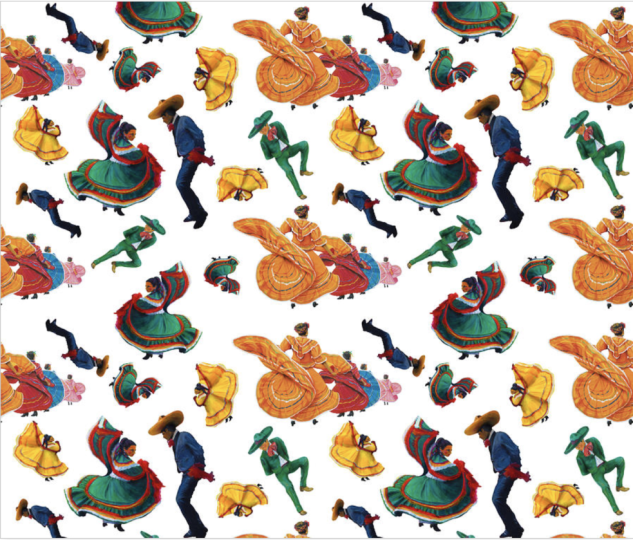
patrón completo sin fisuras con él, esta va a ser
la clase para E incluso puedes
dimensionarlo hacia arriba o hacia abajo e incluso aplicarlo a muchos sitios
web impresos bajo demanda. Antes de comenzar, mi nombre es Iván Florentino Ramírez, y en su mayoría soy un artista fino, pero sí trabajo con
digital, arte a lápiz, dibujo de
gestos, acrílico, pintura al óleo, e incluso acuarela también Y algunos de
los más nuevos incluyen dibujar con solo bolígrafos
y cuadernos de bocetos más pequeños Y sí varían en
duración 15-20 minutos, media hora, todo el camino
hasta más de 1 hora de cursos. Y muchas de mis clases para compartir
habilidades giran en torno al aprendizaje
a través de la cultura pop, pero he estado integrando muchos medios diferentes para que
podamos tener una variedad Entonces, ¿estás listo para crear tu primer patrón sin fisuras en Affinity Photo? Empecemos.
2. Cómo hacer un patrón ininterrumpido: Bien, vamos a crear nuestro patrón abriendo Affinity Photo. Ahora, la foto de afinidad más reciente
está coloreada aquí en verde. El viejo estaba con
este rosa y morado, pero ambos funcionan exactamente igual. Vas a querer comenzar
abriendo un archivo nuevo, haciendo que el ancho de página sea de
1,000 por 1,000 píxeles. Me gusta mantenerlo en DPI 300 solo para asegurarme de que
todo sea nítido y claro y que la resolución sea
bastante alta. Vamos a crear. Puedes importar todas tus imágenes que
vas a necesitar para
hacer el patrón. La forma más fácil
es ir a archivo,
colocar, abrir tu carpeta de código fuente. Y para este patrón, quiero
tener un fondo claro, así que no es un fondo blanco. Voy a duplicar esto, y vamos a
jugar con él. Entonces lo que quiero hacer
es hacer esto un poco más pequeño y solo tenerlo
en esta zona aquí mismo. Bien, entonces lo que quieres hacer
es abrir el panel Transformar. Así que ve a ver estudio. Transforma, y esto
va a abrir los ejes X e Y de cualquiera de
las imágenes que tengas. Entonces, al hacer clic en él,
éste está en el eje X. Y debido a que hicimos nuestra página
entera por 1,000 píxeles, todo lo que tenemos que
hacer es hacer más 1,000 Enter, y la moverá
al otro lado por igual. Entonces lo que voy
a hacer es seguir adelante y copiar y duplicar esto. Y como pueden ver, podemos mover esto en cualquier dirección
que queramos, y será incluso cuando
hagamos este patrón de mosaico. Así que ahora colócalos como quieras
en cualquier lugar que desees. Y aquí hay una demostración de poner algo en los Yaxs Entonces vamos a duplicar a
esta bailarina verde aquí mismo. Queremos duplicarlo. Quieres hacer -1,000 píxeles, y lo moverá
recto a la parte superior Cada vez que haces clic en
una de tus imágenes, puedes verla moviéndose en la parte inferior donde
dice transformar. Puede parecer un poco confuso
al principio, pero lo verás. Siempre y cuando pongas
los números negativos y los positivos exactamente
donde lo tengo aquí, tu patrón tu patrón
saldrá sin fisuras. Y ahora solo es cuestión de crear el patrón
que quieras. Juega con diferentes
tamaños, gira tus imágenes, asegúrate de que haya
un balance de color con cualquier objeto
que estés usando, y siempre que sea
variado y llamativo, tendrás un patrón
interesante. Bien. Una vez que decidas que te gusta cómo se ve tu patrón, vamos a ir
a Archivo, Exportar. Y me quedo con esto como PNG para mantener un fondo claro y
transparente. Entonces, vamos a exportar esto. Sólo voy a
titularlo patrón de mosaico. Guardar. Vamos a abrir el
archivo que acabamos de crear. Así que abierto voy a ir
a la nueva
capa de patrón a partir de la selección, y ahora crea
un patrón especial. Vamos a
crear un nuevo archivo, y específicamente para Redbubble, lo
tengo guardado como
plantilla aquí mismo, y estos son los tamaños
que sé que se ajustarán a todos los artículos en Redbubble.
Entonces vamos a crear. Volvemos a nuestro patrón de azulejos. Vas a copiar y
pegar con Control V. Nos metemos en nuestra herramienta de mudanza. Y así, creaste un patrón sin fisuras
que se puede rotar,
mejorar, reducir la escala, y está listo para ser subido a cualquier sitio web
impreso Ahora, con este
tipo de patrones, siempre y cuando conozcas
tus dimensiones que tienes que poner para cualquier proyecto o imprimir en ellos y sitio web que
quieras subir estos dos. Como, por ejemplo, ya
tengo algunos seleccionados de la Sociedad seis, cosas como Etsy,
Burbuja roja, bellas artes América Esos son solo algunos tipos
diferentes de lugares en los que puedes ponerlos. Este patrón se puede
escalar hacia arriba y hacia abajo. Es muy versátil. Entonces,
déjame saber qué
opinas de este curso. ¿Fue fácil de seguir? Y si tienes algún
patrón que hayas creado, póngalos en la sección de
proyectos de esta clase. Comparte con todos. Empecemos una conversación sobre este tipo
de archivos digitales, y te veré
en mi próximo curso. Muchas gracias por ver. Y te veré en
la siguiente. Adiós.
3. Mis pensamientos finales: Bien, todos,
ojalá hayan disfrutado tomando mi clase sobre cómo
hacer patrones repetitivos. Yo solo quería
mostrarles que aquí en mi página de bellas artes de América, aquí es donde he
hecho tantos tipos de patrones repetidos. Son variados.
Normalmente empecé con un archivo PNG o foto. Por ejemplo, este
con un vestido de color rojo, que en realidad va a ser un futuro
curso de pintura acrílica, así que estén atentos para eso. Entonces, este es un PNG
sin fondo. Y lo que decidí hacer fue convertir eso en un
patrón repetitivo como este. Y este es uno con variados
tamaños para que sea único. Me volteé un poco. Algunos de ellos se invierten solo para que
sea interesante. Entonces sí, con bellas artes América, cualquier sitio web de Print on Demand, el método que te mostré
con patrones repetitivos, puedes hacer lo que
quieras con tu propia obra de arte. Entonces este es el
que usé como ejemplo cuando estaba
usando ese curso. Entonces, una de las cosas
que hay que tener en cuenta es mantener las cosas variadas, asegurarse de que el patrón
se vea interesante, jugar con las tallas, asegurarse de que no haya
demasiado espacio vacío. Y el patrón repetitivo se
unirá una vez que
juegues con él. Por ejemplo, con este, este de paletas de fresa, quería asegurarme de que no solo fuera recto,
así
que tipo de incliné algunos de
estos, volteé el relevo, tomé algunos de estos lazos de
fresa que tenía y corazones y
se los agregué Y estos encajarán perfectamente
en muchos de estos tipos de productos de impresión y fusiones
que puedas obtener Entonces espero que ustedes se hayan
divertido con esta clase, y no puedo esperar a ver cómo ustedes con sus patrones. ¿Lo usarás
para tus propias obras de arte? ¿Estarás usando estos como patrón de impresión como patrón para un
fondo de teléfono para tu laptop? Puedes tener eso como
fondo para tu tableta, iPad, computadora, tu teléfono. Hay tantas cosas que
puedes hacer con él. Y obviamente, todo
lo que tienes que hacer es cambiar el tamaño de la dimensión dependiendo de dónde la
vayas a poner. Y son fácilmente escalables. Ojalá disfrutes del curso. Y si lo haces,
asegúrate de dejar una reseña y subir tu proyecto en la sección
de proyectos del curso. Muchas gracias por mirar, y nos vemos en
la siguiente. Adiós.
 IVAN RAMIREZ, Artist, Painter & Youtuber