Transcripciones
1. Introducción: hola y bienvenidos a crear un libro para colorear en Power Point. Yo soy Rebecca Livermore, la creativa de la oficina. En este curso, te
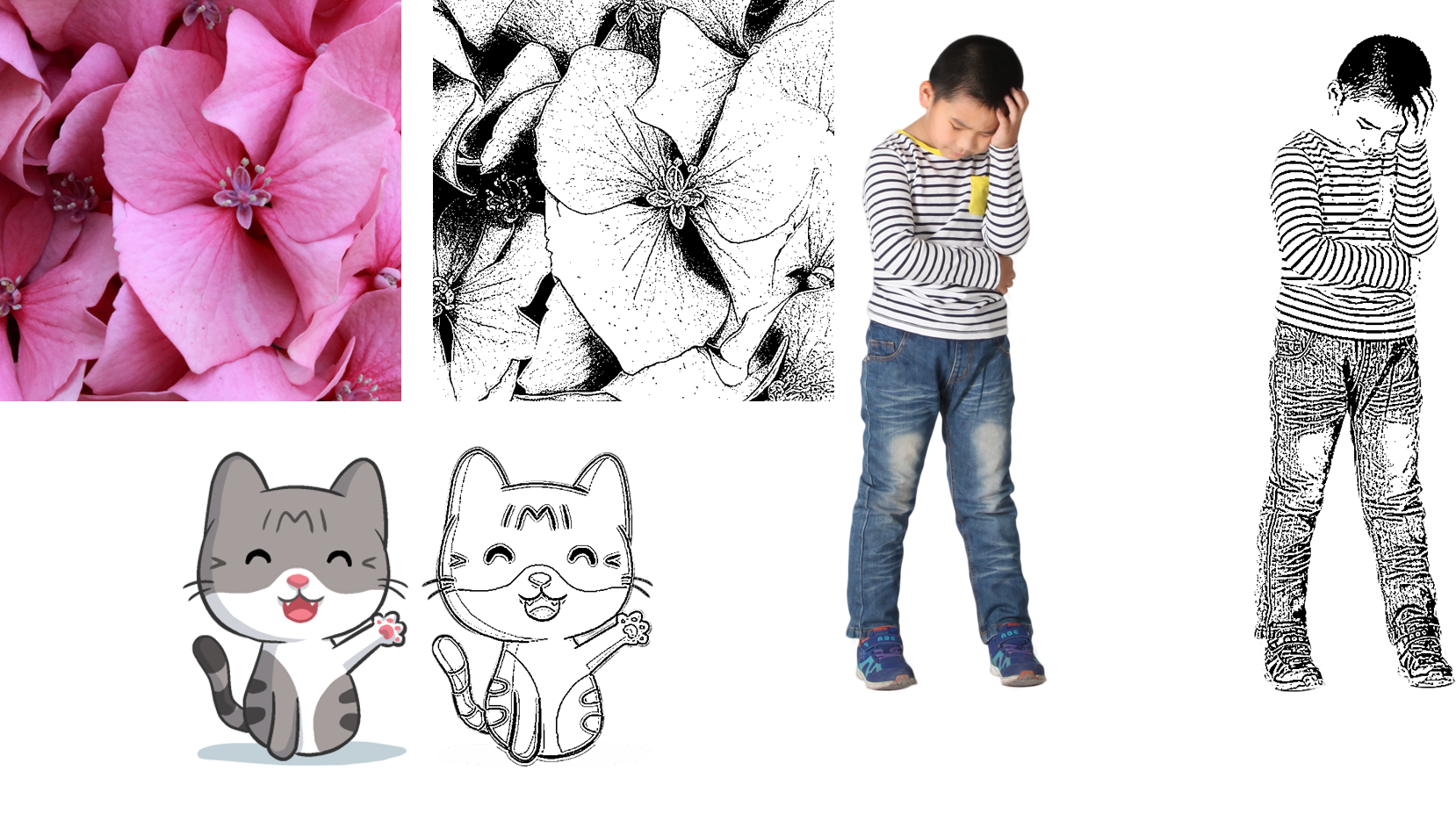
voy a enseñar a trabajar con imágenes de Vector y Power Point para que puedas convertir imágenes como esta en esto o así en esto. También puedes tomar los componentes individuales de esas imágenes y utilizarlos de múltiples maneras, y te mostraré exactamente cómo hacerlo. También te mostraré cómo tomar fotografías y convertirlas en imágenes para colorear. Aquí te damos un par de ejemplos. Te mostraré cómo se fusionaron las formas para crear imágenes únicas, y también aprenderás a rellenar formas y letras con patrones. Cómo combinar formas e iconos para crear páginas para colorear y mucho más. Entonces, ¿qué estamos esperando? Adelante y muramos de nuevo.
2. Dónde buscar imágenes para tus libros de coloreado: Ahora, antes de meterme en la carne de este curso, quería darte algunas ideas de dónde encontrar ilustraciones para usar en tu libro para colorear . En primer lugar son las imágenes de stock. Ahora. El gran noticia es que Power Point tiene una tonelada de imágenes incorporadas, sobre todo si tienes una cuenta de Microsoft 3 65. Ahora, si no lo haces eso está bien. Te voy a mostrar algunas otras imágenes que puedes usar. Pero quería que estuvieras al tanto de las opciones que están disponibles en Microsoft 3 65 Las
encontrarás debajo de las fotos, menú
desplegable y luego imágenes de stock, y verás que empiezan con las típicas imágenes de stock que harías encontrar en sitios como fotos de depósito o cualquier otro sitio de imagen. También hay gente cortada de Icahn y me encanta usar iconos. I Están organizados en diferentes categorías, y una cosa que podrías hacer con los iconos es que a menudo puedes separarlos en diferentes componentes y usar solo parte de ella. Entonces, por ejemplo, digamos que solo quieres este granero y no todo el asunto. Eso lo puedes separar y te mostraré cómo hacerlo. También hay pegatinas, y estas podrían ser
realmente, muy divertidas. Muchas pegatinas realmente lindas. Ahora, una cosa que quizá te estés preguntando es, ¿cómo funcionan estas cosas, como las imágenes de stock y las personas cortadas en las pegatinas? Porque están de color. Pero no te preocupes. Te voy a mostrar cómo convertirlas anti imágenes que funcionarán en libros para colorear. Y de nuevo, esas están disponibles si tienes una cuenta de Microsoft 3 65. Ahora, si no lo
haces, todavía puedes acceder a imágenes en línea en otras versiones de Power Point, y hay bastante disponible aquí también. Y si me apago con ellos, verás que por defecto, comentarios
creativos, imágenes o lo que se muestran. Y de nuevo, te
mostraré cómo convertir esas en imágenes que puedes usar en libros para colorear. De acuerdo, entonces otra opción son abolladuras de ala Ahora. Alas abolladuras son esencialmente ah fuente. Entonces, empecemos poniendo aquí un cuadro de texto y luego en el menú desplegable de fuentes. Desplázate hacia abajo, verás que hay abolladuras de ala, ganancias, ganancias a devanados tres. Entonces la forma en que funcionan los abolladuras de ala es que seleccionas una fuente de abolladuras ,
y escribes una letra, y yo haré esto más grande para que puedas ver y pone en una imagen en lugar de como la letra A, B, C o D, Y además de abolladuras de ala que se encuentran dentro de Power Point, también
puedes obtenerlos de otros sitios. Y voy a compartir algunos de mis sitios favoritos donde me gusta conseguir abolladuras de ala. Otra opción es emojis. Ahora los emojis son parte de no parte de Power point, sino parte de Windows 10 y usas el teclado táctil para insertar emojis. Ahora los emojis actúan como una fuente, por lo que hay que añadir en un cuadro de texto. Y luego del menú de emojis, escoges un emoji, por ejemplo. Aquí hay un árbol de Navidad, y lo voy a hacer más grande para que podamos verlo. Déjame salir rápido de aquí para que aumentes el tamaño de la fuente hasta que sea un tamaño que quieras. Ahora lo bonito de los Emojis es que si te acercas rápido con ellos, también
puedes guardarlos como un aire de imagen e imágenes, también
puedes guardarlos como un aire de imagen e imágenes,a
menudo más fácil de trabajar que los emojis que pones desde el teclado. Lo que recomiendo hacer es guardarlo como una imagen y luego insertar la imagen en la página que donde quieras usarla a continuación o formas. Obtienes dos formas del menú de inserción y de formas, y luego notarás que hay toneladas de formas diferentes que puedes usar. Por ejemplo, aquí hay un hijo. Cambiaría el contorno a negro y forma. Cambia la forma, siéntete al conocer Phil. Y luego hay otras cosas que yo podría hacer. Entonces formas u otra opción desde dentro de power point. Ahora vayamos a algunos otros sitios para conseguir imágenes. De acuerdo, entonces uno de los sitios de imágenes gratis que me gusta usar es picks obedecen. Cuando vas a escoger a
Sabii, te recomiendo usar gráficos vectoriales o ilustraciones. Entonces primero, veamos algunas ilustraciones. Yo solo voy a escribir páginas para colorear y verás que hay muchas
páginas para colorear que puedes usar diseños para colorear y la forma en que usarías estos como
simplemente las descargarías a tu computadora, y luego lo harías insertarlos desde el menú de inserción diciendo desde este dispositivo y agréguelos a la página. Otra opción son los gráficos vectoriales. Ahora mencioné gráficos vectoriales antes solo voy a escribir flores aquí, y te había mencionado cómo puedes tomar gráficos vectoriales como este que están en color, y puedes convertirlos en imágenes para colorear que son en blanco y negro y que puedes usar diversas maneras. Y voy a entrar en detalles ahí. Ahora cuando estoy trabajando en un proyecto de pago como un libro para colorear, prefiero usar ya sea lo que hay en Power Point o lo que puedo conseguir en sitios de imágenes de pago como fotos de
depósito, simplemente porque hay mucho más disponible. Entonces, por ejemplo, vamos a ir a ilustraciones, y si escribo páginas para colorear, puedes ver que hay lo que aquí se enumera es del 1 al 100 de 4668. Por lo que solo hay una tonelada de diferentes imágenes para colorear que están disponibles ahora lo que quieres hacer. Si vas a utilizar unas imágenes de stock como esta ilustraciones de stock, te
recomiendo combinarlas para hacer tus propias ilustraciones únicas. Y eso es algo de lo que hablaré también en este curso. Ahora que tenemos sentadas las bases básicas para lo que voy a cubrir en este curso y dónde encontrar imágenes, sigamos adelante y metámonos en la carne de este curso.
3. Configuración de tamaños personalizados con márgenes: En la mayor parte de este entrenamiento, voy a estar usando diapositivas que están en la orientación típica de diapositivas. Y la razón de eso es simple. Funciona mejor con dimensiones típicas para un video. No obstante, cuando estás creando un libro, mayoría de los libros para colorear se van a voltear. Van a ser retrato más que paisaje. También, un tamaño común es de 8.5 por 11. Entonces te voy a mostrar cómo cambiar la orientación de la diapositiva para que cuando estés trabajando en tu libro, estés trabajando en la orientación correcta. Muy bien, así que vas a la pestaña de diseño y luego tamaño de diapositiva y tamaño de diapositiva personalizado. Ahora, hay un par de formas en las que puedes hacer esto. Puedes cambiar el ancho aquí. TB 8.5 por 11. Y si te apresuras bien y aseguras el ajuste, automáticamente
lo volteará a ese tamaño. Te voy a mostrar una manera diferente también, y eso es ir al tamaño de letra, que es 8.5 por 11. Da click en eso y verás que el ancho es de 7.5 por 10 y dice aparecer 8.5 por 11. Ahora la razón de eso es que están permitiendo espacio para el margen. Se puede ver que se trata de siete por medio. Esto es 8.5. Entonces, básicamente, lo que están haciendo es que están poniendo un margen de 1/2 pulgada por todo el camino. Ahora, lo bueno
de esto es que bajo un ligero tamaño puedes seleccionar papel 8.5 por 11 y luego
puedes trabajar todo el camino hasta el borde. Y no, no
te estás metiendo en los márgenes. ¿ De acuerdo? Entonces sigamos adelante y hagamos eso y verás que la página ha sido adaptada. Simplemente te voy a mostrar algo para demostrar cómo los márgenes van a insertar una imagen y simplemente cualquier imagen aleatoria. Realmente no importa. Y solo haremos esta, estas flores aquí y sigamos adelante. Y sólo voy a darle la vuelta porque básicamente quiero llenar la diapositiva con la imagen para demostrar algo aquí. Entonces sólo voy a arrastrarlo. De acuerdo, para que veas que he llenado la diapositiva con esta imagen. Ahora, si vuelvo al diseño y voy al tamaño de diapositiva aquí y voy al tamaño de diapositiva personalizado y en
realidad pongo 8.5 por 11. Y dar click en OK, un inter fit. Ya verás que esta imagen que puse en esa fue todo el camino hasta los bordes ahora tiene un bonito margen a su alrededor. Entonces lo que puedes hacer es cuando estás diseñando tu libro, puedes configurarlo aquí para que sea letras. Papel 8.5 por 11. Trabaja todo el camino hasta el borde. No te preocupes en absoluto por los márgenes. Y luego cuando estés listo para imprimir tu libro, estás listo para guardar el archivo como pdf para subirlo a Amazon o donde quiera que esté. Entonces puedes entrar y cambiar las dimensiones aquí a 8.5 por 11. Rápido encendido. De acuerdo, Asegurar ajuste. Y ahí tienes tu hermoso libro con márgenes. No tienes que cambiar nada para asegurarte de que los márgenes se airen ahí. Ya están incorporados. Y por cierto, usualmente lo comparto al final del curso. Pero lo estoy desde que estoy aquí. Yo sólo voy a seguir adelante y compartir esto ahora con cuando estés listo para imprimir tu
libro para colorear , listo para subirlo a etc O dedo del pie Amazon o Lulu o lo que sea ISS. Tendrás que ir al archivo, y luego lo que harás es seleccionar de este menú desplegable el tipo de archivo que
quieres guardarlo, como es un pdf. De acuerdo, así que ten eso en cuenta. Cuando termines de diseñar, lo guardarás. Como PDF, seguirás teniendo el power point, lo cual es impresionante, porque el archivo Power Point es lo que puedes editar. Pero podrás guardarlo como PDF y eso lo pondrá disponible donde quieras
usarlo,
ya sea que estés usarlo, vendiendo el artículo como PDF o si lo estás subiendo a Amazon o etcétera
Ok,
ahora en lo que Ok, resta de la capacitación. Como mencioné, voy a hacer la orientación de la diapositiva, sólo la orientación regular de la diapositiva, para que se muestre mejor en el video. Pero cuando estés creando tu libro, asegúrate de que la de las primeras cosas que dio es cuando abres tu power point, ve al tamaño de la diapositiva de la pestaña de diseño y luego selecciona el tamaño de la diapositiva que quieras. Aquí puedes poner dimensiones personalizadas, o puedes seleccionar una de las opciones del menú desplegable
4. Trabajar con imágenes vectoriales: Ahora me voy a meter en imágenes vectoriales. Ya mencioné antes que cuando vas a diapositivas de imagen como picos, obedecer o depositar fotos, debes seleccionar ya sea ilustraciones o vectores. Ambos tipos de archivos tienen un lugar, y voy a explicar brevemente cómo detectarlos y las diferencias entre ellos en cuanto
a lo que se puede hacer con ellos y cómo trabajar con imágenes vectoriales y power point. Extensiones de archivo tan comunes para ilustraciones R, J, Peg y P y G. Así verás que al final de la imagen del gato, dice dot jp G. Y al final del mandala es dot PNG esos aires, ambas solo ilustraciones regulares. SPG es un tipo de archivo vectorial común, por lo que se puede ver que cada una de estas imágenes termina en punto s V G. Ahora vamos a entrar en algunas diferencias adicionales entre J. Paige y P y G's y vectores. Ahora bien, en esta imagen, que es un PNG, no
puedo editarla de ninguna manera se pueda ver puedo moverla. Puedo recortarlo, pero en realidad no puedo cambiar la imagen aparte de ese tipo de cosas. Aparte de moverlo y recortarlo. Además, si tienes una clavija J o una P y G, eso es de baja resolución y tratas de hacerlo más grande, se pondrá todo pixelado. Para que veas cómo, cuando hago este que tengo en una baja resolución, más grande, no
se ve bien. Los bordes son todo tipo de baches. No están claras. De acuerdo, entonces ese es otro inconveniente. Si no tienes una imagen nueva, esa es una alta resolución, y quieres hacerla más grande y quieres usar una huella. Puede parecer pixelado. Los vectores difieren de J. Pigs y P y G's y que se pueden editar de diversas maneras, que todos demuestran en tan solo un minuto allí. Escalable. Entonces eso significa que puedes hacer incluso pequeñas piezas de ellas realmente grandes, y aún no se pixelarán. Por lo que voy a demostrar ahora cómo trabajar con esta imagen vectorial en Power Point. Entonces he hecho clic en él y voy a dar click derecho, y se puede ver donde hay grupo. Me voy de punta en grupo esto y obtienes un mensaje que dice que esta es una imagen importada, no un grupo ¿Quieres convertirla en un objeto de dibujo de Microsoft? Y dices que sí y continúas ese proceso de ping sin arreglar hasta que esa opción
ya no esté disponible. Ahora terminas con este enorme lo que parece un lío enorme, ¿
verdad? Es todo eso de esas pequeñas piezas no están arregladas. Ahora, sí
quiero decir que si no tienes imágenes que súper complicadas a veces power Point cuesta manejarlo y podría llevar un poco de tiempo. De acuerdo, Pero vamos a ver qué podemos hacer con este. Se puede ver que es todo en agrupados. Y entonces lo que quiero hacer es que estoy queriendo convertir esto de una imagen en color a una imagen en
blanco y negro que pueda usar en un libro para colorear. Entonces voy a cambiar la forma, el contorno, dedo negro, y luego voy a cambiar la forma Phil para conocer a Phil y ya veremos qué pasa. De acuerdo, Ahora solo voy a dar clic fuera de ella, y se puede ver que ahora se ha convertido en ah, imagen en blanco y
negro. Entonces ahora puedo hacer lo que quiera con esto en un libro para colorear porque es blanco y negro. Echemos un vistazo a otro ejemplo. De acuerdo, esta imagen es mucho más sencilla, pero el proceso va a ser muy igual. Nos vamos a en grupo lo. Estoy recibiendo el mensaje. Este es un cuadro importado, no un grupo. ¿ Quieres convertirlo a un dibujo de Microsoft? ¿ Objeto? Sí, y voy a seguir a fosa desarreglada y ya puedes ver ahora esto no tiene casi
tantas piezas. Veamos si puedo unagarlo más y puedes ver esa pieza de todos modos. Está en agrupados en la medida de lo posible. A ver si puedo y agrupar más esta flor. No. Por lo que está desarreglado en lo que puede ser. Sin cuidado. Está bien, así que voy a seguir adelante y hacer ese mismo proceso de forma. Contorno negro y forma. Phil. No, Phil. De acuerdo, ahora tengo estas preciosas flores que puedo usar en un libro para colorear. Pero ahora aquí hay algo muy interesante. Quiero mostrarte cómo esta flor tiene algunas piezas individuales como pedales. Puedo sacar las piezas individuales porque la he desarreglado todo el camino hacia abajo Así que si
quería , por alguna razón, usar sólo esta pieza en un diseño. A lo mejor me gusta eso como elemento. A lo mejor no voy a usar toda la flor. Yo solo quiero usar ese pedazo de ella que puedo. O digamos que quiero usar solo esto en una ilustración o simplemente esta parte en una ilustración. Definitivamente puedo hacer eso. También mencioné cómo se puede hacer esto grande sin perder las líneas afiladas. Entonces déjame solo mostrarte esto. Voy a hacer que éste sea grande. Y antes que nada, yo soy yo quiero explicar, como mira cómo se está poniendo todo extrañamente moldeado. Para evitar eso, mantendré pulsada la tecla de turno, y mantendrá sus proporciones a medida que lo haga más grande Ahora. Obviamente, tengo un montón de otras cosas en mi diapositiva, así que tal vez no puedas verlo también. Pero a medida que lo hago cada vez más grande, aún mantiene las imágenes nítidas para que puedas ver el poder de trabajar con imágenes vectoriales en Power Point
5. Cómo convertir fotos en imágenes de libros coloreados: Ahora vamos a entrar en cómo convertir fotografías en imágenes para colorear que puedes usar en tu libro
para colorear. Está bien, así que estoy empezando con esta foto de flores y se puede ver que tengo que un ligero. Y la única razón de eso es que quiero que ustedes puedan comparar la
fotografía original con la que empecé con lo que va a terminar siendo el dibujo por aquí. Entonces por eso tenerlos uno al lado del otro. Normalmente, si sólo estuviera haciendo esto por mí mismo, sólo tendría la imagen en la ligera. De acuerdo, entonces lo que estamos queriendo hacer es que estamos queriendo convertir esta fotografía en color en una imagen en
blanco y negro que tendrá espacio para que las personas coloreen. Está bien, así que estoy dando clic en la foto, subiendo a formato y luego bajo correcciones y afilar y enfocar. Voy todo el camino hasta el borde aquí, afilado 50% mi click en eso. Está bien. Y realmente no se puede ver mucho cambio cuando ocurre por primera vez. Pero vas a ser más obvio para ti a medida que sigamos. Ahora. Lo que queremos hacer es que queremos aplicar ese mismo efecto cuatro o cinco veces. Pero Power Point no te permitirá seguir entrando y haciendo lo mismo una y otra vez. Entonces lo que vamos a hacer es hacer click derecho y cortar la imagen, y luego vamos a pegarla de nuevo y luego seguir haciendo el mismo proceso una y otra vez, acuerdo. Y cuando lo pegues, notarás que debajo de las opciones de pegado, hay uno que es un portapapeles con letra, y hay uno que es un portapapeles con un ícono de imagen. Selecciona la opción de pegar icono de imagen. Simplemente pegarlo por escrito ese tipo de superposición ahí. Pero no te preocupes por ello. Lo enderezará en una apuesta. Muy bien, entonces ahora vamos a volver a ir al formato de imagen,
Mismo proceso. Oye, esa fue la segunda vez que lo vamos a hacer cuatro veces. No sé si se puede decir, pero se está volviendo un poco más rugoso que la foto original. De acuerdo, eso fue el número tres, y lo vamos a hacer por 1/4 de tiempo. De acuerdo, ahora lo que vamos a hacer es que vamos a cambiar el color. Nos vamos dorientosos bajo formato de imagen, el menú desplegable de color, y vamos a elegir este 25% en blanco y negro. Y ahí lo tienes para que veas que pasó de esta imagen en color a esta en
blanco y negro . Y obviamente hay algunas áreas oscuras a las que la gente no sería capaz de colorear. Pero también hay algunas áreas donde podrían. De acuerdo, ahora estoy usando una imagen de personas cortadas que está debajo del menú de inserción. Te he mostrado esto antes, pero bajo inserto y fotos, sus imágenes de stock y uno de los tipos de imagen de stock se corta a la gente. Pero obviamente podrías hacer esto desde tu propia fotografía. Y de hecho, lo que quiero animarte a hacer es pensar en cómo podrías usar esto con algunas de tus propias fotos. Entonces, por ejemplo, digamos que has tomado un montón de fotografías familiares y quieres crear un libro especial para colorear que sea solo para tu familia. se puede hacer. De acuerdo, así que aquí está la imagen original. Vamos a cambiar este, está
bien. Nosotros hemos hecho el único proceso. Ahora sigamos adelante y cambiemos la saturación de color a Blanco y Negro. Y ahí tienes una imagen para colorear. Te voy a mostrar otra persona cortada, y verás por qué en un minuto quiero demostrar por qué algunas imágenes no funcionan. Entonces, volvamos a pasar por el mismo proceso. De acuerdo, ahora vamos a volver a color y vamos a hacer el 25% otra vez. Y mira lo que pasa. El pantalón aire todavía este negro sólido y he notado que en cualquier imagen que tenga, como un negro sólido o una gran franja de color sólido que no lo hará donde se pueda colorear en esa parte. Por lo que aún puedes optar por utilizar algunas imágenes que tengan un color sólido como ese son muy sólidas , color
profundo si quieres. Pero solo ten en cuenta que eso es lo que terminaremos pasando. De acuerdo, ahora vamos a una pegatina. A veces pierdo la pista de cuántas veces he hecho esto, pero creo que este es el 4to 1 Ok, ahora vamos a seguir adelante y volver a pasar por la opción de re color, y ahí la tienes. Ahora sí te das cuenta de que donde estaba el rojo sólido tienes negro, pero todavía tienes una imagen con la que podrías trabajar? Voy a escoger otra pegatina solo para que veas la comparación entre una y otra. Está bien, ahora, vamos a volver a colorearlo. Déjame moverlo primero, ¿de acuerdo? Y ahí se puede notar que donde estaban los párpados de ojo negro, sigue siendo un negro sólido. Pero sí tienes una imagen que es bastante colorable, lo
llamaremos. De acuerdo, Así que antes, mencioné que si no tuvieras oficina 3 65 no tendrías todas las opciones de
imagen de stock gratis . No obstante, tendrías la opción que está bajo imágenes e imágenes en línea. Al lado de eso, voy a demostrar que son de eso. Y así sólo quiero demostrar eso también. Además, puedes usar imágenes de otro sitio de imágenes si lo deseas. O, como dije, sus propias fotografías personales. Por cierto, llegarás a donde podrás mirar una imagen con anticipación y anticipar algunos de los por
falta de una mejor palabra temas que puedan ocurrir y te darás cuenta en este. Hay mucho negro sólido, así que anticipo que éste tendrá negro sólido ahí. Lo han hecho dos veces hasta el momento. Entonces el 3er 1 y no sé si se lo puedes decir, pero se está volviendo un poco más rudo y eso es lo que quieres. Y creo que voy a probarlo en este punto. Si lo intentas y crees que tal vez necesite el proceso de nuevo, control Z y lo deshaces y luego agrega en otra sesión de corrección. Entonces déjame darle una oportunidad a esto, ¿de acuerdo? En realidad me gusta la forma en que se ve eso. Y creo que está bien que haya algunas áreas negras sólidas porque aún están las
partes que la gente concolor un. Ahora voy a tomar esta foto de avión y ver cómo resulta. Por lo que se ve como una fotografía, pero algo así como un dibujo. Entonces estoy asumiendo que esto fue algún tipo de ah, tipo de imagen generado por
computadora. Entonces, otra vez, formato de
imagen, voy a llamar a eso bueno yo, muévelo aquí y otra vez, yendo a color. Probemos este blanco y negro 25% y puedo ver que realmente no tiene el borde delineado muy bien Así que voy a volver al color, y voy a volver a color y hacer esta opción que es 50% en lugar de 25%. ¿ De acuerdo? Y creo que me gusta la forma en que eso se ve un poco mejor. Entonces lo que te recomiendo que hagas es simplemente jugar con esto. Entra en imágenes de stock, especialmente las imágenes de stock gratuitas que están disponibles en Power Point, independientemente de la versión que tengas u otra. También puedes ir a otros sitios de imágenes gratis y experimentar con este proceso, y empezarás a tener una idea de qué tipo de imágenes funcionará bien y luego, si quieres, entonces puedes entrar a un sitio como fotos de depósito y compra imágenes que ya conoces serán los tipos que funcionarán bien. Y luego puedes usar esas fotografías o pegatinas o lo que sea que puedas encontrar ilustraciones de ese tipo de cosas y convertirlas en imágenes que puedes usar en tus libros
para colorear.
6. Cómo fusionar formas para crear páginas de colorear en la página de colorear: es. A veces no importa lo duro que lo intentes, no
puedes encontrar una nueva imagen Que sea exactamente la correcta para lo que quieres hacer. Sin mencionar que a veces es divertido simplemente crear algo desde cero tú mismo. Una forma en que se puede hacer eso es dentro del power point. Puedes usar formas y fusionarlas de varias maneras para crear tus propias imágenes únicas . Entonces voy a entrar en los fundamentos de cómo hacer eso aquí y luego un poco más tarde, en este entrenamiento, les voy a mostrar algunos ejemplos de lo que he hecho. Empecemos con sólo hacer dos círculos. Voy al inserto y luego al menú de formas para conseguir los círculos. Estoy manteniendo presionada la tecla de turno. Por lo que consigo círculos perfectos y luego estoy dando clic en él y haciendo controlado el para duplicar . Entonces ahora tengo que hacerlo. Ahora voy a hacer una de un color diferente. Voy a hacer uno. Ah, por qué no leer Vale. Para que podamos diferenciar entre los dos y los estoy seleccionando a ambos. Voy a quitar el contorno de ambos, así que no hay contornos. Está bien. Ahora la forma en que esto funciona es que te superpones a formas y puedes hacerlo de múltiples maneras. Yo soy, y verás a lo que me refiero aquí en un minuto, y quieres seleccionarlos a ambos. Y luego cuando vayas al formato de forma bajo formas de fusión, verás que hay múltiples ejemplos. Hay Union que pone a dos de ellos juntos fragmento combinado, y no es realmente obvio. Pero en fragmento, tienes la parte aquí en medio. Si yo lo hubiera hecho, podrías sacarlo. Te mostraré que en un segundo se cruzan donde tienes justo la parte en el medio y restas donde toma parte de la forma lejos. Entonces se puede ver por eso esos dos círculos con los que empecé, Hay 1234 arriba ya que no queriendo hacerlo. Ahí va, cinco opciones diferentes ahí mismo. De acuerdo, ahora hay algo importante que notar. Te das cuenta de que tenía la forma roja y la forma azul, y cuando hacía estas
fusionaciones, las hacía todas rojas. Y la razón de eso es que cualquiera que sea la forma que selecciones primero, eso será como el color dominante. Y así si hubiera querido trabajar con azul, podría empezar con azul estoy dando click sobre azul Y entonces estoy sosteniendo mi tecla de turno hacia abajo y agregando en la roja. Y ahora verás que el azul será dominante. Entonces mira, hay azul y así sucesivamente. De acuerdo, ahora vamos a jugar con esto sólo un minuto. Voy a seguir adelante y duplicar esta diapositiva varias veces. Y de hecho, te animo a que hagas eso cuando estés trabajando en este tipo de cosas. Porque de esa manera, si terminas decidiendo más tarde que realmente querías algo diferente, tienes tu lienzo original, tus formas originales con las que trabajar. Entonces estoy en el tobogán en el lado izquierdo. Entonces no estoy aquí ahora mismo. Ya estoy en el dolor donde toda mi presentación de diapositivas y voy a hacer control d para duplicar, y eso va a hacer eso un par de veces y lo está duplicando. Muy bien, Así que déjame volver a este, y voy a seleccionar de nuevo el azul y luego el formato rojo y forma, y voy a emerger las formas. OK, así que eso es unión ahora se puede ver que esta es ahora una forma que se ha fusionado. Voy a volver a poner el contorno ahora, así que voy a subir a dar forma al contorno, y voy a hacerlo negro. Y yo voy a hacer la forma, Phil. No, Phil. Entonces eso es con lo que acabarías. Ahora puedes ajustar el contorno de la forma para que sea más grueso. También puedes ajustar el contorno de forma a bosquejar si querías una opción más rugosa y dibujada
a mano. Y nuevamente ese bosquejo puede o no estar disponible, dependiendo de la versión de Power Point que tenga, pero no se preocupe. Hay muchos otros con los que puedes trabajar. Por ejemplo, hay esos puntos redondos. De acuerdo, así que por ahora, sólo
voy a volver al esbozo regular. ¿ De acuerdo? Entonces yo lo soy. No voy a mostrar eso cada vez, pero eso es básicamente lo que quieres hacer. Una vez que te hayas fusionado, tu forma es en la que puedes poner el contorno. De acuerdo, sigamos adelante y hagamos esto el próximo. Volveremos a subir al formato de forma. Ya está seleccionado. Combinar formas iban a combinarlas. Ahora como que me gusta esto. Es decir, esto es sólo una especie de opción única y en realidad añadir luz. Dije que no iba a volver a poner el contorno, pero sigamos adelante y hagamos eso, acuerdo? Y eso es lo que se te ocurre con esa opción específica cuando
vuelves a meter los contornos . De acuerdo, sigamos adelante y hagamos esto otra vez. Ahora vamos a fragmentar. Esto es lo que es tipo de cool. Te dije Fragmento. Lo que hace fragmento es que te da todas las piezas separadas fragmentadas, y luego puedes usar esas para hacer otras cosas. Entonces digamos, por ejemplo, que querías usar esta forma en un diseño. Ahora lo tienes separado, y puedes usar esta forma como pude ver usando esto para crear una flor duplicando en múltiples ocasiones poniendo un círculo en el medio. Y ahí tienes el inicio de una flor, o esto podría ser simplemente divertido, forma
aleatoria que puedes poner en otros diseños. De acuerdo, sigamos adelante y pasemos al siguiente. Intersecta, Intersect no deja nada más que esa forma central. Se tira de lo que se entrecruzaba, lo que fuera que se superpusiera, vas a terminar con esa parte solapada cuando lo hagas se cruzan, está
bien. Ahora restar, restar, despega la parte de la forma que se solapó. Está bien, así que resta eso. Ahora, recomiendo simplemente jugar con esto porque puede ser un poco complicado. Al principio, eres como,
Oh, Oh, no
puedo recordar exactamente qué hace o combina unión o lo que sea. Y la mejor manera de aprender eso es solo seguir jugando con él una y otra vez. Te voy a mostrar un par de formas de trabajar con esto. Vuelve a intersectarse. De acuerdo, entonces vamos a formato de forma Teoh y en realidad no se intersecan Fragment. Y aquí tengo las tres opciones diferentes. Déjame hacer forma. Esquema. Sin esbozo ni discúlpame. Forma, contorno Negro y tengo estas diferentes piezas. Digamos que quería tomar esto y combinarlo. Ah, sólo
estoy inventando esto. Se lo puede decir, ¿eh? Pero se puede ver eso ahí. Tengo una forma única. Quitemos la forma, Phil. Y ese es un diseño único, una forma única que fue creada por esos dos círculos. Para que veas cómo puedes entonces tomar los componentes y combinarlos de diferentes maneras. Permítanme mostrarles un par de otros ejemplos. Está bien. Ahora, en este, creé de nuevo un rectángulo, simplemente subiendo a insertar y formas. Y elegí un rectángulo, e hice un montón de círculos. Ahora sólo los voy a poner aquí. La gran noticia es que no tienes que ser perfecto con cómo estás haciendo esto, y te mostraré por qué aquí en tan solo un segundo, ¿de acuerdo? Ahora hay herramientas dentro de power point que te ayudarán a alinear todos los de. En realidad voy a hacer esto más grande solo para poder ver lo que estoy haciendo. ¿ De acuerdo? Y yo estoy rápido ing en cada uno. Voy a seleccionar cada uno. Estoy manteniendo presionada la tecla Mayús y luego haciendo clic en cada una y luego bajo formato de forma. Voy a una mentira y los voy a distribuir horizontalmente y verás que tipo de los movió. Ahora voy a ir a una línea y voy a alinear el fondo y eso los movió hacia abajo. Por lo que puedes ver ahora están alineados adecuadamente. A pesar de que cuando me los puse, no
lo estaban. Entonces hablemos de cómo podemos usar esta opción combinando el rectángulo y los círculos. Voy a volver al formato de forma, y voy a fusionar las formas que voy a hacer sindicato Ahora. Hagamos un contorno de forma y quitemos la forma, Phil. Y ahí tienes una especie de diseño de vieira. Voy a probar este y a ver cómo funciona. Haciendo formato de forma otra vez. Fusionar formas. Tri Unión. Se puede ver que no me he posicionado un poco diferente. De acuerdo, los
tengo arriba un poco más arriba esta vez y voy a poner en el contorno y no Phil, y con ellos posicionados un poco diferente, se pone en estos pequeños triángulos, que tipo de agrega un diseño diferente elemento. Pero vamos a llevarlo un poco más lejos, y voy a hacer el peso mawr. Probemos esto y voy a agregar una línea punteada y se puede ver que eso hace especie de un diseño de vieira
fresco que también tiene el elemento de los triángulos aquí que se han hecho en puntos y así se puede ver cómo se podría hacer esto todo el camino a través de la página y que podría ser una frontera. Entonces lo que recomiendo es que te recomiendo solo jugar con nosotros y te sorprenderás con lo que se te ocurre cuando combinas formas diferentes formas cuando usas diferentes bordes y ese tipo de cosas, te
voy a mostrar algunas ejemplos en tan solo un poco de cómo he usado este proceso para crear páginas
enteras para colorear con diseños únicos que nadie más ha hecho porque es algo que he inventado, y por cierto, esto puede llevar algo tiempo. Pero también es para mí es muy relajante. Entonces me gustaría hacer esto si estoy viendo televisión o escuchando un podcast o libro en cinta. Solo estoy jugando con formas y viendo lo que se me ocurre mientras escucho. Y, ya
sabes, es como a algunas personas les gusta tejer o ganchillo un o hacer algún otro tipo de costura o algo mientras escuchan cosas. Me meto en el poder Point y jugué con formas para ver qué se me ocurre. Por lo que definitivamente puedes hacer esto como parte de tu jornada laboral, pero también considerarlo jugar y porque a veces cuando solo juegas alrededor, se
te ocurre algunas cosas realmente increíbles
7. Formas y letras: Ahora te voy a mostrar cómo rellenar formas incluyendo letras o números o cualquier otra cosa con imágenes, ilustraciones, patrones. Puedes usar casi cualquier cosa para llenarlo, y te voy a mostrar cómo hacer eso. De acuerdo, así que empecemos con sólo insertar una imagen que queremos usar como relleno. Entonces voy a las fotos de inserción de pestaña, y voy a seleccionar la imagen desde mi computadora. Vale, Ahora, puede que reconozcas esto que esto es algo que yo había creado a partir de una imagen vectorial que era una imagen en color. Y en Power Point, lo
cambié a blanco y negro, y luego lo guardé como imagen. Entonces eso es con lo que estoy trabajando aquí. Por lo que ahora, la forma más fácil por mucho de cambiar esto en imágenes llenas de forma para ir al menú de recorte y luego recortar a forma. Y entonces vamos a escoger una forma y se puede ver que ahora está en un círculo. Así que tan fácil como eso. Cambio eso de un cuadrado a un círculo. Si quiero, puedo ir al formato de imagen y puedo agregarle un borde. Puedo cambiar el peso de la frontera. También puedo cambiarlo a, digamos puntos, líneas y así sucesivamente. Entonces esa es la forma más fácil ahí mismo de conseguir una imagen en forma. Ahora, lo que me gusta hacer con este tipo de cosas es que puedes llenar una página entera con la forma que tiene la imagen en ella. O podrías hacer como una cuadrícula como diseñar y hacer múltiples círculos o cuadrados o cualquier forma que estés usando. Y Philip, una página de esa manera. Ahora digamos que lo pusiste en esta forma y cambiaste de opinión. Decidiste que preferirías tener un triángulo. En cambio, simplemente
pasas a recortar a dar forma y eliges una forma diferente. Y luego ahí lo tienes en un triángulo o de nuevo, solo
puedes seguir retrocediendo. Puedes hacer esto múltiples formas múltiples, cualquiera que sea la forma que quisieras hacer. Ya puedes ver aquí hay toneladas de formas, una flecha o lo que tienes Ahora lo que podrías querer hacer cuando estés trabajando con esto es pensar en crear toda una biblioteca de imágenes a la vez, y así estoy haciendo D controlado para duplicar el diapositiva. Y así voy a tener la esta forma. Voy a cambiarlo en una diapositiva sobre dos fotos. Voy al formato de imagen. Voy a cambiar este por círculo, y luego voy a cambiar la misma forma a Hagámoslo un corazón. ¿ Por qué no? Está bien. Y así lo que puedes hacer es mientras estás trabajando, si quieres desarrollar toda una biblioteca de imágenes usando este fondo en particular, puedes crearlos muy rápidamente, uno tras otro y luego, um, guardar tu power point porque quieres tener el archivo original. Pero entonces también puedes entrar y guardar cada uno de ellos como una imagen. Y tú solo estoy haciendo clic derecho y luego guardar su foto es como haría eso. Y podría tener toda esta biblioteca de formas que tienen este fondo y luego elegirlas y elegirlas cuando quiera. De acuerdo, eso está todo bien y bien. Pero, ¿y si quieres hacer en el libro del alfabeto? Digamos que te darás cuenta aquí bajo cultivo a forma. No está el alfabeto, No
hay números y así sucesivamente. La buena noticia es que es bastante fácil para Dio, y te voy a mostrar cómo hacer eso ahora. Entonces sigamos adelante y empecemos con una diapositiva en blanco y voy a insertar un cuadro de texto y
voy a poner sólo la letra a aquí, y voy a cambiar la fuente a una especie de fuente chunky. Digamos:
¿ Qué tal Ariel Black? Esa es sólo una fuente básica. Los látigos consiguieron un punto culminante. Tiene que asegurarse o rápido en el pequeño cuadro de texto punteado y hacerlo sólido. Y luego lo cambiamos a Ariel Black, y yo solo voy a seguir adelante y hacer que la diversión sea realmente grande. Hay un par de formas de cambiar el tamaño de fuente que puedes rápidamente en la, um, flecha
arriba en la parte delantera, y solo sigues haciendo clic hasta que sea el tamaño que quieras. También puedes poner un número. Digamos que 300 aquí, está bien, y hazlo del tamaño que quieras. Ahora lo voy a hacer un poco más pequeño mientras estoy trabajando en ello sólo porque es un poco más fácil trabajar con, y luego puedo hacerlo del tamaño que quiera. Después de que termine, OK, Ahora, con formas, puedes llenar la forma con una imagen con un diseño con lo que quieras. No obstante, no se pueden sentir letras que no sean con un color sólido diferente. Entonces, por ejemplo, podrías ponerlo rojo o lo que sea, pero eso realmente no es lo que queremos, verdad? Queremos que sea una imagen para colorear. Entonces la forma en que trabajamos alrededor de esto es ir a la pestaña de inserción e insertar una forma, y vamos a insertar cualquier forma. Pero un rectángulo funciona bien y luego sale de la forma y rápido y arrastra para cubrir la forma que necesitas para asegurarte de cubrir toda la parte. Entonces, por ejemplo, puedes ver que esta pequeña cosa del mango está arriba, y así tienes que asegurarte de cubrir eso. Está bien. Y ahora vamos a utilizar la opción de fusionar formas para combinarlas. De acuerdo, así que voy a intersectar, y he interceptado la carta con la forma, ¿de acuerdo? Y se puede ver que cambió la forma de rojo a azul porque el rectángulo que usé era azul. De acuerdo, pero ahora esa forma no importa ese color. Entonces no te preocupes Lo que vamos a hacer ahora, sin embargo, ahora que esta carta es oficialmente una forma, ya no
es una fuente. Es una forma porque la acabo de fusionar con la forma de rectángulo y convertí la fuente la letra en forma. De acuerdo, entonces verás que en realidad ya no tengo las mismas opciones. Las opciones de fuente ya no funcionarán en eso porque ya no es una fuente. Es una forma. De acuerdo, así que sé que eso podría ser un poco confuso. Pero no te preocupes. Esto es algo bueno, porque las formas te permiten hacer mucho más. Entonces vamos al formato de forma ahora que estamos trabajando con una forma y vamos a ir a dar
forma a Phil y te darás cuenta de que una de estas opciones de forma Phil es una imagen, y lo puedes hacer desde imágenes de stock desde online desde iconos o desde un archivo que vamos a hacer de un archivo, y vamos a escoger este gráfico floral. Ahora puedes ver que la carta está llena de ese diseño floral. Ahora, también
puedes entrar y cambiar el contorno del dedo del pie negro, o puedes quitar el contorno si no quieres un contorno, así que así es como rellenas formas, letras, números, realmente cualquier cosa que quieras con un diseño con cualquier imagen, funcionará con cualquier imagen.
8. Trabajar con iconos: Ahora hablemos de trabajar con iconos. Encontrarás iconos en la pestaña de inserción y luego debajo de imágenes e imágenes de stock. Y a partir de ahí rápido en Icahn's. El mejor modo de encontrar iconos para tus libros es hacer una búsqueda. Entonces digamos que quiero flor, y luego voy a sacar todos estos diferentes iconos florales. De acuerdo, déjame solo agarrar Eso es en realidad una mariposa, pero voy a escoger esa y dar clic en insertar. Hagámoslo más grande para que lo veas mejor, y verás que no hay mucho que pueda hacer con él desde el relleno de gráficos. Puedo hacer cosas como ningún Phil. Eso sólo lo hace desaparecer. Pero déjame cambiar el contorno y poner un contorno negro. Y así esa es una forma en la que puedes convertir muy fácilmente un icono en Teoh sobre objeto que
se puede colorear, pero llevemos esto otro nivel. Sigamos adelante e insertemos nuevamente el ícono, y en realidad, se
puede ver que hay otro lugar donde están. Si rápido en la pestaña de inserción, también
verás que hay un icono para iconos, así que vamos a hacer clic en eso y voy a decir flor, y yo sólo por el diablos de ella recogió esta mariposa de nuevo. Y ahora esta vez voy a ir por aquí y convertirlo en forma. Ahora, a primera vista va a ser exactamente lo mismo. No obstante, lo que a menudo puedes hacer con los iconos que conviertes en una forma es que puedes
desarreglarlos . Entonces ahora ves cómo tiene todas estas diferentes piezas, y puedes usar estas diferentes piezas de diversas maneras que puedas. Digamos que querías en Lee parte de ello, y en realidad te voy a mostrar un poco más tarde que uso esta parte de la mariposa en uno de mis diseños, y nunca adivinarías que viene de una mariposa. Ahora contrastemos eso con esto. Probemos que haga clic derecho, y luego cuando vaya al grupo, dice, este es un cuadro importado, no un grupo. ¿ Quieres convertirlo en un objeto de dibujo de Microsoft y sí y luego agrupar y un grupo para que puedas hacerlo así también. Por lo que esas airen dos formas de hacerlo. Ahora considera cómo podrías usar piezas como esta. Mencioné que usé esta pieza en una de mis páginas para colorear. Pero esta forma en sí misma es en realidad una especie de forma fresca. Y así piensa en cómo podrías poner eso en una página para colorear y usarlo de varias maneras que también podrías duplicar. Yo estoy haciendo el control D y armarlo así. Y podrías seguir haciendo eso y simplemente hacer un diseño a partir de las piezas de los iconos. Entonces, cuando vas a iconos, no
estás limitado a sólo los iconos como los ves. Realmente hay una tonelada de cosas diferentes que puedes dar. En ocasiones incluso puedes combinar un par de los iconos. Entonces te voy a dar un ejemplo Aquí, vamos a hacer un teléfono y voy a hacer esto un clic en inserto, y voy a convertirlo en una forma y luego desarreglado pit. Ahora el mango para el teléfono está separado. Déjame hacer esto un poco más grande para que puedas verlo mejor. Lo reagruparemos por solo un segundo, y luego estoy dando click derecho y me voy a volver a agruparlo. Ahora piensa en cómo podrías significar que el teléfono sonaba. Lo que recomendaría es quizás levantar al receptor solo una apuesta pequeñita. Estoy usando la flecha arriba para moverla hacia arriba, y luego solo la estoy girando un poquito ahí, así que ese tipo de te da la idea. Pero creo que una manera de que destaque aún más es combinarlo con otro ícono. Entonces Así se puede ver cómo éste tiene las ondas sonoras. Esto tiene ondas sonoras. Entonces, solo sigamos adelante y tomemos este, y haremos lo mismo donde lo unamos agrupamos y en grupo de nuevo. Ahora tienes todas estas partes separadas. Voy a sacar a este receptor del camino. No quiero estas piezas, pero sí quiero esto. Voy a reagruparlo para no tener que mover todas las pequeñas piezas individuales y
pongámoslo aquí arriba y luego arrástrelo para hacerla más grande. Y qué tipo de posición a tal vez inclinada apenas un poquito. Médalo hacia abajo y luego se puede ver que da la ilusión tipo de ayudó a Teoh a entender que el teléfono está sonando. Lo vamos a seleccionar todo con sólo arrastrar fuera de él. Y voy a ir a dar forma a contorno, hacer el contorno película de forma negra. No, Phil. Y entonces tengo una imagen de eso significa que el teléfono está sonando. Y, por
supuesto, como siempre, concil ect todas las partes de ella, y puedo jugar con el contorno. Puedo agregarle un peso dedo del pie donde es más grueso. Puedo hacer un defecto de boceto si quiero ir con más de una mano, mirada
equivocada y así sucesivamente. De acuerdo, hagamos uno más y digamos que querías usar esto, pero querías un tipo de efecto tormentoso en lugar de un sol. Entonces vamos a hacer lo mismo viejo de convertir el icono en una forma al agruparlo . Y deshagamos de este hijo y veamos si podemos encontrar una nube en su lugar. Entonces voy a seguir adelante y escoger uno que tenga la lluvia como parte de ella Lluvia y relámpago y hagámoslo grande. Y veamos que quería agregarle algunos otros elementos. Nosotros duplicamos esto, y voy a solaparlo un poco. Por lo que se ve más parejo. De hecho voy a hacer este duplicado esta parte otra vez. Por lo que estoy cojeado a los dos para resaltar a los dos manteniendo presionada la tecla de turno. Y ahora estoy haciendo control D y lo estoy duplicando de nuevo. Y así quiero terminar con toda la escena aquí. Entonces déjame agarrar todo para poder moverlo sobre haciendo control G a grupo. Está bien. Voy a hacer correcto ing rápido y ping sin cuidado para que pueda manipular las cosas de nuevo y pueda ver que el borde de esto está abajo sólo un poquito. Entonces lo digo en serio. Basta con usar la tecla de flecha y subirla un poco. Y ahora que tengo todo eso ahí, creo que quiero poner esta nube por aquí. Y tal vez pueda agregar algunos animales de forma. Entonces déjame ir a insertar de nuevo iconos, y voy a poner granja y verás que hay unos animales que van a hacer insertar, y vamos a poner un par de vacas aquí, y voy a duplicarlas un par de veces y hacer este más pequeño abajo solo un poquito. ¿ Y por qué no hacemos que éste dé la vuelta al revés? Y luego veamos, ¿qué más podríamos adherir? Me pregunto si podríamos añadir un árbol frutal o algo así. A ver. Entonces lo estoy agrupando de nuevo, Control G y sólo voy a moverlo un poco. Y ahora estoy dando click derecho y me voy dedo del pie en grupo. Por lo que nuevamente puedo trabajar con los elementos individuales. Y esta vez voy a duplicar esto otra vez. Pero lo voy a dar la vuelta yendo a arreglar y rotar, y se puede ver girar, correcto, no hace lo que queremos. Girar a la izquierda, Sin vertical y horizontal. Horizontal es lo que queremos Y sigamos adelante y duplicemos. Esto está bien y ver qué podemos hacer con él. De acuerdo, entonces esos dos están unidos ahora. Muy bien, Ahora, ¿qué tal si encontramos un árbol frutal de algún tipo? A lo mejor podemos encontrar un manzano o algún otro árbol, así que sólo voy a entrar en iconos y estoy escribiendo en árbol y veamos si hay algo que se vería bien en la granja no tenemos nada, realidad con manzanas. Pero esto funcionaría, lo
hará. Voy a duplicarlo y hacerlo más pequeño esta vez. Y así puedes ver que solo podrías seguir agregando cosas diferentes para hacer una escena . Ahora, lo que voy a hacer es agrupar todo esto. estoy seleccionando a todos con solo arrastrar. Y voy a hacer forma, delinear negro y así sucesivamente. Por lo que te das la idea de cómo puedes tomar múltiples iconos, mezclarlos y emparejarlos para hacer una escena. Y obviamente podrías tomarte tu tiempo. Si realmente estás haciendo esto para publicarlos y manipularlos de múltiples maneras, tómate más tiempo con él para conseguirlo exactamente en la forma que quieras.
9. Trabajar con ar, cadetes y dedos de la red: Está bien. Ahora quiero mostrarles algunos Dings Web, abolladuras ala y murciélagos ding que están disponibles en Power Point y en otros lugares. Entonces esencialmente, estas son fuentes que, en lugar de ser letras del alfabeto o números, son imágenes, Así que hay unas pocas que están integradas en power point. Entonces solo voy a dar clic en esto aquí porque esto es que este es un cuadro de texto que he metido y verás aparecer que la fuente es Dings Web y la he hecho 80. Y así esto es mayúscula. Y entonces esto es Web dings. En minúscula. Entonces esto es como un B C. D. Y así en otra fuente que está disponible y Microsoft son abolladuras de ala. Se puede ver abolladuras de ala aquí arriba Eso son abolladuras de ala, abolladuras en
mayúsculas, minúsculas. Y, como si devanado Zehr no es suficiente. Ahí hay abolladuras de ala a mayúsculas y solo déjame mostrarte para que veas la multa que puedes ver aparecer sus abolladuras de ala. Eso es mayúscula. Aquí hay minúsculas y me encantan estos. Estos podrían ser algunos florecimientos realmente divertidos para poner en tu libro para colorear. Y luego hay alado tres y otra vez se puede ver aparecer que ahí es cuando pandillas tres cardos, la mayúscula y esta es la minúscula. Ahora, además de lo que está integrado en Microsoft, aquí hay algunas de mis fuentes de fuentes favoritas. La mayoría, si no todos, de éstos tienen opciones gratuitas, algunas con uso comercial, algunas para uso personal y demás. Pero vamos a seguir adelante y echarles un vistazo. primer lugar mirará 1000 y una fuentes gratuitas dot com, y notarás aquí que uno de los tipos de fuentes es dingbats. Haga clic en eso, y luego cuando desplácese hacia abajo, verá un montón de murciélagos ding diferentes. Ahora, cada vez que vayas a uno de estos sitios, necesitas mirar las restricciones de uso. Entonces, por ejemplo, el dice gratis para personal, el usado gratis, pro uso personal que puedes donar al diseñador. Se puede comprar una licencia comercial y así sucesivamente. De acuerdo, así que eso es sólo algo de lo que hay que tener en cuenta es que algunos son absolutamente gratuitos. Entonces, por ejemplo, aquí
arriba, gratis para uso personal por licencia comercial, esta es simplemente gratis, y esta es una especie de diversión, porque puedes ver que solo son copos de nieve Así que esto ser divertido para como una temática de invierno , y puedes ver todos esos diferentes que están disponibles de forma gratuita. Ahora veamos el siguiente sitio. Ahora vamos a por defecto dot com y te darás cuenta de que tienen una sección para murciélagos ding . Echemos un vistazo a las formas sólo para ver qué tienen disponibles. ¿ De acuerdo? Y de nuevo, ves muchas formas diferentes que podrías usar. Algunos dicen gratis para uso personal, algunos dicen 100% gratis. Pero quiero mostrarles qué opciones hay. No necesariamente te rindas en algo. Si dice gratis para uso personal, puedes hacer click en él y puedes ver aquí que dice gratis para uso personal para
licencia comercial . Por favor escríbeme y me da una dirección de correo ahora. No le escribí a la persona, así que no sé cuáles son sus términos, pero el punto es que se puede explorar y se puede ver qué tipos de restricciones pueden tener. Es posible que solo quieran que pidas permiso, y luego te dejarán usarlo ahí. Algunas fuentes más que están disponibles también, si encuentras una que realmente te gusta, el estilo general que podrías rápido en el nombre de la persona para ver si tienen fuentes mawr que están disponibles. Eso podría ser divertido. Se pueden ver algunos de estos son hallazgos regulares y de verano que podrían ser mejor utilizados en un libro
para colorear u otros libros de bajo contenido. OK, ahora echemos un vistazo a font space dot com, y puedes ver que dice 68,000 más fuentes gratis. Voy a hacer una búsqueda aquí por Dingbats, y se puede ver que tienen múltiples fuentes dingbat disponibles, y algunas de ellas dicen gratis para uso personal Verano 100% gratis. De acuerdo, hablemos de cómo usas estos abolladitos de alas y murciélagos ding y todos esos en
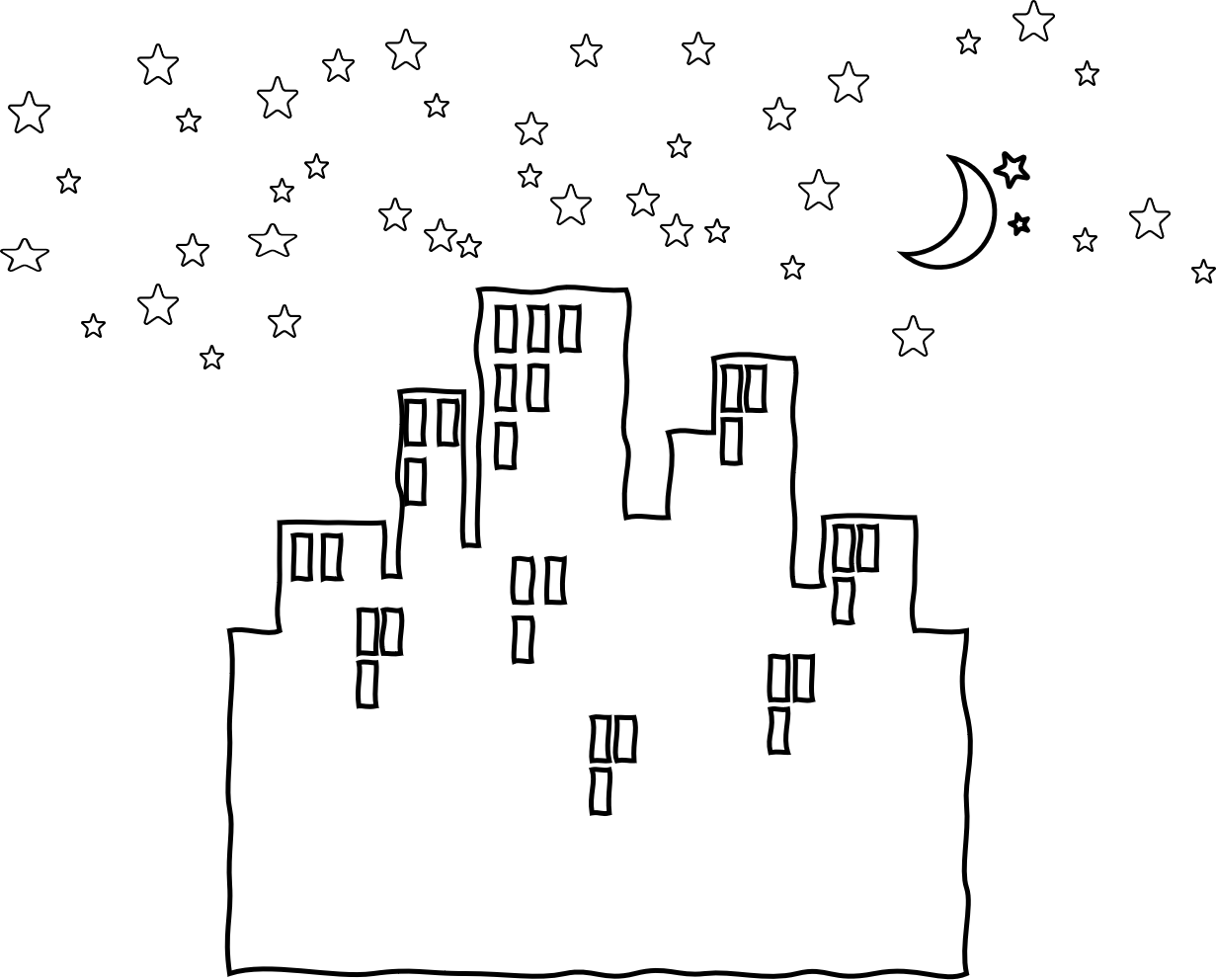
libros para colorear , porque obviamente, este es un bonito edificio, pero no lo pudiste colorear. Entonces te voy a mostrar cómo convertirlo en una imagen que pudiera ser usada para colorear. Este es un proceso que te he mostrado antes, pero déjame solo recordarte cómo funciona. Básicamente tomas una forma y encubres la fuente, y a veces es más fácil trabajar un poco más pequeño. Entonces aquí abajo en el fondo, lo estoy haciendo más pequeño. También puedes ir a ver, y puedes ver este dedo del pie de zoom donde lo haces un porcentaje más bajo. Entonces, por ejemplo, si esto fuera 100% sería mucho más grande y solo podrías usar el botón abajo o puedes escribir en un número algo que solo ponga 40% y haga clic en. OK, está bien. Entonces ahora es mucho más fácil para mí trabajar con, porque lo que quiero hacer es que voy a agrupar estos juntos. Voy a seleccionarlos a ambos y luego subiré a dar forma, formatear y fusionar formas e intersecarlos. Está bien, ahora eso se puso azul y la razón es que tenía una forma azul encima. Pero lo que queremos hacer es agregarle un contorno de forma. Vamos a hacerlo negro y un relleno de forma de no Phil. Y ahora tenemos una nueva imagen que podría ser coloreada. Ahora déjame hacerlo más grande. Yo quiero que puedas ver mejor lo hará más grande. Ahora eso es lindo. Es una forma bonita con la que se puede trabajar. Podrías ponerlo en una página para colorear y tal vez agregarle algunos iconos y cosas. Pero lo que es bonito es que también puedes jugar un poco con el contorno para que puedas meterte con peso, hacerlo más grueso. Puedes darle un efecto dibujado a mano haciéndolo un contorno esbozado y así sucesivamente. Entonces básicamente, ese era un ser Microsoft Web que convertí en una imagen que puedes usar en tus páginas
para colorear.
10. Crea diseños geométricos parte 1: en este video, te
voy a mostrar cómo crear patrones geométricos empezando por las formas. Entonces, por ejemplo, empecé con esta forma duplicada en múltiples ocasiones y terminé con esto. Entonces la mejor manera para que yo explique cómo hacer esto es simplemente demostrarlo varias veces. Entonces vamos a empezar con una nueva diapositiva e ir a insertar y formas, y voy a empezar con esta, y sólo estoy arrastrando la forma para que sea del tamaño que quiero. En este caso, yo estaba manteniendo presionada la tecla de turno, por lo que mantuvo las dimensiones y no se estiró todo. Yendo a dar forma, delinear forma negra. Phil. No, Phil. De acuerdo, entonces estoy duplicando en varias ocasiones, así que solo estoy haciendo el control D y voy a probar esto unas 15 veces. ¿ De acuerdo? Una vez que lo has duplicado, arrastras una sobre un lado dentado y puedes ver que las líneas ahí van a haber líneas rojas que aparecen líneas punteadas que tipo de ayuda te alinean y no tienes que preocuparte
demasiado por esto porque verás que voy a usar un aliado en herramienta. Está bien, así que una vez que he creado la forma inicial, añadí un contorno negro y quité el Phil y movido uno. Entonces lo que quiero hacer es que quiero arrastrar y cubrir todos ellos. Entonces solo estoy haciendo clic en el exterior aquí, manteniendo pulsado el cursor y arrastrándolo a través. De acuerdo, así que ahora lo que voy a hacer es que veas que estoy en la pestaña de formato de forma. Ahí hay una línea que voy a distribuir horizontalmente, y luego voy a distribuir en medio, y se puede ver cómo eso alineó esos. Algo que es interesante es que puedes experimentar con distribuirlo de diferentes maneras. Entonces déjame simplemente deshacer eso y bajo un rango. Voy a una línea, y luego voy a distribuir centro, y se puede ver que hizo este tipo de efecto diferente a cuando distribuí por el medio o así solo te animo a jugar con eso ahora. Otra cosa que puedes hacer es una vez que hayas creado un diseño como ese es, resaltarlos todos,
arrastrarlos y cubrirlos todos, y hacer el control G para agruparlos y luego duplicarlos. Y luego puedes voltearlo de diferentes maneras otra vez, vas a arreglar y girar y luego puedes ver como ahí giré bien eso no
funcionaría demasiado bien. Entonces vamos de nuevo a girar Voltear horizontal Extremadamente vertical horizontal. Correcto, Está bien, Ahora me gusta eso, Pero quiero unirlos, así que sólo los voy a machacar juntos así. Y esa es otra forma de crear ah, forma
única. Otra cosa que verás que impactará en cómo se ven las cosas es el número de veces que duplicas la forma. Entonces, sólo volvamos a esta diapositiva y esta yo duplicé 15 veces. Permítanme borrar cinco de ellos. Entonces está bien, así que he borrado cinco. Voy moviendo uno y luego voy a arreglarlos otra vez por una línea y distribuirlos horizontalmente, y verás que hay más espaciados. Entonces si lo duplicas toneladas de veces, incluso a veces
he duplicado como 50 veces. Entonces todo está realmente aplastado juntos y tus espacios entre las formas o no tan grandes. Entonces eso es algo con lo que puedes simplemente experimentar y jugar y ver lo que te gusta. Puedo ver cómo tal vez pueda apilar los's uno encima del otro. Entonces, en realidad, déjame seguir adelante y solo duplicar esta diapositiva. Y luego los voy a agrupar de nuevo a todos juntos, duplicar y hacer esto un poco. Aleja un poco para que lo veas mejor. Y vamos a mover uno. Y los juntamos girando y volteando vertical y luego poniendo uno
encima del otro. Déjame ir mucho por aquí en el tamaño para poder trabajar con él más fácil. Y quiero decir, agrupa esos juntos y luego los arrastró hacia abajo. Ahora nota que es un poco más grande que el tobogán. Entonces lo que haría es que sólo estoy manteniendo presionada la tecla de turno y tirando de ella para hacerla un poco más pequeña para que quepa en la página. Entonces otra cosa que puedes hacer es combinar las formas de un par de maneras antes duplicar. Eso es lo que hice aquí. Y te voy a mostrar eso. Entonces empiezo con un tobogán en blanco y para tomar este tipo de forma de lágrima ah, bien. Y lo voy a duplicar. Y esta vez voy a simplemente un poco de forma manual con esta pequeña cosa de arrastre. Da la vuelta hasta que lo meto en la posición que quiero. Simplemente lo voy a empujar un poco hacia abajo, usando la tecla de flecha y solo un poquito más. De acuerdo, así que simplemente sigues jugando con él hasta que lo alinees de la manera que quieres. Entonces ahora voy a agrupar a esos dos juntos y duplicarlos, ¿de acuerdo? Y se puede ver que tengo, ah, único diseñado de esa manera ya. Pero déjame seguir adelante y hacer el alineamiento, y luego haré las todas las alineaciones aquí como lo he hecho antes. Voy a distribuir horizontalmente y voy a alinear medio y así ver, ese es un tipo diferente de diseño que hice desde tomar la forma, duplicarla y arreglarla de una manera diferente. Otra cosa que puedes hacer es tomar la misma forma y estirar de diferentes maneras, después probar el proceso de duplicación y ver qué sucede. De acuerdo, entonces lo que hice aquí es que acabo de insertar esta forma y estoy manteniendo presionada la tecla Mayús ahora, y así está saliendo como esta. Pero si quería hacerlo más largo. No estoy sosteniendo turno y solo estoy arrastrando así o si quería que fuera así , puedo aguantar así. OK, para que veas que es la misma forma básica, pero la he estirado de diferentes maneras. Y entonces lo que voy a hacer ahora y no lo he hecho antes de tiempo. Y esto en realidad es parte de la diversión de esto es que solo experimentas y ves qué va a pasar. Entonces eso es lo que vamos a hacer. De acuerdo, entonces lo que voy a hacer es ir a cubrir todos estos y luego hacerlos todos de contorno
negro y no,
Phil, Phil, y voy a duplicar esta diapositiva un par de veces. Entonces ahora vamos a empezar con este de aquí, así que vamos a eliminar estos dos y vamos a duplicar esto los va a duplicar sólo por el bien de la comparación va a duplicar cada uno de ellos 15 veces. Entonces, en realidad, 14 veces. Por lo que terminamos con 15. Está bien. Haber duplicado a las 14 veces. Voy a conducir esto por aquí, y vamos a hacer el alineamiento ahora. Por cierto, no
tienes que necesariamente alinearlo a donde todo está dispuesto en el medio o qué me has dejado solo mostrarte cómo es eso. Eso es una especie de efecto diferente con que se tambalea. Pero vamos a seguir adelante y aliarlo a la mitad. De acuerdo, así fue como resultó esa con comenzar con este tipo de forma. Ahora hagamos éste y veamos si se ve diferente. ¿ De acuerdo? Ahora, básicamente
tienes un diseño muy similar porque estás usando la misma forma. El principal diferencia es que se puede ver que éste se extiende por toda la diapositiva, y entonces éste es un poco más horizontal. Ahora hagamos esta última forma y veamos cómo resulta. Muy bien, así que éste creó casi mawr del efecto tipo marco. Ahora, me encanta esto porque podrías poner algún tipo de imagen para colorear en el centro. Creo que lo que haría es duplicar esto menos veces porque entonces lo más
probable sería tener un espacio más grande en el medio. Entonces sigamos adelante y intentemos eso. Y creo que ya está distribuida en medio. Pero lo haremos por si acaso. OK, para que veas que tienes un poco más de espacio. Lo que me gustaría hacer es sólo entrar y sólo experimentar.
11. Crea diseños geométricos parte 2: si creas algo que te gusta. Lo que recomiendo hacer es poner algo en las notas. Por lo que abajo en la parte inferior de la diapositiva, existe esta opción de notas pequeñas y se puede escribir información. Aquí está la otra cosa que hago antes de poner la nota dentro está a veces fuera a un lado. Haré esto solo para recordarme la forma con la que empecé. De acuerdo, Así que antes de poner notas, pondré eso y luego lo sé. De acuerdo, hice esto con la forma. Entonces hago una nota eliminada forma Phil cambió contorno a negro, duplicado, digamos 15 veces. Sea lo que fuera que hiciste alineado, distribuido horizontalmente, luego en medio. Entonces después si quiero volver atrás y quiero volver a hacer esa misma forma o algo similar ese mismo diseño, recordaré cómo lo hice. Ahora tal vez no necesites esos recordatorios, pero yo dio Todo en este momento quiero mostrarte un par de otras posibilidades y además formas, puedes trabajar con iconos y también puedes trabajar con arte inteligente. Esto que hice fue arte inteligente, y voy a demostrar cómo lo hice. Entonces empecemos con la nueva diapositiva y vamos a la pestaña de inserción. Hacer arte inteligente y uso esto. Se puede ver que el contorno es sólido. Necesitas asegurarte y hacer eso. Y luego por aquí, a la derecha, puedes convertir el arte inteligente en una forma. Y la razón por la que quieres hacer eso es entonces puedes manipularlos de diferentes maneras. Entonces, por ejemplo, puedes hoyo sin cuidado. Entonces lo que primero voy a hacer es que primero lo voy a cambiar por un contorno negro y no, Phil. Ahora notarás que puso aquí lo que sería un cuadro de texto. Y no quiero eso en mi diseño. Pero como lo he convertido en una forma, tengo más flexibilidad. Y Aiken borra esos y ya ves, en este caso no hice el alinear y distribuir y todo eso. Yo lo quería así como waas. También puedes estirar los diseños simplemente arrastrando sin mantener presionada la tecla Mayús. Y eso va a dar un efecto diferente. Cuando el try I consulate inserte e ícono, veamos si podemos encontrar un ícono que quizá queramos usar para hacer una de estas formas de
tipo geométrico . Creo que sería mejor hacer algo que es bastante sencillo. Ah, en realidad, éste. No voy a hacer exactamente el mismo proceso, pero esto parece que podría ser interesante. Entonces sigamos adelante y elijamos esa. Y vamos a hacer este tobogán un poco más grande para que podamos verlo y esto más grande Bueno, sólo estirarlo, ¿de acuerdo? Y creo que lo que hasta voy a hacer es duplicar esto y poner uno encima del otro. Y por cierto, sólo
estoy inventando esto a medida que voy. No lo he hecho antes. Agrupemos los juntos y duplicados de nuevo, y creo que en este caso, voy a ir así como estoy viendo eso, estoy pensando que eso va a terminar siendo demasiado complicado. Pero vamos a intentarlo y sólo a ver qué pasa. De acuerdo, entonces vamos a hacer grupo, y luego duplicaremos éste sólo cinco veces. Entonces vamos a duplicar. De acuerdo, ahora ,
mira, realmente no
me gusta la forma en que resultó eso, y eso va a pasar es que a medida que experimentas, encontrarás que algunas cosas funcionan y otras no. decir, Esdecir,está bien, pero en realidad no estoy demasiado loco por ello. Déjame escoger otro ícono y haremos lo mismo. Y por cierto, lo que voy a hacer ahora es que sólo voy a hacer algunos jugando con diferentes formas, diferentes iconos y cosas así. No te voy a hablar a través de ella y lo pondré a velocidad más rápida. Y lo estoy haciendo, realmente sólo para demostrar el proceso de jugar y ver qué pasa. Y luego también sólo para darte algunas ideas de los diferentes efectos que tendrás sólo en
base a lo que estás haciendo y cómo arreglas las las cosas. Así que vamos a entrar en el modo de alta velocidad ahora, Ok, - para que te ocurra la idea de simplemente entrar ahí y jugar y ver lo que se te ocurra . Yo sólo voy a página a través de algunas de las que hice justo cuando estaba jugando por ahí. Se puede ver que estos dos son esencialmente iguales, pero uno es más y también la línea es más gruesa. Este usé la forma del sol, que es esta aquí y por supuesto, hice todo el contorno negro y quitando el Phil. Y luego lo duplicé 50 veces y luego lo alineé. Obviamente, se vería muy diferente si lo duplicara solo 20 veces tendrías espacios más grandes . Está bien. Y otra vez, ese es el sol otra vez. De acuerdo, En este, duplicé las formas. Pasé por el proceso y luego lo agrupé, duplicé el grupo de formas y luego lo volteé, volteé una y luego las uní. Para que veas que realmente hay un sinfín de posibilidades por las que puedes
pasar cuando estás combinando formas en algunos casos iconos. Pero las formas parecen funcionar mejor, y luego también arte inteligente. Entonces espero que te resulte útil, y espero ver con qué se te ocurre.
12. Combinar formas e íconos: Está bien. Ahora quiero mostrarte cómo crear diseños únicos combinando formas e iconos. También podrías arrojar abolladitos de ala en la mezcla también. Pero en esta demostración, sólo
voy a usar formas e iconos que forman parte de power point. Te voy a mostrar cómo hacer este sencillo, cual puedes ver duplicé varias veces para hacer una frontera. Entonces voy a empezar por ir al menú de inserción y dos formas. Y voy a seleccionar a este hijo, y estoy manteniendo presionada la tecla de turno para que sea espectáculo simétrico. Está bien, entonces ahora lo que quiero hacer es darle un contorno negro y sin forma ville. Entonces no, Phil. De acuerdo, así que lo siguiente que hice fue que puedes ver le agregué algunos círculos,
así que voy a hacer eso. Ahora, nuevo, sólo
voy a la pestaña de inserción Dos formas y voy a tomar el círculo, mantenga presionada la tecla de mayúsculas, por lo que hace un círculo perfecto. Esto se ve un poco más grande de lo que quiero. puede ver que es bastante más grande que eso. Entonces me voy a encogerlo hasta que sea del tamaño que creo que quiero. Está bien, eso se ve bien. De acuerdo, Entonces lo que voy a hacer es de nuevo contorno negro. No, Phil y yo queremos duplicar esto para que pueda ponerlo entre cada uno de los triángulos y
si duplico en lugar de crear un círculo varias veces una y otra vez. Hay un par de cosas que sucedieron. En primer lugar, me ahorra tiempo. Y en segundo lugar, se asegure de que todos los círculos airen del mismo tamaño. Entonces estoy haciendo el control D, y se puede ver que lo duplicó. Control de. Y yo sólo voy a seguir dando vueltas haciendo lo mismo. Y puedes tomarte algún tiempo para juguetear con él y asegurarte de que todo está
alineado de la manera que quieres. Entonces por ejemplo, este creo que no puse bastante bajo, así que voy a arrastrarlo por ahí. Este está un poco demasiado cerca de un lado, así que voy a moverlo y así sucesivamente. De acuerdo, así que ahora puedes ver lo siguiente que hice fue añadir una flor y eso es un ícono. Entonces voy a ir a insertar el de Icahn y sólo voy a hacer una búsqueda de una flor. Y aquí hay uno que usé, Así que estoy insertando eso. Está bien, entonces ahora lo que quiero hacer es que voy a seleccionar cada parte de ella,
y lo estoy haciendo controlado G. Así que de esa manera, medida que lo hago más pequeño o hago cualquier cosa con
ella, automáticamente ajusta todo ya sabes. Por lo que hace que todas las partes de ella sean los círculos y el hijo original en la flor. Se ajusta a todos al mismo tiempo porque los he agrupado para que veas aparecer. Lo que hice es duplicarlos y los uní. Por lo que de nuevo, todavía los tengo a todos unidos. Entonces y aún necesito hacer esto un poco más pequeño para que quepan. Voy a hacer control D y tengo aquí arriba. Tengo 512345 alguien un duplicado cuatro veces Control. De. Creo que fueron cuatro. Qué es mover uno por aquí. Simplemente los moveremos, así que tengo espacio para trabajar con ellos sin que estén todos encima el uno del otro. De acuerdo, ahora quiero unirme a estos juntos en el triángulo. ¿ Puedo sólo scooch se subió un poco haciendo. Estoy usando la flecha arriba, hacer que se alinee un poco mejor, y aquí haremos lo mismo. Alinearlo. Lo mismo ahí. Y ahora son Grupo Aiken todos estos juntos en control, seleccionándolos todos y luego controlando G y yo puedo arrastrar desde la esquina y hacerlo más grande . Hazlos más grandes al mismo tiempo. Y luego tienes una linda frontera. Podría Digamos que me dejo deshacerme de éste de aquí. Entonces digamos que quería poner esto en la parte superior en la parte inferior de la página. Yo sí controlaba el y luego simplemente arrastraba el otro hacia abajo, y luego tengo una linda frontera. Ahora, obviamente, esto es una especie de calambre. Si realmente lo iba a usar en este tamaño de página, probablemente
haría esto un poco más pequeño y pondría más en la parte superior. Vale, Ahora quiero mostrarte otro diseño que hice y empecé con esta
flor tipo loto . Y te voy a mostrar eso desde un ícono aquí. Este es un icono y luego una flor. Y puedes ver que me llevé esta de aquí, esta flor de loto, y la estoy insertando. Ahora si solo lo inserto, hay realmente nada que pueda hacer para editarlo. No obstante, si apago el contorno de la misma para que esté seleccionada, puedo convertirla en una forma y luego puedo hacer clic derecho y no puedo desarreglarme la forma. Ahora tengo todas estas pequeñas piezas individuales que puedo usar en mi diseño. Y así es lo que hice ahí. Se puede ver que este me en grupo, esta parte esta parte aquí mismo es una de estas se puede ver. También uso eso en el interior. Se puede ver que yo uso esta forma aquí mismo. Y lo que hice fue hacer contorno de forma, forma
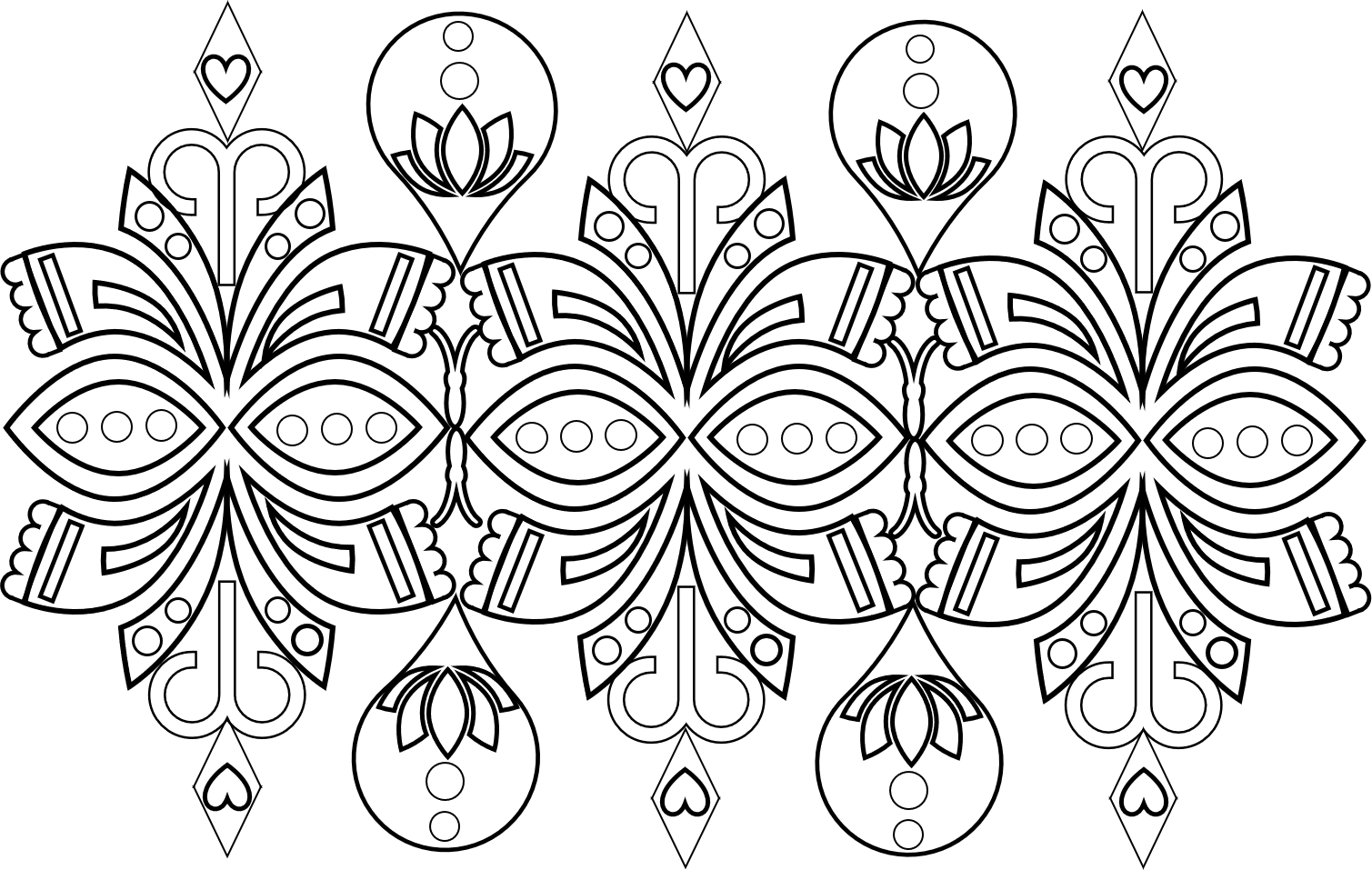
negra, Phil. No, Phil. Y luego hice el contorno más grueso. Pero se puede ver ahí mismo eso es lo que hice. Entonces yo solo Addison circula ahí. Esta era una forma de rectángulo que agregué, y lo que quiero mostrarles aquí mismo. Es eso. ¿ Recuerdas cómo habíamos hablado de fusionar formas? Y fusioné un rectángulo con algunos círculos. Yo los combiné. Es así como hice ese pequeño diseño de vieira. De acuerdo, así que estoy más bien que sólo reconstruirlo. Solo quería mostrarte y darte un ejemplo de lo que puedes hacer combinando formas, iconos y ese tipo de cosas. De acuerdo, así que quería llevar este diseño un paso más allá, y lo hice creando esto. Ahora lo que hice es volver a empezar con este diseño, y los combiné. puede ver que está justo ahí y justo ahí y justo ahí. Y entonces una vez que me puse en marcha, estaba como, me pregunto ¿qué más? Aiken Dio y yo agregamos, Este poco como rizado Q tipo de cosa es otro ícono. Y luego agregué una forma de diamante. Y luego puse un corazón dentro del diamante, y simplemente seguí adelante. Ahora esto es lo que es algo que es un poco divertido, y me gustaría desafiarte. Para ello es mirar diferentes iconos o formas cualquiera de ellos, y pensar en cómo podría potencialmente utilizar partes de ellos en un diseño como ejemplo. Yo sólo quiero que tipo de señalarlo y ver si se puede adivinar lo que es ISS. Y así solo te voy a dar un segundo para ver si puedes adivinar qué fue eso originalmente . De acuerdo, Ahora te voy a mostrar. Ya voy, Teoh, vuelve a
insertar un íconos. Y aquí hay una mariposa. De acuerdo, vamos a mover esto aquí arriba. Entonces lo que voy a hacer es que sólo voy a encogerme este diseño principal, combinarlo todo. Y luego vamos a hacer la mariposa, y se puede ver cómo la deconstruí, y luego pude usarla. Así que vamos a hacer esto minúsculo y vamos a volver a poner la mariposa aquí, y voy a hacer esta luz grande otra vez para que puedas verla. De acuerdo, Entonces lo que hice fue
girarme, fui al formato gráfico, y convertí esta mariposa en una forma derecha, hice clic en ella y la desarreglé. Y luego tuve este pequeño diseño aquí, y volveremos en un minuto y te mostraré de nuevo dónde está. Y así lo que hice con esto es. Yo le di un contorno negro y me quité el relleno. Y entonces tuve ese diseño que formaba parte de la mariposa. Y ahora probablemente puedas ver que tengo la mariposa, esta parte, esta parte de la mariposa ahí. Y luego lo volteé boca abajo y lo uní ahí. lo que doy esto como ejemplo no para decir copiar este diseño, aunque sin duda eres libre de hacer eso. Pero para decir, mira todas las diferentes formas, iconos y cosas así, y juega con tomar un pedazo de esto y un pedazo de aquello y combinarlos juntos . Ahora lo que hice cuando estaba trabajando en esto, solo estaba viendo la televisión y simplemente me quedé agregando, empecé con esta flor y tomando la forma y quitando la y luego solo seguí juntando diferentes piezas. Se puede ver aquí tengo esencialmente esta cosa sin que el relleno vaya por aquí. Y luego lo volteé y me uní de esa manera. Este, usé una pieza más grande de ella. Añadí círculos y demás, y simplemente seguí yendo y viniendo Ahora en este punto, Se siente como si algo entrara aquí. A lo mejor insertaría un icono de flor o algún otro icono aquí, y básicamente la conclusión es que solo seguí agregándole cosas. No tenía ni idea de lo que iba a crear cuando empecé, Así que definitivamente recomiendo simplemente jugar y ver lo que se puede llegar con. Y terminarás con realmente, lo que es esencialmente una cantidad ilimitada de opciones que puedes crear simplemente combinando formas e iconos. Y si deseas abolladura ala y camas ding y todas esas cosas también, y puedes terminar creando un diseño que es único que nadie más ha hecho, puedes hacerlo 100% gratis con herramientas gratuitas dentro de Power Point. Por lo que quiero darles un ejemplo más de esto. Voy a empezar con este alado que te mostré antes cómo quitar el Phil y cambio el contorno a más de un efecto dibujado a mano y así sucesivamente. Entonces voy a empezar con eso y voy a enfermar un poco el contorno. Creo que eso me gusta más. Voy a moverlo hacia abajo y digamos que quería crear algún tipo de escena nocturna. Entonces voy a ir a insertar y vamos a hacer un ícono y quiero decir tal vez una luna. A ver si hay algún tipo de Ok, me gusta este. Me gusta la luna creciente con un par de estrellas. Podría poner en estos planetas. ¿ Algo más? Pero voy a hacer eso y en realidad, déjame solo seguir adelante y empezar con este. Sólo voy a moverlo aquí arriba y hacer que el contorno sea más grueso. Probablemente no quiero del todo tan grueso y luego sólo una especie de juego con la enfermedad y ver lo que me gusta. Y entonces tal vez quiero agregar algunas estrellas adicionales y hacer de esta sólo una especie de escena
nocturna estrellada . Subiremos de nuevo a los iconos del dedo del pie y sólo voy a escribir en estrella. ¿ Y este de aquí? Ya hay tres que son diferentes tamaños. Lo voy a poner aquí arriba. Está bien. Ahora quiero desarreglarme esto para que tenga las estrellas de forma individual y verás que
dice que este es un cuadro importante no un grupo. ¿ Quieres convertirlo en un objeto de dibujo de oficina de Microsoft? Sí. Y luego voy a volver a agruparlo. Y ahora tengo estas estrellas individualmente. Podría tener también un grupo, éste y también usé estas estrellas. Entonces lo que voy a hacer es que sólo voy a duplicar ésos y creo que en realidad quiero
empezar con él siendo más pequeño. Entonces voy a reagruparlos temporalmente de nuevo y hacerlos más pequeños. Y ahora, mientras estoy agruparlos otra vez y sólo voy a duplicar aleatoriamente y esparcirlos
por todo el cielo. Entonces solo estoy haciendo control de una y otra vez. Y lo voy a hacer con cada una de las estrellas y simplemente como que las mueva por todo el lugar. De acuerdo, hagámoslo con esta pequeña ahora, misma cosa. Y ahora vamos a hacer con el más grande. Y de nuevo, estoy simplemente al azar realmente no estoy dando ningún pensamiento a esto. Si quisieras, podrías ser realmente preciso con cómo lo haces. Pero ahora solo estoy siendo al azar. Ahora, aquí hay una nueva e interesante forma de acelerar esto. Una vez que hayas duplicado algunos de ellos y esparcirlos. Felicitas algunos de esos y luego lo duplicas, así que acabo de hacer. Acabo de seleccionarlos a todos y sí controlaba G. Ahora estoy haciendo D controlado y voy a mover esto. Ah, no lo
sé, como, aquí, y se puede ver que muy rápidamente agregué más estrellas. A lo mejor quiero tomar una sección un poco más pequeña y hacer lo mismo Algo que hacer. Control G. Y tengo unos cuantos ahí que he duplicado. Y Aiken, sólo unos pocos que había agrupado. Y entonces podría simplemente extenderlos y así sucesivamente. Está bien, así que ahí lo tienes. Solo hay múltiples formas en las que puedes combinar abolladeras, nosotros los malos seres picadores, cualesquiera que sean los
dingbats, dingbats, abollados, los seres
web quieras llamarlos, ya
sabes que son llamó cosas diferentes. Diferentes lugares. Eso es lo que está aquí con iconos. Y podrías hacerlo con otras imágenes y así sucesivamente. Y luego terminas creando una página que es única
13. Tu proyecto: felicitaciones por completar este curso como tu proyecto para este curso. Me encantaría. Si crea al menos una imagen para colorear y la comparte con el resto de nosotros, puede crear cualquier tipo de imagen. Por ejemplo, puedes convertir una foto en una página para colorear, o puedes usar formas, iconos o dingbats para crear una ilustración. Cuando completes tu ilustración compartiendo en el área de proyectos de este curso. Por cierto, siéntete libre de compartir tu proyecto en cuotas. Por ejemplo, cuando creé esta página para colorear, empecé con esta imagen que se transformó en ésta y finalmente en ésta. Podrás experimentar lo mismo, y por todos los medios no esperes hasta que tu obra maestra esté 100% completa. Antes de compartirlo, me encantaría verlo en las diversas etapas. Si tienes alguna pregunta para mí o necesitas ayuda con algo, asegúrate de publicar en el área de discusiones de esta clase. Y si disfrutas de esta clase, verdad te agradecería que me dejaras una crítica positiva. Muchas gracias y feliz creando
 Rebecca Livermore, Microsoft Office for Creatives