Transcripciones
1. ¡Hola!: Todos, mi nombre
es Adi Purdila, y si estás haciendo videos y quieres que se vean
más profesionales, esta clase es para Te voy a mostrar
cómo crear diapositivas
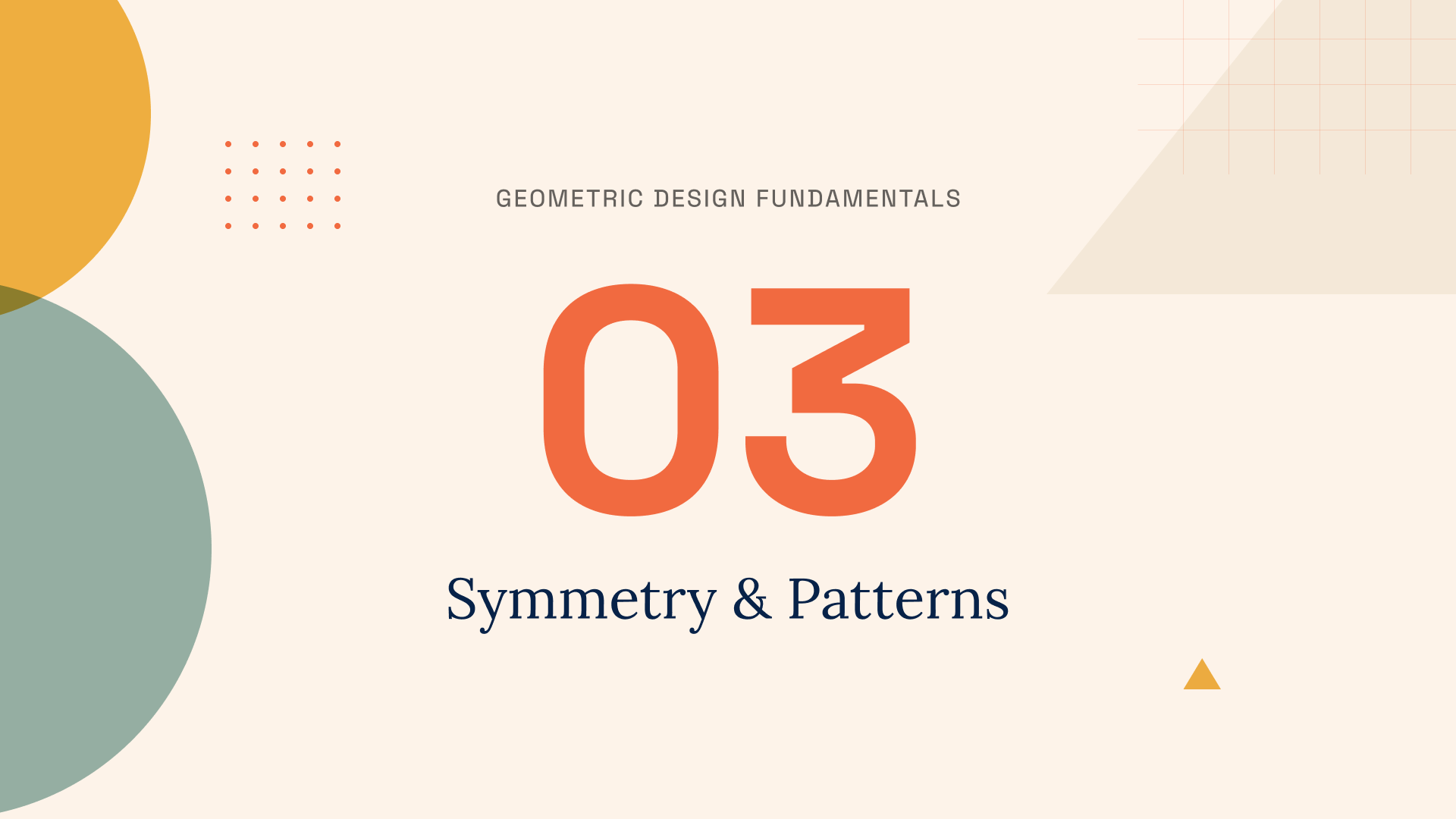
animadas como esta,
que puedes usar
directamente en tus videos. Construiremos esto desde
cero en Lodi Lab, que es una herramienta de animación
basada en navegador muy fácil de usar Comenzaremos aprendiendo cómo funciona
la herramienta y luego construiremos una
diapositiva de introducción de lección completamente animada con animaciones de texto, moviendo formas de fondo y tiempo
adecuado en
todos los elementos Una vez terminada la diapositiva, también te
mostraré cómo
exportarla y soltarla en un editor de video real
para que veas exactamente cómo
encajaría en tu flujo de trabajo. Nos estamos reuniendo,
mi nombre es Adi. Soy diseñadora de UIUX
y educadora de diseño. He estado creando videos
tutoriales y cursos desde 2010, y honestamente, durante mucho tiempo, quería agregar más animación
a mis propios videos, pero las herramientas siempre
se sintieron demasiado complejas. Cuando encontré a Lottielab, eso cambió, y es exactamente
por eso que quería hacer Ahora bien, aquí hay algunas
razones por las que esta clase podría ser para ti. Primero, no necesitas ninguna experiencia de
animación. Te guiaré a través de
todo paso a paso, y si nunca antes has tocado una herramienta de animación,
está completamente bien. Partimos de cero. Segundo, lo que aprendes aquí
va más allá de crear diapositivas. Una vez que entiendas cómo funcionan las líneas de tiempo de
animación y
cómo pensar en el movimiento, puedes aplicarlo a
cualquier proyecto de animación, no solo a las diapositivas de video Y tercero, al
final de esta clase, tendrás una diapositiva animada realmente
terminada que podrás usar
en tus videos de inmediato. Esta clase es para creadores de
contenido, educadores y cualquier persona
que haga videos. No se necesita
experiencia en animación. Sin embargo, recomendaría tener algunos conocimientos básicos de
Figma porque lo
usaremos para llevar
el diseño a Lottielab Bien, estoy emocionada por esto. Espero que tú también,
así que entremos en ello. En la siguiente lección, te
daré algunos detalles más sobre
el proyecto de la clase.
2. El proyecto de clase: En esta lección,
quiero hablar sobre el proyecto de clase y el archivo de
inicio que he reunido. El proyecto de clase es sencillo. Necesitas crear tu
propia diapositiva animada usando Lottielab No tiene que coincidir con
lo que construimos en clase, así que siéntete libre de cambiar
los colores, los textos, las formas, lo que quieras. Hazlo tuyo. Y claro, está perfectamente bien crear lo
mismo que yo. Es tu elección. Ahora, para ayudarte a empezar, he preparado un archivo Figma con todos los elementos de diseño que
usaremos en la clase, y puedes encontrar el enlace de
descarga en
la sección de proyectos y
recursos El archivo incluye todas las formas, las capas de texto y el diseño general con el que
trabajaremos. Todo ya está organizado, por lo que puedes enfocarte en la parte de animación en
lugar de construir el
diseño desde cero. Una vez que hayas terminado
con tu animación, me encantaría que la
publicaras en la sección de proyectos. Puedes subir una captura de pantalla, una grabación de pantalla
o incluso un enlace. Publicar tu proyecto no
es obligatorio, pero realmente creo que
merece la pena hacerlo. Te ayuda a rastrear
tu propio progreso. Te da algo
a lo que mirar atrás, y también ayuda a tus compañeros a ver diferentes enfoques
e inspirarse. Entonces, cuando hayas terminado,
por favor compártelo. Bien, entremos a
la clase.
3. Primeros pasos con Lottielab: En esta lección, estamos
empezando con Lottielab. Te mostraré dónde registrarte, te
guiaré por la interfaz, y terminaremos construyendo una animación simple solo para
ver cómo funciona todo. Pero antes de meternos en todo eso, déjame responder una pregunta que
creo que muchos de
ustedes estarán haciendo. ¿Por qué debería usar Lottielab sobre algo
como Adobe After Effects, que es el
estándar de la industria para el diseño Bueno, la razón es sencilla. Lottielab está basado en navegador. Es mucho más fácil de aprender, y está construido para exactamente
este tipo de animación. Y After Effects
es muy capaz, pero también es muy complicado. Es más caro y necesita mucha
potencia informática para funcionar sin problemas. Ahora, déjame comenzar por darte algunas alternativas a Lottielab Jitter es uno de ellos, y esto es en realidad lo que
usé antes de Lottielab Y luego también está Rive que hace el diseño de movimiento
muy, muy bien Rive, que yo sepa, es un poco más complejo
porque puedes crear, como, un montón de cosas
con él como juegos, interfaces
realmente geniales y
todo tipo de activos animados Bueno, Jitter es más
simple,
y es una manera muy fácil crear
diseño de movimiento para la web La razón por la que ya no
uso Jitter es porque se puso
muy caro Tenían servicios
o precios muy
asequibles en algún momento, pero recientemente cambiaron su estructura de
precios. Entonces eso me impulsó
a buscar en otra parte. Y terminé yendo
por Lottielab. Ahora, Lottielab se puede utilizar
para crear muchas cosas. No son solo
diapositivas de video, ¿verdad? Lottielab es ideal para todo tipo de animaciones
ligeras,
cosas como, ya sabes, micro interacciones de
interfaz de usuario, animaciones de
logotipos, pantallas de incorporación de
aplicaciones, incluso banners de marketing,
animadas, publicaciones en redes sociales, Puedes crear muchas
cosas con Lottielab. Entonces déjame darte un
rápido recorrido por la aplicación. En primer lugar, puedes
ir a ladilab.com, y ahí puedes
crear una cuenta Irías a registrarte o iniciar sesión, y puedes registrarte con tu cuenta de Google
o con un correo electrónico. Voy a usar mi cuenta de
Google para eso. Una vez que hayas iniciado
sesión, te llevarán a tu panel de control donde
verás tus archivos recientes. También tendrás acceso
a ciertas plantillas. Y aquí tienes una rápida
muestra del tipo de animaciones que
puedes crear con Lottielab las animaciones aquí no
son muy suaves porque
también estoy grabando este video,
esta pantalla, así que mi CPU está
un poco Pero sí, puedes crear
todo tipo de animaciones. Estos son bastante chulos. Puedes volver a casa
y organizar tu trabajo en proyectos o simplemente
puedes crear archivos
independientes. Así que hagamos clic en Nuevo archivo en la esquina superior derecha aquí y
creemos un nuevo archivo de animación. Aquí es donde estaremos creando
todas nuestras animaciones. Y hay cuatro
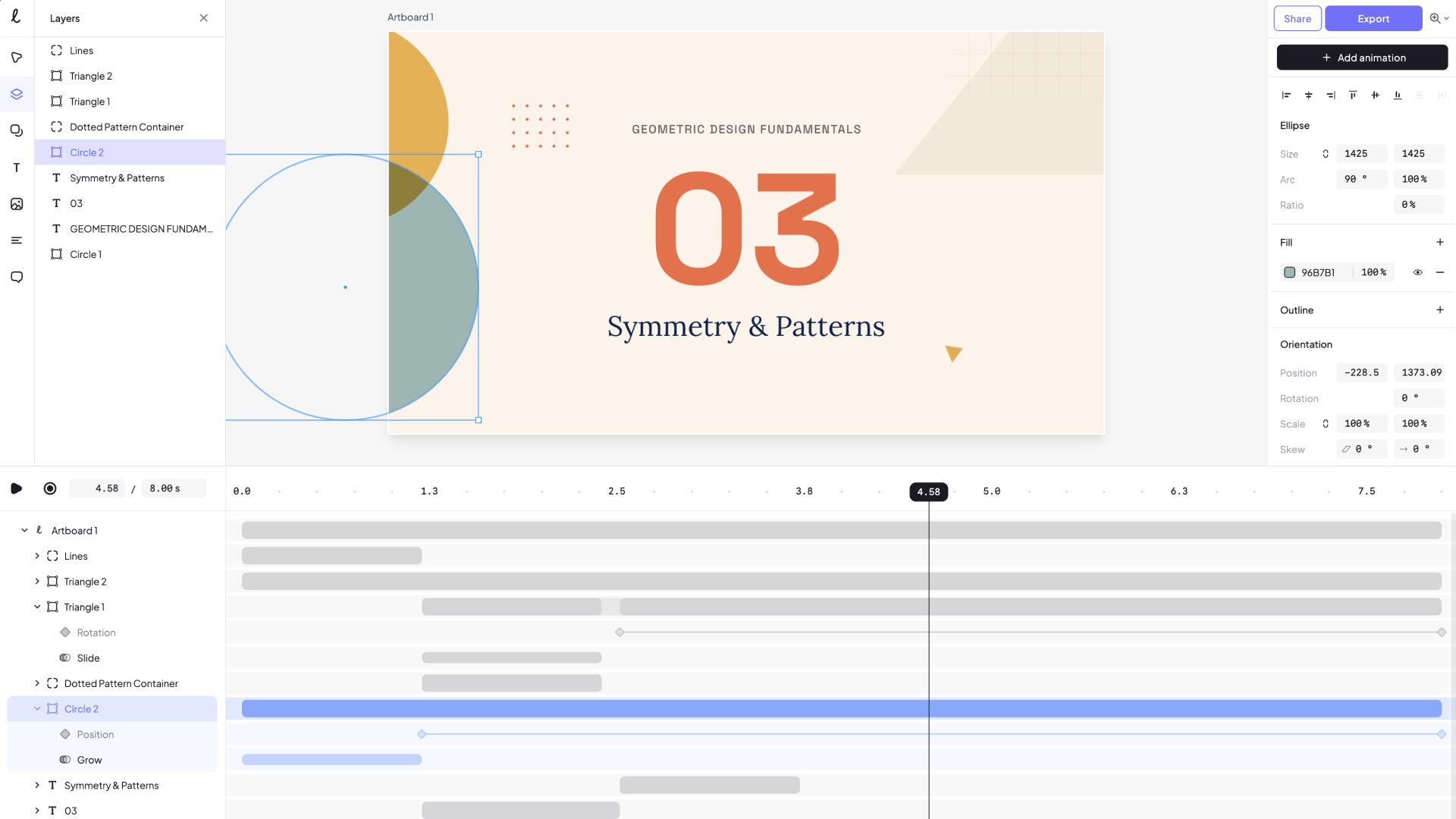
secciones principales de las que debemos hablar. Tenemos este panel a la izquierda, que ofrece acceso
a diversas herramientas, las capas, diversas
formas e iconos podemos agregar la herramienta de texto y también
la posibilidad de agregar imágenes. Después en el medio, tenemos el lienzo
donde agregamos mesas Las mesas de trabajo son como
páginas en tu proyecto, y cada animación está
contenida dentro de una mesa de En el lado derecho,
tenemos un panel de propiedades, y también es el lugar donde
podemos exportar archivos. Y luego en la parte inferior, abarcando todo el ancho
está nuestra línea de tiempo de animación, y te mostraré cómo
funciona esto en solo un poquito En cualquier punto, se puede controlar
el tamaño de la mesa cambiando su ancho y
su altura a partir de estas cajas Y también se puede
cambiar la duración, la duración final de la animación
cambiando este valor. También aquí, podemos cambiar el
fondo de nuestra mesa de trabajo. Sólo vamos con el
blanco por ahora. Ahora, vamos a crear una animación
muy simple para que entiendas
cómo funciona la herramienta. Vamos a animar un
elemento de texto, ¿verdad? Y porque en esta clase, estamos haciendo una diapositiva animada, ese es el caso de
uso más común para esta herramienta. Entonces voy a presionar T para que
aparezca la herramienta de texto, haga clic, y luego
voy a escribir mi texto. Empezando con Lottielab, y solo voy
a posicionar esto en el mismo centro de mi mesa de trabajo Ahora, con el texto seleccionado, el panel de propiedades
me permite cambiar la familia de fuentes, peso, tamaño, altura de línea, espaciado entre
letras,
alineación, color. Así puedo personalizar texto y
otros elementos muy fácilmente. Y arriba, tenemos un botón
que dice agregar animación. Cuando hacemos clic en eso, tenemos
acceso a ciertos presets. Y cuando pongo el cursor sobre
un determinado preset, puedo ver la animación en tiempo
real en mi mesa Aquí hay un desvanecimiento,
aquí está la altura del espectáculo. Aquí hay una diapositiva,
y algunas otras. También tenemos
transformaciones de capa, ¿verdad? Estas son animaciones o presets que podemos aplicar a cualquier tipo
de capa, no solo texto Y tenemos algunos otros aquí. Puedo mantener el cursor del ratón
sobre ellos para previsualizar. Personalmente, elegiré desenfoque
y deslizamiento. Para esta demo. Entonces voy a hacer clic en eso, y tengo algunas opciones adicionales. Puedo elegir la dirección en
la que entra el texto. Entonces, si hago clic aquí, las letras comenzarán a animarse desde la esquina
superior izquierda Pero sólo me voy a
quedar con el valor por defecto. Puedo cambiar la duración de la animación y
puedo cambiar la flexibilización Vamos con suave porque
creo que eso funciona un
poco mejor. Y si me desplazo hacia abajo, puedo seleccionar aplicar esta animación sobre
una base de carácter, así animar cada carácter, o puedo animar la palabra, o puedo animar la línea
si tengo un texto multilínea Seleccionemos palabra. Y también, voy a
elegir el alisado aquí para
suavizar en lugar de
lineal. Bien, genial. Ahora, una vez que aplicas una
animación a un elemento, se cambia
la línea de
tiempo de la animación. Ahora tenemos una entrada para el elemento de
texto que usamos, y luego la animación
que le aplicamos. Y si hacemos click en este
elemento aquí, sí, podemos cambiar las propiedades de la animación tal como te
mostré anteriormente. Ahora, si selecciono mi mesa de trabajo, puedo cambiar la duración de toda
la animación que
ocurre dentro de esa mesa de trabajo Entonces, para esta demostración, pongamos eso a 4 segundos. Ahora si alejamos el zoom y
miramos la línea de tiempo de la animación, podemos ver que el cursor
va 0-4 segundos, que es exactamente la duración de la animación que
establecemos anteriormente Y puedo agarrar fácilmente el cursor y
moverlo a donde quiera. Y también puedo dar click en esta
área para mover el cursor. Y si quiero
reproducir la animación, solo
presiono la barra espaciadora, y va a reproducirse
en un bucle. Así. Ahora, hasta ahora, animamos
este texto en, ¿verdad? Pero, ¿y si necesitamos
animarlo? Entonces eso significa que hicimos aparecer
el texto. Ahora queremos que desaparezca después de cierto periodo de tiempo. Podemos hacerlo
seleccionando el elemento y
agregando otra animación. Ahora, esa animación
se agregará a donde esté ubicado
actualmente el cursor. ¿Bien? Entonces si lo coloco desde el principio y
selecciono el elemento, y agrego una animación, y digamos que quiero agregar
la misma animación, sí, eso va a agregar la segunda diapositiva borrosa
al mismo elemento, comenzando de nuevo en
la posición cero Pero ahora tengo dos
animaciones que están compitiendo entre sí
en un mismo elemento. Entonces, si presiono play, puedo ver la animación
inicial, pero no la
animación final, por así decirlo. Entonces hagamos un par
de cosas aquí. En primer lugar,
seleccionemos la segunda
animación que agregamos. Y en el panel Propiedades, vamos a seleccionar hacia fuera, y
podemos ver una vista previa aquí. La flexibilización, quiero que
esto sea suave. Y también quiero
animar por palabra. Y también, me gustaría que esta animación
sucediera en un momento posterior. Entonces lo que puedo hacer es
simplemente hacer clic y arrastrar en la línea de tiempo en una posición
diferente. ¿Bien? Entonces, supongamos que esta primera animación
irá hasta 1.5 segundos, y puedo fácilmente
redimensionarla así Entonces puedo esperar un segundo, y puedo hacer que la segunda
animación comience en aproximadamente 2.5 y se ejecute hasta la marca de
cuatro segundos, que es la
duración total de mi animación. Entonces ahora si presiono play, el texto entra y
el texto se apaga. Muy, muy fácil. Así que esencialmente estamos agregando dos animaciones
al mismo elemento. Uno de ellos anima
el texto en. Es decir, hace que
aparezca 0-1 0.5 segundos. Entonces esperamos aproximadamente un segundo, y luego comienza la segunda
animación, lo que hace que el texto desaparezca aproximadamente en el mismo periodo
de tiempo, 1.5 segundos. Y si quieres ser más
preciso con estos tiempos, simplemente
puedes seleccionar el elemento padre
aquí y puedes establecer la duración en 1.5, y luego puedes configurarlo hasta
el final justo ahí mismo, y puedes
establecer esto en 1.5 también Y ahora estos dos son
exactamente iguales. Fresco. Entonces, nuestra animación ya
está completa. Vamos a exportarlo, y
quiero repasar rápidamente esto. Para eso, irías a la
esquina superior derecha, presionarías Exportar, y esto
te dará una vista previa de tu animación y
te permitirá elegir un tipo de archivo. Estos son los
tipos de archivos que puedes elegir. Para esta lección,
debido a que estamos haciendo una diapositiva animada para un video, vamos a elegir
el formato de video. Y luego podemos
elegir el tamaño
del video, bien,
la resolución. Cuántas veces
queríamos hacer un bucle. Realmente no nos importa esto, y luego podemos elegir
la velocidad de fotogramas de aquí 30 o 60 FPS. Y luego fondo, ¿ usamos el fondo
de la mesa de trabajo, o lo hacemos transparente Y luego le pegas a Exportar. Esto
te va a llevar a otra pantalla, donde podrás ver una vista previa
con tu configuración, y luego
seleccionarías Descargar. Y una vez que se haya descargado, como se puede ver se
exporta como un MP cuatro y se puede ver
el resultado aquí mismo. Ahora, solo una breve mención, si estás usando la
versión gratuita de Lottielab, encontrarás algunas de las opciones aquí que
serán inaccesibles Tengo la versión pro, así que puedo exportar a cualquier
resolución de esta lista. Y si tienes curiosidad, la versión pro es de 12 dólares
al mes si pagas anualmente y son 18 dólares
al mes si pagas Pero esencialmente,
desbloqueas todo. Puedes tener tantos
archivos como quieras. Puedes exportar
sin marca de agua, y puedes exportar con la
mayor calidad de video posible Y también tienes algunos beneficios
adicionales. Bien, así que esto fue
solo una descripción rápida de la herramienta y cómo funciona. Entonces, a continuación, comencemos a trabajar en una diapositiva
animada mucho más compleja, bien, algo que realmente
usarías en uno de tus proyectos de
video. Entonces te veré en
la siguiente lección.
4. Animemos: trabajo de preparación: En esta lección, estamos
empezando a construir la diapositiva animada que te
mostré al
inicio de la clase. Lo configuraremos en su expediente. Obtendremos el tamaño
y los colores correctos, y traeremos todos los elementos
deslizantes de Figma. Así que vamos a meternos en ello. Este es el archivo Figma que
puedes descargar de forma gratuita siguiendo el enlace en
la sección de proyectos Es un
diseño muy simple que se puede utilizar como diapositiva de introducción a la lección
para digamos una clase Skillshare o un curso de YouTube,
sea lo que sea Este texto puede ser
el título de la clase. Este es el número de la lección, y este es el título de la lección. Aparte de estos, también
tenemos algunos elementos decorativos que también me gustaría
animar dentro de Lottielab Entonces,
lo primero que tenemos que hacer es traer este archivo a
Lottielab Ahora, podemos recrear cada
elemento individualmente, o bien podemos usar un plug
in que simplemente
copiará todo y lo podremos
pegar en Lottielab Pero lo primero es lo primero,
tenemos que coincidir con el fondo y el tamaño de la diapositiva. ¿Bien? Entonces como pueden ver, tengo una diapositiva de cuatro K aquí, 38 40 por 21 60 porque quiero
exportar esto a las cuatro K. Además, ya que estoy aquí, voy
a copiar este color de relleno. Y voy a saltar de nuevo
a Lottielab. Aquí, tengo un nuevo archivo, y permítanme hacer esto
un poco más grande. Cambia uno para que el Zoom se ajuste. Y para la mesa de trabajo, voy a establecer su tamaño
en el mismo tamaño de cuatro cajas Entonces 38 40 por 21 60. Vamos a establecer la duración. Por ahora, vamos a
configurarlo a 10 segundos, aunque siempre podemos cambiar
eso más adelante y vamos a establecer el tamaño de fondo al
color que copiamos anteriormente, FDF tres E nueve Entonces presionemos Mayús uno, para que podamos ver la
mesa de trabajo una vez más, y volveré a Figma, y presionaré Control
o Comando K si estás en un MAC para que
aparezca el menú rápido Y voy a
buscar a Lodi Lab. Animación de figma a dama. Y déjame simplemente
acercar para que lo veas mejor. Este es un plugin. Puedes hacer click en él, y
luego el plugin te va a indicar que selecciones diseños
para copiar o exportar. Entonces voy a dar click en uno de los
elementos dentro de Figma, y voy a
presionar Comando A. Eso va a
seleccionar todo También puedes verlo en
el panel de capas aquí. Ahora, el plug in me muestra
todas las capas seleccionadas. Simplemente puedo hacer clic en copiar, y luego puedo
volver a Lottielab, seleccionar mi mesa de trabajo
y presionar Control o Comando V. Eso va a
pegar Observe que esta
acción también trajo todos los nombres de agrupación y
capa de Figma. Ahora bien, no los pegó exactamente en la posición correcta, así que necesitamos juguetear un poco con el
posicionamiento En primer lugar, seleccionemos estos tres elementos
arrastrando una caja a través de ellos. Y voy a hacer click derecho
y seleccionar selección de grupo. Después con estos seleccionados, voy a ir a la esquina
superior derecha y voy a alinear
horizontal y verticalmente, solo para poder
colocarlos exactamente en el
centro de mi página. Y luego puedo hacer clic derecho
sobre este elemento una
vez más en grupo para
eliminar ese grupo. A continuación, movamos manualmente
estos elementos a su lugar, y voy a
seleccionar o voy a comenzar con estos
círculos aquí. Y por lo que puedo decir, el debería ser
algo así, tal vez, y estos
se superpondrán aquí. Y estos en realidad están usando
un modo de mezcla diferente. Entonces, cuando se
cruzan, muestran un color diferente También puedo hacer eso en Lottielab yendo en el
panel de propiedades y
seleccionando Ese es el modo blend
que elegí en Figma. Y como puedes ver ahora, cuando estos elementos se
superpongan, sí, habrá la intersección básicamente
será coloreada de manera diferente ¿Qué más? Este elemento aquí. Sí, podemos
moverlo un poco hacia arriba,
algo así. El triángulo aquí, podemos
moverlo a aproximadamente esta posición. Y luego el
triángulo más grande aquí y el patrón a
cuadros, los
moveremos a probablemente
algo así Nuevamente, no tiene
que ser absolutamente pixel perfect porque siempre podemos
cambiar este posicionamiento. Bien, así que ahora que todos
los elementos están adentro, es el momento de comenzar a animar, y lo haremos en la
siguiente lección donde
abordaremos estos elementos decorativos
. Te veré ahí.
5. Animemos: crea animaciones de formas: En esta lección,
comenzamos a animar. Pero antes de que hagamos algo, quiero que pienses
como un director de cine. Verás, un buen director conoce toda
la historia antes de que comience la
filmación. Aquí es lo mismo. Antes de animar nada, piensa en cómo
debe moverse cada elemento y en qué orden Esto hace que todo sea
mucho más fácil. Entonces déjame mostrarte cómo
haría esta animación.
Entonces aquí está el plan. Me gustaría animar primero
los dos círculos,
tal vez, como, una
animación de crecimiento o una diapositiva en Y entonces animaría este patrón a cuadros
y el triángulo Y entonces yo animaría estos puntos y este
triángulo, ¿verdad? Entonces esta será la
secuencia de introducción de eventos. Sólo después de eso,
animaría el texto real. Entonces este es el plan. Veamos cómo va. Comencemos con el círculo
verde, selecciónelo y luego agreguemos animación, y seleccionaremos crecer. Vamos a hacer que crezca. La opacidad inicial la mantendrá en cero porque ese es el valor
inicial, ¿verdad? Y la escala inicial es 0.5, lo que hace que la animación
se vea así. ¿Correcto? Por lo que escala de la mitad de su
tamaño a su tamaño completo. Pero quiero que este factor inicial sea un poco más pequeño. Entonces cambiemos la escala
inicial a 0.8. Así que quiero que anime desde el
80% de su tamaño hasta el 100% de su tamaño Me gustaría que esta animación
fuera 1.2 segundos, y voy a cambiar
la flexibilización a suave Entonces ahora, nuestra animación
se ve algo así. Hagamos lo mismo
por el otro círculo. Así que selecciónala, golpea, crece, crece en escala inicial, cámbiala a 0.8. Y por cierto,
puedes mantener presionado Mayús y usando las teclas de flecha arriba y
abajo. Se puede cambiar esa escala. Duración, cambiarlo a 1.2, flexibilizando, una vez más,
irá sin problemas Y también, me gustaría mover esta
animación de segundo círculo al inicio. Entonces estos dos elementos animan
al mismo tiempo así. A continuación, seleccionemos el contenedor de líneas horizontales y el contenedor de
líneas verticales, y creemos realmente
un grupo con esos. Entonces en el panel Capas, podemos hacer clic derecho en la selección de
grupo. Estoy haciendo esto porque quiero
aplicar esta animación a ambos
elementos al mismo tiempo. Y en realidad voy
a renombrar esto haciendo doble clic en solo líneas. Oh. Ahora, para esto, voy a usar una animación
diferente. Voy a elegir un fade. Así que se desvanecen una
vez más, 1.2 segundos. Y una vez más, voy a mover el cabezal de reproducción
hasta el comienzo mismo Por lo que estos elementos se están
animando al mismo tiempo. A continuación, animemos
este gran triángulo. Para ello, voy a
elegir una animación de diapositivas. Quiero que esto entre desde
abajo, ¿verdad? Así que deslice. Voy a elegir
la dirección aquí. Entonces desde abajo. Y así es como se ve. La diapositiva B determina la
distancia que recorre, ¿verdad? Por lo que actualmente se establece en 46 86, que es un número muy grande, y la animación se ve algo así.
Déjame realmente alejar el zoom. ¿Correcto? Yo sólo
viajo demasiado. Entonces, en cambio, seleccionemos la animación en sí y cambiemos
su valor a 200, ¿verdad? Así que solo quiero una animación muy
sutil. Quería subir un poquito y tener esa suave flexibilización para
detener la animación En cuanto a duración,
1.2 segundos, y voy a
cambiar esto para suavizar. Y una vez más, vamos a mover esta animación
al comienzo mismo. Entonces todos estos elementos se están animando
ahora al mismo tiempo, y esto es lo que tenemos hasta ahora Bien, entonces eso se ve bastante bien. A continuación, tenemos otros dos
elementos que necesitamos para animar el contenedor punteado
y este triángulo Hagamos algo diferente. Hagamos que se animen después de los otros elementos de
fondo Entonces en nuestro caso, la animación
comenzaría aquí mismo, y hagamos que
este elemento se deslice de izquierda a derecha, y hagamos que el
triángulo como tal vez rote de
derecha a izquierda. Entonces, cuando miramos
el panorama general, estos dos elementos básicamente
harán esto. No sé
si viste eso. Básicamente van a
deslizarse por lados opuestos. Entonces con nuestro cursor puesto
en la posición correcta, seleccionemos los puntos, agreguemos una diapositiva. Y vamos a establecer las propiedades en. La dirección es correcta, deslizándose de izquierda a
derecha, y deslizarse por, voy a usar el
mismo valor de 200 que
usé aquí en el
triángulo porque
quiero que esta animación
sea consistente. Voy a tener
la misma
duración de 1.2 segundos y la
misma flexibilización suave Ahora, al mismo tiempo que inicia
esta animación, vamos a traer también
el triángulo, ¿verdad? Para esto, usemos
también una diapositiva. Deslízate hacia adentro, pero la dirección
debe ser de derecha a izquierda. Mismo valor de 200, 1.2 duración, misma
flexibilización de suave Todo bien. Entonces ahora
volvamos y veamos cómo se
ve
la animación. No está mal. Entonces estamos animando estos elementos
iniciales primero. Y luego una vez que se completa esa
animación, comenzamos a animar los puntos
y el pequeño triángulo Y esto es lo que tenemos hasta el momento. Fresco. El siguiente paso es
animar los elementos de texto, y eso viene
en la siguiente lección
6. Animemos: crea las animaciones de texto: En esta lección, estamos
animando los elementos de texto. Estas son las
partes más importantes de la diapositiva, así que queremos
asegurarnos de que se vean y se sientan bien. Vamos a hacerlo. Aquí es donde lo dejamos. Y quiero comenzar
mi animación de texto haciendo que
primero aparezca este
elemento central, ¿de acuerdo? Así que vamos a seleccionarlo. Y usemos el mismo efecto de
desenfoque y diapositiva que te
mostré
anteriormente porque creo que esto funcionaría bien. Vamos a establecer la dirección
al fondo aquí. Permítanme acercar de hecho. Deslice por, voy a usar
el mismo valor de 200 píxeles. La duración va a ser 1.2, y voy a usar la
misma flexibilización de suave Además, la animación se
aplicará a cada personaje. Entonces esto es lo que tenemos
hasta el momento. Así que eso es genial. Pero, ¿cuándo exactamente
activamos esta animación? ¿Es después de este acabado? Al igual que, ¿funcionaría esta animación? Creo que si lo hacemos así, tenemos que esperar mucho tiempo hasta que aparezca el texto
real. Entonces vamos a tener el texto inicial, el 03, animar
al mismo tiempo que los puntos
en el pequeño triángulo Y para eso, simplemente puedo seleccionar el elemento
de texto desde aquí y
puedo moverlo para que coincida con
los elementos que quiero. Entonces, al hacer esto,
el texto comenzará animarse al
mismo tiempo que los puntos en el
pequeño triángulo Eso me gusta. Ahora bien, ¿qué
pasa con el resto del texto? Bueno, me gustaría que esto comenzara
a animarse
después de que el gran número
termine su animación Y nuevamente, voy a
aprovechar la posición de
esos elementos de texto porque
el texto más pequeño
se posiciona en la parte superior y el texto más grande
se coloca en la parte inferior, me gustaría que estos se deslicen. El texto superior se deslizará desde la parte superior y el texto inferior se deslizará desde abajo. ¿Bien? Y hagámoslo así esta animación sucede
al mismo tiempo. Entonces tenemos este tipo de diapositiva
en efecto simultáneamente. Seleccione el elemento de texto superior, y voy a
seleccionar una diapositiva de capa. Va a seleccionar la opción
superior aquí, deslizar por 200, duración
1.2 flexibilizando suave Entonces eso actualmente
se ve así. Bien, coloquemos
nuestro cabezal de reproducción. En esta marca aquí mismo, y elegiremos
el segundo texto, y también le aplicaremos
una diapositiva de capa. Esta vez, va a
entrar desde abajo,
deslizarse por 200, 1.2 de duración, y la misma flexibilización de suave Entonces ahora la animación se ve
algo así. Y permítanme hacer
esto un poco más grande. Eso es. Entonces esta es la
secuencia de eventos hasta el momento. En los primeros 1.2 segundos, animamos el círculo, el triángulo, las líneas En el siguiente tramo, animamos el texto central y los puntos y
el pequeño triángulo Y finalmente, animamos los
otros dos elementos de texto, uno que viene desde abajo, desde arriba, y el otro
que viene desde abajo Y hasta ahora, esta animación
se sitúa alrededor de 3.7 segundos, y realmente depende de ti
cuánto tiempo quieres hacer una
de estas diapositivas animadas. Personalmente, prefiero
hacerlas un poco más largas para
poder recortarlas más tarde
en la edición, ¿verdad? Entonces, para este ejemplo, hagamos toda esta secuencia unos 10 segundos de duración o
en realidad de unos 8 segundos de duración. Entonces voy a seleccionar la
mesa de trabajo y voy a cambiar su duración a 8
segundos así como así Bien. Ahora bien, ¿qué estamos haciendo
exactamente por lo que resta de cuatro
y algo segundos? Bueno, aquí es donde podemos
agregar algo de animación más lenta, casi como animación residual. Podemos mantener los
elementos de fondo moviéndose a un ritmo más lento solo para mantener esa sensación
de movimiento. Y eso lo haremos
en la siguiente lección.
7. Animemos: crea las animaciones residuales: En esta lección, estamos agregando
algunas animaciones más lentas a las formas de fondo para mantener las cosas en movimiento
hasta el final. Después exportaré
la diapositiva terminada y te mostraré cómo
usarla en la resolución Vinci, incluyendo cómo hacer la transición de
ella a metraje de video real. Vamos. Ahora,
comencemos con este círculo. Y voy a detener el
cabezal de reproducción aquí mismo en 1.2 cuando este círculo
termine su animación Ahora, para crear una animación
más larga, vamos a usar algo
llamado fotogramas clave personalizados Y cuando seleccionas el elemento, puedes habilitar esta opción
en el panel derecho. Ahora, con los elementos seleccionados, puedo flotar sobre la línea de tiempo
y notar que tengo signos más Y cuando haga clic en este signo más, y permítanme
acercar aquí. Puedo elegir qué tipo
de fotograma clave quiero. Para este círculo, quiero
cambiar su posición, ¿no? Yo quería ir
de aquí a aquí. Posición tan vertical. Entonces voy a elegir posición. Ahora, esto crea un
elemento Rumbus aquí mismo, y esa es la
indicación visual de un fotograma clave Entonces voy a
mover mi cabeza de reproducción hasta el final en la marca de
ocho segundos, y voy a crear
otro fotograma clave aquí Pero esta vez, la
posición y yo puedo cambiar de
esta caja de aquí, quiero que sea 200 pixeles menos, así puedo decir -200 Y cuando lo haga,
vigile el círculo, el círculo va a moverse hacia arriba. Entonces ahora, si toco
la animación desde el principio, esto
es lo que tenemos. Observe cómo el círculo se mueve
lentamente hacia arriba hasta la
posición que le di. Eso es lo que hace una
animación de fotogramas clave. Se anima un elemento entre el fotograma clave uno
y el fotograma clave dos En mi caso, el fotograma clave uno era la posición en que
el círculo aterrizó, por así decirlo, después de que terminó
su animación inicial Y el fotograma clave dos estaba
en la misma posición, pero 200 píxeles más alto
en el eje Y. Ahora, como movimos
el círculo hacia arriba, vamos a crear un efecto
contrario y mover el otro círculo hacia abajo. Entonces con eso seleccionado, voy a mover mi
cabeza de reproducción aquí una
vez más y crear un
fotograma clave para Entonces estoy empezando
en esta posición, pero quería terminar en
una posición en una posición Y
que es 200 píxeles más baja. Entonces voy a decir más 200. Entonces ahora la animación se ve
algo así. Ya ves, ahora los dos círculos, se mueven lentamente sobre
el eje vertical. Y ese es exactamente el
efecto que quiero. Ahora bien, los otros dos elementos que
quiero animar en el fondo son
el triángulo grande
y el triángulo más pequeño Para el triángulo grande,
quiero que se deslice hacia abajo, así que voy a poner mi
cabeza de reproducción aquí a la 1:20, seleccionar el triángulo, y
luego voy a hacer clic más aquí mismo y
también Y luego una vez más, voy a mover
mi cabeza de reproducción aquí Asegúrate de seguir la misma fila para mi animación de
posición. Haga clic, y después voy a agregar 200 píxeles
a la posición. Entonces ahora el triángulo se mueve
lentamente hacia abajo. Y para el triángulo pequeño, veamos, el pequeño triángulo
termina aquí la animación. Entonces voy a posicionar
mi cabeza de reproducción en 2.4, o puedo colocarlo en 2.5 solo para estar en
línea con los demás, y puedo seleccionar el
triángulo pequeño. Haga clic en más. Y esta vez,
animemos la rotación. Vamos a mover el cursor
hasta el final una vez más, agregar otro fotograma clave, y esta vez, el
valor de rotación va a ser 180. Y entonces si jugamos
desde el principio, va a verse
algo así. Y eso es todo.
Así es como puedes crear una
diapositiva animada en Lottielab Ahora, sigamos adelante
y exportemos esto, y luego
te mostraré cómo
usarlo en un software de
edición de video real. Vamos a hacer clic
en el botón Exportar. Seleccionar video. Esta es una diapositiva de cuatro K, y quiero usarla
en un video de cuatro K, así que voy a seleccionar cuatro K. Voy a seleccionar 60 FPS. Y si no
sabes lo que
significa el FPS , esa es
la velocidad de fotogramas. Esencialmente,
cuanto mayor sea la velocidad de fotogramas, más suave será la animación. Antecedentes, me voy
a mantener en la normalidad, y después voy
a dar clic en Exportar. Entonces esto va a tomar unos segundos mientras
el video se renderizará. Y es recomendable
que mantengas esta pestaña y te concentres
para que se renderice más rápido. Bien, ya está hecho. Podemos ver una vista previa de la misma aquí, y simplemente
sigue en bucle automático. Entonces vamos a descargarla. Y vamos a verlo. Este es un archivo MP four, y en realidad se puede ver. Es un archivo MP cuatro que es 4.3 megabytes. Entonces
abramos eso. Y ahora se está reproduciendo
dentro de un reproductor de video. Déjame realmente hacer esta pantalla
completa y comprobarlo. Muy agradable animación suave, y esta reproducirá durante 7 segundos u 8 segundos
la duración total. Todo bien. Vamos a
salir de esto. Y vamos a saltar a la resolución
Vinci y
mostrarte cómo usarlo como una diapositiva de
introducción al video Bien, entonces estamos dentro de
la resolución Venture, donde cargué un MP cuatro. Vaya, esa es una bonita
miniatura ahí mismo de, ya
sabes, un metraje real en vivo que creé para esta lección Y luego tenemos la diapositiva animada de
cuatro K. Ahora, voy a hacer click derecho, crear una nueva línea de tiempo. Voy a darle a Crear, y luego voy a
traer la diapositiva, y luego voy a
traer mi video real. Así que sólo voy a silenciar esta pista de audio porque en realidad
no nos importa eso. Sólo estoy realmente interesado en
cómo será el resultado final. Así que déjame en realidad solo
acercar un poco aquí. Y déjame desplazarme
hacia el principio, y voy a sacar a colación los efectos. Voy a agregar una
transición de video aquí, sumergir para disolver el color, y voy
a agregar esto desde el principio. Y entonces tal vez voy a recortar esta diapositiva a aproximadamente no
sé, tal vez 6 segundos,
algo como esto. Lo que se ajuste a mi proyecto
actual. Déjame borrar esa brecha, y también es agregar un efecto de disolución de
desenfoque, y el resultado va a
ser algo así. Es un poco
rezagado porque
también estoy grabando como
estoy haciendo esto Y este video que se está
reproduciendo es de cuatro k 60, por lo que es bastante
intensivo en la CPU, pero así es como
se ve, esencialmente. Así que pasamos de la diapositiva de introducción
animada a una
porción de cabeza parlante así como esta Y así es como puedes crear una diapositiva animada para
tus videos en Lottielab Te veré en la
siguiente lección para la conclusión y los próximos pasos.
8. Conclusión y pasos siguientes: Y eso es una envoltura. Llegaste hasta el
final de la clase, y solo
quiero decir bien hecho. Pasaste de un archivo en blanco a una diapositiva completamente animada que realmente
puedes usar en tus
videos. Eso es bastante genial. En esta clase,
configuraste Lottielab, aprendiste cómo funciona la herramienta, construías todas las animaciones de formas, animaste los elementos de texto y exportaste una diapositiva
lista para usar terminada Creo que es un sólido
conjunto de habilidades que ahora
puedes aplicar a cualquier proyecto de
animación. Ahora bien, aquí hay algunas cosas que te animaría a que hagas a continuación. Primero, toma el tobogán que
construimos y hazlo tuyo. Tienes acceso gratuito
al archivo Figma, así que cambia los colores, intercambia las fuentes y actualiza
el texto con el tuyo propio La plantilla que proporcioné
es solo un punto de partida. El objetivo es que
termines con algo
que se ajuste a tu estilo. Y si mi plantilla
no te funciona, adelante y crea la
tuya desde cero. Segundo, si quieres, sigue
adelante y comparte tus animaciones en la sección de proyectos de
clase. No tiene que ser perfecto. Puedes enviar una captura de pantalla, una grabación de pantalla o incluso el enlace de Lottielab
a Creo que compartir
tu progreso te ayuda, y también ayuda a otros
estudiantes a ver lo que es posible. También me encantaría
ver lo que creaste. Y si disfrutas de esta clase, significaría mucho para mí si pudieras dejar una reseña rápida. Puede ser solo una oración o
dos sobre tu experiencia. Estas reseñas ayudan a otros
estudiantes a encontrar la clase, y también me ayudan a entender qué funciona
y qué necesito mejorar. Entonces, si esto te fue útil, por favor considera
dejar una reseña. Leo, y
aprecio mucho a cada uno de ellos. Ahora, en Skillshare,
también enseño sobre Figma, framer y diseño web Entonces, si te
interesan esos temas, dirígete a mi perfil y
echa un vistazo a mis otras clases. Hay algo
ahí para cada nivel, ya sea que quieras mejorar
en Figma, aprender más sobre el diseño
o explorar otras herramientas También dirijo un canal de YouTube donde publico sobre
Figma, framer y diseño web en general, pero suelo publicar videos
más cortos Entonces si te interesa, puedes encontrar el
enlace en mi perfil. Bien, eso es
todo para mí. Muchas gracias por
tomar esta clase. Ahora ve a hacer algunas animaciones
y utilízalas en tus videos, y te veré
en el siguiente. Adiós por ahora.
 Adi Purdila, UI/UX Designer, Framer Developer, Educator