Transcripciones
1. ¡Hola! Introducción: Hola. En esta clase te voy a enseñar a crear coloridas pegatinas dibujadas a mano para tu planificador digital. Te voy a enseñar a usar efectos como sombras y texturas para que tus stickers parezcan como si estuvieran saliendo de la página. Mi nombre es Marina y blogueo en una pluma y un purpose.com. He estado usando el diario y la planeación para seguir el camino con mis metas durante el tiempo que puedo recordar. Y una de las cosas que realmente me ha mantenido en el camino y motivado a escribir en mis revistas y planificadores es el uso de pegatinas. Entonces una vez que empecé a usar planificadores digitales, se puso aburrido muy rápido porque no tenía el mismo acceso a pegatinas si para un planificador digital como lo hice para mi planificador de papel. Pero arreglé que una vez aprendí a hacer mis propias pegatinas digitales, porque puedo crear pegatinas digitales prácticamente fuera de cualquier gráfico ahora, bueno, en esta clase te voy a enseñar a hacer tus propias pegatinas usando garabatos. También puedes utilizar las mismas técnicas para hacer pegatinas fuera de texto, fuera de fotos. Realmente cualquier cosa que quieras. Se pueden crear pegatinas funcionales, casillas de verificación, se lo nombre. También puedes comprar diferentes gráficos de un lugar como Etsy o diseñar cortes y crear pegatinas a partir de esos gráficos. Me encanta que pueda hacer mi propia pegatina para que no tenga que buscar la pegatina perfecta. Seguro que has tenido esto donde estás pensando, realmente
me gustaría tener una pegatina para esta ocasión en particular y simplemente no puedes encontrarla. Pero cuando puedes crear tus propias pegatinas, entonces no tienes que preocuparte por eso. Simplemente puedes ir a hacerlo. Y realmente tu imaginación es el límite ahí. Dicho esto, en realidad no tienes que ser súper artístico para hacer tus propias pegatinas. Tiendo a usar la inspiración de lugares como Pinterest o Etsy o de cómo dibujar libros. No necesariamente he inclinado artísticamente, pero empecé a practicar con cómo dibujar libros y me he puesto mejor. Por lo que en realidad puedes hacer lo mismo. Para tener éxito con este curso, no
necesitas ser proficiente con procreate. Te voy a mostrar el paso a pasos. Y de nuevo, no necesitas ser artístico porque te voy
a proporcionar un archivo de boceto que solo puedes trazar junto con. Puedes crear tus propias pegatinas o puedes crear pegatinas a partir de mis bocetos, lo que prefieras. Te voy a dar los bocetos sólo porque me
hace más fácil impartir el curso y hace que las cosas vayan más rápido. Pero puedes hacer lo que quieras con este curso. Simplemente presiona pausa si quieres crear tus propios bocetos, espero que disfrutes creando tus propias pegatinas con este curso. Al final de esto, vas a conocer las habilidades para crear
pegatinas a partir de cualquier inspiración que tengas. Muchas gracias por acompañarme.
2. un ejemplo de una página de Sticker en Goodnotes (el proyecto): En este curso, te voy a enseñar a usar pegatinas digitales en buenas notas. Actualmente, estoy en buenas notas. Y como puedes ver, estas pegatinas están todas individualizadas y puedes moverlas. Puedes copiarlos y pegarlos. Puedes hacerlas tan grandes o tan pequeñas como quieras. Puedes ponerlos en cualquier página de tu diario y realmente hacer lo que quieras con pegatinas. Encontré que crear mis propias pegatinas me da
la libertad de averiguar lo que quiero y simplemente hacerlo sobre la marcha cuando quiera. En lugar de tener que ir a buscar la pegatina perfecta para mi planificador en su momento. Me encanta usar procreate y me encanta usar mi Apple era mi Apple Pencil, o mi iPad con mi Apple Pencil. Y esto me da una gran oportunidad de ser creativo dentro de mi planificador en mi iPad.
3. Introducción a Procreate para los Stickers digitales: Para crear nuestras pegatinas digitales iban a estar usando la app procreate, que es esta app aquí mismo. Cuando abras procreate, verás tu galería, que incluye toda la obra de arte que ya has creado y procreado. Si aún no has creado obras de arte, va a mostrar las que venían con procreate como muestras. Voy a repasar sólo una introducción básica para procrear y las diferentes funciones dentro de procreate. Y lo que vamos a estar usando es el plus por aquí, que es crear tu lienzo. Podríamos estar usando fotos, por lo que podrías crear pegatinas a partir de diferentes fotos si quisieras, puedes importar tus fotos. También podrías importar archivos como archivos de un sitio como en C. Esta selección te permite hacer cosas como stack, que es lo que parece esto. Hay un montón de diferentes obras de arte en su vista previa, compartir, duplicar o eliminar tus obras de arte. Entonces lo que te voy a mostrar es cómo crear un lienzo en procreate, aunque no vamos a estar haciendo eso por estas pegatinas. Golpearías este signo más y luego podrías elegir entre cualquiera
de los tamaños que procreate crea para ti. Entonces papel 1111 por 8.54 por seis foto, cosas así. A mí me gusta usar el tamaño de pantalla. No obstante, he creado mi propio lienzo
de tamaño de pantalla al golpear esta pequeña caja negra con un plus en ella. Porque aunque quiero tener el ancho y la altura para quedarme esto, me quedé esta cantidad. Yo sí quiero que tenga un 300 dpi, mientras que si hago click en sólo el que tiene el tamaño de pantalla, termina por estar por debajo de 200 dpi. Eso crearía. Y puedo, puedo nombrarlo como quiera, pero esto se llamaría Canvas sin título en este momento ya que no lo nombré. Una vez que estás dentro de procreate, puedes ver que hay algunas funciones en la parte superior así como en el lado izquierdo. Te mostraré esas como solo una introducción básica a las que utilizaríamos cuando tú, al crear pegatinas digitales. Galería te lleva de vuelta a toda la obra de arte que tienes en tu procreate. El llave es tus acciones y las que usaríamos aquí en
este proyecto en particular son esencialmente compartidas. Entonces cuando quieras compartir tus pegatinas, vas a compartir como PNG para que tengan un fondo claro para que no tengas blanco alrededor cuando las muestres en tu diario o en tu planificador. Pero se puede ver que hay otro tipo de imágenes que también se pueden exportar. En realidad no vamos a usar ninguna de estas otras funciones. Si bien solo por interés, podrías insertar fotos y archivos a partir de ahí. Podrás conocer más sobre tu lienzo. Se puede encender y secar, guía de
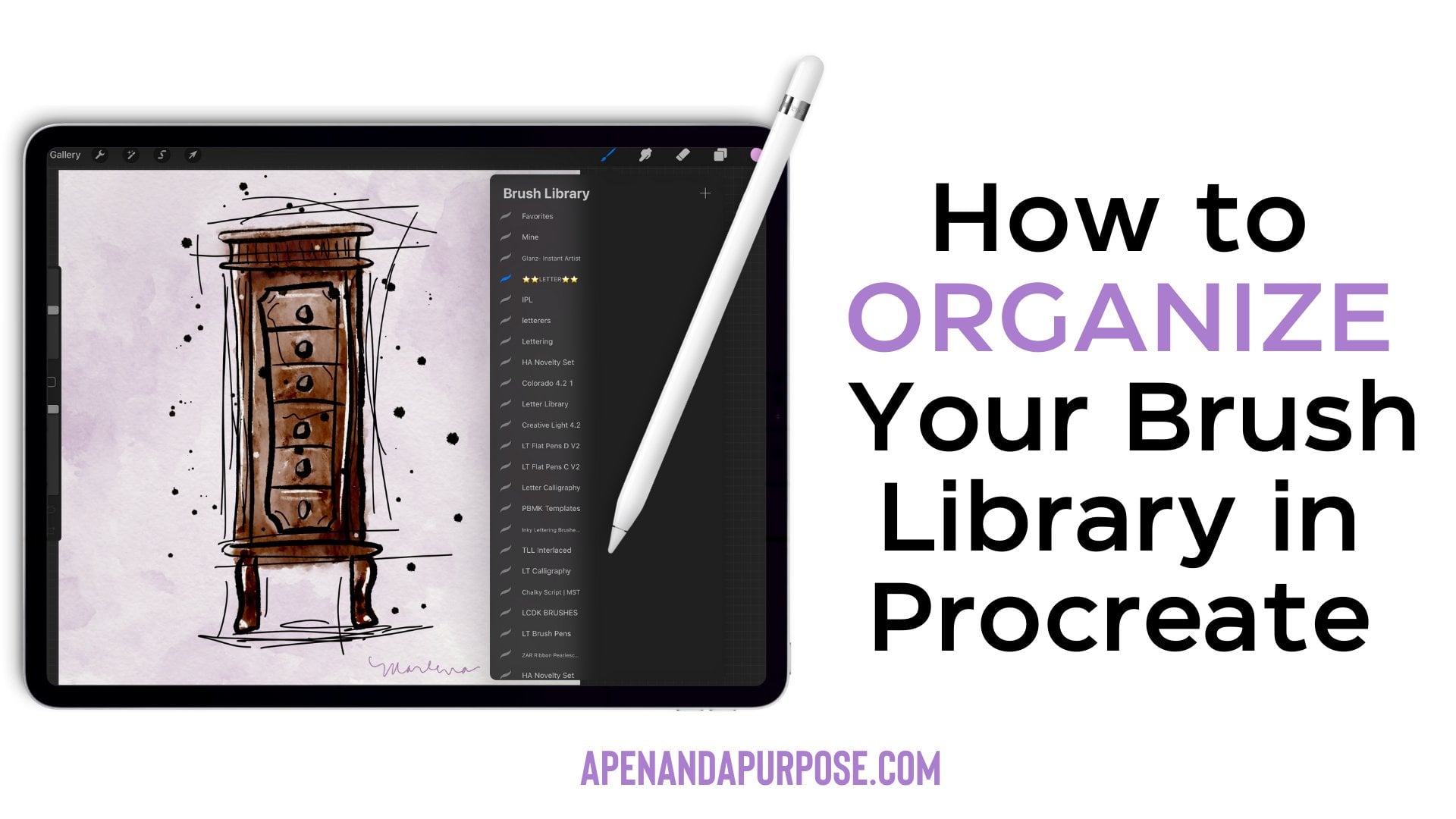
secado para ayudarse a sí mismo a dibujar cosas a un montón de funciones realmente aseadas allí. El siguiente que parece una varita mágica son tus ajustes. Y vamos a estar usando este desenfoque gaussiano. Pero también podrías hacer cosas como cambiar la opacidad y cualquiera de las otras cosas dentro de aquí. Entonces cambiando, cambia a los colores y cosas así. Esta cosa pequeña pregunta cinta es una herramienta de selección y estaremos usando eso cuando queramos mover nuestros artículos o crear, hacerlos cosas más grandes como esa. Contamos con nuestra otra Herramienta de Selección, que selecciona el artículo para que puedas moverlo, redimensionarlo. Te mostraré que en el lado derecho aquí tenemos nuestra biblioteca de pinceles, que es donde están todos tus pinceles. Procreate viene con unas prensas realmente bonitas. Entonces voy a estar usando sólo pinceles que vienen con procreate. Herramienta de manchas tipo de manchar los colores juntos. Ahí está la herramienta Borrador, tu panel Capas y luego tu panel de color. El panel color tiene un escritorio, el cual se puede ver aquí. Y la forma en que utilizas el escritorio como te mudarías a un auto que quieras. Entonces si quisieras rosa, entonces podrías moverte dentro de ese disco rosa. Entonces, ya sabes, bajas y se oscurece porque la luz. Por lo que solo puedes hacer cosas diferentes para la llamada. Lo puedes ver cambiando aquí mismo. También puedes usar el clásico, que es similar. Por lo que podrías usar estas barras para cambiar diferentes aspectos del color. Y siempre vas a ver que el cambio del color aquí arriba, armonía es un poco ordenada. Entonces digamos que quieres usar este morado y
quieres usar colores que vayan con este morado. Puedes elegir la sección de armonía y luego puedes cambiarla a colores de cortesía. Slit de cortesía, triádico análogo y TETRAD se pegan para encontrar colores que vayan juntos. Eso es bastante genial cuando estás haciendo tu coloración también. Valor. Si tienes una marca, ¿te gusta un color de código hexadecimal en particular? Se puede poner eso aquí mismo. Y luego también puedes guardar diferentes palés de colores. En el lado izquierdo de tu pantalla. Esa barra superior aquí aumenta o disminuye el tamaño de tu pincel. Entonces si fuera a seleccionar pincel, tengo mi lápiz 6B. Si fuera a aquí, sería bastante delgado y entonces si subía sería mucho más grueso. También cambia en función de algunos pinceles cambian en función lo duro o ligero que presiono sobre mi lienzo. Si fuera a usar esto, en realidad es opacidad. Por lo que lo haría mucho más ligero. Normalmente mantengo mi opacidad todo el camino arriba. Un par de otras funciones que estaremos usando. Si quieres deshacer algo, puedes tocar con dos dedos y se deshará. Si lo quieres de vuelta, golpeas con tres dedos. Si quieres despejar tu pantalla, podrías hacer tres dedos, puedes inclinarte de ida y vuelta muy rápido.
4. Crear bocetos de garabato en Procreate: Entonces esa es la introducción para procrear. Voy a volver a la galería y vamos a importar nuestro archivo de boceto. Te he proporcionado un archivo de boceto para que
pudiéramos hacer este objetivo un poco más rápido. Eres libre de usar ese archivo de boceto o hacer tus propios dibujos, lo que prefieras. Pero hace que sea realmente mucho más fácil si guardas tu archivo de boceto en algo como iCloud para que solo puedas importarlo fácilmente inter iPad. Entonces voy a importar la mía. Por lo que ya estoy en mi carpeta de clase de escultura y estoy seleccionando mi archivo aquí. Entonces este es el archivo de boceto. A continuación, te mostraré sobre las capas y cómo usar tu archivo de boceto. Entonces ahora que tenemos nuestro archivo de boceto arriba, te
voy a mostrar un poco sobre el pan de capa encendido. Entonces las capas son un poco ordenadas porque es como tener varios trozos de papel uno encima del otro donde lo que haces en una página no afecta lo que haces en otra página, pesar de que puedes ver a través de ellas. Por lo que son como páginas transparentes. Entenderás un poco más sobre eso a medida que avanzamos. Algo de lo que me gusta tratar de meterme en el hábito es renombrar mis capas. Porque si tienes un proyecto grande, te ayuda a mantener todo organizado. Para cambiarle el nombre, voy a dar clic en la palabra capa uno con mi lápiz. Voy a golpear renombrar y luego voy a escribir la palabra lápiz. Y esa es mi capa de lápiz. Ahora, para hacer algunos bocetos, me gusta entrar al bibliotecario del pincel de bocetos y seleccionar el lápiz 6B. Voy a bajar mi lápiz ya que lo aumenté tanto antes. Y luego voy a cambiar mi lápiz a negro con el fin de conseguir unión negra o este disco y luego doble toque en el nivel en la esquina inferior izquierda. Entonces digamos que quería hacer algunos bocetos. Podría simplemente ir por aquí. Y yo sólo voy a dibujar un corazón simple. Puedes bosquejar todo lo que quieras. El genial de la procreate es como te
mostré, solo podría deshacerme de eso con el toque de dos dedos. Podría tener algo como desordenado y yo, cuando hago mi entintado, realidad
puedo hacer que eso se vea mucho más bonito. Por lo que muchos de estos bocetos son muy rudos. los que estás mirando ahora mismo si estás usando un, mis bocetos son relativamente ásperos. Me encanta eso de procreate porque no tienes que usar ningún racer. No tienes que preocuparte por todas esas marcas de borrador y todo así. Se puede rastrear sobre él y que aún se vea bien. me encanta. Entonces la siguiente sección por la que vamos a pasar es cómo realmente tener tus bocetos listos para el entintado.
5. Ajustar tus bocetos para prepararse para el tinta entintado: Al mirar mis bocetos, sé que hay algunas cosas que solo quiero cambiar antes esté listo para hacerlo más permanente con entintado. Y parte de ello es que estos tres campos muy unidos para mí. Y así voy a seleccionar esta pequeña cinta pedir cosa buscando. Y luego voy a rodar alrededor de mi tarjeta, selecciona la flecha. Por lo que eso se selecciona. Yo sólo voy a mover eso. Puedo hacerlo más grande, puedo hacerlo más pequeño. Normalmente, cuando estás trabajando en procreate, vas a querer hacer las cosas lo más grandes posible porque es más fácil encoger algo en otro programa que hacerlo más grande en el otro programa. Cuando estás haciendo las cosas más grandes, puedes conseguir algo de borrosidad o alguna pixelación pasando. Y así te recomiendo que hagas las cosas más grandes que más pequeñas. También voy a mover el corazoncito, haciendo lo mismo que hice esa cinta Arrow, muévelo. Estoy bastante contento con eso.
6. Entintar tus pegatinas: Ahora estamos listos para empezar a entintar. Y así lo primero que voy a hacer es que voy a crear una nueva capa y voy a renombrarla haciendo clic de nuevo en la capa dos. Golpea renombrar y nombra entintado. Otra vez. Simplemente no tienes que hacer eso, pero ayuda para fines de organización para más adelante. Voy a cambiar mi pincel. Voy a asegurarme de que estoy en la capa de entintado cambió mi pincel. Me gusta usar un pincel que está en la sección de caligrafía. Se llama monoline. Entonces la razón por la que me gusta usar el cepillo monolino es que si empujas duro o suave, se va a mantener la misma presión. Entonces es, simplemente no va a cambiar. Entonces si realmente llego tarde o no, eso se ve exactamente igual. Entonces me voy a deshacer de esas dos líneas. Y voy a disminuir el tamaño de mi pincel porque eso era demasiado grande. Así que un poco de lío y encuentra uno que te guste. Eso me queda bastante bien. Entonces eso es alrededor del 6, 6%. Sí, eso se ve bien. Entonces ahora voy a trabajar realmente en bosquejar con mi tinta. Entonces hay un par de cosas geniales que hacer dentro de procreate. Y el primero es, puedes hacer una forma perfecta
sosteniendo tu lápiz en el artículo antes de que termines de usarlo. Entonces voy a dejar eso un poco más claro
haciéndolo para que veas un poco mejor mis líneas. Y me gusta hacer esto cuando estoy dibujando o entintando sobre mi lápiz, vuelvo a la capa de lápiz, golpeo la pequeña n, Y voy a reducir la opacidad de mi capa de lápiz hacia abajo para apenas la pueda ver. Todavía puedo ver un rastreo por hacer. Es menos que el camino. Entonces voy a empezar de nuevo con entintado. Y te voy a mostrar de nuevo cómo hacer este óvalo en este vaso. Entonces vas a que vas a hacer tu general y no tiene que ser perfecto porque cuando lo sostienes, va a convertir en un óvalo de preferencia. Y éste en realidad cambió un poco de tamaño. Entonces sólo voy a rehacerlo otra vez. Encuentro que hago mucho rehacer porque lo genial de la procreación
es que te permite hacer eso sin realmente castigarte de ninguna manera, forma o forma. Entonces no tengo que hacer todas esas marcas de borrador y todo ese tipo de cosas. No tengo que empezar de nuevo. Y notan otra cosa que estoy haciendo es que en realidad estoy dibujando todo el óvalo, pesar de que ahí son pajitas. Y te mostraré por qué en un poquito. Con una línea, puedes hacer el mismo tipo de cosas. Ya sabes, lo secas, lo
sujetas, y luego lo puedes mover a su lugar. Ahora bien, no conecté eso muy bien,
así que voy a rehacerlo. Por lo que mi dibujo de línea no es muy recto. Procreate me permite ser mucho mejor artista. Entonces voy a hacer esas dos líneas. Sostenlo. Y luego ir así. Entonces digamos que no me gusta cómo resultó
eso y me gustó más la forma en que lo dibujé. Podría hacer el toque de dos dedos y volver a él o tres dedos para volver a la línea recta. Entonces, si dejas ir demasiado pronto, no
puedes volver a hacerlo en esa línea recta. Tienes que sostener el lápiz hacia abajo para hacerlo recto. Y esto tiene un poco de curva en la parte inferior. Y de nuevo, hará una curva más perfecta si la sostienes. Para esta paja, voy a hacer una Nueva Capa temporal. Y te mostraré por qué en un momento. En su mayoría para que pueda borrar sin tener que hacer mucho trabajo. Entonces para la paja, voy a hacer algunas líneas rectas. También podría hacer un rectángulo completo, pero eso, no he sido muy bueno en eso. Entonces solo uso cuatro líneas rectas con el fin de hacer mi paja. Eso me gusta. Yo puedo ir recto y luego puedes moverlo a donde lo quieras exactamente. Entonces ahí está mi pajita. Ahora, una de las cosas que pueden ser realmente difíciles es que realmente
no me gusta la forma en que se ve esto porque la paja no sería tan transparente en la mayoría de los casos. Entonces voy a hacer algunos borrados. Y un borrador también es un pincel. Entonces voy a seguir usando este cepillo monolino para mi borrado y realmente voy a borrar en la capa de entintado. Y la razón por la que estoy eligiendo la capa de entintado es porque es difícil borrar sin tocar esta paja. Entonces si hice esto aquí, digamos que ahora mismo estoy en el cochecito y realmente estaba tratando de ponerme a la altura lo tocaría. Entonces si voy a la capa de entintado y lo que quiero borrar esta parte del vaso, simplemente no va a
ella no se puede tocar la paja porque está en una capa diferente, por lo que se mantiene realmente perfecta. Entonces estoy borrando eso y luego voy a borrar esto. Y luego eso son tintas. Ya sabes, puedes volver atrás y puedes arreglar algunos de estos bucles. Se pueden arreglar algunas de estas cosas que tal vez no te quedan tan bien si tú, si te vas y puedes ver los diferentes píxeles y donde tal vez quieras deshacerte de algunos píxeles. Puedes cambiar el tamaño de tu borrador
así como tu herramienta de lápiz para tratar de suavizar esas cosas. A mí me gusta la suerte dibujada a mano, así que no siempre me pongo súper específica al respecto. Y además ten en cuenta que sí tengo mi capa de lápiz ahí debajo para que pueda ver eso. Y yo, ya he cometido el error antes. Yo estoy tratando de borrar eso también y simplemente no va a funcionar. Entonces voy a pasar y seguir haciendo
algo de entintado y luego volver y mostrarte el siguiente paso que es cómo colorear tu proyecto. Pero antes de seguir adelante, sólo
voy a pellizcar a estos dos juntos porque no necesito que mi pajita esté separada. Es parte de la capa entintada ahora para que todo sea solo una capa. Entonces lo que hice fue simplemente pellizcarlo juntos. Voy a usar mi habilidad tener procreate me ayudó a hacer buenas formas en este rectángulo. Entonces si lo sostienes, va a crear un cuadrilátero. Y luego puedo editar la forma y convertirla en un rectángulo perfecto si quiero. También puedo mover estos pequeños nodos a donde me gustaría que estuvieran si no se alineara de la manera que quiero. Entonces voy a pasar y completar mi entintado antes de que empieces a colorear, vas a querer apagar tu capa de lápiz sólo porque ya no la necesitas. Por lo que vas a hacer clic en tu panel Capas y vas a desmarcar tu capa de lápiz. Eso lo hace desaparecer. Por lo que ya no se puede ver la capa de lápiz. Solo tienes la capa de entintado. Entonces te mostraré con entintado más tarde también. Si desmarco
eso, simplemente se va y luego se puede marcar la casilla para hacer una remontada.
7. Colorear tus pegatinas: Una vez que estés contento con tu capa incursionante, podemos empezar a colorear las hojas de pegatinas. El modo en que van a hacer eso es que vamos a crear una nueva capa. Cambie el nombre de esa capa haciendo clic en la capa tres. Renombrar. Voy a llamarlo color. Y entonces lo que voy a hacer es volver a dar clic en la capa de entintado. Haga clic en la palabra entintado y seleccione referencia. Y la razón por la que voy a hacer eso es porque hace la capa de
entintado o referencia para otras capas. Entonces como color de ojos en la capa de color, va a notar las líneas entintadas, pero no va a hacer nada en la capa de entintado. Para colorear. Yo sí creé una paleta de colores. Y la forma en que hice eso fue que acabo de seleccionar algunos colores que me gustaron. Y así fui a la rueda de color y digamos que quería verde, Di un verde oscuro. El color que yo quería decir muévete. Y luego solo voy a dar clic en mi paleta y ponerla ahí dentro. Entonces estos son los colores que voy a usar. Quieres asegurarte de que seleccionas tu capa de color y luego el color con el que quieres empezar. Voy a empezar con el vaso, así que voy a seleccionar un amarillo muy claro para mi limonada. Y lo voy a poner ahí arriba. Y luego voy a tomar el círculo y arrastrarlo hasta donde quiero tenerlo. Entonces lo voy a arrastrar a todas las secciones que me gustaría que ese color debería ser. A continuación, voy a cambiar de colores. Voy a seleccionar este color azul. Y lo voy a arrastrar y hacer mi paja azul. Pero se puede ver que un poco metido ahí arriba y en lugar de ponerlo dentro de la sección blanca, lo
pongo en la línea negra. Y eso hizo que mis líneas negras se volvieran azules. Voy a deshacer eso porque eso no es lo que quería. Entonces voy a rehacer eso. En realidad podría hacerlo más grande para que pueda apuntar mejor y asegurarme de que caiga dentro del área blanca. De acuerdo, así que eso es de color. Y yo sólo voy a seguir adelante y color en el resto de mis pegatinas. Y puedes escoger el color que quieras. Entonces digamos que elegí, oops. Entonces escojo este color y lo meto en el corazón y digo, eso no me gusta. Y yo quería ser un poco más roja y así puedo mover esto para hacerlo mejor. A lo mejor quería un poco más rosa. Muévelo a la sección rosa. Y entonces puedo moverlo aquí para que sea un poco más rosa si quiero. Pero me gusta un poco este color durazno que escogí. Y así sólo voy a rehacer entonces la tarjeta. Y así podrás rehacer esto tantas veces como quieras para la tarjeta. Creo que se vería bien si fuera un poco más oscuro en la parte de atrás. Entonces solo estoy haciendo que eso sea un poco más oscuro. Entonces voy a pasar y el color soltar los colores a lo largo del resto de este proyecto. Y luego pasaremos al siguiente apartado.
8. Agrega un esquema de "Papel" a tus pegatinas: Una vez que hayas terminado con tu coloración, el siguiente paso es hacer que el papel blanco contorne alrededor de tus pegatinas. El modo en que vamos a hacer esto es ante todo realmente importante. Vas a apagar la referencia. Entonces haz click en la capa de
entintado, pulsa referencia para que apague eso. Entonces vamos a crear una nueva capa. Y lo vamos a poner debajo de la capa de entintado. Vamos a renombrar eso para delinear. Voy a seleccionar blanco entrando en mi capa de escritorio y tocando doble en la esquina superior izquierda, puedes asegurarte de que tengas blanco haciendo clic en el valor y asegurándote de que esto sea todas las apps aquí y el código hexadecimal. Para ver lo que estoy haciendo, voy a ir al color de fondo y lo voy a cambiar a gris tocando doble en el lado izquierdo, que está entre blanco y negro, solo para que pueda verlo como gris. Creo que eso me ayuda a ver lo que estoy haciendo. Y luego voy a seleccionar mi capa de contorno. Voy a aumentar el tamaño de mi pincel a unos 6560, 65%, algo así,
lo que sea que te parezca mejor. Y luego voy a empezar a esbozar alrededor de mis objetos. Y solo estoy creando lo que sería la línea de corte o el contorno,
la línea de corte de papel alrededor de mis pegatinas. Entonces voy a seguir haciendo eso. Y me gusta salir de vez en cuando solo para ver si se ve bien. Voy a arrastrar el color ahí dentro. No, como pueden ver, las mentes no son perfectas, pero no me importa. A mí me gusta, me gusta ese look imperfecto que lo corté. Y así lo voy a dejar así. Pero podrías simplemente arreglarlo un poco más o incluso rehacerlo. Ya que con procreate es tan fácil de deshacer y simplemente rehacer algunas cosas. Entonces lo que voy a hacer es solo pasar y delinear el resto de mis pegatinas en blanco para que tenga ese papel blanco exterior. Una vez que tengas tu esquema completado, vas a revisar solo para asegurarte de que todos ellos estén rellenados y los míos lo estén. A continuación voy a cambiar el color de fondo nuevo a los blancos para que pueda ver la siguiente sección.
9. ¡Añade sombras para hacer que tus pegatinas: A continuación vamos a crear una capa de sombras que ayudará a que se vea como si nuestro papel lo
estuviera, está lanzando una sombra en nuestra página. Hace que se vea un poco más realista como si estuviera
destacando un poco de la página y no solo parte de la página. Entonces como siempre, lo primero que vamos a hacer es crear una nueva capa, pero vamos a hacerlo un poco diferente esta vez. Voy a tomar esta capa de contorno. Voy a moverlo hacia la izquierda y duplicarlo, lo que crea dos de la misma capa. Voy a seleccionar la capa de contorno. Cambia el color sobre y un negro haciendo doble clic en la esquina inferior izquierda. Y luego vas a arrastrar Negro sobre cada una de tus pegatinas. Realmente no va a parecer que algo está cambiando. Aunque si miras de cerca, puedes ver que hay un ligero contorno de liberación alrededor de todas tus pegatinas. Por lo que sólo voy a arrastrar rápidamente negro sobre todas estas pegatinas. Y de nuevo, puedes volver a comprobar eso solo para mirar tu contorno y todos son negros. Voy a seguir estando en esa capa negra. Voy a seleccionar esta sección de ajuste, que parece una varita mágica. Voy a golpear el desenfoque gaussiano. Y luego voy a poner mi lápiz en mi pantalla y moverlo para aumentar el desenfoque. Entonces como puedes ver, se sube a, voy a ir al 3%. A continuación voy a seleccionar esta flechaita para que pueda mover mi borrosa porque voy a hacer que salga la luz de aquí arriba. Por lo que voy a tocar dos veces en la parte inferior y dar un toque dos veces en el lado derecho. Y se puede ver ahora que se creó este efecto de sombra bastante fresco. Como puedes ver, la sombra es bastante intensa. Y entonces lo que voy a hacer es que voy a reducir la opacidad de esa sombra haciendo clic en el pequeño n de mi capa de contorno negro. Y voy a reducir la opacidad a alrededor del 30%. Puedes reducirlo a lo que te parezca bien. Entonces ahora, cuando miro mis pegatinas, puedes ver que parece que solo sale un poco de la página. Y me gusta mucho ese efecto. Como puedes ver, estas pegatinas están bastante listas como están. No obstante, podemos hacer que se vean un poco mejor agregando un poco de textura a las propias pegatinas. En este momento son muy, muy planos. Y así simplemente parece que el color es, ya
sabes, es muy digital. Y entonces lo que vamos a hacer a continuación es crear una capa de textura y añadir textura y un poco de pop a estas pegatinas.
10. Añade textura a tus pegatinas para crear un papel como: Entonces como siempre, vamos a hacer una nueva capa y luego hacer clic en la capa de color sólo porque está en la parte superior. Seleccionar plus para una nueva capa, voy a renombrarla como Textura uno. Y luego voy a cambiar el color de mi pincel a gris por doble golpeteo en el lado izquierdo. Y voy a cambiar mi pincel. Entonces voy a ir a la sección de texturas de procreate. Y voy a escoger este que se llama SIC net. Para que puedas ver que es, es pincel tipo texturizado. Ahora para poder usar esto, quería ir en mi contorno porque
el contorno va a encapsular toda el área de pegatinas. Si hiciera sólo el color, el papel en sí no obtendría la textura. Y quiero que toda la pegatina tenga la textura. Entonces voy a seleccionar el contorno. Y lo que quiero hacer aquí es volver a hacer clic
en el contorno igual que lo haces cuando lo cambias de nombre. Pero voy a pegarle a Select. Y no sé si se puede ver esto, pero todo excepto las pegatinas ahora tiene esta línea gris diagonal en ella. Eso significa que lo que haga en esta capa sólo lo
va a hacer en la sección que he seleccionado. Entonces voy a volver a subir a mi capa textural, comprobar que tengo el pincel adecuado, el color correcto, y sólo voy a colorear sobre mis pegatinas, que por supuesto luce bastante feas. Pero verás que termina siendo un realmente genial. Entonces me perdí uno aquí. Voy a crear otra capa haciendo exactamente lo mismo, excepto que voy a cambiar mi color a blanco. Y como he usado mucho el blanco, ahora
está en mi historia, así que solo voy a darle clic ahí. Voy a usar el mismo pincel exacto. Asegúrate de que estoy en mi nueva capa, que debo renombrar a textura para solo tener el hábito de hacer eso. Y voy a colorear de la misma manera, pero con los blancos. Y yo solo quiero ponerlo sobre todo. Por lo que sólo es colorear en las pegatinas. No es colorear en el fondo. El fondo que realmente no nos importa porque
en realidad no vamos a estar usando el fondo. Por lo que a continuación vamos a volver a hacer clic en nuestro esquema, y vamos a apagar la selección. Entonces por cierto, para hacer eso es dar click en seleccionar y luego dar click aquí abajo en clear. Entonces así es como se ven nuestras pegatinas en este momento. Un poco raro. Entonces lo que vamos a hacer aquí es que vamos a usar algún blending dentro de procreate on texture para hacer click en el pequeño n Y vamos a bajar y vamos a golpear Linear Burn. Para que puedas ver que realmente cambió lo que estamos viendo aquí en las pegatinas. Sigue siendo como un libro y genial sin embargo. Vamos a entrar en la textura. un clic en el pequeño n Y vamos a golpear Color Burn. Y se puede ver que se acaba de poner realmente genial. Entonces voy a hacer clic fuera de mis capas y vamos a ver esto. Por lo que los colores se han vuelto súper vibrantes. Puede que no, realmente no me guste necesariamente lo que pasó con esto. Por lo que sin duda puedo arreglar eso recordando tenemos nuestra capa de color en una capa diferente. Por lo que siempre puedo entrar ahí y simplemente cambiar los colores de eso. Pero la razón por la que tu textura blanca es tan fresca es porque si miras de cerca esto, puedes verlo ahora tiene casi como una textura de papel. Puedes comprar algunos pinceles de textura de papel que harían que esto se pareciera más al papel. Pero pensé que este pincel de Signet estaba bastante cerca y me gusta la forma en que se ve. Entonces así es como crearías tus hojas de pegatinas. A continuación, te mostraré cómo exportar esto como para que puedas usarlo en tu planificador.
11. Exportar tus pegatinas: Ahora que eres pegatinas están completas, vas a querer exportarlas como un archivo PNG para que puedas utilizarlas en tu planificador sin fondo blanco. Entonces lo primero que vas a hacer es que vas a entrar en tu panel Capas y
vas a quitar el color de fondo marcando desmarcando la casilla de color de fondo. Y se verá así. Entonces todo eso en el fondo es en realidad transparente en este punto. Entonces una vez que lo tengas hecho, vas a golpear la llave inglesa, hit share, y exportar como PNG. Para esta clase, voy a tener que lo guardes como imagen. Y luego vamos a volver y vamos a exportar de nuevo como PNG y guardarlo en tus archivos. Y te recomiendo que lo guardes ya sea en un lugar como Dropbox o iCloud. Estoy guardando mi en mi Archivo de iCloud y lo voy a guardar dentro de esta clase. Entonces así es como exportas tus pegatinas para que podamos moverlas a buenas notas. Si lo quisieras. Podrías exportar tus pegatinas con diferentes variaciones. Por lo que podrías exportar tus pegatinas como solo el sacar la textura. Podrías sacar el color. Por lo que se vería así en tu página. O podrías quedarte con el color, deshacerte del contorno. Entonces se vería así en tu página. Y también deshacerse de la sombra. Si haces eso. Es decir, podrías quedarte con la sombra, pero parece un poco raro. Entonces así es como exportarías.
12. Recortar tus pegatinas para que puedas utilizar en tu planificador: Por lo que actualmente estoy en buenas notas, que es donde me gusta usar mis planificadores digitales. Y acabo de bajar una página que tiene puntos, poco como un diario de bala porque eso es lo que me gusta. Desde que exportamos nuestras pegatinas a archivos así como a fotos, voy a mostrar cómo hacer ambas. Va a ser importante que tengas cuidado de exportarlos como archivos PNG. Porque así es como vas a conseguir el fondo claro que estamos buscando. De lo contrario, tendrás un fondo blanco a su alrededor, lo cual no es tan bonito. Voy a empezar con cómo hacerlo con los archivos. Yo lo voy a arrastrar y tú ves tus pequeños archivos aquí, ahí es donde está. Si no ves eso, vuelve a salir de, fuera de buenas notas, haz click en tus archivos. Vuelva a salir de los archivos, haga clic atrás en buenas notas y arrástrelo hacia arriba. Debería estar ahí. Yo lo voy a llevar y lo voy a arrastrar hasta aquí. Voy a encontrar un donde tengo mis pegatinas que está aquí mismo. Arrástrelo sobre. Y ahora puedo trabajar con ello dentro de buenas notas. La forma en que voy a hacer esto es ahora mismo, tendrías que usar todo esto juntos, lo cual sería un poco tonto. Entonces lo que voy a hacer es dar click en la hoja de pegatinas, hit crop. Y luego voy a mover este pequeño rectángulo alrededor. Mi vaso, golpe hecho. Y ahora es una sola pegatina. Puedo ver en esta pegatina que cometí un error y me dieron un poco de la parte inferior de la de arriba es probablemente no sé qué es eso. Y así voy a realmente sólo hacer clic en él otra vez recortar. Y yo sólo voy a deshacerme de eso moviendo el rectángulo hacia abajo y pegado hecho. Perfecto. Entonces de nuevo, tendrías que mantener tus archivos abiertos para poder hacer esto porque vas a tener que arrastrarlo de nuevo cada vez. Por lo que daría clic en él, cosecha. Otra forma de cosechar es con la mano libre aquí abajo. Y podría dibujar un pequeño círculo a su alrededor y luego dar click hecho. Y esa es otra forma de hacerlo. A mí me gusta mejor el rectángulo solo porque me da un poco más de libertad en cuanto a acercarme lo más posible a mi pegatina. Entonces así es como lo haces con archivos. Yo me voy a deshacer de eso y te voy a mostrar cómo hacerlo con tus fotos, que es la forma en que prefiero hacerlo de esta manera aquí. Entonces si estuviste en buenos nodos, muchas veces vas a estar en la pluma. Esta cosa que parece una imagen con sol y gemido es donde están tus fotos. Entonces cuando hagas click en eso, tus últimas fotos van a subir. Y si acabas de guardar tus fotos, va a estar aquí mismo. Solo tienes que hacer clic en él una vez y simplemente aparece. Y vas a hacer exactamente lo mismo, haz clic en él, y luego dibujar alrededor de uno de tus artículos se utilizan. El rectángulo había hecho movimiento. ¿ Dónde quieres en tu página de pegatinas? Vuelve a hacer clic en él. Está de vuelta ahí. Y vas a seguir recortando y hasta que tengas listas todas tus pegatinas. Entonces haré esa con un rectángulo. Hecho. Y así solo sigue haciendo eso hasta que tengas todas tus pegatinas en tu página. Y luego te mostraré cómo usarlos en tu planificador digital.
13. Cómo utilizar tus pegamentos en tu planificador digital: Entonces ahora que eres hoja de pegatinas está todo listo para ir, has redimensionado, hiciste que se viera bonita. Te voy a mostrar cómo usarlo en tu planificador. Entonces en tu hoja de pegatinas, probablemente
estés en tu aplicación de fotos, vas a cambiar a esta pequeña línea de puntos. Y vamos a hacer un círculo en nuestra pegatina así. No importa dónde pudiste rodearlo si quisieras. Y luego vas a hacer clic en él, copiarlo, y luego ir a tu planificador. Ahí está el mío. Y ya puedes ver tengo algunas pegatinas en agosto ya. Entonces voy a sostenerlo, pegarlo. Ah, y llegué a eso como por qué en realidad
quieres asegurarte de que estás recortando tu calcomanía. Entonces eso fue bueno mostrarte. Si no recortas eres pegatinas, podrías terminar con más de una cosa. Entonces como pueden ver, si yo estuviera en esta y la editara, tiene una cosecha realmente grande. Y así voy a recortar ese mejor y hacerlo un
poco más pequeño porque de lo contrario es difícil agarrarlo individualmente. Entonces voy a terminar. De hecho podría mover este más de un poco, sabiendo que probablemente sería mejor para mí hacer toda mi pegatina está un poco más lejos para que eso no suceda. Entonces voy a rehacer eso. Voy a volver aquí arriba. Voy a poner un pequeño círculo en mis estrellas. Haga clic en él, y luego voy a copiarlo. Vuelve con mi planificador, que está justo aquí. Y lo voy a pegar ahí. Y luego tengo mi calcomanía. Yo puedo hacerlo grande, puedo hacerlo pequeño. Y se puede ver que aquí no tiene un fondo blanco por toda la plaza, que éste sí tiene un poco de fondo blanco porque lo hicieron de esa manera. Pero otros, Whitman, para poder volver atrás, puedo seleccionar otra pegatina. Entonces digamos que me gustaría este vaso de limonada. Pongo el pequeño círculo sobre él, pincho sobre él, y luego lo voy a copiar, volver a mi planificador. Y digamos que quiero que este sea en el del mes que viene y le doy click, pego y lo pongo en este rincón. Es así como usas tus pegatinas de lado de buenas notas.
14. ¡Gracias y por favor comparte tu proyecto!: Gracias por participar en este curso. Espero que lo hayas encontrado divertido. Sé que me resulta divertido crear pegatinas digitales. me encanta. Puedo crear lo que necesite en el momento. No tengo que ir a buscar algo para comprar. Simplemente puedo abrir, procrear y hacer lo que quiera, meterlo en mi planificador. Eso es tan conveniente. He hecho pegatinas a partir de fotos de mis Pat, fuera de texto, de diferentes dibujos. He hecho casillas de verificación, todo tipo de cosas diferentes que puedes agregar a tu planificador. A mí me gusta pensarlo de esta manera. Si digo que tuve un día perezoso o todo lo que quería hacer es leer un libro, le pego Go on y procreate, dibuje librito, lo puse en mi planificador. Y luego cuando vuelvo a mirar, puedo recordar que ese día se dedicó a sólo leer un libro. ¿ Eso no suena bien? Por lo que me encantaría que compartieras tu proyecto, ya sea que uses mis bocetos o tus propios bocetos. Me encantaría verlo de cualquier manera. Y me gustaría saber de ti otra vez. Así que adelante y sígueme en mi blog, que es un colgante y únise.com, piensa.
15. Nueva forma de añadir el esquema blanco: Hola ahí. Yo sólo quería venir porque aprendí un truco nuevo realmente genial para poner los blancos alrededor de tus pegatinas. El modo en que lo enseñé antes era que tenías que trazar alrededor de toda tu pegatina. Acabo de aprender de la persona en este sitio web, Kristen April fry.com. Aprendí en su grupo de Facebook. Forma más fácil que hace que esto sea un poco más automático. Entonces voy a pasar rápidamente por esto y pido disculpas si hay ruidos de animales de fondo. Mi perro está bastante emocionado por mi gato en este momento. Entonces voy a cambiar mi color a negro. Yo estoy en un pincel monolino y sólo voy a dibujar un poco de pescado. Y realmente puedes dibujar lo que quieras. Yo sólo creo que este pececito es fácil porque con eso se había estado practicando. Voy a colorearlo, así que simplemente escogí cualquier color, lo arrastré. Voy a hacer una nueva capa, volver al negro. Y sólo voy a dibujar una carita en mi pez. Y estoy haciendo un separado para que si quería hacer texturas, es, sólo será que sólo ese mes. Estará sólo en el color del pez. Entonces lo siguiente que voy a hacer es que en realidad voy a cambiar mi color a blancos tocando dos veces ahí mismo. Y luego voy a seleccionar mi capa de pescado ligeramente a la derecha, duplicado. Selecciona el fondo que quieras, asegúrate de que sigue siendo blanco ahí. Y me gusta apagar el color de fondo en este punto también. Entonces lo voy a hacer es que voy a dar clic en la capa uno que está escrito en la capa inferior de peces, y luego golpear Seleccionar. Y si miras tus capas, verás que me volví ese blanco porque tenía el blanco como mi color y seleccioné mientras estaba en esa capa. Entonces lo siguiente que voy a hacer subir y golpear mis ajustes. El desenfoque gaussiano con la nueva actualización de procreate del iPad. Puedes escoger ya sea lápiz o capa. Voy a recoger capa. Y luego voy a ajustar mi desenfoque hasta cerca de 6%. Por lo que puedes ver que tiene un bonito desenfoque a su alrededor. Asegúrate de que sigo en esa capa. Voy a seleccionar esta cinta select tool type thing. Haga clic en cualquier lugar de la pantalla excepto en el pez. Se puede ver que todo se volvió blanco. Y luego el, el, el desenfoque blanco se volvió gris. Voy a luego golpear invert. Y se puede ver que automáticamente conseguí el blanco alrededor de mis peces. Entonces lo que voy a hacer a continuación es que voy a dar vuelta al color de fondo, pero lo voy a hacer hasta como un gris claro sólo para poder ver lo que estoy haciendo. Tan solo para mostrarte el resto de este proceso. Entonces siguiente tomaría esto, lo voy a duplicar de nuevo. Selecciona el de abajo, asegúrate
de que mis colores negro y probablemente puedas ver adónde voy con esto, ¿verdad? Entonces mis colores negro, volver a mis capas. Voy a seleccionar la capa. Y luego voy a volver aquí arriba. Desenfoque gaussiano. Yo no comprobé. Siempre me gusta comprobar que es negro. Vuelve aquí arriba y capa brillante y desenfoque. Y otra vez, ir probablemente. Digamos 6% en este, igual que te guste el aspecto de la misma. Entonces ahora tengo mi peso de capa de sombra ahí, y voy a seleccionar eso para poder moverlo. Entonces golpeé mi pequeña pestaña de flechas, generalmente tres veces ahí, tres veces por aquí. Entonces parece que la luz viene de aquí arriba. Y entonces normalmente tomaré,
pegaré el pequeño n aquí y reduciré esa opacidad a donde la quiero. Entonces si tuviera mi color de fondo y blanco, se
puede ver que sigue siendo bastante significativo cómo se ve la sombra. Entonces tal vez quiera bajar ese un poco más. Tal vez a cerca del 27% y podría incluso moverlo un poco más. Simplemente suavemente. Siempre puedes retroceder. Entonces así es como harías justo esa pegatina plana. Recuerdo en el curso también te enseñé a hacer algunas texturas. Y solo para dar un poco de fondo sobre eso, si miras hacia arriba glándulas lisas, GL, ANC y cortes de diseño, vas a ver muchas clases sobre cómo usar texturas y pequeños dibujos lindos. Y estoy muy contento con cómo mi educación de texturas ha surgido a través de trabajar con sus clases. Por lo que sí los recomiendo. Entonces voy a elegir valiente porque es como en el medio. Y realmente puedes elegir cualquier color y te mostraré un poco más sobre eso. Pero así que digamos que quiero ponerlo sólo en esta capa rosa. Voy a añadir una nueva capa. Y luego voy a elegir un pincel. Y como la última vez voy a elegir los que estén incluidos. Creo que con con procreate. He tenido procreate por un tiempo. Por lo que es posible que esté eligiendo unos que no sean siete, elija estos nublados. Ya puedes ver, si hago clic en él, puedes ver cómo se va a ver. Gris evidente. No he tenido una nueva capa y sólo voy a colorear sobre mi pez con eso. ¿ De acuerdo? Ahora, obviamente me pasé por encima de mis peces. Y entonces lo que voy a hacer aquí, voy a dar click en Lear cinco y golpear máscara de recorte, lo
que hace que sea sólo en esa capa. Ok. Por lo que realmente no me gusta el aspecto de esto. Y aquí es donde realmente me encanta hacer estas texturizadas y luego mezclar las capas con estos diferentes modos de mezcla. Y así puedo ir por ahí y mirar y ver cómo cambia a medida que cambio los diferentes modos de mezcla. Y típicamente me encontraré con uno que me gusta esta textura en particular hasta ahora, no
estoy súper impresionado con los sonidos, un poco aseado. Tinte de corbata. Segundo, haz un par de cosas diferentes con eso. Porque probablemente no usarían mi propio yo ninguno de estos. Podría simplemente apagar esa capa o en realidad podría eliminar y eso es lo que voy a hacer. Para entonces podría probar una nueva capa, escoger una nueva textura. Por lo que bajo la sección de textura, última vez usé uno de estos. Entonces esta vez pienso lo que voy a hacer, realmente
me gusta me gusta limpio o todos estos. Entonces había uno que vi recientemente que me gustaban mucho los carbones de Maravilla, este árbol de carga uno, se ve un poco necesita. Y así si tomé el árbol quemado uno y coloreé, sin embargo me vaya más claro, oscuro va a cambiar eso. Y entonces obviamente golpearía click en la capa cinco otra vez y haría masas de recorte justo en el pez, y luego golpearía el pequeño n. Y entonces puedo cambiar los diferentes modos de mezcla. Y éste es mucho más ordenado. Entonces me gusta la forma en que realmente cambia dependiendo del modo de mezcla que elijas. Por lo que algunos de ellos son más atractivos o más notables que algunos de los otros. A mí sí me gusta este, así que probablemente me quedaría con éste. Ahora. Podría agregar otra capa y tal vez mezclar una, una textura blanca o algo así. Creo que ya lo hice antes. Entonces solo para que se vea diferente, Otra cosa que me gusta hacer es que ahora podría exportar esta pegatina apagando el color de fondo, exportarla como PNG. Y tengo esta pegatina. Y entonces en realidad podría apagar, eso es lo incorrecto apagar, apagar esta capa. Entonces me deshice de mi textura ahí. Puedo crear otra textura. Entonces voy a ponerle agua a mis peces. Entonces solo voy a colorear sobre el pez con un poco de agua. Creo que se vería mejor ¿quién es más pequeño? Entonces el yo que es más pequeño y solo voy a colorear sobre mis peces. Y luego voy a dar clic aquí y hacer máscara de recorte. Entonces es sólo en el pez. Y luego llego a jugar otra vez con estos modos de mezcla solo para ver si hay algo que me guste. A mí me gusta este latente que es un poco aseado. Anuncio de Dodge Color que parece que tiene pernos de aligeramiento. Yo soy un poco así. Y así otra cosa que podría hacer es simplemente cambiar el color de mis peces y ver si iba a cambiar esto a tal vez como un naranja claro, como ¿cómo sería eso? Eso se vería muy diferente. Por lo que puedo tener un montón de pegatinas diferentes que son la misma pegatina en
base a mi cambio del color y la textura. Entonces si cambio esto de nuevo para tenerlo en esta textura, quítate la textura a una nueva textura. Y tienes algo completamente diferente. Y puedo incluso una vez más pasar y mirar los diferentes modos de mezcla y cómo se ven en este nuevo color. Interesante cómo es, muchos de estos modos de mezcla están haciendo desaparecer el naranja. Por lo que siempre hacen cosas interesantes como esas. Y es un poco agradable. Entonces esos son los nuevos trucos. Entonces esencialmente, solo para volver a mostrarlo en caso de que te interese. Si fuera a enumerar, sólo
voy a empezar con apagar todo. Ups, mantén el fondo en negro de EU. Vuelve a mis pinceles aquí arriba, he ganado. Glándulas de Lisa recomienda hacer huesos desnudos. Entonces las que usas mucho en un archivo solo para que puedas encontrarlas. Entonces ahí es donde tengo mi pincel monolino, solo voy a dibujar un círculo y recordar que puedes sostenerlo y convertirlo en un, bueno, es un huevo, pero puedo cambiarlo. No obstante me gusta la elipse, puedo mover estos alrededor, puede hacer lo que quiera con eso. Está bien. Agrega algo de color que me siento rosa hoy eran morado. Y luego agrega una capa. En realidad no agregues antes. Entonces cuanto menos que yo, se duplican la capa. Haga clic en el de abajo, cambie el color aquí arriba a blanco. Seleccionar. Asegúrate de que se volvió blanco, apaga el fondo para que veas lo que estás haciendo por aquí. Desenfoque gaussiano y hazlo por grande o pequeño que quieras. No sé si se fue realmente grande, si se vería raro. Probémoslo a los 14. Eso es un poco más grande que lo que hice la última vez. Entonces voy a hacer clic en la cinta pequeña y luego hacer clic en cualquier lugar fuera de ahí. Y golpeé invert y acaba de hacer un círculo blanco mucho más grande. Por lo que llegas a hacer eso como quieras. Simplemente es mucho más fácil que tener que trazar esa línea blanca alrededor. Entonces solo quería compartir eso contigo. Y por supuesto, de nuevo, esa información que obtuve de Christian April phi.com. Entonces echa un vistazo a ella. Tiene algunos artículos bastante impresionantes en las letras de la mano y cosas así. Espero que hayas disfrutado de esto. Que tengas un día fabuloso. Gracias.
16. Nuevo en GoodNotes: organiza y almacena tus pegatinas con elementos: Bien. Hola, Marlena, desde un propósito pendiente aquí y solo
quería actualizarte con una nueva función genial
dentro de buenas notas, que es la capacidad
de almacenar, organizar y usar tus pegatinas directamente
desde dentro de buenas Esa es esa sección de aquí. Creo que se llama elementos, y es un círculo azul
con una estrella en él. Si hago clic en él, pueden
ver que
dentro de esta sección de elementos hay algunas pegatinas que vienen con ella. Notas adhesivas,
formas de mapa min de regreso a la escuela. Cosas así. Todo lo que tendrías que hacer si quieres
usar esto es hacer clic en él. Aparece en la
página de tu planificador, puedes moverlo, puedes hacerlo más grande más pequeño, lo que quieras hacer, incluso
puedes deshacerte de él. La parte mucho más genial de
esto es que en realidad
puedes agregar
tus propias pegatinas que hayas comprado, hecho o encontrado en alguna parte. Encontrado en alguna parte, es decir,
si tienes una foto de tu perro que quieres poner en una página de scrapbook o
algo así, solo
puedes agregar una
imagen usando elementos Con elementos, probablemente solo
pondría aquí cosas que usarías una
y otra vez. Si quisieras agregar un recibo a una foto de
un recibo a tu planificador, no lo pondría en elementos porque solo vas
a usar eso una vez. Pero si vas a crear cosas con tu propia
obra de arte como esta, entonces podrías hacer
pegatinas de tu obra de arte, y luego podrías
usarlas una y otra vez. Por ejemplo, este es
un dibujo o una
pintura que hice, y puedo moverlo, tiene
un fondo transparente. Puedo ponerlo ahí mismo en mi planificador.
Siempre está ahí para mí. ¿Cómo se agregan
las cosas? Simplemente golpeas el círculo azul la sección del
elemento. Haga clic en el título aquí arriba. Si quisiera agregar
más a esta sección, puedo importar desde mis
archivos o desde mis fotos. Digamos que
quiero agregar una foto. Entonces encontraría el
artículo que creé como pegatina y solo
lo agregaría y se mostrará. Está justo ahí.
Voy a hacer click hecho, y luego puedo usar esa pegatina. Estará en la parte inferior. De nuevo, puedo dimensionarlo y ponerlo
dentro de mi planificador aquí. Quiero crear un nuevo
disco, solo voy aquí, y luego voy
a intercambiar en la parte inferior y darle a
este pequeño plus, y puedo nombrar esto
como quiera. Sólo voy a ponerle nombre. Entonces puedo agregar cosas. Voy a importar
esta vez de un archivo. Quieres saber dónde
guardas tus cosas. Voy a golpear a estos perros, encontrar algunos perros
con algo de ropa, y luego puedo moverlos
a mi planificador aquí. Seleccioné este,
que solo tiene que descargar y luego está ahí dentro. Puedo crear esta carpeta, y ahí está justo ahí. Ahora puedo usar eso como
pegatina en mi planificador. Esto. Bueno, en elementos, si quería quitar algo, di que quería
quitarme esta pegatina o pasemos a esta donde tengo el
doble de esta. Puedo dar click en el título, y luego puedo simplemente darle a
la pequeña x para esto. También puedo editar el título, y aquí también es donde
agregaría nuevos stickers a esta sección para que puedas organizarlo
como quieras organizarlo. También lo he hecho con algunas
imágenes prediseñadas que compré, que es lo que acabo de
mostrarte con este perrito con ropa. Creé algunas letras en Procreate y las convertí en
pegatinas Puedes hacerlo ya sea
con tus propias letras o esta en particular es
una fuente Entonces podría simplemente mover
eso y reutilizarlo, puedo recolorarlo,
todas esas cosas. De veras, el cielo es el límite y puedes organizarte
dentro de aquí, lo cual creo que es súper cool. La otra cosa que puedes hacer es tener esto abierto en el
costado de tu planificador. Si quisieras estar realmente
organizado y
hojear por aquí y solo tratar de diseñar y ver
todas las cosas que tienes y pensarlo esa manera y voltear entre ellas, todo lo que tendrías que hacer es entrar en una sección
que quisieras. Y encuentra una pegatina
y podrías simplemente moverla y luego
puedes cambiarla de tamaño
igual que las otras. Estoy muy
entusiasmado con esta función. Creo que ayuda porque
en vez de tener que guardar todas tus pegatinas en una libreta diferente
y luego ir a buscarlas, puedes tener las
que más uses ahí mismo en buenas notas.
Super entusiasmado con
 Marlena Larson