Transcripciones
1. Cómo crear animaciones en Procreate con acuarelas para las redes sociales: Hola, soy Anna. Soy ilustrador y diseñador de patrones de superficie. Y ahora como profesor, lo haré principalmente digitalmente, pero a veces me gusta usar medios tradicionales, como la acuarela. Y un recientemente descubierto cómo animarlos en procreate. A mí me encanta. Entonces déjame mostrarte cómo puedes hacerlo también. Con tantos artistas tratando de mostrar su trabajo en redes sociales, sobre todo en Instagram. actualidad, hay que recrear para destacar. Dado movimiento a tu anuncio es una buena manera de hacerlo. Y ahora, gracias a Procreate 5, es mucho más fácil una vez que entiendes el proceso y planeas la animación de antemano. Esta clase es para ilustradores y artista de acuarela. Pero una vez un probar algo nuevo con el arte. No obstante, si eres artista digital, puedes unirte a dos, porque son los mismos principios. Simplemente los aplicaremos en acuarela. Te mostraré paso a paso cómo navegar por la app Procreate y cómo animar cuatro ejemplos diferentes que incluirán letras, objetos movidos. Cómo se puede utilizar la herramienta warp. Y animaremos una bandera de batalla junto a una rosa floreciente. Y te dejaré mis propias ilustraciones ya preparadas. Para que puedas enfocarte en el proceso, ganar algo de práctica, crear el proyecto de clase, y divertirte un poco en el camino. Sólo necesitarás un iPad, acceso a procreate y el deseo de probar algo nuevo. Al final de esta clase, podrás hacer que tus acuarelas cobren vida. Entonces, empecemos.
2. Qué necesitarás y proyecto de clase: Al igual que para muchas de mis clases, solo
necesitarás un iPad y Apple Pencil y la app procreate. Solo tienes que asegurarte de que esté actualizado a la versión de Procreate 5 porque esa es la que necesitaremos. Si no sabes cuál tienes actualmente, puedes comprobarlo en la sección de valor aquí donde dice procreate y se abrirá información sobre la app. Se puede ver que dice la Versión 5. Si lo tienes, estás bien. De no ser así, siempre puedes ir a la App Store y actualizarla. Si está abierto, como aquí, ya está actualizado. Y no necesitarás nada más. Porque te daré las ilustraciones de acuarela que se utilizan en vidrio ya con nuestro Macron y color corregido. Para que puedas seguir junto con cada ejercicio. Ahora para el proyecto de clase, puedes elegir cualquiera de las animaciones que creamos en cristal y subirlas en la galería de proyectos de clase. Se puede encontrar esa sección regular las lecciones de video en la descripción de la clase, y escribir sobre los archivos de ilustraciones. Así que no olvides venir aquí primero y descargarlos a tu iPad antes de empezar con la izquierda.
3. Asistente de animación: cómo funciona y ajustes: Muy bien, entonces antes de empezar, quiero mostrarles cómo funciona la función de asistencia de animación, que es la herramienta dentro de procreate que nos permitirá animar nuestras ilustraciones. Empecemos con los ajustes. Cuando abrimos un nuevo nuestro trabajo junto a la Valerie, encontramos el icono de acciones. Después en la sección Lienzo, tenemos Animation Assist. Tú lo enciendes. Y aparecerá una línea de tiempo en la parte inferior de la pantalla donde podrás ver todas las capas o amigos que tienes? Ya hice una animación sencilla para ayudarnos a navegar por los ajustes. El primer nivel sobre el fondo es el primer fotograma de la animación. Y continúa en ese orden. En el camino hacia arriba. Si pulsas Reproducir, inicias la animación. También podemos movernos por los marcos directamente desde aquí, cambiar su posición u otro marco. Y si escondes o borras la capa, desaparecerá de la línea de tiempo. Si presionas un fotograma específico, puedes ver las opciones para sujetar fotograma, que es una función que te permite quedarte quieto la animación sin tener que duplicar capas. Y entonces tenemos la opción de duplicar o eliminar el marco. También tenemos la configuración de la línea de tiempo con el bucle de opciones siendo enlazado. Y mientras le dispararon. Loop hace que la animación entre en un bucle. Ping pong coloca la animación hacia adelante y hacia atrás una y otra vez. ¿ Y por qué tiro? Coloca la animación una vez y se detiene. Aquí vamos a ajustar los fotogramas por segundo, lo que hace que tu animación vaya más rápido o más lento. Y con las siguientes opciones, marcos de piel de cebolla y opacidad de piel de cebolla, puedes ajustar el número de cuadros que puedes
ver y la cantidad de opacidad que tienen. Y por último, tenemos marco primario de mezcla. Esto hace que la vista de marco se funde pronto con el resto de los marcos. Y de color cuadros secundarios, que muestra los marcos en dos colores diferentes. Rojo y verde. rojo es para los marcos detrás, y el verde para los marcos son granizo del marco que estás seleccionando en este momento. Esto es especialmente útil cuando tienes múltiples fotogramas que están muy cerca uno del otro. Ahora veamos algunas cosas más que debes saber sobre Animation Assist y The Making of a animation en Procreate. Cada capa o grupo de capas, es un fotograma en tu animación. Por lo que en cada capa, necesitas dibujar el siguiente movimiento para mover tu objeto o personaje hacia adelante. Y este tipo de animación con dibujos secuenciales, si se llama piel de cebolla. Puedes ver lo que estás dibujando en un marco y elegir ver los anteriores al mismo tiempo, pero con una capacidad reducida. Para que puedas ver lo que hiciste y saber qué dibujar a continuación. Si bien puedes ver todos los fotogramas al mismo tiempo, realmente
recomiendo planear tu animación de antemano. Por lo que ahorrarás tiempo y evitarás confundirte al principio. Entonces como dije antes, cada capa es un marco tu ilustración. Pero la mayoría de las veces, no necesitaremos dibujar de cero cada nuevo movimiento. Porque con procreate, podemos duplicar la capa y simplemente cambiar su posición. No obstante, también es importante saber cómo el objeto que quieres animar mueve alienígena. Por ejemplo, tenemos este dibujo y queremos que la campana se mueva de izquierda a derecha. Pero si empezamos a añadir marcos, agregamos movimiento a un lado y se vería incompleta. Entonces tendremos que planear con anticipación y darnos cuenta de que en realidad necesitamos el primer cuadro para estar aquí donde el movimiento llega a su cima en el lado izquierdo. Y a partir de ahí, aunque es lado opuesto a la derecha. Para crear todo el movimiento de la voluntad. Ten siempre en cuenta cómo el objeto se mueve de forma natural antes de empezar a añadir marcos. Para que sepas dónde empieza el movimiento y dónde debe estar tu primer cuadro. Y recuerda cuantas más capas agregues más suavemente será el movimiento. Es así como se ve la misma animación con más fotogramas. Cada vez. Seis capas habita capas y 24 capas. Sólo para que lo sepas, en una animación tradicional, es típico dibujar un nuevo dibujo cada dos fotogramas y suele estar hecho de 12 fotogramas por segundo. Y el nivel de eso, cuando quieras movimientos rápidos por 11, elige la velocidad de fotogramas que más te guste. Ahora que estamos familiarizados con la característica y los ajustes, Pasemos a nuestra primera animación usando acuarela.
4. Ejercicio 1: empecemos a mover (Primera parte): En nuestro primer ejemplo, vamos a empezar con una ilustración ya hecha. Para que sepas lo que podrías hacer con una ilustración propia. Por la forma en que trabajo, principalmente
hago mis ilustraciones sin antecedentes. Si necesito agregar uno. Lo hago digitalmente. Por lo que aquí puedes ver creé esta base con flores sin el fondo. Por lo que cuando lo descargues de la sección de recursos, serás digitalmente como PNG. Eso significa que tiene un fondo transparente. En el caso de que tengas una ilustración con fondo, tendrás que separarla y borrarla o hacer una copia a una capa diferente. Esto se puede hacer seleccionando el objeto con la herramienta de selección y creando una copia en una nueva capa. Ahora vamos a la sección de galerías. Si tocas el signo más, puedes elegir de la lista de tamaños de lienzo, opciones. O bien puedes seleccionar nuevas cámaras y crear un lienzo de tamaño personalizado. Para el tamaño del lienzo, vamos a elegir este lienzo cuadrado que tiene un poco más de 2000 píxeles por 2000 píxeles. El motivo del tamaño es que lo suficientemente grande para una animación de buena calidad para Instagram? Y nos permite tener muchas capas. Una vez creadas las cámaras, tenemos que ir a Acciones e insertar la foto en la ilustración. Como digo, si anulas la selección del color de fondo, puedes ver es un archivo PNG. Lo primero que hacemos es planear cómo irá la animación. Por ejemplo, en esta ilustración, todo lo que destaca y está un poco más alejado, puedes hacer que se mueva. Esos serán estos hojita, ésta. Y mejor. Esto aquí también. Y algunas de las flores están lo suficientemente separadas como para usarlas. Yo elijo estos tres de aquí. Y como es nuestro primer ejemplo, la parte animada va a ser algo fácil de lograr. Lo que también vamos a ver en este ejemplo es cómo animar una parte de la ilustración que no sea completamente simple, así mejor. Pero dejaremos esa parte para después. Empecemos con las hojas. Vayamos a acciones, lienzo y toggle on animación assist. Asegúrate de que tenga los ajustes que te gusten. Duplicar el marco. Y para este ejemplo, la herramienta que vamos a utilizar es la herramienta warp. Si no lo sabes, la herramienta warp es la herramienta de transformación que puedes usar para manipular, doblar, orígenes, la forma y posición del objeto seleccionado como quieras. Entonces vamos a empezar con esta hoja. Vamos a animar sólo esta parte de la hoja. Entonces para eso, necesitamos seleccionar solo esa parte con la herramienta de selección a mano libre. Y una vez seleccionada, utiliza la herramienta de transformación. Al seleccionar uno, aparecerá pactado. Y ahora puedes empezar a empujar y mover la hoja en una dirección que quieras que vaya la animación. Vamos a repetir este paso para más capas. Por lo tanto, no lo empujes demasiado para que veas la primera capa a continuación. Ahora hagámoslo otra vez. Duplicar la capa, seleccionar el mismo camino de creencia en la capa anterior. Por lo que el movimiento tendrá continuidad. Utilizamos la herramienta warp y solo empujamos. Si lo usas demasiado, puedes distorsionar completamente la imagen. Ve despacio con los pacientes hasta completar los cuatro jugadores. Una vez que hayas terminado para revisar el trabajo que hiciste. Si estás contento con el resultado, podemos seguir adelante con la segunda hoja. Ahora, si queremos que el otro comience después de estos movimientos, seguiremos duplicando capas. Y con el mismo metal, seleccionamos y movemos otra hoja. Pero en este ejemplo, lo que queremos es que los tres se muevan al mismo tiempo. Por lo tanto, para empezar a seleccionar la segunda o tercera hoja, no
necesitamos duplicar las capas. Sólo tenemos que ir a la capa donde comienza el movimiento de la primera. En este caso, la segunda capa. Empezamos con. Puedes revisar la animación y seguir adelante. Y lo hacemos. Una vez terminamos esa jugada para poder ver cómo resulta. Ahora sólo necesitamos ver cómo animar estas beta. Veamos eso en el siguiente video.
5. Ejercicio 1: segunda parte: Como dije en una lección anterior, donde vamos a ver en este ejemplo es cómo animar una parte de la ilustración que no es completamente visible. Al igual que estos mejor. Ahí hay una parte que se puede ver. Vamos a hacer que el pétalo caiga lentamente en 65 sobre la mesa. Vamos a añadir un nuevo marco. Y vamos a empezar con la animación en este nuevo cuadro. Pero primero, necesitamos aislar mejor del resto de la flor. Para ello, tenemos dos opciones. Podemos redibujar mejor, siempre tratando de hacerlo lo más cercano al original como podamos y añadirlo al lienzo. O podemos hacerlo digitalmente con la herramienta de selección. Seleccionamos no sólo la parte visible, sino que además completamos la forma con la herramienta. Una vez terminamos la lectina con eso en Copiar y Pegar. Y se creará una nueva capa con sólo la beta. Ahora que tenemos el mejor aislado en su propia capa, tendremos que arreglar la forma en que se ve. Por esto. Escogeremos un pincel que imita a la acuarela. Los puedes encontrar en la cocción. Siempre elijo entre lavado o color agua. Esas son las que siento que se acerca más a la acuarela
real en un pinceles preestablecidos de Procreate. Escogeré este y empezaré a cubrir la línea negra que necesitamos borrar. Empezaré eligiendo los colores de la ilustración misma. Añado trazos y más trazos. Y entre ellos, voy a cambiar de color. Por lo que no se ve tan uniforme. Y un poco más como la acuarela. No apriete demasiado el lápiz. Con este pincel. ¿Los trazos son capas de pintura están transpirando. Por lo que extenderíamos eso para agregar capa por capa de colores. Sigue eligiendo color de diferentes barras. Consigamos un pincel nuevo a partir del bosquejo. Yo uso el que tengo. Nuevamente, cambia el color a negro para que podamos hacer el contorno negro de la cama. Ahora, tenemos que ir al nuevo marco, que es una nueva forma en la que estamos trabajando. Por lo que podemos sumar estos nuevos aislados. Nuestro siguiente paso es agregar una nueva capa. Con un dibujo del movimiento. Ganamos la batalla para hacer una sal de chico que más tarde sería eliminada. Dibujemos la forma en que queremos que caiga la hoja. Puedes elegir otro camino para mejor si quieres. Y bajamos la opacidad de la capa. Entonces no nos molesta. Ahora nos movemos mejor a la posición que queremos, justo debajo de la flor, pero sin tocarla. Por lo que podemos agregarla a la capa seis. Y parece que se separa de la flor de la capa cinco. Una vez que tengamos el mejor derecho donde lo queremos, lo agregamos al marco seis. Y luego comenzamos a duplicar la última capa y mover esa Beta con la ayuda de la herramienta de selección y la guía para saber dónde colocarla. Vamos a repetir este paso donde duplicamos la capa y seleccionamos y movemos el pétalo hasta llegar al final de la mentira. A menudo. Está bien. La cantidad de fotogramas o capas que se utilizan para crear esta parte de la animación donde 15. Pero puedes crear tantos como te permita procreate, o solo seis, esa es tu elección. Pero no olvides que más fotogramas significa una transición más suave de fotogramas y una animación más suave. Una vez terminados, las piernas activan la animación, ayudan de nuevo y comprueban la animación. Vamos al primer cuadro y lo jugamos. Podemos ver la animación completa que hicimos en dos partes. En primer lugar, las hojas se mueven y luego el pétalo comienza a caer. Y también vemos la diferencia de movimiento de uno y otro
debido a la cantidad de fotogramas con los que se realizó cada animación. Pero teniendo en cuenta que la batalla tiene más espacio para agregar marcos. Ahora, todo lo que necesitamos es agregarle un fondo. Vayamos a Acciones. Inserta una foto, y selecciona el fondo que también creé en acuarela. Es un fondo muy sencillo. Por lo que no le quita la atención a la animación. Ahora que
agregamos, lo hacemos nuestro primer marco. Y cuando lo tocamos, el menú Opciones de marco sube años, y seleccionamos la opción de fondo. Esto hace que el fondo aparezca detrás de cada fotograma sin tener que duplicarlo. Y por último, usemos la herramienta de transformación para ajustar el fondo a toda la capa. Y los ajustes para cambiar el color, saturación o brillo. Una vez que estés contento con el look, selecciona aplicado y los cambios se pegarán. Ahora pasemos al siguiente ejemplo.
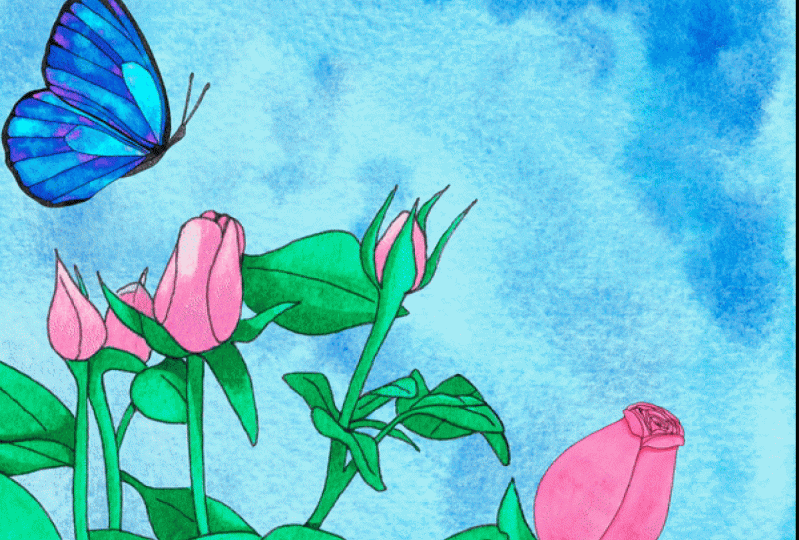
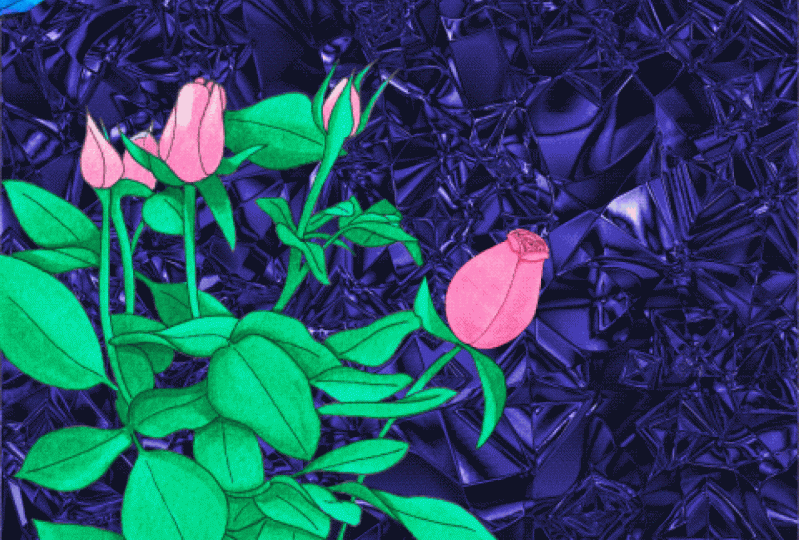
6. Ejercicio 2: Ahora en este segundo ejemplo, tenemos esta nueva ilustración. Para éste, pensé en hacer volar la mariposa y aterrizar en sangre estrecha. Si bien al mismo tiempo, otra rosa va de un MOD a la rosa abierta como lo es ahora, en este caso, no usaremos la Herramienta Warp. En cambio, crearemos nuestro redibujo, las ilustraciones necesarias para los marcos de la animación en acuarela. Déjame mostrarte a lo que me refiero. Yo quiero que las filas pasen de un BOD a crece sin abrir. Por lo que hago varias filas está mostrando cómo se abre y me pregunto sobre el vuelo para volar. Pero también quiero que
cambie la posición de los columpios para crear una mejor sensación de movimiento. Por lo que redibujo la mariposa tantas veces como quiera en acuarela, haciendo que sus alas cambien de posición cada vez. Por lo que parecería que está moviendo sus alas mientras vuela. Tanto para las filas como para la mariposa, hice diferentes ilustraciones que representan diferentes etapas de la animación para mostrar la apertura de filas y cómo las películas mariposas alas, puedo buscar nuevas rosas y cinco nuevas mariposas. Siendo la pose final como la que ya tenemos en la ilustración original. Ahora que tenemos claro lo que vamos a hacer, Empecemos insertando su trabajo en las gammas apropiadas. Y las gammas siempre con el mismo tamaño. El primero que vamos a hacer es preparar el fondo que dirá arreglar para eso. Vamos a quitar las partes de la ilustración que
vamos a animar y una de las de fondo más, empezamos seleccionando la mariposa y las filas. Una vez que lo
seleccionamos, lo retiramos de la capa. Pero al hacer esto, planteamos más de lo que necesitamos. Entonces ahora tenemos que redibujar digitalmente las barras que se borraron como lo hicimos antes. En el primer ejemplo, elegimos el cepillo de lavado y seleccionamos el color de la ilustración. Redibujamos las hojas y también la línea negra. Una vez que lo
terminemos, No olvidemos activar la Ayuda de Animación. Y luego vamos a modificar el tamaño de la planta con la herramienta de transformación. Porque quiero que la parte de la flor se muestre mejor y más grande. Para completarlos fondo, insertamos uno de los fondos de acuarela que dejé en la sección de recursos para descargar. Ajustamos con la herramienta de transformación y la colocamos detrás de la planta para mantener las capas separadas y que ambas sean parte del fondo. Creamos un grupo. Y debido a que están en un grupo, se rompió 88 solo ve un marco sin tener que entrelazarlos. Cuando tenemos el grupo creado en el menú Opciones de marco, seleccionamos la opción de fondo, y ahora el fondo está listo. Por lo que nuestro siguiente paso es empezar a sumar las ilustraciones de la flor. Para comenzar con la animación de las filas, cada flor tendrá un número en su nombre. Por lo que sabrás en qué orden añadirlos. Empezamos con la primera flor. Estamos ajustando el tamaño de manera uniforme y
la lista en la misma posición donde la flor original Oeste, que levantamos al principio. Y hacemos lo mismo con las otras flores, tratando de permanecer siempre del mismo tamaño, en la misma posición. A medida que agregamos más flores, se crean
más marcos. Entonces si los agregamos todos, entonces nos damos cuenta de que fuimos a modificar el tamaño, ya sea más pequeño o más grande. En lugar de hacerlo uno por uno, puede seleccionar capa por capa. Y con la herramienta de selección, podemos mover todas las flores por completo y cambiar su posición o tamaño al mismo tiempo. Una vez que terminamos, vamos al primer cuadro y le damos juego, si quieres, cómo resultó. Ahora podemos añadir la animación de mariposas. A medida que iba, nuestras animaciones para que sucedieran al mismo tiempo, debemos agregar la primera mariposa en el primer fotograma. También se numerarían las mariposas para saber en qué orden hay que agregarlas. Insertamos la primera mariposa. Y para el equilibrio en la composición, voy a hacer que la mariposa entre al marco desde el lado izquierdo. Para eso, tendré que voltear la ilustración, seleccionar Flip Horizontal y procreate lo hará por ti. Nosotros vamos a hacer lo mismo con cada mariposa. Agregamos, ajustamos el tamaño y lo haremos venir de la esquina superior izquierda. Como vimos antes. Cada vez que tenemos una ilustración, se crea
una nueva capa. Pero necesitamos que la mariposa y las filas estén en la misma capa o marco. Entonces los vamos a fusionar en una sola capa. Seleccionamos ambas capas y dentro de cada una de ellas. Ahora vamos a repetir el paso con el resto de las mariposas. Y cada vez que agregamos uno, los
ponemos un poco más adelante para hacer volar
la mariposa y aterrizar en el brote de rosa más lejano. Ya que sólo hice cinco mariposas diferentes. Pero seis rosas. Donde podemos hacer es duplicar la última mariposa y añadirla a la última flor. De esta manera, parecerá que la mariposa surge antes de que la flor florezca completamente. Como siempre, cuando
terminamos, le damos juego para ver cómo se ve. Y ahí está. No olvides que también puedes jugar con los ajustes y hacer algunos cambios, como cambiar al ping-pong. O cambió el tiempo de espera entre la reproducción agregando más fotogramas con toda la duración. El look de la animación final siempre depende de ti y de tu gusto personal. Ahora veamos en la siguiente lección cómo podemos animar las letras.
7. Ejercicio 3: lettering: Ahora para este último ejemplo, vamos a ver dos tipos de animación de letras. El primero es un tipo simple de animación temblorosa, y el segundo, usando máscaras de capa, ¿nos desvanecemos? Puedes aplicar este método para animar cualquier cosa, pero vamos a usar letras como nuestro ejemplo principal. Empecemos con el tembloroso. Elegí la palabra hola Para este primer ejemplo. Y para crear la animación, solo
tienes que dibujar la misma guerra o ilustración tantas veces como quieras. Y cuantas más variaciones hagas, más largo será el efecto tembloroso. Pero cada vez que dibujas una nueva versión de la ilustración, tienes que dibujarla un poco diferente. No tiene que ser algo grande. Incluso sólo unos pocos cambios en el color, tono o la posición servirán. Y con la ayuda del color del agua, podemos crear hermosas combinaciones. Pinto en la misma guerra, tiempos de lucha. Cada vez que cebo en las letras, uso los mismos colores. Y la técnica húmeda sobre húmeda, que me permitió tener diferentes resultados con el mismo color cada vez. Entonces con esta técnica, creé cinco versiones diferentes de la misma guerra. Y cuando los vemos en la misma hoja de papel, realmente
podemos notar cómo son similares, pintadas con el mismo estilo pero diferente hábitat en mente cuando quieres crear el tuyo propio. Ahora, vamos a subir la forma en el lienzo procreate. Cuando estemos listos, lo primero que vamos a hacer es separarlos en diferentes capas con la ayuda de la herramienta de selección y copiar y pegar. Para este tipo de animación, hay que poner una detrás de la otra. Los recuerdo cuando uso copiar y pegar los restos originales. Por lo que necesito
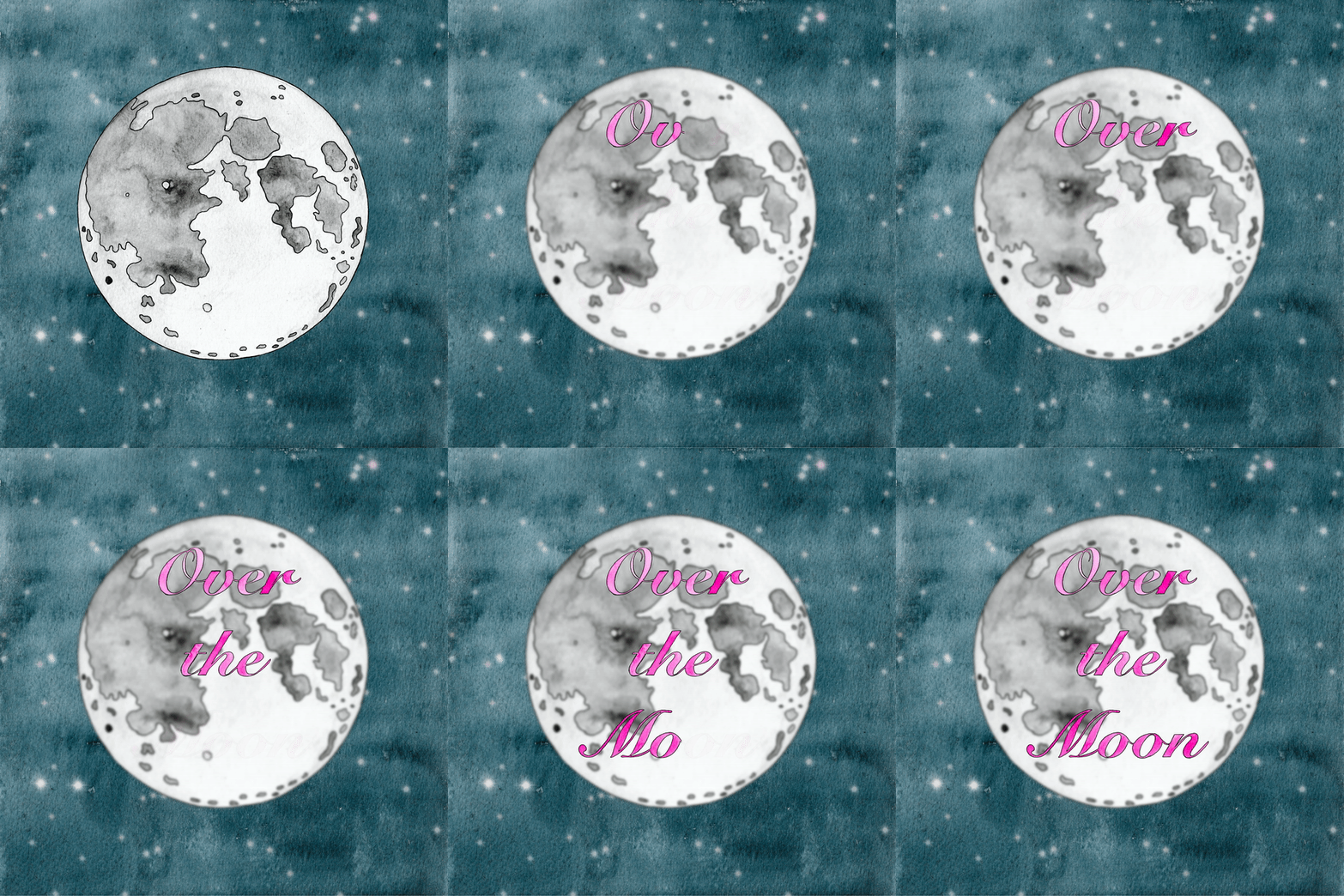
borrarlos y tener una capa. Ahora empezamos a arreglar la posición de las ilustraciones. El peor hábito de estar uno por encima del otro y cada uno en su propia capa. Ya que quiero hacer la guerra más grande, los selecciono todos para ajustar su tamaño. Al mismo tiempo. Lo hago lo más ordenado posible. Y está listo para activar animación assist con esa jugada. Y así, tenemos una animación sencilla y rápida que puedes usar con cualquier ilustración. Tenía el color de fondo para que lo veas mejor y puedes ajustar los fotogramas por segundo para un efecto más rápido. Pero seis fotogramas por segundo es lo que suelo usar. Hacer visible el color de fondo. Y ahora está listo para exportar. Pero primero, veamos nuestra última animación. Para este, usaremos la ilustración Monte, el cielo nocturno y una frase que elegí, todo en acuarela, la luna y el cielo son para crear un bonito fondo para ir con la animación. Una vez que añadas las ilustraciones, notarás que este tipo no se ajusta al lienzo. Por lo que nos ajustamos al tamaño que necesitamos. Después encenderé la capa lunar y ajustaré el tamaño y la posición para estar en el centro. Si pensamos que falta algo, podemos dibujarlos digitalmente. Al igual que en este caso, pensé que sería bueno tener algunas estrellas para que
podamos crearlas en una nueva capa separada entre el cielo y la luna. Crecí las tres capas en una regla de fondo, así que no tengo que entrelazarlas. Se cambió el color principal a blanco para las estrellas. Hay un pincel realmente bonito que me gusta usar para crear estrellas. Y lo puedes encontrar en la biblioteca de pinceles bajo luminancia. Y el pincel se llama Plummer. Añado tantas como me gusten. Y cuando el fondo esté listo. Una vez más, necesitamos activar la Ayuda de Animación. Y activar el fondo. Nuestro siguiente paso es mostrar la capa de frases. En este caso, pensé en animar las letras dentro del centro comercial. Por lo que necesitamos ajustar el tamaño. Y cuando noto que la frase no leía tan bien, decidí desenfocarme la luna mientras se animaba la frase. Para eso, tenemos que crear un duplicado del grupo de fondo. Ve a la capa de la luna del primer grupo de fondo, y ve a Ajustes. Seleccionar Desenfoque gaussiano. Y si te deslizas con el lápiz en la pantalla a tu derecha, ajustarás el efecto borroso en la ilustración. De esta manera, cuando terminemos la ilustración y le demos juego, Primero, veremos una imagen clara de la luna. Y luego todos, mientras se animan las letras, porque desdibujamos la luna en el grupo principal de fondo. Una vez hecho, podemos pasar a la animación. En este ejemplo, vamos a animar carta por
carta con la ayuda de una Máscara de Capa. Vamos a crear uno. Nos posicionamos en la capa de frases y aparecerá un menú. Seleccionamos Máscara. Y en ese momento, se creará
una máscara de capa. Una máscara de capa nos ayuda a ocultar partes de una capa de manera no destructiva. Esto significa que podemos borrar ciertas áreas sin perderlas. Y la forma en que funciona es si agregas el color blanco, muestras y con negro te escondes. Por eso cuando le agregas la máscara, es blanca. Pero si empiezo a agregar negro, ocultará los elementos en una capa abajo. Entonces si te confundes, Intenta recordar cuando usas una máscara de capa. negro oculta y el blanco revela. Por lo que tendremos que crear una nueva máscara de capa para revelar letra por letra. Para eso, necesitamos crear un grupo de máscara de capa más una capa de frase para cada nueva letra. Déjame mostrarte. Creamos una máscara de capa para la capa de frase y las ponemos en un grupo. Escojo el cepillo duro y uso negro para ocultar todas las letras excepto la primera. Ahora, todo lo que tengo que hacer es duplicar el grupo. Y en este nuevo grupo, empiezo a revelar la siguiente letra con blanco. Repito el proceso con todo el resto de las letras, un grupo a la vez. Y asegúrate cuando estés reconstruyendo la letra con blanco para colocarla en la máscara de capa del grupo. De lo contrario. Cuando llegamos al final esa jugada y comprobar cómo resultó. Entonces eso es todo. Ya terminamos de crear todas las animaciones. A continuación, vamos a ver cómo exportarlos y envolver la clase.
8. Proyecto final: exportar y subir nuestro proyecto final: Por último, ahora podemos exportar nuestra animación de manera fácil y rápida. Vamos a ir a las herramientas Acciones que comparten y elegir Animado MP4. En primer lugar, mostrará una muestra final del video. Y es tu última oportunidad de ajustar los números de fotogramas. Siempre uso resolución max porque web ready downs en tamaño y calidad. Una vez que esté listo para exportar tema. Y luego vamos a seleccionar Guardar video. Esto generará un segundo video de selección nítida que se guardará en tu galería de fotos. Eso ahora puedes compartirlo en Instagram. Pero si quieres publicarlo en Pinterest, quieren que todos tus videos tengan al menos cuatro segundos. Entonces en ese caso, lo que puedes hacer es subir a cualquier software de edición y duplicar la duración del video. Yo uso iMovie que cuenta con el iPad y es gratuito de usar. Déjame mostrarte cómo lo uso. Abre la app y elige crear una película y un video importante. Una vez que está ahí, se puede ver la duración del clip. Después tocamos duplicado. Por lo que la radio ahora tiene los cuatro segundos mínimos que necesita. Ahora sí tendremos la longitud adecuada. Vamos a exportarlo de nuevo con BBDO. Y eso es todo. Está listo para Pinterest. Ahora esto es mayormente para redes sociales porque el medio o MP4 funciona mejor en esas plataformas. Pero cuando se trata de sitios web como Skillshare, dar es el formato que necesitas. Entonces cuando compartes tu proyecto en la galería de proyectos, recuerda exportar tu animación como regalo. Puedes encontrar esa opción también en share por encima de la opción mp4. Ahora que hemos creado y exportado al menos una de nuestras animaciones, terminaremos con la gráfica. Por favor ten paciencia y trata de divertirte. Al igual que cualquier nueva habilidad, se necesita práctica. Así que intenta crear una animación tal vez una vez a la semana si puedes, con tus propios iconos de acuarela para Instagram. No olvides que puedes reutilizar una vieja ilustración y volver a publicar con movimiento. Recuerda que para tu proyecto de clase, puedes optar por subir solo una o todas las animaciones para mostrar en la galería de presión. Y muchas gracias por entrar al final de esta gráfica. El primero me llevó mucho trabajo, pero estoy muy orgulloso de ello y realmente aprecio tu tiempo y a nivel nacional no puedo esperar a ver toda tu presión. Espero verte pronto. Y si quieres alguna actualización en próximas clases, puedes hacer clic en el botón seguir aquí en mi página de perfil de Skillshare. Si tienes alguna pregunta, puedes ir a la sección de discusión y
te llegará en cuanto pueda. Gracias de nuevo. Adiós.
 Ana Di Maria, Designer & Illustrator