Transcripciones
1. INTRODUCCIÓN: [ MÚSICA] Aprende a convertir tu obra de arte en una
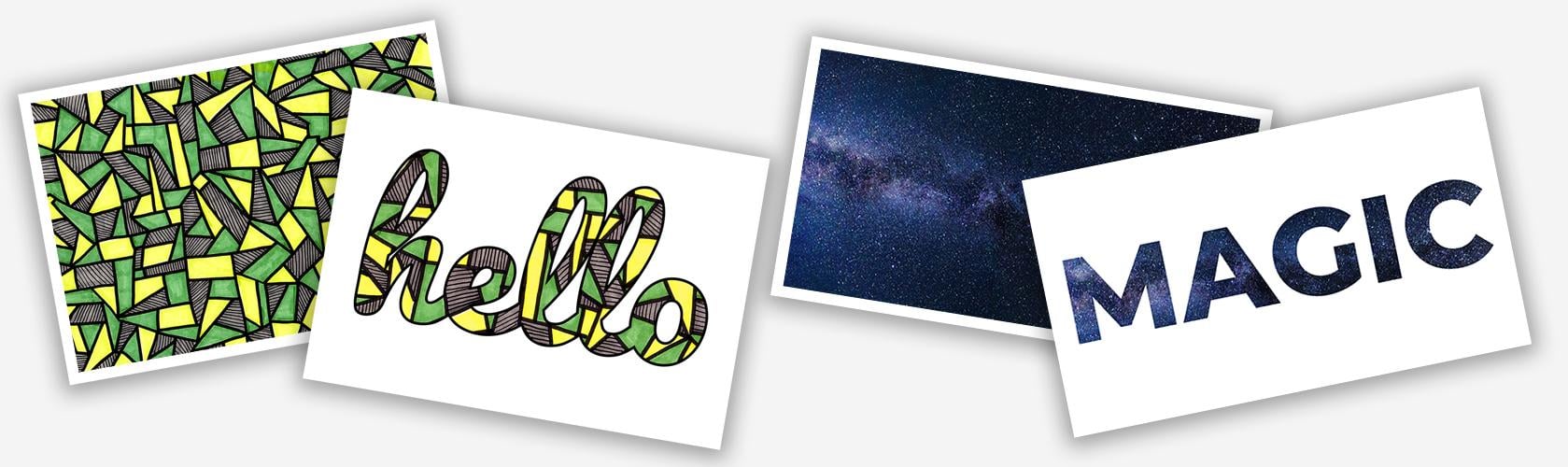
pieza única de arte tipográfico. Hola, mi nombre es Hattie
Linton y soy artista digital e
ilustradora de tinta con sede en Inglaterra. He estado trabajando en el
arte profesionalmente durante los últimos años, pero mi interés por el
arte digital comenzó cuando mi papá me
presentó a Adobe
Photoshop a una edad muy temprana. Ahora he estado creando arte
digital a través una amplia variedad de software desde hace más
de 20 años. En esta clase, aprenderás a digitalizar tu obra de arte
importándola a
Adobe Photoshop para que podamos convertirla
en una obra de arte. También vamos a explorar máscaras de
recorte y cómo funcionan dentro de
Adobe Photoshop para que puedas aplicar tu obra de arte a una serie de otras cosas
, incluyendo formas y texto. Esta clase es la mejor
para aquellos que son nuevos en Adobe Photoshop o que recién están empezando y aún no
están tan familiarizados
con las máscaras de recorte. No te preocupes si no tienes
una copia de Adobe Photoshop, hay un enlace en la descripción de la
clase para una prueba gratuita de siete días
directamente con Adobe. Al final de esta clase, habrás aprendido
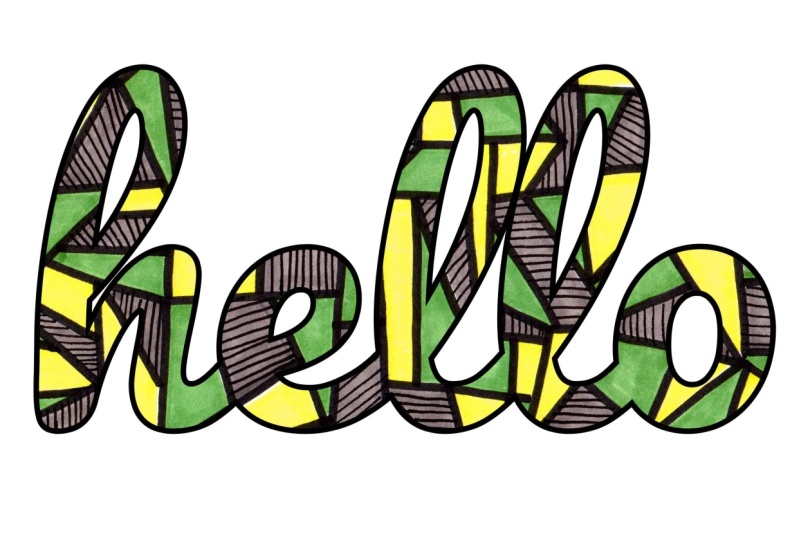
todas las habilidades necesarias para digitalizar tu obra de arte y aplicarla por completo para crear tu propia pieza de arte tipográfico
único. No puedo esperar a ver
qué se crea en esta clase. Vamos a bucear.
2. El proyecto de clase: [ MÚSICA] Al final
de esta clase, estarás creando
una pieza única de palabras
tipográficas arte
usando tu propia obra de arte. medida que avanzamos
a través de las lecciones, estaremos importando nuestra obra de arte elegida
a Adobe Photoshop, seleccionando una fuente adecuada
y creativa para tu arte de palabras, y aprendiendo a aplicar
máscaras de recorte y efectos de ataque para sacar el máximo
provecho de tu fuente elegida. Una vez terminado, no olvides subir tu proyecto a
la galería del proyecto. En la siguiente lección, vamos a estar
cubriendo todo lo que necesitas para empezar, incluyendo qué bits
de software
necesitas y qué herramientas
vamos a usar.
3. Empezar: Lo que necesitas: [ MÚSICA] Antes de sumergirnos en esta clase, repasemos rápidamente todo lo que necesitas para empezar, completar esta clase, y participar en
tu proyecto de clase. [ MÚSICA] Para esta clase, te
mostraré cómo
aplicar máscaras de recorte a tu obra de arte usando
Adobe Photoshop. Si bien podrías aplicar el mismo efecto en otras
piezas de software, esto se
centrará específicamente en capas, y efectos usando
Adobe Photoshop, por lo que sí te recomiendo que
sigas el mismo efecto en otras
piezas de software,
esto se
centrará específicamente en capas,
y efectos usando
Adobe Photoshop,
por lo que sí te recomiendo que
sigas con el mismo software. No olvides si no tienes
copia de Adobe Photoshop, hay un enlace en
la descripción de la clase para una prueba gratuita de siete días. [ MÚSICA] Para completar tu obra
de arte tipográfico, también
vamos a necesitar una de tus propias piezas de arte, ya sea una
pintura o un dibujo, una foto o arte digital. Te mostraré a lo largo de este curso cómo aplicarlo a tu texto. [ MÚSICA] Si tu plan es usar
una foto o una pieza de
arte digital para esta clase, entonces tu arte también
ya está digitalizado, y no necesitas
preocuparte por encontrar una forma de importar él. No obstante, si quieres digitalizar
uno de tus dibujos o pinturas o algo parecido para poder aplicar a algún arte, entonces vamos a
necesitar digitalizar eso. Puedes hacer esto
usando un escáner, un teléfono o una cámara. Mi elección personal es un escáner. Este es mi escáner,
el que utilizo. Es un Canon CanoScan 220. Es súper fácil de usar, y me da grandes resultados. Si sin embargo, no tienes un escáner o acceso
a un escáner, no te
preocupes, eso está bien. La cámara que puedes encontrar en cualquier smartphone es
más que lo suficientemente buena para
poder tomar una foto de
buena calidad para digitalizar tu obra de arte. Más adelante en esta clase, hay una lección
sobre importar donde voy a repasar todos mis consejos personales,
y trucos sobre la mejor manera
de digitalizar tu obra de arte, ya sea que estés usando un escáner, un teléfono, o una cámara. [ MÚSICA]
4. Fundamentos de Adobe Photoshop: En esta lección,
vamos a
repasar algunos de los conceptos básicos en Adobe Photoshop para que
estés completamente cómodo usando el software en
las próximas lecciones. Si tienes más
experiencia con Adobe Photoshop o ya
conoces tu camino alrededor
del espacio de trabajo y las herramientas involucradas, siéntete libre de saltar adelante a
la siguiente lección sobre recorte. He estado usando Adobe Photoshop desde que era niña. Siempre he tenido
interés en el arte y arte
digital me fue
fascinante. Fue esta idea que
pudieras crear algo de la nada. No había materiales, ni lienzos ni herramientas ni medios, solo una pantalla y total libertad
creativa. En esta lección, voy a cubrir la creación de un nuevo documento, qué capas son
y cómo funcionan, y qué herramientas
vamos a utilizar en
las próximas lecciones
para que estés completamente cómodo
con el software. Esta no es una
lección en profundidad en Adobe Photoshop. Hay toneladas de cursos geniales en todo lo que
querrías saber sobre Adobe Photoshop en Skillshare
y he vinculado algunos de mis favoritos personales
en la descripción de la clase. Lo último que hay que tener en cuenta, estoy en un iMac y usando
la versión más reciente de Adobe Photoshop,
Adobe Photoshop 2022. Si estás en un PC o usando una versión
anterior del software, algunos aspectos pueden parecer ligeramente diferentes a
lo que te estoy mostrando, pero el concepto general
debe permanecer sin cambios. Si tienes alguna pregunta, por favor agrégalas a la sección
de
discusión de la clase y
te prometo que
leeré cada pregunta y cada comentario y te
responderé lo más rápido que pueda. Cuando abres
Adobe Photoshop por primera vez, obtienes esta muy
práctica vista de tablero y el gran botón azul en la
parte superior izquierda aquí es Nuevo Archivo. Al hacer clic en esto, se obtiene esta ventana emergente que muestra montones de diferentes
plantillas fantásticas y tamaños predeterminados, todo lo que
posiblemente podría desear para todos los proyectos y
diseños y todo. Yo mismo, me encanta
crear mis propios tamaños para documentos dependiendo de
lo que sea en lo que esté trabajando. En esta instancia, solo
vamos a crearlo como 2,500 píxeles de ancho y
1,500 píxeles de altura. Estableceré dos píxeles por pulgada. Este es mi go-to para empezar
a crear algo. Siempre se puede aumentar
el tamaño del lienzo más tarde. Otra forma de crear un nuevo documento es
ir a Archivo y luego Nuevo y obtienes exactamente
el mismo pop-up donde puedes volver a elegir
tus tallas. Cuando trabajas
en Adobe Photoshop, el espacio de trabajo es
todo lo que ves en la pantalla dentro de tu ventana de
Adobe Photoshop. Voy a correr rápidamente por las diferentes áreas
y cómo tengo mi configuración y cómo
puedes tenerlos igual que yo en este momento. Dentro del espacio de trabajo,
hay tres áreas centrales, la izquierda, la
derecha y la superior. A la izquierda tenemos la barra de herramientas. Esto nos muestra todas
las diferentes herramientas dentro de Adobe
Photoshop así como un breve resumen de
lo que
es cada una de ellas y cómo atajarlo. En la parte superior del espacio de trabajo
tenemos las opciones. Estas opciones
aquí arriba cambian
en función de qué herramienta se selecciona. Tengo la Herramienta Mover
seleccionada actualmente y estas
opciones están mostrando. Si cambio a la Herramienta Marquesina
Rectangular, las opciones cambian
y esto pasa por todas las herramientas de la barra de herramientas. A la derecha, tenemos
diferentes ventanas de herramientas. Puedes personalizar
esto de la manera que quieras usando el menú Ventana en la parte superior de la pantalla y seleccionando qué herramientas realmente
deseas. También hay opciones de espacio trabajo
para elegir ciertos espacios dependiendo del trabajo
que esté haciendo y lo que Adobe Photoshop
recomienda usar. También podrías restablecer
el espacio de trabajo
en el que estás cambiando la configuración de
nuevo al principio. Si tuviera que restablecer
los elementos esenciales ahora, algunas cosas han cambiado de tamaño incluyendo la caja de herramientas
de la izquierda aquí, que puedo
volver a poner a dos columnas haciendo clic en esta flecha doble. Obviamente en el centro
del espacio de trabajo está tu creación. Esta es la obra de arte o obra de arte en la que estás trabajando
actualmente. Las capas son aspectos muy
poderosos de Adobe Photoshop y
encontrarás algo similar, si no se llama las
mismas capas dentro otros softwares de arte digital
como Procreate. Capas te permiten
organizar tu trabajo. Literalmente si los imaginas como las capas del pastel, las que están en
la parte superior si estás pie y mirando
hacia abajo en tu obra de arte, esa es la capa que más
vas a ver fuera y luego el que está debajo
y así sucesivamente y así sucesivamente. Si mueves tus capas alrededor, realmente
estás
cambiando lo que se está
viendo en la parte superior de la página. De esta manera, en
realidad podemos influir en cómo los elementos de nuestro arte digital
interactúan entre sí. Cuando aplicas efectos por
encima de eso, como máscaras de recorte, que vamos
a repasar más tarde, entonces
puedes aplicar
aún más efectos pero el orden de esas capas
sigue siendo increíblemente importante. Además de abrir imágenes
directamente en Adobe Photoshop, podemos importarlas
utilizando un dispositivo que esté enchufado a una máquina
como un escáner o una cámara. Puede encontrar el cuadro de
diálogo para importar desde un escáner pasando
al archivo y luego importar y
luego imágenes desde el dispositivo. No te preocupes, voy a
estar pasando por los pasos exactos necesarios y todos
los ajustes que necesites incluir en nuestra próxima
lección sobre la importación. Ahí lo tienes, un
resumen rápido de cada aspecto de Adobe Photoshop que
vamos a estar cubriendo para crear tu proyecto de clase
final. No te preocupes, algo de esto puede
haber ido un poco rápido. Estaré cubriendo
cada uno de estos con
más detalle en las
próximas lecciones. Esto fue solo para
darte una breve visión general y un poco de familiarización
con el software. [ MÚSICA]
5. ¿Qué es el Clipping?: [ MÚSICA] Las máscaras de
recorte, como
su nombre indica, es una forma de enmascarar tu obra de arte en cierta forma basada en
lo que has elegido para las máscaras. Cuando se trabaja con
máscaras de recorte en Adobe Photoshop, hay una
receta o plantilla muy simple a seguir independientemente de
cómo la estés creando,
qué tipo de arte
estás haciendo. Si miras el
panel de capas en mi ventana, esta es la receta que
debes seguir. Tu capa superior
es tu obra de arte. Entonces esto es aplicar
la máscara de recorte hacia abajo a lo que sea que la
capa esté directamente debajo. En esta instancia, es algún
texto que dice la palabra “Hola”. Entonces tienes una
capa final en la parte inferior, que es tu fondo. Si sigues estos
pasos en cualquier escenario, en cualquier combinación, estarás creando hermosas obras de
arte usando máscaras de recorte. Voy a estar
mostrándote algunos ejemplos ahora de diferentes formas de
enmascarar tu obra de arte. Si lo desea, puede
sentirse libre de seguir lo largo. En la
pestaña de recursos de esta clase, te
he proporcionado algunas imágenes libres de
regalías para que las utilices para practicar. Lo que voy a hacer, tengo frente que te
proporcioné también. Tenemos una imagen de vía láctea,
unas rosas, algunos
azulejos de pared, y tréboles. Voy a arrastrar uno de estos. Con éste, voy a arrastrar la imagen de rosas a
mi documento en blanco. Usando la Herramienta Mover, solo
voy a
arrastrar esto hasta donde está
mi nuevo documento y
volver a bajar. Suelta. Se puede ver que se ha creado una nueva capa por encima de mi fondo, así que solo
volveré a colocar esa barra. En este primer ejemplo, te
voy a mostrar cómo usar máscaras de
recorte usando formas. En la barra de herramientas a la izquierda, tenemos aquí esta herramienta de forma. Si hace clic y “Hold”,
puede ver que hay rectángulo, elipse, triángulo,
línea de polígono o herramienta de forma personalizada. Por ahora, simplemente
dibujemos un rectángulo. Va a hacer el relleno
cualquier color en absoluto. Es irrelevante
porque vamos
a estar usando esto como máscara. Pero sólo voy a
apagar la opción de trazo aquí porque no nos
interesa eso por el momento. Eso es haciendo clic en
este “Cuadrado Blanco
”, Con una línea roja a través de ella, solo para que no haya
línea alrededor de nuestra forma. Sólo voy a dibujar una gran
plaza sobre nuestro documento. Ahí está nuestra caja. Por encima en el panel Capas, si arrastramos el rectángulo
debajo de nuestra capa de rosas, la forma ahora desaparece. Porque como he
explicado anteriormente, la capa superior es la
capa que se ve. No obstante,
ahora vamos a aplicar la máscara de recorte y aquí
es donde ocurre la magia. Si haces clic con el botón derecho en tu primera capa y luego
vas a Crear máscara de recorte, es tan fácil como eso. Ahora tenemos nuestra capa de rosas interactuando con la
forma debajo. Si ahora vuelvo
a la herramienta Mover y selecciono la capa de rosas, ahora
puedo mover las rosas para obtener el bit de la imagen que en realidad
quería mostrar. Alternativamente, si seleccionamos
la capa del rectángulo, podemos mover el
rectángulo alrededor. Podemos centrarlo en la página. Podemos hacer que se quede en una esquina. Al cambiar entre
estas dos opciones, en realidad
podemos obtener el
diseño perfecto que estamos buscando. Ahora te voy a mostrar
esa misma técnica exacta pero usando texto en lugar de forma. De nuevo, vamos
a entrar en una de las imágenes gratuitas del mundo que
proporcioné en los archivos de ejemplo. En esta instancia voy
a usar esta imagen de tréboles. Nuevamente voy a
seleccionar la herramienta Mover. Vamos a
arrastrar esta imagen hacia arriba y luego volver a bajar
a nuestro nuevo documento. Se va a sentar
muy bien en el medio. Esta vez vamos
a escribir una palabra. Entonces voy a
seleccionar una fuente aquí. En este caso, voy a usar el impacto porque se
trata de tréboles. Eso es bastante afortunado. Voy a escribir
la palabra afortunado. Utilizando de nuevo la herramienta Mover, ahora
puedo arrastrar esto
al centro de la imagen. Al igual que lo hicimos la última vez, vamos a arrastrar la
capa de texto debajo de la capa de imagen. Nuevamente, ahora no podemos
ver el texto. Sólo podemos ver
la imagen porque esa es nuestra capa más alta. Exactamente igual que la última vez, vamos a hacer clic derecho crear
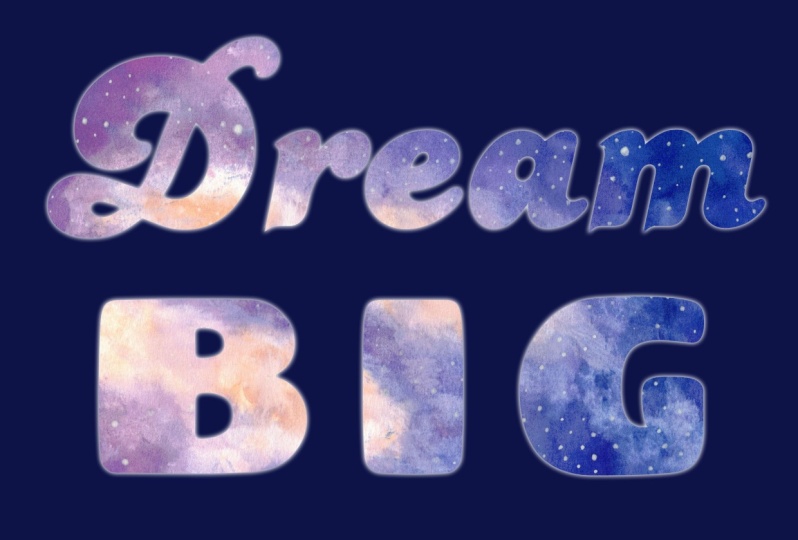
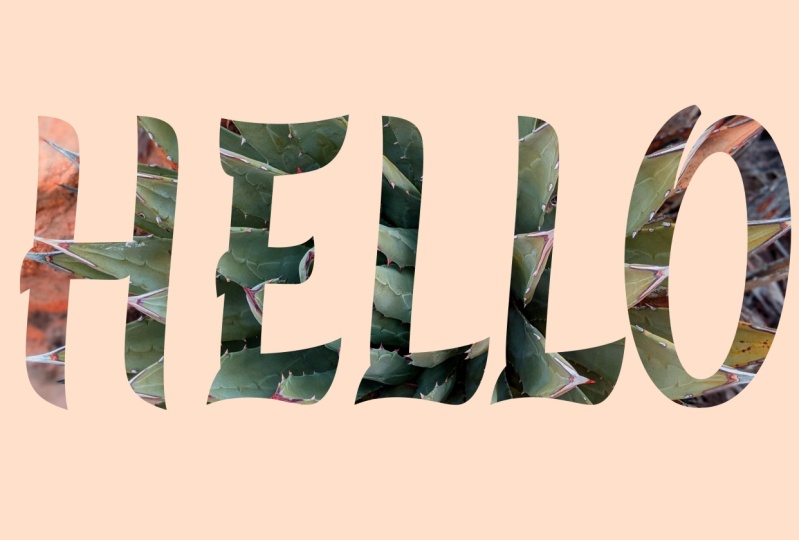
máscara de recorte. Ahí vamos. Se puede ver exactamente cómo
vamos a estar creando nuestra pieza única de palabras
tipográficas a cabo porque eso es
exactamente lo que es esto. En una lección posterior, te
voy a estar mostrando
cómo sacar el máximo provecho de estos ajustes para realmente
hacer que tus letras pop. En nuestra próxima lección
voy a estar cubriendo cómo
digitalizar su obra de arte. Vamos a estar
haciendo esto usando ya sea una cámara o un escáner. Pero si tu obra
ya está digitalizada, como una foto o una
pieza de arte digital, siéntete libre de saltar adelante a la siguiente lección,
encontrando una Granjas.
6. Cómo importar tu obra de arte: [ MÚSICA] Para poder convertir tu obra de arte
en una pieza de arte tipográfico, lo primero que tenemos que
hacer es digitalizarla. Si tu obra de arte ya es
una pieza de arte digital, o ya estás familiarizado
con la digitalización de obras de arte, siéntete libre de saltar adelante a la siguiente lección sobre
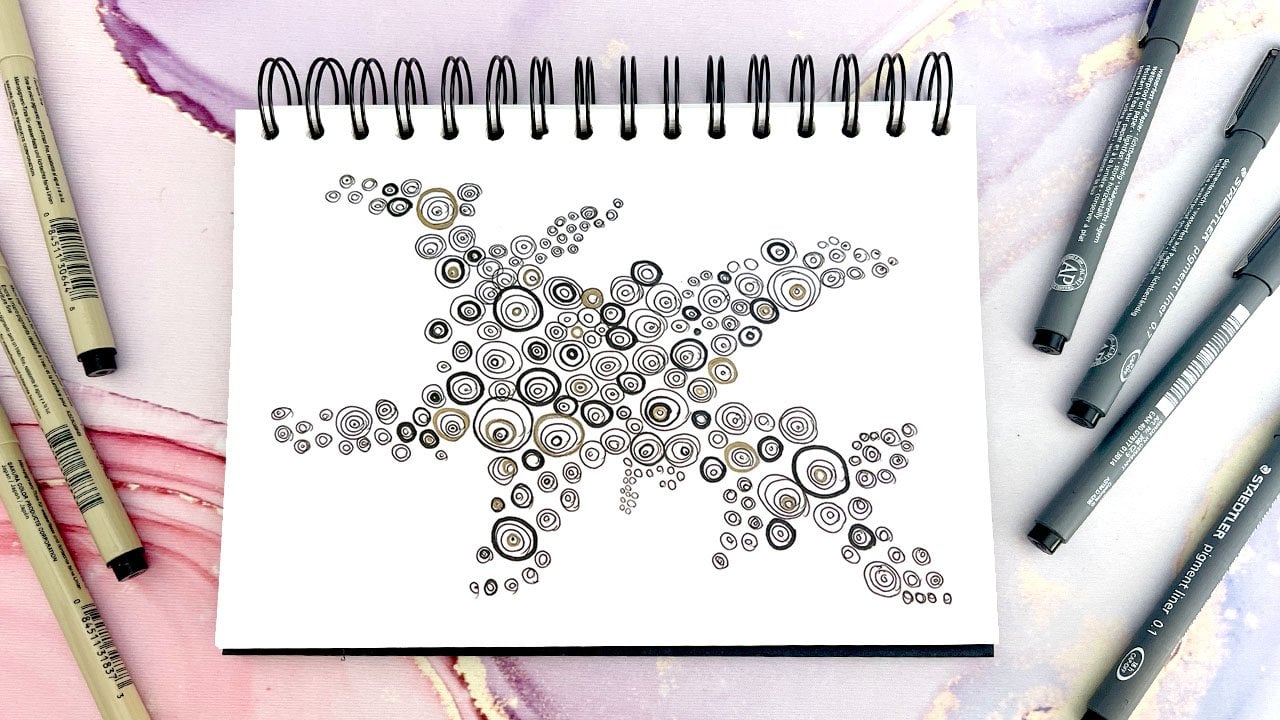
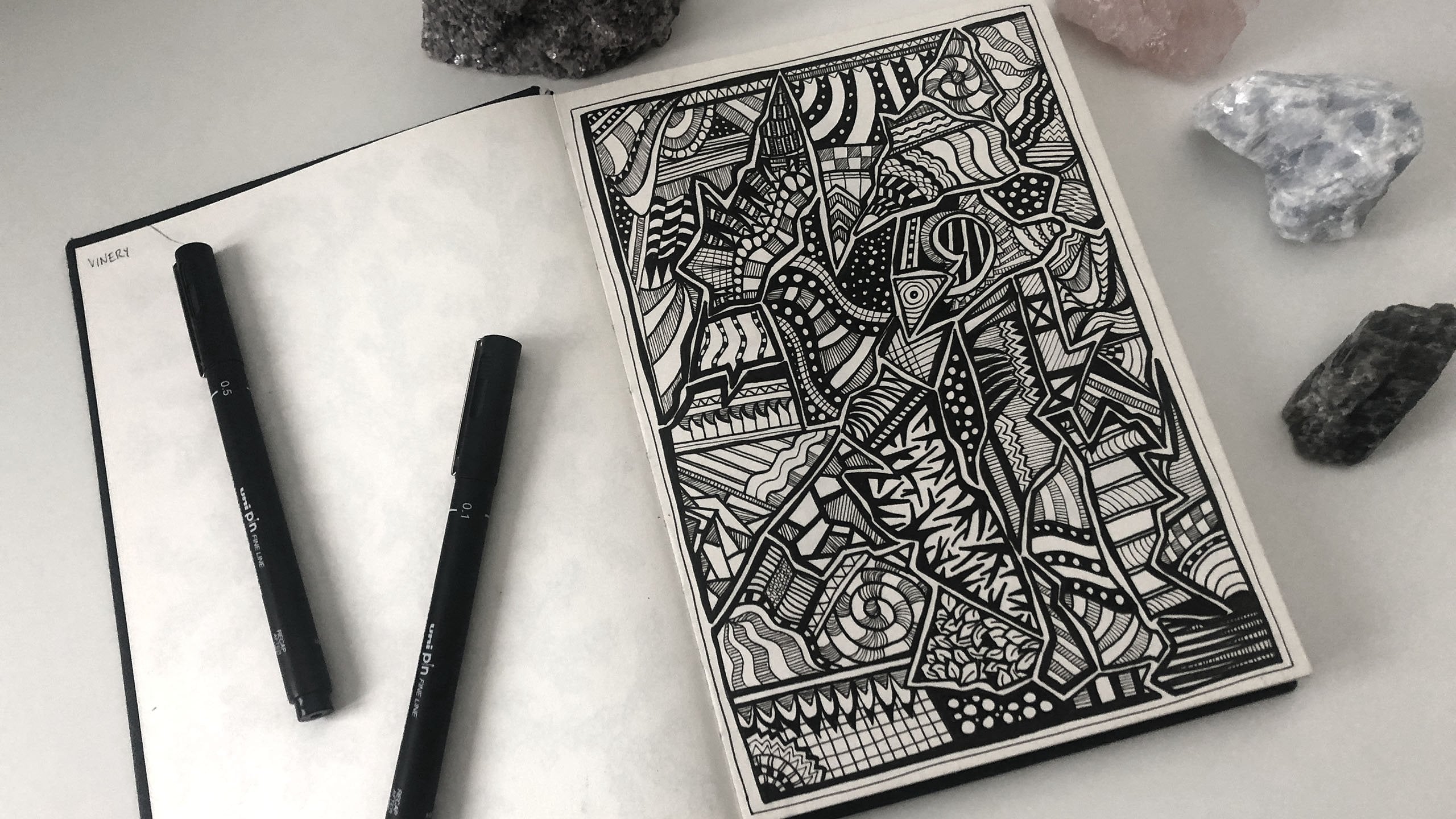
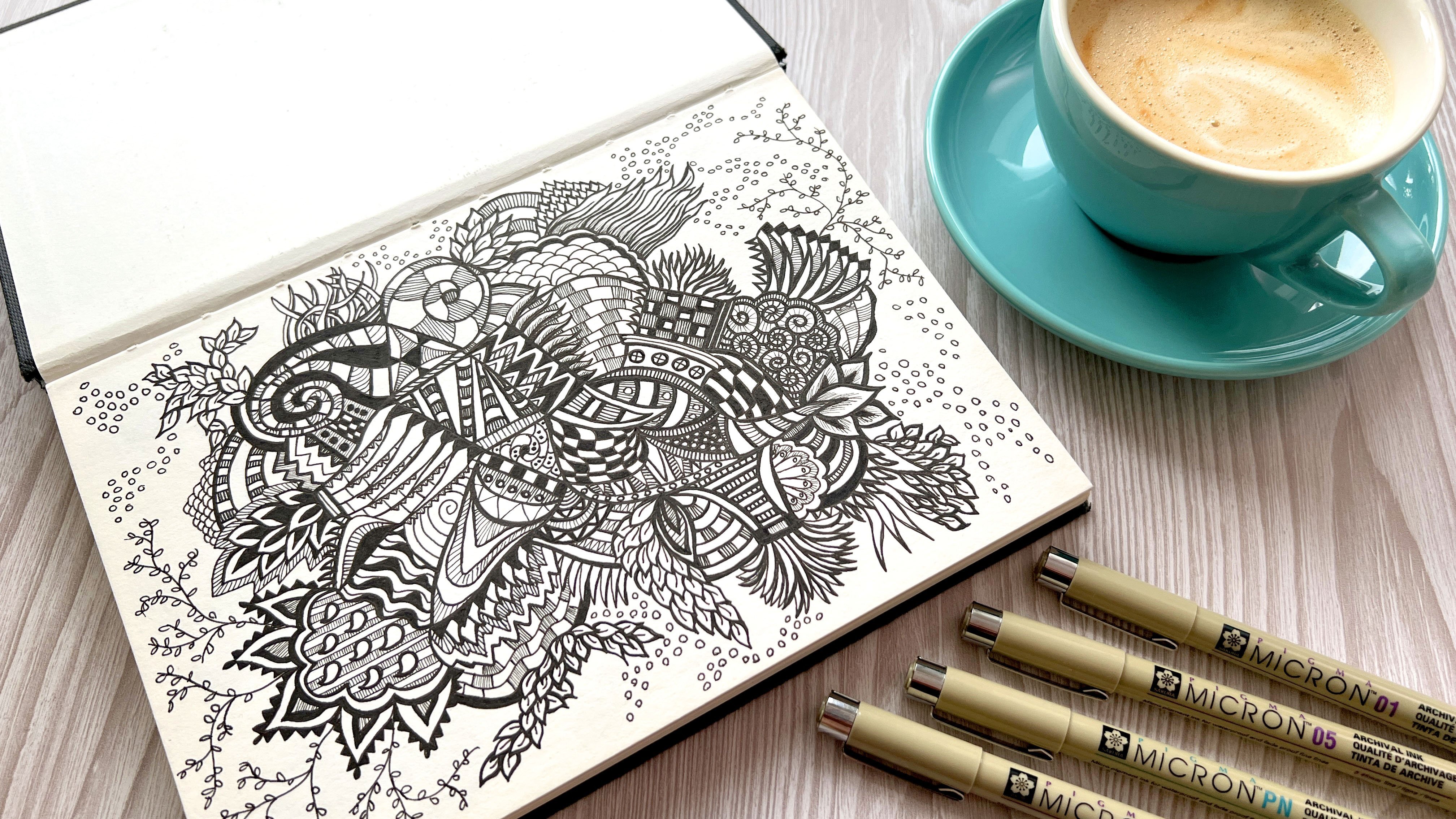
cómo encontrar una fuente. En esta lección, voy a estar digitalizando esta pieza de
patrón mía, que dibujé usando marcadores. Voy a estar digitalizando
esto usando un escáner primero. Entonces
te voy a mostrar la mejor manera de
digitalizar el arte usando la
cámara en tu teléfono. Al final de la lección, también
voy a estar repasando algunos de mis propios consejos y trucos
personales para limpiar obras de arte
digitalizadas que puedas sacar lo
mejor absoluto de tus colores y
tu profundidad y tu contraste. [ MÚSICA] Estamos aquí
en Adobe Photoshop. He creado un nuevo documento y estoy listo para
escanear en mi patrón. En el menú principal de la parte superior, estoy haciendo clic en “Archivo”, y luego en “Importar”, y luego en “Imágenes desde el dispositivo”. Ahora aparece este cuadro de diálogo, y esto nos permitirá ejecutar un análisis de
visión general para asegurarnos de que
estamos contentos con nuestro escaneo antes de que realmente lo
jalemos. Voy a hacer click en
“Overview” en este momento. [ MÚSICA] Este es mi análisis de visión general. Se ve bien. Solo estoy revisando
estos ajustes aquí la
derecha antes de
hacer clic en este botón Escanear. El resolución a 300
DPI, eso es bueno. Eso nos dará una bonita imagen
grande con la que trabajar. El tamaño es A4
porque estamos usando un escáner A4 y es toda
la pieza que
estamos escaneando. Esta sección sólo me está diciendo dónde se
va a guardar el escaneo. Asegúrate de saber
dónde está eso en tu computadora para que
podamos llegar a ella más tarde. No voy a hacer
ninguna corrección de imagen ni nada porque en realidad te
voy a mostrar algunos de mis propios
consejos y trucos para limpiar imágenes escaneadas para hacerlas realmente
brillantes y vibrantes. Todos estos ajustes se ven bien. Estoy contento con la imagen. Ahora voy a golpear Scan. [ MÚSICA] Ahí lo tenemos. Nuestro escaneo está listo para
nosotros en la capa superior de nuestro nuevo documento y listo para ser utilizado en nuestra obra de arte. [ MÚSICA] Ahora si
no tienes acceso a un
escáner, eso está bien. Como ya he dicho antes, aún se
puede obtener un gran resultado usando la
cámara en su teléfono. Te voy a mostrar
cómo hacer eso ahora. En primer lugar, vas a querer un bonito espacio de área luminosa, preferiblemente con mucha luz
natural y colocar tu obra de arte plana sobre una superficie limpia
y despejada. Luego alinea tu teléfono directamente encima de tu
obra de arte y haz que tu teléfono sea lo más plano
posible para obtener una bonita imagen cuadrada limpia. Toma varias tomas para
asegurarte de que estás contento con ellos. Después súbelos
a tu computadora la manera que normalmente lo harías. Una vez que las fotos estén
en tu computadora, entonces
puedes abrirlas
yendo a Archivo y luego Abrir y navegar hasta
donde están tus fotos. Ya sea que elijas
escanear tu obra de arte o tomar una foto de ella, lo
más probable es
que no se vea absolutamente perfecto. Estos son mis
consejos y trucos personales para limpiar tu obra de arte
digitalizada. Brillo y contraste es
exactamente lo que suena. Puedes ajustar cuán brillante u oscuro es tu trabajo
y aumentar o disminuir el contraste entre luces y oscuras en tu pieza. Para acceder a brillo
y contraste, ve a Imagen y luego Ajustes y luego Contraste de
Brillo. Puedes jugar con estos deslizadores para ajustar el brillo y el contraste en tu pieza hasta alcanzar un nivel con el
que estés contento. Asegúrate de que puedas
ver en tiempo real que esta opción de vista previa está marcada. [ MÚSICA] Los niveles son una gran manera equilibrar las oscuras y las luces en tu pieza en una versión mucho más precisa
e involucrada de brillo y contraste. Para acceder a niveles, ve a Imagen, y luego Ajustes,
y luego Niveles. Obtienes un gráfico que
se ve así, que en realidad es
bastante útil si
quieres tomar algunas
recomendaciones. Aquí se ven tres triángulos
en la parte inferior. Tienes oscuras,
tonos medios, y luces. Entonces normalmente en
cualquier pieza dada
tendrías tres picos a
lo largo de tu ritmo. Si tuvieras que alinear tu nivel oscuro con el
medio o alrededor de la mitad
del pico más a la izquierda
y luego alinear el triángulo de luces con
el pico más a la derecha, puedes mantener los tonos medios
donde son o ajustarlo ligeramente para alinearse
con el pico medio, entonces esa sería la cantidad de niveles más
recomendada. Nuevamente, asegúrate de que
el cuadro de vista previa esté marcado para que puedas ver estos
efectos en tiempo real. [ MÚSICA] Por último, una de mis
herramientas favoritas para jugar dentro Adobe Photoshop es el
tono y la saturación. Para acceder a tono y saturación, ve a Imagen, y
luego Ajustes, y luego Saturación de tono. De nuevo, te levantas algunos
deslizadores para jugar con. La saturación se trata de cuán
brillantes son los colores. Si lo golpeas todo
el camino a la izquierda, tu imagen se convierte en escala de grises. A la derecha, hace que
los colores sean más brillantes. El ajuste de tonalidad realmente cambia los colores
de tu pieza. Esta es una gran herramienta para hacer diferentes
variaciones de color de tu trabajo. [ MÚSICA] Adobe Photoshop es una
pieza de software increíblemente potente. Si bien me encantan estos tres consejos, esta es solo la
punta del iceberg a la hora de
editar tu obra de arte. Hay tantos otros escenarios
posibles y formas de
explorar y jugar y ser
creativos con tu arte. Realmente te recomiendo tener una oportunidad y familiarizarte con Adobe Photoshop
y experimentar algo más con los
efectos disponibles. Una vez que hayas terminado de
limpiar tu obra de arte, no
olvides guardarla ya que
volveremos a esto más tarde para crear tu
pieza única de arte tipográfico. [ MÚSICA]
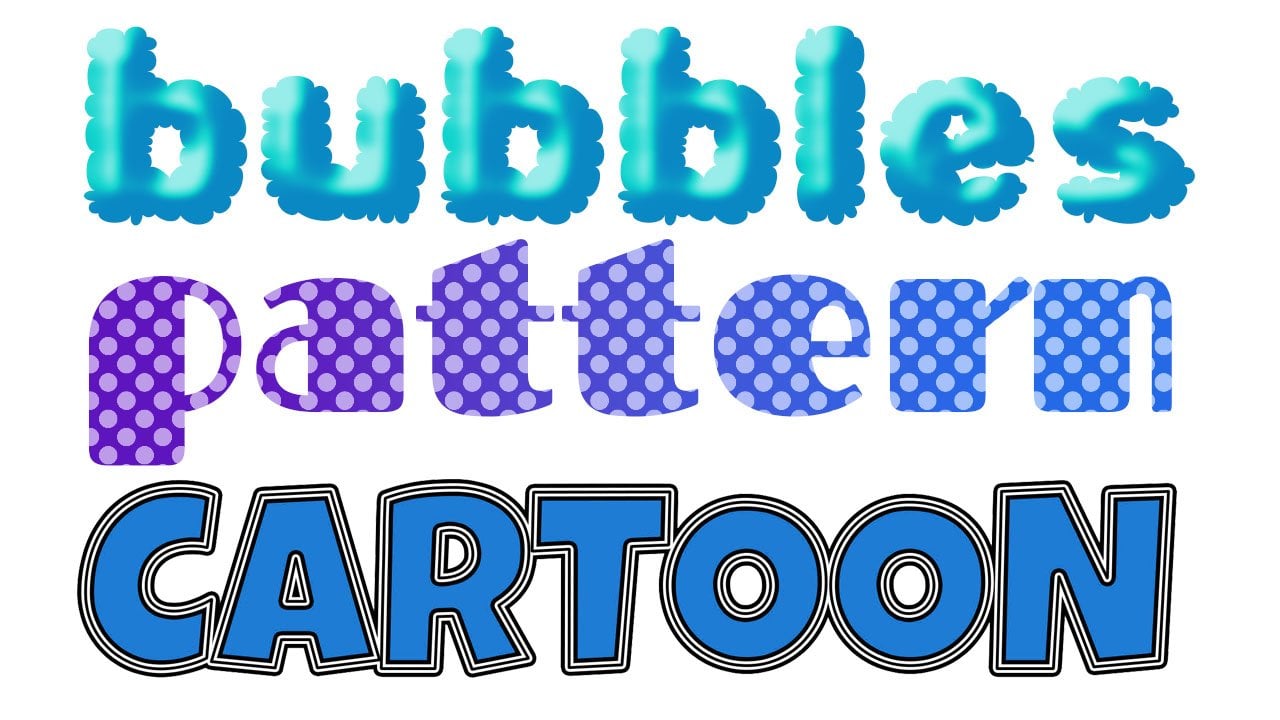
7. Elegir una fuente: [ MÚSICA] El paso final en nuestra preparación es elegir la fuente adecuada para nuestra pieza
de obra tipográfica. Hay montones de
diferentes tipos de fuentes por ahí, incluyendo fuentes
serif, sans serif, carta negra, pincel
manuscrito,
y mucho más. También hay muchos
lugares en línea para obtener fuentes. Pero un lugar en el que te
recomendaría empezar a buscar, que me encanta
mirar son las fuentes de Google. Todas las fuentes son libres de
regalías y puedes filtrar por tipo de fuente. Puedes escribir tu propio texto para ver cómo se vería. Puedes descargar
la fuente desde la página web para instalarla
en tu computadora. Una recomendación
que haría para nuestro proyecto es pensar en
el grosor de la fuente. No quieres una fuente súper
flaca porque como enmascaramos nuestra
fuente sobre las ilustraciones, quieres que tu obra de arte
se muestre a través. fuente realmente flaca no
va a mostrar mucho de eso. Intenta pensar en algo con un poco más de peso a ella. Puedes usar este filtro de
grosor aquí en la página web para
mostrarte solo las fuentes más gruesas. Escoger una fuente que
se adapte tanto a usted como a su obra de arte es una elección
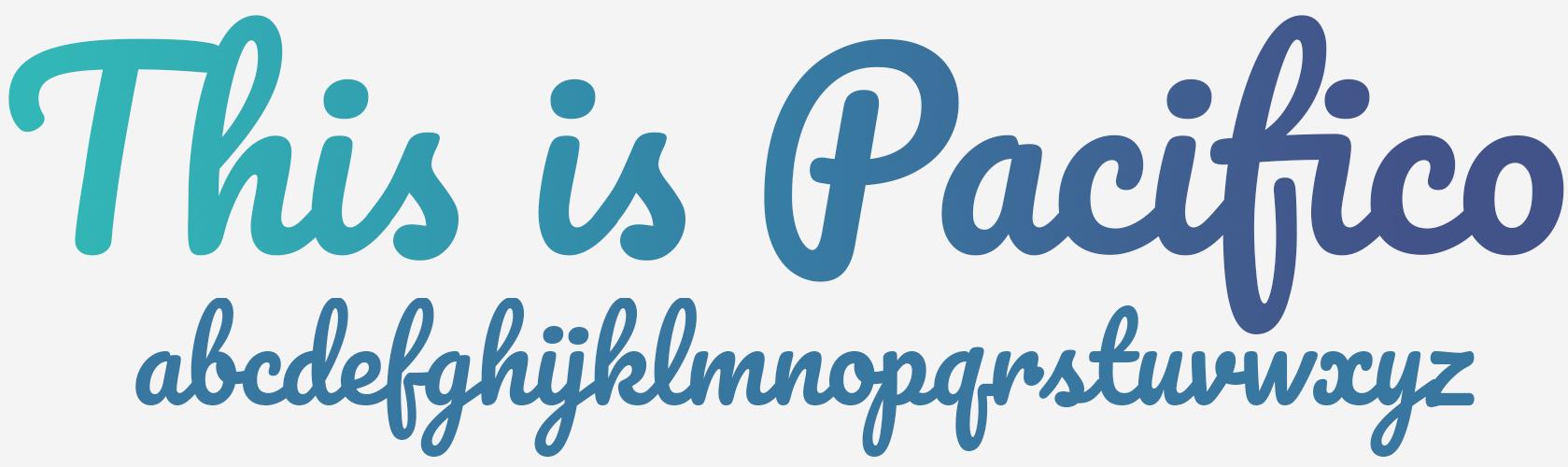
muy personal. Uno de mis propios favoritos es una fuente de
Google llamada Pacifico. Lo uso en muchos
de mis proyectos y realidad es
lo que hay en
la pantalla aquí detrás de mí. He incluido un enlace a él en el
sitio web de Google Fonts para que puedas descargarlo por ti mismo
en la descripción de la clase. [ MÚSICA]
8. Crear tu proyecto final: En este punto, sabemos cómo funciona una pieza de arte
digitalizada, una fuente para usar nuestras probabilidades
tipográficas, y la copia de Adobe Photoshop
abierta y lista para usar. Ahora vamos a
pasar por cada paso necesario para crear su pieza
final de proyecto. Siéntase libre de seguir a lo largo mientras
pasamos por cada paso individual. Vamos a crear
un nuevo documento en Adobe Photoshop con
estos ajustes. Vamos a establecer
el ancho a 2,500 pixeles y la altura a 1,500 con una resolución de 72 pixeles por pulgada y
vamos a golpear “Crear”. Ahora tenemos que abrir
nuestra obra de arte que
importamos en limpiado
antes del escáner. Vamos a Archivo y luego Abrir. Vamos a navegar
hasta donde nuestras
imágenes limpiadas y abrirlas
en Adobe Photoshop. Entonces necesitamos desbloquear la capa para que
podamos moverla. La forma más fácil de hacerlo
en tu panel de capas es hacer doble clic en la “capa”
y luego solo decir, “Ok”. Esto lo convierte de ser una capa de fondo estándar a una capa que
realmente podemos movernos. Después usando la herramienta Mover, vamos a hacer clic
y arrastrar el diseño hasta nuestro nuevo documento
y subirlo. A partir de aquí, podemos redimensionarlo o reposicionarlo sobre el
documento moviéndolo. Vamos a editar y
luego transformar gratis. Entonces mientras mantiene pulsada Shift, puedo mantener las proporciones, entonces
puedo simplemente cambiar el tamaño de
esto para que se ajuste a mi Lienzo. Después golpeó “Enter”. Ahora, voy a crear una nueva capa seleccionando la herramienta de texto. Haciendo click en el
centro de mi ritmo. Sólo voy a escribir, para esta pieza voy a
escribir el nombre Hattie. Así que por ahora
realmente no nos importa tanto la fuente o el otro
color ni nada. Sólo vamos a
dimensionarlo y ponerlo aproximadamente
en el medio, para que podamos editarlo más tarde. Sólo para comprobar cómo se ve, vamos a mover esa
capa de texto debajo de nuestra imagen. Está lista para aplicar
la máscara de recorte. Ahora, igual que lo hicimos en
la lección de máscara de recorte. Vamos a hacer clic derecho en nuestra primera capa y ir a
“Crear Máscara de Recorte”. Ahora podemos ver que nuestro texto y nuestra capa de patrón están
interactuando como se esperaba. que pueda
mover esto para llegar a un punto en el que quiero
que esté dentro de la imagen. Ahora podemos seguir adelante
y formatear el texto, incluyendo agregar algunos efectos para realmente hacer que nuestras letras pop. Voy a empezar esto
cambiando la fuente. Voy
a volver con mi viejo
Pacífico favorito . Ahí vamos. Pero como se puede ver,
el fondo blanco, el amarillo de mi diseño, realmente no
se destaca demasiado bien. Voy a aplicar algunos efectos de
huelga a esto, sólo para darle a cada una de las letras algo realmente fuerte para
contrastar con el fondo. Cómo hacemos esto es
hacer doble clic en nuestra capa de texto por aquí. Puedes ver el mío dice Hattie. Hago doble clic, y esto trae un
pop-up de estilo de capa. Ahí están todos estos
efectos diferentes y
igual que con editar tus piezas de
patrón, te
recomiendo tener
una obra de teatro con estos y encontrar algo
que te funcione. En esta instancia,
voy a estar tomando esta opción
aquí, que es trazo. Puedes ver cómo se crea
una línea fuera de las letras? El trazo hace eso. Si hacemos clic en strike
y lo
seleccionamos, en realidad podemos cambiar el
grosor del trazo. Podemos cambiar el
color del trazo. Voy a mantener esto en negro. En realidad voy a poner
esto como 10 pixeles, solo para darle un
bonito efecto grande. Puedes agregar múltiples
trazos en la parte superior. Entonces si creamos otro trazo, hicimos estos 120 píxeles
con otro color. Ya puedes ver cómo tienes tu trazo negro original y luego este nuevo gris
que hemos añadido para ir más lejos otra vez, muchas
formas diferentes que puedes jugar con estos efectos. Voy a mantener solo ese trazo
original por ahora. Entonces lo tenemos.
Una pieza única de tipográfico con obras de arte
originales.
9. Reflexiones finales: [ MÚSICA] Muchas gracias
por tomar mi clase. Realmente espero que hayas
disfrutado convirtiendo tu obra de arte en una
pieza única de arte tipográfico. A lo largo de este curso de esta clase, hemos aprendido a importar tu obra de arte usando
un escáner o un teléfono. Hemos estado buscando elegir fuentes
divertidas y creativas y cómo
armar las dos en Adobe Photoshop usando máscaras de
recorte. Puedes aplicar estas habilidades
para crear una amplia gama de diseños desde
productos personalizados hasta mensajes creativos, hasta piezas únicas de arte mural. No olvides
subir tu proyecto a la galería del proyecto. No puedo esperar a ver
lo que has creado, y gracias de nuevo por
tomar mi clase.
 Hattie Linton, Digital Artist and Ink Illustrator