Transcripciones
1. 2 Introducción: Y bienvenido de nuevo a otra increíble clase de diseño
web de Wordpress conmigo, Ken Messa Si es la primera
vez que me ves, he estado enseñando a la
gente a construir hermosas
páginas de destino y sitios web que
funcionan completamente con Wordpress y complementos gratuitos de
Wordpress. Y en esta clase, te estaré
mostrando cómo construir un sitio web de
restaurante completamente funcional desde cero usando
Wordpress Elementor y otros complementos gratuitos No necesitarás pagar
nada para tener tu
sitio web en funcionamiento. cuando
terminemos esta clase, tendrás un sitio web
que podrás empezar a usar inmediato para recibir pedidos y reservas para
tu restaurante. Y todo el sistema de pedidos y
reservas se
integrará con una aplicación de teléfono
móvil gratuita que
podrás descargar desde la tienda de aplicaciones o la
playstore y comenzar a recibir pedidos cuando los clientes hagan sus pedidos en el sitio web
que estás construyendo en este momento Pero antes de llegar lejos, quiero contarte un
poco sobre mí. Hace unos cinco años, me encontré en la
necesidad de un sitio web para exhibir y vender mis servicios de diseño
gráfico. Llevaba algunos años trabajando como
diseñadora gráfica, pero quería trabajar
por cuenta propia. Así que quería construir un sitio web
a través del cual pudiera vender mis plantillas y
servicios de diseño gráfico como en stock gratuito de
peek o shadow Fue entonces cuando me topé con
Elementor y fui prensa me di cuenta de que podía
construir mi propio sitio web y así
decidí probarlo Pero poco sabía que este descubrimiento no
sólo llenaría mis necesidades personales, sino que también pondría en marcha un capítulo completamente
nuevo en mi carrera. Después de ver algunos tutoriales
de elementos y crear mi propio sitio web, sucedió
algo mágico. Las solicitudes comenzaron a llegar de personas que me pedían que
construyera sitios web para ellos. Y así pasé algunos años trabajando para clientes de diseño web, construyendo varios sitios web
para varias empresas. Avancemos rápido hasta
hoy, y aquí
estoy, ya no estoy asumiendo
proyectos de clientes, sino
dedicando mi tiempo a compartir mi
experiencia elemental con todos ustedes Y como ya he mencionado,
una vez más, estaremos cubriendo todo lo
que necesitas saber Para construir un
sitio web integral con Wordpress. Desde crear una página de inicio
acogedora, hasta mostrar su menú, hasta compartir la historia de sus
restaurantes E incluso incorporando un sistema de pedidos
y reservas en pleno funcionamiento para que puedas empezar a tomar pedidos. inmediato, nos
sumergiremos en los aspectos prácticos de
Wordpress y Elementor Y te guiaré
paso a paso mientras damos vida a la presencia
online de tu restaurante. Al final de este curso, tendrás las habilidades para no solo construir un sitio web de
restaurante, sino también las habilidades
para usar la prensa web para construir una amplia gama de sitios web. Porque sé que algunos de
ustedes podrían estar exactamente donde estaba antes de saber
cómo construir sitios web. Quieres saber cómo construir sitios web por ti mismo en lugar de pagarle a la gente
cientos o miles de dólares para que lo hagan. Porque probablemente tengas varias ideas para diferentes sitios web
y plataformas online, pero no sabes
cómo hacerlo tú mismo. Algunos de ustedes podrían
incluso querer entrar en el negocio del diseño web y recibir pago para construir
sitios web para los clientes. Entonces, para cuando
terminemos esta clase, tendrás una base
firme adecuada sobre cómo construir cualquier
sitio web que quieras. Esta clase es para ti. Y por cierto, esta
clase es un cumplimiento a una solicitud hecha por
una de
mis alumnas, Bridget Xi Gritarle a Bridget por
hacer esa petición. Si alguien más tiene una idea para un sitio web que quiera que construyamos
en la siguiente clase, continúe y suéltelo en la pestaña de discusión debajo de
este reproductor de video. No puedo esperar a ver
qué vas a crear. Entonces, si estás tan emocionada como
yo, te veré en la siguiente lección.
2. Demostración del proyecto: Ahora queremos echar un
vistazo a nuestro proyecto de clase. Una de las mejores formas de aprender una habilidad es
construyendo algo. Esto es lo que
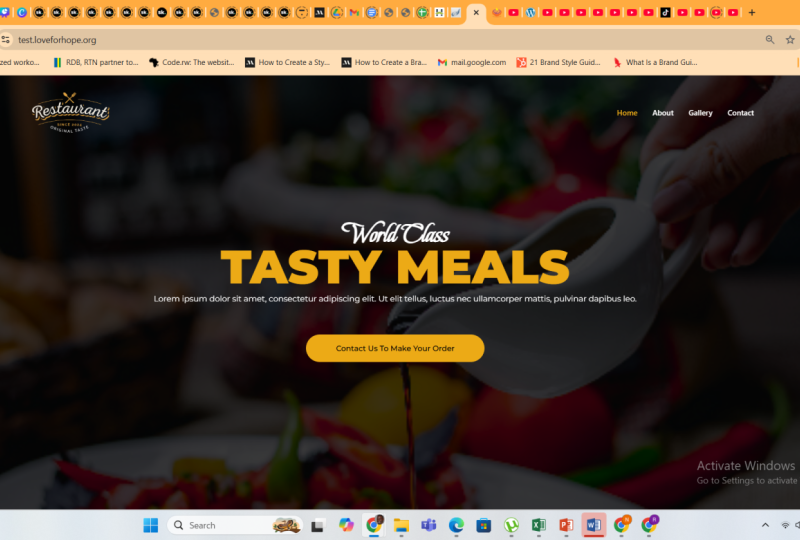
vamos a estar construyendo, este sitio web aquí mismo. Solo quiero llevarte a un
breve recorrido por el sitio web. Mientras preparaba
esta clase, seguí adelante y construí
este sitio web con anticipación. Lo construí por una razón para
que tengamos algo ver mientras construimos cuando estamos construyendo la sección de
héroes aquí mismo, podemos echar un
vistazo a esto y luego
pasar a Wordpress y
comenzar a construirlo. Al mirar lo que
estamos construyendo, tenemos un punto de referencia. Otros cursos o clases pueden tener un enfoque en el que solo lo
estés superando. Sólo estás construyendo
algo de la nada. No sabes
exactamente lo que estás construyendo en esta clase. Tendremos la oportunidad de volver
a este sitio web de referencia, echar un vistazo a la
sección que
estamos construyendo, su estilo y
volver a nuestro editor Esta es la sección de héroes, y si la vuelvo a cargar,
notarás cómo está bien animada Cada elemento está animado
incluyendo la imagen de fondo. Y cuando empecemos a desplazarnos, notarás que tenemos un encabezado
pegajoso que permanece en la parte superior independientemente de dónde
estemos en el sitio web, lo cual es una característica genial No quieres que
tu barra Nab esté oculta cuando estás desplazándote Cada elemento aquí está animado. Si lo vuelvo a cargar, vamos a desplazarnos hasta el fondo, hasta el fondo Vamos a ver
cómo hacer todo eso. Creo que le da vida
a tu sitio web para que no sea solo
un sitio web estático. La otra cosa que
quiero mostrarles
es que estos botones aquí mismo abren el sistema de pedidos
y reservas. Si hacemos clic en este menú
abierto y ordenamos, abrirá el menú y te mostraré
cómo construir este sistema. Un cliente puede venir
aquí y elegir, tal vez solo
quiera un poco de café. Seleccionarán el café y podrán compartir algunas instrucciones
especiales. Quiero que tuviera. A lo mejor voy con dos invitados,
seremos tres de nosotros. Podemos agregar eso al carrito. Y ya estaba haciendo
algunas pruebas con él. Por eso tengo dos
artículos en mi tarjeta. Déjame quitarle esta pizza. El cliente puede proporcionar
todos estos detalles aquí. Método de pedido, pick
up, está bien. Ahorre ese tiempo disponible
lo antes posible. Podemos editar eso. Ya los había
configurado mientras
lo probaba y
por eso ya están guardados
nuestro método de pago. Aquí, será efectivo o tarjeta en el
mostrador de recogida, Guarde eso. Y ahora estamos listos
para hacer nuestro pedido. Si hago clic, por favor
recoja un pedido. Estoy haciendo mi pedido ahora
en mi teléfono, aquí mismo. Esta es la app de la que te estaba
hablando. Vas a tener
esta app si estás operando el sitio web del
restaurante. Aquí está la orden pendiente. Y tengo un botón verde
aquí para aceptar el pedido. Pero también debería
poder llamar a la persona y
confirmar con ella. A lo mejor si quiero que paguen antes de que aceptemos el
pedido, podamos hacerlo. Si acepto aquí, estoy obligado a proporcionar el tiempo de entrega o tiempo de espera
tal vez 30 minutos, tiempo de
recogida, Eso
significa que deben venir a por ello después de 30 minutos. Ahora, porque he
aceptado ese pedido, esto es lo que
verá el cliente en la plataforma. Pedido confirmado de recogida en 30
minutos. Déjame cerrar eso. También tenemos las reservas de
mesa, número de personas, tal vez tres
personas fecha mañana hora. Digamos que
venimos a las 10:30 A.M. tenemos una reunión, a lo mejor
tenemos algunos comentarios especiales. , a continuación, ¿te
gustaría ordenar con anticipación y tener lista tu comida
favorita a tu llegada? Sí, ordena ahora, así
puedo hacer mi pedido. Tal vez café,
instrucciones especiales. Vamos a ser tres
de nosotros agregar al carrito, y luego podemos ir
al carrito y repetir las mismas
instrucciones aquí mismo. Reservación de mesa. Guarde eso. No, espera.
Reserva de mesa y orden. Tamaño de la mesa tres personas, 1030. Guarde ese método de pago en efectivo. Ahora podemos hacer nuestro pedido. Una vez más hay un mensaje en
la aplicación. Y recuerda que esta
app es 100% gratuita. Regresaré y veré la orden pendiente y puedo presionar aceptar
aquí, el botón verde. Puedo seguir adelante y aceptarlo. Ahora, aquí en la pantalla, el cliente verá
que su pedido, su reservación
ha sido confirmada. Vamos a cerrar eso. Ahora
como nos desplazamos por aquí , por
supuesto,
veremos cómo construir cada una de las secciones de esta
página. Tenemos un pequeño menú aquí, estamos mostrando algunos
de los alimentos que tenemos. Y te voy a mostrar cómo construir este menú usando un plug in
muy impresionante. Este es el mismo botón para cargar ese menú para permitir al
cliente realizar un pedido. Este es el mismo botón de
reservación para hacer una reservación. Ahora a estos se les llama
llamado a la acción. Cada landing page necesita
tener llamadas a la acción, porque ese es el propósito
de una landing page. Para conseguir que el usuario
realice una acción. En este caso se trata de hacer
un pedido o hacer
una reserva. Y aquí tenemos una galería. Podemos dar clic en Abrir Galería. Se abrirá en una nueva pestaña, y te mostraré
cómo hacerlo. Seremos redirigidos a
la página de la galería aquí. Tendremos imágenes de
diferentes actividades. Podemos verlos en
diferentes categorías,
personal, mesas de cocina, o todas. Ahí vamos. Tenemos
la página acerca de, Básicamente, se
trata de maquetación. Veremos cómo construir
esta página también. Tiene los mismos botones de llamada a la
acción
porque son importantes. Tenemos un formulario de suscripción
al boletín aquí si
quieren mantenerse al día con lo que está pasando
con el restaurante. Por supuesto, permítame cambiar a
la página de contacto de Contacto. Pueden ponerse en contacto con la dirección o
administrador del sitio web. Este es solo un sitio web básico, pero tiene todo lo
que necesitas en el sitio web de
un restaurante para administrar
tu negocio con éxito. Tengo dos metas con esto. Quiero ayudarte a
construir un sitio web real que puedas usar
para tu restaurante si este es tu objetivo. Pero también te va
a equipar con las habilidades para construir sitios web
Wordpress. Vas a entender
el flujo de trabajo de Wordpress y elemental
para construir sitios web. Eso es solo una visión general rápida del proyecto en el
que trabajaremos. Y una vez que hayas
completado tu proyecto, no
olvides tomar
una captura de pantalla de tu landing page y compartirla con el resto de la
comunidad aquí mismo. Simplemente vaya directamente debajo de
este reproductor de video a la pestaña Proyectos
y Recursos. He aquí un ejemplo de una
de mis clases anteriores. Esta es la pestaña Proyectos
y Recursos. Y aquí hay ejemplos de algunos de los proyectos que los
estudiantes publicaron aquí mismo. Así que siéntete libre de tomar
una captura de pantalla de tu landing page y
compartirla con la comunidad. Obtén algunos comentarios de tus
compañeros y de tu profesor. Y creo que al hacer eso todos
podremos crecer juntos. Entonces, si estás listo y
emocionado por comenzar, pasemos a
hablar sobre comprar un dominio y alojamiento
para tu sitio web,
porque tu sitio web necesita
residir en algún lugar en línea. Te veré en breve.
3. Compra alojamiento y nombre de dominio: Bienvenido de nuevo. Ahora ya has visto
lo que vamos a construir. Es hora de hablar sobre dónde se va a alojar
tu sitio web. Cada sitio web
que visita o ve en línea se almacena en
algún lugar de un servidor. Es por eso que el sitio web está disponible para personas de
cualquier parte del mundo. Si hago clic en un enlace que
me lleve a su restaurante, las páginas web del restaurante
se van a cargar desde ese servidor que es
proporcionado por su proveedor de alojamiento web. Es el hogar de tu sitio web. Estoy aquí mismo en el sitio web de
WordPress.org, y estoy específicamente
en la página de alojamiento Wordpress tiene sus servidores web
recomendados. Adelante, lee esta página. Es WordPress.org
slash hosting. Como puedes ver, tenemos
tres webhost recomendados por WordPress.org Tenemos
Bluehost, tenemos Dream Host,
y tenemos WordPress.com Si abrimos Bluehost,
aquí estamos Bluehost cuenta con hosting Wordpress. Déjame simplemente hacer clic en eso,
o tal vez subir aquí. Wordpress, Alojamiento Wordpress. Aquí está el precio de los diferentes planes
que tiene Blue Host. Esto es 5.4 $5. Al mes te proporciona 40 GB de almacenamiento SSD y
puedes alojar tres sitios web. Bajo este plan de alojamiento, puede tener tres sitios web
diferentes bajo el mismo plan de alojamiento. Sigamos adelante y
miremos a Dream Host. Vayamos al hosting
Wordpress, inmejorable Hosting Wordpress. Veamos los precios, 2.95 salta a más
características y especificaciones de texto Número de sitios web
aquí puede obtener uno por 8.95 puede
obtener sitios ilimitados Puedes tener sitios web
ilimitados en ese servicio de hosting para
estos otros, es solo uno. Sólo tienes que seguir adelante y
pasar por todos estos a continuación. Echemos un
vistazo a la tercera opción que dan es WordPress.com
Ahora no confundas con
WordPress.org WordPress.com es una plataforma que te
permite construir un sitio web encima de él, y se encarga de que dan es WordPress.com
Ahora no confundas WordPress.com con
WordPress.org WordPress.com
es una plataforma que te
permite construir un sitio web encima de él, y se encarga de tu alojamiento. Alberga tus sitios web por ti. WordPress.org es la
organización que proporciona el Wordpress que
descargas a tu proveedor de alojamiento web Por ejemplo, si estás construyendo
un sitio web en Bluehost, tienes que descargar
e instalar Wordpress Lo obtienes de WordPress.org
Si vamos a la página principal, puedes ver obtener Ahora bien, si quería construir
Wordpress en mi host local que está aquí mismo en mi máquina solo para fines de
desarrollo, para experimentar, antes
de encontrar un proveedor de alojamiento web, puedo descargar
Wordpress aquí mismo. Pero si quiero construir un
sitio web y lanzarlo en línea, tengo que tener un proveedor de alojamiento web. Y cuando compre un plan, el proveedor de alojamiento web
me dará acceso al panel. Cada proveedor de alojamiento web
te proporciona un panel. Y es dentro del panel donde instalarás Wordpress, y te voy a mostrar
cómo hacerlo. También tenemos un servicio
que no está listado por Werepress.org
porque recuerda que estas son Pero hay muchos otros
servidores web que son muy increíbles. Personalmente, tengo algunos
sitios web alojados con nombre Chip. Ahora vayamos al alojamiento compartido. Muy bien, así que si
recién estás comenzando y solo estás
probando tu sitio web, este es el plan que uso
cuando apenas estoy
comenzando una idea de negocio y
quiero probar las aguas. Stella plus 2.98 mensuales. En primer lugar, obtienes
un nombre de dominio gratis, sitio web
ilimitado. Entonces eso significa que puedes tener
Mike.com Puedes tener Ferguson.com Nuevo sitio web de gimnasio.com Puedes tener varios sitios web Supongamos que esos son solo
sitios web que estás probando. No es necesario tener planes de alojamiento
separados para probar ideas. Simplemente puedes
probarlos todos bajo un plan de hosting por el que estás
pagando 2.98 por mes Entonces. Una vez que uno de
ellos realmente arranca y comienza a
funcionar muy bien, ahora
puedes obtener un
hosting dedicado para ello por separado Eso es lo que hago. Esto es lo que yo
recomendaría personalmente. Pero eres libre de elegir cualquier otro proveedor de alojamiento web que
quieras de estos otros. Eso es todo acerca del alojamiento web. Hubiera tenido una
lección separada sobre la compra de un dominio. Pero comprar un dominio es
bastante sencillo. Acabas de llegar a Name Chip. Y no tengo ninguna
afiliación con Name Chip. No voy a sacar
dinero de ellos. Es solo el servicio
que utilizo personalmente. Puedes venir a dominios, búsqueda de nombre de
dominio y
buscar tu nombre. Digamos Bebistra.com Si presiono Enter, me
va a dar diferentes
opciones y sus precios Y puedo agregar al carrito y
comprar el dominio que quiera. Puedes conseguir dominios muy
baratos aquí. Solo sé creativo con tus nombres de dominio si el
que quieres es demasiado caro, como Betbstra.com
como puedes ver, es un
nombre de dominio premium y cuesta 34 Eso es mucho dinero. Pero digamos, como puedes ver, este no es un dominio premium. Es solo 10.28 Sé creativo y busca formas de obtener un nombre de dominio barato con el
que puedas vivir Básicamente, eso se
trata de comprar alojamiento
web y un
nombre de dominio para tu sitio web. En la siguiente lección,
hablemos de cómo instalar Wordpress dentro de tu panel una vez que compres tu alojamiento web
y un nombre de dominio. Te veré en breve.
4. Instala WordPress: Bienvenida. Ahora es el momento de instalar Wordpress
dentro de nuestro panel. Ahora, independientemente de qué
publicación web decidiste usar, si no estás usando chip de nombre, la instalación de Wordpress
es más o menos la misma. Tenemos que acceder al
panel y luego iniciar sesión en nuestro panel e instalar Wordpress ahí para que pueda acceder a
mi panel. Dentro de chip de nombre,
necesito primero que nada, iniciar sesión en mi chip de nombre, iniciar sesión. Ahora solo inicia sesión en tu publicación web. Necesito verificar esto. Déjame verificar muy rápido. Todo bien. Presentar eso. Aquí estamos. Iré
directamente a mi lista de hosting. Esa es una lista de los
diferentes paquetes de hosting. Como pueden ver,
compré solo uno. Iré al panel de. La razón por la que
inicié sesión en mi cuenta de chip de
nombre fue para poder iniciar sesión en
mi panel haciendo clic en este. Su proveedor de alojamiento web podría
proporcionarle una manera de ir a la página de inicio de sesión de su panel
C para que
no tenga que pasar por
su cuenta de host web. Pero así es como lo he hecho. Ahora volviendo a mi panel, independientemente de su proveedor de alojamiento web, su panel C tendrá
la mayoría de estas características aquí mismo. Y una de esas características
es este Wordpress. Va a estar bajo el instalador de
Sftaculus Apps. Haré clic en Wordpress y seré redirigido al
servicio de Softaculus Como puedes ver, este
es softaculus será llevado directamente a la página de resumen de
Wordpress Ahora estas son mis instalaciones
actuales. Como pueden ver, tengo una
instalación de Wordpress bajo este dominio. Podemos instalar uno nuevo. Voy a seguir adelante e instalar. Ahora tengo un par
de nombres de dominio, uno de ellos es VFX
Port.com y este es el que voy a usar
desde el menú desplegable Si tienes un certificado SSL, puedes elegir HTTPS y me gusta tener este
prefijo de WWW. Da click afuera, comprobará y confirmará que tienes
un certificado SSL. Como puedes ver, esta
es la versión de Wordpress que
tenemos actualmente. Por supuesto, voy
a dejar este espacio en blanco porque no
quiero que mi nombre de dominio tenga una extensión de
wwwfport.com Simplemente va a
ser vifport.com A continuación, vamos a darle un nombre a nuestro sitio web Le voy a dar restaurante. Vamos a darle un breve
eslogan o descripción. Las mejores comidas de la ciudad. Estas son las
credenciales de inicio de sesión que
usarás para iniciar sesión directamente
en tu panel de Wordpress si no quieres
pasar por el panel C. Entonces todo lo que necesitas hacer es ir a tu inicio de sesión de dominio y
serás llevado a la página de inicio de sesión. Y entonces eso es un correo electrónico admin
predeterminado generado por espectaculares En este correo electrónico de administración, estarás recibiendo cualquier alerta o notificación
del sistema, de tu proveedor
de alojamiento web
con respecto a tu sitio web, tal vez alertas de seguridad o
cualquier cosa por el estilo. Dejaré todo lo
demás intacto, pero podemos abrir la pestaña
avanzada y si
quieres hacer una copia de seguridad de tu sitio web de vez en cuando, deja eso. Por defecto, se puede
decir tal vez una vez a la semana, respaldo de rotación,
tal vez dos copias. Eso significa que en un momento
dado
siempre tendrás dos copias
de tu sitio web, una versión anterior y la versión más
respaldada previamente. Con eso, también
quiero comprobar estos. Estos son plug ins que se
preinstalarán con
tu Wordpress. No necesito ninguno de
ellos porque hay mejores alternativas
una vez que comenzamos a instalar enchufes y
luego puede proporcionar un correo electrónico para recibir una notificación una vez que termine su
instalación. Pero esto no es una masa
es una instalación opcional. Ahí lo tenemos, ahora
tenemos instalado Wordpress. Como puedes ver,
este es nuestro dominio, esta es nuestra URL administrativa. Esto nos llevará al tablero de
Wordpress. Si hago clic en eso,
ahí lo tenemos. Ahora hemos
instalado Wordpress con éxito. Como puedes ver,
esta es la versión 6.4 0.2 y ahora estamos listos para
comenzar con el sitio web. Te veré en la siguiente lección.
5. Instala Elementor: Ahora es el momento de instalar Elementor porque estamos
construyendo el sitio web con él. Vayamos directamente
a los enchufes. Comenzaré haciendo clic en
plugins para que podamos ser redirigidos a la lista de plugins
ya instalados Quiero seleccionar ambos
marcando esa casilla aquí. Eliminar Aplicar.
No los necesitamos. Ahora tenemos una pizarra en blanco. Voy a seguir adelante y agregar. Seremos redirigidos
al Wordpress. Enchufe directorio aquí, buscaré elemento, claro, es el
primero por elemento.com con más de 5 millones de
instalaciones activas instaladas Ahora bien, si eres nuevo en
Elementor, como puedes ver, tenemos otros plugins que se crean para extender el
poder de Elementor Se trata de empresas de
terceros como WP Developer
Unlimited, WP Royal. Se trata de
desarrolladores de terceros que han creado más elementos para agregar a tu plugin
Elementor de forma gratuita Y vamos a estar usando varios
de estos plugins medida que avanzamos con
elementor instalado Seguiré adelante y presionaré Activar y seré redirigido al asistente de configuración
de elementor Ahora bien, si quieres disfrutar de
algunos de estos beneficios, puedes seguir adelante y crear
una cuenta con elemento.com Pero no necesitas crear
una cuenta para usar elementor, solo
voy a seguir adelante
y Se puede optar por continuar
con el tema hola, que fue creado
específicamente por elemento, por el equipo de elemento para
trabajar con elementor Pero vamos a estar usando un
tema de Wordpress mucho mejor llamado astra. Y lo estaremos instalando
en la siguiente lección. Yo seguiré adelante y me saltaré eso. Este es el nombre que
le dimos a nuestro sitio web cuando lo estábamos creando. No necesitamos
cambiarlo, pero si quieres, puedes cambiarlo ahora mismo. Yo sólo voy a golpear a continuación. Puedes agregar un logo
ahora mismo si quieres, pero lo haremos más adelante. Me saltaré ahora. Ya terminamos. Puedes editar un lienzo en blanco
con el editor elemental, o puedes elegir
una plantilla
diseñada profesionalmente o importar plantillas que ya hayas creado
en un proyecto diferente. Pero también podemos darle a Skip
o cerrar esta ventana. Déjame presionar Skip, pero aún así seremos redirigidos
a una página elementor en blanco Su editor, como puedes ver,
elemental se está cargando. Ahora esta es una página en blanco.
Vamos a eliminarlo. Pero por ahora, echemos un
vistazo a lo que tenemos aquí. Desbloquea el poder del elemento I. Esto nos
proporciona características de IA. A medida que construimos nuestro sitio web, podemos aprovechar
las funciones de IA. Sigamos adelante y digamos
continuar. Aquí vamos. Como mencioné, esta
es sólo una página en blanco. Vayamos aquí y digamos salida. Si decimos salida porque no
hemos publicado esta página, nos podrían decir, podríamos preguntarnos si
realmente queremos salir. Ahora, aquí mismo, podemos
elegir dónde queremos que nos
redirijan cada vez que hagamos
clic en este botón de salida Y me gusta que me redirijan
al dashboard de WP porque ese es el único lugar al que
me gustaría ir Sí, dejémoslo, porque no queremos
guardar los cambios. Nos han redirigido
al panel de Wordpress cada vez que a partir de ahora cuando
pulsamos el botón de salida en, nuestro editor será redirigido
al tablero, que
es lo que queremos Ahora como puedes ver, tenemos
Elementor y plantillas. Estos dos se agregaron a esta lista después de
instalar Elementor Si vamos a elementor aquí tenemos integraciones, funcionalidades
avanzadas Realmente no necesitas
tocar ninguna de estas configuraciones. Personalmente, no hago cambios en ninguna de
estas configuraciones. Yo solo sigo adelante y
empiezo directamente. Así es como instalar el elemento. En la siguiente lección, veamos cómo instalar
el tema Astra. Te veré en breve.
6. Instala un tema de WordPress: Ahora es el momento de instalar
un tema de Wordpress. Cada vez que quieras trabajar
en cualquier proyecto de Wordpress, necesitas tener un
tema instalado. Ahora lo hacemos entrando
dentro de temas de apariencia. Por defecto, cada vez
que instales Wordpress, tendrá un
tema preinstalado y el tema tendrá el nombre del año en
el que
instalaste Wordpress. Este año tenemos al 2024
como tema activo. El año pasado tuvimos 2023, y el año anterior a
ese tuvimos 2022. Pero estos no son
los que vamos a usar. Vamos adentro agregamos nuevo tema y seremos llevados
al directorio de temas. Al igual que nos llevaron
al directorio plug in. Como mencioné, el
tema de Astra es nuestro tema de ir a. Simplemente viene con algunas características
muy bonitas que realmente disfruto usando. Y verás por qué
Astra ya está instalado, pero aún no está activo. Haga clic en activar. Ahí vamos. Como ahora está activado. Empieza con
plantilla lista para usar, bla, bla, bla. No, vamos a cerrar
eso porque
vamos a construir
todo desde cero. No vamos a usar plantillas
pre hechas. Bien, ahora como puedes ver, Active es el tema de Astra. Básicamente, así es como
instalar un tema de Wordpress. En la siguiente lección, comencemos a
trabajar en la página principal. Te veré en breve.
7. Descripción general del espacio de trabajo en Elementor: Ahora que hemos instalado nuestro tema y hemos
instalado Elementor, tengamos una visión general rápida del espacio
de trabajo de Elementor Vamos directamente al interior de Pages. Esta es la lista de
todas las páginas web que tenemos. Ahora, cuando
instalamos Wordpress, venía con dos páginas web
preinstaladas. El
borrador de la política de privacidad, como puedes ver, es un borrador y
una página web de muestra va a seleccionar esos dos, ir a este menú desplegable
y pasar a la basura. En otras palabras, elimínelos. Ahora nos quedamos con una página de elemento de
muestra que se generó durante el asistente de configuración de
Elenta Esta es una buena página
para usar para ver
la visión general del espacio de trabajo
elemental. Ahora para ir al
Editor de Elementos, tenemos dos opciones. Podemos hacer clic en Editar con
Elementa aquí mismo, o podemos ir a Editar aquí Encontrarás la misma edición
con la opción elementor. Simplemente voy a hacer clic en esto,
será redirigido
al front-end donde ahora
podemos echar un vistazo al espacio de
trabajo elemental aquí mismo Aquí es donde está nuestro sitio web. Lo que sea que
construyamos estará aquí mismo. Esto es como nuestra caja de herramientas. Tiene todo lo que necesitamos. Estos son elementos
que podemos arrastrar a nuestro sitio web para utilizarlos. Por eso se
llama Elementor. Nos proporciona elementos. Ahora tenemos paneles que contienen
diferentes elementos. Si los derrumbo a todos,
permítanme cerrar eso. Estos son todos los paneles que
Elemento nos proporciona. Si los expandimos, este es un
elemento contenedor porque elemento año
pasado cambió a un sistema basado en contenedores de
construcción de sus páginas web. Y veremos cómo
usar estos contenedores. Si colapso eso,
tenemos el panel básico. Este tiene los elementos más
utilizados que puedes encontrar en cualquier sitio web. Tenemos un elemento de rumbo. Si lo arrastramos
ahí mismo, como puedes ver, ese es un encabezado y podemos hacer
doble clic y editarlo. Déjame cerrar eso. Tenemos un editor de texto, un botón, un divisor, tenemos un espaciador. Veremos cómo
usar la mayoría de estos. Si colapsamos el panel básico
y expandimos el panel pro, notarás que
estos elementos tienen un pequeño candado en la esquina
superior derecha. Eso básicamente significa que
estos no son gratuitos. No se puede arrastrar
y ponerlo aquí. Cuando intentas
arrastrarlo, trae a colación este pop up
para decirte que actualices. Ahora lo bueno de elementor es recordar cuando
estábamos instalando elementor, vimos otros enchufes de
terceros que proporcionan elementos extra No tienes
que preocuparte de que no tengas acceso a estos pro elementos. Aún puedes acceder a
elementos que pueden hacer la mayoría de estas cosas
instalando los complementos
relacionados con elementos de
terceros que vimos cuando
estábamos instalando elementor Y ya veremos cómo hacerlo
porque dijimos que vamos a usar algunos de esos enchufes de
terceros. Si colapso el panel pro, tenemos el panel general. Esto de aquí tiene cosas gratis, puedes arrastrar y soltar cosas aquí. Déjame colapsar eso,
déjame volver aquí. Por supuesto, vamos a
echar un vistazo a todos estos y ya van a ver
cómo los usamos. Ahora te has dado cuenta si, por ejemplo,
arrastro esto aquí, esto cambia a la configuración
del elemento específico que acabas de
soltar o al
elemento que
has seleccionado actualmente en tu espacio de trabajo. Si seleccionamos, este sigue siendo un encabezado de edición porque
este es un encabezado. Si selecciono esto, recuerda que
este era un carrusel de imágenes, esto cambia para editar carrusel de
imágenes Eso significa que estos ajustes son para este carrusel
de imágenes específico Si duplico esto haciendo
clic derecho y duplicando y selecciono estos ajustes son para este carrusel de
imágenes específico Si selecciono, estos ajustes son para este carrusel de
imágenes específico Ahora cuando tengamos estos ajustes mostrados aquí y queramos
agregar más elementos, simplemente
podemos hacer clic en este icono y eso volverá a abrir la lista de
elementos. Y puedes arrastrar lo que
quieras para arrastrar ahí dentro. Observe que esto ha cambiado al botón
Editar porque
acabamos de soltar el botón. Es el
elemento activo ahora mismo, otra cosa que quiero que
veamos es un Navigator. Si golpeo control, tenemos un Navigator aquí mismo. Esto es básicamente una visión general de lo que tenemos
aquí mismo en este espacio. Como puede ver,
tenemos tres contenedores. Tenemos este contenedor, aquí hay otro contenedor, y
aquí hay otro contenedor. Se trata de tres contenedores. En el tercer contenedor, tenemos un
carrusel de imágenes y un botón Como puedes ver, el
carrusel de imágenes y el botón. En este segundo contenedor, solo
tenemos una celda carro de
imagen. Si colapso eso
y expando eso, tenemos una celda carro de imagen. Aquí tenemos dos elementos de
encabezamiento. Si colapso eso y
expando ese contenedor, tenemos dos elementos de rumbo.
Ese es el Navegante. Y puedes simplemente,
puedes cerrar ese control. Puedes hacerlo
en cualquier lugar de la pantalla. Y flotará a
lo largo de tu pantalla para
que puedas ver otras partes. Aquí, déjeme ponerlo
ahí mismo y cerrar eso abajo. Aquí tenemos el icono del modo
responsivo. Este es el botón
donde estamos acostumbrados para hacer que nuestro sitio web sea receptivo
en diferentes tamaños de dispositivo. Aquí tenemos un historial, una lista de cambios que hemos
realizado en nuestro sitio web. Y podemos seleccionar un punto en el
tiempo y volver a eso. Eso cambia el
estado de tu sitio web al estado en el que estaba cuando
habías hecho ese cambio. Elimina todos los cambios
que vinieron después de eso. Esa es una manera de poder
deshacer muchos cambios que has hecho con los que
no estás satisfecho. Podemos volver al momento de
inicio de la edición y
el sitio web está vacío porque así se veía en ese momento y veremos para qué sirven
todos estos otros. Básicamente, eso es solo
una rápida visión general
del espacio de trabajo elemental a
medida que avanzamos, a
medida que trabajamos en las diferentes páginas web, diferentes secciones, te acostumbrarás a usar todas estas herramientas en
la siguiente lección. Ahora comencemos con la sección de héroes.
Te veré en breve.
8. Sección de héroes - Imagen de fondo: Ahora acabamos de tener
una visión general rápida del espacio de trabajo elemental, pero ya no necesitamos
esta página. Yo sólo voy a seguir adelante y darle ese menú de hamburguesas y luego salir. Vamos a decir dejar porque no necesitamos
guardar los cambios. Allí se redirigirá
al tablero como lo
dijimos antes. Ahora volvamos a las páginas ahora. Podemos eliminar esto
porque no lo necesitamos. Ahora agreguemos una nueva página
haciendo clic en ese botón. Y vamos a darle un nombre. Llamemos a eso la página de inicio. Ahora vamos a ir a la plantilla y elegir elementor ancho completo Vamos dentro de Astra Settings, porque estamos configurando la
página y la apariencia de la página está determinada por
el tema que estés usando. Vayamos a los ajustes de Astra. Estos son los ajustes
de Wordpress, pero estos son los ajustes de
Astra. Lo que queremos es
ancho completo aquí mismo. No te preocupes por
estos ajustes. Solo se aplican cuando el diseño se establece en normal o estrecho. No nos importan estos porque
lo hemos establecido en ancho completo. El mismo caso se aplica
a la barra lateral. No queremos que nuestra
página web tenga una barra lateral, configuramos en ninguna barra lateral. Entonces vamos al interior de elementos
deshabilitados. No queremos el
encabezado o pie de página de Astra, vamos a construir
nuestros propios encabezados y pies de página deshabilitamos eso Y que solo podemos dejar eso intacto o simplemente
podemos desactivarlo, pero realmente no importa. Aquí, publicó, Publicado. Ahora la página está lista. Ahora podemos seguir adelante y presionar
Editar con Elementor y
seremos redirigidos al front end donde ya podemos
empezar a construirlo Ahora recuerda una cosa que
dijiste es que elementor ahora usa un
sistema basado en contenedores de diseño web Vamos a
usar contenedores para construir nuestras diferentes secciones. Si pulsas este ícono más aquí, tendrá algunas
estructuras pre hechas que puedes usar. Vamos a ir con este
para la sección de héroes, si me cambio aquí, esto es lo que construí ayer
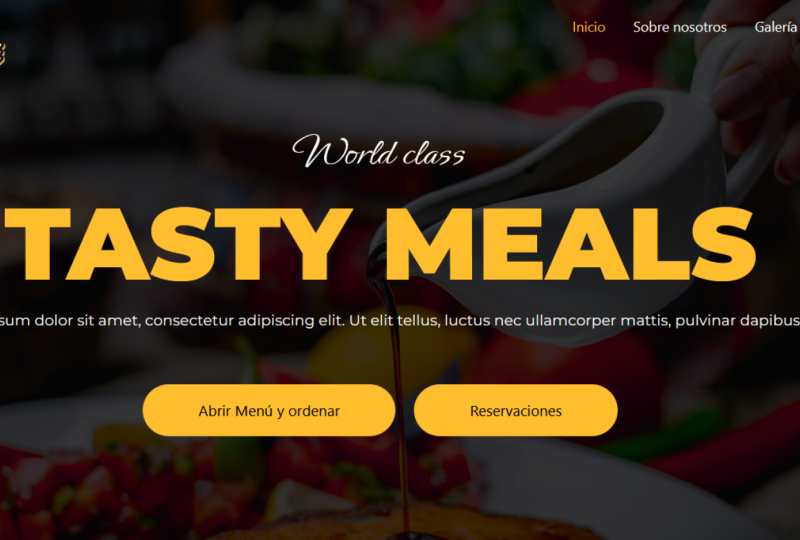
mientras preparaba esto. Esta de aquí es la sección de héroes. Cada landing page debe tener una sección de héroe llamativa
con tres elementos principales. Un encabezado
que resume de qué
se trata la página web y de
qué se trata tu sitio web o negocio Una breve descripción
exponiendo en el encabezado, botones de
llamada a la acción Esas son las tres
cosas que necesitas tener en tu sección de héroes. Lo que queremos hacer
es antes
que nada tener esta imagen de fondo en nuestra sección de héroes y luego agregar un encabezado con ese
texto y los botones. Comencemos con la
imagen de fondo en esta lección. Cambiando de nuevo aquí,
esto es lo que tenemos. Y si seleccioné esto
dice editar contenedor, eso significa que estamos editando todo
este contenedor. Entraremos en estilo, tipo de
fondo, seleccionaremos eso. Y debajo de imagen, vamos a subir una imagen para usarla
como nuestra imagen de fondo. Diré subir archivos, Seleccionar archivos serán redirigidos a esta carpeta llamada
Website Assets Te proporcionaré esto como una
carpeta zip para que puedas seguir junto con estas imágenes que
preparé específicamente
para esta clase. Mira justo debajo de
este reproductor de video en la pestaña Proyectos
y Recursos. Haz doble clic en eso y quiero
usar esta imagen de sección de héroe. Es 1920 por 108
píxeles, eso es Full HD. Voy a hacer doble clic en eso,
y ahora está activo. Diré que seleccione. Ahora se agrega. Si bien todavía tenemos el
contenedor seleccionado, tenemos que venir y decir repetir. No repita, para que esta
imagen no se repita. También queremos que se cubra. Para llenar todo el contenedor, necesitamos volver al
interior del diseño, cambiar esta altura
a VH y decir 100. Ahora llena todo el
espacio así como así. Lo segundo que
queremos hacer es agregar esta superposición oscura porque la
nuestra es muy brillante. Si bien esto todavía está seleccionado,
coincidamos el estilo, contrayamos el fondo y
luego expandamos el fondo, superponga,
Tipo de fondo, seleccione color. Esta vez queremos arrastrar
esto al rincón más oscuro. Podemos incrementar la intensidad
del negro
en la medida que queramos. Lo dejaré en ese 0.77 Pero siéntete libre de jugar con la oscuridad y decir actualización Ahora esto nos da la
oportunidad de
conocer estos cambios de vista previa. Si queremos ver lo que tenemos, podemos previsualizar los cambios
y eso
abrirá una nueva pestaña que podamos ver. Ahora tenemos una imagen de fondo muy
bonita en nuestra sección de héroes. Así es como agregar una imagen
de fondo. En la siguiente lección,
veamos cómo agregar este texto. Te veré en breve.
9. Sección de héroes - Texto: Ahora es el momento de agregar
el texto de la sección héroe. Empecemos por el
rubro, Comidas sabrosas. Y sólo voy a copiar todos estos porque apenas me
gusta la redacción que usamos. Si vuelvo aquí, volvamos con nuestro editor. Ahora recuerda
agregar más elementos. Todo lo que tenemos que hacer es hacer clic en ese icono ahí arriba y
revelará los paneles. Y queremos agregar un encabezado. Arrastraré y soltaré un
encabezado ahí mismo. Como puedes ver, está alineado a la
izquierda por defecto, así podemos alinearlo en el
medio, así como así. Ahora podemos cambiar este texto. Quiero usar las sabrosas comidas. Voy a copiar eso. Comidas Sabrosas, Haga
doble clic aquí y
peguela ahí. Ahora la razón por la que no he hecho doble clic en esto y lo
pegué aquí es porque
vendrá con cualquier
formato que tuviera en el
lugar del que lo copiaste ¿No quieres eso?
Déjame deshacer eso. Porque como puedes ver, mira todo el formateo, Esto es todo CSS y no
quieres esto. Si hago esto, si lo
pegas aquí, no
viene con
el formato que tenía. Muy bien, lo siguiente que
queremos hacer es agregar un editor de texto que es
básicamente un párrafo. Como puedes ver,
esto ha cambiado a editor de
texto porque ese es
el elemento activo. En primer lugar,
podemos ir dentro de estilo y alinearlo al
centro, así como así. Ahora notarás que es gris. Si bien todavía estamos bajo estilo, podemos decir texto color blanco. Déjame cambiar aquí.
Sabrosa comida de clase mundial. Déjame copiar ese control C, y puedo simplemente duplicar esto. Si bien esto todavía está seleccionado, puedo hacer clic derecho en Duplicar. Y ahora tenemos dos. Puedo seleccionar esto, entrar aquí, y pegar eso
ahí, actualizar eso. Ahora claro, te darás cuenta aquí en la sección de héroe final, todo está alineado en
el medio verticalmente. La distancia entre
aquí y aquí es similar a la distancia
entre aquí y el fondo. Eso queremos en este sistema basado en
contenedores. Cuando seleccionamos el contenedor
en sí y vamos a layout, ahora
podemos justificar el contenido. Podemos decir que
lo queremos en el centro. Como puede ver, esta línea
corta en el medio. Actualmente, por defecto
esto se establece en la parte superior. Como puedes ver, la larga
línea corta en la parte superior. Podemos colocarlo en la
parte inferior, media o superior. Lo queremos en el
medio, así como así. Lo siguiente que queremos
hacer ahora es darle estilo a nuestro texto. En primer lugar, comencemos con clase
mundial, adentramos en estilo. Vamos a la tipografía. En primer lugar,
vamos al color del texto,
cámbielo a blanco. Ampliar esa tipografía. Por cierto, si quieres
deshacerte de algún pop up como este, da click en cualquier parte de aquí, tipografía, queremos
cambiar No recuerdo el
nombre de ese frente. Déjame garabar hacia abajo.
Es esto. Eso no es todo, pero ya
podemos usar eso. Podemos aumentar el tamaño
a tal vez ese punto. Hagamos algunos cambios
en las comidas sabrosas. Selecciona ese estilo, cámbialo al
color que quieras. Voy a cambiar
ese color dorado,
ese es amarillo en alguna parte de
ahí. Ese es el código. Ahora recuerda, una
vez que configuras este código, siempre
es bueno seguir
siendo consistente. cualquier lugar donde uses este color
amarillento, simplemente copia este código y lo pegas en
esa otra configuración Ahora que hemos decidido que este es nuestro color de fuente para el encabezado, tal vez algo menos
chillido en algún lugar de ahí Ahora volvamos al tamaño de
la tipografía. También queremos cambiar
la familia de fuentes a Montserrat, mi fuente favorita Cambiemos los
pesos de fuente a negro. Eso es un audaz muy audaz. Ahora aumentemos aún más
el tamaño, tal vez hasta ese punto. Ahora te darás cuenta aquí que
tenemos demasiado espacio. Si bien esto todavía está seleccionado, podemos ir a
romper el margen avanzado. Y luego en la parte superior, vamos a reducir el margen
hasta algún lugar ahí. Hagamos también lo
mismo para el fondo, que podamos
acercar la descripción, actualizar eso. Revisemos
ahora los cambios. Eso es lo que tenemos. Echemos un vistazo a nuestra referencia. Creo que estamos bastante
cerca de la referencia. De hecho,
esto me gusta aún más. Ahora así es como agregar el
texto en la siguiente lección. Veamos cómo agregar
y darle estilo a los botones. Te veré en breve.
10. Sección de héroes - Buttons: Ahora es el momento de agregar los botones volviendo al
interior de nuestro editor. Vamos a entrar aquí y seleccionar un botón y
soltarlo ahí mismo. Ahora te darás cuenta,
claro que en nuestra referencia
están en el medio y lado
a lado. ¿Cómo lo hacemos? Porque si
simplemente duplicamos
esto, estará debajo de ese botón. Recuerda, este es un sistema basado en
contenedores, podemos usar un contenedor. Lo bueno de los contenedores
es que podemos elegir la dirección de los elementos
dentro del contenedor. Si entro aquí y selecciono un contenedor y lo pongo justo debajo de ese texto
en el contenedor, ahora
podemos estos
dos elementos ahora me
dejan simplemente arrastrar esto y ponerlo ambos
dentro de este contenedor. Si selecciono eso, como pueden ver este es el contenedor Ed, ambos
están dentro. Ahora, como tenemos el contenedor activo aquí bajo dirección, podemos decir que no
queremos que bajen las direcciones
para ser de izquierda a derecha. Voila. Y recuerden, también
podemos justificar el contenido. Ahora podemos ponerlos a la izquierda, la derecha, o al centro. Mira la larga línea
golpeando justo en el medio. Si seleccionamos eso, los hemos
puesto en el medio. Ahora vamos a seguir adelante
y estilizarlos. Si selecciono este primer botón, antes que
nada podemos cambiar lo que dice. ¿Qué dice? Abrir menú y ordenar. Sigamos adelante y digamos menú
abierto y orden. Seleccionemos el segundo. Reservaciones de mesa. Reservaciones de mesa. Ahí vamos. Seleccionando este primer botón, puedes ir al estilo. Queremos darle
el color dorado. Recuerda que queremos seguir
siendo consistentes. Escogeremos este color dorado aquí seleccionando
ese estilo de texto. Después copie este control o
simplemente haga clic derecho y copie. Después selecciona esto Ir
dentro de estilo y el botón de control de color V. Pégalo ahí.
Y ahí vamos. Para este,
creo que es blanco, negro con fuente negra. Seleccionaré este estilo
botón color blanco. Y la fuente es negra. Texto color negro,
así como así. Para este, el
color del texto también es negro. Ahora notarás
que tenemos bastante espaciado aquí desde el
borde hasta el texto. También tenemos esas
esquinas redondeadas para el radio del borde. Para las esquinas redondeadas, solo
podemos
darle un radio
de borde de 50, así como así. Hagamos lo mismo por este 50. Ahora aumentemos ese espaciado. Y eso es todo sobre el acolchado. Rompamos ese
enlace de la izquierda, podemos darle
digamos 60 a la derecha. 60, inferior 20 y superior 20. Repetimos lo mismo para esto. Vamos a romper eso. En primer lugar, vamos a darle 602,060.20 actualización que previsualizar los
cambios y La sección de héroes ahora está
empezando a tomar forma. En la siguiente lección, agreguemos un encabezado. Este es el encabezado. Está compuesto por el logotipo y
la barra de navegación,
o la barra de navegación. Te veré en la siguiente lección.
11. Cabecera - añade el logotipo: Ahora es el momento de agregar el
encabezado o la sección de navegación. Lo primero que
queremos hacer es agregar el logo volviendo
a nuestra estación de trabajo. Sigamos adelante y
salgamos de aquí. Ahora, no estamos agregando
el encabezado aquí dentro de la página de inicio
que estábamos editando. Vamos a salir de
aquí porque vamos a estar usando un plug
in diferente para construir el encabezado. Bien, ahora salgamos. Y ahora estamos dentro
del tablero. Vamos dentro de plug ins, agreguemos nuevos,
digamos Elementor Recuerda que decimos que tenemos desarrolladores de
terceros
que han creado increíbles complementos Elementor
que nos permitirán
usar algunas características increíbles que no
están disponibles con una versión
gratuita de element Uno de ellos es el
elemento Element agrega. Como puedes ver, cuenta con más de 1 millón de instalaciones
activas, un testimonio de lo
popular que es. También vamos a usar efectos de encabezado
pegajoso para el
elemento, pero llegaremos a eso. En primer lugar, sigamos
adelante y activemos el elemento Skit element Add que agrega este
menú a esta lista Podemos seguir adelante y decir
encabezado, pie de página seleccionar. Eso será redirigido
a este asistente de configuración. Lo que queremos es seleccionar aquí
la configuración avanzada, ya que agrega
algunos widgets más que actualmente están activados. Si vamos con Básico, diré Avanzado si elijo, como pueden ver esto apagado, digo Avanzado, esto
se activa automáticamente. Y también lo son otros
escenarios más aquí abajo. Avanzado. A continuación,
digamos siguiente paso, siguiente paso puedes compartir datos de diagnóstico no
sensibles. A continuación, siguiente paso,
guardar esos cambios. Ahora estamos bien. Ahora
vamos al interior del encabezado pie de página. Ahora como puedes
ver, no tenemos ningún encabezado o pie de página creado Diré agregar nuevo, voy a llamar a esto, solo
puedes darle
cualquier nombre y
no tienes que teclearlo de
la manera en que lo he escrito Sólo puedes decir mi encabezado. Realmente no importa. Simplemente me gusta este estuche de camello. Es un encabezado. Cuando
estemos construyendo el pie de página elegiremos pie de página. Pero ahora mismo es
un encabezado y
queremos que sea visible en todo
el sitio. Estas otras opciones
solo están disponibles en
la versión premium. Digamos que queremos que esté activo cuando estés haciendo
algún mantenimiento. Y quieres que tu menú
no sea visible. Puedes activarlo, pero ahora mismo queremos que
esté disponible, visible en la página web. Una vez que hayamos hecho eso,
podemos ir directamente a
comenzar a editarlo. Pero solo quiero
guardarlo primero que nada, para que lo veas aquí mismo. Cuando construimos otro
pie o cabecera, aquí
habrá una lista. Ahora podemos seguir adelante
y decir Editar. Surgirá el mismo pop up. Editar contenido. Aquí estamos. Por supuesto, debido a
que este es
el constructor elemental, todavía tiene el mismo constructor, pero ahora estamos en un área
completamente diferente del sitio web. No estamos en la página de inicio, estamos en el editor de encabezado. Ahora sigamos adelante y agreguemos sección y esta
vez queremos
agregar esta estructura que tiene
dos contenedores dentro de ella. Se trata de un contenedor exterior con dos contenedores en su interior porque por
supuesto como pueden ver tenemos el Loco a la izquierda y
la barra de navegación a la derecha. Esos son dos contenedores. En primer lugar, podemos seleccionar
este contenedor y decir
50% que queríamos
ocupar tal vez 30%
Asegurarse de que esto se establece en
porcentaje no píxeles o Ms porcentaje 30% Eso
significa que deben ser 70%
seleccionar este porcentaje, 70% ocupan
el 100% del espacio que tienen. Con eso, permítame seleccionar
ese letrero o simplemente haga clic en este para que aparezca los
elementos y la imagen. Voy a seguir adelante y subir
desde nuestra carpeta Activos. Aquí está el logo que preparé. Abre Seleccionar, y ahí vamos. No es necesario establecer
estos ajustes del con manualmente seleccionando
eso, ingresándolos aquí. También puedes simplemente venir aquí y
arrastrar y cambiar el tamaño a tu gusto. Actualiza eso.
Revisemos los cambios. Ahí está nuestro logo, claro, se ve raro porque aquí
mismo está sobre
un fondo oscuro, pero aquí está sobre un
fondo blanco básicamente. Así es como agregar tu
logo a tu sitio web. Pero antes de irnos,
volvamos aquí y seleccionemos el elemento de imagen
que es el logo aquí. Queremos que sea un enlace, URL
personalizada, y yo
lo haré el enlace de mi sitio web. Ahora, por supuesto,
copiarás tu URL. Copia eso y pegarlo aquí. Actualiza eso, previsualiza
los cambios. Ahí vamos. Ahora, cuando se
ciernen sobre él, se puede hacer clic en él Cuando alguien haga clic en él,
serán llevados a la página principal. Pero no hemos establecido nuestra página de inicio. Nos han redirigido a la página de inicio predeterminada
proporcionada por Wordpress, lo que me lleva a darme
cuenta de que olvidamos
configurar esa página de inicio muy rápidamente Cambiemos a esta página de
vista previa y
vayamos a Herramientas del tablero. Sin ajustes La página de inicio de lectura muestra una página estática que es la página de inicio que
creamos, guardar los cambios. Ahora si vuelvo
aquí y refresco con control R y luego
previsualizo los cambios. Si pasamos el cursor sobre
esto y hacemos clic en él, porque hemos dicho que
nuestra página de inicio será redirigida a la
página de inicio que hemos construido Y eso es lo que
queremos. Básicamente, así es como agregar el logotipo
y hacer que se pueda hacer clic en él Redirige a alguien de vuelta a casa. En la siguiente lección,
veamos cómo agregar la barra de navegación. Te veré en breve.
12. Cabecera - añade una barra de navegación: Ya es el momento de
agregar la barra de nav. Volviendo a nuestro editor, déjame cerrar
esta barra de navegación y esta parte, ahora nos
quedamos con esto. Esta es la página de vista previa. Volviendo aquí,
sigamos adelante y digamos aquí, vamos a escribir nav. Te darás cuenta aquí
tenemos menú de navegación, pero tiene un candado porque este viene con el
panel pro de elemento. Pero ahora una de las
razones por las que agregamos elementos kit luz fue
porque tiene un menú de nav gratuito. Por eso mencioné que los plug ins de terceros creados para elementor
son muy impresionantes Permiten
tener acceso gratuito a funciones que de otro modo
tendrías que pagar
para usar con element. Arrastraré este menú de
navegación de elementos
ahí mismo y como
puedes ver no aparece nada aquí
porque es el elemento activo. Esto cambia al menú de
navegador del kit
Edit elements porque estamos
editando ese elemento. Pero una cosa que notarás en el menú de selección de contenido es que no tenemos ningún
menú listado aquí. Lo que significa que tenemos que
ir a crear un menú. Déjame actualizar eso. Ahora quiero venir aquí
a esta página de vista previa. No obstante, ese derecho se filtre el enlace
abierto en nueva pestaña
porque quiero dejar esto intacto e ir
al tablero para que
podamos crear un menú. Y luego vendremos a
mostrar ese menú aquí. Volviendo a los menús de
apariencia del tablero, podemos darle un nombre, mi menú, así como así. Hagámoslo el
menú principal, Menú Crear. Básicamente, el menú es una lista de los elementos que desea
mostrar como la barra A. Estos son los elementos del menú, la casa sobre, la
galería y el contacto. En esencia, estas son páginas web
lo que nos dice que necesitamos
crear un par de páginas como puedes ver aquí mismo,
déjame cerrar esto. Gestor de contraseñas, como puedes ver aquí
mismo, agrega elementos del menú. Los elementos del menú pueden ser páginas web, yo colapso que también
pueden ser publicaciones. Por ejemplo, si tienes una entrada de
blog o un artículo, puedes convertirla en un elemento del menú. Pueden ser enlaces personalizados. Pueden ser categorías,
lo que quieras, pero queremos usar páginas
como elementos del menú. Déjame seleccionar eso
por ahora. Agregar al menú. Ahora como puedes ver,
lo hemos agregado al menú.
Déjame guardar el menú. Ahora si volvemos aquí
y damos clic derecho a recargar. Recargar esta página, este editor. Si selecciono el elemento nav, una vez más vaya a abrir
este menú desplegable. Ahora tenemos mi menú. Porque tenemos un menú creado. Ahora está mostrando
solo la página de inicio, porque solo tenemos un
elemento del menú. Actualicemos eso. Volviendo aquí, necesitamos
agregar más elementos del menú. Iré dentro de las páginas, colocaré el
cursor sobre eso y
luego agregaré una nueva página Simplemente haré clic derecho en
Abrir enlace en una nueva pestaña. Abrir enlace en nueva pestaña. Abrir enlace en nueva pestaña. Estas son tres pestañas
del creador de la página. Voy a llamar a eso acerca de la página. Por ahora, vamos a seguir adelante y publicar sin hacer
ninguna configuración. Esta es la galería ph. Entremos aquí y
digamos que los contactos publican. Ahora si cierro todas estas nuevas páginas y
vengo aquí y refresco. Ahora tenemos tres
elementos más que podemos ver todos. Voy a añadir estos tres. Agregar al menú. Ahora tenemos tres, puedes arrastrar elementos
así y guardar menú. Déjame decir ese
menú, cierra eso. Ahora si volvemos al
editor y controlamos R, como puedes ver, ahora
tenemos todos estos elementos del menú. Ahora, necesitan
estar a la derecha. Mientras se selecciona esto, podemos decir posición horizontal
del menú, ¿verdad? Actualiza eso. Revisemos
los cambios. Ahí vamos. Ahora una cosa que notarás esto es que
estos están muy espaciados y
parecen estar más cerca de los bordes. Volviendo aquí, lo que podemos hacer es, recuerden que estamos tratando
con contenedores. Ahora bien, si seleccionamos este contenedor exterior que los
sostiene y decimos ancho
completo o
lo hacemos porcentaje, 80% claro, vamos darle
también los porcentajes correctos
a estos dos contenedores. Seleccionando esto,
vamos a darle tal vez 25% Deberías ocupar el
25% del espacio, y esto debería ocupar el 75% restante que empuja
el menú hasta el final. Pero ahora esto es demasiado grande. Seleccionaré el
elemento de imagen en sí, seleccionaré eso. Esto cambia a Editar imagen, y ahora bajo estilo, podemos darle a esto tal vez un
ancho del 50% de ese espacio, 50% Volviendo al interior del contenido,
vamos a darle una actualización de
alineación izquierda que. Revisemos los
cambios. Ahí vamos. Muy bien, ahora
volviendo al interior de las páginas, solo
queremos ver cómo se ve
la página de inicio. Entonces seleccionaré Ver, y
eso es lo que tenemos. Ahora claro, te
darás cuenta aquí en nuestro sitio web de
referencia, no
tenemos ese fondo feo
blanco. ¿Cómo logramos este trasfondo
transparente? Cuando te desplazas, se vuelve negro. ¿Cómo logramos eso? Eso es lo que vamos a
hacer en la siguiente lección. Te veré en breve.
13. Cabecera transparente y pegajosa: Ahora es el momento de hacer que nuestro encabezado pegajoso y transparente.
Justo como aquí. Ahora mismo, se ve
increíble sin ese fondo blanco feo.
A ver cómo se hace eso. Volviendo a nuestro
espacio de trabajo aquí mismo, vayamos al tablero que queremos instalar. Solo cierra
todo el Bien, déjame justo ahora aquí, déjame ir al tablero de instrumentos. Agregar nuevos plugins enchufables, añadir nuevos que queremos instalar. Una vez más solo escribe Elementor. Traerá todas las adiciones relacionadas con
Elementor. El que necesitamos son los
efectos de encabezado pegajoso para elementor Como su nombre indica, proporciona efectos de
encabezado pegajosos para tus encabezados activen
eso, ahora está activo. Ahora volviendo a Elements
kit header footer, tenemos nuestro header
edit con Elementor Si selecciono el contenedor que contiene el encabezado
seleccionado, vaya a Avanzado. Si no puedes
seleccionar nada aquí, recuerda que siempre puedes
presionar control para que aparezca el navegador y ahora
puedes seleccionarlo aquí. Puedo seleccionar este contenedor con
tan solo seleccionar este. Esto cambia para editar contenedor. Vamos a los efectos de
encabezado pegajoso. Vamos a habilitar eso. Cerremos este
navegador, actualicemos eso. Bien,
solo revisemos los, pero no los cambios en esto. Quiero seleccionar. En primer lugar, se daría cuenta de que estos han
sido empujados hasta el borde. Vamos a arreglar eso. Sabía que iba a pasar. Ahora bien, si elegimos esto, si hacemos clic en eso,
como pueden ver, todavía no
hemos resuelto esto. Si vuelvo aquí, queremos decir actualización de cabecera
transparente
que previsualice los cambios. Ahora se efectúan los cambios. Si volvemos a la
página de inicio, ahora tenemos nuestro encabezado sin
ese fondo blanco, pero aquí tenemos algunos problemas. En primer lugar, estos han sido
empujados hasta el borde mismo. Otra cosa, si
recargamos esta página, notarás algún
feo fondo blanco antes de que estos hermosos
fondos se carguen Una vez más, seleccionemos eso. Espero que hayas visto que no
queremos eso, queremos algo como esto. Vayamos a nuestra referencia. Si vuelvo a cargar esta página, muy agradable, sutil
recarga de la Una vez más, exactamente eso es
lo que estamos buscando. Volviendo aquí,
lo primero que queremos hacer es resolver
este problema aquí. Entremos aquí,
seleccione este menú, Esta nava vaya al estilo Primero que nada queremos darle a estos elementos del menú
el color correcto. Necesitan ir al estilo de
elemento de menú, contraer, envoltorio de
menú, Expandir elemento de estilo de elemento de
menú. El color del texto debe ser blanco. No lo podemos ver por el fondo
blanco en el hover. Queremos que sea de
oro. Espero que podamos. Si queremos editar
esta página ahora mismo, solo
podemos subir aquí. Cualquier página que hayas creado
con elementor
se puede editar subiendo aquí Si es la edición de la página, haga clic en Editar con Elementor Si es el encabezado o pie de página, haga clic en mi encabezado o pie de página
editar con Elementor La razón por la que estamos abriendo
esto es porque
queremos agarrar este color dorado. Seleccionaré esa copia de estilo de texto que incluso pueda cerrarla. Ahora volviendo aquí, recuerden que habíamos
seleccionado la barra de nav. Fuimos al estilo de
elemento de menú normal. Es blanco sobre hover. Tiene que ser de
color dorado al pasar el cursor. Ahora, ¿ese
color dorado cuando está activo? Siempre que la página esté activa, también tiene que ser ese
color dorado. Actualiza eso. Ahora si tenemos una vista previa
de eso, claro que no
queremos previsualizar la barra de menús, queremos ir a la
página de inicio para verla así. Ahora bien, esto se ve bien. La otra cosa es que tenemos que
empujarlos hacia adentro. Ahora recuerda cuando establecemos
la transparencia a. Activo. Cuando habilitamos
la transparencia, éstas fueron automáticamente
empujadas hacia un lado. Ahora lo que podemos hacer, intentemos y seleccionemos. Esto va a
diseñarse como puedes ver, está al 80% pero sigue
tocando el 100% de la pantalla. Lo que podemos hacer es
agregar un nuevo contenedor, agregar un contenedor
aquí al costado. Ahora tenemos tres contenedores
alineados uno al lado del otro, pero queremos arrastrar
estos dos contenedores a este otro contenedor, a ese nuevo contenedor. Ahora ambos están dentro del nuevo contenedor
que acabamos de agregar. Ahora vamos a seleccionar
el nuevo contenedor y cambiar la dirección de izquierda
a derecha. Ahora está de izquierda a derecha, pero ahora está al 100%
Queremos que sea 80% porcentaje, 80% ancho. En primer lugar,
digamos ancho completo, luego porcentaje 80% Como puedes ver ahora está ocupando el
80% del ancho. Por supuesto, ahora podemos alinearlo dentro de este
contenedor exterior seleccionando el contenedor exterior
e yendo aquí y alineando lo que esté dentro al centro,
así como así. Ahora esto está en el centro
del contenedor exterior. Espero que entiendas a estas alturas
los contenedores, estos siguen ocupando los
porcentajes que les dimos. Y eso es exactamente
lo que necesitábamos. Actualizando esa
vista previa, los cambios. Ahora se puede ver bien situado, yendo a la página principal, precisamente lo que la necesitamos. Pero ahora un problema más. Recargar esta página. Todavía hay ese problema
con ese fondo blanco. Lo que podemos hacer es editar
esta edición de fondo con elementor la
propia página de inicio, no el encabezado Bien, vamos a seleccionar
este contenedor exterior. Y como pueden ver,
no puedo seleccionarlo. Si golpeo control, yo, traeré a colación el Navegante. Y ahora puedo seleccionar el
contenedor. Ahora está seleccionado. Ir a Efectos Avanzados de Movimiento. Queremos que se desvanezca. Así como así. Actualiza eso. Ahora vamos a revisar los cambios. Eso es exactamente lo que
necesitábamos una vez más. Ahora carguemos esto. Exactamente. Eso
nos lleva al final de la pegajosa cabeza de
efectos de la barra de navbar Ya terminamos con
la sección de héroes. Lo siguiente que queremos hacer es
empezar a trabajar en
la sección del cuerpo. Te veré en breve.
14. Fondo de encabezado pegajoso: Ahora es el momento de trabajar
en la sección del cuerpo, cambiando a nuestro
sitio web de referencia aquí como puedes ver, tenemos esta bonita imagen, algún texto de encabezado, algún botón de
descripción. Esta sección de tres columnas. Básicamente lo que queremos
hacer es ante todo, crear estas áreas básicas. Después en la siguiente lección, estaremos trabajando en este menú. En la lección que sigue, crearemos la galería. Sigamos adelante y comencemos con las partes básicas,
como esta sección. Volviendo a nuestra área de trabajo, terminamos con un encabezado. Pero antes de irnos, recuerda
si miras esto, tiene un fondo negro. Cuando empezamos a desplazarnos, mira el logo, se encoge Eso es algo que
olvidé mostrarte. Si seleccionamos el contenedor
aquí y entramos en Avanzado. Si seleccionamos el contenedor
aquí y entramos en Avanzado, vamos a ir a Efectos de
encabezado pegajoso, color de
fondo, el color al que
queremos cambiar. Una vez que empecemos a
desplazarnos, queremos que sea negra Queremos encoger el logo. También vamos a reducir el
encabezado al 70% de su tamaño, porque mirando nuestra
referencia aquí, se está reduciendo Vamos a encogerlo
al 70% Y podemos reducir el logo a tal vez, digamos que el 60% actualice eso. A ver si lo que tenemos
aquí, carguemos eso. Bien, ahora no tenemos
suficiente contenido
aquí abajo para desplazarnos
más allá de eso. Sigamos adelante y
editemos esta página con elementor para que podamos ver
si podemos desplazarnos más Desplazándose hacia abajo,
sigamos adelante y agreguemos un contenedor de doble columna
mientras aún está seleccionado Vamos dentro de Avanzado. Vamos a romper este
margen aquí arriba y darle un margen superior de 100. Así podremos crear algún espacio entre esta sección y
la sección héroe 100. Ahora tenemos ese
espacio, actualice eso. Ahora si tenemos una vista previa de
esto, podemos desplazarnos. Como pueden ver,
eso es lo que tenemos. Ahora bien, esto no está
correctamente alineado. Volvamos a la configuración del
encabezado. Seleccionemos el
contenedor que contiene el logotipo, este contenedor aquí. Vamos a alinearlo al centro verticalmente como lo has
visto moverse. Hagamos lo mismo
con la barra de navegación. Vamos a alinear en el
centro, como esa actualización. Ahora si cargamos la página de
inicio y nos desplazamos. Como puede ver, tenemos un encabezado pegajoso de aspecto
agradable. Ahora con eso hecho, creo que podemos llamar a esto una lección y pasar
a la siguiente lección, donde ahora
seguiremos trabajando en las secciones básicas. Ya voy a ver.
15. Sección del cuerpo - Básico 1: Recordarás en
la lección anterior, agregamos una sección y
le dimos un margen de 100. De ahí es de donde
seguimos. Diré editar con Elementor, pero antes de editar
con Elementor, solo
quiero
cerrar este encabezado Déjame simplemente salir
al tablero de instrumentos. Dejémoslo ahí mismo. Ahora, cambiemos a esta pestaña. Cierra esta. Edita
con Elementor. Aquí vamos. Aquí está la
sección que agregamos a la izquierda. Quiero deshacerme
de este navegante. Hay una herramienta práctica que
olvidé habilitar que
siempre me parece muy útil
haciendo clic en ese menú de hamburguesas. Vayamos a Preferencias del usuario Manijas
de edición. Ahora, cuando flote
sobre estas esquinas, no
notarás que nada cambia Pero si habilitamos esos manejadores de
edición, trae algunas herramientas
muy útiles que hacen que tu trabajo sea mucho más rápido. En lugar de hacer clic derecho sobre
esto e ir a eliminar, simplemente
puedo pasar el cursor sobre él
y eliminarlo de inmediato Y haz eso, puede que
no parezca mucho, pero una vez que empieces a usar el
elemento una y otra vez, te darás cuenta de que es muy útil con eso
fuera del camino, haré clic aquí y diré que
quiero arrastrar un elemento de imagen aquí
mismo aquí dentro. Queremos que estemos comiendo sano. En lugar de agregar un
nuevo elemento de encabezado, puedo simplemente duplicar esto al pasar el mouse sobre
eso. Y luego eso. Después arrastra esto y
suéltalo ahí. Déjame copiar esto. Por supuesto,
estarás escribiendo porque
no tienes ningún lugar
para copiar y pegar eso. Ahora, por supuesto, esto es demasiado grande. Si bien todavía está seleccionado,
iré al estilo. En primer lugar, cámbiala a
cualquier color oscuro que quieras. Digamos 111, está bien. Da click ahí para deshacerte
de eso, Entonces, tipografía. Utilicemos nuestro en algún lugar ahí. Vamos al contenido a la izquierda, alinéelo, vamos a tipografía de
estilo Reduzca la altura de la línea, no está demasiado espaciada. Ahora te darás cuenta de que este tiene la configuración de margen que
teníamos en esto. Recuerda, reducimos el
margen en la parte superior e inferior mientras
aún está seleccionado. Vayamos a avanzado. Volvamos esos a
cero, así como así. Otra cosa que
queremos hacer es seleccionar este contenedor para
la justificación. Pongámoslo en el
centro verticalmente. Sigamos adelante y seleccionemos
ese elemento de imagen. Pongamos una bonita imagen ahí dentro. Se utilizó una imagen vertical. Esto es. Sí, voy a hacer
doble clic en la imagen dos. Por supuesto que puedes usar
la imagen que quieras usar. Seleccione eso. Ahí vamos. Ahora esto tiene esquinas
afiladas y esta
tiene esquinas redondeadas. Si bien esto todavía está seleccionado, iré al
radio de borde de estilo 20, así como así. También hagamos clic en esto y arrastremos un editor de texto o un párrafo
debajo del encabezado. Por supuesto, recuerda que
necesitamos un botón aquí mismo. En lugar de rehacer un
botón y darle estilo, en lugar de agregar un botón aquí
mismo y darle estilo de nuevo, podemos simplemente venir
aquí y duplicar esto y arrastrarlo aquí Entonces mientras todavía está seleccionado, podemos cambiar eso para
leer más, actualizar eso. Ahora bien, si quieres un poco más espaciado entre la
imagen y el texto, solo
tienes que seleccionar el
contenedor que está conteniendo los dos contenedores que están conteniendo el contenido
diferente, este contenedor y huecos, podemos decir 50, Eso es un hueco de 50 entre
estos dos contenedores. Actualiza eso.
Revisemos los cambios. Ahí vamos. Está
empezando a tomar forma. La siguiente parte que estamos
creando es esta Y S. Esto es algo que podemos hacer muy rápido. Vamos a entrar aquí. Por supuesto, podemos
simplemente duplicar eso porque ya tiene un
bonito margen en la parte superior. No queremos volver a
empezar a configurar. Element te permite
no repetirte. Una vez que creas un elemento, puedes seguir
duplicándolo y cambiándolo. Ahora que hemos duplicado
esto, tiene ese margen. Pero obtenemos, vamos a deshacernos
de este contenedor de imagen. Ahora nos quedamos justo con esto. Por supuesto, podemos
hacerlo al 100% y el layout al 100% Como
puedes ver, es más pequeño. Seleccionando este
encabezamiento, antes que nada, pongámoslo en el centro. Vamos a la tipografía. Vamos a darle tal vez
algo como 50. Después vuelve al contenido. ¿Por qué? Seleccionemos
este editor de texto. Ir a style middle align. Ese mismo caso aplica
al botón, selecciónelo y la alineación del
contenido. Espera, aquí no tenemos
botón. Tenemos la sección de tres
columnas. Cierra eso. En primer
lugar, actualicemos eso. Aquí dentro. Podemos agregar un contenedor justo
debajo del editor de texto. Eso es un contenedor
dentro del contenedor. Podemos agregar tres contenedores
más, Eso es un contenedor
dentro del contenedor. Podemos agregar un
cuadro de iconos así como así. Ahora, antes de darle estilo, solo
quiero
mostrarles por qué añadimos que flotando sobre el
contenedor que contiene el
contenedor, el cuadro de iconos Duplicemos eso una vez más. Ahora tenemos tres contenedores
dentro de este contenedor. Todo lo que tenemos que hacer es seleccionar el contenedor que los
sostiene y cambiar la dirección de
izquierda a derecha así. Pero ahora lo que queremos es
seleccionar esto y darle estilo. Entra al estilo. En primer lugar, queremos que
el color sea, no
tengo ese
amarillo seleccionado. Iré a seleccionar esta copia de estilo de
botón. Seleccione este
icono de estilo, Pegar al pasar el cursor. Queremos que sea negra. Entonces digamos que era 111, así como así. También podemos ahora ir al color del título
tipográfico,
Vamos a mantenerlo ese color Vamos a mantenerlo ese También podemos agregar el
espaciado entre los dos. Y ahí vamos. Ahora te toca a ti cambiar el
contenido de esto. Podemos cambiar este icono
yendo a Contenido,
seleccionándolo. Entonces tal vez eligiendo
¿qué elegiremos? Insertar. Ahora podemos
eliminar estos dos, luego duplicar esto
dos veces, actualizar eso. Ahora ya puedes llegar a esto y cambiar este ícono a tal vez por
algo más como pimienta y ahorrar dinero o
algo por el estilo. Actualización. Vista previa de los cambios. Ahí lo tenemos. Creo que nos detendremos ahí mismo para esta lección solo para que
no la hagamos demasiado larga. Y continuaremos
en la siguiente lección. Te veré en breve.
16. Sección del cuerpo - Básico 2: Bienvenido de nuevo. Ahora es el momento de continuar desde
donde lo dejamos. Recuerda si cambiamos a aquí, ahora estamos creando esta sección. Esto es muy fácil. A estas alturas ya debes
poder crearlo, pero sigamos adelante y hagamos eso. Volviendo a nuestro editor de, vamos a duplicar esta
sección solo para asegurarnos de que tenemos algún margen
uniforme en la parte superior. Te darás cuenta aquí tenemos un bonito acolchado en la
parte superior y en la parte inferior. Vamos a agregar un poco de
relleno aquí mismo, seleccionando este
contenedor avanzado. Rompamos este
relleno predeterminado en la parte superior. Vamos a darle 50, Ahora vamos a darle
100, claro. Primero que nada eliminemos eso, volviendo atrás y
seleccionando esta sección, una vez más para el fondo. También vamos a darle 100 mientras todavía está seleccionado,
vamos a ir al estilo, tipo de
fondo,
darle un color, tal vez gris así. ¿Qué más tenemos?
También tenemos ese texto. Recuerda que no queremos
repetirnos. Podemos simplemente duplicar esto, arrastrarlo hacia abajo, y ponerlo justo encima de Y S. Ahora, mientras aún esté seleccionado, iré al margen avanzado. Reduzca el
margen inferior así como así. Esta palabra es deliciosa. Copia eso mientras
aún esté seleccionado. Contenido, pega eso delicioso. También copiemos esto. Control de color amarillo o color
dorado C. Selecciona ese estilo de color de texto, pega eso ahí. Esto dice
comidas saludables para todos. Copia eso, Selecciona esta
Y S. Pégala ahí. Esto es lorem ipsum.
Entonces eso está bien. Creo que nuestros encabezamientos
son un poco demasiado grandes. Si no me equivoco, vamos a reducirlos a
algo así como 40. Ahora digamos 45. 45 está bien. Seleccione esto también. Volver al 45, creo. Ahora estamos bien. Actualiza que ahora en la lección después del siguiente vamos a
estar trabajando en el menú. Podemos mostrar así, pero antes de llegar ahí, vamos a crear esta sección porque se ve muy
similar a esta. Lo único que
tenemos que hacer es agregar esta imagen de fondo
volviendo aquí. Duplicemos eso. Sigamos adelante y seleccionemos mientras aún esté
seleccionado, Ir al estilo. Esta vez no es color, es la imagen que estamos agregando los archivos de
subida de imagen spaghetti. Veamos, ¿dónde está esa imagen? Podemos agregar cualquier imagen. Creo que ya está, imagen 35. Ahí vamos. Seleccione eso. Impresionante. Ahora podemos venir aquí a posicionar y decir centro superior. Podemos decir que no se repita. Y podemos hacer que
cubra así. Pero otra cosa que no te he mostrado es cuando
estás desplazándote, puedes arreglarlo en un solo lugar para que cuando alguien esté desplazándose, esté
desplazándose
por Ese es un bonito efecto. Se me olvidó poner en esta página web de
referencia. Cambiemos esto también a blanco, este texto a blanco también. Actualiza eso. También finalmente seleccionemos el
contenedor exterior una vez más, y vayamos a la superposición de
fondo y cambiemos el color a negro. Aumentemos la intensidad
para hacer estallar el texto. Actualiza eso. Ahora podemos agregar
otro llamado a la acción. Duplica esa copia, arrástrala. Dejémoslo
ahí mismo, alineado al centro. Esto dice reservas de mesa, actualice eso. Revisemos los cambios. Desplazamiento hacia abajo.
Ahí vamos. Como puedes ver, tiene este bonito pergamino que muestra toda la imagen a
medida que te desplazas por ella. Lo cual me gusta mucho ahora
volviendo a nuestra referencia, como mencioné en la siguiente, vamos a estar creando esto. En la lección. Después de eso,
vamos a estar creando la galería antes de
pasar a otras partes. Te veré en la siguiente
lección. No vayas a ningún lado.
17. Fuentes globales: Ahora bien, en esta lección, se
suponía que debíamos trabajar en este menú. Pero recuerdo que no
pusimos las fuentes globales. Ahora mira lo que tenemos
aquí en nuestra página web. Esto es lo que miramos, la fuente que tenemos en
la página web de referencia. Se trata de una Montserrat, que es la fuente que
prefiero para los sitios web Ahora para el que estamos creando, tiene la
fuente Roboto predeterminada que viene con el elemento Queremos cambiar
eso a Montserrat. Volviendo aquí, podemos
ir a cada elemento. Cambiando la fuente a Monterat. Al seleccionar el elemento, ir a tipografía de estilo, ahora escribiendo monat, y eso
ha cambiado Pero eso sería demasiado
tedioso porque implica ir y
repetir lo mismo Pero por suerte, Elementor
proporciona una manera de establecer fuentes
globales que
una vez que las establezca, cada vez que agregue cualquier elemento basado en
texto, tendrá la fuente que ha configurado en esta configuración
del sitio del menú de hamburguesas Como puedes ver, tenemos
colores globales y fuentes globales. Puedo configurar la fuente primaria
para que sea la fuente que quiera. Esto ha cambiado para Montserrat.
Haga clic en cualquier lugar de allí. Haré lo mismo por
todos ellos porque me gusta que sean Montserrat Da click ahí, finalmente, Montserrat Actualicemos eso.
Volvamos al editor. Ahora, cada fondo es Montserrat, excepto estos elegantes
fondos que establecemos explícitamente Como puedes ver, todos nuestros
fondos son ahora monerat. Si agregamos un editor de texto
por ejemplo aquí abajo
, seguirá siendo Montserrat Permítanme borrar eso. Eso solo fue establecer los fondos globales y ahora ya sabes cómo hacerlo. Te veré en la siguiente
lección cuando estemos creando ese menú. Nos vemos en breve.
18. Menú de comida: Ahora es el momento de
crear un menú de comida, tal como lo tenemos aquí. Este menú de comida solo
sirve con el propósito de exhibir algunos de
los alimentos que tienes. Porque recuerda,
cuando un cliente está en tu restaurante y
realmente quiere ordenar, hará clic en este botón
y verá el menú real. Esperemos a ver, aquí vamos. Este es el
menú real en el que pueden hacer clic y hacer su pedido. Esto es para fines de exhibición, es para estética
en su sitio web. Sigamos adelante y hagamos eso. Lo que tenemos que hacer es
instalar un enchufe. Vamos a Plugins. Agregar nuevo. Buscaré menú de comida. Menú de comida. Aquí
vamos por Radius Theme. Cuenta ahora con 3,000
instalaciones activas. Aquí hay muchas opciones y puedes jugar
con todas ellas. Pero el que me gustó
es este tema Radius. Para el propósito específico
que acabo de describir, mostrando un bonito
menú de cuatro elementos. Sigamos adelante e instalemos. Ahora como puedes ver, es compatible con
esta versión de prensa. Algunos de ellos no están probados. Voy a seguir adelante y activado. Aquí vamos, algunas descripciones. Pero lo que queremos hacer
es ir a todos los alimentos. Por supuesto, no
tenemos ningún alimento, así que podemos agregar comida o comida. Volvamos al sitio aquí. Diré pollo a la parrilla. Y puedes darle una descripción
larga aquí, pero no necesitamos poner esta descripción larga
aquí porque no
vamos a usar este
enchufe para hacer nuestros pedidos. Vamos a usar
un enchufe diferente
para el pedido y el sistema de menú
real. Lo que podemos hacer aquí es brindar una breve descripción de que
es este pollo suficiente para dos personas. Colóquelo aquí. La razón por la que no estamos
usando este plug in para el sistema de pedidos
y todo eso es porque, por ejemplo, en este sitio web de
referencia, si hacemos clic en este pollo
a la parrilla para ser redirigido a
la página donde
se supone que debemos hacer nuestro
pedido, es feo Mira esto, ni siquiera
sé cómo editar esto, porque no está
creado con Elementor Tenemos que editarlo con
Wordpress, Gutenberg. Y no queremos hacer eso. Queremos este menú que se está
cargando aquí mismo, donde sea que esté el botón. No necesitamos esa descripción, pero necesitamos esta breve
descripción para fines visuales. Sigamos adelante y lo
pongamos en una categoría. Agregar nueva categoría. Podemos llamar a este almuerzo o a la categoría que
quieras que sea. Una vez que hayas escrito
eso, presiona Enter, podemos agregar una función Esta imagen de aquí mismo, pollo
a la parrilla.
Creo que ya está. Establecer imagen destacada. Ahora publiquemos eso. Voy a seguir adelante y crear
tres alimentos más. Adelantaré rápidamente esta
sección, agregaré más comida. Como pueden ver, he creado tres comidas de muestra y ahora queremos mostrarlas
en nuestra página aquí mismo. Los estamos mostrando justo
debajo de esta sección gris. Déjame levantarme, déjame duplicar
éste, así como así. Y luego arrástralo y
ponlo justo debajo de ahí. Como pueden ver, tiene
alguna descripción de texto, nuestro menú, voy a copiar eso. Estos cambios a nuestro menú, luego los eliminaré. De hecho, así como así. Ahora vamos a dejar aquí
este contenedor. Ahora, de vuelta aquí, vayamos al generador de código
corto,
agreguemos nuevo post. Ahora vamos a darle un nombre página de
inicio menú que. También vamos a darle
un
diseño seleccionar el tipo de diseño que queremos darle. Vamos con eso. Vamos
con categoría por categoría. Sí, vamos con
esa grilla de Mason ahora. Puedes ir y jugar
con todos estos ajustes, pero lo más importante es que sepas
cómo mostrarlo. Entonces una vez que lo hayas mostrado, puedes regresar y
cambiar algunas cosas aquí. Regrese a la página, vuelva a cargarla y vea cómo se
ha visto afectada por los cambios con esos ajustes de
diseño Sigamos adelante y publiquemos. Ahora que está publicado, escojamos esta copia de código corto. Vamos a la parte delantera. Aquí, voy a
seleccionar un código corto, un elemento de código
corto, y
arrastrarlo al contenedor. Aquí voy a pegar
el código corto que acabamos de copiar. Actualiza eso. Apliquemos el desplazamiento hacia abajo. Vamos a previsualizar los cambios. Desplazarse hacia abajo,
así es como se ve nuestro menú. Como pueden ver,
es diferente a lo que tengo aquí porque seleccioné un
diseño diferente. Déjame seleccionar eso. Actualiza eso. Si desea actualizar esta
página, seleccione esta. Después aplicaremos los cambios que
hayamos hecho aquí en el back end, desplazándonos hacia abajo, ahora
parece lo que tenemos Seguirá
pareciendo que se está cargando cuando estés
en esta página de edición. Pero al previsualizar
los cambios, ellos habrán entrado en vigor. Bien, así que ahí vamos. Ahora, claro que te
darás cuenta aquí en nuestra página web de referencia
tenemos este menú. Podemos simplemente duplicar esto. Bajemos y pongamos
eso justo debajo. Ahora lo queremos justo abajo. Bien, vamos a desplazarnos hacia arriba. Pongámoslo aquí por ahora. Entonces quiero llevar este contenedor y
ponerlo encima del botón. A veces es un poco complicado
colocar elementos donde
quieras ponerlos. Seleccionando este botón,
puedo ponerlo en el centro de la distancia
aquí es demasiado pequeño. Mientras esté seleccionada,
vaya a Margen avanzado, arriba. Digamos 50. Entonces cambiemos también el contenido del menú
abierto. Abrir menú, no te
preocupes por estos botones, los
vamos a reemplazar. Estos son solo marcadores de posición
porque vamos a obtener estos botones de
la conexión real
que vamos a usar para
el sistema de menú real Estos son solo marcadores de posición,
previsualiza los cambios desplazándose hacia abajo
. Ahí vamos. Tenemos un buen menú. Digamos también, como
puedes ver aquí mismo, este platillo del cañón es un, es un poco
más corto que este otro. Creo que eso tiene que ver
con la imagen que usamos. Cambiemos esa imagen. Si usas imágenes que son
exactamente del mismo tamaño, van a ser
del mismo tamaño que yo hice aquí. Todas estas imágenes son cuadradas. Los preparo como
imágenes al cuadrado del mismo tamaño. Si una de las imágenes que
subes es más corta
que la otra, ahí es cuando vas a tener estos artefactos así. Permítanme sustituir esta imagen otro tipo de imagen
que sea del mismo tamaño. Como se puede ver, 1234. Estas son las imágenes que utilicé. Permítanme seleccionar ese conjunto de imagen
destacada, actualizar eso. Vamos a refrescar esta página. Refrescalo. Ahí vamos. Ahora es lo mismo,
asegúrate de que tus imágenes sean
del mismo tamaño exacto
para que puedan
mostrarse sin
esa diferencia de tamaño. Así es como crear
este menú de visualización. Pero una cosa más que
quiero hacer es desactivar este enlace. Creo que vi, creo que está en algún lugar de aquí. Enlace de detalle a la página de detalles. Desactiva eso.
Actualicemos eso. Ahora. Si recargamos esta página, no tiene un enlace Esto es bueno solo para fines de
visualización porque la funcionalidad real
estará en este botón. Así es como crear ese menú. Fue un poco más largo que
el resto de las lecciones, pero fue un buen reto
para nosotros En la siguiente lección, vamos a crear esta galería
aquí mismo antes de pasar
a la siguiente parte. Te veré en breve.
19. Galería: Ahora veamos cómo crear
esta galería aquí mismo. Si has tomado alguna de
mis clases anteriores, claro que sabes cómo
crear esta galería. Pero si
buscas un repaso,
sigamos adelante y hagamos eso Pasando a nuestra
página, aquí estamos. Queremos volver
al editor. Sigamos adelante y
dupliquemos esta sección. Vamos a arrastrar y ponerlo debajo esta sección de fondo de imagen. Por supuesto,
deshagámonos de este menú. Dejemos ese
botón ahí mismo, porque aquí tenemos un
botón para abrir galería. Digamos solo galería. Ahora aquí estamos
agregando la galería. Para ello, necesitamos agregar un elemento más o enchufe
relacionado Volvamos aquí y digamos
plugins, añadimos nuevo elementor. Se llama Adds esenciales
para el elemento. Como puede ver, cuenta con 2
millones de instalaciones activas. Vamos a activar eso.
Vamos con Avanzado a continuación. Avanzado básicamente
solo significa que más de estos widgets estarán disponibles
para nosotros en el front-end. A continuación, la que estamos buscando es esta galería filtrable A continuación podemos decir siguiente. Aquí. Siguiente. No, gracias. Ahora ya terminamos con
la instalación. Ahora volviendo al
front-end aquí mismo y refrescando la
página con control R. Siempre que agregues un complemento adicional
relacionado con elemental, se agrega aquí mismo. Si colapsamos todos estos paneles, recuerde que agregamos el
elemento K, kit de elementos. Aquí están los paneles
para el kit de elementos y ahora hemos agregado complementos
esenciales. Esto es solo para mostrarte
dónde puedes encontrarlos todos. Estos son
elementos gratuitos que puedes agregar, pero claro que también tienen elementos
premium. Pero la galería filtrable que
estamos buscando está aquí Si nos desplazamos hacia abajo, podemos arrastrar esto y
soltarlo ahí. Ahí vamos, mientras
todavía está seleccionado. Ahora esto cambia a Editar Galería
Filtrable. En primer lugar, son suficientes seis elementos
para mostrar. Veamos qué más Controles
filtrables, esos son estos artículos aquí
arriba como puedes ver, tenemos mesas, personal, cocina Estas son como categorías
de imágenes que tienes. Categorías de fotos,
tal vez fotos de personal, tal vez los diferentes
tipos de comida que tienes. Tal vez un viaje. Cualquiera que sea la categoría que
quieras
que se coloquen tus fotos. Volviendo aquí, podemos crear controles
filtrables Solo
usaré las que había usado mesas. Estamos contando elemento,
categorizar estas imágenes por esto. El segundo aquí puede ser
personal y el tercero aquí puede ser lo que
fue esta premisas. Actualizar que ¿qué hay de
malo en esto? Bien, mientras esto todavía
está seleccionado. Ahora podemos crear los elementos de la
galería y esas son las imágenes individuales
como puedes ver aquí, tenemos el elemento de galería uno. Si selecciono eso, le
puedo dar el control. El nombre de control aquí es el nombre de la
categoría aquí arriba. Si decimos que esto es tablas, esta imagen solo se mostrará cuando seleccionemos el control de
tablas. Déjame deshacerme de ese texto porque no me gusta el texto, pero puedes quedártelo si quieres. También elimino el botón de enlace. Así como así, nos quedamos
con un botón de caja de luz. Esto solo lo trae a colación para que puedas verlo en un modo aislado. Nos deshacemos de eso. Ahora sigamos adelante y seleccionemos una
imagen para esa sección. Puedes elegir cualquiera. Esta es la tabla dos, por ejemplo. Seleccione eso. Ahí vamos. Ahora ese es el elemento uno de la galería. Podemos llamarlo tal vez mesa uno. Sea creativo con estos artículos. A lo mejor, oh espera, esto
debería ser personal, este es quizás el chef.
Vamos a deshacernos de eso. Deshagámonos
del botón de enlace y seleccionemos al chef. Bien, seleccionemos a este tipo. Selecciona eso, y ahí vamos. Voy a abrir el elemento tres de la galería. En primer lugar, vamos a seleccionar, lo
mejor estamos
hablando de las premisas. Entonces vamos a la cocina abierta, Esa es una imagen de la cocina. Eliminemos estos textos. Quitar el enlace, decir que esto es
controlado por las premisas. Solo debe
mostrarse cuando es el control de locales lo
que es local activo. Llamemos a esta actualización de cocina. Voy a seguir adelante y repetir lo
mismo para estos tres, pero voy a adelantar rápidamente
esta sección. Acabo de terminar de crear
los tres restantes. Si tenemos una vista previa de la página, bajemos a la sección. Aquí estamos. Si
seleccionamos tablas, muestra la tabla uno
y la tabla diez. Si mostramos al personal va
a tener a la chef Kate, la mesera, y
Alex el barman, claro, por
ejemplo, para Alex, el nombre del artículo es Alex, y el bartender cae bajo este
editor de texto aquí mismo Ahora notarás aquí en nuestra referencia tenemos esquinas
redondeadas. Así que sigamos adelante
y diseñemos esto. Si bien todavía está seleccionado, iré dentro de estilo, iré al radio del borde del artículo. Vamos a darle 20 ahora
están redondeados. Actualiza eso. Si vamos a la página de vista previa,
ahora están redondeados. Ahí vamos. Puedes seguir adelante y jugar con
todas estas otras configuraciones. Ahora que ya sabes cómo agregar
esta galería filtrable, queremos que
esta lección sea breve Pero realmente hemos cubierto
los bits más importantes, las partes más importantes. Sigue adelante y juega
con todos estos ajustes y mira si puedes mejorar
tu galería de filtros. Eso es todo por esta lección. En la siguiente lección, veamos
cómo crear este pie de página. Te veré en breve.
20. El pie de página: Ahora estamos a punto de crear este pie de página sin
perder más tiempo. Vamos a ponernos manos a la
obra cambiando a nuestro sitio web. Ahora, por supuesto, de
la forma en que creamos el encabezado por separado
de la página de inicio, vamos a construir el pie de página por separado usando
element ski light. Es hora de salir de aquí, pero antes de salir, sigamos
adelante y digamos actualización. Ahora podemos salir. Bien, vamos al
elemento skit header footer. Ahora digamos añadir nuevo, ya
sabes el taladro mi pie. Por supuesto que estos cambios
al pie de página deben estar activos y sigamos
adelante y editemos el contenido. Aquí estamos. Ahora
por supuesto vamos a agregar sección de tres columnas. Sigamos adelante y
agreguemos eso aquí. Quiero agregar un elemento de imagen. Podemos poner el logo aquí. Seleccionaré ese logo aquí. Vamos a agregar íconos sociales. Y me gustan estos
de Elements Kit. Estos otros son
del equipo Element, pero estos son de Elements Kit. Los dejaré ahí mismo. Como puedes ver, están
posicionados en la parte superior. Si selecciono el
contenedor que los contiene, puedo cambiar la justificación
a centrar así. Yo puedo hacer lo mismo
aquí por el logo, pero eso ni siquiera es visible. Ahora, como puedes ver aquí mismo, tenemos una imagen de fondo, ya
sabemos cómo hacerlo. Selecciona el contenedor,
vamos a estilo, tipo de
fondo, luego
seleccionemos una imagen. Queremos asegurarnos de
seleccionar una imagen grande, Una gran. Sí, 19 1920 por 1080. Bien, seleccione
eso. Ahí vamos. Como de costumbre, understa posición, tal vez centro o
tal vez top center Digamos adjunto
predeterminado, Repetir, Repetir. Digamos que cubre la superposición
de fondo. Vamos a darle ese color negro. Vamos a hacerlo más oscuro,
así como así. Ahora claro, eso significa que no
podemos ver los iconos sociales, seleccionando los elementos, estos cambios para
editar íconos sociales. Y tenemos Facebook,
Twitter y Linked in. Puedes agregar
otro si quieres, pero vamos a apegarnos
a tres Facebook. Ahora vamos al color en
circunstancias normales, el color. Entonces queremos escoger
ese color dorado. Quiero editar página
con elementor, Seleccione estos textos, Ir al estilo, seleccione ese control amarillo
C para copiar cerrar eso Entra aquí, pegarlo. Ahora es amarillo, pero de
hecho ese es el color del texto. Lo quiero color de
fondo blanco. Esto es lo que queremos que tenga ese fondo amarillo
exactamente en hover De hecho, en lo normal, quiero que el texto
sea negro así. Al flotar, queremos que
el fondo sea blanco, así como así Repetimos lo
mismo para Twitter. Es negro por defecto, pero el fondo es dorado. Y hover, el fondo
tiene que ser blanco. Ahora vamos a hacer también vinculados
en el debe ser negro, debe ser dorado en espera, blanco. Actualiza eso, por supuesto, aquí es donde
pondrás los enlaces a las diferentes
plataformas sociales directamente a tu perfil en esa
plataforma. Pégalo aquí. Para Linked in para Twitter, lo pegas aquí mismo. Y para Facebook,
pasemos al estilo. También puedes alinearlos
a la derecha. También puedes seleccionar el logotipo en el pie de página y reducir su tamaño, tal vez hasta ese punto. Y alinéelo a la
izquierda. Ahora justo aquí. Sigamos adelante y agreguemos
un texto encabezado Comidas, Como ninguna otra copia que. Pégalo ahí dentro. Cambiemos
el color frontal a blanco. Vamos a la tipografía. Hagámoslo negro. Vamos a alinearlo en el medio. Y creo que estamos bien ahora. Entonces también necesitamos agregar un párrafo de
texto o editor de texto. Vamos a colocarlo
ahí mismo, estilo, color
centro,
blanco. Actualiza eso. Ahora claro que tenemos algo de
relleno arriba y abajo aquí. Relleno aquí y
relleno allá abajo, seleccionando el pie de página
en sí, acolchado avanzado. Vamos a darle tal vez 100 y
aquí, 100. Actualiza eso. Seleccionemos también este
contenedor que sostiene el texto. Alineemos todo en
el centro verticalmente. Vamos a reducir esto. Seleccione este texto, avanzó un margen inferior para que todo
quede correctamente alineado. Seleccionando este
contenedor, una vez más, podemos establecer un hueco, tal vez 40, eso es 440. Actualiza eso, vamos a previsualizarlo. Impresionante, ese es nuestro pie de página. Podemos hacer esto un poco
más oscuro, volviendo aquí, superposición de
fondo,
más oscuro así. Hagamos también este logotipo, un enlace, enlace a URL personalizada. Copia eso, vamos a pegarlo
ahí, actualizar eso. Impresionante. Y ahora
cuando hagamos clic en esto, el logotipo será redirigido
a la página principal Hay una cosa que
necesito que notes a medida nos acercamos a
la parte inferior de la página, desplazándonos
hasta ellos Exactamente, se ve muy bien Pero lo que quería
que notaran es que no pusimos margen para que el fondo de esta sección
tuviera alguna separación aquí. Ahora necesitamos editar esta
página de inicio, editar con elementor. Ahora, desplazándose todo el
camino hasta la parte inferior, esta sección
aquí mismo que está sosteniendo toda la selección que avanzó, Tiene un margen superior de 100 Démosle también un margen
inferior de 100. Actualiza esa vista previa de que
todo está espaciado uniformemente. Bien, desplazándose
hacia abajo, exactamente. Ahora tenemos un buen
espaciado ahí mismo. Así es como crear el
pie de página con kit de elementos. Espero que disfrutes esa lección. En la siguiente lección, vamos a
establecer la imagen destacada. Te veré en breve.
21. Crea una imagen destacada: Queremos hacer algo
muy rápido, y eso es establecer una
imagen destacada para nuestra landing page. Todo esto es parte del SEO. Para Wordpress, que es
algo muy importante. Puedes tener un sitio web
que es muy bonito. Pero si no
haces el SEO correcto, el sitio web ni siquiera será visible para Google y
otros buscadores. Necesitas establecer una imagen
destacada. Volviendo aquí, todo lo que tenemos que hacer
es ir a las páginas. Selecciona la página,
queremos establecer una imagen destacada para editarla. Y aquí mismo
notarás
que tenemos conjunto de imágenes
destacadas, imagen destacada queremos ser, esta puede ser una bonita imagen
destacada por cierto. Establezca eso como la
imagen destacada y actualice eso. Ahora cuando alguien busca en Google
nuestro restaurante por su nombre, si aparece en los resultados de búsqueda de
Google o siendo resultados de búsqueda, mostrará esta imagen
destacada Por supuesto, eso es
mejor que solo mostrar un breve texto describiendo de qué se trata
nuestro restaurante. Ahora bien, si quieres conocer más sobre por qué las imágenes destacadas son importantes y cómo
configurar y optimizar tu
sitio web para SEO. Tengo una clase completa
aquí mismo sobre compartir habilidades, mostrándote todo lo
que necesitas
saber sobre Wordpress SEO. Consulta mi perfil
y busca una clase con respecto a Wordpress SEO. Pero básicamente, así es como
configurar tu imagen destacada. En la siguiente lección,
veamos cómo crear la página Acerca de. Te veré en breve.
22. Página Acerca de: Ahora es el momento de
crear la página Acerca de. Volviendo a nuestro tablero de instrumentos. En primer lugar,
permítanme cerrar todas estas otras cosas en las
que estábamos trabajando. Ahora aquí estamos y
esta es la página acerca de. Quiero entrar. Observe cuando pasa el cursor sobre casa, tiene editar con elementor, pero estos otros no
editan con Y eso es porque aún no
hemos empezado a
editarlos con elemento. Nosotros los acabamos de crear y
no fuimos al front
end a editarlos, Pero una vez que empecemos a
editarlos con elementor, cuando vuelvas
ahí, tendrá esa opción Estamos aquí, lo estamos editando. Recuerda que no establecemos aquí
los ajustes básicos que
establecemos para la página de inicio. Vayamos al valor por defecto. Vamos a la plantilla y
digamos elementor ancho completo. Entremos también a
los ajustes de astra. Decir ancho completo,
barra lateral, sin barra lateral. Deshabilitemos a estos otros. Actualiza eso, increíble. Ahora vamos a editar con elementor. Lo que queremos hacer es
si puedo previsualizar eso, luego ir a la página principal. Quiero que editemos
con Elementor. Queremos reutilizar algunas de estas partes que
están en la página de inicio. Por ejemplo, si me desplazo,
podemos escoger esto. Sólo puedo venir y
decir click derecho copiar. Si vuelvo aquí
dentro de esta caja, puedo decir Paste. Esa es una forma de
re, usar elementos. Otra forma de reutilizar elementos es seleccionar este clic derecho
y decir guardar como plantillas. Si guardo como plantilla, puedo llamarlo
sección de fondo de imagen, por ejemplo. Ahora se guarda
dentro de mis plantillas. Ahora si vengo aquí,
permítanme simplemente borrar eso. Si vengo aquí para agregar plantilla y voy
dentro de mis plantillas, puedo decir insertar. Me dirá que
anulará todo lo que yo
había creado aquí. Diré que aplique. Ahí vamos. La razón por la que quería que
escogiéramos esto es para que podamos crear
algo como esto. En primer lugar, seleccionaré
esto y como pueden ver, no
puedo controlar el contenedor. Y recuerden que tenía
un margen superior de 100, de 100 de donde
lo recogimos en la página principal. Queremos quitar este
margen para que suba. Observe que tampoco
tenemos todas estas cosas. Déjame simplemente deshacerme de eso, eso, pero quiero conservar
esta breve descripción. Creo que se ve mejor. En déjame seleccionar el
propio contenedor y añadir un poco de
relleno en la parte superior. Hagámoslo 200. Bien, antes que nada
hagamos que sea cero, luego eliminemos el enlace. Así que somos capaces de editar
solo una celda a la vez. Quiero que esto sea 200, digamos 180, eso es
mil 800 en la parte inferior Digamos 50. Bien, sobre seleccionar
ese texto, Pegar eso. Y entonces podemos tener tal vez
solo una breve descripción aquí, así como así. Actualiza eso. A continuación,
escojamos nuestra historia. Agreguemos esta sección. Agreguemos un margen de 100. Duplicar eso. Arrastremos
y pongamos eso ahí. Cámbialo a ese
color negro, 111 por consistencia. Escojamos también este texto. Vuelve aquí. Editor de texto. Vamos a pegar eso ahí dentro. Al pegarlo, usa control shift V en lugar de control V. Si
lo pega con control V, tendrá cualquier
formato que tuviera anteriormente Entonces mientras todavía está seleccionado. Vamos a alinearlo en el medio.
¿Qué más tenemos? Tenemos dos imágenes
justo debajo de esto, pero aún dentro de
ese contenedor
podemos agregar un contenedor y luego dos contenedores
dentro duplicados. Ahora van
de arriba a abajo. Seleccionemos el exterior. Asegurémonos de
que sea de izquierda a derecha. Así como así. Ahora en aquí podemos agregar una imagen, seleccione una imagen aquí
de su historia. Puede seleccionar eso. Vamos a darle esas esquinas
redondeadas dentro del radio de borde de
estilo 20. Ahora vamos a duplicar eso. Vamos a deshacernos de esto.
Cambiemos esto. Yo solo voy a seguir adelante y
usar una de estas imágenes, pero necesitas
subir una bonita. Ahí vamos, Actualización. Revisemos los cambios. Impresionante. Ahora por supuesto te darás cuenta si actualizamos esta página, tiene ese salto al recargar Y queremos que tenga ese control de carga gradual seleccione los efectos de movimiento
avanzados del contenedor, digamos que se desvanecen, actualicen eso. Vamos a previsualizar los
cambios así como así. A continuación vamos a agregar esta sección como ya
has adivinado. Podemos elegirlo
de la página de inicio porque creamos algo
que se ve así. Ya
lo guardamos como plantilla. Al entrar aquí, esto es todo. Insertar, Aplicar. Si nos desplazamos, ahí vamos. Bien, así que la familia
importa, copia eso, selecciona eso, pegarlo, dirigido por Olivia y Lucas. Pega eso ahí dentro. Copia eso, selecciona esto, pega
eso ahí dentro. Y claro, este
es un marcador de posición, vamos a tener
los botones reales usaremos aquí.
Dejemos eso ahí. Impresionante. Sigamos adelante
y creamos esta sección. Queremos una sección de doble columna. Si bien esto todavía está seleccionado, iré al
margen avanzado 100 en la parte superior. Agreguemos una imagen
aquí mismo. Todo bien. Está a la derecha. A la izquierda, podemos
tener ese texto. Y el editor de texto, este es Lucas, esto es sólo un
texto marcador de posición, Lucas 111 El tipo de letra es negro y
probablemente tiene un tamaño de 45. Ahora por supuesto, seleccionaré este contenedor
que lo sostiene, y luego alinearé todo
verticalmente en el centro. Selecciona una imagen de Lucas. Aquí estamos, abierto. Vamos. Impresionante. Vamos a darle estilo al radio de borde 20 para darle esa esquina
redondeada. Entonces seleccionemos este
contenedor aquí en el diseño. Vamos a darle un
espaciado entre columnas de tal vez 40. Impresionante. Ahora vamos a
duplicar eso. Ahora está duplicado. Podemos arrastrar eso y
ponerlo del otro lado. Cambiemos esto
a nuestra derecha aquí, ¿dónde está una buena imagen? Conoce a Olivia, porque
este sirviente está dirigido por Lucas y
Olivia. Seleccione eso. Ahí vamos, esta es Olivia. Actualiza esa vista previa de los cambios. Ahí vamos. Super impresionante. Ya casi terminamos
con la página acerca de. Por supuesto, necesitamos crear esta sección de suscripción al boletín, pero esto debería ser una
lección por sí solo. Hagámoslo en la siguiente
lección. Te veré en breve.
23. Formulario de suscripción al boletín informativo: Ahora es el momento de crear
este
formulario de registro de carta de noticias volviendo al
interior de nuestro editor. Por ahora vamos a
salir de este lugar. Así podremos ir al back
end el dashboard e instalar mi
plugin de formulario favorito para Wordpress, que se llama Forminator Vamos a la salida del tablero. Vamos a Plugins
Agregar nuevo aquí. Vamos a teclear Forminador. Ahí vamos, por WP MU dev con 500,000 instalaciones
instalamos eso. Este es uno de los
mejores plugins de forma en el Plug de Wordpress
en Reposit Activate Ahora aquí estamos. Lo encontrarás ubicado casi
al final de este menú. Si hago clic Forminator
será llevado
al tablero del
enchufe. Aquí estamos. Como puedes ver,
podemos crear un formulario, crear cualquier tipo de formulario, o puedes crear polos, encuestas de
opinión o algo así Vamos, quiero que
creamos un boletín. Formulario de inscripción, Continuar. Esa es una plantilla que hemos usado. Regístrate formulario, crea eso. Ahora, claro, como puedes ver aquí mismo en nuestra referencia, estos están uno al lado del otro. El nombre y el correo electrónico
pueden elegir esto y
arrastrarlo y ponerlo justo al
lado del nombre. Si lo previsualizamos,
así es como se ve. Aquí está el botón Suscribir. Aquí vamos. cambiar lo que dice haciendo
clic en él y decir tal vez únete a nosotros o
algo así, Aplica. Ahora dice únete a nosotros. Únete a nosotros. Bien, ahora es el momento de darle estilo a la forma. Si presiono Publicar, tenemos un código corto. Y recuerda cómo mostrar un código corto en el front-end. Si vengo a esta página
aquí y digo editar con elementor desplazándose
hacia abajo justo debajo de esto, vamos a
duplicar De hecho, necesitamos
a los dos. Déjame simplemente
deshacerme de la imagen. Necesitamos los dos contenedores, y déjame deshacerme de todo eso. Ahora tenemos estos dos
contenedores En este contenedor, pongamos un elemento de código corto, dejémoslo ahí dentro. Ahora, volviendo
al tablero, copia este código corto y pégalo. Seleccione esto y luego
pegarlo aquí. Ahí vamos. Actualiza eso. Revisemos los cambios. Desplazamiento, ahí vamos. Consigamos también el último
ejemplar que entra aquí. Déjame duplicar esto.
Suelta eso ahí. ¿Qué hice controles para deshacer? Tomemos eso y
voy a pegar eso. Déjame escoger también el texto, editor de
texto ahí dentro. Voy a pegar eso, actualizar eso. Revisemos los cambios. Impresionante. Ahora vamos a
agregar también algún margen abajo aquí en este contenedor avanzado
fondo 100 actualizar eso. Revisemos los cambios
desplazándose hacia abajo. Algún bonito acolchado ahí mismo. Ahora sigamos adelante y
diseñemos esto para que se vea mejor así
dentro de nuestro tablero. Si cerramos eso,
tenemos después de campos, tenemos apariencia aquí. Puedes elegir diferentes
apariencias para tu forma. A mí me gusta el atrevido, pero quiero cambiar
estos colores, colores. Usemos custom en lugar
de custom default. Lo primero que quiero
cambiar es el botón Enviar. Quiero que sea este
color dorado volviendo a entrar aquí. Déjame seleccionar ese
estilo, copiar ese código. Volviendo aquí,
seleccione pegarlo ahí. Ahora es ese color al flotar, quiero que sea 111 en foco, aunque esto
no es muy importante 111 vista, ahí vamos. Ahora hagamos que estos
rincones sean menos gritos. Entrada oscura y
área de texto para el color del borde, quiero cambiarlo a
este gris claro encendido, quiero cambiarlo a este gris ligeramente oscuro On
Focus que ligeramente gris oscuro. Eso está bien. Vista previa,
Ahí vamos. Impresionante. Pero ahora queremos darles algunas esquinas redondeadas.
Están muy afilados. En primer lugar, actualicemos eso. Ahora formintor
nos proporciona una manera agregar más CSS personalizado a nuestros formularios si no
tenemos la capacidad hacer esos cambios usando estas características
aquí dentro, podemos usar CSS personalizado
para futuras ediciones Por ejemplo, notaste que
este es un campo de entrada. Podemos definir cómo
queremos que nuestros campos de entrada se comporten en su apariencia
en la configuración CSS. Podemos entrar aquí y decir para
las entradas seleccionar entradas. Ahora bien, este es el selector
para todas las entradas. Queremos que el radio fronterizo cinco. Queremos que el radio del borde de los campos de entrada tenga una esquina
redondeada de cinco píxeles. Si tenemos una vista previa de esto ahora, tienen una esquina redondeada de cinco picelsf decimos,
por ejemplo 50 Como se puede ver, ahora es
más o menos redondeado. Actualicemos eso. Revisemos los cambios. Queremos que sea 550
es demasiada actualización que. Ahora también queremos hacer lo
mismo para el botón, pero si miras aquí, no
tenemos una selección de botón. A estos se les llama selectores. No tenemos una selección de botón. Lo que podemos hacer es ir
al front end. En primer lugar, permítame seleccionar este código corto y hacer clic en Aplicar. Solo para aplicar lo que hicimos en el dashboard en el back
end, desplazándonos hacia abajo. Ahora como puede ver, los
cambios han entrado en vigor. Si tenemos una vista previa de eso, desplazándonos hacia abajo,
ahí vamos Ahora puedo venir clic derecho en
este botón, y luego inspeccionar. En cualquier navegador,
encontrarás un elemento de inspección. Ahora como puedes ver, cuando hacemos clic en Inspeccionar, básicamente sacó a
colación todo el código incluyendo el selector
dado al botón. Ahora si miras aquí, puedes ver que el
botón es amarillo. Es muy fácil decir
que este es el botón. Tiene un
color de fondo amarillo y se llama el botón
formintor Enviar Si seleccionamos eso con el control de puntos C
y volvemos aquí, podemos usarlo como nuestro selector. Soporte de pasta, apertura y
cierre. Ahora podemos decir
radio de borde cinco píxeles. Ahora si tenemos una vista previa de eso, ahora tiene esos píxeles. Actualiza eso. Ahora claro, se ve un poco feo con
todo este espacio que queda aquí. ¿Por qué no lo estiramos
hasta el final y lo
ponemos en el medio Ahora que ya lo
tenemos seleccionado, podemos agregar 100% Esa no es la
ortografía del ancho. Si lo previsualizamos ahora, tiene ese ancho de
100% Actualizar eso. Bien, así que ahora
si volvemos a esta página y mientras
ésta todavía está seleccionada, podemos aplicar lo que
acabamos de hacer en el back end. Ahora bien, si tenemos una vista previa de los
cambios, permítame cerrar eso. Vamos a arrastrarnos hacia abajo
y ahí vamos. Así es como construir el formulario de suscripción al
boletín formintor En la siguiente lección, queremos trabajar en
la página de la galería. Te veré en breve.
No vayas demasiado lejos.
24. Página de galería: Ahora es el momento de crear
la página de la galería. Vamos a abrirla antes
de crear la página de la galería. Aquí está. notar que no creamos
este icono aquí mismo, arriba aquí en la página acerca de. Déjame buscar,
arrastremos un icono ahí mismo. Esto es muy fácil,
estas dos gafas, O podemos tener estas
dos más oscuras. Insertar. Y claro
vamos a cambiar el color a, déjame escoger ese
color de este botón. Copia eso y pegarlo ahí. Al hover, podemos
hacerlo 111 por consistencia. Así como así. Actualiza eso. Revisemos los
cambios. Ahí vamos. Por supuesto, si vuelvo
a cargar esta página, esta está animada pero esto
simplemente se carga muy rígidamente No te preocupes,
vamos a trabajar en las animaciones para el resto de los elementos del sitio web. Porque si
miras nuestra página aquí, vuelve a cargar el sitio web de referencia,
Todo está animado Vamos a trabajar en eso, no te preocupes, volviendo aquí. Ahora tenemos nuestro icono y estamos listos para
trabajar en la galería. Déjame cambiar a la galería. Como pueden ver,
tenemos
aquí esta galería de nombres que se ve
fea en la cabecera. Eso es porque esta es
la página en bruto que creamos, al
igual que la página acerca de. Aún no lo hemos editado
con elementor y
no hemos establecido esas
configuraciones básicas en el back end Por eso es solo la página
predeterminada de Astra Wordpress. Si decimos editar la página se
llevará directamente de vuelta
al back end donde podremos establecer ajustes básicos como
el elementor de plantilla El ancho completo puede ir dentro de
los ajustes de Astra. Podemos decir de
ancho completo, sin barra lateral. Y claro que
deshabilitemos estos. Actualiza eso. Muy bien, ahora si decimos editar
con elementor, ahora es una página elementor Sigamos adelante y
deshagámonos de eso. Porque queremos usar
esta sección de página superior, podemos convertirla en una
plantilla o simplemente
copiarla en cualquier otra página que
queramos usarla. Escribiré click y copiaré. entrar en nuestra galería, puedo decir pegar, pero solo diré también
guardar como plantillas para que
podamos paginar para guardar eso porque también lo vamos a usar en la página de contacto. No queremos tener que volver
a copiarlo. Ahí vamos. Cambia esto
a galería Impresionante. Lo siguiente que queremos hacer
es dejarme actualizar eso. Vista previa, los cambios,
ahí vamos. Lo siguiente que queremos hacer
es ir a la página principal, porque queremos copiar esa edición de
Galería con elementor Podemos desplazarnos
hasta el fondo aquí. Queremos copiar toda esta
sección, clic derecho copiar. Vuelve aquí, haz clic
derecho en pegar. Ahí vamos, porque ya lo
habíamos diseñado. Ya se ve bien. Pero ahora esta es una galería
única. Lo que hagamos aquí no
afectará a la galería
en la página de inicio. Déjame cerrar la página de inicio. Vuelve aquí ahora mismo. Para ahorrar tiempo, aquí no voy
a añadir más imágenes. Pero si colapsamos la
página de configuración en los elementos de la galería, puedes agregar más imágenes aquí
duplicando esto entrando Y tal vez
etiquetándolo como tabla ocho, seleccionando una imagen diferente. Déjame recoger aquí
una imagen aleatoria. Bien, déjame seleccionar eso. Y ahora para ahorrar tiempo, sólo
voy a duplicar y, y,
y luego los aleatomizaré Llavero ahí mismo, mesa diez, Alex actualiza eso. Ahora, habíamos agregado un botón separado aquí mismo
para abrir esta página de la galería. Voy a cerrar eso y
actualizar la página. De hecho, permítanme
antes que nada volver a la página principal y
editar con elementor Vamos a
desplazarnos hasta el fondo. Ahora bien, este botón de aquí
no tiene un enlace, y queremos que sea redirigido
a la página de la galería Voy a copiar eso. Ve aquí
mientras se selecciona esto, voy a pegar eso ahí dentro. Y claro, la
página de la galería tiene la extensión de la actualización de
galería de la galería
que yo sé que. Porque si vas aquí
al tablero y
vas a las páginas, si miras la
galería edición rápida,
la babosa es galería, eso significa el
dominio, esta babosa También puedes echar
un vistazo rápido a eso dejame decir consejo editar. Si vas a la URL, te darás cuenta aquí que es VF
export.com slash Así es como esta galería. Si quieres abrirlo
en una pestaña separada, abre esta rueda dentada abierta en
nueva ventana, Actualiza Si tengo una vista previa de la página de inicio ahora y me desplazo
hasta la parte inferior. Si hago clic en Abrir Galería, abrirá la
página de la galería en la que estamos trabajando ahora. Déjame cerrar eso
porque queremos
volver a la
página de la galería en la que estamos
trabajando Ahora necesitamos eliminar este botón porque estaba
destinado a la página de inicio. La galería en sí viene
con un botón Cargar más. Si colapso la configuración
Cargar más botón, se cargará ahí mismo. Si haces clic en cargar, mostrará cuantas
más imágenes tengas. Creo que teníamos más imágenes. Oh, déjame cerrar esa versión de eso que
se supone que tenemos que estar aquí. Si voy a la galería de colapso, los artículos cargan más botón,
aparecerá aquí. Y si hacemos clic en Cargar más, cargará el resto
de las imágenes. Pero ahora necesitamos
darle estilo yendo dentro de estilo. En primer lugar, actualicemos eso. Vamos a refrescar esta página
control R para que podamos verlo. Muy bien, ahora selecciona esta galería y vamos
al botón de carga de estilo más. En primer lugar, el
espaciado superior, vamos a darle 50. Vamos a darle ese relleno.
Vamos a liberar eso. 60 izquierda, 60 derecha a 20 abajo. Vamos a darle también ese radio de
borde de 50 actualización que también queremos
darle ese color dorado. Si volvemos aquí, podemos seleccionar copiar,
pegarlo ahí. Y al hover queremos
que esté en uno. Por consistencia actualizar eso, vamos a revisar los cambios. Impresionante. Porque copiamos la propia galería
de la página principal. Tiene el margen que habíamos
establecido en la página principal. Por eso ya no
necesitamos agregar más. Si cargamos más,
podemos ver más imágenes. Eso es peso. Tenemos que
cambiar estos textos. Digamos que nuestra historia en imágenes actualiza eso. Así es como se ve. Como mencioné, vamos a trabajar en los efectos de movimiento. Así es como crear
la página de la galería. En la siguiente lección, vamos a estar trabajando
en la página de contacto. Ya casi llegamos al final, chicos. Enhorabuena por lo lejos que has llegado. Te
veré en breve.
25. Página de contacto: Ahora es el momento de crear
la página de contacto. Cambiando a la página de contacto, vamos a repetir
los mismos pasos que tomamos en la página de edición de la
página de la galería. Si puedo regresar muy rápido. Ahora mismo, como puedes
ver tenemos este es el encabezado por defecto por. Este es el valor predeterminado al
entrar ahora dentro de estos
ajustes aquí mismo, si vamos a la configuración de Astra, es por
eso que estábamos deshabilitando
el encabezado y el pie Ahora si deshabilitamos esos
dos y actualizamos la página, si vemos la página, bien, ahora todavía tenemos este encabezado de
contacto que
creo que es un encabezado de Wordpress. En absoluto. Derecha. De todas formas, vamos cambiar la plantilla a
elementor full width astra queremos que sea
ancho completo aquí, sin barra lateral También deshabilitemos el área de
banner y actualicemos. Bien, edita con
elementor, claro. Ahora sigamos adelante y agreguemos
esa plantilla que creamos, la parte superior de la página, insertar, Aplicar. Puedes cambiar esta imagen de
fondo aquí y esto no afectará a
las otras páginas que hemos usado esta plantilla
en contenedor de control, me gusta este flotando
alrededor del estilo contenedor. Seleccionemos eso. Déjame
seleccionar esto, cerrar eso. Este es el contacto. Contáctanos, actualízalo ahora, porque estamos creando
un formulario. Vayamos aquí. Contacto al sitio web de
referencia. Impresionante. Debido a que estamos
creando esta forma, por
supuesto que necesitamos usar formato. Volviendo aquí
dentro del tablero. Volvamos, vamos
a Formulador Formularios. Digamos Crear un formulario de
Contacto. Continuar para crear eso. Tiene algunos campos predeterminados aquí. Vista previa, Este es un
campo de entrada. Campo de entrada. Campo de entrada, y
esta es un área de texto. ¿Recuerdas cuando vinimos aquí a la apariencia cuándo
habilitar CSS? Teníamos el selector
para el área de texto, pero solo trabajamos con input cuando estábamos creando
la suscripción al boletín. También usaremos
esto si es necesario. Volviendo a Fields Preview, hecho, se supone que debemos volver
a la apariencia. Vayamos a Bold. Vamos al botón Colors
Submit, Se supone que debemos
darle ese amarillo. Una vez más, copia eso.
Vamos a pegarlo. Se supone que hay 11111. Ahí vamos. Para el área de texto de
entrada, queremos tener ese borde gris
claro activado. Queremos tener este color
un poco más oscuro. El mismo caso aplica para
entonces el error está bien. Vista previa ahora eso es mucho mejor. Cierra eso, claro. Recuerda que dijimos que puedes
reorganizar esto si quieres, por
ejemplo, que el primer nombre y el correo electrónico estén
en la misma línea Siempre se puede hacer eso. Tienes mucha flexibilidad. Ahora tenemos nuestro código corto. Voy a copiar ese código corto, luego volveré a, esta es la página sobre y ya
terminamos con ella. Volveré a la página de
contacto, digamos agregar. Y quiero que agreguemos
una doble columna. Sección, selecciono eso, agreguemos ese
margen superior de 100. Entonces aquí, agreguemos un
código corto, un elemento de código corto. Vamos a pegar ese código corto ahí
mismo, Actualiza eso. Revisemos los
cambios. Ahí vamos. Ahora agreguemos ese
margen en la parte inferior, seleccionando este
contenedor, actualicemos eso, vamos a previsualizar los cambios. Sí, hay un buen espaciado ahí. Ahora también necesitamos
ser consistentes y darle esas esquinas
redondeadas. Así que volviendo aquí, claro, ahora como
adivinarías, vamos dentro de
apariencia CSS personalizado. Seleccionemos el área de texto, radio
del borde cinco píxeles. Déjame copiar eso. Digamos que la entrada también necesita tener un
radio de borde de cinco alféizares de pico Vista previa de eso. Impresionante.
Y ahora el botón, no
recuerdo el
nombre del botón,
el nombre seleccionado, era
Forminador Enviar Copia que cinco X. Recuerda que
también deberíamos darle a esto un ancho de 100% de previsualización que. Ahí vamos, actualicemos eso. Hecho. Ahora si vamos aquí y seleccionamos este
código corto y
aplicamos lo que acabamos de hacer en el back
end, ahora es visible. Vamos a previsualizar eso
y cerrar esto. Ahí está nuestra forma
luciendo muy impresionante. Ahora claro, lo único que queda es que nos
encantaría saber de
ti encabezado de texto pegar eso, eso es una suma bajante. Solo tomemos un editor de texto. Seleccionemos este
contenedor que
los sostiene y los
justifiquemos en el centro. Deberían tener 40. Sí, esa es Monserrat, pero
queremos que sea negra. El color también debería ser 111 A. Y ahora notarás que
tenemos este acordeón aquí Entonces agreguemos un acordeón y creo que voy a usar
esto por kit de elementos Precisamente. Cuenta con tres campos. Por defecto,
ampliaré eso y diré
correo electrónico diré
correo a restaurant.com Consultas, pregunta en restaurant.com Esta
separación es demasiado grande, así que mantendré presionado el turno y presionaré
Enter solo para empujarla
a la siguiente línea Seleccione los dos. Amplía esto y vamos
a darles algunas balas. Eso se convierte en una bala. No, quiero que
sean dos balas. Bien, colapsar eso. Ampliar el segundo teléfono. Más 254-12-3458 254-12-3458 más 1008002373. 254-12-3458 más 1008002373. Ahora podemos hacer que
estos tal vez sean audaces. Ahora vamos a colapsar eso
y eliminar este. Acepta, así como así. Puse esto de nuevo
aquí y sostuve el
turno presionado para empujarlo a la
siguiente línea, Así como así. Ahora puedes hacerlos más grandes
o más pequeños si quieres. Vamos a expandir esto. Puedes cambiar el
color aquí si quieres. Veamos, encabezando tres,
ese es un buen tamaño. Seleccionemos también este
contenedor y fijemos el hueco 40. Actualiza eso. Revisemos
los cambios. Ahí vamos. Nuestra página de contacto ya está lista. Podemos colapsar este acordeón. Ahora estamos listos para pasar
al siguiente paso, que es que queremos
agregar los efectos de movimiento en
las diferentes páginas y
luego hacer que las páginas respondan en diferentes tamaños de dispositivos,
Smartphones, tabletas. Ya se ve
bien en un escritorio, así que estamos trabajando en
esos dos dispositivos. Entonces te veré en
la siguiente lección.
26. Añade efectos de movimiento: Ahora es el momento de agregar efectos de
movimiento a
todos estos elementos. Si vuelvo a cargar esta página, como pueden ver este encabezado está animado mientras este solo se
carga de una manera muy rígida Veamos eso otra vez. Como puedes ver,
lo que queremos hacer es animar estos para que
luzcan artísticos Comencemos con esta página, en realidad volviendo todo el
camino a la edición de la página de inicio. Mientras todavía estamos aquí,
podemos decir, de hecho, seleccionemos este
contenedor que tiene el texto vaya a Efectos de
movimiento avanzados. Digamos que se desvanece. A mí me gusta
rebotar a la izquierda, así como así Este otro rebotando a la derecha. Efectos de movimiento avanzados,
rebotando a la derecha, actualicen eso. Revisemos los cambios. Eso es mucho mejor
como puedes ver. Bien, ahora
volvamos a la página de la galería. Éste de aquí. Digamos
editar con Elementor Bien, si seleccionamos
este primer elemento, podemos ir a Advanced
Motion Effects. Podemos decir, se puede
jugar con todos los demás, pero a mí me gusta rebotar, seguido de este
otro también rebotando Intentemos
otra cosa. Acercar a la izquierda No, no me gusta hacer zoom a la
izquierda, deslizarme hacia la derecha. Este otro se desliza hacia la izquierda. Y entonces éste
rebotará. Actualicemos eso y veamos. Sí, eso me gusta. Por supuesto, esto no es visible y esto
forma parte de la galería. Simplemente rebotará en arriba
junto con la galería. Vamos a la página acerca de. Déjame cerrar sobre. Estos rubros deben ser amarillos. Creo que son mejores amarillos. Si abro las pestañas
acabo de cerrar, si selecciono esta copia dorada creo
que se ve
mejor de esa manera. El mismo caso aplica a
esta actualización que ahora de vuelta a la página de contacto
actualización que cierro eso. Y ahora tenemos el
about page select. Esta Can avanzó. Vamos a los efectos de movimiento. Rebotando, bien.
Así como así. Básicamente, sólo voy a seguir jugando
con los efectos de movimiento. Creo que ahora
tienes el simulacro. Solo avanzaré rápidamente en
este lugar mientras me estoy volviendo creativo
con los efectos de movimiento, pero sé creativo, prueba todos estos
efectos de movimiento que tenemos aquí y mira qué
se te ocurre. No necesariamente tienes que
hacer lo que yo estoy haciendo. Deslizándose hacia arriba. Finalmente chicos, he terminado de
agregar mis propios efectos de movimiento. Espero que te hayas tomado
algún tiempo y hayas agregado creativamente
algunos buenos efectos de movimiento Como puedes ver el mío una
vez más, déjame refrescar esto. Ahí vamos.
Así es como vamos. Exactamente. Lo he hecho
a través de todas las páginas. Así es como agregar
efectos de movimiento a tu sitio web. Ahora, en la siguiente lección, antes de hacer que el sitio web receptivo en diferentes dispositivos, sigamos adelante y agreguemos la función de
menú. Te
veré en breve.
27. Configuración del sistema de pedidos: Ahora es el momento de agregar
el sistema de pedidos,
el sistema de pedido de menús. Vamos a estar usando un plugin increíble de
Oracle llamado Gloria Food. Ahora bien, este plugin es increíble
porque incluso
te proporciona una app
a través de la cual
puedes recibir pedidos de los clientes. Vamos a ver el
poder de este taponamiento. Vamos, volviendo aquí, quiero ir a plugins. Agregar aquí, voy a buscar para ordenar menú. Buscamos Gloria Food. Aquí vamos. Este
enchufe de Gloria Food es lo que queremos. Eso se lo ha dicho, vamos a
activarlo. Impresionante. Entonces aquí lo tenemos, y aquí está, dando clic aquí. Me alegro de que estemos dando los diferentes pasos
que debemos dar para configurarlo. Necesitarás crear
una cuenta de Gloria Food. Como esto sugiere, ya
había creado una cuenta de Gloria Food mientras trabajaba en este sitio web de muestra. Si solo puedo iniciar sesión
en Gloria Food, déjame arrastrar esto
y ponerlo aquí. Así se verá tu
interfaz. Puedes crear
los alimentos que quieras. Como te mostré en
el resumen del proyecto, puedes crear
los alimentos que quieras, pero primero tienes que pasar por
estos pasos, tienes
que hacerlo, tienes que
proporcionar los conceptos básicos del restaurante, los servicios y los horarios de apertura. Pago y pago de
impuestos, impuestos y toma de órdenes legales, menú, todos estos detalles. Y luego podrás disfrutar de
este sistema automatizado. Esto también ayudará a
la app que
vas a descargar
de la playstore o la app store para saber quién es y qué
órdenes están sucediendo Déjame cerrar sesión de
este perfil cerrar
sesión porque voy
a ser redirigido para
crear una nueva cuenta Porque este es un nombre de dominio
diferente. Lo que quiero hacer es
conectarme a Gloria Food. Empecemos por crear
una cuenta de Gloria Food. Mi restaurante Dinero. Al principio lo
llamo Mr. Dinero
Comida. Vamos a llamarlo. Ahora vamos. Voy a usar uno de mis correos electrónicos. A lo mejor este nombre, digamos claro que
voy a crear una contraseña. Estoy usando un administrador de contraseñas, voy a usar esa contraseña. No lo estoy configurando para clientes. Crea una cuenta, puedes compartir
datos enchufables no sensibles o puedes
decidir no compartirlos Después selecciona qué opciones
quieres configurar. Como puedes ver,
tienes todas estas opciones excepto una sola opción aquí. Esto no es realmente, realmente
importante o necesario, pero también puedes
decidir pagar por eso continuar. Quiero mostrarte por qué este
enchufe es simplemente increíble. Lo descubrí recientemente y
creo que es simplemente increíble. Tiene más de lo que necesitas. Ahora necesitarás ir al administrador de
Gloria Food
para poder configurar tu perfil de
restaurante. Después de terminar la configuración, puede volver y agregar
los widgets en su sitio web. Ahora estamos redirigidos a
la cuenta Gloria Food. Como mencioné, es
una compañía Oracle. Es propiedad de Oracle. Ya tenemos algunos de
los detalles precargados. Ahora voy a cambiar mi país a
Kenia porque ahí es donde estoy radicado D Nairobi. Proporcione detalles precisos
porque eso es importante. Este es un negocio
que estás estableciendo. También necesito proporcionar
el número de teléfono, nombre de
la calle y número. Digamos Avenida Moy. Como puedes ver,
automáticamente va a Moy Avenue en Nairobi
en tiempo real Ahí vamos a continuación. No, gracias. No
digas estos detalles. Hágale saber a los clientes
su ubicación exacta. Ahora puedo mostrar en el mapa precisamente donde
estoy en la avenida Moy Digamos casa
justo ahí al lado. Sitio web del restaurante. ¿Tienes un sitio web real? Sí, vamos a usar VFX port.com Vamos a
proporcionar eso a Ahora, la cocina que voy
a estar ofreciendo muestran más. Por supuesto, puedes
elegir entre todos los. Siempre puedes editar todos estos. Incluso puedes eliminar
cualquiera que hayas seleccionado
aquí y agregar el tuyo propio. Yo solo agregaré
Desayuno Mexicano, Americano. Tenemos espectáculo chino más
chino, indio, Kb Sushi. Muy bien, a continuación, los restaurantes más exitosos seleccionan de
una a tres cocinas Oh, espera, déjame quitarme el kebab. Déjame quitarle el indio y el sushi. Déjame también quitar el desayuno. Ahora digamos
mexicano-americano y chino. A continuación, por favor valide
su dirección de correo electrónico. Tengo que abrir mi correo electrónico, Ir aquí y validar. Validar la dirección de correo electrónico. Ahora estoy en mi otra pantalla. Todo bien. Entonces, cuando
estoy de vuelta aquí, se valida automáticamente. A continuación, ¿ofreces
recogida en tu ubicación? Sí, mi restaurante
ofrece servicio de recogida. Sí o no. ¿Ofrecemos
entrega? Nosotros lo hacemos. A continuación, comience a agregar zonas
de entrega. Lo tengo. Agregar otra zona de entrega. Al hacer clic en eso, ahora puede cambiar el tamaño de esto para
expandir su radio Lo tengo. Vamos a expandir el radio a la mayor parte del CBD de
Nairobi. Todo bien. Digamos que CBD cantidad
mínima del
pedido que quieres hacer. Tal vez 2000 gastos de envío,
tal vez 100 chelines. Tenemos que
convertirlos en chelín. Vamos a
cambiar la moneda. Cierra eso. ¿Reserva de mesa? Sí, ofrecemos
reservas de mesa. Voy a ir con la configuración
por defecto aquí. Cene en el pedido? Sí. Cuando
alguien llega al lugar, puede ordenar de inmediato. ¿Ofrecen pedidos? Sí. A continuación, cómo funciona
para tus clientes, permite a los clientes ordenar
alimentos y bebidas cuando estén en tu
ubicación. Todo bien. A continuación, cuando estés
abierto, agrega horas. Yo solo iré con el valor predeterminado, pero asegúrate de establecer
tus horas de trabajo. Veamos las excepciones. Si tienes vacaciones
y todo lo que permite a los clientes solicitar un
tiempo de cumplimiento específico, Sí, puedes decir
tiempo mínimo de anticipación, 1 hora, tiempo máximo de
anticipación, cuatro días. No pueden esperar
recibir una entrega antes termine
1 hora y no pueden esperar recibir su
pedido si
lo quieren después de cuatro días y todo eso. Creo que esto se explica por
sí mismo. Yo sólo continuaré a continuación. Ahora puedes aplicar impuestos. Diré que los precios del menú
ya incluyen impuestos porque cargaré los precios de mi
menú con los impuestos. Impuestos precargados a las ventas
por tarifa de entrega. Si quieres agregar impuestos
a la tarifa de envío, tal vez 16% o algo
por el estilo. Formas de pago, si, acepto
entrega cenar en pick up. También puedes aceptar
tarjetas si quieres, pero creo que el efectivo es increíble. Siguiente nombre de la empresa, ingresa tus datos oficiales para que tu cliente sepa
dónde está comprando. Mi registro de empresa de bistró. Permítanme añadir esos detalles. 00200 País, Kenia. Todo bien. A continuación mis términos
y condiciones generales podemos
crear a partir de la plantilla. Crear, eso está precargado. También podemos crear la
política de privacidad crear a partir de
esta plantilla. A continuación, ahora es el momento de
instalar una app.
28. Aplicación móvil para el sistema de pedidos: Instalación de aplicaciones.
Siguiente smartphone. Si tienes una tableta,
selecciona tableta, ingresaré mi número a continuación. Impresionante. Ahora me han enviado un SMS con un enlace
para descargar esto. Déjame solo esperarlo. Acabo de recibir el mensaje. Ahora puedo dar click en ese enlace
para ir y descargar la app. Me han redirigido
a la tienda de aplicaciones. Ahora claro, esto es
lo que estás viendo. Si estás siguiendo, has recibido un SMS y
puedes continuar y
descargarlo ahora porque ya había
descargado una aplicación antes. Yo sólo voy a seguir adelante
y abrirla a continuación. Ahora bien, no sé qué me
va a decir porque
tenía lo descargué usando un
número de teléfono diferente. Todo bien. Entonces necesito cerrar
sesión para poder iniciar sesión con
un correo electrónico diferente. Bien, entonces ahora
dice que he
conectado con éxito la app. En el momento en que abras la aplicación, se
conectará automáticamente para que pueda golpear a continuación. Impresionante. Esa es solo la
app que hace todo ese ruido. Y puede proporcionar
este número del supervisor
de pedidos
en la red del restaurante. Como puedes ver,
te enviará un pedido de prueba para que
puedas ver qué vas recibir cuando los clientes
ordenen a través de tu servicio. Todo bien. Esto es opcional
así que solo puedo golpear a continuación. Entonces ahora que tenemos eso, tienes tu restaurante configurado. Ahora volviendo a nuestra
página de inicio, veamos qué tenemos. Si vuelvo al
tablero aquí y
refresco ahora este es el asistente de configuración que
se suponía que debíamos seguir. Si digo configurar perfil de
restaurante, claro, ya lo hicimos. Esto abrirá eso. Sí, ya
está todo arreglado. ¿Por qué está repitiendo esto? Y ya lo hemos hecho. Solo pasemos
por los escalones. No, no necesito
proporcionarlo. Vamos a la configuración del menú. Voy a ir directamente
al menú configurado aquí. Puedes configurar el menú del
restaurante en el futuro. Puedes cambiarlo a continuación, todo lo que ingreses o
cambies se guarda en tiempo real. Sí. Siguiente por supuesto, podrás encontrar todos
personaliza tu hamburguesa. Se pueden agregar diferentes artículos
diferentes. Puedes agregar opciones adicionales a todos estos diferentes alimentos y los diferentes tamaños
de alimentos que tienes. Bien. Omita esto a continuación. Todo bien. Entonces ahora
si volvemos aquí, ¿terminamos? No, todavía no. Así que volviendo aquí, sí, ya tenemos un sitio web. Todo bien. Así que vamos repasar por estos
pasos una vez más. Sí, ofrecemos pedidos. Ahora vamos a tener que pasar por
todos estos pasos una vez más, creo que solo los estamos
cruzando. Sí. Todos los ajustes que
establecemos inicialmente están bien. Métodos de pago. Eso está bien. Como puedes ver,
tenemos estos ticks confirmando todo. Siguiente, Tomando órdenes. ¿Quieres que
insertemos tu menú? No, esto es opcional
porque
se te cobrará cuando
decidas subirlo. Aquí puedes crear
manualmente, no hay archivos subidos. Esto es opcional.
Dejémoslo así. Publicación,
ventas móviles, pagos, pago
en línea, eso es
un servicio de pago. Vamos a recargar esta página. Configurar restaurante. Descartemos a todos estos otros. Ahora bien, esto es un
poco raro porque cuando estaba configurando el sitio web de
referencia, pasé por los mismos pasos dentro del tablero de Gloria
Food. Y esto se comprobó después de que pasé por todos esos pasos. Pero ahora mismo,
parece que me faltan uno o dos detalles en la
configuración, Pero para ahorrar tiempo, no
creo que vaya a pasar más tiempo tratando de
averiguar qué detalle me he perdido, pero por ahora tenemos todos
los detalles que necesitamos
para agregar un
botón de pedido en nuestra página web. Como parte de tu tarea, ve a Youtube y busca el canal oficial de Gloria
Food. Y descubre cómo
configurar cada detalle en tu cuenta de Gloria Food Panel
de control de
Gloria Food para
que lo revisen. Pero como mencioné, tenemos
todos los detalles que necesitamos. Y en la siguiente lección, vamos a estar agregando
los botones de pedido
y los botones de reservas
en nuestras páginas. Entonces te veré en
la siguiente lección.
29. Sistema de pedidos de buttons: Ahora ya casi terminamos con esto. Vayamos a la configuración. Ahora tenemos estos dos botones. Si copio esto, veamos si podemos exhibir en algún lugar
aquí en la parte delantera. Esta es la página acerca de.
Déjame cerrar eso. Vayamos a la
página principal aquí mismo. Edita con elementor, déjame hacer la Gloria Aquí estamos. Vamos a agregar un código corto ahí mismo. Voy a pegar ese
código corto ahí mismo. Este es el
código corto que recibimos de Gloria Food. Ahí está. Ahora, si actualizamos esa
página y hacemos clic en Vista previa. Si le damos clic, ¿
podemos cargar el menú? Bistro Yami? Por supuesto, estos son los alimentos que seleccionamos. Recuerda, siempre puedes volver
atrás y crear esos alimentos. Puedes hacer un
pedido de brócoli. Puedes seleccionar lo que
quieras aquí, Mayo,
ajo, mostaza. Si tienes
instrucciones especiales, tengo mucha hambre. Y puedes seleccionar la cantidad. A continuación, agregue al carrito. Ahora una vez que se agrega a la tarjeta, puedes ir a la tarjeta y
proporcionar tus datos aquí. Si sigues estos pasos aquí, recibirás el
pedido en tu teléfono. Tendrás la opción de
aceptar de inmediato. Ahora la cosa es que, una vez que recibas un pedido, también
verás una alerta
ahí mismo diciendo orden por primera vez. Es posible que desee confirmar
con este cliente
llamando antes de aceptar
ese pedido en su teléfono. Al hacer clic en Aceptar, puedes llamar al cliente porque su número de teléfono
estará ahí mismo, mostrado en su pedido. Por supuesto, como puedes ver
en tu teléfono ahora mismo, puedes ver el número de teléfono
una vez que los llamas y confirmar si quieres
decirles que paguen antes de
que hagan un pedido, puedes avisarlos
en tu llamada telefónica. Y luego si pagan 50% o 100% ahora puedes aceptar
el pedido en tu app. Espero que eso tenga sentido. hecho de que no puedas aceptar pagos
en línea no significa que no
puedas llamar a un cliente que haya realizado un pedido
y pedirle pague antes de que puedas aceptar
su pedido en tu app. Creo que es un sistema
muy bueno. Si tuvieras que pagar a
un desarrollador web para crear un sistema como este, sería muy caro. Pero aquí tienes
un sitio web que está funcionando
completamente y
también tienes una aplicación, una aplicación para teléfonos móviles
que funciona completamente. Ese es un excelente
sistema para tener para página web de
tu restaurante.
Déjame cerrar esto. Básicamente. Así es
como hacer eso. Oh, espera. Antes de irnos, quiero que le demos estilo a esto. En primer lugar, seleccionaré
esto, iré al estilo, copiaré este código, luego
volveré a este lugar. Personaliza. Podremos personalizar este botón ahora para el color que
podemos seleccionar este y
cambiarlo a X y luego pegar
nuestro código ahí mismo. Bien, no podemos
pegarlo. No sé por qué. E09 cien 48
948 exactamente 48
948 exactamente
. Ahora podemos, también podemos agregar
algo de ese radio fronterizo. Eran 50, como pueden
ver. Ahora está redondeado. Podemos darle ese relleno
de digamos 20, digamos. También puedes cambiar el texto. Lo que dice el texto, establece, menú y orden. Ahora si actualizamos esta página. Ahí vamos. Ahora recuerda
que mencioné que estos son marcadores de posición, así que estos son los
botones reales que usaremos aquí Ahora una cosa que
notarás es que también tenemos estos elementos elementos
de Gloria Food. En lugar de usar este botón de
back-end, podemos simplemente arrastrar este botón de
ordenar aquí mismo. Seleccionamos esa copia,
seleccionamos estilo de pegar. Ahora vamos a borrar eso. Ahora aquí tenemos nuestro
botón de actualización abierta. Si tenemos una vista previa de los cambios, si ahora usamos este botón, está funcionando completamente
porque es un botón elemental
de Gloria Food. Volviendo aquí, también podemos seleccionar una
tabla de reservas. Reservación. Seleccione esa copia,
selecciónela, haga clic con el botón derecho, Pegar estilo, elimine esa actualización. Vamos a previsualizar los cambios. Ahora veamos las
reservas ahora. Aquí estamos. Simplemente podemos seguir
y hacer nuestro pedido. Ahora bien, estos botones son los mismos que he
usado aquí mismo. Se trata de reservas de mesa. Podemos duplicar esto. No sé qué pongo aquí en el sitio web original.
Déjame ir a casa. Justo aquí, teníamos reservas
de mesa. Sí, iré aquí
y duplicaré esto. Llevarla, dejarla caer ahí mismo. Seleccione esa copia, selecciónela , haga clic
derecho, Pegar estilo, luego eliminaré la inferior. Revisemos los cambios. Puedes repetir estos botones de Llamado a la
Acción en todo el sitio web porque
siempre es muy importante
tener un llamado a la acción. Ahora para el menú abierto, creo que aquí tenía
este de aquí, duplicado en una landing page. Es necesario llamar a
las personas a la acción, y las llamas
a la acción agregando botones en lugares estratégicos. Seleccionaré esta copia, seleccionaré este estilo de pegar,
luego eliminaré esta. Alguien verá
estas pocas comidas aquí. Y luego harán
clic en Menú y ordenarán. Actualiza eso. Vayamos aquí y veamos eso en menú de
acción y orden.
Ahí vamos otra vez. Ahora una cosa más
que acabo de recordar. Este botón debería llevar
a la página Acerca de. Si selecciono eso, puede decir su URL Acerca de. Entonces podemos
abrirlo en una nueva pestaña, actualizar que vamos a
revisar los cambios. Bien, si alguien
quiere leer más sobre por qué estás comiendo de manera
saludable, puede hacer clic en eso e
ir a la página Acerca de. Lo que sea
que quieras poner ahí. Recuerda que aquí
se supone que tenemos ese botón de Reservas de Mesa. Sólo tienes que seguir adelante y
editar esta página. Simplemente puedes copiar. Puedes venir aquí y decir copiar y luego ir y
pegar ese botón aquí mismo. Ese es un ejercicio rápido para ti, no
es muy difícil, así que solo sigue adelante
y pruébalo. Y creo que eso es todo lo que tenía
para el sistema de pedidos ahora. Creo que es el momento de hacer que el sitio web sea receptivo
en diferentes dispositivos. En la siguiente lección, veamos cómo hacer eso.
30. Encabezado receptivo: Ahora estamos
a punto de terminar la clase. El sitio web ya se
ve increíble. Terminamos de trabajar en
el sistema de pedidos, el
sistema de reservas, pero necesitamos
que el sitio web se vea increíble
en diferentes dispositivos. Ya se ve
bien en las computadoras de escritorio, pero tenemos que
asegurarnos de que se vea bien en teléfonos móviles y tabletas Para empezar, vamos a
presionar Control Shift. Controla Shift en tu teclado. Solo para sacar a colación las
herramientas de desarrollo de tu navegador. Estoy usando Chrome ahora. Así se ve
en Samsung Galaxy. Ahora mirando esto, como
pueden ver aquí está nuestro menú. Si hago clic, se ve muy feo. Bien,
aquí es un poco complicado trabajar con esto. Permítanme referirme a
responsive para que podamos
ampliar esto y volver atrás. Básicamente, así es como se
ve, como puedes ver. Aquí está mi menú, Togo,
aquí está mi logo. El sitio web no se
ve muy impresionante. Lo primero que queremos hacer es
hacer que el encabezado responda, la barra Nap y el
logo cambiando aquí. Quiero pasar el cursor sobre
esto y decir mi encabezado. Eso nos llevará al lugar donde podamos editar el encabezado. Aquí estamos ahora, antes que nada, voy a darle a este icono de modo
responsivo y después voy
a cambiar a teléfonos móviles. Como puedes ver, recuerda que
están dentro de este contenedor, eso está dentro de este
otro contenedor. En este contenedor, ambos están ocupando el 100% del ancho. Si nos fijamos en este pequeño
contenedor que sostiene el logo, es 100% y este 100%
¿Qué pasa si elegimos el logo, volvemos dentro de la disposición y
decimos porcentaje y dejamos que ocupe el 30% También
seleccionemos esto ahora, debería ocupar el espacio
restante. Creo que 70% escoge células por ciento. Como puede ver, el 70% no
se está alimentando. Si lo hago más pequeño, lo empujará
hasta donde encaje. Piensa 60 algo.
Seleccionemos esto. En primer lugar, eso debería ocupar el 100% Bien, solo
actualicemos
eso por un segundo. Permítanme seleccionar este
contenedor
que sostiene a los dos avanzados. Rompamos los
márgenes y el relleno. Permítanme seleccionar contenedor
que contiene el menú. A ver si el 64% está bien. Eso me parece bien. Bien, así que ahí vamos. Ahora si volvemos
aquí y actualizamos esta página y cambiamos a Samsung Galaxy ocho. Refresquemos eso una vez más. Bien, parece que
hemos afectado este control. Este contenedor que contiene estos
dos contenedores necesita ocupar 100% actualizar eso. Ahora si volvemos aquí y controlamos el turno R para refrescar duro. Oh espera, creo que es
por este texto de
aquí mismo como pueden ver. Primero que nada
volvamos a la página de inicio. Vamos a cambiar al teléfono móvil. Déjame seleccionar ese
estilo tipografía, Vamos a hacerlo más pequeño,
actualizar eso, luego
vamos a revisar la página Impresionante. Sí, era el tamaño
del texto lo que lo hacía ocupar la mitad porque el
texto se desbordaba afuera También podemos hacer esto
más pequeño. No puedo seleccionar esto. Déjame refrescarme porque. El encabezado no ha tenido
efecto en este editor. Bien, volvamos a cambiar al modo
responsivo una vez más. Ahora como puedes ver,
se ve increíble. Y puedo seleccionar
esto, la clase mundial puede hacerla más pequeña también. Podemos aumentar, oh espera el
margen, ajustes sobre esto. En las sabrosas comidas
podemos restablecer eso, podemos volver aquí
y aumentar el tamaño, pero también disminuir la altura de la
línea. Actualiza eso. Bien, ahora sigamos
adelante y cambiemos a
la configuración del encabezado. Seleccionando este elemento. El elemento. Vamos dentro del envoltorio
del menú. Antes de ir a cualquier parte,
cambiemos la hamburguesa,
el estilo de la hamburguesa Como pueden ver,
tenemos la hamburguesa y cerrar esta es la hamburguesa tog, el Togo cerrado Primero que nada cambiemos
ese tipo de fondo. Hagámoslo de color. Vamos a darle ese amarillo, ese oro seleccionando esa copia, eso igual que al flotar En primer lugar, tampoco
queremos que tenga frontera alguna. Queremos que el fondo
cambie a blanco así. Pero ahora queremos que el color del
icono sea negro. Estas líneas internas actualizan eso. Ahora si volvemos
aquí y restablecemos esto. Refresca eso. Ahí vamos. Ahora vamos a ampliar este menú. Para el envoltorio de menú. Oh, espera, se supone que ahora
tenemos este porcentaje. Podemos aumentarlo o disminuirlo, porque no queremos que
ocupe toda la pantalla. Ahora podemos agregar un logotipo móvil. Volviendo al contenido logotipo del menú
móvil. Vamos a agregar nuestro logo por
ahí. Ahí vamos. Ahora si le damos clic, tiene ese logo, pero
se ve estirado. Así que volviendo al estilo, ancho del logotipo del menú
móvil puede
reducir el ancho o
aumentarlo . Y la altura. Creo que me gusta como
ese envoltorio de menú. Hagámoslo móvil. Envoltura de menú, fondo negro. Contraer el envoltorio del menú. Estilo de elemento de menú. Cambiémoslo a
blanco Al flotar, debería tener ese color
dorado cuando esté activo, también
debería tener
ese color dorado Ahora vamos a finalizar con
la hamburguesa cerrada de Togo. Tenemos el Togo cerrado, el color del icono
debe permanecer negro. Pero ahora la hamburguesa, el tipo de fondo,
ese color dorado ¿Podemos alinearlo?
Observación rápida, aquí mismo. Mientras editaba este video, me di cuenta en lugar de intentar
alinear esto a la izquierda, lo que deberíamos haber hecho
es aumentar el ancho de este envoltorio de menú para que puedan
alinearse de izquierda a
derecha, así como esto. Así que ve al ancho del envoltorio de menú. Y aumentemos esto con, hasta ese momento ahora
están uno al lado del otro. De hecho, vamos a hacerlo un
poco más amplio hasta ese punto. Entonces actualicemos.
Como mencioné, estoy grabando esta actualización
mientras edito esta lección. Eso significa que ya había
grabado el resto de esta lección y las lecciones
restantes y el menú se envolvieron. Las lecciones restantes
seguirán siendo este tamaño y con
esta desalineada Pero no te preocupes. Al menos
ahora ya sabes qué hacer. Bien, no podemos
alinearlo a la izquierda. Digamos que
actualice, Refresca ese clicando que
se abre el menú. Ahora claro, esto no
está ahí en el sitio web final
que ve el usuario. Esto es para ti como administrador, por
eso está
abstrayendo esto Básicamente, así es como
configurar el encabezado para que responda a diferentes dispositivos. Voy a cambiar
al modo tablet. Por supuesto, como puedes ver, no
se ve tan impresionante. Espera, cambiemos a tablet. Justo aquí en la configuración del
encabezado, quiero seleccionar este contenedor, también darle el 100% Ahora
esos quedarán ahí. Actualización. Ahora tenemos que repetir los mismos ajustes
para la versión tablet. Empecemos con el logotipo del menú
móvil. Redujamos el ancho. Creo que esa es una buena talla. Esto se ve bien, pero
hagámoslo negro. Queremos ir al
envoltorio del menú y hacerlo negro. Entonces elementos del menú estilo
color debe ser blanco. Al flotar, debería ser ese oro. Así como así. Actualización. Vista previa. Bien, vamos a previsualizar aquí mismo. Vamos a asegurarnos de que lo
estamos viendo en el ipad mini. Ahí vamos. Por lo que podemos aumentar el tamaño del
logotipo ligeramente. Si selecciono el elemento de imagen, puedes aumentar el ancho, tal vez hasta ese
punto, actualizar eso. Entonces podemos refrescar esto y
ver cómo se ve exactamente. Creo que me gusta la
forma en que se ve ahora. Así es como hacer que el encabezado responda en diferentes dispositivos. En la siguiente lección,
hagamos que el resto de la página responda.
Te veré en breve.
31. Página de inicio receptiva: Ahora acabamos de terminar de
hacer que el encabezado sea receptivo. Voy a
cerrar a este editor. Ahora nos quedamos con
la página de inicio. Recuerda que esta es la página de inicio. Ahora voy a golpear el
control R para refrescar esta página para reflejar
el nuevo encabezado. Bien, ahí vamos. Ahora cambiemos al modo de
respuesta. Vamos a cambiar al modo tablet. Así se
ve el sitio web en las tabletas. Si selecciono los textos
pueden ir dentro de estilo, reducir el tamaño así. Creo que así se ve
increíble. También quiero seleccionar el
contenedor que contiene todo esto. Ir a Avanzado, y luego
mientras esto esté vinculado, dale un relleno de 20 vueltas. Impresionante. A continuación,
pasemos a esto. Quiero s, vamos a seleccionar esto, ir a tipografía de estilo Hagámoslo 40 de tamaño. Redujamos el tamaño a 1.1 También podemos reducir
esta brecha a 30. Digamos 20 una ronda. Podemos darle un relleno de 20. Seleccione este contenedor, vaya
a avanzado 20 todo redondo. Creo que se ve increíble,
tal como es. Pero queremos hacer
esto 40 por uniformidad. Repitamos lo mismo aquí, 20 todos redondos ahora derecha e izquierda, pero 100 arriba y abajo, 2,200 100 por debajo de 20, izquierda Ahora mismo 100 top así. Repitamos lo mismo aquí. Avanzado 20 todo redondo. Avast, quita eso. Enlace 2,120 100, 20 actualización completa que
previsualiza los cambios Creo que se ve
increíble en la tableta. Ahora bien, si cambiamos a
pantallas móviles, así es como se ve. Creo que ya se
ve bien con la configuración de la tableta recién aplicada por encima de la configuración del teléfono
móvil. Volviendo aquí,
cambiemos a Samsung Galaxy. Así se
ve en un Samsung. Creo que se ve increíble. Pero ahora no hemos
trabajado en la foto, así que sigamos adelante y hagamos eso. Creo que se ve increíble. Ahora, por supuesto, haremos
la foto por separado. Sí, hagamos la
foto por separado. Llamemos a esto una lección. Te veré en breve.
32. Footer receptivo: Como ya te has dado cuenta, la landing
page ahora se ve increíble, excepción de la comida. Ahora hagamos algo con
respecto al cambio de comida. No vayamos ahí. Simplemente haga clic
derecho aquí y abra nueva pestaña de
vinculación para abrir la página de
destino en una nueva pestaña. Ahora claro, pasemos el cursor
sobre esto y hagamos clic en Mis Alimentos, porque ahora queremos
trabajar en la comida Porque ya terminamos con esto, voy a cerrarlo. Esa es nuestra vista de dispositivo. Aquí está nuestra foto, lista
para la edición responsiva. Seleccionando el modo de respuesta, cambiemos al modo tablet, y así es como se ve. En primer lugar, quiero seleccionar el logo y
hacerlo
al 100% también quiero seleccionar el contenedor que
los
sostiene todos y darle 100, top 20 lado 120. Actualiza eso. Piensa que se ve
bien en las pantallas móviles. Déjame hacer eso un poco más pequeño
para que quede así. Así es como se ve en las tabletas. Pasemos a pantallas móviles. Así es como actualizar eso. Pero tenemos que seleccionar estos y ponerlos en
el medio. Actualiza eso. Ahora bien, si cambiamos
a esta actualización, comencemos desde lo más alto. Esa es la cima. Desplazamiento hacia abajo. Bien, podemos poner
esto en el medio, pero también podemos dejarlo ahí. Pero debido a que estos otros
están en el medio, también
deberían estar centrados
junto con el botón. Eso vamos a hacer todo
el camino hasta el pie. Todo se ve bien, pero ahora
estamos abajo con el pie. Pero antes de que terminemos, permítanme decir solo avance. Haga clic en el logotipo
para ir a la página de inicio, luego edite con elementor cambie a teléfono móvil y luego desplácese hacia abajo aquí para
seleccionar el texto, alinearlo al centro Este texto también se
alinea con el centro. Y el botón también
va al centro. Todo lo demás está alineado
al centro. Si adelanto ese turno de control, yo,
creo que ahora se ve increíble. Así es como hacer que el
pie de página sea receptivo. Y también hemos hecho
ese ajuste a la página de inicio por uniformidad. Y este es el final
de esta lección. Ahora como un ejercicio rápido, porque ya has visto cómo hemos podido hacer que la página de inicio,
la página de destino sean receptivas y el encabezado y pie de página. Ahora quiero
darte un ejercicio rápido. Depende de usted hacer que
el resto de las páginas receptivas usando
los mismos principios que
hemos utilizado para hacer que la página de
inicio sea receptiva. Ese es un ejercicio rápido en el
que puedes participar y ver si puedes
finalizar este sitio web Ya hemos hecho
las partes más duras, ahora esta es solo la parte fácil. Así que adelante y termina la galería acerca de las páginas de contacto
y galería. Dicho esto, tengo algunas cosas cruciales que
debo señalar. Entonces te veré en
la lección final.
33. Reflexiones finales: Quiero tomarme un momento
y
felicitarte por terminar esta clase
si aún estás aquí. Después de todas esas lecciones, significa que eres muy serio acerca de aprender a construir sitios web con
Wordpress o que
realmente te tomas en serio el sitio web de
tu restaurante. El hecho de que estés
aquí significa que
has terminado de construir
tu sitio web. Y solo quiero darte las gracias por elegir aprender de mí. Por supuesto, si es tu
primera vez que me ves, tengo muchas más clases
que puedes tomar solo visitar mi perfil aquí
mismo sobre compartir habilidades. Aprenderás a
construir otro tipo de sitios web y podrás mejorar tus
habilidades de Wordpress drásticamente Dicho esto, también
quiero señalar que el sitio web
que
construimos no es SEO. Optimizado. Seo significa optimización de
motores de búsqueda. Y eso significa hacer tu sitio web sea visible para
los motores de búsqueda como Google. Y siendo cuando la gente
va a Google y busca
sitios web de restaurantes cercanos a ellos, tu sitio web debería poder aparecer en los resultados de búsqueda. De lo contrario, simplemente serás
invisible y
no obtendrás el tráfico que
necesitas para hacer crecer tu negocio. Y así necesitas
aprender a hacer que
tu sitio web sea visible
para los motores de búsqueda. La buena noticia es que tengo un
curso o clase integral
aquí mismo sobre compartir habilidades que puedes ver para aprender a
optimizar tu sitio web. Cubrimos todo lo que necesitas
saber sobre Wordpress, SEO. Y eso significa que para
cuando termines la clase, habrás optimizado tu
sitio web. Una cosa más, solo quiero
pedirte un favor rápido, que tardará
menos de 1 minuto. Tomará unos 40 segundos. ¿Te
tomarías un momento y dejarías una reseña de esta clase? Por favor, hágame saber qué
piensa de la clase. ¿Qué te gustó de ello? También estarás dejando que otros estudiantes potenciales sepan qué esperar de esta clase. Otra cosa que
sucede cuando dejas una revisión es que el algoritmo
skillshare mira las diferentes reseñas que
quedan para cada clase y determina si la clase debe mostrarse
a más estudiantes Estarás ayudando a esta
clase a ser más visible para más futuros estudiantes que buscan este tipo de contenido que
significará el mundo para mí. Simplemente revisa debajo de
este reproductor de video, hay un botón de revisión o comentario
que deja tus comentarios. Déjame saber cómo me desempeñé y realmente,
realmente lo agradeceré. De lo contrario, esto marca
el final de esto.
 Ken Mbesa, Web Designer | 3D Artist