Transcripciones
1. Introducción: Hola. Mi nombre es Casey Simply, y soy la diseñadora detrás de Pattern Scout, una empresa de patrones de costura indie especializada en patrones de costura para mujeres. También escribo el Patrón Scout Blawg, donde me enfoco en educar e inspirar alcantarillas caseras para crear vestuario Hameed que les encanta. Empecé a vender casi toda mi ropa en 2018. Me obsesioné absolutamente, y en 2019 empecé a diseñar patrones de venta. Realmente me encanta el así y realmente,
realmente me encantó diseñar patrones de costura. Es tan divertido. Entonces en este curso, voy a mostrar que ustedes tienen que crear una Bata Sloper personalizada muy parecida a ésta. Nos vamos, Teoh, toma todas nuestras propias medidas. Entonces vamos a traducir esas medidas en un pajarito lento de ajuste personalizado que vamos a redactar completamente de principio a fin. Y adobe Illustrator. Entonces uno es un Sloper. A Sloper es una prenda muy básica, ajustada y sin ningún detalle de diseño que está construida a tus
medidas exactas , y puedes usar tu Sloper principalmente de dos maneras. En primer lugar, puedes usar un Sloper como herramienta de comparación. Puedes compararlo con patrones de prenda existentes para ver si puedes localizar cualquier
alteración de ajuste que puedas necesitar hacer a un patrón específico. También puedes usar tu Sloper como patrón base o un bloque para diseñar tus propios
patrones de venta . Y así es principalmente como uso un Sloper y en realidad diseñé esta camisa a partir de mi propio bloque
Sloper. Entonces, ¿para quién es esta clase? Esta clase es ideal para alcantarillas intermedias a experimentadas que quieran redactar su propia parcela
Sloper. Usando Adobe Illustrator como herramienta de dibujo, No
vamos a estar diseñando pantalones de manga ni zapatillas de falda en esta clase. Apenas la botella Sloper desde la cintura hacia arriba Solo para darte una sensación para redactar usando Adobe Illustrator. Esta clase no es ideal para aquellos que son completamente nuevos en la venta o alcantarillas, que no tienen ganas de redactar sus propios patrones o alterar patrones existentes. Y no es ideal para quienes prefieren redactar usando métodos analógicos. Vamos a estar haciendo toda la redacción en la computadora para esta clase a la hora elaborar patrones de Slope er's y costura. Hay muchas maneras diferentes de hacer esto. Solo te estoy mostrando los métodos que han funcionado para mí y son los más cómodos mí, y te animo a mirar a tu alrededor, hacer un poco de investigación en pers lentos y ajustando y redactando todo eso y encontrar un método que funcione mejor para ti. Esperemos esta clase
te resulte útil y un gran punto de partida para redactar tus propios patrones en la computadora. Eso te suena bien. Acompáñame a la siguiente lección, y te mostraré cómo tomar tus medidas y empezar.
2. Toma tus medidas: De acuerdo, entonces ahora te voy a mostrar cómo tomo mis medidas, y hoy no tengo un compañero de medición, así que sólo voy a ser yo volando solo. Entonces si no tienes a nadie para ayudar, aún
puedes tomar todas estas medidas simplemente bien. A pesar de que sí ayuda si tienes a alguien que te pueda ayudar con alguien en quien confías para obtener las medidas correctas. Algunas cosas a tener en cuenta. Tengo el pelo levantado y fuera del camino. Entonces eso no está en el camino de mis hombros cuando estamos haciendo alguna de estas medidas y estoy usando un guante de ajuste realmente cerca solo viviendo en ella Camiseta solo para que pueda obtener mediciones
muy cercanas a mi cuerpo y asegurarme de que todo sea como lo más preciso posible . Y también estoy usando el sujetador que realmente no vuelvo a usar solo por precisión. Esta sería la pelea estaban bajo la mayor parte de mi flotación. Entonces eso va a hacer que mis mediciones para mi Sloper sean precisas para ropa por el camino que podría estar haciendo. De acuerdo, así que tengo un par de cosas. Nos van a ayudar a tomar nuestras medidas. El primero es un trozo de cuerda. Esto es sólo un trozo de cordel que tenía tendido alrededor de mi estudio. Podrías usar un trozo de cinta o un trozo de elástico. Todo lo que vamos a hacer es atar esto alrededor de nuestra cintura para usarlo como punto de referencia para tomar algunas de nuestras medidas verticales. Y luego, por
supuesto, tendremos que tomar medidas. Acabo de obtener una cinta métrica flexible estándar. Este, creo, tiene tal vez cuatro o cinco pies de largo. Entonces sí, sólo algo muy básico como eso. Y los usamos para tomar todas nuestras medidas. De acuerdo, empecemos. Está bien. Entonces lo primero que queremos hacer es amarrar una cuerda alrededor de nuestra cintura. Todavía no debería decírselo. Golpear, no demasiado apretado, Sólo un poco cómodamente alrededor de la cintura. Y quieres atada después de cintura natural y generalmente no tienes caída en lugar de la
cintura natural Si sientes que te está costando hacerlo bien de la manera natural. Entonces si realmente no sabes dónde está tu cintura natural natural, puedes hacer un poco a un lado. Por lo general te pondrás como un pequeño pliegues en el costado. Aquí Y entonces puedes usar eso como tu cintura natural. Mi cintura natural pelotas como tal vez una pulgada sobre mi ombligo. Entonces consiguió un tiempo de restricción ahí. Ahora estamos listos para tomar nuestra primera medición. De acuerdo, Entonces la primera medida que vamos a conseguir es nuestra alta mejor medida. Entonces si tomas tu cinta, subes debajo de los brazos hasta donde puedas, llévala debajo de los brazos aquí y luego cruza la parte superior del autobús. No quieres jalar demasiado apretado. Se puede. Yo solo quiero darte ahí dentro cómodamente. Y mi busto alto está a 36 pulgadas, así que voy a escribir eso en mi hoja de trabajo. La siguiente medida que quieres obtener son tus medidas de polvo completas. Esta va a ser la medida justo alrededor de la parte más completa de tu busto. Y sí quieres tratar de conseguir esta medición paralela al piso. Por lo que quieres asegurarte de que estás viniendo por completo es parte del busto y que tu asegurarte de mantener tu cinta sea un paralelo al piso lo más posible. Entonces debería ser más o menos recto aquí, y sabes qué? Es una grúa de espejo alinear esto así que realmente no lo puedo decir con certeza ahora mismo. Esto es recto eso. ¿ Sabes que mi mejor completo es de 38 pulgadas media medida antes, Así que quieres asegurarte de que está justo por ahí y conseguir que lo arriesgue lo más paralelo y recto posible como puedas al piso. Entonces, cuando mides tu busto todo el camino alrededor del autobús escolar, ¿también quieres tomar la medida a través de la parte frontal del autobús y esa parte de nosotros? Esta es otra razón por la que es bueno usar una camisa bien adelgazante, cerrada ajustada porque tienes tu lado parece usar al chico. Entonces si mides alrededor, si pones la cinta métrica aquí en la costura lateral y luego mides alrededor de la
parte más completa del busto a la otra escena, entonces obtendrás tu medida de busto frontal. Es una mina es de unos 20 ish pulgadas, unos 20 a 20.5 pulgadas, y luego si mido alrededor de la parte posterior, debería como de hacer la diferencia para toda la mejor medida. Por lo que minas justo alrededor de 18 pulgadas. A continuación, haremos nuestra medición de cintura. Entonces tenemos nuestro arroyo aquí justo alrededor de nuestro camino, Así que nunca El desperdicio es ahora, así que sólo vamos Teoh, envuelve la cinta métrica alrededor de los caminos para llegar muy cómodamente y la mía mide unos 30.5 pulgadas . Y quieres asegurarte de que estás tomando tus medidas frescas cada vez que hagas esto porque tu peso fluctuará y tus mediciones fluctuarán con el tiempo. Al igual que acabo de hacer esto ayer y mi cintura estaba a 30 pulgadas. Y hoy está a 30.5 pulgadas, así que sólo algo a tener en cuenta. Entonces la siguiente medida, lo que vamos a conseguir es nuestro busto Apex para reventar a Apex. Entonces vamos a encontrar el completo es parte del autobús al frente y medir entre esos dos puntos en ambos para nosotros. Por lo que la mía es de alrededor de siete y 3/4 pulgadas para esta medición. A continuación, vamos a conseguir la mejor mascota a la medida de la cintura. Entonces, una vez más, vas a medir hacia abajo desde uno de tus mejores ápice hasta la cintura y el mío es de unas siete y 3/4 pulgadas para esa medición. Por lo que la siguiente medida que queremos conseguir es nuestra frente central, línea de
cuello a cintura. Y me gusta esta camisa en particular porque tiene no sólo es muy ajustado, sino que tiene un escote que viene corte más alto que la mayoría de mis camisas y sería más de mi escote
natural. Por lo que mide desde el frente central, están justo en la misma línea. Y si no tienes una camisa que tenga un cuello alto como este, puedes juzgar como si mi hueso del cuello está aquí mismo. Así que mide directamente hacia abajo. No voy a estresar la toma demasiado tiempo. Mide directamente hacia abajo, y me dieron 14 pulgadas para esa medida. Entonces la siguiente medición nuestra hoja de trabajo, es la medición del deslizamiento del hombro, y esta es una especie de medida incómoda de asumir usted mismo. Entonces solo voy a poner una por defecto y 3/8 pulgadas como punto de partida para esto. Pero si sí quisieras medir esto, o si tuvieras una pareja que te pudiera ayudar con esto, básicamente
quieres que Teoh extienda una línea recta paralela al piso desde el punto más alto del hombro donde se encuentra con el cuello hacia fuera sobre el exterior del hombro y luego medir esa diferencia ahí mismo desde la punta del hombro hasta donde estaría esa
línea imaginaria . La siguiente medida que necesitamos obtener es nuestra longitud de costura del hombro. Entonces esta va a ser la longitud desde la parte superior del hombro, donde significa la red hacia fuera hasta la punta del hombro, donde significa el brazo. Y de nuevo, este es otro que es un poco incómodo de tomarte por ti mismo. Si tienes un cuerpo que te pueda ayudar a tomar esa medida, eso es genial. Si no lo haces, entonces solo vamos a usar cinco pulgadas como medida predeterminada. Para eso, siempre
podemos volver y editarlo más tarde. Por lo que la siguiente medición en nuestra hoja de trabajo es el punto alto del hombro hasta la cintura, y vamos a tomar esta medida en realidad desde la parte posterior. Esto es un poco ofrecido para hacerlo tú mismo, pero definitivamente puedes hacerlo si tienes un amigo. Esto que ayudará a. Entonces me voy a llevar la parte superior de la cinta métrica aquí. Lo voy a poner en la costura del hombro y balancear la cinta métrica hacia atrás, y luego solo voy a tirar esto hacia abajo hasta que me encuentre con la cintura, y va a ser un poco incómodo. Intentas mantener tu postura lo más natural posible mientras haces esto, y yo obtengo unas 17.5 pulgadas por esa medida. Por lo que otra medida que necesitamos para tomar la espalda es el centro espalda cuello a nuestros residuos. Entonces, una vez más, sólo
vamos a la parte superior de la cinta métrica. Lo vamos a balancear por la parte de atrás. Lo voy a poner aquí en la a la costura de mi escote aquí. Pero también está ahí mismo, el hueso del cuello. Y luego voy a tirar suavemente esto hacia abajo hasta la cintura, sentir alrededor por ello. Mercado con mi pulgar, y me dieron 16 y 1/4 pulgadas para esa medición. Por lo que la última medición en nuestra hoja de trabajo es la distancia entre los puntos de los hombros, y en realidad vamos a tomar esta medida también desde la parte posterior. Entonces si tomas tu cinta métrica, pones en tu cabeza alrededor de la espalda y quieres alinearla con tus puntas de tus hombros en el hueso del hombro Así que mi estoy seguro, realidad, las costuras de mi manga se alinean realmente muy bien con las puntas de mis hombros. Entonces voy a usar eso y tratar de tener sus relajados impostores que puedas con los brazos arriba
así . Yo soy mercado. Ponlo justo ahí dentro, y el mío está justo a 16 pulgadas.
3. Crea un documento nuevo: Vale, Una vez que tengas abierto Adobe Illustrator, solo
vamos a crear un nuevo documento. Y para ello,
puedes hacer clic en crear nuevo aquí en la parte superior izquierda de la pantalla, o puedes ir a archivo y nuevo, o simplemente puedes pulsar, comando en o controlar en. Si estás en un PC, estaré usando una computadora Mac. Por lo que todas las referencias a pulsaciones de teclas que todo uso serán para Mac. Así que vamos a crear nuevo Sólo va a abrir este cuadro de diálogo en. Illustrator tiene varios presets ya hechos para ti si quieres usar esos, y además configurará los presets si los has utilizado en documentos anteriores. Siempre prepago solo ingresar mi información fresca cada vez. Y por aquí puedes cambiar el nombre de tus documentos. Entonces sigamos adelante y hagamos eso. Voy a llamar a este corpiño Sloper, y luego mordió a 24 pulgadas de ancho por 36 pulgadas de alto. Y eso es porque ese es el último ajuste que utilicé para el último documento que
creé . Y eso es en realidad lo que quiero hacer por este. Entonces lo voy a dejar como 24 pulgadas por 36 pulgadas. Y si quieres cambiar tus unidades, puedes hacerlo aquí haciendo clic en el pequeño menú bajito. Um, voy a dejar mis pulgadas, pero si quisieras cambiarlo a centímetros, por ejemplo, podrías hacerlo muy fácilmente aquí. De acuerdo, vamos a crear. Y eso traerá arriba esta ventana aquí que tiene son tablero de arte de 24 por 36 pulgadas. Esta esta plaza de aquí se llama Art Board, y entraré en más detalle en esos a medida que avanzamos por la lección. Pero eso es todo lo que tienes que hacer para configurar tu nuevo documento.
4. Borrar el bodega trasera: De acuerdo, ahora estamos listos para empezar a redactar Are Sloper. Vamos a empezar primero con el corpiño trasero, y la primera medida que necesitamos registrar es el punto más alto de la espalda del hombro hasta la medida de
la cintura. Entonces en realidad vamos a trabajar fuera del tablero de arte. Entonces si golpeas la barra espaciadora va a traerla todavía de la mano, y puedes arrastrar y mover tu vista fuera de la parte superior de este arte nacido aquí porque queremos trabajar fuera a un lado y todo esto está haciendo es simplemente mover tu campo de visión. Entonces los vamos a tener aquí para decidir que vamos a seleccionar la herramienta de línea, que es esta pequeña línea buscando escuchar en el menú de herramientas del lado izquierdo de la pantalla. Se llama la herramienta de segmento de línea. Y si haces clic en
eso, aquí va a traer un poco de pelo cruzado. Así que sólo voy a hacer clic tipo de en el medio de la pantalla aquí, y va a traer arriba el segmento de línea Cuadro Opciones de herramienta y para mi espalda punto alto hombro a cintura la medida es de 17.5 pulgadas, Así que 17.5. Y como mis unidades ya configuraron sus pulgadas, se va a salir de automáticamente hacer Esto son pulgadas. Y si cambias los tuyos dos centímetros
, automáticamente dos años de centímetros si ingresas centímetros aquí. Por lo que 17.5 pulgadas este pequeño círculo aquí con la línea
bajando, muestra en qué ángulo va a estar esto. queremos que esto sea un a 70 así que vamos a estar directamente hacia abajo y van a dar click. OK, entonces ahora hemos creado nuestra primera línea Si pudieras hacer clic en comando y plus, puedes acercar el comando y menos consumes fuera vamos a acercar a esa línea
Voy a golpear la barra espaciadora y tipo de reposición, escucha haciendo clic, arrastra Y luego voy a golpear a la herramienta de selección. Y además, si no quieres tener que seguir volviendo a ellos y te gusta la
herramienta de selección , solo la letra V es el trazo clave para eso. Si es diferente, si la tienes encima de esa herramienta, te mostrará entre paréntesis con la pulsación de tecla para esa herramienta es así que voy a golpear el así Ahora tengo una línea que es la misma longitud que la parte superior del punto más alto en mi hombro a mi medida de cintura. Y quiero crear algunas coordenadas para mí aquí para especie de ayudarme a mantenerme organizada. Entonces voy a seleccionar la herramienta Elipse. Si no ves la herramienta Elipse, puedes hacer click aquí. Podría ser la herramienta de rectángulo, pero si pulsas y
mantienes pulsado, puedes abrir ese menú y puedes seleccionar la herramienta Elipse. Y yo sólo voy a dar click aquí tipo de en el espacio. Y voy a hacer este 0.25 pulgadas 1/4 pulgada por 0.25 y solo porque quiero que este sea un círculo
uniformado de cuarto de pulgada y haga clic, OK, voy a volver a hacer clic en selectividad. Selecciona eso, y sólo voy a mover eso a la parte superior del punto. Y luego voy con eso todavía seleccionado voy a golpear el botón Ault o el botón de opción y hacer clic en eso y va a crear una copia. Y si mantienes presionada la tecla Mayús para dejarla moverla completamente recta. Entonces ahora tengo un punto de la parte superior en un punto en la parte inferior, Te alejas un poco y otra vez si te reanuda tanto que
realmente no puedes conseguir una buena selección en esto, solo
puedes acercar con ese seleccionado, y luego puedes acercarte un poco más y moverlo un poco más fácil. ¿ Algo atrás? De acuerdo, una más. Entonces tengo dos puntos en esta línea. Voy a nombrar estos puntos A y B. Así que si vas al T. Icahn aquí en el menú de la izquierda, esta es nuestra herramienta tipo. Voy a seleccionar eso. Y solo voy a dar clic aquí junto a este círculo y voy a escribir la letra A Y entonces voy a dar clic fuera de eso. Voy a dar clic a otro aquí abajo, y voy a nombrar a éste B y en realidad quiero que estos sean un poco más grandes para que
podamos verlos. Por lo que voy a utilizar mi herramienta de selección. Seleccionado una letra A. Voy a seleccionar la letra B. No
tienes que hacer esto, pero lo estoy haciendo sólo para fines de demostración para que ustedes puedan ver lo que estoy haciendo um si van aquí al panel de propiedades, él puede ver que el tipo es un tipo de 12 puntos. Yo sólo voy a chocar de esta manera. Ni siquiera estoy tan preocupado por lo grande que es el número real. Yo sólo quiero ser lo suficientemente grande para que podamos ver. Y entonces sólo voy a acercar eso un poco para que ahora tengamos el punto A y el punto B. Vale, entonces la siguiente línea que voy a dibujar es sólo una línea recta de salida porque esta va a ser mi cintura. Entonces voy a seleccionar la herramienta de línea otra vez herramienta de segmento de línea. Y voy a arrastrar eso hacia fuera, sosteniendo la tecla de turno para que esté recta y pare ahí. De acuerdo, entonces ahora tengo las dos líneas, pero puedes ver aquí por alguna razón, no
dio mi trazo de Lima. Entonces si quiero que eso tenga los mismos Strokers mis otras líneas, sólo
me va a gustar eso, y voy a seleccionar la herramienta cuentagotas por aquí. Parece que un cuentagotas también puede golpear la letra. Yo y yo vamos a con este seleccionado. Entonces si selecciono esta línea. Así que al igual que la herramienta cuentagotas y seleccione esta línea. Ahora le he dado a la nueva línea las mismas propiedades que esta primera línea. La siguiente medida que quiero trazar aquí es la medida de busto a cintura. Entonces desde el busto Apex hasta la cintura y esa medida para mí es de siete y 3/4 pulgadas . Entonces voy a seleccionar este punto aquí, el círculo aquí para B y sólo voy a hacer comando, shift em o control shift em y va a traer arriba el cuadro de diálogo de movimiento y así puedo poner en mis puntos de trazado horizontales y verticales y se va a mover eso en la dirección que quería mover. Por lo que quiero moverlo recto hacia arriba verticalmente, la distancia de siete y 3/4 pulgadas de mi busto, un texto a mi cintura. Entonces voy a teclear cero para horizontal, porque no lo estoy moviendo horizontalmente. Sólo lo estoy moviendo verticalmente. Y como lo estoy moviendo verticalmente, realidad
voy a escribir en negativo siete y 3/4 o 7.75 pulgadas. Porque en ilustrador, cuando mueves las cosas hacia abajo, es positivo y arriba es negativo y luego a la derecha es positivo. Hacia la izquierda es un negativo si te estás moviendo horizontalmente. Entonces para esto está quitando. No obstante vamos a ir negativos 7.75 pulgadas. Y voy a copiar eso para que cree una copia. Y ya ves, ahora tengo otro punto que se ha copiado aquí arriba, y voy a volver a nombrar este punto C, solo
estoy escribiendo ahí. Si utilizas la herramienta de tipo y tu letra es más pequeña o por alguna razón,
por defecto vuelve a tener un tipo diferente de funt o tamaño, solo
puedes seleccionar que esas cosas en particular como la herramienta Cuentagotas y seleccionar en otra, otro objeto de tipo con el que quieres que coincida, y coincidirá con eso. Entonces ahora tengo mi punto de hombro más alto en los mapas de espalda hasta la cintura, y luego tengo mis mejores líneas mapeadas. Entonces ahora solo voy a dibujar una línea recta al otro lado de ver otra vez manteniendo pulsada la tecla de turno . De acuerdo, Es el siguiente punto que quiero trazar es mi medida de busto trasero. Por lo que recordarán que tomamos están reventando nuestra mejor medida completa y luego también nos dimos cuenta de qué sería eso solo para la parte trasera de eso. Entonces voy a tomar la mejor medida de atrás y dividida por dos para conseguir el punto D. Así que voy a volver a seleccionar esto. Voy a golpear comando turno em. Y esta vez nos estamos moviendo horizontalmente. Entonces quiero asegurarme de que la vertical sea cero. No nos estamos moviendo en una nueva dirección verticalmente desde que nos movemos hacia la derecha horizontalmente. Va a ser un número positivo. Y la medida de mi busto trasero es de 18 pulgadas. Digo, divide eso por dos, así que van a ser 18 pulgadas divididas por dos, que serán nueve pulgadas. Y voy a volver a asegurarme de que golpee Copiar. Y ahí lo tienes. Entonces ahora tenemos nuestro punto D. Esta vez, en realidad sólo
voy a copiar el mar sobre. Entonces si tienes el mar seleccionado y presionas la tecla Ault u opción, puedes hacer click y arrastrar, y va a crear una copia, y yo solo voy a hacer doble clic ahí y cambiarlo a D.
Así que ahora tenemos punto d tramado aquí. Por lo que ahora queremos poner nuestra medida de cintura aquí y para el corpiño trasero. Lo que queremos hacer es tomar la medida de cintura dividida por cuatro y quitar 1/4 de pulgada. Por lo que una vez más, voy a seleccionar el punto aquí. Siguiente para estar en realidad, vamos a seguir adelante y seleccionar B y la letra y el control de punto turno em para mover, y mi medida de cintura es de 30.5 pulgadas. Yo quiero dividir eso por cuatro. Entonces, en realidad, solo consigamos una calculadora aquí. 30.5 dividido por cuatro equivale a 7.625 pulgadas, y quiero O quitar 1/4 pulgada de menos 00.25 pulgadas. Eso me da 7.375 pulgadas, así que sólo voy a poner 7.375 pulgadas aquí. No hay movimiento vertical, alguien que se asegure de que ese cero ah, la distancia subirá para comer. Una vez que haga clic fuera de esa caja y otra vez, voy a golpear Copiar. Esa es nuestra medida de cintura. Voy a renombrar este punto e. acabo de hacer doble clic en ese impuesto ahí. Entonces lo siguiente que queremos hacer es sumar de alguna manera, empezar porque si acabamos de tramar esta línea de D tiu aquí, va a ser bastante empinada, y realmente no queremos ese lado. Parecen ser bastante así de empinada. Entonces vamos a hacer es hacer un poco menos empinada sobre la línea una ciencia aquí usando un dardo de desecho. Entonces para hacer eso, vamos a movernos. Vamos a crear otro punto que está a una pulgada y 1/4 de distancia de E para mover la cintura, alinear un poco aquí, y luego trasladaremos eso a distancia. Empieza aquí. Entonces si tu relación mejor a la cintura es mayor a 10 pulgadas, tal vez
quieras hacer un poco más que la en jin 1/4 que voy a hacer. Y como esto no es realmente una clase sobre principios de ajuste y ajuste, posible que quieras hacer un poco más de investigación al respecto si no estás familiarizado con cómo
hacerlo . Pero para este ejercicio, sólo
vamos a sacarlo una pulgada y 1/4. Entonces de nuevo, vamos a seleccionar a estos dos. Vamos a mover esos horizontalmente una y 1.25 pulgadas, que es un cuarto de Internet,
sin movimiento vertical, sin movimiento vertical, y vamos a ser que va a cambiar el nombre de esta f Así que sólo voy a dibujar una línea usando la
herramienta de línea de D T f. Entonces para crear el camino, empezar, vamos a tomar nuestro busto Apex, medida de
Apex. Y usa eso para nuestro dardo de espalda también. Por lo que necesito tomar mi mejor medida de ápice y dividir eso por dos para obtener la ubicación de este dardo para la espalda. Desde mi mejor ápice Apex es de siete y 3/4 7 punto 75 pulgadas. Voy a dividir eso por dos. Tengo 3.875 Así que esa va a ser la distancia que necesito recorrer entre el mar y el siguiente punto. Entonces ese va a ser el punto G que estoy creando y para seleccionar sobre el punto y la letra. Simplemente mantengo pulsada la tecla de turno. Esto como ellos ambos al mismo tiempo. Voy a controlar, cambiar y mover, y voy a mover esto horizontalmente 3.875 pulgadas. No hay movimiento vertical, y voy a copiar eso, y voy a renombrar este doble clic de uno g ahí, así que ese será el punto de nuestro dardo para la parte trasera derecha a lo largo de la línea de autobús aquí. Entonces lo siguiente que queremos hacer es mover el punto g directamente hacia abajo hasta la cintura para ubicar el centro del dardo trasero. Entonces, en lugar de escribir las coordenadas para
esto, esta es bastante fácil. Simplemente voy a seleccionar esto y copiarlo a esta línea aquí para la cintura. Um, ratón sobre el círculo, mantén presionada la tecla all click y arrastra, y creará una copia de eso. Si mantienes pulsada la tecla Mayús al mismo tiempo, traerá directamente hacia abajo y luego la soltará en esa línea. Entonces ahora tenemos nuestro punto medio del dardo para que los residuos entren en lo mismo para la letra. Yo solo voy a hacer doble clic esa llamada que h Vale, así que ahora queremos hacer es crear nuestro dardo. Por lo que movimos nuestra escena lateral por aquí, un motor 1/4. Por lo que necesitamos que el ancho de nuestro dardo en la parte inferior sea un cuarto de Internet también. Eso significa que vamos a tener que mover las patas de dardo hacia fuera 5/8 de pulgada a ambos lados de este punto. Lo que me gusta dio es simplemente dibujar línea directamente desde G directamente hacia abajo de la edad. ¿ De acuerdo? Y luego con esa línea seleccionada, voy a hacer turno de control, muevo. Voy a hacer cinco ochos pulgadas si no lo haces. Si no sabes la fracción exacta que puedes escribir en motor 5/8, se creará para ti aquí en este cuadro de diálogo. Y asegúrate de que solo lo estoy moviendo horizontalmente y no verticalmente cero pulgadas verticalmente. Y voy a presionar. Voy a copiar eso. De acuerdo, Hizo lo mismo por el que queda turno de control, Muévete. Esta vez no voy a copiar, y en realidad voy a moverlo horizontalmente en la dirección opuesta. Tan negativo 0.625 o 5/8 pulgadas. De acuerdo, entonces ahora tengo mis piernas de dardo. Solo necesito conectarlos de nuevo a G. Así que si selecciono este punto de anclaje superior aquí, puedo simplemente tirar eso a Gene y hacer lo mismo por esto. Y ahora tengo mi dardo aquí para la espalda. Entonces ahora vamos a trabajar en la porción de hombro y cuello del corpiño trasero, así que vamos a cuadrar una línea desde el punto A al otro lado de la parte superior. Por lo que solo vamos a hacer clic usando nuestra herramienta de línea en arrastre a través. Realmente no importa cuánto tiempo en este momento y vamos a crear el punto I,
que va a ser la medida de punto de hombro a punto de hombro a través de la bolsa, dividido por dos. Entonces seleccionemos un y luego cambiemos para seleccionarlos a ambos. Si eres no tienes que poner realmente las letras para cada uno de estos, pero me parece que eso me ayuda a decir organizado. Entonces vamos a controlar el movimiento de turno, y mi punto de hombro de medición de espalda a punto de hombro es de 16 pulgadas en la mitad de eso es de ocho pulgadas. Entonces voy a decir ocho pulgadas horizontalmente. No hay movimiento vertical, y voy a copiar, y esa es mi medida. Está bien, voy a cambiar esto a la letra. Ahora necesitamos registrar la pendiente de los hombros. Y como mencioné antes, soy una especie de morosidad a uno y 3/8 pulgadas. Esto es algo que es bastante fácil de ajustar una vez que te pones el Sloper, si es Pero es un poco difícil de medir en ti mismo sin ayuda. Entonces uno de cada tres. Es un buen lugar para empezar, así que vamos a movernos directamente hacia abajo de I a J para grabar la pendiente de los hombros. Entonces el control, el turno, el movimiento. Esta vez vamos a ir verticalmente. Entonces cero en el cuadro horizontal va a ir en dirección positiva ya que vamos a bajar, es un poco contrario intuitivo, pero como vamos bajando verticalmente, sólo
va a ser un movimiento positivo. Entonces 1.375 pulgadas es lo mismo que una y 3/8 pulgadas y vamos a copiar eso. Y sólo voy a cambiar esto a Jay. Esa es nuestra pendiente de hombro. Entonces desde J, vamos a grabar la longitud de la costura del hombro. Vamos a dibujar una línea directamente desde el punto central de J. Así que si solo haces clic aquí, va a traer nuestras opciones de herramientas de segmento de línea. Y sabemos que vamos a empezar con una longitud de costura de hombro de cinco pulgadas, y la tuya puede ser un poco diferente si decidiste seguir adelante y tratar de medir esto en ti mismo. Esta es otra de esas mediciones que siento que es bastante fácil de ajustar después. Por lo que solo prepago a cinco pulgadas solo para que sea más fácil. Ya que no tuve ayuda para medirme. Entonces voy a hacer ese enlace cinco pulgadas. El ángulo de esto no importa porque vamos a rotar esto, así que solo pon cinco pulgadas con ese seleccionado, Así que voy a seleccionarlo con la herramienta de selección regular. Voy a rotar esto y puedes seleccionar este pequeño icono de la herramienta de rotación por aquí. O puedes poner la otra letra R. Siempre solo golpeo la letra R. Y luego quieres un primer click en el final aquí dentro de J. Así que solo tienes que hacer click en que eso moverá tu centro de rotación al final de esta línea, y entonces vamos a seleccionar el otro ancla aquí, y sólo vamos a jalarnos. Y ahora solo está girando eso de manera uniforme, y lo vamos a girar hasta que lleguemos a la línea del hombro y soltemos. Y a veces se necesita un poco de prueba y error para que puedas ver mi línea aquí se está extendiendo sólo un poco más allá de esa línea, que no es un gran trato para ser totalmente honesto. Pero si querías que eso justo otra vez se pone como la herramienta de rotación, asegúrate de que tu centro de rotación esté aquí. Verás un pequeño tipo de blanco de color turquesa en el centro, y luego vas a seleccionar el otro punto de anclaje y solo una especie de arrastrarlo un
poco hacia abajo hasta que sea donde lo quieras. ¿ De acuerdo? Y haga clic fuera de eso, y vamos a alejarnos. Además, ahora sería un momento realmente bueno para ahorrar. Soy terrible por recordarle a la gente que ahorre, así que vamos a seguir adelante
y salvar esto, y puedes guardarlo en el lugar donde te gustaría salvarlo. Por lo que ya he configurado una carpeta aquí para todo esto guardar. Ya se llama mi comprado A Sloper. Todo eso para guardar eso y hacer click. Ok, está bien, eso terminó. Además, si quieres mover algo y solo tipo de presupuesto alrededor, si solo seleccionas y usas tus teclas de flecha, puedes moverlo bastante fácilmente si quieres mover las cosas. De acuerdo, entonces a continuación quiero mover este punto aquí arriba, seleccionar la J y este círculo y mantener presionada la tecla todo. Y yo sólo voy a mover esto. Una copia aquí para marcar el Punto K aquí en el cuello tantos Nykea. De acuerdo, así que lo siguiente que queremos hacer es encontrar Tesis, entrar en la ubicación del cuello trasero, y para conseguir eso, vamos a usar el centro de espalda a la medición de la cintura que grabamos antes. Para mí, esa medida es de 16 y 1/4 pulgadas. Entonces voy a copiar el punto B. Sr. Cambiemos en Select B y el pequeño círculo aquí Controlar, cambiar y mover, y voy a mover esto verticalmente, así que voy a asegurarme de que el cero horizontal moviéndose en dirección ascendente verticalmente por lo que va a ser negativo 16.25 pulgadas y copiar eso. Y esto va a ser punto l Así que ahora vamos a conectar el punto K dos puntos l y puedes hacer esto con tu herramienta de bolígrafo. Entonces si solo haces clic aquí dentro de l, voy a hacer clic y arrastrar sólo un poquito. Se puede ver que tengo estas asas, ese aire que se estira a ambos lados. Cuando suelte, va a empezar a una especie de curva que un poco, y luego voy a dar clic en K y tirar de eso un poco hacia arriba, y como que sólo un globo ocular esto para conseguirlo donde quieras. Y puedes ajustar los mangos aquí, o puedes usar la plantilla que proporcioné para la curva francesa. Entonces voy a traer eso ahora mismo, en realidad. Entonces si solo vas al archivo y abres si has descargado eso navega a donde
descargaste eso y voy a abrir eso y entonces solo voy a seleccionar este ítem es un grupo dos ítems. Entonces solo voy a asegurarme de que seleccioné con mi flecha negra para que seleccione todo el asunto. Yo estoy en un mando, ver copiar. Y entonces estoy en el comando V para pegar eso aquí. Simplemente pégalo ahí dentro. Se puede mover fuera del camino, y todos estos aire se agrupan juntos. Por lo que mientras selecciones esto con la flecha negra
, moverá todo junto. Si accidentalmente seleccionaste con la flecha blanca va a distorsionarla controles solo
asegúrate de usar la tecla de flecha negra. De acuerdo, así que si quisieras usar esto para ayudarte a sacar el cuello ahí, solo
puedes ver que te pones como, una pequeña cosa de rotación al final del punto de anclaje aquí, puedes girar eso alrededor. Si querías voltear esto, puedes reflejar esto Si vas, si haces clic derecho, ve a transformarte y reflexionar, puedes darle la vuelta y jugar con eso. Normalmente no uso esto, pero si esto es algo que sientes si no tienes confianza en los bordillos que estás creando, esto es una especie de buena herramienta que el dedo del pie tiene, en realidad solo para jugar con cómo quieres que se vea ese dedo del pie y para meter el bordillo ahí y sobre todo si estás acostumbrado a usar una curva francesa, como
que te metes ahí y haces unas curvas más bonitas. Realmente no uso mucho eso. Voy a usar esto en realidad para el lado del brazo, pero para la apertura del cuello, como
que solo lo hago en el ojo. Entonces me dibujé el cuello ahí. En realidad voy a querer sólo asegurarme de que tengo eso cuando estoy ajustando la curva de este cuello. Quiero asegurarme de que uso la Flecha Blanca, las herramientas de selección directa. Por lo que hago click en eso y puedo hacer click en los puntos de anclaje y luego usar Thies para arrastrar las asas alrededor y ajustar esas curvas un poco más a mi gusto. Y estoy tratando de conseguir un tipo de ángulo recto aquí y aquí en los bordes y en el hombro o visto OK, sólo voy a mover esto fuera del camino por ahora. Entonces usaremos eso más adelante y reposicionaremos sosteniendo en la barra espaciadora y moviendo un poco mi campo de visión. Entonces ahora vamos a conseguir nuestra medición cruzada hacia atrás para que podamos empezar a dibujar el
lado del brazo aquí en el corpiño trasero, y sólo vamos a medir hacia abajo unas cinco pulgadas desde el punto A. Y esto es sólo una especie de defecto medición de un tutorial que encontré por dejar caer el corpiño. Y funcionó bien para mí, así que voy a hacer cinco pulgadas. Entonces si hacemos turno de mando y movemos nuestro turno de mando en M, vamos a mover esto verticalmente, así cero horizontal y verticalmente. Cinco pulgadas. Ya que nos estamos moviendo hacia abajo, va a ser positivo, una dirección positiva para la dirección vertical. Y vamos a copiar eso y vamos a nombrar a este M. Vale, así que ahora vamos a medir desde M dos puntos a través de la espalda para empezar a localizar el borde de nuestra curva lateral del brazo. Entonces para conseguir eso, vamos a tomar nuestro punto del hombro a la medición del punto del hombro y dividirlo por dos y luego restar 1/4 de pulgada porque nuestra espalda nuestra mediados de atrás aquí, donde esto cumple el tamaño del brazo va a ser un poco más estrecho que nuestra medición hombro a
hombro. Entonces así es como vamos a conseguir eso. Entonces vamos a seleccionar en el punto M y mover el turno de mando. Entonces estamos moviendo esto horizontalmente. Asegúrese de que la vertical sea cero y horizontalmente. Semi a través de la espalda entre los hombros es de 16 pulgadas, lo que 16 dividido por dos es de ocho pulgadas. Y luego me voy a quitar 1/4 de pulgada. Eso me va a dar siete y 3/4 de pulgada. Entonces 7.75 pulgadas y estoy en la copia que y luego voy a renombrar este punto en. Por lo que ahora voy a conectar el Punto J de dos puntos con sólo una línea muy ligeramente curvada. Voy a usar mi herramienta de bolígrafo para eso. Entonces si selecciono punto Jay justo en el centro, ahí y luego bajan dos puntos en darle sólo un poco de curva sutil. Ese tipo de sólo ojo globo esta otra vez. Puedes usar tu plantilla de curva francesa por aquí si quieres intentarlo Si estás más seguro usando eso como plantilla y solo puedes posicionar esto por aquí como así y puedes rotar eso para posicionar que te guste, para que puedas usar eso si quieres. Soy un poco libre. Yo sólo estoy un poco echando el ojo. Entonces vas a conectar el punto D dos puntos con otra línea curva y en realidad, voy a usar los brazos Iker para este porque siento que conseguir las curvas
justo abajo cerca de la axila es una de las curvas más desafiantes que hay que conseguir. Y creo que un bordillo francés ayuda con esto, Así que en realidad voy a girar esto alrededor usando los puntos de anclaje de esquina aquí . Te pones como, una pequeña herramienta de rotación o signo de rotación aquí, y luego puedes arrastrar y girar, y entonces en realidad voy a voltear esto al otro lado. Entonces voy a conducir. Si hago clic derecho y hago clic, transformo y luego reflexiono puedo reflejar esto verticalmente click. OK, y entonces voy a un tipo de juego con este pedacito solo para meterlo justo
ahí dentro. Estoy usando mi herramienta de rotación para Así que tengo esto seleccionado y luego estoy seleccionando el
punto de anclaje aquí abajo, y voy a especie de rotar esto. Eso se ve un poco funky. Por lo que puede tardar solo un minuto en jugar con este May solo Max nos va a poner en una capa diferente. Entonces haz eso. Yo solo estoy con eso seleccionado, voy a golpear Command X o controlar huevos. Voy a venir aquí al panel de capas, escuché una nueva capa va a arrastrarla hasta abajo Aquí,
voy a hacer doble clic en eso para cambiarle el nombre Curva francesa. Y con esa capa seleccionada, voy a golpear comando shift V. Va a ritmo eso exactamente en el mismo lugar, pero en esta capa de aquí. Y ahora que estoy mirando esto en realidad quiero ajustar esto un poco más así que solo
estoy jugando con esto y conseguir esa curva un poco más curvada en la parte de atrás aquí. De acuerdo, eso
me gusta un poco mejor. De acuerdo, así que bloqueemos esta capa la capa de bordillo francés. Sólo voy a golpear a esta cajita de aquí. Se va a traer la cerradura. Y de esa manera puedo empezar a dibujar aquí en la capa uno sin afectar la curva francesa . Algunos seleccionan mi herramienta pin. Asegúrate de que la ONU seleccionada en esa capa voy a dar click dentro de punto em o en disculpa abajo al punto D click. Y solo voy a hacer clic y arrastrar para empezar a crear allí una curva que coincida bastante cerca con el borde de la curva francesa. Está bien. Y luego voy a desbloquear eso. Voy a sacar mi curva francesa del camino. En realidad voy a apagar la capa curva francesa ahora, sólo voy a ocultar eso. De acuerdo, así que ahora lo he dibujado, y puedes ver que tienes, como, un poco de bache aquí, y en realidad vamos a terminar poniendo un dardo justo aquí en el brazo porque estás probablemente si lo dejaste tal como está, podrías tener un poco de volumen extra en el lado trasero del brazo aquí, y queremos quitarlo. Entonces queremos poner un oscuro ahí para ayudar con eso. Y luego más tarde podemos mover el dardo a un lugar diferente. Pero por ahora, lo
vamos a poner aquí mismo en los brazos. Acerco un poco, ¿de acuerdo? Entonces para localizar el punto de dardo para este brazo, dardo
lateral, vamos a bajar del hombro visto en, pero lo vamos a hacer es sólo tomar la mitad de la distancia de costura del hombro y cuadrarlo hasta aquí para conseguir eso línea. Y en realidad, sigamos adelante y dibujemos una línea de M a N en nuestra capa uno. Entonces estoy usando la herramienta de línea. Yo sólo voy a secar la línea recta de adentro a extremo. Por lo que sabemos que esta línea de costura del hombro es de cinco pulgadas, por lo que queremos un punto. Eso es 2.5 pulgadas ahí. Y iban a cuadrar eso hasta esta línea. Para hacer eso, solo
puedes sentirte como este Punto k, y voy a hacer cambio de mando en. Y para esta parte, realmente no importa. Um, cuál es el ángulo de este punto, qué ángulo lo mueves así que solo lo voy a mover recto horizontalmente. 2.5 pulgadas, 2.5 pulgadas y voy a dar click. Copia. Entonces ahora eso lo movió recto horizontalmente. Pero lo voy a girar para estar en esta línea de aquí. Entonces ahora eso es 2.5 pulgadas. Eso es como, justo en el centro de la línea de costura del hombro. Alguien para renombrar este punto. Ah, en la siguiente letra punto, es y cámbiala. Ah, y entonces me refiero a una copia 00.0 hasta aquí. Pero primero quiero cuadrar una línea desde 0.0, en la costura del hombro recta hacia abajo hasta la línea que va entre los puntos M y adentro. Y con esta línea, estoy un poco echando el ojo,
pero básicamente estoy tratando de que sea perpendicular aquí a la escena del hombro y déjame
asegurarme de que esa es la misma línea con la herramienta cuentagotas, ¿de acuerdo? Y luego voy a copiar este punto punto O abajo a y aquí ese será nuestro punto oscuro. Ahora te darás cuenta si estás tratando de alinearte como si hubiera estado moviendo estos puntos al
tratar de alinear el centro aquí. La flecha se vuelve blanca una vez que estás directamente centrado en el punto final de una línea o incluso mucho nombrar a lo largo de un camino. Se pondrá blanco una vez que alinees este punto. Entonces llegó ese centro ahí. Y ahora puedo dibujar todo mi dardo así que sólo vamos a hacer un dardo de alrededor de 1/2 pulgada aquí en la
parte de atrás. Brazos I Así vamos a querer medir 1/4 pulgada arriba y el punto bajo adentro. Entonces para hacer eso, sólo
voy a volver a Teoh, Similar a cómo lo hicimos por el camino. Empieza por aquí. Voy a dibujar una línea recta a punto. Ah, desde el punto en, esa línea está seleccionada ahí. Voy a controlar, cambiar y mover esa línea verticalmente. Por lo que es un cero para horizontal que lo mueven verticalmente. Negativo 0.25 desde quitarse en dirección ascendente. Tan vertical negativo 0.25 pulgadas. Y yo quiero a Teoh, Ok, y eso es todo. Y luego voy a controlar, cambiar y moverme de nuevo ya que esa misma línea sigue seleccionada que algunos de ellos tuvieron que
moverla 1/2 pulgada. Entonces 0.5, um, para hacer este inicio 1/2 pulgada de profundidad y como nos estamos moviendo hacia abajo, será un positivo 0.5 pulgadas, y voy a dar clic en copiar para eso. Y luego solo voy a seleccionar los extremos de estas líneas y volver a moverlas 2.0, para el punto oscuro. Y ahí está nuestro dardo. Entonces, vamos a alejarnos aquí. Ah, y quiero nombrar este punto p. Me olvidé de hacer eso, pero lo dejaremos pasar. De acuerdo, entonces ahora estás oscuro. Punto es punto P. Así que ahora hemos redactado el marco para nuestro corpiño trasero del lento para Y la siguiente lección vamos a hacer lo mismo, pero para el delantero Sloper.
5. Borrar el tapiz delantero: De acuerdo, ahora estamos listos para redactar el corpiño delantero de nuestro Sloper. Entonces vamos a hacer esto justo al lado del corpiño trasero, y vamos a usar algunas de las mismas coordenadas aquí. Entonces solo voy a golpear la barra espacial y voy a mover esto un poco. Tengo un poco de espacio para trabajar aquí en el corpiño delantero. Entonces lo siguiente que quiero hacer es que voy a seleccionar la cintura y la mejor línea. Sólo voy a mover eso. Yo sólo voy a extender esos más para que puedan usar como de nuevo para nuestro corpiño delantero. Y estoy moviendo ese punto de anclaje final y estoy sosteniendo la tecla de turno para que se mueva directamente a lo mismo para la línea de autobús aquí. A lo mejor todo el camino sobre un pequeño chasquido al mismo enlace es que no importa, pero es algo bueno que lo haga viniendo un poco. Y lo primero que queremos una trama similar a lo primero que hicimos por nuestro
corpiño trasero es nuestro hombro de punta alta frontal hasta la cintura. Y mi medida ahí es de 18 pulgadas, así que va a ser un poco más largo porque vas por encima del busto. Si eres un busto es más pequeño de lo que podría estar más cerca de la misma distancia, pero probablemente será un poco más grande ya que vas por encima del busto aquí. Entonces consiguió 18 pulgadas. Yo sólo voy Teoh, dibuja una línea. Yo solo voy a dar click Aquí viene junto a ser punto de mi corpiño trasero, y voy a hacer este 18 pulgadas y tú sí quieres que suba 90 grados. Si esto si este ángulo no dice 90 grados y quieres teclear 90 grados aquí y voy a dar click, OK, y eso me da esa línea. Entonces solo voy a copiar estos puntos a esa línea y ajustarlos para que encajen. Por lo que he seleccionado a quienes mantienen presionada la tecla Mayús para seleccionar todos esos al mismo tiempo . Y luego voy a mantener presionada la llave del altar y hacer clic y moverme para copiar esos y luego
verás que la flecha se vuelve blanca. Una vez que me suba a ese punto B, y luego solo necesito mover este punto A hasta la cima de esta línea aquí. De acuerdo, yo también voy a seguir adelante y sólo para referencia. Etiqueta menta estas líneas. Este es el mejor. Mi Alton Seleccionar arrastrar. Este es el desperdicio. De acuerdo, Entonces otra vez, queremos que yo vea, para conseguir lo mejor
para desperdiciar Apex. Y como esto es lo mismo para el frente y la espalda, ya que nuestro autobús va todo el camino, ya
sabes, en el mismo llano, será
lo mismo. Entonces realmente no tenemos que ni siquiera trazar esto. Podríamos simplemente copiar nuestro punto. Vea aquí que me aferro a Ault y haga clic y arrastre eso para copiar el punto C y en realidad voy a mover estas letras hacia afuera aquí. Entonces ahora necesito trazar la costura lateral y para obtener el punto más ancho de la costura lateral, necesito la medida del busto frontal. Y como esto es sólo la mitad de los cuerpos, voy a hacer la mitad de la medición de busto frontal. Por lo que antes de mi espalda la medida del busto era de 18 pulgadas, que desde mi totalidad la medida de circunferencia del busto es de 38 pulgadas y media. Eso me va a dejar con 20.5 pulgadas para mi medida de busto delantero, y voy a dividir eso por dos. Por lo que 20.5 dividido por dos va a ser de 10 y 1/4 pulgadas. Entonces voy a seleccionar este turno de punto, seleccionar, Ver Control turno, mover o M, y voy a mover este negativo desde que quitamos a la izquierda. 10.25 pulgadas. Está bien. Y voy a copiar eso. De acuerdo, voy a nombrar a este D. Así que ahora necesitamos trazar la medida de la cintura. Y para este para el corpiño delantero, vamos a hacer la medida de cintura dividida por cuatro. Pero esta vez, en lugar de restar 1/4 de pulgada, vamos a sumar 1/4 de pulgada. Por lo que esa medida para mí es de 30.5 pulgadas de mis caminos. Dividido por cuatro 30.5, dividido por cuatro equivale a 7.625 más 1/4 de pulgada 0.25 pulgadas, 7.875 pulgadas. Seleccione la B y el punto ahí. Y voy a controlar turno y m negativo. 7.875 pulgadas. Sólo lo estoy moviendo horizontalmente y me muevo hacia la izquierda. Quieres asegurarte de que vertical sea cero y voy a copiar eso, así que una vez más, puedes ver tenemos un ángulo bastante empinado aquí de D a ser. Y eso no queremos. Queremos poner de otra manera, empezar por el corpiño delantero aquí. Entonces vamos a hacer esto de la misma manera que lo hicimos para el corpiño trasero. Y lo vamos a hacer también, um, un motor 1/4 para este también. Entonces vamos a tomar esto, en realidad necesitamos renombrar este punto aquí. Simplemente nombra ese punto E. Y vamos a copiar este punto e sobre. Tan negativo. 1.25 pulgadas. No hay movimiento vertical y copia. Y eso será punto f desde nombre que f. Vale, entonces ahora podemos dibujar nuestro tamaño parecen de D dos f Así que ahora queremos localizar nuestro busto Apex para que podamos localizar el arranque del autobús. Y para ello, vamos a llevar nuestro mejor punto a Best point o busto Apex para reventar medida de Apex y dividir eso por dos de la misma manera que hicimos para el corpiño trasero. Por lo que mi mejor ápice para reventar Apex es de siete y 3/4 pulgadas. Entonces si dividimos eso por dos 7.75 dividido por dos es 3.875 Así que voy a seleccionar Punto C y
la letra,
y la letra, voy a mover ese negativo tres puntos 875 pulgadas para la mitad del busto Apex para reventar medición de
ápice. Y voy a copiar eso. Y ahí está nuestro busto Apex. Ahora necesito crear el mejor inicio. Y para el mejor inicio, en realidad
voy a mover el mejor punto de inicio para el frente abajo una pulgada y 1/4 porque realidad no quieres
que tu punto de busto para que tu arranque de autobús esté directamente en el busto. Apex. como que lo quieres un poco más bajo para que no tenga un punto justo en el centro de tu pecho. Entonces vamos a mover este punto hacia abajo. Control turno, movimiento. Vamos a hacer cero movimiento horizontal. Vamos a moverlo hacia abajo uno en el cuarto de pulgada, así que Bueno, vamos a ir positivos. Estará en la dirección positiva ya que vamos a bajar. Entonces 1,25 pulgadas abajo y vamos a copiar eso, y ese será nuestro punto oscuro ahí para ese arranque de autobús. Y también queremos renombrar esto. Esto ahora es g punto G ahí. En realidad no voy a preocuparme por cambiar el nombre de este punto aquí, pero para tener el mejor comienzo, en realidad
vamos a hacer exactamente lo mismo que hicimos por atrás. Vamos a copiar esta línea,
este punto en particular directamente hacia abajo, que está directamente hacia abajo desde Giza. Simplemente vamos a llevar este todo a hacer clic para copiar directamente a la línea de la cintura aquí y soltar. Y ese será nuestro punto. H no puede ahora. Vamos a dibujar una línea recta hacia abajo desde el mejor punto para h pensar Seguro, que eso tiene las mismas propiedades con nuestra herramienta cuentagotas. Y luego vamos a mover esta línea. Este selector de línea lo vamos a mover más de 5/8 de pulgada es porque nuestro mejor inicio con va a ser un motor. 1/4 y la mitad de eso es de cinco ochos pulgadas o 50.6 a 5. Por lo que control nave se mueven. Se va a mover ese horizontalmente 0.625 Estará en la dirección positiva desde que
lo quitó a la derecha. En primer lugar, vamos a hacer cero el movimiento vertical, y vamos a copiar. De acuerdo, Ahora vamos a volver a seleccionar esta línea media. El uno. Eso está justo sobre el centro del donde va a estar el dardo. Vamos a controlar, cambiar y movernos de nuevo. Esta vez lo vamos a mover en la dirección negativa desde que lo retiramos a la izquierda 0.625 pulgadas negativo 0.6 a 5 y no vamos a copiar eso. Cuando éste lo vamos a mover, ¿ acuerdo? Y luego vamos a llevarlos en puntos de estas líneas, y vamos a arrastrarlos de nuevo al punto oscuro. Y esa es nuestra manera. Empieza por el frente porque así ahora vamos a trabajar en el hombro y cuello del
corpiño delantero . En primer lugar, vamos a sólo línea cuadrada usando la herramienta de línea mantenga pulsado el cambio y la arrastramos todo camino a
través de una Así que ahora queremos localizar el Punto I, que va a ser nuestro punto de hombro a punto de hombro. Y para ello, vamos a tomar nuestros puntos de hombro traseros cortos de la medición de puntos, divididos por dos y restar 1/4 de pulgada porque la medida de hombro a hombro es un poco más estrecha que el hombro trasero a medición del hombro. Por lo que para mi medida de espalda hombro a hombro, tengo 16 pulgadas y quiero dividir eso. Para el martes, 16 pulgadas divididas por dos va a ser de ocho pulgadas menos 1/4 pulgadas va a ser de 7.75 pulgadas. Entonces control turno, mover uno a movimiento que negativo 7.75 pulgadas. Y queremos asegurarnos de que la vertical sea cero y vamos a copiar, y luego vamos a renombrar este punto I. Así que ahora queremos grabar nuestra pendiente de hombro, y va a ser lo mismo para el frente como lo era para la parte trasera. Entonces vamos a hacer esa pendiente de hombro de uno y 3/8 pulgadas. Voy a seleccionar el punto y la letra. El cambio de control en para moverse horizontal es cero. Los movimientos se movían verticalmente. Y como nos estamos moviendo hacia abajo, va a ser un movimiento positivo. Entonces vamos a mover 1.375 por uno y 3/8 pulgadas y copiar eso. Y luego vamos a renombrar este punto, Jay. De acuerdo, entonces ahora que tenemos punto Jay, queremos grabar nuestra longitud de costura del hombro, que es de cinco pulgadas. Va a ser lo mismo para el frente como para la espalda y para hacer eso. Simplemente vamos a seleccionar la herramienta de línea. Vamos a dar click dentro de este punto, Jay, y vamos a hacer este cinco pulgadas y otra
vez, no importa para este en particular qué dirección va porque vamos a rotarlo. Así que solo pon cinco pulgadas ahí y haz clic,
OK, OK, Y luego vamos a rotar eso Así que golpea nuestra o selecciona la herramienta de rotación por aquí y el menú de herramientas de la izquierda aquí. Y luego vamos a dar click en esto en punto aquí, dentro de Point Jay, ese será nuestro punto que rotemos alrededor y luego vamos a seleccionar esto aquí y rotar Teoh esta línea superior aquí. Entonces ahora vamos a seleccionar J. Y vamos a copiar eso encima de la parte superior del hombro aquí para crear Point K. El único nombre que Así que ahora queremos ubicar el frente central de la línea del cuello, y esa medida es nuestro frente central medida de cuello a cintura. Para mí, esa medida es de 14 pulgadas. Entonces voy a seleccionar punto, estar aquí abajo en la parte inferior. ¿ Es que el desperdicio estoy en un turno de control? Control de movimiento envió em y voy a mover ese cero horizontalmente, pero negativo 14 pulgadas verticalmente desde que lo retiré y voy a copiar eso, ¿
OK? Y ahora queremos conectar K para estar con una línea curva y puedes usar tu plantilla aquí que tenemos para la curva francesa que ponemos en otra capa. Eso lo tengo bien aquí o puedes simplemente un poco de globo ocular. En realidad voy a, lo tengo todo aquí. Entonces primero voy a dejarme cambiar el nombre de esto l es Y luego voy a usar las herramientas de lápiz que puedo dibujar una línea curva. Voy a empezar, K. Voy a dar clic y arrastrar derecho hacia abajo y luego soltar y volver a hacer clic y arrastrar a L. Y lo que estoy tratando de hacer aquí es solo conseguir una especie de escote delantero muy bien curvado. Entonces ahora queremos determinar la dimensión transversal frontal aquí y similar a cómo lo hicimos para el across back. Simplemente vamos a medir cinco pulgadas hacia abajo desde el punto A, que es la parte superior, el punto alto del hombro desde el frente. Vamos a medir abajo cinco pulgadas ahí, así que vamos a controlar turno con un punto. A seleccionado No lo estamos moviendo horizontalmente. Ese cero. Vamos a moverlo hacia abajo, así que será una dirección positiva. Cinco pulgadas, y luego vamos a copiar, y eso es apuntarle en el corpiño delantero. Por lo que ahora queremos que Teoh localice el frente del brazo firmado. Para ello, necesitamos conseguir una medición a través de la parte frontal de los hombros. Solo vamos a usar las medidas entre hombros desde la espalda. Y vamos a modificar un poco esa dimensión para el frente porque el frente es un poco más estrecho que el trasero. El medido entre los puntos de los hombros en la parte posterior es de 16 pulgadas para mí. Esa es mi medida. Voy a dividir eso por dos, que son ocho pulgadas, y luego voy a restar 3/4 pulgadas. Entonces ocho pulgadas menos 3/4 pulgadas me va a dar siete y 1/4 pulgadas. Entonces tómem y voy a copiar esa nave de control, mover patrulla enviada em, y me estoy moviendo esto horizontalmente en las direcciones de la izquierda. Eso será negativo. 7.25 pulgadas verticalmente, cero en pulgadas. Y yo voy a copiar. Eso me va a dar. Entonces Ahora queremos conectar J dos puntos en dos puntos D con una línea curva. Y aquí es donde quizás quieras usar una curva francesa como plantilla para eso porque el francés tallado solo crea una curva de suspiro de brazo mucho más agradable. Por lo que he encendido la capa curva francesa. Yo sólo voy a tirar de esto por aquí y voy a reflejar esto y se reflejó Así que está en la dirección opuesta. Refleja vertical, está bien. Y cuando una especie de posición esto aquí y puede tomar un poco de prueba y error, pero sólo voy a una especie de posición que está aquí y llegar a un lugar donde siento que
parece una curva bonita y donde está tocando todos esos puntos. Y también quiero que sea tangente a esto, um c a d línea aquí. Entonces eso se ve bastante cerca. Y sólo voy a bloquear la capa curva francesa. Voy a usar mi herramienta de lápiz en la capa uno, y sólo voy a dibujar a través de cada uno de estos puntos usando la curva de la herramienta de picado. Y no voy a ir directo a este punto. Voy a ir un poco atrás aquí solo para acercarme así,
vuelves a hacer clic en esa línea solo para algo de quitarle la curva del otro lado de la misma. Y luego estoy conectado a la costura lateral. De acuerdo, entonces mueve esto fuera del camino. Voy a desbloquearlo primero con fuera del camino, y luego voy a apagar la capa de bordillo francés por ahora. De acuerdo, entonces es retroceder el control si le pegas. Lo siento. Comando y menos y luego espacio lejos puede arrastrar. Entonces puedo ver con qué estoy trabajando aquí. Entonces ya casi terminamos aquí y en realidad queríamos trazar esta línea a través de aquí solo para referencia. Entonces ya casi terminamos aquí. Pero nuestros brazos que oigo son realmente demasiado largos. Esto sería demasiado largo si lo hiciéramos tal como está. Por lo que necesitamos añadir un dardo y necesitamos acortar los brazos yo y añadir un inicio de autobús aquí. Entonces para averiguar cuánto queremos reducir el lado del brazo por el cual determinará nuestro arranque de bus, necesitamos determinar la longitud del lado del brazo del corpiño trasero porque el corpiño delantero será similar al corpiño trasero, pero sólo un poco más corto. Alrededor de 1/4 en más corto que el brazo corpiño trasero Xilinx. Por lo que para medir este brazo que longitud, vamos a seleccionar esta línea. Es sólo camino compuesto en este momento, y necesitamos aislar sólo este enlace de sitio del brazo. Entonces vamos a ir a la herramienta de corte. Vamos a seleccionar las tijeras, y puedes hacerlo seleccionando la herramienta de tijeras aquí en el menú de herramientas. O simplemente puedes seleccionar la letra C y eso va a traer eso está bien,
así que vamos a dar click aquí en Point Jay, y vamos a dar click en Punto D mientras todo esto está seleccionado y eso va a cortar esos cortados esa línea fuera de este camino. Entonces ahora tenemos esto aislado. Entonces vamos a ir a nuestra información del documento por aquí, y es sólo un pequeño trozo de papel buscando ícono con un ojo puesto en él. Si no tienes eso, solo
puedes subir a ventana y asegurarte del documento y de los seleccionados. Entonces tengo eso seleccionado. Cuando haga clic en este segmento de línea en particular, me
va a dar la info para eso. Si no estás viendo esa información, puedes hacer clic en el pequeño menú aquí, estas tres pequeñas líneas dentro de este cuadro y asegurarte de que los objetos se seleccionen muchas veces por defecto documentar que si seleccionas objetos que se traer esta información. Por lo que ahora podemos ver que la longitud de este camino es de 9.901 pulgadas. Entonces solo voy a decir 9.1 pulgadas y voy a Teoh, graba eso por aquí. 9.1 pulgadas. De acuerdo, entonces esta línea aquí, queremos ver cuál es la longitud total de esto. Entonces de nuevo, vamos a asegurarnos de que tenemos seleccionado este camino compuesto. Acabamos de seleccionarlo con la herramienta de selección negra y vamos a hacer la herramienta de tijeras. Simplemente presiono la letra C. Voy a dar clic aquí en J, y voy a volver a dar clic aquí en D y luego para asegurarme de que tengo al ministro de
herramienta de selección negra así y ese es de 11 pulgadas, para que uno de casi dos pulgadas más largo que esta longitud lateral del brazo trasero aquí. Entonces para arreglar eso, tenemos que hacerlo un poco más corto y usar la oscuridad, así que solo voy a grabar las 11 pulgadas aquí, lo
va a llamar una recta de 11 pulgadas, y necesitamos sacar dos pulgadas, aproximadamente dos pulgadas. Entonces para hacer eso, vamos a escoger un punto aquí en los brazos yo para crear un corte. Y yo sólo voy a especie de seleccionado alrededor en el punto medio del arco entre un Andy. Entonces solo voy a copiar apuntar hacia abajo y ponerlo ahí mismo. Llame a este punto. Ah, así que voy a copiar punto. Ah, unas dos pulgadas de distancia a nuevo punto p a lo largo de este arco aquí. Y es hacer eso. Simplemente voy a controlar el movimiento de turno con ese punto seleccionado se va a mover horizontalmente dos pulgadas. No lo voy a mover verticalmente porque sólo vamos a rotar esto desde el punto. Ah, y luego voy a copiar. Entonces ahora tengo eso seleccionado. Voy a golpear la herramienta de rotación. Apenas seleccionados son para hacer eso. Estoy seleccionando el punto dentro de este punto aquí. Entonces este es el punto en el que voy a girar el objeto alrededor y luego voy a dar clic aquí y rotar eso a los brazos I Así que ahora tengo este punto aquí que quiero cerrar. Y para hacer eso, voy a una especie de trazar un punto de cuña aquí en los brazos me hacia el mejor punto donde básicamente
voy a pellizcar este espacio extra aquí en los brazos I Pero primero, quieres crear un punto a lo largo de la costura lateral para la estrella del autobús porque nosotros mientras pellizcamos esta longitud aquí, lo
vamos a sumar a la costura lateral para nuestro mejor inicio. Entonces vamos a tomar el punto D y sólo vamos a Teoh control, turno y movernos. Vamos a hacer como a dos pulgadas del Punto D, y vamos a copiar eso. Entonces, café eso y luego sólo vamos a girar eso hacia abajo para que todavía seleccionados vamos a golpear nuestro vamos a seleccionar dentro de este lado, mismo punto d, y vamos a girar esto hacia abajo, también. Pero la costura lateral ahí y ese va a ser punto Q. En realidad
voy a borrar esto y simplemente volver a copiar el texto aquí. Entonces es bonito y recto arriba y abajo. Ese será el punto Q. Y ahí es donde va a estar nuestro arranque de autobús. Y también quiero renombrar este otro punto Punto p aquí. Voy a mover eso ahí abajo. Sólo voy a nombrar ese punto P. Vale, Ahora queremos dibujar una línea desde 0.2 punto G. Vamos a dibujar una línea desde el punto P dos punto G y luego una línea desde el punto Q dos punto G. Así que todas estas líneas están apuntando son conectando dos puntos g, que es nuestro mejor punto. Entonces ahora solo quiero crear una cuña entre P. De y Q. También es como estas dos líneas y luego también seleccionar las líneas que conectan PG y Q dos d y voy a agruparlas haciendo clic derecho y seleccionando grupo y qué hace eso . Simplemente pone estas líneas todas en un grupo, así que se moverán juntos. Algo te controla para que eso vuelva a donde waas. También quiero incluir los puntos p y D en ese grupo. Entonces también voy a mantener pulsado turno, seleccionar el P el d y esos dos círculos se relacionan correspondientes a esas coordenadas, y voy a hacer control G para agrupar esos juntos o también puedes controlar son también puedes clic
derecho y agrupar también. Entonces ahora tengo esto estos puntos en estas líneas juntos en un grupo, y solo voy a rotar esta cuña para cerrar la brecha entre P y O y crear un dardo entre Q y un nuevo punto que se creará una vez que hagamos esto. Entonces con esa cuña seleccionada, voy a golpear la herramienta de rotación. Simplemente puedes escribir, son o seleccionar girar aquí, y voy a dar click primero en el punto G para asegurarme de que mi punto de rotación esté alrededor. Punto G, y luego voy a dar click en el punto P y arrastrar y empezar a cerrar este lado Parecen Now, puedes ver esto es como que va a ser un poco de prueba y error, porque en este momento, no necesariamente quiero ir todo el camino aquí mismo, porque eso es sólo una especie de curva rara. Entonces podría tratar primero de ir a mitad de camino, y luego voy a entrar aquí y sacar el lado del brazo. Pero antes de hacer eso, se
puede ver que empecé a crear un espacio aquí. Eventualmente volveremos a conectar qg y tendremos un dardo aquí. Pero antes de hacer eso, solo
quiero jugar con los brazos para conseguir una curva que me guste y conseguir una medida que me haga un poco más corta que nueve pulgadas que estamos apuntando a unas 8.8 pulgadas. De acuerdo, así que alrededor de ocho y 3/4 un poco más de ocho y 3/4 para este lado del brazo aquí. Entonces para hacer eso, realidad
voy a museizar fuera. Estoy haciendo comando en menos para alejar. Cuando vuelvas a mi panel de capas, voy a volver a encender mi Kurdo francés, y voy a usar mi plantilla de curva francesa para un tipo de ayudarme a decidir cómo quiero hacer esta curva. Y de nuevo, estoy tratando de conectar la curva de J a través de hacia abajo a D Así que esto arriba y empezar a jugar alrededor con eso, como que
puedes rotarlo. Entonces voy a hacer eso ahora. Entonces me gusta la forma en que sentarme ahí dentro lo conseguí de J a fin a de La curva francesa es poco bien pasando por esos, y estoy remodelando la curva aquí que simplemente me pellizqué. Pero antes de comprometerme con esto, quería ver cuánto tiempo va a ser esta curva en particular si me comprometo con esto de la forma en que lo
tengo posicionado ahora mismo. Entonces voy a bloquear mis capas curvas francesas que podría dibujar encima de esto sin afectar eso. Asegúrate de tener la capa uno. Selecciona esto, puedes dibujar la capa uno, y yo solo voy a sacar. Yo sólo soy una especie de dibujo hacia un lado aquí y no ser realmente muy labios. Por lo que conseguí mi herramienta de bolígrafo seleccionada. ¿ Quieres asegurarte de que solía gustar la herramienta pin y no esta cobertura o herramienta que me alfileres para pin Herramienta seleccionada. Y primero, sólo
voy a dibujar aquí. En realidad no estoy siendo perfecto con él porque no quiero que esta línea se
conecte automáticamente a ninguna de estas líneas. Yo solo quiero ver cómo se verá primero esta línea antes de dibujarla ahí dentro. Alguien, una especie de posición. Esto de aquí tiene un poco de punto Jay en y D y luego voy a remodelar esta línea para encajar a lo largo de la línea de la curva francesa. Está bien, está bastante cerca. Ahora, Una vez más, te
tengo esa línea seleccionada. Es difícil de ver, porque está todo en capas encima de todo donde seleccionó esa línea. Voy a volver a mi información de documento, y tengo 9.5661 Así que eso es Ver, queremos bajarlo a Eso aún es demasiado largo. Entonces eso es en realidad todavía más largo que nuestra curva de sitio del brazo trasero. Queríamos que estuviera más cerca de 8.8 pulgadas. Por lo que en realidad me hago una nota aquí. Por lo que estamos apuntando a una lata de 8.8 pulgadas. Entonces necesito probablemente pellizcar un poco más. Entonces voy a sacar mi bordillo francés del camino. Tengo que desbloquear esto. Podría moverme, en realidad, Sólo, um, girar. Desbloquea ese moviéndose fuera del camino. De hecho voy a hacer voy a mantener esta curva. Sólo voy a sacarlo del camino. Voy a reutilizar eso. Pero ahora necesito rotar esto solo un poquito más. Entonces otra vez, me va a gustar esa cuña. Voy a ir a rotar, y voy a entrar solo un poco más aquí y tomar mi curva francesa, reposicionarla aquí y otra vez Juega con la rotación de eso. Esta es la única parte de hacer esto digitalmente que se vuelve un poco más engorroso que si lo estuvieras haciendo a mano. Porque si obviamente lo estás haciendo mis manos un poco más fáciles de rotar esto alrededor . Y obviamente puedes salir de globo ocular esto otra vez si quieres. Um, acabo de encontrar que los bordillos de la curva francesa son mucho más elegantes y crean una mejor una mejor curva aquí, yo vería. De acuerdo, veamos cómo se ve eso. Y ahora tenemos u otra línea aquí. Sólo voy a posicionar esto por aquí. Bueno, vuelve
a caminar la capa curva francesa, y luego voy a usar mi herramienta de selección directa, la Flecha blanca, para empezar a jugar con eso y alinearla con la nueva ubicación. Esa portada francesa no tiene por qué ser perfecta, pero tengo eso posicionado ahí, y sólo voy a mirar rápidamente ahora a 9.1743 Todavía necesito bajar un poco más. ¿ Entonces vuelves a jugar eso? De acuerdo, así que ahora he logrado que esta línea llegue a alrededor de 8.8774 que está bastante cerca. Creo que eso es bastante bueno. Y lo voy a dejar ahí, así que voy a apagar mi capa de bordillo francés. Ahora bloquealo y apágalo. De acuerdo, entonces conseguí mi curva francesa donde la quiero. Tengo mis brazos, yo donde lo quiero. Y ahora quiero dibujar toda la otra pierna de dardo desde el punto Q dos puntos g para terminar este
arranque de bus . Ya casi terminamos. Pero antes de que
terminemos, sólo necesitamos volver a posicionar el punto de este autobús arranque aquí. Entonces vamos a la línea de paja entre Q y esto, Esta nueva pierna de dardo que tenemos y el centro de eso está justo por ahí. Entonces yo sólo voy Teoh, dibuja un punto desde el punto g hasta ese punto central ahí, y luego voy a mover el punto G como una pulgada y 1/4. Lo mismo que hicimos por nuestra manera Inicio. Voy a mover el punto y Ancient 1/4 lejos de G, así que sólo voy a controlar turno, mover nuestro turno de control y voy a mover esto horizontalmente. 1.25 No lo voy a mover verticalmente. Cualquier dirección para el cero ahí, voy a rotar este punto y voy a copiar eso. Y luego voy a rotar eso desde el punto g, voy a asegurarme de que mi punto de rotación esté en el círculo del punto G. Voy a dar clic para rotar esto a esta línea que acabo de crear, y ese es mi nuevo punto oscuro. Por lo que ahora solo necesito redibujar mis piernas de dardo a este nuevo punto. Entonces solo voy a dibujar piernas nuevas, en realidad. Entonces voy a ir de aquí al nuevo punto y del punto Q al nuevo punto allá. Y eso es un nuevo mejor arranque de autobús. Y sólo voy a borrar este punto aquí. Um, así que ya puedes ver ahora tengo mi arranque de autobús. Tengo mis nuevos brazos. Yo y yo tenemos el camino empieza, y eso es todo lo que tienes que hacer para terminar el marco para tu corpiño delantero y trasero para el Sloper. Entonces en la siguiente lección, sólo les
voy a mostrar cómo dibujar,
como, como, contorno
limpio encima de todo este marco que crearon para que tengan un bonito patrón de
corpiño Sloper. Entonces vamos a agregar subsidio de costura, y te voy a mostrar cómo configurar tu impresión para que puedas imprimir el patrón y empezar a hacer tu Sloper.
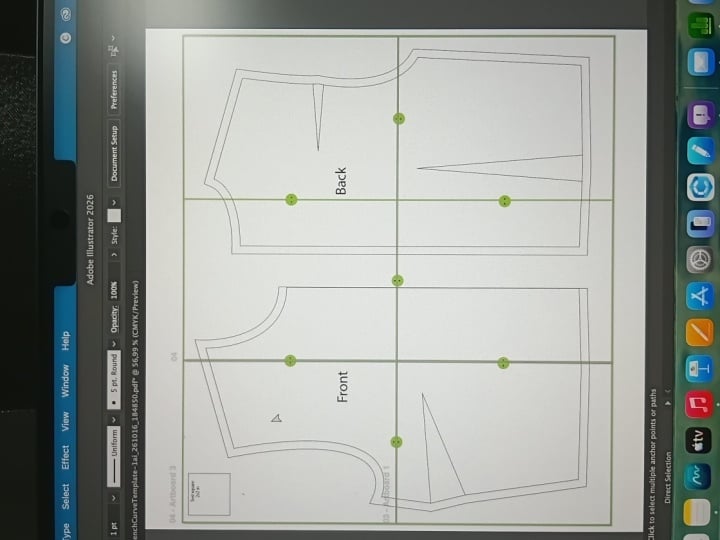
6. Esquema el patrón final y las Allowances del patrón y la costura: Lo siguiente que queremos hacer es redactar el esquema final para nuestros lentos pers. Entonces para el frente en la espalda, Sloper, solo
vamos a dibujar, delinear alrededor de todas las partes principales de la Sloper en una capa diferente para que tengamos un patrón
terminado con el que luego podamos trabajar. Por lo que la persona que quieres hacer para eso es crear nueva capa. Entonces en tu panel de capas por aquí, cocinas en las dos casitas apiladas en lo que apilaban uno encima del otro. Entonces puedes crear una nueva capa. Entonces tenemos la capa uno, que es lo que la capa por defecto solo se inició este proyecto y luego tenemos una capa para nuestra curva francesa que ahora tenemos bloqueada, y la he apagado para que no la veamos. Quiero renombrar la capa uno. Entonces si hacemos doble clic en la capa uno, solo
voy a llamar a esta capa base, y luego quiero crear una nueva capa que cocine sobre capa base. Voy a crear una nueva capa por Aquí hay un pequeño ícono aquí abajo que parece un trozo de papel con el final al alza. Y si tienes un río
, dirá crear tu capa. Entonces voy a crear una nueva capa, y voy a llamar a esta capa de patrón, Vale, así que voy a bloquear la capa base porque ya no quiero editar eso, y quiero poder dibujar encima de ella sin mover nada alrededor. Entonces tengo la capa base bloqueada, voy a asegurarme de que tengo seleccionada la capa de patrón, y entonces solo vamos a empezar a dibujar son contornos para crear la capa final. Entonces para hacer eso, solo
hagamos esto con las herramientas pin para que puedas obtener una prensa, la letra p en tu teclado o puedes hacer clic en la herramienta pin. Quieres asegurarte de que solo tienes seleccionada la herramienta de pasador regular. Entonces si pulsas y mantienes eso se abrirá ese menú y puedes asegurarte de que
tienes el 1er 1 seleccionado. De acuerdo, empecemos con el corpiño trasero. Por lo que solo voy a empezar a hacer
clic, hacer clic y arrastrar cuando sepa que voy a ocurrir. Y yo solo voy a empezar a rastrear esto y ya puedes ver a dónde vas de nuevo. si tú Si quieres cambiar esto de vuelta, Teoh línea recta sin curva, ¿
Ves cómo se curva aquí? A el fin. Podrías simplemente volver atrás y dar click en el punto de anclaje y te permite hacer eso. Entonces solo voy a seguir dando vueltas por aquí, creando mis líneas curvas y mis líneas rectas y voy a trazar alrededor de los cuerpos del agujero aquí. Y cuando llego al dardo, um, puedes un poco cierto los dardos aquí si quieres. Teoh. Lo que me gusta hacer es solo crear un punto en la parte inferior de este pequeño círculo aquí y luego curvo eso hacia arriba para que el lado de aquí, el lado vea señorita, esté abierto casi perpendicular a la costura lateral. Pero entonces me estoy poniendo un poco de curva ahí en la parte inferior de los dardos para que cuando la oscuridad esté cosida juntos, sea cierto un poco, y puede que tengas que tipo de prueba y error con esto. Pero así es como haces eso. Y luego para cerrarlo, solo
hago clic atrás en el punto l en el escote donde empecé y Así que ahora tengo el contorno
básico del corpiño. Si apago la capa base, puedes ver ahora que tengo eso. Entonces ahora necesito entrar ahí y dibujar los dardos a su vez la capa base de nuevo, y voy a dibujar mis dardos usando la misma herramienta de pin. Y no voy a cerrar los dardos uno al otro. Entonces cuando termine un dardo, sólo
voy a tener escape. Y entonces voy a hacer el otro dardo aquí, empezando por el borde de la a un lado, empezando por el fondo y escapando para terminar eso. Ahora, tal vez quiera
acercarme un poco, porque puede que no esté justo en esa línea, así que se puede ver ahí. No es vender. Basta con usar mi herramienta de selección directa, la Flecha Blanca. Y solo voy a dar click primero en ese punto para asegurarme de que acabo de seleccionar el punto que voy a arrastrar ese punto hacia arriba para que esté justo en la costura inferior, y luego voy a volver atrás y comprobar. Voy a apagar mi capa base y ahí está el corpiño trasero con los dardos. De acuerdo, entonces ahora sólo voy a la misma cosa exacta para el corpiño delantero. De acuerdo, entonces ahora tienes tus contornos rastreados. También puede que quieras agregar un poco de ah,
um, um, ángulo aquí en el dardo a verdad ese dardo. Y tú puedes hacer eso fácilmente. Es posible que tenga que tipo de ensayo y error esto ya que en realidad no se puede, como, doblar esta cosa encima de la otra para tratar de tratar el dardo. Por lo que por lo general lo voy a hacer un globo ocular al principio y voy a añadir unos puntos de anclaje. Voy a presionar el signo más aquí, y sólo voy a agregar uno aquí, y luego voy a sacar eso. En realidad, cuando tenía uno más y voy a agregar uno aquí, y luego voy a usar mi herramienta de selección directa, la flecha blanca, y sólo voy a sacar esto un poco. Um, y una vez que coses esto arriba, puedes volver y ajustar eso un poco para que sea un poco más cierto para que tu dardo realmente se alinea con el costado visto una vez el suyo. Está bien. Y entonces eso es todo. Tienes tus piezas de corpiño hechas. Ahora tenemos que sumar un margen de costura. Pero antes de que hagamos eso, voy a volver a encender la capa espacial. Yo solo quiero, y aún lo tengo bloqueado para iniciar el bloqueo de capa base. Solo quiero arrastrar, hacer clic y arrastrar para seleccionar usando la flecha negra. Por lo que solo estoy seleccionando todos los elementos en esa capa de patrón. Um, pero quiero mantener esta capa base encendida solo para que pueda ver qué estoy haciendo. Pero voy a alejarme aquí. Yo sólo soy mando y signo menos en el teclado, y voy a copiar estos más porque quiero guardar las cosas originales que dibujé como eran y no alterar esas. Entonces voy a copiar estos a mi tablero de arte. Entonces si tienes los seleccionados, entonces solo vas a golpear la tecla altar u opción y vas a hacer clic y arrastrar. Entonces ahora tienes una copia de estos por aquí en tu tablero de arte. Y si apago la capa base, puedes ver ahora tener estos aquí. Estos son los originales. Y ahora voy a crear un margen de costura alrededor de estas piezas aquí Así que vamos a acercar aquí a nuestro tablero de arte. Una cosa para una vez que empieces a trabajar con tus tableros de arte. Si se te hace clic en el tablero de arte, puedes golpear el comando cero o el control cero, y luego se acercará para encajar el tablero de arte en tu pantalla aquí. Entonces tengo mi tablero de arte de nacimiento arte encaja aquí. También voy Teoh do ah, grupo seleccione aquí otra vez. Sólo estoy dando clic y arrastrando. Y luego voy a agrupar estos artículos. Agrupa eso, y voy a agrupar esto por separado para que ahora pueda mover estos por ahí sin mover
accidentalmente una oscuridad fuera del camino a la posición equivocada. De acuerdo, bueno, no, en realidad
, saca esto un poco. En realidad estoy sacando esto un poco más cerca aquí para hacer espacio para mis asignaciones de costura. Voy a centrar esto en mi tablero de arte y luego hacer el mismo permiso es esto es como , super super fácil. Consigue la herramienta de selección directa, la flecha blanca aquí. Y como esta línea para el contorno del corpiño es todo una sola forma, deberías poder hacer esto simplemente bien con el con la herramienta de selección directa Si eres formas no están conectadas. Si no son como una forma continua, ya
sabes, un camino continuo alrededor de la forma, entonces quieres asegurarte de que que todos estén conectados, todos los puntos estén conectados para hacer esto. Por lo que vas a seleccionar el justo el contorno aquí. Vamos a ir a la ruta del objeto, y vamos a compensar el camino que suelo hacer. Un margen de costura de 5/8 pulgadas para telas tejidas. Um, por
eso típicamente hacer por los patrones que diseñé para, porque me gusta que deje abierta la opción para hacer. Es un bonito subsidio de costura para, como, parece
francés o caída plana. Parece que es más fácil trabajar en ese sentido. Um, entonces eso depende realmente de tu preferencia personal lo que quieres que sea tu subsidio de costura, pero voy a hacer un subsidio de costura de cinco ochos pulgadas aquí. Sé que 5/8 pulgadas es punto 6 a 5 pulgadas, así que solo voy a escribir en 50.6 a 5, y puedes previsualizar si quieres, y puedes verlo creará tu margen de costura. Voy a dar clic, OK, y luego voy a hacer lo mismo para el corpiño trasero aquí. Objeto pasado trayectoria de desplazamiento. Y ya está por defecto a 0.65 pulgadas porque fue mi última vista previa y clic de configuración . OK, ahora no necesitas un margen de costura en el pliegue. Obviamente, este subsidio de costura central estaría en el pliegue, dependiendo del tipo de prenda que estés diseñando. Pero para el Sloper en realidad quiero dejar el margen de costura en el corpiño trasero porque
voy a poner una cremallera aquí. Algunos creen que ese margen de costura ahí, pero me lo voy a quitar del fondo delantero, así que no necesito un margen de costura en el pliegue en el corpiño delantero. Entonces para hacer eso, lo
puedes ver automáticamente. Tipo de tiene puntos de anclaje aquí. Yo sólo voy a usar mi menos va a golpear menos, que va a traer arriba la herramienta quitar punto de anclaje. Y voy a quitar esos puntos de anclaje ahora, esto a veces no son unas cosas perfectas. Si hacemos zoom, puede
que te des cuenta. Al igual que se ve bien ahí abajo. A veces cuando lo hago, esto está un poco fuera de alineación. Pero para esto en realidad parece que está más o menos en la línea. Si por alguna razón haces esto y tal vez está fuera de alineación, solo
puedes mantener presionada la tecla Mayús y atornillarla de nuevo para estar vivo. Y verás que se chasqueará a esa línea. Esa mía se veía bien. Simplemente lo voy a dejar como está. Entonces ahora tengo margen de costura por todo el camino alrededor del corpiño, excepto en la escena frontal central y por los cadáveres. Tengo un subsidio de costura por todo el camino, incluyendo el centro de atrás, porque voy a agregar una cremallera aquí. costura de 5/8 pulgadas. Bonito. Es un margen de costura bastante grande. Es bastante generoso. Visto Reliance. Entonces si estás en Lee imprimiendo tu corpiño, ya que no estamos haciendo ninguna manga aquí, probablemente realmente no necesites un margen de costura aquí en los brazos yo y el cuello porque va a especie de afectar cómo te encaja el corpiño así se podría quitar el subsidio de costura. Aquí puedes quitarlo. Ahora solo puedes seguir adelante y, como, tratar de recortarlo y en línea y para que solo tengas un margen de costura en el hombro y las costuras laterales, o simplemente podrías dejarlo adentro. Recortarlo más tarde. Eso sólo depende de ti. Pero eso es solo algo a tener en cuenta cuando estás ajustando tu corpiño porque el
margen de costura empezará a tener un tipo de efecto, cómo se siente alrededor de los hombros en la línea del cuello. Voy a dejarlo así por ahora. Entonces tenemos nuestros cuerpos frontales en nuestro corpiño trasero, y solo voy a etiquetar estos corpiño delantero. Es realmente diminuto. Entonces voy a subir eso, ¿de acuerdo? Y luego voy a llamar a éste de vuelta corpiño, ¿de acuerdo? Y yo sólo voy a mover estos para que estén como en fila. De acuerdo, así que ahora tenemos nuestro corpiño delantero en nuestro corpiño trasero, y está en nuestro tamaño de hoja de 24 por 36 pulgadas. Por lo que en el próximo ejercicio, voy a mostrar chicos cómo configurar unas plantillas de impresión para que puedan imprimir esto en
casa en letra o un tamaño de papel de cuatro
7. Impresión: crea hojas en Tiled: Por lo que ahora queremos configurar múltiples tableros de arte que se van a convertir son láminas de azulejos para imprimir en casa. Ya tenemos una obra de arte aquí, la de 24 por 36 pulgadas. Y podemos usar este para impresiones de copiado que querías imprimir esto con la impresora que tiene una impresora de gran formato. Podrías y ponerlo todo en una sola hoja. Pero si quieres imprimir en casa te
voy a mostrar una manera realmente fácil de configurar tu impresión. Eso lo hace sin fisuras. Um, OK, entonces primero, vamos a ir por aquí Teoh nuestras herramientas de tablero de arte. Entonces la herramienta de tablero de arte es este pequeño ícono aquí que tiene, como, un poco como Marqués buscando símbolo en él con la página rechazada. Y cuando se ha revertido, dice herramienta de tablero de arte. Entonces voy a hacer clic en eso, y nos trae a esto de ustedes donde podemos editar los tableros de arte. Entonces mientras estamos en esta vista, no
podemos editar nada en la pizarra del corazón. Podemos Onley dibujar y editar tableros de arte y tableros de arte son básicamente solo tus páginas en el documento. Por lo que en este momento automáticamente tiene su tablero de arte uno seleccionado. Y si miras hacia arriba en la ventana de propiedades, puedes ver la información sobre este tablero de arte. Entonces su nombre es art Word uno, y se puede ver que es el primer tablero de arte aquí, también. Aquí te muestra en la etiqueta. Yo quiero renombrar este nuestro tablero. Teoh 24 alrededor de 36. Porque sé que esto es R 24 cerca de 36 pulgadas hoja de papel y luego presione enter. Asegúrate de presionar enter en eso y se le renombra a eso. Y en realidad, si quieres, puedes poner una tienda de fotocopias 24 por 36. Vamos a seguir adelante y hacer eso, acuerdo? Entra para que se establezcan nuestras fronteras. Voy a hacer clic fuera de ese tablero de arte. Ahora vamos a crear nuevos tableros de arte para imprimir en casa. Entonces aguanta la barra espaciadora, voy a conducir esto fuera del camino. Entonces solo voy a hacer clic y arrastrar, no demasiado preocupado aún por el tamaño, porque puedo cambiar eso aquí en la ventana de propiedades. Entonces, en las propiedades, sé que quiero hacer este tablero de arte 7.75 pulgadas. 27 y 3/4 pulgadas por 10 y 1/4 pulgadas de 10.25 pulgadas y entrar. Y este tamaño es un tamaño de bit que cabe tanto en letra como en un papel de cuatro. Entonces esto va a ser una vez que imprimamos esto. Este tamaño de papel va a funcionar bien tanto para tamaños de papel europeos como de U. S. OK, entonces ese es nuestro primer tablero de arte. Y luego quiero crear un azulejo de varias tablas de arte que luego iban Teoh poner nuestro patrón en la parte superior. Entonces para hacer eso, sólo
voy a asegurarme de que seleccionado y voy a copiar eso nuestros puertos. Voy a sostener a Ault. Se puede ver que las flechas dobles llegan tiempo para hacer clic y arrastrar y mantener presionada la tecla de turno hasta que se encaje justo al lado del otro tablero de arte. Lo volvió a hacer. Deja que se rompa y hazlo una vez más. Creo que tres páginas serán metanfetaminas. En realidad, creo que vamos a empezar. Empecemos con tres cruz y luego a continuación. Lo que quieres hacer es seleccionar los tres de esos, y luego los vamos a arrastrar hacia abajo Así es como esos Ault drag y estoy manteniendo presionada la tecla de
cambio para solo para mantener todo en línea hasta que se encaje al borde de éste y haga ese uno más tiempo y se encaja en su lugar. Por lo que ahora tengo un azulejo de nueve tableros de arte. Creo que si tipo de globo ocular lo veo, se
parece a mis piezas de patrón. Probablemente podría arreglar esos bastante fácilmente para caber en este azulejo de nueve tramposos aquí. Entonces lo siguiente que quiero hacer es solo recordar estos. No tienes que recordar estos para este paso, pero me gusta sólo porque yo sólo me vuelve loco ver nuestra pizarra tres copia para así como esto, una forma súper rara de numerar las cosas. Entonces voy a pasar y re número. Cada uno de estos se aburren, así que sé que mi hoja principal es nuestra tabla número uno. Tiene el de aquí arriba, así que sólo voy a nombrar estos y orden cronológico, así que sólo voy a llamar a eso también desde tres. Ah, y una cosa que quieres asegurarte de que estás presionando enter para cada vez que alguien renombra todos los que van a través y sobre él a través y sobre ese camino. ¿ De acuerdo? Si por casualidad te mudas, nuestra junta sobre accidente solo controla el It irá de vuelta a donde Waas. Ahora, tengo todos mis tableros de arte recordados Tienen nueve hojas de azulejos aquí. Una hoja grande aquí para un total de 10 hojas. Esto nos va a ayudar a cuando vamos a imprimir para especificar qué hojas queremos imprimir, Así que sólo algo a tener en cuenta. Entonces ahora que tengo todo mi corazón que vale la pena configurar el tablero de arte, solo
voy a dar clic en la herramienta de selección que va a salir de la
pantalla de edición del tablero de arte . Y ahora estamos de vuelta en modo de edición normal. Entonces una vez que tengas tu tablero de arte configurado y eres un modo de edición normal, cuando muevas cosas alrededor de tus tableros de arte, vamos a permanecer estacionarios. No se van a mover. Entonces esos aire en su lugar y estás bien para ir. Una cosa que puedes dio es que puedes envolver nuestros tableros uno encima del otro. Entonces si querías Teoh solo tienes una capa de trabajo que estás usando como tu patrón solo para especie de mantener las cosas organizadas. podrías entrar aquí, seleccionar todos estos y luego mudarte para que estén justo encima de tu hoja de 24 por 36 . Entonces si lo hicimos aquí, esa es una forma de hacerlo. Y entonces qué es esto? Tenemos que estar dartboard aquí pasando? No se pudo borrar eso. Asegúrate de que siete controles. Ahí vamos. Entonces si tú si querías tener todo tipo de en un solo lugar, esta es la forma de hacerlo. Y yo sólo podía hacer clic en la flecha. Por lo que ahora tengo todas mis tablas de arte en un solo lugar. Y si estoy haciendo cambios a este patrón, va a aparecer tanto en mi hoja 24 por 36 como en mi queso alicatado. Y cuando
imprimas, no te va a gustar si imprimo la hoja 24 por 36, no
va a mostrar ninguna línea ni nada de los tableros de arte de las hojas de cartas. De acuerdo, entonces tenemos esa trampa. Ahora quiero mostrarles cómo posicionar las cosas y crear pautas para el revestimiento de sus impresiones. Esto sólo va a aplicar Teoh nuestras hojas de azulejos así que quiero mover mi patrón solo un
poquito para conseguir que tipo de centrado ahí dentro. Y además, estoy tratando de especie de este tipo de se convierte en un rompecabezas porque quieres que tu patrón se posicione de una manera, que es fácil alinear las cosas. No estás cortando cosas de una manera rara. Entonces, como mis fondos delanteros y en realidad se va a sacar eso un poco. A veces es inevitable, como si tuvieras una oscuridad que está en medio. Simplemente depende de tu propósito personal. Cómo quieres alinear eso. Um, pero creo que dejaré eso ahí mismo. Entonces ahora tengo mis fondos delanteros y corpiño trasero, y en realidad me las arreglé para poner esto a seis hojas, así que voy a volver a la edición de mi tablero de arte, y sólo voy a eliminar estas últimas tres hojas, y estoy simplemente manteniendo pulsado el turno y haciendo clic para seleccionar múltiple. Eliminar esos bien? Y luego voy a volver a hacer clic fuera de eso. Entonces ahora tengo eso todo puesto ahí y realmente una hoja de 24 por 36 es demasiado grande para esto si estás imprimiendo con una tienda de fotocopias para que puedas editar esa hoja dependiendo de cómo
quieras imprimirla. Entonces la siguiente lección. Les voy a mostrar cómo configurar una pauta más adelante para que puedan alinear sus hojas una vez que estén impresas.
8. Impresión: crea guías de la alineación de la hoja: Está bien. Nuestro siguiente paso es crear una capa para pautas en los bordes de todas las hojas. Y esto nos va a ayudar a alinear las sábanas una vez que estén impresas. Entonces volvamos a nuestras capas. Voy a crear una nueva capa, y voy a bloquear la capa de patrón por ahora. Ahora, solo
estamos trabajando en capa para y vamos a seguir adelante y renombrar esto a guías, ¿de acuerdo? Y asegúrate de que eso esté seleccionado y solo vamos a dibujar guías en los bordes de estas hojas. El modo en que me gusta hacer esto es con la herramienta de rectángulo. Entonces si hace clic y pasa el cursor por aquí, si es si sigue siendo solo una herramienta de labios de antes puedes hacer clic y mantenerlo presionado, y luego traerá varias formas. Quieres asegurarte de que la herramienta de rectángulo esté seleccionada, y luego solo voy a dibujar. Vamos a acercar un poco. Yo solo soy comando y plus para acercar, y solo estoy dibujando esto alrededor son hojas de inicio impresas de la letra a cuatro hojas que acabamos de crear con la herramienta de tablero de arte, y voy a crear un cuadrado que recorra todos los bordes, y voy a ir aquí a acariciar. Voy a cambiar el trazo, Teoh. Un tipo gris de medio. Genial aquí. Y yo voy a Teoh subirlo a unos cinco o seis puntos. Por lo que es una línea bastante gruesa todo el camino alrededor del borde aquí. Y luego también para mi trazo, quiero asegurarme de que el trazo de alineación esté configurado para alinear acariciado al centro. Entonces quiero que este trazo sea el centro de esta línea para que haya un poco de línea ambos
lados del trazo. Está bien, eso está bien. Van a hacer clic fuera de eso. Basta con ver cómo se ve. Vamos a acercar un poco. ¿ De acuerdo? Por lo que a continuación se puede ver
ahí, hay un largo si me cierro sobre las líneas justo en el centro. Ahí, en eso, esa línea básicamente está a lo largo del borde de la hoja. Algunos inéditos retroceden. Ahora voy a dibujar otra línea. Sólo voy a usar la herramienta de línea. Voy a dibujar eso recto. Aquí. Aguanta la llave de los barcos y estoy dibujando estas líneas justo sobre el borde de cada una de estas sábanas donde se culpan uno contra el otro en un empate aquí. De acuerdo, así que ahora tengo Si apago mi capa de patrón, puedes ver que tengo cajas dibujadas por todo el camino alrededor de mis tableros de arte aquí. Término de capa de patrón de nuevo en. En realidad el control. Puedes dejar la capa de patrón ofrecer esta parte. De acuerdo, entonces ahora quiero crear algún tipo de gráfico que me ayude a saber cuál va junto a cada hoja. Entonces la forma en que hago esto es con pequeños círculos, y solo voy a dar clic y sostener de aquí. Voy a conseguir la herramienta Ellipse, y voy a dar clic, y voy a crear un pequeño círculo que es de 1/2 pulgada. Por lo que 0.5 pulgadas por 25 pulgadas para hacer un círculo perfecto ahí, es
decir. Voy a quitar el trazo en este. Parecen dar clic en la cajita aquí, quitar el trazo, y luego lo voy a llenar de gris. ¿ De acuerdo? Usas el mismo gris. Realmente puedes usar cualquier color que quieras para esto. Siempre voy con gris porque me gusta limitar la cantidad de colores que estoy imprimiendo. Si estoy imprimiendo estos patrones a tipo de color de estado en mi impresora. De acuerdo, así que voy a mover este pequeño círculo se acerque sólo para una especie de entrar aquí un poco. Voy a mover este círculo del centro justo a la esquina aquí. Por lo que quiero mover este pequeño punto aquí para que esté centrado en cada borde de la hoja donde se juntan las hojas. El 1er 1 que voy a hacer, lo
voy a mover aquí a este lugar. Entonces para hacer eso, necesito moverlo más de 7.75 pulgadas y abajo la mitad de 10.25 Entonces, ¿qué es eso? Cinco y 1/8. Entonces vamos a controlar turno y él a moverse horizontalmente. 7.75 pulgadas. Y podrías activar la vista previa para esto. No siempre me gusta encender la vista previa sólo porque siento que a veces las cosas
salen del campo de visión y me despide. Pero para esto, vamos a hacer horizontal 7.75 pulgadas y luego vertical. Vamos a hacer cinco 0.1 a 5, que son cinco y 1/8 para que vaya a la mitad de esta hoja de aquí. Y vamos a previsualizar eso. De acuerdo, entonces ahora vamos a dar click. OK, así que esa se movió ahí, y luego vamos a Vamos a acercar aquí. Yo también quiero poner uno justo aquí, así que vamos a hacer otro movimiento de turno de control. Y esta vez queremos hacer negativo 3.875 que es la mitad de 7.75 lo acabo de hacer en una calculadora antes, Así que vamos a hacer negativos 3.875 pulgadas, y entonces no necesitamos hacer nada verticalmente, porque ya es configurado para moverse a mitad de camino, que es la mitad de 10.5 o dos y 1/4. Um bien, así que voy a copiar eso. Entonces ahora tenemos uno aquí. Tenemos uno aquí. Reanudar. Podemos ver que esos se alinean en el centro de esas fronteras. Ahora, quiero crear un sistema de numeración para que cuando esté colocando mis páginas cuando ponga todo sé qué hojas van con qué hojas. Entonces lo que me gustaría hacer solo crear un pequeño número en el punto Así que voy a hacer, um, una A por este. Voy a dejar esta vertical aquí porque quiero quiero que estos brotes se mantengan verticales. De hecho voy a chocar el tamaño de estos downs que caben dentro del animal círculo. Pero este año, acerque y copie eso. Entonces ahora tengo que Alfa nuevos indicadores milagrosos aquí sobre cómo alinear esto. De acuerdo, así que voy a dejar eso y también puedes cambiar el color de estos. A mí me gusta que hagan estos blancos. Creo que sólo se ve bien. Entonces para hacer eso y voy a hacer esto audaz para que realmente podamos verlo. OK, entonces ahora tenemos este alineado. Y luego para esta de aquí abajo en la hoja horizontal, solo
voy a copiar esto, Así que hice clic en ella sosteniendo a Ault. Copia eso aquí. Y voy a llamar a éste a una y otra vez. Voy a copiar eso. Entonces por hacer eso. Ahora tengo hacer las líneas indican palabra line up las hojas en cada borde, y sólo voy a copiar éstas ahora que tengo mis números y letras y mis pequeños puntitos organizados, voy a copiar esto más, así que yo quieren dio Oh, y otra cosa buena para Vamos a seguir adelante y agrupar estos juntos algunos en un grupo. El 21 marcadores A y el círculo. Voy a poner esos en un grupo, y luego voy a poner esto en un grupo por sí mismo. Grupo que aleje el zoom. Entonces ahora, ¿
básicamente quieres una copia? ¿ Este? Simplemente puedes seleccionarlo ahora porque está en un grupo. Voy a copiar este de aquí. Por lo que voy a mantener presionada la tecla Ault, hacer clic y arrastrar y casi voy a mantener la tecla de turno para que se mantenga recta y
por lo general se rompa justo al centro. Y puedes acercar aquí y asegurarte de que ahí es donde lo quieras. De acuerdo, entonces lo tengo, y luego voy a este, ya que va a ser un poco más difícil moverlo directamente al centro aquí, sólo
voy a usar el comando de movimiento otra vez. Por lo que control cambio en. Y ya se quedó por defecto en el 7.75 Así que sabemos que se está moviendo 7.75 pulgadas para estar en el centro ahora, y voy a dar clic en copiar, y luego solo voy a golpear el control D para hacer eso una vez más que eso va a repetir el cosa que acabo de hacer. Está bien. Y lo último que quiero hacer es seleccionar estos dos y controlar el movimiento de turno. Esta vez quiero dio cero movimiento horizontal. Yo solo quiero mover estos hacia abajo 10.25 pulgadas para que quede en el centro de la de abajo. Y voy a golpear. Copia. Entonces ahora tengo todos esos pequeños puntos de alineación organizados. Ahora, solo
necesito pasar y cambiar los números para que estén en orden cronológico porque no quieres que todos ellos tengan exactamente el mismo número. Alguien acerque aquí, haga eso rápidamente. Simplemente puedes golpear esto. Entonces voy a llamar a éste, sea para que básicamente, todos los de la fila superior que van horizontales sean los número uno. Entonces uno B uno b y luego haga clic fuera de esa copia de seguridad y voy a renombrar el Así que tengo a un voy a llamar a esto para ser yo. Amplía un poco aquí, este es para ser solo voy a renombrar esos de esa manera y con la herramienta, um type puedes simplemente dar click en ella y editarla. A pesar de que este no es un modo de grupo, es una forma realmente rápida de llegar a las letras y los números sin tener que aislar al grupo. Haga clic fuera de eso. Yo solo quiero asegurarme de que le des clic fuera cada vez. Cada vez que estabas en modo apretado. Quieres hacer clic fuera de él una vez antes de golpear tu barra espaciadora para moverte. De lo contrario pondrás un montón de espacios en tus números. Aquí, cocine, y luego éste va a ser tres, dijo tres a tres a y luego tres b miras hacia fuera, aleje el zoom, y ahora tienes toda tu alineación. Eso está listo. Por lo que si vuelves a encender tu capa de patrón, puedes ver que así es como las cosas se lotearán una vez que la imprimas.
9. Impresión el patrón: De acuerdo, ahora estamos listos para imprimir todo. Simplemente voy a acercarme muy rápido para que veas que nuestro borde del asiento está justo aquí, justo aquí en el centro de estas dos líneas, cuando imprimamos tendremos un testamento tendrá un borde gris delgado alrededor de cada hoja. Y entonces también tenemos estos pequeños pensamientos para alinear las cosas. Por eso quería que esa línea fuera bastante gruesa. Una última cosa que quiero hacer antes de imprimir es crear un cuadrado de prueba. Entonces si hace clic en la herramienta de rectángulo haga clic aquí, hagamos un cuadrado de prueba de dos pulgadas por dos pulgadas. Por lo que no mostró un derrame cerebral. Entonces sólo voy a añadir un trazo a eso. Yo sólo lo voy a hacer negro, y voy a hacer un golpe de un punto. Creo que eso es bastante. No quieres hacer el golpe a ¿Por qué? Si eres el borde es demasiado grueso, podría terminar haciendo el cuadrado más grande que el cuadrado de prueba de dos pulgadas. Entonces dos pulgadas cuadradas y luego un trazo de un punto. Es solo un trazo negro, y solo voy a etiquetar este cuadrado de prueba y presionar enter y luego presionar dos pulgadas por dos pulgadas solo para hacernos saber que ese es el tamaño de nuestro museo de prueba directamente aquí. Pero eso aquí y yo voy a hacer ese centro. Si miras aquí en las propiedades, tienes un párrafo que simplemente puedes alinear centro ahí. También puedes hacerlo a través de la ventana de párrafo. Hay una cosita. Era como un símbolo de párrafo. Para que puedas hacer eso Ahí. Ahí va a alinear esto en el centro de la plaza de prueba tipo de broches al centro ahí . Por lo que ahora cuando imprimas esto, puedes medir el cuadrado de prueba para asegurarte de que todo esté impreso a escala. De acuerdo, entonces tienes dos opciones aquí, y puedes imprimir directamente desde ilustrador, lo cual está bien. Y para hacer eso, solo
irías a imprimir archivo y te va a preguntar qué hojas quieres imprimir. Puedes hacer todas nuestras tablas o puedes hacer una gama. Si solo estuviéramos imprimiendo la impresión en casa, ella es realmente haríamos láminas de dos a siete, porque recuerden, hoja uno es nuestra hoja de 24 por 36 pulgadas. Entonces ahí se puede ver cómo eso va a tipo de alineación. Esto está bien si quisieras hacer esto. Esto está absolutamente bien. Y en realidad te recomendaría que cambies la colocación a cero y cero para que esté justo en la esquina de las cosas que ahora mismo está alineado con la esquina. Entonces aunque esto sea cortado un poco por tu impresora, ahora
sabes que solo puedes pero la esquina de estas hojas contra el borde sin tener que recortar las hojas. Entonces eso es una cosa que puedes hacer tantas. Ahí es cuando lo haces, puedes imprimir de esa manera. Eso está bien. Pero en realidad voy a cancelar eso, porque quiero imprimir a pdf primero, cancelar imprimir a pdf. Sólo vamos a archivar, guardar una copia, y luego va a subir. Bata Sloper dot ai, que es una ilustradora W. Vamos a cambiar esto a Adobe Pdf porque vamos a imprimir esto a pdf que realidad
voy a sacar copia así sobre un piojo, PDF. Y queremos hacer una gama. Vamos a hacer láminas de dos a siete porque esta es nuestra hoja de impresión en casa. Primero y luego haz clic en guardar y esto aparece. Yo no realmente no necesitas preocuparte por esto ahora mismo. Cualquiera de estos ajustes avanzados. Entonces, General Illustrated default, Eso debería estar bien. Voy a guardar PDF, y va a menos configurado para abrir automáticamente el pdf. Se puede ver impreso justo al borde de esas tablas de arte. Esto es en realidad un poco más pequeño que una hoja de papel 8.5 por 11 o una o cuatro hojas de papel. Entonces la frontera está por ahí, se
puede ver el borde ahí, y así son unos cuantos impresos esto. Tendrás aquí las fronteras para usarlas como guía. Vale, um, una cosa a tener en cuenta si tú Si quieres imprimir esto, como es solo puedes archivar huella y puedes hacer auto retrato paisaje. Si haces eso, va a centrar la hoja en tu papel. A mí me gusta hacer retrato porque lo que hace es que se lo lleve de vuelta a la esquina aquí que no tenga que darle la vuelta a la de ella para que cuando yo imprima esto, le corte un poco esa frontera. Pero sé que el borde de mi sábana es donde está la frontera. Entonces solo puedo imprimir esto tal como está, y alinear las
hojas, lucía un borde y quiero asegurarme de que tu impresión tamaño real no quieres encajar . No se quiere encoger los espacios de supervisión. Quieres asegurarte de que este es exactamente el tamaño en el que lo dibujaste para que se imprima a escala porque incluso una pequeña discrepancia con respecto a la escala del 100% o el tamaño real
afectará el ajuste. Entonces si haces clic, imprimir va a imprimir eso, y ahora solo tienes las hojas para tu impresión en casa. De acuerdo, así que voy a cancelar esto. Ahora te voy a mostrar cómo imprimir la sábana más grande en la ropa de aquí. Ahora, si quieres imprimir la hoja 24 por 36, vas a querer quitar todas estas guías porque no necesitas esas para el 24 por 36 una hoja. Entonces si voy a mis capas, voy a apagar las guías. Falta mi plaza de pruebas. Accidentalmente ponga la casilla de prueba en el camino equivocado, O alguien vuelva a encender las guías. Voy a seleccionar el cuadrado de pruebas y controlar X, y voy a poner eso en el patrón. Más tarde, alguien desbloqueó la capa de patrón, seleccione la capa de patrón, asegúrese de que seleccionado, y voy a controlar el turno V, y eso lo va a pegar exactamente en el mismo lugar. De acuerdo, entonces déjame apagar la capa de chicos para que no estemos imprimiendo esos, y voy a archivar. Ahora puedes imprimir directamente desde ilustrador si tienes acceso a una tienda de fotocopias. Pero como probablemente vas a estar sentado esto para ser impreso, solo
vamos a ir directamente a guardar una copia, y vamos a llamar a la tienda de Sloper Copy de este cuerpo 24 por 36 vamos a cambiar el
formato del archivo . Teoh, Adobe, Pdf Y vamos a hacer la hoja uno. Eso es correcto, porque sólo queremos imprimir la hoja de 24 por 36 pulgadas que creamos y vamos a ahorrar. Um, y yo hice uno antes. Voy a reemplazar eso para que vuelva a aparecer este cuadro de diálogo. De verdad no tienes que preocuparte por nada de esto ahora mismo. Voy a guardar PDF y en eso lo abre y ya puedes ver ahora tengo una hoja 24 por 36 con mi cuadrado de
prueba. Y puedo mandar esto a una tienda de fotocopias para que se imprima. O puedo imprimir esto en una impresora de gran formato si quiero. Um y así es como haces eso. Ahora, una cosa excita esto Si estás construyendo un patrón o tal vez quieres dedo del pie, gira estos alrededor o reposicionarlos todo lo que tienes que hacer asegúrate de nuevo de que tu
capa de chicos esté apagada o bloqueada. Puedes entrar aquí. Ya que agrupamos esto, en realidad
voy a agrupar el nombre y aquí con esto, también. Por lo que Control G, el grupo que controlaba G. Si
agrupamos esto, podemos empezar a rotar estos y reposicionarlos como una sola pieza para que puedas empezar a jugar alrededor con la posición de ustedes son piezas de patrón, también. ¿ Quieres asegurarte de que todo esté agrupado para que no estés moviendo nada raro fuera del camino tanto control de arma Z para volver a donde estábamos. Pero esa es otra forma en la que puedes empezar a reorganizar las cosas, y eso es básicamente todo lo que tienes que hacer para crear tu patrón de Sloper e imprimirlo en casa o con una cafetería.
10. Recortar y coser el talla del talla:
11. Mis notas del sloper terminadas: y este es mi acabado, Sloper. Entonces en realidad estoy muy contento con la forma en que resultó esto, así que no está mal para un primer borrador. Hay algunos ajustes menores que podría hacer a esto, pero en general, es bastante bueno. Y como esto no es realmente una clase sobre encajar, no
voy a entrar en los detalles sobre eso ahora mismo. Pero sí puse algunos enlaces abajo en la descripción de la clase a continuación. Si quieres más, recurso es para información de ajuste e información de Sloper, todo tipo de cosas buenas que me han sido útiles. Por lo que ese script de costo debe asegurarse de comprobar eso. Un par de cosas que quiero saber sobre éste. Dibujé líneas en el busto en los mejores puntos, solo para especie de ayudarme a asegurarme de que todo se dirigiera en el lugar correcto. Ahí. También retiré el margen de costura del brazo, costado y cuello solo para hacer el ajuste un poco más sencillo. Si estuvieras agregando mangas en esto, harías el ajuste con las mangas en eso, ya que no estamos haciendo duermes por esto tomando el parecer line sal hace que el ajuste de mucho más fácil para eso. Además, instalé una cremallera realmente larga en la parte trasera, justo en el centro de atrás. Ver ahí es esto de abajo hacia arriba. Esto sólo hace que sea más fácil poner el Sloper encendido y apagado, y no tengo que preocuparme por engancharme dentro y fuera del Sloper o haber ayudado con eso. Esa es una forma realmente rápida y fácil de hacer eso.
12. ¡Gracias!!: Te quiero agradecer tanto por unirte a mi clase. Realmente significa mucho para mí. Esta es mi primera clase relacionada con la redacción de patrones de costura, y simplemente estoy muy emocionada de compartir esta. Entonces gracias por seguir a lo largo, y puedes consultar más sobre mí y mis patrones en Pattern Scout studio dot com. Y puedes seguirme en Instagram en Pattern Scout. También puedes echar un vistazo a algunas de mis otras clases que tengo disponibles aquí en share de habilidad haciendo click en mi foto de perfil. Tengo clases de dirigir un pequeño negocio hecho a mano. Tengo clases, hon Mayorista. Tengo clases de diseño de patrones para textiles. Ah, muchas clases creativas y algunas cosas relacionadas con los negocios a eso. Algo en lo que te interesa. Entonces definitivamente ve a echar un vistazo a esto. Y de todos modos, gracias de nuevo por ver. Y espero verte en la siguiente clase. OK, adiós.
 Casey Sibley, Pattern Designer, Artist, Maker