Transcripciones
1. INTRODUCCIÓN: Mi nombre es Kathy y soy dueña
de pedacitos de alegría. Hago y vendo lindos productos personalizados y creativos de arcilla polimérica a personas de todo el mundo. En 2021, comencé a digitalizar
mi obra de arte y convertir mis productos 3D en formas 2D
de arte usando Procreate, una aplicación de diseño realmente increíble. Déjame mostrarte hoy
cómo puedes hacer tus propias revistas autopublicadas usando Procreate y Canva.
2. Proyecto de clase: En la clase de hoy,
déjame mostrarte cómo autopublicar y L1 y
autopublicar un libro. Esta es la clase para ti. Te mostraré sencillos
pasos sobre cómo puedes hacer que tu
cuenta de Amazon KvP sea gratuita. Y también te mostraré
cómo puedes diseñar tu portada en
Procreate o Canva, así
como crear
tus páginas de diario. Esta clase es para cualquier nivel, aunque sí ayuda tener un conocimiento laboral de
Procreate y Canva. El software
y los materiales recomendados incluyen procreate
y Apple Pencil, Canva, una computadora y
la cuenta de Amazon KvP.
3. PLANTILLA: Muy bien, así que lo primero que
vamos a hacer hoy es la cabeza sobre la decadencia DP.Amazon.com. Una vez que llegues aquí, irás a la página principal de Kindle Direct
Publishing y se verá así. Si tienes una cuenta de Amazon, sigue
adelante e inicia sesión aquí mismo. Y si no vas
adelante y haces una, y esto será gratis,
no necesitas tener
una cuenta Prime. Ahora, me gusta mantener separados
mi cuenta comercial y mi cuenta
personal, por lo que siempre inicio sesión usando
mi cuenta comercial. Vamos a seguir adelante y
conseguir que se inicie sesión. Una vez que hayas iniciado sesión,
notarás que la página
cambia un poco. Este será tu portal de casa en la sección de estantería es donde verás
todos tus libros. Reportes es donde puedes comprobar cuántas ventas has realizado y cuáles
son tus títulos
más populares . La comunidad está lista. Puedes ir a hacer preguntas
en un entorno basado en foro. Y entonces el marketing es como
KvP te ayudará con algunos esfuerzos de marketing
y te dará sugerencias sobre cosas que puedes hacer para comercializar
mejor tu libro. Ahora, hoy quiero que vayas a
tu cuenta y pongas
todo configurado. No te voy a guiar a
través de esta parte
del proceso
porque sí implica alguna información personal
dentro de la sección de tu cuenta. Estará agregando cualquier información
fiscal, información pago, dirección de
facturación, y su BankAccount de esa manera se le puede
pagar apropiadamente. Muy bien, lo siguiente que te
voy a mostrar es cómo crear una plantilla. Entra en la pestaña Ayuda aquí. En el lado izquierdo de tu pantalla verás una sección de formato de
libro. Vamos a hacer click en el
formato que estás en rústica. Esto realmente te dará todas las dimensiones para el tamaño del
libro que necesitas. Si eres más
avanzado de un artista, puedes hacer tus
propias dimensiones aquí, pero creo que es
más fácil descargar una plantilla de portada de esa manera
puedes mantenerte consistente
en tu trabajo. Nos desplazaremos hacia abajo para
formatear tu archivo de portada. Y en el medio
aquí verás una descarga una sección de
plantilla cubierta, haz clic en calculadora de portada
y plantillas. Hoy vamos a hacer una revista en
rústica. Interior, solo puedes
seleccionar blanco y negro. Ahora si selecciona uno
de los otros, el precio puede subir o bajar. Tipo de papel. Normalmente selecciono el papel blanco, pero puedes seleccionar
lo que prefieras. Dirección de giro de página. Siempre selecciono unidades de
medida de izquierda a derecha, pulgadas. Y como estamos haciendo
un diario seis por nueve, vamos a
seleccionar seis por nueve. Usualmente pongo unas 100
páginas dentro de mi diario. Entonces voy a teclear 100 aquí. Vamos a hacer click en
Calcular dimensiones. Una vez que llegues a
esta pantalla, esto te mostrará cómo
puedes diseñar tu libro y cuánto espacio tienes
para todas las áreas seguras. Lo que me gusta hacer aquí es dar
click en Descargar Plantilla. Podemos abrir esto. Una vez que se descarga. Entonces tienes un formato PDF así
como un archivo PNG. Con Procreate, es más
fácil insertar un archivo PNG. Así que adelante y salva éste, pero vamos a seguir adelante y
abrirla para que podamos ver
cómo se ve. Muy bien, entonces esto es lo
que subirás a Procreate como una capa
separada y luego vamos a
trabajar en esta capa. Déjame mostrarte cómo
en la siguiente parte. De acuerdo, así que cuando sigas
adelante y tire hacia arriba tu plantilla KT P, asegúrate de descargarla a tu iPad porque la vamos
a insertar como imagen. Entonces una cosa que
quieres asegurarte de que haces es mirar las dimensiones
generales. Entonces debido a que estamos diseñando
un diario de seis por nueve pulgadas, el tamaño real
será de 12.475 por 9.250 porque
vamos a diseñar el
frente y la parte posterior. Entonces lo que queremos hacer primero
es crear una plantilla. Adelante y abre un nuevo lienzo. Puede cambiarle el nombre.
Sólo lo voy a nombrar k y d p para
mantenerlo fácil para el ancho. Vamos a seguir adelante y
cambiar esto a pulgadas. El ancho va a ser de 12.475. La altura va a ser de 9.250. Vamos a mantener
esto en 300 DPI. Entonces vamos a cambiar
el perfil de color a CMYK porque este es el formato que Amazon
preferirá para imprimir. Golpea Crear. Así es como va a lucir nuestra plantilla
. Lo siguiente que queremos
hacer es importar foto. Muy bien, entonces así es va a lucir
tu plantilla. No debería estar
en su propia capa. Entonces lo que vamos a hacer es
reducir la opacidad de esto. De esa manera podemos trabajar
encima de ella pero aún así ver dónde tenemos que
quedarnos dentro de las líneas. Ahora una cosa a
tener en cuenta es que todos
los libros KvP de Amazon
tendrán una ubicación de código de barras. Se trata de dos pulgadas
por 1.2 pulgadas, y ellos auto-generarán
código de barras aquí. Lo que me gusta hacer es insertar uno de mis logotipos para mantener mi
marca inconsistente. Entonces voy a seguir adelante
y hacer eso muy rápido. Lo voy a dimensionar hasta donde
quiero que vaya. Por lo general me gusta
mantenerlo en la esquina trasera. Esta es nuestra plantilla de la que
vamos a trabajar fuera. Así que cuando vuelvas a la galería, lo
verás aquí mismo. Voy a cambiarle el nombre del PIB. GDP. Entonces aquí está nuestra plantilla, ADP. Vamos a reutilizar
este archivo una y
otra vez para mantener nuestra
obra de arte consistente. Lo que haré primero es
seguir adelante y duplicarlo, deslizar hacia la derecha y pulsar Duplicar. Y entonces voy
a cambiar el nombre de éste. Simplemente iremos con
florales hoy. Este será el expediente del
que trabajamos fuera. Queremos mantener el
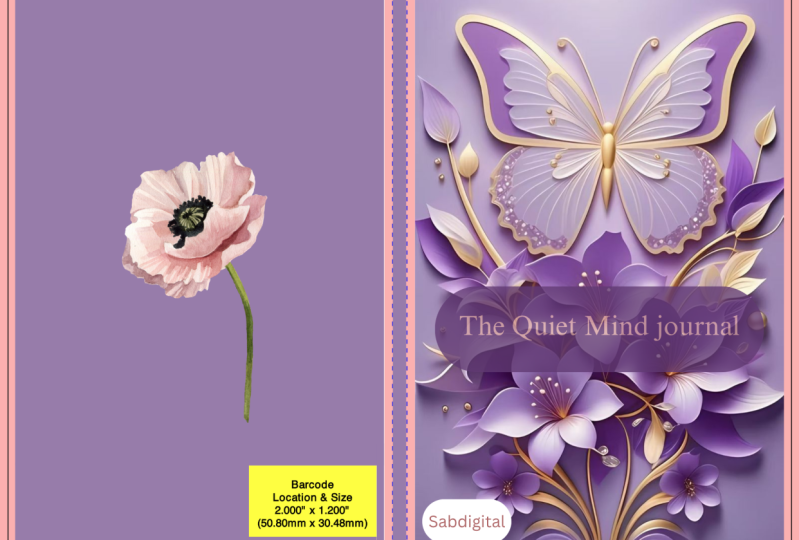
KvP uno intacto. Cuando llegas a esta pantalla, hay un par
de cosas que tener en cuenta. El costado de la
derecha va a ser tu portada y el lateral de la izquierda
va a ser tu contraportada. El apartado en medio con
las líneas punteadas va
a ser la encuadernación aquí. Dependiendo de, si
quieres diseñar aquí. Es opcional. Pero puedes diseñar en este espacio si quieres
que se imprima. Muy bien, así que sigamos
adelante y empecemos. Lo que queremos hacer es crear
una nueva capa en la que trabajar. Y vamos a poner
esta capa debajo. De esa manera podemos ver
dónde está nuestra plantilla. Ahora en la plantilla
es demasiado brillante. Puedes bajar la
opacidad si es necesario. Puedes ocultarlo mientras dibujas y luego volverlo a encenderlo más tarde para asegurarte de que
todo encaja dentro de las líneas. Vamos a seguir adelante y
dibujar algo.
4. Diseñar nuestra portada: Empecemos. Voy a basar
mi InDesign ofrece algo parecido a este
diseño que he creado. Quiero usar más colores
pastel. Tengo verde seleccionado aquí
así como mi pincel monolina. Siéntete libre de usar lo que
tu corazón desee. Ponte creativo. Voy
a empezar dibujando algunas pequeñas formas de hoja usando la gota de color aquí. Y voy a afinar esto
sólo un poco. Ahora puedes conseguir lo más
detallado que quieras. Voy a copiar y pegar esta forma
varias veces. Puede
duplicarlo y moverlo alrededor o deslizar
hacia abajo con tres dedos, golpear copy, bajar nuevamente,
y golpear pegar. Eso hará lo mismo. Ahora, trabajemos en otra capa y seleccionemos
un color para una flor. Vamos con un morado claro. Me quedaré con Monoline por ahora. Empieza con un círculo
y dibuja unos pétalos, colorea y déjalos caer. Voy a copiar y pegar esta flor un par de veces. Duplicar, duplicar. Selección. Gire éste. Capa más pequeña. Selecciona un color rosa. Ahora si alguna vez
quieres previsualizar tu trabajo, puedes apagar esta capa
para ver cómo se ve. Si se pone demasiado distraer, solo sigue adelante y dibuja
sin ella porque
siempre puedes mover las cosas siempre cuando estés trabajando
en diferentes capas. Quiero hacer un color de
fondo, que olvidé hacer antes. Por lo que voy a hacer clic
en el fondo aquí. A lo mejor lo que hizo un
bonito color azul. Eso se ve bien. Ahora verás aquí que pasé por
las líneas punteadas aquí. Eso significa que tu diseño irá a lo largo de la encuadernación aquí. Entonces, si estás creando un patrón, está bien
repasar estas líneas, especialmente si quieres crear algún contraste
a
lo largo de los bordes. No obstante, si estás
trabajando en
otra cosa , como con personajes, querrás asegurarte de
que te quedes dentro las líneas y no te
acerques demasiado a los bordes. De esa manera tu diseño
no se corta. Ahora podrás
previsualizar esto en Amazon más adelante. Vamos a seguir adelante y terminar de
dibujar y sumar un par de elementos más. Hacer. De acuerdo, así que vamos a
prever nuestra portada. Esto es lo que va
a verse hasta ahora. Se puede ver que
dejé esta zona en blanco porque aquí es donde está bien ir
el código de barras. Creo que quiero sumar
un poco más a lo largo los bordes de esa manera
no está tan jugando aquí mismo. Seleccionemos otro color. Muy bien, así que creo que estoy
contento con cómo se ve eso. Lo que vamos a
hacer es exportarlo. Hit share.
5. Páginas de diario: Siguiente parte de nuestro video, te
voy a enviar un enlace en
la
sección de recursos en el que puedes hacer click y acceder a estas plantillas interiores
gratuitas. Puedes diseñar los
tuyos propios o puedes comprarlos o descargarlos gratis
dependiendo de tu preferencia. Lo que vamos a hacer aquí es hacer
click en Descargar. Una vez que tengas tus
archivos descargados, estará en una carpeta grande
con papel normal, papel rayado, papel gráfico y mezcla de
papel de cuadrícula oscura antes usar las plantillas de cualquiera que mires sobre la
licencia términos aquí. Para los fines de hoy. Está bien usar los
archivos que
te estoy proporcionando de acuerdo a los términos de
licencia aquí. Por lo que se le permite utilizar
o modificar nuestras plantillas
tanto para distribución personal como comercial en el libro, una plataforma de publicación de libros electrónicos, amazon kVP, sin
ninguna atribución. Puede haber momentos
en los que podría necesitar
comprar una licencia comercial, pero si estás diseñando
algo que es completamente tuyo,
no necesitas hacer eso. Vamos a ver los
diferentes tipos de papel. Por lo que podemos usar papel normal, papel rayado, papel gráfico
o un papel de cuadrícula de puntos. Ahora la rejilla de puntos es lo que
usarás para revistas de bala, papel
rayado, tendrás un ajuste ancho y un tipo de lana universitaria. Ahora una cosa a tener en cuenta
sobre el papel normal, si estás tratando de crear un diario que sea
completamente llano, Amazon realmente lo marcará
y no va a ser aprobado. Y eso es porque
piensa que eres un archivo PDF está vacío. Si quieres crear un diario de doodle donde la
gente pueda dibujar, necesitarás insertar tu logo o agregar
algunas lineas en la parte inferior o hacer algo en la página de esa manera lo hace no se
ve completamente en blanco. De lo contrario su revista no
será aprobada para su publicación. Por hoy. Vamos a usar papel rayado. Puede seleccionar Regla
media o de ancho. Por lo que suelo ir
con medio gobernado. En la siguiente sección,
seleccionarás el tamaño correcto del libro. Así que hoy estamos
haciendo seis por nueve. Muy bien, entonces escoge
cuántas páginas quieres. Por lo que normalmente hago un 100 páginas. Esto se abrirá en un archivo PDF
handy-dandy para usted. Y mostrará 100
páginas de papel forrado. Ahora si quisieras agregar tu
logo o algo a esto, puedes hacerlo en Canvas, lo contrario estás listo si quieres simplemente
usar esta plantilla.
6. Página de Procreate y Canva: Ahora digamos que
quieres que tu diario
sea un poco más complejo y no quieres solo líneas. Quieres dibujar tus
propias páginas para que
puedas poner las cosas donde
las quieras y darle un
poco más de estilo. Entonces una cosa que hice fue que
creé un diario de
diabetes tipo uno. Y dibujé esta plantilla
aquí para una de mis revistas de registro para
que padres,
proveedores y niños puedan registrar lo que comen para el desayuno. Revise sus carbohidratos
y anote cuántas unidades de
insulina se nos dan. Entonces esto es un
poco más personal. Así que una cosa que me gusta
hacer cuando dibujo estos hacia fuera, se utiliza una página seis por nueve. Me gusta sumar tintos. Entonces si vas a tu sección de
herramientas, Canvas, puedes agregar una
guía de dibujo solo para mantener todas tus líneas y todo
consistente y recto. Si quieres dibujar
tus propias secciones o añadir un poco de estilo, sigue
adelante y diseña
tu propia pintura. Una vez que esté listo,
vamos a exportarlo. Hit share. Muy bien, entonces lo siguiente que vamos
a hacer es dirigirse a canva.com y dar click
en Crear un diseño. Vamos a seleccionar
un tamaño personalizado, seis por nueve pulgadas. Y ahora vamos a
crear las páginas interiores. Muy bien, así que
ya he subido mi
página de diario de diabetes como imagen. Entonces voy a insertar eso
y dimensionarlo a la página. Lo que vamos a hacer a continuación
es duplicar la página. Ahora tenemos dos páginas. No obstante, necesitamos un 100. Así que adelante y da clic en
GridView en la parte inferior aquí. Vamos a golpear
Control y
seleccionarlos y luego
duplicar las páginas. Por lo que más o menos podrías duplicar hasta
llegar a un 100 páginas. Sigue pulsando el botón. Puedes desplazarte hacia abajo y
comprobar tu progreso. Estamos a los 66. Ahora, si querías agregar diferentes tipos de páginas,
eres bienvenido a hacer eso. Pero como estoy haciendo
un cuaderno de registro aquí, solo
estoy usando la misma
página una y otra vez. También puedes insertar una
portada si lo deseas. Muy bien, así que estamos
casi a 100. Sólo dupliquemos
una página a la vez. Ahí está 979899100. Ok. Una vez que tengas 100 páginas, vamos a descargar esto como un archivo PDF y pulsa Descargar.
7. Cargar y vista previa: Para iniciar un libro, vamos a hacer click en crear un nuevo
título aquí mismo. Ahora sí tienes un
par de opciones. Si está publicando más
de un libro tradicional, puede publicar ya sea
un libro electrónico Kindle
o un libro de tapa
dura o libro de tapa dura. Pero para los fines de hoy, sólo
estamos haciendo revistas. Por lo que vamos a
seleccionar rústica. Ahora esta pantalla te será
muy familiar
porque tendrás que hacer esto cada vez que creas un libro. Así que asegúrate de seleccionar el idioma
correcto que
deseas para el título de tu libro. Una vez que decidas el título de un libro, no
puedes cambiarlo. Así que asegúrate de estar
absolutamente seguro. Haz tu investigación,
asegúrate de que esto es lo que quieres antes de escribirlo aquí. Para los propósitos de hoy, sólo
vamos a llamar a nuestro diario
todavía floral pasado de primavera porque ese es el diseño con el que
voy a ir hoy. Los subtítulos son opcionales. Si tu libro forma
parte de una serie, puedes añadir detalles aquí
así como un número adicional. Entonces si creas nuevas
adiciones de tu libro. Ahora la sección Autor, puedes poner en tu información. Colaboradores es si
alguien más está trabajando en
el libro contigo. La siguiente parte es la sección de
descripción. Ahora lo que me gusta
hacer es copiar y pegar la información
de mis otros libros. De esa manera todo es similar. Voy a entrar a
mis diarios aquí, click en uno y copiar y pegar mi información
y editarla aquí. Este colorido diario futuros dibujados a mano, coiris de
colores funky. Voy a
sacar esto y actualizarlo. Podemos salir hace un maravilloso regalo para
el estacionario inferior. Todos mis diarios
son de seis pulgadas por nueve pulgadas y un 100 páginas. Usualmente las hago páginas de
línea de rayas medianas y puedes elegir entre una cubierta brillante
o mate. Hoy, en realidad vamos
a ir la portada brillante. Una vez que tecleas tu cuerpo. Ve a la siguiente
parte y puedes seleccionar esta pieza superior si es algo que
estás diseñando. Ahora, palabras clave,
cosas a considerar. Revistas, piense en cosas que las personas escribirán
cuando estén
buscando su libro y escriba
esas palabras clave aquí. Para categorías. Puedes seleccionar
diferentes temas aquí. Encuentra algo que sea relevante
a lo que estás haciendo. Me gusta ir por debajo colecciones
literarias y
seleccionar diarios y revistas. Guardar. También puedes agregar categorías
adicionales. Ahora bien, ¿este libro
contiene lenguaje, situaciones o imágenes inapropiadas para
niños menores de 18 años? Conoce, nuestro libro. La fumigación falleció el diario
Laurel. Cuando estás en esta página, tienes que obtener un número de código de barras ISBN en
la parte posterior de tu diario. Normalmente solo les dejo asignar una nueva para que
así sea diferente y no tengo que
preocuparme por crear mi propia fecha de publicación. Si tienes una fecha específica
que te gustaría usar, la
seleccionaste aquí, de lo contrario, solo se aprobará. Cuando se aprueba,
siempre selecciono Libro Blanco
y Negro, seis por nueve pulgadas. Ahora cuando lleguemos a sangrar, si seleccionas no sangrar, lo que sucederá es tus páginas tendrán
un borde alrededor de ellas. Si quieres que tus líneas
de diario pasen todo el camino, asegúrate de seleccionar sangrar. Esto permite sangrar, permite que todo su contenido vaya directamente
al borde de la página. Si estás haciendo algo
así como un libro mecanografiado, tal vez
quieras
ir sin sangrado. Pero si vas a ir con un diario o un patrón de cuadrícula de puntos, entonces seleccionaremos sangrar y
asegurarnos de que esté en un archivo PDF. Entonces el acabado de tapa blanda
puedes elegir entre Matt, que es realmente
suave y no brillante, o puedes seleccionar brillante. Muy bien, entonces a continuación vamos
a subir nuestro manuscrito, que es el interior
de las páginas. Vale, entonces una vez que hayas extraído tus archivos de tu plantilla, vamos a entrar y seleccionar las
páginas correctas que deseamos. Por lo que de nuevo, fondo de pantalla, medio
gobernó seis por 900 páginas. Si estás creando
tu propia plantilla desde Canadá o en otro lugar, también
puedes
subirla aquí. Vale, y asegúrate de que
esté en el formato correcto. Pdf doc archivo, doc XHTML o RTF. Ahora para la portada del libro, puedes usar el creador de
portada de Amazon o puedes subir una portada
que ya tengas. Así que recuerda antes
en la clase
subimos un
archivo PDF de nuestra portada. Voy a ir a buscar
eso en mi computadora. Entonces también tenemos
oportunidad de previsualizarlo. Muy bien, por lo que la siguiente sección, vista previa del
libro,
lanza revisor de relaciones públicas. Por lo general, esto toma
unos minutos. Después de esperar unos
cinco o diez minutos, obtendrá su vista previa de impresión o lo que esto hace es que importa todas las páginas que subió así
como su portada y se
puede tipo de mirarla antes de que entre en producción. Así que mientras estés
contento con la portada, puedes seguir adelante y aprobarla,
pero asegúrate de ir y mirar en las páginas interiores también. Así que cuando pases por aquí, verás una pequeña flecha
a la derecha. Haga clic en eso. Y esto te permitirá
previsualizar todas tus páginas. Tienes páginas específicas en mente. Puedes seleccionarlos
aquí abajo. Nuevamente con el sangrado. Si no seleccionas sangrado, entonces esta sección aquí será blanca y tus líneas solo
irán dentro del área punteada. El motivo por el que
seleccionamos sangrar con nuestro pdf es para que podamos conseguir las líneas que van
todo el camino a través. También hago lo mismo
con mis diarios de grid. No obstante, si estás
tratando de hacer un libro, entonces selecciona no sangrar de esa manera
se queda dentro de este
rectángulo aquí. Si estás contento con la
forma en que todo se ve, sigue
adelante y pulsa Aprobar. Y esto
te llevará al siguiente paso, que es donde seleccionaremos
precios y otros detalles. Verás que se
nos ha asignado un número ISBN KvP gratuito. Verifica dos veces que
todo esté correcto aquí. Se sube el manuscrito, cargadas
las cargadas.
8. Fijación de precios e informes: El resumen, esto te
dirá cuánto cuesta
tu libro para
que Amazon imprima y envíe tu libro. Son 2.15 dólares. Vamos
a golpear Save and Continue. Ahora tenemos la oportunidad decidir dónde
queremos vender nuestro libro. Si quieres mantener el tuyo dentro de EU solo eres
bienvenido a hacer eso. También puedes seleccionar
diferentes países. Entonces la
sección de precios, regalías
y distribución aquí es donde
puedes escribir. El monto por el que
quieres vender tu libro. El monto mínimo
es de $3.58 sets. Entonces, si escribieras $3.58 en, calcularía
tus regalías. Por lo que el
costo de impresión es de $2.15 aquí. Y en realidad no
estarías haciendo tanto. Subimos el precio a 5 dólares. Las regalías de cada revista
que vendas serían de $0.85. Y si los
vendieras por un $100, la regalía que
harías por copia es de 5785. Ahora, Amazon seguirá
adelante y convertirá todos sus precios a todos los diferentes
países que se enumeran a continuación. Para que puedas ver cómo se ajustan
tus regalías. Voy a poner
este diario 799, que me dará una realeza de 2.64 dólares por cada revista vendida. Términos y condiciones. Puede tardar hasta 72
horas para que tu libro esté disponible para su
compra en Amazon. Hasta entonces, el estado del libro estará en revisión
en su estantería. En realidad eres
capaz de entrar y chequear. No obstante, Amazon Wilson
hace un correo electrónico si hay algún problema o una vez que su
libro sea aprobado. Adelante y pulsa Publica tu libro de tapa blanda una vez
que estés listo para entrar en la impresión. Nuevamente, estos son
impresos bajo demanda. Amazon los imprimirá
como la gente los ordena. No tienes que
preocuparte por almacenar inventario o ordenar
como un 100 de ellos. Sólo tenerlos sentados por ahí. De acuerdo, entonces así
es como se ve una vez que estás en rústica
ha sido presentado. Así que de nuevo, tardará hasta
72 horas en revisarlos. Y también puedes entrar en cualquier momento
para comprobar el progreso. Si decides que
no quieres venderlo por 799 y quieres
subir o bajar en precio, también
eres bienvenido a hacer eso. Pero si fluctuas demasiado, tardará un poco
más en obtener la aprobación. Una vez que estés todo listo, pulsa Cerrar. Y puedes desplazarte hasta aquí para ver que tu libro de tapa blanda
está en revisión. Si tu libro ya está en vivo, puedes bajar y comprobarlo, pero entonces también puedes
editarlo si lo necesitas. Solo ten en cuenta que
si editas tu libro, a veces tendrás que
crear una nueva edición. Una vez que esté en vivo, puedes
hacer click en Ver en Amazon. Estoy en EU,
voy a seleccionarnos. Y así es como se verá tu
anuncio. Tiene todos tus datos aquí. Ahora la función look inside aparecerá dentro de unos días. Esto permite a la gente
mirar dentro de tu libro. Sin embargo, no puedes seleccionar
las páginas exactas. Ahora cuando estás tratando de
llegar a tu página de inicio de KvP, estás familiarizado con
la sección de estantería, que es donde puedes
comprobar el estado de tus libros así como cualquier otro que
hayas publicado. Puedes entrar en reportes
aquí para ver esta vista. Esto mostrará su tablero
de ventas. Lo puedes categorizar
por mes o los últimos 90 días solo para ver el progreso en
cuanto has vendido, verás pequeños bares aquí. Y eso indica cuándo
has hecho una venta. También puedes desplazarte hacia abajo
y mirar tus regalías. Esto es lo mucho que he
ganado en honorarios de regalías. También verás que
hice una venta en Canadá, por lo que voy a tener otros $4 aquí. Si quieres un
poco más de detalles, puedes hacer clic en la tribu, el nuevo kVP reporta pestaña beta, y se verá así. Una vez que golpees la página del tablero, hará clic en los pedidos. Entonces esto te puede mostrar un
poquito más detalles sobre los libros que
has vendido con un gráfico, así
como
cuántos de cada uno de los libros que has vendido dentro
del 1 de marzo , 27, he vendido 14 de esto, 0 de esto, y así sucesivamente.
9. ¿Ahora Qué?: Ahora que has
publicado un libro, ahora qué, ¿cómo lo comercializa? Entonces lo que quieres hacer es ir a author.amazon.com y
crear una página de autor. Así que sube tu logo, algunos
hechos biográficos sobre ti mismo. Ahora, puedes compartir esta página con tus amigos
y familiares o con tus clientes. No obstante, solo debes saber que
estos no se prepueblan. Una vez que ya hayas
actualizado tu perfil, puedes entrar en libros aquí
y hacer clic en Ver todos los libros. Es necesario agregar un libro. Así que haz click en la parte inferior aquí
para agarrar tu número ISBN. Simplemente cópielo y péguelo. De cualquier libro
que estés buscando. Y haga clic en Buscar. Encontrará su libro. Y solo puedes hacer click sobre él
para agregarlo a tu estantería. Entonces como ya he
hecho éste,
esto también te dará
reportes de mercadotecnia. Entonces si quieres
mirar y ver lo bien están haciendo
tus libros en comparación con
los libros de otras personas. Puedes hacer click en
eso. También puedes ver las opiniones de los clientes desde aquí. Otra cosa que
puedes hacer es compartir tu página de autor con
esta URL personalizada. Si tienes un cliente
que quiere comprar tus libros y
no saben cómo encontrarte. Simplemente puedes darles
esta URL aquí y se
enumerará todo lo que has
vendido, ordena en tu libro. Puedes pedir copias
para tus amigos y familiares o comercializarla directamente a tus
clientes en Amazon. Al hacer clic en Ver en
Amazon y seleccionándonos. O si querías
pedir copias de autor, puedes ir debajo cada libro y seleccionar
Ordenar copias de autor. Ahora, las copias de autor le permiten pedir su diario
a costo de impresión. Ya verás aquí eso son 2.15 dólares. Ahora ten en cuenta
que a pesar tus revistas
se venden en Amazon Prime, Cuando ordenas copias de autor, no las consigues en dos días. Por lo general se tarda de
diez a 14 días. Por lo que las
velocidades de envío son un
poco más extremas y
también hay que pagar por ellas. Así que ten eso en
cuenta al hacer el pedido. Adelante y haz clic en
Enviar pedido si estás listo para ir y luego recibirás un correo electrónico una vez que tu
pedido sea confirmado y una vez que tus diarios
entren en producción. Muy bien, Así que ahora que te has autopublicado tu primer libro de
Amazon Katie IEP, qué más puedes hacer si tomas una de mis otras clases de
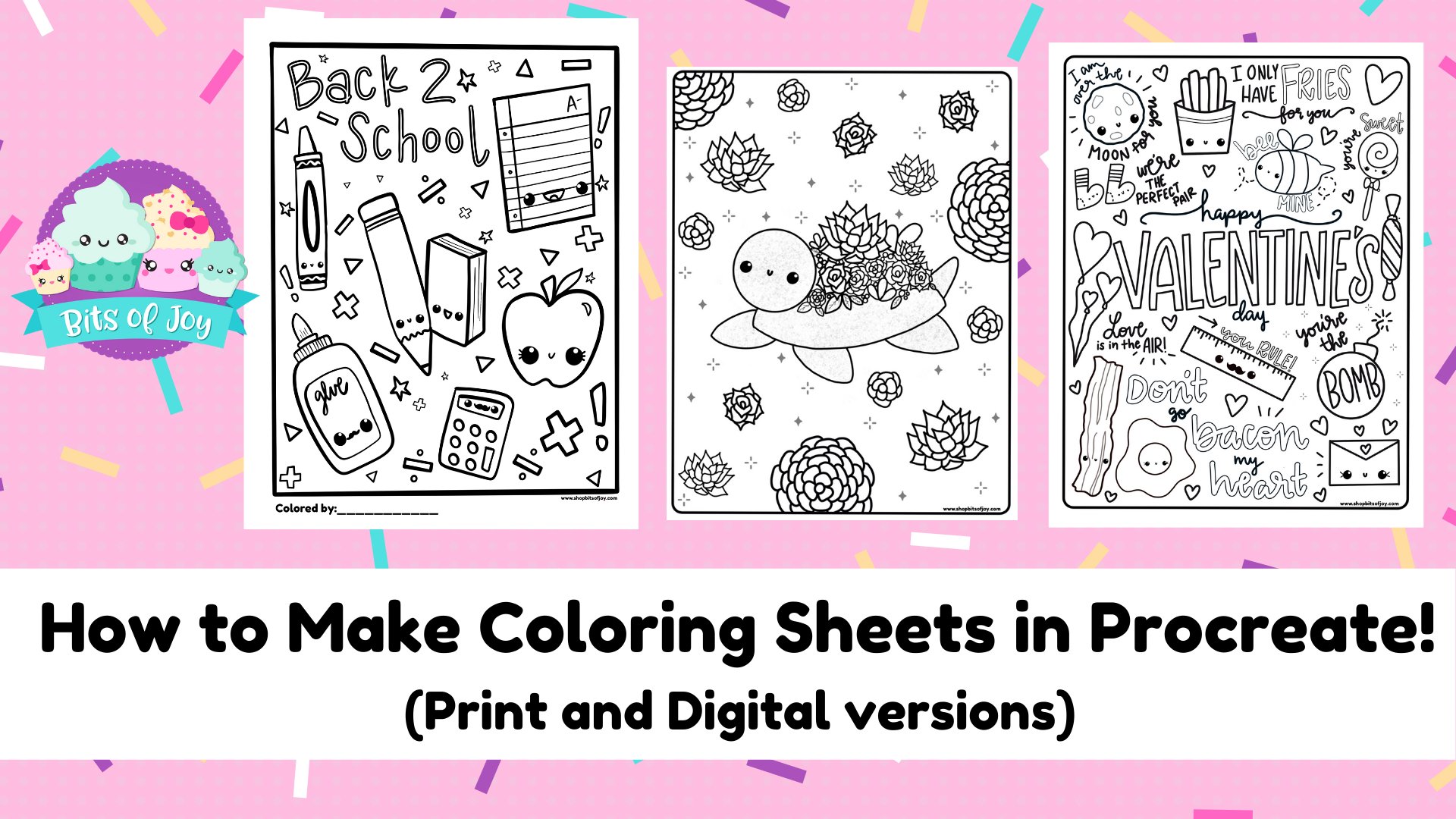
Skillshare, tengo una clase sobre cómo crear tu propia hojas digitales
para colorear. Esencialmente puedes crear tu propio libro para colorear usando el mismo proceso
que te he mostrado. Y sube todas tus hojas como un archivo PDF y sube esto
como tu opción manuscrito. Entonces puedes convertirlo en tu propio libro de colorear personalizado, sea cual sea el tamaño que desees. Si te gustó esta clase, por favor tómate el tiempo
para dejar una reseña, comparte
conmigo tus fotos terminadas en el
diario y etiquetame en Instagram en bits de joy crafts para tener la oportunidad de
ser recompartida en mis historias. Gracias.
 Kathy Austin, Owner of Bits of Joy