Transcripciones
1. Introducción: Hola, mi nombre es Kathy y soy el dueño de pedacitos de alegría. Hago y vendo QC productos creativos y personalizados de arcilla polimérica a personas de todo el mundo. Y mejor conocido por mis conjuntos de enmienda, aretes, adornos, y mi estilo de arte Kali. También he sido profesor de ESL en línea desde 2017. Por lo que mi experiencia en la enseñanza en línea
asegurará que tengas una clase divertida y atractiva. En la clase de hoy, aprenderás a hacer estas hojas de pegatinas súper lindas. Te mostraré cómo puedes digitalizar tu arte sin importar el medio que utilices y
convertirlo en creaciones 2D usando el espacio Procreate y Cricket Design. Además, también te mostraré cómo puedes modificar los pinceles. Te mostraré algunas técnicas sobre cómo puedes delinear tus pegatinas. Te mostraré un diseño de escritura con letras a mano y luego también un dibujo. Me encanta crear pegatinas para planificadores, hacer hojas de pegatinas para decorar paquetes y compartirlas con mis amigos y seres queridos. Si estás listo para saltar conmigo,
escoge un tema, asegúrate de que tu iPad esté cargado. Se descarga tu aplicación de procreate, tu Apple Pencil está en la mano y el espacio de Diseño de Cricket está abierto. Agarra tu papel de pegatina y empecemos.
2. Ajustes de lienza: Antes de empezar a secar, vamos a configurar una plantilla de pegatina. Así que adelante y abre Procreate. Golpea el signo más en la esquina superior derecha, abre un nuevo lienzo personalizado, nombra pegatina. Y en su lugar a 4000 por 4000 pixels y al menos 300 DPI para las mejores preferencias de impresión, que adelantan y golpean Guardar.
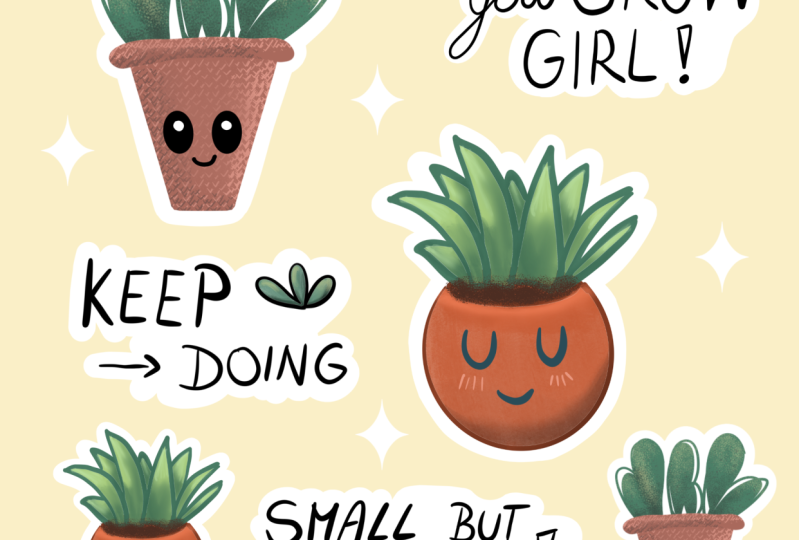
3. Dibuja un personaje: Muy bien, En la siguiente parte de nuestro video, vamos a dibujar una planta juntos. Así que adelante y golpea el pequeño signo más en la esquina superior derecha de Procreate. Encuentra tu plantilla de pegatinas. Recuerda que es de 4000 por 4000 píxeles a 300 DPI. Adelante y abre. Me gusta dibujar con mi pincel monoline que está en el conjunto de pinceles de caligrafía que está incluido en Procreate. Entonces sigamos adelante y escojamos un color. Creo que iré con un bonito color amarillo. Voy a bajar un poco el tamaño de mi pincel. Arriba, un poco demasiado delgada. Está bien, eso se ve bien. Y yo sólo voy a dibujar un poquito. Porque necesito ser perfecto a menos que tú quieras que sea. Si ese es el caso, lo que puedes hacer es sostener el trazo del pincel y luego levantarte. Y va a crear una olla de aspecto más perfecto como esta. De acuerdo, voy a seguir adelante y borrar eso. No necesitamos eso. Adelante y deja caer tu color en tu olla. Y voy a hacer algunos ajustes aquí en la parte inferior. Para igualarlo solo un poquito. Voy a crear una nueva capa encima de esta capa. Y sólo dibuja el borde de la olla. Y yo seguiré adelante y lo llenaré. ¿ De acuerdo? Ahora lo que voy a hacer a continuación es agregar algo de textura. Así que adelante y vuelve a tu capa original, y voy a encender el bloqueo Alpha. De esa manera lo que dibuje se queda dentro de mi imagen. Y voy a recoger mi pincel de textura de tela del pack de Halloween de trabajos ordenados. Ella es artista de YouTuber. Puedo seguir adelante y enlazar este pack de textura y pincel en la descripción. Ahora voy a seleccionar el color que estoy usando actualmente y voy un poco más oscuro para ayudar a crear textura. Y voy a bajar un poco mi opacidad. Ver qué talla. Esto es un poco demasiado delgado, así que voy a hacer mi talla de pincel un poco más grande. Vamos a añadir algo de sombra aquí. Presión de luz solar con menor opacidad fuera hacia un lado. Y luego vamos a subirnos a capa para encender Alpha Lock y añadir algo de sombra a nuestro REM. Va a volver atrás y añadir un poco más en la capa 1. Y luego sigamos adelante y sumamos algunos aspectos destacados. Por lo que para ello, volveremos a nuestro color amarillo original y vamos a ir a seleccionar un amarillo más claro. De acuerdo, asegúrate de que estás en la capa correcta. Voy a empezar con la olla. Y voy a añadir algunos aspectos destacados en el lado derecho de mi olla. Puedes hacer golpes arriba y abajo. Tales drogas no importan. Fuera un poco de destaque. Y luego vamos a entrar en la Capa 2 y añadir algunos aspectos destacados. ¿ De acuerdo? Y si estás contento con tu olla o necesitas hacer algunos ajustes más. Adelante y hazlo. Cuando estés listo, sigue adelante y pellizca estas dos capas juntas para combinarlas en una sola. Y vamos a crear una nueva capa para nuestra planta. ¿ De acuerdo? Yo quiero centrar esto un poco más. De esa manera tengo más espacio para dibujar. Entonces lo que haré es seleccionar la primera capa y moverla hacia abajo con mi pequeña herramienta aquí. Adelante y vuelve a subir a la Capa 2, y vamos a escoger un bonito color verde para nuestras hojas. Vayamos con éste. Voy a seguir usando el pincel monolino. Asegúrate de que eso esté seleccionado. Está bien, Adelante y dibujemos algunas hojas. No te preocupes por que sea perfecto. Te mostraré cómo puedes mover esto en tan solo un segundo. Asegúrate de cerrar las puntas y los extremos de tus formas. De esa manera podemos llenarlos de color. De acuerdo, Así que voy a seleccionar un verde más claro y llenar todos estos de color. A mí me gusta trabajar con esta capa encima de la olla. En un primer momento. De esa manera puedo ver todo. Y vamos a volver a añadir algo de textura. Por lo que de nuevo, voy a volver a mi conjunto de pinceles de Halloween y seleccionar textura de tela. Puedes escoger cualquier pincel con el que estés contento. Esto es para lo que estoy usando para hoy. Y voy a escoger un verde más oscuro. Y vamos a encender el bloqueo Alpha. Y voy a acercarme un poco para que podamos ver mejor. Y sigamos adelante y añadamos sombras a este lado de la planta. De acuerdo, ya que nuestras sombras de este lado, vamos a dar clic y seleccionar un verde más claro y poner nuestros reflejos en los lados opuestos de las creencias. Alejarse, echar un vistazo, ver si todo se ve bien. Muy bien, entonces lo que vamos a hacer es tocar y arrastrar esta capa aquí, moverla debajo de la Capa 1, tu olla, y adelante y ajustarla si necesitas hacerla más grande, más
pequeña, y moverla hacia abajo. Creo que esto se ve bien aquí mismo. Desseleccionar. Y sigamos adelante y agreguemos una cara linda. Entonces vamos a añadir una nueva capa y ponerla
encima de la planta porque queremos la cara encima de la planta. Las plantas son pavos doble-tap aquí cerca de negro. Y vamos a seleccionar a monoline. Voy a acercar para que puedas ver un poco mejor. Y voy a dibujar dos círculos. Adelante y presiona hacia abajo en la pantalla para crear un círculo perfecto. Está bien, eso se ve bien. Arrastreando tu color. Y vayamos a blanco. A mí me gusta crear pequeños acentos aquí. Hagamos esto un poco más grande. Muy bien, entonces vamos a copiar y pegar esto. Yo, lo que puedes hacer es deslizar hacia abajo con tres dedos, copia. Vuelve a deslizar hacia abajo, golpea pegar y mueve el ojo hacia arriba. Si quieres asegurarte de que estos son incluso adelante y asegúrate de que estás chasqueando está encendido. ¿ De acuerdo? De no ser así, puedes simplemente mirarlo. ¿ De acuerdo? Por lo que también vamos a fusionar estos juntos y luego añadir una linda sonrisita. Entonces vuelve al negro. Y luego dibuja una pequeña sonrisa en el medio. Ahí lo tienes. A continuación, vamos a delinear nuestra planta.
4. Pincel de esquema: Ahora te voy a mostrar cómo modificar tu pincel, duplicar tu pincel monolino. Abre la Configuración, ve a Propiedades y en el tamaño máximo, deslízala todo el camino hacia la derecha. Adelante y apaga tu capa de fondo. Añade una nueva capa debajo de tu capa de pegatinas. Cambia tu color a blanco. Y el tamaño máximo del pincel y empieza a delinear tan de cerca como quieras. Gota de color con blanco. Ahora mismo estoy arreglando un poco mi corazón. Y ahí tienes. De acuerdo, una vez que estés contento con tu dibujo de planta, vamos a entrar en nuestras capas y apagar el color de fondo. Vamos a añadir una nueva capa y moverla encima de la capa de fondo. Adelante y selecciona blanco. Y tu cepillo monolino modificado para delinear. Asegúrate de que esté en el ajuste máximo, máxima opacidad. Y empezar a esbozar. Si sostienes el cepillo hacia abajo y luego
lo sueltas, lo enderezará un poco. Y adelante y el color cayó el blanco. Está bien. Y verás aquí hay un pequeño punto negro que no se llenó. Entonces lo que puedo hacer está cubierto de bien, está bien, Ahí tienes. Está bien. Estoy notando un pequeño punto blanco aquí. Entonces sigamos adelante y busquemos en qué capa está ese punto, borrarlo y ponernos mi EBIT en esta. No. Ahí vamos. Está bien. Y ahí está nuestro archivo de pegatinas completado.
5. Pegatina personalizada: Una vez que tengas abierto tu nuevo lienzo, adelante y asegúrate de que estás en una nueva capa. Ese no es el fondo y selecciona tu color. Hoy voy con negro. También voy a seleccionar el pincel monolino debajo del conjunto de pinceles de caligrafía. Y adelante y empieza a escribir letras. Creo que esto es un poco demasiado delgado para mí, así que voy a engrosar mis pinceladas ahí. Eso se ve mucho mejor. A continuación, voy a abrir una nueva capa. A mí me gusta mantener mis palabras en diferentes capas. De esa manera puedo hacer ajustes si es necesario. Y escribiré mi siguiente palabra. Si te metes la pata, solo toca con dos dedos. Muy bien, entonces esta es en realidad mi parte favorita. Me parece realmente terapéutico esbozar las cosas. Así que adelante y asegúrate de que estás en la capa correcta, justo encima de la capa de fondo y debajo de todas tus letras, aumenta el tamaño de tu pincel al máximo para tu pincel monoline y comienza a delinear. A mí me gusta levantar mi lápiz en caso de que cometa un par de errores. Siempre puedo rehacerlo en lugar de rehacer todo el asunto. Una vez que lo delinees todo, sigue
adelante y usa la herramienta gota de color y deja caer el blanco en tu fondo. Si cometes algún error o necesitas volver atrás y hacer ajustes, adelante y adelante. Modifica la configuración de tu pincel. Si necesitas ir más delgado o ligeramente más grueso, siéntete libre de usar la herramienta de borrador. Y si necesitas acercar, pellizca los dedos para vom muy separados. También voy a hacer algunos ajustes a mis letras. Como puedes ver aquí, el OH tiene una pequeña línea en la parte superior. Yo quiero limpiarlo un poco así que voy a asegurarme de que estoy en la capa correcta y borrar mi error. También hay un poco de mancha en la G que quiero arreglar.
6. Plantilla de pegatinas: Este siguiente video, vamos a crear una plantilla de pegatina. Así que adelante y golpea el signo más esquina superior derecha, crea un nuevo lienzo llamado plantilla de pegatina. Y vamos a cambiar los píxeles en pulgadas. Esta vez. Vamos a usar 6.75 pulgadas para el ancho y 9.25 pulgadas para la altura con un DPI de al menos 300. Adelante y di estas plantillas que puedes reutilizarla una y otra vez.
7. Cómo configurar nuestra hoja: De acuerdo, Lo primero que voy a hacer es insertar mi logo. Por lo que lo tengo guardado en mi iPad. Adelante y haga clic en el icono de la llave inglesa. Hit Añadir, Insertar una Foto. Toca mi logo, tamaño a cómo lo quiero. Y voy a poner esto en la esquina superior derecha. Bueno, apaga el chasquido para tener más control sobre dónde lo quiero. Está bien, eso se ve bien. A continuación, voy a crear una nueva capa y añadir aquí mis bordes. Vamos con verde. Ya que hoy estamos trabajando con plantas. Me gusta usar mi pincel monoline modificado para delinear y crear una bonita línea gruesa en la parte inferior. Eso se ve bien. Y también me gusta crear una linda línea gruesa en la parte superior. De acuerdo, vamos a mover el logo por encima de esto. También me gusta agregar texto con mi sitio web en la parte inferior de la página. Por lo que eres bienvenido a poner lo que quieras. Si no tienes un sitio web, podrías poner algo así como diseñado por Cathy. Entonces, lo que haremos aquí es entrar a nuestro icono de llave inglesa, pulsar Añadir texto, y seguir adelante y escribir lo que te gustaría incluir. Entonces voy a escribir www dot shop bits. Yo soy Joy.com. Está bien. Y voy a hacer esto sólo un poco más pequeño para que pueda caber en el fondo aquí. Muy bien, lo que haremos a continuación es modificar nuestro texto. De acuerdo, con el fin de modificar tus textos, para seguir adelante y tocarlo dos veces, haz clic en la mayúscula, una minúscula, un símbolo. Y voy a seleccionar la fuente de mi marca. Eres bienvenido a escoger lo que quieras. Y también podemos bajar el tamaño de esto. Me acabo de dar cuenta de que puse kami al final. Entonces lo que haremos es editar eso. Elimina el I. Ahí vamos. Por lo que www dot shop, es una joy.com. Una vez que estés contento con tu fuente, vamos a seguir adelante y asegurarnos de que se seleccione la capa correcta. ¿ De acuerdo? Simplemente toca el color que quieras. Voy a ir con blanco. Y también voy a bajar esto. Está bien, eso se ve bien. Apenas un poco más pequeño. ¿ Verdad? Y ahí lo tenemos. Ahora, te mostraré cómo puedes copiar y pegar esto para que puedas reutilizarlo como plantilla para futuros diseños. Muy bien, a continuación, te voy a mostrar cómo podemos copiar y pegar esto para que no tengas que hacer este paso cada vez. Simplemente puedes cambiar el color para que coincida con el tema de tu hoja de pegatinas. De acuerdo, Entonces lo que haremos es copiar esta primera capa. Vamos a deslizar hacia abajo con tres dedos. Hit Copy. Acude a galería, abre un nuevo lienzo. Creamos una llamada plantilla de pegatinas. Y adelante y pega. Aleja sólo un poco. Y la razón por la que estamos copiando o capas por separado es para que puedas cambiar los colores fácilmente. De acuerdo, Entonces por ejemplo, si quería hacer otra hoja de pegatinas y que sea de color rosa claro. Simplemente puedo arrastrar los colores a las barras. Está bien. Vamos a golpear a Gallery y volver. Y esta vez sólo vamos a seguir adelante y fusionar nuestro logo y nuestros sitios web juntos porque esto es algo que probablemente se quedará en el mismo lugar. Está bien. Así que pellizquelos juntos y adelante y desliza hacia abajo. Hit Copy. Vuelve a la galería. Vuelve a tu plantilla. Desliza hacia abajo con tres dedos y golpea la pasta. Y esto los pondrá en las mismas ubicaciones exactas que antes para que puedas mantener tu trabajo consistente. Vamos a volver a la galería y dar nombre a esta plantilla. De acuerdo, Así que una vez que tengas una plantilla de pegatinas principal, simplemente
puedes copiar y pegar este archivo una y
otra vez y ahorrar un par de minutos cada vez. Entonces volvamos al lienzo en el que estamos trabajando hoy y preparémoslo para usar como hoja de pegatinas.
8. Insertar Stickers: Cuando estés listo, adelante y piensa en un color de fondo que te gustaría usar. Voy a ir hoy con un color amarillo claro. Y también voy a hacer que mis fronteras sean un poco más oscuras. Vámonos. De acuerdo, vamos a deslizar hacia abajo con tres dedos y golpear Paste. Quién tenía dentro esto a donde lo quieres. Y repitamos el proceso con un par de frases más. Entonces copia todo. Pega los lados. Agarremos a este pequeñito aquí. Desliza hacia abajo. Copiar todo. De acuerdo, sigue copiando y pegando tantas pegatinas como te gustaría incorporar en tu hoja de pegatinas. No recomiendo ponerte demasiados diseños aquí simplemente porque he hecho esto y tus pegatinas o pronunciadas super diminuto. Entonces ve con menos al principio para asegurarte de que tus pegatinas o del tamaño que te gustaría que fueran. Normalmente me gusta mantener alrededor de seis a diez pegatinas en la hoja de tamaño. Así que sigue adelante y continúa el proceso, copia y pega hasta que estés contento con cómo se ve todo. Recuerda no poner tus pegatinas demasiado cerca el uno otro porque sí necesitas agregar los fondos blancos y también debes asegurarte de que tienes espacio para que tu cricket imprima entre cada pegatina. Aquí está nuestro último diseño, Pretty Fly para un cactus. Me encantan todos los botones. Y creo que tenemos espacio para una ilustración más de personajes. Así que vamos a seleccionar a este pequeñito aquí y añadirlo a nuestra linda hoja de pegatinas. Muy bien, a continuación voy a acercar y
seguir adelante y hacer un título para mi hoja de pegatinas. Así que adelante y abre una nueva capa. Ponga éste encima. Selecciona tu color, y voy a ir con blanco y seleccionar un pincel que te gustaría usar. Voy a recoger la monoline, bajar esto sólo un poquito. Sólo llamemos a esta suculenta hoja de pegatinas. Voy a poner hoja de pegatinas en otra capa. Y sigamos adelante y usemos el mismo pincel. Voy a hacer este un poco más pequeño. Está bien, eso está bien. Voy a dimensionar este justicia un poco más pequeño. Yo lo puedo meter en el borde verde. Y hagamos algo así como sólo un poquito más pequeño aunque. Por lo que en la siguiente parte vamos a sumar algunas declaraciones en segundo plano. Se le da la bienvenida a abandonar el avión de atrás si así lo desea. No obstante, me gusta agregar ya sea rayas o lunares y pequeños acentos. Entonces vamos a nuestra capa de fondo. Justo encima de ella, queremos añadir una nueva capa. Ahí vamos. Selecciona un color que te guste. Voy a ir como un color durazno. Y quiero usar mi pincel de monolina más grueso. También quiero bajar la opacidad. Adelante y solo empecemos a añadir algunos pequeños puntos. Y esto solo agregará un poco más de carácter a nuestra hoja de pegatinas. Voy a subir la opacidad sólo un poco y también subir el tamaño. Para que pueda incorporar algunos puntos más grandes. Creo que eso se ve bien.
9. Agrega fronteras: De acuerdo, una vez que estés contento con tu diseño, adelante y vuelve a la galería. Vamos a duplicar nuestro diseño. Y entonces en realidad vamos a trabajar fuera de este archivo. En la nueva versión. Vamos a fusionar todas nuestras pegatinas juntas. De acuerdo, entonces para esta guía azul superior de la planta en maceta amarilla, voy a pellizcarlas y combinarlas todas en una sola capa. También voy a seguir adelante y combinar todas las capas de fondo juntas. Entonces combinemos las palabras con el logotipo y fusionemos todo lo demás. ¿ De acuerdo? Entonces vamos a apagar los fondos y tener solo pegatinas. ¿ De acuerdo? Entonces con esto, vamos a crear hermosos fondos blancos que se convertirán en nuestro archivo cortado de fondo. ¿ De acuerdo? Una vez que estás contento con todo y cómo se ve y has fusionado todos tus pequeños diseños en una sola capa. Vamos a seguir adelante y seleccionar esa capa y duplicarla. Una vez que lo dupliques, entra en tu herramienta de varita mágica y selecciona la capa de desenfoque gaussiano. Y vamos a patronal a cerca de 10 por ciento. Así que seleccione algún lugar que no esté en una pegatina, algún lugar dentro de las líneas de rejilla. ¿ De acuerdo? Y una vez que lo hagas, vamos a golpear nuestra herramienta de selección y hacer clic en algún lugar que no esté debajo de pegatinas. Vamos a deslizar de
ida y vuelta hasta que estés contento con dónde estarán estas líneas cortadas. Creo que eso se ve bien. Asegúrate de que nada esté tocando. Una vez que estés contento con dónde quieres que tus pegatinas y su borde sean click Invertir. Entonces vamos a abrir una nueva capa en la parte superior. Asegúrate de que el blanco esté seleccionado y rellena esa capa con blanco. De acuerdo, Entonces lo que acabamos de hacer aquí fue crear la parte trasera de nuestras pegatinas que permanecerán en la hoja de pegatinas. Vamos a tomar esta capa rellena blanca, moverla debajo de nuestras pegatinas. De acuerdo, todavía se ve un poco gracioso aquí. Entonces lo que haremos es eliminar son capa borrosa. ¿ De acuerdo? Y ahí lo tienes.
10. Exportar e importar: De acuerdo, así que una vez que hayas terminado tus fondos blancos, adelante y vuelve a encender tu fondo. Vamos a fusionar los fondos juntos. Y esto creará nuestro archivo de impresión de pegatinas. De acuerdo, Entonces lo que haremos a continuación es exportar nuestros dos archivos. Así que adelante, vamos a hacer primero la pegatina 1. Apague todas las demás capas. Acude a tu icono de Configuración PNG, y exórtalo a tu plataforma de elección. Y yo voy a ir y,
y añadir el mío a mi Google Drive y subir. Muy bien, Para la siguiente parte, voy a apagar esta capa y encender las otras capas. Y esta será nuestra hoja de antecedentes que vamos a imprimir. Adelante y ve al ícono de Ajustes, pulsa P y G, y encuentra su carga de Google Drive. Muy bien, estamos todos preparados aquí. Te veré en el espacio de diseño de cricket. Lo es. Y continuar e imprimirlos. Cortar imagen. Subir. Ahora vamos a insertar esto en nuestro proyecto. ¿ De acuerdo? Y verás que esto en realidad está por encima de nuestras pegatinas. Entonces lo que haremos es pasar el cursor hacia el lado derecho de la pantalla y mover la capa hacia abajo. De acuerdo, voy a alejarme un poco para poder ver mejor. Y lo que harás a continuación es tratar colocar tu hoja de pegatinas lo mejor que puedas sobre la capa de fondo blanco. Una vez que estés contento con eso, selecciona ambos y pulsa adjuntar.
11. Ajustes de Cricut: Una vez que adjuntes tus archivos, querrás rotar unos 90 grados en tu Canvas. Se puede alejar si es necesario. Una vez que hagas eso, adelante y duplique el archivo. Y luego adjuntar, seguir adelante y establecer el eje x e y en 0, que
pueda maximizar la cantidad de espacio de impresión para su papel. Una vez que hayas hecho eso, sigue adelante y haz clic en tu hoja de pegatinas y establece el tamaño correcto. Cuando estés listo, adelante y dale a Make it. Cuando estés listo, adelante y asegúrate de que eres una máquina de cricket está conectada. Adelante y selecciona la configuración de papel correcta que te gustaría usar hoy, así
como tu presión predeterminada, puedes usar menos o por defecto. No recomiendo usar un más a menos que estés haciendo pegatinas de
dicots porque tiende a cortar todo tu papel. Entonces lo que haremos a continuación es seguir adelante e imprimir usando el diálogo del sistema. Adelante y apaga la hemorragia. Y me gusta imprimir con el ajuste de la más alta calidad posible. También desea seleccionar el tipo de papel correcto. Si estás usando papel brillante, asegúrate de seleccionar papel fotográfico brillante. También suele haber una opción estándar para el papel mate. Normalmente corté con la multa a la culpa que se incluye con las máquinas de cricket estándar. Es posible que tengas que probar tu propia configuración de cricket. Me gusta usar la menos o por defecto cinta washi o ajustes de nota
pegajosa para mi estera estándar y mi estera resistente a la intemperie a los papeles. No obstante, sí necesito usar más de un corte por defecto con mis pegatinas brillantes, lo contrario no pelan la página correctamente. Por lo que de nuevo, tal vez quieras invertir en papel mate estándar. Son de unos 15 a 17 dólares por un 100 hojas. De esa forma podrás probar tus paréntos y asegurarte de que funcionen antes de usar el papel más caro. Una vez que imprimas, carga tu pegatina a la orientación correcta en tu pegatina que me gusta usar el mapa azul que se incluye con más máquinas de cricket. Cuando estés listo, adelante y asegúrate de que eres una máquina de cricket está conectada. Adelante y selecciona la configuración de papel correcta que te gustaría usar hoy, así
como tu presión predeterminada. Se puede usar menos o por defecto. No recomiendo usar más a menos que estés haciendo pegatinas de
dicots porque tiende a cortar todo tu papel. Cuando estés cricket haya terminado de imprimir, asegúrate de que antes de salir para guardar tu archivo de pegatinas. Si esto es algo que te gustaría reproducir de nuevo, adelante y agarra tus pegatinas de tu tapete y sigue adelante y recorta usando tijeras o un cortador de papel alrededor del borde de tu hoja de pegatinas. También me gusta comprar una herramienta adicional. Esto es completamente opcional, pero siento que le da a mis pegatinas un aspecto más profesional. Es ese patrón de cuarto de foto de papel. No he vinculado a mi tienda Amazon en la descripción de la clase. Así que adelante y haz click en eso si quieres uno.
12. Comparte tus Stickers: Muchas gracias por unirte a mi clase de Skillshare hoy. De verdad espero que hayas disfrutado del proceso y espero que te vayas con algunas nuevas habilidades. Por lo que hoy, aprendiste a crear una tableta de pegatinas que puedes usar una y otra vez para pegatinas, también
creaste una plantilla desde cero con tu branding, tus colores favoritos, tus fuentes favoritas y texto. También aprendimos a dibujar un personaje y Hamlet son algunas citas. Y también aprendimos a importar esos a nuestros archivos procreate con el fin de que exportáramos al espacio de diseño de cricket. Espero que hayas disfrutado de la clase de hoy. Muchísimas gracias. No olvides etiquetarme en Instagram a pedacitos de alegría y crass o subir tu proyecto de preclase a la galería de clases para que otros alumnos lo vean y se inspiren.
 Kathy Austin, Owner of Bits of Joy