Transcripciones
1. Introducción: Hola chicos, bienvenidos a
mi clase de Skillshare. Soy músico, pero
proveniente de un fondo de
diseño gráfico, mi parte favorita después de terminar una canción es diseñar una
ilustrando las portadas. En este curso, te
mostraré cómo
diseñé el arte de portada para
mis proyectos musicales. El gran arte de portada es esencial
para la experiencia auditiva. Puede transmitir la
estética general y vibra de la canción, así
como dar a tus oyentes
algunos dulces de ojos agradables. Mi enfoque del diseño
es divertirme, experimentar y llegar a ideas
a medida que voy. Estaremos trabajando
en Adobe Photoshop, y te mostraré diversas técnicas de manipulación de
imágenes que he reunido a lo
largo de los años, como filtros 3D, modos de fusión, textos, defectos, agregar
ruido y más. En este curso, estaremos echando un vistazo más de cerca a estas
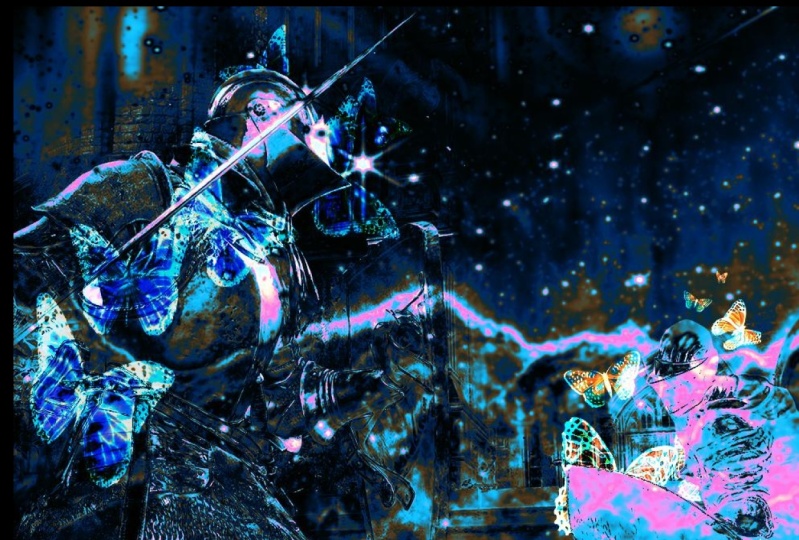
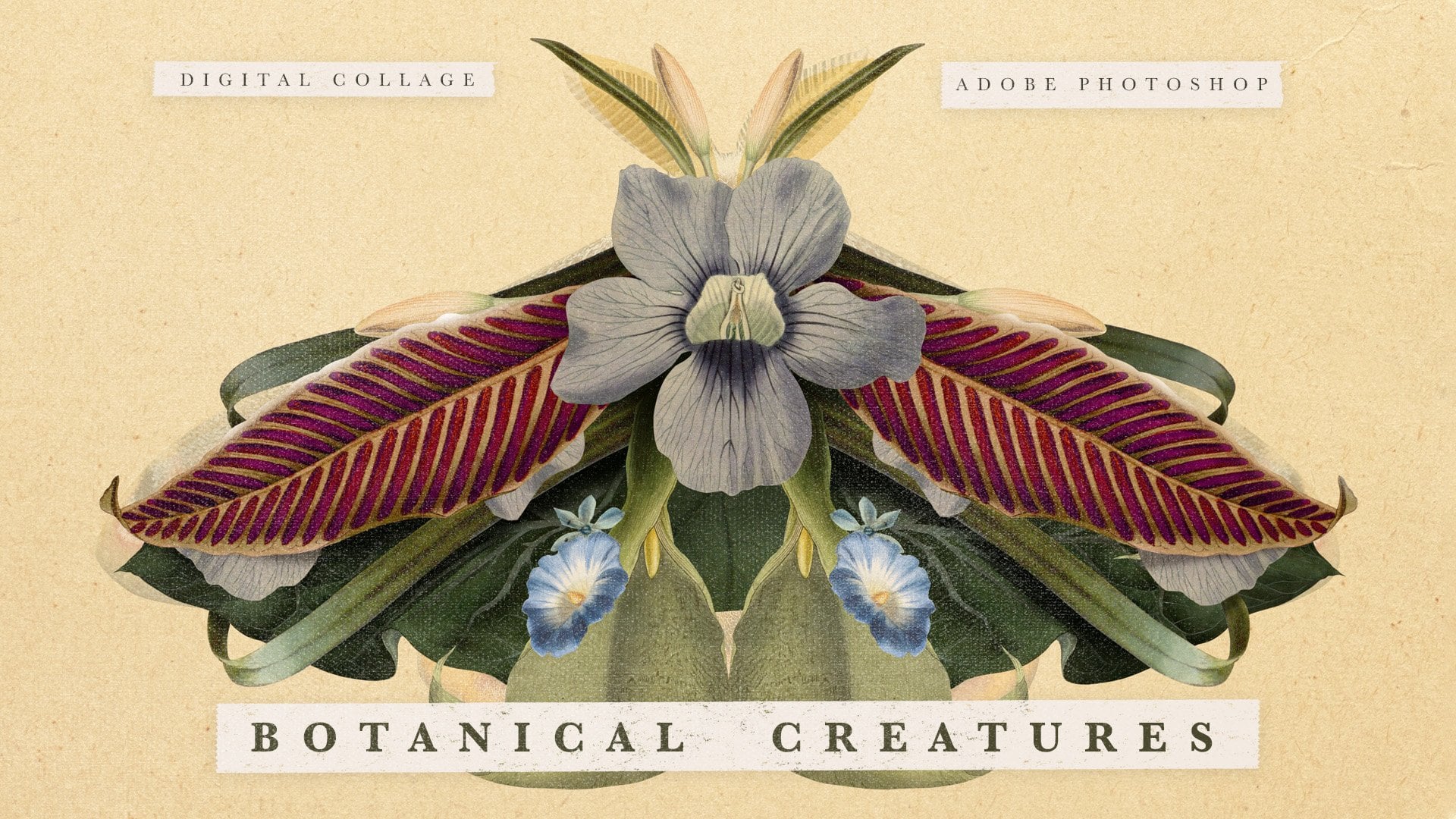
dos imágenes que he realizado. Te acompañaré
por los pasos de hacer este tipo de imágenes. Por lo que después de terminar este curso, podrás hacer el tuyo
propio. Empecemos.
2. Estudio de caso 1: Voy a iniciar
esta edición con una imagen del personaje
principal de la serie de anime de ciencia ficción de la década de los noventa de la
serie de experimentos lane. En Effects 3D,
generaré el mapa normal, lo que le da a cualquier imagen 2D un
fresco efecto VHS 3D morado. Estoy usando un borrador suave grande para mezclarlo con
el fondo. En el menú Capas, voy a cambiar
el modo de fusión. Por lo general no
sé cuál de los modos de fusión
voy a terminar usando. Entonces solo paso por
todas ellas y encuentro la que mejor
se vea para mi gusto. Me gusta la pose de
este personaje. Creo que encajará
muy bien en el primer plano. Con la herramienta de lazo. Recortaré una
silueta rugosa y presionaré Control J para duplicar mi
selección a una nueva capa. Repasemos de
nuevo por
los modos de fusión y veamos qué
funciona mejor. Me gusta cómo se
ve el modo de fusión
aligerada con este fondo. Es muy importante equilibrar
los diversos elementos en su imagen. Con esta imagen. Simplemente lo estoy arrastrando
y redimensionándolo hasta encontrar el mejor lugar donde
encaja con los demás elementos
de mi composición. A veces una idea
no funciona por mucho
que intentes ajustarla, entonces la mejor opción es simplemente
eliminarla y probar
la idea diferente. Ahora, quiero agregarle un auto japonés
de aspecto cool. Me gustó mucho el
efecto de humo en este. Nuevamente, usando el borrador suave para desvanecerlo y cambiando
el modo de fusión, esta vez a
luz suave y usando la herramienta de movimiento para ajustar
su posición y tamaño. Ahora trataré de agregar algún texto. Puedes cambiar la fuente
aquí arriba y el mejor lugar para obtener nuevas fuentes gratis
es duff font.com. Estaré usando una genial tipografía pixel
art llamada agitación. Puedes agregar efectos a
tu texto. Aquí abajo. Estaré agregando efecto de gradiente de
Resplandor Exterior. Aquí. Solo estoy jugando
con los deslizadores de opacidad,
propagación y tamaño para que
el efecto se vea
justo como quiero. Bisel y relieve agregarán
un efecto 3D a tu texto. Ya se ve
bastante cool, pero quiero
llevarlo más lejos y experimentar
jugando con el texto. Estoy presionando Control
D para duplicar el texto y crear
repetición en la imagen. Estoy seleccionando todas las capas de
textos y presionando Control E para fusionarlas en
una sola capa rasterizada. Puedo duplicar,
Mover y Transformar. A partir de este punto, no
podré cambiar las propiedades del texto porque ahora el texto es solo pixeles
rasterizados. Probemos unos modos de
fusión diferentes. Me gusta el verde que viene con un modo de fusión diferente. Estoy ajustando el tono, saturación y valor de la
capa presionando Control U. Tengo ganas de agregar
un disco de vinilo. Usando la herramienta varita mágica. Seleccionaré y eliminaré
el blanco de mi imagen. Mientras
mantengo pulsada la tecla Mayús, haré clic y seleccionaré
todas mis capas y presionaré Control E para
fusionarlas en una sola capa de imagen. Mientras mantengo pulsada la tecla Alt, haré clic entre las capas
para aplicar una máscara de recorte. Ahora toma la forma
de un disco de vinilo. Ahora estaré agregando
una imagen de fondo. Creo que Tokio por la noche
será un gran ajuste. Pero se ve un poco plano. Entonces quiero crear separación entre el primer plano
y el fondo. Primero para hacer que el
primer plano resalte, agrega un efecto de brillo exterior. Haré que el primer plano sea aún más saturado y sintético. Mirando. Aquí, quería ver cómo se vería como una forma cuadrada, pero me gustó más la forma
redonda. Pero rotaré esta capa diagonalmente e intentaré usarla como capa superpuesta para agregar algo de textura y hacer que
la imagen sea más dinámica. No se ve
como yo quería, así que apagaré su visibilidad. Quiero oscurecer un poco el
fondo. Entonces crearé una nueva capa
y la llenaré de
negro puro y bajaré su
opacidad por aquí. Aquí arriba en el menú de filtros, hay diferentes
tipos de desenfoque. La mejor opción para usar
su desenfoque guasiano porque puedes controlar la
cantidad de desenfoque que deseas. Ahora, hay una clara
separación entre el
primer plano brillante, nítido y saturado y el fondo más oscuro, más borroso y descolorido. Juega con un
borrador suave para hacer que el fondo menos uniformemente oscuro para
agregar algunas dinámicas. Genial, creo que la
imagen está acabada. Ahora, lo guardaré como un archivo PNG
o JPEG y pulsaré, ok, aquí tenemos
nuestro resultado terminado. Creo que sería una
bonita imagen de portada para un techno sintético o
una canción de drum and bass.
3. Estudio de caso 2: Voy a empezar con este súper lindo Labrador
sonriente. Para esta imagen, no
tengo una idea general, así que solo agregaré algunas imágenes
aleatorias de la parte superior de mi cabeza
y veré qué pasa. El modo de mezcla de diferencia
hace que se vea muy espeluznante, pero me encantaron los
colores que trae aquí en
Editar ajustes, voy a invertir los
colores y tratar de agregar la imagen del bosque Zelda de nuevo
para una efecto diferente. Veamos cómo
se verá el bosque como fondo. A continuación, quiero agregar un ferry. El proceso es bastante
sencillo. Se te ocurre una idea, juegas con la composición, modos de
fusión y
la estructura de capas. Siempre es una buena
idea agregar champiñones. Aquí, volteé la
imagen horizontalmente. El atajo para
transformar es Control T, y puedes hacer clic derecho
sobre él para ver sus opciones. Estoy usando el borrador suave para
difuminar los bordes y
mezclarlo con el fondo usando el modo de
fusión Pin Light. Quiero agregar algunos elementos de arte
abstracto, así que agrega una composición visual de
los artistas abstractos del siglo XX, Wassily Kandinsky. Agrega algunas lindas formas
geométricas y los ritmos a la pieza. Ahora, fusionaré todas las capas
presionando
el atajo Control E y ajustaré la saturación de tono pulsando el control de
acceso directo, ajustaste los colores ahora hacen que parezca un
escena submarina. Entonces mi siguiente idea es agregar un traje diverso en C y luego superponerlo con
una textura de agua. La imagen aún no está terminada, pero aquí la guardaré
porque me gusta cómo se
ve en este momento. La diferencia es probablemente mi modo de fusión
favorito. Invierte los colores en las partes
claras de la imagen. Y siempre produce algún efecto
raro y súper cool. Como siempre, estoy usando la herramienta magic one para
borrar rápidamente el fondo. Ahora, voy a agregar
algunos efectos de partículas, configurarlo a un modo de fusión de
luz dura, bajar la opacidad y ajustar los niveles pulsando
el atajo Control L. A continuación, quiero agregar
algunas texturas orgánicas. Entonces elegí esta pintura
acrílica para verter, que se ve realmente interesante. Cambia por completo el aspecto de la imagen y el color está
buscando fuente creíble, guarda esta versión y
sigue yendo más allá. Quiero conservar algunos
aspectos de la última imagen, así que borraré un poco justo lo suficiente para mostrar las
matemáticas y el buceador de mar. Para mí, hacer este tipo de imagen es algo
así como pintar, pero puedes expresar tus
ideas mucho más rápido. Y el proceso es increíblemente
divertido porque se llega a ver cómo la imagen siempre está
cambiando ante tus ojos. Además, es imposible arruinar
tu imagen porque
siempre puedes volver atrás o cambiar tu idea para tomar una dirección
diferente. En mi experiencia, por lo general el mejor arte
sale cuando solo estoy experimentando y
jugando sin ninguna idea concreta o
expectativas del resultado. Me encanta agregar este
tipo de botánicos o entrar en mis
ilustraciones lógicas. Creo que es interesante
experimentar con hacer arte en diferentes
momentos del día. Yo hice esta pieza
en particular a las cinco de la mañana. Y siento que las ideas que salen cuando no
has dormido por tiempo suelen ser mucho más
raras y más creativas. Entonces si estás haciendo algo técnico donde tienes
que enfocarte y ser preciso, es mejor
hacerlo por la mañana. Pero cosas como esta donde
solo estás expresando tus ideas y experimentando suele
hacerse mejor por las noches
o por la noche, porque en ese punto, el cerebro está menos activo
y la parte analítica del cerebro no interfiere con la parte
creativa subconsciente, que es libre de expresarse. Llevaré a la avispa gigante
al primer plano y agregaré un efecto de resplandor
exterior de gradiente de arco iris. Este efecto nido de abeja
no está funcionando realmente. Vio eliminado y fusiona el
resto de las capas usando el atajo Control E y prueba una imagen de nido de
abeja diferente. Aquí, lo configuro a un
modo de fusión de tonos, y está unificado todos
los colores muy bien. Ahora, parece que todo en esta imagen existe en
el mundo sumergido en miel o encapsulado dentro una piedra ámbar iluminada
por luz dorada. Creo que esto es todo.
Trataréde agregar otra textura de agua y
establecerla en un modo de
fusión de saturación, lo que hace que la imagen
final sea un poco más saturada y animada. Ahora lo guardaré. Y
creo que esta pieza se llamará el mundo
dentro de una piedra ámbar.
4. Reflexiones finales: Espero que hayan disfrutado viendo
el proceso de hacer estas ediciones tanto como
yo disfruté realizándolas. Ahora, los animo a que
traten de hacer el suyo propio. Y si lo haces, me alegraría
mucho verlos subidos a la pestaña de proyectos
y recursos. También echa un vistazo a mis otras clases de
Skillshare. Gracias por ver.
 Acetony, Digital Artist, Painter, Animator