Collage en 10 minutos: añade degradados y sombras divertidos a fotos vintage en Procreate | Kelley Bren Burke | Skillshare

Velocidad de reproducción


1.0x


  • 0.5x
  • 0.75x
  • 1x (Normal)
  • 1.25x
  • 1.5x
  • 1.75x
  • 2x

Collage en 10 minutos: añade degradados y sombras divertidos a fotos vintage en Procreate

teacher avatar Kelley Bren Burke, Artist & Educator

Ve esta clase y miles más

Obtenga acceso ilimitado a todas las clases
Clases enseñadas por líderes de la industria y profesionales activos
Los temas incluyen ilustración, diseño, fotografía y más

Ve esta clase y miles más

Obtenga acceso ilimitado a todas las clases
Clases enseñadas por líderes de la industria y profesionales activos
Los temas incluyen ilustración, diseño, fotografía y más

Lecciones en esta clase

    • 1.

      Bienvenido a tu clase rápida

      0:34

    • 2.

      Añade sombras y degradados a tu imagen

      11:03

  • --
  • Nivel principiante
  • Nivel intermedio
  • Nivel avanzado
  • Todos los niveles

Generado por la comunidad

El nivel se determina según la opinión de la mayoría de los estudiantes que han dejado reseñas en esta clase. La recomendación del profesor o de la profesora se muestra hasta que se recopilen al menos 5 reseñas de estudiantes.

93

Estudiantes

11

Proyectos

Acerca de esta clase

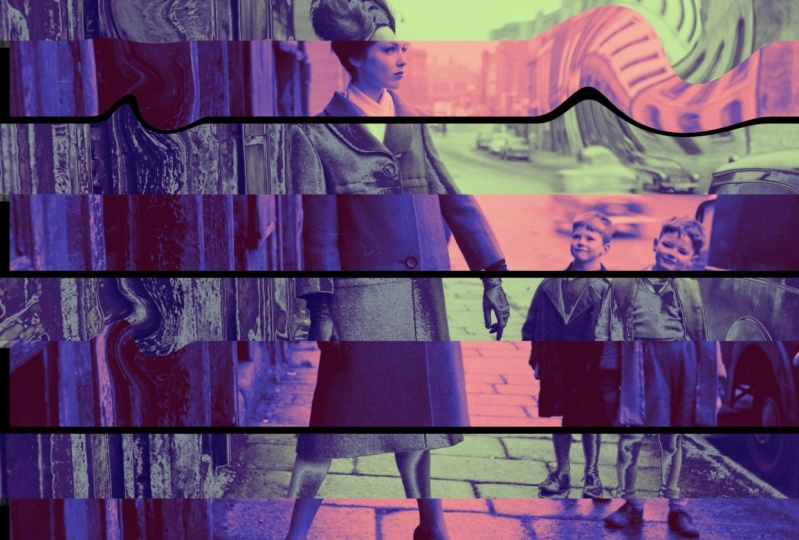
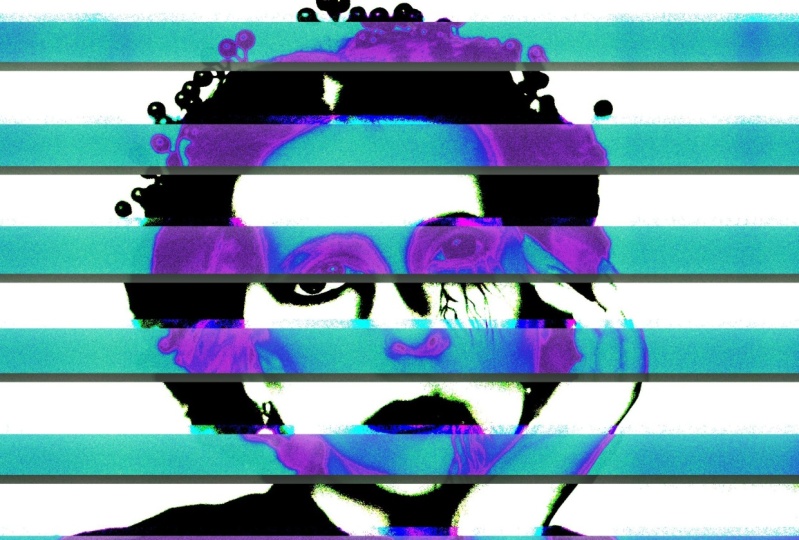
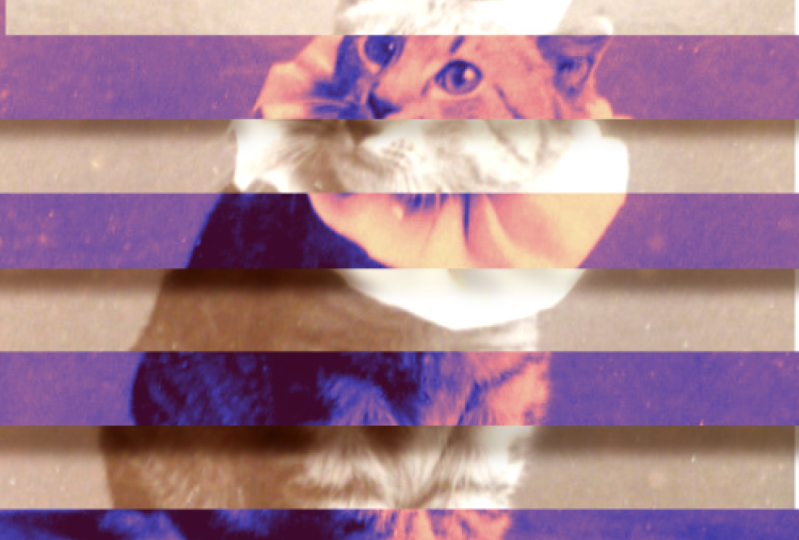
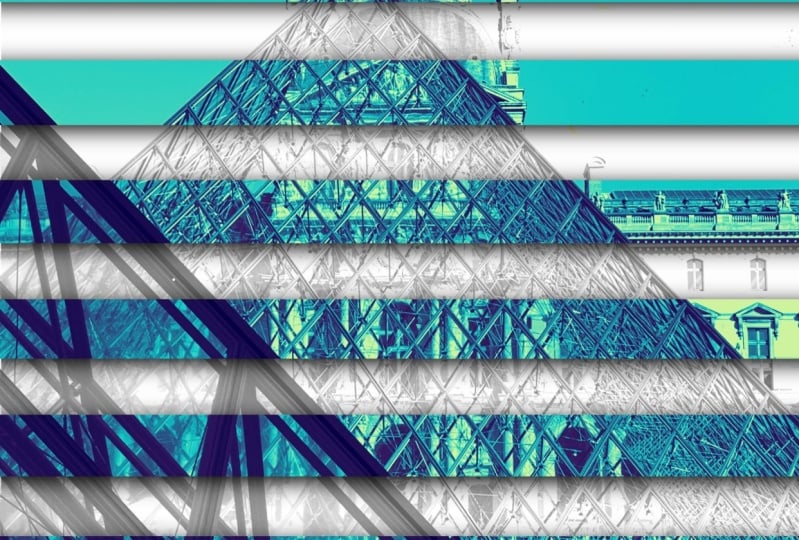
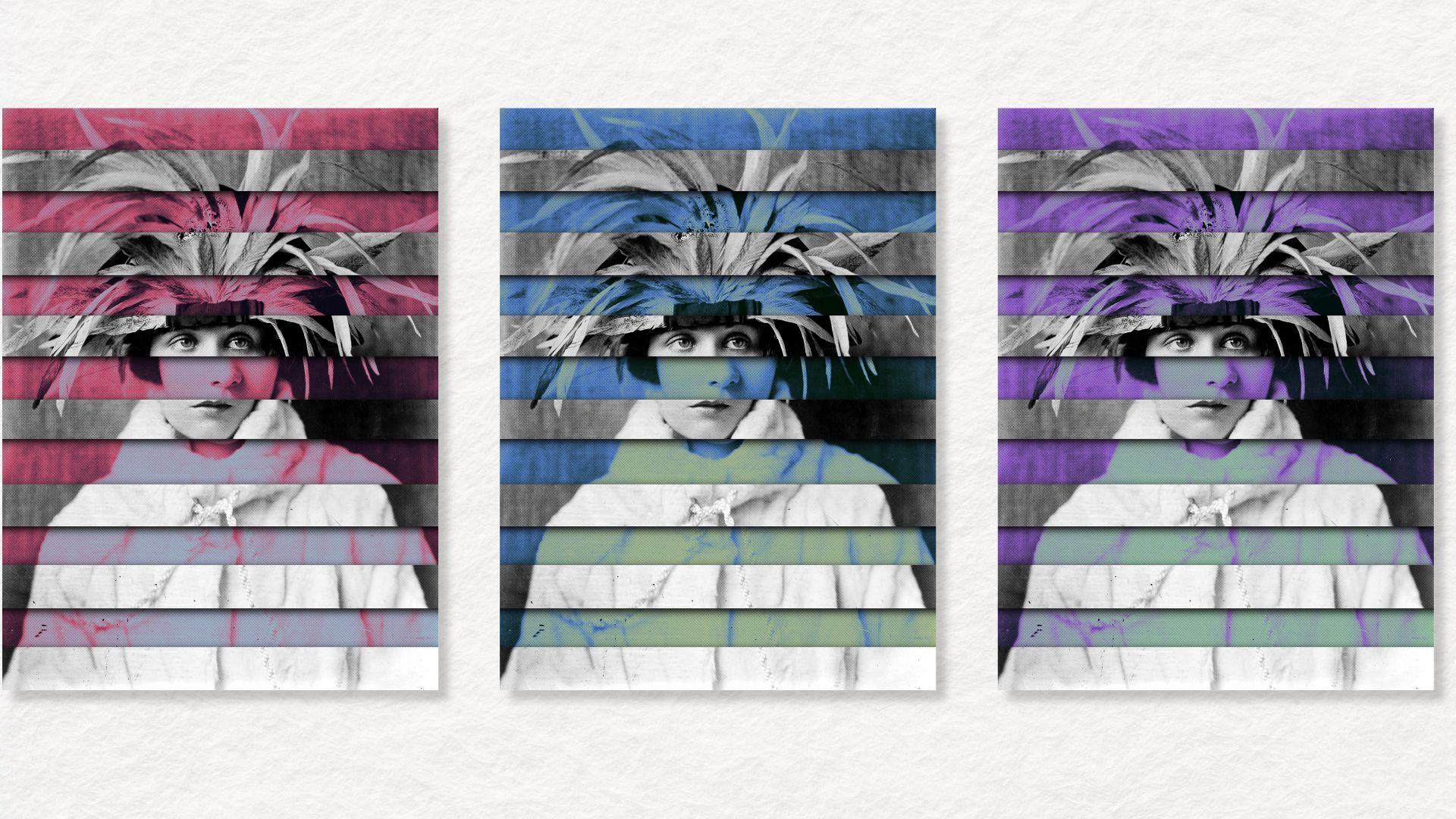
¿Quieres elevar tus habilidades de arte digital en solo 10 minutos? En este rápido tutorial, dominarás una técnica divertida y fácil para agregar degradados y sombras a fotos vintage en Procreate. Este enfoque único le dará profundidad, color y un toque moderno a cualquier imagen vintage, ya sea que estés diseñando collages, impresiones o simplemente experimentando con técnicas creativas.

Al final de la clase, sabrás cómo transformar fotos planas y sin vida en obras de arte vibrantes y dimensionales, perfectas para tu próximo collage o proyecto digital.

En esta clase aprenderás lo siguiente:

• Cómo aplicar degradados de color a fotos vintage para lograr un aspecto audaz y divertido.

• Técnicas para crear sombras realistas que añaden profundidad y dimensión.

• Consejos de Procreate para que tu flujo de trabajo sea rápido y fácil.

Por qué deberías tomar esta clase

Esta clase es perfecta para cualquiera que quiera mejorar rápidamente sus habilidades en Procreate mientras se divierte. La técnica es simple pero impactante y ofrece una forma fresca de dar vida a las fotos vintage. Tanto si eres un artista digital con experiencia como si eres un principiante absoluto, saldrás con una nueva habilidad que podrás usar en tus proyectos de arte y diseño.

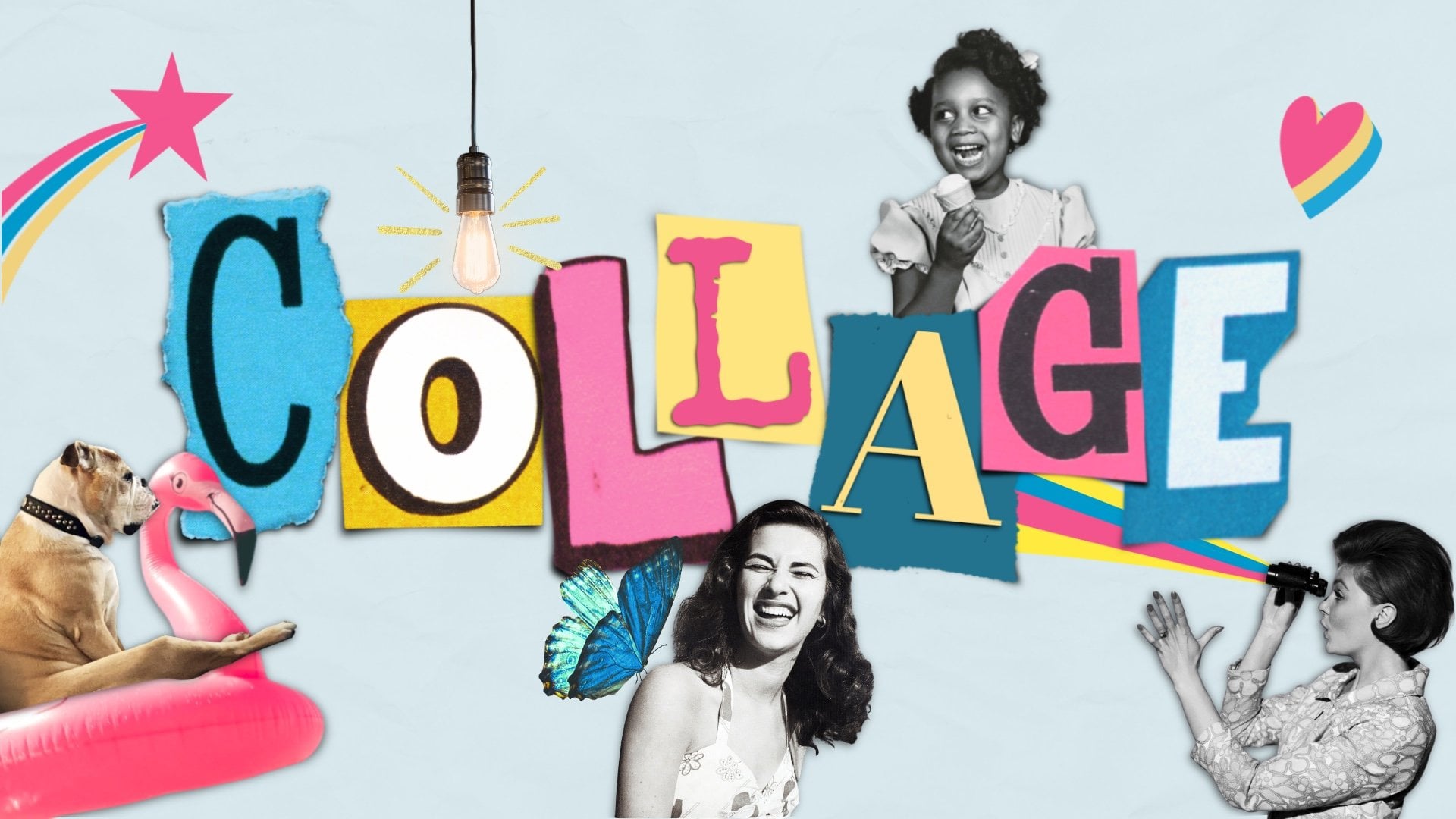
Esta clase es una muestra de mi clase más popular en Skillshare, Explora el arte del collage en Procreate: 7 promociones para despertar tu creatividad, así que si disfrutas esto, ¡te encantará sumergirte en promociones y proyectos más creativos!
Esta clase está diseñada para:

• Principiantes en Procreate que buscan una victoria rápida y satisfactoria.

• Artistas digitales que quieran experimentar con gradientes y sombras.

• Artistas de collage interesados en modernizar las imágenes vintage.

No se requiere experiencia previa, ¡solo lleva tu curiosidad y creatividad!

Materiales y recursos

Para completar esta clase, necesitarás:

• Un iPad con Procreate instalado.

• Una foto vintage (puedes usar una de tu propia colección o elegir una de la biblioteca de recursos provista en la clase).

Recursos incluidos:

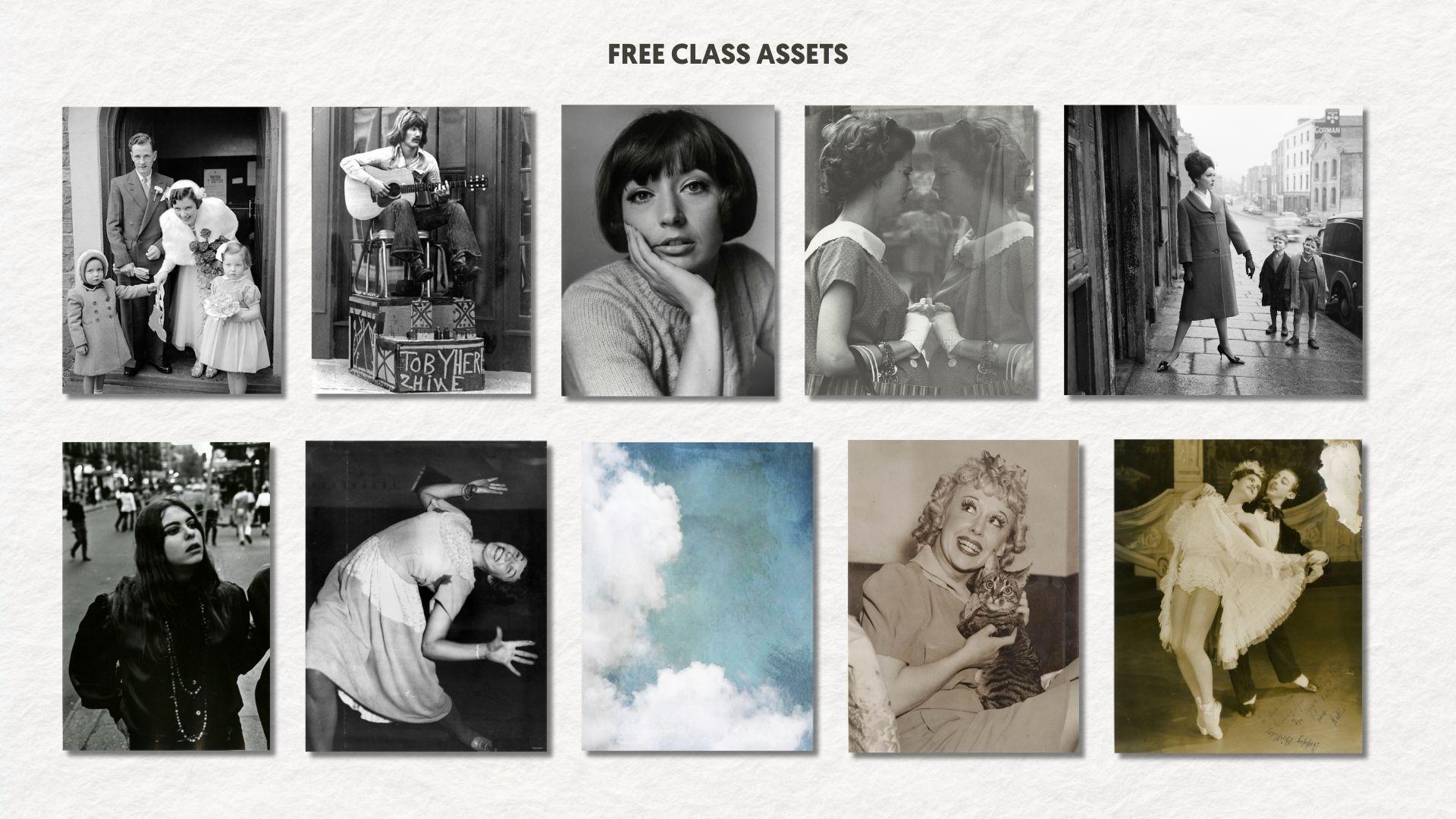
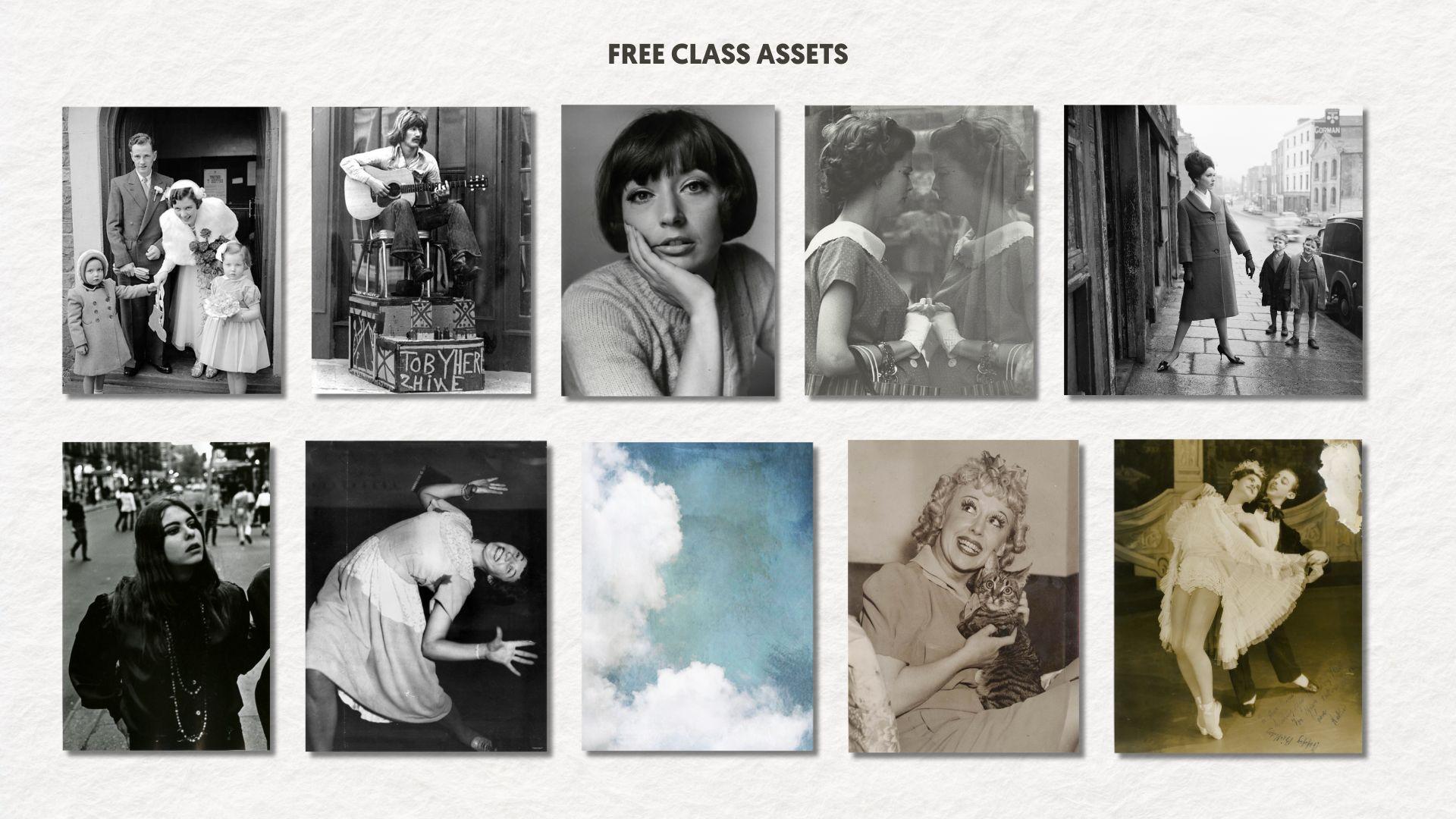
• Diez fotos vintage gratuitas que puedes usar para seguir el tutorial.
¡MÁS RECURSOS CREATIVOS para ti! 

7 clases de promociones para collage | Kit de collage Fusion |  Todas mis clases de Skillshare | Regalos

Conoce a tu profesor(a)

Teacher Profile Image

Kelley Bren Burke

Artist & Educator

Profesor(a)

In my Procreate classes, you'll learn playful collage techniques that make digital art fun and approachable. Skill optional. Curiosity required.
From retail floors to creative freedom. Still holding puppies.

Not too long ago, I was scraping snow off my windshield before sunrise, heading to manage a retail store I'd outgrown years earlier.

I spent 20 years as a store manager at Barnes & Noble. During the holidays, that meant six-day weeks of nonstop retail hustle. As an introvert and a creative, I was exhausted. I craved something that felt more like me, but I didn't know what that was yet.

Since then, two things changed everything:

I opened an Etsy shop in 2013 called Gems by Kelley, and more than a decade l... Ver perfil completo

Level: Beginner

Valoración de la clase

¿Se cumplieron las expectativas?
    ¡Superadas!
  • 0%
  • 0%
  • Un poco
  • 0%
  • No realmente
  • 0%

¿Por qué unirse a Skillshare?

Mira las galardonadas Skillshare Originals

Cada clase tiene lecciones cortas y proyectos prácticos

Tu membresía apoya a los profesores de Skillshare

Aprende desde cualquier lugar

Ve clases sobre la marcha con la aplicación de Skillshare. Progresa en línea o descarga las clases para verlas en el avión, el metro o donde sea que aprendas mejor.

Transcripciones

1. Bienvenido a tu clase rápida: Hola, soy Kelly. Soy artista digital, y me encanta usar la app Procreate También me encantan las indicaciones de collage y collage. Los estudios demuestran que cuando tienes restricciones como un prompt, en realidad mejora tu creatividad. Estoy compartiendo un nuevo y divertido prompt hoy rayas y tiras. Te guiaré por el proceso de creación de un collage usando rayas y tiras. También usaremos Mapa de Degradado de Procreate para algunos cambios de color geniales Empecemos. 2. Añade sombras y degradados a tu imagen: Entonces esto es un adelanto del tipo de indicaciones que comparto en mi clase de Skillshare Explora el arte collage en Procreate, siete indicaciones para despertar tu creatividad Y aquí hay algo para que empiezas. Te estoy dando diez fotos gratis comisariadas solo para este aviso Todo lo que necesitas hacer es agarrarlos a través del enlace en la descripción. Empecemos por mirar algunos collages que he creado usando la técnica de rayas y tiras que usaremos hoy junto con un mapa de degradado Hay uno aquí mismo, y se puede ver que hay sombras y que su cara está un poco fuera de lugar para una especie de efecto interesante Este es otro. Este es el mismo con un gradiente diferente y aquí hay uno. A mí me gustan más los demás, pero creo que esto está bien. Y esta es una que no creo que funcione bien, y la razón por la que no creo que funcione bien es que hay mucho espacio negativo o espacio en blanco alrededor de esta pareja. No hay el mismo tipo de intereses visuales pasando como hay alrededor de las chicas aquí o en este donde el perfil ocupa prácticamente toda la página. Entonces eso es algo a tener en cuenta a la hora de seleccionar una foto. Experimenté con este poniendo un cielo azul texturizado detrás de ellos, tratando de obtener un efecto diferente Creo que podría ser un efecto realmente genial. Simplemente no creo que haya sido una gran foto. Esta es la imagen que estoy usando hoy. Tengo un lienzo procrear que es de 12 por 16”. Y lo primero que voy a hacer es duplicarla. Entonces tenemos dos versiones. En realidad, quiero tres. El de abajo, diré, copia, no edites. Entonces tenemos uno por si acaso necesitamos uno. Entonces apagemos estos dos inferiores y trabajemos únicamente con la capa superior aquí. Ahora mismo voy a encender una guía de dibujo. Así que activa la guía de dibujo, y voy a editar la guía de dibujo. Y con la guía de dibujo, puedes cambiar muchas cosas. Se puede cambiar el color. Creo que me gustaría un color más claro con esto. Puedes cambiar la opacidad y el grosor, y yo voy a subir esto para que veas lo que estoy haciendo Y también quieres cambiar el tamaño de la cuadrícula moviendo esto alrededor. Y para este proyecto, quiero 14 filas horizontales diferentes. Bien, esto es a las 3:45:uno , dos, tres, cuatro, cinco, seis, siete, ocho, nueve, diez, 11, 12, 13, 14. Ahí lo tenemos. Entonces voy a pegarle a Done. Y lo que vamos a hacer es que vamos a empezar a quitar las tiras una manera muy fácil usando la herramienta de selección. Entonces es selección, y tengo rectángulo seleccionado, y luego también agrego. Y lo primero que miro es lo que quiero quedarme. Y definitivamente quiero mantener este ojo aquí mismo. Creo que es una imagen muy importante, y entonces podremos seguir con eso hasta la parte superior de sus labios porque vamos a ir en filas alternas. Así que sólo voy a empezar quitando la fila por encima de su ojo, y voy a salir la pantalla y dibujar un rectángulo así. Y si no conoces esta técnica, puede llevar un tiempo captarlo. Entonces eso es seleccionado, voy a arrastrar hacia abajo y golpear cortar y pegar. Entonces parece que todavía está aquí, pero realmente puedes activarlo y apagarlo. Ahora está en su propia capa. Entonces vamos a volver a esta imagen, y vamos a hacer lo mismo otra vez. Selección, rectángulo, y luego vamos a alternar una fila y recortarla. Así que corta y pega, apaga eso y sigue así. Selección, rectángulo, arrástralo, corta y pega. ¡Vaya! Me alegro de haber hecho esto. Estoy en la capa equivocada, lo cual es muy fácil de hacer. No volví a cambiar a esta capa, pero puedo arreglarla muy fácilmente alternando de nuevo a esa capa y luego presioné cortar y pegar nuevamente y apagarla Y voy a seguir así, recordando esta vez volver a alternar a esta capa. Entonces aquí vamos. Tenemos siete franjas recortadas, y porque me gustan algunas capas ordenadas, voy a agrupar estas pequeñas tiras si las necesitemos después, y voy a apagar a todo el grupo, y ahí vamos. Yo sólo lo voy a meter atrás por si acaso lo necesitemos más tarde Entonces ahora nos quedamos con estas dos capas, y son exactamente las mismas, así que no se puede decir ahora mismo que una tiene las rayas recortadas. Pero vamos a ir a la capa inferior, y vamos a jugar con la saturación del matiz y el brillo. Entonces si puedo traer el brillo aquí arriba o abajo, para obtener un efecto diferente. Aquí el brillo sube 48%, y también puedo bajar la saturación, y eso es en 27%. Creo que se ve bastante bien, así que voy a aplicar eso. Aquí vamos a hacer un par de cosas más. Primero, vamos a crear una sombra. En la capa de rayas, y vamos a hacer eso duplicándolo y luego golpeamos bloqueo Alpha y luego cambiamos el color a un negro puro, y voy a golpear capa de relleno Voy a cambiar el modo de fusión para multiplicar porque me gusta el modo de mezcla multiplicar para las sombras. Voy a apagar el bloqueo Alpha. Entonces estoy en nuestra capa de sombra justo aquí y voy a darle un calibre y desenfoque. Entonces varita mágica, calibre y desenfoque. Y a medida que lo deslice por la pantalla aquí, se puede ver el porcentaje aumentando. Por lo que actualmente, se trata de un calibre y desenfoque de alrededor del 13%. Eso me gusta. Y entonces voy a aplicar que voy a agrupar estas dos capas rayadas juntas, y voy a apagarlas. Y voy a mover las sombras. Pero primero, quiero ver de dónde viene la luz de la foto. La luz viene justo aquí. Le golpeo el pelo, y hay más sombras en este lado. Entonces voy a volver a encender esto, toque la capa de sombra, toque esta flecha, y solo toque hacia abajo y hacia la izquierda algunas veces para que pueda mover esa capa. Eso se ve bastante bien. Aquí se puede ver que tenemos un pequeño hueco en las sombras porque las movimos, y vamos a arreglar eso. Vamos a volver a tocar esta flecha, y vamos a cambiar a forma libre, y sólo vamos a estirar esto un poco. Entonces ahora tenemos nuestras sombras consistentes en todas partes. Y eso se ve genial. Lo siguiente que vamos a hacer para darle un efecto más interesante es que vamos a darle un toque a nuestra capa inferior, y vamos a moverla un poco para darle un aspecto un poco fuera de lugar Así que sólo voy a moverlo hacia abajo de esta manera. Creo que eso se ve interesante, y sigo en forma libre, así puedo estirarla un poco aquí Entonces es solo un poco fuera de lugar. Si quisiéramos aumentar el drama, podríamos dar el mapa de degradado de la capa superior muy fácilmente. Entonces te voy a enseñar cómo hacer eso duplicando la capa de rayas y voy a apagar la que ya teníamos Voy a desaturar esta capa, saturación de matiz y brillo y darle la vuelta hasta aquí Entonces estamos empezando con una imagen en blanco y negro. Y luego voy a ir al mapa de gradiente de Varita Mágica. Y estoy en un mapa de gradiente aquí mismo llamado místico, y algunos mapas de gradiente están preprogramados para procrear, y creo que este es uno de ellos, y cómo lo cambias es moviendo estos pequeños cuadrados alrededor hasta obtener un efecto que te Entonces podríamos hacer esto o podríamos seguir adelante. Voy a golpear Hecho y probar un mapa de degradado diferente. Me gusta mucho el instante. Ese también vino con Procreate, y podemos hacer más de uno Así que vamos a duplicar esto, apagarlo y seguir adelante. Ahora voy a cambiar voy a desaturar la capa superior Regresa a Mapa de Degradado y mira si hay otro que nos guste. Esta se llama Venecia y le puse KBB, así que probablemente sea una que creé Y muy rápido, crearías un mapa de degradado con solo golpear más, y comienza con el negro, y generalmente quieres dos colores que sean un poco contrastes. Empezaremos con esto siendo una especie oscura de rojo púrpura, y luego tocaremos aquí este pequeño cuadrado, y haremos de este un color más claro, otro rosa. Entonces puedes tocar en el medio y yo podría elegir, digamos, un azul. Creo que se ve bien y mover este azul por ahí para que podamos obtener diferentes efectos. Y voy a pegarle a Done. No sé si este es un mapa de degradado perfecto. Creo que es algo genial, sin embargo. Y puedes seguir agregando tantos colores diferentes como quieras tocando y luego moviéndolo. Se pueden obtener algunos efectos raros. Yo sólo voy a seguir adelante y eliminar este tocándolo y destrozarlo. Y entonces puedo nombrar esto si quiero. Está justo aquí. Y voy a cambiar su nombre a Azul Borgoña. Y voy a poner mis iniciales ahí para que sepa que lo hice, y voy a darle a Hecho Y ahora presiono Aplicar. Entonces puedes ver lo genial con este efecto es que puedes jugar con diferentes opciones, diferentes colores, y obtener diferentes efectos. Creo que este me gusta más, pero podría seguir jugando con esto todo el día. Espero que te sientas inspirado para probar el prompt de rayas y tiras. No olvides descargar tus diez fotos gratis. Son perfectos para este proyecto. Si te encanta esta idea, encontrarás indicaciones aún más creativas en mi clase de habilidades compartidas Y si quieres un tesoro de materiales de collage, echa un vistazo a mis kits de collage Están repletos de activos únicos para despertar tu imaginación. También los encontrarás vinculados en la descripción. Gracias por mirar. Me encantaría ver tu collage de rayas y tiras. Por favor, compártelo en los recursos de la clase. Y espero verte pronto.