Transcripciones
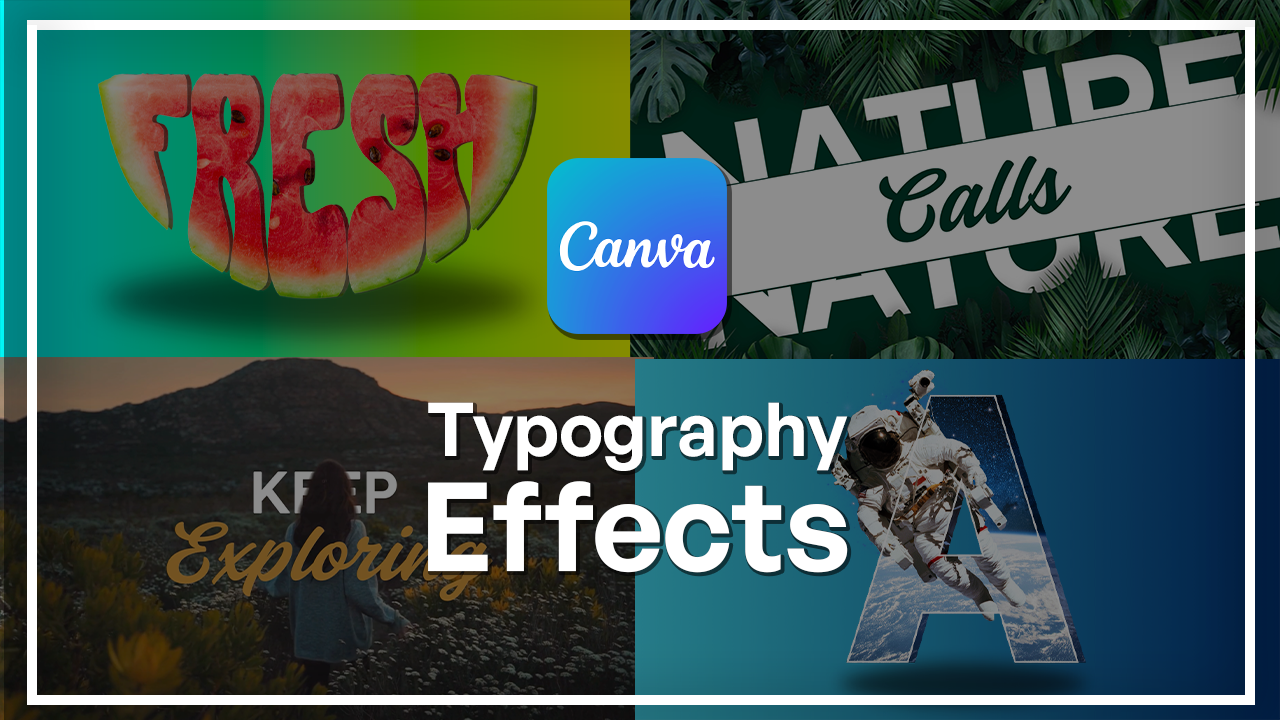
1. Bienvenidos a la clase magistral de tipografía creativa de Canva: La tipografía es más que
letras en una pantalla. Es un
lenguaje de diseño propio. Con algunas opciones inteligentes, texto puede convertirse en una ilustración, un centro de mesa de póster o
incluso una historia visual conmovedora Y Canva hace que esto sea más
accesible que nunca. Hola, soy Kim Tiborska, diseñadora e instructora He pasado años
creando obras de arte digitales, carteles, gráficos en movimiento
y contenido de marca. Y una cosa que he
aprendido es que tipografía
expresiva es una de las formas más rápidas de hacer que
tu diseño destaque En esta clase, te
voy a mostrar exactamente cómo hacer
eso usando Canva Comenzará con dos divertidos proyectos de
efectos de texto donde
aprenderás a transformar letras
simples en
ambos elementos visuales. Luego saltaremos a la composición de letras
estilo póster donde construirás dos diseños
llamativos desde cero, usando imágenes, color
e integración de tipos Después de eso, pasaremos al diseño de
movimiento usando lienzo
construido en herramientas de video. Aprenderás a
animar tipografía detrás objetos, crear animaciones
dinámicas, aplicar capas de textos con visuales
e incluso producir efectos de movimiento de texto
transparentes que se sientan Al final de esta clase,
entenderás cómo
dar vida a los textos, ya sea que estés
diseñando carteles, contenido
social o
cortos clips animados. No necesitas ninguna experiencia
previa. Todo lo que necesitas es Canva
y la voluntad experimentar con formas,
colores y movimiento Si estás listo para
convertir palabras simples en un diseño visual
cautivador, comencemos
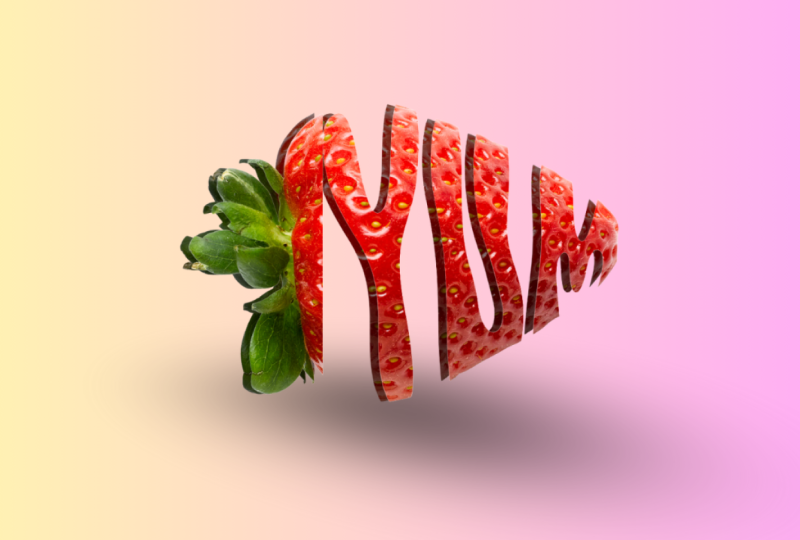
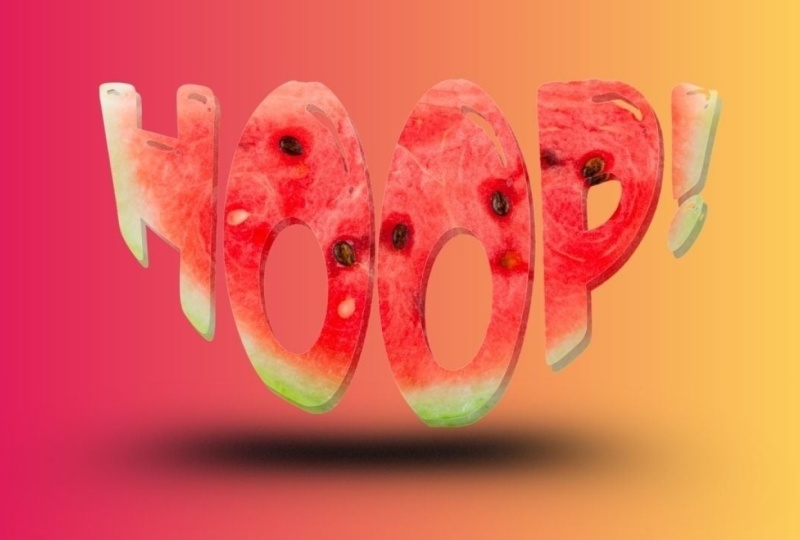
2. Diseño de efectos de texto, proyecto 1: porción de sandía: Para hacer este efecto,
voy a comenzar con un lienzo sobre Cava. ¿No es gracioso?
Voy a dar click en redes
sociales e ir a miniaturas de
YouTube Me gusta mucho
trabajar con esta talla solo porque es
muy conveniente. Pero puedes hacer
este tipo de diseño en cualquier tipo de tamaño o relación de
aspecto que necesites. Voy a empezar por
entrar en elementos aquí en el costado y
buscar sandía. Voy a asegurarme de que las
fotos estén seleccionadas. Creo que esta es
la rebanada perfecta que haría que este tipo de
letras se vean realmente geniales Imagen muy sencilla y de muy buena
calidad, también. Así que sólo voy a
centrarlo así. Me pongo un poquito más grande. El siguiente paso es repasar
nuestro texto. Entonces voy a ir
y dar click en Apps. Aquí es donde
puedes buscar Type, y esto debería
aparecer Type Craft. Esta es la app
con la que
queremos trabajar porque es muy fácil
hacer que las letras se ajusten a cualquier tipo de objeto que
tengas en tu lienzo. Entonces voy a dar click sobre esto. Y aquí es donde pasa toda
la magia. Aquí arriba es donde
pondrías en el texto. Entonces voy a ir
con algo que esté asociado con las sandías, que sería Fresh Ahora tenemos el texto. Podemos buscar la fuente. Puedes ver el texto
reflejado aquí. Pero busquemos esa fuente
que se ajuste a una sandía. De todas estas fuentes,
veo que esta es bastante genial, y creo que encaja con
la vibra, muy bien. Entonces solo voy
a hacer click sobre eso, asegurarme de que esté seleccionado. Y aquí puedes seleccionar
cualquier tipo de efecto, pero creo que el
look clásico se ajusta mejor. Voy a mantener el color para que
sea esto por ahora solo porque
realmente no importa
mientras podamos ver lo que está pasando. Entonces voy a empezar a arrastrar estos pequeños
puntos y comenzar a
dar forma a este texto
y a la forma de
la rebanada de sandía
aproximadamente por ahora Esto parece bueno por ahora. Sólo voy a pegarle a
agregar elemento al diseño, y aquí es donde puedes empezar a
ver que las cosas toman forma. G aumentar el tamaño. Así. En realidad, lo hice con
bastante precisión. Muchas veces está
bien que te lleve un poco más de tiempo
ir y venir. Pero esto ya
se ve bastante bien. Déjame retocar un
par de cosas. Entonces voy a agarrar
esto, hacerlo un poco más alto en las esquinas, hacer que esto encaje un poco mejor y rastrear
esto solo un poquito. Actualización. Y ahora ya podemos ver. Bien, me excedí
con las esquinas. Eso está bien. Como alguna vez dijo
Bob Ross, no
hay errores, accidentes
felices. Bien. Entonces, si se
superpone un poco, está bien porque al final tendrá
sentido. Entonces veo que H se superpone un poco
más de lo que me gustaría. Así que baja
todo un poco más abajo. Así que no estamos perdiendo
muchas de las letras. Bien, me lo voy a
quedar en esto. Ahora voy a
duplicar esta página pulsando este botón de aquí arriba, duplicar página, y voy a eliminar la sandía misma. Así que haga clic en él y
presione eliminar en su teclado o
haga clic derecho en el salto. No muevas esto por ahora. Asegúrate de tenerlo
seleccionado y cambia el color a blanco y
asegúrate de presionar Actualizar elemento. Ahora sólo voy a
subir a elementos. Voy a desplazarme hacia
arriba aquí y dar clic en elementos y buscar forma. Desplázate hacia abajo
y selecciona formas. Voy a hacer click en esta
y solo hacerla un
poco más grande. Asegúrate de tenerlo seleccionado, ve a posiciones a capas y póngalo detrás de tu texto. Ahora voy a
igualar los bordes. Así. Que sea lo más
apretado posible. Voy a hacer que sea de color negro azabache
sólido. Y ahora voy a
descargar esto como PNG. Así que pulsa Compartir y Descargar. Asegúrate de tener
seleccionado fondo
transparente , PNG aquí, y selecciona la página que
quieres descargar, presiona De y descarga. Entonces ahora cuando lo tengas
descargado en tu computadora, ve a tu carpeta, desplázate hasta el primer lienzo
y arrastra esto aquí. Ahora lo tienes en
tu alineación de Canvas, las esquinas exactamente
como era antes Voy a arrastrar esto a un
lado. Simplemente elimínelo. En este punto, ya
no lo necesitamos. Asegúrate de centrar esto. Y ahora sólo voy a golpear removedor de
fondo en esto. Bien, las letras están recortadas. Se puede
ver la sandía. El siguiente paso sería ir a editar, y vas a querer golpear Duotone y seleccionar Cherry Y éste pasa al
color que es primario en la imagen y pasa al
blanco lo más blanco que puedas. Ahora, haz click off, y ahora solo
vamos a ajustar los lados de este PNG. Voy a arrastrar el
costado y hacer que se
funde con la sandía
misma, así como así. Se puede ver que hay un
poco de línea. Eso está bien. Recórtala. Así. Pero voy a volver
a descargar esto y luego asegurarme de que el
fondo se corte de nuevo. Así que volviendo a
compartir,
se selecciona Descargar, Fondo
Transparente, y seleccionar la página uno,
listo y descargar. Bien, ahora voy a agregar
una nueva página al Canvas. Ve a mis descargas y arrastra
la imagen descargada. Voy a hacerlo
un poco más grande. Y vuelve a golpear
removedor de fondo. Y ahora esta debería ser una
imagen completamente recortada de la sandía. Ahora podemos empezar a
jugar con el fondo. Entonces esto es súper fácil. Voy a
recortar los lados solo que el fondo
sea más clicable Así como así, voy
a seleccionar color de fondo, pasar a Mi favor
cosa en el mundo. Voy a jugar
con el fondo un
poco más. Así que da click en él y ve
al seleccionador de color. Gajus los colores para que sean un
poco más brillantes. Ahí vamos. Esto
se ve bastante bien. Me gustaría que esto
fuera un poco menos anaranjado y más
verdoso. Ahí vamos. Y se ve genial, pero definitivamente quiero que
este diseño destaque más, así que voy a dar click en la
sandía, duplicarla. Arrástralo un
poco hacia un lado, ve a posiciones, póngalo en la parte posterior, y ve a editar y solo
ajusta el brillo. De esta manera, crea como un momento de sombra donde se puede ver un
poco mejor la sandía. También da un efecto de tres D. Sí quiero volver
al fondo
y hacer que la parte azul sea un
poco más verdosa. Así que sólo voy a
arrastrarlo. Ahí vamos. Eso se ve mucho mejor. Ahora, solo agreguemos una sombra. Así que ve a elementos y busca sombra y asegúrate de
tener gráficos seleccionados. Elige tu favorito, ponlo en la parte inferior y ve a posiciones y póngalo
detrás de tu elemento, arrastra sobre cada elemento
aquí y selecciónalos todos. Y ahora solo centralo en
tu imagen. Y ahí tienes. Yo querría que la sombra
estuviera un poco
más baja así. Bien. Y ahora tienes listo
el diseño de sandía. Esto se ve muy, muy genial.
3. Diseño de efectos de texto, proyecto 2: hoja de una planta: Ahora, vamos a trabajar en la hoja uno. Entonces voy a agregar una página y simplemente quitarme
este fondo. Entonces voy a seleccionarlo, hacer clic
derecho en él y
eliminar fondo. Ahora voy a volver a
elementos y buscar hoja. Ve a las fotos y elige
tu hoja favorita. Hay tantas opciones,
pero me gusta mucho esta. Este se ve muy animado. Voy a tener que colocarlo
horizontalmente así como así. Creo que se ve
bien. Ahora sólo voy a repetir el proceso
que hice para esto. Así que volviendo a las aplicaciones, tenemos listo el tipo craft. Cambiemos el texto para crecer. Voy a cambiar el
vínculo para que sea el mismo el de sandía
solo porque
creo que realmente
encaja bastante bien. Y empecemos a dar forma. Vamos por esto. Voy a cambiar el color por éste solo para
poder verlo mejor. Y así poco a poco, conseguirás que las letras
encajen muy bien en tu imagen. Entonces voy a
derribar la cima. Cambiemos el color y
veamos cuánto se corta. Bien, entonces hay mucha O
en la parte inferior en la parte superior. Vamos a arreglar eso. Bien, eso se ve un
poco mejor. Todo bien. Creo que esto es
lo mejor que va a conseguir. Entonces ahora, de nuevo, vamos a
duplicar esta página. Voy a borrar la hoja. Cambia esto a blanco,
agrega un fondo. Cambiemos eso a negro, y nuevamente, descargue esta página. Va a ser la página cinco. Así que ahora volviendo al otro lienzo en el que
acabábamos de trabajar. Voy a seleccionar el
texto y eliminarlo por ahora. Voy a ir a mis descargas
y obtener mi imagen descargada y arrastrarla,
asegurarme de que encajen las esquinas. Ahora ve al
removedor de fondo y continúa a editar. Volvamos a Duotone
y seleccionemos la cereza. Ahora, el color púrpura se
va a convertir en blanco. Voy a arrastrarlo hacia abajo
solo un poquito aquí solo para que puedas ver el G un
poco mejor. Ahí vamos. Al igual que celular. Y vamos
a asegurarnos de que cortemos las esquinas blancas
aquí por los lados. Bien, entonces tenemos un pequeño problema aquí.
Eso está bien. Lo que voy a hacer
es seleccionarlo de nuevo, aumentar el tamaño
sólo un poco. Ahí vamos. Eso se ve un poco
mejor. Y ahora tenemos esta
cosa hermosa que nuevamente tenemos que descargar y asegurarnos que el fondo
esté completamente eliminado porque podemos ver
algún residuo de las letras. Así que va a golpear Descargar.
Seleccione la página cuatro. Ahora volviendo a las descargas, voy a agarrar mi
imagen descargada, arrástrala aquí. De antemano, claro,
asegúrate de eliminar todo esto.
No necesitas eso. Hacemos que esto se ajuste a todo
el Canvas y damos click sobre
fondo Ya terminé. Y ahí vamos. Ahora
podemos empezar a jugar con el
fondo mismo. Entonces, de nuevo, esta vez voy
a hacer algo diferente. Voy a ir por el color sólido. Eso es un poco
más de lo que me gustaría. Voy a ir
por un verde sólido, pero voy a ir
al recogedor de color y ajustarlo un poco Es un poco más azul. Me gusta mucho esto entre el tono
azul y el verde. Creo que eso se ve
bastante bien por ahora. No está mal.
Mantengámoslo así. Pero voy a
darle vida a esto
agregando un patrón
en el fondo. Entonces vamos a los elementos. Y una cosa genial de Canva es que tienen patrones
realmente geniales, y no veo a
mucha gente usándolos, pero por eso estoy
aquí diciéndote Entonces quieres entrar en
elementos y buscar hoja. Patrón. Asegúrate de
tener gráficos seleccionados, y aquí tienes un montón de patrones
diferentes para usar. De hecho veo
que este es bastante ordenado. A lo mejor vamos con
eso. Entonces lo curioso es que esto
parece una imagen sólida, lo
cual es, pero con
un par de retoques, vamos a hacer que esto se vea sin fisuras Entonces como puedes ver, no se
ajusta a toda la imagen, pero si duplicas esto, ponlo aquí, debería coincidir. Verás, es
absolutamente sin fisuras. No se puede decir que
se trata de dos imágenes distintas. Asegúrate de tener uno seleccionado. Ve a capas y solo
ponlo detrás de todo. Ahora, se ve gris, pero es un
poco demasiado fuerte. Solo asegurémonos de que
estén llenando
perfectamente toda la imagen. Voy a arrastrar
desde este lado, mantener pulsado el ratón y
arrastrarlo hasta este. Ahora tengo ambos
seleccionados, voy a agruparlos
juntos, así que es más fácil. Voy a
arrastrarlo por la esquina. Solo asegúrate de que esté
todo rellenado. Ahora tienes esta seleccionada. Pasa a la transparencia, y aquí es donde puedes
bajar la transparencia y hacer que se vea más como un patrón y un poco menos fuerte.
Creo que esto se ve bien. Y ahí vamos. Ahora, solo agreguemos una sombra como lo hicimos antes. Así que volvamos a los elementos. Búsqueda de sombra. Así es. Y pongámoslo debajo de la hoja. Voy a posiciones
y lo pongo atrás. No obstante, me gustaría que esta
hoja se destacara un poco más. Entonces volvamos a hacer el efecto
sombra. Voy a hacer click en
él y duplicarlo. Ponlo un poco
a un lado y solo póngalo
detrás del primero. Eso podría ser un
poco demasiado, sin embargo. Ahí vamos. Ve a editar y ajustar
el brillo. Yo, sin embargo, querría
editar esto un poco. Entonces voy a seleccionar editar
e ir a ajustes, aumentar el brillo,
aumentar el contraste, solo un poquito y pasar a
la saturación y la vibración Dame un poco
más de saturación. Ahí vamos. Bien. Entonces
ahora lo tenemos todo hecho. Yo sí quiero ajustar
esto un poco más. Alejemos el zoom para obtener
alguna perspectiva. Ya ves, perspectivas buenas. Ahora, lo estoy viendo. Déjame ajustar un poco más la
hoja de fondo. Creo que es un poco
demasiado, estoy pensando. Bien, eso es bueno. Voy a bajar al brillo
sólo un poquito más. Bien, ahí vamos. Perfecto. Y ahí lo tienes.
Tienes una hoja que dice crecer y una piña
que dice que es fresca. Eso fue muy, bastante fácil, y realmente cualquiera
podía hacer esto. Todo lo que necesitas es un conteo de cámaras y disposición para hacer clic con
el mouse un par de veces. Ahora solo
descarguemos ambos y comencemos a usarlos
porque sería un pecado no hacerlo. Tienes ambos seleccionados. Golpeado hecho. No
tenemos esta seleccionada porque sí queremos mantener intactos
nuestros antecedentes. Haz clic en descargar, y ya terminaste.
4. Crea diseños de cartas para afiches, proyecto 1: planeta: Para iniciar este proceso, voy a empezar en un lienzo. Puedes hacer este
tipo de diseño en cualquier tipo de tamaño que quieras, cosa que se ajuste a tus necesidades. Lo que creo que personalmente
me
funciona mejor es el clásico tamaño de miniaturas de
YouTube Entonces, cómo conseguirlo es hacer clic en las redes sociales aquí mismo y
seleccionar la miniatura de YouTube Es de 12 80 por 720 píxeles. Aquí tenemos el lienzo
listo para que podamos trabajar. primero es lo primero,
necesito la imagen que me gustaría que
estuviera en la carta. Voy a ir a las
fotos aquí mismo, clic en él y
buscar un planeta. Tienes muchas opciones
bonitas diferentes, pero yo voy a
ir con esta. Este es un hermoso planeta
llamado Urano por cierto, si no lo sabías, hace frío y muy
lejos del sol Entonces, ahora que conocemos datos curiosos, podemos continuar
con este diseño. Ahora necesito la carta que me gustaría que tuviera
el diseño. Entonces voy a pasar
a los elementos. Y aquí puedes
buscarlo o quizás ya
tengas este botón aquí, que es frame. Haga clic en eso. Y aquí por cuadros, solo selecciona C A. Y ahora, si vas
a la barra de búsqueda, puedes buscar cualquier
tipo de marco que necesites. Voy a ir por una carta. Tengo muchas opciones diferentes
en diferentes fuentes, tantas opciones para elegir, pero voy a ir con esta
y particularmente tú. Porque es porque es
planeta llamado Urano. Además, puedes representar
el universo. Entonces creo que eso es bastante genial. Sólo voy a centrar
este elemento en el medio. Y ahora voy a tomar la imagen en sí
y antes que nada, click en posiciones, capas, traerla al frente. Voy a bajar la
transparencia aquí arriba solo para poder ver dónde se
sentaría este planeta en el marco. Entonces realmente no me gusta cómo
es, creo, demasiado grande, así que voy a arrastrar las esquinas y hacerlo un poquito más pequeño. Bien, creo que puedo
hacer un poco más. Bien. Creo que esto
se ve bastante bien. Entonces ahora cuando tengamos al planeta
alineado con la letra, vamos a asegurarnos de que
las capas seleccionadas, suban a la transparencia, lo
traemos, nuevamente, vamos a las capas y
aseguraremos que esto va
a estar en el fondo. Entonces ahora todo se ve genial. Sin embargo, tenemos que conseguir
esta imagen aquí. Así que selecciona la imagen y
haz clic en duplicar. Y eso va a estar en la cima. Y si lo seleccionas y lo
mueves hacia la letra, va a entrar en el marco. Y ahora todo lo que tenemos
que hacer es alinearlo. Así que haga doble clic en
la propia letra. Ahora, cuando tengas seleccionada
la imagen, asegúrate de alinear
las esquinas con la imagen de fondo. Ahí vamos. Y ahora haz click
fuera de él, y ahí tienes. No se puede ver la
carta, pero está bien. A continuación, voy a seleccionar la imagen de fondo y voy a dar click en Removedor de
fondo. Ahora tenemos el planeta
perfectamente cortado. Yo sin embargo, sí veo un poco de píxeles aquí que
no se han eliminado. Así que solo voy a hacer click
en Removedor de Fondo otra vez y voy a seleccionar borrar, bajar el tamaño del pincel, y simplemente hacer clic en estos píxeles
que no se borraron Asegúrate de que no
estén ahí. Bien. Eso se ve bien. Voy a dar click en X, y aquí tenemos un gran recorte. El siguiente paso sería duplicar
esta letra para que actúe como una especie de sombra o
simplemente profundidad de la letra, que se vea tres
D. Así que voy a seleccionar la letra misma,
haga clic en Duplicar Y ahora arrastrándolo, solo
voy a
asegurarme de que esté alineado con él, pero un poco desviado hacia un
lado, yendo a posiciones, y voy a arrastrar
esta carta que está en el frente todo el
camino hacia atrás Por ahora. Entonces ahora necesitamos esta carta
para que destaque como. Entonces el primero, voy
a asegurarme de hacer clic en
él y dar clic en Editar. Aquí es donde voy
a jugar con un par de ajustes e
incluso filtros para que esto se vea un
poco más brillante y se ajuste a la estética
que voy por. Primero, voy a
ir por los filtros. Así que vamos a
desplazarnos y ver qué tienen. Eso no se ve tan mal. Me gusta mucho la sombra. Eso es genial. ¿A ver
qué más? ¿Qué más? Ese se ve bastante
genial. ilumina Pero lo que también voy a
hacer es jugar con los
propios escenarios, ¿verdad? Entonces voy a hacer clic
en esta letra nuevamente, clic en Editar e ir a ajustar. Y aquí puedes
jugar con un par de cosas más
como brillo,
contraste, resaltado y así sucesivamente. Eso realmente puede ayudar. Voy a aumentar
el brillo solo para que
destaque un poco más. Creo que se ve bien.
Puede aumentar el contraste, definitivamente hace que se vea un
poco más fuerte. Yo también creo que eso es bastante bueno. Aumentemos un
poco el resaltado. Y las sombras. Lo guardaré a los 17. Por lo que ahora la primera
letra definitivamente destaca de la
letra detrás de ella. Pero también necesito
aplicar los mismos ajustes al planeta que está
justo aquí en el medio. Entonces yendo a posiciones,
dando clic en el planeta, da clic en Editar y ve a
aplicar los mismos ajustes que tenías que acabas de
hacer en la primera imagen. Así que volvamos al mismo
filtro. Ahí vamos. Y volviendo atrás,
vamos a ir a ajustar, nuevo, aumentar el
brillo, el contraste. No tiene que
ser exactamente lo mismo, porque vamos
a cambiar la
posición de la misma muy pronto. Pero ahora mismo se ve muy
en realidad bastante similar. Una cosa que noté fue que este planeta
realmente no se alinea. Se puede ver que las líneas están apagadas y el planeta alcanza su punto máximo a través, lo cual no se ve bien. Voy a tomar este
planeta en medio, arrastrarlo hacia atrás, solo
para que sea más fácil verlo. Ahora tenemos seleccionada la segunda
letra, voy a hacer doble clic sobre ella, y sólo voy a moverla porque el tamaño es
el mismo, ¿verdad? Necesito asegurarse de que esté alineado con los otros dos. Creo que este es un buen punto. Voy a
soltarlo, deseleccionarlo. Y ahora, hasta ahora tan bueno. Me gusta cómo se ve esto, pero podemos hacer que la primera letra
destaque un poco más. Así que da click en la primera letra
y sube aquí a la frontera. Voy a crear un
poco de efecto frontera aquí. Tres no se ve tan
mal. Hagamos cuatro. Y cambiemos el color
del borde a tal vez blanco, o tal vez pueda simplemente ir a los colores que
se han emparejado con la propia imagen y
seleccionar uno de estos. Esto no está mal, pero déjame
hacerlo un poco más brillante. Sólo para que todavía
tenga ese tinte azul. Ahí vamos. Bien, esto
se ve bastante genial. Entonces ahora, lo que voy a
hacer es crear algún tipo de efecto de resplandor al planeta
que está detrás de las letras, solo para que
destaque un poco más. Entonces voy a dar click en
las capas, seleccionar Editar. Y aquí abajo por los efectos, voy a dar click en Sombras. Voy a seleccionar
el efecto resplandor aquí y cambiar el color, antes que nada, a algo un poco menos oscuro, seguro. Entonces voy a ir al blues. Probablemente notaste que
seleccionar este efecto en realidad hizo que el tamaño
del planeta fuera un poco
más pequeño, pero eso está bien. Podemos arreglar eso simplemente
arrastrando las esquinas nuevo y hacer que coincida con
las otras, ¿sabes? A nosotros, así. Ahí vamos. Bien, ahora
coincide bastante bien. Ahora, vamos a darle a todo
este diseño un poco de
fondo solo para que también puedas
ver cómo
brillan los anillos . Va a alejar el zoom. Voy a dar click
en el fondo, ir al color de fondo y desplazarme hacia abajo
hasta los gradientes. Entonces primero, voy
a seleccionar esta. Esto no está tan mal. En realidad, me gusta este
momento azul que está pasando aquí. Pero lo que voy a hacer es
quizá igualar los colores un poco mejor a lo
que tenemos con el propio planeta. Entonces haciendo clic en el
seleccionador de color aquí arriba, aquí es donde podemos
comenzar a ajustar Entonces este necesita
ser un poco más brillante y un poco
menos verde, quizás. Bien, creo
que eso es bastante bueno. El siguiente va
a ser éste. Todo bien. Creo que
se ve bastante bien. También podemos jugar con cómo se asienta
el gradiente.
En realidad me gusta esto. Creo que me voy
a quedar con esto aquí. Déjame jugar un poco
más con
este azul . Ve por algo más oscuro. Ahí vamos. Creo
que se ve bien. Bien. Entonces ahora
tenemos los antecedentes. Los anillos tienen un buen resplandor. Creo que definitivamente podemos
darle vida con un par
de elementos más. Entonces voy a ir a elementos. Haga clic en eso. Da click
aquí en la X, y voy a
buscar estrellas. Ve a gráficos y busca algo que
pueda coincidir con esta imagen. En realidad, esto ya
destaca, así que eso es bastante bueno. Voy a tomar esto que el tamaño sea un
poco más pequeño. Entonces voy a
alejar el zoom solo para que tenga este pequeño
mango aquí mismo, porque si arrastrara esto, quiere entrar en el marco, y podría ser bastante difícil. Así que sólo voy a
tomar la manecita y moverla libremente. Eso
en realidad es bastante genial. Bien. Voy a hacer clic en la estrella y
duplicarla y simplemente ponerla en lugares que
creo que mejorarían
el aspecto general, disminuirían el tamaño, la
girarían un poco, solo para que no se vea
copiada pegada, ¿sabes? Vuelva a copiarlo.
Voy a poner uno aquí. ¿Cómo se ve eso ahí?
Eso no se ve tan mal. Voy a mantener este
aquí, duplicarlo otra vez. Hazlo un poco
más pequeño, duplícalo. G esparce las estrellas alrededor en lugares
aleatorios como ese se
vería en la vida real. Bien. Hecho. Bien, hasta ahora
tan bien Déjame acercarme y
asegurarme de que todo se vea bien. Entonces lo primero que estoy viendo
es que el planeta no estas líneas no se alinean con lo que tenemos
pasando en las letras. Entonces déjame arreglarlo. Da clic en este anillo
justo aquí solo para que tenga un
asa para moverlo, y déjame simplemente cambiar el
tamaño, hacer que coincida mejor. Otra forma de hacerlo
es hacer doble clic sobre eso y mover la propia imagen. Bien, eso coincide.
Déjame corregir esto, también. Bien, ahora todo
parece estar
alineando y haciendo bastante bien.
Ahora, alejemos el zoom. Y aquí tienes la letra U lista para ser exportada y
utilizada en cualquier tipo de diseño.
5. Crea diseños de cartas de afiches, proyecto 2: astronauta: Voy a dar click en la página de anuncios. Voy a tomar esto, seleccionar el fondo y eliminarlo. Ahora vamos a hacer lo
mismo que
hicimos por el planeta. Voy a entrar en fotos. G para buscar astronauta. Y aquí ya tenemos
un par de imágenes geniales. Déjeme ir con éste. Este es un
poco mejor de calidad. Entonces centrémoslo. Nuevamente, vaya por la carta. Y para éste, voy
a tomar la letra A,
claramente, sólo porque, ya
sabes, es un astronauta Así que voy a
asegurarme de centrarlo, tal vez no hacerlo
tan grande esta vez. Ahora voy a
tomar esta imagen, cambiar la posición,
ponerla adelante. Yo sí quiero voltear esta
imagen hacia el otro lado, así que subiendo aquí, selecciona
voltear y voltear horizontal. Ahora voy a cambiar la
transparencia y posicionar al astronauta como me gustaría que se viera en
la letra más o menos Todo bien. Creo que
eso es bastante bueno. Voy a sacar a colación
la transparencia. Voy a volver a poner esta imagen
detrás de la letra, duplicarla y
arrastrarla a la letra. Haga doble clic y alinéelo
con la imagen de fondo. Perfecto. Ahora, seleccionando
el fondo, vamos a quitar el
fondo del astronauta Esto es lo que nos queda. Ya se ve bastante genial. Tomemos al astronauta y hagamos la ventana un
poco más pequeña Solo para que sea más fácil de manejar. Voy a tocar la
carta, duplicarla otra vez, y ponerla a
un lado un
poco creando el mismo
efecto que acabamos de hacer. Voy a ir a posiciones y
ponerlo detrás de todo. Entonces, para que lo veas ahora mismo. Voy a hacer el
ajuste enseguida. Entonces pasando a editar, ajustar, bajar el
brillo de inmediato. Entonces ahí está. Ahí está el efecto que queremos. Entonces para este, una vez que
bajé el brillo, sí
lo hizo un poco
más amarillo de lo que quisiera. Voy a tomar la temperatura y
bajarla también, sólo para mantener ese azul. Tinte. Entonces, ahí
vamos. Hasta el momento tan bueno. Vamos a volver atrás y ajustar un par
de cosas, tal vez. A continuación, voy a aplicar
un poco de contraste al astronauta porque quería destacar un
poco más Entonces voy a
ir a ajustes y sacar a colación el contraste. Voy a hacer lo mismo por el recorte, solo para que coincida Pero antes de hacer
eso, asegúrate recordar qué cantidad de
contraste aplicaste, 35. De lo contrario va a
terminar luciendo diferente. 35. Ahí vamos ahora. Se ve sin costuras. Voy a seguir adelante y aplicar el borde alrededor de
la propia letra. Voy a ir por cuatro
otra vez, cambiar el color. En realidad podría ir
por el blanco ahora solo porque los Astrones llevan
un traje que es blanco, así que eso va a coincidir bastante bien Yo sí quiero bajar
el grosor un poco, así que no es tan intenso. Creo que tres en realidad es lo mejor. También quiero asegurarme que la letra de fondo
cree más profundidad, así que voy a pasar a
posiciones y capas, seleccionar esto, bajarlo, sacarlo un poco. Un poquito. Ahí vamos. Creo que se vería mejor si
este astronauta no estuviera mostrando en este triángulo aquí solo para que pudiéramos ver la
letra un poco mejor Entonces voy a hacer click
en el astronauta, volver al removedor de fondo, y otra vez, borrar una
pequeña parte de él. Entonces primero,
asegurémonos de saber lo que estamos borrando. Entonces va de una pierna
a la otra. Bien. En todo caso, podemos ir y
venir y asegurarnos de
que lo hagamos. Así que recuerda que está volteado. Entonces creo que fue por
aquí en alguna parte. Veamos cómo
se ve esto. Selecciona la X. Bien, entonces
no hice un trabajo horrible, pero definitivamente puede mejorar. Entonces necesito
quitarle un poco más de la rodilla y regresar Bien, vamos a
quitarle la rodilla. Él no lo necesita. Ahí vamos. Ahora se ve bastante genial. Entonces ahora definitivamente
queremos asegurarnos de que la imagen de fondo en la carta de fondo esté
alineada con el frente. Así que solo nos aseguraremos de que el astronauta realmente no esté
en el camino en absoluto Entonces voy a
acortarlo así. Haga doble clic en el
fondo. Ahí vamos. Y ahora solo vamos a alinearnos con el frente
tanto como podamos. Ahí vamos. Eso es perfecto.
Y liberación. Ahí vamos. Ahora se alineara perfectamente. Y vamos a crear un poco de
fondo aquí para que podamos agregar otros elementos y darle sabor a este diseño
un poco más. Así que volviendo a hacer click
sobre fondo y luego
color de fondo, desplácese hacia abajo. Y voy a
volver a hacer un gradiente solo porque creo que los gradientes se ven muy
bien con estos Esto no está mal, pero esto es
bastante fuerte. A ver. Subiré al seleccionador de color y ajustaré un par
de cosas aquí A lo mejor, antes que nada,
haz éste en su lugar. El negro, no
necesitamos tenerlo tan intenso. Así que vamos a por algo
azul un poquito. Bien, antes de hacer eso, solo
mantengámoslo
aquí y ajustemos el color de la luz solo para que coincida
un poco mejor con la imagen en sí. Y solo yendo en el medio y
jugando con colores, sí
quiero algo un
poco más intenso para este. Sí, quiero algo un
poco más jugoso. Así que vamos aquí. Ahí vamos. Ahora tenemos el fondo es
un poco más fuerte. Entonces ahora quiero agregarle algo al astronauta
porque esto no está mal, pero creo que podría
verse un poco mejor Voy a pasar a elementos
y buscar una nebulosa. Voy a ver todos
los gráficos, y veamos qué tienen. De hecho me gusta mucho este, así que voy a trabajar con esto. Vamos a cambiar los
colores y todo lo demás. Entonces, antes que nada, voy a posicionar esto detrás de todo. Entonces yendo a posiciones
y arrastrando esto hacia abajo, solo
voy a ponerlo
detrás del astronauta,
así, y comencemos a
editar los colores de Una manera realmente fácil,
sobre todo con este
tipo de gráficos
es hacer filtros. Muchas veces tienen
cosas que ya encajan. Bien. Creo que esto
funciona bastante bien. Voy a pasar a
hacer algunos ajustes, así aumentando el brillo. Y eso es de verdad
para esto porque mi objetivo aquí es que no sea como en
tu cara sino que siga siendo visible. Entonces me gusta la forma en que está
detrás del astronauta, pero no soy un gran admirador cómo se asoma por
el otro lado Entonces lo que voy a hacer aquí es simplemente agarrando este lado, voy a hacer que sea una especie
de recorte, en realidad Pero también, sí mira a través de
la mitad de la carta, así que tal vez eso tiene que ir también. Bien, creo que este es
un buen lugar para comenzar. Ahí vamos. Ya que tenemos
esto en el fondo, realidad
me gustaría el fondo fuera un
poco más oscuro
para que se destaque un poco
más y tal vez incluso cambie la
posición del mismo. No es tan malo. Bien.
Voy a traerlo vuelta aquí solo porque
vi la línea cortada aquí, y eso no es nada lindo. Bien, entonces creo que hasta ahora tan bien, vamos a agregar un
par de estrellas, y vamos a terminar. Volver a elementos. Voy a buscar estrellas creo que voy
a usar la misma que solo estaba usando en la
otra solo
porque demuestra que se ve bien. Así que vamos a por eso. Pongo
uno aquí, duplica eso. A lo mejor ponlo sobre
éste. A lo mejor no. Y vamos a dispersarlos
en puntos aleatorios. Bien, eso es mejor.
Voy a poner un par de esas estrellas en la propia carta solo para que coincida, ya sabes. Entonces ahora tenemos la carta. Voy a seleccionar todos
los elementos juntos
simplemente manteniendo pulsado el
mouse y arrastrando Ahora voy a aumentar
el tamaño de todo
así y solo asegurarme de
que esté centrado, así, y ahora creo
que se ve bastante bien. Lo único que queda por
hacer es agregar algunas sombras, lo cual no hice para esto, así que hagámoslo también en la parte inferior. Voy a
volver a elementos, buscar sombra, y voy a seleccionar esta
, disminuir el tamaño. Asegúrate de que esté alineado, y voy a
asegurarme de ponerlo detrás de cada otro elemento, solo para que se vea real. Ahí vamos. Eso
se ve mucho mejor. Voy a ir a este, también. Volver a los elementos y tomar esa misma sombra y
ponerla debajo de la U, ir a posiciones
y bajarla. Y ahora alejemos el zoom y
veamos en general cómo se ve esto. Creo que esto se ve bastante genial. Centremos y planteemos este diseño en sí solo
para traer cierto equilibrio. Ahí vamos. Y aquí
tienes todo listo.
6. Efecto de video con texto detrás de objeto: Entonces, para comenzar nuestro primer
diseño, voy a hacer clic
en este botón de video aquí
mismo y voy
a elegir mi talla. Puedes hacer casi
cualquier cosa que quieras, pero yo voy a ir
con el paisaje. Ahora, lo primero
que necesitamos es elegir el video que
va a aparecer en el video. Entonces voy a ir a
la sección de videos
aquí mismo y
voy a buscar mujer
caminando y Naturaleza. Y voy a
ir con éste. Ajusta el tamaño para llenar
todo el lienzo. Centrarlo. Ahí vamos. Entonces ahora
necesitamos el texto. Voy a ir a un lado y seleccionar texto
y agregar un encabezado. Voy a escribir
en mayúsculas, mantener. Y ahora voy a
duplicar esto e ir a cambiar este
texto a explorar. Entonces ahora voy a reordenar el texto sobre dónde debería estar Entonces vamos a tener la palabra seguir detrás de ella y
explorar al frente. Lo primero, quiero aumentar el tamaño de esta palabra seguro. Si aparece la pantalla en blanco, solo tienes que alternar esta pequeña línea en la línea de tiempo, y
debería volver. Ahora voy a aumentar
el tamaño de Keep y comenzar a ajustar el aspecto
del texto en sí. Entonces primero, voy a
cambiar la fuente en keep. Entonces voy a hacer click
en él y subir aquí donde podemos
encontrar diferentes fuentes. Coco Gothic, creo que sí. Ahí vamos. Creo que voy
a mantener el texto en blanco. La segunda palabra va a ser una fuente diferente a algo un poco más manuscrito
o algo así En realidad, éste. Hace poco usé esto, y es bastante genial. Entonces, este, creo, encaja muy bien con la vibra. Voy a posicionarlo aquí. Cambiemos el color de misma a algo que
tal vez coincida con las flores. Creo que eso podría
verse genial. Entonces voy a ir al amarillo es un
poco demasiado brillante. Yo anaranjado y tal vez no
tan brillante. Ahí vamos. Voy a añadir algo de sombra
a la exploración de efectos sombra. Y hagamos un ascensor. Baja la intensidad. Y aquí vamos. Eso
se ve bastante bien. Ahora solo necesito tomar a la chica y colocarla
frente a esta palabra. Entonces voy a seleccionar
el video en la parte posterior, dar
clic en Duplicar, centrarlo, y ahora dar clic en Removedor de
fondo. Ahora bien, esto principalmente lo que
nos preocupa es
esta parte de aquí mismo, que parece que
cortó bastante bien. Entonces voy a ir a posiciones capas y solo
posicionar a la chica por encima de mantener. Y ahora volviendo
a la línea de tiempo. Ahora bien,
parece que no funciona, pero sigue siendo una especie de
renderizado en Canadá, así que solo va
a tener que esperar un poco. Y ahí tienes. Este
es el primer efecto, y fue súper simple
y muy rápido de hacer. Ahora, solo puedes
descargarlo haciendo clic en Compartir. Descargar. Elige tu calidad y pulsa Descargar. Y
ahí lo tienes.
7. Efecto de video de superposición de texto: Para este siguiente efecto, voy a volver a dar click
en video y en Paisaje. Ahora otra vez, voy a elegir el video que va
a la lona. Así que volvamos a la sección de videos y voy a escribir Aurora. Y hay muchos tipos
diferentes y hermosos de videos de auroras, a diferencia de este. Así
que vamos con eso. Nuevamente, haz que se ajuste
a toda la pantalla. Y la magia empieza
es cuando vamos a la sección de
elementos y
buscamos marcos. Y aquí abajo, tienes
las letras sección C todas, y aquí es donde
vamos a poner en las letras. Entonces voy a hacer que
deletrezca la luz. Entonces, al hacer clic en todas las letras, caerá en tu lienzo. Y así,
tenemos toda la palabra. Voy a seleccionar
todas estas letras juntas
arrastrando el mouse sobre ellas y redimensionándolas
juntas, para que todas coincidan Sólo voy a centrarlo, bajar a la línea de tiempo,
tipo de desplazamiento a través. Creo que se ve bastante bien. Fresco. Ahora volviendo
a la sección de video, voy a tomar el mismo
video y arrastrarlo a cada uno de estos fotogramas uno por uno. Solo asegúrate de no
tenerlo todo seleccionado a la vez. Al hacer doble
clic en cada letra, solo
voy a
tomar este video y emparejarlo con el fondo. Es ligeramente transparente. Se puede ver donde encaja. Ahí vamos. Esa es una. Hagamos el segundo y
solo repita este proceso una y otra vez hasta que tengas
todas las letras. Ahí vamos. Y ahora vamos a
desplazarnos por lo que
se ve bastante bien. Ahora solo voy a tomar
el video de fondo, clic en Editar, y dar
clic en ajustar. Y aquí, sólo voy a
bajar el brillo. Yo también voy a bajar
el brillo. Quiero decir como
aquí, tal vez. Como -58 Voy a volver a
ver cómo se ve. No se ve tan mal. Eso es un poco
demasiado oscuro, sin embargo. Eso se ve genial. Así de sencillo es hacer este
tipo de efecto de letra.
8. Efecto de animación de texto dividido: Para este próximo diseño, voy a volver
a la pestaña de video y elegir paisaje. Entonces para esto, va a
ser un poco diferente, o vamos a
comenzar con el texto. Entonces voy a ir
a la pestaña de texto aquí
mismo y seleccionar
agregar un encabezado. La palabra que me
gustaría dividir es naturaleza. Voy a escribirlo
en mayúsculas. Así. Voy a seleccionar el texto, subir al
botón de fuente aquí arriba, y elegir una fuente que se
ajuste a este tipo de diseño. Voy a ir
con las normas TT solo porque es agradable y
audaz, y siempre funciona. Voy a centrarlo, así, hacerlo un poco más grande, solo para que pueda tener
un impacto. Así. Ahora, me gustaría que en realidad
este texto estuviera un
poco más elaborado. Creo que tiene grandes brechas. Entonces seleccionando todo el texto y subiendo aquí al espaciado, voy a estar arrastrando este deslizador
que dice interlineado Sólo voy a
juntar las cartas un poquito. Entonces ahora tenemos listo el texto
principal. Voy a cambiar el fondo a algo
un poco más oscuro. Esto va a estar
en el tema verde, así que sólo voy a ir
con algo como esto. Por ahora, vamos
a cambiarlo después. Voy a cambiar
el color del texto a blanco solo para que
destaque. Así como así. Y ahora voy a
añadir algunos elementos. Voy a bajar a
fotos y buscar hojas. Y aquí tienes un montón de opciones
diferentes desde
recortes hasta incluso imágenes, pero me gusta mucho este Es como todo lo que necesito. Voy a aumentar el tamaño,
colocarlo aquí arriba. Y creo que sí quiero que las
hojas no sean tan verdes. Entonces voy a subir a
ello y solo pasar por los filtros y ver qué
filtro podría verse mejor. Vamos con esto.
Puedes ajustar la intensidad
jugando con el control deslizante.
Entonces eso es bastante genial. Pero tenemos esto listo. También voy a estar
agregando algo de sombra. Voy a subir a editar y solo seleccionar esta sombra
debajo de los efectos. Puedes elegir el
que más te guste, pero creo que este
va a funcionar mejor Disminuyamos el tamaño,
solo un poquito, cantidad de
desenfoque, un poquito, y tal vez la intensidad
no tan intensa. Voy a dimensionarlo de nuevo. Quiero que esta hoja esté aquí pero no sea tan intensa
en cubrir el texto. Entonces creo que esta es
una buena posición. Alejemos un poco. Ahora voy a duplicar este mismo elemento con todos
los efectos intactos. Así que pulsa duplicar y
subiendo aquí a voltear, voy a voltearlo
horizontal y verticalmente. Y ahora tenemos casi un efecto
espejo de este le aquí. Entonces esto se ve bastante bien, pero todavía quiero cambiar
el color de fondo, así que voy a ir a posiciones, seleccionar capas y dar clic
en el fondo. Aquí, voy a dar click en el color de fondo y
jugar en el seleccionador de color Entonces algo que
hará que el texto destaque y
coincidirá con las hojas. Así que definitivamente
tenemos que ir un
poco más al lado azul, no demasiado y
definitivamente más oscuro. Ahí vamos. Eso ya me
gusta. Quieres aumentar
el tamaño de las letras solo un poco centrarlo. Estas hojas
siguen cubriendo mucho. Así que vamos a jugar un
poco. Eso se ve bien. Lo mismo con este
. Esta cubre la primera letra.
Creo que eso es bueno. Y el efecto de las letras o la palabra
que sale del fondo, sólo porque las hojas están cubriendo el
fondo, no la parte superior, creo que le queda bastante bien, y voy a
mantenerla así. A continuación, solo voy a
bajar a la línea de tiempo, hacer clic
derecho en la primera
escena y presionar Duplicar página. En la siguiente, en esta
segunda escena duplicada, voy a eliminar
los elementos, que son las hojas,
y solo voy a descargar esto como
imagen en mi computadora. Así que al presionar Compartir Descargar, asegúrate de tener seleccionada la página
correcta. Fondo Transparente no
está seleccionado porque necesitamos el fondo,
y verás por qué. Así que voy a golpear Descargar. Entonces ahora estoy de vuelta tengo la imagen descargada en mi computadora. Sólo voy a ir a borrar esta segunda escena
que creé. Así que elimina página, haz clic derecho en la escena y pulsa muy fácil. Ahora tenemos esta escena, primera otra vez sola, pero voy a
duplicarla otra vez, sólo porque necesito que los elementos estén
en el lugar correcto. Entonces voy a golpear
Duplicar página. Y la segunda escena, sí
tenemos que
deshacernos de las letras. Entonces voy a subir
a posiciones capas y darle al elemento de texto
y simplemente borrarlo. Ahora lo que voy
a hacer es ir a mis descargas y simplemente arrastrar y soltar la imagen que acabo descargar y
dimensionarla. Ahí vamos. Y en las posiciones, sólo
voy a colocarlo detrás de
todos los elementos. Hasta el momento, se ve bastante bien. Asegúrate de tener la imagen seleccionada y vas hasta
aquí y presionas Duplicar. Ahora tienes dos de ellos. Lo que voy a hacer de nuevo es arrastrarlo hacia abajo detrás de
todos los elementos. Y arrastrando aquí este
pequeño lado, voy a cortar
este por la mitad Entonces voy a arrastrar la
parte inferior hacia arriba para que tengamos visible
la parte superior de la palabra, y voy a hacer
lo mismo a la segunda, pero de arriba hacia abajo. Entonces ya ves, tenemos
que cortar la parte superior. Ahora tenemos dos
imágenes cortadas por la mitad, y esto es lo que va
a hacer el efecto split. Lo único es que
todavía me gustaría que la parte superior de la palabra estuviera
frente a las hojas. Entonces lo que voy a hacer es
asegurarme de tenerlo seleccionado. Sube aquí y selecciona removedor
de fondo. De esta manera, se ha deshecho
del fondo verde, y sólo voy
a arrastrarlo hacia arriba para que las letras no queden detrás de
las hojas en la parte superior. Derecha. Entonces ahora tenemos eso pasando, y se
ve bastante bien, pero tenemos que
asegurarnos de que tenemos exactamente
la misma situación
pasando en la primera escena. Entonces lo que voy a hacer es aquí, voy a mantener
Comando en mi computadora, y voy a seleccionar ambos elementos de texto, ¿verdad? Ahora tengo ambos
seleccionados, y voy a golpear el Comando
C, que es copiar. En mi teclado, voy
a ir a la primera escena. Eliminar el texto, y ahora Comando V en mi
teclado, y se ha pegado. Los elementos de
la segunda escena. Ahora sólo tenemos que
ajustarlos en la sección de capas. Entonces tenemos las hojas inferiores. Tienen que estar
frente a la carta. Así que voy a arrastrarlo hacia arriba, asegurarme de que todas las
hojas estén cubriendo, ¿de acuerdo? Y las hojas superiores se quedan atrás. Ahora tenemos esto pasando, pero ahora pasando a
la segunda escena, voy a empezar a partir. Entonces volviendo a las posiciones, voy a seleccionar
los elementos correctos que me gustaría subir. Tener la parte superior de la palabra, y voy a
mantener la tecla de comando en mi teclado y asegurarme tener las hojas superiores
seleccionadas también. Entonces estoy sosteniendo la tecla de comando, voy a dar click
en ese elemento. Los tengo seleccionados a ambos. Ahora puedo moverlos a ambos hacia arriba. Asegúrate de que
todavía estén alineados. Podría ser un poco complicado. Creo que esto es bueno por ahora. Voy a hacer lo
mismo con el fondo de
la palabra
y el fondo se va. Entonces abajo, mantén presionado el comando, y el fondo se va y
arrástralo hacia abajo. Ahí vamos. Creo que eso se ve bien hasta ahora. Entonces ahora lo tenemos pasó
de esto a esto. Para empezar a ver el efecto, solo
voy a
agregar la transición, que simplemente se ciernen entre ambas escenas y dan click en el
segundo boton aquí Agrega transición, y quieres ir
a emparejar y moverte. Y aquí ya se puede ver
el efecto que se está produciendo. Se ve increíble.
Realmente me encanta este efecto. Pero lo único que estoy
viendo aquí es que estas hojas se esconden detrás de
aquí, lo que no me gusta. Entonces voy a ir a
la segunda escena y
subir a posiciones y capas y ver qué está
pasando. Ahí vamos. Simplemente arrastre hacia abajo la parte inferior de la palabra debajo de las hojas superiores. Ahora se ve un poco
mejor. Ahí vamos. Se ve muy suave. Entonces
ahora sólo voy a agregar una palabra en el medio. Y antes de hacer eso, voy a subir a elementos
y buscar forma, seleccionar este cuadrado
aquí mismo y simplemente
dimensionarlo al lienzo, asegurarme de que se alinee
con las letras así, ve y cambia el
color a blanco. Y ahora tenemos antecedentes
para la segunda palabra. Ve al texto y agrega
otro encabezado, y aquí puedes poner
tu segunda palabra. Yo sólo voy a ir con
la naturaleza. ¿Qué hace la naturaleza? naturaleza llama seleccionar el texto, ir a los colores, y aquí ya tenemos guardado
el color del
fondo, así que solo voy a
asegurarme de que se ajuste a todo el diseño. Entonces ahora tenemos
el color igual que fondo, y también voy
a cambiar la fuente. Entonces subiendo a las fuentes, voy a ir con
algo que esté escrito a mano Creo que eso
complementaría mucho esto. Creo que esta, ahí vamos. Eso se ve bien. No hace falta ir a buscar cosas.
Sólo alinearlo. Y nuevamente, si no estás seguro, haz clic
derecho sobre el elemento con el
que estás trabajando. Y si no estás seguro de que
esté correctamente alineado, solo alinea la página. Esto me ha ayudado mucho. Ahora, técnicamente, lo alineó, pero todavía lo
veo un poco apagado, así que solo voy
a alinearlo con el fondo
que acabo de agregar. Entonces ahora tenemos agregado este
elemento, y sí quiero que esto esté
saliendo de segundo plano Entonces voy a
seleccionar ambos. Entonces el fondo
y la segunda palabra van a ir a posiciones. Y nuevamente, voy a
sostener la tecla de comando en mi teclado y dar click en
ambos de estos elementos. Comando S en mi
teclado para copiarlo, ir a la primera escena
y pegarlo. Como ahora ambos
están seleccionados, solo
voy a
asegurarme de que
sean lo más pequeños posible. Voy a alinearlo en el medio, y voy a esconderlo
solo porque, recuerden, la primera parte superior del
fondo se ha ido, así que quiero que esto
se esconda detrás. Ahora es diminuta. Voy
a ir a capas, y solo voy
a esconder
ambos elementos detrás de la primera palabra. Entonces ahora no podemos verlos, pero debería
estar saliendo. Así. Tara, Tata, tada. Entonces ahora, se ve bastante genial. Me gusta mucho este
tipo de efecto. Lo que voy a hacer, sin embargo, es que voy a reordenar
el orden de estos elementos, así que voy a
subir a posiciones Y en la segunda escena, voy a arrastrar ambos
elementos hacia abajo, así el fondo blanco y
la segunda palabra solo para que las hojas puedan salir por encima, ya
sabes, creo que eso
se ve un poco mejor. Se ve realmente genial. Entonces ahora, sólo para agregar algo de llamarada a todo
esto.
Voy a inclinarlo. Entonces segunda escena,
selecciona todo, así que arrastra el ratón sobre todo
el lienzo, asegúrate de que todo
esté seleccionado. Y ahora sólo voy a
inclinarlo un poco. Creo que diez es bueno. Ahora tenemos este cuadrado
cortado un poco, pero fácil de arreglar, ir a posición, seleccionar y arrastrar los
lados. Así. Y ahora tienes una revelacion de texto realmente genial, efecto de texto
dividido. Esto es realmente genial, especialmente para las redes sociales. Así que de nuevo, puedes descargar
esto, solo pulsa Compartir. Y descargar.
Asegúrate de que lo has seleccionado como video,
y ya terminaste.
9. Efecto de video de texto transparente: Para el último efecto, nuevamente, voy a dar click en
video y Paisaje. Para esto, nuevamente, vamos
a ir a la sección de videos y vamos a
buscar el video en sí. Pero vamos por una tortuga. Ahí vamos. De nuevo, asegúrate de que
se ajuste a todo el Canvas. Ahora tenemos a nuestra tortuga lista. El siguiente paso es agregar el texto. Así que de nuevo, ve al texto
y agrega encabezado. Para este, voy a decir, de
nuevo, en todas las gorras, tacones de
naturaleza. ¿Quieres saber por qué?
Porque es verdad. Voy a hacer
esto en dos líneas, dimensionarlo un poco. En realidad mucho un poco. Voy a centrarlo.
¿Bien? Desplácese hacia atrás en el video, vea cómo se ve. No está mal, pero podemos
hacerlo mucho mejor. Asegúrate de tener
tu texto seleccionado. Y yo sólo voy a ajustar algo de interlineado aquí.
No voy a tocar eso. Creo que eso no se
ve tan mal. Pero también definitivamente
queremos cambiar la fuente. Entonces subiendo dos fuentes, vamos con esta porque solo la
estábamos usando, y esta fuente simplemente
funciona para la mayoría de las cosas. Sí quiero disminuir un poco más el
espacio. Ahí vamos. Eso es bastante genial. Entonces como queremos que este mensaje
haga una declaración
porque es verdad, solo
voy a
cambiar el color, lo
hice un poco más grande. G para cambiarlo a blanco. Y voy a duplicar
el mismo texto dos veces. Voy a poner esto en capas. Pero para éste,
voy a ir a efectos y conseguir
el efecto hueco. Se va a dar click
sobre eso. Entonces ahora tenemos listo el texto. Va a alinearlo.
Volviendo al video, voy a duplicarlo otra vez. Asegúrate de que la copia
esté completamente centrada, y quieres golpear removedor de
fondo porque eso es
lo que va a dar el efecto de que la tortuga está nadando a través de las letras. Ahora se ve un poco torcido. Eso está bien. Se
va a poner al día. Solo necesita
renderizar un poco. Pero mientras se está renderizando, voy a ir a
posiciones capas y colocar esta tortuga cortada detrás de
las letras huecas. Al igual que, así se ve mejor. Yo, sin embargo, disminuiré la transparencia de las cartas de
fondo. Así que ve de nuevo a la sección Capas, selecciona
las letras rellenas y sube a la transparencia aquí y solo
disminuye un poco. Como todavía está renderizando, sólo
voy a
jugar con esto. No se ve mal,
pero es un
poco demasiado débil para mi gusto. 73 tal vez. Y aquí tenemos el video prácticamente
listo para descargar. No creo que haya
nada más que pueda agregarse. Todavía hace una especie de falla un poco, pero no se preocupe Lo descargaré y
se verá fresca. Entonces voy a subir a compartir. De nuevo, descarga y finalmente
descarga la Tortuga.
10. ¡Felicidades!¿Qué sigue?: Eso es una envoltura.
Has aprendido a llevar la tipografía mucho
más allá Dar forma a texto e ilustraciones, construir diseños de
carteles expresivos y animar el tipo con efectos de
movimiento que detienen el
desplazamiento. Ahora es tu turno. Para tu proyecto de clase, crea tu propia pieza de tipografía usando cualquiera de las técnicas
de las lecciones Puede ser ilustración de
efectos de texto, un diseño de carta de póster o un breve video animado. Lo que más te inspire. Sube tu proyecto a la
galería una vez que esté listo. También puedes compartir
tu inspiración, tomas de
proceso o versiones
alternativas. Estaré revisando la galería
y dando comentarios, y no puedo esperar a ver cómo haces tuyas estas
técnicas. Por diseñar conmigo hoy. Sigue experimentando. Sigue
curioso y te veré pronto.
 Skillademia Academy, Creative Skills for the Future