Transcripciones
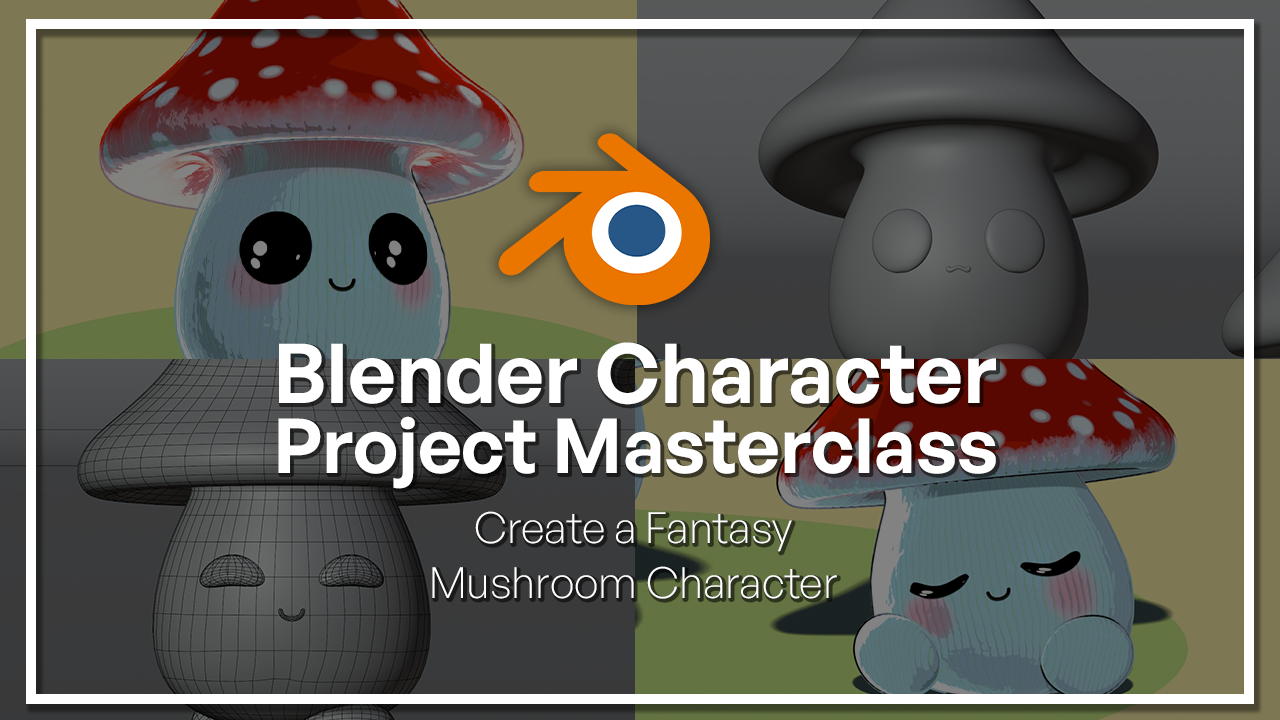
1. ¡Te doy la bienvenida a la clase magistral de personajes de hongos de fantasía en Blender!: Bienvenido a la clase magistral de Blender fantasy Mushroom Character. Si alguna vez quisiste crear tus propios personajes
estilizados de tres D pero te sentiste abrumado
por flujos de trabajo complejos, esta clase es el lugar
perfecto para comenzar Mi nombre es Caroline Condi. Soy un artista de tres D
con más de siete años de experiencia creando
tres entornos D, personajes e ilustración. A lo largo de mi trabajo,
me he dado cuenta que la mejor manera de
aprender arte TD es creando pequeños
y divertidos proyectos que te enseñen múltiples
habilidades a la vez. Y esto es exactamente lo
que haremos en esta clase. Juntos, construiremos un personaje de hongo de
fantasía desde cero mientras aprendemos
los pasos centrales de un simple flujo de trabajo de
creación de personajes. Comenzaremos reuniendo referencias y creando el
concepto del personaje. Entonces
aprenderás a transformar estas dos ideas
en tres D art modelando tu personaje y agregando rasgos faciales
para darle personalidad. A medida que avanzamos,
aprenderás a usar las teclas de forma para crear expresiones como parpadear y sonreír para que tu
personaje se sienta más vivo. También exploraremos materiales
procedimentales
donde creas texturas
estilizadas solo usando Blender sin ningún archivo de imagen
externo Después de eso, crearemos
un simple rig para que tu personaje pueda ser animado y posado en un entorno
sencillo. Luego aprendes a crear tu propio estilo artístico
configurando la cámara de iluminación y las propiedades de
renderizado para
crear un render que mejor exhiba tu w artístico.
Al final de la clase,
tienes una pose completamente modelada, texturizada y un personaje de hongo de
fantasía renderizado mientras ganas experiencia en algunas de las
herramientas y flujos de trabajo más importantes de
Blender Empecemos a crear.
2. Recopilación de referencias: Bienvenido a nuestra segunda lección sobre la creación de un
personaje de hongo de fantasía en Blender. En esta lección,
vamos a estar reuniendo referencias para nuestro proyecto y creando el concepto de
personaje. Aquí tengo en Blender, unas imágenes que me
servirán de inspiración
para mi personaje. Es agradable buscar
diferentes estilos, por ejemplo, tengo aquí uno más realista de cómo se ve
un hongo. Tengo este
sapo icónico de Nintendo. Tengo este hermoso arte aquí, y también tengo algunas
tres D inspiración. Cuando estás modelando
un personaje, diferentes formas pueden transmitir diferentes personalidades y diferentes emociones
para tu personaje, no solo la expresión, sino también la forma del mismo. Esta es una gran parte del modelado de
personajes. Como puedes ver aquí, una forma más
redondeada puede
darte un aspecto más lindo y
más suave. Una forma triangular podría ser un poco más
sacada de la caja, un poco más rara, un poco más peculiar Depende de lo que quieras transmitir en tu personaje. Entonces el objetivo aquí es que
captes imágenes que te inspiren a crear el proyecto que
quieras de tu personaje, no imitando,
sino
agarrando algunas referencias que podrían guiarte en
la dirección correcta Entonces en mi caso, me voy a meter en un
estilo más enorme de personaje, más redondeado,
así que agarro este. Entonces lo siguiente que
voy a hacer es esbozar el concepto
de mi personaje. Y puedes hacer esto por
cualquier medio que te guste. Podría ser digitalmente en
tu software preferido, podría ser incluso en Blender, pero me gusta esbozar
mi concepto a mano
3. Concepto de personaje.: Entonces comencemos con el
concepto del personaje. A mí me gusta dibujar
en una hoja de papel, pero puedes usar Blender o el
software de tu elección. La idea aquí es que puedas comenzar creando el
concepto de tu personaje en D y creando un plan que puedas
traducir al software TD. A pesar de que tengas referencias, es agradable dibujar para
que puedas traducir tu propia
visión artística al modelo. Entonces, por ejemplo, para
mi personaje seta, quiero diseñar este personaje un
poco feliz y burbujeante Y como sabemos, diferentes formas pueden
transmitir diferentes emociones. Entonces un triángulo, va a transmitir algo realmente robusto
y tal vez peculiar Alrededor de la forma es bastante
burbujeante forma cuadrada se piensa en el carácter bien
estructura Entonces de un hongo, quiero
usar la forma redonda, pero también voy a usar la forma triangular
por la parte superior. Entonces esta parte superior va a estar entre abrigos una
cabeza para mi personaje, y la parte redonda
va a ser el cuerpo. Déjame arreglarlo. Entonces, si tuviéramos que estructurar estos personajes sólo
en forma triangular, veamos cómo se ve esto. A lo mejor tenemos poca parte aquí. Y si iba a tener un hongo de forma triangular
y tipo de imaginarlo esto se va a
esconder detrás de su cabeza. Estaría un poco, ya sabes, tal vez un poco tímido o
tal vez un poco asustado. Entonces se ve bastante angustiado. Me estoy escondiendo alto en la cabeza. No, no soy tan
bueno con el dibujo, pero puedes ver lo que estoy
tratando de transmitir aquí. Entonces, si tuviera que crear la versión alegre burbujeante
usando forma redonda, me imagino más y
más extrovertida No sé por qué estoy dibujando
este tipo de puffing aquí. Pero como puedes ver, cuando eliges una forma, que dicta todo lo que
vas a crear Entonces sus patitas
van a ser redondeadas. Ser un poco más feliz, una
especie de jig salto de vibra,
tener pequeñas pecas Para que puedas jugar
con tu personaje. Mira qué división quieres. Entonces esta parte es bastante divertida. Se puede jugar.
Como puede ver, no hace falta que
caiga a la perfección. Solo necesitas tener
una idea de la forma, lo que quieres que sea tu
personaje. Entonces lo que voy a hacer ahora
es combinar estas dos formas. Voy a estar haciendo
algo intermedio. Y al mismo tiempo, voy a empezar
a pensar voy a modelar en T D. Así que mi personaje va a tener
esta forma triangular para la cabeza y una especie de forma
redonda para el cuerpo. Entonces esta es la forma general. Y como pueden ver, lo que necesito para
averiguarlo es cómo voy a combinar
estas dos partes aquí. Entonces, si lo iba a modelar, ya va a ser algo en lo que tendría
que pensar. Entonces veamos cómo
podemos crear esta forma. Voy a empezar
con sólo bosquejar. Entonces para la base
de este triángulo, va a estar alrededor de la forma. Se siente como un sombrero de fiesta. Ahora voy a agregar
algunos detalles a la cima. Ahora ya puedo ver cómo
voy a construir esto
en un modelo de tres D
con una base redondeada entrando en un punto cónico desde una perspectiva de
abajo hacia arriba. Pero también tenemos este
bonito perfil aquí. Hay ambas formas en que podemos construir esto en
tres D. Puedes hacer un bottom up con círculos, o puedes usar este perfil y hacer un giro que se
llama en Blender, para que puedas crear esta forma. Ahora quiero hacer frente al cuerpo. Entonces voy a usar esta
parte inferior aquí y voy a estar haciéndola ligeramente
aplanada en la parte inferior, solo para poder agregar patitas Quiero agregar, como, hacer que se sienta como si estuviera
sentado por ahora. Y necesito resolver
esta parte superior aquí. Necesito hacer un poco aplanado en la parte inferior aquí solo para poder amarrar todo Quiero amañar sus patitas, y vamos a
ver esto más tarde. Pero básicamente, el hongo
va a ser una cara linda. Para resolver este encuentro aquí, solo
voy a dibujar el perfil solo para poder tener una idea y
voy aquí al frente, quiero continuar
esta curva hacia abajo. Voy a hacer
algo así. Y a partir de esta conicidad. Quiero básicamente continuar esta forma aquí un
poco hacia adentro y hacia afuera. Esto va a *** parte. Esto va a ser sombreado. Voy a agregar
este poco de hielo. Al igual que el burbujeante, voy a agregar las pecas Y yo sólo voy a hacer, como, ojo
morado con un poco de
brillo en mi golosina Como que parece una
cebolla, lo que acabo de remar. Entonces creo que voy a sólo
un poco de la forma. Entonces tal vez esta parte superior no
sea tan redondeada. Entonces tal vez si me ahuso
un poco más, todavía
parece una
cebolla, es porque. Bien, entonces me voy a
mar en ella un poquito Así que ahora mismo, básicamente
tengo la base de lo que quiero para mi personaje. De esto, puedo ver que
quiero esta forma superior aquí, como una cabeza como esta
y está entrando así y haciendo este tipo
de forma aquí mismo, no exactamente así,
sino más o menos. Tenemos este perfil, esta parte redonda aquí mismo. Tenemos la conicidad en la parte superior, y tenemos el cuerpo yendo en una curva más redondeada
aquí mismo y a un plano más
o menos así. A partir de esto, ya podemos
comenzar a ver cómo podemos crear este IntD y cuantos más detalles agregues a tu
dibujo y planifiques, más fácil te
va a resultar terminar tu proyecto en tres D. Así que volvamos a
nuestro software de tres D. Bien, entonces ahora, como pueden ver, tomé una foto de mi sketch
y agregué a Blender, y también hice una versión
lin art, porque voy a
usar esta para convertirla a pluma gris para que
podamos editar aquí. También tengo aquí
una paleta de colores. Lo que me gusta hacer es
tomar una captura de pantalla de mis referencias y enviarla
a Adobe. Déjame mostrarte. Así que aquí en Adobe, me gusta traer
cualquier referencia que tenga y extraer la
paleta de colores de la misma y
podrás moverte y
elegir el color que
quieras y puedes descargar
y exportar a Blender. Ahora para transformar mi
imagen en lápiz Gris, necesito
seleccionarla, ir a Objeto,
convertir, y trazar la
imagen a lápiz Gris. Puedes ajustar la configuración
aquí y ver qué se ve mejor. Ahora se puede ver que tengo un objeto diferente
llamado lápiz Gus. Permítanme seleccionar, presionar G y pasar hacia un lado. Entonces ahora tienes una
versión tres D de tu dibujo. Si vas al
Modo Edición, presionando tabulador, puedes ver que
aquí tenemos líneas que incluso puedes alterar. Entonces lo que voy a hacer sólo para refinar esto un
poco más. Iré al modo de edición, iré al trazo y simplificaré un poco
mi trazo. Ahora mismo, no estoy haciendo
el modelo Tree D en sí, pero esta es una forma en la que
puedes usar Blender para crear tu concepto de personaje y
probar diferentes iluminaciones, diferentes poses, diferentes
colores, y ver lo que te gusta De esa manera, a la hora crear el modelo Tre D
y tus materiales, tienes una dirección clara
de lo que quieres hacer. Ahora mismo, voy
a seleccionar mi objeto y voy a ir aquí en la
parte superior e ir al modo de dibujo. Aquí en la parte inferior, tienes diferentes lápices
que puedes usar. Voy a repasar el relleno
y seleccionar mi material. Aquí en la parte inferior,
tengo este material negro. Voy a crear uno
nuevo y aquí
se puede ver que tenemos
la línea y el relleno. Seleccionemos aquí este color, el color rojo, y puedo llenar
mi objeto como pueden ver. Voy a jugar
un poco con diferentes opciones y
diferentes colores. A Ahora voy a elegir mi color preferido y sólo
voy a
añadir algunos detalles. Déjame mover esto a un lado. Ahora mismo, si
tienes una tableta de dibujo o algo en
lo que
puedas dibujar, será mejor, pero
puedes hacerlo con el mouse. Es sólo una forma en la que
podemos pensar en el concepto
del personaje, pero también pensando en lo
bien que modelarlo y texturizarlo. Entonces para mi personaje, me gustaría agregarle pecas y un rubor para que se
vea lindo Voy a ir por
aquí, crear un material. Déjame elegir esto como base. Y para copiar un color, puedes simplemente hove
para copiar un color, solo
puedes colocarlo, presionar
Control C y Control V. Así que ahora mismo, voy a
mi objeto, voy a modo dro, y puedo usar este
marcador aquí y puedo ir aquí y crear esto.
¿Por qué estoy haciendo esto? Este no va a ser
el propio modelo Tree D. Voy a agregar una textura
aquí al fondo, y voy a
crear voy a pintar con
textura esta parte de aquí
mismo sobre la malla. Va a ser negro. Y esto también se va
a pintar Y lo genial de esto es que puedes pasar
al material que creaste y
ajustar el color. Ahora mismo, voy a
pensar en lo que voy
a modelar y lo que
voy a texturizar. Esto es importante
para tu flujo de trabajo. Ya sé que
quiero que los ojos y
la
boca sean interactivos. Quiero hacer una animación de parpadear y mover la boca Voy a modelar los
ojos y la boca. Los ojos van a ser modelados. Las pecas aquí
van a ser pintadas a mano. Este detalle aquí que
quiero hacer de arriba hacia abajo. Quiero usar una textura
procedimental, y también voy a
mapear en forma de cilindro. Estoy pensando que tendré que
probar esto más tarde, pero necesitamos un mapa con olas
como esta para mapear esto. Entonces para esto va a
ser la textura ondulada. Como pueden ver, aquí tenemos dos formas distintas que
van a trazar un mapa. Voy a usar la ola
y también necesito pintura a mano. Como estoy viendo aquí,
voy a necesitar dos UVs. Para este, estoy pensando que puedo usar el mapeo simple, el generar mapeo
que va a generar un mapeo en
forma de cilindro, y voy a necesitar un UV para el pintado a mano
encima de este. Y todo esto se va a
construir en el material. Para los ojos y
la boca va a ser un material separado regular
y para la cabeza de tope. Aquí podría modelar pequeños puntos. Creo que mi referencia aquí, como podemos ver, esta, parece que está pintada, pero esta es modelos
pequeños en la parte superior. Puedes acercarte a
estas dos maneras. Pero quiero hacer esto
también por textura porque si es posible, no
quiero tener
esta separación aquí. Entonces esto parece una
textura voronoide que puedo usar, y va a
ser en dos colores Creo que voy a usar un carnero de
color entre el rojo y el blanco o el beige y va a tener
un bonito degradado aquí. Quiero tener este gradiente. Y otra prueba que voy
a hacer en este modelo es para ver si puedo tener todos
estos en una sola textura. Entonces básicamente, la parte del estrés
va a ser esta parte de aquí,
pero me voy a conectar. Entonces lo que estoy pensando es
que tal vez pueda crear la textura procedimental
que solo seleccionaría esta normal mirando hacia arriba
aquí y aplicaría mi color. Por esta parte, voy
a pensar como mi modelo. Este es mi mapa UV, y tengo la cabeza aquí
y la parte inferior. Puedo agregar un degradado desordenado
entre blanco y negro, o puedo usar los colores reales. Este degradado va
a pintar todo
en la parte superior de un color. En la parte inferior otro color. De esa manera puedo tener este efecto
degradado aquí mismo. Esta es una manera en la que puedo
abordar esta parte aquí. Pero esto es todo ideas. Veré al final
si funcionan o no, siempre
puedes volver
atrás y cambiar lo que
pensabas y elaborar estrategias para
otros flujos Pero esta es la coparte de crear tu personaje conceptual. Aquí mismo, solo
tengo una pose, pero si tienes experiencia
en la creación de personajes, tendrás diferentes
poses y diferentes colores. Te sugiero que eches un
vistazo a las del blog de Tatiana Tiene muchas pautas para
que crees tus personajes, y ella es realmente una profesional
a la hora de crear personajes, los colores y todo, concepto
realmente asombroso. Sí, te recomiendo que
esboces diferentes ideas, prueben diferentes paletas de
colores, expresiones e investigues a
tus artistas favoritos De esa manera podrás crear un bonito plan para que
construyas tu personaje. En la siguiente lección, en realidad vamos a empezar a modelar
tres D.
4. Modelado del personaje en forma de hongo.: Bienvenida. En esta lección, vamos a empezar a modelar
la base de nuestro personaje. Ahora mismo, voy a
duplicar este objeto final que tengo aquí presionando Mayús D y moviéndome hacia un lado. Voy a
renombrarlo presionando F dos, y voy a
moverlo a una nueva colección, presionando M, nueva colección, y voy a
desactivar todo lo demás que tengo
aquí en referencia. También voy a desactivar
esta anotación aquí mismo. Déjame ajustar esto. También voy a habilitar mi grid y a mis exis
que deshabilité Bien. Ahora tengo
aquí a mi pequeño. Hay un par de
formas en las que puedes acercarte a modelar
esto, por ejemplo, podrías comenzar con un círculo aquí en la
parte inferior y subir extruyendo este
círculo y ajustando el tamaño aquí
hasta la parte superior de aquí, o puedes agregar una esfera
y un alcance encima de él, o puedes hacer la manera que te
voy a mostrar aquí mismo, que es usar el perfil spin usa la herramienta de giro de
Blender para crear el modelo. Déjame mostrarte cómo se ve esto. Lo primero que voy
a hacer es agregar una curva. Puedes ir aquí bajo la curva Ed, o puedes presionar enviar una curva, y agregar una base aquí. Voy a ir al modo Editar y borrar y voy
a dibujar mis curvas. Para ayudar con esto, también
voy a
agregar un modificador. Voy a añadir un espejo. De esa manera, todo lo que
hago de un lado va a
repetirse por el otro solo para
ayudarme a visualizar la forma. Si tienes un bloc de dibujo, esto te ayudará a dibujar o también
puedes hacerlo
manualmente la curva. No voy a
seguir este dibujo. Sólo voy a pensar cómo quiero mi silueta
y usar esto como base. Bien, entonces esto es sólo una base. Y lo divertido de esto es que puedes dibujar la forma, pero puedes ir aquí y
seleccionar tu curva y ajustarla. De hecho voy a
eliminar estos veredictos. Yo bien, entonces ahora tengo este piso. Se puede ver que tengo aquí
en el piso. Esta es mi silueta, y lo que voy a
hacer es ir a entrar en estado de ánimo y rotar bajo X, y de hecho voy a usar
mi corredora de tres D como base Se va a ajustar un
poco más. Voy a guardar una copia de seguridad. Voy a nombrar esto. Voy a crear otra
colección llamada backup. Voy a hacer una copia. Necesito convertir
esto a una matemática. Por eso hice un BCA. Antes de hacer eso,
necesito quitar esto. Lo que voy a hacer es
asegurarme de que estos puntos aquí estén en cero
sobre cero Y porque
necesitan estar alineados. Va a desactivar esto. Ahora puedo seguir adelante
y cubrir a malla, y se puede ver que
tenemos muchos puntos. Puedo controlar esta
cantidad de puntos antes. Volvamos y puedo ajustar la
previsualización de resolución aquí bajo forma y voy a reducir esto
solo porque no quiero mucho vértice por ahora porque voy a aplicar una
subdivisión después A lo mejor algo
así, a lo mejor cuatro. Ahora puedo seguir adelante
y convertir a malla. Voy a seleccionar
todo y
voy a usar las
herramientas de giro aquí mismo. Ahora, puedo extruir todo el camino y
se puede ver aquí en la parte superior inferior Puedo hacer 360 y puedo
controlar la cantidad de pasos, la cantidad de subdivisión A ver. Creo que
esto es suficiente. Ahora ya tenemos nuestra forma
basada en la silueta. Bien, entonces ahora esta es la forma
principal del personaje. También voy a hacer una copia de seguridad. Y ahora, en lugar de
agregar subdivisiones, voy a agregar una
multiresolución solo porque tenemos un
control bajo alcance Hagamos clic en subdividir
Shade Atosmoof y está empezando a tomar forma Ahora vamos a comparar
voy a vivir esto
aquí mismo. Como inspiración. Bien, entonces creo que necesito
otra subdivisión aquí. Es demasiado ahusado en la parte superior y
puedo hacer pequeños ajustes. Y también quiero agregar
alguna variación aquí. A pesar de que voy a
manipular esto y va a
seguir a lo largo de mi plataforma
una vez que me
animo, quiero hacer esta parte
superior de la cara, como si la cabeza estuviera un
poco hacia atrás Entonces si este es el frente, voy a activar la edición
proporcional. Y en el punto medio, voy a mover todo. E Bien, entonces ahora este es el
cuerpo base del personaje. Voy a
ajustarlo un poco. Voy a agregar el espejo
otra vez solo para estar a salvo. Bien. Ahora tenemos nuestro espejo. Y voy a hacer pequeñas
ramitas aquí en el cuerpo. Podría usar esculpir, pero solo
voy a
hacer esto manualmente No quiero agarrar
la parte ahí. También voy a
sumarme a esta parte aquí. Se puede ver que tuve
problemas cuando giraba. Voy a seleccionar todo
aquí y voy a
fusionar en uno y en
realidad eliminar. Déjame ver cómo va aquí. Sí. También aquí en la parte superior, tengo que fusionar
todo el vértice Puedes hacerlo manualmente
o puedes agregar un modificador llamado soldadura. Bien. Creo que fue demasiado. Bien, entonces esta es la base del modelo. Ahora, para las patitas, voy a hacer un objeto
separado. Voy a añadir un cilindro. Voy a aislar esto
presionando punto coma. Y. va a ser sus pequeños pies. Voy a mover
esto a un lado. Artículo. Esto demasiado pequeño. ¿Bien? Esto se ve bien por ahora. Esto es sólo un objeto. Yo sólo un
poco más corto aquí. A mí me gusta esto, pero
parece que está más cerca del suelo. Ahora tengo una base
para este modelo. Lo último que
voy a hacer es
agregarle los ojos y la boca. Esto también va a
ser un objeto separado. Voy a agregar
una UVSpera y
no hace falta que sea ese
detalle poco menos Lo mismo. Se ve
bastante asustado. Y su boquita. Para ello, no
voy a usar un espejo, pero voy a copiar esto. Esto me va a
hacer la vida más fácil. Vamos a hacer el.
Entonces para la boca, sólo
voy a usar
la mitad del círculo. No está centrado. Centrado, pero esto no es así puedo presionar B y
seleccionar el centro. Entonces, para mejorar esto, sólo
voy a
usar medio círculo. Entonces lo que voy a hacer aquí es presionar Mayús G y
seleccionar por normal. Y si lo aumento, empieza a seleccionar más
la cara posterior aquí. Un poco más. Seleccione
éste, en realidad. Bien. Y selecciona esto. Voy a quitar estos
pases aquí y voy
a seleccionar estos bordes aquí
y agregarlos a un grupo de vértices Y voy a asignar. Ahora voy a
ajustar lo mejor que
pueda a esta parte aquí. Ahora, así que aquí no tengo
estos huecos, voy a agregar una envoltura retráctil. Ahora, todos los vértices
están pegados aquí. Pero si voy a
seleccionar mi perímetro, solo los vértices que
selecciono están en la superficie Voy a activar
el wireframe. Bien, así puedo ir aquí y
ajustarme un poco más. Y voy a necesitar quizá
añadir otro. Esto está bien. De hecho voy a
cambiar la boca. Voy a añadir otra curva. Y voy a
añadir no suficiente conjunto. Voy a añadir una extrusión. Voy a agregar una extrusión, y voy a aplicar el
mismo modificador, una envoltura retráctil Etapas. Aplica un
espejo para estar seguro. Espejo y otra envoltura retráctil. En lugar de en superficie, en lugar del punto de
superficie más cercano, vamos a hacer un proyecto normal
objetivo. De esta manera se va a apuntar a
la normalidad de esa. Déjame reemplazar. No
hizo mucha diferencia. Para este, voy a agregar solo un minúsculo offset para que
no tengamos la cara pegada. Y busto. Estoy usando esta. Muy lindo. Bien, así que solo quiero la pequeña parte negra y luego
podré hacer animación. Voy a renombrar esto. Entonces este es el cuerpo. Tenemos boca. Tenemos Pies. Y los ojos. Yo sólo voy a ajustar
la naranja de aquí. Voy a
seleccionarlos a todos , y voy a subir. No puedo seleccionar la
boca así esta. Bien, entonces esta es la
forma general del hongo. En la siguiente lección, vamos a hacer un poco de animación. Vamos a hacer que
esos ojos parpadean y la boca se mueva
usando teclas de forma Y.
5. Claves de forma y expresiones de personajes: Bienvenida. En esta lección, vamos a hacer animación de teclas de
forma. Vamos a abrir la
ventana de la línea de tiempo aquí en la parte inferior. Entonces esta es una línea de tiempo. Va 1-250, y podemos usar esto para alterar
nuestra malla y control Entonces, seleccionemos los ojos y
pasemos aquí a los datos. Aquí mismo bajo grupo de vértices, tienes claves de forma Si sigo adelante y
presiono agregar una tecla de forma, esto va a establecer
la base de mi malla. Si tengo otra
, tengo una llave, y se puede ver que
tengo un valor que va 0-1 Esta es la
posición por defecto de mi malla. Vamos a cambiarlo. Con esta clave seleccionada, iré a editar y voy a seleccionar este vértice inferior aquí y voy
a mover mi malla Más o menos así
piensa un poco. Déjame ver si esto se ve mejor. No. Creo que suave es mejor. Bien, y ve al modo objeto. Entonces ahora puedes ver si
vuelvo a cero,
vuelve a esa
posición predeterminada de mi vértice Entonces se trata de llaves de forma. Básicamente puedes desplazar tu vértice y controlar desde
un valor desde un deslizador Y esto es genial porque
puedes hacer mucha animación. Así que déjame volver aquí y
ajustar un poco más. Bien, entonces ahora podemos usar este
encendedor en mi noche de tiempo. Entonces, si presiono Barra espaciadora, se
puede ver que los
marcos están rodando aquí. Entonces, si presionas Mayús y
flecha izquierda, voy a enmarcar uno. Y puedo enviar mi valor a cero, y puedo hacer un fotograma clave Mientras se cierne el valor, presiono I y tengo
un fotograma clave aquí Si muevo mi deslizador un
poco hacia el frente y me muevo, puedo insertar otro marco clave. Ahora cuando presiono la barra espaciadora
, cambia lentamente la coincidencia. Bastante simple. Podemos ir
aquí y hacer esto fester Y puedes hacer esto repetidamente. Si vamos al editor de grafos, se
puede ver la curva que
está configurando esta animación. Puedo ir aquí y
seleccionar el vector, va a
ser un más nítido. Animación, puedo moverme aquí
para hacerlo así más rápido. Y puedo hacer este ciclo. Por ejemplo, puedo hacer un
parpadeo y luego abrir los ojos. Pero quiero hacer
una animación donde parpadee y sonríe
al mismo tiempo Entonces para éste,
va a ser un
poco diferente porque aquí
tengo una curva. Y esta va a ser la mía. Entonces este va
a ser mi defecto. Voy a insertar una llave, y este va a ser mi cero. Ahora puedes ver que pasamos de cara
recta a una linda
sonrisa. Realmente rápido. Bien. Ahora, como pueden ver, tengo la animación en mi línea de tiempo y quiero
controlar acciones. Entonces voy a borrar
mis fotogramas clave y voy a ir a dopest y
a mi editor de claves de forma Ahora voy al
fotograma clave cero a uno otra vez. Voy a renombrar
mi acción para sonreír, cero a uno, y voy a hacer lo mismo por la boca. En realidad 1-0. A y voy a renombrarlo Sima Ahora, tengo mis dos animaciones aquí. Y si voy a la animación no
lineal, se
puede ver que tengo mis
dos animaciones aquí. Si sigo adelante y hago clic en
Cubrir a tiras NLA, puedo controlar esto más fácilmente Bien, entonces ahora
se puede ver que tengo esta mi animación y
continuando hasta el final. Entonces quiero sonreír y luego volver a
otra expresión. Para que pueda ir aquí y
crear uno nuevo bajo Chapeki voy
a llamarlo cara Parker Y voy a ir
de uno a cero. Y voy a
crear ahora mismo. Ya ves que perdí mi estoy sonriendo y
luego regresando. Pero como no estoy sosteniendo esto, necesito agregar esto
a la misma tira. Ves que sonrío
y vuelve. Así puedo hacer lo mismo
desde esta milla del infierno. Dos. Entonces
vuelve y también puedo
hacer que se vea loco. Vayamos al ojo. Para esto, voy
a añadir otro tembloroso. Vamos a hacer que se siente y no lo vamos a hacer
enojar. Vamos a ponerle triste. Voy a hacer al
revés. Como Que le haga dormir, cansado. Déjame probar esto otra vez. Creo que esto realmente
se ve mejor. Voy a tener un
poco de solapamiento, pero creo que está bien. Entonces para esto, voy a necesitar tener mi llave en cero y esta en cero. Entonces voy a mover mi llave a dos. Y luego se baja. Para mi boca. Sólo puedo
vivir de la manera que es. Solo voy a ajustar
así que esto es sonreír, cara de
póquer y set. Entonces esto es simplemente muy rápido como puedes
agregar expresiones. Y aquí lo estoy agregando
en objetos separados, así que es más fácil moverse. Y los personajes humanoides,
suelen tener en tu cuerpo malla, tienes tus ojos y tu boca que se va
a mover en la misma malla Pero esta es una forma divertida de
que puedes probar las teclas de
forma muy fácilmente y ver cómo
se comportan en tu malla, y luego puedes
seguir mejorando y sentirte seguro para hacer
otras formas de animación. Entonces solo juega, y en la siguiente lección, comenzaremos a agregar materiales.
6. Creación de materiales de procedimiento estilizados.: Bienvenidos a nuestra siguiente lección. En esta lección,
vamos a agregar y crear diferentes materiales
para nuestro hongo. Entonces aquí es donde lo
dejamos en la línea de tiempo. Entonces vamos a la pestaña de sombreado. Sólo voy a agregar un sencillo
material negro para los ojos. Voy a chocar por la rugosidad y aplicar el
mismo para la boca Puede seleccionar el control
L y los materiales de enlace. Va a aumentar un poco la
resolución. Ya que voy a usar IV, voy a
poner algunas luces. Entonces voy a agregar un sol. 6,000 por ahora. También voy a
agregar una luz puntual solo para que podamos ver el
reflejo en su ojo. Si aumento la radio, se
puede ver mejor el
reflejo. También voy a pasar por debajo de
EV y activar el rastreo. Puede dejar desactivada la aprobación FS GI. Lo voy a dejar
fuera por ahora. Aquí tengo AGX voy
a usar estándar porque tienes mejor
control de los colores Bien, entonces ahora lo
que voy a hacer es combinar mis pies con el cuerpo. Voy a aplicar
este solo para que pueda tener más o menos
la misma resolución sobre mi cuerpo entonces aquí. Y luego me voy a
unir a los dos. Bueno, esto dice espejo
espejo y bisectar. Tengo espejo en el otro lado. Entonces, vamos a aplicar. Y luego me voy a unir a ControG Bien, así que ahora puedo agregar otra resolución
Wood encima de esta y va a
subdividir todas Como no voy
a hacer escultura, me vendría bien un
simple subdivisor pero voy a dejarlo
así por si acaso Bien, entonces ahora, si es posible, quiero crear una
textura para todo esto. Entonces lo primero
que quiero hacer es
crear un material base. Y veamos qué podemos
hacer con respecto a la división de colores al principio porque
esto va a ser crucial. Entonces lo que voy
a hacer es agregar un degradado y
aplicarlo a los colores base. Entonces ahora se puede ver que
va del negro al blanco. Quiero invertir esto. Puedo seleccionar y presionar
Control Si tienes el nodo wrangler add on, puedes ir aquí y
buscar Si tienes esto, solo
puedes presionar Control T en cualquier textura que
agregue una coordenada de textura. Así que ahora puedes controlar la
dirección de la textura. Entonces si va,
empieza a girar sobre Z. así que ahora vamos de
arriba abajo hacia arriba Entonces déjame ver qué
está pasando, ¿de acuerdo? Al material. Yendo a sable. Desenfoque aquí. Es algo confuso. Bien, entonces ahora puedo controlar mi y puedo controlar
la cantidad de negro. Entonces esto sienta ya en la dirección
correcta lo que quiero. Lo que quiero ahora mismo es acercar
esta
parte blanca y la negra. Eso lo puedo hacer agregando un carnero de color que voy a
controlar de estos valores. Si voy a juntar esto, en realidad
puedo controlar exactamente dónde
va a aterrizar la clasificación. Con esto, se puede ver ya que esta parte de la malla
va hacia adentro. Tengo un poquito
más de blanco aquí, lo cual está bien para mí. Creo que va a
tener un bonito efecto. Entonces tal vez si
lo dejo así, podría
parecer que la parte superior está reflejando
la luz roja aquí en la parte inferior.
Entonces no me importa. Podría quedar bien. También
tengo este bonito gradiente. Aquí, voy a necesitar rotar
esto un poco menos. Déjame ver si no
podemos este valor. Yo giro sobre la g dos. Un poco lindo. Déjame ver. También quiero añadir un
poco de variación aquí. Voy a añadir un ruido. Déjame ver qué pasa aquí. A ver si puedo
multiplicar ambas. Es un poco confuso al sol. En realidad sólo voy a dejar el mundo encendido porque quiero
ver qué está pasando aquí. ¿Bien? Esto es mejor. Y voy a
esconder esto por ahora. Bien, entonces ahora si multiplico esto, aquí
tengo ese pequeño gradiente, que me gusta mucho. Y puedo ajustar la
cantidad de rugosidad. Todo lo que me molesta es
que esto es bastante blanco A lo mejor quiero
tener este tipo de variación aquí. A mí me gusta esto. Bien, entonces ahora mismo, tengo una máscara procesal, e incluso puedo llevar
esto más lejos porque aquí
agregué el gradiente. A lo mejor puedo agregar esas texturas de onda
bajando en el cuerpo del personaje. Así que mira. Quiero
agregar una textura ondulada. Si me conecté a
aquí, se puede ver. Cómo se mapea. Aquí
puedes jugar. Vi la aspereza. Y hasta puedo
hacer un poco. Bien, entonces ahora voy a
mapear según una UV, y no tengo ningún
UVs aquí, creo Solo UV que tengo son
los cilindros aquí. Entonces agreguemos un UV simple. Voy a presionar
U, y voy
a hacer una proyección de cilindro. Ya me gusta esto. Si recuerdas cuando estábamos
elaborando estrategias para un flujo de trabajo, pensé en mapear
esto como un cilindro Y creo que esta es una forma
rápida de hacerlo. Se puede ver que va
desde los lados aquí. No es exactamente lo mismo, pero puedo ir aquí y veamos. Sí, tal vez hago una
báscula como esta. Sí, sigo pensando que
esto es mejor, y vamos a mezclarnos
con el otro. Entonces déjame ver que quiero, y esto está pasando porque
estoy reflejando mi objeto Entonces, en realidad,
dejémoslo así. No tenemos que
duplicarlo porque, sí, esto ya es bueno. Bien. Déjame ajustar la escala. Bien, entonces ahora necesito
unirme a estos dos MAX. Bien, entonces ahora necesito
unirme a estas dos
texturas que hice aquí. Entonces vamos a mezclarlos. Bien, ahora puedo controlar
este vector aquí. Voy a agarrar
mi gradiente y añadir otro colom.
Voy a invertir. Sé que
ya puedo invertir, pero quiero
controlar la cantidad. Entonces me gusta esta variación aquí, pero se ve un
poco demasiado recta. Entonces a lo mejor voy a agarrar el modply
Esto es más realista. Realmente me gusta esto y esto es genial porque todo esto
es procesal. No pintado a mano, ya tenemos una bonita base para el hongo. Lo único último
que voy a ajustar, esto es sentirme demasiado agudo. Voy a dejarlo así. Sigamos adelante. Ahora, básicamente tenemos una malla para todo
el cuerpo aquí mismo. Y ahora puedo usar
esto para agregar color. Entonces veamos. Si mezclo esto con
el color rojo, qué pasa y agrego
esto al factor. Entonces ahora tengo una mezcla
entre rojo y blanco. Bien, entonces la primera mezcla de
colores que quiero hacer, volvamos a ver nuestras referencias. ¿Y dónde está mi dibujo? Bien, rojo y rosa púrpura. Voy a jugar con esto. A ver. Aquí está mi
paleta de colores. Rara. Nosotros ¿Puedo agarrar
esto? A ver. Ahora bien, el lío que quiero
usar es este para esto. Entonces conectemos esto. A lo mejor hago algo
así, veamos. Bien, entonces ahora
tengo un color base. Ahora para las ondas aquí, puedo volver a mezclarme
y tal vez podría hacer solo tal vez una oclusión
final Pero este factor, aquí estoy
agarrando al blanco. Entonces tal vez necesito
invertir esto también. No, esto no. Yo sólo
voy a invertir esto. A lo mejor prefiero esto. Sí, pero voy a necesitar
agarrar solo este vector de aquí. Pero necesito
multiplicarlo. No estoy seguro. Espera, simplemente puedo
cambiar a superposición. Y esto se ve aún mejor. Sí. Incluso puedes cambiar esto a
constante para ser realmente agudo. Sí, entonces es mejor. Cambiaremos la dirección. Distorsión. Sí, esto no
me gusta. Bien. Mm. Sistema.
Esto es mejor. También puedo usar este factor para crear un poco de normalidad. Un poco de desplazamiento de
material. Déjame ver si puedo. Sí, me gusta, también
usando lo normal. Bien, lo único es que no
tengo mi factor aquí, así que esto se está volviendo un
poco confuso. Entonces déjame organizar
esto muy rápido. Entonces esta es la textura ondulada. Esta parte de aquí, gradiente. Color de ruido. Básicamente, estas son máscaras que estamos usando para multiplicar
nuestro color y nuestra normalidad. También podemos ajustar la
rugosidad uno y cero. I B, solo deja un
poco de brillo. Bien, entonces lo último que voy a añadir son los puntitos en
la parte superior. Veamos qué nos falta si nos
falta algo. Oh, los pequeños cheques. Tan lindo. Hagamos primero los puntos de la
parte superior. Bien, entonces necesitamos agregar
otro mas a esto, que es el Voronoi Este es el color de nuestra noche y
también podemos hacer distancia. Vamos a la aleatoriedad
y reduzcamos. Escala. Raf nada. Tampoco nada. Escala. Bien. T D. Liso. Creo que liso va a
funcionar mejor. A ver. Y agreguemos un color y veamos
si podemos crear para invertir. Pequeños puntitos.
Son puntos irregulares. Pero me gusta así. Bien. Es porque la forma en que se
están cumpliendo también tal vez si puedo usar el mismo
de la ola, estamos usando un cilindro V. Sí, es mucho más
regular de esta manera, pero demasiado, a lo mejor
si puedes aplicar. Sí, prefiero la forma en
que era antes. Creo que esto es mucho mejor. Ahora tengo otra máscara, pero quiero multiplicar justo
en esta parte roja de aquí. Necesito hacer esto
antes de esta superposición aquí. Necesito hacer esto aquí mismo. Si hago esto, puedes
ver la máscara aquí mismo. Lo que creo que voy a hacer todavía tengo un
poco de lo normal aquí. Creo que es el desplazamiento. Sí, es el desplazamiento
aquí como pueden ver, necesito agregar una
máscara para estos dos. Veamos esto primero. Lo que puedo hacer aquí muy
rápido es simplemente copiar esto. Voy a usar el negro como el rojo, y este es el blanco. Tan simple como eso. Si
quiero cambiar los puntos, puedo ir aquí realmente simple. Puedo hacerlos bastante afilados
o puedo hacerlo suave. Quiero hacer una especie
de en el medio. Y en lugar de blanco, veamos cómo se ve
con el color más oscuro. Es como que
todavía voy a ajustar
esto. Pero creo que gané. Aún no estoy seguro de los colores, pero esto es algo lindo. Puedo cambiar cuando quiera. Quiero oscurecer esto, pero quiero controlar el un sí, creo que esto es mejor De esta manera tengo control sobre la oscuridad
aquí y el color. Entonces si quiero
cambiar este color, puedo ir aquí cambiar a
alguna buena combinación aquí. Realmente indeciso
sobre el color aquí. Pero también el rojo y el verde son agradables. Bien. Entonces ahora este color
blanco aquí, también
puedo cambiar un
poquito de verde. Y las mejillas. Ahora tengo esta linda textura
procedimental. Voy a añadir un
poco de textura rosa. Para ello, voy a ir
al cuerpo y voy
a añadir un segundo UV. Porque ahora mismo, déjame
ver cómo está funcionando esto. Tengo esta
proyección de cilindro aquí. Voy a hacer una cara frontal porque creo que
va a ser suficiente. A ver. Proyecto desde la vista. Entonces ahora voy
a presionar F tres, y todo esto es
el mismo material. Voy a establecer la textura
de la imagen. Voy a crear uno
nuevo, 1024. Solo hagamos 248
solo para estar seguros. Cara. Necesitamos alfa, nueva imagen. Ahora, si vamos aquí
vamos a enfrentar, tenemos una textura negra. Apliquemos esto y también
necesitamos ajustar nuestro nuevo UV. Ve aquí al Mapa UV
y al segundo. Cambiemos el nombre a esto. Ritmo. Voy a ir a la pintura de textura. Fase, ¿verdad? Déjame ver. Necesito agregar Alpha. Necesito agregar Alpha
a todo esto. Déjame ver si puedo pintar en
balde Alpha. No creo que
pueda D le dije a Alpha? Por eso no es suficiente Iteris. Ahora podemos ir a pintar. No puedo ver nada. Bien, esto es suficiente. Ahora puedo repasar
y seleccionar un tono. Realmente me encanta
ver lo que estoy haciendo. Y seleccione Mix. Bien, no puedo ver aquí mismo. ¿Lo tengo conectado? Oh. Bien. Pintura de textura. Yo sólo quiero. No
quiero pintar duro. Quiero pintar suave. Hacer. D. Hecho. Está bien. ¿Está bien? Volveré a seleccionar. Sí, no quiero
repetir esta textura. Entonces voy a cambiar esto en mi pestaña de sombreado. Tengo una repetición. Iré a clip solo para que
no tenga cheques ahí. Lo que voy a hacer es añadir. Mezclar Ed. Bien,
voy a hacer más rosa. Oh. No, voy a arreglar esto. Bien, voy a
cambiar la parte trasera. Voy a hacer contras en la normalidad. Yo sólo voy a escalar. Y luego, si Ya que lo estoy
agregando, digamos mix. Voy a necesitar un factor diferente. El factor podría ser
el Opha, creo. Sí. Pero ahora esto
es demasiado fuerte. Yo prefiero a Ed. Veamos multiplicar y el factor B apagado.
Sí, está muy oscuro. Sí, esto es lindo. Mi para cambiar esto un poco. Yo sólo voy a
ver esto mejor. G para copiar realmente
este color aquí. Yo Ahora voy
a usar el corazón rosa. Esto se suponía que era negro. De hecho me
encanta de esta manera. Me encanta este material. Incluso puedo ir aquí cambiado. Pero esto me gusta. Incluso puedo hacer una
animación de él ganando. Definitivamente voy a hacer eso. La parte superior. Ponerse
tímido o algo así. Entonces, antes de pasar
al proceso de aparejo, voy a hacer un poco de ajustes en el
material y en mi malla Lo primero que
quiero cambiar es el mapeo de la
pequeña x porque quiero hacer una animación sentada.
Esto va a mostrar. Voy a ir
aquí bajo mapa UV. Voy a hacer una
proyección de abajo hacia arriba, Cultro siete Podría hacer desenvolver, pero creo que esto es más rápido y va
a resolver el problema Para que pueda ir aquí e
ir proyecto desde ville. Me gusta la forma en que va todo el camino por
aquí a un lado, tenemos esto, pero
sigue siendo muy bueno. Voy a sólo un poquito. Bien, me di cuenta de que
aquí tengo un artefacto de aplicar mi
resolución de humor antes Voy a ajustar esto
seleccionando el veredicto. Como esto no va a mostrar, sólo
voy a fusionarme a menos. Creo que ayuda un poco. Bien. Lo siguiente
que quiero ajustar es el mapa normal aquí
debajo del material sí, este mapa normal no está
funcionando muy bien. Me di cuenta de este artefacto aquí. En realidad, lo que necesito usar, es un bache porque la entrada de mi textura
es en blanco y negro, entonces. Agreguemos esto a la normal y agreguemos esto
directamente a la altura. Como puedo borrar. Entonces esto funcionó un
poco mejor. Va a aumentar la distancia y puedo ver que aquí
tenemos más ruido. De hecho voy a reducir un poco
la distorsión. Bien. También voy a
cambiar este color. Ir a hacer el tinte
más azulado para que
parezca este
rojo aparece más tarde Incluso puedes hacer, como, una animación
como esta al final. ¿Dónde está? De hecho creo que voy a reducir sólo un
poco. Es bonito, sí. Y como le agregué el
pequeño rubor cheque, me faltaba algo de
brillo en tus ojos Se ve un poco
plano de este negro. Entonces lo que quiero hacer es
agregar poco brillos, pero quiero hacerlo también de
manera procesal Está bien ir aquí. Voy a agregar textura de radio. Creo que es una textura degradada. En realidad, esférico. Ahora se puede ver que vamos
del negro al blanco y aquí tenemos una esfera. Voy a agregar mi coordenada de
textura y voy a
usar MUV para eso Sí, tengo una UV para esto y tengo un
espejo, lo cual está bien. Entonces me voy a ajustar para que
quede más o menos como aquí. Y el centro de esto
está aquí bajo cero. Entonces en mi X, creo que necesita
tener 0.5 o -0.5 y 0.5 Sí. Creo que esto funciona. Entonces está exactamente en el
centro de mi mapeo. Y también quiero controlar
el blanco y negro, otro color M y
puedo dejarlo así, solo una pequeña
dimensión a los ojos. Yo sólo quiero añadir un brillo. Va a ser
brillo estético, pero está bien. Entonces voy a usar constante. Brillo. Ahora puedo controlar
donde quiero esto. Puedo presionar shift para
que esta luz vaya un poco más lenta
aquí en 5.1, genial. No quiero que se
vea con los ojos cruzados
por esto, así que voy a ir
aquí en su espejo y podemos cambiar UV Aquí ahora tenemos
la misma dirección. Déjame solo el brillo. También voy a
añadir una segunda. Voy a duplicar esto. Ahora sólo necesito
cambiar la dirección. mí me gusta la forma en que este tipo
de urdimbra hacia un lado Hace que se vea aún mejor. Bien. Veamos cómo
se ve con las llaves. Quiero decir, es estático, pero
sólo un pequeño efecto. Hazlo bien. Puedo ajustar esto más tarde. También tengo ese
pequeño artefacto aquí. Entonces veamos cómo puedo arreglar esto. El desplazamiento está
causando este problema aquí, pesar de que traté de
arreglarlo. Estoy usando la ola. Desde que estoy haciendo su procesión de
cilindros, ya asumí que
iba a tener problemas en la parte superior porque el cilindro tipo de urdimbre todas
las texturas aquí mismo A lo mejor no voy a usar el
desplazamiento en mi textura ondulada. A ver si puedo
usar otra. Podemos usar en esta,
todavía tenemos un poco de
colocación de material scle, no vértice Eso arregla la parte de parada
porque estoy mapeando. Estoy usando la textura ondulada, solo la textura ondulada que viene hasta
la cima, de abajo hacia arriba. Cuando estoy mezclando esto con los otros con la parte de tope, en realidad
está quitando la
ola de esta parte de aquí. Eso resuelve el problema. Todavía estoy usando la ola aquí. Bien. Ahora la malla se ve bien. Por ahora, una cosa más. Voy a duplicar
este material aquí, este material negro para la boca solo porque no
quiero ningún brillo. Voy a quitar esto y hecho sacar la aspereza. Solo recuerdo una cosa
más que quiero hacer es
jugar un poco más con la aspereza de esto porque solo estoy usando color
base y Alpha A pesar de que se ve bien, solo
quiero probar
cómo va a funcionar esto. Bien, entonces ahora tengo más brillo aquí en las crestas,
lo cual me gusta un poco Podría ser al
revés. Entonces este rojo,
veamos, el color base. Bien, entonces el negro
es realmente brillante y el blanco es más áspero. Y esto se volvió un
poco demasiado brillante, así que voy a reducir
sólo un poco. Bien, ahora tenemos un poco más de brillo
aquí, y esto es todo. Bien, entonces esto es todo
para esta lección. En la siguiente lección,
vamos a empezar a amañar el cuerpo y hacer algunos
ajustes en las animaciones
7. Simple Character Rigging: Bienvenida. En esta lección, vamos a aprender a
amañar a nuestros personajes. Vamos a estar haciendo
tres animaciones diferentes usando tiras A y luego combinándolo con las formas de mezcla que
ya tenemos para los
rasgos faciales. Entonces aquí tenemos nuestro carácter. Para que se mueva, podemos simplemente hacer así
y rotarlos. Tenemos que mover este
vértice por separado. Por ejemplo, si
quieres mover esta pierna, tendremos que seleccionar
una cierta cantidad de vértice aquí mismo
y luego rotar Por eso usamos rig. Cuando amañamos a nuestro personaje, básicamente
estamos agregando internamente huesos en
nuestra malla y diciendo:
Bien, quiero que estos huesos de las piernas aquí muevan esta
cantidad de vértice Y de una manera suave, esto se va a mover fuerte
y luego vamos a tener un suave fade out aquí que será controlado por
el movimiento de esta peluca. Entonces eso es lo que tenemos que hacer. Entonces voy a pasar por debajo del modelaje. Pasemos por debajo no una escultura. Animación. Sí,
pasemos bajo animación. Vamos a esta vista frontal. Aquí tenemos la
línea de tiempo que utilizamos. Podemos ver que tenemos la
animación para el rostro. No podemos ver aquí porque está
debajo de estas animaciones
aquí mismo. Pero olvidemos las animaciones
faciales por ahora, centrémonos primero en nuestro hueso. Bien, entonces
lo primero que tenemos que
hacer es agregar una armadura, y estos son los huesos Aquí se puede ver que
tengo bajo la luz. Me voy a mudar aquí a
la colección de setas. Y aquí tenemos compañeros de armadura
y una armadura. Bien, entonces ahora voy a agregar los huesos donde quiero que se mueva
mi personaje. Quiero que esta sea
la columna central. Voy a renombrar esto.
Voy a añadir uno más aquí. Puedo extruir. Voy a renombrar esto. Arriba. Él no tiene ningún brazo, así que no necesito agregar
ningún movimiento aquí. Quiero hacer un movimiento de cadera aquí. Esta es la izquierda. No tiene rodillas, así que sólo voy a
agregar otro hueso aquí. Y a partir de aquí, en realidad
es moderno, pero bien, así que esto es básicamente
todo lo que necesito para el carácter *****,
realmente simple Y si me muevo, pasa. Aquí, voy a
engendrar los ojos y mi
boca en el cuerpo. En 5.1, solo puedo
seleccionar ambos y presionar Mayús y pasar el cursor sobre el objeto que
quiero padre Esto es bastante útil y
se actualizó en 5.1. Si muevo el cuerpo aquí, se
puede ver que en realidad
si muevo la armadura, no
hace
nada porque
necesitamos patentar el
cuerpo a la armadura Control y voy a
usar con pesas automáticas. Ahora bien, si voy aquí y
voy a pintar bajo peso, tengo mi pie derecho seleccionado. Se puede ver que el
ik de mi pie izquierdo está agarrando sello de vértice esta
parte de aquí, que es demasiado. Básicamente quiero mover solo esta parte y
un poquito más. Pero esto es útil
porque ya hizo peso inicial
en el vértice Entonces ahora mismo,
voy a ajustar el vértice que quiero usar
para cada plataforma Bien, entonces aquí, si pinto, rojo va a ser uno y el
cero va a ser negro. Entonces lo que puedo hacer aquí para simplemente reducir un poco la
influencia de este hueso, puedo ir aquí por debajo de niveles, y puedo ajustar el
desplazamiento un poco menos. Pero, si, perdí el
rojo así puedo ganar Bien, entonces solo estos huesos aquí este vértice aquí va a ser influenciado por la parte superior Se ve bien. Sólo voy a
ajustar todos estos. Para esta, también necesito agregar peso a esta parte aquí. Voy a
pintarlo un poco. Por esta parte,
va a ser un poco más difícil. Voy a tener que probar la
animación porque solo quiero que el movimiento de la cadera
sea realmente sutil. Entonces veamos. Sí, para esta parte, sólo
voy a
levantar el pie, así que voy a ir al modo de edición
real y seleccionar todo esto, y voy a
quitar de esto. Lo mismo para este. En realidad, la pierna derecha no lo hizo
Bien, es el pie derecho. Lo mismo para esto. Yo así pie derecho, pie
izquierdo, pierna derecha, pierna izquierda, arriba y columna vertebral. Esto se ve bien por ahora. Ahora vamos a probar la armadura. Vamos a usar este. Aquí estoy en modo de edición. Si roto esto, esto no
va a hacer
nada con mi malla, así que necesito pasar
en modo pulso. Ahora bien, si he movido mi pierna, sólo
estoy moviendo el pequeño pie. Este movimiento sólo va
a estar en esto está aquí mismo. Aquí ya puedo
decir que voy a necesitar ajustar mucho del peso. A ver. Sí, tal vez solo
haga un poco de rotación de cadera en la animación de
caminar. Sólo un poquito en vez
de rotar sobre la X. Tal vez esto pueda funcionar, pero
voy a necesitar influir más. La idea aquí solo tienes un
poco de este movimiento de cadera, para que las piernas no se queden en la misma posición
cuando camina. Pero aquí, Oh, poco tambaleante. El objetivo aquí es
hacer tres animaciones. Quiero hacer un poco de animación
a pie. Quiero hacer una
animación de salto que sería interesante
en una posición sentada. Haciendo salto, algo
realmente pequeño. Necesito aumentar
mucho de los pesos para el movimiento.
Veamos aquí. También necesito ajustarme para incluir los ojos incluyen los ojos
así que este movimiento de mordida aquí. La parte superior es la más fácil. No hay problema en absoluto.
Bien, así que vamos solo para la posición sentada, voy a necesitar que esto sea un
poco más largo. Esto mejor. Creo que esto también fue un mapa automático de
la armadura Por lo que voy a necesitar hacer esto
individualmente con grupos vacíos. No voy a necesitar todo esto, así que sólo voy a quitar para
que no me confunda. Ahora se adjunta. Entonces tendré que hacer lo
mismo por la boca. A ver si tenemos probles
porque es una curva. Espero que no. Bien, entonces ahora desde la boca, puedo nombrar el peso del vértice Entonces voy a crear una copia de esta colección duplicada
solo para tener una copia de seguridad. De hecho voy
a tener que aplicar, lo que significa que voy a perder las claves de forma que voy
a tener que hacer esto más tarde. Pero creo que esta es la forma
más rápida que puedo hacer. Voy a cubrir esto a malla. Entonces sí, perdí las llaves de forma. Y las animaciones,
vamos a aclararlas. Ahora puedo enganchar igual
que lo hice con los ojos. Y ahora, está moviendo tu cortesano. Parte frontal, escalón. Ajusté toda
la pintura de peso, aquí tenemos el movimiento de la columna vertebral, sólo un poquito. La parte superior, tenemos las
dos caderas y necesitamos rotar
esto ahí ahí a la vez. Es solo un poco
de movimiento porque no
tengo articulaciones
en este personaje, así que es solo la
impresión de movimiento. También podemos rotar las piernas. Estoy teniendo problemas con
lo normal aquí, créeme. Voy a ver lo que está pasando aquí. Mm. Solo nota un
problema con el peso. Pie izquierdo. Bien. Asignar uno. A lo mejor tengo esto está
conectado a otro exactamente. Voy a volver al modo de edición
y retiraré de la pierna izquierda. Creo que tal vez lo pinté. Ahora la siguiente parte es comenzar
a animar, tengo los ojos y la boca
adheridos a la armadura y al cuerpo con pesos automáticos y tengo todos
los huesos nombrados Empezaré por el
más complejo. Creo que esa es
la animación a pie. Entonces creo una nueva
acción llamada caminar. Y voy a hacerlo, solo camina. Y para esto, quiero
establecer esta posición, y quiero
girarlos a ambos a la vez, y voy a mirar un poco. Primero. Recuerdas
las anotaciones que tengo. Bien. Bien, así que solo agarra la rotación de la
pierna derecha y no de la pierna izquierda. 12. Bien, entonces ahora voy a quitar el cero. Veamos de arriba a. Entonces a esto y atrás,
copia y pega. Aquí, y aquí. A ver. Realmente rápido. Realmente sutil. Sin control F. Ahora voy a ir al editor de grafos. Voy a seleccionar esto. Sin ciclos. Cambio contra Ahora la pequeña
animación que creé, ahora es ciclo a través de
todo el movimiento. Ahora agreguemos más movimiento
a las patitas porque ahora es demasiado sutil para notarlo. Tulsa infin
volveré a la línea de tiempo. Entonces en este primer punto aquí, está lanzando la pierna hacia adelante. Entonces así. Tan lindo. Y en este movimiento, esto va a ser positivo. Y para el otro, como, al revés. Ahora, lo mismo.
Entonces ambos de estos, van al editor de grafos, contro Shift M.
Creo que turno F.
Había una manera de que pudiera En fin, me olvidé de copiarlo. Las primeras posiciones. Bien, ahora, ciclos. Ahora tenemos ambos. Es bastante aviso sobre. El primero, a ver. Sí, pero se mueve, está moviendo la textura. Estoy satisfecho con este
caminar en el lugar. Bien. Ahora, cuando mi
personaje está caminando, también
quiero mover
un poco mi columna vertebral. Si voy aquí y me muevo o
veamos y muevo mi columna vertebral, veamos qué pasa. Sólo un poquito. Podría sentir como si estuviera
rebotando un poco. Eso es lo que estoy
tratando de decir. Está rebotando. Tengo un chasquido al blanco. Sí, creo que aquí podría
ser un buen efecto. Entonces voy a
ajustar un rebote a esto y también un movimiento aquí. Está avanzando, así
como esto. En realidad, voy a hacer
que parezca que está saltando. Entonces, cuando esté en el centro, realidad va a ser
más bajo. Entonces cambiemos esto. Iremos a invertir. Así que más bajo más alto. Inferior. Y más alto. Entonces en un bucle, tiene más rebotes. Entonces en este primer bucle, también
voy a
mover esto en seis, se apuntará hacia atrás. La rotación en seis va a ser recta.
Por eso me puse. Y sobre esto,
va a ir hacia atrás. Sólo voy a copiar estos movimientos realmente sutiles, pero hace la diferencia. En cuanto a los ciclos.
Ahora vamos a ver. Bastante lindo con
la animación de los ojos. Creo que la cabeza se tambalea
demasiado para el resto del cuerpo Yo sólo voy a ajustar la parte superior, pero creo que tal vez el
peso de la parte superior, podría ser un
poco más influyente. Al igual que, para esta parte de aquí,
tal vez deberían moverse como uno solo. Entonces déjame ajustar los niveles. Quiero que ganen. Eso no está funcionando. Sí. Entonces esto debería verse
afectado tal vez como uno y afectar un
poco más de la parte del stop. A lo mejor
lo exagero, pero vamos a ver. Sí. Bien, entonces creo que esto es
bueno para la animación a pie. Ahora, iré a la animación
no lineal, y voy a
transformar esto en una acción de mi armadura Y se puede ver que ahora
puedo caminar y sonreír
al mismo tiempo. Para que pueda ir aquí y
hacer la animación del set. Oh, esta es Bueno, no
se siente ambientada en este
momento porque necesito agregar el movimiento
de la boca aquí. ver si Bien, estoy teniendo algún problema
ahí con las teclas de forma. Entonces sí, voy a
ajustar las teclas de forma. Bueno, vamos a sonreír. Bien. También necesito simplemente
demutar Entonces voy a lograrlo. Voy a aplicar
una solidificación porque aquí
desapareció la polilla de
la miel. Entonces vamos a ver. Entonces para éste,
voy a añadir un solidificar. Mm. Esto resolverá el problema. Bien. Ahora voy a
agregar una segunda animación, que va a ser
la parte saltando, y luego voy a combinar con el libro que ya
tenemos. Ahora voy a hacer la animación de
salto y va a
ser una separada. Así que vamos a crear déjame ahorrar. Crear otra
acción de armadura llamada salto, y no sé cómo
va a saltar Déjame desactivar la
voy a abrir otra aquí y
dejarla animación no lineal. Déjame simplemente desactivar
esta deshabilitada. Ahora, pasemos al modo pausa. Y a partir de aquí, voy
a fijar estas posiciones, y él va a resetear. Y esta pequeña pierna va
a ir aún más lejos. En esta posición espera de nuevo. Voy a exagerar
este movimiento. Sólo esto. Salta muy alto. Y la rotación, no
chasqueé la rotación al principio, derecha. Sólo puede ir aquí. ¿Qué? Hola. Y al revés. Saltar. Y para la parte de parada. Saltar. ¿Y esto vuelve? Y luego vuelve. Esto también vuelve. Esto, como ir hacia adelante. Entonces bien a un lado. Mm vamos a ver. Está caminando, salta
y aterriza profesional. Enviemos esto al 36. Esto no. Salta tierras y esto necesita volver a
retroceder. Entonces se pone derecho. Nosotros saltamos leging necesita ser mucho más rápido Bien. Entonces ahora lo que quiero hacer es combinar ambas
animaciones. Entonces ahora tengo el
salto y la caminata. Entonces vamos
a convertir esto en otra tira. Y quiero que mi personaje
salte después de que caminen. Entonces ahora mismo, esto está deshabilitado. Voy a habilitar
la animación de caminata, y no está funcionando bien
porque esto está influyendo Entonces pongamos esto a nada
porque no hace
nada antes de comenzar. Esto va a sustituir.
Esto está aguantando. Quiero que esto se sostenga para
seguir circulando. Bajemos aquí y
podemos establecer el inicio y el final del marco. También podemos combinar estos dos. A ver. No, no
quiero combinar. Quiero
mezclarme y mezclarme, y esto ayudará a
la transición. Entonces se puede ver que ahora, pesar de que me puse, mira, tenemos ese salto entre
estas dos animaciones. Si sigo adelante y me pongo aquí, aunque tengas un
poquito de Nosotros no queremos eso. Entonces, lo genial de
las tiras NLS es que
puedes combinar diferentes
animaciones y haremos una
transición suave entre ellas. Entonces hagamos una planta
fuera y una planta dentro. Se ve que
se prepara para saltar, pero no se corta. Así que es un poco mejor
y no puedes ser co-brazo de estos ajustes hasta que
encuentres un buen resultado. Voy a agregar uno más saltos de animación
inactiva, establece en su posición, igual que lo hizo con
su cabecita, quiero agregar una animación ociosa cuando va de lado a lado. Yo voy a hacer eso. La animación de Ido va a estar
con él, sentado. Solo agarra esta final aquí. Necesitan estar en la misma posición. A lo mejor voy a hacer que mueva un
poco sus patitas. No, en realidad, no
de lado a lado. Él puede girar en esta dirección. Oh, eso es tan lindo. Hmm. Al igual que yo
puedo estar quieto. Mueve las piernas todo el tiempo. Sí, pero aquí necesito un corte. Bien, así que acabo de hacer la
rotación y voy
a establecer el
tipo de manejador a vector A ver. Kartik quizá No. Círculo. A la robótica. Casi ahí. Para dejarlo así por ahora. Va a sumar el movimiento
de lado a lado. Es como aquí. Aquí. Y sólo un poco más tarde. Esto es pesado así que
realmente a un lado. De prensa los novatos. Entonces empieza un poco más tarde. Entonces está volteando hacia un lado y se pone demasiado
pesado y cae. Ahora, esto de nuevo empieza
a ir al otro lado. Y éste mantiene un poco esta
posición aquí. Y cuando llega a este punto
, cae al otro lado. A lo mejor esto fue un
poco rápido. Caídas. Va y cae más o menos a
la misma distancia. Entonces veamos. ¿Caídas? Se
vuelve esto se siente pesado. Bien. Muy lindo. Solo necesito hacerlo Bien, volvamos a la posición
por defecto. Ahora lo tenemos rebotando,
moviendo las piernas. Bien. Enviaré esto como una
forma y enviaré esto aquí. Aguanta, no queremos aguantar. Vamos a habilitar la
caminata y el salto. Bien, entonces este aguanta adelante. Esto se está aguantando. Perfecto. Yo ciclo una vez más hasta el final. A ver. Voy a presionar tabulador e ir al editor de grafos
en modo pulso. Yo solo seleccionaré todo
y luego voy a ir en bicicleta. Yo y ahora
voy a aumentar de nuevo. Y ahora está repitiendo. Bien. Ahora necesito
ver mientras trabajo. Está sujetando su pierna izquierda. ¿Por qué? A ver si es
Parece que perdí el movimiento. Es raro. De alguna manera perdí su movimiento. Bien. Sí. Esa era mi cama. Cambié la forma en
que lo giré. Y veamos cómo esto
estropeó al ocioso. Sí, perdí la
rotación en lo legal. Eso fue estúpido de mi parte. Déjame ver si puedo.
Esta pequeña rotación. ¿Por qué inventé esto? Hm, necesito ajustar
estas cosas rosadas. Para quitar los pasadores. Labios. Volvamos a rotarlo. Simplemente rotemos como si estuviera equilibrándose a este lado. Va a tener más sentido. Y luego vuelve. Sí, esto incluso tiene más
sentido. Entonces el otro lado, su otra pierna es así. Y él
se equilibra se Bien. Así que ahora agreguemos otro
blend out y blend in. Comprobaremos la animación
caminar, saltar y ralentí. Tengo un poco de
artefacto aquí. No creo que
vaya a agregar un blend out porque empiezan en la misma posición.
Entonces vamos a ver. Mm. Su columna es más baja. Voy a ajustar este salto. Veamos cómo termina su columna vertebral. Déjame retroceder En realidad, ve a ajustar la altura de
la columna vertebral en el átomo. Mm hmm. Cae a cero, que en realidad es
el valor por defecto para él. Así que pongamos a cero todo desde el principio y terminemos el
salto con 02. Y creo. Y cuando se cae, no
me ajusté. Cuando se cae, sí, hecho
me lo perdí. Aquí mismo, necesita
ser cero otra vez. Cero. Sí. Esto
es. Decir otra vez. Muy lindo. Muy lindo. Bien. Ahora quiero combinar el movimiento de los ojos
y la boca con esto. Entonces veamos. Está sonriendo. Y luego salta
y está concentrado. Y tuve un pequeño problema
aquí otra vez. Con la boca. Voy a aguantar. Mantenga adelante. A Y ¿es justo lo suficiente? Oh, eso es tan lindo. Eso es así Turku. Bien, entonces esta es
la animación final de nuestro personaje. Él puede caminar. Está saltando y tiene
pequeño ídolo lindo. En la siguiente lección, vamos a estar agregando cámara y un poco de ambiente.
8. Estilo de arte: Bienvenida. En esta lección, vamos a definir un
estilo artístico para nuestro personaje. Entonces lo renderizaremos en diferentes poses e incluso exportaremos
un video animación de la misma. Aquí tengo puertos de vista 23d. Uno está bajo una
visión sólida de mi personaje, y esta es la vista render. Si voy aquí, puedo
ver que estoy usando las líneas de escena de mi
proyecto y el mundo de escena. Ya que estoy usando renderizado IV,
que es en tiempo real, esto está muy cerca de lo que
tenemos en el render final. Si voy aquí bajo
mis ajustes de renderizado, tengo mi trazado de rayos puesto puedo
activar una rápida aproximación de
iluminación global, y se puede ver que
tengo más sombras aquí Y si bajas, tenemos la gestión del color, que es de diferentes maneras en las que
puedes ver tu render. Entonces aquí estoy bajo estándar, que es más fiel
a los colores RGB. Pero también tenemos éste. Puedes ver
cuál prefieres. Prefiero usar estándar porque voy a hacer un look
más estilizado También puedes usar esto para ver la exposición
de nuestro personaje. Si vas bajo color falso, puedes ver que el verde está menos expuesto y el
amarillo está más expuesto. ¿Qué significa esto?
Si voy aquí bajo sol y si aumento
la fuerza, verás que vamos a
tener algunas zonas rojas. Esto demuestra que esta parte está súper expuesta a la luz. Volvamos al estándar, y se puede ver que esta
zona es ligera y
no tenemos muchos
contratos en esta imagen. Incluso aquí, puedo ver que aquí
necesito más sombras. Todo está demasiado sobreexpuesto. Ahora, volvamos
a nuestras referencias. Entonces aquí tengo ejemplos de
algunos estilos de arte diferentes. Esta es más mirada de tratado. Esto es una especie de dibujo de sombreado de
tumbas. Y también tenemos este carácter de aspecto realmente
tratado. Entonces, si quisiera ir por esta ruta, podría activar la aproximación del
PSGI Podría ir aquí bajo trayectoria de
luz y disminuir
la intensidad de mi iluminación indirecta para crear más profundidad a mi personaje,
aumentar este. Para que puedas jugar con estos ajustes para lograr
tu resultado final, por
supuesto, también
ajustar la luz solar. Pero voy a
volver Control Z. Lo que quiero hacer es crear un look más estilizado como los sombreadores de tumbas que
vemos en Algunas formas en las que
puedes abordar esto es modificando tu shader La forma en que
voy a hacer esto es modificando mi shader Voy a ir aquí bajo
sombra otra vez. Voy a seleccionar
mi personaje, y aquí tenemos nuestro
shader para el cuerpo Voy a organizar
esto muy rápido. Y para organizar, esto lo
puedo arrastrar aquí y
buscar rearrancar. Y esto creará otro
punto que no hace nada. Para que pueda ir aquí e intentar mantener
esto más organizado. A Esto se ve un poco mejor. Puedo ver el general
de mi shader. Entonces esto. Lo que voy a hacer es
agregar un shader a RGB. Esto es útil para crear ambiente
estilizado. Voy a conectar
la rampa de color. Y me voy a conectar y ya
veremos qué pasa. Aquí tenemos nuestro degradado
por la rampa de color que es controlada por la
luz que tengo en mi escena. Si voy aquí y reduzco, se
puede ver que empieza a
volverse gris o sobreexpuesta Esto es genial porque
puedo ir aquí. Puedo pasar por debajo de mi
personaje y usar una constante y realmente puedo definir las sombras
de mi personaje. Voy a desactivar
esta luz puntual por ahora porque como pueden ver, también
está interfiriendo
en mi personaje. El blanco va a ser las
partes que están sobreexpuestas. Voy a agregar un gradiente. Aquí en el contorno, aquí
tengo un poco de gris
por mi ambientación mundial. Estoy usando un gris y
tengo una cuerda. Voy a desactivarlo. Tengo mejor control
de mis sombras. Bien, entonces ahora, esto va a sumar los matices de mi personaje. Voy a convertir esta
luz puntual en una luz de área. Necesito abrir un
nuevo tipo aquí solo para poder
controlarlos a ambos a la vez. Y lo que quiero hacer es agregar un anillo de luz proveniente de
detrás de mi personaje. Y realmente voy
a tener que exponer esto y realmente escalar la luz. Se puede ver que empiezo
a tener poco llanta aquí. A a Tengo una luz muy intensa que viene de atrás sobre
todo mi personaje. Entonces aquí tenemos un
tono agradable y constante en nuestro personaje. Ahora bien, si voy aquí bajo mi color base y
lo conecto directamente a la superficie, puedes ver que no tengo
ningún tono en mi personaje. Voy a combinar esto
con la forma que hicimos. Voy a arrastrar
mi color base y buscar una nota mixta. Y conéctate. Veamos qué ha pasado. Ahora estamos mezclando ambos factores y tenemos el color
y la sombra. Pero como pueden ver, esto
está demasiado sobreexpuesto. En lugar de mezclar,
voy a probar oscurecer porque quiero
mantener el blanco tal como está, y solo quiero agregar
los tonos más oscuros Si voy todo el camino hacia arriba, se
puede ver que mis blancos siguen siendo fieles al
color que tengo. Así puedo levantar esto a 0.6. Voy a reducir
la luz solar a uno Tal vez. Un poco menos. No necesitamos usar solo los colores blanco y
negro. Puedo ir aquí bajo mi color gris y
puedo aplicar algún tinte. Se puede ver que bajo mi gris, puedo aplicar diferentes colores. Voy a usar un tinte azulado. A Así que voy a agarrar una segunda, y voy a agregar mix
agregar otro color rip. Y a partir de aquí,
quiero usar un tono rosa. Entonces lo que
me dijiste más mis colores. Tampoco está mi Bien aquí. Bien. Voy a bajar esto un poco más. Esto está demasiado sobreexpuesto. A ver. Vamos a esto. A Bien, para que puedas ajustar todos estos ajustes y
jugar con lo que quieras. Si quieres un tipo de resplandor más
violeta, puedes usar shader a RGB para lograr el estilo
que deseas Una vez que tenga la configuración de mi cámara, voy a ajustar esto mejor
un poco porque como pueden ver, la forma en que tengo
mi punto de luz y el sol va a interferir
con mi personaje. Voy a seguir adelante
y crear un grupo. Voy a ponerle nombre a shader. Ahora voy a agregar
esto a los ojos. Voy a copiar. No voy a usar un tinte. Y se puede ver que el
pequeño brillo aquí desapareció. Voy a dejar
un blanco y negro. Y en vez de oscurecer,
voy a añadir. De esta manera, puedo añadir
el puntito. Si voy aquí, va
más grande o más pequeño. Y este punto se va a
mover de acuerdo a la luz. Pero puedes vivir sin
él si quieres. Bien. Ahora, pongamos nuestra cámara. Voy a agregar mi cámara
debajo de la colección. Para ir en la cámara, se
puede pasar cero en el NN PED Y si presionas
Mayús y comillas, puedes navegar presionando ASD W. Voy a
enmarcar a mi personaje Y luego me gusta ir aquí en mi rotación y establecer esto en 90, cero a un valor más redondeado. Y en lugar de hacer esto, me gusta ir aquí bajo turno y mudarme aquí
porque así, no
tenemos distorsiones
de nuestro carácter Ahora mismo quiero tener una verdadera
representación real de la misma. Presionemos F 12. Abres esta ventana. Aquí tenemos nuestro personaje
en un fondo negro. Si quieres explorar esto
con un canal Alfa, puedes ir por debajo aquí, filmar
y seleccionar transparente. De esta manera, si
renderizas, tienes un
fondo transparente. Puedes ir aquí y ahorrar. Renderízate y asegúrate de
tener tu color bajo RGBA, porque si tienes debajo aquí, no
va a tener el fondo
transparente Mi personaje está flotando
y quiero conectarlo a tierra. Quiero crear algunas sombras. Voy a crear
un plano sencillo. Voy a agregar un
avión y escalarlo. Sólo voy a asegurarme. Voy a crear un estudio. Esto es agudo. Voy a hacer un movimiento de autos de bisel y sombra Aquí pueden ver que tengo un problema con la luz de mi área. Edito mi luz puntual, en realidad, mi luz de área solo para crear
este borde en mi personaje, pero no quiero agregue ninguna luz al
plano que tengo. La forma en que puedo hacer esto es
mover este avión a
otra colección. Medio ambiente. Voy a ir bajo luz de
mi área e ir aquí bajo sombreado y enlace de luz Aquí, puedo seleccionar MV. Si desactivo, se puede ver que ahora se
retira de mi avión. Ahora voy a añadir un material. Se puede hacer una reflexión
transparente. Veamos cómo se ve esto. Ahora tengo un terreno
para mi personaje. Pero como estoy haciendo
un look estilizado, no
quiero este
tipo de reflexiones Yo sólo quiero la sombra y
quiero que sea bastante nítida. Voy a usar
el mismo shader RGB que usamos para el personaje Lo primero que
voy a hacer es reemplazar esto por un shader
difuso, ya que para usar el shader
a RGB, necesitamos un Lo mismo, rampa de color. Ahora puedo arrastrar esto. Y muy de cerca,
se puede ver que ahora
tengo una constante. Si seleccioné solo mi difusa y ahora tenemos shader a RGB Entonces de aquí, tengo a mi
personaje con una sombra, pero puedes ver aquí
que mi personaje se pierde en este fondo
blanco. Una cosa genial de esto
es que empiezas a notar la forma en que afecta los diferentes
orígenes en tu personaje. Si voy por debajo de aquí,
seleccione diferentes colores. Puedes empezar a probar los
colores que tienes de tu personaje para solucionar este problema si tengo un fondo
realmente brillante, aunque sea así, voy a agregar un
contorno a mi personaje. Para ello, voy
a usar nodos de geometría. Voy a seleccionar
mi personaje e ir bajo modificador y
añadir un nodo de geometría. Voy a agregar uno nuevo, y voy a
nombrar este esquema. Iré aquí bajo notas de
geometría. Entonces, una forma rápida de
hacerlo es extruyendo todo nuestro personaje hacia afuera
y luego aplicando otro material encima de
él y volteando Y también necesitamos activar
el enfriamiento de la cara posterior, que la cara posterior de nuestro
shader no se muestre Entonces déjame mostrarte. Tenemos que agarrar
lo normal de nuestro carácter. Normal y verdadera normal. Ahora vamos a
establecer una nueva posición. Entonces si conecto
esto, puedes ver que podemos cambiar la
posición del personaje. Entonces lo que queremos es establecer la
posición en función de lo normal. Pero para hacer esto,
necesitamos escalar. En realidad el offset. Ahora podemos extruir el
personaje o hacerlos más delgados. Aquí voy a conectarme
bajo esta entrada, así que la tenemos aquí mismo. Y sólo va a
ser un pequeño extruido. Aquí, no pasa nada porque ahora
necesitas voltear caras. Ahora se puede ver, pero
las caras están invertidas, como pueden ver,
voy a dejar esto de esta manera y
voy a poner un material. También voy a conectar
esto a la salida. Voy a duplicar
este material corporal aquí. Simplemente puedes dejar negro o cualquier otro
color que te guste. Pero voy a usar
el mismo material corporal y voy a
modificarlo un poco. En realidad,
dejemos este contorno corporal. Y la razón por la que
lo
estoy duplicando es porque voy
a cambiar algunos ajustes Como dije, para que esto funcione, necesitaremos activar
el enfriamiento de la cara B. Entonces, como pueden ver, nuestro
material está invertido. Entonces esto crea la nueva frontera Esto crea una nueva
frontera de nuestro carácter. Entonces necesitamos combinar lo que
hicimos con la geometría original. Entonces voy a arrastrar y
voy a unirme a la geometría. Bien, déjame dsp shadow también. Necesitas diseñar ambos porque no
queremos que la cámara lo vea o incluso que cree
sombras en nuestra geometría. Entonces, si tienes tus
ajustes así, podemos seguir adelante con su sombreado, seleccionar el contorno del cuerpo y
modificarlo un poco Para que pueda oscurecerme un poco. Vamos a aumentar el tamaño
solo para que veas mejor. Para que podamos oscurecerlo. Sólo podemos dejarla negra. A mí me gusta esta opción
porque
te da un esquema sin
mostrar demasiado. Si tenemos un color
justo de este color, vamos a eliminar el desplazamiento. Da un aspecto más caricaturesco, que también es genial. Puedes jugar
con lo que quieras. Pero si tienes un fondo
más oscuro, esto no puede mostrar tanto, o podemos usar el blanco. Pero voy a usar
el mismo shader. Para que veas que
tenemos algunos tintes. Y voy a quitar esto. Bien, entonces ahora vamos a
desactivarlo y renderizarlo. Ahora comparemos con
esta nueva versión. Entonces, como que conseguimos esta separación aquí
del personaje. Ahora tenemos nuestro personaje con la sombra en
el fondo, pero quiero probar diferentes
colores de mi fondo. Entonces lo que voy a
hacer es usar esto como máscara. Presionando F. Voy a nombrar
esta máscara de sombra. Porque si mueves la
sombra del sol se moverá en consecuencia. Ahora voy a usar un nodo
mixto en el factor. Éste. Y me
voy a conectar. Entonces si cambio este color aquí, puedo controlar el
color de la sombra. Y esto es genial porque
aquí
puedo agarrar este pequeño color y teñir la sombra,
igual que mi personaje para mantener todo en la
misma paleta de colores Y esto puedo controlar
el fondo. Entonces puedo ver que los personajes tienen más terreno que eso antes. Ahora lo que puedo hacer es
jugar con mis antecedentes. Voy a agregar un degradado y
una rampa de color y conectarme
al color blanco. Aquí necesito mapear.
Puedes presionar Control T si no
tienes ningún wanglar activado,
y esto aparecerá. Entonces ahora voy a necesitar
rotar esto y puedo crear un
efecto de degradado si quieres. Pero quiero añadir
sólo un círculo aquí. Voy a cambiar
esto a esférico. También voy a cambiar la coordenada de textura
porque ahora mismo se genera y
quiero que sea estática. Conectado a ventana, voy a cambiar
esto a constante, y ahora tengo una esfera aquí. Yo sólo voy a
reposicionarlo Y podrías hacer un
efecto genial para un personaje, por
ejemplo, un pequeño círculo Es un poco difícil
conseguir algo como esto. Pero quiero crear una base. Reducir a 80, voy a
hacer esto 0.40. Esto es imitar un
stand para mi personaje. Lo bueno de esto es que me conecté a la ventana. Si voy aquí y me muevo,
esto es estético. Siempre está en la parte inferior. Ahora puedo usar esto para
jugar con los colores. Esto es imitar
un fondo oscuro. Esto no necesito RGBA. Entonces voy a
nombrar a esta tinta oscura. Voy a añadir una más y duplicar y
nombrar esta luz. Voy a aplicar asignar esto. Y voy a
crear uno de color. Y aquí dentro,
voy a probar algunos de los colores ambientales que usaría con este personaje. Entonces voy a usar
mi tablero de referencia. Entonces probemos este color aquí. Voy a tratar de
atrapar un color amarillo. Voy a invertir
estos colores. Puedo ir por debajo de aquí y voltear Rampa de
Color y ajustar esto. Déjame solo comprobar el camino donde Bien, así que ahora voy a
hacer unas renderizaciones mostrando diferentes lados de mi personaje
y también diferentes poses
9. Poses de personajes: Voy a copiar esta
cámara y voy a ponerle
nombre a este Oto y cambiarme
porque para esta, voy a usar una vista
ortográfica Quiero tener una
vista frontal de mi personaje. Voy a hacer copias de seguridad
y voy a crear una copia de mi personaje. Bien. Entonces esta
está en el centro. Voy a mover el sol. Entonces la sombra no interfiere con los otros personajes que
voy a agregar. Yo Así que voy
a duplicar esta colección. Voy a nombrar a esta
colección aroma a hongos. Seta a la izquierda. Voy a seleccionar todos
los objetos y mover 5 metros. Como dije, a la izquierda, me muevo
y cambia a la derecha. Entonces derecha e izquierda. Bien, entonces ahora tengo tres
poses de mi personaje. Voy a seleccionar
la izquierda. Pasemos a la animación. Bien, entonces para el
primer personaje, voy a hacer una vista frontal. Entonces voy a
repasar la armadura y pasar de la posición de pose a
la posición de reposo.
Este es el valor predeterminado. Esta será la
pose T de mi personaje, pero no tiene brazos, entonces es una pose de ojo, creo. Para el segundo, el centrado,
también me voy a mover en
la posición de reposo. Pero voy a rotarlo para que
podamos ver desde un lado. Y la última, voy
a dejar encendida esta animación. Voy a rotarlo ligeramente. Ahora voy a
renderizarlo con todos los
diferentes orígenes. El punto de pose. Ahora voy a
usar los mismos. Voy a regresar y hacer una configuración de las diferentes poses que tenemos en la animación. Retirar de la posición de pose. Y el primer personaje, va a estar caminando. Voy a activar
el único programa seleccionado, y quiero que sus ojos sean míos. Justo así. Para éste,
va a saltar. Encima de esto, voy a enmarcar
clave una ubicación más alta. Oh, también quiero que sus ojos estén bien abiertos
y su boca en el frente. Como, está concentrado. Y éste está en
la animación ociosa. Creo que este lado
y va a tener Uh y para este, y también voy a
bajarlo al suelo. Bastante lindo. Color de animación. Ahora voy a duplicar de
nuevo el central y voy a hacer
el render de animación. Voy a desactivar estos. Bien. Entonces para esto, su animación. Voy a usar
la cámara predeterminada aquí, cámara respectiva. Voy a cambiar
su ubicación. Lo primero que
voy a hacer es adjuntar esta luz de área a mi personaje porque
quiero que este anillo lo siga
como que. Entonces si lo muevo a un lado, perdemos ese anillo. Voy a adjuntar
esto a mi personaje. Voy a mover
este turno de presión e insertarlo en el ometro y también pasar
a la misma colección. Entonces ahora si muevo a mi personaje, el ring glide tipo sigue A Voy a aumentar el tamaño de este avión aquí solo por la sombra. Piensa un poco demasiado rápido. Por eso no me vieron. Y además, voy a chasquear la
altura sólo un poquito. Va a cambiar solo a. Voy a mover este
cuadro a un vector porque
quiero que se quede
así y salte. Voy a
seducirlo un poquito aquí mismo así. No. Y veamos. Estoy perdiendo la parte donde le baja un
poco la columna vertebral. Entonces déjame solo Quizás
esto sea un poco demasiado pronto. Un poco demasiado rápido. Justo aquí, voy a agregar otro qui frame
en un pequeño rebote. Sólo un pequeño rebote aquí. Creo que está bien. Bien. Entonces sólo puedo
dejarlo así. Sólo voy a seleccionar éste. Esto no. Sólo un poquito. Todavía está saliendo
del marco aquí. No quiero sacar
su marco, así que mueve la cámara. Aquí. Y ahora necesito un objeto
para que se siente. Entonces voy por debajo del medio ambiente. Agrega un UVspere simple. Ahora voy a pasar al punto
más alto aquí mismo. Voy a usar la edición
proporcional. Voy a usar llave de forma. Vamos a sombrear esto para que los autos se muevan. Voy a cerrar esto y sólo crear un
pequeño bisel aquí Qué es una subdivisión. Para duplicar este
material, usa esto. Voy a hacer un color más claro, y esto se ve afectado por
el plano de mi personaje. Entonces iré por las luces de la zona. Hay sombreado y esfera
deshabilitada. Para este,
creo que voy a reducir un
poco la exposición. Es un poco demasiado
intenso ahora mismo. Bien. Necesito agregar el
shader de melodía para este. Déjame esto. En realidad. Eso es. Un auto. Creo que esto está bien. Ahora voy a agregar claves de forma. Entonces mi defecto
va a ser éste. Pasemos a la animación. Vamos a cerrar esto. Bien. Entonces mi personaje salta muy alto y aterriza. Entonces voy a ajustar la base la base.
Vamos a mover esto. Entonces hagamos esto más grande porque está
saltando bastante alto. Él está aquí. Yo bien,
esta es la base. Ahora a uno, vamos a
movernos aquí mismo y yo
voy a moverme de nuevo para
mover y mover esto hacia abajo. Entonces este va a ser el indicado. Esto es cero, uno. Bien. Entonces ahora vamos a marco clave.
Esta va a ser una. Y cuando esté
aquí, agreguemos cero. Y veamos cuándo
empieza a empujar hacia abajo. Entonces su pequeña pierna está ahí, así que necesito que esto vuelva a estar
más bajo sobre la base. Cambiemos la llave. Esto es demasiado. Va a ser uno. Déjame hacer esto otra vez. Esta es la base Kiwa. Bajemos esta parte juntos. Bien, entonces voy a
esconderme hasta aquí, para que esto no se
vea afectado por el movimiento. Ahora lo que tengo que hacer es
solo conectar esto de nuevo. Solo mueve esto un poco
hacia abajo. Bien. Cuando suba, se va a aliviar
un poco menos, y luego retrocede
un poco menos. Entonces veamos. Lindo. Voy a mover esto un
poco más a un lado, solo para que pueda ver saltar. A ver si no
tenemos ningún solapamiento de mallas, como aquí Dos es esto. Bien. Bien. El ambiente oscuro
para éste. Voy a usar el oscuro. Bien. Ahora voy a hacer solo una prueba de
render de una imagen. Hay dos formas de
exportar una animación de video. Puedes exportar por cuadro, lo que debes seleccionar una
carpeta en tu computadora. Por ejemplo, aquí,
voy a tener 250 imágenes, y luego puedes combinarlo en otro software
y crear un video. O simplemente podemos ir por debajo de
aquí y seleccionar video. Y renderizar animación. Esto va a tardar
un poco más, pero es bastante rápido, como puedes ver aquí,
ya estamos en el cuadro ocho. Ahora renderizo todas mis
imágenes y videos y lo
agrego a Blender y puedes reproducir tus videos dentro de Blender. Aquí tenemos nuestro carácter. Aquí creé un poco de
ambiente para mi personaje, y tenemos todas las
poses, diferentes iluminaciones. Entonces esto es para nuestra lección. Estoy seguro que a estas alturas ya
tienes todas las herramientas para crear tu primer
personaje en Blender.
10. Proyecto de clase: diseña tu propio personaje de fantasía.: Ahora es el momento de que crees tu propio personaje de
hongo de fantasía. Para este proyecto de clase, tomarás el
personaje que hemos creado y le aplicarás tu
propia visión artística. Puedes experimentar con diferentes colores, materiales, expresiones
faciales, iluminación y renderizado para aportar tu propia personalidad y estilo
artístico al proyecto. A lo mejor tu personaje es
alegre y amable como el mío o es un jardín serio inspirado en un
mundo de fantasía que te gusta. Esta es una oportunidad
para que usted cree su propio diseño. Una vez que hayas personalizado a
tu personaje, pasa usando la plataforma
que creamos y sube tu render final
a la Galería del Proyecto. Siéntase libre de agregar una
breve descripción de su personaje y cualquier
decisión creativa que haya tomado. El objetivo aquí no es copiar
lo que hicimos en clase, sino usar las técnicas
que aprendes para hacer un personaje que
se sienta como tuyo. Me encantaría ver los
personajes que creas.
11. Reflexiones finales y próximos pasos: Enhorabuena por
completar el curso. Ahora has llevado a tu personaje de una idea a un render final, un flujo de trabajo que incluye mucha
planeación, desde modelar, texturizar, posar,
iluminar y renderizar final Eso es un
logro increíble y una gran introducción a la creación de
personajes en Blender. A medida que continúe su viaje de
Blender, intente crear nuevos proyectos, experimentar con
diferentes estilos artísticos y usar las técnicas que
aprenda de esta clase Cada nuevo proyecto
que crees
fortalecerá tus habilidades de modelaje
y arte. Aún no lo has hecho,
por favor asegúrate subir tu personaje
a la Galería del Proyecto. Me encantaría ver las
ideas creativas que trajeras a la vida. Si tienes alguna duda, no dudes en hacerlas en el foro de discusión del
curso. Y si disfrutas de la clase, por favor considera
dejar una reseña. Nos ayuda a mejorar proyectos
futuros y enriquecer más estudiantes. Gracias por acompañarme, y nos vemos en el
próximo curso de Dunder
 Skillademia Academy, Creative Skills for the Future