Transcripciones
1. Introduccion: Para mí, Procreate es donde
creas tu propia magia. Si la magia
permanece en la pantalla o se convierte en un producto que puedes
vender en el mundo real? Hola, soy Sarah. Soy ilustradora y
diseñadora gráfica. Y estoy aquí para
presentarles las maravillas de Procreate, y cómo usarlo
de principio a fin. Aprender Procreate significa
que podrás
crear ilustraciones profesionales
en tu iPad cada vez que vayas En este curso, te
guiaré por la interfaz principal y te mostraré cómo sacar el máximo
provecho de Procreate Aprenderás a
navegar por la galería, organizar tus proyectos, crear y personalizar
tu propio lienzo, y entender la
diferencia entre RGB y CMYT, así como a elegir las dimensiones adecuadas
para tu Y exploraremos todas
las herramientas esenciales. Pinceles, capas de efectos
y características de color. Aprenderás a
crear tus propios pinceles, construir tus propias paletas de colores, descubrir consejos y trucos útiles,
y desbloquear procrea características
ocultas Aprenderemos a
animar y procrear. Y después de aprender
todos los fundamentos, secretos y técnicas, pondremos todo
en práctica
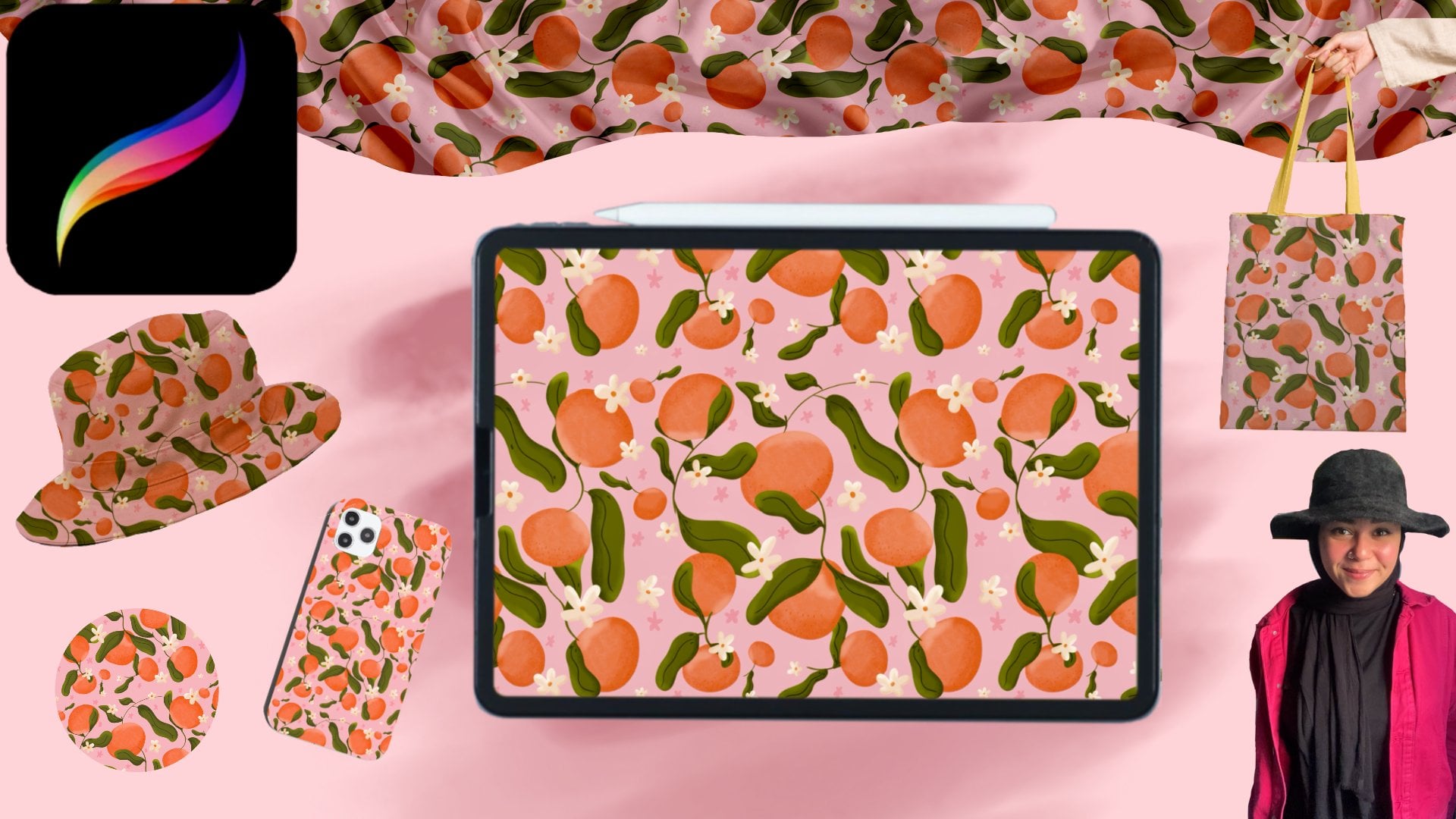
creando tres obras de arte
diferentes juntas de principio a fin. Al final de este curso, tendrás la confianza
y las habilidades para crear tu propia obra de arte profesional y dar vida a tus ideas. Así que vamos a diamante
y comencemos a crear.
2. Interfaz de Procreate: Una vez que abras Procreate, serás llevado
directamente a tu galería Aquí es donde se almacenan todas las obras de
arte en las que has trabajado. Pero si esta es tu primera
vez usando Procreate, encontrarás que
Procreate ya te
da algunos ejemplos listos para usar
. Estas son
obras de arte de muestra para
mostrarte lo que puedes hacer en la aplicación. Cuando tocas Procreate, aparecen
tres opciones. El primero es la Virgen. Esto muestra la versión de la
aplicación que estás usando actualmente. En mi caso aquí, estoy
usando Virgin five. Entonces tienes dos opciones más. El primero es restaurar obras de arte de
ejemplo. Estas son las obras de arte de ejemplo que te
mostré antes. Entonces, si los
selecciono, los borro, y quiero
traerlos de vuelta, simplemente
puedo ir a Procreate y elegir Restore Example artwork
y volverán a aparecer Pasemos a la tercera opción, y la tercera opción es
iniciar recuperación de Galería. Esto es útil en
caso de que algo salga mal en la aplicación
mientras estás trabajando. Si Procreate se bloquea repentinamente o sucede algo inesperado, puedes elegir esta opción, y Procreate intentará
recuperar tantos archivos
como sea posible y restaurarlos dentro de
la app para que puedas continuar tu trabajo y
no perderlo Y honestamente, no
creo que mucha gente vaya a
usar el inicio para obtener la recuperación porque la
app funciona muy bien, pero sigue siendo una
buena opción para tener. Ahora, hablemos de las
opciones que tenemos aquí. Seleccione importar, Foto
y el icono más, y comenzaremos con Seleccionar. A comencemos con stack. Entonces, ¿qué significa stack? Pila significa un grupo, un paquete o un archivo. Simplemente significa que estoy recopilando mi obra de arte
juntos dentro de un archivo. Esta es una característica muy útil porque te ayuda a
organizar tu galeery Entonces, si tienes obras de arte que
son similares entre sí, es mejor
mantenerlas dentro de un archivo. De esa manera, tu galería
se mantiene limpia y organizada y no
sientes que todo está desordenado Entonces déjame mostrarte aquí un ejemplo de una pila
que ya tengo. Este es un manga que dibujé. Tiene muchos lienzos y cada lienzo contiene
muchas capas Entonces, en lugar de mantenerlos todos
por separado en la galería, los
agrupo
en una sola pila. Ahora, intentemos crear una pila nosotros mismos y agrupar
algunas obras de arte juntas. Entonces toco en seleccionar. Entonces elijo obras de arte que
sean similares entre sí. Por ejemplo, selecciono
estas obras de arte, y lo que las conecta es que
convierto a las personas en personajes de
dibujos animados. Después de eso, voy a
tocar pila, luego listo. Ahora, estas cuatro obras están agrupadas
dentro de un archivo. Ahora, puedo arreglarlos fácilmente presionando y
sosteniendo cualquier imagen. Después arrastrándolo,
puedo mover este aquí y colocar otro
aquí, como quiera que quiera Y si quieres sacar una
obra de arte de la pila, solo
tienes que presionarla y mantenerla presionada. Después arrástralo sobre
la pila de palabras, y te llevará de vuelta a la tienes dos opciones. La primera opción es colocar el dibujo en cualquier lugar
dentro de la galería. La segunda opción, que
es otra forma de crear una pila es presionando
y sosteniendo la obra de arte, luego arrastrándola
sobre otra pila o incluso sobre otra obra Notarás que el
color se vuelve azul, lo que significa que
si lo libero, se agregará a la pila. Ahora vamos a nombrar esta pila, déjame decirte que siempre
es mejor
no dejar nada
como obra sin título Si quieres cambiar el nombre de cualquier cosa, siempre que sea un ciervo
o una sola obra de arte, simplemente toca el nombre mismo como ciervo o obra de arte
sin título, y puedes escribir un Como, le nombro a esta caricatura, y si no quieres
escribir usando el lápiz, puedes simplemente usar el
teclado desde aquí, y vamos a escribir caricatura. Entonces ahora se guarda el nombre. La siguiente opción que
tenemos aquí es la vista previa. La vista previa es como
cualquier previsualización
que tengas en tu teléfono,
tablet o iPad. Simplemente te muestra
imagen en pantalla completa. Así que una vez que toco Preview, la imagen se hace
más grande así. También puedo abrir la imagen
previsualizada dentro del lienzo y comenzar a trabajar en ella dando
doble toque rápido en la imagen Esto abrirá mi obra de arte
dentro del lienzo. Ahora puedo dibujar en él, borrar de él, o
hacer lo que quiera. Tengo el control total
para editar la imagen libremente después de
abrirla desde la vista previa. También desde la vista previa, si quieres volver
a la galería, ¿qué hago? Solía hacer los dedos y hacer un pellizco
rápido así, y estoy de vuelta a la galería. Otra opción para previsualizar mis
obras de arte, todas mis obras de arte, no solo una es solo
pellizco muy rápido, así como así, y se abre. Entonces puedo deslizar el dedo hacia
la izquierda o hacia la derecha para ver todas las obras en las que
he trabajado. Y si terminaste y quieres volver
a la galería, solo tienes que pellizcar y estás fuera. Ahora pasemos a la tercera
opción dentro de Seleccionar, y es compartir. Cuando elijo Compartir, me pregunta
qué
formato de archivo o
formato de imagen quiero usar, si quiero guardarlo en
mi iPad, enviarlo por correo electrónico, o incluso enviarlo a una impresora si estoy planeando
imprimir mi obra de arte. También tengo la opción de
guardarlo como archivo apropiado. Este formato es muy similar
al formato Photoshop si
estás familiarizado con Photoshop. Entonces, cuando lo guardes como formato
apropiado, podrás volver a abrir el archivo
como si nunca cerraras Encontrarás que todas las
capas siguen ahí, todos los colores siguen ahí. Todo permanece
exactamente igual, y es una gran opción
si aún quieres seguir trabajando en
tu proyecto más tarde. Además, puedes guardarlo
como PDF, GPG o PNG. Y si tienes una
animación sencilla y quieres exportarla, puedes guardarla
como trabajo de animación. Y no te preocupes, exploraría formatos de
exportación con más detalle
al final del curso. Pero por ahora, voy
a guardarlo como GPG. Después de exportar,
verá varias opciones. Puedes enviar tu imagen
a través de diferentes apps. Usa AirDrop, si
quieres enviarlo a tu Macbook y seguir
trabajando en él en Photoshop, imprímalo directamente o
guárdalo en tus archivos Para mí, voy a elegir guardar
imagen, y eso es todo. La imagen ahora está
guardada en mi galería. La cuarta opción es Duplicar. Cuando selecciono una imagen
y elijo duplicar, crea otra copia
de la misma obra de arte. Y esto es tan
importante en Procreate. Y aquí hay un toque importante. Si eliminas alguna obra de arte por
error o incluso a propósito, no
podrás
recuperarla nuevamente. Así que siempre es mejor
duplicar tus obras de arte
importantes. Y de esa manera, si se borra
una copia, aún
tienes otra copia. Otra forma de proteger
tu trabajo de que se pierda es guardarlo
en una unidad flash. Esto es algo que personalmente
hago la mayor parte del tiempo. Yo uso una unidad flash
tiene dos lados. Un USB, uno normal y el otro es del lado USB C. Siempre guardo copias de
mi trabajo en el lado de USBC, y luego las guardo después
en mi computadora portátil o computadora La quinta opción dentro de
Select es eliminar. Entonces, cuando toco en eliminar, me pregunta si estoy
seguro de que quiero eliminar la ilustración
porque una vez que la
borres, puedes recuperarla nuevamente. Entonces lo borro, sobre todo porque ya
tenemos un
duplicado ahora, déjame decirte un pequeño toque. De hecho, podemos hacer tres acciones sin siquiera entrar en Select. Podemos compartir, duplicar
o eliminar directamente de la obra de arte
deslizándola hacia la izquierda Esto mostrará las opciones
compartir, duplicar y eliminar. Así que ahora hemos terminado con
todas las opciones selectas, y pasemos
al Brest de las herramientas Ahora hablaremos de
importación y foto. Importar significa traer cualquier archivo de tu iPad a Procreate, para que puedas trabajar en él. Entonces como veis, cuando
toco Importar, abre mis archivos, ya sean en iLouDrive o en mis
archivos recientes en el iPad Para mí, elijo una
imagen de aquí. Digamos éste. Ahora, es Inside Procreate y
puedo borrar de ella o
editar como me guste La foto es muy similar a la importación. La diferencia es que
Import abre el archivo mientras Photo abre tu
galería de fotos en el iPad. Entonces, cuando toque en Foto
y elijo cualquier imagen, elegiré la misma. Se abre directamente
dentro de un lienzo, y puedo editarlo libremente. Ahora ya terminamos con
estas opciones, y pasamos a una muy
importante, el ícono más. Y aquí es donde
aprendemos a crear un nuevo lienzo con
nuestro propio tamaño personalizado. Nos vemos en la siguiente lección. Adiós.
3. Lienzo: Crea un lienzo con
nuestro propio tamaño personalizado. Nosotros aplicamos el ícono más
encendido y esto abrirá una lista de diferentes tamaños de lienzo que Procreate ya
preparó para ti Por ejemplo, aquí
está el tamaño de la pantalla, que coincide con la pantalla de tu iPad. Tienes un tamaño de papel cuatro,
tamaño cuadrado, foto
46, y también tamaño personalizado que
creé antes para mi trabajo. Estas son las tallas confeccionadas, pero ¿cómo creo
un nuevo lienzo? En la parte superior,
encontrarás un ícono que parece un archivo
con un toque más en él. Ahora, estás dentro de
las sesiones de lona. Lo primero
con lo que empezamos son las dimensiones. Aquí podrás elegir el tamaño de tu lienzo en milímetros, centímetros, pulgadas o píxeles. Ahora vamos a crear
una tabla de lienzo para una publicación en redes sociales, y una publicación en redes sociales
suele ser 1080 y
la altura 1080. Y estoy usando pixeles. Hablemos del DPI. Aquí se establece en 72. Este número es muy
bueno si vas a mostrar tu trabajo en una pantalla. Pero si quieres
imprimir tu obra, DPI deben ser 300 como
mínimo o superiores. Si es menor a 300, la calidad de impresión no
será buena. El color puede verse apagado o la imagen puede verse
pixelada y no limpia Entonces, para asegurarse de que su trabajo
impreso se vea bien, el DPI debe ser de al menos 300. Pero como tu trabajo es para
pantalla, 72 es perfecto. Pasemos a capas. Aquí tienes número de capas. El Procreate le muestra que
el número máximo de capas disponibles es de 894 El número de capas
depende de dos cosas. Primero, el tamaño del lienzo. Cuanto menor sea el tamaño del lienzo, más capas puedas tener cuanto mayor sea
el tamaño
del lienzo, menos capas obtendrás. Por ejemplo, si lo hago
800 pixeles por 800 pixeles. Puedes ver aquí que mis capas
aumentan a 1,000 capas. Ahora, lo devuelvo
a 1080 por 1080, y las capas vuelven a 894 Lo segundo que afecta a las capas es el rendimiento de tu iPad. El software. Entonces, cuanto mejor software tengas, más capas podrás usar. Entonces, para resumir esta parte de
dimensiones, eliges primero las dimensiones ¿Quieres que tu unidad
sea milímetros, centímetros, pulgadas o píxeles? Después establece el ancho y
alto y elige el DPI. Para la pantalla 72 es
perfecto para imprimir 300. O superior. Pasemos
a lo segundo, que es el perfil de color. Aquí en perfil de color,
tienes dos opciones RGB y CMYK. Vamos a explicarlos simplemente. Una obra que se
mostrará en una pantalla, no importa qué pantalla
sea, elija RGB. RGB tiene más gama de colores. Se ve más brillante y
muy limpio en las pantallas. Pero si quieres
imprimir tu trabajo, entonces solo tienes que ir con CMYK. CMYK, Colores, sí, se ven
un poco apagados en comparación con RGB, pero estos son los
colores reales utilizados en la impresión. Las impresoras reconocen los colores CMYK. Entonces, si trabajas en modo CMYK, todos los colores que uses en tu obra de arte se
imprimirán aparentemente. No se verán opacados
ni mal en la impresión. Pero si dibujas usando
RGB y luego imprimes, los colores no
saldrán con la mejor calidad. Así que recuerda, si tu trabajo
es para pantalla, elige RGB. Si tu trabajo es para
imprimir, elige CMYK. Ahora, ya que estamos haciendo una publicación en redes sociales,
elegimos RGB. La tercera cosa son las sesiones de lapso de
tiempo. Así que Hiper Create registra
automáticamente tu trabajo como un tiempo de
vueltas. Esto es muy bonito. Si quieres mostrar
tu proceso de dibujo en Instagram o en cualquier plataforma, crea un video de tu proceso de
plegado, pero ten cuidado. Cuanto mayor sea la calidad, mayor será
el tamaño del archivo. Puede tomar mucho espacio de
almacenamiento en tu iPad. Entonces es mejor
mantenerlo tal como está. 1080 y buena calidad. Ahora pasemos a
lo último en las sesiones de lienzo,
que son las propiedades del lienzo Aquí te muestra dos cosas. Primero es el color de fondo. Puedes elegir cualquier color que quieras para tu fondo de lienzo, pero te recomiendo mantenerlo blanco ya que dentro del
lienzo mientras estás trabajando, puedes cambiar el color de
fondo en cualquier momento. Y lo segundo
es el fondo oculto. Si lo enciendes, no
habrá fondo
para tu lienzo. Si lo apagas, el
fondo será visible. Recomiendo no
cambiar nada aquí, dejarlo como blanco y mantener
el fondo no oculto. Y de todos modos, dentro del lienzo, puedes ocultar o cambiar fácilmente
el fondo en cualquier momento. El último paso es
nombrar tu lienzo. Así que toca lienzo sin título
y escribe publicación en redes sociales. Una vez que presiono listo, mi lienzo se abre con
el tamaño que puse. Entonces, ¿por qué nombré el lienzo? Porque cuando vuelvo a la galería y termino trabajar en este
lienzo, y después, quiero crear otra
obra de arte con el mismo tamaño, no
necesito
repetir los pasos, nuevo, el mismo proceso. Solo toco el
ícono más, desplázate hacia abajo. Y encontrarás tu lienzo guardado presente con el mismo tamaño que creaste
para la publicación en redes sociales. Cuando tocas
eso, se
abre un nuevo lienzo con la misma configuración. Ahora quiero que
vuelvas a la galería,
toques el ícono más y escojas
un lienzo de tamaño de pantalla. Y comencemos a
hablar de las herramientas
dentro del lienzo.
4. Colores: Y así es como se ve el lienzo como el lienzo en el centro, y tienes la
barra de herramientas en la parte superior derecha aquí y la
barra de menú a la izquierda. Lo primero de lo que
vamos a hablar en la barra de herramientas son los colores. Entonces, cuando tocas este
pequeño círculo de aquí, se abre
el panel de color. Hay varias formas diferentes de elegir colores y procrear El primero es la vista al escritorio, y también tenemos
clásico y armonía. Pero personalmente, el
que más uso y el que más me parece
cómodo es el escritorio. El disco se
divide en dos partes, el anillo exterior, que
controla el matiz, es
decir, el color principal en sí, como naranja, amarillo, verde, cian, azul, morado, y así sucesivamente. Entonces dentro, tenemos el interior y esto controla la
saturación y el brillo. Entonces a partir de aquí, puedo decidir
si quiero que el color sea más oscuro y más cercano al negro o más claro y
más cercano al blanco. También puede cambiar
a la vista clásica. En Clásico, primero eliges
la familia de colores de aquí, ya sea que quieras rojo, rosa morado, azul,
verde, etc. Y a partir de aquí, se ajusta la
saturación y el brillo. También puedes controlarlos
usando estos deslizadores aquí abajo. Quieres que el color
sea más claro o más oscuro, puedes ajustarlo
justo desde aquí. Ahora, hablemos de armonía. Personalmente, creo que la armonía
es realmente útil
cuando intentas averiguar qué colores funcionan bien juntos. Por ejemplo, si estoy
usando un color azul bebé, armonía me ayuda a encontrar los tonos que combinan muy bien
con él para colorear. A medida que muevo el anillo o
arrastre el círculo alrededor, Procreate sugiere automáticamente
los colores complementarios que van bien con mi color principal Creo que es especialmente útil
para cualquiera que quiera colorear pero no esté seguro de qué
colores encajan entre sí. Lo siguiente que quiero
mostrarles es la historia. Entonces dentro de la historia,
encontrarás todos los colores
que has usado antes. Entonces, si quieres volver
a un tono específico, puedes encontrarlo rápidamente aquí sin intentar
rehacerlo de nuevo Y aquí abajo, tenemos
la sección de paleta. Puedes crear tu
propia paleta personalizada. Entonces déjame hacer uno desde aquí y
volver a la vista de disco. Ahora, cada vez que elijo un color y quiero
guardarlo en mi paleta, simplemente toco aquí y se agrega
el color. Escojamos otro
color y agregémoslo aquí y otro aquí. También puedes
reorganizar los colores, como
quieras, por ejemplo, puedes mover el azul aquí, colocar el morado aquí abajo, y mover el rojo por aquí Ahora, hablemos de la última
opción, que es la paleta. Procreate ya te da paletas
confeccionadas que
puedes usar para dibujar
y colorear Pero, por supuesto, también puedes crear un rollo en paletas de colores de
disfraces El primer método, que ya
hicimos es agregar colores manualmente a
la paleta uno por uno. El segundo método consiste en tocar el icono más y
elegir nuevo de las fotos. Esto es útil si te
gustan los colores en una determinada imagen de la galería de
tu iPad. También puedes elegir
nuevos de archivos si
tienes un archivo guardado en tu
iPad con los colores que te gusten. Así que ahora vamos a elegir
nuevo De fotos, y voy a seleccionar esta imagen. Y así, Procreate extrae
automáticamente todos los tonos de color de la imagen y crea
una paleta para mí. También hay otro método. Si vuelvo a tocar el ícono más
y elijo nuevo de la cámara, déjame mostrarte cómo se ve
eso. Esta es otra forma de crear tu propia paleta de
colores personalizada es
capturando colores nefastos del entorno que te rodea Dentro de Procreate. Para hacer eso, toco el ícono más, luego elijo nuevo de la cámara. Ahora, a medida que muevo mi iPad, Procreate comienza a recoger
los colores de lo que sea que esté apuntando la cámara y automáticamente los convierte en
una paleta dentro de la aplicación Una vez que encuentro una combinación
de colores que
me gustan, simplemente tomo la
foto y la paleta se crea instantáneamente
de mí dentro por otra
cosa realmente agradable de los colores y
Procreate es que si tengo alguna imagen y
quiero que coincida con un color
específico de ella, puedo elegir fácilmente
ese tono exacto Todo lo que necesito hacer es presionar y mantener mi
dedo sobre la obra de arte. Esto activa el selector de color, que es el círculo aquí mismo A medida que muevo el dedo
alrededor de la imagen, el selector sigue
actualizándose y
me muestra el color exacto sobre el
que estoy flotando. Por ejemplo, digamos que elijo este
tono amarillo así. Ahora mi color actual
cambia a amarillo. Pero, ¿y si quiero volver
al color anterior que estaba
usando antes del amarillo? No tengo que volver a abrir
el panel de color. Todo lo que necesitas hacer es presionar
y mantener presionado el círculo de color, e instantáneamente
vuelve al último color que usaste.
5. Pinceles: El primer icono que tenemos
aquí es el ícono de Pincel. Una vez que lo tocas, te
llevan a la biblioteca de pinceles. Tienes la biblioteca clásica
que contiene los pinceles que originalmente venían con Procreate cuando se
lanzó por primera vez. Y también tienes
otra biblioteca llamada
Biblioteca Procreate.
¿Cómo llegamos ahí? Simplemente toca la flecha
desplegable hacia abajo, elige de nuevo a bibliotecas y luego selecciona
Procreate biblioteca Estos son los pinceles que
Procreate lanzó en 2025. También puede cambiar entre bibliotecas sin
tocar la flecha hacia atrás. Solo usa tus dedos, así que aprieta, luego elige la biblioteca con la que
quieres trabajar. Procreate te brinda una
increíble variedad de pinceles. Encontrarás pinceles para entintado, pinceles para bosquejar y pinceles que se sienten como herramientas de dibujo
tradicionales Por ejemplo, si
quieres el look de un lápiz six B o un lápiz HB, encontrarás pinceles que
crean esa experiencia. En la sección de entintado, los
pinceles como la tinta seca crean un
aspecto completamente diferente similar al trabajo con tinta,
y es así Y hay tantos juegos de
pinceles para explorar. Los pinceles están diseñados
para texturas. Así que crea efectos especiales, y otros imitan los medios
tradicionales Por ejemplo, en
la sección de agua, hay pinceles que se
sienten como acuarela. Uno de mis
favoritos personales es qué esponja. Y así es como se ve. También hay pinceles
en secciones como orgánicos que pueden crear efectos de aspecto
natural
como hojas, pasto, nubes y otras texturas
orgánicas, como ves. Ahora, la
biblioteca Procreate está aún más enfocada en texturas
y variedad de pinceles Encontrarás pinceles que pueden crear efectos similares a guash, pintura
texturizada y muchos
otros estilos artísticos El mejor enfoque es
explorar y experimentar. Muchos principiantes abren Procreate
e inmediatamente se preguntan, ¿cómo se supone que debo
usar todos estos pinceles, y cuándo uso cada uno La forma de pensar al respecto
es muy sencilla. Prueba cada pincel,
los pruebas juegas con ellos, y poco a poco descubres cuál
se siente adecuado para ti. ¿Con qué pinceles
disfrutas bosquejar? ¿Qué pinceles
prefieres para colorear? ¿Qué pinceles funcionan mejor para
agregar textura y detalles? Por ejemplo, de
todos estos pinceles, probablemente
use solo tres pinceles
principales para dibujar, y el resto son en su mayoría para
toques finales, imágenes. Entonces no siento que necesites
aprender cada pincel desde el primer día. ¿Simplemente explora, experimenta y descubre con qué pincel
te encanta dibujar? ¿Con qué pincel te gusta
colorear? Y lo que pinceles te ayuda a agregar textura y personalidad
a tu obra de arte. Antes de continuar,
déjame mostrarte algunas características realmente útiles de
Percreate que te
hacen trabajar mucho
más rápido y más fácil Una de las cosas que me
encantan de Procreate es que
no tienes que hacer todo
con el lápiz Apple Se pueden
hacer muchos atajos usando gestos simples. Por ejemplo, si quieres
deshacer y retroceder un paso, simplemente toca la pantalla
una vez con dos dedos. Y si quieres
deshacer varios pasos, mantén dos dedos presionados en la pantalla durante
un poco más de tiempo, y Procreate seguirá
dando un paso atrás Ahora, si quieres rehacer
y volver a avanzar, toca una vez con tres dedos Y si quieres
rehacer varios pasos, mantén tres dedos presionados en la pantalla durante
un poco más de tiempo También oculta todos los elementos y
herramientas de la
interfaz si quieres una
vista limpia de tu obra de arte, solo toca la pantalla
con cuatro dedos y todas las barras de herramientas
desaparecerán Para traerlos de vuelta, toca de
nuevo con cuatro dedos. Otro atajo útil
es copiar y pegar con tres dedos deslizar hacia
abajo en la pantalla, y aparecerá un menú. Ahí a partir de ahí,
puedes elegir cortar, copiar, pegar, cortar y pegar, y otras opciones relacionadas. Por ejemplo, elijo Copiar, luego
vuelvo a deslizar hacia abajo con tres
dedos, elijo pegar. Y así, ahora tienes otra copia
de tu obra de arte. También puedes borrar rápidamente
todo en una capa colocando tres dedos en la pantalla y
deslizando hacia la izquierda y hacia la derecha Esto borrará todo el
contenido de la capa actual. Ahora, volvamos a los
pinceles porque hay una característica realmente poderosa
que quiero mostrarte, y es personalizar
tus pinceles Y antes de editar cualquier pincel, siempre
recomiendo crear primero
un pincel duplicado. De esa manera, si no te
gustan los cambios que realices, seguirás teniendo
el pincel original intacto y listo para usar Para ello, simplemente desliza izquierda en el pincel y
elige duplicar. Luego toca el
pincel delicado para abrir sus sentadas. Y dentro del
estudio de pinceles que tienes aquí, puedes comenzar a experimentar con todas las diferentes sesiones y ver cómo afectan al Espaciado, por ejemplo, vea cómo cambia
el trazo del pincel. Cuando aumento el espaciado, las marcas de pincel se separan
más, y cuando lo disminuyo, las formas se mezclan y
crean un trazo más suave. Puede seguir explorando diferentes
configuraciones, espaciado, conicidad, tamaño, forma,
grano y muchos más. Cada sesión le da al pincel
una sensación completamente diferente. Y mientras estás probando, usa tres dedos para
limpiar el lienzo y vuelve a probar el pincel hasta que estés
satisfecho con el resultado. Y tap hecho una vez que te guste. Incluso puedes crear tus propios pinceles
personalizados desde cero. De hecho, así es como
muchos artistas crean sus propios packs de pinceles y
los venden como un producto digital. Volvamos a la biblioteca
clásica, y otra sección útil dentro de la
biblioteca de pinceles es reciente. En la parte superior, encontrarás todos los pinceles
que has usado recientemente, lo que es fácil volver
a ellos sin buscar en
todos los juegos de pinceles. Y si hay ciertos
pinceles que usas todo el tiempo, en lugar de cavar a través diferentes juegos de brochas cada vez, puedes crear tu propio
molde y juego de brochas. Simplemente toque el icono más
y elija Crear conjunto. Por ejemplo, nombro al mío Beno. Ahora, cada vez que encuentro
un pincel que me encanta, digamos este pincel al óleo pastel, puedo presionarlo y mantenerlo presionado, luego arrastrarlo
directamente a mi juego de pinceles personalizado. Sostenga por segundo. Y colóquelo. De esa manera, todos mis pinceles favoritos permanecen
organizados en un solo lugar, y puedo acceder a ellos instantáneamente
cuando los necesite. Y si has
comprado un paquete de pinceles o has descargado un
archivo de pincel de otro lugar, puedes agregarlo fácilmente
a tu biblioteca de pinceles. Simplemente toque el icono más y
elija Importar desde archivos, luego seleccione su archivo de pincel, por crear agregue automáticamente el juego de pinceles a su
biblioteca y listo para usar. También completa el pincel nuevo a partir de
aquí eligiendo crear un nuevo pincel y luego
personalizarlo como quieras Por ejemplo, puedes ajustar el espaciado para obtener
un aspecto así, luego continuar experimentando con todos los diferentes ajustes hasta que estés satisfecho
con el resultado Y una vez que te guste el
pincel que has creado, hazte con este pincel. A partir de ahí, puedes cambiar el nombre tu pincel y agregar
tu propia información. Por ejemplo, puedo nombrar
el pincel lo que quiera bajo hecho por derecho no, e incluso puedo
firmarlo con mi nombre. Ahora tengo mi propio pincel
personalizado guardado en mi biblioteca y listo para
usar cuando quiera. Y ese set para
la biblioteca de pinceles. Ahora hablemos de
los deslizadores de aquí. El primero controla
el tamaño del pincel. En otras palabras, qué tan grande o
pequeño será tu pincel. El segundo controla la opacidad, lo que determina qué tan transparente o sólido aparece el
trazo del pincel Por ejemplo, si dibujo
con este tamaño de pincel, puedo hacerlo más grande o más pequeño. Dependiendo de lo que necesites. También puedes bajar
la opacidad para que el color se vuelva más
transparente así Si lo reduzco aún más, el trazo se vuelve
más ligero y suave. Ahora aquí hay un truco realmente
útil. Digamos que estoy dibujando con un
tamaño de pincel específico que me gusta. Posteriormente, aumento el tamaño
para trabajar en otra cosa. Pero luego quiero
devolverlo rápidamente a mi talla favorita. Entonces, para sentar el tamaño del pincel, toque el pequeño marcador
dentro del control deslizante y luego toque la parte inferior más. Ahora se guarda ese tamaño de pincel. Entonces, incluso si hago mi pincel
mucho más grande o mucho más pequeño, puedo volver instantáneamente a mi triste tamaño
tocando ese marcador. Eso exactamente lo mismo
funciona con opacidad. Si hay un
nivel de opacidad que usa a menudo toca el marcador y
presiona más para guardarlo. Luego, cada vez que
cambies la opacidad y quieras volver
al valor exacto, simplemente toca el marcador y volverá
a tu configuración guardada Y si alguna vez quieres eliminar un tamaño de pincel guardado
o un ajuste preestablecido de opacidad, vuelve a
tocar el marcador y
elige la parte inferior menos Borremos todo esto. Una de las cosas que realmente me encantan de los pinceles en Percreate es que se comportan mucho
como herramientas de dibujo reales Realmente se siente como si
estuvieras dibujando en papel. Puedes controlarlos
a través de la forma en que
sostienes e inclinas tu lápiz Apple. A veces usarás
el pincel así, y cuando inclinas ligeramente la
mano, el cepillo se comporta Empieza a sentir más como si estuvieras sombreando con
un lápiz real Cuanto más le dices
a tu lápiz, más amplio y suave
se vuelve el sombreado Y al igual que con el
dibujo tradicional, la presión importa. Cuanto más clara sea tu mano, más claro te colorea aparece. Cuanta más presión aplique, rico y más oscuro se vuelve
más trazo Entonces, cuando estés usando
pinceles en procrear, intenta pensar en ellos como herramientas de dibujo
reales en
lugar de herramientas digitales Esa es una de las
características que hace que la experiencia de dibujo
se sienta tan natural. Otra gran característica de
Procreate es el asistente de forma. Por ejemplo, si quieres dibujar una línea recta pero no la
haces perfectamente bien, simplemente
puedes sostener tu lápiz al final
del brote por un momento, y Procreate
enderezará automáticamente la línea Incluso puedes controlar
el ángulo de
la línea de manera más preciosa
colocando un dedo en la pantalla
mientras sostienes la quiebra Esto permite que la línea encaje en ángulos
y direcciones limpios. Una vez que te quitas el dedo, obtienes más libertad
para moverte y ajustarlo. Y esto no sólo
funciona con líneas. También trabajo con forma. Por ejemplo,
si dibujas un círculo y la forma no es perfecta, simplemente
sostienes tu
lápiz por un segundo y Procreate
lo suaviza automáticamente en una forma más limpia Si se convierte en un óvalo y en su lugar quieres un
círculo perfecto, puedes colocar tu
dedo en la pantalla, y Procreate
lo limitará en un círculo verdadero También puedes editar
más la forma si quieres.
Dibujemos un cuadrado. Por ejemplo, si
no está perfectamente dibujado, puedes sostener el trazo, colocar un dedo en la pantalla, un procrear lo
convertirá en un cuadrado adecuado A partir de ahí, puedes tocar editar forma y
ajustarla aún más. Puedes modificar las esquinas, cambiar la preparación,
girarla, remodelarla en un rectángulo, o incluso transformarla en una
forma geométrica diferente Y por supuesto, también puedes
llenarlo de color. Entonces, entre presión,
sensibilidad, control de
inclinación, forma rápida y edición de formas,
procrear pinceles, te
da mucha
flexibilidad
sin dejar de sentirte muy cerca
del dibujo tradicional, y eso es todo para
la sección de pinceles
6. Herramientas de difuminación y de borrar: Ahora hablemos de
la herramienta de manchas. Esta es la herramienta que utilizamos
para mezclar colores juntos. Entonces escojamos primero un pincel. Usaré el cepillo de esponja húmeda
y escogeré un color de
la rueda de colores. Creo que iré
con el morado y pintaré un trazo como este. Entonces iré a
elegir otro color y lo agregaré justo
al lado así. Ahora queremos mezclar estos
dos colores juntos. Así que toca la herramienta de manchas y comienza a mezclar
entre los colores. Como puedes ver,
se mezclan
suavemente entre sí así. Una cosa que
recomiendo encarecidamente es usar el mismo pincel para mezclar
que usaste para pintar. Entonces, si coloreé usando
el cepillo de esponja húmeda, iré a la
herramienta de manchas abierta reciente, seleccionaré el mismo cepillo de esponja
húmeda, y luego mezclaré los colores De esta manera, la mezcla le mantiene la misma textura y carácter
del pincel original, dando un resultado mucho más
natural en lugar de parecer una mezcla genérica. Le mantiene el mismo efecto y sensación del pincel con el
que pintamos. Ahora pasemos
a la herramienta borrador. Esta es la herramienta
que utilizamos siempre que
queremos borrar parte
de nuestra obra de arte. Pero al igual que con la mezcla, generalmente
es mejor borrar usando el mismo pincel que
usaste para colorear. Y para cambiar rápidamente el
borrador al pincel actual, simplemente mantén presionado
el ícono del borrador, y verás que el borrador cambia
al Ahora, cuando borras, no borra con
un borde duro básico. En cambio, se borra usando exactamente
la misma textura y forma que el pincel con el
que pintamos Muy bien, ahora
pasemos a una de
las partes más importantes de procrear, que son
7. Capas 1: Conoce más sobre las capas. El icono que tengo aquí
es el icono de capas. Cuando lo toco, aparecen
tres cosas. Primero, está el
color de fondo, y a partir de aquí, puedo ocultar el fondo
tocando la marca del pollito, y luego mi fondo
desaparece. Si quiero volver a mostrarlo, toco en esta plaza. Si quiero cambiar
el color de fondo, toco la palabra fondo, y empiezo a cambiarla a cualquier color y cualquier tono que quiera. Déjame hacerlo morado claro. Y luego toco hecho. Después de eso, tenemos las capas. capa uno es la capa donde
comenzaremos a dibujar, y luego tenemos el signo más, que puedo usarlo para
agregar otra capa. Ahora, permanezcamos en la capa uno, y quiero que entres en pinceles
y te desplaces hacia abajo hasta llegar al conjunto de pinceles de
caligrafía De aquí, elige monolina, ya sea Moline dos o
la monolina Y si quieres un
pincel diferente, puedes usarlo. Voy a ajustar el tamaño de mi pincel, y dijimos que en Procreate, cualquier forma que dibuje Si no se ve perfecto,
espero un poco, y Procreate
lo arreglará por mí o pongo mi dedo en la pantalla y
la forma se ajusta Entonces ahora quiero que
elijas un color de aquí. Déjame elegir este color, y empezaré a dibujar un círculo. Espero un poco en el círculo, y después pongo mi
dedo en la pantalla para hacerla más pequeña o más grande. Después de eso, arrastre
el color de la rueda de colores y
lo dejo caer dentro del círculo. Y ten cuidado con algo. Cuando dibujo cualquier forma, debo asegurarme de que la forma esté cerrada antes de
llenarla de color. decir, cuando dibuje
otro círculo aquí, debo asegurarme de que esté cerrado. Y arrastre el color,
toda la capa va a ser coloreada, y esto es algo
que no quiero. Así que asegúrate de que tu
forma esté cerrada primero, y luego agrega el color. Ahora, quiero que mi lienzo vuelva
a encajar la pantalla. Entonces uso dos dedos y hago un pellizco
rápido y por esto, el lienzo ajustará el tamaño de
la pantalla. Ahora, vamos a hacer el
lienzo más pequeño y hacer lo mismo
con dos dedos, pellizcar, y ahora
se ajusta a la pantalla. Ahora, déjame borrar el
círculo que no lo quiero, y volveremos
a las capas y
crearemos una nueva capa tocando el ícono más y elegiremos un color diferente,
el color que quieras. Y déjame dibujar un cuadrado, dibujar cualquier forma que te
guste, seguro. Y quiero que mires aquí. Mi plaza está abierta por un lado, así que la cierro primero
antes de agregar color. Después arrastro el color de la rueda de colores y
lo dejo caer dentro de mi cuadrado. Y volvamos de
nuevo a las capas y creamos una nueva capa. Vamos a elegir otro color, tal vez este color o vamos a
quedarnos con este color tal vez. Dibujando una forma,
no tiene que
ser la forma geométrica. Por ejemplo, voy a dibujar
una forma de nube aquí, algo así como una nube, y la
llenaré de este color. Ahora tenemos tres formas. Entonces quiero que vayas a capas, y encontraremos la capa uno, capa dos y la capa tres. Ahora puedes organizar las
capas de la manera que quieras. Por ejemplo, puedo hacer que la nube vaya
por debajo del círculo arrastrando la capa, toco, sostenga un poco
y la arrastre así Entonces parte de ella va por debajo del círculo y la
otra parte es visible. También puedo llevar el
círculo a la cima, así que lo arrastre así, y será así para mí. Ahora, quiero que empieces a jugar un poco
con las capas. Simplemente mueve uno hacia abajo, trae el otro hacia arriba y sigue moviendo las
formas como quieras. Ahora, hay algo más que
puedo usar para mover las formas, que es mi herramienta de movimiento. Con esta herramienta, puedo
mover mis formas a cualquier lugar que quiera dentro del
lienzo usando uniforme. También puedo elegir forma libre. En forma libre, puedo
estirarme desde un lado, cambiando el ancho
de otro lado, hacerlo más pequeño desde un área
determinada y así sucesivamente También puedo elegir distorsionar
y jugar con mi forma. Puedo elegir envolver y
cambiar la forma más puedo hacer que se voltee horizontal así o vertical
o girarlo. Y en envoltura,
también puedes usar malla Avanzada. De esta manera, podrás
mover más ancla de la forma y tener más control para jugar aún más con la
forma. Y si, ahora
volveré y restableceré la forma a la normalidad y la dejaré
en su lugar tal como está. Volvamos a las capas, y quiero mostrarte
algo más dentro de él, que es la letra N. Así que la
letra N se refiere a mezclar humor. Entonces cuando lo toco, aparecen
dos cosas. El primero es la opacidad, que es la transparencia
de la capa Entonces cuando reduzco la
opacidad ahora, si te das cuenta, el color de la forma
empieza a hacerse más claro hasta que
desaparece por completo Y si aumento la opacidad, vuelve a ser más fuerte. Déjame fijarlo en 88%. Y después de eso,
tenemos el modo blend. El modo Blend es algo que usarás mucho en tus dibujos. Puedes cambiarlo para crear diferentes efectos
para tu obra de arte. Entonces vas a saber
más sobre los modos de fusión cuando lo uses para agregar
efectos a tu obra de arte, pero déjame
restablecerlo nuevamente a la normalidad y dejar la opacidad
como lo hace al 88% Juguemos más y
cambiemos la opacidad o el
tablero de mezcla del cuadrado Déjame configurarlo para que
tal vez se queme el liner. Y puse el círculo como lo hace, o tal vez pueda simplemente
moverlo un
poco hacia arriba así aquí.
8. Capas 2: También en capas, puedes nombrar cada capa con
un nombre diferente. Esto te ayudará mucho
cuando tengas muchas capas. Entonces mantiene las cosas organizadas
y no te confundes. Para cambiar el nombre, toque la
capa una vez. Elija renombrar. Entonces sustituyo la capa
uno con círculo. Y ahora realmente se
llama así por mí. Ahora queremos agregar algo de
textura dentro del círculo, y queremos, cuando
agregamos textura dentro del círculo para no
salir del círculo. Así que ve a pinceles y
elige el cepillo que quieras. Un pincel que prefieres
para agregar textura. Para mí, iría a
Procreate Library, y tal vez vaya con
cómics y elija, por
ejemplo, este pincel Elige cualquier pincel que te dé la imagen perfecta que te guste, y luego ve a los colores y elige cualquier color
solo para practicar. Así que asegúrate primero de que
estás en la capa circular. Y ahora, si dibujo, ¿ves qué pasa? El dibujo sale completamente
del círculo, y yo sólo quiero dibujar dentro del círculo.
Entonces, ¿qué hacemos? Vamos a la capa circular, tocamos una vez y
elegimos el bloqueo alfa. De esta manera, cuando
dibuje todo
lo que haga estará dentro
del círculo solamente, y nada más se verá
afectado excepto el círculo. Y también puedes activar el bloqueo
alfa de otra manera usando dos dedos y
deslizando rápidamente hacia la derecha De esta manera, se activa el
bloqueo alfa. Ahora, cuando dibuje, sólo
afectaré
dentro del círculo. Entonces hablaré contigo sobre algo muy parecido
al bloqueo alfa, y es la máscara de recorte Entonces, ¿qué es la máscara de recorte? Entonces, ¿qué es la máscara de recorte? Déjame primero duplicar esta capa para
mostrarte la diferencia. Entonces si quiero
duplicar una capa, cambio la capa a la
izquierda y elijo duplicar. Ahora tengo otra
copia de mi capa, y voy a mover el círculo aquí. Y voy a ocultar las dos capas para que
veas la diferencia entre
estos dos círculos. Entonces mi primera capa, activaré el bloqueo alfa en
tap on a la vez y
elegiré el bloqueo alfa. Y la segunda capa,
creo una nueva
capa vacía encima de ella. Toco de inmediato y
elijo máscara de recorte. Ahora bien, la capa con bloqueo
alfa voy a
dibujar
así así, así mi dibujo se queda dentro de ella. Pero con la capa de máscara de
recorte, no
voy a dibujar en
la forma misma Dibujaré sobre la capa que está encima de ella. Si notas esta capa
tiene una flecha pequeña. Esta flecha significa que
cualquier cosa que dibuje en esta capa solo aparecerá
dentro de la capa debajo de ella. Entonces ahora, cuando dibuje
, aparecerá
dentro del círculo. Ahora bien, ¿cuál es la
diferencia entre ellos? ¿Cuál es la diferencia entre
lthloc y clipping mask? Digamos que terminé mi obra de arte, y me di cuenta de que aquí agregué
algunos colores extra, y quiero
quitarlo de mi trabajo. Entonces no me gusta esta
foto. ¿Qué debo hacer? Con capa Apalac,
si trato de borrar, como pueden ver, estoy borrando del
propio dibujo real Una parte de mi dibujo desaparece, así que no podré
recuperar la forma
circular original. Por otro lado,
con máscara de recorte, puedo borrar la textura o
cualquier cosa que agregué que
no me guste muy fácilmente sin
afectar la capa principal Puedo quitarlo libremente
sin dañar ni cambiar la
capa original debajo de ella. Entonces, si me preguntas cuál
elegir entre los dos, personalmente elijo máscara de
recorte Ahora bien, ¿cómo elimino una capa? Deslice el dedo hacia la izquierda
y elijo eliminar. Quiero bloquear una capa,
es
decir, no quiero que
nada la afecte en absoluto y quiero mantenerla
a salvo, deslizo la capa hacia la
izquierda y elijo bloquear. De esta manera, si trato de
dibujar sobre esta capa, me dirá
que
esta capa está bloqueada, así que necesito
desbloquearla primero antes de poder volver a
trabajar en ella. Por qué es útil, y esto es algo que
realmente importante. Quiero que
lo tengas en mente. Siempre, cuando dibujes, haz un duplicado de tu
obra de arte en las capas. Por ejemplo, dibujo el círculo, pero tal vez después quiera volver
a editarlo, y no estoy seguro de eso,
así que lo duplicaré y me quedaré con uno como par y
no trabajaré en él. Así que lo voy a cerrar. Ahora tengo una copia segura, y trabajaré en el
otro círculo normalmente. Por ahora, esconderé
esta y mostraré el
resto de mis capas, y
vuelvo a mover el círculo a su lugar nuevamente. También hay otras
opciones en capas, y una de ellas es
algo que se llama máscara. Entonces, ¿qué es una máscara? Una máscara significa que puedo ocultar o
mostrar partes de mi forma. Cuando aplico una máscara, aparece
una nueva capa
encima de la capa, usé la máscara en. Esta capa es de color blanco. Trabajo con máscara usando solo
dos colores, blanco y negro. Así que el negro se usa para ocultar partes de mi capa. Y no te preocupes. La capa no se elimina, mientras que el blanco se usa para mostrar de nuevo
las partes que escondo. Y esta es la diferencia
entre los tres hermanos, máscara, máscara de recorte y alfa o. ahora, déjame borrar esta máscara No lo necesito, así que
lo borro y vuelvo a la normalidad mis capas y
vuelvo a aumentar
la opacidad a 100 Entonces, ¿qué más
podemos hacer en capas? Podemos combinar capas en
una sola capa fusionándolas. Entonces puse mi dedo en
la primera capa y mi dedo en la última capa, y los pellizco juntos. De esta manera, todas las capas
entre ellas se convierten en una sola capa. O puedo poner capas
en un grupo. Para ello, selecciono las capas deslizándolas hacia
la derecha hasta que se
vuelvan azules
así, luego toco grupo Ahora tengo mi propio grupo. Puedo renombrarlo o puedo desagruparlo y todas las capas volverán a su lugar
original, o puedo elegir aplanar
y de esta manera,
todas las capas se convierten en una sola Volvamos y
elegimos desagrupar.
9. Capas 3: Hay muchos
efectos que podemos agregar a nuestro crecimiento mediante el uso de la herramienta
de ajuste. Entonces, una vez que toque los ajustes, tendré muchas opciones. Empecemos por el primero, usa saturación y brillo. Aquí puedo cambiar el
color de la capa. Entonces déjame aquí cambiar el color de esta
nube, como puedes ver. También puedo cambiar
la saturación si
quiero que sea un pop up
verde o verde pálido. Puedo ir con el brillo, aumentarlo o disminuirlo, e iré con la sombra. Vamos a elegir otra
capa y otra vez, de ajustes, y
vamos a elegir Gashanblur Entonces en Gashanblur,
empiezas a difuminar tu capa. Mira cómo funciona mi plaza ahora. Puedo aumentar o disminuir
el desenfoque arrastrando el lápiz hacia la
derecha para aumentar el desenfoque y arrastrándolo hacia
la izquierda para disminuirlo También hay desenfoque de movimiento. desenfoque de Mussion hace que
parezca que la forma se mueve como si estuviera
acelerando o corriendo Se ve así. Otra opción más de desenfoque
y es desenfoque de perspectiva. Este agrega desenfoque desde
una dirección específica. Empiezas a ver
movimiento más desde un lado mientras que las otras
partes permanecen menos afectadas. Por ejemplo, en mi círculo, el desenfoque es más fuerte
en un lado, y el área dentro
del círculo
no se ve afectada tanto
como el otro lado. También podemos añadir algo de
ruido a nuestro dibujo, y este es uno de los
efectos que vamos a utilizar en nuestras obras de arte. Entonces un ruido, mira,
cuando arrastre hacia la derecha, el ruido en mi plaza
empieza a verse así. También puedo reducirlo un poco
hasta llegar a ser alrededor de 35. Puedo hacer que parezca una forma de nube
así o así. Ahora, volvamos a las capas
y elegimos otra capa. Entonces iré con la capa
circular y la llevaré
a la parte superior de las
capas así como esta. Y a partir de los ajustes,
vamos con liquefy, y este es otro
efecto que vamos a usar en una de nuestras obras de arte, y vamos a crear una llama de
fuego usando Así licuar hay varias
opciones en la parte inferior. Empujar, usar a la derecha, dejamos, pellizcamos, expandimos, cristal,
bordeamos, reconstruimos Deberías probarlos todos
y ver qué hace cada uno. Por ejemplo, girar a la
derecha se ve así. Y vamos a intentar empujar. Te hace empujar con tu lápiz en
cierta dirección. Y girar a la izquierda, es lo
mismo que girar a la derecha, pero del otro lado,
pellizcar, empezar a cambiar la forma Y si, solo para
jugar con la licuefy
y explorar todos los ajustes Y por ahora, ¿qué es clon? Clone es una de las herramientas muy
bonitas que puedes usar. Simplemente coloca el círculo en el
color que quieres copiarlo, y luego puedes comenzar a colorear con el mismo
color y área vacía. Pero si muevo el clon
al área verde, no funcionará
porque
no estoy en la capa correcta. Pero si voy a la capa que tiene el color verde
y elijo clon, ahora
puedo pintar usando el
mismo color donde quiera. Aprendamos más
sobre la barra de menús, que es la herramienta de selección. Pero primero, voy a entrar en capas, y todo lo que quiero ahora es
fusionar todas estas capas
así. También apagaré
la cerradura alfa. Ya no lo necesito.
Ahora, todas mis formas están en una sola capa. Puedo moverlos
juntos en una capa. Pero y si quiero que una forma específica de
la esté en una capa separada, y quiero moverla sola. Voy a la herramienta de selección y después la pongo en mano libre. Con mano libre, puedo
seleccionar la forma que quiero. Dibujo alrededor de la forma
para seleccionarla así. Después de eso, utilizo
tres dedos deslizar hacia abajo y elijo cortar y pegar. Ahora, esta forma
se separa y aparece en una nueva capa. También puedes usar la herramienta de selección de forma
rectangular como esta, donde arrastras sobre la forma, pero la más fácil
y más
utilizada para ti
será a mano alzada Lo último que tenemos
es el icono de la llave inglesa. En el icono de llave inglesa,
explicaremos todas las herramientas que tenemos
en el siguiente video. Pero antes de empezar a
hablar del icono de la llave inglesa y las acciones, quiero que
practiques las capas, las
muevas, las agregues
y trabajes con la máscara de recorte de la máscara de
bloqueo alfa hasta que tu mano
se acostumbre a mojar Así que disfruta practicando y
nos vemos en la siguiente lección.
10. Capas 4: Entonces el ícono de llave inglesa
me lleva al menú Acciones. Este menú tiene varias
opciones como agregar lienzo, compartir, videos prefs y ayuda Y
hablaremos de las opciones que usarás más en detalle. Y comencemos con AD. En el anuncio, puedes agregar
cualquier cosa a tu lienzo. Puedes insertar una imagen o un archivo que
ya esté en tu iPad. O incluso puedo tomar una foto desde cualquier lugar y
traerla al lienzo. Por ejemplo, si
tocas insertar una foto
, te llevará
a tu galería. Entonces déjame elegir esta imagen. De esta manera, traje una imagen de mi iPad al lienzo. Puedo hacerlo más grande o más pequeño. Ya está colocada en una capa
separada dentro de mi lienzo. Puedo dibujar encima de eso
o editarlo como quiera. Lo mismo aplica para
insertar un archivo o tomar una foto. Abre la cámara. Entonces aquí tomo una foto de algo así y la
traigo a la lona. Elijo usar foto
y se agrega. Esta es mi funda de almohadilla, por ejemplo, y
se verá así. Entonces una de las cosas muy
bonitas en AD es que puedo agregar texto. Elijo un texto, y vamos a escribir tal vez
hola y hacerlo más grande. Puedo cambiar el
estilo de la fuente
eligiendo el estilo de edición desde aquí. Esto abre las fuentes. Puedo elegir cualquier fuente que quiera. También puedo elegir
si es medio, negrita o semi negrita. Puedo ajustar el tamaño. Alineación, derecha, izquierda
o centro y opacidad. También puedo ajustar tamaño y
opacidad desde fuera del menú. No tienes que hacerlo
aquí desde este menú. Puedes elegir cualquier fuente que te guste y no solo las fuentes integradas, también
puedes descargar fuentes
desde cualquier sitio web que te guste. Y después de descargar
la fuente que te gusta, eliges Importar y traes
la fuente la descargas. Yo elijo mi fuente. Déjame encontrarla. Sí, ésta crece aquí. Y ahora búscalo. Y aquí está. Así
es como se ve mi fuente. Ahora, déjame moverlo al
centro y hacerlo más grande. Otra opción que puedes hacer
con tu texto que puedes convertir el texto del texto
normal en una imagen. Y puedo colorear cada letra por separado de una manera muy sencilla. Cómo simplemente elijo cualquier color
de la paleta de colores, y arrastro el color de la rueda de colores y
lo dejo caer en cualquier letra. Entonces verás
allá arriba un mensaje que dice que la fuente se ha convertido del texto en una capa y una normal. No, puedo elegir
más colores y seguir arrastrando y soltando los
colores dentro de cada letra Será así. También encontrarás
opciones como cortar, copiar, lienzo y pegar. Ya dijimos que podemos hacer
esto usando tres dedos. No necesitamos usar este menú. Como recuerdas, simplemente deslizamos hacia
abajo con tres dedos, y desde aquí,
podemos elegir cortar, copiar, cortar y pegar
o duplicar. O podemos usar la mano libre
de una herramienta de selección. Como dijimos antes, y seleccionamos una parte específica o una camada, entonces podemos cortarla y pegarla, y se
separa así. Otra opción en el menú de
Action es canvas. En lienzo, tengo
crop y resize. Puedo cambiar el tamaño de
mi lienzo mientras dibujo. Entonces cuando lo toco, puedo estirarlo desde
aquí, por ejemplo. Y si quiero alargar
mi lienzo, puedo hacerlo así, y mi lienzo cambia de
un tamaño de pantalla fijo a
otro tamaño como este. Déjame regresar y hacerlo de
nuevo con el tamaño de pantalla. Desde las Opciones de Kansas, también
tenemos animación evaluada. Con la animación
evaluada, puedes hacer una animación sencilla
dentro de Procreate, y hoy haremos un ejemplo
sencillo, y la disfrutarás Después de eso, tenemos
la guía de dibujo. Cuando lo enciendo,
elijo editar guía de dibujo. Y aparecen algunas opciones. Entonces, por ejemplo, quiero que mi guía de dibujo sea
a la grilla así. Y la cuadrícula te ayuda
mucho porque te muestra
dónde estás dibujando y
hace que tus líneas sean rectas. Te ayuda a saber en qué
cuadrado estás dibujando. Y sí, puedes
controlar el tamaño de la cuadrícula. También se puede controlar el
grosor de las líneas. Puedes hacerlos muy
visibles o muy ligeros. También se puede controlar la
opacidad de la cuadrícula. Y una de las
cosas más útiles aquí es la simetría. Y esta es la última opción. ¿Por qué es importante? Porque en simetría,
lo que sea que dibujes del
lado derecho se
copia exactamente en el lado izquierdo. No importa lo que dibujes, se duplicará automáticamente Y esto hace que
dibujar sea mucho más fácil, sobre todo si estás
dibujando algo desde la vista frontal como una
cara o cualquier retrato, puedes remar muy
fácilmente usando simetría. Ahora, déjenme desactivar la simetría. A continuación, tenemos referencia. La referencia
te ayuda mientras dibujas. Si quieres dibujar
algo que quieras copiar de un dibujo específico
que tengas en tu iPad, solo
puedes elegir referencia, y aparecerá el toque. Por defecto, la primera
opción es canvas, lo que significa que tu
canvas actual es la referencia. Pero si no quieres eso y
quieres una imagen específica, puedes importar una imagen
a la referencia. Entonces para hacer eso, solo toca
imagen, luego importa imagen. Y serás llevado
directamente a tu galería. Para mí aquí, déjame
elegir esta foto, y este es uno de
los proyectos en los que vamos a trabajar
en nuestro curso. Ahora tienes la imagen
de referencia. Puedes usar tu dedo para escoger colores de él y
empezar a dibujar. Por ejemplo, elijo
un color y empiezo a dibujar esta montaña así. Oh, se me olvidó apagar
la simetría en esta capa. Bien, así que elige un color, luego empieza a dibujar una
montaña así. Déjame colorearlo rápidamente. Entonces elijo el blanco
para dibujar la nieve. Después escojo el
color rojo y dibujo el sol. Entonces sí, la referencia es una herramienta
muy importante que te
ayuda a trazar y
recrear el dibujo fácilmente También puedes hacer tu dibujo, voltear horizontal o vertical, y ya dijimos que
podemos hacer esto desde
la herramienta de selección. Donde puedes voltearlo así. Otra cosa que tienes
en la información del lienzo. Entonces, si quieres conocer información sobre
tu lienzo abierto, eliges la información del lienzo, y te muestra todos los detalles sobre tu lienzo
como dimensiones, capas, perfil de color y todos los ajustes que vimos
al inicio del curso. Después de eso, tenemos
la opción de compartir.
11. Capas 5: Comparte, o
eliges compartir imagen, lo que significa que exportas
solo una imagen o compartes capas si quieres
conservar todas tus capas. Pero si quieres
conservar solo una capa, eliges compartir imagen. Tienes muchos formatos. Uno de ellos es Procreate, lo que significa que guardas tu
archivo completo como un archivo editable Entonces, si guardas eso como formato de procrear y
abrirlo más tarde en tu iPad, abrirá el lienzo
exactamente así, y podrás seguir
editándolo como si
aún estuvieras trabajando en tu
también puedes guardarlo como PSD o PDF Por lo general, utilizamos PDF cuando
queremos vender nuestro producto
como producto digital o cuando lo enviamos a un
cliente para su impresión, también
tienes GPG, que usamos mayormente Si queremos mantener nuestro trabajo, ponerlo en pantallas o
usarlo como post en redes sociales. En capas compartidas,
es la misma idea. Puedes guardar todas tus capas
como un archivo PDF o PNG. O si hiciste una animación, puedes guardarla
como animación, Jeff. Y esto es lo que
haremos en nuestro curso. Haremos una
animación sencilla y la guardaremos como Jeff. A continuación, tenemos un video. Y en video, tienes
un elenco de pantalla que te
muestra todo el proceso de tu proyecto
desde el principio, cómo
lo creas paso a paso. Entonces, si elijo Replay de vueltas de tiempo, puedes ver todo lo que
hice y cómo se hizo,
luego toco hecho luego toco También puedes guardarlo eligiendo
Export Time labs video, y te pregunta si lo
quieres como una longitud completa, lo que mantiene todo el
proceso o si quieres se comprima en un video 32º Por supuesto, el largo completo
lleva más almacenamiento, y si 30 segundos virgen
también toma espacio, pero no tanto como lleno. A continuación, tenemos prefs, y te mostraré algo muy importante que
quiero que uses Este es uno de los
consejos y trucos que me gusta que conozcan
mis alumnos
porque facilita mucho el dibujo. Y mira, ya que estamos
dibujando en pantalla, es normal que la línea no sea suave, ya sabes, y el bolígrafo puede deslizarse un poco, y la línea no está muy limpia. Entonces, sí, es normal. Y para suavizar mi línea, voy a pref luego
elijo presión y
alisado y estabilización, aumento a alrededor de 50 De esta manera, cuando dibujas, el bolígrafo se vuelve muy suave. Puedes dibujar un círculo fácilmente, y puedes dibujar cualquier forma
que quieras muy suavemente. Y aquí vamos. Estamos listos para comenzar a dibujar y aplicar
todo lo que aprendimos. En la siguiente lección,
crearemos tres obras de arte, tres proyectos, cada uno
en un estilo diferente, y lo disfrutarás mucho. Y verás que dibujar en Procreate es
muy divertido y fácil Entonces nos vemos en la
siguiente lección. Adiós.
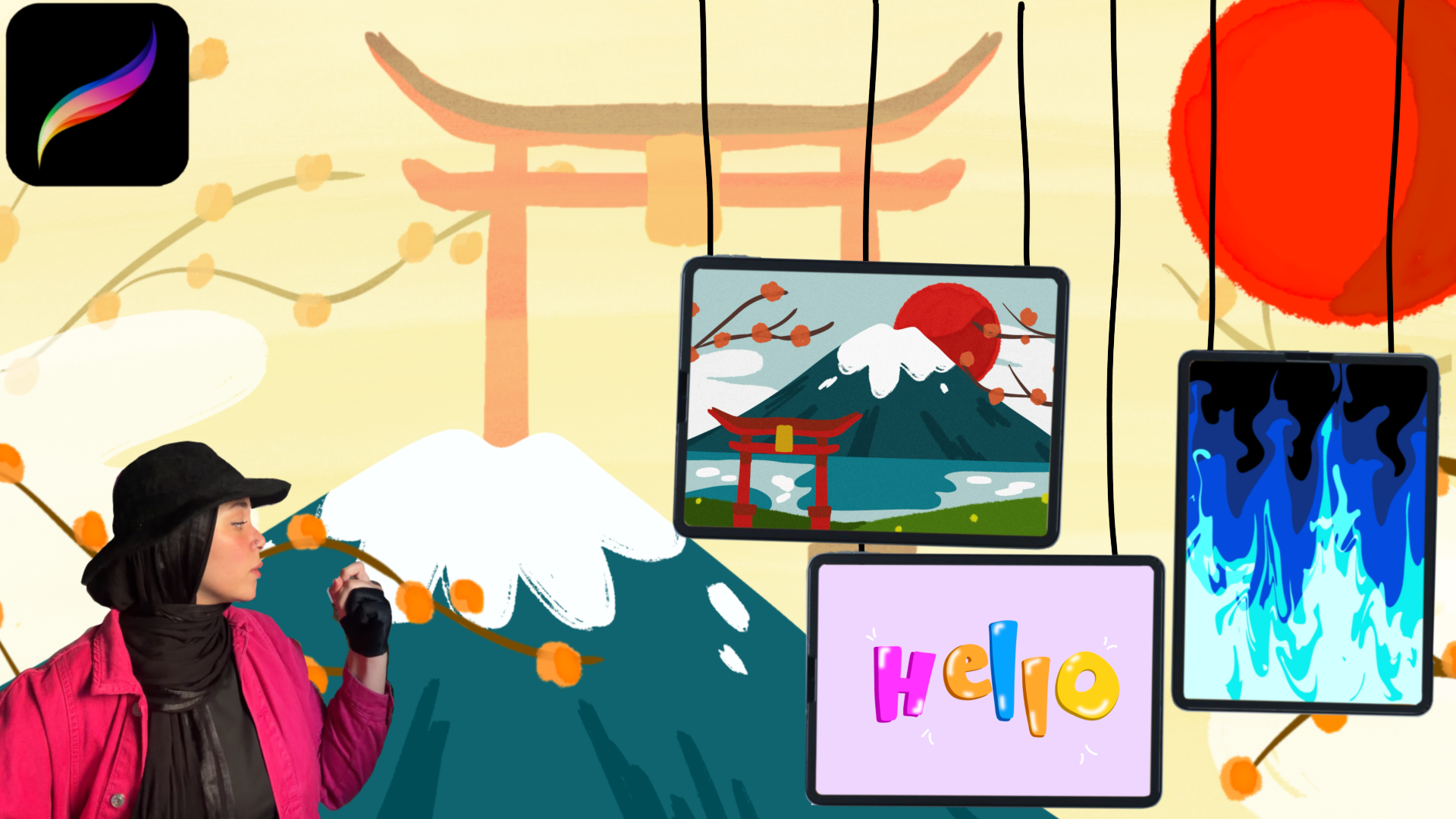
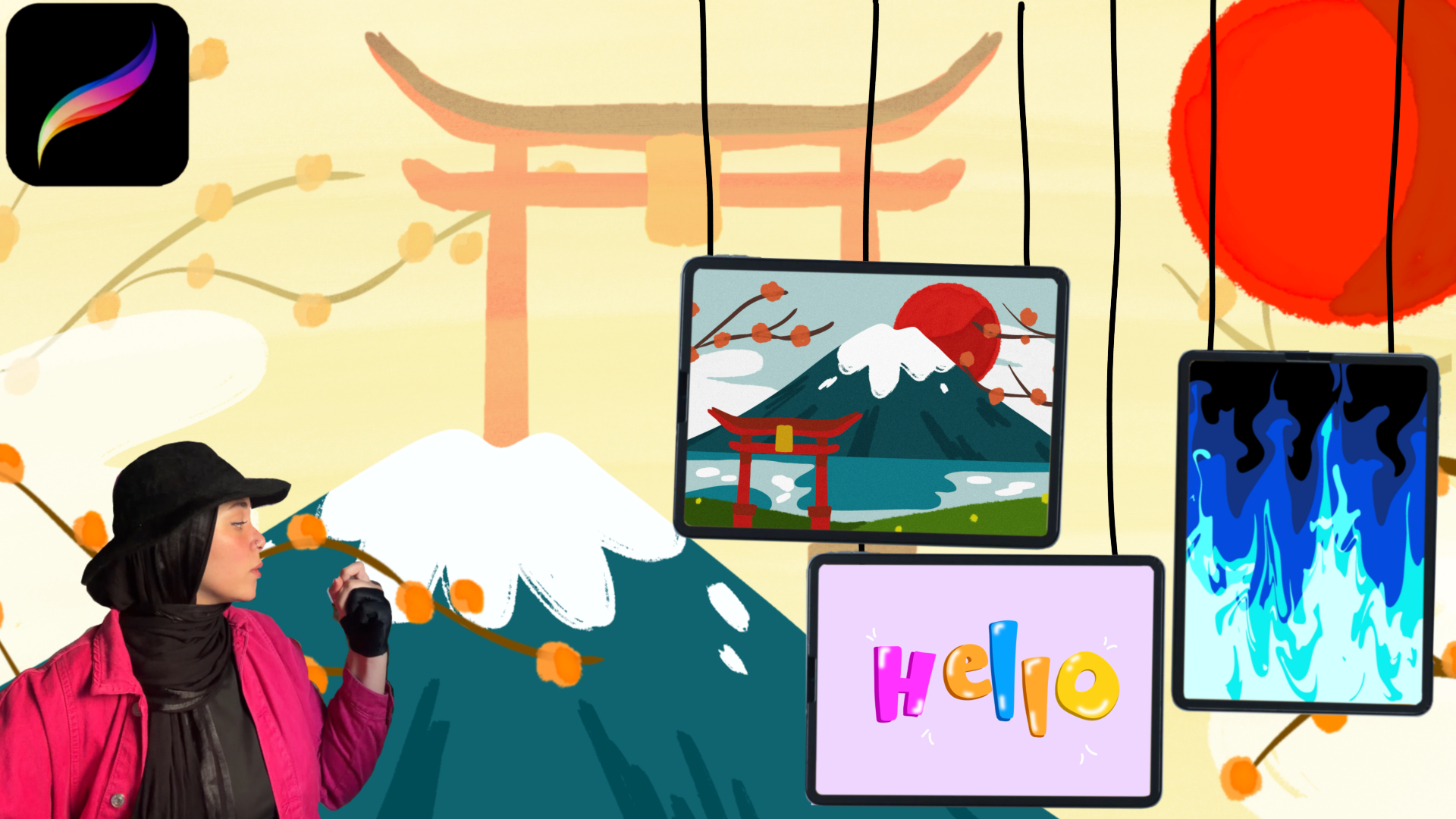
12. Montaña Fuji 1: Comienza con la primera
obra de arte que tenemos en nuestro curso y se trata de escenas de montaña
Fuji. Vuelve a la
galería y crea un nuevo lienzo. Buen
trabajo, todos. Toca el ícono más y crea un
lienzo en el tamaño que quieras. Eres libre de elegir
lo que funcione para ti, o puedes elegir
entre las
tallas de lona roja que ya tienes. Y aquí voy a
elegir el tamaño de la pantalla. Ahora ve a pinceles de
los pinceles de la izquierda toca juego de pinceles de
entintado y
elige un pincel llamado jarabe Ahora ve a la
rueda de colores y elige un color azul en tono turquesa. Creo que este color se ve muy bien y encaja
bien con mi idea. Y por supuesto, puedes elegir cualquier color que te guste y
cualquier pincel que prefieras. Y recuerda, esta es una obra de arte
ilustrativa. Entonces eres libre aquí. Tú eliges colores basados
en la vibra que sientes. No tiene que
verse realista, y la montaña
no tiene que ser azul y tampoco tiene
que ser gris. Se puede hacer rosa,
amarillo, morado, rojo. Cualquier color que sientas combina con
tu estilo y tu. Lo mismo ocurre con los pinceles, puedes escoger cualquier pincel que te guste y sentirte cómodo
dibujando bien. Por ahora, elegiré
el color turquesa y ajustaré el tamaño del pincel y también alejaré un poco para que veas claramente cómo se verá la
obra de arte. Lo primero que voy a hacer es
encontrar la mitad de la lona. Esta es la línea central. Voy a ir un poco por debajo de él
y dibujar una línea recta. Voy a aguantar mi trazo
hasta que encaje en una línea perfectamente
recta. Entonces lo libero. Ahora mi línea está
limpia y recta. Ahora puedes empezar a dibujar tu montaña en
cualquier forma que te guste. Por ejemplo, puedes
darle forma así o así o
darle forma así. Depende totalmente de ti. Así que solo elige la forma
que más te parezca adecuada. Y una vez que estés contento
con la forma de la montaña, toma el color
del círculo de colores y arrástralo dentro de la
forma para llenarlo. Solo asegúrate de que tu
contorno esté completamente cerrado para que el color no se filtre afuera
al fondo, como explicamos antes. Y si quieres ajustar
la forma de tu montaña, puedes usar la herramienta de selección. Desde aquí, puedes elegir forma
libre y cambiar el tamaño de
tu montaña, o puedes usar wrap para cambiar
su forma más libremente Para que puedas seguir ajustando la montaña hasta que sientas
que se ve bien para ti. Después de eso, simplemente
apague la herramienta de selección. Yo, voy a
mover mi montaña un poco más abajo así. A continuación, toca el panel de capas y,
a continuación, toca fondo. Quiero que mi fondo
sea el color del cielo, así que elegiré un color azul
claro que se sienta suave y adecuado. A lo mejor esta sombra es agradable. Después de eso, toco hecho. Agreguemos algo de nieve
a nuestra montaña, así que necesitamos activar el bloqueo alfa. Recuerdo las dos formas de
activar el
bloqueo alfa. Sí, genial. Entonces el primer método desliza dos dedos hacia el RY
rápidamente en la capa, y se
activará el bloqueo alfa. Y el segundo método es tocar
la capa y elegir el bloqueo
alfa del menú. Puedes usar
bloqueo alfa si quieres, o también puedes
usar máscara de recorte Ambos están totalmente bien. Y para crear una máscara de recorte, toca la capa, luego elige la
máscara de recorte en el menú Pero por ahora, no
necesito una máscara de recorte. Voy a seguir
trabajando con bloqueo alfa. A continuación, ve a los colores
y elige el blanco puro. De los pinceles, nuevamente, del conjunto de pinceles de entintado, elige un pincel llamado Ica Déjame mostrarte la
textura de este pincel. Se puede ver aquí. Y, claro, si
quieres usar otro pincel,
eso está totalmente bien. Por ejemplo, también tienes
mercurio, que
también es agradable, pero su textura
no es de color blanco puro y limpio. Por lo que es posible que tengas que
ajustarlo o colocarlo más hasta que llegues a un blanco
limpio que te guste. Para mí, uso el pincel inca. Reduzco el tamaño del pincel, y, por supuesto, dibujo libremente. Deja que tu mano se mueva
cómoda y naturalmente. Ahora comencemos a agregar nieve
así y colorearla. Haremos pequeños detalles de
nieve aquí, también, y más pequeños aquí. También puedo agregar algo de nieve
en esta zona así. En este punto, siento que mi color de fondo
es un poco demasiado claro, así que voy a
hacerlo un poco más oscuro. De esta manera, puedo ver
más claramente los
detalles de la montaña y los colores no se sentirán lavados ni descoloridos. Entonces ajusto el fondo a un
tono un poco más profundo, así como este. Ahora agreguemos sombra
dentro de la montaña. Así que elige un tono
más oscuro que tu color de montaña. Y para llegar al
color exacto de tu montaña, simplemente coloca tu dedo sobre ella, y el color
pecker se activará Selecciona primero el color de la montaña, luego elige un tono
ligeramente más oscuro que usando el mismo
pincel que usaste antes, el pincel Ica o
cualquier pincel que uses. Empieza a agregar
líneas simples como esta. También puedes aumentar el tamaño del
pincel o disminuirlo, agregar trazos aquí y allá. Y aquí no hay
una regla estricta. Eres completamente
libre con tu mano. Solo mira cómo estoy agregando líneas
simples como esta, y puedes dibujarla en cualquier
dirección que sientas que funciona. Deja que tu mano se mueva libremente mientras colorea y
agrega las sombras. Y si, disfrútalo, y al final se verá
así.
13. Montaña Fuji 2: No, ya terminamos
con la montaña. Entonces aquí tenemos el cielo, y aquí tenemos el agua. En el agua, vamos a crear una sombra
proveniente de la montaña. No estamos haciendo una reflexión,
sólo una simple sombra. Entonces quiero que escojas
el color de fondo. Después ve a capas, crea una nueva capa. Y mueve esta capa por debajo de
la capa de montañas. Y por ahora, tu
color actual es el color del cielo, así que quiero que lo hagas un poco más oscuro para sentirte más como el agua. Después ve a pinceles,
elige tu pincel. El mío es el cepillo para sirope, el mismo cepillo que usé antes. Y mira cualquier pincel que hayas usado aparecería en la sección
reciente, así que voy a tocar almíbar. Entonces todo lo que voy a
hacer es trazar una línea. Esta línea no va a ser
visible porque estoy colocando detrás de la
montaña, pero está aquí. Entonces cuando sigo dibujando y sintiendo el Reflejo, queda
claro. Entonces sigue dibujando el
reflejo con líneas simples, curvas
simples como esta, una, dos, una, dos,
hagámoslo de nuevo. Nuevamente, solo línea. Después uno, dos, uno, dos, arrastra
el color y llénalo. Ta da, creamos a la sombra. También podemos crear
otro aquí solo para ser así y llenarlo. Ahora ve a capas y
enciende el alfa a. escoge un tono más oscuro que
el que usamos y empieza a dibujar la misma forma
dentro de ella así. Después llénalo con el
color. Y aquí también. Ahora, vuelve a los colores
y escoge el color blanco, con el mismo pincel que estamos usando, que es el pincel rojo mar, comenzamos a agregar
reflejo de luz solar sobre el agua. Pero primero, déjame apagar el candado alfa para poder
dibujar libremente. Y todo lo que quiero
de ustedes ahora es
comenzar a agregar óvalos como este, tal vez otro aquí, y, ya sabe, déjeme
hacerlo arriba un poco aquí Otro tal vez aquí y aquí. Solo agrega óvalos. Y será así. Ahora quiero que vayas dos
capas para crear una nueva capa. Y esta capa se colocará entre la capa de agua
y montaña. Entonces de esta manera, todo lo que
vamos a dibujar en esta capa
aparecerá detrás de la montaña. Mantén el color blanco y
cambia el pincel a Ica. Entonces, ¿qué vamos a hacer ahora? Vamos a dibujar nubes. ¿Cómo
será nuestra nube? ¿Algo así? ¿Ves? No se pone
más fácil que esto. Entonces podemos dibujar
otra nube aquí
así y rellenar nuestras nubes. Prefiero colorearlos
yo solo solo para darme textura. Ahora vamos a crear una nueva capa
por encima de la capa de montaña. Lo vamos a mover por debajo de la
montaña, pero por ahora, vamos a mantenerlo en la cima para que podamos ver
claramente la forma del
sol que estamos a punto de dibujar. Y esta vez del juego de pinceles
entintadores, elijo el pincel mercurio. Y hasta ahora,
solo hemos usado tres pinceles. Ahora ve a los colores y
elige un color rojo o algo entre
naranja y rojo. A ver. Creo que este color
va a funcionar muy bien. Ahora vamos a
empezar a dibujar un sol. Puedes dibujar
el círculo directamente, así como
así o
dibujarlo y luego sostener el dedo en la pantalla para que la forma
quede perfectamente lisa así. Ahora tienes tu círculo, rellénalo con el color. Después vuelve a los colores, elige un tono un poco
más oscuro y empieza a agregar un poco de sombra aquí para darle algo de profundidad al sol. Oscuzco un poco esta zona. Y como te dije, eres
completamente libre con los colores. Si quieres que el sol sea
amarillo, eso está totalmente bien. Para mí, la
mantendré roja así. Después de eso, vuelve a
las capas y mueve esta capa, la capa de sol debajo de
la montaña. La única parte de ella es visible. También puedo moverlo
ligeramente hacia arriba así para conseguir
el aspecto que quiero.
14. Montaña Fuji 3: Si quiero volver al
mismo color rojo que usé aquí, solo
presiono y mantengo presionado
el círculo de color, y me devuelve el
último color que usé. Y de pinceles, iré con el pincel para sirope usando
cualquier pincel que te guste. Y déjame reducir el tamaño del pincel y comenzar a
dibujar el edificio. Haz que el dibujo sea más fácil. Ir a acciones luego lienzo, luego activar guía de dibujo. Después de eso, toca
editar guía de dibujo, elige simetría y presiona listo. De esta manera, cuando dibuje mi
edificio en el costado, aparecerá automáticamente
en el otro lado también. Ahora, solo el tamaño de tu pincel, y todo lo que quiero de ti ahora
es trazar una línea como esta. Voy a hacerlo un poco más grueso. Entonces al final de esta línea, quiero que dibujes
un rectángulo pequeño solo para que la
base sea un poco más gruesa, y extenderé un poco
esta parte. Entonces ahora mismo mi capa
se ve oculta porque está
debajo de la capa de montaña
y está en la capa de sol. Entonces quiero que mi edificio
esté en una capa separada. Entonces usaré la herramienta de selección de
manos libres y dibujaré una forma
alrededor de mi edificio. Luego usa tres dedos y desliza hacia abajo y elige
cortar y pegar. Ahora muevo esta nueva capa por encima de la montaña y enciendo
el acceso de dibujo
a esta capa. Empiezo a borrar esta parte
porque no estaba muy limpia. Entonces extenderé mi
columna un poco más. Dibuja una
línea recta como esta y agrega un pequeño detalle
saliendo de ella así. Y desde la parte superior, repite la misma forma así. Ahora puedes cambiar tu pincel si es necesario y ajustar cualquier parte con la que no
estés satisfecho. Por ejemplo, borro esta parte
para hacerla más recta. A continuación, ve a los colores y
haz un tono
más oscuro que el rojo que usamos
tal vez algo un poco más cercano a Burgundi
o simplemente ve con un color más oscuro y dibuja sobre tus líneas aquí
así y también Y como puedes ver, la
simetría hace que colorear y dibujar sea
mucho más fácil, especialmente cuando estás dibujando algo desde una vista frontal. Ayuda mucho porque
lo que sea que dibujes de
un lado se
refleje automáticamente en el Ahora vuelve a los colores y elige un color entre
naranja y amarillo, y dibujaremos un rectángulo
aquí y lo rellenaremos. Ahora tenemos la forma. A continuación, vaya a capas y
apague evaluado. Simplemente toco en la capa una vez y deshabilito el
dibujo evaluado. Y para eliminar completamente
la guía de dibujo, vaya a acciones, lienzo y
desactive la guía de dibujo. Ahora tienes la
forma del edificio así, y puedes moverlo libremente y colocarlo como
quieras. Y vamos a colocarlo en esta zona. Y como quieres que
sea un poco más alto, solo toca cuatro gratis. Y estirarlo
así un poco. Ahora, se ve así. Ahora vuelve a las capas
y crea una nueva capa. Y esta capa estará
debajo del edificio, pero por encima de todo lo
demás sobre el agua, las nubes, el sol
y la montaña. Después de crear una nueva capa, ve a los colores y
elige un tono verde, tal vez algo ligeramente oliva, para que quede bien, o cualquier pasto verde que te guste. Después ve a pinceles y
elige de nuevo el cepillo de mercurio. O cuando te cepillas
prefieres dibujar la hierba. Entonces ya sabes, la
forma de la hierba, el pequeño dibujo simple solíamos hacer
cuando éramos niños, esa es exactamente la
forma que queremos. Así que sólo para dibujarla así. Siéntete libre con el dibujo, entonces puedes colorearlo manualmente o simplemente arrastrar y
soltar el color dentro. Ahora se ve así. Después de eso, elige un
verde
ligeramente más claro y agrégalo aquí así. Vuelve a los colores, y
vamos a elegir el mismo amarillo naranja que usamos antes de tu historial de
colores o elegir cualquier
tono amarillo que prefieras. Y solo el tamaño de tu pincel, y comencemos a
agregar flores pequeñas. A ver cómo los estoy dibujando. No tiene que ser
complicado así. No, hazlo simple pequeños
círculos como este, uno aquí, otro aquí y uno aquí,
otro, así. Y avísame si elegirías otro color para tus flores. Y nuestra obra de arte se
ve así hasta ahora.
15. Montaña Fuji 4: Ahora para el elemento final, vamos a agregar ese
cerezo en flor. Entonces, sobre todas estas capas, vamos a crear una nueva capa. Y por supuesto, puedes renombrar tus capas para mantener
todo organizado. Por ejemplo, nubes, agua, sol, montaña, pasto. Dr gate. Y el último aquí va a ser
la flor de cerezo. Cereza bs. Oh, bien. Y ahora vayamos a los pinceles
y escojamos el pincel de almíbar. Y de la rueda de colores, comience con naranja, luego muévase ligeramente hacia abajo y
elija un tono marrón. Haré mi pincel un
poco más pequeño y alejaré un poco
mi lienzo para
que veas todo con claridad. Ahora, vamos a dibujar las ramas, y en realidad, es muy sencillo. Comienza con una rama, luego dibuja otra rama que
salga de ella, agrega otra rama
que se extiende hacia abajo, y otra aquí. Simplemente siga construyendo la estructura usando líneas simples como esta. También puedes hacer que tus
sucursales sean más largas si lo deseas. Por ejemplo, puedo soportar esta
sucursal de aquí así. Y una vez que estés contento
con las ramas, volvamos a
la rueda de colores y escojamos un tono naranja. Usando el mercurio, los pinceles
comienzan a agregar las flores, tal como teníamos antes. Formas simples de flores como
esta alrededor de las ramas. Después toma un tono ligeramente
más oscuro del mismo color y
agrégalo dentro de las
flores para darles un poco más de profundidad
y variación. Y así,
nuestras flores de cerezo empiezan a cobrar vida. Ahora, vamos a repetir
lo mismo de este lado también. Así que vuelve a la naranja y
empieza a dibujar las flores. Cuando terminas un tono
más oscuro de naranja, algunos toques aquí, y
son así. Y esa es nuestra obra terminada. Seguro que tus vírgenes
resultaron aún mejores. Entonces me encantaría verlas. Asegúrate de enviarme tu
obra de arte para que podamos ver todos los hermosos detalles y toques creativos que agregaste. Ahora, llevemos esta obra
un paso más allá y agreguemos un efecto que cambie
completamente su estado de ánimo. Este efecto la
transformará de una ilustración regular
en algo que se siente como un viejo pnt vintage
con un aspecto nostálgico Personalmente, creo que
quedaría increíble, impreso como una postal o
una tarjeta de felicitación para
alguien que ama las obras de arte de
inspiración japonesa. Entonces, antes de agregar el efecto, necesitamos combinar todas estas capas en una
sola capa de arte. Entonces abramos el panel de capas, y como mencioné antes, siempre
me gusta guardar una copia de mi obra original antes de
aplicar cualquier efecto. De esa manera, si alguna vez quiero
volver atrás y hacer cambios, todavía
tengo lista la
versión intacta para seleccionar todas estas
capas deslizando hacia derecha en cada una hasta que todas
se vuelvan azules, luego tocaremos un grupo Ahora tenemos un grupo que contiene toda
la obra de arte. Lo siguiente que haremos es crear un duplicado
de este grupo. Para el primer grupo, lo
tocaremos, elegiremos renombrar y
llamarlo obra principal. Esta será mi copia de seguridad
original, y la guardaré de forma segura
. Entonces lo esconderé. Ahora selecciono el segundo grupo, lo
toco y elijo aplanar Esto combina todo lo que hay dentro, luego agrupa en una sola capa. Por el momento, el efecto
que estamos a punto de agregar solo
afectará a
la obra de arte en sí, pero no afectará
al fondo. Y queremos que el
fondo reciba exactamente
el mismo efecto que
la obra de arte. Entonces esto es lo que vamos a hacer. Crea una nueva capa debajo de
tu capa de ilustraciones. Después seleccionaremos el
mismo color de fondo que estábamos usando antes. Después de eso, ocultaremos la capa de
fondo original y usaremos el fieltro de color para rellenar esta nueva capa con
el color de fondo. Finalmente, fusionaremos la capa de fondo junto
con la capa de ilustraciones. Ahora tenemos una capa completa que contiene tanto la
obra de arte como el fondo. Ahora vayamos a los ajustes
y elijamos el ruido. Y vamos a empezar a enfurecer
el deslizador a la derecha. Déjame acercarme un poco para que
puedas ver realmente lo que está pasando. ¿Puedes ver cómo el
efecto ruido está cambiando la obra de arte? Para mí, llego a alrededor del 19%. Creo que 19 se ve muy
bien para esta pieza. Es la textura suficiente para darle a la obra una
sensación de ventaja, y comienza a parecerse menos a una
ilustración digital limpia y más una impresión antigua o una obra de arte tradicional
con un poco de carácter Vamos a hacer zoom y echar un vistazo
más de cerca antes pasar a nuestra próxima obra de arte.
Dime, ¿qué opinas? Y por eso exactamente al inicio
del curso, estaba explicando todo de una
manera más técnica. Quería que entendieras todas las herramientas primero
cosas como ruido, floración, diferentes efectos, opciones
para compartir, capas y todas las demás características
disponibles en Procreate Entonces, una vez que entiendes
lo que hace cada herramienta, aplicarlos a una obra de arte real se vuelve mucho más fácil
y mucho más divertido. Bien, pasemos
a nuestra próxima obra de arte.
16. Obra de arte: llama de fuego: Nuestra obra de arte ahora es
cómo crear una llama de fuego. Así que vuelve a la
galería y sí, crea un nuevo lienzo. Ya sabes cómo
configurarlo al tamaño de pantalla, así que estás haciendo un gran trabajo. Pero primero, déjame rotar mi iPad y
hacerlo vertical así. Bien, entonces ahora ve a pinceles. Del juego de pinceles de entintado, puede elegir el pincel para sirope o del conjunto de
pinceles de caligrafía Elija monoline o de
aerografía, elija cepillo duro. Iré con monoline del juego de pinceles de
caligrafía y aumentaré el
tamaño al máximo Ahora, trabajaremos
en una sola capa, y esta capa tendrá
tres tonos de azul. El primer tono es
un azul muy claro. Entonces, escojamos este azul claro, y comencemos a trazar una línea. Mantenga presionado por un segundo hasta que
la línea se vuelva recta, luego arrastre el color de la rueda de
colores y suéltelo. Vuelve a los colores y
elige un azul más oscuro. Vamos con este
tono o simplemente vayamos con el azul puro como hago aquí, y dibuje otra línea, espere un poco hasta que
se vuelva recto, luego arrastre el color y llénelo. El último tono de azul
será el más oscuro. Voy a hacer el lugar
un poco más pequeño. Así que dibuja una línea, sostén el filete. Ahora tienes tres
tonos azul claro, azul
medio y azul oscuro. Dy blue ocupa un espacio más grande
y los tonos se hacen más pequeños. En realidad, los
colores exactos no son importantes, pero esto es solo una guía. Después el azul medio, luego el azul oscuro en la parte superior. Ahora quiero que vayas a capas y cambies el color de
fondo de color a negro. Hecho. Ahora vamos a
trabajar con esta capa, así que toca los ajustes y
elige licuar establece el tamaño en 76% de presión al máximo y el resto
de los ajustes al máximo, y elige el giro Ahora, vamos a
crear el fuego golpeando y arrastrando
hacia arriba así,
tocamos un poco, luego arrastramos hacia arriba. Y repitamos de nuevo
esta parte, asegúrate de que la tienes. Elegimos entre ajustes, licuamos y establecemos los ajustes como puedes ver, como yo aquí. Entonces vamos a hacer la llama de fuego golpeando un
poco, luego arrastramos hacia arriba. Así que toca, arrastra hacia arriba y sigue haciendo esto,
tocando, arrastrando hacia arriba hasta que obtengas la forma de fuego que más te guste Ahora un fuego se ve así, agreguemos algunos reflejos. Así que ve a capas y
crea una nueva capa. Elige de
nuevo el color azul claro que usaste
al principio y dibuja
una línea como antes. Llena esta parte con
el azul claro. Ahora, para esta capa, cambia el modo de fusión para agregar. Después de eso, ve a ajustes
y elige floración, aumenta el tamaño
a alrededor de 50 y quema a 41 o sin embargo te
queda bien. Después vuelve a Licuar y usa el mismo método
para jalarlo hacia arriba Toca y arrastra hacia arriba,
toca y arrastra hacia arriba. Ahora el fuego
parece que está pegando, sobre todo desde abajo. Y también puedes probar esto
con diferentes colores. Lo probé una vez con tonos
rosados de rosa y morado y también con
amarillo, naranja, y así. Y esta es nuestra segunda obra de arte.
17. Animación: Hagamos nuestro tercer proyecto, que es la animación,
y haremos una
animación muy sencilla y agradable para el texto. Así que volvamos a la galería, y, sí, buen trabajo. Vamos a crear un nuevo
lienzo con un tamaño de pantalla. Permítanme primero rotar mi iPad
para que quede horizontal así. Ahora, ¿qué vamos a hacer? Toca las capas y mira
la primera capa aquí. Este será nuestro trasfondo. Así que elige el
color de fondo que quieras. Para mí, iré con
esta hermosa
rosa polvorienta y arrastraré el color de la rueda de colores a mi
lienzo y será así Después de eso, toca acciones. Lienzo. Animación evaluada. Entonces toca este lienzo, y quiero que elijas la última opción,
que es fondo. Por lo que queda tu fondo para todos los marcos
que dibujarás. Luego toca en el marco. Y vamos a los pinceles. Quiero que elijas
cualquier pincel que te guste. Para mí, iré con el juego de pinceles de
caligrafía, y tal vez pruebe
este pincel de tiza Se ve muy bien. Pero déjame probar otro pincel,
tal vez esta monolina No, creo que iré
con el pincel de tiza. Se ve mucho mejor para mí. Así que solo elige cualquier
pincel que prefieras y elige el color con el que
escribirás. Combinaré dos colores azul
claro y blanco. Ahora, quiero que escribas
cualquier cosa que te venga a la mente. A partir de aquí,
solo escribiré Hola. Entonces déjame simplemente aumentar el tamaño del pincel y
empezar a escribir Hola. Entonces voy con el color
blanco y vuelvo a
disminuir el tamaño y solo escribo la misma
palabra sobre ella otra vez. Después de escribir tu palabra,
agregamos otro marco. Ahora, mira, la palabra
se vuelve más clara. Esto te ayuda con la animación, para que puedas ver qué dibujar
a continuación y cómo será el movimiento también
podrás controlar
la opacidad de la piel de cebolla Puedes hacerlo
más fuerte o muy ligero. Fue alrededor de 53
aquí, lo cual es bueno. Y vamos a escribir lo
mismo en este marco. Sabes, primero,
solo podemos agregar un corazoncito, tal vez dos corazones
aquí para dibujar uno aquí y otro pequeño aquí. Y si, vamos a repetir el mismo proceso y
escribir la palabra hola. Así que vuelve al
color que estabas usando antes y empieza
bien hola de nuevo. Puedes mover la palabra un
poco más arriba aquí, hacerla un poco más grande y agregar blanco dentro de ella. Y para facilitar el trazado, solo guarda tu tamaño de pincel
y no me gustes porque simplemente
me olvidé de guardar
mi tamaño de pincel aquí. Agrega el color dentro de tu palabra. No tiene que ser una palabra. Simplemente puedes dibujar
una pelota o un corazón. Aquí no tienes que escribir
nada para mí. Dibujemos los corazones y
los movemos un poco más arriba
y agreguemos otro marco, volvamos nuevamente al color
y repita el proceso. Pero esta vez puedes mover
la palabra un poco hacia abajo,
bajarla un poco y escribir
la palabra, No, es hola. Después ve con un color claro
y traza dentro de él. Y puedes repetir
este proceso varias veces tanto como
quieras, dibujar el corazón. Y por ahora, cuando presionemos play, verás que
el hola se mueve, pero es muy rápido. Así que ve a las sesiones, y aquí podemos cambiar la
forma en que juega la animación Podemos elegir Bing Bong, one shot o loop Y para Bing Bong, va y
viene así Y el único disparo, si solo lo jugamos, sólo
se juega una vez y luego se detiene. Loop es el mejor
porque sigue repitiendo tu animación una
y otra vez, una y otra vez. Pero ahora mismo es demasiado rápido. Entonces reducimos los fotogramas por
segundo desde la configuración, y está aquí set 215,
así que simplemente lo bajamos hasta que
encontremos lo que funciona mejor. Creo que siete o seis
se ve muy bien. Y se verá así. Entonces esta es una animación sencilla
y agradable. Puedes usarlo si estás haciendo un video y ponerlo al
principio como tu intro Y déjame mostrarte
otra animación que hice. Entonces déjame volver
a la galería, y abramos ésta. Si presionamos play
déjame simplemente voltear el iPad. Entonces sí, si presionamos
Play, se ve así. Esta animación tomó
tanto tiempo y marcos, pero en realidad valió la pena. Entonces, por ahora, ¿cómo
guardo mi animación? Ve a Acciones, Comparte, luego elige Jeff animado. Y se verá así. Entonces una vez que toco
hecho, empieza a exportar, luego
se guarda en mi galería. Entonces cuando vaya aquí, mi galería, la
encontraré guardada. Hay muchos tutoriales
sobre animación, así que empieza a practicar
y prueba eso, y realmente lo vas a disfrutar. Y ahora terminamos nuestras tres
obras de arte, tres proyectos. Me encantaría que me enviaras tu trabajo y
me mostraras lo que hiciste. Seguro que va a ser
increíble. Así que no lo dudes. Simplemente envíame tu trabajo, y apoyémonos unos a otros
y compartamos nuestras obras de arte.
18. Cierre: Espero que hayan disfrutado del curso. Y estoy seguro que ya estás
listo para crear,
dibujar, diseñar, cualquier
obra de arte que puedas imaginar. No puedo esperar a
ver tu obra de arte, así que asegúrate de
enviármelas porque
me encantaría ver todas las cosas
hermosas
que has creado. Y si tienes alguna duda,
estaré encantado de ayudarte. Gracias por
acompañarme, y nos
vemos en el próximo curso. Adiós.
 Binoo's Studio, Artist & Illustrator