Transcripciones
1. INTRODUCCIÓN: Hola, y bienvenidos a este curso dinámico de animación
stop-motion recorte en papel. Soy Tortor y te voy a estar
llevando a través de todo
el proceso de cómo crear alguna animación súper
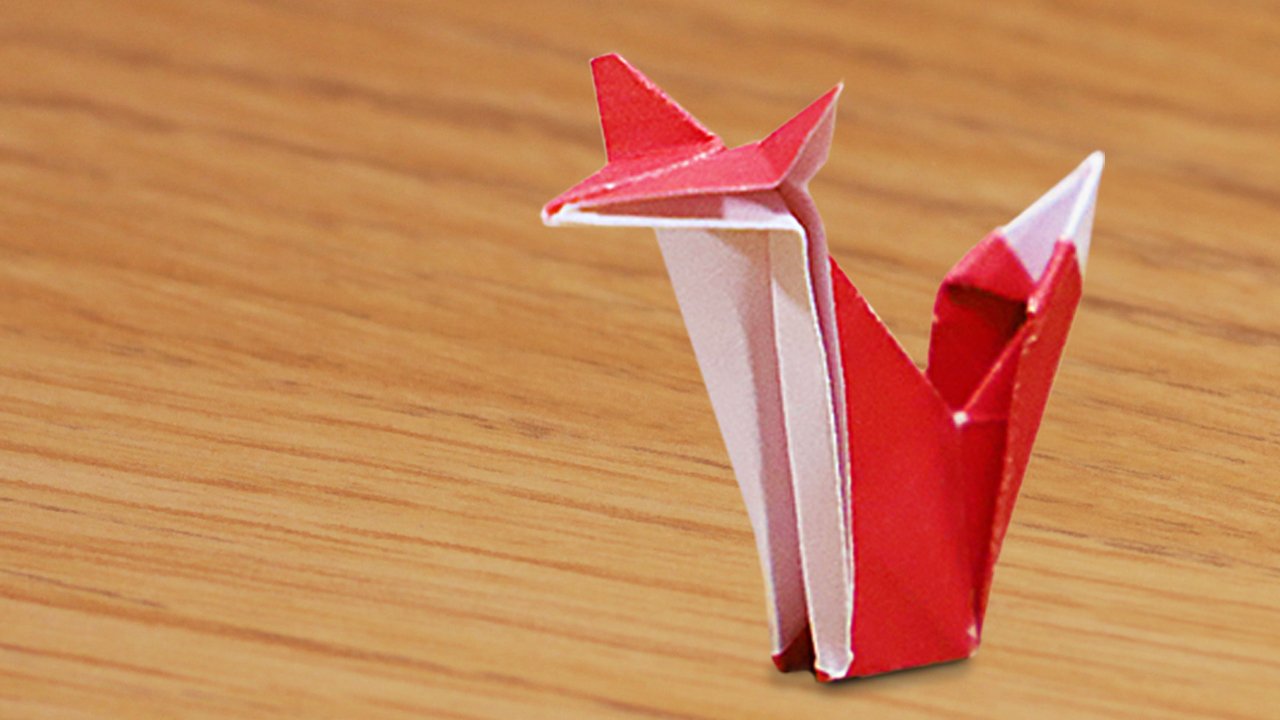
cool triple-horneada, igual que estas cosas aquí. Vamos a estar
cubriendo todo. cuando te
alejes de este curso, podrás convertir cualquier pieza de
metraje de referencia en una linda y adorable animación de recorte de
papel, y esto va a
volar la mente de tu amigo. Es increíble lo que puedes lograr con esta técnica. Empecé a usar esta técnica hace
unos cinco años. Me compré esta
máquina de cricket y pensé, ¿por qué no usar esto para animación? Nadie más parecía estar
usando para animación en ese momento o no que
pudiera encontrar en línea. Creé este
proceso multietapa que significaba que podía convertir cualquier pieza
de metraje de referencia en forma de papel y luego
animar eso realmente dinámicamente para crear algún trabajo de stop-motion
realmente genial. Si esa es una técnica que quieres dominar
y quieres
empezar a presumir a todos
tus amigos y fans, entonces ven en el viaje
conmigo y te
guiaré por todo
el proceso. Este curso tiene más de cuatro
horas de aprendizaje. Realmente he ido a fondo
y he tratado de cubrir cada cosa que podría pensar en que
podría necesitar saber, así
como
lecciones adicionales de bonificación y consejos también. [ MÚSICA]
2. Elegir el material grabado de referencia: En esta lección, voy
a estar hablando cómo elegir un buen metraje de
referencia. Esto va a
garantizar que tengas resultados
exitosos
antes incluso de empezar. [ MÚSICA] No todas las
metraje de referencia son buenas y
voy a esbozar
algunas razones por las ciertas imágenes podrían ser
difíciles de trabajar y por qué otras metraje podrían
ser más preferenciales. Para crear animación de esta manera, vamos a necesitar aislar el tema de
una pieza de metraje para crear imágenes que el cricket pueda interpretar
y por lo tanto cortar. Para ello, obviamente
tienes que enmascarar y seleccionar tu tema. Ahora hay muchas formas
diferentes de hacer esto. Voy a pasar por
algunos en este curso. Si tu fondo está ocupado, si hay mucho pasando, si los colores son
similares a tu tema, puede
ser desafiante. Para hacerte la vida más fácil, posible que quieras
elegir metraje que tenga un fondo plano o si estás filmando
tu propio metraje, que obviamente es algo que espero que muchos
de ustedes va a estar haciendo, tal vez usar una pantalla verde
o una pantalla azul y disparar a
su tema
actuando frente a eso. Eso va a hacer
tu vida mucho más fácil cuando
cortes tus metraje. Estos clips por los que estoy
pasando ahora son clips que otras personas han creado y ponen en línea para que gente como
tú y yo lo usemos. Yo fuente clips de
esta manera porque quería tener una
variedad de ejemplos, y quería
poder enseñar muchas técnicas diferentes y cómo resolver diferentes
problemas que podrías encuentro con los diferentes
clips que elijas. En primer lugar, tenemos este
precioso gatito. Los buenos aspectos de este clip
son el movimiento secundario. Tenemos la
cola moviéndose muy bien, hubo un poco de
lamiendo al principio, y además hay
buen contacto con el piso. Hay puntos de estabilidad
y hay movimiento dinámico. Lo malo podría ser que el personaje ya
esté en marco, pero eso podría no ser
un problema para ti. Depende de lo que estés haciendo. A continuación, tenemos al bailarín. Esto fue bueno
porque es dinámico. Hay muchas cosas pasando. Esto se vería súper
impresionante si lo
trajeras a la vida con tarjeta, y además hay cosas buenas, partes
estables que puedes
seguir para animar con. El mal punto podría ser que esos zapatos son de un
color similar al fondo, por lo que el rotoscoping
será un poco más complicado. Tercero arriba, tenemos el BMX, y esto es bueno otra vez
porque es dinámico. La forma en que se
avanza y se balancea va a parecer realmente
genial y también tiene el potencial de bucle. Lo malo, de
nuevo, al igual que el anterior, es que el fondo y
el sujeto real son
similares en colores por lo que en realidad seleccionando y
aislando el sujeto y las cosas rotoscopantes
será un reto. Aquí tenemos un patinador. Está moviendo su patineta alrededor de su pie. Esto me gusta. También es dinámico. Me gusta el movimiento. Si compró este clip
a la vida con papel, se vería realmente impresionante. También me gusta este clip por el potencial de tener
múltiples colores también. Pero de nuevo, el fondo
es realmente bueno, pero es posible que quieras
pensar en la cercanía del color con el pavimento
y el tablero real. Aquí tenemos la
ardilla que animé. Me gusta este clip porque
era sencillo y fue sutil. Creo que había mucho
carácter con el que se podía
cruzar en un solo color. Se podría decir que las partes malas son que no había
mucho pasando, que significaba que necesitabas un clip más largo para realmente tener una idea de lo que
estaba sucediendo. Obviamente eso
tarda más en animarse. También cuando la ardilla se mueve
rápidamente sobre unos marcos, es bastante borrosa, lo cual
es difícil de rotoscopio. A continuación, tenemos
otra ardilla y
creo que este clip es bueno porque ahí hay un prop. Ahí está este pequeño post en el
que se sienta la ardilla y podrías tener eso como un apoyo
físico en tu escena. Esto lo hace más dinámico
y me gusta esa idea. Puntos malos,
sería muy difícil de hacer. Creo que esto
sería increíblemente desafiante y
definitivamente necesitarías tener algunas habilidades avanzadas
pasando para hacer esto realmente bien. A continuación, tenemos una tortuga. Realmente disfruté este
clip porque fue similar al que
animé a mi perro, Lily, en que podrías
tener tu propia mano ahí interactuando
con tu recorte. Tu mano podría entrar y
traer un pedazo de
tarjeta verde y luego la tortuga
podría quitarte eso de ti. El único punto malo en este
es que el piso es un color similar a
la tortuga por lo que puede ser un reto
para el rotoscopio, especialmente si estás usando la herramienta Brocha Roto
en After Effects. A continuación, tenemos
otra tortuga. Similar aquí, hay algo con
lo que la tortuga está
interactuando. Esto lo hace más dinámico. Puedes tener múltiples colores, o incluso podrías
tener esa uva como una pieza física de arcilla con la que interactúa
tu tortuga de papel. Nuevamente, volviendo a mi ejemplo con Lily donde
había un trozo de barro que se convirtió en una bola y luego sacó esa
pelota fuera de escena, puedes tener una pieza de arcilla que estaba en el escena
como esta uva y por lo tanto la tortuga de papel podría interactuar con
tu uva de barro. Creo que eso sería
super duper cool y dinámico. Nuevamente, con este
clip, mismo mal punto. El color de la alfombra está bastante cerca del color
de la tortuga. Pero si optas por
usar el método en Photoshop donde pintas
sobre un marco por marco, siempre y cuando tus ojos puedan
distinguir los bordes, no
va a ser un problema. Por último, tenemos este adorable perrito con
un cartel alrededor de su cuello. Pensé que esta
era una idea linda porque la tarjeta alrededor de
su cuello se podía dejar avión y se podía escribir donde quiera
en la postproducción. Podrías cambiar eso,
enviarlo a diferentes personas. Podrías usar la misma animación
para diferentes propósitos. Este clip también es bueno porque
mira el fondo, es dramáticamente diferente
de la materia. Dejar eso fuera
será increíblemente fácil y la
herramienta Roto Brush no debería tener muchos desafíos
con esto en absoluto. Si lo estás haciendo en Photoshop, eso también debería ser fácil. El único punto malo podría ser que no
hay mucho
movimiento sucediendo, pero eso no necesariamente
tiene que ser algo malo. No hay mucho más que pueda decir sobre éste.
Es bastante bueno. Sólo para recapitular, déjame enumerar las buenas y malas
cualidades a tener en cuenta a la
hora de decidir
qué quieres animar y dar
vida de esta manera. Algunas buenas calidades, adecuado contacto con el piso. Asegúrate de que tu
tema, el personaje que
has elegido, tenga buenos puntos de contacto, cosas
buenas que puedes observar y seguir cuando
estés animando. Movimiento secundario. Cosas como colas o apoyos, quizás incluso agregando en
tus propias manos a la mezcla. ¿ Cómo se puede aumentar la
dinamicdad de su escena? Busca formas en las
que puedas interactuar cosas o tú mismo
con tu títere. Un fondo sencillo
que no choca con los colores de
la materia. Potencial para romper al personaje en
múltiples colores. Tener un
personaje de varias capas
realmente agrega ese
factor wow a la animación. Bonitas formas limpias y movimiento
fácil de entender. Sea cual sea la animación, quieres que sea legible. Quizás si te has ido con
una sola silueta de color, si el movimiento
no es muy
claro, podría ser difícil para
tu audiencia entender cuál es
la animación. Asegúrate de que haya cierta
claridad ahí también. Algunas malas cualidades
para tratar de evitar. Tu materia y el fondo siendo
similar en color, o simplemente el fondo
siendo bastante ocupado y difícil de distinguir
contra tu personaje. Tu personaje o
materia moviéndose rápido y que siendo borrosa marcos que son mucho
más difíciles de rotoscopio. A menudo hay muchas
conjeturas involucradas. Las cosas son demasiado estáticas y
el movimiento no está claro. Asegúrate de que la animación va a ser legible
por tu espectador. Lo último que debe evitar son secuencias
innecesariamente largas. Sólo anima todo
lo que necesites. Asegúrate de recortar
tu metraje
de referencia tan corto como puedas
antes de comenzar el proceso. Ahora tengo todos
esos clips que
acabas de ver en Premiere Pro. Antes vamos a iniciar el proceso y empezar a animar, queremos preparar estos
clips para utilizarlos como referencia. Lo que quieres hacer es crear una nueva secuencia. Voy a poner eso a 24
frames por segundo y
lo titulo bailarín porque
voy a hacer que el clip bailarín
resuelva primero. Entonces en esa nueva secuencia, voy a agarrar
el clip bailarín y voy a traer eso. Ahora lo que quieres hacer
es que quieras seleccionar con precisión la pieza de animación que
deseas rotoscopio. Voy a scrum a
través de este clip y decidir cuánto de él
quiero animar. ¿ Quiero animar
el clip completo o solo quiero
animar una sección del mismo? Sería bueno que pudiera
hacer que el bailarín volara. Voy a duplicar este clip solo para ver si lo hace loop, si hay una forma de
vincularlo para que pudiera publicar esto en Instagram
y simplemente bucle interminablemente para siempre. Tengo la sensación de que tal vez
no sea capaz de hacer que funcione, pero vale la pena intentarlo. Si estás eligiendo un
clip para ti mismo, tener cosas loop
es realmente divertido. Pon un poco de tiempo para hacer eso y jugar por ahí
porque si eso es posible que podría hacer tu animación sea aún
más espectacular. Para ello, basta con copiar el clip y hacer clic con el botón derecho en
copiar y luego pegar, y luego poner eso junto
a él en la línea de tiempo. Entonces solo sigue afeitándose, disminuyendo los fotogramas para
ver si las cosas se alinean. Esencialmente te ganas de
hacer un corte de partido por lo que estás deseando que la moción coincida. Aquí se puede ver
que está saltando. En realidad no se está alineando y no creo
que
sea posible conseguir que esto circule. En cuyo caso, solo voy
a usar el clip tal como está. Tiene unos seis segundos de largo. Eso no es demasiado largo así que estoy feliz de animar todo el clip. Entonces solo
queremos exportarlo. Vamos a Archivo, Exportar Medios, y después vamos a
elegir a dónde queremos que
esto se exporte. Tengo una carpeta llamada videoclips de
referencia y
voy a hacer estallar esto ahí. Voy a configurar esto al preset de
YouTube 1080P HD, que está disponible en el Premiere Pro en la última
versión del desplegable. Eso es lo que voy
a hacer por mi preset. Me estoy asegurando de que la
velocidad de fotogramas sea de 24 fotogramas por segundo y he seleccionado usar máxima
calidad de render porque eso
asegura que las cosas salgan
lo mejor que puedan. Entonces solo voy
a hacer clic en “Exportar”. Quieres hacer esto
con tu clip. Vamos a estar animando
a 12 fotogramas por segundo. Ahora porque no soy
capaz de explicar cómo todo el software de edición puede
exportar a velocidades de fotogramas más bajas, he mantenido el mío en 24 frames para los fines de este curso. Al exportar a 24 frames, solo
estaremos ignorando todos los demás fotogramas
al rotoscoping, lo que dará
exactamente el
mismo resultado que exportar a 12
fotogramas por segundo. Pero si tu
editor de video puede exportar a 12 fotogramas por segundo y
sabes cómo hacerlo,
entonces por favor hazlo. Si estás usando
Premiere Pro y
quieres explorar 12
frames en su lugar, entonces ahora te voy a
mostrar cómo hacerlo. Como es habitual, subes
a Archivo, Exportar, y luego querremos tener la configuración de salida
configurada en personalizada. Bajar hacia abajo donde
dice velocidad de fotogramas, queremos desmarcar esa
casilla junto a ella y cambiar el número en
el menú desplegable a 12. Esto cambiará cómo se exporta tu
metraje y lo exportará a 12
fotogramas por segundo. Entonces querrás
animar todos tus cuadros
a la hora de rotoscoping
en los próximos pasos. Sólo para reiterar, mantuve mi velocidad de
fotogramas en 24 fotogramas por segundo para mostrarles que aún
se puede dar sentido este metraje más adelante
en el proceso. Incluso si solo quieres animar
a 12 fotogramas por segundo, aún
puedes trabajar con un video clip de
24 fotogramas por segundo. Estaré explicando esto todo
el camino a través del proceso así que no te
preocupes por eso ahora mismo. Pero entonces tenemos nuestro clip
todo exportado y listo. En la siguiente lección, voy a
mostrarte cómo rotoscopiar el tema de tu
metraje en Photoshop.
3. Rotoscopio en Photoshop [método fácil]: [ MÚSICA] Ahora que has elegido tu metraje de referencia
para tu animación, te
voy a mostrar el
primer método de cómo aislar tu materia a través del
rotoscoping en Photoshop. Vamos a traer nuestras imágenes y vamos
a pintar sobre ella. Esta técnica que voy
a mostrar en Photoshop es para todos y lo
puedes hacer en cualquier pieza de
metraje de referencia siempre que tus ojos puedan distinguir
los bordes de tu personaje, luego esta técnica trabajará. No es la
forma más común de rotoscoping. Mucha gente usará
diferentes herramientas de selección y cada forma de seleccionar
este objeto
va a llevar bastante
tiempo. Vamos a tener que hacer literalmente cientos por
nuestra pieza de animación. Me gusta este método
porque es accesible para todos. No necesitas
saber sobre máscaras y todas esas herramientas más
complicadas. Literalmente solo implica
pintar en la parte superior de cada marco, y puedes usar tu mouse, o si tienes uno, incluso
puedes usar una tableta
gráfica también. Abramos Photoshop
y comencemos. Una vez que tengas Photoshop abierto, quieres subir a File, Open y vamos a
traer nuestro metraje. Estoy trayendo mi metraje de
referencia de ardilla a Photoshop. Ahora, notarás en la parte inferior de la
pantalla hay una línea de tiempo. Vamos a
necesitar esta función, pero si no se muestra, solo te
voy a mostrar
quitándola, vas arriba a Ventana
y desplázate hacia abajo hasta línea de tiempo y asegúrate de que
hay una garrapata junto a eso. Eso asegurará
que tu línea de tiempo aparezca en tu
pantalla en la parte inferior. Ahora aquí podemos ver nuestro
metraje de ardilla jugando a través. Puede usar el deslizador
en la parte inferior para expandir o minimizar la línea de tiempo. Básicamente se pueden
ver aquí los marcos. Vamos a estar haciendo esto
a 12 frames por segundo. Este metraje está en 24
fotogramas por segundo. Así es como lo configuramos en nuestro editor antes
de tirar de eso. Por cada
fotograma único vamos a sostener por dos fotogramas que
estamos haciendo en dos. Eso es lo que eso significa. Creamos una nueva capa
encima de nuestro metraje y
esencialmente vamos a rastrear dondequiera que esté
nuestro tema. En este caso es nuestra ardilla. La mejor manera de hacerlo,
creo que porque significa que
puedes rastrear cualquier pieza de metraje en absoluto, es simplemente usar la herramienta
pincel. Puedes dibujar esto a mano usando el ratón si prefieres
trabajar de esa manera, o puedes conseguir una
tableta gráfica y puedes usar un bolígrafo y puedes rastrear con
la herramienta pluma así. Se puede ver que esa capa que acabamos de crear en la
que vamos a dibujar se ha poblado
en la línea de tiempo. Sólo estoy tirando de eso a través para que dure dos fotogramas. Esto es cuánto tiempo va a ser
nuestra primera imagen , dos cuadros de largo. Entonces para la herramienta,
la herramienta de pincel, queremos ir por un borde duro
y un pincel bastante pequeño. Mi método para hacer
esto es
rastrear primero el contorno de
la materia. Sólo quieres dar la
vuelta al tema. La mejor manera de hacerlo
es acercar un poco. Se puede hacer un punto y
luego se puede mantener presionada turno y hacer un punto en otro lugar y se
uniría a los huecos. Esto realmente acelera las cosas
y hace que las cosas sean mucho más rápidas y así que intente hacer esto con la
mayor precisión posible. Cuando hayamos dado vueltas por todo el contorno
de nuestro tema
seguiremos rellenando esto
con la herramienta cubo. Ahora, otro método de
rotoscopio en Photoshop, si lo prefieres, si no estás interesado en usar la herramienta
pincel, tal vez quieras un
poco más de control. También puedes usar la herramienta pluma. No voy a explicar eso en esta clase porque quiero
explicar un método que sea
útil para todos. Creo que cualquiera
puede usar la herramienta de pincel. La herramienta pluma requiere un
poco más de habilidad. Si eres nuevo en usarlo, tienes que usar los Béziers para cambiar la curva y
todo ese tipo de cosas. Es más complicado. Esto es realmente
simple y funciona igual de bien para nuestros propósitos. Estás dando
la vuelta por todo el borde del personaje así. Elegí este ejemplo
también porque la cola es un reto al rotoscopio
alrededor de manera similar a cuando algo se mueve rápido y obtiene un poco de
una imagen borrosa. Bueno, es un poco desaliñado
y los bordes no están claros. Tratar de rotoscopio
por encima de eso y conseguirlo consistente
va a ser difícil. Pero quiero mostrarles que
en esta forma de recorte de papel que en realidad no
importa demasiado. Puedes ser un
poco irregular porque la parte principal real de nuestro tema
está bastante quieta. El cuerpo de las ardillas
permanece bastante
quieto en todos los marcos. Tener un poco de movimiento en la cola lo hace un
poco más dinámico. Como ves otras
lecciones en este curso, me
escucharás mencionar
sobre quietud y enfocándome en lo que no se mueve tanto
como lo que se está moviendo. Si tienes algo
que está bastante quieto entonces hay
un elemento esponjoso como la cola de las ardillas, trata de no preocuparte
demasiado por conseguirlo realmente preciso. Porque cuando rotoscopamos
todas las imágenes, podemos jugar juntos y previsualizar cómo va a verse. Si hay algo con lo que no
estés contento, puedes entrar ahí
y puedes corregirlo y
cambiarlo antes de que
vayamos a cortarlo. Hubo muchas
oportunidades para finura y perfeccionar
tus dibujos. Con esta
imagen de ardilla también, tenemos un tema
donde su cola se está apagando de pantalla y quiero que mi ardilla esté completamente
en el marco. Sólo voy a entrar con
la herramienta de goma de borrar y restar algo de ese contorno que
acabo de dibujar para
asegurarme de que la cola
esté completamente en marco. Esto es algo
si cometes un error, es tan fácil de
corregir porque solo
puedes usar la herramienta de goma de borrar. Entonces como dije antes, vamos a
llenar a nuestro personaje con la herramienta de cubo de pintura. Te darás cuenta de que no lo llena
perfectamente. Dejará un hueco entre
el contorno y el medio, y solo quieres volver
a entrar con la herramienta pincel y simplemente pintar sobre el hueco que queda. Esta parte del proceso
podría ser un poco más lenta con la herramienta pluma que mencioné. Algunos de ustedes podrían
saber usar eso ya. Si vas alrededor de un
sujeto con la herramienta pluma, puedes ajustarlo automáticamente y no tendrás este problema. Pero parece que no puedo encontrar una
manera de que esto no suceda. Toma un poco más de tiempo, pero vale la pena y
obtendrás resultados realmente buenos. Como digo, me gusta el
control que tiene este método. La gente es juzgada. A la gente le gustan
las formas adecuadas de hacer las cosas. Esta es una forma adecuada
de hacer las cosas. Puede parecer bastante básico, pero la herramienta pincel te
permite
rotoscopiar cualquier cosa, cualquier pieza de
metraje de referencia puedes
convertir en forma de papel porque
mientras tu ojo pueda
determinar el borde de un contorno,
puedes pintar sobre él, mientras que otros métodos de
selección de tu sujeto, bueno, simplemente no
son perfectos
y si yo estaba
tratando de seleccionar esta ardilla
usando una herramienta de selección, se confundiría tanto
por el ajetreo
del fondo y
probablemente tardaría igual de largo, si no más, para conseguir una buena
selección porque
constantemente estaría teniendo que corregir el selección que la computadora había hecho y pensó que
era correcta. Siempre digo esto, ve
con lo que prefieras. Si no te gusta
mi metodología. Esto
lo está mostrando para las personas que solo quieren empezar
y obtener resultados. Pero si tienes una preferencia, una forma diferente de seleccionar
tu tema, ve con eso. No es importante
mientras seas capaz de crear una imagen sólida para cada fotograma que quieras tener
en tu animación, entonces no importa
cómo lo hayas hecho. Te voy a estar mostrando
todo el proceso, así que cómo prepararlos para la máquina de cricket y
luego cómo cortarlas. Solo necesitas tener imágenes de color
sólido para cada fotograma que
quieras en tu animación. Ahí tenemos nuestra primera
ardilla o rotoscopado encantadora. Ahora vamos a movernos
y crear una nueva capa, que se convertirá en
nuestro segundo marco. Ahora ya se puede ver de nuevo
ese primer fotograma, últimos dos fotogramas, porque
estamos trabajando en dos, por lo que se va a
perder eso en el medio. Para crear un nuevo marco solo
voy a
duplicarlo porque es más fácil y lo mantiene
a la duración correcta. Lo que puedes hacer, porque
esta ardilla no se está moviendo mucho
en nuestra secuencia, podrías guardar la primera
imagen e entrar ahí con la herramienta borrador y
solo hacer ajustes. Lo que he hecho aquí
es que he caído la opacidad para que podamos
ver a nuestra ardilla a través y puedes entrar ahí con la herramienta de goma de borrar y solo puedes corregir los bordes
para la siguiente imagen. Ese es un método
que podría ahorrarte algún tiempo o puedes
entrar ahí con
una nueva capa en blanco y volver a hacer
el mismo proceso, dibujar alrededor del borde con la herramienta pincel
y luego rellenarla. Depende de ti dondequiera
que esté, ergonómico para ti, cualquiera que sea el método que sientas funciona mejor y tu hacer
más feliz. Pero esto es solo una forma de tal vez ahorrarte un
poco de tiempo. Si no hay mucho
cambio de imagen a imagen, solo
puedes entrar ahí, duplicar la capa
que acabas de hacer, y luego simplemente añadir con la herramienta pincel o
para llevar con el borrador herramienta. Ahí tenemos nuestro
segundo marco hecho. puede ver la diferencia
entre los dos, es una boquita
se abre y se cierra y hay un poco de
meneo en la cola. Como dije antes, este es un
punto en el que puedes decidir, ¿te gusta ese
movimiento en la cola, o lo que sea que esté sobre tu
tema o no? Una gran manera en la
animación de decidir esto es simplemente voltear
entre dos fotogramas. Siempre puedes quitar la visibilidad de
tus capas
dibujadas y mirar ese metraje de
referencia y mirar cómo eso cambia de
marco a fotograma y decidir si tus dibujos coinciden
como lo harías esperanza. Obviamente, hay
licencia creativa involucrada también. Con la animación, puedes cambiar las cosas
ligeramente si quieres. Podrías agregar otro
elemento al personaje que no existe en
el metraje de referencia. Podrías agregar un sombrero
a la ardilla, o podrías agregar una capa, hacerlas parecer
una súper ardilla. La licencia artística
depende de ti. Literalmente se puede rastrear
que es lo que estoy haciendo. O incluso puedes extender el dibujo y
cambiarlo ligeramente. Eso es lo bueno del rotoscoping es que no
tienes que rastrear literalmente. Puedes cambiar las cosas y hacer
lo que quieras de verdad. Pero eso es todo. Es tan simple. Así es como se rotoscopio en metraje de
referencia de acción en vivo. Te va a llevar un rato. Este clip tiene unos
10 segundos de largo, así que tengo que hacer más de 100 imágenes. Pero no hay nada
difícil en ello. Es sólo tener la paciencia
y la voluntad de seguir adelante. Si tienes poca paciencia, elige un clip más corto. Pero honestamente, los únicos
factores que van a jugar en esta técnica
específica, o cuánto tiempo estás
dispuesto a poner y la determinación que tienes para verla de
principio a fin. Sólo quería hacer
un punto rápido también. Obviamente, sólo te he mostrado los dos primeros dibujos de
esta secuencia de ardilla. Van a haber más 130 en total para
animar este clip. Ahora, es gente súper
importante, estar organizados y
etiquetar lo que estás haciendo. Te darás cuenta en
el panel del lado derecho donde
tengo mis capas,
he etiquetado ardilla 1, ardilla 2, ardilla 3, ardilla 4, cada capa
tiene nombre y de inmediato. Si voy y encuentro esa capa, sé exactamente lo que es. También cuando estás creando un documento con más de 100 capas, puede resultar bastante
difícil navegar. Ahí hay muchas capas. Lo que he hecho es que he
puesto cada segundo de metraje. En nuestro caso aquí, a 12 fotogramas por segundo, cada 12 imágenes
en una nueva carpeta. Los he nombrado segundo 1, segundo 2, segundo 3, y así sucesivamente. Esto significa que en
nuestra línea de tiempo las cosas ven mucho más ordenado también porque verás si me
expando todos estos segundos. Vas a tener que hacer
mucho desplazamiento para navegar por
la línea de tiempo y eso puede
llegar realmente bastante molesto. Pero poniéndolos
en grupos, por segundo, significa que ahora podemos
ver toda la línea en una vista y no tenemos
que navegar arriba y abajo, como que es realmente molesto, y para crear un nuevo carpeta
si estás en Photoshop. En el lado derecho en ese panel de capas en la parte inferior, hay este ícono que
parece una carpeta. Literalmente quieres
hacer click sobre
eso y creará un nuevo grupo. En realidad, si haces doble clic
en el grupo de palabras, puedes cambiar tu nombre. Entonces puedes arrastrar otras capas y ponerlas en el grupo. Es realmente, realmente fácil. Así es como se hace eso. No voy a deshacerme de
ese grupo, no lo necesito. Solo quería hacer
un pequeño punto ahora en caso de que algunos de ustedes ya
estén
empezando con el proceso. Mantén todo
organizado, etiqueta todas tus capas sin importar el
software que estés usando. Si puedes organizar tus capas en carpetas que tengan sentido, decidí ir con segundos. Tal vez quieras ir
con otra cosa, pero esto mantendrá todo limpio y ordenado
porque vamos a necesitar transportar
todo esto más adelante a un nuevo documento para que nosotros puede conseguir estos listos y cortar en la máquina de cricket. La organización es clave. Esta técnica se
trata de mantenerse organizado y de
etiquetar las cosas porque hay tantos puntos en el proceso donde las cosas pueden salir mal si no has
etiquetado las cosas correctamente. Justo al principio,
entra en el hábito de etiquetar tus capas y todo irá a planear y
será mucho más fácil. En la siguiente lección, te
voy a mostrar otro método para
rotoscoping tus metraje, esta vez en After Effects
usando el nuevo Roto Brush, herramienta es bastante inteligente.
4. Rotoscopio en AE [Ejemplo 1]: En esta lección,
vas a aprender un segundo método para cómo
escribir un metraje de Escorpio. Esta vez vamos
a ser un After Effects en la versión Beta, donde tienen el
nuevo Roto Brush 2. Honestamente, esta es una herramienta
increíble y es probable que ahorre a
la mayoría de ustedes mucho tiempo. También recomiendo este método si quieres tener un personaje de
varias capas también. Voy a estar
mostrándote cómo usarlo,
cómo exportarlo para que luego lo
pongamos en Photoshop y
prepararlo para que también lo corten en
el cricket. Todo estará cubierto. Abramos After
Effects y comencemos. Nuestro segundo método para
rotoscoping está en After Effects. Quieres subir a Archivo, Importar y
vamos a traer en nuestro metraje de referencia
igual que lo hicimos en Photoshop. Voy a seleccionar el DanceClip para
éste y luego haga clic en Abrir. Eso trae y
solo quiero arrastrar eso hacia abajo a la línea de tiempo. Para poder utilizar la herramienta
Roto Brush 2, hay
que hacer doble clic en el clip y eso lo
abrirá. A continuación, para seleccionar el Pincel Roto, puede seleccionar el
icono desde la parte superior. Se ve como una pequeña figura
con una herramienta pincel, o si quieres un atajo, puedes presionar Alt más W, que es la opción W en un Mac y que abrirá
el Roto Brush 2. Es similar a
Photoshop en que estamos dibujando sobre
nuestro personaje. Quieres probar y dibujar dentro los confines de tus
personajes bordes, y ves que
esta corriente verde de pintura acaba de llenar
el área donde sea tu dibujo y esto hará una selección de tus bordes. Si quieres cambiar
el tamaño de tu pincel, solo
puedes usar las herramientas normales de pincel
en el lado derecho, o puedes mantener presionadas Control y Clic izquierdo
sobre tu ratón. Entonces puedes cambiar el tamaño del
pincel simplemente moviendo ratón hacia arriba para ir más grande
o hacia abajo para ir más pequeño. Si encuentras que el
tamaño de tu pincel es demasiado grande o demasiado pequeño, entonces esa es una manera rápida
y fácil de
cambiar el tamaño de tu pincel. Ahora si hay una parte de esta selección que
tal vez no quieras, puedes
quitártelo fácilmente también. Si tienes
seleccionado el Pincel Roto 2 y mantén presionado
Alt mientras dibujas, notarás que cambia
de verde a rojo. Esto significa que dondequiera que
estés ahora dibujando
va a quitarle
la selección. Esto te ayudará a
hacer correcciones en
el camino porque la computadora no siempre consigue bien las cosas. Este clip funciona bastante bien
porque nuestro personaje es bastante diferente en
color del fondo. Pero todos van
a ser puntos donde los entrenadores en particular
están en el aire, y están muy cerca en
color al fondo, por lo que la IA va
a tener dificultad hacer la conjetura correcta
en donde está nuestro tema. Lo principal a recordar con esta técnica es hacer
la selección lo más buena
posible porque la computadora esencialmente
tratará resolver futuros marcos a partir de la información
que has hecho. Cuanto más precisa sea tu
esa selección, más probabilidades de que la
computadora la haga bien. Hacer zoom y hacer uso
tanto de la herramienta de selección como de
la herramienta de eliminación con
la sujeción presionada Alt. Ahora debajo de tu selección
en la pantalla, hay estos otros
botones que comprimes. Puedes hacer una
selección de siluetas que te
muestre más claramente cómo va a verse
tu recorte. También puedes poner una máscara roja, por lo que en todas partes hay
rojo se va a quitar y tu personaje
será visible en el medio. Puede que te resulten útiles estos para
ayudarte a ver esta
selección porque a veces no está claro un
poco con el contorno rosa que
obtienes alrededor de tu tema. Puedes mantener esta máscara
roja en pantalla mientras sigues
ajustando tu selección. Entonces básicamente lo
que vas a hacer es que te vas a mover a lo largo la línea de tiempo hasta el siguiente
fotograma, al rotoscopio. Verás la selección de la
computadora en
base a la información que
le diste, y luego solo
quieres entrar y corregirla. Pero nuestro metraje aquí es de
24 fotogramas por segundo, y vamos a estar animando esto a 12 fotogramas por segundo. Eso significa que queremos
corregir todas las demás imágenes. Para ello, estamos
empezando en la Imagen 0. Por cada número par de fotogramas, vamos a ir y
corregir el rotoscopio. Dejaremos a
los impares porque los
eliminaremos después
y no importará. Va a significar
la mitad de la cantidad de trabajo para ti porque en lugar de hacer cada fotograma
haciéndolo perfecto, solo
vamos a estar
haciendo la mitad de ellos. Quieres moverte
a Frame 2, y luego corregir la
siguiente imagen y luego
subir a Frame 4 y
6 y 8 y así sucesivamente, todo el camino a través de
tu secuencia. Además de este personaje, estamos teniendo múltiples capas. Quieres tirar tu metraje de bailarina hacia abajo a la línea de tiempo de nuevo y
hacer una capa separada. Vamos a hacer el
rotoscoping de nuevo, pero esta vez sólo por
la camiseta del personaje. Debido a que el cabello es de
un color similar, voy a incluir también
el cabello. Exactamente el mismo proceso, seleccionas la
herramienta Roto Brush 2 manteniendo pulsado Alt más W o en una opción Mac más W y eso abrirá
la herramienta Roto Brush 2, y luego dibujarás con el color de la pluma verde para
hacer su selección. Si algo es incorrecto, mantén presionado Alt y levantarás el rojo y
podrás quitarte. En otra capa para
todos los marcos, Frame 0,2,4,6,8,
vamos a pasar y vamos ahora al rotoscopio solo las camisas para
crear otra capa. Estaremos exportando todas
estas capas separadas de secuencias
PNG de
After Effects, que también te
mostraré cómo hacerlo. Pero creo que
este método usando el Roto Brush 2 es un
increíble ahorro de tiempo, especialmente cuando estás haciendo proyectos de
varias capas. Es mucho más fácil de organizar
porque solo tienes una capa para cada
capa en After Effects, mientras que en Photoshop
hay una capa para cada fotograma y hay que organizarla todo
en carpetas y puede ser bastante confuso, pero esto mantiene todo
sencillo para empezar antes de llevarlo a
Photoshop más adelante. Entonces después de que las
camisetas estén completas, quieres volver a meter tu
secuencia, y esta vez vamos a estar haciendo los pantalones, los pantalones. Sólo vas a estar
queriendo rotoscopiar los pantalones
exactamente de la misma manera, así que estamos creando una
tercera capa encima. Mantén todos estos en la
misma composición, y cuando estemos exportando, mantendremos
visible una capa y ocultaremos el resto para que solo podamos seguir exportando desde la
misma secuencia. Como dije antes, intente y asegúrate de
que tu selección
sea
lo más precisa
posible porque eso
realmente ayudará a la IA a entender cómo hacer la
mejor selección para los fotogramas que avanza. Pero vas a
necesitar pasar y corregir porque
sí comete errores, pero este método es
definitivamente
más rápido que el
método de rastreo en Photoshop. Por último, los formadores. Esa será la última capa. Puede seleccionar varias partes. No tienen que
estar unidos, por lo que podemos hacer una selección de un entrenador y luego
otro entrenador, y eso
se convertirá en una sola capa. Como dije, estos van a ser un poco
problemáticos para mí porque el color de fondo de la escena es muy cercano
en color a los entrenadores. No importa cuán cuidadosamente
esté tratando de seleccionarlos, la computadora todavía está luchando por confiar en que mi juicio es
correcto y encontrar el borde, pero va a llegar allí, así que ser persistente, y para evitar este problema, entonces quizás elija o rodar una pieza de
metraje de referencia que tenga un
color muy diferenciablemente diferente en el fondo, o haga el
método de trazado en Photoshop donde solo necesitas tus
ojos para rastrear. Podemos ver yendo a la vista en blanco y
negro aquí, el aislamiento de ese
rotoscoping que hicimos, podemos ver cómo se ve eso, podemos hacer eso
con los entrenadores, y luego podemos hacer eso con
el pantalones, los pantalones. Podemos ver cómo nuestro arduo
trabajo ya está dando sus frutos. Podemos hacer con la camisa y el cabello y luego
también con los cuerpos. Esto te llevará horas. No estoy diciendo que va
a ser súper-duper rápido, pero será
más rápido que el método photoshop porque he probado ambos. Simplemente perseverar e ir por su secuencia cada
fotograma a la vez. Si lo estás haciendo a
12 fotogramas por segundo como yo y tu
metraje está a las 24, entonces, solo corrige
cada otro fotograma. Aquí solo por sake de comparación, pensé que
te mostraría el mismo fotograma que
rotoscopé usando el
cepillo roto también y después de efectos, he tirado eso
en Photoshop como PNG y
también tengo una que empecé a rotoscopio en Photoshop con el método que viste
con la ardilla, apenas pintando más, y se puede ver lo cerca que están y no hay
mucho entre ellos. Entonces el look va
a ser similar, ya sea que lo hicieras en
After Effects o Photoshop, lo cual es bueno y también estaremos corrigiendo
las cosas en Photoshop de todos modos. Entonces, si has hecho todo
tu rotoscoping in after effects con
el cepillo roto también, entonces puede haber
cosas que no se alinean cuando apilamos
todas nuestras capas juntas, y estaremos corrigiendo
los de Photoshop antes de enviarlo a
la máquina de cricket. No te preocupes si hay algo
que no sea del todo correcto porque todo se
corregirá al final. Así que también pensé que te
mostraría cómo se ven las cosas en After Effects si colocas un fondo de color sólido
detrás de tu personaje. Esto te da un
poco más de una sensación de cómo podrían verse las cosas en un recorte con
algo más en el fondo. Así que he puesto eso ahí
sólo para mostrarte cómo se ven
las cosas y
con las diferentes capas, y se puede ver ahí
se ve bastante bien. Estoy bastante contento con esto, y estoy bastante contento
con el hecho de que también
ahorra mucho tiempo. Entonces antes de exportar, es posible que desee simplemente mejorar su selección
un poco más. Para ello, en el
lado izquierdo donde dice proyecto, también
tienes una ventana
llamada Controles de Efectos, y te darás cuenta aquí, que hay
opciones para hacer plumas, y para cambiar el borde, para reducir la charla, y estos van a suavizar
el borde de tu recorte, y hacerlo menos duro. Pon mi recorte en cero, y he decidido
cambiar mi ventaja por 10. Eso esencialmente simplemente amplía ligeramente
la selección, y de nuevo, ayuda a suavizar las cosas y obtener
una selección más ordenada. Entonces mi consejo para ti
sería tener tu turno de borde,
Shift Edge al 10 por ciento y poner tu
pluma a las ocho. He jugado por ahí teniendo
la pluma más alta, poniéndola en 10 o incluso
15 y solo se ve un poco demasiado suave
y pierdes el detalle. Definitivamente diría
que tener la pluma a las ocho y el borde del cambio a las 10 parece dar resultados realmente
bastante bonitos. Entonces cuando todo tu
rotoscoping está hecho, has pasado por toda
la secuencia y has creado todas
las capas que necesitas, así que en mi caso, el cuerpo, los pantalones, la camiseta, y los formadores, ahora
estamos en un punto en el
que queremos exportar todos estos desde After Effects para poder traerlos
a Photoshop. Para ello, vamos
a crear una secuencia PNG. Vamos a
subir a la composición, y luego agregarle a Render Queue, y vamos a hacer click
en el desplegable sin pérdidas. Aquí en el formato, vamos a
seleccionar secuencia PNG, y en la aplicación de video,
voy a poner RGB plus Alpha solo para estar seguro, pero no deberías
hacer eso. Entonces en la salida también
quieres cambiar el nombre de archivo. Voy a llamar a este cuerpo porque esta es la capa corporal, y voy a guardar eso
en mi carpeta de curso de papel. Asegúrate de que
solo tienes
visible la capa de cuerpo y que has ocultado todas las demás capas
en la secuencia, para que solo exportamos la capa de
cuerpo como una secuencia PNG. Cuando tengas eso
todo configurado, bueno, todo lo que tenemos que hacer
es presionar “Render”. Esto tomará un
poco de tiempo
porque tiene bastante procesamiento por hacer, y notarás que
algunos de los fotogramas que están apareciendo en pantalla se
ven un poco raros. No se ven correctos. Eso es porque solo estábamos
perfeccionando los marcos parejos, los
con los que queremos animar y no los números impares. Es por eso que algunas de estas imágenes han desaparecido y
se ven un poco raras. Pero cuando todos estos se
exporten en una carpeta, nos libraremos de esos, así que solo tendremos las
imágenes que necesitamos. Ahora, voy a pasar y voy a la cima del rotoscopio. Hemos regresado a
la ventana de secuencia y hemos seleccionado
solo la capa superior, hecho solo esa capa visible. Después vamos a la composición
añadir a Render Queue. En sin pérdidas, dejamos caer el formato y vamos
a la secuencia PNG, y solo para estar seguros,
ponemos RGB y Alpha, aunque eso no
debería importar. Para la salida,
vamos a llamar a esta camisas porque
esta es la capa de camisa, y voy a poner eso en una nueva carpeta sólo para mantener
las cosas organizadas también. Entonces cuando estés contento con la ubicación en la que
quieres guardar tus imágenes,
literalmente, solo vas
a hacer clic, “Render” de nuevo, y esto
representará todas esas imágenes y las pondrá todas bonitas y ordenado en una carpeta que
podemos encontrar más adelante. Es el mismo proceso
con todo. Vuelve a la secuencia. La siguiente capa es el pantalón, el pantalón, así que voy a tener justo ese visible. Voy a luego volver a composición, añadir
a render cola, todos los mismos ajustes y simplemente renderé esa
secuencia de pantalones. Entonces, por fin,
lo estaré haciendo con los entrenadores también. Entonces cuando tengamos todas
nuestras capas exportadas, podemos ir a esa carpeta, en la carpeta del cuerpo, abrir eso y
veremos todos nuestros
PNGs para el cuerpo. Pero si seleccionamos un gran trozo de imágenes
y las reproducimos, verás que cada
otra imagen
más o menos tendrá algo
malo en ella. Nos falta un trozo de pierna o nos falta
un poco de brazo, porque no estábamos corrigiendo la selección para cada imagen. Simplemente nos enfocamos en
las imágenes pares que queríamos
usar en nuestra animación. Ahora voy a pasar, y voy a seleccionar cada imagen numerada impar y la
voy a eliminar,
porque no la necesitamos. Voy a moverla a la papelera. Basta con hacer clic derecho sobre la imagen que no
quieres y eliminarla, solo tienes que
pasar por una a la vez, pero eso significará que sólo
tenemos las imágenes correctas que queremos traer en Photoshop. Eso significará que
no nos confundiremos y todo tendrá
mucho más sentido entonces. La única forma de moverse por
esto realmente habría sido exportar tu
metraje de referencia originalmente a 12 fotogramas por
segundo o cualquiera velocidad de
fotogramas que
quisieras resolver. Al tener el
metraje de referencia en 24 frames, me dio la
opción si me gustaba salir todo y
hacerlo a 24 frames, pero verás en todos
los ejemplos que he hecho que 12 frames por segundo
es perfectamente adecuado. Todo el mundo ama a Oddmon. Un ODDmon realiza todos sus largometrajes a
12 fotogramas por segundo. Creo que es mucho más
encantadora velocidad de fotogramas que 24 fotogramas, porque 24 frames,
a menudo se ve demasiado suave. Pierdes esa cualidad humana. Pierdes un poco el encanto de cámara
lenta. Mi consejo para ti, haz a 12 frames o haz a 15 frames si
normalmente trabajas a los 30. Vas a querer
pasar por cada carpeta para esto también, cada capa que creaste. Tengo mis entrenadores, mis camisas y mis pantalones. Quieres pasar y sacar todos los números
impares en cada carpeta para que estemos descartando los que no
queremos. Entonces estamos en un punto en el
que estamos listos para
traer esto a Photoshop y
empezar a preparar todo para la máquina
de cricket lo entienda.
5. Rotoscopio en AE [Ejemplo 2]: Quiero mostrarte
otro ejemplo en los efectos después mejor
con este Roto Brush 2. He cargado en mi
metraje de BMX por otro ejemplo, y quería
mostrarte esto
porque es bastante complejo, y tienes otros problemas como lo tuvimos con la bailarina. Se estaba moviendo rápido, por lo que la selección
no era perfecta cada fotograma. Con este personaje,
tenemos el problema que el color en
el fondo en la parte superior está realmente cerca su color de pelo y eso
va a ser realmente problemático para seleccionar y aislarlo de la escena. Pero vamos a mostrarte lo que la herramienta
Roto Brush puede volver a hacer. Tenemos el metraje de BMX en nuestra composición
y sólo voy a doblar clic izquierdo del ratón sobre la capa y eso
va a abrirla. Entonces si seleccionamos
la herramienta Brocha Roto, puedes subir a la
parte superior y hacer clic allí. O puedes usar un
atajo que es solo Alt W. Entonces si
alejamos un poco, podemos usar la herramienta manual para
mover esto dentro de la Ventana. Si hace clic en H, puede
mover eso y luego Alt W para volver a la herramienta Roto. Ahora, quieres simplemente hacer un dibujo encima
del personaje, todo lo que queremos
rotar y aislar. Queremos tener también toda
la bicicleta. Vamos a
repasar la bicicleta BMX. Creo que sería bueno conseguir
las llantas y el marco, pero tal vez mantener el espacio en medio de
la llanta vacío porque eso podría
parecer realmente dinámico, y el cricket puede
cortar muy intrincadamente. También podríamos
tratar de hacer eso. Veamos en qué
selección se hace esto. Se puede ver que eso es bastante bueno, pero aquí tenemos bastantes problemas. Voy a acercar y usar
la herramienta manual haciendo clic en H para moverme, y luego volver a
la herramienta Brocha Roto. Ahora, se puede ver que hemos
perdido algo de la cabeza, por lo que se puede dibujar un poco más para conseguir un poco más
de esa cabeza adentro. Estoy bastante seguro de que hay un
poco más de pelo aquí arriba. Apenas ensanchemos
eso un poco más. Entonces también detrás de su oreja,
nos falta un poco de pelo. puede ver que está seleccionado
por encima del hombro aquí. Si mantenemos pulsado Alt, eso cambiaría a un ícono rojo, y eso significa que
le quitará. Podemos eliminar la imperfección y si has ido
un poco demasiado lejos, solo
puedes soltar
Alt y volverá a ponerse verde y podrás
agregarle a esta selección. Se puede ver que nos hemos
perdido el manillar aquí, por lo que podemos dibujar eso en. Ahora hemos seleccionado parte del entorno
que no queremos. Si mantenemos pulsado Alt, podemos intentar borrar esto. Se puede ver que está
haciendo un trabajo bastante bueno, pero también hemos perdido parte
del pantalón aquí, y hemos perdido un poco de la
mano y el manillar. Solo quieres cambiar entre mantener presionado Alt y
deshacerte de lo que no quieres y luego
soltar Alt. Hay verde y luego
seleccionando lo que sí quieres, y esto tomará
un poco de tiempo. Se puede ver que aquí hay
algún ambiente que no
queremos así que
intentemos deshacernos de eso. Esta herramienta es bastante inteligente, pero no es perfecta. Pero se puede ver que
cuanto más juguetea y cuanto más lo guíe, mejor se pone. Vamos a tratar de
hacer esto lo mejor que podamos. Se aprende. Cuanto más estás diciendo
quiero esta pieza, no
quiero esa pieza, más
aprende esta herramienta y mejor se
pone básicamente. Pero esta es una
imagen problemática por muchas razones. primer lugar porque
tenemos una falta de diferencia entre la imagen de fondo y
el propio personaje. Tratar de conseguir que la herramienta
Roto distinga entre las
dos es un poco un reto, pero ojalá, voy
a probar que es posible. Pero como digo, la otra
forma de rotoscoping, que te mostré en Photoshop, donde simplemente traza
sobre tu personaje
pintando es un método que significa que literalmente puedes
rastrear cualquier cosa. Si puedes con
tu ojo distinguir la diferencia entre un objeto que quieres aislar
y el fondo, entonces puedes
literalmente rotoscopio. Supongo que sólo se debe a tu propia habilidad y a
tu propia vista. Si estás encontrando que este
método en after effects, aunque sea
increíblemente inteligente, simplemente no funciona para
ti, puedes volver a la forma básica de
hacerlo en Photoshop. Puede que te lleve un
poco más de tiempo, pero si realmente quieres usar
cierta pieza de metraje, entonces podría ser tu única
forma de hacer que esto funcione. Ya he dicho antes, hay muchas formas diferentes de aislar a
un sujeto de una escena, pero muchas de ellas sí dependen un fondo bastante llano
para obtener buenos resultados. La única forma en que
vas a poder aislar algo rápidamente es que, si
lo has filmado tú mismo o has encontrado un pedazo de metraje
que se te permite usar, algo libre de regalías o algo por
lo que has pagado, que tiene un fondo bastante
llano. Esos
dioramas donde se tira hacia abajo un pergamino de papel coloreado y
algo se filma contra eso al igual que
lo harías con una pantalla verde, encontrarías que si el fondo fuera llano y de un color que era
diferente a tu tema, entonces este sería un trabajo
realmente fácil y que el Roto Brush 2
en realidad solo lo averiguaría. No tendrías que hacer
tanto de esta corrección. Pero vamos a
decir, voy a
perseverar con este primer marco. Tomará un poco de
tiempo, pero ojalá, esto signifique que
el software aprenda lo suficiente para que los próximos fotogramas se interpreten más correctamente. Eso es lo que estamos esperando. Se puede ver que
si perseveras, esto se está poniendo mucho mejor. La selección se ve bastante cerca de lo
que ya quiero. Sólo tienes que dar la vuelta a
la bicicleta en la parte inferior. puedes ver que hemos perdido
un pie ahí ahora, así que intenta traer
ese pie de vuelta. Eso está bien.
No necesitamos este pedacito. Este pequeño espacio en el
medio, deshazlo de eso. Eso se ve bien. Con todo, si quieres hacer
algo correctamente, tienes que tomarte
el tiempo para hacerlo. Todo el mundo quiere una solución
rápida, ¿no? No siempre hay una solución rápida. A veces las cosas
tienen que hacerse en un proceso más involucrado, de
una manera larga. Pero si te encanta hacerlo y realmente
quieres hacerlo, entonces vale la pena y
pasarás el tiempo para hacerlo. Aquí estoy yo presumiendo que eres una persona perezosa y solo
quieres un resultado rápido,
pero tal vez no lo hagas. A lo mejor no te importa
tomarte el tiempo. Ciertamente no me
importa tomarme el tiempo. Estoy haciendo múltiples ejemplos en esta clase porque solo
me parece divertido. A pesar de que lleva un
poco de tiempo hacerlo, creo que vale la pena porque los resultados son simplemente tan cool. La mirada en los
rostros de la gente y son como, ¿cómo diablos si has hecho
eso? Es increíble. Me encanta ese sentimiento. Estamos
en el tramo de casa ahora. Sólo estoy consiguiendo
las últimas piezas de la bicicleta aquí abajo. Como dije, sería bueno
tener este espacio dentro la rueda que estaba vacía. Eso se vería
bastante guay, creo. Voy a tratar de hacer eso. Ahora, con todos los radios, podría ser una lucha. No estoy seguro de lo bien el pobre pequeño Roto Brush
va a hacer frente a esto, pero le vamos a dar nuestra mejor oportunidad. Lo peor llega a lo peor si encuentro que esto
no va a funcionar, lo
llevaré a Photoshop
y lo haré de esa manera en su lugar. Lo que me gusta
de este método es que, si accidentalmente
olvidas empujar
hacia abajo Alt y seleccionas el bit equivocado es bastante
fácil de corregir. Es bastante fácil cambiar entre selección
y deselección. Estoy bastante contenta con
la llanta de ahí. Entonces vamos a hacer lo
mismo en la rueda trasera. Cambia a H para movernos
por la composición, y luego volveremos a
Alt W por el Roto Brush. Se metió un poco de su talón
aquí que quiero seleccionar, y vamos a hacer
plumas esto también. Se suavizará las cosas
y se verá un poco
menos irregular también. Trata de no preocuparte si se
ve un poco desordenado. Vamos a tratar de mejorar
esto ligeramente. Casi perfecto. Estoy bastante contento con eso. Ahora podemos usar estas herramientas aquí y podemos ver esto en un blanco y negro, ver el recorte para que así es
como se ve. Podemos tirar de esta pluma
un poco aquí. En el lado izquierdo, tienes estas opciones. Podemos hacer plumas un poco
esto, podemos sacar esto, tal vez a ocho, y eso lo
suaviza bastante. Podemos empezar a ver si hay algo con lo que aún
no estamos muy contentos. Podría haber un poco en la base de la rueda aquí, tal vez eso podría tener
mejoría. Estoy contento con eso. Ahora, igual que lo hicimos
con los otros, vamos a hacer esto
a 12 frames por segundo. Vamos a hacer esto en dos, lo que significa que
sólo tenemos que prestar atención a cualquier otro marco. Estamos en cero, vamos
a ignorar el Número 1 y vamos a arrastrar e
ir directamente al Número 2. Entonces veremos cómo es
la selección. Se puede ver que after effects
ha hecho
aquí un trabajo bastante bueno al detectar lo que queremos. Si cambiamos a blanco y negro, verás que se
ve bastante bien. No obstante, todavía hay
algunas imperfecciones. Si acercamos, hay áreas que no
queremos y áreas que
sí queremos que no hayan
sido seleccionadas. Vamos
a tener que entrar y corregir, igual que lo hicimos
con la bailarina. Pero este método no requiere volver a dibujar en Photoshop
como cuando pintas. Cada marco, hay
que pintar para
crear uno nuevo. Este, hace mucho del
trabajo por ti, este método. Entonces solo tienes que corregir. Creo que la mayoría de la gente
encontrará que el tiempo se
tarda en corregir
la siguiente imagen en la secuencia en después de
los efectos es probablemente más rápido que volver a dibujar el
siguiente fotograma en Photoshop. Juega con
las dos técnicas. Decide qué técnica
funciona mejor para ti. Quizás tengas un método
diferente de aislar a un personaje
que prefieras. Si estás usando algo con un fondo llano como
he mencionado antes, eso podría funcionar para ti. Si tienes mucho
negocio y colores
similares en tu
entorno a tu personaje, entonces uno de estos
dos métodos que podrías encontrar funcione mejor. Solo
te estoy mostrando las herramientas en el proceso y las opciones, y depende de ti hacer un juicio de lo
que crees que funciona mejor para ti. Pero estas son las
razones por las que estoy enseñando, las formas en que estoy enseñando. Quiero darte
las opciones para usar cualquier metraje
que quieras usar y estos métodos van
a ser buenos para la mayoría de las metraje, incluso realmente complicado
como este. Esta es una
pieza bastante desafiante de metraje para ser rotoscopado básicamente. Cuando se piensa en
una buena animación, cuando se piensa en
los largometrajes y en cuánto tiempo se tarda, estarán pasando un
día entero haciendo varios segundos. Si vas a pasar un día
entero ordenando una secuencia de tal vez
cuatro o cinco segundos, entonces, es un día, no es demasiado. Ahora hemos seleccionado nuestro segundo marco y vamos voltear a
blanco y negro para ver eso. Eso se ve bastante bonito. Volveremos
al primer fotograma. Se puede ver que va de eso a eso, eso se ve bien. En realidad podemos jugar a través de
la secuencia y ver lo bien que ha
adivinado todo. Por lo que podemos hacer clic en play ahora. Como esto es renderizado, se
puede ver que no está haciendo
un trabajo completamente malo. Hemos pasado unos 30 minutos
aquí hasta ahora y sí, hay muchos
problemas pasando, pero se puede ver que
la computadora ha mantenido la selección con
bastante precisión. Este no es un sistema perfecto. Es una herramienta que está
en desarrollo. Como dije, se trata
mucho cuando
tienes antecedentes
que no están limpios. Creo que está haciendo
un trabajo bastante bueno y solo vas a
tener que pasar y revisar cada fotograma como yo estoy haciendo y luego
obtendrás resultados perfectos. Voy a hacer un fotograma
más ahora, y luego
terminaré la secuencia y volveré y
te mostraré cuando haya terminado. Este es el tercer
fotograma de nuestra secuencia, y podemos ver que está
haciendo un trabajo bastante bueno, pero tenemos esas pequeñas
cosas que han salido mal. Aquí falta un poquito de
manillar. Simplemente volveremos a seleccionar esa
punta del manillar, volver a entrar eso. Entonces tenemos algunos más
de los bares en la bicicleta. Queremos este pedacito aquí y
queremos este poquito aquí. Wow, a
veces se equivoca, ¿no? Sólo se selecciona masivamente más de lo que debería tener
pero podemos corregir eso. Creo que cuanto más exactamente, cuanto más cerca te acerques, más intrincado
tu camino creas, mejor que seleccionará. No tengas miedo de dibujar
demasiada línea ondulado. Cuanto más específico
y ondulado seas, más va a entender
lo que quieres conservar. Encuentro que sí
ayuda también a crear un camino. Incluso si eso pudiera terminarse, seguir adelante e ir
todo el camino porque entonces
será mejor seleccionar. puede ver que ahí se hace un trabajo
mucho mejor. Esta broca que no queremos, vamos a ir todo el camino
siguiendo la línea de
la camiseta, subimos
a la axila
y retrocedemos por el brazo, y luego cruzando el manillar. Eso debería hacer una selección
mucho mejor. Se puede ver que se ha hecho
un trabajo bastante bueno, acabamos de conseguir un
poco esto salió mal aquí y eso se corrigió
fácilmente. Entonces tenemos este pedacito. No olvides si encuentras que el cepillo roto es en realidad demasiado grande como
el tamaño del pincel, igual que
estarías pintando normalmente, tienes todas estas herramientas de pincel en la mano derecha lado que puedes ir y cambiar el
tamaño de tu pincel con. Si eso no te es visible
en tu pantalla, entonces solo puedes subir a la ventana y
tendrás pinceles. Si eso no está marcado aquí, entonces puedes presionar Comando 9 en un Mac o
Control 9 en un PC, y eso lo traerá
arriba, o puedes subir al panel de
la ventana y
seleccionarlo desde allí. Mira lo bien que se hace un trabajo sobre estas ruedas esta vez sin embargo. Honestamente, estoy súper impresionado. Estoy siendo un
poco ambicioso con la cantidad de
detalle de rueda que quiero mantener, probablemente
va a llevar un
poco más de tiempo agregando en todo este espacio, el agujero en la rueda que
quiero mantener, pero creo que
valdrá la pena porque creo que se verá más dinámico. Esa es otra cosa en la que
quieres pensar. Quieres sorprender a tu público. Quieres que esto sea
algo que la gente piense, wow, realmente has ido
al esfuerzo ahí. Potencialmente, más gente
va a querer compartir tu trabajo porque si puedo ver que
has ido a más esfuerzo, entonces realmente está mostrando
el cuidado y la habilidad y todo eso así que piensa
qué más puedes agregar. ¿ Podrías añadir otra
capa a tu personaje? Eso lo haría mejor o hay un poco del
diseño que estás dispuesto a pasar un poco más de
tiempo rotoscoping para que solo tenga un poco
más de ese factor wow. Estoy bastante feliz con eso.
Voy a alejarme. Voy a ir al blanco y
negro, voy a ver cómo se ve eso. Sólo voy a comprobar con el marco anterior
cómo se ve eso. Eso se ve bastante
bien, ¿no estás de acuerdo? Siento que quiero
seguir preguntando tu opinión, pero sé que no
puedes interactuar conmigo. Pero no sé cuáles son
tus pensamientos en el volante, mantenerlo abierto así
o tenerlo sólido? Creo que es más dinámico, voy a mantenerlo abierto. Sé que eso es más trabajo
para mí, pero no importa. Te darás cuenta en
este lado izquierdo, también lo
cambié de estándar, que es en lo que
originalmente estaba, a mejor. Empezó estándar y luego
lo había cambiado a mejor. Parece marcar la diferencia, así que voy a
mantenerlo ahí. Te sugiero que
cambies el tuyo a eso también. Si quieres cambiar el borde, si crees que puede
haberse acercado un poco, puedes cambiar el borde aquí y se agregará o te
llevará a tu selección. Lo tenía en cero, podría simplemente ponerlo en dos, solo agrega un poco. También puedes seguir emplumando. Puedes aumentar tu pluma, puedes intentar tirar de
esto todo el camino hacia arriba y ver que es un
poco demasiado. No vamos a dejar que sigamos
siendo una línea limpia, así que no queremos nada de este borroso que tienes aquí. Eso definitivamente es demasiado alto. Sacamos eso hacia
abajo a unos 10. Sí, se ve
bien a las 10. Pero probablemente decir que tal vez
ocho es óptimo, voy a poner eso en ocho. Tengo mi Shift
Edge en dos y mi Reducir Chatter en 20 por ciento. Así es como
se ve mi selección hasta ahora. Juega una vez más, y luego continuaré
la secuencia por mi cuenta, y podrás verla
cuando esté terminada. Se puede ver que empieza
bien, se pone un poco desordenado, sobre
todo en esa rueda trasera, pero es bastante bueno. No creo que esto me
lleve demasiado tiempo arreglarlo. Pasamos menos de
una hora hasta ahora, y déjame solo revisar. Toda esta secuencia es de solo
dos segundos y ocho fotogramas. Eso es 28 imágenes, y ya hemos
resuelto tres hacia fuera, y esto está diseñado para bucle. Quiero poner esto en Instagram, y este tipo sólo
va a estar balanceando su bicicleta por ahí para siempre. Se va a bucle, loop, loop. Piensa en eso
con tus ideas también, ¿
puedes hacer algo que bucee? Te atraparé de nuevo
cuando termine. Ahora he rotoscopado
todas las demás imágenes en la secuencia BMX. Podemos ver eso jugando
aquí atrás . Se ve bastante bien. Hay algunos bits que me
gustaría mejorar ligeramente, pero voy a tirar todas
estas imágenes ahora a Photoshop y voy a hacer
algunas correcciones ahí dentro. Voy a usar
el mismo proceso que hicimos antes
con la bailarina. Queremos subir y
queremos ir a Composición, y queremos ir a
Add to Render Queue. Entonces vamos a
bajar al Módulo de Salida, dar click en “Lossless”, y el formato que queremos
es una secuencia PNG. Voy a poner
la salida de video a RGB más Alpha solo para estar seguro. No debería necesitar hacer eso, pero es mejor estar seguro de todos modos, y luego voy
a hacer clic en “Ok”. Entonces queremos ir Output To, dar click en eso, y vamos a cambiar
a dónde va esto. Voy a hacer una nueva carpeta, y voy a
llamar a este PNGs BMX. Voy a crear
una carpeta ahí dentro, y donde este asterisco
dice que sólo voy a poner cuerpo principal porque tenemos una capa
y sólo voy a hacer clic en “Guardar”, y luego
solo quieres golpear” Render”. Eso va a renderizar
una secuencia de imágenes PNG. Luego eliminaremos todos
los impares numerados porque no los necesitaremos y luego los tiraremos a todos
en Photoshop y nos
quedamos en la línea de tiempo y
veremos cómo se ven las cosas. Entonces podemos decidir si hay correcciones
que queramos hacer. Incluso podemos traer
el metraje de referencia para revisar
las cosas en Photoshop también. Aquí tenemos nuestra
carpeta de imágenes BMX. Sólo voy a revisar uno. Sí, eso se ve
bastante bien. Vamos a seleccionarlos todos, y vamos a pasar un
rápido paso a través. Asegúrate de que estoy
bastante feliz con ellos. Las cosas se ven bien. Teniendo en cuenta que la
mitad de estos no fueron rotoscopiados porque son los números impares cuando
estamos haciendo esto en dos, por lo que eso son 12 cuadros por segundo. Ahora vamos a
pasar y eliminar todos
los números impares como
hicimos antes con la bailarina porque
no los necesitamos. Sólo voy a hacer eso
rápidamente. Ahora ya puedes ver que ya
he sacado mi metraje de BMX a Photoshop, para que podamos ver eso
ahí como referencia. Ahora voy a abrir
todos estos incluso PNG que acabamos de hacer en
After Effects en Photoshop también. Eso significará que
podemos traer cada uno este documento principal con
el metraje de referencia BMX, y podemos empezar a revisar cada fotograma y
asegurarnos de que estemos contentos con el rotoscoping que
hicimos en After Effects. Permítanme hacer esto un
poco más grande. Vamos a subir a Ventana, Arreglar y
vamos a dividir esa pantalla
a dos verticales, y voy a agarrar
ese metraje maestro de BMX, poner eso en este
lado derecho. Entonces voy a empezar a tirar a través de estos
recortes que
hicimos en After Effects uno a
la vez hacia nuestra
composición maestra aquí. Sólo para que las cosas
estén bonitas y claras, voy a añadir una nueva capa, y voy a poner eso
por encima del metraje de video, y luego voy a simplemente
elegir un bonito color brillante. Vamos con un bonito amarillo
brillante para
que aparezcan las cosas, y nos vamos a llenar. Ahora, podemos atraparlo por aquí, hacer que esto quede ahí, y esta primera imagen, queremos tenerla justo
al principio ahí. Podemos sacar la línea de tiempo. Vamos a hacer estos
dos últimos fotogramas porque cada una de nuestras imágenes se están
reteniendo para dos fotogramas porque estamos haciendo esto
a 12 frames por segundo. Porque ahí tenemos
nuestro primer recorte, vamos a renombrar esto como BMX 0 porque ese
fue el primero, y luego agarremos
la segunda imagen. Esta es la siguiente imagen
que tenemos aquí. Mantenga pulsado Mayús primero, haga clic con el botón izquierdo y arrastre. Esa es la segunda capa, llamemos a eso BMX 2, y de nuevo mantén pulsado Shift
mientras aún arrastra, lo soltaremos
y llamaremos a ese BMX 4 porque esa
fue la siguiente, y luego tira del siguiente en, BMX 6, BMX 8, y BMX 10. Mira lo genial que se ve esto. Apenas con todos ellos
en capas aplica esto, se ve súper duper cool, y luego conseguiremos BMX 12. Si solo quieres
tirar de cada capa,
la capa las etiqueta a medida que avanza, para que no perdamos la pista
y nos confundamos. Con esta secuencia, como dije, no
hay demasiadas, solo
hay 28 imágenes. Debería ser capaz de bucle. Este debería ser el tipo balancea su bicicleta alrededor y simplemente sigue balanceándose redondo y redondo. Eso debería verse realmente
bien también, por lo que BMX 16. [ inaudible] qué genial es esto. Mira todas esas capas una
encima de la otra. Se ve bastante increíble, 42, 44, y luego finalmente 54. Necesito volver y etiquetar al resto porque no
he estado haciendo eso, así que vamos a BMX 26. Eso es todas nuestras capas. Voy a salvar eso ahora. Voy a guardar
esto en una nueva carpeta. Sólo voy a
llamar al maestro de BMX, y voy a guardar
eso como maestro de BMX. Me encanta cómo eso se ve todo
en capas así. Pero ahora vamos a
separar las cosas, sólo para que podamos ver lo que está pasando
cuando lo reproducimos. Esencialmente, hagamos que
esta línea de tiempo sea un poco más grande. y vamos a expandir
esto así. ¿ Podemos hacer esto todo de una vez? Una vez y después nos
libraremos de todas las capas de copia porque no queremos esas. Ahora tenemos todas nuestras capas BMX a dos fotogramas y
queremos simplemente separarlas. Por lo que sólo los moveremos para que corran uno
tras otro. Entonces podremos ver
cómo se ve esto
cuando lo
reproduzcamos y luego podremos decidir qué correcciones
hay que hacer. Porque esa Roto
Brush Tool sí tiene sus fallas ocasionales
y lo encontré antes eso cuando exportas
tu secuencia PNG, algunas de las veces
no lo está haciendo
completamente correctamente. Tenemos que
asegurarnos de que tenga toda la información que
necesitamos y que
no falten trozos de
visuales, porque va a ser
realmente molesto. De acuerdo, así que ahora podemos reproducirlo
y ver cómo se ve. Para que puedas ver que
se ve bastante cool. Eso se ve
bastante bien. Hay algunas cosas
que van mal que necesitamos corregir, pero en su mayor parte, eso
se ve bastante bonito. Ahora voy a
organizar todo esto en segundos también para
que tengamos una línea de tiempo
más pequeña que sea más fácil de navegar. Entonces vamos a
seleccionar los primeros 12 y vamos a
poner eso en una carpeta. Vamos a llamar a eso Segundo 1 y luego vamos a
conseguir el próximo 12, y vamos a poner
eso en una carpeta también, llamar a eso Segundo 2, y luego pondremos
las últimas imágenes en otra carpeta también. Llamaremos a eso Segundo 3. Ahora todo es bonito y ordenado
y podemos ver todas
nuestras líneas de tiempo por completo y no
necesitamos una enorme
cantidad de espacio. Ahora vamos a
pasar por las imágenes y vamos a corregirlas. Entonces vamos a empezar
con el segundo. Voy a ir a
esa primera imagen, y vamos a
abrir eso aquí arriba. Espero que haya seleccionado, y ahora vamos
a ser realmente críticos nuestro trabajo que hicimos en
After Effects y vamos a verlo y vamos
a ver que hay algo que podría ser un poco mejor. Entonces vamos a conseguir
nuestra herramienta de goma de borrar para hacer este un tamaño pequeño bastante agradable. Literalmente sólo
vamos a entrar ahí y ordenar unas cuantas cosas arriba. Entonces por ejemplo, aquí
hay un poquito que podríamos quitarnos, y aquí la rueda podría
ser un poco más suave, así que podemos simplemente suavizar
eso un poco. De igual manera, en el
interior de la rueda, solo
podemos suavizar
eso un poco para que sea un poco más ordenado. Podríamos deshacernos del
interior del pedal del pie. Por lo que estamos agregando un
poco más de detalle ahí. Aquí puedes ver
por encima del pedal, hay un poquito del
que podemos deshacernos. Eso hará que se
vea un poco más ordenado y luego igualmente aquí arriba. Puedes llegar un poco ahí e ir un poco más pequeño. Puedes obtener esta
información justo aquí, hacer esto un poco más pequeño. Sabes que puedes hacer esto porque ya te he mostrado que el cricket puede cortar detalle
realmente bastante fino, así que no tengas miedo de
añadir un detalle extra
porque podemos cortarlo, así que tú podría también. Sólo voy a
enderezar todos
estos bits de barra donde quizá
haya un poco, pero podría ser un poco más ordenado,
pero lo bueno es que After pero lo bueno es que After Effects ha hecho la mayor parte
del trabajo por nosotros, así que literalmente estamos
ordenando las cosas, haciéndolas perfectas,
porque si
vamos al esfuerzo
de hacer esto, también
podríamos hacerlo
lo mejor que podamos, simplemente suavizando las cosas, consiguiendo las cosas lo más
aseadas que puedas. Así que si estás notando
alguna oscilación en la llanta, tal vez las cosas no se ven tan circulares
como podrían, entonces solo voy
a limpiar eso. Es posible que no necesites la tuya
para lucir circular. Es posible que no estés
haciendo una bicicleta, pero dondequiera que estés haciendo, te
sugiero que solo revises todo
cuando llevas a Photoshop y simplemente ordenas las cosas si estás
notando alguna errores, cualquier inconsistencia
entre imágenes, cosa que
pienses mejorará el corte y hará que las cosas
se vean aún mejor. Porque como dije antes, queremos ese factor wow. Queremos que alguien que vea esto
piense, ¿cómo se hace eso? Porque es una
sensación realmente agradable cuando eres capaz sorprender
a la gente por tu arte, haz que se pregunten cómo
hiciste algo. Si en algún momento te estás
preguntando qué es qué, podrías quitarte ese amarillo, y luego puedes ver
la imagen original a través de ese marco, y eso te puede ayudar a decidir si hay que
librarse de algo más. Por ejemplo, este
poquito aquí, lo puse de nuevo, verás que eso no se ha quitado, pero podríamos quitar eso ahora, y añadir un poco
más de detalle aquí, porque ahí
en realidad debería haber una brecha ahí. Sólo voy a
hacer eso. Entonces también en el manillar aquí, esto podría ser un poco más suave. Creo que en realidad nos falta un poco
de manillar aquí. Si entonces obtienes una herramienta Paint, cambiemos el color. Vayamos por el negro. Ahora vamos por el azul
porque podemos ver claramente. Entonces estamos pintando
sobre la capa con el personaje sobre la
parte que falta. Por lo que nos falta un
manillar aquí. Así que sólo pintaremos eso. Se verá un poco
raro por ahora, pero cuando pongamos
nuestra superposición de color y eso va a
volverse negro también. Acabamos de agregar en ese
bit que faltaba. Entonces podemos dar una
vuelta a la goma de borrar. Podemos seguir
cuidando y librándonos
de cualquier cosa que
veamosque pensamos que podría
ser un poco más ordenado cuidando y librándonos
de cualquier cosa que
veamos , líneas
un poco más nítidas, o un poco más suave. Cuanto más cuidado se tome, mejores
serán sus
resultados . Eso se ve bastante bien. Entonces la otra cosa
que estaba pensando, ¿le cogimos todo el pelo y fue
bastante difícil de ver. Creo que ahí hicimos un trabajo
lo suficientemente bueno, pero puedes voltear entre
así con tu video y tu personaje para solo comprobarlo. Si alejamos el zoom, así es ahora como se ve nuestra
imagen final. Creo que eso se
ve bastante bien. Aquí sin embargo,
ves que esta es su pierna detrás y su pierna
baja por aquí y parece como si
algo se hubiera ido gracioso ahí. Así que vuelve a tu pincel
si encuentras que falta un poco que te has perdido cuando
estás rotoscopiando, tal vez ibas rápido y no viste algo, y solo agrega que en. Podemos ver a dónde
tiene que ir eso, allá arriba. Entonces solo pinta en toda
esa zona. Entonces haz el pincel un poco más grande y solo
pintaremos eso todo adentro, y eso llenará el área de las
piernas que necesitamos. Digo que no te
preocupes por el color porque vamos a añadir una superposición y eso lo
arreglará en un minuto. Cuando estás contento con una capa, creo que eso se
ve bastante bien. Puedes hacerlo, subir a Capa, Estilo de
Capa y Superposición de Color. Ya está en negro porque
teníamos eso antes y después eso te dará
tu silueta. Así se verá el
recorte. Creo que eso se
ve bastante bien. Si no estamos seguros y
queremos revisar,
podemos echar un
vistazo a la información, y simplemente asegurarnos que no
haya nada que nos
falte cuando lo vemos todo con un solo color y
si hay algo que nos falta todavía en nuestra herramienta
pincel, por lo que sólo podemos sumar
en un poco. Así que di aquí
queremos simplemente afilar los tachuelas
pasando por las ruedas, así así para
hacerlo un poco más nítido. A lo mejor hay un poco
más de información aquí que podría guardarse. Entonces también se puede ver que
su pie está colgando aquí
abajo y también lo extrañamos
por completo. Podemos pintar sobre el pie, guardaremos esa
información dentro también. Vamos a dejar
estos radios porque eso sólo va
a ser demasiado. No necesitamos esa herramienta. Se puede ver que hemos
capturado a la mayoría de él. Sólo hay pequeños bordes pequeños donde no pudimos limpiarlo. Realmente no necesitamos
ser tan aseados. De hecho, podría incluso usar el borrador aquí para simplemente
suavizar el neumático un poco más. Simplemente deshazte de ese pedacito de ahí. Tal vez un poco aquí arriba. Creo que estoy bastante
feliz con eso. Entonces eso
te está mostrando cómo
limpiar una imagen para la secuencia. Ahora voy a pasar por
toda la secuencia y limpiar todas las demás imágenes y luego
volveré a chequear contigo. En la siguiente lección, te
voy a estar
mostrando cómo preparar
tus imágenes para ser
cortadas en tu máquina de cricket. Cómo ponerlos en un formato que tu máquina entienda
y lo más importante, cómo organizarlos, colocarlos en tu alfombrilla para
hacer el mejor uso del espacio.
6. Prepara los diseños para cortar [una capa]: Ahora que has escrito
un alcance todo tu metraje y has
aislado tu tema. Ahora queremos preparar todas sus imágenes para que la máquina de
cricket se corte. Ya sea que lo hicieras en
Photoshop o After Effects. Ahora tenemos que
traerlo todo a Photoshop. Te voy a mostrar cómo
organizar todo en un formato que tu
máquina de cricket va a entender y también cómo hacer el mejor uso del
espacio en tu alfombrilla y mantener las cosas organizadas
para que cuando las estás cortando y
sacándolas de la estera, vas a recordar qué
corte es el que recorta, porque queremos
mantener estos en orden. vamos a estar
animando. Vamos a abrir Photoshop de nuevo y te mostraré
cómo hacer eso ahora. Voy a empezar
por contarte los aspectos clave de este proceso, y luego te mostraré en su totalidad
cómo lo he hecho yo mismo. Para aquellos de ustedes que tienen tiempo y quieren
ver mis métodos, son bastante largos, sobre todo el personaje
multicapa. Pero si eso es algo que estás tratando de lograrte, entonces podría
valer la pena ver cómo he comprado
esas imágenes de After Effects y las
capas en Photoshop para conseguir les cortaron listos. Pero vamos a darte primero un resumen
conciso. Esencialmente los diseños simples de
críquet mejor, limpio y claro. Quieres organizar
tus formas recortadas en orden para que no
pierdas la pista y tratar hacer el mejor
uso del espacio también. Embalarlos herméticamente
significará que usas menos tarjeta y es
más eficiente en el espacio. Cuando todas tus imágenes estén
dispuestas en tu documento, querrás eliminar cualquier capa de
fondo que puedas tener para que sea transparente. Pongo una superposición de color negro
sobre mi herramienta de diseños, luego guardo este
documento como PNG, y ahora está todo
listo para ser
importado al
espacio de diseño de cricket para cortar. Para aquellos de ustedes que
desean una explicación
más larga y más profunda, empecemos con la ardilla de
una sola capa. Preparar las cosas es todo acerca de la planificación
y la organización. El primer ejemplo
que
te voy a mostrar es con la ardilla. Se puede ver aquí en Photoshop, he estado muy organizado
y he puesto todos mis dibujos en
sus segundos. He hecho carpetas
llamadas segunda, que tiene las primeras 12 imágenes, segundo dos las siguientes 12
imágenes para mantener todo organizado y así no
hay cientos de capas que sean
realmente confusas. Cuando lo reproducimos, se
puede ver que se ve bastante bonito. Estoy bastante contento con
cómo se mueve la ardilla. Hay un
poco agradable de movimiento de la boca. Me gusta bastante cómo se mueve la cola y que es un poco errático. Da, como dije, hace que
sea un poco más dinámico
tener movimiento ahí porque hay tanta
quietud en el cuerpo de la ardilla. La ardilla no está haciendo mucho. Para tener algún movimiento
en la cola, realidad
se ve realmente bonito. Pero ahora tenemos que preparar todas estas imágenes para
la máquina
de cricket para
que sepa
cómo recortarlas. También tenemos que
asegurarnos de mantener todo en un orden para que sepamos qué
ardilla es la número 1, 2, 3, y así sucesivamente para que
podamos asegurarnos de
animarlas en el orden correcto. Ahora si por alguna
razón no estuvieras contenta con tu
secuencia de ardillas, podrías, al punto de
reproducirla así, entrar ahí y solo hacer algunas correcciones rápidas a ciertos capas
antes de seguir adelante. Tal vez quieras voltear entre un par de fotos
en una secuencia y tal vez una de
las orejas de la ardilla desaparece o pasa
algo extraño y piensas, oh, eso no está bien yo
necesidad de corregir eso. Eso es realmente fácil de hacer
porque solo estamos usando esa herramienta pincel
para agregar información. Si has pintado
un poco demasiado, puedes quitarte
el borrador. En esta imagen en particular, he decidido que
voy a corregir ligeramente la parte superior de la cabeza por las orejas porque
siento que no se ve
bien. Vamos a este esfuerzo
de hacer esta técnica. También podríamos asegurarnos de
que todo sea perfecto. Otra cosa que puedes
hacer es poner un color sólido liso
en el fondo. Pon eso debajo de todas tus imágenes recortadas y
luego podrás reproducir tu animación encima de
este color de fondo liso. A veces eso
te puede ayudar a ver aún más claramente si la animación se está
reproduciendo como esperabas, y si los dibujos
que has hecho son buenos y te ayudará a notar cualquier error
que pudiera saltar hacia fuera. Otro consejo superior es poner un fondo liso debajo todas tus capas para que puedas
reproducirlo con IVA en esta
escena y eso significa
que nada
te distrae el ojo de la
animación en sí. Vas a ser mucho más probable que veas
algo que no esté funcionando o yendo del
todo
como lo habías planeado. Pero cuando estés feliz,
queremos subir a File, New y vamos a
crear un documento personalizado,
que va a ser del tamaño de nuestra estera de corte
para la máquina de cricket. Vamos a cambiar esto a pulgadas porque el tapete
tiene 12 pulgadas de ancho. Vamos a poner
esto a un ancho de 12 pulgadas y
vamos a poner una altura de ocho pulgadas porque eso
se sentará cómodamente dentro la colchoneta y creo que es mejor trabajar a una Espacio ligeramente más pequeño porque la tarjeta que estamos
usando no será de 12 por 12. Es posible que tengas 12 por 12, en cuyo caso puedes
poner eso a 12 por 12, pero mi tarjeta no es tan grande. Entonces lo que
vas a hacer es subir a Window y puedes
dividir tu pantalla. Tienes este nuevo
documento que acabas crear en el lado izquierdo, y en el lado derecho, tienes tu ardilla o donde sea que hayas
elegido escribir un alcance. Selecciona todos los segundos, todos los recortes que
hiciste en esa composición de la derecha, y arrástralos al
nuevo documento de la izquierda. Ahora, vamos a consolidar, subir a ventana y se
puede consolidar para crear de nuevo un documento
en su pantalla. Ahora con todos los
segundos seleccionados. Sólo voy a asegurarme de que
todas las carpetas estén más cerca. Voy a
deshacerme de las líneas de tiempo. Ya no necesitamos eso y acercar para que puedas
ver bien y con claridad y con todas esas
carpetas seleccionadas. Tenemos todas las imágenes, todos los segundos de
animación seleccionados. Ahora vamos a
escalar los juntos. Porque esto va
a significar que todas nuestras ardillas
escalarán al mismo tamaño. Tienes que
asegurarte de que todo esté seleccionado porque
si accidentalmente no
seleccionas algunas de las imágenes, entonces no estarán escalando
a la misma cantidad. Mi método para hacer esto es seleccionar todas las carpetas en las
que tienes tus imágenes y
vamos a
escalarlas juntas. Ahora también estoy poniendo
algunas guías en su lugar. Para ello solo puedes arrastrarte hacia abajo o a través de los gobernantes. Si tus reglas no son visibles, solo tienes que ir a Ver y
asegúrate de que esté seleccionada la casilla junto a las reglas. Eso es sólo para
ayudarme a ponerlos en una línea. Todas las ardillas, quiero que
tengan aproximadamente una pulgada de altura. He puesto eso ahí igual de
referencia para ayudarme a las ardillas a todas vayan en
una línea a través del documento. estoy escalando juntos. Al escalar, se
obtiene una pequeña caja que
te indica
las dimensiones que estás escalando si estás apuntando a una
altura o anchura específica, puedes escalar
hasta esa cantidad. Ahora queremos arreglar nuestras
ardillas en la colchoneta. Para ello, he
hecho la segunda, por lo que la primera carpeta
visible y me
he quitado la visibilidad
de todas las demás carpetas para mantener las cosas simples porque queremos ordenar
nuestras ardillas en orden . Vamos a poner
primero la primera imagen, y luego vamos a
poner esta segunda imagen, tercera imagen, y así sucesivamente. Cuando nos los quitamos del tapete, sabemos que están
en el orden correcto. Entonces cuando nos
los quitemos del tapete, como verás más adelante, también
vamos a
etiquetarlas y numerarlas. Nuevamente, no perdemos la pista
porque estas ardillas, se van a parecer muy
parecidas unas a otras. No hay mucha diferencia
entre algunas de las imágenes. Se puede ver poner
la segunda ardilla al
lado de la primera, no
es hacer el
mejor uso del espacio. Otra cosa que estamos
tratando de hacer aquí es que estamos tratando de hacer
el mejor uso del espacio. Queremos guardar la mayor cantidad de
cartas posible y cortar tantas ardillas como
sea posible en la misma sábana. En cambio, voy a tomar esa segunda ardilla y
voy a usar una rotación, que es bastante fácil de hacer. Simplemente pasa el cursor sobre él y si estás flotando cerca de
una esquina va a
cambiar a una herramienta de rotación. Solo vamos a
rotar esa ardilla 180 que se ajuste al
revés y esto las
empacará mucho más prolijamente
y significa que
sacaremos muchas más ardillas
de la misma hoja de tarjeta. ardilla número dos ahora
va a ir al revés y
voy a mover eso al espacio al otro
lado de la primera ardilla. Se puede ver que eso es
mucho más eficiente en el espacio. Voy a hacer este método con todas las ardillas
avanzando. Vamos a tener
uno arriba de la manera correcta y luego vamos a
voltear uno hacia el otro lado, y
los vamos a empacar a todos así. Cuando tengas tus primeras 12 ardillas todas
dispuestas en el tapete, entonces seleccionaremos
la segunda carpeta de ardillas y comenzaremos a
arreglar las 12 siguientes. Solo quieres seguir
agregando los dibujos
al documento uno
a la vez en orden. A medida que se forma la cadena, es posible que tengas que cambiar ligeramente la forma en que las estás
organizando, pero no debería ser demasiado
drásticamente diferente. Te mostraré algunos
otros ejemplos donde quizás sea un poco más difícil encajarlos
a todos. Aquí puedes ver tenemos demasiadas ardillas
para una sábana. Para evitar este problema, vamos a tener que crear un segundo documento por
la misma dimensión, 12 de ancho y ocho de
alto que estoy haciendo, y vamos a
dividir la pantalla de nuevo. Vamos a seleccionar sólo las ardillas que aún no
hemos posicionado. Los últimos cuatro segundos, poco más de los últimos cuatro segundos, vamos a arrastrarlos la nueva composición para que
tengan la misma escala, son del mismo tamaño. Entonces vamos a empezar a poner estos en
la segunda hoja. Cuando los
guardemos, la guardaremos como hoja de
ardilla 1 y hoja de
ardilla 2, para que sepamos
exactamente lo que estamos haciendo y cuando
vengamos a cortarlas, lo
haremos en el orden correcto. El paso final es poner una superposición de color negro
en cada imagen. Puedes hacer esto en
una sola capa y luego copiar y pegar el estilo de capa a todas las demás capas
en un solo clic. Para ello, es sólo un
clic derecho en el ratón. Se desplegable y podrás
seleccionar “Copiar estilo de capa”. Entonces, si seleccionas todas tus
otras capas, haz clic con el botón derecho, entonces
puedes hacer clic en
“Pegar estilo de capa”. A continuación, querrá eliminar
la capa de fondo. Se puede hacer esto
simplemente apagando la visibilidad y eso la
hará transparente. Ahora quieres guardar
tu imagen como PNG. Eso hará que
las cosas ya sean para el espacio de diseño de cricket
y la máquina de cricket. Es todo en un formato
que el cricket
entenderá y
podrá recortar.
7. Prepara los diseños para cortar [varias capas]: Organizar la
bailarina que creamos en After Effects va a
ser ligeramente diferente. Para ello, necesitamos capas todas las diferentes
capas que creamos. Entonces esta va a ser
una lección importante para ti si quieres crear un personaje de varias capas y has hecho tu rotoscoping
en After Effects. Lo que vamos a hacer
es que vamos a abrir las primeras imágenes
de cada capa. Entonces voy a abrir las
primeras cinco imágenes de camisas, pantalones, entrenadores, y cuerpos. Sólo porque
si los abres todos, se
complicaría increíblemente. Solo vamos a
escalar cinco seguidas, y luego abriremos
los próximos y
compilaremos nuestra
secuencia así. El motivo por el que esto
es importante es porque queremos escalar todo por la
misma cantidad y
asegurarnos de que todo se alinee. Entonces cuando lo cortamos,
coincide perfectamente. Para hacer esto también
queremos silueta, queremos colores
sólidos.No queremos que se vea como nuestro personaje porque
no vamos a poder diferenciar nuestras
capas unas de otras. Para evitar eso,
queremos ir a Capa, Estilo de
Capa y Superposición de Color. Y vamos a poner una superposición de color
diferente en cada capa. Vamos a hacerlo del mismo color que
vamos a cortar. Todo tiene sentido y
se puede seguir el proceso a través. El cuerpo es de color carne. La camiseta y
el cabello nos vamos a poner en una superposición de color negro. El pantalón, vamos a
poner rojo y los entrenadores, vamos a hacer blancos. Esto significa que cuando
recubrimos a nuestro personaje, vamos a poder
diferenciar fácilmente qué capa es cuál va a destacar
claramente, y si hay
alguna imperfecciones o cosas que
no están del todo bien, vamos a ser capaces de
corregirlas fácilmente también. Ahora que hemos puesto superposiciones de
color en nuestras primeras imágenes, voy a dividir la
pantalla y voy a poner los primeros entrenadores, los primeros pantalones, y la primera camisa a
la derecha- panel de la mano. Esto va a significar que
puedo arrastrar estos elementos a
través para sentarme encima
del primer cuerpo. Aquí tenemos nuestro primer cuerpo. Ahora voy a mantener presionada
Mayús y luego hacer clic con el botón izquierdo del ratón y arrastrarlo a través
y aterrizará en la posición exacta en la
parte superior del personaje. Se puede hacer lo mismo con los pantalones y luego
con los entrenadores. Entonces de repente estamos viendo nuestro personaje traído a
la vida en unos colores sólidos. Así se
verá nuestro personaje en forma de recorte. Esta es la versión digital
antes de que la cortemos. Ahora vamos a consolidar
mis pestañas subiendo a pestañas
Ventana y Consolidar y esto hará que el documento vuelva a
llenar la pantalla. Aquí tenemos las
primeras cuatro capas en para la imagen número
uno de nuestro personaje. Voy a poner detrás un color liso y
sólido
para que podamos ver realmente claramente al personaje
destacándose también. Acabo de hacer una nueva
capa para eso y luego he llenado con
la herramienta de cubo de pintura. Ahora que tenemos todas las capas encima de la otra, realmente
podemos empezar a ver
si las cosas están alineando. Bueno, algo más
que te sugiero que hagas, tan pronto
como hayas juntado tus capas
así es etiquetarlas. Quieres etiquetar
tu cuerpo, cuerpo, quieres etiquetar tu
camiseta, camisas, pantalones, pantalones, y entrenadores, entrenadores donde
quieras llamarlos, asegurarte de que estén todos
etiquetados y claros. Una de las partes más importantes, cuando estás haciendo un recorte
multicapa, es asegurarte de que
la capa base, dondequiera que esté tu color de
fondo, no la muestre alrededor de los bordes de
los otros colores. Notarás que
son unas pequeñas películas de color carne que se muestran alrededor en partes de los pantalones
y los entrenadores
y a veces en
la camisa y el cabello. Ahora si lo cortamos así, cuando vengas a
pegarlos y alinearse, vas a tener
un poco de color rosa
carnoso mostrando alrededor de los otros colores y va a luce
un poco desordenado. Quieres asegurarte de que tu capa base,
donde sea que
esté, sea un poco más pequeña que las capas que se sientan en la parte superior
solo para asegurarte de que el color superior sea lo que
ves claramente y ahí no son pequeños fragmentos de otro color que se muestren
alrededor del borde. Ojalá, eso tiene sentido. Más tarde por la línea sin embargo, voy a mostrarles
formas de corregir esto. Si por casualidad aún tienes
problemas, tal vez lo olvidaste, o tal vez solo
quieres que los bordes de tu recorte se vean más limpios, te
voy a mostrar algunos métodos para ordenar eso también. Trata de no preocuparte demasiado, pero si puedes, en este
punto del proceso, solo asegúrate de que las cosas se vean limpias y las cosas se
alineen correctamente. Entonces porque tenemos que hacer
esto con todas las imágenes, ahora
voy a subir a Ventana y voy
a seleccionar “Timeline”. Al igual que teníamos la línea ahí para el ejemplo de ardilla, vamos a hacer eso también
por nuestra bailarina. Ahora todas estas capas
para nuestra primera imagen, vamos a
acortar hasta que sean dos fotogramas de duración. Esto va a
conformar nuestra primera imagen. Entonces ahora queremos
armar a nuestro próximo personaje. Vamos a hacer lo
mismo que hicimos antes. Vamos a dividir nuestra pantalla. Vamos a poner la composición principal que
acabamos de crear con nuestra línea de tiempo en el
lado izquierdo y luego vamos a arrastrar por el siguiente cuerpo y luego vamos a
copiar el estilo de capa. En el primer cuerpo
haga clic con el botón derecho en “Copiar
estilo de capa ” y luego puede pegar estilo de
capa en el siguiente cuerpo. Eso pondrá automáticamente el color correcto en ese cuerpo. Como dije, a medida que
vayas y renombralo. Entonces llamaremos a este un cuerpo 2 porque hice todos
los números pares. También queremos que esto
sea de dos cuadros de largo. Puedes arrastrar eso
hacia abajo para que se ajuste a los siguientes dos fotogramas. Entonces vamos a
conseguir la siguiente capa. Vamos a ir por la camisa y
vamos a tirar eso por
encima del cuerpo. Nuevamente, basta con pulsar la
tecla Mayús y aterrizará
precisamente en la posición correcta
y luego vamos a copiar el Estilo de Capa y pegarlo en para que
se convierta en negro sólido. Entonces renombralo
eso para que sepamos que esa
es la siguiente camiseta. Entonces vamos a agarrar los pantalones, tirar de los pantalones a través, y otra vez copiaremos el Estilo de Capa, pegaremos el Estilo de Capa, para entonces se
convertirá en un rojo sólido. Entonces, por último, haremos lo
mismo con los entrenadores, y luego tendremos lista
la segunda imagen
en nuestra secuencia. De nuevo, estoy pegando
los Estilos de Capa, y ahora que hemos usado
esas imágenes en solo salir de ellas para
sacarlas del camino. Voy a seleccionar todas
estas capas y hacerlas un nuevo color para que podamos
ver claramente que este es
el próximo personaje. Simplemente haré que todas esas capas
duren dos fotogramas también. Entonces parpadeando entre
las dos imágenes, se
puede ver si
las cosas están funcionando. También puedes acercar y ver si las capas están buscando precisas o si
hay imperfecciones. Se puede ver de nuevo, tenemos algo de color carne. Sólo se muestra
a través alrededor la pierna del pantalón y alrededor de
la camisa un poco. Antes de que me olvide, sin embargo,
voy a cambiar el nombre de estas capas. Se llaman camisa, pantalones de
cuerpo, todo eso. Eso está todo claro. Entonces entraré con la herramienta de goma de
borrar y acabaré quitar esos pedacitos de rosa que se están mostrando
alrededor del borde. O voy a pasar a
las capas en la parte superior y las haré un poco más grandes para cubrir ese color de carne desnudo que se
muestra a través. Depende de
ti lo que quieras hacer. Para agregar a la capa, solo usa la herramienta pincel y la superposición significará que
se mantiene todo de un solo color. O si decides solo
quieres
reducir el tamaño de
la capa debajo, entonces consigue la
herramienta de goma de borrar y
simplemente puedes borrar lo que
no quieres de esa capa. Este es esencialmente el proceso. Es de viento largo, no necesariamente es difícil, pero sí necesitas estar
en el balón y estar prestando atención
todo el camino a través porque cualquier error va
a afectar tus resultados. Tómalo a un ritmo constante. Este es el proyecto
que
te va a llevar al menos una semana,
posiblemente más. Es un proceso bastante largo, pero los resultados son realmente, realmente buenos, así que vale la pena. Ahora algo a tener en cuenta es que Roto Brush 2 no es perfecto. En mi exportación de
mis secuencias PNG, algunas de las capas,
bueno, no
llegaron a través de lo correcto. O
faltaban por completo o la selección
simplemente no estaba bien. Pero una solución fácil para esto es simplemente entrar ahí
con la herramienta de pintura, y para esos
errores específicos que puedan llegar, solo pinta la selección que necesitas para esa capa
en particular. La camiseta de ésta
faltaba por completo, simplemente no
pasó, no sé por qué. Si lo averiguo, te lo
haré saber
en las notas de clase. Pero solo estoy seleccionando un precioso color verde lima aquí
un precioso color verde limay tengo
mi herramienta de pincel, y solo voy a rastrear
el personaje para esa imagen. Si usas la forma del cuerpo, eso tiene toda la información para todas las demás capas en
él antes de que hayas puesto la superposición de color para que
aún podamos ver dónde debe estar la
camiseta. Sólo estoy rastreando
con la herramienta pincel, para que ahora he creado una capa de camiseta para
esa imagen en particular. Entonces es agradable y fácil
cuando hayas terminado, solo
tienes que poner las superposiciones de color ya
estábamos usando, por lo que la camiseta se
volverá negra. El cuerpo se ha convertido en
un color carne, y luego hemos creado
esa capa faltante, pero por alguna razón
simplemente no vino a través de nuestra exportación
After Effects. Ahora también verás aquí, tengo más allá del
proceso, y se puede ver que cuando
terminé un conjunto de bailarines, lo puse en una carpeta, así que esencialmente, quería simplificar el
cantidad de capas que tenía. Acabo de seleccionar las cuatro
capas para un personaje, y luego hice clic con el botón derecho y lo
puse en una nueva carpeta y
luego nombré a ese Bailarín 2, o Bailarín 4, o Bailarín 6, o lo que fuera. Entonces cuando tenía un valor de segundos
enteros, así que tenía 12 bailarines, pondría eso todo en una carpeta y llamaba a eso Segundo 1, o Segundo 2, o Segundo 3, y así sucesivamente, porque acaba de
hacer cosas mucho más simples. De lo contrario tu cronología es tan vasta que es
realmente
difícil trabajar y ver lo
que estás haciendo realmente. Hacer uso de carpetas,
etiquetar cosas realmente, realmente con sensatez para que
cuando
vuelvas, sepas exactamente dónde está
algo y
qué hiciste antes. Todo lo que queda por hacer ahora cuando hayas organizado por completo toda
la secuencia es
conseguir todos estos en documentos
separados y
arreglarlos listos para ser recortados. Ahora te voy a
mostrar cómo hacer eso. Ahora he terminado rotoscoping todas las
capas de mi bailarina. Lo hicimos en After Effects, traído a Photoshop, todo está bien
y limpio, y estoy contento con
todas las capas. Podemos reproducirlo y
ver cómo se ve. puede ver que todo se
ve bastante bien. Esto es súper complicado
sin embargo. Aquí tenemos cuatro
capas diferentes de color. No te aconsejo que vayas
en esta complicada, pero lo estoy haciendo por ti
solo para mostrarte
que es posible, y si eres realmente ambicioso, entonces puedes hacer una capa de cuatro colores
carácter y animarlo. Sólo
te va a llevar un poco de tiempo, pero aún puedes hacerlo. Ahora, lo siguiente
que tenemos que hacer es que tengamos que preparar
esto para el corte. Se puede ver que he usado una bonita estructura de carpetas aquí
para mantener todo limpio. Cada bailarina está
en una carpeta separada. Tenemos los entrenadores, los pantalones,
la camisa, y el cuerpo, cada uno
en su propia carpeta. Entonces he puesto todos
los bailarines para cada segundo de metraje
en pantalla en una carpeta separada
para que todo sea agradable, y limpio, y ordenado. Ahora para que esto
esté listo para cortar, obviamente
vamos a estar usando cuatro capas diferentes de tarjeta. Eso significa que necesitaremos
arreglar cada parte separada de este personaje en
una hoja separada. Voy a ir a Archivo, Nuevo, y vamos
a ir a Custom, y vamos a poner esto a pulgadas. Vamos a ir por un espacio de 12 pulgadas de ancho y eso
es de ocho pulgadas de altura, y voy a poner esto
hasta 300 resolución porque queremos que esto sea
agradable y nítido. Se trata de las mismas
dimensiones que nuestra esterilla, así que igual que hicimos
con nuestra ardilla. Ahora tenemos este nuevo
espacio donde queremos poner
a nuestra bailarina. Voy a ir a Window y sólo voy
a dividir la pantalla que podamos ver ambas
cosas a la vez. Mi método para hacer
esto va a ser entrar en la composición
principal, y aquí tenemos
los cinco segundos. Voy a seleccionar todo eso, voy a mantener pulsada
Shift y
arrastrarlo a través a nuestra
nueva composición. Va a llevar un
poco de tiempo porque ahí hay bastantes
capas. Ahora todos han aterrizado
en el otro documento. ¿ Qué está pasando?
¿ Se oye eso? Mi computadora está a punto despegar, de repente se
puso muy fuerte. Eso fue mucho para mi
computadora procesar. Bueno, se puede ver que todas las
capas están entrando ahora. Sí, así que todos nuestros personajes están aquí al mismo tiempo,
están todos ahí. No tenemos cronología
en esta composición. Todos están justo uno encima
del otro aquí. Voy a acercar un poco y así que sólo con
el propósito de mostrarte, voy a tener un
personaje visible. Aquí tenemos un personaje completo que podemos ver. Las cosas son bonitas y claras. Solo desploquemos un verde
sobre ese fondo. Ahora podemos ver dónde está
todo, vamos a seleccionar
todas las capas. A pesar de que solo he puesto una
visible para que
veamos aquí, queremos seleccionar todas las capas que
acabamos
de traer, así que el segundo 1 contiene las primeras 12 imágenes
del bailarín, y así sucesivamente. tenemos a todos seleccionados,
y ahora
vamos a trasladarlos y ahora
vamos a trasladarlos a la primera posición. Quiero tener esto
en la parte superior izquierda, vamos a hacer exactamente lo mismo que con
las ardillas y tratar de hacer el mejor
uso del espacio. He decidido que
quiero que estos personajes tengan unas tres pulgadas de alto, creo que
sería una buena altura, 2.5 pulgadas a 3 pulgadas de alto, porque si son demasiado pequeños, creo que se pegan
todos los detalles en sólo
va a ser un
poco ridículo. Aquí tenemos a nuestro personaje
y podemos ver eso, bueno, si lo muevo justo hasta la parte superior para que su
dedo del pie toque la parte superior, está cerca de
2.5 pulgadas allí. Ahora, encontrarás que si
tu computadora es como la mía, que cada vez que
mueves algo, va a tardar un tiempo
para que esto se cargue porque hay cientos de capas
dentro de esta composición. Creo que hay unas 250 capas porque tenemos
cuatro capas por cada fotograma del personaje. Sea paciente con su computadora, llegará allí eventualmente. Sólo voy a
escalar un poco. Voy a escalar para que el personaje esté
un poco más como a 2.5 pulgadas de la punta de su dedo hasta las yemas de los dedos. Ahí vamos. Ahora que
todo está en posición, creo que este
sería un buen momento para preparar y
preparar todos los documentos. Vamos a salvar este
como, vamos a salvar esto. Hice una nueva carpeta
llamada Dancer Cut Outs. Voy a salvar
esto como Body MASTER. lo guardaremos. En este punto, lo que
también voy a hacer es que
voy a crear una
nueva composición, mismas dimensiones, de 12 por
8 pulgadas. Crea eso. Voy a salvar a éste como Pantalones MASTER. Vamos a tener un documento
diferente para cada elemento de nuestro personaje. Haré una tercera, y lo
guardaremos como Camisa MASTER Entonces voy a hacer una cuarta
una de 12 por 8 pulgadas. De nuevo, y vamos
a salvar esta, creo que lo he llamado cosas
diferentes a lo largo esta clase, zapatos o entrenadores. Voy a ir con
entrenadores porque así los llamé en Photoshop. Voy a llamar a
estos entrenadores maestro. En este punto ahora
no necesitamos
tener nuestro
documento de bailarina abierto para que
en realidad podamos cerrar eso y no
necesito guardarlo. Entonces tenemos a nuestro maestro del cuerpo. Ahí es donde está nuestro personaje. Lo que voy a
hacer es volver a seleccionar los cinco segundos. Entonces voy a subir
a Window Arregle y voy a romper mi pantalla. Puedes elegir aquí en cuántos
bits quieres entrar. Voy a ir por cuatro caminos. Tenemos ahora todos los documentos
que acabo de crear en pantalla. Ahora con la Herramienta Mover seleccionada, tienes allí todos esos cinco
segundos seleccionados. Vamos a
aguantar al personaje. Así que haga clic y mantenga presionado, haga clic, mantenga pulsada Mayús, y luego arrástrelo hasta el siguiente documento y haga lo mismo para todos ellos. Entonces haz clic, mantén presionada Mayús y arrastra al siguiente documento. Entonces ahí tenemos a nuestro
personaje en todos ellos. Sólo voy a
dejar
atrás ese verde lima en todas las
composiciones para que podamos ver claramente nuestro personaje y todo
aparezca porque eso nos
ayudará con la
colocación de las cosas. Entonces ahí vamos. las cuatro cosas
preparadas y listas. Tenemos nuestra
camiseta de cuerpo entrenadores master. Tenemos nuestros pantalones deportivos de
camisa de cuerpo. Ahora, vamos con
el cuerpo primero. En esta composición corporal, ahora
queremos seleccionar
todo en orden. Por el momento,
tenemos todo escondido. Queremos ir a la segunda. No he escondido el segundo. Queremos ir
al primer bailarín, así que eso es bailarina cero. Voy a ocultar
todo lo demás por ahora. Voy a entrar en la bailarina 0, y esta es la composición
corporal. Entonces en realidad no
necesitamos los entrenadores, pantalones o camisas, porque hemos copiado eso a través de
nuestras composiciones. Sólo voy a deshacerme de esa información de inmediato. Así que acabamos de tener el cuerpo aquí y sólo voy
a tirar eso. Entonces ese es mi primer cuerpo. Se puede ver que mide
unos 2.5 pulgadas de alto. Como dije antes,
queremos tratar de hacer el mejor uso del espacio. Por lo que quieres usar tus herramientas de
rotación para intentar que tu personaje se ajuste lo más
cerca posible de los bordes. Entonces ahí tenemos bailarina 0. Cuando estemos contentos con eso,
podemos cerrar esa carpeta de nuevo hacia abajo y seleccionemos bailarina 2. Ahora. No necesitamos
esas otras capas. Nos deshacemos de las zapatillas, los pantalones y las camisas, nos quedamos con el cuerpo. Entonces vamos a tirar eso a través. Este es ahora el segundo diseño. Nuevamente, intentemos encajar eso de la mejor manera que
podamos con el espacio. Así que solo juega con esto para tratar de
conseguir que se ajuste lo mejor que puedas. Quieres tratar de ser tan económicos como podamos
con este espacio aquí. Tenemos a nuestra segunda
bailarina ahí. Cierra esa carpeta hacia abajo
y iremos a la bailarina 4, nos libraremos de
la información. No necesitamos, las camisas, el pantalón y los entrenadores. Se puede ver que para este cuerpo aquí vamos a estar
usando bastante tarjeta porque el tamaño de la
pieza es más grande que, digamos, los entrenadores, que no estarán ocupando
tanto espacio. Tenemos a nuestra tercera bailarina, y luego cerraremos a
esa bailarina. Entonces nos pondremos el
cuentagotas para la siguiente capa. Deshazte de la información
que no necesitamos. Acabamos de tener nuestro cuerpo. Entonces esta es la bailarina 4. Vemos si podemos conseguir eso adentro, podemos conseguir eso al final. Entonces eso es bueno. Eso encaja bastante bien donde tal vez lo
vamos a girar ligeramente. Tenemos a nuestros primeros
cuatro bailarines ahí. Voy a ir
a la siguiente. De nuevo, apaga las
capas que no
queremos así que se
quedaron con el cuerpo. Entonces queremos conseguir ese
cuerpo de la mejor manera que podamos. Entonces eso está encajando
bastante bien ahí, cierra ese hacia abajo, pon la forma hidra
para la siguiente. Deshazte de las capas
que no queremos. Acabo de tener el cuerpo aquí, así que vamos a tirar de eso, encajar eso en el
espacio lo mejor que podamos. En realidad podemos conseguir eso
un poco más alto allá arriba. Asegurarse de mantener
un seguimiento de los pedidos. Tenemos 1,2,3,4,5,6. No los agregues demasiado para que te olvides de qué número, qué bailarina es engañada. El siguiente. Deshazte de
las capas que no necesitamos. Mueve el cuerpo a través, trata de encajar en eso. Creo que eso encaja
bastante bien ahí. Tal vez poner un
poco de rotación, levantarlo aún más alto. Eso es bastante bueno. Entonces haremos lo mismo. Voy a subir hasta el
final del primer segundo aquí y luego rápidamente
haría el resto antes de pasar
a una de las otras capas. A continuación, borra las
capas que no queremos. Mueve ese cuerpo adentro. puede ver que esta es formas
ligeramente diferentes, por lo que no va a utilizar ese
espacio con la misma eficacia, pero podemos jugar
con la rotación para tratar de conseguir que las cosas
se queden un poco mejor. Veamos, eso
se ve bastante bien. Entonces subiremos
a la siguiente capa. Deshazte de esas capas
que no queremos. Pinta ese cuerpo, tire de él a través. Usa la rotación de nuevo, levántala un poco
más alto en ese espacio. Baje esa pierna. Encaja bastante bien ahí. Entonces mira si podemos
encajar el siguiente. ese lado podría ser capaz de hacerlo. Va a ser un
poco de un estiramiento. Pero lo que podríamos
intentar ya que podríamos intentar ponerlo al
revés. Por lo que girando completamente, haciendo un 180, se
puede ver que casi encaja. Ya ves, hemos logrado
apretar eso en la brecha girando
completamente hacia el otro lado. Entonces recuerda que también
puedes hacer eso. Entonces ve el siguiente. Deshazte de todas las
capas que no queremos. Deja a nuestro personaje en. Eso le queda bastante bien ahí. Ahora solo gírelo ligeramente. Las cabezas no tan
cerca del borde. ¿ Podemos apretar eso? Creo que podríamos ser capaces de
simplemente meternos en esa brecha. Es bastante bueno. Gira este un lado, póngalo ahí. Esto sí lleva un
poco de tiempo, pero es bastante divertido.
Es como un rompecabezas. Como he dicho con otros
pasos en este curso, se trata de la planificación
y de tomarse el tiempo. Cuanto más tiempo te lleves,
más cuidadoso eres, mejores serán tus resultados
. Quieres obtener buenos
resultados. Ahí vamos. Tenemos el primer
segundo completo arreglado ahí. Voy a seguir adelante. Entonces te mostraré
los resultados terminados antes de pasar
a la siguiente capa. En realidad asegúrate de que
estás salvando cosas, vas a hacer Guardar.
También hay un atajo. Puedes hacer Comando S o Control
S si estás en un Windows. Al igual que con el ejemplo de
ardilla, cuando llenas tu primera
hoja llena de imágenes, quieres crear
un nuevo documento y quieres tirar a través
de todas esas capas
que no tienes todavía organizado en su documento. Selecciona esos y mantén pulsado
Mayús y arrástralos al nuevo documento y luego los vamos
a diseñar, igual que antes en
orden uno a la vez, tratando de hacer el
mejor uso del espacio. Aproveche al máximo
las herramientas de rotación y tratando de encajar las cosas
en la posición correcta. Quieres eliminar todas
esas capas que no
necesitas para deshacerte de los
pantalones que son zapatillas, la camisa y simplemente
dejar los cuerpos. Entonces sólo vamos a crear
una segunda hoja de cuerpos. Con los que no
cabrían en la primera hoja. En realidad había
tantos cuerpos. Son tan grandes que sí
necesitaba ir a tres
hojas también. Simplemente
guarde cada hoja como una nueva. Llamé a mi cuerpo maestro uno, cuerpo maestro dos y
cuerpo maestro tres. Entonces vamos a pasar por este mismo proceso exacto
para todas las demás capas. Ahora, voy a hacer los pantalones, los pantalones tan
exactamente igual. Fueron arrastrados a través antes. Todos son del mismo tamaño. Ahora queremos ir
a la primera imagen. Queremos eliminar todas las
capas que no necesitamos. En ésta, vamos
a deshacernos de la camisa. Vamos a deshacernos
del cuerpo y
vamos a deshacernos
de los entrenadores. Entonces sólo nos van a quedar con los pantalones o los pantalones, sin embargo quieres llamarlos. Estos son mucho más pequeños
y más compactos. Ojalá
podamos encajar todos estos en una sola hoja. Sólo me estoy deshaciendo de
todas esas capas de ahí. Voy a subir la imagen 1 a la esquina superior izquierda. He decidido que las guías
en pantalla un
poco molesto, así que voy a
deshacerme de ellas también. Para ello, acabo de llegar a la
ventana y a las dos guías siguientes, habrá una garrapata y
si no las quieres, solo
están quitando la garrapata
y desaparecerán. Siempre puedes
volver a traerlos usando los gobernantes y arrastrando hacia abajo desde los gobernantes
de la izquierda y en la parte superior. Ahí ahora en la segunda
imagen. Lo mismo. Deshazte de todas esas
capas que no necesitamos. El cuerpo, los entrenadores y la camisa va y nos
quedamos con los pantalones. Voy a usar exactamente
la
misma técnica que con la ardilla. Voy a rotar mis pantalones y ponerlos en muy bonitos y apretados para que uno esté arriba una manera y el siguiente
esté arriba al otro lado. Esto es asegurarnos de que utilizamos el espacio de la manera más
eficiente posible. También significa que
podremos usar menos tarjeta, que nos va a ahorrar dinero y recursos para
que eso también sea genial. Esencialmente es
el mismo proceso. Probablemente no necesito
explicar esto más a fondo. Con cada capa en un personaje
de varias capas. Quieres eliminar todas esas capas
que no necesitas. Simplemente mantén el que haces y simplemente ponlos en orden. Como ya te he mostrado. Ahora que todas las
piezas del pantalón están dispuestas, de nuevo, quieres quitar
la capa de fondo, solo
quita la visibilidad para que tenga un fondo
transparente. Entonces querrás ponerte una superposición de color negro
a tus Capas. Incluso puedes hacer esto en una
carpeta y así sucesivamente esa carpeta, haz clic con el botón derecho en Copiar estilo de capa, luego selecciona todas
las demás carpetas, haz clic con el botón derecho en Pegar
Estilo de Capa y es realmente fácil, rápido, realmente, simple y rápido. Puedes aplicar esa superposición de
color súper rápido y luego guardarlo como
PNG y eso está todo ordenado. Pero yo quería ahora pasar a los entrenadores porque estos
son un poco diferentes. Cada personaje tiene
obviamente dos pies y por lo tanto
dos entrenadores. Pero cuando te quitas
todas las demás capas, solo
te quedas con estos
dos entrenadores flotantes que están bastante
espaciados separados. Cuando empiezas a
trazarlas, incluso si las estás colocando en orden. Es, hacer el mejor
uso del espacio es increíblemente difícil de
hacer eso porque realmente
vas a luchar cuando
los sacas del mapa para saber qué entrenadores son, de
qué personaje número. Bueno, podía ver
que era increíblemente problemático y
ya son difíciles, ya
son pequeños y tratar de
organizarlos cuando los sacas del mapa será bastante
complicado como es. Se puede ver esto sólo
parece un dolor de cabeza absoluto. Decidí tomar un
enfoque diferente con estos y ahora te
voy a mostrar
cómo conseguí esto. Después de darme cuenta de que esto no
iba a funcionar, decidí un enfoque
diferente. Lo que hice fue, volví al tablero de
dibujo, y así volví
a mi primera capa. Tomé la visibilidad de todas las capas
excepto la capa número uno. Aquí puedes ver que
acabamos de conseguir esos dos primeros entrenadores, uno para el pie izquierdo y
otro para el pie derecho. Lo que hice fue duplicar esta capa para que ahora
tengamos dos de la misma capa. Entonces acabo de entrar con
la herramienta de goma de borrar y froté el
pie derecho en la primera capa, y luego en la segunda capa
froté el pie izquierdo. También podría usar
la herramienta de selección. Creo que después lo hice. Yo uso la
herramienta de selección en su lugar. Básicamente, ahora cada pie
está en una capa separada. Entonces pude mover el pie
izquierdo y derecho más cerca juntos. Esto significaba que yo sabía que los dos pies que estaban
cerca el uno del otro, somos de la misma capa de
caracteres. Después pude hacer un
pequeño hueco y luego organizar el siguiente par de pies
haciendo este mismo método, duplicando a los
entrenadores, cortándolos y luego
colocándolos más cerca juntos. Esto significaba que podía hacer un
mejor uso del espacio, caber más en mi sábana. También que cuando en realidad estoy
tomando estos en el mapa, va a ser mucho más fácil
para mí hacer ejercicio y recordar qué entrenadores
son de qué personaje. También ahora he puesto un fondo
negro, así que es mucho más claro para
ti ver lo que estoy haciendo. Aquí podemos ver la siguiente capa, capa 2 y solo estoy duplicando esos entrenadores de
nuevo y voy a borrar el
entrenador adecuado en la capa superior. Entonces en la
capa inferior voy a borrar el entrenador izquierdo. Ahora tenemos el pie izquierdo y
derecho en capas separadas. Es posible que desee etiquetar
estas capas también. Depende de
lo organizado que quieras estar. Pero esencialmente solo estoy acercando
a
este entrenador al otro. Ahora se puede ver claramente que tenemos dos pares de entrenadores. Cuando quiera
quitarlos del mapa, podré ver ese carácter de
valores
primero y luego el próximo a
un personaje dos y así sucesivamente. Este fue mi nuevo método para organizar a los
entrenadores y decir si tienes una capa de personaje que tiene múltiples
partes como esta, tal vez hayas animado
personaje y tenías guantes sobre el personaje. Había dos manos.
Se rompen las manos y colóquelas más cerca con el propósito
de cortarlas. No cambies la
escala ni nada, sino que solo los
acerques para que quede
muy claro cuando llegas
a quitarlos muy claro cuando llegas de
tu mapa de corte, cuáles pertenecen
a qué personaje. Porque los vamos
a estar
pegando y luego juntando
todo. Queremos que esto sea lo más eficiente posible porque
ya es un proceso largo. No queremos ampliar
ese proceso más. Espero que esto fuera un
poco de conocimiento útil también. No creo que
vaya a ser algo que muchos de ustedes encuentren. De hecho, probablemente, a menos que estés haciendo un
personaje como este, probablemente no
tengas este problema. Pero es bueno
saberlo de todos modos y cómo lo he conseguido, y mi método para hacer que esto funcione y
hacerlo tiene sentido. En la siguiente lección,
voy a estar mostrándote cómo recortar tus imágenes
en tu máquina de cricket, cómo configurarla, qué presionar, qué mapas usar todos esos
buenos consejos y consejos. Además de cómo mantenerse
organizado y las mejores prácticas para preparar tus recortes para animar más adelante.
8. Cortar una capa [parte 1]: Esta lección es posiblemente
la más divertida de todas. Vamos a estar llevando nuestras imágenes al espacio de diseño de
cricket, el software que proporcionan, y conseguir que la máquina
las corte. Es tan divertido ver esos pequeños dibujos
que hiciste en la computadora finalmente se convierten en una forma física
y honestamente, es magia. Te voy a llevar a
través de todo el proceso, cada paso del camino. Sigue a lo largo,
enciende
tu máquina o mira y toma notas. Empecemos. Ahora estamos en un punto en el
que estamos listos para cortar. Pero antes de empezar a cortar, necesitamos preparar nuestra tarjeta. Ahora notarás que
tu máquina de cricket tiene estas alfombrillas y estas son pegajosas. Tienen una película que protege la pegajosidad y
debajo tienes este pegajoso que es lo que sostiene tu tarjeta u otro
material hacia abajo, y vienen en
diferentes fortalezas de agarre. Ahora prefiero ir con
el agarre estándar. Si estás trabajando con una tarjeta, recomiendo el agarre estándar como tu alfombrilla de elección pero también
podrías conseguir agarre
ligero para usar
papel e
incluso hay un agarre fuerte si
vas a querer cortar, digamos, tela de fieltro o corcho
o algo así. Ahora notarás que esta
esterilla tiene 12 pulgadas de ancho. Quieres tener
tu papel para encajar. Ahora puedes comprar papel o tarjeta
en piezas de 12 por 12 pulgadas. Mi tarjeta favorita para usar es esta tarjeta de caleidoscopio y me
encanta por hacer animación. Porque en un paquete se
obtienen 50 colores diferentes. Obtienes una hoja de
cada color diferente. Ahora voy a necesitar dos hojas del mismo color para hacer esta ardilla así que he
tenido que abrir dos paquetes. Pero si quieres conseguir
algunas tarjetas tú mismo, esto podría no estar disponible
en tu ubicación. Pero lo que quieres tener en
cuenta es tarjeta que es de 300 gramos por metro cuadrado. Ahora que para mí es el espesor
perfecto. Tenemos algo de eso aquí y se puede ver que es lo
suficientemente rígido como para que se sostenga. No va a
ser fácil de rasgar, así que va a ser
bueno para manejar, vas a tener que
manejar bastante estos. Pero también es lo suficientemente flexible como para que puedas cortar algunas formas
bastante intrincadas y no va a hacer que tu personaje sea demasiado voluminoso si quieres
acumular capas también. Pero lo que pasa con
las sábanas es, quiero usar el ancho completo de estas alfombrillas, las 12 pulgadas. Estas hojas de tarjeta
no son de 12 pulgadas de esa manera. En cambio, al diseñar
nuestras hojas en Photoshop, configuré un documento que era 12 pulgadas por seis
pulgadas a propósito. Porque mi plan era cortar
esta tarjeta para que tuviera 12 pulgadas largo y luego se cae a casi 10 pulgadas
por el tapete. Antes de empezar, sólo
voy a cortar rápidamente
estas dos hojas de tarjeta. Ahora tenemos lista nuestra tarjeta. El siguiente paso que queremos
hacer es llevar la computadora portátil y conectar la laptop
a la máquina de cricket. Cuando estamos en el espacio de
diseño de cricket aquí, hagámoslo bonito y grande. Literalmente queremos ir
a New Project y
verás que abre este
precioso lienzo grande, que es representativo de las alfombrillas que vamos a
poner nuestra tarjeta para recortar. Ahora ya creamos nuestros archivos de ardilla en Photoshop
y los guardamos como PNGs. Lo que queremos hacer,
es que queremos ir por
el lado izquierdo hay un
pequeño ícono llamado Subir. Si hacemos click en eso, podemos ir a Subir imagen
y luego presionar Browse. Tenemos una hoja de ardilla 1, puedes ver eso aquí. Es un diseño simple, no
es complejo. No tenemos ningún patrón
en el fondo. Este
patrón a cuadros aquí es
solo para mostrar que es transparente. Por lo que vamos a hacer click Tipo de imagen
simple y luego iremos a Continuar. Aquí tenemos nuestras
encantadoras ardillas se ven bien así que volveremos a hacer clic en
Continuar. Queremos guardar eso
como una imagen recortada, por eso hacemos click aquí y tenemos esta opción guardar como imagen cortada y luego
haremos clic en Guardar. Se puede ver que
el software ha creado esta
imagen de ardilla para nosotros. Ahora podemos bajar a la esquina
inferior derecha y dar click en insertar imágenes, y eso insertará
la imagen de ardilla en un nuevo Canvas. Ahora esta parte del proceso también
es bastante importante, porque se puede ver que
la imagen de la ardilla aquí es un poco demasiado grande por lo que
queremos reducir esto. Lo que vamos a hacer
es que vamos a usar las dimensiones de tamaño aquí. Ya sabes, dije que estamos usando un pedazo de tarjeta que tiene
12 pulgadas de ancho, así que vamos a fijar el
ancho aquí a 12 pulgadas. Eso
bajará las ardillas a un tamaño de 12 pulgadas. Ahora podemos poner eso en la página. Se puede ver que este
pequeño pelo de ardilla está sobresaliendo ligeramente. Tal vez queramos
bajar eso un poco más abajo. Vamos a 11.8 pulgadas porque
queremos que se sienta dentro la
tarjeta de 12 pulgadas de ancho que tenemos. Eso encaja perfectamente, pero no quiero
que las imágenes corten demasiado cerca del borde por
si eso causa problemas. Por lo que voy a
bajar a 11.6 pulgadas. Eso va a encogerlo
un poco más y eso significa que
ahora se sienta cómodamente dentro de las 12 pulgadas de espacio que tenemos
en nuestra estera de corte. Ahora, esto podría ser
diferente para ti. Es posible que no tengas un diseño de corte
más grande o estás cortando el diseño
tal vez incluso más grande que el mío. Así que sólo vas a
tener que jugar por ahí. Pero ya sabes si estás
usando una esterilla de 12 pulgadas de
ancho que quieres que tu imagen quepa cómodamente
dentro de las 12 pulgadas, porque tenemos dos
hojas de ardillas, necesitamos asegurarnos de que nosotros recuerda que la hemos escalado a 11.6 porque cuando
hacemos nuestra segunda hoja, queremos escalarla
exactamente a la misma cantidad para
que todas nuestras ardillas
salgan exactamente del mismo tamaño. Ahora que estamos contentos con cómo se ven esa primera página de
ardillas, estamos listos para empezar a
cortarla. Lo que queremos hacer
es subir aquí a la parte superior derecha y hacer clic en “Make it” y eso creará
esto en un documento de corte. El software ha
decidido automáticamente rotar mi imagen. Vamos a usar la rotación si haces click en la
imagen que tienes, si esto te
ocurriera también, justo en la esquina superior
derecha hay un símbolo de rotación, y podemos haga click en ese
“Hold and Rotate”, y luego podemos reposicionarnos para asegurarnos de que
nuestras ardillas van a llenar todo el espacio
exactamente como habíamos planeado eso no está afectando en
absoluto
la escala , es simplemente girando. Entonces haremos clic en “Continuar”. Para continuar tenemos que conectarnos
a nuestra máquina Explore. Ahora hay dos
formas de hacer esto. Número 1, podemos usar Bluetooth. Puedes
conectarte de forma inalámbrica a través de Bluetooth. El segundo camino es usar un cable. La máquina viene con
un cable así, y podemos conectar directamente este cable para que la máquina
vaya a la laptop. Pero intentemos hacer primero el método
Bluetooth. Lo que queremos hacer
es básicamente encender la máquina y
vamos a abrirla. [ RUIDO] Entonces en la pantalla del portátil, tenemos un menú desplegable y
podemos seleccionar desde
ahí nuestra máquina así que he ido a Air
y Bluetooth y vamos a ver
si la máquina se conectará a la computadora portátil. Como dije, si
tienes algún problema con la conexión Bluetooth, tenemos el
cable como respaldo. El portátil ahora ha
encontrado la máquina, todos
estamos conectados eso es
brillante y básicamente, todas las instrucciones que
necesitas para cortar un proyecto aparecen en pantalla así que lo
primero que dice, base el material se establece
en stock de la tarjeta y se puede ajustar
el dial al material deseado. Ahora, la cartulina es
perfecta para nosotros. Ese es el escenario en el que
diría que debes estar si estás usando los 300 gramos por metro
cuadrado
stock de cartas que estoy usando. Ahora si estás usando algo delgado o más grueso que eso, vas
a querer hacer una pequeña prueba. Así que veamos el dial
aquí en la máquina. Se puede ver que hay
muchas opciones diferentes. Quieres alinear este punto aquí con la opción
que quieras. Puedes darle la vuelta a esto
y puedes configurarlo a muchas cosas diferentes. Dice las palabras
aquí para darte algunas ideas así que
tenemos papel, vinilo,
plancha, cartulina ligera,
cartulina, tela, tablero de carteles. Posterboard es como un cartón pesado realmente
grueso. Ahora se podría pensar
tenerlo en cartulina porque eso es
lo que estamos usando. Pero
también están estos in-betweens y a través de ensayo
y error y práctica, he encontrado entre aquí, por lo que el entre
cartulina y tela funciona mejor para esta tarjeta de 300 gramos por metro
cuadrado stock. Pero de nuevo, si tienes una máquina diferente
y tal vez tengas una versión más nueva dale
una prueba de ejecución porque esto puede
no ser lo mismo para ti, y cuándo sabes qué
materiales funcionan mejor en qué estableciendo anotar eso en un pequeño libro y mantener un registro para que lo
sepas, para la próxima vez. Te ahorrará
mucho tiempo, esfuerzo y dinero en la tarjeta que potencialmente
podrías perder. Ahora que todos estamos conectados
hasta la máquina, lo siguiente es
preparar todo. Tenemos el dial configurado
a lo correcto así que ahora necesitamos cargar
las herramientas y el material para que no necesitamos la segunda herramienta en el
compartimento que puedas poner en un bolígrafo. No necesitamos un bolígrafo para esto solo
vamos a cortar así que en la posición B
tenemos una cuchilla y
te mostraré mantenimiento de
tu maquina en otra lección y
eso te mostrará cómo puedes cambiar tu hoja
y cosas así también. Lo primero que queremos
hacer sin embargo es conseguir esta tarjeta montada en el papel. Queremos quitarnos la película
protectora, [RUIDO] pon eso con cuidado a un lado porque
no quieres que se ponga polvoriento o me guste, tengo un perro y ahí hay un
poco de pelo de perro ahí, pero realmente no
afecta la pegajosidad. También te mostraré en la lección de
mantenimiento cómo limpiar tus mapas también para que
puedas seguir usándolos por más tiempo. Para poner la tarjeta en la alfombrilla es agradable y pegajosa todo lo que
quieres hacer es simplemente alinearla
para que encaje en esa zona de
12 pulgadas por 12 pulgadas y cuando estés
contento con el posicionamiento, solo empujala ligeramente
abajo asegúrate de que esté todo plano y que esté
atascado por todas partes. Eso ya está listo para ser cortado. ¿ Cómo lo configuramos para cortar? Bueno, el siguiente paso
en la pantalla, dice cargar el tapete y
presionar el botón de carga-descarga. En la máquina a cada
lado hay estos pequeños pedacitos donde la estera va
debajo por lo que quieres asegurarte de que la
estera vaya ahí y luego están estos rodillos aquí y
la estera va a ser alimentada debajo de los rodillos. Se puede ver este botón intermitente y eso es lo que
quieres empujar y
va a chupar este tapete
ligeramente para sostenerlo en posición. Mi consejo puede ver, mi mano está en este extremo y estoy sosteniendo el otro extremo
así que cuando presiono ese botón, quiere poner un poco de
presión en este extremo sólo
para animarlo a que se alimente presión en este extremo sólo . Voy a empujar
eso ahora [RUIDO]. Ahora he soltado el tapete. Se puede ver que la esterilla está firmemente en su lugar
todo se sostiene ahí bien. Ahora la pantalla de la computadora dice presionar el
ícono de grillo intermitente para empezar a cortar. Estamos todos listos para ir
empujemos este grillo de lavado y comenzará
el corte [MÚSICA]. Ahora que está
terminado, tenemos nuestra primera página de ardillas. Quieres expulsar esa
hoja de la máquina. Todo con esta
máquina es bastante obvio. Quieres expulsarla
presionando el botón intermitente. Por lo general, cuando hay
algo que hay que hacer, será luz intermitente esto simplemente empujará rápidamente ese [RUIDO] y se puede ver
solo mancha la hoja hacia fuera. Ahora si tuvieras varias
esteras, ahora podrías seguir recto y empezar a cortar tu
segunda hoja de ardillas. No obstante, creo que
lo mejor que hay que
hacer es quitarlos
todos primero y empezar a numerarlos y
ponerlos en una pequeña pila solo para
que no perdamos la
pista de cuál ardilla era
Número 1 y así sucesivamente porque es muy fácil confundirse. Uno de los principios clave con este método de animación
es la organización. Quieres
asegurarte de que estás meticulosamente manteniendo el orden de cada imagen de lo contrario te
vas a meter un poco de un lío. Cuando quieras sacar
tus cortes de la estera la técnica que
va a funcionar mejor para ti es no tirar hacia arriba así. No tire su tarjeta o
papel lejos de la alfombrilla. Quieres doblar la alfombrilla
lejos de la tarjeta o papel. Si doblas esta alfombrilla así, doblando la alfombrilla, notarás que es
una liberación mucho más fácil. Quieres seguir teniendo cuidado
porque hay muchas partes intrincadas en tu corte. Tenemos algunos detalles realmente
diminutos aquí. No tienen que
ir tan pequeños como yo. Me gusta trabajar pequeño y también significa que
usas menos tarjeta, por lo que es más rentable, pero podrías
ir fácilmente más grande que esto y eso significaría que las cosas eran menos
intrincado y no
tendrías que ser tan cuidadoso porque algunos de
los detalles aquí son pequeños, puede ser complicado
sacarlos de la colchoneta. Ya ves que
no es demasiado difícil, solo ve despacio, no lo
apresures como dije, agarra la estera lejos de la tarjeta y
debería salir bien.
9. Cortar una capa [parte 2]: Tienes este bonito
negativo también, algunas personas les gusta
usar lo negativo. Podrías crear
algo más con el espacio negativo para que
quieras quedarte con eso. Pero aquí tenemos los
tornillos que quedan en la estera. Ahora tenemos que quitárselos, numerarlos y pedirlos. Cuando compras una máquina de cricket, hay todas las herramientas que
puedes conseguir también para
ayudarte a sacar
las cosas de la colchoneta. Es posible que los necesite, puede que no. Quieres tener cuidado
como he dicho antes y doblar la alfombra
lejos de la tarjeta. Recuerda cómo organizamos
estos en Photoshop. Empezamos desde la esquina superior
izquierda por lo que esto aquí es ir ser ardilla número 1. Doblamos la colchoneta.
Veamos si podemos. Sí, podemos quitarnos un
poco de esa ardilla. Ahora quieres ser súper cuidadoso con pequeños
detalles como los pies porque mira
lo poco que es. Aquí tenemos nuestro primer recorte perfecto de ardilla
pequeña. Ahora como dije antes, queremos asegurarnos de que
no perdamos la noción de estos. Por otro lado, vamos
a anotar el número. Ahora, sólo estoy haciendo
eso con un lápiz. Te sugiero que te quites a tu personaje de la
colchoneta uno a la vez. Lo que quiero que
hagas para asegurarte que no pierdes la noción
de lo que estás haciendo, quitarte a tu primer personaje, darle la vuelta, y luego del otro lado escribe
el número que es. Aquí tenemos el número 1. Que sea agradable y claro, solo
estoy usando un lápiz. Probablemente sea mejor
usar un lápiz
y un bolígrafo porque no
quieres que se muestre a través, depende de cuán
gruesa
sea tu tarjeta. Tenemos a nuestra primera
ardilla aquí claramente etiquetada número 1. Ahora bajémonos de la
ardilla número 2. Aquí vamos. Lo
mismo da la vuelta y escribe en
el dorso número 2. Tenemos 1, 2 y ponemos ese encima y empieza a hacer una pila. Voy a sacar cada
ardilla de una a la vez, escribir el número en la bolsa
y agregarlos a la pila. Cuando tengamos todos
estos fuera de este tapete, voy a reutilizar esta alfombrilla
para hacer la segunda hoja. De esa manera, no nos vamos a confundir de
repente y mezclar las ardillas porque todas se ven increíblemente similares
sobre todo los números que están bastante unidos. Queremos ser muy claros que tenemos estos
numerados correctamente. Ahora, cuando estás en este
punto donde tienes todas
las ardillas o dondequiera que hayas cortado
tu primera sábana, quieres asegurarte de
que las mantengas a salvo. No quieres perder donde
están todos perder el orden. hemos estado numerando a todos, pero sugiero conseguir algunas de estas pequeñas bolsas reciclables. Pondré un enlace en las notas de clase para donde
se pueden conseguir cosas como esta. Voy a poner cada
pila en una bolsa separada. que no todos los modales se levanten y
se salgan de orden porque la razón por la que
estamos numerando
estos es para que tengamos un tiempo
más fácil animando porque sólo podemos
recoger el corte correcto hacia fuera en el momento correcto y luego cambiarlos hacia fuera cada fotograma. Entonces también podrías poner
números en estas bolsas, probablemente lo
haré más adelante. Sólo te ayudaré a conocer aún más
el pedido. Se puede ver cómo esto podría
fácilmente salirse de las manos, así que creo que la mejor manera mi consejo superior es mantenerse organizado y hacer
algo como esto. Tenemos tus
ardillas en bolsitas. Ahora estamos listos para hacer nuestra
segunda hoja de ardillas. Pero es posible que desee
hacer un poco de limpieza y mantenimiento
entre sí. Se puede ver que
hay pequeños fragmentos de tarjeta y pelusa que se
han desprendido. Puedes usar esta
herramienta de temblera y empujar
a lo largo para subir algunos de esos
fragmentos y ayuda a mantener tu alfombrilla limpia. Es posible que no quieras hacer
esto después de cada corte. Podrías que solo dependa,
todo el mundo es diferente. Puedes simplemente
rasparlo así. Si rascas todo el
camino hasta los bordes, solo
puedes frotar los
pedacitos. Simplemente se lleva esos
fragmentos más grandes para mantener tu alfombrilla un poco
más pegajosa de manera consistente. Ahora que hemos cortado la
primera hoja de ardillas, tenemos a todas
arregladas y organizadas en nuestras
bolsitas aquí. Queremos presionar terminar en el espacio de diseño de cricket y luego nos preguntará si
queremos hacerlo de nuevo. Queremos hacer un nuevo
lienzo de esos. Salvemos el primero, guardemos esto como ardilla 1. Ahora tenemos un nuevo espacio de diseño. Vamos a subir y
vamos a subir. Ve a Subir imagen de nuevo, navega y esta vez
vamos a seleccionar Hoja de Ardilla 2. Eso va a traer eso. Nuevamente, es el mismo formato, por lo que es un tipo de imagen simple. Vamos a seleccionar
eso y presionar Continuar y luego aquí
tenemos nuestro diseño. Estoy contento con eso así que
presiona Continuar de nuevo. Entonces queremos seleccionar
Guardar como una imagen cortada. Vamos a hacer clic en eso y luego esquina
inferior derecha, haga clic en Guardar. Ahora vamos a ir a unas imágenes subidas
recientemente, seleccionamos que una segunda
hoja de ardillas. En la parte inferior derecha,
haz clic en Insertar imágenes. Verás que
han entrado en la misma
versión a gran escala que antes. Queremos ir a ese ancho
y queremos
reducirlo a lo que hicimos en
el primer documento, ese primer conjunto de ardillas. Fuimos a 11.6 pulgadas. Tocamos en 11.6 pulgadas, se
puede ver que lo ha
encogido de la derecha hacia abajo. Entonces si colocamos eso, hemos encajado perfectamente entre
el diámetro de 12 pulgadas de nuevo. Estoy bastante contento con
la colocación ahí. En la
esquina superior derecha haz clic en “Make It”. Nuevamente tenemos el tema donde
se rotó la imagen. Si hace clic en la imagen, pulse y mantenga pulsado en la esquina
derecha. Tienes la
voluntad de rotación y vamos a
simplemente rotarla unos 90 grados y luego mover
nuestra imagen hacia arriba para encajar. Estoy contento con eso,
eso se ve bien. Voy a ir abajo a la
derecha y haga clic en Continuar. Se encuentra la máquina de nuevo, la máquina sigue
ahí, eso está todo bien. Lo que queremos hacer es que ya
estamos establecidos el ajuste correcto
en el stock de la tarjeta. Ahora queremos poner
nuestra segunda pieza de tarjeta en nuestra estera de corte. Exactamente como lo hicimos antes, alinear eso con la rejilla y luego empujar
ligeramente eso hacia abajo, para que tenga un
buen agarre por todas partes. Entonces vamos a alimentar
esto a la máquina. Quieres ponerlo debajo de esas pequeñas muescas a cada lado. Todo es bonito y cómodo. Entonces puedes ver aquí
que tenemos nuestra pequeña
luz intermitente
mostrándonos que eso es lo que
necesitamos para empujar a continuación. Vamos a levantar el extremo de la colchoneta tal
como dije antes. Al pulsar este botón, solo
quieres aplicar un
poco de presión. No lo empujes sino que
sólo ayúdelo a alimentarse. Entonces eso se va
a asegurar a sí mismo, para que esté por debajo de
aquí listo para irse. Lo siguiente que hay que hacer
es ahora listo para cortar. Solo queremos presionar
aquí el
pequeño símbolo del cricket y eso va a empezar
a cortar las cosas. Ahora que está terminado de nuevo, agradable y claro,
tenemos aquí una luz intermitente, así que simplemente expulsamos así
el tapete, y luego
podemos quitarnos nuestra segunda
hoja de ardillas. En la computadora, estamos todos terminados, por lo que podemos hacer clic en “Finalizar” ahí. Exactamente el mismo método, quieres doblar
la alfombrilla lejos de la tarjeta en lugar de
tirar de la tarjeta hacia arriba, así que dobla la alfombrilla hacia abajo, y debes encontrar que
la tarjeta sale mucho más fácil cuando estás doblando
la estera así. Ahí vemos, tenemos
el siguiente conjunto de ardillas, y nuestro encantador espacio
negativo de nuevo. Voy a hacer exactamente
lo mismo. Yo te mostré brevemente
antes que
ya hay herramientas que puedes
conseguir para el cricket también. Si lo prefieres, puedes doblar la alfombrilla
lejos de tu cortador. Voy con una de estas
herramientas que puedes conseguir, y solo eso puede ayudarte a sacarlo de la colchoneta si
estás luchando. Pero como estaba diciendo antes, sólo quítate uno o quizás dos a la vez solo
para que puedas mantener ese orden
porque no quieres
perder la secuencia y empezar a numerarlos mal. Entonces si solo comprobamos a
dónde llegamos, la última bolsa que
habíamos subido a 80, así que la próxima ardilla
que tenemos, fuimos al número 81. Entonces tenemos 81 y luego 82, y luego comenzaremos a
hacer una pequeña pila de nuevo. Ten cuidado
también porque acabo de
darme cuenta de que me faltaba una ardilla, y mira, una de mis ardillas
sigue en la sábana. Así que mantengan un ojo en eso también. Asegúrate de que todos hayan salido cuando te quites el espacio negativo. Ahora tenemos 132
ardillas aquí. Cuando hayas terminado, y tienes
todo de tu alfombra, y lo has limpiado, tengo todos los trozos
grandes de este,
quieres
asegurarte de que pongas el película protectora
vuelve a encenderse porque esto va a dejar de más pelos
esponjosos y todo tipo de
cosas queden pegadas a ella, y dejar de que se ponga polvoriento. Así que asegúrate de haber cubierto
eso hasta estés listo para hacer
tu próximo proyecto. Ahí hay cuatro bolsas
con algunas ardillas dentro. Sé aquí que tengo unos diez segundos en metraje, así que voy a sacar
10 bolsas y voy a poner un segundo en
ardillas en cada bolsa. Ahora si tuvieras pegatinas, podrías poner
pegatinas en la parte posterior. Tengo aquí un bolígrafo sharpie, así que un bonito bolígrafo permanente, y voy a usar esto
para apenas escribir números así que sé cuál es el
segundo de qué tipo. Cuando vamos animando más adelante, puedo coger rápidamente el segundo 1, sacar esas ardillas, animar ese primer segundo, ponerlas de nuevo en la
bolsa; y de esa manera, no
van a
salir de orden. Queremos mantener las cosas lo más
organizadas posible. Voy a seguir
diciéndote esto porque, básicamente, la clave del éxito de esta
técnica es la organización. Así que vamos a escribir algunos números
pequeños aquí. Tenemos un pequeño 1, y luego un 2, un 3, un 4, 5, 6. Maravilloso. Es uno de los
beneficios de ser zurdo. Pondré un 7, 8, 9 y 10. Tenemos todas nuestras
maletas numeradas ahí. Ahora lo que voy a
hacer es que voy a sacar las ardillas de las bolsas que ya habíamos
puesto porque no
van a
estar en las bolsas adecuadas. Así que consigamos todos estos
en el orden correcto. Vamos a conseguir todas estas bolsas
en el orden correcto, 4, 3, 2, 1. En la bolsa número 1, queremos poner en las
primeras 12 ardillas. Sabemos que vamos a
tener los correctos porque tenemos los números, así que tenemos 5, 4,
3, 2, 1, eso es todo correcto. Después tenemos 6, 7, 8, 9, 10, 11 y 12. Ese es nuestro primer
segundo de animación, todo en el orden correcto. Recogeremos este
primer segundo y pondremos esto en la bolsa número 1. Ese es el primer segundo de la animación de ardilla
en la bolsa número 1. Bolsa número 2, queremos
tener el siguiente segundo. Ahora queremos ir del 13 al 24. Son 13, 14, 15. Ese es nuestro próximo
segundo de animación, las siguientes 12 ardillas, y todas están en
el orden correcto. Pongamos estos
en la bolsa número 2. Ese es el segundo número 2. Después segundo número 3, queremos ir desde el número 25, todo el camino hasta 36. segundo 4 de la animación
pasará del número 37 al número 48. Solo queremos seguir haciendo esto con todas las ardillas
que quedan. Aquí, ahora
tenemos todas nuestras ardillas organizadas en bolsitas listas para animar. Va a hacer la vida
mucho más fácil porque vamos a saber exactamente dónde están el primer
juego de ardillas. No va a haber comprobación:
¿es ésta la correcta? ¿ No es así? Estamos perdiendo pista o no
poder encontrar una. Deberíamos, cuando
vengamos a animar, ahora tenemos todos estos
realmente bien organizados. Creo que realmente vale la pena
tomarte el tiempo extra para hacer esto porque, como dije, si quieres buenos resultados, la planeación
es lo que
te va a ganar buenos resultados
con este método. Ahora cuando hayas terminado de
cortar para el día, quieres cerrar tu máquina de
cricket de nuevo porque quieres
mantenerla todo agradable y limpia,
y evitar que se ponga
polvoriento y esponjoso por dentro. La forma de hacerlo
es que quieres levantar esta solapa inferior, y solo se enganchará, y luego empujas hacia abajo por la parte superior, y también solo se pintará. Es agradable y fácil, y eso solo mantiene
todo limpio y listo para la próxima vez
que quieras usarlo.
10. Corte de múltiples capas [parte 1]: Te voy a mostrar el
mejor método para organizar, cortar cuatro colores diferentes, y mantener todo en su lugar, y pegarlo todo junto, y no arruinar. Vamos a empezar con
la capa fundacional. Para nosotros en este ejemplo, es el cuerpo que
formamos del color de la carne. Todos los demás elementos eventualmente
quedarán pegados en esta pieza del cuerpo de
fondo. Primero vamos a estar
cortando nuestros cuerpos. Vamos a estar
usando la misma alfombrilla, la estera de agarre estándar. Pero antes que nada, al
igual que lo hicimos antes, necesito cortar esta
carta a medida. No te preocupes si no consigues esto exacto, porque la alfombrilla es ligeramente
más ancha que 12 pulgadas. Incluso si se trata de unos pocos
milímetros más, todavía cabrá encendido. [ RUIDO] Al igual que lo hicimos antes, vamos a entrar en
el Espacio de Diseño Cricut y hacer clic en Subir. Entonces vamos a ir
a subir imagen, navegar. Las he puesto todas en
el escritorio esta vez, así que queremos ir a Body Master, que es la primera hoja. Voy a abrir eso. Ahora, al igual que antes, esta es una imagen simple. Haremos clic en Simple.
No hay ningún patrón detrás ni nada por el estilo,
así que es una imagen simple. Selecciona eso, y luego
vamos a presionar Continuar, y estamos contentos
con cómo se ve. Vamos a hacer click de nuevo en
Continuar, y queremos guardar
esto como un archivo de corte. Vamos a hacer click en
la imagen de la derecha aquí, que dice guardar como imagen cortada, y luego vamos
a hacer clic en Guardar. Ahora, con esa imagen seleccionada de nuestras imágenes subidas
recientemente, vamos a hacer clic en
Insertar imágenes. Eso va a traer
eso a nuestro documento. Ahora, cuando hicimos nuestra
ardilla antes de esto, fuimos con un ancho
de 11.6 pulgadas. Voy a intentarlo de nuevo, y ver cómo encaja eso. Si movemos esto hacia arriba, eso encaja muy bien
dentro de las 12 pulgadas. Puede que te
resulte útil también. He escalado mi
imagen a 11.6 pulgadas. Si has estado configurando tus documentos de Photoshop con
las mismas dimensiones que yo, tal
vez encuentres que ese es el ancho de tamaño que
quieres poner también, que tu recorte se ajuste perfectamente
a la alfombrilla. Estoy contento con el
arreglo ahí, así que ahora vamos
a hacer click en Make It. Voy a encender
mi máquina, y voy a abrirla. [ RUIDO] Vamos a hacer clic OK aquí. Tenemos el mismo tema
que teníamos antes. No estoy muy seguro de por qué está sucediendo
esto, pero no hay problema. Básicamente, acaba de
rotar nuestra imagen. Voy a hacer click
en esta rotación en la esquina superior derecha, mantener pulsado, y luego
podemos simplemente girar la imagen alrededor de 90 grados. Entonces
encaja automáticamente en la alfombrilla, y simplemente
tiraremos de eso hacia arriba. Entonces tenemos nuestra imagen perfectamente en la parte superior de la alfombrilla, exactamente como queremos, porque eso entonces va
a caber en nuestro papel. Ahora que estamos contentos con
la colocación ahí, vamos a hacer clic en Continuar, y la computadora ha encontrado
la máquina a través de Bluetooth, por lo que eso es todo perfecto. Ahora es seguro
cargar los materiales. Tenemos la herramienta correcta en. Al igual que antes, tenemos
una cuchilla insertada ahí. De nuevo, lo que quieres hacer es quitarte tu
película protectora de tu esterilla, ponerlo a un lado para que
no se ensucie y polvorienta. Entonces solo quieres colocar
tu tarjeta en tu alfombrilla, alinearla con la rejilla, y luego simplemente empujarla ligeramente
hacia abajo para asegurarte de que tenga buen contacto con la alfombrilla porque
quieres que se quede atascada. No quieres que de repente haga
ping off porque entonces la cuchilla potencialmente puede quedar todo atrapado en la tarjeta y no será un corte
muy limpio. Ahora, el siguiente paso es cargar
el tapete en la máquina. Nuevamente, se quiere alinearlo con los nódulos pequeños
a
cada lado aquí, para asegurarse de que
vaya por debajo de esos. Entonces empujas
lo que esté parpadeando. Aquí tenemos el botón de alimentación. Vamos a presionar el
botón de alimentación y mantener presionado este extremo, y aplicar ligeramente presión para animarlo a que se
alimente a la máquina. Ahora, la tarjeta está en la
máquina y lista para funcionar. Podemos ver que dice
ahora en la pantalla, el siguiente paso es presionar Go y luego literalmente
sólo comenzará a cortar. De nuevo, luz intermitente, aquí tenemos el símbolo del
cricket, parpadeando muy bien aquí, y sólo
vamos a empujar eso, y la máquina comenzará cortar nuestra primera
hoja de cuerpos. [ MÚSICA] igual que antes, cuando termine de cortar, tendrás el icono de alimentación
intermitente, y eso expulsará nuestras hojas. Sólo queremos empujar
en eso. Ahí vamos. Sale justo fuera. Ahí tenemos nuestra primera
hoja de cuerpos recortada, y vamos a
usar el mismo método que antes para mantenernos organizados. Antes de cortar nuestra
segunda hoja de cuerpos, vamos a
quitarlos de la hoja uno por uno. Ahora, tal y como ya he dicho antes, quieres doblar la alfombrilla. Vamos a doblar
el tapete lejos de la tarjeta en lugar de
tirar de la tarjeta hacia arriba. Quieres doblar tu esterilla hacia abajo. Simplemente haz primero los bordes, y luego trabaja tu camino
hacia adentro gradualmente. Eventualmente, todo se
desprende así, y tienes estas preciosas imágenes
inversas de nuevo. Siempre puedes usar este espacio negativo
en otro proyecto, o para algo más. Me gusta quedármelos. Podrías usar como plantilla, o simplemente hacer algo
fresco con ella. Solo puedes usar esto
debajo solo para
ayudarte a sacar a tu personaje. Este será el personaje 1. Queremos darle la vuelta. Entonces del otro lado, vamos a escribir un número 1. Esto nos va a ayudar a
mantenernos organizados. Pongamos esto aquí. Ahora, los
organizamos en
Photoshop en filas como esta. Esto no es el número
2, este es el número 2. Esto va a ser
diferente dependiendo de
cómo diseñes tus diseños. Pero básicamente, ojalá, lo
hiciste de cualquier
manera que tuvieras sentido para ti. Solo quieres asegurarte de que los
estás quitando
en el orden correcto, porque eso fue todo el punto de hacer toda la planeación
en Photoshop así. Lo daremos la vuelta.
Este es el número 2, así que vamos a poner un dos en la parte posterior, y luego lo pondremos y
comenzaremos a hacer una pila aquí. Entonces vamos a hacer éste. Esto es el número 3.
Número 4 [MÚSICA]. Sólo voy a
terminar de quitarle estos la colchoneta y luego
nos pondremos y haremos la segunda hoja
de cuerpos [MÚSICA]. Ahora se puede ver también que aquí
tengo dos pilas. Ya estoy organizando a los
personajes en segundos. Tenemos una segunda, y luego tenemos
segundos dos iniciados aquí, y se puede ver ahí
en el tapete había un par de piezas que todavía
están pegadas. Puedes
sacarlos de tu dedo, o puedes usar una herramienta raspada como esta para simplemente
levantarlos así. La forma más fácil de hacerlo
es, quítate los de la colchoneta, porque eso afectará a tus próximas hojas cortando
si dejas eso encendido. Ahora vamos a ir
a la Hoja 2. Aquí queremos hacer click
Finalizar en la computadora, y vamos a ir a Nuevo. ¿ Quieres guardarlo,
guardarlo como Body1, y luego iremos a
Subir de nuevo, Subir Imagen, navegar, y luego en escritorio vamos a seleccionar
el Body Master 2, que es la segunda hoja. Es una imagen sencilla de nuevo, así que hacemos click en eso
y vamos a continuar. Continúa de nuevo y, a continuación,
en el lado derecho, selecciona Guardar imagen
y, a continuación, Guardar. Eso traerá la
imagen al software, y eso significará que ahora
podemos colocarla nuevamente
en nuestra área de trabajo. Haga clic en su imagen, que acaba de subir
Body Sheet 2 y haga clic
en Insertar imagen en la parte inferior derecha, y vamos a ir con la misma opción de escala que antes. En tamaño, vamos
a ir a 11.6 pulgadas, y eso va a escalar
nuestros personajes a las
mismas dimensiones que la primera hoja. Simplemente arreglamos eso dentro
del espacio de 12 por 12 pulgadas, y luego cuando estés contento con el posicionamiento en pantalla, esquina
superior derecha, basta con hacer clic en Make It. Nuevamente ha habido una rotación
de imagen aquí. Así que voy a simplemente hacer click sobre la imagen para
que esté seleccionada, y luego en esta esquina superior
derecha en esta pequeña rotación, voy a simplemente darle la vuelta
90 grados y luego
estallará en la sábana
y sólo voy a moverla hasta la cima así. Ahora está todo listo para ser cortado. Entonces vamos a
hacer clic en Continuar. El equipo ahora está
encontrando la máquina de nuevo, la
ha encontrado a través de Bluetooth. Eso está todo bien,
y como dije, si por alguna razón tu
Bluetooth no funciona, tienes un cable que
viene con la máquina, eso significa que puedes conectarlo
directamente desde USB en tu computadora
a la máquina, por lo que hay un cable duro con el
que puedes conectar. Bajemos nuestra tarjeta
a la hoja de corte, y alineemos eso con
la rejilla y luego solo
pongamos un poco de presión
para pegar eso hacia abajo. Al igual que con la primera hoja, sostenga el final, solo un poquito de presión
para animarla a deslizarse, y vamos a empujar la
alimentación en símbolo intermitente aquí. Sólo va a
chupar así, y ahora todo está seguro debajo de los rodillos
y listo para funcionar. siguiente paso es presionar Go, que es el símbolo de
grillo intermitente aquí. Sólo vamos a presionar eso, y va a empezar a
cortar [MÚSICA]. Esa es la segunda hoja
de cuerpos que cortó. Simplemente pulsaremos
el botón objeto [RUIDO] y ahí lo tenemos. Ten cuidado porque
no quieres rasgar nada [RUIDO]. Ahí vamos. Mi encantador espacio negativo otra vez, estos son realmente cool, quiero decir, mira, siendo gente creativa, estoy seguro de que podemos
llegar
a algo que ver con este espacio
negativo también. Definitivamente sugiero
guardarlos, ponerlos a un lado, y usarlos en
otro proyecto de arte también. Ahora vamos a hacer
exactamente lo mismo aquí, y vamos a
quitarlos de este tapete, antes de pasar a la
tercera hoja de cuerpos. Usa las herramientas si quieres. Puedes usar cualquier herramienta
que te guste. Ahí está esta
herramienta verde que puedes comprar. Me gusta bastante este. También hay esto, esto es
mejor para limpiar el mapa. No usaría esto para intentar
quitarle la tarjeta. Este manejado verde te da mucho más control y está
diseñado más olvidando el cartón real o donde sea el material que estés
usando fuera de tu alfombrilla. Usa esto, solo te ayuda a
burlarlo en la parte posterior. Consigue tu lápiz. Ahora estamos en el número 22, pon tu número en la parte posterior, agrégalo a tu pila [MÚSICA]. Tienes
que recordar que vamos a estar construyendo cuatro capas
sobre cada una de estas. Esto es un poco
de organización, pero solo te estoy mostrando múltiples ejemplos en este curso solo para mostrarte
lo que es posible, y que si estás
dispuesto a tomarte el tiempo y ser organizado, se podría hacer algo
con cuatro capas. Probablemente podrías hacer algo con seis capas si eres tan ambicioso. Vamos número 24. Eso completa nuestra segunda [MÚSICA]. Ahora estamos listos para
Body Sheet número 3. Voy a poner la tarjeta
ahí lista, y la computadora
ahora ha encontrado la máquina, por lo que está diciendo que cargue
el papel o la tarjeta, en mi tarjeta del caso. Sólo vamos a alinear eso debajo de aquí [MÚSICA]. Esa es nuestra tercera hoja hecha. Vamos a empujar el Eyect y lo ha liberado [RUIDO] y después
sacaremos la tarjeta. Tenemos una preciosa sábana
negativa otra vez. Ahora tenemos tres hojas
de cuerpos negativos [MÚSICA]. Se puede ver aquí, hay este poquito atascado. Hay otra herramienta, otra
herramienta que puedes conseguir. Tiene un pequeño
gancho, pokey bit. Es como una herramienta pokey, y puedes usar eso
para simplemente hurgar, y eso te puede ayudar a liberar
esas pequeñas piezas. Intenta conseguirte una
de estas herramientas también. A menudo se pueden comprar juegos
de herramientas de Cricket. Hay un conjunto que
tiene esta herramienta, tiene el pequeño raspador, el rosa, y algunas
otras herramientas también. Definitivamente te aconsejamos conseguir eso
porque es súper útil. Si tú, si te sientes
un poco aventurero, podrías quitarte
varios,
atentamente colocarlos
antes de numerarlos,
para que los atentamente colocarlos
antes de numerarlos, consigas en
el orden correcto [RUIDO]. Sé que algunas personas
se impacientan, pelarlas
una a la vez y numerar podría ser
demasiado para algunas personas. Puedes despegar
varios [RUIDO], despegar una fila entera a la vez, y luego
numerarlos todos seguidos. Tenemos 52, luego tenemos 53, 54, 55. Cuando termine de cortar, no recuerde colocar su
plástico de nuevo en [RUIDO]. Quita cualquier pedacito que pueda haber quedado atascado encendido, y luego vamos a
volver a colocar esta alfombrilla [RUIDO] así. Habrá una lección de
mantenimiento, que te mostrará cómo
puedes limpiar tu alfombrilla también. Cuando tu esterilla se vuelve
muy grubby, no
quieres tirarla, porque podemos limpiar eso y hacerlo tan bueno como nuevo otra vez. Voy a estar
mostrándote cómo hacer eso también. Aquí tenemos a todos
nuestros bailarines. Vamos a llevarlos a todos
al marco. Consíguelos. Tenemos segundo 1 [RUIDO]. Tenemos segundo 2, segundo 3, segundo 4, segundo,
5, y segundo 6. Lo que voy a hacer, es
exactamente como lo hice con los pergaminos para mantenerlos
organizados, tengo algunas bolsas. Estas son bolsas más grandes esta vez. Voy a conseguir una bolsa por
cada segundo, 1,2,3,4,5,6. Estos son realmente baratos
y fáciles de conseguir. Volveré a poner enlaces, como
dije en la nota de clase. Definitivamente debes conseguir
algunos de estos
porque va a hacer tu
vida mucho más fácil, sobre todo cuando vienes
al escenario de animación. Entonces solo vamos
a usar un bolígrafo sharpie, pluma permanente para poner
números en la bolsa, para que no perdamos
la pista de qué bolsa es cuál, y es fácil y claro
ver de inmediato. Vamos a hacer un 1, y luego 2,3,4,5, y finalmente 6. Esto va a ser aún
más importante cuando vengamos a hacer nuestras otras
capas de nuestro personaje, y queremos organizar todas
nuestras piezas y ensamblar. Porque confía en mí, esto se va a complicar increíblemente, sobre todo cuando queremos unir todo esto también, porque necesitamos
todo para alinearse. Lo que voy a hacer, es que ahora
voy a poner estos cuerpos, pesar de que aún
no hayamos terminado, los
voy a poner
en sus maletas ya, mantener todo limpio y ordenado. Nunca se sabe cuándo
podría tener que parar. Conozco a algunas personas, tienes otras
cosas pasando. Es posible que solo puedas sumergirte y salir de un proyecto creativo. Lo mejor es mantener las cosas organizadas
desde el principio. Asegúrate de sellarlo, porque nunca
sabes cuándo podrías tener que parar en
medio de un proyecto, el timbre podría ir,
podrías tener hijos, y uno de ellos jugando, o tienes una mascota y su perro quiere salir al jardín. Es increíble cómo
cosas pequeñas como esta pueden
soplar repentinamente de tu escritorio, y aterrizar en el piso, y si acabaste
faltando uno de tus recortes, eso va a arruinar toda
la secuencia y va a
ser un verdadero dolor en el ****
tener que cortar otra vez. Así que mantén todo agradable y
ordenado, desde el principio, meterte en un buen hábito, y honestamente, puede
sentirse pedante inicialmente, pero te va a
ahorrar tanto tiempo la larga y hacer
tu vida mucho más fácil, y ves cuando
hayas terminado, todos estos van a estar realmente bien organizados
y perfectos. Si quieres animar otra vez
la misma secuencia, o tal vez quieras hacer algo de arte del
recorte después. Cuando has animado con ellos, tal vez quieras mantenerlos pero hacer un
proyecto diferente con ellos, o tal vez quieras no
sé, venderlos. No sé, podrías dárselas a
alguien más para animar, podrías hacer lo que quieras. Pero tenerlos todos organizados es honestamente la mejor manera de trabajar.
11. Corte de múltiples capas [parte 2]: Si no tienes
bolsas como esta, siempre
podrías
sujetar papel juntos. Simplemente usa un
clip suelto o algo
o consíguete una cajita y simplemente póngalos todos ahí. Todos van
a tener un número en la parte posterior porque los
estarán numerando. Asegúrate de hacer eso también. Eso va a asegurar que incluso si todos se salen de servicio, y los has puesto
todos en una caja juntos, que vas a poder encontrar el que quieras cuando lo necesites. Ahí vamos. Ahora tenemos los seis
segundos de bailarina todo bien embolsado y
todos se ven muy bien. Vamos a ir por una nueva capa y creo que
iremos con los pantalones a continuación. Estoy de vuelta en el
Cricut Design Space, y voy a ir a Subir. Vamos a ir a
Subir Imagen, Navegar, y esta vez, vamos a estar seleccionando el Maestro de Pantalones. Eso va a ser jalado. Al igual que con todos los demás, estamos en simples,
así que vamos a golpear eso. Haga clic en “Continuar” y,
a continuación, de nuevo Continuar. Después queremos ir al
lado derecho de la imagen Guardar como corte y
luego hacer clic en “Guardar”. Después con esa imagen seleccionada, ahora
vamos a hacer Insertar
Imagen en la parte inferior derecha, y eso trajo
listo para cortar. Cambiaremos el
ancho a 11.6 pulgadas, para que esté en
la escala correcta. Después lo tiraremos
al área de corte 12 por 12. Estoy contento con eso. Ahora haremos clic en “Make It”. Sólo voy a mover
estos por el camino. Prepararemos nuestra alfombrilla. Vamos a estar usando el pedazo rojo de la
tarjeta para los pantalones. Voy a quitarme el plástico
protector. Entonces vamos a
posicionar esto en el tapete. Ha encontrado la
máquina, así que tenemos una luz intermitente aquí lista para que
la estera sea alimentada
, y en ella va. Ahora, todos estamos listos para irnos. Tenemos aquí el
botón Parar intermitente. Fuera vamos. Ahí vamos. Ahora tenemos todos
los pantalones recortados. Símbolo intermitente, ve
al botón Expulsar, empujar eso, luego
sale el pantalón. Ahora, aquí hay muchos
pantalones. Vamos a tener que estar muy organizados quitándolos, y los vamos a
organizar de la misma manera que hicimos los cuerpos. Vamos a
separarlos en segundos. Vamos a quitarle un
número y así sucesivamente. Un hecho divertido para ti, no
pude encontrar un sacapuntas que afinara este lápiz, así que tuve que ir a
buscar otro lápiz, pero afortunadamente, tuve uno. Mismo método, dobla la forma de la estera y suelta la
tarjeta negativa de la estera. No mantengan un ojo afuera
también cuando tengas muchas cosas en
una estera como esta,
asegúrate de que en
realidad se hayan liberado todas, porque de lo contrario podrías
perder la noción de dónde está uno. Mira eso.
Casi se ve como una impresión animal esta negativa. Bastante genial. Yo también me
quedo con ésa. Como antes, debes recordar
cómo organizas
estas en Photoshop. Partimos de izquierda a derecha. Esto va a ser el número 1, y luego vamos a ir a trabajar nuestro camino
todo el camino
así para conseguir los números correctos. Yo usaré mi vieja herramienta. Sólo voy a sacar todo esto
de la sábana, y luego voy a empezar a
ponerlos en sus maletas. No voy a estar usando el tapete por un rato, así que vamos
a cubrir eso para protegerlo ahora. Pon eso a un lado. Estoy trayendo mis maletas
con todos los cuerpos. tienes a todos
etiquetados muy bien. Empezaremos con el número 1, y vamos a meter los primeros segundos de
pantalón con los cuerpos. Todos los bits que
necesitamos están juntos. Eso es 1-12. Pon esto aquí, y luego sella esa bolsa. Todo lo que está ahora juntos. Entonces vamos a conseguir el siguiente slot. Este es el segundo número 2. Se puede ver que
los números 13-24, vamos a poner eso en el número 2. Pon las piezas
extra ahí también. Asegúrate de que todo
esté sellado para que no se
caiga. Vamos a encontrar el número 3 y tomar aquí el segundo número 3. Esto será todos
los bits hasta 36. Déjame sellar eso.
Déjame reservar bolsa número 4. Segundo número 5. Entonces sella este también. Te recomiendo encarecidamente que
consigas bolsas como esta. Después segundo número 6. Ahora tenemos todas
estas pequeñas piezas. Sabemos que no
vamos a perder a ninguno de ellos porque están en conjunto. Entonces cuando hagamos nuestra siguiente capa, que serán las camisas, agregaremos también las camisas a
las bolsas correctas, y luego agregaremos los entrenadores, y luego comenzaremos el
proceso de ensamblar estas, pegarlos juntos para
construir nuestros cuatro personajes de colores. Es un proceso largo. No
dije que fuera a ser rápido y no dije
que fuera a ser fácil. Si tienes
paciencia y estás dispuesto a poner en el tiempo, vas a tener una animación impresionante
al final de la misma. Para la siguiente capa, vamos a estar
haciendo las camisas. Traeré mis
pedazos negros de la tarjeta. Voy a poner
eso abajo en la colchoneta ya para conseguir que se
pegue bien. Ahora vamos a
preparar las cosas en el Cricut
Design Space. Queremos Subir y
Subir Imagen, Navegar. Voy a seleccionar
el Maestro de Camisa, abrir eso,
Imagen simple, Continuar, Continuar. Entonces Guardar como una Imagen Cortada. Guardar. Después haremos clic en
esa imagen e insertaremos imagen. Entonces lo mismo, subiremos a tamaño y
hay ancho y seleccionamos todo eso y luego lo
cambiamos a 11.6. Se escalará en la
misma cantidad que todas
las demás capas
y todo se
alineará y coincidirá correctamente. Simplemente colocaremos esto
en el tapete 12 por 12, y luego estamos listos para hacer. Hagamos clic en “Make it”. Después queremos seleccionar la
imagen y usar la rotación, girarla 90 grados. Como dije, puede que
no tengas este problema. Es posible que tu imagen no
gire como la mía, pero así es como la
corriges si eso sucede, entonces cuando estemos contentos
con la posición , presionaremos “Continuar”. Ahora la computadora portátil se va a conectar de nuevo con la
máquina a través de Bluetooth. El espacio de diseño ahora ha encontrado que la máquina
está conectada con el Bluetooth y
el icono de la pequeña alimentación está parpadeando en la máquina. Pulsemos ese botón y en él va y pongamos presión sobre el extremo de la alfombrilla,
como dije antes. Ahora tenemos el símbolo de Cricut
intermitente para decirnos que vayamos. Presionemos eso. Fuera se va. Ahora que eso está hecho, tenemos todas nuestras camisas. Simplemente presionamos el botón
“Liberar”, y hacia fuera hacen estallar. Ahí tenemos las camisas. Ahora vamos a liberar el espacio negativo de la alfombrilla doblando la alfombrilla. Ten mucho cuidado con
las piezas más pequeñas. Queremos asegurarnos de que todos
sean retirados. Solo mantén un ojo para asegurarte que no quede nada en este espacio negativo
aquí porque solo
vamos a perder la noción de
qué pieza es qué. Ahí vamos. Todo
ha salido muy bien. Conseguí un encantador
espacio negativo otra vez. Eso podría ser una huella
animal también. Consigue aquí un bonito conjunto de estampados de
animales. Ahora tenemos
todas nuestras camisas. Creo que la marca de lápiz
seguirá apareciendo. Tenemos que ser increíblemente
cuidadosos al
quitárselos porque el pelo
está unido a la camisa, y no hay mucho uniendo esos dos
pedacitos juntos en algunos de estos. Veamos cómo vamos. Voy a seguir usando un lápiz
y sigue siendo visible. Eso debería estar bien. Así que sólo voy a seguir usando un lápiz y
los
voy a apilar en segundos
como lo hicimos antes. Entonces ahí vamos. Tenemos uno. El siguiente. Podría decir que ten
mucho cuidado con ese cabello. Tenemos dos. Hay dos piezas en esta
y esta es minúscula. Entonces tenemos que tratar de
escribir un cinco sobre esto. Entonces tenemos un cinco aquí. Hay dos piezas
para esta también. Así que tienes un seis, y un seis. Entonces ahí tenemos
nuestro primero, segundo. Yo sólo voy a quitar, ya ves pedacitos aquí, sólo
voy a
quitarlos para que
no me confundan . Porque estos eran los
agujeros faciales en algunos de los cabellos. Si los dejo ahí, entonces podría pensar
que es parte de uno de los otros recortes. Así que voy a quitarme eso. Ahora sólo voy
a seguir adelante, seguir quitándose estas. Así que tengo todas las camisetas de la colchoneta
aquí en bonita pila pequeña, segundo 1, 2, 3, 4, 5, y 6. Entonces voy a traer
mis maletas de vuelta. Pon todas mis otras piezas de
personaje. Lo que vamos a hacer es
exactamente lo que hicimos antes. Entonces vamos a
abrir la bolsa número 1. Vamos a conseguir el segundo
número 1 de piezas de camisa. Recoge con cuidado eso
y asegúrate de que
lo consigamos todo porque también hay algunas pequeñas piezas pequeñas. Pondremos todo de nuevo
en la bolsa número 1. Así que ahora tenemos todas las piezas de
la camisa, las piezas del pantalón, y
las piezas del cuerpo ahí dentro. Asegúrate de que
todo esto esté sellado de nuevo. Entonces vamos a conseguir la bolsa número 2, y haríamos lo mismo. Por lo que ahora vamos a recoger la pila para el segundo segundo, por lo que esto sólo son imágenes
hasta el número 24. Voy a poner
eso en la bolsa 2, y luego vamos a sellar eso. Entonces íbamos
a la bolsa número 3. Toma la pila que
sube al número 36, asegúrate de que los
tengamos todos. Pon eso, sellarlo. Entonces bolsa número 4. Solo imágenes de hasta 48. Pon los adentro.
Te prometo que esto va a hacer la vida mucho más fácil cuando
vengamos a pegar esto por completo, así que vale la pena tomarse el tiempo. Entonces la bolsa número 5, toma todas las imágenes hasta el
número 60, pon las adentro. Entonces por fin, bolsa número 6. Después ponemos
los últimos hasta el número 70. Por lo que tenemos
los de ahí también. Ahora acabamos de conseguir una capa
más que cortar. Vamos a
cortar a los entrenadores, y agregarlos, y luego
podremos empezar a ensamblar estos. Nos quitaremos la película de
nuestra alfombrilla otra vez. Vamos a conseguir nuestra última
pieza de tarjeta, por lo que la tarjeta blanca
para los entrenadores, y vamos a
alinear esto con el tapete, alinearlo con la rejilla, y luego solo ponerle un poco de presión a asegúrate de que
se haga agradable y firmemente. Entonces vamos a entrar en el espacio de diseño y
vamos a volver a subir. Subir imagen, navegar, vamos a seleccionar formadores
maestro, abrir eso, y luego simple, continuar,
continuar de nuevo, guardar como imagen
de corte, guarde eso. Queremos seleccionar los
entrenadores que acabamos subir y luego esquina inferior derecha,
insertar imágenes. Ahora iremos al ancho y lo
cambiaremos a 11.6 pulgadas. Eso los encogió
al tamaño correcto, y luego vamos
a simplemente mover esto para ajustarse
al tamaño de la estera. Entonces vamos a simplemente
hacer click en, “Hazlo” en la parte superior derecha. Ahora haga clic en “Ok”. Da click en la “Imagen” y
rotaremos esta ronda. Nos pegaremos a la colchoneta y
luego simplemente lo moveremos hacia arriba. Entonces eso está todo listo para ir y ahora vamos
a golpear “Continuar”. Encontró la máquina, y así fueron
capaces de cargar nuestra tarjeta en, así que alinearla con esas
pequeñas marcas a cada lado. Aplica un poco
de presión
al final mientras presionas
el botón de alimentación. Ahí vamos. Nuestra máquina ya está lista para cortar. Sólo hay que presionar
el botón “Ir” aquí, el grillo
parpadeante y comenzará a cortar. Por lo que ahora que la hoja final está
terminada, presiona la expulsión. Fuera viene, y ahora queremos quitar
el espacio negativo. Estos pequeños entrenadores, todos pequeños. Realmente diminuta ahí, mira. Así que tenemos que ser realmente súper
cuidadosos sacando esto fuera. Dobla tu esterilla. Entonces realmente asegúrate de que haya un lanzamiento
sobre todo. Que todo salga. Ve que se ve bastante bien. Tenemos unas
pequeñas huellas lindas ahí, el espacio negativo. Quédate con eso. Ahora todo lo que queremos
hacer es quitarlos
exactamente de la misma manera. Terminamos con la máquina ahora para que podamos apagar la máquina y podemos cerrar la
máquina para arriba. Entonces para cerrarla. Simplemente levantas la solapa,
le das un pequeño empujón, empujas eso hacia abajo y simplemente se cierra
automáticamente. Ahora vamos a
tener que ser increíblemente cuidadosos y tenemos que
recordar que hay
dos zapatos para cada uno. Por lo que este es el número 1, y esto también es el número 1. ¿ Sabes lo que
voy a hacer, y no
sé si esto va a
funcionar para todos ellos, pero podría funcionar para algunos. Es que me voy a poner en éste, que creo que es el pie izquierdo. Voy a poner L1. Éste, voy a poner R1. Ojalá esto sea de ayuda. Entonces el siguiente, eso será un L2, y eso será un R2. Entonces vamos a hacer L2, R2. Entonces L para izquierda y
una R para derecha. L12, y R12. Entonces ya tengo mi primer
segundo ahí. Porque estos son tan pequeños y yo no quiero perder nada, voy a poner estos
en la bolsa ya. Entonces este es el primer segundo, y ese es el primer segundo. Así que voy a conseguir los
de esta bolsa, ya. Así que consigo todos los de aquí. Entonces tenemos el
segundo se hace. Por lo que ahora vamos a hacer todos
los demás. Por lo que he terminado de sacar a todos
los entrenadores de la sábana y ahora los
he numerado todos y los puesto en las bolsas
correspondientes. Ahora tenemos todo nuestro recorte organizado y va a
ser un divertido juego de rompecabezas. Entonces comenzaremos con el
paquete 1 y comenzaremos a armar los primeros 12 bailes. Te voy a mostrar mi
método para hacer eso. Entonces iremos a través de
cada paquete a la vez. La siguiente lección es para los
ambiciosos por ahí. Aquellos de ustedes que han decidido por un personaje de varias capas. Por lo que estás usando múltiples
colores que necesitarán
estar pegados
una vez que estén cortados. Estaré usando a la bailarina
como ejemplo y mostrándote todo el
proceso de cómo hacer eso.
12. Pegar capas: Decidiste por un
recorte de varias capas. Me encanta. Esta lección te va
a hablar a través cómo pegar todas esas
capas juntas, el mejor pegamento para usar, y cómo mantenerte organizado para
que no pierdas piezas ni sacarlas
todas fuera de servicio. [ MÚSICA] La siguiente parte del
proceso es empezar
a unir a todos los
personajes. Voy a empezar
con la bolsa número 1, y el pegamento que me gusta usar se llama Cosmic Shimmer, y es un pegamento acrílico. El motivo por el que me gusta este pegamento es porque es realmente fuerte. Solo necesitas un
pequeño toque de ella, y va a sostener la mayoría de
las cosas juntas, especialmente la tarjeta, y también
se seca muy rápido. Este es el pegamento perfecto
para pegar estas
capas para hacer recorte. Si estás buscando algo, busca un pegamento tipo acrílico. Si puedes conseguir este
Cosmic Shimmer, entonces te recomiendo encarecidamente. Es perfecto y
dura por edades. He tenido esto desde hace más de un año y todavía
hay pegamento en él. Vamos a empezar
con el segundo, y voy a sacar esto. [ RUIDO] Ahora tenemos
un divertido juego de rompecabezas. Tenemos que organizar todas estas piezas en
sus pilas numeradas. Vamos a colocarlos a todos. Empezaremos con los cuerpos. Tenemos 12,11,10, 9,
8, 7, 6, 5, 4, 3, 2 y 1. Eso es todos nuestros cuerpos. Asegúrate de que puedas verlos todos. Para nuestro primer segundo
de animación, aquí están todas las otras piezas. Ahora vamos a poner todas estas piezas en
los cuerpos correctos. Tenemos pantalón 11, pantalón 8. [ MÚSICA] Esas son todas
nuestras piezas de pantalón. Ahora queremos sumar todas
nuestras piezas de camisa a
la pila correcta. Si sólo les damos la
vuelta, vemos los números. Aquí tenemos el número
1, número 2. [ MÚSICA] También tenemos
algunas pequeñas piezas. Esta pieza de aquí, estoy bastante seguro de que es un nueve. Asegúrate de haber
usado buena escritura
a mano porque algunas de estas son pequeñas piezas pequeñas y
es bastante difícil de ver. Éste dice cinco. Este pequeño dice seis. Entonces lo final a añadir a la pila son todos estos
pequeños zapatos de entrenador. Déjame emparejar todos estos. Tenemos 12. [ MÚSICA] Empiezo a
ponerlas, por lo que estos son el número 1s. Este es un dos. [ MÚSICA] Al igual
que tenemos
todo este proceso, te va a llevar
un poco de tiempo, pero es divertido.
Creo que esto es gracioso. Es como hacer un digital. Número 3. Tenemos
cualquier otro número 2. [ MÚSICA] Eso fue exitoso. Hemos logrado crear
una pila para cada uno de nuestros primeros 12 personajes y ni una sola pieza
ha desaparecido. Ahora la siguiente parte
del rompecabezas será tratar de resolver en qué
dirección van estas piezas, para encajar en nuestro personaje. [ MÚSICA] Empecemos con
nuestro primer personaje y pongamos eso dispuesto. Aquí está el número 1. Tenemos cuerpo número 1, pantalón número 1, camisa número 1, y los entrenadores número 1. Aquí tenemos nuestro set para
el primer personaje. Si nuestra planeación era correcta, que ojalá fuera, entonces todo esto debería
encajar muy bien aquí, por lo que los pantalones deben
alinearse perfectamente. Ponemos eso donde deben estar los
pantalones. Se puede ver que es realmente
fácil alinear eso. El pantalón se ajusta bastante
bien ahí. Eso parece un
buen ajuste. Entonces podemos probar la camisa puesta. Se puede ver que también hay un ajuste bastante
bueno en la camisa. Ahora si hay algún trozo
del color de la carne, el color de fondo se está mostrando a través en los bordes y
crees que tal vez se
vería un poco más ordenado si eso fuera recortado, entonces tú siempre puede recortar esto antes de que
se pegue esto también. En realidad podría hacer
eso un poco. Realmente no importa
cuál pase primero. Podría hacer primero el pantalón, pero sólo voy a recortar ligeramente
el color de la carne, justo en el, creo principalmente la cabeza
y las piernas en éste. Algo a tener en cuenta cuando estás haciendo un personaje en
capas, es que a pesar de que
se ve raro, puedes diseñar la
capa inferior para que sea un poco menos grande, para realmente afeitarte parte
de la obra porque eso significa que la capa que se sienta encima
se sentará en la parte superior más bien. Sólo estoy literalmente cortando, desliza de mi personaje. Porque todo esto se va
a cubrir de todos modos. Si estás notando que eso es un problema, puedes hacer esto. No hay razón para que no
puedas hacer esto. Sólo voy a
quitarme un poco resbaladizo la parte posterior de las piernas. Tal vez un poco
de la rodilla aquí. Entonces solo voy a ver
cómo se ven los pantalones
en la parte superior ahora. Si eso se ve un
poco mejor. Se puede ver que ahora hay menos color carne que se muestra
en el frente. Eso se ve un poco más ordenado. De hecho, probablemente haya
un poco más que podría despegar por aquí. Entonces un poco justo
detrás de esta pierna aquí. No tienes que hacer esto, preferencia
personal. Soy un poco perfeccionista
así que si me doy cuenta de que algo no está del todo
bien y se puede corregir,
entonces voy a querer corregirlo . Eso se ve mucho más ordenado. De hecho, podemos llevar
un poco más
aquí arriba . Así como eso. [ RUIDO] Veamos cómo se ve la pieza de la camisa. Ver esa pieza de camisa
se ve bastante bien. Pero quizá podamos quitar
un poco de color carne de la zona
del vagabundo y tal vez justo
en la punta del cabello ahí. [ RUIDO] Bastante contento con cómo
se va a ver eso ahora. Entonces tenemos los
zapatos y he dicho que este era
el correcto. Eso parece ser correcto. Nuevamente, quieres
sostener el zapato en su lugar y asegurarte de que estés contento con cómo
se muestra
el color de fondo alrededor del borde. Eso me parece bien. Entonces podemos probarlo en éste. Podemos ver que ese zapato
se ve bastante bien también. Estoy bastante feliz con eso. Esto ahora está todo listo para pegarse. Dije que voy a hacer
el pantalón primero. En la parte posterior del pantalón, coge tu pegamento, y
sólo vamos a poner un
poco de pegamento en la parte de atrás aquí. Como dije, no
necesitas mucho de este pegamento, hecho, eso podría ser demasiado. Sólo un poco por todas partes. Si tienes demasiado ahí, ya
podemos preparar la otra pieza
para la camiseta. Desliza un poco
de ese pegamento. [ RUIDO] Solo asegúrate que haya un
poco de pegamento por todas partes. Como digo, este pegamento es realmente fuerte y se seca
muy rápido. Es super duper bueno. Vamos a
recoger nuestros pantalones, y vamos a
alinearlos con el cuerpo. Vamos a conseguir
eso atascado en la parte superior. Empujarlo un poco,
ponerlo en su lugar. Siento que eso se
ve bastante bien. Entonces pondremos la de
arriba también. Si acabamos de
alinear cuidadosamente
eso, debería encajar perfectamente. Dale un poco de maniobra. Asegúrate de que todo
se conecte bien entre sí. Se puede ver que eso se ve bastante bien,
bastante decente. Entonces también tenemos nuestros zapatos. Voy a hacer cada uno
de esos, uno a la vez. Un poquito de pegamento en
el zapato, vamos a abrochar. Acabas de
poner ese con cuidado, debería alinearse perfectamente porque lo
planeamos todo. Se puede ver que lo hace. Se ajusta perfectamente. Al igual que la magia. Entonces pondremos un poco de
azul en el otro. Entonces vamos a conseguir el otro pie
pegado así. Ahí tenemos nuestro primer caracter
pequeño. Se ve bastante perfecto. Creo que eso va a ser
animado desde este ángulo. ¿ Qué tan genial se
ve eso? Bastante bueno. Voy a ir a quedarme
juntos a todos los demás, y luego puedo mostrarte cómo
se ven todos en una secuencia. Esta siguiente lección es una lección
extra sobre cómo mejorar el aspecto de tus recortes
multicapa. A veces las cosas pueden
parecer un poco desordenadas, pero hay formas de
resolver esos problemas. Si estás encontrando que
has superado el proceso y algo
no está del todo bien, o simplemente quieres que se vea un poco más
estéticamente agradable, entonces esta es la lección para ti, y vamos a
pasar por cómo
hacer que tu recorte luzca
absolutamente hermoso.
13. Limpieza de imperfecciones: [ MÚSICA] Cuando estás
pegando tus capas, a veces las cosas pueden verse un poco
menos ordenadas de lo que te gustaría. Esta lección se trata de conseguir esa mirada estéticamente agradable y hacer las cosas lo más
bonitas posible. Voy a estar
mostrándote algunos mejores consejos para hacer esto y
métodos que te gustaría tomar para corregir cualquier cosa
que sientas necesita un poco extra solo para que
se vea tan bien como se puede. Estoy en la bailarina número tres ahora. Como pueden ver, he
empezado aquí los dos primeros. Se ven bastante cool. Quiero darte
otro consejo superior. Si estás usando un color
pálido detrás para tu
color de fondo como yo tengo aquí con el tono de piel, y tal vez no te habías
factorizado en hacer perfectamente esta capa de fondo más pequeña así hay pequeños
pedacitos que se muestran a través, quieres intentar minimizar eso. Simplemente puedes conseguir algunos bolígrafos para colorear
normales. [ RUIDO] Consigue un color que coincida así que estamos usando
rojo para pantalones. Entonces antes incluso te
pegues el pantalón, justo donde los
pantalones van a ser de color ese rojo en el borde. ¿ Puedes ver aquí? Colorea este rojo como aquí. [ RUIDO] Lo que esto
hará es que sólo
será menos notable. Obviamente,
solo se puede hacer esto si el color que está sentado
encima es más oscuro. Si va a ser un
color más claro como los entrenadores, entonces este método no funcionará. Pero si son los pantalones, cuales son rojos y están sentados en
este bonito color pálido, entonces literalmente puedes
colorear los bordes así. Obviamente no es una
solución perfecta. Idealmente, quieres que
corten y
coincidan para que el fondo
no se muestre a través. Pero si
ya las has cortado y solo hay un poquito
pequeño que podría mostrar, si lo coloreas así
y luego te pegas esto,
entonces cualquier cosa que se
va a mostrar alrededor la pierna del pantalón es va a
ser mucho menos notable. Puedes ver que ese rojo, tu ojo no lo recoge. Ves que hay un
poco de rojo ahí, no lo recoge
tanto como este color. Eso es un pequeño consejo top para
si las cosas no están del todo bien, puedes hacer eso e igualmente en esta parte superior para la camiseta
puedo poner negra aquí. Yo sólo [RUIDO] consigo un bolígrafo negro y donde va a estar la
camiseta. embargo, asegúrate de hacerlo solo
donde está la camiseta. Pero sólo puedo hacer negro aquí porque ahí
va a estar donde está la
camiseta y luego te
pones tu camiseta encima. Si alguna de ella va
a mostrar detrás, vas a
ver este bolígrafo negro aquí en lugar de la carne rosa. puede ver que realmente
hace la diferencia. Consigamos que se
concentre un segundo. Puedes ver que realmente
marca la diferencia porque no
te das cuenta en absoluto cuando
tienes bolígrafo negro ahí. Mientras que
aquí un poco de carne, mucho más notable. Esa es una punta superior
si estás teniendo problemas y tu
color detrás es pálido, solo
saca tus plumas de punta de fieltro de color alrededor del borde primero. Pero de nuevo, ten cuidado
y hazlo cuidadosamente. De hecho, solo para agregar
a este top tips. Éste es el número uno. Ya estaba pegada. Se puede ver que estás
viendo un poco del color de la carne alrededor de las
piernas y alrededor de la camiseta. Acabo de poner un poco de bolígrafo
después de
pegarla en este borde y
eso se ve mucho mejor, ¿no? Después de que realmente hayas pegado a
tu personaje, puedes dar la vuelta al
borde con un bolígrafo para que
dondequiera que veas el color
debajo en el borde, solo usa un bolígrafo y colorea
con cuidado eso en. Ten mucho cuidado sin embargo, porque no
queremos lapiceros accidentalmente en el frente de la tarjeta porque eso podría empezar a
parecer un poco desordenado. Pero cualquier cosa que pueda
aparecer alrededor del borde, solo colorea eso en negro y
se verá mucho mejor. Se puede hacer todo alrededor
del cabello también. Aquí en la parte superior del brazo de la camiseta. [ MÚSICA] Ya ves cuánto
mejor hace ese aspecto. En realidad se ve
mucho más ordenado, ¿no? Definitivamente te aconsejo
sacar tus bolígrafos
de colores y hacer eso. Pero sí, ten mucho cuidado
porque no quieres ponerte negro donde
no quieres negro. [ MÚSICA] En la siguiente lección, te
voy a estar mostrando los fundamentos de la animación. Esto va a
estar pasando por el proceso de cómo animar tus recortes de la manera más
sencilla posible, las cosas a
las que prestar atención, la mejor manera de
lograr grandes resultados.
14. Animación de tus recortes [BÁSIC]: Todos tus recortes están
ahí y listos para ir. Ahora queremos empezar a animar. En esta lección,
voy a estar
pasando por los fundamentos de
cómo animar tus recortes. Hay muchas cosas que
tener en cuenta y recordar
para obtener
los mejores resultados, pero voy a estar cubriendo todo. Empecemos. Animar tus recortes es más
complicado de lo que algunos
de ustedes podrían pensar. Pero lo primero
que quieres hacer es entrar en el marco del dragón, poner un color en la escena y asegurarte de que
estés enfocado en ello. El siguiente paso es, necesitamos poner el metraje de referencia
que hemos estado utilizando todo el proceso. Utilizamos esto para escribir un alcance. Utilizamos esto para guiar
básicamente todo el
proceso hasta este punto. Vamos a traer el metraje de referencia
real como una película de alineación, y eso significará que
podemos seguir eso a lo largo
marco por fotograma y nos
va a ayudar a informarnos de dónde necesitamos nuestra
recorte dentro de la escena. Para llevar el
metraje al marco del dragón, queremos subir a archivar
y cargar la película de referencia. Entonces vamos a seleccionar nuestro clip de bailarina y sólo
va a traer eso
directamente a la escena. Ahora, esto es un poco grande, pero en el
lado derecho tendrás un pequeño panel para el clip y podrás cambiar la
escala realmente fácilmente. También puedes cambiar la
opacidad si quieres. Sólo voy a
escalarlo hacia abajo para que encaja muy bien dentro del marco
debajo de mi bailarina real. Esto significa que
va a ser realmente fácil ver lo que estamos haciendo
y igualarlo, sobre todo porque también hemos usado los mismos colores en
este ejemplo. Una vez que tu
película de alineación esté ahí, podemos empezar a animar. Acabo de tomar
la primera foto, y ahora estoy moviendo
entre esa foto y el siguiente fotograma
que quiero tomar. Ahora, lo que queremos
hacer aquí es que queremos mirar lo que no se está moviendo. Notarás que su
pie derecho se queda en el piso. Ese es un punto de
referencia que podemos utilizar para ayudar a alinear nuestro próximo recorte. Además de esto, me pongo el
pelado de cebolla porque tenemos
que sacar el recorte de la escena y luego
colocarlo de nuevo. Esto realmente ayuda
con poder
ver más o menos dónde debe estar nuestro
recorte. Cuando sientes que lo
has alineado tan bien como puedas y te
metiste en posición, quieres tirar de la
cebolla despelleciendo hacia atrás
y luego desplázate entre el marco anterior y
el marco actual para ser realmente meticuloso al comprobar que
todo está alineado. Para usar desollado de cebolla
y marco de dragón, hay un deslizador en la
parte inferior de tu pantalla. Si tira del punto rojo del centro hacia
la derecha, significará que obtienes una vista previa de tu marco
anterior con una opacidad ligeramente caída en la
parte superior de tu marco actual. Si el punto rojo está en el medio, entonces solo verás el marco
actual en el que estás. Cuando estás moviendo
entre marcos para comprobar que
todo esté alineado, realmente
quieres prestar
atención a múltiples aspectos. Quieres asegurarte de que
tu personaje no se deslice horizontalmente
de izquierda a derecha. Como dije, mira lo que no se mueve como su pie derecho y usa eso como punto de
referencia para asegurarse de que todo
esté alineado precisamente. Otra cosa que
puedes hacer es que puedas mirar el
metraje de referencia y puedes mirar el ángulo del cuerpo y
puedes asegurarte de que tu recorte en la
escena luzca igual. También vale la pena tener en cuenta que tu recorte puede desplazar
no solo de izquierda a derecha, sino también en el eje z. Tu recorte está parado erguido, pero puede inclinarse
hacia atrás o hacia adelante, y realmente no
quieres que eso suceda. No obstante tu recorte
está posicionado, quieres que se mantenga
consistente en todo. También tenga cuidado de
asegurarse de que su recorte se mantenga en el mismo ángulo mientras se pone de pie
cada marco también. Se puede ver que
he usado un aparejo. Estos recortes no van a
ponerse de pie por su cuenta. La mejor manera de usar un aparejador en este escenario es tenerlo a un ladoy
tratar de pegarlo detrás
del
recorte para y
tratar de pegarlo detrás que realmente no veas ninguna de las tachuelas pegajosas
alrededor de lo real carácter. Esto va a significar
que va a ser muy fácil de borrar
en la postproducción. Tomaremos un plato limpio
de nuestro entorno y esencialmente podremos
tomar ese sentido
abordado borrándolo. Pero tengo otro ejemplo donde animé a la ardilla, que te mostraré más tarde, donde pongo el ataque pegajoso
un poco más abajo. Esto fue problemático para editar porque significaba que
un plato limpio no funcionaba, y también significaba que era un
poco desordenado limpiar. Pero te voy a mostrar cómo
me acerqué a esto también, acaso te encuentres en ese escenario en particular. Al igual que con toda
la animación, la
parte más importante de llevar tus recortes a la vida con precisión y la
forma más absolutamente fascinante es la observación. Es necesario prestar atención
a cómo se mueven las cosas, y honestamente, pequeños cambios pequeños y
sutiles pueden marcar
tal diferencia. Si estás acelerando
a través de tu secuencia, puedes pensar que las cosas
están alineadas, pero es increíble cuánto
podrían no estar alineadas. Incluso la más mínima diferencia, el deslizamiento de un pie, el ángulo de un cuerpo realmente puede
meterse con la secuencia. Realmente preste mucha atención y use ese metraje de referencia como guía y voltea
entre los marcos para simplemente asegurarse de que las cosas definitivamente
estén funcionando. Se puede ver que el pie está a
punto de salir del piso. Entonces quieres
mirar qué más va
a estar no moviendo
sobre el personaje. Tiene el brazo en el suelo. Ahora vamos a usar
el brazo en la parte delantera de su cuerpo para ser el punto de
referencia, y la idea es
que se aseguren de
que ese brazo estuviera
completamente alineado para que cuando el pie
salga del piso, realmente no
te estás preocupando
tanto por eso. Es mucho más fácil alinear la parte del recorte
que es constante. Esto va a cambiar
de marco a marco porque antes estábamos
alineando vía el pie, ahora estamos alineando vía el brazo. Encontrarás más adelante en esta
secuencia particular que hay algunos momentos en los que el personaje realmente sube al aire, sale
completamente del piso. Si avanzamos a
uno de esos puntos, aquí estamos en el punto
donde el personaje
ahora va a salir del piso. Tenemos este marco
donde los personajes en un
solo brazo y
después de esta imagen, el personaje estará en el aire. En esta situación, se
quiere ver dónde está
un brazo en
relación con el siguiente marco. Tenemos el brazo aquí
está tocando el piso. Cuando avanzamos
al siguiente fotograma, miren dónde está ese
brazo recto en relación. Verás que la mano está
en el mismo plano de movimiento. Está en una línea vertical hacia arriba. Queremos que esa mano en la bailarina
aerotransportada se alinee con donde estaba
ese brazo cuando los bailarines aún tenían contacto
con el piso. Entonces otra cosa
a mirar aquí es el ángulo del cuerpo. Se quiere prestar atención a la otra parte sobre lo
lejos que debe estar del piso y si
el cuerpo se está moviendo en
el ángulo correcto. Creo que esto se ve
bastante preciso, pero eso es algo
que podría encontrar complicado, y de nuevo es observación, tomarse su tiempo antes de
tomar la foto. Ahora la siguiente imagen después de
esta imagen aerotransportada, los personajes
regresan a la tierra. Nuevamente, ¿quieres
mirar dónde está el brazo en relación con el brazo
en la siguiente foto? ¿ Hay alguna parte del
personaje cuando volteas entre imágenes
que no se estén moviendo? ¿ Está la pierna en la misma posición
exacta o se ha movido la pierna? ¿ Hay alguna parte del cuerpo de
ese personaje que puedas alinear
y usar como referencia? Si miras las dos
fotos juntas, su área del vagabundo, gira
pero en realidad no se mueve. Eso te muestra que
el personaje se está quedando a la misma altura
en el aire y puedes usar su sección media como punto de referencia para
alinear las cosas de nuevo. Entonces en la siguiente foto está realmente haciendo contacto
con el suelo de nuevo. Nuevamente, quieres mirar
el ángulo de las piernas para
ayudarte a organizar la posición y también
mirar dónde está su brazo. El brazo que ahora está bajando, necesita lucir consistente
desde el marco antes. Estás alineando las
cosas con base en ese brazo. Al mirar la
orientación de las piernas, esa pierna que sobresale por
el costado está casi
en ángulo recto. Quieres mirar eso yquieres mirar tu
recorte
y quieres mirar tu
recorte hacer una llamada de juicio cuanto a si crees
que eso se ve correcto. Si le quitamos la piel de la cebolla y volteamos entre fotos, se
puede mirar la forma de
su brazo antes de que llegue al suelo y la forma de su brazo cuando ha
tocado el suelo. Ahora, puedes mirar el ángulo de esa
pierna y luego puedes tomar una decisión en cuanto a si
crees que se ve correcto. Creo que eso se ve bastante bien, así que he tomado la foto. Ahora tenemos un bonito buen
punto de referencia de nuevo, el brazo es completamente estable entre este
marco y el siguiente. Solo tenemos que alinear el
brazo hacia arriba con nuestro recorte, asegurarnos de que no se desplace
hacia adelante o hacia atrás, y luego estaremos listos
para tomar la siguiente foto. Cuando estés haciendo tu secuencia, donde sea el personaje que hayas
elegido recortar, dondequiera que estés
animando, mira esta quietud en tu
personaje de fotograma a fotograma. Enfócate en lo que
no se esté moviendo y trata de usar eso como punto de
referencia para alinearse. Este es particularmente
difícil para animar y rastrear de alguna manera porque hay mucho
movimiento sucediendo. Pero aún quedan
momentos de quieto, hay momentos
de contacto que podemos utilizar como referencia. Te mostraré brevemente
cómo animé el BMX y también la ardilla
y en esos ejemplos, tocaré algunos aspectos
diferentes de alinear
también las cosas. Ahora estamos en el
ejemplo de BMX y como antes, estamos cargando en la película de
alineación como referencia, y solo estoy encogiendo eso hacia abajo para que pueda tener esto en la escena debajo de la bicicleta
BMX real que soy animando. ves que he tomado un enfoque similar
con mi aparejo, lo
puse a un costado
y lo estoy sosteniendo con la tachuela pegajosa detrás del recorte para que
realmente no lo veas. Ahora con esta animación, notarás que la moto realmente supera los
bordes del marco. Cuando hice estos recortes, habría bordes planos a algunas de las imágenes
porque obviamente, se corta en los
bordes del video. Ahora, mi plan para
esto fue que elegí una parte de la secuencia
que iba a bucle. Son unos dos segundos de largo, y la idea era que este tipo pueda seguir balanceando su
bicicleta alrededor y alrededor y alrededor para siempre
porque lo haría bucle. Planeaba poner
esto en Instagram, por lo que realmente no
importaba que las cosas se cortaran porque
en la edición, voy a recortar esta
animación a un cuadrado, lo que significa que las cosas
encajarán muy bien. No voy a prestar
demasiada atención a ese alineamiento para esto porque cuando
tomas imágenes fijas, tienes una imagen
realmente grande, te
da el alcance para
acercar cuando estás editando. Eso significa que
realmente no tengo que
alinear las cosas en el marco cuando estoy
tomando las fotos, puedo ordenar eso en la edición, y te mostraré cómo
hago esto también. Sólo me estoy asegurando de que
todo esté enfocado. Si no lo has hecho antes, vas a la ventana de
cinematografía, y luego puedes acercar
y comprobar el enfoque. Simplemente haz una toma de prueba
y eso te mostrará la imagen nítida de
cómo se verán las cosas cuando exportes cosas. Cuando estás animando
algo como esto, hay múltiples
partes a las que mirar. Tienes mucho movimiento en la bicicleta porque la
moto está siendo girada. Pero el personaje real en la moto sigue siendo bastante estable. Su cuerpo va a ser bastante central al marco todo
el camino a través. Puedes usar el cuerpo
del personaje como un buen marco
de referencia así como esa rueda delantera porque
notarás que es la rueda
trasera la que gira alrededor y que la rueda delantera
se mantiene bastante constante. Hay algún movimiento, el inicio de la secuencia, la rueda se
adelanta ligeramente, por lo que quieres
tenerlo en cuenta. Cuando sacas tu
recorte del marco, siempre tire de la cebolla
despelleciendo para que
eso me dé una guía para
alinear las cosas de nuevo. Cuando creas que lo tienes
más o menos en el mismo lugar, quítate la cebolla desollándose porque puede ser más un obstáculo
que una ayuda en ese punto, y literalmente quieres simplemente voltear entre el marco que acabas de tomar y el marco que estás a
punto de capturar, y simplemente dar la vuelta entre eso, mira el metraje de referencia
y comprueba que estás contento con cómo las cosas se mueven
juntas y se alinean. Toda la animación está
literalmente observando el marco en el que estás
y el marco antes, así que estás tomando una foto, y luego solo estás
viendo los cambios. Es como detectar la diferencia, y solo te estás asegurando de que esas diferencias estén
funcionando bien juntas. Si sigues haciendo eso
a lo largo de toda tu secuencia, entonces terminarás con algo con lo
que estás contento. Trata de no
estresarse demasiado cuando
estés animando, no importa lo que estés animando, solo concéntrate en el marco en el
que estás y
el marco antes. Voy a saltar adelante en
la secuencia a donde tenemos
la moto siendo
cortada para simplemente mostrarte otras formas en que puedes
alinear las cosas si quieres. Ahora estamos llegando
al punto donde la bicicleta está cortando. Se puede ver que
hay un borde plano en la llanta y esto se debe a que la moto
ahora está dejando el marco. Está saliendo de tiro porque el disparo fue tan
apretado en la acción real. Ahora, lo que tal vez
quieras hacer en una situación como esta es usar las guías disponibles en Dragonframe para ayudarte a
alinear tus tomas. Ese borde recto
con todos nuestros recortes siempre
debe caer en
la misma posición. Podrías usar un par de guías de línea
recta para simplemente poner algunas líneas donde están
esos bordes planos. Notarás que
el personaje
también ha perdido la parte superior de su cabeza. Podemos poner una línea por la parte superior donde le cortó la
cabeza. Ahora, esto de nuevo, podría ser útil
para algunos de ustedes, otros les puede resultar molesto y
es
posible que desee simplemente
confiar más en su ojo y en
su juicio porque a veces las cosas no lo harán bastante
alinearse por diversas razones. Es posible que haya tenido su
tarjeta inclinándose en ángulo, que tal vez ni
siquiera se dio cuenta, eso es otra cosa a la que prestarle
atención que mencioné antes. No solo estás alineando
las cosas de izquierda a derecha donde puedes ver que ha funcionado muy
bien con las líneas, sino que también estás prestando atención al
ángulo de la tarjeta. ¿ Estás manteniendo
tu tarjeta en posición vertical cada cuadro o
hay un marco donde
accidentalmente se inclina hacia
atrás unos grados o se inclina hacia adelante unos pocos grados? Eso va a cambiar
la forma en que se ven las cosas. Ten eso en cuenta también. Yo sí capturé una pieza de metraje mientras estaba
animando el BMX solo para mostrarte una vista lateral y lo que quiero decir con eso también. Cosas bastante simples y
ahora voy a ir a mostrarte la ardilla y
lo que quise decir de
la tachuela pegajosa y
una mala manera de aparejar. Nuevamente, como con los
otros ejemplos, he puesto en mi metraje de
referencia, y acabo de decidir
escalar eso para que encaje en la
escena con mi ardilla. Podrías superponerlo así. En realidad podrías poner tu metraje de referencia
directamente en la parte superior, pero eso podría ser
distraente y podría ser difícil
ver lo que estás haciendo. Sugiero simplemente
ponerlo en el marco, probablemente paralelo a
lo que estás animando, y simplemente encogerlo
hacia abajo para que
puedas verlos lado a lado. Esa es una buena manera de
observar lo que está sucediendo. Te darás cuenta que
en esta animación, decidí no usar la tachuela
pegajosa con un cable. Decidí simplemente poner
una mancha de tachuelas pegajosas detrás de la ardilla en el escritorio. Mi esperanza era que yo, bueno, pudiera ocultar
esto detrás del recorte. Desafortunadamente, hubo una cantidad tan pequeña de contacto con los pies de la ardilla
que
aún se podía ver la
tachuela pegajosa. Por el ángulo que
estaba animando y todo, no
podía pensar en una forma de
mejorar esto en su momento, así que acabo de
acompañarlo y
pensé que sería
bueno
mostrarte cómo para corregir eso en
la postproducción porque no es
tan sencillo como una remoción
directa del aparejo
con una placa limpia. Además, solo para
mostrarte que incluso cuando las cosas no son perfectas en cámara, a menudo
son solubles
en la posproducción. Otro tema que tuve con esta animación en particular fue, en la escena, mi ardilla está comiendo algunas semillas en esta mesa. Pensé que
sería bueno tener algunas semillas alrededor de mi recorte. Tengo semillas de sésamo,
son realmente diminutas. Demasiado minúsculo, de hecho,
para quedarse abajo. Pensé que sabes qué? Llevo años haciendo esto. No voy a golpear ninguna de esas semillas ni a soplar
ninguna de esas semillas. Pero yo estaba animando la
secuencia durante varias horas porque tenía unos
10 segundos de largo. Estaba doblando un ángulo increíblemente
incómodo. Estaba frustrada,
cansada a medida que nos metemos con la
animación, ¿y qué pasó? No estaba prestando la atención
lo suficientemente cercana y accidentalmente volteé unas semillas y se
mudaron. Eso significa que cualquier plato
limpio que
hubiera tomado con las
semillas en tiro, bueno, no sería útil porque las semillas se han movido. Esa es otra cosa que tuve que corregir en la postproducción. Pero puedo mostrarte
cómo hice eso. Estas cosas pasan
por una razón. Todo el mundo comete errores
y estoy muy abierto a
contarte cuando las cosas
han salido mal porque creo que eso te
ayuda a aprender también, y te detiene de cometer los errores que pueda haber
cometido con mis propias cosas. La otra cosa que fue
difícil con esta ardilla fue el hecho de que no hay
mucho movimiento pasando. Es una animación muy sutil
porque el ratón se mueve, hay algo de movimiento de la mano. El cuerpo está bastante
aún aparte de cuando la ardilla va a
agacharse y luego vuelve a subir. El reto aquí es
que hay que ser tan preciso con la colocación
de la ardilla para que se vea correcta, para que parezca realista. Con decir la bailarina, había tanto
movimiento sucediendo que una ligera colocación incorrecta probablemente no se notaría
una ligera colocación incorrecta
cuando lo reprodujeras. Si fuera unos pocos milímetros fuera, sólo podría aceptarlo. Pero con la ardilla, eso no
iba a ser posible. Nuevamente, por eso este
tardó más en animarse. Probablemente fue el más simple
de todos los recortes,
pero en realidad, la sencillez lo
convirtió en un reto. Esa es otra cosa a tener en cuenta con tus propias animaciones. Las cosas que hay que recordar
aquí son aparejar y poner el aparejo a un costado para
que sea fácil de borrar. Siempre asegúrate de tomar
un plato limpio también. Se puede hacer eso
al principio. Toma una imagen limpia
del entorno, o puedes hacerlo al final, o si quieres
estar realmente seguro, puedes hacerlo al
principio y al final. quieres asegurarte de que todos embargo,quieres asegurarte de que todos
tus ajustes sean
correctos. Quieres asegurarte de
que el plano de enfoque en el que configuras tu
cámara sea el mismo. Tiendo a hacer el mío al final porque a menudo voy a
poner en el recorte, revisar el foco, y luego al final es
obviamente lo mismo, así que solo
sacaré el recorte de la escena y luego una foto del
medio ambiente al final. Sí, espero que te haya
parecido útil esto con saber cómo
animar mejor y con éxito tus recortes. Algunos de ustedes pueden haber sido atraídos
por este curso por
la animación original que
hice con mi perro, Lily. En esa animación, involucré mis manos. Voy a explicar brevemente en un video bonus que
seguirá a éste, cómo irías haciendo
eso. En la siguiente lección, voy a estar
pasando por algunos
consejos y técnicas de animación más avanzadas. Esto será útil para aquellos
de ustedes que están siendo más ambiciosos y tal vez quieren
tener las manos involucradas. Las cosas se pueden complicar un poco
más. Voy a estar
abordando todo eso en
esta lección de animación más avanzada.
15. Animación de tus recortes [DYNAMIC]: [ MÚSICA] Así que quieres algo
un poco más desafiante? Te
tengo cubierto. Esta lección va a ser técnicas de
animación
más avanzadas, por lo que estás preparado para ir tan ambicioso
como
quieras con tus recortes. Empecemos. Aquí tenemos esa animación que
hice con mi perro Lily. Ahora tomé un
enfoque diferente aquí. Aprendí de este
proceso porque era la primera
vez que había probado
adecuadamente este proceso de
recorte en espacio 3D y usando mis manos. Lo que
descubrí de inmediato es cada vez que tuve que
cambiar el recorte del perro. No pude hacerlo
con una sola mano. Tuve que bajar el lápiz, y usar ambas manos para alinear
al perro antes de volver a
poner mi mano en la posición correcta con el lápiz sostenido en
ese lado izquierdo. Al hacer esto, el movimiento de mi mano no fue tan preciso y suave
como me hubiera gustado. Había mucho mobble,
porque tratando de alinear la mano hacia arriba, conseguir las
posiciones de los dedos correctas, conseguir la mano
correcta en el espacio 3D, y sólo para mirar como si
hubieras hecho un movimiento fluido, es casi imposible
alinear las cosas así. Lo que hice y esto es
lo que tendrías que hacer si quisieras
tener las manos en el tiro, es que me aseguré un poco como cuando estás
haciendo una pantalla dividida, para que sepas ese efecto
donde te pones en una escena varias veces, te aseguras de no obstruir dónde estás
en otro lugar de la escena. Tenía que asegurarme
pero mi mano no cruzó el recorte del perro. No interactuó. Había suficiente espacio
entre la animación de mi mano a la izquierda y la
animación del perro a la derecha. Esto significaba que
sería capaz de componer dos versiones animadas diferentes juntas para corregir mi mano. Lo que hice fue
pasar por toda la secuencia. En realidad no se trata de mi
mano, se trata del perro. El objetivo de esta
primera parte de animación fue conseguir esa
animación de perro perfecta, spot on. Me
cuidarían con la mano, pero en realidad no se trataba
de mi mano. Solo quería conseguir el
momento adecuado para el movimiento y parpadear ese tazón para
que el perro lo atrape. Pasé y
animé toda la secuencia, y luego mi truco
para conseguir que las cosas vean más suaves fue luego exportar directamente desde Dragonframe esta secuencia con las plataformas en y todo. Después abre una nueva escena
en Dragonframe y carga la primera parte
de la animación que ya
acababa de hacer
como capa de alineación. Ya sabes cómo habíamos estado poniendo nuestra película de alineación y
puedes verla aquí con Lily. No lo
encogí en esta versión. Simplemente es a pantalla completa sobre una opacidad caída, lo cual
es realmente molesto. Por eso no enseñé
eso en esta clase. Pero básicamente, cargué en la animación que
acabo de hacer con la mano en como película de referencia,
y lo puse a un lado. Yo hice tan pequeño.
Desafortunadamente, en ese momento no
documenté esa
parte del proceso. Pero ojalá puedas
entender lo que hice. Entonces reanimé mi mano. Miré dónde estaba
la mano en posición con la animación
que he hecho con Lily, y luego reanimé la mano. No había perro en
la segunda versión, era sólo mi
mano y puedo poner esas imágenes en pantalla
ahora para mostrarte. Puedo mostrarte cómo jugó mi
mano sola y cómo la
animación original se jugó por sí sola. Entonces en Photoshop,
por cada fotograma, junté estas dos
versiones. Ahora esto es algo
que podrías haber hecho en After Effects, podrías haber
marchado en su. Ese es el método con el que me siento
tan cómoda. Prefiero hacer
cosas en Photoshop. He usado Photoshop probablemente
más que After Effects. Acabo de componer las dos imágenes juntas para cada fotograma, y te mostraré brevemente
cómo hice eso también. Puedo mostrarte el cambio, la diferencia que hizo, y así es como
animarías tus manos en marco
con un recorte de papel. Esto es para los
animadores más avanzados que hay. Ya es bastante difícil conseguir tus cortes se
alineen y luzcan perfectos. Esto realmente está agregando
otra capa de complejidad, pero sí se ve increíble
cuando lo haces bien. Este es mi método para
moverse por ese problema y conseguir que todo se vea
absolutamente perfecto y suave. Espero que te haya parecido útil esto. Si tienes alguna pregunta
sobre cómo hice esto o otra
cosa que he
explicado en este curso hasta ahora, entonces solo deja caer una publicación en el
grupo privado de Facebook y
estaré encantado de ayudarte o incluso puedes libro en una sesión de tutoría conmigo que es una videollamada
uno-a-uno en vivo. Puedo echar un vistazo a lo que
has hecho y puedo intentar ayudarte tanto como
te pueda dar consejos. Quizás tengas una idea
aún más compleja que quieres hablar
conmigo. Estoy feliz de hacer eso también. Estoy feliz de
ayudarte a resolver problemas, ayudarte a resolver la
mejor manera de hacer las cosas. En la siguiente lección,
vas a aprender los conceptos básicos de cómo
editar tus imágenes. Esto es para personas
que solo quieren editar una plataforma o tal vez
alguna tachuela pegajosa, y para corregir algunas cosas
simples que pueden haber salido mal
durante la animación.
16. Edición de imágenes [Conceptos básicos]: [ MÚSICA] En este punto, tienes todo animado. Bien hecho, este es un logro
súper duper. Pero ahora probablemente
tengas algo de edición que hacer. Esta lección te va a hablar
a través los conceptos básicos de la edición de imágenes. Esto podría ser quitar aparejos, tal vez corrigiendo
algo pequeño que salió mal en cámara. También te mostraré
un método para pintar aparejos o tachuelas pegajosas donde ni siquiera
necesitas
un plato limpio. Quizás eso es
porque tienes que
tomar uno, sí sucede. Pero a veces tu
plato limpio simplemente no funciona. Te voy a mostrar cómo moverte por eso y conseguir resultados
realmente buenos
aunque no
tengas una versión limpia
de tu set. Empecemos.
Aquí tenemos la remoción del aparejo BMX,
agradable y simple. Tenemos nuestra placa
limpia abierta y tenemos algunas imágenes de BMX. Lo que hago es que acabo de
dividir mi ventana, subo a Ventana
y la divido. Entonces hago clic hacia abajo
en la placa limpia y la arrastro a través
manteniendo pulsada la pulsación Mayús. Presiona Mayús, arrástralo
a través y aterrizará en la posición correcta directamente
encima de la otra imagen. Si haces doble clic en la capa de
fondo
y haces clic en “Enter”, liberará el bloqueo de
fondo y luego podrás cambiar el orden de las capas
para que puedas poner la limpia debajo de
la uno con el cable. Simplemente quieres
ir a la herramienta de goma de borrar, hacerlo bastante grande, darle un borde suave, y luego literalmente simplemente
borrar ese aparejo. Es tan mágico. Mira lo genial que es esto. Es tan fácil. Cuando las placas limpias
funcionan, realmente funcionan. Cuando te acerques
a tu tema, solo haz que esa herramienta de borrador sea
un poco más pequeña. Cuando vas
por los detalles, esto es tan rápido y fácil. Mi método de elección
es Photoshop. Hazlo como quieras hacerlo, pero esta es la forma en que disfruto haciéndolo y
realmente disfruto haciéndolo. Soy un poco raro así. Pero sí, cuando te estás
acercando pequeña herramienta de borrador solo para moverte por
las cosas prolijamente. Incluso puede encontrar que
se puede ver en este recorte hay algunos pedacitos tufty de
borde de la tarjeta. Verás más tarde
que en realidad tuve una hoja contundente y te muestro
cómo cambiar tu cuchilla. Eso significó que los recortes
no estaban tan limpios en este BMX. Puedes entrar ahí y borrar cualquier
broca de borde esponjoso que quieras limpiar si quieres,
o podrías dejarlas. Depende de ti, depende de
qué estética estés buscando. Pero puedes entrar ahí y
solo hacer pequeñas correcciones. Ya ves este poquito aquí, solo
puedes borrar
eso y
puedes hacer que las cosas se vean realmente
limpias y ordenadas si quieres. Entonces cuando lo hayas
corregido todo, la plataforma está fuera y
estás contento con ella, solo
quieres guardar
esto como un nuevo JPEG. Quieres cambiar el nombre
porque entonces eso significa que siempre
tendrás el
original por si acaso. Para hacer eso, solo
voy a File Save. Lo guardo en la carpeta
original, ese marco dragón, lo
puse y
lo guardo como el mismo número, pero acabo de cambiar
el formato ligeramente. Lo llamaré BMX_008 si así era la imagen
numérica antes. Entonces creo que eso es mejor porque entonces
significa que siempre tienes esa imagen original si hiciste algo
mal o necesitas
editar algo en una
fecha posterior. Haremos otro. Tengo mi pantalla dividida de nuevo, mantenga presionada Mayús, arrastre
la placa limpia a través, haga doble clic en
el
fondo y luego cambie el orden de las capas para que la placa limpia
esté debajo. Entonces consigue tu herramienta de goma de borrar, borde
suave, agradable y grande, y luego solo frota
ese aparejo de inmediato. Es realmente simple. En este punto,
no nos preocupa el hecho de que la llanta
esté cortada porque
vamos a estar alineando las cosas
y enmarcando esto para un cuadrado para que
podamos ponerlo en Instagram. Te estaré mostrando
cómo hacer eso cuando
cosimos todo
juntos en la edición. Eso será agradable y fácil. Nuevamente, cuando te acerques a tu personaje
o a tu recorte, haz que la herramienta de goma de borrar sea mucho más pequeña para que
puedas conseguir un borde realmente bonito, limpio y limpio
cerca del sujeto. Si hay algunas
pequeñas imperfecciones que quieras ordenar, solo
puedes borrar las
brocas esponjosas de los bordes también. Si alguno de ustedes que esté
interesado, utilicé una
lente prime de 24 milímetros para esta animación, y tenía mi f-stop ajustado a 2.8. Esta fue una profundidad
de campo realmente poco profunda que vuelve a hacer que remoción del
aparejo sea aún mejor porque tienes un fondo suave realmente
agradable, y luego tienes
tu sujeto agudo en el en primer plano también. Se ve muy bonito
y cinematográfico. Otro
ejemplo básico de remoción de aparejos que tengo que
mostrarte es con la
bailarina que animamos. Lo que quieres hacer en realidad
es con tu plato limpio, traerlo, y renombrar eso. Guárdalo como plato limpio porque de esa manera
nunca te vas a confundir, te va a destacar y vas a ver que ese es tu plato
limpio cada vez. Voy a traer las
primeras imágenes de bailarín a Photoshop y luego
voy a
subir a Window y
voy a dividir mi pantalla. Entonces voy a
tener esa placa limpia en uno de los lados y luego voy a tener
la bailarina en el otro lado. Voy a mantener presionada Mayús y arrastrar esa placa limpia a través, doble clic en el
fondo para desbloquearlo, y luego cambiar el
orden para que tenga
mi placa limpia debajo
y mi personaje en la parte superior. Es exactamente el mismo
proceso que antes. Herramienta de goma de borrar,
que sea agradable y grande, borde
suave, y luego
vamos a borrar ese aparejo. Además, asegúrate de que si hay alguna sombra causada por tu plataforma para borrar
también la sombra porque de lo contrario, eso arruinará la ilusión. Entonces a medida que te estás
acercando a tu sujeto, haces que la herramienta de goma de borrar un poco más pequeña
solo para ayudarte a conseguir un borde limpio cerca de tu
sujeto y tu recorte. Asegúrate de que lo
consigas todo. Notarás que
debajo de su barriga hay un poco de tachuelas
pegajosas justo en el borde. Queremos acercar y
queremos asegurarnos de que estamos borrando no solo ese cable en
la parte superior que pudimos ver, sino también la tachuela pegajosa que sobresale por debajo de
su barriga también. Al igual que con el BMX, porque ya estamos
ahí y estamos editando y
lo estamos haciendo de todos modos. Si eres un poco de un
raro limpio y hubo imperfecciones en el
borde de tu recorte, cualquier broca esponjosa o pedacitos que solo
quieras corregir, entonces siéntete libre de
entrar ahí con la goma de borrar herramienta y simplemente
sacarlos también. Es realmente rápido y fácil, realmente no va a
agregar a tu carga de trabajo. Si quieres hacerlo,
también podría hacerlo. Otras personas, puedo
entender totalmente que quieres
mantenerlo áspero y listo, mantenerlo crudo porque
se va a quedar más hecho a mano si hay esas pequeñas
imperfecciones ahí. Es un poco como tener
las huellas dactilares en la plastilina cuando
haces Claymation. Preferencia totalmente personal. No me importa lo que hagas, pero solo
te estoy mostrando para que lo sepas y pienses
hacerlo si quieres. De nuevo, vamos a
guardar esto como una nueva imagen. Se puede ver que esto es
lo que originalmente se
llama a la imagen y acabo de cambiar un poco
la estructura del archivo. Saco toda esa información
inútil
en el medio y
simplemente la guardo simplemente como
bailarina y luego el número. Y entonces eso significa que
tienes tu original. Eso es todo seguro por si acaso
hiciste algo mal. Entonces tienes
tu nueva versión, que entrará en la edición después cuando
hagamos nuestra animación. Sólo voy a pasar por uno más. Tenemos la
placa limpia a la derecha, mantengo presionada Mayús, la
arrastra a través, luego haz doble
clic en el fondo para que suelte
el candado y luego
puedas colocar la placa limpia debajo de la imagen
con tu personaje encendido. Ahora vamos a hacer el
borrador agradable y grande con un borde suave y
simplemente iremos ahí y frotaremos esa plataforma
de nuevo. Tan satisfactorio, me
encanta hacer esto. Me encanta que revelen cuando sacas ese aparejo y simplemente es
wow, eso se ve tan genial. Cuando empiezas a
reproducir las imágenes completo y en realidad
ves donde está
flotando o libre de pie, es simplemente brillante, ¿no? Es increíble. Es
como magia. Me encanta. Nuevamente en esta imagen,
tenemos un poco de tachuelas
pegajosas que sobresalen
debajo de su vientre. Vamos a asegurarnos de
que nos borremos ese poco de tachuelas
pegajosas también. Si hay alguna parte
del recorte que quieras
limpiar lo suficientemente aseado, podemos hacerlo también. [ MÚSICA] La siguiente lección
va a ser cubriendo técnicas
más avanzadas
para editar tus imágenes. Voy a tener todos
los mejores consejos y trucos para conseguir los
mejores resultados ahí.
17. Edición de imágenes [avanzado]: Si te fuiste un poco más ambicioso con tu animación, que admiro mucho, entonces esta lección te
tiene cubierto
porque va a ser edición
avanzada de imágenes. Volvamos a Photoshop. Te darás cuenta que
cuando estaba animando la ardilla coloco estas pequeñas semillas a su alrededor porque en el
metraje real estaba comiendo semillas. Y tomé el riesgo de tener
estos justo en el set. Si me pasa a
golpear accidentalmente uno de los cuales
hice varios, se moverían y eso podría arruinar
potencialmente la animación. Ahora, es bastante bueno por una razón porque ahora puedo
mostrarte cómo voy
a corregir la base. ¿ No es brillante? Pero todos somos humanos y las cosas salen mal. Significa que puedo explicarte
todas estas cosas. Por lo que queremos deshacernos de esta pegajosa
tachuelas debajo de la ardilla. Acercamos a la derecha en. Solo quiero usar
la herramienta de goma de borrar para mostrar esa placa limpia a través para que
realmente se vea bien. Déjame ver qué pasa. Acabo de borrar aquí. Se va a quedar bien. Parece
alinearse pero obviamente, es demasiado brillante porque
hay una sombra siendo proyectada. que puedas ir a
ajustes de imagen brillo, contraste, y tirar ese brillo un poco
hacia abajo hasta el área en la brecha coincida más consistentemente pero
es un método para
corregir las diferencias a solo ajusta este deslizador
hasta que coincida, y luego puedes ocultar eso. También tenemos que deshacernos de
este trozo de tachuelas blancas aquí. La mejor manera de hacerlo es en realidad
utilizar probablemente la herramienta clon. Queremos ir a
nuestra capa superior, seleccionar la herramienta clon, hacer esto un poco más pequeño. Vamos a mantener presionado alt, seleccionar un poco de sombra aquí, y luego simplemente pintar
sobre la etiqueta blanca, robar sombra que
ya existe, y tirando de ella
para llenar el espacio. [ RUIDO] Ahí vamos. Podemos ver que no tenemos
oculta la sombra ahí. Y creo que podría
haber un poco más. Tienes que ser tan
específicamente ordenado como yo pero
se podría
decir que
había un poco
más para borrar aquí. Ahí vamos.
Tenemos nuestra ardilla luciendo bastante ordenada y ordenada. Se puede ver la
placa limpia que se muestra a través y que está
alineando y luciendo bien. Esa es una forma de
corregir las cosas. Vamos a
tener este tema de estas semillas saltando por ahí. Un método es o bien cambiar
todo el fondo, lo que significará cortar
alrededor de la ardilla y poner en una de estas
placas que hicimos. El único problema con
hacer ese método es este pequeñito está lanzando aquí
una hermosa sombra suave. Vamos a perder eso. Creo que voy a tomar un método diferente para
corregir estas imágenes. Lo que voy a hacer es ahora
tenemos un plato
limpio debajo de esta ardilla. Por lo que voy a quitar
todas estas otras imágenes. Una vez que crezca uno vamos a ir
ahora y vamos a abrir la imagen de ardilla número 2. Y así este método
de eliminación de aparejos es
más largo que otros métodos. Me encantó el control de ello. Llevo haciendo stop-motion profesionalmente desde hace
bastantes años. A veces el método enseñanza tardará más pero me gusta el control y me
gustan los resultados que obtengo. Otras personas enmascararán cosas en después de los efectos y harán cosas a granel como en grumos
directamente en el video. No estoy interesada en ese método. Podrías estar interesada en
ese método si
estás usando ese método pero prefiero el control de hacer
las cosas una imagen a la vez. Tenemos nuestra segunda imagen aquí. Ahora lo que vamos a hacer es exactamente lo que hicimos
en la primera imagen. Se puede ver que la mayor parte
del problema en la segunda imagen es la tachuela
blanca debajo. Aquí tenemos el problema
de la sombra. Esa placa limpia
probablemente no funcionará porque no va a ser la sombra correcta pero
podemos darle una oportunidad. Entonces tenemos nuestra imagen
1 aquí a la derecha. Tenemos un
plato limpio debajo. Si mantenemos pulsados turno
y lo
arrastramos a través, ahora tenemos esa
placa limpia en la imagen número 2. Nuevamente, haz doble clic
en el
hit “Antecedentes” “Return” y ahora
podemos dejar caer la placa
limpia detrás. Acercamos a la derecha en.
Queremos deshacernos de esta tachuela pegajosa debajo la ardilla así sucesivamente
la herramienta de goma de borrar. Queremos simplemente sacar esto. Ponerse agradable y cerca. Asegúrate de que estemos en
la capa correcta. Por lo que queremos estar en una capa superior. Sólo vamos a borrar esta pegajosa tachuelas y
ver qué pasa. Veremos que el
color de la mesa que se está mostrando a través no es
lo suficientemente oscuro para esa sombra. Hay algunas cosas que
podríamos hacer aquí. Podríamos hacer esto aún más oscuro. que pudiéramos ir a Ajuste de
Imagen
Brillo y Contraste, y tirar hacia arriba el brillo
hacia abajo para intentar igualar la oscuridad
de la sombra, que vemos en el
lado derecho. Estamos tratando de igualar
esta sombra aquí. Obviamente, tenemos que
limpiar este borde aquí sin embargo. Ese podría no ser el mejor
método así que si cancelamos eso. ¿ Puedes ver también que aquí
hay un poco de reflexión de
la tachuela blanca? Otro método es
volver a esa herramienta de clon. Ahora lo que podemos hacer, es que
podemos clonar un poco de este escritorio al frente para
encubrir aquí el reflejo. Estamos encubriendo el reflejo de la etiqueta blanca que vimos. También estamos corrigiendo el
borde aquí y solo vamos a tomar esta sombra y hacer
exactamente lo que hicimos en la otra imagen y simplemente robar un poco de esta buena
sombra y traerla a través. Ya veremos cómo se ve esto. Ahora obviamente el mejor resultado para hacer esta
animación habría sido ocultar toda la cámara
de rig-in. Asegúrate de que ninguna de
esa tachuela pegajosa se muestre en absoluto para que no
tengamos que hacer ninguna remoción del aparejo. Esa fue mi esperanza original. Desafortunadamente, porque
me gusta trabajar pequeña mi ardilla
era tan pequeña que no
podía ocultar físicamente la tachuela pegajosa porque necesitaba más tachuela
pegajosa para aguantarla. Esta zona aquí donde
estaba poniendo la tachuela
pegajosa era
tan pequeña pero tenemos la
imagen 2 hecha ahí. Volteemos entre
la imagen 1 imagen 2, imagen 1 imagen 2, una y dos. Aquí hay un poco de pelo
o algo así. [ Risas] No
sé qué es eso. Podría deshacerme de eso. Podría corregir eso. No voy a ir sólo
voy a dejarlo. Nos estamos enfocando en la
ardilla y si miras entre las
dos imágenes cuadradas, juegan bien el uno
contra el otro. No hay nada que
hayamos hecho que parezca mal. Se ven bien. Este método de remoción de aparejos,
sí, lleva más tiempo
pero básicamente, quieres pasar por tu
secuencia una imagen a la vez. Tenemos la imagen 1
actualmente en pantalla. Voy a voltear a la imagen 2. Estás comparando
esas dos imágenes. Si se ven bien juntos, entonces has hecho un buen trabajo. Entonces cuando abramos la imagen 3, que yo haré ahora también, estaremos comparando
eso con la imagen 2. Seleccionar abrir imagen número 3. Este método está bien, en realidad, si te has olvidado
tomar un juego limpio,
una herramienta, que a menudo,
bueno no a menudo, pero a veces incluso a mí mismo, puedo perderme tanto
en animar que sobre todo cuando estoy
tratando de documentar para YouTube porque estoy tratando de
hacer tantas cosas a la vez. Olvidaré
tomar un plato limpio. Y este método de remoción y
edición de
aparejos significa que puedes
hacerlo sin una placa limpia. Solo necesitas tener la paciencia para
reconstruir la imagen. Es como la manipulación
fotográfica. Ahora tenemos abierta la
tercera imagen. nuevo creo que el plato
limpio sería inútil de todos modos porque
tenemos una mancha de
tachuela pegajosa debajo la ardilla y
honestamente, será del color equivocado y todo porque
de las sombras. Entonces vamos a
entrar directamente. Vamos a olvidarnos usar la
placa limpia y estamos en la herramienta clon y solo
vamos a
usarla para clonar exactamente como
estábamos haciendo antes. Tomamos un buen poco de
sombra y pintamos eso. Sólo vamos a
reconstruir por completo la sombra
para nuestra ardilla. Todo lo que estás haciendo es
que estás seleccionando una buena parte de lo que
quieres manteniendo pulsado “OK”, eso creará una selección. Entonces literalmente solo estás creciendo eso para
encubrir lo que es lo que no
quieres. Supongo que esto sí requiere
un poco de habilidad. Llevo más
de 12 años usando Photoshop. Lo uso
casi todos los días ahora. Probablemente estado usando
Photoshop todos los días durante aproximadamente los últimos seis años, tal vez, tal vez incluso
más que eso. Estoy bastante
en Photoshop y soy bastante bueno en ahora haciendo esta edición. Como digo, probablemente no sea la forma más rápida pero para mí, siempre me consigue los resultados quiero y de eso
se trata realmente. [ RUIDO] Sólo reconstruyendo
las sombras. [ RUIDO] Ahora es posible que
desee mezclarse un poco mejor. Siempre se puede subir
y cambiar la opacidad. Vamos a agarrar
un poco que queremos aquí, tenemos 50 por ciento de opacidad. Entonces hundir eso
en este borde
sólo va a fusionar
esa oscuridad en. Se va a parecer
aún más natural. Estoy bastante contento con eso ahora. Tenemos el tema
aquí quizás, de un poco de reflejo de
etiqueta blanca. Pero pasemos entre la
imagen 2 y la imagen 3. Tenemos imagen 2 e imagen 3. Podemos ver donde
pensamos que hay una reflexión de etiqueta blanca sobre la mesa y en realidad
creo que hay una. Ahí está esta zona, se
puede obtener una pista
de la etiqueta blanca. Voy a volver hasta una opacidad del 100 por ciento
en la herramienta clon, hacerla ligeramente más grande. Pero toma aquí este buen pedacito
de escritorio que es un poco más claro en tono, y voy a tirar de
eso a través y cubrir sobre este parche ligeramente más oscuro aquí para tratar de cubrir un poco
el reflejo. Estoy bastante seguro de
que eso lo ha solucionado. Vamos a alejar el zoom. Ahora voltearemos entre la
imagen 2 y la imagen 3, la imagen 2 y la imagen
3, dos y tres. Ahora lo único
que tal vez podría decir si vas a
ser muy exigente, es que esta
sombra más oscura aquí puede haber sido atribuida a la
etiqueta pegajosa que estaba debajo. Así que en realidad tal vez la sombra no
debería ser tan oscura. Si decides eso y
haces esa llamada de juicio, solo
puedes agarrar un poco más de
la sombra más clara y en su lugar, llenar esa zona con el área de sombra
más clara. En cambio, depende de
ti lo que haces. Si alejamos el zoom, ahora
voltearemos entre la
imagen 2 y la imagen 3. Imagen 2 e imagen 3. Se puede ver que
se ve bastante bien. Imagen 2, imagen 3. Ahora si pasamos por toda
la secuencia. Vamos a ponerlos en orden. Tenemos imagen 1, imagen 2 e imagen 3. Creo que eso se
ve bastante bien. Por lo que ojalá esto tuviera
sentido para ti. Creo que eso es realmente bueno. Estoy contento con esos resultados. Tengo un
nivel realmente alto de ser feliz, así que para mí ser feliz,
eso es bastante grande. Este método de parpadear entre
imágenes también nos va a alertar de cuándo se
han movido las semillas , y en ese punto, podemos hacer una corrección
con las semillas tomando las semillas que son buenas de la imagen anterior y
utilizando la misma técnica. De hecho, cuando llego a un
percance con las semillas, podría mostrarte cómo
hacer eso también. Pero sí, te recomiendo usar
este método si quieres control
total y
no te importa tomarte un
poco más de tiempo. Ahora hemos llegado a un
punto en la secuencia donde las semillas
se han movido un poco. Ahora te voy a explicar cómo voy a
lidiar con esto. Se puede ver que esa semilla
más cercana a la ardilla en el frente se está moviendo a
giros y básicamente, voy a dividir mi pantalla. Voy a arrastrar la
ardilla que acabo de editar, que era el número 42, pero lo arrastraré para sentarme
encima del número 43 y
luego tirarlo debajo. Voy a usar
esa imagen anterior, la
imagen número 42, se va a convertir en
mi placa limpia esencialmente para la imagen número 43. Esa imagen anterior está ahora
sentada debajo de ésta. Eso significa que cuando borre la semilla que se mueve en la parte superior, debajo
vas a ver a través la semilla en su posición correcta
desde el fotograma anterior. También soy capaz de
borrar la etiqueta pegajosa de debajo de la parte posterior de la ardilla porque
la sombra
del marco anterior es casi exactamente lo que necesito
para alinear también. Esencialmente estamos usando
el marco anterior aquí como una placa limpia adecuada. Por eso digo que
no importa si no
has tomado una
placa limpia porque si estás editando tus imágenes
sistemáticamente una por una, solo
puedes usar el marco antes para la
placa limpia de la siguiente imagen. que puedan ver aquí solo
estoy borrando esa semilla y la otra semilla
del marco anterior, que está debajo,
ahora se está mostrando a través. Se puede ver que hay
unos pedacitos, unas pequeñas
imperfecciones donde
borré alrededor del
borde de la ardilla. No estoy muy contento con,
así que he vuelto a usar la herramienta clon
solo para corregir algunas áreas que no se
han alineado del todo porque mi recorte de ardilla se
ha movido un poco. Pero ahora si volteamos entre la
imagen 42 y la imagen 43, verás que
no hay movimiento en esa semilla. Esa semilla es completamente
estática y eso es porque la semilla que
se había movido encima borramos. Voy a guardar
eso como una nueva imagen. Eso es todo bueno y correcto. Ahora sólo voy a
tirar rápidamente las imágenes que he editado hasta ahora de la
ardilla en mi editor. Estoy usando Premier Pro. Yo sólo voy a tocar
los juntos como una secuencia solo para
mostrarte cómo ha
funcionado esto y cómo las semillas de
hecho no se ven afectadas y se quedan quietas a pesar de que cuando yo animados se movieron. Porque al usar esta técnica, siempre
estás borrando lo que no quieres y
guardando lo que sí quieres. Ojalá eso tuviera sentido. Ojalá eso
te haya dado algunas ideas. Si las cosas se mueven en
tus propios escenarios, en tus propias animaciones, cómo tal vez puedas
corregir eso. Sí, se puede ver que la animación de ardilla
terminada se ve bastante bien. [ MÚSICA] Ahora estamos en el punto donde se ha hecho la mayor parte del
trabajo, pero aún tenemos que
unir nuestra película. Tenemos que conseguirlo en la edición y poner todas esas
imágenes en una secuencia, tal vez agregar algunos efectos de sonido, y luego conseguirlo exportado
y listo para compartirlo en línea. De eso se trata la siguiente
lección. Solo atar las cosas y tu película esté lista para
compartirla con el mundo.
18. Pose tu película: Lo has animado todo, lo
has editado todo, todas tus imágenes se ven
***** y abarcan. Absolutamente perfecto. Pero acabas de tener una
secuencia de imágenes. Ahora tenemos que convertir
estos en una película. Entonces esta lección se trata de
coser eso juntos. Voy a estar
usando Premiere Pro, pero podrías usar cualquier
editor que tengas. Si quieres una gratis recomiendo encarecidamente
Da Vinci Resolve. Es realmente bueno y es
super profesional también. Entonces vamos a tirar de todas nuestras imágenes fijas y
exportarla y prepararla para
compartirla con el mundo. No olvides
compartirlo conmigo también. Me encantaría ver lo que has
creado. Empecemos. Por lo que la parte final del
proceso es
unir tu animación al final. No
te voy a mostrar sobre los efectos de sonido, pero solo te voy
a mostrar cómo llevar tus imágenes
a Premiere Pro y
organizarlas para crear tu
pequeña animación. Una de las primeras cosas
con las que la
gente suele luchar es dónde encontrar las imágenes
del marco del dragón. Tendrás esta
carpeta maestra la cual es gris. Quieres hacer
doble clic en eso. Entonces en su interior
se encuentra una carpeta roja. Si haces doble clic
en la carpeta roja, encontrarás una carpeta verde. Esa carpeta verde es donde se encuentran
tus
imágenes de alta calidad. Ahora obviamente hice
mi remoción de aparejo, así que tengo las imágenes originales del marco del
dragón
arriba y abajo están las imágenes renombradas donde
había hecho la remoción de la plataforma. Voy a agarrar todas
esas imágenes y las voy a tirar a ventana de mi proyecto
en la parte inferior izquierda. Voy a cerrar ahora
eso y voy
a crear una nueva secuencia. Entonces voy a subir
a Archivo, Nuevo, Secuencia. Sólo voy a
ir por DSLR 1080p, y voy a ir
24 fotogramas por segundo. Entonces voy a
llamar a esta bailarina. Voy a presionar OK. Eso va a
hacer mi nueva secuencia. Ahora voy a seleccionar todas mis imágenes en esa ventana
del proyecto. Así que da clic en el primero, mantenga presionada
la tecla Mayús, haga clic en el último y los
tendrá todos seleccionados. Entonces si haces
clic con el botón derecho y vas a velocidad/duración,
haz clic en eso. Puedes cambiar la duración aquí para tener solo dos fotogramas de largo. El mío está incumpliéndose
a los cinco segundos. Puedes cambiar esto en tu configuración de
Premiere Pro, pero también puedes seleccionar todas
las capas y luego
cambiarla manualmente así. Eso significa que cuando
los tire a la línea de tiempo, cada imagen tendrá una
duración de dos fotogramas, que es lo que queremos porque
animamos a 12 fotogramas por segundo y nuestra secuencia
está configurada en 24 fotogramas. Por lo que voy a hacer click OK. Entonces lo siguiente
que quiero hacer es simplemente arrastrar todos estos a
través de la línea de tiempo. Aquí tenemos mis imágenes bailarinas. Entonces lo que quieres hacer
es en esa primera imagen, JPEG se capturan a
un tamaño muy grande. Son más grandes de lo que
necesitas para 1080p, que es lo que la mayoría de la gente
todavía usa para video, Algunas personas usan 4K, pero 1080p es para lo que he
configurado en esta secuencia en
particular. Por lo que quieres usar la báscula
en el lado izquierdo. Entonces en los controles de efectos, puedes escalar a cualquier tamaño que quieras que sea
tu composición. Para que pudieras ir tan
ancho como quieras. Podrías acercar un poco, tal vez moverlo hacia abajo, posicionar ese primer fotograma, cómo quieres que sea. Entonces si estás justo en ese
marco y luego haz clic en Copiar. Puede seleccionar todos los demás
fotogramas de la secuencia. Haga clic con el botón derecho y luego pegar
atributos significará que esa información se agrega a
todos los demás fotogramas. Por lo que verás que todos
los demás cuadros se escalan a la misma cantidad. Es literalmente tan simple
como eso y puedes empezar a reproducir ya
la animación. Así que es realmente, realmente fácil. Obviamente, es posible que quieras
agregar efectos de sonido o música. No voy a sumar
en este punto en el tiempo. Entonces cuando hayas terminado
y estás contento con ello, solo subes a Archivo
y luego Exportar Medios. Entonces en Premiere Pro, hay muchos presets
diferentes que son
útiles para la mayoría de las personas. Si eres un profesional
es posible que quieras configurar tus propios ajustes personalizados. Pero utilicé los presets. estoy encontrando realmente buenos. Hay unos cuantos que uso. A veces voy a ir a 1080p HD de
alta calidad, y otras veces bajaré al actual YouTube
1080p full HD. Entonces si en realidad voy
a subir a YouTube, esto significa que está en
un formato que YouTube va a preferir. Además, significa que
su tiempo de carga probablemente
sería un
poco más rápido. Entonces lo que hago también es, siempre
marco esta casilla que
dice que usas la máxima calidad de
renderización. Entonces solo tienes que hacer clic en Exportar
y solo exportará. Te voy a mostrar otro
ejemplo también porque
mencioné a lo largo
del curso sobre el BMX y cómo eso es
un poco diferente. Así que ahora pongamos todas estas imágenes
bailarinas en una carpeta. Entonces para hacer eso,
actualmente están todos seleccionados. Puedes hacer clic en uno de ellos y luego arrastrar hacia abajo hasta el icono de
carpeta en la parte inferior. Eso solo los
pondrá automáticamente a todos en una carpeta. Puedo llamar a esa bailarina. Eso significará que las cosas
son bonitas y ordenadas y ordenadas. Incluso puedes poner
tu secuencia en otra carpeta y
llamar a esas secuencias. Siempre es mejor
mantener las cosas organizadas, lo contrario puede convertirse en un desastre como verás cuando abramos
el próximo proyecto. Porque mi carpeta es un
poco de un lío. Por lo que ahora vamos a
abrir las imágenes BMX. tengo en mi carpeta maestra
BMX. Voy a hacer clic
en esa carpeta gris. Ya todo está abierto. Haga clic en el rojo, que luego conduce a
la carpeta verde. En la carpeta verde es donde están todas
las imágenes de alta calidad. Entonces obviamente
tenemos los que había hecho
mi remoción del aparejo encendido. Por lo que ahora voy a
traer a todos esos adentro. Así que selecciónelos todos, y luego simplemente arrástrelos
a la ventana del proyecto. Entonces sólo voy a
subir a hacer una nueva secuencia. Entonces voy a ir
Archivo, Nuevo, Secuencia. Pero esta vez vamos a hacer algo un
poco diferente. Por lo que voy a
bajar a la costumbre, y hay algunas secuencias
que ya he creado para un cuadrado y
para una forma de hueso retrato. Entonces estoy en la plaza Insta, que ya he creado. Pero lo que voy a
hacer es que voy a los ajustes y te voy a
mostrar a qué me lo he fijado. Por lo que en realidad está configurado en 25 fotogramas por segundo
porque normalmente
usaré esta composición para video. Pero voy a cambiar
esto a 24 frames. Verás que el
tamaño del marco es una relación uno por uno. Entonces es 1080 por 1080, y los píxeles están
configurados en cuadrado. Se puede ver el código de tiempo
es de 24 fotogramas por segundo. Cuando estés contento con
todo lo que tienes aquí, puedes guardar este preset. Voy a llamar a
este BMX y sí, “Guardar Preset” y
puedes elegir un nombre para el preset para que este pueda ser 24 CUADRADO y
cuando presiones “Okay”, eso aterrizará en tus presets. Cuando bajas a la costumbre ahora, puedes ver que
hay esta opción para hacer click en 24 CUADRADOS y eso
significa que cada vez que
quieras tener una animación cuadrada, va a estar configurada
ahí listo para ti. He hecho el nombre de la secuencia
BMX y voy a hacer clic en “Bien” y ahora ya se puede ver que
tenemos este cuadrado aquí. Entonces vamos a hacer exactamente lo
mismo con nuestras imágenes, vamos a
seleccionar todas ellas, mantener presionada Shift y hacer clic derecho Velocidad
Duración y voy a cambiar la duración ahí
ser sólo dos marcos. Entonces voy a
tirar todas estas imágenes través de la línea de tiempo. Vamos a ampliar la línea de tiempo para que podamos ver
más claramente y pasar a esa primera imagen y hasta los efectos de la izquierda
voy a cambiar la escala. Ahora,
lo complicado con esto es he puesto esto para
el primer fotograma pero recuerda que la acción
en este se corta. Escalar el primer fotograma
allí pero esto no va a ser particularmente útil porque pasamos por la secuencia. Vamos a tener esa bicicleta cortando, puedes ver aquí. En realidad queríamos
hacer el marco para uno de estos marcos medios. Voy a ir con éste. Afectemos la escala ahora. Podemos ver esa es
la imagen ahí. Queremos que esto
encaje en nuestra plaza. Si nos escalamos un poco, moverlo en el marco, escalar un poco más. Se puede ver que ahora la cabeza del
personaje está cortada, las ruedas se cortan, y
llena el marco muy bien. Si nos vamos más pequeños, vamos a empezar a ver los bordes reales de nuestro recorte. Eso es con lo que estoy contento. Voy a
hacer clic derecho en esta capa
y voy a etiquetarla en un
color diferente así que sé que esa fue la que
acabo de escalar. Entonces voy a subir a copiar, así que haga clic derecho en “Copiar”
y voy a seleccionar todas las
demás imágenes y luego haga clic
derecho en “Pegar Atributos” y lo mismo aquí,
Pegar Atributos. Ojalá ahora encontremos que la animación encaja bien.
Echemos un vistazo. Ves que jugando atrás,
eso se ve bastante bien. Hay unos momentos en los que
las cosas no están del todo bien. Aquí mira, la cabeza está cortada. En realidad necesitamos
cambiar las cosas aún más así que vamos a éste
y volvemos a escalar. Ahora la cabeza está encajando ahí y voy a
cambiar el color sólo para que recuerde qué
marco era ese. ¿Dónde estoy? Me va a dejar cambiarlo a eso y luego
quiero hacer clic derecho nuevo y Copiar y luego seleccionar todos los demás fotogramas y luego Pegar los Atributos. Entonces podemos reproducirlo
ahora y ver cómo se ve. Se puede ver que no hay un solo punto en la secuencia donde se están mostrando los lados de ese
recorte. Entonces lo que podemos hacer es que también podamos renderizar para
reproducirlo correctamente. Se puede ver que se ve bastante bien y si realmente
cambiamos el color de todas las capas aquí y luego si mientras todas
están seleccionadas, hacemos el Comando C para copiar
y luego Comando V a pegar y cambiar el
color de los nuevos. Ahora tenemos una secuencia
que es el doble de larga. Veamos y veamos si bucles. Se puede ver cómo esa animación bucles. ¿Sabes
lo que he hecho? Creo que en realidad lo he
importado como un fotograma en lugar de dos fotogramas
porque va un poco rápido. Lo que puedes hacer si eso sucede
es que en realidad puedes anidar esa secuencia y luego puedes cambiar la velocidad del nido y puedes ponerlo al 50 por ciento, hacer que dure el doble de largo
y luego jugamos eso. Ya ves, ahí vas. Eso
es mucho, mucho mejor velocidad. Esa es la velocidad real,
vamos a renderizar esto. Esa es la velocidad real la
que debería estar
reproduciendo. Se ve realmente bien y
se ve muy bien. me gustó. Creo que
eso es realmente bueno. Estoy contento con ese resultado. Digamos que entonces
quieres exportar esto. La exportación será
ligeramente diferente. Si subes a Archivo
y luego Exportar Medios, en lugar de ir a ese menú
desplegable y seleccionar YouTube, quieres asegurarte que el escalado de origen
diga Scale to Fit y
quieres mantenerlo con la fuente de coincidencia preestablecida que vaya a
coincidir con la configuración de nuestra composición para que
veas que está traducida a 1080
por 1080 y una velocidad de
fotogramas de 24 fotogramas por segundo y tengo eso máxima calidad de
render ticked. Entonces solo literalmente quieres
presionar “Exportar” y
exportará tu
animación como un cuadrado. Así es como se vería si lo subieras a Instagram. Espero que eso tuviera sentido y ahora
debas poder exportar tu pequeña animación en el
formato que quieras. La siguiente lección es
otra prima. Esta vez en el mantenimiento de
la máquina de cricket. Quería pasar por
algunas cosas que todos
vamos a encontrar
con nuestra máquina de cricket, como cómo cambiar la
cuchilla cuando se pone contundente y también cómo revivir tus mapas cuando han
perdido su palo. Es posible que
aún no hayas
golpeado estos obstáculos pero en algún lugar abajo de la línea, necesitarás cambiar tu
cuchilla y
es más que probable que tengas que
salir y comprar una alfombra nueva, a menos que veas esta lección en cuyo caso
podría ser capaz de
resucitar su estera actual
y revivir su pegajosidad.
19. Mantenimiento de máquinas y herramientas: [ MÚSICA] Ojalá que por
este punto estás cricut máquina ha tenido
bastante uso. Las cuchillas y la estera
duran mucho, pero no van
a durar para siempre. En esta lección,
te
voy a mostrar cómo cambiar tu pala y también cómo revivir una estera
que ha perdido su palo. Después
de muchas hojas de corte, encontrarás que la
pegajosidad simplemente desaparece. Tu esterilla se
cubre con pedacitos de tarjeta
de farol y
todo tipo de cosas. [ Risas] Esta lección te
va a mostrar cómo puedes rejuvenecer tu esterilla y ahorrar algo de dinero para no
tener que comprar una nueva. Empecemos. [ MÚSICA] Quería simplemente hacer una lección rápida sobre el mantenimiento de la
máquina y cómo
cuidar tu cricut y otros equipos
que tengas. Estaba creando mi tercer ejemplo para ti usando el
gris BMX en su moto. Corté la primera hoja
de imágenes perfectamente bien. Después fui a
cortar la segunda hoja, y se puede ver
que no ha ido demasiado bien porque no
cortó todo el camino. Intenté cortarlo de nuevo, no
me
alineé del todo y
acaba por masticar la tarjeta. ¿ Por qué ha sucedido esto? Bueno, no hay nada que
hayamos hecho de manera diferente. Nosotros configuramos todo igual. La tarjeta es del mismo grosor. La máquina está
configurada en la misma configuración. Lo único que puede ser
es este pequeñito de aquí. Esta aquí es tu hoja
y estos se vuelven contundentes. Es una buena idea tener algunas cuchillas de repuesto solo
en caso de que esto suceda. No quieres
estar en medio de un proyecto y luego se
pone contundente, igual que lo tiene para mí aquí. Básicamente mi consejo superior para ti es tener siempre cuchillas de repuesto. En tu máquina cricut
tienes estas dos áreas aquí, y esta es particularmente buena para almacenar cuchillas de repuesto. Hay una pequeña
pieza magnética y las cuchillas están obviamente magnetizadas [RUIDO] y así puedes poner
cuchillas de repuesto ahí. Ahora te recomiendo que siempre
tengas algunas cuchillas de repuesto
en caso de que esto suceda, ahora
te
voy a mostrar cómo cambiar la cuchilla para que sepan
hacer eso por ustedes mismos. Asegúrate de que tu máquina
esté apagada. No quieres que las cosas se muevan, no
quieres lastimarte. Para quitar la cuchilla, se quiere abrir tabby y eso significará que luego se
puede levantar hacia fuera. Esta es la pieza que
sacas de la máquina. Así es como se ve. El filo es este
poquito en la parte inferior. Esta es la cuchilla y baja así
empujando en la base. Ahora sí tengo una punta superior. Si tu hoja es contundente y tal vez no tienes
una hoja de repuesto en absoluto, lo que puedes hacer es
conseguir alguna lámina de cocina regular [RUIDO] y
atornillar esto en una bola. [ RUIDO] Ten mucho cuidado. Deprime aquí la hoja y acaba de cortar en
la lámina así. [ RUIDO] A veces eso
será suficiente para afilar la cuchilla su interior para terminar un proyecto, sobre todo si solo
tienes una hoja más para ir. Pero ese no siempre es el caso. A veces te queda
mucho más por hacer y esto es solo una solución rápida por tener una pequeña
cantidad de trabajo a la izquierda. Si necesitas seguir yendo más tiempo entonces
vas a tener que
cambiar esta cuchilla. Las cuchillas no son demasiado
caras e incluso puedes comprar algunas cuchillas fuera de marca en lugares como Amazon también.
Son un poco más baratos. Pondré enlaces a eso en la información de
clase también. Pero ahora te voy
a mostrar cómo
realmente cambias esta cuchilla aquí. Cambiar la cuchilla
es realmente simple, pero sí ten mucho cuidado
porque es muy afilado. Incluso cuando es contundente
sigue afilado. Pero lo que quieres hacer
es que quieras presionar hacia abajo este botón al
final deprimirlo, y luego solo
quieres sacar la cuchilla. Para deslizarse hacia fuera.
Se puede ver que esta es la hoja es bastante
fácil de salir. Pero se puede ver que es
bastante contundente en su punta. Así es como sacas
la cuchilla. Simplemente, literalmente, jala, pero ten cuidado. Asegúrate de pellizcar aquí en
lugar de en la punta porque
puedes cortarte el dedo. Pero como se puede ver, a
pesar de que es agudo no
me está lastimando en absoluto ahí. Una vez que tu hoja esté fuera, consigue una hoja de repuesto y se ven así
cuando las obtienes. Viene con esta capa
protectora de plástico sobre la hoja real. Tira esto y
va a exponer la cuchilla, se
puede ver que
son, agradables y afilados. Entonces para volver a entrar aquí, simplemente el mismo trato que antes. Damos la vuelta a esto. Para simplemente empujar eso al final. Empujala hacia arriba. Ahí vas. Simplemente entra pings, solo
hace clic en. Esa es la hoja de
vuelta en su vivienda. Se puede ver la base
que brilla justo ahí. Para volver a poner esto
en la máquina, tienes la solapa
todavía abierta aquí. Solo quieres colocar esto de
nuevo en así y luego cerrar esa solapa y ahora tu nueva cuchilla está
lista para ir. Si tienes alguna hoja de repuesto, asegúrate de que su recubrimiento
protector esté encendido, y luego puedes usar esta pieza magnetizada aquí y mantenerlas todas agradables y
seguras en tu máquina. Todo está magnetizado, las solapas
también están magnetizadas y este espacio aquí es un realmente buen espacio para
guardar otras herramientas. Puedes poner cosas
así ahí dentro. [ RUIDO] Eso significa que todo se queda
con tu máquina y no pierdes
cosas también. Ahora voy a subir
y voy a recapitular mi segunda hoja de estos. [ RUIDO] Ahora se puede ver que acabamos de utilizar
la nueva cuchilla en este nuevo corte de la BMX. Se puede ver esta vez alrededor [RUIDO]
tenemos un corte perfecto. Lo siguiente que te
voy a mostrar en el mantenimiento
cricut es
cómo limpiar tu alfombrilla. Estas alfombrillas pierden su
palo con el tiempo y les ponen todo tipo de
pelusa y suciedad. Pero en realidad puedes
limpiar estos y se quedarán bien. No tendrás que comprar otros nuevos o no tendrás que
comprarlos con tanta frecuencia. Vamos a mostrarte cómo
hacer eso también. Cuando cricut estera de corte
ha perdido pegarse al tacto, después de bastantes usos se vuelve apenas un
poco menos pegajosa. Hay formas en que
puedes limpiar esto. Puedes utilizar esta herramienta la cual es una
herramienta de temblera con bordes de plástico para
bajar ligeramente cualquier pequeña pieza [RUIDO] y los grandes fragmentos
que están en tu alfombrilla, solo
quieres
levantarlos así, empujarlos a los bordes, deslízalos de todos esos bits. Te darás cuenta de que sigue siendo
bastante grubby en lugares. Ahí está todo este material
fibroso de la tarjeta o el papel o
dondequiera que estés cortando. Existen varios métodos
para limpiar estas cosas. Si bien si tu
máquina es completamente nueva, si es dentro de un
año de compra, Cricut, la empresa no
aboga por limpiar las alfombrillas. Dicen que si tu
esterilla
ya no es pegajosa para ir a comprar una nueva. Pero si tus máquinas
son mayores de un año, se supera su garantía y puedes limpiar tus
alfombrillas si quieres. Literalmente no hay nada de
malo en hacerlo. He encontrado que puedes
obtener resultados realmente buenos. Una de las mejores formas de limpiar la alfombrilla tan fácil que puedes
hacerlo todavía en tu mesa de cultivo, es usar algunas toallitas para bebés. Estas son sólo toallitas
normales para bebés. Puedes utilizarlos para
limpiar [RUIDO] todas las cosas. Si estás animando
con arcilla plastilina es realmente bueno para limpiar
tus dedos también. [ RUIDO] Sólo voy a
sacar un par de eso. [ RUIDO] Voy
a limpiar mi alfombra. Ahora lo más
importante cuando estás limpiando tus alfombrillas es tener cuidado. Esta pegajosidad en tu
alfombrilla es un adhesivo y no queremos dañar
eso así que usa a tu
bebé limpie ligeramente, movimientos circulares y simplemente repasar ligeramente toda la alfombrilla. Es fácil de ver por las plazas
solo puedes seguir las plazas a lo largo y verás que ya está recogiendo
algunas fibras. Es encantador y asqueroso. Simplemente ve así por toda
tu alfombrilla y
verás que limpia muy bien y estas alfombrillas no son las cosas
más baratas, así que poder
limpiarlas así es super -servicial y significa que te ahorra un
poco de dinero. [ RUIDO] Se puede
ver cuando llegamos a las partes más sucias
de la colchoneta cómo
realmente hace una diferencia. Como dije, no
empujes demasiado fuerte, tenga un ligero movimiento circular. Probablemente vas a
necesitar tener varias toallitas para hacer toda la estera. [ RUIDO] [inaudible] definitivamente
verás una diferencia que se está haciendo. Se puede ver ahí cuánto más
limpia está buscando la alfombrilla. Quieres ahora dejar eso
para que sólo se seque al aire durante unos cinco minutos
y luego
volveremos y veremos
lo pegajoso que es ahora. Ya han pasado unos cinco minutos y si vuelvo
ahí con la mano, mira lo pegajosa que es la alfombrilla, hay mucho
más tachuela ahí. Eso va a estar sosteniendo tu papel para un bien muchas veces más y significa que puedes hacer un mejor uso de las
esteras que compres. Ahora [RUIDO] la parte más
importante y crucial es conseguir tu
película protectora y recuperar tu tapete. Esto
lo va a proteger aún más y asegurarse que se mantenga
pegajoso aún más tiempo. Se puede ver la cantidad
de palo [RUIDO] bien, lo atascado esto está ahí ahora. Se ha caído bastante
para pelar eso. Definitivamente hemos
rejuvenecido la colchoneta. Esa es una forma fácil y agradable de limpiar tus colchonetas y sacarles
más vida. [ MÚSICA] En la siguiente lección, obtendrás un recapitulación
de todo el curso y te estaré hablando
de lo que sigue.
 Tortor Smith, Animator, Director, Artist