Transcripciones
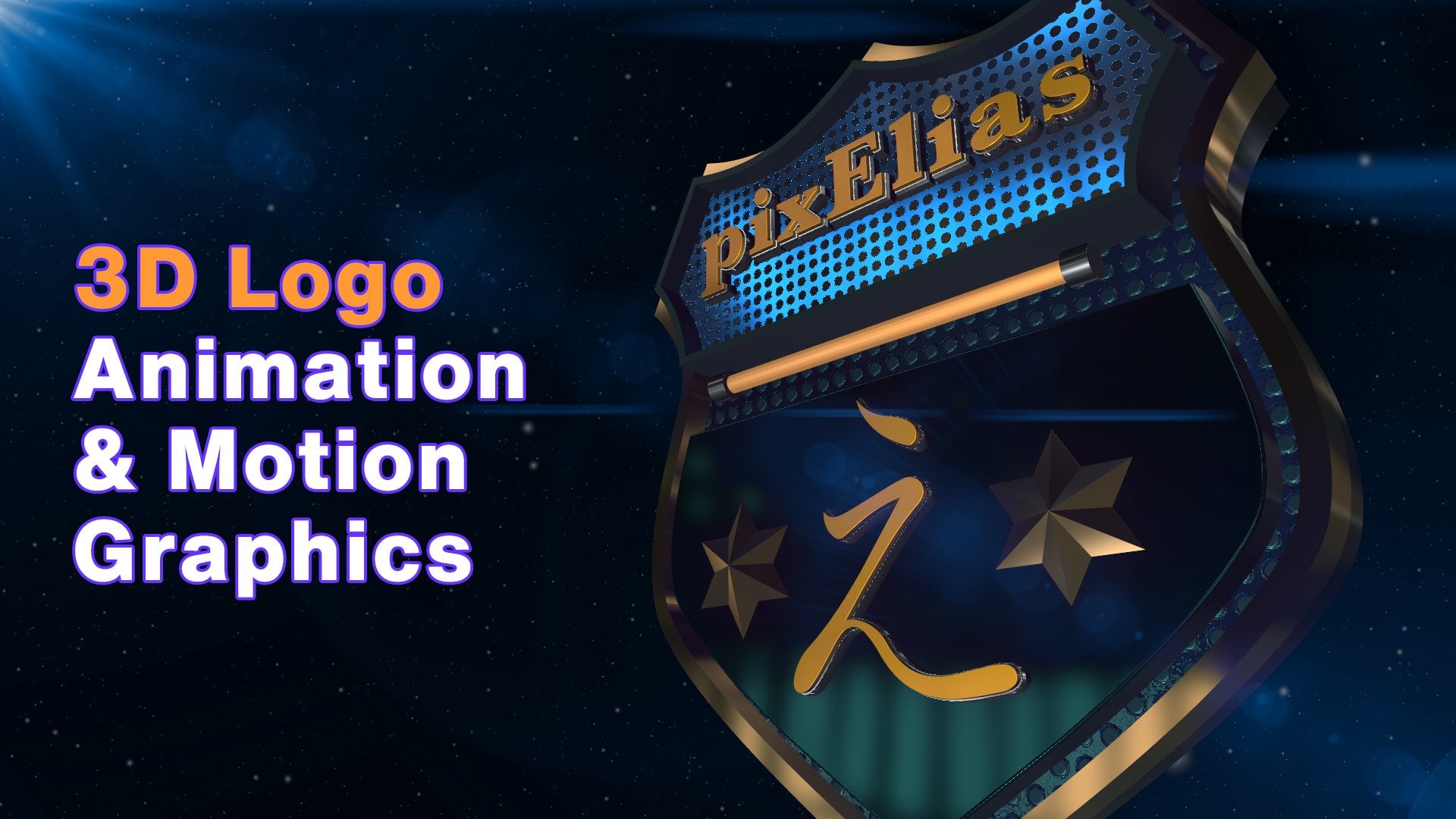
1. Introducción al curso: Construye increíbles tres escenas D directamente dentro de After Effects. A lo largo de esta capacitación,
exploraremos las
tres características nativas de D para crear gráficos impresionantes
sin complementos de terceros. Bienvenidos, todos. Soy Bon
instructor Elias Ataplos Soy un diseñador de movimiento y
educador con más de 30 años de experiencia ayudando a los estudiantes a dominar el ecosistema de Adobe Te guiaré a través de
los pasos técnicos para que te mantengas
enfocado en tus diseños. Utilizaremos la nueva herramienta de
dibujo de malla para crear geometría
cilíndrica
y materiales de sustancia para un aspecto profesional
y pulido. Te mostraré cómo llevar vectores de
Illustrator a After Effects y
transformarlos en tres formas nativas en D. Utilizaremos una imagen de alto rango
dinámico para una iluminación elástica y plataforma de cámara
en el nodo para esas tomas cinematográficas
suaves Ya sea que estés
buscando subir de nivel tus habilidades o impresionar a
tu próximo cliente, estoy emocionado de compartir estas
técnicas contigo, así que vamos a sumergirnos directamente en ello.
2. Luz del entorno: Antes de comenzar a aplicar texturas y materiales
a las tres formas D, me gustaría
iluminar la escena realista
posible. Entonces un par de cosas aquí. Haré clic en la línea de tiempo, y debajo del menú de aprendizaje,
creo una nueva luz de tres D. Para el tipo de luz,
elegiré ambiente. Voy a establecer su intensidad al 100%. Vamos a ser incapaces de
proyectar las sombras y poner la oscuridad de sombra al 100%.
Y luego hago clic en Bien. Aquí vamos. La
escena se ha iluminado con sombras
oscuras muy bonitas aquí, que en realidad podemos controlar
dentro de las opciones de luz.
Esto depende totalmente de ti. Me voy a quedar con el 100%. Ahora, para hacerlo más realista, realidad
vamos a
usar mapas de imágenes que tienen información de alto
rango dinámico. Estos HDRis se pueden descargar gratis
desde Adabi Stock y han incluido un enlace debajo de la descripción
del video Entonces dentro del panel del proyecto, Ada Booklik y dentro de
la carpeta de textos, voy a importar la Sierra Mantra, CRI, y luego dar clic para Haré clic y arrastraré
esto a la línea de tiempo, apuntaré a la Luz Ambiental, y para las
opciones de luz y la fuente, elegiré el Sierra andre. Y ahora nuestra
escena de tres D se ha
iluminado con una fuente de luz mucho más
realista.
3. Objetos 3D: Trabajando dentro del efecto
Adobe After, tenemos una nueva composición
llamada tres D Logo. Y de la barra de herramientas, agarro una de las herramientas de dibujo de
Malla, y esa sería
esta herramienta de cilindro. Y luego hago clic en
arrastrar una tecla de
mayúscula para crear una
forma cilíndrica y soltar. Un par de cosas de las que quiero
hablar antes de meterme en las opciones de desorden es
presionar Enter return y renombrar estos
dos, solo Cylinder. Y como usamos un objeto lío de
tres D, After Effects establece automáticamente el renderer en el
avanzado tres D, lo que nos permite trabajar con
geometría como esta, profundidad y materiales complejos Una característica importante
al trabajar dentro del renderer 3D avanzado
y sus opciones es
reducir la
calidad de renderizado y la suavidad mientras estamos trabajando para
que obtengamos tiempos de previsualización rápidos También para el centro de la caja de fundición, vamos a hacer clic
para que se ajuste a la escena, y eso incluiría
todas las capas visibles en la composición que
pueden proyectar sombras. Y luego hago clic en
Bien. Todo bien. Entonces para la rotación X, establecí de uno a nueve grados y solo un valor negativo en la rotación
zer para poder ver los cambios dentro
de las opciones de desorden. Entonces, por ejemplo,
estableceremos el radio, que es el ancho
y el grosor
del cilindro en 300. La altura, ésta controla la longitud del cilindro
de arriba a abajo. Eso se fijará en 30. Y en realidad, en lugar
de un cilindro, me gustaría
tener forma de cuña. Así que para el final de la rebanada,
en vez de una X, pongo 1210 X. Voy a subir los lados a 100 y ahora
tenemos una forma agradable y lisa Y para tener esos
bordes un poco más suaves, voy a compensar estos dos grados. ¿Bien? Bien, así que
las cosas se ven bien Voy a restablecer la tasa
cero a cero. Y dentro del panel de proyectos en el Bklck y dentro de la carpeta
principal y los iconos, tengo el triple logo
y el triple texto Ambos se pueden
encontrar en la web. Entonces voy a importar eso como forraje y también importaré
el texto triple También como forraje. Voy a cambiar de selección y
llevarlos a la línea de tiempo. Y luego haga clic derecho para crear
formas a partir de la capa vectorial. No hace falta tener esos visibles. Solo voy a
eliminarlos en la línea de tiempo, y luego presionar Enter return, y a esto le nombramos solo driblar y este para
simplemente driblar texto, solo para fines de organización Como estamos trabajando
con tres de capas, eso significa que también
necesitamos convertir esas dos en tres capas. Y empecemos a trabajar primero
con éste. Una vez más, ya que estamos
trabajando en tres espacios D, en lugar de una vista, voy
a pensar en dos vistas. Esta de aquí es la vista izquierda, y puedes cambiar las vistas aquí mismo en este menú
desplegable. Todo listo a la vista izquierda para
poder ver la
relación entre todas estas tres mallas D
y para el texto de regate, una prensa estelar S
en los teclados, escala esto hasta Centrar esto en relación con la forma de la cuña, y para las opciones de geometría, estableceré la
profundidad de extrusión en 20. A algunos en un poco y en la Z, voy a traer la entrada para que no
haya brecha entre esos dos y s. así. Haremos lo mismo
para el texto druple, presionaremos S en el teclado Voy a escalar esto hasta 230%. Voy a centrar esto. Y para
las opciones de geometría, también la
profundidad de extrusión establece 220, y en la Z, hacemos lo mismo. Hay brecha hecha entre
esos dos y suma. Todo bien. Bien, así que las cosas
se ven bien, volvamos a la única vista aquí y poder ver
las cosas un poco mejor. Y bajo el menú posterior, creo una nueva cámara. Esta va a ser
una cámara de dos nodos, preestablecida a 35 milímetros para la lente, y
luego hago clic, Bien, entonces para la cámara una y
las herramientas de control de la cámara, usaré la órbita
alrededor de la cámara, que básicamente
va a orbitar alrededor del punto de
interés de la cámara. Ahí vamos. Voy a
sacar esto un poco. También puedo dolly el pecado para poder ver los cambios que
vamos a hacer Entonces, por ejemplo, para el regate aquí y las
opciones de geometría y el estilo bebl, pondré este en angular Y como pueden ver
aquí cuando me acerco, eso creó una
pendiente diagonal plana en los bordes, menos a lo mismo para
el texto drible Establezca el estilo de bisel en
angular, gírelo. Aquí vamos. Podemos
ver los bordes aquí. Todo bien. Una cosa más por la forma de cilindro y mira las opciones mes
y el radio, puse este uno a tres, y ahora tenemos un borde biselado
alrededor de esta forma de cuña
4. Texturizado de objetos 3D: Avanzando, a
continuación vamos a texturizar el regate y
la capa de texto de regate Entonces, para el regate
y mira dentro las opciones de materiales
y las propiedades s, tenemos el color de relleno En algunos labraes tengo unos colores que me
gustaría usar Entonces agarro el cuentagotas
para el color de relleno, muestro este color de mi elección, y para el color de sombra, voy a probar este
color de mi Las sombras proyectadas, las sombras de aceptación y
las luces de aceptación, todas
van a ser habilitadas. Vamos a aumentar
la intensidad especular, y así de brillantes son los reflejos
especulares Voy a poner los míos 200. Eso significa que también
tengo que aumentar lo brillante que es la superficie. Entonces voy a fijar el mío también al 100% y reducir
el metal a 70%. Y mirando los resultados finales, tenemos bonitos
bordes biselados brillantes con reflejos Haremos lo mismo
con el texto dub, lo que significa que simplemente voy a rotar eso para que pueda ver
los cambios que tienen lugar Y para el texto de regate, las opciones de
materiales
y el color de relleno, este es el color de mi elección Lo mismo para el color de sombra. Subiré la
intensidad especular a 100, el brillo a 100 y
reduciré el metal a 70%, y las cosas se ven
igual en ambos tamaños Me gusta lo que veo.
Así que me quedaré con eso.
5. Texturizado de cilindros: Lo último que vamos a texturizar va a
ser el cilindro. Entonces, dentro del panel del proyecto, y ablick dentro de
la carpeta de textos, tengo otra carpeta,
la carpeta Substance, que
tiene materiales de sustancia Selecciono el brrust de hierro. Voy a hacer clic a las importaciones,
apuntar al cilindro. Y de la sección de materiales, elegiré el Pincel Aaron. Podemos ver el cambio que
ya se está produciendo. Pero también quiero
hablar de dónde se pueden
encontrar estos materiales. Entonces, dentro de la sección de materiales, haga clic en el menú Burger y luego seleccione Obtener activos de la comunidad de
Sustancia. Esto abre la
biblioteca de activos de forma gratuita. Entonces en este caso, para la animación del logotipo de
tres D y para el tipo, voy a
dar click sobre el metal. Apuntar un poco, y creo que este es
el que usé. Así que de vuelta en después del efecto
para el color del metal, me sale el cuentagotas y
selecciono esta opción de colmer Puse la resolución a 2040. Para la intensidad de cepillado, voy a establecer en 0.1, y la dirección
de cepillado a 45 grados Y esto es solo una elección
personal.
6. Gradiente de fondo: Antes de llegar a
la parte de animación, es una buena idea en vez de
tener un fondo en blanco, es tener un degradado. Entonces haga clic en la línea de tiempo, y debajo del menú de aprendizaje, creo un nuevo sólido. Le voy a dar un nombre de sólido. Me aseguraré de que tenga el
mismo tamaño que la composición. El color realmente no
importa. Simplemente haz clic en Bien. Después haré clic y arrastraré
esto en la parte inferior de
la pila de capas
dentro de la línea de tiempo. Ahora, bajo el menú de efectos, generar Voy a traer a
colación la rampa de gradiente. Y básicamente,
tenemos dos paradas de color. Por la forma, en lugar
de una rampa lineal, iré por la rampa de radio. O el color final
se fijará en negro, y los inicios quizás un tono
más oscuro de este marrón. Ahora, puedo definir el inicio y el final.
Entonces haz clic en eso. Y luego haga clic en el final, Alzomnabt define los
extremos, define los Puedo hacer esto solo
un poco más brillante, traer esto un poco más bajo. Este hacia el fondo, tipo de centrarlo y
parecer un resplandor. Me gusta s, así que
adelante y quédate con eso.
7. Alineación de objetos 3D: La Luz Ambiental tiene un HDR como fuente de luz y lo mismo para la
forma cilíndrica que va a tomar gran parte de los recursos de mi
sistema. Entonces temporalmente, voy a desactivar la luz del entorno. Y para el cilindro
y los materiales, configuraré este por defecto y también cambiaré la
resolución anterior de plena a mitad, y eso ayudará
a acelerar las cosas. También voy a quitar la
cámara que
agregué anteriormente para ver los tres
objetos D en tres espacios D, y reemplazarlo por uno nuevo
usando diferentes configuraciones. Y de inmediato, podemos ver que el texto de regate es el que se sienta al frente Por lo que necesitamos cambiar la
posición de estas capas 23d, para que el logo se convierta en el que mira hacia la parte frontal de
la forma cilíndrica Entonces voy a desbloquear las dos
capas aquí. Tienen dos vistas. Ahora mismo, estoy en la vista ortográfica
izquierda. Hago clic para seleccionar
y orientar el logotipo. Voy a posicionar
esto por adelantado
y colocarlo en la parte de atrás. Cambiaré la vista
ortográfica izquierda por la vista ortográfica posterior,
como pueden ver ahora, el dupletex en realidad está mirando hacia atrás. Entonces voy a hacer click en eso y dentro la transformación de capa
y para la orientación, voy a poner uno en el eje X 280 grados y lo mismo para
el eje Z, 280 grados. Cambiaré la vista de atrás a la vista ortográfica izquierda Zona un poco aquí y asegúrese de que
esto se asiente aquí justo encima de la forma
cilíndrica y s. Y haré lo mismo con el logotipo
de tres D,
colocarlo en la parte posterior. L. Bien. Eso se ve bien de
vuelta a uno de ustedes. Y lo último que quiero
hacer es asegurarme de que todas estas tres formas D estén alineadas con el centro
de la composición. Entonces haré clic en
las opciones de elegir cuadrículas y guía y traeré a
colación la cuadrícula proporcional Selector de cambio de
tres, tres formas d. Y ahora mismo, sólo
voy a hacer un globo ocular esto y centrarlo en
la composición Creo que se ve bien,
quizá un poco más arriba. Y en cuanto a ésta, déjame
seguir adelante y desactivar la grilla
proporcional. A lo mejor puedo deslizar
esto a la izquierda en la X, solo un poquito.
8. Cámara 3D y objetos nulos: Para animar esas tres
formas D en tres espacios D, vamos a
necesitar tres cosas, una nueva cámara de tres D y
luego dos Objetos Nulos Un objeto nulo
suficiente para afectar es un punto invisible de datos
que no se renderiza, pero sus coordenadas importan cuando se hace evidente
para otras capas. Tiene las mismas propiedades de
transformación que una capa regular tiene dos D y tres D. Con la línea de tiempo seleccionada
y debajo del menú de capas, creo una nueva cámara de tres D. Para el tipo,
elegiré una cámara de nodo. Y para el
menú desplegable preestablecido y la lente, elegiré una lente angular blanca de 24 milímetros,
y luego haré clic en Bien. Aún con la línea de tiempo seleccionada y bajo
el menú de capas, creo un objeto nulo y
luego creo el segundo. Desplazaré los selectores
a Objetos Nulos, y debajo del menú de capas, transformaré el ascenso al
punto che en el contenido de la capa Y para la alineación,
alinearé las capas a la composición horizontalmente
y muy limpias. Como estamos trabajando
en tres espacios D, eso significa que ambos Objetos
Nulos necesitan ser convertidos de dos
capas D a tres capas D. I
9. Animar una escena Parte A: Ahora que tenemos
el objeto nulo, voy a padre de cámara uno a Nulo uno para poder controlar todo
el equipo de cámara a
través del null, lo que me da mucha
más flexibilidad. Eso significa que vamos a necesitar la columna padre y enlace. Así que haga clic derecho columnas
padre y Enlace. Y para la cámara uno, agarro el látigo pick y la
cámara padre uno a la nula Para el nulo, presionaré la letra R en el teclado para abrir las propiedades de
rotación. Apunto al inicio
de la línea de tiempo y clic en el cronómetro
para la rotación del cable Pondré este a 45 grados, y luego desecho el indicador de tiempo
actual para,
digamos, más allá de un fotograma. Y para los segundos fotogramas clave
para la rotación de guerra, estableceré estos 12 -45 grados Marcaré a los selectores
dos fotogramas clave, y debajo del
menú de animación, fotogramas clave, usaré EZ is, y para el segundo fotograma clave, haré clic para
abrir el editor de gráficos,
y para los segundos fotogramas clave,
voy a y para los segundos fotogramas clave,
voy Y para la velocidad del ingreso, estableceré la influencia
200% del netliko Presionemos la barra espaciadora para la vista previa redonda.
Eso se ve genial. Y ahora para la cámara, presionaré la letra P en el teclado para la propiedad de
posición. Voy a desechar el indicador de
tiempo actual hasta el principio, y aquí voy
a necesitar dos vistas. Para la segunda vista, estoy usando la
O. personalizada También mana Bit. Para este, hacer para que pueda ver todo tipo de 100%. Y para poder ver
los tres artilugios D, solo
voy a usar la órbita alrededor de esto no va a
cambiar la animación Hacemos esto para que podamos
ver los tres digismos. Por ejemplo, este es el
tres digismo para el eje Z. Estoy en el inicio de la línea
de tiempo. Hago clic en el Cronómetro
para la propiedad de posición, y luego traigo esto al revés Presiono la letra K
en el teclado para ir a los siguientes
fotogramas clave visibles Alejar un poco Y con el eje Z otra vez, voy a acercar esto. No demasiado,
digamos por aquí. Market selecciona dos fotogramas clave, y debajo del
menú de animación, fotogramas clave, fácil, da clic en los segundos fotogramas clave, abre el editor de
gráficos, haz
doble clic en los segundos fotogramas clave y establece la velocidad de fotogramas clave al
100% Bien. Así que volvamos a uno de ustedes. Presionemos la barra espaciadora para obtener
la vista previa redonda que se ve genial. Así que me quedaré con eso. el futuro, vamos a padre Nulo uno a los nulos dos. Entonces agarro el látigo de púa y padre nulo uno a los nulos dos Volveré al comienzo
mismo de la línea de tiempo y
para la herramienta don, presionaré la letra P en el teclado para la propiedad de
posición. Aquí voy a crear
los primeros fotogramas clave haciendo clic en el cronómetro
y luego presionar la letra K en el
teclado para ir al siguiente fotograma clave visible
y crear fotogramas clave y crear Volveré al
comienzo mismo de la línea de tiempo, y para el primer fotograma clave, traeré todo esto a todas estas tres formas d
fuera de la ventana de composición Y vamos a presionar la barra espaciadora para
la vista previa. Ahí vamos. Arreglemos la interpolación
de lineal a fácil es, y para los segundos fotogramas clave, traeré a colación el editor de grafos Y cambiar la influencia
a, digamos, al 100%. Presiona la barra espaciadora más
adelante en la vista previa, y tenemos eso. De hecho, puedo ralentizar
las cosas solo un poco
seleccionando esos tres fotogramas clave y aumentando la distancia Ataca de nuevo. Muy bonito. Me gusta lo que veo,
así que me quedaré con eso.
10. Animar una escena Parte B: Hasta el momento, hemos animado el logotipo de las tres D sobre
el texto de las tres D. Entonces vamos a seguir
trabajando con el nulo. Te marcaré seleccionar el
segundo fotograma clave, copiarlo. El decato curret
está muy cerca del segundo fotograma clave.
Voy a pegar eso. Raspa el
decator actual solo un poco,
pega eso, vuelve a frotarlo Ahora bien, estos fotogramas clave,
el tercero, y bajo el menú de animación, vamos a convertir eso
en fotogramas clave de un agujero de go, lo que significa que
no va a haber animación entre
esos dos La animación se reanudará desde
el fotograma clave y en adelante. Entonces, para el último fotograma clave, cambiaré la rotación del cable a específicamente 260 grados.
Eso se ve genial. Pero también, me gustaría
tener algún tipo de ángulo. Entonces presiono la letra J para ir
a estos fotogramas clave visibles. Haga clic en el cronómetro
en la rotación para agregar un fotograma clave y luego
presione la letra K para ir a los siguientes
fotogramas clave visibles y establecer el ángulo dos Marca selecciona dos bajo el menú de animación,
fotogramas clave, fácil Y para los segundos fotogramas clave, traeré el editor de grafos y haré doble clic y cambiaré la influencia de la velocidad entrante al 100%, luego haré clic en Bien. Juguemos eso
presionando esta barra espaciadora. Eso se ve bien.
Pero además, me gustaría acercarme un poco, para que podamos ver el texto. Entonces eso estaría
en la cámara uno. Entonces, para el indicador de
tiempo actual, presiono la letra J y J para ir a estos dos fotogramas clave
visibles, y luego justo aquí
al costado de la línea de tiempo, hago clic para agregar nuevos fotogramas clave Presiono la letra K para ir a
los siguientes fotogramas clave visibles, y en la Z, voy
a acercarme un poco Y sólo un poco en la
Y, voy a sacar esto a colación. Y vamos a presionar la barra espaciadora para
la vista previa. Muy bonito. Ahora, te voy a marcar
seleccionar todos estos fotogramas clave, espaciarlos para que tenga
una animación más lenta Presione la barra espaciadora. Hasta el momento, se ve muy orgánico,
así que lo voy a mantener.
11. Animar una escena Parte C: Se
ha revelado el texto de las tres D, pero ahora necesitamos revertir la animación y revelar
el logotipo de las tres D. Eso significa que vamos a
estar trabajando dentro del nulo con la rotación X e Y. Entonces comenzaré con
la rotación Y. Entonces hago clic para copiar los últimos fotogramas clave desechar la hora actual para
acercarme a él, pegar ese desecho nuevamente Pasado y fregar una vez más, sólo un poco más lejos
y pagar tacos. El cuadro de esquí va a
ser un fotograma clave tocohol,
lo que significa que
no habrá animación entre
esos dos fotogramas clave lo que significa que
no habrá animación entre
esos dos La animación se reanudará desde
el cuadro de esquí y en adelante. Entonces, para el cuadro de esquí, estableceré la
rotación del cable a 25 grados. Y para la rotación, presionaré la letra J, J y
J, copiaré los
últimos fotogramas clave Presione la letra K para ir a
los siguientes fotogramas clave visibles. Base eso, K otra vez, pase eso, K otra vez, y pasado Estos fotogramas clave también van
a ser un fotograma clave tocohol. Una vez más, no
va a haber animación entre los dos fotogramas clave La animación se reanudará a partir de estos fotogramas clave y en adelante. Para este fotograma clave
y la exhortación, lo estableceré en 25 grados, y luego presionaré la barra espaciadora
para la vista previa redonda Me gusta lo que veo. Aquí
tenemos el peso. La animación es muy suave y orgánica, así que me quedaré con eso.
12. Toques finales y recortes: ha completado la animación de tres logotipos D, por lo que es hora de habilitar
la luz ambiental Y por la
forma cilíndrica y el material, vamos a
traer de vuelta la textura de la sustancia
cepillada con hierro . Ahora, mirando la composición
general, definitivamente
puedo
alegrar las cosas. Entonces para las luces varnment, dopoglcont para
que suban los ajustes de luz y aumente su
intensidad al ajustes de luz y aumente su
intensidad Y tanto para el drible
como para el texto drible, y mirando dentro
de las opciones de matos, subiré la difusión
del 50% al 100% Y básicamente, esto
va a absorber y reflejar más de la luz para que
la superficie se vuelva más brillante. Haré lo mismo para
la capa de texto de regate, hasta la difusión al 100%
así. Todo bien. Así que por la duración
de la película ahora, voy a desechar el
tiempo actual juntodespués de
los últimos fotogramas clave y un poco más para dar un
poco de espacio de búfer Digamos alrededor de seis fotogramas, y luego presione la letra en un teclado para establecer el
final del área de trabajo, R haga clic en Recortar
Comp al área de trabajo. Y debajo del menú de composición, agregaré esto a
la cola de renderizado, y todo lo que tengo que
hacer es simplemente hacer clic en el botón reden para
renderizar esto.
 Elias Sarantopoulos, Helping You Develop