Transcripciones
1. INTRODUCCIÓN: Antes de ahora, si querías
editar un video correctamente, tenías que sentarte en un escritorio, abrir tu computadora portátil, encender
un software de edición pesado y pasar horas cortando clips. Pero las cosas han cambiado. Hoy en día, puedes editar videos de
aspecto profesional directamente
desde tu teléfono. Sí, Adobe Premiere está
disponible en dispositivos móviles, completamente gratis, y eso es un cambio de
juego para
creadores como nosotros. En esta clase, vamos a
explorar esta nueva aplicación y aprender a editar videos listos para redes sociales
donde quiera que estés. Mi nombre es Nihilwag. Soy cineasta
y editor de video, y llevo casi una década haciendo
videos en línea Esta clase te dará un flujo de trabajo
paso a paso desde
importar material de archivo, cortar y recortar
hasta agregar rollo, leyendas, música y finalmente exportar
tu video terminado Al final de esta clase,
sabrás exactamente cómo crear videos pulidos
usando solo tu teléfono, ya sea que estés en
casa, viajando o simplemente editando sobre la marcha. Entonces, si estás listo para comenzar
a editar rápida e inteligente,
entremos.
2. Proyecto de clase: Bienvenidos a la clase. Estoy muy emocionada de tenerte aquí. Para el proyecto de clase,
estarás creando un video del 30 al 62 editado íntegramente en
Adobe Premiure Mobile Asegúrate de que tu proyecto incluya cortes limpios
entre clips, música de
fondo
y exportación adecuada. No te preocupes, si esto
suena mucho, te
guiaré
a través de cada paso una
manera fácil y práctica. Puedes hacer una pausa, rebobinar y moverte a tu propio ritmo Una vez que hayas terminado
tu proyecto, compártelo en la galería de la clase. Me encantaría
ver lo que haces. Así que toma tu teléfono,
abre un móvil premium y
comencemos con tu primera edición.
3. Puesta en marcha: Muy bien, entonces para esta clase, he agregado enlace a los activos que he usado en la sección de
proyecto. Puedes hacer clic en él. Se
abrirá en el Google Drive. Si no tienes la aplicación
Google Drive, puedes descargarla
desde la tienda de aplicaciones. Una vez que abras el
enlace, verás una carpeta que tiene
dos tipos de archivos. Broll clips y clips para la cabeza
parlante. Los clips para
la cabeza parlante son los que estoy hablando, así que necesitaremos la
voz de esos. El rollo es extra
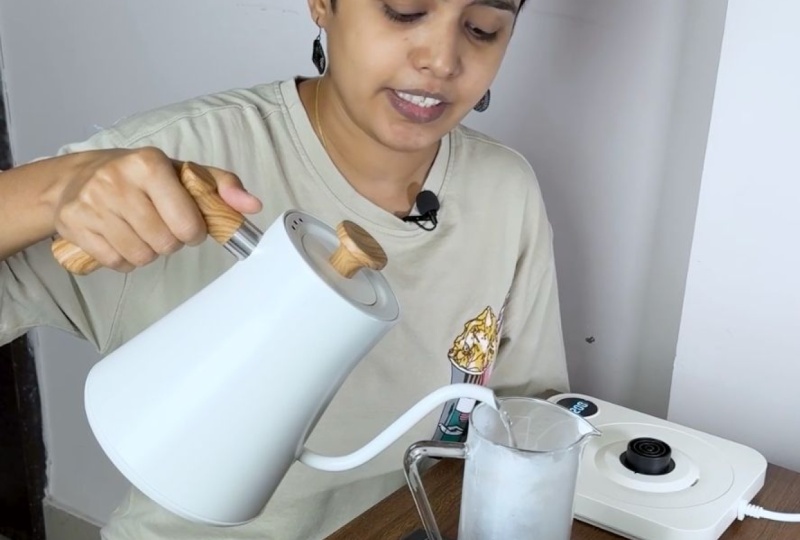
corto y solo uno de esos rollo número seis tiene sonido donde estoy vertiendo
café en el vaso. Ahora, lo que quiero
que hagas es ir a la carpeta Drive y
presionar un archivo largo para seleccionarlo. Después en la parte superior derecha, verás un pequeño icono cuadrado
con puntos a su alrededor. Toca y seleccionará
todos tus archivos a la vez. A continuación, toca los tres puntos en la parte superior y selecciona Descargar. Una vez descargados, estos
archivos se
guardarán automáticamente en tu carpeta Fotos,
y eso es importante. Porque cuando estés filmando tus propios videos en tu teléfono, todo lo que grabes
también se guardará en las fotos. Mantener tus clips en la carpeta
Fotos hará que edición en Premiere
Mobile sea mucho más fácil. Ahora que tus clips
están descargados, abre tu app Fotos, selecciona todos esos archivos. Y luego toca los tres
puntos que ves en la parte superior. Escoge agregar al álbum y crea un nuevo álbum
llamado French Press. Esto mantendrá tus clips
organizados y fáciles de encontrar. Ahora, abramos el
Adobe Premiere Mobile. Cuando abras la app por primera vez, verás una sencilla pantalla de
bienvenida. Aquí hay algunas opciones
Nuevo de fototeca, que usaremos
más, Nuevo a partir de archivos, crear un nuevo proyecto en blanco, que te permita hacer
una estructura y agregar clips más tarde
y extraer audio, que exploraremos más adelante
cuando trabajemos en voces en off También puede ver algunas opciones generativas
avanzadas que son características pro Estos necesitan un plan de pago de Adobe, pero no te preocupes, no
vamos a estar usando esos. Todo lo que hacemos en esta
clase es completamente gratis. Empecemos nuestro primer proyecto. Toque Nuevo de la fototeca y luego toque el
filtro en la parte inferior. Seleccionar videos. Ahora, verás todos tus clips
descargados. A partir de aquí, voy a seleccionar primero mis videos de
cabeza parlante. Esos son los clips donde estoy hablando directamente a
la cámara así. Sólo voy a seleccionarlos en orden hasta que se seleccionen
los 13. resto de los clips que
ves son mi rollo B, que agregaremos más adelante una vez que
la edición principal esté lista. Ahora toca siguiente y
verás que tus videos
aparecen en la línea de tiempo. Todos están dispuestos en el mismo orden en que los
seleccionaste. Eso es súper útil porque ahorra tiempo reordenando más tarde Personalmente me gusta
filmar mis videos usando la cámara trasera porque te
da una mejor calidad. Pero si filmas usando
tu cámara frontal, podrías notar que
tu imagen se ve reflejada Para solucionarlo, toca
tu clip para seleccionarlo, desplázate por las
herramientas en la parte inferior y encuentra Flip Etch Toca y así, tu video será
el camino correcto. Voy a deshacer esto porque
filmé este video
usando la cámara trasera. Y no necesita voltear. Te recomiendo hacer esto a
todos tus clips antes de empezar a cortar en caso de
que estés usando cámara frontal. De esta manera, no
tienes que volver a arreglarlo por cada clip
después de que los recortemos. Veamos ahora la línea de tiempo. Puedes pellizcar para
acercar para una mirada más cercana o alejar para ver
tu secuencia completa. Se trata de los
gestos más potentes en la edición móvil. Te ayuda a trabajar más rápido
y ser más preciso. Ahora hemos importado nuestros clips, arreglamos cualquier foto de espejo y organizamos todo ordenadamente. Eso significa que estamos listos
para la parte divertida. En realidad, el corte y el
recorte son de pie. Vamos a saltar a los conceptos básicos
de edición a continuación.
4. Corte y recorte: Uh, eh. Ahora que tenemos todos nuestros
clips en la línea de tiempo, hablemos de los conceptos básicos de
edición, corte y recorte La edición se trata realmente decidir qué va
y qué queda. En el móvil, Premiere
hace que esto sea súper simple. Primero, pellizca la
línea de tiempo para acercar el zoom. De esta manera, podrás
ver claramente tus formas de onda de audio. Esos pequeños pinchos que
te muestran dónde estás hablando. Si tienes secciones
donde te detuviste, esposaste o te
equivocaste, verás esas Ahora, seleccionemos
uno de nuestros clips. Notarás que
hay un pequeño asa
al inicio de tu video
y otra al final. Ahí es donde
empieza y termina el video. Lo que puedes hacer es
arrastrar el asa desde el inicio del clip y recortar la pieza
que no necesites. Déjame mostrarte. Voy a
tocar mi clip una vez. El primer café de especialidad que
tengo. ¿La primera especialidad? Bien, puedo ver aquí mismo en la forma de onda donde realmente
quiero comenzar mi video. Sólo voy a ver por dónde se mueve muy bien
mi cara. Y luego voy a
arrastrar esa manija para recortarla aquí mismo. Ahora,
vamos a volver a jugar eso. Primer café de especialidad
que he tomado en mi vida. Perfecto. Ahora mi video empieza limpiamente justo donde
empiezo a hablar Acabamos de recortar
nuestro primer clip usando el método de mango, pero hay otra manera
de recortar el clip, y es usar
la herramienta de división Quiero terminar mi clip justo
después de decir prensa francesa. Voy a mover el cabezal de reproducción
a ese punto, me
aseguraré de que mi video esté seleccionado, y luego verá que hay
algunas opciones en la parte inferior Voy a tocar el icono de división. Ahora el clip se corta
en dos partes. Revisaré la siguiente sección
si la necesito, y no lo hago. Entonces lo eliminaré usando la opción de borrar que
está en el panel inferior. Aquí hay algo realmente
agradable de Premiere mobile. A diferencia de la
versión de escritorio de Premiere, cuando eliminas una sección, la brecha se cierra automáticamente. Se llama ripple edit, lo que significa que no
queda espacio vacío entre tus clips. Todo simplemente se junta. Hagámoslo de nuevo
con el siguiente clip. Yo jugaré. Y todo lo que recuerdo. Bien, ese es el
momento que quiero quedarme. Voy a mover el cabezal de reproducción
justo antes de esa línea. Toca dividir y recortar la parte
extra que no necesito. Entonces, para recapitular, hay dos formas
principales de recortar el video. El primer método es arrastrar
los manejadores al principio o al final de tu clip para
cortar las partes no deseadas. Y el segundo método es mover el cabezal de reproducción donde
quieras hacer un corte, tocar split y eliminar
la pieza extra También puedes mover
cuadro por cuadro. O clip por clip usando los botones de flecha en la parte inferior
del monitor de su programa, lo cual es muy útil para ediciones
ajustadas o videos de estilo
tutorial Voy a seguir adelante y usar el mismo método para recortar
los clips restantes. Aquí tienes un consejo profesional. Siempre
empieza por hacer el corte áspero. Revisa
toda tu línea de tiempo y elimina primero todas las malas tomas
o largas pausas No te preocupes por el momento
perfecto todavía. Construir la estructura básica. Al final de este
paso, deberías tener un corte aproximado de tu video, solo las partes buenas
en el orden correcto. Esa es la base
de una muy buena edición. Una vez que esté listo,
comenzaremos a agregar más creatividad como roll y visual para darle vida a
tu historia.
5. Edición A/B roll: He terminado de
recortar las partes que realmente
quiero en mi papel Esa es la sección de cabeza parlante. Hay una pequeña parte
en mi video donde solo
quiero la voz en off y no
mi cara en la pantalla Yo también he recortado ese pedacito, y ahora vamos a
agregar un rollo B encima de él Aprendamos a agregar
eso en el móvil premium. Primero, puedes ver esta
pequeña barra horizontal entre tu vista previa
y la línea de tiempo. Puedes sostenerlo y arrastrarlo hacia arriba y hacia abajo para cambiar el tamaño de tu espacio de trabajo Ya que estamos agregando rollo B, vamos a arrastrarlo un poco hacia arriba
para que podamos ver más de la línea de tiempo mientras seguimos
viendo la vista previa. Ahora toca videos e
imágenes de anuncios en la parte inferior y ve a tu fototeca y comienza seleccionar tus
clips de Broll uno por uno Para mí, los estoy
recogiendo en orden. Después de que haya terminado de
seleccionar toque siguiente. Ahora aquí hay un problema
que notarás. Premiere pone todos estos clips justo después de tu Aroll
en la misma pista Eso no queremos. Voy a deshacer todo esto haciendo clic en el icono que está entre la línea de
tiempo y el monitor del programa. Déjame mostrarte el camino correcto. En lugar de agregar
todo a la vez, agreguemos los clips
uno por uno donde realmente los
queremos en el video. Encontremos el momento en mi clip principal donde
hablo de terrenos más finos Ahí quiero que aparezca el rollo arenoso
Coffee B. Voy a tocar agregar
videos e imágenes. Elige el clip que
muestra los posos de café. Por defecto, premiere
los deja caer en la pista principal, así que vamos a arrastrarlo hacia arriba y crear una nueva capa
por encima del rol A. Ahora se sienta en la parte superior, así que el
audio de mi cabeza parlante sigue reproduciendo debajo mientras el
rollo B se reproduce visualmente. Puedo sostener y arrastrar el clip para
alinearlo perfectamente con
las palabras que digo. Entonces voy a recortar
el asa para que termine exactamente donde termina
la línea. Vamos a previsualizar eso. Todos esos terrenos más finos se
filtran en tu copa. Perfecto. El momento
se siente natural. Aquí hay algo para recordar
cuando agregues rollo B, asegúrate de que tu cabeza de reproducción
esté en el clip antes de la sección de locución
que estás cubriendo Premier mobile agrega el nuevo clip por delante del clip que
está en el cabezal de reproducción Entonces esto mantendrá
las cosas alineadas. A continuación, me mudaré
a la parte donde mencioné el
inteligente sello de goma. Sé qué clips muestra eso, así que voy a ir a seleccionar
y colocar sentarse justo
encima de esa sección. Ahora, recortemos este rollo B para que solo muestre el momento del sello
de goma. Si es necesario, puede dividirlo
y eliminar las partes adicionales. También voy a hacer lo
mismo por el tiro hundido. Dividirlo, eliminarlo y
moverlo donde coincida con la narración. Muy bien, demos un paso atrás y hablemos de lo que
estamos haciendo aquí mismo Be role es simplemente metraje
extra que
respalda tus historias, cierres, cutaways
o incluso fotos En los videos sociales, mantiene las cosas dinámicas y
visualmente interesantes. Ahora que sabes
cómo traer a Broll y hacer que tu
video sea visualmente rico, pasemos a la siguiente
parte y aprendamos a hacer que tus ediciones fluyan sin problemas
de una escena a
6. Flujo visual y transiciones: Sólo voy a
arreglar
un poco nuestras imágenes porque
si ves aquí, el primer
café especial que he
tomado en mi vida fue
de una prensa francesa Y todo lo que recuerdo pensando fue, ¿por qué esto sabe tan fangoso Estaba desordenado. Este corte
es un poco discordante Cuando pasamos de un
clip a otro, simplemente
se siente abrupto Entonces lo que voy a hacer
es suavizar ese momento. Seleccionaré este siguiente clip. Sólo necesito ver
este pequeño espacio. Entonces voy a pellizcar
el monitor del programa y centrar la parte que realmente
quiero. Vamos a previsualizar de nuevo eso. En mi vida era de
una prensa francesa. Y todo lo que recuerdo
pensando, mucho mejor. Ahora el flujo entre los
clips se siente más natural, y de eso se trata esta
lección. Hacer que tus ediciones
fluyan sin problemas para
que se vean limpias y
se sientan agradables de ver Voy a hacer
lo mismo a todo
el video donde
siento que
no está fluyendo bien. Ahora podemos comenzar a usar
transiciones para conectar los disparos. Las transiciones son
pequeños efectos visuales que ayudan a que un clip se mueva
al siguiente con mayor fluidez. Bien, agreguemos uno. Lo que tienes que hacer es tocar
el espacio entre dos
clips en tu línea de tiempo. En este pequeño rectángulo
translúcido. Ahora verás que aparecen las opciones de
transición. Encontrarás cosas
como cross fade, wipe, slide, y algunas más. Intentemos primero un fundido cruzado. También puedes ajustar la
duración, más tiempo para mezclas más suaves
y más cortas para cortes rápidos. Veamos cómo se ve eso. Se desvanece de forma natural en
lugar de cortar con dureza. Para este video, no siento
la necesidad de la transición, así que solo voy a
poner esto en ninguno. Sé que te
he hablado de la transición, pero no necesitas exagerar con estos porque demasiadas transiciones
pueden distraer Intenta mantenerlos sutiles, sobre todo en los
videos tutoriales como este. Así que ahora nuestra edición se siente más suave, menos saltada, menos
discordante, En la siguiente lección,
nos sumergiremos en una de mis
partes favoritas de la edición, y esa es el audio. Aprenderemos a
limpiar la voz, agregar música y equilibrar
todo a la perfección.
7. Dominio del audio en el móvil: Bien, ahora que nuestras
imágenes se ven geniales, hagamos que el
sonido de audio sea igual El audio es la mitad de tu experiencia
de video. Si tu sonido es
desordenado o desigual, tus espectadores lo van a
notar de inmediato. Entonces lo primero
que hago cuando
empiezo a trabajar con
audio es limpiarlo. Si hay un ruido de
fondo, eco, o ese ligero zumbido de un ventilador, nosotros nos encargaremos de ello
aquí mismo en Premiere Mobile Primero, escuchemos
el audio. El primer café de especialidad que
he tomado en mi vida trabajo. Puedo ver que hay un poco del ruido de
fondo. Así que toca el clip para seleccionarlo, y verás esta barra aparecer en la parte inferior con
muchas opciones. Desplázate por él hasta que encuentres un habla mejorada y tócalo. Ahora, enciéndalo
usando este interruptor. Notarás una
pequeña barra de procesamiento emergente en tu pantalla de vista previa. Eso significa que el premier
está trabajando en ese clip. Una vez hecho esto,
reproducirlo y escuchar. El primer
café especial que he
tomado en mi vida fue
de una prensa francesa. Ahora mismo, suena
un poco robótico, pero podemos encontrar unidad Ajustemos los deslizadores. Voy a bajar
ligeramente la mejora del
habla y solo voy a aumentar la reducción de ruido de fondo. Lo justo para
limpiar el sonido, y volvamos a reproducirlo. El primer
café especial que
he tomado en mi vida
fue de un amigo. Y sí, eso suena mucho
más suave y más natural. Ten en
cuenta estos números porque necesitamos aplicarlos
a todos
los clips similares. En mi caso, toda la línea de tiempo. Actualmente Premium Mobile
no tiene la opción de aplicar todos en la configuración de voz
mejorada, pero espero que lo
hagan en la próxima actualización. Ahora, hay otra característica
realmente útil. No lo vamos a
usar en este video, pero yo sólo te voy a mostrar. Digamos que tienes
un clip donde
solo quieres el sonido
y no el video. Todo lo que necesitas hacer
es seleccionar ese clip, desplazarte por la barra de
herramientas inferior y tocar Extraer audio. Una vez hecho esto, puedes eliminar el videoclip original, y aún así
tendrás el audio limpio sentado perfectamente
en tu línea de tiempo. Tienen este ingenioso
sello de goma alrededor del filtro. Entonces todos esos Esto es realmente
útil si estás trabajando con voice over o
sonido de otros clips. No necesitamos esto, así que
sólo voy a deshacerlo. Bien, ahora que nuestro diálogo
y voz suenan bien, agreguemos música de fondo para
unir todo. Toca la línea de tiempo en cualquier lugar
para anular la selección de todo. Toca la música y el
audio que veas. Y verás algunas opciones. Puedes grabar una voz en off, agregar una pista de sonido o incluso
incluir efectos de sonido También hay opciones pro
como Efectos generados por IA, pero nos apegaremos
a los gratuitos. Toquemos bandas sonoras. Aquí Premiere Mobile te ofrece una pequeña y agradable biblioteca de canciones
gratis para elegir. Normalmente los filtro por estado de ánimo porque la música realmente marca
el tono de tu video. Ahora mismo, mi video
se siente tranquilo y apacible, así que solo voy a
seleccionar el estado de ánimo suave Vamos a previsualizar algunas opciones. Este suena perfecto. Tocaré este
botón más para agregarlo y Premiere
lo descargará en mi teléfono. Una vez que esté lista, la
canción
aparece automáticamente justo en mi línea de tiempo
donde está el cabezal de reproducción Ahora, coloquemos
correctamente sujetando el clip musical y
arrastrándolo hasta el inicio Voy a recortar el
inicio de la canción para que coincida donde empiezo a hablar. Y vamos a moverlo un poco hacia adelante. Escuchemos cómo suena. El primer
café especial que he
tomado en mi vida fue
de una prensa francesa. Y todo lo que recuerdo
pensando, agradable, pero creo que la
música es demasiado alta. Entonces voy a seleccionar
este labio musical, tocar volumen, y
reducirlo a 20%. Originalmente rondaba el 30%, lo cual no estaba mal, pero este volumen más suave deja que mi
voz destaque mejor. A continuación, me desplazaré
hasta el final
del video y recortaré la música. Así que termina pulcramente
con mi línea final. Simplemente mantenga su cabeza de reproducción en el lugar donde
desea que se detenga, toque, divida y elimine
la sección adicional Revisemos la parte final. Creo que ahora me
gusta más el francés. Creo que quiero
agregar fade out. Así que toca el audio y selecciona el
fundido de audio desde la parte inferior. Creo que voy a tener
4 segundos de duración. Con tu sonido pulido y equilibrado ahora tu video
se siente profesional. En la siguiente lección,
pasaremos a algo
igualmente importante, y eso es la corrección de color.
8. Corrección de colores: H En el esson vamos
a corregir el color nuestro video. Pero antes de comenzar, asegurémonos de que el brillo del
teléfono sea lo suficientemente
alto para que podamos ver
realmente lo
que sucede en la pantalla. A veces, cuando tu
pantalla está demasiado tenue, no notarás los
sutiles cambios de color, por lo que es mejor trabajar con buena visibilidad.
Bien, comencemos Primero, selecciona el clip que
deseas colorear correctamente. Ahora desplázate hacia la izquierda desde la parte inferior, y verás una
sección llamada Los. Aquí puedes probar
diferentes looks preestablecidos, básicamente filtros
para tu video, y también puedes ajustar
su intensidad. Notarás cómo cada look cambia el mod de tu video. Personalmente, no me gusta
usar los looks preestablecidos porque a menudo
hacen que tu metraje vea demasiado plano o antinatural Entonces, si tampoco
quieres usar estos,
solo selecciona ninguno, toca
el ícono de Cruz para salir y
luego ve a ajustar en su lugar. Ahora aquí es donde está
el verdadero control. En Ajustar,
verá la lista completa de opciones casi como la
versión de escritorio de Premiure Se puede ajustar la exposición, contraste, reflejos,
sombras, blancos y negros Empecemos con la exposición. Es muy fuerte, así que sé gentil. Incluso pequeños cambios
pueden parecer dramáticos. Si quieres volver
al valor predeterminado, solo toca dos veces
el control deslizante y se restablecerá a cero.
Déjame mostrarte otra vez. Voy a subir el
contraste y luego tocaré dos veces
Boom, de nuevo a cero. Esto funciona para todos los deslizadores. Ahora voy a aumentar un poco el
contraste porque le agrega buena
profundidad a este video. A continuación, voy a
reducir ligeramente el resaltado, así que las áreas luminosas
no se apagan, y voy a
levantar un
poco las sombras para traer de vuelta algún detalle. También puedes ajustar blancos y negros para equilibrar
el tono general Ahora vamos a entrar en color. Aquí podrás ajustar la temperatura, tinte, la vibración y la saturación La temperatura cambia lo cálido
o frío que se ve tu clip. Este me parece un
poco demasiado cálido, así que voy a
moverlo ligeramente hacia el lado frío
alrededor de menos siete. Entonces voy a añadir un
toque de color rosa en tinte, tal vez más tres, sólo
para equilibrarlo. Ahora, vibrancia este
da vida a tus colores sin
sobresaturar los Agreguemos un poco de
vitalidad, tal vez más cuatro. Y pequeño impulso en saturación alrededor de
más uno o más dos. Ya, esto se ve mucho más
limpio y más natural. Si quieres ir más avanzado, hay HSL en la mezcla, que significa tonalidad,
saturación y luminancia. Aquí es donde se pueden ajustar
los rangos de color individuales, como los rojos o simplemente los azules. Para este video,
lo mantendremos simple y saltaremos esta parte. Entonces tenemos gradación de color. Aquí puedes controlar las sombras, tonos medios y los
reflejos por separado. Si quieres un tono más cinematográfico, puedes agregar un
poquito de azul en las sombras o poco
calor en los reflejos También puede seleccionar global, lo que afecta a todos
los tonos a la vez. Incluso hay opción de viñeta. Esto oscurece las esquinas
de tu marco para llamar la atención de
repente
hacia el centro Déjame mostrarte cómo funciona. Se puede ajustar el punto medio
y la redondez. Y también pluma para controlar
la forma y suavidad. Personalmente, me gusta usar pluma
alta porque
se ve más suave. Pero para este proyecto, no
voy a mantener la viñeta. Yo sólo quería
mostrarte cómo funciona. Realmente me encanta cuántas opciones te está dando
Premier Mobile en el panel Ajustar. Es casi tan
potente como el escritorio, pero es mucho más sencillo de usar. Una vez que estés satisfecho
con tus ajustes, puedes aplicarlos a
todos tus clips. Hay una opción que es
aplicar ajustes de color a todos. Solo tabula eso y copiará tus ajustes a cada
clip en tu línea de tiempo. Si alguna vez quieres deshacerlos, también
hay eliminar
todos los ajustes, que restablece todo,
y ahí vamos Nuestro video ahora tiene un
hermoso look de banano. Es más brillante, más limpio
y listo para exportar. En la siguiente lección,
terminaremos todo
aprendiendo a exportar tu
video en el entorno correcto.
9. Exportar y compartir: Bien, ahora hemos
llegado al paso final, exportando y
compartiendo tu video Aquí es donde tomamos todo el arduo trabajo que
hemos realizado a lo largo esta clase y lo convertimos en un solo video terminado que
puedes publicar en línea. Entonces, una vez que edites se ve bien
y todo esté en su lugar, toque el ícono Exportar en la
esquina superior derecha de su pantalla. Verás algunos ajustes
aquí. No te preocupes. Es simple. Primero
escojamos la resolución. Puedes exportar 720 P, diez ATP o superiores en cuatro K. Para mayoría de las plataformas de redes sociales
como Instagram Reel, tomas de
YouTube y Tik Tok, diez ATP es perfecto. Te da alta calidad sin crear un archivo masivo. A continuación, escojamos la velocidad de fotogramas. La mayoría de los videos son
24 fotogramas por segundo para sensación
cinematográfica o 30 fotogramas por segundo para videos suaves
todos los días Entonces tenemos ajustes de calidad, baja, media o alta. Si tienes poco
espacio de almacenamiento, el medio funciona bien. Pero normalmente lo
mantengo alto porque eso te
da un video más nítido
y limpio Ahora toca Exportar video, y premiere comenzará a
renderizar tu proyecto. Tomará unos minutos dependiendo de la
duración de tu video. Una vez hecho esto,
tu video se guardará directamente en
tu carpeta de fotos. A partir de ahí, podrás compartirlo
fácilmente Instagram o YouTube o donde sea
que compartas tu contenido. También puedes enviar tu proyecto
a Premiere Desktop si
quieres hacer
gradación de color avanzada o agregar gráficos más tarde. Simplemente toca enviar a
Premiere Desktop y se transferirá a través de
tu cuenta de Creative Cloud. Esa es una gran
opción si te gusta hacer toques finales
en tu computadora. Ahora has creado un completo video de
aspecto profesional desde labios rock hasta
ediciones pulidas, todo desde tu teléfono
10. Lección 10: Enhorabuena
por terminar la clase y el proyecto. Espero que te sientas orgulloso de lo que has creado
en esta clase. Aprender a editar videos en el móvil premium
es una habilidad muy poderosa, y ahora has
aprendido a hacerlo todo en la palma de tu
mano. Pun intencionado Ya sea que esté editando
para redes sociales, YouTube o proyectos personales,
ahora sabe cómo
organizar sus clips, recortar y cortar con
precisión, agregar Broll,
equilibrar su audio, corregir el color de su metraje y exportar su video final Todo sin necesidad de
una configuración de escritorio. Me encantaría ver
un proyecto terminado, así que asegúrate de subirlo a la galería de estudiantes
aquí en Skillshare Compartir tu trabajo no solo
celebra tu esfuerzo, sino que también ayuda a inspirar a
todos en la clase. Y si te pareció útil
esta clase, realmente te
agradecería que dejaras reseña. Tus comentarios me ayudan a
mejorar mis clases futuras y ayuda a otros estudiantes a
saber qué esperar
de esta clase. Y, claro, me
encanta escuchar lo que
disfrutaste en esta clase y lo que te gustaría aprender
a continuación. Para seguir aprendiendo,
asegúrate de seguir aquí en Skillshare, para que te avisen
cuando caiga la próxima clase Te gustaría ver
más
tutoriales detrás de escena e inspiración
creativa, sígueme en YouTube
e Instagram. Muchas gracias por
acompañarme en esta clase. Realmente disfruté compartiendo estas técnicas
contigo y espero que esta clase haya demostrado lo poderosa que podría ser la
edición móvil. No puedo esperar a ver
qué haces a continuación.
 Snehal Wagh, Filmmaker