Transcripciones
1. Descripción el curso: no sabes por qué nos diseña isométricos tan populares porque se ven más realistas. Soy impresor en un instructor del discurso en las escuelas. Te enseñaré a crear diseños isométricos si vamos a estar aprendiendo a configurar isométricos, a
entender los planos y entender los colores y trazos y algunos conceptos básicos fuera diseñadores de
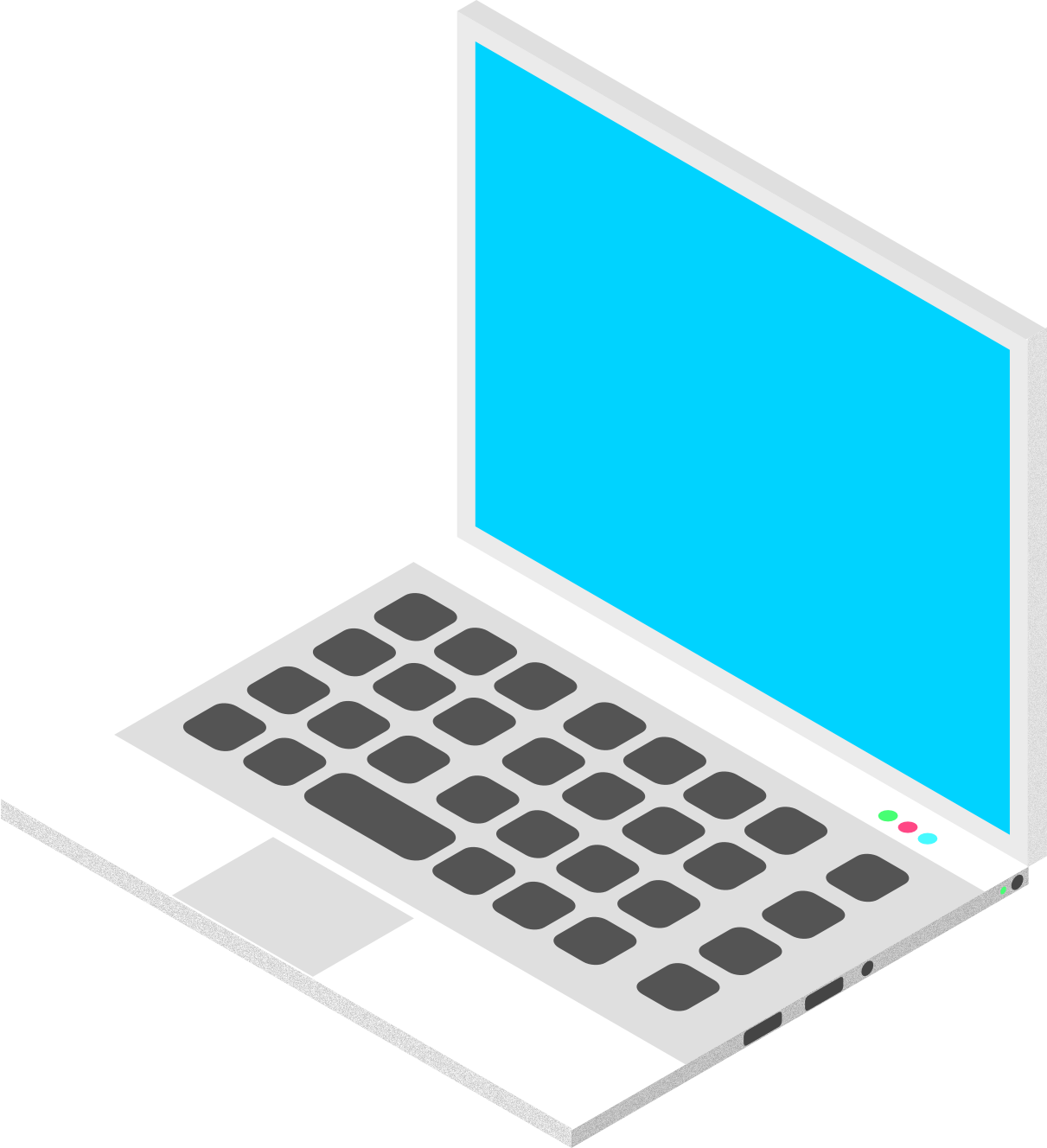
Afinitor. Y al final estaremos creando un diseño realista de laptop 2.53, así que empecemos a aprender.
2. Cómo configurar espacio de trabajo isométrico en affinity designer: en esta sesión viven solos cómo configurar una visión general isométrica. Un diseñador de afinidad. Por lo que comenzaremos con nuevo documento. Puedes seleccionar el tuyo propio, pero por ahora solo lo estoy configurando dedo del pie 2000 píxeles y 1800 píxeles. Pero ver 100 db Yo y yo solo estoy seleccionando esto. Entonces este es nuestro espacio simulado de diseño No, para conformarse. Yo así hago ir de ti. Solo necesitas ir a ver sección mi vista e ir al estudio Y justo aquí isométrico
Solo tenemos que seleccionar esto dando click izquierdo aquí. Como puedes ver, se está llegando
una pequeña pestaña isométrica ahora ¿Por qué tienes que hacer es hacer más desafiar grado Solo tienes que seleccionar esto. Como puedes ver, es Graydon snapping access manager Así que tenemos que como puedes ver esto, ¿
verdad? No hay espacio en blanco. Por lo que primero seleccionaremos este show brig. Ahora se está mostrando degradar y asegurarme de que antes desencadena seleccionados aquí. Ahora, una cosa que vamos a hacer es que sólo se puede este ritmo fuera de estas grandes líneas. No, Si quieres más convertir, necesito detalles o un ambiente grande. Simplemente puedes elegir menos ritmo. Pero si solo quieres crear un uno o dos apoyos lo que sea. No hay elemento de diseño. Por lo que solo puedes aumentar este ritmo para una mejor recuperación fuera de ti. Entonces solo estoy eligiendo esto también. 17 días abajo. De acuerdo, esto me parece ir. Entonces todo lo que tienes que hacer acabamos de empezar yo seleccioné es así. Ahora puedes cerrar esto.
3. Aprende a lidiar con aviones en afinidad y crea un cubo: Por lo que en esta conferencia con estudio sobre el avión, basta con una bebida. Y cómo los hombres son ellos y crean fácilmente formas isométricas. Entonces, como en la conferencia anterior, el iniciado con presenté dashboard oi Interfaz semítica y justo ahora estamos creando un cubo para entender los planos y cómo vamos a trabajar de antemano. Entonces empecemos no en el lado izquierdo. Como puedes ver, contamos con diferentes herramientas en las que seleccionará herramienta de rectángulo. Y solo estoy haciendo clic en esto y creando una herramienta de rectángulo. Entonces como puedes ver en este momento, es sólo un Plano de ti siempre ves. No. Entonces supongamos que tenemos que crear a un lado fuera del rectángulo. Entonces lo que vamos a hacer, vamos a crear un rectángulo e ir hacia un lado mirando. Como puedes ver, el lado azul resaltado es de diseño, que se creará si quieres eso, como aquí, en diferentes como amigos se verán así y la parte superior estará arriba o la abajo. Entonces vamos primero al lado creador. Por lo que al seleccionar esta forma, solo
estoy haciendo clic de lado y me pego a llano. Asegúrate de tener que seleccionar esto para que como puedes ver ahora puedes ir a hacer la parte superior sobre ti. Tan mejor comprensión. Entonces ahora ves que esta es esta interfaz lateral. Este es este diseño lateral fuera de tu cubo por lo que tenemos mayor decidir Ahora es el momento de mayor amigo visión general. Entonces así esto es amigo. Entonces de nuevo tenemos que crear un rectángulo. Entonces para seleccionar diferente y luego crear un rectángulo No te preocupes por volver Ahora
solo tienes que predecir para planear seleccionar esto y ahora puedes ajustarlo fácilmente. Acerquemos por control. Además así que sólo estoy hacer que sea como el infierno a cambio Nicholas probablemente tan mejor entender eso. Entonces solo estoy poniendo a la vista. Entonces subiendo lo que quieras Puedes preferir eso So Ok, ahora estamos bien. Por lo que tenemos de cara lateral. Tenemos frente ahora necesitamos crear un Yup. Por lo que seguiremos este paso Iremos a la cima ya que ya estamos aquí Ahora crearemos un top. Está bien. Parece bueno. Ahora lo que tenemos que hacer Solo selecciona freak Too llano Como puedes ver, está automáticamente en la parte superior y ahora mal Bueno con esto y solo crea esto tan ligeramente . Cambia el color para que puedas ver la diferencia. Por lo que nuestro cubo está listo. Entonces en las conferencias avanzadas, vamos a proceder con esta técnica. Entonces hay que entender que cómo va a funcionar. Para crear el sitio, solo
tienes que crear una forma y hacer clic en la llana más como quieras, como frente, vista
llana, plano y parada. Y después de eso solo tienes que dar click al avión como un perro y para un lado recuperándose como un lado. Y para amigo, solo
tenemos que seleccionar frente y luego escogió un avión. Entonces así es como es así de fácil y puedes hacerlo. Entonces esto es para la conferencia. Y en la próxima conferencia, entenderemos colores y trazos y algunas formas. Entonces gracias.
4. Aprende a colorear y strokes: en esta sesión, aprendemos sobre cómo hacer forma de color o cómo agregar un poco verde agradable y algo de opacidad y trazos, lo cual sería beneficioso para la creación anticipada de estos diseños. Entonces empecemos sin diseño previo para seleccionar, movimos todo y luego seleccionemos un avión. Como pueden ver, hemos creado una que en la conferencia anterior. Ahora agreguemos algunos colores, así que solo estoy agregando un poco de amarillo oscuro Ok, así. Entonces cómo puedes agregar colores, solo tienes que seleccionar el avión e ir a la televisión. O puedes elegir a cualquiera como trineo hace cajas. Pero quiero que solo elijas B porque es muy fácil ya que conduces lo que quieras. También puedes elegir entre rasguños, pero prefiero esto porque siempre despejó algo impresionante para nosotros. No. Otra cosa. Te quiero decir que si solo quieres copiar el mismo color que reclaman,
lo que tienes que hacer es seleccionar este plano y solo dar click aquí, llama a un pepinillo y elige cualquier color que quieras. Puedes elegir y níquel en el espacio del libro de diseño, así que si necesito colorear esto aquí, así que necesito solo seleccionar esto como puedes ver, pero haremos un poco de James para que podamos. Diferentes compartieron eso. Es un cubo apagado a través del espacio, así que estoy, vamos a añadir No, vamos a mezclar probablemente más tarde. Está bien, Ahora está bien. Ahora es el momento de la calidad superior. Entonces no, córtalo y también puedes seleccionar un recolector de color desde aquí. También puedes seleccionar tu color anterior, como lo seleccionamos con la herramienta de selección de color. Por lo que ahora volvamos a hacer práctica seleccionando este clic aquí seleccionador de color hacer. Y así como esto. Por lo que ahora sólo podemos sumar bajo. Está bien, papá está bien. Entonces este es un cubo. Como se puede ver, es un tridimensional. Eso es lo que presenté. Hazlo de 2 a 2.5 días imágenes o diseños, lo cual sería realmente interesante de ver. Entonces déjame mostrarte lo que son las pláticas. Entonces solo estoy creando una llana, simple llana y una cosa más si has seleccionado un águila y vas a hacer su diseño tipo de diseñador mayor, mismo color que has seleccionado para que solo puedas cambiar de color. Entonces como saben, he creado esto y ahora se puede ver que día no sabe Stroke aquí no son visibles trazo. Entonces, ¿cómo se contiene este derrame cerebral? Hola? O cómo puedes hacer visibles tus trazos para que eso se lograra para seleccionar. Aquí vas a moverte, herramienta y vas a trazos en el lado izquierdo, en el lado derecho. Entonces como puedes ver aquí tenemos un tipo diferente de trazos. Entonces ahora mismo, un trazo con el cero. Por lo que no es visible para nosotros. Por lo que las piernas aumentan el tamaño aquí y se puede ver como se puede ver el trazo negro. A medida que aumenta el tamaño, el trazo aumenta. También puedes ver en el trazo como hija voluntad y hacer algunos ajustes como quieras. Vamos a través de este órgano para ello y sólo seleccionemos esto. Entonces este es el trazo. Ahora te diré cómo cambiar colores Así que este color es para jugar color y el
otro es negro, que es trazo. Por lo que para cambiar solo el trazo, solo tienes que hacer clic en esta flecha. Mira aquí. Como se puede ver, los de ayer no conocen suizo en este momento y después hemos cambiado. Nikola Belga Niccolo Así que hagámoslo rosa sólo para referencia. Y Jim Nikola ¿Así que así es como cambias el trazo? Sencillamente. Si quieres cambiar el trazo mucho, solo tiene
que cambiar esto y escoger cualquier color que quieras para tus trazos. Un águila que quieres y acaba de cambiarla, Adam. Y también puedes liderar tus golpes. Déjame decirte cómo así creer el trazo. Simplemente puede que Dios, Zito sean una mejor manera que vamos a utilizar en las próximas conferencias está muerto. Sólo mira aquí y así para creer el trazo, ¿no? No, un derrame cerebral no es diligente. Este seleccionado colores diluido Así Jane Vietto Y ahora puedes ver nuestro stock se borra. Entonces así es como vamos a trabajar ahora si solo quieres quitar el color del avión,
no el trazo, por lo que solo puedes ver indicador Ella es Diego de vuelta mirando. Seleccionas esto. También puedes es dygalo y el avión para los golpes y el dolor en los pies. Entonces así es como coloreamos y eso se acabó. Hacer frente a las existencias. Entonces todo esto se trata de la conferencia
5. Proyecto: diseño de computador portátil, parte 1: finalmente es hora de crear un proyecto de fuerza mediante la creación de una nave isométrica fuera de una laptop. Entonces empecemos ahora mismo. No, tenemos que iniciar espacio de trabajo de diseño isométrico en orden. Introducir. Por lo que tenemos que ir a ver y estudio en Studio Reactor Tal I tanta tinta y seleccionar esto. No, como aparece pestaña Semitic Ahora tienes que modificar adicto. Selecciona esto y estás aquí. Ahora ve paso show. Genial. Y como antes hemos seleccionado el espacio en 1 71 Vas a salir. Entonces hagámoslo 1 50 dedo del pie. Está bien, eso está bien. Y sólo estamos cerrando esto. No, empezaremos a crear laptop. Entonces, vamos a acercar por el plus controlado primero. Al igual que yo creadores de muestras de diseño. Por lo que sólo estoy seleccionando Elector un rectángulo. Y para nosotros primero, vamos a crear fondo para que podamos lidiar mejor con las formas blancas o plateadas pueden simplemente agregar ordenanza culo y con jengibre despejado y solo estoy bloqueando este diseño para que no más presionando estas notas por mucho tiempo. Una característica más, te
diré que si no quieres que este diseño o algún diseño te muestre solo tienes que seleccionar esto. Se ha ido y en contra como este Esperan así no podemos mover esto. Por lo que es mejor que Drew diseñara ahora mismo. Entonces empecemos. No, sabíamos ángulo directo y crear una oveja seleccionando fuerza color blanco. Y ahora necesitamos diseñar el espacio de los perros porque estamos diseñando la parte inferior de la laptop. Por lo que después de seleccionar top select efecto plea. De acuerdo, Ahora sólo estoy reduciendo estos dos, ¿de acuerdo? Bueno, eso es bueno. No, mira así. De acuerdo, esto me parece bueno. Están haciendo zoom para obtener más precisión. Como se puede ver, esto será d fondo a la izquierda. Ahora vamos a atender arriba. Por lo que para selecto suspiros porque sobras enfrentando así este será el fondo. Y esto se enfrentará a VD o el grito de la laptop. Por lo que esto crea un plano y haga clic seleccionando la llana lateral y Lichty escogió un plano. No, tú lo puedo entender. ¿ Por qué han sido esto sólo para crear una pantalla? Su Está bien, bien. Ahora solo estoy cambiando ligeramente el color para que podamos diferenciar los colores. Está bien. Y ahora tenemos forma básica. Off laptop como esta será la pantalla y esta sección de teclado reconstruyendo
6. Proyecto: diseño de computador portátil, parte 2: Ahora vamos a crear de hecho la sección de teclado Ayla. Así que selecciona la parte superior. Como puedes ver, está en la parte superior y solo tienes que seleccionar esto y presionar control más J, será mayor duplicado política de control o comando blazy para los usuarios de Mac. Por lo que solo puedes reducir esto y ligeramente introducido a partir de aquí. Un aire dura como el color plateado. Está bien, sólo un poco así. Ahora vamos a huevos y llaves. Entonces la justicia de Lechmere aquí o simplemente debilitarse? Ponlo aquí mismo porque no somos colores demasiado tranquilos en este momento. De acuerdo, Así que solo estoy seleccionando un rectángulo rojo largo para crear unas claves. Entonces, vamos a acercar. Controlado, plus o mando. Bendice para los usuarios de Mac. De acuerdo, estos serán ellos. Puedes presionar turno para crear un barco rasguño perfecto alrededor de rechazarlos. Bueno, es nave cuadrada, pero alrededor de rechazar que led ocurrió justo con esto ahora haga clic freak. Demasiado llano. Como pueden ver, está aquí ahora y sólo estamos moviendo esto en selector Kikyo ahora me parece bueno. Vamos a crear teclado. ¿ Quién levemente? Está bien. ¿ Se está reanudando? Es probable que se decidiera ligeramente. De acuerdo, papá, Escuela. Ahora vamos a crear un patitos mediante el uso controlado ocupado duplicado esto y bajo
cambio de supresión y simplemente moviéndonos aquí. ¿ Por qué turno de prensa? Porque va a filmar las llaves de una manera callejera y simplemente Está bien, eso está bien. Necesitas justo momento probable, nards. Bien. De acuerdo, normalmente, selecciona estos tres y tú noticias d control menos zoom y nuevamente controlado. Ocupado. Entonces cuántos te seleccionan, entonces creará una copia de este árbol así. No, necesitamos solo seleccionar todos y será una pierna Sat en un nivel para que tú seas trabajo para nosotros. De acuerdo, ahora estamos bien. Ahora necesitamos simplemente seleccionar todas las formas y hacer un grupo. También puedes agruparlos. Entonces sólo hacer un grupo y controlado por D hacer y usar turno. Y la mayoría sí haciendo el ajuste. Como puedes ver, solo usa turno para construir con pretemporada y rectitud fuera de ese diseño. Vivirá realmente muy servicial. Entonces de nuevo, voy a seleccionar y controlar J o comando J para que los usuarios de Mac dupliquen. Y esto espaciándolos usando turno. Ahora necesitamos montar Amando. Manténgase embarazada. Entonces que Ok, eso es bueno. Entonces hagamos algún ajuste con llaves. Entonces si tienes grupo esto, Puedes ver si seleccionas esto, todos estos elementos están seleccionados. Por lo que para poder seleccionar un elemento en particular, tienes que hacer doble clic aquí o puedes escalarlo o reducirlo o eliminarlo. Ahora mismo estoy creyendo esto. El motivo es que necesito crear un espacio. Pero es por eso que hagamos esto otra vez, Control. Plus. Y como pueden ver, con
el fin de seleccionar un solo elemento, acabo de hacer doble clic aquí y seleccionar éste y simplemente escalar aquí para que se vea mejor pueda. Ahora necesitamos justo y una sola llave aquí para que sean buenas. Pero esto ahora selecciona el último, verdadero y en grupo esto y selecciona un elemento y controla J. Porque necesitamos llenar el último verdadero solo estoy Agnes paseando aquí y controlar a J. Vale, eso está bien. Controla J de nuevo usando shift de nuevo controla J y simplemente cambiando aquí. Por lo que terminamos con llaves. Puedes agregar más presidente, o puedes tener tu próximo a los esquís usando este mismo patrón. Si yo Semitic, como te has dicho, Bueno, intentemos sumar en X y nacer el próximo año. Oye, déjame seleccionar el color blanco porque nos va a miserables por favor. Ahora, Alert dijo a continuación seleccionando esta extrusión haciendo clic aquí y necesito espacio. Como se puede ver, no
es razonable o está detrás de las capas. Por lo que necesitamos simplemente pasar a amigo para poder trasladarnos a Frank. Aquí solo seleccionamos esto, ya
sabes, solo adelante una Leah, tienes que simplemente avanzar. Y si quieres hacer tu diseño, ve a la fuerza de la parte trasera para ir a la parte trasera. Leo Así que acabas de mudarte a atrás o soltero hacia atrás. Por lo que ahora solo estoy seleccionando movimiento. Diferente Como puedes ver, ahora
es visible. Ahora voy a seleccionar esto y entender el avión, que es dejar de jugar y como, asustó a un avión. Ahora cualquier desagregado y cómo tu fecha Sólo tienes que decir, coloca tu cursor aquí y simplemente cámbialo. Está bien, solo controlado. Dicho es muy útil en el diseño. Como se puede ver, no
es adecuado en este momento. Entonces cuando lo hagas, solo ajusta esto y trataste de darle esto Ok, Esto es tener algunos problemas con eso. De acuerdo, ahora es bueno que sólo se puedan cuentos recientes, así que así. Pero ahora mismo soy Lord, agregando cualquier texto que puedas al igual que estas dos flechas te ayudará a sesgar estos próximos sesgos. Entonces en este momento, solo
estoy borrando esto y procederemos por el Así que vamos a agregar algunas formas, hacer nuestro diseño. De acuerdo, solo
estoy seleccionando un rectángulo aquí. Y me dijeron que no. Vamos a crear un límite aquí. Tú y nosotros tenemos que entender el avión, que es plano lateral en este caso, y voy a dar click para dos plano y simplemente colocarlo aquí sugiriendo esta forma y quién estaba en vehicular, que es similar a la deuda para que nosotros tendrá un cinco ligeramente abierto. Miramos o en aspecto isométrico por lo que acaba de seleccionar límites. De acuerdo, Ahora estamos bien. Ahora, vamos a crear límites laterales. Por lo que voy a duplicar esto usando control y J y simplemente arrastrándolo aquí y seleccionando el avión, que es de frente jugando en este caso y avioneta de victor. Por lo que esto es casi siguiente es alarmante ver temporada más profunda en este momento, es bueno en este caso. Está bien, ahora está bien. Ahora necesitamos igual que dejar el color porque va a mostrar la luz y las sombras y un bonito en el truco. Estamos lidiando con este tipo y usamos este tamaño. Ahora, como pueden ver, esto parecía una caja. Podemos reducir la profundidad fuera de esto. No lo hagas más delgado así. Como pueden ver, hemos reducido la deuda. No, Necesitamos agregar algunos límites por aquí y por aquí. Antes de hacerlo, necesitamos crear la pantalla. Por lo que solo estoy seleccionando este avión y replicando esto mediante el uso de control forma G acusa. Sólo usa el comando, Angie, y sólo estoy cambiando el color dos negro. De acuerdo, esto es mejor, Lis, pero necesitamos solo, como por favor en el color. Está bien, eso está bien. Como puedes ver, este luce como ahora una laptop. Pero necesitamos sólo un minuto. Dragsholm limita aquí, así que está bien, ya
sabes, está bien. Entonces esto es un registrado y sólo ponerlo aquí y solo seleccionar una herramienta de rectángulo y crear una forma aquí y seleccionar una oveja como esta. John DeCarlo en solo pecho. Ponlo aquí. Basta de prestarse y entender el dolor, que es el bien, amigo. Avión es bueno en este caso. Entonces solo estoy cambiando y acercando quienes son solo Tikolo. Está bien, esto es bueno. Siguiente comentarios decide el níquel y simplemente cambiando de color. También puedes mover el avión usando todos los diseños usando tus pavos y también usar turno para la precisión. Por lo que ahora estamos listos con esto. Y ahora necesitamos sólo otra súplica superior. Entonces solo estoy seleccionando esto y controlando J Para duplicar y dando click en la parte superior y luego Victor avión te tiene Bien ahora somos buenos en esto. Hagámoslo un poco con precisión. Hmm. Esto es bueno. Esto también es raro ahora mismo, así que acabamos de crear una forma básica. Y como puedes ver, si voy al grupo citando y uno selecciono la cuadrícula de show, puedes ver la forma ahora mismo. Como puedes ver, el que acabas de crear una profundidad. Podrás reducir tu deuda por tu laptop o tu cualquier diseño que vayas a crear. Por lo que en la siguiente conferencia, vamos del dedo del pie, crear acto, algunos detallando dedo del pie ese diseño. Y nos re como algunas características a eso
7. Añadir detalles a la computadora portátil: Entonces empecemos a relajarnos y leer anguilas a nuestro diseño. Entonces solo estoy acercando mi control. Bendice. No, necesitamos leer un poco de lo más malo aquí. Y solo estoy seleccionando alrededor del rectángulo do o puedes seleccionar dirigir una regla aquí. Entonces elijamos a cualquiera colecciona a esto y solo básico aquí. Y vamos a entender que funcionará en la línea superior. Entonces solo estoy seleccionando el avión Victor en el So vamos tercero acostumbrados a dimensionarlo y colocarlo aquí. Como se puede ver, está sucia. No, nos quedamos como algunas características más aquí. Alertas justicia aquí. ¿ Puedo necesitar simplemente hacerlo así? Está bien. Escuela Nard. Entonces deja zoom y sé USB o sección. Por lo que necesitábamos en rechazar el bien y cuando tú de manera diferente. Así que vamos a crear un rectángulo aquí para que yo uso a la gente y sólo seleccionar el
plano frontal y Victor manteniéndote por la justicia. Y luego vas acercando por control Plus y necesitamos simplemente reducir el tamaño y justicia. Ahora puedes cambiar el color dos negro, que obviamente es negro. Vas a tener que elegir más taco. Déjame alejarme y ver eso? OK, esto es bueno. ¿ No es probable que redujamos esto ahora? Vamos a duplicar esta moto y le dijo a J y vamos a crear un círculo para yo solía ser audio ya. Informe. ¿ Qué eres, Jack? Ver plano frontal de color de manera efectiva. Eso estaría bien. Está bien, ahora esta bien. Y necesitamos otro panel por aquí para el puerto de carga. Entonces, como atornilló esta dirección en el avión. Y un beneficio más. Si quieres Solo diseño agitador. Solo tienes que hacer clic a un tipo en un cerebro y a tu diseño de caimán tan fácilmente como éste. Y necesito solo crear un pequeño círculo para mostrar el color, que es verde en este caso porque las baterías se cargan en este momento. Y voy a sumar tres círculos aquí. Mostraste la cerradura de gorras y son cosas muertas que está molesto o algo así. Entonces vamos a añadir algunos tratos más. Por lo que voy a dar clic en la sección superior y añadí en el avión aquí mi segunda nave, puedes crear un círculo perfecto como este y James e. puedes usar control más J o crear un nuevo círculo. Tanto tiempo simplemente no iba aquí y otra vez a conducir buggy a Arizona. Dodo así. Vamos por la justicia y que sea un poco de espaciado aquí. Se puede. Ahora necesitamos agregar algo de venta al por menor a la pantalla. Entonces voy a elegir el ruido aquí. Ligeramente ruido, el ruido hará huevos algunos granos o alguna rugosidad. Haz tu diseño. Como se puede ver, es más para no on. Basta con usar este tipo de obtener una mejor conexión. Y yo voy a hacer lo mismo en los bordes y esquinas. Voy a aumentar el ruido por lo que se verá más hace. Otra vez un ateroso. Selecciona esto y cómo puedes cariño el ruido. Por lo que por defecto se mostrará como una capacidad aquí. Ahora solo tienes que seleccionar este círculo y dulces al ruido. Y puedes controlar el bonito porcentaje aquí. De acuerdo, esto parece suficiente. No. En las regiones de Bagram se obligó a los Rivers selector y crear un grupo. Entonces podemos ¿qué diseño? Muy fácilmente. Por lo que después de crear el diseño, vamos a dejar caer esto. Ahora es un grupo y podemos moverlo fácilmente. Conocimientos ciudades, soy directa algún ajuste dedo a fondo. Entonces primero, desbloquea esto haciendo clic aquí y haciendo esto. Ahora es el momento de ir a la cama y dos estándar en lugar de isométricos. Por lo que volvemos a una visión general normal o espacio de trabajo diseñado normal seleccionando estándar y el movimiento del espectáculo. Genial. De acuerdo, ya
terminamos con todo. Ahora somos como algún fondo hay diseñados, Así que habrá consiguiendo un triángulo en crear así y para el círculo naranja, necesitas simplemente seleccionar este y gran rectángulo como este. Está bien, no verbal. Hacer que nuestro triángulo se mueva hacia atrás. Y sólo unos colores. Se puede. Simplemente me gusta esto. Ahora voy a replicar este triángulo por el control J y volteándolo. Puedes ajustar tu flip como vertical horizontal también para que elijas el negro y mi combinación. Y puedes quitar el ruido aquí porque no lo haces. No necesito agradable, Así que solo estoy seleccionando una combinación de colores aquí que puede ser tan mesa y no estar aquí. Poeple como tú. Haces algo así. Gillard Symbol niega el verde aquí y conozco un águila. Se puede adherir es así de fácil. Entonces así es como se crea un diseño. Ahora, con
el fin de exportar tu diseño, solo
tienes que ir a anotar asalto y ver tu post de diseño. Por lo que puedes hacer cualquier ajuste de chica aquí. Recuerda siempre al tratar con isométrica. No uses trazos porque hasta efectos junior somos diseños. Así que prepárate colores y formas, y puedes lidiar con más precisión mientras tratas con isometría. Entonces para poder exportar tu diseño, solo
tienes que ir al archivo y expuesto. Puedes seleccionar tu guante para. Preferiría si solo estás creando, opuestos o algo así. Usar PNG. Y si vas a animar que este diseño, tienes que ir del dedo del pie GPS o para mejores frenos, usa GPS y así y solo puedes usar documento completo. Y si solo quieres, exporta este portátil en él y selecciona esto y ve a exportación de archivos y solo selecciona sin fondo. Entonces así creamos el diseño isométrico. Espero que hayas aprendido algo nuevo, y me gustaría que crearas algunas formas isométricas y también, si quieres, puedes crear este proyecto. Gracias
 Pranav Singh, Founder of THINKING HOW