Transcripciones
1. Introducción y qué aprenderás: Bienvenidos a la serie de clases
cortas donde
voy a compartir mi proceso personal de crear una impresión de
principio a fin. Hola, mi nombre es Vinita, ilustradora y
diseñadora radicada en Singapur En la clase de hoy,
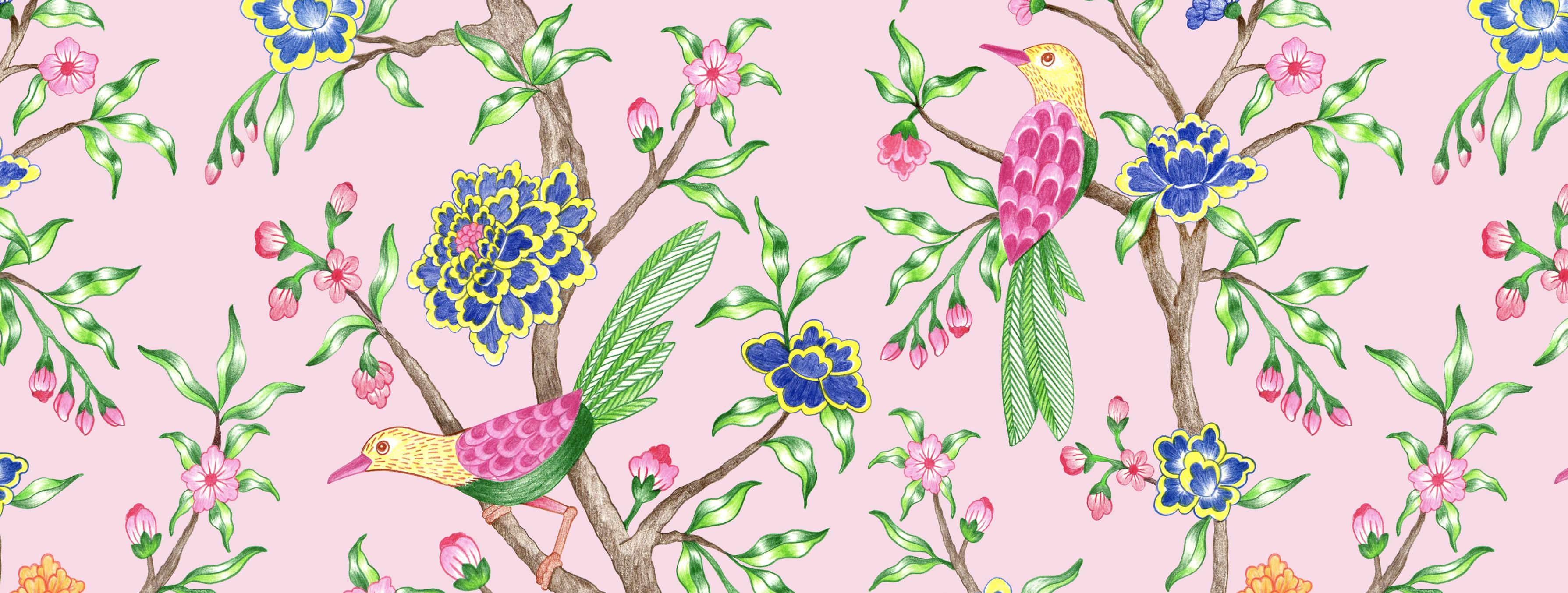
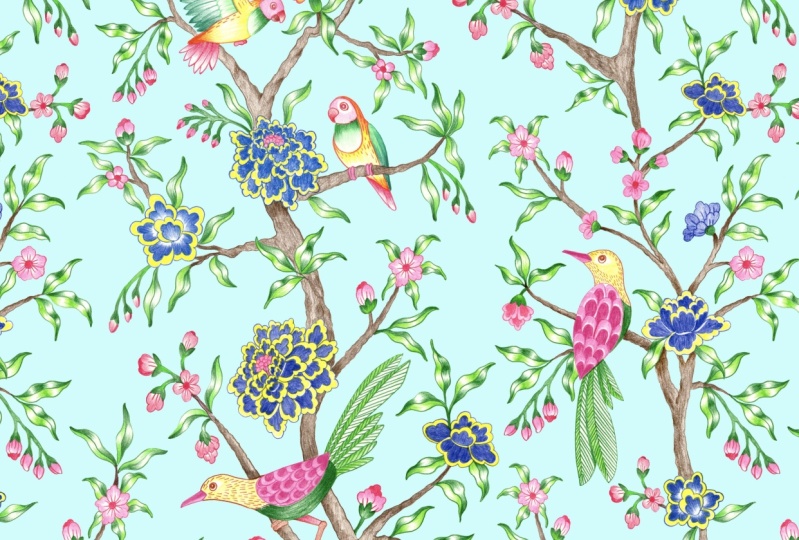
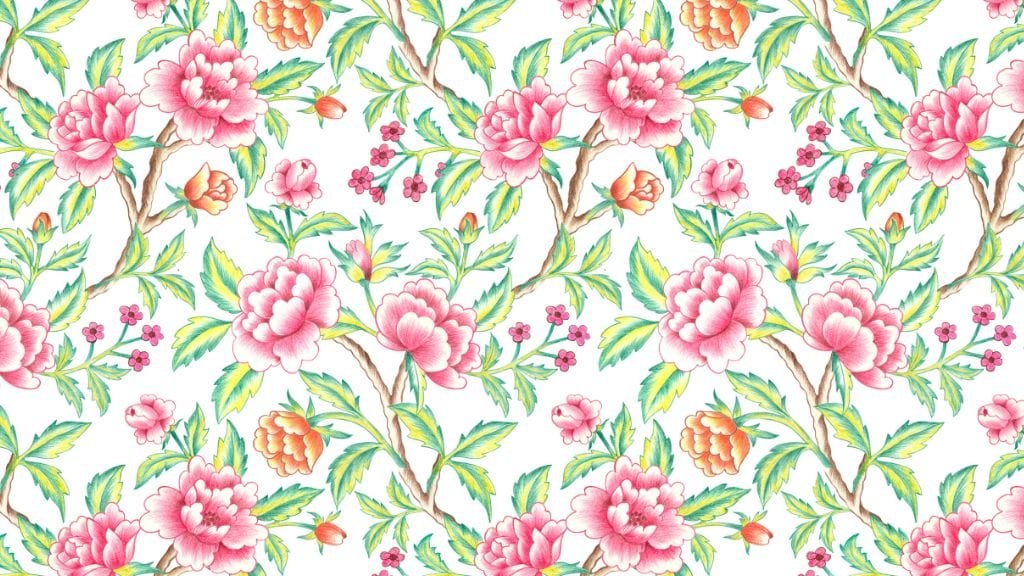
estaremos creando un estampado dibujado a mano
inspirado en el tradicional Sin vasari El medio que usaré para crear esta impresión son los colores de
lápiz acuarela. Puedes usar cualquier medio
de tu elección. Y te estaré guiando paso a
paso a través todo
mi proceso para crear
esta impresión en Photoshop. Una técnica que te
estaré mostrando para crear otra versión
de esta misma impresión. Para tu proyecto de clase, crea una ilustración
de cualquier elemento o un patrón inspirado en
el estilo Shin Wasii He incluido un
archivo PDF con un mood board, una lista de elementos sugeridos y bocetos de ejemplos de
elementos para su referencia Siéntase libre de usarlos como
inspiración o incluso
rastrearlos para ayudarlo a
comenzar con su primer estampado
inspirado en Sn vasori Este recurso está
diseñado para darte un fuerte punto de partida para construir tu
propio patrón único. Espero que esta serie pueda
inspirarte a crear tu propia impresión centrada en temas y temas
similares. Entonces nos vemos en la clase.
2. Proceso de impresión de chinoiserie: Mood board e investigación. Estos son los primeros
pasos esenciales a la hora de crear una impresión. Puedes crear un mood board muy
básico ya que ayuda a
organizar visualmente estas ideas, permitiéndote ver
un tema cohesivo Tres
cosas importantes que puedes observar son la paleta de colores, motivo o los elementos, y el estilo de ilustración. O incluso puedes crear un tablero de tendencias que pueda
verse algo así, un collage o una
instantánea de lo que está de moda en la industria en
torno al estilo similar. Aquí tienes la lista
de elementos comunes que quizás quieras considerar. Entonces, una vez que decido mis elementos, empiezo con mis primeros bocetos
iniciales Estos estampados
suelen ser muy intrincados, con exuberantes flores florecientes
como peonías o flores como peonías Muchas ramas retorcidas que le dan una sensación muy de
calidad de libro de cuentos. Tu ilustración
se puede hacer digitalmente o con cualquier
medio tradicional sobre papel He creado mi impresión en papel usando colores de
lápiz de acuarela, y te estaré guiando
a través de todo mi proceso. Aquí estoy usando un papel de media mixta básica de tres
tamaños A. Es de 300 GSM, y la
calidad del papel que elijas puede depender del medio que estés usando
para tu ilustración. Una vez que esté listo con
mi boceto rudo, borraré y aclararé todo
el boceto Entonces las marcas de lápiz no son visibles en mi
ilustración final. Cuando estoy agregando estos
colores y sombreado, también
me refiero
al mood board
para el estilo de ilustración Puedes elegir cualquier
medio tradicional de tu elección, como acuarela, guauch
o incluso marcadores Marcas de moda
como dam y Gucci han incorporado
recientemente este estilo de impresión a
sus colecciones Podrás adaptar, modernizar e incorporar este estampado para
reflejar tu propio estilo único Un consejo muy importante es, si tienes un contorno limpio, es más fácil quitar
el fondo. Entonces, mientras estés en tu proceso de
ilustración, asegúrate de tener líneas limpias
y terminadas. Una vez que estés listo con
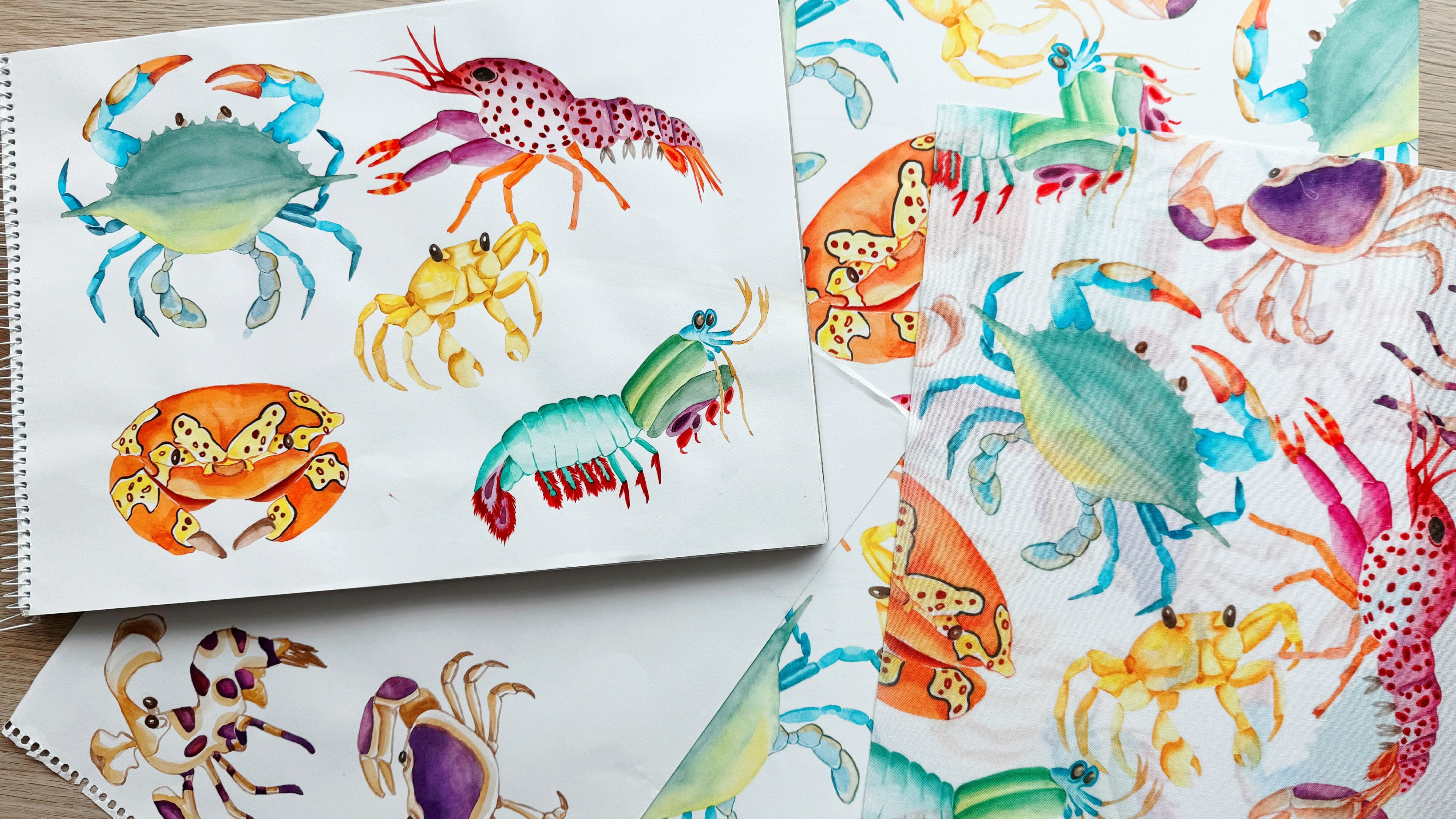
todos los elementos, nuestro siguiente paso es escanear. Una de las
cosas muy importantes a tener en cuenta al escanear es escanear en una resolución muy alta que sea mínima de 300 DPI. Aparte de eso, no uso ninguna otra
configuración de edición al escanear. Después de escanear, importamos
esta imagen en Photoshop. El primer paso aquí
es duplicar esta imagen o esta capa
que es Comando J, solo así tengo una copia
extra de la misma. Voy a ocultar mi primer ejemplar. A continuación, iremos a imágenes,
ajustes y niveles. Aquí encontrarás estas
pequeñas tres flechas. Vamos a mover el primero que
iluminará nuestra imagen. Segundo para cierta
saturación y contraste. Y el tercero
es muy importante. Hará que nuestro fondo sea un poco más blanco y claro. Puedes ajustarlos ligeramente hasta que estés satisfecho
con tus resultados. Nuestro siguiente paso es
eliminar el fondo. Es más fácil de quitar
cuando se tiene un fondo
blanco limpio. Una vez que hayas terminado, haz clic en Bien y pasaremos a
la herramienta Varita Mágica. Seleccionaré la herramienta Varita Mágica. Mantuvo mi tolerancia
muy alta en 50-70, y haré clic en cualquier parte del fondo blanco y
tocaré borrar en mi teclado Si ve otros fondos
blancos entre estas ilustraciones, selecciónelos por separado
y elimínelos nuevamente. A continuación, agregaremos una capa de
fondo negro debajo de esta. Entonces agregaré una nueva capa y la
llenaré de color negro. O cualquier otro color oscuro. Esto es para asegurarnos de que el
fondo se elimina correctamente, y tenemos un motivo muy
limpio y despejado. Acercaré el zoom y
verificaré cada parte de este motivo si queda alguna
parte de fondo blanco. Seleccionaré mi herramienta de borrador
con un tamaño de pincel más pequeño. Acerque y borre si
hay bordes ásperos
o fondo blanco. Hay muchas maneras
de eliminar el fondo tanto en
Photoshop como en Procreate Esto también puede
depender del tipo de motivo o del medio de
ilustración que hayas utilizado. Ahora tengo todos mis elementos listos con fondos limpios
. Asegúrate de tener todos
tus archivos de motivo abiertos. A continuación, crearemos un nuevo lienzo para que podamos comenzar a
construir nuestra impresión. Presiona Comando N en tu teclado para
crear un nuevo documento. Estaré creando mi impresión
en 5,000 por 5,000 píxeles. Esto puede depender de tu
cliente o del tipo de impresión. A continuación, arrastraré y soltaré todos los elementos
en este lienzo. Selecciona la capa, mantenla, ve al lienzo y
suelta en el centro. Repetiré lo mismo para
los otros motivos también. Una vez que tenga todos los
elementos en mi lienzo, seleccionaré todos estos elementos y los agruparé y duplicaré. Para que tenga un
ejemplar extra en este lienzo. Ocultaré el primer grupo y abriré la carpeta
para el segundo. Ahora podemos comenzar a organizar nuestros elementos para
crear nuestra impresión, ocultar todos los demás elementos, y comenzaré a trabajar
con un elemento a la vez. Entonces, antes incluso de comenzar mi ilustración
para estos motivos, mi plan era crear esta
impresión final donde tengo estas ramas conectándose entre
sí y creando
este flujo continuo. Ahora para colocar mi tercer motivo, encenderé mi Vista previa de
Patrón. Para eso, voy a ir a Ver
y hacer clic en Vista previa de patrón. Estoy tratando de colocar estos
elementos de una manera que las ramas parezcan conectadas y se vean como un sendero
continuo. Ahora bien, para rellenar estos
huecos vacíos y el espacio negativo, con mi herramienta Lazo, copiaré y
pegaré estos pequeños elementos y los colocaré en las distintas
partes de la impresión Entonces puedes copiar y pegar pequeños
elementos de tu motivo principal, o incluso puedes ilustrar pequeños elementos
secundarios
separados que puedes agregar al final para
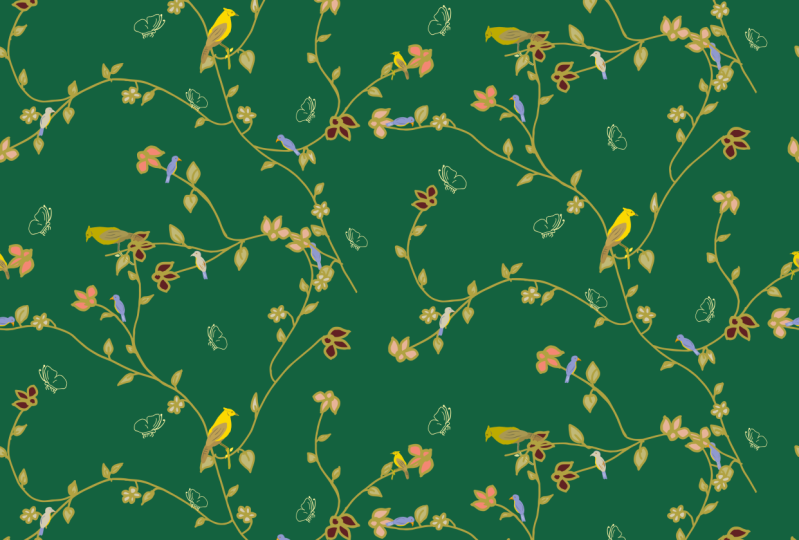
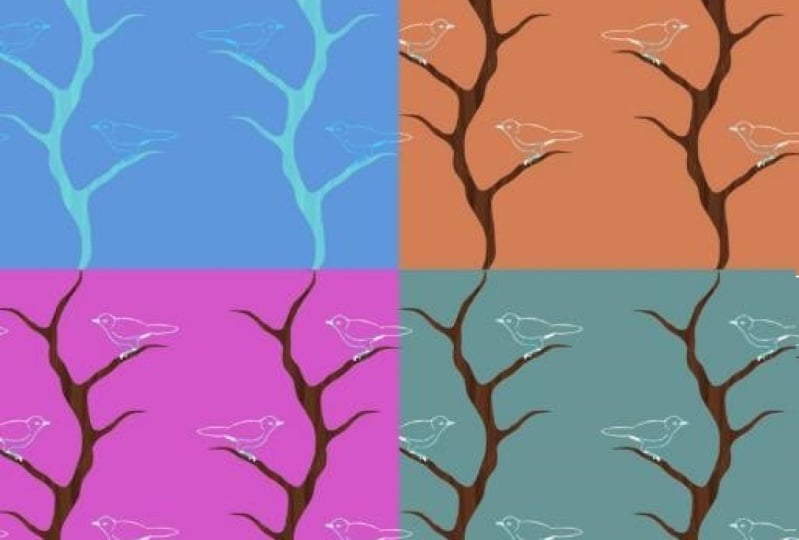
crear una impresión agradable y ocupada. Entonces estoy contenta con mi impresión ahora. Veamos algunos colores de
fondo diferentes. Para tus colores de fondo, también, puedes referirte a tu mood
board o al trend board. Hay una técnica que
quiero mostrarte para crear otra versión
de la misma impresión, para lo cual el primer paso es
fusionar todas las capas. Antes de fusionar, asegúrese tener una copia adicional
de esta impresión. Se puede duplicar el grupo
con todos los elementos. A continuación, abra el nuevo grupo, seleccione todas las capas
con los elementos. Haga clic derecho y haga clic
en fusionar capas. Ahora tengo toda la
impresión en una sola capa. A continuación, vaya a la imagen. Debajo de imagen, vaya a ajustes. En Ajustes,
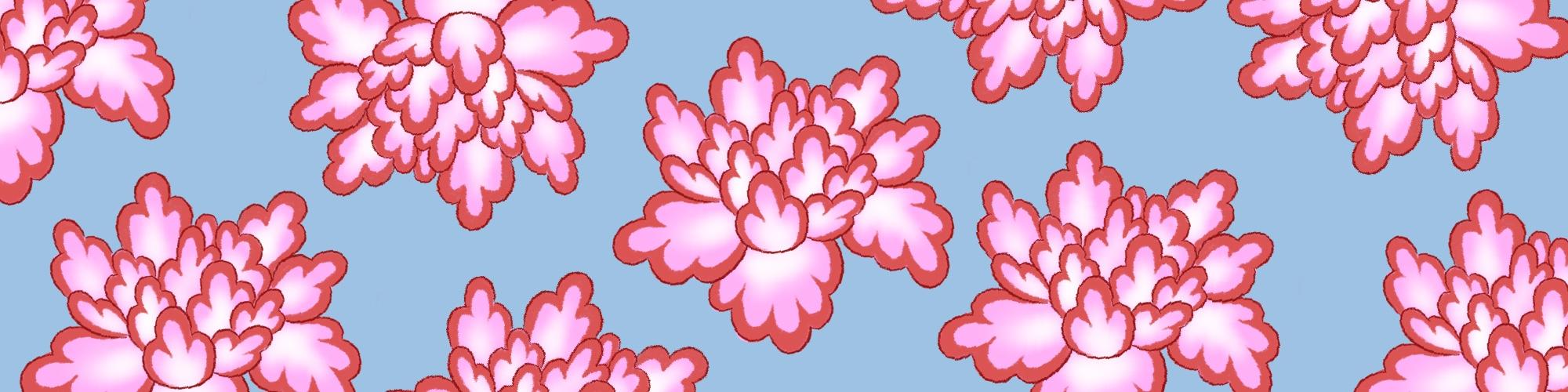
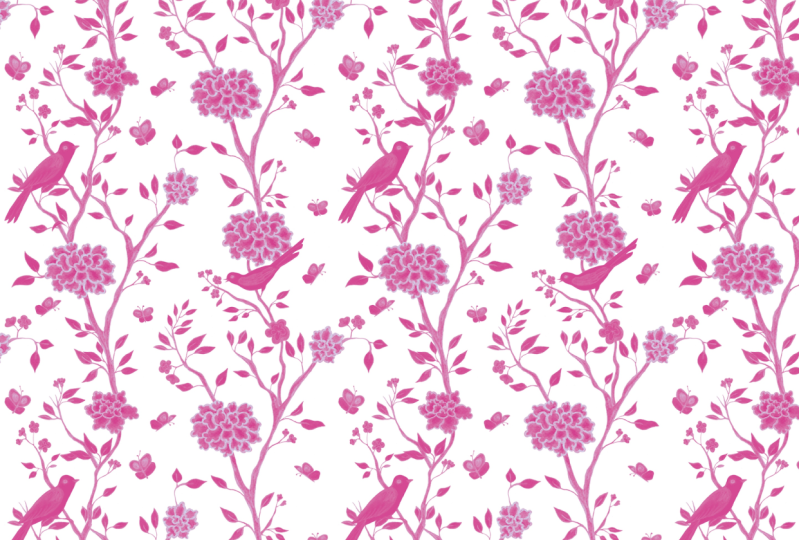
seleccione Mapa de Degradado. Ahora, esto creará un efecto de degradado para toda
tu impresión. Toca esta pequeña barra. Y aquí ya
tengo algún efecto
degradado hecho a medida aquí. Voy a seleccionar uno de ellos. Mi objetivo aquí es crear este efecto de degradado
con un solo color. Ese es el color azul,
diferentes tonos de azul. Ahora, en esta barra, puedes ajustar los colores e incluso
cambiar el color. Puedes sostener este
pequeño cuadrado y moverte para ver el
efecto en la impresión. Puedes ajustar esto hasta que estés satisfecho
con el efecto. Incluso puedes cambiar
el color seleccionando el cuadrado y luego haciendo clic
en este pequeño rectángulo, y puedes ajustar
el color aquí. Una vez que estés satisfecho con
los resultados, haz clic en Bien. Y de nuevo, haz clic en Bien. Y así es
como se ve el estampado con diferentes colores de
fondo. Espero que esta clase y ejemplos te
inspiren a crear tu propio estampado único con este hermoso
estilo y técnica de impresión. Gracias por tomar
esta clase conmigo.
 Vinita Upadhya, Illustrator & Pattern Designer