Transcripciones
1. INTRODUCCIÓN: Hola a todos. Mi nombre es Marko Bukowski, y quiero agradecerles por
elegir Si tiene curiosidad por las automatizaciones de flujo de trabajo de
IA, si se pregunta cómo
pueden ahorrarle tiempo al reducir
algún trabajo repetitivo que pueda tener allí, o incluso cómo puede construir y vender soluciones de IA a
otras empresas, entonces está en el lugar correcto No te preocupes. No se requiere experiencia
previa Aprenderemos todo
paso a paso aquí. No necesita ningún fondo de
desarrollo de software o, de hecho, ninguna experiencia relacionada con TI para
comenzar a aprender ATN y
automatizaciones hoy Créeme, estás
en el lugar perfecto. Lo único que
realmente necesitas es una laptop, o PC, y algo de tiempo libre. Esta capacitación,
aprenderás a ejecutar N ATM como una solución nativa en la nube o localmente en tu laptop, cómo construir automatizaciones, cómo construir agentes de IA todo
paso a paso, como dije, ¿cómo puedes conectar
tus aplicaciones y
servicios favoritos juntos que te pueden ahorrar horas y
horas de tiempo También verás cómo construir soluciones de
IA que incluso puedes
vender a otros negocios. Y podrías estar
pensando ahora, Mark, ¿cómo puedo vender algo a otros negocios si ni siquiera
sé qué
es la automatización del flujo de trabajo o cómo construir un agente de IA? Pero créeme, puedes. Estoy muy contento de que hayas
tomado esa decisión de empezar a educarte
en esa dirección eligiendo este curso Solo tienes que
darte una oportunidad. Eso es lo que es.
Todo lo que necesitas hacer realmente es empezar
hoy y recordar, cuanto antes
comiences, mejor. Ya estarás
por delante del 99.9% de las personas que nunca han oído hablar NATM o
de la automatización del flujo Podría haber escuchado al CEO de
Nvidia decir que IA creará más millonarios
en los próximos cinco años que lo hizo todo Internet en más de 20 años y hay muchas razones para
creer que eso es cierto Esta capacitación
te dará todas las habilidades que necesitas para
entender cómo construir y ejecutar
soluciones avanzadas de IA en NA ten y también cómo empezar a vender tu trabajo y tus soluciones
a otros negocios. Pero siempre recuerda,
no tienes que
tomártelo demasiado en serio. Trata esto como una diversión
después de horas. Tal vez solo comience como un pequeño ajetreo creando
algunas automatizaciones para usted y luego tal vez vendiendo algunas de esas soluciones
a sus negocios locales, solo para ver si esta podría ser una carrera que le gustaría seguir verdad no puedes equivocarte.
Por lo menos, te mantendrás al día con la
tecnología más reciente. Pero, ¿quién sabe? Si empiezas a ganar 1,000 o $2,000 al mes como un ajetreo lateral, algo que haces después del
trabajo, tal vez en ese momento, decidas convertirlo en tu
principal fuente de ingresos
y hacerlo a tiempo completo ¿Quién sabe? Eso,
por supuesto, es tu elección. Con el soporte de NA ten
para agentes de IA, esta es realmente la
plataforma para ir. No es de extrañar que su popularidad
haya explotado recientemente, y no me sorprende en absoluto que quieras
aprender más al respecto. Por cierto, si
quieres aprender más sobre algunos
temas relacionados como AWS, Linux y Docker, redes
informáticas y muchos
moe, entonces echa un vistazo a nuestra
plataforma Automation Avenue donde
encontrarás horas y horas de relacionados con TI
muy útiles Pero volviendo a esta capacitación, tendremos un
proyecto que completar y como su producto funcione, construirá su propio agente de IA con su propio modelo de
lenguaje grande, su propia memoria
e instrucciones. Verás que completar
este proyecto es en realidad mucho más fácil de lo que
imaginas”. s no pierdas el tiempo entonces. Te veré en el
próximo episodio donde
prepararemos y ejecutaremos el
software ITN juntos
2. 3 ways to self-host n8n AI Automation software: Antes de sumergirnos, por favor recuerde presionar
el botón de seguimiento. Esta es la mejor manera de
asegurar que nunca te pierdas nuevas clases o actualizaciones
importantes. Dado que la tecnología evoluciona
constantemente, frecuentemente
agrego material nuevo para mantenerte completamente
actualizado Don, ¿estás seguro? Bien, genial. Empecemos el entrenamiento. En este video,
solo nos centraremos en la parte
de instalación. NA ten se puede ejecutar ya sea
de forma gratuita o como un servicio de pago. En este video, aprenderás
tres formas diferentes de ejecutar NA ten en tu máquina local para que puedas usarla de forma
gratuita. Pero primero, solo quiero hacerte consciente de
esa opción pagada. Si vas a esa pestaña de precios, esas opciones de pago se
muestran aquí, y esos son los precios de
usar NA diez en su nube. Con la versión Cloud, no
tienes que
preocuparte por la instalación,
los servidores o la configuración. Todo está ahí
listo para que lo uses. La desventaja es que
cuesta dinero cada mes, quieres usar esta plataforma Pero lo mejor de NA ten es que es un producto de código
abierto, lo que significa que puedes
extraer todo el código e instalarlo en tu máquina lugar de usar su solución Cloud de
pago. Puedes ver ese ícono de Github
en la esquina superior derecha. Si haces clic en él, básicamente
puedes ver el código completo que se usa
para ejecutar el software NAM. Y debido a que es un código abierto, hay muchas formas de instalarlo
usted mismo. Ejecutarlo en tu servidor
se llama self hosting, y eso significa que puedes usar NA ten de forma gratuita.
Entonces hagámoslo. Empecemos.
Pasaremos por tres métodos diferentes
para instalarlo, y solo necesitas
elegir uno de ellos. Los dos primeros métodos son basados en contenedores
Docker, y son muy similares
al primer método es donde ejecutamos un comando simple Docker
Run y la segunda forma, vamos a construir un Docker
Compose Yamofle y lo ejecutaremos usando Y el tercer método, lo
instalaremos en el servidor
Proxmox con un
solo comando usando llamado script de comunidad o helperscript, Se puede utilizar la
documentación oficial de NAten. Puedes encontrar mucha información
sobre la instalación y configuración aquí en
el docenten dot IO Aquí está el Docker, por ejemplo, y usaremos algunos
de los comandos de aquí para
tenerlo listo y funcionando Bien, entonces primer método
usando Locker Run, este. Este es mi sistema Ubuntu, así que es un sistema basado en Linux.
Déjame hacerlo más grande. Y puedes ejecutar contenedores
Docker en cualquier sistema operativo realmente Aquí en Linux,
solo necesitas instalar
Docker, por ejemplo Pero si quieres
ejecutarlos en Windows o Mac, también te permiten ejecutar contenedores
Docker, pero necesitas instalar software
adicional
como Docker Desktop Entonces puedes simplemente Google cómo
instalar Docker Desktop o MAC o cómo instalar
escritorio en Windows, porque no está cubierto aquí, sino que solo quería hacerte saber que puedes ejecutar contenedores
Docker en
Windows o MAC también Aquí en mi Ubuntu, no
necesito Docker Desktop. Linux puede ejecutar
contenedores Docker de forma nativa. Solo necesito instalar Docker. Pero antes de hacerlo,
ejecuto ese comando. Se trata de una actualización de Sudo UG
y pudo UGT. Y luego agrego Y. Es simplemente para responder
sí a cualquier pregunta que pueda surgir
durante este proceso. Entonces presiono Enter,
necesito contraseña de Sudo. Y ese comando
no está relacionado con Docker, pero siempre debes
ejecutarlo para tener tu sistema actualizado
antes de hacer algo Pero si quiero dirigir
Docker, digo Docker. Puedes ver que Command
Docker no se encuentra, pero se puede instalar
con cualquiera de esos, y no soy realmente
fan de Snap, así que solo usaré este comando Así que hazlo hasta instalar
docker dot IO. Sólo copiar y pegar. Y eso es todo. Bueno, yo no puse Y, así que tengo que responder que sí. Podría tomar un tiempo
depende de tu velocidad de Internet. Pero ahora deberíamos tener a
Docker en funcionamiento. Entonces, si ejecuto System
CTL status Docker, puedo ver que de hecho está funcionando durante 12 segundos Ahora, el siguiente comando es opcional, pero si no lo
ejecuto, tendría que ejecutar
Docker con Sudo,
siempre, como sudo Docker, bla, bla,
bla No quiero hacer eso, así
puedo ejecutar este comando en su lugar. Ejecuto sudo modo usuario, AG es minúscula A
y G Y usuario de signo de dólar. Eso significa usuario actual, quien sea que sea se
agregará al grupo Docker Presiono Enter, y
luego para hacerlo vivo, ejecuto un nuevo Docker GRP Refresca este grupo como también puedes
cerrar sesión e iniciar sesión, pero esta es la opción más fácil Simplemente ejecuta ese nuevo Docker de GRP. Ahora si ejecuto el comando Docker, puedes ver que
me da todas las opciones Puedo ejecutar Docker Tag, Docker Stop, docker
RM, etcétera A lo mejor déjame claro
que para probar Docker, hay un comando muy agradable Es Docker ejecutar Hello World. Si ejecuto ese comando
y obtengo la salida, eso significa que todo
funciona correctamente. Docker puede extraer las imágenes y todo el proceso
funciona como se esperaba Entonces, presionemos Enter. incapaz de encontrar imagen a nivel local. Eso es cierto porque nunca antes
ejecuté este comando, pero fue capaz de
sacar esta imagen. Podemos verlo aquí,
tire completo, y dice: Hola de Docker Eso significa que puedo estar seguro de que
Docker funciona como se esperaba. Esta es una muy buena
prueba. Eso es básicamente todo. Ahora podemos ir a NAN y seguir En realidad solo hay
dos comandos que tenemos que ejecutar. Dicen, primero tenemos que
crear un volumen, ese dato de Nate N porque
vamos a utilizar ese volumen
gestionado por Docker Entonces eso está bien.
Voy a copiar eso. A lo mejor déjeme aclarar
primero. Yo lo pegaré. Y se
debe crear el volumen. Puedo confirmar ejecutando el comando
Docker volume LS. Y de hecho, puedo ver que ha creado un volumen
local llamado
datos NAN. A continuación, acabamos de ejecutar
este comando largo, Docker ejecutar ITRM name. Básicamente lo que es. Lo
ejecutas de forma interactiva Se trata de cómo detener
al Docker. Este es el nombre del puerto
contenedor en el que se está ejecutando, y el volumen que estamos usando es ese volumen de datos NTN que
acabamos de crear. Y si vamos más allá, esta
es la imagen que sacará de hacedor dotn punto web Todo bien. Así que vamos a copiar. Copiar, Pegar. Nuevamente, incapaz
de encontrar localmente, claro, porque
nunca he corrido este comando. Este es un sistema operativo fresco. Aquí no hay nada instalado, y de nuevo, podría
llevar un tiempo. El proceso ya está terminado. Puedes ver puedes
presionar O para abrir en navegador o
simplemente puedes copiar este enlace, host
local en el puerto 5678 Entonces solo lo copio. Lo
pegaré en mi navegador y me iré. Y eso es todo. Ese es mi diez de NA. Ese es el proceso
Bien casi terminado. Sólo tenemos que
configurar la cuenta. O sea, esa no es la
parte de la instalación, pero quizá
hagamos eso porque
creé como un correo electrónico de prueba. Puedes ver NA ten test email en protonmil.com, básicamente
solo Entonces podemos usarlo aquí. Merck
puso tu nombre o lo que sea Usted crea la contraseña y
simplemente hace clic en Siguiente. Lo diré lo que
describe a mi empresa, dueño de
un negocio o a mí mismo. Realmente no
importa, empieza. Y ahora tienes
ese botoncito. Envíame una clave de licencia gratuita. Es decir, puedes saltarte
eso, pero tendrás algunas opciones adicionales agregadas si
pones esa clave de licencia. Entonces hagámoslo.
Voy a hacer clic en eso. Su clave de licencia está en camino. Entonces vuelvo a mi bandeja de entrada y
debería ser bruscamente
ojalá aquí. Muy bien, esa es mi clave de licencia
gratuita NATM. Para que pueda activarlo.
Puedes hacerlo así, o simplemente puedes copiar esta clave. Acude a tu NATM, ve a ese uso y plan, y puedes pegarlo aquí,
Ingresa clave de activación Activar licencia activada. Te registraste
la adición a la comunidad se
ha activado con éxito. Y lo puedes ver
aquí. Estás en adición
comunitaria y
estás registrado. Bueno, eso fue como información
extra, no parte de la
instalación, sí. Si volvemos a la terminal, se
puede ver un nuevo mensaje, licencia activada con éxito. Y si aquí controlo C, es una parada de NA diez, y ahora mi sitio web básicamente ya no
funciona porque
paré el servicio. Ejecutarlo así,
realmente no me gusta el comando
Docker Run Esto no se
siente bien para mí. Me gusta ejecutar imágenes de Docker al
menos en el archivo Docker Compose Vamos a crearla
será la segunda versión, segunda forma de ejecutar NA ten. Crearemos un archivo de redacción de
Docker. Actualmente estoy en
mi directorio home, home puedo usar cualquier editor de
texto que quiera. Puedes usar incluso Bloc de notas en
Windows o editar texto en Mac. Aquí en Linux,
tengo, por ejemplo, Nano y creo archivo llamado Docker Compose punto
yaml. 1 segundo. Déjeme aclarar eso.
Nano Docker Componer Yamal Puedo usar esa información de su página web. Puedo
usarlo básicamente. Puedo usar este comando
y convertirlo a Yamel. Tenemos algunos puertos,
tenemos el volumen, tenemos la imagen de Docker Pero para ahorrar algo de tiempo, déjame mostrarte algo, lo
voy a quitar.
Y esto es todo. Así es como se ve
el ñame Docker Compose. No quiero tanto con
los detalles como traducir ese Docker Run para componer.
Pero básicamente, eso es todo. Ese es mi archivo de redacción de Docker. Presiono Control O,
entro Control X, al
menos en el MC
para guardar este archivo. Si ejecuto cat Docker Compose, puedes ver que así es
como se ve Ahora, lo único importante, tengo que estar en la
misma carpeta donde encuentra
este
archivo de composición Docker Entonces si ejecuto LSL, puedo ver que estoy aquí
en mi directorio de inicio Este es mi directorio de inicio, y aquí es donde tengo
mi archivo de redacción de Docker Hay una cosa más. Si vuelvo a
ejecutar ese comando de corte ,
el volumen, quería
igualarlo a lo que ya
teníamos anteriormente. Ejecutamos ese comando Docker
Run, ¿sí? Y
ya creamos este volumen. Se llama NA diez datos. O sea, puedo
volver a ejecutar este comando, no ayuda. Entonces básicamente, puedo ejecutarlo ahora, deberías ejecutarlo antes
de ejecutar Docker Compose realmente porque estos
volúmenes NA diez datos, este tipo externo de espera que este volumen ya
esté creado Entonces necesitas ejecutar
este comando si
aún no lo has hecho y
asegurarte de ejecutar Docker volumen S que de hecho este volumen ya está
aquí. Y eso es genial. Sin embargo, si ejecuto
Docker Compose, dice
que no se encuentra
porque Docker compone, es un componente separado No es parte de Docker. Es como un componente separado, pero sabemos que se puede instalar con PSUdou para instalar
Docker Vamos a copiar eso.
Yo lo pegaré. Nuevamente, PsudoPassor. Sí. Y ahora se ha instalado
Docker Compose, lo que significa ahora, permítanme
aclarar eso de nuevo Simplemente puedo ejecutar Docker Compose hasta el iPressener y creó alguna red. Se creó el contenedor NA ten. Y si ejecuto Docker PS, puedo ver que efectivamente se
ha creado Está funcionando
12 segundos otra vez, y puedo conectarme a él en este primer puerto, que es el 5678 Quiero decir,
déjame cortarlo primero. Básicamente, sea lo
que sea que tengas aquí, quiero decir, no puedes
cambiar este puerto. Esto es simplemente en lo que se ejecuta la
aplicación. Pero si quieres, puedes cambiar este puerto del lado izquierdo. Entonces, sea lo que sea que tenga aquí,
simplemente me conecto a él
en el host local. Entonces vuelvo de nuevo, HTTP, Host
local 5678 y decantador de
defectos Puedes ver que
me lleva directo a
esta landing page. No me lleva a
esta creación de cuenta. ¿Por qué hace eso? Porque igualé este volumen. Este volumen ya fue creado. Eso significa que no
importa si ejecuto Docker Run o si ejecuto
Docker Compose D, escribimos simplemente al mismo
volumen al mismo almacenamiento Lo que sea que
guardé cuando ejecuto Docker Run, también
puedo leer desde
esa ubicación cuando ejecuto Docker Compose a D
porque uso el mismo volumen Espero que eso tenga sentido.
Y si quiero detenerlo, puedo decir, Docker compone. Detener. Si ejecuta Docker PSA, nos mostrará este contenedor, pero su estado se sale, y luego también puedo
eliminarlo ejecutándolo Déjame aclarar Docker
componer abajo. Lo bueno, sin embargo, es que no va a
quitar este volumen. Como pueden ver, este
almacenamiento sigue ahí, y toda mi configuración,
si actualizo aquí,
bueno, paramos el proceso,
sí, pero simplemente puedo ejecutar, nuevo, que Docker
componga DRD, Y si vuelvo
a ir al host local, me llevará directamente de
vuelta a donde estaba antes Por eso me gusta. Bien, pero vamos a detenerlo. Docker Componer abajo. ¡Vaya! Abajo. Ahora se detuvo. Y vamos a pasar a
la tercera opción, cómo instalarla
la plataforma NA ten como contenedor LAX en Proxmox Este es mi Proxmox
y el hecho es que el Ubuntu en
el que trabajamos
también se está ejecutando en Fue este servidor Ubuntu
con idea de dos oh seis, donde estábamos ejecutando
esos comandos Docker Pero ahora quiero ejecutarlo como instancia
independiente aquí
en el servidor Proxmox Entonces lo que puedo hacer, simplemente puedo scripts de ayuda de
Google Proxmox, y simplemente hacer clic en
el enlace muy superior, y podemos ver ese botón de script de
vista Y aquí, solo puedo buscar Naten
lo puedes ver en la sección Internet de las Cosas
y Hogar Inteligente Así que vamos a hacer clic en
eso. Ese es el NATN y todo lo que tienes que hacer
es copiar este enlace Entiendes este pequeño
mensaje. Tenga cuidado al copiar scripts
de Internet. Recuerda siempre
verificar la fuente. Ese es un buen consejo, y
puedes consultar la fuente haciendo clic en este
botón, estrella en Github. Se abrirá nueva
pestaña y
en realidad verás cuál es el
código y lo que hace. Pero ya lo he comprobado,
así que solo puedo copiar esto, y luego voy a mi Px Mx, a PVE o como se llame
tu nodo, al shell, y simplemente
pego este comando aquí Y cuando presentas, te
llevará a través de
ese proceso interactivo La forma más sencilla posible es simplemente usar esa configuración
predeterminada. Realmente no es nada
que mostrar aquí. Si presiono Enter,
simplemente pasará por este proceso. Pero volveremos a pasar por ello. No me gustan algunas de las
opciones que aquí se eligen, así que te mostraré cómo
está totalmente automatizada. O sea, ya está funcionando, pero luego
te mostraré cómo cambiar algunas de las opciones durante
la instalación si quieres. Como, por ejemplo,
aquí, tamaño de disco 6 gigabytes o
tamaño RM 2,048 Tal vez esté bien si
recién comienzas con NA diez. Pero si quieres almacenar algunos archivos
adicionales o
tal vez, digamos, ejecutar algunas bases de datos adicionales
que quieras conectar a este servicio de NA ten
y quieres ejecutarlo en el mismo contenedor
Alexi, entonces tal vez quieras
cambiar esos valores, y yo lo haré más adelante Ahora mismo, solo esperaré
hasta que termine esta configuración, y
te mostraré cómo cambiar esos valores si eso es
lo que quieres hacer. Y si te preguntas cuáles son
esos puntitos aquí, se llaman así etiquetas, y eso tampoco es
lo que quiero tener. Por ejemplo, este
amarillo es este tipo de azul es automatización, este verde es etiqueta de script
comunitario. Esto no es importante. Es solo si tienes curiosidad. Esperemos a que se complete este
proceso. Y ahora se completa este
proceso totalmente automatizado. Podemos ver la URL, es diferente dirección
IP no nos muestra host
local porque es un contenedor Linux
independiente, como el contenedor C.
Podemos copiar eso. Lo pegamos en nuestro navegador, y aún así deberíamos
poder acceder a NA ten. Pero como puedes ver, ahora, te
lleva a esa página de
creación de cuenta porque simplemente esa LCC tiene
su propio almacenamiento Es un almacenamiento diferente al
que usábamos antes. Por eso
tendrías que pasar por el proceso desde el principio. Puedes ver los
recursos aquí, memoria,
intercambio, curso, y el
disco raíz es diferente. Pero quiero mostrar,
déjame simplemente quitarlo. Simplemente apaguemos este contenedor primero
y aquí en más, desplegable cuando lo retires porque no necesito
este contenedor. Voy a quitar todo. Y volvamos a ese cascarón. ¿Todavía lo tengo
en el portapapeles? ¿Eso es pasado? No, no. Es la dirección IP. Así que vamos a copiar de
nuevo este largo comentario de los scripts de ayuda. Regresa. Voy a
pegarlo de nuevo, ejecutarlo. Pero esta vez,
elegiré ajustes avanzados. Número tres, opción número
tres, presiono Enter, y ahora me dice que para hacer una selección, Barra espaciadora, ¿bien? Eso está bien. Pulse Intro. Contenedor sin privilegios. Eso es lo que quiero.
Sí. Contraseña de root. Sí, necesito eso para poder
acceder a este contenedor, verifícalo. Básicamente
vuelve a teclearlo. ID de contenedor. Quiero tal vez 215, digamos, costo nombre
NA diez, está bien. Tamaño del disco, no seis, pero tal vez 100 podría ser excesivo, pero sí, está bien. Curso CPU, dos cursos es
suficiente, sí, diría yo. Ram, un poco más, 4,096. Bien, puente de red predeterminado, VMBR cero. Eso está bien. Y la IP estática, quiero usar mi
propia 192.168.1.215 Vamos a entrar. Lo siento.
Tienes que escribir 192 punto uno, 68 punto uno, 215, barra
hacia adelante 24 También tienes que proporcionar
máscara subdt. Está bien. Gateway IP es la dirección IP
de mi router 192.168.1.1. Quiero decir, estos son mis cambios. Podrías dejarlo como DHTP
y funcionará bien. Se generará
DIP para usted como router le asignará IP
a este contenedor, pero quiero
tenerlo creado manualmente. Es por eso que escribí la dirección IP y luego la puerta de
enlace predeterminada también App casher dejar en blanco,
desactivar IPV seis. Sí, MTU default 1,500 está bien. Buscar dominio en blanco
y servidor DNS IP, voy a usar 1111 porque
uso la configuración manual, no confío en el DHCP, así que por eso escribí Macaddress deja
en blanco, V y en blanco, etiquetas
personalizadas, estas
son estas etiquetas Recuerden esos dos puntos que
estaban aquí, el azul y el verde. No necesito esas etiquetas. Los voy a quitar. usar tab para moverte
entre esos campos, ¿de acuerdo? Ahora presiona Enter. Clave SSH para root, podría pegarla aquí, pero ya tengo contraseña Ya es lo suficientemente bueno. ¿Habilitar el acceso SSH
raíz? Sí. ¿Habilitar el soporte de fusibles? Sí, porque podría
querer usar Arklon para eso también para sincronizar algunos datos
. Entonces digo que sí. Y habilitar el modo detallado,
digo, sí, esto es para
el proceso de instalación Me mostrará
más información. Lo que está pasando
en el fondo. Presiono, ¿listo para crear? Sí. Y el archivo de conflicto,
no, no me interesa. Y ahora, el
proceso de instalación vuelve a comenzar, pero puedes ver que esas opciones
aquí son ahora diferentes. El ID de contenedor es 215, mi dirección IP,
estos últimos dígitos, coinciden con el
ID de contenedor porque eso es lo que en realidad no solo
para contenedores, sino para todas esas
máquinas virtuales y contenedores, si veo esta máquina virtual tiene ID de contenedor de dos oh seis, sé la dirección IP para
eso es 192.168.1.206 Esta es mi forma de hacer las cosas. No digo que sea
mejor o peor. Es lo que elijas. Pero ahora tengo tamaño de disco de 100 gig y tengo
cuatro gig de Ram Y esta es esa
información verbos de la que estaba hablando. Entonces obtienes más información de
lo que se está
extrayendo actualmente durante este proceso de
instalación. Pero solo tenemos que
esperar de nuevo de todos modos, así que tal vez simplemente tal vez lo
haga menos aburrido Y ahora también está terminado, pero podemos ver que la
IP es la que especificé y si
acabo de copiar eso, si voy a la URL, efectivamente
estamos de nuevo en el sitio web de creación de
cuentas. Pero si voy a las especificaciones de
este contenedor NatnGaxy, podemos ver que ahora tengo
cuatro gig de memoria, tengo 100 gigs de
almacenamiento, etcétera, lo que significa que si quiero sobrescribir manualmente
algunas configuraciones, simplemente
puedo ejecutar
esa opción número podemos ver que ahora tengo
cuatro gig de memoria,
tengo 100 gigs de
almacenamiento, etcétera,
lo que significa que si quiero
sobrescribir manualmente
algunas configuraciones, simplemente
puedo ejecutar
esa opción número
tres al principio.
3. Explicación de los agentes de IA y la automatización de flujos de trabajo: ¿Qué significa exactamente el término
flujo de trabajo? ¿O qué es la automatización
o un agente de IA? Estos recientemente
se hicieron muy populares, pero también son términos
muy confusos. Incluso podrías escuchar
algo llamado automatización de flujo de trabajo
de
IA que combina esos tres conceptos. Lo bueno es que
en realidad son muy fáciles
de explicar y entenderás todo y entenderás todo eso en los próximos minutos. Hablaremos de cada uno de ellos, y luego veremos cómo las plataformas de
automatización como make Zapier o la plataforma ATM muy popular
recientemente pueden ayudarnos a construir esas automatizaciones de flujo de trabajo de
IA Empecemos con el término
flujo de trabajo y automatización. El hecho es que los flujos de trabajo y las automatizaciones no son ni siquiera
las cosas específicas de TI Han estado con
nosotros durante años y flujo de trabajo es
simplemente una secuencia de pasos
que hay que seguir uno tras otro para realizar una tarea
en particular. Puede ser sorprendente,
pero ya
usas algunos flujos de trabajo
en tu vida diaria. Piensa en tu rutina
matutina, no
sé,
cepillarte los dientes ¿Sí? ¿Cuál es el
flujo de trabajo para esa tarea? ¿Cuál es la lista
de pasos que debes seguir para tener
tus dientes limpios? Bueno, primero hay que
agarrar un cepillo de dientes. Necesitas exprimirle
un poco de pasta de dientes. Después se cepilla los dientes, escupe, enjuaga, y luego vuelve a poner
el cepillo Ese es el flujo de trabajo para
esta tarea en particular. Estos son los pasos que
debes seguir en el orden exacto para
tener tus dientes limpios. Digamos que tal vez
conduzcas a los trabajadores, ¿cuál es el flujo de trabajo para
que se haga esa tarea? Primero, necesitas
agarrar las llaves del auto, luego tienes que ir
y meterte en tu auto. Entonces conduces al trabajo y
te bajas del auto. Ese es el flujo de trabajo para la tarea de
unidad a trabajo. Con solo otra lista
de pasos que
debes seguir para completar
esta tarea. Un flujo de trabajo es simplemente una
lista o una secuencia de pasos que se deben
seguir para completar
una tarea específica. Eso es. ¿Y entonces qué pasa con la
automatización? Si lo piensas, hay muchos flujos de trabajo que son
muy fáciles de automatizar. Nuevamente, no necesita
ser sobre la industria de TI. Piense en todos
esos flujos de trabajo de fabricación y automoción que se han automatizado a lo largo tiempo solo porque
fueron tan repetitivos Por ejemplo, si una máquina
CNC necesita
producir 10,000
piezas idénticas, digamos, vale la pena pasar algún tiempo tal vez
al principio y crear un programa que
seguirá automáticamente, seguirá estos
pasos requeridos para hacer esa pieza y esa máquina
CNC entonces se puede precargar con las
herramientas y seguimos repitiendo esa secuencia 10,000 tiempos hasta que se complete todo el trabajo hasta que se complete
este lote completo de 10,000
elementos. Básicamente esa máquina
seguirá y seguirá y sin o con muy poca supervisión e intervención necesaria por
parte de un ser humano. Entonces otra vez, ¿qué es
esa automatización entonces? La automatización es
ese flujo de trabajo único, esa es una tarea única que
se realiza de manera automática, la forma en que no necesita ninguna o
muy poca supervisión humana. Nuevamente, como pueden ver, la
automatización no es nada nuevo. La automatización ha estado
con nosotros desde hace años. Pero para automatizar cualquier tarea, primero
necesitas
entender cómo es el flujo de trabajo
para esta tarea en particular. ¿Cuál es la secuencia de pasos que
debes seguir
para que se complete? Es por eso que a menudo
escuchas esa frase automatización del
flujo de trabajo porque
eso es exactamente lo que es. Una automatización de flujo de trabajo
es
ese flujo de trabajo, esa secuencia de pasos que se ejecuta de forma automatizada. Ahora tal vez
hablemos de la industria de TI porque hay muchos flujos de trabajo que son muy fáciles de automatizar. Qué se puede automatizar
Un montón de cosas, puede ejecutar algunos scripts de copia de seguridad
automatizados todos los días o hay algunos scripts que se ejecutan
todos los días en los servidores. Incluso en casa, es posible que
tengas alguna forma automatizada de hacer copias de seguridad de tu
fototeca, digamos, si trabajas en TI, es posible
que te paguen por
construir alguna automatización. Di, no lo sé,
tu jefe dice que cada vez que reciben correo electrónico, cuando llega el correo, quieren recibir algún
tipo de notificación en su aplicación de Whatsapp que tienen instalada en
su teléfono móvil. Como siempre, para completar
este trabajo, primero
necesitas entender
y definir cómo sería el flujo de trabajo para
eso porque solo entonces puedes comenzar a
automatizarlo Cómo
sería ese flujo de trabajo, esos pasos que
tienes que seguir. Primero, hay que
saber si hay un nuevo correo electrónico en la bandeja de entrada o no. El primer paso es algún tipo
de cheque que sea capaz de
conectarse a la bandeja de entrada del correo electrónico del
jefe y verificar si
hay un correo electrónico o no. Si no hay correo electrónico, entonces no
hay nada que hacer. Pero si hay un correo electrónico, tal vez quieras
agarrar el asunto de ese correo electrónico y ese
asunto del correo electrónico será luego reenviado a aplicación
Whatsapp
en su teléfono móvil. Para hacer esa automatización simple, tienes algunas plataformas
como NA ten o M o Zapier, y de hecho, en video anterior, vimos cómo podemos instalar plataforma
NA ten para que podamos alojarla y
usarla de forma gratuita Ahí puedes elegir un disparador porque siempre necesitamos algún tipo de disparador y este disparador hará algunas comprobaciones
cada minuto. Digamos que cada minuto,
esta automatización verificará bandeja de entrada
dada para ver si
hay un nuevo correo electrónico o no, este paso no haría nada
si no hay un nuevo correo electrónico, pero si hay un nuevo correo electrónico, necesitaríamos extraer la línea de asunto de ese
correo electrónico y extraer
ese campo de asunto del correo electrónico sería nuestro segundo paso de nuestro flujo de trabajo. Entonces una vez
que tengamos ese asunto del correo electrónico, necesitaríamos otro tercer
paso para enviar este asunto. Este tipo de
información procesada ya y esa
información procesada tiene que ser
enviada a la aplicación Was. Podemos usar los llamados
web hooks, por ejemplo, u otras integraciones de whatsapp para poder enviar ese mensaje Y si puedes ejecutar ese
flujo de trabajo de manera automatizada, tienes automatización del flujo de trabajo. A estas alturas, espero que
quede claro qué es un flujo de trabajo y qué
es la automatización. Pero ¿qué pasa con los agentes de IA? ¿Qué es el agente de IA
y qué
es exactamente esa automatización del flujo de trabajo de IA? La automatización del flujo de trabajo de IA
es un tipo de automatización que incluye un
paso de razonamiento humano en el flujo de trabajo, y este paso es muy a menudo manejado por el llamado agente de IA. Pero antes de
hablar de esos agentes de IA, déjame darte un ejemplo, un ejemplo simple donde
necesitaríamos que ese agente de IA sea utilizado como parte de nuestro proceso de
automatización de flujo de trabajo. Digamos que seguimos trabajando en esa misma solicitud de nuestro jefe con respecto al reenvío de correo electrónico a su aplicación WhatsAP Pero esta vez, en lugar de solo reenviar
la línea de asunto, bos nos pidió que enviáramos el resumen de ese correo electrónico
a la aplicación WhatsAP Ahora el flujo de trabajo se
verá ligeramente diferente. Bueno, el primer paso
se puede dejar igual porque aún
necesitamos verificar si
hay un nuevo correo electrónico o no. Ese disparador que revisa bandeja de entrada del
correo electrónico cada minuto se
puede dejar como estaba. Pero luego una vez que tengamos nuevo correo electrónico, necesitamos leer ese
correo electrónico y crear un resumen de lo que trata
este correo electrónico. Con la automatización estándar, tal vez solo
podamos extraer esa línea de asunto
del correo electrónico o podríamos
reenviar todo el correo electrónico, pero nuestro flujo de trabajo actualmente no puede entender y resumir
lo que dice ese correo electrónico Porque para hacer eso, somos un elemento de razonamiento como
humano. Necesitamos ese agente de IA
respaldado por algún LLM, modelo de
lenguaje grande, quiero decir, que sea capaz de leer ese correo electrónico y generar
un resumen del mismo Ahí es donde ese
razonamiento humano entra en el flujo de trabajo y eso es lo que lo convierte en esa automatización de
flujo de trabajo impulsada por IA. Básicamente, el agente de IA
es ese componente en nuestro flujo de trabajo que puede manejar
algunas tareas más complejas. Cuando digo más complejo, me refiero a donde se requiere el
razonamiento humano. Esos agentes de IA
reemplazan efectivamente esa
parte humana del proceso. Si creamos nuestro
flujo de trabajo de esa manera, también
podemos
mantener ese flujo de trabajo automatizado porque no
requiere intervención humana. Todavía se puede
hacer de manera automatizada. Esa plataforma como NA ten, podemos conectar ese agente de IA ahí a cualquier
modelo de lenguaje grande que queramos,
GPT, cloud, deep Sk, bla, bla, lo que sea que puedas entonces también
darles algo de memoria para que este agente de IA pueda recordar pasos
pasados o tareas pasadas, y puedes equiparlos también con algunas herramientas como
calculadoras como APIs, y Estos agentes de IA pueden ser extremadamente versátiles
y pueden ser utilizados para muchas tareas que van
mucho más allá de nuestro ejemplo actual
muy simple. Incluso en este ejemplo, quiero decir, no tendría mucho sentido emplear
a un ser humano para simplemente leer el correo electrónico
cuando llegue y luego reenviar el
resumen a nuestro jefe. Nuestro jefe puede que ni siquiera
esté contento con eso, que alguien lea
sus correos electrónicos. Pero tiene mucho
más sentido emplear ese agente programático de IA
dentro de nuestro flujo de Se convierte en un paso
en nuestro flujo de trabajo, y ese agente de IA
se puede usar para crear ese resumen cada vez que llega
un nuevo correo electrónico. Y esos agentes de IA se están volviendo extremadamente
populares, de verdad. Ya se están utilizando
en algunas operaciones bursátiles. Ya están tomando decisiones
comerciales o
leen tomografías computarizadas o rayos X
que pueden hacer, mucho más. Por eso creo que
es muy útil
saber cómo puedes emplear a esos agentes de IA para ayudarte con cualquier
flujo de trabajo o tal vez construir
flujos de trabajo para
que las empresas automaticen sus tareas.
4. ¡Tu primer agente de IA en 20 minutos con n8n!: Si no tienes idea de lo que es
un agente de IA o
cómo construir uno, entonces estás en el lugar correcto. Vamos a construir nuestro
primer agente de IA desde cero, y verás que en realidad
es muy fácil. No necesitas ninguna
experiencia previa para empezar a construir y jugar
con esa tecnología. Quizás se
pregunte primero qué es realmente
un agente de IA, y
eso también lo explicaré en breve. Pero para mostrarte qué
es y qué hace, primero
tienes que
entender que un agente de IA es un sistema
que tiene que funcionar en alguna parte. Necesita algún tipo de plataforma de
automatización donde pueda alojar y ejecutar
esos agentes de IA. Para nuestro primer agente de IA, vamos a utilizar la plataforma de
automatización NATN Pero tenga en cuenta que la plataforma
NATN tiene opciones
tanto gratuitas como de pago para la opción de pago, simplemente
necesita iniciar sesión en la plataforma NATN y puede ejecutar sus agentes de IA justo ahí Bueno, te costará
dinero cada mes que
quieras jugar con esa plataforma NA
ten en la Nube. Sin embargo, lo mejor de la plataforma
NAT N, es que solo puedes
descargarla y
puedes ejecutarla localmente
en tu laptop, PC, mini PC, si lo haces de esta manera, entonces NAten es completamente
gratis para que la uses NAN es una herramienta muy poderosa que te permite construir todo tipo de automatizaciones y
agentes de IA y qué es exactamente NA ten y cómo
ejecutarlo de forma gratuita Ya lo cubrimos
en el video anterior. Es posible que desee
ver esa para configurar
su plataforma por primera vez
porque en este material, nos centraremos solo en ese componente de agente de IA
disponible en NA ten. Quiero decir, no es NA
diez cosa específica. Hay otras
plataformas que te
permitirán crear agentes de IA, pero
hoy nos concentraremos en cómo
construir agentes de IA en NA ten. Esta es mi plataforma NA ten. Se está ejecutando en mi
mini PC en casa, y aquí puedes ver cómo se ve
la página principal de ese software de NA
ten. Incluso antes de que empecemos a construir
nada aquí, si tú, por ejemplo, fuiste
por la opción de pago, alojada por NAten en la Nube, irás a NA diez es
y en realidad puedes aquí, ver cómo se ve este
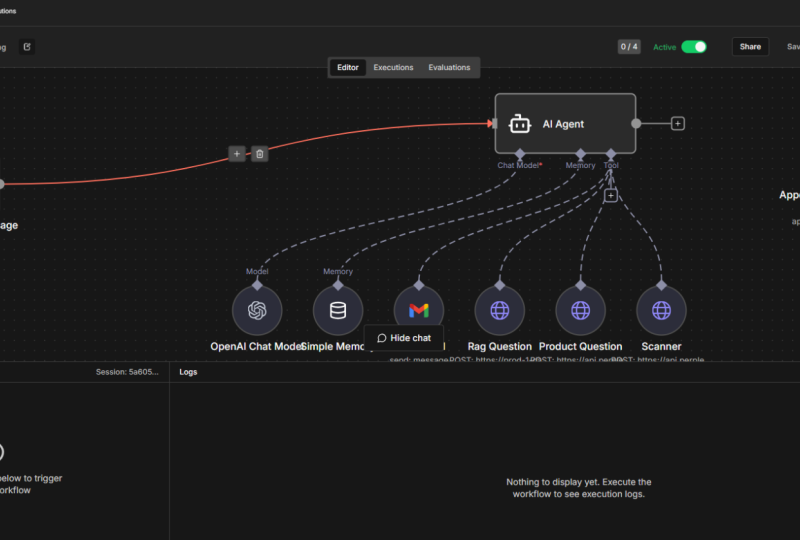
agente de IA Y cada agente de IA consta
de cuatro componentes principales. Puedes ver ese modelo de
chat aquí, y ese modelo de chat puede ser un
modelo de lenguaje grande como chat GPT, Cloud, Gemini, etcétera Este es simplemente el modelo
que puedes adjuntar a tu agente de IA que
actuará como su cerebro. Entonces puedes adjuntar memoria, y hay múltiples
tipos de recuerdos, y luego puedes
ver esas herramientas. Pero también hay un componente
oculto, es el apoyo del sistema. Que proporciona instrucciones
al agente de IA. Pero volvamos. Entonces, ¿qué
es ese agente de IA? Este agente de IA es un sistema de razonamiento
similar al humano que utiliza un modelo de lenguaje grande como el HGPT que
mencioné o Claude, y ese modelo
potenciará agente de IA para que pueda
tomar, por ejemplo, algunas decisiones o pueda
entender algunas cosas, y también puede recordar
porque tiene esa memoria, y luego puede
tomar algunas acciones
basadas en toda esa
información que le basadas en toda esa
información que Esta memoria para nuestro agente, puede
recordar
conversaciones o tareas anteriores, por lo que el agente de IA puede
tomar la decisión
en base a ese historial que se
guarda en esta memoria. Cuando hablamos de herramientas, estas herramientas amplían
aún más las capacidades del agente porque las herramientas permiten que el agente interactúe con servicios
externos
y te conectas a esos servicios usando
las llamadas API, y también hablaremos de
ello, así que no te preocupes por ello. En esta etapa, no tienes que
preocuparte por nada de eso. De hecho, configuraremos
dicho acceso API a un servicio llamado
Open weather Map y para conectarte a ese servicio, necesitas algo
llamado clave API. También te mostraré
cómo conseguir esa API. Quieres saber qué es una clave API,
es como una contraseña muy larga. Es simplemente una larga cadena de caracteres como
letras y números, etcétera, y esta cadena puede ser utilizada por la aplicación Este agente de IA entonces puede acceder a otros servicios u otras aplicaciones
externas. Ten en cuenta que
para algunos servicios, es posible que tengas que pagar
para obtener esa clave API. Pero hay otros
servicios que pueden
darte esa clave API de forma gratuita. Obtendremos el gratis
en realidad porque openweather proporcionará la clave API de
forma gratuita, no
te preocupes por ello Simplemente piense en una clave API como un usuario y una contraseña combinados. Es una larga cadena de
números y letras,
y esa cadena se usa para acceder de
forma segura a otras aplicaciones. Pero eso es suficiente
sobre las claves API. Hablemos de ese cuarto componente, el prompt del sistema. El prompt del sistema es un conjunto de instrucciones
claras
para nuestro agente de IA, y puede decirle a nuestro agente, por ejemplo, cuál
es su papel aquí, qué tipo de salida esperamos, qué debería y
qué no debería hacer por nosotros. Y a veces se puede agregar
aún más información como algunos valores predeterminados o algunas limitaciones o algunas instrucciones
adicionales. Lo verán en breve, pero
creo que será
más fácil explicar todo eso durante el proceso
de construcción del
agente que simplemente hablar de ello. Entonces, construyamos ese agente de
IA, sí. Lo primero, voy a
volver, puedo cerrar esto. Puedo volver a
mi plataforma NA ten y solo creo un flujo de trabajo. Cada flujo de trabajo significa algunos pasos que
debes seguir para
completar la tarea de manera sencilla. Cada flujo de trabajo tiene que comenzar
con el llamado disparador. O sea, si haces clic en ese plus, tendrás algunos
disparadores para elegir. El disparador que voy a usar
ahora es el mensaje de chat. Es un disparador realmente agradable
porque obtendrás entrada y salida
directamente aquí en NA diez. Verás a lo que me refiero. Si
volvemos a Canvas aquí, ya
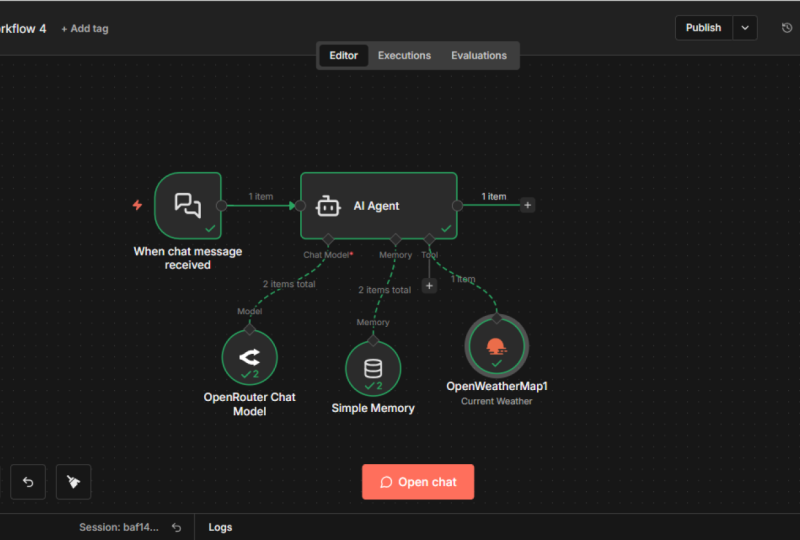
podemos ver ese disparador. Vamos a moverlo puede estar ahí, y entonces el siguiente
componente puede ser ya nuestro agente de IA.
Yo hago clic en ese plus. Digo IA y elegiré
ese servicio genérico de agente de IA. Se puede ver que dice nodo de activación de chat
conectado. El lado izquierdo es ese disparador, y ya puede reconocer que está conectado
al nodo de activación de chat, y el prompt es mensaje de usuario. Este es un código JSON. Verás para
qué sirve más adelante. Si lo explico,
ya
puedes ver que es solo entrada de chat JSON, pero verás para
qué sirve cuando corremos. Yo lo cerraré. Voy a volver a Canvas. Eso es básicamente todo. Este es nuestro agente de IA. Pero también podemos ver
que no es feliz, es rojo porque no
tiene ningún modelo de chat adjunto. No tiene memoria
conectada ni herramientas conectadas. La memoria y las herramientas son en realidad
opcionales, pero modelo de chat, necesitas tener algo adjunto
porque actualmente no tiene cerebro, el componente más importante. Ese modelo de chat, ese modelo de
lenguaje grande del que
estaba hablando, ese es el primer servicio
externo que nos vamos a conectar. Si hago clic en ese plus, me
va a dar, hay muchos
modelos preconfigurados entre los que puedo elegir, podrías reconocer
algunos de ellos como grog, Deepsk, Google Gemini Pero si solo comienzas tu
viaje con la plataforma A ten, te
sugiero que optes por
ese modelo de chat Router abierto. Si configuras
ese exterior abierto, básicamente
tendrás acceso a todos los demás modelos.
Déjame mostrarte. Vamos a hacer clic en ese Open Router
y luego tienes que hacer, tienes que hacer clic en
ese menú desplegable, o ya verás
que crean nueva credencial Esa credencial es esa
clave API de la que estaba hablando. Pero, ¿cómo obtener la clave API? Tienes que ir al sitio web de
Openouter. Es hdpsopouter.ai. Y una vez que configures
tu cuenta, tendrías que ir al crédito Aunque creo que también hay
algunas opciones gratuitas, pero para poder acceder a
todas las herramientas disponibles, tienes que agregar algo de crédito. Como pueden ver, agregué
$8 aquí hace cinco días, y todavía tienen
$6.93 disponibles Te cobrará por
1 millón de tokens. No es que en realidad no
cueste mucho. Lo usé bastante y
en cinco días, usé $1. Una vez que tengas ese crédito, creo que $5 es lo
más bajo que puedes ir. No estoy segura. Pero básicamente
puedes luego ir a las claves API y
simplemente crear la clave API. Voy a llamar al mío NATN y también puedes
configurar límite de crédito, pero solo voy a dejar en blanco Voy a crear una nueva clave,
y esa es mi clave. Yo sólo lo copiaré,
volveré aquí, y lo
pegaré ahí. Y esta clave es para abrir cuenta de
Router, así que la guardo. Deberías obtener esa respuesta
verde, conexión probada con éxito. Eso significa que la clave API
funciona como se esperaba. Ahora puedo cerrarlo,
y a partir de ahora, puedo acceder a todos los
LLM disponibles en ese router abierto, que es mucho de ellos. Tienes IA abierta como DPT. Tenemos perplejidad. Tenemos alguna Q o Rakai de la que nunca
he oído hablar. Pero se puede ver que son cargas
y montones de ellos, sí. Por defecto, es GPT por
1 minuto, lo cual está bien. Podemos dejarlo como
está. Y este es el cerebro de tu agente de IA. Para que puedas volver a Canvas. Podemos mover las cosas por aquí. Simplemente puedes tener una mejor vista, pero ya tenemos
algo así como un bot de chat. Porque esto cuando se recibe
el mensaje de chat, este es un buen disparador
porque aquí abajo, ahí es donde puedes
escribir tu prompt. Voy a decir solo Hola, ¿cómo estás? Puedes ver que el agente trabaja conectado al modelo de chat de
Router abierto, puedes ver que la entrada de entrada
fue de este disparador, y en el disparador,
puedes ver esa entrada de chat. Hola, ¿cómo estás? Esa
era mi pregunta. Y la salida es
el agente de IA diciendo:
Hola, me va genial. Gracias por preguntar. ¿Cómo
puedo atenderte hoy? Así es como puedes
usar cualquier modelo LLM que quieras porque puedes
cambiarlo aquí. Lo siento, aquí no. Tienes que ir a abrir Router
yes y puedes cambiar LLM y probar otras respuestas
de otros modelos Pero quiero
mostrarte algo más. Ahora mismo, si
se lo digo, hola, soy Mark. Se puede ver la
entrada, la marca más alta y la salida. Hola Mark. ¿Cómo puedo atenderte hoy? Si se lo pregunto, ¿cuál es mi nombre? No estoy seguro de cuál es tu
nombre. ¿Por qué dice? No se acuerda de nada.
¿Por qué no se acuerda? Porque tenemos que agregar algo de memoria para que pueda recordar
la conversación anterior. Por cierto, puedes ver
aquí los tokens utilizados. Se puede ver el
tiempo de respuesta, que es 1.9 segundos y se
puede ver cuántos tokens
se utilizaron para esta consulta. Como dije, suelen
cobrarte por 1 millón de tokens, digamos 5 dólares por millón de tokens. Cuanto más largas sean las consultas, más tokens
usarás. Sí. Este es un campo bastante
importante si quieres usarlo mucho. Eso es. Pero yo estaba
hablando de la memoria. Vamos a hacer clic en ese
pequeño plus entonces. Voy a agregar tal vez esa memoria
simple es la más simple como puede
ser porque se almacena directamente aquí
en una plataforma 810, y te pide la longitud de la ventana de
contenido, lo que significa cuántas
iteraciones pasadas recibe el modelo como contexto O en otras palabras, cuántas
preguntas recordará. Sí, cinco es más que suficiente
por ahora, ya puedo regresar. Ahora digo hola, soy Mark. La respuesta es la misma. Hola,
Mark. ¿Cómo puedo atenderte? Ahora cuando pregunto, cual es mi nombre, La salida es ahora
tu nombre es Mark. ¿Cómo te puedo ayudar más? También se puede ver que almacena dos iteraciones ya
en esa sencilla memoria Y se refirió a esa conversación
anterior. Tuve que buscar esa
historia y la encontró, y ahora sabe que
mi nombre es Mark. La memoria simple es solo esto. Es muy sencillo de configurar, y recuerda números
de interacciones anteriores. Si por alguna razón, no
funciona, no se refiere a la memoria, posible
que desee pasar el
cursor sobre este nodo Se les llama nodos. Sí, a
todos ellos se les llama nodos. Pero puedes pasar el cursor
por encima. Aquí tienes
tres puntitos. Sólo tienes que hacer clic sobre ellos.
Es posible que tengas el tuyo desactivado Entonces, si lo tuviera desactivado, no podrá acceder a él. Entonces tendría que
activar, sí. Pero eso es por si acaso
no funciona como se esperaba. Tal vez quieras verificar
esto. Y el agente de IA se puso amarillo porque
cambiamos algo, así que tendríamos que hacerlo realmente no
importa. Ya sabes, Amarillo significa que
hubo algunos cambios externos. Así que ahora tenemos un modelo de
lenguaje grande como cerebro. Tenemos algo de memoria.
Ahora, agrega una herramienta. Pensé en la
herramienta para usar aquí. Estaba pensando, si quiero
tener una conversación
con este agente, tal vez quiera
averiguar cuál es el
clima actual en alguna parte. Puedo usar esa herramienta externa, lo que me da el pronóstico del tiempo
exacto. Si buscamos clima, podemos ver esa herramienta de mapa
meteorológico abierto. Vamos a elegirlo y aquí también
tendrás que
crear nueva credencial Ignora esto. Esta es mi
cuenta anterior. Aquí se muestra. Para ti, probablemente
mostrará que crean nueva credencial Harías clic en
también tienes que pegar
tu token de acceso. ¿Cómo se obtiene el token de acceso? Vas a openweathermap.com. Usted crea su cuenta aquí, y creo que la primera clave API ya
está incluida
en el correo electrónico de bienvenida. Pero aunque no consigas uno, puedes simplemente generar
otro aquí. Yo lo llamaré NATM, generar y tal vez sea
quitar esa Esta es mi clave API. Yo sólo lo voy a copiar, volver a mi Natan, y lo
pego aquí Mi cuenta se llama Abrir cuenta de mapa
meteorológico. Voy a agregar
token de acceso, lo guardaré. Ahora descripción de la herramienta,
podemos vivir como es. Operación
clima actual, está bien. Formato, puedes cambiar si
usas diferente formato como Imperial o científico
para mí, métrica está bien. Selección de ubicación, aquí no
cambio nada, pero en la ciudad,
tienes ese pequeño icono aquí. Si pasa el cursor sobre, dice dejar que el modelo defina este parámetro Eso es lo que necesito.
Cuando hago clic en eso, se
puede ver el cambio a definido
automáticamente por el modelo. Y el modelo, significa que LLM, modelo de lenguaje grande Lo que eso básicamente significa, si le pregunto a mi agente de IA, cómo es el clima
en Londres, el agente de IA
pasará el nombre de la ciudad, que es Londres, lo
pasará a esta herramienta, y el clima específicamente
para Londres será recuperado de aquí y
devuelto a mi agente de IA. Así que ahora puedo volver a Canvas. Y ahora ya tenemos configurada
esta herramienta. Pero hay una
cosa más que mencioné, y es esa instrucción del
sistema, esa solicitud para el agente de IA
porque
realmente no entiende bien
lo que se supone que debe hacer aquí. O sea, si hago una pregunta
básica, sí, va a responder, digamos, ¿cuál es la capital de Portugal? Como puedes ver, está
conectado a LAM. Revisé la memoria, pero probablemente no la usó
porque no necesitaba. No vi por qué se
conectaría a open weathermp porque no
había duda sobre el clima sí, solo
responde a la pregunta La capital de
Portugal es Lisboa. Pero quiero decirle a mi agente que si es una
pregunta genérica, esta bien. Pero si es una pregunta
sobre el clima, quería contactar con esta
herramienta, abrir mapa meteorológico. Quiero sacar la información más
reciente sobre el clima para una ubicación
particular, y simplemente quiero
ver la salida aquí. ¿Cómo hago eso? Simplemente voy a hacer
doble clic sobre ese agente. Ahora cambiaremos la
fuente por prompt. Si haces clic en ese menú desplegable, lo
cambiaremos desde
aquí para definirlo a continuación Pero incluso antes de hacer eso, solo toma nota de
lo que se necesita como entrada ahora es la entrada de chat
JSON. Entonces permítanme cambiarlo
a lo que se define a continuación. Entonces déjame hacerlo más grande.
Ya tengo algo. Déjame copiar y pegar. Copia más allá de él, y luego
este pequeño icono, lo
haré a pantalla completa. Y esto es lo que pegué. La instrucción para el agente de IA es, usted es un asistente útil
que puede chatear con los usuarios y también verificar el
clima cuando sea necesario. Si el usuario pregunta
algo casual, como, Hola, ¿cómo estás?
Responde de forma natural. Pero si el usuario pregunta por el clima en una ubicación en
particular, entonces llame a la herramienta Abrir
mapa meteorológico con ese nombre de ciudad y solo llame a esa herramienta si se solicita claramente
la información meteorológica. Sí. No queremos
llamarlo si no es necesario. Pero lo que le falta
aquí es otra línea. Tengo que instruirlo para que tome lo que sea que también esté en
ese mensaje de chat Sea cual sea la entrada del usuario porque actualmente no sabrá qué viene del
paso anterior de ese disparador. Entonces tendré que instruirlo, tomar la entrada del usuario, y ahora voy a usar
ese corchete Dice Cualquier cosa dentro esos corchetes
es JavaScript. Eso se llama JSON
JavaScript Object notación. Si hago eso, ahora puedo
tomar esa entrada de chat. Anteriormente, era lo que es
la capital de Portugal es. Lo que sea que escriba está en este
objeto aquí, entrada de chat. Lo arrastro aquí así que básicamente lo que estoy diciendo es
tomar la entrada del usuario, lo que sea que se haya escrito
en el mensaje de chat, tome eso y luego mi agente de IA
evaluará esa entrada, y tomará una
decisión basada en eso Y si pido
algo casual, solo me
va a responder. Pero si en ese insumo, pregunté sobre el clima,
usará, ojalá, Weathermp
abierto. A
ver si funciona. Ya lo puedo cerrar.
Lo puedo ver aquí. Y si vuelvo a
Canvas, veamos. ¿Cómo es el clima
en Londres? Presentador. Se puede ver que contacta a Salam, revisa la memoria, pero no
había nada que encontrar,
y responde. El clima en
Londres es actualmente templado con nubes dispersas, lo
que significa que
entiende la pronta. Si le hago pregunta básica, no
va a utilizar esta herramienta de mapa
meteorológico abierto porque, ya sabes,
no hay necesidad de eso. Pero si pregunto por el clima, ahí es cuando encuentra a mano
esta herramienta y la usará
según las instrucciones. Solo quería agregar si
por alguna razón ese mapa meteorológico
abierto
no te
funciona, no necesariamente significa que
hiciste algo mal. Porque cuando creas una
nueva API o una nueva cuenta, pueden tardar hasta 2 horas antes de que tu clave API
esté lista para usar. Si tiene algunos problemas de
autorización o respuesta como que el servidor no
está disponible, entonces es posible que
simplemente desee esperar
hasta que su clave API esté activa. No es solo para maap de clima
abierto, también
es para otros servicios Tenerlo en mente. Este es uno de los agentes de IA más simples
que puedes construir, pero piensa en lo que puedes hacer a continuación. A lo mejor no necesitas información
meteorológica. Tal vez quieras un agente de IA que siga revisando un mercado
de valores por ti. A lo mejor podrías cambiar este desencadenante de mensaje
a otra cosa. Por ejemplo, podemos usar disparador de
horario en lugar
del chat de mensajes de datos. Se puede ejecutar cada
minuto, digamos, y luego puedes conectar
tu agente de IA usando clave
API a un servicio que proporciona información actual de la
bolsa de valores. Luego puede agregar otra herramienta o incluso continuar trabajando
con su flujo de trabajo. Tal vez quieras enviar un mensaje de
WhatsApp o un correo electrónico al tuyo cuando un precio de acción determinado cae por debajo de cierto nivel. O tal vez quieras un agente de NI que resuma los correos electrónicos por ti Puedes configurar un disparador por
cada correo electrónico que recibas, y luego le dices al agente de
IA que envíe el resumen de ese
correo electrónico a tu Whatsapp, así solo abres el buzón cuando recibas
algo importante. Lo que quiero decir es que aquí las
posibilidades son infinitas. Puede comenzar a construir automatización
más avanzada incluso hoy. Y como puede ver, no se necesitan habilidades particulares. Solo necesita
configurar la plataforma y comenzar a construir
su solución de IA.
5. Please follow me :): Un último recordatorio rápido. Si te ha resultado útil esta
capacitación, por favor haz clic en ese
botón de seguimiento ahora mismo. Esta es la única manera de
asegurar que nunca te pierdas futuras clases o
actualizaciones importantes que agrego a este curso. Además, le permite
rastrear fácilmente sus preguntas
y discusiones. Gracias y espero
verte en la próxima clase.
6. Crear un bot de n8n Telegram para acceder a todos los LLM (paso a paso): Se trata de un bot de telegrama que
se está ejecutando en mi teléfono que puede acceder a cualquier modelo de
lenguaje grande que quiera. Se conecta a mi plataforma
NA ten, y déjame
mostrarte cómo funciona. Si escribo, por ejemplo, uso Deepsk, obtendré
una respuesta de Deepsk Si digo Use Groc, obtendré respuesta de Grock y puedo obtener respuesta
de GPD cinco,
Gemini, lo que quiera Este bot tiene básicamente acceso a cualquier modelo de lenguaje disponible
que se te ocurra, te
mostraré cómo construir todo
eso y no te preocupes. No necesitas ninguna experiencia
previa. Con NA diez, es más fácil de lo que piensas.
Empecemos entonces. Pero primero, necesitamos
esa aplicación de telegrama instalar este Telegram
es un programa de chat, algo así como un Whatsapp o messenger que puedes
instalar en tu teléfono, y está vinculado a
tu número de teléfono. Simplemente vas a Google Play o Appstore e instalas
telegram en tu teléfono, igual que cualquier otra aplicación Y una vez que la tengas
instalada en tu teléfono, también
podrás
autenticar esta app en otros dispositivos como
tu laptop o PC, lo que significa que puedes
ejecutarla en cualquier dispositivo que quieras Una vez que tengamos ese
telegrama en funcionamiento, necesitamos crear un bot de chat en esa aplicación de telegrama para que
podamos
usarlo para conectarnos con nuestros agentes de IA. Tienes que ir a arrancar padre. Es en Bt padre,
tienes que escribir, y cuando se abre esta ventana, tienes varias opciones aquí
y necesitas ese barco nuevo. Se puede ver, crear un nuevo barco. Eso es exactamente lo
que necesitamos. Yo hago clic en eso y dice, Barco nuevo. ¿Cómo quieres llamarlo? Puedes llamarlo como
quieras. Yo lo llamaré Barco Avenida
Automatización. Eso es. Ahora,
tienes que elegir el nombre de usuario de tu embarcación
y debe terminar con ambos. Es bot o subrayado
ambos según los ejemplos. Voy a tratar de copiarlo y pegarlo, pero tenga en cuenta que tiene que
no estar en uso actualmente
por nadie más. Comprobemos si
esa está disponible. Oh, sí, lo es. Eso es. Ese es mi bot creado ya. Lo más importante
aquí es tu token API. Tienes aquí el token API
que podremos
usar en NA ten para enlazar
NA diez con esta aplicación de
telegrama. Tenga en cuenta que esta clave API
es muy importante. No quieres
compartirlo con nadie. Es decir, te estoy mostrando esto
, pero de hecho, eliminaré este bot tan pronto
como complete este video. Pero recuerda, esto
es algo así como una contraseña para
ti y necesitas mantenerla segura. Pero honestamente, eso es
todo lo que necesitamos aquí. Ya terminamos
con el telegrama. siguiente paso es ejecutar nuestra
plataforma de automatización NA ten en alguna parte. Y una de las opciones
para ejecutar NaTen es usar su propia solución NA
ten Cloud, pero eso cuesta bastante dinero cada mes, y para ser honesto, tiene
bastantes limitaciones Por eso podrías considerar
usar Hostinger en su lugar. Hostinger se ha convertido recientemente en una opción muy popular para el auto hosting NaTen porque ofrecen un VPs que viene preconfigurado con todo lo necesario para
comenzar a crear comenzar Solo tienes que ir a hostinger.com
slash Automation Avenue. Y te llevará directamente
a la landing page para ese servidor privado
virtual de NA ten autohospedado. Simplemente desplázate un poco
hacia abajo y verás todos los planes VPS
disponibles Aquí es donde eliges
el tamaño de tu servidor. Y nuevamente, el KVM dos es uno de los más
populares porque esto es realmente más que suficiente
para que funcione NA ten, pero también tiene un muy buen
precio. Cuenta con dos CPU Cuenta con unidad SSD de ocho gigram
cien gig. Eso es realmente
suficiente para alojar la plataforma NA ten. Elige por cuánto tiempo
necesitarás este servidor, puedes elegir uno,
12 o 24 meses. Cuanto más largo sea el periodo,
menor será el precio. Desde hace dos años, es
un 699 al mes. Y me dieron un
código que puedes usar, y el código es
automatización Avenida. Una vez que aplique ese código, obtendrá un 10% de descuento
adicional en ese precio. Sea cual sea el precio,
obtendrás un 10% extra. Simplemente continúas y
tienes que registrarte. Si aún no tienes una
cuenta, quiero decir, voy a crear una nueva cuenta
y luego te llevará a esta página donde eliges
una ubicación para tu servidor. Por defecto, se elegirá la
ubicación más cercana. Pero si quieres
construir un servidor al otro lado del
mundo, eso depende de ti. Puedes cambiarlo aquí. Pero voy a ceñirme a Reino Unido. Está bien. Entonces hago clic en siguiente. Aquí, puede elegir
cualquiera de los dos sistemas operativos simples. Se puede elegir Santos,
Debian, etcétera. Pero lo que nos
interesa es la aplicación. Puedes elegir aquí, por
ejemplo, vanila NA diez. Eso es en realidad lo
que me interesa. Pero tal vez puedas querer ir por el que ya
ha aplicado 100 flujos de trabajo o tal vez el
llamado NA ten en modo Q. Pero como dije, estoy bien con solo diez NA. Eso es lo que necesito. Yo lo selecciono. Yo
creo una contraseña, para poder iniciar sesión en
mi servidor si quiero. Es para conexión SSH, y luego puedes
elegir si quieres tener Malwascammer Lo dejaré como está,
lo que significa que puedo hacer clic en Finalizar configuración ahora. Y dice que
tardará unos 5 minutos, pero para ser sinceros, no
tardó ni 5 minutos. Tomó mucho menos que eso. Pero solo esperas a
que se complete ese proceso, o puedes leer
la documentación. Bottom
mientras tanto si quieres. Pero eso es básicamente todo. Ahora
puede hacer clic en que administre VPS que es
servidor Virtual Private, y esto es todo. Este es tu servidor
en funcionamiento. Y si haces clic en ese botón
administrar Arriba, te llevará directamente
a tu aplicación NA ten. No podría ser más fácil. Pero lo que quería mostrarte es muy importante porque
lo que Hostinger te
da también,
es así llamado nombre de dominio totalmente
calificado Y eso es muy importante.
Especialmente cuando quieres conectar recursos
externos como Telegram o Google o cualquier otro recurso que quiera
contactar con tu instancia,
tu instancia de Natan
desde fuera Eso suele ser
problemático si lo hospedas localmente en
tu computadora portátil o PC. Tendrías que usar el
túnel CloudFlare o el túnel Aroc, pero aquí no tienes que
hacer eso porque Hostinger no solo
te dio una dirección IP pública, sino que también te dieron ese nombre de dominio
completamente calificado, que puede ser usado para interactuar
con Y de hecho, puedes usar ese dominio para conectarte
a tu servicio. Digamos que no quieres
hacer clic en ese Administrar. A lo mejor estás en otra PC y aún
quieres conectarte
a tu aplicación NA ten. Entonces solo copia esa dirección. Abres un navegador y tecleas HDDPs forward forward diez puntos, y pasas esa dirección, solo la
copias Presentador, y eso también te
lleva a tu aplicación
NA ten Debido a que está alojado en la
Nube en Hostinger Cloud, puedes acceder a él desde
cualquier lugar que quieras Debido a que lo abro
por primera vez, me
va a pedir que
establezca una cuenta de propietario. Entonces escribe la dirección de correo electrónico, su nombre, apellido y
crea una contraseña. Simplemente haz clic en Siguiente, rellena un formulario, lo que sea, que te lleve
directamente a tu solicitud. Esta es tu
plataforma NA ten en funcionamiento. Aquí puedes crear flujos de trabajo. Eso es básicamente
todo. Personalmente, no me gusta ese tema ligero, así que puedes ir a
ajustes a personales y puedes cambiar ese
tema a tema oscuro. Quiero decir, esa es
al menos mi preferencia. Y estamos listos para
construir nuestra solución ahora. Estas son las tres pestañas
abiertas en otro navegador. Este es el navegador Opera, pero estamos en la misma etapa. Ese es mi telegrama,
ese es mi hostinger, ese es mi NA diez, y
conectemos el telegrama
a mi NA diez Necesito hacer clic en ese plus. El primer paso
siempre se llama disparador, y necesito que ese telegrama
sea mi disparador. Hago clic en el telegrama
y digo en mensaje. Si revisas esa URL de gancho web, puedes ver que el subdominio
se utiliza para esta conexión eso me refería.
HTTPS, N Aten, SRV Quiero decir, no
tienes que hacer nada aquí, es solo para señalarlo. Esta es una característica muy útil que obtienes con el servidor
Hostinger Y las credenciales con
las que
conectarnos, aún no tenemos ninguna. Necesito crear nueva credencial para conectar Aten a mi telegrama, pero el botfaer ya creó
esa API HDDP que Yo solo copio eso, copio el texto
seleccionado y pego este token de acceso aquí. Y lo guardo, y
debería darme o
eso es lo que necesitamos. Credencial creada correctamente y la conexión
se probó correctamente Y es opcional, pero
déjame cambiar esta credencial. Yo lo llamaré no sé
telegrama NA diez, tal vez. Sé que esa es la
API que conecta telegrama a NA diez,
y lo guardo. Eso es todo lo que necesito aquí.
Ya lo puedo cerrar. Y si quiero probar este paso, puedo ejecutar ese paso de ejecución. Puedo ver que el telegrama está escuchando el
evento de prueba disparador de telegrama, decir, lo que significa que puedo
volver a mi telegrama. Ahora puedo usar mi bot. Dice que
lo encontrarás en bla, bla, bla. Puedes hacer clic en ese pequeño enlace. Todavía no hay mensajes aquí, claro, porque
es un bot nuevo, puedo iniciarlo y ahora ni siquiera tengo que
escribir nada todavía, esto ya debería
desencadenar algo que adelante arranque slash,
iniciando el bot Si vuelvo, eso es lo que es. Puedo ver que es un
comando bot y el texto
insertado fue el inicio de
barra diagonal hacia adelante Pero puedo probarlo más. Voy a hacer clic en ese paso de
ejecución de nuevo. El disparador de telegrama
dentro de ANA diez ahora escucha algún mensaje que llegue
al telegrama mismo, lo que significa que si voy a
ese telegrama y
digo, no sé, hola, ¿cómo estás? Y si volvemos,
ahora podemos ver el texto aquí cambiado
a hola ¿cómo estás? Lo otro
importante es ese ID de chat. Lo usaremos más adelante.
Y si tienes curiosidad, ¿cuál es la marca de esa fecha Esto es algo
llamado tiempo de época. Si copias eso, puedes ejecutar algo así como traducción de tiempo de
época No lo sé. Convertidor EPO O. Lo
colocó aquí marca de tiempo
a fecha humana Efectivamente es la fecha de hoy y
la hora hasta la segunda. Pero se llama tiempo de época. Realmente no importa porque no
vamos a usar este. Es solo que si tienes curiosidad por qué está en ese formato raro. Pero eso significa que nuestro
disparador de telegrama funciona como se esperaba, lo que significa que también
podemos volver a Canvas y podemos
continuar nuestra construcción. Déjame a lo mejor
moverlo a la izquierda. Y ahora vamos a configurar
el primer agente de IA. Doy click en ese plus y
digo agente de IA y lo veo aquí. Primero construiremos
una solución simple con un solo modelo de
lenguaje grande, y una vez
que lo tengamos listo y funcionando, agregaremos más y más modelos de lenguaje
grandes. Tenemos que entender simplemente lo que está pasando bajo el capó. Y la fuente para prompt, eso es lo primero que
queremos cambiarlo aquí porque no está conectado al nodo de activación de
chat. Se elige por defecto. Queremos definir a continuación. Queremos definirlo nosotros mismos. Es simplemente la
información para un agente, lo que se supone que debe hacer
aquí en este flujo de trabajo. Voy a escribir un simple prompt, ¿tal vez algo así como tomar la
salida de y de dónde? Bueno, del lado izquierdo,
tenemos el nodo anterior. Es un disparador de telegrama, y podemos ver su salida. Y honestamente, el
único resultado que me interesa es ese
texto. Hola, ¿cómo estás? Porque vamos a mandar algún texto en nuestro mensaje de
telegrama, y no me
interesa nada más. Sólo quiero pasarle ese
mensaje a mi agente de IA. Lo que esté a la
izquierda es el anterior. Aquí está el nodo actual, el agente de IA, y a la derecha, tienes salida, que
son los datos procesados, nada aquí porque no
hay nada procesado. Pero una vez que el agente de IA
procesa los datos, irá aquí a la
derecha como salida. Quiero tomar ese
texto del telegrama. Lo voy a agarrar aquí. Toma la salida de este campo. Sea lo que sea en este campo, si cambiamos a JSOM, es JSOM bajo
mensaje, bajo texto Lo que sea que esté aquí,
volvamos a Schema, tal vez. Lo que sea que haya en esa caja, en ese campo, y responda de nuevo. No se pudo conseguir nada más simple realmente. La instrucción completa
es simplemente agarrar este texto y responder a
ese texto. Eso es todo lo que necesitamos para establecer aquí. Ahora volveré a Canvas, pero podemos ver que el agente de
AA no está contento porque no tiene
ningún modelo de chat adjunto. Vamos a adjuntar el modelo de
chat entonces. Hago clic en ese plus, y aquí puedes usar diferentes modelos antrópicos, Azure, Deep Sik,
muchos modelos LLM, pero la forma más fácil de acceder
a todos los modelos, no a los específicos
como Grock o Gemini, puedes ir a abrir
Router hat Model, y open Router te
brinda acceso API a casi todos los modelos LLM que están disponibles en Pero eso significa que necesitas una
cuenta con Router abierto. Solo tienes que ir a
openouter.ai, crear tu cuenta, e inmediatamente
tienes acceso a algunos modelos
LLM de libre acceso, pero no todos los modelos están
disponibles de forma gratuita, claro Si también quieres usar los
pagos, entonces tienes que ir a
tu cuenta para acreditar, y tienes que agregar algo de
dinero a tu cuenta. Como pueden ver, tengo $6.50, y en dos meses, usé solo $1.50 Es realmente una excelente
manera de acceder a muchos, muchos modelos LLM desde
una sola fuente Pero lo que tengo que hacer aquí,
tengo que ir a la clave API. Y tienen que
crear una nueva clave API. Yo sólo lo llamo digamos
telegrama a NA diez, tal vez. Puedes establecer el límite
para esa clave API. Digamos que si llegas a los 2 dólares, esa clave API dejará de funcionar, pero no voy a hacer eso, pero depende de ti. Yo
sólo lo crearé. Y una vez que hayas creado
esa API, tienes que copiarla inmediatamente porque
no volverá a aparecer. Tendrías que crear
otra clave API más. Pero ahora tengo esa
clave API, así puedo volver atrás. Y en este modelo de chat
externo abierto, hago clic en esa credencial
para
conectarme, creo nueva credencial y puedo pegar mi clave API Voy a cambiar el nombre otra vez, quizá telegrama también a NA diez, así sé de qué se
trata, y lo guardo. Puedo ver la conexión
probada con éxito, eso es todo lo que necesitamos.
Ya lo puedo cerrar. Ahora puedes elegir
cualquier modelo que desees. Si tienes algunos créditos,
si no tienes créditos, aún
puedes elegir Olama o hay modelos
disponibles de forma gratuita, pero con algunos créditos disponibles, puedes acceder a todos ellos. Y échale un
vistazo a eso. La lista es un final nervioso realmente, Deeps Google Gemini, infirmatic Tienes meta, ma,
Microsoft, Mistral AI, Mistral
es muy bueno por cierto Got morph nur Open
AI, modelos GPT. Tienes múltiples modelos. Por defecto, se
elige 4.1 mini, pero si quieres, también
puedes usar el chat GPT five o GPT
five o tal vez GPtive Echemos un vistazo más allá. Q y bla, bla, cientos. No sé cuántos
de ellos están aquí. Son cargas y montones de ellos. Voy a usar GPT cinco Mini,
pero eso es básicamente todo. Eso es todo lo que necesitamos aquí. Ya
puedo volver a Canvas. Ahora el agente está contento porque ahora tiene el modelo de chat de
enrutador abierto. Bueno, una cosa más,
voy a hacer doble clic. A lo mejor voy a cambiar el
nombre a GPT cinco tal vez, así sé lo que elegí Ahora volvemos. Sé que
es router abierto, pero elegimos GPT cinco Una cosa más que podemos
agregar aquí es un recuerdo. Si hago clic en ese pequeño
plus aquí al lado de la memoria, puedo elegir una memoria simple. Esto es simplemente para mi agente de IA recuerde
la conversación anterior. A lo mejor quiero referirme a la conversación anterior y
hacer algunas preguntas más. De esta manera, usando memoria simple,
podré hacerlo. Por defecto son cinco conversaciones
anteriores, pero este ID de sesión JSON,
no existe aquí. Quiero cambiarlo para definirlo
a continuación. Básicamente, eso es todo
lo que necesito recordar, ya
sabes, solo la ventana de texto. Simplemente
recordarás esos campos, lo que estaba
hablando anteriormente, o qué
preguntas hice anteriormente. Eso es todo lo que necesita,
y ahora es verde, lo
que significa que es válido. Ya podemos regresar.
Eso es básicamente todo. Eso es todo lo que necesitamos para que
nuestro agente trabaje con un solo modelo de lenguaje grande.
Entonces volvamos a probarlo. Yo digo ejecutar flujo de trabajo. Mi disparador de telegrama ahora
escucha nuevos mensajes. Voy a volver al telegrama entonces y voy a preguntar
tal vez esta vez,
Hola, ¿quién eres? Un presentador. Voy a volver rápidamente aquí
y ya se puede ver agente
AA trabaja con GPT cinco y están
trabajando en la respuesta Usaron memoria simple, lo que significa que cualquier conversación
previa ya
estaba buscada, y ahora puedo abrir este registro. En la parte inferior,
tienes esos troncos, sí. Puedo usar esa flecha hacia arriba, y esta es la salida. PD cinco pregunta, ¿ te refieres al asistente que
previamente responde, quién eres o
tienes alguna prueba específica? O sea, funciona y no funciona porque
tenemos salida, pero tenemos esta salida
solo aquí en este campo. Si vuelvo a mi telegrama, no
puedo ver esta
salida aquí sí. Eso es porque nos falta un componente
muy importante. Este agente de IA ahora tiene que devolver esta salida
a nuestro telegrama. Actualmente,
solo puedo verlo aquí localmente dentro del nodo agente de
IA. Vamos a agregar esa salida de
telegrama entonces. Doy click en ese
pequeño plus aquí, y vuelvo a buscar telegrama. Pero ahora porque quiero
crear esa
ruta de retorno, digamos, buscaré enviar un mensaje de
texto. Aquí está. Y aquí, las credenciales pueden permanecer igual.
Eso es algo bueno. Puede que tarde un poco
más en configurarlo primero, pero luego no es necesario volver a configurar las credenciales. Se pueden reutilizar las credenciales
anteriores. Puedes crear
uno nuevo si quieres, pero simplemente puedes reutilizar
los anteriores. Conservar el mensaje es correcto. La operación es enviar mensaje,
que es correcto. Pero de hecho, tal vez
quieras
cambiarlo para enviar foto o tal vez
quieras enviar video, tal vez quieras trabajar con diferentes modelos de IA que puedan generar algunas fotos
o videos, etcétera Ahí es donde
personalizarías aquí, la respuesta. Pero para mí, es un
simple enviar mensaje. Pero lo que necesito aquí es ID de chat. Eso es lo que mencioné. Bueno podemos ver que la salida es del nodo anterior y
el
nodo anterior era el propio agente de IA, todavía
podemos ver el disparador del
telegrama también. Podemos ver la información
desde el primer nodo. El disparador de telegrama nos dice cuál fue realmente
usado el ID de chat y el ID de chat está aquí y
podemos responder al mismo ID de chat, y simplemente puedo agarrarlo
y ponerlo aquí. Sea cual sea el ID de chat, lo
usaré aquí
en este campo. El texto señala que ya
no me interesa este texto original. Ahora me interesa la
salida de mi agente de IA, así que arrastro esto en su lugar. Esta es la respuesta de mi agente de AA a mi pregunta
original, y eso es lo que necesito
volver a poner al canal de telegrama. Y simplemente puedo
ejecutar paso aquí. Voy a reutilizar esos detalles. Si ejecuto el paso,
bam, nodo
lo ejecuto con éxito. Si vuelvo a mi
bot, échale un vistazo. Ahora también puedo ver la respuesta aquí en mi
aplicación de telegrama. Lo único que no me
gusta es que este resultado final, este mensaje se envió
automáticamente con un artículo. Esto no es lo que quiero ver. Puedo cambiarlo fácilmente.
Puedo volver al flujo de trabajo. Y aquí está este
pequeño botón agregar campo, y la primera opción, anexar NA diez atribución Das click en eso,
lo deshabilitas, y ahora si ejecuto este paso, dice ejecutarlo con éxito. Si vuelvo, efectivamente vuelvo a tener
la misma información, pero con no, este
mensaje se envió automáticamente ahora solo el
mensaje que quiero ver. Vamos a probarlo una vez
más tal vez, pero probemos el flujo de trabajo completo. Volveremos. Yo digo
ejecutar flujo de trabajo. Mi telegrama está escuchando nuevos mensajes, disparador de
telegrama. Entonces voy a
aplicación de telegrama y digo, tal vez, Hola, ¿qué modelo de
ALA eres? Entrar. Regresa aquí. Funciona con GPT cinco. Se utilizó la memoria simple. Fue muy rápido. Ni
siquiera vi cuándo sucedió, y
devolvió el mensaje al telegrama. Si vuelvo a mi aplicación de
telegrama, Hola, soy sombrero GPT Modelo de lenguaje permitido,
bla, bla, bla. Entonces no dice
listo, es un GPT cinco. Simplemente dice que es chat
GPT, pero no importa. Se puede ver que
funciona como se esperaba. ¿Cómo agrego más modelos
LLM entonces? Actualmente, sólo tengo GPT cinco. ¿Cómo puedo añadir más modelos? A lo mejor quiero tener Deep Sk, a lo mejor quiero tener
grog, etcétera. En realidad es muy fácil. Vamos a reorganizarlo un poco. Déjame moverlo hacia arriba. O
puedes usar este rectángulo. No, no me gusta. Quiero trasladarlo
a algún lugar por aquí. Para agregar otros modelos LLM, en realidad
es muy, muy fácil Aquí tienes esas herramientas. Haces clic en ese pequeño plus, y ahora buscas IA, te
mostraré la herramienta de agente de IA. Eso es exactamente lo que
queremos usar. Hago clic en eso, y
ahora mi agente principal de IA, que opera con GPT five, ahora
podrá
acceder a otros agentes de IA, y puedo usar diferentes modelos de lenguaje
grande para esos otros agentes de IA Digamos esta que
voy a querer usar como roca. Ese será mi grog. Cambia el nombre y ahora
aquí en el prompt, no
quiero escribir nada. Simplemente usaré este ícono de cosa como
estrella. Deje que el modelo defina
este parámetro. Eso está perfectamente bien. Simplemente hago clic en eso
porque ese nodo padre es agente de
IA y esto como un nodo
hijo también es agente de IA, podrán
comunicarse bien. No necesito
decirles qué hacer. Acabo de cambiar el nombre a Grock. prompt será
definido por el modelo, ya
puedo volver a Canvas. Lo único que tengo que
hacer aquí es conectar el modelo de chat Grock para
esta herramienta. Con aquí. Voy a hacer clic en el chat Modelo, y podrías tener la tentación de
usar ese modelo de Grochat Pero recuerde, podemos usar Router
abierto y abrir Router. Ya tenemos credenciales con Router
abierto y
dentro de esta solución, puedo buscar a Grock A lo mejor quiero usar
Grog tres Mini. También me cambié el nombre a
grog aquí. Y eso es tan fácil como lo es. Ya tengo credenciales. Yo solo elijo otro modelo. Vuelvo a Canvas,
y eso es todo. Esta herramienta se llama Grock. Agreguemos otra herramienta. Nuevamente, utilizo la herramienta de agente de IA. Simplemente hago clic en esas estrellas, así los agentes de IA
hablarán entre ellos. Cambio este nombre a No
sé qué debemos elegir. Tal vez Deep Sk. Eso es
todo lo que necesito aquí. Vuelvo. Bien,
estropeé el nombre Deepss no es tan importante, pero, ya
sabes, aquí, lo
importante es el chat Modelo Nuevamente, no busques a Deepsk. Ya está aquí, pero
necesitamos abrir Router. Esa es la vieja belleza, ya sabes. Solo necesitas una cuenta
con Router abierto, y eso te da acceso a todos los demás modelos de
idiomas grandes. Y aquí con un router abierto,
busco a Dipsk ¿Cuál elegirás? A lo mejor uno, el original. También lo cambiaré
a Deepsk, el nombre del modelo Volvamos. Eso es genial. Pero, ¿cómo
sabe nuestro principal agente AA cuándo usarlos? ¿Cuándo usar Grock o
cuándo usar Dipsik? Bueno, no lo hace, de hecho. Tenemos que darle instrucciones de
cuándo usar este modelo, cuándo usar ese modelo, o tal vez cuándo usar
solo el predeterminado y no
hacer referencia a ninguna otra herramienta porque
son herramientas, sí. Podemos hacerlo haciendo doble
clic en nuestro agente principal de IA, y simplemente cambiamos el prompt. Puedo hacer clic en este pequeño icono
aquí para hacerlo más grande, y ahora quiero cambiar
mi llamado prompt, que es instrucción
para el agente de IA. Sólo voy a tal vez copiar y pegar. Yo digo, tome la salida
del mensaje de Jason text, que todavía está aquí
porque todavía
quiero tomar el mismo
mensaje del telegrama. Si incluye algo
como usar grog o Grock al inicio del
mensaje, tal vez, voy a agregar Luego usa la herramienta Grock
para generar respuesta. Si incluye
algo como usar Deep seek o Deep seek al
inicio del mensaje,
entonces usa la herramienta Deep Sik
para generar respuesta. Una vez que tengas esa
respuesta de vuelta, envíala de nuevo a telegrama. Si no hay
instrucción específica qué herramienta usar,
entonces simplemente use el modelo de chat predeterminado y
responda directamente al telegrama. Bastante sencillo,
¿no? Eso debería funcionar en teoría. A ver.
Volvamos a Canvas y ahora volveré a ejecutar
todo el flujo de trabajo. Vuelvo a mi telegrama
y digo, use Grock. ¿Quién es usted?
Entremos, volvamos rápido. Un agente seguirá
usando primero GPT, y ahora ya podemos
ver que usa grog Entiende esta instrucción. Sabe que espera
respuesta del grog. Entonces preparará
el mensaje y
lo enviará de vuelta a telegrama, ojalá. Y bom, esto es todo. Flujo de trabajo ejecutado con éxito. Veamos con qué
respondió. Soy grog, Un asistente, bla,
bla, bla, de X.
Un asistente construido por X. Un asistente construido por X. Eso es suficiente para probar
que De hecho lo vimos correr
en segundo plano. ¿Qué pasa con el Deep
sk? Vamos a probar eso. Utilice Deep Sk. Yo sólo voy a preguntar
lo mismo, ¿quién es usted? Vamos a entrar.
Volvamos rápido. Oh, puedo ejecutar flujo de trabajo
rápido, debería funcionar. Sí. Si lo haces
bastante rápido , seguirá funcionando.
Pero mira esto ahora. Utiliza Deep Sik se remonta, y debería enviar el
mensaje al telegrama Bam. Flujo de trabajo ejecutado
con éxito. Saludos. Soy Deep seek R uno, inteligencia
artificial. Todo bien. Pero, ¿y si no digo nada?
¿Al principio? Es decir, no quiero
usar Grock o Deepsk. Yo sólo digo o pregunto, ¿quién es usted? Vamos a entrar. Volvamos. Nuevamente, ejecute el flujo de trabajo. Olvidé hacer clic primero,
pero no importa. Veamos qué pasa.
Como pueden ver, no
le fue a Grock No fue a Deepsk. Respondí directamente a un telegrama sin usar
ninguna de esas herramientas. Veamos con qué
respondió. Puede que no quede súper claro, pero podemos ver que es
respuesta de GPT cinco, pero dice,
no tengo el quien eres tu salida.
Por favor, pegarlo aquí. Simplemente nos dice
lo que espera como insumo. Simplemente borremos el gráfico
y comencemos de nuevo, tal vez. Si apenas empiezo pero a
ver qué pasa. Se refiere a las instrucciones, a lo
mejor voy a preguntar. Explique muy pronto para
qué sirve un diez A. Entrar ejecutar flujo de trabajo. Podemos ver que no se
refiere a Grock o Dipsk. Veamos qué hay
ahí como respuesta. Bien, NA ten
es una automatización de flujo de trabajo basada en
notas de código abierto . Eso funciona.
Comparémoslo con la respuesta de Dipsk Digo use Deep Seek, explique muy pronto para
qué sirve un A ten. Entrar, ir aquí,
ejecutar flujo de trabajo. Ojalá ahora use Deep
Seek como herramienta y lo hace. Ahora va a generar
la respuesta. Y echemos un vistazo a cómo se ve la versión
Deep Sik. Es bastante similar. Es incluso más corto que venir de GPT, y comparemos el Grock Explique muy bruscamente para
qué sirve un ADN. Entremos, vayamos aquí, ejecutemos el flujo de trabajo rápidamente, y ahora debería ir
a Grock lo hace A ver. Los tres son muy similares pero
diferentes a la vez. Pero básicamente, una vez que lo tienes configurado y todo
funciona como se esperaba, ahora puedes activar este
flujo de trabajo. Simplemente puede hacer clic activo
aquí en la esquina superior derecha. Dices, lo tengo y ahora
no tienes que seguir haciendo clic en
ese flujo de trabajo de ejecución. Cada vez que pegues
algo en tu telegrama, este flujo de trabajo funcionará
automáticamente y seguiremos respondiendo a todos los mensajes que publiques en ese canal. Eso es todo lo que
quería mostrarte hoy, gracias por verlo, Mark.
7. Construir el agente de OCR y IA Mistral que lee documentos: En este video, construiremos una automatización
NATN AI completamente funcional desde cero que pueda
leer documentos PDF O sea, incluso los de muy mala calidad o con texto
apenas visible. Usaremos una herramienta
llamada Mistral OCR, y luego pasaremos
ese documento a un agente de IA y ese agente IA puede hacer lo que
queramos con ese Por ejemplo, puede
resumirlo para nosotros, puedo traducirlo
a otro idioma, o puede responder preguntas
sobre su contenido Como dije, pasaremos por todo
el proceso paso a paso y al final, tendrás
una solución completamente funcional que
podrás usar en casa o en el
trabajo, ¿o quién sabe? Tal vez hasta personalizarlo
un poco más y vender como servicio
a otras empresas. Es mi automatización personal y he estado usando
bastante recientemente, ya que tuve que revisar
algunos documentos legales después de comprar una propiedad. Estos documentos suelen
verse así y están escritos en algún lenguaje legal que realmente no entiendo. En lugar de tratar de
leerlos tal como son, solo uso mi automatización de IA en su lugar y subo
el documento al Sr. OCR y luego el agente de IA
procesará esos datos para A lo mejor simplemente voy a mostrar
cómo funciona, ¿de acuerdo? Este es un documento PDF con el que
vamos a trabajar, y puedes ver que es un escaneo de muy
mala calidad de mi documento
de arrendamiento de 1980 o 1990, y no es divertido de leer en absoluto. Además, puedes ver algunas letras
apenas visibles aquí, y también el texto toma solo
una cuarta parte de cada página. Pero entonces la mayoría de los PDF
se ven así, para ser honestos. Y creo que este
será un buen ejemplo. Y podemos ver que es documento de
44 páginas, extremadamente aburrido,
lo que significa en lugar de leer todo,
lo que suelo hacer. Probablemente ya sepas que soy perezoso, lugar uso mi automatización. Yo solo ejecuto flujo de trabajo. Yo navego por ese documento. Este es este documento de lista. Lo selecciono y presento. Ahora podemos ver que el
flujo de trabajo se está ejecutando. El documento se está
subiendo a Mistral luego conseguimos URL firmada Ahora sucede el OCR, reconocimiento óptico de
caracteres. Esta es otra IA de Mistral que se
ocupa de este documento Se trata de leer lo que
hay en ese documento. Entonces tenemos un nodo de rebajas, y ahora agente de IA crea un resumen para mí
de ese documento Yo uso Open AI, creo que GPD para el punto uno, si no
recuerdo bien Pero vamos a volver a construir eso desde cero de todos modos Si verificamos la salida,
si hago clic en el agente. Muy bien, algo
que no pensé en realidad al principio, hay algunos datos personales,
pero se puede ver, desde luego, aquí hay un pequeño resumen
del documento que proporcionó, que es un
contrato de arrendamiento y
escrituras asociadas relacionadas con el
inmueble que mencioné. Déjame desplazarme hacia abajo tal vez. Me dice que este documento
incluye imágenes como planes de rol
arquitectónicos y sellos de
compañía, bla, bla, bla Pero ahora tengo una página y mi instrucción
es muy básica. Si revisamos mis instrucciones solo tomaremos toda la información
de este lado. Y crear resumen de ese documento, y
esta es la salida. Este es un resumen
de este documento. Eso es todo lo que hace la IA
y cómo configurarla, cómo personalizar
las instrucciones para
el agente de IA y
todo lo demás, verás durante
el proceso de compilación. Entonces tal vez comencemos. Déjame cerrar esta. En realidad no quise cambiar nada, así que puedo vivir sin ahorrar. Pero para que comiences, necesitas un gran requisito previo, sin embargo, y esta es
la plataforma NA ten. Y NA ten es una plataforma de automatización de
uso gratuito, pero es de uso gratuito
si la hospedas tú mismo, lo que significa que la
ejecutas localmente en tu PC portátil o tal vez en mini PC, como yo, o tal vez algún
servidor en la nube. Y qué es NaTen y
cómo ejecutarlo localmente, teníamos un
video dedicado al respecto. Entonces, si lo haces primero, si quieres seguir cada paso, tienes que ver ese video
anterior que incluye guía
paso
a paso sobre cómo ejecutar este NA ten localmente, que significa que puedes
ejecutarlo de forma gratuita. También hubo otro video donde construimos nuestro
primer agente de IA, y ese no es
realmente un requisito previo, pero podría tener mucho
sentido verlo también. Pero como dije, es opcional, así que es tu elección si
quieres ver esa o no. Una vez que tenga NA
ten en funcionamiento, podemos comenzar a crear
nuestro flujo de trabajo. Por defecto, no
verás nada aquí, ni proyectos, pero
tendrás ese botón de crear
flujo de trabajo. Eso es lo que quieres hacer
clic. Y ahí es donde comienzas a construir tus
flujos de trabajo en ANATN El primer paso que queremos, primer paso
siempre se llama disparador. Algo tiene
que desencadenar todo ese flujo de trabajo. Déjame hacer clic en eso más entonces, y voy a buscar creo que
es una forma algo. Sí, NatnFM. Y necesito ese disparador en
un nuevo evento NA ten form. Estamos construyendo
ese primer fondo donde podría subir mi archivo, mi último documento, en ese caso. Entonces podremos enviar ese documento hasta Mistral OCR Y
aquí no hay mucho que hacer. Título del formulario, tal vez lo
llamaré documento. Puedes agregar descripción,
pero es opcional, pero lo que queremos hacer
aquí es agregar elemento de formulario. Y nombre de campo,
verás lo que es. No te preocupes por
ello. Elemento de formulario, volveremos a llamarlo documento. Pero el tipo de elemento, queremos elegir archivo
porque hay muchos elementos que puedes
enviar usando este nodo, pero queremos enviar archivo. Y queremos
presentar un solo archivo. Así que déjame desactivar
esos múltiples archivos. Nos
interesa un solo archivo, y ahora también puedes limitarlo
aún más a tal vez solo PDF Pero el hecho es mistrl OCR
puede leer más que PDF. Puede leer documentos word, presentaciones
de power point, así que simplemente lo
dejaré como está. Voy a cambiar eso a un campo obligatorio porque
tenemos que adjuntar un documento. Tenemos que trabajar con algo. Eso es. Eso es
todo por este nodo. Si ahora volvemos a Canvas, puedes ver que tenemos nuestro primer nodo porque aquí
se llaman todos nodos. También es un disparador, el
llamado gatillo. Déjame tal vez reorganizar eso
y ya puedo probarlo. Si digo ejecutar flujo de trabajo, ahora puedes ver esos campos. Primer campo que llamamos documento. Segundo campo, también
llamamos documento. Lo siento. Este es ese segundo campo, y esta es esta
ventana que
nos permite seleccionar el archivo
y enviarlo. Si busco mi archivo, ese es el documento menos, ahora
puedo seleccionarlo y también
puedo enviarlo. Y tenemos un flujo de trabajo
ejecutado con éxito. Eso es lo que queremos
ver. Eso es básicamente todo. Nuestro primer nodo está
en funcionamiento, lo que significa que ahora podemos
crear un segundo nodo, que cargará nuestro
documento hasta Mistral AI Pero antes de hacer
eso, tenemos que tener una cuenta en Mistral
OCR o Mistral Porque si vas
ahí, el sitio web es mistral.ai. Eso es lo que necesitamos. Mistral OCR es actualmente el mejor software disponible en el mercado para leer
información de PDF, imágenes y Lo mejor de Mistral OCR es que actualmente es gratuito
para que lo uses Tienen que abrir el llamado plan
experimental o plan experimental, algo así,
y no requerirá
ningún dato de tarjeta ni ningún
otro método de pago. Simplemente cuando te registres, te
preguntará qué tipo
de cuenta es. Solo dices experimento,
y eso es todo. Y lo que significa,
podrás hacer click que pruebes la API. Y aquí es donde
obtendrás claves API gratuitas. Podrás
crear claves API. Como aquí, puedo crear nueva clave. Ya tengo algunos, quiero decir, pero puedo crear otro. Y si vas a ese doc
en la esquina superior derecha, y luego a la izquierda, elegimos documento AI, creo. Sí, eso es. Y
elegimos ese OCR básico No es realmente básico.
Es muy sofisticado. Pero puedes ver las
opciones OCR con PDF, OCR con PDF subido y OCR OCR significa reconocimiento óptico de
caracteres. Lo que necesitamos de este sitio web, tenemos que desplazarnos hacia abajo y
estas son nuestras opciones. Ya estoy en curl, pero creo que por
defecto ahí en Python, verás
algo así. Si tienes tu solución
escrita en Python, este es el código que puedes usar. Pero para nosotros, vamos a
necesitar ese rizo. Verás en breve por qué. Simplemente haz clic en esa opción de curl, y en todas las demás opciones
deberíamos cambiar a
ese curl también, y podrías adivinarlo, necesitaremos que cargue un archivo y necesitamos
ese código curl. ¿Por qué lo necesitamos? Verás. Ahí está este pequeño icono gris que te permitirá
copiar todo. Vamos a usarlo. Simplemente
voy a hacer clic en eso para copiar todo. Vuelvo ahora a mi flujo de trabajo, y ahora voy a dar clic en este pequeño plus para agregar otro nodo, y buscaré HTTP. Y esto es exactamente lo que necesito. En realidad necesitaremos tres de ellos, y esta
es la primera. Estas solicitudes pueden simplemente comunicarse entre nuestro
PC o Mini PC o servidor, sea cual sea lo que ejecute su NatanM y es la forma de
comunicación con el sitio remoto Mistral AI He hecho clic en eso, y ahora
puedo hacer clic en ese Curl de importación. Y ahora simplemente
pegamos este código aquí. Lo pegaré, haré clic en Importar, y lo que hace, simplemente rellena todos esos
campos por mí. Y todo esto es genial. Pero lo primero que
necesito aquí es la clave API y cómo
obtener la clave API. Una vez que tengas tu cuenta, tienes que ir a ese mistrl ya sea aquí API o tal vez
desde el lado principal, haces clic en que pruebes la API, básicamente
aterrizarás en esta página y haces
clic en esas claves API Y haces clic en Crear nueva clave. Le das un nombre, Mark
Mark Key. Eso está bien. Puedo establecer fecha de caducidad. Esa es muy buena elección aquí. Para este video,
elegiré la fecha de mañana, lo que significa que mañana esta
clave ya estará caducada. De esa manera, no tengo que
difuminarlo ni algo así porque la clave API es
básicamente tu contraseña,
entonces, cómo mantenerla segura. Pero debido a que el mío
caducará mañana, no crearé este
video hasta mañana. Ya estará caducado
cuando veas el video. Hago clic en Crear nueva clave. Y esta clave API
solo se muestra una vez, así que copias la clave y o la guardas
inmediatamente en alguna parte, o simplemente volveré a nuestro flujo de trabajo y la pegaré
aquí, y quiero pegarla exactamente aquí después de esa información de
barrera. Lo que significa que esto es un encabezado. Este es un encabezado HTTP
que irá a Mistral y le mostrará a
Mistral que eres tú. Puedes pensar en eso como
tu nombre de usuario y contraseña
para ese servicio Mistral Esto es lo que básicamente es
la clave API. A lo mejor voy a cambiar
una cosa más porque necesitamos tres
de esos nodos, y todos se
llamarán petición HTTP. Déjame cambiar ese nombre para tal vez subir a
Mistral. Eso es genial. Y tenemos la autorización, y a continuación también se llenó
automáticamente. El propósito es OCR, pero hay una cosa
más porque aquí tienes tipo de parámetro, y el tipo es NA
diez archivo binario Eso es correcto. El nombre se
puede dejar como archivo. Realmente no importa,
pero lo que importa aquí es ese nombre de campo de datos de entrada. Y lo que es, el archivo binario, si cambias porque
tienes diferentes vistas aquí, aquí, tenemos Schema,
tenemos tabla, JSON, y el binario. Así que asegúrate de estar
aquí en el binario, y necesitamos el
nombre de nuestro archivo, que aquí se llama documento. Simplemente lo que sea que aquí
esté en la parte superior en rojo, quieres copiar y
pegarlo aquí en ese campo. Y una vez que lo tenemos,
creo que eso es todo lo que necesitamos. Si ejecuto el paso, bien, me
pedí que ejecutara todo
el flujo de trabajo. Eso está bien. Voy a volver. Ejecutemos este flujo de trabajo,
navegaré, elegiré mi documento, seleccionaré,
enviaré y veamos qué pasa. Dos cosas en realidad pueden pasar. Puedo trabajar o no
porque te voy a decir,
bien, flujo de trabajo
ejecutado con éxito. Eso es éxito,
pero es posible que te un error en esta etapa
porque estas claves API, cuando las acabas de crear, a veces no
funcionan de inmediato. En realidad, pueden
tardar hasta 2 horas antes de que una clave API
funcione correctamente. Fue afortunado porque el mío
funcionó en 1 minuto, pero puede que no sea
el caso para ti. Si no funciona, no se asuste, no te
preocupes, y no
intentes cambiar nada. Simplemente déjalo como está
y vuelve a intentarlo en un rato. A lo mejor tu clave API
simplemente no está lista todavía, pero para nosotros, ya funciona como se esperaba, así que
podemos ir más allá. Lo que también puedo hacer,
puedo hacer doble clic en eso y puedo anclar
esa información. Lo que hace ese pin,
dice exactamente nodo
siempre emitirá datos de corriente
en lugar de ejecutarse. Voy a hacer clic en eso,
voy a volver, y ahora es como
este color púrpura. Eso quiere decir que está clavado. Y para fines de prueba, es una buena opción porque
significa que cuando
ejecutas el flujo de trabajo, estos datos no se
envían constantemente a mistrl de un lado a otro Simplemente recordará los datos actuales y solo
usaremos esto. Es especialmente útil
si tienes API que está limitada a tal vez diez solicitudes por
minuto, digamos. No quieres empujar los
mismos datos una y otra vez, es mejor anclarlos y se almacena aquí localmente por ahora. Bien, pero vamos a
construir otro nodo, y otro nodo nos conseguirá URL
firmada. Déjame
hacer clic en ese plus. Será nuevamente
solicitud HTTP. Eso está bien. Y queremos
importarlo también como comando curl. Entonces volveré
aquí a esta página con nuestros comandos curl, y
este es el que necesito. Obtener URL firmada. Pero, ¿de qué se trata? Tal vez primero
lo copiaré y después lo
explicaré, bien. Entonces copié esto,
obtengo URL firmada. Vuelvo a mi nodo, Import curl. No es el indicado. Tengo uno nuevo,
es este comando, y digo Importar, y cambio
el nombre del nodo para obtener URL. Y ahora déjame explicarte
qué es en absoluto. Puedes ver aquí a la izquierda, es entrada del nodo
anterior desde
ese nodo que subió
el archivo a Mistral Se lo subió a Mistral
y Mistral nos dio esa identificación. Este es el identificador
para nuestro archivo, pero ya ahí en esa ubicación
remota en su nube. Y lo que podemos hacer ahora, podemos crear una URL
firmada URL firmada es un
enlace temporal seguro que puede acceder a tu archivo en esa
nube mistral porque nuestro archivo está ahí en Mistral y ahora solo espera
a ser procesado,
pero aún no está Esta URL firmada es un enlace
seguro que
podemos usar para ubicar nuestro archivo
en esa nube mistral Necesito esta identificación.
Quiero moverlo aquí. En esta URL, quiero reemplazar. Se puede ver la identificación del signo de dólar. Quiero quitar eso
y lo que realmente necesito, quiero mover este contenedor. Quiero mover este objeto JSON. Incluso puedes cambiar a JSON. Se puede ver la identificación, sí. Es la vista JSON. cambio a esquema,
esa es la vista de esquema. Ahora puedo pasar el cursor
sobre eso y arrastrar este ID aquí, a esa URL Asegúrese de que esto se
llenó cambió a expresión. Puede hacer clic en
la primera expresión y sólo después arrastrar este contenedor. Este es objeto JSON, y lo que sea que esté en ese objeto, no
nos
interesa este valor en este momento porque este es un valor estático
para este archivo en particular. Nos interesa este
contenedor, en este objeto. No importa cuál sea el valor
actual. Queremos tener cualquier cosa que esté actualmente en este objeto,
en este objeto JSON. Por eso arrastre
esta porción aquí,
y digo, lo que sea que esté en ese JSON ID,
actualmente es esto. Es lo que sea que haya en ese objeto. Quiero tenerlo en esta URL. Si hago clic aquí, resultado, el resultado muestra este valor
real que actualmente
está ahí, esto simplemente se
saca de este contenedor. Bien, espero que eso tenga sentido. A continuación, también puedes
cambiar la caducidad. Por defecto, son las 24 horas, pero honestamente, necesitaremos solo tal vez 1 hora o incluso nota. Pero por otro lado,
es seguro salir las 24 horas porque
son bastante seguros. La URL firmada es un enlace
realmente seguro. Puede ser válido por 24 horas. Eso no es un problema. Y
ahora vamos a desplazarnos más. Estoy completamente seguro de
que si necesito este encabezado, solo
vamos a eliminarlo. Pero necesitamos de nuevo la clave API. A lo mejor déjame quitar este valor. Por ahora,
volveré y lo copiaré
del nodo anterior porque ya no lo
tengo por si acaso. Mientras tanto, copié
otra cosa. Así que voy a volver ahora
para obtener URL, otra vez, autorización, y
esto es mejor, y esta es mi clave API
porque se mantiene igual. Y eso creo que es
todo lo que necesitamos aquí. Volvamos y necesitamos
un nodo HTDPRquest más. Entonces busca de nuevo, HTDP. Ese es el que
necesitamos. Y ahora necesitamos un nodo que realmente
procese los datos. Volver a OCR básico a
este sitio web me refiero. Y buscamos que esté en
la parte superior, OCR con PDF. Entonces básicamente el primero aquí en este sitio web en este momento. Ese es el comando curl que necesitamos. Copio este,
vuelvo a mi flujo de trabajo, y nuevamente, importo curl. Yo quito eso y
pego éste. Digo Importar, todos los
campos están poblados, y voy a necesitar de nuevo ApiKey. Entonces tal vez primero
vuelva a
cambiar el nombre para digamos resultados de OCR Voy a volver de nuevo y copiar mi clave API
de nuevo desde este nodo esta vez. Esa es la clave API. Vuelvo a mi
nodo de resultados de OCR, y lo pego ahí. Pero si nos desplazamos más, también cambiaremos. También tendremos que
cambiar la URL de este documento. Por el momento,
es como algo al azar, no
sé qué es, incluso, pero eso no es
realmente lo que necesitamos. Lo que necesitamos es en realidad la URL de
nuestro documento, y la URL de nuestro documento es esa URL
firmada que
creamos en el nodo anterior. Y desafortunadamente, no puedo
verlo aquí porque
olvidé ejecutarlo
y anclar los datos. Lo que tenemos que hacer tengo que volver
a Canvas y
tal vez vamos a ejecutar todo el
flujo de trabajo, ¿verdad? Entonces volveré a buscar mi documento de
arrendamiento. Lo
seleccionaré, lo enviaré. Este nodo sólo va a pasar por. Obtener URL parece estar funcionando bien porque también es verde.
Voy a hacer doble clic en eso. También voy a anclar estos datos porque sé que
todo parece
estar bien e incluso puedo ver
problema en los resultados del OCR del nodo Bueno, yo lo sé. Eso es
porque necesitamos esa URL. Nod OCR resultados es
el siguiente nodo este. Aquí,
solo quiero anclar los datos. Vuelvo y
vamos a resultados de OCR. Simplemente hacemos doble clic sobre
eso, nos desplazamos hacia abajo, y ahora tenemos esa URL. Esta es esta
URL larga, es URL firmada, lo que nos permite
extraer el archivo de vuelta a nuestro PC o donde sea que se esté ejecutando
esta NATA.
Yo solo arrastre esto. Es de nuevo,
objeto JSON que dice URL, y lo arrastro ahí y
lo pego entre esas comillas dobles. Y ahora tenemos URL JSON. Eso es exactamente lo que
necesitamos. Eso es básicamente todo. Y lo último aquí, este nodo intentará sacar
todo como un archivo binario. Puedes ver el archivo aquí, formato de
respuesta. Entonces puedes cambiarlo a JSOMO lo que también puedes hacer Simplemente puede eliminar
todo ese campo de respuesta. Y a lo mejor voy a
usar esta opción. Simplemente voy a quitar. Sólo tienes este cuerpo de envío,
y no hay nada más. Ahora volvamos a
Canvas e intentemos ejecutar de nuevo ese flujo de trabajo.
Veamos qué pasa. Seleccione, envíe. Pasará por estos
porque están anclados, solo esto se procesará ¿Funcionará como
se esperaba esta vez? Sí, podemos ver el flujo de trabajo
ejecutado con éxito. Déjame anclar estos datos antes de que me olvide haciendo clic en
este ícono de datos de pin. De hecho
ya podemos ver lo que
antes era apenas visible
texto que teníamos en ese PDF. Ahora lo tenemos en formato claro, quizá movamos algunas páginas,
ningún dato personal está
más abajo en este documento. Ya se puede ver, dice
claramente lo que es, locales
desistidos,
la lección haciendo
buen daño el fuego bla, bla, bla Lo que fuera en ese documento PDF mal
escaneado, ahora lo tengo aquí y
está formateado correctamente. Cada página
de ese documento se muestra aquí como un solo campo de
rebajas. Si me desplazo más, hay otra rebaja.
Es otro índice. Índice significa índice
siete significa página ocho realmente porque la computadora
comienza a contar desde cero. Puedo desplazarme más y
más allá cada página fue traducida por mistrl
OCR y está aquí. No cambia el
hecho de que sigue siendo el mismo documento aburrido
que no quiero leer. A lo mejor, antes que nada, quiero deshacerme de todos esos datos
redundantes. No necesito esa altura
peso dimensiones, bla, bla. Quiero tenerlo formateado correctamente y tal vez no rebajado, pero tal vez como documento de texto
o documento word o tal vez digamos documento HTML que simplemente
pueda abrir
en este navegador Si quieres cambiar
esa vista a HTML, en realidad
es muy simple
porque regresas y agregas otro nodo que se llama
markdown. Ese es el indicado. Queremos cambiar el
markdown al código HTML. Sin embargo, hay un pequeño
problema, porque si todos tus
documentos tuvieran solo una página, entonces tendrías que ir aquí. La página cero es
básicamente la primera página. Querrías arrastrar esta rebaja simplemente primero
cambiar a expresión, sí Y ahora puedo arrastrar
este campo aquí. Pero el problema
con eso es que esto sólo
está funcionando para la página cero, que es esta primera página. O si quiero quizá
traducir solo la página uno, eliminaría esto y
arrastraría eso, sí. Esto funcionará sólo para la página uno, pero eso
no es lo que necesito. Mi documento tiene varias páginas, y necesito que todas
sean traducidas a HTML, y tal vez quiera
conservar también los números de página. Entonces mi consulta aquí tiene que ser un poco
más sofisticada. Simplemente podemos pedir sombrero GPT. Podemos copiar esta salida aquí, tal vez JSON, tal vez
en formato JSON. Simplemente voy a copiar
parte de eso y
puedo preguntarle a hat GPT qué consulta
JSON debo usar para preservar todas
las páginas y para combinar información solo
del campo Markdown Básicamente necesito que cada uno de ellos
esté en una página separada. Eso volverá a ser página
separada, y eso otra vez. Y eso es
exactamente lo que hice. Le pregunté a HatDpt y a HatDpt se le
ocurrieron varias soluciones porque no hay
una solución que funcione, sino que me dijo que usara, por
ejemplo, eso, y esto efectivamente
funciona como se esperaba, porque ya la probé Y la clave de destino, también
queremos
cambiarla como HTML. Entonces, si ahora vuelvo a Canvas, volvamos a ejecutar este flujo de trabajo. Es un flujo de trabajo ejecutado con éxito. Entonces
echemos un vistazo. Déjame fijar esos datos
antes de que me olvide. La entrada es la
de los resultados de OCR. Se procesa aquí en el medio y la
salida está a mi derecha. Si deslice esta vista
aquí a la derecha, este es el código HTML que puede
ser mostrado por mi navegador. Nuevamente, permítame desplazarme hacia abajo para que no
haya datos personales. Pero puedes ver que está
dividido en páginas y cada rebaja está
ahora en página separada Podrías simplemente guardarlo, y
tal vez eso es lo que necesitas. Tal vez quieras
mostrarlo en tu navegador. Pero eso no es
lo que quiero hacer. No quiero leer en absoluto
este documento. Quiero que un agente de IA le eche
un vistazo a eso y o bien me
dé un resumen de eso o tal vez lo traduzca
a otro idioma, o tal vez solo necesito información
sobre algunos accesorios, como aquí o paredes externas. A lo mejor quiero hacerle a la IA una pregunta
muy específica. Pasará por este documento y simplemente
responderá en lugar de que yo vaya por 44 páginas tratando de encontrar esta información. Lo bueno es que el
código HTML está perfectamente bien para la IA. No necesita
un formato específico
siempre y cuando
esté formateado correctamente aquí, es una gran mancha con la
que puede funcionar Para la IA, realmente no
importa si es HTML, si es documento de texto,
si es documento de Word. Esto es básicamente
algo que podemos pasar más allá a la IA si
eso es lo que necesitamos. Volveré a Canvas
y tal vez reorganicemos eso un poco porque necesitamos
un espacio para nuestro agente de IA Yo solo marque ese plus. Digo AI, agente de IA. Vamos a cambiar la vista a la mesa. Ahora a la derecha, quiero decir, en el lado izquierdo en la entrada, pero si nos deslizamos hacia la derecha, tenemos este código HTML, y tal vez vamos a
desplazarlo un poco hacia abajo, así que no hay información
personal, solo alguna genérica. Y todo lo que tengo que hacer aquí es
crear un prompt para mi agente AA. ¿Cuál debería ser la
fuente del aviso? Digo, lo voy a definir a continuación. Yo hago clic en eso y
simplemente lo digo, tomo toda la información
de este HTML. Que es otro objeto JSON que almacena todos estos datos, sí. Así que de nuevo, cambia esto
a expresión aquí ahora y mueve este campo
HTML allá. Así que toma toda la información
de este campo, básicamente todo lo que
hay y crea un
resumen de ese documento. Ese es un aviso muy básico. Puedes conseguir
una más sofisticada o tal vez quieras hacer pregunta
específica o
tal vez quieras traducirla a otro idioma. Ahí es donde puedes especificar las instrucciones para el
agente de IA, qué hacer con él. Sólo se lo diré
para crear un resumen, pero a lo mejor
no es lo que quieres. A lo mejor quieres
hacer otra cosa. Ahí es donde especificas
esa información. Entonces volveré a Canvas porque eso es todo lo que necesitamos aquí. Y nuestro agente es rojo
ahora mismo
porque no tiene ningún modelo
LLM adjunto Y para adjuntar el modelo LLM,
necesitas una cosa más. Tienes que
registrarte en uno de los LLM, lo que significa que puedes
hacer clic en ese plus, pero también necesitarás una cuenta en uno
de esos proveedores Tengo, por ejemplo, OpenAI, que tiene Chat GPT y GPT
3.5 o GPD Puedes usar Olama
que creo que tiene algunos
modelos gratuitos para que los uses Pero lo que
realmente recomendaría es
obtener una cuenta en
ese Router abierto. ¿Por qué? Déjame mostrarte. Hago
clic en ese router abierto. Y qué exterior abierto me
permite hacer, puedo elegir cualquier modelo
LLM que quiera Mira, aquí tengo
IA Abierta incluida. Déjame desplazarme hacia abajo tal vez. Tenemos a Grock de X, sí. Tenemos algo de Tod DM, no
sé qué es. El baterista, ni idea también. Soso, bla, bla, bla, QN. Y también tenemos perplejidad. Sabes, tienes una herramienta que tiene acceso a la mayoría de los LLM, o tal vez a todos los LLM, porque la mayoría de ellos
nunca he oído hablar Y aquí también tenemos la IA
Abierta incluida. Me gusta Abrir AI GPT 41 Mini
está seleccionado por defecto. Pero la cosa es que,
si quieres usar Open Router y Open AI model, entonces primero tienes que crear
una cuenta open router, y luego tienes que agregar algunos
créditos a tu cuenta. Tienes que recargar,
por ejemplo, $5, y luego puedes
usar esos créditos cuando uses las claves API. Entonces irías a las claves API. Crearías tu clave API, y una vez que tengas esa clave
API, vuelves. Déjame tal vez duplicar esta pestaña. Básicamente, vuelve
a la página principal, creas credencial y creas
credencial para Router abierto Y aquí pegas tu clave API, pero ya tengo una,
así no tengo que hacerlo. Pero si crees que vale la pena, y realmente
lo recomiendo porque entonces tienes acceso a todos los LLM Puede cambiar entre varios modelos de idiomas
grandes diferentes. Elegí para un mini
o tal vez para uno. Cambiémoslo a por
uno, no por un mini. Eso es básicamente todo lo que necesito. Puedo volver a Canvas. Ahora el agente está contento, ya no se lee, al menos. Entonces ahora, tal vez vamos a
ahorrar conseguir trabajo. Vale la pena ahorrar de
vez en cuando. Y volvamos a ejecutar
ese flujo de trabajo. Veamos qué pasa.
Mi menor documento, seleccionar, presentar. Pasó porque toda
la información está anclada, pero agente de IA ahora trabaja en un resumen de ese
documento para nosotros. Tomó un tiempo, pero dice que el flujo de trabajo se ejecutó
con éxito. Disponible da click en eso,
eso es lo que tengo actualmente. Aquí hay un resumen de
la información clave en el documento proporcionado. Es una versión mucho más corta,
por ejemplo, alteraciones, sin alteraciones estructurales o cambios
exteriores sin consentimiento
escrito. Ahora tengo una página por la que
pasar en lugar de 44. O si tengo
una pregunta específica sobre este documento, simplemente
puedo cambiarlo aquí. Y ahí es donde estamos ahora. Pero puedes
desarrollarlo aún más. ¿Qué quieres hacer
con este documento? A lo mejor quieres
enviarlo a Whatsapp,
tal vez a telegrama, a lo mejor
quieras enviarlo por correo electrónico en alguna parte. O tal vez esto es solo la primera parte de tu automatización más larga. Tal vez quieras
agregar aún más nodos, tal vez quieras procesarlo
aún más. No lo sé. Puedes agregar memoria,
puedes agregar herramientas. Puedes continuar ese flujo de trabajo, desarrollarlo aún más. Puedes hacer lo
que quieras con él, y probablemente cada
persona tendrá diferentes necesidades y querrá
hacer diferentes tal vez
enviarla a otro lado. Pero para mí, este estado
está terminado porque nuestro documento se procesa
y se ha resumido. Y ese era mi objetivo hoy aquí. El video fue útil y
lo suficientemente claro como para que construyas
esta solución tú mismo. Gracias por verlas
y hasta luego.
8. Access n8n workflows from the Internet: En este video, quiero compartir contigo una herramienta que construí para mí en NA diez que utilizo
básicamente todos los días. Es solo un montón de agentes de IA, pero cada agente de IA tiene un modelo LLM
diferente adjunto, y puedo acceder a esos agentes de IA o automatizaciones desde
cualquier parte del mundo Entonces así es
como se ve en mi navegador, y tengo ese
menú desplegable que puedo usar, y puedo elegir aquí cualquier
modelo que quiera usar actualmente. Por ejemplo, GPT, Cloud, Gemini, deepsk QN perplejidad, puedes configurar tantas como
quieras Usaremos OpenRouter para eso, que tiene acceso
a cargas y cargas de diferentes LLM.
Verás en breve. Si elijo Gemini
flash, digamos, puedo hacer una pregunta aquí y si quiero adjuntar
un archivo, por ejemplo, una captura de pantalla que tomé o
la foto o archivo de texto, lo que quiera,
puedo adjuntar aquí
también usando ese
elegir archivos abajo. Pero tal vez vamos a ejecutarlo tal como es. Y podemos ver que obtenemos
la respuesta en poco tiempo. Puedo acceder a esa
página web desde cualquier PC, laptop, teléfono, o
incluso desde mi televisor. No, no estoy bromeando. Aquí está. Soy yo accediendo a mis agentes de
IA desde mi TV. Pero eso significa que siempre tengo acceso a esa automatización
desde cualquier dispositivo que quiera. Construiremos todo
eso hoy desde cero. Si nos fijamos en la automatización real que se
ejecuta en segundo plano, puede
parecer un
poco complicada, pero lo que realmente es es
solo un agente de IA que copié ocho veces y solo cambio el modelo LLM Verás en breve a
lo que me refiero. Es una
automatización muy básica, créeme, y no necesitas ninguna
experiencia previa para seguir este video. Puedes empezar a
construirlo ahora mismo conmigo. Pero de todos modos, primero,
necesitamos esa plataforma NA diez. Y si aún no tienes
tu propio NA ten, entonces hay múltiples
opciones entre las que puedes elegir. Incluso puedes alojar
tu plataforma NA ten en tu laptop o PC y
tuvimos un video al respecto,
pero luego adjuntar un dominio podría ser un poco
desafiante porque
necesitas algo llamado Angroc o Cloud fer tunnel
para que funcione Lo que puedes usar en su lugar,
puedes usar, por ejemplo, plataforma
AWS donde puedes ejecutar un servidor de forma gratuita
durante seis meses, o incluso más
si incluyes crédito. O puedes usar otros proveedores de
Cloud como Hostinger que
estoy usando ahora mismo Creo que es la
opción más fácil que también te
proporciona
automáticamente un dominio para que no tengas
que preocuparte por ello. Hostinger se ha
convertido recientemente en una opción muy popular para el autoalojamiento de NAten
porque ofrecen un VPs que viene preconfigurado con todo lo necesario para
comenzar a crear comenzar Solo tienes que ir a hostinger.com
slash automation Avenue, y te llevará directamente
a la página de destino de
ese servidor privado virtual NA ten autohospedado Simplemente te desplazas un poco
hacia abajo. Y verás todos los planes VPS
disponibles. Aquí es donde eliges
el tamaño de tu servidor. Entonces eliges por cuánto tiempo
necesitarás este servidor. Hostinger me dio un
código que puedes usar, y el código es
automatización Avenida Una vez que aplique ese código, obtendrá un 10% de descuento
adicional en ese precio. Entonces solo continúas
y tienes que registrarte. Si aún no tienes
una cuenta, crearás una nueva cuenta
y luego te llevará a esta página donde eliges
una ubicación para tu servidor. Yo me apegaré a Reino Unido. Está bien. Entonces hago clic en siguiente. Y aquí, puedes
elegir cualquiera de los dos sistemas operativos simples. Se puede elegir Santos,
Debian, etcétera. Pero lo que nos
interesa es la aplicación. Y puedes elegir aquí, por
ejemplo, vainilla NA diez. Eso es en realidad lo
que me interesa. Pero tal vez puedas querer ir por el que ya
ha aplicado 100 flujos de trabajo o tal vez el
llamado NA ten en modo Q. Pero como dije, estoy
bien con solo diez NA. Eso es lo que necesito. Entonces puedes elegir si quieres tener incluido el estafador de
Malware Lo dejaré como está,
lo que significa que puedo hacer clic en Finalizar configuración ahora. Ahora puedes hacer clic en
ese Administrar VPS que es
servidor Virtual Private, y esto es todo. Este es tu servidor
en funcionamiento. Y si haces clic en ese botón
Administrar
, te llevará directamente
a tu aplicación NA ten. No podría ser más fácil. Debido a que lo abro
por primera vez, me
va a pedir que
establezca una cuenta de propietario. Entonces tecleamos como dirección de correo electrónico, tu nombre, el apellido
y creas una contraseña. Después simplemente haces clic en
siguiente, rellena un formulario, lo que sea, que te lleve
directo a tu solicitud. Esta es tu
plataforma NA ten en funcionamiento. Así es
como se ve en este momento, y puedes crear
tus diez agentes de IA de NA y automatizaciones de flujo Vamos a crear otro entonces. Yo digo crear Workflow aquí
en la esquina superior derecha. Y siempre tenemos que
empezar con el gatillo. Vamos a crear ese
llamado disparador. Hago clic en ese plus, y estoy
buscando NA ten form. Ese es el indicado, y
esto es OnWFMevent. Y en la parte superior,
tienes algo muy interesante. Tienes esa URL de prueba y esa
URL de producción. Estas son las ubicaciones, quiero decir, URLs que simplemente
puedes copiar, y funcionarán a través
de Internet porque este es un nombre de dominio totalmente calificado De eso estaba hablando. Si te hospedas
en laptop o PC, esta parte es un
poco desafiante. Pero aquí con Hostinger, ni siquiera
tienes
que pensarlo. Ellos te proporcionarán
esas URL, lo cual es genial. Por el momento,
dejémoslo. Siguiente campo esta autenticación. Y sí, usaremos
la autenticación. Pero por el momento,
dejémoslo como se conoce. El título del formulario,
llamémoslo solo chat. Descripción del formulario, digamos múltiples LLM y elementos de formulario Agreguemos algunos elementos. No te preocupes si no
sabes de qué se trata. Verás en breve
lo que estamos haciendo aquí. Solo agreguemos
ese elemento de formulario, y voy a decir LLM para usar Tipo de elemento, no voy a bajar. Y por el momento,
llamémoslo solo GPT, tal vez. GPT 4.1, creo que
tenía en forma original. Y voy a hacer que sea
campo requerido . Tenemos que elegir esto. Lo que podemos hacer ahora,
podemos probar esa URL. Comprobemos esa URL de prueba tal vez. Puedo hacer click aquí.
Copiará esa URL larga, dice formulario URL copiarla. Voy a abrir nueva pestaña y sólo
voy a pegarlo. Ahora no va a funcionar porque
dice que el desencadenamiento de formularios aún
no está escuchando. Pero si volvemos y si decimos ejecutar ahora puedes
verlo escuchando, y de hecho, ni siquiera
tienes que abrir una nueva pestaña. Básicamente solo se muestra
aquí en una nueva ventana. Si no se muestra, hay
que
buscar una pequeña advertencia que la ventana emergente estaba bloqueada
o algo así. Tienes que permitir que N ATN muestre esas ventanas
emergentes, ¿verdad Esta es básicamente esta
forma en la que estamos trabajando. El título del formulario es chat. La descripción del formulario
es múltiples LLM. El elemento form,
primer elemento form, solo
tenemos uno hasta el momento
se llama LLM para usar, y en el menú desplegable, tenemos este GPT Ahora puedo enviar
ese formulario y
mirar ese nodo ejecutado
con éxito. Ya podemos cerrarla.
Y sí, vamos a pintarlo. Dice, Puedes anclar esta salida en lugar de
esperar un evento de prueba. Vamos a pincharlo. Esta salida simplemente se guardará
temporalmente aquí. ¿Sabes qué? A lo mejor aún no porque queremos añadir
algunos elementos más. Tenemos que usar ese
elemento de formulario LLM. Eso nos permitirá elegir
GPT para uno, por ejemplo, pero también necesitamos un campo para
nuestra instrucción
para los cuatro GPT Voy a añadir otro elemento de
formulario aquí. Lo llamaré instrucción
para el tipo de elemento LLM. Esta vez, puede ser
texto donde puedo hacerle algunas preguntas a mi LLM o
dar algunas instrucciones Sí. Y en el lugar hurler, solo
voy a decir tipo aquí, y también voy a hacer que
sea campo requerido Entonces ahora si voy, voy a copiar esa URL de prueba, voy a ejecutar este paso
ahora. Es volver a escuchar. Si la abro en una ventana nueva, coloco y me voy,
ya podemos ver que tenemos una nueva opción. El primero es ese LLM para usar donde puedo
elegir mi GPT para uno, y tenemos ese nuevo
campo donde puedo escribir mi instrucción como
lo que es una A 104 No lo sé. Si
lo envío ahora, dice formulario enviado, y si volvemos
a nuestra automatización, ya
desapareció, pero
decía que se envió
con éxito. Pero en nuestra forma, también
teníamos el campo donde
podíamos adjuntar expediente, sí. Entonces voy a añadir
otro elemento de formulario, y voy a decir adjuntar archivo. Tipo de elemento,
elegiré archivo. Deje que se
adjunten múltiples archivos. Eso no es un problema. mejor a veces quiero hacer preguntas IA sobre varios
archivos, no sobre un solo archivo. Aquí puedes filtrar qué tipo de archivos
quieres aceptar. Solo JPx, solo PNG, tal vez solo TXT, digamos Pero si
lo dejas claro,
simplemente aceptará todos los tipos de archivos. Pero no voy a hacer que
este campo sea requerido. No siempre, mi pregunta
a mi modelo LLM es sobre una foto o instantánea o algo
que adjunte A lo mejor tengo una pregunta sencilla
como qué es dos más dos. Entonces lo enviaré sin
foto ni archivo adjunto. Entonces lo dejamos no requerido también
podemos cambiar aquí, responder cuando termine el
flujo de trabajo, porque no queremos tenerlo cuanto el formato se suben Cuando trabajamos en nuestro flujo de trabajo, queremos tener una respuesta
cuando termine el flujo de trabajo, trabajo
completo
incluyendo agentes de IA. Si lo ejecuto ahora, otra vez, pasado y voy, ahora tenemos dinero desplegable con una sola opción,
pero lo tenemos ahí Instrucción que podemos
proporcionar y ahora también
podemos adjuntar un archivo. Si hago clic en este botón, puedes ver que puedo
buscar cualquier archivo que pueda tener y puedo
adjuntarlos si quiero. ¿Qué es dos más? Digamos, no voy a
adjuntar el expediente en este momento en esta etapa,
y lo voy a presentar. Si vuelvo, dice nodo
ejecutado con éxito. Y ahora podemos pincharlo. Yo lo pincharé, así se
guardará porque eso es
todo lo que necesitamos, de veras. Hay una
cosa más que podemos cambiar. En esta tabla, se puede ver el
formulario automatizado con NA diez. Si quieres deshacerte de esto, volvamos aquí
y en opciones, puedes agregar ese anexar
NA diez automatización, atribución puedes ver
que está habilitada por defecto Si lo deshabilito,
mostrará este formulario
sin atribución, que es este formulario
automatizado con Natan Pero, ya sabes,
no es realmente importante. De todos modos, ahora podemos
volver a Canvas. Este elemento de formulario ya está completado, al menos
por el momento. Ahora podemos agregar nuestro agente de IA. Yo hago clic en ese pequeño plus, digo IA, y digo agente de IA. Y a la izquierda,
se puede ver lo que le llega
al agente de IA desde el nodo anterior desde
este formulario de NA diez. Puedes ver todos nuestros campos, LLM para usar PT para uno, instrucción para
LLM, adjuntar archivo Actualmente,
no hay archivo adjunto, pero son básicamente
todos los elementos que teníamos en nuestra forma. La sección media
es para nuestro agente de IA, lo que tiene
que ver con esas cosas de la izquierda. Entonces digo fuente para pronta. Yo uso ese menú desplegable y
lo cambio para definirlo a continuación. Y aquí en esta ventana,
solo digo, es muy básico. Será mensaje de usuario. Yo sólo voy a arrastrar este campo. Instrucción para Alam.
Esto es lo que dije. ¿Qué es a los plastos? Esta es mi pregunta a mi AAA LLM a mi agente de IA
que utilizará el modelo AAA LLM Simplemente arrastre aquí este campo. Ser mensaje
es lo que hay en este campo, instrucción para LLM,
y luego archivo de usuario Y tal vez agreguemos opcional porque no
siempre tendrás archivo de usuario, y el archivo de usuario estará aquí
en este campo de archivo adjunto. Actualmente, no hay expediente,
pero no importa. Simplemente arrastre este campo. Siempre que haya un archivo, agente de
IA lo sabrá
y podrá leerlo. Y eso es todo. Puede
ser tan simple como es, estos dos campos. Mensaje de usuario,
archivo de usuario opcional. Ahora hacemos clic en esa
opción de agregar y elegimos mensaje
del sistema. El mensaje del sistema le dice a
nuestro agente cuál
es su papel y qué se supone que debe
hacer con todas esas cosas
que vienen del usuario? Comienza con tu
servicial asistente, pero quizá déjeme
aclarar eso y voy a copiar y pegar mi mensaje
porque es bastante largo, lo
voy a pegar aquí. Y dice: Eres un asistente
útil que analiza documentos y
responde preguntas sobre ellos. No, eso no es correcto. Lo siento. Eso responde a los
mensajes de los usuarios, tal vez. Puedes jugar con
ese mensaje del sistema, lo que más te convenga A lo mejor tienes
instrucciones específicas para la IA, así puedes cambiarla
a lo que quieras. Así que somos un asistente útil que responde a los mensajes de los usuarios. Cuando un usuario envía un archivo, revisa
cuidadosamente su contenido y proporciona resumen,
respuestas directas, relevancia Voy a añadir también, tenga
en cuenta que el archivo es opcional. Entonces, si no hay archivo, entonces solo responde a
lo que hay en el mensaje del usuario. Campo. Eso es. Esto es, pero ahora tenemos que
adjuntar modelo de sombrero. Esta es la parte más importante. Sí. Nuestro agente de IA es tonto si no tiene
ningún modelo de chat adjunto,
como modelo de lenguaje grande Sí. Hacemos clic en este pequeño plus, o puedes elegirlo aquí. Pero si estás
aquí en esta página, también
puedes dar click aquí este pequeño plus junto al chat Modelo. A continuación haces la misma
elección de modelos. Puede elegir los
específicos antrópicos. Google Gemini, Búsqueda profunda. Pero
recomendaría encarecidamente ir
a ese modelo de chat OpenRouter en su lugar porque este OpenRouter te
dará
acceso a todas las LLM, incluso a las que
nunca has oído hablar como Kimi,
pH, Mistral Minimax, Cargas Lama de meta. Tienes cargas y cargas
Google Gemini, mira eso. Cuantos de ellos
solo de Google. Pero para tener acceso
a la API de OpenRouter, primero
necesitas crear una
cuenta con OpenRouter Ya tengo cuenta
con OpenRouter. Entonces, si aún no tienes uno, simplemente
regístrate en openrouter.ai. Y luego una vez que
estés en esa página web, podrás ver todos los
modelos disponibles, y hay algunos modelos
que son gratuitos,
y puedes usarlo de inmediato Pero si quieres
acceder a todos los modelos, entonces tienes que agregar algunos
créditos a tu cuenta. Como pueden ver, todavía tengo 14 dólares y puedo agregar más
créditos si quiero Y una vez que agregues algunos créditos, incluso $5 o lo que sea, entonces obtendrás acceso
a todos los modelos LLM Y esto es una verdadera
belleza porque
puedes acceder a todos ellos
desde un solo lugar. Y luego puedes ir a claves API, y yo tengo una clave, pero puedo crear también nueva clave. Por defecto, no
tendrás llave, sí. Después se crea una nueva clave. Lo llamas como NI diez. Clave nueva, tal vez puedas establecer límite
de crédito, tal vez $3. Y una vez que se alcanza este límite, esta clave deja de funcionar,
y solo la creas. Y esta es mi clave API que ahora
puedo copiar se copia, vuelvo a mi NA diez y lo que puedo hacer ahora en
estas credenciales, puedo crear una nueva credencial Se puede ignorar esta.
Esta es mi clave API actual, pero
no tendrás claves en absoluto. Tienes que hacer clic en esa Credencial
Crear Nueva. Ahora solo lo llamo
NA diez nueva clave, tal vez subrayados y voy a pegar mi clave. Y lo ahorran. La conexión se probó
con éxito, lo que
significa que mi clave API
funciona como se esperaba. Eso es lo que es. Credencial
para conectarme con mi clave API Me conecta a
OpenRouter y al modelo. Sí, dejémoslo como está. GPT 4.1. Se elige por defecto, y eso es lo que elegimos también
en nuestro desplegable por mi rodilla. Eso es básicamente todo.
Podemos volver a Canvas y nuestro agente de IA debería
estar terminado ya. Vuelvo a mi formulario entonces, copio
mi URL de prueba. Ejecutemos el paso. Oh, sí, ya puedo
desanclar los datos. Escuchando para el envío de formularios. Déjame cerrar los viejos. Voy a crear uno nuevo, New Tab, paste and go, LLM, que era GPT 4.1 Pregunto a algunos tontos como lo que
ya preguntamos, cuál es el 2.2. Lo presento, pero
ahora esto va a ir. Si vamos a agente, puedo decir ejecutar paso. Ahora está ejecutando el
paso y la respuesta es 2.2 es igual a cuatro,
lo cual es genial. Tenemos la respuesta, pero la
tenemos solo aquí. Queremos que la respuesta
vuelva a aparecer en nuestro sitio web. Quiero esta respuesta
aquí en mi forma. No lo quiero a
nivel local solo aquí. Quiero que esta respuesta
sea retroalimentada a mi forma. Entonces lo que hago ahora,
volveré a Canvas y necesitamos otro nodo. Yo hago clic en ese pequeño plus, y digo NA diez. De nuevo, es NA forma diez, pero ahora digo forma final. Y el tipo de página y
NA diez formulario de envío, se
pueden
dejar ambos como están. Título de terminación, digo tal vez respuesta de veamos qué
tenemos disponible aquí. Estos son todos los campos que
tengo disponibles, y quiero decir
que es la respuesta de mi LLM que elegí Entonces vuelvo a arrastrar este campo. Respuesta de cualquier
LLM que se utilizó. Mensaje de finalización es la
respuesta de mi agente de IA. En realidad solo tengo un
campo del agente de IA, y es output, pero
eso es exactamente lo que necesito. Necesito que la salida esté aquí
en mi mensaje de finalización, y eso es básicamente todo. Si ejecutamos paso
ahora, miren eso. Otra ventana emergente, nos
muestra cómo es la
respuesta, y creo que se ve bien. Me dice qué
modelo estaba en uso, y me da la respuesta
de mi modelo de chat. Pero lo que verás, lo que notarás, si volvemos, si lo guardamos, sigo olvidando ahorrar
a veces y
pierdo parte de la obra. Hay que ahorrar tantas
veces como sea posible. Básicamente, si volvemos, si copio la URL de prueba, si ejecuto el
paso Pegar y listo, GPT, ¿qué es tres más tres Tal vez presentar. Si lo
ejecutas así, mostrará
lo que
podrías tener la tentación de hacer No te mostrará
la respuesta, sí. Quiero decir, hay muchas
cosas que puedes hacer, pero en realidad puedes
hacerla producción ahora. Dices activo. Puedes
activar ese flujo de trabajo, y puedes usar tu
producción, URL. Se cambia a producción,
copia esto. Y ahora, si lo pegas, vamos a revisar ¿Qué es
tres más tres? Ahora obtienes esta respuesta, sí. Entonces hay una pequeña diferencia, quiero decir, entre los vínculos de prueba
y producción. Hay que tenerlo en mente. Pero lo que también
quería mostrarles
es que este campo aquí
es muy estrecho. Si tienes salida larga, porque esta es la
pregunta básica tres más tres. Pero, ¿y si preguntas sobre el sentido de la
vida o lo que sea? La respuesta puede ser muy larga, pero este campo
será muy estrecho, por lo que la respuesta será como
en millones de líneas diferentes. Podemos hacer esta respuesta más amplia, toda
esta ventana más ancha. ¿Bien? Déjame mostrarte cómo
hacer eso. Volvamos. En el último formulario, si
eliges esas opciones, puedes ver ese estilo de formulario
personalizado. Y si lo hacemos más grande tal vez, se
puede ver todo
el estilo de la forma. Y lo que hay que encontrar son dimensiones.
Los puedes ver aquí. Son las dimensiones
de esta pequeña ventana, y queremos hacerla más ancha. Lo que tiendo a hacer es que tiendo a cambiar de píxeles
como 448 píxeles. Puedes cambiar a 90,
digamos, FW W, su llamado puerto de vista, o simplemente puedes usar porcentaje por ciento
del ancho disponible, o tal vez ni siquiera 90 sino 98% Usemos ese 98%
y si lo cierro, ahora si lo volvemos a ejecutar, ahorre, recuerde guardarlo. Una vez que se guarda, solo
puedes abrir de nuevo, pasado y listo, GPT, qué tal vez
para lo que es NA diez. Escojamos éste. Generará una salida más larga. Lo sometemos ahora. Y ahora se
puede ver que esta
ventana es mucho más amplia. Puedes jugar con
esos ajustes. Este es solo un ajuste. Puedes cambiar el espaciado, puedes cambiar las
fuentes, etcétera Puedes personalizarlo
de la manera que desees. No soy tan quisquilloso, así que dejé
todo lo demás como estaba, pero puedes jugar con
eso si quieres Hay muchos otros
ajustes que puedes cambiar. Y créeme o no,
pero ya casi estamos ahí. Dirás una marca, pero solo
tenemos un modelo de
lenguaje grande, sí. Bueno, sí, eso es
cierto, pero ahora es muy fácil sumar muchos más. Simplemente eliminemos
este enlace aquí, así que separamos ese envío de
formulario Simplemente ahora puedo
destacar todo. Y digo, duplicar
tres nodos. Esto es. Vamos a
reorganizar un poco Y aquí en el medio, agregamos otro nodo llamado switch que cambiará entre
diferentes modelos LLM, y creamos reglas Primera regla, voy a
arrastrar LLM para usar. Esa es la única
diferencia entre ellos. Y digo cuando ese LLM para
usar es igual a GPT para uno, que es este valor
que es por ahora Volvamos a Canvas. Se
puede ver que se creó una nueva conexión y cuando
elijo el GPT 4.1, quiero que este switch se
conecte a este agente de IA porque usa GPT
41 como mi modelo LLM Ahora volvamos a este agente, y en OpenRouter, lo
cambiaré a lo que sea Tal vez antrópico
Cloud Sonnet 4.5. Lo que tengo que hacer ahora, tengo que ir
a la presentación de formularios. Tengo que añadir esa opción. Yo lo llamaré solo
Nube, tal vez. Eso es. Solo recuerda, lo que sea que
pongas aquí, tienes que copiar, tiene
que ser exactamente lo
mismo en los siguientes nodos, como en el switch, hago
doble clic en switch. Añado otra regla de ruteo. Si este campo LLM a
utilizar será igual a dos. Voy a pegar mi Nube. Volvemos a Canvas. Podemos ver que se
creó otra
conexión , y eso es para Cloud. Eso simplemente se
adjuntará a este agente de IA, que utiliza Cloud como modelo de chat
OpenRouter A lo mejor vamos a guardarlo ahora
y a ver si funciona. Yo digo, Ejecutar flujo de trabajo, podemos probarlo aquí y ya
podemos ver dos opciones. Voy a elegir Cloud
y se
lo preguntaré , ¿para qué sirve un Diez A? A lo mejor vamos a moverlo un poco para que
podamos ver a qué
agente de IA va. Yo lo someto, y como pueden ver, va a clod. Por un tiempo. Y tenemos la respuesta de Cloud A ten load,
lun, bla, bla, bla Esto es básicamente
lo que tienes que hacer. Tienes que hacerlo por
cada agente. Si quieres más de
ellos, es súper fácil. Vuelves a copiar todo, los duplicas,
y solo un segundo. Para este, digamos,
voy a usar Deep seek, así que vuelvo, a
partir del envío del formulario, necesito agregar otra opción de
campo. Yo lo llamaré Sik Profundo. Vamos a copiarlo. Y
en el interruptor, tiene
que estar bajo
el mismo nombre. Solo agrego otra regla de
ruteo cuando LLM a usar será igual a Deep Sk, luego la
adjuntaré a este agente de IA Guardar. No olvides ahorrar porque no va a funcionar
si no ahorras. Y ahora vamos a ejecutar
el flujo de trabajo. Ya tenemos a Deep Sik. Qué es un ATN para
enviar lo puedes ver. Sí, ahora usa Deep Sik. Esperemos la respuesta. Y esa es la respuesta de Lipsik. Por lo que es una gran herramienta para probar
muchos modelos LLM diferentes. Puede conectar tantas LLM
como desee a este switch. Solo recuerda que
en el envío de formularios, y en el interruptor, tienen
que estar bajo el mismo nombre. Para que ese switch entienda
lo que viene, sí. Lo último que debes pensar es agregar autenticación
porque esta URL, por ejemplo, la
puedes ver aquí. Voy a quitar
toda la automatización. Esto es solo para pruebas. Pero si pasaste por alto la URL de otra
persona, simplemente
podrías comenzar a usar DTS porque no hay
autenticación en absoluto Empecemos a usar la
autenticación. Ya tengo
autenticación básica que creé, pero en tu caso, no
tendrás método de
autenticación Tienes que volver a
todos los proyectos y
no crear
flujo de trabajo, creas credencial Y se crea básico de. Di, continúa, puedes llamarlo como sea mi de mi
autenticación. Y digamos que mi usuario
será Marek y mi contraseña, cualquiera que sea
tu contraseña Yo guardo esto mi de. Ahora puedo volver a los
flujos de trabajo a mi nuevo flujo de trabajo, a la forma y para básica Of, elijo esa credencial
que acabo de crear Lo llamé mi Of. Por ahora solo admite
autenticación básica. A lo mejor va a cambiar
en el futuro. Pero si creas un nombre de
usuario y contraseña complicados, creo que ya es lo
suficientemente bueno, ¿sabes? Sí. Entonces ahora, si
volvemos a la producción, si la guardamos primero, sí. Quiero decir, déjame copiar
la URL de producción. Entonces, si lo abro, ahora me va a
pedir mis credenciales. Era Marek, y la contraseña era para lo que la
configuraste Es una simple autenticación para llegar a tu página web.
Espero que tenga sentido. Espero que ese video haya sido de ayuda
y gracias por verlo.
9. Obtén más de 2000 plantillas de n8n GRATUITAS (¡NO COMPRES flujos de trabajo premium!): Va a ser un video muy corto. Simplemente quiero mostrarte cómo
obtener miles
y miles de
NA diez flujos de trabajo de forma
totalmente gratuita. Es simplemente otro día donde veo a la gente quejándose de
que fueron estafados porque
estaban tratando de comprar premium NA diez plantillas
o las llamadas premium, flujos de trabajo por como 20 o $30, y estas plantillas
o nunca llegaron o tal vez incluso
recibieron algunos archivos, pero no tienen idea de qué
hacer con esos Y el hecho es que si
alguien está tratando vender 1,000 o 2000 flujos de trabajo, entonces significa que
estos flujos nunca
fueron suyos de todos modos Simplemente tratan de revender algunas cosas que ellos mismos
encontraron en línea Todavía
ni siquiera entiendo por qué la gente
caería en eso porque
creo que realmente solo
tiene sentido si quieres
comprar uno muy específico
hecho a mano para ti, flujo de trabajo que está diseñado para resolver tu problema
particular. Pero si buscas miles y miles
de plantillas, entonces
ya están disponibles en
múltiples lugares y
son completamente gratuitas Bueno, lo curioso es que incluso
en
el sitio web de NNA ten, ya
hay más de 4.500
flujos Simplemente vas a NatnFward
Workflows, algo así, y simplemente puedes copiar y pegar todos esos flujos de trabajo
directamente a tu Pero honestamente, estas cámaras ni
siquiera se molestaron en
copiar y pegar miles de
plantillas del sitio web de ANA ten. Lo que hacen, están vendiendo
los flujos de trabajo que
ya están disponibles en Github,
Gitlab , Bitbucket u
otros repositorios remotos Entonces, cómo encontrar unos en el sitio web de NA
ten es muy sencillo. Pero déjame mostrarte cómo puedes encontrar
fácilmente esos otros
en repositorio remoto. Simplemente Google algo
así como no sé, flujos de trabajo
Github y Aten. Simplemente presionaré
Enter y voy a elegir no sé,
muy primer enlace. Ya dice, este son
mil flujos de trabajo. Aquí, primero enlace, tenemos 2053 flujos de trabajo.
Bien, eso está bien. Y los flujos de trabajo están
aquí en esta carpeta. Pero veamos qué
hacer exactamente. Podemos ver leerme archivo, te
lo
diremos, Bien, son 2053 flujos de trabajo, e incluso hay algún sistema de
documentación Parece que es
algo que puedes abrir en el navegador. Entonces
echemos un vistazo más allá. ¿Qué dice? Tienes
algunas categorías, etcétera Todo bien, instrucciones de uso, sistema rápido
moderno recomendado. Bien, sigamos
estos pasos entonces. Primero, dice Git
clone y repo URL. Lo que voy a hacer entonces,
voy a abrir mi terminal, y dicen, Git Clone. Y la URL del repositorio,
tenemos que desplazarnos hacia arriba, y esta es la URL de Repo Tienes que hacer clic en ese código, y este HDDPS GitHub, bla,
bla, bla Eso es lo que tenemos que
copiar. Voy a volver, pegarlo, y voy a presentar. Esos archivos ahora se están
descargando de Gitlab
desde Github, lo siento Este es en realidad el servidor Upunto. Entonces si estás en LS Li, no
necesito A, pero puedo ver la carpeta
NA diez flujos de trabajo. Acaba de ser creada. Eso quiere decir que tengo esos archivos ahora localmente aquí en mi Ubunto Echemos un vistazo entonces
qué debemos hacer a continuación. Clonar Git que se ha hecho CD
en esa carpeta. ¿Bien? Veo los flujos de trabajo de NaTen, lo que significa que cambio directorio Ahora estoy en mi directorio home en NA diez flujos de trabajo.
¿Qué hacemos a continuación? Dice para ejecutar requisitos de
instalación PIP. Oh, ni siquiera tengo instalado
PIP aquí. Déjame copiar esto.
Ubuntu me dice qué hacer. Pego el comando.
Y ahora dice, inicia el servidor de documentación. Es realmente interesante. Veamos de qué se trata. No
tengo idea, para ser honesto. Pero este es mi servidor de pruebas. De todos modos, no puedo romper. O sea, aunque rompa algo aquí, en realidad no importa. Lo bueno de
Github o Gitlab u otros
repositorios remotos es que
puedes ver exactamente qué hay en esos archivos antes
de descargarlos Pero aquí, este es
mi servidor de prueba, así que voy a ejecutar este comando. Python Ejecutar Pi. Oh, para mí, en realidad
es Python
tres. Corre Pi. No tiene dependencias
faltantes. UCornFast IPI. Deberían ser recogidos previamente, pero vamos a ejecutar ese manual. Probablemente algo con los
requisitos que lleva TFL. Pero volvamos a ejecutar ese comando
Python tres Run Pi. Python tres, lo siento. Podemos ver que este servidor
ya se está ejecutando.
Simplemente puedo copiar esto. Lo pegaré en mi navegador
y veamos qué es. Parece que estas son las
plantillas disponibles e incluso
tenemos una búsqueda
llena, digamos YouTube. ¿Qué tenemos para YouTube? Oh, hay múltiples flujos de trabajo específicamente para YouTube. Eso se ve bien, y dice, si quieres detener este servidor ejecutándose dentro de tu servidor, simplemente
puedes presionar Control C, lo que significa que si presiono Control
C, esto ahora está parado. Si actualizo, puedes
ver que no se puede conectar. Si vuelvo a mi terminal, así que si lo
vuelvo a ejecutar,
ya debería estar disponible de nuevo y lo es. Incluso parece tener un
modo oscuro. Oh, sí, lo ha hecho. Aquí buscas y
vamos a elegir cualquiera de esos, tal vez publicar nuevos videos
juveniles en X.
Vamos a hacer clic en eso
te da alguna descripción. Dice descargar JSON, ver, y, también hay
un diagrama. Podemos ver el
código JSON. Eso es genial. Eso significa que podemos copiarlo
aquí o podemos descargarla, pero yo solo
lo copio, deberían poder pegarlo en
mi plataforma Anita. A medida que creo flujo de trabajo, ahí está Control V. Eso es todo. Hagamos doble clic
para echar un vistazo. Vamos a hacer zoom para que quepa. Parece extremadamente básico,
pero honestamente, eso es
lo que
obtendrías pagando $20 de todos modos Pero parece que de hecho tenemos montones y montones de
plantillas aquí disponibles, y así de fácil
es conseguirlas. Solo Google y descarga los
ya disponibles en lugar de pagar dinero a algunos
estafadores en línea. Eso es todo lo que quería
mostrar hoy ya. Entonces espero que eso ayude.
Gracias, Mark.
10. Extra: ¡Accede a TODOS los modelos de IA sin costo! (ChatGPT Pro y Claude Pro ¡GRATIS!): Y si te dijera que
hay una herramienta que te permite acceder a cargas y montones de modelos de IA
disponibles hoy en día como GPT, grog, Cloud, Deep
Seek y muchos más, incluso algunos de los que quizás nunca
hayas oído hablar, y todos están en un solo Pero lo más importante, puedes acceder a todos ellos de
forma totalmente gratuita. Esta herramienta también
te mostrará qué modelos AA
son actualmente los mejores y también
podrás probarlos tú mismo. En cuanto
a las pruebas, hay
una forma muy interesante de probar modelos A dentro de
esa herramienta donde, por ejemplo, haces una pregunta, luego obtienes múltiples respuestas
de varios modelos AA, pero no sabes cuál simplemente eliges la respuesta,
en tu opinión, que te gusta más simplemente, y descubrirás
solo qué modelo de IA escribió esa respuesta después de elegir
ese favorito respuesta. En este video,
verás cómo usar esa herramienta y por qué
está disponible de forma gratuita. Creo que después de mis
últimas frases, podrías empezar a
hacerte la idea de por qué puedes acceder a estos
modelos de IA de forma gratuita. Pero comencemos
desde el principio. La herramienta de la que estoy hablando
se llama L M Arena, y solo puedes Google LM
Arena y elegir el enlace superior. Como puedes imaginar,
el hecho de que
hagas preguntas
y elijas lo que
crees que es la mejor
respuesta te convierte especie de probador de IA
para ese sitio web. O sea, ¿puedes hacer clic en
eso qué es? Trofeo como ícono de la
tabla de clasificación de la Copa del Mundo, bien, en la esquina superior izquierda,
y verás la puntuación cada modelo
de IA que
se muestra en tiempo real Y hay diferentes
secciones como
cuál es la mejor para el texto,
para el desarrollo web. También puedes hacer clic en
que las secciones superiores como te mostrará
solo para texto, sí. Y podemos ver que Gemini
2.5 P es líder actual en esta sección y texto a imagen GPT Imagen uno actualmente Y cuando usas este sitio web, simplemente
participas
en ese ranking. Tienes algo
que decir qué modelo de IA es, en tu opinión,
mejor que el otro. Entonces, básicamente, se
podría decir que
usted es un probador de IA
para esa arena LM. Antes de entrar nada aquí, antes de empezar a escribir algo, hay una cosa importante que
entender porque
tiene algunas implicaciones. Hay que tener en cuenta que
sea lo que escriba aquí, se enviará a múltiples modelos de IA o múltiples organizaciones
como Open AI, antrópico, Google X, etcétera Por lo que hay que tener cuidado con
lo que escribe y no
escribir algunos datos sensibles o algunos documentos
internos de la empresa. Quiero decir, debería ser
cierto incluso si usas un solo modelo AA como
digamos HatGPT Pero aquí en este sitio web, que tener
mucho cuidado para no solo enviar algunos datos importantes
porque estos datos podrían aterrizar en múltiples
destinos al mismo tiempo. Bien, pero
hablemos de esta herramienta entonces. Por cierto, Lamarna no
es una herramienta nueva. Ha estado ahí por un tiempo, pero anteriormente estaba
destinado a ser configurado y
accedido a través de desarrolladores
o ingenieros de software. Pero ahora tienen esa
nueva interfaz de usuario que es mucho más fácil de usar. Todo el mundo puede acceder a él y entender lo que
está pasando aquí. Ya conocemos ese primer
icono, ese ícono de la tabla de clasificación. Sabemos que nos
mostrará los resultados, qué modelo de IA es
líder actual para una sección dada, pero el siguiente está abierto Nuevo
gráfico. Vamos a hacer clic en eso. Ahora en la parte superior, tienes un menú desplegable
y puedes elegir entre batalla lado a lado
y chat directo La batalla es la que ya
mencioné. Es una batalla entre
dos modelos anónimos. No sabes qué
modelos participan, simplemente eliges la
mejor respuesta
que piensas o digamos la
respuesta que más te guste. Entonces, si hago clic en
eso, se elige por defecto. De todos modos.
Digamos, no lo sé. Dime una broma graciosa. Y creo que todos esos modelos
AA no parecen entender el
término gracioso. Entonces veamos. ¿Por qué Skatonsever no
va a citas? Porque no tienen
cuerpo que ofrecer, ¿verdad? O sea, simplemente tienes
algunos ejemplos, sí. Digamos que me gusta
más esta broma o tal vez no
la broma en sí, sino también cómo se dice, sí. Entonces digamos que elijo éste. Quiero decir, esa no es
la única opción aquí. Se puede ver a la izquierda es mejor. Es una corbata. Ambos son malos, o bien es mejor. A lo mejor yo diría que
la izquierda es mejor. Ahora bien, va
bien, incita como, ya sabes, tengo que verificar que soy humano Podemos ver que la
última venía modelo
de árbol Jemma y derecha de Gemini 2.5
flash. Esa es la batalla. Pero ahora si elegimos, por ejemplo, el lado a lado, ya no
son anónimos porque simplemente puedo elegir un modelo específico de IA
y se puede ver juglar, pequeño, Q W Q, comando A. Hay muchos
modelos diferentes como Amazon Nova Digamos nube 37 Soneto, derecho uno tal vez grog tres
. Eso voy a repetir. Dime una broma graciosa. A ver qué se les
va a ocurrir. Entonces es algo similar, pero sabemos desde el principio qué modelos
participan en eso, sí, y ahora podemos
tomar la misma decisión. La derecha es mejor, la izquierda
es mejor o, ya sabes. Pero lo que quiero
mencionar también, mira este menú desplegable. No hace falta que solo
escriba texto aquí, sí. O sea, puedes elegir la creación de
imágenes, sí, crear una nueva ventana de chat. Y ahora, bueno, básicamente ha cambiado los modelos
porque para la creación de imágenes, tenemos diferentes modelos, sí. Entonces, si elijo lado a lado, podemos ver que es la imagen GPT uno Tenemos contexto de flujo
Max, flux Context Pro. Y algunos otros modelos como fotón que son
capaces de crear imágenes, y luego puedes describir la
imagen que quieres crear Pero básicamente, la
idea es la misma. Entonces, si digo, crea una imagen foto realista de
un elefante montando una bicicleta. Se puede ver
el tiempo que inicia el temporizador, cuánto tiempo les llevará
generar esa imagen. Y veamos no tengo
idea de lo que es esa corneta, para ser honesto, pero no importa Entonces fotón fue primero. Tomó alrededor de 30 segundos para que el
fotón creara Bueno, se ve bastante bien Es decir, no puedo ver los charcos, pero es un elefante
en la moto. A ver. Esperemos a que esa corneta
complete esta tarea. Así que tardó mucho más, y realmente no me gusta
porque no tiene
mucho sentido, ¿verdad? Las patas delanteras están
en los pedales. Éste, al menos el fotón
intentó ocultar este hecho que es muy difícil
poner un elefante en una bicicleta No importa, entiendes la idea. Volvamos a cambiarlo
a texto a chat. Lo siento. Sí, inicia nueva sesión porque los modelos
volverán a cambiar. Y ahora solo quería
mostrarte la tercera opción, que no está lado a
lado, sino chat directo. Pero esto se
explica por sí mismo porque
simplemente eliges uno y solo
usas turbos Hunan Bien, que me digas chistes graciosos. Lo que va a llegar a HunianTurbos
. A ver. Bien, se le
ocurrió algo, pero podemos ver que no podemos
compararlo con nada, pero aún
podemos usarlo. Entonces tal vez veamos lo
útiles que son realmente. Estar contando chistes
simplemente no es una tarea adecuada? Digamos, tal vez, pero
tal vez uno al lado del otro, uno al lado del otro, charlemos, y escojamos
algo más popular. Nube, está bien. Charla DPT. Quiero crear
tal vez un sitio web HTML, así que tal vez Grock
realmente no importa Digamos, ¿puedes crear
un código para mi sitio web? Y quiero decir que el código puede incluir solo HTML, CSS y JavaScript. Básicamente, lo
que estoy tratando de hacer. Estoy en el servidor Ubuntu, así que
tal vez instalemos nginx rápidamente, y solo cambiaremos
el archivo HDML de índice Esa es mi idea. Pero nginx solo puede funcionar de
forma nativa con
HTML, CSS y JavaScript Entonces, apegémonos a
eso y
voy a decir que voy a decir que puedo
mantener como un solo índice HTML. Y puede ser atendido
solo por nginx sin back end. Puede ser cualquier sitio web. No, tal vez el que incluye algunos chistes graciosos. Todo bien. Presentador, vamos a probar y veamos qué
se les ocurre Empiezan Sonnet parece
ser un poco más rápido. Gro es un poco más lento aquí. Definitivamente, miraba, cuánto código Cloud
ya generó. Lo siento. Oh, está terminado. Bonito. Entonces esperemos a
que Grock complete El hecho de que Clote terminemos primero no significa nada todavía. Veamos qué se le
ocurre a Grock. Si es bueno, tal vez sea
mucho mejor que Cloude. Entonces sí. Mientras tanto bien. Lo dejaremos
funcionando. Realmente no importa cuánto tiempo
genere este código. Si es bueno, estoy
más que contento con eso. Así que vamos a abrir la terminal. Vamos a instalar porque
no tengo motor H I? No, no lo creo. No, no
tengo EnginX Yo digo, sudo hasta instalar nginx, a mejor voy a rayar Y,
voy a esa S. Eso es genial. Déjeme aclarar eso. Mi motor
debería estar en funcionamiento. Puedo verificar con System
CTL status nginx. Y está listo y
funcionando durante 13 segundos. Bien, eso es genial.
Entonces, si está funcionando, ya sirve un sitio web. Si voy aquí, oh, mira eso. Greg sigue creando eso. No, está creado, pero crea
muy buena instrucción, parece. Todo bien. Entonces abramos otra ventana. Si ejecuto HTDP host local, debería tener, sí, esa es la respuesta de EnginX Si voy aquí, si me permite volver a ser claro,
claro, Cd var HTML, LSL Entonces esto es básicamente
este índice de texto quiero decir, lo que podemos ver aquí,
bienvenido al Motor X. Si ves
página completa, bla, bla, es este Motor X,
si ves esta Es básicamente este archivo único, índice punto nginx punto wb Es HDML. Ahora sólo podemos copiar. Bien, copiemos primero el código de
Clouds. Lo generó mucho más rápido. Entonces copia el código, y vamos a VIM. Vamos a cambiar lo siento, pseudo. Cambiaremos ese archivo
ahora. No tengo VM. O sea, también podría
usar nano,
pero bueno, ya estoy
instalando VIM, así que no importa Porque pensé que VIM
está ahí por defecto, pero parece que
no lo está. Es un servidor fresco. No hay nada corriendo
sobre él. Entonces otra vez, así lo hacen VIM, D 99 d,
va a quitar todo 99 líneas que eliminará. ¿Vamos a pegar el código
que obtuvimos de qué? De Cloud Sonnet. Presiono llamada en WQ
para guardar este archivo. Y ahora, si voy al host
HTTP Local,
oh, ese es el sitio web. chistes aleatorios.
Dime una broma. ¿Cómo se llama a un pez
con pajarita? Así que los peces se descomponían. Todo bien. Dime otra broma. Bueno, no importa. Ya sabes, así es
como se ve. Así es como se ve este
sitio web. No está mal, ¿verdad? Porque tardó como 10
segundos en generarlo. Bien, pensé que tal vez sería peor,
pero no está mal. Veamos qué
creó Grock para nosotros. Guau, es un código largo. Bien, vamos a ver, copiar, y ahora vamos a pegar este código. Voy a decir psudo otra vez, el 9990 porque
había muchas líneas, así que las
voy a quitar todas Voy a pegar
éste. Llame a WQ Y ahora vamos a refrescarnos y
veamos Whoa. Se ve mejor. Bien, así que de eso es de
lo que estaba hablando. Oh, tardé más,
pero miren eso. Se ve mucho mejor. Oh, van arriba y abajo, esas caras, esas caritas. A ver si los chistes son realmente graciosos. Consigue una nueva broma. ¿Por qué el
plátano fue al médico? No estaba apareciendo
bien. Todo bien. He escuchado palabras. Pero en general, este sitio web no es malo, ¿verdad? Es muy sencillo. Tiene dos colores, mezclando en
el medio, nada mal. Bien. Eso es básicamente todo. Este sitio web no es
muy sofisticado, pero puedes ver que
puedes lograr mucho en tiempo muy rápido y
puedes hacerlo de forma gratuita.
11. Introducción al alojamiento de n8n en AWS: Los siguientes tres videos
son opcionales para ver. Pasaremos por el
proceso de ejecutar software
NA ten en la nube de AWS, y te mostraré cómo ejecutar ese servidor NA ten en nube de
AWS de
forma gratuita durante un año. Si te preguntas por qué
querrías ejecutar tu servidor en AWS? Bueno, esto es simplemente una producción más profesional
lista, digamos, enfoque, donde ejecutas los servicios de NaTen en la nube
pública en lugar de
en tu máquina local Puede ser útil
para usted saber cómo configurarlo
todo desde cero, si usted o uno de sus clientes necesitan esa configuración más
profesional. Simplemente sabes cómo
configurar y alojar ese servidor para ti o
para otras organizaciones. También hay un
beneficio adicional porque ejecutarlo de esta manera hace posible todas
las conexiones externas a su servidor NATN porque vamos
a comprar un dominio y
usaremos ese llamado nombre de dominio
totalmente calificado para ejecutar nuestro servicio Sé que puede sonar
confuso en este momento, pero no te preocupes por ello. Esto es de nuevo, tutorial paso a paso,
por lo que volveremos a aprender todo
eso desde cero. En el primer video,
crearemos nuestra propia cuenta de AWS. También hablaremos de
algo llamado nivel gratuito, lo que nos permite ejecutar ese servidor durante un año
que mencioné de forma gratuita. Entonces hablaremos de autenticación
multifactor luego en el siguiente video en el
segundo video con respecto a AWS, hablaremos del llamado presupuesto de AWS y ese presupuesto se
usa para monitorear nuestros gastos si tenemos alguno porque ojalá
ejecutemos todo gratis, pero tal vez quieras
ejecutar algunos servicios pagados, y ahí es donde el
presupuesto de AWS viene bien Después en tercer video, instalaremos y configuraremos nuestro servidor NA ten en la
nube de AWS. Empecemos.
12. Crear una cuenta de AWS: Hoy,
te mostraré todo el proceso paso a
paso de cómo
crear una nueva cuenta de AWS. Este es un nuevo sistema
operativo fresco sin absolutamente
nada configurado, y estaremos creando
aquí una nueva cuenta de AWS. Déjame abrir el navegador
y navegaremos a algo así como
AWS de tres niveles. Y qué es la grada gratuita,
hablaremos de ello más adelante. Pero ahora, permítanme
explicar en breve. Es simplemente la
oferta de AWS la que le permite usar cargas y montones de
recursos durante un año de forma gratuita. Cuando creas una nueva cuenta, puedes usar esos servicios de forma gratuita
durante un año. Pero hablaremos de ello más adelante cuando realmente
creamos recursos. Ahora estamos creando
la cuenta en sí. Entonces como pueden ver aquí, he creado una cuenta de AWS. Hagamos clic en eso porque eso es
lo que nos interesa. Me lleva a
esa página web con el
botón crear cuenta gratis. Vamos a hacer clic en eso. Y tal vez
aceptemos esas cookies. Ahora lo que necesito es algún
tipo de dirección de correo electrónico. Puede ser cualquier
dirección de correo electrónico que use o la suya, solo tiene que estar seguro de que puede acceder a ese correo electrónico durante
el proceso de registro. Solo usaré gmail.com.
Esto es un poco importante. El de abajo, es solo
un alias para tu cuenta, así que puede ser cualquier cosa
que quieras que se llame avenida automatización, pero no es tan
importante realmente. El correo electrónico es importante aquí. Doy clic en Verificar dirección de correo electrónico, y ahora solo tendré que
esperar a que llegue el correo electrónico. Como probablemente podrías escuchar,
el correo electrónico acaba de llegar, y he recibido un código
de verificación. Tienes que teclearlo
aquí y dar clic en Verificar. Bien, ahora tenemos que crear
la contraseña para el usuario root. Hablaremos de ello un poco más tarde quién es en realidad usuario root, pero ahora vamos a
crear una contraseña. Y como puede ver,
tiene que incluir mayúsculas, minúsculas, números y caracteres no
alfa Solo asegúrate de
que tienes todo eso. Incluso cuando apenas empiezo a escribir, digamos, letra mayúscula, como pueden ver en primer cuadro se marca
la letra inferior, ahora dígito, y ahora
no alfanumérico Como puedes ver, todas
esas casillas están marcadas, así que mi contraseña es
lo suficientemente buena para ellos. Ahora
tengo que repetir. Y eso es todo. Podemos continuar. Solo quería anotar
aquí a la izquierda, tienes un enlace si quieres
explorar esos productos de tres
niveles. Este es el enlace que puedes
usar. Pero no importa. En esta etapa, solo nos
concentraremos en el proceso de
registro. Simplemente voy a hacer clic en Continuar. Voy a guardar la contraseña. Y ahora me pide información de
contacto. Me pregunta si es
cuenta comercial o cuenta personal. Lo trataré como cuenta
personal. En fin, si se trata de negocios, también te pedirá el nombre de
la organización. Vamos a hacer clic personal
y mi nombre es. Hay que darles nombre y dirección, y el número de teléfono. Y aceptas que has
leído el acuerdo con el cliente. Podemos ir más allá al paso dos. Ahora te pide información
de facturación. Por eso tienes que
proporcionar tu número de tarjeta de crédito o débito
porque como dije, hay algunos
servicios gratuitos que puedes usar, pero al
registrarte, puedes usar todos
los servicios, los que son gratuitos, y los que
tienes que pagar. Por eso hay que poner los datos de
la tarjeta de crédito. Pero en videos posteriores, te
mostraré cómo crear presupuesto. Este presupuesto te
informará si
empezaste a utilizar algunos servicios
que tienes que pagar. Por lo pronto,
tenemos que meter esa información para
poder avanzar. Entonces esa es la tarjeta de crédito,
y podemos ir más allá. Al usar mi tarjeta de voto, tengo que confirmarlo en
la aplicación bancaria,
doy clic en Confirmar y eso
autoriza este paso Ahora me pide
un número de teléfono para poder confirmar la identidad. Voy a usar lo mismo que
usaron anteriormente
en la página anterior. Ahora, la captura, policía la tengo. Si está completamente desordenado, también
puedes actualizarlo siempre. Generará uno nuevo porque algunos de
ellos se generan una
manera tan extraña que apenas
se puede ver lo que hay ahí. Bien, ahora esperemos el código de verificación
enviado a mi número de teléfono. Y como podías escuchar
, acaba de llegar. Y podemos seguir
al paso número cuatro. Aquí me vuelve a preguntar qué
tipo de cuenta necesito realmente. Entonces iremos, obviamente
con el gratis y queremos pagar 29 dólares
al mes o 100 El libre es más de lo que realmente
necesitamos, y eso es todo. Hacemos clic en Completar, inscríbase. Como puedes ver, fue un proceso
rápido y fácil, y dice, Oh. Bien, a medida que llegas aquí, dice AWS, estamos activando tu cuenta, pero creo que
acaba de activarse. Entonces sí, recibí el correo electrónico, decía
que puedo
empezar a usar mi cuenta. Bueno, puedo hacer clic
ya sea en este botón o en ese botón
realmente no importa. Tal vez hagamos clic en este. Vaya a la consola de administración de AWS. Y ahora me pregunta
si quiero iniciar sesión como usuario root o usuario de IAM Realmente solo tenemos
raíz en esta etapa. Entonces por el momento,
ya que no hay otra opción. Solo tenemos
usuario root. Pondremos la dirección de correo electrónico que usamos
para el proceso de registro. Entonces para mí, fue gmail.com. Haremos clic en siguiente
y la contraseña, la que acabas de
crear también para este usuario. E inicie sesión. No está mal. Ya estamos
en nuestra consola de AWS. Así es como
se llama AWS Console, donde podemos hacer todo lo
relacionado con esta cuenta
o nuestros recursos. Cosa que quiero mostrarles es aquí donde dice
automatización Avenida. Recuerda, ese es el alias que
realmente pegamos durante
el proceso de registro Entonces, en lugar de algunos dígitos
largos y extraños, aquí
se utilizará la avenida de
automatización. Para ti, puede ser cualquier cosa que quieras nombrar esta cuenta, nosotros. Lo siguiente es que
podemos ver stockhm. Bueno, tú elegiste, no
sé por qué, pero eso es lo que
llamamos región AWS. Aquí es donde quieres
crear tus recursos. Puedes ver que puedes
crearlo en todo el mundo. Déjame cambiarlo a Londres porque eso es
lo más cercano para mí. Lo que quiero que
hagas es activar la autenticación
multifactor
para el usuario root Eso es muy importante. Esta cuenta tiene
que ser muy segura. Lo que puedes hacer aquí
en este campo de búsqueda, puedes poner IM IAM Haremos clic en eso y podrás ver que puedes ver que
incluso el propio Amazon, hay una
recomendación de seguridad uno, agregar MFA para usuario root Para ser casi todos los
usuarios que
crees deberían tener MFA habilitado, en mi opinión, pero el
root one es definitivamente
uno para el que necesitas crear la autenticación
MFA Podemos agregar MFA aquí,
haciendo clic en este botón. Y ahora tenemos la
opción de lo que queremos
usar como segundo método de
autenticación independiente. La forma más fácil, creo,
es la aplicación de autenticación, que de todos modos se elige por
defecto Puedes llamar, por ejemplo, para mí, será
mi teléfono Samsung. Puedo usar eso como un
no importa realmente. Es solo para ti,
información para ti. Podemos elegir la
aplicación de autenticación. Haga clic en Siguiente. Y ahora ya puedes ver, tendrás que instalar una de las aplicaciones
en tu espuma, ya sea Google Authenticator,
hacer un móvil o algunas otras aplicaciones que la lista de todas las aplicaciones,
puedes ver aquí Pero básicamente, solo
necesitas uno de ellos. Google es realmente bueno.
Yo puedo recomendar ese. Y luego una vez que hayas
instalado esa aplicación, tienes que hacer clic en ese Mostrar código
QR y simplemente
escanearlo con tu espuma. Una vez que lo escanee,
recibirá el código MFA, que tendrá
que pegar aquí dos veces Es decir, primer código
y segundo código. De esta manera, agregarás ese dispositivo como uno autorizado
para recibir los códigos MFA No va a hacer eso porque esto
es solo cuenta temporal. Lo voy a quitar más adelante, pero definitivamente
deberías hacerlo. Bien, entonces creo que en esta etapa, no
quiero que este
video sea demasiado largo. Entonces creo que eso es todo por hoy. En el siguiente video,
te mostraré cómo crear
ese presupuesto antes comenzar a crear realmente
cualquier recurso en la nube de AWS. Pero ya tienes tu propia
cuenta de AWS , así que enhorabuena. Nos vemos la próxima vez.
13. Presupuesto de AWS: En video anterior,
creamos nuestra nueva cuenta de AWS. Creamos un logo
como usuario root, y agregamos autenticación MFA
para ese usuario root Lo siguiente más importante es que debemos saber cuánto dinero nos costarán
los servicios de AWS, si los hay, o bien
podemos tratar de
no gastar dinero allí solo usando servicios elegibles de
nivel gratuito, pero tal vez estamos bien
para gastar algo de dinero, pero no queremos superar cierto umbral como tal vez
$10 al mes, digamos. Pero de una forma u
otra, definitivamente
queremos tener el control
de nuestro presupuesto. Y para eso es exactamente el
servicio de presupuesto AW. Al estar conectado a nuestra consola, aún como usuario vial, podemos escribir aquí
en los servicios, podemos buscar presupuesto. Y podemos ver aquí los presupuestos a partir de la función de licitación y gestión de
costos, o simplemente podemos hacer clic en ese servicio de licitación y
administración de costos, qué presupuesto forma parte A lo mejor vamos a hacer clic en el
de arriba. Realmente no importa. Aquí, por lo general
ves algún resumen cuánto te costó el mes pasado, cuál es la predicción
para este mes. Pero debido a que esta es una cuenta nueva, todavía no
hay datos disponibles. Pero realmente no importa
porque lo que necesitamos son presupuestos aquí en la esquina
izquierda abajo. Entonces vamos a hacer clic en ese
presupuesto como puedes ver, podemos crear un nuevo presupuesto
aquí haciendo clic en este botón. Ahora tenemos la opción de
usar una plantilla o
podemos personalizar usando configuraciones
avanzadas. Vamos a ceñirnos a la versión simplemente
simplificada. Ahora bien, ¿qué tipo de plantilla
quieres usar? Por defecto, se puede
ver presupuesto gastado cero. Cree un presupuesto que
le notifique una vez sus gastos superen los $0.01, lo que está por encima del límite de la clase gratuita de
AWS Eso suena bien, ¿no? Porque eso significa que si
gasto dinero en algo, voy a recibir una notificación. Además, es importante recordar
que el presupuesto de AWS no
deshabilitará ningún recurso para
nosotros. No está destinado a ser. Solo nos notificará cada vez que superemos
cierto umbral. Podemos figurar aquí. Entonces el primer umbral
será ese $0.01. Si utilizamos algún servicio
que tengamos que pagar, enviará un correo electrónico a la dirección de correo electrónico que
especificamos a continuación. A lo mejor antes de ir allí, también
hay un nombre de presupuesto. Se llama My
Zero spend Budget, lo cual está bien, pero
déjame personalizarlo. Tal vez Mark. Presupuesto de gasto cero. Realmente no importa.
Es sólo un nombre. Y aquí es donde
ingresamos la dirección de correo electrónico. Y como pueden ver,
no tiene por qué ser uno. Puedes poner varias direcciones de
correo electrónico aquí. Sólo hay que
separarlos usando comas. Sólo voy a usar uno,
digamos, Mark en Avenue. Eso es. Si
quiero otro, solo usa coma y bla, bla, bla. Pero
solo usaremos esta. Eso es realmente,
creo, porque sí, podemos dejar todo lo
demás tal como está, y se puede ver una confirmación. Se le notificará
por correo electrónico cuando se incurra en
algún gasto superior
a $0.01 Eso está bien. Eso es
lo que quiero. Creamos presupuesto. Y eso es todo. Tenemos nuestro presupuesto,
y no me preguntes por qué siempre muestra $1
en lugar de $0.01 No sé por qué
es así, pero debería ser por 0.01 dólares Pero eso no es gran cosa.
Funciona como se esperaba, en realidad, pero
a lo mejor queremos crear otro presupuesto. Y si a veces queremos
utilizar algunos servicios, pero no queremos
superar los $10 mensuales. Para que podamos crear
sólo otro presupuesto y establecer un umbral para eso. Entonces, hagamos clic en Crear presupuesto. Lo dejaremos como plantilla
simplificada , lo cual
es mucho más sencillo. Y ahora vamos a cambiar
de
presupuesto de gasto cero a tal vez este, presupuesto de costos
mensuales. Lo interesante de
ello, como puedes ver, te avisa
si excedes
o se pronostica que superes el monto presupuestal Si comienzas un nuevo mes y
el primer día superaste $1, este presupuesto de AWS puede ver que
en realidad superarás los $10 al final del mes. Te enviará una notificación
antes de que realmente alcances ese umbral de $10 porque se pronostica que lo superes al
final del mes Espero que eso tenga sentido,
porque nuestro objetivo final no
es superar los 10 dólares mensuales. Eso es
exactamente lo que necesitamos. Así que ahora podemos desplazarnos hacia abajo. Vamos a llamarlo presupuesto de 10 dólares, sí. Para nosotros es claro de
qué se trata. Ahora, solo ajustamos
este valor a $10. Nuevamente, solo lista de correos electrónicos. Queremos que esa notificación
sea enviada también. Y eso es todo. Y aquí abajo, tienes un resumen
de cómo funciona. Se le notificará cuando.
Tu gasto alcanza el 85%. Entonces, si estás a
las 8:50, digamos, recibirás correo electrónico, entonces
será al 100% a $10 Pero se espera que la tercera opción, si estás pronosticado
gastada llegue al 100% Pero eso es muy práctico
y útil para nosotros. Eso es exactamente lo que necesito.
Simplemente crea un presupuesto. De esta manera, podrás crear
tantos presupuestos como quieras y recibir notificaciones cada vez que llegues a cualquiera de
esos umbrales
14. ¡Ejecuta n8n en la nube de AWS! (¡1 año GRATIS!): Si desea ejecutar el software de automatización NA
ten 247 en su propia nube de AWS, entonces está en el lugar correcto. Te mostraré
paso a paso cómo construir y configurar
un servidor virtual en AWS y luego cómo
configurarlo para ejecutar ese software NA
ten para nosotros. Cuál es la mejor parte,
puedo correr continuamente durante todo el año dentro de ese AWS
completamente gratis. Y es por eso que elegí
AWS como proveedor para AWS de
hoy es muy confiable y ofrece
la llamada capa gratuita. Para el primer nivel y para
las cuentas recién creadas, puedes ejecutar cosas de forma
gratuita. Incluso si quieres
mantener ese servidor funcionando más allá de ese primero gratis, solo entonces cuesta cuatro
o $5 al mes de todos modos, después de eso gratis, quiero decir, tampoco es el fin
del mundo Tenga en cuenta que ya teníamos un video mostraba cómo ejecutar NATN localmente, pero esa era una configuración muy básica donde tenías que estar
en la
misma red que tu servidor NATN para
poder ejecutar y
crear un nuevo Eso fue muy rápido
y fácil de construir configuración que podría ejecutar
en su computadora portátil o PC, pero tendrá
un problema al usar ganchos web
externos o
disparadores o, para ser honesto, cualquier tráfico que necesite iniciarse desde fuera
de su red. Tendrías que configurar algunas
herramientas adicionales de terceros para que esto suceda. Lo que estamos construyendo hoy
es algo diferente. Es una solución donde la instancia de NAN está
disponible a través de Internet, para que puedas acceder a este servidor
desde cualquier parte del mundo, lo que significa que no
tienes que estar en casa o en la misma red local para
poder acceder a tu NATN También te mostramos cómo
comprar y configurar un dominio para nuestro servicio NATN, para que puedas acceder a él usando
algo como hdpsnten dot automation avenue.com en lugar de
escribir la dirección IP y el número de escribir la dirección IP y el Al final de este video,
tendrás la
plataforma NATN en funcionamiento en AWS Entonces comencemos. Lo primero que necesitas es
obviamente una cuenta de AWS. Es muy fácil de crear. Tengo un video dedicado
solo para ese proceso. Si quieres seguir
este video paso a
paso a partir de ahora, tal vez veas primero ese video
anterior, prepara tu cuenta de AWS y solo entonces
vuelve a este video. Yo también diría que
hay otro requisito previo. Aunque es opcional,
sugeriría
configurar el llamado presupuesto en AWS. Porque a pesar de que
nuestro servidor virtual se
ejecutará de forma gratuita, posible
que se sienta tentado
o desee
usar algunas otras
funciones de pago dentro de AWS, y ese servicio de presupuesto de AWS
está ahí solo para asegurarse que se le notifique de cualquier cargo detectado
por la cuenta de AWS Es un proceso muy rápido y
sencillo para configurar ese presupuesto de AWS, así que lo
recomiendo encarecidamente. El hecho es que hoy utilizaré uno de esos servicios de pago
porque quiero comprar un dominio para nuestra plataforma NA ten porque aunque es
posible obtener un dominio gratis, de forma
gratuita,
prefiero obtener uno directamente de AWS
por dos o $3 año y tener un dominio
raíz adecuado en
lugar de algún subdominio gratuito
de algunos terceros. Como pueden ver, ya
tengo una cuenta de AWS. Ya tengo los presupuestos
configurados, incluso más de uno, así que ya podemos empezar a construir nuestro servidor para el software de automatización NA
ten. Lo primero que tengo que hacer es ir
a ese servicio EC dos. Es Elastic Compute
Cloud dentro de AWS. Ahí es donde creas
tus servidores virtuales, y luego eliges la región donde quieres que se construya tu
servidor, es tu elección, pero
elegiré una región que
esté cerca de mí, que es Londres, región EU Oeste. AWS me cambiará
a esa región, y ahora puedo construir
mi servidor virtual. Digo Launch instance,
este campo naranja. Y ahora se nos
presenta esa página web. Podemos elegir un nombre
para nuestro servidor. Yo sólo lo llamaré Aton. Realmente no importa
cómo lo llames. Es solo para que puedas
reconocer lo que es. Después nos desplazamos hacia abajo
y podemos elegir nuestro sistema operativo y ellos quieren ejecutarlo en el sistema
operativo Ubuntu. Y nuestro método
hoy funcionará para cualquier
sistema operativo Ubuntu y Debian, y con un poco de ajustes, puede
funcionar para cualquier
otro sistema, realmente. Pero verás
más adelante a lo que me refiero. Yo elijo Ubuntu, y
elegiré Ubuntu
versión 22 oh cuatro. A pesar de que 24 oh cuatro es más nuevo, creo que 22 oh cuatro
es más estable. Dice que algunos de los cambios
serán removidos o bla,
bla, pero en
realidad no importa Usted acaba de confirmar los cambios, y este es nuestro sistema operativo ahora elegido para nuestro servidor. Entonces me desplazo hacia abajo. Aquí
está el tipo de instancia, que es el tamaño de mi servidor. Pero ahora déjame volver
a ese nivel gratuito. Puedes ver aquí
que la capa gratuita en tu primer año de
apertura de cuenta de AWS, tienes 750 horas
cada mes de T dos micro instancia o T tres Micro donde T
dos no está disponible, y echa un vistazo aquí. Dice que es
elegible para el nivel gratuito y eso es lo que
quieres elegir. El que puedes ejecutar de
forma gratuita durante un año. Para mí, es T three Micro, pero tienes que asegurarte de que
tu sistema operativo también sea elegible para tu sistema operativo también sea nivel
gratuito y
Ubuntu efectivamente sea elegible para el nivel
gratuito. Tengo sistema operativo, tengo tipo de servidor e incluso
puedes ver aquí. Incluso después de ese año, cuesta apenas 0.01 dólares por hora ejecutarlo. No está mal, ¿no? Pero
vamos a desplazarnos hacia abajo guardián. Keeper es la llamada clave
SSH que
necesita para poder iniciar sesión en su servidor
de forma remota No tengo guardián. Tengo algunos, pero en realidad no
importa. No tendrás guardianes. Lo que necesitamos hacer clic es
que crear Nuevo guardián. Voy a hacer clic en eso.
Podemos elegir un nombre para ello. Voy a llamar a la mía
Guardián del NADM. Algo así. De nuevo,
realmente no importa cómo
lo llames. Es sólo un nombre. Entonces digo, crear un
guardián. Y mira eso. Voy a descargar la llamada clave
privada a
su servidor local. Entonces lo encontrarás
en descargas ana ten keeper punto p.
trabajaremos con él más adelante, pero solo recuerda que
esto se ha descargado de AWS automáticamente
a tu servidor local. Sea cual sea el dispositivo que estés
usando ahora mismo, quiero decir. Ese es el guardián, el
guardián ordenado. Nos desplazamos hacia abajo, y ahora
tenemos configuraciones de red. Y en la configuración de red, queremos asegurarnos de que la dirección IP
pública esté habilitada. Vamos a necesitar una IP pública, y hay formas de ejecutar este
servidor sin IP pública. Puedes, por ejemplo, configurar túneles de
Cloudflare
o puedes usar AWS Cloud front service y mantener este servidor
detrás de esos servicios, y se considera más seguro, pero la forma en que
configuraremos nuestro servidor hoy también puede
considerarse una solución segura ¿Por qué? Porque permitir el tráfico SSH, lo
bloquearé
desde cualquier lugar, no que nadie pueda
simplemente iniciar sesión en mi servidor Lo cambiaré a mi IP. Solo podré
iniciar sesión en mi servidor
y administrar mi servidor solo
desde mi dirección IP actual, que es la ubicación de mi hogar. Entonces digo, Permitir
tráfico SSH desde esta IP. ¿Cuál es esta dirección IP? Si voy a
Internet y pregunto, ¿cuál es mi IP? Eso es básicamente todo.
Esta es mi dirección IP. Podemos ver que termina con 78. Y efectivamente, es aquí 1778. Esa es mi IP, y sólo yo
puedo acceder a este servidor. Eso lo hace bastante seguro. vamos a querer agregar Sin embargo, vamos a querer agregar
otra opción
para nuestro grupo de seguridad. Queremos permitir el tráfico HTTPS desde Internet a
nuestro servidor porque
así es como
vamos a acceder a nuestro servicio NA ten a
través del protocolo HTTPS. Entonces con esos dos
ajustes, ahora estamos bien. También contamos con IP pública.
Podemos desplazarnos hacia abajo. Por cierto, esa dirección pública
IPV cuatro que configuramos
que dejamos habilitada, eso también es
gratuita, o quiero decir, 750 horas mensuales
son gratuitas Aquí para el almacenamiento,
podemos ver que 30 gigabytes de almacenamiento IBS también
es gratuito Por defecto,
lo tenemos aquí establecido en ocho, así que lo cambiaré a 30 porque eso
sigue siendo gratuito. Cambiaré el tipo a GP
tres GP significa propósito general, y se puede ver incluso aquí, los clientes elegibles de nivel
gratuito pueden obtener hasta 30 gig de IBS propósito
general, SSD P tres es una
versión más nueva, así que elegí GPT, y tenemos que hacer clic en
una cosa más es esta pestaña avanzada y
aquí esa pequeña flecha, y quiero tenerla encriptada, y no es opcional Tienes que tener este
llamado volumen raíz. Hay que tenerlo encriptado. De lo contrario, obtendrá un error al crear un servidor virtual. Simplemente necesita ser encriptado, y ahora eso es todo
lo que realmente necesitamos. Ahora puedo hacer clic en Launch Instancia. Yo solo hago eso y se está creando mi
instancia. Sólo tardará unos segundos. Y ya hecho. Es un
lanzamiento iniciado con éxito de la instancia, y este es mi ID de instancia. Si hago clic en eso, me
llevará directo
a esta instancia, lo que significa instancia es un servidor virtual en la
nube, y eso es todo. Tengo todos los detalles
sobre mi servidor virtual. Tengo dos
direcciones IP asignadas. Esta es la llamada dirección IP
privada, pero me
interesa más mi dirección IP pública. Y mi dirección IP pública
es 134020 ocho.247. Si hago clic en esas instancias
aquí en la esquina superior izquierda, efectivamente
puedo ver mi
servidor virtual. El estado está funcionando. Sin embargo, la comprobación de estado aún
se está inicializando. Podría tomar
uno o dos minutos antes de que
esté completamente en funcionamiento. Pero no tenemos que
esperar nada. Una vez que esté marcado aquí, puedo elegir esta conexión, pero puedo hacer clic en eso, ir a ese cliente SSH, y aquí tenemos una
pequeña instrucción Es instrucción sobre cómo
conectarse a nuestro servidor. Dice abrir un cliente SSH, y para mí porque también
soy Ubomto, esta es mi laptop, laptop local También está funcionando. Es MgBok pero está ejecutando
Ubunto en paralelo Un poco complicado, pero no importa. Básicamente, si
voy, antes que nada, si ejecuto el comando PWD, eso me muestra mi ubicación
actual Mi ubicación, mi carpeta en la que estoy actualmente es home paralelismos, así puedo ver las descargas a Y aquí puedo ejecutar el comando LS L, y puedo ver esa clave
privada que se creó durante el proceso
en mi carpeta Descargas. También puedo, quiero decir, ya sabes, también
puedes hacer clic en estos archivos. Y si voy a descargas, esa es básicamente la
misma ubicación, ¿verdad? Es atenkeeper punto pm. No estoy seguro de qué es este archivo, pero nos estamos concentrando
en ese Y ese NA ten keeper es una clave SSH privada que quiero
usar para conectarme a mi servidor Y dice que para ejecutar eso si quiero
conectarme a mi servidor, en realidad
tengo que ejecutar primero
este comando, cambiar el modo por 100
y luego este archivo. Voy a copiar esto y estando en la misma carpeta
donde está mi archivo, simplemente
voy a pegar este comando. Qué hace, si ejecuto LSL, cambia el permiso Ahora solo quiero decir, esto significa que solo el
propietario puede leer este archivo. Anteriormente, se
leía permiso de escritura. Por lo que cambia el
permiso para este archivo. Y dice que ahora
puedo conectarme a mi servidor, y me da
este ejemplo, SSH Por eso puedo
copiarlo y pegarlo. Pero el hecho es que lo
acortaré un poco aquí porque
no tengo que usar DNS, también
puedo usar la
dirección IP pública Entonces puedo hacer esto usando
solo la IP pública, y aquí está la
ubicación de este archivo. Y la ubicación completa es hogar
paralelismos y este archivo. Sé que es un poco confuso, pero simplemente puedo escribir
algo así como Paralelismos caseros. Este comando, este comando completo, lo puedo ejecutar desde cualquier lugar. Ni siquiera tengo que estar
en la misma carpeta donde está
este archivo ahora porque
especificé la ruta completa. Y si ejecuto este comando ahora, debería llevarme a mi servidor. Debería iniciar sesión en mi servidor usando este
comando. Ese es presentador. Yo digo que sí, hay que decir que sí. Te pregunta si estás seguro a
qué te estás conectando. Sí, sé a lo
que me estoy conectando. Oh, dice permiso denegado. Oh, ¿sabes qué? Soy estúpido. Y probablemente estés viendo eso. Mark, ¿qué estás haciendo? No es esta ubicación, paralelismos
domésticos, pero luego
nuestra clave está en las descargas Sí. Por supuesto. Poco error. Agreguemos eso Descargas. Básicamente, si voy
aquí, perdón por eso. Aquí es donde está mi llave. Y la ruta completa,
si hago clic aquí, es home paralelismos, descargas, y luego este archivo Y ahora puedes ver un
pequeño registro aquí también. Eso significa que solo está cerrado. Sólo puede ser leído por el
dueño actual, y eso es bueno. Eso se agregó cuando cambiamos cuando ejecutamos ese modo de cambio. Comando. Bien,
déjame intentarlo de nuevo. De todos modos, presione Enter. Vamos directo
a nuestro servidor. Este es nuestro servidor. Esta
es la dirección IP privada, 18 151. Puedo verificar doble. Vamos a hacer clic en esa instancia. La IP privada es 18 151. Correcto. Si corro DF H, puedo ver de hecho que son 30 gig Se muestra como 29 gigabytes, pero básicamente es un disco de
30 gig que configuramos durante el proceso de
configuración, lo que significa que sí, de hecho es
mi servidor en la nube Y puedo iniciar sesión en él
de forma remota desde mi casa porque estoy
conectado desde mi computadora portátil, desde mi MacBook, y mi
servidor está en la nube de AWS. A lo mejor
te voy a mostrar una cosa más. Déjame salir de eso. El
comando es simplemente salir. Estoy de vuelta en mi laptop. Voy a usar flecha arriba. Este fue el comando largo que tuve que usar para iniciar
sesión en mi servidor. Sí. Pero lo que puedo hacer, puedo ejecutar comando llamado alias. Y luego me dejo hacerlo más grande y
puedo llamar a ese
alias algo, tal vez NA diez. Entonces digo iguales y
luego una sola cita. Entonces tengo que ir hasta el final
y también agregar una sola cita, que vamos a hacer todo
ese comando largo. Ahora presiono Enter y si ejecuto ahora alias, eso es básicamente todo. Ese es mi alias. Lo que hace
este alias, ahora
puedo simplemente escribir NA diez. En lugar de ejecutar SS uno,
dos, bla, bla, bla, ahora
puedo decir simplemente NA diez, y ese NA diez ejecutará
este comando largo Déjame mostrarte presiono Enter. Y bam, estoy directo de
vuelta en mi servidor Cloud. Déjame claro que tal vez, y ahora siempre se considera
una mejor práctica si ejecutas sudo UTGUdate y
Sudo Y luego agrego Y, que responderá sí a
cualquier duda posible. Y lo que hace, simplemente
actualizará todos los paquetes y todo el software en el
que se esté ejecutando este
servidor actual. Simplemente presiono Enter
y solo espero. Esa actualización es
opcional, diría yo, pero hasta conseguir actualizar
ese primer comando definitivamente
es
algo que quieres ejecutar cada vez que
construyes un nuevo servidor. Ahora me pide reiniciar
algunos servicios, lo cual está bien. Solo uso tabulador para
cambiar a esa o,
y ahora presiono Enter Y ese proceso está concluido. Pero que es otra
buena práctica, quieres reiniciar
el servidor ahora mismo. Yo digo, pudo reiniciar. Presiona Enter,
obviamente estarás desconectado
del servidor ahora, pero solo tienes que esperar 20, 30 segundos tal vez, y luego
podremos volver a iniciar sesión en nuestro servidor. Y recuerden, ahora, sólo
tengo que ejecutar el comando ocho N, que es nuestro alias para
ese comando largo. Quizás pasados 15 segundos. Déjame intentarlo de nuevo ya. Pulse Intro. Oh,
ya estamos de vuelta. Si digo uptime, nuestro servidor está arriba 0 minutos
porque acaba de reiniciarse Eso es todo por nuestra compilación de servidores. Ahora, comenzamos a configurar el servicio NA ten
en este servidor. Lo que voy a hacer entonces,
iré a Google. Ya terminamos con AWS, pero volveremos
a este servicio. Por ahora, digo NaTen AWS,
algo así. Simplemente necesito
documentación oficial de NaTen. Si hago clic en ese primer enlace, me llevará a
configuraciones de servidor para servicios web de Amazon, y podrías pensar que
esto es lo que necesitamos,
pero esto es para ejecutar NA ten en otro servicio de AWS llamado servicio
Elastic Kubernatis Kuberntis es como un clúster
que puede autoescalar. Eso no es lo que
necesitamos. Lo que usaremos hoy es una opción Docker
Compose Voy a hacer clic en ese Docker
Compose, y básicamente, esta es la opción que también puedes usar para cualquier otro
proveedor Configuré el servidor en AWS, pero puedes usar el enfoque Docker
Compose para cualquier otra solución Cloud Como si tienes tu servidor en océano
digital o
Hetsner o Azure, puedes seguir exactamente
los mismos pasos que estamos haciendo aquí Echemos un vistazo a lo
que dicen aquí entonces, y dicen, aquí, instalar
Docker y Docker Hay muchos comandos,
pero lo que puedes hacer, simplemente
puedes hacer clic en ese icono cuadrado que
dice Copiar al Portapapeles Vamos a copiar todos esos
comandos, y de hecho, primer comando también es
ugtudateEven dos veces, puedes ver, qué va a hacer, instalará todo lo
que
necesitemos en O sea, Docker y Docker
componen, al menos. Vuelvo a la terminal
y simplemente la pego. Todos los comentarios están aquí,
solo presiono Enter y blanco. Parece que
no agregaron
esa Y. Por eso hay que escribir
manualmente, sí. Sí, quiero continuar. Pulse Intro de nuevo.
Y ese es trabajo hecho. Volvemos a ese sitio web. Hemos instalado Docker y
Docker Compose . Así que
desplázate más. Pide verificar
si Docker y
Docker Compose se
instalaron correctamente Podemos ejecutar la versión Docker. Básicamente podemos
hacer clic en esa copia al portapapeles otra vez
volver a mi servidor, tal vez borrar primero
y pegarlo ahí Y podemos ver que tenemos
Docker Versión 2833 y Docker Compose versión 2391, lo que significa que ambos están instalados y listos
para Ahora podemos desplazarnos más. Es un acceso opcional para usuarios no
root. ¿Sabes qué? Es
una buena opción. No tendrás
que usar ese estudio cada vez que
ejecutes comandos de Docker No es gran cosa,
es opcional, pero sólo voy a
copiar al Portapapeles Vuelve otra vez, pega, entra, y eso es trabajo hecho. Podemos ir más allá y
aquí tenemos configuración de DNS. Dice alojar NA diez
en línea o en una red, crear un subdominio dedicado
apuntado a su servidor, y sé que puede sonar aterrador, pero en realidad es un proceso
bastante simple Pero lo que necesitamos es un subdominio, y para obtener un subdominio, primero
necesitamos comprar un Como dije, hay formas de
obtener un dominio de forma gratuita, pero no soy realmente
fanático de ese enfoque. Prefiero pagar dos o $3 y tener un
dominio adecuado de AWS. Voy a hacer entonces,
volveré a AWS. Voy a necesitar un
servicio diferente ahora. El servicio se llama Ruta 53. Puedes
buscar aquí la Ruta 53. Da clic en eso, y se
te presenta
esa página web. Vamos a hacer clic en ese Get Started. Y dice registrar un dominio. Tienes otras
opciones, pero ahora necesitamos exactamente esta opción,
registrar un dominio. Así que de nuevo digo que empecemos. Y el dominio es como
google.com o youtube.com. Buscaré NA diez. Veamos qué hay
disponible porque dice verificar disponibilidad
para un dominio. Voy a buscar, y puedo ver
un ten.com no está disponible. Alguien ya compró eso. Pero aquí abajo,
tenemos algunas opciones, pero ya puedo ver
que todas son caras. No voy a pagar
15 dólares por un dominio. Podría tenerlo
asnaten punto rojo para 23 pero no estoy contento
con estos precios Puedo llevar aquí esos precios
estándar, y aquí puedo ordenarlos
según precio. Y ahora puedes ver que el dominio que termina con dot
click es el más barato. Cuesta sólo $3 al año. Es un precio por año, así que lo hace $0.25 mensuales, sí Veamos si la
camarilla de diez puntos está disponible entonces. Voy a buscar camarilla de
diez puntos, y desafortunadamente no lo es La pista de puntos Enten no está disponible. Pero n9n click está disponible
y cuesta $3. Sé que puede que no sea la pronunciación
perfecta nninndt click . Pero no me importa. Puedes buscar
cada vez más, personalizarlo más, pero solo
voy a elegir este. $3, estoy contento con eso. Yo digo seleccionar. Dice que la tarifa de registro de
dominio es de $3, y estoy contento con eso.
Procedo a hacer el check out. Y aquí puedes
elegir si quieres que este dominio se
renueve automáticamente cada año. No, no estoy contento con eso. Esta es básicamente solo mi prueba, así que solo la ejecutaré durante un año. Me va
a costar $3, y cerca de que termine ese año, recibiré una notificación de
que este dominio caducará si quiero
renovarlo o no, pero no lo renovaré, así que
estoy bien con esta configuración, y simplemente puede
caducar en un año. Yo sólo digo lo siguiente.
Y tipo de contacto, digo persona y pongo mis datos
personales aquí. Rellénalo. Digo siguiente. Ahora solo una confirmación. Digo que he leído pactado
acuerdo de registro de
dominio y presento. Dice que la solicitud
está en curso, y puede tardar
varios minutos, pero por lo general es bastante rápida. Puedo refrescarlo aquí. He hecho clic en Zonas alojadas y ya se muestra
en la zona alojada Porque cuando
registres dominio, también
tendrás
creada la zona Hosted y
parece que ya está aquí, si hago clic en mi dominio, esta primera parte ya está hecha. También podría tardar unos minutos más mostrarse en dominios
registrados, pero realmente la zona alojada es
algo aún más interesado. Verás en breve
por qué porque si
volvemos a ese sitio web y seguimos
las instrucciones más adelante, lo que ahora tenemos que hacer es
crear un subdominio y apuntarlo a la
dirección IP del servidor como registro de tipo A. Eso es lo que dicen, y todo que eso significa es que
tengo que volver a mi Ruta 53 a zonas alojadas
a mi dominio n9n click, y creo un registro Y dijeron que necesita
ser un registro tipo A, que se elige por
defecto de todos modos El valor es la dirección
IP pública de nuestro servidor. Entonces si vuelvo a mi servidor, esta es mi dirección IP pública. Y por cierto, si
vas al propio servidor, si ejecutas curl configuro M, esa es básicamente la
misma información. Esa es tu dirección IP pública. Lo voy a copiar de
aquí está el punto 20 ocho.247. Si voy aquí, 20 ocho.247. Es una forma alternativa de obtener
tu dirección IP pública. Y ahora voy a esa Ruta 53 y
quieren pegarla aquí. Y ahora este es mi dominio. Se llama ninndt click. Y lo que sea que ponga aquí
se llama subdominio. Puedes agregar varios registros agregando algo
frente a tu dominio. Lo llamaré tal vez servidor uno. Entonces básicamente lo que creo
ahora es server onennt click. Y ese registro
apuntará a esta dirección IP. Eso es lo que quieren.
Yo creo registros, y este registro ha
sido creado para mí. Lo podemos ver aquí, lo que
significa que ahora puedo volver atrás, hacer componer, configurar la configuración, y podemos seguir más pasos. Dice, crear archivo ENV punto. Dice, crear un directorio, hacer directorio, y luego CD en ese
directorio. Todo bien. Voy a volver a mi servidor, pero actualmente estoy en
el directorio home en el servidor remoto, que es el hogar Ubuntu. Y depende de ti
donde quieras crear esa carpeta de la que
están hablando, pero debería estar en algún lugar dentro de ese
directorio home, diría yo. Entonces voy a regresar y voy a copiar ambos comandos.
Colóquelos aquí. Esta creó la carpeta y esta me llevó
a esa carpeta. Si ejecuto PWD ahora, estoy en casa Ubuntu y yo
diez compongo carpeta ahora Volvamos y dicen, dentro del directorio de
redacción de NaTen, crea un archivo dot NV para
personalizar los detalles de tu
instancia NATN Lo que quiero hacer es
copiar todo esto. Nuevamente, vuelvo a mi servidor Cloud y
digo nano dot ENV Nano es un editor de texto. Creará un archivo dot
NV para mí. Entra, aunque estará vacío. Para que pueda escribir click y pegar lo que nos
pidieron que peguemos. Pero lo que tengo que cambiar
ahora mi nombre de dominio. Compré un dominio, sí, pero el nombre de dominio se
llamaba nnn dot click Este era un dominio, y el
servidor uno era un subdominio. Tengo que regresar y dicen, subdominio es servidor uno Y ahora la zona horaria, esto no es correcto para mí, estoy en Europa pero en Londres, y ahí
es donde se crea mi servidor de todos modos Y como vendo correo electrónico, también
quiero cambiar
al correo electrónico real que
quiero usar para eso. Eso es un correo electrónico de prueba. Yo creé para ese propósito, y digo ahora Control
O para escribirlo, ahora Enter y Control X para salir. Este archivo ya está creado, y puedo ejecutar Catt ENV solo para verificar si
todo es correcto, pero parece que es Nninendt clqu es mi dominio. El servidor uno era mi subdominio. Zona horaria, puedes mirar hacia arriba. Puedes buscar en Google simplemente cuáles
son las zonas horarias disponibles. Recuerdo que el mío
es Europa, Londres, y envía por correo electrónico cualquier correo electrónico
que quieras usar. Eso es. Entonces volvemos. Esto ya se hace. Siguiente paso, dicen, crear directorio de archivos
locales. Dentro de su directorio de proyectos, y todavía estamos en
ese directorio de proyectos. Esto es lo que quieren
decir componer NaTen. Creamos en paso previo. Seguimos ahí,
así que solo copio ese comando, lo pego. Si ejecuto LSL ahora, hemos creado otra carpeta
dentro de la carpeta NA ten Compose Regresemos y
vayamos más allá. Nos pide crear componer punto yamlflePasado lo siguiente en
el archivo Vuelvo a copiar todo. Vuelvo aquí, digo
nano componer punto Yamal. Esto va a crear
archivo componer Yamal, y voy a ser capaz de editarlo. Presiono Enter y vuelvo a pegar
toda la salida. Es bastante larga salida,
y lo que hace realmente, instala y ejecuta
dos contenedores Docker, tráfico y NA diez, y utiliza las
llamadas variables que configuramos en el archivo
anterior punto ENV Por ejemplo, este correo SSL, este valor se leerá
del archivo anterior. Por eso es tan importante que lo tengamos
configurado correctamente. Y si nos desplazamos hacia abajo, puedes ver subdominio, nombre de
dominio Esto también es información. Y aquí nuevamente, nombre de dominio, esta es información que también
incluimos en ese archivo punto ENV
anterior Y lo que también hace, pesar de que el
propio NA ten se ejecuta en el puerto 5678, este Docker compone
aseguramos nuestro tráfico, y podemos conectarnos a nuestro
servidor a través del tráfico en el puerto 443, que es HTTPS, y
se considera Pero esta es toda la información
extra. No tienes que
preocuparte por ello. Simplemente puedes volver a ejecutar, Control O, entrar en Control X. Y si tenías todo configurado correctamente en el archivo
anterior en este, no
tienes que estudiar realmente
qué hace ese composamel Tu conveniencia, también creé un documento PDF que
puedes descargar de
forma gratuita, claro, ese documento incluirá todos los pasos y todos los
comandos que ejecuto aquí hoy porque sé que es bastante información
involucrada aquí en el proceso, pero solo puedes agarrar ese
documento usando el enlace de abajo, y espero que eso te ayude a seguir todos los
estos pasos involucrados. Volvemos a estas
instrucciones, desplazamos más, y esto es solo una pequeña instrucción,
qué va a hacer. Pero si nos desplazamos aún más, ya
podemos iniciar Docker Compose Es un pseudo Docker Componer
una D. Lo volveré a copiar. Vamos aquí, peguemos, presionemos Enter, y
todo debería funcionar. Honestamente,
ni siquiera tuvimos que ejecutar ese sudo porque ejecutamos
ese comando anterior, que debería ejecutar Docker componer sin
sudo, pero soy Simplemente lo pegué, así que en realidad no
importa. Las imágenes se están
descargando para tráfico y para NATM y una vez
que las tengamos localmente, el servicio debería comenzar Podría tardar varios minutos
incluso solo esperemos. En realidad me tomó menos de un
minuto, y dice, tenemos
dos contenedores funcionando. Tenemos dos volúmenes creados y se creó una red. Y podemos confirmarlo. Podemos decir Docker ps. Eso nos demuestra que tenemos dos contenedores Docker
funcionando, efectivamente Uno es NA diez y
uno es tráfico. Están arriba por 41 segundos, y también podemos ejecutar el volumen
Docker. LS. Y efectivamente, podemos ver que se crearon dos
volúmenes Docker Eso hace que este servicio
esté en funcionamiento. Y recuerden, todavía estamos
en este servidor Cloud, pero ahora debería poder
acceder a mi servicio desde
cualquier parte del mundo, no solo desde este portátil, sino desde cualquier otro
portátil también. Y para acceder a mi NITM, simplemente
debería ir
a este sitio web Déjame copiarlo.
Echemos un vistazo. HDDPS Columna forward
slash forward slash, y pego mi servidor
un punto diez clic en punto Pulse Intro. Algún navegador te
mostrará esta
información, algunos no. Hay que ir a Avanzado, aceptar Riesgo y continuar, pero realmente no es riesgo. Te voy a mostrar lo que es.
Pero puedes ver que funciona. Esta es mi plataforma NA ten, y puedo usarla desde cualquier lugar con
solo ir a esta URL. Y de qué se
trataba ese error, tener ese pequeño registro. Dice conexión no
segura. Es seguro. Pero si haces clic en esa información
más, dice
que este sitio web
no proporciona
información de propiedad, y mi dominio tiene información de
propiedad. Es simplemente cómo se resuelve aquí en ese docker en
ese tráfico y cómo vamos a cifrar nos da el sert
SSL para Es un poco complicado.
Pero a lo que me refiero, algunos navegadores
mostrarán ese error, pero algunos navegadores simplemente ignorarán eso y ni
siquiera notarás nada. Créeme, esta conexión es segura porque dice HTTPS. Tiene cifrado SSL ALS para ese tráfico entre usted y
su servidor en la Nube. Y esa es nuestra configuración
terminada y funcionando. Entonces espero que eso sea de ayuda.
Gracias por ver.
15. ¿Qué sigue?: Tal vez se pregunte,
¿qué otros videos o cursos debo ver
para avanzar más? La respuesta es que no necesitas
ver nada más. A partir de ahora, debe
enfocarse en ejecutar su propio software NATN y
construir sus propias soluciones Este es un error muy común. La gente, a veces incluyéndome a mí, todavía, tengo que admitir, a menudo pasan demasiado tiempo
viendo tutoriales en lugar de tomar sus
conocimientos actuales y comenzar a practicar con soluciones de la vida
real. El hecho es que ya sabes cómo alojar tu
propio software NATN Sabes qué son los nodos
y los flujos de trabajo, cómo crear un agente de IA y cómo trabajar con API o
conectarte a otros servicios. Ya estás listo para trabajar
en tus propias soluciones. Si no sabes lo que
deberías construir, entonces dirígete al sitio web de NA ten y busca plantillas de
flujo de trabajo. Verás miles
y miles de ejemplos y plantillas listas para
usar allí. Puedes ordenarlos por popularidad o
opiniones de clientes para hacerte una idea de lo que otras personas están construyendo y cuáles son los temas candentes
actuales. Por supuesto, te encontrarás con algunos
problemas, pero esa es la forma
más eficiente aprender y de
convertirte en profesional que saber resolver
problemas porque
siempre habrá retos a la hora crear flujos de trabajo cada vez más
complejos. Recuerda usar la
documentación oficial de NITM o buscar soluciones a problemas
específicos
que puedas encontrar Pero a partir de ahora, la mejor manera avanzar es crear
tus propios flujos de trabajo. Comience construyendo algo
simple y luego expanda sobre él. También podrías pensar qué automatización podrían necesitar otros
negocios. A lo mejor incluso vas y le preguntas a algunas personas que dirigen negocios
locales qué necesitan o qué herramientas les
ayudarían a
ahorrar algo de tiempo. Entonces sí, eso es todo lo que
quería pasar en este entrenamiento, y estoy muy contento de que lo
hayas completado, y espero que te haya resultado útil. Gracias por
mirar entonces, y
espero verte la próxima vez, Mark.
 Marek Obuchowski, AI, n8n, Cloud and DevOps Engineer