Transcripciones
1. Avance de la clase: Hola, soy Matt. Soy artista de After Effects para Uken Games en Toronto, Canadá. Somos la compañía detrás de títulos como Jeopardy y Who Wants to Be a Millionaire, y podría haber oído hablar de nuestro último juego, Ava Manor también. Uso mucho After Effects, y es genuinamente una de mis cosas favoritas tanto así que en
realidad tengo un tatuaje de cronómetro After Effects en mi brazo. Eso es real, eso es conmigo para siempre. El motivo por el que tanto me encanta After Effects es porque te
da el poder de crear casi cualquier cosa que se te ocurra. Pero entiendo totalmente si puede ser algo desalentador si nunca antes habías abierto el programa. Pero por suerte para ti, he condensado años de conocimiento de After Effects en este paquete perfecto que ojalá tuviera cuando empezaba por primera vez. A lo que me encanta de los bucles animados, ¿
hay un medio tan llamativo? Siempre que veo uno mientras me desplazo por mi feed, siempre
me detengo y lo agradezco por un minuto. Otra cosa que me encanta de ellos es que hay una manera tan fresca de expresar tu amor por cierto tema. Personalmente, me encantan cosas como la comida, el rap, y los juegos de palabras, así que todos mis bucles animados tienden a ser sobre esos temas. Claramente, después de ver esos ejemplos de droga, debes pensar que están conjurados a este reino con algún ritual mágico. No, todo lo que necesitas es After Effects y After Effects buen amigo, Illustrator. Déjame desmitificar toda la basura confusa en After Effects, para que el programa pueda salir de tu camino y puedas llegar a crear tu propio bucle animado. Hay un montón de piezas diferentes que entran en hacer un bucle animado y por eso creo que hay un gran proyecto para principiantes. Te mojarás los pies con diseño de personajes e ilustración, además de cosas más técnicas como aparejo y animación. Es el plato de muestra perfecto de todos estos diferentes campos creativos. Si descubres que uno de ellos es interesante para ti, como si realmente te metes en el aparejo, entonces va a ser súper gratificante perseguir ese campo. Obtienes un sentido más robusto de cómo After Effects funciona de esta manera. Si bien podría enseñarte algo fresco, como, oh sí, mi mano está ardiendo. Si bien esto parece droga, sólo te va a llegar hasta el momento. Esta es una gran declaración, pero creo que cualquiera que esté remotamente interesado en crear cualquier cosa podría beneficiarse de tener un poco de conocimiento de After Effects en su cinturón de herramientas. Es un programa tan poderoso y uno que realmente es gratificante aprender. Puede que ya te hayas pillado,
pero estoy apuntando a que esta clase sea por lo menos un poco entretenida también y podrías estar diciéndote a ti mismo, pero Matt aprender es algo aburrido. No puedes hacer que el aprendizaje de cosas sea divertido, [inaudible] mírame. ¿ No te parece divertido esto? Si eso te suena interesante,
entonces por favor ven a pasar el rato y haremos juntos nuestro propio bucle animado. No puedo esperar y los veré ahí chicos.
2. Introducción al proyecto: Intro del proyecto. En esta clase vamos a estar haciendo bucles animados. Para que hagas eso, vas a necesitar un par de cosas de antemano. After Effects instalado en su computadora. No sé cómo pensabas que ibas a tomar esta clase sin tener instalado After Effects. Illustrator también definitivamente ayuda. Eso es lo que voy a estar usando para mi bucle animado. Pero si por alguna razón no tienes acceso a Illustrator, eso está totalmente bien. Puedes hacer tus personajes en After Effects. Diseñé este curso con la modularidad en mente. Si no tienes acceso a un determinado programa, eso está totalmente bien. Eso está bien. After Effects es el obligatorio obviamente. Pero aunque no puedas instalar Illustrator, aún
deberías poder seguir adelante. Otro programa que quizás quieras instalar es parte de tu suscripción a Creative Cloud. Se llama Adobe Media Encoder. Eso sólo va a ayudar cuando exportemos nuestro bucle animado. Una vez terminadas, solo te
va a dar muchas más opciones que lo que After Effects está incorporado. Pero de nuevo, si no puedes instalarlo por el motivo que sea, puedes completar totalmente este curso con solo After Effects. Para ayudarte a moverte en After Effects, una de las cosas que súper recomiendo tener es un ratón,
con una rueda de desplazamiento, Es solo que es mucho más rápido navegar After Effects de esa manera. Puedes hacerlo con un trackpad y eso está bien. Pero un ratón, sobre todo uno que tiene los números a un lado, un ratón MMO, es súper beneficioso tener solo por poder ingresar cosas más rápido. Encuentro que es útil tener un bolígrafo y papel o un programa de toma de notas de algún tipo, abierto por un lado también, solo para que puedas anotar algunas ideas rápidas. O podría darte un consejo realmente bueno y luego puedes simplemente
anotarlo y tenerlo para más tarde para que no tengas que volver a ver todo este curso. También hay algunos plugins para After Effects que voy a estar usando. El principal siendo un plugin llamado Duik, que nos va a ayudar personajes de rigor por lo que tenemos mejor control sobre sus manos y articulaciones y esas cosas. Es totalmente gratuito y te mostraré cómo instalarlo más adelante en este curso. Hay otro que no es obligatorio, pero como si estás usando After Effects en cualquier capacidad vale la pena una instalación, y eso se llama Consola FX. Nuevamente, te mostraré cómo instalarlo más adelante en este curso. Hay algunos plug-ins de pago que podría usar también durante este curso. Pero definitivamente me aseguraré de mostrarte una forma libre de hacer exactamente lo mismo. Simplemente podría llevarte como cinco clics donde sólo me lleva uno. He invertido en estas herramientas para
ayudarme a acelerar mis flujos de trabajo solo porque tanto uso After Effects. Si apenas estás empezando, no te sientas presionado para comprar plugins
extra a menos que suenan drogados y útiles para ti. Esto está un poco detrás de la magia cinematográfica, pero las clases ya están hechas en este punto. Inicialmente la tenía dividida en ocho pasos, pero creo que a partir de ahora estamos sentados como 24, 25 episodios. Claramente hay cierta desviación en este plan maestro. Si ya te sientes cómodo con los conceptos básicos de After Effects, y no quieres ver la imprimación After Effects que está incluida. Eso es totalmente genial. Se puede saltar por encima. Podría perderse una llamada de vuelta a una broma que hice en un episodio anterior. Ese es el costo de saltar por ahí. Pero estas lecciones se hicieron secuencialmente. Siempre y cuando te sientas cómodo poniéndote al día hasta cierto punto, depende de ti determinar cómo aprendes mejor. Pero también al mismo tiempo, puse mucho trabajo en todos estos episodios. Voy a estar un poco enojado si te saltas algunas de ellas. Este es el bucle animado con el que terminé al final de este curso, diseñé el curso de una manera donde puedes usar estas herramientas y métodos para crear tu propio animado, no este exacto. El objetivo final de este curso sería tener tu propio bucle animado que puedas entregar ya sea como GIF o como un MP4, y podrás subir eso a la galería de proyectos. Estoy genuinamente súper entusiasta con todas estas cosas. Estaré más que entusiasmado de ayudar a cualquiera que esté luchando en cualquiera de estos pasos. Mientras estás en la galería de proyectos, si quieres tardarte tres segundos en dejar caer un cumplido al trabajo de otra persona, deberías hacerlo totalmente. Es gratis sobreencontrarse desde ambos lados, y es posible que veas una idea genial que alguien más está haciendo y que podría inspirarte a ponerle tu propio giro. Eso de lo envuelve y estoy entusiasmado de meterme en el proceso creativo contigo. Esa es una forma extraña de terminar este episodio. Eso de lo envuelve. Vamos a saltar al siguiente episodio donde vamos a encantar tus agujeros en los ojos. Ahí los veré chicos. Bueno, no los veré allá más allá Matt los verá ahí chicos. Nuevamente esto se grabó como tal vez hace un año. La calidad va a sumergirse un poco, pero luego va a subir por lo que resta
del curso y me pueden ver mejorar en la creación de clases. No va a ser malo. Basta con verlo. Ya verás.
3. Cautiva tus ojos: Encantan tus agujeros para los ojos. Paso 1, encantar tus agujeros para los ojos. ¿Qué significa eso? Bueno, lo genial de aprender cosas es que mucho del trabajo ya está hecho por ti. Ya hay un montón de personas por ahí que hacen bucles animados. Podemos ir a ver su trabajo y robarles. No me refiero a copiarlos directamente, pero ya han averiguado qué funciona. No tenemos que averiguar qué se ve bien. Ya han hecho ese trabajo. Podría simplemente sentarme aquí y Google loops animados y ver qué sale. Pero como soy tan gran fan de este medio, lo
mismo que dije cuando compré esta playera, ya
sé quién hace un gran trabajo en este campo. Creo que será beneficioso echar un vistazo a quién está haciendo los mejores loops animados del juego y qué podemos aprender de ellos. Los que realmente me gustan son los estudios Slim Jim, James Curran, Deekay Motion o Deekay Kwon y Chris P, que es Chris Phillips. En este momento no estamos demasiado preocupados por descomponer su trabajo. Solo estamos mirando las versiones geniales y buenas de lo que estamos tratando de hacer. Simplemente queremos guardar su trabajo en un solo lugar. Personalmente, por qué me gusta usar OneNote es porque puedo soltar capturas de pantalla ahí realmente rápido. Puedo dejar URL ahí dentro. Puedo dibujar o bosquejar una idea realmente rápidamente solo con mi iPad. Es útil. Es lo que funciona para mí. Pero creo que es beneficioso tener algún sistema como ese en tu vida donde si consigues una idea genial, eres capaz de anotarla y si te sigues con ello, tendrás años de cosas de arco de aspecto fresco en las que te gusta. Hay muy pocas razones para no hacerlo. Yo entraría en el hábito de si ves algo fresco, poder encontrarlo más tarde en un lugar fácil. Al igual que una horda cosas cool que encuentras en línea. Convertirme en un dragón de contenido es a lo que me estoy metiendo. Además, ayuda que puedas mirar atrás a estos lugares más tarde cuando estés como : “¿Qué era ese tipo que tenía esa cosa genial?” Hacer este paso es hacer un sólido para el futuro tú. En general, es un buen consejo de vida hacer futuro usted tantos sólidos como sea posible. Hay cosas llamadas extensiones que puedes agregar a Google Chrome con el fin de agregar funcionalidad. Los que realmente me ayudan son Pocket, que te permite guardar lo que estés mirando en solo un montón gigante de cosas geniales que puedes ver más tarde. Si no tengo tiempo para leer un artículo justo en este segundo, si solo golpeo rápidamente “Save to Pocket” es mucho más fácil sacar de esa lista en lugar de intentar sacar de mi propia memoria. Eso te va a ayudar en el futuro. No me malinterpreten. Instagram es un gran lugar para encontrar nuevo arte, pero también es un poco fangoso porque tienes a tus amigos que son artistas que están publicando fotos de sus bebés o sus ensaladas de cobb que hicieron sus bebés. Mi punto es seguir hashtags como hashtag motion design, hashtag character design, y verás genial arte nuevo de esa manera. Pero si de verdad quieres enfocarte en algo determinado, una de las mejores webs que uso es Dribbble con tres B's. Realmente puedes afinar en lo que estás buscando. Necesito específicamente diseños móviles. Entonces tiene una subcategoría para ello. Es solo más limpio, está mejor dispuesto. También hay otra extensión realmente genial llamada URL de nueva pestaña personalizada donde cuando abras una nueva pestaña en Chrome en lugar de solo la pantalla predeterminada de Google, será cualquier URL que lo hayas dicho. Ya sea tu lista de Pocket o yo uso para hacer de esa manera puedo ver las cosas que necesito hacer y está fresco en mi mente todos los días porque lo más probable es que voy a abrir una nueva pestaña al menos un par de veces al día. Al final de esta lección, deberías tener un montón de referencia y ojalá comenzara en una ubicación central. Ya hiciste una de las partes más difíciles. Decidiste empezar y eso no es algo que todos decidan hacer. Entonces, enhorabuena. Si sigues tomando decisiones como esas, vas a tener un dulce bucle animado en tus manos en poco tiempo. Eso es todo. Eso es todo lo que necesitamos para lo primero. Estamos empezando con facilidad. Te veré en el próximo episodio.
4. Sácale las tripas: Episodio 2, Diseccionar las tripas. Esta es básicamente mi forma divertida y grosera de decir ahora que hemos encontrado un par de versiones de lo que estamos tratando de hacer que realmente nos gusta, deberíamos echarles un vistazo más de cerca y ver de qué están hechos. Tengo un bucle aquí de Chris Phillips que creo que
encapsula perfectamente todas las cosas que me encantan de los bucles animados. Hay tres piezas fundamentales que van a hacer un bucle animado, y vamos a averiguar cuáles son. Vamos a sacar nuestros microscopios y ver de qué está hecho este chico malo. Esto va a llevar tanto trabajo de efectos visuales. Lo siento mucho, si dibujaste mal, pero valdrá la pena. Se va a ver así. Una de las primeras cosas que notarás cuando estés mirando un bucle animado es que todos tienen fondos muy coloridos. Esto se hace especialmente notable cuando hiciste un montón de ellos y los estás viendo a todos en un solo lugar. Por lo general es un color sólido. Pero aunque decidas agregar más detalle, tienden a ser monocromáticos. Si no sabes lo que significa monocromático, mono, que
significa uno y croma que significa color. Entonces sólo un color. El razonamiento detrás de esto es para que nuestros bucles se vuelvan muy legibles. Cualquier acción que ocurra dentro del bucle es frontal y central y no se perderá en ninguno de los detalles de fondo. Pero no puedes simplemente renderizar cuadrado colorido y llamar a eso un bucle animado. Ahora, ¿puedes? Necesitaremos que algo suceda dentro de nuestro bucle, y ahí es donde entran en juego los activos. Si quieres bucear sobre un muñeco de nieve, entonces vas a necesitar hacer algunas obras de arte sobre un muñeco de nieve. Arte de muñeco de nieve. Todos los personajes tienden a ser simples, no básicos, pero como sin detalles extravagantes y locos. Los personajes tienden a renderizarse con sombreado de dos tonos, que también es algo que te mostrará cómo hacerlo más adelante. Pero por ahora, es sólo algo que debemos anotar y notar que existe en todos nuestros bucles favoritos. Enfriar. Tenemos un fondo divertido,
colorido y nuestro personaje en él, pero todavía no es un nombre para ser el bucle. No ocurre ninguna acción. Esa es la última pieza de nuestro rompecabezas. Tenemos que tener a nuestros personajes haciendo algo. Esta siguiente parte es probablemente una de las cosas más importantes de todo el curso, así que asegúrate de estar prestando atención. Para que cualquier acción se haga bucle, el principio y el final tienen que ser exactamente lo mismo. La animación y todo el video para ese asunto se dividen en fotogramas individuales, que son imágenes que se reproducen en sucesión. La velocidad de fotogramas es cuántas de esas imágenes son en un segundo. Treinta fotogramas por segundo son 30 cuadros individuales jugados en sucesión en un segundo. Cuantos más fotogramas tengas en un segundo, suave es tu animación, pero más de lo que tengas que preocuparte dentro de esos segundos. Para poner eso en perspectiva, una animación típica suele estar en 24 fotogramas por segundo. Si tu bucle es de solo un segundo de largo, entonces el primer fotograma y el fotograma 24 tienen que ser exactamente lo mismo. Si nuestro muñeco de nieve aquí está haciendo un dulce flip, el bucle es fácil, aunque un poco aburrido. No obstante, si nuestro muñeco de nieve hace un tirón y pierde su sombrero de copa a mitad de camino, entonces el bucle saltará, no
se hará bucle sin problemas. Jugará hasta el final. No va a tener su sombrero. Entonces volverá a empezar por el principio, y su sombrero apenas estallará en existentry. El bucle ya no es perfecto. Podía levantarse el sombrero y ponerse de nuevo, o podría encontrar un sombrero idéntico y ponerse eso. Solo tienes que encontrar una forma de restablecer tu escena para que la animación vuelva a suceder. Siempre y cuando el principio y el final sean idénticos, entonces tu animación se bucle. Una vez que las tres de estas piezas estén en su lugar, mi gato acaba de cambiar de salto por ahí. Una vez que las tres de estas piezas estén en su lugar, tus fondos coloridos, tus activos de personajes, y tu personaje haciendo alguna animación repetible, entonces tienes un bucle animado en tus manos. Con estos conceptos en mente, saltemos a nuestra siguiente lección donde vamos a generar algunas ideas geniales.
5. ¡Más tripas!: Ahora hay más agallas. Esta vez se nos va a dar una idea divertida. En este video, vamos a ver algunos métodos y atajos que podemos usar con el
fin de generar nuestra propia idea que ojalá te entusiasmarás por trabajar en ello. Aunque ya tengas una idea, creo que aún vale la pena ver este video. Utilizo estas herramientas todo el tiempo y vienen muy bien un montón. Aquí hay dos herramientas muy útiles a nuestra disposición y son yuxtaposición y exageración. yuxtaposición es tener dos elementos en la misma ubicación que tienen efectos contrastantes. Por ejemplo, solo para seguir corriendo con nuestro tema de muñeco de nieve de antes. Si tienes un muñeco de nieve en el ártico, estás pensando muy bien, ese es un buen lugar para un muñeco de nieve. Por otro lado, si tienes un muñeco de nieve en medio del desierto, tienes un escenario mucho más interesante en tus manos. Si solo tienes la primera mitad de una idea, piensa en lo que no tiene sentido y luego explora ese espacio. Oye, tan rápido de verdad. Futuro Matt aquí. Por explorar ese espacio, me refiero a hacer preguntas sobre su escenario. Al igual, ¿cómo pudo sobrevivir el hombre de la nieve? ¿ Cómo llegó hasta aquí? ¿Qué tendría que pasar para hacer esto posible? A lo mejor tiene un paraguas y un ventilador portátil para mantenerse fresco. Hacer preguntas sobre tu escenario es donde vas a encontrar esas ideas divertidas. Volver al pasado Matt. Si estás haciendo un ninja, entonces en lugar de tenerlo en un castillo sombrío en algún lugar de Japón feudal, tal vez intente lanzarlo a una tienda de abarrotes muy poblada y muy bien iluminada. O por el contrario, si estuvieras listo en hacer que tu bucle se añada en la pista de F1, entonces tal vez intenta agregar un personaje realmente soñoliento que solo está gritando a los autos mientras pasan. Siendo como, “tengo que estar levantado en cuatro horas”. Simplemente está realmente enojado porque está tratando de dormir junto a una pista de F1. Las cosas que no tienen sentido son realmente entrañables para la gente. Se llega a apalancar la empatía de esta manera. A lo mejor tú, como yo, realmente
no te preocupas súper por el tenis. Si tu bucle solo se trataba de un tenista jugando al tenis, entonces podrías perder a tu público. Pero si puedes aprovechar la empatía y poner a
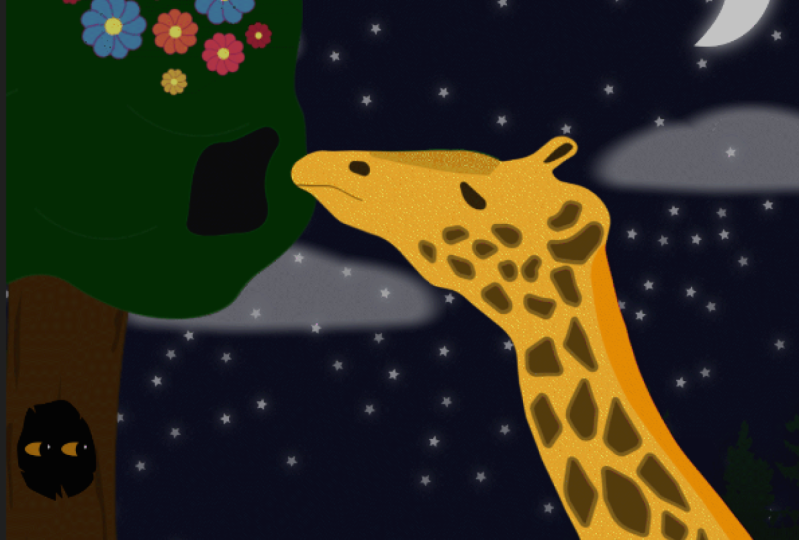
ese tenista tratando de jugar tenis cuando hace mucho viento fuera, entonces tienes un escenario mucho más interesante en tus manos. Se trata de una herramienta útil para hackear los intereses de la gente cuando anteriormente podría no haber habido ninguno. Yuxtaponar tus ideas realmente las hace entrañables para la gente. La otra cosa que estaba en nuestro cinturón de herramientas para hacer buenas ideas fue la exageración. Esta es la idea de tomar algo sobre tu personaje y empujarlo al límite absoluto para el efecto cómico. Digamos que querías hacer un bucle sobre tu perro salchicha de mascota. Tu perro salchicha. Se puede hacer un bucle al respecto tal como está y eso es genial. Pero es más interesante si elegimos uno de sus atributos definitorios y realmente exageramos. Los perros de salchicha son bastante pequeños en lo que va a la escala de los perros. Pero ¿y si fuera realmente pequeña como el tamaño de un centavo? Entonces de repente tienes algo que vale la pena ver mucho más, pero hay que jugar a sus fortalezas existentes. Esta idea no funciona casi tan bien con un mastín tibetano, por ejemplo, porque ese es un perro muy grande. Reducirlo al tamaño de un centavo no es tan interesante. Sigue siendo interesante, pero no tiene tanto sentido. Quieres exagerar lo que hace único a tu personaje. Si estás haciendo un bucle sobre una jirafa, entonces haz que su cuello alcance las estrellas. Si estás haciendo el lazo sobre un barbero, asegúrate de que sea visible que está sosteniendo tijeras. Se quiere tener claridad en sus ideas. Yo trataría de evitar hacer un bucle sobre ese barbero y él tiene visión láser y un malvado hermano gemelo. Cuanto más añadas a tu bucle, más difícil es mantener esa claridad de lo que realmente está sucediendo dentro de él. Trata de agregar alguna limitación para lo que
realmente vas a ejecutar para este bucle animado. Algunos de los mejores chistes en Twitter están ahí por la limitación de la plataforma. chistes escritos en 140 caracteres son mucho más interesantes que los chistes escritos a lo largo de 10 páginas. Es más sucinta y al grano y se ajusta realmente bien a las redes sociales. Basta con tener en cuenta el objetivo final de adónde va esto. Otra técnica que creo que podría ser realmente útil es usar un generador de palabras aleatorias y luego solo ver si
puedes machacar conceptos del conjunto de palabras que genera. No voy a hacer una demo en vivo de eso porque ambos tardará demasiado y tú no quieres escucharme tratando de inclinar las palabras rimas hasta que algo clica. Simplemente vamos a avanzar rápido hasta que tenga una lista de ideas geniales. Pero ten en cuenta, quieres realmente estar emocionado por las cosas en las que estás trabajando, en realidad
estarás motivado y querrás terminarlo de esa manera. Si tuviera que hacer un bucle sobre bioquímica, perdería muy rápidamente el interés y probablemente abandonaría el proyecto. Pero si es un bucle sobre tu programa de televisión favorito, entonces cada vez que te sientas a trabajar en él, probablemente
vas a estar como, “Oh demonios sí, esto va a ser dulce”. Eso es lo que quieres. Aprender nuevas habilidades es muy divertido y deberías estar al menos un poco emocionado de que estés convirtiendo algo de solo existir dentro de tu cabeza en algo real que otras personas puedan ver. ¿ No es eso emocionante? Yo creo que sí. De todos modos, la siguiente lección, en realidad
vamos a sumergirnos en hacer cosas. Vamos a sacar las ideas de nuestras cabezas y al mundo real,
no al mundo real, al mundo digital pero aún así. Estoy genuinamente emocionado por ver lo que ustedes se les ocurre. Te veré ahí.
6. Iniciación en Illustrator: Imprimación ilustradora. Este video es sólo una pequeña imprimación rápida para cualquiera que sea nuevo en Illustrator, que nunca lo había abierto antes. Yo sólo voy a ponerte al día muy rápido. No va a ser todo inclusivo ni exhaustivo por ninguna medida. Simplemente voy a correr por cómo funciona realmente rápido y obtendrás un rápido conocimiento de trabajo de cómo construir una simple pieza de arte. Este programa es genial porque es súper potente en la creación de formas. Esto podría volarte la cabeza, pero todo, y quiero decir que todo es sólo formas. Todos recuerdan formas del grado 2, grado 1, infantes ni siquiera yo sé cuando los niños aprenden formas como cuadrados y triángulos y esas cosas, es todo formas. Linda vaca tierna, sus formas, hidrante de
fuego, formas, estructura de luz
loca elaborada. Será mejor que creas que también son formas. Aquí tienes un círculo, mira lo que pasa cuando añado otro círculo. Boom, es una Estrella de la Muerte, pero no lo viste venir. Sepa quién más no lo vio venir, Alderaan. Otro reventado, literalmente todo son formas y ponerse bien en Illustrator va a ser súper beneficioso tanto para tu carrera como artista y si quieres hacer algo, va a implicar hacer formas. No soy muy bueno dibujando, pero saber que las cosas son solo formas y poder hacerlas en Illustrator me ha permitido crear algunas ilustraciones bien. Tengo Illustrator abierto y tengo algunas formas que quiero hacer. ¿ Cómo hago eso? Bueno, tienes opciones. Ahí están tus básicos como tu herramienta de elipse para círculos L Ellipse Tool, L es el atajo para ello. Herramienta de rectángulo, que hace cuadrados. Puede mantener presionada la tecla Mayús para que éstos se limiten a dimensiones cuadradas de esta manera. En lugar de como una elipse rara, tienes un círculo apropiado, un rectángulo extraño, tienes un cuadrado adecuado. Haz eso manteniendo pulsado Shift. El atajo para la herramienta cuadrada es M, ese es un buen cuadrado. ¿ Y si quieres hacer una forma loca que no sea un cuadrado o un círculo? Y si quieres hacer una forma rara. Podemos hacer eso con nuestra herramienta de bolígrafo. Si golpeas P para pluma, puedes empezar a dibujar todas las formas extrañas. Estoy dando clic alrededor de un montón y esto está aseado, pero todo está muy dentada. Todo está puntiagudo. Y si quiero que las cosas sean suaves, fáciles. Si haces clic y mantienes pulsado mientras usas la herramienta de lápiz, obtienes curvas Bezier, estas pequeñas líneas que sobresalen. Puedes agarrar estas líneas y moverlas para ajustar la curva de tu curva. Probablemente haya una pendiente adecuada. Slope es probablemente la palabra que debería haber usado. Ahora ya sabes hacer bits puntiagudos y bits curvilíneos. ¿ Y si quisieras cambiar un poco con curvas a un poco puntiagudo, pero estás como 10 minutos después y no puedes simplemente golpear deshacer para volver a cambiarlo? Fácil. Con la herramienta de lápiz seleccionada, si mantienes pulsada Alt u Opción y haces clic en estos puntos, volverán a su estilo Sharp original de 90 grados. qué has hecho una forma, pero querías que sólo fuera un poco más delgada o un poco más gruesa o tienes que mover un par de puntos hacia la derecha y entonces será perfecto? Si le pegas A por, solo
necesito mover algunos puntos. No todos los atajos significan nada. Pero si golpeas A para tu herramienta de selección de puntos, puedes agarrar puntos y empujarlos y jalarlos o incluso usar como el teclado para moverlos a la izquierda, moverlos a la derecha. Puedes moverlos al contenido de tu corazón. Eso es genial y todo, pero ¿y si quisiera medio círculo? No estoy viendo una herramienta de medio círculo en esta barra de herramientas. No te preocupes, te tengo. Dibuja un círculo y luego dibuja un rectángulo sobre él. Ve a Ventana y luego Pathfinder. Si no ves ya esta caja en tu pantalla, y tendrás a tu disposición algunas herramientas ridículamente buenas. Tan útil. El primero se llama Unite. Tomará formas separadas y las combinará en una sola forma. El siguiente se llama Frente Menos. No hace falta que un cirujano de cohetes descubra
que resta la forma que está frente a la otra forma. Boom, medio círculo. El siguiente es Intersect, que toma dos formas, y si solo quieres la pieza que se superpone, entonces golpeas eso y bam. Honestamente este último es raro y no lo uso mucho, pero se llama Excluir. Es como intersectar pero opuesto. Se restará la pieza que se superpone y luego se hará una forma del resto. Si encuentras un caso de uso para esto y te funciona muy bien. Pero la clave baja, probablemente no vas a usar este mucho. Bien aseado, pero ¿y si quiero hacer algo de ese color diferente? Simplemente arrastre un color sobre él o selecciónelo y luego haga doble clic en este cuadro a la izquierda, elija un color en su cosita de control de color. Pero y si quisiera hacer mi forma este color exacto de esta flor que realmente me gusta. Si golpeas I para Cuentagotas, click en el color que quieras y lo degustará y lo aplicará a tu forma. ¿ Y si necesito traer el cuadrado hacia adelante o hacia atrás en el orden de apilamiento? Golpeas Control Corchete cuadrado izquierdo, y Control Right corchete cuadrado, que lo moverá hacia atrás y hacia adelante en consecuencia. También puede hacer clic derecho y Organizar y llevar adelante o Enviar hacia atrás. Los atajos, que se etiquetan con amabilidad al lado de ellos también. Traer al frente y Enviar al revés para enviarlos todo el camino hacia adelante o todo el camino hacia atrás. Yo hice este muñeco de nieve rad, pero estoy tratando de moverlo por aquí, pero es molesto moverlo pieza a pieza, sin sudor. Selecciona todas las piezas y pulsa Control o si estás en un Mac Command G. Eso agrupará todas tus formas para que puedas moverlas todas a la vez. Pero estoy tratando de seleccionar una cosa y es demasiado pequeño y difícil de hacer click. No puedo simplemente arrastrar una caja alrededor de
ella porque accidentalmente seleccionará la otra cosa que está detrás de ella. Estás bien, no te preocupes. Control y el número 2, bloqueará una forma. Entonces puedes golpear Control Alt y el número 2, y desbloqueará la forma. Esta no es una ciencia exacta porque
desbloqueará todas las formas que alguna vez has bloqueado al golpear Control Alt 2. Pero es relativamente simple simplemente seleccionar cosas y luego volver a bloquearlas si es necesario. En ese mismo sentido, también
puedes ocultar objetos si necesitabas quedarte detrás de algo por la razón que sea. Si solo necesitabas dejar de ver cualquier pieza, entonces puedes seleccionarla y presionar Control 3 para ocultarla. Entonces Control Alt 3 traerá todo de vuelta. Eso es todo. Básicamente estás atrapado en cómo usar Illustrator para los propósitos para los que lo necesitamos. Ahora podrás seguir la siguiente lección con relativa facilidad. Ves, no es tan malo. Está bien, genial. Te veré en la siguiente lección.
7. Lenguaje de formas: Lenguaje de forma. Ahora que hemos sacado mucha de la teoría del camino, podemos sumergirnos justo en hacer las cosas realmente. Esto todavía va a ser súper nutritivo y bueno para tu cerebro. Pero en lugar de ser como Popeye y yo sólo tomándolo todo en un solo tiro, vamos a usar una cuchara y se rompe en pedazos más digeribles. En realidad vamos a empezar a hacer los activos que vamos a utilizar para nuestro bucle animado. Aquí es donde vamos a crear. la obra de arte para nuestros personajes y luego podremos llevarlos a After Effects y dividirlos para que se puedan mover y luego entraremos en animar más adelante. No importa súper dónde hagas tus activos, así que los voy a hacer en Illustrator pero si estás más cómodo en Photoshop o Procreate, si de verdad querías, puedes hacerlos en MS Paint y te lo harías probablemente todavía tengan algo con lo que trabajar al final de esto. Es justo donde estés el más cómodo. Pero antes de que incluso empecemos a hacer alguna de las obras de arte, probablemente
deberíamos poner algunos puntos de habilidad en el lenguaje de formas. Mini lección 1, lenguaje de forma. lenguaje de formas, los cuadrados, los círculos y los triángulos significan cosas diferentes cuando los incluyes en tu personaje. Los cuadrados generalmente se usan en caracteres fuertes y tercos. Piensa como Carl de Up o Ralph de Wreck-It Ralph. Si tu personaje es un poco duro culo o podría lanzar un puñetazo si realmente lo necesitaba, entonces mira si puedes incluir algunas casillas cuando estás creando tu personaje. Los círculos se suelen utilizar en redondo, obviamente. Obviamente, se usan en personajes redondos. Los círculos se usan generalmente en personajes lindos, suaves redondos como Snorlax o una media dimensión Kirby. Kirby es literalmente sólo un círculo con una cara en él. Se ha ido extremadamente bien por sí mismo. Si quieres que tu público realmente tenga empatía por un personaje entonces incluye formas más redondeadas. Por último, los triángulos se utilizan en caracteres rápidos y ágiles. Piensa como Pikachu, por ejemplo, muchos triángulos. Pero también se usa mucho en villanos, así que mira malévolo. Ella es muy señaladora. Ahora, nada de esto está ambientado en piedra, así que siéntete libre de mezclar y combinar lo que crees que se verá bien y funciona para tu personaje. Siempre uso a Patrick Star de Bob Esponja como ejemplo. Tiene forma triangular porque es una estrella de mar y como necesita serlo. Pero si miras más de cerca, no
hay puntos duros. Se pone en él todo. Hasta la punta de los triángulos están todos redondeados porque es gordo y lento. Juega con él. Ve si puedes incluir algún lenguaje de formas en tu diseño de personajes. Si bien estamos en el lenguaje de formas, esto no está estrictamente relacionado pero vale la pena mencionarlo. Si le quitas todo el detalle a tu personaje y solo
es una blob negra en forma de tu personaje, aún
debes poder saber quién es ese personaje. Esto es más importante cuando tienes una variedad de personajes que estás haciendo pero cualquier personaje le gustaría un diseño de personaje súper fuerte que viene a la mente. Si solo es una silueta, entonces aún podrás saber quién es. Es por eso que quién es que Pokemon funcione tan bien. Se puede decir que soy un niño de los 90. Aunque estés como un poco familiarizado con el roster, entonces aún debes poder decir que se trata de una pinza, por ejemplo, sin tener que ver el color y la línea funcionan. Mini lección 1 hecho. Te veré en el próximo episodio.
8. Estructura y forma: Estructura. Saltemos directamente a la mini lección 2 y echemos un vistazo a la estructura. Es hora de empezar realmente a hacer una cosa, y eso es emocionante, pero no tienes que entrar a ciegas. Se puede empezar a jalar en referencia desde todos los demás lugares de los que hablamos en episodios anteriores. Todo gran artista hace esto. Robar, robar, robar, robar. Simplemente no robes directamente a una persona, robes a 10 personas, toma elementos separados y combínalos en tu propia obra de arte. Después has creado algo totalmente nuevo, y tendrá el ADN de todas esas diferentes piezas que has sacado. Crea algo súper híbrido, pero para obras de arte. Quítate la presión de ti mismo. Simplemente no te preocupes por perspectiva o detalle ni nada por el estilo. Simplemente haz una página completa de bocetos de tu personaje. Basta con entrar ahí, martillarlo, intenta incluir el lenguaje de forma donde puedas. Mira, honestamente, no vas a clavarlo en el primer intento. Probablemente no lo vaya a clavar en tu quinto intento. Pero haz una hoja entera de bocetos, elige el que más te guste, y luego empieza a hacer iteraciones sobre ese diseño. Cuanto más hagas esto, más fuerte será tu diseño. Aquí hay 100 por ciento de punto de rendimientos decrecientes. No gastes como 10 horas en esto. Pero si sientes que tus diseños están mejorando, cuanto más lo estés haciendo, sigue adelante. Entonces una vez que te metes, una vez que dejes de ver como, “Oh, esto es dramáticamente mejor que la Versión 6”, corre con él. Usa ese diseño. Si en última instancia cambias de opinión, puedes comenzar de nuevo este proceso y martillarlo. Haz esto tanto como puedas con el estómago, y probablemente se te ocurra algo bastante genial. Ahora que tienes un diseño con el que estás contento, saltemos a Illustrator y podemos empezar a bloquear a nuestro personaje. Lo que me gusta hacer es mantenerlo en escala de grises para la fase inicial. Estamos preocupados por el valor aquí, no necesariamente tonalidad o saturación. Busca un gráfico de valores en escala de grises o captura de pantalla de la pantalla ahora mismo y usa esto. Entonces podemos elegir el color de este gráfico para diferenciar nuestras formas unas de otras. Esto hará que el color sea mucho más fácil una vez que lleguemos a él también. Porque una vez que clavemos estos valores hacia abajo, entonces será mucho más fácil cambiar de qué color es nuestro personaje, dependiendo de las diferentes áreas que podamos querer explorar. Tan solo preocúpate de bloquear a tu personaje, poniendo todas las formas grandes en su lugar. No te preocupes por ninguno de los pequeños detalles. Si eres nuevo en todo esto de creación, entonces haz un personaje más simple. No te vayas demasiado complejo y luego pasarlo más duro con todo después. Una vez que estés más familiarizado con estos conceptos, entonces puedes empezar a usarlos de formas más avanzadas. Pero si estás preparado para un reto o si has hecho algo similar a esto antes, entonces intenta hacer algo que un poco más complejo. Agrega un accesorio loco ahí dentro. Desafíate y mira si puedes llegar a algo genial. Importante alerta conceptual. Para cualquier parte que se vaya a doblar, necesitamos círculos superpuestos en las articulaciones. Aquí tienes una pierna rápida que hice. Por ejemplo, si acabas de hacer la espinilla y el muslo fuera de rectángulos, una vez que se dobla, entonces puedes ver la ruptura entre las formas. Ahora bien, si tienes círculos superpuestos para dónde están las articulaciones, cuando se dobla, sigue siendo una forma continua y se verá mejor. Una vez que tu personaje está bloqueado, entonces puedes entrar y agregar las formas de soporte de los detalles más pequeños si así lo deseas. Importante alerta conceptual. ¿ Qué? Otra vez ya? Te dije que esto va a estar lleno de nutrientes. Por favor, asegúrate de separar a tu personaje en diferentes capas. Esto será de gran ayuda cuando estemos amañando a nuestro personaje. Por regla general, quieres guardar cualquier cosa que
vas a querer mover por separado en tu personaje, en su propia capa. Por ejemplo, si estamos haciendo un personaje de manzana, queremos que la manzana misma y la hoja estén en capas separadas. De esa manera podemos moverlos independientemente el uno del otro. Cuanto más separen ahora a su personaje, más control tendrá sobre su posterior. Tendrás una idea de cómo funciona esto más que lo hagas. Pero errar del lado de demasiada separación en tu personaje porque es
mucho más fácil volver a
juntar al personaje dentro de los efectos posteriores que tratar de desarmarlo. Además, no te voy a golpear con otra alerta conceptual importante, pero por favor nombra tus capas. Si tienes que entregar este archivo a alguien más en el futuro, entonces estarán tan agradecidos de que te tomaste los cuatro segundos de tu día para nombrar cada una de tus capas. También te ayuda cuando estás ahí dentro y haciendo que sucedan estas cosas, es mucho más fácil una vez que todo está etiquetado correctamente para obtener los resultados que realmente quieres. Hazte un favor mientras estás en ello y nombra todo. Es una inversión tan pequeña a tiempo para una paga tan enorme después. Ese es el final de esta mini lección. Vamos a saltar al siguiente ahora mismo.
9. Color: Mini-lección tres, color. Mi consejo sería tener en cuenta qué sentimiento quieres que tenga tu bucle. Si es un bucle con temática de Halloween, entonces guárdelo con morados y naranjas. Los colores de primavera como los rosados y los verdes no necesariamente encajan tan bien en una cosa temática de Halloween. Mira algunas referencias en línea para otras cosas que ver con lo que tenga que ver tu bucle. Entonces ve qué colores están usando. Hay un par de sitios de colores diferentes entre los que quizás quieras elegir. Mi favorito por lejos aunque es Coolors. Te recomiendo ir a la página Explorar. Bosque parece un buen término de búsqueda para nuestro personaje Lumberjack por lo que teclearemos en eso. Genial. Escogeremos éste. Puedes hacer una captura de pantalla del paladar y luego pegarlo directamente en Illustrator, jugando colores ahí con la herramienta cuentagotas. O puedes hacer clic en estos y copiará el código hexadecimal y luego podrás pegar ese código hexadecimal en el recolector de color justo dentro de Illustrator. Juega por ahí, mira lo que crees que se ve bien para tu personaje. Muéstrale eso a uno de tus amigos, ver si creen que se ve bien. Esto puede ser totalmente un proceso colaborativo entre usted y sus seres queridos. Siempre puedes cambiar estas cosas más tarde. No hay nada enclavado en piedra. No te preocupes por estropear nada. Si piensas, “Oh, este personaje obviamente debería ser naranja”. Después, entonces puedes hacer que suceda. No es gran cosa. Ten en cuenta que probablemente vamos a tener un fondo monocromático sin embargo. Quieres asegurarte de que el color principal de tu fondo siga funcionando bien con tu personaje. Simplemente haz un rectángulo y ponlo detrás de tu personaje y luego prueba diferentes colores ahí solo para asegurarte de que cualquier animación que esté sucediendo siga siendo súper legible en ese color. puedes robar colores de cualquier cosa. Si tomas una foto de una planta fresca que viste, puedes elegir de color directamente de ella. Puedes tomar un tobogón de una película que creas que tiene una muy buena calificación de color y simplemente aplicar esos colores directamente a tu obra de arte. Conviértete en la Hamburgler de colores. Llévalos desde cualquier lugar que creas que se ve genial. La teoría del color es un tipo completamente diferente de espinacas en las que no me voy a meter. Esa es una salida del alcance de este curso. Una vez que estés contento con tu diseño y lo has separado todo en diferentes capas y ojalá las hayas nombrado, entonces es hora de saltar a nuestra siguiente lección donde vamos a
importar nuestra ilustración a After Effects y empezar amañándolo. Vamos a configurar los controles para que sea mucho más fácil en nosotros mismos cuando estamos animando y estoy emocionado. Te veré en el próximo episodio.
10. Complementos: Plugins. Puedes pensar en After Effects como tu cocina. Es un lugar con un propósito por en lugar de cocinar una comida dulce estamos editando un video. En su interior, tenemos un montón de herramientas diferentes que nos ayudarán a hacer un montón de cosas diferentes. Tienes un cuchillo que puede cortar cosas y una estufa que hace las cosas realmente calientes. Pero a menos que seas un chef profesional, probablemente no tengas todas las herramientas que necesitas para hacer cada cosa. Aquí es donde entran los plugins para After Effects. Si sabes que vas a estar haciendo un montón de pizzas diferentes como tu pasatiempo, entonces podrías conseguir un buen rodillo, para que puedas sacar la masa más fácil. Para una de esas dulces cosas de horno de pizza que la gente tiene en su patio trasero a veces, es posible sin él? Claro, un 100 por ciento. Pero si sabes que vas a estar haciendo un montón de pizzas diferentes, entonces tal vez quieras invertir en algunas herramientas para ayudarte a hacer pizzas más fáciles. Es exactamente lo mismo con los plugins para After Effects. Puedes agregar un montón de herramientas diferentes a tu cocina de After Effects, haciendo que ciertas cosas sean mucho más fáciles. Mi favorito de todos los tiempos es un plugin llamado Consola FX. Es totalmente gratis, y puedes instalarlo, ahora mismo te mostraré cómo. Esta cosa ahorra tanto tiempo, es ridículo. Sinceramente no me sorprendería si se incluye en After Effects en algún momento. Simplemente vamos a saltar a Google y teclear FX Console, y debería ser el primer enlace aquí mismo. Una vez descargado tu archivo, lo
abriremos con el 7-Zip o WinRAR. Si estás en Mac, creo que hay una utilidad incorporada para este tweet. Una vez que abrimos esto, podemos ver que hay un archivo llamado FX console.jsx. Futuro Matt aquí. El pasado Matt estaba en realidad equivocado. No hay una.jsx en ese archivo zip, es a.EXE, y es un programa que instalará FX Console para ti. Esto en realidad es mucho más fácil de lo que intentaba explicar. Esperemos que Past Matt no haya cometido más errores y pueda saltar de nuevo a la edición. El otro plugin que vamos a instalar se llama Duik. Duik es una herramienta súper poderosa que va a ayudar una tonelada cuando estamos tratando de armar a nuestros personajes. Pero pasaré por una versión realmente rápida del mismo solo para que
podamos ponernos al día y hacer una animación genial para nuestro bucle animado. No obstante, si querías ir súper en profundidad con él, vistazo a la clase de Fraser Davidson por hacer un ciclo de caminata dentro After Effects y también Jake Bartlett tiene una clase increíble así como de cómo usar Duik. Siéntete libre de revisarlos, ambos
están justo aquí en Skillshare. Para instalar Duik, vamos a necesitar agarrar los archivos para ello. Saltemos directamente al sitio web del laboratorio de Rainbox y agarremos esos archivos. Ojalá tu internet esté en mejor estado que el mío, y no tardes tanto en descargar este archivo. Yo sólo voy a ir adelante y saltar adelante a cuando esto realmente termine. Una vez hecho, entonces vamos a usar 7-Zip o WinRAR de nuevo para desempaquetar este archivo. Realmente sólo necesitamos el que se llama Duik Bassel2.jsx. Pero puedes llevarte todo aquí y ponerlo en tu directorio de Paneles de UI de script. Navegemos a C, Archivos de programa, Adobe, y luego a cualquier versión de After Effects que haya instalado, Archivos de
soporte, ScriptUI Paneles. Entonces lo pegaremos aquí. En la mía ya hay un montón de archivos diferentes ahí dentro, pero no lo sudes, es solo porque uso tanto After Effects. Aquí también hay un montón de otras herramientas diferentes, pero no voy a estar cubriendo todo en este curso. Siéntete libre de jugar y ver si alguno de estos son geniales y útiles para ti. Todos están almacenados dentro de ese menú bastante no intrusivo dentro de After Effects, así que no sudes cagando todo. No es que vaya a obstruir ninguna de
tus UI de After Effects a menos que se lo pidas específicamente. Abramos After Effects y asegurémonos de que todo esté instalado correctamente. El tuyo debería verse un poco como esto. Si no lo hace, basta con subir a esta esquina superior derecha y hacer clic en “Predeterminado” o “Estándar”, tal vez lo esencial. Cualquiera de estos debería llevarte de vuelta a un lugar de aspecto algo familiar. Si no lo hace, simplemente haga clic derecho en la palabra y luego restablezca el diseño guardado. Una vez que estemos dentro, solo vamos a golpear este botón de “Nueva composición”. No estamos súper preocupados por ninguno de estos detalles, pero solo hagámoslo 1920 por 1080 por ahora. Solo estamos probando para asegurarnos de que todo esté instalado correctamente, y necesitamos un spot para poner las cosas para comprobarlo. Una vez abierta esta nueva composición, vamos a golpear “Control Y” para tener un sólido. Un sólido es exactamente lo que suena. Es solo un color sólido como capa dentro de After Effects. De nuevo, te va a pedir un montón de configuraciones diferentes. Los valores predeterminados están bien, solo déjalo como está y pulsa “OK”, y luego seleccionemos esa capa, la gran barra roja, en la parte inferior. El primero que vamos a probar es FX Console. Con esa capa seleccionada, vamos a presionar “Control” y “Espacio” en nuestro teclado, y deberías ver este pequeño cuadro de diálogo emergente. Si no vuelves atrás, vuelve a ver este video, asegúrate de que todo esté en su lugar apropiado e intenta conseguir. Esta caja siempre aparece donde esté tu ratón, y puedes escribir cualquier efecto que quieras aplicar a esta capa, en lugar de tener que buscarla manualmente y arrastrarla a la capa. Esto sólo salvó un par de segundos, pero vas a estar haciendo esto mucho dentro de After Effects. Si lo usas tanto como yo, probablemente me
haya ahorrado horas. Usa FX Console, entra en el hábito de usarlo cuando puedas. Probemos un efecto aleatorio, escriba Rellenar y luego presione “Enter”. puede ver que ahora ha aplicado un relleno a esta capa. Lo ha cambiado de su color predeterminado a este bonito, precioso rojo. Puedes hacer click en esa caja roja y cambiarla a un color diferente. Está bien. Esto es solo una cosa predeterminada para asegurarnos de que FX Console esté funcionando, y lo es, así que estamos bien. Lo único que queda por hacer es hacer un chequeo rápido a Duik sólo para asegurarse. Si subes aquí a Ventana, tengo muchas opciones diferentes porque de nuevo, uso mucho esto. Pero uno de ellos debería ser Duik Bassel 2. Haga clic en él, acepte sus términos y servicios, hit “Next”. Parece que se instaló bien. Una vez que llegues a este popup, eso significa que estás listo para saltar a la siguiente lección, donde vamos a importar nuestra obra de arte y en realidad empezar a amañar a nuestro personaje. Puedes hacer click totalmente en “Siguiente” en el video ahora mismo si quieres. Esto es un poco nerdy y probablemente demasiada información. Si tienes curiosidad en cuanto a lo que significa.jsx al final del script de archivo. Es JavaScript XML, y XML en sí mismo significa lenguaje de marcado extendido. Si ya has visto algo de eso antes, probablemente
esté en la Web. El único motivo por el que menciono esto es porque algunos plug-ins
de After Effects están basados en diferentes sitios web. El flujo de plug-in, por ejemplo, se basa en un sitio web llamado Cubic-Bezier.com. Si ya conoces un poco de JavaScript, entonces realmente puedes usar algo de eso dentro de After Effects. O aunque no lo hagas, está bien. Voy a estar cepillando expresiones un poco más adelante en este curso. Las expresiones usan JavaScript para manipular ciertas cosas dentro de After Effects. Tenemos algún control sobre el arte con código. No sé ustedes, pero eso es súper emocionante. Eso es todo lo que quería mencionar. Saltemos al siguiente episodio, donde vamos a estar importando nuestra obra de arte y en realidad empezamos a gustarnos el rigor de nuestros personajes.
11. Iniciación en After Effects: After Effects primer. Ustedes chicos, nosotros lo logramos. Por fin estamos en la parte After Effects de esta clase centrada en After Effects, pero te prometo, todo el trabajo que acabamos de hacer va a dar sus frutos. Esta lección va a ser principalmente si nunca has abierto After Effects antes o simplemente te vendría bien un refresco. Creo que una forma realmente genial de hacerlo es haciendo
una versión realmente simple de lo que en última instancia estamos tratando de hacer,
así que vamos a sumergirnos en After Effects y hacer un bucle animado realmente simple. Aquí estamos dentro de After Effects. Lo primero que quiero llamar su atención es la palabra Default aquí arriba. Si haces clic con el botón derecho en él y “Restablecer a diseño guardado”, restablecerá tus After Effects para que se vean así. Si, por la razón que sea, iniciaste tus After Effects y luce raro, si tienes diferentes paneles en diferentes puntos y todo está roto y dices : “Oh, ¿qué es esto? Esto no parece familiar”, basta con hacer clic con el botón derecho, “Restablecer a diseño guardado”. Ahora que tenemos una hoguera a la que podemos volver,
aventurémonos a las catacumbas de After Effects. Hay tres paneles diferentes de los que principalmente tienes que preocuparte, pero también hay un montón de opciones diferentes en el lado derecho
también que son solo herramientas adicionales específicas del contexto. El primario es tu composición. Es donde vas a ver toda tu obra de arte, lo que sea que estés trabajando, es como tu puerto de vista. El de la izquierda que dice “Project” básicamente solo una lista de todas las cosas que hay dentro de tu proyecto, y luego el de abajo es tu gestor de capas. Ahí es donde se va a hacer la mayor parte de su trabajo. Si vas a estar haciendo ilustraciones, cambiando propiedades, agregando fotogramas clave, cosas como esa se van a hacer en este panel inferior, y luego a la derecha, tenemos un montón de opciones diferentes o cosas específicas del contexto, así que si 're haciendo texto, por ejemplo, Carácter te da un montón de opciones para el texto como el tamaño, el color. After Effects es un software de composición basado en capas, que es un montón de palabras de lujo, pero esencialmente significa que eres capaz de apilar cosas uno encima del otro para crear diferentes piezas de arte. Cuando estás trabajando en un proyecto dentro de After Effects, se va a hacer principalmente de dos cosas: capas y grupos de capas conocidas como composiciones. El orden de estas capas importa, por lo que las cosas en la parte superior de la pila de capas estarán más cerca de la parte frontal de la cámara. Para ilustrar mejor este punto, sólo
buceemos justo en, y voy a hacer una nueva composición golpeando este gran botón viejo, “Nueva composición” en el centro de mi pantalla, y vamos a llamar a este Main. Nos va a preguntar detalles sobre nuestra composición antes de que la hagamos. Sé que esto va a terminar en Instagram, así que solo lo haremos 1,080 por 1,080. Vamos a estar usando píxeles cuadrados. Velocidad de fotogramas, vamos a fijarnos en 24. Esa es básicamente la velocidad de fotogramas estándar para la mayoría de las animaciones. Resolución, plena. Código de tiempo, cero. Duración, 45 segundos es mucho tiempo para un bucle animado, así que vamos a bajar esto a 10. Si solo escribes 10, solo
lo hará 10 fotogramas de largo, por lo que quieres asegurarte de que tenga 10 segundos de largo. Ahí vas. Son 10 segundos, o si quieres hacerlo más rápido, escribe “10", y luego pulsa “Periodo”, y lo moverá. Color de fondo, negro. Bien. Sí. Genial. Ahora, tenemos una nueva composición, completamente vacía. Vamos a necesitar algunas capas para tirar dentro de ella. Las capas, al igual que los trozos de papel, pueden ser una tonelada de cosas diferentes. El tipo principal que vamos a estar usando sin embargo son las capas de forma, que deben ir sin decir son capas que contienen formas, pero para reiterar, hay una tonelada de opciones diferentes para las capas. Puede ser una foto de un pato o alguna metraje de gatitos que encontraste en línea. Ahí hay capas sólidas, de ajuste, hay nulos. Oh, chico, hay tantas opciones. El contenido de una capa varía más de lo que sea la ciudad que lo haga relacionable para ti. ¿ Seattle? Si subimos hasta aquí, donde dice Capa, y luego vamos Nuevo, Shape Layer. Enfriar. Tenemos nuestra capa de forma dentro de nuestra composición, pero aún no hay forma en esa capa de forma, por lo que con nuestra herramienta Rectángulo seleccionada, dibujaremos un nuevo rectángulo. Si mantienes pulsado “Shift”, lo limitará a un cuadrado real en lugar de un rectángulo suelto, que es lo que queremos por ahora, así que mantendremos pulsado “Shift” y nos dibujaremos un cuadrado bonito, y luego cambiar el relleno a solo un color brillante,
digamos, rosa. Enfriar. Tenemos una plaza. Antes de ir a cambiar algo sobre la plaza, pongamos un fondo detrás de ella, así que iremos a Capa, Nueva, Sólida. Hará un color sólido que es exactamente del tamaño de nuestra composición. Cambiaremos esto por un color azul bonito, neutro, oscuro. Como se puede ver, nuestra plaza ha desaparecido ahora detrás del sólido. Eso se debe a que el orden de las capas importa, por lo que si arrastramos nuestro sólido detrás de nuestra capa de forma, se
puede ver que ahora se está renderizando encima de ella. Al lado de nuestra capa, puedes ver que tenemos un montón de opciones diferentes, por lo que si hacemos click en el ojo, puedes activar y desactivar la visibilidad de esa capa. Si haces click en el círculo blanco lo hará solo, así que es lo único que ves. Se pueden solista múltiples cosas, por cierto. Entonces el candado es así que bloqueamos nuestra capa y no podemos seleccionarla accidentalmente. Para nuestra capa de fondo, si bloqueamos eso, puedes ver puedo hacer click aquí tanto como quiera, y no soy capaz de seleccionarla. Sigo siendo capaz de seleccionar mi plaza. En realidad deberíamos meternos en el hábito de nombrar a nuestras capas directamente del murciélago. Si lo seleccionas y luego presionas “Enter” y llamas a este fondo, o si haces clic derecho y luego vas a Renombrar, hace lo mismo. Llamaremos a este Tipo Cuadrado. Ahora, tenemos un cuadrado en una capa de forma y un fondo detrás de ella. Esto es cosas remachantes, lo sé. Si bajamos aquí a nuestro gestor de capas, se
puede ver que mi capa en realidad ya está abierta. El pequeño flechazo al lado del color para la capa es cómo te metes dentro de ella para ver todos los contenidos, el contenido en sí. Se puede ver que tenemos un rectángulo dentro de nuestra capa de forma, y luego si abrimos ese rectángulo y vamos a la ruta del rectángulo, puede ver que el tamaño está limitado a 230 píxeles por 230 píxeles. Podemos hacer clic y arrastrar eso arriba y abajo para hacerlo más grande o más pequeño, qué tienes. Por ahora, solo lo haremos 250, así que es un número agradable, par. Si bien estamos dentro de la capa de forma, abramos las propiedades de transformación aquí abajo. Es complicado porque ahí está la transformación para la capa y también está la transformación para el propio rectángulo. Queremos la transformación para la capa. Se puede ver que aquí hay un montón de opciones diferentes para la posición donde está nuestra capa. Escala, qué grande es, y rotación, pero se puede ver que aquí está pasando algo jank. El giro de la capa en realidad está centrado en el punto de anclaje, que no está alineado con nuestro cuadrado, por lo que va a girar alrededor de este punto por aquí en lugar de tener el propio cuadrado rotando, así que vamos a sólo vuelve a entrar y cero estos todos fuera. Con nuestra capa seleccionada, si tocamos “Y” en nuestro teclado, podemos ir a la herramienta de movimiento de punto de anclaje, y luego podemos hacer clic y arrastrar el punto de anclaje alrededor. Si lo consigues más o menos cerca del centro y luego mantén pulsado “Control”, se romperá. Esto está exactamente en el centro ahora. Ahora, cuando rotamos nuestra capa, se
puede ver que se está comportando de la manera que queremos, pero sería molesto que tuviéramos que abrir todos estos menús para acceder a estas propiedades cada vez que queríamos hacerlo. En cambio, voy a golpear a “U” sólo para cerrar todas esas cosas, y luego con nuestra capa seleccionada, podemos golpear a “P”, y se abrirá para la posición. R abrirá rotación. S abrirá escala. T abrirá la opacidad. Lo que es genial es que puedes abrir múltiples de estos a la vez. Mantenemos pulsado Shift, E, R ,
S, y podemos abrir múltiples propiedades todas a la vez. Es solo una forma más rápida de trabajar en lugar de tener que sumergirse en todos esos menús. En el tema de los atajos, realidad
hay un tono integrado en tus After Effects. Venimos aquí a Editar, Atajos de teclado. Se puede ver que aquí hay muchas opciones diferentes. Puedes pasar y cambiarlos a tu gusto, pero el diseño predeterminado es en realidad súper intuitivo. Aprenderás más estos a medida que sigas explorando After Effects, pero debes caminar antes de correr. De nuevo, esto es súper duper, no todo incluido y voy a tener que glasear sobre un montón de cosas diferentes. Esto es solo para que vuelvas a estar al día y algo familiarizado con After Effects. Intento respetar tu tiempo aquí y no pasarte por cada cosita. Ahora que sabemos cómo funcionan las capas de forma y propiedades, voy a hacer exactamente lo mismo que ya he hecho un
poco más rápido para hacerle una cara a tu chico cuadrado. Te reto a seguir y hacer tu propia cara para tu propia persona cuadrada, eso está en tu composición. Enfriar. Simplemente hacemos esto un poco más rápido. Vamos a ir Capa, Nueva capa de forma, vamos a cambiar nuestra herramienta Rectángulo a nuestra herramienta Elipse. Vamos a cambiar nuestro relleno a blanco. El motivo por el que surgió ese menú es porque hice clic en Fill sí mismo en lugar de Color, por si acaso te encuentras con lo mismo. Vamos a hacer clic y arrastrar, manteniendo pulsada la tecla Mayús. Entonces si golpeas V, cambiará tu herramienta Selección con bastante rapidez. Después cambiaremos el nombre de esto a IL, y luego Control D duplicará nuestra capa, y la arrastraremos. Cambie el nombre de eso a IR. Ir a centrar nuestros puntos de anclaje muy rápido, y luego vamos a duplicar esa capa otra vez, cambiar el relleno a un gris más oscuro. Entonces vamos a cambiar la escala del ojo hacia abajo. Duplica eso, muévelo y arrástrelo por encima del otro ojo. Llamaré a esto Pupil_R y Pupil_L. Si quieres saltar entre capas muy rápido en tu teclado, entonces puedes hacer Control y luego las teclas de flecha arriba y abajo. Lo último que necesita nuestra persona cuadrada, es una boca. De nuevo, subiremos a aquí,
Capa, Nueva, Capa de formas, o también puedes hacer clic con el botón derecho en este espacio vacío, hacer clic con el botón derecho, Nuevo, Capa de
formas, misma cosa. Entonces en lugar de como una forma prefabricada, vamos a usar la herramienta Pluma junto a ella para dibujar una rápida. Haremos esto pulsando y arrastrando para hacer curvas Bezier en lugar de puntos. Podemos arreglar esto porque sé que se ve bastante mal en este momento. Con nuestra herramienta Pluma aún seleccionada, agarraremos estos puntos, algunos ajustes. Realmente sacas estas asas para que esa bonita curva vaya. Entonces cambiaremos ese relleno usando esta herramienta Cuentagotas. Escoge ese mismo blanco, y luego haz eso. Entonces por la boca, se
puede ver esto aquí arriba. No queremos que esté en el centro de nuestra capa, queremos que esté en el centro de la forma de la boca, así que solo haremos uno de estos. Se puede hacer un globo ocular. En realidad se puede ver que mis antecedentes se han movido. Iremos al panel Alinear en el lado derecho. Ahora tenemos un carácter cuadrado. Se me olvidó cambiarle el nombre, es Mouth, ahí vamos, que se compone de un montón de formas diferentes. Pero si quisiéramos moverlo al otro lado de nuestra composición, sería molesto arrastrar cada uno de estos a la vez. Eso llevaría una eternidad. Nos vamos a meter en un concepto un poco confuso conocido como precomposiciones. Recomponer puede ser bastante confuso para mucha gente, pero una vez que te envuelves la cabeza alrededor de
ella, es una forma súper poderosa de trabajar. Te acompañaré a través de un ejemplo rápido. Seleccionemos todas nuestras capas de guía cuadradas y luego haga clic con el botón derecho y precompongamos. O bien puedes seleccionar todas las capas, luego ir a Capa, Pre-componer. O si te apetece, puedes usar el atajo de teclado. Llamaremos a este Cuadrado Guy Comp 1. Entonces, hay una diferencia importante entre estas dos opciones pero como puedes ver, sólo una de ellas es aplicable a nuestra situación. Aprenderás lo que hace el otro más que usas After Effects, pero por ahora, sólo vamos a golpear “Ok”. De nuevo, tengo que pasar por alto un montón de cosas solo para mantener esto en una cantidad razonable de tiempo. No voy a pasar por todas las opciones en After Effects
porque eso llevaría una eternidad y sería bastante aburrido de ver. Ahora que puedes ver aquí tenemos una composición con nuestro chico cuadrado en ella, pero ya no tenemos nuestros antecedentes porque
nuestros antecedentes están de vuelta en esta composición principal. Ahora podemos seleccionar nuestro Square Guy Comp, y moverlo a un lugar diferente, sin tener que arrastrar cada pieza individual. Eso es lo que queremos. Es más rápido trabajar de esa manera. Golpeamos Control D y hacemos otro tipo cuadrado, lo
movemos igual que la parte inferior derecha, digamos. Si volvemos a nuestra composición de chico cuadrado y cambiamos su color a un verde brillante en su lugar, cuando volvemos a nuestra composición principal, puedes ver que actualiza ambas. ¿ Por qué es eso? Es porque todavía sólo tenemos una composición con nuestro chico cuadrado en ella, pero sólo dos instancias de esa composición. Cualquier cambio que hagamos dentro de nuestra composición de tipo cuadrado, digamos que lo rotamos para ser un tipo diamante en su lugar, negativo 45, y volver a Main, se
puede ver que se actualiza a través de ambas composiciones. Yo sólo voy a hacer por ahora. Ahí vas, de vuelta a su auto cuadrado regular. Si queríamos dos chicos cuadrados con diferentes colores, necesitamos dos composiciones. Con nuestro Square Guy Comp seleccionado en el panel Proyecto, controlamos D, y luego arrastramos éste hacia fuera. Simplemente eliminaremos nuestra otra instancia del tipo cuadrado. Con nuestro chico cuadrado comp 2 hacemos doble clic en eso para abrirlo, y luego cambiamos esto a un color diferente otra vez, como un bonito amarillo y regresamos a nuestra composición principal. Ya puedes ver ahora está actualizado. Como se puede ver, cada uno de estos tiene sus propias propiedades también. Podemos moverlos, escalarlos hacia arriba y hacia abajo, hacer todo lo que una capa regular puede hacer, pero sólo está contenida en una caja conocida como composición. Ahora solo nos desharemos de nuestro otro tipo cuadrado. Ahora nos sumergimos en un concepto conocido como fotogramas clave. Básicamente la forma en que conseguimos que las cosas se muevan dentro de After Effects es estableciendo ciertos valores en ciertos tipos, diciendo a las cosas cuánto y cuándo. Digamos que quiero mover a mi chico cuadrado de arriba a la izquierda inferior derecha de nuestra composición. Si bien nuestro tiempo sigue en cero, se
puede ver el indicador de tiempo aquí. El tiempo play head es esta cosa de aquí abajo. Con nuestro tiempo en cero, estableceremos nuestro primer fotograma clave
golpeando la posición del cronómetro y luego avanzando a como tres segundos y arrastrando a nuestro tipo cuadrado hasta aquí. Entonces si tocamos “N” en nuestro teclado para el final, y entonces también debes saber que B es para empezar. Estableceremos el principio y el final de tu área de reproducción. Por ahora, solo mantendremos nuestro principio en cero cuando golpeemos “Play” al golpear “Shift Space”. O si tienes un teclado de tamaño completo, puedes presionar cero en el teclado numérico, hace lo mismo. Ya puedes ver que juega desde arriba a la izquierda hasta abajo a la derecha. Hemos hecho con éxito una animación muy aburrida y no genial, pero se mueve con el tiempo y eso es genial. Hurra, hicimos una animación. Si queremos que nuestra animación sea más rápida, podemos mover nuestro fotograma clave de tres segundos a digamos 1 y 1/2 segundos. Ahora se mueve más rápido. Lo mismo si arrastramos nuestro fotograma clave más en el tiempo. Si decimos cinco segundos, ahora se mueve más despacio. Arrastrearemos nuestro fotograma clave de nuevo a tres segundos y luego pulsaremos “N”. Se puede ver esta animación no bucea aunque. Porque su valor final está en la parte inferior derecha en lugar de terminar en la parte superior izquierda. Como dije en una lección anterior, si queremos que nuestra animación recorra, el principio y el final tienen que ser exactamente lo mismo. Si en cambio movemos esto a mitad de camino, al 112, se
puede ver que nuestro fotograma clave está exactamente en donde está nuestro cabezal de reproducción, con esta cosa encendida. Si el fotograma clave no estaba exactamente alineado, entonces no se alineará allí y haga clic en eso para crear un nuevo fotograma clave. En cambio, lo alinearemos de esa manera, es decir, ya hay un fotograma clave aquí. Entonces si copiamos este fotograma clave y lo pegamos a tres segundos, controlamos C y controlamos V. Ahora cuando golpeamos “Play” a nuestro chico cuadrado, ahora técnicamente bucles, y esto es técnicamente un bucle animado. Pero yo estaría cabreado si esto es todo lo que hicimos también. No te preocupes, vamos a meternos en una mejor versión de esto. Pero aún no estamos ahí. Sé que esta animación apesta, y en el fondo sabes que apesta también. No estamos permitiendo a nadie con esto. Podemos hacer mucho mejor que esto y lo haremos. Pero por ahora solo es importante que sepas, que estemos usando este método fundamental de decir cuánto y cuándo. Vamos a tratar de incluir una primaria de animación como parte de este curso también, que esperemos ayude a impulsar tus habilidades de animación un poco más que solo establecer tres fotogramas clave. Nos pondremos un poco más en profundidad en lo que hace que una animación se vea bien y cómo puedes aplicarla a tus propias animaciones. Pero por ahora y en interés del tiempo, vamos a seguir adelante. Solo recapitulemos en dónde estamos. Las capas pueden ser un montón de cosas diferentes. Pero por ahora, las que nos importan son los sólidos y las capas de forma. Principalmente capas de forma, que son capas que contienen formas, el orden de las capas de forma importa. Las capas que están más cerca de la parte superior de la pila, se renderizan encima de las cosas que están más abajo en la pila. Podemos arrastrar, se puede ver ese ejemplo. Se pueden tener múltiples composiciones dentro de una composición. Hay una diferencia entre múltiples instancias de la misma composición o múltiples composiciones con cosas similares dentro. Tenemos nuestro chico cuadrado 1 y nuestra plaza por 2. Sé que puede ser un concepto confuso, pero es una forma realmente poderosa de trabajar. Digamos que teníamos 100 chicos cuadrados y obtenemos una nota del cliente siendo como, en realidad
queremos que nuestros chicos cuadrados sean círculos en su lugar. De esta forma sólo tienes que cambiarlo una vez en lugar de tener que volver atrás y cambiar a 100 tipos cuadrados diferentes. Keyframe es solo establecer valores diciendo, quiero que seas este valor en este momento. Yo quiero que seas este valor en un momento diferente. Cualquier cosa con el cronómetro significa que es keyframeable. Eso es seguro un montón de cosas por digerir. Pero ya casi terminamos y guardé lo mejor para el último, no
sería After Effects si no pudiéramos aplicar efectos a nuestras capas. Desafortunadamente, no podemos simplemente escribir cosas como disparar I láseres. ¿ Alguien está viendo esto? Desafortunadamente, no podemos aplicar ese tipo de efectos a nuestra composición. Los efectos son más como herramientas útiles específicas que
podemos aplicar a nuestras capas para hacerlas hacer ciertas cosas. En realidad vamos a hacer una nueva composición repitiendo los mismos pasos. Llamemos a esto Efectos de Texto, todas estas mismas cosas pueden aplicarse. Ahora puedes ver que estamos en una nueva composición, voy a moverme un poco más rápido. Nuevo fondo sólido. Voy a renombrarlo a fondo y bloquearlo. Ahora vamos a hacer una nueva capa de texto en su lugar y escribir “Algunas palabras. Vamos a reducirlos. Aquí tienes. Ahora tenemos algunas palabras dentro de una composición. Con nuestra capa de texto seleccionada, golpeamos “Espacio de control”. Abrirá FX Console, que ojalá haya instalado en este punto. Si por alguna razón no lo has hecho, también puedes llegar a efectos y presets. Espere a que se cargue y luego escriba los efectos, digamos rellenar y luego hacer clic arrástrelo a su capa y hará lo mismo. Pero esa es una forma realmente lenta de trabajar en comparación con solo seleccionar tu capa, golpear “Control Space” y luego escribir la palabra fill y luego Enter. Es sólo que es mucho más rápido de esta manera. Ahora puedes ver que ha cambiado el relleno de nuestra capa
del color blanco del predeterminado a este color rojo brillante aquí arriba, puedes cambiar ese color alrededor a verde. Se puede ver que todos estos tienen propiedades diferentes también para que puedas cambiar todo eso. Te darás cuenta de que ahí está el cronómetro que hemos visto antes. Los efectos también pueden ser keyframe, lo cual es bastante cool. El orden de los efectos también importa. Si caímos como una rampa de gradiente en la parte superior de nuestro texto. Se puede ver la rampa de gradiente ahora es lo que vemos más que el relleno verde. Eso se debe a que las rampas de gradiente que se están aplicando después del relleno. Es el orden inverso de las pilas de capas. Las cosas de abajo abajo se aplican después. Si arrastramos el relleno hacia abajo veamos ahora eso es lo que se aplica después de la rampa de gradiente. Uno de mis favoritos para mostrar son las coordenadas polares, cambiemos eso, veamos que ahora se envuelve alrededor de un círculo. O por ejemplo, hemos trabajado. Puedes mezclar y emparejar efectos para hacer todas las cosas locas. Ahí es donde lo volveré a llamar, totalmente ni siquiera arañando la punta
del iceberg de lo que After Effects es verdaderamente capaz. Pero ojalá ahora no sea este amor astuto y cosa lo que dobla tu mente cuando lo miras. Si estás luchando con alguno de estos conceptos en absoluto,
por todos los medios pídele en los comentarios de abajo, e intentaré llegar a todos y simplemente amar estas cosas. Para resumir, todo es ya sea una capa o un grupo de capas conocidas como la composición dentro de After Effects. O si eres genial, los llamamos comps en resumen. Todas las capas, independientemente de su texto, imágenes o incluso comps mismas, todas tienen cosas llamadas propiedades. Cosas como posición, escala y rotación. Podemos cambiar estas propiedades a lo largo del tiempo con un método conocido como keyframe. Cualquier cosa con un cronómetro significa que puedes crear composiciones son básicamente cajas que sostienen cosas. Puede ser múltiples copias de la misma caja, o puede ser diferentes cajas con cosas similares dentro. Puedes aplicar efectos a tus capas para que hagan todas las cosas locas. Considérate imprimado y saltaremos a la siguiente lección.
12. Importación y puntos de anclaje: Puntos de importación y anclaje. Ahoy mateys. Bienvenido a este episodio de temática pirata. hoy, vamos a aprender sobre los puntos de anclaje e importar tu obra de arte. Yarr. No voy a hacer esto por todo un episodio. En realidad vamos a importar nuestra obra de arte a After Effects. Pero solo hagamos un hogar para ello primero. Vamos a hacer una nueva composición. Llama a esto Instagram-Main. 1080 por 1080 porque Instagram usa plazas para sus publicaciones. veinticuatro fotogramas, lo cual es perfecto porque estamos haciendo animación. Vamos a hacer de esto algo fácilmente divisible, así que diremos 10 segundos y pondremos nuestro color de fondo en negro. Si tienes curiosidad por cierto, cuanto a por qué en realidad no hay un fondo negro aquí
dentro, hay pero tengo la transparencia alfa activada. Si apago esto, ahora puedes ver nuestro fondo negro. Tan solo para demostrar ese punto, Control K para abrir nuevamente la configuración de composición por cierto, cámbiala a rojo, puedes ver que este color cambia. El motivo por el que en realidad no aparece es porque está usando la cosa conocida como alfa. Es posible que ya estés familiarizado con los canales alfa. Pero si no lo estás, es solo un método para controlar lo que somos capaces de ver. Las composiciones por su misma naturaleza son sólo rectangulares. Solo tienen un ancho y una altura. ¿ Y si quisiéramos hacer una composición estelar? ¿Alpha es cómo? Justo como un ejemplo rápido, se
trata de un 100 por ciento en tangente, pero te ayudará a profundizar tu comprensión de After Effects y por eso, en última instancia, estás tomando este curso. Si hacemos una nueva capa de forma en forma de estrella. Pro tip, si haces doble clic en la herramienta de forma, automáticamente hará una forma del tamaño de tu composición. Muy servicial. Si activamos los interruptores en los modos aquí abajo y usamos alfa mate, sólo aparecerá donde está esa forma. Podemos mover la forma alrededor y es como una ventana que muestra lo que hay detrás. Detrás de las escenas lo que realmente está sucediendo es esto, hay un mate en blanco y negro, donde el blanco se mostrará a través de lo que esté detrás de él y luego el negro no lo hará. Pero por ahora, en realidad no estamos interesados en hacer nada de eso. Por cuestión de intencionalidad, vamos a hacer nuestro propio trasfondo. De esa manera sabemos que no va a haber un canal alfa. Haremos un nuevo sólido y entonces en realidad solo vamos a cambiar este color a un morado oscuro. Vamos a renombrar este BG y luego bloquearlo. De esta manera ya tenemos una configuración de composición para meter a nuestros personajes. Todavía va a hacer uno nuevo cuando traigamos nuestra obra de arte, pero no vamos a usar esos ajustes. Yo sólo voy a portarlo a nuestra composición que hicimos que tiene la configuración correcta para lo que queremos hacer. No obstante, antes de hacer eso, hay algunos ajustes que debemos cambiar en After Effects para obtener los mejores resultados antes de que realmente empecemos a trabajar en él. Venimos aquí a Editar, Preferencias, General. Si marcamos la casilla que dice punto de anclaje central en nueva capa de forma, asegurarnos de que esto esté comprobado, por lo que cuando hagamos nuevas capas de forma, el punto de anclaje estará en el centro de la misma en
lugar de solo en el centro de la composición. Mantén abierto este panel en el tuyo. Yo sólo voy a golpear “Ok” por ahora y luego mostrarte la diferencia. Puedes hacer clic y arrastrar y luego
automáticamente hará que ese punto de anclaje vaya al centro, lo cual es bueno. Ese es generalmente el comportamiento que queremos. obstante, no me gusta hacerlo de esta manera porque, digamos que nos hacemos un nuevo, sólido. Simplemente diremos que esto es algo de metraje de algo. Ruido fractal en él sólo para que parezca otra cosa. Si haces clic y arrastras con tu herramienta de rectángulo, enmascarará el metraje, que es otra cosa totalmente distinta a la que no me voy a meter en este curso. Pero es por eso que me gusta hacer capas de forma por su cuenta. Si voy Capa, Nueva, Capa de
forma y luego dibujo, no
mueve automáticamente nuestro punto de anclaje
al centro. Ahí hay una diferencia. Hay algunas advertencias, pero encender esa casilla de verificación definitivamente ayudará en algún momento del futuro. Si bien estamos en la configuración, hay un par de cosas más que podríamos querer cambiar. Si bajas a Media y Disk Cache y luego habilitas la caché de disco y luego solo eliges un lugar en tu computadora que sea más rápido, así que ojalá en una SSD o una unidad NVMe, eso sería perfecto. Básicamente, habilitar este ajuste ayudará con la reproducción porque tendrá una ubicación rápida para almacenar todos los fotogramas que estás haciendo y luego podrás reproducirlo más rápido. Autosave es un no-cerebro para encender. Prefiero tenerlo cada 15 minutos y luego 10 versiones del mismo. Siempre al lado del proyecto. Si lanzas alguna ubicación personalizada. Si estás trabajando en múltiples proyectos, se va a poner realmente desordenado muy rápido, así que solo tienes que mantenerlo junto a tu proyecto de esa manera es fácil encontrar dónde están tus versiones anteriores. Si bajamos a la memoria y al rendimiento, querrás arrastrar este valor hasta la izquierda. Dale la mayor cantidad de RAM humanamente posible a After Effects. Realmente se beneficia de tener RAM de alta velocidad. Cuando estés reproduciendo tus animaciones, se reproducirá mucho más rápido y mucho más suave al tener más RAM. Si lo estás buscando en el futuro, en Audio Hardware es donde puedes cambiar tu dispositivo de salida predeterminado. Para mí, solo me gusta en mis audífonos. Si estás lidiando mucho con el sonido, bajo Previews, me gusta haber comprobado el audio mute cuando la vista previa no es en tiempo real. Si no tienes esto comprobado, se
pone raro y distorsionado, tratando de reproducir sonido en tiempo no real. Se ralentiza y hace que todo suene realmente súper espeluznante. Por ejemplo esta sentencia se está reponiendo a 60 por ciento de velocidad y eso apesta. No suena genial. Es molesto escuchar. Simplemente lo dejo silenciado y luego cuando esté listo para reproducirse en tiempo real, entonces es cuando quiero escucharlo. Enfriar. Esos son los ajustes de los que debemos preocuparnos. Por ahora, solo le pegaremos a “Ok”. Ahora es momento de importar finalmente nuestra obra de arte. Podemos hacer eso de un par de maneras diferentes. Podemos hacer doble clic en la pestaña Proyecto o también puedes subir a Archivo, Importar, Archivo. O puedes golpear “Control I” y también importará la obra de arte. Después solo localiza donde hayas guardado tu archivo de Illustrator. O si te apetece, simplemente
puedes hacer clic y arrastrar esto a tu pestaña Proyecto justo a la derecha desde tu explorador de archivos. Da click y arrastra
esto, nos preguntará un par de cosas diferentes. Queremos importarlo como composición, no como metraje. Entonces nuestras dimensiones de metraje, queremos mantener como el tamaño de la capa, no el tamaño del documento. Enfriar. Eso hará una nueva composición que nuevamente hacemos doble clic para abrir. Si tus colores se ven drásticamente diferentes en After Effects de lo que hicieron en Illustrator, solo asegúrate rápidamente de llegar al Modo de color Archivo, Documento, asegúrate de que esté en color RGB y no en color CMYK. CMYK es sinónimo de cian, magenta, amarillo y negro, con lo que podría estar familiarizado al gritar a su propia impresora. Se utiliza principalmente en el medio de impresión. RGB es el que queremos por ahora, por lo que nos aseguraremos de que eso sea un RGB en lugar de CMYK. Entonces tus colores deberían coincidir mucho más cerca. Como puedes ver, trajo todas nuestras capas, que ojalá nombraras en Illustrator. Si no, puedes hacer click sobre ellos, presionar “Enter”, cambiarles el nombre a lo que sea que quieras. Enfriar. Nuestro leñador lo ha convertido de forma segura en After Effects. Ahora vamos a echar un vistazo a nuestras capas y hacer un poco de limpieza. Si sólo echamos un vistazo a nuestras capas, trajo nuestras referencias que no necesitamos. Otra aquí abajo, deshazte de eso. El motivo por el que hicimos nuestra composición llamada Instagram-Main es porque esto tiene las dimensiones adecuadas y la velocidad de fotogramas y cosas para Instagram, mientras que nuestro Illustrator one tiene una dimensión extraña. Siempre podríamos cambiar esto para ser 1080 por 1080. Eso está bien, pero es bueno meterse en el hábito de la intencionalidad con tus diseños. Simplemente deja que esto sea lo que fueran las dimensiones de Illustrator y luego podremos llevar esto a nuestra composición Instagram-Main después. En realidad vamos a deshacernos de nuestros colores de fondo. Vamos a usar los que estamos creando en After Effects, no los que trajimos de Illustrator. Entonces podemos dividirlas en dos composiciones. Toma todas las capas para nuestro tipo arbóreo. Simplemente dale a Solo, asegúrate de que eso sea lo único que hemos seleccionado. Genial. Pre-componer, llamaremos a este Árbol Guy Comp. Asegúrate de que deshacemos en solitario todas esas capas después. Enfriar. Un-solo. Vamos a esconder a nuestro tipo del árbol y yo sólo voy a encerrarlo porque
no lo necesitamos ahora y entonces aquí es donde tendrás que hacer una elección. Puedes o seguir trabajando con tus capas vectoriales tal como
se importan directamente de Illustrator o si lo
prefieres, puedes seleccionar todas tus capas vectoriales y podemos hacerlo con el policía de tipo árbol después si así lo elegimos. Haga clic con el botón derecho, “Crear”, “Formas a partir de capas vectoriales”, y luego ocultará todas nuestras capas vectoriales y luego creará capas de forma con las mismas propiedades exactas. Esto es beneficioso si quisieras, digamos, cambiar sus piernas en después de efectos. Tendrás acceso a todos estos colores. Ahora su pierna es azul brillante y eso está genial. Hace capas de forma y tienes más control directamente en después de efectos de esta manera. No obstante, hace que esta caja de límites rara. Si hago clic aquí, todavía le está dando un pinchazo en la nariz. Por cierto, si haces clic en algo de tu ventana gráfica pero en realidad no ves qué capa has seleccionado, si pulsas “X”, saltará a esa capa, lo cual es bonito. Sí, se llevará la capa más alta y hay que
entrar y precomponer y establecer puntos de anclaje y ver lo rezagada que es esta reproducción. Tengo una computadora bastante buena y esto no es genial. No me gusta trabajar con capas de formas. Sólo vamos a deshacer eso por ahora. Lo mantendremos como capas vectoriales y luego lo que está fresco es, digamos que quería mover la brecha en su diente hacia el otro lado. Si hago eso en Illustrator, solo tienes que hacer clic y arrastrar esto, obviamente ahora se está cruzando con su barba, pero eso está bien. Si golpeo “Guardar”, aún no está actualizado, creo que si solo arrastro mi cabezal de reproducción un poco más adelante, almacenará en caché nuevos fotogramas y luego agarrará nuevos datos. Eso es bastante genial que puedas hacer cambios en Illustrator y luego se reflejarán en los efectos posteriores. Pero sólo voy a deshacer eso por ahora y después vamos a saltar de nuevo a
efectos después donde se puede ver la brecha volvió a su posición original. Otra cosa que vamos a querer comprobar es asegurarnos que la rasterización continua esté encendida. Básicamente, eso significa que va a rasterizar continuamente. Entonces si lo volamos a proporciones gigantes, se
puede ver que los bordes se ponen todos borrosas y esto no se ve genial, pero estas siguen siendo capas vectoriales hasta que bajamos aquí para cambiar interruptores y modos. Entonces esta columna con la pequeña cruz aquí, simplemente
hacemos clic y arrastramos sobre todas nuestras capas vectoriales. Ya puedes ver ahora siguen afilados, afilados como Nueva York. Esta fue una broma de 25 dólares y la voy a ordeñar por lo que vale. Estamos casi listos para empezar a amañar. Simplemente queremos asegurarnos de que todos los puntos de anclaje para nuestras capas estén en el lugar correcto, por lo que están girando alrededor de las articulaciones. Hay un plug-in que uso todos los días llamado Motion. Básicamente, tiene una herramienta de alineación de punto de anclaje realmente buena. Yo vengo aquí a Ventana, Extensión, Moción-3. Dale un segundo para que cargue y luego simplemente atracaremos este panel aquí del lado derecho. Corregir esto más. Digamos que agarré mi capa de hacha. En realidad, no, voy a hacer una nueva capa de forma sólo para que sea súper duper obvio. Capa de forma, arrastre. Enfriar. Entonces vamos a solista esto para que sea lo único que veo y lo mueva al centro de nuestra composición. En este momento el punto de anclaje está en el centro. No creo que en realidad lo sea. Digamos que nuestro punto de anclaje está por aquí. Obviamente está en el lugar equivocado. Con movimiento, si hago clic en alguno de estos botones de la cuadrícula, el punto de anclaje se ajustará a la posición correspondiente. Por ejemplo, en el centro, en la parte inferior, arriba, izquierda, derecha, todas esas cosas. Esto es mucho más rápido que tener que ir manualmente a Y, hacer clic y arrastrar el punto de anclaje, acercarse y controlar. Entonces si me ves usando Motion en el futuro, eso es todo lo que estoy haciendo, es simplemente mover rápidamente los puntos de anclaje. Seguro que probablemente haya un guión libre por ahí. No obstante, Motion se paga y todavía se puede seguir totalmente. Solo te va a llevar un segundo extra para mover tus puntos de anclaje. Vamos a seleccionar todas nuestras capas. Vamos a golpear a “T” para traer la opacidad y luego vamos a ponerla en 50 por ciento. De esa manera, en realidad vamos a desactivar la transparencia sólo para que sea un poco más fácil de ver también. Básicamente, donde estos hotspots son de círculos superpuestos es donde van a estar nuestras articulaciones. Si entramos y empezamos a ajustar nuestros puntos de anclaje para estar en el centro de cada uno de estos círculos y queremos movernos hacia arriba a través de la cadena IK, eso sería un beneficio de mantener tus capas como capas de forma. Podrías chasquear más fácilmente al centro. Pero extremidades, se quiere tener la rotación más cerca del cuerpo. Estamos trabajando desde afuera hacia adentro, y luego apenas más o menos en el centro de cada uno de estos círculos. Sé que su cabeza no va a estar girando tanto. Literalmente no tiene cuello así que no estoy súper preocupado por dónde están los puntos de anclaje para cada una de estas capas. Forma rápida de comprobar es que si golpeas “Control A”, seleccionará todas tus capas y entonces eso significa que podrás ver todos tus puntos de anclaje. Este hacha debería girar en realidad desde donde lo está sosteniendo, así que justo en algún lugar en medio de su mano. Entonces todos estos no necesariamente importan así que no creo que vayan a estar rotando tanto. Otro flujo de trabajo útil es si digamos que quería que estas dos ramas fueran separadas, esa manera puedo controlarlas independientemente una de la otra, si vienes aquí a la herramienta Pluma y simplemente dibujas una máscara alrededor, solo
apagaré transparencia para que veas que hay un poco más fácil, dibujas una máscara alrededor de uno de ellos y luego cambiaremos el nombre de esto a Branch_R y controlamos D para duplicarlo, y luego renombrar eso a Branch_L. Si golpeamos a “M” para que aparezcan nuestros enmascarar propiedades y luego configurar esta para restar y ver que ahora tenemos dos capas, diferentes ramas sobre ellas. Mueve este punto de anclaje por aquí. Enfriar. Ahora tenemos nuestro Branch_L para nuestra rama izquierda y Branch_R para nuestra rama derecha. De esta forma, no tienes que volver a importar todas tus ilustraciones desde Illustrator. Algo que debemos notar es dónde está la raíz de nuestro personaje. Básicamente, todo lo demás va a estar conectado a este punto. Entonces cuando lo agarremos, todo se va a mover. Se quiere asegurarse de que el punto de anclaje para eso está en el centro. Además, asegúrate de guardar tu archivo. Si pulsas “Control S” y luego eliges una ubicación en tu computadora, pulsa “Guardar” y luego de esa manera, puedes ver arriba en qué versión estás trabajando y tendrás todos esos autos guardados que configuramos antes en este episodio. Enfriar. Así que solo repite esos pasos, asegúrate de que toda tu obra de arte tenga puntos de anclaje centrados. Su barba en realidad podría moverse, así que la voy a mover aquí arriba. Definitivamente podemos tener alguna animación superpuesta con su barba. Me estoy desviando. Básicamente, sigue esos pasos y estarás listo para el próximo episodio donde vamos a aprender algunas habilidades de crianza de los hijos y para un crédito extra [inaudible]
13. Controles parentales: Controles Parentales. No estoy hablando del ajuste secreto en After Effects que
te impide nombrar a una capa 80,085. Pero más bien si queremos que una capa siga otra capa, lo
hacemos a través de un método conocido como paternidad. Dentro de After Effects, si nos fijamos en nuestras columnas en nuestro gestor de capas, debería
haber una que se llame parent and link. Si no lo ves, puedes hacer clic derecho en esta barra superior, ir a columnas y luego parent y enlazar por lo que debería aparecer. Aquí encontrarás algo que parece un rollo de cinta de burbujas. ¿ Os acordáis de la cinta de burbujas? Pero a esta cosa se le conoce como látigo de púas. Si hacemos clic y arrastramos esto a otra capa, establecerá esa capa como su padre. Como pueden ver, nuestra plaza tiene dos fotogramas clave, uno aquí y otro por aquí. Entonces nuestro círculo no tiene ningún fotograma clave en su posición, pero está parentado al cuadrado. Cuando el cuadrado se mueve, nuestro círculo también se mueve con él. La crianza de los hijos también afecta la escala y la rotación. Si saltamos a esta composición, puedes ver que tienes un cuadrado girando alrededor y luego si padres nuestro círculo al cuadrado, ahora
girará desde el punto de anclaje del cuadrado. Está girando alrededor de ese punto. Lo mismo con la escala, si quisiéramos ajustar la escala y ver el escalado desde ese punto también, por la razón que sea, la opacidad no funciona. Si ajustamos la opacidad del cuadrado, se
puede ver a pesar de que nuestro círculo está parentado a
él, no es heredar la opacidad. Eso no quiere decir que no podamos la opacidad de los padres. Nosotros totalmente podemos. Volveré a eso más adelante en esta lección. Pero por ahora, queremos saltar de nuevo a nuestro personaje y asegurarnos de que todas las capas estén parentadas de una manera que tenga sentido. Esto será bastante fácil y sencillo si nombraste tus capas antes y si no lo has hecho, iremos una cabeza. Voy a seguir mencionándolo. Nómenlos ya. Con tus capas nombradas con seguridad esta vez vamos a
pasar por ahí y padres las cosas en el orden adecuado. Mucho de esto debería ser bastante intuitivo. Se quiere conectar a los ojos, a la cabeza, la cabeza al pecho, la mano al antebrazo, el antebrazo al bíceps. Cada pieza de tu personaje debe estar conectada a la raíz de alguna manera, ya sea directamente parentada a ella o parentada a otra capa que le esté parentada. Eso lo voy a hacer ahora. Es agradable ya que también puedes usar este menú desplegable para seleccionar tus capas si no quieres arrastrarlas manualmente a ellas. Una forma rápida de comprobar para ver si todo está conectado correctamente. Una vez que creas que has terminado, selecciona tu ruta y luego muévala. Si algo se queda atrás, en este caso, sus cejas solo encienden la transparencia para que sean más fáciles ver entonces sabes que las cejas no se han conectado correctamente. Simplemente vamos a seguir adelante, seleccionar nuestras cejas, padre que a la cabeza. Entonces una vez que movemos nuestra ruta, todo
nuestro personaje debería moverse con ella. Deberías poder rotar las articulaciones de tus personajes alrededor y que idealmente se vean bastante bien. Los dedos, no el puño. Ahí vas. Se puede ver que el puño en realidad tiene malos puntos de anclaje, vamos a mover eso al centro de los círculos. Ahora cuando nos movemos, se ve un poco más como una muñeca, no
es perfecta, pero no estamos demasiado preocupados por ello. Una vez hecho eso, en realidad estamos listos para saltar a nuestra siguiente lección donde montaremos nuestra plataforma Duik y pasaremos un rato más fácil controlando a nuestro personaje. Puedes seguir adelante y saltar a la siguiente lección ahora si así lo eliges, pero creo que deberías quedarte por ahí porque hay un par de cosas
más que en última instancia profundizarán tu comprensión de After Effects. De nuevo, probablemente por eso estás tomando este curso. Side Quest. A pesar de que somos misiones laterales esperanzadoras cosa es saber cómo padres las cosas a un nulo. Digamos si mi animación cuadrada es perfecta pero quiero moverla a otro lugar. Simplemente apagaremos el círculo por ahora sólo porque realmente no lo necesitamos. En lugar de tener que rehacer estos fotogramas clave, pero digamos más abajo, podemos en cambio, a
diferencia de simplemente ilustrar realmente este punto. Digamos que teníamos un montón de fotogramas clave, donde las plazas hacen todo un montón de cosas raras y locas. Ahora tenemos esta animación cuadrada realmente extraña e interesante. Pero queríamos moverlo. En lugar de tener que rehacer manualmente todos estos fotogramas clave, si hacemos un nuevo nulo, vaya a Layer New Null Object, arrástrelo hasta donde está nuestro cuadrado, y luego padre nuestro cuadrado a ese nulo. Podemos mover el nulo y va a interpretar estos fotogramas clave para nosotros. Toda nuestra animación se ha movido hacia abajo. A ver eso ahí. Aunque quisiera reducir la escala de la animación, así sucedió en una escala más pequeña, esto es mucho más rápido que tener que rehacer todos los fotogramas clave para una animación. Esto surge mucho durante mi trabajo diario. Lo que es genial es que incluso puedes eliminar el nulo después y habrá actualizado los valores de estos fotogramas clave. De esa manera tu proyecto se mantiene agradable y limpio y no tienes solo un montón de nulos por todas partes que realmente ya no necesitas. Quiero tomarme un segundo para realmente cementar la idea de que las propiedades y los fotogramas clave son todos solo valores al final del día. Lo que es genial es que no tienes que establecer manualmente esos valores cada vez. Podemos escribir instrucciones para que After Effects descubra los valores para nosotros y esas pequeñas piezas de código se conocen como expresiones. Estamos de vuelta en el problema de la opacidad ahora. Queremos que la opacidad de esta plaza cambie la opacidad de nuestro círculo. Nosotros queremos que sean iguales. En lugar de hacer un fotograma clave a un 100, ir a tres segundos, hacer el cero, hacer lo mismo para el círculo. Esto está en 100, esto está en cero. Esto funciona. Pero hay mucho trabajo. ¿ Y si queremos cambiar algo en la plaza? Digamos que salta de nuevo a un 100 y luego vuelve a bajar a cero. Creo que eso es mucho trabajo. En última instancia queremos ahorrar tiempo y sólo tenemos que hacer fotogramas clave una vez. Sólo voy a dar clic en el cronómetro para deshacerme de todos los fotogramas clave para la opacidad en nuestro círculo y está en un 100 por ciento. Simplemente bien. Si te has dado cuenta, también hay otro látigo de púa debajo del látigo de recolección de capa este es el látigo de la propiedad. Puedo decir que esta opacidad sea la opacidad de la plaza. Después verás que se volvió rojo. Hacemos click en la flecha al lado del cronómetro. Podemos abrirla y ver qué es lo que realmente está pasando ahí. Entonces tenemos esta pieza de código, esta expresión que dice, estoscomp.layersquare.transform.opacidad, que básicamente está diciendo, mira esta composición, la composición que esta capa en, mira el cuadrado de la capa, uno que se llama cuadrado. Mira su transformación. Si recuerdas, si abrimos esto es por debajo de transformarse a la opacidad, mira la opacidad. Ahora cuando jugamos esto, fregar a través de él, al menos. Estos valores se actualizan y están perfectamente sincronizados. Ya no tenemos que marcar manualmente el círculo. El opacidad hace lo que queremos que haga. Tan solo para envolver estas misiones laterales, hagamos rápidamente una nueva capa de texto. Diremos, ¡PALABRAS!. Tan solo haz esto más grande para que veas lo que está pasando. Abrimos la capa de texto y vamos a su texto fuente. Si hacemos clic Alt en el cronómetro, nos dejará escribir nuestra propia expresión. Si no tenemos que usar el látigo de pico, podemos escribir nuestras propias instrucciones para lo que queremos que diga esta capa. Ahora mismo solo dice text.source text, lo que significa, puedo escribir lo que sea en la capa y luego diré lo que sea que haya escrito. Pero ¿y si decimos, 4 más 4? Calcula que sea ocho. ¿Bastante cool? Vamos a saltar a un punto de nuestra línea de tiempo donde la opacidad es menor a como 32 por ciento. ¿ Y si decimos 2 veces, y luego usamos este látigo de púa para arrastrar a la opacidad. Diremos, 2 veces la opacidad del círculo. Escupe este número realmente feo porque este no es un valor exacto. Pero se puede ver eso en 63 punto lo que sea, lo que sea. Podemos escribir instrucciones o lo que queremos que sean nuestros fotogramas clave. Aquí puedes escribir todas las instrucciones locas y After Effects lo resolverá. Esto apenas está arañando la superficie de lo que las expresiones son capaces de hacer. Nos pondremos un poco más en profundidad con ella cuando estemos animando. Pero si iba a hacer otro curso de Skillshare después de
éste, probablemente se trate de expresiones porque el tema corre muy profundo. Pero por ahora solo vamos a saltar a la siguiente lección donde vamos a montar nuestra plataforma Duik para un personaje.
14. Rigging con DUIK: Aparejo de Duik. Ahora que hemos parentado todas las ilustraciones de nuestro personaje juntos, podemos configurar algunos controles con Duik. Duik contiene un montón de diferentes herramientas dentro de ella, que nos ayudarán a armar a nuestro personaje juntos para que tengamos un tiempo más fácil animándolos. Esperemos que ya tengas Duik instalado. De lo contrario, vuelve atrás y mira el episodio anterior donde te explico cómo instalar plugins. Abrámoslo y pongámoslo directo. Simplemente vamos a hacer la parte teórica de esto primero y saltar a una simple comp, y se puede ver que tenemos un problema. Este tonto fantasma ha robado nuestro helado. Tenemos que darle un puñetazo en su estúpida cara de fantasma presumido para poder recuperar nuestro helado. Tendremos que armar este brazo para poder hacerlo. Lo primero es lo primero. Se puede ver
aquí tenemos el brazo y acabo de bajar la opacidad para que se vean todas las articulaciones superpuestas. Vamos a necesitar abrir Duik, así que solo subiremos aquí a Window y luego a Duik Bassel 2. Dentro de Duik Bassel 2, sólo lo tengo atracado aquí a un costado. En realidad solo lo voy a mover hacia el lado izquierdo solo para que sea un poco más fácil de ver. Empuja todas las cosas hacia atrás. Dentro de Duik, se puede ver que aquí hay un montón de pestañas diferentes. Vamos a dar click en el primero, dice Rigging. Entonces dentro de la pestaña Rigging, tenemos diferentes sub-pestañas. Vamos a dar click en el primero que diga, Crear estructuras. Entonces vamos a necesitar crear una estructura de brazo para un brazo aquí, así que haz click en Brazo. Hace algunas cosas. Se convirtió en un brazo, y eso es genial, pero no es como nuestro brazo, así que tenemos que ajustar esta estructura para que parezca nuestro brazo. Tendrás que moverte de lo más alto primero, porque si movimos la parte final y luego movimos esto, puedes ver que se mueve la mano. Si arrastramos nuestra mano a la posición y luego movemos esto, todo se mueve con ella. Quieres empezar con el bit más alto, y quieres asegurarte de que estos círculos negros estén justo en las articulaciones de tu personaje. Entonces hay otro aquí. Sé que es un poco difícil de ver, pero también hay uno en el extremo de la mano. Simplemente queremos arrastrar eso hasta el final. Ahora, tenemos una estructura que se parece un poco más a nuestro brazo. Nuevamente, solo dos veces comprobando que estas juntas negras estén alineadas con nuestras articulaciones. Una vez que creas que son estructuras están en su lugar, vamos a querer padres nuestro trabajo a la estructura. Vamos a padres nuestro puño orientado a la derecha a la mano, nuestro antebrazo al antebrazo. Yo lo llamo bíceps, pero lo hago por el brazo, lo mismo. Para nuestras capas articulares, acabo de verlos muy rápido. Vamos a querer padres estos a las estructuras apropiadas también. Para la muñeca que va a la mano, el codo va al antebrazo, y el hombro en realidad puede permanecer sin parentarse. Esto normalmente se parentaría al resto de tu estructura. Pero como solo estamos haciendo una parte teórica en este momento, está bien dejarla deshecha. Enfriar. Con toda nuestra obra de arte ahora parentada a nuestras estructuras, vamos a saltar a la pestaña Enlaces y restricciones. Entonces en la primera opción está Auto-rig & IK. Seleccionamos todas nuestras capas de estructura y luego golpeamos “Auto-rig & IK”. Se puede ver nuestro brazo ahora no es mágico. Todavía se puede romper si lo arrastras demasiado lejos. Pero aún así, solo asegúrate de jugar dentro de las restricciones que te dan. Si tu brazo se está doblando de la manera equivocada, entonces puedes venir aquí a la pestaña Efectos con tu capa de mando seleccionada, y luego presionar “Revertir”. Entonces se puede ver que ahora se dobla de la manera contraria. Con nuestra capa de controlador seleccionada de nuevo, subiremos aquí a Icon. En realidad se pueden cambiar los colores. Haré que sea un bonito color rosa, y luego ajustaremos la posición y el tamaño también. Esto simplemente nos hará más fácil envolver estos controladores cuando estamos animando. Cambia eso ahí. Lo que podemos hacer es seleccionar todas nuestras capas de estructura, y luego deberías poder ver a estos pequeños choques tímidos. Si no lo haces, solo haz clic derecho arriba arriba y luego creo que está debajo de Switches. Sí, Columnas, Interruptores. Si no lo ves, también hay un toggle, interruptores, y modos aquí abajo en la parte inferior, que intercambiarán entre esos dos modos. Si hacemos click en eso, y luego haremos clic en el tímido solo para ocultarlos de nuestro gestor de capas. Todavía tenemos esas capas. Se puede ver la Capa 1 y luego salta a la Capa 6. Todavía están ahí, pero es solo una forma de mantener limpia
nuestra composición y enfocarnos en lo que realmente nos importa. Lo que nos importa es darle un puñetazo a ese estúpido fantasma en su estúpida cara de fantasma, que ahora podemos hacer
fácilmente seleccionando a nuestro controlador y golpeándolo justo en su tonta cara de fantasma. Oye, fantasma, no deberías comer eso, te
va a dar un divertido dolor de barriga. Mira, fue increíblemente difícil llegar a cosas que incluyeran ponches, fantasmas y helados. Ahora que la teoría está fuera del camino, voy a aplicar estos mismos conceptos a mi propio personaje. Basta con agregar 150,000 por ciento de velocidad porque soy
tan bueno en todo a 50 por ciento de opacidad. En realidad voy a usar un hominoide porque
me va a dar un montón de controladores diferentes, y más o menos se alineará con lo que quiero que vea
mi personaje ya que es un humano después de todo. Pero en realidad puedes simplemente eliminar piezas que no necesites de estos aparejos. Yo solo quiero su pie, no
me importan sus dedos de los pies. Mi estructura está configurada. Ahora, sólo voy a padres de todas mis ilustraciones a las capas de estructura apropiadas. Puedes pulsar la inclinación hacia arriba a pantalla completa, cualquiera que sea el panel sobre el que esté actualmente el ratón sobre el que esté colocando el ratón. De esa manera, soy capaz de ver todas mis capas mucho más rápidamente. Sus brazos se ven bien. Se ve bien la cabeza. Parece que hay algún loquero en sus dedos izquierdos que vamos a tener que abordar. Pero aparte de eso, su apegado al brazo, y debe estar unido a su mano. Ahí vamos. Simplemente agarrando estos controladores para probar para
asegurarse de que todas sus articulaciones se estén moviendo correctamente. Ver esta pierna se está doblando por el camino equivocado, por lo que subiremos aquí al panel Efectos de la izquierda y luego pincharemos, “Revertir”. De esa manera, su pierna se dobla como debería. Mi chico se ve bastante bien. En realidad no quiero esto parentado a la estructura, quiero esto parentado de nuevo en la obra de arte. Será su muslo izquierdo, no importa la selección. Una gran forma de probar para ver si tu plataforma se rompe es simplemente agarrar la raíz y moverla por todas partes. Ver cualquier chatarra es inesperado. Pero ahora mismo, esto en realidad se ve bastante bien. Yo muevo su mano, su hacha sigue todavía, lo cual es bueno. Nuestro personaje ahora está amañado. Tan solo para reiterar, ahora que lo ha hecho, las capas que comienzan con C son nuestros controladores. Las capas S o tus capas de estructura, son los huesos para tu personaje, y luego estas son todas tus capas de ilustraciones. Todavía tengo a nuestro tipo del árbol esposado aquí. Sólo voy a arrastrarlo hasta el fondo por ahora. Obviamente, aún queremos ver nuestra obra de arte. Pero realmente ya no queremos ver nuestra estructura, por lo que vamos a seleccionar este grupo de etiquetas, que sólo seleccionará capas que sean de este color. Entonces vamos a conmutar interruptores y modos y asegurarnos de que sea shied. Lo vamos a esconder, y luego lo vamos a bloquear. Entonces subiremos aquí y pincharemos sobre el tímido chico, y eso ocultará todas esas capas de nuestra composición. Esto sigue siendo parte de nuestra composición, solo lo
estoy haciendo un poco más limpio, así que en realidad podemos ver lo que está pasando. Se puede ver que los números en capas van de uno a siete y luego saltar todo el camino a 30. Eso se debe a que nuestra estructura sigue ahí, y si queremos que vuelva,
basta con volver a hacer clic en ese botón. Algunos toques finales. En realidad sólo vamos a hacer que estos controladores sean un poco más fáciles de ver. Si subimos aquí al icono del controlador, una buena práctica es tener los colores izquierdo y derecho diferentes, por lo que lo haremos brillante. Simplemente haz un bonito rosa brillante. A la izquierda, haremos un bonito verde. Ahora, es solo un poco más fácil decir qué mano estás agarrando. Yo voy a hacer lo mismo por los pies. Haremos esto el mismo rosa, luego haremos éste el mismo verde, y luego los centrales, podemos hacer una bonita naranja. Ahora, que nuestro personaje está amañado, finalmente
podemos saltar a la animación. No vamos a animar a nuestro personaje en el próximo episodio. Voy a incluir primero una imprimación de animación para que podamos volcar algunos puntos de habilidad en los principios de la animación y aprender cosas sobre el tiempo, y el squash, y estirar, cosas así. Nos meteremos más en ello en el próximo episodio, así que sigamos adelante y saltemos sobre ahora mismo. Búsqueda lateral. Una vez que tu personaje está amañado, Duik en realidad puede hacer un ciclo de caminata automático para ti. Tendrás que agarrar todas las capas de tu controlador primero, y luego saltar a la pestaña Automatización en Duik. Aquí, puedes seleccionar Ciclo de paseo. Algo de magia sucede, y ha hecho un ciclo de caminata para ti. Probablemente va a necesitar algún ajuste, pero podemos hacerlo saltando a la pestaña Efectos y mirando cosas como Velocidad de caminata, Energía. Es posible que tengas que revertir IK en algunas de las extremidades si están doblando de la manera equivocada. Efecto movimiento general, es otro ajuste con el que tal vez quieras meterte, y aquí también hay una tonelada de controles secundarios. El día de hoy, lo hiciste. Hiciste un ciclo de caminata con tu personaje. Excepto que no lo hiciste, Duik lo hizo y cualquiera que esté familiarizado con esto probablemente reconocerá el movimiento general de ese ciclo de caminata. Pero si todo lo que te proponías hacer era hacer un ciclo de caminata, entonces ya terminaste. Eres bueno. Ahora que nuestro personaje está amañado, podemos saltar al siguiente episodio, donde vamos a poner algunos puntos de habilidad en los principios de animación. Ojalá hagamos un mejor bucle animado, y entonces realmente nos metemos en animar a nuestro propio personaje.
15. Iniciación en la animación: Imprimación de animación. Ahora sabemos enmarcar diferentes propiedades, establecer cuánto y cuándo, pero también sabemos cómo cambiar el cómo entre esos dos valores extremos. ¿ Cómo sabes qué fotogramas clave debes estar usando en qué cosas? Si quiero mover una pelota del lado izquierdo de la pantalla a la derecha, eso es bastante fácil y directo, pero y si estamos tratando de hacer algo un poco más complejo que eso. Probablemente puedas pasar de instinto en lo
que crees que se ve bien y lograrás un resultado que se ve bien. Pero hace mucho tiempo, un grupo de viejos con trajes se les ocurrió 12 reglas o principios diferentes que ayudarán a cualquier animación. A estos pioneros de la animación se les ocurrió este ingrediente secreto que puedes aplicar a básicamente cualquier animación, y casi te puedo garantizar que tus animaciones se verán mejor si aplicas estos principios. Ahora bien, estos 12 principios no se ponderan por igual, en mi opinión, algunos de ellos son mucho más beneficiosos para ti que otros. Muchos de ellos extrañamente están relacionados con la física. Incluso en las caricaturas más estilizadas, las cosas tienen masa y se ven afectadas por la gravedad. Todo está al servicio de ayudar a construir un mundo creíble para ayudar a vender la ilusión de la vida. Estos 12 principios son squash y stretch, anticipación, puesta en escena, recta y posar para posar, seguir a través y superponer la acción, lento dentro y despacio, arcos, acción
secundaria, tiempo, exageración, dibujo sólido, y atractivo. Descompongamos cada uno de estos principios muy rápido. Squash y estiramiento. Este es uno genial y uno con el que la mayoría de la gente debe empezar. En lugar de que tus formas sean rígidas, se sentirán más divertidas y fluidas si se squash realmente ancho y se estiran realmente delgadas. Esto está rompiendo intencionalmente el realismo para que tus objetos sientan que tienen más peso y flexibilidad. Algo a tener en cuenta sin embargo es que deben tener la misma cantidad de masa cuando se están triturando y estirando. Si tu forma se está machacando cuando golpea el suelo, debería estirarse realmente ancho, pero no debería ser tan alta como resultado. Lo mismo con el estiramiento. Si tu forma se está estirando mucho tiempo, entonces debería tener que adelgazar para compensar. El squash aquí, es el software que se sentiría objeto. Anticipación. La anticipación se trata de ayudar a dirigir el ojo del público. Por ejemplo, si tu personaje va a lanzar un puñetazo, es cojo si solo lanza un ponche desde estacionario. Al igual que acaba de levantar el puño para pegarte, pero más bien si termina y obtiene un comienzo de carrera al ponche, va a ser mucho más impactante. Si estás tratando de lanzar un beisbol, ¿qué crees que va a resultar en lanzar el balón más allá? Si solo levantas el brazo y lo sueltas o si vuelves
y das un paso atrás y te levantas en una pierna y luego empujas hacia adelante con todas tus fuerzas entonces libéralo. Cuál de esos crees que es más fácil de entender lo que está pasando si fueras a ver a alguien más hacerlo? Para ayudar al público a seguir lo que está sucediendo en tu bucle, debes agregar anticipación a tus personajes. El público sabe dónde buscar y cuándo. Puesta en escena. Si lo que es importante en tu escena es la guía cuadrada, entonces va a ocupar la cantidad adecuada de espacio para que pueda hacer legiblemente su acción. Esto también se trata de dirigir los ojos del público para que estén
mirando en el lugar correcto para apreciar plenamente el trabajo que ponemos en la siguiente acción. No deberías tener elementos competitivos todos compitiendo por la atención del público al mismo tiempo. Si tu personaje es demasiado grande en el marco, entonces no tendrán espacio para hacer su acción. Lo mismo con si son realmente diminutos y difícilmente los podemos ver. Adelante y posar para posar. Este es el método para descomponer animaciones complejas en poses clave. Pero con cosas más orgánicas como si estás animando fuego o agua a mano, querrás empezar por el principio y luego dibujar el siguiente cuadro y seguir adelante uno a la vez hasta que termines. Post to pose es el método en el que estaremos centrándonos en el próximo episodio cuando lleguemos a animar a nuestro propio personaje. Dar seguimiento y superposición a la acción. Cuando tu personaje ha hecho su acción principal, no
deberían simplemente llegar a una parada completa. Esto es como el otro extremo de la anticipación. Si tu personaje se balancea como una espada gigante, entonces la anticipación va a ser que ellos la levanten, preparándose para golpear a su objetivo. Seguir a través va a estar viendo las repercusiones de ellos balanceando esa espada gigante. A
lo mejor su gorra sale al aire o como sus pies vienen volando arriba, ayudará a que sea una escena más creíble si llegamos a ver las repercusiones de la enorme acción que acaba de hacer tu personaje. Facilidad de entrada y facilidad de salida. Sorpresa, hicimos éste en el último episodio. Es el concepto de que las cosas no se aceleran al instante. A Tesla Roadster sí se acerca. Cualquier cosa con masa toma tiempo para empezar a moverse para llegar a toda velocidad y las cosas pesadas tampoco se detienen instantáneamente, a menos que estés hablando de ese tipo de The Expanse, oh chico, no le salió bien. Piensa en si estás conduciendo tu auto, no tomas una esquina a 60 millas por hora, morirás. En cambio, te ralentizas, haces el giro, y luego vuelves a acelerar. Arcos. Casi todo se mueve en un arco en lugar de un movimiento lineal. Los robots se mueven linealmente a las plantas de producción, pero es tu trabajo como diseñador de movimiento hacer cosas visualmente atractivas. Incluso si tu bucle es sobre un robot, aún
deberías estar lanzando algunos arcos ahí. Te darás cuenta mucho de esto en grandes movimientos dinámicos como balancear una espada o como lanzar un puñetazo, nada se mueve linealmente. Siempre es como un arco en movimiento. Lo bueno es que After Effects realmente te mostrará la trayectoria de movimiento si tu keyframe la posición de un objeto. Si alguna vez ves esto y solo se mueve en línea recta, es una bandera roja bastante grande que hay una oportunidad de lanzar algunos arcos ahí en su lugar. A veces el movimiento lineal es lo que quieres, pero voy a decir como 98.5 por ciento del tiempo, no
lo es. Animación secundaria. Debes saber que tienes como una gran acción que sabes que quieres transmitir, pero eso no significa que tenga que ser la única acción que está sucediendo en tu bucle. Se pueden agregar acciones adicionales que ayudarán a apoyar la acción principal. Pero lo más importante a tener en cuenta es que no quieres esas acciones adicionales compitiendo con tu acción principal. Esto nos trae de vuelta a la puesta en escena casi, donde no quieres que diferentes elementos todos compitiendo por la misma atención. Por ejemplo, si tu bucle se trata de un perrito caliente saltando en una parrilla, tratando de no quemar sus pequeños pies de perrito caliente, esa es tu acción principal, pero también puedes tener como una acción secundaria de como una mano entrando y ajustando la parrilla para que me guste disparar más llamas. Todos estos agregarán pequeños detalles a tu mundo para ayudar a que se sienta más vivo. El tiempo. Esto es básicamente como la puesta en escena, pero en lugar de asegurarse de que el lugar sea legible o asegurarse de que el cuándo sea legible. ¿ Hay algún ritmo a tu animación o es todo como staccato y caótico. Me encanta la palabra staccato, es tan buena. Estás componiendo después de todo. Estas son composiciones en las que estás trabajando. Si tu personaje es como una anciana lenta cruzando la calle, entonces ella tomará más tiempo en pantalla que como los autos por poco evitándola ya que les gusta desviarse fuera del camino. Algunos de mis bucles favoritos tienen un gran sentido del ritmo para ellos. Para mí, es la cola de un verdadero artesano. Cuando te estás moviendo la cabeza hasta el bucle, aunque no haya sonido, es sólo una exageración. Esto lo mencioné antes en la fase de concepción, pero vale la pena repetirlo. Tendrás que llevar la realidad y empujarla a donde sea más interesante. Si algo en tu bucle es picante, entonces querrás hacerlo como 10,000 millones de salsa de muerte
omega Scoville que necesita como un recipiente especial para sostenerla. Una gran manera de reforzar la exageración es teniendo las cosas reaccionando a lo que sea esta cosa exagerada. No tenemos forma de saber qué tan caliente
está esa salsa picante a menos que haya un personaje ahí para probarla. Si tu bucle se trata de un monstruo aterrador, asegúrate de que haya gente reaccionando ante lo aterrador que es ese monstruo. Dibujo sólido. Este es el concepto de dibujar personajes con el peso y el volumen. En lugar de círculos y cuadrados, querrás usar esferas y cubos, prismas
rectangulares con mayor precisión, supongo. Esto fue antes del modelado 3D o cualquier programa de animación, esto es cuando realmente tenías que animar dibujando marcos a mano. Honestamente probablemente debería haber seguido este consejo cuando estaba creando mi personaje para este bucle, pero también estoy aprendiendo. También querrás evitar cosas como movimientos simétricos. Tu personaje moviendo sus brazos de la misma manera por ambos lados. Es más interesante gustar tener movimiento dinámico y como asimetría es simplemente siempre más interesante
mirarlos como cosas perfectamente simétricas. Por ejemplo, si tu personaje está atrapando como un jarrón, es cojo si lo atrapan en el centro de masa de su cuerpo, como si eso no fuera visualmente interesante de mirar. Es mucho más interesante si les gusta el fumble y luego simplemente lo atrapan apenas con una mano, a diferencia de estirarse. Apelación. ¿De qué se trata tu personaje? ¿ Existen en esta fase que tiene sentido para ellos? Todo aspecto posible de la escena debe estar al servicio de lo que trata tu personaje. Si tu personaje es como realmente inteligente, deberían tener como toneladas de libros y cosas
de fondo para transmitir lo inteligentes que son. Si haces una película sobre un auto de carreras, sería una mala película si ese auto de carreras nunca fuera rápido. Pregúntate, si fuiste a ver una película sobre un dragón y no llegaste a ver a un dragón respirar fuego en él, ¿
recomendarías esa película a otras personas? No es fácil. Incluso con años de experiencia, sigue siendo algo a lo que tengo que recordarme volver. Si sientes que tu animación no está funcionando, probablemente
sea porque no has incorporado estos principios clave a tu trabajo. Se necesita una tonelada de práctica y no debes sudar no poder dominar todos estos de inmediato. Pero esperemos
que este episodio, te ayude a prepararte al menos un poco mientras saltamos
al siguiente episodio donde nos metemos en animar nuestro propio bucle. Estoy excitado y te veré ahí.
16. A moverse: Haciendo movimientos. Por fin estamos en el punto en el que llegamos a animar nuestro propio bucle. Aquí es donde se va a poner vago porque no te puedo decir cómo
animar a tu personaje haciendo lo que sea tu acción. Desafortunadamente, no te voy a guiar a través de mí animando en tiempo real porque va a tardar tanto. La animación no es fácil y lleva mucho tiempo. En lugar de tener como un video de dos horas y media de mí animando y averiguando cosas para mi personaje, lo
dividí en los pasos que tomé. Creo que esto va a ser mucho más útil para ti porque podrás
dar pasos similares y aplicarlos para tu propio personaje en lugar de seguir conmigo exactamente y hacer exactamente el mismo movimiento. Aquí va a haber un poco de divergencia. Pero en última instancia creo que esto dará como resultado un mejor bucle animado para todos. Saltemos directo a After Effects y empecemos. Aquí es básicamente donde lo dejamos antes. Tenemos a nuestro personaje amañado. Deberías tener algo parecido a esto. primero es lo primero, vas a querer duplicar tu composición viniendo aquí al panel
del proyecto y luego solo golpeando Control D en tu comp seleccionada. Entonces simplemente renombralo por algo seguro. Sólo para que tengas este punto de control al que volver en caso de que superlíes tu animación y quieras empezar de nuevo, en lugar de tener como lío con marcos clave y esas cosas. Después tienes esta comp que puedes duplicar abrir de nuevo y luego empezar de nuevo. Tendrás que planear tu acción. Para mí, sé que el leñador va a estar balanceando sus actos alrededor, tratando de cortar a este pequeñito árbol, o tal vez incluso los corta con éxito por la mitad. Todavía no lo he decidido. Es genial si puedes encontrar referencia para cualquiera que sea tu acción. Basta con mirar en línea como YouTube o lo que sea para encontrar a alguien haciendo esa acción. Podrás pausar el video y pasar fotograma por fotograma usando solo punto y coma. De esta forma obtienes una mejor idea de lo que realmente entra en hacer que esa acción suceda. Podrás exagerar estas poses clave más adelante. Para mí, sé que las poses clave para un leñador balanceándose y los actos son la anticipación de que él suba los actos. Entonces obviamente la acción principal de él balanceando los actos hacia abajo. Pero entonces sé también quiero que tenga algún seguimiento con su acción de tal vez sus pies vienen volando en el aire a enfatizar realmente cuánto peso con el que se acaba de mover hace este gigantesco actos. Entonces creo que será gracioso si hacha se atasca y luego podemos hacer que
luchara para sacar el hacha de lo que sea que se haya metido en ayudar a vender esto, esta ilusión de que realmente está moviendo estos hachas gigantes alrededor. Tendrás que establecer fotogramas clave para cualquier posición y él controlador que vas a estar cambiando para tu animación. Simplemente sigue adelante y establece un marco clave en el primer fotograma de tu animación. Esto es lo que posar es, donde estás configurando tus fotogramas clave para cada una de estas poses clave para tu animación. Esto es con lo que empecé. Pondremos nuestras poses. En realidad voy a eliminar paseos círculos. No necesitamos esa nota por ahora. Simplemente estoy cambiando cada uno de estos colores de controladores para que sean su color correspondiente en la composición. Se puede cambiar cualquier capa, etiquetar el color seleccionando el color aquí a la izquierda. Después sólo cambiarlo para que sea uno de estos colores prefabricados. Lo bueno es que también puedes seleccionar grupo de etiquetas, y luego seleccionará cualquier capa que también sea ese color. Muy práctico de saber. Vamos a establecer nuestra primera pose clave. Solo estoy configurando la posición y luego solo voy a sostener Shift y luego presionar R para abrir la rotación para todas estas capas también y hacer fotogramas clave para todas estas cosas. Vamos a asegurarnos de que todo esté enmarcado clave en todos nuestros controladores, de las propiedades que sabemos que vamos a cambiar, hemos hecho fotogramas clave para y luego solo vamos a hacer que R plantee arrastrando estos por ahí. Como tal vez esté devanando su hacha. Algo así. Haciendo nuestras posturas clave geniales. Sólo estoy haciendo algo súper rápido porque ya lo he hecho. Pero transparencia total, una vez que creas que los tienes en un buen lugar, simplemente haz clic y arrastra una caja alrededor de todos tus fotogramas clave. Haga clic derecho y luego mantenga presionado marco
clave porque no estamos preocupados por la interpolación, sino cómo en medio estas poses por ahora, sólo
estamos preocupados por hacer buenos posts. Una forma más visual de mirar eso es algo que podrías haber escuchado referido como modo de paso. Ve a aguantar esta posición y luego saltó la siguiente. Una vez que consiguen más información y después aguanten. Ese salto al siguiente quieren conseguir más información y así sucesivamente y tal trabajo. Puedes hacer eso seleccionando tus fotogramas clave, haciendo clic derecho sobre ellos. A continuación, mantenga pulsada el marco clave. O también puedes ir a Interpolación de marco clave y luego solo asegúrate de que esto diga “hold”. Algo a tener en cuenta es que quieres asegurarte que tus poses tengan una silueta realmente fuerte. Puedes empujar poses mucho más allá de lo que crees que parece normal porque nadie realmente está mirando tu animación fotograma por fotograma. Se trata mucho más de cómo tus campos de animación. Creo que siempre es mejor empujar demasiado tus poses y luego marcarlo de nuevo más tarde, en lugar de intentar empujarlas más una vez que ya tengas una animación hecha. Para mí es igual que en esta posición ociosa. Después salta a esta anticipación de él como traer de vuelta el hacha. Después trae el hacha volando hacia abajo y llegamos a ver las secuelas de eso donde si quieres, recupera de esta acción gigante que acaba de tomar. Después vuelve a obtener el hacha y luego vuelve a su posición por defecto. Un consejo útil es que los personajes llevan con sus ojos. Insertar DJ Khaled, GIF. Por lo general mirarán a dónde van o qué están haciendo primero y después llevarán a cabo su acción. Descomponga su acción en estas poses clave. Ayuda si tienes referencia para lo que sea que estés haciendo y simplemente los espaciaste más o menos. No tienes que ser preciso en el tiempo en este paso exacto, solo asegúrate de tener una idea aproximada de saber lo que está haciendo tu personaje. Esto ni siquiera está cerca de lo que va a ser el momento real. Pero sólo nos está dando una vaga idea de lo que estamos haciendo. Algo que quieres tener en cuenta sin embargo,
es aunque no estés cambiando nada entre estas dos poses, aún así hacer un marco clave de todos modos. Si nos limitamos a mirar estos, por ejemplo, pesar de que nada está cambiando entre aquí y aquí, seguiré haciendo un fotograma clave en el medio. Esto es sólo como punto de vista de la organización, será mucho más fácil mover cada una de estas poses clave más adelante como columnas
lineales y tiene el beneficio agregado de prevenir la interpolación no deseada. Donde eres como ajustar a tus personajes pie derecho en un marco 150. Pero la última vez que tuviste un fotograma clave en esa capa fue en el fotograma 13. Entonces se va a interpolar entre el fotograma 13 y 150 en lugar de donde tu última pose fue 140. Se quiere estar interpolando entre ahí en su lugar. Ojalá eso tenga sentido. Probablemente tendrá un poco más de sentido cuando saltas a animar realmente. Una vez que hayas hecho tus poses clave y asegúrate de que estén en los marcos de espera, entonces saltaremos al siguiente paso, que fue interpolaciones. Establecer las poses clave en medio de tus poses clave. Mira cuáles son tus dos poses clave extremas y luego ve más o menos entre ellas y luego ponte. ¿ Cómo se vería esto entre aquí y aquí? Lo consiguieron como levantar la pierna para anticipar esta enorme acción, como dar un paso atrás. Es porque una vez que quitemos estos marcos de retención, se va a interpolar linealmente. Queremos darle tanta información como sea posible en lugar de que el hacha esté de vuelta y luego balanceándose hacia adelante y simplemente haciendo como un movimiento lineal que queremos poner así en medio marco del hacha de este movimiento. Va a empezar aquí y aquí abajo, simplemente
va a moverse linealmente en lugar de como movimiento de hacha. Esperemos que eso rastrea. Una vez que tengas configuradas todas estas poses, entonces querrás empezar a ajustar el tiempo para tu animación. Obviamente, tu animación se va a ver entrecortada porque sigues en modo paso, pero querrás tener una idea de cómo se va a sentir tu animación. Para mí, lo conozco balanceando el hacha va a ser
mucho más rápido que la anticipación de que lo traiga. En lugar de tener todas nuestras poses clave y nuestras preadolescentes igualmente espaciadas como lo hicimos en este paso, realidad
vamos a empezar a moverlas a spots que son un poco más interesantes. Esto es con lo que terminé. También le agregué respirando un poco en el medio solo para ayudar a espaciar el bucle. Esto se sintió un poco mejor de su hacha balanceándose toma mucho menos tiempo que como la anticipación de que lo mencionara. De nuevo, sólo manteniendo todo en espera por ahora. Juega con el tiempo, con tus poses. No tiene por qué ser perfecto siempre puedes ajustar esto más adelante, pero solo tienes una idea del tiempo que quieres que tenga tu animación. Una vez que sientas que tus poses están ocupando la cantidad correcta de tiempo y tienes un sentido suelto de cómo va a ser el momento para tu animación, vamos a hacer la parte más aterradora donde quitamos nuestras poses de espera y cambiar la interpolación a lineal. Hay ciertas cosas que no se puede quitar de espera principalmente cosas que sólo tienen un estado lineal de encendido o apagado. Por ejemplo, el reverso en el IK para nuestro brazo sólo puede estar encendido o apagado. No se puede transponer entre esos dos valores. Vamos a tomar todos nuestros fotogramas clave de retención y ponerlos en lineales. Lo cual puedes hacer seleccionando todos tus fotogramas clave. Puedes pulsar Control A para seleccionar todas tus capas. Entonces si le pegas a U, ambos mostrará y ocultará tus fotogramas clave. Si golpeas a UU, así U rápidamente dos veces, entonces te mostrará cada propiedad por cada capa, lo que hace de esta una lista enorme. Eso no es lo que queremos. Sí, solo presiona Control A y golpea U para mostrar todos tus fotogramas clave. Si te has metido con el IK en alguna de tus manos o pies, por ejemplo, entonces solo querrás esconder ese específicamente. A continuación, puede seleccionar todas sus capas, hacer clic con el botón derecho en la interpolación de fotogramas clave y luego configurarlo solo en lineal por ahora. Probablemente va a parecer drogata pero podemos resolver esto. Por ejemplo, sé que cuando mi hacha está golpeando el suelo aquí, realidad debería volver a estar en espera hasta que se suelte de nuevo, hasta aquí. Haga clic con el botón derecho, mantenga pulsada, y eso debería ayudarlo un poco. Obviamente se hace algunas chatarra todavía para como cuando sus brazos literalmente les gusta romper aquí, solo
querrás entrar y ajustar la posición de algunas cosas. Ah, sólo quiero cambiar los extremos tal vez esto llegue demasiado lejos. Una vez que te quites todo las retenciones, solo querrás seguir jugando con todas esas poses hasta que tengas algo que se ve bastante bien. Como dije en el último episodio, no
queremos que todo se
mueva linealmente queremos agregar algún hacha ahí queremos cambiar nuestra flexibilización. este momento todas nuestras posturas clave suceden exactamente al mismo tiempo el uno del otro. Por ejemplo, como sus pies vienen volando en el aire en el mismo punto donde su mano está en su punto más alto. Nada se mueve así queremos compensarlo por lo que es visualmente más atractivo. Saltamos al 06, golpeamos Control A, y luego golpeamos U ver todos nuestros fotogramas clave. Simplemente arrastramos esto un poco para que puedas verlo un poco más fácil. Todavía se puede ver dónde estaban como posturas clave como estas columnas lineales. Acabo de compensar un poco estos fotogramas clave para que se vean un poco más bonitos. Simplemente cobrar esto de verdad rápido. Esto era solo yo jugando con compensar estas poses clave. Un consejo realmente útil para arreglar el movimiento lineal es que si agarras uno de tus mandos y luego agarras la herramienta del lápiz o presionas G en tu teclado, puedes usarlo para cambiar dónde están estos fotogramas clave. En lugar de estos ángulos lineales, si hacemos clic en él, lo cambiará para que sea más una curva bezier. Entonces puedes agarrar estas asas y cambiar cómo funcionan estos fotogramas clave. Pero solo puedes aligerar un poco más estos, simplemente te quedará mejor. Entonces solo repite ese paso con todos sus controladores. Simplemente haga clic en los nodos, debería convertirlos. Después te damos estos manejadores en los que puedes hacer clic y arrastrarlo hacia fuera. Ten cuidado de no tener tus mangos girados por cierto. Esto es incorrecto donde esto es mejor. No queremos que se torzca los quieres rectos y como buen hacha. Entonces solo sigue jugando con tus poses clave. Rotación de desplazamiento para que suceda más tarde que la posición que te dará un buen seguimiento. Entonces eventualmente terminarás con algo que se parezca a esto. Una cosa enorme que puedes hacer es agregar la expresión LoopOut a tus propiedades. Si alt-click en una propiedad que sabes que quieres bucle, puedes escribir la expresión LoopOut seguida de dos paréntesis. Entonces si vamos más allá de donde terminan los fotogramas clave se puede ver que nuestra acción ahora está en bucle. Puedes hacer algo similar escribiendo LoopIn, y lo hará la vez anterior cuando tus fotogramas clave eran sino el 98 por ciento del tiempo que querrás usar LoopOut. LoopOut en realidad también tiene más opciones dentro de él. Por defecto está en ciclo, pero hay diferentes modos dentro del LoopOut. Si escribimos entre citas, “ping-pong”, lo
puedes ver luego reproduce nuestra animación hacia atrás y luego la bucles para luego jugar hacia adelante. También hay offset y continuar también. Puedes jugar con esos y ver si alguna de esas opciones te funciona. Pero si no escribes nada ahí dentro, ciclo será el predeterminado y lo más probable es que sea el que quieras de todos modos. Esto honestamente va a tomar un poco de tiempo para
averiguarlo y está totalmente bien fallar y volver a empezar. Siempre puedes recargar estas composiciones seguras, estos puntos de control que configuras y llevarte otra puñalada en ello. Esperemos que al final de este episodio, tengas una animación con la que al menos estás un poco contento, pero aún no has terminado. Todavía quedan un par de trucos más que tengo hasta mis proverbiales mangas, vistiendo una camiseta que realmente hará que tu bucle animado se zancen. Mantente atentos y nos vemos en el próximo episodio.
17. Pisa el freno: Bombear los frenos. Acabas de aprender muchas cosas, y acabas de hacer un montón de trabajo, y probablemente estés sintiendo cualquiera de dos maneras. O A, yay esto parece enfermo y estoy listo para publicarlo en línea, o B, oh no, esto es basura completa, ¿qué estoy haciendo con mi vida? De cualquier manera, te equivocas. Ahora es genuinamente importante ir a tomar un descanso. Tan solo aléjate, ve a hacer algunos estiramientos, o ve a ver un video de unos gatos haciendo algunos estiramientos. Adorable. Cuando vuelvas con un par de ojos frescos, notarás tantas cosas diferentes de tu animación. Para mí, mi descanso va a ser ir
a cortarme el pelo por primera vez en como cinco meses. Esto es con lo que he estado lidiando debajo de ese sombrero, por cierto. No es súper largo pero, bueno, es grueso. Maldito chico, eso es mucho mejor. Esto se debe a que tu mente es genial en algo conocido como adaptación neuronal, que básicamente es solo una forma científica de decir tu cerebro filtra cosas a las que está constantemente expuesto. Por ejemplo, tu nariz siempre está en tu campo de visión, pero como nada cambia realmente al respecto y no proporciona información útil, tu cerebro simplemente la filtra. Es el mismo concepto si ves o animas el bucle 500 veces seguidas. Tu cerebro usará la adaptación neuronal para
filtrar pequeños detalles de yonky que probablemente querrás terminar arreglando. Es por ello que es importante tomar un descanso. Toma un descanso, ve a dar un paseo, sal de aquí, gran animal tonto. Entonces te veré en el próximo episodio donde juntaremos todas estas piezas, y realmente hará brillar tu bucle animado.
18. ¿Quedaría mejor con mantequilla?: No puedo creer que no sea mejor. Esperemos que te tomaras algún tiempo para alejarte de tus proyectos para poder mirarlo de nuevo con un par de ojos frescos. Probablemente estés notando algunas cosas que antes no te habías dado cuenta. Si estás menos que contento con tus bucles hasta ahora, eso es en realidad algo bueno. Eso significa que tienes buen gusto y puedes ver que algo no está funcionando. Desarrollar un ojo crítico para tu propio trabajo es en realidad una habilidad súper valiosa. Es de la misma manera que tratarías escribir un ensayo. Escribir tus pensamientos y sacarlo, y luego editarlo, y pulirlo son como dos modos separados. Es de la misma manera con los bucles animados. No te desanimes. Se puede cambiar de modos de, estoy haciendo el bucle para que ahora lo estoy puliendo. Si sientes que tu innovación no está funcionando, regresa y vuelve a verlo con los principios de animación en mente. ¿ Tu personaje se mueve linealmente, o tienen algunos bonitos movimientos de arco ahí dentro? ¿ Están aplastando y estirando. Cuantos más principios de animación puedas incluir, mejor se verá tu animación. Si todavía estás luchando, entonces intenta reducir el alcance de tu animación. Confía en mí, es mucho trabajo. Si no puedes hacer que tu personaje que lucha contra un dragón se vea bien, bácalo para que en su lugar luche contra un maniquí de entrenamiento estacionario. Es muy tentador morder más de lo que puedes masticar cuando comienzas por primera vez. Pero contrariamente a lo que es el dicho normal, realidad
estás apuntando a la cantidad aquí por encima de la calidad. Tus habilidades mejorarán mucho más rápido al hacer 10 bucles de escala más pequeña y terminarlos, en lugar de tratar de hacer tu magnum opus loop en tu primer intento. Ahora te voy a guiar por cómo tomé mi bucle animado de esto, a esto. Todos estos pasos son opcionales, pero siento que son el poco extra que hace que un bucle pase de bueno a grande. La mina terrestre número uno a tener en cuenta aquí está agregando algo a tu bucle que distrae de la animación principal. Acabamos de pasar mucho tiempo haciendo de este personaje y poniendo mucho trabajo en la web de animaciones. Sería un mal servicio incluir una noria con un montón de luces intermitentes. Eso aleja la atención del trabajo que acabamos de hacer. Agregar detalles de fondo es una gran manera de mejorar tu bucle. En lugar de que mi animación simplemente ocurra en un vacío púrpura, vamos a darle algún contexto a dónde está sucediendo, para destellar un poco el mundo. Saltemos a After Effects y te mostraré cómo lo hice. Aquí estamos en After Effects. Tengo un montón de capas diferentes, pero en este momento sólo vamos a hablar del fondo. Empecé con un vacío morado en la parte de atrás. Lo rompí con sólo añadir otro sólido y moverlo un poco hacia abajo. Se puede ver que esto es sólo un sólido. Tan solo para agregar una línea de horizonte para darle a nuestra escena alguna perspectiva aquí. Después hice algunas cosas en Illustrator. Se puede ver que el archivo está un poco desordenado, pero lo organizaré un poco más antes de entregárselo a todos ustedes. Acabo de dibujar un par de activos rápidos que sé que estaría necesitando. Este tocón para que el log esté encendido, el propio log. El tronco se dividió por la mitad, dibujó un poco de hierba rápida alrededor del tocón también. pasa nada demasiado complejo ahí, y algunos árboles de fondo que son literalmente sólo rectángulos, con algún patrón de grano de madera en él. Te darás cuenta de que todos están en verde en lugar del morado que los ves en el bucle. Eso se debe a que fue justo más rápido para mí tomar colores de mi referencia donde quiera que esté. Sí, solo por mi referencia de valor aquí arriba. Entonces es súper fácil cambiar los colores en After Effects
mismo usando efectos como Tritone y Niveles y cosas por el estilo. Hice algunos activos de fondo y luego los traje a After Effects. Esos son mis árboles de fondo. El árbol viene interesante porque es como esos cuatro árboles recién duplicados y repetidos un montón de veces. Es como si estas fueran tan profundas. Pero puedes ver acabo de usar un efecto Tritone
y un Efecto Niveles para ajustar los valores y el color. Entonces tomé el pasto de los tocones y agregué eso solo para romper un poco esa línea. Después hice este montón de troncos, que acercamos, se
puede ver que hay rostros, más árboles muertos ahí dentro. Es solo un pequeño detalle de fondo. No creo que eso vaya a alejar ninguna atención
del bucle animado real en sí. Esto fue todo lo que agregué a mi entorno. Los árboles de fondo, un poquito de hierba, los troncos, y el tocón en primer plano. Simplemente agrega un poco de profundidad. No quieres que todo esté súper condensado en un solo avión. Pero es visualmente más interesante tener cosas que están más cerca de la cámara y cosas que están más lejos de la cámara. Ese es el entorno hecho, es súper fácil ir exagerado aquí y agregar demasiados detalles de fondo. Eventualmente llegarás a un punto de rendimientos decrecientes. Aquí la parte importante es simplemente agregar contexto a donde está sucediendo tu animación. Otra cosa que puedes hacer para mejorar tu bucle animado es agregar efectos de partículas a los impactos. Por ejemplo, cuando nuestros Lumberjacks dividen el tronco aquí, se pueden
ver todas estas pequeñas piezas volando. Lo cual solo le da un poco más de impacto al hit. Si me sumerjo en mi trampa de troncos y voy a golpear “Comp”, se
puede ver que es sólo un par de capas de forma que hice en Illustrator. Los puedes ver aquí abajo. Entonces estoy marcando manualmente la posición para comenzar donde está el registro. Después hacen lindos movimientos de arcings. Entonces Phaedo, [inaudible], solo un poco más de oomph a ese hit. Podría haberme montado como un sistema de partículas real para manejar todo ese knoll trampa. Pero honestamente fue mucho más rápido
hacer que esas capas de forma realmente rápidamente en Illustrator, traerlas y luego agregarles algunos fotogramas clave. Esto es bueno por dos razones. Ambos porque fue más rápido de producir y tengo mucho más control sobre la sensación del hit. Otro consejo útil es usar la función de instantánea de cámara dentro de After Effects. Simplemente puedes ir a tu primer cuadro. Entonces si miras la parte inferior de esta composición, hay una pequeña cámara, que dice “Toma instantánea”, haz clic en eso. Hace un efecto de sonido súper molesto. Entonces si vas al último fotograma de tu composición. Entonces si vas al botón show snapshot que está justo al lado, hace
lo que dice y te muestra esa instantánea que tomaste. Digamos que muevo este registro. Ahora nuestra animación no va a bucle porque este último fotograma es diferente a este primer fotograma aquí. Te da un AB simple para comparar contra. Este es un método raro, pero si spam el botón, se
puede ver a dónde se mueve el registro. Está bien. Se puede ver que está saltando a la izquierda. Entonces si intentamos alinearlo manualmente y luego hacer esto, se
puede ver que todavía se desplaza hacia la izquierda, lo que significa que nuestro registro aún tiene que venir un poco a la izquierda. Ahí vas. Ahora está en el punto, por lo que esta animación debería volver a bucear. Yo uso esa herramienta todo el tiempo. Otro consejo súper útil es que puedes cambiar el orden de dibujo de una capa
dividiéndola y luego intercambiando el duplicado a un orden diferente en la pila. Eso suena complicado. Te guiaré por cómo funciona. No es tan malo. Entonces, por ejemplo, he configurado aquí una composición ficticia. Digamos que necesitaba este cuadrado amarillo para aparecer por encima del cuadrado rojo en la composición a dos segundos. Puedes usar Control Shift D para dividir tu capa, o puedes subir aquí para editar, dividir capa, y luego duplicará tu capa y luego la recortará para estar donde está tu cabeza de juego. Por lo que tengo mi primer cuadrado amarillo que existe detrás durante los dos primeros segundos. Entonces podemos arrastrar este duplicado hacia arriba. Por lo que cambiará automáticamente en dos segundos. Súper útil saber para intercambiar el orden de dibujo de los objetos en tu composición. Hemos visto capas divididas en la práctica. Esta sombra de árbol. La primera parte animé manualmente, porque no lo quería siguiendo el movimiento de los árboles arriba y abajo. Las sombras no te siguen cuando saltas al aire, aún
se quedan en el suelo. Pero luego dividí la capa aquí y la padre al movimiento de los árboles. Entonces cuando
huye, sigue siendo exactamente donde está. tanto que si estuviera parentado aquí, cuando está saltando en el aire, sería aquí arriba en su lugar. Por lo que dividir capas, definitivamente es súper útil saber. Entonces mientras te estoy dando consejos para mejorar tus loops animados, esto no era aplicable para mi bucle animado, pero sigue siendo algo que posiblemente podrías agregar al tuyo. Ese es un efecto realmente genial conocido como paralaje. No es un efecto que aplique sus capas. Es más un efecto en el sentido tradicional de algo que se puede lograr haciendo algo determinado. Aquí te mostraré. Muy bien, así que he hecho otra composición ficticia rápida aquí solo mostrando el efecto en la práctica. Básicamente el paralaje es que las cosas más cercanas a la perspectiva del espectador, se mueven más rápido y las cosas más alejadas de la perspectiva del espectador se mueven más lentamente. Entonces nuestro cuadrado azul está tardando
mucho más en moverse a través de la pantalla que nuestro cuadrado amarillo, y luego nuestros cuadrados rojos literalmente no se mueven de izquierda a derecha en absoluto, solo
está balanceándose hacia arriba y hacia abajo. Pero parece que está corriendo a la izquierda en nuestra escena aquí. De nuevo, se puede hacer mucho mejor que esto. Yo configuré esto en como 30 segundos. La próxima vez que seas pasajero en un automóvil, observa cómo las cosas que están más cerca de ti, como las luces de la calle, parecen moverse más rápido, desde tu perspectiva, que las cosas más atrás como edificios. Este es un efecto súper cool y me encanta verlo en bucles animados. Entonces otra cosa que puedes hacer para ayudar a mejorar tus animaciones es agregar metraje externo. After effects es una gran herramienta de animación. No me malinterpretes, pero también es súper bueno en la composición. Una de mis armas favoritas en mi arsenal es un sitio web llamado ProductionCrate. Lo que separa esto de los sitios regulares de material de archivo, es específicamente para la composición en mente. Entonces si por ejemplo, escribo “fuego”. Me va a dar fuego que está separado de su fondo. Para que pueda descargar cualquiera de estos y todos tendrán canales alfa. Simplemente serán súper fáciles de arrastrar a nuestra escena y aplicar los efectos de fuego a lo que sea que queramos prender fuego. A pesar de que pagué la membresía pro para ese sitio web, solo
usé efectos gratuitos para mi bucle animado, solo para demostrar que aún puedes hacer algo genial sin dejar caer dinero extra. Entonces aquí estamos en ProductionCrate. Agarré una de estas cosas de la nube de anime. A los que tienen estrellas se les paga artículos, a los que no tienen estrellas no. Cual agarro específicamente, pero definitivamente es de ProductionCrate. Lo aplicé a mi bucle animado. Por aquí cuando corre fuera de pantalla, esto por aquí. Acabo de cambiar el modo de mezcla para agregar. Aquí fusionando modos, y luego añadir sólo para que se muestre a través. Por lo que aún se puede ver algo de ese fondo. Después le aplicé el efecto tritone y lo mezclé un
poco solo para que no destaque tanto. No quiero jalar demasiado el foco aquí, porque sé muy pronto va a salir la bitácora, y esto es lo que quiero que esté mirando el público. Simplemente vuelve a encender ese efecto tritone, para que se vuelva a mezclar en un poco más agradable. Entonces solo encenderé y apagaré este efecto tritone para que veas lo que hace. Otra cosa que puedes hacer es agregar audio a tu bucle. Entonces todos estos archivos amarillos de aquí arriba, son todos archivos de audio. Nuevamente, sólo usando cosas libres de ProductionCrate, tienen efectos de sonido y música también. Si tomo un hacha, probablemente no
haya una división de hacha ni nada, lo cual apesta. Pero Soda Crush suena tanto como un hacha que se divide a través de la madera, que decidí agarrar algunos de estos, de
nuevo, acabo de agarrar los libres. Perfecto. Entonces cuando corre fuera de pantalla, agregué un accidente automovilístico. Simplemente nos desplazaremos hacia abajo. Sí, Crash 1 fue el que agregué. Creo que tenía hojas crujiendo, sí hojas con volantes. Uno de estos para cuando salte nuestro tipo árbol, puedes ver SoundScrate hojas volantes 5. Ah, también agregué efectos de partículas de hoja a cuando aterriza. Nuevamente, solo a mano animada, hecha
rápidamente en Illustrator, la
misma manera que funcionaban las astillas fuera del registro. Tan SoundScrate, es un gran sitio web para efectos de sonido. También hay un freesound.org. Agarré el parpadeo desde aquí. Después también hay efectos de sonido incluidos con tu suscripción a Adobe Creative Cloud. Dejaré un enlace a este sitio web abajo solo para que lo encuentres un poco más fácil. Pero aquí hay una tonelada de diferentes paquetes de efectos de sonido. Todos son de muy buena calidad. Definitivamente echa un vistazo, juega alrededor, mira si puedes agregar algunos efectos de sonido a tu bucle animado. También hay sitios de pago como Motion Array y Envato Elements, donde tienen toneladas de diferentes opciones para música de fondo y efectos de sonido. Nuevamente, dejaré enlaces a todos estos recursos abajo.
19. Más mantequilla: Otra herramienta que puedes usar para diseñar tu composición para elegir dónde decides poner las cosas es una cosa elegante conocida como la relación dorada. Algún mago matemático hace mucho tiempo descubrió una proporción que cuando nuestros ojos lo ven, es automáticamente agradable. ¿Qué tan guay es eso? Creo que deberíamos usarlo siempre que podamos. Podrías usar esa relación y hacer un montón de cálculos en chatarra para averiguar a dónde deberían ir las cosas en tu composición. Pero alerta spoiler, el trabajo ya está hecho por ti. El ratio dorado nos da herramientas como la espiral dorada y la rejilla Phi. Te mostraré cómo funcionan. En After Effects, tengo la relación dorada aplicada a mi composición. Es solo una superposición que le he agregado. A medida que seguimos la espiral, debe pasar de menos compleja a más compleja. Conforme sigamos esto, nuestros ojos serán guiados a nuestro Leñador y su rostro. Las cosas no tienen que alinearse perfectamente para ello. Conforme continuamos, se puede ver que se pone un poco más complejo aquí abajo con nuestro tipo arbóreo, más complejo aún con las raíces del tocón. Este es el más alto nivel de complejidad en la escena. Del detalle en la parte superior del tocón y los efectos de partículas que volarán hacia aquí. El hacha bajando, nuestros ojos apenas se ven atraídos hacia esta parte de la escena. Arrastre la relación dorada a su composición. A mí me gusta configurarlo como una opacidad más baja y luego bloquear la capa también. Para que puedas organizar los elementos de tu escena para ojalá quepan algo que se parezca a esto. Lo bonito es que no tiene que ser así. En realidad puedes voltearlo. Si hace clic con el botón derecho en su propia capa o en el objeto en la vista comp, vaya a transformar y, a continuación, voltee horizontal. Esto es totalmente válido. Si tuvieras lo más complejo aquí arriba y todo lo está llevando de esta manera. El respaldo de opacidad para que puedas verlo. Esto es totalmente válido. O también puedes voltear verticalmente, y luego puedes ver esto también funciona. Si nuestro enfoque estaba en la cara de nuestro chico, este también es un área compleja, con su barba y sus expresiones faciales y esas cosas. Esto funciona, pero me gusta más en su otra forma oscura aquí, vuelve a subir esa opacidad, ahí vas. Creo que este es el más fácil de explicar de nuestros ojos siguiendo este patrón. Pero esa proporción también nos da una cosa conocida como la grilla Phi, que de nuevo, puedes importar a tu composición, solo usa para hacer efecto completo y bajar la opacidad, trae eso de nuevo arriba. Es un poco más fácil de ver en la grabación. Básicamente con la cuadrícula Phi, querrás tener puntos de interés en tu composición donde estas líneas se cruzan. No tiene por qué ser perfecto. Al igual que puedes ver nuestro registro no se alinea perfectamente con dónde está, pero estas son solo pautas generales para dónde debes colocar los elementos en tu escena. Otra cosa súper útil de la cuadrícula Phi es que también puedes contener cosas dentro de estas secciones. Nuestro tipo árbol entra en escena aquí y está casi perfectamente enmarcado por esta parte inferior de la cuadrícula Phi. Pero básicamente solo querrás alinear puntos de interés con uno de estos pelos cruzados. No tiene que ser los cuatro. No creo que funcionara si los cuatro tuvieran altos niveles de complejidad y cosas que mirar en cada uno de ellos,
pero contengan cosas dentro de estos cuadrados, pero contengan cosas dentro de estos cuadrados, o asegúrate de que los puntos focales de tu composición estén alineados con uno de estos pelos cruzados. En realidad hay algo similar a la cuadrícula Phi que se puede construir directamente en After Effects si no quieres importar esta imagen. Simplemente apaga esto por ahora y enciérralo. Subirás a Editar preferencias y luego vas a Cuadrículas y Guías. Si cambias la cuadrícula proporcional de lo que fueran los valores predeterminados a tres por tres, una pre horizontal a vertical. Doy clic, "Ok”, entonces puedes bajar aquí en tu barra de composición y luego ir a la cuadrícula proporcional para encenderla. Esto te dará la regla de los tercios. Nuevamente, las cosas deberían alinearse donde están los pelos cruzados. Los puntos de interés deben estar en una de estas intersecciones de líneas. Nuevamente, puedes contener cosas dentro de las cajas que te da. Simplemente lineamientos generales para diseñar tu composición para que las cosas sean claras y fáciles de ver. Deberías poder explicar al menos un poco si agregas esta superposición a tu composición, por qué las cosas están donde están. El tronco está básicamente en ese pelo cruzado, la cara del
chico está en otro pelo cruzado, este tipo está contenido en esa caja. Creo que composicionalmente esto funciona. Aplican los mismos consejos, los puntos donde se cruzan generalmente son buenos lugares para poner cosas interesantes que has hecho. Apenas una última revisión de cordura de, ¿le expliqué todo correctamente en esto. Tengo a nuestro tipo parentado a un nulo, solo para que sea más fácil moverlo si es necesario. Su animación es separada de donde se encuentra en el espacio. Tienes efectos de partículas ocurriendo solo para ayudar a vender esos impactos. Consiguió efectos de sonido para ayudar a venderlos un poco más. Tenemos reacciones a las cosas que suceden en la escena para ayudar a venderla aún más. Se puede ver aquí hay un tema central de vender esta idea que estábamos tratando de transmitir. Trajimos metraje externo de uno de mis sitios web favoritos, crepe de metraje. Los palos y ramitas y cosas que se están
tirando de esta explosión que está sucediendo fuera de pantalla. De nuevo, acabamos de hacer en Illustrator súper rápido. Creo que las usé todas. Si bien estoy aquí explicando cosas, debería explicar cómo funcionan los ojos. No creo que lo hiciera en ninguno de los episodios anteriores. El modo en que muevo sus ojos es con un nulo. Los propios ojos están hechos de un par de partes diferentes. Apague el fondo para que sea más fácil de ver. Tenemos la blanca de su ojo. Tenemos al pupilo, la parte negra de su ojo justo ahí. Pero luego duplicamos esta parte blanca de fondo de su ojo y luego la pusimos por encima de la pupila, que es esta parte. Ahora solo dejaremos un relleno en eso para que puedas decir que es diferente. Tenemos la blanca de su ojo, la pupila, la blanca de su ojo otra vez encima de la pupila. Entonces solo estamos usando un Alpha Matte para asegurarnos de que el alumno solo aparezca donde está esta parte roja. Está apagado. Si fuera a arrastrar esto, la parte blanca de su ojo, lo
puedes ver clips y ya no lo puedes ver. No hay negros en los problemas de negros. Realmente no es la forma más fácil de explicar esto. Se puede ver como se va la pupila, ya no aparece donde está la parte blanca. Duplicé esas capas y las renombré a pupila L. Entonces nosotros padres la máscara a la base I. Entonces vamos a padres de los alumnos a este nulo. Cuando muevo el nulo alrededor, mueve tanto a las pupilas. Me pareció gracioso que su boca se moviera en la misma dirección. Por lo general no querrías esto, pero solo ayuda a venderlo como personaje de él mirando alrededor. Después para configurar el parpadeo, solo
pongo un control de deslizador en el nulo. Ese es un efecto que podemos hacer. Sólo llamémoslo control de deslizador. Después escribí una expresión rápida en los ojos. La misma expresión está tanto en el ojo izquierdo como en el derecho, que es básicamente instrucciones diciendo, necesitamos dos valores para la escala. Ahí está tanto la escala x como la escala y. Escribí algunas variables llamadas escala x, etc. Siempre va a ser 100. Entonces escala y va a ser ese deslizador que configuramos en el nulo llamado control parpadeado. Específicamente el valor de punto, el valor de ese deslizador. Entonces estamos pasando en escala x
siempre va a ser 100 y luego sea cual sea el valor del deslizador. Entonces como cambio esta cantidad, se
puede ver así es como podemos tenerlo parpadeando. Es así como puse ojos para mis personajes. Entonces es una cosa súper similar para el selector de boca. Sólo tiene fotogramas clave. En ese mismo nulo desde antes de ese control facial, es solo un efecto llamado control de menú desplegable. Ahí puedes ver dónde puedes cambiar estos artículos para que sean lo que quieras. Eso es lo que estoy usando para la boca, selecto, clave enmarcando estos valores. Entonces la forma en que estamos cambiando entre ellos es configurando una variable que apunta a ese menú desplegable en la otra composición. Entonces solo una simple declaración lógica if diciendo si ahora selector es igual a 2, entonces tu opacidad, estamos usando esta expresión en la opacidad para esta capa. Tu opacidad va a ser del 100 por ciento si ese selector no es igual a 2, entonces como en cualquier otro escenario, lo
contrario, será igual a 0. Expresiones similares en cada una de estas, simplemente cambiando ese valor de 1, 2 y 3. Eso es lo que me está dejando enmarcar la boca. Supongo que podría haber cambiado la boca con un leñador que usa la misma nota, composición
entera, pero eso está bien. A mí me gusta que sea tonto y con muerte cerebral. Al igual que sólo boca agape. Sí, así funcionan las notas. Creo que eso envuelve todo lo que hice para tomar mi bucle de sólo una animación que pasa en un vacío a ojalá añadir un poco más de vida a la escena. Se puede ver que aquí hubo un tema que se repite. El material que estaba agregando fue para ayudar a vender la premisa original de un leñador cortando algo de madera. A pesar de que hay mucho más detalle en esta versión, es todo para ayudar a reforzar la misma idea con la que empecé. Constantemente vuelve a revisar contigo mismo, ¿las cosas que estás agregando a tu bucle lo hacen mejor o lo empeoran? Está totalmente bien pasar media hora probando una idea y luego diciendo:
“No, esto está empeorando mi bucle y luego simplemente borrándolo”. Hay una razón por la que no hice esto en tiempo real. Probé cosas diferentes, fallé en el camino, deseché la idea, empecé de nuevo y luego simplemente seguí empujando. De nuevo, no te desanimes. Lleva mucho tiempo armar estas cosas. Pero en última instancia, creo que vale la pena. Creo que esta forma de arte es realmente genial y algo de lo que estar súper orgulloso. Esta es una ventana al mundo que hiciste. Depende totalmente de ti cuánto detalle quieras agregarle. A pesar de que estas caras en los árboles de aquí atrás son apenas visibles, me gusta agregar detalles de fondo extra para las personas que se detienen y los buscan. Yo quiero que mi trabajo sea gratificante para interactuar con independencia de cuánto tiempo pases con él. Eso lo termina. Ahora saltaremos al penúltimo episodio donde te mostraré la configuración óptima para exportar tu loop y publicarlo en línea. Estoy súper emocionado por ver lo que ustedes hacen y los veré en el próximo episodio.
20. Exporta como experto: Tú lo hiciste. Hiciste un bucle animado y eso es enorme. Ahora por fin estás listo para compartirlo con el mundo. Pero, ¿cómo? ¿ Cómo pasamos de una composición dentro After Effects a algo que todos pueden ver en Internet? Eso es lo que vamos a repasar hoy en este episodio llamado Exportaciones Expertas. Sí, ¿este es otro episodio temático náutico? No. No, Pirata Matt. Sal de aquí. Yo sólo soy como, sí, lo que sea que supongo. Odio a ese tipo. De todos modos, con el fin de poner tu bucle animado en Internet, tienes un par de opciones diferentes. Puedes renderizarlo directamente a través de After Effects, pero tienes muchas más opciones con otro programa llamado Adobe Media Encoder, que también forma parte de tu suscripción a Creative Cloud. Esto no va a cubrir opciones de terceros como Anubis. Battle Axe es genial, ve a revisarlos. En After Effects, si llegamos aquí a Composición, podemos ir a Add to Adobe Media Encoder Queue. Si por alguna razón no puedes instalar Adobe Media Encoder, siempre
puedes ir a Agregar a Render Queue y
luego puedes renderizarlo a través del propio After Effects. Simplemente no tienes tantas opciones como lo haces con Adobe Media Encoder. Si hacemos clic en esto, pasa a nuestro Adobe Media Encoder. Entonces después de un par de segundos debería aparecer como una opción aquí en tu cola. Esto lleva un tiempo agregándolo a través de este menú de composición. Lo que en realidad puedes hacer es si agarras tu composición en el gestor del proyecto, si no la ves, siempre puedes hacer clic con el botón derecho en tu composición, revelar composición en proyecto y debería resaltar la que estás en. En realidad puedes hacer clic y arrastrar esto a tu Adobe Media Encoder y luego aparece de un modo más rápido. Sugerencia útil para saber. Ahora mismo no necesito dos de ellos, así que sólo voy a borrar ese otro. Una vez que tu composición sea agregada a la Cola del Encoder de Medios, tendrás un par de opciones diferentes. Haz click en H.264, el tuyo podría decir algo diferente y luego esperar a que enlace dinámico se conecte. Abrirá otra página que te da muchas opciones diferentes. Formato o códec es la salida que vas a hacer. Lo que me gusta hacer es simplemente hacerlo H.264. Ese básicamente va a ser tu go-to. H.264 se utiliza principalmente en todo sólo porque es el equilibrio perfecto de lucir realmente bien pero todavía bajos tamaños de archivo. Si te metes más en la industria y estás trabajando en mis cosas de TV, entonces podría ser como Apple ProRes. Pero por ahora, no tienes que preocuparte por nada de eso solo H.264 es el que quieres. Después, bajo Preset, puedes ver que hay un tono de diferentes opciones. En este momento solo quieres igualar la fuente y una tasa de bits alta. tasa de bits es la cantidad de datos por segundo que ocupa tu video. Una alta tasa de bits significa que se agrega más información al video, pero también da como resultado un tamaño de archivo mayor. Si lo estás subiendo a una plataforma que necesitara un tamaño de archivo más bajo por la razón que sea, la tasa de
bits sería lo primero que cambiarías. Si haces clic en Nombre de salida, puedes elegir dónde quieres guardarlo y cómo quieres llamarlo. Yo sólo lo voy a llamar Lumberjack Loop. Entonces siempre es agradable incluir un número de versión, solo en caso de que tengas que volver a renderizar más adelante. Sí, quiero incluir el video obviamente y también voy a incluir audio porque meto algo de trabajo en los efectos de sonido también. Entonces, realmente no tienes que preocuparte por ninguna de estas otras opciones. Pero al hacer clic en Match Source solo para volver a comprobar en caso de que algo esté mal en esto, sólo porque queremos que el video sea lo que lo hicimos en After Effects. Entonces, si te desplazas hacia abajo, también hay ajustes de velocidad de bits, que te da un par de opciones diferentes, bits
variable y velocidad de bits constante. De nuevo, ahora mismo probablemente no tengas que preocuparte por ninguno de ellos. Eso es todo de lo que realmente tenemos que preocuparnos. Acabaremos de darle “OK”. Una vez que todo se ve bien aquí, todo lo que tenemos que hacer es llegar a este botón Play,
presionar “Play”, y luego Adobe Media Encoder se pondrá a trabajar. De nuevo, esto probablemente quiera tomar todo ese tiempo. Una vez terminado, tendrá una marca de verificación verde a su lado. Entonces puedes hacer clic en la ubicación del archivo de salida y debería abrirse aquí mismo. Una vez que se renderice tu video, realidad
puedes simplemente hacer clic y arrastrarlo a Facebook o Twitter, y debería subir bien. El único que te va a dar temas es Instagram, porque a partir de esta grabación, no
puedes subir a Instagram sólo a través de la página web, tienes que hacerlo a través de tu teléfono. Lo que puedes hacer es, voy a hacer una nueva carpeta aquí llamada Animated Loops. Haga clic derecho, copie el video. Entonces me gusta usar OneDrive pero puedes usar el servicio Cloud que quieras, ya sea Dropbox o Google Drive. Entonces lo vamos a pegar justo en esa carpeta. Entonces por aquí en mi teléfono, puedes ver que ya estoy en OneDrive y ya podemos ver esa carpeta que acabamos de hacer. Ahí vamos. Ahí está nuestro bucle animado. Simplemente puedes golpear esos tres puntos y luego golpear Download. Entonces simplemente guárdalo para estar donde quieras en tu teléfono. Una vez que todo esté descargado, solo ven aquí a Instagram. Por ahora, solo voy a poner esto en mi historia y si haces clic ahí, ya
puedes ver el bucle animado lo ha hecho de forma segura. Entonces a partir de ahí te toca escribir una ingeniosa descripción para ello. Asegúrate de incluir un juego de palabras que la gente odiará e
incluir también el hashtag Loop hole para que pueda ver todo tu trabajo. Una palabra de advertencia sin embargo es, la compresión arruinará absolutamente la calidad de tu trabajo a veces. Cuando subas tu trabajo a sitios como Instagram, YouTube, Twitter, Facebook, comprimirán el video hacia abajo en tamaño de archivo
mucho más pequeño por lo que es mucho más rápido transmitir a otras personas. Si tuvieras que descargar el tamaño real del archivo para cada publicación en Instagram, sería mucho más lento y sentiría mucho peor de lo que actualmente lo hace. Cuando bajas ese tamaño de archivo, tendes a perder parte del detalle. Por eso tratamos de limitar la cantidad de colores que incluimos en nuestros bucles animados, para
que funcionen mejor con la compresión. Tom Scott tiene un gran video sobre compresión, donde dispara un montón de confeti. Ve a comprobarlo. Él lo explica mucho mejor de lo que puedo. Si necesitas una versión GIF animada de tu loop, realidad
puedes abrirla en Photoshop. Se puede ver que tengo el mío abierto por aquí. Ven a Archivo, Exportar, Guardar para Web Legacy, y luego esto te da muchas opciones diferentes para tu GIF animado. Abajo en la parte inferior izquierda se puede ver el tamaño del archivo. Si estás intentando que tu GIF esté bajo un cierto límite, entonces ese es el número que quieres mantener el ojo en. En este momento se trata de un GIF de 10 megabyte, pero si subimos aquí y bajamos los colores a 64, ya ves que esta tabla de colores se va a hacer mucho más pequeña. Pero entonces perdemos la calidad de sus genes o lo que sea. Pero también formamos como tres megabytes fuera del tamaño de nuestro archivo. También puede reducir el tamaño del archivo ajustando el deslizador de agitar. En lugar de 100 por ciento, lo
bajamos a 50. Se puede ver la calidad de su Axe es peor, pero también estamos tenidos la mitad del tamaño del archivo. También puedes cambiar el tamaño del propio GIF usando este porcentaje. Entonces, una vez que estés contento con él, solo tienes que seguir adelante y hacer clic en Guardar. Entonces una vez que guardes eso, podrás ver que tienes la versión GIF de tu bucle animado. Ahí vas. Acabas de tomar algo de ser una idea en tu cabeza a algo que todos puedan ver y disfrutar y nunca olvidar lo genial que es ese sentimiento. Asegúrate de quedarte hasta el final del último episodio para una sorpresa extra genial. Espero verte ahí.
21. Conclusión y agradecimientos: Conclusión y gracias. Tengo la perspectiva única de haber creado todo un curso sobre la materia. Déjame decirte, acabas de aprender muchas cosas diferentes. Al igual que muchas cosas tocamos tantas disciplinas diferentes que tal vez ni siquiera te hayas dado cuenta antes de comenzar este curso. Aprendiste sobre el lenguaje de formas y la teoría del color. Aprendiste sobre Illustrator y cómo todo literalmente acaba de hacer un bucle formas. Aprendiste las habilidades básicas de After Effects. Aprendiste sobre las expresiones de crianza de los hijos y los puntos de anclaje. Aprendiste a armar a un personaje con Duik. Aprendiste sobre los principios de animación y cómo animar a un personaje de manera efectiva. Aprendiste a pensar más críticamente sobre tu propio trabajo y a obtener una perspectiva fresca, y aprendiste a exportar tu trabajo y ponerlo en redes sociales. Eso son muchas cosas. El bello de ello es que puedes explorar cualquiera de estos temas temas más profundo y es súper gratificante poner puntos de habilidad en esas áreas. Si te pones realmente bueno en el aparejo, los artistas te amarán y te respetarán. Te pones realmente bueno en la animación, así que muchos desarrolladores van a ser como, oye, ¿
puedes hacer algo bueno para mí muy rápido? Todo el mundo va a estar celoso de tu habilidad recién encontrada y van a estar como, wow, Hannah, puedes hacer algo genial. ¿ Puedes enseñarme a hacer algo genial? Entonces puedes vincularlos esta clase, no
olvides echar un vistazo a la galería de proyectos abajo. Ojalá no seas la única persona que ha tomado este curso. Se puede ir a revisar el trabajo de otros. Si crees que alguien más podría disfrutar de esta clase, por favor no dudes en enviársela. No sólo más gente viendo este curso aumentará la probabilidad de que yo haga otro, sino que también es un placer
hacer algo genial sobre un tema que te apasiona. Si disfrutaron de nuestro tiempo compartido asimétricamente juntos, entonces por favor deje una reseña abajo. Aunque no lo hicieras, si pensaste que este curso es basura absoluta, entonces por favor deja esa retroalimentación también,
así que sé hacerlo mejor para la próxima vez. Si esta clase es bien recibida, me encantaría hacer otra. Me gusta aprender cosas y creo que hay un gran valor en poder condensar mucha información hacia abajo en algo sabroso y ojalá al menos un poco divertido. Me encantaría si utilizas el hashtag loop pool, así puedo revisar todo tu hermoso trabajo en cualquier sitio que lo estés publicando. Agradezco a mi amigo Max toda
la gran música de fondo que has estado escuchando a lo largo del curso. Asegúrate de comprobarlos en estos enlaces abajo. Me gustaría agradecer a Amy por todas sus impresionantes ilustraciones que proporcionó para el curso. Nuevamente, los enlaces se publicarán abajo para sus cosas también. Agradezco a Stephanie de Skillshare su apoyo constante. Este curso tomó como un año y medio de mi cierto poco tiempo libre para armar, y es de baja clave, algo de lo que estoy súper orgulloso. Un último consejo supongo que sería echar un vistazo a la Discordia After Effects. Está lleno de gente increíble y no
estaría donde estoy hoy sin su amor y apoyo. Me gustaría agradecer a UCO, Cup Studio, Claim Your Brother, James Curran, Chris Phillips ,
DK Kwan, y tantos más por la constante inspiración a lo largo de este curso, y como un agradecimiento especial por quedarse al final de este curso. Como probablemente sabrán, este curso se llama pool loop, que es un anagrama, habló igual hacia adelante y hacia atrás. No sólo hace el bucle de título, sino que también lo hace el propio curso. A partir de un par de frases, jugaré todo este curso hacia atrás, lo que el último fotograma será exactamente el mismo que el primer fotograma de este curso, obviamente con algunos ligeros ajustes de temporización. No sólo el título de este ciclo del curso, sino que la totalidad del curso en sí sí sí hará bucle. Lo que ahora Christopher Nolan, [inaudible]. Gracias por ver.
 Matt McCormack, Motion Specialist, Digital Extremes