Transcripciones
1. Bienvenido a MoGraph de escritura a mano en Blender: Si eres como yo, quieres saber
hacer cosas como crear motion graphics
y blending. Mi nombre es Isaac Ramos y soy animador aquí para
enseñarte a crear un tipo especial de motion graphics,
revelando la escritura a mano. Esta
habilidad especializada es útil en campos
ilimitados y
abre un nuevo mundo de posibilidades. Entonces, si estás listo para
subir tu Blender Game, ven y únete a mí mientras creamos gráficos en movimiento de
escritura a mano. En Blender.
2. Escribe tu palabra: Hola y bienvenidos a
otra clase de animación. Y éste está en Blender. Emocionado de estar compartiendo
esto contigo. He estado recorriendo
Internet tratando de averiguar exactamente qué estoy
a punto de mostrarte cómo hacer. Y eso es reveladora
escritura a mano en Blender. Es un
efecto súper, súper
impresionante y útil para ser usado
y va un largo camino. Y ya sea que estés trabajando
en proyectos para clientes, solo
estás queriendo
hacer algo realmente limpio y
divertido para ti mismo. Pero esto es que va a ser enormemente invaluable para ti a
medida que trabajes a través de esto. Entonces sigamos adelante
y saltemos justo adentro. Nos vamos a meter en ello y
vamos a llegar a, ponernos a
trabajar en el proyecto. Entonces adelante aquí,
tienen abierta Blender. Voy a
abrir animación 2D. Y voy a
entrar en modo objeto, presionar X para borrar, deshacerme de ese objeto. Vamos a Editar Preferencias. Desea asegurarse de
tener algunas de estas cosas agregadas en la curva AD, objetos
adicionales y luego agregar malla. La malla no es tan
importante en este momento. Pero justo en por este momento, se asegura de que usted
tiene curva AD en él encendido. Para objetos extra,
está el otro. Si quieres hacerlo, solo
puedes escribir aquí en la barra de búsqueda y
se activará en
cuanto hagas clic en él. Entonces eso es genial acerca de Blender. Para empezar, sigamos
adelante y sumemos, Shift a to add
curve, Curva Bezier. Y luego vamos a nuestro X 90 que rotará el objeto en esa
pestaña de curva en modo de edición. Vamos x, y sólo vamos a
borrar ese objeto por ahora. Pero en el modo de edición, se
asegura de que
estés en modo de edición. Cuando borras ese objeto. A partir de aquí, vas a seguir
adelante y dar clic en Empate. Y aquí será donde
escribas tu pequeño mensaje. Cuanto más tiempo sea, más
práctica obtendrás. Por lo que recomendaría cinco a ocho cartas
para este proyecto. Eso podría ser hola, podría
ser adiós, adiós siete. Pero sea lo
que sea que estés queriendo, y luego simplemente escríbelo. De acuerdo. Entonces parece un
lío enorme ahí mismo. Eso está totalmente bien. En realidad no importa para
este proyecto en particular. Sólo
se asegura de que sea legible. Eso es lo importante aquí. Si desplazaste a la izquierda con tu clic
meñique y medio del ratón, puedes arrastrar tu imagen
en el mismo plano. Si haces solo el ratón del medio, irás al espacio 3D. Simplemente mantiene las cosas en marcha. Pestaña el pad Num con ceros. Y volverás
a la vista de cámara,
la vista de cámara activa. Entonces a partir de aquí, voy a seguir adelante y llegar a limpiar un poco
mi imagen. Quiero deshacerme de este punto
extra aquí mismo. Por lo que salir de los vértices. Quería asegurarme de que tengo algunos vértices limpios para trabajar
con su botón derecho. Pasemos a ese
mango tipo automático. Tírala un poco. Entonces solo ten en cuenta eso. Y sigue adelante y limpia tu escritura
hasta donde quieras que esté,
terminada, donde esté
lista para comenzar a animarse. Llegaremos a animar
aquí bastante rápido. Pero para esta primera parte, quiero asegurarme de que
tenemos todo listo para salir. Blender se comercializa como
la herramienta todo en uno. Y encuentras un montón
de tutoriales y cómo hacer las cosas
en After Effects. Ahora para obtener estos
tipos similares de efectos, pero es tan difícil encontrar tutoriales de calidad sobre cosas
particulares como lo que podrías
estar tratando de lograr. Al igual que para mí,
no pude encontrar nada sobre esta habilidad específica. Tuve que juntar toneladas de cosas
diferentes solo para que
esta única cosa se resuelva. Pero hace la diferencia
cuando estás ahí. ¿ De acuerdo? Tipo de asa. Si haces una línea que los va a mantener la misma longitud, automático pone en una cantidad
diferente de peso, por lo que puede que no quieras eso. Eso en mente. Vamos a mover estos por aquí. Yo quiero que estén
ahí y vamos a estar sumando peso a
esta línea de aquí pronto. Eso me gusta. Todo bien. Voltear. Eso lo guardaré como una
especie de bengala. ¿De acuerdo? No quieres una tonelada de vértices en este
punto porque
no sabes exactamente qué, en
qué densidad vas a
estar trabajando para esto. Y eso tendrá sentido aquí
una vez que empecemos a sumar peso. Pero adelante, ten tu palabra. Sea lo que sea que
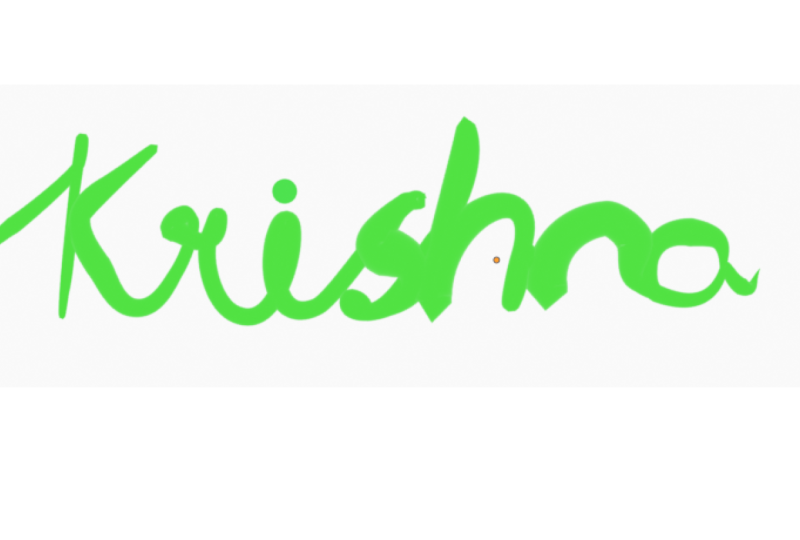
estés escribiendo. Podrías escribir tu nombre,
podrías escribir hola. Hola, adiós. Gracias, eres bienvenido, etc. Consigue lo que sea que
vayas a escribir y afinarlo hasta el punto en
que se vea genial también. Trabajas con las asas, asegúrate de que todo
sea todo lo que sí
necesita estar alineado. Y no creo que si haces clic derecho y solo lo
haces por todo, que todo estará alineado en ese punto. Bueno,
supongo que así será. Para que puedas hacer eso también. Simplemente ahórrate un
poco de molestia allí. Es decir, a menos que algo
sea una esquina aguda, necesita estar alineada. Si quieres hacer algunos de los,
algunos de los diferentes
tipos de escritura a mano que es popular con el Pincel, fuente y grueso a delgado. No todas las letras
se adjuntan o dibujan de un solo trazo con esas. Por lo que también puedes
separar tus letras para obtener el estilo exacto
que estás deseando. Eso está totalmente bien también. Solo asegúrate de que tus
cartas estén dispuestas de la manera en que quieres
que se escriban. Y luego entraremos en agregarle un poco de grosor y
configurarlo para la animación.
3. Preparación para la animación: Hola y bienvenidos a
otra clase de animación. Y éste está en Blender. Emocionado de estar compartiendo
esto contigo. He estado recorriendo
Internet tratando de averiguar exactamente qué estoy
a punto de mostrarte cómo hacer. Y eso es revelador
caligrafía en Blender. Es un
efecto súper, súper
impresionante y útil para ser usado
y va un largo camino. Y ya sea que estés trabajando
en proyectos para clientes, solo quieres
hacer algo realmente ordenado y
divertido por ti mismo. Pero esto va a ser enormemente invaluable para ti
mientras trabajas en esto. Así que sigamos adelante
y saltemos de inmediato. Vamos a
meternos en ello y
vamos a llegar a, ponernos a
trabajar en el proyecto. Así que adelante aquí,
ten abierta Blender. Voy a
abrir la animación 2D. Y voy a
entrar en modo objeto, golpear X para borrar, deshacerme de ese objeto. O vamos a Editar preferencias para
asegurarnos de tener algunas de estas cosas
agregadas en la curva AD, objetos
adicionales y luego agregar mallas de
malla y tan
importante en este momento. Pero solo por este momento, me aseguré de que tengas la curva
AD encendida. Para objetos extra,
ahí está el otro. Si quieres hacerlo, simplemente
puedes escribir aquí en la barra de búsqueda y
se activará en
cuanto hagas clic en ella. Entonces eso es genial de Blender. Para comenzar, sigamos
adelante y sumemos, Mayús a para sumar
curva, curva Bezier. Y luego vamos a nuestro X 90 que girará el objeto en esa
pestaña curva en modo de edición. Vamos x, y sólo vamos a
dejar ese objeto por ahora. Pero en el modo de edición, asegúrate de estar en modo de edición. Cuando borras ese objeto. A partir de aquí, vas a seguir
adelante y dar clic en Dibujar. Y aquí será donde
escribas tu pequeño mensaje. Cuanto más tiempo sea, más
práctica obtendrás. Por lo que recomendaría cinco a ocho letras
para este proyecto. Eso podría ser hola,
adiós, adiós siete. Pero sea lo
que sea que estés queriendo, y luego solo escríbalo. Bien. Así que parece un gran
desastre ahí mismo. Eso está totalmente bien. Realmente no importa para
este proyecto en particular. Solo asegúrate de
que sea legible. Eso es lo importante aquí. Si dejaste turno con tu
meñique y clic central del mouse, puedes arrastrar tu imagen
alrededor en el mismo plano. Si haces solo el mouse del medio, entrarás en el espacio 3D. Simplemente mantiene las cosas en marcha. Tab la almohadilla Num con un 0. Y volverás
a la vista de cámara,
la vista de cámara activa. Bien, entonces a partir de aquí, voy a seguir adelante y llegar a limpiar un poco mi
imagen. Quiero deshacerme de este punto
extra aquí mismo. Así que sal de los vértices. Quería asegurarme de que tengo algunos vértices limpios para trabajar
con su clic derecho. Vamos a ese tipo
manejado automático. Tírala un poco. Entonces solo sé consciente de eso. Y sigue adelante y
limpia tu escritura a donde quieras que esté, terminada, donde esté
lista para comenzar a animar. Llegaremos a animar
aquí bastante rápido. Pero para esta primera parte, quiero asegurarme de que
tenemos todo listo para funcionar. Blender se comercializa como
la herramienta todo en uno. Y encontrarás muchos
tutoriales sobre cómo hacer las cosas
en After Effects. Ahora para obtener estos
tipos similares de efectos, pero es muy difícil encontrar tutoriales de calidad sobre cosas
particulares como lo que podrías
estar tratando de lograr. Al igual que para mí,
no pude encontrar
nada de esta habilidad específica. Tuve que reconstruir toneladas de cosas
diferentes solo para que se resuelva
esta única cosa. Pero hace la diferencia
cuando estás ahí. ¿ Bien? Tipo de mango. Si haces una línea que les va a mantener la misma longitud, automático pone una cantidad
diferente de peso, así que quizás no quieras eso. Eso en mente. Vamos a mover esto por aquí. Quiero que estén
ahí y pronto vamos a estar añadiendo peso a
esta línea aquí. Eso me gusta. Todo bien. Voltear. Voy a mantener eso como una
especie de bengala. ¿Bien? No quieres una tonelada de vértices en este
punto porque
no sabes exactamente qué, en
qué densidad vas a
estar trabajando para esto. Y eso va a tener sentido aquí
una vez que empecemos a agregar peso. Pero adelante, consigue tu palabra. Sea lo que sea que
estés escribiendo. Podrías escribir tu nombre,
podrías escribir hola, podrías escribir hola, adiós. Gracias, de nada, etc. consigue lo que sea que
vayas a escribir y afinarlo hasta el punto en
que se vea genial también. Trabajas con los mangos, asegúrate de que todo es todo lo
que necesita estar alineado. Y no creo que si haces clic derecho y simplemente lo
haces por todo, que todo estará
alineado en ese punto. Oh, bueno, supongo que así lo hará. Así que también puedes hacer eso. Solo ahórrese un
poco de molestia allí. Es decir, a menos que algo
sea una esquina afilada, necesita alinearse. Si quieres hacer algunos de los,
algunos de los diferentes
tipos de escritura a mano que es popular entre el Pincel, fuente y grueso a delgado. No todas las letras
se adjuntan o dibujan de un solo trazo con esas. Así también puedes
separar tus letras para obtener el estilo exacto
que estás deseando. Eso también está totalmente bien. Solo asegúrate de que tus
cartas estén dispuestas de la manera en que quieres
que se escriban. Y luego entraremos en agregarle algo de grosor y
configurarlo para la animación.
4. Ajusta y añade forma: De acuerdo, así que ahora
que tienes todo configurado para
tabular fuera del modo de edición, y vamos a estar solo
en modo objeto por un momento. Sigamos adelante y sumemos
otra curva Bezier, G para moverla nuestra X 90. Muy bien, tabulador en modo de edición. En realidad vamos
a borrar estos. Probablemente no sea necesario rotarlo antes de hacer esto, pero ese es solo mi flujo de trabajo
personal. De acuerdo, suma dos puntos. Inter, ya terminaste con tu curva
Bezier ahí mismo. Esta herramienta de pin, te
permitirá agregar peso al objeto. Yo no quiero. Por lo que es
sólo un solo clic, solo clic a los
clics. Eso es todo. No estás
buscando nada más. ¿ De acuerdo? Y si alguna vez te
encuentras como cometiendo un error en algo, siempre
puedes hacer clic derecho. Agarra G para agarrar, haz clic derecho, lo enviaremos de
vuelta a donde empezó. Entonces haga clic derecho es el botón de
cancelar allí. Hagamos escala.
¿Por qué no querer todavía, por qué? ¿Estaríamos bien? Y escala z 0, eso los aplanará, los traerá de vuelta el uno al otro. Voy a tabular en modo
objeto ese origen,
origen a geometría lo pone justo en el centro de
ambos vértices ahí. Y eso en realidad será sobre
todo lo que hagamos con eso. Vamos a jugar un poco
con ella en un rato. Pero esta es la parte realmente
cool y divertida aquí donde llegamos a
empezar a trabajar con eso. Vas a dar click en esto,
esta línea curvilínea con
dos vértices en ella. Esta es la pestaña Propiedades
de Datos de Objeto. Aquí va a ser donde hagamos
mucho del trabajo desde aquí. Entonces geometría, vas a
querer desplazarte hacia abajo. Puedes desplazarte hacia abajo ya sea usando la rueda de desplazamiento
o puedes
hacer clic en el centro de la rueda de desplazamiento
y luego bajando aquí vas a
hacer clic en Objeto, Objeto. Da clic en éste, curva
Bezier uno, y lo
arroja a una enorme gota. Esto no es lo ideal. Entonces aquí es donde vamos
a volver a salir y
vamos a tabular aquí
no estamos en modo de edición. Ten en cuenta.
Escalemosesto hacia abajo, lo, hacia abajo, todo el camino hacia abajo y luego nuestras palabras
se enfocan. Podríamos animarlo
exactamente así. Si esto es todo el
E1, Eso es perfecto. Eso es genial. Puedes empezar a hacer
eso y puedes animar de abajo a fin, principio a fin,
aquí todo el camino hasta el final y hacerlo. Esto es perfecto. Simplemente da clic en esto donde
desea que comience en el primer fotograma
aquí hasta el final. Entonces vamos a tener que
tomar cinco segundos. Cambia aquí a la línea de tiempo. Iremos a encuadrar, ver, 24 veces cinco. Eso sería 121. Tenía
un nuevo marco ahí. Si no quieres que fotograma clave todo lo que
haces, apaga eso. Cada pequeño cambio
que hagas se
convertirá en una clave y en una llave, cada aspecto que ahí cambie. Por lo que quieres
asegurarte de que no estás haciendo eso porque puede crear un lío más adelante para
otra animación. No es tan importante para
éste de aquí mismo. Pero solo tenlo en cuenta. ¿ De acuerdo? Entonces ahora si hiciste eso, ahí está nuestra animación, llana y sencilla. Eso es todo. Acabas de animar
tu primera palabra y parece escritura a mano. Entonces esa es una manera realmente
simple y fácil hacer eso. Pero tú puedes hacer eso. Se pueden agregar todo tipo
de peso diferente. No nos vamos a
preocupar por la conicidad o el
objeto de radio de ahusamiento, etcétera. En este momento lo importante es que tienes esto abajo. Si quieres que sea de
un color diferente, por
supuesto, puedes entrar, agregar un material y después ponerlo
del color que quieras que sea. Es un poco de color
verde menta lima justo ahí mismo. Esto apaga el renderizado y apaga la visibilidad
a menos que quieras cambiarlo. Yo sólo voy a hacer esto
como el objeto de perfil. Esto será hola. Genial para entrar en nombrar tus objetos que no los
perdamos, confundirte sobre qué otra
cosa podría ser o podría estar haciendo. Esta es una gran manera de
hacer eso y llegar a pensarlo ahora,
mirando esa curva, no
me gusta eso ni una tonelada, así que en realidad me voy a
deshacer de ésta de aquí mismo. De acuerdo, ahí vamos. Entonces así
será como juegas con él. Así que ahora si hay
algo que quieras
cambiar con tu palabra y la forma en que se ve
ahora mismo hasta donde va el guión
real, sigue adelante y ajusta eso, asegura de que
está listo para ir. Porque en el siguiente video, en realidad
vamos a estar
buscando cómo agregar y cambiar peso
a cada una de tus líneas. Entonces, si quieres que esta
parte sea delgada, pero esta parte sea gruesa, solo para simular qué
presión está siendo aplicada por el bolígrafo,
pincel o lápiz. Aquí será donde lo
hagamos aquí. Así que adelante, asegúrate de tener cualquier otro ajuste
configurado y listo para ir
y vamos a seguir adelante a partir de ahí.
5. Refinar y agregar peso: De acuerdo, entonces ahora que
tienes este tuit, la forma en que quieres que sea. Sigamos adelante
y entremos aquí y agreguemos peso. Esta es una
parte realmente divertida aquí mismo. Entonces sigamos adelante
y entrémonos en esto. Aquí hay mucho que hacer, mucho retoques y
muchas finanzas. Por lo que definitivamente este es
un paso importante. El truco aquí es
usar Alt S. Alt S cambia el peso de
ese vértice en particular. Si quieres que sea delgada, claro que tienes que
encogerse todo el camino hacia abajo. Eso hace una gran diferencia. Si acabas de golpear Escala, S va a cambiar
la escala de la curva. No quieres que cambie
la escala de la curva. Quieres que
cambie la escala del peso
de ese
punto en particular en la curva. Eso hace una gran
diferencia ahí también. Entonces, si lo quieres, hay mucha dentadura y aquí
hay mucha dentadura ypuedes ver
lo que está pasando si haces clic en el sombreado del
wireframe, eso hace una gran
diferencia allí. Puede hacer clic en 2D o 3D. 2d o 3D solo depende de los resultados
que estés buscando. Esto va a agregar
resolución a tus curvas. Por lo que va a agregar
más segmentos dentro, dentro del pequeño espacio en el que
estás tratando de trabajar. Por lo que podría ser genial hacer esto. Se sube a 64, mitad de camino hay, por supuesto 32. Cuanto más bajo se obtiene, menor es
la capacidad de ajuste y
refinamiento que tiene. No haces nada Ese es un parámetro diferente,
diferente. Tampoco hace nada
en el espacio 2D. Entonces no me preocupo por ello. Al menos no cuando se
trabaja en esto. Para que puedas ver más lo que
realmente está pasando aquí. No es visible con estos vértices superpuestos
aquí o segmentos. Cuando en realidad
se está escribiendo. Se puede ver que solo
dependen de donde caiga. Simplemente lo arroja en conjunto. No es realmente distinguible. Pero trata de obtener el camino
más suave que
puedas para que en
realidad sea atractivo
mirar cuando esté terminado. Siempre quieres el mejor producto posible ya que estás
trabajando a través de esto. Entonces voy a volver
a mi vista rendida. Vista de materiales. ¿ Quieres tener esa manera ahí. Y la razón por la que no puedes
ver el resto de estos aquí es porque aún
no se ha revelado. Pero no se puede trabajar en
nada que no se revele. Agregando algo de peso
en la sección aquí. Y dispersa
todo desde
donde está ese punto. Dos el siguiente punto y de ese punto al punto
anterior. Así que ten en cuenta, hay mucho que
modificar para conseguir el resultado que
estás buscando. Y aquí hay un buen punto también. Pero cuando va hacia atrás, necesitas
mezclar manualmente el peso
entre tres puntos. No solo estás
haciendo 1 a la vez, realidad
estás prestando
tres puntos a la vez. Y puede llegar a ser tedioso. Pero es mucho trabajo realmente
fino, debería decir. Y eso no es nada
malo en absoluto, pero es sólo algo a
tener en cuenta por aquí mismo. Quiero cambiar
un poco el peso entre estos. Es demasiado espacio
entre ellos. Entonces voy a entrar aquí y
voy a hacer clic en sub-dividir. Hago clic derecho para
subir este menú. Haga clic en sub-dividir y pone
uno en algún lugar en el medio. Entonces puedo cambiar de peso ahí. Y luego se mezcla un
poco mejor. De ahí a la siguiente. Se puede ver ahí
está, está trabajando para lograrlo. Y creo que quiero
hacer lo mismo. Este punto, En este punto, C aquí es un boceto rápido. Entonces esta es una cosa
con este método donde cuando hay demasiada
diferencia entre pesos, si hay un solapamiento en ellos que
no se mezcla bien. Y realmente hay que sacar esta salida dragada
para resolverlo. Por lo que en realidad es un buen punto
para sacar a colación ahí mismo. O tienes que
cambiar el peso. Haces que funcione para
ti o tienes que
cambiar la influencia de
los mangos para hacer eso,
que en realidad se está convirtiendo en algo que me gusta y está trabajando en
lo mejor para mí. Puede que no necesite este
vértice ahí mismo. Yo voy a hacer eso y
luego sólo voy a sacar este mango. Si tienes alguna experiencia trabajando
con vectores como Adobe Illustrator o Inkscape o algo
en esa línea. Eso va a ser de suma ayuda a medida que
trabajes a través de esto. Es la misma mentalidad y poco de proceso de pensamiento que
entrar y diseñar
vectores para un cliente, o de nuevo para ti mismo. Alt S a escala en aquellos. Nuevamente, quiero agregar
alguna resolución aquí, así que voy a
agregar ese segmento. Quería ser una cerveza de peso de
línea más delgada. Estoy bien con que sea
un poco más delgado ahí porque es realmente ligero trazo de pincel
hacia arriba. Y agreguemos algo de peso aquí. Voy a añadir algunas aquí, pero no quiero que
sea en Ton. Nuevamente, no
quieres que estas sean dos extremadamente densas porque
causará pellizcos así. Y el pellizco
es lo que lo hace lucir, verse menos atractivo. Carne esto fuera y se puede ver de
nuevo lo que hacen los mangos. Cuando en realidad lo estás
estirando. En realidad estás
descomprimiendo los vértices. Ahí están los segmentos,
segmentos dentro de eso. Entonces eso es, eso es
realmente, muy útil ahí. Éste quiere que esto parezca más agudo, no increíblemente agudo. Y en realidad, ahí vamos, eso es más
parecido a lo que quiero. De acuerdo, Eso está mucho mejor. Y va alrededor es otra vez, el interior para un
golpe ascendente más ligero en el cepillo. Se va a empezar a
presionar a medida que se ralentiza para
bajar y dar vueltas. Pesado ahí. Saquen
éste por aquí. Semana. Todavía estoy tomando
más o menos la misma forma. Entra y haz eso ahí mismo. En el camino por el que están ahí, asegura de que aún se vea bien. A mí me gusta. De acuerdo, aquí vamos. Mi nuevo poco
más de peso ahí. De acuerdo, así que aquí hay un pro tip. Si quieres que este tip sea
un poco más redondeado, puedes hacer clic derecho, subdividir. Haga clic con el botón derecho entre
estos, subdividir. Haga clic con el botón derecho entre
estos y subdividir. Entonces en realidad puedes volver atrás y borrar esos
vértices una vez más. Y luego estos un poco, se tira el peso
cuando lo haces de esta manera. Pero ya verán por qué lo
hago así aquí
en un momento. En realidad voy a
escalar de esta manera hacia abajo, por lo que apenas tiene influencia sobre los vértices detrás de él. Y entonces voy a
bajar el peso
del mango así. Y luego me voy a llevar
esto, voy a empujarlo hasta el borde. Ahí mismo. En realidad le da
más de una punta redondeada. Entonces no es un acabado tan duro. Y se puede hacer
lo mismo con el principio. Ya que se siente algo
así como una bajada. Puede ser más pesado
hasta más ligero. Aquí. Voy a agregar alguna
resolución ahí mismo. Más delgado por lo que es consistente. Agrega uno aquí. Peso más pesado. En esto todo se trata de refinar. Cuando tomas el peso
aquí y lo empujas lejos, si se siente
agarrotado así. Es porque no hay suficiente, a falta
de una palabra mejor, presión empujándola,
empujando los vértices en segmentos lejos de este punto. Entonces tomas ese mango, lo
empujas y
va a empujar más de la influencia
al otro punto de vértice. Se puede
equilibrar entre ellos. Eso es lo que me gusta ahí. Haz lo mismo aquí, cambia el ancho todo el camino
hacia abajo y todo el camino hacia abajo, pero la mayor parte hacia abajo. Y vamos a escalar la
influencia de los mangos. Oye, abajo. Acercar, se ve un poco desordenado para que manejen su influencia aquí. La influencia de este mango está empujando más allá de
este punto de vértice. En realidad necesitamos
retroceder un poco. Ahí vamos. De acuerdo, ahí lo tienes. Voy a
tabular fuera del modo objeto. Todo el camino a empezar hola. Es una herramienta realmente efectiva para usar trazados usando la animación de inicio y
fin ahí mismo. Si quieres entrar y
quieres modificar cualquier cosa con el editor de gráficos, obtendrás algunas
velocidades diferentes a medida que avanzas. Cuanto más denso
esté un desastre en una sección. Una sección,
más que
empujará a través o se
ralentizará en esa sección, se precipita a través de áreas más grandes. Así que si quieres
jugar con el tiempo, tienes que entrar y
tienes que modificarlo como quieras. Pero este es un efecto
realmente genial. Tig uso para palabras
para usar como revelador. Puedes usarlo para logotipos, puedes usarlo para tarjetas de regalo,
lo que sea, o como
unas tarjetas de cumpleaños, lo que sea que quieras
hacer, revelando un mensaje. Entonces pasa,
diviértete con esto, juega con los pesos, juega con todo lo
que discutimos. Siempre siéntete libre de volver y volver a ver cualquier sección sobre la que
tengas dudas. Pero sí, esto es genial
y tengo muchas
ganas de ver lo
que armaste.
6. Resolución de problemas: De acuerdo, así que ahora para algunos consejos de solución de
problemas, digamos que estás
corriendo justo a lo largo. Lo estás haciendo genial. Te encanta exactamente cómo está resultando
todo, pero luego te
topas con un gran hipo. Vamos a seguir adelante y
añadir nuestra curva, curva Bezier, teniendo que
editar el modo borrar vértices. Entonces sólo voy
a escribir esto aquí con mi tableta de dibujo. En realidad, así es como noté
por primera vez este tema. Yo sólo voy a
deshacerme de ese
punto superior que realmente no importa ahí. Entonces voy a
tabular fuera del modo de edición, añadir otra curva Bezier. Y bien, así que a estas alturas
estoy poniendo mi pluma hacia abajo. Todo se ve exactamente como tiene con todo lo que
hemos hecho hasta ahora. Pero la captura es, y viene cuando en realidad
llegamos a este espacio para hacer
este paso aquí mismo y añadiendo la geometría del objeto
Glick curva Bezier. Y ahora vemos que el trazo se
ha aplicado lateralmente. No estoy seguro exactamente
por qué blender hace esto, pero es algo que
hay que tener en cuenta. Entonces voy a ir y
reducir esto. Entonces hago mi geometría
un poco más delgada. Estoy tabulando eso de vuelta aquí, nuevo al modo de edición
para tu palabra. Yo sólo voy a seguir adelante
y agregarle un material. Más visibles. Todo
bien. Se ve bien. Pestaña en modo de edición. En tu menú de puntos de control, vas a inclinarte aquí mismo, construido y hacer 90 grados. ¿Verdad? Así que eso debería tener tu geometría
plana hacia la cámara, exactamente como hemos estado
practicando y trabajando. Simplemente pasando directo por
aquí y haciendo eso. Otro tema que he encontrado
con esto es que a veces su geometría
aquí mismo se
partirá hacia adelante
lejos de sus puntos. Entonces en ese caso, si eso va a suceder, otra vez, no
estoy seguro exactamente de qué es
lo que lo causa. Pero si eso sucede, puedes venir aquí
al desplazamiento de geometría. Y alejará
tus puntos de los vértices que
has alineado aquí. Si van hacia adelante, entonces vas a
ir en esta dirección. En realidad, solo escojamos. A ver si podemos
romperlo un poco. Va a seguir
queriendo hacer eso. En ocasiones
encontrarás que Blender hace algo que
estabas esperando. Pero luego otra vez, también
que no lo eras. Y no siempre es fácil
duplicar o replicar en emisión. Pero solo sepan que si, digamos que esta es la curva con la
que estamos trabajando. Si esta curva pasa
a estar de vuelta aquí, al hacer clic en este deslizador para la geometría
y hacer clic en Offset, va a tomar su geometría
y moverla más cerca de
sus vértices y
puntos finales realespara sus vértices y
puntos finales reales que
puedes editarlo. Normalmente. Esa es una gran ayuda para
cualquier cosa que estés haciendo ahí y simplemente hace una gran
diferencia al hacer eso. Entonces si estás queriendo agregar un yo en tus palabras y
estás tratando de agregar un punto. Puedes dibujar
el punto y ponerlo ahí como lo
harías normalmente cuando estamos
haciendo este proceso. O puede agregar un
objeto de malla o escalarlo hacia abajo. Pestaña en modo de edición, presiona
F para llenar la malla. Atrás. Añade el material, el color, el tamaño, cómo quieres que sea. Entonces tienes tu
punto, tu yo punteado Es tan sencillo como así
que me gusta usarlo. Hacer puntos en los ojos. Funciona perfectamente bien. Pero no quieres que esté
ahí todo el tiempo ya que
estás escribiendo tu palabra. Entonces, si vas a hacer eso, vas
a querer asegurarte de que
tienes el punto establecido en invisible y lo vas a hacer aquí en la pestaña de
propiedades del objeto. Puede hacer clic en la pantalla de la
ventana gráfica. Sin visibilidad. E invisibilidad. Te vas a apagar. Asegúrate de tener el
objeto correcto resaltado. Apaga en el
punto que quieras. Digamos que queremos que entre
en el marco 2122. Voy a encenderlos. Y si tu
keyframing automático está activado, una vez que cambies esa configuración, en realidad lo guardará para ti. Entonces automáticamente aparece a medida que estás pasando y
escribiendo tus palabras. Esa es una solución rápida y
fácil para eso. Hace lo mismo que normalmente
lo harías ahí. Desde el marco dos hasta el marco 18, su marco que
has salpicado tus ojos. Entonces ese es otro consejo
rápido ahí. Si estás teniendo algún
problema con eso, una gran manera de entrar ahí
y marcar la diferencia ahí.
7. Geometría 3D de escritura a mano: Por último, si
estás queriendo aplicar esto a un efecto 3D, vas a usar prácticas
muy similares. Nuevamente, todo esto
es muy similar en la forma en que,
vas sobre ello. Pero hay un par
de cosas con, con 3D que son
ligeramente diferentes. Así que sigamos adelante y en lugar de usar un objeto que
vamos a perfilar, si quieres que tus letras sean
redondas, puedes
simplemente dar clic alrededor. Eso está totalmente bien
con hacer eso. No necesitas otro objeto. No obstante, si quieres que sean una forma diferente, necesitarás
crear esa forma como una curva NURBS u otra cosa. La curva Bezier, sin embargo,
usted quiere hacer eso. Pero esta es la manera de
obtener tus letras 3D. Si quieres que
se hagan así. Práctica muy similar a cómo
pasarías y
suavizarías todo. Básicamente estás subdividiendo
ahí entre vértices. Vamos adelante y van a gorras. Y se puede ver que
cierra la tapa ahí mismo. Ahí se puede ver la
diferencia. Pero una cosa que
es interesante esto es que no lo hace, la propina no está realmente unida. Entonces si te metiste
en subdividirlo y y terminarlo, no lo eres no
vas a poder
ni siquiera ves nada
ahí tal como está. Entonces, si así fuera, digamos que entra aquí
y lo subdivide, no va a
hacer mucho por ti. Al igual que no va a redondear la punta
porque no está pegada. Entonces vamos adelante y
vamos aquí y
vamos a aplicar un modificador de soldadura. Súbalo por encima de eso, asegura de que
eso esté encendido quieto. No lo tenía puesto. De acuerdo. Ahí vamos. Por lo que ahora se adjunta la tapa de relleno. Pero tiene esta extraña
geometría que va a hacer que tenga un aspecto lleno de baches y torpes. Entonces si quieres arreglar eso, vamos a tomar la
resolución y la vamos a topar todo el camino hasta 0. Ahora tenemos un par de otros hipos
diferentes con los que
tenemos que lidiar aquí. Pero esto es mucho
más manejable que si tratáramos de tener más geometría y conseguir algunas de
esas deformas funky ahí. Eso simplemente no funciona con él, pero aún así se va a
comportar de una manera que
se puede escribir con
geometría 3D en una curva. De nuevo, super útil aquí
y muy, muy servicial. Yo quería escribir hacia atrás. Entonces muchas cosas que
puedes hacer ahí. De nuevo, si quieres que la punta de tus letras quede
encerrada en el 3D, sientes tapas a los Modificadores. Agregue un modificador de soldadura que
une la punta a la malla. Y luego puedes
hacer clic en sub-dividir, suavizar tus letras, y hacer que se vea maravilloso. Nuevamente. Entonces todo este objeto
aquí mismo es sólo una curva. Lo es. Nada más. No es ninguna malla
3D real ni nada. Son sólo las curvas con las
que estamos lidiando. No es ni,
ni siquiera soy ningún tipo de geometría
que pudiéramos usar. Queríamos como si seguir adelante, divertirnos con cómo
estás pasando por esto y simplemente dejarlo correr, correr salvaje con tu imaginación. Pero lo que sea que
quieras hacer con esto, el, realmente el
cielo es el límite. Y esta es una herramienta enormemente, enormemente invaluable
para que tengas en tu
arsenal con Blender. After Effects es típicamente a
lo que necesitarías recurrir
para hacer algo como esto. Pero con esta herramienta, realmente
eres capaz de
igualar mucho de lo que puedes hacer en After Effects. Y de una manera mucho más sencilla, en mi opinión, entonces después de los efectos lo logra. Entonces espero que eso ayude. Es muy divertido
jugar con todas estas diferentes técnicas y variables, cosas así. Así que solo consigue tras ella y me encantaría ver lo
que publicas al final. Api animando.
8. Post y revisión: Esa fue una clase realmente increíble y ojalá que
encontraras mucho valor a medida que aprendiste a animar de
principio a fin, cómo diseñar tu palabra, cómo agregar peso y agregar
algo espesor para alinear. En. Todo hecho
completamente en Blender. Estaba tratando de usar diferentes programas
vectoriales y los
importamos aquí y les
damos que esperen ahí, pero simplemente no estaba funcionando. Blender es una herramienta extremadamente
poderosa y una que
podrás usarla para siempre. Puedes usarlo para
casi cualquier cosa. Y espero que esto te brinde solo una herramienta más
en tu cinturón de herramientas para poder
avanzar rápidamente mientras haces cualquier proyecto en el que trabajes
en el trabajo profesional, tus proyectos de pasión.
Muchasgracias. Por favor, asegúrese
de dejar una reseña. Me encantaría ver tus
proyectos y ver lo que haces. Y espero que se unan a mí para
otra clase en el futuro.
 Isaac Ramos, Animator. Artist. Husband. Teacher.