Transcripciones
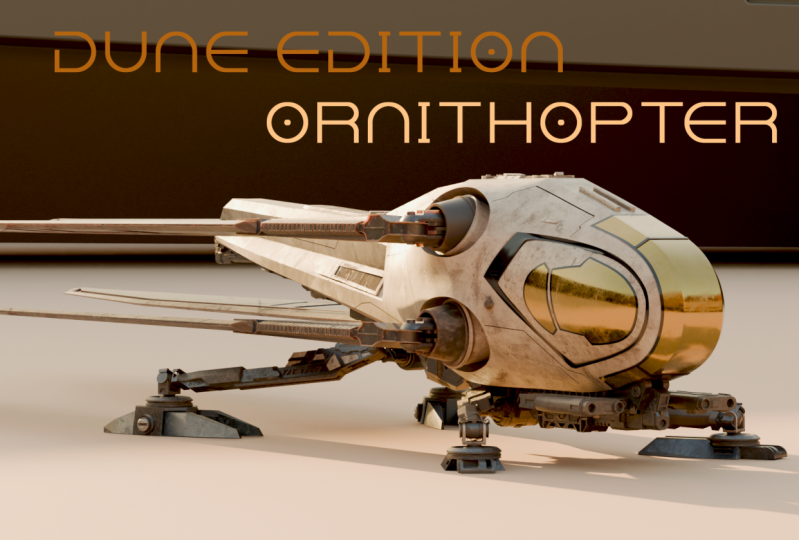
1. Introducción a 001 Dune: Hola a todos. y les doy la bienvenida a mi
curso de cómo crear
la Dune Onothopter con
Blender y pintor de sustancias de principio a la Dune Onothopter con
Blender y pintor de sustancias Mi
nombre es Marwan Hussein,
y les doy la bienvenida a mi
curso de cómo crear
la Dune Onothopter con
Blender y pintor de sustancias de principio a fin. Muchos usuarios de batidoras,
incluyéndome a mí, suelen ver películas e
inspirarse para crear lo
que ven en la pantalla. Cuando vi la película de Dune, me cautivaron dos asientos Onothopter
que usaba
el Fue un reto recrear,
pero en última instancia gratificante. En este curso, cubriremos todo
el proceso
de principio a fin. Comenzaremos
modelando el Onothopter, usando las imágenes del plano proporcionadas Aprenderás técnicas limpias y
eficientes para crear todas sus piezas
intrincadas A continuación, nos sumergiremos
en el desenvolvimiento. Esta sección es perfecta para aquellos que luchan
con la creación UV. Dominarás el desenvolvimiento
y aprenderás a usar U dims para texturas de alta
resolución, cruciales para
tomas de cerca y trabajos detallados Una vez hecho el modelado y el
desenvolvimiento, pasaremos al
pintor de sustancias para texturizar Verás cómo aprovechar al
máximo las UDM para lograr texturas altamente
detalladas Después de texturizar, montaremos
el ornitthopter, de alas a piernas. Te guiaré a través de la creación de
un sistema óseo completo, preparando tu modelo para la
animación o posando. Con el aparejo completo, crearemos un ambiente
impresionante exhibir su ornethopter Aprenderá técnicas
para mosaicos
texturas sin problemas y configurará la escena
perfecta para renderizar. Finalmente, terminaremos
con el post procesamiento, tanto en Blender como en photoshop, agregando esos toques finales para que tu
renderizado destaque. Espero que este curso te resulte
útil y entretenido. Soy Marwan Hussein, y no
puedo esperar a ver
lo que creas Empecemos.
2. 003 Agregar las imágenes de referencia: Hola, Von, y bienvenidos
a este video. Todo bien. Veamos
desde donde podemos empezar, ¿cómo podemos crear
el thepor oring Lo primero, hablemos de
Hablemos de licuadora. Voy a usar Blender 3.2. Bien, puedes
descargarla desde la página web oficial. Todo bien. Como puedes ver ahora, tenemos cubo de cámara,
y el tipo de luz, no
necesitamos todos estos, así que voy a
agarrarlos así, y voy a eliminarlos. Eliminar del
teclado. Y necesitamos usar imágenes de referencia. Tengo esta carpeta.
Dentro de esta carpeta, encontrarás todos los planos
necesarios para iniciar el viaje Tengo dos tipos aquí. Tengo tengo
imágenes tengo todos los detalles
de los resultados finales. Por ejemplo, si abro esto, como pueden ver,
tenemos todos los detalles, tenemos las alas,
tenemos los lame, y todos estos detalles, y tengo imágenes solo
tengo el cuerpo Entonces vamos a
empezar con el cuerpo. Cuando completemos el cuerpo,
remontaremos o reemplazaremos las imágenes con las imágenes de detalles
completos para crear los detalles. Lo primero que
tenemos que hacer es poner estos planos dentro del ambiente
aquí y
tenemos que ponerlos de
la manera correcta Todo bien.
Volvamos al software, y tenemos que empezar por el
frente. Bien, para ir al frente, puedes usar lo malo
si tienes un mal. Se puede golpear al número uno
para ir al frente. Si no tienes un mal, puedes ir a la vista e ir al viewboard
y ques front desde aquí Tienes todas las vistas aquí. O puedes usar la tecla Tilda
debajo del patrón s k. Simplemente presiona la tecla Telda y
elige la vista que quieras. Tienes la parte superior, frontal, superior, trasera, derecha e izquierda, y todas estas opciones. Entonces para mí, necesito ir a la vista frontal y
volver a la carpeta, y voy a usar
las imágenes de tipo cuerpo. Carrocería delantera, cuerpo
izquierda, cuerpo derecha. Necesito empezar por el frente, así que voy a escoger esta imagen, hacer clic en cualquier droga y ponerla dentro del software así,
y ahora la tenemos. Ahora tenemos la imagen
dentro de la licuadora. Todo bien. Ahora tenemos que poner
esta imagen en el centro. Si voy al panel, este panel, puedes
golpear desde el teclado. Aquí tenemos en la ubicación, como pueden ver,
tenemos algún número, eso es decir que la imagen
no está exactamente en el centro. Ahora bien, si haces clic en
cualquier medicamento, así. Si agregas un cero
aquí mismo en una de estas ranuras, llevarás la
imagen al centro. Pero tengo una
manera más fácil de hacerlo. Se puede seleccionar la imagen en sí, y se puede golpear viejo g
para descansar la ubicación. Tengo esta pantalla, sea cual sea el botón que
presionaré, se puede ver
aquí mismo en esta zona. Bien, ahora ponemos la, la imagen frontal de
la manera correcta. Y ahora puedo ver los
detalles y puedo usarlo. Pero como puedes ver, está en
el centro de la escuela, pero necesitamos empujar tu conjetura
un poco en el eje y porque necesito crear el
avión aquí en esta zona. Entonces necesito algo de espacio. No necesito que
ocurra ningún solapamiento entre mi
geometría y la imagen. Lo moverá un poco atrás. Pero ten cuidado, no lo muevas a la x y no lo
muevas a la Z, solo a la Y. Bien. Golpea G, seleccionalo golpea G para agarrar
y moverlo y darle eje, solo dale y
muévelo de nuevo a la y, solo un poquito aquí mismo. A ahora ya terminamos con
la imagen frontal. Escojamos el otro.
Antes de poner cualquier imagen aquí mismo, necesito escoger primero la V.
Ya terminamos con el frente. Vamos por ejemplo, a la izquierda o a la derecha. Si quieres ir a la izquierda, necesitas acertar al número
tres desde el teclado numérico Si no tienes un num malo, puedes ir al visor de la vista
y Que a la izquierda. Todo bien. Sí, bien, no a la izquierda,
lo siento. Todo bien. Entonces voy a golpear tres desde el número para ir
a la vista correcta, y ahora necesito traer la imagen de vista correcta
de la carpeta. Volvamos a la carpeta, y escojamos bien el cuerpo. Esto de aquí mismo. Voy a
arrastrarlo y mot aquí mismo Y no está en la ubicación
correcta. Selecciona la imagen y presiona
G para restablecer la ubicación, y ahora es correcta. Cuando combte, solo
muévelo solo un
poquito al eje x. Golpea G. Y mueve esto al eje x. Puedes arrancar en cualquier lugar. Yo sólo dejo un
poco de espacio aquí mismo. Todo ahora mismo terminamos con
la imagen de vista correcta. Volvamos a
la misma carpeta, y veamos
cuál podemos elegir. Podemos traer la imagen de vista superior. Volvamos a la licuadora y golpeemos número siete para saltar a la cima, o puedes darle a la
tecla tilda y sembrar esta a la cima Después de eso, ve a
la misma carpeta y para la parte superior del cuerpo,
esta de aquí. Haga clic en cualquier medicamento y
arranque aquí mismo. Bien, mira dónde está. Tenemos algún problema, tal vez. Lo es otra vez. Sí, ahí vamos. Cuando lo completes viejo
consigue establecer la ubicación. Y por cierto,
acabamos de cometer un error. Cuando hice clic y
arrastré, puse la imagen encima de ésta, y eso reemplazó a la Si vuelvo aquí, dónde está el derecho, si traigo esta imagen
y la pongo así, reemplazará a la imagen. Y eso es algo bonito.
Todo bien. Podemos usarlo. Así que agarra al mage g a la Z, G para moverte a usar el eje y
mueve esto aquí abajo. El mismo escenario,
solo necesito espacio aquí para modelar el tpter ordinario Bien. Qué más
necesitamos la vista de bolsa. Si quieres
cambiar a vista de bolsa, necesitas controlar el
número uno desde el y controlar uno para
ir a la parte posterior. Y como pueden ver cuando
cambié a vista posterior, puedo ver el frente
también porque la imagen frontal es visible
tanto de lado como de lado,
y eso no es correcto
en realidad B si
pongo la
imagen de vista de bolsa, la puedo ver. Voy a ver la parte frontal,
y no quiero eso. En este caso, puedo ir a la opción de las imágenes
y hacer algún cambio ahí. Por ejemplo, tenemos
un problema aquí mismo. Podemos ver esta imagen
desde ambos lados, y solo necesito ver un lado. En este caso, seleccione la
imagen que desee y vaya a las propiedades de la imagen aquí
mismo, y esta sección. Y aquí tenemos el lado, la visibilidad del lado. Necesitamos frente, no
ambos, no empacar. Para este, solo
necesito el lado frontal, así que solo usa el frente. Ahora si me vuelco como pueden
ver en la bolsa, puedo ver la imagen. El mismo escenario, necesitamos
replicarlo para las imágenes Agarra este, como pueden ver, lo
puedo ver desde ambos lados. Voy a elegir frente y
hecho éste también, agarrar se frente D. Terminamos. Por cierto, esta
es la imagen superior. Debería estar aquí mismo, eso es correcto, y este es el frente, y ahora necesitamos agregar la
bolsa ver imagen. Todo bien. Para ir a la bolsa, pulsa la tecla
Tila y ve a Vista de bolsa, o puedes golpear al troll número
uno del Nam malo La puedes encontrar aquí mismo. Bien, volvamos a la misma carpeta y
llevemos de vuelta el cuerpo. En pequeño aquí,
agárrala yb justo aquí. Colóquelo lejos de las imágenes
para evitar cualquier reemplazo. Cuando hagas eso, toma la imagen vieja consigue
establecer la ubicación, y como puedes ver ahora,
está en el lugar correcto. Si voy a la parte de atrás, si
controlo el número uno, puedo ver la parte trasera de
ti no la delantera. Y si voy al
frente, como pueden ver,
sigo viendo la vista de bolsa porque no
cambiamos la opción, la opción lateral
para
la imagen de la bolsa. Entonces voy a o
voy a elegir el frente para la bolsa para
corregir este problema. Y ahí vamos.
Eso es muy genial. Ahora necesitamos agregar la imagen de vista
inferior. Vayamos al fondo. Si quieres hablar
hasta el fondo, puedes darle al control
siete de lo malo, o puedes darle a la cola esa tecla e ir al fondo,
donde está justo aquí. Cuando hagas eso,
solo tienes que volver a la misma carpeta y
busquemos la parte inferior del cuerpo inferior.
Este de aquí mismo. Haga clic y arrastre pero justo
aquí lejos de las imágenes. Cuando terminaste viejo para establecer la ubicación y luego moverlo hacia arriba solo un poco g a la Z y
pongámoslo aquí mismo. Y apague el
interruptor de ambos lados al frente y eso es genial. Para el ag izquierdo, puedes usar este
si quieres, puedes duplicar pero aquí
mismo si quieres, pero no voy a hacer eso porque puedo dibujar
un lado y usar modificador de
espejo para voltear la información de
o dejar decir para reflejar la información de un
lado a otro lado. Al ahora mismo, ponemos
todas las imágenes de
la manera correcta y solucionamos
el problema de visibilidad. Terminaré este video,
y en el siguiente video, arreglaré el
problema de la escala y
comenzaremos el
viaje del modelaje, bien. Eso es para este video y nos
vemos en el siguiente.
3. 004 Escala de las imágenes: Hola a todos, y
bienvenidos aquí. Bien, veamos,
¿qué debemos hacer ahora? Agregamos todas las imágenes, y necesitamos patear la escala. Después de patear la báscula, podemos empezar a modelar, bien. Pero, ¿cómo podemos conocer la escala? Cuando creé el orifapor, obtuve este resultado como se
puede ver en las imágenes Pateé las imágenes
en Internet, y supongo que hice alguna comparación
entre lo humano y el tamaño del orifapor Y concluí que El thepor de Odín tiene una
longitud de unos 14 metros Es decir, de este
punto a este punto, podría ser de 14 metros.
Sí, 40 metros. Entonces voy a escalar esto. Pero primero, necesito
agregar una guía. Agregaré una caja aquí y
usaré esta caja como guía para o para asegurarme que no escalé
esto de manera incorrecta. El coorsor de tres d
está en el centro. Si los tres decorsores
no están en el centro, puedes golpear a Hft C para
traerlo en el Por ejemplo, voy a poner
aquí mismo y pegaré a Hf C.
Será en el centro. Después de eso, solo
dale peso A, y agreguemos, por
ejemplo, cubo, y
necesitamos escalarlo, ¿de acuerdo? Abramos el panel aquí mismo y vayamos al vástago del artículo, y aquí tenemos el
tamaño del cubo Necesito escalar a la
y unos 14 metros. Escalarlo. Tenemos que escalar
la y. voy a agregar 1414 metros para el cubo Después de eso, necesito seleccionar todas las imágenes y
escalarlas de acuerdo a esto según
el tamaño del cubo. Así que selecciona todas las
imágenes así. Como puedes ver el cubo
se selecciona con ellos, mantén el control y
deselecciona el cubo Ahora si me ma escala, voy a escalar el cubo solo. Vamos a la
vista superior, por ejemplo, y H Z para saltar al marco
de alambrewo O puedes usar estos
iconos aquí mismo. Si quieres ir
al alambre framewod, necesito ir al wire framewo para
que pueda ver las H Z, ahora puedo ver las imágenes, y este es el cubo. Voy a golpear S para escalar las
imágenes, algo así. Hasta el final, el punto
frontal y el punto final del avión
guían los bordes del cubo Algo así. Va
más allá sólo un poquito. Y de este lado, creo que tenemos
la misma distancia. Si muevo el cubo un
poco hacia adelante así, creo. Muy bien corrigimos
la escala y ahora Este ipor está listo
para modelarla porque ahora le
damos carácter a la escala Después de eso, si
voy al frente, como pueden ver está
por debajo del nivel cero, digamos el eje x. Necesito llevarlo por encima
del eje x porque este Este eje es el suelo, derecho, así que necesito
moverlo por encima del suelo. Es muy fácil solo
selecciona todo y dale ey y toma esto casi justo aquí por ahora
temporalmente porque después
voy a moverlo un
poco más alto, o puedes, por cierto, puedes volver a las Imágenes
si quieres, por ejemplo. Volvamos a las imágenes
para la carpeta Imágenes, y aquí tenemos la parte frontal, los detalles completos, W es
donde está justo aquí. Se pueden ver las piernas aquí
que tenemos. Los tenemos. Puedes reemplazar los frentes la imagen frontal
temporalmente así, y puedes usarla como guía. Voy a agarrarlos otra vez. Yo solo sustituyo la imagen frontal, y vayamos
así al frente y golpeemos a la Z y pongamos las piernas por encima
del suelo así. Puedes moverte un poco hacia arriba, pero asegúrate de seleccionar todas las imágenes como
lo que hice así. Ahora cuando comete podemos
volver a la misma
carpeta y elegir body front y reemplazar la
imagen así. Eso es. Ahora ya estamos listos para irnos. Después de eso, ya no
necesitamos el cubo. Es sólo una guía.
Yo lo eliminaré. Seleccionemos todas las imágenes. Agarra el primero, sostén tienes que agarrar el último para
seleccionar este entre. Y voy a golpear para abrir el menú de colección
y darle a una nueva colección, y voy a llamar a esto Lo siento, impresiones
azules, y luego
pulsa o ingresa dos veces. Y ahora acabamos de crear una nueva
colección para las imágenes. Ahora puedo seleccionar
así y ocultarlo o mostrarlo. Entonces eso es genial. Después de eso, tenemos
que hacer otra cosa. Como puedes ver, ahora estoy
en la perspectiva, y aquí puedes leer la perspectiva
del usuario. Pero si golpeas este
golpeteo de aquí mismo, puedes sak entre
ortográfico Y cuando haces eso,
puedes ver que este cambio a ortográfico.
Todo bien. No necesito ver
estas imágenes en perspectiva mientras modelo. Necesito ver estas imágenes
en la ortografía. Por ejemplo, si uso el
num bat y voy al frente, necesito ver la
imagen cuando voy al frente ortográfico o a la
izquierda, derecha, arriba abajo Pero si me vuelco, necesito que estas imágenes desaparezcan porque
no necesito verlas. No hay razón para verlas. En este caso, si voy a
la opción de las imágenes, tengo esta
opción de dos aquí mismo se llama show in first option,
show in orthographic, show in perespective Necesito apagar la
perspectiva. Todo bien. Como pueden ver, acabo de
seleccionar todas las imágenes, y esta imagen de aquí mismo,
es la activa. Y eso es
según el color. El color para éste es
un poco más brillante como comparar con el resto, ¿verdad? Entonces esto significa que esta imagen
es la imagen activa. Si apago esto, afectará a la imagen activa. Necesito desactivar esto para
todos ellos con un solo clic. Para ello, después de
seleccionar todas estas imágenes, solo
necesitas golpear todas
y hacer clic para ocultar
todas estas imágenes. Bien, eso es genial. Ahora todas estas imágenes existen, pero no en la perspectiva, solo en la ortográfica Ahora bien, si
golpeo al número uno para ir al frente, puedo ver la vista frontal. Si voy a la derecha,
puedo ver la vista correcta. Si voy hacia atrás, control número uno
desde el bate num, puedo ver la vista posterior, la vista superior, la vista inferior. De estas imágenes existen
solo en el ortográfico. Aunque me dé vueltas, como pueden ver, las puedo ver, pero si activo la vista
ortográfica, puedo volver a ver las imágenes Entonces esto es algo útil. Eso ayuda para que
la escena sea un poco más limpia. Bien, eso es. En el siguiente video,
traeré las imágenes para entender el Oni thepor y veamos desde
dónde podemos empezar, y cómo podemos modelarlo Eso es todo para este
video y ver siguiente.
4. 005 Comienza a modelar el ornitóptero: Hola otra vez. Antes de
comenzar el modelaje, intentemos navegar por los mes
del iffter en la película, y tratemos de entender Tengo estos micrómics. Dejaré estas imágenes
en la carpeta del proyecto. Recogí estas marcas
de Internet y de
la propia película. Bien. Entonces como pueden ver, este es el Onipor. Estos son los detalles. Todo bien. Tenemos que verlo primero. Esta bonita imagen no puede ni tú, lo que está pasando aquí, la
puerta y las curvas aquí, y estas líneas, la cola, los agujeros, otra
imagen del frente. Este otro tipo de
Onipor, es militar. Creo que es para Harkinon. Sólo me olvido el nombre. Pero esta para el
Freeman y la película. Este bonito maga no puede Cómo
tú, qué está pasando aquí. Tenemos algunos detalles bonitos. Creo que estas son luces. Todo bien. Y aquí tenemos
la luz brokin aquí Para hacer esto detrás de escena. Se preparan para la película. Disparos de estreno,
los saqué de la película, no
puedes tú, el Uno
desde lo más alto de la vista. Y la longitud de las alas, como puedes ver aquí,
son un poco altas. Esto es lo lejos que
debe estar abierta la pierna. Todo bien. Bien, esta imagen
del lado de la bolsa, puede mostrar solo un
poco de información aquí en la cola, ¿qué
debemos hacer aquí? Pero la información
aquí no es tan clara. Apenas vemos la silueta. Pero esta imagen es bonita
porque
te puede dar alguna idea sobre
el ala diaxen Por ejemplo, éste va así a
este diaion
asentir así,
y éste debería ser
golpeado cuando este ornitópor
cuando antes de que despegue, Esta es la imagen de vista lateral. Todo bien. Estas son las imágenes. Veamos qué
más tenemos aquí. Tenemos algunos detalles aquí. Esta es una bonita imagen puede mostrar un poco del interior, lo que debemos hacer
aquí y la puerta, cómo está abierta y dónde está exactamente
la articulación. Aquí hay otro mago. Bonita imagen. Esta es otra bonita imagen puede tener un poco el tamaño de
la a la orto Y podemos ver algunos
detalles aquí en las piernas y detrás de las luces, tenemos algunos detalles aquí. Y para las alas únete aquí. Es una bonita imagen. Bien, entonces vamos a
usar estas imágenes, pero no solo estas imágenes. Vamos a
vamos a usar mis imágenes
porque yo creé esto, y voy a
mostrarte algo. Vamos a alejar esto
en mi otra pantalla, y tomo algunas tomas
desde el visor, al modelo tres D
que creé Aquí, tenemos imágenes muy detalladas Casi vamos a rastrear
los detalles que he creado. Todo bien. Tenemos
un montón de imágenes. Te puedo mostrar los detalles,
como puedes ver aquí. Todo bien. Así que vamos
a usar estas imágenes para usarlas
como referencia para crear todos
estos detalles aquí mismo. Los detalles que estás viendo este momento no
necesariamente son similares a los detalles que existen en la película para el inpter porque no
tengo suficiente información Acerca de los detalles
del capítulo One Por eso, acabo de crear algunos detalles usando
mi maquinación. Casi cerca de lo
que tenemos en la película. Así que siéntete libre de agregar cualquier detalle que te guste o
puedes rastrear lo que hice aquí. Esto es para las piernas. Ya ves que deberíamos
crear todo eso. Y por cualquier motivo, si llego a alguna zona y no
tengo información, voy a hacer nuevas tomas
para cubrir esa zona. Pero por ahora, necesitamos
enfocarnos en el cuerpo, y después de crear el
cuerpo y terminarlo, iremos a los detalles
y los crearemos uno por uno. Bien, eso es genial. Ahora vamos a cerrar esta carpeta. No lo necesitamos por ahora.
Y agregamos todas las imágenes. Ahora deberíamos crear el
cuerpo, ¿de acuerdo? Todo bien. Vamos a la vista
superior de la feria superior, y veamos. Todo bien. Esta es la imagen como
puedes ver aquí. Podemos comenzar desde la vista superior. Puedes comenzar desde
la vista correcta. Tienes la libertad de
comenzar donde quieras. Para mí, voy
a empezar desde arriba, y voy a añadir plano aquí
mismo en el centro, asegurarme de que los tres
d coorsor en el centro, se
puede golpear Heft C para poner los tres decorsores en
el centro y luego darle heft A para abrir Y de la sección, elegiré plano para
agregar plano aquí mismo. Todo bien. Voy a mover este nuevo avión golpeó la
tecla para agarrar y mover. Y cuando hagas eso, solo usa
el eje cuando presionas la tecla, G, y, G X, G. Muy bien. Entonces voy a
mover esto a la y, así voy a golpear G y luego y para mover esto
al eje Y. Pongamos esto
aquí mismo. Todo bien. Ahora necesito cortar esto a dos. Saltaré al modo de edición. Simplemente puedes ir
al modo de edición desde aquí
usando esta lista, o puedes presionar tina desde el teclado esta semana
entre el modo OPT y el modo Editar. Y golpearé
control r y
acercaré mi mouse a esto o esto
para agregar un como este aquí. Verás una
vista previa aquí mismo. Cuando lo
veas, puedes confirmarlo usando el mouse izquierdo, un clic y, puedes darle click derecho para
vivirlo en el centro. Cuando hagas eso,
puedes eliminar la mitad de esto, así que voy a ose
este hal, por ejemplo,
y presionar X para abrir
el menú de eliminación y presionar F desde el
teclado a e caras. Quiero decir, eliminar fases, ¿verdad? Entonces este menú para
eliminar eliminar fases. Ahora mismo tengo la mitad de este avión y tengo el
origen.in el centro Eso significa que cuando
agrego modificador de espejo, lo reflejará
perfectamente en el lateral. Entonces tab out, y ahora vamos a
ir a la lista de modificador. Abra la lista y
agreguemos el modificador de espejo. Y ahora reflejamos esto
del otro lado. Ahora bien, si hago alguna
manipulación aquí, la otra parte la seguirá. Bien, vamos a mover
esos dos vértices ahora, presionar la tecla, y moverlos
a la y. Vamos a mover los de aquí mismo, y tal vez los que
podamos empezar aquí Podemos crear todo el cuerpo, y luego podemos yo sólo voy
a mostrar algo aquí. Puedo crear todo el cuerpo, este cuidado, por
ejemplo, y este. Y cuando termine, puedo cortar el área curada por el viento
y cortar el área de la puerta, o puedo crear las partes del cuerpo py
partes pieza pi pieza Tienes esta opción, y
creo que voy a hacer eso. Entonces sí, vamos a mover esos dos vértices,
sólo un poco, tal vez aquí mismo,
alinéelos con la línea con esta línea. Todo bien. Y si quieres, puedes hacerlo un poco
más pequeño así, y tal vez mover esos solo
un poquito aquí mismo. Y eso es genial por ahora. En la vista correcta, se puede
ver que está en el suelo. Tenemos que mover esto hacia arriba. Entonces voy a golpear tres para ir
a la vista derecha, y tenemos que golpear ocho, seleccionar todos los vértices
y mover esto hacia arriba Así que golpea y mueve esto hacia arriba, y pongámoslo en el lugar
correcto aquí mismo. Y como pueden ver, los puntos de origen
siguen aquí, a la derecha. Entonces después
arreglaré esto y lo colocaré en
el lugar correcto, bien. Entonces por ahora,
dejémoslo aquí mismo, no
es un problema de Q. Entonces solo alineé el lado, este vértice de aquí mismo, y este debería
subir un poco, debería llegar a esta zona Entonces voy a agarrarlo y asegurarme de
algo, por cierto, deberías cambiar
al marco de alambre porque si no lo haces,
tendrás algún problema. Así que H Z e ir a la estructura de alambre, y el agarrar estos vértices y golpear la tecla y
mover los hacia arriba
aquí mismo . Bien, eso es genial. Ahora volvamos a la cima, y ahora ponemos estos vértices en la posición correcta. Todo bien. Ahora puedo extruir estos vértices
al final, extruir esos, y tal vez movamos
este de aquí mismo, y tal vez este debería estar ahí mismo,
siguiendo Todo bien. Algo
así por ahora. Y a medida que vaya a la vista correcta, y podríamos derribarlos. A lo mejor en el frente, podemos hacer
eso si voy al frente, puedo mover este vértice
y tomar este de aquí
mismo y este también en y mover este
justo ahí Y sé que tenemos una e justo aquí. Lo
arreglaremos más tarde. Y agreguemos otro
borde justo aquí en el medio e intentemos
ponerlo en el lugar correcto. Volvamos a la cima. Veamos cómo podemos lidiar
con esto. Todo bien. Vamos a mover esto se hace
sabio, para deslizar el borde, sólo un poquito y
vamos a mover esto
aquí mismo y agarrar este vértice A lo mejor podemos alinearlo
obtener sabio y deslizarlo. Pongamos esto
aquí mismo en esta zona. Todo bien. No necesito
ir así por ahora. Ahora vamos a la. Agarremos este
y presionemos la tecla g, y vamos a moverla manualmente
aquí. Algo así. En el frente veamos,
donde debemos
ponerlo o tal vez en la vista correcta, presione la tecla y tome esto arriba. mejor este, puedo
moverlo aquí mismo, este, debería
estar tal vez aquí mismo. Algo así.
Para este vértice, tal vez pueda tomar esto por clave dos veces y
movamos esto por
ahora aquí mismo. Todo bien. Eso es genial. Vayamos a la cima y
veamos qué hemos conseguido hasta ahora. Bien, todo se ve
en la posición correcta, y desde el frente también. Cuando alcanzas el número uno, el
mismo escenario que tenemos aquí. Volvamos a la derecha
y veamos cómo
podemos extruir estos vértices
y seguir esta curva Puedo usar un vértice aquí
y empezar a extruir esto. Entonces, vamos a darle a E para
extruir esto y tratar de
crear grandes polígonos aquí o
gran extrion Eso está mal porque no
puedes controlarlo. Así que usa grandes extrions. Para mí, voy a golpear E y
mover esto aquí mismo. Y hacer otro
extragio así. Y cuando llegues a esta zona, esta curva aquí, trata de hacer la distancia un poco
más pequeña entre el extragio Todo bien. Algo así. Hagamos las extrusiones
un poco grandes. A, eso es genial.
En la vista correcta, acabo de seguir esta curva, y no sé qué está
pasando en el frente. Vayamos al frente
o tal vez a la cima, veamos qué hemos conseguido hasta ahora. Debido a que este borde
debe ir recto, no
tenemos ningún problema en la parte superior
y en la parte delantera también. Si voy al frente,
todo se ve bien. Bien ahora, necesitamos a
este borde también y
tratar de crear el sit o
digamos esta parte. Spot. Volvamos a la derecha y veamos agarrar este vértice y
hagamos algo de extrusión La nueva extracción que
estás haciendo aquí mismo, podrían coincidir o alinearse con los vértices
que Entonces e hacer un
extri aquí mismo, y hagamos aquí,
y aquí también Uno aquí. Sigue haciendo eso hasta llegar a
los mismos puntos. Aquí también. Y uno aquí. Y uno aquí tal vez,
algo así. Todo bien. Eso es genial.
Ahora los creamos. Pero necesitamos editar esta línea. Esta línea debería ir
golpeando así de genial, pero esta,
tenemos alguna curva. Podemos intersticiarnos delante
de ti si voy al frente Ahora puedo agarrar o
necesito seleccionar todos estos vértices y
moverlos así al eje x y
alinearlos con esta curva Así que solo seleccioné todos los
vértices y los moví. Y ahora solo alineo este
vértice a esta curva. Después de eso, necesito anular la selección de esta
porque terminé con esto y hago el mismo escenario para
todos esos controles y
click y track para todos esos controles y
click y anular Tecla y mueve esto aquí mismo, controla y selecciona lo
mismo para el resto. Mueve los es
un poco así. Y tal vez y ahora
necesito seleccionarlos. Solo necesito mover un poco
el che, tal vez los que están aquí también,
teclear y mover los de
aquí y mover los de
aquí un poco. Y vamos a mover este también. Pasemos a la vista correcta y veamos qué hemos hecho. Todo bien. Tal vez pueda mover
esto solo un poquito aquí mismo. Algo así. Y veamos en el
frente qué está pasando. Creo que tenemos que
moverlo un poco, un poco así. Todo bien. Creo que todo está bien, excepto esta zona de
aquí, tenemos que arreglarla. Tenemos que moverlas un
poco. A lo mejor este, tenemos que
moverlo aquí. Eso es genial. A lo mejor moviendo
un poco este. Solo ten cuidado y un
tamaño más profundo para seguir la curva. Yo solo siento que hay
alguna ola ine esto de aquí. No lo sé.
En fin, eso es genial. Eso está muy cerca.
Cuando haces eso, puedes Z e ir a vista sólida. Ahora podemos seleccionar estos
dos vértices y golpear F para llenar esta área, llenar estos pantanos o
para decir esta Si eliges esta edad o
estos dos vértices y es F, crecerás
crecerás los polígonos para
rellenar Sigue usando el botón F para rellenar
todos estos polígonos. Y ahora tenemos esto.
Vamos a la derecha. Ahora tenemos algo aquí. Bien, eso es
genial. Todo bien. Ahora lo que hemos hecho es genial Simplemente seguimos
los bordes necesarios. Pero ten en tu mente, no sigas estos bordes. Estos bordes son solo
para decoración. No los sigas y
no los crees nunca. Dejaremos estos bordes hasta el último cuando
vengamos a creer al cuerpo, aprenderemos
a crearlos. Entonces ignórelos. Solo hay que
seguir la puerta y seguir el viento sanado y eso es todo y
seguir estos agujeros Pero por ahora, voy a
terminar este video porque no quiero
hacer este video a lo largo, y te veo a continuación.
5. 006 Sección de modelado Modelado de la parte frontal del tóptero: Hola otra vez, y
bienvenidos de nuevo aquí. Bien, intentemos
peinar esta zona de aquí. ¿Bien? Entonces comencemos. Creo que podemos comenzar con estos vértices,
estos dos vértices Vamos a la vista superior el número siete de eso y Bad, y voy a agarrar estos dos vértices y golpear E para extruir esos por
todas partes Bien, adivina extrusión correcta. Y no sé,
tal vez pueda agarrar este vértice y extruir No lo sé, quizá
aquí por ahora, algo como esto. Y tal vez podamos agregar
un vértice aquí mismo. Puedo presionar controlar nuestro para agregar un vértice aquí y presionar a la izquierda
para hacer clic para confirmarlo. Y puedo seleccionar
estos cuatro vértices y golpear F para crear
una gran fase aquí en esta área. Todo bien. Veamos desde la
vista correcta qué podemos hacer también. Primero, tenemos que agarrar
estos dos vértices. Quiero decir, los que están aquí, y tenemos que
tomarlos en la vista correcta, vayamos a la vista correcta, pulsemos la tecla a la Z, y moverlos hacia arriba hasta aquí. Y este vértice, podríamos poner en el medio casi justo
aquí, algo así Let vamos a la cima de ti y veamos qué
más podríamos hacer. Esta imagen en el frente
, a lo mejor podamos retomarla, creo, podría estar justo aquí, y podemos mover esta
también para hacer esta línea recta porque como pueden ver, es así. Así que tomemos este
vértice aquí y tomemos esto casi justo aquí Eso es genial. Volvamos
a la derecha, y veamos cómo podemos crear, ¿cómo podemos estos vértices Por cierto, puedes ver
el marco de alambre aquí, pero puedes
verlos cuando vamos a la vista correcta porque
estamos trabajando de este lado. Pero si quieres, puedes
presionar el control tres para saltar a la vista izquierda y
puedes usar la vista izquierda. Pero si vas a la vista izquierda, puedes ver la imagen porque tenemos la imagen
en la vista derecha. Si te gusta, puedes golpear ft D para duplicar esta imagen
y botas aquí mismo e ir a las
propiedades y s esto dos volver a verla aquí también. Y ahora, si vas a la derecha ve a la vista
derecha, una vista izquierda, controla tres desde el número, cuando trabajas,
puedes ver las edades. Para que puedas trabajar
con la vista izquierda. Bien, veamos
qué podemos hacer aquí. Voy a controlar r para agregar un borde aquí mismo
en esta zona en el medio. Y tal vez pueda agarrar
este vértice y golpear e para extruirlo y vamos a
extruirlo hasta Pero no sé qué está
pasando en el frente, así que necesito ir al
frente para ver dónde está bien como puede ver
aquí, tenemos que moverlo. Así que vamos a mover esto solo
un poquito aquí mismo. Y éste también,
tenemos que moverlo aquí mismo. Ahora mismo, puedo agarrar esos cuatro vértices y golpear F
para crear una gran fase aquí L et's vuelves a la
derecha a la izquierda ver ip. Y tal vez ahora podamos
extruir este vértice hit E y moverlo aquí mismo.
Todo bien. A lo mejor podamos moverlo un poquito
aquí mismo en esta zona. Y ahora vamos a golpear
esta curva es E y hacer alguna pequeña
exción como esta No lo sé, quizá dos
o tres. Todo bien. Pero necesito conectar
estos dos vértices, así que voy a agarrarlos
y golpear F para conectarlos. Todo bien. Eso es genial.
Ahora tenemos dos vértices. Tenemos que hacer algunos cortes
va así, tal vez. Entonces Fer vamos a agarrar
estos cuatro vértices, y vamos a golpear F para
crear una fase aquí, y golpear control para
agregar uno aquí mismo, y agarrar este
y éste golpea F y F de nuevo para llenar esta área Ahora tenemos esto. Todo bien. Por cualquier motivo, si
hay algunas desalineaciones, puedes agarrar estos
vértices y moverlos, te gusta Entonces este vértice debería estar
alineado con la curva, o sí, con la curva Entonces necesitamos mover un poco las
llaves, creo, ponlas aquí mismo. Y en la derecha,
veamos en la izquierda. Esta, también,
y ésta también, necesitamos
moverlas al frente. Entonces comencemos con esta tecla de
un golpe y
muévala aquí mismo y agarremos esta también la tecla
y muévala justo ahí. Eso es genial veamos
qué hemos conseguido hasta ahora. Tenemos esta forma. Eso es genial. Por ahora, Muy bien, volvamos a la izquierda, controlemos los tres, y
veamos qué más podemos crear. Voy a agarrar este vértice y
golpear e para extruirlo solo, y vamos a extruir este vértice aquí
mismo a esta Y tratemos de crear
algunas escalas como esta, tal vez, algo así, tal vez dos, no lo sé. A ver ¿cómo podemos hacer eso? Agarraré este vértice y golpearé e para hacer una extrusión aquí, y tal vez una
extrusión aquí mismo, y luego agarraré este
vértice con este vértice y luego golpearé F para
hacer Pero estas nuevas extrusiones
no están en la posición correcta. Es decir, tenemos que ir
al frente y ponerlos
en el lugar correcto. Para que no sea así
y vaya al frente. Como puedes ver, no está
en el lugar correcto. Voy a presionar tecla para mover esto, y pongamos esto aquí mismo y de grub esos
y moverlos y alinearlos a la curva,
algo así Todo bien. Y como puedes
ver aquí, tenemos una curva. Entonces un vértice, creo que
no va a ser suficiente. A lo mejor podamos duplicar
este vértice, este vértice de aquí mismo. Si quieres hacer eso,
puedes darle control, shift, B a bivol así, para cambiar estos 22
vértices así Y después de eso,
puedes darle
al control r a un lado para agregar un vértice como puedes ver,
ahora, tenemos una vista previa Pero si giras la
rueda del ratón, puedes agregar dos aquí también. Todo bien. Cuando hagas eso, confirme con click izquierdo y click derecho para
dejarlos en el centro. O tal vez no necesitas
usar click derecho. Agarra esto, presiona la tecla, y vamos a mover esto aquí,
y este también. A lo mejor podríamos mover
esto aquí mismo. Y ahora puedo agarrar
esto con esto, sostenga Hola agarra esto, y luego golpee F para llenar
estas caras así. Bien, eso es
genial. Eso es genial. Como puedes ver aquí,
tenemos alguna variación en la distancia entre
estos vértices si te diste cuenta. Todo bien. Podemos arreglar eso usando
un don viene por defecto
con la licuadora. Si vas a la edición, ve a preferencias y ve a la sección Auden y
busca herramienta de bucle, herramienta bucle
L O P. Tan solo activa la herramienta loop, derecho la activa desde aquí, debería estar así activada, y luego ir al icono Barger y guardar las preferencias para
guardar las preferencias Después de eso, si pulsas botón
derecho mientras
estás en el modo de edición, deberías ver la herramienta de
bucle aquí mismo. No va a estar justo aquí, sino que va a estar aquí mismo. A veces utilizo la herramienta para fijar la distancia
entre los vértices. Por ejemplo, puedo seleccionar el primero y el
último y los vértices entre y su clic
derecho y usar espacio para corregir el
espacio entre ellos. Es muy buena herramienta. Pero después de eso, hay que
ir a la vista y ver
qué ha hecho. Tenemos que mover la e un
poco un poco aquí. Poner en el centro,
a lo mejor éste también. Puedes hacerlo en el
marco de alambre si quieres también. A, eso es genial. Eso es
genial. Todo bien. Entonces ahora ponemos estos vértices
en el lugar correcto, vayamos a la derecha y veamos qué más
podemos hacer aquí Tenemos esta área. Tenemos que llenarlo. Creo que deberíamos crear
algo así. No lo sé.
No estoy muy segura. Bien Vamos a
agarrar este vértice, y vamos a golpear E, y vamos sacarlo al
forense aquí A lo mejor podamos agarrar esta. Vamos a la
vista inferior, control número siete, y veamos qué tenemos
aquí en esta zona. Todo bien. No es fácil
entender lo que tenemos aquí porque aquí tenemos
algunas superposiciones. En este caso, puedes ir al marco de alambre de
madera y puedes seleccionar todos estos vértices de la zona superior y
puedes cada uno para ocultarlos. Y ahora podemos ir a la vista inferior, y
ahora es mejor. Al menos como esta
,
golpeemos E y extrudamos esto hasta este punto y hagamos otra
extrusión hasta que
hagas que estos dos vértices se
encuentren entre sí Pero asegúrate de que este vértice pueda detenerse en
el centro justo aquí El solapamiento
así, está mal. Para evitar eso, puedes ir
al propio modificador y
puedes usar recorte. Activar esta
opción ayudará a
forzar a este vértice a
detenerse en el medio Activa el recorte y mueve
este vértice hacia un lado, y se detendrá automáticamente Todo bien. Después de
eso, puedes golpear E para hacer una nueva extrusión. No lo sé. A lo mejor
debería llegar a esta zona. No lo olvides, estamos
viendo el modelo desde la vista
inferior, ¿verdad? Golpea y haz algo de extrusión. Mueve este nuevo vértice aquí mismo. Y tal vez podamos agarrar esta, darle a E y hacer
otra extrusión. Lo siento, eso no
va a pasar. Necesitas agarrar esto y golpear
E y hacer algo de extrusión aquí, y moverlo un poco así. Agarra esos cuatro vértices y
golpea F para llenar esta área. Pero creo que tenemos algún
problema aquí mismo porque
usamos la letra e
para extruir esto dos veces Entonces eso significa que tenemos
algunos vértices superpuestos, si apago el
modificador espejo, y si agarro un
vértice y lo muevo, como puedes ver aquí,
tenemos dos Para arreglar esto, para
arreglarlo, puedes agarrar estos dos
vértices y presionar M para abrir el menú mart
y Qs por distancia Y como puedes ver aquí, tenemos alguna notificación
te dice una, un vértice eliminado Eso significa que ahora solo tenemos
un vértice en el medio. Bien, acabamos de
cometer un error. Volvamos a activar el
espejo. Todo bien. En la vista derecha verá, ¿ hay estos dos vértices
en la posición correcta? Vamos a la derecha o a la izquierda si
quieres. Todo bien. Pero tenemos que moverlos hacia abajo, y derribarlos, aquí mismo. Y esos también
, los lleva ahí abajo. Bien, eso es genial.
Todo bien. Eso es genial. Veamos qué más
podríamos hacer aquí. Eso es genial. Volvamos a la
vista derecha o a la izquierda, e intentemos
crear esta área. Voy a usar este vértice
y hacer algo de extruion it E y extruir esto
tal vez Y veamos agarrar
esos cuatro vértices y vamos a golpear F para crear
una gran fase aquí Para esta zona, sólo les voy
a mostrar dónde está. Esta zona, voy a golpear
control r para cortar este 22. Hit control r. cuando
veas la vista previa hit left li click y el
click derecho para dejarla en el centro, y ahora podemos seleccionar esos cuatro vértices y
golpear F para rellenar esta área Eso es genial. Vamos a los
derechos, A, eso es genial. Bien. Ahora lo que tenemos que
hacer es que necesitamos hacer necesitamos crear esta área así y conectarlos para crear
estas partes del ornitóp Vamos a golpear t para traer
el id y los vértices. Y veamos cuál es
el siguiente paso. Creo que ahora podemos
agarrar este vértice y este vértice y golpear F para hacer alguna conexión
entre ellos, y tal vez podamos
mover ligeramente esto solo un poquito Este vértice pone
aquí por ahora. Todo bien. Eso es genial. Seleccionemos este vértice, y vamos a golpear e para extruir esto casi justo
aquí en el medio Y vamos a golpear otra E
para extruir esto aquí arriba. Y trata de seguir este
susto para extruir esto. A lo mejor un vértice será suficiente, agarra esos y golpea F para
hacer cono entre ellos y golpear control para agregar un vértice aquí
mismo en el Ahora puedes agarrar esto con
hit F para crear una fase. Creo que eso no va a
pasar. Vamos a patear esto. Bien, vamos a agarrar
esto con esto vamos a golpear a F. Todo eso
no va a pasar. En este caso, necesitamos seleccionar esos cuatro vértices
y golpear F y agarrar esos golpes F. Pero
estos nuevos vértices no
están en la posición correcta Tenemos que ir a la cima, tal vez. No sé, tal vez
al frente, y vamos a seleccionar los
vértices que necesitamos para seleccionar ers. Th aquí, lo siento. Agárralos y ve a ir a los frentes y presiona la
tecla y muévalos, póngalos aquí mismo,
y agárralos en el modo wireframe y presiona la tecla y movamos
los de aquí mismo Creo que para esos podemos usar la vista superior, creo
que eso sería mejor. La curva, va por
debajo del ala, ¿verdad? Pero se puede decir a
dónde va así. Eso significa que
necesitamos mover estos vértices sólo un poquito Vamos a agarrarlos. Los dos y moverlos así. Algo así. Los s agarran este vértice y en la parte superior, podemos patear si esta está en
la posición correcta o no Para este, podemos usar la parte frontal y
podemos llevarla de
vuelta un poquito
así. Eso es genial. Volvamos a la izquierda de la vista control número tres y vamos a agarrar esos y
golpear E para extruir esos hacia abajo así Un intento de rastrear esta c también. Golpea y vamos a mover esto solo
un poquito aquí mismo. Vamos a agarrar este golpe de vértice
para hacer algunos así. Algo así. Podemos
tricarlo casi aquí mismo, y podemos cuando
creemos en esta área, veremos qué
más podríamos hacer Pero por ahora, vamos a golpearlo
casi justo aquí por ahora, y hagamos alguna
conexión ahí. Primero, tenemos cuatro vértices
aquí, podemos golpear F dos, crear una gran fase aquí, y necesitamos subdividir esta gran línea y
hacer alguna conexión Voy a darle al control
R para sumar, no sé, quizá tres vértices por ahora
y dejarlos así Vamos a degra golpear F para
crear una fase aquí. También puedes comerlos aquí. Puedes golpear F para crear
una cara aquí. Todo bien. Se puede crear una gran
conexión entre esos, pero creo que eso
no va a funcionar. Tenemos que agregar uno a aquí
en el medio o dos. Y veamos cómo
podemos hacer eso. Pero primero, estos dos
vértices, los recuerdas. Ahora podemos agarrarlos y
regresar esos de aquí mismo, y podemos golpear el tote electrónico casi aquí
mismo en esta zona. Algo así.
Desde la vista inferior, control número siete
de D y malo. Solo necesitamos rastrear esta línea porque en la
vista inferior, tenemos la especia. El mismo escenario, si
tenemos alguna superposición, podemos seleccionar estos
vértices que
no necesitamos esos quizá también, y podemos golpear para ocultarlos. Y ahora podemos volver al control
de vista inferior número siete. Y vamos a sumar quizá tres vértices
aquí, tres edades. Simplemente presione control r y gire
la rueda del mouse, y agregue tres,
confirme con el clic
izquierdo y el clic derecho para dejarlos en el mismo lugar. Ahora, uno por uno, agarra este vértice e
intenta rastrear este s.
Agarra esta tecla de golpe y muévase a la tecla X del eje x y
muévalo aquí mismo Y éste debería
estar justo aquí. Algo así.
Eso es muy genial. Cuando
lo completes para traer vuelta los otros vértices. Vamos a la vista izquierda, y veamos qué hemos
hecho. Correcto, eso es genial. Ahora tenemos tres
vértices, uno, dos, tres, y tenemos
este también Tenemos cuatro. Y veamos
¿cómo podemos crear esta área? ¿Podemos hacer eso? A lo mejor
agregamos tra vértices aquí. A lo mejor puedo borrar uno
de ellos. Todo una sis. Vamos a revisar este nuevo
huevo que creamos aquí y el frente tal vez
vayamos al frente, y necesitamos poner estos vértices en
la posición correcta en esto aquí también Agarra la tecla de golpe, agarra esta, por ejemplo, y hagamos un seguimiento de este
cuidado. Este también. Vamos a mover esto al eje x
y éste también aquí. Yo estaría aquí.
Y este vértice, también, necesitamos
moverlo un poquito ligeramente aquí mismo Algo
así. Eso es genial. Para esto aquí,
comencemos con este movimiento
en botas aquí mismo, y este debería estar aquí. Esta, necesitamos
moverla a la x, esta también. Seleccione esta y siga
rastreando esta curva. Vamos a mover esos de aquí, y este también aquí. Todo bien. ¿Qué pasa con
este vértice de aquí Al frente, creo que
tenemos que moverlo
un poquito. Esta comprobación, no. Sí. Sí, está en
la posición correcta. Pensé que debía moverlo, pero no necesito hacerlo.
Todo bien. Eso es genial. Todo bien. Creo que
voy a agregar vértices
extra
aquí en esta zona Voy a seleccionar este vértice, y voy a golpear el control
tiene que ser dos pivle, y vamos a pivl Y necesito
necesito mantener la distancia
entre estos vértices incluso, así seleccionaré
este como
un primer vértice y
mantendré el control y agarraré este como
último Y usaré la
herramienta de bucle clic derecho y usaré espacio de la opción de
herramienta de bucle. Todo bien. Eso ayudará a fijar la distancia entre
estos vértices. Ahora tenemos dos. Ahora
podemos ir al frente, y tal vez podamos
rastrear un
poco mejor
la curva de la puerta. Yo creo. Algo así. Todo bien. Ahora vamos a agarrar esos hit F
para hacer una gran cara aquí, y tal vez otra F aquí, tal vez otra F aquí para
crear una cara grande aquí mismo. Eso es genial. Vamos a
darle al control dos y a lo mejor agregar uno
aquí en esta zona. Podemos agregar dos, no lo sé. A lo mejor podamos agregar dos aquí. Sí, vamos a agregar dos aquí. Sólo para hacer eso.
Solo necesitas controlar r. y cuando veas la
línea de revisión, gira la rueda, para tener dos y click izquierdo
para aceptar y click derecho, para dejarlos en el mismo lugar. Porque si no lo haces,
pueden moverse hacia la izquierda
o hacia la derecha. Entonces Ht click, para
dejarlos en el centro. A ahora mismo, podemos
hacer alguna conexión entre estos vértices. Empecemos con éste. Puedo seleccionar esta
y seleccionar esta y luego presionar F para crear una
conexión entre ellas. Y veamos cómo
podemos arreglar esta área con lo que podríamos hacer
aquí. Todo bien. Pasemos al
control de vista izquierda número tres, y seleccionemos este vértice Golpea e para extruir
esto así, hacer otra ext. Y tal vez necesitamos la última
extrusión debería estar aquí mismo. Y tenemos que poner esta nueva
línea en la posición correcta, porque ésta
debería estar entre estos dos lados, el
lateral y el lateral. Éste debería
estar en el medio. Entonces manualmente,
voy a mover y mover este vértice
aquí mismo y éste
también agarrarlo y mover
este justo aquí Este también.
A lo mejor en el frente, no
sé, estar en el frente. Podemos entender un
poco lo que debemos hacer. Aquí no tenemos guía. Algo así temporalmente. Ahora podemos envejecer esos para que
F cree una cara grande aquí, y podemos frotar los
para As y golpear F. Vamos a vender, creo
que eso va a ser mejor Y este borde, no lo necesitamos, así que lo agarraré y golpearé control X para disolverlo
control X para disolverlo. Y ahora volvamos
al vértice sot hit número
uno y seleccionemos esos
cuatro aquí y golpeemos F y agarremos los de aquí hit F
para llenar esos también A lo mejor pueda agarrar
esos golpes F. Agarra esos también y golpear
F, tal vez. Eso es genial. Ahora necesito agregar
un vértice aquí pulsa
control R y
click izquierdo para confirmarlo. Selecciona esos cuatro hit F, y agarra esos cuatro hit F también para crear
una fase bi aquí. Y en esta área, quiero decir, esta, no puedo rastrear las imágenes de planos porque no
tengo una guía Entonces voy a usar mi
maquinación porque solo
necesito una pequeña curva,
no una curva enorme Todo bien. Como pueden ver, este de aquí mismo, va demasiado
en esta dirección. Necesito
retomarlo como un poquito. Entonces voy a elegir una vista S y mover el gas
un poco aquí mismo. Y sólo me olvido de
hablar esto a la derecha. Podría estar en el cuadro delimitador,
los puntos ivot
transformados. Todo bien. Y éste también,
¿a dónde debemos llevarlo? A lo mejor podamos moverlo
un poquito así. Escribe éste también,
et sabio y deslízalo. Todo bien. Por ahora,
voy a aceptar estos resultados. Y lo hicimos genial.
Creamos todo eso. A lo mejor podamos hacer
algo de limpieza aquí
moviendo estos en la posición
correcta o puedes seleccionar esta. Mantenga el control agarra esto, haga clic
derecho en el espacio. Lo mismo aquí, toma esto, mantén el control agarra esto, haz clic
derecho y espacio de teclas, y también puedes corregir
el espacio entre esos, clic
derecho en el espacio. Esta es una buena manera de hacerlo. Manualmente, puedes presionar la
tecla dos veces para deslizar el vértice un poco.
Y lo que aquí mismo. Por cierto,
hay cierta diferencia entre deslizarse y moverse. Si te mueves, si
escoges, por ejemplo, una vista como esta,
y si mueves este vértice, como puedes ver, puedo hacer algunas puedo moverla y no va a ella
irá a otra dirección, y eso arruinará mi modelo Pero si lo deslizo, si le doy dos veces la tecla para
deslizarla, no va a ir
a ninguna dirección. Será restricción
a la línea. S. Seleccione este vértice
y necesito deslizarlo. No uses solo porque
como puedes ver, no
lo vas a mover de la manera correcta. Utilízalo dos veces para
deslizarlo sobre este huevo. Eso es mejor. Este también, dos veces, y, y deslízalo
un poco así. Todo bien. Ahora
desgratamos por ahora Son muy buenos resultados. Tenemos y tenemos un
poco de retoques. Lo sé, pero
lo haremos más tarde. Bien, así terminaré este video y te veo
en el siguiente.
6. 007 Sección de modelado Modelado del área superior del cuerpo: Hola a todos, y
bienvenidos de nuevo aquí. A sigamos
creando el cuerpo. Y tal vez ahora podamos comenzar con la parte superior completando
este error aquí. Bien, ¿bien? Todo bien. Vamos a la cima de
ti caliente número siete
del Lambat o usa el TL esa llave y
vamos a arriba así Seleccione el cuerpo y toque en
el modo de edición. Todo bien. Tenemos que ir al marco de
alambre que golpearía. Tenemos algo de superposición entre el área superior y
la zona inferior. Podemos como aprendimos, podemos agarrar a la mitad del
modelo y golpear para ocultarlo. Y ahora podemos ir a
la cima y seleccionar el vértice que
necesitamos y golpear E para
extruir esos casi aquí mismo Y después de eso, necesitamos
rastrear este arco. Y creo que no tengo
que hacer eso en la vista correcta, perdón, vista izquierda,
control número tres. Bien, así que sentemos
este vértice justo aquí y golpeemos E para rastrear esta área Agreguemos Hagamos
algunos tru así. Casi justo aquí. Y cuántos
vértices creamos,
uno, dos, tres, cuatro, cinco, seis,
seleccionaré éste y
éste y golpearé F para crear
una conexión entre ellos. Y necesito poner estos en la posición correcta
desde la parte superior de ti, ir a la parte superior y comenzar a mover estos vértices uno por uno y ponerlos en la posición
correcta, y luego golpear después de
seleccionar el vértice Este también
y mover esto aquí, y éste también
y mover esto aquí, y éste, el mismo escenario. Bien, entonces uno,
dos, tres, cuatro, cinco, tenemos que sumar cinco
aristas aquí mismo, controlar r, uno, dos, tres, cuatro, cinco, y confirmar eso y derecho a dejarlos
en el mismo lugar. Bien, eso es genial.
Ahora vamos a seleccionar este vértice y
este vértice y golpear F
para crear una conexión, y el agarrar esos cuatro vértices y golpear F para crear Ahora puedo selate este vértice
con este vértice y seguir creando caras hasta llegar al
sitio ¿Bien? Y necesito uno aquí
en el medio para hacer alguna conexión entre
este vértice y el nuevo que voy a agregar aquí Presiona control para agregar uno
aquí mismo y déjalo en el
centro, H clic derecho. Agarra esto con esto.
Bien. a la perspectiva para que podamos ver y su Z e
ir a fuselaje Lo siento, Z y ve a vista sólida. Ahora, como pueden ver,
tenemos esta área abierta. Voy a seleccionar estos para
vértices y es F y agarrar los que F para llenar
este lado. Todo bien. Eso se ve bonito y genial. Creo que aquí no necesitamos hacer ningún ajuste. Todo bien. Creo que el resultado es correcto. Volvamos a la izquierda, y veamos qué
más podríamos hacer. Voy a golpear a Alt para traer aquí
los demás detalles. Eso es genial. Fresco. Sigamos trabajando con la parte superior. Extrujamos este
vértice para crear este y tal vez
éste de aquí mismo, y tal vez extruir este
vértice para seguir al auto Y veamos cómo
podemos llenar esta área. Seleccionemos esos dos vértices, vayamos a la vista superior o tal vez simplemente
volteemos y agarremos
esos, vayamos a la parte superior Y voy a golpear e para extruir esos casi
aquí a esta zona Podemos determinar que
desde la vista lateral, la vista izquierda, puede
rodar tres desde el bate. Y aquí tenemos algunas Uh, aquí
tenemos una pequeña curva, o digamos una pequeña curva. Agarra estos dos vértices, pero asegúrate de estar en el marco de alambre con él
y ve a wireframe, agarra esos dos y presiona la tecla
y muévalos hasta aquí Todo bien. A lo mejor necesitamos moverlo un poco solo un poquito. No lo sé, o tal vez
podamos dejarlo. Bien, este es el resultado. Y como se dio cuenta aquí, tenemos un poco de cuidado en esta zona. Creo que no voy a crear esta curva porque
creo que no es correcta. No existe en la orita
original. Entonces voy a hacer caso omiso de este cuidado. Entonces voy a dejar este ge
va directo así. Después de eso, veamos grub este vértice de aquí mismo
y voy a moverlo o
extruirlo hasta
llegar a esta Pero necesito ir a la cima de ustedes para ver a dónde me muevo esto. Vamos a moverlo ligeramente, sólo un poquito y ponerlo
en la posición correcta. Y éste también, golpea
y muévalo un poco
así . Bien, eso es genial. Ahora tal vez pueda hacer
conexión entre esos, agarra esto con esto en F para crear una conexión
entre esos. Y puedo crear una gran fase aquí
mismo, por cierto, en F para crear una gran fase
como esta. Eso es genial. Vamos a la vista izquierda, y veamos qué más
podemos crear aquí mismo. Bien, seleccionemos
este vértice aquí mismo, y vayamos a la parte superior de w. Debería estar justo aquí,
y eso es genial Voy a extruir esto y
seguir así la curva del
oritador Todo bien. No lo olvides. Acabo de seleccionar este
vértice aquí en el medio. Todo bien. Este de aquí mismo. Sea que vaya al principio y
golpee E y comencemos a extruir y seguir
la curva del oripor Algo como esto,
y seguir extruyendo este vértice hasta que
escuches esta zona. Casi estaría justo
aquí en el medio. Aquí. Podemos ir a
la vista derecha o a la vista izquierda para entender eso aquí mismo en el
medio menos correcto. A lo mejor podamos
recuperar esto un poco, deslizarlo dos veces y
deslizarlo así. Y ahora tenemos esto.
Hagamos de esto la distancia parejo. Agarra este agujero,
controla, agarra esto. Ella va al bucle toole y c espacio para hacer que el espacio sea
uniforme entre esos Bien, así que voy
a usar esta guía. Después de eso, vamos a combinar los
cuidados que tenemos aquí. Podemos comenzar con este it E y extruir esto casi justo aquí y seguir extruyendo este
vértice y seguir Grob éste con
éste y golpea F dos llenar o hacer
conexión entre ellos. Bien, después de hacer la conexión entre
estos dos vértices, es necesario
volver a
la parte superior de la vista y poner estos nuevos vértices
en la posición correcta Entonces
los voy a mover uno por uno, e intentemos
seguir los cuidados. Se levantó este y
pongamos esto aquí mismo. Este debería
estar aquí, creo, seleccionar esto y
tratar de ponerlo tal vez
aquí mismo . Bien,
algo así. Ahora volvamos a dar vueltas. Y veamos qué
hemos conseguido hasta ahora. Todo lo que conseguimos esto. Un buen resultado, vamos a ir a la derecha
o a la izquierda. Y veamos qué
va a pasar si selecciono todos
estos vértices, y si elijo spate, ver qué va a pasar.
A, eso no va a funcionar. Entonces lo dejaré
así. Todo bien. A lo mejor podamos hacer el espacio aquí incluso entre este
vértice y este vértice Entonces, seleccionémoslos de aquí. En vamos a ver qué
va a pasar. No lo sé. A
lo mejor eso es mejor. Bien. Ahora mismo necesitamos
llenar esta área, y veamos, ¿cómo
podemos hacer esto? Empecemos con estos
vértices con este, es F para rellenar para agregar
una cara aquí mismo, y golpear F nuevamente
para hacerlo de nuevo Pero no puedo volver
a hacer eso porque eso no va a
funcionar para agregar una cara como esta. Tenemos que hacer otra cosa. Creo que puedo hacer
alguna conexión entre este vértice y
este de aquí mismo Agarra este con
este y dale a
F para hacer una conexión
entre ellos, y también podemos usar este como guía. Y tal vez pueda agregar
un vértice aquí. Vamos a dar vueltas, y
veamos qué tenemos aquí. Todo bien. Voy a agregar un entre esos, agarrar este con este
golpe F para crear una e y agregar un vértice
aquí en el medio Y tal vez podamos agarrar
esto con este hit F para crear
otra línea aquí, y agarrarlos para que F
cree una fase. Y tenemos uno,
dos, tres vértices. Entonces voy a golpear el
control R y girar la rueda del ratón
para sumar tres bordes, dejó alacríticos aliados para
dejarlos en el mismo lugar Y ahora los podemos agarrar aquí. F, esos cuatro, F
para crear una fase, agarra esos dos F y F nuevamente. Y ahora vamos a agarrar esta área, una F para crear una gran
fase aquí mismo. Y para este lado, creo que
podemos tener tres aquí, así que voy a darle a
control r para sumar uno, dos, tres o tal vez cuatro. Y seleccionemos
esos cuatro aquí, golpeemos F para crear una
gran fase aquí. Agarra esos de aquí, presiona F
para crear una fase aquí, y tenemos dos aquí
bien, eliminemos uno. Voy a hacer clic, agarra esta. Ve a la A hit número dos desde el teclado, no
desde la incrustación. Y necesitamos eliminar
tal vez este, y agarrar esto con este,
solo disolver estos bordes. Yo controlo x para disolverlos. Y ve al vértice número
uno desde el teclado, agarra este vértice y
muévalo aquí mismo, pero usa el método slide hit gate wise y
deslízalo aquí mismo Y tal vez podamos
comerlos aquí, deslizarlos y ponerlos
en el centro también Agarra esos de aquí y golpea F para crear una gran fase.
Algo así. Coge esos aquí también, crea una gran fase aquí mismo. Pero dejar aquí el triángulo
eso no va a funcionar. Vamos a tratar de encontrar una manera de
rodear eso. Todo bien. La A que tenemos aquí,
tal vez podamos
ignorarla agregando otra
va así. Entonces voy a
usar una herramienta de cuchillo. Si quieres activar
la herramienta cuchillo, pulsa K desde el teclado
y haz corte desde aquí, solo pon tu mouse aquí mismo. Como pueden ver, tenemos un pequeño cuadrado
verde. Pulsa clic. Y cuando hagamos eso, verás un adelanto, y el corte M va de aquí
al centro de este borde. Vaya a este borde y
golpee otro
clic izquierdo y luego presione enter
para confirmar el corte. Cuando hagas eso, ve
al ge, muévalo número. Dos del teclado, sentarse así,
sostenerlo para agarrar esto, sostenerlo para agarrar esto, y luego controlar X
para desorbitar porque no
necesitamos esto. Todo bien. Entonces este resultado
se ve mejor, creo. Pero esta zona no se va
a sentar así. Solo tenemos un pequeño cuidado. Tenemos que escoger una vista bonita o tal vez desde la
vista superior, no lo sé. Y creo que tenemos que mover esto un poco
como un poquito, no demasiado,
algo así. Puedes ver al costado lo que va a pasar aquí
cuando muevas el costado. Vamos a tabular este
vértice y llave y agreguemos un pequeño
cuidado de s ale bit A lo mejor este un,
algo así. Vamos a dar vueltas y
ahora tenemos este resultado. Ahora, creo que podemos
hacer la distancia incluso entre estos vértices
seleccionando éste, hold can troll agarrar éste, hereje click e ir a la herramienta
loop y usar el espacio, el mismo escenario para esos espacios y el mismo
escenario para estos aquí espacio Eso es genial. Bien.
Tenemos una opción aquí mismo. Ingo quiere decir que el ritmo tiene
más de cuatro vértices, pero vamos a dar la vuelta a
esto y arreglarlo más tarde Veamos qué más podemos
hacer aquí. No lo sé. Siento que puedo
llevarlos de vuelta. Y mueve estos
vértices así. Vamos a la
vista izquierda y veamos si eso tiene sentido
o no. ¿Todo bien? A lo mejor podamos mover estos
vértices aquí mismo y reinar el flujo de polígonos y
hacerlos ir así Creo que eso tiene más sentido. Y después de eso,
podemos hacer alguna exción y crear esta área y seguir
extruyendo para crear Creo que eso es mejor
porque aquí tenemos un ángulo
muy fuerte sucediendo
aquí en esta zona. Todo bien. Intentemos hacer eso y veamos qué
va a pasar. Voy a z para ir
al modo wireframe y seleccionar esos
dos vértices aquí. Hay dos, por
cierto, como se puede ver. Muy bien, se pone sabio
y deja deslizar esos s un poco así y
agarrar los de aquí también, calentar sabiamente y
deslizarlos así. Agarra los que están aquí también. Y agárralos de aquí y
deslízalos casi justo aquí. El mismo sc para aquellos. Todo bien. A lo mejor podamos deslizar esos aún
más así aquí, esos también clavan dos veces y
leves los de aquí mismo. Algo así. Y
esos también, tal vez. Tomemos esos sólo un
poco así y los de aquí, y los de aquí. El mismo sc para estos
es, algo así. Y para este vértice,
creo que voy a merc este con este
vértice de Para ello, solo necesitas
activar el auto merc. Lo encontrarás
aquí mismo, actívalo. Bien, estaría aquí, y creo que también está
aquí. Sí. Todo bien. Está justo aquí, automerc. Activar el automrc, y
de agarrar este vértice y
deslizar este vértice hasta una tachuela Así que ove y moverlo
así y cuando gti lo movemos
aquí mismo y lo dejamos.
Ahora se convierten en uno. Para que esta distancia sea pareja, puedes resbalar este agujero, no puedes agarrar este heroico
clic y espacio El mismo centelleo para aquellos si quieres que la
distancia sea pareja, si quieres Podemos hacer eso, tal vez
así. No lo sé. Se ve igual de genial. Ahora voy a agarrar estos dos vértices y
hacer algo de extrusión aquí Es e extruir
esos de aquí mismo. A esta zona, y
el agarrar este vértice y golpear E para extruir
esto casi aquí mismo Y veamos crear una
fase entre esos, ¿de acuerdo? Vaya a la vista deslizada,
Z y vaya a sólido. Grob esos aquí, todos ellos, y golpeó F para crear una gran fase Y puede trollear para agregar
un vértice aquí mismo. O puedes usar el
NF también por cierto, H it K activa la herramienta NIF
y pon la N aquí haz clic Y si quieres cortar esto desde el centro, solo tienes que sostener Heft, lo cortará en el centro,
otro a la izquierda para dar click y
luego entrar hecho. Todo bien. Con este nuevo vértice seleccionado, podemos ir a la vista superior para ponerlo en la posición correcta Presiona la tecla y
muévala a este borde. Y el mismo escenario
para este, necesito moverlo
un poco así, y tal vez este, tenemos que tomarlo y
moverlo aquí mismo. ¿Estoy en lo cierto? Sí, eso es genial. A lo mejor pueda deslizar esto
y ponerlo en el medio. Vamos a comprobarlo en
perspectiva y
veamos qué hemos conseguido hasta ahora.
Al ahora mismo es mejor. Comprobemos la
vista derecha o la vista izquierda. Todo se ve
bien. Todo bien. Este resultado, creo que
es mejor. ¿Bien? Sí, creo que eso
es todo para este video. Terminaré este video y te
veo en el siguiente.
7. 008 Sección de modelado Modelado del lado inferior medio del tóptero: Hola a todos, y
bienvenidos aquí. Intentemos crear
este sitio también. Bien. Empecemos con
este vértice de aquí mismo Puedo extruirlo y crear otro huevo va
así y termina aquí Y desde aquí podemos empezar a
crear toda el área. Agarra este, golpea
a E para extruir este vértice, y vamos a extruirlo
casi Y tratemos de
ponerlo en el autobús correcto. A lo mejor yendo a la vista de pack, control número uno
de eso y malo. Y creo que tenemos linda vista. Sí, eso es genial. Y
pongamos esto aquí mismo en esta zona. Eso es genial. Y L et's volver a la
vista derecha o a la vista izquierda, y vamos a hacer algo de extrusión va aquí mismo a
la curva aquí. Desde la vista inferior
control número siete, tal vez podamos poner en
el lugar correcto, pero necesitamos ocultar las caras en
la guerra de
agarramos esos golpeados para esconderlos. Volvamos al control de
vista inferior número siete. Agarra este y muévelo y pongamos
esto casi justo aquí. Bien, vamos a la parte
de atrás de vista control número uno, y veamos si lo estamos si lo que estamos haciendo
es correcto o no, tal vez podamos
sacar esto solo un poquito. Eso es genial. Eso es muy genial. Bien,
volvamos
a la vista derecha o a la izquierda. Ahora intentemos
seguir la curva. Agarra este hit E y sigue
extruyendo esto que es demasiado. Extruyendo esta extrusión así, y ahora agarra esos dos y golpea F para hacer conexión
entre El mismo escenario para este lado, es E y
seguir la curva. K. Gob esto con este golpe F. Y vamos a comprobar ¿Aquí tenemos dos vértices? O pensé que cometí un error. Todo bien. Pasemos al control de vista inferior número
siete de Dan y Bad, y pongamos estos
nuevos vértices en la posición correcta. Todo bien. Presiona la tecla y mueve esto aquí, y los de aquí también, presiona la tecla y vamos a
movernos de esta manera aquí. No sé lo que estoy seleccionando. Sí, eso es correcto.
Vamos a. Vayamos al fondo,
et número siete, y
movemos este y pongamos de esta manera aquí, y este también,
y este de aquí. Todo bien. Este borde, podríamos editarlo desde arriba, pero este podríamos editar desde abajo como lo
estamos haciendo ahora mismo. Creo que podríamos sentarnos así y mover este
aquí mismo. Éste, podemos moverlo
y aquí, éste también. Podemos hacerlo desde
arriba también. Para este, puedo ir
al número siete de arriba. Creo que lo podemos ver. ¿Tengo razón? No
lo puedo ver porque, puedo verlo. A lo mejor desde atrás
pueda remar número uno. Sí. Creo que sólo tenemos que
moverlo un poco así. Entonces eso es todo. Todo bien. Entonces ahora tenemos un lindo círculo
aquí. Eso es muy genial. Y veamos qué
más podemos hacer aquí. En la vista del ascensor. Controla tres, y
vamos a la izquierda. Y tal vez pueda traer de
vuelta las otras fases? Alt para traer de vuelta estas
fases. Eso es genial. Ahora, ¿qué más? Creo que puedo deslizar este vértice aquí
mismo y crear conexión hit F. Y tal vez pueda crear una conexión aquí
con esos hit F. Bien. Pero, ¿qué pasa con esta zona,
cómo podemos llenarla? Voy a controlar
r para agregar el vértice, rotar la rueda para agregar
dos vértices aquí mismo, clic para confirmarlos, y hagamos alguna
conexión entre esos cuatro vértices para
crear una fase aquí, y agarrar esto con este hit F para crear una fase Tratemos de encontrar una
solución para esta área. A lo mejor podemos llenarlo primero y luego decidir
qué debemos hacer. Golpea F para crear una
fase gigante aquí en esta zona. Y tal vez pueda e agarrar este vértice en este vértice y hacer conexión
entre ellos Pero no uses F en
esta situación, ¿de acuerdo? Porque
aquí tenemos una cara en esta zona. Necesitas una para
hacer la conexión y cortar
la cara al mismo tiempo. Bien, eso es genial. Bien, creo que voy a hacer
un corte va así. Solo necesito crear
un borde en el lateral, casi similar a
lo que tenemos aquí. Bien. Intentemos hacer eso y veamos
qué vamos a conseguir. Voy a usar la herramienta cuchillo, solo golpeo k desde el
teclado para activarla. Hagamos corte desde aquí
desde el
turno de retención central para asegurarnos
desde el centro. Haga clic y vaya a aquí. Bien, casi
justo aquí mantén turno, y haz otro corte, y luego entra para confirmarlo. Bien ahora, tal vez
podamos hacer una conexión
entre esos. ¿Eso tiene sentido? Vamos a
golpear dio para hacer conexión. Y tal vez pueda
borrar esto, agarrarlo, ir al moteto A número dos, agarrarlo y darle al control
X para disolverlo, y ahora tenemos este resultado Algo parecido a
lo que tenemos aquí. Bien. Y aquí tenemos una cara
on on media como esta, pero tiene
más de cuatro vértices,
uno, dos, tres, cuatro, cinco Todo bien. Para hacer este polígono, cara media del
polígono
tiene cuatro vértices Puedo hacer corte va de aquí
al centro de aquí,
y luego golpear enter. Ahora tenemos polígono
aquí y polígono aquí. Todo bien. Eso es genial. Ahora necesitamos hacer algunos ajustes. Seleccionemos este borde, sostengamos este y hagamos que la distancia sea
uniforme entre estos. Bien. Mantenga presionado el clic derecho, vaya a simplemente haga clic derecho. No lo sostengas, y ve a
la herramienta Lo y usa el espacio. El mismo escenario
para esos quizá. Podemos usar el espacio. Creo que eso ayuda. Tal vez. Podemos hacer lo
mismo aquí, eso no va a hacer en nada. No lo sé, pero
siento que este resultado es mejor. Todo bien. Y ahora necesitamos
hacer alguna conexión entre estos vértices también Necesitamos no lo
sé, a lo mejor podamos hacer cortes así, así como este. A lo mejor éste
podría ir y seguir esta arista así y
los que van así. Tal vez. Y éste podría ir
así también. Algo así. Bien, vamos
a la estructura de alambre, Z y vamos a la estructura alámbrica Seleccione tal vez estos vértices. Necesito esconderlos porque
necesito trabajar en el fondo. Necesito trabajar aquí, esta área. Después
de seleccionar todas estas fases, simplemente siéntate para ocultarlas y
vamos al fondo. Control número siete. Bien Vamos a seleccionar este, y vamos a golpear e
a ext esto aquí. Sigue siguiendo este
cuidado de uno aquí. Y un vértice aquí mismo. Y hagamos el mismo
escenario para éste. Y uno aquí,
tal vez uno aquí por ahora. Algo así. en la perspectiva de
lo que tenemos hasta ahora, vamos a la vista deslizada y vamos seleccionar estos dos vértices que F. Agarra esos cuatro, golpea
F para crear una fase, agarrar esos dos y luego golpear F para llenar esta área
con estas Golpea control r, tal vez
podamos agregar 18 aquí mismo. Y ahora puedo seleccionar esos cuatro hit F para crear una fase y
los de aquí también. O los podemos seleccionar aquí, F. O incluso si los
seleccionas tal vez, podemos darle a F, y así es. L et le pegó a Alt para traer aquí
la otra cara. Hagamos la distancia incluso de este vértice a éste Agarra esos, agarra esto, control de
holt, selecciona este Haga clic derecho, vaya a la herramienta de bucle, espacio, para que el espacio sea uniforme. T aquí también,
agárralos, haz clic derecho en el espacio. Todo bien.
Bien, bien, bien. Vamos a la vista izquierda
control número tres. Y necesitamos mover estos
nuevos vértices y
ponerlos en la posición correcta porque simplemente me
olvido de hacer eso Todo bien.
Seleccionemos esto, es clave para la n moverlo, éste también. Clave para que el zn lo mueva. Éste también, y
éste estaría justo aquí. Este también, quien va
aquí, y este de aquí. En este caso, necesitamos
mover esos también es clave. Intenta moverlos en
el centro así. Vamos a cronometrar.
Veamos qué obtuvimos en la perspectiva de pareja. Creo que están bien. Muy bonito, muy cool. Muy cool. Volvamos a la
izquierda de la vista. Veamos qué más
podemos hacer aquí. A lo mejor pueda seleccionar el
verte y extruirlo casi tal vez aquí mismo porque
este huevo es un huevo correcto Tu va así, y se va de moda cuando se tambalea
hasta este punto Me vuelvo a curva o a
la cara lisa. Sí, para suavizar.
Será huevo suave. No va a ser un arpa así cuando trocee
este punto y más allá de él Entonces vamos a extruir
esto a esta edad, y tal vez desde la vista posterior, control número uno, podemos ponerlo en la posición correcta Y creo que lo hicimos. Vamos a moverlo un poco
así, y ya está. Eso es muy genial. Volvamos al
control izquierdo número tres, y veamos qué
más podemos hacer aquí. Creo que podemos seleccionar
estos dos vértices y hacer otro
verdadero va así Y desde la vista inferior, control número siete, veamos. Creo que tenemos que
moverlo un poco y seguir esta línea.
Bien. Eso es genial. Y hagamos una
conexión entre este vértice y este
de aquí mismo Es F, y eso es genial. Ahora tenemos algo así. Bien, ahora, ¿cómo
podemos llenar esta área? A ver, ¿cómo podemos hacer eso? Volvamos al control de
vista izquierda número tres. Y veamos a donde
debemos llevar este vértice? Todo bien. A lo mejor esos deberían ir así. No lo sé. Y
éste debería ir así. Y éste, tal vez podamos llevarlo ahí mismo.
¿Podemos hacer eso? Tomemos este vértice y golpeemos E para extruir tal vez
esto de aquí mismo. Y haz otra extrusión aquí, y toma esto con este
golpe F para crear una conexión y controlar hacia fuera para agregar un vértice
aquí mismo en esta área Pero tenemos que patear esto en la perspectiva.
Veamos qué tenemos. Creo que voy a usar los
voy a mover manualmente aquí en la perspectiva así y ver si eso tiene
sentido o no. Aunque eso no tenga sentido, siempre
puedo k
lo que sea que necesite Bien, hagamos alguna
conexión entre esos,
agarremos esos dos hit F, o tal vez esos cuatro golpeen F, te
digan una esta área, y ahora vamos a revisar las caras. Patea las caras desde
diferentes ángulos. Veamos qué tenemos que hacer. Todo bien. ¿Qué más
tenemos que hacer aquí? A lo mejor podemos agregar un
vértice aquí mismo. Agarra esos cuatro hit
F para crear una fase. Agarra esos dos F F otra vez. ¿Y qué pasa con esta área? Voy a seleccionar
todos los vértices aquí y seleccionarlos hit F
para crear una gran fase Y ahora podemos ver qué
podríamos hacer con esto. Bien, agreguemos
uno a aquí mismo. Y tal vez necesitamos
moverlo un poco para tener alguna
curva pequeña, no demasiado. Y hagamos que la conexión vaya de este vértice
a este vértice,
y luego pulsemos enter, y tal vez
otra conn. No lo sé. Vamos a probar eso.
Va de este vértice a éste, y luego pulsa enter Eso tiene sentido. La clave
sabia y deslízala aquí mismo. A lo mejor deslizarlo un
poco así. Bien, estos
resultados tienen sentido, pero necesitamos tomar
este vértice y marcarlo con éste
. ¿Todo bien? Puedes seleccionar este
como un vértice fs y
sostenerlo y seleccionar este
y hacer que este sea el activo
porque es un vértice más brillante, y luego golpear para abrir el merc
y meerc en para fusionar este con
este O puedes agarrar esto y
activar el atomerc, está justo aquí y golpear gi
y deslizarlo a un árbol aquí, y será
amercs bien. Ritos. Quiero decir, para éste,
kee sabio y perdón, come sabio y hazlo así. Ahora hagamos la distancia
incluso entre estos vértices. Vamos a mover este verte, solo
un poquito aquí mismo, tal vez y éste
también solo deslízalo. Y tal vez pueda moverlas. Hazlos rey aquí,
agarra este, llave sabia, y
movamos esto aquí. Algo como esto,
tal vez éste también, clave sabia, y
movamos esto aquí mismo. Hagamos la distancia
parejo, voy a manchar ésta. Sostener puede troll agarrar esto, haga clic
derecho y Q espacio Lo mismo aquí, agarra esto. Sostenga cantro agarra esto, haga clic
derecho y Qe espacio El mismo limpiador para
los que agarran esta sal puede agarrar este,
derecho Q espacio. Los de aquí también, Qpace. Tal vez los de aquí
también, Q espacio. Creo que eso es más limpio.
¿Crees eso? Bien. ¿Y si seleccionamos todos estos espacios Q,
qué va a pasar? Eso no va
a funcionar correctamente. Bien. Algo
así. Creo que tenemos muchos vértices aquí en esta área para
crear este cuidado, pero no creo que necesitemos
todos estos vértices ¿Y si eliminamos uno
de ellos como éste, y comprobemos
la distancia ahora? Podemos hacer algo
así y
tal vez presionar la tecla dos veces
y deslizar esto aquí. Este también, deslice esto. ¿Todo bien? A lo mejor este vértice, podemos deslizarlo apenas atle bit Porque en realidad no
necesitamos tanto vértices. Siempre necesitamos reducir el número porque
vamos a una superficie de subdivisión para
que esto sea suave eventualmente Si lo que hicimos aquí
afectó al círculo, siempre
podemos ir
a la vista izquierda y mover estos nuevos vértices o estos vértices y ponerlos nuevo en la
posición correcta desde la vista inferior y desde la vista izquierda así
como lo estoy haciendo ahora mismo Y creo que es mejor. Y creo que aquí también puedo reducir
el número, pero creo que lo haré
más tarde, ahora no. Sólo necesito
enfocarme en el cuerpo. Sólo necesito
crearlo. Después de eso, voy a hacer algo de limpieza. Bien, después de que
hagamos todo eso, voy a seleccionar estos vértices, a
partir de este,
hold can troll agarrar esto, para seleccionar todos estos,
e a través de esos Pero como pueden ver, tenemos
alguna curva va así. Lo que voy a hacer es que
voy a hacer esta línea stri así por escala
esto al eje x Un derecho este es el
eje del hacha va así. Pulsa S a la x y
luego cero desde el teclado y luego ingresa
para hacer estas líneas str. Cuando hagas eso, mueve esto hasta que se
encuentren así. Y ahora ya terminamos con
este lado. Oh, ¿verdad? Eso es muy genial. Bien, entonces sí, terminemos este video, y
te veo en el siguiente.
8. 009 Sección de modelado Modelado de la cola del tóptero: Hola otra vez, y
bienvenidos de nuevo. Bien. Vamos a la pestaña a y
lo que tenemos que hacer aquí. ¿Qué más? Vamos a la vista izquierda,
control número tres. Bien, control número tres. Eso es genial. Todo bien. Bien. Vamos
al wireframe Z y seleccionemos estos vértices aquí porque creo que
puedo, ¿qué es Puedo extruir esos vértices. Hasta el final a este punto, tal vez. Selecciona todos estos y golpea E, y vamos a pisar esos aquí mismo No te preocupes por
estos vértices. Simplemente pon esto en la posición
correcta primero. Vamos a acercarnos
un poco aquí. Y es clave. Vamos a mover este y pongamos esto
justo aquí y agarremos esto. Movamos esto
aquí, recortemos este, y pongamos esto
casi justo aquí. Bien. Y veamos qué
ha pasado en la vista superior, ir a la vista superior
hit número siete. Y, vamos a mover este o todos estos vértices tecla, y vamos a
moverlos aquí. Alinea este vértice
a esta esquina, Alinea este
al centro aquí, Alinea este a esta área Todo bien. Eso es genial, pero
necesitamos agregar
aquí mismo para mover esto solo un
poco y alinearlo. Entonces voy a darle a control
r para agregar uno aquí mismo. Haga clic y arrastre y muévelo aquí. Bien, voy
a repetirlo otra vez. Control R confirmarlo, mueve el mouse aquí
y otro para dar click. Cuando haces eso, éste, pulsa la tecla, y vamos a
moverlo un poco de cerveza así. Y éste, pulsa la tecla
dos veces y
deslízala, y pongamos esto en
el medio. Todo bien. Creo que puedo borrar este g en medio
cuatro ahora, temporalmente, puedo eliminarlo
disolverlo controlar X, y puedo poner esto más adelante.
Cuando complete eso. Volvamos a la parte superior
y Z, vamos al wireframe, y todavía tenemos una curva que controla r para agregar
otra g aquí mismo Agarra este vértice, presiona la tecla
y mueve esto aquí mismo. Otro control r, y
vamos a agregar uno aquí mismo. Agarra esta tecla de golpe y
mueve esto solo un poquito. Ese es genial
aquí también. Agarra esto en movimiento
como un poquito. Vamos a golpear el resultado, y creo que todo
se ve bien. Cuando estés satisfecho
con el resultado, y todo, dale al control R, y agreguemos uno aquí, haz clic
derecho para
dejarlo en el centro, y ahora puedes ir
a la vista deslizada, agarrar este vértice, sostener,
tienes que agarrar este, y luego golpear F, g para hacer conexión y cortar esta cara
a dos Bien. Eso es genial. Volvamos a la vista izquierda, controlemos el número tres, y
veamos cuál es el siguiente paso. Bien, Tal vez ahora pueda seleccionar este vértice E y
extruirlo casi aquí mismo Pasemos a la vista posterior, controlemos el número uno, y pongamos esto en la posición
correcta. Debería ir aquí. Bien. Bien, bien, bien. ¿Qué más? A lo mejor podemos
ir a la vista izquierda, controlar el número tres desde el bate y extruir este vértice, golpear, extruir esto
aquí abajo y adivinar
moverlo un poco, presionar tecla y ponerlo
aquí en Y después de eso, tenemos que cronometrarlo y
moverlo dentro, pero creo que podemos hacerlo Vamos a la
cima y veamos, tenemos visual
o podemos verlo. Vamos a la parte de atrás,
rollo número uno. Y si, creo que
podemos usar esta vista, mover este vértice y alinear
el borde con este borde Sé que puedes ver la esquina, pero podría ser casi justo
aquí, algo así. Agarra esta llave y muévala
todo el camino justo aquí. Bien, eso es genial. Ahora,
está en la posición correcta. Ahora puedes seleccionar este
vértice y éste y presionar F para hacer una
conexión entre ellos. En la perspectiva,
esto es lo que
he hecho hasta ahora. Todo bien. Ahora puedo seleccionar esos vértices y golpear F para crear
una conexión, y tal vez pueda agarrar
esto con esto y darle a
K para hacer un corte
aquí en el medio Eso es genial. Ahora puedo seleccionar este vértice
con este de
aquí mismo y puedo golpear F para hacer
una conexión entre ellos. Tenemos un vértice, dos, tres, cuatro, cinco cortes Controla r para agregar un vértice, rotar la rueda a las dos, tres, cuatro, cinco, y luego
confirmarlas al click izquierdo Eso es genial. Ahora vamos a crear
una gran fase aquí hit F. Ahora selecciona esta con este hit F y otra
F aquí y F otra vez. Pero tenemos que deslizar
algunos vértices, gro este ket era, y vamos a mover esto aquí, tal vez Con este seleccionado,
sostén no puede grub esto y tic y espacio Eso es increíble. ¿Qué más? A lo mejor podemos ir a la
vista izquierda, podemos fila número tres, seleccionar este vértice aquí mismo, es e extruirlo todo aquí
mismo a esta zona, a esta esquina aquí, y podemos ir a la vista posterior, fila
C número uno y mover esto a la posición correcta,
que va Todo bien. Tengo un
poco de cuidado aquí. Dejando esta línea correcta
eso no va a funcionar. Entonces necesitamos hacer algunos
retoques aquí en esta área. A ver cómo podemos lograr
algo como esto. Voy a controlar R
para agregar un vértice aquí,
y cuando hagas eso, gewis y deslízalo A lo mejor desde la vista izquierda, podemos ver a dónde
debemos moverlo controlar tres. No sé si
podemos determinar eso. A lo mejor desde arriba, vayamos
a la cima, número siete. Sí, desde arriba. Eso
debería estar justo aquí. Presiona la tecla y mueve este
vértice casi justo aquí. Eso es genial. Como puede ver,
tenemos una pequeña curva. Tenemos que hacer eso,
el mismo escenario para los de aquí. Misma idea. Pero vamos a moverlo
sólo un poquito. Centrémonos en esta área. Sí, eso es genial. Eso es genial. Ahora seleccionemos
esos cuatro vértices y golpeemos F para crear una fase Y cuántos vértices
tenemos aquí,
uno, dos, tres, cuatro,
agreguemos cuatro aquí,
controlemos r, rotemos
la rueda, uno,
dos, tres, cuatro, y luego haga clic
izquierdo. Eso es genial. C esto con este hit F, F F y F nuevamente. Ahora vayamos a la vista
superior en Z para ir al marco
de alambre y pongamos estos vértices en la posición
correcta Muévalos
un poco, así. Ve a éste y
muévalo y éste también, muévalo solo un poquito. Eso es genial. Ahora ya lo hemos hecho. H Z y pasar a sólido. Bien, vamos a ser como
éste. O puede agarrar esto. Haga clic derecho para
espaciar estos. Creo
que eso no va a funcionar. Sí, porque aquí voy a
perder este ángulo. No voy a
hacer eso, pero a
lo mejor puedo deslizar esto
o puedo dejarlo. Eso es genial. Vamos a ir a la izquierda otra vez, controlar el número tres, y vamos ver qué más
podemos un mantener aquí. A lo mejor pueda seleccionar
este vértice esta vez y golpear E para hacer una gran
extrusión a estos puntos A t terminar aquí mismo. Y desde la vista de bolsa, podemos determinar ese
control número uno. Ve al marco de alambre y presiona la tecla
y mueve este mo aquí mismo. Seleccionemos esto con este, golpeemos F para hacer una
conexión entre ellos. Vayamos a esa vista de sal. Bien. Todo bien. Vamos
a la vista inferior, giro
C número siete. Veamos si lo que hemos
hecho es correcto o no, dónde empezó la t desde aquí. Volvamos a la vista
inferior. Todo bien. Creo que deberíamos
hacer lo mismo. Tenemos que añadir vértice aquí
mismo y mover esta A aquí para seguir este ángulo Creo que deberíamos hacer eso. Voy a controlar
para agregar un vértice y una tecla de
calor dos veces y
deslizarla todo el camino aquí mismo Vamos a la vista inferior, Hz para ir a la llave de calor
del marco de alambre y moverlo y
movamos esto aquí mismo. Y voltémonos y veamos cuántos
vértices necesitamos agregar aquí Pero primero, hagamos
alguna conexión de esos hit F para sumar la cara aquí
mismo en esta zona. Y cuántos vértices
necesitamos aquí. Necesitamos cuatro vértices. Control, éste, dos,
tres, cuatro, confirmarlos. Hagamos algunas fases de S asm. Agarra esos en FF. Sigue usando la F hasta
llegar al final aquí. Desde la vista inferior,
vaya a la parte inferior. Movamos los vértices
en la posición correcta. Deberían estar aquí.
A lo mejor este también, podríamos moverlo aquí mismo. Bien, deja esta
. Vamos a este de aquí.
Vamos a moverlo aquí. Todo bien. Eso es genial. Vayamos a sólido, y
veamos qué hemos hecho hasta ahora. Eso es genial. Ahora, ya
hemos terminado con esto. Volvamos a la vista izquierda y veamos qué
más podemos hacer. A lo mejor podemos ir
a la vista de atrás. Todo bien. Tenemos esta edad. tenemos que rastrearlo
. ¿Tengo razón? Bien. Creo que voy a agarrar el costado y
esconderlo para esconderlo. Y tal vez pueda agarrar el costado también y
esconderlos también en. Solo necesito hacer el modelaje un poco más fácil para mí. Vamos a la
vista trasera control número uno, y vamos a extruir este
vértice aquí mismo a esta esquina y hacer otra extrusión va así hasta
que engañe
al Y desde la vista izquierda, sube esos dos vértices y
el marco de alambre y muévete
a este ángulo, tal vez Creo que puedo
moverlos a todos. Frótalos y muévalos
así. Algo así. Volvamos a la parte
inferior de la historia de la vista posterior. Seleccionemos aquí esta
bodega vertica para recortar ésta y ésta para crear
una conexión entre ellas. Pero, ¿cuántos vértices
necesitamos agregar aquí? Tenemos uno, dos, tres,
cuatro, cinco, así que tal vez
podamos sumar cinco, control r. aquí tenemos uno
girar la rueda hacia adelante,
dos, tres, cuatro, cinco,
confirmarlos, Lift telick Y vamos a crear algunas fases. C esos F C esos cuatro F y golpea F hasta
llegar a esta zona. Eso no va a
funcionar. Seleccionemos esos como este y golpeemos F
para crear una gran fase aquí. Ahora puedo agarrarlos a todos, y extruirlos al medio O dejemos el último. Vamos a agarrar el resto. A lo mejor pueda cancelar
éste también, es E y extruirlos. Pero necesitamos escalar
al eje x después ti al x cero y golpear g y moverlo
hasta que se encuentren entre sí. Ahora puedo seleccionar los de aquí f, y puedo seleccionar
los de aquí mismo y presionar F. Y después de eso, puedo presionar control r
para agregar una H
aquí mismo y conectar esta con esta
usando el botón. Todo bien. Ahora bien, ¿qué pasa con esta
zona de aquí? Vamos a la parte posterior de la
vista de control número uno e intentemos crear esta área. Golpeemos a dos casi aquí mismo. Y tal vez pueda agarrarlos
y golpear extruirlos hacia arriba. Pon este de aquí, y mueve
esto aquí mismo en esta zona. Agarra este vértice, es para extruir
eso casi justo aquí. Puedes chasquear este con
éste si quieres, ir al snap y activar el snap de
vértice, y eso es todo Después de eso, golpea g
y mueve el control de
retención x xs para activar
el snap temporalmente. Y cuando tengas el control, muévalos a éste
para chasquear esto con esto. Ahora, selecciona esos vértices, todos ellos para crear una cara
gigante, cubre esta área Golpea F, y ahora lo tenemos. Vamos a la cara aquí
para cubrir esta área. Agarra esos cuatro
vértices y golpea a F. ¿Y el resto?
Voy a golpear a H para traer vuelta las otras caras, pero creo que necesito esconder
esos golpes para esconderlos. Volvamos a la parte
de atrás de ti. Bien. ¿Qué más
tenemos que hacer aquí? Vamos a sagra este verte CE para extruir esto
y vamos a
extruirlo aquí mismo,
algo así La pregunta es, ¿necesitamos
crear esto por ahora? Creo que puedo tomarlo en copa. No es tan necesario
crear esta área por ahora. Entonces creo que podemos cubrirlo, movamos esos al centro y movamos este
también E al centro. Vamos a crear fase aquí, y crear una fase aquí
también en F. Vamos crear una fase aquí
también entre esos F, pero vamos a mover esta
al centro o, ¿
y qué pasa con los de aquí? Creo que voy a
eliminar estas fases, fase
x y Q's. Vamos a mover éste al
centro, éste solo, k a la x x al centro. Y ¿qué pasa con este vértice, el control x para
disolverlo? No lo necesitamos. Esta fase real, creo que
no la necesitamos x f, y voy a seleccionar estos vértices y darle a F para
crear una gran fase aquí Selecciona éste ya que
no lo olvidamos, F. Creo que es mejor. Después,
cuando complete el cuerpo, crearé el todo. Bien. Bien terminamos aquí. A lo mejor podamos golpear k para hacer
corte de aquí a aquí. Entra, y otro corte va de aquí a aquí
y luego pulsa enter. Bien, vamos a golpear
viejo para traer de vuelta las otras fases. Bien genial. Muy chulo. Tenemos un
problema aquí mismo. Tenemos que arreglarlo.
¿Y qué más tenemos aquí? Bien, creo que eso
es todo para este video. En el siguiente video,
veamos qué podemos hacer. A lo mejor podamos arreglar esta área y com creando
la entrada para las alas, eso es todo para este
video y ver siguiente.
9. 010 Sección de modelado que corrige algunos problemas: Hola a todos.
Bienvenido de nuevo aquí. Bien, veamos
qué podemos hacer ahora. Tenemos este problema
que tenemos que arreglar, y veamos cómo
podemos hacerlo. Yo solo tengo un problema con
este ocho que agregué. En realidad, no me gusta, y solo necesito borrarlo. Pero veamos como arreglar
el área hacemos eso. ¿Y si movemos estos vértices por clave sabia y
los deslizamos aquí mismo Por ejemplo, déjeme
deslizar este de aquí. Y qué va a pasar
si nos movemos esto aquí, ke sabio, Muy bien. Creo que tenemos algún
problema aquí mismo. Tenemos dos vértices, quizá. Y si, eso es correcto. Y tal vez aquí también. Al derecho en este
caso, voy a
ir al wireframe
y seleccionar los aquí y golpear y Q centro para
fusionarlos en el centro Ahora si los muevo, sí, ahora se convierten en uno. Eso siempre pasa
cuando modelas. Golpea g tie y desliza esto, tal vez aquí en el medio,
y este también. Eso se puede hacer. Bien. Y vamos a ir a la
g. Voy a dar click para seleccionar todo este He lope y
le pego control x para
disolverlo. Todo bien. No tenemos una k enorme aquí. Resolver. Bien,
tal vez probemos eso. Hagamos que la conexión vaya
de aquí a este vértice. ¿Y qué más? A lo mejor podamos cancelar la
conneing que tenemos aquí. Y eliminemos esta edad, todo puede para eliminarlo. Para este vértice de aquí mismo, tal vez pueda golpear el calor
sabiamente y deslizarlo y marcarlo aquí Ahora tenemos triángulo
aquí mismo, y no necesitamos eso. Veamos cómo
podemos darle la vuelta. ¿Qué pasa si agarramos a esos dos y golpeamos la M y el
micrófono al centro? Vamos a tener un
triángulo aquí mismo. A lo mejor pueda comerse este
calor sabiamente y moverlo aquí. Creo que eso es un
poco más limpio, pero tenemos fases ic
aquí y el tamaño. A lo mejor podamos mover esto solo
un poquito aquí mismo. Pero para mí, esto es mejor. Ahora puedo agarrar esos, por ejemplo, una llave
dos veces y deslizarlos. O puedes usar otra
técnica, agarrar esos bordes, radicalmente as espacio y agarrar esos espacios que para
poner esto en el centro Creo que eso va a ser mejor. Y lo mismo para esos
bordes, agarrar esos bordes, radicalmente un espacio para hacer que
la distancia aquí sea pareja, y no sé, tal vez
para esos también Eso va a ser mejor.
Y tal vez Para esos, intentemos y
veamos qué tenemos. Eso no es ir a
trabajar, cancelarlo. Y tal vez podamos
moverlos un poco, calentar sabiamente, y
deslizarlo justo aquí. Desliza este vértice, calienta sabiamente, y deslízalo aquí y
haz que la distancia sea pareja Tenemos una curva de
metas como esa. Tú en realidad, puedo
desde la vista inferior, controlar siete puedo hacer esta zona un
poco plana, así. Voy a teclearlo y
moverlo a la x y bien controlarlo
y chasquearlo aquí mismo, pero asegúrate de activar el complemento de
vértice y ee más cercano y el
proyecto sobre uno mismo Este también, llave y mueve esto y
tocarlo aquí mismo Este lo tocó
también con el resto. Solo mantén esta zona
un poco plana. Que aunque esto no exista en la
imagen de referencia, está bien. Creo que esto es más agradable. ¿Qué más tenemos que hacer aquí? El problema que
tengo hasta ahora, tengo esta fase. Se ha ido. Tenemos uno, dos, tres, cuatro, cinco vértices. No va a hacer un problema en el Reino Unido si lo
dejo así, pero intentemos darle la vuelta. Intentemos agregar un
borde aquí mismo, va al centro
de este borde sostén regalo y sigamos cortando estos Bordes, y vamos a hacer cortar aquí, y tal vez pueda tomarlo hasta una pisada este vértice aquí
mismo y luego
entrar para confirmarlo Todo bien. Este borde arregla el
problema que tengo aquí. Ahora, tengo un quad aquí
y quot aquí también. Pero veamos qué
podemos hacer aquí. Tenemos triángulo aquí, y tenemos ángulo t justo aquí. Y de esta manera,
seleccionaré este vértice, sostendré aquí el agarrar esto, y Mantener este, este vértice seleccionado,
hacer la última Seleccione éste como
primero, éste, segundo y
éste como tercer vértice Todo bien. Como puedes ver ahora, este vértice es más brillante al
comparar con
éste y éste Ese soy yo este vértice
es el activo. Después de eso pegó
a M y al centro para
mirarlos aquí mismo Y puedes moverlo
solo un poquito. ¿Bien? Todo bien. ¿Qué más podríamos hacer aquí? Tenemos este triángulo. Nosotros tenemos. Todo bien. Vayamos al
borde y tal vez
podamos hacer la distancia incluso
entre esto y esto. Quiero decir, solo necesito mover este vértice de aquí a aquí Así que selecciona esos como clic
derecho y
espacio Q y selecciona esto
con este espacio Q derecho. El mismo escenario aquí. Y lo mismo
para este espacio Q. Bien, intentemos hacer otro cambio aquí a un lado. No lo sé, pero todavía
no me gusta esta zona. Bien. Vamos a
la herramienta ingenua, tal vez y hacer corte va
de aquí a este vértice, y veamos qué va a
pasar si hago Bueno, obtuve este resultado. Y veamos qué
va a pasar si fusiono esos tal vez fusionar esos, agarra esto y se distancia M
y Qs. Y fusionar éste
también en el centro de y's. Lo siento s centro, y el agarra este en el
control X para disolverlo. Justo aquí, lo sentimos. Aquí tenemos Quad uno,
dos, tres, cuatro vértices. Y creo que esto es mejor. Especialmente si agarro los aquí y derecho a
hacer clic y espacio para poner esto en el
centro o tal vez agarrar esos tres bordes y espacio. Lo mismo
aquí. Vamos a hacerlo. Entonces aceptaré este resultado
por ahora para el lado. Y veamos qué podemos
hacer por el lado aquí mismo. Todo bien. Bien, el problema que tenemos aquí, tenemos un triángulo
este triángulo, y tenemos que deshacernos de él. Necesitamos que todo sea quad. Y en realidad puedo, puedo hacer un corte va así. Si quiero por turno de retención, puedo va así
y borrar este. Pero me gusta tener una va
así en la esquina. Eso hará que el
resultado sea mejor. Lo que hice aquí también está
funcionando. Pero solo trato de encontrar tanto
como pueda un mejor resultado. Bien, hagamos una
conexión va de esta esquina
a esta esquina y agarremos esta,
seleccionemos esta, controlemos, agarremos esto y golpeemos control,
x para disolverlo. Selecciona esto con esto
con control de golpes, x para disolverlo, y
déjalo así. Y para esta época aquí, seleccionaré este
vértice dos veces y lo
deslizaré aquí y pondré
este en medio, puedes agarrar este borde
y este borde e hidratarte y espacio para poner este
en el medio Y si quieres,
puedes desconcertar esto por cierto a dos y si quieres Esta es una opción. Bien.
¿Qué pasa con esta área? Después de eso, agarraré este
vértice y golpearé la tecla dos veces, y la
fusionaré con esta, pero asegúrate de que
tengas el auto activado Y si quieres, puedes rey
la dirección de este borde. Puedes hacer un nuevo
corte aquí y presionar enter y eliminar este borde aquí
mismo, ir al borde,
y golpear el control X
para disolverlo y hacer que la distancia sea pareja para este borde y éste y
éste, selecciona los tres de ellos,
selecciona este, mantén el control, agarra esto, H atical ve a
la herramienta loop al espacio Todo bien. ¿Qué pasa con
esto de aquí? Voy a golpear control x
para disolver esta edad. Lo dejaré así
porque es casi plano, así que eso no va a
hacer un gran problema. ¿Qué pasa con esta área? Creo que puedo hacer que pueda deslizar algunos vértices y alinearlos juntos
como los de aquí Deslizemos esos de aquí también. Vamos a tru estos cuatro vértices y vamos a golpear F para crear
una gran fase aquí mismo Todo bien. A lo mejor
puedo seleccionar esos bordes y het rit Q espacio para hacer esa distancia incluso aquí E incluso para esos espacios Q
adecuados, este y este también. ¿Bien? Bien, solo
necesito
contar el número de
los vértices aquí
para este círculo Voy a ir a la barra inferior
aquí que tenemos aquí. Y pulsa vert click y activa estadística de
escena y eso es. Ahora, voy a ir
al modo vértice y se t clic para seleccionar
todos estos vértices Como puedes ver, tenemos
19 vértices seleccionados. Seleccionemos los vértices
que tenemos aquí, veamos cuántos vértices
tenemos Tenemos 20 vértices. Entonces ese soy yo tal vez podamos
agregar un nuevo vértice
aquí mismo o eliminar un
vértice de Y prefiero
borrar un vértice de esta zona porque
tenemos dos t vértices, temprano en el lado Bien. Entonces creo que podemos agarrar
este vértice y controlar x para disolver estos vértices
aquí, y deslizarlos Vamos a seleccionar. Seleccionemos esto estos bordes derecho al espacio. Agarra esos también el espacio. Agarra los que están aquí al espacio y lo mismo
para estos dos espacios. Entonces ahora si voy
al vértice para seleccionar
todos estos vértices, voy a dar click, tenemos 19 vértices, y aquí también, tenemos Eso es genial. Todo bien. Entonces ahora es el momento de alinear
estos vértices y
ponerlos de nuevo en la posición correcta Entonces golpearé Out click para seleccionar estos
vértices y luego golpearé control I para invertir la selección y presionar
para ocultar el resto Entonces solo tengo estos vértices. Vamos a la vista correcta y asegurémonos de eso
a la vista directa, y asegurémonos de
que estos vértices estén en la posición correcta Vamos a mover esos sólo un
poquito aquí mismo. Vamos a la cima si tú y vamos a revisarlos desde arriba. A ver ¿tenemos
algún desalineamiento? Todo se ve
bien y perfecto. ¿Bien? A lo mejor podamos mover
esto solo un poquito. Bien, eso es
genial. Ahora vamos a
golpear para romper el otro, y vamos a seleccionar esto de nuevo y haga clic derecho
y vamos a usar el espacio. Y veamos qué
va a pasar. Todo bien. Entonces ahora solo arreglo la distancia
entre estos vértices. Eso es rotar los vértices
sólo un poquito. Entonces esto es antes
y esto después. Bien, creo que
voy a aceptarlo. No lo sé. O tal
vez pueda ignorarlo. Veamos qué
va a pasar si
hago lo mismo
por los de aquí, clic
derecho y uso el espacio. No es una gran diferencia, así que aceptaré este resultado. Y después de seleccionar
estos vértices, golpearé control I para invertir la selección y golpearé
H para ocultar el resto, y vamos a patear la alineación Vamos a la
vista izquierda control tres, y vamos a poner estos vértices
en la posición correcta como se puede ver aquí
tenemos algún desligamiento Y agárralas de aquí.
A, eso es genial. Vamos a la vista inferior Cro número siete y veamos. Tenemos alguna
desalineación aquí, ¿verdad? Se ve bien. Eso es genial. Golpearé a la Alt H para traer de
vuelta los otros vértices. Todo bien. Eso es
genial. Todo bien. Entonces ahora tenemos este resultado, y solo necesitamos
patear algo cuando completes la forma, necesitas ir a las superposiciones de ewboard
y activar
la orientación del ritmo Como puedes ver aquí, tenemos todo azul
excepto esta época aquí mismo. Derecha. Y eso está mal. Eso no puede funcionar. Está mal
dejarlos así. Y eso ha pasado
porque utilizamos la
técnica de los vértices para modelar Si usas la
técnica de vértices, quiero decir, extruir vértices, algún momento tendrás
un Pero esto es muy fácil de arreglar, pero solo tenlo en tu mente. Porque si
no lo haces, por ejemplo, si no haces eso, si
agregas superficie subdivisa, agreguemos tres, como puedes ver,
tenemos algunos artfts, tenemos algunos artfts, y eso es todo lo que
ha pasado por la orientación
de fase Entonces para arreglar eso, cinta al modo de edición y golpear a, selecciona todas las caras
y solo sí golpea ft con N para recuperar la
puerta de la normal, y ahora está arreglada. Todo bien. Ahora apaguemos la superficie de
subdivisión y desactivemos la orientación de
fase Por cierto, la superficie de subdivisión, sólo para modificar
suavizar los polígonos Pero tenemos mucho trabajo que hacer aquí,
no terminamos aquí. Comprobemos la
suavidad de esta área después de agregar la superficie de
subdivisión, veamos qué tenemos hasta ahora Bien. Bien, no
vemos ningún problema. Todo se ve bonito y
suave y hermoso. Todo bien. Entonces sí, lo que hemos hecho aquí
es muy bonito. Muy chulo. Bonito. Apaguemos la superficie de
subdivisión y sí, creo que eso es todo
para este video Y el siguiente video cumplirá con esta área, estos anillos. Bien. Entonces eso es todo para este
video y nos vemos a continuación.
10. 011 Sección de modelado que completa los agujeros de las alas y agrega la superficie de subdivisión: Hola otra vez. Y
bienvenidos de nuevo aquí. Bien. Trabajemos con
estos agujeros y veamos qué podemos hacer por ellos. Vaya a la vista izquierda,
controle tres, y comencemos
con la superior, presione hacia fuera haga clic para seleccionar todo
el bucle a aquí, y golpearé E
para extruirlos, y luego presionaré S para escalar
para escalar los que están dentro Bien escala esos solo
un poco así. No demasiado. Asegúrese de seleccionar el cuadro delimitador
o el punto medio Después de eso, vamos a presionar la tecla
para mover los que están adentro. O en realidad
puedes golpear F para llenar esta área si
quieres y usar esta fase, ir más a la cara,
seleccionar esta fase y golpear Alts para
empujar esta dentro Desactivar la
edición proporcional. No lo necesitamos. Se Alt S y mueve esto adentro
así un poco. Alguien así
va a funcionar, quizá. Pero tenemos que hacer lo
mismo por los que están aquí. Necesito obtener el mismo resultado. Entonces para hacer eso, voy a borrar lo que hice aquí. Voy a presionar control plus para
hacer crecer la selección, control, y más el número, o puedes
seleccionarlos manualmente, seleccionaré quién
tiene que recortar esto, y luego presionaré x f para eliminarlo Seleccionaré este círculo
y el círculo también, y golpearé E para extruir
y S para escalar los que están dentro Pero si hago eso, si golpeo S, la escala irá al centro de de estos bordes seleccionados. No quiero eso.
Necesito cambiar el punto de transformación
a órgano individual. Yo lo controlaré
y luego le pegaré a S, y ahora tengo lo que
quiero. Scat así Y entonces si quieres, puedes golpear F para llenar
estas dos caras. Y con estas dos
caras seleccionadas, la cara mot número tres pegó d S para mover las que están
dentro así Bien. Ahora, obtuve el mismo
resultado para ambos. A lo mejor puedo escalar. Hagámoslo grande,
algo así. Eso es genial. Ahora voy a golpear
e a int para insertar esto, y voy a golpear escribirlo
lamer y usar la herramienta de bucle y círculo para hacer esto como un círculo y escalar estos
dos círculos así Algo así. asegurarme de que estos círculos sean que tengan el mismo tamaño. Está mal hacer una
variación entre ellos. Después de hacer eso, vayamos
a la vista derecha para comparar el resto o a la
izquierda. Todo bien. Ahora vamos a trabajar primero con
el de arriba, y vamos a mover esto hacia arriba. Tal vez aquí mismo y
saquemos esto. Y sacar esto
al eje x así. Creo que eso es demasiado.
A lo mejor deberíamos recuperarlo. Alguien así. Volvamos a la izquierda tú, controla el número tres y
vamos al marco de alambre. Y creo que podemos
escalarlo aún más, hacerlo grande. Alguien así. L
et vamos al sólido, y veamos qué
hemos conseguido hasta ahora. Todos tenemos algo de superlapamiento. Intenta evitarlo,
hazlo más pequeño, sí un poco. Eso es genial. Ahora voy a golpear e dos
dentro de este por dentro, un poquito, no demasiado, y pegaré e dos extruir esta bolsa Palmos aquí mismo,
algo así. Y si tienes algún overlabing,
como lo que tengo aquí, ese no es un gran problema porque voy a agregar una bola grande aquí mismo y
todo va a estar oculto Y puedes, si quieres,
puedes hacer erupción estos bordes, y puedes escalarlos,
hacerlos un poco
más grandes si quieres Eso va a ayudar un poco. ¿Bien? Ahora, creo que ahora
puedo seleccionar este bucle de borde. Puedo golpear control ser a Bival para conseguir un
círculo como este Si quieres, puedes hacerlo, o en realidad puedes
ignorarlo y eliminarlo. No es necesario
crear algo así. Pero tal vez puedas crearlo solo para ayudarte a crear el polo. O sea, con estas caras
seleccionadas, puedes
pegarlas HD y CV así para crear el poste y ponerlo exactamente
en el centro aquí, y va a ser perfecto. O puedes crear otro poste y
ponerlo en el centro y escalarlo, y
creo que eso es mejor. Entonces para mi, voy a golpear
control y borrar este espacio por ahora es x F borrarlo y tal vez agarrar estos bordes y moverlos solo
un poco fuera, ket sabio, y vamos a
moverlos aquí mismo. Creo que eso será suficiente. Y tenemos que hacer algunos ajustes
aquí mismo en esta área. Según las imágenes. Vamos a traer las
imágenes de referencia aquí mismo y veamos qué tenemos aquí. Necesitamos agregar un bucle de borde como este y hacer
algo de barbilla aquí, empujando algún borde y hacer
algo de mesa como esta. Todo bien. Entonces, hagamos
algo como esto. Necesito agregar un bucle de borde aquí
mismo en esta área, así que voy a agregar control r y agregar un bucle de borde como ese. Y necesito asegurarme de
que este bucle de borde esté alineado con este borde. Bien. Pero parece que aquí
hay alguna variación. Yo controlaré para cancelar eso. Todo bien.
Hagámoslo. Controlemos r para agregar una g aquí mismo. Pero como se puede ver, la g no está alineada
con esto con esto. Eso no es correcto.
Tenemos que alinearlo. Bien, vamos a cancelar esto. Voy a golpear control r de nuevo, y voy a golpear e para
activar distancia par. Y ahora eso debería
estar alineado correctamente. Si la alineación funciona en
el otro lado, quiero decir, en este lado, sí es F
voltearlo así. Ahora tenemos esto. Todo bien. Con este
nuevo borde agregado, voy a controlar ser pvalv
esto a dos, sí controla, gira la rueda del ratón de
nuevo a un segmento de dos aquí, y de agarrar este segundo borde, y es para escalarlo dentro Algo así. que eso es demasiado, un
poquito, no demasiado. A lo mejor pueda golpear g dos veces y tomar esto de vuelta obtener un poquito. Derecha. Eso es genial. Algo así por ahora. Bien ahora, tenemos que hacer
lo mismo por el lado. Vamos a la cara,
seleccionamos el número tres del teclado
y seleccionemos esta cara. Vamos a la vista izquierda
controlar tres desde el num malo. Y vamos al marco de alambre. Voy a mover el
círculo casi justo aquí. K en el medio, y
es escalarlo así. Para moverlo un poco hacia arriba. Y tenemos que sacar
esto después de eso y sacar esto. A lo mejor tenemos que
ir al frente. Creo que creo que necesitamos
rotar esto un poco porque para esta va así. Tenemos que rotar esto.
Voy a dejar que r rote. Writ, y vamos a rotar
esto así. Y pega y
saca esto solo un poquito. Y veamos qué
cortamos en la perspectiva. Todos cortamos estos resultados como geniales. Ahora tenemos que hacer
lo mismo. Voy a golpear dos inst
algo así. El mismo escenario
que hicimos aquí, y luego le pegamos a E tot esto
atrás, algo así A lo mejor en la
vista izquierda controlar tres, tal vez podamos
retomar esto solo un poquito para evitar cualquier superposición,
algo así. Bien, creo que eso
no va a funcionar. Aceptaré mi resultado
extragión. Voy a golpear el control Z, y seleccionaré estos
bordes aquí mismo. Voy a hacer clic y golpear a
la Z y moverlos hacia abajo. Algo así. Ahora puedo borrar este espacio. No necesitamos xF para eliminarlo. Ahora podemos crear
la A aquí mismo, controla R y luego golpea E, y vamos a mover esto solo
un poquito aquí mismo. Control B a Bival a dos. Croft este 10 click Alt para mover esto adentro o puedes golpear S
para escalar este solo bit de cerveza. Ahora tenemos esto. Eso es genial. Bien, ahora vamos a traer de vuelta las imágenes y
veamos ¿qué sigue? Tenemos algo más
que necesitamos crear aquí. Necesitamos extruir algunas imágenes para crear
esta otra línea Tenemos que hacerlo ahora.
Veamos cómo podemos crear. Vamos a sacar esto, y
vayamos al
control de vista izquierda número tres, y seleccionemos estos
bordes, grupo completo. Puede presionar Alt clic, y puede golpear e dos extruir
y S dos escala dentro E y S, la escala es solo un poquito y pon
tus ojos en esta zona y patearla no la escala
para escalarla cuando estos bordes lleguen a este
borde de los planos Después de eso, manualmente, ir
al modo vértice
y empezar a arrancar
estos vértices y
moverlos y ponerlos en el Sigue siguiendo este borde. Lo mismo aquí. L
et's seleccionan esta. Pongamos esto aquí mismo. Y lo mismo para el resto. Robar esto y esto que es genial. Una cosa más aquí
tenemos que hacer. Después de hacer eso extruyendo
estos nuevos bordes en el interior, voy a seleccionar todo
el bucle de cara click
para seleccionar el bucle de cara, poner el mouse sobre
uno de estos bordes en el medio y dar click y pulsar Sí. Después de eso,
golpearé E para extruir Golpea E, y voy a
moverlo manualmente al eje
x, cuando golpees E, haz clic
derecho para cancelar
la extrusión, y luego golpearé G y llevaré esto
manualmente al eje x, y solo muévalo un
poco, no demasiado. Muy un poco de extrusión. Algo parecido
a lo que hice aquí. Cuando hagas eso,
tendrás otra cara aquí. Puedes hacer click
sobre él para seleccionar el bucle de la cara y
golpear x y la cara o puedes golpear x f para eliminar estas caras de inmediato,
porque nosotros no las hacemos. Ahora mismo nosotros esa gracia. Ahora veamos qué
va a pasar si agregamos superficie de subdivisión Agrego una superficie de subdivisión, pero voy a agregar esto nuevamente, solo ve al modificador,
abre la lista y una superficie de
subdivisión y aumentaré el
nivel de subdivisión a tres, Ahora bien, esto es lo que tenemos, pero eso no es correcto. Tenemos que hacer
algo. Pasemos al modo de edición y
abramos este panel aquí mismo. Se puede golpear, ir al
átomo e ir a los bordes. Tenemos que seleccionar algunos
bordes y hacerlos afilados. Si apago esto y vamos
a traer las imágenes aquí mismo. Tenemos este borde afilado y esto desde arriba también afilado, y tenemos este círculo, yo también debería ser agudo. ¿Qué más? Esta también
debe ser aguda, y esta zona. Tenemos que afilar estos bordes. Comencemos con este
borde, seleccione este borde. Mantenga el control y seleccione este y tal vez
éste también, e ir al Mini pliegue y pug este
21 para hacerlo agudo Y como pueden ver, tenemos color
rojo indican que
este borde se vuelve agudo, lo mismo para este,
y este borde de aquí mismo, agárralos y p este dos. Ahora bien, si activo la superficie de
subdivisión, como pueden ver, estos
bordes se vuelven afilados, y necesitamos hacer el mismo
escenario para el resto Tab, y seleccionemos este
círculo y agreguemos uno aquí. Como puedes ver
esto se agudiza. Tab de nuevo, agarra el círculo interno este de aquí mismo y agrega uno aquí. Ahora se ha agudizado. Como pueden ver, y
podemos apuntar a esos
también voy a hacer clic, y agreguemos uno aquí
para hacer esos también, y los de aquí también, agarrarlos y reservar esto a uno. Todo bien. Entonces esto
es lo que conseguimos. O vamos a apuñalar de nuevo y
comencemos por el costado, agarremos esos agreguemos uno aquí, y agarremos todos estos y
agreguemos el número uno aquí, y el círculo aquí adentro, vaya al marco de alambre para
verlo y agreguemos uno aquí Y eso es genial. K menos desactivar la superficie de subdivisión
para seleccionar este bucle de arista, K este bucle de borde exterior seleccionado y seleccionar
el interior también Un turno para dar clic
y agregar uno aquí. Y ahora esos se vuelven afilados. Ahora bien, si activo esto, se
vuelven afilados. Una cosa más aquí
tenemos que hacer, tenemos que agregar hacer
esta también aguda. Te voy a mostrar lo que
va a pasar si haces eso, como puedes ver, y lo mismo para
este de aquí. Agárrala y hazla afilada. ¿Y qué más? ¿Qué pasa con este de aquí? Active la
superficie de subdivisión para ver el resultado. Es demasiada curva. Si traigo la
imagen de los refs, como pueden ver, aquí
tenemos un
poco de curva, pero las otras esquinas
no las tenemos, son afiladas Consigue este de aquí mismo hazlo. Entonces voy a seleccionar
este borde aquí mismo y manipular el pliegue
solo un poquito, y veamos cuánto
necesitamos darle Algo así va a funcionar. 0.3. Sí, 0.3 tal vez. Todo bien. Eso es genial. Vayamos al fondo y
veamos qué podemos hacer. Seleccionemos esos. Creo que
deberíamos hacer esos arpa Este ge, también,
todo el bucle de borde, incluso este de aquí, y este borde también. Selecciónalos
así y agrega uno aquí. Ahora se vuelven afilados. Este ya que le damos un
pliegue para que sea arpa. Este borde, este borde, y el resto,
éste, como puedes ver. Vamos a agregar el número uno
aquí para hacer este arpa. Tenemos dos ángulos justo aquí. Si apago esto,
necesito seleccionar este triángulo y agregar el número
uno aquí para que sea arpa Todos los que están aquí
también, este borde, seleccionado, sostenga aquí para
guante esto, mantenga el control, y seleccione este, y agreguemos uno aquí
para que sea arpa, y ¿qué más
necesitamos para seleccionar esto Mantenga el guante de control esto. Vamos a agregar el número uno
aquí. ¿Y qué más? A lo mejor este filo de
aquí mismo, vamos a hacerlo arpa, eso debería ser arpa. Todo bien. Este borde, creo, así es
este también,
tenemos que hacerlo arpa,
seleccionarlo todo aquí mismo, y agreguemos uno ¿Olvidamos algo? nos olvida esta.
Agreguemos uno aquí. A lo mejor pueda seleccionar
este borde con este borde y hacerlo
afilado o dejarlo. Sí, voy a hacer esos afilados, creo, sólo este borde de aquí. Vamos a agregar el número uno aquí mismo. Bien, vamos a la izquierda, a ver. ¿
Todo es correcto? Eso es genial. ¿
Olvidamos algo aquí? Activemos el servicio de
subdivisión y veamos qué
hemos conseguido hasta ahora O eso es genial. Comprobemos la
suavidad del npter, y comprobemos si
tenemos algún problema En realidad tenemos
problema aquí mismo. Creo que tenemos que
seleccionar estas imágenes también y
darles pliegue a una Algo así. Vamos
a traer las imágenes de referencia, y veamos qué hicimos. Todo bien. En realidad no
es del todo agudo. Para que podamos reducir
el efecto. Bien. Detengámonos y
seleccionemos estos bordes, y no agreguemos ninguno. Agreguemos 0.3, tal vez.
Todo bien. Eso es 2.2. Lo siento, esto en 0.5. Haz una pequeña curva aquí. Una cosa más aquí,
tenemos que patear. Solo necesito ver el solo
necesito ver el marco de alambre del propio
objeto. Todo bien. Para ello, necesito ir a las propiedades
del objeto
e ir a la visualización de la vista de
visibilidad
y activar el marco de cable. Ahora puedo ver el wireframe, pero no todos los
bordes y vértices Necesito volver
al modificador y
necesito apagar la
pantalla óptima para poder ver los bordes. Sólo necesito ver
la resolución. Si te gusta,
puedes crear rápido. Puedes poner esto en el menú de Ft. El wireframe, por ejemplo, voy a poner el eje en el Fu Pulsa el botón derecho y las
Qs se agregan a Quick Ft. Cuando haces clic en esto y lo agregas, cuando presionas Q para
abrir el Ft rápido, encontrarás que el marco de
alambre de la pantalla está aquí. Añado esto recientemente. Ahora, no necesito ir aquí
a las propiedades obvias
para activarlo. Rápidamente puedo darle a Q. Y apague esto o
enciéndalo rápidamente desde aquí. Entonces hazlo para que
eso sea más rápido para ti. Y cuando peines, ve a la edición y
preferencias y ve a este ícono de hamburguesa y guarda preferencias para guardar este cambio. Bien, apaguemos
el marco de alambre. Y si, eso es muy genial. Ahora, aquí hicimos muy
buen resultado. Todo se ve
suave. Por cierto, necesitas elegir radicalmente la cabeza suave para que esta sea suave Y si quieres, puedes activar auto
smooth desde aquí, desde las propiedades oia A para traer de vuelta los bordes del
arpa si quieres. Fresco. Como puedes ver aquí, podemos ver los bordes duros. Solo necesitas reducir el número del auto
suavizar el ángulo. Toma esto de vuelta hasta que
veas todos los bordes duros
que creaste. Bien, aquí tenemos
una edad difícil. Podemos llevar esto un
poco atrás para
ver los bordes duros. Oh, puedes ignorarlo porque no
vamos
a contar con esto. Tenemos otra manera de
traer de vuelta estas duras edades. Bien, creo que eso
es todo para este video. Y nos vemos a continuación.
11. 012 Sección de modelado Creación del parabrisas: Hola otra vez. Bienvenido de nuevo aquí. No terminamos aquí.
Solo necesitamos arreglar algunos problemas. Para este borde justo aquí, creo que debería
extenderse un poco, debería llegar a esta zona. Bien. Así que
detengamos el modo de edición y seleccionemos
este ge también, y vamos a darle pliegue a uno Y creo que eso es todo por esto. Posteriormente, vamos a ver
qué podemos hacer para ello. Para el área de la puerta, necesitamos seleccionar esta edad y esta ag y necesitamos
darle disminución a uno
también para hacer esto agudo. Este ge este justo aquí, tenemos que darle
la misma cantidad que le dimos aquí mismo 0.3. Seleccione esta
y deje que escriba 0.3. Por cierto, estoy en
el modo wireframe y vuelvo a sólido Bien, eso es genial. Ahora bien, tenemos que
arreglar esta área también. Esta zona debe ser arpa. Entonces iré al vértice
moot lo número uno, seccionaré este vértice y le daré
disminución de vértice No disminuir. Este
también agárralo y agreguemos el número uno aquí
mismo para hacer
esta zona afilada. Bien, eso es genial. O dejar paso ocho modo
y la C porque noto que creo que este
vértice no lo sé, pero hay algún
tipo de problema A lo mejor necesitamos agarrar este
vértice y retomar esto. Este de
aquí mismo. Voy a golpear para salir de acuerdo a la dirección
normal del vértice De nuevo, un poquito, éste también
gs un poquito. A lo mejor eso ayuda
es un poco. Sí, creo que el
resultado es mejor. Apaguemos la
superficie de subdivisión por ahora Y necesitamos crear
el windill frontal. Vamos a no a la derecha. Vamos a la vista del ascensor. Y veamos cómo
podemos crear eso. Primero, creo que puedo
seleccionar los bordes exteriores, hacer clic, seleccionar todos
estos bordes y golpearlo D para tomar un KV de. Y luego cuando tomas una B, solo tienes que dar click derecho para dejar
esta V en el mismo lugar. Pero ahora tenemos un KV. Es necesario separar
esto separe esto, para abrir el
menú separado basta con presionar P desde el teclado y
elegir la selección. O puedes
golpear rápidamente a P S rápido, voy a golpear P S, y ahora esto lo separa. Toca y selecciona esta
nueva era que creamos, y vas a la izquierda, pestaña al modo para esto a, vas a los vértices. Empecemos con este vértice. Golpearé a ex a través este vértice e intentaré seguir
la curva del viento Es otro e dos rudo
esto aquí mismo. Y otra e para extruir esto
aquí y seguir haciendo eso. Extrujamos esto aquí mismo,
hagamos otra extrusión aquí
y otra aquí también, uno aquí mismo, uno aquí mismo,
uno aquí, y seleccionemos vértice con
este vértice aquí y golpeemos F para hacer una Veamos en la
perspectiva de lo que
conseguimos . Esto es lo que conseguimos. Después de eso, cuando peines, selecciona estos cuatro vértices
y golpeas la fase f2c y ahora solo selecciona esos y manténgala F para llenar esta área
hasta llegar al final Eso es genial. Ahora, puedes
seleccionar el lado de los vértices, agarrarlos todos y
golpear e para
extruirlos y moverlos
al eje x,
activa el ajuste de vértices
cuando mueves esto, presiona la tecla y la engañas al vértice
al centro Cuando hagas eso, mueve este vértice solo para ver es que todo
está soldado o no, y activa automerc.
No se olvide de eso. Todo bien. Entonces ahora
creamos el winhiel Lo que tengo que hacer
ahora, necesito seleccionar este bucle gg y
darle mini pliegue a uno Y necesito
seleccionar este vértice. Creo que creo que
tiene mini pliegue. Sí, así es. Ahora puedo agregar superficie de subdivisión
para esta también, y ya tenemos, esta se vuelve lisa,
similar a esta Ahora obtuvimos muy buenos resultados, excepción de esta época aquí, vamos a algún problema raro y vamos a tratar de
averiguar por qué ha pasado eso. Creo que eso
ha pasado porque aquí
tenemos dos vértices, así que voy a mover este
vértice al medio, y creo que ahora lo arreglamos Sí, eso es genial.
Eso es muy genial. Ahora podemos ir a la
puerta para crearla, ves, cómo podemos hacer eso? Primero, creo que necesito
hacer algún cambio la lente que estoy
usando ahora mismo. Si voy a la vista, aquí
tenemos la distancia focal. Si cambio esto, esa es
la distancia focal. Voy a k o en esto a casi 250 porque
me gusta trabajar así. Me gusta ver el oro thepor así porque en la película, noté que creo que
están usando lente de
200 milímetros
para tomar estas tomas, y necesito ver
mis tres modelos D similares a las
imágenes de la Entonces sí, cambiemos esto a 200 milímetros,
algo así, y trabajemos con
esta distancia focal Bien. Todo bien. Ahora necesitamos crear la puerta. Y veamos cómo
podemos hacer eso. Todo bien. Supongo que hay que
hacer algunos ajustes
aquí a esta área. Si muevo el ángulo, por ejemplo, de aquí,
puedo ver que este borde se apaga. Supongo que necesito escribir el
modo, pegar el modo, y seleccionar este vertix y
adivinar moverlo un
poco adentro así
para evitar eso R: Creo que
lo mismo podría
ir para estos bordes. Empezar con esos. S g y mueve esto adentro solo
un poquito y alinéalo. A lo mejor podamos mover el como un poco más. Algo
así va a funcionar. Para este vértice también, vamos a mover el as un
poco por dentro Ahora vamos a salir. Ahora el efecto se vuelve. Eso es genial. Bien, para crear la puerta, tenemos que ir primero a la vista
izquierda, y solo necesito patear la curva de acuerdo con
la imagen de referencia. Golpearé Z e
iré a marco de alambre. Tengo alguna diferencia aquí, y tratemos de evitar esto. Vamos a
Vamos al modo de edición
y seleccionemos este borde. Este borde y este borde
justo aquí en la esquina. Volvamos a la vista izquierda. Tal vez podamos reducir
el pliegue medio, mantener el peso y mover el deslizador hacia adelante hasta obtener resultados similares a los que
tenemos en la imagen de referencia Algo así va a funcionar. Yo creo. Vamos sólidos
en casi. Vamos. Bien ahora,
volvamos a la vista izquierda, y esta es la forma de la
puerta desde la vista lateral. Y si vas a la cima,
debería ser así, tiene un poco de curva, va así, como puedes ver. Y si traemos
aquí las imágenes de
referencia , esta es la puerta. No tengo edad para la puerta, pero debería ser
similar a esta. ¿Todo bien? Tenemos dos vidrios aquí
y tenemos algún tipo de marco separar estas
dos piezas de vidrio. Hay otra
imagen, si quieres entender lo que está
pasando aquí. Todo bien. Tenemos un
poco de cuidado pol. Bien, vamos a ver ¿cómo
podemos hacer eso? Bien, vayamos
primero
a la izquierda de la vista y bien. Empiezas desde aquí. No lo sé. Estoy pensando en
tomar B los vértices que he creado y usar estos
vértices para crear la puerta Yo solo creo que eso
va a funcionar. O sea, si selecciono el cuerpo, puedo agarrar estos vértices, voy a dar click y ahí B y de ahí puedo crear la puerta Pero solo necesito
patearlos primero. Está todo bien. Y no lo sé, siento que este
vértice sale demasiado. Creo que puedo llevar esto de vuelta
al eje x solo un
poquito, moverlo dentro. Solo ten cuidado con eso
porque si usas estos vértices para
crear la puerta, cualquier error que
estés haciendo aquí, será
difícil arreglarlo Yo lo
controle. Y bien. Llevemos esto al eje x, x solo un poquito. K,
algo así. Bien, creo que no
voy a copiar estos vértices. Voy a crear la
puerta desde cero. Vamos a la izquierda y
tab out y vamos a golpear ft A, agreguemos un avión. O puedes copiar uno de estos
vértices del thefo. Por ejemplo, puedo Agarrar este vértice y golpear E para
extruirlo y vamos a tener este
vértice Ve a, agarra esta
nueva A que tenemos, y luego golpea P para
separar esta edad. Y ahora esta edad está separada, pero tiene el modificador Mor
y la superficie de subdivisión Entonces, sea lo que sea que
vayas a hacer con esta ventaja, también se reflejará
en el set. Volvamos a la vista izquierda
y comencemos desde aquí, toque al modo de edición, y vamos al vértice del
vértice aquí mismo Vamos a alinear esta toma esta llave, y vamos a alinear esta tal vez
aquí y esta de aquí. Sigamos extruyendo
estos vértices. Todo bien. Primero, vayamos a
la vista frontal. Sólo necesito ver a dónde
debo mover este nuevo vértice? A lo mejor solo necesito
moverlo un poquito aquí mismo. Volvamos a la vista le. Voy a apagar el
marco de alambre para el cuerpo. Lo siento, apague temporalmente la
superficie subdiviana. Volvamos aquí porque necesito seguir la posición de estos bordes o vértices.
Empecemos con éste. Voy a golpear E
para extruir esto y hagamos una
extrusión aquí mismo Y si quieres, puedes golpear G y mantener el control para
despreciar el vértice, si quieres, y apagar la superficie
subdiviion Vuelve a golpear y mantener el control
y desaire esto aquí mismo. Y lo mismo para los que puedo hacer frente a esta
zona si me gusta. Esa no es una gran diferencia, tocón aquí, golpea E y extruye
y tocón está Ahora mismo vayamos
a este vértice, y hagamos lo mismo golpear
E y extruir esto aquí mismo ,
y golpeemos de nuevo E para extruir esto casi justo
aquí y seguir
extruyendo aquí y seguir
extruyendo Algo así. Necesito hacer una
extrusión más aquí mismo. Y ahora necesitamos poner estos nuevos vértices en
la posición correcta, tal vez desde la
vista superior, podemos ver eso Voy a presionar la tecla y mover
esto sólo un poquito. Sí, creo, estoy seleccionando
el vértice correcto. Presiona la tecla y vamos
a mover esto aquí mismo. Seleccionemos este vértice. Clave y vamos a mover esto aquí. Este, este de aquí, agárralo y alinéalo. ¿Qué pasa con este
de aquí
es justo a medida que vas a la cima Por cierto, puedes silenciar la ventana a dos
ventanas si quieres Si no puedes saber qué
vértice estás seleccionando, puedes sib la ventana
22, como lo que hice yo Voy a repetir eso si no
te diste cuenta. Pon el ratón aquí mismo
y haz clic en cualquier trike. Bien, si eso
no te funciona, solo pon el mouse hasta que
el mouse curs sea mouse de
doble cabeza Haga clic en Etic y dos siplet un splete vertical y
ponga la siblette aquí mismo, la línea de división y el Y ahora tenemos dos ventanas. Y o gira este g
un poco, vende y selecciona el vértice
que más te guste y desde aquí, puedes editarlo así Y seleccionaré esta clave. Pero ya no lo puedo ver. Todo bien. En este caso, creo que aquí tenemos algún problema
raro. ¿Estoy rastreando el borde correcto? Bien. No, no estoy rastreando
el borde correcto. Empecemos de nuevo porque
creo que este vértice
podría estar justo aquí Sí. Sí, podría acarrear
este borde aquí mismo. Supongo que cometí un error. Esta parte del proceso,
cometiendo errores. Seleccionemos esta y presionemos la tecla y movamos esta aquí. Seleccione esta también, presione la tecla y
movamos esto aquí mismo. Ahora tal vez necesitamos
ir a los frentes, número uno, y dejar este vértice Está en el
lugar correcto, éste, se mueve un poco
así. Este también. Éste debería estar justo aquí, éste debería estar ahí. Desde la vista inferior, tal vez puedas poner estos vértices
en la posición correcta Por ejemplo, éste. O veamos qué más
tenemos que hacer aquí. Tenemos algún
problema raro pasando
aquí mismo cuando chasqueamos los vértices, voy a apagar el
espejo temporalmente solo para mover estos vértices porque simplemente los rompo en
el correcto en el lugar equivocado Voy a llevarme esos paquetes. Toma esas bolsas y alinéalas. Volvamos a chasquearlos aquí. Por ejemplo, agarra este. Y activemos
el marco de alambre para el cuerpo para que pueda
ver los vértices pestaña hacia fuera, agarrar el cuerpo Ir al rito rápido y golpear Q, quiero decir y activar marco de alambre. Si no agregaste la
opción en el rito rápido, necesitas ir a las propiedades del
objeto
e ir a la visualización del viewbod
y activar el marco de alambre Bien ahora,
volvamos al mismo borde y
tabulador y vamos a señalar de este vértice it key y
mantengamos control y chasquearlo Hagamos
lo mismo por el resto. Enróchalo con el cuerpo.
Éste también, debería estar aquí.
Este también. Y éste, pulsa la tecla
y estampa aquí mismo. Cuando combate, vuelve
al modificador y
activa espejo, y todo debería estar bien. Ahora bien, seleccionemos esos cuatro vértices y
golpeemos F para crear una fase, y solo necesitamos seleccionar esos hit F par tiempo hasta que
llenes toda el área Ahora tenemos esto. Vamos a la vista superior
y veamos qué tenemos. Está todo
bien y correcto. Todo se ve genial. Y ahora
necesitamos combatir el resto. Todo bien. Creo que voy a terminar este video porque no
necesito que este video sea largo,
y voy a batallar creando la puerta en el
siguiente. Entonces nos vemos a continuación.
12. 013 Sección de modelado Creación de la puerta: Hola a todos.
Bienvenido de nuevo aquí. Bien. No terminamos con
la puerta. Vamos a completarlo. Vamos a la vista izquierda y vamos a tocar el modo
para esta pieza, y veamos qué
podemos hacer aquí. Vamos a los vértices
y ¿qué tenemos que hacer? Tenemos que crear esta área. Este cuidado de las
cosas de aquí mismo. Todo bien.
Empecemos por aquí, y creo que necesito ver
el marco de alambre del cuerpo. Así que voy a
usar el menú rápido para varie y cable de visualización Y ahora mismo vamos a rastrear
estos vértices golpeamos la tecla, y vamos a despreciar este de aquí
mismo Yo solo necesito
asegurarme de que el snap no vaya al centro
como lo que tuvimos recientemente. Ahora creo que es correcto. Volvamos a la
izquierda controlar tres andro esto y vamos a
despreciarlo aquí mismo T esto y vamos a cortar
este vértice
aquí mismo y volvamos a dar vueltas
y lea. Todo es genial. Ahora voy a agarrar este vértice y golpearé e dos a través de
esto aquí y vamos a golpear esta forma
que tengo aquí A lo mejor puedo agregar
dos vértices aquí. Y vamos a agarrar esos. Nosotros antes de hacer eso, pongamos estos vértices en la posición
correcta A lo mejor podamos ir a la cima. Yo creo, podemos ir a la cima y movamos a ésta.
Pongamos esto aquí mismo. Este también. Vamos a
moverlo y justo aquí y éste
podría estar justo aquí. Vamos a mover esto un poco. Eso es genial.
Volvamos al ascensor. Todo bien. Ahora necesito seleccionar esos vértices y golpear F
para crear una fase aquí, y veamos qué
más podemos hacer aquí Seleccionaré este vértice
y golpearé e para extruir este y aquí en
esta área y hacer otra extrusión aquí
tal vez y hacer conexión entre estos dos hit F. Pero
este vértice y este vértice, necesitamos moverlos
y ponerlos en la posición correcta
desde la parte superior de la vista Empecemos con esta
, llave y moverla, y pongamos esta
y
aquí, agarra esta
tecla de golpe y muévala y
pongamos esta y aquí. Volvamos al
control izquierdo número tres, y seleccionemos
este vértice aquí, E y mantengamos el control
y lo golpeemos aquí Otra E mantenga el control
y lo chasquee aquí mismo. Timble alrededor,
solo necesito patear. Sí. Tenemos el mismo error. Creo que lo voy a hacer
en la perspectiva, es E, y stub está aquí, stub está
aquí, y lo mismo Creo que uno extruye aquí mismo. Volvamos a la
izquierda, control tres. Seleccionemos éste. cómo podemos crear esta área? Creo que voy a
extruir este vértice tal vez aquí y seleccionar esos cuatro y crear una
fase en esta área Y vamos a agarrar este
. Vamos a hacer otra extrusión
va justo aquí. Otro, tal vez va aquí, otro tal vez
va justo aquí. Hagamos que la distancia sea pareja.
Voy a seleccionar éste. No podemos agarrar esto, hacer clic derecho, ir a la herramienta Bucle y
al espacio Q para que la distancia sea pareja. No necesito esta
vista. Eso es genial. Ahora bien, estos nuevos vértices, necesito ponerlos en
la posición correcta, desde la vista superior,
tal vez pueda decidir Empecemos con esta tecla de un
golpe y vamos a moverla. Pongamos esto
aquí mismo. Frote esto. No lo sé, ¿verdad? Estoy seleccionando el vértice
correcto. Sí. Pero éste, éste, necesito seleccionar
desde la vista superior, es K y moverlo aquí mismo,
éste, y éste. Tenemos que moverlos también. Vamos a mover esto
aquí, y éste, lo mejor puedo verlo en la parte inferior desde la
vista inferior, control siete. Yo creo, eso es correcto. Pongamos esto aquí mismo.
¿Qué pasa con el frente? Creo que sí, también
lo puedo ver en el frente. Puedo controlarlo usando
la vista frontal también. Eso va a funcionar también. Ahora sentémonos así con
esto y vamos a golpear F para llenar esta área de
fases. Todo bien. ¿Qué pasa con esta zona de aquí? No le dimos una fase. Veamos agarrar la F para
crear una gran fase aquí. Control para agregar
una A en el medio y conectemos este
vértice con este vértice, y agarrarlos en K para hacer una conexión
entre ellos así. Todo bien. Eso es genial. Volvamos a la izquierda y
veamos qué más podemos hacer aquí. L et a seleccionar este
vértice y vamos a golpear e para hacer extra tal vez aquí mismo Otra e para hacer una
extrusión va aquí, tal vez una aquí también Hasta llegar a estos puntos. Pongamos estos nuevos vértices
en la posición correcta, o tal vez necesitamos corregir
la distancia entre ellos. Seleccionaré éste,
mantendré contra corrupto este trótico ir al
loophol y al espacio Q. Eso es increíble. Ahora vamos a
seleccionar estos vértices, y vamos a ir a la vista frontal y ponerlos en
la posición correcta Todo bien. Creo que voy
a usar esta vista
también para seleccionar el vértice
correcto, comenzando por este, agarrarlo, y solo necesitas moverlo
como un poquito aquí mismo Seleccionemos esto, es clave. Y como pueden ver, aquí
tenemos muchos cables. Podemos ver mejor. En este caso, puedo ir a la parte superior de la vista y aquí hay una buena opción
para cortar la vista. Creo que es
Alt B. Alt B. Veamos
qué va a tener. Esta opción
nos ayudará a cortar la vista. Como pueden ver ahora,
corté el resto. El resto de los
jirones de Odín lo esconden ahora. Eso me ayudará a
trabajar con pocas geometrías. Y cuando complete, los
traeré de vuelta. Todo bien. T vuelven a la puerta y L et's seleccionan
el siguiente vértice, y vamos al frente Como pueden ver ahora,
tengo mejor vista. Presiona la tecla, pongamos esto
en la posición correcta. Creo que el frente de vista no me
va a joder por ahora. Pasemos a la vista
inferior Central siete para ver los ocho rol. Seleccionemos este
aquí mismo. Pulse la tecla vamos a mover esto. Pongamos esto
aquí mismo en esta zona. Este también, es clave. Pongamos esto
ahí mismo. Eso es genial. Volvamos a la izquierda. Y hagamos alguna
conexión aquí. Creo que necesito extruir este vértice y
romperlo aquí mismo, uno aquí también,
y uno aquí mismo, y uno más debería
estar ahí mismo Pasemos a la vista sólida. Seleccionemos esos cuatro, golpeemos F para crear una gran
fase aquí mismo. Agarra esto con esto,
agarra los de aquí, golpea a F, agarra esos de aquí. Creo que eso no
va a funcionar. Seleccionaré todos estos vértices de
caras y golpearé a F. Tal vez pueda hacer un corte
aquí en esta zona Volvamos a la izquierda y veamos qué más
podemos hacer aquí. Seleccionaré este vértice y
golpearé e para extruir esto
aquí mismo y hacer otra
ext va Comprobemos desde
la vista inferior. Pongamos estos nuevos vértices
en la posición correcta. Muévalos un
poco al eje x, y pongamos esto aquí y éste debería
llevarlo de vuelta aquí. Eso es genial. Ahora seleccionaré este vértice con este vértice y golpearé F para crear una
y lo mismo aquí, golpearé F y
seleccionaré a todos y golpearé F
para crear una gran fase Bueno, eso es genial.
Volvamos a la izquierda. Ahora agreguemos algunos s aquí. No lo sé, tal vez podamos agregar cuatro aquí para crear la curva. Vayamos desde arriba, seleccionemos los primero y
vayamos a la parte superior. Vamos a mover esos sólo un poco tal vez aquí mismo.
Deberían estar aquí. Y selecciona los de aquí, es clave y muévalos,
y ellos estarían
tal vez aquí mismo, y
muévalos un poquito. No puedo tal vez pueda
ir al frente. Creo que eso va a ser mejor. AR. A lo mejor necesitamos movernos un
poco más aquí, y los que están aquí como S Ts aquí Los tengo también, pulsa la tecla y
muévalos aquí mismo. Ahora tenemos esto Bien,
Vayamos a así ver. Creo que ya terminamos con esto. Todo se ve genial. Volvamos a
la vista izquierda y veamos qué más
podemos hacer aquí. Todo bien. Seleccionemos
este vértice y éste Agarra todos estos F para
crear una fase aquí, y tal vez podamos seleccionar
este vértice e ir a la perspectiva para extruir este vértice y sostener aquí sabes
controlados, y tal vez podamos hacer otra extrusión
aquí mismo y merk él No olvides activar
automic, porque si haces eso, si no activas autom, estos vértices Volvamos a la vista izquierda. Seleccionaré este
vértice aquí y golpearé e para hacer una
extrusión aquí, agarra esto con esto y golpearé F para hacer una conexión
entre ellos. Seleccionemos todos
estos vértices que
tenemos y vamos a crear una
gran fase aquí, golpear F. Voy a usar la herramienta F
para hacer un corte va de aquí y termina aquí,
y luego golpeamos Enter Controle R para agregar
una A en el medio. Conecta esos dos juntos. No es F porque
ya tenemos una fase, y volver a usar la herramienta NF, golpear K y hacer un corte desde aquí, y sostenerlo para hacer
corte en el centro, seguir sosteniendo KF hasta llegar a esta área y dejar el
pie y luego golpear enter Ahora vamos a patear estos vértices. Pateemos a éste porque éste no está en
la posición correcta. Voy a ir al
control inferior siete e ir a marco de
alambre y voy a mover esto y pongamos esto
aquí mismo en esta posición. Este también, se podría mover y necesito
ponerlo aquí mismo. Si hago eso, necesito arreglar la posición de este
vértice porque
necesito sacar esto, es moverme al vértice normal Creo que es correcto. A lo mejor éste también, A
S, y tomemos esto. Todo bien. Creo que d
S no va a funcionar aquí. Golpea ey y elige bonita vista y
muévala un poquito. Bien, genial. Todo bien. Eso es genial. Bien.
¿Cuál es el siguiente paso? Bien. ¿Aislaremos la puerta? Golpea slash desde el num malo, o si no tienes ambad, puedes ir a la vista e ir a la vista local y a la vista local tocal, esta de aquí Sólo necesito seleccionar
algunos vértices. Necesito aplicar superficie de
subdivisión. Quiero decir, en superficie de subdivisión. Y este es el resultado al
que iré. Necesito algunos vértices, necesito que estén afilados, a
ver qué tenemos aquí ¿Por qué este vértice no es suave? ¿Tenemos algún pliegue de vértice o tal vez
pliegue H? Eso es raro. Muy bien. Creo que no tenemos una
conexión entre esos. No, tenemos de todas formas. Necesito este vértice
para mantenerlo afilado. Seleccionado y cos, ve al pliegue
del vértice y
agrega el número uno aquí Este, ya que
lo agarraremos y agregaremos uno aquí, este de aquí, el mismo
escenario sumamos el número uno aquí. Y este vértice y éste, este t este vértice
también, y este Eso es genial. Lo siento. Necesito eliminar el pliegue y seleccionar el
vértice solo y agregar uno Algo así. El mismo goleador para éste. Agreguemos pliegue de vértice,
éste también. Y éste de aquí. Eso es genial. Y éste, supongo que lo olvida. L et's top out y
veamos qué tenemos hasta ahora. No necesitamos
pliegue de borde en esta área. Voy a agarrar este borde
y tomar el pliegue 20. Lo mismo para este
, toma este 20. Agrega pliegue de vértice, agarra esto y agreguemos uno aquí Lo mismo para este, agreguemos uno aquí.
Y éste. Éste puede ser. tenemos algún problema Aquí tenemos algún problema y veremos
como podemos arreglarlos. Fresco. Si quieres obtener
mejores resultados, Como puedes ver, tenemos
algún problema y si agrego un pliegue para
el borde, lo siento Si agrego un pliegue aquí, voy a tener un
filo afilado en esta zona Puedo arreglarlo, pero eso puede
dejarte con filo afilado. En este caso, podemos utilizar la técnica de
modificador de recorte anular. Pero si necesitamos hacer esto, necesitamos crear una forma aquí y un anillo recortar
la puerta en esta forma. Creo que voy a hacer eso. Vamos a la vista de
la izquierda aquí. Voy a añadir plan, ver dónde está.
Voy a estar aquí mismo. Ir a la opción aquí y cambiar la
alineación a la vista, y podríamos tenerla
aquí, dónde está. No lo podemos ver porque
está en la zona aislada, así que voy a golpear g para moverlo
hasta que lo vea aquí mismo. Todo bien. Entonces ahora tenemos el avión. Lo bajaré por ahora y lo
sacaré solo un
poquito aquí mismo. Y volvamos a la vista
izquierda y toquemos mover. Voy a agarrar este vértice y golpearlo y romperlo a esta
esquina y a la arboleda, este vértice tal vez y lo
romperé aquí a esta
esquina justo aquí, y agregaré uno están en el medio, y el agarre este vértice
golpeó y lo romperé Intenta crear un bicape. Y vamos a agregar una H aquí mismo, tal vez y agarrar este vértice, ir al marco de alambre, agarrar esto Golpéalo y chasquea esto tal vez
aquí mismo en el medio. Vamos a agregar
superficie de subdivisión a este plano. Vaya al modo objeto, una pestaña, vaya al modificador y
agregue superficie de subdivisión, y agreguemos tal vez tres o
cuatro superficies de subdivisión Tenemos que mover estos
vértices y seguir la curva de la puerta Algo así. A lo mejor este lo
pueda poner aquí mismo. No lo sé. Puedo
apuñalar esto aquí mismo Y tal vez pueda apuñalar a este de
aquí por ahora y desairar a este justo
aquí al medio
y desairar a este
tal vez aquí mismo Y después puedo agarrarlos. Cuando los pongo en la posición
correcta después, puedo moverlos uno por uno
y moverlos hasta que cree. Vamos a agarrar esto y
voy a golpear para ocultarlo. Volvamos a la vista izquierda y seleccionemos esta, escriba moot Seleccionemos este vértice, y vamos a darle esta disminución de
vértice a uno, éste también, disminución de
vértice a uno y este vértice aquí
mismo, lo mismo Todo bien. A
lo mejor podamos agregar una e aquí en esta área y
movamos este vértice hacia arriba. Tratemos de seguir
la curva de la puerta. Veamos agarrar este
vértice de aquí mismo, es llave y vamos a mover esto creo que
necesito activar superficie de
subdivisión para el cuerpo y vamos a apagar el marco de
alambre para ellos, y vamos a agarrar la
puerta de nuevo pestaña No lo sé, siento
que necesito rey el material para el cuerpo
tal vez o para la puerta, solo para hacer alguna diferencia
entre los colores aquí. Vayamos a esto
aquí y tal vez pueda rey este dos sencillo y
rey el color para éste. Eso va a afectar a todo. Eso no es lo que quiero aquí. Seleccionemos esto y
volvamos al material. Seleccione éste. Vamos a
darle un material a partir de aquí, ir al material sec y agregarle el nuevo material
así, darle al nuevo. Vaya a la revisión de material aquí. Visualización de la tablilla y clavando
el color a algo oscuro. Sólo necesito reconocerlo. Eso es mejor. Toca
para moverte ahora. Agarra este vértice y presiona la tecla e
intenta alinear la c con
la c del cuerpo, y trata de ser precisos y esto Pulse la tecla, vamos a mover
esto aquí mismo. Me molesta un poco pero te voy a dar resultados
muy bonitos. Este, tal vez necesito
moverlo aquí mismo. Este vértice, no necesito
darle disminución, así que voy a
llevar esto a cero Y voy a mover esto sólo
un poquito aquí abajo. Por el pliegue que tengo aquí que se lo di al cuerpo,
voy a agarrar estos vértices,
éste, y este
vértice Seleccione esto lo siento,
y esto y tomemos este 20. Tomemos este
21, y hagamos arpa. Por ahora, vamos a arreglar esto más adelante. Volvamos a la
cima, agarremos la puerta, vayamos al
control de vista del ascensor tres, y sigamos editando estos. Veamos qué más
podemos hacer aquí. Agarra esto. No te preocupes si los vértices
van lejos del borde. Tu objetivo es hacer que la curva coincida con la curva
del cuerpo. Eso es lo que necesitamos. Seleccionemos este y
tal vez podamos moverlo ale bit. Tenemos algunos abiertos aquí mismo. Tratemos de ver cómo
podemos evitarlo. ¿Qué pasa con este?
A lo mejor podamos recuperar esto y arreglar esta área aquí. Oh. Arregla esta área aquí mismo. A lo mejor necesitamos otra ventaja aquí. Agarremos este
vértice y presionemos la tecla y movamos esto un poquito
hacia arriba Tal vez aquí mismo. Agarra este
y toma esto a b, puede que no lo sepa, tal vez. Es un poco difícil de controlar. Eso lo sé, pero eso te
dará un
resultado muy bonito cuando vengas bele Incluso si esto se dispara un
poco, no es un problema del Reino Unido. Eso está bien. Todo bien. Veamos qué obtuvimos
en la perspectiva per. Vamos a mover este vértice
dentro casi aquí mismo. Este también,
tal vez necesitamos movernos como un poco clave y mover esto que podría
seguir la curva. A lo mejor éste también. Tal vez podamos movernos
como un poco clave y llevar esto adentro. ¿Qué pasa con este
vertice de aquí? Tenemos algo de área abierta aquí. Voy a pulsar tecla y mover
esto sólo un poquito. En el interior. Necesito que estos dos vértices
salgan un poquito. Vamos a la parte superior
de la vista e intentemos volver
a tener esta curva. Con estos dos
vértices seleccionados, puedo ir a la parte superior
de la vista y pulsar tecla y sacar esto así Algo así. qué obtuvimos en la perspectiva. A lo mejor pueda agarrar
este vértice e ir a la izquierda de la vista y clave
de esta e y tomar esto arriba. Usa tu ojo y patea la curva. A lo mejor pueda hacer
avanzar esto sólo un poquito. ¿Qué pasa con este de aquí? No lo sé, pero
¿tal vez podamos sacar esto un poco también? Veamos desde arriba
lo que hemos conseguido hasta ahora. Tomemos esos
y volvamos a
llevarlos porque
eso es demasiado. Creo que necesitamos otra ventaja sobre todo aquí en esta zona. Voy a añadir un nuevo borde aquí
y dejarlo en el centro, y voy a agarrar este vértice Golpea g sabio y
márcalo aquí mismo. Esta ventaja
me puede ayudar un poco para obtener mejores resultados. Vamos a agarrar esos de aquí y
vamos a ir a la cima de ustedes y vamos a moverlos y
veamos las alineaciones. Vamos a moverlas aquí mismo. Ahora puedo agarrar esos dos
vértices y golpear G s, agarrar esos G y moverlos
hacia adelante solo un poquito Todo bien. Solo necesitamos
encontrar alguna manera de controlar para controlar
esta área aquí. Creo que necesito agregar
un acre aquí mismo, va así, y cambiar la posición
de estos vértices. Golpearé dos veces y bajaré
esto solo un poquito. Agregar este vértice
aquí mismo me ayudará. Llevemos el pliegue
a cero porque tengo una c aquí y puedo
hacerla si no agregué
el vértice Pero ahora puedo controlarlo. Ahora el resultado es mejor. Creo que voy presionar tecla a la x y tomar
esta bolsa sólo un poquito. Y desde la izquierda de la vista, puedo mover este vértice un
poco y alinear mejor
el borde Veamos qué hemos hecho
cuando agregamos esta nueva ventaja. Ir a marco de alambre, tal vez. Sí, tenemos que llevarnos esta bolsa, llave y tomemos esta bolsa. Sabio, deslice esto aquí, y tal vez deslice esto aquí mismo. O tal vez pueda ir al borde, todos estos bordes y su
espacio tic para corregir el
espacio entre ellos. Eso es ser mejor. ¿Qué pasa con esos? A ver ¿qué va a
pasar si hago eso? Creo que eso es mejor.
Ahora podemos volver a hacer eso y y traer el borde de vuelta. T Lo haré y
recuperaré esto solo un poquito. ¿Qué pasa con este de aquí? Todo bien. Todo
se ve bien, creo. Ahora puedo seleccionar
estos dos vértices. A lo mejor éste también. Vamos a la parte superior de la vista. Creo que eso no
va a funcionar. Necesito asegurarme de
que estos vértices. Creo que esto debería moverlo un poquito
hacia adelante. Ahora necesito controlar a
los tres. Vamos a la parte superior de la vista, y vamos a patear la alineación. Primero vamos a segar los de aquí, y sacar el bit de cerveza. Ahora vamos a ser esos tres aquí. Así, y tal vez podamos moverlas un
poco hacia adelante. Bueno, creo que ahora
tenemos buenos resultados. Gire ir al modo objeto y vamos a comprobar la suavidad. ¿Lo es todo? Tenemos esto al
aire libre aquí mismo. A lo mejor podemos sacar
algunos vértices. A lo mejor este vértice de aquí mismo, clave de la x, y saca esto, tal vez un poquito No sé si
eso funciona o no. Pero vamos a tratar de hacer eso,
tal vez este vértice de aquí mismo. Tenemos que
sacarlo llave a la x. No está alineado.
Volvamos a la izquierda y pulsamos la tecla y vamos a
moverla un poco aquí abajo. Agarra este también. Y pulsa la tecla y vamos
a moverla un poco. Creo que este, tenemos que
sacarlo también, ke a la x. Eso es genial. ¿Qué pasa con este de aquí? Necesito tomarlo o
empujarlo dentro ke a la x. Vamos a mover esto adentro. Vamos a la izquierda controlamos
tres e intentemos mover este vértice y ponerlo en la posición correcta,
Algo así A la x. Algo
así va a funcionar. Voy a usar
esto como guía. Golpeó radicalmente suave,
mezclado suave. Ahora creo que está listo para
sonar agarrando la puerta en él. Pero no voy
a hacer esto ahora. Eso lo haré en el siguiente video porque este video
se vuelve demasiado largo. Eso para este video
y nos vemos a continuación.
13. 014 Sección de modelado Uso del modificador de envoltura retráctil para solucionar los problemas de sombreado de las puertas: Hola otra vez,
vuelve. Bien. Vamos a estar creando la puerta Solo observo que aquí tengo un pequeño hueco y
tratemos de arreglarlo. Simplemente toque el modo y
mueva estos vértices fid al eje x Eso ayudará a arreglarlo. Agarra esta y muévela y
ésta también, Qu la x. Esta, creo que esta está
arreglada, y esta también. U x. Sólo
tenemos un
vértice aquí mismo Pero creo que me
equivoqué cuando
moví este vértice. No
debería moverlo. Pero eso no te hace
cambiar, puedo ignorarlo. Solo necesito
enfocarme
solo en este vértice porque aquí solo tenemos
un vértice Vamos a la vista izquierda. Sí, está en el
medio. Porque tenemos un triángulo justo
aquí en esta zona. Creo que voy a añadir un
vértice aquí mismo. Controle R, y
agreguemos uno aquí. Ahora tenemos un vértice aquí. Para este, lo voy a deslizar
hacia arriba solo un poquito aquí. Eso me ayudará a
controlar mejor esto. Voy a pulsar tecla a la
x y mover esto un poco. Tal vez pueda darle
dos veces la tecla y deslizar tecla
hacia arriba a la x
y sacar esto. Y este vértice me ayudará a controlar para controlar mejor
esta zona Entonces voy a agarrar esto con
este con este y estante y elegir espacio para
poner esto en el centro. Y ahora voy a pulsar tecla a la x y sacar esto
solo un poquito. Ahora acabo de arreglar esta
área. Todo bien. En fin, ahora nuestra edad ya
está lista y podemos
usarla para encoger la puerta que
creamos en esta. Compruébalo, y si, todo se ve
bien. Todo bien. Vamos a traer de vuelta la puerta, mientras que estaría justo aquí, esta de aquí.
Entonces esta es la puerta. Bien. Iré al modificador y dejaré espejo
existir y dejaré activada la
subdivisión Y agregaré modificador de cangrejo
anular debajo del espejo
y la superficie de subdivisión Y anillo modificador de cangrejo, ayuda a r a
superficie en superficie. Es muy bonito modificador. Y creo que necesitamos hacer un ejemplo rápido
para que lo entiendas. Vamos a traer de vuelta
la otra umetría, puede lanzar A B,
creo, o Al B otra vez Entonces sí, volverá a ser. Y vamos a tener un ejemplo rápido
aquí para ver cómo funciona esto. Voy a añadir, por ejemplo, un uveosphe aquí mismo y Bien. Y crea el anillo también y
mezcla eróticamente suave Y voy a añadir plano aquí, una llave y vamos a mover este
plano por encima de la esfera, acatar la escala para el plano, y subdividiré el Entonces agregaré
superficie de subdivisión para subdividirla,
pero elegiré una técnica de
subdivisión de símbolos y una en crear el nivel Yendo a
marco de alambre similar para que puedas ver Lo que estoy haciendo aquí. No sé por qué puedo verlo. Eso es raro. Vamos a activar
s turno de visualización óptima, y vamos a
subdividirlo cinco veces tal vez Y ahora voy a agregar un modificador de
cangrejo churn para este avión. Ahora si yo si utilizo la t, si el objetivo se convierte en la esfera, este plano tomará la
forma de la esfera. Como puedes ver ahora. Esta es la idea del modificador de
encogimiento Esto antes de esto después,
antes y después. Necesito usar el
modificador de encogimiento y por cierto, puedes moverlo y
aún así encogerse en la esfera Bien. Entonces voy a
usar esta técnica para arreglar la puerta y
darle un mejor resultado. Entonces con la puerta seleccionada, elegiré el objetivo, y el objetivo
será este nuevo avión que creamos, este cuidado. Y como puedes ver ahora. Ahora la puerta está
siguiendo la suavidad del nuevo plano que agregamos Y es muy es muy
importante aumentar la subdivisión de nivel para el helo digamos
para el avión Porque si no lo haces, el resultado no
será suave para la puerta. Después de eso, puedes ponerle a
esta una nueva colección. Voy a golpear para crear
una nueva colección. Llamemos extra a esta nueva
colección. Y podemos ocultarlo después de eso. Bien. Y como pueden ver, ahora, la puerta se frota de rango
en el avión aquí. Pero tenemos algún problema
aquí mismo, como pueden ver aquí. Tenemos que tratar de arreglarlo. Alrst aislar este, es del teclado y
veamos ¿por qué tenemos este problema Tenemos este problema
porque esta puerta es una más grande que la guía
que le agregamos al avión. Por eso,
vamos a tener este problema. Vamos a mostrar esto. Bien, seleccionemos la
puerta y la guía. Es para
aislarlos, a los dos. Ahora bien, si selecciono la guía, por ejemplo, si subo
esto solo un poquito. Todo bien. Creo que puedo
deshacerme de este problema. Vamos a moverlas un poco. Bien, elijamos
la puerta y
veamos por qué ha pasado eso. Bien. Vamos a darle la vuelta
al modificador mineral. Sí, eso es, lo siento. Eso fue por
el modificador mineral. Debido a que se encogió cuando el modificador de espejo no
puedo seleccionarlo. Cuando el modificador de espejo estaba en el otro lado se encogió en esto también por
eso tenemos este problema Entonces necesitamos poner
el modificador espejo debajo del recorte retráctil
para obtener el resultado correcto. Y este es el resultado
que tenemos aquí. Acabamos de arreglar la
zona puntiaguda que tenemos aquí. Y todavía tenemos
algún problema aquí. Creo que tenemos que disculparnos, seleccionar la puerta y la ficha. Esconderé este avión, iré al extra y
esconderé el extra, y necesitamos hacer algunos
ajustes aquí mismo, por
ejemplo, este
de aquí mismo Tenemos algún problema. Voy a agarrar este filo y darle
una disminución a uno. Y eso no va
a afectar nada porque el frote retráctil
va a resolver el problema. Como puede ver, no
tenemos ningún filo afilado. Y para este borde de aquí mismo, tal vez pueda deslizar esto solo un poco de llave dos veces
y deslizar esto aquí. Y puedo darle este pliegue para
deshacerme de este artefacto
que tenemos aquí Y qué más creo que no
tenemos más problema, erótico y la cabeza suave
para que esto sea suave. Y como pueden ver, nos dieron muy bonito y el resultado claro y el ver los resultados
aquí también. Si tienes algún problema, alguna desalineación,
por ejemplo, aquí, tenemos área abierta,
necesitas ir a la guía
y editar la guía, y la puerta la
seguirá, ¿bien? Sí, tenlo en
mente. Vamos a traer de vuelta al guía y aquí
tenemos algo de área abierta. Puedo interrumpir este vértice y presionar la llave y
moverla a la X, y la puerta
lo seguirá, y se arreglará Pero esto no es un problema
porque si traigo las imágenes, Incluso en la película,
tenemos algo de iperf aquí, por
ejemplo, la puerta, va por debajo del marco
solo un poquito Tenemos alguna brecha aquí, y qué más
tenemos alguna brecha aquí, si te das cuenta Así que no
te preocupes por estos demasiado. No necesitas ser tanto
perfecto. Para mí, me gusta ser
certero y no sé si tú si me estás siguiendo
y ves mis otros cursos, siempre
me gusta
preocuparme por los detalles, pero tú no, por cierto, no
puedes ignorar esto. Como puedes ver aquí,
tenemos alguna cueva aquí y alguna variación en el grosor
aquí y tal vez aquí. Así que no te preocupes demasiado por
eso. Quiero decir, puedo ignorar esto. No es un gran problema. Aquí también tenemos una brecha. Y por cierto, cuando te peinas, puedes mover la puerta dentro y puedes matar todos
estos artefactos. Bien,
borremos esta esfera. No lo necesitamos. Y
ahora conveclamos la puerta Ahora se ha vuelto
suave y listo. Comprobemos el marco de alambre. Aquí tenemos muchos dolores. Creo que no lo sé,
siento que hay algo aquí
y tal vez aquí también. ¿Tenemos vértices dobles aquí? No, nosotros no. Golpearé seleccionar todos los vértices y golpearé para abrir el menú de magos
y Qs por distancia No sé si
hay algún doble vértice. O quizá creo que nos disculpamos. Tenemos problema con
la orientación de fase. Sí, así es, orientación
de fase. Es muy fácil de
arreglar, seleccionar la puerta, golpear A y el turno de golpe y
recalcular la normal, y eso es ayudará a arreglarlo Y aquí tenemos un poco de cuidado por
la orientación de fase. Es muy fácil de arreglar, selecciona este vértice y dale este
pliegue a uno, y eso es Intentemos comprobarlo de nuevo. Ahora, matamos cualquier
artefactos aquí. Todo aquí fuera
se vuelve suave y agradable. ¿Bien? Fresco. Siempre cuando
completes tu modelo, ve a la orientación de fase y
activa y patea si
hay eth volteada Por ejemplo, el
windhel está volteado, y necesito arreglarlo tab, it A, Hit N y eso es
todo Todo bien. Ahora, todo
es azul, todo es genial. Y no te preocupes por
la derecha adentro porque la cámara no verá lo que
pasa dentro. Así que
no te preocupes por esto. Este giro de orientación de fase. Y por cierto, puedes
sacar esta sensación, puedes en rat click y
agregar a quick para variedad. Y ahora si golpeo Q, puedo llegar a la orientación de fase
fácil y rápidamente. Combustible. Ahora mismo,
voy a terminar este video, y terminar el siguiente video, vamos a crear el vidrio, ¿verdad? Tenemos un trozo de vidrio
aquí y aquí también. Y voy a
usar la guía que he creado aquí para obtener resultados
perfectos, ¿verdad? Entonces eso es todo para este
video termina aquí a continuación.
14. 015 Sección de modelado Creación de la ventana de la puerta, parte 1: Hola otra vez. Bienvenido de nuevo aquí. Y este tu, solo necesito
crear el cristal de la puerta. Necesito traer de vuelta el extra, y esconderé la puerta, desecharé la puerta y
golpearé para ocultarla. Y vamos a la vista izquierda
control número tres desde el um malo y Z para
ir a marco de alambre. Y vamos
a darle turno para agregar y agreguemos un nuevo plano y alineemos este
nuevo plano a la vista, creo, y eso y
movamos esto aquí mismo. Solo saca esto tal vez
aquí por ahora, y volvamos
a la vista correcta. S una mezcla pequeña, escalarla
hacia abajo, algo así. Empecemos por el costado,
mueve el avión aquí mismo. Veamos qué más podemos hacer. Voy a dejar controlar A y aplicar
una báscula y tocar el mot. Ahora, comencemos siguiendo
la forma que tenemos aquí. Llama a esta una llave,
y movamos esto aquí mismo. Todo bien. Porque tenemos que hacer sonar
esto en el avión, bien. Tenemos que ir al
snap y snap en la cara, y Q centro snap center. Por qué hice eso, sólo te
voy a mostrar. Cuando muevo el vértice, necesito romper el
vértice en la superficie Si presiono tecla y mantengo el control, el vértice se
partirá en la superficie, y eso es lo que quiero,
como pueden ver ahora Puedo darle a la tecla y chasquear
esta en la superficie y esta también la tecla
y se chasqueó en la superficie Entonces tengo que hacer eso.
Volvamos a la izquierda, activamos encuadremos
y hagamos eso. Presiona la tecla y ajusta esto en la superficie, lo
mismo aquí,
presiona la en la superficie, lo
mismo aquí,
presiona la tecla, y apuñala a esta
en la superficie también Agarra esta llave it,
movamos esto
aquí mismo y encajémoslo en la superficie y el mismo
escenario para este. Extrujémoslo y despreciémoslo, extruyéndolo de nuevo, acabemos despreciarlo,
extruirlo Eso y despreciarlo. Presiona la tecla y mantén control y deshazlo
aquí mismo y lo mismo aquí Ahora tenemos esto. A lo mejor pueda agarrar esos todos
ellos y golpear a la y y un cero enter para
hacer esta línea perfecta, y tal vez podamos rotarla un
poco de gas , algo así. Vayamos a la perspectiva y veamos a qué llegamos hasta el momento. Todos estos nuevos vértices se encajan perfectamente
en la superficie Volvamos a la
vista izquierda hit control tres otra vez. Vamos a golpear al estado de ánimo de marco de alambre, y vamos a agarrar este. A hit E, mantén el control y detén este vértice de aquí mismo y
sigamos este sc aquí Golpea E y vamos a
chasquear este de aquí. Este vértice podría encontrarse con
este vértice aquí mismo. Golpea E y extrusión tal vez
mueva esto aquí mismo. Tengamos otra ext, podría estar justo aquí y golpear otra E para extruir y
romper esto tal vez aquí mismo Etruion, y chasquea
este de aquí mismo. Extrusión aquí, y
chasquea esto aquí, agarra esto con este golpe F. Eso es genial. O veamos agarrar este vértice y
agarrar éste también, radical y fijar el espacio
entre estos vértices Seleccionaré este vértice con
este vértice y golpearé F para agregar la fase aquí y
agregar una fase aquí mismo Pero creo que necesito agregar vértice
extra aquí mismo. Golpearé control r y
agregaré un vértice aquí mismo. A lo mejor pueda arreglar el
espacio entre ellos. Así, y voy a seleccionar
esto con este hit F para agregar. Pero eso me dejará
con el triángulo aquí. voy a aceptar.
Seleccionaré esos tres y golpearé a F. Vamos a la perspectiva y veamos qué
hemos conseguido hasta ahora. Esto es lo que tengo
aquí. Bien. Tratemos de hacer algunos k aquí. Voy a añadir un nuevo
aquí mismo usando la
herramienta simplemente golpear K y hacer cortes de aquí a esta edad o a este vértice
y golpear enter después de eso Y tal vez pueda hacer
otro corte que vaya de este vértice a
éste temporalmente Y te voy a mostrar
por qué hice eso. Voy a borrar este
huevo. No lo necesito. Voy a ad control
x para disolverlo. ¿Todo bien? Y después de eso,
puedo agarrar esto, ser sabio, activar el automo aquí, kee
sabio y deslizarlo y, soldarlo con
éste. Todo bien. Después de eso, puedo seleccionar esto como un primer vértice y mantener el
control agarrar este, y luego triticale la
laguna y el espacio Q para hacer que Y ahora obtuve mejores resultados. Vamos a la
vista izquierda y vamos a comprobar el resultado por
ahí. Todo bien. Todo se ve bien. Ahora si quiero, puedo agregar un huevo
aquí en el medio. Todo bien. Eso es
genial. Ahora puedo seleccionar estos vértices y darles pliegue de vértice a uno, y puedo darles superficie
subdivigan Aumenta a dos, quizá. Volvamos a la vista
derecha vista izquierda. Veamos el resultado. Tenemos un
poco de desalineación. Podemos agarrar estos
vértices y G sabios, llevarlos atrás y golpear a
todos para moverlos
hacia adelante, un poquito Alguien así.
Manualmente tal vez pueda mover este
solo un poquito. Vamos a mover esto
aquí mismo. Todo bien. Cuando cometas belete,
voy a agregar sr crab modificador de nuevo
y vamos a escoger la guía, y ahora esto canta
cangrejo en mi guía Si escondo la guía, ahora
obtuve este resultado perfecto aquí. Práticamente, tenía
suave a mi suave. Si traigo de vuelta, si golpeo
t para traer de vuelta la puerta, escondamos también al guía. Bien. Ahora tengo esto
alineado y hermoso. Todavía tenemos algo de
desligamiento aquí,
si nota aquí si Puedo ir al frente y creo que necesito
mover algunos vértices hacia atrás, golpear la tecla sabia y
llevarlos un poco atrás A lo mejor este,
necesito moverlo manualmente y alinearlo mejor. Algo como esto, tal vez
este calor fino sabio, y tomar esto de vuelta
sólo un poquito. Este también, calor sabio, y vamos a tomar esto de vuelta. Bien, creo que necesitamos volver a mover estos vértices
y alinearlos nuevamente. Tomemos esta bolsa,
todo para sacar esto adelante, y vamos
a sacar esto un poco así. Comprobemos este. Creo que tengo que mover
este de aquí mismo. No te preocupes si mueves el vértice
en cualquier dirección, seguirá shrin cangrejo en
la superficie de la guía No te preocupes por nada. Alinea los bordes y es todo. Vamos a recortar este, es clave
y vamos a mover esto
ahí mismo tal vez este también es clave y vamos a
mover este de aquí. A lo mejor este, necesito
moverlo de nuevo. Un poquito. Agarra esto y movamos esto
solo un poquito. Este también. Este vértice, necesito moverlo
y ponerlo aquí mismo ¿Qué pasa con esto? Alinear.
Este vértice como lo puedes controlar y engancharlo si
te gusta aquí mismo. Bien. R W es el vértice. Vayamos al Sí. Fresco. Está en la posición
correcta. Puedes apuñalar el vértice
a la puerta, si quieres. Por ejemplo, puedo golpear control
y tabular esto aquí mismo, pero asegúrate de
activar la puñalada de vértice Si quieres, creo
que eso va a ser mejor. Golpea k y apuñala esto
a este vértice. Éste, tal vez pueda
apuñalarlo hasta este vértice. Tengo vértice aquí, y éste también, puedo moverlo y darle a control y apuñalarlo a este vértice,
y la misma piel que estoy para
este vértice de aquí mismo,
agarrarlo y apuñalarlo aquí agarrarlo y apuñalarlo Y este, apuñalarlo. Volvamos a la izquierda de la vista y revisemos el sitio. Tratemos de evitar que ocurra cualquier
superposición aquí mismo, llave, mantenga el control y
chasquee esto, tal vez aquí mismo. Este también, Hit Key
y desaire aquí mismo. Intenta encontrar el vértice
para chasquear esto, como lo que estoy haciendo
aquí mismo. Algo así. Bien. Creo que necesito mover
un poco el caso y éste como llave y apuñalarlo. Todo bien. ¿Qué pasa con esos? Pero todo lo demás está bien. No necesitamos
hacer otra cosa. Ahora vamos a apuñalar, y si, eso es genial ahora es perfecto Está alineado y perfecto. Bien, creo que eso es todo para este video y el siguiente video, voy a completar esta parte. Bien, sí, nos vemos a continuación.
15. 016 Sección de modelado Creación de la segunda ventana de la puerta: De nuevo, y bienvenidos de nuevo aquí. Vamos a crear la segunda ventana. Activemos la
guía que creamos, y seleccionaré y seleccionaré
el marco de la puerta también. Seleccionemos la puerta y la guía y
es para aislar esto. Vamos a la vista izquierda. Y vamos a ver ¿cómo
podemos hacer esto? A lo mejor puedo seleccionar un
vértice de la puerta, y es H D a CB él. Pongámoslo en
el lugar que quieras. Y vas a wireframe. Ahora tenemos este vértice. Puedes extruir la madera
así y seleccionarlas, y presionar Ps para
separarlas y sacarlas y seleccionarla nuevamente para
trabajar con esta Lo tocaré mod, y esto debería ser un recorte de urna automáticamente
en la geometría misma, pero no necesitamos ninguna superficie de
subdivisión por ahora Solo necesitamos rastrear
el montón de la puerta. Sentémonos así
, y agreguemos este vértice aquí comenzando
desde aquí, y golpeemos G, agreguemos otro en otro bar aquí mismo y
es e para hacer una extrusión,
y extrudimos esto aquí
mismo en esta Y estoy usando ahora
la pestaña vertic. Voy a usar esto para enfrentar la puñalada, y vamos a usar estos
dos libros Hs Z y vamos a la vista de sal, y ahora deberíamos
tener esta. Pero debería ser anillo recortado. Aquí tenemos un pequeño problema. Voy a apagar los temporizadores
miro para alejar esto y luego activarlo. Bien. Todo bien. Ahora, volvamos al control de vista
izquierda tres y empecemos a hacer
eso. Todo bien. Voy a presionar Alt Z para
activar el modo de rayos X, o puedes activarlo y desactivarlo desde este ícono de aquí mismo. Trabajemos en rayos x, agarremos esto, golpeemos el control de control y
desahuyentemos esto aquí mismo Agarra este, llave, mantén el control, sna
esta justo aquí Y mantén el control, desaliñar a este
de aquí también. Y creo que voy
a seleccionar esto. Pongámoslo en
el lugar correcto. Tal vez aquí mismo.
Puedes acercar el zoom si quieres. Y si, eso es genial. Voy a golpear E para
hacer una extrusión. Tal vez aquí mismo. Todo bien. A lo mejor pueda agarrar este vértice y moverlo
aquí mismo en esta zona A esta esquina, sosténgala
y apuñala aquí. Vamos a agregar algunos bordes
aquí control r, vamos no sé, tal vez tres. Solo necesitamos sumar cuatro vértices aquí
y confirmarlos. Vamos a tratar de moverlos
un poquito. Póngalos en el lugar correcto, tecla y muévalos
un poco aquí mismo. Y seleccionaré estos
vértices uno por uno y los
pondré en la superficie Presione la tecla, mantenga presionado el control y golpee esto aquí mismo Agarra este, golpea la tecla. Mantenga el control y
chasquearlo aquí también. Este también. Y este también es llave y mantén control, vamos a
romperlo aquí mismo. Veamos en la perspectiva de lo que hemos conseguido hasta ahora, bien. Entonces esto es lo que conseguimos. Deja que vuelvas a la izquierda. Y tal vez pueda agarrar este
vértice y su e para extruir y chasquear esto aquí en vertix justo aquí y otro vértice
aquí Es llave y vamos a chasquear
esto casi aquí mismo. Y éste, sólo tenemos que
movernos como un poquito, tal vez aquí, algo así. ¿Y qué más tenemos que hacer? Tenemos que hacer alguna
conexión entre esos. Voy a agarrar esto y dera éste también y darle a
F para crear una conexión
entre ellos. Yo controlo R para sumar cuatro
vértices aquí también. Agarra estos cuatro vértices, presiona la tecla y mantén presionado el
control y chascalos, e intenta ponerlos
en el lugar correcto Algo como esto. Vamos a dar vueltas y
veamos qué hemos conseguido
hasta ahora. Todo bien. Creo que voy a
usar órgano individual y veamos cuál es
la diferencia aquí si hacemos eso, es
clave y los movemos. Eso ayudará a sonar
cb o digamos Sí, canta cangrejo estos vértices en
la superficie individualmente ¿Estoy en lo cierto? Creo
que eso no funciona. Eso significa que necesitamos
moverlos uno por uno. Golpea la tecla dos veces y deslízala. Bien, deslizando esto,
no va a funcionar. Entonces llave sola y
deslízala uno por uno. Trato de evitar eso, pero parece que no
tenemos otra opción. E y vamos a
moverlas Bien. Eso es genial. Bien. Ahora, ¿qué sigue? Vamos a
agarrar esos vértices que F, y golpear F cou tiempo Cuando llegues a este punto golpea F, agarra este hit K,
y mantén los turnos, haz corte al centro
y deja el turno y haz el corte final
justo aquí mismo y luego pulsa enter para
confirmar el corte. Entonces esto es lo que hemos conseguido hasta ahora. Volvamos a la izquierda, controlemos el número tres, y
veamos qué más podemos hacer aquí. Voy a seleccionar este vértice, mantener el control y ajustar este
vértice en la superficie a
esta esquina . Justo aquí. Y sigamos los
cuidados que tenemos aquí. Voy a golpear e dos extruir y vamos a extruir
éste, tal vez aquí mismo Vamos a la Pero creo que
tenemos algún problema aquí. Tenemos que patearlo desde un ángulo
diferente desde
la parte superior tal vez también. Entonces voy a golpear y
mover esto aquí mismo. Bien, algo
como esto. Volvamos a la izquierda
y golpeemos a E tot esto Hagamos una ext aquí
y tal vez una aquí. Algo así.
Bien uno, tal vez aquí mismo. Y uno aquí, uno aquí,
y tal vez uno aquí. Cuando hagas eso, selecciona todos estos nuevos bordes o vértices y tratli en el espacio para hacer que la distancia sea uniforme
entre los Ahora tenemos que patearlos desde ángulo
diferente desde
la parte superior de ti, tal vez. Ver es que todo está
alineado y perfecto. A lo mejor necesito esta ventana. Todo bien. Todo
se ve bien y alineado. Aquí no tenemos ningún problema. Volvamos a la izquierda. Selecciona este vértice con este y pulsa F para hacer una
conexión entre ellos, y veamos cuál es el siguiente, qué debemos hacer a continuación Seleccionemos este vértice
y hagamos lo mismo. Golpearé e para extruir
y extrudamos uno aquí y sigamos haciendo eso. Todo bien. Pero mantén la distancia entre los que e para hacer
otra extrusión. A lo mejor uno aquí. Todo bien. Mantenga el control de sujeción para
encajarlo en la superficie. No olvides que
es muy importante. De lo contrario,
obtendrás res no me gusta Y vamos a fregar
esto con esto, vamos a golpear F para hacer una conexión. Y el mismo
escenario agarra todos estos vértices y haz click
derecho y espacio Q para corregir el
espacio entre ellos. Ahora puedo hacer erupción a esos cuatro
y golpear F, para crear una cara. Corrompe esos dos
golpean el tiempo del cable F hasta que llenes esta área con fases como
esa. Todo bien. ¿Qué pasa con esto?
Seleccionaré esto con esto y golpearé F para crear una
conexión entre ellos. Este y
éste como va a golpear F. Y voy seleccionar esos cuatro y tengo que
crear una cara grande aquí, controla para agregar
algunos bordes, tal vez. No lo sé, a lo mejor
necesito cuatro aquí para agregar, y vamos a
confirmarlos y ahí vamos. Pero necesitamos alinear estos
vértices con las formas. Voy a empezar
con este it key, mantener el control y
estamea en la cara Este también, mantenga el control
y estoma en la cara. Control de retención de teclas,
control de retención de teclas y esta en la cara porque si no haces eso, este es el resultado
que vas a ir. Pero si los chascas,
llave y chasquea esto, como puedes ver,
lo mismo para este G H puede remar
y chasquearlo aquí mismo. Eso es genial. Ahora, vamos a seleccionar esto estos
bordes, todos ellos. Todo bien. Y vayamos a
fase y relleno de cuadrícula de Q's. El uso de esta opción
te ayudará a llenar esto con quad, y necesitamos hacer lo
mismo para el sitio. Agarra todos estos bordes
e ir a fase y Qs. Al resultado no le gusta,
puedes rotarlo o
girarlo desde aquí, abre este menú
aquí mismo e intenta agregar diferentes números aquí hasta que tengas algo que te guste. Todo bien. Creo que
los nuevos vértices que se agregan usando el relleno Creo que se alinearon con
la superficie automáticamente. Todo bien. Ahora bien, ¿
qué más tenemos que hacer? Ahora podemos seleccionar esto lo siento. Sí, seleccionemos esta ventana, y apuntemos a estos vértices, y vamos a darles
mini pliegue a uno porque necesitamos que estos vértices sean
arpa y agarremos esto, sostengamos aquí para agarrar esto, y
lo mismo Ahora, necesito agregar superficie de
subdivisión para ellos, y ya tenemos, creo, vamos a activarlo Y por cierto, será cangrejo
shrin automáticamente en
la superficie porque tenemos un cangrejo shing ya existe
porque no olvides que sacamos esta
pieza de la puerta Si recuerdas, duplicamos el vértice y
partimos de ahí Bien, ahora vamos a comprobar
si todo está bien. Creo que todo es perfecto, sobre todo si agarro
la guía esta, k? A lo mejor pueda llamarlo pista. Hn sólo para reconocerlo. Si apago esto
como pueden ver eso está fuera de la ventana. Tenemos una pequeña brecha aquí mismo. Vamos a tratar de arreglarlo. Bien, arreglando
esto. Intentemos apagar
el sng temporalmente Bien, tenemos que arreglarlo. Para arreglar esto, podemos
ir al frente, y podemos seleccionar estos vértices y
deslizarlos un poco A lo mejor a la derecha
podemos hacer eso, creo. Creo que eso
va a ser mejor. Simplemente mueve estos vértices
un poco, todos ellos. Eso ayudará a
llenar esta área. Puedes hacerlo manualmente
así. Algo así. Éste, así
como teclearlo y
moverlo . Y éste también. Y este vértice, necesito
moverlo solo un poquito. A lo mejor poner aquí mismo. ¿Y qué pasa con esto? Ya está en
el lugar correcto. Este también, solo
necesitamos moverlo un poco. Tomemos esto un
poco y como perfecto. ¿Y los que están aquí? Seleccionemos este y
moverlo hacia arriba para llenar este vacío. Bien, vamos a crecer
este en clave, y vamos a mover esto
un poco hacia arriba. Todo bien. A lo mejor pueda tomar esto un
poco atrás y hacer
avanzar esto. Eso es genial. Ahora, creo que arreglamos todo
excepto esta área. Creo que sólo tenemos que arreglarlo. Todo bien. Creo que no
podemos arreglarlo. No lo sé.
Intentemos moverlo un poco.
Sí, eso ayuda. Cualquier otra cosa aquí,
tenemos que hacer. Bien. Ahora, el resultado
se ve perfecto y limpio. Vamos a deshacernos del modo de rayos X, golpear lz y darle a
esta cabeza suave, clic
derecho en la cabeza
lisa, para que quede suave y ahí vamos Todo bien. Ahora vamos a
golpear a slash para excitar, y ahora tenemos la ventana
muy bonita. Bien. Muy bonito. Suave.
Fresco. Muy chulo. Bien, creo que ahora hemos terminado con la segunda ventana Solo necesitamos agregar mira
Modifier para este, y creo que voy a tomar el modificador espejo
que agregué para esto. Pero creo que el
punto origen no está en el centro, así que tenemos que ponerlo en
el centro. Todo bien. Lo que voy a hacer es agregar
un vacío aquí en el medio, asegurarme de que el
corsor tres D esté en el medio, se peso C a bote en el Y golpeamos el heft A, y vamos a ir a la sección vacía
y solo agregamos vacío Todo bien. Ahora
tenemos esto vacío. Voy a mover este vacío
aquí mismo en el medio. No lo mueva al eje x,
déjelo en el medio. Y a la Z, y
pongamos esto aquí mismo. Escala. Deja que sea grande
para que lo veas. Y vamos a llevar el corsor
tres D a la posición del
vacío heft S y corso para seleccionarlo, y ahora seleccionar esta ventana
y luego rata en conjunto órgano, solo
necesito cambiar Órgano significa este pequeño
punto aquí mismo porque miro modificador depende
del órgano de este perdón, el miomdifer depende del órgano de
la umatry Quiero decir, ahora, si selecciono
esto, lo aislo, si le agrego un
modificador espejo a esto, El Mramidificador
funcionará de acuerdo a la posición de los
puntos de órgano, y no necesitamos Tenemos que arrancar el punto de órgano solo un poquito y
ponerlo en el centro para reflejar esto
del otro lado
así . Algo como esto. Creo que ya entendiste la idea. Entonces voy a borrar el
espejo por ahora. Es lash, y el tres
d courser está justo aquí. Lo ponemos aquí mismo. Seleccionamos esta pieza, derecho elix órgano a tres D courser,
y ahí vamos Ahora puedo agregar espejo. Seleccione esta caliente, seleccione
esta porque necesito hacer un espejo
B de esta
geometría a esta. Entonces selecciona esto, holt él
a éste y ve a esta fila del espejo
y usa CV para seleccionarlo Y se debe seleccionar lo siento. Debería reflejarse
en el otro lado, pero eso no
sucede y porque
giramos el plano cuando lo
agregamos, si recuerdas En este caso, golpearé el control A y aplicaré
la rotación. Aplicando la rotación
arreglará la A. Como puedes ver ahora, está perfectamente
espejada
sin ningún problema Cuando termines, ¿solo tienes que ir a orientación de
fase y
patear todo está bien? Y si, todo
es genial y limpio. Volvamos aquí y
apaguemos la orientación de fase. Y si, eso es todo. Fresco. Entonces quiero este video
y nos vemos a continuación.
16. 017 Sección de modelado Creación del marco de la puerta y el parabrisas: Hola a todos y
bienvenidos aquí. Bien. Veamos qué
más podemos hacer. Terminamos las ventanas, y también terminamos la puerta. Pero vamos a traer las imágenes de
referencia. Según las imágenes de
referencia, puedo notar que
aquí
tengo un pequeño borde entre el metal
y la propia ventana. Y solo necesito
crearlo Vamos a ver como
podemos un mantener eso. Voy a sacar esto y
seleccionemos esta ventana. Empecemos con esto. cuánto nivel tenemos aquí. Tenemos dos niveles.
Activemos el marco de alambre. Voy a usar el rápido para variedad porque lo
agrego aquí mismo, este simplemente marco de alambre, y este es el resultado. Entonces esto es con el nivel dos, veamos con el
nivel uno, el nivel uno. Voy a usar el nivel uno. El modificador de cangrejo encogible está
bien, todo está bien. Lo que voy a hacer es aplicar la superficie de subdivisión Yo controlo A y lo aplico. Antes de aplicar esto,
tomaré una copia de esta ventana
y de esta ventana también, y los pondré
dentro de una nueva colección, y llamaré a esto Extra. Ya tenemos
la carpeta extra. Lo que voy a hacer es,
voy a tener d que tomar una copia de esto y
dejarla en el mismo lugar. Y tal vez pueda cambiar
el nombre por éste. Llamemos a esto Extra. Ventana. Y
voy a moverlo, solo le pego a M para moverlo a
la colección extra. Eso lo hice porque
por cualquier motivo, si, por ejemplo, si
cometí un error, o si quiero volver
al meg original, puedo regresar y puedo hacer
lo que sea que tenga que hacer. Entonces lo guardaré aquí mismo y apagaré esto en el render
y en el visor, también, porque
no necesitamos verlo Y el mismo esceniente
para este pequeño,
solo dale H D teca Her para darle click, dejarla en el mismo lugar, y cambiemos
el nombre a extra, por
ejemplo, o
llamemos a esta pequeña ventana Extra. Sólo para reconocerlo. Pulsa para abrir el menú de colección y elige Extra para
poner el extra. Y ahí vamos. Todo bien. Ahora, ahora puedo aplicar la superficie de
subdivisión, y tengo otra geometría si tengo
problema o algo Entonces controlaré A a la app y aplicaré el modificador de cangrejo
anular. Ya no lo necesito.
Ya terminé con esto. Vamos a este y
activemos el marco de alambre. Es muy suave. Voy a reducir el número
de la subdivisión Usaré uno y aplicaré el anillo crob y la superficie de
subdivisión Por cierto, aplicando
los modificadores, solo
necesitas golpear el control
A si haces nudos aquí mismo Para aplicar el modificador, solo
tienes más y control A. Bien. Ahora puedo seleccionar
esta con esta, y puedo
apagarla. Todo bien. Creo que aplico el
modificador para éste. Voy a controlar
z par tiempo. Sí. Necesito ocultar esto,
y volvamos a hacerlo. Agarra esto, activa wireframe. Necesito ver el wireframe. Sueco esto de vuelta a
uno, control A aquí, control A aquí
también. Y eso es genial. Selecciona esto con esto y pulsa control A para fusionarlos
y hacerlos de una pieza, así que ahora se convierten en una sola pieza, si la muevo, es de una sola
pieza, como puedes ver. Todavía tenemos el
espejo Modificador existir. Si apago y
enciendo esto lo puedo ver.
Bien, eso es genial. Tocaré el modo de edición ahora, y golpearé ocho,
seleccionaré todas las caras. Vaya al modo cara si lo desea, y simplemente golpee dos recuadros Y lo puedes decir, pall
porque no sé
cuánto debo insertar esto Pero según esta imagen
es solo un poquito, y según ésta es
solo un poquito de
inst que necesitamos hacer Así que pegó dos inst. Vamos a insertar esos o
algo así, tal vez sobre no lo sé. Por qué estamos trabajando con medidor. Creo que puedo ir a
las propiedades de escena. Sí, y rey la unidad
a centímetro. Todo bien. Creo que eso es mejor.
Entonces sobre no lo sé, dos centímetros o tres
centímetros tal vez. Sí, borde de tres centímetros. Sí, eso es genial,
tres centímetros. Bien espesor,
tres centímetros. No estoy muy seguro si este real tres centímetros porque
eso es demasiado en realidad. Intentemos usar la herramienta principal. Activemos el vértice. Solo necesito ver si esto realmente es de tres
centímetros o no. Sí, así es,
tres centímetros. Rara. Fuera, voy a borrar esto. Volvamos a
la casilla selecciona. Bien, algo como
esto. Ahora tenemos el borde, al peinar, gues golpea A P para abrir el menú separado y es separar
las caras seleccionadas. Y ahora tenemos frontera,
y tenemos esto. Bien, apaguemos marco
de alambre para este
, y para este. Y tal vez pueda ir
al material sec agregar un nuevo material para esto. Y necesito reconocerlo. A lo mejor le pueda dar a esto un poco de color azul y a
éste, a lo mejor este borde, le pueda dar un
material también, y le puedo dar
algo de color
oscuro, más oscuro solo
para reconocerlo. Y si, algo así. Y eso es muy genial.
Como pueden ver, tenemos algún problema de rumbo. Eso es porque cuando cambiamos el auto suave a
cantidad baja aquí, conseguimos esto. Necesito acelerar esto de nuevo a 30, a 30 y ser dp. Después de eso, puede agregar
puede agregar superficie de subdivisión para que sea suave si lo desea Si quieres recuperar
la suavidad de este, y también puedes agregar
superficie de subdivisión para esta Seleccionado mantener H a c
esta ventana porque
ya agregamos superficie de subdivisión para esta Entonces voy a seleccionar
este el borde, y luego mantener la c la ventana e ir a esta flecha
y COVID seleccionado. Ahora borde y ventana, los dos tienen
superficie de subdivisión con nivel uno Y eso es genial. Aquí
tenemos pequeña brecha. Cuando les demos un grosor, nos vamos a deshacer de esta brecha aquí
nos vamos a deshacer de esta brecha. Bien, eso es genial. Eso es muy genial. Ahora el
resultado es que tiene sentido. Una cosa más aquí
tenemos que hacer. Yo sólo creo que
tenemos que hacer algo
debilitar aquí mismo Para el parabrisas, como
pueden ver la línea va así, y ésta va así. Creo que tenemos que hacer un
poco de retoques. Necesito traer este vértice aquí
mismo para que
se vea así Si traigo las imágenes de
acuerdo a estas imágenes, la curva está siguiendo la curva de puerta esta
curva aquí mismo. No es dejar la curva de la puerta. Para mí por mi resultado, creo que nos vamos
alejando de la curva de la puerta,
como pueden ver aquí. Creo que necesito traer este paquete un
poco y moverlo. Y si hago alguna
conversión aquí entre mi resultado y este El viento va un
poco profundo de esta zona, pero mi resultado, no Necesito hacer esto
un poco más grande. Saquemos esto
y seleccionemos el cuerpo. No aplicamos nada. Eso significa que tenemos el control total para hacer
cualquier cambio que necesitemos. Ve a la
pestaña Modo de edición al modo E, y vamos a pizarra este vértice Voy a deslizarlo g sabio y deslizar esta cerveza
poco no demasiado, y puedes ir a la vista
izquierda si quieres. Para ver lo que necesitas hacerlo clave
sabia y deslice esto también
para tener un buen cuidado. No tenemos
nada que seguir. Todo bien. Quiero decir, usa
tu ojo para hacer eso. Después de eso, cuando compartes
agarras esto, el viento aguantó, y el agarre de este vértice
golpeó y lo despreció aquí mismo, y el agarra esta tecla de golpe y desaire esto a este
vértice Veamos qué hemos conseguido hasta
ahora tina y todo debería estar bien
y limpio. Eso es genial. Ahora podemos decir que
arreglamos esta área, creo. Y tal vez una cosa más aquí tenemos que
hacer por esta zona, creo que tenemos que hacer un
poquito de rey aquí. Necesito que esto
avance un poco, tal vez aquí mismo y
bajarlo así. Creo que eso va a ser mejor, y eso es de acuerdo con esta imagen también
o tal vez la C, o tal vez esta también porque aquí tenemos algo de profundidad, y necesitamos simular eso. Alejemos esto, y agarremos el
cuerpo, golpeemos el movimiento. Ve al marco de alambre Z
y de agarra este vértice. Voy a golpear y
quitar esto, algo como esto, tal vez aquí mismo,
y agarrar este como llave y mover este justo aquí y asegurarme de que
tienes línea tensa Agárralo a esto, tal vez pueda moverlo un poquito
hacia arriba. Para este, los agarraré dos veces y golpearé a todos para
moverlos hacia adelante. Algo así.
Cuando satisfacemos tab out, agarra el windiel, tab in, agarra estos vértices y presiona la
tecla y alinea No puedes
voltear y puedes poner este vértice exactamente en
la posición correcta Gas esta semana, la puñalada
al vértice y al centro Q, pulsó control de retención de teclas,
apuñala esto aquí mismo Y para este, presiona control de retención de
teclas, y estampa este
al medio. Bien, algo así. Veamos agarrar
esos dos vértices, ir a la vista izquierda y presionar la tecla, y movamos esos
manualmente así Bien, algo como
esto. No lo sé, pero siento que este
resultado es mejor. Todo bien. Bien,
creo que eso es genial. Siento que aquí tengo
una pequeña curva. Tratemos de arreglar esto. Vayamos a la vista izquierda, seleccionemos esto y
paremos al modo. Seleccionaré este vértice
y seleccionaré este vértice, y golpearé F para hacer una
conexión entre ellos Y vamos a comprobar este
vértice aquí mismo. Todo bien. Alinear con este borde y
todo va a ser perfecto. ¿Y qué pasa con esto?
Puede preguntarse por qué hice una conexión entre estos dos vértices,
éste y éste Yo hice una conexión.
Acabo de darle a F para agregar un borde, y esta edad, la
usaré como guía. Cuando peines agárralo
y golpeas control, lo siento, presiona X E, abre el menú de eliminación y para
eliminar borde, y eso es todo. Siempre uso este método. Entonces veamos si todo
está bien y bien. Voy a golpear fin para ocultar
este panel por ahora. Todo bien. Algo fuera de aquí. Tenemos que arreglarlo. No lo sé, pero siento que aquí hay
algo. Tenemos que arreglarlo. Bien,
escucha así y éste. Estos dos vértices. Si
puedes d y tomar un CB aquí
mismo y golpear F para hacer una conexión entre ellos y
puedes usarlo como guía. Vamos a la izquierda y
utilicemos esto como guía. Como puedes ver este vértice, va un poco
de la guía que
acabamos de crear Voy a agarrar
estos dos vértices en el wireframe y presionar la tecla y tomar esto
y
alinearme con la guía Cuando te combles, agarra la guía, esta de aquí, presiona x
E para eliminar, y eso es todo Usa este método, es
muy bonito método. Qué más podríamos
hacer aquí mismo. Tenemos un poco
de problema aquí, este problema de rumbo de área. Solo necesitamos ir
al auto liso y cring esto hasta 30, y esto debería
resolver el problema Para el cuerpo, todavía
tenemos algún problema. Empujaré este 210 tal vez para matar este
artefacto que tenemos aquí A nosotros no encajamos aquí. Creo que tenemos que volver a hacer algunos ajustes
al windhiil Porque si traigo
estas imágenes de referencia, intentemos patear
esta de aquí mismo. Si comparo la distancia
que llegué aquí, puedo ver que la distancia aquí es Es casi similar a la distancia que
tenemos justo aquí. Y cuando el
infierno del viento llegue a esta zona, aquí
tengo una brecha muy grande. Eso significa que necesitamos traer este vértice un
poco más, moverlo hacia abajo. Vamos a la cima de ustedes, y veamos a dónde lo movemos. Agarremos el movimiento por el toque y tomemos este
vértice de aquí mismo Golpea consigue dos veces, y vamos
a mover esto casi justo aquí. Ahora tab out. Tratar de conseguir una cueva de
hielo va así. Puedo dibujarlo correctamente. Pero este punto se ve bien. La distancia aquí, es casi similar a la distancia
que tenemos aquí mismo. Este punto es muy chulo. Después de eso, necesito agarrar
este y ajustarlo también, golpear ket sabio, y
bajar esto un poco A lo mejor éste
también. No lo sé, tal vez pueda moverlo un poco, sabio y mover esto hacia abajo. Creo que eso será suficiente. Bien. Vamos a la cima
y veamos la curva. La curva se ve
increíble en realidad. Son muy bonitas y bonitas. Desde la vista izquierda así como
se ve bien. Como llamamos. Ahora, todo lo que
tenemos que hacer es traer los vértices del infierno del viento y encajarlos a los
vértices del cuerpo Empecemos con esta tecla, mantén el control y chasqueemos
esto aquí mismo. Este también. Pero no
puedo ver los
vértices del cuerpo Agarra esto, activa el
marco de alambre para este objeto. Creo que necesito mostrar esto,
activar visualización óptima. Agarra esto, agarra esta tecla de
golpe de vértice y aplícala aquí mismo Agarra este, presiona la tecla y
vamos a agarrar esto a este vértice. Creo que todo lo
demás se ve bien. Aquí tenemos algunas desalineaciones. En este caso, podemos
apagar la superficie de subdivisión y desviar
los vértices del windhll
a los vértices del cuerpo Agarra esto y deshazlo
a los vértices del cuerpo con
la superficie de
subdivisión de para obtener ¿Tenemos algún problema aquí? No, aquí mismo no tenemos ningún
problema. Todo lo que tenemos que hacer ahora es activar la superficie de
subdivisión para el cuerpo y apagar el
marco de alambre, y eso es todo Bien, eso es muy genial. Una cosa más aquí
tenemos que hacer. Acabo de notar eso en
las imágenes de referencia. Si notas aquí, tenemos un poco de curva, la línea de viento, este borde, no
va st derecha Como pueden ver,
tenemos un poco de curva. Este de aquí mismo. Necesitamos crear algo como esto moviendo los vértices un
poco Aquí
también es visible, si te diste cuenta. Va a este darum, un poco así A ver ¿cómo podemos
hacer eso? Todo bien. Vamos a sacar estas imágenes y vayamos a la parte superior de la vista. Seleccionaré el cuerpo
y tocaré el modo de edición. Voy a seleccionar este vértice, y lo voy a mover un
poco, algo así
, no demasiado, y mover éste
también, un poco Y este un poco justo ahí y éste
también, algo así. Podemos sostenerlo y moverlo. Vamos al
talón del viento, la gab es vértice, aquí y moverlo
y chasquearlo a éste y mover esto
solo un poquito Sólo un poco justo aquí, y éste también.
Algo así. Creo que eso sería suficiente. Ahora obtuvimos o resultado correcto, cerca de la imagen que
tenemos aquí mismo. Tenemos esta pequeña curva. Ahora el resultado
se ha vuelto mejor y cercano al cine o al teatro. Eso es muy genial.
Todos, veamos, ¿hay algo más
que tengamos que hacer aquí? Todo se ve bien y bonito. Tal vez pueda deslizar este vértice solo un poquito aquí mismo No es un problema ik.
Se puede dejar. Ahora necesito crear un
borde para el viento. Seleccionemos el protector contra el viento, y lo duplicaré y guardaré una V y la carpeta extra D para tomar un KV y el derecho a dejarlo
en el mismo lugar. Vamos al visor de escenas y cambiemos el nombre a
tal vez wind hill two. Windhel dos, y vamos a golpear y vamos a mover esto
al extra y
esconderlo y el visor
y en el ender Por razón, tal vez podamos
regresar y necesitarlo. Y ahora tenemos el windhel. Tenemos modificador de espejo y
tenemos superficie de subdivisión. Activemos el wireframe. Sólo necesito ver
la resolución. Eso es demasiado. Voy a
reducir esto a dos. Eso será suficiente para mí, y voy a aplicar el espejo y aplicar la superficie de subdivisión Ya no los necesitamos. Tab y golpeo a para seleccionar todas las caras, ir
al modo cara, y luego voy a golpear a en hit I y el recuadro es
sólo un poquito Algo así. Puedes
ir aquí y agregar tal vez 5.3, por ejemplo, como grosor. Esto, este grosor
es k para mi. Tenemos algunos solapamientos aquí
mismo, si te diste cuenta. Nosotros lo arreglaremos. Redujamos la cantidad
de grosor para evitar
esta superposición. 4.5 tal vez, algo así. Derecha. Golpearé control y cancelaré eso
porque creo que necesito agarrar estos ags y darle control x para
disolverlos para evitar este problema, agarra esto con este
y disolverlos. Voy a golpear ocho para seleccionar
todas las fases otra vez e ins esto otra vez. Es a ins. Vamos a entrar en esta.
Agreguemos 5.4 tal vez. Todo bien. Eso es muy genial. Cuando vamos a satisfacer
con ese golpe P y luego S para
separar la selección, tina hacia fuera, cangrejo este
apagan marco de alambre para este
, y para este. Vamos a darle el mismo material que le dimos al cristal, agarra sujetamos aquí
los agarres controlan L y elegimos material de enlace Creo que voy a cambiar el color del material a otra
cosa, amarillento, y a lo mejor darle un
poco de metalina hazlo metálico y hacer que uhns
controle un poco Algo parecido
al color de la película. Cb este,
clic derecho en la cabeza lisa para que sea suave
y ahí vamos. Para el borde, necesitamos
darle color oscuro, tal vez
tomando este. Sostenlo para recortar esto, controlar L y enlazar en el
material y ahí vamos. Eso es muy bonito.
Eso es muy genial. Bien, creo que
lo haremos por este video y nos
vemos en el siguiente.
17. 018 Sección de modelado Agregar detalles a la parte del cuerpo 1: Hola a todos.
Bienvenido de nuevo aquí. Bien. Trabajemos con el cuerpo.
Veamos qué podemos hacer. Primero, comprobemos vamos a
comprobar el nivel de subdivisión. Voy a golpear.
Activaré marco de alambre. Todo bien. Es un aumento
muy alto. Aquí tenemos. reducir el nivel a
dos porque tres, creo que eso es demasiado.
No necesitamos tres. Incluso si agrego uno, será agradable y aceptable. Pero voy a usar dos. Pero antes de aplicar nada, tomaré un CV de este organismo. Voy a tomar una Copia y rit para dejarla en
el mismo lugar Llamemos a este órgano. Cuerpo tal vez dos, solo para reconocerlo y voy a mover
esto a la carpeta extra y dejarla aquí y
apagar el cuerpo o puedes
apagar toda la carpeta
del extra. Ahora, por cualquier motivo,
si quiero volver, puedo traer de vuelta el
cuerpo original y trabajar con esto. Ahora tenemos esto. A ver es que todo está bien. Parece que no
tenemos ningún problema. Ahora podemos seguir adelante. Según las imágenes de
referencia, tengo esta área,
necesito crearla. Tenemos algunos agujeros aquí y
tenemos algún agujero en la bolsa. No tengo ninguno
antes de la bolsa de. Algo aquí mismo, algunos detalles aquí tenemos que crear. Veamos cómo podemos
crear todos estos. Primero, vamos a darle un toque
al it moot aquí y agreguemos una vuelta al círculo Voy a golpear control r para agregar a aquí y voy a golpear e para
activar incluso espesor. Como pueden ver, ahora está trabajando de este
lado aquí mismo. Necesito voltearlo golpeó F para
voltearlo al lado del círculo. Y cuando hagas eso, solo dale un poco de
espacio así. Y entonces tenemos este círculo. Después de eso, solo golpea ts y solo mueve esto hacia abajo solo un poco de
cerveza así. Y necesitamos hacer lo
mismo tal vez para Para este también, pulsa control r para agregar un como este y E o incluso y mover
su un poco así. A lo mejor pueda golpear bien. Puedes hacerlo
ahora mismo o tal vez puedas retrasar esto y hacerlo más tarde cuando apliques
la subdivisión Pero para mí,
lo haré ahora mismo. Golpearé t S y solo moverá
esta cerveza un poco hacia abajo así. ¿Todo bien? Eso es muy genial. Sólo necesito una pequeña curva
aquí. Por eso hice eso. Y para estos nuevos bordes, solo selecciónalos, y
tal vez podamos biblícalos. Puedo rodar y
dejémoslos a dos, tal vez. Algo así. Creo
que eso será suficiente. Eso es muy genial. Todo bien. Bien. Activemos
el wireframe. Veamos qué tenemos aquí.
¿Podemos crear este agujero que tenemos aquí y el agujero que podríamos
crear aquí mismo también Y creo que sí podemos hacer eso cuando activemos
la subdivisión Entonces lo tendré por
aquí en el control de golpes A para aplicar el resultado de
la superficie de subdivisión Eso es. Ahora,
acabo de aceptar esto. Después de eso, puedo ir a tocar el modo e ir
al marco de alambre, y solo necesito seleccionar
esta área. Estas caras. Puedo ver para activar este
círculo seleccionar y seleccionar estas caras y heri clic para desactivar la
selección del círculo. Con esta cara seleccionada, traeré los MCs de referencia Sólo necesito ver
qué más podríamos hacer. Solo necesitamos
hacer un pequeño recuadro
dentro de algo como esto Muy sutil recuadro. Genial. Movamos esto aquí
mismo por ahora, para que podamos ver lo que
tenemos que hacer aquí. Voy a golpear I para insertar. Vamos a insertar esto
solo un poquito. Si entra alguna superposición, como puedes ver aquí mismo, podemos evitarlo
eliminando estos bordes. Por ejemplo, después de seleccionar
todas estas caras, puedes ir al modo
cara y presionar control x para disolver estas y convertirla en una cara de cerdo, ¿verdad? Y luego con esta cara
grande seleccionada, voy a golpear de nuevo a recuadro Veamos qué
vamos a conseguir o aún
tenemos problema por
esta ventaja aquí mismo. Entonces lo eliminaré para
evitar este problema. Ve al borde, agarra esto, h, controla x para resolverlo. Ve a la cara, agarra esta
cara y luego me golpeo otra vez. Hagamos algunos ins. En el mismo escenario,
tenemos problema aquí mismo. Golpearé control z
y
alejaré este vértice solo un poquito tal vez
aquí temporalmente, recortaré esto y golpearé para iniciar de nuevo Y ahora todo
debería estar bien. Cuando combate
gues golpea E para hacer extrusión y no
extruirla en la dirección de la ext, Gs golpea E y luego tritical
para cancelar la extrusión,
y moverla manualmente al eje y golpee e a la
y moverla al Sólo un poquito
adentro así. Escuela. Qué pasa con esta cosa que tenemos aquí, esta forma. Vamos a la izquierda
vía el control tres y vamos al marco de alambre. Veamos cómo
podemos crear eso? Podemos mover algunos
vértices aquí o podemos cortar esta zona si queremos?
Tenemos dos opciones. Vamos al vértice
y tal vez pueda hacer erupción estos vértices y
Q wis y deslizarlos
un poco aquí mismo? Algo así. Como digo, podemos cortar esta área o
podemos usar estos vértices. Todo bien. Pongamos
este vértice ahí mismo, clave sabia y deslice esto aquí arriba, y tal vez este
también, deslice esto aquí Keise, y vamos a mover esto
poco a poco a esta esquina. Vamos a traer esto este
vértice tal vez clave sabio, y vamos a mover esto aquí mismo, y vamos a mover esto aquí
también Kwe y deslizarlo Vamos a alinear este también, kee sabio, y vamos a
alinear esto aquí. Y el cor todos
estos vértices a la derecha
y matan a los abajo Clave sabia, y vamos a mover
esos casi por aquí. Lo que voy a hacer,
seleccionaré este vértice y creo que tengo que
agarrar también este vértice Y éste también,
mantente sabio y
toma esos abajo
y mueve este, mantente sabio y deslízalo aquí. Entonces voy a agarrar este vértice y el agarrar este vértice aquí
mismo y
voy a golpear F para crear
una guía esta línea Temporalmente. Ahora voy a mover el Voy a mover estos
vértices a esta línea, pegaré ke sabio y deslizaré esos Puedes activar
el ajuste de borde, y puedes mover estos vértices, deslizarlos y presionar el control
y ajustarlo al borde O tal vez sin deslizar
el vértice golpeamos el extremo de la tecla, encajarlo al borde, y
veamos qué vamos a conseguir Creo que el resultado va a ser agradable. Vamos a la vista izquierda. Hagamos lo mismo presionar la tecla, mantener el control,
encajarlo a este borde. Lo mismo para
este también. Éste. Este
también al final. Vamos a mover esto aquí mismo. Eso es muy genial. Bien, ¿qué más podemos hacer aquí? Agarraré este vértice y golpearé E para crear una
guía aquí mismo, y voy a mover estos vértices
a la guía, golpearé el calor sabiamente, y me alinearé con la
guía, pero no la broches porque este vértice sube Agarra este, presiona la tecla y calienta sabiamente para deslizarlo y deslizar
esto aquí mismo en esta área. A lo mejor pueda agarrar
este y darle un golpe a sabios y deslizar
esto ahí mismo. Algo así.
Cuando estés satisfecho, toma esta guía para eliminar la a. esta gran guía que creamos, agárrala golpea E para
eliminarla también. Ya no lo
necesitamos. Necesitamos crear otra
guía para esta área, presionar la tecla dos veces y
mover esto aquí arriba, agarrar este vértice, sostener, agarrar este vértice y presionar
F para crear una g grande El mismo escenario, agarra esto, pulsa tecla despreciarlo a
esto, éste también Hagámoslo otra vez. Presiona la tecla, vamos a mover esto
aquí. Y éste también. Este también de aquí. Cuando
peinaste ir al borde, cangrejas el borde grande, es E dos eliminado. Bien
ahora tenemos esto. Ahora vamos a seleccionar las caras que necesitamos
seleccionar, Cangrejo esta. Mantenga el control para
seleccionar el área y seleccione grande esta
para seleccionar el área. Volvamos a
la izquierda. Solo necesito asegurarme de
haber seleccionado las caras y la escuela correctas. Después de eso, puedes golpear para extruir los que están dentro así Algo así.
Eso es muy genial. Volvamos a la vista izquierda, y veamos qué
más podríamos hacer aquí. Bien, ahora necesitamos
crear esta forma,
voy a golpear a D para tomar
un COVA de esta cara y golpear para sacar estas
caras de nuevo así,
casi justo aquí, y luego golpearé P S para separar estas nuevas caras Si muevo estas caras, como pueden ver, este es
el resultado que obtuve. Volvamos a la vista correcta y veamos qué
podemos hacer aquí. Con esta nueva cara seleccionada, usaré la herramienta N y haré
un corte y vamos a cortar esto. Derecha hit enter, y ahora vamos a ir a la
perspectiva y veamos, cómo podemos conectar
estos vértices a esto a estos nuevos bordes
que creamos Ve a la cara,
agarra estas caras, selecciona esta, como cara ers, mantén el control si y
elige esta para seleccionar el área y pulsa F para eliminarlas. Ahora tenemos un área abierta. Y vamos a conectar
este vértice con este vértice K porque
no me gusta dejar
estos vértices flotantes Tenemos que
conectarlos con algo, agarrar esto con este K. Y a lo mejor este de esta
esquina justo aquí es K para hacer una conexión en este
también con este hit K. Eso es genial. Después de eso, cuando estés
satisfecho, toca mootado A, selecciona todo y pulsa para abrir el menú de extrusión y
extruir a lo largo de la normal, y vamos a extruir
los que están dentro un poco, darles un poco Algo así. Tab out. Se le puede dar un material
diferente. Puedes hacerlo desde el borde, seleccionar esta nueva geometría, mantener fuerte recortar el borde, y luego presionar el control L y enlazar material para hacer
esto un poco más oscuro para reconocerlo.
A, selecciona esta. Es Q para abrir el ajuste rápido y apagar la pantalla wireframe y esta para
el cuerpo, creo Bien, ¿qué pasa con esta zona? Intentemos crear algo parecido a
lo que tenemos aquí. Pongamos esto
aquí por ahora. Agarra el golpe corporal
al estado de ánimo ocho, y vamos a agarrar este borde
que tenemos aquí mismo. Golpea Ht D para tomar CV de esto y pulsa
el botón derecho para dejar al policía en el mismo lugar, y luego golpear P S para separarlo. Pestaña hacia fuera del cuerpo y
selecciona esta nueva arista. Ahora lo conseguimos. Tab a los ocho estados de ánimo, e
ir a los vértices. Este vértice está muy cerca. No lo necesito. Yo también
lo eliminaré en este. A lo mejor pueda borrar
esta también. En caso de que necesite hacer alguna inst. No necesito tener
ningún solapamiento. A lo mejor estos vértices,
no
los necesitamos porque esta línea, creo que es plana, y a lo mejor esta también
es plana, sí, puedo borrarla Yo puedo quedarme con esos. Por
cualquier motivo, si no lo hago, puedo reducir el
número eliminando un vértice y dejando
uno así Bien, selecciona todos estos vértices y luego golpea
F para crear una cara grande, y luego golpearé a ins Vamos a insertar esto, gas un
poco así. Y luego pulsa E para extruir, pero cancela la extrudion, solo presiona click derecho
y mueve manualmente la nueva cara de nuevo al eje Y, Q Y y mueve esto adentro,
un poquito Y ahora puedo darle a Alt clic en uno de estos
bordes para seleccionar el bucle de la cara y su ser sabio y golpear para
mover esos, lo siento. Vamos a llevarlos de vuelta. Creo
que eso no va a funcionar, pero podemos seleccionar
estas caras y golpear para
sacar estas caras solo un poquito. Algo así tal
vez. No demasiado. A lo mejor pueda agarrar este borde y golpear E para extruirlo e
y para mover esta bolsa Bien, si eso tiene sentido. Bien, creo que eso
no va a funcionar. En este caso, seleccionemos esta cara y golpeemos e para
extruirla hacia adelante El extruión irá en
la dirección equivocada. Creo que veamos los resultados. Sí, eso no va a funcionar
así. Él lo controla. Creo que tenemos la
extrusión, solo golpeamos E, y herat click y moverlo
manualmente a la y, Q a la Y, y moverlo
ale bit así tal vez Y ahora es mejor.
Sólo sacarlo. Eso es. Ahora
tenemos esto. Fresco. A Todo bien. Así es como crear esto. A lo mejor podamos mover esto
dentro un poco, una llave de la y y moverlo hacia atrás. No demasiado un poquito. Eso es muy genial. darle el mismo material
que agregamos aquí mismo, selecciona este H para clavar esto Yo controlo L y
vinculo el material. Y por ahora, eso es todo. Todavía tenemos el espejo y todo reflejado
del otro lado, y eso es lo que
queremos. Eso es muy genial. Bien, voy a
terminar este video. Y en la siguiente.
18. 019 Sección de modelado Cómo agregar modificador en bisel: Hola, otra vez. Bienvenido de nuevo. Tenemos un agujero aquí en la parte de atrás. Tenemos que crearlo. Bien.
A ver ¿cómo podemos hacer esto? Vayamos a la
vista de atrás controla número uno y Hazy para
ir al wireframe, y de esto es de lo que
estamos hablando Todo bien. Creo que
puedo cortar esta zona desde la parte superior de la vista si voy a la
parte superior de la vista. Voy a golpear B. Supongo que necesito esta
área para trabajar, así que la elegiré
y esconderé el resto. Y ahora voy a golpear el control
número uno para ir a la cima. Y eso me facilitará
las cosas. Bien, vamos a tocar el modo, y creo que puedo
usar la herramienta n. Golpea K para hacer cortes a
partir de aquí y tal vez un corte
aquí y uno aquí también, aquí mismo. K. Y confirmar su. Volvamos a la vista de atrás, activemos una F para dejar
K y hagamos que el corte vaya de aquí y
tal vez termine aquí mismo. Mantén el control para
ignorar el snabbing, algo así,
y pulsa para confirmarlo Y este vértice, puedo fusionarlo k dos veces y
fusionarlo con este Asegúrese de activar
el auto meer. Y ahora veamos qué más
podemos hacer aquí. Todo bien. Voltémonos
y vayamos a la vista sólida, y esto es lo que tenemos. Todo bien. Seleccionemos
esto con este vértice A lo mejor podamos
conectarlos gay, y voy a seleccionar estas caras. Puedo ver para
activar el círculo, seleccionar y seleccionar estas caras. No los necesitamos. Y tal vez éste también, agarra esos. Y luego pulsa x F para
eliminar los de aquí. Activa de nuevo la herramienta círculo, su C y vamos a e
estas fases también. Es x F para eliminarlos también, y tenemos esta fase con este hit x F delete,
no la necesitamos. Y qué más, a lo mejor esto, no
necesitamos es éste
mantener el control agarra esto, controla x para disolverlo. A lo mejor pueda hacer conexión entre este vértice
y éste también Eso, eso es mejor porque es mejor es
mejor que dejarlo así. Bien,
conectémoslos juntos. ¿Y qué pasa con este vértice de
aquí y éste? Creo que puedo
disolver este huevo para que el huevo sea un
poco más limpio y éste también.
Ir al vértice ¿Hay
algo más que podamos hacerlo? A lo mejor pueda conectar
este vértice con este. Sí,
creo que ya está. Ahora vamos al modo de borde,
seleccionemos estos bordes, mantengamos control y seleccionemos
todos estos bordes. Es E y vamos a mover
los que están dentro así. A través de ellos
así, y eso es todo. En puedo agarrar este
y disolverlo también. No lo necesito. S,
tenemos algún problema aquí mismo, Cualquier superposición.
Intenta evitarlo. Bien, genial.
No tenemos ningún problema. Supongo que
notamos algo que estamos tocando justo aquí cuando aplicamos la superficie de
subdivisión Tengo esta zona abierta, y necesito arreglarla. Vamos a darle un toque al
modo y movamos estos vértices
al otro lado Mueve éste y éste
también hasta que se encuentren. Y este vértice de aquí
mismo pulsa la tecla y se mueve por el otro lado, y será merrid automáticamente Bien, eso es genial.
Vamos a la cima de ti. Y luego solo necesitas mover
esto a este huevo, getwise, para deslizarlo y golpearlo para
moverlo en dirección opuesta
hasta que recorra el borde de la colina del
viento,
gewise, y tomar esto de
vuelta solo un poquito Y el mismo escenario
tenemos que hacerlo. Pero si quieres, puedes
agregar una guía si quieres, o puedes ajustar estos vértices. Al borde. Por ejemplo, sí, acabo de activar el
borde recientemente, es clave. Vamos a mover esto,
chasquearlo a este borde, y éste también presione la tecla, y chasquearlo a este borde,
y éste también. Ahora vamos a dar vueltas, y veamos qué
hemos conseguido hasta ahora. Eso es genial. Todo bien. Voy a utilizar la herramienta F para
corregir el MCAT va aquí e ir
al borde ltclex seleccionar este
ge control x para El mismo problema que tenemos
aquí mismo en el lado
y esto lo arregla. Ve al modo vértice, agarra este vértice, golpea
y muévalo hacia un Y éste como golpeamos
y lo movemos hacia un lado. Y éste,
deslice esta llave sabiamente,
alts y movamos esto hacia adelante Vamos al fondo de ti, controla siete para que
podamos controlarlo. Presiona la tecla y
mantén presionado el control y ajusta al borde del borde, y lo mismo para esas
teclas, y esta también. Este de aquí. Y hagamos un nuevo corte empezar
desde aquí y termine aquí. Pulsa enter, ve al get
click para seleccionar esta edad que miras el control de la misma.
Oh, eso es muy genial. Tal vez te preguntes por qué ha ocurrido eso. Quiero decir, el problema aquí mismo. Yo lo voy a ir al extra y vamos a ir
al cuerpo de activarlo. Todavía tenemos la
subdivisión, eso es genial. Bien. ¿Dónde está el viejo cuerpo? Éste, voy a esconder
éste temporalmente. Vamos a mostrar el cuerpo dos. Voy a h pesado techo Coby arriba. Ocultemos el cuerpo dos
y dejemos éste. Tenemos el espejo y
tenemos superficie subdiviana. Si aplico la superficie de
subdivisión, antes de aplicar el espejo,
guiaré el problema Pero si aplico el espejo y
luego la superficie de subdivisión, todo va a estar bien Entonces por eso,
tenemos este problema, cierto. Aplicando la
subdivisión, dejar el espejo
provocará este problema Si quieres evitar eso, si quieres aplicar superficie
subdiviana sin tener este problema Necesitas ir al modo
vértice y seleccionar este vértice y seleccionar este vértice aquí mismo y
darles disminución de
vértice darles disminución de
vértice Y ahora, si aplicas
la superficie subdiviana, no
tendrás ningún problema Solo tenlo en
cuenta. Voy a borrar esta geometría porque
no la necesito por ahora. Y volvamos al plan
dos y vamos a activarlo. Puedes darle un nombre
si quieres. Todo bien. ¿Tenemos algo más
que necesitamos hacer aquí? Ahora, creo que es el momento de
agregar el modificador ble al, los dolores agudos y
hacerlos suaves. Seleccionemos el
cuerpo y vayamos a lista de modificadores desde
la sección de modificadores, y agreguemos el modificador Lo que necesito es, tengo que apuntar a bordes
específicos y
darles una biblia. Por ejemplo, necesito apuntar
a esos, y necesito animarlos
usando el modificador Para hacer eso, necesito cambiar
alguna configuración aquí mismo. El método de límite. Necesito cambiar el método de
límite a peso, y voy a dar a estos bordes un peso específico y el
modificador Bival los afectará. Bien. Voy a dejar la cantidad
diez centímetros por ahora. Y si quiero que eso
funcione, necesito abrir este
panel aquí mismo. Y con estos bordes seleccionados, voy a dar esto, por ejemplo, v peso, por ejemplo, a uno, como pueden
ver ahora, tengo razón. Como pueden ver ahora, tenemos algo de vivl,
pero es muy grande No necesitamos esta
cantidad de biselado. Tenemos que ser sutiles. Entonces tal vez 0.1 va a estar bien. Se puede ver que es muy sutil. Si tabulo hacia fuera y
activo el marco de alambre, puedes ver la cantidad vl aquí. Necesito agregar tres bordes. Simplemente cambie este segmento a dos. Tendrás tres aquí. Bien. Puedes dejar
la cantidad de cerdo y puedes controlarla
usando el peso vl. Volvamos a tabular y
seleccionemos estos bordes,
agarra este, mantengamos el
control agarra esto. Y L et's agregan peso vl a 0.1, lo mismo, la misma
cantidad val que agregamos aquí. Vamos a agarrar este borde también, caliente no puedo agarrar esto. En esta bodega para agarrar este, y estos bordes de aquí, y agarrar este
troll de lata caliente agarra este Seleccione todas estas aristas
necesarias. Agarralos uno por uno,
y vamos a darles val 0.1, eso es genial. Seleccionemos estos bordes aquí, y los de aquí como
este, este también aquí. Bien. Cangrejo esos y de cangrejo
este de aquí, y tal vez este, y
agreguemos 0.1, la escuela. Ahora vamos a cangrejo
a los de aquí también. Y los cangrejos los que están
aquí. Agregar 0.1. La idea se acaba de
seleccionar el carbge. Pero a veces cuando haces eso, tendrás algún problema. Por ejemplo, agregué 0.1, pero la Biblia apestaba a llegar a algunos bordes y eso
provoca cierta superposición, como pueden ver aquí
tenemos un mal rumbo Como puedes ver, ahora, el val está creciendo, y este borde no debe
tocar este borde. Eso es tener vamos a arrancar
algún problema. Como
puedes ver aquí. En este caso, para evitar eso, cuando añades el val 0.1, puedes apagar el
val temporalmente y seleccionar estos bordes
los bordes cercanos, y puedes moverlos un
poco hacia arriba en calor
y deslizarlos hacia arriba. Alejarlos un poco y tab out y
activar el val. Y ahora el resultado es mejor. Volvamos a tabular y seleccionemos los otros bordes porque también necesito seleccionar estos bordes. Agarra esos todos ellos. Y el cultivo los que están
aquí, todos pueden controlar. Yo hago este, recorte
esto y esto, y agreguemos 0.1. L es genial. Y necesito
seleccionar estos bordes. Si doy este 0.1, por ejemplo, 0.1, voy a
tener alguna superposición aquí. En este caso, voy a alejar un poco
estos vertice en estos
bordes, sabia y deslizaré esos hacia abajo solo un poquito para
evitar este problema Algo así.
Ahora puedo seleccionar estos bordes y
darles val peso 0.1. Seleccionemos esos, y seleccionemos este
aquí mismo o tal vez aquí mismo, y agreguemos 0.1, genial. Seleccione también este borde afilado. Hold puede agarrar el sitio, y agreguemos 0.1.
Eso es muy genial. Este también, sostén agarra esto para seleccionar estos bordes
entre y L agreguemos 0.1. ¿Qué más pueden ser
los de aquí también, podemos agarrarlos y
darles 0.1 vel de peso. Y vamos a seleccionar esto y seleccionar todos estos
bordes 0.1 pesos de nivel. Vamos a revisar esa
zona aquí mismo. A ver si todo está bien. Podemos probar otra
Otra técnica aquí en el v. En la sección de
geometría, aquí tenemos inglete, tal vez exterior, podemos
cambiar esto a arco Esto nos puede dar otro resultado. Esta aguda, como puedes ver, esa es la diferencia,
y esta, este es el arco, y
puedes aumentar el nivel de Sigment para que esto sea
aún más suave si quieres Tienes dos tipos de
bl si quieres probar. Todo bien. Esto es
agudo y esto es arco. Creo que puedo agregar ble
aquí tal vez o aquí. Solo necesito extender el vel. Creo que eso
me puede dar un mejor resultado. Al vender este, al menos
dale a este 0.1 le peso. Y vamos a parar y
veamos qué hemos conseguido hasta ahora. Voy a apagar el marco de alambre. Solo necesitas ver
el encabezamiento. Todo bien. Eso está bien y agradable. Voy a aumentar el auto liso. Creo que tengo que hacer eso. Para obtener un mejor rumbo. Vamos a agregar aquí. Eso es genial. Y creo que
simplemente nos olvidamos de agregar capaz aquí. No lo sé. Que le dimos a
esto un poder o a 0.1 un entrar. Todo bien. A lo mejor puedo
apagar auto liso. No lo sé. Siento
que puedo hacer eso. Al menos cualquier locura es
solo un poquito, pero no demasiado, algo
así para arreglar esta área Todo bien. ¿Qué más
podríamos hacer aquí? Creo que no dimos
estos pesos vol. No, les dimos. Todo bien. Seleccionemos, ocultemos
la otra gumetría,
aislemos el cuerpo Tenemos estos
bordes muy cercanos. No los necesitamos. Da clic para seleccionar
todo el bucle de borde y luego pulsa control para disolverlo, y este
también y este. Y ahora voy a golpear Alt click
para agarrar el borde de la puerta. Todos estos bordes, y
vamos a agregar vl peso aquí,
0.05, pequeña cantidad
de un vivl aquí Creo que eso es muy pequeño. Agreguemos tal vez 0.08,
algo así. Puedes apuntar a las esquinas
así agarrarlas así, y vamos a darles tal vez
cuántos 0.08, eso es genial A lo mejor estos bordes dentro
de un mismo escenario, necesitamos darles un vel
para obtener mejores resultados. Entonces agreguemos 0.08 que ingresen. El stop out, como
puedes ver ahora, nosotros dios muy bonito resultado suave
aquí. Eso es muy genial. Lo mismo aquí, creo. Para esta zona, para estos
bordes, puedo agarrar esos, y puedo puedo aumentar
la cantidad val y tener un bonito ángulo aquí mismo porque necesitamos
tener s algo de cuidado aquí. O tal vez manualmente, puedo bevate que el control
sea ambivalente así y agregue algunos
bordes aquí mismo para que esto sea suave,
algo así A lo mejor pueda agarrar
este borde y golpear control x para disolverlo
porque no lo necesito. Eso es muy genial. Todo bien. Creo que necesitamos seleccionar estos bordes y
darles un peso vl. Pero vamos a seleccionar este
borde aquí mismo. Sólo necesito co la
cantidad de aquí. Controla C a CB y ve
aquí, selecciona estos bordes, y ve aquí, controla y
luego entra. Oh, eso es genial. A lo mejor necesito mover este bit
edge ale aquí mismo. Creo que eso está afectando
el bit biv ale. Mover esto aquí es mejor. Todo bien. Tenemos un
poquito de H con la rúbrica. Podemos
ignorarlo, no es gran cosa. Pero si necesitamos arreglarlo, creo que podemos agregar, inténtalo. Podemos agregar Ach aquí. Arreglaremos
un poco el problema. Todo bien. Creo que son notas. A lo mejor agregar un corte
va así. No lo sé.
Algo así. Voy a apagar Auto suave por un momento
y mantener todo sin problemas. Vamos a revisar la frontera. ¿Nos perdimos algo? Todo bien. Todo
se ve bien. ¿Qué pasa con este
error de aquí? Vamos a rematar el mod y
vamos a seleccionar estos bordes. Cb esos y seleccionar estos
bordes, todos ellos. Y tal vez los de aquí también. ¿Cómo lo puedo ver? Esto de aquí en la esquina y éste de aquí, ese, vamos a agregar 0.08 tal vez Dales una pequeña cantidad de biselado y tal vez
los de aquí también O si quieres, en realidad
puedes eliminarlos. ¿Los necesitamos? Puede agarrarlos
así y d x F para eliminarlos y dejar
esta área vacía. A lo mejor ahora podemos agarrar
estos bordes también. Vamos a hacer clic para agarrarlos a todos, y agreguemos 0.08 Y puedes apuntar a los que están aquí. Esta edad también está aquí. ¿Cómo puedo calcular
el cisne aquí? Lo siento. Sostenga el cuento de hepatitis de esto y seleccione el
cisne aquí mismo Y este huevo y vamos a agregar 0.08. Vamos a entrar. Derecha.
Creo que eso es todo por ahora. Terminaré este video
y nos vemos a continuación.
19. 020 Sección de modelado Cómo usar solidificar para crear llantas: Hola, otra vez. Bienvenido de nuevo. Vamos a combte agregando
v a los bordes del arpa. Selecciona el cuerpo y
toca el modo t, y comencemos con
estos bordes aquí mismo. Tenemos estos bordes. Están muy cerca de
los de aquí. Eso es decir, si añadimos el iv y si
aumentamos la cantidad, el bisel caerá estos bordes y vamos
a destripar el problema En este caso, puedo seleccionarlos y controlar
x para disolverlos. Esos bordes aquí mismo. No lo sé, no puedo mover esto solo hacia arriba o puedo
dejarlo aquí mismo. No es un problema. Seleccionemos estos bordes. Sostenga el control agárralos de aquí. Sigue seleccionando
estos bordes afilados. Ahora vamos a silar estas las esquinas. Este de aquí mismo,
y este de aquí, los
pizarra y vamos al
peso de la biblia y agreguemos 0.1, y todo está bien. Eso es lindo. Eso es genial.
Todo bien. ¿Qué más? Empecemos con estos círculos. Encabezemos el modo de edición y haré clic para seleccionar todo
este bucle de borde, y veamos cuánta
biblia necesitamos darle. Creo que esta ventaja
aquí mismo no la necesitamos. Simplemente presione voy a hacer clic
y presionar control x para disolverlo porque si no lo hago, la biblia tocará este borde y voy a
tener el problema. Voy a dar click en este
, agrego tal vez 0.1. O, no sé, tal vez
0.2, podemos dar esto. 0.2, creo que 0.2 está bien. Salgamos a la tina y
veamos el resultado. Todo bien el punto
0.2 es muy bonito. El mismo escenario para este, agarra este borde, controla x
disolverlo, eliminarlo. Agarremos el borde del arpa, y agreguemos aquí 0.2 Y acéptalo. Eso es muy genial. Vayamos aquí a esta área, y eliminemos estos
ya que no los necesitamos. Voy a hacer clic. Es para hacer clic clic, Ctrol X para disolverlos Y los de aquí también. Voy a hacer click en It para hacer click y el click y
cantrol X para disolverlos. A lo mejor los que están aquí,
no los necesitamos también. Hago clic y tengo que hacer clic en el
control para disolverlos. Ahora vamos a seleccionar estos bordes. Voy a hacer clic, voy a tener que hacer clic, hacer clic y el clic aquí, y vamos a añadir el nivel 0.1. Vamos a hacer esos suaves. El mismo escenario para
este, agreguemos 0.1. Ahora creo que ya hemos
terminado con este lado. Tenemos que ir a un
lado aquí, ficha. Seleccionemos estos bordes
innecesarios. Haré clic en el mismo
escenario para los que están aquí. Controla x para disolverlas. Selecciona esto con este con
este de aquí y vamos a un 0.1. ¿Qué pasa con este? Este está muy cerca. No sé si 0.1
funciona o no aquí. Vamos a probar eso. Voy a
hacer clic y esto un 0.1. Yo trabajo. Vamos a reventar y
veamos el wireframe Está muy cerca.
Puedo ignorarlo. Lo mismo aquí, haré clic,
seleccionaré todo el bucle
a y luego agregaré 0.1, y eso es genial. Todo bien. ¿Olvidamos algo? Creo que le dimos a
todo pesos bíblicos. T aquí también.
Sí, les dimos. Tenemos algún problema de rumbo, como se puede ver aquí mismo
y aquí mismo para la puerta. Es fácil de arreglar, por cierto. Se puede ir al modificador
y añadir normal ponderada. Y como puedes ver aquí, tenemos advertencia t podrías
habilitar el auto smooth. Si habilitas el at smooth, puedes obtener un mejor rumbo. Entonces esto es antes
y esto es después. Esta fase aquí mismo,
no la necesitamos. Lo seleccionaré así un H X F para eliminar.
Eso va a ser mejor. Y eso es muy genial.
Por cualquier motivo, si quiero dar una
biblia específica a una específica, puedo hacerlo. Tengo el control total para hacerlo porque es un modificador. Una cosa más aquí
tenemos que hacer, solo
necesitamos agregar
algo de grosor aquí, por ejemplo, solo necesito
ext estas edades adentro. A ver ¿cómo podemos hacer eso? Si apago la biblia y
nosotros normales, puedo tocarla puedo seleccionar estos
huevos uno por uno y es áspero y a través de esos también a esto y hacer alguna
conexión entre ellos. Pero eso llevará
mucho tiempo. Tratemos de encontrar otra manera. Pero puedo hacer aquí, puedo
agregar modificador de solidificación. Slidify modificador puede darnos
espesor para la umetría. Como pueden ver ahora, puedo
manipular el grosor. Pero no necesito agregar
espesor para toda la umetría. Solo necesito apuntar a la M.
No necesito agregar doble cara. Solo necesito tener RM. Aquí tenemos una opción que se
llama Rm. No puedo elegirlo. Al activar esta opción, puedo borrar la otra fase que obtuve de la solidificación
y puedo quedarme con la m. supongo que te
puedo dar
un ejemplo como puedes ver patear esta zona aquí mismo Esto es con la RM encendida y apagada. Pero voy a ir m por todos
los agujeros para éste, éste, éste, y por el círculo
que tenemos aquí. Y no necesito eso.
Solo necesito agregar m solo para este lado y
tal vez la puerta también. ¿Cómo puedo hacer eso?
Para lograrlo, agarraré el cuerpo y tocaré el modo y
seleccionaré estos bordes. Selecciona los bordes que
quieras darles una m, selecciónalos uno por uno, selecciona esos y esos, y también la puerta. Tengo que hacer clic para seleccionar todo
el bucle de borde
que tenemos aquí mismo. Por lo que solo seleccionamos estos
bordes, como puedes ver. Ahora tenemos que ir a las propiedades de los datos del
objeto
aquí mismo e ir al
grupo de vértices y agregar grupo, y voy a golpear una señal después de
agregar el grupo, solo dale un letrero y
asignarlo es muy importante Y eso es todo. Ahora tab out, vuelve al modificador, y vamos a la solidificación Bien. Ahora, como pueden ver, solidificar, dame un
borde para todos los agujeros Como puedes ver
esto también aquí. Yo si quiero
apuntar a estos bordes, puedo ir al grupo de vertice de la solidificar y que el
grupo que ya creé Por cierto, si no
entendiste lo que hice aquí, volvamos aquí. Supongo que asignamos estos vértices o estos bordes aquí y este
grupo cuando lo había asignado Volvamos al modificador. Ahora voy a hacer que este grupo. Ahora como puedes ver,
el modificador de solidificación simplemente
se enciende en
los bordes seleccionados, y eso es algo
poderoso y agradable Después de eso, solo
necesitas patear a este,
incluso grosor para
tener un grosor uniforme. Solo mantén esto encendido.
Y cuando peines, controla un dos encendidos. Pero patear primero el grosor. Creo que este grosor dos centímetros o
1.9 está bien para mí. Yo lo aceptaré. Después de
completar eso, solo
tenemos que aplicar
el control solidificado A y luego activar el ratón
y activar el peso normal Pero obtuvimos resultado realmente masivo. Eso es pasar por la vl. Vayamos a la opción, y aquí tenemos la geometría, tenemos una superposición de almejas, apagamos esta opción aquí mismo, y eso ayudará a
resolver el problema, y solo necesitamos agregar algunas no sé por qué ha pasado
eso, de verdad No lo sé. Pero de todos modos, así como resolverlo. Comprobemos al humano
antes de ir más allá. Parece que aquí no
tenemos ningún problema. Todo está bien. Solo necesitamos agregar peso
amble para estos nuevos
bordes que acabamos de crear. Seleccionemos esto, haré clic, y luego tendré el click
para agarrar este también. Seleccionemos este
también y agarremos este. Y esto aquí en la esquina
y vamos a darles una ble. Peso medio y
éste tal vez también, o voy a añadir para esta carta. Agreguemos 0.05, creo
que eso va a estar bien. Para este, si tabulo hacia fuera y activo el marco de alambre de visualización,
y volvamos a tabularlo. Vamos a darle esto manualmente, tal vez. Sostén si y dale a esto algo
similar a este borde. O puedes agarrar este borde
y controla C a C V el número y
puedes ir aquí y controlar V, algo así. El mismo cenar aquí mismo. Agarra este, ve aquí, controla V e ingresa para
darle la misma cantidad de v. Qué pasa con esta edad, voy a hacer clic para seleccionar todo
el bucle de edad y voy a
darle v 0.05 tal vez. Vamos a fregar este y
vamos a darle a esto también,
0.05, y tal vez
este e aquí, 0.05. ¿Qué más? Creo que ya está. Todo bien. Como puedes ver, conseguimos
muy raro resultado vl, y eso es porque el borde. Tenemos una esquina justo aquí, y este borde está alineado con este debido a que vl no
va a funcionar correctamente aquí. Pero si mueves este
borde, por ejemplo ,
así,
tendrás resultados correctos. Por ejemplo, si voy a este vértice y él se queda
dos veces y lo deslice. Como puedes ver eso afectará el vl y
te puede dar mejor resultado. Pero no sé si
mover este vértice aquí
mismo afectará
el rumbo o no Vamos a detenernos y veamos. Presiona Q y muestra el
cable, apágalo. Sí, eso no va
a hacer ningún problema. Es decir, voy a
aceptar este resultado. Tenemos algún problema aquí mismo. Vamos a ver ¿qué es?
Vamos a ver esta edad. Todo bien. A lo mejor necesitamos mover un poco este vértice Aquí tenemos esta fase. Seleccionemos esta fase y pulsemos x f para eliminar y ya está. Comprobemos el otro lado. Tenemos el mismo
problema. Creo que aquí
tenemos lo mismo, es x f para eliminar esta fase. Salida de tina y consulta los resultados. Ahora tenemos marco nes. Bien, ¿qué más podemos hacer aquí? Ahora vamos a darle una diapositiva para
salir del modo de oscilación, y ahora conseguimos resultados
muy chulos Tenemos que hacer
lo mismo por el parabrisas. Agarra el windel,
sosténgalo y agarra el cuerpo y deja CV el
modificador ble al windel, solo presiona CBD para seleccionarlo Ahora ve a la pestaña de windiel
y haz clic para agarrar este borde, ve al borde número dos Alt click, agarra esto y vamos agregar o 0.1 tal vez la misma cantidad ble
que agregamos aquí mismo, y haz clic suave para
que esto sea suave. O la cantidad suave
es muy baja, aumenta esto a 30 Lo mismo para
este, agarra este sostén fuerte agarra el talón del viento, y vamos a co la misma ble. Se selecciona COVID,
y pestaña agarra esto, y agreguemos 0.1 le
cantidad para este, para este lado
también, agarra esto, y agreguemos 0.1 cantidad de dole. Tenemos algunas
cosas raras que suceden aquí. Vamos a agarrar el
viento sostenido y tabular, y tal vez podamos moverlo
manualmente solo un poquito. Así, y agarra este
también tab y mueve esto manualmente
así como genial. Arreglemos el rumbo, vayamos al auto auto liso
y a la sección normal, y aumentemos esto a 30 k y radicalmente la cabeza lisa Todo bien. Una
cosa más, tenemos que hacerlo. Voy a salvar el cuerpo y
es como aislarlo. Creé otra a aquí por dentro, pero necesito hacer otra cosa. Vamos arriba al modo de edición, y lo que voy a hacer es, voy a golpear control
para agregar uno están en el medio. Algo así. Voy a apagar Bevel, sólo para que la actuación sea
un poco más rápida Voy a ir a clic para seleccionar todo el
clop de fase que tengo aquí Voy a golpear E para extruir
esto a lo largo de la normal. Extrujamos esto
un poco, algo así. Cuando hagas eso, solo tienes que
ir al menú aquí y activar offset incluso
para obtener mejores resultados. Sólo necesito este
marco para la puerta. Algo así va a funcionar. Eso es genial. Después de eso,
solo necesitas seleccionar estos nuevos bordes y
darles una cantidad de bisel Vamos al
peso medio val y agreguemos 0.05, y seleccionemos
este también. Voy a hacer clic. Voy a tener que hacer
clic en este como 0.05. Éste y éste, 0.05. ¿Qué más tal vez esta
esquina también agarra esos, y este también. Agreguemos 0.05. Simplemente me olvido de agregar
Bisel a éste, 0.05. Eso es genial. Ahora
puedo encender Bisel Si
ocurre alguna superposición aquí mismo, podemos reducir el número aquí, como pueden ver ahora
vamos algo de superposición. Eso significa que 0.05
no va a funcionar. Redujamos el número
a 0.04. Yo para entrar. Vamos a reducir eso
aún más 0.02, tal vez, voy a trabajar 0.02. Sólo dale un
poco de vel no demasiado. Tab outs, y activemos el marco
de alambre y vamos tan lejos. Eso es genial. Yo creé este marco aquí mismo. Este marco será para la puerta. Porque si traigo
las imágenes de referencia, según esta
imagen, como pueden ver, tengo un marco, y trato de
crear algo como esto. Pero creo que el marco que
obtuve es un poco pequeño. A lo mejor intentemos
hacerlo más grande. Volvamos a estas caras y sentémonos. Movamos esto aún más y hazlo un poco más grande. Y activemos incluso fuera del sitio. A lo mejor aún más ds y muévete
esto solo un poquito más. Creo que ahora el
resultado es mejor. Sí, eso es genial. Ahora tenemos algo parecido a
la imagen y eso es genial. Después de eso, lo que
tengo que hacer es, solo
necesito mover la
puerta un poquito adentro para obtener un mejor resultado. Pero no voy a
hacer esto ahora mismo. A lo mejor voy a hacer eso
más tarde porque
no necesito enfocarme en
la puerta ahora mismo. Terminamos las
cosas más importantes para la puerta, pero aún tenemos algunos
detalles que necesitamos crear. Es decir, agregando
algo de grosor para la ventana para el marco
y para la puerta misma. Pero creo que lo haremos para este video y nos vemos a continuación.
20. 021 Sección de modelado Aprende a usar la herramienta Bool: Hola a todos, y
bienvenidos de nuevo aquí. Todo bien. Hasta
ahora decoramos. El cuerpo está casi casi lo
terminaremos. Aquí no tenemos mac. Solo necesitamos agregar algunos detalles si traemos aquí
las imágenes de referencia. Como pueden ver, aquí tenemos algunas
líneas, podemos agregarlas. Pero por ahora, no me
voy a centrar en el cuerpo y la puerta
o el parabrisas. A partir de ahora, me
centraré en los detalles de las alas y estos detalles por encima del Opter
por ejemplo, las cosas. Aprenderemos
a crearlos. Y aquí desde este punto de vista, tenemos algunos detalles aquí
debajo del thepor. Como pueden ver, aquí
tenemos muchos detalles. Cuando complete todo eso, volveré al
cuerpo y juntos, veremos lo que tenemos que
hacer y lo terminaremos. ¿Bien? Todo bien. Veamos desde
dónde podemos empezar. Para mí, creo que
podemos empezar desde aquí. Tenemos algunos detalles
aquí que necesitamos crear. Si voy a la vista superior, no
necesitamos ir
a la vista superior. A lo mejor podamos disculparnos,
activar la vista ortográfica. Aquí no tenemos nada en estas imágenes porque
tenemos dos tipos de imágenes, y hablamos de eso. En este caso, volveré a las imágenes de referencia,
estas imágenes, y como decimos, si recuerdas, decimos que solo
tenemos el cuerpo y tenemos la imagen completa. Todo bien.
Empecemos por la parte superior porque tenemos algunos
detalles que necesitamos crear. Voy a traer
la mag de vista superior, no la parte superior del cuerpo. Hay
una diferencia. Si abro esta ma,
como pueden ver, ahora puedo ver todos los detalles, y tengo algunas cosas
aquí mismo que necesito crear. Voy a sustituir esta imagen
por esta de aquí. Solo tenlo por aquí,
ve a la carpeta, y no olvides
hablar con el ortográfico Como puedes ver aquí,
tenemos vista ortográfica. Justo aquí, en esta zona. Haré clic en cualquier
droga, la vista superior, y la
liberaré aquí mismo, este maga será
reemplazado automáticamente. Esta es la forma más fácil reemplazar una imagen.
Es muy agradable. Bien. Ahora puedo ir a la vista superior y empezar a
crear estos detalles, pero no quiero
ver toda la edad. Sólo necesito ver esta zona. Bien. Digamos que
esto es un justo aquí. En este caso, podemos cortarlo. Por ejemplo, si voy a
la vista izquierda o derecha, puedo presionar B para abrir
este cuadro de selección, y solo selecciono esta área
y escondo el resto ¿Bien? Démosle a esto solo
un poco de tiempo. Como pueden ver ahora,
acabo de aislar esta zona, y ahora puedo enfocarme solo
en esto. Vamos a la cima
de ti. Ahora puedo ver la imagen de referencia y todos los detalles que
quiero. Eso es genial. Pero si agregaste algo, solo
necesito recordarte,
si agregaste algo, cualquier geometría anémica
y los tres d coorsor en el medio
fuera de esta zona, no la verás
porque va a estar aislada Para ello, si quieres crear algo
y quieres ver, necesitas traer
los tres D coorsor aquí
mismo en esta área, y luego puedes agregar cualquier cosa
y lo verás Entonces vamos a ir a la cima
de ustedes y lo
haré Voy a poner los tres D
curser aquí en el medio porque necesito
usar el modificador Mor Agarraré el cuerpo
y tocaré el modo de edición, y elegiré esta
A, por ejemplo. Abriré el menú Pi
para los tres D coorsor. Voy a presionar Shift S para abrir el menú Pi para
el coursor de tres D, y usar courser para seleccionarlo, y eso es todo. Tina hacia fuera. Ahora tenemos a los tres D
coorsor en el lugar correcto. Turno A y podemos comenzar con lo que sea que sea
que necesitemos empezar aquí. Derecha. Antes de hacer nada, voy a usar el
método bul in para crear
todas estas cosas. Y para ello, necesito activar uno de los complementos que viene
por defecto con licuadora. Si vas a la edición y luego preferencias,
ve a los complementos, solo busca y la barra de
búsqueda de Bull Tool, P O P O tal vez. Risor B. Sí, este
de aquí. Tire de la herramienta solo actívelo, y luego vaya al
icono Barger y guarde las preferencias Después de eso,
encontrarás la herramienta pull
aquí mismo en la sección
debajo de la edición. Y puedes abrirla y usar estas cosas. Esto
es muy importante. No olvides activar
otro add on, pero creo que lo
vamos a usar más tarde. Por ahora, centrémonos
en la herramienta toro. Bien. La pregunta es
cómo usar la herramienta de bola. Por ahora, temporalmente,
golpearé al Alt B para deshig al resto del modelo porque solo necesito
explicar Y voy a traer de nuevo a los tres D
curser en medio, H S y coser
al órgano mundial Agreguemos, por ejemplo, agreguemos cubo, H A y
agreguemos Qube. Ahora tenemos un Que. Todo bien. Herramienta Bull
es muy buena herramienta. Podemos usarlo para
crear algunos booleanos. Podemos usarlo para
unir dos objetos, hacer alguna resta, unión, intersección y
todas las cosas, e incluso si quieres
crear diapositivas Tengo este cubo,
y voy a crear, por ejemplo, un cilindro
aquí mismo. Saquemos el cilindro. Necesito el cilindro
para cortar este cubo. Por ejemplo, si pongo
esto quizá aquí mismo. Sólo necesito hacer
un corte en esta zona. Para hacer eso, vamos a aislarlos. Simplemente me olvidé de activar el elenco
de pantalla lo siento. Vamos a activarlo. Ahora tenemos pantalla fundida abierta. Ahora puedes ver cualquier
botón que presionaré. Bien, cómo usar la herramienta toro. Lo justo, vamos a entender
lo que está pasando aquí. Tenemos el cortador, y tenemos el objeto objetivo. Tenemos que cortar esta
zona de la caja. Entonces, para activar o
usar la herramienta toro, primero
debe elegir
la cortadora y luego elegir
la caja como segundo objeto. Es decir, el objetivo estaría siempre activo,
el activo. Como puedes ver, hay cierta diferencia en el
color de la selección. Este es b, c naranja brillante y
este naranja oscuro. Eso quiere decir que este
es el activo. Mantenga siempre activo el objetivo
o el segundo objeto a seleccionar. Después abre el spino y ve a
las fosas y abre la herramienta de alberca Voy a hablar de la
primera opción aquí mismo. Autobolan, y aquí
tenemos un pub. Los dos te
darán el mismo resultado, pero hay un poco de diferencia
vamos a hablar de ello. ¿Bien? Entonces si elijo diferencia, como pueden ver ahora, el cilindro cortó el cubo, y ahora tengo un agujero. Pero perdí el cilindro. No tengo control, y
en la lista de modificadores, no
tengo nada aquí mismo. Estas opciones de la prohibición de auto. Te darán el
trabajo que quieras, pero van a eliminar el cortador. Ellos lo eliminarán.
No tienes control. Se puede controlar. traerlo de vuelta a menos
que lo controles. Entonces así es como
está funcionando esta sección. Yo controlaré Z. Ahora aprenderás a
usar la diferencia o cómo funciona la
diferencia, como puedes ver,
este es el resultado Voy a golpear controles. Union te
ayudará a unir estos dos
objetos si golpeas union. Ahora se convierten en uno.
Si voy dentro de ella, intentemos entrar.
¿Podemos entrar? Todo bien. Creo que no podemos. Pero si voy a la
estructura alámbrica, como pueden ver, el cilindro ya no
pasa por el cubo Ahora se ha convertido en parte de esto. El cruzamiento, voy a
tener controles un par de veces. Seleccionemos esos. Los cruces, este es el
resultado de la intersección, y este es el
resultado de la rebanada Te dará solo rebanadas. Ahora bien, si
saco esto, solo me rebané. Todo bien. Esta es
la sección uno, el matón automático y veamos cómo funciona esta sección
y cuál es la diferencia el mismo escenario, solo selecciona
el cortador y luego selecciona el objetivo y haz que
el objetivo sea el activo y
elige la diferencia. Ahora obtenemos el mismo resultado, pero aún tenemos el objeto. El cortador, todavía
tenemos el cortador, y puedes llamarlo
cepillo si quieres. Ahora, tengo la capacidad de
moverlo y ponerlo en cualquier
lugar que me guste. Cuando lo peino,
puedo dejarlo
así si me gusta o si quieres, puedes golpear aplicar pincel, y se aplicará. Ahora bien, si lo muevo,
ya no afecta nada. Pero aún tenemos el cilindro. Si vas a las propiedades del
objeto, si vas
aquí abajo a mostrar s, puedes hacer un swag de este pack a la
textura, para que podamos verlo Ahora puedo volver a usarlo.
Voy a moverlo, y voy a hacer algunos se
cruzan
aquí mismo y seleccionaré el cortador, luego sostenerlo para agarrar el
objetivo y golpear diferencia Y puedes usar union, y nosotros podemos usar intersect Puedo mover esto,
puedes ver la diferencia. Controlemos el tiempo del cable. Puedo elegir rebanada,
y puedo mover o poner mi objeto en cualquier lugar y puedo cambiar la
posición de las rebanadas, incluso puedo hacer algunas escamas biliares. El lo controla. Entonces
esta es la diferencia. Pero para mí, no me gusta
ir al menú aquí mismo. Me gusta usar el atajo. Cuando uso poll in, me gusta controlar H B y
abrir este menú rápidamente. No necesito ir al
menú aquí mismo y
buscar la edición y abrir la herramienta de
sondeo y usar las cosas. Siempre pongo el objetivo y luego sostengo peso para agarrar el
cubo y golpear el control Hft, B y elegir
lo que sea que necesite elegir Y aplicar
lo que sea que necesite aplicar. Si vas al modificador,
si, por ejemplo, si hiciste alguna diferencia, la herramienta ble agregará el
modificador automáticamente. El bul. Y ocultará el objeto y
balanceará esto a caja encuadernada. Todo bien. otro atajo es
muy importante también. Si tienes un mal, puedes, por ejemplo, golpear
control z cole time. Seleccionemos esto,
sostenga para agarrar esto. Puedes golpear turnos de control menos Pongamos las
motas aquí mismo Pon el mo aquí mismo
por un tiempo y
verás los atajos. Entonces, para activar el autoboon, el atajo para esta sección, es
necesario presionar control shift menos
para la diferencia y shift
plus para la unión, control shift multiplicar umbad para Y para las diapositivas,
necesita usar barra de cambio de
control
para las diapositivas Para esta sección,
solo necesitas controlar menos control más multiplicar
o digamos estrella. No sé cómo
se llama y control slash. Hagámoslo, y
veamos cómo funciona esto. Seleccionemos este y
sostengamos tienes que agarrar este, y voy a usar esta sección. Todo lo que tengo que hacer es
controlar menos por diferencia. Eso es todo, o control
plus para unión, o estrella de control para intersección o
barra de control para diapositivas Entonces aquí tienes dos opciones, ya sea puedes usar control H B para abrir
este meno quo o
puedes golpear control menos
más barra, etcétera, o
así es como usar la herramienta pool. así es como usar la herramienta pool Puede agregar múltiples
objetos si lo desea. Voy a hacer algún
control de corte menos, por ejemplo, puedo duplicar este golpe D, y voy a poner esto aquí mismo, y seleccionaré
el objeto nuevamente y golpearé control menos para
hacer otro corte. O puedo agarrar el cortador
y tocar al modo de edición y darle una selección de todos los
umatry y H D a CV, y puedo tomar el nuevo CV
y ponerlo en otro lugar, y voy a tener
múltiples cortes Pero asegúrate de no
hacer ninguna intersección porque
perderás el efecto. Cuando peinas la pestaña
y eso es todo. Ahora puedes mover todos
estos cilindros juntos. Es un complemento muy agradable, y es muy
suave y de uso rápido Utilizaremos esta herramienta para
crear estos detalles. Vamos a agarrar todos estos objetos y voy a borrar para borrar estos y golpear para
traer de vuelta el cuerpo, y voy a ir a la cualquier vista y
voy a cortar esta zona o
digamos ocultar el resto, sea agarrar esta zona. Y ahora podemos ir a la parte superior, ir al marco de alambre, o podemos ir al rayo X Z. Antes de hacer eso,
sólo tienes que seleccionar ese cuerpo, sólo tienes que seleccionar ese cuerpo, traer los tres D
coors aquí mismo en el medio Golpea coors
seleccionados tina fuera, e ir a la Creo que será más fácil. Y ahora comencemos a
crear las cosas. Tenemos imágenes para entender
lo que está pasando ahí. Y, hagámoslo. Todo bien. Terminaré este video, y
crearemos todas las
cosas en el siguiente. Se siguiente.
21. 022 Sección de modelado Comienza a modelar los detalles del cuerpo superior parte 1: Hola a todos, y
volveremos aquí. Ahora comencemos. el cluster de tres d
justo aquí y todo está listo. Ahora
agreguemos algo. Voy a añadir cubo, gas que
peso A y vamos a añadir Cubo. El cubo va a ser
muy grande como creo, y no lo podemos ver
porque es muy grande. Solo necesitamos
escalarlo hacia abajo, así que escalarlo. Escalarlo así.
Vamos a la vista superior. Y como puedes ver
ahora, tenemos el cubo. Pongamos en el lugar correcto, por ejemplo, aquí mismo, para escalarlo, hacerlo
un poco grande. Y tratar de hacerlo grande
digamos tratar de hacer coincidir el tamaño del cubo con el tamaño de este diseño
que tenemos aquí. Cuando hagas eso, sólo tienes que
ir a un lado y escalar esto un
poco hacia abajo a la Z. Vamos a traer las imágenes de
referencia
aquí mismo y veamos
qué tenemos aquí En cuanto a la Z,
Algo así. Pongamos esto
por encima de la superficie. Puedes precisar el estado de ánimo
extra aquí. Pongamos esto tal vez
aquí mismo, algo así. Todo bien. Este grosor
es genial, creo. Si quieres ser más precisos, puedes volver a las imágenes, y puedes volver
a la misma carpeta. Puedes traer las L et a ver
cuál necesitamos traer. El lado izquierdo, Imagen,
solo reemplázalo. Haga clic en el medicamento y
póngalo ahí mismo. Todo bien. Tenemos algún problema. Se volteará. En este caso, creo
que tal vez podamos
traer otra imagen. A lo mejor este,
vamos a tratar de usarlo. Veamos qué vamos a tener. Podemos usar el lado derecho
y ponerlo aquí mismo, y entenderemos
cuánto necesitamos para extruir las cosas. Podemos controlar el grosor
mediante el uso de esta imagen. Ahora bien, si voy a la
izquierda, por ejemplo, ahora puedo ver que lo que
hice aquí es muy
exacto. Todo bien. Ahora volvamos
a la cima de ti, y veamos qué
más tenemos que hacer. Tenemos un corte
aquí mismo en esta área, y tenemos algunos detalles
aquí que necesitamos crear. Y tenemos algo de extrusión, como pueden ver
aquí en esta área, y veamos cómo
lograr todo eso. Todo bien.
Lo justo, esta zona, ¿cómo podemos
crearla? Para ello. Lo que voy a hacer es, voy a
seleccionar el cubo y d a la z, y solo voy a
duplicarlo y escalar esto
al solo un
poquito así y tal vez hacerlo pequeño y
escalarlo de nuevo así. Volvamos a la parte superior
y vayamos al marco de alambre, y vamos a mover esta nueva B en el lugar correcto
aquí mismo, por ejemplo. A lo mejor necesitamos
escalar esto a la Y, solo un poquito y
hacerlo grande así. Y luego voy a tocar
el modo Y lo siento. Vamos a comer estos cuatro vértices, solo golpeamos el número uno
desde el teclado Agarra estos vértices y
escala esos a la y. Algo así, agarra esos y muévalos un
poco e intenta alinear estos
bordes con la imagen Y ahora tenemos esto.
Ahora bien, si me doy vueltas, esto es lo que obtuve hasta ahora. Esta pieza se entrecruza con esta de aquí mismo,
y eso es lo que quiero El mismo escenario que
aprendimos recientemente,
seleccionaré éste, sostendré él para agarrar este y hacer que el objetivo, el activo. Hagámoslo otra vez, agarra
esto, sostenga para agarrar esto, y voy a controlar el HT B para abrir la herramienta de la piscina y
voy a que diferencia. Todavía tengo el cortador. Puedo controlar su Si me gusta, puedo moverlo en
cualquier lugar que me guste. Después de eso,
seleccionaré este cubo, y agregaré modificador de espejo. Después elimino la mitad de esto, así que voy a tabular para
ir al modo Editar. Tab a la pestaña planteada, y voy a controlar
nuestra para agregar una H en el medio y dejarla en el mismo lugar solo una razón para dejarla
en el mismo lugar Y solo z para ir al marco de alambre, agarra el sit xF para
eliminar las caras, y luego ahora puedes
agregar modificador de espejo Ve al modificador y ve
al modificador espejo espejo, y ahora tenemos el resultado
volteado del otro lado, y eso es lo que
queremos. Eso es genial. Derecha. ¿Qué pasa con el corte que tenemos aquí mismo
que tenemos que crear Veamos cómo podemos lograr
algo como esto. Muy bien, vamos a
crear otro cubo, si A y vamos a añadir un cubo. El cubo es muy grande, pero
lo que voy a hacer, voy a rey el tamaño desde aquí. Voy a añadir, por ejemplo,
cinco centímetros. Y a partir de ahora,
cuando agrego un cubo, siempre recordará el tamaño que lo
agrego aquí mismo. Voy a escalar esto a la Y y hacerlo t solo un
poquito y moverlo, ponerlo en el medio, lo a la z y tomar esto
arriba, tal vez aquí mismo. Escala un
poco así. A lo mejor algo así. Ahora tenemos alguna
intersección con ésta. Selecciona este cubo, ho,
tienes que agarrar esto, y luego pulsa el control H a B y elige diferencia.
Ahora tenemos algún corte. Agarra este nuevo cubo,
presiona la tecla a la Z y bájala para que
el corte sea un poco profundo. Y si quieres, puedes tocar
el modo para este cortador, y puedes agarrar estos
vértices y
escalarlos si te gusta
esto para hacer alguna pestaña Y puedes agarrar el
costado y puedes
moverlo así si quieres, y ahora tenemos este resultado. Cuando cometas beole,
lo que tienes que hacer, necesitas poner el espejo
como último modificador para
asegurarte de voltear este lado
del otro lado correctamente Entonces voy a mover el
modificador Mal y dejarlo abajo, y ahora obtenemos resultados
muy chulos. Pero todavía tenemos un
problema aquí mismo. Como pueden ver,
perdí esta zona, y les mostraré
por qué ha ocurrido eso. Eso ha pasado porque cuando agregamos el modificador espejo, si recuerdas,
seleccionemos esto. Apaguemos el Momdifier. Eliminamos esta fase. Tire de la herramienta, siempre me encanta
el objeto cerrado. Este objeto no está cerrado. Está abierto. Perdimos
esta fase aquí mismo. Para obtener mejores resultados, solo tienes que ir al
moot, por ejemplo, agarra todos estos bordes hago clic y luego F para
llenarlo y tab out, y ahora estarás bien para ir Ahora puedes activar miomdfi. Lo que hicimos aquí es
una buena solución, pero al mismo tiempo, se dice erróneamente porque esta fase
siempre estará en el medio, y eso va a causar algún
problema si le agregas Bisel Agregar esta fase aquí mismo
resolverá el problema, pero no es la solución
correcta. Para hacer esta solución correcta, solo
necesitas moverte
un poco así. Se puede mover el ritmo
un poco desde el centro. Y luego puedes
tabular y activar el modificador de
espejo. Eso es genial, pero tenemos
algo aquí mismo. Tenemos algunos solapamientos
teniendo aquí mismo. Para evitar este tipo
de superposición, podemos ir al
modificador de espejo y activar clip. Lo siento, activa el
bicecto, no el clip. Bicect ayudará a evitar que ocurra
cualquier superposición. Pero cuando
activas el bicecto, es posible que tengas un resultado como este El resultado será volteado. En este caso, necesitas voltear esta bolsa y conseguir esto. Ahora bien, si voy a la estructura de alambre, como pueden ver, solo
tengo una costura aquí, o digo una aquí en el medio, y voy a la modalidad, no
tengo cara aquí en el medio, y
eso es muy importante. Ahora bien, el resultado es muy chulo. Si sientes que eso se ha vuelto un poco complicado para
ti, lo entenderás cada vez más porque
tomaremos mucho ejemplo y
usaremos
mucho miror modificador y esto te será más fácil
de entender No te preocupes
ahora mismo si no entendiste tanto. Veamos qué más
podemos hacer aquí mismo. Tenemos este diseño
que necesitamos crear. A lo mejor podamos ir a la cima
de ustedes en el número siete. Y podemos ir al marco de alambre. Veamos, ¿cómo podemos
crear esto aquí mismo? Creo que podemos empezar de nuevo con el
cubo, agrega Qbe aquí. Y vamos a moverlo y
pongámoslo en la posición correcta. Podemos escalarlo un
poco. Por ejemplo, podemos
escalarlo así, escalarlo a la y
y alinear estos vértices
con esta área. y alinear estos vértices
con esta área Quiero decir, escala en el cubo
en general así. Ahora puedes tocar la
E dos controlarla, ve al vértice número uno Agarra esos y muévalos
un poquito aquí mismo. Puedes agarrarlos, y
puedes moverlos un
poquito aquí mismo. Puedes controlar r
para agregar un borde, y puedes moverlo aquí mismo. Agarra estos dos bordes a la
x y escalarlos así. Podemos moverlos un
poquito así. Tal vez dejando esos aquí mismo. Pasemos a la perspectiva
y veamos qué podemos hacer. Ahora voy a seleccionar estas caras y llevaré las de Q a la z. Vamos a llevarlas
casi no lo sé, tal vez aquí mismo,
algo como esto. A lo mejor pueda agarrar
esas Q a la Z y llevarlas aquí mismo. Por ejemplo, solo
dale un poco de grosor, y eso es genial. Ahora, ¿qué sigue? Todo bien. Volvamos a la cima
y golpeemos el peso A y
agreguemos otro cubo
para hacer algunos cortes Ve al marco de alambre, mueve el nuevo cubo, y
pongámoslo aquí mismo. Puedes escalarlo un
poco así, y puedes tocar la
etmota, controlarla Golpea el número uno para ir al, agarrar estos vértices y
mover los de aquí mismo Agarra esos, por ejemplo, y no sé, tal vez puedas
moverlos si quieres, y escalar esos
así al eje x, asegúrate de marcar el eje x, y alinear estos bordes
con el borde de la edad. Y qué más
tenemos que hacer aquí. Como pueden ver en
la referencia M, tenemos algo de inclinación aquí en
esto, tenemos alguna esquina. Tenemos que lograr En este
caso, lo que voy a hacer, voy a golpear el control R para
sumar una H, por ejemplo, aquí
mismo, y voy a agarrar estos vértices
y sacarlos Por cierto, necesito mover estas caras un
poco por un lado, esto a la Z, sacar esto, agarrar este
lado inferior, él a la Z. Vamos a sacarlo
también temporalmente Los agarraré
y golpearé a la Z, y los voy a mover un
poco más abajo así. Y cuando complete, agarraré todo, todos estos vértices y los moverá hacia abajo a
la z, así Algo así. Todo bien. Creo que eso es demasiado. A lo mejor necesito llevar esto a la Z. Tal vez algo como esto Y tal vez pueda agarrar el costado y vayamos a la cima de ustedes y veamos qué podemos hacer con el costado. Golpearé la tecla dos veces
y las deslizaré hacia atrás hasta que lea esta área porque no
necesito ir más allá. Y creo que ya está. Lo siento. Ahora puedo hacer corte y solo necesito ver qué va a pasar
si hago un corte aquí. Yo agarro esta bodega,
hay que agarrar esta, controlar, H para ser
y usar la diferencia. Ahora conseguimos este resultado. Si este resultado no
coincide con este, podemos hacer que se debilite a
este objeto al cortador. Es muy fácil.
Pongamos esto aquí mismo. Todo bien. Lo que
voy a hacer es, voy a seleccionar el cortador y
teclear el modo y el agarrar estos vértices y
moverlos hasta la z. Vamos a llevarlos aquí mismo tal vez, algo como esto Ahora creo que tenemos
lo que tenemos que hacer. Pero necesitamos este
cortador, el mismo más lindo, necesitamos usarlo para cortar
esta geometría también Lo seleccionaré y
sostendré para agarrar esto y controlar H B y diferencia, y ahora tenemos otro corte. O si eso no
te da el resultado correcto, lo que podemos hacer es hacer un agujero o podemos usar otra umatry para
cortar este objeto Y creo que prefiero
usar otra caja para
esta sola. Agreguemos otra caja o cubo y movamos
esto aquí mismo. Puedes golpear a Z y tomar
esto arriba si quieres. Golpea y escala, escala a
la X y escala a la
Y, y puedes usarlo solo
para cortar esta geometría. Selecciona este hol para levantarte esto, controlar y usar la diferencia, y hagámoslo pequeño
porque eso es demasiado. No necesitamos
que el hol sea tan grande y golpeemos a la Z, y vamos a bajar esto, y
ahora conseguimos lo que necesitábamos. Por cierto, no te preocupes por
estas líneas o estas calcas. Los eliminaremos
cuando comble. Veamos cómo
podemos crearlos. Podemos usar el mismo CNR. Podemos usar un cubo. Tenía turno A y uso un cubo. Y vamos a mover este, pongámoslo aquí mismo,
escalarlo solo un poco a la y. Golpea Q a la, saca esto, por ejemplo, aquí mismo. Algo como esto,
bájalo un poquito. Puedes ir a la parte superior de la vista para entender cuánto
necesitas para escalarlo. Algo así, tal vez.
Y ahora cortamos este resultado. Toca al modo I, agarra el sit, pulsa Q a la Z, y vamos a
moverlo aquí mismo. Y sólo voy a hacer esto un
poco más amplio así. Y ahora cortamos este
resultado. Todo bien. ¿Qué más? llevar esto hasta la z,
algo así. Creo que tenemos
que bajar esto solo un poquito, ke a la z. Vamos a mover esto hacia abajo,
tal vez aquí mismo. Hagamos algunos ajustes de tabulador, agarremos estos dos vértices,
es clave para la Z y vamos a
moverlos hacia arriba. Eso es genial. Por eso no
apliqué estas obvias porque siempre necesito
volver atrás y hacer algo. Ahora tenemos el scatter. Creo que agregamos en el lugar
correcto. Q a la Z. A
lo mejor podamos empujarla deber así Tengo razón o no. Creo que eso es
demasiado. Voy a llevar este j un poco Q a Z, por ejemplo, aquí mismo. Vamos a la parte superior
y vamos a marco de alambre. Necesitamos tomar un CB it shift
D para tomar un cop aquí mismo, y necesitamos escalar ttle
bit a la x así, es HD y tomar otra copia aquí
mismo o puedes
usar el modificador Mor Voy a borrar esta
. No lo necesito. Eliminar. Voltémonos y vayamos a
la perspectiva p. Este cortador uno y
este cortador dos. Agarra el cortador uno, sostén, agarra dos para agarrar este
objeto. Y haz ese corte. Pero va a tener un
problema aquí mismo porque tenemos alguna
intersección aquí en esta zona. Eso significa que tenemos que
hacer algunos retoques aquí. Vamos a tabular al
modo de edición para esta geometría, y a medida que vayas al wireframe, agarra estos vértices, y vamos a alejarlos un
poco así. Eso será suficiente.
Algo así tal vez. Todo bien. Ahora veamos agarrar a Cater uno
C dos agarra al objetivo. Tenía control H B
y Qs diferencia, y ahora conseguimos lo que necesitamos. Todo bien. Veamos qué
más podemos hacer aquí mismo. Eso es muy genial. Ahora puedo volver a esta geometría y poner el modificador Mor
como último modificador Perdón, lo siento, supongo que
olvidé hacer algo. Necesito agregar modificador
para este objeto, para lograr las cosas.
Eso es muy genial. Digamos que
terminamos con este objeto y nosotros todos los cortes. Si quieres
aplicar todo eso, puedes seleccionar la
geometría misma y
controlar A y aplicarme geometría
Vcal Ahora cuando haces eso, ahora
tienes la capacidad de eliminar todos estos cortadores
para esta geometría, y aún tienes el corte. Incluso si lo mueves, seguirás teniendo todo. Ahora agregaré
Modificador de espejo para esta geometría, iré al modificador menos
y agregaré Modificador de espejo. Y como pueden ver, el
señor Modificador ahora trabaja de
manera equivocada para rectificar eso, activar el bicecto, y
luego elegir un flip En algún momento cuando
actives el bicecto, los resultados serán rectificados Pero si eso no sucede, solo elige flip para darle la vuelta a esto. Y ahora conseguimos lo que queríamos. Veamos qué más
podemos guardar aquí mismo. Agreguemos otro cubo como un tor hit ft A y
agreguemos otro cubo. Trae este cubo
aquí mismo, por ejemplo, lo
escalaré solo un
poco y golpearé S a la Z y vamos a hacerlo un poco t. Toca para moverte, ir
a la parte superior de la vista, vamos a controlarlo, aún más, agarra estos vértices y vamos a
escalar esos s. Golpea S y escalar esos bits de cerveza así tal vez y moverlos así Sólo necesito hacer
algunos cortes aquí mismo. No existe aquí, pero sólo
me gusta hacerlo. Tienes la libertad de
hacer cualquier cosa, y tienes la libertad de
crear cualquier objeto que
no sea necesario para apegarte a
lo que yo creé aquí mismo. Agarra este agujero, agarra este cuerpo, controla él, B, y eligió la
diferencia, y ahora tenemos esto. Si quieres bovis más profundo, puedes hacer esta clave
y reservar más profundo Si eso hace que el resultado sea
aún más hermoso, o si te gusta puedes golpear r a la x y rotar
esto si quieres, y darle Q a la z y
moverlo así. Si quieres tener
algo como esto, A, creo que es lindo. Yo estoy haciendo eso a t r a
la x para rotar esto. Creo que esto va a ser
interesante y agradable. Me quedaré con este resultado. Puedes escalar esto así
y hacer todo el corte, si te gusta esto. Eso también es interesante. Sí, me quedaré con este resultado. A mí me gusta agregar alguna
mesa como esta. Lo último que tenemos que
crear es esta pequeña
t um de aquí. Tal vez podamos ir a
la Z superior para ir
al wireframe para poder ver lo que necesitamos
crear aquí mismo, y tenemos que comenzar
con el cubo Regala una tecla de golpe de cubo y muévala. Vamos a
mover esto aquí mismo. Escala ite tt bit tal vez
aquí mismo si quieres, y luego vamos
a tocar al eth mot Agarra estos vértices, presiona la tecla, y vamos a moverlos aquí mismo Tal vez podamos agarrarlos y
escalarlos al eje x. Algo como esto,
agarra esos también, escala esos hacia abajo al eje x. Mueva esos aquí, tal vez
y escalarlos a la x. Debido a que seleccioné
cuatro vértices dow, puedo golpear E para
extruir esto aquí mismo Debido a que seleccioné
cuatro vértices dow,
puedo golpear E para
extruir esto aquí mismo
. Vamos a dar madera alrededor. Veamos qué hemos conseguido hasta ahora. Tab hacia fuera a la z
para sacar esto. Pongamos esta
madera aquí mismo. Tab de nuevo y agreguemos
un borde aquí mismo. Veamos agarrar
estos dos vértices. Vamos a la parte superior de la vista, y vamos a mover esos hacia atrás tal vez aquí mismo
y escalar esos. Digamos vamos a agarrar esos
cuatro vértices. Y desde la vista superior, podemos escalarlos
dentro así. Y tenemos que agarrar esos también aquí y
vamos a ir a la cima de la vista y escalar los que están
dentro así. Ahora podemos agarrar
esos, todos ellos, y podemos ir a la
vista izquierda y presionar la tecla a la Z, y tomar esto aquí, y el agarrar esos y
presionar la tecla a la Z, y vamos a moverlos
casi por aquí. Ahora tenemos esta
forma como pueden ver, y tenemos un agujero aquí mismo. Lo podemos ver desde
la parte superior de la vista. Agreguemos un poco de cubo aquí mismo para usarlo para cortar esta área. O incluso puedes
ignorarlo porque eso no va a
hacer una gran diferencia. Eso es muy bonito. A lo mejor podemos hacer alguna superposición
si queremos. Podemos hacer una más alta nos puede
dar otro resultado. Eso está bien. Podemos aceptarlo. A lo mejor podamos mover esos y
mover esto sólo un poquito. Siéntete libre de hacer
lo que quieras hacer. Esto. En realidad me gusta este
resultado. Veamos qué va a
pasar si los muevo. Si los muevo aquí mismo. Dejémoslo
aquí mismo. Eso es muy genial. No lo sé. Por favor muévalos un poquito
así. Tal vez. Eso hará que los
del evento sean más hermosos. Bien, genial.
Esto es muy bonito. Yo lo aceptaré.
Eso es muy genial. Cuando te cometas belete y cuando estés satisfecho
con el resultado, agarra este objeto,
comienza con éste, pulsa el control A aplica el tiempo humano
visual Y ahora puedes eliminar
todos los abastecedores porque no los necesitamos y ya no
van a afectar. Digamos que ya no
afectarán nada. Y borra éste también porque aplicamos
todo el motifier, cuando golpeamos el control A y
aplicamos el tiempo humano visual Esta opción aplicará todo
el modificador aquí mismo. Eso ya va a
aceptar cualquier cosa. Y ahora podemos decir que
terminamos con esto. Eso es, creo,
y nos vemos a continuación.
22. 023 Sección de modelado Comienza a modelar los detalles del cuerpo superior, parte 2: Hola a todos. Bienvenida de nuevo. Y este video intentemos
crear esta forma. Bien. Pongamos la imagen de
referencia aquí mismo, y vamos a ir a la parte superior de ustedes en el número siete
del bate Num. Todo bien. Voy a z para ir al wireframe para que pueda
ver lo que tengo que hacer Entonces necesito crear
esta forma, quiero decir. Bien. Usaré un cubo F A para abrir el advenu y desde el mech usaré
cubo, el Y voy a mover
este cubo aquí mismo. Y cuando me peine
creando el lado, lo
voy a reflejar hacia un lado. Seleccionemos este cubo y básquemos solo una teta, puede estar aquí mismo. Tocaré el modo e para
poder controlar los vértices. Agarra estos 24 vértices y g, y movamos esto
a aquí mismo Seleccione esos y
muévalos tal vez aquí. Y esos también, agárralos
y muévalos aquí mismo. Podemos ir a la vista izquierda y los seleccionaré
y los moveré hacia arriba. Inculcar esos y moverlos hacia abajo. Algo así,
y tal vez este vértice, puedo bajarlo. Todo bien.
Volvamos a la cima de ustedes y veamos
qué más podemos hacer. Tenemos algo aquí
mismo necesitamos
crear Podemos verlo aquí mejor en el en
el mago de referencia. Muy bien a kube esto,
voy a agregar otro cubo aquí Ve a la bañera
objeto objeto objeto y luego golpea ft A y
agreguemos otro cubo Tomemos este cubo y pongámoslo
aquí mismo temporalmente. Voy a escalar esto
al eje x y
escalarlo a la Y así
así y moverlo un
poco, tal vez aquí mismo. A medida que vaya al control de
vista de ascensor tres, voy a mover esto
voy a utilizar este cubo como
un abasto para cortar esto. En la perspectiva, podemos
entender eso aún más. Seleccionaré el
cortador y luego mantendré los turnos y seleccionaré el objetivo
y lo convertiré en el activo, y tendré turno de control
B y elegí diferencia, y ahora tenemos un corte. Mueve esto hacia abajo solo un
poquito mantén la Z, y vamos a moverla tal vez
aquí mismo. Algo como esto. Y solo necesito hacer algunos ajustes al cortador en sí Seleccione el cortador
y escriba el simulacro. Voy a agarrar estos vértices, éste y éste, y simplemente moverlos un
poquito así Y a lo mejor voy a agarrar
esos cuatro vértices, todos ellos y
llevarlos de vuelta clave, y vamos a moverlos hacia
atrás, tal vez aquí mismo Sólo necesito obtener un resultado
similar al que tengo aquí. Una cosa más aquí,
necesitamos mover el lado solo un poquito aquí mismo
hasta el borde y
darle un poco de
grosor en el costado. Vamos a mover esos
sólo un poquito aquí mismo. Eso es genial. Ahora, tab out, seleccione este
objeto tab control r, y agreguemos g aquí mismo. A lo mejor podamos controlar piv. Vamos a probarlo a dos así. Y golpecito. Nosotros combate, seleccionamos este objeto,
golpeamos el control A, y
me aplicamos geometría vital para aplicarlo y eliminar el atender, ya
no lo necesitamos. Y ahora podemos tocar el
modo para este objeto. Y aquí tenemos el
rol de borde que creamos. Pero debido a que agregamos un cortador, perdimos la conexión. Vamos a traer esto de vuelta, voy a golpear control r para agregar un borde
aquí mismo y moverlo aquí y hacer conexión entre esos hit
G. No uses K. Lo siento no uses F it G.
Lo mismo aquí, controla R y
agreguemos una A aquí. Agarra esto con esto,
pega a y aquí también,
lo mismo. Todo ahora mismo puedo seleccionar
esta cara, por ejemplo, y puedo moverla a
la derecha así. A lo mejor desde lo alto de la vista,
podemos hacerlo mejor. Vamos a mover el solo un
poquito aquí mismo, y seleccionaré esta cara
también y me llevaré esto de vuelta. Todo bien. Algo como esto. Yo
también puedo controlar los vértices y moverlos un poquito aquí mismo
para obtener los mismos resultados, y puedo seleccionar esos vértices
también y moverlos aquí y los agarrar
y clavar y mover
los de aquí mismo a la Y. Ahora, vayamos a la perspectiva y veamos qué vamos hasta ahora Bien, algo genial. Eso es muy bonito. Bien, ahora, puedo reflejar esto
del otro lado, y creo que puedo
usar el modificador espejo, pero el punto de origen
está justo aquí, y si reflejo esto, el espejo no
funcionará como lo que quiero. En este caso, necesito
mover el punto de origen y ponerlo en el medio y la posición
de los tres ds. Después de eso, cuando refleje, la siguiente B debería estar justo aquí. Bien, selecciona el objeto
y pulsa el botón derecho del ratón y establece origen origen a la
posición de los tres dicser Y eso lo hicimos. Todo bien. Ahora puedo ir al
modificador y s Espejo. Todo va a ser
correcto y agradable. Entonces terminamos con esto. A lo mejor ahora podemos empezar a
trabajar con éste. Bien, vamos
a la cima de ti. Y voy a cambiar A, y tal vez pueda volver a usar cubo. Ahora tenemos el cubo aquí mismo, llave y moverlo aquí, para ir a marco de alambre,
escalarlo al eje x. Escalarlo al eje y. A lo mejor podemos ponerlo en el medio y luego
escalarlo al eje y así. Ahora mismo, puedo tocarlo mover, y voy a seleccionar estos vértices y tecla y vamos a
mover esto aquí mismo Derecha. Eso es genial.
Vamos a la vista izquierda, Control tres, y
veamos las alturas. Sequemos esos y mantengamos
esos arriba y esos también, vamos a ponerlos en juego
casi aquí mismo. Voy a agregar un derecho aquí, controlar r y agregar aquí, y necesitamos seleccionar estos vértices y escalarlos
al eje x así Para que este ahusamiento
y eso se enfríe. Volvamos a la cima de ustedes, y tenemos un corte aquí en
este aire que necesitamos hacer. Voy a seleccionar
estos dos vértices y traer el
corsor de tres d aquí en el medio Heft y corsor para seleccionarlo, y ahora llegar a ser aquí
en el medio Toca el peso A y agreguemos otro cubo Escala este cubo así. Muévelo solo un
poquito de la y así. Toca al mod, agarra esos cuatro vértices y
escalalos a la x así S x y ahora tenemos esto. Después de eso, dale a
esta longitud de corte agarra estos vértices y
llévalos
hasta el final para cortar este objeto Cuando combinas haciendo eso, selecciona el agujero de la fresa,
tienes que agarrar el objetivo. El control tiene que ser
cued diferencia, y ahí vamos. Eso lo hicimos. Bien, ¿cuál es el siguiente paso? Vamos a ir a la
cima de ti otra vez. Tenemos esto tenemos
que cortar aquí también. Voy a usar otro cubo, y voy a darle una tecla
a la y y moverla aquí. Quizás aquí mismo, escalarlo
a la x, escalarlo a la
tecla y. y muévelo aquí mismo. Todo bien. Eso es genial. Entonces,
voy a usar como cortador. Agarra esto, agárrate para
agarrar el objetivo, Ctl H B, Cues diferencia. D. Muy bien, volvamos a la parte superior de
ti y para ir al marco de alambre, t A para agregar un cubo. Vamos a mover este cubo
tal vez aquí mismo. Vamos a escalarlo a las x xs, escalarlo s a la x a
la y, y luego a la x
Intentemos crear
este matro aquí mismo. Intentemos crear
este matro aquí mismo Todo bien. A lo mejor necesitamos
ir a los ascensores, cro tres, y vamos a
subir esto casi justo aquí, y luego tp, sacar
estos vértices hacia abajo, g y moverlos hacia abajo así A lo mejor podamos mover esto
solo un poquito. Volvamos a la
cima de ti. Todo bien. Bien, creo que
terminamos con esto. No necesitamos
hacer otra cosa. Se puede dejar
así. Eso está bien. Volvamos a la parte superior de la vista e intentemos
crear estos agujeros. Cambiaré A para agregar cubo, pero necesito ir
al modo objeto, tocar el turno A y agregar cubo. Y el cubo aquí en la
posición del cursor. Voy a moverme aquí mismo a la Y, g a la Y, y escalar esto
a la Y se pone un poco. Algo así, similar
al tamaño de este agujero. Y la escala a la x
también, tal vez aquí mismo. A lo mejor la escala se pone un
poco a la y, darle un
poco de grosor. Eso es genial. Pasemos
a la perspectiva, y veamos qué hemos hecho. Eso es genial. Después de hacer
eso, tenemos que probarlo. Tocaré al modo de edición
e iré al borde, número dos,
seleccionaré estos cuatro bordes. Puede seleccionarlos
manualmente uno por uno, o puede presionar el control
A E haga clic en uno de ellos, y el resto será seleccionado. Después de eso, necesitas evaluarlo, pero tendrás un problema,
y yo te lo mostraré. Yo le pego control a vl, como pueden ver, vl no
funciona de la manera correcta. Y eso es lo que pasa,
voy a contabilizar. Eso ha pasado
por la escala. Debido a que escalamos
esto al eje x, Tenemos un problema con el il. Todos estos números
deben ser uno, en este caso, es
necesario aplicarlo. Entonces voy a
controlar A y aplicar báscula para evitar el problema. Ahora todos estos
ejes son uno que es medio ivl o cualquier
modificador que uses Todo va a ser correcto. Todo bien. Así que vamos a
moverlas aquí mismo. Ahora vamos a encabezar el modo. Y con estos cuatro
bordes seleccionados, voy a tener el control
para bufle esos Controla B y mueve el ratón, y necesito agregar más bordes, girar la rueda,
solo un poquito. Aguanta, tienes
que controlarlo mejor, si quieres. Y vamos a empacarlo
suave, algo como esto. Funcionan. Alrededor de seis segmentos. Por cierto, el menú para ser así y
necesitas abrirlo. Y, eso es genial. Si quieres
manuelar el ancho, puedes hacerlo, si quieres, pero ten cuidado de
evitar cualquier superposición Algo como esto. Está bien. Cuando estés satisfecho
con el resultado, toca hacia fuera, agarra esto como un gato
agárrate aquí para agarrar el objetivo. Presiona el cambio B de control para abrir la herramienta de la piscina y usar
la diferencia. Ahora tenemos esto. Pero es un poco profundo. Le pegaré a la z
y sacaré esto. A lo mejor aquí
mismo, será suficiente. Tenemos que copilarlo. Vamos a la parte superior de ti
y a ir a marco de alambre. Lo que voy a hacer
es que voy a copiar esto en el Es moot porque vamos a
ir a la perspectiva aquí Si golpeo D
al cortador y me muevo
aquí mismo, no pasará nada. Pero si agarro esto
y toco el modo y selecciono todas las caras golpeo
A y golpeo HD y lo muevo, obtendré otro corte. Eso es lo que quería hacer. Vamos a la cima
de ustedes aquí y Z y vamos a mover este
nuevo CV aquí mismo. Vuelva a golpear HD y tomar otro
COV aquí e ift D otra vez, y vamos a mover este
COV Y ahora conseguimos lo que queríamos. Todo bien. Eso es genial. Vamos a contabilizar, y ahora ya
hemos terminado con esto. Después de eso, tenemos
algo de forma aquí. Necesitamos crear slis. Veamos cómo podemos lograrlo. Volvamos a ir a la vista Tab, para ir al marco de alambre, dale si
ocho para agregar otro cubo. Golpea a g y vamos a mover
esto aquí mismo. Escala esto solo un poco. Escala esto al eje
Y así. En vamos a tocar mover ahora, agarra vértices, golpea G, y vamos a mover esto aquí mismo Y qué más tal vez podamos
mover esos sólo un poquito aquí. Todo bien. Eso es genial. Después de esa tab out, control
aplico la báscula para
evitar cualquier problema. Tab y otra vez, vaya al borde, muévelo número dos
del teclado, controle hacia fuera y haga clic en este
borde para seleccionar el anillo, y quiero decir, hacer selección de anillo, y luego controle a b. Vamos a darle a esto un
poco de esquina así. Algo como esto, puedes agregar siete sigment si quieres Y eso es genial. Tina hacia fuera. Ahora necesito que otro
esté de otro lado. Puedo hacer las diapositivas
aquí mismo, y después de eso, puedo usar el
midifier espejo para reflejar esto o puedo reflejar
el catar Pero necesito mover el gan dot y ponerlo aquí
mismo en el
medio para lograrlo. Él da clic derecho y
establece og23d courser, y luego ir al modificador y usar modificador mineral,
y ahora lo tenemos Después de eso, puedes aplicar el modificador porque ya
no lo necesitamos. Ahora, tenemos dos autos. Golpearé dz y moveré un poco
este objeto porque no
quiero ir profundo Y con este objeto seleccionado, mantén pulsado H para agarrar el objetivo, y luego golpear el control Hit. Pero esta vez, no
voy a usar diferencia, voy a usar slice
para hacer diapositivas como esta. Ahora tenemos tobogán. Tiene una gran. Todo bien.
Casi terminamos. Solo necesitamos mover
estas nuevas diapositivas en un poquito a la
Z y llevarlas dentro. Tal vez aquí mismo.
Será suficiente. Lo último que
tenemos que hacer es agregar un montón de cubos
aquí para crear esto, y será fácil. Así que vamos a ir a la
cima de ti otra vez, pulsa Mayús A y agreguemos cubo. Mueve esta cola aquí mismo, escala solo un poco
a la x, escala a la y, hazla más pequeña
así y presiona S a la z, escala a la z también, y presiona la tecla a la Z y muévala dentro. Algo como esto. Agreguemos uno aquí, y tal vez podamos golpear tamizar D y tomar otro VE aquí mismo Y golpeó heft r golpe de tiempo para
repetir la última operación. Y agreguemos varios CVs aquí. Después de eso, creo que puedo
seleccionar esos todos ellos, y golpear el control J para
hacerlos de una pieza, solo hazlos una
pieza así, y puedes
unirlos con el cuerpo. Puedes seleccionarlos,
Sosténgalo para agarrar esto. Golpea el control Hit B, y vamos a usar la unión esta
vez para fusionarlos, y ahora se convierten en una sola pieza. Muy bien, eso es
genial. Ahora cuando estés satisfecho con eso, ahora vamos a aplicar todo. Empecemos con como puedes ver, estos son todos los modificadores
aplicados a este objeto A ver ¿cómo podemos hacer eso? Tomemos agarra el cuerpo
y yo lo voy a controlar. Lo siento, control, yo para
abrir el menú de aplicar, y me aplicaré umetría
visual. Pero veamos que va
a pasar yo hago eso. Si hago esto, lo voy a aplicar, pero voy a usar la rebanada, y eso es un problema. Todo va a estar bien, excepto el s. no va
a funcionar como esperábamos. Y de esta manera de aplicar
las cosas correctamente, puedes Puedes seleccionar
comenzar con los cortes, seleccionarlo, y luego ir a la
edición a la herramienta y aplicar. Aplícalo primero. Ahora
puedes moverlo, y puedes
eliminarlo si quieres. Y luego puedes
aplicar cualquier otra cosa. El mismo escenario para el cuerpo, puedes agarrarlo
y puedes aplicarlo todo para aplicarlo todo, y ahora el cuerpo estará listo. Ahora bien, si mueves lo que
quieras, si muevo el cortador aquí, no
va a afectar nada porque todo está aplicado. Ahora puedes agarrar estos cortadores y puedes presionar eliminar
para eliminarlos, y ahora tienes tu cabeza. R N agradable para ir. Estoy pensando en darle a esta
zona un poco de distancia para evitar
cualquier problema futuro si necesito agregar el
val moodifier a esos Seleccionaré esta
pestaña y voy
a usar face mod hit número
tres desde el teclado. Seleccione estas caras.
Solo mueve a b, dale a esto un poco de
espacio, algo así. Aunque muevas esto aquí, está bien. Eso es genial. T a ver que va a pasar
si agrego un ivl aquí mismo, vamos a agarrar esos y golpear el control sea para agregar algunos vl como este ¿Eso hará que el
resultado sea más agradable o no? Todo bien. ¿Podemos aceptar esto? Creo que no lo hacemos. Yo
no voy a hacer eso. ¿Qué va a pasar si
me muevo así? Sí, tal vez pueda hacer
una inclinación así. Aquí no existe,
pero como te dije antes, puedes hacer
lo que quieras. Sí, eso es muy genial. Entonces aceptaré este resultado y eso es todo para este
video y S siguiente.
23. 024 Sección de modelado Comienza a modelar los detalles del cuerpo superior parte 3: Hola a todos.
Voy a volver aquí. Vamos a crear las terceras
barras. Este de aquí mismo. Pondré aquí la referencia, la herramienta Pure RF, y vamos a ir a la parte superior de vi. Bien Z, y
vayamos a la estructura alámbrica. Tenemos tres D
courser en el medio. Eso significa lo que sea agreguemos aquí,
estará en el medio. Cambie a para agregar y
agreguemos otro cubo, una clave, y movamos esto. Pongamos esto aquí mismo. Hagamos algunas escalas
S al eje x, S a la Y. Algo así. Acabo de alinear el
sitio con la imagen. ¿Qué pasa con el sitio? Tocaré el modo y golpearé uno
para ir al vértice Vértices, voy a golpear g
para mover esto aquí mismo, tal vez golpee E para extruir porque acabo de seleccionar
cuatro vértices, por Vamos a mover esto un
poco más aquí. Eso es genial. Voy a
escalar esos dos x ejes así. Todo bien. Eso es genial. Vamos al
lado de la vista número tres y controlemos tres para ir a la izquierda y seleccionemos
estos vértices clave, y vamos a moverlos
hacia abajo tal vez aquí mismo Y tal vez esos, necesitamos
moverlos solo un poquito aquí.
Como será suficiente. Voy a controlar r para
agregar un control r para agregar uno aquí mismo. ¿Qué más? Creo que necesito
seleccionar estos vértices, todos ellos, y
desde la vista superior, podemos escalarlos al medio tal vez o digamos
al eje x así Manualmente,
seleccionaré los de aquí y g y los moveré al
eje y aquí mismo. Eso es genial. Ahora
volvamos a la vista izquierda. Necesitamos agregar un borde aquí
mismo en esta área, tal vez y mover estos vértices
un poco así A lo mejor podamos agarrarlos y moverlos al
eje y así. Todo bien. Eso es genial.
¿Qué más podríamos hacer aquí? Vamos a la vista sólida. Seleccionaré estas caras, todas ellas y golpearé
X, F para eliminarlas. Iré a la g en el
número dos y seleccionaré D tres bordes F para
crear una fase aquí, anhelaré este borde y golpearé F para crear una fase aquí
mismo también Todo bien. Eso es genial. Ahora, veamos cómo podemos
crear esta forma aquí. A ver si podemos
agregar una g aquí mismo? Podemos agregar g. O no
voy a agregar g. Traeré
el corsor tres D aquí en el medio seleccionamos este g y el medio un turno
y bajaré Corsor para seleccionarlo tab out turno A, y agreguemos Q
aquí mismo en esta área Ahora podemos ir a la
vista de pestaña para ir al marco de alambre, y podemos escalar esto solo
un poco así, y tal vez podamos moverlo
aquí y tabular g tes key, y movamos esos,
tal vez aquí mismo. ¿Qué más podríamos hacer aquí? Bien, creo que ahora necesitamos mover
estos vértices hacia abajo. Todos ellos, es a la Z, y llevémoslos aquí
abajo. Y esos también, podemos ir a la vista izquierda en el control tres, y vamos a moverlos a la Z y movamos
los de aquí mismo. Presiona control r para agregar
uno aquí mismo y controla r para agregar
uno aquí también. Y creo que tenemos dos opciones. Sí, creo que
deberíamos extruirlo. Entonces voy a seleccionar
esos cuatro vértices. Aquí tenemos cuatro
vértices. Por cierto. Y otra vez, en la vista izquierda, voy a golpear e para extruir esos
hacia arriba y agarrar esos pulsados clave, y vamos a mover los de aquí mismo y estos vértices aquí mismo Y creo que podemos llevarlos abajo, perdón,
solo un poquito. Vamos a tejear por lo menos a
ver qué hemos conseguido hasta ahora. Obtuvimos este resultado. Esto es todo lo que queremos. Si quieres, si quieres
fusionar esto con el objeto,
está bien hacerlo. Tenemos alguna intersección
y eso es muy importante. Es fuerte dejarlo
así, así. Deberías empujarla dentro
un poco desde un lado y hacia un lado también. Cuando estés satisfecho, creo que solo necesitamos darle un poco de espacio
aquí. No lo sé. A lo mejor podamos agarrar
esto en la parte superior y agarrar estos vértices y
moverlos hacia atrás solo un
poquito así Está bien. Y ahora
puedo seleccionar esta. Y necesito seleccionar este
como objetivo y luego golpear control Hft B para abrir la herramienta
toro y elegir Union Ahora ellos porque
no hay vuelta a esta, no
necesito volver atrás
y editar nada. Lo que voy a hacer es
controlaré Z y golpearé de nuevo
el control Hft B. Y voy a usar el
sindicato en esta sección porque no quiero volver
atrás y editar nada. Así que simplemente fusionarlos
así, y ya basta. Entonces ahora se convierten en
una ps. Todo bien. Eso es genial. ¿
Qué más tenemos que hacer? Tenemos estos agujeros
que necesitamos crear. Veamos cómo
podemos lograrlos. Todo bien. Creo que podemos tomar una COB de lo que
hicimos aquí, por ejemplo. Puedo tocar el modo
para esta geometría, y puedo ir a fase,
seleccionar esta fase, por
ejemplo, y yo. ¿Dónde se funde la pantalla? Sí, eso está activado, lo siento. Y puedo golpear
control plus para hacer crecer el selen así y
darle D para llevar COVID
al eje z así Pero tenemos un
problema aquí mismo. Te diste cuenta cuando los moví,
los vértices se fusionaron debido a la fusión automática
aquí mismo tenemos está encendido Podríamos mantenerlo fuera. Recordemos que cuando
quieras activarlo, y cuando no
lo apagues es muy importante, como puedes ver ahora
tenemos problema. Si no sabías que eso
ha pasado por el autom te va a ser raro y te
preguntarás por qué está pasando eso Bien, así que sí, es
por el auto meg. Pulsa Control Z. apagaré
este golpe F d a la Z y presionaré la P para abrir el menú separado y presionaré S
para separar la selección Tab hacia fuera ahora. Agarra esto solo. Pestaña ir al borde, Antiguo clic para seleccionar todo
el borde que
tenemos aquí mismo. Y luego golpeó F para crear
una fase. Ahora tenemos esto. Todo bien. El
problema que tenemos es que esta geometría es una volteada Quiero decir, orientación de fase. Si tab out y voy a la orientación de
fase, es de color rojo. En este caso, es
muy fácil de arreglar, toca el modo para esta geometría, presiona A, selecciona todo, y luego presiona shift N para
recalcular la normal,
y luego tabular y
desactivar la orientación de fase Bien,
voy a usar esto. No necesito
agregar caja y deval. Este tal vez
sea más rápido. Vamos a la vista superior, y vamos a mover esto
tal vez aquí mismo, y tal vez podamos
comenzar con esta sesión. Tab, vaya a los vértices
Z para ir al marco de alambre. Agarra estos vértices, vamos a
moverlos aquí mismo. Agarra esos como tecla de golpe y
muévalos aquí mismo. Y voy a agarrar
todos los vértices, golpear tecla y moverlos y
ponerlos en la posición Por ejemplo, aquí mismo. A lo mejor podamos mover esos
sólo un poquito aquí. Eso es genial. En el modo Editar, podemos duplicar estas caras o esta geometría,
podemos duplicarla. Él d al eje y,
agrega uno aquí, calienta Ht r para duplicar este tiempo
cou, y eso es todo Por ahora, volvamos al sólido. Y ahora tab out y
pulsa la tecla a la Z, y vamos a mover
los que están adentro
aquí mismo para crear el
auto que queremos. Cuando estés satisfecho
con el resultado, con el seleccionado, hold
tienes que agarrar el objetivo. El control tiene que ser no
hay vuelta atrás, voy a golpear eligió diferencia. Y ahora tenemos un corte. Cuando lo peines,
agarra el umatry, y ahora vamos a
darle un Ve al modificador y
agrega modificador miro. Como puedes ver el
modificador miro ahora trabaja en la dirección equivocada, primero
activaré bicect
y luego voltearé el resultado Bien, eso es genial.
Ahora conseguimos lo que queremos, y comparemos
el resultado con la referencia. Es muy genial. Tenemos dos cilindros
aquí que necesitamos agregar,
y vamos a agregarlos ahora mismo, Shift A, y
busquemos un cilindro. Es muy vago.
Lo que podemos hacer ahora, podemos ir al radio
y sumar, por ejemplo, diez centímetros y
el radio y la profundidad diez centímetros
también . Y hazlo
pequeño así. Podemos ir a la vista superior, pulsar la tecla, y vamos a
agregar esto aquí mismo. Es S y escala
así, tal vez pulse tecla. Vamos a apuntar a un lado. Pongamos esto aquí mismo,
y tal vez podamos darle a esto, moverlo un
poco así. Qué más tenemos que
hacer aquí. Todo bien. Voy a golpear control a
báscula para evitar cualquier problema. Toca y vamos a agarrar estos bordes. Ve al modo edge, pulsa control B dos a b voit y
vamos a evaluarlo así Vamos a darle un
poco de cantidad de biselado, y con estas fases seleccionamos
Q a Z y bajemos esto Y solo necesitas
fusionarlo con el metro. Con esta bodega seleccionada
tienes que crecer el árbol uma, controla a la
unión de B y Q, y eso es genial. Pero tendrás un problema. Si recuerdas cuando
agregué Mumi fi si tuviera control Z cout Como pueden ver, tenemos o Modificador
aplicado para la Y si usas esta sección, la opción en esta sección, perderás el modificador. En este caso, lo que
voy a hacer es, controlaré el peso B
y usaré la unión aquí, y pondré el modificador
mural debajo de él para reflejar
esto del otro lado Cuando estés satisfecho
con el resultado, solo tienes que seleccionar esto y golpear el control tiene que ser de
nuevo Qs aplicar aprich, y luego eliminar el cilindro que ya no necesitamos
porque se empañó Y ahora aplicamos el modificador al mismo tiempo porque presionamos Aplicar aprich, y conseguimos que el modificador espejo
aún funcione. Y eso es genial. Todo bien. Eso es muy genial. Ahora podemos decir que hemos
terminado con estos. A lo mejor podemos hacer
algo tomando, por ejemplo, a éste. Creo que si agarro este huevo y le
pego al control B para beval, siento que esto
me va a dar un mejor resultado,
algo así Tal vez. Veamos
qué va a pasar si los evaluo aquí. Yo controlo. Hay algún tipo de
problema con la báscula. Voy a golpear controlar
el tiempo de la pareja, toque hacia fuera control Aplico báscula,
tocaré y agarra este pivalit otra Ahora bien el
resultado es mejor. Controla antes que esos,
veamos qué puedes conseguir. Todo bien. Eso no es genial. Lo cancelaré. Pero creo que aquí podemos agregar algo de
corte. No lo sé. Vamos a ir a la parte superior de ti
golpea A, y vamos a añadir cubo. Golpea G, y vamos a mover
esto aquí mismo, tal vez, escalarlo
solo un poco. Pestaña agarrar estos vértices
y el marco de alambre. Es muy importante seleccionar los otros vértices
del otro lado, es S escalarlos
así y tabularlos. Voy a usar esto como un cortador, sostén el agarre para agarrar esto. Controle la diferencia de peso B y
Qs. Y creo que ahora es mejor. Y si me gusta, puedo agarrar esta cara y moverla
un poquito así. Bien. Una cosa más
aquí puedo hacer. Creo que puedo mover estos
vértices sólo un
poquito desde la parte superior de ti tal vez y alinearlos
con los de aquí Para que
se vean son de una sola pieza. Bien, creo que llegamos
al final de este video. Entonces sí, eso es todo para este
video y nos vemos a continuación.
24. 025 Sección de modelado Comienza con los detalles de la parte superior de la cola: Hola a todos, y
bienvenidos de nuevo aquí. Este ideo necesitamos crear completar los demás detalles
que tenemos aquí Tenemos este diseño,
necesitamos crear esto. Este de aquí. La imagen de aquí no
está terminada. Creo que si vamos
a la vista superior, podemos verlo mejor,
sobre todo si vamos a marco de alambre. Tenemos esta forma, veamos, cómo podemos crearla. Todo bien. Para obtener una mejor vista, puedo ir a la vista izquierda y pulsar B para abrir la caja, seleccionar, seleccionar el área que
quiero cortar o con la que trabajar. Cortemos esta zona, algo así, quizá. Todo bien. Eso es muy genial. Una cosa más aquí, selecciona el cuerpo y toca
a más, agarra uno, por
ejemplo, y
golpea la S y trae los tres dicrsores en el
medio, y luego toca Ahora vamos a la vista de
tabulación y vamos a golpear x ray C para ver mejor los
detalles aquí, y como pueden ver, esto
es lo que debemos crear. Todo bien.
Empecemos con cubo. F a A, y tal vez podamos agregar cubo o tal vez podamos
agregar avión si queremos. Sí, agreguemos avión. Vamos a reducir esto
tal vez aquí mismo y veamos desde
dónde podemos empezar. Empecemos desde este punto. Voy a mover el avión golpear la
tecla y moverla aquí mismo. Tocaré el movimiento y seleccionaré estos vértices y los
escalaré
así y los agarraré
y pulsaré la tecla y
movamos esos aquí y
escalaremos los así Y el agarre estos vértices
golpean E y extruyen los de
aquí mismo y los escalan
solo un poco así Ahora tenemos estos resultados. Agarra estos dos vértices o tal vez agarra este y ve a la vista
izquierda control tres Movamos esto hacia arriba
y vamos a ponerlo en la posición correcta
y agarrar los de aquí, llave y
agarrarlo y
moverlo tal vez aquí mismo. Este también,
deberíamos moverlo, vamos a mover esto aquí mismo. No te preocupes por la brecha que tenemos
aquí mismo, solo ignórala. Seleccionemos estos vértices,
todos ellos tal vez. Vamos a golpear E a la
z o vamos
a golpear para extruirlos sólo un
poquito así Vamos a la vista sólida. Todo bien. Todo bien. Veamos ahora qué
podemos hacer aquí. Empecemos con los de aquí. Primero, no
necesitamos estas caras, o las dejaré por ahora. Vamos a raspar estos dos bordes
y vayamos a la parte superior, y vayamos al wireframe, por ejemplo, y
movamos esos solo un
poco y escalemos esos
así A medida que vas a la izquierda controla
tres y vamos a mover esas teclas
hacia abajo a la y vamos moverlas y
alinearlas con el cuerpo. Eso es genial. Ahora vamos a agarrar
estos dos vértices clave, y vamos a moverlos hacia arriba y alinearlos con
el cuerpo también Algo así.
¿Qué pasa con esta área? Creo que podemos
agarrarlos aquí y pulsar la tecla, y tal vez podamos moverlos, no lo
sé, tal vez aquí mismo. Algo como esto,
o tal vez podamos moverla llave y vamos a
mover esas quizá aquí. Bien, algo así. Sí, algo así. Y vayamos a la
cima de ustedes y
veamos qué más podríamos
hacer por esta zona. Creo que necesito escalar
esto, algo así. Ahora tenemos algo
aquí. Si voy a la perspectiva,
obtengo este resultado. Lo que voy a hacer es,
seleccionaré este vértice con este y golpearé para hacer una
conexión entre ellos. Arbolar esto con esto J, y arbolar este
con éste y golpear J. Eso es muy genial. Después de eso, ahora podemos
dar a los de arriba modificador. Vamos a
deslizarlos un poco así, algo así. Todo bien. Hasta ahora casi
terminamos aquí. Solo necesitamos
crear esta forma. Y hagámoslo ahora mismo. Todo bien.
Vamos a la parte superior de la vista y vamos a la estructura de alambre Creo que podemos comenzar
con el cubo, tocar y desplazar A, y agreguemos cubo aquí mismo, llave, y
movamos este cubo. A lo mejor podemos empezar desde aquí. Escala esto al eje x. Lo siento. Escala esto
aquí mismo y agarra los delanteros, presiona la tecla, y vamos a
moverlos de aquí, tal vez. Y vamos a la
vista izquierda. Control número tres. Vamos a agarrar esos,
presionar la tecla a la Z, y vamos a moverlos ahí. Agarra esos, vamos a
moverlos casi justo aquí, alinearlos con el cuerpo. ¿Y qué pasa con este lado? Vamos a bajar un poco. Agarra esos dos tecla de golpe, y vamos a moverlos aquí mismo. ¿Y qué más? Creo que
necesito agregar 18 aquí, algo así y
tomar estos dos vértices y alinearlos con un cuerpo,
algo así Ahora vamos a la perspectiva y veamos qué
hemos hecho hasta ahora. Bien. ¿Qué pasa con los vértices Creo que voy a gewis
y los sacaré. Algo así
funcionará. Todo bien. Entonces ahora se ha convertido en dos sesgos, y solo necesitamos
darle un modificador de bisel Yo te gusta podemos darle un vel ahora mismo,
y lo haré yo. Seleccionemos esto. al modificador y
agreguemos el modificador vel. No quiero que val
apunte a todo. Solo necesito apuntar a bordes
específicos, así que voy a balancear
esto al peso. El método será el peso, y voy a abrir este
panel aquí mismo y seleccionar este objeto y arriba
al modo e ir al borde. Seleccionaré bordes específicos
y los daré por encima. Vamos tb. Necesito darle a
thebvl esos de aquí, este borde, y este borde, necesito darle tbovle Creo que puedo aislarlo. Este, este,
este borde también. Este borde justo aquí. del otro lado también, esos. En realidad, puedo dar todos
los bordes Biblia, creo. Eso significa que puedo
darle a A e ir a la Biblia y
agregaré 0.1 como Biblia, peso, y vamos a aumentar el
segmento y vamos a tabular. Una cosa más aquí
tienes que hacer, si tienes algún problema
con la báscula como puedas puedes golpear control,
yo y aplicar la báscula. Eso sería mejor.
El resultado es muy suave, por lo que esa media 0.1 es dos máx. Entonces agreguemos 0.0 tal vez tres para que la biblia
se asiente y pequeña así. Puedo ver algunas líneas
dentadas aquí. Puedo ir al
rubro para arreglarlos, ir al rubro y
activar duro y normal. Como puede ver, tenemos
una advertencia que le indica que habilita las propiedades de datos de suavizado automático y
oj. Vamos a las propiedades de
datos obj y abrimos el menú normal y
activemos auto smooth Ahora mismo, se ha vuelto
muy agradable y suave. Esto golpea para excitar, agarrar esto, y supongo que necesito copiar el
bisel de aquí para aquí Para hacer eso, agarra esta
cadera de agarre, agarra esto. Hacer de este objeto el activo porque necesitamos
copiar el vl de él. Así que ve al modificador y ve a esta flecha y
presiona CV a seleccionado. Una cosa más aquí, solo
necesito revisar la báscula. Como puedes ver en el eje del hacha, tenemos una escala muy enorme. Eso ha sido v no
funciona correctamente. Necesito aplicar la escala
para este control de objetos. Yo aplico la báscula, ya está. Y no lo sé. No lo
activamos. Todo bien. Ahora, debería funcionar.
Sí. Eso es genial. No puedo ver nada
porque no apunté los bordes y no
le di ningún nivel de peso. Entonces tocaré el modo y
seleccionaré bordes específicos. Puedo rozar para aislarlo. El seleccionar los
bordes necesarios que necesito para apuntar a los de aquí también. Y esos, creo, y vamos a ir a Man
Bival peso les a 0.03 Toque hacia fuera. A nos pusimos bonito, hermoso vl justo aquí. Bien, eso es genial. Entonces creo que terminamos
con esta parte. Todo se ve bien. Si no te gustan los
bordes desde adentro, puedes eliminarlos si quieres. Por ejemplo, puedo hacer erupción
esta y puedo seleccionar estas caras y darle a
X F para eliminarlas. Veamos qué va
a pasar si hago eso. Todo bien. Creo que no
hay diferencia. Yo puedo hacer eso, y aún
puedo obtener mejores resultados. Sigue siendo agradable. Todo bien. Muy cool.
Sí, puedes hacer eso. Puedes eliminar estas caras
desde el interior. Todo bien. Agarra esos en X F para
eliminarlos tab out y Todo bien. Yo, lo dejaré así. No tengo
más edición. Fresco. Sí, así que así es como crear esta pieza aquí mismo. Terminaré este video
y nos vemos a continuación.
25. 026 Sección de modelado Comienza con los detalles de la parte superior de la cola 2: Hola a todos. Y
volveremos aquí. Vamos a crear esto. Todo bien. Vamos a la
vista izquierda, Control tres. Cortemos esta área,
su antigua B para abrir esta selección de caja y luego
cortemos esta área así. Ahora vamos a la vista superior. Es z para ir al estado de ánimo de rayos x, y veamos dónde están los
tres d coors aquí, Heft A y deja P. ¿ Dónde está el cubo?
Sí, está justo aquí. Eso es genial. Vamos a subir
el cubo por ahora. Vamos a la vista superior, pulsemos tecla, y vamos a
moverla, tal vez aquí mismo. A lo mejor puedo salir
del rayo x y z para ir a wireframe.
Creo que eso es mejor. Escalemos el
cubo al eje x casi aquí mismo y escalemos esto a la y. m a t,
algo así. Control A aplica
la tina de báscula y vamos a agarrar los vértices,
vamos a controlarlos. Golpea y vamos a mover
los de allá. Presiona E para extruir
los que están por aquí, y vamos a escalar
esos al eje x Algo así,
y ahora podemos ir a la izquierda de la vista otra vez y tocarla tecla para mover esto
hacia abajo casi justo aquí. Necesito alinear la
esquina con el cuerpo. Así que vamos a mover este atle
un poco más aquí mismo. Y veamos qué
debo hacer a continuación. Creo que puedo modelar
todo y luego puedo girarlo y
ponerlo en el lugar correcto. Quiero decir, puedo
dejarlo así por ahora. Vamos a traer de vuelta las imágenes de
referencia, y veamos
qué más podemos hacer. Como pueden ver,
tenemos alguna ficha aquí. Eso significa que tenemos que seleccionar
este borde y este borde, y podemos escalarlos
dentro solo un poco. Esos los golpean y los escalan
al eje x así. Y este borde, podemos moverlo solo un
poquito a la y así, y eso es todo,
algo así. Después de eso, puedo agregar, veamos cuántos bordes
necesitamos para agregar uno, dos, tres.
Tenemos que sumar tres. Controle R y
agreguemos uno, dos, tres, y luego confirmarlo, hidrático para dejarlos
en el mismo lugar Después de eso, necesitas los
vel o
puedes ir a la cara, golpear el número tres, y seleccionar todas estas caras y golpear e para insertar y golpear e para insertar
individualmente así Hagamos algún recuadro como este. Y entonces creo
que eso es demasiado. Lo controla yo para insertar. No hace falta que me golpees
dos veces porque licuadora recordará lo
último que usaste, algo así
, y luego
pegaré e para extruir esto dentro un poco.
Algo así. Y entonces lo que podemos hacer
es que podamos bien, voy a golpear yo otra vez para insertar,
algo así, y luego e para extruir,
y puedes mantener el control, y puedes mantener el control, pero no olvides
activar el broche de vértice y estas caras con este
vértice o con esta Solo necesitas
hacerlos en un nivel. Después de eso, puedes ir
al modo que controla lt, agarra estos para bordes, esquinas, y lt control Alt tiene que hacer click para agarrarlos
también y agregarlos. Y el mismo escenario
para el resto, control Alt tiene que dar click aquí, Control Alt para dar click aquí, y aquí, y
aquí aquí y aquí también. Cuando lo combles controla
B y les das un pivle, los pivles poco Bien, vamos a
picarlos así. Y veamos,
tenemos algún problema aquí porque parece que
tenemos algo
aquí mismo no está funcionando. Al algo raro un aquí dentro. ¿Bien? ¿Por qué eso es un? Bien, vamos a tomar una
esquina, controla B. Bien, vamos a
tener algo de solapamiento. En este caso, para evitar esto, puedo controlar el clic para
agarrar esos cuatro bordes. Pienso y
lo mismo para el resto, control para hacer clic
y aquí también, aquí
y vaya a la selección y vaya al select y vaya
al bucle select y e loop
para hacer crecer la selección, y simplemente seleccione el bucle. Como pueden ver, Muy bien. Obtuve select, select
loop, chos loop. Y ahora obtuve este resultado. Bien, eso es genial. Pero no necesitamos estos
bordes aquí mismo, puedo cancelarlos. No necesitamos vl esos. Mantenga el control y mantenga la selección de estos bordes.
No los necesitamos. Cuando vengas Blet cuando
seleccionas los bordes necesarios, simplemente golpeas
abeja de control y biselarlos, y ahora deberías obtener resultados
correctos como Todo bien. Entonces ahora
obtuvimos este resultado. Y Bevel es de casi
dos centímetros. Puedes agregar dos centímetros
aquí si quieres. Al ahora mismo, puedo volver
al modo cara, y puedo seleccionar estas
caras o en realidad, no
necesito
seleccionar estas caras. solo necesito seleccionar
este y darle a Heft S y
luego traer el curser de
tres d en
el medio y tocar Heft A,
y agreguemos un cubo en
la vista superior, tal vez luego traer el curser de
tres d en el medio y tocar Heft A, y agreguemos un cubo en
la vista superior Podemos ir a la vista superior e ir al marco de alambre
y escalar esto solo un poco al eje x y hacer un delgado
a la y también. Y esto es lo que hemos conseguido
hasta ahora, algo así. Puede escalarlo un
poco a la x. Volvamos a la parte superior de vi. Golpea G y pongamos esto en el lugar correcto,
tal vez aquí mismo, control A aplica
la báscula y golpea turno D para tomar un CB y vamos a
mover el pequeño justo aquí, luego golpear shift arc time
para repetir la última operación. Duplicemos esto. Y como pueden
ver ahora cortamos
un resultado como este. Cangrejo todas estas piezas, y vamos a moverlas
un poco así, ponlas en el
medio, y luego golpeemos control J para
fusionarlas. Ahora podemos golpear tener d para
tomar otra B aquí mismo. Y hay que D otra vez, llevemos aquí también a un policía. H D y vamos a tk una cobra aquí. Todo bien. Creo que
son un poco profundos, así que voy a
seleccionarlos a todos así y presionar control para fusionarlos y
hacerlos de una pieza y
presionar tecla a la z, y vamos a sacar esto un
poco, algo así. Bien, eso es genial. Ahora
puedo usarlos como cortador, con el seleccionado, sostén
para agarrar el objetivo, controla el cambio B
y la diferencia de Q's. Ahora tenemos esta forma. Cuando te com belet, ahora
puedes mover esta nueva geometría y
colocarla en el lugar correcto Voy a usar la vista izquierda, voy a la izquierda y tocaré el modo
e iré a wireframe, seleccionaré estos dos vértices
y golpearé si S y luego traeré
los tres dcorsor Y voy a contabilizar. Voy a Sweak el transformar punto
Bevot a tres dcorsor. Necesito usar tres D
coorsor, como punto Bevot, y luego porque agregamos los
tres dcorsor aquí mismo,
será el punto
Bevot Ahora puedo golpear r y rotar esto. Mantenga a la derecha el turno para
hacer la rotación lentamente y rotarlo así. Si te gusta puedes golpear
a la escala y a la y, y golpear y otra vez para escalar al local y escalar así. Eso es genial. Pasemos a la perspectiva y
veamos qué tenemos hasta ahora. No te preocupes por el escalado. Sé que eso distorsionará un poco
la forma, pero no va a
notarse porque es
muy poco escalado Cuando peines el control A y aplicas la escala
y ahora podemos golpear B dos salida de esta vista y podemos agarrar esta
, ir a la parte superior. Se cambia D para tomar
una COB de esto, y pongamos esto
aquí mismo, escalarlo hacia abajo, pero escalando trabajando de
acuerdo con la posición
del cursor de tres d Cambia esto de nuevo
a libro delimitador, escala esto hacia abajo, y vamos a mover esto solo un
poco aquí mismo, y podemos ir a
la vista izquierda y podemos presionar la tecla a la z
y mover esto aquí mismo, y podemos rotar
un poco así y la tecla a la Z, y vamos a tomar esto aquí abajo Y tenemos que hacer
algún ajuste aquí. Solo necesito ir a la
cara, agarrar esta cara, controlar más para hacer
crecer la selección, y luego golpear X F para
borrar estas caras. Ve al número
dos, voy a dar click, voy a hacer click, y luego
golpeo F para llenar esta área, y luego ir a la cara
con esta seleccionada, mantén aquí para agarrar
esto y esto y darle control X para disolverlo todo
y convertirlo en una cara. Todo bien. Ahora puedo agarrar este y darle a Shift
D para tomar otro Kobe, y podemos poner justo
aquí y Bien, Vamos a bajarlo y hacerlo un poco más pequeño así. Podemos ir al ascensor y subir
esto casi aquí mismo. Podemos hacer que escoja, y vamos a tejear y
veamos qué tenemos hasta ahora. Si quieres, puedes
reflejarlo si
quieres o puedes dejarlo
así, funcionará. No lo sé. A lo mejor podamos
reflejar esto si queremos. A, eso es muy genial. ¿Tenemos
algo más que agregar aquí? Bien, creo que eso es todo para
este video y nos vemos a continuación.
26. 027 Sección de modelado Agrega modificador en bisel a los detalles superiores del ornitóptero: Hola otra vez, y
bienvenidos de nuevo aquí. Agreguemos el modificador de bisel para todas estas cosas
que creamos Y comencemos con
cualquiera o cualquier pieza. Podemos comenzar con
éste. Todo bien. Agreguemos el Modificador de Bisel. Ve a la
lista de Modificadores y agrega Bisel. Y voy a trabajar con Angle, creo, y necesito
controlar la cantidad. A lo mejor pueda comenzar
con 1 centímetro. A eso es demasiado 0.5. O tal vez pueda aplicar la báscula. Creo que tenemos algún
problema con la báscula, o todo está
bien, no lo sé. Sí, la escala es
correcta. Todo bien. Entonces 0.4, tal vez. 0.3. Bien, tal vez 0.3. Voy a agregar dos segmentos aquí, y necesito apuntar a este
borde así como se puede ver según el
ángulo, no puedo hacer esto. Y de esta manera,
puedo
bajar el ángulo hasta que este borde
sea apuntado. Creo que necesitamos
reducir la cantidad 2.1. Creo que eso va a ser mejor. Y luego ir al encabezado activar duro normal
y luego ir a las propiedades de datos del objeto
activar auto suavizado. Ahora conseguimos un resultado muy suave. Necesito aplicar el mismo nivel a esta pieza y para el resto. Voy a
seleccionarlos a todos ellos. Sostenga si, grub esto, luego vaya al modificador
y use COB dos seleccionados Todo bien. Todas
estas piezas ahora, consiguieron el modificador de nivel. Empecemos con
éste. A ver si todo está bien o no. Lo único que
tenemos que hacer aquí es solo agregar auto smooth para esto, y ahora obtuvimos buenos resultados. Y ten en cuenta,
solo agrega dos segmentos. Segmentar va a estar bien. Vamos a comerlo y
activemos auto smooth. Y vamos a agarrar este y
activemos ato suave. Este también auto liso. Bien, aquí tenemos
algún problema para este. Debido a que aquí reducimos la
cantidad del ángulo, tenemos este problema. No lo sé. Pero si activo marco de
alambre, bien, parece que no, es no es desde el ángulo. Este problema. Es desde
el sombreado suave, si hidro clic
y sombra suave, debería solucionar el problema si. Y si, eso es correcto. Seleccionemos este y
activemos auto smooth. Creo que voy a agregar auto smooth
aquí y el variet rápido ht clic y agregar a
una variedad rápida Deberíamos encontrar una opción como
esta I L et's agrego esta. Radical agregar variedad Quick. El mismo escenario aquí. Solo agrega este a la variedad
Quick fo, y luego solo presiona Q y luego
intenta alcanzarlo desde aquí. Agarra este auto liso. Como puedes ver, es
más rápido,
golpea radicalmente suave y listo Eso es muy genial. También tenemos que
seleccionar estas piezas. Agárralos, mantén el turno para
agarrar cualquiera de estos, y luego ir al modificador y COVID igual
al seleccionado. Ahora vamos a este
. Empecemos con este auto suave. Todo está bien,
creo. Eso es correcto. Este también auto liso. Pero como puedes ver para esta, la ble no funcionó
correctamente, creo. Tenemos la Biblia aplicada, pero no funciona,
veamos ésta. Bien, rápido para auto
suave, eso es muy genial. Ahora, tratemos de ver por qué
la Biblia no funciona para esto. Selecciónala y es
como aislarla. Y eso ha pasado porque
creo que tenemos vértices muy, muy cercanos en algún lugar de
aquí en este objeto Porque si voy a la geometría aquí y
apago la superposición de almejas, se va a arreglar, pero
aún tenemos un problema Todo bien. Pero no
sé dónde está exactamente. En este caso, a veces es
necesario tocar el modo de edición y
presionar A para seleccionar todos los vértices y luego presionar para abrir el matrimonio
y el matrimonio por distancia Si ves algún
vértice fusionado aquí mismo, esa es la mayor parte del tiempo será la solución
para el problema Y si eso no te
funciona,
necesitas patear los vértices, ver dónde está exactamente el problema Para mí, no estoy muy
seguro de dónde está el problema. Pero deberíamos encontrarla en realidad. Todo bien. Ahora bien, si
enciendo esto, perderé la biblia. Todo bien. Eso llevará mucho tiempo
averiguar dónde está el problema. Para mí, dejaré la
superposición de almejas para obtener la
biblia que quiero Todo bien. Todo bien. Yo creo, sí, eso es todo. Una cosa más aquí
tenemos que hacer. Es mejor hacer conexión
entre algunos vértices. Como pueden ver aquí,
esta es una cara. Y tenemos una esquina justo aquí. Está bien dejarlo así
dentro de la licuadora, pero en caso de que
quieras tomar esto, por
ejemplo, al venter de
subistancia, venter de sustancia no puede leer
la geometría como la licuadora
y tendrás
algún problema aquí mismo cuando
explores este venter y tendrás algún problema aquí mismo cuando de dos Es muy importante
hacer alguna conexión, por ejemplo, aquí y aquí,
para dividir estas caras,
para ayudar
a la sustancia ventr o cualquier otro software a leer
esta geometría correctamente Para licuadora,
no es un gran problema, pero si quieres explorar esta geometría,
tienes que hacerlo. Y es muy fácil simplemente seleccionar un vértice
y por ejemplo, agarrar este hit, esto con este hit J,
algo así Es muy digamos, muy mala misión, pero
tenemos que hacerlo. Todo bien. Seleccionemos esto
y este hit K, e incluso estos vértices, necesitamos hacer alguna
conexión entre ellos para evitar cualquier superposición de fases Seamos así
con esto y golpeemos K, para hacer conexión entre ellos, y esos también, tal vez en los de aquí. A lo mejor este con este,
podemos hacer alguna conexión. La idea es, no
dejes una cara así,
por ejemplo, ésta. Está mal
dejarla abierta así. Siempre haz algunos
cortes. Todo bien. Haz algunos cortes aquí y
allá para obtener un mejor resultado. Grob esto con este J. Agarra tal vez esto con este HJ A lo mejor usar cuchillo para cortar
de aquí a aquí, y vamos a usarlo, tal vez, perdón. Vamos a usarlo de nuevo para hacer un corte tal vez de aquí para aquí.
Algo así. Podría tener esto con
esto K, y tal vez, sí, algo así. Todo bien. En realidad, otro software debería leer los meas como licuadora
sin ningún problema Pero no sé,
a veces cuando
exportas la era a
otro software, obtuviste resultados raros, y eso te empuja a
volver al mismo software, y necesitas
arreglar todas estas cosas
y agregar algunas aristas. Vamos a agarrar esos, y
vamos a ellos con esto, por ejemplo, hagamos alguna
conexión entre ellos, J. ¿Bien? A lo mejor esto con esto
hacer alguna conexión. Como pueden ver, golpearé el
control Z dos o algo así. Como pueden ver,
esta es una cara grande, como pueden ver, va
aquí y hay un ritmo. Si voy al ritmo
estado de ánimo y da click aquí, solo patea lo que tengo aquí. Todo eso es una fase. De esto
es de lo que estoy hablando. Eso está mal. Necesitas
subiluminarlo en pedazos, ¿de acuerdo? Lo siento. Perdón, perdón, perdón. I K, vamos a hacer cortar aquí, tal vez y cortar aquí, tal vez algo como esto. Ahora si voy al
modo cara, solo lo subarrendo. A lo mejor un corte aquí, puede ir al cuchillo herramienta
puede cortar, va aquí. Lo mismo para esta, como se puede ver
esta enorme cara grande puede cortar de aquí, por ejemplo, hasta aquí, cortar de aquí a aquí, y otros cortes para esta zona. Y los de aquí también. O lo mismo a este lado. Esta pieza es la pieza más
molesta aquí. Creo que el resto de
la cumetría será un poco más fácil de arreglar Y si, creo
que eso es todo por esta Mantener la almeja superpuesta para esta de hacer que la Biblia
funcione correctamente, y ahora podemos ver que hemos
terminado de agregar Bivle
para Una cosa más aquí, me
di cuenta al cuerpo, si me acerco aquí, puedo ver algo raro pestaña
en esta zona. Todo bien. Seleccionaré el cuerpo
y apagaré Mural, y tocaré a modo e
iré a vértices. Me moví
un poco este vértice, y noté que tenemos vértices
dobles aquí mismo. Todo bien. En este caso, si
tienes un problema como este, y solo tenlo en mente, el problema siempre sucede
cuando modelas. ¿Todo bien? Es parte
del viaje. Solo ten eso en tu mente. Entonces para un problema como este, necesitas golpear ocho para
seleccionar todos los vértices y simplemente golpear M y
mérito por distancia Ahora como se puede ver, tenemos 377 vértices mí como se puede ver Pero ten en cuenta
verificar la distancia aquí porque en algún momento se fusionan
automáticamente por distancia, fusionan algunos vértices que no quieres y causan algún problema Mantente en patada la uma te puede
gustar aislarla si quieres. Parece que no
tenemos ningún problema. Creo que señor por distancia simplemente mir los vértices innecesarios que no nos gustan,
y eso es todo Todo Ahora si toco y
si activo espejo, ahora arreglé el problema. Una cosa más aquí tenemos, creo que algo raro
aquí le pasa a la Biblia. Vivle no funciona correctamente en
esta esquina. Creo que puedo pegar el
modo y puedo mover este vértice hacia arriba y solo notar cuando golpeo gee
wise y deslice esto, comprueba como eso
afecta a la bibble Como puedes ver aquí.
Y si activo auto merge y si me pongo
sabio y fusiono esto arriba, como puedes ver ahora ivle funciona correctamente aquí en
esta esquina y solo mira como afectan las cosas a
la biblia en la esquina Si tienes un rincón como este, y quieres biselarlo, el huevo no debería ser así, y no debería ser así
porque Bvl no va Yo debería ir así. Y te
voy a dar un ejemplo aquí si agarro este y
si me muevo esto aquí mismo, como pueden ver, mira
lo que está pasando aquí. En fin, ahora voy a agarrar este
huevo. A lo mejor puedo borrarlo. No lo quiero, control X. Y si, todo
va a estar bien. Esta es una cara plana. Incluso si borras este huevo, no pasará nada. Todo bien. Y aunque dejes esta
ventaja, está casi bien. Voy a golpear controlar el final. Veamos qué va
a pasar si
salgo y veamos la
biblia aquí, cómo funciona Bien, en realidad no hay
problema. Pensé que este borde
puede causar algún problema y hacer alguna variación
en la biblia. Eso no pasó aquí. No tenemos ningún problema, así que voy a golpear
apagar wireframe O al menos es como
salir del estado de ánimo de aislamiento. Y si, volvamos a esta geometría y veamos
qué más podemos hacer aquí. Como pueden ver,
esta es una cara grande, si voy a la modalidad de cara. Lo que tengo que hacer
aquí, solo necesito
hacer alguna conexión
para evitar cualquier problema, o algo así, y alguna conexión como esa. Todo bien. Eso te puede
dar un buen resultado. Y a lo mejor esta es una fase, así que voy a hacer algunos
cortes que comiencen de aquí y terminen ahí a un lado y tal vez
a este lado también. Creo que tenemos
espejo eso es malo, no
necesitamos hacer
eso por el lado. Todo bien. Yo solo lo hice. ¿Hay algo más? Si
me gusta aislar esto, aquí también
tenemos una cara grande. A lo mejor podemos
hacer un gato aquí y un gato aquí
también. Todo bien. Eso es, está bien. A lo mejor podamos agarrar esto. Vamos a revisar. Como pueden ver, esta es una fase muy, muy grande. Tenemos que dividirlo. Agreguemos un segmento aquí, y tal vez un
segmento aquí mismo. Y tal vez ¿qué más? A lo mejor un segmento aquí. Podemos ir a la
polilla del vértice número uno y K algo así. Todo bien. Vamos a ver esta dos
veces es fusionarse. Asegúrese de
activar la fusión automática. Tal vez podamos hacer un
corte aquí mismo también. Para obtener mejores resultados. Vamos a seleccionar. Este, J conexión entre ellos. Utilice la herramienta puede cortar
de aquí a aquí. K otra vez. Vamos a cortar aquí, tal vez pueda hacer cortar aquí también. A Tal vez corte de aquí
para aquí, y eso es todo. Sí, vamos a salir. Todo
bien. Creo que ya está. Sí. Después de eso,
comenzaremos con los detalles. Tenemos tenemos algo de diseño
aquí que necesitamos crear. Podría estar debajo
del thepter Oni, y podríamos empezar con ellos
y crearlos, Eso es todo para este
video y nos vemos a continuación.
27. 028 Sección de modelado Aprende a usar la herramienta Carver: Hola otra vez, y
bienvenidos de nuevo aquí. Empecemos con tenemos tenemos diseño aquí debajo de
la orden thepter Tenemos que empezar con ello. Vamos a traer las
imágenes de referencia como puedes ver aquí. Según esta imagen. Aquí tenemos algunas cosas
que necesitamos crear. Creo que estas son
luces, luz delantera. Y recuerdo que
tengo una imagen justo aquí, pero no sé dónde exactamente. Creo que las luces estaban
encendidas Bien. No
sé dónde está. De todas formas, así que veamos cómo
podemos crear esos. ¿Bien? Tengo alguna imagen. Te puede mostrar los
detalles aquí que
tenemos y la carpeta del proyecto
y las imágenes de planos, también
obtuve estas imágenes Podemos reemplazarlos con
las imágenes inferior y superior. Y podemos
crearlos ¿Y qué más? Veamos qué tengo aquí. Todo bien. Creo que
tenemos un MQ aquí mismo te puede
mostrar solo los detalles sin el ala. Un
sí, así es. Este de
aquí. Quizá podamos usar también si queremos. Para entender lo que está
pasando aquí. Yo solo escondo las piernas y
las alas porque solo
necesitamos enfocarnos en estos detalles y veamos
como podemos crearlos. ¿Bien? Bien, vamos a excitar, y vamos a sacar esto
temporalmente. Todo bien. Antes de empezar a hacer algo, necesito introducir aquí
una nueva herramienta. Se llama herramienta Carbo. Es una herramienta muy poderosa, y voy a usar esto
mucho con la herramienta toro. Necesitas ir al dit
y luego dos preferencias, ir a la sección Addo y
busquemos carver CAR, herramienta carver, solo activarlo, y luego ir al Barger
ic Exactamos. Todo bien. Ahora tenemos que
añadir cualquier cosa. Vamos a agregar cubo. Pongamos los tres d corso en el emisor, eje S N corser
al órgano mundial Y Heft A y
agreguemos Que, por ejemplo, es muy pequeño, voy a golpear S a escala,
escojamos un cerdo así Escogeré cualquier vista, por ejemplo, puedo ir
a la vista derecha, golpear el número tres e
ir a la vista correcta, creo que aislaré
este cubo solo. Sólo necesito
enfocarme en este cubo. Bien, Carol es
una buena herramienta para hacer cortes para hacer sli o
para crear objetos Si quieres activar Carver, necesitas controlar Heft X. Cuando hagas eso,
encontrarás la herramienta talladora activada, y aquí tenemos alguna Cuando seleccionas un objeto, solo necesito demostrarlo. Cuando selecciona objetos, y si activa herramienta
tallador después de
seleccionar cualquier objeto, encontrará la diferencia y las opciones con
la diferencia Derecha. Ahora puedes hacer cortes porque ya
seleccionaste un objeto. Ahora, si hago clic, por ejemplo, aquí mismo, solo
hacemos un clic
y solo movemos el mouse, tendrás este rectángulo. Y si este rectángulo
adjunta la umetría, y si hiciste otro clic, izquierda para hacer clic, puedes
hacer un corte así Y puedes hacerlo
una y otra vez. Simplemente haga clic, y haga
cortes, haga clic, ma corte. Derecha. Como pueden ver, es una herramienta muy bonita y
potente, podemos usar puedo crear muy bonito habe rápidamente con la herramienta de cubierta como
puedes ver ahora mismo Todo bien. Ahora bien, si te
das la vuelta, esto es lo que tenemos. Entonces así es como
usar la herramienta de cubierta
cuando se selecciona un objeto. Como pueden ver, acabo de
trabajar con rectángulo. Tengo otra forma de
cortar las cosas. Puedo golpear el espacio para
cambiar a línea. Si eliges línea, ahora puedes Línea. Voy a dar click, por
ejemplo aquí mismo. Como pueden ver, tengo la
libertad de hacer clic en cualquier lugar. Por ejemplo, voy a dar click aquí y aquí y aquí y aquí. Y cuando esté satisfecho
con el resultado, por ejemplo, necesito
este aire para cortarlo. Después de eso, puedo
espaciar para confirmarlo, y ahora conseguimos este
resultado. Todo bien. Vamos por ejemplo.
Vamos al frente, tal vez, y traquemos
una línea como esta. Haga clic, haga clic, haga clic. Cuando vengas apuesta
acaba de golpear el espacio, y ahora tenemos esto,
como pueden ver aquí. Todo bien. Si quieres
cambiar si espacias, puedes cambiar el método de corte a otro o
decir el tipo de corte. Aquí tenemos el círculo.
Si quieres usar círculo, haz clic y mueve el ratón. Ahora tenemos círculo,
podemos hacer agujeros aquí. Todo bien. Entonces así es como usar la diferencia cuando
activas la herramienta talladora Voy a borrar este
cubo, simplemente eliminar, y, vamos a tratar de
tomar otro ejemplo. Voy a añadir otro
cubo aquí mismo. Solo necesito explicarme cómo
usar la rebanada con
la herramienta talladora Me gustará a la exacta porque no
puedo en la vista local, ¿de acuerdo? Voy a escoger una vista, por ejemplo, puedo ir a la derecha
o a la izquierda,
escoger la vista que más te guste, y activar la
herramienta talladora y controlar peso X para activarla Aprendimos a
usar la diferencia. Ahora necesitamos
aprender a usar pull. Si pulsas heft
desde el teclado, puedes cambiar entre
pull y diferencia Pall te ayuda a crear rebanadas. Con el cuadro seleccionado, mantenga pulsada la tecla Mayús y haga clic y mueva el ratón para crear un
rectángulo y volver a hacer clic. Y como pueden ver, acabo de
crear una rebanada aquí. Ahora, si presiono clic derecho
para cancelar la herramienta Carver, y si presiono
clic izquierdo para seleccionar esto, presione ge, como puede ver, acabo de crear esta diapositiva Voy a controlar para volver, y volvamos
a la vista correcta, y activaré la herramienta Carver, seleccionemos la pieza grande Controle Shift X,
active la herramienta Carver. Mantén presionada la tecla Mayús y vamos a crear
otras diapositivas como esta. Haga clic y mueva el
mouse y haga clic de nuevo, pero mantenga presionado
el botón de mayúscula. Ahora tenemos otro. Es muy importante
y bonito truco que necesitamos aprender aquí cuando haces clic para crear Si no
te gustó la
posición del rectángulo, no
necesitas
cancelarlo y activar herramienta
carver nuevamente para patear la
posición del rectángulo Cuando creas el rectángulo, puedes golpear ult para
liberar el rectángulo y liberar la posición
del rectángulo y ponerlo
en cualquier lugar que quieras. Por ejemplo, puedo
moverme aquí mismo, y puedo empezar de nuevo o
subirlo lt y moverlo aquí mismo. Mantenga el turno para cambiar para volver a tirar y presione a la izquierda,
haga clic. Vamos a activar. Lo siento, sólo se me olvida. Algo pasó
aquí, activemos. Reparto de pantalla. Yo puedo. Vamos a
moverlo aquí mismo. Todo bien. Vamos a hacer otra
rebanada golpee el control shift x, y puedo sweak a diferente tipo si golpeas el
espacio desde el teclado Golpear espacio, voy a usar
la línea para crear rebanadas. Mantenga el turno, haga clic, haga clic. Por ejemplo, puedo crear
una rebanada aquí así. Cuando te combles, como
puedes ver ahora, obtuve la forma con
el eje seleccionado Si pulsas un click,
no vas a crear slice, sino vas a
crear otro punto para la línea aplique el resultado y si
quieres crear slice, pulsa espacio, y como puedes
ver ahora, obtuve el slice. Hagámoslo otra vez. Haga clic,
haga clic aquí, haga clic aquí. Por ejemplo, necesito crear una porción como
esa cuando combelet, mantenga presionada la tecla shift para hablar con ripple, y luego presione el espacio
para confirmarlo Bien, eso es genial.
Hagámoslo otra vez aquí aquí. Haga clic en algo como esto, mantenga presionada la tecla Mayús y luego presione
el espacio para confirmarlo. Voy a presionar click derecho para
cancelar la herramienta de portada, y ahora puedo
moverlas como puedes ver. Tengo todas estas rebanadas. Es una manera muy rápida y agradable crear rebanadas
con una herramienta talladora Es una herramienta muy importante. Vamos a usar esto mucho. Y es muy importante
entender esa herramienta de rebanada, no se
puede usar
en el estado de ánimo local. Cuando vas al estado de ánimo local, si corte para ir
al estado de ánimo local, y si uso la herramienta de rebanar, controla si X, bien. La herramienta no funcionará
de la manera correcta. Solo ten eso en tu mente. Siempre trate de trabajar lejos del de ánimo local. Eso es genial. Y si te gusta trabajar
en la perspectiva, necesitas cambiar a la vista ortográfica
para evitar cualquier problema, es número cinco y trabajar
en la ortográfica, hacer tus cortes y luego excitar hit número cinco
del mal entumecido Y si quieres usar la herramienta círculo con la
diferencia o con el re pol, activa la herramienta talladora
golpea el control shift X y cambia de rectángulo a
línea a círculo hit space Haga clic y mueva el ratón, y ahora tenemos un círculo. Si quieres
ching la posición, mantén presionado t y mueve el ratón, por ejemplo, voy a
hacer un corte aquí mismo. Suelte el lt y luego
a la izquierda para hacer clic para hacer un corte. Voy a hacer eso otra vez, dar
clic y mover el ratón. Golpea Alt, y voy a
mover esto aquí mismo. Haré desplazamiento de retención de rebanada, y luego haga clic para
hacer la diapositiva. Todo bien. Solo
necesitas practicarlo. Como una herramienta muy agradable. Aquí hay que
hablar de una cosa más. Necesito mencionar la distancia
de los tres D coursor. Aquí tenemos la profundidad del curser, y el atajo para esta
opción es D y ahora es de Si hago, por ejemplo, corte
de arco, como pueden ver, puede
atravesarlo hasta el otro lado Pero puedo usar los
tres D coursor. Y puedo hacer que el corte se detenga a la posición de
los tres d curser Por ejemplo, voy a traer los
tres decodificadores aquí mismo, mantén pulsada la tecla shift, hold, click
derecho y mover el ratón y poner los
tres decodificadores aquí mismo Volvamos a la vista
correcta y solo recordemos la distancia
entre el borde y los tres decosores,
solo un poquito Vayamos a la derecha, y
voy a hacer control de corte shift x. Pero esta vez, voy a d para activar la profundidad del
curser de profundidad, y voy a hacer corte así Nos dieron el corte, me
volteo, me dieron el corte, pero el corte llegó a
la posición de los tres decodificadores y se detuvo
ahí. Es muy importante. Voy a hacer la distancia
un poco más pequeña. Voy a poner los tres
decodificadores aquí mismo, y volveré a la derecha Voy a controlar shift x y hacer corte así y voltear, y como se puede
ver, el corte totop a la posición de
los tres decosores. Voy a volver otra vez
aquí y tal vez hacer un corte aquí mismo,
el mismo escenario. El tope de corte con la posición
de los tres decodificadores. De nuevo, volvamos y
voy a apagar esto y voy a hacer corte como se puede
ver el corte pasa por. Solo tenlo en cuenta. Una cosa más aquí, hay que mencionar sobre la herramienta Carver Si sales de la herramienta, y si no seleccionas nada, y si activas
la herramienta talladora, encontrarás una
opción de creación aquí mismo Ahora puedes crear
con la herramienta talladora. Por ejemplo, voy a
crear rectángulo, él left click left click again. Ahora tengo este cubo. Volvamos otra vez aquí. Voy a golpear turno de control, pero ten en cuenta no
seleccionar nada. Pulsa control turno X. Y voy a cambiar a línea. Intentemos crear algo a
partir de una línea como esta. Y aquí tenemos buena
opción se llama cláusula. Si creas una línea, y si no golpeaste X, se creará como un papel. Si golpeo base para confirmarlo, y si me doy la vuelta, guiaré este resultado, pero intentemos
hacer otra cosa. Volvamos a la izquierda
y voy a golpear control, shift x para activar la herramienta carver, y voy a cambiar a línea, y vamos a tratar de crear
algo como esto tal vez Pero esta vez voy a golpear x
y luego espacio para confirmar, obtuve este resultado.
Esto es una diferencia. E incluso si no
lo hiciste, por ejemplo, si seleccionas un objeto y
si golpeas control turno X, ahora estamos trabajando
con la diferencia. Aún puedes tener
la capacidad de
cambiar para crear si
presionas C desde el teclado, puedes alternar entre
las operaciones. Si presionas C, puedes
volver a crear y puedes volver a crear
sin ningún problema. Entonces no es un problema si
seleccionaste un objeto y
activaste una herramienta talladora Se puede ver y cambiar
para crear fácilmente. Muy bien, así es
como usar la herramienta Carver. Intenta acostumbrarte a ello. Úsalo y haz cortes, haz rebanadas, entrena tus manos. Y si, creo que terminaré este video y
te veo en el siguiente.
28. 029 Sección de modelado Creación de los detalles de la luz delantera: Hola otra vez. Bienvenida de nuevo. Bien. Empecemos a
crear esta luz. Bien. Veamos
cómo podemos crear. Creo que voy a dejar la imagen de
referencia aquí mismo, pero creo que necesito hacerla un poco más pequeña.
Algo como esto. Seleccionaré la
imagen y controlaré peso R para cambiar el tamaño de la herramienta, y tal vez podamos
salir aquí mismo Y, vamos a golpear cinco
del bat Nam para
hablar con el ortográfico Para que pueda ver todas las imágenes. Bien, aquí tenemos el tb, y aquí tenemos el fondo. Creo que voy a cambiar el fondo y la tina
con las nuevas imágenes. Tengo estas imágenes
solo para la luz. Puedes reemplazarlos. Aquí tenemos la luz de fondo de mage. Puedes reemplazar esto con
el mago inferior aquí. Entonces vamos a hacer clic en cualquier medicamento y
vamos a reemplazarlo con esto. ¿Bien? Creo que reemplazamos, no
sé qué es esto. Sí. Todo bien. Sí, eso es correcto. Volvamos a
la misma carpeta. Este es el fondo, y
debemos poner en la parte superior. Y ahora tenemos que traer
la cima y pero justo aquí. Haga clic en cualquier medicamento y
reemplácelo por éste. Y ahí vamos. Bien, no
necesitamos el
cuerpo. Podemos ocultarlo. A lo mejor podamos ocultar
toda la colección, y ya podemos empezar a
crear estas luces. A Veamos desde
dónde podemos empezar. Intentemos analizarlo, tratar de entender la forma. Y si voy a otra imagen, si quieres ver
qué es esto exactamente, tengo algunas imágenes aquí mismo. Pueden explicar un
poco lo que son. Tenemos una así que
tenemos una fuente de mentiras aquí mismo, y
esta también. Y algunas cosas, no
entiendo lo que son. Si quieres crear
este exactamente, está
bien, pero yo solo
creo algo cercano. Todo bien. Entonces me voy
a quedar con mi diseño. Volvamos a este de
aquí mismo y veamos
cómo podemos crearlo. Empecemos con
esta uma de aquí mismo. Veamos cómo podemos crearlo. Voy a golpear siete para
ir a la vista superior desde
el Lambat y L ¿dónde están los
tres d coors justo Todo bien. Deberíamos ponerlo en el turno medio S y
cursor al origen mundial. Está justo aquí, y
tal vez podamos moverlo. Si vamos al Cursor
y luego vamos a la herramienta, podemos moverla realmente. Yo creo. Vayamos a
donde estaría aquí mismo. Sí, ve a la vista, y aquí tenemos la ubicación de tres D
courser Si quieres, puedes moverlo a la y a la posición
que más te guste, por ejemplo,
aquí mismo, si quieres. Puedes hacer eso, y puedes agregar tus nuevos
ometrías aquí mismo En fin, voy a tener
turno A y lo siento. Creo que cometimos un error. Vamos a moverlo otra vez.
Todo bien. Eso es genial. R porque activé la herramienta, cuando presionas clic izquierdo, el mouse seguirá el corser de tres
D Así que ponlo de nuevo en el
medio y muévalo a la y, y luego
vuelve a cambiar a selección de cuadro. Y ahora cuando
golpeas a la izquierda para hacer clic, los tres D coors
no seguirán al ratón Golpea ft A para agregar vamos a agregar cubo. El cubo es muy grande de dos metros. Vamos a cambiar esto de dos a diez
centímetros tal vez y pegamos, y vamos a mover esto aquí mismo. Detengamos el estado de ánimo. Ve al marco de alambre,
pega al marco de alambre, agarra esos cuatro vértices.
Vamos a mover esos de aquí. Agarra esos también,
muévalos aquí mismo. A lo mejor podamos comerles la llave de los que están aquí y
moverlos aquí mismo Es E para extruir esto, y vamos a extruir esto
casi aquí mismo. Y tal vez podamos grub
esos dos vértices, K y moverlos por aquí.
Algo como esto. Podemos agarrarlos todos
y deslizarlos solo un
poco, tal vez aquí mismo. Y eso es genial. Ahora
vamos al frente número uno, y veamos qué
tenemos aquí. ¿Todo bien? Podemos ver los detalles porque reemplazamos
la imagen frontal. No usamos los detalles de todo
el cuerpo. Todo bien. En este caso, podemos volver
a la misma carpeta aquí y podemos ir a la vista frontal, no al frente de la carrocería, solo al frente. No sé dónde
está. Debería estar justo aquí. ¿Dónde está? Sí. Éste. Haga clic y arrastre y
reemplácelo por el frente. Y todo debería
funcionar correctamente. Bien, primero vamos a contabilizar. Regrese de nuevo, haga clic y
arrastre y reemplácela. Y sí, ahora está funcionando. Bien, ahora volvamos aquí y golpeemos uno, para ir al frente, y tenemos que mover esto y
poner en el lugar correcto, golpear a la Z, y movamos
esto todo el camino aquí mismo. Y solo necesitamos escalarlo,
golpear s2z, y la escala casi
justo aquí Cuando esté satisfecho
con el escalado, controle A y tarde la escala. Ahora mismo, tocaré
al modo de edición, y seleccionaré estos bordes, este, y este y este y este y este
de aquí mismo. Y volveré a ir
al frente. Necesito vl esos,
así que voy a controlar B a vl esos. Agreguemos algún segmento
aquí mismo , y aumentemos el número, y agreguemos,
hagámoslo Curvy, algo
así tal vez Y veamos qué
más podemos hacer aquí. Bien, eso es genial.
Ahora bien, lo que tenemos que hacer es, creo que tenemos que
borrar algunas caras. Entonces voy a
agarrar estas fases, retocar para enfrentar el estado de ánimo,
agarrar las de aquí, y darle a x F para eliminarlas todas, y luego podemos darle
un poco de grosor a esto Voy a tachar y luego ir
a la lista de modificadores y agregar el solidificar y le
daremos a esto solo un
poco de grosor Todo, eso es genial. cuánto
necesitamos para el espesor. Volvamos al frente, y comparemos los resultados. Bien, Z para ir a wireframe, y comparemos el grosor A lo mejor podemos agregar 1.4 tal vez
algo así. El grosor está bien. Pero tenemos un problema. El grosor va un poco
dentro, y eso no va a funcionar. De esta zona, y esta zona, también, todo es genial. Pero a partir de aquí, el grosor
va un poco dentro, y tenemos que evitarlo. En este caso, voy a aplicar la solidificación. Yo lo aceptaré. Controla A y aplícala, y volveré a ir a
la vista superior, y usaré la
herramienta Carver para cortar esto Entonces voy a golpear control Hits x para abrir la herramienta Carver, y con esta seleccionada, voy a dar click para
crear un rectángulo, y lo cortaré desde aquí Cuando hagas eso,
todo va a estar bien. Hago clic para excitar. Y ahora si me doy vueltas, como pueden ver ahora
se ha vuelto plano. Y eso es lo que queremos. Pero tenemos que moverlo
un poco hacia adelante. Entonces voy a g para ir al modo de edición y
volver a la cima. Ir a wireframe. Agarra
todos estos vértices. Se pone sabio y t.
Bien vamos a tratar de hacer eso. A ver si eso
funciona o no. Bien, tal vez
manualmente, podemos mover esos G y moverlos a la a la y y
dejarlo así Está bien. Si lo deseas, puedes hacer alguna
conexión entre algunos vértices para
evitar cualquier problema Grob esto con este hit K si te gusta esto con este hit K si quieres explorar esto a otro software,
algo así Creo que conectar
estos vértices será suficiente O por cierto, puedes hacer otra cosa. Cuando los conectes,
puedes agarrar esta fase
y esta fase, en x F para eliminarlo, y puedes ir al
borde voy a hacer clic para agarrar este bucle de borde y luego ir a
fase y golpear un gran relleno, y
lo llenará de una manera agradable. Haré clic aquí para agarrar todo
este
bucle de borde, ir a la cara, un gran relleno, y ahora se
ha vuelto bueno como en ti. Todo bien. ¿Hay
algo más que tengamos que hacer aquí? Bien, volvamos
a ir a la cima. Creo que tenemos algún
resultado raro aquí lo tenemos. Voy a escalar esos a
la y en este cero er. Ahora bien, es mejor. Yo creo. Bien, genial. Ahora bien, ¿qué más
tenemos que hacer aquí? Tenemos esta zona un
poco suave, creo. Eso significa que tal vez
podamos biselarlo, hago clic en agarrarlo, y luego golpeo control B. Vamos a darle un
poco de contro biselado Agreguemos tres, por ejemplo, algo
así va a estar bien. Y tal vez la cabeza derecha lisa
para hacer esto suave, y podemos apuntar a estos
bordes y darles nivel, pero ahora activemos
auto smooth para esto. Podemos ir a las propiedades de
datos evidentesy activar el suavizado automático
bajo el menú normal. Bien, ¿cuál es el siguiente
paso que tenemos que hacer aquí? Tenemos que crear este círculo, vamos al
frente número uno, y tres D crosor todavía lo
lleva aquí mismo A lo mejor podemos
moverlo aquí en Heft S y crosso a seleccionado para
traer el decosor Heft A para agregar, tal vez
podamos agregar un cilindro. Podemos arrancar un cilindro.
Será muy enorme. Voy a cambiar
la radio y
la profundidad para no sé, tal vez diez centímetros
y hacerla pequeña
y alinearla con la
vista, usa el align. Menú aquí y usa view align
para rotarlo hacia nosotros. Y si, eso es genial. El
verts 32 está bien y agradable Voy a golpear S para
escalarlo, ke para moverlo
y vamos a ponerlo en la posición que S y
escalarlo sólo un poquito. Puedes Z para ir a
wireframe si quieres. Y no lo sé, ¿
tenemos otra imagen bonita? Tratemos de encontrar otra imagen, para que podamos ver y ésta. El trabajo de L. Bien. Lo que
podamos hacer después de eso, desde la vista superior,
podemos hacer avanzar esto. Golpea y pongamos esto
casi justo aquí, tal vez. Y luego ir a vendido, controlar una báscula ali, tal vez. Y luego toca al modo,
golpea el número tres
para ir a la cara, agarrar esta cara, golpear
a int, Insertar esto, algo así, y luego
golpear E para poner esto dentro, contro adentro, y necesitamos
crear estos brazos aquí Éste y éste también. Podemos ir al frente, creo, y podemos usar cajas para
crearlas. Eso está bien. Si quieres hacer eso,
y, hagámoslo. Itit A, y vamos a agregar cubo, y voy a
escalar al eje Z, y tal vez podamos
sacar esto aquí mismo y escalarlo solo un
poco a la y así Y vuelve al frente. Golpea ke y vamos a mover esto y pongamos esto aquí
mismo, tal vez. Podemos escalar esto a
la z, un poco más. Bien, controla la escala A a, cambia d a la z y vamos a duplicar esta de
aquí mismo, y ahora tenemos esto. Bien, ¿cuál es el siguiente
paso? Tenemos que cortar esto. No necesitamos ver
estas cosas aquí mismo. A lo mejor vamos demasiado lejos
cuando extruimos esto. Tocaré el modo y golpearé tecla tic y deslizaré
esto, tal vez aquí mismo. Eso va a ser suficiente.
Y si, eso es genial. Y tenemos un pequeño montón aquí
mismo.
Necesitamos crear As. A lo mejor podamos ir
al frente otra vez y cortar esto, apilar la copia
y pongámosla aquí mismo S2dz escalarlo así. Y entonces tal vez podamos
hacer algunos lingotes aquí. Voy a golpear control
I y la báscula, pegué HD para tomar un CV aquí mismo. Esta nueva COB,
escalaré esto a la Z, S a la Z y la empujaré dentro, tal vez aquí mismo y
lo haré un poco más alto. Lo usaré para cortar esto, así que vamos a seleccionar este
como un cortador Holt a cangrejo, esto golpeó Control Shift B y use la diferencia
del auto bul en Todo bien. Y ahora
tenemos este corte. Y aquí tenemos algún
ángulo. Tenemos que hacer. Podemos usar la herramienta Carver
con esta seleccionada, iré a la parte superior y tal vez podamos ir al marco
de alambre Y voy a presionar control
shift x para activar carver y s para que se acueste en un espacio, y luego simplemente hacer un corte
va así, da clic aquí, y da clic aquí e
intenta cubrirlo así, y luego golpear espacio para cortarlo Y ahí vamos. Después de eso, intenta dar click para
salir de la herramienta, y ahora si te das la
vuelta, esto es lo que conseguimos. Si quieres, puedes agarrar
esto con este hit G, hacer alguna conexión que
sea mejor y tab out. En la vista frontal,
puedes poner esto en la posición
correcta, ir al frente, y tal vez podamos moverlo
un poquito aquí mismo. Y eso será suficiente. Si te gusta puedes agarrar estos vértices en
el wireframe moverte así y una
llave y moverlos, tal vez puedas
moverlos aquí mismo. Bien, bájate y vamos a tropezar. Y
esto es lo que conseguimos. Creo que podríamos
sacar
esto un poco , tal vez aquí mismo. Eso va a ser suficiente, creo. Estoy en lo cierto. Bien, ya, algo como esto.
Eso es muy genial. Bien. Tenemos algunas rebanadas
aquí que necesitamos crear. Volvamos al frente otra vez, y tal vez podamos
usar esta caja aquí. Se d dos CVs r para girar control de retención
para ajustar la rotación, y girar nueve grados Es a escala y
hacerlo pequeño así. Y vamos a usar este. Creo que por ahora podemos hacer avanzar
esto. Y la escala a la z,
algo así, tal vez, no demasiado.
Vamos a mover este. Tal vez podamos ponerlo aquí mismo, y tal vez podamos
empujarlo dentro solo un
poco y sacarlo
tal vez aquí mismo. Y entonces podemos duplicarlo. Pero intentemos hacer alguna
edición para esta pieza. Voy a golpear holgura para
aislarlo y escribir el modo. No necesitamos esta fase esta
fase y ésta también. No los necesitamos,
X F para eliminarlos. Control, tal vez
podamos agregar aquí mismo, y tal vez podamos agregar
aquí también. Simplemente muévalos y
hazlos cerca. Y entonces tal vez podamos agarrar éste y éste y
escalarlos así. Todo bien. Podemos
usarlo así, tal vez. Todo bien. Ahora, vamos a
éxitos como Excite Y vamos a duplicar
este par de veces, pero necesitamos
retroceder esto solo un poquito. Tal vez aquí mismo. Bien, vamos a mover este poco de
cerveza así. Y luego le pegó el turno
D a Dega Cobi y le dan poca distancia como esta y luego le pegó
turno par tiempo Duplicemos este par de
veces hasta llegar al final. Cuando estés satisfecho,
puedes fusionarlos todos. Vamos a mover esto un
poco hacia adelante. Todo bien. Entonces ahora creo que podemos
agarrar esto con los de aquí. Vamos a tratar de moverlos un
poco hacia adelante. Ahora mismo
puedo seleccionar todos estos ejemplares uno
por uno así. Y podemos fusionarlos. Cuando los seleccionas todos, no puedes rodar la J para fusionarlos, y ahora se convierten en uno Bs. Tenemos algo. Lo
podemos ver aquí mismo. Podemos agarrarlos a todos
y golpear S a la z para escalarlos dentro
así. Y eso es todo. Después de eso, puedes agregarles modificador
vel. Apliquemos la báscula para
todas estas piezas en
caso de que tengamos algún problema
con la báscula. Todo bien. Y éste también controla
y aplica toda la báscula. Cuando estés satisfecho
con los resultados, necesitas agregar doble
modificador para ellos. Todo bien. Creo que
voy a matizar el modificador vel que agregué
aquí mismo. ¿O por qué no? Podemos agregar un nuevo modificador
Vivel aquí. Agarremos esto, y vayamos
al modificador y agreguemos vil. Aquí tenemos vamos a añadir
tal vez 0.2 centímetros, y vamos a añadir dos segmentos aquí, y vamos a activar
más duro normal, y ya
activamos auto smooth. Ahora esto se vuelve suave y
agradable como puedes ver aquí. Y tenemos que hacer frente al
mismo modificador de bisel para el resto del matry aquí Bien, para agarrar
esos. No lo sé. ¿Podemos agarrarlos también? Intentemos y veamos
qué va a pasar. Agarralos a todos,
hay que agarrar esto. Ve al modificador y
usa COVI para seleccionarlo. Y vamos a darles auto
liso uno por uno, éste. Y vamos a darle a esta cabeza suave para deshacernos de
estas líneas dentadas Y éste también. Tenía liso y auto
liso también. Este auto liso.
Bien, eso es genial. Este también auto liso. A ver, ¿qué pasa con esos? Creo que podemos reducir
el óvalo para éste. Agreguemos 0.1. Y los de
aquí también, el 0.1 va a funcionar. Deberían ser a la
mitad un poco. Hasta la pieza grande,
creo que podemos mirarlos, agarrar esos controles k, hacerlos de una pieza,
y dejar cantidad 2.1. Incluso esta,
cambiemos esta 2.1. Y ahora tenemos esto.
Simplemente completamos esto. Esta fase desde
atrás, no la necesitamos, así que la voy a eliminar, seleccionar este cilindro
e ir tabulador a modo, agarrar esto, golpear x F para eliminarlo. No lo necesitamos. Algunas
fases en la bolsa, podemos eliminarlas con precisión. Incluso para estas cajas, tab, puedes agarrar esto, y esto golpea X F porque no son
visibles para la cámara. Incluso para esta, puedes tabular y puedes seleccionar esta fase
que tenemos justo aquí, como puedes ver, y
puedes presionar x F para eliminarla. Eso va a estar bien. Y
como puedes ver desde aquí, todo está bien, y a partir de
aquí, todo se borra. Y eso es lo que
queremos. Todo bien. Eso es muy genial. Bien, entonces creo que eso es todo
para este video. Lo terminaré y nos
vemos en la siguiente.
29. 030 Sección de modelado Creación de los detalles de la luz delantera, parte 2: Hola otra vez, y
bienvenidos de nuevo aquí. Bien, veamos qué
más podemos hacer aquí. Creo que no
terminamos con esta pieza. Tenemos que completarlo. De acuerdo con este
micrófono de aquí mismo, necesitamos llenar esta
área porque tenemos algunas cosas booleanas
que necesitamos agregar Bien, intentemos encontrar una M.
Esta de aquí Aquí tenemos algo
que necesitamos crear. Seleccionemos esto y
comencemos con el modo. Voy a encabezar control r para agregar una H, por ejemplo, aquí mismo. Y voy a ir a fase, y voy a
seleccionar estas caras. Agarra esto, mantén
el control, agarra este. Creo que sí, mantén turnos
y agarra estas caras. Lo mismo aquí, agarra esos. Y creo que ahora podemos eliminar esos o incluso tal vez los de aquí. Y estas caras. Cuando combletes pulsa x F para
eliminar todas estas fases. Y luego ahora ve al
borde, agarra estos bordes, y vamos a golpear F para crear
una gran fase aquí mismo, y vamos a seleccionar esos
bordes aquí mismo. Vamos a golpear F para llenar esto, y voy a agarrar
este hit F C tiempo. Hasta que cupo todo. Haré clic, y luego golpearé F. Todo ahora mismo puedo crear
esta forma aquí mismo. A ver ¿cómo podemos hacer
esto? El tres d curser sigue en el medio.
Bien, eso es genial. Voy a tocar y hacer el turno A, y tal vez podamos agregar
avión. Es muy grande. Voy a cambiar esto a
tal vez diez centímetros y pegaré a la z, y vamos a mover esto aquí abajo. Y tal vez podamos moverlo
justo aquí solo un poquito. Vamos a la
vista inferior control siete, así podemos ver donde
debemos poner esto e y vamos a
mover esto aquí mismo. Y voy a tocar
al modo e ir al vértice hit número
uno desde el teclado Agarra esos de aquí, presiona M para abrir el menú de matrimonio y
Que matrimonio en el centro. Y ahora tenemos este triángulo. Agarra todo el triángulo, e, y vamos a moverlo, y
pongámoslo aquí mismo. Después de eso, puedes escalarlo
y hacerlo grande así. Alineación de los bordes con los
bordes de la imagen de referencia. Golpea y vamos a mover esto solo un poquito,
tal vez aquí mismo. A lo mejor podemos escalarlo un
poco más así. Muy bien cuando te peines, agarra estos vértices
y golpea No use el control B porque
controla para biselar las edades. Necesitamos vl los vértices. Voy a golpear cambio de control
para apuntar a los vértices y vamos a aumentar el número
del segmento aquí hasta que
tengamos algo bonito Bien, algo como
esto puede ser que funcione. Si necesitamos, podemos
golpearé el control Z. lo
repetiré otra vez, control Shift B. Y volvamos a hacerlo.
Algo como esto. Aquí, puedo controlar el ancho si te gusta el segmento
de esta zona. Y podemos usar la forma para controlar la
forma como puedes ver aquí. Para mí, necesito
controlarlo solo un poquito. Bien, algo
como esto, tal vez 0.442. Puedes ignorarlo si quieres. Voy a golpear aquí y mover esto sólo un poquito aquí mismo, o tal vez pueda
dejarlo así. Está bien. Todo bien. Lo que podemos hacer ahora,
voy a tabularle ágata al modo
ocho y luego golpearé a para seleccionar todos los
vértices y luego golpearé E para extruir esto y darle
un poco de grosor Pero necesito asegurarme de que no
extrudí esto la dirección equivocada
porque
tendré algún problema cuando haga eso Como puedes ver ahora,
las fases están volteadas. Ahora salen las fases internas, y tenemos que voltear eso. Todo bien A y luego cambiar
n para recalcular normal, y ahora está arreglado Ahora bien, si vuelvo a la
orientación de fase, es azul. A la derecha. Volvamos
al fondo, Control siete, y para ir al marco de alambre, golpeamos turno, D para tomar un CV y pongamos
esta co aquí mismo. Control M para activar espejo
y usar el eje, golpear y, y luego confirmarlo, y vamos a mover esto, y
pongamos esto aquí mismo. Y ahora agarramos
esto con esto y golpeamos el control J para
reflejarlos y excitar del estado de ánimo
del marco de alambre Y ahora tenemos que revisar de nuevo la orientación de
fase. Debido a que reflejamos esto, cuando reflejas objeto, la fase se volteará.
No sé por qué. Pero solo ten en tu mente
cuando hagas un espejo, solo tabula el estado de ánimo y corrige el
turno normal N, y eso es todo. Bien, ahora, volvamos a
la orientación de fase. Es a la z, y
pongamos esto dentro si
estás aquí mismo. Agarra todo este peso para
agarrar el control del cuerpo Ht p, y voy a usar diferencia Yo elegiré éste. usar este porque
no necesito perder el vl. Porque si elijo
la primera opción, te dará el
resultado que deseas, pero los aplicará con el archivo aquí mismo. Todo bien. Entonces ahora tengo esto, y
tenemos otra cosa que
tenemos que agregar aquí. Que voy a agarrar este triángulo al tamizar S y traer los tres
dcorso para Shift A, y agreguemos el cubo S
a la z escalarlo a la z, y tal vez podamos
moverlo solo un poquito aquí
mismo y la clave a la Z, escalarlo un poco a la x, y asegúrese de poner
esto en el medio. Vayamos al fondo. Ir a marco de alambre, y se puede palidearlo. Sí, algunos los
planeadores estarán bien. Y tal vez podamos darle g a la z, y poner esto aquí mismo. Necesitamos alguna mesa aquí. Para ello, golpearé el control
A y a la báscula primero. Y ficha al estado de ánimo, ir a H ocho número
dos cangrejo este borde. Mantenga el turno para cangrejo
esto, controle B, y vamos a hacer
esto a dos bordes, gire la rueda del mouse hacia atrás hasta que obtenga
un resultado como este Todo bien. Cuando
esté satisfecho, toque el turno de retención
para agarrar el cuerpo, controlar el cambio B y la
diferencia s. Y ahora tenemos esto. Si no te gusta
, puedes
escalarlo un poco más,
algo así. Muy bien, eso es muy genial. A lo mejor podamos movernos con
solo unos pedacitos y centros. Algo
así, tal vez. Puedes moverlo hacia arriba si también te gusta , algo como esto. Todo bien. Tenemos
algo bonito. Si quieres, puedes
hacer algo aquí. Como pueden ver, puedo
ver esta forma aquí, y esta también aquí. Puedes probar otra Puedes
probar alguna opción aquí mismo, por
ejemplo, la cavidad, si te gusta cuando
la activas, activa cavidad y
sw esto a ambos, y aquí puedes controlar la para obtener mejores
resultados, si quieres. Todo bien para mí. Creo que
la configuración está bien. Y ahora puedo ver las
cosas. Eso es mejor. Pero afectará un poco tu
rendimiento. El rendimiento de la computadora. Bien, así que ahora tenemos lo que
necesitamos. Eso es muy genial. Ahora necesitamos aplicar
este modificador. Quiero Biblia, pero necesito
aplicar la
rotura de lingotes que hice Todo bien.
Empecemos con éste. Yo controlo A y lo aplico. Debido a que
aplicamos, no necesitamos estos cortadores,
podemos eliminarlos. Y ahora todavía
tenemos modificador de bisel y se debe aplicar
sobre la geometría En caso de que no aplique. Eso significa que hay
algún tipo de problema, bien y tenemos que
solucionarlo Bien. Como puedes ver, Bivle no está
funcionando de la manera correcta. Eso significa que tenemos
algunos vértices cercanos para evitar que Pivl funcione
correctamente. Todo bien. Ahora necesitamos buscar estos vértices,
donde están
lo justo
para evitar eso,
golpear A, y luego golpear
M y e merc por distancia e intentar usar cantidad muy
pequeña aquí mismo Como puedes ver cero merc, eso significa que no
tenemos vértices muy cercanos Todo bien.
Hagamos otra cosa. Iré a la geometría
y apagaré la superposición de almejas. Y manténgala apagada. Y
necesito revisar los bordes. Si ves
algún objeto oscuro, eso significa que el problema
está ahí mismo. Todo bien. Para mí, todavía no
veo ningún problema. A lo mejor porque este
borde justo aquí, tal vez por este
borde va así,
eso afecta lo
anterior, para comprobar esto,
voy a activar solapamiento de almejas, y voy a agarrar este
borde y este borde, y voy a golpear el control X,
y si, eso es correcto Debido a estos bordes. Como te dije antes, está mal cuando tienes una esquina para dejar el borde
así o así. Es mejor
dejarlo así. O sea, si le pego al control Z, perdí el bovel, pero si agarro este vértice
y este vértice, y si G dos veces, O tal vez podamos grub todo
el borde, tal vez haga clic y cancele Cancela esta,
cancela esta. Sólo necesito mover
el borde exterior. Él llave sabia y se desliza y ve qué le va a
pasar a la burbuja. Todo bien. Creo que
ya entendiste la idea. Si quieres obtener un
mejor resultado, necesitas
moverlo un
poco hacia atrás , o algo así. Va a ser bueno. Ahí vamos. Un problema más
que tenemos aquí mismo, cuando creamos este triángulo, no
les
dimos sombra suave Debido a eso, todavía tenemos estas líneas dentadas que
provienen de estos triángulos Para evitar eso, solo tienes que seleccionar el tono del micrófono suave
y lo arreglarás. Y ahora obtuvimos
muy buenos resultados. En algún momento cuando haces o
aplicas el bool y el modificador, algún momento tienes algunos vértices muy
cercanos Eso afectará al vl y evitará que
funcione como puedes ver. Algo así tal vez. Para evitar esto, necesitas
agarrar el vértice si estaba cerca y alejarlo
así para que vl funcione correctamente O si quieres puedes comercializar
dos veces y comercializar así, eso será mejor y más limpio. Este también,
puedes comercializar, y todo va a estar bien. Eso es genial. ¿Qué más
tenemos que hacer aquí? Como pueden ver, si voy a
enfrentar y selecciono esta cara, trate de ver la cara.
¿Qué tan grande es? Si encuentras que la cara es
muy grande y no la
divides, necesitas dividirla. Bien. Voy a usar herramienta
ni rápidamente. A lo mejor podemos dividir esta
cara a 22 o a tres. KnolK. Y vamos a hacer un
corte va tal vez de aquí. Y tal vez termine aquí. Si
quieres agregar un nuevo corte , haz
clic derecho y
comienza a agregar un nuevo corte. Veamos dónde
deberíamos agregar uno, tal vez aquí a aquí
y uno aquí a aquí, tal vez. ¿Y qué más? A lo mejor un corte va de aquí
a aquí o a este vértice. Cuando estés satisfecho
con el resultado, pulsa enter para confirmar
todo eso. Eso nos dará
mejores resultados. Bien, eso es muy
genial. Si lo deseas, puedes eliminar estos
bordes o dejarlos. No es un problema ic. Puedes cultivarlos así,
y puede trollear a X. Ctrol
X para que se disuelva. Muy bien, genial. O si quieres, puedes
agarrar estos vértices en M y mick al
centro y los de aquí también mir al centro
y merc ellos aquí también al centro porque
aquí tenemos fase plana Eso significa que no vas a tener ningún problema
si haces eso. Creo que eso va a ser
mejor en la limpiadora. Andy, t fuera, y
eso es muy genial. Nosotros hicimos esto. Esto no existe realmente en las
imágenes reales si voy aquí. Si yo Zoom aquí, no existe. Pero como te dije,
tienes la libertad de agregar, cualquier efecto, cualquier forma que quieras hacer, te
gustaría agregar. Tal vez necesitamos crear
algo de extrusión aquí mismo. No lo sé. Siento que tenemos algo aquí en la parte de atrás. Yo no creé esto, pero no podemos hacerlo juntos. Como digo, siempre, siéntete libre de agregar
lo que quieras. Por ejemplo, podemos ir a
la bolsa si controlas una, y tal vez podamos hacer un corte de la bolsa usando
la herramienta cuchillo, cortes K, Ma empiezan desde aquí desde este
vértice y terminan aquí Trate de hacer que la edad golpee. Puedes presionar A para hacer eso y hacer clic de nuevo y
luego presionar Enter. Y ahora nos dieron los recortes. Agarra esta cara, por
ejemplo, o esta edad. A lo mejor podamos hacerlo
un poco más grande. Deslízalo justo aquí, tal vez. Y seleccionemos esta cara, y la voy a extruir
un poco así Y tal vez pueda ir
al borde y era esta edad y
clavarla y deslizarla. Algo como esto. Sí,
eso va a ser genial. Y si quieres
agregar algunos agujeros aquí, está bien, siéntete
libre de hacerlo. Por ejemplo, puedes
agarrar esos, y si, tal vez conseguir esos, creo, y golpear para insertar. Hacer algunos int, hacer
algo de extrusión. Y si quieres, puedes traer estas esta geometría que
creamos aquí, es D, taka cob de ella, moverte aquí
mismo, controlar, y elegir eje y
para reflejar a la y,
y poner manualmente esto aquí
mismo, tal vez Algo como
esto. A lo mejor podamos empujar esto dentro
sólo un poquito. Y ahora tenemos
esto. Si lo deseas, puedes eliminar las caras
innecesarias. Por ejemplo, los de aquí mismo, podemos agarrarlos golpean X F
y tabulan hacia fuera, y ahí. Bien, creo que eso es mejor. Vamos a él esta diapositiva, y veamos qué más
podemos crear aquí. Todo bien. ¿Qué pasa con este? Creo que voy a dejar esta
para la siguiente conferencia, ¿de acuerdo? Entonces sí, nos vemos a continuación.
30. 031 Sección de modelado Creación de los detalles de la luz delantera, parte 3: Hola otra vez. Bienvenida de
nuevo. Todo bien. A ver, cuál es el siguiente. Creo que necesitamos crear
la luz misma, ¿ok? Me refiero a esta geometría. Y veamos desde
dónde podemos empezar. Vayamos a nuestra referencia,
esta de aquí. Este no es necesariamente
similar a éste. Quiero decir, los detalles. Todo bien. Pero puedes crear algo similar
a éste exactamente. O puedes apegarte a
lo que hice aquí. Todo bien. Es tu está aquí. Todo bien. Veamos
desde dónde podemos empezar. Vayamos primero al frente. Y no lo sé, tal vez
podamos empezar con la señal. Y entonces podemos vl los bordes. Vl ellos y hacerlos redondos. Y a partir de ahí podemos ir, ¿no? Vamos a tratar de hacer eso. Creo que puedo Sí,
voy a golpear el peso A, los tres decoros de aquí mismo Voy a golpear el peso A en el cubo. Golpea y vamos a mover este
cubo, tal vez aquí mismo. Por ejemplo, puedes
moverte aquí mismo, es S a la z y escalarlo, tal vez aquí, algo así, y escalarlo a la
Escala Y. a la x s.
Escalamos esto primero. Y puedo tocar al modo e ir a
los vértices e ir
al marco de alambre H Z. Cor esta tecla, y vamos a
mover esto aquí mismo Corp esos dos y vamos a
moverlos aquí mismo al eje x. Y entonces podemos
agarrar estos bordes, y podemos vl los bordes. Pero necesito cambiar
al modo edge y
agarrar estos bordes. Los cuatro, si
te das vueltas, verás lo que escogí
aquí. Volvamos. Y con estos bordes seleccionados control de
cabeza B a bilis, y vamos a pivle,
esta mancha bivle, no funciona correctamente porque nos olvidamos de aplicar la escala,
tabular el control A, aplicar la escala ,
tabular y control
B al y control
B Vamos a agregar algunos bordes. Hazlo redondo y
alinéalo con la imagen. Algo así va a funcionar. No lo sé, tal vez
algo así. Y acéptalo y voltea. Necesitas patear los bordes
si eso es suficiente o no. A lo mejor podamos aumentar esto
a diez, algo así. Aceptaré este resultado, y volveré a cambiar la
forma a 0.5. Y voy a volver al frente. Sólo necesito hacer
alguna comparación aquí. A lo mejor necesitamos manipular el con solo un poquito más, y creo que ahora es perfecto. Creo que está bien. Todo bien. Muy chulo. Todo bien. Después de eso, vayamos a la cima de ustedes y
veamos por qué deberíamos poner esto. Tab out y pulsa
la tecla para mover esto, y voy a mover esto y aquí. Ve al marco de alambre, y esto es lo que
tenemos hasta ahora. Todos A ver ¿necesitamos
mover esto? Todo bien. Creo que es otra capa, este cuerpo de aquí mismo, y
éste debería estar dentro de él. Bien, lo
dejaré así, y voy a hacer un corte
va así. Bien. Entonces usaré herramienta
Carver con esta
seleccionada, ir a la parte superior Yo controlo el turno X
y activo el tallador. No necesitamos usar rectángulo, golpearé espacio
para cambiar a línea, y agreguemos una línea como esta. Si la línea no lo hace la posición de la línea no está en la posición correcta no está
en la posición correcta, puede golpear y mover el
primer punto de la línea. Puedes ponerlo en
cualquier lugar que quieras. Por ejemplo, voy a poner
esto aquí mismo y hacer un corte como este y sólo tratar de contenerlo
así y luego golpear espacio para confirmar el corte. Y ahora tenemos esto. Si voy a tic a salida del tallador,
Z, y esto es lo que obtuve Vamos al frente, y
vamos al marco de alambre. Veamos qué más podemos hacer. Tenemos un círculo aquí mismo. Traeré los
tres D corso en la posición de
esta nueva geometría Selecciónalo pulsa Mayús S
y corso para seleccionarlo. Turno A para agregar, y tal vez
podamos agregar el cilindro. Alinee el cilindro con la vista y muémoslo aquí mismo. O sí, voy a
moverlo aquí mismo. Y bájala un
poco. Algo como esto. Eso y sacar esto
solo un poquito. Ahí vamos. Voy a usar
esto para cortar este. Y hay otro escenario, si quieres, por cierto,
voy a borrar el cilindro. Sólo necesito
enseñarte algo aquí. Y voy a poner los tres dcorer,
por ejemplo, aquí mismo. Voy a usar la herramienta Carver
para crear un corte va y termina aquí a este nivel porque agregué
los tres dcorer Regrese al frente,
seleccione la geometría, controle el peso x active el tallador Vaya al marco de alambre primero, z, y active la herramienta Carver, y el espacio de cabeza para
swa de línea a círculo y haga clic y
cree un círculo como El círculo y cualquier
lugar que te guste. Si la resolución
del círculo no es suficiente, puede usar w y x para aumentar o disminuir
la resolución. Y si la profundidad más gruesa
es de d para activarlo, y ahora cortar, hacer un Ahora voltea
y vamos a excitar. Ir a sólido. Como pueden ver, es lo que conseguimos muy
bonito b potente herramienta. Todos veamos qué
podemos hacer aquí. Volvamos al frente otra vez, tamiza a a a y agreguemos de nuevo
un cilindro y
alineemos el cilindro a la vista, y voy a golpear y
moverlo justo aquí Y su Z para ir a marco de alambre, escalar esto hacia abajo,
alinearlo con este de aquí. Eso y escalarlo
tal vez aquí mismo. Algo como esto. Timble alrededor. Menos
ver lo que hemos conseguido hasta el momento. Voy a mover esto un
poco aquí mismo,
tabular el mod, agarrar esta cara, sostener tengo que agarrar esta cara, golpear yo dos dentro de esos
dos, algo como esto, y un puente entre esas caras de
click derecho y puente Qs. Y ahora puedes poner esta llave interior y mover
esta adentro así. Y puedes fusionarlos bien
agarra esto, Hl para agarrar esto. Ctrol H to y Qs union, y ahora se convierten en
una sola pieza aquí Bien, tenemos que
crear este fabuloso aquí. Voy a golpear el peso A para agregar cubo. Mueve el cubo en la posición
correcta. Toca, ve a los vértices, Z, ve a wireframe,
agarra la tecla lateral, y movamos esto
casi justo aquí, Algo como esto.
Podemos ir a la cima de y agarrarlos y moverlos solo un
poquito tal vez aquí mismo. Agarra esos también
y llévalos de vuelta. Bien,
vamos al frente. Creo que necesito mover esta edad solo un poco
hacia esta dirección. No lo sé, pero
vamos a comprobar esto. Vamos al frente
y vayamos al marco de alambre, y si, eso es correcto.
Tenemos que moverlo. Tab out y selecciona esto, tab in, ve al
borde, agarra esta A, llave a la x, y
muévalo aquí mismo. Ahora, eso es genial. Tab out, agarra esto, tab in, ve a los vértices, agarra esas llaves y mueve esas
casi justo aquí Puede mantener el control
y alinearlo, pero asegúrese de activar
un ajuste de vértice de ajuste. Y vamos a mover esos de aquí. Agarra esas teclas de golpe y
muévalas aquí mismo. Y creo que tenemos que deslizar esto un poco
a esta diacción Algo así,
como pueden ver, y ahora necesitamos
sacar una clave de eliminación de fase y tomar esta fase y alinear
esta fase con esta. Ahora tenemos este resultado, correcto. Ahora tab out esto y el control tiene que ser una unión
Qs para marcarlos. Y ahora se convierten en
una sola pieza, tina afuera, y si quieres, puedes
eliminar este borde. Todo bien. Tenemos que hacer
algo aquí mismo, bien. Voy a agarrar este vértice y agarrar esta J para hacer
conexión entre ellos. Este también con este hit k para hacer conexión
entre ellos. Seleccionemos este vértice. Veamos cuántos
vértices tenemos aquí. Como podemos ver, tenemos
múltiples vértices. Golpea un selecto todo, golpea el
espejismo de M y Q por distancia Y aquí tenemos cuatro
vértices matrimonio. Creo que los cuatro
significan los de aquí, dos aquí y dos aquí. Vamos a mover este y
moverlo y ahora
se ha convertido en un vértice Esto un justo aquí,
no lo necesito. Puedes eliminarlo. K,
y eso es muy genial. Bien, tal vez podamos hacer
algo aquí también. Tenemos múltiples
vértices aquí mismo, podemos corromperlos y
controlar x disolverlos. Y ¿tenemos algún
problema aquí mismo? Voy a seleccionar este vértice, tal vez, y no sé, mejor podamos hacer una
conexión va así, K, algo así, y tal vez otro corte así Y luego cuando lo completes
entra, eso va a estar bien. Eso es muy genial. A lo mejor podamos hacer una conexión
entre esos hit, éste, con este, tal vez
J, algo así. Evita cualquier gran fase. Todo bien. ¿Qué más tina fuera? Golpea radicalmente suave,
activa auto smooth aquí, y eso es muy genial ¿Y los otros detalles? Veamos cómo
podemos crearlos? Todo bien. Toquemos el modo, y creo que podemos seleccionar
esta fase aquí mismo. Golpea D para duplicarlo, juicio para dejarlo en el mismo lugar y luego
golpear P s para separarlo. Toca y toma esta nueva fase. Hit S dos escala, un poquito, hazlo grande, tal vez
algo como esto. Vayamos al frente y
veamos qué hemos conseguido hasta el momento. Creo que necesitamos
escalarlo a la Z. o voy a golpear el control Z
y escalar esto de nuevo Algo así, y S a la Z y escala
a la Z también. Y controlar a una habilidad. Tab golpea A, selecciona la cara, golpea E para
extruirla de nuevo así Vas a la cima
de ti y vamos a hacer alguna comparación aquí. Todo bien. Creo que tenemos que
cortarlo, pero ahora no, voy a darle a tecla y moverlo justo aquí y darle para extruirlo aquí, algo así,
y agarrar estos vértices y tecla y vamos a
mover esos así Tenemos que cortarlo
de esta zona. Veamos cómo podemos hacer eso. Derecha. Veamos qué
tenemos aquí. Todo bien. Lo que voy a
hacer es que voy a tocar hacia fuera y voy a activar la
herramienta talladora en el turno de control x. Lo siento, solo
seleccione la geometría, controle el turno X,
y mantenga presionada la tecla shift y e y hagamos esta gran rebanada Pero giro de profundidad, apague esta D y
haga la rebanada. Eso es muy genial. Ahora, haré que otra rebanada sostenga
ift, pero seleccione esta Agarra esto, Cr popa x. Hagamos otra
porción sostenga la noza, y cortemos esta área Ahora sal, agarra esto, galope Haft x y usa la
diferencia para hacer un corte de tripa esta zona, y ahora vamos a tropezar, y ahora destripar el
resultado que queremos Todo bien.
Vamos al frente. Creo que tenemos que
moverlas hacia abajo. ¿Bien? Seleccionemos este
paso al modo de edición, y seleccionemos esta fase. Tal vez podamos comenzar con esta fase aquí mismo
y esta también, y tal vez podamos agarrar
esos ke abajo a la z y moverlos aquí abajo. Es S a la z cero
entrar para hacer este plano y controlar x para disolver todas estas fases
y hacerlas una fase. Aquí tenemos algunos vértices
que necesitamos para agarrarlos a todos. Agarra esos, controla x, y agárralos y
mantén las esquinas. Controlarlos y disolverlos. Ahora volvamos
al frente y veamos qué más podríamos hacer. Vayamos al borde y s este borde y este
de aquí también. Voy a clavar esto
y moverlo hacia arriba, y entonces tal vez podamos
burbujearlos, controlar B. Vamos a burbujearlos
así. Todo bien. No necesitamos la burbuja
para funcionar así. Necesitamos algo
más. Vamos a darle control r y agreguemos
un aquí mismo, tal vez. G dos veces y deslizarlo
hacia abajo tal vez aquí mismo. Para el otro lado controle r, y agreguemos un
borde aquí mismo. Intenta alinear este
borde con este. Para alinearlos, puedes agarrar
este y moverlo hacia arriba, golpear g a la z, y mantener el control y
romperlo con este. Ahora voy a agarrar esto y
esto va al frente, y voy a golpear z para
ir a marco de alambre y golpear
control a val esos. Ahora, cuando bevl, el bival se detendrá en el
nuevo borde que creamos, y serán empujados a la f al lado libre
y al lado libre Como se puede ver. Todo bien. Entonces ahora necesitamos
crear este arco, menos aumentar el
número del segmento. O algo así. A lo mejor va a funcionar, y
puedes controlar esto si quieres. Y puedes controlar los segmentos
del tropiezo alrededor.
Eso es muy genial. Una cosa más que debes hacer
después de hacer el bisel, necesitas fusionar
estos nuevos bordes Ir al vértice golpear A y después golpear M y mer por distancia Aquí tenemos cuatro vértices mer. Eso es genial. Todo bien. ¿Cuál es el siguiente paso? Vamos a los frentes. Hagamos alguna comparación aquí. Bien. Creo que voy a seleccionar esta cara
y moverla hacia abajo, pero con la
edición proporcional activada, activar esta, darle a la Z, girar la rueda hacia adelante
para que el efecto sea pequeño porque solo necesito
hacerlo un poco curvilíneo Algo así, a lo
mejor va a funcionar. Creo que se ha vuelto mejor. Apague esto después de eso. Bien, algo
como esto, creo. Ahora puedo dar vida a todos estos. Tab out, seleccione esta
pestaña y vaya al borde. Haría click.gu estos bordes. D selecciona este borde
aquí mismo. Con los seleccionados. Voy a controlar ser para buzle esos a dos aristas,
algo así ¿Y qué pasa con esto? ¿Lo
puedes dejar así? Está bien o si te
gusta lo puedes vl. Eso es muy genial. qué más deberíamos
hacer aquí mismo. Si te gusta
puedes vl un vértice, puedo agarrar este control
tengo que vl un vértice, y puedes obtener un
resultado como Está bien si te
gusta. Todo bien. Bien, ¿
qué más deberíamos hacer? Tenemos que crear
estos recortes aquí. Así que vamos a tocar el control
e movido, y vamos a añadir uno aquí mismo, control B para biselar
esta x a dos, y voy a seleccionar
este y éste y cambiar
y traer los
tres decodificadores aquí mismo Y en la posición
de los tres decoros, voy a agregar y escalas así
y hacer una y a, movamos esto aquí mismo Volvamos aquí,
agarra esto con este ft S y trae los
tres D Cursor ahí mismo. Tab out, agarra esto. Golpea el turno D, toma una copia,
déjala aquí mismo. Presiona Mayús S y
selección a curser. Y ahí vamos. Y
ahora alinea esto con éste. Casi justo aquí. Ahora usemos esos como
cortador, agarra esto con esto. Mantenga la tecla Shift para agarrar este
tenía control Shift B, y vamos a usar la diferencia. Y ahora conseguimos este
resultado. Eso es muy genial. Bien, así que hasta ahora
hicimos un gran trabajo. Todavía tenemos mucho que hacer aquí. Pero por ahora, hicimos la parte difícil
creando las cosas. Y estos detalles,
serán fáciles de crear. Todo bien. Entonces voy a terminar este video ahora mismo y nos
vemos en el siguiente.
31. 032 Sección de modelado Creación de los detalles de la luz delantera, parte 4: K. Hola a todos, y
volveremos aquí. Vamos a traer las imágenes de
referencia, y veamos
qué más podemos hacer. Creo que aquí tenemos que hacer alguna operación de bulion aquí
en esta zona. Todo bien. Quiero decir, si me vuelco por aquí, tal vez aquí, necesito agregar algunos libros para cortar esta área. Veamos cómo
podemos lograr esto. Voy a agarrar esto
y tocarlo modo. A lo mejor puedo seleccionar esta
cara y ésta y se desplaza S y coosor a
seleccionado para traer los
tres Dcosor Toca y él cambia A, y agreguemos cubo para
hacer para usar esto como cortador. Y vamos a mover esto hacia abajo solo
un poco clave para la z, tal vez aquí mismo, y lo
escalaré todo así,
algo así. Y tocarlo mover, ir a vértices, ir a wireframe Z, agarrar esos para Y la llave y vamos a mover
esto a tal vez aquí mismo. Y los de
aquí también, agarra esos. Me refiero a esta cara. Y creo que
podemos dejarlo aquí mismo. Bien, vamos
al control inferior siete, y a partir de ahí,
podríamos entender un poco lo que podríamos hacer. Vayamos a wireframe
y vamos y
vamos a mover esto tal vez aquí
mismo en esta área Todo bien. Tenemos
algo cercano. Al ahora mismo, voy
a usar esto como cortador, así que tina fuera fácil de
ir al estado de ánimo sólido. Mantenga el turno para agarrar el objetivo. Controla el cambio, B
y diferencia de uso. Yo elegí esta opción porque
a lo mejor necesito mover esto a la
izquierda o a la derecha. Todavía no estoy decidido
qué tengo que hacer, o tal vez bajarlo un
poco, algo así. Podemos ir al frente para determinar dónde
podríamos poner esto? Haz los cortes alineados
con este borde. Es decir, el cortador
como puedes ver, el extremo del cortador
está justo aquí. Llego a la Z y muevo
esto hacia arriba casi justo aquí. Ahora, tengo algo bonito
como puedes ver aquí. Bien, eso es genial. Ahora
podemos crear algunos detalles. A lo mejor podamos comenzar
con esto. Todo bien. Entonces para hacer eso, voy a agarrar esto y controlar R para tal vez agregar un borde aquí mismo, controlar R de nuevo y tal vez
agregar edge aquí mismo. Se puede ir a la vista correcta. Se puede ver lo que
hace en este borde. Hazte sabio y deslízalo,
y pongamos esto aquí. ¿Y qué más? ¿Qué más? ¿Qué más? Todo
bien. Agarra la pestaña. Y creo que tenemos
que avanzar un
poco esto, pero voy a ignorar eso. No es un gran matiz. Bien ahora, Tub el modo it, ve a la cara, agarra esta cara, sostén la comida.
Este también. Lo siento, agarra esto, mantén el control, agarra esto, controla, agarra esto. Para seleccionar quiero decir, solo
selecciona estas caras. Bien, puedes
seleccionarlos así si
te gusta sostener el peso
y el clop Al peinarlo Hf D
y tomar un CV y luego hetic para dejar el KB en el mismo lugar y
separarlo del grupo, acaba de golpear PS tina ahora Todo ahora mismo,
seleccione este nuevo KV. Como puede ver, esta nueva KB se ve afectada con la operación del
bulion Y eso es genial, pero aquí no
necesitamos ningún modificador. Tenemos que aplicar el
modificador para este CV. O al menos ver desde
arriba donde terminarías, que terminarías aquí mismo. O sea, si tecleas el
mo y vas a vértices, ahora puedes agarrar esos G
y deslizarlos aquí mismo Algo como esto.
Y ahora mismo, tenemos que darle un
poco de grosor a esto. Como puedes ver aquí,
tenemos algún grosor. Selecciónala, y
vamos al modificador, y vamos a agregar solidificar aquí Y pongamos el solidificar
al número negativo y activemos incluso espesor en caso de que tengamos algún problema
con el Todo este grosor está bien. Se ve bien, se ve bien.
Yo lo aceptaré. Y creo que podemos Sí,
eso es muy genial, creo. Una cosa que podemos hacer aquí. Sólo voy a agarrar esos y moverlos un
poco al eje x. Alejarlo de esto la idea. Y una cosa más, tal vez podamos hacerlo
o hacerlo después. Todo bien. Voy a
aplicar el solidificado Acepté los resultados
-1.7 centímetros, control A y aplicarlo. Y voy a tocar al
modo Ed para la sintometria. Vaya al HD número dos
y seleccione estos bordes. Las esquinas, esta de
aquí también, y puede troll ser para
bisel para bovele esto Vamos a darle a este
rincón un bonito bvling. Algo como esto. Se pueden
agregar nueve segmentos o diez. Después de eso, voy a agarrar
estos bordes exteriores, todos ellos
así él para hacer clic, y los de aquí también. Cuando las completas, biseladas, puede
ser troll para biblia, y agreguemos Algo así funcionará. Y ahora conseguimos este resultado. Después de eso, necesitamos
crear este agujero aquí mismo. En este caso,
seleccionaré esta fase aquí en heft S y traeré los
tres D coor aquí mismo Tab hacia fuera el peso A para agregar un cubo. Escala el cubo
solo un poco, tal vez aquí mismo a esta área. Se puede ir al control de vista
izquierda tres para ver el grosor. El grosor está bien, y la posición
también está bien para mí. Controlar A y aplicar la
báscula es muy importante. Toca en el modo de edición y ve al borde. Veamos agarrar esos cuatro bordes. Cantl da click aquí para
seleccionar estos bordes, y luego puedes ir a la vista izquierda y vamos a
darle esto arriba,
Control B. L aumentar
el segmento Intenta hacerlo como un círculo de dos Algo
cercano a este resultado. Se puede aumentar el número de la resolución o el segmento, y esto se ve bien. Tab out. Con este seleccionado, sostenga, tenga que elaborar el conjunto de control
H B y usar diferencia. Ahora tenemos un corte muy bonito
aquí. Eso es muy genial. Veamos qué más
podemos crear aquí. Bien. Todo bien. Ahora, intentemos crear
esta uma aquí mismo. Veamos cómo podemos hacerlo. Todo bien. Vamos
a la vista superior, y como pueden ver, está justo aquí, podemos
ver un poco de ella. Voy a usar cubo, ft a para agregar cubo. Mueve el cubo, y
pongamos esto tal vez en cualquier parte,
tal vez aquí mismo. Y vamos a la izquierda. Sólo necesito patear la báscula. Sí, necesitamos escalar
a la Z a la Z, y la escala
solo un poco. Algo como esto.
Toca mover a vértices, agárralos y
movamos esos hacia un lado Y cangrejo esos también, y tal vez podamos mover el
temporalmente a un lado aquí. Vayamos al fondo
controlamos siete y veamos. ¿Por qué deberíamos
moverlas? A lo mejor podamos de cangrejo esos también y
mover esto aquí mismo. Golpea el control a en un
borde aquí en el medio. Cangrejo esta tecla de golpe y vamos a
mover esto a este lugar. Cangrejo esos, y vamos a mover
esos tal vez aquí, y cangrejo los de aquí es clave,
y vamos a mover esto aquí. Algo así. Bien, es E para extruir esto y vamos a
extruir esto aquí mismo. Y luego otra vez para extruir esto aquí, recortar esos vértices G, y pasemos a esta zona. Eso es muy genial. Todo bien. Veamos qué más podemos hacer. Como puedes ver aquí, tenemos
algunos cortes que necesitamos crear. Voy a sacar golpecitos, y
con esta seleccionada, utilizaré la
herramienta Carver para hacer mi corte Voy a presionar control shift
x para activar carver, y voy a barrer esto
para que la línea golpee el espacio, y haga clic y haga
uno para hacer clic aquí W para dar click aquí y dar click aquí, su espacio para confirmar.
Ahora tengo que cortar aquí. Un corte aquí mismo,
haga clic aquí, W para dar clic aquí,
y un clic aquí, es espacio. Ahora
tenemos que dar click aquí. Mantener el curso o profundidad
de. No se olvide de eso. Y voltémonos, y veamos qué hemos conseguido hasta
ahora en la vista vendida. Todo bien. Ahora conseguimos este
resultado. Muy bien, genial. Necesitamos ver esto
desde este lado, y tal vez podríamos verlo
desde arriba también o no. Intenta ver otra imagen aquí. Podría estar oculto. Yo creo. Vamos al
fondo Cal siete. Todo bien. Voy a agarrar esto y tal vez
pueda moverlo
un poco hacia abajo porque
debería verlo aquí mismo. Tienes dos opciones.
Puedes mover esto hacia abajo, o puedes llevar
esto arriba k a la z, algo así y
darle un poco de grosor. Casi justo aquí. Y
necesitamos crear estas formas, como puedes ver aquí mismo. Iré al fondo
en el control siete. Z para ir a wireframe. Y ahora necesitamos crear algo como esos de aquí mismo. Voy a golpear Alt A a D
seleccionar la geometría. Se puede golpear A A dos veces. Y voy a golpear control
popa x para usar la herramienta Carver, pero voy a usar create Y voy a golpear espacio para
saltar a la línea crear, y voy a empezar a seguir
estas formas. Haga clic aquí. Quiere hacer clic aquí, haga clic aquí. Quiero hacer clic aquí y luego
presionar espacio para confirmarlo, pero no olvides presionar x para
activar la opción cerrar, it x, y luego golpear espacio, y ahora tenemos esta forma. Ctrol shift x otra vez
y débil a lo siento, no
olvides no
seleccionar nada Incluso si lo seleccionas
y lo olvidas, puedes ver a Saltar para crear y presionar espacio para
Saltar a la línea y crear. Activa X, cláusula, pulsa X y ahora empieza a dibujar.
W para dar click aquí. Haga clic aquí, haga clic aquí. W para hacer clic aquí y luego
golpear espacio para llenar cumetría. Este es el último, Ctrol H x, es C para cambiar para crear, espacio para ir a línea, x para activar cláusula.
Quiere hacer clic aquí. Tal vez haga clic aquí y haga clic
aquí y luego presione espacio. Ahora esto es lo que hemos conseguido hasta ahora. Estos tres objetos,
como se puede ver. Los agarraré y golpearé S
a la z y los escalaré. Entonces este objeto será un catter. Voy a tocar el modo. Tengo uno justo aquí. No quiero controlar x, y solo necesito alinear todos
estos vértices juntos. Agarra esos todos en
el modo de estructura de alambre y presiona S a la
entrada x cero para alinearlos. Desde el control de
vista inferior siete, puedes ponerlos en
la posición correcta. A lo mejor sólo
muévalos un poco aquí. Y eso va a estar bien. ¿Qué más? Creo que aquí podemos
hacer otra cosa. Por ejemplo, puedo
seleccionar esta cortadora. Sostén tienes que agarrar
este cortador también, y puedes cortarlos si
quieres, este y este. Agarra esto,
agárrate para agarrar este. Ve al fondo, controla siete y usa la
herramienta talladora para que el corte sea agradable Tenía control shift x
y cambiar a línea, y vamos a bk cortar empezar desde
aquí y tal vez termina aquí. Trate de contenerlos y
luego tuvo bas que cortar. Y como pueden ver, ahora,
tenemos un corte muy bonito. Vamos a sólido. Conseguí este. No lo
necesito, borrada. Volvamos y creo que todavía
tenemos un
problema aquí mismo. Voy a cortar esto otra vez,
controlar el turno x, ir a la línea, y comencemos desde aquí y vamos a mover la línea
un poco de espera, algo así y
es espacio y ahí vamos. Todo bien. Ahora, agarra esos, los tres, y
bien comencemos. Tenemos que darles un bobble. Regrese a la vista inferior, toque a su estado de ánimo, y vamos a ir a las edades. Seleccione las esquinas. Por ejemplo, agarra esta esquina, puede troll ser tobvle, y vamos a darle un Bien, aquí diez vértices.
Creo que eso es demasiado. Aceptaré este
número, segmento diez. Agarra este control B para
biselarlo, dale bonito pl. Agarra esto con esto o tal vez
este solo controla B, y dale buen nivel.
Algo como esto. Este también controla B, y agarra esos controles. Veamos agarrar esta esquina
y esta esquina controla B. G esta esquina
con esta esquina, C control B,
algo así, y esta también control. Todo bien. Ahora
tengo esto. Toque hacia fuera. Con estos tres
objetos seleccionados, tendré el control
J para hacerlos de una pieza y simplemente ponerlos
dentro del árbol uma, mantener la z, y ponerlos
dentro solo un poquito. No demasiado. Sostener
tiene que agarrar esto, controlar el cambio B y
usar la diferencia. Y ahora tenemos este
corte bonitos cortes. Como. Eso es muy
genial. Eso es genial. Bien, ¿qué más
deberíamos hacer aquí? Vamos al control ft tres. Aquí también tenemos un corte aquí. Seleccionaré esta
geometría y presionaré pestaña. A lo mejor pueda agarrar esta arista para poner los tres D
corso en el medio Shift S y corso para seleccionar
tabulación hacia fuera turno A use cube. Pon el cubo aquí mismo en la posición correcta
en el medio. Tab el control mot para
agregar un borde aquí mismo. Agarra esas fases golpea
S a la z o lo
siento, agregaré un borde
aquí también. Agarra esos hit S
a la z y escala esto Tal vez
podamos sacarlo un
poco y escalarlo de nuevo. Tina hacia fuera. Usemos
esto como cortador. Es S y escalarlo. En, vamos a moverlo aquí mismo. El control de fosas
arboledas tiene que ser usado diferencia. Ahora tenemos esto. Y veamos qué más podríamos hacer aquí. Todo bien. Tenemos que
ver esto desde atrás. O antes de ir a la parte de atrás, voy a crear esta forma
aquí en esta zona. Vamos aquí, agarra este curso A, Shift S o
para seleccionar tab out. Mayús A agregar cubo. Escala este cubo,
hazlo alto así. Tratemos de encontrar otra imagen. Algo así, a lo
mejor vamos a trabajar. No lo sé, a lo mejor pueda sacar esto un poquito. Y el agarre esto
sostenga el agarre esto, controle HFT P y
use la diferencia Y puedes controlar esto
moviendo el auto
dentro o fuera. Si quieres, puedes hacer
algo así, haz lo
que quieras hacer. Y voy a agarrar esta tina, y seleccionaré este ritmo. H S para seleccionar la tina hacia fuera. H A para agregar y voy a
añadir el cubo aquí. Y voy a escalar esto a la Z un poco así y
escalar esto a la Y como. Y voy a un control A
y aplicaré la báscula tina, agarra la esquina, voy a
la e, control Out click. Controla B a Bisel, y vamos a darles un
bonito pval así Y tal vez podamos ir al modo
vértice. No lo sé. A lo mejor podemos mover esos solo
un poco b al eje x, y podemos enroscarlos profundamente en el modo
wireframe así Cuando estés satisfecho
con los resultados, corrompes este agujero
para cru el cuerpo, controlarlo a B y
usar diferencia Ahora tenemos este agujero adentro. Eso es muy genial. ¿
Qué más podríamos hacer aquí? Vamos al fondo y
veamos ¿cómo podemos crear
esta geometría? A lo mejor podamos comenzar con esto. Podemos tocar el modo y
podemos agarrar todos estos
vértices y e para extruirlo Quiero decir, extruir este ritmo. Vamos a extruir esto
casi justo aquí, y el agarrar el lado de
los vértices clave y vamos a mover esto a este lado,
algo así Eso va a estar bien.
Veamos eso en la perspectiva. Eso es genial. Pero parece que tenemos alguna conexión entre estas u. esta manera puedo golpear control son para agregar una e
aquí en el medio. Y el control sea para beval
a dos así. Tres de control B. Vamos a medir para ir a la cara, agarrar esta cara y golpear E para extruir esta
cara al sitio Algo así.
Eso va a ser suficiente. A lo mejor podamos mover esto
solo un poquito más. Y podemos
recuperarlo, no demasiado. Vamos Bien. Después de eso, puedo
tocar y tal vez
podamos seleccionar esta geometría
que creamos recientemente, y desde la parte superior de la vista, puedo presionar D y tomar
una mazorca aquí mismo, y puedo mover esta b aquí
y usarla aquí de nuevo, presionar la tecla y
movamos esto aquí mismo. Vamos a moverlo aquí primero. Empújalo dentro un poco. A lo mejor podemos de la
bolsa, controlar uno. Podemos golpear C D y tomar un Cobi. Vamos a mover esto b
tal vez aquí mismo. Corta esto con
este control de golpe J para hacerlos de una pieza. Puedes centrar esta nueva COB
aquí para cerrar esta zona. Puedes llevarte esto de
vuelta si te gusta la y. Eso es algo genial. Veamos desde la vista
superior qué más
podemos hacer. Todo bien. Necesitamos crear estas formas, pero creo que
las voy a crear en la próxima conferencia, o. así que eso es todo para este
video y nos vemos a continuación.
32. 033 Sección de modelado Creación de los detalles de la luz delantera, parte 5: Hola a todos, y
bienvenidos aquí. Bien. A ver. ¿Qué sigue? Lisa trae la referencia C. Y tratemos de
crear algo aquí. A lo mejor podemos
empezar por la zona superior. Todo bien. Las cosas. Podemos golpear siete, para
ir a la cima de ustedes. Bien ahora
estamos en la cima de. Vaya al marco de alambre, e
intentemos crearlos aquí. Todo bien. ¿Dónde está el crosor tres
D? Está justo ahí. Golpea A y agreguemos. Cubo. Vamos a mover el
cubo aquí mismo. Podemos comenzar con el cubo o tal vez pueda
borrarlo y en avión. Vamos a traer los tres
dequs aquí mismo. C a A, comencemos
con el avión y pulsemos tecla. Vamos a mover esto aquí. Toca el número uno, para ir al mod de vértice, movamos
un poco estos vértices aquí y alinéelos con
la forma. Cangrejo esos. Vamos a mover los de aquí, golpear E a la y. Extruirlos a la Y. un poco, cangrejo esta tecla de golpe, y vamos a mover esto aquí mismo Cangrejo esos dos, es E. Vamos a
mover los de aquí mismo. Otra extrusión
puede estar aquí mismo. Y ahora vamos a cangrejar esto
y moverlo ahí mismo. Solo necesitamos
moverlas un
poco y extruirlas nuevamente aquí, y una extrusión debería estar casi justo aquí y
seleccionar este vértice, le mueve al x Qué pasa con esos, podemos
moverlos y golpear E y
extruirlos a la y. Otro extrion aquí, y otro extruion casi
justo aquí y uno aquí,
y uno y uno Bien ahora vamos a hacer estallar esos, y moverlos allí. Todo bien. Y tal vez este
lo podamos llevar un poco a la x. ¿
Y qué pasa con esos? Agarra esos, y vamos a
moverlos aquí. Eso es muy genial. Y tenemos esta s ya que
agarraré este vértice y
golpearé el eje d a Cobate Y empecemos desde aquí. Golpea E para extruir esto
casi aquí mismo. Agarra este hit E, y vamos a extruir esto aquí Y hagamos
otra extrusión. No sé, tal vez
aquí, temporalmente, agarra este hit E, y vamos a
extruir esto aquí mismo Agarra esos y golpea S a la
y cero er para alinearlos, y luego para reunir golpear E
y extruirlos aquí. Otra extrusión. Y uno más
aquí. Seleccionemos esos. Creo que tenemos que
cortarlos un
poco . Algo así. Y podemos hacer
avanzar esto tal vez
aquí mismo y seleccionar esto con este hit F para
hacer una conexión. Y ahora vamos a tropezar, y veamos qué
tenemos hasta ahora Todo lo que obtuvimos este resultado, pero esto no es una
superficie solo líneas. Seleccionemos esos vértices, y vamos a golpear F para
crear una fase aquí Ahora tenemos fase,
seleccionamos los de aquí, golpeamos F para crear otra fase, F otra vez y F, y
ahora acabamos de llenar. Bien, eso es genial. algunos solapamientos aquí mismo. Podemos evitarlo
tomando esos de vuelta. Vamos a mover esos tal vez
aquí y este vértice, tenemos que moverlo un poco G y muévelo aquí mismo. Trate de mantener la distancia
similar o la decir par. Ahora le pegamos a un selecto todo
el cmatry, y podemos extruirlo, creo, pero aquí tenemos
alguna diferencia Tenemos que tomar esos
k sabios para deslizarlos, y vamos a moverlos aquí mismo. No va a ser similar a la revista de referencia,
pero está bien. Este, también, tal vez
podamos recuperarlo. Ahora dale A, selecciona
todo y presiona E, y vamos a extruir esto hacia arriba, dale un
poco de grosor, algo así, y solo
necesitamos verificar
la orientación de la cara Todo bien. Esta tiene razón,
es A, selecciona todo y luego cambia para recalcular la normal Bien, ahora tenemos estos
resultados. ¿Qué sigue? Vayamos a la cima otra vez. H Z ir a estructura de alambre. Tenemos que crear
esta forma aquí y tal vez ésta
también. Todo bien. Podemos comenzar con
el cubo en realidad. Pestaña el eje A y agrega cubo. Golpea G, ponlo en la posición. Escalarlo un poco a la x. Escalarlo a la i me gusta esto. Muévelo hacia abajo. Control A, aplica la báscula que es
muy importante. Tab, ve al borde, número dos, agarra estos
bordes, los cuatro de ellos. Y por cierto, si
te vuelves, puedes ver que los
seleccioné. Después de eso
controla B para bisel, y vamos a biselar esos, y
vamos a darle un buen segmento Intenta hacerlo redondo así. Y se puede controlar la
resolución desde aquí, tal vez podamos lograr que
sea suave. Y eso es todo. Pestaña hacia fuera, voltea, HZ para salir del estado de
ánimo del marco de alambre y ahora selecciona esto. Sostén hay que agarrar esto
y vamos a hacer corte pero. Antes de hacer eso,
volvamos de nuevo a la cima, y tal vez podamos
tomar otro C H D. Agreguemos esta co aquí mismo, y veamos el resultado
en la perspectiva. Todo bien. Es casi agradable, pero voy a tomar esto de
vuelta tal vez aquí mismo. Yo lo puedo poner. Algo
así, para trabajar. Agarra esto con esto, fusionarlos, hacerlos de una pieza, controlar J, y ahora éste y éste, se
convierten en cortador, y necesitamos cortar esto. Entonces selecciona esos como cortador, sostén tienes que agarrar esto
y hacer que este objeto esté activo, y luego controlar
B y diferencia. Sólo tenemos que cortar el ácido N. Ahí vamos. Eso es
muy genial. Todo bien. Ahora podemos decir que estamos
acabados de este lado. Ahora podemos saltar a este lado y veamos qué
podemos crear aquí. Bien, bien, bien. Vamos a traer esto
aquí mismo, y bien. A lo mejor podamos crear esta forma. ¿Bien? Intentemos crearlo. A ver
¿cómo podemos hacer eso? Vamos al control
inferior siete, z para ir al marco de alambre. Y si, comencemos desde aquí. Turno A, tal vez podamos agregar avión, el mismo escenario, clave, y empecemos tal vez desde aquí. Sólo alinearlo, escalarlo un
poco, tratar de igualarlo. Algo así, Tab, ve al vértice, agarra esos G, mueve esos de aquí, extruirlos un poco, escalarlos a la x,
extruirlos de nuevo casi justo Puedes golpear E nuevamente aquí
como para escalarlos un poco. Extruye esos otra vez aquí. Mueve esto un poco
adelante así. Ahora vamos a agarrar esos juntos, golpear E y vamos a extruir
esos casi justo aquí Y el uno al otro extrion aquí, y necesitamos hacer
otra extrusión Pero voy a tomar esto de
vuelta y ponerlo aquí, y éste también,
algo así. Y voy a mover esto aquí. A lo mejor este adelante
sólo un poquito, y seleccionarlos golpeó E y
extruirlos aquí mismo Golpea S a la y z enter
para hacerla plana, o si, vuelve a E aquí. Pon esto al eje x. Puedes alinearlo con
este control y no olvides
activar vertenap Agarra esos dos,
golpea a E y no sea que estén aquí. Cuando adoquines, necesitamos
darle a estos vértices y esos
están aquí mismo vl Así que mantén turno para cosechar esos. Hasta ahora, acabábamos de seleccionar
esos cuatro vértices, uno, dos, tres, cuatro Para avisarlos, controla el turno B, y vamos a chisporrotearlos.
Algo así. Cuando te combate, trata de
manipular la forma, bien, eso
no va a pasar porque solo me olvido de algo. Porque escalamos el objeto. Escalamos el plano cuando
agregamos el avión
al principio Entonces voy a tabular
y un control. Yo aplico la báscula, y ahora la
escala debería funcionar correctamente. Tab de nuevo, con estos
cuatro vértices seleccionados, control B control turno
lo siento, y vamos a pvele Bien ahora, p
va a funcionar correctamente. Vamos a agregar 0.5. Vamos a traer esto de
vuelta el número, o tal vez podamos moverlo e un poco y
alinearlo y eso es genial. Muy cool. Todo bien. Veamos qué sigue. Todo bien. Ahora tenemos esta forma.
Voy a tocar hacia fuera y a la Z y llevar
esto al sitio. Todo bien G a la z, y um saca esto. No puedo decir dónde
está exactamente. Lo que puedo hacer es
que puedo golpear la pestaña A, lo siento, tomar esta pestaña ,
presionar A, y presionar E
para extruirla y darle un poco de
grosor, y luego tab out O antes de tocar hacia fuera,
puede tabular de nuevo, adivina que es un turno para asegurarse que lo normal es funcionar
correctamente y luego tab out. Ahora vamos a mover esto a la Z, y vamos a alinearlo
con la superficie. Es algo así,
eso va a estar bien. Y creo que tenemos que hacer un corte aquí a esta área
para que esto funcione. Bien, a similar
a lo que tenemos aquí. Bien, eso debería ser fácil. A lo mejor puedo llevar el costo de tres
d a este vértice, Sift S y cos seleccioné tab out Tamizar A en menos un cubo, y tal vez podamos escalar
así, algo así Y luego podemos tabular
y podemos seleccionar esta fase y escalar esta fase. Intenta hacer una mesa, dale un, selecciona todas las fases
y escala así. Y eso es genial. Tab out, controla la báscula en
caso de que tengamos algún problema. Agarra esto, sostén
peso para agarrar esto, Cume, controla Hft, B
y Bien, voy a usar el segundo objeto
porque no lo sé, mejor necesito
moverlo hacia arriba o hacia abajo. Y creo que está bien. Voy a mover esto hacia arriba
solo un poquito, z, algo así. Todo bien. Se ve bien. Bien, hagamos
alguna comparación. Veamos qué más
deberíamos hacer aquí. Solo tenemos algunos detalles
aquí que necesitamos crear. Bien, intentemos
crear una forma aquí. Úsalo como cortador
para cortar esta área. Lo que puedo hacer es,
puedo agarrar esto y tocar el modo de borde y puedo seleccionar todo
este
bucle de borde ir al borde. Todo bien. Podemos usar el método de control para agarrar
este control de retención y mantener Click aquí hasta que
agarres todo el bucle a, y puedo golpear el turno D a la
Z y tomar una cobra aquí, y luego golpear P tiene que
separarlo. Y luego tab out,
agarra esto solo, tab y pulsa A y
luego pulsa F para llenar esto y darle un
poquito de extrusión así. Golpea un turno para recalcular
la normal en caso de
que tengamos problema y la normal
sea volteada, luego Bien, entonces voy a
usar esto como cortador. Vayamos al
fondo, controlemos siete, y esto es fácil
ir a wireframe, una clave para mover esto
tal vez aquí mismo, y las callas lo
hacen muy pequeño Bien, La escala ahora funciona de
acuerdo con el punto de órgano. Está lejos del objeto. Haré clic de rata y
pondré u órgano a eumetría, y luego escalarlo así sea pequeño, similar
al have que obtuvimos en
la imagen de referencia. Cuando hagas eso, tab, ve a los vértices,
agarra el costado, g a la Y y mueve esto aquí, agarra el costado, ke a la Y
y mueve esto justo aquí Y va a ser bueno para ir. Ahora podemos usar como pestaña de auto, Voltear alrededor de Z,
ir a dos sólidos. G a la Z, mueve esto hacia arriba. Y mantenga H a c esto, Ctrol Shift P use
difference create Todo bien. ¿Qué más debemos hacer
aquí? Vuelve a la parte inferior. Fácil de ir a fuselaje. Tenemos esto un gato aquí
necesitamos crear. Tal vez pueda usar la
herramienta Carver para crear esta forma. Controlaré shift x para activar carver y C
para cambiar para crear, y basaré para
cambiar a línea, crear, y crearé
algo como esto Derecha quiere dar clic aquí y activar cerrarlo x y
luego espaciarlo para confirmarlo. Y ahora tenemos esta forma. Es muy alto. S2z, escala,
perdón. Selt éste S2z y escala.
Bien, eso es genial. Ahora podemos usar para cortar esta área. Entonces creo que tenemos algún problema
raro aquí mismo. Algo va a
pasar aquí mismo. Sé que es. Tenemos
doble geometría. Muy bien voy a borrar este y veamos qué
hay de malo en esto. Volvamos a usar el cortador. Y, ahora está bien. Eso ha ocurrido
porque activé la herramienta de creación con
este objeto seleccionado. Parece que me equivoco al hacer eso. Comprobemos esta geometría. Todo está bien.
Bien, genial. Agarra esta bodega para agarrar esto. Control H B s diferencia. Ahora tenemos esto. Y tenemos algo de forma
aquí mismo en necesidad de crear. Bien, deberíamos
crearlo. No lo sé. ¿Tenemos un agujero
aquí mismo? Todo bien. Parece que no tenemos agujero, pero tenemos esta forma extruida Bien, me
quedaré con mi resultado. Creo que va a ser
agradable, sobre todo si velamos los bordes Entonces en este caso, seleccionaré la geometría y controlaré A para aplicar y aplicar geometría
visual a la malla. Eso significa que ya no necesito
estos cortadores. Así que agarra estas pestañas y
apuntemos a los bordes. Los cuatro controlan hacia fuera y dan
clic aquí para seleccionar
los cuatro bordes aquí,
y controla B para buvle ellos clic aquí para seleccionar
los cuatro bordes aquí, y controla B para buvle Dales bonito bovl. L et me reducen un poco
el número del segmento. Vamos a conseguir algo así. Bueno, creo que es lindo. Todo bien. A ¿qué sigue? Vamos bien. Tenemos esta forma que
necesitamos crear aquí. Vamos al fondo aquí, y pongamos el coosor de tres
d en esta zona, turno A y
agreguemos el cilindro Escala el cilindro,
algo así. Golpéalo y vamos a
moverlo casi justo aquí. Intenta alinearlo.
Pongamos esto aquí también, y muévalo a esta zona, y vamos a moverlo hacia abajo, tal vez aquí mismo.
O eso es genial. Control A aplicar la báscula. Toca al modo de edición, ve a enfrentarlo tres
y agarra este. H mantenerlo dasy vamos a subir
esto casi justo aquí. Deja que S lo escale.
Así, tal vez. Y entonces yo dos entrañas y e para tirar esto
dentro así, y S dos escala esto dentro.
Un poquito, no demasiado. A lo genial. Ahora, con
esta fase seleccionada, voy a un peso S y traeré el trid curser y la
posición de esta Toca el peso A un cubo. La escala lo hace pequeño. S a la y, S a la z, dale un
poco de grosor. Ke a la z, y vamos a mover
esto hacia abajo casi justo aquí, y tenemos que controlar
toda la escala. Bien ahora, vamos a tocar
al modo de edición y vamos a
seleccionar
este g y este g aquí mismo y
voy a
escalarlos así al eje x. Y ahora tenemos esto. Pero trata alejar un
poco este borde de este porque no necesitamos
tener bordes cercanos como este. Solo necesitamos tener algo de espacio. Eso va a ser mejor.
Bien, eso es genial. Tab out selecciona esto, mantén a c el objetivo, controla H V y
elige diferencia. Creo que puedo elegir esta.
Bien, eso está mal. Voy a golpear el control Z, creo, y voy a usar este porque creo que necesito
controlarlo un poco. Como, no lo sé,
tal vez pueda
bajar esto a d Z,
algo así. Pero no va a ser
similar a esta imagen. Así que bien. Voy a golpear
y tomar esto de nuevo. Hagamos ese corte.
No es un problema. Yo lo aceptaré. Digamos
que ya terminamos con esto. Tenemos que crear
esta H también. ¿Cómo podemos hacer esto?
Seleccionemos esta geometría. No lo sé, tal vez
podamos empezar con esta. Golpea HD y tomemos
una copia aquí mismo. Y tal vez podamos escalarlo. Pienso, o antes de escalar, pasemos el modo y
seleccionemos esta fase tres, Ctrol plus para crecer la selección, volverla a crecer y controlar x para disolver todas estas fases
y hacerlas una Escala esto solo un
poco, algo así,
y ahora tab out, escala
esto el wholecumatre Desde la vista inferior, cant
seven, podemos verlo mejor. Bien ahora, vamos a mover esto, y
pongámoslo aquí mismo. A lo mejor podamos moverlo un
poquito y centrarlo. Y tal vez podamos moverlo
un poquito aquí. En cuanto a la Z, H ke a la Z, y movamos esto aquí mismo. A eso es genial. ¿Y
esta forma? Bien. Con esta
tina seleccionada, agarra esta cara, Hft S y cursor a tina
seleccionada hacia fuera Hft A
y agreguemos el Como cortador. Escala,
hazlo pequeño. H, vamos a mover esto aquí mismo. Control Aplico una pestaña de escala, voy al borde, agarra este borde, y este, control B, y vamos a pffle esos
22 bordes así Y eso es todo. Tab hacia fuera G y mueve esto
adentro un poco. Sujete H para agarrar el objetivo, controlar el cambio B y
usemos la diferencia. Y ahora nos dieron los recortes. Si eso es demasiado profundo, podemos controlar Z y
usar este método, y podemos agarrar esto, g a la Z y mover esto hacia atrás. Y tal vez podamos
escalarlo sólo un poquito. No lo sé. A
lo mejor podamos hacerlo a lo grande. Solo quiero mover un poco el
corte a partir de esta edad para evitar cualquier
problema futuro cuando agrego Biblia. Algo así,
tal vez funcione. Golpearé y moveremos esto
un poco más y tabularé y grub estos vértices
y los sacaré Eso es muy genial. Cuando
vengas apuesta grub el árbol uma, controla A, aplica
uma ret vital para aplicarlo. Regrese a la vista inferior. Shift D, toma a b, y vamos a mover esta
B tal vez aquí mismo, y necesito voltear este
control y voltearlo así. Bien, eso es
genial. Y ahora tenemos esto. Eso es muy genial. Puedo seleccionar éste en
este y darle un golpe a slash
para aislarlos. Tab, ve a la cara, agarra esta cara con esta cara, es X F para eliminarlos. No necesitamos estas
caras. Tab out. Golpea slash para excitar. Muy bien, eso es muy genial. Voy a terminar este video, y lo completaré en el siguiente. Nos vemos a continuación.
33. 034 Sección de modelado Creación de los detalles de la luz delantera, parte 6: Hola a todos. Bienvenida de nuevo. Bien, sigamos
completando este lado. Todo bien. Vamos a tratar de encontrar sí, esta imagen de aquí mismo, y
veamos cuál es la siguiente. Todo bien. Creo que deberíamos
crear algo así. Y veamos cómo
podemos crear esto. Tenemos a los tres
D coos aquí mismo. En N. Tal vez podamos comenzar con el cilindro en el cilindro, tal vez pueda aumentar
el número dos, tal vez 42. Golpea entrar. Bien o no lo sé, tal vez podamos agregar 62 y hacerlo suave
así. Golpea g a la z. Vamos a mover esto
aquí mismo. A lo mejor podemos escalar este dos
el z un poco. Can Troll I aplicar la
báscula. Todo bien. Toca el estado de ánimo, ve a los bordes. Voy a hacer clic. C Troll a biv esto Vamos a echarlo así,
tal vez, algo así Seleccionemos esta
fase, curso H S o a seleccionado y rematemos a A
y agreguemos el cubo aquí. Escala el cubo hacia abajo. ¿Todo bien? Tal vez podamos hacerlo un
poco alto y
llevemos a un policía aquí mismo. A lo mejor. Vamos a teclear esta
z y movamos esto aquí a esta área. Necesito agregar otro
CV del otro lado,
pero necesito usar el coosor de tres
D como punto de votación,
así que vayamos al punto de voto de
transformación
y ajustemos esto a un coosor de tres Es HD para tomar un CBI de este cubo y luego golpear el
control M para activar espejo y simplemente elegir el eje y eje esta vez
y luego golpear ner Todo bien agarra esto con esto. Podemos golpear el control k para
hacerlos de una pieza, y hay que tocar al estado de ánimo y voltear
la normal
en caso de que tengamos un problema con la
normal porque cuando usas espejo, bien, El otro objeto, el objeto
volteado perderá el diakin normal
se volteará En este caso, tabularlo
un turno N, eso es todo. Todo bien. Ahora
conseguimos este resultado. Tocaré al
modo de edición e iré al borde. Seleccionaré este borde
y este justo aquí, y
los escalaré al centro. Solo necesito un
poco de ahusamiento, y tal vez necesitamos
hacerlo un poco ancho así, tal vez,
algo así. Y luego toca, Hl
Hit para agarrar esto, controla Shift B, y
usemos la diferencia. Bien, ahí vamos. Ahora, veamos cuál es
el siguiente paso. Seleccionaré esto
y presionaré el turno A, y tal vez podamos agregar otro
cilindro aquí mismo y escalarlo así.
Algo como esto. Todo bien. Sí, podemos hacer eso. O tal vez podamos hacer otra
cosa. Seleccionaré esto
y teclearé a Edd. Seleccione esta cara, la para insertar,
y vamos a insertar esta
casi justo aquí, y luego golpeo de nuevo
para insertar esta otra vez,
algo así, y agarrar estas caras voy a hacer clic y
golpear E para atravesar esto por dentro Todo bien. Creo que eso va a
ser mejor, y luego toca hacia fuera. Y eso es genial. Ahora, voy a darle al
turno A para agregar cubo, hacer que el Que sea muy pequeño,
algo así. Y bien veamos
qué más podemos hacer. Vamos a golpear S para escalar
esto al eje x, y vamos a mover esto
tal vez aquí mismo. A lo mejor podamos hacerlo
un poco más corto. Pongamos esto
aquí mismo e intentemos hacerlo para que el tamaño similar al tamaño que tenemos
aquí mismo, la distancia. Entonces ahora tenemos una
ue aquí mismo, y necesitamos agregar otro
cubo en el otro lado. Voy a usar espejo
HD, clic derecho, control y x para reflejar
en el eje x, golpear enter, agarrar esto con esto,
golpear el control J, pegar un Haft N a co la normal en caso de que tengamos
un problema con la normal S a la z, escalarlo así, G a la Z, y movamos
esos de aquí, tal vez. Y tenemos que recortar esta zona. Con los seleccionados, el cortador, sostén tienes que
agarrarlo, controlar peso P y usar la diferencia Eso es genial. Bien, ¿qué es lo
siguiente que debemos hacer aquí? Creo que podemos
aplicarlo todo, agarrar este control A y aplicarme
este Qmatrc visual Y ahora puedo agarrar
estos cortadores y eliminarlos porque ahora
todo se ve bien. Bien, eso es
muy genial. Bien. Da clic derecho a la sombra suave, y luego ve aquí y
activa auto smooth. Y ahora lo conseguimos. ¿Dónde deberíamos poner esto? Todo bien. Tenemos
uno aquí para agregar, así que voy a darle a Control siete para ir a la vista inferior. Y voy a seleccionar esta geometría. Necesito aplicar los
modificadores aquí. Control A, aplique daño de
geometría visual. Todo bien. Ya no necesitamos
este cortador. Agarrarlo eliminado. Volver
a la vista inferior. O tal vez pueda seleccionar esto. Desplaza Cursor para seleccionarlo, agarra esta selección al cursor, y puedo escalarlo
y ponerlo dentro. Agarra esto con esto, dale turno, y tomemos un CV y
pongamos esto aquí en esta área. Y tal vez podamos sacar esto
solo un poco, algo así,
y tal vez podamos manipular esto
solo un poco. Podemos ir al modo de edición
y podemos agarrar esta cara aquí y la tecla a la z y mover esto aquí arriba y volver
al cuadro delimitador para escalar
esto así, tal vez Algo como esto. O tal vez no
necesitamos hacer eso. Yo haré control de anuncios Z y
cancelaré ese escalado. Solo toca y eso
es todo. ¿Qué pasa con este? No necesitamos esta pieza aquí
mismo, la eliminaré. Necesitamos algo más,
necesitamos esta forma. A veamos como
podemos crearlo. Creo que podemos
empezar con un cubo. Agreguemos el cubo aquí mismo, cambiemos A en el cubo, escalemos hacia abajo. Volvamos al
fondo, sí, eso es genial. El tamaño es bonito a
la escala así, vamos a mover esto aquí mismo. Control A aplicar la báscula. Toca al modo de edición, ve al borde, agarra
este y éste. Yo controlo b para bole, y vamos a darles bonito bvling Algo redondo
así, tal vez. Eso es muy genial. Golpearé control para agregar
un borde aquí mismo, y agarraré esta cara
y golpearé e para extruir Tal vez aquí mismo. I. Muy bien. Veamos qué más
podríamos hacer aquí. Voy a golpear E de nuevo para
extruir esto casi justo aquí y el agarrar esta
fase y esta fase, y voy a golpear e para
abrir el menú de extrusión Y esta vez, voy a
utilizar la fase de extrusión lo largo de lo normal para
extruirlos así. Algo como esto. A
lo mejor podamos moverlas un poco. Aquí.
Eso es muy genial. Muy bien, vayamos
al marco de alambre, y voy a golpear la tecla
y tomar esta p. tal vez aquí, puedo ponerlo. ¿Bien? Todo bien. ¿Qué más?
A lo mejor podamos mover esto solo un poquito
en esta dirección, pero mover el cortador con él. A y vamos a mover esto un
poco aquí mismo. Y ahora vamos a seleccionar éste. Y veamos qué
podemos hacer aquí. Todo bien. Ahora, creo que
tenemos que hacer algún recorte. Vamos al frente, y creo que usaré una herramienta talladora en cambio de
control x con esta
seleccionada y usaré la línea Y hagamos un caso
cortado así. Y es espacio para confirmarlo, y ahora tenemos este
corte. Eso es muy genial. Ahora bien, qué más necesitamos para
desmenuzar algunos bordes aquí pestaña al modo de
edición acrob este borde Mantenga el turno a través de este borde,
y vamos a desacercarlos, controlar vamos a
puzles a dos bordes, algo así, tal vez Y ahora puedo agarrar este
borde y este borde y escalarlos al centro porque necesito bivles esos. El control sea y
pongamos a puzzle esos, y vamos a hacerlos
redondos así Todo bien. Todo bien. Después de eso, tal vez
ahora pueda ir a la cara, golpear al número tres, y
pueda agarrar esos y. A lo mejor podamos
moverlos así. Si eso tiene sentido.
En el frente de ti, podemos ir al frente e ir al marco
de alambre, ir a vértices. Voy a agarrar todos estos
vértices y presionar la tecla para esto,
vamos a mover los de aquí arriba O algo
así. A lo mejor pueda comerlos y
bajarlos un poquito ¿Y qué pasa con esos?
Tenemos algo de brecha aquí mismo. Todo bien. A
lo mejor pueda agarrar esos y
llevarlos un poco atrás. Vayamos al fondo de la vista
y veamos. Todo bien. En realidad, el rasurado es pequeño en comparación con
lo que tenemos aquí Entonces, en este caso,
intentemos solucionar este problema. Seleccionaré todos
estos vértices, y los escalaré,
pero cancelaré la escala del eje Z. Golpea S y luego golpea el
eje para cancelar el eje Z
y hacerlo pequeño así. Y luego con estos
vértices seleccionamos HK y llevarlos de vuelta, aquí
mismo, tal vez Algo como esto. A lo mejor podamos en esos y él
pueda moverlos un poco. Y si, no, solo obtuvimos resultados
cercanos, creo. Tal vez esos swill podamos moverlos solo un
poquito aquí mismo. Y podemos
moverlos aquí, tal vez. Algo así
va a funcionar. Todo bien. ¿Qué más? Creo que ahora podemos
cortar esta zona. Todo bien. Entonces seleccionaré
esos hit shift S y traeré los tres D cos
aquí mismo en el medio. Y luego rematar el turno A, y agreguemos un cilindro aquí. Llevemos el número de
vuelta a tal vez 42, y golpeemos S y escala así, y usemos esto como cortador. Mantenga el turno para agarrar esto, controle el cambio B y
elija la diferencia. Ahora cortamos el
agujero que queremos. Ahora mismo, voy a tomar una B de la scumetría, H D tomar una B, y luego en Heft Z para cancelar el eje Z y
moverlo a la x e y, y pongámoslo aquí mismo, y solo
necesitamos mover
esto hacia abajo apenas att bit El corsor tres D
todavía está en la posición, así que seleccionaré esto en el peso
S y la selección a Eso es muy genial. A lo mejor necesitamos escalar
un poco así, y tal vez podamos ir
al fondo para asegurarnos que esta está exactamente en
el centro y la hace. Todo bien. ¿Qué sigue? Tenemos algo de edición
aquí que tenemos que hacer. Seleccionaré esta pestaña, voy a la cara, grub esta cara,
y esta cara golpea a inst, y luego golpea E para
extruir esto y tal vez S
para escalar ¿Qué más? ¿A lo mejor podemos hacer
estallar esto con esto? Éste con éste, y lo
haré voy a pegar a inst otra vez, y no sé, mejor podamos darle a E para extruir
esto solo un poquito Pero la extrusión está trabajando
en la dirección equivocada, creo, porque necesitamos
usar extruir a lo largo de lo normal Su menú E o med
del extruir y Q
extruir a lo largo normal, y vamos a empujar esto dentro.
Algo así. Y si necesitamos adaptar esto, si necesitamos tener
algún sastre ahí, podemos ir al
select and loop y
usar el select and loop y límite para
seleccionar solo el límite, y podemos pavl el límite,
controlar ser, y vamos a
pavl el Pero como pueden ver, tenemos algunas
superposiciones aquí mismo. Cuando combinas activar
solapamiento de almejas para evitar que
el vl vaya más lejos, o algo así, tal vez va a funcionar, Muy bien Creo que eso es
demasiado. Lo que podemos hacer. Podemos tomar el número de
vuelta solo ale bit. Todo bien. Algo
así, tal vez. Estará bien. Cuando estés
satisfecho con el resultado, A, sigue adelante y
activa la fusión automática. Haré clic para seleccionar todo
este bucle de borde. Git sabio, y vamos
a mover esto y fusionarlo. Ahora tenemos este resultado aquí. Y aquí deberíamos hacer el
mismo escenario. Voy a hacer clic en git wise, y vamos a mover esto aquí mismo. Y ahora tenemos la pestaña
que nos gusta con la ayuda de Bisel. Todo bien. Si eso es muy profundo, puedes agarrar esas caras, y es para mover la cara
hacia afuera en la dirección normal. Y ahora tenemos estos resultados. Todo bien. Tina fuera, y ahora tenemos esta forma. Y veamos qué
más podríamos hacer aquí. ¿Olvidamos algo aquí? Todo bien. Tenemos que
crear este puente aquí. Vamos al fondo
y golpeemos el turno A, y
agreguemos el cubo. Tenemos el cubo aquí mismo,
es llave, y vamos a moverlo. Golpea S para escalarlo así, escalarlo a la x, tal vez pulse la tecla para moverlo y ponerlo en
la posición correcta. Y desde el frente, podemos determinar dónde
debemos agregar esto. Presiona la tecla, y vamos a mover
esto tal vez aquí mismo. S a la z escalarlo un
poco, tal vez así. Ke a la z, y vamos a
moverlo. Todo bien. Esto lo conseguimos.
Bien, eso es genial. Ahora, vamos a tocar el emote
o digamos controlar A, aplicar primero la escala Toca el control de estado de ánimo r, agreguemos 18 aquí o tal vez dos. Con estos dos seleccionados, golpearé control be para
nivelarlos a dos aristas también, y agarraré este espacio
y golpearé ts y lo moveré hacia atrás. Y tal vez pueda agarrar
estos bordes hago clic, voy a tener que hacer clic
y darle S a la z y la escala esos solo
un poquito así. Quizás aún más para
tener esta forma. Y aquí tenemos un triángulo. Tal vez podamos tabular y
seleccionar esto y tocar el modo, y podemos presionar Voy a hacer clic
para seleccionar esta cara. A lo mejor H d a la z. Toma un CV aquí mismo, P S para separarlo. Tab out agarra esto, haz clic derecho, siéntate órgano órgano a la gumetría, para traer el punto de órgano aquí Voy a usar esto como cortador. Vamos al
fondo, control siete. Y tal vez pueda darle a la tecla
y mover esto aquí mismo. El arter de golpe gira, mantén el
control para chasquear la rotación. Vamos a rotar este 180 grados, y podemos escalarlo
un poco así. Y lo que podemos hacer ahora, podemos darle a esto una pestaña de
espesor a ella A, y luego darle a E para
extruir esto hacia arriba, pero asegúrate de
corregir la normal en caso de que extruyamos esto
con la dirección equivocada Golpea A y luego presiona shift y para recalcular la normal,
y luego tab out Una cosa más aquí
tenemos que hacer. Tenemos nivel ya
existe. Yo lo eliminaré. Sostener tiene que agarrar esto, controlar el cambio B, e diferencia. O puedes usar esta
diferencia si quieres. Seleccione este y active el
suavizado automático para corregir el rumbo. Y
ahora tenemos esto. A lo mejor desde arriba, podemos agregar alguna pestaña cortada aquí, subir este borde, H S y traer las tres D cos aquí, tina fuera. H A, agreguemos cubo cortado, y escalaré esto así,
tal vez y escalaré
esto un poco. Ct aplicar la pestaña de escala,
ir a los vértices, y el marco de alambre voy a
escalar esos de
esa manera y hacerlos un
poco más pequeños Algo menos va a estar bien. Y quienes tienen que cortar esto, control tiene que ser
y usar la diferencia. Hagamos un corte aquí. Pero tenemos que mover este corte
un poco hacia abajo, cortar esto, a la z. Eso es muy genial. Todo bien. A lo mejor podemos agregar el cubo
aquí mismo y hacer algunos cortes. Podemos hacer toda esa ficha, y creo que podemos
agarrar estas caras y moverlas un poco
así y centrarlas. Bien. Bien, entonces
ahora cortamos este puente. Veamos qué más
podríamos hacer aquí. Todo bien. Tenemos
estos cilindros. Tenemos que agregar
aquí a esta área. Tenemos que agregarlos ahora. Y para hacer eso, voy a poner los tres cos
aquí mismo. Hit turnos. Mantenga pulsada la tecla Mayús, mantenga pulsada la tecla derecha
y mueva el ratón aquí. Tamizar A, y
agreguemos el cilindro. Tiene que
escalarlo así. Y pulsa tecla a la Z. sacarlo un poco A lo mejor podemos
escalarlo clave a la Z. así, control
aplico la pestaña de escala Cangrejo esto lo afronta y
escala como esta Matera. A lo mejor podamos duplicar
este hit HD y tomemos otro
COVID, tal vez aquí mismo. Sostenga esto
con esto con este cuerpo, controle H y usemos unión. Ahora se convierten en una sola pieza. Eso es genial. Todo bien. ¿Qué más podríamos hacer aquí? Si quieres, puedes ir a las imágenes originales
del itapor, y puedes agregar
lo que quieras desde aquí Si prefieres estos detalles. ¿Bien? Por ejemplo, para estos
cilindros que agregamos, podemos hacer alguna
edición si queremos. Puedo hacer estallar esto con esto y luego golpear ojo para hacer algunas ints, y tal vez alguna ex, y puedo s a origen
individual para escalar
esas a su Todo bien. Eso
hará que el resultado sea un poco mejor. Todo bien. Qué más podemos sacar de aquí. Un hap que te guste, puedes
tomarlo y aplicarlo a la cumetría. Todo bien. Todo bien. Entonces sí, creo que eso
es todo para este video. No terminamos aquí. Tenemos mucho que hacer, pero terminaré este video
y te veré en el siguiente.
34. 035 Sección de modelado Cómo agregar bisel a la parte de la luz 1: Hola a todos. Bienvenido de nuevo. Vamos a crear esta geometría. Bien, debería
estar justo aquí. ¿Dónde está? Yo creo.
Sí, creo que esta. Todo bien. Veamos
cómo podemos crearlo. Primero, vayamos a
la vista inferior. Yo controlo siete y vamos a
verlo desde este punto de vista. Bien, comencemos a
crear esto. Agreguemos cubo,
comencemos con el cubo. Y no lo sé, tal vez podamos empezar desde aquí. Bien. Toque el modo ocho, vaya a los vértices y
bistec a marco de alambre Lo siento. No revisión material. Gob esos y vamos a moverlos aquí
mismo. Y los de aquí. Y agarra estas retículas, y vamos a moverlas
casi justo aquí Y no te preocupes por la superposición que
tenemos aquí mismo. Encontraremos la
solución para ello. Vamos al frente o a la bolsa. ¿Podemos ir a la parte de atrás? Bien, no
agregamos una imagen para esto. Vamos al frente. A la derecha o a la izquierda. Parece que aquí no podemos
ver nada. Pero según esto, podemos entender lo que tenemos que
hacer, All right Tab, es a la Z y vamos a moverlo hacia
arriba Tal vez aquí podamos agregarlo. Y veamos qué
más podemos hacer aquí. Tenemos que crear esta forma, y vamos a comprobarla. A partir de aquí, tenemos algo
de extrusión. Tenemos que hacer. Bien, detengamos el estado de ánimo
eth hit control, y agreguemos
aquí mismo, vamos a la cara, gob esta cara aquí mismo, ella y vamos a extruirla Algo así, tal
vez. Todo bien. Y tal vez podamos escalar un poco
estas fases. Una clave para esto Z y s
mover esto hacia arriba, tal vez aquí. Y tenemos un corte aquí. Aquí también tenemos un corte. Voy a golpear el control R
para agregar una A aquí. Control B a bev 22 así. Voy a hacer clic, voy
a tener que hacer clic, agarrar esos. Y creo que nosotros o
vamos a ir a la. Yo voy a por esos, control
B, algo así. Y luego agarraré esta fase y golpearé la tecla
para hacer retroceder esto. Algo así.
A lo mejor puedo escalar esto a la z. Bien. Veamos qué más
podemos hacer aquí. Ahora puedo seleccionar
esta fase y cambiar
y traer aquí el crosser de tres
D, tocar el turno a para agregar
cubo aquí en esta área, escalar un poco el cubo K a la Z, vamos a bajarlo. A lo mejor podemos hacerlo
un poco más ancho, entonces podemos darle un toque al, ir a mover esta fase hacia arriba y escalar así para
tener algo de ahusamiento aquí. Y luego sostenga la comida Shift. Esta geometría puede lanzar Shift B y usar diferencia.
Ahora tenemos esto. Para esta geometría, puedo tocar e ir los vértices,
y en el marco de alambre, puedo grub esos y
moverlos solo un poquito
para tener algo Eso va a ser suficiente para mí. Todo bien aquí, tenemos un
corte en esta zona también. Voy a seleccionar esta
tina. Todo bien. Creo que podemos agarrar la
misma geometría y usar una D pesada para tomar
un CoV y podemos devolver la forma cambiando la opción
aquí mismo de límites a textura, y podemos rotar
esto al eje x,
X derecha 90 grados Puedes mantener el control, H z y movamos
esto aquí mismo, y saquemos esto. Sostén hay que agarrar esto, tiene que ser y s diferencia.
Ahora tenemos esto. Puedes hacer esto un
poco más alto. ¿Qué más podríamos hacer aquí? Creo que tenemos que agregar el
cilindro aquí y marcarlo, agarrar esta cara, o pongamos los tres decs aquí mismo,
agreguemos el cilindro Y vamos a reducir esto,
algo así. Podemos ir al control de vista
inferior siete para centrar esta entrada
en el lugar correcto. G a la Z y vamos a
bajar esto un poco para, agarra esta cara. Vamos a moverlo aquí y
escalarlo un poco. A lo mejor podamos golpear para
hacer algún inst
así y hacer alguna exción,
algo así Y voy a golpear HD para llevar
otro COVID a este lado. Mantenga turno para agarrar esto, control para fusionarlos. Mantenga el turno para agarrar este cuerpo, control de cambio, unión B y Qs. A. Eso es genial. Veamos qué detalles
debemos agregar aquí. Hagamos alguna
comparación y veamos. ¿Tenemos algún
problema aquí mismo? Todo bien. Recuerdas cuando agregué este met para cortar esta zona, creo que puedo mover
estos vértices apenas un poco atrás casi justo aquí ¿Qué más debo hacer aquí? Tocaré ins así, tal vez y toque al
modo de edición, vaya a los vértices. Puedo agarrar el costado y
moverlo sólo un poquito. Profundo así dentro esta geometría y
déjala así. Va a estar bien. Muy bien, eso es muy genial.
Vamos al frente. Veamos qué tenemos ahí. Todo bien.
Parece que necesitamos mover esto un poco más arriba. Tal vez pueda teclear la
Z y mover esto hacia arriba, pero necesito seleccionar todas
las cortadoras también. Agarra esto con este, y vayamos al frente. Ve al marco de alambre, tecla
H a la Z y vamos a mover esta
broca de cerveza, tal vez aquí mismo. Creo que es grueso, podemos hacerlo un poco más delgado. Muy bien agarrando este lado. Vamos a la pestaña de vista frontal, vamos a marco de alambre
veamos agarrar estos vértices, y tal vez podamos
moverlos hacia abajo. Pasemos a la perspectiva y veamos qué
hemos conseguido hasta ahora. Bien, tenemos un
resultado como este. Si quieres, podemos hacer
esos S más anchos a la z, pero swa esto de individual a cuadro
delimitador,
algo así Eso es co. Cuando estés satisfecho con el
resultado, agarra el control A, aplica daño de geometría visual, y luego aplica la
escala en caso de que tengamos problema
y luego
borra todos los abastecedores Ya no los
necesitamos. Ahora tenemos esto. Bien, veamos qué
más deberíamos hacer aquí. Creo que podemos moverlas un
poco atrás. No demasiado.
Bien, eso es genial. Ahora bien, ¿es el momento de agregar biblia
para todas estas umetrías? Recuerdas que le agregamos un bival aquí mismo
a este emetry, y tal vez podamos cogerlo
y agregarlo para el resto Empecemos con este de aquí. Vamos al
modificador y veamos, ¿tenemos algún modificador? Nosotros no. O selecciono todo
este capazo turbio esta umetría porque
le agregamos un bival a Y voy a co abivl esta geometría
a esta umetría Todo bien. Con este activo, iré a esta flecha
y COB a seleccionado. Ahora nivel CB a seleccionado. Control, subo la escala en caso de que tengamos un problema
con la báscula. Golpea holgura para aislar esto solo, para trabajar solo con éste, y veamos qué
podemos hacer aquí. Porque no necesitamos
este lado y este lado, porque estos dos
lados están ocultos. Lo que voy a hacer es,
voy a golpear slash para aislar esto y tabular con el modo de
edición e ir a la cara Voy a agarrar estas caras y eliminarlas. X F para eliminarlos. No los necesitamos. Tab
hacia fuera que slash para salir Todo bien. Entonces ahora
podemos decir que terminamos con esto.
No tenemos ningún problema. El bisel funciona correctamente
sin ningún problema. Todo se ve genial. Vamos por el mismo bisel
a otra cosa. Por ejemplo, podemos
comenzar con éste. Sostenga al Chef para agarrar esto. Ve al Bevel
Coby para seleccionarlo. Y ahora co la bv agarramos
esto es para aislarlo. Y solo necesitamos
hacer algo de edición aquí, clic
derecho en la cabeza suave, ir al auto suave
aquí y activarlo. Es muy importante
conseguir un mejor rumbo. Y parece que
no tenemos ningún problema. Todo se ve
bien y funciona. A lo mejor si vamos al modo de edición, podemos arreglar algunas caras
o digamos caras grandes. Para evitar cualquier problema, podemos usar la herramienta ni
y podemos cortar, por ejemplo, de aquí a aquí, y tal vez
cortar de aquí a aquí, y luego entrar para
confirmar los cortes. O tal vez golpe K puede
cortar. No lo sé. Vamos al vértice hit K. Corte tal vez de
aquí a esta esquina, haga clic
derecho para agregar otro
corte de aquí a aquí, haga clic
derecho para agregar el nuevo Hagamos que el corte vaya aquí, y tal vez otro corte
vaya aquí. Todo bien. ¿Qué más? Creo
que eso es todo entrar. Eso es muy genial. Ahora, tina
fuera, todo se ve bien. Vamos a golpear holgura para excitar. Bien ahora, ¿qué más? Qué geometría debemos elegir. Seleccionemos este y mantengamos
H para agarrar esto para darle arriba de COBI para seleccionarlo,
y ahora seleccionemos esto Es como aislarlo. Y veamos qué podemos hacer. F clic derecho él suave, para que sea suave, y activar auto suave
aquí mismo se activa? Todo se ve bien aquí. Creo que aquí no tenemos ningún
problema que evitar? No podemos patear el cable aquí, tal vez, no lo
sé, creo que no necesitamos
hacer nada aquí. Todo se ve
bien. Si te gusta puedes agarrar esos dos vértices golpeando J para hacer una conexión
entre ellos. Eso está bien. Tab out, holgura para
excitar, y eso es todo. Todo bien. ¿Qué más? Agreguemos la burbuja
a esta geometría. Toma esto, CV para seleccionarlo, selecciona éste, esta holgura para aislarlo, y vamos a comprobarlo. Todo se ve bien. No tenemos ningún problema. Tab y vamos a revisar
las caras aquí. Todo bien. A lo mejor podemos hacer una conexión
rápida
entre esos vértices. Evita las caras grandes. Siempre digo eso. Todo bien. Este de aquí no
es un Hue enorme. Me deslizaré para excitar. Sólo necesito ver bien. Creo que quería borrar
esta cara de aquí mismo, pero desde este ángulo, puedo ver, así que la
voy a dejar. Tina fuera, terminamos
con esta. A lo mejor pueda comenzar con éste, aguantar hasta esto para
darle un vl CBvl,
para seleccionarlo, y ahora
seleccionar esta teumetría,
para Ric sombra lisa, activa
auto smooth aquí. Y ¿tenemos algún problema? Tenemos vértices muy cercanos
aquí en esta zona. A ver, necesitamos
resolver este lugar o
podemos ignorarlo. Bien, creo que
podemos ignorarlo. Excepto estos
vértices, podemos hacer conexión para evitar
cualquier gran ritmo El mismo escenario
para los de aquí en J, y este con este J. Lo siento, este con este J. Creo que ya está. Eso es genial. Para estos bordes, estos bordes no
son un tema enorme
porque están lejos. Pero si se acercan así,
tendrás un problema. Si tienes un
problema como este, eso es por estos bordes. Aléjalos, todo
va a ser bonito y hermoso. Tina fuera, y creo que eso es todo. No podemos excitar. ¿Qué más? Agreguemos
biblia para esto. Creo que aplicamos
todo igual de genial. Sostén, tienes que agarrar esto e ir al Bovell y al
COBI para Selecciona esto, es
como aislarlo, radicalmente la cabeza suave,
y activar auto suave, y todo debería estar bien Eso es muy genial.
Vamos a excitar. Una cosa más aquí,
necesito mencionar, me gusta aislar esto. En realidad, no
necesitamos esta cara. ¿Por qué mantendríamos esta cara? Veré para abrir Ph
seleccionar o círculo seleccionar. Y seleccionaré
todas estas caras. Gire la rueda de la
mayoría para controlar el ph. Bien, vamos a movernos
aquí, su C otra vez, y seleccionemos estas caras. Voy a golpear F para borrar
estas caras y mantener esta fase porque esta fase es visible para la cámara,
y eso es lo que quiero. Aquí en esta zona,
tenemos cara grande. Creo que tenemos que hacer que
la conexión vaya así. Agarra este vértice
con este vértice y luego golpea, haz conexión A lo mejor este
con este H K, tal vez este o
este vértice con este H K para
evitar cualquier problema Y lo mismo para esos Muy bien. Este con este
K. Eso es muy genial. Si lo deseas, puedes seleccionar
estas fases, ir a fase, presionar C para abrir la selección del círculo, y puedes presionar control x para que se sientan como una
fase. Todo bien. Eso
no va a pasar. Podemos presionar F para
eliminar esta fase e ir al
clic Alt y luego presionar F para rellenar esto nuevamente y agarrar esos dos vértices
y ello para hacer conexión La idea es que solo trato de
evitar esta forma aquí. Hagámoslo otra vez. Ya voy a ver. Para este momento, voy a seleccionar
los de aquí en el modo cara. Vaya a la fase tres, y selecciónelos aquí mismo. Cancela esto. Control X. ¿Por qué no sucede? Control X sí,
ahora está funcionando. Seleccione esos controles X y
conviértelos en una cara grande. Nube este vértice tal vez con este a k, y ahí vamos Eso es un poco más limpio y el acto
para esta geometría, podemos golpear slash para excitar,
arriba, y vamos a
revisar el Pivle funciona correctamente. El mismo escenario para aquellos. Creo que subimos estos. Sí, así es.
Voy a eliminar este y borrar éste. Ya no lo necesitamos. Voy a agarrar esto con este hit control J para hacerlos una
geometría, tal vez. ¿Qué más? R suave,
activar auto liso. Mantenga H a c esto a CB el ivle, y vamos a golpear V para seleccionarlo. Ahora debería funcionar correctamente
sin ningún problema. A lo mejor tenemos un problema
con la báscula. Bilis como puedes ver, tenemos alguna variación aquí. Bivle aquí es pequeño
en comparación con este de aquí. Voy a golpear control y duplicar la báscula y ahora está funcionando mejor.
Eso es muy genial. Hart hasta ahora, no tenemos ningún problema con aplicar
óvalo sobre la geometría, pero en algún momento
tendremos que agarrar este, Hold hay que agarrar esto
para darle un ibl CB Bival para seleccionarlo. Como puedes ver aquí,
tenemos algún problema. Tenemos algo de superposición
aquí le pasó al bivl. Ctrol, aplico la báscula
por si tenemos algún problema. En este escenario, aquí vamos a reducir la cantidad
de bisel Pero primero, radicalmente la cabeza lisa y luego
activamos auto smooth, y volvamos a la Bivel, y agreguemos 0.05, y hagamos que la
cantidad de Bivl sea muy sutil Algo como
esto funcionará para esta forma, y eso es genial. Apliquemos el mismo
bival a este metro. Agarra esto,
Bival a COVID seleccionado, selecciona esto, la sombra es suave, y tenemos auto liso
que es muy cool Control Aplico la báscula
en caso de que tengamos algún problema. No lo sé, pero siento que aquí hay
algo raro. Pivle no está funcionando de
la manera correcta, bien. Como puedes ver aquí, Bivle no puedes moverlo más lejos debido a que el overlab de
almejas Pero parece que tenemos vértices
muy cercanos que impiden que
Bivl funcione correctamente Apaguemos el overlab de almejas, y creo que los tenemos El problema está
aquí en esta zona. Voy a tocar mo e intentar
investigar por qué ha ocurrido eso. Para evitar eso, simplemente ribetea
estos vértices así. Tal vez eso ayude
a solucionar el problema, o tal vez pueda estallar esta fase con esta
de aquí y presionar tecla a la z y mover esos despertadores un poco
desde abajo Bien, algo así,
eso ayudará a
resolver el problema. Y ahora tenemos estos resultados. Es muy bonito, creo. Bueno, tenemos algún problema
aquí como puedes ver aquí, y tenemos que evitar
algo así. A lo mejor podemos hacer una
conexión va así. Ayuda a correctamente. Ctrol x para este
y este cantro x. este como no podemos x. Para este, clave sabia
y deslice aquí Dale espacio. Es K para activar la herramienta cuchillo y
vamos a hacer un corte así. Agarra esto con este
control x para disolverlo. Este también, si quieres, mantente sabio, alejemos esto. Y creo que aquí tenemos el mismo
problema o no. Bien, todo
aquí se ve bien. Excepto por esta zona de aquí, voy a agarrar esta, kee sabia y mick esta de
aquí, y esta también Creo que eso va a funcionar también. Lo mismo aquí. Sí, eso es muy. ¿Qué más? Tenemos algún problema
porque estos
bordes están muy cerca
de estos vértices. En este caso, tal vez no lo
sé, tal vez podamos llevárselos de vuelta. Vaya este calor sabio, movamos esto aquí mismo y fusionarlo, y
éste también. Pero eso no
te va a dar pila correcta porque aprendimos que podíamos conseguir algo así
cuando tengamos una esquina. En este caso,
golpearé K para activar herramienta
cuchillo y va así, y otro corte va así. Tenemos que hacer
lo mismo por el lado. O podemos ignorar el lado porque creo que no
tenemos ningún problema. Ocho gig wise, y
vamos a mover esto aquí. Sí, hagamos lo
mismo, git wise y vamos a mover
esto aquí mismo tal vez. El corte K va así. Otro Ku va así. Eso va a ser muy agradable. Tina fuera y ahora
todo se ve bien, creo, si quieres, puedes eliminar este ritmo. Es como excitar. Y tal vez podamos ir
al modo de edición wire frame
y moverlos hacia abajo. Déjalos aquí mismo.
Eso va a ser suficiente. Recuerdas que
copiamos esto aquí, y no tenemos
tiempo para arreglarlo. Lo que voy a hacer es
seleccionar este y popa S
y traer el curser
aquí y eliminar esto,
y seleccionaré este como H D taker CB derecho electo para
dejarlo en el mismo lugar, y luego heft S y
Corser Y ahora tenemos la misma V aquí. Tal vez podamos hacer
el mismo escenario para éste también si queremos. Podemos seleccionar este, Ht
S crosser a seleccionado. Agarra este eliminado,
agarra este, H D lleva una
selección de CV Heft a Corso Eso será más rápido.
Eso es muy genial. Agregamos bobble para estas
geometrías y obtuvimos resultado ins, pero no terminamos Aquí tenemos mucho trabajo. Pero voy a terminar este
video y nos vemos a continuación.
35. 036 Sección de modelado Cómo agregar bisel a la luz y solucionar algunos problemas parte 2: Hola, otra vez. Bienvenido de nuevo. Añadiendo Biblia para el
resto de la umetría. Bien. Empecemos con esto. Y ya dimos una
burbuja para éste. Entonces voy a Kobe
burbuja de aquí para aquí. Selecciona este hot, tabula esto. Kobe Bubble para
seleccionarlo. Y ahora lo tenemos. A, seleccione esta. A los golpes
les gusta aislarlo. Bien, para deshacerte
de estas líneas dentadas, haz clic
derecho sobre ella suave Bien. Y, todavía tenemos el modificador Bolan existe Eso es que no nos encendimos, así que el control me baje, y ahora eso es va a
trabajar la cabeza lisa. Supongo que necesito mencionar
algo por cierto. Esta línea Jagt, los tenemos por el de la
fresa que agregamos No le dimos esto
suave por eso,
este efecto de umetría
este. Todo bien. Entonces solo aplica la y, solo la
aplicamos. Nos agarramos este fin eliminar.
Ya no lo necesitamos. La cabeza del clic derecho es suave. Ya hemos
activado auto liso. Y ahora tenemos estos resultados. Aquí tenemos un sombreado extraño porque tal vez tenemos que
cerrar vértices para evitar que
Kewirg A lo mejor fusionar esos. Cuando trabajas de esta manera usando el bullying, solo
necesitas poner en
tu mente que tienes una misión de limpieza
después del bullying. Como lo que estoy haciendo ahora mismo. A lo mejor éste
también lo podamos marcar. Ahora se ha vuelto mejor. Eso es genial. ¿Qué más
deberíamos hacer aquí? Bien. Apliquemos
burbuja para éste. Comprobemos el modificador. No tenemos ningún modificador. Sostenga la
burbuja de comida desplazada de esto. Creo que tenemos un
problema con la báscula. Aplicaré la
báscula para el metro. Todo bien. No
tenemos ningún problema, pero creo que aquí hay
algo mal. No lo sé, necesito arreglarlo. Porque activé solapamiento de
almejas. Parece que algo bíblico
impidió funcionar correctamente. Y eso significa que aquí tenemos
algunos vértices cercanos. Algún problema en algún lugar
de esta zona. Y tenemos que encontrarla. Creo que el problema
aquí, vamos a fusionar esos. No sé dónde está
exactamente, para ser honesto,
pero voy a golpear un selecto todos los vértices y golpear
M y fusionar por distancia A, no tenemos vértices
muy cercanos
dentro de este umbral.
Eso es muy genial. Bien, intentemos averiguar por qué Bevel no
funciona correctamente Activaré la superposición de almejas, apagaré la superposición de almejas, y revisaré esto nuevamente Bien. Busquemos más y veamos dónde está exactamente
el problema. No lo sé, pero creo que
el problema está aquí. En fin, dejaré la superposición de almejas de
para esta geometría, y saldré y
pasemos a la siguiente El siguiente debería ser éste. Aquí no tenemos ningún modificador. Mantenga turno para agarrar este porque ya
le dimos una biblia, y vamos a copularlo una biblia
de ella a esta geometría. Control Aplico la báscula
en caso de que tengamos algún problema. Es como aislarlo. Vamos a tratar de patearlo. ¿
Tenemos algún problema aquí? Escriba al estado de ánimo de edición para patear, ¿tenemos alguna fase enorme? Y parece que necesitamos
arreglar esta área agregando
algunos bordes aquí, J para hacer algún corte. A lo mejor puedo agregar podemos agregar el borde aquí mismo para agregar
conexión en esta área. Como dije, evita cualquier gran
gon. Este también. Esta cara muy grande
como puedes ver aquí. Intentemos cortar esta área
sumando entre esos, K, hacer conexión entre ellos. Y qué más puede ser con
éste con este hit K. Podemos hacer una conexión,
esta con esta. Hasta esos que está
bien si quieres. Eso es muy genial. Eso es lindo. Creo que eso será suficiente. Puedes agarrar este vértice si te gusta en este. Conexión M. Bien. Es cortar dos excites, y podemos decir que ya
hemos terminado con esto ¿Y los que están aquí? Mantenga turno para agarrar esto, Kobe bisel a ellos. Bien,
tono radical suave y luego activa auto smooth aquí
para obtener un mejor sombreado. Y vamos a comprobarlo. Creo que no tenemos ningún
problema. No podemos saltarlo. Bien, no, tenemos
algún problema aquí mismo. Simplemente me gustará aislarlo, y tratemos de averiguar
por qué ha pasado eso aquí. Bueno, voy a apagar
Bisel temporalmente. Esta ventaja de aquí mismo, es fuerte
dejarla así. Está muy cerca esta zona cuando Bevel
trabaja para sujetarla. En este caso, usaré herramienta
cuchillo para hacer un
corte aquí y aquí, y voy a agarrar este
vértice C ketwise
para alejar este borde Desde este lado y
el mismo escenario desde este lado también. Voy a golpear k para activar
cuchillo y agregar corte así. Yo, agarra esto en forma de llave,
y lo deslice lejos. Después de eso,
puedes agarrar esto con esto es J para hacer una
conexión entre ellos, eso va a estar bien, y
este y este golpean a K. ¿Qué más? Tal vez podamos hacer alguna conexión con esos K? Quizás el mismo escenario aquí. Y solo ten en cuenta, no lo sé, pero
no necesitamos el lado. De hecho podemos eliminar
este lado si quieres. Puedes ir al frente, ir al marco de alambre, y puedes agarrar el costado y
eliminarlo en x F para eliminar, y podemos quedarnos con
el lateral y eso es todo. Ahora, saque la tina y active el nivel. Todo ahora mismo, Bisel, funciona
correctamente sin ningún problema. ¿Qué pasa con esta geometría? Como pueden ver,
todavía tenemos todos los. Toda la historia del modificador Bolan. Croll A, aplique
geometría visual a la malla y elimine todas estas
cortadoras. No los necesitamos. Ahora se ha vuelto
bien. ¿Agarrar este agujero? que agarrar a cualquiera con el vl y cub l para seleccionarlo. Seleccione esta lista final
aislada. Intenta encontrar cualquier
problema, Ric es suave. Sí, tenemos algún problema
aquí como pueden ver, tenemos algunos artefactos. Para arreglar esto, t y
ver qué tenemos aquí. Tenemos vértices muy cercanos. Sin embargo, sabios los funden. No olvides activar atomrg. ¿Tenemos algún problema aquí? L et's activan auto
smooth para asegurarnos que no tenemos ningún problema
con el encabezado aquí. El mismo escenario para el sitio, tabulación K mérito sabio
como c. Muy bien. Todo se ve bien. Sólo tenemos que patear esta zona. Comprobemos esta
fase, como pueden
ver esta enorme fase
va así. Eso está mal. A
lo mejor podemos agregar el vértice va así o
él va así Para mí, creo que podemos ir
al vértice hit K para agregar un corte va ahí.
Eso va a ser mejor. Para esta zona, podemos agregar un corte. No sé, a lo mejor va
aquí, algo así. Para este lado, como golpeamos K, agreguemos un corte va aquí. Y cortar tal vez va aquí, y volver a usar la herramienta cuchillo. Vamos así. Lo mismo, agarra
esos con esos J, y luego activa la herramienta cuchillo, y hagamos cortes
aquí, otros cortes allá. Algo así. A H entrar. Eso es muy genial. A ver, ¿tenemos
algo más aquí que hacer? Toca y ahora vamos a revisar
el sombreado. Todo bien. A lo mejor puedo mover
esto solo un
poquito para arreglar el sombreado
que tenemos aquí Yo también debería hacer
esto por este lado. Y aquí también, y aquí. Para éste, ket sabio y marca esos porque
tenemos el problema, y éste también, come
sabio y señor esos. Bañera hacia fuera. No vemos que tenemos un
agudo aquí en esta zona. Para arreglar esto, puedo
ir a la biblia aquí y tomar esta bolsa apenas
atle mordió el ángulo A porque el ángulo aquí mismo es el número aquí es
muy grande para este ángulo. Toma esta bolsa y la
incluirá. Eso es muy genial. Creo que ahora puedo golpear holgura
para precisar a partir de esta geometría, y puedo elegir otra. Puedo agregar burbuja a
esto, agarra esto, sostén aquí para agarrar este, COBI a seleccionado, seleccionar este
golpe holgado para aislarlo Intentemos encontrar si
hay algún problema
algún problema de calefacción aquí
o todo se ve bien. Yo no apliqué el
bulion, aplica éste. Y ahora vamos
Todo se ve bien. A lo mejor puedo agregar un borde
aquí mismo y hacer una conexión
entre esto y esto. Eso va a ser mejor. A lo mejor
para este lado también. K como genial. K sabio, y movamos esto para tener
mejor nivel aquí, también. Todo se ve
bien. Todo bien. Creo que aquí Bisel
no está funcionando correctamente. Podemos agarrar esto en esto y él llave corbata y
deslizarlos así. Eso va a ser mejor,
y tal vez pueda hacer una conexión entre esos
para evitar cualquier cara grande. Para asegurarnos de que cuando
enviamos la umetría a otro software,
todo funcione correctamente Bien, ¿qué más? ¿
Necesitamos estos cortadores? No necesitamos que este se elimine. Movamos esto y L veamos. No necesitamos que esto se elimine. Aquí también tenemos esta cortadora. Muévelo. No necesitamos que se elimine. Bien, intentemos
patear todo. Todo bien. Este
, este árbol uma, creo que no lo dimos arriba? No, se lo dimos. Pero no le dimos aquí
lo suave. Y ahora lo arreglamos. Todo bien. ¿Hay
algo más que tengamos que hacer aquí? No tenemos una
ech afilada aquí en esta zona. En este caso, tal vez
podamos voy a duplicar
el duplicado. Para este, no voy
a usar el método con ángulo. Voy a usar peso, y
voy a tocar al modo e y agarrar este g aquí
mismo e ir al tim y
darle vl peso a uno, y será apuntado
con el grupo. Pero tenemos una
fase muy grande como esta. Tenemos que hacer algunos
cortes tal vez así. Voy a ir al vértice
para agarrar esto con esta K, y tal vez esta
con esta,
una K. Creo que podemos usar la n
para hacer corte así y cortar
así y golpear enter Eso no funciona. Por qué
eso no funciona. A lo mejor con éste y éste K. puedo borrar
este control X. Hagamos lo mismo aquí, a
ver qué va a pasar. Control X para esto. Eso es raro. Control
porque eso no funciona. Veamos cómo podemos evitar esto porque está mal
dejarlo así. Veamos qué
va a pasar si hago conexión entre ellos. Sí, eso no va a funcionar. Un gato así otra vez. Otro gato va así. Algo raro pasó aquí.
No sé qué es. Sólo tenemos un
vértice aquí mismo. No lo sé, tal vez
podamos deslizar esto. Clave sabia y deslízala aquí, y tal vez podamos una clave para
esto aquí y mover esto hacia arriba. Creo que eso ayudará a resolver un poco
el problema. Casi. Intentemos hacer otro corte que vaya
así, tal vez. Bien. Intentemos usar
otro escenario aquí. Voy a agarrar esos
y un control X, y voy a hacer que el corte
vaya así. Creo que eso va a ser mejor. K en un corte va así. Pero, ¿qué pasa con la sentada aquí? A lo mejor lo mismo que
podemos hacer un corte va así con K. Si, eso es palmadita. Eso es muy genial. Todo bien. Aquí tenemos
doble duro y normal. Como puedes ver, activamos
la normal dura para este pval y
tenemos duro y normal
para este también Eso no funciona, y si tienes algún problema
por eso. Antes de completar
la situación aquí, creo que aquí tenemos
algún problema. Voy a hacer un corte va
así y el corte va
así también. Siento que eso es algo raro pase aquí en esta zona,
pero no sé qué es. De todas formas, si
tienes algún problema, puedes usar esta
llamada modificadores ponderada normal Siempre arreglaré tu
problema con la calefacción. Esto se puede ver
antes y después, nos
puede dar mejor rumbo. Puedes conservarlo y cuando
quieras aplicar todo, puedes
quedarte con éste
y aplicar los modificadores Creo que agregamos burbuja para todas
las geometrías necesarias. Creo que puedo hacer algo de
torceduras aquí, Burbuja esto. Creo que eso va a ser
más interesante. ¿Qué más podríamos hacer aquí? Tengo algunos agarrados justo aquí, pero solo lo ignoré porque creo que
no es n, no es hermoso. Sí, creo que ya está. Simplemente agregamos el nivel para todas
estas geometrías, y ahora no tenemos ningún
problema con el encabezado Y esto, podemos decir que está listo. Si lo deseas,
tienes la capacidad eliminar fases innecesarias. Cualquier cámara facial no la verá, puedes borrarla bien. Por ejemplo, esta
choza de aquí mismo, tenemos esta cara en esta zona. Está bien agarrarlo
así y golpear x F para borrar. Manténgalo abierto desde aquí. El mismo escenario para
este, si quieres, puedes agarrar este lado
o estas caras aquí, usa C, y puedes brah
esos y seleccionarlos. Se puede eliminar el lado, XF para borrar y
mantener las caras exteriores, el mismo resultado que obtuvimos aquí Sigue siendo agradable. Bien, ¿hay algo más? Arte, creo que voy a terminar este
video y nos vemos a continuación.
36. 037 Sección de modelado Partes inferiores parte 1: Hola a todos. Bienvenido de nuevo. No podemos creer
la primera luz. Lo que voy a hacer ahora, voy a agarrar toda la
geometría de la luz, y voy a golpear para crear
una nueva colección. Vamos a crear una nueva colección. A lo mejor podemos llamar a esta luz. Algo así, tal vez, o puedes llamarlo como sea
su nombre y luego presionar enter. Todo bien. Ahora
tenemos la luz, puedo esconderla u ocultarla. Y ahora necesitamos crear
los detalles que deberían estar debajo de Neor en el
medio, estos detalles Todas las cosas. Todo bien. Veamos cómo
podemos crearlos. En la carpeta del proyecto, agregué una nueva imagen sc
left bottom detail. La imagen desde la vista izquierda, y desde aquí podemos ver
lo que necesitamos crear, y tenemos la
vista inferior ya existe. Entonces vamos a usar esas dos imágenes para facilitarnos
el proceso. Los sacaré temporalmente y
salgamos de aquí. Asegurémonos de que las pantallas funcionando, eso es muy genial. Y ahora vamos a la izquierda, y veamos qué
tenemos ahí. Todo bien. Tenemos la imagen
con todos los detalles. Necesito reemplazar la imagen, voltear y
cambiar a ortográfica, para ver las imágenes Y vamos a ir a la
carpeta de las imágenes. Haré clic y arrastraré y
reemplazaré esto con esto. Todo bien. Creo que
tenemos algún problema. A lo mejor necesitamos voltear esto. Vamos al
hit ortográfico número cinco
de eso y Bad Todo bien. Vamos a patear,
tenemos algún problema. Todo bien. De todas formas. Ahora bien,
si voy a la izquierda, guardaré este resultado. Y eso no va a funcionar. Eso no va a ayudar porque creé la
umetría a esta dirección En este caso, puedo
seleccionar la imagen en sí, y puedo voltearla para
obtener mejores resultados. Entonces voy a golpear cinco para
traer las imágenes de referencia, y seleccionaré esta, presionaré control para activar espejo
y espejearlo así. Eso es todo lo que necesito.
Ahora, voy a dar vuelta la colección porque
no necesito ver el cuerpo. Sólo necesito ver
estos detalles. Sí, eso es muy
genial. Ahora vamos al control izquierdo tres, y contrataré al grupo ligero. No los necesitamos. Sólo tenemos que trabajar con esos.
Vamos al fondo. Veamos qué tenemos
ahí. Todo bien. En la vista inferior,
nos dieron las luces. En este caso, lo
que voy a hacer es, vamos a golpear cinco para ir
a la ortográfica Esta es la imagen inferior. Lo reemplazaré por
otra imagen. Tengo este fondo
sin lame. Este va a ayudar porque puedo ver todos los
detalles aquí mismo. Lo seleccionaré y pincharé y arrastraré y
lo reemplazaré por este. No así. Eliminarlo. Volvamos aquí. Todo bien. Creo que cometí un error.
Eliminé esta imagen. Haga clic en cualquier un medicamento y ponga
prueba aquí y allá vamos. Ahora, todo bien. Vamos al fondo, Control siete, y ahora
puedo ver mis datos. Y las cosas,
no las necesitamos. Vamos a agarrarlos así. Tal vez podamos crear
una nueva colección. O tal vez podamos
agregarlos con el cuerpo. Vamos a golpear para crear
una nueva colección, y llamemos a esos
tal vez detalles de body top. Llámalos
como quieras, y vamos a esconderlos. Y ahora tenemos la vista inferior y tenemos la vista izquierda, y ahora podemos empezar a
crear las cosas. Bien, genial. Voy a los tres D
coursor en el medio, Heft S cursor
al órgano mundial, y voy a pie a cubo, y creo que podemos
empezar desde aquí Bien. Presiona la tecla y pongamos la esquina aquí
mismo y tal vez podamos tocar al modo de edición e ir a los vértices y
swi a marco de alambre Agarra esos, presiona la tecla
y llévalos de vuelta. Tal vez podamos moverlos hacia abajo, tal vez aquí mismo y mover esto solo un poco
así. Golpéelo. A lo mejor podamos sumar
una A aquí y mover esto a arriba, algo así. Podemos ir al frente
para ver el grosor, golpear A, y luego golpear S
y escalarlo así. Para estos vértices, voy a pulsar tecla y
moverlos hacia arriba casi justo aquí Y esos los
dejaré aquí en este lugar. Volvamos a la izquierda, y veamos qué
más podríamos hacer. Tenemos que moverlos de vuelta
casi justo aquí, tal vez. Y estos vértices, a
lo mejor necesitamos moverlos
un poquito así, y podemos terminarlo en cualquier lugar porque este
aire estará oculto, se
cubrirá con
éste con esta geometría Muy bien, eso es muy
genial. Ahora tenemos esto. Pasemos a la
perspectiva aquí a estas imágenes y veamos
qué podríamos hacer aquí. Tenemos algo de extrusión aquí. Entonces iré a sólido y
tocaré el modo que controle. En realidad, estoy en la modalidad. A la una de aquí, déjala en el centro, controla y deja pval a dos así Entonces agarra esta cara. Sí, agarro esta cara,
golpeo para extruirla. Extrujamos esto solo
un poquito así. Vamos al frente
a la historia de la izquierda. Y veamos los
resultados. Todo bien. Eso es genial. Sí, creo que
sacamos el lado equivocado Necesito agarrar
esto, no ese. Es para extruir así, y vamos a ir a la izquierda Eso es muy genial.
Sólo tenemos que moverlas un poco. Presiona la tecla y vamos
a mover esos paquetes. Algo así.
A lo mejor este vértice, también
puedo mover este paquete Historia abajo a la Z. Tal vez pueda poner aquí mismo Puedo avanzar un poco
así. Eso es muy genial. Creo que sacamos la cara
demasiado sabia y deslizamos hacia atrás. Quizás aquí mismo, y necesitamos
crear dos agujeros aquí. Voy a golpear control r de
nuevo para agregar uno a aquí. Tenemos que darle a esto
un voltio de espesor, control B o antes de que usted eval kit sabio y deslizarlo hacia arriba y luego bevol,
algo como esto Se puede ir al frente y ver. Sí, eso es muy
genial y muy cerca. Después de eso, voy a golpear
control r para agregar una A aquí. Perdón, control, uno
aquí y otro aquí,
y otro allá. Ahora puedo seleccionar estas caras y golpear E
para extruir esas hacia atrás, algo así, y
ahí vamos. Todo bien. Volvamos a la izquierda
, para ir a wireframe. Intentemos crear
esto aquí mismo. Lo que voy a hacer es seleccionar esta cara y traer el cluster de tres d
aquí mismo en el medio. Eso va a ser más fácil para mí. Volvamos a la izquierda
y toquemos Heft A, y agreguemos de nuevo ube Golpea Q para mover este
qub aquí mismo. Y tal vez podamos poner aquí. Tab ir a los vértices. Vamos a mover esos aquí arriba, y estos vértices pueden estar aquí, y los de aquí.
Algo así. Vamos a mick esos vértices, nosotros y marquemos esos así Vamos a mover esos
casi justo aquí. Ahora iré al borde, agarraré este g y lo bev. Puedes ver los
seleccionados desde aquí, pero si te vuelves, puedes ver que yo
seleccioné uno aquí. Regresa a la izquierda.
Golpea el control B a bevol. Dale a este segmento
cuántos 11 segmentos tal vez eso va a estar bien para
que este sea suave como este. Ahora vamos a seleccionar
éste, cantro B y vamos a beval Y éste también
cantro be y beivolit. Después de eso, se puede ir
al frente y se puede golpear ocho c la umetría del agujero y pulsar tecla y vamos a
mover un lado aquí Agarra la llave lateral y vamos a
mover el lado justo aquí, y mantén el cierre o si
quieres atacar esa llave, y muévala un poquito aquí. Eso es muy genial. Cuando
te combles, puedes Puedes ir al
modificador y agregar modificador espejo para
duplicarlo en el otro lado. Vamos a crear este faber aquí. Vamos al frente. A
lo mejor podemos empezar por el frente. Bien, eso es muy genial.
Creo que no lo sé, pero siento que tenemos algún
problema con el espejo. Algo no parece correcto. Creo que voy a añadir
espejo a esta metría. Agreguemos espejo con el fuego y veamos qué
va a pasar. Vamos a golpear bisectas y voltear. El mismo resultado,
vamos a eliminarlo. En este caso,
seleccionaré éste. Tengo algún problema. Encajar
en el lugar correcto. En este caso, tal vez
podamos moverlo un poco o
hacerlo un poco más ancho o ignorarlo porque algo no es correcto
aquí en esta zona. A lo mejor el ritmo que seleccionamos no está
exactamente en el centro. En este caso, para
asegurarme de que todo
funcione correctamente, traeré el crosor de
tres d en el medio aquí,
y luego Heft A, agreguemos t. vamos a
ir a la izquierda, y voy a usar este MT, lo
voy a mover y con aquí, y lo usaré
como referencia si quiero poner aquí el crosor de
tres d Entonces, pongamos el crosor de tres d a la posición del vacío, Heft S y cosort seleccionados, y vayamos al frente Hagamos alguna comparación aquí. Vamos a mover la posición de esta umetría a la
posición del vacío Haga clic derecho, coloque
órgano órgano a tres decorsores, y ahora
le voy a dar modificador de espejo y veamos qué
va a pasar Lo mismo. Aquí no
llenamos esta área. Eso ha sido este umetr está
exactamente en el centro. Intentemos mover el punto de órgano para éste a la posición de los
tres decorsores Haga clic con el botón derecho, coloque el
órgano en el cursor. Bien, eso es genial.
Ahora, es mejor. Arreglamos el problema. Tratemos de crear esto. Shift A para agregar, y
agreguemos cubo. Mueve el nuevo cubo aquí abajo, escala esto, así,
escala esto así. Y vamos a la izquierda, veamos qué podemos hacer ahí. Presiona la tecla y mueve esto
tal vez aquí mismo. Tab, vaya a los vértices. Agarra estos vértices, presiona la tecla, y mueve esos aquí abajo, agarra esos tecla de golpe,
y muévalos aquí. Vamos al frente. Eso es muy genial. Ahora necesitamos hacer alguna biblia.
Vamos a la izquierda. Empecemos a crear este motor en realidad. Yo creo éste. Voy a golpear ocho seleccionar
todas las caras, golpear, vamos a mover esto hacia adelante,
y vamos a este lado, vamos a mover esto aquí mismo. En el frente, podemos
ver cómo evaluar. Vamos a ver esos dos
ases. Esos bordes aquí. Y ese control
sea para nivelar esos. Intenta crear algo redondo así.
Eso es muy genial. Y tenemos algo de inclinación aquí. Tenemos que cortarlo, algún ángulo. Vaya a la izquierda, y veamos cómo podemos
crear esta pestaña y usar la
herramienta talladora? Turno ctrol. Usa el corte de línea, y
hagamos que el corte vaya así. Es espacio para cortarlo, e
iban a cortarlo. Hay algún problema
con la herramienta talladora. No sé qué es. De todas formas, voy a golpear tabulación
y vamos a ir a sólido, y necesito crear
esta forma aquí mismo. Puedo cancelar el corte de la herramienta
talladora y usar otro método. Eso va a funcionar también. Porque si vuelvo y creo otro corte eso me
será más fácil. No voy a crear esto, pero lo controlaré
y traeré esto de vuelta, y golpearé ft
A para agregar un cubo. Voy a usar esto como cortador. Vamos a mover esto aquí mismo. Ir a la parte superior izquierda, para ir al marco de alambre. Cb estos vértices
tal vez este. Puede moverlo así,
y mover esos así. Vamos al frente,
movamos toda la
umetría hacia un lado H D toma un CB y el y vamos a mover este
del otro lado, o puedes eliminar esto y puedes usar el
modificador espejo si quieres. Eliminaré esta pestaña x f, agregaré espejo a espejo
esto en el otro lado, y el control I a un espejo de luz porque
no lo necesitamos. Tengo el deslizamiento, agarra esto,
hay que agarrar esto, controlar H B, se diferencia.
Creo que eso es mejor. Tenemos un círculo justo aquí,
vamos al frente, Shift A un cilindro. Alinee el cilindro con la vista. Golpea y mueve esto hacia abajo. S y escalarlo, z para
ir al marco de alambre. Podemos moverlo un
poco
hacia abajo y escalarlo aún más. En la perspectiva, empuja
esto un poco hacia adentro. Viejos tienen que subir el objetivo, controlar Golpea
diferencia. Eso es. Después de eso, necesitamos
crear este tener aquí. En este caso,
puedo agarrar este toque el estado de ánimo y vamos a seleccionar todo
este bucle de borde aquí. Puedo golpear D y mover esto
a la y un poco, y luego golpear P s para
separarlo, y luego tab out. Cru esta geometría Nu
y luego la A, selecciona todos los
vértices o los bordes, y luego golpea dos esto así La vista izquierda puede entender a
dónde debemos mover esto. Veamos agarrar el
costado y vamos a mover esto aquí, y el
agarrar el lado, y vamos a mover el lado
aquí. Algo así. Voy a usar la herramienta nf
para hacer el corte aquí. Puedes hacer clic aquí e ir
al otro lado y presionar A para activar el ángulo o dejar decir para hacer
el conjunto de líneas a la derecha, y necesitas hacer clic. Pero antes de hacer clic, solo C para cortar para cortar todo el gummetr Y luego a la izquierda para dar
clic y luego entrar. Después de eso, agarra
estos dos vértices, golpea aquí, movamos esos de aquí Un poco atle, y eso es
muy genial. Eso es lindo. Ahora necesitamos darle a esto
una pestaña de espesor, ir al modificador menos, agregar un solidificar y sólido como se puede ver
no está funcionando correctamente, y eso es porque la orientación de
fase En este caso, tab pegó un hit a H n para
recalcular la normal, y ahora nos pusimos Necesito hacer que esto funcione
en el lado opuesto. Algo así puede
ser como va a ser muy. Cuando esté satisfecho con
el control de resultado y aplique la solidificación
en el modo objeto Tab de nuevo, vaya al
borde, voy a dar clic, c todo el bucle de borde aquí, control B y valente. Vamos a probarlo a dos aristas. Algo así, a lo
mejor va a funcionar. Me gusta que puedas hacer estallar el costado, sabio y moverlo hacia
atrás. Si te importa. Ahora conseguimos este resultado.
Eso es muy genial. Desde este ángulo, puedo ver
algo de espacio aquí área abierta. Sólo necesito
cerrarlo. Para cerrar esto. Creo que podemos, no lo sé, pero tal vez podamos detener el modo eh y
seleccionar todas estas caras,
prob ellos, y luego
golpear y vamos a mover
esos bits de cerveza dentro A lo mejor podemos activar
incluso. Eso es mejor. Y luego toca hacia fuera. Eso es
muy genial. Todo bien. Creo que eso es todo
para este video. Lo terminaré y
te veo en la siguiente.
37. 038 Sección de modelado Partes inferiores parte 2: Hola a todos, y
bienvenidos aquí. Veamos cuál es la siguiente
geometría que podríamos crear. Vamos a la
izquierda, control tres. Y vamos a traer las imágenes de
referencia. Veamos cómo
podemos crear
esta vez . Todo bien. Voy a darle al Turno A y agreguemos Q para moverlo y
pongamos el Que aquí mismo. Poner un poco y
alinearlo con el siguiente kmer. Tab para ir a la edición
Z para ir al marco de alambre, crear esos vértices,
moverlos tal vez aquí mismo Creo que podemos mover esos s. Podemos moverlos
todo el camino hasta aquí. Y selecciona esos ke a la z, recorta esos también, Ke a la z, y vamos a
moverlos de aquí, tal vez. Eso es muy genial. Vayamos
al fondo, Controlar siete, y seleccionar todo
a y escalar esos así.
Eso es muy genial. En realidad, es sólo una caja. Bien, y
será fácil de crear. Seleccionaré este
vértice con este vértice y golpearé heft y traeré los
tres decsor T decsor todavía en el medio, por cierto. Todo bien. Vamos a tabular Hft a
para agregar otro cubo. Desde la parte inferior de la vista, puedes ir a la
estructura de alambre y usar este cubo como sartén catalizadora para
este huevo y este Todo bien. L et's escala a la pestaña y y
veamos arriba de este lado. Golpeemos Vamos a mover esto aquí mismo. Eso es muy genial. Y desde la
izquierda, agarra esos vértices, llave para moverlos de aquí, agarrar esas llaves para moverlos hacia arriba, y solo necesitamos
hacer que necesitamos agregar algo de
ángulo aquí a esta zona Como puedes ver ahora, esto funcionará como un cortador. Tab out hold tiene
que agarrar el objetivo, controlar a B, diferencia. Voy a diferenciar de aquí con el hermano porque tal vez
por alguna razón, a lo
mejor necesito mover esto
o hacerlo grande o pequeño, cuando complete
todo, voy a aplicar. Creo que podemos hacer
el cortador un
poco más pequeño por una razón porque solo
necesito hacer algún
rey aquí. Todo bien. Entonces ahora tenemos este
resultado es muy cool. Voy a controlar
la pestaña R a la cortadora. Yo controlo r y
agreguemos uno aquí. Voy a golpear S al y cero
enter para hacer un stri, y no voy a usar Bisel, pero voy a golpear
control shift R para duplicar esto a
dos aristas así A lo mejor algo
así. Voy a seleccionar esto al y zero
tert mac flat Este también.
Creo que es plano. Seleccione este ascensores,
Al cb esto, control, los dos niveles esos 22, algo así, tal vez. Esta g en el medio,
no la necesitamos, vamos al modo, controla
X para disolverlo. Entonces pasemos al modo de fase. Seleccionemos esta cara aquí. Alif a cru esta cara
aquí mismo en el costado,
S para escalarlos Solo necesito crear
algo así, como pueden ver, y podemos agarrar esto y esto
g y escalar esos. Para hacer el ángulo un
poco más ancho y agarrarlos y escalarlos así. Agarra esto con esto y escalarlos un
poco a la y. ahora tenemos esta forma. Se ve bien. Una cosa más tal vez podamos hacer, podemos grub los bordes exteriores, esos y puede
troll ser a b Pero sí, algo
así una
obra de peaje , y va a ser agradable. Todo bien. Esta forma es
mejor que esta de aquí. Todo bien. Eso es muy genial. Creo que ya está. No
necesitamos agregar nada más. Solo necesitamos una luz o tal vez necesitamos extender esto hacia arriba. Creo que según esta imagen, como pueden ver, subir. Vayamos al control de elevación
tres y agarremos esta pestaña, vayamos a los vértices
en el marco de alambre, pulsemos tecla y movemos esto hacia arriba Algo
así. A lo mejor podemos poner aquí y luego sacar golpecitos. Todo bien. Después de eso, volvamos a tocar e
ir al borde, agarrar esta edad y esta edad. Creo que puedo burbujearlos
a dos aristas así. Creo que va a ser
mejor y aún más hermoso. Eso es correcto. Una cosa más aquí, tal vez
necesitamos escalarlo solo un poco para
alinearlo con esta g de aquí. Vamos a agarrar esta cara, sostenernos aquí para agarrar esta cara
y desde la vista frontal, podemos decir a dónde
debemos escalar esto, Escalar esto a la edad y
alinear estos bordes así. Ahora volteemos alrededor de
C para ir a sólido. Como puedes ver ahora,
está alineado con esta cara. Y luego toca hacia fuera. Entonces ahora creamos esta forma. Siéntase libre de agregar
lo que necesite agregar. Bien. Incluso si quieres
agregar una forma aquí mismo, haz un poco de corte aquí,
eso va a estar bien. Vamos a crear esta cosa aquí. Veamos cómo podemos hacerlo. Voy a seleccionar esto y cinta a los ocho mod control r.
tal vez podamos agregar aquí mismo. Desde la izquierda, podemos ver dónde debemos
mover este de aquí, controlar r y uno
aquí también. Volvamos a Sólido. Ir a cara estado de ánimo, H tres, Da click para agarrar el lazo facial aquí y cancelar
este. No lo necesitamos. Ctrol, fuera de control y
hacer selección así. Shift D para tomar un CB
click derecho para dejarlo en el mismo lugar y luego Ps
para separarlo tab out ahora. Agarra esta neweometría. Vamos al modificador. Aquí tenemos boing,
no lo necesitamos. Añadir un solidificar. Por cierto, booleano para
esta geometría, la nueva. Y no necesitamos ningún booleano
para esto, al igual que el papel. Hagamos esto, y
agreguemos un solidificar, para darle un grosor a esto, y vamos a darle espesor en el menos y activemos espesor
par Ahora tenemos algo así. Puedes ir al frente para
verificar la talla si quieres. Algo como esto,
voy a ser genial. No te preocupes por
el ángulo aquí. Este ángulo puede ser mejor
y más hermoso. Tienes la libertad de
hacer lo que sea. Ahora tenemos muy
buenos resultados aquí. Voy a tener el control
A y a las luces, y ahora tenemos esta bonita forma. Si lo deseas, puedes
tocar el mo y de grop este espacio un Ht S y
traer los tres decodificadores aquí, y puedes golpear el peso superior
A y menos Tal vez puedas escalar como
la escala a la Z también. K a esta Z, movamos esto aquí temporalmente,
S a la z. control aplico una escala, tal vez. O tal vez podamos escalar aún
más así, hacerlo alto. Toca al
mod ocho, corta este huevo con este y golpea
S para escalar así Cangrejo esto con esto,
tiene que escalar así. K a Z, vamos a mover esto hacia arriba. Ahora voy a utilizar este cortador
como un cortador en la izquierda. Mueve esto y
pongamos esto casi justo aquí. Algo como esto. Tab mo pegó a un seleccionar todas
las caras y en la izquierda Hf Dn vamos a duplicar
este par de veces. Agreguemos una cobra aquí, y luego golpeemos Mayús A a
B la última operación. Ahora tenemos esto. Intentemos
arrancar en el centro. Para ello, golpearé A
para seleccionar todas las caras, y N manualmente esta bota el centro así.
Eso va a estar bien. Tab out y como lo. Voy a usar estas
cajas como cortador. Sostenga para agarrar esto, controle el
turno B, elija la diferencia. Ahora tenemos esta bonita forma. No existe aquí, pero solo me gusta agregarlo aquí. Todo bien. ¿Qué más? ¿Qué
matry podemos agregar aquí A lo mejor podamos tomar el círculo y tal vez podamos tomar CBA y poner r
aquí. ¿Todo bien? Eso va a ser lindo, en realidad. Qué más deberíamos hacer aquí. Bien, tal vez podamos agarrar estos CFD para tomar un CV de ellos y llevemos la
bolsa de forma más dulce para marcar un A lo mejor puedo, no lo sé, pero intentemos hacerlo. Iré a la vista de bolsa, controlaré una, y
giraré esta broca de
solo cerveza y alinearé la
rotación con este ángulo. Tratar de encontrar el ángulo cercano, algo como esto,
va a funcionar para mí. Y eso y moverlo así. Haz alguna intersección aquí. Pongamos esos en el
centro casi justo aquí. Hold hay que agarrar esto, controlar y vamos a usar la diferencia
para crear esta forma. Eso va a ser más agradable en realidad. Si quiero, puedo ir
al modificador, seleccionar este objeto, e ir
al modificador aquí mismo, y puedo agregar un modificador espejo. Agreguemos espejo para reflejar
esto en el otro lado. Activa bicect para cortar el otro lado y
eliminarlo y reemplazarlo con el espejo y darle flip porque no conseguimos
el mirroring correcto, golpeamos el flip para voltear el espejo, y ahora tenemos este montón Es muy chulo.
A mí me gusta. Todo bien. ¿Algo más que podamos agregar aquí? Todo bien. Creo que aquí
podemos añadir algo de forma. No lo sé. Siento
que va a ser agradable. Seleccionemos este
y toquemos agarrar este, por ejemplo,
autos Shift S para seleccionarlo. Tab out. Shift An, agreguemos una caja como cortador. Se gn. Tomemos esto
casi justo aquí. Y tab ir a fase,
agarra esta cara, eso. Vamos a mover esta cara aquí mismo. A lo mejor pueda
sacar esta cara casi justo aquí, y voy a usar esto como cortador. Seleccionaré esta cara y moveré un poco
hacia abajo tal vez aquí. Eso es genial. Y tal vez pueda golpear el turno D y tomar
una COB del otro lado. Pero necesitamos
reflejar esto de la manera correcta. Seleccionaré esta fase y tabularé y seleccionaré esta, esta fase. Shift S y trae el crosor de tres d exactamente
en el medio. Tab out. Agarra este, y
voy a darle click derecho. Set can orc a tres dcorser, y luego voy a dar
este El espejo va
a funcionar para que este oscurezca. Voy a cambiar esto de x a
y, y eso es lo que quiero. Controla I y aplica el espejo. Y luego sostenga Hf agarra esto, controle Hit B, y
escojamos la diferencia esta vez. Bien, tengo
algo así. Si no te gustó,
puedes ignorarlo. Si te gusta,
puedes crearlo. Después de eso, podemos reflejar
esto del otro lado. Seleccione esto, vaya al
modificador agregar modificador miro. Como puede ver,
no vemos ningún resultado. Activa bicic para cortar el otro lado porque
en algún momento como puedes ver aquí, tenemos alguna silueta ¿Sabes lo que ha
pasado aquí? Espejo funciona correctamente y espejo de este lado
en el otro lado. Pero también conseguimos este
lado volteado en este lado, y cubre los cortes Cuando actives los bicectos, eso solucionará el problema, pero necesitas voltearlo. Cuando golpees flip,
todo va a estar bien. Y ahora conseguimos este resultado. Es bonito y me gusta. Y tal vez no lo sé,
siento que puedo escalar esos hasta la z y
hacerlos así. Creo que eso va a ser más agradable, y voy a aceptar este resultado A. Veamos qué
va a pasar si agrego arriba para estos vértices. Controla FTB y vamos
a darles arriba. ¿Eso es algo bonito
para tocar estas esquinas? Creo que no vale la pena. Yo voy a controlar.
No es tan genial. Todo bien. Una cosa más aquí tenemos que
hacer antes de seguir adelante. Voy a hacer un corte
va así. Algo así tal vez.
Eso va a ser mejor. Hablamos de eso. Entra para confirmar el corte, y
eso es genial. Para este objeto también, no
dejes la cara así. Sólo haz algunos cortes. K. Tal vez podamos agregar un corte aquí, haga clic
derecho para agregar
un nuevo corte aquí, lo mismo
aquí, y cortar aquí. Cuando estés satisfecho
entra y confirma. No te preocupes por el otro lado porque aquí agregamos el modificador
espejo. Voy a reflejar el
lado de este lado perfectamente. Tab out
y eso es todo. Si estás de acuerdo con el resultado y no tienes
nada más, puedes controlar y
aplicar el espejo. Y estos cortadores, si quieres, puedes guardarlos para un
futuro corte como este. Si desea utilizar estos
cortadores para cualquier otra geometría. No es necesario eliminarlos. En realidad puedo guardarlos
porque a lo mejor puedo
copiarlos y usarlos
en cualquier otro lugar. A, así es como se
crea esta geometría. Creamos algo nuevo, y el resultado fue muy agradable. Entonces sí, eso es todo para este
video y nos vemos a continuación.
38. 039 Sección de modelado Partes inferiores parte 3: Hola a todos.
Bienvenido de nuevo aquí. Todo bien. A
ver. ¿Cuál es el siguiente? Creo que podemos ir
a la vista izquierda y a la vista izquierda. Todo bien. A lo mejor podemos comenzar
con esta geometría, esta
pieza larga que tenemos aquí. Todo bien. Vamos
a la perspectiva. Cuando digo perspectiva, me refiero a la
imagen de referencia, quiero decir. Y veamos qué
tenemos ahí. Todo bien. Creo que esta umetría, son sólo 11 piezas, la curva que tenemos
aquí con esta Todo bien. Parece así. Sí. Entonces veamos cómo
podemos crear todo eso. Creo que puedo mostrar el cuerpo. Sólo necesito ver dónde está mi cuerpo exactamente va por los bordes. Como pueden ver, aquí tenemos
alguna diferencia, así que tenemos que encargarnos de eso. Recuerdas cuando hicimos
alguna grieta aquí cuando
movemos los vértices hacia abajo, eso va a afectar a esta
umetría en realidad, y tenemos
que ponerlo Entonces veamos cómo
podemos dar la vuelta a eso. Mantengan el cuerpo y pongamos los tres coors
D en el medio Un cumery puedes seleccionar
esta si quieres. Y toque al modo de edición
y seleccionemos esto. Este vértice tal vez
porque está en el medio. Voy a poner el cursor de tres
D aquí, Hit to S cors para seleccionarlo. Después tab out, ve a la izquierda, controla tres y pulsa
A y agreguemos cubo. G, y tal vez podamos mover esto. Veamos a dónde
debemos moverlo. A lo mejor podemos comenzar aquí
desde el principio, ir al marco de alambre, Z y marco de alambre, y ahora podemos tocar
con el modo de edición, y ahora podemos empezar a mover algunos vértices y controlarlos. Vamos a mover, por ejemplo,
estos vértices, tal vez aquí mismo, a lo mejor este podemos moverlo aquí temporalmente Incluso esta podemos
moverla aquí temporalmente. O podemos alinearnos con el cuerpo. Eso está bien.
Algo así. Agarra este y golpea la tecla. Lo siento. Agarro este, estos dos vértices golpean la tecla, y vamos a mover los de aquí Agarra esos también, y tal vez podamos presionar la tecla
y moverlos por aquí. Y ahora puedo seleccionar
esos cuatro vértices. Hombre, selecciono esta fase. Tenemos una fase aquí porque
seleccionamos cuatro vértices. Y voy a golpear para extruir, y como pueden ver,
tenemos algo de extruion Voy a golpear radical para cancelar la dirección
de la extrusión, y voy a golpear g para
moverlo justo aquí. Todo bien. ¿Y qué más? Creo que va y podría
llegar a esta geometría. Yo ¿verdad? Todo bien. Creo que es
sí, algo así. La alineación está bien. O tal vez podamos presionar la tecla y mover esto un
poco hacia arriba, tal vez aquí. Algo así.
Y para este vértice, creo que podemos darle a la
tecla y no sé, mejor podamos mover
esto aquí mismo Y estos dos vértices, voy a clavarlos y moverlos aquí. Activaré el ajuste de vértice y golpearé la tecla para mover
esto a la Y, mantén el control para activar el snap temporalmente
y chasquear esto aquí Ahora, agarramos esos
cuatro vértices. Quiero decir, seleccionar esta fase, golpear a extruido, y
vamos a tener extrusión. No lo sé, quizá aquí mismo. Todo bien. Aquí sólo
me confundí. Siento que tenemos algún
problema aquí mismo, o algo que no es correcto. Vamos a la izquierda. Estas geometrías, esta
, y ésta, creo que tenemos que
hacerlas un poco cortas Todo bien. Entonces seleccionaré esto y seleccionaré esta geometría, pestaña al estado
de ánimo grub todos estos vértices pulsa la tecla, y vamos a moverlos
casi por aquí O tal vez podamos
mantenerlos así, y podemos sacar esto. Quiero decir, si voy al frente, podría mover esto
aquí mismo, algo así. Este es el
lugar correcto para este cmatry. Podría alinearse con éste. En este caso, puedo
tocarlo mover y agarrar el costado y moverlo un poco así,
algo así. Ahora, vamos a la izquierda, y ahora necesitamos moverlas
un poco hacia abajo, creo. Quiero decir, puedo agarrar estas caras y golpear E
y extruirlas hacia abajo. Ahora si voy a la perspectiva, ahora tiene sentido. Yo creo. Vamos a la izquierda, y puedes hacer alguna
comparación aquí. Obtuvimos el mismo
resultado. Todo bien. ¿Qué más? Podríamos movernos todo
esto hasta este punto. Ir a la vista izquierda, z para ir al marco de alambre. Agarra esos. Pero tenemos algunos solapamientos suceden
aquí con el cuerpo. En este caso, voy a controlar r, y agreguemos un derecho aquí. Tal vez aquí mismo, y vamos mover esos cuatro vértices hacia abajo, clave a la z, y
vamos a alinear aquellos con un cuerpo para obtener
mejores resultados Todo bien. Recorta esos, presiona la tecla, y vamos a moverlos a
este fin. Todo bien. Eso es genial. Eso es genial. Todo bien. ¿Cuál es el siguiente? ¿Cuál es el siguiente? ¿Cuál es el siguiente? Tenemos un cuidado
aquí mismo en esta zona. Veamos cómo podemos
crearlo. Todo bien. Voy a alinear este
vértice con el cuerpo, solo moverlo un poco, y voy a agarrar
esos cuatro vértices
y él se quedará dos veces para mover
esos hacia atrás y luego golpear ult
y moverlos hacia adelante No sé de algo
como esto aquí tal vez. Voy a mover esto, kee y solo necesito
alinearlo así, y luego los voy a pulimar. Ve al borde, agarra
esta g con esta edad. Control para abrirlos. Hagamos esta ronda
así. Algo así. Y agreguemos algún segmento
diez segmento tal vez. Con estos bordes seleccionados, cabeza clave y vamos a moverlos. Quizás aquí mismo, pero
tenemos algo de desalineación.
Todo bien. Voy a dejar el control Z.
voy a agarrar estos
vértices y él Mueva esos tal vez aquí mismo, y los burbujearé
aquí en esta zona. No puedo rodar B, C este
borde y este borde. Ctroll B para burbujearlos. ¿Eso
tiene sentido? Partido parece que tenemos que hacer
retroceder este. Adivina un poco.
A lo mejor estás aquí mismo. Ahora vamos a repetir
eso, elaborar esta A, aferrarse aquí al
disco de cangrejo y troll B. Creo que ahora este
resultado está cerca, diez segmento, que va a ser
muy fresco y redondo y agradable Aceptaré esto.
Tenemos un círculo aquí mismo. Intentemos crearlo. Ir a la izquierda z al marco de alambre, y donde están los
tres D aquí mismo. Satt A para agregar un cilindro y alinear el
cilindro con la vista Se trata de 40 vértices y
vamos a mover esto aquí mismo. No es necesario cambiar
ninguna de las escalas. Esto, tal vez podamos
escalar un poco. Y tenemos que sacar esto. G y sacar esto
casi justo aquí. Algo así,
eso va a funcionar. Todo este será un cortador, así que tendré que recortar esto. Ctrol HB y diferencia. Ahora tenemos un agujero aquí. Eso es muy genial. ¿Qué más necesitamos para crear
este aquí mismo? No necesitamos crear el chal porque ya tenemos uno, y lo recuerdas, creo. Pero antes de hacer eso, voy a tabular y
seleccionaré estos dolores externos. Podemos usar el
método de control si lo deseas. Algo así, y
voy a burbujear esos controles B. Algo
así, va a funcionar. Pero va a estar muy
cerca de esta zona. Ignorar. Sí. Todo bien.
Volvamos aquí. Tenemos algún problema aquí mismo porque este huevo se vuelve
muy cercano a este, y eso no es correcto
porque después de eso, cuando quieras agregar
Bisel, el Bisel se
cruzará Voy a tener algún problema de
intersección o
problema de superposición en esta área. Y eso significa que
necesito evitar esto. Necesito darle a esto
cierta distancia. En este caso, voy a ir a pa
agarrar esta fase y controlar además para crecer co tiempo e ir
al control izquierdo tres. Y es ey y vamos a mover esto. Intenta centrarlo. eso no coincida con el micrófono de
referencia, está bien. No es el fin del mundo. Este lugar es muy fresco
y agradable, creo. Yo lo aceptaré. Y lo
dejaré así. Todo bien. Tenemos un resultado raro aquí mismo.
No sé qué es. Si tienes un
problema como este, realidad no
puedes arreglarlo. Voy a golpear para seleccionar este huevo y éste también,
e incluso este. Pero antes de seleccionar esto, los
agarraré
y los eliminaré. Bien,
hagamos otra cosa. Voy a golpear k para
hacer corte a partir de aquí. Otro corte va aquí para
luego confirmar los cortes, y voy a agarrar esos
y eliminarlos. Y ahora voy a golpear a Alt para agarrar este bucle de borde y tiene
que agarrar esto y esto. Selecciona todos estos bordes y no olvides
agarrarlos también aquí. Cuando convle clic derecho y espacio para corregir el espacio Si eso no funciona,
puedes hacer otra cosa. Puedes seleccionarlos uno por uno. Todo bien. Tenemos
algunos resultados raros. No sé por qué. Todo bien. Agarremos esta cara y
giremos esta al eje x, x, e intentemos
alinear nuevamente estos bordes. Los arreglamos. A lo mejor ahora podamos golpear control plus
para hacer crecer el selion Y también podemos
girarlos al eje x. Y ahora creo que todos
los vértices alineados? No, nosotros no. Algo
que estamos tocando aquí. Perdimos uno.
Tenemos que conectarlo. Vamos a este corte aquí y
agarrémoslos otra vez. Voy a hacer clic. Voy a tener que hacer clic y aquí
también , derecho el espacio click. Ahora, creo que lo arreglamos o no. Creo que todavía nos
falta uno aquí. Pero, ¿por qué sucede eso? Realmente estamos vamos a
la izquierda y veamos. ¿Eso es aceptable o no? Creo que puedo aceptar así. Está bien, aunque haya perdido uno. Bien, intentemos
rotar esta fase
solo un poco a la x Sí, creo que ahora la arreglamos.
Todo bien. Eso es genial. Regresaré a la
sección de luz y esconderé su, y tomaré una
C B de esta D, y pongamos esto aquí mismo. Y vamos antes de que
cambiemos a la izquierda, voy a rotar esto a la y R Y, vamos a rotar este nueve grados. Salgamos a la izquierda y voy a G para
mover esto aquí mismo. Y voy a golpear S para
escalar esto y alinearlo. Si quieres obtener un resultado
perfecto, puedes mover esto aquí mismo por ahora, y seleccionar esta cara, a S y traer los tres
decorso en el centro, tina afuera,
agarra esto, H a
Scorsor para seleccionarlo, y ahora está en el Escalarlo un poco
así y sacarlo. De acuerdo con la referencia
em que llegamos aquí, es y
sacar esto solo un
poquito . Algo así. Será agradable o incluso
más solo un poquito. No se puede remar la
báscula porque
escalamos esto para rectificar el bisel Cuando com bele le damos a
este cuerpo los detalles de top? Les dimos un grupo a estos, parece que no lo hacemos. Si escondes la colección
light, perderás esta pieza aquí. En este caso, puedo poner todos estos nuevos detalles
dentro de una colección. Simplemente anula la selección del cuerpo. Y ahora voy a añadir para
crear una nueva colección. Y voy a añadir una
nueva y llamemos a este cuerpo partes inferiores. Bien, sólo para reconocerlo. Y ahora puedo desocultar las
luces y agarrar esta geometría y golpear para moverla a las partes del fondo del cuerpo,
y ahora está ahí Puedo ocultar la
sección de luz, perdón, una colección de luces, y puedo
tener esta aquí mismo. Todo bien. Ahora veamos
qué más deberíamos hacer aquí. Vamos a mover esto aquí.
Vamos a la izquierda, controlemos los tres, y
vayamos al marco de alambre. Tenemos las cosas que
necesitamos para crearlas y cortarlas, cortar esta geometría. Volvamos al ascensor. Golpea a tamizar A y
vamos a un cubo aquí. Presiona la tecla y vamos a mover este
cubo, tal vez aquí mismo. Y escalemos esto así. Aplica una pestaña de escala, ve a los vértices, escala esos hacia fuera,
tal vez aquí mismo Escalar aquellos en. Agarra
esas llaves de calor, y vamos a moverlas aquí mismo. Eso es muy genial. Eso es lindo. Ahora vamos a seleccionar estos bordes y puede troll para bovel Vamos a darles buenos
resultados redondos como este, tal vez. Seis o siete. Los bordes
aquí podemos agregar. Eso es muy genial. Todo bien. Ahora tenemos esta geometría. Voy a golpear HDD para tomar otra Cob justo
aquí y voy a darle arteritate
101180 grados A lo mejor podamos moverlo
sólo un poquito. Ahora puedo e grub
esos y golpear H D para tomar otro Cob y tal vez
podamos ponerlos aquí mismo Y puedo levantar
tiempo de pareja si me gusta. Pero para éste,
puedo volver a escuchar, pero necesitamos hacer
alguna edición para esto. Voy a tabular y vamos a
tratar de mover esos a esto o eso no va a funcionar. Eso
no va a funcionar. En este caso, con
este seleccionado, controla H x y
activa carver, y adivinar puede cortar así, y eso es todo. Todo bien. Tab, ve a los vértices, agarra esos vértices, presiona la tecla, y vamos a moverlos aquí mismo Ir a los bordes, agarro esta
esquina y esta esquina, y control B para burbujearlos. Hagamos una burbuja así
, y eso es genial. Ahora puedo tomar este turno de OB
porque necesitamos al sitio, y voy a controlarlo y
fracasarlo así y clave vamos a
mover esto aquí mismo. Ahora, nuestro trabajo es seleccionar
todas estas geometrías. Y golpea el control J y
hazlos de una pieza. Tab a la fecha el estado de ánimo golpeó a para
seleccionar todas las fases, y volveré a calcular la normal en caso de que tengamos
algún problema Eso es. Todo eso es genial. Ahora tenemos que sacarlos, sacar llave de la
tina y sacarlos. Algo así. veamos qué tenemos aquí. Todo se ve bien. Voy a seleccionar esos ho, tienes que agarrar este, control tiene que ser, y
vamos a usar la diferencia. Y ahora cortamos este corte. Eso es muy bonito.
Vamos a la izquierda, y veamos qué más
podríamos hacer aquí en esta zona. Comprobemos también la
perspectiva. Todo bien. Tenemos
algo aquí. Así que borde tal vez, no lo sé. Lo puedo ver
aquí mismo en esta zona. No puedo dibujar aquí. Sí, aquí. ¿Qué es esto exactamente? Bien, creo que
voy a terminar este video, y podemos
comerlo y el siguiente Bien, entonces nos vemos a continuación.
39. 040 Sección de modelado Partes inferiores parte 4: Hola otra vez, y bienvenidos de nuevo. Sigamos
creando estas cosas. Hasta ahora creamos esto, y ahora vamos a revisar
las imágenes de referencia, y veamos qué
debemos agregar aquí. Aquí tenemos algunos detalles que necesitamos crear. Y estas cosas de
aquí mismo. Todo bien. Vamos a la
vista izquierda control tres. Y vayamos
al marco de alambre y veamos
desde dónde podemos empezar. A lo mejor pueda empezar
con estas cosas aquí. Tratemos de entender
qué es exactamente lo que tenemos aquí. Todo bien. Creo que
podemos comenzar con la Q Veamos dónde están cerrados
los tres dicoor o
aquí mismo Vamos a golpear tamizar A, y vamos a agregar Q, G y
vamos a movernos aquí mismo Toca en el modo. Pasemos al modo vértice, y movemos estos vértices, y pongámoslos en
la posición correcta Algo como esto. Al frente, podemos ir y podemos poner esto exactamente
en el lugar correcto. Moviendo aquí
un poco estos vértices. Y no lo sé, pero podrían estar alineados con esta superficie
aquí, en la perspectiva, podemos entender
eso más. Todo bien. Ganaré y
moveré a los que estén cerca de la superficie.
Algo así. Y no lo sé, pero creo que tenemos que cortar este metro así
. Quiero decir, esta. Pero antes de hacer eso,
veamos qué más debemos hacer. Volvamos al frente y vayamos al marco de alambre. Aquí tenemos algún ángulo
que necesitamos crear, controla r para agregar uno aquí, controlar r para agregar uno aquí mismo, y los agarra esos, y
vamos a moverlos así. Y ahora tenemos que
apilar esto aquí mismo, arbolarlo así,
controlar vamos a apilarlo. Vamos a tener algún arco
como este. Todo bien. Creo que debería ser así según el
según este mago de aquí mismo. Diez segmento, no lo sé. Creo que es demasiado. reducir el número
28, tal vez siete. Eso bastará
para esta geometría. Y ahora voy a golpear escoria para
aislar esta pieza sola, y seleccionaré algunas caras
porque no las necesito. Necesito eliminarlos. Agarra
esos hit F para eliminarlos, y trabajemos con éste. Vamos al frente
y golpeemos escoria para excitar. Piensa en este, necesitamos
darle un grosor, ir al modificador en el solidificar y controlar
el SolidFi Algo
así como esta herramienta funciona Ahí vamos. Tenemos esta
forma que necesitamos crear. Veamos cómo podemos hacer eso. Antes de crear esta forma, seleccionaré esta
geometría e iré
al control izquierdo tres porque creo que necesito cortar esta área. Voy a tomar
eje de control x para activar tapa, y tal vez podamos crear
un corte como este, tal vez Y ahora tenemos esto. Todo bien. Eso es muy genial. Ahora vamos al
frente turno A para agregar, y tal vez pueda agregar
un círculo esta vez. El círculo tiene un radio de 100
centímetros. Voy a cambiar esto a
diez, hacerlo muy pequeño. Y es débil la
alineación para ver. Y él pongamos esto
tal vez aquí mismo. Tiene que ir a
marco de aire, S y báscula. Y y vamos a mover esto
aquí mismo, tal vez. Todo bien. Control Aplico una báscula, golpéala Como Escala E S
Extruir escala Vamos a escalar esto así. Ahora puedo agarrar estos bordes en el
medio y golpear a la z, o puedes golpear E directamente
y extruirlos hacia arriba, y una S a la z cero
entrar para hacer este plano Y tal vez podamos mover esto hacia abajo. Ahora mismo tenemos esta forma. Ahora podemos A E para seleccionar todas las caras
y e para extruirla. Ahora conseguimos este resultado. Llegamos hasta aquí fases muy cercanas. Sugiero que seleccionemos estas fases y
las de aquí también, y golpeemos el control para
disolverlas y hacerlas una cara. El mismo escenario para el sitio y control x. Este también,
no lo necesitamos. Eso es muy genial. Tal vez podamos simplemente hacer alguna
conexión aquí. Por cierto, estos bordes, no los necesitamos también. Seleccionemos estas caras y golpeemos el control x para
disolverlo todo Y agarra estos vértices, controla x para disolverlos y agarra esos x, pero no selecciones la esquina, controla x para disolverlos. Solo hay que
asegurarme de que hago alguna conexión aquí
para evitar cualquier problema. Todo bien. Será mejor dividir
el gran
ritmo, la gran superficie. Vamos a llamar en ido. Todo bien. Ahora vamos a mover esto
dentro un poco. Tal vez aquí mismo. Todo bien. A lo mejor podamos las
imágenes reales aquí. Todo bien. Sólo tenemos que tratar de crear algo cercano a esto
a lo que tenemos aquí. Eso es lo que queremos lograr. Todo bien. Veamos qué
más podríamos hacer aquí. Parece que tenemos
algún tubo aquí dentro, necesitamos crear también. Para crear algo como esto, primero
me moveré
hacia un lado al eje x. Y tocaré el modo IT y seleccionaré
estas caras. Voy a hacer clic. Ja d a tomar un CB aquí. P S para separarlo, tab I t cangrejo esto. Tab, ve a los vértices, agarra todos estos
vértices y presiona la
tecla y mueve los adentro, agarra los de aquí y presiona tecla dos veces y mueve los adentro también,
tal vez aquí mismo Golpea A, selecciona
todo y luego pulsa para extruir a lo largo de lo normal Vamos a darles un grosor
interior así. Ahora obtuvimos estos
resultados. ¿Y qué más? A lo mejor pueda bovle esta pestaña de esta
área, agarra esta edad. Antes de bovle esto, voy a
mover este vértice un
poco lejos porque si
bivle este,
la biblia llegará a este punto y voy a tener
algo de superposición para evitarlo, lo haré algo de superposición para evitarlo, lo dos veces y
alejaré Ahora agarra este control
y vamos a biliarlo. Tengamos algo bonito
y redondo así. Como pueden ver vl llegar a
algún punto y parar, creo que hay
algo impedido, como pueden ver, este, este del otro lado, impide que el abovel
funcione correctamente Y aquí tenemos dos
vértices no soldados. Como pueden ver, así
voy a agarrar esos hit M y fusionarme. Y como se puede ver
un vértice eliminado. Eso quiere decir que están fusionados. Si satisfaces con el bivl, es prudente y suelde este
también y
asegúrate de activar el marge automático Bien, bien. Vamos a excitar desde aquí
y veamos qué más podemos agregar. Lo siento. Bien, veamos qué más. Detengamos el modo
para este lado, y solo necesito hacerlo
desde la vista izquierda, solo
necesito mover un poco esos
vértices Algo así,
va a ser mejor. Y si, creo
que eso será suficiente. Bien,
volvamos a nuestra imagen y veamos ¿qué
debemos agregar aquí? Aquí tenemos algunas cosas que necesitamos agregar. ¿Y qué más? Bien, vamos a
comprobar la imagen real. Intentemos crear
algo tal vez
así . ¿Tenemos que hacer eso? Aquí tenemos algunas formas. A lo mejor podamos
agregarlos a esta área, pero no voy a hacer eso. Puedes hacerlo si quieres. Todo bien. Tengo dos opciones. Puedo crear esos o puedo crear algo como
esto. ¿Todo bien? Creo que estos objetos son
más fáciles de crear esos también, creo que son fáciles de crear no es un problema crearlos. Todo bien. Veamos cómo podemos crear un
objeto simple como este. Pongamos aquí el crosser de tres
d, se desplaza A en el cubo La escala lo hace pequeño. Tal vez podamos sacarlo un
poco,
quizá aquí mismo. Y escribe el modo, agarra esta cara, dale a la
z y movamos esto. Casi justo aquí. Ve al ge, agarra este control y vamos a povele esto y
vamos a hacerlo redondo. Algo como
esto. Eso es genial. Todo bien. Ahora voy a sacar golpecitos y tal vez pueda usar
este objeto como cortador. Yo puedo hacer eso. Golpea HD, por ejemplo, y toma OB. Vamos a hacerlo un poco grande, es clave, y vamos a mover
esto casi justo aquí. Clave y pon esto un
poquito aquí. A lo mejor. Sólo necesito cortar un
poco de la umetría S a la Z si te
gusta la escala así. Agarra un hoyo, hay que agarrar este control HP y
usar diferencia, y ahora tenemos un corte aquí. Voy a reflejar este corte en el otro lado
usando miro Moditive. Solo usa el eje correcto,
algo así. Aplica el modificador miro. Ya no lo
necesitamos. Y tal vez podamos agregar un agujero aquí mismo. A lo mejor pueda tocar
el modo y agarrar esta cara y esta cara
y darle y a inst Y hagamos algo de inst va así y
luego haga clic derecho y use bridge para romper estas caras juntas para
tener un agujero aquí mismo Y tal vez podamos darle al Alt S
para hacer esto grande un
poco y activar offset incluso. ¿Todo bien? ¿
Qué más? Algo así será agradable de crear. Vamos a agarrar uno, y vamos a mover esto aquí H D para
tomar otro ser, y tal vez podamos poner
otra cobra aquí mismo. Creo que podemos
escalarlos un poco. Entonces voy a eliminar
este y escalar esto. Pero necesito que el escalado
funcione desde la base, así que me dirigiré para
ir al Edmod e ir a wireframe. Agarra la base. Estas dos caras se elevan
a SN y traen aquí los tres dicosores
. Todo bien. Y luego derecho origen
origen a tres d, y luego puedes
escalarlo a partir de ahí. Por cierto, puedes poner el origen.in la esquina
aquí si quieres Por ejemplo, puedes agarrar
estos tres vértices, tener S y más grueso ahí, y puedes golpear S Lo siento, puedes sentar órgano órgano a más grueso y
luego escalarlo a partir de ahí Eso va a ser mejor, creo. Ahora tenemos este
diseño. Todo bien. Entonces creo que podemos
duplicar esto, agarra esto, oye fin, vamos a duplicar
el CV aquí mismo, y necesitamos agregar un COVA
del otro lado también Bien, para hacer esto, tal vez pueda usar el vacío que creo
como punto bivot para
los que están aquí y usar el modificador
mir para los que están aquí y usar copular a
los del otro lado O puedo demorar eso
y hacerlo más tarde. Bien, volvamos
a nuestras imágenes aquí. Y tenemos algunas cosas aquí, tenemos que crear también. Vamos a la izquierda y
agreguemos un cubo ahí. Creo que necesitamos agregar
el cubo en el medio. Entonces voy a agarrar
el MT porque está en el medio y golpeo ft S
y núcleos para seleccionarlo, y luego golpear ft A
para agregar el cubo. G y vamos a mover este
nuevo cubo aquí mismo. Vaya al marco de alambre para
entender lo que está haciendo aquí. ¿Cuál es la primera
mag que creamos? Vamos a crear la
pestaña grande, vamos a los vértices. Vamos a mover estos vértices, alinearlos con la
forma, así Vamos a mover esto aquí,
agarrar esas teclas de golpe, y vamos a mover los de
aquí. Eso es muy genial. Y voy a golpear control r para agregar una g en el medio y bev
ella. Vamos a valuarlo a dos. Agreguemos dos bordes
aquí, controlemos r, y agreguemos una g aquí mismo, el mismo escenario para este lado. O puedes usar
espejo, por cierto. Vamos a mover esos hit Q a la z. Vamos a mover esto aquí arriba. Para esta zona, si lo deseas, puedes agarrar estos bordes y controlarlos y
valerlos así. Y después de eso, puedes agarrar estos vértices y k a la z. Mover esos hacia arriba un poco
así . Muy bien,
eso es muy genial. Muy bien, Cris. Entonces esta es la forma en general. Tenemos algunos cortes aquí en el
medio que necesitamos crear, y necesitamos ir al frente, por cierto,
al frente porque solo
necesitamos
ver el grosor de este matry Todo bien. Todo bien. Pero creo que lo podemos ver. En realidad no lo puedo ver. Entonces voy a usar la perspectiva de las
tres D. Y voy a escalarlo un poco y hacerlo
más grande que esta geometría. Quiero decir, este getre que
tenemos justo aquí. Es para escalarlo
un poco así, y eso va a ser suficiente para ti. Todo ahora
voy a, por ejemplo, Esta fase, si te gusta, o estos dos bordes, H a S y los traeré los
tres d maldecir aquí mismo, H a a para agregar, y vamos a agregar, por cierto, tab out para
salir del octavo modo Vamos a agregar un cubo aquí, a la z, hacer una pestaña como esta y hacerla teta
así un poco. Y vamos a darle un
poco de grosor. Ct aplicar la pestaña de escala, ir al borde, agarrar este borde, este borde tuvo el control a val. Vamos a agregar algunos sigmen ahí, y vamos a ddz 0.5 Un Sigment va a estar bien para mí. Todo bien. Después de eso, voy a usar esto como cortador. Así que sostenga ft, agarre thec dr
Heft B y señale la diferencia. Ahora tenemos el corte que queremos. Y aquí también, tenemos
algo que necesitamos crear. Entonces voy a seleccionar, perdón, voy a golpear ft A otra vez y
agregar otro cubo aquí, sket así,
Scalet así Sácalo un poco. Después control, aplico la pestaña de
escala y vamos a agarrar. Estos cuatro bordes, control, voy a dar click para seleccionar y luego ir al control
inferior siete,
control B para bivle Vamos a darle un bonito
rompecabezas así. Bonito bivle redondo.
Agreguemos diez segmento, creo que diez estarán bien. Bañera fuera, y eso
es todo. Bien, ahora, hagamos el corte. Seleccione este turno de retención
para agarrar este, pulse el control de cambio P
y Q's diferencia. Y terminamos con esto. Ahora
veamos qué más podemos hacer. Intentemos crear
esta forma aquí mismo. Quiero decir, esta de aquí. Vamos a la
izquierda, control tres. Y vamos a darle un para
agregar, y vamos a agregar cubo. Ir al marco de alambre, es clave para mover el cubo
en el correcto por favor. Tab para controlar los vértices, golpear el número uno, para ir
al vértice de la burla Y en el marco de alambre el
moot agarrar estos vértices, y vamos a mover los de allá, y los que tal vez por allá Y como los de aquí, pulsa la tecla y muévalos hacia arriba. Digamos que puedes
llevártelos. Eso está bien por ahora. Ahora ve al borde, selecciona esta esta esquina, sostén tienes que agarrar esta esquina, y golpear el control B
para nivelar esos, girar la rueda
hacia atrás para obtener dos aristas, o le a dos segmentos, algo así, y
ahora tenemos este resultado. Ahora, salidas de tina, ve al cable, lo siento, ve al sólido y escala
esto así. M es grande. Y luego sostenerlo hay
que agarrar el mer, controlar H B, y luego
rebanar para hacer una rebanada. Y ahora tenemos la
rebanada. Todo bien. Y debido a que usé esta opción, creo que todos los
modificadores ahora se aplican Eso han sido estos cortadores, ya no los necesitas y
no van a afectar nada.
Puedes eliminarlos. Bien ahora agarra esto
y básalo así. Y ahora conseguimos este resultado. Si te importa, puedes ir a
la derecha izquierda de la vista, y puedes agarrarlos, es clave de la Z, y moverlos un poco hacia
arriba,
tal vez aquí mismo. Eso va a ser mejor. Y todavía tenemos algunos detalles
aquí que necesitamos crear. Tenemos un círculo
aquí necesitamos agregar
para cortar estas geometrías, vamos a ir a la izquierda, controlar tres, peso
A, ir a marco de alambre Heft A y agreguemos
el cilindro esta vez, y alineemos el
cilindro hacia nosotros. Y Segmento, voy a sumar 52. Y una clave para la z, y vamos a mover esto aquí arriba, Scalet así, y
ahora se ha vuelto genial Tengo que deslizarle una llave y sacar
esto casi aquí mismo. Hagamos un corte así, y luego usaré
esto para cortarlos. Agarra esto, sostén H para cangrejo esta geometría,
comencemos con esta. Ha control H
diferencia, esta, porque necesitamos el objeto, y voy a usar el mismo objeto, mantener H para anhelar esto,
controlar HP y s diferencia Ahora cortamos este
resultado. Todo bien. Ahora, necesitamos tomar una
geometría similar a esta, y tenemos una aquí. Ve a la izquierda, pulsa
dn les agrega uno aquí. Vamos a mover esto un
poco,
escalarlo y escalarlo
e intentar centrarlo. Algo así,
es un poco más. Algo así va a funcionar. Será un buen control
tendido por la báscula, y ahí vamos. Muy chulo. Todo bien. Vamos a crear
esta forma aquí. Creo que voy a
crear esta carta porque no quiero que el video
sea muy largo. Terminaré este video
aquí y nos vemos a continuación.
40. 040 Sección de modelado Partes inferiores parte 4: Hola otra vez, y bienvenidos de nuevo. Sigamos
creando estas cosas. Hasta ahora creamos esto, y ahora vamos a revisar
las imágenes de referencia, y veamos qué
debemos agregar aquí. Aquí tenemos algunos detalles que necesitamos crear. Y estas cosas de
aquí mismo. Todo bien. Vamos a la
vista izquierda control tres. Y vayamos
al marco de alambre y veamos
desde dónde podemos empezar. A lo mejor pueda empezar
con estas cosas aquí. Tratemos de entender
qué es exactamente lo que tenemos aquí. Todo bien. Creo que
podemos comenzar con la Q Veamos dónde están cerrados
los tres dicoor o
aquí mismo Vamos a golpear tamizar A, y vamos a agregar Q, G y
vamos a movernos aquí mismo Toca en el modo. Pasemos al modo vértice, y movemos estos vértices, y pongámoslos en
la posición correcta Algo como esto. Al frente, podemos ir y podemos poner esto exactamente
en el lugar correcto. Moviendo aquí
un poco estos vértices. Y no lo sé, pero podrían estar alineados con esta superficie
aquí, en la perspectiva, podemos entender
eso más. Todo bien. Ganaré y
moveré a los que estén cerca de la superficie.
Algo así. Y no lo sé, pero creo que tenemos que cortar este metro así
. Quiero decir, esta. Pero antes de hacer eso,
veamos qué más debemos hacer. Volvamos al frente y vayamos al marco de alambre. Aquí tenemos algún ángulo
que necesitamos crear, controla r para agregar uno aquí, controlar r para agregar uno aquí mismo, y los agarra esos, y
vamos a moverlos así. Y ahora tenemos que
apilar esto aquí mismo, arbolarlo así,
controlar vamos a apilarlo. Vamos a tener algún arco
como este. Todo bien. Creo que debería ser así según el
según este mago de aquí mismo. Diez segmento, no lo sé. Creo que es demasiado. reducir el número
28, tal vez siete. Eso bastará
para esta geometría. Y ahora voy a golpear escoria para
aislar esta pieza sola, y seleccionaré algunas caras
porque no las necesito. Necesito eliminarlos. Agarra
esos hit F para eliminarlos, y trabajemos con éste. Vamos al frente
y golpeemos escoria para excitar. Piensa en este, necesitamos
darle un grosor, ir al modificador en el solidificar y controlar
el SolidFi Algo
así como esta herramienta funciona Ahí vamos. Tenemos esta
forma que necesitamos crear. Veamos cómo podemos hacer eso. Antes de crear esta forma, seleccionaré esta
geometría e iré
al control izquierdo tres porque creo que necesito cortar esta área. Voy a tomar
eje de control x para activar tapa, y tal vez podamos crear
un corte como este, tal vez Y ahora tenemos esto. Todo bien. Eso es muy genial. Ahora vamos al
frente turno A para agregar, y tal vez pueda agregar
un círculo esta vez. El círculo tiene un radio de 100
centímetros. Voy a cambiar esto a
diez, hacerlo muy pequeño. Y es débil la
alineación para ver. Y él pongamos esto
tal vez aquí mismo. Tiene que ir a
marco de aire, S y báscula. Y y vamos a mover esto
aquí mismo, tal vez. Todo bien. Control Aplico una báscula, golpéala Como Escala E S
Extruir escala Vamos a escalar esto así. Ahora puedo agarrar estos bordes en el
medio y golpear a la z, o puedes golpear E directamente
y extruirlos hacia arriba, y una S a la z cero
entrar para hacer este plano Y tal vez podamos mover esto hacia abajo. Ahora mismo tenemos esta forma. Ahora podemos A E para seleccionar todas las caras
y e para extruirla. Ahora conseguimos este resultado. Llegamos hasta aquí fases muy cercanas. Sugiero que seleccionemos estas fases y
las de aquí también, y golpeemos el control para
disolverlas y hacerlas una cara. El mismo escenario para el sitio y control x. Este también,
no lo necesitamos. Eso es muy genial. Tal vez podamos simplemente hacer alguna
conexión aquí. Por cierto, estos bordes, no los necesitamos también. Seleccionemos estas caras y golpeemos el control x para
disolverlo todo Y agarra estos vértices, controla x para disolverlos y agarra esos x, pero no selecciones la esquina, controla x para disolverlos. Solo hay que
asegurarme de que hago alguna conexión aquí
para evitar cualquier problema. Todo bien. Será mejor dividir
el gran
ritmo, la gran superficie. Vamos a llamar en ido. Todo bien. Ahora vamos a mover esto
dentro un poco. Tal vez aquí mismo. Todo bien. A lo mejor podamos las
imágenes reales aquí. Todo bien. Sólo tenemos que tratar de crear algo cercano a esto
a lo que tenemos aquí. Eso es lo que queremos lograr. Todo bien. Veamos qué
más podríamos hacer aquí. Parece que tenemos
algún tubo aquí dentro, necesitamos crear también. Para crear algo como esto, primero
me moveré
hacia un lado al eje x. Y tocaré el modo IT y seleccionaré
estas caras. Voy a hacer clic. Ja d a tomar un CB aquí. P S para separarlo, tab I t cangrejo esto. Tab, ve a los vértices, agarra todos estos
vértices y presiona la
tecla y mueve los adentro, agarra los de aquí y presiona tecla dos veces y mueve los adentro también,
tal vez aquí mismo Golpea A, selecciona
todo y luego pulsa para extruir a lo largo de lo normal Vamos a darles un grosor
interior así. Ahora obtuvimos estos
resultados. ¿Y qué más? A lo mejor pueda bovle esta pestaña de esta
área, agarra esta edad. Antes de bovle esto, voy a
mover este vértice un
poco lejos porque si
bivle este,
la biblia va a llegar a este punto y voy a tener
algo de superposición para evitarlo, lo haré algo de superposición para evitarlo, lo dos veces y
alejaré Ahora agarra este control
y vamos a biliarlo. Tengamos algo bonito
y redondo así. Como pueden ver vl llegar a
algún punto y parar, creo que hay
algo impedido, como pueden ver, este, este del otro lado, impide que el abovel
funcione correctamente Y aquí tenemos dos
vértices no soldados. Como pueden ver, así
voy a agarrar esos hit M y fusionarme. Y como se puede ver
un vértice eliminado. Eso quiere decir que están fusionados. Si satisfaces con el bivl, es prudente y suelde este
también y
asegúrate de activar el marge automático Bien, bien. Vamos a excitar desde aquí
y veamos qué más podemos agregar. Lo siento. Bien, veamos qué más. Detengamos el modo
para este lado, y solo necesito hacerlo
desde la vista izquierda, solo
necesito mover un poco esos
vértices Algo así,
va a ser mejor. Y si, creo
que eso será suficiente. Bien,
volvamos a nuestra imagen y veamos ¿qué
debemos agregar aquí? Aquí tenemos algunas cosas que necesitamos agregar. ¿Y qué más? Bien, vamos a
comprobar la imagen real. Intentemos crear
algo tal vez
así . ¿Tenemos que hacer eso? Aquí tenemos algunas formas. A lo mejor podamos
agregarlos a esta área, pero no voy a hacer eso. Puedes hacerlo si quieres. Todo bien. Tengo dos opciones. Puedo crear esos o puedo crear algo como
esto. ¿Todo bien? Creo que estos objetos son
más fáciles de crear esos también, creo que son fáciles de crear no es un problema crearlos. Todo bien. Veamos cómo podemos crear un
objeto simple como este. Pongamos aquí el crosser de tres
d, se desplaza A en el cubo La escala lo hace pequeño. Tal vez podamos sacarlo un
poco,
quizá aquí mismo. Y escribe el modo, agarra esta cara, dale a la
z y movamos esto. Casi justo aquí. Ve al ge, agarra este control y vamos a povele esto y
vamos a hacerlo redondo. Algo como
esto. Eso es genial. Todo bien. Ahora voy a sacar golpecitos y tal vez pueda usar
este objeto como cortador. Yo puedo hacer eso. Golpea HD, por ejemplo, y toma OB. Vamos a hacerlo un poco grande, es clave, y vamos a mover
esto casi justo aquí. Clave y pon esto un
poquito aquí. A lo mejor. Sólo necesito cortar un
poco de la umetría S a la Z si te
gusta la escala así. Agarra un hoyo, hay que agarrar este control HP y
usar diferencia, y ahora tenemos un corte aquí. Voy a reflejar este corte en el otro lado
usando miro Moditive. Solo usa el eje correcto,
algo así. Aplica el modificador miro. Ya no lo
necesitamos. Y tal vez podamos agregar un agujero aquí mismo. A lo mejor pueda tocar
el modo y agarrar esta cara y esta cara
y darle y a inst Y hagamos algo de inst va así y
luego haga clic derecho y use bridge para romper estas caras juntas para
tener un agujero aquí mismo Y tal vez podamos darle al Alt S
para hacer esto grande un
poco y activar offset incluso. ¿Todo bien? ¿
Qué más? Algo así será agradable de crear. Vamos a agarrar uno, y vamos a mover esto aquí H D para
tomar otro ser, y tal vez podamos poner
otra cobra aquí mismo. Creo que podemos
escalarlos un poco. Entonces voy a eliminar
este y escalar esto. Pero necesito que el escalado
funcione desde la base, así que me dirigiré para
ir al Edmod e ir a wireframe. Agarra la base. Estas dos caras se elevan
a SN y traen aquí los tres dicosores
. Todo bien. Y luego derecho origen
origen a tres d, y luego puedes
escalarlo a partir de ahí. Por cierto, puedes poner el origen.in la esquina
aquí si quieres Por ejemplo, puedes agarrar
estos tres vértices, tener S y más grueso ahí, y puedes golpear S Lo siento, puedes sentar órgano órgano a más grueso y
luego escalarlo a partir de ahí Eso va a ser mejor, creo. Ahora tenemos este
diseño. Todo bien. Entonces creo que podemos
duplicar esto, agarra esto, oye fin, vamos a duplicar
el CV aquí mismo, y necesitamos agregar un COVA
del otro lado también Bien, para hacer esto, tal vez pueda usar el vacío que creo
como punto bivot para
los que están aquí y usar el modificador
mir para los que están aquí y usar copular a
los del otro lado O puedo demorar eso
y hacerlo más tarde. Bien, volvamos
a nuestras imágenes aquí. Y tenemos algunas cosas aquí, tenemos que crear también. Vamos a la izquierda y
agreguemos un cubo ahí. Creo que necesitamos agregar
el cubo en el medio. Entonces voy a agarrar
el MT porque está en el medio y golpeo ft S
y núcleos para seleccionarlo, y luego golpear ft A
para agregar el cubo. G y vamos a mover este
nuevo cubo aquí mismo. Vaya al marco de alambre para
entender lo que está haciendo aquí. ¿Cuál es la primera
mag que creamos? Vamos a crear la
pestaña grande, vamos a los vértices. Vamos a mover estos vértices, alinearlos con la
forma, así Vamos a mover esto aquí,
agarrar esas teclas de golpe, y vamos a mover los de
aquí. Eso es muy genial. Y voy a golpear control r para agregar una g en el medio y bev
ella. Vamos a valuarlo a dos. Agreguemos dos bordes
aquí, controlemos r, y agreguemos una g aquí mismo, el mismo escenario para este lado. O puedes usar
espejo, por cierto. Vamos a mover esos hit Q a la z. Vamos a mover esto aquí arriba. Para esta zona, si lo deseas, puedes agarrar estos bordes y controlarlos y
valerlos así. Y después de eso, puedes agarrar estos vértices y k a la z. Mover esos hacia arriba un poco
así . Muy bien,
eso es muy genial. Muy bien, Cris. Entonces esta es la forma en general. Tenemos algunos cortes aquí en el
medio que necesitamos crear, y necesitamos ir al frente, por cierto,
al frente porque solo
necesitamos
ver el grosor de este matry Todo bien. Todo bien. Pero creo que lo podemos ver. En realidad no lo puedo ver. Entonces voy a usar la perspectiva de las
tres D. Y voy a escalarlo un poco y hacerlo
más grande que esta geometría. Quiero decir, este getre que
tenemos justo aquí. Es para escalarlo
un poco así, y eso va a ser suficiente para ti. Todo ahora
voy a, por ejemplo, Esta fase, si te gusta, o estos dos bordes, H a S y los traeré los
tres d maldecir aquí mismo, H a a para agregar, y vamos a agregar, por cierto, tab out para
salir del octavo modo Vamos a agregar un cubo aquí, a la z, hacer una pestaña como esta y hacerla teta
así un poco. Y vamos a darle un
poco de grosor. Ct aplicar la pestaña de escala, ir al borde, agarrar este borde, este borde tuvo el control a val. Vamos a agregar algunos sigmen ahí, y vamos a ddz 0.5 Un Sigment va a estar bien para mí. Todo bien. Después de eso, voy a usar esto como cortador. Así que sostenga ft, agarre thec dr
Heft B y señale la diferencia. Ahora tenemos el corte que queremos. Y aquí también, tenemos
algo que necesitamos crear. Entonces voy a seleccionar, perdón, voy a golpear ft A otra vez y
agregar otro cubo aquí, sket así,
Scalet así Sácalo un poco. Después control, aplico la pestaña de
escala y vamos a agarrar. Estos cuatro bordes, control, voy a dar click para seleccionar y luego ir al control
inferior siete,
control B para bivle Vamos a darle un bonito
rompecabezas así. Bonito bivle redondo.
Agreguemos diez segmento, creo que diez estarán bien. Bañera fuera, y eso
es todo. Bien, ahora, hagamos el corte. Seleccione este turno de retención
para agarrar este, pulse el control de cambio P
y Q's diferencia. Y terminamos con esto. Ahora
veamos qué más podemos hacer. Intentemos crear
esta forma aquí mismo. Quiero decir, esta de aquí. Vamos a la
izquierda, control tres. Y vamos a darle un para
agregar, y vamos a agregar cubo. Ir al marco de alambre, es clave para mover el cubo
en el correcto por favor. Tab para controlar los vértices, golpear el número uno, para ir
al vértice de la burla Y en el marco de alambre el
moot agarrar estos vértices, y vamos a mover los de allá, y los que tal vez por allá Y como los de aquí, pulsa la tecla y muévalos hacia arriba. Digamos que puedes
llevártelos. Eso está bien por ahora. Ahora ve al borde, selecciona esta esta esquina, sostén tienes que agarrar esta esquina, y golpear el control B
para nivelar esos, girar la rueda
hacia atrás para obtener dos aristas, o le a dos segmentos, algo así, y
ahora tenemos este resultado. Ahora, salidas de tina, ve al cable, lo siento, ve al sólido y escala
esto así. M es grande. Y luego sostenerlo hay
que agarrar el mer, controlar H B, y luego
rebanar para hacer una rebanada. Y ahora tenemos la
rebanada. Todo bien. Y debido a que usé esta opción, creo que todos los
modificadores ahora se aplican Eso han sido estos cortadores, ya no los necesitas y
no van a afectar nada.
Puedes eliminarlos. Bien ahora agarra esto
y básalo así. Y ahora conseguimos este resultado. Si te importa, puedes ir a
la derecha izquierda de la vista, y puedes agarrarlos, es clave de la Z, y moverlos un poco hacia
arriba,
tal vez aquí mismo. Eso va a ser mejor. Y todavía tenemos algunos detalles
aquí que necesitamos crear. Tenemos un círculo
aquí necesitamos agregar
para cortar estas geometrías, vamos a ir a la izquierda, controlar tres, peso
A, ir a marco de alambre Heft A y agreguemos
el cilindro esta vez, y alineemos el
cilindro hacia nosotros. Y Segmento, voy a sumar 52. Y una clave para la z, y vamos a mover esto aquí arriba, Scalet así, y
ahora se ha vuelto genial Tengo que deslizarle una llave y sacar
esto casi aquí mismo. Hagamos un corte así, y luego usaré
esto para cortarlos. Agarra esto, sostén H para cangrejo esta geometría,
comencemos con esta. Ha control H
diferencia, esta, porque necesitamos el objeto, y voy a usar el mismo objeto, mantener H para anhelar esto,
controlar HP y s diferencia Ahora cortamos este
resultado. Todo bien. Ahora, necesitamos tomar una
geometría similar a esta, y tenemos una aquí. Ve a la izquierda, pulsa
dn les agrega uno aquí. Vamos a mover esto un
poco,
escalarlo y escalarlo
e intentar centrarlo. Algo así,
es un poco más. Algo así va a funcionar. Será un buen control
tendido por la báscula, y ahí vamos. Muy chulo. Todo bien. Vamos a crear
esta forma aquí. Creo que voy a
crear esta carta porque no quiero que el video
sea muy largo. Terminaré este video
aquí y nos vemos a continuación.
41. 041 Sección de modelado Partes inferiores parte 5: Hola a todos, y
bienvenidos de nuevo aquí. Ahora, veamos qué
más deberíamos crear. Creo que aquí tenemos
algunos detalles, tenemos que hacer algunas cosas
aquí y aquí también. Ahora bien, si voy a la vista derecha o digamos vista izquierda control
tres desde el um malo, vamos a la vista izquierda. Voy a z para ir al marco de
alambre o
puedes z para venir al rayo
x si quieres. Tienes dos opciones aquí. Todo bien. Vamos a
crear esas formas, y creo que podemos
comenzar con el cubo, él a A, y agreguemos cubo. El cubo es muy grande. Vamos el tamaño a tal vez diez centímetros
y hazlo muy pequeño. Pulsa la tecla para moverla y
pongámosla en el lugar correcto. Empecemos desde
aquí. Alineemos la esquina con esta
esquina de aquí. Y vamos a seleccionar el cubo. Bien. Todo bien. Tab al modo,
golpea el número uno para
controlar los vértices, y ahora comencemos a
mover estos vértices G a la y, y vamos a
mover los de aquí mismo. Agarra esos cuatro vértices, golpea E para extruirlos aquí
mismo y mover estos vértices a
la y, Creo que eso es todo por
ahora, vamos a dar vueltas. Veamos qué tenemos hasta ahora. Tab out key y sacar esto, para excitar del marco de alambre, y tal vez podamos mover esto solo un poquito,
tal vez aquí mismo Volvamos a la izquierda, Control tres y
vamos a wireframe Le pegaré D a
C la seneometría, y golpearé control y lo
refleje en el eje y, solo golpearé el control M y luego
y para reflejarlo en la y, y ponerlo en el Debería estar justo
aquí. Bien ahora, necesitamos fusionar esas
arboledas, sostener las garras,
controlar J, y decir modo, asegurarnos de algo que
solo necesito patear la orientación de la
cara Como puedes ver, porque usamos modificador
espejo,
lo siento comando mirror. Este umatry volteó
la cara lo normal
de este umatry volteado Las este umatry Tenemos que voltear
esto hacia atrás o
digamos que necesitamos
corregir la normalidad. Selecciona cuando las marcas
después de marcarlas, la popa apagada o dejémosla
por ahora. Tab, es A, selecciona todas las fases, pulsa turno y para recalcular
la normal y eso es Ahora ya estás listo
para hacer el recorte. Porque si no lo haces, no
vas a tener ningún recorte aquí en esta zona porque esta fase, esta geometría es una volteada Solo tenlo en
cuenta. Bien ahora, desactivemos la orientación de
fase, tabulemos con el
turno de retención seleccionado para agarrar el objetivo. En el eje de control B, y vamos a abrir la herramienta de piscina
y vamos a elegir la diferencia. Puedo usar esta.
No necesito precio. A ahora mismo tengo esto.
Eso es muy genial. Volvamos a la izquierda, Control tres, y veamos
qué más deberíamos crear. Todo bien. Tenemos algunos segmentos
aquí que necesitamos crear. Creo que puedo empezar
con el cubo. L et's agregan cubo. K, y vamos a mover éste,
pone en la posición. Escale esto a la y, tal vez clave y pongamos
esto aquí mismo. Tab, ve a los vértices, agarra esos cuatro vértices Tecla y muévalas hacia arriba
casi justo aquí, agarra esas llaves y
muévalas hacia abajo. Quizá aquí mismo,
algo como esto. Creo que ya está. A lo mejor podamos hacerlo un poco más amplio. Pienso clave para la z y vamos a subir un
poco esto. Eso es muy genial. Todo bien. Creo que ahora necesitamos traer las imágenes de referencia porque solo necesito ver
qué es exactamente lo que tenemos aquí. Bien ahora, tengo
mi micrófono de referencia. Todo bien. A ver, ¿tenemos otra
m aquí? Nosotros no. Sólo tenemos esta
de aquí. Y creo que es
suficiente. Todo bien. Es sólo un montón de cajas. Volvamos a la pestaña de Blender
y seleccionemos esta. Golpea el turno D para tomar
un COV de esto. Pongamos
aquí este CV y luego pulsemos
turno r para repetirlo una y otra vez hasta que llenes esta área. Cuando satisfaga,
seleccionemos todas estas nuevas
cajas que creamos. Todo bien. Piensa vamos a
agarrarlos así. Un objeto seleccionado
necesitamos deseleccionar, por ejemplo, aquellos,
no los necesitamos. Sólo los necesitamos. Saca
esos por ahora z, y vamos a escalarlos al eje
x, los hace más delgados. Algo así
va a funcionar. control para hacerlos de una sola pieza, y luego golpear control aplico la báscula porque los
escalamos. G y llevarlos de vuelta al
eje x y ponerlos en
la posición correcta, algo así, necesitamos
hacer algunos recortes aquí Vamos a la
vista izquierda control tres, y voy a utilizar la
herramienta talladora para cortar esta área Controla ft X, activa carver, y voy a cambiar a línea, voy a hacer un corte
va así Y golpearon el espacio,
y ahí vamos. Intentemos hacer clic para
salir de la herramienta talladora. Después de eso golpea para
aislar esta pieza, creo que podemos eliminar estas caras de la
bolsa. No los necesitamos. Toca al modo, ve a cara y
seleccionemos estas fases porque
no las necesitamos. Puedes presionar F para eliminarlos, e incluso estas caras, si quieres, también puedes
eliminarlas. Está bien eliminarlos. A Veamos a los que están aquí también. Y solo presiona F para
eliminarlos. Eso es. Eso es genial. Tab out, es para excitar y ahí vamos Una cosa más aquí
tenemos que hacer. Tenemos esta forma justo
aquí necesitamos para crearla. Éste de aquí.
Veamos cómo podemos hacer eso. Vamos a la vista izquierda, controlemos tres y vayamos
al rayo X si quieres. Heft A y deja una Q. Y tomemos el
cubo aquí mismo Cinta de humor para que podamos
verlo y vamos a controlar
los vértices. Creo que podemos
derribarlos, por ejemplo, aquí mismo. Agarra esos y muévalos aquí, por ejemplo, los de aquí también. Vamos a moverlos por allá. Llévalas hasta la z, y vamos a
moverlas ahí mismo. Eso es muy genial. Voy a golpear control r para agregar
uno aquí en el medio. Este nuevo ge, lo voy a val
con control siendo menos bev, por ejemplo, aquí mismo Seleccionaré estos bordes, solo golpearé el número dos
para ir al borde. Creo que simplemente me olvido de
activar el elenco de la pantalla. Lo siento, solo
olvidé activar esta herramienta. A lo mejor podamos cambiar un
poco
el tamaño del ratón. Eso es genial. Vamos a dar click para seleccionar este Alto hay que
dar click para añadir éste también. H control ser biselado
un poco. Y ahora vamos a agarrar esta edad. Alto tiene que hacer clic, grub esto
y escalar los aquí mismo, y escalar la dosis en
el eje Z también Para crear una forma así. Y ácidos. Tenemos algo de
diseño aquí mismo. Intentemos crearlo. Bien, veamos
como podemos hacer esto. Creo que podemos traer
el corsor tres D aquí en esta área en Heft
S end Corsor aquí,
en Heft A, tina afuera,
Heft A, y agreguemos Puedes precisar
el rayo x e ir a
wireframe si quieres Y voy a reducir esto, por ejemplo, aquí mismo. Y puedo poner esto en el
medio y escalarlo así. Se puede enrollar a aplicar la báscula, y luego pestaña ir a los bordes, agarrar este borde para
agarrar las esquinas, y puede rodar B para bovel ellos. Y vamos a bvl esos,
hazlos redondos así. Yo solo agrego un segmento siete, puedes sumar ocho si quieres, y obtuve este resultado. Esto es lo que quiero.
Veamos qué más podríamos hacer. Voy a sacar todas estas
geometrías, tina de esta manera. Con este seleccionado,
voy a agarrar esto y presionar tecla y sacarlos,
algo así. Creo que necesito
reducir esto. Algo así, y
voy a poner éste dentro de él. Algo
así, va a funcionar, y ahora puedo hacer
algún recorte si quiero. Pero creo que puedo volver
a la izquierda. Controla tres, y
COB esta fuerte. Tomemos este de lado. Usa tu ojo y ponte
en el lugar correcto. Puedes usar el Modificador M
si lo prefieres. Esto es algo opcional. Por ejemplo, voy a
usar miro Modiator. Agarra, esta bodega peso para agarrar. Este golpe controla Hit B, y vamos a usar la diferencia. Ahora tenemos ribetes. Voy a usar espejo Modificador para reflejar
esto en el otro lado. Vamos al modificador
y agreguemos Modificador de espejo. Bien, podríamos usar
qué eje el eje i, creo, R, y necesitamos voltear. Sí, sólo para darle la volteada. Lo siento, solo usa bic eso es todo. Después de eso, aplicar el muror. Creo que aquí tenemos algún cambio. Tenemos que volver
a la izquierda para mover el lado un
poco al eje y. Tab, vaya a vértices, Z, para ir al marco de alambre, para seleccionar todas las caras G y vamos a mover este de
aquí mismo. Eso es. Tab hacia fuera Z, y ahí vamos. Ahora empuja esta dentro. Algo
así. Eso es genial. Si lo prefieres,
puedes ir al borde, puedes dar click para
seleccionar este bucle de borde, t tiene que hacer clic, y
puedes vl esos si quieres. Puedes oler esos a dos bordes. Pero debido a que escalamos
esto al eje x, vamos a ir algún
problema con vel. Control de tabulación aplicar pestaña de
escala y vl de nuevo. Ahora Bisel debería funcionar correctamente. Creo que al agregar este vl, puedo hacer que el resultado sea
aún mejor y más fácil a la hora de frotar. Algo como esto,
va a ser agradable. Puedo era este bucle e
y éste también, y puedo golpear dos veces y
mover esto hacia adelante para marcarlo con el
anverso así. A lo mejor pueda hacer alguna
conexión entre esos. Por ejemplo, puedo conectar este vértice con
cualquier vértice aquí, solo presiona para evitar cualquier problema si quiero explorar esto
a
otro software A lo mejor no va a conectar
aquí a la esquina, eso va a funcionar igual de bien
con K. Eso va a ser mejor. Y uno aquí también, golpeó a J. Y esta cara en la parte de atrás, realidad no la necesitamos. Podemos agarrar todas
estas caras y golpear X F para eliminarlas. Incluso estas caras de aquí mismo. Estas caras no son visibles para la cámara,
puedes eliminarlas. Es como excitar. Y ahora tenemos algo
bonito como esto. Todo bien. Ahora tenemos que mazorcar todo lo que hemos hecho aquí
al otro lado. Vamos a la
izquierda, Control tres,
acertamos el turno D, tomemos un COV, y
pongamos esto aquí mismo Controla M para reflejar esto, y presiona la tecla, y
movamos esto aquí mismo. Bien, algo así.
Bien, eso es genial. Y debido a que usamos comando
espejo, creo que estos um, tienen problema de
orientación facial. Bien, no lo hacen.
Eso es muy genial. Todo bien. ¿Qué más
deberíamos hacer aquí? Aquí
también tenemos estas geometrías, necesitamos crear. Vamos al
elevador, Controlar tres, Z e ir al marco de alambre, Hit agreguemos el cubo en cualquier lugar. Y K y vamos a mover
esto aquí mismo. Empecemos desde esta zona. Bien, T ir a los vértices. Tratemos de mover
los que están allá, y luego necesitamos
extruirlos de aquí,
moverlos hacia abajo.
Tal vez aquí mismo. ¿Y qué más
podemos llevar esta? HD y tomemos un CB y pongamos este cubo aquí
mismo, tal vez. Vamos a moverlas hacia arriba. Y
toma este vértice hacia arriba, una llave, mantén el control y
chasquea aquí mismo, pero asegúrate de
activar el ajuste de vértices Agarra esas llaves a la Z, y vamos a moverlas de allá. Ke a la z y vamos a
moverlas hacia arriba. Eso es muy genial. ¿Qué más tal vez podamos grub este hit d para tomar
otro CB aquí mismo Ctrol M y espejo
es así. Clave para la z, y
vamos a bajar esto, por ejemplo, aquí mismo. Puedes deslizar estos
dos más cercanos y ke a la z y engancharlo
con éste para alinearlo Puedes comerlo y
moverlo hacia abajo solo un poquito. Puedes
comerlas y moverlas hacia adelante, por
ejemplo, aquí mismo Tecla a la Z, mantenga el
control, chasquea aquí. Este también.
Vamos a ver qué podemos hacer. A, creo que tenemos que marcar esas claves sabias y
marcarlas así,
y hacer que ésta avance. Todo bien. ¿Qué más
podríamos hacer aquí? No te preocupes por el lado
porque podemos copiarlos. Todo lo que tenemos que hacer,
necesitamos crear éste. Y vamos a fregar este fuerte, y tomemos un
Copy y pongamos esto, por
ejemplo, aquí mismo G a la z, y
desairar este de aquí. Simplemente alinea este
borde con este. A G a la z y
alinéelos aquí mismo. ¿Y qué más podríamos hacer aquí? Creo que puedo mover
esto ahí mismo, algo así, y
puedo moverlos hacia arriba. Todo bien. Por estos bordes, puedo marcarlos dos veces y
llevarlos así. K a la z y alinea
su como muy cool. A lo mejor ahora puedo tomar todas estas llaves verte y
moverlas justo ahí. Y ¿qué pasa con éste? Creo que puedo usar el
omitificador M en este caso. Agreguemos esto aquí mismo, y voy a agarrar esta llave de vértice y moverla y
alinearla con esta Puedo agarrar esta mitad y x F para borrar y puedo
duplicar esta mitad. Pero pongamos el órgano, no
voy a hacer eso, pero
seleccionaré manualmente todas estas
caras y le pegaré D, tomaré un CV y control
y Mt y Mt. Así. Creo que
eso va a ser mejor. Sí, voy a aceptar estos
resultados. Eso es muy genial. Sólo tenemos que corear estas caras vamos a
mover las de aquí. Ct M a la z, y ahí vamos. Todo bien. ¿Qué pasa con este sitio? Voy a pensar que puedo seleccionar
todas estas caras. D, toma un CVI por aquí, controla y refleja esos, y solo coloca esos, póngalos aquí mismo O si lo deseas, puedes
hacer el embellecedor en un lado y usar el modificador M si lo
prefieres. Esta es otra opción. H es un seleccionar todas las caras
y sacar esos llave, y vamos a mover los de
aquí tal vez. Algún día así,
y ahora podemos hacer nuestro recorte aquí. Tab out. O vamos a tabular de nuevo, A para seleccionar todos los
pasos y luego golpear ift y volver a calcular la normal
en caso de que tengamos Tab out, agarra este control de
golpe Golpea B y usemos la
diferencia esta vez. Eso es muy genial. Todo lo que necesitamos ahora es agregar algunas
curvas a esta geometría. Ahora no voy a añadir
estas curvas. Eso lo haré en
el siguiente video. Eso es todo para este video y
42. 042 Sección de modelado Partes inferiores parte 6: Hola otra vez. Bienvenida de nuevo. Empecemos con
el vl. Agreguemos algunos vl a estas esquinas. Agarra la uma y la
cinta adhesiva al movimiento, vaya al borde y
comencemos con bordes
específicos, los bordes afilados. Todo bien.
Empecemos con éste. Tenemos uno afilado
aquí, este borde, y tenemos filo justo
por aquí y aquí también. Y esta de aquí, y esta de aquí. Y los de aquí.
En realidad, puedes usar modificador
mir para reflejar lo que has hecho aquí
del otro lado. Creo que será más fácil. Voy a anular la selección de
esto. No lo necesito. El control sea dos
biseles los primeros. Vamos a darles un bonito bling aquí. Acepta el bisel y desde aquí podrás controlarlo
más lejos si quieres Como puedes ver ahora,
tenemos algo de vel, pero tenemos algún problema. No sé por qué. Todo bien. Por ejemplo, este borde, porque va así, no
estoy obteniendo ningún bl
correcto aquí. Y qué más este
también, el mismo escenario. Entonces necesitamos cambiar la
dirección de los bordes. Voy a controlar
eso para cancelar eso. Es como aislar esta
pieza y voy a hacer alguna nueva conexión.
Utilice la herramienta ni. Voy a hacer corte va justo aquí, por ejemplo, para esta esquina, y a lo mejor para esta esquina, puedo hacer un corte lo sé,
algo raro ta. Por qué eso no funciona. Hagamos cortes por allá y cortemos por aquí
y cortes por aquí. Uno por aquí. ¿Qué más tal vez podamos hacer un corte va
justo aquí y uno corte aquí. Todo bien. Y tal vez uno aquí. Este corte va por allá, y tal vez no lo
sé, uno de aquí, tal vez. Bien, uno aquí
y otro aquí también. Cuando vengas, entra para
confirmar todo eso. Y tal vez podamos hacer
alguna marca aquí. No necesitamos esto una llave
dos veces y comercializar por aquí. ¿Qué más? Todo bien. Puedo ignorar esto por ahora. ¿Y tenemos que hacer
algo más aquí? Todo bien. Ahora intentemos
hacer otro bisel Seleccionemos los
ekes que quiero, primero
los dolores agudos Sec esos. Y éste
también. Si quieres, puedes hacer erupción esto también Puede ser troll para bevle esos. Ahora Bvle es mejor. Veamos cuánto
segmento aquí necesitamos. Porque si esta área no
se vuelve lisa, tendremos algún problema de
rumbo. Necesitamos aumentar
el número de segmentos aquí solo por
los ángulos agudos. Pero para un ángulo de 90 grados
o menos que eso, no
necesitamos agregar
demasiados segmentos. Diez segmentos para
estos ángulos agudos, eso va a estar bien, y
va a funcionar. Eso es muy genial. Ahora apuntemos a
las otras esquinas. Empecemos desde aquí. Bien vamos a ver así. Agarra este de aquí mismo. L et's fregar esto por aquí
y éste y éste. Vamos a poner esto. ¿Qué más? Puedo era a los de aquí, y a éste de aquí. Lo siento. Todo bien. Ahora vamos a burbujear
esos también. Y vamos a darles un
bonito burbujeo. Eso es muy genial. Diez segmentos para estas
esquinas. Eso es demasiado. Puedo reducir el número a, por ejemplo, cinco,
como va a estar bien. Eso es muy genial. Todo bien. Una cosa más
aquí tenemos que hacer. Tenemos que eliminar
aquí algunos bordes que no queremos. Puedo ver para saltar
a este selecto. Este de aquí,
selecciona círculo. Y ve a la cara y sigue
seleccionando estas caras. Todo bien. Me quedaré con la
casilla de selección y usaré C y ahora seleccionaré estas caras. Y cuando seleccionas
todas las fases, solo tienes que golpear control x para disolverlas y
hacerlas 11 fases. A ver si eso es trabajo o no. Al no va a funcionar
como lo que queremos. En este caso,
seleccionaré solo estos, estos bordes, y golpearé
control x para disolverlos, y lo haré por
el resto de la umetría C estallar esos Al derecha. Seleccionemos esos. El seleccionar estas caras de empaque, control X. Todo bien. ¿Y controla
X para disolverlos? Bien, los que están aquí también. Porque no quiero todos
estos bordes. Eso es demasiado. Control X. Creo que el mismo escenario
para estas fases, podemos golpear ver círculo seleccionar y podemos seleccionar todos estos controles
de cabeza X, ves si eso es voluntad o no? Sí, eso. Vamos a golpear C de nuevo
y vamos a seleccionar todas estas fases Exact it control disolverlo
y aquí también. Puede trollear X aquí también. Ctrol. Eso es muy genial. A lo mejor este de aquí, veamos, y seleccionemos estas caras. C troll. Bien ahora, acabamos de volver a pagar el número de los gs
aquí. Eso es muy genial. Una cosa más lo puedes hacer. J agarra estos vértices
en el medio él clave sabiamente y
los funde así Eso va a ser mejor. Lo siento.
Todo bien. Los aquí también. Qué más, tal vez los de aquí. Creo que esto,
no necesitamos que
podamos controlar x para disolverlo. Eso está bien. Todo bien. Tal vez podamos cambiar la
conexión aquí y aquí también, y podemos seleccionar estos
bordes que no queremos. Podemos disolverlos. ¿No podemos cambiar la
dirección de este borde? A lo mejor podemos poner aquí mismo, y de recortar
éste y resolverlo. Todo bien. ¿Qué más
podríamos hacer aquí? Bien, aceptemos los
resultados así, pero ahora necesitamos usar modificador
espejo para reflejar
el sitio en el sitio. Añadiré el espejo
de la química, y usaré el
y
oscuro y usaré bisectos Como se puede ver ahora modificador
espejo voltear el resultado y su
espejo el lado en el lado. Yo no quiero eso.
Necesito lo contrario. Entonces voy a golpear flip
para corregir el resultado. Puedes usar si el
órgano.en el medio, puedes usar el eje x
si te gusta también Para reflejar esto en el eje
x, use bsects, y voltee para reflejar este lado en el otro
lado también, si lo desea Todo bien. Dejaré el modificador
espejo por ahora. No voy a borrarlo por si necesito hacer otra cosa. Eso va a estar ahí.
Pero creo que tenemos que hacer algo de k aquí. Y en este caso, como pueden ver
aquí, en esta zona, tenemos alguna brecha aquí. Para arreglar esto, puedo ir a la vista izquierda y
puedo mover los
puntos de órgano para arreglar esto eh. Sólo tienes que ir a la opción y activar órgano y
golpear la tecla y moverla. Sostén tienes que hacer el
movimiento más lento y moverlo un poco
y arreglarás la e. Ahora no tenemos ningún
H. Todo está bien. Después de eso, puede agregar modificador
v a vds
y prepararlos. L et's traer la referencia
Making y
veamos qué más podríamos
hacer aquí a esta área. ¿Ya terminamos aquí? Creo que terminamos aquí.
No tenemos mucho que hacer. Todo bien. Sólo tenemos que hacer un poco de ahusamiento
aquí a esta zona. Seleccionaré esto y
apagaré órgano. No lo necesitamos. Tu modo. Creo que voy a
aplicar o por cualquier motivo, si necesito de
nuevo el espejo, lo voy a agregar, así lo voy a aplicar por ahora, control termino ligero. Aceptaré este resultado. Agarra estos bordes aquí. Lo siento. Estos bordes, y que el
control sean forbve. Algo como esto. aceptar el resultado
a cualquier distancia y activemos la superposición de almejas para evitar que Buble
salga así, active la superposición de almejas y
pongamos esto adelante
así y acepte el
resultado, Ahora acabamos de aceptar el resultado. Creo que ahora tenemos dobles ges
aquí e y eso es correcto. Para arreglar esto, ge mir ellos. A seleccionar todo y luego
abrir y micrófono por distancia y hacer que la distancia Mic sea muy estrella aquí para marcar
estos vértices. Patea las esquinas afiladas porque si esta distancia
un poco grande, aquí también
tendremos algo de
fusión Eso va a estar
mal. Pero para mí, no
tenemos ningún problema.
Aceptaré esto. Tab afuera y ahí vamos. Cabeza radicalmente
lisa, puedes usar auto smooth y ahora
se ha vuelto suave Lo sagrado que
tenemos que hacer ahora es agregar modificador de
nivel para apuntar a los
bordes y hacerlos suaves. Eso es todo. Todo bien.
Eso es muy genial. Creo que vamos a tener alguna
Q aquí cuando agreguemos el vl porque este borde
está muy cerca este y de los dos Bivl, se
encontrarán
aquí mismo Este ejemplo en la imagen de
referencia, tenía algo de espacio,
pero aquí no. Pero veamos cómo
evitarlo cuando agregamos el biv aquí. Creo que eso es todo
para este video. Lo terminaré y nos
vemos en la siguiente.
43. 043 Sección de modelado Partes inferiores parte 7: Hola otra vez. Bienvenida de nuevo. Veamos cuál es el siguiente paso. Vamos a traer las
imágenes de referencia aquí mismo. Y creo que tenemos este
metro aquí mismo para crear. Todo bien. Creo que no
puedo tirar por encima de esto. Todo bien. Éste.
Vamos a la izquierda. Ctrol los tres, y sería fácil crear
este tapete aquí mismo. Es solo caja y
algo de extrusión. Todo bien. Bien, agreguemos cubo, H A,
y agreguemos cubo. El cubo no está en el medio. Voy a borrarlo, y
voy a repetirlo otra vez. Pero vamos a seleccionar éste. Es y cosor seleccionarlo para llevar el corsor de tres d en medio
de esta geometría, y ahora puedo agregar cubo Será en el medio. Pongamos el cubo
aquí mismo por ahora. Para, vaya al marco de alambre moot y seleccione esta fase y
muévela solo un poquito Coll esto y mueve esto hacia arriba. Y esta fase también. Digo esta fase
porque cuando hago esto, cuando selecciono cuando hago una
selección así, puedo seleccionar cuatro vértices. Cuatro vértices significan en una fase. Vamos a golpear e y vamos a
mover esos
ahí y bajarlos,
tal vez aquí mismo, y vamos a mover esto hacia atrás,
tal vez aquí mismo. Vayamos al
fondo, controlemos siete, y veamos cuánto
necesitamos para escalarlo. Tenemos que escalarlo
casi justo aquí. Eso es muy genial. H control r para agregar uno aquí. Control para biselar esta edad
a dos bordes así, controlar r para agregar uno
tal vez aquí mismo Ahora tenemos anuncios como este. Eso está mal. No
necesitamos esto aquí mismo. Voy a controlar z. solo
necesito agregar
aquí en esta área. Voy a golpear control r y justo aquí y
deslizarlo tal vez aquí mismo. Podemos ir a la
vista izquierda y exactamente, está en el lugar correcto. Ahora necesitamos hacer
algo de extrusión. Veamos agarrar esta cara, golpea e para extruir esto Pero cuando golpeas, haz clic
derecho para cancelar
la exción y mover
manualmente la nueva
geometría hacia adelante Eso es lo que quiero. Después ve a la toma esta k
dos veces y toma esto de vuelta. Justo ahí
y asegúrate de
activar atómico para miren
estos vértices juntos. Tenemos esta edad.
Podemos determinar dónde lo movemos
desde la vista izquierda. Tenemos que retroceder un
poco, y eso es todo. Eso es muy genial. Bien, ¿qué más deberíamos hacer aquí? Vamos a la izquierda, y
veamos ¿cómo podemos crear
esta geometría? Creo que podemos empezar
con el cubo. Voy a golpear control
para ir a la izquierda, y voy a hacer
necesitamos seleccionar esto? Está en el medio. Recuerdo que agregué
un MT en el medio. Creo que esta de aquí.
Solo necesito usar esta t. tendré d para agregar
este vacío
aquí mismo porque agrego este
vacío exactamente en el medio. Y no estoy muy seguro de si la posición del
corsor de tres d en el medio o no Entonces voy a usar la t otra vez. Agarra el
coorsor vacío, heft S para seleccionarlo y ahora los tres d coors
exactamente en Heft a para agregar, y vamos a
agregar otro cubo aquí, G para moverlo, y vamos a
ponerlo en la posición correcta Voy a poner esto justo aquí
y desde aquí puedo comenzar. Vayamos al fondo
porque sólo necesito
entender qué
debo hacer aquí. Volvamos a la pestaña izquierda, y comencemos a
controlar este cubo. Primero, tomemos esos y pulsemos
la tecla y movamos
esos por aquí. O tal vez por aquí, y coge esos también llave y
vamos a moverlos aquí. Qué más, puedo seleccionar
esos k a la Z y
moverlos hacia arriba dentro
del oritapor Está bien, agarra esos
vértices, extruye esto. Desde abajo, ¿podemos entender a dónde
debemos mover esto? A lo mejor necesitamos
moverlo aquí mismo, algo así
por ahora e ir a la vista izquierda y llevar
esto arriba Q a la z, y esta también, k a la z, vamos a mover
esto por aquí. Todo bien. ¿Qué más?
Voy a darle a control r para agregar uno aquí mismo. Control r para agregar uno aquí
y mover esto un poco. Vamos al control
inferior siete, seleccionemos todos los vértices
y escalemos esto
al eje x y hazlo un
poco más ancho, así Creo que tenemos que crear
este triángulo aquí. Tab out A y vamos a
agregar el cubo G y mover el cubo aquí mismo y tocar
el emo para controlar esto. Mueve el espacio aquí,
toma esos. Y
los escalaré así. Controle para agregar uno
aquí mismo y escalar esto también. Y puedes hacer estallar esos también una llave y lo siento escalar esos No los mueva. Todo
bien. Todo bien. Ahora, necesito usar esto como
cortador para cortar este triángulo. Lo que voy a hacer es
escalar esto al eje Z,
S a Z, y
escalarlo lo convertiré en cerdo. G a la Z y vamos
a mover esto por aquí. Ve a la vista izquierda y pestaña hacia fuera. Usa la herramienta talladora para cortarlo. Voy a controlarlo X
para activar el tallador, usar corte de línea, y hagamos un corte Alinee el
corte con el borde Así, y vamos cortar este espacio de golpe para
cortarlo y ahí vamos. Ahora tenemos este corte. Ahora puedo usar esto como cortador, e y movamos esto dentro las reas humanas un
poco, no demasiado. Algo así va a funcionar. Alto tiene que agarrar
el objetivo de control HF a B y vamos a
usar diferencia. Ahora tenemos lo que queríamos aquí. Vamos al control de
abajo siete. Eso es muy genial.
Creo que ahora podemos hacer alguna pestaña vl e ir a los bordes. Deja clic para seleccionar
esto en nuestros bordes. Antes de realizar cualquier control de
pestaña biselado A para abrir el
menú de aplicación y aplicar escala Tab nuevamente con estos
bordes seleccionados, controla B para que los vl y los
bvle así, y solo necesitas agarrar este borde
y una llave
sabia y se
fusiona así Asegúrese de
activar la fusión automática. Sólo necesito tener este cono. Eso es muy genial. Ahora ya
terminamos con esto. Todo bien. Veamos qué
más deberíamos hacer aquí. Todo bien. Veamos como
podemos crear este uma try. Creo que podemos
entenderlo desde la vista inferior. Todo bien. Creo que podemos comenzar
con el cubo, y podemos crear esto. Tab T out y H, agreguemos otro cubo. Mueve el cubo por aquí. Puedes seleccionar el
cuerpo si quieres, y lo sé, puedes ocultarlo
si quieres, si prefieres. Este es un nuevo cubo
que agregamos, puedo escalarlo así. Tomemos la imagen
aquí mismo. Escala Lo siento.
Vamos al fondo. S a la x, vamos
a escalarlo así. Y creo que puedo
moverlo un poco aquí, Alinea este borde con el
borde de la imagen de referencia. Tab y ve a los vértices, mueve esos, por
ejemplo, por aquí Por ahora, agarra este hit E para extruirlo. No sé dónde. Vamos a la izquierda
si controlas tres. Y golpee A, seleccione
todos los vértices, golpee Q a la z, y movamos
esto hacia arriba en la posición correcta Empecemos desde
aquí. Tomemos esos gs de vuelta un poco aquí, y golpeemos e para hacer otra
extrusión, debería estar por aquí. Para esos, puedo presionar la
tecla y llevarlos arriba. Ahora puedo tomar todos
estos vértices hacia arriba Q z. Lo siento, excepto los de aquí Algo como esto.
Manualmente, si quiero puedo cortarlo
o puedo empujarlos dentro del cuerpo del ornitopor, está bien si
quieres hacer
esto Sí, tomemos esos de
aquí y lleguemos a la Z. un poco, y eso es todo. Desde abajo, creo que
tenemos que hacer algo de inclinación. Creo que tenemos que
agarrarlos y escalarlos por dentro. No tengo una imagen clara que me muestre lo que
debo hacer aquí. Pero casi el resultado
debería ser así. Yo creo. Y veamos qué
más podríamos hacer. Vamos a la perspectiva.
Veamos el resultado. Volvamos al fondo otra vez.
Todo bien. Eso es genial. Bien, veamos si necesitamos agregar algo aquí
a esta geometría. Tenemos algo de diseño aquí que
tenemos que hacer. Algunas diapositivas. Vamos a la
vista izquierda Control tres, e intentemos crear
esta forma aquí mismo. Creo que podemos empezar con
el cubo para hacer esto. Tab hacia fuera Heft A y
comencemos con el cubo. Puedo comenzar con el cubo o también
puedo usar la herramienta
de cubierta para dibujar esto. Sí, usemos esa herramienta de cubierta. selección de cualquier cosa que
golpee t A y presione peso A para
disculparlo, controla Heft para
activar una Usemos un create y
comencemos desde aquí. No use rectángulo. Simplemente se me olvida eso. Cambia
a una línea, golpea el espacio. Hagamos un corte así. Todo bien. Este es el clic final. Cuando com belet golpea
x para cerrar el hap, y luego lo para
confirmarlo, espacio para confirmarlo, y ahora tenemos esta metría Tach el modo, tenemos
solo una ventaja aquí mismo. No lo necesitamos.
Me vuelco, tengo esta ventaja.
No lo necesito. Golpea el control X para disolverlo, y ahora tenemos esta
forma que quiero. Voy a usar esto como cortador, pero necesito usar
slice esta vez. Tab out, hold tenemos
que agarrar el objetivo, controlar H y rebanadas y
ahora tenemos rebanadas hechas. El mismo escenario
para este objeto, necesitamos hacer lo mismo. Vamos a la izquierda y
no seleccionemos nada. Golpea el control de peso x
para activar el tallador, es espacio para cambiar a la línea Simplemente me olvido de ir
al marco de alambre, Z primero, control de peso x. vamos a la línea y
sigamos esta forma W para dar click aquí.
W para dar click aquí. H uno aquí, y el
clic final aquí y pulsa x, y luego espacio para confirmarlo. Ahora tenemos esta
forma, vamos a sólido, cb esto, controlamos H a B, y usemos slice. Ahora tenemos otra porción
por aquí. Eso es muy genial. Volvamos a la izquierda
y veamos qué
podemos hacer por la otra geometría. Podemos comenzar con
el cubo otra vez, tener la A en el cubo. Vamos a mover el cubo por aquí, y podemos crear un lado, y luego podemos Mort si queremos Tenemos esta opción. Empecemos con el modo y
agarremos estos vértices. Vamos a mover esos por aquí y sacarlos, por
ejemplo, aquí mismo. No sé, tal vez aquí mismo, controla a una edad por aquí. Por cierto, puedes hacer
lo metrópico, por ejemplo, puedes hacerlo así y puedes moverlo por
aquí si quieres Vamos a la vista izquierda, y llevemos estos hasta
la z de aquí. Eso está bien. Toma los de aquí, por ejemplo. Puedes usar la herramienta talladora
para hacer tus cortes. Esta opción está funcionando.
Si lo prefieres, Muy bien. A ver, ¿
tenemos algo más aquí? Creo que debería terminar aquí. Estoy muy seguro de que esto debería terminar aquí o
necesito moverlo. Vamos a la izquierda. Voy a mover estos vértices, vamos a ver dónde, tal vez por
aquí y llevarlos arriba. Ahora tenemos cubo muy grande, y ahora necesitamos
cortarlo o recortarlo. Tab hacia fuera y voy a
utilizar la herramienta talladora para cortar para hacer ese corte Vamos a la parte inferior de la vista. Sólo necesito patear si lo que
estoy haciendo es correcto o no. No lo sé. Siento que necesito terminar con esta geometría por aquí. Sí, no necesito
hacer esto demasiado pi, así que voy a tabular de nuevo, seleccionar la pestaña, y
agarrar estos vértices, y vamos a mover
los de aquí, B. Volvamos a la
izquierda y ya está Controla el turno x para
activar el tallador, cambiar a la línea y
ahora hacer algo de t. Cortemos esta área más libre
así, golpeemos Ahora hemos cortado. Hagamos otro
corte. H va así. Si la pierna fresca no se
alinea correctamente, puedes golpearla y moverla
un poco, así Hagamos así el segundo
corte. Y ahí vamos. ¿Qué más? Tenemos que hacer un corte así. Él da clic y quiere hacer clic aquí. Creo que quiero dar click
aquí, va así. Uno aquí y uno arriba. Después de eso, intenta cubrir el área de recorte y golpea el espacio
para cortarla. Ahí vamos. Desde un lado, puedo
cortar el asunto
así porque no quiero
adentrarme en el teatro. Desde abajo, también necesitamos
hacer algún corte. Hagamos cortes
así. Todo bien. Eso es muy genial.
Un clic aquí. Lo siento, lo controla. Lo siento, aquí ha cometido
un error. Controla X, y
volvamos a la línea
y hagamos cortes. Algo así.
Hagamos otro corte así. Eso es muy genial.
Eso es muy genial. Ahora veamos qué
más podríamos hacer aquí. Vamos del Carver y creo que ahora necesitamos
s algunos ges y burbujearlos. Vamos a la vista inferior. A ver si eso
va a funcionar o no. Desde un lado y desde
abajo, todo es correcto. Pero tenemos alguna
área como esta. Nosotros tienes dos opciones, no
puedes tranverla o puedes agregar algunos bordes y mover algunos
vértices para crear esto Entonces voy a ir al fondo y
de aquí voy a agregar borde. Utilizaré la herramienta cuchillo, seleccionaré y golpearé
la, voy a la navaja. Vamos a agregar un corte va así. Y golpeó el espacio para confirmarlo. Ahora voy a seleccionar todos estos
bordes y moverlos hacia arriba. Ve a la vista izquierda y presiona la tecla a la Z
y vamos a moverlas. Pero creo que puedo controlar el vértice. El
vértice es mejor Vamos a mover este vértice por
aquí y este de aquí. Éste debería subir aquí
y éste también. Clave y vamos a mover esto lo siento. Bien, tengo que agarrar esto, ir al ascensor, G a la Z, y movamos esto por aquí. Veamos qué
tenemos hasta ahora. Todo bien. Comprobemos la fase si tenemos alguna variación aquí.
Necesitas arreglarlo. Todo bien. El rostro se ve plano, pero no tanto plano. Podemos ir de nuevo a la
izquierda y tal vez
podamos hacer alguna corrección. Por ejemplo, puedo golpear al final, alinear esto con la
referencia que golpeteo Todo bien. El mismo escenario aquí
tenemos que hacerlo. Tenemos que recortar esta zona. Pero solo cometí un error. Acabo de crear este lado. Podría crear esta
umetría en este lado. Puedo darle la vuelta, y
voy a hacer esto. Voy a seleccionar control
y voltearlo en el lateral y pestaña solo
aplicar la escala. Patea la orientación de fase en caso de que tengamos problema
con la normal. Sí, lo hacemos. Tab pegó un pie y para recalcular la normal,
y ahí vamos Vamos al
fondo, controlemos siete, y volvamos a la orientación de la cara y
agreguemos un corte aquí también. Creo que tenemos que
añadir un corte aquí. Antes de hacer eso, solo necesito patear la imagen de referencia. Mejor. Creo que
tenemos que agregar otra imagen
de referencia aquí porque no voy a entender exactamente
lo que está pasando aquí. Intentemos biselar este borde. Veamos qué va a
pasar si lo biselo. Tab, y puedo fusionar
este vértice por ahora, clave sabia y fusionarlo aquí Y seleccionemos
éste con éste. Creo que este dolor que
necesito bevo, control de
cabeza sea para darle una v. Vamos a bev un poco Y desactivar solapamiento de almejas y volvamos
al fondo Hagamos el bosque
un poco más grande. Algo así,
creo que va a funcionar. Vamos al ascensor a
ver qué tenemos hasta ahora. Bivle está funcionando, pero tenemos algún problema
aquí mismo que tenemos que arreglar No necesitamos el bivle
para subir así. Tenemos que controlarlo mejor. Voy a golpear el control Z
para cancelar lo que tengo aquí. Voy a repetir el
vl otra vez control B. Pero esta vez, voy a mover
manualmente los vértices. Por ejemplo, los que están aquí, voy a presionar la tecla a la Z y mover esto por aquí y
alinear éste también, y qué más sabia y
deslizar esto por aquí. Para este vértice, puedo ir a la vista izquierda y
mover esto por aquí Algo así. Creo que puedo fusionar este vértice sabiamente y
hacerlo por aquí Esto es acuery. Aquí
no está acabado. Aquí tenemos mucho trabajo que hacer, pero voy a terminar este
video aquí y vendré esto en el
siguiente. Eso es
44. 044 Sección de modelado Partes inferiores parte 8: Hola de nuevo, bienvenido de nuevo. Todos al menos vean
cuál es el siguiente paso. Vamos a completar esta geometría. Creo que necesito hacer
esto un poco más grande. Ahora podemos ver algunos detalles. Vayamos al control de
vista inferior número siete, y creo que tenemos que
hacer algunos recortes aquí. Todo bien. Necesito
hacer un corte va así, algo así. Veamos cómo podemos hacerlo. Tal vez pueda usar una
caja para hacer eso, o tal vez pueda usar la herramienta Carver Para mí, usaré caja o
cubo para hacer estos cortes. Muy bien en este caso,
necesitamos agregar cubo, así que t agregar cubo, moverlo y pongámoslo aquí
mismo temporalmente. Toca el modo, y ahora comencemos a controlar
estos vértices. Vamos a mover este poco de cerveza, tal vez aquí mismo y vamos a
agarrar estos vértices. A lo mejor podamos
moverlos por aquí. Cangrejo esos S y
escalarlos solo un poco de cerveza. A lo mejor podamos agarrar esos o
seleccionaré todo el cometario y lo escalaré así A lo mejor pueda agarrar esos y escalarlos en un poquito. Seleccionemos estos vértices, extrudamos la nueva
fase aquí mismo. Escala esta fase al eje x. Intenta seguir la forma, es hacer otra
extrusión, tal vez aquí mismo, S para escalar esto, y otro
ex puede estar por aquí, y escalar esto un poco. E hacer otra extrusión, y tal vez podamos
escalarlo aquí mismo Golpearé la tecla dos veces para deslizar estas caras hacia atrás
y luego golpearé todas para traerlas hacia adelante solo un
poquito. Eso es muy genial. Ahora cortamos los resultados.
Vamos a la izquierda. Vamos a tomar estos vértices arriba clave y vamos a mover
los de aquí mismo Algo así tal vez. Ahora necesitamos hacer
un corte así. Asegurémonos de que la
profundidad del corte sea correcta. Pero no podemos
entender porque
no tenemos una imagen desde adentro, tal vez solo esta. Tratemos de encontrar otra imagen. En este caso,
dependemos de la vista inferior. Nos quedaremos con esta imagen. Intentemos hacer
ese corte y luego decidiremos
qué vamos a necesitar. Tina hacia fuera, sostén tengo que agarrar
el control objetivo H B, y voy a
usar el cepillo ol adentro porque necesito el cortador
porque no lo sé, a
lo mejor necesito
controlarlo más tarde. Ahora tengo algo como esto. Vayamos al fondo y
hagamos alguna comparación. Todo se ve bien. ¿Bien? Bien, algo como esto. Aceptaré este resultado y
veamos cuál es el próximo. Volvamos al fondo, y creo que ahora
necesito crear esto aquí
mismo. Todo bien. Veamos cómo podemos
hacer todo eso. A lo mejor podemos empezar
con el cubo. Sí, comencemos con el cubo. Hefe A y agreguemos cubo. Este es el cubo. Voy a moverlo y ponerlo aquí mismo. Puedo comenzar con la mitad de la umetría y luego la misma.
Creo que voy a hacer eso. Toca el control,
vamos a agregar una A en medio de grub el
citado xF para eliminarlo Y ahora voy a mover esto por
aquí y mover a los de
aquí mismo y tratar de seguir el ser
vamos a mover esto aquí mismo. Agarra esos e para hacer
algo de extrusión, y vamos a mover esto aquí y dejar esto a en el
medio, no lo mueva. Agarra esos golpes extruir y
movamos esto aquí mismo. Quizá pueda llevarlos un poco
atrás. Y extion aquí. Vamos a moverlas
un poco aquí mismo. Agarra esos vértices,
extrúyalos por aquí y toma esto Ponlo en la posición Este también hacer
otra extrusión. En realidad, puedo tomar esto
y mudarme aquí mismo, y después de eso, puedo recortarlo. Si quiero, o al menos tropezar y
veamos qué hemos conseguido hasta ahora Esta es la es que tenemos. Voy a seleccionar los vértices
superiores, todos ellos. Voy a mover toda la uma hasta la Z y vamos a moverla. A lo mejor puedo moverlo un
poco más Q z aquí mismo. Algo así.
Eso es algo genial, necesitamos eliminar esta pestaña de
cara, ir a la cara, cortar estas fases, XF para eliminarlas porque
no las necesitamos. Vamos a usar el
moodifier Mor. Vamos a agregar el
modificador miro por ahora, y ahí vamos.
Eso es muy genial. Tenemos algo de inclinación aquí que
necesitamos crear. Voy a tocar el e
mot control r tal vez. Justo aquí. Voy
a seleccionar este borde, y vayamos al fondo y golpeemos la tecla
y llevemos
esto de vuelta por aquí. Y ahora cortamos esto.
Eso es muy genial. Después de eso, iré a la cara y seleccionaré
todas estas caras. Y creo que ahora puedo
pegarme a los dos, hacer algunos inst. Pero como puedes tengo el inst, pero no quiero el
inst en el lado No quiero que el inst
aplique aquí mismo. Sólo necesito el lado. Voy a golpear control para
cancelar eso y voy a golpear nuevo a
I y voy a golpear
P para activar límite. Ahora mismo tengo la
respuesta que quiero. Después de eso voy
a golpear es sacar estas caras, un poquito,
algo así. A lo mejor pueda mover este borde
un poco así. Ahora, obtuve este resultado. Ahora tal vez podamos hacer algunos
aquí mismo en esta zona. Podemos ir a la vista inferior y veamos cómo podemos
lograr algo como esto. Voy a crear
esta geometría. Voy a tabularlo y
darle el turno A para agregar un nuevo cubo aquí y simplemente moverlo y
ponerlo en la posición. Por ejemplo, puedes poner aquí
mismo y tocar el mod. Ahora mismo, me
enfocaré en un lado, pero voy a agregar 18 aquí en
el medio y voy a eliminar esta F. Centrémonos en el lado, agarra los de aquí,
moverlos bit ale. Algo así,
hagamos un poco de extrusión aquí. Vamos a mover esto por aquí. Hagamos otra extrusión y muévala manualmente por ahí. Tomemos este
y
pulsemos tecla y movamos esto y
pongamos esto aquí mismo. ¿Qué pasa con esto? A lo mejor
pueda hacer otra exción, cancelarla, presionar tecla
y moverla manualmente aquí. Vamos a mover esto. Creo que necesito eliminar este control x para
disolverlo y ácido. Ahora tenemos que sumar
la otra mitad. Antes de agregarlo, creo que
voy a mover esta cara hacia atrás. ¿Tenemos que moverlo? Voy a mover esto solo
un poquito
aquí mismo , algo así. Ahora puedo agregar modificador miro, y puedo aplicarlo al control A y aplicar el modificador miro. Creo que tenemos algún
problema aquí mismo. Tenemos que evitar. Voy a golpear
control para traer el
miro Modificador de vuelta y cinta mo y
vamos al vértice,
agarra este vértice, es tecla
para moverlo de este lado, pero mantén el control y
alinéalo con el medio El mismo escenario para esta clave, y muévala al eje x, mantenga el control y alinéelo aquí. Todo se ve bien. No tenemos ninguna brecha. A final
de control se enciende. Eso es genial. Voy a
usar esto como cortador. Pulsa la tecla a la Z y vamos
a mover esto por aquí. Sostenga TF, agarra el control
objetivo HFT B y usemos slice Ahora tenemos una porción por aquí. Necesitamos crear
la otra umetría. Vamos al fondo aquí. Y necesitamos agregar otro cubo, H A y vamos a agregar el cubo G
y moverlo. Todo bien. Ahora podemos escalar esto solo
un poco al eje x, y voy a tocar al modo de edición y tuve
el control R para agregar uno aquí en el medio, pero no voy a
eliminar esta mitad. Yo me lo quedaré.
Voy a agarrar el sitio o dejar vértices aquí y
moverlos por aquí B aquí mismo, y los agarra y presiona la tecla y vamos a
moverlos solo un poco aquí, agarra esta, presiona la tecla y
movemos esto ahí mismo. Eso es genial. Ahora
obtuve este resultado. Tómate, toma
esto arriba, K, Z, toma esto por aquí, y lo usaré
para hacer alguna rebanada. Agarra esto, aguanta,
agarra el objetivo, ctrol medio a y
vamos a golpear Ahora, tenemos otra
porción aquí mismo. Ahora necesitamos aplicar el precio, el control Hit P y Q aplican. Y vamos a mover los cortadores. Veamos si esto
sigue afectando y Agarra este control Hit
P y Q aplican un precio. Lo mismo
aquí mismo, control, Q aplicar precio. Eso
no va a funcionar. Vamos a tener algún
problema aquí mismo. La escuela, control H P
aplicar precio. Todo bien. Vamos a mover este. Creo que
aplicamos todo. Alejemos este precio, y vamos a mover este también. ¿Tenemos algún problema
aquí? Todo bien. Nosotros no. Algo raro
pasó aquí mismo. No sé qué es exactamente. Vamos a la vista inferior
y veamos los resultados. Voy a seleccionar esta pestaña. Todo bien. Este no es el
resultado que en realidad quería. O es sólo una fase aquí. O manualmente, lo arreglaré. Iré al fondo
y tocaré al estado de ánimo. Voy a tomar este vértice y alinearlo por
aquí con éste y creo que se aplicó el
modificador mir Sí, así es. Todavía tenemos Modifier espejo. Todo bien. Creo que
ahora es mejor. ¿Qué pasa con esto? Todavía tenemos algo aquí
en el medio. No sé qué es.
Eso es muy raro. A lo mejor tenemos cara
adentro en el medio. No lo sé, pero siento que
necesito cancelar todo eso. Entonces voy a controlar el tiempo de pareja porque
hay algo raro a aquí. Veamos a dónde me llevará
esto. Entonces, voy a cancelar esto. Bien, una cosa más
aquí tenemos que hacer. Tenemos que traer esto de vuelta. Como puedes ver, es
solo un cuadro delimitador. Tenemos que ir a las
propiedades del objeto ob y luego ir a la visualización
como y textura. Debido a que golpeamos controles
un par de veces y
borramos el bleion aquí
de las listas de modificador, obtuvimos el doble de COVI Tenemos que eliminar uno de ellos. Presiona eliminar y eliminarlo. A aquí, tenemos esto, creo que podemos eliminar
esto ahora y podemos aplicar el modificador espejo
para esta geometría. Bueno, sólo me olvido de
hacer algo aquí. Es un error cuando golpeo
inst para crear esta forma. Necesito hacer algún marco aquí y te voy a
mostrar a lo que me refiero. Yo solo voy a seleccionar
todas estas caras y darle a la z y tomar este
pack y alinearlo así, y voy a golpear yo para hacer
otra inst adentro así, y ahora puedo mover
esta dentro K a la z, y vamos a mover
esto adentro solo un poquito. Ahora es correcto.
Eso es muy genial. Ahora tenemos este
servicio, me gustará
aislar esto porque
creo que tenemos algún
problema con esto. No sé qué está
pasando aquí, pero tenemos algunas fases
dentro. No los necesitamos. Ve a la fase, agarra
estas fases adentro, es X F para eliminarlas todas,
y creo que ya está. Ahora ya estamos listos. Todo bien. Eso es muy genial.
Voy a usar este como Como cortador. A lo mejor puedo moverlo
hacia abajo solo un poquito. No lo necesito para
ir de demasiado. selecciono este, mantengo el turno y selecciono el objetivo,
golpeo el turno de control B, y voy a usar s lis
en la sección autoboan, y ahora obtuvimos mi resultado seleccionaré esta
geometría,
sostendré H para agarrar el objetivo,
Ctrol Hit B y usar sli también sostendré H para agarrar el objetivo, Ctrol Hit B y usar sli Ahora tenemos esto y esto. Ahora el resultado es correcto. Después de eso, puedo
seleccionar ambos y tocar el modo
e ir a la cara. Seleccionemos estas caras. Y voy a golpear para insertar y golpear e para extruir esto solo un
poquito así Eso es muy genial. Ahora
corté este resultado. Tina fuera, y ahí
vamos. Ahora tenemos esto. Si quieres, podemos agarrar esos
dos y y
puedes pulsar la tecla a la Z y
moverlos dentro si quieres. A lo mejor eso hará que los
resultados sean aún más hermosos. Bien ahora, puedo ir a la vista
inferior Control siete, y necesito crear el círculo. Entonces en este caso, seleccionaré la
pestaña y traeré el corsor tres D aquí mismo Por ejemplo, vamos a
seleccionar estos vértices, H S y Corser aquí Coors para seleccionar el peso superior
hacia fuera A y vamos a agregar, por
ejemplo, un cilindro o puedes agregar el
círculo si lo prefieres Ahora tengo el círculo.
Es muy grande. Voy a barrer
los vértices a 40. Necesitan hacerlo para que
sea aún más suave. La radio eso es demasiado. Voy a agregar, por ejemplo, 15, centímetro y
escalaré manualmente así. Después de eso, G a la z, vamos a sacarlo así, ir a sólido, Tach mover, golpear A y luego F y luego e
para extruir esto así Empujarlo dentro de la
umetría, sí un poco. A para seleccionar todas las fases, recalcular la normal
en caso de que cometamos un error cuando
golpeamos para
extruirla, cambia n, y eso Arriba hacia fuera. Sostén Hit para agarrar la umetría y luego golpear
control turno B y vamos a usar la diferencia
esta vez, creo Algo así. Vamos a enfriar. Ahora vamos a seleccionar este modo tat. Creo que puedo agarrar
esta ventaja y esta edad y puedo mover esto
manualmente un poquito así.
45. 045 Sección de modelado Partes inferiores parte 9: Hola otra vez, y bienvenidos de nuevo. Bien, vamos a completar lo que dejamos en el video anterior. Tenemos que darle a esto
un Modificador de espejo. El punto de órgano está exactamente en el centro,
y eso es lo que queremos. Ahora podemos agregar Modificador de espejo. Bien. Vamos a la
lista de modificador y s Mr. Ahora tenemos r. eje X eso es correcto. Tenemos que activar el
bicecto porque necesitamos
eliminar el resto
de la uma. Bien. Creo que entiendes a
lo que me refiero. Vamos a la parte inferior
de la vista. Todo bien. Todo bien. Esta es la
mitad de la emetry Tendremos estas partes, y si agregas el modificador mir, tendrás algo de superposición. Activando pic sect cortará cualquier emetry más allá de
la línea media debido a que necesitamos bicect Entonces activa el bicecto así, y creo que necesitamos
voltear el resultado Lo siento, solo olvídate
de activar el espejo. Como puedes ver este
es el resultado, si tienes algo como
esto, simplemente dale la vuelta así. Y ahora todo es
correcto. Eso es muy genial. Vamos a traer la referencia M y veamos qué
más podríamos hacer aquí. Todo bien. A lo mejor puedo ir al fondo de ti e
ir a marco de alambre. Porque como puedo ver, aquí
tenemos algunas rebanadas, necesitamos agregar, y tenemos
algunos agujeros aquí mismo, necesitamos crear también. En este caso, voy a
aplicar el mooifier. O no lo sé, a lo
mejor nos lo podemos quedar. Todo bien. Está
trabajando de este lado. Entonces voy a agregar
diapositivas aquí mismo y se reflejará
en el otro lado. Bien, seleccionaré la eumetría y activaré la herramienta de
cubierta en el control f x, y cambiaré a línea Hagamos que el corte empiece
de aquí y tal
vez vaya justo aquí,
algo como esto. Bien, algo
así. Cuando combate, sí hay que sweak para tirar y
luego hacer clic y luego
espacio para confirmarlo Y ahora si voy a deslizarse,
como pueden ver, ahora, tengo lindo tobogán
aquí mismo. Eso es muy genial. Bien, veamos
qué más podríamos hacer. A lo mejor necesitamos crear otra porción aquí mismo en esta área. Seleccionemos la geometría que Catal Haft x activa la herramienta
Carver, cambiar al espacio de golpe de línea Ahora hagamos sli
aquí también. Hagamos clic aquí, haga clic aquí. Intentemos seguir esta forma. Todo eso no va a funcionar. Lo cancelaré y volveré a
repetirlo. Catal Hf x y cambiar a línea.
Vamos a seguir esto de nuevo. Deberíamos ir por aquí, y luego aquí mismo,
y luego mantener turnos, y ahora puedes hacer el corte. Todo bien. Ahora
tenemos buenas diapositivas, pero tenemos que hacer algunos
ajustes por aquí Lo que voy a hacer
es seleccionar esas
dos geometrías y volveré a la parte inferior
y tocaré el modo. Veamos agarrar estos vértices en el modo wireframe
así y es al x cero entrar a plano mixto
y agarrar al sorry En cuanto a la y cero,
miked plano así. A lo mejor esos
también. M ellos planos. ¿Qué pasa con este de aquí? A lo mejor no sé, puedo mantenerlo
así. Todo bien. Aceptaré estos resultados. Ahora veamos qué
hemos hecho hasta ahora. Bien. El resultado es genial, pero aquí solo tenemos un
problema. El corte ahora se
acercan mucho y llegan a esta
g. Eso no es correcto, en realidad. Eso no es agradable. Parece que
tenemos algunos problemas. Entonces voy a controlar esto un co tiempo. Voy a cancelar eso. Iré al fondo y
solo haré algunos s aquí pestaña, y seleccionaré este huevo y me mudaré por aquí y
por aquí también. A lo mejor pueda hacer un corte. No lo sé, o tal vez
pueda dejarlo así. Veamos cuál es el correcto? A lo mejor puedo mover esto
aquí mismo, esto a. algo como esto,
tal vez funcione. Vamos a patear la cara. Si la cara se torció un
poco, tenemos que arreglarla. Como pueden ver, tenemos
algo de torsión aquí mismo. Que necesitamos hacer alguna
edición aquí en esta área. Veamos como
podemos mantener esta Fs, vamos a fusionar esta, g sabia
y fusionarla aquí mismo. Eso va a ser mejor. Todo bien. Después de eso, tal vez podamos
mover esto solo un
poquito . A esta dirección. No estoy muy seguro qué es lo correcto
que debemos hacer. A lo mejor podamos tomar esto de
vuelta y engancharlo aquí. Ahora vamos a comprobar el ritmo. Acabamos de eliminar el giro y ahora se ha vuelto
mejor. Eso es genial. Aceptaré este
resultado y
crearé el corte nuevamente tab out, y luego controlaré el espacio para ir a la línea y comenzar a
seguir esta forma. Algo así. Ha turno y luego espacio para confirmarlo
y ahora cortamos corte carbo Intenta hacer click para
excitar y ahora vamos a seleccionar el boto tres Éste y éste, y
volvamos al fondo otra vez, Tab y ahora hagamos algunos ajustes Vamos a escalar esos al eje y, hacer que los alineen,
y esos también. Y tal vez esos para alinearse aquí. ¿Y qué más? Todo bien. Eso es muy genial. A lo mejor
esos de aquí. Ahora mismo el resultado es mejor. Después de eso, tab out, puedes seleccionar esos y clave para esto y mover esta diapositiva un
poco así. Solo necesito hacer
alguna variación, y voy a cortar esto de nuevo, ir al fondo,
ir a marco de alambre. Usa la herramienta
Carver, no se puede alinear rápidamente y hagamos otro
corte así Sosténgalo y luego espacio para
hacer que los cortes sean muy frescos. Ahora seleccionemos esto y
seleccionemos esta umetría, y toquemos el modo e
para ambos. Vamos a fregar estos
vértices en S a la x para alinearlos. Eso es genial. Tab out y tal vez ahora, podamos moverlos un poco. Todo bien dentro o fuera
si quieres, a la z. podemos moverlos de
vuelta si lo prefieres. La idea es solo tener
alguna variación aquí. A la z, vamos a
bajar esto solo un poquito. Y podemos eliminar el
resto si queremos. Tenemos esta opción, o podemos dejarla
así. Está bien. Vamos al fondo veamos qué más podríamos
crear aquí mismo. Tenemos un agujero
aquí mismo en esta geometría, tenemos que crear también. Seleccionemos este y
toquemos al octavo modo. Ir a fase, seleccionar esta
fase y esta fase. A lo mejor éste también, dale a ins, vamos a
insertar esto dentro. Se e para hacer alguna excion, pero cancelar la extruion, y voy a golpear a la y es
cero entrar y mover esta fase hacia atras, teclear
y tomar esto de vuelta Bien, algo como
esto. qué va a pasar
si sigo adelante con esto. O tal vez aquí mismo,
eso será suficiente. Ahora veamos qué
más podríamos hacer. Tenemos que agregar algo de marco
aquí mismo en esta área. A lo mejor pueda agarrar
estas dos fases y darle a H D para tomar una COB por aquí, y luego golpear P S para
separarlos del grupo. Tab out, agarra esas tina. Ahora mismo, puedo agarrar esta g, y esto puede que no lo se, a lo mejor podamos golpear E a la Z y extruirlas
y alinearlas aquí, G y llevar esto de vuelta allá mejor ahora podemos agregar
algunos cortes así, y el control de cortes de Bival
sea algo así, tal vez F para ser tú, control para agregar uno aquí mismo, controlar b a val ello X F para eliminar esto. ¿Qué pasa con esta área? A lo mejor podemos agregar un derecho aquí y eliminar esta fase
con esta fase x f. ahora, puedo seleccionar todas estas fases y darle a E y darle a lamer derecha para cancelarla y manualmente G
y moverla al eje y. Me gusta entender lo
que hemos hecho aquí. G y toma esto
por aquí, tal vez. Estas fases,
no las necesitamos, podemos darle a x f para
eliminarlas si queremos. Incluso estas fases, si vas
al frente o a la parte posterior, podemos hacer erupción al sitio, sostenerte tienes que cagarte el sitio, es x f para eliminarlo Esto sale, y ahora
tenemos estos resultados. Todo bien.
46. 046 Sección de modelado Parte inferior 10: Hola a todos. Bienvenido de nuevo. Tenemos algunos detalles
que necesitamos crear, por ejemplo, tenemos
algunos agujeros aquí. Algunas cosas aquí mismo. Intentemos crearlos. Pongamos esta C por
aquí, por ejemplo, y veamos desde
dónde podemos empezar. Vamos a crear estos agujeros. Los tres d coors en el medio. Eso está bien. Voy a añadir la llave aquí mismo y voy a
moverla ca un poco hacia abajo. Y desde el frente
o desde atrás, tocaré el modo it
y cubriré los vértices, y voy a agarrar estos vértices hasta la
posición del punto de origen Voy a añadir clave y
llevaré esos aquí mismo. Lo hice porque eso es me
ayudará cuando quiera
alinear el objeto en la superficie
cuando use el snap del destino. Por eso, hice esto. Después de eso, a lo mejor
necesito hacer esto un
poco más delgado, así que voy a
escalarlos al eje y,
sólo un poquito. Y voy a ir al borde y control hago clic para
seleccionar estos cuatro bordes. Control B para abovelarlos. Vamos a darles
por encima así. Pero asegúrate de, perdón, no
necesitas aplicar
la báscula porque
escalaste esto en el modo El control sea interminable vamos a
tener alguna burbuja como esta. Hazlo redondo y
agradable así. Y ahora conseguimos este resultado. Toque hacia fuera, vaya a sólido. Ahora voy a usar face snap, y voy al centro. Voy a chasquear esto en
la superficie porque la superficie tenemos
un ángulo aquí, ¿verdad? Para alinear esto con esta superficie es mejor
usar el broche de cara. Presiona la tecla para mover este
control de retención y chasquearlo aquí mismo. Pero asegúrate de activar una rotación de línea e y
mover esto aquí mismo. Como pueden ver,
obtuvimos el resultado. Pero el problema que
tenemos ahora mismo es el Es un tirón. Todo bien. Tenemos que voltear el drogan voy a
mover esto aquí mismo Sólo necesito explicarte
a qué me refiero aquí. Si activo el órgano, como pueden ver, el eje z
apuntando así hacia arriba. Necesito rotar el eje Z. Para ello, sólo tiene que
activar el órgano, y luego golpear r a
la y, por ejemplo, y girar este 18 grados, mantener el control para lograr esto, y luego apagar el órgano. Ahora dale y alinéalo. Ahora funciona correctamente
con problema. Ahora vamos a ir a los Gizmos
activar N tres es dos
locales . Eso es muy genial. Vamos a la vista izquierda. Pongamos esto en la posición
correcta. A lo mejor necesitamos girarlo, ir a la
rotación y girarlo un
poco así. Y ahora tenemos que
moverlo sólo un poquito. H H D, agarra esto, D, y bien. H d para duplicar esto. Todos uno aquí. Simplemente cancele el eje z hit heft z
cuando haga esa duplicación Agreguemos uno por
aquí y golpeemos heft r, y Heft r otra vez, para repetir eso. Ahora tenemos esto. Bien, ahora agarramos
todas estas copias
y las movemos al
eje Z solo un poquito dentro de la uma try
y golpeamos
a J controlada para hacerlas de una pieza y
sostener H para agarrar el objetivo, controlar H, y elegimos diferencia. Todo bien. Ahora tenemos
el corte que quiere. Vayamos también a la vista
lateral, y necesitamos crear
las cosas aquí, ir al marco de alambre, para que
puedas verlas. Tenemos esta forma.
Seleccionemos el metro que queramos, y activemos tallador, si quieres. Podemos
activar talladora Puede cambiar X, y vamos
a estas dos líneas. Hagamos algunos clics
aquí, uno aquí, uno aquí y uno aquí
también uno aquí, y el último
estará aquí y mantengamos turno y espacio para
confirmar el corte. Ahora mismo, tenemos buena
rebanada aquí mismo. Como se puede ver. Pero el problema que
tenemos aquí mismo, la rebanada
pasa por la umetría, y podemos ver parte
del sli en esta zona, y no necesitamos eso En este caso, cancelaré
esto y lo repetiré. Pero esta vez, usaré los tres decoradores como
profundidad para la diapositiva Voy a poner los tres decosores aquí
mismo en esta zona. Eso ha sido que los
toboganes llegarán a esta zona y se
detendrá automáticamente. Ahora mismo, voy a
ir a la izquierda e ir al marco de alambre, Ctrl ft,
x activar carver, ir a la línea, y golpear d para activar la profundidad del
curser Todo ahora mismo,
agregaré clic aquí. Haga clic aquí, uno aquí
y otro aquí también. Y el último, puedes pero aquí mismo, no
muevas el ratón. Sostenga la noza, y luego el espacio. A ahora mismo, como pueden ver, Las rebanadas se detuvieron a la posición de los tres D
coursor. Esta es la profundidad. Eso es lo que quiero.
Cuando estés satisfecho, toca el modo, toma
esta fase aquí mismo. Si quieres empujarlo
dentro, puedes hacer esto,
golpear alts y mover este bocado de
sonajero adentro así, y luego golpear yo para hacer algo de
inst solo un poquito Y luego golpeó e para extruir
esto un poco. Podemos mantener el control y atraparlo a la
superficie, si quieres Eso también funcionará.
Eso es muy genial. Tenemos algún círculo
aquí mismo necesitamos crear, ir a la izquierda, ir
al marco de alambre. Esta vez, voy a añadir un círculo o podemos añadir el
cilindro, si quieres. O incluso puedes usar la
herramienta talladora para lograrlo. Y aprendamos ¿cómo
podemos hacer esto? Selecciona los humores que
deseas cortar y luego controla el peso x. chirriar
de línea a círculo, y solo agrega un clic
aquí mismo y mueve Y ahora tienes círculo Holt
heft para chirriar a ondear,
me refiero a diapositivas, y luego espacio, así que haz clic para confirmar Y ahora tenemos este cilindro. Si no te gustan estos resultados, puedes usar la profundidad más tosca. Si no quieres que el corte llegue
al final de la
geometría. Todo bien. Aprendamos aquí cómo podemos usar
la profundidad más tosca. Voy a poner aquí mismo a los tres
cursores por ejemplo. Eso será suficiente. Eso se puede ver mejor si va
a la vista inferior. Algo así,
la profundidad
llegará a esta zona, esta distancia. Voy a tener control Z un par de veces para cancelarlo yo aquí, voy al control izquierdo tres y z para ir a wireframe,
seleccionar el oma tres Control ft x activar tallador, espacio para cambiar, espacio de
nuevo para ir al círculo Un clic aquí en el medio. Si el círculo no lo hace,
créelo en la posición
correcta, mantén presionado t y muévalo. Todo bien. Algo como
esto va a estar bien, y manténgalo, haga clic. Ahora, como pueden ver, hice el corte, pero la profundidad llega a la posición de los
tres D curser y eso es lo que quiero Es muy importante este tema. Tab, seleccionemos esta fase, y luego presionemos Alt para mover esto
adentro solo un poquito, y luego presioné yo dos
hago algo de inst y luego e a ext hold control
para encajarlo con esta fase Ahora tenemos esto. Eso es
muy genial. Todo bien. ¿Qué más tenemos aquí?
¿Tenemos algunos agujeros? A lo mejor podamos hacer esto
más tarde, no ahora. Veamos qué podemos hacer aquí. Tenemos esta ometry. Veamos cómo podemos crear. L et va a la izquierda controlar tres y tal vez podamos
comenzar con el cubo, creo. Todo bien. Vamos a wireframe,
tamizar A, Sí, agregaré el cubo G para
mover el cubo por aquí,
y toque al modo de edición, vaya a los vértices, y ahora comencemos a
controlar G, y vamos a mover
esos por ejemplo aquí
mismo, y el cangrejo esos, e y vamos a mover los de
aquí, tal vez, por ejemplo. Vamos a agarrar esto y
esto, e a la Z. Vamos a mover los de
aquí. Algo así. Vamos a la vista de abajo, veamos qué está
pasando allá. Todo bien. Necesito
agarrarlos y presionar tecla y moverlos
tal vez aquí mismo. A lo mejor este vértice, llave y vamos a moverlo un poco dentro de la
humetry Este, podría
sacarlo un
poco y moverlo también dentro
del humano. Para este, pulsa la tecla y
vamos a alinearla aquí mismo. Y tenemos que hacer un
corte aquí en el medio. Creo que voy a usar herramienta de
tallar también. Pestaña de control de salida de peso
X, cambiar a línea. La profundidad del corser está encendida. No necesitamos que sea d para
apagar la profundidad del curser. Un clic
aquí mismo, haga clic aquí. Haga clic derecho aquí, haga clic aquí, y luego es bas y conseguimos
el corte. Eso es muy genial. Ahora vamos a los ascensores, y veamos qué corte
tenemos que hacer aquí. Como pueden ver, aquí tenemos
algo que hacer. ¿Ves cómo podemos manejarlo? Voy a tocar el modo
y voy a mover todos estos vértices abajo tecla
a la z aquí mismo, de este lado, tecla a la z, y vamos a tomar esto por aquí porque vamos a cortar
cualquier cosa que no queramos Pasemos primero a la perspectiva. Tenemos que
subir un poco esto, algo así
va a estar bien. Eso es muy genial.
Vaya al marco de alambre, seleccione la geometría,
controle el cambio x, cambie a la línea y
hagamos un inicio de corte desde aquí. Un clic por aquí, un clic por aquí, y aquí, solo cúbrelo y
luego presiona el espacio para confirmarlo. Y ahora tenemos
algo bonito aquí. Eso es muy genial.
Bien, eso es genial. Creo que aquí tenemos que hacer
algunas rebanadas en esta zona. Bien. Será algo fácil. Volvamos a la izquierda
e intentemos hacerlo. Pero primero, antes de hacer eso, creo que puedo mostrar el cuerpo porque necesito
ver hasta dónde va esto
dentro del cuerpo Eso es demasiado.
Creo que puedo cortarlo. Vamos a la izquierda. Golpea el turno de control, ve a la línea. Vamos a hacer cortes
va de aquí a aquí y sólo cubrirlo y
luego espacio para confirmar el corte. Eso es muy genial. Ahora
voy a hacer rebanada, algo parecido a éste. Uh, no es necesario ir
a marco de alambre. Yo lo haré aquí mismo. Un clic aquí mismo. Un clic
justo aquí y otro allá. Algo como esto y mantén el turno y luego
haz clic en el espacio lo siento. Todo bien. Ahora tenemos
las diapositivas que nosotros que necesitamos. Todo bien. Una cosa más
tenemos que hacer aquí. Tenemos que reflejarlo
en el otro lado. Voy a usar el
vacío como punto de órgano. Pongamos ese tres
decosor de aquí a la posición del
vacío porque el vacío está exactamente
en el medio Agarra el met, esta metría, y luego haga clic derecho, establezca órgano órgano a
tres decorsor, como se puede ver ahora órgano en la posición de los
tres decorsores Agreguemos el modificador de
espejo para el primer objeto y
se reflejará perfectamente Agarra esta sujeción para
agarrar el objeto con el espejo B para seleccionarlo. Ahí vamos. T. Muy bien. ¿Qué más podríamos
hacer aquí? Todo bien. Todo bien. Tenemos algo de
geometría aquí para crear. Veamos desde
dónde podemos empezar. A lo mejor desde abajo,
podemos entender un poco
lo que está pasando allá. Creo que volveré a esconder el
cuerpo e iré al marco
de alambre y
comencemos a crear las cosas. Tengo esta geometría. Creo que podemos empezar de box en box key vamos a
pasar por aquí. Vamos a los ascensores. Todo bien. Vamos a retomar esto. Y tal vez podamos moverlo
un poquito aquí mismo. Toca el modo, y vamos a
controlar los vértices. Voy a tomar esos de aquí arriba y tomar este tal vez no
sé por aquí, tal vez. Y los agarra, tal
vez pueda moverlos por aquí. Puedo ir a la vista inferior para entender exactamente
qué debo hacer. Eso es algo genial. Regresa a la izquierda y tomemos éste
y pongamos esto, por
ejemplo, aquí mismo. Y tal vez pueda llevarle
esto al cuerpo. Cualquier cosa que no
queramos, cortaremos después, ¿de acuerdo? Todo bien. Tenemos algunas cosas aquí
que tenemos que hacer. Algunos cortes. Empecemos por
esto aquí mismo, tabulemos y controlemos el
turno x para cambiar al espacio de cobertura para ir a línea y hagamos
un corte rápido aquí. Mantenga el espacio de desplazamiento.
Ahora cortamos uno aquí. ¿Qué más? Tenemos uno
aquí también. Veamos cómo podemos
hacerlo como puedes ver aquí. Lo siento, no es
necesario que ya esté todo activado. Agreguemos un corte aquí mismo
tal vez uno aquí mismo, uno aquí, uno aquí. Sólo tienes que seguir la línea.
Algo así. Intenta cubrirlo, y luego mantén turno y el espacio, y
ahora tenemos un corte. ¿Qué más? A lo mejor
un corte aquí mismo, uno aquí, aquí, intenta cubrirlo, mantén turno y espacio
para confirmarlo. En corte por aquí también. Mantenga el espacio de turno para confirmarlo. Ahora voy a excitar y
seleccionar esta geometría, y necesito hacer
algún corte a esto Controle x, cambie a línea, un clic aquí, aquí también, y uno aquí, uno aquí, mantenga presionado para hacer espacio para confirmar. Eso es muy genial. Una
rebanada aquí también. Seleccione esta umetría, control de
altura x, espacio a línea. Uno, haga clic aquí, uno aquí, y uno aquí
también uno aquí. El último debería
estar por aquí, mantener turno, y luego
espacio para confirmar el corte. Ahora tenemos este resultado
como puedes ver aquí. L et's frota este y
tratemos de escalarlo un poco para disculparlo Vamos a cambiar Vamos a
traer el punto de origen aquí, origen
S a geometría, y escalarlo solo
ale b al eje x, hacerlo más delgado, y tal vez
pueda grub este también A lo mejor pueda hacer
esta cerveza un poco más grande. Ale b al eje x,
hazlo más grande. No demasiado. Todo bien. ¿Qué más tal vez este, puedo hacerla cerveza un poco más delgada. En cuanto a la x. O
puedes traer el punto orgin
aquí mismo. ¿Qué pasa con este? Llevemos el punto Ogent por aquí y S a la
x, hazlo más delgado La idea aquí, necesitamos
hacer alguna variación. Hagamos que este sea
más delgado también. Y éste también. Y haz clic derecho en
órgano para eumetría, hazlo más delgado o más grande Ahora tenemos la variación
que casi queremos. Ahora seleccionaré esto y
tocaré el modo, iré al borde, agarraré este borde, y este borde
e intentaré voltizar el control de ser. O antes de que sea val eso, creo que no lo sé.
Vamos a probar eso. Voy a agarrar esta cara y golpear
s para mover esta cara adentro, o eso no va a funcionar. Vamos a la O tal vez
pueda mover los vértices, git wise y deslizarlos hacia atrás. Sí, así va a funcionar. Simplemente devuélvemelo
un poco de cerveza, no demasiado. Agarra este huevo y este huevo
golpea el control para volarlo. Pero asegúrate de que
no tengas ningún problema
con la escala, control de
tabulación.
Aplico una báscula. Tab adentro y dale v. Algo así.
Eso va a estar bien. Quiero que esto sea una C. Y ahora creamos
esta linda cumetría Bien,
Lo santo que tenemos que hacer aquí es
crear éste. También lo podemos ver desde
abajo. Será fácil de crear. Pero eso lo haremos
en el siguiente video. Eso es todo para este
video y nos vemos a continuación.
47. 047 Sección de modelado Parte inferior 11: Hola otra vez. Bienvenido de nuevo. Vamos a crear esta
geometría. Te voy a mostrar. Este de aquí mismo.
Empecemos con una caja, o cubo. Si tienes que agregar a
y agreguemos Cube, G y movamos esto por aquí. Toca para mover ocho, golpear ocho, seleccionar todas las caras. S para escalarlo,
hazlo grande así. Agarra estos irte, G
mueve los de aquí. Y tal vez por
aquí y escalarlo. G y muévelo solo un poquito, tal vez aquí mismo,
escalarlo de nuevo. A para hacer el etc a través de
nuevo, tal vez por aquí. Ahora conseguimos este resultado. A lo mejor podamos mover esto un
poco por allá. Vamos a la vista izquierda y veamos qué
podríamos hacer aquí. A para seleccionar toda la cumetría, moverla no sé, quizá aquí mismo, algo
así, o no sé Empecemos desde aquí. Grob el costado, puedes
mover esto aquí arriba, agarrar el costado, moverlo aquí, y voy a usar
herramienta talladora para hacer mi corte Mueva hacia fuera, y usemos tallador, controlemos el peso x, y
hagamos el primer corte Hagamos un corte, lo siento. Necesito hablar con una línea, controlar el peso x, ir a la línea Hagamos un corte va así. Si la posición del punto de
incendios no es correcta, sosténgalo y muévalo, y ahora es correcto. Todo bien. Ahora es ritmo para cortar,
y ahí vamos. Otro gato debería estar por aquí. Otro gato debería estar aquí. Un gato tal vez debería
ir por ahí, aguantar y moverlo. Un gato debería estar justo aquí. Todo bien. Una cosa más
aquí, tenemos que hacer, necesitamos fusionar estos vértices. No me gusta
dejarlos así. Exactamente de la pestaña de la herramienta talladora, y ahora vamos a agarrar, por ejemplo. No lo sé. Voy a agarrar esos gat
wie y voy a
moverlos aguantar y
moverlos hacia adelante hasta
que se encuentren. Ahora puedes agarrar por
ejemplo, éste, calentar sabiamente y
deslizarlo aquí y fusionarlo. Cuando haces eso, teclea y mueve esto un
poquito hacia arriba. Y ahí vamos. Algo
así, eso va a estar bien. Todo bien. Como pueden ver,
tenemos alguna esquina redonda. Tenemos que dar esto arriba. Vamos a mover esto por aquí. Ir al borde y
vamos a seleccionar los bordes. A los bordes necesarios, éste. Empecemos por éste, por ejemplo. Ir a la izquierda. Golpea el control dos bev y
seamos así. Y siete vértices. Creo que eso va a ser muy agradable. Agarremos este borde aquí mismo, controlemos B y bev también Algo
así, va a funcionar. Uno aquí, control B. Vamos a biselar este,
bev esto también,
control B, y
los de aquí también Vamos a mover éste primero
por aquí y después controlar sea para biselarlo.
Algo así. Puedo agregar seis segmentos aquí porque es esquina
muy pequeña. Pienso O
ignoremos esto por ahora, esta esquina y esta esquina. Después de eso, voy a agarrar
el borde este borde, y golpearé el control
B para biselarlo Desde la vista izquierda, podemos entender que más, control B. Y vamos a pval
podemos ver que tenemos algún problema por allá o
algo raro sucedió Veamos qué está
pasando. Seleccioné este borde. Eso está mal. Regresa. Controla B y vamos a
biselar esto con dos aristas. Bien. Algo así. Tenemos algunos solapamientos
teniendo aquí mismo. Manualmente, agarraré este vértice y comeré
sabiamente y lo sacaré así Y veamos si
tenemos otro problema. Este está muy cerca. Muévelo un poco
y dale espacio. Este está demasiado lejos. Todo bien. Espacio aquí como ket sabio y mover esto aquí mismo. Vamos a vender, y
veamos qué hemos conseguido hasta ahora. Todo bien. Cuando
vengas a creer eso, ahora puedes agarrar esos y
puedes burbujearlos si
quieres, controlar ser y darles una bonita burbuja para bordes,
eso va a estar bien. Eso es muy genial. Todo bien. Desde abajo, tenemos algún diseño que necesitamos
crear aquí. Y como pueden ver, tenemos algo de inclinación aquí arriba. El uso de la herramienta talladora en este escenario no
logrará la inclinación que
obtuvimos aquí mismo En este caso, tal vez
podamos crear un gemetr para crear esta forma Bien, creo que podemos
usar cubo para lograr esto. Tab hacia fuera y vamos a agregar cubo, mover el cubo por aquí. L partir de aquí.
Podemos, por ejemplo, es justo aquí.
Algo así. Puedes usar el cubo o y. usemos el cubo. Vamos a mover
este tal vez aquí mismo. Toca el modo y comencemos a
controlar las ectics. Vamos a mover los tics aquí
mismo, éste, tal vez podamos poner esto por aquí, y podamos controlar para agregar una H, tal vez aquí y presionar la tecla y vamos a mover esto por
aquí en esta área. Sequemos todos estos hielos. Clave y vamos a moverlas aquí. Tal vez. Y podemos sacar esto. Extruye esta única
extriion aquí mismo. Saca esto y
otro extragio,
E, algo así, que va a funcionar y agarrar el lado superior y
moverlo hacia arriba así Eso es muy genial. Veamos
qué más podemos hacer aquí. Bien, bájate, mantén el
turno para agarrar el objetivo, controlar el turno B, y usar slis, y ahora tenemos bonitos
slis por aquí Eso es muy genial.
Volvamos a la vista inferior y
veamos qué más podríamos hacer. Tenemos otra diapositiva. Intentemos crearlo. Esta vez, usaré tallador, seleccionaré el oc que
quieras cortar, controlar el cambio X para
activar la herramienta talladora,
cambiar a línea, y
comencemos tal vez desde aquí ¿Necesitamos crear esta forma? En realidad, no me gusta.
Voy a crear otra cosa. No lo sé, pero siento que
puedo hacerlo un
poco más delgado. Empecemos por aquí y quizá
cortemos por
aquí y uno por aquí. Uno va aquí,
algo así. Intenta cubrirlo como
este turno de espera, y luego espacio para confirmarlo, y ahora tenemos esto. Muy chulo. Tomemos algunos
ajustes aquí mismo, agarremos la geometría en esta
pestaña y vamos a los vértices, agarramos estos vértices, es clave e intentemos moverlos un poco
y en cuanto a la x La idea aquí, necesito
ponerlos en el medio. Se puede hacer eso manualmente en cuanto a la entrada x cero,
algo así. Agregaré fuego de Mami más tarde después de completar
todos estos detalles Ahora tenemos esta geometría, y tenemos la segunda
por aquí. Todo bien. Voy a usar el
modificador de simetría para agregar simetría para esta geometría seleccionada e ir a la lista de modificadores
y agregar modificador de simetría. Ahora está espejada
en el otro lado. Tenemos alguna brecha
aquí en el medio. Podemos ir a la
vista inferior para arreglar esto. Derecha. Tab el modo,
ir a los vértices, ir al marco de alambre,
es a la x cero enter, y mover éste
del otro lado Incluso si ves alguna
superposición, está bien, toca y activa
bsects y dale la vuelta Eso ayudará a
solucionar el problema. Almirante modificador para
esta umetría también. Se puede CV el espejo
a partir de esta umetría. Sostén tienes que agarrar
esto, éste, éste, y luego CV para seleccionarlo. Ahora tenemos esta
pieza en el medio. Este de aquí mismo. Podemos
dar un modificador temer como, Agregar modificador mir, y
usar bsects y Ahora sólo tenemos a
éste en el medio. Eso es muy genial. agarramos estas piezas y vamos a
golpear holgura para aislarlas. Veamos qué hemos conseguido hasta el momento. Tenemos esta forma. Eso es genial. Bien ahora,
seleccionaré esta pieza en el centro y aplicaré el moodifier
Mural para Toca en el modo de edición, seleccionaré estas caras. Y esos también. Y voy presionar tecla para mover esas teclas
arriba a la z. Todo lo que creo que necesitamos para agarrar
estos vértices aquí también Hagamos alguna conexión
antes de hacer eso. Voy a agarrar esos hit K
y esos también aquí golpean K. Y ahora puedo seleccionar
las caras que me gusten. Agarra todas estas caras, y luego golpea G a la z. Vamos a mover este dentro
un poco. Ahora tenemos algo. Y ahora vamos a golpear slash dos
excites casi terminado Sólo tenemos que
añadir un círculo aquí. Vamos al
control izquierdo de tres, y veamos ¿cómo
podemos hacer eso? Voy a usar un cilindro. Agreguemos el cilindro, popa
A y agreguemos el cilindro. El cilindro es muy grande, y el recuento de vértices es bajo Aumentaré el
número a tal vez 62. Y necesito
alinear esto a la vista,
girarla así, y tal vez cambiar el radio
de 100 centímetros a tal vez 15 y la profundidad 15
también, hacerla muy pequeña. G y pongámoslo
aquí mismo. Algo así. Y tenemos que alinear esto. Tenemos que
alinearlo con el ángulo. Vamos a la vista inferior y le voy a unir modo y agarraré el lado de los
vértices y lo moveremos a la posición del
origen casi justo aquí A lo mejor pueda darle
un poco de profundidad a esto. Ahora usaré el snap
to phase y activaré align rotation para alinear
este a la superficie,
teclearlo y alinearlo así. Podemos ir a la izquierda
al marco de alambre para ver donde debemos poner
esto? Hagámoslo otra vez. A lo mejor necesitamos hacer
algo de escalado aquí. Y la escala la convierten en
llave de cerdo y la vuelven a chascar. Veamos qué hemos conseguido hasta el
momento. Algo así. Algo como esto,
va a ser agradable. Si quieres escalar, es
hacerlo más pequeño, está bien. No es un problema. Ahora necesito empujar
esto adentro así, y ahora necesito hacer
mis cortes por aquí. Mantenga presionada la tecla Mayús para agarrar el objetivo
y luego puede cambiar la diferencia B y e. Lo siento. Vamos a mover esto adentro.
Eso es muy genial. Mantenga este control él
y elija la diferencia. Algo raro que tenemos aquí.
No sé qué es. Creo que esta
geometría está volteada. Como bastante seguro,
activemos la orientación de fase. C de esos controles Una escala de aplicación. Algo raro tipo aquí mismo. A lo mejor porque tenemos
fuego Mramdi que no funciona. Aplica primero el fuego Mramedi. Agarra esta bodega hay que agarrar este control de peso y
vamos a usar la diferencia Bueno, eso es raro. Agarra esto, sostén tienes que agarrar esto, Ct H B, y usa la diferencia aquí. Todo bien. Tenemos que
moverlo un poco más lejos. Este es el problema. Todo bien. Eso no funciona. En algún momento
eso no funciona. Solo necesitas
moverlo hacia la izquierda
o hacia la derecha para que funcione porque no sé
t no funciona. Derecha Vamos a agarrar el ometro y voy a golpear controles un par de
veces para concertarlo aquí Voy a agarrar el umetro. A lo mejor necesito hacer
alguna conexión aquí. A lo mejor eso ayude. Hagamos una conexión
aquí en J. Tal vez por aquí para hacer alguna
conexión entre ellos. A lo mejor una conexión
entre esos K, o este con este en J. Este, tal vez con este
hit K. Algo así. No lo sé, pero
intentemos eso. Veamos qué
va a pasar. Golpee hacia fuera. Agarra este caliente, agarra este, puede troll
tener que ser y usar diferencia Eso es raro. Eso es raro agarrar esto, Cant
be, diferencia. Si muevo este geómetro por
aquí, tendré el corte, pero en esta zona, no
vemos nada Voy a cancelar eso y
veamos por qué eso no sucede. Intentemos eliminar la
mitad de esta geometría. Es X F. Yo sólo trato de encontrar
la solución. Todo bien. A lo mejor podamos hacer
otro algún corte va de este lado a este lado. No es necesario
que sea la solución, pero estamos tratando de
encontrar la solución. Este vértice, no
necesitamos disolverlo. Intentemos ver si
hay vértices muy cercanos toda la geometría,
todos los vértices en, y Qs mec por distancia,
tenemos cero No tenemos. A ahora tab out, es como dos, agarra este ho, tienes que agarrar este
control y diferencia. Intentemos mover esto un
poco aquí o allá. Bueno, eso está bien. Para que esto funcione, necesitamos
moverlo dentro de lo profundo, y creo que
aceptaré este resultado. Aquí no tengo otra
opción. Eso no funciona aquí también. Aspet Cuando aplico la báscula para el,
observo que las caras voltearon Tal vez por eso, t para agarrarlos t A y luego cambiarse para recalcular la normal
y agarrar este Eliminar este poli en. No lo necesitamos. Agarra esto. Vamos a traer la bolsa de geometría, balancear estas dos texturas, pestaña golpear un Haft n. Ahora agarra este golpe de una pestaña en
n para recalcular Ahora hagamos de nuevo el corte, corte o peso B diferencia,
el mismo escenario Todo bien. Nada nuevo.
Te volveré a tocar. El problema es
que cuando elijo la diferencia,
se ha convertido en unión. No sé por qué ha pasado
eso, pero intentemos usar unión. Oh, Dios mío. Ahora está funcionando. Eso es muy raro.
Eso es muy raro. Bien,
aceptaré este resultado. Y voy a terminar este
video aquí mismo. Simplemente olvidé agregar Modificador de
Espejo. Aplicaré esto, controlaré un gumetr vitual
aplicado a mí, aceptaré esto y
agregaré Y si, eso es todo para
este video. Te termina a continuación.
48. 048 Sección de modelado Parte inferior 12: Hola otra vez. Bienvenida de nuevo. Terminemos esta área. Añadimos miro Modificador. Ya no necesitamos el cortador
. Podemos eliminarlo. Podemos tocar el modo y podemos seleccionar esta fase por
aquí, golpear I dos recuadro Hagamos un pequeño recuadro y
luego golpeemos E para extruir esto. Pero necesito extruir esto a
la dirección del ritmo. Golpearé T y extruiré
a lo largo de la normal. Algunos extruyen así. Vamos a traer la referencia Ig. Sólo necesito ver
qué podría hacer aquí. Sólo necesito
extruirlo un poquito. Algo así, va a funcionar, y podemos darle a E para extruir
esto de nuevo, creo Puedo escalarlo así. Escalarlo en su interior. Algo
como esto. Eso es muy genial. Tab out, y creo que
ahora lo terminamos. Haré clic en la cabeza
suave y luego agregaré auto smooth para este y el
mismo escenario para el resto. Tenemos algunos aquí, podemos verlo por
el ángulo del at smooth, podemos tomar esta
bs auto bit hasta que veamos este borde y
esta edad también. Podemos derribarlo.
Eso es muy genial. 14 está trabajando aquí
en el escenario. Para este, necesitamos
agregar tal vez 14 ya que nosotros para traer de vuelta
estos bordes también. Pero asegúrate de no ir menos de 14 porque vas a hacer estos bordes aquí
mismo punzantes Todo bien. Eso es
muy genial. Todo bien. Ahora podemos decir que
terminamos éste. Agreguemos Had
Smooth para esto y activemos auto smooth para
ello. Eso es muy genial. Veamos cuál es el
siguiente que podríamos hacer. Vamos a la parte inferior de la vista, y veamos cómo podemos
crear el Cumetr aquí mismo Podemos comenzar con el cubo. Vamos a traer aquí mismo el corsor tres
D, Heft S. O tal vez podamos mover la t aquí y heft
al corsor S para seleccionarlo, H A y agreguemos cubo Y vamos a mover este
cubo por aquí, tal vez. Y podemos comenzar con un lado, y luego podemos reflejarlo. Empecemos por el lado. De arriba al modo ocho,
ir a los vértices, ir al marco de alambre y vamos a mover esos sólo
un poquito aquí Y esos y vamos a
moverlos por aquí. O en realidad, no te preocupes
demasiado por estos
recortes. Se puede. Puedes usar la
herramienta de cubierta para cortar todos estos. Tomemos esto tal vez por aquí. Aunque lo lleves
aquí, está bien, y tal vez podamos tomar esto aquí, y lo cortaré
usando la tapa. Pero vayamos
primero a la izquierda y seleccionemos todo y movemos esto vamos
a tomar el lado, y movamos esto por
aquí. Algo como esto. Vayamos al fondo, parece que necesitamos mover esto por aquí para cubrir también
esta zona. Todo bien. Ahora comencemos a cortar
esta caja grande aquí. Toca el control shift x, ve a la línea y primero, vamos a cortarlo con el
ángulo del cuerpo, algo así,
porque no necesitamos todo el lado, no lo necesitamos. Confirme con el espacio. Ahora cortemos así. En uno así,
sigue la forma. Algo así
y cortar esto en el espacio. Ahí vamos. Bien ahora
puedes ir al fondo, Control siete, y veamos
desde aquí qué podemos hacer. Controla si x para ir a la línea, y agreguemos la
línea va así. Todo lo voy a cancelar esto porque solo
necesito regresar, puedo X e ir a la fila y
volvamos a hacerlo. Algo como
esto. Eso es genial. Y un corte va así. Uno aquí, uno por aquí, y este debería
ir, no sé, tal vez aquí mismo,
y cortar el resto. T. Eso es muy genial, y tal vez necesitamos
cortar esta zona. También bastante seguro.
Veamos qué hemos conseguido hasta el momento. Obtuvimos este resultado.
Tenemos algún ángulo, si notas aquí en esta zona. Eso significa que
tenemos que agarrar tal vez esta ventaja y no sé, tal vez podamos ser control B. Vamos a la vista lateral Casi ahí. Tenemos que agarrar
estos vértices a la z, y
llevémoslos de aquí arriba Ahora obtuvimos
resultados cercanos. Todo bien. Eso es muy genial. Ahora puedo decir que terminé
con esta geometría. Tenemos que volver a la vista inferior y rey
el cursor a la posición,
rey el origen a la posición
de los tres D coursor, derecho lamer conjunto órgano
a los tres decorsores, y luego darle con el fuego Ahí vamos. Ahora, también necesitamos crear
esta geometría. Tal vez podamos comenzar con el cubo en el turno A y
agreguemos el cubo por aquí. Y vamos a escalarlo
al eje x así. Se puede escalar a la y sv. Hagámoslo cerdo, o
algo así. Toquemos al modo y
vayamos a vértices. Tal vez podamos escalarlo solo
un poco al eje x. Vamos a mover estos vértices aquí
mismo, tal vez, extruir aquí mismo,
esqueleto dentro así. Hagamos otra
extrusión aquí. Vamos a agarrar esos E.
Extrujamos esos, por ejemplo. Aquí mismo, tal vez.
Y extruir esto de nuevo. O algo así. Tal vez podamos escalar
esto al eje x, y hagamos otra
extrusión tal vez por aquí o vamos a
moverla aquí mismo. A Agarremos esos,
escalémoslos un poco más, y los agarren esos delanteros, los
srode aquí y
los escalemos así dentro, y movamos esto aquí Ahora, vamos a
ir a la vista lateral, controlar tres para ir a la izquierda, y veamos qué
más podríamos hacer aquí. Vamos a comer el lado hacia arriba, y podemos usar la herramienta talladora
para cortar lo que necesitamos cortar,
y los agarramos, y
vamos a moverlos por aquí Sin derechos. Usemos la herramienta Carver, toque hacia fuera, controlemos el cambio X, vayamos al corte de línea y hagamos un corte
así. Corta el costado. No lo necesitamos, y tal vez
podamos hacer un gran corte
va así. Veamos cómo podemos
crear estos detalles. Bien Lo primero,
hagamos un corte va así. Cortemos esto de aquí, tal vez. Hagamos un corte va así. Y tal vez un corte. Hagamos un corte. No lo sé, tal vez
algo así. Todo bien. Veamos
qué tenemos hasta ahora. Bien ahora tenemos esta
forma, como pueden ver. Vamos al fondo
y veamos cuál es el siguiente paso. Todo bien. Creo que aquí me equivoqué. Vamos a la vista lateral
aquí y no lo sé. Creo que tenemos que
hacer algunos aquí. Antes de completar esta metría. Empecemos a crear
estos pequeños umetres aquí, y pongámoslos en
la posición correcta Después de eso, veremos qué
podemos hacer con el grande porque no puedo ver exactamente
lo que está pasando allá. En este caso,
desplazaré A y agregaré cubo, y voy a mover el cubo aquí
mismo para crear
esta umetría aquí Tab, ve a los vértices y vamos a mover el sitio,
por ejemplo, aquí mismo Agarra esos, vamos a mover
este por aquí, y éste
lo haga grande así. Todo bien. Algo como esto. Usaré tallador para
crear esta forma. A lo mejor necesito mover esto
por ahí y tabular el control shift x y comenzar a
agregar algunos cortes aquí. Controle el turno x, vaya a la
línea y hagamos un corte, comencemos desde aquí, y
un corte por allá. Hagamos un corte aquí. Un corte debería ir por ahí. Y un corte aquí y tal vez
uno aquí. Eso es muy genial. Todo bien ahora ficha y
vamos a los vértices, agarra el costado y vamos a
moverlo un poco Tenemos que agregar una H aquí mismo. Vamos a la
vista izquierda, controlemos tres, y vamos a mover esta
y
pongamos en la posición correcta. Pongámoslo
aquí mismo por ahora tab y veamos agarrar este
lado de vértices, moverlo hacia abajo, y tab
out e herramienta talladora nuevamente,
control ft, vaya a la línea Hagamos un corte va
así, y otro corte. Otro corte. Empezar desde aquí. A lo mejor algo así. Veamos qué
va a pasar. Creo que tengo que cancelar esto. Voy a tener el control Z porque
necesito hacer un corte de strike. Hagámoslo otra vez.
Algo como esto. Sí, creo que ahora es correcto. Y vamos a crear
la siguiente Kmetry. Este de aquí mismo. Voy a usar Que y lo moverá.
Pongamos esto aquí mismo. Tab, ve a la octava
modalidad, escala hacia fuera así. Escala al eje y
también. Ir a los ascensores. Pongámoslo en la posición
correcta. Tecla a la Z, vamos a
moverla por aquí, agarrar el costado y moverla hacia abajo. Vamos al fondo y ahora comencemos a
hacer algunos cortes. Tab, cantft x, vaya a la línea, y hagamos un
corte va así Alineemos este borde. corte debería ir
así. Eso es muy genial. A lo mejor el corte va así. Puedes usar t para mover el borde. Un corte debería ir así. Hagamos un corte aquí mismo. Y qué más Nosotros el
gato iría aquí. No necesitamos este
, podemos eliminarlo. No te preocupes por el
lado porque vamos
a usar Momdifier. Eso es. Ahora usaré Mo moodifer, agregaré espejo y usaré bsects
y voltearé Después de eso, voy a hablar a la vista izquierda y veamos
qué más podríamos hacer aquí. Controle el pie y use herramienta
talladora para cortar esta
área también para recortarla. Lo mismo aquí. Sigamos esta forma. A algo así.
Veamos qué tenemos hasta ahora. ¿Qué pasa con esta geometría? Deberíamos hacerla pestaña plana y hagamos un corte
usando la herramienta de cubierta. No hace falta que lo toque. Haz un corte grande, ve a la línea, y va así. A lo mejor podamos hacer
pequeños cambios aquí. Bien. A ver si
esto funciona o no. O voy a controlar
eso porque solo
necesito hacer algo aquí. Tenemos algo. Regresemos y
volvamos a hacerlo. A tal vez algo como esto. A ver si esto funciona o no. Vamos a la
vista inferior, para ir al marco de alambre. Casi ahí. Aceptaré el
que tengo aquí. Pero solo necesitamos
hacer algunos ajustes y deslizar esto y
conocerlo así. Eso es muy genial. Está bien tener
alguna variación, No es un gran problema. Veamos qué más
deberíamos hacer aquí. Creo que necesito nivelar
esta ventaja, controlar B. Veamos qué vamos a
conseguir si hacemos eso. Activaré solapamiento de almejas y pondré las palabras
adelante para tener esto Es como aislarlo porque aquí
tenemos dos vértices, me los
necesitamos Veamos esto, y en el
centro, fusionarlos así. Bien, veamos qué
más podríamos hacer aquí. A lo mejor podemos agregar
un a aquí mismo. Lo sentimos, podemos agregar bisel aquí. Veamos qué va
a pasar si hago eso. Mantengan la corbata y muévanse
esto allá. Algo como esto. El resultado que
hice aquí no es necesariamente similar a
la imagen de referencia, pero esto va a funcionar. Algunos ajustes aquí
tenemos que hacer y la vista inferior puede
ser ir al marco de alambre, agarrar este lado y moverlo hacia arriba. Alinear con este borde. Para llenar esta área. ¿
Qué más podríamos hacer aquí? Voy a tocar el modo e y
voy a agarrar esta cara y
moverla hacia arriba y a lo mejor este borde, puedo moverla solo un
poquito, así. Y muévelo un poco hacia arriba. Disuelva este huevo.
No lo necesitamos. No me gustó la
superposición que tengo aquí. En este caso, creo que
voy a hacer algunos cambios. Seleccionaré todos
estos bordes. Puedo moverlos en b
al eje x o puedo hacer un nuevo recorte y puedo
recortar todos estos. Voy a usar la herramienta Carver, t f x e ir a la línea y
comencemos desde aquí Y hagamos un
corte va así, y luego golpeemos espacio. Voy a usar
herramienta de cubierta, cantl heft x, y swa para disculparme,
Ctrl heft x, Ctrl heft x Seleccione el objeto que desee, cantro heft x y s a Hagamos un corte a
partir de aquí tal vez. Podemos sacar un poco de
ello. Algo como esto. Ahora necesitamos hacer alguna fijación, se holgura para aislar esta umetría y veamos
qué hemos conseguido hasta ahora aquí Ir a los vértices y
patear los vértices. Si encontraste
algo así, algunos vértices como ese, puedes disolverlos y
puedes fusionar algunos vértices
como este de aquí Veamos qué más
podemos hacer aquí. Puedes agarrarlos
y golpear g y hacer alguna conexión aquí o puedes eliminar toda la fase
aquí si quieres. Pero después de
completar el diseño, si el órgano.en el medio, puedes usar miro Modifier, tom the side on the side Tab hacia fuera y agrega miro Modifier y pulsa bicect y
voltea el resultado Ahora los golpes se deslizan a ex, van
al fondo y
veamos qué hemos conseguido hasta el momento. Seleccione esta umetría
y cambiemos el punto de origen a la
posición del MT Trae los tres
decodificadores aquí mismo. Vamos a traer los tres
decosores aquí mismo, et S corso para seleccionarlo,
y luego presione seleccionar y luego presione seleccionar la umetría clic derecho
origen a tres dicosor,
y luego vamos a y luego vamos Y ahí vamos.
El resultado que obtuvimos en estos momentos no es necesariamente similar a la imagen de referencia, pero está bien, usa tu
imaginación, haz tu corte. La idea aquí es aprender a recortar el objeto
usando la herramienta talladora Puedes hacer
lo que quieras. Puedes recortar agregar rebanadas, hacer lo que quieras, y no es necesario
apegarse al 100% a la imagen de
referencia. Voy a terminar este video.
Eso es todo para este y
49. 049 Sección de modelado Parte inferior 13: Hola a todos,
y bienvenidos de nuevo. Bien, vamos a completar
el resto de la umatre. Creo que tenemos que hacer
algo de edición aquí mismo. Aislemos esta pieza sola, y vamos a rematarle el estado de ánimo. Tengo este consejo aquí mismo. No sé si lo
necesito o no. A lo mejor pueda
fusionarlo git wise y fusionar esto
por aquí, por ejemplo. Y vayamos a la vista de la izquierda y
llevemos los demás detalles. L vuelvo a la izquierda. Todo bien. Tenemos que hacer algunos
retoques aquí mismo. L et's grub estos
dos vértices y los mueve tal vez hacia abajo
sólo un poquito O tal vez pueda hacer un nuevo corte
para cortar esto y alinearlo. Todo bien. A ver. ¿Cuál es
la mejor opción aquí para hacer? Bien, estos tres vértices no
están alineados entre sí. Entonces en este caso, creo que es mejor recortarlo. Eso me
lo hará más fácil. Controla ift X para ir a la herramienta talladora y
hagamos un corte Lo siento, usemos la línea, y hagamos que el corte
vaya así. Algo así. O antes de hacer esto, a lo
mejor necesito mover algunos vértices hacia abajo y
hacer otro nuevo recorte, veamos agarra esos de aquí Algo como esto y tab out controlar e ir a la línea y vamos hacer un nuevo recorte va así. Y tal vez otro recorte desde arriba o puedes
ignorarlo si quieres. Veamos qué tenemos aquí. Bien ahora, tenemos estos
resultados. ¿Qué pasa con este? Voy a tocar el estado de ánimo y voy a agarrar esta cara y moverla
hacia abajo sólo un poquito. Haz algunos retoques aquí. Todo bien. Pero voy a tener un problema. No necesito
perder la conexión que tengo aquí, la alineación. O veamos qué
podemos hacer por esto. A lo mejor podamos recortar
esta zona solos. Vamos a agarrar esta
geometría, y lo siento, esta en el medio,
y vamos a agarrar esta fase, y traer los tres dcsor aquí H A y agreguemos cubo. A lo mejor podamos usar este
cubo como cortador. Vamos a la
vista lateral o a la izquierda. Toca al modo ocho,
ve a los vértices y grub el costado y
pongamos esto por aquí Y éste, vamos a
crob esto por aquí. Movamos esto
aquí, por ejemplo, y éste puede estar
ahí mismo, algo así. Vamos a matarlo al eje x
así, hazlo grande. Usemos esto como cortador. Agarra este agujero, hay
que agarrar el árbol uma. Él controla a P y nosotros
diferencia con ph. Y ahora podemos controlar el
cubo moviéndolo hacia arriba y hacia abajo. Ahora, creo que este
resultado es mejor. Puedo moverlo de nuevo si me gusta. Yo también tengo esta opción. El resultado que obtuve aquí
es agradable y aceptable. Puedo controlarlo aún más
si me gusta. Eso es muy genial. Después de eso desarrollar
el control de umatre, aplico umetría visual a la
malla y elimino Yo aislaré la umetría. Solo necesito ver si
hay algún problema? A lo mejor necesitamos marcar algunos
vértices como los de aquí, git wise y llevarlos de vuelta
y marcarlos por aquí A lo mejor podamos hacer alguna
conexión por aquí J, tal vez con esta y esta
también si quieres. Todo bien. ¿Qué más
podríamos hacer aquí? Todo bien. Veamos qué
va a pasar si merco este vértice
con los de aquí, sabio y me llevo
esto aquí Y veamos agarrar este huevo y este lo
controla x disolverlo y volver a conectarlo
para hacer que este huevo golpee Bien, eso es genial. Vayamos al fondo
controlamos siete y golpeemos a del estado de ánimo local primero. Aquí en este aire, podemos ver
que tenemos alguna mesa, e intentemos crearla. Seleccionemos este borde, y tal vez este también. Vamos al
fondo, controlemos siete, y vamos a darle un
nivel, control B. Bien. Después de ese manual,
puedes seleccionar este borde y puedes
moverlo aquí mismo, y puedes grub este vértice
y puedes moverlo hacia adelante Puedes grub estos tics
y puedes moverlos. Éste y éste. También puedes mover este
, si quieres. Bien, lo siento. Voy a usar otro multificador de espejo para
arreglar el área aquí mismo Bien, alguien así. Veamos el resultado
en la perspectiva. Comprobemos si tenemos alguno. Parece que aquí tenemos algo de torcer
la cara. Tomemos esta
bolsa para evitarlo. Sí. Ahora es plano, y tal vez podamos arreglar esta área también
agregando otro huevo. En esta zona. Tenemos que hacer otro corte va a partir de
aquí, tal vez termine aquí. Y llevemos esto adelante. Pero necesito activar
puñalada de vértice y mover esto hacia adelante, mantener el control y apuñalarlo por aquí o un desvío
una rotación Para el CNI, no lo necesitamos. Mueve esto hacia abajo, mantén el control
y apuñalalo aquí también. Y volveremos a usar el modificador
espejo para reflejar para fijar la umetría Vamos a aislarlo, ¿
y tenemos que
hacer algo más? ¿Tenemos algún vértices dobles? Sí, tenemos doble
vértice aquí mismo. Golpearé A y luego
M y usaré el matrimonio por distancia para fusionar
cualquier vértice cercano Todo bien. No
vimos ninguna fusión aquí Vamos a etiquetar, por ejemplo, este de aquí mismo y golpeemos
g sabio y volvamos a moverlo. Pero asegúrate de activar
automático. No se olvide de eso. Ahora se alegran. Muy
bien, eso es muy genial. Bien, es como excitar. Y ahora tenemos una
linda mesa aquí. Veamos qué más
podemos hacer aquí. A lo mejor podamos agarrar esta metría y hacer algún tabor
por aquí también Intentemos eso y
veamos qué puede pasar. Un tabor pequeño como este. A lo mejor hará que el
resultado sea aún mejor. Y canrab este
vértice y deslice este calor hacia abajo sabiamente y
deslizarlo hacia abajo solo un Eso es muy genial. Todo
bien. Eso es genial. Algunos de retoques me
gustaría hacer aquí mismo. Vamos al fondo. Sólo necesito llenar esta área. Voy a golpear el control. A ver. ¿Puedo agregar un bucle? No puedo. Y de esta manera, puedo usar
herramienta de cuchillo para hacer un corte. On to click right here, pulsa
A para hacer que el corte se asiente a la derecha y pulsa C para cortar y luego confirmarlo con left
to to click and then enter. Y necesitamos otro
corte por aquí. Golpea K y haz un corte
así A y a la izquierda para dar
click y luego entrar. Bien, creo que
cometí un error aquí mismo. No presioné C para
cortar a través de la e
y la perspectiva. Sí, eso es correcto. Ctrol para cancelar esta línea y
golpear K a otros otros cortes, es para hacer un stright, y luego C y luego
click izquierdo y luego Después de eso,
los agarraré y los
escalaré y los alinearé con
la punta del triángulo. Creo que ahora es
mejor y tiene sentido. Si lo prefieres puedes hacer un corte aquí en esta
zona, una diapositiva, Ct, cambiar a línea y
hacer un corte va así. Bien, algo
como esto. Mantenga pulsado si y luego haga clic en el espacio. Todo bien. Y ahora tenemos
bonitas diapositivas aquí mismo. El sentarse en la perspectiva.
Todo bien. Eso es genial. Agreguemos un
modificador de espejo para esta pieza. Ve a la lista de modificador, agrega espejo, y ahora solo
reflejamos esto. Reflejemos este también. Agrega un modificador de espejo, activa el bicecto, y luego
voltea, y ahí vamos Ahora es correcto.
Eso es muy genial. Si quieres, puedes
hacer otra cosa. Puedes agregar un
corte o una rebanada aquí mismo. Eso hará que el resultado sea
aún más hermoso. Controle el cambio x, cambie a
la línea y corte ma aquí mismo. Hagamos un corte aquí mismo. Y un corte aquí, y luego todo el eje y
luego el espacio para confirmar. Y después de eso excita, ahora tenemos otra
bonita forma aquí Podemos e agarrar esta geometría y esta geometría y tocar el estado de ánimo, si quieres
hacer alguna edición ir al marco de alambre vértices, y podemos
moverlo un poco Y podemos
alinearlos al eje x S con el x cero, algo así, y
ahora se ha vuelto muy bonito. Después de eso, puedes hacer
alguna variación si quieres. Por ejemplo,
puedes llevar esto hasta la z y tomar esto solo un poco para
hacer alguna variación que hará que el resultado sea
aún más hermoso. Para este,
puedes llevar esto a la Z x también
solo un poquito. ¿Verdad? Estas adiciones no
existen en la
imagen de referencia, pero como dije, tienes la libertad de
agregar el corte que te gusta para que el
resultado sea adecuado para ti. Todo bien. Puedo hacer algo de
edición aquí también porque tengo
Mormdifier Voy a controlar un lado,
voy a tomar esto,
mantener el control y
alinearlo aquí mismo, o tal vez desde la vista izquierda, puedo i calidad y
moverlo solo atle bits Todo bien. Algo así. Esta edad, puedo golpear control x
para disolverlo para obtener un resultado como
este y tabla. Todo bien. ¿Hay
algo más? A lo mejor siento que tengo
algo aquí mismo. Puedo comer esta edad
y esta edad y golpear acento de
control
disolverlo para hacer este piso Eso va a ser mejor para mí. Y volvamos
al fondo otra vez. Aquí, tenemos que hacer
algunos recortes en esta área. Selecciona el matry y
luego él controla el peso X. Cambia a línea, y
hagamos un corte va así Polt heft y luego
espacio. Y ahí vamos. Llegué a sólido, y ahora
tenemos buenas diapositivas aquí mismo. Eso es muy genial. A veamos
¿tenemos algo más? Volvamos a Tabattom. Vaya al marco de alambre, y veamos qué más
deberíamos crear aquí mismo. Todo bien. Ahora necesitamos crear estas geometrías y las cosas. Todo bien. Pero
antes de hacer eso, veamos, ¿nos olvidamos de
algo aquí? Vamos a la
izquierda, Control tres. Y veamos qué
debemos hacer aquí. Antes de ir más lejos, creo que nos olvidamos de agregar
el círculo aquí mismo. Vamos a crear un agujero aquí. Voy a usar la
herramienta talladora para hacer esto, pero necesito controlar la profundidad Voy a sudar a la vista izquierda,
y voy a poner el cursor de tres
D por aquí Y esta será mi profundidad. Los recortes causarán esta zona. Esta distancia. Ahora vamos al fondo. Y seleccionaré el
um que quiero cortar, controlaré el peso X y cambiaré
de línea a círculo Y queremos dar click aquí e intentemos crear este círculo. Intenta moverlo entrada
en el centro. Y luego haga clic para confirmar. Y eso es todo.
Voy a andar por ahí. Vamos aquí mismo.
Bien, lo siento. No conseguimos lo que queríamos
porque nos olvidamos de golpear D para activar la profundidad.
Es muy sencillo. Vuelve de nuevo aquí, y controla al espacio
y al espacio otra vez, haz clic, y movemos este
en la posición correcta, es D para activar la
distancia, y luego haz clic. Ahí vamos. Ahora
vamos a cronometrar. Y ahora tenemos un buen
corte aquí mismo. Derechos. El corte no es perfecto
porque porque miro Modifier miro
Modifier está encendido. Creo que movimos el círculo un
poco a la izquierda o a la derecha por
eso nos llegó este problema. Para evitar esto, puedes
crear un um aquí mismo. Por ejemplo, puedo tabular y puedo hacer erupción esta edad y traer los
tres decorados aquí mismo en el medio y puedo
usar un cilindro en de agregar usando herramienta de cubierta que puede escalarlo desde
abajo, puedo controlarlo Ahora mismo, está
exactamente en el centro. Vamos a mover esto adentro.
Algo así. Y ahora podemos hacer nuestro recorte. Aplicaré el modificador
espejo. No lo necesito, y voy a agarrar el en el medio hago clic y
control x para disolverlo. Todo ahora mismo la
fase se vuelve plana. Toma esto como un hueco de corte para
agarrar esto, controla el turno X, y s agarra esto, mantén los turnos, agarra el objetivo, controla el turno y
elige a los amigos Ahora tenemos buenos cortes por aquí. Eso es muy y necesitamos
mazorca algo de geometría, la semilla que tenemos,
tal vez esta, y podemos pero allá.
Pero asegurémonos. Veamos la forma. Tenemos que crear un
nuevo aquí mismo, pero lo haremos más adelante. No recuerdo si creé
algo así o no. Parece que no lo hice. Necesitamos crear esta geometría. Casi terminamos aquí. ¿Qué es esto? ¿Por qué esto de
aquí? No lo sé. Bien, voy a terminar este video aquí y el siguiente
video vendrá bele el resto de las
cosas o los detalles Eso es todo para este video y ver
50. 050 Sección de modelado Parte inferior 14: Hola, y bienvenidos de nuevo. Veamos qué más
deberíamos crear aquí mismo. Vayamos al
fondo. Todo bien. Voy a esconder el cuerpo y a la derecha. Veamos crear esta geometría. Empecemos con el cubo. El tres D corso
está en el medio. Mayús A, agreguemos cubo. Tecla y vamos a mover el
cubo aquí mismo, Tab, vamos a los vértices, Z, y vamos al marco de alambre, y vamos a mover este
, tal vez aquí mismo Bien. Y veamos recortar la
sentada y movamos esto por aquí. Recorta este vértice Tal vez podamos mover
esto allá, y vamos a mover esto aquí. Hagamos una
extrusión aquí, tal vez. No lo sé, pero tal vez
podamos mover esto
aquí mismo y pueda troll r para agregar Uno aquí. A lo mejor podamos ver esos. Muévalos. Vamos a mover un poco este
vértice a la y Vamos a mover este por aquí. Control, tal vez podamos agregar
un derecho aquí y seleccionar esto y podamos moverlo aquí. Eso es genial. Todo bien. Veamos cómo podemos crear este ángulo, este toque. Todo bien. Vamos primero a la izquierda, y pongamos esto
en la posición. Agarra esos, toma
esto por aquí, y cortaremos el resto. ¿Bien? Pestaña hacia fuera control peso x, activar tallador, swack Hagamos un corte así. Cortemos este lado y veamos qué más
podemos cortar aquí mismo. Empecemos a seguir la ja. Bien Empecemos desde aquí. Y hagamos un corte así. Eso es muy genial. Todo bien. Ahora tenemos esta forma. Creo que tenemos que
hacer algún nivel. Puedo comenzar con esta ventaja. No necesitamos estos
bordes aquí mismo. Voy a agarrar este borde e ir al fondo y
el control de bala ser y mover manualmente
esto aquí mismo. ¿Qué pasa con este?
Vamos a seleccionar. Todo bien. Creo que tenemos que volver
al fondo y manualmente, tal vez podamos mover
esto por aquí, y este tal vez por aquí. Mantente sabio y fusiona este
vértice con éste. Y agarra esto y muévete
aquí mismo. ¿Qué pasa con esto? G sabio y fusionar
esto aquí mismo. Veamos qué tenemos
aquí en la perspectiva. Obtuvimos este extraño resultado. Voy a agarrar esto con este golpe, hacer alguna conexión entre ellos y este ag
no lo necesitamos, controlar X y disolverlo. Volvamos al fondo
otra vez. Veamos el resultado. Ahora se ha vuelto cercano. Eso es genial.
Algo así. ¿Qué pasa con esta zona de aquí? Aquí también tenemos un
resultado extraño. Seleccionaré esto y este hit gay para hacer conexión
entre ellos. Volvamos al fondo otra vez. Muy bien, eso es lindo. Y creo que puedo tomar
esto tal vez aquí mismo. O puedo agarrar estos bordes
y moverlos hacia abajo. Por ejemplo, voy a agarrar
esos y bajarlos un poco. O tal vez arriba. La idea es que necesito que esta distancia
sea similar a esta distancia. Ahora veamos qué
más podríamos hacer aquí. L vamos al fondo, y tenemos que hacer un
bisel aquí también Agarremos este borde justo aquí, control B y voltio. Control B. Creo que tenemos
problema con la báscula, control A escala,
y volvamos a vl. El mismo escenario.
Vamos al fondo. Después de agarrar el borde, o puedes controlar los vértices, kee y vamos a deslizar
esto aquí mismo, y puedes quedarte dos veces y
fusionar esto aquí mismo Algo como esto. Todo bien. Después de completar este
metro, puedes reflejarlo. Pero antes de hacer cualquier espejo, haremos un recorte aquí
mismo y necesitamos
crear una rebanada, seleccionar el um, controlar el
peso e ir a la línea, y hagamos un corte aquí mismo Todo turno y en el espacio. Y ahora lo conseguimos.
Seleccionemos esta geometría y. Agreguemos miro Modifier
y agarremos éste también, esta geometría, y vamos
a darle miro Modifier también. Todo bien. Veamos qué más podríamos hacer. Voy a añadir otro cubo y vamos a mover esto
por aquí arriba, y vamos a ir a los vértices. Vamos a mover este de aquí mismo, y tal vez este de aquí. Puedes apuñalarlo si quieres, y movamos esto no
sé dónde. Quizá aquí mismo. Vamos a hacer extrusión
y mover esto por aquí. Tú puedes Voy a dejar la sentada porque
voy a usar fuego de Mami Yo para hacer una
extrusión aquí mismo, tal vez y moverla por aquí. Otro extrion, tal vez
pueda moverlo aquí mismo. Tomemos este vértice
y lo movamos aquí. O puedo terminarlo aquí mismo
y crear una nueva geometría. Creo que eso va a
ser mejor porque esto va a ser demasiado largo. Incluso este a, puedo darle a la corbata
clave y fusionar este paquete. Voy a crear un nuevo
cumetr aquí mismo. Eso va a ser mejor para mí. Ir a la izquierda. Esta
es la nueva umetría Voy a mover estos vértices hacia arriba, y ahora es el momento de
hacer algunos cortes Tab out, control ft x, ir a la línea, y
vamos a hacer cortes, alinear el corte con un cuerpo, espacio, y otros cortes
deben estar aquí mismo. Y tal vez podamos, no sé, podemos crear algo como esto. Todo bien. Veamos
qué hemos conseguido hasta ahora en la visión sólida.
Obtuvimos este resultado. Es bonito. Yo me
lo quedaré si lo prefieres. Puedes ir al fondo y puedes eliminar alguna geometría si quieres o agregar algunas rebanadas. Como pueden ver ahora, esta
superficie, Muy bien. Creo que puedo borrar un
poco de la maría
desde abajo. C troll si x y usa tallador. Y tal vez podamos recortar, hacer algún recorte usando la
línea, algo así. Bien y haz algunas diapositivas para que los
resultados sean más interesantes. Sostenga la noza y el espacio para hacer
algunas diapositivas aquí mismo. Si no te gusta este huevo, puedes ignorarlo con precisión. ¿Tenemos que conservarlo? Cuando agreguemos miro Modifier, entenderemos
que agreguemos modificador de
espejo y
usemos bicect para voltear Eso es muy genial. Elabora
esto, agrega miro Modificador. Ahora veamos si
eso vale o no. Sí, a lo mejor me lo quedaré. Esto es lindo. Eso es muy genial. Algunos ajustes aquí mismo. Me gustaría hacer vamos a la pestaña inferior
al mod ocho, seleccionamos esto y tocamos al modo ocho,
vamos
a los vértices, agarra este, mantén dos veces y maga aquí mismo Creo que puedo mover este viejo control y
desairarlo aquí mismo Veamos comprobar la perspectiva. Puedo tabular de nuevo y
seleccionar tenemos dos aquí. Kee dos veces y Fusionar. Eso es muy genial.
Y creo que podemos Intentemos alinear esta
vertix con esta,
moverla primero hacia la z, mantener el control, apuñalarla con este vértice y moverla a la y y
apuñalarla a ésta también Ahora es perfecto. Voy a agarrar esto
con esto y
moverlos hacia arriba y alinearlos
con este vértice Ahora bien, el
resultado es mejor. Vamos al fondo y veamos si
podemos hacer algo más. Si lo prefieres, puedes
mover estos vértices y alinearlos con el um try Puedes hacer esto si
quieres. Todo bien. Vamos a tabular y seleccionar
este también, Tab de nuevo, agarrar esos vértices, y moverlos a la x, desairarlos con este vértice, y vamos a moverlos El mismo escenario para
este lado también, agarrarlos,
moverlos, mantener el control, chasquearlos aquí y
moverlos sólo un poquito. ¿Y los que están aquí? Muévalos, deshazlos
aquí mismo, y esos también. Vamos a despreciar a esos de aquí. ¿Y qué pasa con este
de aquí? Ir al borde, cangrejo este borde, controlar x disolverlo, creo. Eso va a funcionar. ¿
Tengo razón? Todo bien. Eso es genial. Vamos a cortar de nuevo. Sí, creo que es
mejor. Todo bien. ¿Qué pasa con esta época
aquí? A ver. No me gusta lo que está
pasando aquí. Tenemos que hacer algunos ajustes. Como tomar este rostro un
poco y despreciarlo aquí, y tal vez agarrar este filo y apuñalarlo aquí mismo, pero
eso no va a funcionar En este caso, podemos volver
al fondo y
utilizar la herramienta nF. Hagamos un corte tal vez
porque así, golpeamos a para hacer el corte str,
C para cortar a través de la izquierda
para hacer clic con enter. A ahora mismo puedo agarrar este borde y moverlo
y chasquearlo aquí mismo. Creo que ahora tiene sentido. Movamos esto y
apuñalemos aquí mismo. Creo que eso va a ser mejor. Tab out. Ahora se ha vuelto más
limpio, creo. Vayamos al fondo y veamos qué más
podemos crear, dónde está la T, esta
de aquí mismo, agarrarla final vamos a moverla. Eso es demasiado lejos.
Vamos a moverlo hacia arriba. Y pongamos el vacío,
quizá aquí mismo. H para llevar el cursor tres D
al bosón del vacío. H a A y agreguemos
otro cubo por aquí. Tab, ve a los
vértices, estructura de alambre, mueve los que están por aquí,
agarra esos, muévalos y
apriétalos aquí mismo Agarra esos. A lo mejor
podamos mover esos aquí. ¿Y qué más? Todo bien. Creo que aquí podemos hacer alguna
exción, agarra esto. Vamos a mover esto un
poco aquí mismo, E para hacer otra extrusión, justo por aquí, y
mover esta hacia atrás. C esos, hacer algo de extrusión, mover esto aquí,
algo así. Desde un lado, agarra
todo a la z, muévalos hacia arriba, c el
lado, muévalos hacia abajo, y después de eso, usa la tina
talladora hacia afuera, no puedo espacio, ve a alinear, alinear el corte con el cuerpo del ornaor
y haz los F aquí, Bien. Intentemos seguir esta
forma. Eso es genial. Desde este ángulo,
hagamos algunas diapositivas. Quizá desde abajo, creo que eso sería mejor. H controla el cambio, y vamos a la línea y
hagamos algún corte así. Mantenga turno y luego espacio, y ahora tenemos los cortes. Después de eso, seleccionaré
esta geometría e iré a la pestaña de modo sólido y
vayamos a la cara. Vamos a raspar estas caras, y vamos a mover esas tal vez
aquí mismo en cuanto a esto más fácil entrar si quieres
hacer este piso, o creo que eso no va
a funcionar para hacer este piso Se puede ir a la izquierda y
se puede ver como se puede cortar? O tal vez solo
necesitamos moverlo un poco,
eso será suficiente. Algo así,
eso va a estar bien. Eso es muy genial. Está cerca de mis resultados, la imagen de referencia me refiero. Si lo prefieres, puedes hacer alguna pestaña
vl hacia fuera
agarras esta pestaña e ir
al agarrar estos bordes. Esta también,
esta de aquí. Ct rollo B para hacer algunos ibl. O Bivl no está funcionando porque conseguimos algo de superposición.
No sé dónde. mejor aquí, tenemos dos vértices o en algún lugar, quizá aquí mismo Sí, aquí mismo. Guárdate dos veces, y hagamos algo de merc
aquí. Eso es muy genial. Eso significa que ahora
podemos hacer un ibl. Los tengo, control B,
hagamos algunos vl. A lo mejor pueda sider
éste también. Control B. Hagamos algunos vl, va así.
Eso va a estar bien. Despegue la tina y ahora agreguemos espejo Modificar para esta geometría. Veamos qué
va a tener en espejo bisectas flip.
Ahora tenemos esto. ¿Qué pasa con este?
Añadir Espejo y ácidos. Todo bien. Veamos
qué más podemos hacer. K Ir al fondo e
ir al marco de alambre, y
aquí tenemos algo de geometría para crear. Todo bien. Creo que puedo co con los detalles que creo
aquí mismo y usarlos en la bolsa. Y puedo comerlo también. Y este derecho. Seleccionemos esos. Lo siento. Tengo que comerme este.
¿Hay algo más? A selecciona esos y luego presiona Shift D y toma
un COB aquí mismo. Creo que estamos usando
local escupe dos globales y golpeo el control
y los espejo Ve a la vista izquierda, presiona la tecla, y pongámoslos
en la posición correcta. A lo mejor podemos
escalarlos un poco. Algo
así, va a estar bien. Pero tenemos que hacer algunos
ajustes aquí mismo. Veamos qué tipo de ajustes. Empecemos con esta
geometría, la larga, y creo que necesitamos
cortarla usando la herramienta talladora Primero, controlaré el
peso X y usaré un rectángulo y lo
cortaré aquí mismo No necesitamos todo
eso. a
cambiar a línea para cortar
de aquí también. Algo como esto, tal vez. Es espacio para cortarlo.
Eso es muy genial. ¿Qué más tal vez pueda agarrar
esta metría y darle un toque a ella mod, ir a los vértices y agarrar
estos vértices y
moverlos hacia allá y
hacer algún corte después Algo como esto.
Control tab out primero, control x, ve a la línea y
haz corte tal vez así. ¿Qué más hay de esta geometría aquí?
Quiero decir, esta. Te voy a mostrar a
lo que me refiero, tina, ir a los vértices, agarrar todos estos, y creo que podemos moverlos No sé que eso
tenga sentido. Todo bien. La pregunta es, yo esta
exactamente en el medio? Vayamos a la vista de la bolsa. No sé si esto
en el medio o no. Creo que tenemos algún
problema aquí mismo. No lo sé. Todo bien.
Este es el medio. Este es el MT que
tenemos justo aquí, y tenemos
que asegurarnos de que estas piezas estén exactamente en el medio porque
eso es muy importante. Vamos a mover esto a la bolsa y
escalarlo hazlo grande para que
podamos tener una línea aquí en el
medio, y vamos a usar esto. Este nudos en el medio, todas estas geometrías. Voltémonos por ahí y
volvamos a ponerlos de nuevo. Tratemos de ponerlos
exactamente en el medio. Y veamos cómo
podemos lograrlo. Bien, para hacer eso, creo que podemos seleccionarlos todos y hacer de esta
geometría la activa. Y esta semana esta
al elemento activo. Ir a la parte de atrás, mover este control caliente
y apuñalarlo con el MT, y ahora está exactamente
en el medio, según el elemento activo Ahora mismo, todo
debería ser correcto. Borremos este
mostre porque
solo necesito hacer algunos
ajustes aquí mismo. Para esta, creo que puedo
ir a la cara y agarrar estas caras en x F para eliminarlas todas y borrar
las de aquí también, tal vez. A lo mejor los de aquí, x F y
eliminarlos. Todo bien. Veamos agarrar estos bordes por aquí y golpear F para crear
una conexión aquí. Agarra esto con esto g. Haz alguna conexión aquí mismo y agarra estos tres bordes en F, y agrega una copa aquí hasta el
final en F. Necesito que esto esté cerrado así
porque necesito
usar una herramienta de recorte o cubierta
para hacer algunos adornos Y enumerar sitios. Ve a la parte inferior y ve a marco de alambre porque
como puedes ver aquí, tenemos algunos cortes
que pudimos crear. Selecciona la umatry que
quieras cortar y Todo bien. Creo que voy a usar cubo. Eso será más preciso. Tamizar A y un cubo. O sea, voy a usar
el cubo como cortador. Ir a los vértices. Vamos a mover esos por aquí. Empecemos desde
aquí y veamos agarramos el costado y
vamos a moverlo todo aquí mismo a este ángulo, y luego vamos a agarrar este vértice, y vamos a moverlo
hacia adelante y alinear esto con este ángulo,
un poco más Mueva esos aquí mismo. Y el cor esos, y tal vez
podamos moverlo un poco más. Ahora todo está alineado. S a la Z, hacer una Q a la
Z, y vamos a moverlo hacia arriba, y ahora
lo usaremos como pestaña recortada, hay
que c este control V,
y vamos a usar diferencia. Ahora tenemos esto.
Eso es muy genial. Por un lado, también tenemos
algunos cortes. Voy a usar un cubo
también para este corte. Vamos a mover este cubo aquí
mismo, tab, ir a los vértices, s L et's mover los de aquí Mueva los que están por aquí también. Agarra el sitio en cuanto a la
y y escala así. Ahora podemos escalar
así también. Voy a usar como
bodega de auto tengo que agarrar esto, controlar H P y usar diferencia,
y ahora tenemos esto. Cuando estés satisfecho
con el resultado, puedes usar el modificador de espejo
para reflejarlos. ¿Todo bien? Tenemos geometría extra aquí mismo. No los necesitamos. Podemos ir a la
izquierda y controlar t x use carver esta vez y
podemos hacer un corte así Eso va a estar bien
eliminarlos con un cver. Golpea el espacio, como muy cool. Todo bien. Ahora
seleccionaré el ojo de control de
golpe humetr y aplicaré umetría
vital a mí, y eliminaré Ya no los necesitamos. Y ahora voy a darle a esta
geometría mira moodifier, y veamos qué va
a pasar bisect Bien, eso es genial. Bien. Ir a la izquierda. O creo que voy a terminar este video porque no
necesito que sea largo. Entonces voy a completar todo eso en el siguiente
video. Entonces tu siguiente.
51. 051 Sección de modelado Parte inferior 15: Hola otra vez. Bienvenido de nuevo. Aquí tenemos algo de edición. Tenemos que hacer. Pasemos
primero a la vista izquierda y vayamos al marco de alambre. Necesito ubl esta área primero. Seleccione la parada, vaya al
borde, salga de este borde. Golpea el control B, y
hagamos algo de burbuja. Agreguemos, por ejemplo, diez segmentos. Eso va a estar bien. Y veamos si hay
algo más que podamos hacer. Vamos a la vista inferior, vamos al marco de alambre. Todo bien. Ahora necesitamos usar mirror Mdfier para hacer
algunos espejados, Seleccionemos primero este húmero, y este es el MT está
exactamente en el medio Lo voy a usar. Trae los tres dcorso, en
la posición del monte. H S corso para seleccionar, seleccionar éste y seleccionar
todos estos um. Todo bien. Este también,
click derecho, esos, creo, este y
este, O a tres dcorso, y luego agregar miro
Moditioner para estos Tenemos bleion, la operación aún
existe. No lo necesitamos. Control A aplicar vehículo
umera tom. Este también. Tenemos, mantén el vl. Eso está bien. Agrega el Modificador
Mor aquí ¿Puedo aplicar la rotación
para fijar la rotación? Éste, dale neomdifier. Eso es muy genial. Todo bien. ¿Qué más podríamos hacer aquí? Comprobaremos el resto.
Vamos a traer el cuerpo vuelta y veamos los resultados. Todo se ve bien. Yo creo. Vamos a chequear esos de aquí. Todo bien. No
necesitamos este. Vamos a mover esto por allá. Temporalmente.
Pongámoslo aquí mismo. Todo bien. ¿Qué pasa con
esta pieza de aquí? Creo que necesitamos
hacer algunas tomas, vamos arriba a modo
y movamos esto un poquito de la izquierda, moverlo y hacer el borde se alinee con el
ángulo que tenemos aquí. Haz un grado como este. Y tal vez desde abajo, podemos hacer algo
aquí mismo. Es opcional. No lo sé, pero siento
que tenemos que hacer algo aquí como recortar esto,
algo así. Creo que eso va a ser mejor. No tan seguro, pero vamos a
tratar de hacer algún bisel. Lo siento, me puedes enrollar
con dos aristas. Veamos qué puede pasar. Todo bien. Algo así. A lo mejor pueda hacer estallar esta
llave de vertice sabiamente y mover esto hacia arriba y alinear el huevo
con la superficie Clave sabia, y vamos a mover esto sólo un
poquito por aquí. Algo así,
tal vez. Todo bien. ¿Qué más podríamos hacer aquí? Vamos a darle a este modificador Mal. Porque hicimos algunas ediciones
en el lateral y necesitamos reflejar el sitio también
en el lateral. Añadir espejo bisecc flip
control a aplicar ácido. A lo mejor este
podemos no lo sé, intentemos vl esos bordes. Veamos qué
va a pasar. Si eso me puede dar
algo hermoso, puedo aceptarlo control A, aplicar primero el espejo. Cub esos dos controlan
y vamos a pul esos. Creo que eso va a
ser mejor. Derecha. Esta geometría se vuelve muy larga. Creo que podemos hacerlo
un poco más corto. Es slash para aislarlo, y a lo mejor de aquí, podemos recortar algunas caras Por ejemplo, puedo
ir a la cara, ir a marco de alambre
y agarrar el costado, y luego lo Ps para separar
esta y s otra vez dos veces. Vamos a llenar este
. Ir a la edad. Yo haría clic, presionaría F
para llenar esta área, y tomemos
este lado también, y llenemos esta área
abierta también. Tab haría clic en presionar F para llenar
esta área y este ex sitio. Creo que eso será mejor para que sea un poco corto. Bien. Qué más deberíamos
hacer aquí. Todo bien. No teníamos ningún espejo
para esta geometría. Vamos a darle un
espejo o tenemos, pero necesitamos cambiar la
posición del espejo, debemos poner el
debajo del ol. ¿Bien? Algo así. Vamos a la izquierda y veamos qué detalles
debemos hacer aquí. Tenemos esta línea,
tenemos que crearla. Grob este hometr, puede hacer heft x. Vaya a la línea, y comencemos Vamos a agregar el click aquí,
click aquí y uno aquí. Y el último clic
debería estar justo aquí, mantener y luego espacio. Y ahí
vamos ahora tenemos s. vamos a sólidos. Grob esta uma tal vez podamos escalarlo solo
ale bit al eje x Algo así. O si lo prefieres, puedes tocar
al modo e ir a la cara, puedes hacer estallar esta cara, y correcto, tenemos mimi
fire, no te preocupes Es para hacer algunos ins inserte
esto solo un poquito, y luego presione E para
extruir esto y
alinearlo con el toque facial para
obtener algo como Si te gusta. Haga clic derecho en la cabeza para suavizar
y activar Auto Smooth. Vayamos al auto
liso aquí y veamos. Tenemos alguna mala
dirección aquí mismo. A lo mejor si conectamos
estos vértices, podemos adivinar algo mejor Pero primero, apliquemos el
espejo para este cementerio. Agarra esto con esto
para hacer alguna conexión. Bien. Algo como
esto, va a ser agradable. Y no lo sé,
pero siento que esto normal está volteado.
A ver eso. No, no lo es. ¿
Y si aplico la báscula? Sí, eso es una voltereta. A lo mejor éste también, aplica la habilidad para esto. Creo que todos estos metros, tenemos que voltearlos. ¿Qué pasa con
esos, los que están aquí? Agarra esos, anula
la selección del cuerpo, golpéalo A, H n, para recalcular la normal y luego
apagar la Ahora el rumbo es mejor. Agarra este tenía liso
y luego auto liso. Este también, cabezas
lisas y luego auto lisas. Este también. Es muy chulo. Bien, tenemos que crear
algo aquí mismo. Eso podemos ver en
la vista inferior, si vas a la
vista inferior. Ya lo podemos ver. Pero vamos a la izquierda. Podemos ver algo
aquí desde la izquierda. Y en la parte de atrás, necesitamos
cambiar la imagen tal vez a otra imagen porque aquí no
veo nada. Vamos a traer las imágenes de
referencia, y vamos a la parte de atrás.
B vista, ¿dónde está? Este de aquí mismo, y vamos a reemplazarlo con la imagen de vista
posterior. Golpea el número cinco de la bolsa
para ir al ortográfico o puedes usar esta opción Bien, esta es la imagen ba. Vamos a cambiarlo con bolsa. Simplemente reemplázalo así. Y ahí vamos ahora podemos ver todos los detalles aquí mismo. Derecha. Ahora vamos a ir a la bolsa
si controlas el número uno, y podemos esconder el
cuerpo si quieres. Ahora podemos ver algunos
detalles por aquí. Puedo comenzar con el cubo. A Que moverlo aquí
mismo, tal vez. Si te gusta escribir el estado de ánimo, mueve estos vértices hacia arriba y los que bajan tal vez
aquí, tal vez por ahora Tomemos esos de aquí
y tal vez los de allá. Podemos enfocarnos en un lado. Después de eso, puedes agregar
modificador miral si lo prefieres. Todo bien. Vamos
a la vista del ascensor y veamos qué tenemos. Veamos agarra esto. Vamos a moverlas aquí mismo. A lo mejor los de allá. Hagamos algunos recortes
con este seleccionado, control ft. Ir a la línea. Hagamos algunos cortes,
algo así. Alinee el corte con el cuerpo. Y cortemos todo ese
espacio para confirmarlo. Y desde la parte posterior de la vista, podemos activar la herramienta talladora y hagamos algún
corte así con rectángulo y luego
hablemos a una línea, y hagamos algunos
cortes como este A, eso es muy genial. Ahora podemos usar un modificador de
espejo para reflejar el lado en el lateral. Pero lo haremos más adelante. Volvamos a la izquierda y activemos nuevamente la herramienta
talladora, vamos a la línea y
hagamos cortes Sólo tienes que seguir la
forma, y eso es todo. A lo mejor algo así. Intenta cubrirlo y después tener
espacio para confirmar el corte. Ahora podemos ir a
la bolsa de vista, control, y tenemos
algún agujero aquí mismo, eso es tratar de crearlo. Puedes comenzar desde aquí, seleccionar el humano primero, controlar x, ir a la línea. Puedes usar línea y
puedes usar caja si quieres. Empecemos con la línea.
Crea algo así. Bien ahora, tenemos el corte, pero voy a ignorar el lado. Voy a añadir miomdifier. No me voy a
preocupar por lo que está pasando aquí. Así que salga de la
herramienta de cubierta y seleccione la geometría y
agreguemos mimi y activemos A lo siento, no necesitamos ningún flip. Ahora tenemos esta geometría,
como puedes ver aquí. Bien, veamos qué
más podríamos hacer aquí. Primero, veamos agarrar
esta cara por aquí, y creo que necesitamos aplicar
la pestaña ofs y
vamos
a la pestaña ofs y agarrar esta cara S
a la z cero entrar, para hacer este plano,
agarra esta, esta S al cero entra O eso no va a funcionar. A lo mejor podamos
bajar esto solo un poquito. Todo bien. Eso no
va a funcionar tan bien. Vamos a fregar esos, y voy a golpear el control Z
para traer esto de vuelta. Y creo que voy a eliminar
estas dos fases, XF. ¿Y qué más? ¿Esta fase? Creo que voy a hacer un
corte por aquí y eliminar esta pequeña fase y descruparlos y moverlos
hacia abajo solo un poquito Y voy a usar esta
fase hit E para extruirla por
aquí a la mitad y
el agarrar esos tres fa,
tres bordes golpean F, y voy a usar
Mor Modider Agrega modificador de espejo, activa bsects y controla A
y aplica el Solo necesito algo de espacio aquí
para el modificador val después de eso. Puedo mover estas caras
aún más hacia abajo si me gusta. Pero asegúrate de
patear el costado de vista porque necesitas
moverte solo un poco
a la Y después de eso. Todo bien. ¿Qué más
podríamos hacer aquí? Centrémonos en el
vértice lateral con este hit ártico K, haz algo de conexión aquí Eso es algo importante. No sea que así y éste golpee a K para hacer conexión
entre ellos. ¿Y qué pasa con estos
vértices de aquí? Todo bien. ¿Seguimos
en la ortografía Sí. Giro de ortografía Tal vez pueda hacer alguna
conexión entre aquellos en k y desde el
lado también en k. A lo mejor
podemos agregar aquí mismo. Haz alguna conexión
por aquí. Bien, ¿K? No te preocupes por el
otro lado porque también
podemos usar el modificador
espejo nuevamente. Simplemente me gusta
aislar esta pieza, y voy a añadir un borde
aquí mismo y hacer alguna
conexión. Tal vez este con este K. Tal vez esos k y este
con este K. Muy bien. Creo que voy a eliminar esto. O estas caras en la bolsa, en realidad no las necesitamos. La cámara no
llegará a esta zona. O sea, puedes
borrarlos. Todo bien. No necesitamos todas
estas caras. Croft ellos F para eliminarlos
y mantenerlo así. Eso va a ser suficiente.
¿Qué pasa con el sitio? ¿Bien? Voy a añadir modificador. Y puedo entender
lo que está pasando. En este caso, puedo activar el marco
de alambre para ver qué está
teniendo activar bsects, y no es necesario
voltear Sólo tienes que activar el bicecto. Control A para aplicar el Mormdifier y
eso es todo. Ya hecho. Vamos a excitar y
apaguemos el marco de alambre. Por cierto, no puede
encontrar el marco de cable
aquí mismo a partir de las propiedades del objeto
y luego el marco de cable. ¿Qué más deberíamos hacer aquí? Vamos a la vista de bolsa, y tenemos algunos segmentos
aquí que necesitamos crear. Bien. A lo mejor podemos empezar
con el cubo. Si tienes que A
y agreguemos el cubo. ' s justo aquí, muévelo hacia arriba. En cuanto a la z, escala, como a la escaleta de ginebra, aún más en cuanto a
la al eje x aquí mismo Vamos a mover esto por aquí, y voy a darle a
Shift D a la z, y agreguemos una mazorca aquí
mismo y repita ese tiempo de cable de peso hasta que
llenes todo eso Cuando cometes, agarra todas estas nuevas piezas,
elige un bonito ángulo, algo así, y
escala esas al eje y, y vamos a moverlas
dentro así Bien, control para
hacerlos de una pieza, y luego controlar
hay que activar carver, ir a la línea y
vamos a hacer algún recorte Algo así. Recortemos todas
estas caras desde aquí y desde
atrás también. Eso es genial. Y excitar. Y desde la
vista posterior, el mismo escenario, vamos al tallador y
hagamos algún recorte así Eso es muy genial.
Por encima del costado, puedes agregar modificador, y eso será suficiente bicecto, puedes lanzar una situación difícil Y ahora los tenemos.
Eso es muy genial. ¿Y el lado
de estas caras? Puedes eliminarlos si quieres. Eso está bien. Puedes quedártelas. Eso también está bien. Eso es muy genial. Todo bien.
¿Qué más deberíamos hacer aquí? Hagamos algunos
ajustes aquí mismo, como agarrar estos bordes Tenemos fuego Morbidi.
No necesitamos una luz. Vamos a sc esto y este control
B para hacer algo bíblico. Haz algo de burbuja así. Y, creo que ya está. Todo bien. ¿Qué más
podríamos hacer aquí? Bien. No lo sé, pero tal vez podamos hacer algo de biblia
aquí también. Agarra estas dos geometrías
y ve al borde. Seleccionemos este borde. Y voy a hacer click para agarrar
este se puede lanzar ser hacer algo de bling aquí mismo o
eso no va a funcionar porque no sé, hay algunos límites aquí. Todo bien. Voy a ignorarlo. Pensé que podría hacer algunos
aquí y aquí también. Vamos a traer de vuelta el cuerpo
y veamos los resultados. El resultado se ve
bonito y hermoso. Fresco. Todo bien. Ahora necesitamos agregar
del modificador y crear algo de geometría
para terminar esto. Bien,
parece que no
agregamos ningún bisel en ningún lado Entonces eso es algo importante. Tenemos que comenzar
con la burbuja, y necesitamos reflejar algún
objeto del otro lado, pero no en este video. Bien, en el futuro videos. Bien. Voy a terminar este
video aquí mismo. Por cierto, solo me
olvido de crear una geometría debería
estar aquí mismo, por cierto, k? Y a lo mejor voy a hacer algunos retoques a
esta zona porque
creo que si extiendo esto más lejos y lo pongo
dentro, será mejor Es mejor que
dejarla abierta así. Pero voy a terminar este video
ahora mismo y nos vemos en el siguiente.
52. 052 Sección de modelado Parte inferior 16: Hola a todos,
y bienvenidos de nuevo. No lo terminamos. Necesitamos agregar algo de geometría y tal vez hacer algunos
ajustes al encabezado Empecemos desde aquí. Ya no necesitamos este cortador
. Podemos borrarlo. Para esta, esta pieza, podemos tocar al modo de edición, tal vez ir a marco de alambre. Solo necesito agarrar el asiento y mover esto hacia arriba y mantener el control
y chasquearlo con este. A lo mejor estos vértices, puedo moverlos un
poquito así Y esos como lo haré puedo
comerlos y llevarlos arriba o algo así Vamos a la vista izquierda. Creo que eso va a ser mejor. Desde aquí podemos
controlar ese golpeteo, grub esos y moverlos hacia
arriba sólo un poquito Algo así va a funcionar.
Creo que eso es demasiado. Lo que tengo que hacer
aquí, necesito
alinear el lado con
el lado aquí. Voy a cangrejo esos
como a la z cero, entrar para hacerlo plano,
moverlo, mantener el control
chasquearlo aquí mismo. Eso es muy genial. ¿Qué más? Cabezal liso y activar
auto liso para esto? Este, Auto suave, y dar la cabeza lisa. Patea la orientación de la fase, aplica la escala primero y aplica la escala para esta
también. Todo bien. Tenemos algún problema aquí mismo. Tenemos que manipular
el auto suave. Solo necesitamos cambiar el
ángulo y devolverlo solo un poquito para
traer aquí el huevo de arpa Agarra esto, derecho él suave
auto escala de control suave. En caso de que tengamos algún
problema con eso. Eso es muy genial.
Este también, Auto suave y
darle a él suave. Este asunto también. Eso es muy genial. Éste. Eso es genial. Todo bien. Necesito seleccionarlos y
reflejarlos en el otro lado. Tengo esto vacío aquí y
la mitad de la o es. Creo que sólo tengo uno. Voy a golpear d a B uno vacío aquí mismo. Vamos a mover esto por aquí. Tal vez aquí mismo.
Y L e es así. Vamos a llevar el coorsor de
tres d y la posición del Mt ft S. Agarra este y este
órgano de clic derecho al cursor de tres D. Entonces puedes agregar modificador de
espejo. O puedes duplicarlos, controla si
lo prefieres y agrega modificador de
espejo para duplicarlos del
otro lado aquí mismo. El mismo escenario para estas piezas, por
ejemplo, esta, haz clic
derecho en órgano
a tres d coorsor, y vamos a darle modificador
espejo Antes de hacer eso,
necesitamos el solidificar, pensar que no solo lo
aplicamos y agregamos espejo.
Eso es muy genial. Éste, éste,
haga clic derecho en el decorador Ogun 23, y luego agreguemos vamos a CV el
modificador espejo de esos ¿Tendrían los seleccionados
tener que crecer cualquier objeto
con el espejo y simplemente elegir CoV para
seleccionarlo y ahí vamos ¿Qué más deberíamos hacer aquí? A ver, ¿
necesitamos este cortador? Clave para moverlo.
Sí, lo necesitamos. Corta este humatry. Es control aplico
umatry vehicular para aplicar todo. Ahora puedes eliminar
todas estas cosas. Ya no los necesitamos. Pero sobre este
, todavía tenemos el control de matones aplico umatry de
ternera para hacer y No los necesitamos. Bien.
L et's mueven este. A ver si esto
afecta algo. En este momento puedes
eliminarlo porque no está
afectando nada. Esta umetría, creo que necesitamos
darle miro Modificador. Agrega el modificador miro y voltea
primero Pisc activo y luego
voltealo . ' s co. Ahora puedes aplicar miro Modificador,
pero lo haré más adelante. Las cosas,
las puedes agarrar y tal vez podamos mover el vacío aquí mismo y llevar el curser de tres D a la
posición del vacío y ahora vamos a seleccionar todas estas
geometrías y hacer clic derecho en Origen a tres decoraciones y
puedes darles un espejo,
seleccionar uno de ellos y agregar modificador de
espejo Puedes co el modificador espejo
de él para el resto. CV para seleccionarlo. Ahí vamos. Esta geometría,
haga clic derecho Om tres d courser, y vamos a seleccionar cualquier
objeto objeto con el espejo y
darle a este objeto Como puede ver, el espejo no
está funcionando de la manera
correcta de esta manera. Voy a aplicar la rotación para rectificar eso y ahí
estamos ahora está funcionando Algunos de retoques,
tengo que hacer aquí. Vamos a parar al modo ocho y veamos agarrar esta cara, y los de aquí también
x F para eliminarlos. Haré click para agarrar a todo
este grupo. Voy a golpear F para llenar esta área, y tal vez pueda golpear E y cancelar el extru y
mínimamente moverlo aquí mismo En el marco de alambre. Escala esto a la y para
hacerlo plano así, puedes hacer crecer la
selección si lo prefieres, y luego presionar P s para separarla. Ahora tenemos esta pieza. Es como
aislarlo y tach mood. Coll esto, empújalo dentro
solo un poquito así. Puedes dejarlo
así, es como excitar. Para esta geometría, puedes tocar y puedes grub
esto un bucle y golpear F si te gusta
llenarlo o
puedes dejarlo así En realidad, creo que
podemos hacerlo uno a. C., o golpear para aislar a éste Sí, le pegaré a F para
llenarlo y ya está. Eso va a ser suficiente. Esto a
ya no lo necesitamos. Podemos comer todas
estas edades y golpear control x para
disolverlas. Todo bien. Eso va a ser suficiente.
Desde la vista izquierda, tal vez
podamos cortar un
poco el gas
umetrc usando
herramienta de cubierta si lo prefieres, córtalo así y ácido Todo bien. ¿Qué más
podríamos hacer aquí? Necesitamos crear una umetría
en esta área. Yo creo. Si voy a los ascensores, lo
puedo ver aquí, y desde abajo también,
puedo ver algo. Empecemos con el cilindro. Veamos cómo podemos crearlo. El coosor de tres d está en el medio si a para
agregar un cilindro, y aquí tenemos un
vértice de 62 eso Alineemos esto a
la vista y manualmente, vamos a moverlo y
pongamos esto aquí mismo. Bien escala
esto un poco. Puedes ir a la
vista inferior y escalar esto así. Eso es muy genial. Se puede trabajar con un lado. Vamos a esconder el cuerpo. Puedes trabajar con un
lado y después de eso, puedes agregar el modificador Mor Creo que voy a hacer esto. enfocaré en la pestaña lateral e iré a los vértices por ejemplo
y e para extruir esto, un poco S para
escalarlo, e para extruir,
y luego e para extruir de nuevo
y S a escala. Eso está mal. E para extruir de nuevo
y S para escalar esto, otro extra como
este. No hay derecho. Y veamos qué
más podríamos hacer aquí. ¿Necesitamos hacer
otra extrusión? E para extruir esto de nuevo. S para escalar esto así? Ahora conseguimos este resultado. Vamos a ir a la izquierda
e intentemos crear esto. Creo que tenemos que
escalarlo un poco así. Con esta cara seleccionada, traeré aquí mismo el cresor de tres
D. H A y vamos a agregar cubo, mover el cubo aquí mismo, tal vez una a la z primero, hacerlo un poco delgado. Tap mod agarra el costado y escala a la y y
hazlo así. A lo mejor podamos mover esto un
poco adentro así. Si lo prefieres, o tal vez
podamos escalarlos un poco. Algo así,
va a estar bien. Y ahora tenemos que
duplicar esto. Después de eso, necesitamos
duplicar esto y
rotarlos al mismo tiempo. Voy a tabular y golpearé D para duplicar y luego
r. pero si hago esto, la rotación sucederá
aquí en la misma posición. Lo que tengo que hacer es
que necesito rotar
así y agregar una co aquí y agregar una ra aquí y rotarla en el
mismo escenario para este. Voy a borrar el
duplicado este, y tengo los tres
dcorsor aquí en el medio Eso es algo genial. Hablaré el punto de
arranque transformar a tres d coorsor. Necesito controlar la umetría acuerdo a la posición
de los tres dcorsores Esta es la idea. Ahora mismo, seleccionaré esta geometría,
tendré d para duplicar y luego r y mantener el control y
rotar este nueve grados. Y después de eso Ht r
repetir eso una y otra vez. Ahora tenemos cuatro CVs. Girar la vista,
voltear y agarrémoslos. Puedes golpear el control J para
hacerlos de una pieza si lo
prefieres y moverlos un
poco dentro así, hacer el final de esta
umetría más allá de este borde Porque después de eso,
necesitamos agregar vl
Modiator, y no necesitamos obtener ninguna superposición
aquí en esta área. Cuando estés satisfecho
con los resultados, puedes agarrarlos, sostenerlo para agarrar el umatry, y puedes hacer el corte Pero antes de hacer el corte, solo
necesito hacer
algún recuadro aquí mismo Seleccionemos esta
cara, pegué I dos recuadro. Vamos a insertar esto, solo
un poco así, y tal vez extruir esto por dentro,
y eso es todo, sacar la tina, agarrar los cortadores, sostener
tener que agarrar el objetivo, controlar HB y
elegir Ahora tenemos esto. Si quieres, puedes golpear controles
que para cancelar eso. Puedes tocar algunos
bordes si lo prefieres. Aseguremos estos bordes y vamos a darles
arriba, el control sea. A lo mejor desde la vista izquierda, podemos verlo
mejor. Todo bien. Voy a tocar hacia fuera y golpear el control. Aplico la escala primero y luego
apago y repito ese bisel Bien,
hagamos una burbuja así. Y ahora voy a hacer mi corte. Cub esto, puede tener que
ser Qs diferencia. Ahora tenemos esto. Volvamos a la izquierda y
comparemos los resultados. Creo que necesitamos escalar esta fase, solo un
poquito más, agarrar esta esta fase y hacer crecer el selecto
ir a la izquierda otra vez, y luego S a escala, pero cancelar el xt X y
la escala a la z e y. se
puede ir al
marco de alambre. Eso va a ser mejor. S H x, y escala esto por dentro, solo ale un poco así. Eso va a ser suficiente. Todo bien. Eso es muy genial.
Bien. Ahora después de eso, puedo agregar mir Modider. Pero veamos si tenemos alguna edición
adicional aquí mismo. Vamos a los vértices. Todo bien. Todo bien. Por ahora, no voy
a editar nada. Yo sólo voy a
agregar miro Modider. Ve a la lista de modificador y agrega modificador
miro y
menos usa bicect Lo siento, creo que patear esto. Algo raro aquí. Tenemos que aplicar
la rotación primero y el eje x activo
y usar bicect, y flib Ahí vamos Ahora el espejo está funcionando. Todo bien. Veamos qué
más deberíamos hacer aquí. En la vista inferior
control siete, tenemos esta forma que
necesitamos crear, y veamos ¿cómo
podemos lograrla? Para hacer algo como esto, creo que podemos comenzar
con el cubo. Pondré aquí el coorsor tres
D y el corsor S medio seleccionado,
y agreguemos cubo, escalemos el cubo así en S
y hagamos que escoja así, y escalemos esto al eje x
un poco así A lo mejor podamos mover esto hacia abajo. No lo sé, quizá aquí. Y toca el movimiento, agarra esta cara, e
y mueve esto hacia arriba, y cambiemos
esto a cuadro delimitador y escalemos esto,
algo así Bien ahora, voy a agarrar
esta g y esta arista. Pero antes de eso, aplica
la báscula y luego agarra esta edad y esta arista y mantengamos el control vil. Entonces vl así. Creo que puedo bajar esto
solo un poquito. Necesito que el corte esté
un poco lejos de este borde para evitar cualquier superposición cuando
agrego modificador de volumen más tarde. Algo como esto será k, agarra esto y sostén
tienes que agarrar el objetivo, controlar el B, y
usemos slice para que se
deslice aquí mismo. Ahora conseguimos este resultado. Después de eso, podemos recortar esta área también
con otro cubo. Agreguemos otro cubo por aquí y la escala
lo haga t así, Scalt así también Toca, muévete, agarra esta cara y báscala
también, un poco. A lo mejor podamos mover esto
algo así. Ct A aplicar una báscula, mantener a esto, controlar
HP y elegir diferencia. Ahora tenemos este corte por aquí. La posición de este corte
está bien. Yo lo aceptaré. Y no sé, tal vez
podamos hacer el corte un
poco más ancho. Yo lo controlaré
para cancelar eso y escalaré esto así. Ctrol A aplica báscula, controla HP y elige
diferencia. Algo así. Y aquí tenemos algún
diseño que necesitamos agregar. Vamos al fondo y vamos a com bere, todo se ve bien. Tenemos cierta desalineación, pero está muy cerca
del resultado Yo lo aceptaré.
Por cualquier motivo, si quieres corregir la posición de este
corte, es muy fácil. Selecciona las dos geometrías
y ve al fondo, agarra el costado y solo
puedes moverla un
poquito aquí mismo, si quieres. Estos vértices, hay que
agarrarlos así, y moverlos aquí mismo Después de eso, agregue otro Modificador de
espejo. Seleccionemos esta geometría
y agreguemos espejo. Activar bicecto y voltear
el resultado, creo. ¿Tenemos que voltearlo? No, no
aplicamos, agarra esto. Agreguemos un
modificador de espejo para esto. Pic. No necesitamos
voltearlo, y ahí vamos. Ahora se ha vuelto cercano. A ahorita agarramos este tono liso y le damos auto liso, lo mismo para
esos también. Es como aislar esta geometría porque
creo que necesitamos
hacer algunos ajustes aquí mismo Por ejemplo, podemos hacer estallar este vértice con este
golpe J para hacer alguna conexión entre ellos y este con ese J.
Eso ayudará a corregir
el bit de gas ale de Haden Y, eso es muy genial. Creo que necesitamos manipular un poco
los ángulos, tomar esta bolsa para traer de vuelta las edades arb
aquí mismo, y sitios Veamos si tenemos
algo más que hacer aquí. Vayamos a la izquierda, vamos
al marco de alambre. Tenemos algunos pernos
aquí, necesitamos agregar. Tenemos que crearlos. Pero no voy
a hacer esto ahora. Eso lo haremos en
el siguiente video. Voy a terminar este
video ahora y ver
53. 053 Sección de modelado Creación de las articulaciones de las patas delanteras y los pernos: Hola otra vez. Bienvenida de nuevo. Tenemos muestras aquí
necesitamos crear, y veamos cómo podemos hacer
el Antes de hacer nada, creo que necesitamos
hacer algo de edición
al auto hirió aquí
porque perdimos una edad Debería estar justo
aquí. Vamos a bajar
esto solo un poquito
hasta que traemos esto de vuelta. Y como pueden ver cuando
tomo el ángulo hacia atrás, puedo recuperar este ge agudo. Ahora, el resultado se ve
muy genial. Todo bien. Vamos a los ascensores, Control tres y
veamos estos postes, y veamos cómo
podemos crearlos. En este caso, tal vez pueda
comenzar con un cilindro. Será muy grande. Cambiaré el radio
a diez centímetros, la profundidad a diez
centímetros también, y tal vez los vértices. Puedo, los dejaré dos, alinearé esto a la
vista, lo rotaré. Y saquemos esto. Clave y saca esto por aquí. Ir a sólido y vamos a
hacer algo de edición. Toca en el modo de edición. Vamos a crecer esta cara. Tal vez podamos mover esto un
poco aquí mismo. Vamos a pegarme para hacer
unos recuadros como este. Tal vez podamos mover esto
solo un poco y luego golpear e para
extruir esto por aquí Y volvamos a la izquierda y agreguemos otro cubo porque necesitamos agregar un poco de corte
aquí en el medio. Tab golpeó el heft a A, y
agreguemos el cubo. Cambiemos el tamaño a tal vez diez centímetros
y hagámoslo pequeño. Escalarlo así, si quieres. Y el control A aplica la báscula. Pero antes de eso,
saquemos esto. Necesito esto como auto. Aplicar escala, y luego toque
el modo ir al borde. Cangrejo estos cuatro bordes, t. clic
de control. Y
activemos los moldes de pantalla. Supongo que olvidé
activarlo y esta grabación. Vamos a moverlo por aquí, tal vez como muy cool. W los seleccionados, y después
de aplicar la escala, ahora puedes duplicarlos. A lo mejor podamos ir a la izquierda, eso va a ser mejor y
golpear el control y hagamos el resultado redondo
así. Todo bien. Cuatro o cinco segmentos
estarán bien. Pon esta umetría dentro de esta. Y aguantar hay que
agarrar el objetivo, controlar H a B y
vamos a usar la diferencia, y ahora conseguimos lo que queríamos. Y veamos qué
más podríamos hacer aquí. La cabeza radical es lisa y
agrega suavidad automática a esto. Eso es muy genial. Bien, tal vez de la bolsa, si quieres, mueve los puntos de
origen aquí, puedes activar el origen y moverlo eso es
va a funcionar así. O puedes tocar el mot golpear un seleccionar todo y mover toda la
geometría así Tienes dos vías. Podemos usar estas dos
vías para lograrlo. Lo hice porque necesito usar snap de
fase para alinear
esto con la superficie. Por eso,
necesito que el orgando esté
al final de los
pernos. Todo bien. Con esto, creo que
necesito ir a la cara agarrar esta fase X F para eliminarla.
Yo no lo quiero. Y tal vez ahora pueda hacer
alguna conexión entre algunos vértices L et's hacer alguna
conexión entre esos Bien, vamos a darle a G, y ahora
tenemos alguna conexión. Y tal vez podamos hacer alguna
conexión por aquí, eso y tal vez aquí
también. Todo bien. Algo
así aquí también. Y uno aquí. A lo mejor
uno aquí. Todo bien. Creo que eso sería suficiente. Fresco. Ahora agreguemos el
modificador Bival para este Agregar el bival y aplicar la
báscula en caso de que vayamos problema. Diez centímetros eso es
mucho menos sumar 1 centímetro, aún demasiado 0.5.
Eso sigue siendo demasiado. Muévelo manualmente, y
agreguemos
aquí dos segmentos y activemos duro
normal como muy importante. Y ahora tenemos esto. Ahora podemos duplicarlo. Vamos a los ascensores, y voy a aplicar el nivel. Movamos esto, por ejemplo
por aquí, sus dos escalarlo. Hazlo pequeño así. G para moverlo y
agreguemos uno por aquí. Puedes escalarlo aún
más si lo prefieres. Manualmente, puedes ponerlo
en la posición correcta, por ejemplo,
aquí mismo. Ir a la izquierda. Agreguemos otro turno b D, y tomemos debajo de
mazorca aquí mismo. Seleccionaré esto con
este y usaré la posición del coorsor de
tres D para
duplicar y rotar
estos objetos Vayamos al punto de arranque de
transformación
y retoquemos este coursor 23d, y ahora golpeamos H D y luego
r y mantengamos el control para rotar este nueve grados y luego golpeamos haf r dos veces,
y Terminamos con
eso. Todo bien. El siguiente paso, tenemos que duplicar los
del otro lado, y lo haremos más adelante. Vamos a traer la imagen de referencia. Acabo de agregar las nuevas imágenes para ver qué tenemos aquí mismo. Aquí tenemos algo que crear. Entonces comencemos con esto, y veamos cómo
podemos crearlo. Creo que voy a cambiar
la imagen de referencia inferior. Bien. Vamos a traer las imágenes de
referencia, y vamos a ir a la vamos ver donde está el fondo, esta bolsa. Vista inferior, ok. Ve
a la ortográfica, usa este ícono, y veamos
dónde está la imagen inferior, esta de
aquí. Lo puedo ver. Ahora vamos a traer el fondo ortográfico y vamos a
reemplazarlo por éste Eso lo hice porque
tengo algunos detalles. Puedo tenerlos con esta imagen. Bien. Tengo las piernas
y la unión aquí. Y queremos todo
eso. Todo bien. Ahora vamos a la vista inferior. Y esta es la geometría
que necesitamos crear, y veamos cómo
podemos crear. Los tres decs siguen aquí mismo, voy a desplazar A para sumar y
vamos a sumar el cilindro, y voy a
aumentar los vértices a no sé, 62 A lo mejor. Y si. Giremos el cilindro
al eje y y 90
grados así. Y desde la vista inferior, podemos mover esto y ponerlo
en la posición correcta, por ejemplo, aquí mismo. Podemos comenzar desde aquí. Y la izquierda,
podemos ver cuánto
necesitamos para escalar esto o
algo así. Deja cierta distancia
entre las dos geometrías, y volvamos a la izquierda. Perdón por la vista inferior. Y veamos qué
más podríamos hacer. Volvamos a la caja delimitadora y volvamos esto un
poquito atrás Cinta adhesiva el control silenciado
R para agregar uno por aquí y agarrar estos
vértices y escalarlos Podemos moverlos
primero aquí mismo, y luego tiene
que
escalarlos así . Al, eso es muy genial. Vamos a traer el MC de
referencia y
veamos qué más
podríamos hacer. ¿A la derecha? Creo que ya podemos crear
estos agujeros. Vamos a agregar el cubo aquí mismo. Los tres d cours siguen
en el medio. Eso es genial. Toca Hit A y
agreguemos cubo. Mueve el cubo aquí arriba. Toca el mod ocho,
recortemos estos vértices. Vamos a moverlos
tal vez aquí mismo y recortarlos todos en cuanto a la
y y sket así Voy a usar esto como cortador. Voy a mover esto, por
ejemplo, aquí mismo. Y ahora necesito
duplicarlo seis veces. Vamos al ascensor. Y hagámoslo. Creo que estoy trabajando
con la derecha. Sí, debería trabajar
con los ascensores. En fin, vayamos a la derecha. Buscaré que transforme de nuevo los autos
0.23 d, y con este cubo seleccionado, golpearé Hf d y r para rotar Giremos tanto esto, necesitamos 60 grados y golpeemos
heft R y Heft R una
y otra y otra vez Ahora tenemos seis cajas
aquí, como pueden ver. Los usaremos como cortador. Vamos a agarrarlos a todos así, y controla a J para
hacerlos de una pieza, y es como aislarlos porque solo necesitamos
hacer algunas tomas aquí. Pestaña ir al borde. Agarremos todos estos bordes, y solo hagamos un poco de bisel,
algo como esto Tab out y luego vamos al sitio. Todo bien. Tenemos algún
problema por aquí. Controla eso para cancelar eso. Y vamos a vl esto de nuevo
en el modo de marco de alambre. Pero asegúrate de que las notas
ivle
repasen esta forma. Todo bien. Algo así,
va a estar bien. O tal vez pueda ir
otra vez y manualmente. Puedo seleccionar estos y
moverlos solo un poquito, así. Eso
va a ser suficiente. Salgamos ahora, y con este turno de retención seleccionado
para agarrar el objetivo, controla los turnos B y
usemos la diferencia con la brocha porque necesito
controlar esto más Todo bien. Ahora
tengo algo bonito. Pero creo que necesitamos hacer algunos ajustes para obtener un
resultado como este O puedes dejarlo
así. Sigue siendo hermoso. Todo bien. Si quieres que
estos vayan más profundos, puedes seleccionar la herramienta de corte, y puedes ir a
la cara y seleccionar las caras, estas caras. Todo bien. Y
puedes darle al Alt S para mover los que están dentro si
quieres. Todo bien. Entonces tienes esta
opción si te gusta Alt S y muévalos mueve el mouse para reservar
estos dentro un poco. Pero resultado así, me gusta, y lo voy a aceptar. Entonces, sí, creo
que eso es todo por este. Veamos qué más podríamos hacer aquí. Tenemos que crear esto. Necesito agregar otro
cilindro aquí. Todo bien. Y vamos a
K el número 242. Y vamos a rotar esto
al eje y son y 90 grados. Vamos a sacar esto.
S y escalarlo. Pero devuélveme esto
al cuadro delimitador y escalarlo. Ir al fondo. Hagámoslo un
poco grande así. Muévelo dentro de una pequeña pestaña, vaya a los vértices en
el marco de alambre madera, mueva los del otro lado Y tenemos que hacer algo de
recorte aquí usando box, Saft A y
agreguemos cubo o caja, y movamos esto por aquí Y toca el estado de ánimo, agarra estos vértices,
por ejemplo, y vamos a moverlos por
aquí y escalarlos un
poco así. Eso
va a ser suficiente. Movamos estos vértices
un poco desde el borde del cilindro
para evitar cualquier intersección A lo mejor podemos ponerlos
entre estos dos bordes, éste, y éste,
hacer el corte aquí. Y puedes hacer un
corte y después de eso, puedes usar el modificador mir para reflejarlo en el otro
lado. Eso va a estar bien. Tab out Lo siento. Y ahora vamos a golpear la escala
s2dz así. Mantenga a Hegar como objetivo, controlar HTP y
usemos la diferencia Y ahora tenemos este corte. Todo bien. Ahora
usemos Mamedifier Se pudre en la y x no en la x
y usa bicect y flip. Y ahí vamos ahora tenemos esto. Veamos si tenemos
algún problema aquí. Parece que no aplicamos
el modificador miro y. Hagamos una
conexión rápida entre este vértice y este vértice
ya que será mejor que sea gay, y este y este golpearon Y qué más puede ser este, y éste es J. Eso ayudará a la cerveza
mordida con el sombreado Ric sombrea suave y luego
activa auto smooth. Veamos si tenemos
algún problema por aquí. Sí. Todavía
tenemos algún problema. Tenemos que ir al ángulo auto
liso y vamos tomar este ángulo
hacia atrás sólo un
poquito para traer los huevos afilados. Este también, raic sombra lisa y activa
auto smooth a este Parece que no tenemos
ningún problema con esto. Eso es muy genial. Todo bien. Creamos esto de este lado. Tenemos que moverlo
del otro lado. O puedes dejarlo aquí mismo. Pero prefiero
trabajar de un lado. Entonces voy a controlar A, aplicar tomo umatro vital, aplicar todo el modificador Y estos cortadores, ya
no los necesitamos. Recorta esto con esto,
y voy a cambiar. Bien, no voy a
lograr D. Solo muévalo por ahí y controla para
duplicarlo así y manualmente, pongámoslo en la posición
correcta. Pero creo que aquí mismo perdimos A
aguda, así que voy a
manipular el ángulo. Hasta que traiga aquí el arpa A. Eso es muy genial. Agarra esos y muévalos un poco de cerveza
hacia atrás, tal vez aquí. Y ahora estamos bien para irnos. Pero un problema que vamos a
tener aquí, aplicar la escala, y creo que vamos a
tener un problema con la orientación de fase
porque usamos comando mirror. Tab golpeó un turno
n, y eso es todo. Fijo. Eso es muy genial. Bien, entonces creo que eso
es todo para este video. Lo terminaré y
te veo en la siguiente.
54. 054 Sección de modelado Creación de las articulaciones de las patas traseras parte 1: Hola otra vez. Bienvenido de nuevo aquí. Veamos qué más
podríamos crear. Vamos a crear este sitio. Veamos cómo podemos hacerlo. A lo mejor podamos agarrar esto
y sacarle un CVI. Muy bien, HD y
tomemos un CV aquí mismo. Y creo que tenemos que
hacerlo más pequeño, pero desde la vista inferior, podemos entenderlo más. Bien,
vamos al marco de alambre, y luego tenemos que
reducir esto. Haz que los lados de esta sean
similares al tamaño de esta geometría aquí y a
la imagen de referencia. Vamos a mover esto por aquí. O veamos a dónde
debemos moverlo. A lo mejor necesitamos
escalarlo un poco más y moverlo un poco más
hacia adelante. Bien. O algo
así va a funcionar, pero no necesitamos el
resto del metro,
así que voy a usar la herramienta Carver, controlar el peso x, y vamos a usar un
rectángulo para cortar todo eso, y eso es Ahora podemos tocar el modo de edición
y podemos agarrar el sitio y moverlo dentro como un
poquito. Eso es. Veamos en la perspectiva
de lo que conseguimos. Eso es genial. Ahora vamos a traer los
tres dcorsor aquí en la posición de esta fase Seleccione la fase y luego
desplace un corser para seleccionarla. Y tal vez ahora
podamos agregar una esfera. Voy a agregar cubo
y vamos a agregar cubo, y voy a hacer alguna
edición a la pestaña del cubo, ir a la, es a seleccionar todos los s que controla
B para darle abovel Tsv mueve lo anterior antes de mover
lo anterior, activa superposición LM,
porque si no lo haces, solo vas a escuchar
lo que va a pasar Si muevo esto, como pueden ver, aquí
voy a tener algo de
superposición. Control, control B. Como pueden ver, voy a
conseguir algo de superposición. Pero cuando active
una superposición de almejas, cuando avance esto, se detendrá en un punto Después agrega algunos segmentos
para que esto quede suave, podemos agregar 11 o 12. Ahora tengo esfera perfecta aquí. Cuando estés satisfecho, solo aísla esto porque
cuando usamos el bisel, tenemos edades dobles aquí en el centro de este lado
y también en el lateral Tenemos que marcar estos vértices. Ahora bien, si voy a la
g y golpeo clic, si agarro esta g y golpeo para moverla, como pueden ver son dos. Puedes agarrar uno de
ellos y golpear control x, disolverlo. Esta es la solución. Este también, controlar x, disolverlo, y
este de aquí, controlar x para disolverlo. O puedes dejarlos y golpear
un seleccionar todo e ir a la fusión y golpear
Fusionar por distancia, todos estos vértices se
fusionarán Este es otro escenario. Tab out, haz clic derecho en él suave, hazlo suave
así, y menos excite Y tratemos de controlar esto. Hagámoslo grande este poste. Algo como esto
que va a funcionar? A lo mejor podamos escalar esto
solo un poco más, porque éste
se movería alrededor del poste. Vamos a agarrar esto. Cambiemos el órgano do a la posición
de los tres decoradores. Establecer órgano orgánico a tres Dcorsor. Ahora cuando r dos veces, girará alrededor del poste, y eso es
lo que queríamos. ¿Qué pasa con esta geometría? Tab, ve a los vértices,
agarra el costado, y voy a moverlos
y empujarlos dentro del poste así, algo así Eso va a ser agradable y suficiente. Y eso es muy genial. la capacidad de cortar
la pelota si quieres. Puedes hacerlo o
puedes ignorarlo. Y mi
imagen de referencia, lo hice. Corté la esfera. Entonces desde la vista inferior, podemos hacer eso,
seleccionar la esfera. Controla el peso X y usa
rectángulo y vamos a cortarlo, por ejemplo, de
aquí. Y ahí vamos. Cuando te combles, solo tienes que
activar auto suave a este, seleccionado, lo siento Exacto del tallador,
activar auto liso, y todo va a estar bien Todo bien. Ahora digamos que
terminamos con esta, y tenemos algo aquí que necesitamos para crear
esta gran geometría. Veamos cómo se puede crear. Seleccionemos esta pestaña y seleccionemos esta
fase y esta fase, Hit y vamos a traer el coor de
tres d por aquí, y Mayús A para agregar y
agreguemos el cilindro aquí Escala, hagámoslo un
poco más pequeño, tal vez. Vamos a mover esto aquí
mismo, tal vez. Tab, ve a la cara,
agarra esta cara, mueve esta cara por aquí, y luego hagamos algo de
extrusión y escala. Un poco de escalado
así será suficiente. Eso es genial. No lo sé. Vamos al fondo. Veamos cuánta
escala tenemos que hacer. Necesitamos escalar toda la
umetría así que bájala. Y el agarrar esta cara
y la escala de ella. Sí. Ahora está bien. Después de eso, con esta
cara, selecciona el ift, y trae los tres
decodificadores por aquí y y tab out Hit A
y agreguemos cubo Vamos a escalar este cubo
así y hacerlo un poco, K a la Z, y vamos a
mover esto por aquí. Hagamos un corte así. A lo mejor podamos hacerlo un
poco más amplio. Todo bien. Puedes alinear estos bordes del
cortador con el borde
del cilindro para fusionarlos
después de que hagamos los cortes. Eso será más fácil para nosotros. Entonces voy a escalar
esto solo un poquito. Y como pueden ver aquí, solo
alinearé esta
esquina con este borde. Y lo mismo
le debería pasar al sitio. Eso es genial. Agarra esto, sostén tienes
que agarrar el objetivo, controlar B y elegir diferencia. Y ahora me será
más fácil
fusionar estos vértices de aquí Puedo golpear A y luego y
Q es merc por distancia, y seré yo estos
vértices, los cuatro Todo bien. Aquí tenemos
algunos cortes. Creo que tenemos
tres cortes, creo. Veamos cómo
podemos crearlos. Vamos al fondo. Sí, sólo tenemos
tres. Creo que podemos usar libros para hacer eso. Él a A y agreguemos box, vayamos al fondo, y movamos esto por aquí, por
ejemplo, y bajemos
esto un poco, hazlo más amplio, tal vez. Algo así
que va a funcionar. Vamos a la vista inferior, y usemos los tres
dicosores como punto bivot Cambiemos el punto
bivot de transformación a tres dicosores, y luego golpeemos ft d para
duplicar la caja y
r, vamos No sé cuánto
necesitamos para rotar esto. 120 grados, y luego golpeó
heft r para repetir eso, y ahora tenemos tres
cajas por aquí Agarrarlos a todos, holt H
para agarrar el objetivo, o podemos fusionarlos primero, controlar, y mantener H
para agarrar el objetivo, y luego controlar la
diferencia de Ht B y Q con el precio Eso lo hice porque a
lo mejor necesito controlarlos. Sí, como pueden ver,
tenemos que rotarlos. R a la z rotan esos
solo un poquito. Si eso no
funciona, puedes
escalarlos y alejarlos un
poco. R a la z,
cambiemos la posición. A ver si esto funciona o no. Vamos a moverlas
un poco hacia arriba. Creo que este resultado
está bien y agradable. Bueno, para ser honesto
contigo, eso no me gusta. Y vamos a tratar de encontrar
otro ángulo R a la Z. W. Bien. A
lo mejor algo así. O voy a borrar estos cortadores y dejarlos
así. Voy a estar mejor. Si lo prefieres
puedes agregar dos cortadores, uno en el lateral y
otro en el lateral. Esto será mejor
y tendrá más sentido. Pero para mí, lo
dejaré así, pero tienes la idea de
cómo crearlo. Cabeza derecha lisa y
luego hacia fuera para alisar. Parece que no tenemos
ningún problema, y de este lado, no lo necesitamos, vamos
a la cara, agarra este XF para eliminarlo,
y vamos a moverlo hacia arriba Quizás aquí mismo, y
eso va a ser genial. Todo bien. Veamos qué
más podríamos crear aquí. A lo mejor es un momento para crear
la articulación del sitio. Veamos cómo podemos hacer eso. Es un poco complicado, pero juntos,
encontraremos una solución. Vayamos por aquí y toquemos
el Emo Vamos a esta cara, H S y vamos a traer los
tres dicoor por Golpee el peso A y
agreguemos el cilindro. El segmento 42,
voy a barrer esto a 62 y rotarlo al eje y y 90 grados.
Vamos a sacar esto. Ir a la vista inferior, y no voy a hacer girar el cilindro
con esta forma porque me será
difícil controlarlo, pero necesito
crearlo en esta dirección. Después de eso, lo rotaré y lo pondré en la posición
correcta. Lo primero que
tenemos que hacer ahora es cambiar esto de nuevo
a cuadro delimitador Movamos esto por
ejemplo aquí mismo. Tab, a lo mejor necesitamos
escalarlo un
poco y hacerlo macetas grandes, y vamos a agarrar el costado, y vamos a moverlo, por ejemplo,
por aquí y
escalarlo un poco. O antes de escalarlo,
simplemente agregue 18 aquí mismo, y luego grub el lado y
escalarlo dentro de esa manera Eso es muy genial. A lo mejor necesitamos escalar esto solo
un poco más. Bien, vamos a
dar vueltas y veamos qué hemos conseguido hasta ahora. Tenemos esta forma
para aislarla, y vamos a ir a la fase, ec de esta fase con este
hit X F para eliminarlos. Y ahora tenemos que darle a
esto un espesor t out y tal vez podamos ir a la solidificación y vamos darle a esto un poco de
grosor así Eso será ne. Y
aplicar el modificador. Todo bien. Tenemos
tres agujeros como esos. Tenemos que crearlos. Hft A y comencemos con el cubo Vamos a mover el cubo por aquí, y tal vez podamos subir
esto y escalarlo, hacerlo un poco alto. Pongamos esto por aquí. A lo mejor podamos hacerlo un
poco más delgado, así. Y después de eso,
podemos bivle los bordes. Cantl A aplica primero una habilidad. Tab, vaya al borde,
no puedo hacer clic para prob
todos estos bordes Control B a bivle. Pero desde arriba,
podemos controlarlo. Controla B y vamos a tener
algo así alrededor. Tenemos unos 12 vértices por
aquí. Creo que eso es demasiado. Vamos a sumar diez. Diez
serán suficientes para mí. Eso es muy genial.
Vamos a la izquierda, y voy a
usar la posición
de los tres de coursor
para rotar esto Es débil este decorsor 23, y luego golpea D y r,
y vamos a rotar
este 1120 grados Hay que añadir
otro por aquí. Todo bien. Este es
el primer paso. Después de eso, puedes recortar esos. Puedes agarrarlos, aguantar
tienes que agarrar el objetivo, controlar HP, y voy a usar diferencia
con el precio. Los puedo controlar
más tarde si necesito. Y tenemos este triángulo, intentemos crearlo. El mismo escenario. A y
agreguemos cubo por aquí y vayamos a la izquierda y necesitamos escalarlo al
blanco como un poquito. Tal vez podamos llevarla hasta
aquí y moverla
aquí también. Toca, ve a la cara, vamos a mover esta cara
hacia adelante sólo un poquito. G y muévelo aquí, y voy a escalar
esos a la y, y puedes fusionar
esos vértices, golpear y en el centro y esos también, y
elegir en el centro Después de eso, hagamos que
esto dé esto arriba. Antes de agregar alguna
aplica la escala primero, tabulación, agarra, control B, y
vamos a darle esto arriba Después de agregar lo anterior, controla la forma del vel, para obtener un resultado como este. Eso será suficiente. Yo creo. Ahora agarremos
esto con esto y golpeemos el control B para
darles bival también Y vamos a traer esto de vuelta 2.5. Disminuyamos el número
de los recortes a tal vez cuatro. Hasta que consigamos un resultado como este, tal vez cinco estarán
bien. Eso es muy genial. Ahora, desde la izquierda, vamos a rotar este hit r
y mantener el control, y vamos a rotar esto
casi alrededor de 60 grados. F aquí, vamos
a golpear H D y r para
rotar y duplicar
este objeto alrededor de 120, y luego golpear heft
r para repetir eso Ahora tenemos estos
abastecedores en su lugar. Bueno, seleccione los que todos tienen
que tener para conseguir el objetivo. Golpea el control Ht y vamos a
elegir la diferencia también, y ahora tenemos estos abastecedores. Bueno, eso es muy bonito.
Una cosa más aquí, necesitamos hacer esta rebanada. Vamos a la cima de ustedes, y voy a agregar
otro cubo por aquí. Toma esto un poco aquí y escalarlo
al eje y, tal vez. Escalarlo al hacha Z también. Y veamos qué
más podríamos hacer aquí. Vamos a la cima de ti. Vamos arriba al modo de edición. Ir a wireframe tal vez. Control para agregar uno por
aquí en el medio. control sea a vl a dos
así y agarra estos dos gest click y luego t tiene que hacer click para agarrar el bucle y
luego vl ellos también a dos Ahora voy a agarrar esta cara en el medio y
moverla hacia adelante así. Voy a agarrar este
y alejarlo y éste a medida que
lo alejamos por aquí. Si quieres, puedes interrumpirlos y
escalarlos. Esto se puede hacer. Y esos también,
puedes inrutarlos y escalarlos,
supongo un poco Derecha. Eso es muy genial. Después de esa tabulación, sostén
tienes que cru la umetría, controlar H a y
vamos a elegir Ahora tenemos el sli que queremos. Como se puede ver la esquina
del corte llega a esta zona, y está muy cerca de ésta. Puedo escalarlo hacia atrás y hacerlo pequeño para soldarlos
si yo si quiero. Como pueden ver este vértice
está muy cerca de esta edad, y eso me va a ser fácil
marcarlos. Entonces voy a hacer lo
mismo por éste. Para ello, sólo tienes que
pasar al modo y seleccionar los que están en
el medio y
escalarlos al eje y,
un poco. Escribe, algo
así. Eso es muy genial. Y toca hacia fuera. Eso es genial. Lo hicimos muy bien aquí. Voy a agarrar
esto y éste también. Voy a agarrar el cortador
y el control voy golpear aplicar precio para
aplicar todo. L necesitamos esto. Nosotros no. ¿Y el lado? Control para aplicar para aplicar todo. Estas cortadoras, ya no las
necesitamos. Podemos seleccionar
todo y anular
la selección del objeto y
eliminar la eliminación Ahora ya está listo. Bien, ahora, agreguemos un poco de sombreado suave
para estas dos geometrías, agarremos esto, radicalmente suave de
cabeza, y luego agreguemos auto smooth y el mismo escenario
para esta A ver si
tenemos algún problema. Perdimos la ventaja por aquí. Podemos traer esto de vuelta cuando vayamos con el auto
suave y tomar esto de vuelta solo un poquito hasta que recuperemos el duro aquí. Y creo que algo
mal aquí pasó. Bien, cambiemos
esto a 15, tal vez. Todavía tenemos algún
problema con estos bordes. 15 no es suficiente para cubrirlos, así que voy a incrementar
este 220 o 25. Parece que 25 lo pueden
arreglar todo, pero todavía tenemos un
problema con esta ventaja. Lo perdimos. En este caso, voy a escribir el modo e
ir al borde hago clic para seleccionar el bucle de borde y clic
derecho y Marcar nítido, y ahora se ha vuelto nítido. Una cosa más, cuando
añadimos solidificar, esta fase empujó esta edad,
quiero decir, empujó dentro
solo un poquito Quiero decir, esta edad. Tenemos
que sacarlo de nuevo. Tab y voy al borde, hago clic y voy a la parte superior, voy al wireframe,
tecleo y saco esto sostén el control y
lo desaire con estos Pero cambia esto a cuadro
delimitador y asegúrate elegir el
centro del vértice, eso es genial. Clave, y movamos
esto por aquí y mantengamos el control para
romperlo. Todo bien. Voy a repetir esa
tecla para moverme al eje x,
mantener el control, y estampar
con estos vértices. Eso es muy genial. Ahora podemos decir que terminamos
con este, y terminaré este
video y te veo en X.
55. 055 Sección de modelado Creación de las articulaciones de las patas traseras parte 2: Hola, de nuevo, bienvenido de nuevo. Aquí tenemos algunas cosas
que necesitamos crear, y empecemos a hacer eso. Vamos a los ascensores. Todavía tenemos a los tres
d curser en el medio. Cambie y comencemos
con el cilindro. Cambiemos los vértices a tal vez 32. No necesitamos mucho. Alineemos esto a la vista. Vamos a escalarlo hazlo pequeño g y vamos a mover
esto por aquí, tal vez. Y escalarlo. Hagamos que sea
algo así. Vamos a avanzar esto solo un poco,
tal vez aquí mismo, toca el modo, los vértices sollozos, y vamos a moverlos
hacia adelante así Tenemos algunos
penetrantes aquí mismo, pero está bien.
Yo lo aceptaré. La imagen de referencia, no lo hacemos
porque escalamos esto demasiado. Es decir, el centro
del círculo. Pero nuestro resultado es un
poco de escoger de aquí. No puedo escalarlo porque voy a arruinar todo
el corte que agregué aquí. Lo voy a mantener así.
Este es el primer cilindro, veamos agarra el asiento
y tal vez podamos
moverlo aún más al eje x. Ahora obtuve este
resultado. Eso es genial. No lo sé, pero quizá pueda
hacerlo un poco grande. No es grande aquí en los
refs, pero lo haré yo. O tal vez eso
cause algún problema. Sí,
lo dejaré pequeño así. O tal vez incluso más pequeños. L et vamos a agarrar esto y vamos a
moverlo dentro un poco más. Y sí, por ahora, esto está bien. Volvamos a la izquierda y
vamos a cambiar esa
transformación 0.23 d courser,
y voy a golpear D y r para
rotar y vamos a rotar
este 120 grados y luego darle
peso para repetir eso otra vamos a cambiar esa
transformación 0.23 d courser, y voy a golpear D y r para
rotar y vamos a rotar este 120 grados y luego darle
peso para repetir eso Entonces ahora obtuvimos este resultado. Montado esto con esto. Vamos a la
parte de atrás, por ejemplo, y vamos a tocar el modo t
para todos estos objetos. Usemos la herramienta n, golpeemos K, y hagamos un corte, por
ejemplo, a partir de aquí. Al hacer clic, es A para hacer
el golpe c y luego C para cortar a través y luego
confirmar el corte y luego golpear enter para cortar
los tres de ellos. Ahora tenemos un lop de tres ge
en estos tres cilindros. Vamos a agarrar estos ge
loops uno por uno. Y voy a añadir ser vel
control B con dos aristas, algo
así, voy a trabajar. Con estos rostros seleccionados, agregaré D para tomar un CB y rital dejaré el CB en el mismo lugar y luego
P para separarlos Ahora, agarra a los tres. Veamos dónde está. Cangrejo
esto, hay que agarrar este. Lo siento. Y agarra
este también. Lo sentimos, deseleccione ese objeto. ¿Qué más deselecciona esto? Tecla H para moverlos
como puedes ver aquí. Hagamos de ellos una tecla de
control para fusionarlos, y ahora para aislarlos
e ir a la izquierda. Toca al modo y
ve a los vértices. Ahora necesitamos hacer
alguna conexión entre los tres círculos. Y veamos cómo
podemos mantener esto. Entonces primero,
eliminemos la mitad de esto. Degra esta mitad y golpeemos
F para eliminar estos vértices. Eliminemos la mitad de esta. Pero trata de eliminar la mitad
que va al centro. Puedo agarrar este vértice y
golpear control más c t para hacer crecer la selección hasta
llegar a la mitad de este, y luego presionar F para eliminarlo ¿Y qué pasa con esto? Todo bien. A lo mejor pueda agarrar este vértice al control más un par de veces hasta que te ak
la mitad de esto Intenta obtener los mismos resultados. Por ejemplo,
éste, no voy a obtener el mismo resultado
a menos que me retorzca el
punto, el primer punto Vamos a agarrar los de
la selección de cultivo hasta llegar a la
h. Eso es correcto. Porque acabo de hacer alguna
comparación la distancia desde este vértice hasta el borde
de la misma distancia Para éste. Eso significa agarramos la
mitad correcta x F para eliminarla. X F, eso es genial. Ahora necesitamos hacer alguna
conexión entre esos. Agarra estos vértices y
esta F para hacer conn, agarrar y esos F,
y los de aquí Agarra esos. A las agarras en F. Ahora tenemos este
resultado como puedes ver aquí Después de eso,
agreguemos 18 aquí aquí, 18 aquí mismo, 18 aquí mismo. Veamos agarrar
esos, todos ellos, es S para escalarlos,
vamos a ajustar esto
a cuadro delimitador Escala esos, pero
ignora el eje x. Cuando lo golpeas ft x para ignorar el eje x y
escalarlos un
poco por dentro así. Podemos ir a la vista izquierda
para ver cómo va a funcionar eso, peso x y
escalarlos a la mitad Cuando estés satisfecho
con el resultado, control
sea para pulimar estas estas edades para conseguir
algo así Creo que este resultado
va a estar bien. Vamos a cortar para excitar
y ahí vamos. Ahora tenemos que darle a
esto una pestaña de grosor o no necesitas pestaña. Voy a ir al modificador
y añadir modificador de solidificación, voy a
darle un espesor
al contrario control oscuro una escala api en caso de que tengamos
un problema con la Sí, tenemos. Hagámoslo un
poco pequeño así, y obtuvimos resultados muy chulos. El grosor está bien agradable. A lo mejor podamos aumentar esto
aún más si queremos. Tenemos la capacidad de
hacer esto. Todo bien. Eso es muy genial. Si lo
prefieres puedes llenar esta área, me deslizaré para aislar esta, y voy a aplicar la
pestaña de solidificar al modo de edición, y voy a ir a fase,
voy a dar click para agarrar
todo este bucle de fase, x f para eliminarlo Ahora ve a la voy
a hacer click para agarrar este bucle es F, y este como vocal.
El mismo escenario. Haré clic y luego golpearé F. Cuando estés satisfecho
con esto y esto, controla más para hacer crecer
la selección y luego controlar para
disolverla para tener una fase. Ahí vamos. Bien. Noté
que no obtuve
los mismos resultados. El resultado de este lado no
es similar al
resultado de este lado. Entonces creo que podemos hacer. Veamos cómo
podemos lograrlo. Voy a agarrar estos vértices golpeo G para hacer alguna conexión
en los de aquí también, voy a golpear G.
Puedo ir al marco de alambre y
agarrar todas estas caras, es x f para eliminarlas. Todavía tenemos a los tres
decoradores en el medio. En este caso, voy a
barrer 23 decorsor, y luego golpea fuerte y rotaré
y rotaré este 120 grados Y luego golpear r sea eso. Agarra los tres controles
j para fusionarlos pestaña, y ahora ir a sólido. K, puedo agarrar esto con esto y darle a F y el mismo
escenario para los que golpean F, y éste también le pega a F, y puedes agarrar el
sitio hit F para
llenarlo y el sitio
también golpear F para llenarlo. Este es otro escenario, y será perfecto. Aceptaré este resultado
es muy agradable para mi. Necesitamos hacer algunos duplicados,
HD, agreguemos otro CV aquí Vamos a agarrar esos dos. Golpea D, y vamos a llevar
una COB hasta el final aquí. Creo que podemos agregar un CV adelante,
HD, agreguemos un COB por aquí. Pero para éste, necesitamos
hacer algunos retoques. Voy a tocar el modo de edición y veamos qué podemos hacer. Voy a agarrar todos estos bordes, controla x para disolverlos
para conseguir un triángulo así, y tal vez podamos
borrar estos bordes Cru esos y control
x resolverlos. Quizá hasta esos
podamos comerlos. Y los de aquí, controlan
x para resolverlos. Y ahora el resultado
se vuelve mejor. Una cosa más aquí
tenemos que hacer, tenemos que darle
un poco de grosor a esto. Cambiemos esto
a libros delimitadores, y movamos esto
solo un poquito Dale un grosor así. A lo mejor necesitamos
duplicar este. Haga clic derecho en establecer órgano
a geometría primero, Tamizar vamos a tomar un CBA por aquí A lo mejor necesitamos
darle un poco de escalado, algo así. A lo mejor algunos Así corta
aquí en el costado. Para agregar corte a un lado, me gusta aislarlo
e ir a la izquierda. El coursor de tres d está en el turno medio A para
agregar y voy a agregar cubo para rotar el CQ
y vamos a rotar este cubo, casi 30 grados e ir al
local y vamos a mover el CQ, por ejemplo, justo
por Toquemos hasta el simulacro y
vamos a agarrar estos vértices. Vamos a moverlos hacia abajo y
escalarlos a la S, z y escalarlos así. Puedes agarrar toda la umetría, S a la z y
escalarla hacerla grande, un poco. Eso es muy genial. Después de eso, vamos a
ramita este 23 dcsor, vamos a leer estos dos globales Y entonces tal vez podamos moverlo primero y ponerlo en
la posición correcta. Ir a la vista izquierda,
controlar tres, y después tener D y R y tomar Cop y
rotarlo 120 grados, y después tener r para repetir eso. Y ahora tenemos nuestros alquitranes, agarrarlos, controlar J, hacerlos de una pieza, A
tienen que agarrar el objetivo, controlar el peso, elegir diferencia Ahora tenemos esta forma.
Si no te gusta eso, puedes controlar Hit y e
diferencia con el precio, y puedes escalar esto
vamos a traer esto de vuelta, y pongamos el
órgano.en el medio Asegúrate de que este esté en el medio y no esté
en el medio ahora mismo. A lo mejor pueda usar el coursor de
tres D. Como punto de voz,
leamos este 23 a Cursor, y luego golpeemos S y
cancelemos el eje x, y escalemos solo un poco. Por cierto, cancelando
el eje x, me refiero a presionar shift x para cancelarlo. Hagamos esto un
poco de pick. Ahora tengo buenos cortes, Control A y aplico
geometría visual para hacer para aplicar todo y luego
puedes borrar los cortadores. Slash dos excitan Ahora tenemos esto. Si quieres, puedes escalarlo, S para escalarlo, desplazar x para cancelar el eje x y hacer
que sea un poco pick. Algo así.
Estará bien. Tenemos que agarrar este turno de aciertos y llevemos otro
COVA por aquí Creo que tenemos que hacer
algo de val a esta ficha. Agarra esta cara golpee el control B y vamos a bival con
dos aristas como esta Y le pegamos a G, y vamos a mover un poco
este gas hacia atrás. Ahora mismo necesitamos
crear el núcleo en el medio. Todavía tenemos a los tres
D coorsor en el medio. Tab hacia fuera Hft A y vamos a agregar. ¿Necesitamos agregar el cilindro
o tal vez no lo sé, lo
mejor podamos agarrar este
y usarlo por allá Tamizar d para tomar un CB y agregar
el KB donde quieras. Y el agarrar este Bits
y decorador de selección,
para pasar a la posición
de los tres decorsores para pasar a la posición
de los tres decorsores Bien ahora,
puedo sacar esto. Justo aquí. A lo mejor puedo escalarlo un
poco, hacerlo más pequeño. Puedes leer esto
a libros delimitadores, hacerlo un poco más pequeño,
algo así Una cosa más aquí,
necesito estaño, necesitas penetrar estos triángulos o
puedes dejarlos
así si quieres O puedes penetrarlos, agregar un auto y
cortarlo si lo prefieres. Tienes esta opción.
A lo mejor voy a hacer eso. Desplace A y
agreguemos un cilindro allá
y aumentemos el número 242, y giremos esto
al eje y, y 90 grados. Mueva esto, escalarlo adentro, hazlo más grande que
este cilindro. Eso es. Que sea
un poco alto. A lo mejor podemos escalar
un poco más. Voy a usar esto como cortador. Agarra esto, hay
que agarrar este, controla HF P y
usa diferencia. Cangrejo de nuevo el cortador, cangrejo esto. Yo controlo. No hace falta
cortar todos estos. Este en el medio, no
necesitas
cortar porque no es
visible para la cámara. Puedes cortar esta
, si quieres,
C esta, tienes que cangrejar esta, controlar H P diferencia. Eso será suficiente. ahora puedo mover esto
adentro por aquí. Cinta adhesiva el modo e, agarra el lado de los vértices y
aléjalos así dentro Por el lado de aquí mismo, podemos agarrar esas caras y
podemos hacer alguna exción. A lo mejor desde la vista inferior, podemos entender eso
un poco más. Vamos a agarrar todos
estos vértices aquí. Podemos moverlos un poco
atrás, y podemos grub
esta fase y golpear E para hacer algo de extrusión y
S para escalarlo así, y E y hacer alguna otra
extrusión como esta El mismo escenario que tenemos aquí mismo. Eso será suficiente. Una cosa más aquí,
hay que mencionar, podemos agarrar la
misma esfera que
usamos por allá y
podemos usar aquí también. Así que agarra, pongamos los tres
dictores por aquí, tal vez. L et's se aseguran de que el
decosor esté en el medio. Y sí, está en el medio. Eso significa que ahora podemos agarrar esta cara y esta
cara y traer los tres decodificadores aquí, tina afuera, y vamos a
agarrar esta esfera H D toma Cobi, póngalo en el lugar que quieras Decosor de selección H. Vamos a traer esto aquí, y podemos escalarlo
y hacerlo pequeño. Vamos a usar eso aquí. Eso
será suficiente. Todo bien. Eso es genial. Casi
terminamos esta pieza. Veamos qué más podríamos hacer. Tal vez podamos agregar auto smooth
y head smooth para todos estos lo siento, este. Vaya este, y auto liso. Tenía el auto liso
liso. Eso es muy genial. Puedes agarrar esos, todos ellos, clic
derecho en la cabeza suave y lt y click para darles
auto suave a la vez. Agarra esto con
esto, cabeza suave, Alt y haz clic para
agregar auto suave para todos ellos. Eso es muy genial. Yo también me puedo aplicar materia visual en esta
porque ya no
necesitamos el cortador,
ahora puedes eliminarlo. Ahora se ha vuelto muy agradable. Ahora podemos decir que
terminamos con esta pieza. Es un poco
complicado, pero lo hicimos. Y ahora ya está listo. Creo que prefiero agregar
algo de bisel por aquí, control creo que
va a ser mejor Todo bien. Sí, me
quedaré con esta burbuja. Y veamos, ¿
tienes algo más aquí que hacer? Todo bien. Parece que no lo hacemos. Entonces terminaré este video y te
veré en el siguiente.
56. 056 Sección de modelado Se dejan partes pequeñas para terminar el lado inferior de los ornitópteros: Hola, de nuevo, volveremos. Tenemos forma cilíndrica
aquí necesitamos crear. Si voy al fondo de la vista, y si me apago al
wireframe, lo puedo ver Veamos cómo podemos crear. Seleccionemos esta geometría
y vamos a tocar el modo. Ve a la cara y de
agarrar estas dos caras. H S y vamos a traer los
tres decodificadores por aquí. Tab y t n,
agreguemos el cilindro. Bien. 42 está bien. Vamos a escalar esto,
S y escalarlo. Y volvamos a dar vueltas. Movamos esto por ahora,
vamos a movernos aquí mismo. Y vamos a dar un paso para mover
el agarre de esta cara. Todo bien. Creo que
voy a bev, control B. Seamos val a dos así Veamos este fift, y vamos a traer
la costura por aquí Toca Hit A. Vamos a agregar cubo, hacerlo pequeño así, y escalar al eje x, tal vez. Algo como esto. Después
controla A aplicar escala. Toque, vaya a los bordes, Ct haga clic en una de estas
esquinas para seleccionar el resto, y luego controlar
para agregar algo de bel. Vamos a agregar algo de segmento
aquí y hacerlo redondo. Algo como esto. Cuatro
segmentos estarán bien. Voy a usar esto
como cortador, pestaña, sostén tienes que agarrar esto,
controlar y diferencia. Vamos a
bajar un poco esto. O lo voy a mantener
así. Eso está bien. Una cosa más aquí. Toca el, agarra esta cara de cerdo aquí, y luego golpea tal vez, duplicado o golpea dos ins. Tal vez por aquí, y
luego otra vez para hacer otro recuadro. Creo
que eso va a ir a funcionar. Voy a duplicar H d a la Z, Lista añadir la Copia aquí mismo, y luego Ps para separar
y eso. Agarra esta tina. Le pegaré a S para hacer
un poco más pequeño. Podemos ir a la vista inferior. Alinea esta nueva fase con
las formas si las viste. Voy a pegarme dos recuadros. Vamos a meter esto
solo un poquito. Ahora tenemos que
eliminar algunas fases. Elimina la grande,
x F para borrar, y vamos a seleccionar algunas fases, tal vez comenzando desde
esta y termina aquí, y luego controla I para invertir y luego x f
para eliminar el resto Creo que podemos reducir un poco el
número, borrar esos también, x, y eso es muy genial. Ahora, seleccione los que golpeen el cambio
D y r a B y roten. Pero eso no va a funcionar. Vamos a golpear xf2d esos. Vamos a wk este 223d curser, que transforman Ahora vamos a repetir ese
igual de esos, S D y r, y vamos a rotar
esos 90 grados, y desplazemos r dos veces,
y ahora tenemos esto. Después de esto, después de eso, agarra todas estas caras, golpea E para darles un
grosor, y luego A, seleccionarlas todas y cambiar en caso de que tengamos problema
con la normal. Eso es muy genial.
Supongo que olvida algo. Olvidé darles esos
sobre todo a las esquinas, pero voy a hacer esto ahora mismo. Seleccione las esquinas. Debería hacer esto
para el primero, y después de eso duplicado. Después de seleccionar todos los bordes, tal vez desde la parte inferior, controle B para darles una bv. Al menos hazlo redondo. Cuatro vértices,
va a ser muy bonito. Yo lo aceptaré. Tina fuera, mueve esto dentro de la umetría C sostenga el peso y agarre, controle el peso y la diferencia Todo ahora mismo cancelo esta geometría y golpeo
control y me aplico geometría
vil.
Y borra éste. No lo necesitamos.
Eso es muy genial. A lo mejor no lo sé,
pero siento que tengo que disculparme. Necesito agarrar estas caras, golpear control menos para
reducir la selección y necesito darle
un poco de profundidad. Un poquito no
demasiado. Pero como pueden
ver,
tenemos algún problema. Cuando los movemos,
conseguimos que algo de fusión suceda aquí
mismo debido a que el
automrge Voy a darle al
control Z para cancelar eso y apagar automrge, y luego manualmente los voy a
mover hacia arriba y eso es todo Para las alturas de la
uma eso es demasiado. A lo mejor podamos reducirlo
y eliminar esta tina
XF lateral y movamos
esto hacia arriba en la posición Tal vez por aquí. Parece que
tenemos que moverlas hacia arriba. Y creo que eso es
suficiente. Radicalmente suave y luego agregamos auto liso y ahí vamos Creo que tenemos que hacer frente a este marco de humo y
agregar uno por aquí. No estoy muy seguro, pero
vayamos a la izquierda, y veamos si
tenemos que hacer esto. Sí, así es. Tenemos que
agregar uno aquí mismo. Sería fácil hacer eso ir a deslizarse y
seleccionemos éste Desde la izquierda H D, y tomemos un CV
aquí mismo. Podría estar justo aquí. Vamos a rotar esto
al y ry 90 grados. Pero la rotación ocurre de
acuerdo con el curser de las tres D. No necesitamos eso.
Balanzar esto a la caja delimitadora, Ry 90 grados Y ahora puedo moverlo
y los bots aquí mismo. Se puede escalar
sólo un poco. Y hay que sacar esto. Si quieres poner esto
exactamente en el medio. Puedes golpear primero y sacar
esto, agarrar esta fase, y traer el
corsor tres D aquí, tab out, agarrar esto a S y
selección a coorsor, y ahora se ha vuelto
exactamente en el medio Una cosa más aquí
tenemos que hacer. No necesitamos esta geometría,
podemos eliminar esta, y también podemos
eliminar esta fase F, y ahora agarrar esto a S y
selección a cos ahí vamos. Ahora necesitamos Mort
del otro lado,
vamos a usar el vacío porque
el vacío todavía está en medio de este
de aquí mismo Podemos ir a la izquierda y
tomar una COB del vacío, tal vez Chevet Pongamos
el vacío aquí mismo, y alineemos el tres
d coursor con el Obtuve esto y haga clic derecho en origen, establezca origen en tres decorsores y agreguemos modificador de espejo Aplicar el control de rotación A rotación aplicada para
rectificar los resultados, y ahí vamos hecho ¿Qué pasa con esto de aquí? Veamos, necesitamos
agregar alguna forma. Tenemos que añadir una
forma aquí mismo. Vamos el que
creamos aquí mismo. Golpea HD y vamos a tomar
una COB por ahí, y vamos a hacer zoom y
solo un poquito
moverlo y lo p y
pongámoslo aquí mismo. Tenemos que moverlo hacia abajo.
Eso va a ser genial. ¿Olvidamos algo más? Volvamos a la izquierda. Creo que simplemente nos olvidamos de agregar una uma aquí mismo en esta zona, y podemos tomar de
aquí, recortar esta. Hay fin, tomemos
un COBI por aquí. Y G vamos a moverlo. Escala, hazlo pequeño así. Veamos cómo
podemos ponerlo
aquí mismo . Debería estar justo aquí. En este caso, vamos a traer
los tres d c aquí mismo, H agreguemos el cilindro. Gire el cilindro hacia
el eje y Ry 90 grados. escala lo hace un poco más pequeño y
más grande que el objeto, y vamos a mover esto dentro y hacerlo un poco así. Sostenlo para agarrar esto, controlar
y elegir la barda. Ahora puedo tocar el modo
y agarrar esta fase. Y mueve esto adentro así. Una cosa más
aquí, no necesitamos este espacio, XF para eliminarlo. Ahora podemos salir y
podemos mover la umetría dentro sólo un poquito,
algo así Para esta umatry, todavía
tenemos Modificador espejo. Pongamos el modificador espejo
debajo de la herramienta toro y
activemos debajo de la herramienta toro y aplicamos la
operación polen,
eliminemos el cortador, no lo necesitamos,
y todavía tenemos el vacío y los robos y el
cursor al vacío, agarra este derecho lamer
origen 23 decorsor Entonces agreguemos
modificador de espejo a esto. No se puede aplicar la rotación
para corregir los resultados, y luego vamos
a que tenemos esto aquí. Todo bien. ¿Hay
algo más que podamos hacer aquí? Parece que casi
terminamos estos detalles
debajo del más ordenado Lo único que
tenemos que hacer ahora es agregar modificador de
bisel para
todas estas piezas Por cualquier motivo, si
olvidamos algo, lo crearemos. O si tenemos algún error, lo
arreglaremos. Pero por ahora, voy a terminar este video y
te veo en el siguiente.
57. 057 Sección de modelado Cómo agregar modificador en bisel: Hola a todos.
Bienvenido de nuevo aquí. Empecemos con el malvado Modificador. Y tal vez podamos comenzar
con esta geometría. Ve a la lista de modificadores
y agreguemos mal y cambiemos la cantidad de diez centímetros a 0.3, tal vez. Veamos qué
va a pasar. Puedo aislar esto y
primero, verificar la báscula,
controlar A, aplicar la báscula en caso de que tengamos problema
con la báscula. Entonces este es el resultado de 0.3. Todo bien. Tenemos activada la
superposición de almejas Vamos a
apagar esto porque solo necesito
patear, ¿hay algún problema? 0.3, lo decimos nosotros. 0.3 sigue siendo demasiado. Voy a añadir 0.2. 0.2 0.2. 0.15. Algo sutil
como esto, que va a funcionar. Agreguemos dos segmentos y
activemos duro y normal. Es muy importante
obtener el resultado pater. Ahora vamos a comprobar la geometría. A ver. ¿Hay
algún artefacto aquí? Derecha es suave. No se olvide de eso.
Todo se ve bien. Si todo está bien, ahora
puedes aplicar el vel. Vamos a traer el
cuerpo de vuelta y
veamos los resultados. Todo bien. Todo se ve bien. Ahora podemos aplicar
el modificador de bisel, seleccionar el metr y tuvimos el
control para aplicarlo Y ahora, tenemos
otra misione aquí. Necesitamos hacer alguna conexión
entre los vértices, si tenemos caras grandes Voy a tocar al EMD
y ahora necesito verificar. Como pueden ver, esta
cara es muy, muy grande. Tenemos que dividirlo. Necesitamos agregar algunos bordes, algunos cortes para evitar cualquier
problema en el futuro, si queremos enviar esta geometría a otro software
como proveedor de sustancias. Entonces voy a agarrar esos, por ejemplo, es K, hacer
conexión entre ellos. O tal vez pueda golpear K
para activar la herramienta cuchillo y hacer algunos cortes
como este. Y a lo mejor algunos cortes
van justo aquí. Estos cortes evitarán que se
produzcan solapamientos cuando envíes este
matry a otro software Apliquemos esos hit space y seleccionemos éste
con este hit K. Este con éste. El mismo escenario
para estas piezas. Es un poco molesto. Eso lo sé, pero
podríamos hacerlo. A lo mejor puedo seleccionar esto
con esto y agregar cortar aquí, y tal vez podamos usar y va
de aquí, tal vez termine aquí. Eso va a funcionar. Uno puede
estar aquí y terminar aquí, y qué más puede ser un
corte de aquí, justo ahí. Vamos a hacer un corte va aquí. A lo mejor un corte va por
aquí y otro aquí también. Bien, el Teniente golpeó el espacio
para confirmar todo eso, y comencemos de nuevo K, y hagamos un corte aquí
y un corte por aquí. Todo bien. Y para
este lado también, hagamos cortes rápidos. Todo bien. Después de eso,
cuando vengas belet, puedes espaciar para confirmar
todos estos cortes Y tal vez solo necesitamos
agregar algunos aquí también. Eso va a ser muy rápido. Para este círculo, tal vez podamos
agregar algunos cortes por allá. Y tal vez uno cortado por aquí. Eso es muy genial. Ahora
podemos ver que hemos terminado con el
sit por cualquier motivo, si hay alguna cara no
visible para la cámara, podemos eliminarla. Ténganlo en mente. Me gustará aislar esto y
voy a tocar el modo. Tenemos algunas caras
aquí mismo. No los necesitamos. Puedo seleccionarlos, los de aquí. Estas caras no serán visibles para la cámara
y los de aquí también. Para que podamos eliminarlos. Pero antes de eliminar
nada de un lado, necesitamos hacer un nuevo corte vaya por ahí porque no
necesitamos
seleccionar esta cara, sino que necesitamos seleccionar el resto. Vamos a cc esos, aguanta, tock los que están en la esquina aquí
también. F para eliminarlos. Ahora deslízate para excitar
del modo lac, y veamos.
Comprobemos el resultado. Todo se ve bien y
bien, y eso es lo que queremos. Por cierto,
eliminé estas fases porque no necesito
estas fases para tomar
ninguna área a la
hora de un frotamiento. Es mejor eliminarlos. Seleccionemos este,
y vamos a comprobarlo. Tenemos bordes afilados, aquí mismo, los podemos ver. Podemos ir a la t suave y tomar esto de vuelta
sólo un poquito. Tenemos que darle a esto
un modificador ivl. Canrol A, aplique la báscula. Aplica los ropers,
y agreguemos vl. Agreguemos 0.15 con dos bordes
y con duro y normal. Creo que no necesitamos hacer nada aquí mismo.
Todo está bien. A lo mejor podamos desarrollar COVID con
esta geometría aquí también. Voy a sostener hept agarrar
esto y COVI para seleccionarlo, y ahí vamos al
tubo también, agarrarlo,
sostenerlo hept esto, y hacer que COB
lo seleccione, y ahí Ahora lo tenemos. L et's agarra el tubo y veamos
qué podemos hacer con ellos. Vamos a tabular el modo y
agreguemos uno, quizá por aquí. No necesitamos el
resto de las fases. Por ejemplo, estas fases
y estas fases también,
XF, las borran, tina
out y la salida Puedo dejarlo
así. Eso va a funcionar. A lo mejor pueda hacer algunas
escalaciones sólo un poquito. Para la v para el tubo, creo que necesitamos
reducirla a 0.1, 0.1. Bien, 0.1 se ve bien. Todo bien. ¿Qué pasa con
este de aquí? Tomemos el mismo vl
que agregamos al 2.1, seleccionemos todo este gra de esto, y CV a seleccionado, y ahora tenemos vl a ed. Vamos a verificar si hay alguna cara que no
necesitamos eliminar. Parece que
tenemos algunas fases, no las necesitamos, y
podemos eliminarlas. Es como aislar esto, tocar el modo, y
pasemos a la fase. Podemos seleccionar todas
estas fases, x f para eliminarlas, y ahora vamos a tocar y
vamos a comprobar los resultados. Veamos qué tenemos hasta ahora. Todo se ve bien.
Eso es muy genial. Agreguemos vl a esta
geometría también. Agarra esto, sostén
tiene que agarrar este. Escoge COVID para seleccionarlo, y ahí vamos ahora lo tenemos, control aplico la báscula
por si tenemos algún problema, y no podemos ver ningún Bival aquí
mismo en esta zona si activo marco de alambre En este caso, puedo
reducir el ángulo hasta que vea el vl apuntando a esta
área y ahora está funcionando. Vamos a comprobar la geometría. Podemos aislarlo para comprobarlo, ver si hay alguna
tf, alguna superposición Todo se ve
bien. En este caso, necesito ver qué está oculto
y qué podemos ver. Toda la parte de atrás, esta
cara de aquí. Podemos tabular e ir a este x
f para borrar, y eso es todo. Ahora, vamos a deslizarnos a las salidas. Agreguemos el mismo
vel a esta geometría, agarra este agarre tienes que agarrar cualquier
objeto con el vel. Y luego COBI para seleccionarlo. Selecciona esta geometría, deslízala para aislarla
y vamos a comprobarla. A ver si
hay algún problema. Parece que no tenemos ningún
problema aquí mismo. Vamos a salir. Vamos a
revisar las caras. Bien parece que podemos eliminar algunas fases de la bolsa. Escriba el modo ocho, vaya a la cara y
eliminemos estas caras. Todo bien. Para seleccionar el área, puedes agarrar la primera fase y luego pulsar control shift y agarrar la última fase en
el lado opuesto aquí. Y de esta manera podrás
seleccionar el área. Después de eso, x F para eliminarlo. Y vamos a excitar.
Eso es muy genial. Ahora puedo reflejar esto
en el otro lado, y vamos a char
el punto bivot o punto órgano a la posición
del MT porque MT
está en el medio Trae los tres
decosores por aquí, agarra este conjunto de órgano
a tres decosor, y ahora podemos darle modificador de espejo
. Eso es muy genial. Modificador de espejo para este. Origen a tres diquoor. Tomemos el mismo
modificador espejo que aplico a esto. Agarra esto, sostén
tienes que agarrar este y CV a los seleccionados. En caso de que consigas un
resultado como este, pulsa el control A y
aplica la rotación porque eso significa que
tenemos algún problema
con la rotación. Ahora está arreglado. ¿Qué
pasa con esto uma try? Control A, aplica el espejo, sostén tienes que agarrar esto, y vamos a darle el mismo bisel Y aquí no hay nada. No tenemos ningún problema. Entonces aceptaré los resultados, y me quedaré con todas las caras. ¿Qué pasa con los que están aquí? Sostenga Shift para agarrar cualquier
geometría con la l y tubo a il, COB dos seleccionados. Ahí iban tenemos a
Bival aplicado para esta
geometría también ¿Y necesitamos
eliminar estas caras? Bien, me
gustará aislarlos y después de aplicar el modificador
ur y bisel, tocaré el modo y
agarraré algunas caras por aquí, y las eliminaré. Y estas fases
aquí también, lo
mismo porque no
son visibles para la cámara. X F para eliminarlos,
y podemos quedarnos los restos. Eso es muy genial. Eso es muy genial. Bien.
Agreguemos vl a esta geometría, seleccionemos todo el tot
esto, OB para seleccionarlo, seleccionarlo de nuevo, t's para verificar
si hay algún problema No tenemos ningún
problema, ningún artilugio. Todo se ve bien. A lo mejor necesitamos agregar
auto smooth a este. Como puedes ver aquí,
tenemos una advertencia, habilitamos el suavizado automático en propiedades de datos
G. Así que agreguemos Auto suave o puedes ir aquí y
activar Auto Smooth. Vamos a excitar y ahora necesitamos eliminar
algunas fases, creo, la de arriba, no la necesitamos, y creo que esta fase, no la necesitamos también Tenemos alguna zona
visible desde esta fase, así que voy a eliminarla. Bien, vamos
a aislar esto y veamos qué
podemos hacer allá. Seleccionaré estas caras, x F para eliminarlas.
¿Y qué pasa con esto? Lo que voy a hacer es, los
agarraré y golpearé k para hacer la conexión,
y los eliminaré. Eso va a funcionar en este caso. Ahora, todo está bien. Seleccione este, sostenga
aquí para agarrar esto, y agreguemos el tovole Y el mismo escenario agregue
auto suave a esto y suba la escala en caso de que tengamos un problema
con la escala Slack para aislar esta pieza y veamos qué
podemos hacer con ella. Todo bien. ¿Necesitamos
estas interfaces? Parece que no lo hacemos, y creo que necesitamos hacer algunos ajustes agarrando estos
vértices y derribarlos Quizá por aquí.
Algo así. Ahora es como
aislar esta pestaña, y vamos a ir a la cara. Seleccionemos estas caras. Incluso estas fases,
no las necesitamos XF tab out, y
creo que ya está. Ahora se ha vuelto
limpio. Y vamos a ver. ¿Hay algo más? Bien, entonces ahora agregamos modificador
vl para todas
estas geometrías, y solo tenemos una cosa aquí. Tenemos que patear la
conexión de los vértices. Y como decimos, no necesitamos dejar caras grandes porque eso va a
causar algún problema. Entonces ahora es el momento de
patear lo que hemos conseguido hasta ahora. Este está bien, este está
bien. ¿Qué pasa con este? Es como aislarlo
y patearlo. Todo bien. Aquí tenemos cara grande. Al menos puedes agregar
un huevo aquí mismo. Eso ayudará a
mejorarlo. A lo mejor uno aquí también. Para evitar cualquier problema, solo agrega un corte por aquí y
agrega otro corte tal vez aquí y corta aquí también y uno aquí y uno aquí mismo. ¿Qué pasa con este lado? Creo que tenemos que hacer alguna conexión por aquí también. Y tal vez algunos cortes entre esos y para el lado,
el mismo escenario. Y es espacio para
confirmar todos los cortes. Ahora, creo que este
humus está listo, y no vamos a ver
ningún problema con esto Entonces es como excitar.
Comprobemos este. Es como aislarlo en modo
tab. Creo que es. Eso lo hicimos. Eso es muy genial. T, es como excitar. ¿Y el resto? Este
tal vez Tab and check. Como pueden ver aquí, tenemos una cara muy grande necesitamos para
hacer alguna conexión aquí. No sea que este vértice y
este vértice golpeen G, y tal vez éste
con este golpe G. No hace falta
conectar todos los vértices, solo algunos de ellos, y eso Bien, tal vez este
con esta esquina, es K, y tal vez uno de aquí. Eso va a ser suficiente, creo. A lo mejor podamos darle a K cut va
así. Será mejor. Y puedes dejarlo
así. Eso está bien. ¿Qué pasa con este
? Es como aislar el extremo del grifo vamos a verificar. No tenemos ningún problema
con este tap out menos excitar.
¿Qué pasa con esto? No tenemos ningún problema. Todo bien. Creo que los arreglamos. Y creo que reflejamos
toda la uma gratis. Eso es muy genial. Bien, voy a terminar este video aquí y nos
vemos en el siguiente.
58. 058 Sección de modelado Cómo agregar modificador de bisel, parte 2: Hola a todos,
y bienvenidos de nuevo. H Agreguemos modificador val
a esta geometría. Tenemos el modificador vl
agregado en este, así que vamos a
CB él a éste. Para ello, selecciona esto, mantén presionado tienes que agarrar esto e ir a esta flecha, CV a seleccionado. Ahora selecciona esta
sola y aislarla, y vamos a patear el resultado. Control aplico la báscula en caso de que tengamos algún problema
con la báscula, y ahora vamos a patear los bordes. Veamos si ahí tenemos
algún artefacto. Si no lo hacemos, eso significa que está
claro y podemos seguir adelante. Bien, todo
se ve bien. Ahora, lo que tengo que hacer es, tengo que borrar las
caras que no quiero. Veamos cuántas
caras podríamos eliminar. Creo que podemos borrar estas caras porque
no son visibles para la cámara
y dejar el resto. En este caso, es como
aislar esto y
aplicaré el control
modificador vl lo
aplicaré y
tocaré al modo. Seleccionemos estas caras. que agarrarlos todos,
y los de allá, y
luego x F para eliminarlos. Te puedes preguntar por qué
aplico la biblia y luego borro estas
caras porque
necesito que este pequeño
rincón sea existir. Por eso,
aplico el balbuceo, y luego borro estas caras Después de eso, necesitamos hacer alguna conexión aquí
porque como
decimos, no nos gustan las caras grandes
como esta y esta. Necesitamos agregar al menos un
vértice o digamos un corte. Vamos a hacer estallar esos G. Agreguemos Sigment por aquí, y tal vez podamos hacer estallar este, sostenga tener a este H K para
hacer una conexión por aquí, y eso será suficiente Por este lado, tal vez
podamos hacer estallar esto con esto Bien. Quiero decir, este de
aquí y tienes que
ir a este hit para hacer una conexión entre ellos y el mismo escenario
para este, eso. Eso va a estar bien. Y tal vez necesitamos agregar
algo aquí? Creo que tenemos que
hacer algún corte va así, y para el lado. Por cierto, puedes enfocarte en un lado y puedes reflejarlo. Tienes esta opción. A
ver subir estos dos vértices, este de aquí y
este de aquí, es J. Eso es muy genial ¿Qué pasa con estas formas? Creo que podemos hacer algún corte va de
aquí a este J. Y qué más Tal vez algunos cortes activan kn herramienta
y hacen corte así Otro corte tal vez debería ir así, algo así. A lo mejor éste también.
O creo que no necesitamos. Pero para éste, necesitamos agregar algunos cortes y un corte por aquí y
confirmarlos y aquí también. Puedes moverlo por allá.
Y creo que eso es todo. Ahora puedo agregar otro modificador de
espejo. Activemos el marco de alambre, y ahora vayamos a
reflejar un espejo, activemos bsects, y creo que no
necesitamos voltearlo, O necesitamos voltearlo Después de eso controla
A terminan las luces, y patea el um intento golpear escoria para salir y luego
apagar el marco de alambre. Creo que
ya está bien y está listo. Bueno, quizá podamos
hacer cortes rápidos aquí. Se, y a un lado también, se J. J olvida agregar
un corte aquí mismo. Lo siento, no así a este
borde y un corte por aquí. Creo que ya está. Tab out, y ahora vamos a seleccionar
esta geometría, y vamos a darle Bival Tenemos Momdifier agregado aquí. Mantenga turno y veamos
agarrar bival de este. Ve a la flecha seleccionada por COVID, agarra esta baraja para
aislarla y ahora vamos a comprobarla Ct aplicar escala en caso de
que tengamos algún problema, y no lo hacemos. Todo bien Auto suave, y darle tenía suave para
deshacerse de estas líneas dentadas aquí. Ahora se ha vuelto suave. Veamos qué es visible
y qué no es visible. La fase superior, fase
esta aquí mismo, no la necesitamos, así
podemos eliminarla. Es para aislar esto, y veamos si este ángulo, podemos verlo, podemos verlo. Voy a aplicar el modificador
vl después de eso, voy a eliminar el ritmo. Controla I y aplícala, para aislarla y etiquetar el modo, ir a cara, estas fases, y luego borrarlas
F para eliminarlas. Ahora es el momento
de agregar alguna línea. Agreguemos aquí también.
Mal dejarlo así. Quizás aquí también.
Quizá por aquí. Qué más, tal vez
podamos hacer un corte
aquí mismo y tal vez un corte vaya justo ahí, tal vez. No. Y tal vez un corte aquí. No te preocupes por el otro lado porque todavía tenemos modificador
miro agregado. Bien uno aquí, uno allá, y uno aquí también. Cuando peines solo golpeas
espacio para confirmar todo eso, y deberíamos tener estos cortes en el otro lado si activo marco de
alambre y corrijo. Los tenemos. Vamos
a excitar y creo que ya está. Todo bien. ¿Qué pasa con estas geometrías? Seleccionemos esos
y aquellos de ahí, y vamos a darles el
modificador vel o tal vez
podamos fusionarlos abeto control
J para hacerlos de una pieza. Mantenga a cp cualquier emetry con el vel y agreguemos
el modificador vel a ellos. Ahora vamos a aislarlos. Vamos solo un poquito
a revisar los resultados. Haga clic derecho en la cabeza suave y luego darles auto suave
para obtener mejores resultados? Y no olvides activar duro y normal en
las propiedades. Ahora tenemos un resultado muy chulo. Creo que no necesitamos
hacer más edición. Seleccionemos esta geometría, y podríamos
darle un modificador vel. El mismo escenario agarra esto, ve al vel COVID a seleccionado. Control aplico
báscula en caso de que tengamos el problema. Auto suave. Es como aislar
esta umetría. Sólo necesito revisar
algo. Todo bien. Vamos a apagar la superposición de almejas porque creo que
tenemos algún problema Como puedes ver aquí,
tenemos algunos artefactos. Si mantienes la superposición
de almejas, puedes verlas. Vamos a apagar la superposición de almejas, y veamos qué son siete Toca el modo ocho, y
vamos a ir a los vértices. Creo que porque estos vértices
cercanos, voy a golpear ocho para
seleccionar todos los vtices, y luego dar para abrir el menú merc y elegir
misericordia por distancia. Todo bien. Eso no va a
funcionar. Manualmente, moveré este vértice, me
volveré sabio, y lo empujaré y Merge P
activaré ferroso automérico, volveré sabio y se fusiona Y ahora está arreglado
este también, Get wise y Met. R k cabeza suave y activar auto liso
para esta geometría. Ahí vamos. El mismo
escenario para éste. Vamos a darle primero la biblia. Sostén tienes que agarrar esto, CB dos seleccionados, agarrar este
, como para aislar esto. R k una pestaña lisa, auto lisa, agarra este vértice, nosotros,
Mc, g sabio Mc De Vamos a salir, y todo. ¿Qué pasa con este? Creo que le dimos vl. Terminamos los de aquí, y qué pasa con el gematr, le
dimos pila o no, no lo hacemos Sostén F para agarrar cualquier
gemetría con la biblia e ir a la biblia,
COVID seleccionado Es como aislarlo, patearlo, ver lo que es visible,
lo que no es visible. Esta fase en este lado no es visible y desde la
parte superior no es visible. Eso significa que ahora podemos. Primero podemos activar auto smooth porque si notas aquí
tenemos alguna advertencia. Control A, aplicar,
lo siento agregar Oto suave. Puedes ir a los
lazos de datos del objeto y activar desde aquí. Y luego podemos aplicar vel tab, ir a la cara,
agarrar estas caras. Y F para eliminarlos
tab out lo hace. Está cortado para excitar, y eso es muy genial.
¿Qué pasa con esta umetría Vamos a darle el vil, Holt
a cumetr con la biblia, y Seleccionado, cortado para
aislarlo, y ahora lo comprobamos. No tenemos ningún problema, pero necesitamos
activar auto smooth, activarlo, y luego aplicar vl. Y veamos qué
fase no es visible, escribe esta tabulación, esta no visible,
y ésta también. Sostén el control y agárralo. XF se corta para excitar, y ya terminamos con esto, sacamos comida
todo este cangrejo chiflado y umetría con el val, por ejemplo, Coby val para seleccionarlo, seleccionar el umatry, cortar para aislarlo, y
ahora vamos a Si tenemos algún artefacto, Control A, aplicar la escala Todo se ve genial y bonito. Tab el modo, y tal vez
solo necesitamos hacer
alguna conexión aquí. Antes de seguir adelante. Pero creo que voy a hacer eso
después de aplicar el bl. Pero primero, agreguemos el golpe automático
para esta geometría. Eso es. Controla A, y aplica la pestaña, y ahora Por ejemplo, veamos agarrar estos
tres vértices, G empatar y
marcarlos por ahí Eso va a ser suficiente, y tal vez K para activar herramienta
cuchillo y vamos a
hacer el corte va así. Seleccionemos esos también. Git sabio, y vamos a
fusionarlos. Y otro corte que
podríamos agregar aquí mismo, y tal vez podamos corromper esos vértices y
fusionarlos o no Creo que no
necesitamos hacer eso. Podemos mantenerlo así.
¿Y el lado? A lo mejor podemos hacer
el mismo escenario, agarrar a los que se hacen sabios
y marcarlos. Y tal vez podamos
darle a k y hacer que corte vaya así y confirmarlo. Agarra esos de aquí también, sé sabio y
hazlos aquí abajo. Y otros cortes que
podemos agregar aquí mismo. ¿Y este de aquí? El mismo escenario usa
herramienta cuchillo y este corte tal vez aquí. Todo bien Un corte a la esquina. A lo mejor podamos seleccionar este vértice. Sostén H, para cangrejo éste, golpea a J. Haz conexión entre ellos, agarra esto, sostén,
H, para agarrar esto, J, y tal vez podamos usar
la herramienta cuchillo esta vez. Ma cortó gos aquí. Eso es. Creo
que así está bien hazlo. Es como precisar
del modo local, y veamos qué fase es visible y qué
fase no es visible. Entonces tenemos pasar
aquí mismo no visible y estas caras debajo del cuerpo del orador
no son visibles también, y tal vez la misma
escena aquí mismo Creo que tenemos que
mantener estas caras. Es como aislarlo, ir a la cara, co todas estas caras. Vamos a revisarlos
antes de hacer eso. Creo que estas
fases que necesitamos eliminar, corromperlas. Pero puedo ver solo un
poquito de que puedo ver algo aquí mismo desde
este ángulo. Todo bien. En este caso, lo que voy a hacer es, solo
puedo eliminar estas fases, y dejaré el resto. Eso está bien. ¿Qué
pasa con la geometría? Por cierto,
aquí hay que mencionar una cosa más. No necesitamos estas
caras dentro. También podemos eliminarlos, tocar, controlar R, y agreguemos una
H, por ejemplo, aquí mismo. El mismo escenario
para el otro lado. Kw n mover su, un poco tal vez aquí. Controle y agreguemos
otro aquí mismo. Algo raro pasó aquí. Porque tenemos auto activado. Creo que algunos bordes se fusionan. Apague automerge. Sólo sé consciente de eso.
Agreguemos uno por aquí, controlemos r, y
agreguemos uno aquí mismo. Estas caras en el medio. Un click, recortarlos
todos así. X F para eliminarlos.
No los necesitamos. Vamos a cortar para excitar, y como puedes ver,
no van a afectar ¿Y este
humero de aquí? Vamos a aislarlo. No necesitamos todo esto. Pero primero, vamos
a darle una Biblia a esto, y escojamos cualquier objeto con la biblia. Seleccione
esta bodega aquí. A lo mejor podamos tomar Biblia de este Kobe para seleccionarlo y agarrar este control aplico escala y darle a este auto
suave control A, aplicar pestaña de bisel y control para agregar uno
aquí mismo en el medio Eso no funciona.
Se puede ir al frente o a la parte superior y vamos a usar la herramienta
cuchillo para hacer cortes. O corte aquí mismo, tal vez. Si quieres, pulsa a para
hacer el lanzamiento a la derecha, y C para cortar a través de la izquierda
para hacer clic y luego entrar. A esto, podemos
moverlo por aquí, y podemos agregar otro
corte ahí mismo. Use la herramienta de cuchillo, golpee K y presione A para hacer que el ct
se asiente a la derecha a la izquierda para hacer clic. Lo siento, solo cometí un error. Nuevamente, K, golpeó A, y luego C para cortar a través. Izquierda para hacer clic y luego
entrar para confirmar. Bueno, estas fases en el medio, ya no las necesitamos,
XF para eliminarlas, y estas aristas, podemos
deslizarlas así y el mismo
escenario para éste En la perspectiva, obtuvimos este resultado. Eso
será suficiente. Yo sl y eso es todo. Todo bien. ¿Y esta umetría aquí? El mismo sc podemos hacer. Vamos a darle este modificador vl. A lo mejor podemos tomarlo de aquí, Holt agarra esto, vl CVI
seleccionado, pizarra esta umetría, s control A aplicar la
escala, para corregirlo,
y darle a este auto
control suave A aplicar vl,
tab, control R. Eso
no va a pasar En este caso, el
mismo sc. Usar N, K puede cortar A y luego C cortar a través Voy a agregar
vl aquí, control B. Lo siento. Segra esta edad. C troll B a Bival lo? Bien, vamos a agregar uno por aquí y vamos a pizarra
éste manualmente, y vamos a moverlo aquí mismo. Estas caras en el medio.
No los necesitamos. Haré clic en XF para
eliminarlos todos. Eso es, tina afuera,
y ahí vamos. Si te gusta, por cierto, para aislar esto. Puedes empujar estos bordes un
poco más si quieres. Algo como esto, va a funcionar, y éste también,
puedes moverlo aquí mismo. Será mejor.
Y eso es todo. Bien, entonces creo
que eso es todo para este video. Voy a terminar y ver
59. 059 Sección de modelado Cómo agregar modificador de bisel, parte 3: Hola, de nuevo, bienvenido de nuevo. Empecemos con esta umetría. Seleccionarlo, y vamos
a darle Bival y podemos seleccionar podemos darle
Bivle de este Sostén aquí para agarrar esto e
ir al Bivl Kobe para seleccionarlo y ahora lo agregamos.
Todo bien. Eso es muy genial. Veamos antes y
después. Todo bien. Aquí vamos algo raro. Vamos a subir primero la báscula, y ahora vamos a agregarla. Ahora bien está
funcionando correctamente. Siempre ten en tu
mente hasta tarde la báscula. Siempre. Bien. Ahora pateemos al matry antes de
que hagamos algo. Todo se ve limpio y agradable. No tenemos ningún problema. Si eso es así, lo voy a aplicar
bisel, control A. Y ahora veamos qué está
oculto y qué no está oculto Eso significa que ahora
después de alying el bisel, podemos agarrar todas estas caras
y golpear F, aliviarlas No los necesitamos,
y eso es todo. Seleccionemos este, y vamos a darle también este
modificador de bisel Con este seleccionado, mantén pulsada la tecla shift y vamos a seleccionar esta e ir al bisel
COVID para seleccionarlo Bien ahora,
lo agarraré solo y me deslizaré
para aislarlo, y ahora vamos a comprobar si
tenemos algún artefacto. Como pueden ver, tenemos
algunos artefactos aquí mismo. Vamos a arreglarlos
fusionando estos vértices, G tie y Mg Lo siento, eso no
va a funcionar porque atomer está apagado activado, mantente sabio, y eso va a funcionar, clave sabia aquí también en el
mismo escenario para el resto Lo siento. Sí, eso es genial. Parece que aquí no tenemos
ningún problema. Entonces los voy a dejar aquí y vamos a revisar el costado. No tenemos ningún
problema aquí mismo. Tenemos un problema.
Marquemos esos de aquí. Lo siento, y los que están aquí también. Clave sabia, y creo que tenemos más de un vértice en estas esquinas para evitar
algo parecido a éste Golpeemos ocho, seleccionemos
todos los vértices y
golpeemos, escojamos mérito por distancia Ahora como se puede ver
seis vértices méritos. A lo mejor eso es resolver el problema. Comprobemos de nuevo la geometría. A ver. Vamos a darle
este tono suave. Tenemos la cabeza lisa, pero creo que tenemos problema
con el auto liso. Aumentemos esto
solo un poquito. Todo bien. Tenemos un problema. Si disminuyo el número, voy a tener algunos
bordes afilados aquí mismo. Si pongo esto adelante, voy a perder esta ventaja por aquí. Eso es algo malo. Bien. El modificador vil no apunta a
este borde aquí mismo. Vamos a tratar de encontrar una
solución para este problema. Bien arreglemos los
artefactos aquí mismo primero, sabio y Mer
esto y éste también. Creo que aquí tenemos el mismo
problema. Bien,
ahora todo se ve limpio, creo. Eso es genial. Ahora, toquemos el modo, golpeemos un select, todo,
vayamos a los bordes. Ir a seleccionar, y aquí
tenemos una buena opción aquí. Seleccione aristas afiladas. Esta opción nos ayudará
a seleccionar los bordes afilados. Entonces a una para anular la selección de cualquier cosa
e ir a seleccionar y seleccionar bordes afilados.
Eso es muy genial. Ahora seleccioné todos
los bordes afilados. Después de eso, lo que haré es
abriré esta flecha e iré al ítem y le daré este peso vl,
cring esto a uno Y manualmente, seleccionaré
estos bordes también. Voy a hacer clic, clic altpic
y el mismo escenario
aquí, clic Altepic Sube por estos bordes, y los de aquí y
los de aquí también. Vamos a darles v peso a uno. Creo que ya está. Acabamos seleccionar todos los bordes
necesarios. Después de eso, vaya a las propiedades al
modificador y vaya a la vl. Cambiar el método de límite de ángulo a peso
porque necesitamos controlar el peso
y ahora es mejor. Bien, eso es genial.
Una cosa más aquí, ir a las propiedades de datos op
y pongámoslo este 230, y ahora se ha vuelto
suave y agradable. Si no ve ningún artefacto, si su geometría ahora se convierte en D, puede aplicar el modificador de bisel Ya no lo quieres. Así que vayamos aquí,
controlemos A y aplicarlo, y comprobemos
qué es visible y qué no es visible. Todo bien. Eso significa que puedo borrar
estas fases por aquí, agarrarlas así,
X F para eliminarlas, y tal vez esta
fase y esta, x F para eliminarla. O tal vez pueda cultivar el silicio. Todo derecho a seleccionar
esos o controlar menos para reducir x
f para eliminarlos. Y veamos qué
más podemos eliminar. Eso es muy genial. Creo que
puedes quedarte con el resto. Ahora la umatry es
agradable y lista. Bien,
comencemos con este, selecciónelo es para aislarlo, o agreguemos el
modificador vl encima de él. Seleccionemos vl
de esta geometría. COVID seleccionado, y ahí vamos. Ahora selecciona esta,
es para aislarla. Como pueden ver, aquí tenemos
demasiados artefactos. Tratemos de
arreglarlos uno por uno. Ve al chmod, ve
a los vértices, y veamos por qué ha ocurrido
eso. Por ejemplo, aquí mismo, llegamos muy cerca de borde. Este borde justo aquí está
muy cerca de este vértice. Para solucionar este problema, necesitamos mover
un poco este vértice , sabio
y deslizarlo lejos. Lo mismo le pasó
aquí mismo a este. Cub esta kat sabia y
aléjala un
poquito de la vl Darroch. ¿Qué más? No vemos ningún problema
aquí y aquí también. Tenemos que hacer algo de edición
aquí mismo a este, kat sabio y alejarlo. Este también, aléjalo. Y aquí, tenemos algo raro kat wise y Met
aquí también, tal vez. A lo mejor pueda
envejecer esto con esto es J para hacer conexión
entre ellos. Y tal vez pueda fusionar
estos dos vértices, como pueden ver aquí, tenemos
dos tis clave y fusionarlo Y hagamos alguna
conexión entre esos J. Y voy a cambiar
la dirección de
la de este ángulo
porque como pueden ver, porque tenemos una
va así, perdimos el bival en este borde Pero si agarro este vértice
y éste le pega a K, si hago una
línea diagonal va así, puedo traer de vuelta el bival Pero necesito borrar
esta, esta edad. Agarra el control x, y como puedes ver una X. Bien, vamos a revisar el resto. Creo que matamos
todos los artefactos. Esta cara sí
necesitamos x F borrada. Bien. Una cosa más aquí mismo, tenemos que arreglar Ponte
sabio y fusiona, y usa herramienta cuchillo, Ma corte va aquí, G este control X y se disuelve, y vamos a revisar los restos A lo mejor yo también pueda hacer corte
por aquí. Y consigue fusiones sabias. Consigue este control X se dessuelta, corte
M va ahí Eso va a ser mejor. A Veamos qué más podríamos hacer aquí. El mismo escenario para la sentada, hacer un corte por aquí, agarrar esta edad, controlar
X, y disolver. A lo mejor pueda agarrar este vértice kwiice y deslizarlo por aquí,
y este también Haz alguna conexión
allá con J. Y el agarre este
g se deslizó dos veces aquí Este así como
deslice aquí mismo y Fusionar. Eso es muy genial. Después de eso, vaya a la para
seleccionar y seleccionar bordes afilados. Apunte a los bordes afilados.
Se puede ir al modo ge. Eso va a ser mejor.
Hagámoslo otra vez. Seleccione aristas afiladas. Eso es muy genial.
Manualmente, seleccione las aristas estas aristas porque las aristas afiladas no pueden seleccionar
todo lo que desee. Pero vamos a hacer eso
de manera manual. Este borde aquí
también, tenemos que seleccionarlo. Voy a tener que hacer clic y seguir
seleccionando todos estos bordes. Todo bien. Creo que acabo de seleccionar todos
los bordes necesarios. Los que están aquí no los
olvidan también. Cuando estés satisfecho
con el resultado, cuando selecciones todo,
solo tienes que ir al peso medio vel
y c este 21 y t fuera, ir al bisel, chirriar el
límite de ángulo a Ahora seleccionamos todos
los bordes necesarios y este mer ahora se convierte en rey. Bueno, eso significa que ahora puedo
aplicar el vel si quiero, pero tal vez pueda usarlo más tarde. Entonces me lo voy a quedar, y cuando quiera aplicar, será fácil de
aplicar. Todo bien. Veamos si hay alguna fase innecesaria que
podamos eliminar. En realidad, no
tenemos. Todo bien. Eso es muy genial. Ahora vamos a seleccionar esta geometría. Vamos a darle a esto un
óvalo. Sostén tienes que hacer esto. COVID seleccionado. Bien, vamos a aislarlo, y
volvamos a cambiar el límite a ángulo porque usaremos ángulo en este caso, y tal vez podamos
cambiar el ángulo de
la biblia misma 30-15
para apuntar algunos bordes Veamos qué es
visible y qué no es visible aquí. Todo bien. Creo que puedo eliminar
esta fase y las aquí x F y eliminarlas,
y eso es muy genial. Creo que eso es todo
por esta pieza. La esfera podemos ignorarla, y esta de aquí, vamos a darle una biblia a esto. Tomemos una Biblia
de aquí a aquí. Bien. B a seleccionado, seleccione este,
seleccione para aislarlo, y necesitamos hacer otro
ajuste aquí también Primero, golpea A y luego
y méritos por distancia. Bien, tenemos
cuatro vértices méritos. Creo que voy a aumentar esto solo un poco para casarse cualquier vértice tenga
la misma distancia similar a esta distancia
entre los de aquí Entonces voy a
cambiarlo 001-2 s002, y luego le pego enter. Todo bien. Tres, quizá cuatro.
A lo mejor de forma manual, voy a estrechar esto hasta
fusionar todos estos Pero no vayas demasiado. 0.2, tal vez funcione
en este escenario. Simplemente fusiono todos los vértices
necesarios. Y creo que aquí tenemos
alguna ficha rara. Vamos a que lo
controle. Sí. Solo asegúrate de que
no vas demasiado. Mérito por distancia, y agreguemos 0.014 vértice es Dejar aumentar 0.050 0.08, Comprobaremos el resto.
12 vertice está casado, y la umetría sigue siendo agradable Entonces creo que
aceptaré este número. 0.1. Todo bien. Eso es muy genial. Todo bien. Menos excitar. Y si, ahora Bval ahora aplico en este
correctamente, creo Bien, entonces creo
que eso es todo para este video, y nos vemos el siguiente.
60. 060 Sección de modelado Agregar modificador de bisel, parte 4: Hola a todos. Bienvenido de nuevo. Vamos a completar el
resto de la umetría, y vamos a darles bisel. Y tal vez podamos
comenzar con éste. Creo que no le dimos un vel. Vamos a aislarlo. Y veamos desde dónde
podemos empezar y qué
debemos hacer primero. Seleccionemos cualquier
geometría con el Bival. Seleccione este como objeto
de tarifas. Sostener HFT cultivo tal vez este, y tenemos Bival
todavía existe aquí, y luego CV para seleccionarlo, y ahora solo CB
el bival Ahora vamos a hackear el vl. Como puedes ver aquí,
tenemos un aviso te
indica que debes
activar Auto Smooth,
montar, ir a las propiedades
de datos obvios, activar Auto Smooth,
y volver aquí. No puedo ver ningún vel aquí. A lo mejor es por la báscula, control A, aplica primero
la báscula, y después de eso, patea la superposición de almejas o algo
raro pasando aquí. Activemos el
marco de alambre L no veo nada aquí. Lo siento, no puedo ver
nada porque el método limit
cambió al peso. Necesito ángulo. Como pueden ver ahora,
podemos ver algo. Este borde afilado no recibe ningún nivel
debido al ángulo. Entonces vamos a
reducir el ángulo, retomarlo hasta que
veamos un nivel aquí. Entonces ángulo, funcionará
en este escenario. Todo bien. ¿Qué más podemos hacer aquí? Si estás satisfecho
con el resultado y todo está bien, ahora puedes golpear
control fin del bob porque necesito
borrar algunas fases. No necesito todas
estas fases. Voy a controlar
r para agregar aquí mismo. Sólo necesito cortar estas caras
o digamos borrarlas. Voy a ir a la cara
muda clic para seleccionar la fase Cos cangrejos
también manualmente, y golpear x F para
eliminarlos y Veamos si hay
algo visible aquí. A nada visible. Lo guardaré,
seleccionaré esta geometría, y no sé,
le dimos modificador de bisel.
Eso es muy genial. Ahora podemos decir que casi
terminamos con esta, o tal vez podamos eliminar
estas fases en la parte superior, la cabeza slash y la pestaña
aislada ir a enfrentar estas fases y
darle a X F para eliminarlas. No los necesitamos. Ahora veamos qué más deberíamos eliminar. ¿Podemos eliminar este sitio? Yo creo que podemos porque
no es visible para la cámara, agárrala, él slash,
tab al modo Coge esos manuales
así y elimínalos, pero asegúrate de seleccionar esto, no lo olvides, XF hecho ¿Qué más? ¿Hay algo más que no
sea visible para la cámara? Quizá también de este lado. Pero antes de borrar este lado,
lo que voy a hacer es, voy a agarrar estos vértices
y escalarlos a la x, solo un poquito para ocultar
esto un poco de área S X y moverlo dentro así o
eso va a funcionar. Porque activo auto smooth, Estos vértices porque están muy cerca el uno del
otro, están casados Controles de golpe apagamos
esto y luego S X y escalarlo de nuevo
así y ahí vamos. Ahora es genial. Después de eso, agarra estas caras. No los necesitas, y
luego pulsa x F para eliminarlos. Eso es muy genial. Ahora terminamos con esta pieza,
vamos a la siguiente. A lo mejor éste, dos
será el siguiente. Todavía tenemos a los Bulen aquí. Voy a agarrar este modificador y
controlar A y aplicarlo. Ya no necesitamos los
cortadores, agárralos él borra. Debido a que tenemos el
modificador espejo aplicado, podemos ver el efecto en el otro lado.
Eso es muy genial. Ahora tenemos esto, tenemos que
darle modificador ivl. Seleccionemos cualquier geometría
con la vl, tal vez ésta. Vamos a agregar el vl
al objeto seleccionado, esto. Ahora lo conseguimos. Vivl todavía usa el peso, sw esto a ángulo, y luego darle a este auto suave Como puedes ver, tenemos
algunos artefactos aquí para arreglar esos tipos
del modo y vamos revisar el área aquí e
ir a los vértices. Porque tenemos vértices muy
cercanos, podemos ver algunos es git
wise y fusionarlo, pero activar esto, no
olvides eso Ahora arreglamos éste. A lo mejor tenemos el
mismo problema aquí. No, no lo
hacemos porque tenemos modificador miro. Entonces lo que tenemos que hacer
es arreglar un lado. Como un problema tengo aquí. Tengo
fases muy enormes, como pueden ver. Esta una fase.
Tenemos que cortar eso, y hablamos de eso. Vamos a agarrar algunos vértices. Aquí pasa algo
raro. Agarremos este control
x para disolverlo. ¿Por qué sucede aquí?
Hagamos estos vértices, mantengamos sabios y hagamos los de
aquí y este de aquí Algo raro. Todo bien. Voy a hacer alguna conexión, es K, hagamos corte de
aquí, tal vez hasta aquí. Como pueden ver, eso
solucionó el problema. Bien Tal vez un
corte de aquí para aquí, es K, tal vez golpe K hacer
un corte va por aquí. Algo así.
A lo mejor otro corte podría ir aquí y tal vez un corte aquí. Tal vez ¿qué más? A lo mejor
podemos agregar un vértice ir ahí Bien. Algo así. A lo mejor un vértice
aquí mismo y uno aquí mismo. A lo mejor podamos agregar uno aquí. Bien, eso es genial.
Después de eso confirmaron esos, tenemos algunos
problemas aquí mismo, podemos eliminar esta edad porque no va
a la dirección cor. Debería ir
así, no así. Así que agárrala control disolverla porque ya
no la necesitamos. Y por cualquier motivo, si queremos hacer
o crear otro, vamos a crear así.
Eso va a ser mejor. Lo siento, cometí un error aquí. Eso es muy genial. Aquí también tenemos cara
grande. Esta es cara gigante. Si voy a la cara y hago clic en
esta área, pueden ver. En este caso,
vamos a apuntar a las esquinas y hacer alguna
conexión por ahí. Algo así
y confirmarlo. Comprobaremos el resto.
A lo mejor necesitamos hacer alguna conexión
por aquí también. Y, tal vez uno aquí,
algo así. Eso es muy genial. Bien, esta edad no es hermosa.
No me gusta. Yo lo eliminaré. ¿Qué más? Todo está bien
y es aceptable. Tab a modo tab out, quiero decir, y ahora vamos a
comprobar la cumetría Comprueba si hay algún
artefacto, algún problema. Parece que no
tenemos ningún problema. Es como para precisar y
vamos a comprobarlo desde aquí. Veamos qué fases podemos
eliminar y qué podemos conservar. Todo bien. Ahora, creo que aquí
podemos eliminar estas fases. Ve al pa, agarra estas fases. Puedes agarrar un lado en XF eliminado y el otro
lado será eliminado Estas fases por aquí, puedes eliminarlas también si quieres. Pero creo que podemos agregar
contro r o quiero decir, agregar un bucle aquí y
puedes eliminar el resto Ctro selección cruzada
y simplemente agarra esos en x f para
eliminarlos y eso es todo. Vamos a deslizarnos para excitar y ahí vamos. Ahora conseguimos este resultado. Ahora podemos decir esto, la
geometría ya lo está. Centrémonos en este de aquí, veamos qué
podemos hacer con esto. Lo justo, vamos a
agarrar esta fase, y tal vez podamos golpear ser sabios, para deslizarlo así, y luego golpear F o golpear E para eventos ver si eso es trabajo,
eso no va a funcionar. F para eliminar esta fase, y vamos a agarrar este
verts se hacen sabios, para deslizarlos, golpear E, esta vez, y Alinear el borde Así con la geometría, y simplemente empujarlo un poco
hacia atrás porque no necesitamos el resto y lo mantenemos así. Tab out y ahora vamos a
darle modificador Pivl. Seleccionemos pivle
de ab esta geometría, agreguemos al objeto seleccionado, seleccionemos todo este slash, y luego control aplique la escala en caso de que
tengamos algún problema Eso es muy genial. Tenemos que darle auto liso y tenía el liso al mismo tiempo. A para deshacerse de estas líneas
dentadas aquí. Ahora esto se vuelve suave
y agradable, creo. No necesitamos
hacer otra cosa. Todo se ve bien.
Voy a seguir aceptado. A lo mejor esta geometría, necesitamos
darle un modificador bíblico. Sostenga esta pestaña y vaya a la Biblia CBI para seleccionarla. Contamos con modificador de herramienta bul. No lo necesitamos para esta geometría.
Voy a borrarlo. Como puedes ver, es rojo. Eso significa que no es importante. Podemos eliminarlo.
No va a afectar nada. Todo bien. Ahora vamos a revisar esta geometría, y veamos el vl,
cómo funciona aquí. C troll Aplico una escala. Parece que no
tenemos ningún problema, podemos aceptarlo directamente, o tal vez podamos ver algún
pequeño artefacto aquí, ficha, y veamos
por qué ha pasado eso Quizá por la
dirección de esta época, podamos cambiar la dirección. A lo mejor podamos obtener mejores resultados. Por ejemplo, puedo agarrar
este vértice, sostener, tal vez este vértice y HJ para hacer una conexión Eso lo hará mejor, y tal vez podamos hacer alguna
conexión por aquí, y tal vez
entre esos ¿Quizás entre
este y este también en K, y este y este
de aquí en K. K? Quizá entre esos. Eso es muy genial. Ahora volvamos aquí y
veamos por qué ha pasado eso. Voy a agarrar esta arista y
golpear el control para dresolverlo. Como se puede ver, por
la dirección
del borde, llegamos. W Ahora podemos conectar estos
vértices con el nuevo borde, por ejemplo, este
con este Será mejor.
Como puedes ver, sí, es mejor. Todo bien. Salgamos a la tina, y creo que
esta umetría ya está lista. Es slash para excitar, y ahí vamos ¿Qué más le dimos a este vl? Nosotros no, vamos a COB biblia
tal vez de esta, COVI para seleccionarlo, y
vamos a seleccionar esto, es s para aislarlo,
y vamos a comprobarlo Patada, si hay
algún artefacto, necesitamos darle a este auto
suave como muy importante. Eso es muy genial.
No tenemos ningún problema. No necesitamos arreglar
nada nada. Veamos qué es visible y
qué no es visible aquí. Tenemos que eliminar algunas
fases. Todo bien. Después de agregar el bisel y después de aceptar todo, voy a aplicar el
modificador bev para esta geometría Eso es muy genial ahora vamos a darle holgura para aislar esto de nuevo. Ahora podemos ver que
estas caras por aquí. No los necesitamos en
algunas caras aquí también, y las caras
debajo del cuerpo, no las necesitamos
también. Todo bien. Pulsa holgura de nuevo, y
comencemos a eliminar estas caras. Todo bien. Empecemos por
estas caras. Escucha como los de aquí
en lo mismo de aquí, o no lo hagas porque
tenemos modificador miro. Lista como los de aquí. Eso es muy genial. A lo mejor
los de aquí, lo siento. También, creo. Cuando seleccionas las caras que
necesitas eliminar, solo presiona sg para exacto e
intenta ver estas caras. ¿Los puedes ver?
Como pueden ver, ahora, sólo veo las siluetas O sea, yo es, puedo borrarlos. Eso es muy genial. Ahora,
vamos a aislar esto nuevo y entonces no
necesitamos todas estas fases. Simplemente nos olvidamos de seleccionarlos. Creo que podemos seleccionarlos. Y el modo sólido. Supongo, XF para eliminarlos. Solo tenemos pequeñas
fases aquí mismo. Asegúrate de eliminarlos porque estas caras pueden
causar algunos problemas. X F para eliminarlos. Todo bien. Veamos la umetría. Eso es muy genial. ¿Qué más? ¿Pueden ser estas caras aquí adentro? También podemos eliminarlos. Intentemos y veamos
qué va a pasar. Ir a la cara y agarrar
estas caras, todas ellas. Agárralos así. Bien, agarra esos de aquí
en esta esquina. Y ahora es s para ver ¿Hay algo visible
aquí desde estas caras? Todo bien. Como pueden ver, podemos ver estas caras. Eso es, puedes eliminarlos. Tienes
la luz verde. Slash para aislar
esto, F y listo. Como pueden ver,
tenemos algunas caras, no borradas. Todo bien. En este caso, voy a
controlar a Z para traerlos de vuelta. Hay otro escenario
si quieres hacer eso. Ve al ge, por ejemplo, y puedes grub esta
edad con el clic Alt Pero asegúrese de seleccionar
el bucle de borde correcto. Creo que lo haré manualmente. Así que vamos a seleccionar este bucle de
borde completo manualmente usando clic
de control.
Seleccionemos éste. Sostén el control, agarra esto, esto. Y éste de aquí. Creo que llegamos al
principio. Sí, eso es genial. Cuando seleccionas lo
siento, creo que tenemos que agarrar este
también? Eso es raro. Nos seleccionamos todo esto. Todo bien. Hagámoslo otra vez. Sí, eso es
genial. Después de eso, acaba de golpear V desde el teclado, es V y el rali Ahora están separados. Después de eso, puedes seleccionar
la geometría y presionar L para hacer crecer la selección, y ahora puedes seleccionar exactamente las
fases que quieras. Después de eso, golpeó F para
eliminarlos. Eso es muy genial. Si quieres, si lo prefieres, puedes agarrar el bucle de borde y extruirlo un
poquito e a la z, y solo darle un poco
de extrusión, no demasiado Eso será mejor.
Por si podemos ver algo entre estas caras. Necesito bloquear todo. Pero creo que necesitamos darle la vuelta a la automática primero
y volver a hacer eso, e a la z, y extruir esto
como bit alfa O incluso si ignoras eso, eso no es un e qu. Ahora creo que terminamos
con éste. ¿Tengo razón? ¿Qué más podríamos hacer? Demos a esos también un modificador de
bisel. Entonces creo que voy a tomar
Bilis ver con Q tres. A lo mejor de esta, voy a tomar Bevel de
esta. Seleccione esto. Sostén amontonado esto, y ve
al Biv para seleccionarlo, selecciona primero esta pieza, selecciona para aislarla y ver qué puedes hacer aquí
está todo bien Todo bien. Necesitamos
activar auto smooth, así que agrega auto smooth, simple. Y veamos qué es visible
y qué no es visible aquí. Podemos eliminar algunas
caras. Todo bien. Lo que voy a hacer es tocar
el modo y vamos seleccionar estas fases y presionar control plus para hacer
crecer la selección. Crecer la selección
puede estar por aquí, y luego eliminar el resto,
F para eliminar el resto. Después de eso, ve a la X, selecciona los
bordes exteriores, todos ellos. Y luego golpeó E a la z y ext el gas a
pedacitos así. Y creo que lo hacemos. Vamos a presionar seleccionar para salir
y veamos el resultado. Bien, creo,
sí, eso es genial. Aquí tenemos un pequeño hueco. G a la Z, y vamos a moverlas hacia arriba para cerrar esta brecha,
y ahora es genial. Todo bien. Creo que
ahora vl apuntó a todos los rincones, todas las edades. Quiero decir, sí, ahora,
esto está listo. Vamos a COVID el vl para
esta pieza también. Agarra este hoyo, hay que agarrar este,
COVID para seleccionarlo. Seleccionemos uno de ellos.
Es como aislarlo. Como pueden ver,
tenemos algunos artefactos. Vamos a darle a este smoot automático primero y ficha y veamos
por qué ha sucedido eso Tenemos vértices muy cercanos, git wise y Mm Activar autom git wise
y fusionarlo de nuevo. K es y Fusionar. Fresco. Comprobaremos el resto. ¿Todo bien? Creo que ahora está listo. Todo bien. Hagamos
alguna conexión desde este vértice a este borde y
lo mismo para el sitio Eso sería mejor. Ahora
podemos eliminar algunas fases. Vamos a este control plus
para hacer crecer la selección. Creo que no necesitamos
hacer ninguna conexión de todos modos. F para borrar esto,
ve al borde, agarra los bordes exteriores, agárralos
así, y luego dale e z, un poquito así. Expongamos y
veamos el resultado aquí. Se ve bien. Bañera
fuera y eso es todo. Eso es muy genial. Todo bien. Creo que tienes la idea. Y creo que voy a terminar
este video, y nos vemos
61. 061 Sección de modelado Cómo agregar modificador de bisel, parte 5: Hola, de nuevo, bienvenido de nuevo. Vamos a añadir modificador de bisel
a esta geometría. Selecciónelo, y vamos a seleccionar cualquier geometría con vl.
Veamos cuál. Sí, tal vez este
. Seleccione esto. Aguanta, tienes que agarrar esto. CV para seleccionarlo. Ahora después de eso, selecciona
esto. Ahora tenemos vl. Necesitamos activar Auto Smooth. Agrega Auto Smooth, se corta para aislar esto y ahora
vamos a trabajar con esto Comprobaremos el resultado. Comprobemos si hay
algún problema, artefactos. Parece que no
tenemos ningún artilugio. Todo se ve bien. Bien, ahora es el
momento de ver qué es visible y qué no es
visible aquí. Todo bien. Las caras en la
parte superior, no visibles. Tenemos cara
aquí mismo, no visible, y las caras en esta zona
tampoco son visibles. Eso significa que podemos eliminarlos. Entonces es como volver a
aislar esto. Y voy a aplicar el
modificador de bisel, controla A. Después de que revises todo, tenlo en tu mente.
Comprobarlo todo. No vemos ningún artefactos. Ahora podemos aplicar.
Controle A y aplíquelo. Toca al modo ahora, ve a las caras y
ahora selecciona nuestras caras. Voy a agarrar estas caras primero, y seleccionemos
las de aquí también. Y los agarran. Ahora podemos golpear control plus
para hacer crecer la selección. Selecciona estas fases
como hice aquí, y ya puedes eliminarlas. Es x F y eliminarlos.
¿Qué pasa con la sentada? Seleccione estas fases también, y pulse x F y bórrelas. A lo mejor esta fase,
no la necesitamos como agarrarla. Puedes hacer crecer el control de
selección más dos veces y puedes presionar
x f para eliminarlo. Tina hacia fuera. Ahora vamos a exe y
veamos qué hemos hecho. Eso es muy genial.
Fresco. Ahora agreguemos vl a esta geometría. Retención seleccionada para agarrar vl de
aquí y CV a seleccionado. Seleccione éste solo. Es para aislarla. Control A aplica la báscula
por si tenemos algún problema, agrega auto smooth aquí, y ahora creo que está lista. Toque el estado de ánimo o antes de tocar,
controle A aplique la báscula, toque. Ir a la fase,
seleccionemos estas fases primero, controlemos más cou time, y deglo Manualmente, seleccionaré
los de aquí, estas fases. Y voy a excitar
desde la modalidad local. Sólo necesito ver qué va
a pasar si
borro estas fases. Como se puede ver, nada va a
pasar. Puedo borrarlos. Tengo la capacidad
de eliminarlos. ¿Bien? Pero tengo un
problema aquí mismo. Yo lo arreglaré. Agarra este hit X F y elimina. Bueno,
eso es muy genial. Yo sólo tengo un
problema aquí mismo. Puedo ver una brecha aquí. Para arreglar esta brecha, agarra esto, ve al borde, haré clic para seleccionar todo el bucle e aquí, y luego extruir esos
hasta la Z, e a la z, y moverlos un
poco hasta que mates la brecha, pero tengo un problema aquí Debido a la fusión automática activada, estos vértices fusionaron el control z. Apague esto, muy importante Siempre ten en tu
mente para hacer eso. Entonces e a la z, y extruir
esto de nuevo aquí, arriba y
allá vamos Haga clic derecho en la cabeza lisa
para fijar la cabeza lisa. Como puedes ver,
perdimos el buen rumbo aquí porque hicimos algo de extrusión y
agregamos cabeza lisa. ¿Cómo puedo recuperar
la bolsa de rumbo? En este caso, puedo
ir a los modifiles, y puedo agregar peso
normal para arreglar eso Siempre ten en tu mente, normal
ponderada es
similar a la normal dura dentro de la parte superior. Un problema más
que tenemos justo aquí. Simplemente nos olvidamos de dar
estos bordes arriba, y eso es realmente malo. Eso no lo notamos. Ahora necesito hacerlo manualmente. Seleccionaré
éste primero y golpearé control para darle arriba
y agreguemos tres. Este también,
voy a seleccionar esto y
puede ser para dar esto arriba, y tal vez pueda seleccionar
los de aquí también. Éste de aquí. Cantro B
y vamos a biselar Todo bien. No debo
olvidar eso, pero bien. Eso es pasar tab out, y porque agregamos
peso normal, como puedes ver, aquí tenemos
muy buen resultado. Creo que este rostro no es visible también,
podemos eliminarlos. Podemos eliminarlo. Cualquiera
lo hace. Podemos eliminarlo. Tab, agarra estas caras, y selecciona las que están aquí
también, no las olvides. Si te gusta puedes hacer crecer
una selección una vez, o puedes ignorar eso. A seleccione esos XF
y elimínelos. Tab out, Hs excitar
y ahí vamos. L et's grub este de aquí y vamos a dar
esto arriba también Se así, tal vez, y
vamos a cotejarlo lo anterior, luego aislar esta pieza, y vamos a comprobar el resultado. Vamos a darle a este auto
suave. Todo bien. Tenemos que
darle una cabeza lisa, cabeza derecha lisa para matar
estas líneas dentadas aquí Y creo que está listo. Todo bien. Ahora, aplica
el modificador de bisel, pega la polilla y
selecciona estas caras, y podemos eliminarlas en los controles un par de veces
para dibujar la selección Y luego hasta
llegar a esta zona, cabeza x f a borrado, y podrás mantener fuera la
tina de descanso y les excitar A lo mejor también podemos eliminar
esta fase. Éste, quiero decir,
XF y eliminado. Eso va a ser mejor, creo. Eso es muy genial. ¿Qué
pasa con este, vamos a rematar. Creo que podemos B este
y pegarlo ahí mismo. Creo que será más rápido. En este caso,
seleccionaré esto. Voy a seleccionar éste. S y luego trae las tres
D coser por aquí, y luego puedes eliminarla. Selecciona esto y
pulsa D a la z y baja
a Kob y borra el
espejo. No lo necesitas. Seleccione esta,
haga clic con el botón derecho en Establecer Oigin. Órgano a geometría. Ahora tenemos el órgano exactamente
en el medio casi. Después de eso, presiona Mayús S
y selección al cursor, y luego solo gira
al eje y, ry vamos a rotar este 90 grados, y luego escalarlo, hacerlo grande y golpear g a la
z y moverlo hacia abajo. Eso es muy genial.
Escalarlo un poco. Hazlo más pequeño. Y creo que puedo reducir la longitud alte tech
key a la z y bajar esto y moverlo hacia
arriba, algo así. Bien,
veamos qué sigue. Vamos a darle este vl. Sostén hay que agarrar esto, Kobe vl de él. Selecciona esto, es
como aislarlo,
y vamos a ver
qué hemos conseguido hasta ahora. Todo está bien, pero
vamos a comprobar la umetría. Aquí tenemos el gran ritmo. Podemos dividirlo dos seleccionando este
vértice con este J, hacer conexión entre ellos. El mismo escenario
aquí. ¿Qué más? Quizás aquí también, podemos
hacer alguna vista de conexión como o podemos ignorarla
porque es pequeña. Ahora vamos a comprobar qué es visible
y qué no es visible. Tenemos algunas fases aquí
mismo, no visibles. Podemos ir al fondo de la vista y verificarlo desde
el fondo de la vista. A lo mejor podemos cortar algún
pase si queremos. Por ejemplo, estas fases
aquí mismo, no las necesitamos. Podemos cortarlos. Puede tocar
el modo, ir a marco de alambre. Puede usar la
herramienta talladora si lo prefiere, o puede usar la herramienta de cuchillo Vamos a hacer corte de
aquí y s tal vez aquí, algo como
esto, o incluso aquí, se
puede hacer eso, es
C para cortar a través, y luego confirmar los
cortes y luego golpear enter. Veamos qué tenemos hasta ahora. A mí me gusta aislar este top. Yo solo cometí un error.
Vamos al fondo. Debería cortar este de
este lado, no de ese lado. Hagámoslo otra vez, es
K. Ma corte va así. Golpea C para cortar. Haga clic izquierdo y luego ingrese. Ahora vamos a la cara. Vamos a seleccionar estas caras. Incluso estas fases aquí mismo. Golpean a F, veamos, hay alguna cara que podamos
eliminar o las eliminamos todas. Parece que
borramos todas las caras. Una cosa más aquí
tenemos que editar. Podemos agarrar estos vértices,
teclearlo dos veces y
deslizarlo hacia la esquina Veamos si eso
afectará los resultados del bisel. Dale a este auto suave y
todo se ve bien para mi. No vemos ningún
problema por aquí. Esta cara de este lado,
podemos eliminarla también. XF tub out, H slash, y vamos a comprobar el resultado Eso es muy genial. Tengo
esta fase por aquí, podemos eliminarlas también. Pero necesitamos aplicar el modificador vl antes
de eliminarlos, y tal vez preguntes por
qué podría hacerlo. Porque aquí, si
borro esta fase, voy a perder esta pequeña curva
de la l. la voy a perder. Si elimino esta
fase en la edición antes de aplicar la l.
pero si aplico la v, puedo mantener esta curva y
borrar la fase dentro. Mostrarte ejemplo.
Seleccionemos éste, su holgura para aislarlo. Por ejemplo, seleccionemos
esta fase y la
eliminaré en el modo de edición
antes de aplicar el nivel. Como puedes ver aquí,
tenemos un poco de cuidado. Aquí. Voy a darle a
XF para eliminarlo. Ahora perdí este cuidado. Lo perdí. Si le pego a slack para
excitar, como pueden ver, lo mejor este mal ejemplo, podemos recortar esta
fase para eliminar, XF Como pueden ver aquí,
perdí este pequeño cuidado. Por lo que es bueno conservarlo. Como puedes ver, patea
el resultado aquí. El resultado aquí es muy
agradable aquí en esta zona. Pero ahí aquí, no
podemos ver ningún cuidado. Entonces, si tienes algún
escenario como este, aplica primero el bisel y luego después de eso,
elimina la fase Voy a dejar controles un par de tiempo para traer de vuelta
estas fases. Para este,
puedo borrar porque el borde no es visible.
Está dentro del cuerpo. Pero aquí podemos ver el borde. Voy a pestañear hit control, vuelvo a aplicar la pestaña blevel Ahora tengo la capacidad de
seleccionar este, mantener el control agarrar esto, y seleccionar esto, y presionar xF para eliminarlos
y ahora tab out, selecciona para excitar Como pueden ver todavía tengo los pequeños cuidados. ¿Qué
pasa con este? Vamos a darle el mismo
nivel. Sostén para agarrar esto. COVID para seleccionarlo.
Pasemos a esta geometría. Es como aislarlo. Consulta el resultado. ¿
Tienes algún problema? ¿Necesitas hacer
alguna conexión si no vas a seguir adelante y hacerlo? Por ejemplo, a lo mejor puedo
hacer alguna conexión va así y termina aquí, deja esto con el CJ Creo que eso va a ser mejor. Todo se ve genial. qué es visible y
qué no es visible. Las fases de aquí no
son visibles. Puedo eliminarlos incluso
antes de aplicar el bl. Las fases por
allá desde arriba, podemos eliminarlas
antes de aplicar el bibble. Pero las fases aquí dentro, podemos eliminarlas
después de aplicar el bobble para mantener
el pequeño cuidado Es como aislar esto, t a la modalidad, ir al ritmo. C hasta estas fases. No los necesitamos, F,
éste, XF para eliminarlo, y ahora vamos y
veamos. Todo se ve genial. Todo bien. ¿Qué pasa con el resto El resto de estos,
podemos eliminarlos después de aplicar la
burbuja. Control A. Pero antes de aplicar,
solo dale esto para suavizar y luego
controlar A. Tab, ve a la cara grub estas caras Cb esto aquí, F, y ahora
acabamos de terminar con éste. Toca su s, y compruébalo. Todo se ve
bonito y hermoso. Esta es la idea.
Creo que ya tienes. Ahora veamos qué
más debemos elegir. Aquí, tenemos que
hacer algunos ajustes. Como pueden ver, tengo
algunas superposiciones. Voy a cangrejo estos dos bordes
y los alejaré así. Voy a dar a los de
arriba Holt tienen que cangrejo esto tal vez.
No tenemos vel. S este Holt a cangrejo esto. COB para seleccionarlo,
seleccionar éste, auto suave, y
creo que ya está. No hace falta que hagas
nada. No se puede golpear control termino ligero. ¿Qué pasa con este? Volt
a esto, COVID seleccionado. Aísle esto solo. Dale una patada antes de hacer nada. Como pueden ver, tenemos algunos
artefactos. No lo sé. A lo mejor agregamos un vel. Sí, agregamos un
nivel para éste. Supongo que olvida eso. Pero
tenemos algunos está justo aquí. Tenemos doble l, s. lo controla, lo controla. Eliminemos el
segundo. Y quédate con esto. Todavía tenemos un pequeño
problema aquí mismo. Veamos por qué ha ocurrido eso. Casi la mayor parte del tiempo cuando
ves algo así, es por dos
vértices muy cercanos Activa auto me, kee wise mic, este micrófono inteligente de una tecla. Vamos a patear el resto. Parece que ya no tenemos
ningún problema. Eso es muy genial.
¿Qué pasa con este? ¿Le dimos un bisel?
Creo que lo hicimos. Sí, lo hicimos. Eso es muy genial. ¿Qué pasa con esto?
Creo que no lo hacemos. Sostén tienes a éste,
dale el mismo bisel. Es como aislar esto. Los resultados, ver el bisel. Agregar auto liso primero. Y creo que todo
se ve suave y bonito. Ahora es el momento de comprobar lo que es visible y
lo que no es visible. Tenemos algunas fases en su interior. No los necesitamos,
podemos eliminarlos, pero necesitamos agregar un
borde aquí porque tenemos un área pequeña visible
desde esta pestaña de forma, y veamos ¿cómo
podemos hacer eso? Voy a añadir un borde aquí mismo. Esta ventaja
me ayudará a mantener esto. A lo mejor pueda hacer alguna
conexión entre esos. O incluso no sé, puedo salir de esta fase.
Puedes quedártelo. L et's hacen alguna conexión va de aquí,
tal vez termina ahí, y el mismo escenario
para el sitio K, y vamos a la seleccionar esta fase
porque no la necesitamos. No podemos eliminar X.
No es visible. Es como excitar. Volvamos a revisar el humus. Ahora podemos eliminar esta
fase por aquí, ésta, seleccionarla le pegó X F
para eliminarla como muy cool. Todo bien. A mí me gustará aislar esto. Si borras una fase
como la que hice aquí, no
lo harás aquí. Livel no se comportará
correctamente en esta área. Entonces en este caso,
voy a ignorar esta fase, la
dejaré. Quiero decir, voy a controlar
Z y traer esto de vuelta a para darle al vl oportunidad
de funcionar correctamente. Entonces me quedaré con este
y
aplicaré el al control
A y lo aplicaré. Y ahora veamos qué es
visible y qué no es visible. Todo bien. Todas las fases aquí mismo,
casi no visibles. O creo que son visibles porque podemos ver que sí
un poco de ellos. En este caso, puedes hacer algo si quieres
o puedes ignorarlo. Aislaremos esto, Ta Edmund, puedes darle a control r para agregar
uno a aquí en el medio, y puedes darle control a los
dos aval a dos así,
y simplemente eliminar el
área del medio si lo prefieres O puedes dejarlo
así. No es un abrazo. Para mí, voy a cancelar la
e aquí que agregué y guardaré así.
Será suficiente para mí. Ahora es el momento de
darle a este aboval, Hold Hall geometría con abvl, y COVID seleccionado, y ahora
agregamos el abovl Es para aislar a éste. Echa un vistazo, revisa la
zona, revisa todo. Intenta encontrar cualquier artefactos
aquí, cualquier mal rumbo. Parece que no lo hacemos. A lo mejor necesitamos agregar algunos bordes, como pueden ver, esta
es cara muy grande. A lo mejor podemos agregar un
corte va así, y el corte va
así. Eso va a ser mejor. Ve a los bordes, corta este vértice con este
golpe de vértice, haz conexión, esto con esta J,
esta con esta J, no te
preocupes por el otro lado porque tenemos
modificador espejo agregado mejor el mismo
skinner para el lado, igual de los que K o tal vez
puedas eliminar este sitio Creo que podemos borrar
el lado. No lo sé. La Sra. está bastante aquí. No, nosotros no. Todo bien. Hagamos alguna
conexión por aquí, es K. Y entre esos también, tal vez los de aquí también, es K. Hit K Eso es muy genial. Todo bien. Veamos ahora
qué podemos hacer aquí. Todo bien. Antes de hacer
eso, creo que voy a terminar este video y
nos vemos a continuación porque no
quiero que este video sea log. Voy a terminar ahora y
nos vemos en la siguiente.
62. 062 Sección de modelado Cómo agregar modificador de bisel parte 6: Hola, de nuevo, bienvenido de nuevo. Lo hicimos terminar aquí.
Vamos a completar este metro. Seleccionemos éste.
Creo que ésta. Y vamos a revisar la bibble. Creo que le dimos una burbuja, o tal vez le agregamos
bibble para este Sí, eso es lo correcto para este. Ahora veamos qué
caras podemos eliminar y qué fases
podemos mantener. Todo bien. Creo que ahora necesitamos
aplicar la biblia, modificador primero antes
de hacer nada. No tenemos ningún
problema con el humor. Todo está bien.
Eso es muy genial. Eso significa que ahora puedo
aplicar los Modificadores. Apliquemos la biblia, y creo que
podemos aplicar la biblia y
dejar el Modificador Mor Tenemos algunas fases
aquí no son visibles. Podemos eliminar. Entonces hagámoslo. También es esto, toca el estado de ánimo. Veamos si podemos
agregar el ac aquí mismo. Algo así.
A lo mejor podemos moverlo hacia arriba solo un poquito k
dos veces y tomar esto. Y L et's ver
qué más podríamos hacer. Hagamos un corte tal vez va
de aquí y terminemos ahí y confirmarlo y tal vez otro corte podría ir aquí y tal vez podría
llegar a esta zona. Voy a ensanchar eso porque esta zona es
visible y la puedo ver. Ese soy yo, necesito quedarme con estas caras y necesito
borrar el resto. Ahora puedes eliminar
esta gran cara. Gob esas caras. El mío así. Después de eso pegó X F y
patear de nuevo el resultado. ¿Hay algún problema? Parece que no tenemos ningún problema. Eso es muy genial.
Algo raro pasó aquí. No
sé qué es. Creo que borramos este pa
y no pudimos hacer eso. Él para aislar esto. Mantenga el control y
anule la selección de este. No necesitamos eliminarlo. F, y eso es todo. Vamos a cortar de nuevo y vamos a
comprobar los resultados Todo se ve bien. Ahora vamos a darle Bivl
a esta geometría. Bien tina hacia fuera selecciona esto. Esta geometría y seleccionar
a cualquiera con el il, tal vez éste, mantenga F a este, y B dos seleccionados. Ahora Hs para aislar esta geometría, y vamos a comprobar los
resultados. Todo bien. No intente encontrar ningún artefacto si tenemos
algún artefacto aquí mismo. Para mí, todo se ve
bonito y hermoso, o creo que tenemos un artefacto aquí
mismo en esta zona, y tratemos de
averiguar por qué ha pasado eso Aquí tenemos vértices dobles, ponemos sabios, activamos atomerg
y margelo Este, también, tal vez
podamos hacer una conexión
entre esos. Eso va a ser mejor, y
tenemos una cara enorme por aquí. Todo bien. Está
bien dejarlo. Todo bien. Ahora veamos qué es visible y qué
no es visible aquí. Todo bien. Ahora
puedo aplicar el bisel porque aquí no veo
ningún problema Controle A y aplíquelo. Ahora puedo volver a aislar
esta geometría, y puedo ver x algunas caras, ir a la cara, manualmente,
agarrar estas caras. Incluso los de aquí,
es como excitar y comprobar si se pueden ver
estas caras. Todo bien. Ese soy yo, tienes la luz verde para
eliminar estas fases. Aísla de nuevo esta geometría, X F y elimínalas,
y eso es todo. Eso es muy genial. ¿Qué
pasa con este de aquí? Sostén tienes que subir la
cometería con el ble, b ser biblia para seleccionarlo. Eso es muy genial,
selecciona este. Aísle esto y
veamos los resultados. No tenemos ble por aquí. Eso significa que podemos bajar el
ángulo solo un poco, así podemos tener una
ible en este borde, y tal vez este
como Tal vez podamos reducir el número 215, tal vez. ¿Todo sigue siendo bonito? Aquí no tenemos ningún problema. Todo bien. Eso es
muy genial. algo raro por aquí. Veamos por qué ha ocurrido eso. Pasemos primero al modo, y tal vez necesitamos
eliminar esta fase, XF y agarrar estos vértices, y veamos qué está
pasando aquí Bien, no
tenemos ningún problema. Hagamos alguna conexión
entre esos G y tal vez con esos para evitar cualquier problema si queremos explorar esto
a cualquier otro software. Quizá podamos hacer alguna
conexión entre ellos, y creo que eso es todo. Todo bien. Ahora vamos a aplicar el modificador de bisel porque no
veo ningún artefacto Todo se ve bien. Eso significa que puedo aceptar
este resultado. Eso está bien. Control I y aight
tab, ve a la cara, selecciona estas caras, y estas
caras por aquí también Creo que podemos eliminarlos. Vamos a excitar y ver si puedes ver estas caras o no Los puedes ver. Ese
soy yo puedes borrarlos. Seleccionemos los que están aquí también. ¿Qué pasa con estas caras de aquí? A ver. Si podemos
verlas, no, no podemos. Es decir, podemos
eliminarlos también. Incluso esos tal vez
podamos eliminarlos. ¿Y esos los agarran
así y excitan? Todavía no podemos ver nada. Después de eso, presione F para
eliminar todos estos. A veces echas de menos
algunas caras aquí, puedes agarrarlas en el wireframe y
borrarlas también Ahora lo dejamos con este
metr que es hermoso. Eso nos facilitará
mucho el proceso de
frotamiento después de eso. Todo bien. A lo mejor
podemos empezar con esos. Seleccionemos esta
retención de umetría, el tomador de disco. O antes de hacer eso,
creo que tenemos algún modificador de bulion
no aplica aquí No van a
afectar nada si los
borras porque
aplicamos el proc si recuerdas cuando
usamos la herramienta b Voy a controlar. Yo aplico umetría vecal
a y eso es todo. Después de eso en Bisel a esto, y seleccionar esta umetría sola, como se puede ver,
tenemos una masa aquí Tenemos que hacer alguna limpieza. Toca el modo Ithh e intenta
averiguar por qué ha ocurrido eso. A lo mejor para esta zona, podemos hacer alguna
conexión aquí para arreglarla. Como pueden ver, arreglamos
esto, ma conexión aquí, para arreglar esta área también, y tal vez hacer alguna conexión
por aquí, ¿qué más? Aquí tenemos variedades muy
cercanas vuelven sabias y mem así El mismo escenario aquí, hazte sabio y micrófono esos. Y aquí también, Merri esos. Marcar éste. Todo bien. Este lado también, get
es conseguir y está casado. Get está casado aquí. Hagamos alguna conexión
entre esos G s. Tal vez este con este
G. Y tal vez ahí. O tal vez pueda eliminar
todas estas fases, por cierto. Solo ten
eso en tu mente. Tab out, y ahora vamos a ver.
¿Tenemos algún problema? Controla, aplica la
báscula, patea la báscula. Bien, todo se ve genial. Eso significa que ahora
tengo la luz verde para aplicar el nivel. Aplícalo así, y ya
puedes tocar para moverte, ir a la cara, hago
clic o manualmente. Puedes agarrar estas caras. Puede presionar C para activar
la selección de círculo y simplemente dejar que haga clic y mueva el mouse para seleccionar
todas estas caras. Así. Hrolick
para desactivarlo y el suyo para exitar y ver los resultados.
¿Se pueden eliminar esos? Sí, podemos eliminarlos. No tenemos ningún problema. Entonces X F y hecho. ¿Qué pasa con estas
fases? Haré clic en X F y los eliminaré también. No los necesitamos. Ahora todavía tenemos esta pequeña curva
y eso es algo fino. Bien, seleccione
esta geometría mantener, tener que grub esto,
darle modificador de bisel Me gusta aislar esta
geometría sola, y veamos qué está
pasando aquí. Tenemos que hacer alguna fijación
aquí, ir a los vértices. Aquí, tenemos
vértices muy cercanos causando algún problema, Mrge ellos así,
Mrge este también Mg este de aquí
, sé sabio, er. Asegúrate de activar el
autómata muy importante. Hazte sabio, marca esto. Kat sabia, haz que esos tengan
el mismo escenario aquí, come sabiamente, y katie,
lo mismo aquí. Eso es muy genial. ¿Y qué más podríamos hacer aquí? Tab out. Tenemos algún problema por aquí, ficha y vamos a ver
¿cómo podemos solucionarlo? Podemos usar herramienta cuchillo
y hacer corte así, confirmarlo y alejar un
poco
este vértice de la zona
vl de aquí Todo bien. ¿Qué más? Ves, ¿tenemos algún
otro problema aquí? Tub out y Kia. Tenemos un problema por aquí. El mismo escenario, usa la herramienta NF, M c va de aquí a aquí, y mueve esta
corbata de una llave y aléjala. El mismo escenario aquí, tenemos esta línea va
diagonal así. Tenemos ángulo muy agudo. Eso significa que podemos kang la
dirección de esta línea. Por ejemplo, podemos
hacer conexión por aquí, será mejor. Para este, podemos
golpear el control X y disolverlo y
dejarlo así. A lo mejor si queremos, podamos hacer
alguna conexión así. T va a ser mejor.
¿Qué pasa con este? Puede trollear x y
disolverlo y éste también. O creo que podemos
darle a K para hacer un corte va así y borrar este y darle a K para
hacer que el corte vaya así. Y tal vez pueda deslizarme así de
sabio y deslizarlo así. Todo bien. ¿Tenemos
algo más aquí? Parece que no tenemos ningún problema. Y ahora podemos aplicar modificador de
bisel, creo. Entonces, hagámoslo. Si te gusta aquí como puedes
ver, tenemos algún artefacto. Me refiero a problema de rumbo. Si quieres arreglar esto,
puedes ir por ejemplo al frente. Toca el Emo iría
al wireframe, golpearía K para hacer una
herramienta de uso NF y golpearía a para hacer que el ct golpeara C s para cortar y
luego a la izquierda para hacer clic para
confirmar y luego entrar Eso ayudará a ale bit a reducir la longitud
del problema de rumbo. Ahora el problema acaba de
rodear aquí en esta zona. Si quieres, puedes hacerlo. Muy bien, eso es muy genial. Ahora, creo que me perdí
esta clave sabia, Margot. Ahora está limpio. Control, aplico el nivel, voy al asiento de la cabeza, y vamos a seleccionar estas caras. Usando la selección de círculo. Esos no
los quiero porque no
son visibles para
la cámara, XF ¿Qué pasa con los de
aquí? Me gusta excitar. Creo que no podemos
eliminar nada más. Sí, me quedaré con el resto. Eso es todo por esta geometría, ahora ya está lista tab
out, y ahora como pueden ver, no
tenemos las caras
por aquí dentro, pero no tenemos ningún problema, y todavía tenemos
el nivel aquí. Es muy chulo. ¿Qué
pasa con esta geometría? Los cilindros, no
necesitamos darles arriba, pero si lo prefieres, puedes agarrarlos, es como
aislarlos y darle golpecitos, ir a la cara. Puedes eliminar estas caras en realidad porque
no las necesitas. X F y elimínalos y toca hacia fuera el control J,
hazlos de una pieza. Eso va a ser mejor para
ti. ¿Y los que están aquí? Vamos a darle uno de
ellos por encima del modificador. Vamos a darle una Biblia a esto,
a lo mejor de esta. Se selecciona COVID, y
vamos a aislar esta umetría. Está muy limpio. En realidad no necesitamos hacer
nada. Comamos el resto, mantengamos turno para agarrar este, y vamos a
darles bilis también Si quieres, puedes controlar
j para hacerlos de una pieza. Está muy bien hacer eso. Sí, eso es. No
necesitamos hacer nada. Si te gusta puedes aplicar la Biblia o puedes aplicarla más tarde. No puedo controlar A y
aplicarlo, por cierto, puedo fusionar Esos juntos si lo prefieres
o puedes dejarlos. Bien. Vamos a darle a éste. Por encima de mantener si pestaña tal vez
este COVID a seleccionado. Y ahora vamos a comprobar si
tenemos algún problema por aquí. Tenemos que deshacernos
de estas líneas derecha cal cabeza lisa,
y eso es todo. Todo modificador, funciona bien aquí. No vemos ningún problema. Cualquier cosa es genial, sale, y vamos a dar los de
arriba también. COVID a seleccionados. Y
todo se ve bien. Creo que podemos eliminar
esta fase aquí mismo, control aplico la
pestaña de ternera, ir a la cara, agarrar esta cara y esta x
F eliminada, de este lado, es muy importante
hacer alguna conexión entre esas para hacer esta cara un poco
más pequeña o tal vez dividirla O sea, a lo mejor podamos agregar un corte va así.
Eso va a ser suficiente. A lo mejor otro corte
va de aquí, tal vez hasta aquí, y tal vez
de aquí, tal vez hasta aquí. Agrega algunas líneas.
Evita cualquier problema. Después confirmarlos. Eso es. Es como
excitar. Eso es muy genial. ¿Qué pasa con este?
Es como aislarlo. Pestaña. A ver, ¿
podemos hacer algo aquí? Parece que no
necesitamos hacer nada. A menos que hagamos alguna
conexión aquí, tal vez aquí. Es muy sencillo
y aquí también. Del otro lado también, él y aquí también
y aquí también. No voy a
eliminar ninguna fase
aquí mismo para esta. Tab out para agarrar este. Tenemos que darle a
esta sombra suave. Y tal vez para esta geometría, podamos eliminar el sitio después
de aplicar el modificador vl. No tenemos ningún
problema con el v. Tab, ir a la cara, agarrar estos cara, X F, ir al sitio, hacer alguna conexión para
evitar cualquier problema futuro. H K, tal vez aquí, J. Por cierto, lo estoy
haciendo al azar. No hay regla sobre esto. Haz alguna conexión. Eso es. Tal vez pequeños cortes aquí. Tal vez pequeño corte por
aquí, eso está bien hazlo. Tab out. Eso es muy genial. Vamos a darle bl a esto, sostenga épico este,
COVID para seleccionarlo. Aísle este árbol humano. Veamos qué es lo visible?
¿Qué no es visible? Bueno, esta fase no es visible, XF, no la necesitamos. Tab out s, y ¿necesitamos
reducir la longitud? Esto parece que no lo hacemos. Una cosa más aquí.
Esta fase por aquí, podemos eliminarla si es necesario. Sí, voy a aplicar el vel. Tab, ve a esta cara
x f para eliminarlo, tab out, y todo está bien. Eso es muy genial. Si quieres
dar esta esfera arriba, está bien, puedes darla. Si no lo haces, puedes ignorarlo. Creo que le voy a dar
un modificador de bisel. Vamos a darle un
modificador vel porque solo
necesito apuntar lo siento, solo necesito apuntar a esta área. Pero voy a tener
muchos artefactos aquí. En este caso, si quieres
arreglar esto de manera rápida, podemos probar el matrimonio. Ir a los vértices A, golpear M y fusionar por distancia y comprobar el resultado. Todo bien. Surjo cualquier vértice cercano, y eso me ha ayudado un
poco a solucionar el problema Todo bien. Vamos a reducir
el número 20.01 Creo que podemos
reducir paso a paso. Agreguemos 0.0 tal vez cinco. 0.05 es una tina afuera, y tenemos algún problema
raro aquí. Lo voy a gallear. Bueno, creo que tenemos
que hacerlo manualmente. Mantente sabio y fusiona. Todo bien. Kit es yo matrimonio.
Lo mismo aquí. Y aquí también. Aquí también. Y aquí. Todo bien. Eso lo hará
por la esfera. Control Aplico el sitio
de barra de burbujas. Bien, entonces no
tenemos solo algunos de
estos intentos humanos de terminar la sección de burbujas. Por cierto, solo
necesito recordarte, no
necesitas ver
todas estas conferencias,
porque voy a repetirlas una y otra vez, pero puedo saltarme eso si quiero, pero no quiero saltarme
porque a algunos estudiantes
no les gusta eso. Quieren que
lo haga todo paso paso, y lo haré yo. Pero si no necesitas ver
todos estos videos sobre agregar Biv porque se
ha vuelto muy sencillo Simplemente repetí eso
una y otra vez. Puedes saltarte eso e ir
al siguiente paso si quieres. Pero para mí, voy a
terminar todo. Terminaré este video y te
veo en el siguiente.
63. 063 Sección de modelado Cómo agregar modificador de bisel parte 7: Hola de nuevo, bienvenido de nuevo. Veamos qué es lo
siguiente que debemos hacer. No le dimos este
modificador de bisel. Vamos a darle uno. Vamos a llevarlo de este umetro, y COVID a seleccionado Aísle este úmetro. Vamos a comprobarlo. ¿El humor de la cinta? A lo mejor podamos hacer alguna
conexión por aquí
porque aquí tenemos cara muy
gigante. Vamos a dividirlo, es J, tal vez aquí también, y tal vez aquí, y
aquí, tal vez uno aquí. ¿Qué más? Creo que ya está. ¿Y el otro
lado? El mismo escenario. Bien. Y uno aquí. Eso es muy genial. Todo bien. No vemos ningún problema
con V. Eso es malo, sí podemos aplicar. Lo siento, antes de aplicar, me olvido agregar auto
liso y luego aplica. Todo bien. Ahora veamos qué es visible y qué
no es visible aquí. ¿Podemos eliminar algunos pasas? Tenemos esta área, podemos
eliminar voy a la vista izquierda. Puedo ver lo mucho que
esto va en el interior, y puedo eliminar esta área
usando tal vez tallador
si lo prefieres En este caso, golpearé el, iré a marco de alambre
y
usaré herramienta y haré cortes
así, H C para cortar. Izquierda para hacer clic e
ingresar para confirmar. Después de eso, agarra estos vértices. H F para eliminar esos porque
no son visibles como creo. O creo que es
visible desde aquí. Eso significa que podemos
traerlos de vuelta, y tú puedes mantener estas
líneas. Bien, para quedártelo. Pero desde arriba, podemos dejar estas caras aquí. Asegurémonos de que
no sea nada visible aquí. Ahora presiona F para eliminarlos. E incluso esta cara de aquí mismo, lo que podemos hacer es
que podemos hacer una conexión
va así. De este lado, usa la herramienta cuchillo, y haz cortes va así, y puedes agarrar
estas caras en x F. Creo que podemos eliminarlas y estos
vértices por aquí, y el marco de alambre
los agarraría F. No, así es Puedes eliminarlos.
No es un problema. ¿Qué pasa con esta fase de aquí? Se puede borrar,
creo que estas caras. Quizá las caras de aquí
y aquí y allá también. Hagámoslo. Es
como aislar esta geometría y
tocar al modo, ir a las caras, agarrar
estas caras con control. Es vamos a patear. ¿Hay algo visible?
No, no tenemos. Golpea F para eliminarlos. Supongo que borraron estas caras. Incluso los de aquí,
puedo eliminarlos. Todo bien. ¿
Qué más puedo eliminar? Estas caras, las podría
dejar porque aquí tengo un poquito de
caras visibles. Puedo borrarlos. O si
quiero, puedo hacerlo. Puedo agregar una edad aquí mismo en el medio y bev ella y
borrar el área media, pero eso no vale la
pena. Voy a ignorarlo. Demos Biblia a este metro. Bien, COVID seleccionó, y aísle este umetro, vea lo que puede hacer aquí lo mejor podamos hacer
alguna conexión con cuchillo herramienta hit K y
hacer algún corte va por aquí, tal vez y agarrar
esto con este hit K. Y tal vez este
con este, creo que puedes hacer
conexión o puedes usar
manualmente la herramienta kn y
cortar un corte aquí mismo, uno cortado por aquí y allá Y aquí puedes hacer conexión usando gay,
y aquí también. Después de eso, tratar de encontrar
si tenemos algún artefacto, si no seguimos adelante y
aplicamos modificador de bisel Veamos qué caras
podemos eliminar aquí. Podemos eliminar estas caras este
lado y este
lado y el lado. Yo creo. Hagámoslo y veamos
qué va a pasar. Tab, ve a la cara Agarra estas caras. Sostén tienes que agarrar
esos y éste, F para eliminar, tina fuera. Sí. Podemos
eliminarlos, y está bien. Agarra esta umetría, sostén, toma un bisel tal vez
de éste, CBI para seleccionarlo y aislarlo, darle a esta No tenemos artefactos. Control, aplico el modificador de
bisel aquí. Tab, ve al click rápido para
agarrar todo este bucle facial, XF para eliminarlo porque
no necesitamos todas estas caras ¿Cuál es el siguiente tal vez este? Esta geometría aguanta
aquí para agarrar esto, darle Biblia, seleccionarla sola y ver si
tenemos algún problema aquí. Tenemos que darle auto
liso y tatuaje. A ver, ¿necesitamos
hacer alguna conexión? A lo mejor puedo hacer
algunos cortes va por aquí así. Y uno aquí. Todo bien. A lo mejor con este
vértice con éste, K. Tal vez los de aquí, hagan conexión, y qué más tal vez algún corte
pase por aquí Todo bien. Bañera hacia fuera. Creo que tenemos que hacer
otro corte va así, y uno va así. Todo bien. No tenemos
ningún problema con Buble. A lo mejor aquí, puedo
ver algo raro. Tenemos vértices dobles, sabios y fusiones. Eso es. O si quieres
asegurarte de que
no tienes una estación como esta, simplemente golpea un select all
hit M y fusiona por distancia. Tenemos un vértice eliminado. No sé dónde está,
pero las multas de cepilladora. Control tab out,
aplico vl y tab. Creo que esta
fase gigante no la necesitamos, seleccionada y les exacta y
veamos , así es,
no la necesitamos. Creo que esta fase es la única fase que
podemos eliminar, y tenemos un
problema aquí y aquí,
y creo que voy a controlar
un par de veces para traer de vuelta el modificador Bv porque Bival
no apunta a esta edad Y esta edad también. Entonces voy a tomar
el ángulo a 15 en enter o tal vez 12
porque este, necesitaba ser apuntado también. Y creo que solo
apunté a todos los bordes. Y ahora no
tengo ningún problema. Puede desactivar un marco de
alambre y patear. Si ves alguna
línea delgada como esta,
esa ha sido vel
no aplica aquí No debería aplicarse aquí
porque esta cara es plana. Pero hablo de las esquinas. Todo se ve bien. Desactivar el control de bastidor de alambre A. Aplicar modificador de bisel Tab, ve a la cara,
equ esta cara con
esta cara XF, eliminada, y sitio Eso es. O solo necesito mencionar algo
antes de que borres este. Necesito decirte algo aquí. Aísle esta geometría. Cuando los seleccionas, puedes
hacer crecer el control de selección más dos veces para
seleccionarlos aquí también porque
no los necesitas, XF Eso va a ser mejor. Tab out. ¿Y cuál es la siguiente geometría? A lo mejor este sostiene si y nivel de
alcance desde aquí. COVID seleccionó, y es como
aislar esta geometría. Puede activar el marco de alambre
para patear el resultado aquí. Creo que podemos hacer
alguna conexión desde este vértice a éste, g. Y qué más estas
fases, puedes ignorarlas No necesitas hacer
una. ¿Quizás qué más? mejor de aquí, lo siento ,
K, puede cortar así, tal vez. Por otro lado, K
puede cortar así. Tengo un vértice extra aquí
mismo, dos veces fusionado. Bien. A lo mejor podamos
conectar esos. Ok para conectarlos.
De este lado, puedo cangrejo esto con esto K. Tal vez un gato va
así, incluso aquí. No es un es si ignoras
algo como esto, pero necesito asegurarme de que no
tengo ningún problema. J hace alguna conexión por
aquí, y aquí también. Hagamos alguna conexión. Como dije, lo hago
porque no quiero ver ningún problema si exploro
esto a otro software. Estos bordes, no los necesitamos, control y aquí también. Algo raro teniendo
aquí. Todo bien. Lo que tenemos aquí no es
control X y disuelto. ¿Aquí tenemos
vértices dobles o qué? Todo bien. Agarra esto. Pestaña hacia fuera, apague el marco de alambre. Tenemos que darle a
este auto suave. Parece que
todo funciona bien. Aquí, tenemos algo raro. No sé qué
ha pasado aquí, pero algo no es bueno. Tab out. Tenemos malos haben colgados aquí. En este caso, para evitar
algo así, puedes tabular e ir a la cara, puedes agarrar esos hit
XF para eliminarlos, e ir ah click para seleccionar
este doblaje completo después de cambiar a H y
luego presionar F para llenar esta área Si te gusta puedes hacer eso. Este huevo en el medio,
puedes eliminarlo si lo prefieres, controlar x y disolverlo. ¿Tenemos que hacer
algo más aquí? Parece que no lo hacemos. Ahora podemos aplicar vel, y ahora podemos eliminar las
caras que no vemos. Tenemos algunas fases, no
las
podemos ver . Los eliminaremos. Creo que estas fases
solo la zona superior, ir a la fase moo seleccionar esta, hacer crecer el sel two time
contro plus control plus, y pulsa x f para eliminarlas, y eso es va a ser suficiente A lo mejor no sé,
pero a lo mejor esta fase, podemos borrar como nosotros.
Este de aquí. Controla la
selección de plástico, y otra vez, tal vez X F. Sí, así es. Yo puedo hacerlo. No va a
causar ningún problema. Bueno, eso ha sido,
terminamos con esta geometría. Seleccionemos este,
sostengamos hept grub ¿cuál? Agarra esta geometría,
COB a seleccionado, C v a seleccionado. Bueno, eso es raro.
Lo siento, se lo dimos. Lo siento. Quiero decir, este aguanta Ht
agarra esto. COB a seleccionados. Agarra esta nueva geometría, dale a este auto suave e
intenta encontrar algún artefacto, aplica la báscula en caso de
que tengamos algún problema con la escala, parece
que no tenemos ningún problema. Podemos aceptar este
resultado, creo. Controlar, aplicar el bibble. Patada si puedes eliminar alguna
cara aquí. Todo bien. Creo que podemos borrar
estas caras en estos lados y desde
arriba también. Slack para aislar este
sp el mod ve a la cara, agarra estas caras y
selecciona las de aquí también. A ver. Sí, es solo que es un
poco visible esta zona. Bueno, eso ha sido no lo sé, pero tal vez pueda hacer
algunos ajustes por aquí, o tal vez pueda ignorar estas
caras de ese lado Todo bien. Bueno, en este caso, no lo
sé, pero creo que voy a ignorar esta cara en el
costado y apuntar a la cima. Pero intentemos ver qué es
lo adecuado para hacer aquí. Todo bien. Bueno, me quedaré con estas caras
y apuntaré dos veces
al top y a la
selección de grad, control plus, control plus, x f para borrar el
top y eso es todo. Eso va a ser una formación. Le dimos este modificador de bisel. Recuerdo, es un momento para darle a este modificador de one vel hold
shift y al fregar esto, COB para seleccionarlo. Es como aislarlo. Puedo ver que
tenemos artefactos
aquí mismo porque tenemos vértices muy
cercanos en esta zona Hazte sabio mir esto, Hazte sabio marca esto. A lo mejor podemos hacer
algunos cortes usando, M cut así, y
así así también. Auto suave Eso es muy genial. Creo que ahora estamos listos
para aplicar vel alight, o antes de encendernos, C puede eliminar cualquier fase
antes de aplicar vel. Podemos eliminar el área superior y tal vez estas fases por aquí, esta y esta. Aísle esta pestaña de geometría
y seleccione estas caras, y las de aquí golpean la pestaña
X F y
veamos los resultados. ¿Tenemos algún problema? Bien, podemos ver
algo de esta zona. Pero creo que este
no es un tema enorme. Sí, aceptaré este
control de resultados y aplicaré la escala. ¿Qué pasa con este metro? Vamos a ser v de aquí, y aislar esta umetría, toque al modo Vamos a hacer algunos cortes va
por aquí, por ejemplo. Todo bien. Y ya
veremos lo que tenemos aquí. Tenemos estos vértices
no están conectados a nada. Sí fusionarlos.
Será mejor. Por este lado también
fusionarlos así. Dale a esos auto suave. ¿Tenemos algún
problema aquí mismo? Este vértice,
no lo necesitamos señor, aléjelo por aquí, haga algo de limpieza aquí Tecla dos veces y marca
estos vértices. Las fases superiores,
no las necesitamos, x F. ¿Y el resto? Puedes aplicar el
modificador de bisel después de patear, los resultados esta área
no atrapa ningún bisel Así que vamos a reducir el
número de ángulo. Vamos a llevarlo a no lo sé, tal vez diez y triticamente golpee el suave para que esto sea
suave. Eso es muy genial. Ahora podemos ver algo de vel
por aquí. Eso es genial. Aplica modificador de bisel, y a lo mejor estas fases de este
lado, podemos eliminarlas. Y qué más ¿Qué más? ¿Qué más? Todo bien. Golpes para aislar esta pestaña de
umetría, ir a la cara, agarrar estas caras por aquí, y tal vez las de aquí, y tal vez las
podamos agarrar. Y hasta los de aquí. Golpea y patada si estas
caras son visibles o no. ¿Podemos eliminarlos o no? Parece que sí, podemos eliminarlos
porque no son visibles. Después de seleccionar estas caras, gas golpeó F para eliminarlas. Todavía tenemos algunas fases
aquí mismo. Agarrarlos manualmente. Marque esta área. Nosotros no. Una cosa más aquí, podemos
arreglarlo desde la vista inferior. Si vas al fondo,
vas al marco de alambre, puedes agarrarlos y simplemente escalarlos dentro un
poco así. No necesitamos ver
ninguna superposición. Todo bien. Antes porque hicimos algo de escalado auto
fusionar estos vértices, voy a apagar esto. Antes de apagar esto, solo
necesito ver que el
número 0.1 es demasiado. Voy a añadir 0.01. Este es el umbral
de la fusión automática. Agarra esos otra vez golpeó S
y escalarlos en bits. Algo así en el
trabajo. Y eso es muy bonito. Esta geometría, no
le dimos ninguna la pelota, pero creo que voy a
creer el resto esta. Le daré la pelota
en la próxima conferencia. Todo bien. Entonces eso es malo voy a terminar este video y
te veo en el siguiente.
64. 064 Sección de modelado Cómo agregar modificador de bisel parte 8: Hola otra vez, y bienvenidos de nuevo. Demos Biblia
a esta geometría. Vamos vl tal vez de este, vamos a recortar esto y
Kob a seleccionado Seleccione esto, tetra esto. Kob Bl a seleccionados. Seleccione esta geometría, y vamos a comprobar el resultado de Bivle Tab y veamos
qué podemos hacer aquí. Creo que podemos hacer alguna conexión entre
estos vértices. Todo bien. Y de este
lado, no lo necesitamos. X F, está bien eliminarlo. A lo mejor podamos hacer algunos
recortes así. Todo bien. ¿Qué es visible
y qué no es visible? Creo que me quedaré todas las caras y solo eliminaré
la parte superior y eso lo hice. Después de eso, puedo darle a este
auto suave y aplicar la Biblia, y eso es todo. Estoy en lo cierto. Bueno, antes de hacer eso, lo siento, creo que voy
a reducir el ángulo para darle el bisel a
esta edad también Todo bien. Eso es muy genial. Ese soy yo ahora está
listo. Puedo aplicar. ¿Qué pasa con esta geometría? Sosténgalo y ¿tenemos
alguna burbuja aquí? Puedo hacer algo aquí mismo. Puedo f d y
geometría COVID aquí mismo para mantener el cierre y
puedo sacar una burbuja de ella. Creo que le dimos esta capacidad. Lo siento. Creo que le dimos abi. Sí, le dimos a este poder. Este, no nos aferramos a cortar esto y COVID seleccionó. Bien. Y vamos a
revisar los resultados. Dale a este auto suave primero, reduce el número
del ángulo a tal vez 15. Todo el ge ahora se
recibe un bisel, y eso es lo que quiero Tab ir al área superior aquí, XF para eliminar esta cara No lo necesitamos. ¿Hay algo más? ¿
No lo necesitamos? Sí. Después de aplicar bisel, puede tabular y puede
agarrar estas caras aquí Puede eliminarlos XF. Y ahora revisa el resultado. Todo sigue
limpio y agradable. ¿Qué pasa con este? ¿
Le dimos una burbuja? Nosotros no. Podemos co ser la
umetría de aquí, tener d a la y y
podemos sustituirlas Agarra esto. H para traer los tres dcsor
aquí mismo y eliminarlo,
agarrar esto, tener el Scorso
para seleccionarlo y reemplazarlo Mueva esto un poco
aquí mismo y eso es hacerlo. ¿Cuál es el siguiente? A lo mejor éste, quizá
podamos coetáneos a partir de esta geometría y
C para seleccionarla. Selecciona esta geometría y veamos qué
podemos hacer con ella. Todo bien. Es muy alto. Creo que podemos dividirlo en dos. No lo sé, pero creo
que eso va a ser mejor. L et's hacen un corte va de
aquí desde este vértice. Tenemos o Modificador. Todo bien tina fuera,
aplica el Mormdifier. A su vez de vel fur ahora tina, agarra este vértice con este
K. Solo haz alguna
conexión entre ellos. De este lado también,
hagamos alguna conexión
entre ellos. K. Los de aquí también, hagamos alguna
conexión entre ellos. Y aquí está J. Eso es muy genial. Y seleccionaré estas caras, perdón y pegaré P S
para separarlas. No quiero que esta
geometría sea alta. Voy a añadir fase
por aquí hit F, y fase por aquí
golpea F. Para los que están aquí, es como aislarlos y Da click hit F y aquí también,
Da clic en golpear F para
crear una fase. Ahora ya podemos activar
el todo para éste. Es aislar esto. Comprobaremos los resultados.
¿Tenemos algún problema? El Val no tiene como objetivo esta H, podemos reducir el número, recuperar esto. Añadir auto liso. Todo se ve bien, creo. De este lado y de
este lado también, no
vemos ningún problema. Bueno, vamos a decir
que podemos aplicar vel. Pero antes de eso,
seleccionaré estas caras, y las de aquí
golpean a XF para eliminarlas. Y veamos qué
no es visible. Todo bien. Voy a aplicar lo
anterior, control A. Nuevamente, puedo borrar esta fase
aquí mismo y aquí mismo, y el mismo escenario
para el lado. Es Tab ocho selecciona
esta fase aquí, y esta de aquí
tal vez. Incluso esos. Creo que podemos
seleccionarlos también, y lo mismo para el lado, agarrar e incluso los de aquí mismo. Antes de
eliminarlos, simplemente salga y vea patear los resultados. Asegúrate de que
realmente puedes eliminarlos. Sí, puedes incluso
los de aquí, puedes borrarlos
también, por cierto. Aísle de nuevo
a esos rostros también al grupo. A ver. Eso es muy genial y tal vez el mismo escenario para el sitio, podemos sostener peso y
en los de aquí también K? ¿Estoy en lo cierto? Sí. Ahora puedo golpear x F y
dele ellos. Muy chulo. ¿Qué pasa con esta geometría o
tal vez esta en el medio? ¿No activamos
el Bival para esto? Activemos el bival
veamos el resultado. No tenemos mac aquí para hacer, eliminar estas fases
de arriba y eso es
será suficiente. Aplica el biv, pero
antes de eso agrego auto smooth control me aplica, y tal vez puedas eliminar este pa y esta fase por aqui, F para borrar la parte superior, y creo que eso va a estar bien ¿Qué pasa con las formas aquí? Vamos a darles una co a partir de esto. Aísla estas geometrías y patea si tienes algún problema, solo agrega auto smooth No vemos ningún problema, Cro aplica, toca al estado de ánimo. A lo mejor ahora podemos
seleccionar este espacio, Ctrol más par tiempo para hacer
crecer la selección por aquí y XF para eliminar
el resto Sí, es muy genial y agradable. Bonito. ¿Qué pasa con
este de aquí?, sostén tienes que agarrar esto, Cobble para seleccionarlo. Seleccione esta geometría,
intente verificarla. ¿Tenemos algún problema?
Tenemos que darle al para suavizar, ahora
se ha vuelto bien. Bien aplique ubl y vea qué es visible,
¿qué no es visible Bien, ve a f agarra
estas caras por aquí, y puedes borrarlas. Yo creo. XF tina fuera,
y, eso es correcto. ¿Qué sigue, tal vez este? Yo cambio vamos a moverlas un
poco hacia adelante. Por cierto, esta geometría,
voy a borrar más tarde, pero solo quería estar cerca
para sacar una burbuja de ella. Lo siento. Bueno, no necesitamos fuego de
Momi. Solo necesitamos bisel De todas formas, pizarra esta geometría, sostén aquí para agarrar esto
por bisel para seleccionarlo. Después de eso, aísla
esta geometría y g ella, dale primero a este auto liso. Esta e no
recibe ningún bisel, reduce el número de bisel a
tal vez 15. Eso es muy bonito. Tab. Tal vez podamos hacer
alguna conexión después de aplicar el
control de espejo A y apight Vamos a hacer alguna
conexión aquí entre esos y ¿qué más? ¿Necesitamos hacer área de
conexión? Está bien hacer eso.
Quizás aquí también. Esta fase fase gigante,
no la necesitamos, F. ¿Y el resto? Lo que es visible y
lo que no es visible aquí. Bueno, esta fase de
aquí mismo no es visible y no puedo
quedarme con el resto. A lo mejor esta fase por aquí, podemos eliminarla también. Así que quédate para aislar
esta aplica val tab, ve a esta fase el
glob los de aquí, mantén aquí para agarrar
esos x F, toca hacia fuera, y por cierto, puedes, lo siento, puede puede puede herramientas Necesito mencionar algo, borrar esos primero, XF,
e ir a un lado, C y simplemente desplazar
la selección dos veces, y simplemente borrar esos también, xF porque
no son visibles también Eso es muy bonito. Vamos a
darle ternera a esto, sostén tienes que agarrar este, C para seleccionarlo. Podemos ver que tenemos
algunos artefactos aquí mismo. Dale a este auto suave
primero. Ya lo hicimos. Aquí tenemos muy cerca, controlar x y disolver éste y controlar x
para disolver esta edad como Esto va por el camino equivocado. Tenemos que agarrar este vértice con este y es clave sabia
y deslizarlo así Eso arreglará y
hará que el nivel funcione correctamente como puedes ver
esto antes y esto después, pon tu ojo en esta zona
aquí. Y esto después. Bueno. A lo mejor podamos fusionarlos. Sabio y fusionarlos por ahí. Automrg de activado, sabio
y fusionarlo por aquí. Hagamos alguna conexión
entre esos si
prefieres K. Tenemos
algún artefacto tal vez, bordes
muy cercanos, bordes
muy cercanos, c sostenga a cb este control
x y los disuelva. Aquí podemos ver que
tenemos algún artefacto como nosotros,
Fusionamos los de aquí y tal vez
lo mismo para el sit Y creo que no lo sé. ¿Tenemos que hacer algo más? Sí, tal vez porque
tenemos la cara grande
aquí como puedes ver. Así que hacer alguna conexión
va así. Y para este lado, puedes usar la herramienta J, hacer alguna conexión con ellos. Usa herramienta, M cortó gos por
allá, y para este lado, cub esto con este
hit J. Cualquier otra cosa. A lo mejor todavía tenemos una cara
grande aquí mismo. Ve a herramienta cuchillo otra vez, Ma cut va así. El corte va así, y agarra esto g. este huevo, no lo necesitamos, controla. Tal vez podamos hacer algo así también
y agarrar esto con esta G. Tal vez otro corte vaya tal vez así y para el otro lado,
el mismo escenario. Creo que ahora ya está listo. Veamos qué es visible y
qué no es visible aquí. Las caras superiores, podemos
eliminarlas, creo, no todas
porque puedo ver algo aquí, esta zona. Toquemos en el
modo de edición, vayamos a cara, y seleccionemos estas caras, y las de aquí también. E incluso los de aquí tenían XF para eliminarlos y vamos a excitar, tabular y vamos a
comprobar el resultado Todo sigue siendo agradable. No tenemos ningún problema. Y podemos aceptar este resultado. C v de esta
geometría a esta. Agarra este agujero,
tienes que agarrar este, COB para seleccionarlo. Selecciona esta geometría y
compruébalo antes de
hacer cualquier otra cosa. Dale a este auto suave. Podemos ver que aquí tenemos algo de
superposición debido a
la cantidad vivle si
activa el marco de alambre Creo que podemos ver alguna superposición
aquí, algo raro. Veamos cómo
podemos solucionar este problema. Bueno, en este caso, después de aplicar el val, perdón, activarlo, se puede reducir el número para
éste específicamente. Voy a cambiar la cantidad
bival a 0.01, o eso es 0.05 o 0.06 0.06 está bien para mí. Comprobaremos el resto. A lo mejor puedo hacer
algunos cortes va
así y el mismo escenario
para el otro lado. Porque tienes fuego mermi, no te
preocupes por
el otro lado Todo bien. Aplica mitificador de
espejo, y ahora puedes aplicar el bisel, creo, y puedes eliminar
algunas caras si lo prefieres Eliminemos este
del medio. Voy a hacer clic en el control
X, disolverlo. Haré clic por aquí para seleccionar toda
la cara lop XF tab out, slide, y ahí vamos Agregue a esta geometría,
sostenga aquí a esto. C para seleccionarlo, seleccionar
esta geometría sola, aislarla, verificar el resultado. A artefactos, añadir auto suave, perdón y comprobar la geometría. Veamos qué fases
podemos eliminar. Voy a hacer algunos
ajustes por aquí. Los llevaré
dentro para borrar aquí
esta fase. Ocultar esto. Y creo que podemos
eliminar esta fase solos. Vamos a
aislar esta umetría. Tab, ve al ritmo, g estas caras por aquí. Todo lo que puedes hacer
después de aplicar el vel apply tab, C estos pasan. Puedes hacer crecer el
control sle más dos veces y luego presionar xF para
eliminarlos, y ahora está listo. Eso es. L et's añaden
el voltio a esta umetría Hold puede ser cosecha este. Cobe a seleccionado. Seleccione la
secc eumetr para aislarla. Echa un vistazo, patea los resultados. Aquí tenemos fase muy grande. Necesitamos agregar más
conexiones aquí. Agrega algunos cortes, va así. A lo mejor un gato va justo aquí. O gato tal vez va justo aquí. Nosotros gato tal vez ahí mismo, y uno por aquí. A lo mejor uno por aquí. Entro para confirmarlo. Eso es, creo. Ahora puedes aplicar la l y patear lo que es,
lo que no es visible. Bueno, creo que debería quedarme todo excepto esta
fase aquí mismo, podemos eliminarla a control bruto de
sección más dos veces, F, tap out, eso es muy genial. Bueno, agregue vl a esta
geometría, aferrarse a esto, COVI vl de ella. Patearlo. ¿Tienes algún problema? No, no aplicamos vl aplique espejo. ¿Qué pasa con esta geometría?
¿Le dimos el vl? Sí, lo hicimos. Eso es muy genial. Este de aquí mismo,
sostén tienes que cru esto, darle un modificador de bisel Aísle esta geometría
sola, patearla. No veo ningún problema. Pero tengo un acre aquí mismo. Necesito traer esta bolsa, reducir el número del
bisel 215 tal vez Eso va a ser suficiente. Eso es
muy genial. Aplicar bisel No necesitamos ningún Bovell. Qué fases puedo
borrar de la bolsa, creo que podemos eliminar. Esta fase, esta fase, puede remar más dos veces, hacer crecer el vástago para apuntar a
estas fases también, x F para eliminarlas,
y eso es todo ¿Algo más? A lo mejor
podemos hacer algo aquí, como hacer conexión desde
este vértice a este vértice, y eliminar esta
fase aquí mismo Creo que XF tab out. Bueno, creo que eso está
mal porque tengo alguna brecha aquí mismo. Voy a cancelar eso y
traer de vuelta esa fase. Bueno, vamos a añadir val a
esta geometría también. Sostén tienes que agarrar esto. B para seleccionarlo. Seleccione esta
umetría, para aislarla. Dale a esta verificación automática de pestañas suaves. ¿Tenemos algún problema? Y, tenemos esta ventaja. No es correcto
dejarlo así. Hacer un corte va así. C esto, control,
x para disolverlo. Será mejor. Por este lado, el mismo escenario, golpeó a K. Hacer un corte va así. Ctrol, x para disolver este borde. Intenta encontrar si tienes algún
problema, algún artefactos. Parece que no
tenemos ningún artilugio. Bueno, eso significa que podemos aplicar modificador de
bisel.
Eso es muy genial. Algunos Hes no cogen ningún bisel ni reducen
el ángulo de a 15, y ahora tienen una fianza Control, lo aplico, estas cosas, agarrarlas, sostenerlas tengo que agarrar tal vez
esta geotre, bordillo de Aíslalos, mira
lo que quieres hacer aquí. Bueno, antes de aplicar las, estas fases en la parte posterior,
no las necesitamos. Vamos a la izquierda, vamos a
la fase, marco de alambre, e tal vez así herramienta y
seleccionamos estas fases. X F para eliminarlos.
No los necesitas. E incluso estas caras en
estas caras a un lado, puedes agarrarlas también. Sostén tienes que agarrar estas
caras en el costado también. Y luego golpeamos F, y vamos a salir a la tina, y vamos salir y vamos a comprobar el resultado. Activar ble, ver los resultados. Dale a este auto suave. Sí. Tenemos una buena
veble por aquí Ahora puedes golpear control y
appight, si lo prefieres. Creo que casi terminamos aquí. Esta geometría, no la necesitamos. Lo cala como ayudante,
y ahora ya está hecho. Todo bien. ¿Le
dimos esto arriba? Todo bien. Nosotros no
damos esto arriba. Entonces supongo que olvida
todo esto tal vez arriba
de este humanitre, COVI para seleccionarlo,
aislar este metro Quiero decir, esta sola. Dale a esto s, el suave, y Tab, tal vez puedas aplicar
el modificador de bisel primero Toca al estado de ánimo ir a la cara, agarra estas caras en la parte superior, crecer la selección hasta
llegar a esta zona. XF y borra los hits holgura
para excitar. ¿Algo más? Creo que terminamos aquí. Y cuando lleguemos a
la sección de frotamiento, necesitamos frotar todas
estas piezas. Y por cualquier motivo,
si olvidamos agregar alguna burbuja para que aquí exista alguna
geometría, le
daremos una burbuja. Pero voy a terminar este video aquí y
nos vemos en el siguiente.
65. 065 Sección de modelado Comenzando con las patas delanteras parte 1: Hola otra vez, y
bienvenidos de nuevo aquí. Bien, ahora es el momento
de crear las xs. Veamos qué
imágenes tenemos aquí. Primero, vayamos
a la vista izquierda, y veamos si necesitamos
reemplazar esta imagen. Creo que tenemos que
reemplazarlo por otra imagen. Voltear por aquí, ir a
la ortográfica. Todo bien. Entonces esta es la
imagen de la izquierda. Voy a añadir otra imagen. Tenemos que agregar a la izquierda. No queda cuerpo, izquierda. Veamos dónde está.
Frente este, izquierda. Simplemente reemplázalo así. Y ahora podemos ver las piernas
y las alas también. Vamos a revisar el frente
en la vista frontal, puedo ver las piernas en la
vista posterior, puedo ver las piernas. Y la vista correcta. Creo que se puede ignorar
la vista correcta. Depende de la izquierda.
Eso sería suficiente. ¿Qué pasa con el fondo? En la parte inferior,
puedo ver las piernas. Y no lo sé, revisa
la parte superior. Todo bien. En el área superior, si lo
desea, puede agregar el B&G superior superior, hacer clic y arrastrar y
agregar ahí mismo Lo siento, borra esto. Sólo
comete un error aquí. Todo bien.
Vamos a la carpeta. Agarra la parte superior y
reemplazarla ahí y ahí vamos. W, eso es muy genial.
Ahora ya estamos listos para irnos. Vamos a llevar las imágenes de
referencia, y echemos un vistazo a las piernas y veamos
desde dónde podemos empezar. A lo mejor podemos comenzar
con las patas delanteras. Tenemos algunos detalles
aquí. Podemos ver. Todo bien. ¿
Qué más tenemos aquí? Creo que necesitamos agregar
más imágenes aquí para entender lo que está
pasando allá. Intentemos crear cualquier cosa. A ver, ¿podemos hacer eso? Primero, antes de que
empieces a hacer eso, recuerdas cuando creé las partes inferiores
del cuerpo de colección, creo que ahora seleccionaré toda la geometría que
creé recientemente, y las pondré dentro de
la barra inferior del cuerpo. Y ahora tienes la capacidad de ocultar o mostrar todos estos Y los de aquí también, vamos a agarrarlos,
deisel así Y tratemos de
golpearlos y moverlos también a las partes del
fondo del cuerpo. Lo siento, el cuerpo debería
estar en la colección. Todo bien. Ahora puedo ocultar
y ocultar estas partes. Veamos qué más
podemos hacer aquí. Vamos a la
izquierda y escondamos
estos detalles e intentemos crear las piernas. Todo bien. Tengo esta imagen, puede mostrarme un
poco de detalles aquí. Qué está pasando allá, y puedo usarlo para
crear estos detalles. Creo que podemos comenzar con un. podemos agregar un cubo
aquí mismo para rastrear las cosas. Entonces veamos dónde están los tres
decodificadores por ahí. Veamos, tenemos algún
Mt aquí en el medio. O no te preocupes,
aunque el vacío
no esté en el medio. No es un problema.
Puedes poner el vacío aquí mismo y agregar cubo. Y pongamos este
cubo justo por aquí, y comencemos desde este punto. Toque el modo y
vaya al marco de alambre, y volvamos a la selección de cuadro. Y vamos a mover estos vértices
por aquí, tal vez bien. Y tal vez podamos agarrar esas teclas de golpe y
movamos las de aquí. Golpea e para hacer otra
extrusión por aquí. A lo mejor esos puedo moverlos
un poco así. O veamos qué
más podemos hacer aquí. Y vamos a seleccionar estos
vértices por aquí, cabeza clave a la Z y
vamos a moverlos aquí arriba A lo mejor podemos empezar desde aquí. Y vamos a agarrar
estos para vértices. Quiero decir, esta fase, eso
y vamos a extruirlo por aquí. Todo bien. Y tal vez podamos extruir
esto aquí mismo, y tal vez podamos
dejarlo en este punto o podamos hacer otra ext
tal vez aquí, esta área Agarra esos a la Z y
vamos a moverlos aquí arriba. Vamos a la vista inferior, y veamos qué
podemos hacer ahí. El cuerpo, no
lo necesitamos, podemos esconderlo. Vaya al marco de alambre y
comencemos con estos vértices,
los grub ellos, presione la
tecla, y moverlos Pongan esos, por ejemplo aquí, y los agarren esos pulsadores de tecla, y vamos a
moverlos por aquí. Todo bien. Ahora tenemos esta forma. Voy a agregar uno
aquí en el medio aquí y darle control a
Bv a dos así. Y voy a seleccionar este borde de
aquí y ese, pego ke a la Z, y vamos mover esto hacia abajo solo un
poquito así. Pasemos a la vista izquierda y
hagamos alguna comparación. Creo que tenemos que moverlo
hacia abajo solo un poquito. Bien, ahora obtuve este resultado, similar al resultado que obtuve aquí
mismo en esta zona aquí Bien, veamos qué
más podemos hacer aquí. Tenemos un corte en esta zona, y qué más
tenemos un corte aquí. Tenemos algo de edición que
necesitamos lograr. Por cierto, estos
bordes también clavan la Z y mantienen el control
y los ajustan, pero asegúrate de activar los
vértices s para encajarlo correctamente Volvamos a ir a la izquierda, y vamos a golpear control r para
agregar un borde aquí mismo. En cuanto a la z cero, entra para hacer el borde plano, control sea tal vez a pv esto, vamos a pval así Cangrejo estos vértices,
golpea E para extruir, y S a la z y escalar esos hacia abajo un
poco así Ahí vamos. Bien, ahora tab out. Y
vamos a seleccionar esta cara. Heft y vamos a traer aquí al coosor de
tres D. Tab out, H A, y
agreguemos el cubo. Voy a usar este cubo como actor. Así que vamos a matarlo así, y la báscula es un
poco así. G a la Z, y vamos a
mover esta b por aquí. Y podemos aplicar la escala, tab y vamos a ir este
borde y ese borde, puede y vamos a
pivotarlo así. E a esto, vamos a mover esto adentro, sí, un
poco así. Sostenga H a los cangrejos, controle HP elijamos la
diferencia para hacer
un gato así El gato no es del todo parecido a lo que tenemos aquí
en la imagen de referencia, pero creo que esto es
más bonito, ¿verdad? Si no te gusta,
hazlo así. Bien, veamos qué
más deberíamos hacer aquí. También tenemos un corte aquí mismo. Y veamos ¿cómo
podemos crear esto? A lo mejor desde el fondo de vista, podemos entender un poco lo
que debemos hacer por aquí. Ve al cubo, d cubo, y al modo objeto, y voy hacer alguna edición a este
cubo, comenzando desde aquí. Vamos a matarlo un
poquito así,
tab, ve a los vértices. G y vamos a mover los de aquí y extruir de nuevo
aquí, e incluso aquí Sigue extruyendo hasta
que puedas obtener
unos vértices que te ayuden
a crear esta forma, como lo que estoy haciendo
ahora mismo, como puedes ver Bien, puedo
agarrarlos de aquí y
escalarlos así. Agarra esos también, es S y báscalos así. A lo mejor esos los escalan
así al eje x. Y ahora tenemos esta forma. A lo mejor podamos ir estos dos vértices golpeados y movamos esos
sólo un poquito Muy bien, Tab a la z y vamos a mover
esto por aquí. Puedes ir al sólido y mover esto un
poquito hacia arriba. Y ahora podemos hacer nuestros recortes. Antes de hacer ese corte, vaya a la izquierda, use la herramienta
talladora, controle H x. o tal vez pueda usar
otro cubo para cortar esta geometría porque solo
necesito hacer
algo aquí Es él A, vamos a agregar un cubo, G a la z y
movamos esto hacia abajo. Hazlo un poco
más ancho, así. T a la, agarra esta cara, y ext esto arriba y
agreguemos uno aquí mismo, y seleccionaré esta
cara y golpearé a la Z. Vamos a subir esto
solo un poquito Y tal vez podamos
agarrar estas caras. Voy a hacer clic, vamos a llevarlos de
vuelta, tal vez aquí mismo. Solo necesito agregar algo de ángulo aquí en esta área para el alquitrán, no para esta geometría, no para esta geometría,
para esta. Bien. Eso es muy genial. Agarro el cortador, Holt,
tienes que cangrejo esto,
controlar el peso, y vamos a elegir la diferencia Ahora tengo una forma como esta. Ahora, voy a usar
esto como cortador. Mueve esto por aquí, y cortemos la umetría Holt, tienes que
agarrar esto, controlar el
peso, elegir Ahora tengo una forma así. Eso es lo que quería hacer. Bien, así que eso es muy genial. Nosotros hicimos esto. Veamos qué más
deberíamos hacer aquí. Vamos a la izquierda, y
vamos al marco de alambre. Tenemos alguna caja aquí. Tenemos que distribuir. Así que el peso A en la casilla G, y vamos a moverlo por aquí, S y scalt así a la Y. Así, G, y vamos a
mover esto por Y veamos qué
más podríamos hacer aquí. Mueve esto hacia arriba, tal vez. Control aplica una
pestaña de escala, ve al borde, agarra estas es, esta
y esta, control B. Vamos a darles arriba así. Creo que eso va a ser mejor, agarra el costado, hazlo
un poco más ancho. Y tener D y Todo bien. Se puede tocar al estado de ánimo. Creo que eso va a ser
mejor. Toca al estado de ánimo. A, seleccione todas las caras y
duplique en el modo T. Tomemos algunas copias. A cierta distancia, H tiempo de arco. Bien, incluso eso
aunque eso no concuerde con la
referencia, está bien. Y agárralos y
bájalos en el eje x, úsalos como abastecerlos, muévalos dentro
solo un poquito. Sostén, tienes que agarrar este ter, H T y usar diferencia. Ahora tenemos esta
hermosa s que tenemos aquí. Todo bien. ¿Hay
algo más que podamos hacer aquí? Bien, aquí tenemos
algunas formas. Los podemos ver
en la vista izquierda. Estas formas. Intentemos
crearlos usando cubo. Mueve el cubo, y
pongamos el cubo por aquí, y comencemos a
hacer alguna edición. Escala hazlo pequeño primero. Encima del modo, ve
a los vértices. Agarra esos y
muévalos un poquito aquí abajo. A lo mejor podamos seleccionar esos hit
E y extruirlos de aquí. Mueve este solo un poquito. Justo aquí, tal vez, toma esto. K recortar esos que D taka cob por aquí, mezclar
algunos con ajustes G y mueve esto aquí. Y tal vez podamos golpear a
la z y sostener cantrol, sna Muévelo de nuevo aquí. Eso es muy genial. ¿Qué más? Podemos seleccionar todos
estos vértices. H D, llévate otra COPA
por aquí. Agarra este borde. Voy a hacer clic. Disuelva, control X. Vamos a mover esto aquí. Agarra esos a la z, escalarlos solo un poquito. Y eso es genial. Bien, ahora, vayamos al borde. Seleccione las esquinas.
Todas las esquinas. ¿Bien? Como lo que estoy haciendo aquí, y cabeza de control a nivel. Agreguemos tal vez no lo sé. Cuantos, puede que
necesitemos cinco aristas. Algo así.
Será suave y agradable. Saca la tina y
sácalas de aquí mismo. Mantenga turno para agarrar el cuerpo control turno B y usar diferencia con el
cepillo porque no lo sé, tal vez más tarde pueda cambiar la posición de me gusta.
Todo bien. ¿Qué más? ¿Ir al ascensor? Ir
al wireframe. Tenemos un diseño aquí, necesitamos crear también. Bueno, tal vez podamos tomar un KV HD. Toma un KV aquí mismo, y podemos traer de vuelta el hap, ir a la pantalla como textura, y tocar, ir a la cara, agarrar este x F.
No lo necesitas Agarra esas H, y vamos a
moverlas por aquí. Y haz otro corte aquí. Sostén peso para agarrar esto,
controlarlo nosotros diferencia. Y ahora tenemos esta bonita forma. Bueno, ¿qué más?
Tenemos que crear otra umetría, creo Empecemos con
este de aquí mismo. Ve al marco de alambre de pies, Hft A en Q, K para moverlo, movamos esto por aquí Toca ir a los vértices, y vamos a mover esos
tal vez aquí mismo ¿Bien? Y creo que podemos
mover esto aquí mismo. Y el agarra esta llave y
movamos esto hacia abajo, controlemos nuestro
agreguemos H aquí mismo, agarren esos y muevan
estos vértices, hagamos una extrusión, y vamos a mover los de
aquí a esta área Ahora puedo agarrar esas
llaves de esta Z, y bajémoslas. Desde la perspectiva, puedes ir a la vista inferior, ver lata Bien. Aquí no podemos
hacer nada. Golpee, saque esto y
alinéelo con la BD con la tecla de superficie a
la A al eje x. Tab a la etno ir a la cara, seleccionar estas caras, y
mover hacia arriba a los bits Xstle Algo así. Todo bien. Y si, eso va a
estar bien para este. Y ahora vamos a la izquierda. Heft A, agreguemos otro cubo. G, y pongamos
este cubo por aquí. Ir a los vértices, c estos, mover los de aquí,
y seleccionarlos E y llévate esos de aquí, o podemos moverlos. No es necesario extruirlos. Pero aquí puedes golpear
E para extruir esto. Mueve este vértice un
poco aquí mismo. Agarra esta cara, E y
extrúyala aquí mismo. Y ahora agarramos esos, eso y vamos a extruir
los de allá El control permite en un borde. Mueve un poco este vértice. Toma esta bolsa, quizá así. Y ahora vamos a alinear la llave y vamos a
mover esto por aquí, y éste y vamos a
mover esto aquí mismo. Intenta alinearlo mejor,
algo así. Y este vértice alinea
este vértice con perdón. Alinear con esta esquina. Puedes seleccionar esos en cuanto a la y es tu enter para hacer el plano y alinearlo nuevamente y teclearlo, y movamos esto solo
un poquito por aquí. Todo bien. Envía la perspectiva, pestaña y toma
esto aquí mismo, y ve a la cara,
agarra estas caras. Presiona la tecla y vamos a moverlas. Tal vez aquí mismo.
Eso es muy genial. Bien, tenemos que hacer
esto tenemos algo aquí, necesitamos crear algún corte. Puedo ir a la vista superior, y puedo usar la
herramienta talladora si quieres, o puedes traer los tres
decs aquí mismo, agrega el cubo Vamos a mover el cubo aquí mismo. Toque al estado de ánimo, vaya a los
vértices en el marco de alambre. Mueve esos por aquí,
y este vértice, solo tómalo y muévelo
a la y un poquito Usemos esto como un
cortador en cuanto a la z. Hacer un cambio de holt alto Corta esto, controla la noza
y la diferencia e. Tenemos esta forma. Bien. Si quieres mezclar algunos podemos,
puedes ir a enfrentar, y se puede mover esto aquí mismo. Muy bien, eso es genial. Yo sólo voy a hacer
algunos ajustes aquí. Agarra este control ser y
agrega la burbuja así. Creo que eso va a ser mejor. Y mi imagen de referencia, no
tengo eso, pero
creo que esta forma es mejor. Solo necesitamos
crear estas formas. A lo mejor podemos usar libros y tomar los libros y
pongamos aquí mismo. Toca al modo, ve
a los vértices. Vaya, y vamos a mover
esto por aquí. Bien. Y llévate esos
solo un poquito. Llévate esos. Todo bien. Agarra este TE y
hagamos una extrusión aquí. Llévenlos de vuelta, agarra
esto. ¿Qué más? Ir al borde,
seleccionar esta esquina,
esta esquina, el control
sea puzle ellos. Y qué más podemos agarrar este control y bovle esto
también. Algo así. Y usa esto como cortador.
Ponlo así. Mantenga el peso a este control de
geometría Ht B y se deslice porque
necesitamos hacer deslizamiento aquí Y lo segundo que
tenemos que hacer, tenemos que crear este
afeitarse aquí también Bien Ht A, y
agreguemos otro cubo. El cubo está por aquí, muévelo aquí mismo. Tab, ve a los
vértices número uno, y mueve los de aquí,
éste, muévelo un poco Todo bien. K, y vamos a
mover esto aquí mismo, E, hacer una extrusión,
otra extrusión aquí otra vez Agarra esos, bájalos, mueve este aquí mismo, y ahora vamos a usar esto como
un catar hay que agarrar esto Ct tiene que ser rebanada. Todo bien. Ahora decoramos.
Voy a terminar este video, y vamos a ver y el siguiente
video, lo que podemos hacer.
66. 066 Sección de modelado Comenzando con las patas delanteras, parte 2: Hola, Akin, y
bienvenido aquí. De acuerdo con las imágenes de
referencia que tengo aquí, por
ejemplo, esta. Tengo esta forma.
Necesito crearlo. Esta forma. Y vamos a ver. ¿Hay alguna otra imagen que nos
puedas mostrar la forma? Lo tenemos aquí mismo,
pero no es tan visible. Tengo algunas imágenes nos pueden
mostrar partes del simio, por ejemplo, esta, y veamos esta imagen aquí mismo. En la
imagen de referencia y la izquierda, por ejemplo, la podemos
ver claramente. Empecemos a crear esta forma. Además cosa, asegúrate de poner los tres D cours y el
medio de esta geometría Por ejemplo,
puedes tocar y puedes cb esta cara Heft S y
curser para seleccionarlo Ahora se está convirtiendo en el medio. Heft I y agreguemos P. Y ahora tenemos un
cubo. Ve a la izquierda, ve al marco de alambre, e, y vamos a mover esto, y
pongamos esto aquí. Tab, ve a los vértices, y ahora vamos a mover esto
a la sentada de aquí Veamos agarrar estos vértices. Solo necesitamos moverlas un poco hacia
arriba para alinearlas con esta forma aquí, esta línea, G a la
z, y Mover esas. Golpea para extruir y vamos a
extruir esos de aquí mismo. Ahora conseguimos en la
perspectiva este resultado. Golpea A y escala
esos así. Tratemos de encontrar otra imagen. Todo bien. Como puedes ver
aquí, tenemos algún ángulo. Tenemos que crear
este ángulo aquí. En este caso, seleccionaré este borde y este borde en el costado y golpearé y escalaré
esos así. A lo mejor podamos estallar, lo sé, en esos y escalarlos
un poco por dentro. Eso va a funcionar. Eso es muy genial. Vuelva a la
izquierda, vaya a marco de alambre. Aquí,
también tenemos ángulo
en esta zona . Tenemos que crearlo. Podría ir así. ¿Bien? En este caso, voy a golpear control r, y voy a añadir huevo aquí
en un huevo por aquí. Y ahora puedes
agarrarlos y puedes
escalarlos así. Un poquito. Asegúrate de
no hacer ninguna overlaing Algo
así, va a funcionar. Volvamos a la izquierda, y veamos qué más
podemos hacer aquí. Tenemos un corte aquí que tenemos que
hacer en esta zona. Pero antes de hacer eso,
lo que voy a hacer es, voy a seleccionar este
borde y éste, voy a hacer clic, voy a tener que hacer clic, y voy a buzle Como puede ver, tenemos una curva. Puede trollear ble esos, algo
así, va a funcionar Y eso es muy genial.
Ir a la izquierda. Ir a la tina de marco de alambre. Usemos la herramienta talladora para
cortar la geometría así. Controle el calor x, seleccione la
geometría, controle el peso x, vaya al espacio de línea, y ahora comencemos a
agregar nuestros cortes, el espacio, y ahí vamos Después de eso, selecciona la geometría y pestaña, ve a los vértices, agarra todos estos vértices en S a la z para realinearlos nuevamente
en caso de que tengamos algún problema. Después de eso, tenemos otro corte, debería estar por aquí. Tenemos que hacer,
y creo que podemos verla aquí y la imagen de
referencia. Aquí no es tan visible. Bien, vamos a ver ¿cómo
podemos hacer este corte? Tab out, ve al tallador, controla C X, cambia a línea, y hagamos que el corte
vaya así Si el primero, haga clic, no en la posición correcta, sosténgalo y muévalo un
poco y haga el espacio de corte. Eso es genial. Bien. Ahora veamos qué
más podemos hacer. Tab de nuevo, vaya a los vértices. Yo sólo voy a hacer algún corte va así usando herramienta cuchillo, es K, corte, perdón, K. Ma corte va así. Se C para cortar a través y a
la izquierda para hacer clic con espacio
para confirmar el corte. Estos vértices por aquí, no los necesitamos sabios y vamos a moverlos
y fusionarlos, pero asegúrate de
activar automrge un lado, también, tenemos este vértice encima y lo fusionamos Si lo prefieres, puedes hacer alguna conexión
aquí si quieres. Haz algunos coning así. ¿Y qué más? Tab hacia fuera que slash. Seleccionemos este mer, pestaña al modo de edición, vamos a la cara,
seleccionemos estas caras frontales. Golpea d para tomar un CV así
porque quiero usar esto como cortador y
luego Ps para separarlo. Tab out, agarra esta pestaña y A, y luego E para extorsionar esto solo un
poquito así Y luego pulsamos A para seleccionar
toda la cuetría y golpeamos heft y en caso de que
volteamos Todo bien. Vamos a llevar el do origen al
centro de la geometría, clic
derecho en origen a geometría, y vamos a moverlo
dentro de esa manera. Escalarlo solo un poco de cerveza, y escalarlo en el dain
solo para hacerlo grande Tab, ve a la cara
como estas caras. G a la z, y vamos a
moverlos hacia abajo así. Todo bien. Voy a
usar esto como un auto. Sostén tienes que
cagarte la geometría, controlar H a B y
elegir la diferencia Ahora tengo este bonito corte. Si quieres que esto
avance, puedes hacerlo si quieres. Si quieres dejarlo
así, todo está bien. Pongámoslo
aquí mismo. Todo bien. Veamos qué más
podemos hacer aquí. Vamos a un lado. Sólo
necesito hacer algún cambio. Toca el modo, voy al borde, haré clic y
seleccionaré estos bordes y solo les daré un b
control B con dos aristas. Creo que eso hará que los resultados sean mejores
y más hermosos. A lo mejor podamos moverlas un poco
atrás, o tal vez no moviéndonos, tal vez tomando estas
aristas y moverlas hacia adelante. Algo así. Y ahora solo necesitamos darle
a este tono liso y activar
auto smooth para esto. Si te gusta puedes controlar, me aplico quemetr
visual para aplicar esto y eliminar el ganado porque ya no lo
necesitas Bien, eso es muy bonito. Bueno,
creo que ahora podemos ir a las propiedades de los datos oj
y reducir el número de reducir el ángulo auto liso aquí porque quiero
ver este huevo aquí. A ver como puedo hacer eso. Sí, sólo mueve esto a
22. Eso va a estar bien. Todo se ve
bonito y hermoso. Y ahora tenemos todos los bordes
afilados. Eso es lindo. Vamos al
fondo. Veamos, ¿tenemos que hacer algo aquí
mismo en la vista inferior? Bueno, creo que podemos ver. Bien, no podemos
ver nada. Si quieres cortar esta zona, puedes cortarla o si quieres, puedes dejarla así. No es un problema. Para ser honesto
contigo, no me gusta esta distancia cercana
entre estas dos fases. A lo mejor yo también pueda hacer algunos cortes por aquí. Seleccione esta tina. Agarra este pasado S costo
seleccionado tina afuera, H A un cubo, escala este cubo así, escala al eje x también, y tina gb edge,
nivela este borde, control porque solo necesito
un ángulo aquí. Todo bien. Ahora tengo
esto. Mantenga la tumetría hetica, controle la CFP y Bien, creo
que eso va a ser mejor. Sí, prefiero
esto. Si lo deseas, puedes hacer el corte muy
cerca de la umatry, tienes esta opción para
eliminar estas interfaces O sea, si golpeas el control Z, puedes seleccionar este agujero de corte, tienes que agarrar el
control a y diferencia, y puedes seleccionar esta cortadora y escalarla al eje x, tienes que agarrar el
control a y diferencia,
y puedes seleccionar esta cortadora
y escalarla al eje x,
y puedes golpear y
agarrar este lado superior, puedes mover esto hacia arriba Q a la z. Tal vez por allá,
k a la z otra vez. Todo bien. A
lo mejor algo así. Puedes seleccionar estos vértices
superiores y alinearlos para alinearlos
con este borde, y puedes escalarlos al eje x para mejorar
la alineación Sí, creo que es mejor. ¿Y qué más? ¿A lo mejor podamos agarrar esto y
sacarlos adelante? Así. Tab out. Sentémonos como
esos. Ambos, es como aislarlos. Sólo necesito ver
el resultado aquí. Como pueden ver aquí,
tengo un stip. Bueno, eso significa que necesitamos hacer el cortador un
poco más grande. Voy a decirle a un selecto
todas las caras, y voy a golpear S para inflar esta forma sólo un
poquito y hacerla más grande Pero veamos qué va
a pasar si hago eso aquí. Bueno, tengo algo de
espacio por aquí. Aceptaré este resultado y
seleccionaré este humery, aplicaré el humer para hacer
y borrar la tarjeta, si lo desea, puede tabular y seleccionar estas
interfaces, ir a Parece que tenemos
algo aquí. Estas caras no están seleccionadas. Podemos ir a enfrentar. Agarremos este vertig sabio y marquemos
esto por aquí Fusionar los de allá,
los de aquí también. No voy a arreglar el lado porque prefiero
agregar modificador de espejo. Entonces agreguemos el modificador Espejo, activemos el marco de alambre para que
pueda ver lo que está pasando, activemos Pict y el
flip y una luz Tab ahora, ve a la cara, selecciona todas estas caras. Si quieres meter
estas caras,
trae de vuelta el matri y
luego golpea y haz eso Si prefieres esto, puedes hacerlo y
activar offset incluso. Aquí es muy importante. Y ahora el resultado es mejor, creo, toca, y eso es todo. Apague el marco de alambre. Ahora podemos decir que
terminamos con esta geometría. ¿Cómo puedo ver
qué más podemos hacer aquí? Todo bien. No tenemos suficiente
información en esta área. Podemos ver algo aquí. Todo bien. Necesitamos
crear estas formas. Esta es la pierna de la bolsa,
pero es el mismo escenario. Aquí, tenemos estas partes, las
tenemos en la pierna. Son similares a las
partes en la parte delantera. Eso significa que podemos
crearlos, si queremos. Vamos a los ascensores. Veamos qué podemos ver ahí. Ir al marco de alambre. Veamos cómo podemos
crear la geometría. Puedo empezar con el cubo, mover el cubo por aquí. Escalarlo un poco así. Mueve una pestaña, tal vez aquí mismo, tab, ve a los vértices, agarra el sitio, e a la Z y
mueve esto hacia arriba, quizá aquí Ir al respectivo, seleccionar todos los vértices, hacerlos más grandes,
algo así Seleccione este borde y
este borde por aquí. Control de golpes.
Antes de presionar el control B, solo aplica la escala primero, tabulador y luego presiona el control B y vamos a agregar una curva
como esta y crear el número del
segmento para hacer esto suave o ensamblar así
, estará bien. Y voy a ir a enfrentar de nuevo, seleccionar este ritmo, aguantar aquí
para cangrejo esto. Golpeé I dos ins. Vamos a inst esto dentro
sólo un poquito. Algo como esto, tal vez
y luego haz clic derecho y
acércate a estas dos caras para obtener un resultado como este. Seleccionemos el lado inferior y movamos esto hacia abajo
solo un poquito. Eso va a estar bien. Y qué pasa con los que están aquí tab, controlan en un borde, Nivelarlo. No quiero todos
estos vértices. Llevaré este segmento a uno y tal vez solo aumente el
ancho solo un poquito. Mantenga el turno para controlarlo
Petter mientras cambia el número, Muy bien. Después de eso, tal vez
necesitemos hacer alguna extrusión similar a esta área,
si te diste cuenta. Así que ve a la cara, golpea E y extruye un poco
el gas y lo
kal adentro así K? Todo bien. Ahora veamos qué
más podemos hacer. Voy a seleccionar esta cara, D tomar CV click derecho, para dejarla en el mismo lugar, y luego Ps para separar este CV. Selecciona esta nueva pestaña de forma, es A, selecciona todo, y luego escala
esto, así. Cangrejo esto, este g,
golpee e a la z, y ésos abajo, y muévelos lejos apenas
atle poco así Y cangrejo el lado el lado, control y bobble ellos. Tengamos una bonita curva aquí. Ahora podemos darle una e a un menú de extrusión
y extruir a lo largo de lo normal Vamos a darle un
poco de grosor a esto y activemos
incluso fuera del sitio. Todo bien. Eso es muy genial. Selecciona
todas las caras y luego cambia y en caso de que
tengamos un problema con la normal y luego tina fuera. Tab et mood, señor, solo
me olvido de hacer algo. Voy a apuntar a estas esquinas. Creo que solo necesito
hacer algunos cambios aquí. Todo bien. No me
gusta que esta esquina sea de 90 grados y afilada. Creo que puedo agregar el nivel por aquí para que sea
así alrededor. Y veamos ¿
tenemos algo más aquí que hacer? Todo bien. Esto es para esta geometría, y necesitamos crear esta y estas cosas de
aquí, esta articulación. Pero voy a terminar este
video aquí y
67. 067 Sección de modelado Comenzando con las patas delanteras, parte 3: Hola otra vez. Bienvenida de nuevo. Simplemente me olvido de agregar un
agujero aquí en esta zona. Seleccione esto, traiga el coosor de
tres d por aquí. Dale a para agregar y
agreguemos un cubo. Escala, vamos a hacerlo un
poco delgado y hacerlo alto. Vamos a subir esto
casi por aquí. Después toca la demo
ir a los vértices, co los vértices superiores, e y los mueve hacia abajo, o tal vez bien, creo que
puedo seleccionar esos y me
gusta aislarlos Y seleccione ese control de
tabulación de corte permite en
un borde justo aquí, controlar a beivalent, dos tal vez dos como este,
algo así Ahora, seleccione este borde y este control de edad sea
dos beivent a dos, tal vez y seleccione esta fase esta fase debido a la Z y vamos a crear
algo como Puedes guardarlos un
poco así si lo prefieres, o tal vez movamos esos
lo siento. Algo como esto. Y usa esto como
catolto, H a c esto, controla HP y usa diferencia Ahora cortamos este resultado. Eso es muy genial. Ric suave,
activar auto suave. Todo se ve bien, ahora
podemos golpear diapositiva al exacto. Bien, ¿qué pasa con
este kmer de aquí? Vamos a la izquierda y comencemos con el cilindro.
Agrega el cilindro aquí. Es muy grande,
cambiemos esto a 15, y 15, hazlo sm así y
cambiemos esto los
vértices a 52, tal vez Alinea esto a la vista. Clave y vamos a mover esto
por aquí, S y escalarlo. Pongamos este intento de
ponerlo en el centro, y luego escalarlo un
poco, y vamos a crear algo
similar a lo que vemos aquí. Seleccione este hit S y la
escala solo un poquito. Ir al frente y. Parece que no podemos ver
nada en el frente. No, ya podemos ver. Todo bien. Creo que voy a agarrar todos estos detalles y vamos
a golpear para crear una nueva colección, y llamemos a esta
colección frentes,
piernas, corbata y esconderlas,
esconder la colección. Sólo necesito ver este. Ir al frente. Ahora
bien, es mejor. Vamos a mover esto por aquí. Toca el modo, ve
a los vértices y al modo de marco de alambre,
mueve los de aquí Zoom N un poco aquí,
es S y escala esto, E N extruir. Todo bien. Eso es muy genial.
Lo siento. Mueve esto solo un poquito por aquí. ¿Y cuál es el siguiente paso? Voy a pegarle a él d para tomar
una COB de esta fase. O aquí, golpeo dos extruir
un poco aquí, y luego controlar para vincular seleccionar y ps para separar
esto y el cuello solo Selate la umetría,
bájala un poco, y vamos a moverla
por aquí, tal vez Bien. Tal vez, algo como
esto, tal vez podamos escalarlo, pero pongamos los tres lo siento, el origen.in el centro
clic derecho origen a cumetría, y escalar esto
solo un poco Eso es genial. Control,
aplico una pestaña de escala, co a los vértices,
perdón a los bordes, voy a hacer clic, hago clic, control, y menos
pivote así Ahora, seleccionaré este D y tomemos un CBA por aquí Y tal vez podamos tomar este HD y tomar un
Cb por aquí también. Voy a escalar esto, pero
cancelaré el eje x. Golpea S y X para escalarlo a
la z e y, así. A lo mejor pueda volver a golpear HD para tomar un Cob y ponerlo
aquí tal vez en el medio. Escribe al modo,
vamos a agarrar el costado. G y vamos a mover esto por aquí. Y agarra estos vértices, G y vamos a moverlos
por aquí también Para este lado, puedes seleccionar todos estos vértices y controlar x para disolverlos porque
no los necesitamos. Seleccione esos S y escalarlos. E y vamos a extruir esto
al medio tal vez. Hagamos algún cambio,
por ejemplo, seleccionémoslos y hagamos que cierren
la siguiente geometría. Pestaña agarra esta
geometría o puedes agarrar esta pestaña,
porque los vértices. Agarra estos vértices golpeados, y movamos esos
solo un poquito, hazlos cercanos a éste El mismo escenario para esto, seleccione este hit
S y escalarlo, y tab agarrar estos vértices, y moverlos un poco al eje
x casi aquí mismo Ahora conseguimos este resultado.
Ahora solo necesitamos agregar el modificador mir para reflejar
esto en el otro lado. En la perspectiva,
obtuvimos este resultado. Casi similar a lo
que tenemos aquí mismo. Esta cara en el medio,
no la necesitamos. Selecciona la pestaña, ve a la cara, corta esta fase x F, elimínala. Ahora vamos a darle
este modificador de espejo, pero solo necesito
asegurarme de que el punto de órgano
esté exactamente en el centro. Todo bien. Ahora puedo fusionar todas estas
piezas con esta. Él controla J, hace
la pieza mon, y ahora selecciona esta, ve a la lista y
agrega modificador espejo. Vamos a reflejar esto al eje x, usar bicecto, volteo N Pero controla A aplicar la rotación porque
recuerdas cuando
agregamos el cilindro, cambiamos la
opción a la vista, y eso es efecto la rotación. Aplica la rotación y
todo va a estar bien. Eso es muy genial.
Ahora tenemos esto. Bien ahora vamos a crear
esta geometría por aquí. Veamos cómo podemos crearlo. Ir a los frentes. ¿Podemos ver una parte de ella? A lo mejor a la izquierda. Todo bien. Podemos comenzar por la izquierda. Agrega cubo, llave y vamos a
mover el cubo por aquí, escalarlo un poco, pestaña,
ir a vértices, y el marco de alambre, mover
los de aquí hacia arriba Y luego los frentes, A seleccionan todos los vértices
y casi aquí mismo T Y tratemos de crear algo parecido
a lo que tenemos aquí. Fay cosa que tenemos que hacer, creo que podemos eliminar esta fase y esta
y esta F, e ir al frente o
antes de ir al frente, controlar en un borde, controlar B y
bevle así Derecha. C arriba esto, este g, evaluarlos
solo un poquito. Ahora puedes cpt esta cara con esta cara a la z
y moverla hacia arriba. C hasta este borde con
este borde de aquí, control B, hazlos alrededor. Pero asegúrate de no
tener ningún problema con la báscula. Sí, tenemos un poco de escala de airplay de control de
problemas, y ahora todo es uno Eso es genial, ahora ficha, y sé. Todo bien. Ahora tenemos una
bonita forma redonda aquí. Veamos qué más
podemos hacer aquí. Agreguemos otro borde en el medio y control de voltios a dos bordes,
algo así. Va a estar bien. Tab out. Vamos a darle una solidificación a esto y cambiemos un poco el
grosor Aquí tendremos una superposición, para evitar esto, puedes tabular y seleccionar
este g. Y de este lado, puedes agarrar este
y disolverlos controlar X para evitar
cualquier superposición aquí. Este grosor es de
0.5 centímetros. Si quieres ir más allá de eso, puedes hacerlo.
Eso es muy genial. Tab out, control
Aplico el desfilar deslizado. Pero antes de aplicar, active
incluso el grosor y aplique. Ahora puedes seleccionar esta cara
con esta cara de aquí, y puedes golpear E y
extruirlas hacia abajo. Eso es lindo. Veamos
qué más podemos hacer aquí. Voy a controlar
hasta agregar uno a aquí, control b dos arriba válido a dos algo así,
eso va a funcionar. Creo que esta geometría no
está en el medio. Siento que necesitamos
moverlo solo ale pero veamos como
podemos solucionar este problema. Traeré de vuelta la pierna y A. Seleccionemos esta
umetría y luego llevemos los tres decorsores en la
posición de este Creo que este humano intenta
exactamente en el medio. Entonces todo debería seguirlo. Ir al frente y patear
la distancia. Todo bien. Tenemos que mover
esto solo un
poquito y ponerlo en el centro. En este caso,
seleccionaré la umetría y si S y Q decorsor de
selección, para mover esta umetría a la posición de los tres decorsores.
Esta es la idea. Después manualmente,
iremos a la izquierda y pondremos esto nuevamente en el lugar
correcto así. Bueno todavía en el medio. Y ahora conseguimos el resultado correcto. Ahora todo es genial. Volvamos aquí pestaña, y puede troll hacia fuera para
agregar uno están en el medio
como y el control para ser voltios, y ahora seleccionar esta cara, ella a extruido y
extruido así Ahí vamos. Si te gusta puedes hacer erupción el costado en el costado y
escalarlos así, creo que eso
nos dará un resultado interesante, y puedes hacerlo Bien, tal vez pueda sacar
esas bolsas recién sacadas de ella. Sí, eso es muy genial. Bien, clic derecho. Tenía Suave, agrega Otto Smooth, este también.
Este también. Bien, ¿cómo crear
esta umetría por aquí? Veamos cómo podemos crearlo. A lo mejor podamos volver al
frente y
podamos esconder las piernas
y quedarnos con esas. Golpea la A para agregar cubo, podemos comenzar con el cubo, y vamos a mover el
cubo por aquí. Scalet así. Escriba,
vaya a los vértices. Agarra esas llaves a la z, y vamos a moverlas de allá. Y eso es genial. Todo bien. Creo que puedo ajustar la escala
un poco del eje x. Sí, ahora es mejor.
Desde la vista izquierda, puedes mover toda la tecla de arriba hacia afuera del
emetry, y movamos esto aquí Podemos ajustar la escala un poco en el modo y luego controlar una escala. Todo bien. Eso es muy genial. Tab
ahora y ve al borde, selecciona esta arista con esta arista, control sea para bovele y
deja bovele en algunos segmentos. Y después de aceptar el bovel, ahora puedes controlarlo. No puedes controlar
el ancho hasta que consigas algo
adecuado para ti. Agreguemos 15 segmentos aquí, y tal vez podamos controlar un poco
el ancho. Bueno, creo que este
resultado está bien. Si quieres ser precisos, puedes hacer otra cosa. No puedes
controlarlo y cancelar eso, y puedes crecer, por
ejemplo, esta umetría Por cierto, necesitamos
manipular un poco el auto suave para
recuperar este arpge Así que baja esto solo un
poquito y ya está. En fin, selecciona este metro, si quieres ser pe, tomemos este
ritmo, por ejemplo. Hay y vamos a
sacarlo. Justo aquí. Tab, perdón, Ps para separarlo. Centrémonos en esto. Tab, vaya a los vértices, vaya a la izquierda Veamos agarrar la mitad
de esta geometría, por ejemplo, estos vértices. A lo mejor esos controlan x
hasta que consigas la mitad, y luego
agárralos a ex esos de aquí mismo. Ahora tenemos este resultado
como puedes ver aquí. Creo que eso
será más preciso, y golpee A y mueva esto
y alinéelo con la caja. Después agarran estos
vértices golpean E y los
extruyen hasta que se encuentran
entre sí en el medio Si quieres, puedes ir
al espejo y activar clip para evitar cualquier superposición. Ahora golpearlos y
moverlos y se
detendrán en el centro
por el recorte. Ahora no necesitamos el cubo. Puedes eliminarlo, y no
podemos enfocarnos en éste. Ahora después de eso, podemos
darle una solidificación a esto. Puedes aplicar el
espejo si quieres. A solidificar activar
el espesor y darle a este un Hasta que este apeste, este borde, sosténgalo y muévalo un poco, o algo así, eso
va a estar bien y preciso Ahora creamos una forma muy
bonita aquí. Controle, aplique la
pestaña de solidificar, vaya a los bordes. A lo mejor podemos seleccionar
esos y darles algunos b si lo prefieres con
dos aristas como esta. Creo que eso hará que el
resultado sea más hermoso. Si quieres agregar una forma
aquí, puedes hacerlo. Es simple. Puedes agregar cubo, y puedes el cubo
aquí en el medio. Agarra esto, por ejemplo, que traer los tres
D cursor por aquí, Tab hacia fuera para agarrar esto,
a S seleccionar a curser, y ahora se ha convertido en el
medio. S a la z escalarlo. Ke a la Z, moverlo hacia arriba, sacarlo o
escalarlo así. Mueve esto por aquí y
controla la escala y, pestaña, ve a los bordes,
agarra estos bordes, controla B, y vamos a picarlos. A lo mejor podamos agregar algún
segmento por aquí. Ahora tenemos esto. Hold
tiene que co decumatry, controlar H T Ahora tenemos nCat. Se puede ir a la g otra vez, C hasta este borde interior, Control B a bevolent, evolente a herramienta Después de eso, active la fusión automática, solo seleccione esta o g, clave dos veces y fuérnela con
esta para obtener esta tabla. ¿Y el otro lado? Puede agregar modificador de espejo
y golpear bicecto y voltear, y luego puede encenderse Ahora obtuvimos el mismo
resultado del otro lado. Una cosa más aquí,
aquí tenemos que hacer, podemos ver algunas líneas, va así para arreglar
esto bien él suave, y eso es todo, y asegúrate de
agregar autosmooth desde aquí, quiero decir, ahora podemos decir que
terminamos con esta geometría, y ahora tenemos que
ir al siguiente paso ¿Cuál es el siguiente
paso? El siguiente paso es crear este gran
círculo por aquí, y veamos cómo podemos hacerlo. Voy a seleccionar este tap de
geometría y vamos a seleccionar este ge y vamos a traer
los tres decosores por aquí en el medio 58 para agregar y
agreguemos el cilindro. Aumentemos el número
de los vértices a tal vez 62 y lo hagamos suave o incluso
si quieres ir a 72 Y hazlo aún más suave. Puedes ir al frente y ver cuánto
necesitas para escalar esto. Escala esto y
hazlo grande así. Tap desviadores en
el marco de alambre. Muévete esos por aquí si quieres o puedes empezar desde
aquí si lo prefieres. A lo mejor podamos derribar esto. E para extruir esto
aquí, S a escala, e para extruir, e
para extruir de nuevo, S a escala, e para extruir,
extruir S a escala, y ahora Ahora veamos qué
más podemos hacer aquí. Yo dos recuadro le doy a
esto un espesor, e dos extruir y S
a escala así, I dos inst extruir S a escala,
I dos recuadro, y E
para extruir así, para extruir Ahora tenemos esta forma. Y tenemos que hacer algo. Creo que simplemente nos olvidamos de Sí, creo que tenemos que bloquear
el área de aquí. Vamos a los ascensores y tal vez podamos obtener
la mitad de esta geometría. Este es el. Podemos
volver a hacer eso a la manera de enmarcar. Consigue la mitad de esto. Y
si, eso es muy genial. Lo que tengo que hacer es,
necesito seleccionar estos vértices e
ir a la cara Comienza con este,
ve a la vista izquierda. Tenemos que seleccionar esos tal vez. Estas caras determinan
el medio el centro. Ahora podemos corromper
estas caras hasta uricar esta zona y
puedes seleccionar las de
aquí también, tal vez Lo siento. Mantenga el control
y selecciónelo. Mantenga presionado tiene que agregar este y luego controlar y recortar
los de aquí, y puede presionar x
F para eliminarlos. Ahora puedes seleccionar estos bordes. Un control, seleccione esto,
mantenga el control esto. Hold tiene que agregar este
control y control. Cuando seleccionas todos
estos, Todo bien. Antes de hacer eso, lo siento, puedo seleccionar los que F, y luego seleccionar los que golpean F, y luego haré clic
para agarrar todos estos, pero no golpees F. Eso
no va a funcionar. Ir a la cara y a hacer una
edad como esta. Todo bien. Eso es muy genial. En los frentes, tenemos que hacer
algo por aquí, como seleccionar algunos vértices, puede que no lo sepa,
tal vez los de aquí Pero asegúrate de seleccionar
los vértices frontales. Y tal vez podamos agarrarlos
y moverlos hasta la z. Veamos qué
va a pasar. Eso no va a funcionar. Tenemos que golpear el control Z, y tal vez podamos seleccionar los de
aquí también. K a la Z. Bien. Algo
así va a funcionar. Es un poco más grande,
pero está bien. Todo bien. Vamos. Cabeza derecha lisa y añadir a suavizar. Todo bien. Tenemos
mucho que hacer aquí, pero voy a terminar este video
y te veo en el siguiente.
68. 068 Sección de modelado Comenzando con las patas delanteras, parte 4: Hola, de nuevo, volveremos. Bien, veamos
qué más podemos crear. Empecemos con esta
geometría de aquí, y será símbolo para crear. Vamos a agarrar esta geometría, y pestaña vamos a ir a la cara. Necesito seleccionar esta
cara aquí mismo porque
necesito traer los tres dcorsor en medio de esta Tamizar S y mover el ratón
hacia abajo a scorsor para seleccionar. Tab hacia fuera Mayús A, y vamos a añadir un cilindro. Eso
va a ser muy grande. Cambiemos esto a diez
por diez centímetros. Entrar. Y tal vez podamos manipular
los vértices a 42. Y creo que está bien. Ahora vamos a
retomar esto un poco. Puede seleccionar aislar
esta geometría si lo desea. Todo bien. Toca hasta
el control de polillas. A lo mejor podemos agregar dos o
tres aristas por aquí. El control sea para nivelar estos bordes. Y ahora vamos a seleccionar estos bordes todos ellos y vl ellos
Ct ser atle bit, alguien así. Ir a la cara. Voy a dar click en estas
caras. Todo bien. Creo que necesito seleccionar uno, enfrentar, y dejar uno. Sí, algo como
esto, y luego
es y poner estos dentro. Ahora tengo este sorbo. G
algo así. Golpeó slash, ve a los frentes. Y luego apégate al marco de alambre, y veamos qué
hemos conseguido hasta ahora. Esta fase, aquí mismo,
no la necesitamos XF, y esta fase en la parte inferior, no la necesitamos XF.
Eso es muy genial. Ahora podemos decir hecho, clic derecho en la cabeza suave y darle a
este auto liso. ¿Qué pasa con esta forma? Vamos a la izquierda y comencemos a
crear esta geometría. Veamos cómo podemos hacerlo. Podemos comenzar con el cubo. Agrega el cubo.
Cambiemos el tamaño a tal vez 15 centímetros
para todas las dimensiones, y comencemos desde aquí, toque para que vaya a los vértices, y vamos a mover el lado aquí y tal vez la tecla lateral,
muévala por aquí Tira esos, muévalos hacia abajo. Y puedes vender esto
y moverlo así. Ve a la vista inferior, y ahora veamos
qué más podemos hacer. A lo mejor necesito mover todos
los vértices aquí mismo, y tal vez pueda mover esto
al eje x solo un
poquito y extruirlo tal vez, o puedo agarrar estos vértices
y moverlos por aquí, Alinear con el borde Algo raro que
tenemos justo aquí. Veamos por qué pasó eso. Control de golpes r. En este caso, puedo extruir estas fases E
y extruirlas por Puedo fusionar algunos vértices dos veces y fusionar los de aquí Agarra este
y muévelo aquí. Veamos en la perspectiva
de lo que hemos conseguido hasta ahora. Bueno, conseguimos este resultado, pero este resultado no es correcto. A para evitar todo eso. Lo que puedo hacer es muy sencillo. Puedo llevarlos de vuelta
y alinearlos de nuevo. Eso será más fácil para
nosotros y extruirlos. Haz una extrusión aquí, y ahora puedes seleccionar
estos vértices. Y muévalos por aquí. Eso va a ser más fácil para nosotros y mover a los de aquí
y a lo mejor éste. Tenemos que moverlo un
poco por aquí. Bien. Vamos al frente, y creo que necesitamos mover estos vértices un
poco a la x porque aquí tenemos un
ángulo. Todo bien. En la perspectiva,
todo se ve. Veamos si
tienes alguna otra MA. Creo que necesito mover este
vértice sólo un poquito. Quizás aquí mismo porque necesito que esta fase sea
plana, no retorcida. Algo
así, va a funcionar. Ahora la cara es plana. Si eliges
vista correctiva para
comprobarlo como puedes ver es un
poco plano, y
eso es lo que quiero. Puedes mover este vértice en
esta dirección si lo prefieres, o puedes tomar
este vértice Eso ayudará,
creo, también. Todo bien. Una cosa más
aquí tenemos que hacer. Si voy al fondo de ti, necesito hacer algo de extrusión, pero necesito agregar bordes aquí, controlar r y agreguemos
un borde por aquí. Agarra el costado, estos vértices. Quiero decir, esta fase, eso
y vamos a extruir esto, tal vez aquí a la mitad Podemos sostener el desaire y desairarlo al
círculo, si quieres Y esta fase en el
medio, no la necesitamos. F a suprimido. Ahora, puedo agregar modificador de
espejo a espejos
del otro lado si quiero. Todo bien. Vamos a agregar modificador de espejo. Toque hacia fuera, vaya a la lista de modificadores y agregue modificador de
espejo y Patada en el centro.
No tenemos ningún problema. Todo se ve
bien. Bien ahora, toquemos más
y vayamos a los bordes. Voy a agarrar estos bordes y tratar de desconcertar los
que me controlan, y vamos a puvles así. Todo bien. Y veamos
qué más podríamos hacer. Tenemos en el costado
Empecemos con el cubo, pero vamos a tabular primero. Hf la A, vamos a agregar el cubo, mover el cubo hacia abajo, Alinear el lado inferior con este borde y
la imagen de referencia. Tab ir a los vértices, mover esos hacia abajo y
mover esto aquí mismo, y este de aquí mismo Ir a los bordes, vamos a
seleccionar estos cuatro bordes, y se controla para nivelarlos. Vamos a darles algunos
segmentos tal vez seis. Eso va a estar bien. A lo mejor siete. Saca esto y saca
esto de aquí. Hagamos un corte,
sostengamos peso esto,
ct Heft y elegimos diferencia Ahora tenemos esto. Si lo prefieres, puedes hacer otra cosa. Antes de hacer ese corte, puede ir al frente, por
ejemplo, e
ir al marco de alambre. Se puede cortar esto en diagonal. Usa la herramienta talladora, ve a
la línea, y haz un corte, va así,
y corta así No lo sé, pero siento
que tal vez sea mejor. Ir a hoyos vendidos, hay que agarrar esto y elegir diferencia. Una cosa más aquí, si
prefieres hacer, puedes tocar y obtener los bordes,
y puedes wivele esto
con dos bordes como este,
y puedes agarrar esta corbata de llave de
borde y moverla y fusionarla también Usando automer. Pero
asegúrate de dejar encendido automerg. Todo bien.
Vamos a esta cara. Lo sé, intentemos
mover esta cara un
poco hacia abajo de acuerdo
a lo normal. Sólo habla esto a la normalidad. Quiero decir normal de la cara
y activar el geismo, y mover esto un poco
hacia abajo, hacerlo en el centro Usa tu e. No
necesitas ser preciso. Algo así
que va a funcionar. Toca, y luego haz
esto de vuelta a global. Si quieres,
puedes ir a selecciones. Una cosa más aquí
tenemos que hacer, creo que necesitamos tomar
estos vértices hacia atrás, tabular, agarrar estos vértices e
ir al Bien, puedo llevarlos
atrás o puedo cortar esta zona si quiero
tener dos opciones Creo que voy a cortar
usando la herramienta de cubierta, dro shift X, y lo
cortaré así. Lo siento, cambia a línea, y haz un corte gos así. Tab y veamos
qué hemos conseguido hasta ahora. No necesitamos este vértice,
controlar x y disolverlo, y vamos a revisar la cara No es plano. Puedo mover esto solo
un poquito a la x
x x desde este ángulo y mover esto solo un
poquito. Todo bien. Entonces ahora la distancia entre estos vértices es similar a la distancia entre
estos vértices Ahora vamos a quedar planos si puedes comparar entre estos dos bordes, la distancia es la misma. Ahora se ha vuelto plano. ¿Qué pasa con estas
cosas de aquí? Vamos a la izquierda, y tal vez podamos
empezar de nuevo con un nuevo cubo y
moverlo por aquí. Si quieres alinear esto, tipo de diverticos,
ve al marco de alambre, G y Z, y alinea los de aquí, y los que no
necesitas para alinearlos, muévalos un
poco aquí mismo Eso va a ser suficiente.
Llévate esos de aquí. Ir a la parte de atrás de la
vista, tal vez. Todo bien. En la vista posterior,
creo que podemos ver. No tenemos una vista bonita o tal vez necesitamos ir
al frente hacia atrás. Vamos a mover esos
aquí mismo y tal vez podría
moverlos por aquí, o voy a golpear el control Z
y golpear A y escalarlo. Creo que eso va a ser mejor. Escala esos dos el eje
x así. A Algo así. Y veamos qué
más podríamos hacer. Seleccionemos esta fase de patom
y escalémosla así. G un poco, no demasiado. Todo bien. Veamos qué
más podríamos hacer aquí. Creo que ahora necesitamos vl
este control y vamos a darle vida,
y agreguemos algo de
Sigma por aquí Vamos a crear esta geometría. Ve al frente y
empieza con un que. Clave y vamos a mover
esta cola por aquí. Escalarlo así, un poco. Veamos en el por
aspecto de lo que
obtuvimos . Saca esto. Tab, ve a los vértices, agarra esos de vuelta así Y tenemos que darle a este al, seleccionar este control H sea. Vamos a agregar algo de sigment a aquí
mismo porque el ser grande. Agreguemos 15 sigment aquí. Sí. Veamos qué
más debemos hacer. A lo mejor necesitamos hacer los cortes. Volvamos al frente otra vez. Tab out para agregar el cubo. Y el mod wireframe, mueve este cubo por aquí
y tab al e mod, mueve este de aquí mismo C d para tomar una copia por aquí, y vamos a mover esto aquí. Y éste, toma esto aquí arriba. Et a seleccionar todas estas
caras y
sacarlas y escalarlas porque aquí
necesitamos algo de profundidad, o algo
así que funcione. Después de eso, vas al borde. Seleccionemos estos bordes,
y detengamos con esos. Dales un poco
de bivaling así y reduce el número
del segmento porque
no necesitamos tanto Cuatro o cinco que van a funcionar
y aquí como nosotros Control y bev esos Bien. Eso es lindo. Los
usaré como cortador. Pero antes de cortar, necesito
cortar este matry primero. Vayamos a los frentes y comprobemos
lo que hemos conseguido hasta el momento. Tenemos que hacer un
corte va así. Corte diagonal. A lo mejor
desde arriba, podemos entender eso. Ir a la parte superior y voy a utilizar herramienta talladora
y cortar un lado, Ct x ir a la línea, y vamos a hacer un
corte va así Y cortar todo eso y exacto. Después de eso, selecciona
esta geometría y agrega el modificador de espejo
y presiona Pi sect, y luego voltearla porque
eso es lo que queremos. Y la perspectiva,
cortamos este resultado. Después de eso,
aplicaré el espejo por ahora e iré a la bolsa de vista
y agreguemos otro cubo. Voy a usar esto como corte. Vamos a mover esto por aquí, tal vez en cuanto a la Z M t y Escala al
eje x. Muévelo hacia afuera. Tab, ve a los vértices, agarra el sitio y
mueve esos hacia atrás. Si quieres mover
esto hasta aquí, está bien, creo que
puedes hacerlo. Bueno, después de eso, la tina se agarra para
agarrar el objetivo, controlar la diferencia de peso P y
Ques Cortarlo. ¿Qué pasa con
esta geometría? Tab agarra esta cara, mueve esta cara hacia abajo y
deshazla con esta línea la. Y de la bolsa, puedes
agarrar esta cara y
moverla y desairarla aquí
también. Eso va a ser mejor. Saque la tina, agarra esto como un cortador, sostenga, tenga que agarrar el objetivo, controlar el peso P,
y nosotros diferencia Derecha. Veamos el
grosor aquí es muy genial. Vamos a darle a este tono liso
y luego auto liso, el mismo escenario para este. Todo bien. Una cosa más aquí que tenemos
que hacer necesitamos cortar esta geometría usando
esta esta forma. Pero necesito duplicarlo. Agarra este CD, toma otro ob y esta nueva habilidad
ale un poco así. Escalarlo un poco. Y creo que tenemos que hacer algunos cambios un
poco aquí. Por ejemplo, puedo agarrar
estos vértices y moverlos así hacia arriba, y voy a usar
esto como cortador, pero no necesito ver este borde aquí o
del otro lado Bueno, en este caso, voy a escalar esto a la x e y
e ignorar la z. entonces es S y luego le pegaré
turno y lo haré grande. Hasta que pongas estos
debajo del círculo. O si no quieres
escalarlo así, puedes hacer
otra cosa desde la vista izquierda. Se puede ir a los vértices
y cangrejo la mitad de la umetría, lo siento, y moverlo hacia atrás solo
un poquito así Y eso va a estar bien. Agárrate a cb, controla
H V y diferencia, y ahora conseguimos lo que queríamos. Eso es muy bonito. Bueno, dejemos esta geometría solitario y veamos qué
podemos hacer con esto. Agrega auto liso aquí
y ve a los bordes. Bueno, aquí tenemos algo que
no es bueno. Necesito mover lo que hice
aquí abajo de un poco. Vamos a la normalidad y vamos a seleccionar esta fase y puede trobs para hacer
crecer la selección Seleccionemos estas caras, completo y agreguemos
esta y movamos las caras
enteras hacia abajo así Creo que eso va a ser mejor. Y para el otro lado, se
puede agregar otro modificador de
espejo. Y aquí, no lo sé, pero
intentemos nivelar esta zona. Si obtuve un buen resultado, lo
guardaré si
no lo hago, lo cancelaré. Seleccione los de
aquí, el control sea. L permite agregar dos bordes. A ver. ¿Qué va a pasar? A, eso no va a funcionar porque aquí tenemos
tres vértices, hazte sabio y Fusiona uno. Mk uno. Y qué más eso
es ir al borde. Sube por los bordes. Ctrol B y hagamos un
poco de ubling aquí. No me gusta dejar
un arpa así. Prefiero agregar un
vel a esta zona. Bien, intentemos
biselar esta zona solos. Ct ver lo que va a pasar. Todo bien. Eso
no va a funcionar. No vas a
obtener resultados correctos. Para evitar esto, puedes
hacer otra cosa. Yendo. Voy a traer los
tres decs a aquí mismo Y voy a usar la herramienta Carver
y usar esta como profundidad. La posición de los
tres D coorsor, lo
usaré como un dip Ahora puedes ir a la vista ortográfica y
elegir un ángulo agradable como este, y puedes cortar esta área
usando la herramienta talladora Tina hacia fuera controla el peso
X, activa el tallador, puedes usar un
rectángulo de f Prof,
rotar la vista, elegir Se puede ir a la
línea de f Prof, y simplemente hacer un corte
va así Y veamos qué
obtuviste después de eso. Todo bien. Eso
no va a funcionar. Hagámoslo otra vez. Lo siento. Cambiar a la vista
ortográfica. Sí. Vamos a probarlo desde arriba. C, e tapar y vamos a
hacer un corte va
así e ir a D para activar la profundidad
y hagamos un corte. Si te gusta esto,
puedes quedártelo. Bueno, veamos qué
más podemos hacer aquí. ¿Podemos burbujear esta zona? Control B? Eso
no va a funcionar. No voy a obtener buenos
resultados si burbujeo esto. Puedo quedarme con esto o puedo
ignorarlo si me gusta y traer esto de vuelta. Todo bien. Creo que terminamos aquí o no. Vamos a agarrar este vértice y bv controlar si B para
biselar el Solo necesito estrechar
esto solo un poco. Pero este vértice de
aquí mismo causará algún
problema. Pero eso está bien. Voy a conectar esto
con este K, y voy a agarrar este vértice y controlar agarrar este con este hit K. Eso
va a ser mejor para mí Si quieres, puedes
agarrar este vértice, él llave sabia y el deslizarlo hacia arriba. O puedes hacer otra cosa. Puedes tocar este borde solo. Se puede tirar y
darle un poco de guijarro. Creo que eso
va a ser mejor. Posteriormente intentaremos hacer
alguna conexión aquí. Creo que eso es todo
para este video. Creo que terminamos
esto y nos vemos
69. 069 Sección de modelado Comenzando con las patas delanteras, parte 5: Hola, de nuevo,
volveremos aquí. Una cosa más aquí
tenemos que hacer. Tenemos que agregar una
viga aquí entre esta zona y esta área. Y no lo sé, creo que
podemos mazorcar algo de aquí, como Coving esta o tal vez
esta geometría y usarla Voy a usar esta
. Creo que es una roca de peaje. Probemos el final una mazorca aquí con las tres D el
punto de órgano tal vez en el medio. Bien, vamos, ¿cómo
podemos hacer eso? Clic derecho. Establecer origen origen a
geometría, r a la z, rotar al eje Z, pero aplicar la rotación primero porque el eje z
va así. Creo que necesito traer esto de
vuelta a lo global, R a la z, rotar este nueve grados, mantener el control y
mover esto por aquí. Intenta arrancar en el centro. Para asegurarte de mover
esta en el centro, puedes seleccionar esta
geometría e ir a la cara. Cangrejo esta cara. Cs lo seleccionan. Tab out, agarra esta selección para que sea más
grueso. Eso será más fácil. Tab, ve a la tess, y vamos a mover la
sentada aquí mismo Pero evita el overlabing. Voy a tener overlabing
aquí en esta zona. Todo bien. A ver
¿cómo podemos arreglarlo? Creo que podemos seleccionar
estos vértices y escalarlos a la y así
y moverlos hacia atrás ale bit Y lo mismo para el sitio, se
puede seleccionar para
aislar esta geometría. Agarra esos, sostén no puedo agarrar
esos, y tal vez este, o no necesito esta S a la y cero entrar y luego
mover esos y aquí. Eso será suficiente. Si lo prefieres puedes agarrar los de aquí, Esto es para que el vidente entre Mueve esto aquí mismo.
Lo mismo. En cuanto a la y cero entrar y
mover los justo por aquí. Es como excitar.
Y arriba otra vez. Ahora vamos a seleccionar, estos vértices y moverlos un poco Aquí. Y podemos
escalarlos y hacerlos más pequeños. Creo que eso va a ser mejor. Una cosa más
aquí, voy a seleccionar los dos y es
como aislar. Creo que tenemos que hacer
algunos recortes en esta área. Entonces, desplaza a para agregar y
agreguemos un cilindro aquí. Y vamos a rotar esto
al eje x x 90 grados. Escaleta pequeña así. Hazlo un poco
grande, no demasiado. Y usa esto como cortador. Pero esto es muy grande en realidad. Tal vez podamos escalar esto, hacerlo más pequeño y
hacerlo más pequeño también. Bueno hay que
subir este conocido podemos remar B y elegimos diferencia. Y ahora tenemos un agujero. Podemos golpear a slash dos veces
para aislar esto solo. Haz algunos ajustes por aquí. Por ejemplo, con
todo esto así. Sí, algo
así. Todo bien. Agrega auto smooth y luego lo siento, agrega la cabeza lisa, haz clic
derecho en la cabeza lisa y luego agrega auto smooth. Puede preguntarse por qué hice esto aquí. Por qué agrego este
ángulo aquí porque eso es me va a ayudar a la hora de frotar. ¿Bien? Cuando Blender frota el tapete, umery así, será
difícil para Blender robarlo Pero umatry así, va a ser
más fácil. Por eso, prefiero esta
savia que es le gusta excitar. Y por cierto, una cosa
más aquí, podemos hacerlo. Podemos eliminar esta fase, excepto incluso esta
si no te gusta, y puedes dejarla así. Eso va a estar bien. Golpea lis. Y eso es muy genial. Puedo decir que terminé
aquí con esta geometría. Todo bien. Una cosa más
aquí tenemos que hacer. Seleccionaré esto con la pestaña
a la pestaña emo e
iré a los bordes,
seleccionaré estos bordes y solo los
desconcertaré en el control B. Vamos a publícalos un
poco así A mí me gusta mantenerlo así. Creo que eso va a ser mejor. Modificador de espejo a
esta geometría para reflejar este
lado en el otro lado. Así que agrega los ácidos modificador espejo, bisectar y flip Todo bien. ¿Hay
algo más que necesitamos? ¿Ya terminamos aquí?
Creo que terminamos aquí. No necesitamos este cortador
puedes eliminarlo. No necesitas este cortador
por aquí puedes eliminarlo. Y todo aquí se ve bien. A lo mejor pueda reflejar esto
del otro lado. Veamos qué
va a pasar. Vamos a traer los tres
decorsores en la pestaña del medio, y tal vez podamos
seleccionar este borde Úsalo como referencia. Tener el cursor S
seleccionado, tina hacia fuera,
agarra este, haz clic con el botón derecho
del órgano a tres decorsores Solo necesito mover
el punto
de origen de esta geometría a la
posición de los tres decodificadores. Todo bien así que haga clic derecho
órgano órgano a tres decosor. Y entonces le voy a dar modificador espejo
porque el punto origen
se vuelve en el medio. Agregue el alambre múltiple del espejo
al pequeño emetry a los espejos
del otro lado aquí Todo bien. Eso es genial. Creo que podemos hacer algunos ajustes
como mudarnos, no lo sé, pero mueve esto por aquí, y podemos cortar el resto Alguien así.
Y podemos cortar esta área como usando
esta como cortador. Si te gusta D, toma un CB y escala un poco y
úsalo como cortador. Muévelo un
poquito por aquí. Bueno, aplica el espejo porque este es el
lado espejo lado espejo Agarra este ho, tienes
que agarrar este, Ct D y elegir diferencia, y cortarlo así. Yo eso demasiado, puedes controlar eso y escalar esto hacia abajo. Un poco. Todo bien. Eso es muy genial. ¿
Algo más aquí que podamos hacer? Veamos qué
va a pasar si reflejo este
del otro lado. Vamos a decosor triplic órgano 23, y usemos Bien. Todo bien. A lo mejor necesitamos hacer
algunos ajustes aquí. Aplica el modificador mira
y escribe el modo. Control R. Tal vez podamos agregar
uno aquí en el medio. Y el control sea para beval
a dos así. H este borde y este borde, control de nuevo para bel ellos, y el agarrar esta cara
y mover esto hacia abajo. Todo bien. Y escalarlo
solo un poco así Bueno, ¿qué pasa con
estos área abierta? Podemos cerrarlos. Podemos
seleccionar todas estas fases. Pulsa X F para eliminar el centro comercial
e ir al ge Old click. Seleccione todo el bucle He. Y le pegó a F, y aquí también. Selecciona todos estos, es
F para llenar esto también. El mismo escenario
para aquellos clic Alt, seleccione todo el faceop, X F, vaya al clic Alt, y luego agregue los aquí Todo bien. Tenemos que
eliminar este manualmente. X F, vaya a la g, seleccione todos estos F, y aquí Un clic. Y luego le pegué a F, eso es genial. No necesitamos estas gs. Lo que podemos hacer es
seleccionarlos y golpear el control x
y convertirlos en una fase. Y podemos hacer lo mismo por el control lateral x y
disolverlos a todos. Y por el lado,
solo lo olvido. Podemos seleccionar el control x, disolverlos y seleccionar
los de aquí en el control x. Eso es muy genial.
Vamos a excitar y ahí vamos. Todo bien. Para el corte, el corte
que conseguimos aquí mismo, ahora no se ha vuelto útil porque
no lo vamos a ver. Eso quiere decir que si
quieres, puedes ir a la cima de ti y puedes
ignorarlo. Está justo aquí. No puedes controlar la herramienta de tallado x
usada y
cortarla porque ya no es
visible. Algo como esto,
eso va a funcionar, y ahora se ha vuelto agradable. ¿Y qué hay de los de aquí? Creo que podemos tabular
al modo de edición y mover esta
cara un poco hacia abajo. Verifiquemos primero la imagen de
referencia. ¿Tenemos que hacer esto?
Creo que tenemos que hacer eso. Así que vamos a retroceder esto
un poquito así. Y lo mismo aquí, lengüeta agarra estas caras y mueve las que están adentro solo un
poquito y lengüeta hacia afuera. Bueno, creo que ahora
acabamos de estafar a
este brazo. Todo bien. ¿Qué es esta geometría?
Viene de la luz. Activemos la luz
y vamos a verlas. Bien, tenemos esta
geometría, y tenemos esta. No necesitamos este.
Lo agarro una eliminacion. Creo que acabamos de terminar esto. Podemos ver que
tenemos algún solapamiento cuando cuando la pierna esté
en esta situación. Tenemos algunos solapamientos suceden
aquí. Es sólo un poco. Es muy fácil de evitar. Solo mueve esto hacia abajo, esto y mueve esto hacia abajo
solo un poco. Y eso será suficiente. Muy bien, eso es muy genial. Ese es un viaje largo
pero dulces calificaciones. Bien, creo que
voy a terminar este video. Y por cualquier motivo, si quiero
volver a ello como
algo, lo haré. Pero por ahora,
creo que terminamos. Solo necesitamos agregar el modificador
vol para la pierna y luego agregar algunos vértices, hacer alguna conexión correcta para
evitar cualquier problema a la hora enviar esta geometría
a otro software Entonces, voy a terminar este video
aquí y nos vemos a continuación.
70. 070 Sección de modelado Comenzando con las patas delanteras, parte 6: Hola otra vez, y bienvenidos de nuevo. Acabo de notar que aquí mismo
me equivoqué. Yo hice. Sólo necesito
tomar algo mucho. Empecemos con la pierna. Todo bien.
Según el mago de referencia. A ver. Veamos
cuál podemos usar. Aquí tenemos algún problema
aquí con la pierna. Esto no debería subir así. Debería ir
así en diagonal. Bueno, para arreglar este, necesito ir al modo de edición y seleccionarlos y moverlos así. Todo bien. Entonces vayamos a la izquierda y comprobemos desde la
vista izquierda si podemos ver algo. Bueno, aquí no tenemos
borde, así que no vamos a
depender de la imagen de referencia. Pero vamos a revisar estas imágenes de
referencia. Todo bien. Si no estás aquí, el borde, este es este punto
y este punto, y va así. Eso significa que tenemos que
hacer lo mismo aquí. Mover estos vértices hacia atrás causará algún
problema a esta cara Se rotará un
poco. Tenemos que arreglar esto. Bueno, si elijo un
ángulo como este, creo que mover esta fase a la x x ayudará a resolverlo. Entonces voy a mover esto
aún más así. Y ahora esta fase se vuelve
plana. Bien, eso es muy genial. Ahora podemos ver que
arreglamos éste. Y creo que para esta ometry, puedo hacer algunas tomas Golpeé como para
aislar este umetro. Y agreguemos uno aquí mismo y eliminemos el resto con este hit
seleccionado V y
ribbit así, y controla y
selecciona este hit xF Agarra el costado como al
y s cero entra y
muévalo así. Todo bien. Creo que este resultado es mejor para
alejar o este borde de éste. Aceptaré este resultado. Y creo que aquí no
tenemos mucho que hacer. O tal vez tenemos una pequeña
geometría aquí mismo. Simplemente nos olvidamos de crearlo. ¿Bien? Y veamos ¿cómo
podemos crear esto? Este de aquí mismo.
Empecemos con el cubo. Ir a la izquierda, ir a marco
de alambre en el cubo. G, y vamos a mover
el cubo por aquí. Tab, vaya a los vértices. Vamos a mover estos
vértices aquí mismo, por ejemplo, y esos tal vez
podamos moverlos por aquí Y hagamos algo tomando como agarrar esta ventaja y golpear el control para
ser control veterinario Y tal vez podamos
seleccionar esta cara, golpearla y extruirla aquí mismo Y no sé,
extrúyelo de nuevo, selecciona este borde
y mueve esto hacia abajo. A lo mejor podamos hacer estallar a todos
esos y moverlos hacia arriba. Algo como esto. O al menos devuélvete un poco esto y
tal vez este de aquí. Y la perspectiva que
obtuvimos este resultado, creo que necesitamos escalarlo, hacerlo pequeño así,
o tal vez escalarlo, hacerlo grande solo un poquito, algo así
que va a funcionar. Desde arriba, tal vez podamos hacer algún corte usando
la herramienta talladora Tab out control X, vaya a la línea, y
hagamos que el corte vaya así. Y acéptalo. Y luego
cuando comby la pestaña el modo, seleccione estos vértices en S a la x cero enter
a miked Y aquí, solo merk
estos vértices. Ket ata y fusiona esto por aquí y termina el botón
el mismo escenario, ewe y fusiona esto por aquí Bien, agregaré modificador de
espejo a la
geometría, agregaré espejo,
activaré bicecto, para cortar la otra mitad y
luego voltear Uplight,
tabular para emotar, y vamos a
pizarra Agreguemos los tres
decodificadores por aquí, tab, si A, y
agreguemos otro cubo, escala, hazlo pequeño así Hazlo un poco alto. G a la z, mueve esto hacia
arriba, tal vez aquí mismo. Tab y vaya al vértice. Arbolar este vértice,
tal vez podamos, creo, mover esto por aquí, o tal vez
podamos hacer algo de
extrusión como esta Ma otra extrusión,
llevársela. Y aquí voy a agarrar
esos y moverlos hacia arriba. Solo hay que agregar un
ángulo como este. Bueno tab out y usa
esto como catarholt, tienes que agarrar el objetivo,
controlar el B y
vamos a usar diferencia, pero con el proch porque
necesito controlar Ahora, tal vez podamos mover esto aquí
mismo e ir
a la octava modalidad. A lo mejor pueda seleccionar
estos vértices, y simplemente moverlos un
poco así Sí, creo que está bien. Si lo prefieres puedes agarrar esta cara y moverla
dentro si quieres. Todo bien. ¿Qué más
podríamos hacer aquí? Creo que tenemos que agregar
burbuja aquí al área de la bolsa. Detripa esta una pestaña al
eón ir a los bordes. Ctrol ser y vamos a
povele esto así. Y me quedaré con un
símbolo como este. Eso va a ser suficiente para mí. Ctrol, aplico el poolin
y borro el cortador. No lo necesitas. Sí, algo como
esto, va a funcionar. Bien, eso es genial.
Entonces este es el ctr Es muy sencillo de crear. Si lo prefieres, puedes
cortar el lado inferior. Seleccionaré esta geometría
y la usaré como actor. Voy a HD para tomar otro COV y utilizar
este nuevo CV como actor Haga clic derecho para
dejarlo en el mismo lugar. Todo bien. Mantenga H
para ir al objetivo, controlar H TB y
elegir diferencia. Y ahora solo lo corté por un lado. Vamos a darle a este auto
suave para ver el resultado. Y, eso es. Bien, entonces
voy a terminar este video Creo que en el siguiente video, comenzaremos con las piernas de
la bolsa, Ar. Así que adiós.
71. 071 Sección de modelado Comenzando con las patas delanteras parte 7: Hola otra vez. Bienvenida de nuevo. Vamos a las patas traseras, y empecemos a crear Bien. Vamos a la izquierda. Vamos a crear esta pierna. ¿Bien? Como pueden ver, tenemos alguna variación Si hago comparación entre
esta pierna y esta. Este está alineado
con el suelo, pero éste no lo es, no te
preocupes por eso
porque cuando terminemos, vamos a bos esto, y
usaremos el oint
y moveremos esto hacia abajo Pero ahora vamos a
preocuparnos por cómo crearlo. No necesitamos las
partes del botón, puedo ocultarlas. Necesito ver las cosas. Y tal vez podamos algo de geometría de aquí
y moverlos allá. Por ejemplo, Estas partes son similares y ambas piernas en
la parte delantera y en la parte posterior. Esta y
estas cosas de aquí. Creo que aquí tenemos
algún problema. Vamos a traer de vuelta el cuerpo. Sí. Movamos este
y vamos a ponerlo dentro de la colección, y ahora vamos a esconder el resto. Solo hay que asegurarse de
que todo esté bien. Muy bien,
eso es muy genial. Entonces voy a
seleccionar esta geometría, esta y esta
de aquí, esta geometría de aquí,
esta de aquí también. Y estas cosas de aquí. Y esto puede estar en el brazo. Agarralos y cópialos, D, y tomemos a C Cop
aquí mismo . Muy bien,
eso es muy genial. Vamos a ir a la izquierda, controlar los tres
r a la z rotar esos 180 grados. Así. Presiona la tecla, y vamos a mover esto y
pongámoslos en la posición. Intenta alinearlos.
Ten cuidado aquí. La clave para la z puede ser. Todo bien. Algo así,
creo que en el trabajo. Bien, este es el primer paso. Tenemos alguna variación,
está bien. Encontraremos una solución
para todo eso. Bien, entonces este
es el primer paso. Conseguí esta imagen para la pierna de la bolsa porque el pie trasero no es
similar al pie delantero. Entonces voy a poner esto
aquí mismo para usarlo. Pero por ahora, enfócate
en esta área aquí. Vamos a terminarlo.
Bien, a primera hora. Hagamos algunos cortes. Necesito hacer un poco de corte. Ir a la izquierda, controlar tres, y tenemos que cortar
este humanitre No quiero todos estos. Toca al emote,
ve a los vvertics, agarra todos estos vértices, muévalos un
poco así Y ahora voy a cortar cortes de
aquí. Uso de la herramienta talladora Seleccione el
control humano tiene que x y luego vaya a la línea y
comience a sumar puntos aquí. Agreguemos un corte
aquí y aquí y uno aquí, y cortemos todo eso. Tenemos éste,
lo haremos de forma manual. Con este
tipo seleccionado, ir a vértices, recortarlos todos en XF
y Todo ahora mismo, necesitamos crear
todas estas cosas Bien. Empecemos de esta época. A lo mejor podemos usar un cilindro. Veamos dónde están
los tres decodificadores. Tres decodificadores por allá. No necesitamos los tres
decosores para que se vayan. Primero, seleccionemos
todos estos, y vayamos a la vista inferior. Solo necesito asegurarme de poner esto en el lugar correcto, g para moverlo, y manualmente, solo ponerlo en la
posición correcta así. Muy bien, eso es muy
genial. Ahora vamos a la izquierda y tal vez antes
de ir a la izquierda, solo tabulador, puedes grub
esos verts, por ejemplo, porque están
en el medio, y
traer los tres Dcor
por aquí Bien ahora, tenemos a los
tres Dcsor en el medio. H A a, Tubo Agrega un cilindro. Aumentemos los vértices a 52 y alineemos esto a la vista G y muévelo, y
pongamos esto por aquí. Creo que el tamaño es bonito,
y es muy genial. Bien, entonces este
es el primer paso. Después de eso, escalaré
esto un poco así, y tocaré el emo,
volveré a la izquierda, y tomemos la mitad de esta
esfera, algo así. Y es para extruir esto. Veamos cómo va a funcionar eso. Agarra la mitad de esto. ir a la fase E y
extruirla así, y a la y cero
entrar para hacer este plano En la perspectiva,
obtuvimos este resultado. No necesito todas
estas fases, así que voy a
agarrarlas a todas así. Para este lado, el control
x los disuelve, y el mismo escenario, agarra todos estos,
anula la selección de este, anula la selección de este, agrega este control x para
que sean una fase, y los de aquí, anula
la selección del resto, controla x. y el mismo escenario,
agarra todos estos,
anula la selección de este,
anula la selección de este, agrega
este control x para
que sean una fase,
y los de aquí, anula
la selección del resto, controla x.
Tendremos
algunos vértices aquí mismo Agarra todos estos vértices, mantén el control, agarra
esos, controla x ,
hazlo uno, y el mismo escenario para
este, control x
Así que ahora terminamos
con este resultado,
y eso es lo que queremos por ahora. Así que ahora terminamos
con este resultado, y eso es lo que queremos por ahora Ve a la izquierda y
ahora vamos a mover esos, por ejemplo, por aquí. ¿Alguien así? Todo bien. A lo mejor podamos moverlas un poco
hacia arriba. Y vamos a mover esto por aquí. Hagamos algunos ajustes aquí. Controla R para agregar
una H aquí mismo, pero podemos hacer eso. Voy a usar herramienta cuchillo en K y
hacer un corte va así. Por ejemplo, en C
para cortar a través, izquierda para hacer clic y luego entrar. Bien ahora puedo
agarrar esta geometría, y puedo moverla hacia abajo, G. Vamos a moverla, por ejemplo aquí mismo. Pero aquí voy a tener un problema. Tenemos que eliminar algunos vértices
porque es fuerte para ir
así y luego bajar. Tenemos que crear un
resultado como este. En este caso, puedo ir al
borde, seleccionar el rey humano, ir al borde y seleccionar
algunos acres, disolverlo, ir a tomar éste, disolverlo, y tal vez éste lo disuelva. Lo puedes ver desde un lado, pero si vas a
la perspectiva, puedes verlo desde
aquí. Todo bien. Creo que ya es suficiente. Estoy en lo cierto. Sí, ya es suficiente. Aunque eso no concuerde con la
imagen de referencia, está bien. Muy bien, así que eso es
genial. Todo bien. Después de eso, tal vez podamos agarrar estos vértices
y presionar la tecla a la z y mantener el control y
alinear este vértico con este y
moverlo manualmente y
pongamos esto aquí mismo ¿Kay? Alinear con
la imagen de diferencia. Bien, eso es muy genial.
Entonces este es el primer paso. Después de eso, a su lado. Y mantén pequeña
distancia aquí mismo. Muy pequeño. Puedes sostener el
control y engancharlo, pero elige el
más cercano no al centro Porque si golpeas al
centro y lo golpeas, lo encajará al centro, si eliges un más cercano aquí,
engancharás este
vértice a este vértice Así que le pegó a gen y lo apuñala. Eso es lo que quería. Algo
como esto. Todo bien. Vayamos al fondo y
veamos qué hemos conseguido hasta ahora. Creo que esta geometría
es un poco gruesa. Necesito hacerlo más delgado. Bien, así que hazlo
más delgado así. Y éste lo puedes
eliminar y volver a copiarlo, Cheve y Deca Copy Este, voy a
escalar y hacerlo más delgado y y vamos a
mover esto aquí mismo. Si quieres
chasquearlo o mantener una distancia
muy pequeña
eso también funcionará. Y ahora obtuve este
resultado. Todo bien. En la vista izquierda, puedo tocar la segunda
geometría y los
vértices de agarre y moverlos hacia
atrás casi justo aquí Todo bien. Y hay que
añadir el tercero. Bien. Bien, Liz, creo que solo
necesito hacer otra cosa. Vamos a la izquierda. Hit can troll r. solo necesito
agregar un derecho aquí Bien, vamos, ¿podemos hacer eso? ¿Cuántos vértices tenemos aquí? Can Troll R. Muy bien, no
puedo agregar ningún huevo aquí mismo No sé por qué.
A lo mejor porque aquí tenemos más de cuatro vértices. Movamos estos vértices manualmente y vamos
a. Así es Aquí tenemos vértices dobles. Olvidamos eliminar
este G dos veces y marget y deberíamos hacer lo
mismo para este también Tab, perdón, Tab y agarra
este, corbata G y marget. Bien, toma esta
geometría por ahora, tab, control r, y
agreguemos aquí. Puedes ir a la vista izquierda y presionar manualmente y mover
esta línea y alinearla aquí. Agarra esta cara como
puedes ver su cara. Golpea E, pero cancela la extrusión. Cuando golpeas era, haz clic y muévala
manualmente así. Vamos a moverlo, por ejemplo,
aquí mismo por ahora. En cuanto a la y cero entrar
para hacer este piso. O escribe algo como esto. Y tenemos que hacer lo
mismo para éste. Toca el control R en
cualquier lugar que quieras, o puedes desde aquí alinearlo G toi y deslizarlo con este Eso se puede ver desde la izquierda. Es un poco más alto G
dos sabios y mueve esto hacia abajo. Muy bien, eso es muy genial.
Ahora seleccione esta fase E, haga clic
derecho y
muévala manualmente aquí mismo s a la y z debajo. Bien. Ahora es correcto. Después de
eso, selecciona esta. Vaya al control inferior siete y
tomemos el tercer b d, y agreguemos otro
b aquí mismo. Y vuelve a la izquierda. Bien, y veamos
qué podemos hacer con este KV. Puedes dejarlo
por ahora así. Pero antes de eso, solo necesitamos
hacer algunos ajustes aquí, agarrar estos vértices
para la tercera V, y en la vista izquierda, simplemente mover esos de vuelta por Bien, eso es muy bonito. Todo bien. Bien. Veamos qué es lo siguiente
que podemos crear. Vamos a la vista izquierda. Ve a nuestro marco. Vamos a
crear esta umetría Et a agregar y agregar y
mover el cubo aquí mismo. Por ejemplo, Toca el modo ocho. Mueve estos vértices tal vez
aquí abajo y mueve
este de aquí mismo, y los que puedan
moverlos por aquí Eso es muy genial. Ahora,
puedes usar una herramienta talladora, si quieres, para hacer tu corte Bien Tab, vaya
al modo de ocho objetos. Controla a X, y cambia a línea y
haz un corte va así, y un corte va así. Y el corte va
así desde aquí, y el corte va así. Y un corte va
así. Todo bien. Después de hacer el corte, la línea que usa
no es tan perfecta. Cuando peines la pestaña de cortes
y solo alineas estos cortes. Por ejemplo, aquí
tenemos alguna variación. Este vértice es
más bajo que este, y necesitamos alinearlo. S a la z, cero, entrar, cangrejo esos, Sz, cero, er, y los de aquí
también, Sz, cero,
entrar, y los de aquí,
Sz, cero, Veamos qué más
podemos hacer aquí. Tenemos que hacer estos recortes. Puedo usar una caja para hacer eso. Heft A para agregar y
agreguemos cubo, llave y movamos
el cubo por aquí S y escala. Vamos a mover este
por aquí. Todo bien. Tab el, ir al borde, agarrar este borde, y
este B para ser ve. Agreguemos arriba así, y escalemos, algo
así. Todo bien. En su perspectiva,
los invitados hacen un tl. Y en la vista izquierda, HD y vamos a tomar algunas
copias, Heft par tiempo intenta agarrar todas estas copias y ge e
intenta ponerlas en el centro, pero no selecciones las imágenes. Acabo de seleccionar las imágenes, y ahora se puede mover. En este caso, puedo ir a los planos e
ir al filtro y activar seleccionable e ir
aquí y apagar esto. Ahora no puedes seleccionar la
imagen. Eso es muy importante. Bien, ahora, agarra esas e y muévalas
manualmente e
intenta ponerlas en el centro. Todo bien. Algo
así, voy a trabajar. El ctrol J los hace de una sola pieza, con razón los pizarra
así. Control J. Ahí es donde, agárralos otra vez. Controla J y mantén el turno
para agarrar esta geometría. Controle el cambio P y la diferencia. Y ahora tengo mi parte. H S y escala un
poco así, y necesitamos hacer otro corte. Tab y vamos a agarrar este vértice. Esto. Yo gue necesito poner los tres d cror
aquí en el medio, H S corsor para seleccionarlo, H A para agregar cubo y
vamos a escalar este cubo,
hacer un alto así Puedes ponerlo en el
centro si lo prefieres. Y a la z, vamos a
mover esto por aquí. Ct colocar por una escala, pestaña, ir a los bordes. Agarra esto con este, control B bivalente. Todo bien. Controlar esto. Hazlo otra vez. Controla B y voltio así. A y escala esto aún
más si quieres. Y voy a usar este
como cortador. Holt tienes que recortar esto. Controlar TB y diferencia. Todo bien. Ahora
conseguimos este resultado. Eso es muy genial. Una
cosa más aquí tenemos que hacer, tenemos que hacer un corte
aquí a esta, a esta geometría en el medio. Puedo usar box para hacer eso. H a A, y
agreguemos una caja aquí, y vamos a moverla aquí mismo. Eso es suficiente
pestaña, van los bordes. Agarra este huevo, este control de borde sea y menos pvalt así Mueve esto hacia arriba, tal vez aquí mismo. Bien. Veamos
qué hemos conseguido hasta el momento. Agarra este agarra este árbol humano, controla a B y diferencia. Y ahora tenemos nuestro
corte por aquí. Veamos qué más
podemos hacer aquí. Tenemos otro corte por aquí. Podemos usar otro tenedor o cubo. Mueve esto aquí mismo,
ve a los vértices, haz algún cambio. Puedes moverte. Tal vez ahí mismo,
agárralos, muévalos hacia abajo. Mueva esos hacia arriba. Agarra esto de aquí, y éste podría estar aquí. Y usa esto como cortador. Hold tiene que agarrar este control
HTP y elegir diferencia. O lo siento, necesitas e rebanar. Bien, seleccione esto,
sostenga tiene que cortar esto, Cl tiene que P y Q diferencia de nota de
rebanada. Eso es genial. Eso es muy genial. Creo que voy a terminar
este video por ahora y lo completaremos
en el siguiente video, C.
72. 072 Sección de modelado Comenzando con las patas traseras parte 2: Hola, de nuevo, bienvenido aquí. Veamos qué sigue. Vamos a la vista izquierda, golpeemos el control tres y luego
vayamos al marco de alambre. Solo necesito hacer ajustes
rápidos a esta pestaña sangrienta e
ir a los Vamos a mover esos solo un
poquito casi justo aquí, y solo necesitamos
agregar algunos v al lado, esta edad, controlar B
y vl así, y eso va a ser suficiente. Creo que tenemos algún
problema con la escala, creo. Acerca de la India. Tenemos control aplicar habilidad, y luego usemos de nuevo el
vevele, control B. Ahora
mismo es correcto. Eso es muy genial. Volvamos a la vista izquierda, seleccionemos la geometría y
luego vayamos a la estructura alámbrica Vamos a crear estas formas. Usemos la herramienta talladora. Después de seleccionar la geometría, controlarla x e ir a la línea, y comencemos a hacer nuestros cortes. Mantenga los turnos y luego espacio para
confirmar porque necesita
agregar rebanada sin cortar y
un corte más aquí. Ahí vamos. Después de eso, seleccione la geometría
y ésta y toque el mu vaya a los bordes, seleccione estos bordes aquí, y nivelarlos
juntos, control B. Agreguemos una curva por aquí. Se puede ir al
wireframe para ver y e c el número del
segmento a ocho tal vez. Eso es muy bonito. Para esta oma,
a lo mejor necesitamos retroceder un poco. Pero antes de hacer
eso, creo que
puedo seleccionar esos vértices
para los dos se reunieron, éste y
éste golpean el hielo, S a la z cero er A lo mejor éste también, S y la z cero. Ahora, selecciona este vértice
con este vértice para
esto para esta humería y mueve un poco
esas pagas En la perspectiva,
obtuvimos este resultado. Aquí hay una cosa más que tenemos que hacer. Necesitamos escalar los que están dentro, a la x. S. Vamos a
traer el punto de órgano aquí, hacer clic
derecho en él organumery, luego S a la X
escalarlo un poco y
hacerlo Esta, necesitamos
tabular y seleccionar
esta fase y esta fase y
moverla dentro de un bit de cerveza. Yo Eso va a estar bien. Una toma más
aquí tenemos que hacer, seleccionar esas dos geometrías
e ir a la vista izquierda, e ir a los bordes y el marco de alambre seleccionaría
esta edad y este borde O puedes comenzar con
éste, bevlet, control B, así Agrega un Sigment hazlo suave y selecciona
este control B. Tal vez podamos reducir el
número 28 a nueve Eso es genial. Veamos qué
más podemos hacer aquí mismo. L esta articulación aquí, y necesitamos crear
esta forma en esta área. Puedes usar una caja
para lograrlo, H a A y agreguemos un cubo, y toque al modo e,
vaya a los vértices. Vamos a mover los de
aquí y los de aquí, a. Extruir esto aquí mismo, tal vez. Control para agregar uno aquí, controlar agregar
otro aquí mismo, agarra esos ambos y
muévalos hacia abajo. Mueve esto un poco
aquí mismo. Eso es muy genial. Tal vez controlar para
sumar una edad por aquí y trasladarlos
a esta zona. Selecciona todos los vértices
y escalarlos
así . Eso es muy bonito. Ahora necesitamos hacer esta metría,
mantener, controlar el peso
P y Q rebanada Ahora tenemos sli aquí. Solo necesitamos escalar esto
dentro de a b al eje x. Todo bien. Eso es muy genial. ¿Qué pasa con este de aquí? Tenemos estas formas
que necesitamos crear. A lo mejor podemos empezar con un cubo. Pongamos esto por aquí. Toca el estado de ánimo, y vamos a
seleccionar este vértice. Vaya y muévelo
por aquí, tal vez. Agarra este, ge y
mueve esto por aquí. Y éste, vamos a
moverlo, por ejemplo por aquí. Solo quiero
alinear el borde con la forma y
lo mismo para el sitio. Controla R y tal vez
podamos sumar un borde por aquí y mover esto hacia arriba. Éste, tal vez podamos
sabios y deslizarlo. Controle R para agregar un
borde aquí mismo. Controla r para agregar
uno a aquí mismo. Agarra este, mantente sabio y deslízalo un poco. O deja esto aquí, agarra este, mantente sabio, y desliza esto aquí,
controla r para agregar uno aquí. Eso es muy genial. Agreguemos otro a aquí y
empecemos por esta zona, tal vez. Selecciona este vértice, g
sabio y mueve esto hacia arriba. Selecciona esta dos veces, y tomemos esto aquí
mismo y muévete tomemos esto aquí arriba. A lo mejor puedo usar este vertix o puedo
derribarlos si prefiero Por ejemplo, puedo tomar este G dos veces y
mover esto
aquí abajo y manualmente tomar
esto y ponerlo aquí. Después de eso, veremos cómo
podemos mover esto y deslizarlo. Parece que es
difícil deslizarlo. O En este caso, tal vez podamos usar esta tecla
er tex tis y tomar esto aquí arriba,
y mover esta. Puedo borrar el resto, lo que
quiero ahora, estas fases. Después de eso, puedo borrar H control I para invertir
la selección, y luego es x F para
eliminar el resto. Ahora acabo de terminar
con estas fases. Cuando cblete, solo haz una conexión
entre los que usan F. Y los de aquí también It FF, vamos a esto
con este hit F, selecciona este solo hit F par
tiempo hasta que lo llenes. Ahora podemos decir que hemos
terminado con el catar. Puedes tocar y escalar
esos hacia fuera. Si quieres. Bueno, necesitamos estos para
cortar este lado solos. Antes de hacer eso, solo ve
al borde y vamos
a darles arriba. Solo necesito seleccionar
todos los bordes, seleccionarlos todos, así, seleccionar el anillo de borde
y luego nivelarlos. Acabo de presionar control para
seleccionar el primero, el anillo de borde, y luego
tengo que agregar y agregar esos. Ahora mismo el control sea dos
arriba y vamos a puffle esos. Dales un bonito burbujeo. Vamos a la vista lateral, y veamos qué tenemos. Todo bien. Eso
no va a funcionar. Necesito agregar bival
individual para e.
Por ejemplo, este Vamos a darle un pivle así. Y éste.
Pivotemos así. Ctrol B y vamos a pivo éste. Control B. Control B. Para este, no
necesitamos atender aquí. Eso es demasiado. Para
esta pequeña área. Podemos sumar cinco, eso será suficiente y
podemos rodar y sumar por aquí. L aumenta a siete u ocho, B, C, y aquí también. Ahora conseguimos este resultado. Ahora podemos moverlo un poco por
dentro, no demasiado, y ahora hagamos el corte,
sostengamos, tenemos que cortar el metro, controlar H P y Q rebanada, y ahora tenemos nuestra rebanada aquí. Toca el modo, ve a la cara, selecciona todas las caras y
muévalas un
poco hacia abajo así y sácalas. Aquí no hemos terminado.
Tenemos que hacer sentarse tomando, pero lo haremos más adelante. Por ahora, tal vez podamos
enfocarnos en esta área. Veamos qué
podemos crear aquí. Vamos a la izquierda,
tenemos estas formas. A lo mejor podemos comenzar con
el cubo para crearlos. Agreguemos este cubo aquí mismo. A lo mejor podamos mover
este de aquí y mover este de
aquí. Todo bien. Antes de hacer cualquier retoque golpea a Kid y llévate
otro COV aquí Volvamos a este y vamos a mover esto
por aquí, lo siento. Agarra esos dos. Y vamos a
golpear id para tomar un CB. Y tirar para reflejar esto.
Vamos a mover esto aquí. C troll tal vez para reflejar esto del otro lado a la z.
Si, eso es muy genial Selecciona esto,
muévelos por aquí, y tal vez podamos coarlos
y darle a D y da CV aquí, y podemos
seleccionarlos aquí, y aquí. H D puede trollear a la
y y al CV aquí. A lo mejor ahora podemos tomar una B de este HD y agregar una aquí mismo, y puedo duplarla. Incluso esto no hace mucho. Sí, voy a tener
alguna variación en este caso. Voy a
borrar éste. X F y yo podemos seleccionar esta geometría en D y
agregarla aquí mismo, controlarla y espejarla
y moverla aquí mismo. Este resultado,
creo que es mejor. Ahora necesitamos seleccionar todos
los bordes. Agarralos a todos. Vayamos a la perspectiva,
controlemos, agarremos esto, controlemos el último cambio
y sigamos agregando estos bordes. Todos ellos. Cuando peinas, les
das bonito, controlas B y las burbujeas. Redujamos el número
del segmento a seis quizá. Creo que eso será suficiente. Ahora saca estas geometrías. Por ejemplo, aquí mismo, eso será suficiente, y tal vez podamos moverlos
un poco por dentro. Aguanta aquí para agarrar
este control y lis. Después de eso selecciona
esos y
muévalos dentro y muévalos al
eje x un poco. Todo bien. Creo que aquí tenemos el problema. G a la y a la x. O algo raro.
Voy a dejar controles un par de veces porque me
di cuenta de algo raro aquí. Creo que eso es por
la orientación de fase. Ahora bien, si voy a la orientación de
fase, esos tasa, necesito
corregir eso. Primero, agárralos todo el
control aplica la báscula. Toca An Tast. Desactivar la orientación de fase. Mueva esos bits de cerveza profunda, sostenga para agarrar esto,
controle H P dos diapositivas. Eso es. Ahora g a la x y mueve los que están
dentro un poco. Volvamos a la izquierda y veamos qué más
deberíamos hacer aquí. Tenemos esta geometría, tenemos este corte,
necesitamos lograr, seleccionar esta y usar herramienta cuchillo, golpear primero la moot,
usar herramienta cuchillo Hagamos nuestros cortes, es a para hacer el corte recto, y vamos a A dos veces
para apagar eso, agregar otro corte aquí mismo, pero acabo de hacer un
problema, perdón No le pegué a C para cortarlo. Vamos a repetir eso otra vez, es
K para activar la herramienta nF y vamos a golpear C para cortar a través y agregar el
primer corte aquí mismo, golpear a para hacer el cast str y golpear ocho dos veces para
apagar eso otro clic
aquí mismo y luego golpear a para hacer el cast str y luego a la izquierda para hacer clic
aquí y luego entrar. Bueno, como pueden ver, tengo el ganado
de ambos lados. Cuando peines, agarra esto
y golpea e para extruirlo, un poco, y vamos a
seleccionar estos bordes Tal vez. Veamos
cuál podemos elegir. Empecemos con éste,
muévanse esto aquí mismo, y tal vez podamos mover esto aquí mismo,
lo siento, no este. Este borde, mueve esto aquí mismo, y mueve este borde hacia abajo, o puedes golpear a cada sabio y
deslizar esto si lo prefieres. Tenemos que pulsar la tecla
sabia y
tomar esto casi aquí mismo. L et's alinean este
borde con este. ¿Qué pasa con esta ventaja de aquí? Éste, quiero decir, vamos a la vista izquierda y
movemos esto aquí arriba. Creo que tenemos que agarrar todos estos vértices al
er, hacerlos planos. Muy bien, eso es muy genial.
Ahora tenemos esta forma. Asegúrate de que esta edad sea plana. Como puedes ver, tenemos algo
aquí mismo, si te das cuenta. Eso significa que tenemos que hacer
un poco de retoques aquí. O primero, agarra todo este
control, hazlo con éste, agárralos a los dos y
muévalos un poquito hacia arriba. Bueno, aquí hay
algo raro. Vamos a enfermar este vértice, sacemos esto y lo chasquemos con los otros vértices
y éste también Creo que aquí tenemos algún problema
raro. Después de eso, mueve esto hacia arriba
y deshazlo con este. Todo bien. Ahora o
algo raro. Voy a agarrar toda la cara y encajarla al
eje x, entrar cero. Ahora mismo debería ser plano. Ahora agarra estos vértices, esta t y esta verte Vamos a moverlas
un poco hacia abajo. Se puede golpear diapositiva para
aislar esta umatry, e ir al frente o atrás
de la vista y patear desde aquí Como pueden ver,
va así. Vamos a mover esos sólo un poco hacer. Ahora, creo que se ha vuelto plano. Ahora es mejor. Todo bien. Después de eso, solo necesitamos usar modificador
mir para reflejar
los del otro lado, terminaremos aquí. Yo creo. Solo necesitamos crear el pie. Después de eso,
terminaremos la bolsa. Todo bien. Voy a terminar
este video aquí y
73. 073 Sección de modelado Comenzando con las patas traseras parte 3: Hola otra vez,
volveremos aquí. Bien. Veamos qué
más podemos hacer. Empecemos con el modificador de
espejo. Vamos a reflejar
los del otro lado. Asegúrate de que tenemos el
origen.in el medio exactamente. Seleccionemos esta geometría,
por ejemplo, y tab. Sólo necesito volver a poner al curser de tres D en el centro Por ejemplo, puedo hacer erupción uno de aquí y
ft S y traer el coosor tres
D Ahora se ha convertido en el centro. Seleccione esta geometría,
por ejemplo. Como puedes ver el
punto de origen no está en el centro, así que lo vamos a mover
en botas aquí mismo. Es muy fácil, clic derecho
Establecer órgano a tres dicosores. Ahora se ha convertido en la posición
de los tres di coorsor. Cuando te peines, ve al
espejo en el modificador de espejo. Tenemos otro problema. La orientación de fase
no está funcionando correctamente, como se puede ver este es el eje
x va así, y activamos el eje x, pero el espejo trabaja
al eje y. Es muy sencillo
solucionarlo, seleccionar la umetría, controlar A, y luego aplicar
la rotación y listo Hagamos el mismo
escenario para esos
clic derecho configuramos Ogin en
tres decorsores, y agreguemos el modificador mural Si tienes algún problema, ¿el
control A aplica rotación? Eso es muy genial. Todo bien. ¿Qué pasa con este
humit de aquí? Clic derecho establece Ogun
a tres decoradores,
Añadir Modificador Mural Control A aplicar
la rotación y. Este de aquí,
clic derecho establece Ogun a
tres decorsor,
Muromdifier, Muromdifier, Bien. ¿Qué pasa con
los de aquí? Todo bien. ¿
Necesitamos estas caras? Creo que no lo hacemos.
Sólo necesitamos el conjunto. Eso será suficiente en realidad. Olvídate de hacer eso. No necesitamos todos estos detalles. Y creo que esa profundidad
es demasiado. Todo bien. Tal vez podamos moverlas
un poco aquí mismo. Eso será suficiente.
Sí, eso es muy genial. ¿Qué pasa con este metro? Agrega un modificador de espejo a esto.
Todo bien. Lo justo. Tenemos que cambiar el punto
Origin para éste, y voy a usar la posición
de los tres decodificadores. Con razón puso a Ocon a la cometería. Lo siento, establece el decosor Ocon 23. Y luego agreguemos el
modificador miral y activemos las sectas, y no necesitas fracasarlo Eso es. Todo bien. Creo que estas geometrías, tenemos que cortarlas porque
van profundas en el costado de esta, y no necesitamos eso porque están ocultas,
como puedes ver aquí Podemos cortarlos. Ve a la izquierda, controla, y comencemos
con esta geometría. Veamos qué
podemos hacer por esto. Bueno, en realidad, puedes
seleccionar a éste como actor. Por ejemplo, puedes
ir al modo fase, y puedes seleccionar estas
fases y utilizarlas como actor. Separe la mazorca así. P S para separarlos. No es necesario que se elimine el
modificador de espejo. Lo sentimos, debes seleccionarlos y eliminar el
modificador de espejo de ellos. Supongo que terminó con éste. Ir al vértice k sabio. Vamos a mover esto hacia atrás, aguantar y mover esto
mantener el control y golpearlo. La misma cicatriz aquí. Para este,
no hace falta que hagas esto. Mueve este control de retención hacia abajo
y agárralo. Eso está bien. A lo mejor ahora necesitamos hacerlo
un poco tull este, mantener dos veces y sostener
t y mover esto hacia arriba. Hazlo alto también. E
index a través de este pack, y seleccione este hit
E index a través de este. Snap it with this
one and then select this c with this c hit F. Y agarra esos F y
este lado también
F. Muy bien , perdón. Creo que eso es Sí.
Sí, así es. Y tal vez podamos mover esto por aquí y darle algo de grosor. Voy a usar esto como un cortador para cortar todas
estas geometrías Esta es la idea. Todo bien.
Empecemos a hacer eso. Selecciona esto como un cortador
hol, tienes que agarrar esto. Yo controlo Hits. Lo siento. Sí. Todo bien. Es un poco alto. Tenemos que hacer que
el cortador sea más alto. Vamos a mover esto por aquí. Creo que eso será suficiente. Holt tiene que agarrar el objetivo, controlar H P y usar diferencia usando p porque
necesitamos de nuevo el cortador Bien. Ahora, seleccione
la sujeción de la cortadora, H para agarrar la siguiente. Controlar H P y diferencia de uso. Agarre de nuevo la cortadora,
sostenga, tenga que agarrar esta, controlar H P y usar la diferencia. Todo bien. Eso es muy genial. Ahora puedes aplicar el bul in para estas geometrías,
y ya terminaste No, se puede eliminar el cortador. A ahora mismo los hicimos cortos. Y eso es lo que
queremos en realidad. Aquí hay algunas cosas
que tenemos que hacer en esta área. Si vamos a la vista inferior, controlamos siete, podemos verlas. Como puedes ver aquí, tenemos
algo de edición para hacer aquí. Veamos cómo
podemos lograr esto. Vamos a un lado a la vista izquierda y
escojamos una uma prefiere. Seleccionemos
éste. Es como aislar esto e ir a la izquierda. Lo que tenemos que hacer aquí, sólo
tenemos que hacer un corte
va así. Eso es lo que tenemos
que hacer. Todo bien. Vamos, regresemos a la otra uma t y
vayamos a la izquierda. No se puede ver la vista izquierda, solo
se puede ver desde
la vista inferior. Pero veamos como
podemos mantener esta L et's agregar un cubo tal vez usando cubo como
cortador para cortar estos. O si lo prefieres, hay
otro escenario, si quieres hacer, puedes seleccionar esta
fase y CB su H D, taka CB y luego PS
dos lo separan Y puedes usar esta cara
para hacer lo que quieras hacer. Primero, vamos a tabular y vamos a
agarrar estos vértices. Ponte sabio, y vamos a
deslizar esto por aquí, por
ejemplo, y éste gewis y vamos a despreciar esto por aquí Y después de eso,
golpea t e para extruir a
lo largo de la normal y extruir esto dentro como
puedes ver así Cuando peines, agarra esta edad, y el agarre este control será ambivalente a dos
como este tal vez Algo así, tal vez. Y el agarra este huevo se vuelve
sabio y lo funden así, y lo mismo para el lado, hazte sabio y fusiona
esto aquí mismo. Bueno, agarra esta
cara al Paton, Alts y muévala, y ésta también, Alt y mueve esto un poco En la vista izquierda, este es el resultado que cortamos. Entonces vamos a usar esto
como cortador para cortar esto. Hazlo más ancho. Sólo un poquito así. Mantenga Heft esto, controle el peso V y elija la
diferencia con Como puedes ver, no
hay resultado porque éste la orientación
de fase de esta geometría no es correcta. Seleccione el cortador golpee un Heft N, y ahora tenemos el
corte. Todo bien. Bueno, después de eso, necesitamos agregar el mismo corte a este umetro
y a este también Creo que puedo duplicar
esta cabeza, tomar un gallinero, y hacerla más ancha Y en la vista zurda, podemos manipular estos vértices y mantener alt y moverlos hacia afuera, y desde el lado, g y mantener alt y
moverlos hacia afuera. Todo bien. Veamos qué obtuvimos
en la perspectiva. El resultado no es correcto porque no seleccionamos
los cuatro vértices. Vamos a comerlos de aquí. Mantente sabio. Lo siento,
agárralos, mantente sabio. Sostén t y mueve esos
así y los de aquí también. Mantente sabio y
muévalos a esos casi justo aquí. Y entonces eso es todo. Bueno, usemos esto como un auto Hold H para
grub la geometría Control H B y diferencia. Y ahora tenemos esto.
Eso es muy genial. En la vista izquierda,
necesitamos crear otra umetría que
podría ser por aquí Veamos cómo podemos hacer eso. Heft A para agregar y
agreguemos cubo, mueva el cubo. Por ejemplo, aquí mismo,
podemos partir de esta zona. Y pegarlo mod. Manualicemos estos vértices. Movamos esto, por
ejemplo, aquí mismo. Si quieres
desairarlo, adelante y desairarlo. Mueve este vértice aquí, agarra esos, y vamos a
mover esos perdón G a la y, y vamos a
mover los de aquí. O tal vez aquí por ahora, M uno ext aquí. ¿Y qué más? Tomemos esta bolsa aquí
y seleccionémoslas. E para extruir esto
casi justo aquí y mover manualmente esto aquí Y este vértice, tal vez
podamos moverlo hacia abajo así. Y éste, tal vez
podamos moverlo aquí mismo. ¿Bien? Vayamos a la perspectiva y
veamos qué tenemos. Muy bien, eso es muy genial. Algo que tenemos aquí mismo, tal vez por esta geometría, necesitamos hacer algunos
ajustes, no lo sé Pero vamos a seleccionar todas
estas geometrías. Y toca el modo, creo que necesitamos hacer
alguna edición o no. Tenemos un pequeño paso
aquí. Todo bien. Veamos qué va
a pasar si agarro todos estos vértices
y los muevo hacia abajo,
clave a la z, por ejemplo, y chasqueo los de aquí E incluso para esta geometría, vamos a seleccionarla y vamos a
ir a los vértices, y vamos a seleccionar
todos los vértices Bien, F, lo siento, sólo
voy a hacer otra
cosa. No necesito desairar estos
vértices a esta geometría, la nueva geometría que agregamos Los voy a
chasquear y alinearlos con éste, G a la Z y
desairarlos aquí mejor Y ahora puedo seleccionar esta geometría y hacer
alguna edición a esta. Al igual que agarra estos vértices
y los muevo hacia arriba y los
chasqueo aquí mismo Y eso va a ser mejor.
Ahora selecciona esto. Todo bien. A lo mejor podemos seleccionar este vértice, golpear g y moverlo y
alinearlo con este borde Y para este, g dos veces y deslice esto un poco
hacia abajo. Creo que eso será suficiente. Una cosa más aquí
tenemos que hacer. Vamos a traer el cursor tres
D por aquí, es A, y vamos a añadir otro
cubo y el modo objeto. Mueve este cubo un poco
hacia abajo, escala lo convierte en t. así. Y tenemos que hacer
un corte por aquí. Controle la
báscula para el cubo. Y tal vez podamos agarrar este huevo con este dolor y nivelar demo dos así. Piensa que va a ser mejor
y escalarlo así. Bien, agarre de pestaña
para agarrar esta geometría, controlar HP y usar la diferencia, y ahora tenemos esta
forma. Eso es muy genial. Para esos, creo que podemos aplicar la herramienta boll para esta
geometría, ¿y qué más? Th ahora podemos eliminar los cortadores. Ya no los
necesitamos. Lo siento, este,
aplica la herramienta de sondeo. Y ahí vamos. Todo bien. Tenemos un pequeño
problema aquí mismo. Tenemos que mover estas
fases sólo un poquito. Veamos cómo
podemos lograr esto. Seleccionemos este
ritmo, por ejemplo, y tenemos que movernos en
esta dirección así. Veamos cómo podemos
lograr esto. Todo bien. Tal vez podamos ir a la orientación de
transformación y P. ¿Cuál? ¿Podemos? Probemos con lo normal. Pero lo normal no
te dará la dirección que te guste si seleccionas
esta sola. Bien, vamos a usar el elemento activo para alinear
esto con el elemento activo. Seleccionemos este, para agarrar este y hacer éste el último en
hacerlo activo, y puedes moverlos un
poco aquí mismo. Y puedes
escalarlos si prefieres
así . Todo bien. Eso es genial. Y ahora
hagamos lo mismo por esos. Aísle estas primera tina de umetría, y seleccionemos esta y la última que sostenga
aquí para cangrejo esto, y vamos a mover esos
bits de cerveza por aquí Emocionemos del estado de
ánimo local y si quieres, puedes escalarlos también Algo así.
Creo que va a funcionar. A lo mejor podamos
moverlas un poco. Todo bien. Creo que
este resultado es bonito y creo que va a funcionar. Creo que ya está.
Eso será suficiente. A ver, ¿tenemos
algo más aquí que hacer? Todo bien. Solo necesitamos crear un humus aquí
mismo, éste Y creo que puedo co una de
las partes aquí a partir de aquí. A lo mejor éste, yo pueda coserlo, vaya a la C de aquí mismo. Rotar esto a la Y
R Y 90 grados entrar, y para moverlo y vamos a
mover esto por aquí. T. Y muévelo aquí mismo. Tal vez. Vuelve a la izquierda y veamos cómo podemos posicionar esto y qué
más podríamos hacer. Tenemos algunas superposiciones que
suceden aquí mismo. Eso significa que necesitamos
hacer un recorte. Así que vamos a traer los tres
deco aquí mismo y la posición de esta geometría, y vamos a añadir un cilindro. Alinea el cilindro
con el soro. Giremos esto
a Y R Y 90 grados. Escala esto un poco hacia abajo. Algo así. Sostén
tienes que cortar este. Creo que podemos hacer un peaje
para cortar toda la humería. Sostenga los tamizamientos. Los segmentos de cilindro no son suficientes.
Yo lo aceptaré. Mantenga esto,
controle la diferencia de él y Qs. Eso va a ser suficiente. A, eso es muy genial. ¿Qué pasa con esto? A lo mejor podemos co esta
geometría desde aquí. Éste, HTD para
usarlo allá atrás. Y bien, vamos a
seleccionar esta esfera, Hs, courser aquí, deja caer el H S sel a courser para ponerlo
exactamente en el medio Y creo que podemos escalarlo
así y usarlo
aquí mismo. Todo bien. Muy bien, eso es muy genial. Cualquier otra cosa aquí
tenemos que crear. Creo que aquí tenemos
un círculo en esta zona. Si traigo las imágenes de referencia, puedes ver que tengo esta forma que necesitamos crear, y veamos cómo podemos lograr este toque correcto al modo de edición. Seleccionemos estos bordes, por ejemplo, C D tomar una copia. Pongamos a este policía
aquí mismo, Ps para separarlo. Y vayamos a los vértices. Veamos qué más
podemos hacer aquí. En la vista izquierda, tal vez podamos comenzar
con este vértice No está en el
medio. Todo bien. Todo bien. Sí,
comencemos con este vértice Sea esta caja delimitadora de dos
y siéntese a estos dos globales. Golpea E para extruir esto, no el borde, un vértice, E para extruir así, y E para extruir esto
al eje Z y mover
éste Cuando combates, este nuevo ge, ps para separarlo,
y eso es todo. Bien, vaya a la izquierda. Ahora puedo rotar este
borde, como pueden ver. Pero la rotación
no está funcionando correctamente, algo raro pasando aquí. Por qué esto se movió
Eso es realmente raro. Vamos a golpear set organ
org por qué esto se movió. Todo bien. Voy a golpear controles un par de veces solo necesito
ver por qué son siete. Eso es raro. Hay
a esta dirección. No debe ser z,
debe ser global. Sí, aún en el lugar
correcto. Ir a los vértices. Escoge a cualquiera, por ejemplo, éste, E para extruir, e para extruir hacia abajo y mover
esto un poco así, y selecciona este ag y este ag
y pulsa
PS y frota el resto
PS para separarlos Bueno, ahora selecciona esta pequeña
umetría, ve a la izquierda. Ahora puedes girarlo así. Eso es muy genial. Todo bien. Ahora lo que tenemos que hacer es
Tenemos que rotar esto y
ponerlo en el medio
casi justo aquí, y tal vez podamos hacer conjeturas
un poco de retoques manualmente así. Todo bien. Ahora golpea, lo siento, T primero al Edmod selecciona todos los vértices
del metro pequeño, y luego golpea D y
r para rotarlo y rotar este 120 grados, creo, pero no así Vamos a dele este. Tenemos que poner primero los tres dcsor
en el medio Cursor para seleccionarlo, y vamos a rotar
según el curser de tres D. Seleccione éste, Tab A, selecciona todos los vértices, H d r y rotar
este 120 grados, y se heft r para repetir
eso, y ahora tenemos tres Eso es lo que quería. Y después eso eligen estos vértices, los tres de ellos un
control tienen que ser para darles Vival Vamos a sumar, por
ejemplo, cinco vértices por aquí, y eso
será suficiente Haga clic derecho y vamos a
convertir esto en curva. Y ahora puedes ir a
las propiedades de la curva y puedes ir a la geometría, e ir a la profundidad y
darle a esto un poco de profundidad, 0.4 centímetros. El mismo escenario para este
, y agárralo
clic derecho , conviértalo a curva, y ve a profundidad y
dale a esto una profundidad, 0.4 centímetros o
más si quieres. Clic derecho, tenía suave, clic
derecho, la cabeza es
lisa. Todo bien. Si no tienes ningún
problema con este resultado, puedes golpear control, aplicar gemetr visual a M, para hacerlo Mh, y
este también Cuando combtes, llévalos y
muévalos dentro así. Y ahora hemos terminado
con éste. Todo bien. Eso es muy genial. Solo necesitamos
crear los alimentos, y terminaremos
con esta pierna. Bien. Voy a terminar este
video aquí y ver
74. 074 Sección de modelado Comenzando con las patas traseras, parte 4: Hola y bienvenidos de nuevo.
Empecemos a crear el pie. Vamos a traer las imágenes de referencia y esto es lo que
queremos crear. Veamos desde donde podemos
empezar tal vez por la izquierda, controla tres, y
asegurarnos de que tenemos
el coosor de tres d en el medio. Eso es importante. Seleccionemos esta geometría, y vamos a agarrar las dos o
tal vez podamos seleccionar esta. Y agarra un vértice S
y cos ácido seleccionado. Ahora se está convirtiendo en el medio. Heft a para agregar y
vamos a agregar cubo. Agreguemos la esquina
del cubo
aquí mismo y toquemos a los vértices
y vayamos al wireframe, y comencemos a
crear esta geometría Vamos a mover estos vértices aquí
mismo por ahora, comencemos con esta mitad, es tote y e para extruir Tal vez podamos moverlos hacia abajo, clavar y agarrar este, Key y mover esto por aquí y este, mover esto aquí mismo. Todo bien. Todo bien. Desde abajo, si
voy a la vista inferior, vamos a la
vista inferior, Control siete. Todo bien. Golpea ocho, selecciona
todos los vértices, y movamos esto aquí mismo Y veamos qué
más podemos hacer aquí. Creo que ahora puedo agarrar estos vértices y de
forma manual, es clave Vamos a mover esta transformación sitios de puntos de
Biot
al cuadro delimitador Vamos a mover esto aquí mismo, y este de aquí. Si quieres hacer pop size tienes otra
forma de hacer esto. Puedes moverlo
así y cortar el resto usando K y hacer
unos cortes así. Sí para cortar. Y confirmar el corte
y luego golpear espacio. Ahora puedes borrar el resto, agarrar todas estas fases, XF y eliminarlas, y vas a destripar
área así, agarrarla e ir a la cara y usar un grad full,
y eso es Todo bien. ¿Qué pasa con este sitio? Mueve estos vértices un
poco por aquí y éste, va ahí Yo creo. A lo mejor esos, puedo moverlos un poco. Una cosa más aquí,
tenemos que hacer. Tenemos que avivar esta edad, agarrarlo de control y
biliarlo así Todo bien. Eso es muy genial. Ahora
comencemos con este sitio. H H a agregar y agreguemos
cubo, g para moverlo. Vamos a mover esto por aquí pestaña, ir a los vértices, agarrar
este sitio, moverlos, mantener el control, chasquearlos
con el con esto, o tal vez podamos moverlos hacia arriba Algo así, vamos a moverlas y
moverlas aquí mismo. Creo que tenemos que hacer
algo aquí por este metro. Creo que tenemos que agregar una ventaja aquí mismo,
solo yendo a como tu. A lo mejor podamos sostenerlo
con estos vértices. Agarra esos, agarra esos G, ve a los ascensores y este lado, muévalo hacia arriba a la Z y
alinéalo con este. Ahora bien, el resultado es mejor. Ahora volvamos aquí. Tab agarra el lado hacia abajo, lo
engancha con este, y vamos a mover los de
aquí mismo y hacer un
extru justo aquí, y podemos mover esto por Todo bien. Vamos a
la parte inferior de la vista. Y veamos qué
más podríamos hacer aquí. Seleccionemos el sitio
y alinéelo con este vértice del
dedo índice y agarremos esos, y podríamos movernos. No lo sé. Podríamos mover esos
casi justo aquí. Puedo ver en este
caso, voy a hacer es, seleccionaré seleccionar
todos estos detalles, e intentemos crear
una colección para ellos. Todo bien y porque
la nueva colección. Llamemos a esto
patas traseras y las escondamos, y ahora puedes ir a la vista
inferior para ver mejor. Seleccione este tb,
vaya a marco de alambre. Aquí, tenemos que añadir bucle de borde, y tenemos que mover
esto aquí mismo. Tenemos que mover este
un poco aquí, y estos bordes, tenemos
que moverlos así. O si lo prefieres, puedes
cortarlos usando una herramienta de cuchillo. Puedes hacer esto, es K
comenzar desde este vértice, golpear C para cortar th y
confirmar los cortes y luego golpear espacio y
eliminar estas caras No
los necesitas. Estas fases. X F, ve a la perspectiva, y solo necesitas
agarrar esta F, y asegurarte de no
tener tus vértices dobles Eso es muy genial. Ir
al fondo de vista, y ahora obtuvimos buenos resultados.
¿Y el lado? El mismo escener podemos
usar la herramienta F, es K, hacer un corte va de aquí, es C para cortar,
clic izquierdo y luego entrar Ahora, ve a la cara, agarra estas caras, XF,
las de aquí también Y la perspectiva, agarra esta arista, voy a dar
click y luego F. Ahora vamos al fondo. Ahora vamos a seleccionar este borde, control sea menos pvlet así Eso es muy genial. ¿
Qué más deberíamos hacer aquí? Derecha. Volvamos
a la izquierda y veamos qué próxima
geometría podríamos crear. Todo bien. A lo mejor esta geometría. Veamos cómo podemos crearlo. Y el control de vista de bolsa uno. Tenemos que agregar un agujero aquí
mismo en esta zona. Puedes usar la vista de bolsa o la vista inferior,
si lo prefieres. Agreguemos cubo aquí. H a a para agregar y
agreguemos cubo como cortador. Voy a usar esto como cortador. Empecemos a mover
estos vértices y ponerlos en el lugar correcto Por ejemplo,
movamos a los de aquí, y esos pueden estar por aquí, y esos pueden estar por aquí. ¿Y qué pasa con esos? Podemos
moverlos y alinearlos. Este es el resultado que obtuvimos. Mueve todos estos
vértices hacia abajo
así y toma los de aquí
arriba Ahora podemos hacer un corte. Pero ve a una bolsa de vista para agarrar estos vértices
y moverlos así Es muy importante. A lo mejor puedo moverme un poco así. Cuando termines, una cosa
más aquí
tenemos que lograr, seleccionaré estos
vértices y me mantendré sabio y los moveré hacia adelante solo un
poquito, no demasiado Sostén tienes a este control
geométrico HTV y elige diferencia a
otros cortes como ese Usemos Mirror
Modider, veamos qué
va a pasar. Vamos a agregar espejo y qu
bisectar terminar el flip. Ahora, cortamos este
resultado como puedes ver. Una toma más aquí, tenemos que hacer, tenemos
que cortar esta zona. A partir de aquí, según
esta imagen. Hagámoslo. El cursor de tres D
sigue en el medio, H a A y vamos a agregar un cubo. Ve a la izquierda si
quieres vamos a mover este
cubo aquí mismo. Tab mover y tal vez
podamos agarrar el costado, para ex agarrar el costado,
abajo así. Agarra esos, tal vez podamos
moverlos así, y tal vez, podamos bajarlos un
poco y moverlos así. Creo que eso va a ser suficiente. Mueva los que están dentro del intento humano. Derechos. Voy a hacer esto más amplio. Desde la vista inferior, podemos cortar esto usando la
herramienta talladora. Todo bien. Controle H x vaya a línea y cortemos
el cortador así. No necesitamos el lado. Por
este lado, podemos reflejarlo. Selecciona este modificador add mirror, usa bsect y el flip y luego
controla A y aplica el espejo porque ya
no lo necesitamos Bueno, creo que esta
cortadora está lista. Sostén para agarrar esto, controlar H P y Q
diferencia con la p porque
creo que necesito controlarla
más si me gusta. Este resultado no está mal. Si quieres moverte
más profundo, puedes hacerlo. H otra vez, muévete más profundo. Todo bien. Fresco. qué más podemos hacer aquí. Qué más podríamos hacer aquí. Para las piernas, creo que tenemos que
hacer algunos ajustes aquí. Tenemos que mover los vértices superiores dentro
un poquito o podemos cortar estos voy a agarrar esto
primero e ir a la modalidad Seleccionemos estos vértices y movamos los que están dentro así, y éste también, lo
movemos dentro Tratar de evitar cualquier torsión cuando se mueven estos
vértices es muy importante Un resultado como este,
va a funcionar. Es bonito. Ahora puedes agarrar todos estos vértices y sólo
un poco moverlos así Deja algo de espacio
aquí en esta zona. Para las patas traseras,
el mismo escenario, Agarra estos bordes, éste y éste y muévalo
dentro casi aquí mismo. Aislar este metro porque aquí
tengo algo raro. Debido a este vértice,
mueve esto también. Eso es muy genial. que eso será suficiente.
Eso va a ser suficiente. A lo mejor tenemos algunas torceduras
aquí a este metro. Podemos mover esto así
para evitar cualquier torsión. Ahora mismo se ha vuelto plano. Eso es muy genial.
Derecha. qué más podemos lograr aquí. Aquí tenemos un corte, si te diste cuenta en esta zona. A ver ¿cómo podemos lograr? Esto es muy simple en realidad. Simplemente agrega cubo y córtalo. Heft A y vamos a agregar cubo, y la vista izquierda,
vamos a moverlo en la posición correcta, por
ejemplo, aquí mismo Ve a los vértices, mueve los que están dentro un poco, y los de aquí mismo Se puede ver,
por cierto. Todo bien. A lo mejor necesitamos
moverlas hacia abajo solo un
poquito y sacar el
lado así. Todo bien. ¿Qué más? ¿A lo mejor podemos mover esos
vértices así? Tina hacia fuera, H A, agarra este control H P y Q
diferencia con precio. Ahora veamos qué
más podemos hacer. Creo que podemos mover esto
así. Eso va a ser suficiente. Eso va a ser suficiente.
Toma este control A, aplica geometría visual para hacer y elimina el servicio
que no lo necesitas. Bien, todo
se ve genial. Seleccionaré esto y aplicaré la piscina de bolas y el modificador y eliminaré este cortador.
Ya no lo necesitamos. Para estas mores, podemos
reflejarlas si me gusta
del otro lado. ¿Se puede usar el modificador de espejo? Este, ya que le damos a
este un Modificador de espejo. Eso es muy genial. Tenemos
un cilindro justo aquí. Podríamos crear, ir
al elevador ift A y
agreguemos un cilindro Alinee esto a la vista, y et's mueva esto aquí mismo. Si quieres, puedes
escalarlo así, y escalarlo de nuevo así. Y creo que podemos tocarlo modo
y agarrar este lado tal vez. Puedo agarrar un lado y
reflejar el otro lado. Vamos a golpear yo dos por dentro, y para mover esto adentro,
algo así. Voy a agarrar esta arista y esta arista y golpearé el
control B por encima de ella. Pero necesitamos
corregir la escala. Control A, aplique la báscula. Tab de nuevo, control B, agreguemos arriba así Esta fase aquí en el medio. No lo necesitamos x f, y necesitamos
traer una geometría de
ellas partes a aquí mismo. Hagamos esto y
ocultemos las partes de la batuta. Veamos cuál podemos elegir. A lo mejor podamos hacer grande
éste o no lo sé. Cualquiera que te guste. Sí. A lo mejor pueda agarrar esta. HTD se lleva a un Cop. Pongamos esta mazorca aquí mismo. Tenemos dos de ellos. Puedes escalarlos si quieres. Voy a liderar el modificador M. No lo necesito
click derecho ni tometria. G y vamos a mover esto por aquí. Ve al ascensor, S y
escala esto, hazlo grande. Manual, intenta
ponerlo en el centro. Si eso te duele,
puedes seleccionar esto. Haré clic, seleccionaré cualquier bucle A,
cualquier bucle en fase, y traeré el
corsor de tres D en el medio Tu fuera a c esto. H para seleccionar en
coursor, y eso es todo. L et's mueven éste dentro. Eso va a ser suficiente. Para el otro lado
para esta geometría, controle
primero una rotación aplicada y agregue modificador mural, voltee y active bisectos Para esta geometría,
seleccione esta, a S cursor para agarrar este órgano de
clic derecho 23d cos y
solo darle este modificador am D. Clic
derecho de suavizar
en auto liso. Y es a salidas. Tenemos que traer las patas de la bolsa. Tenemos que crear un agujero
aquí o podemos ignorarlo. Vamos a la izquierda,
s. agarra la pestaña, vamos a los vértices Vamos a mover estos vértices y alinearlos con la superficie Eso va a ser suficiente para nosotros. No necesitamos agregar
ningún agujero aquí mismo. No hay razón. Todo bien. Creo que ahora podemos decir
que terminamos esta. Tengo esta línea justo aquí. No voy a crear porque en realidad, no me gusta. Voy a ignorarlo y ya
sabes cómo crearlo. Se ha convertido en símbolo para ti. Y creo que
terminamos las piernas de la bolsa. Solo necesitamos agregarlos al coll at y
agregarlos a las patas de la bolsa Ahora cuando los escondas,
los escondes a todos. ver si
aquí se nos olvida algo. Bien, no lo hacemos. Todo se ve bien. Todo se ve bien.
Una cosa más aquí. Señaló esto. Estos acres está
mal al dejarlos así. Voy a agarrar la G
dos veces y marcarla así. Si te gusta puedes nivelar
esto después de eso así. Si te gusta este
resultado, puedes hacerlo. Si no lo haces, puedes ignorarlo. Ahora mismo, todo
está listo y bonito. Muy chulo. Creo que ahora puedo terminar este video y
verte en el siguiente.
75. 075 Sección de modelado Cómo agregar modificador de bisel a la parte de las patas delanteras 1: Hola otra vez. Después de terminar las
piernas de la bolsa y el pie, ahora es el momento de agregar la l a la pierna delantera y después de
eso a la pierna trasera. Entonces voy a comenzar
con la pierna delantera, y veamos como
podemos sumar el vel. No quiero ver el
cuerpo, así puedo esconderlo. No necesito ver
las partes inferiores. Puedo ocultar esto y
puedo ocultar la luz. No lo necesitamos.
Y la pierna trasera. Y estas cosas de
aquí. ¿Dónde están? Sí, esos. Todo bien. Empecemos con
esta, seleccionemos esta y golpeemos diapositivas
para aislarla. Antes de agregar el modificador, solo
necesito hacer
alguna conexión aquí para evitar cualquier problema. Como puedes ver, si vas a la cara y seleccionas esta cara, esta cara es grande
y aquí tenemos muchas curvas y ángulos
y no se soportan. Es muy importante apoyar
estos bordes. Todo bien. Algo como esto,
Hagámoslo juntos antes
de agregar la burbuja. Por ejemplo, esta esquina, puedo conectarla con este
huevo y agregarle una edad así. Por ejemplo, esta
esquina, lo mismo. No es necesario conectar todos estos vértices,
solo uno de ellos. Este va tal vez
ahí mismo, tal vez este, puede
conectarlos juntos así y hacer que un gato vaya aquí, y tal vez un gato
vaya por aquí. Eso va a estar bien. A lo mejor este, yo
pueda tomar esto, y éste también
si te gusta esto. A lo mejor este de ahí, y tal vez este vértice, algo así.
A lo mejor un corte. Puedo llevarla ahí mismo. Está bien. A lo mejor un corte va aquí y
confirma todo eso. Aquí tenemos dos vértices. Fusionarlo, y
puedes fusionar este g dos veces
y fusionarlo por aquí. Tenemos una superposición
aquí mismo. No necesitamos este filo, agarra esto con este. Control. Hagamos un corte aquí
también. Confírmelas. Esto aquí, no necesitamos hacer clic en control x y disolverlo. Aquí tenemos múltiples bordes, los agarramos, vamos al modo
cara, los agarramos, golpeamos control x para disolverlos, y s ver qué más
podemos hacer aquí. A lo mejor pueda agarrar este
vértice y hacer conexión. No hay razón para
hacer esto, creo. Vayamos a este lado y
veamos qué podemos hacer aquí. Ve a la herramienta n K, y hagamos el corte, por ejemplo, va así. A lo mejor el corte va así. Y tengo va así. Todo bien. ¿Alguien así? Eso es genial. A lo mejor
uno cortado por aquí. A lo mejor podemos agregar el corte va, por ejemplo, ahí y
confirmar todo eso. Vaya al borde o
vaya a la cara, seleccione todas estas caras, X F para disolverlas. Agarra este borde. Voy a
hacer clic para disolverlo. Este puede y disolverlo. Veamos los resultados. Ahora tenemos muy buen
resultado aquí. Eso es genial. Aquí tenemos bordes dobles, no
necesitamos esto,
podemos disolverlo. Aquí, también, tenemos bordes
muy cercanos, disolvemos uno de ellos, y vamos a golpear controles y
disolver este. Voy a dar click aquí tenemos área
abierta, creo. No sé por qué
eso es F para llenarlo. Ahora, creo que estamos listos para
dar esto pero antes de hacerlo, agreguemos un look de borde de soporte
para esta ecometería, también Porque como puedes ver
no está conectado a nada, solo conectado a estos
bordes aquí y aquí también. Pero necesitamos hacer una
conexión va
así y
lo mismo para el sitio. Vamos a usar la herramienta. Hagamos cortes así. Está un poco vertiendo, pero debes hacerlo
para evitar cualquier problema. Y los de aquí, lo mismo. otro lado,
puedes usar el modificador mir, pero no quiero usarlo. Muy bien, solo me olvidé de
activar el reparto de pantalla. Vamos a mover esto por aquí. K para activar la
herramienta NF y hacer corte. Si quieres agregar tl y
agregar otro y seguir haciendo eso, cuando te combles, adivina golpea
el espacio para confirmar todo eso Y qué pasa con los de aquí,
puedes usar para hacer una
conexión entre ellos. Y lo mismo para el sitio. Eso es muy genial. ¿Qué pasa con este
círculo de aquí? No me gusta este tipo de conning para hacer un nuevo cono aquí, por
ejemplo, y tal vez aquí Y quizá aquí y uno aquí, y disuelva esto, disuelva éste y disuelva éste. Hit K, hagamos códigos de corte
como este, por ejemplo, del otro lado también,
tal vez cortar cos así . Derecha. A ver, ¿tenemos
algo más aquí que hacer? A lo mejor aquí podemos usar la herramienta nF y hacer que el corte
vaya así en uno de aquí. Y para este lado también. A lo mejor podamos hacer
alguna conexión entre quienes usan gay. A lo mejor uno aquí, y eso será suficiente. Eso es muy genial. Ahora agreguemos a Bier. Ir al modificador añadir bisel. L et's cambian esto al
punto 1 centímetro. Agreguemos a segmentar aquí y activemos duro a normal
eso es muy genial. Tenemos un problema aquí mismo porque si
enciendo la superposición de abrazaderas, el bival se detendrá en un punto, eso es que la mayoría de las veces pasa porque hay un artefacto Voy a apagar esto y
voy a tratar de encontrar el
problema exactamente. Todo bien. Deberíamos ver algo
malo por aquí en alguna parte, pero no estoy muy seguro de
dónde encontrarlo. Todo bien. No tenemos
ningún problema aquí mismo. ¿Qué pasa con esta área? No veo ningún problema. Tal vez aquí. No
tenemos ningún problema. O tal vez aquí.
Todo se ve bien y genial. Eso es raro. En fin,
aceptaré este resultado. No encontré ningún arte.
Supongo que todo se ve bien. Entonces, vamos a excitar y
pasemos al siguiente. A lo mejor esta geometría,
sostén H para agarrar esto porque necesito llevar a
Bival de aquí a esta No necesito agregar Bivle, y ajustar la cantidad
y hacer todo eso Voy a agarrar esto, sostenga H para agarrar este y
co abovel para seleccionarlo. Selecciona esta geometría y
aplica una escala
antes de hacer cualquier cosa e intenta
ver qué podemos hacer aquí. A lo mejor podamos hacer algunos cortes como este y uno aquí también. Y tal vez lo mismo aquí. Se. Y creo que
todo se ve bien, creo que no
tenemos ningún problema. Para esta geometría, voy aplicar el bisel porque
necesito borrar algunas caras aquí en el ba estas caras,
no las necesitamos. No los podemos ver
F para eliminarlos, y es exacto. Ahora podemos decir que
terminamos con esta geometría. ¿Qué pasa con esta
geometría de aquí? Veamos qué
podemos hacer con esto. Seleccione esto mantenga esta eontry
y Kobe para seleccionarlo. A él le gusta aislar esto, y veamos qué
podemos hacer con esto. No tenemos auto
Smooth agregado agrega Auto smooth y tab y
veamos qué podemos hacer. Ve a los vértices,
usa la herramienta n. Hagamos algunos cortes como este. Y tal vez cortar aquí. Porque como puedes ver este rincón no tiene
ninguna conexión en ningún lado. Es mejor hacer esto. A lo mejor un corte aquí. Y uno aquí, tal vez, para éste, bien. Confirma todo eso, y estos
bordes, no los necesitamos. Control X. Este de aquí
mismo, se disuelve. Veamos si tenemos algún
vértice que no necesitamos. ¿Qué pasa con este lado?
Este lado no es visible. Puedo borrar
de tu parte superior, ir a la cara, ir al marco de alambre y seleccionar manualmente
estas caras así. Cuando selecciones todas
estas caras, presiona X F y elimóralas. El mismo escenario para el sit, agarrar todas estas caras y X F y eliminarlas.
No los necesitas. A lo mejor aquí podemos hacer algunos
cortes algo así. Confírmelas. Esta A, no la necesitamos, la disolvemos. Ir a los vértices,
y veamos, tenemos algún vértice
aquí, no necesitamos Este, está en el medio. No lo necesitamos, disolverlo. A lo mejor éste
también lo disuelva. Éste lo disuelve.
Tenemos algunos vértices. No queremos
éste, no lo necesitamos. Todo bien. Una cosa más aquí
tenemos que hacer. Voy a sacar esos
solo un poco, tal vez aquí mismo y el
mismo escenario para esos. Vamos a moverlos aquí mismo. Y ahora vamos a comprobar
el resultado de Bevel. Todo se ve bien. H s a la salida. Ahora vamos seleccionar éste y veamos
qué podemos hacer con esto. Tab llegó a esta cara. No lo necesitamos F. Muy bien. Una cosa más
aquí, no necesitamos esto para ir más profundo, así. Podemos sacar esto tal vez aquí mismo.
Eso sería suficiente. Lo mismo s para que esta
geometría, pestaña seleccionada, vaya a la cara,
agarra estas caras, X F para eliminarlas. Cualquier vertix solo, puedes
borrarlo así y esto. Y estos gs, no los
necesitamos, los disuelven. A lo mejor podemos hacer un corte va
así. Eso está bien. O incluso si borras esto, puedes hacerlo y hacer que
otro corte vaya. Todo bien. Este borde aquí mismo,
no lo necesitamos, disolverlo. Estos bordes, podemos
moverlos hacia atrás. Por ejemplo, aquí mismo,
eso va a ser suficiente. Hagamos esos controles
J, hazlos de una pieza. Sostén H para agarrar esta geometría, y vamos a costear el bival a ellos. Selecciona esto y patea el bisel. No tenemos auto smooth
add auto smooth aquí mismo. Todo se ve bien. Bonito. Ahora podemos ir a éste. Sostén Hit para agarrar esta geometría, Kobe Bival para seleccionarla, selecciona esta geometría solo y agrega auto liso aquí Tab y veamos, ¿
tenemos que hacer algo aquí? Nosotros no Tal vez podamos
eliminar estas caras, XF para eliminarlas
tab out, para exacto, y eso es todo. Todo bien. Esta geometría, mantenga el turno y el corrupto esto y vamos a
Kobe Bivl para seleccionarlo. Seleccione esta
diapositivas de un golpe para aislarla. Tab. Estos huevos de aquí mismo. Yo no les di vl. Los burbujearé manualmente. Agreguemos algo de sigma aquí mismo para que esta área sea
suave así. Eso es muy genial. Ahora,
veamos como va a funcionar la biblia. No tenemos ningún
problema con la Biblia. Funciona en lugares agradables. Como puedes ver aquí, no
vemos ninguna burbuja en esta zona. Necesitamos un modificador de bevle para
apuntar a esta esquina también. Bivle llegó a esto aquí y deténgase aquí porque este
ángulo es muy pequeño Voy a hacer retroceder
esto hasta que ayude al Bivle a atrapar este ángulo y
ahora listo. Muy chulo. Puedo decir que termino
con este humer. Pero sólo necesito
mencionar algo aquí. A lo mejor pueda eliminar
algunas fases de esta fase. Las interfaces. Pero antes de hacer eso,
lo que voy a hacer es, iré a la vista izquierda
y tocaré al modo ocho. Creo que voy a agregar un corte
aquí mismo porque esta zona, es la única área
visible para la cámara. En este caso, puedo usar
la herramienta n, por ejemplo, y hacer un corte aquí
o tal vez aquí, es K y hacer un corte
va así, golpear A para hacer el corte s derecho, C para cortar, dar clic y el enter. Bueno, eso es muy genial. Ahora tengo esto.
Después de salir la tina, aquí tenemos la aplicada. Ve al ritmo lo siento. Tab ir al modo fase, y ahora seleccionamos estas
caras dentro de todas ellas. Todas estas fases no
son visibles. Puedes eliminarlos.
X F para eliminarlos. XF tina fuera y ahora es deslizarse para excitar y
patear el resultado si quieres No tengo ningún
problema con eso, y eso es
genial. Eso es lindo. Esta geometría, vamos
a darle arriba, holt cultivos fuertes, por
ejemplo, COB para seleccionarlo Ctrol A aplica la báscula
en caso de que tengamos algún problema. Creo que no tenemos ningún problema con esta
geometría, podemos saltarla. Vamos a este,
holt cultivos fuertes. COBI para seleccionarlo,
seleccionar esta geometría, y veamos qué
podemos hacer con esto Antes de ir más lejos, creo que puedo hacer
algunos cambios
aquí mismo tomando estos bordes
y nivelarlos, controlar B. Vamos a hacerlos redondos así, o tal vez podamos
hacerlos así. Eso es demasiado control
B, algo así. Saca la tina y patea el resultado. Todo se ve bien, pero
aquí tenemos algunas esquinas. Necesitan algunos apoyos
porque están solos. Ir a la vertez popa
de bovel por ahora, ir al vértice, es K, activar herramienta cuchillo
y hacer algunos cortes, y tal vez de la olla también,
y de este lado, el F aquí, Muy bien. A lo mejor aquí podamos
otros los cortes. Y quizá aquí. Y este lado también. Tal vez aquí. Tenían espacio y
confirman todo eso. Veamos qué necesitamos hacer otra
cosa Activar. Trabajemos correctamente
sin ningún problema. Eso significa que podemos seguir adelante. Todo bien. Bien, genial.
Voy a terminar este video aquí porque se ha vuelto
un poco largo, y te veo
en el siguiente.
76. 076 Sección de modelado Cómo agregar modificador de bisel a la parte delantera 2: Hola de nuevo, agreguemos
vl a esta geometría, y vamos a CV vl
de este objeto. Selate esto, todo el turno. Agarra este COVI para seleccionarlo. Ahora tenemos aquí,
holgura para aislar esto, patear si tenemos algún problema. Parece que no tenemos ningún problema. Vivil funciona correctamente. Bueno, eso es muy genial. Podemos decir que hemos terminado con esto, o tal vez podamos tabular y elaborar
esta cara x f para eliminarla. No lo necesitamos y Exxise. Agreguemos Bovel aquí, sostenga, para elaborar esta geometría,
B para seleccionarla. K y vamos a comprobar el
resultado. Todo bien. Tal vez podamos bajar un poco
el número del ángulo
porque no puedo ver aquí. Así que vamos a bajar esto
solo un poquito hasta que vea que vl funciona
en esta zona, y eso es muy genial. Todo bien. Vamos a comerle este. O antes de seguir adelante, aplique vl aplique espejo, y creo que podemos
eliminar algunas caras. Vayamos al estado de ánimo de
marco de alambre y
creo que puedo agarrar esta
cara por este um tres. Si lo muevo, como pueden
ver, está relacionado con éste, y puedo eliminarlo F Puedo borrar esta fase
para esta también. Puedes grub esta fase. Puedes controlar L, seleccionar
herramientas, y luego golpear Alt H. Entonces Heft H para ocultar el resto
y mantener este visible,
grub esta fase, F, y luego golpear Alt para
traer de vuelta el Seleccionemos
éste, controlemos L,
Eje, seleccionemos esta fase, esta fase, XF para eliminarlos. No los necesitamos, y luego lt. Pasemos a esta
, controlemos L, eje, agarremos esta XF para
borrar estas caras, Alt para traerlas de vuelta, y pasemos a esta,
controlemos, seleccione enlace,
y luego Alt H, eje s, agarra esta
cara con esta X y luego Alt para traer de vuelta
el resto, selecciona esta. Control L, eje, seleccione esta x F para eliminar
esta fase, luego lt. El mismo escenario para
este, control, enlace seleccionar eje, seleccionar
este, xF y Alta Eso es muy genial. Ahora borramos estas fases
que no podemos ver Aquí tenemos un hueco muy pequeño, pero eso no va
a afectar nada, creo que podemos mantenerlo. O tal vez si lo prefieres, veamos qué
podemos hacer con esto. A lo mejor esta fase o Si, tal vez esta o
vamos a agarrar esta. A ir al clic Alt, seleccione todo el bucle de borde. Por cierto, si tienes
problema con estas líneas, si quieres ocultarlas, creo, aquí
tenemos buena opción. Podemos desactivar esta
opción aquí mismo. Si quieres
apagar los bordes afilados. Eso hará que la
miradora sea más fácil de ver. Seleccione este borde golpee E y S para extruir esto dentro
solo un poco Bien, algo
raro. No voy controlar eso porque
tengo algo raro. Hagámoslo otra vez, E para
extruir y S dos escala. Mueve esto adentro. Un poquito. Lo mismo para este lado. Voy a hacer clic en E para extruir y
luego S dos escala dentro. Bien, eso es muy genial. Todo bien. Creo que
ahora lo hicimos genial. Tub outs, es como
excitar”. s seleccionar este, y vamos a darle a este aval
viejo heptico de este, y COVID para seleccionarlo Seleccione esta geometría, y veamos qué
podemos hacer con esto. Todo bien. El resultado está bien, pero tenemos que añadir
algunos recortes aquí. A lo mejor podemos agregar un vértice aquí
mismo y tal vez uno aquí si acaso a
un lado también, podemos agregar uno aquí y
tal vez uno aquí también. A lo mejor uno cortó por aquí, y a este lado
también. Y de este lado. Eso es muy genial. Y aquí
tenemos algo raro. A lo mejor porque este vértice, necesitamos fusionarlo, G dos veces
y moverlo aquí Veamos qué tenemos aquí. Vamos a revisar el otro lado. El mismo escenario, agarra el G dos veces y
fuérzalo aquí mismo. Todo bien. Eso es genial. Creo que ya está. Sí. Eso es muy genial. Pasemos a esta
geometría. Aísle a éste. Eso es genial. Solo
dale un vl, espera, tienes que agarrar este CBD
seleccionado, y eso es todo. Selecciona este hold,
tienes que agarrar a cualquiera y darle, CB vl a él. Patea los resultados, mira si
tienes algún problema aquí mismo. No tenemos ningún problema. Todo bien. Vamos a excitar. Y qué más agreguemos
vel a esta geometría, sostengamos hept para frotar
este COVID seleccionado Aislaremos esta geometría y vamos a comprobar si
tenemos algún problema. Y tenemos algo raro
aquí en esta zona, línea
Jagged. No
sé por qué ha pasado eso. Delest estos vértices y
ellos en, no los necesitamos. Todo bien. ¿Y por qué están aquí estos
vértices? Eso es raro. Vamos a disolverlos a
todos así. Bien. Algo raro. Demos la vuelta al
bisel porque sólo
necesito entender lo que está
pasando por aquí ¿Bien? Bueno, tal vez pueda mantener
esta línea y borrar esto. T eso va a ser mejor. Y ahora, creo que
se ha vuelto mejor. Veamos cuántos bordes
tenemos aquí. Sólo una. Eso es lo que queremos. Una
cosa más que tenemos que hacer aquí, hacer una conexión rápida
va así. Y la conexión va
así. ¿Y qué más? A lo mejor algún corte va aquí y de este lado va
aquí y confirmarlo. Pero tenemos problema aquí mismo. Simplemente borra esta
edad extra, y eso es todo. Bien. Ahora vamos a encender Bevel y veamos
qué hemos conseguido hasta ahora El resultado no es malo. Yo lo aceptaré. Todo bien. Puede troll aplico la báscula
en caso de que tengamos problema. Como puedes ver,
aplicando la báscula, nos
dan aún mejor resultado. Bien, eso es todo
por esta geometría. Seleccionemos esta bodega,
tenemos que agarrar esta. COVID seleccionado. Y vamos a
revisar éste también. A ver si tenemos algún
problema aquí mismo. Parece que no
seleccionamos esta bodega, tenemos que agarrar esta geometría, Bisel a seleccionado,
y ahora seleccionar esta, y veamos el resultado Tenemos un problema
aquí mismo en la esquina. Veamos qué está
pasando aquí mismo. T L et's aplican la escala primero
y vuelta de bisel por ahora. Tenemos vértices dobles, dos veces y fusionamos uno de ellos. O puedes golpear A, seleccionar todo y luego
M y COVID lo siento. Fusionar por distancia. Aquí
tenemos tres vértices eliminados. Bien. Tab, y tal vez
podamos no lo sé, intentemos que los cortes vayan
así o así. Y a lo mejor otro
corte va así. Y tal vez aquí mismo y uno aquí. Eso es muy genial. Bien y agarra este huevo, tal vez hazte sabio y comercializa aquí. Agreguemos un corte aquí
también, lo siento. No te preocupes por el otro lado porque nos agregaron el
modificador espejo. A lo mejor podemos hacer un
corte va así. A lo mejor no lo sé. ¿Qué más? Creo que ya está. Bien Tab y ahora veamos que el
bisel funciona aquí ¿Todavía tenemos
algún problema aquí? Bien, parece que no lo hacemos, pero solo necesitamos agregar la cabeza suave para matar a estos
artefactos de aquí mismo. Y no vemos ningún
nivel a esta zona. Necesitamos reducir
la cantidad de ángulo. Toma esto hasta que veas este borde. Bien,
eso es muy genial. Ahora se ha vuelto suave y agradable. Si te gusta puedes
aplicar modificador Mural. Ahora tenemos lo que queremos,
y podemos seguir adelante. Bien, entonces creo que
terminamos esta geometría. A ver, ¿tenemos
alguna fase que eliminar? Por ejemplo,
éste. ¿Podemos eliminar algo aquí? Todo bien. Todo bien. Creo que no
podemos eliminar ninguna fase
aquí mismo. Quizá aquí. Bien, aquí no podemos eliminar. Bien, eso es todo, creo. Bien, vamos a comprobarlo otra vez. Sólo necesito asegurarme. Sí, tal vez no
le di una biblia a esto. No, lo hicimos. Sí,
eso es muy genial. Todo bien. Creo que eso es lo
haremos por este video. Entonces terminamos las patas delanteras. Voy a empezar con las patas traseras, y luego tenemos que
crear las alas, ¿de acuerdo? Voy a terminar este video aquí
y nos vemos en el siguiente.
77. 077 Sección de modelado Cómo agregar modificador de bisel a la parte posterior de las patas 1: Hola, otra vez. Bienvenido de nuevo. Empecemos con la lex Back y comencemos
con esta umetría Todo bien Ve a la
lista de modificadores y agrega Bisel. Y agreguemos 0.1, la cantidad de ternera y agreguemos
auto smote a esta Agreguemos dos segmentos. Ir a la rúbrica
activar duro la normal. Ahora vamos a comprobar lo que tenemos. Vamos a
aislar a esta emotre. Veamos qué
edición adicional debemos hacer. Vamos a parar y tal vez
podamos hacer algunos recortes aquí. K, y tal vez podamos hacer
un corte va así. A lo mejor el corte va así. Eso no va a funcionar. Ponlo aquí mismo, está bien. A lo mejor otro corte
debería ir como, perdón, ir así. Para estos vértices también. Aquí los aquí también. Uno aquí. Este rincón solo, solo dale soporte de borde aquí
y uno aquí. Este como. S no aquí. Voy a golpear enter para confirmar todos estos recortes
y empecemos de nuevo por aquí. Y tal vez el mismo escenario
para estos vértices aquí. Quizá aquí. Eso es muy genial.
Este vértice está solo. Agreguemos un derecho aquí y
éste también, tal vez. Eso es muy genial. Incluso esos si quieres, puedes hacer alguna conexión por aquí y no te preocupes por el otro lado porque
vamos a usar Mifi para reflejar este
lado del otro lado Sé que es un poco
molesto, pero podríamos hacerlo. Bien tina, y
activemos un marco de alambre porque quiero ver
qué lado está reflejado Vamos a la lista y agreguemos modificador de
la lista de modificaciones. Pongamos la Biblia debajo de ella y pongamos como primer modificador, biseccionemos y volteemos
Eso es muy genial Ahora puedes
aplicarlo y ya está. Apaga el marco de alambre y
puedes dejarlo así. ¿Qué pasa con esta geometría? Seleccione éste. Sostén,
hay que agarrar esto, vamos a c vl de él. Ahora lo conseguimos, seleccionamos esto, y es como aislarlo. Veamos cómo se comporta el vel aquí. Haga clic con el botón derecho en la cabeza suave y luego agregue suavizado automático. Señor modificador, no
quiero que se aplique, y solo necesito hacer
algunos ajustes por aquí Seleccionaré estos controles de golpe
facial plus para hacer crecer la selección y golpear control x para disolver
todas estas caras. Después selecciona manualmente estas caras y pulsa control x para
crear una gran fase aquí. El mismo escenario para esos porque quiero estos
detalles de un lado, pero no del otro. Controla x y agarra
estas caras también. Y controla x disolverlos. Eso no funciona. Eso está bien. Podemos empezar de nuevo. Bueno, tal vez podamos hacer un corte en cualquier lugar y empezar de nuevo o menos x F y
borrarlo así. Y podemos empezar de nuevo,
hago clic y luego F. Esta es otra forma. Todo bien. ¿Qué pasa con esta ventaja? A lo mejor podamos mover esos bit de cerveza, gwi y podemos
moverlos Tal vez aquí mismo,
podemos fusionarlos. ¿Qué más podemos hacer aquí? ¿Necesitamos estos bordes?
Creo que no tenemos nada más? A lo mejor porque
estos vértices solos, podemos hacer alguna
conexión va así Es mejor. Hagamos un corte aquí y
hagamos un corte, lo siento. Corta aquí. Vamos a los lados
así con este hit, y esto con este hit. Lo mismo para esta K. Hagamos un corte, no sé, va así, y
uno va así. Y lo mismo aquí. Marcar esos. Cometí un error. Para este vértice, creo que
podemos no lo sé, mejor podamos conectarlo
aquí mismo. Eso será suficiente. Estos vértices no están
conectados a nada. A lo mejor podemos hacer metas de
conexión como esta o así
. A ver. K. Tal vez podamos hacer
un. Algo raro. Hagamos un corte va
de aquí a aquí, y otro corte tal vez
va de aquí a dónde. Creo que tenemos un
vértice aquí mismo. Algo como
esto. Funcionará. El mismo escenario para este sitio, e herramienta y hacer un
corte va así. Y el corte va así. Todo bien. Aquí, y qué más
puede ser uno aquí mismo. Para esos, tenemos que
hacer lo mismo. ¿Bien? A lo mejor un corte va así. ¿Qué hay por encima de los de aquí? A lo mejor no podemos hacer
un corte va así. A lo mejor uno sube. A lo mejor este de aquí. A lo mejor podemos hacer un
corte va así. A lo mejor uno va aquí. ¿Qué más? A lo mejor un corte va ahí
y uno va aquí. Bien, uno aquí, tal vez. Casi terminamos aquí. Creo que eso va a ser suficiente. Ahora veamos cómo
se comportará B aquí. Apaguemos la superposición de almejas. Vamos a comprobar si tenemos o
si tenemos algún artilugio. Tenemos artefactos aquí mismo. Doble vértices, y
fusionar esto aquí mismo. A ver si tenemos
algo parecido. O en y estas áreas. Parece que aquí no tenemos
nada. ¿Qué pasa con los de aquí? Todo se ve limpio. Supongo. Veamos antes y después cuando apagamos no pasó nada. Digamos que está limpio.
Golpea slash para excitar Ahora podemos decir que
terminamos casi con esto se reunió o podemos hacer
algo más aquí en realidad. Tab y ve a cara,
selecciona estas caras, es X F. No las quieres. Y puedes aplicar modificador de bisel y tabular nuevamente e ir a fase, seleccionar todo el bucle de fase, o puedes ir al borde y seleccionar todo el bucle de borde de estos y controlar más
dos selección bruta Antes de eliminar, vea que
esta fase es visible. Eso significa que no podemos
borrarlo pero. Podemos hacer otra cosa. Agarra esos y golpea g wie y simplemente deslízalos
un poco por aquí. Eso será suficiente.
Eso va a ser suficiente. Selecciona esos y vamos
a darles vel tal vez de este. Vamos a revisarlos. Aplica el modificador Mura,
agrega pestaña auto lisa, agarra el sitio X F, no
necesitamos sacar la tina. Bueno, después de eso,
puedes ir a la fase y seleccionar la fase F.
No los necesitamos, eliminarlos. A lo mejor podamos golpear control
x para hacer de esta una fase. ¿Hay
algo más que podamos hacer aquí? A lo mejor podemos darle este tono
suave y luego aplicar bevol y tap y tal vez podamos eliminar Conseguimos esta zona Bv. Bueno, eso está mal. Pero
creo que me lo puedo quedar. Voy a tener controz el cou tiempo para traer de vuelta el Para evitar algo como esto, puedes aumentar el ángulo, solo un poco más. Eso va a funcionar.
Eso es muy genial. Ahora puedes aplicarlo. Tab,
vaya al ritmo Haga clic en Out. Eso no va a funcionar
porque creo que tenemos vértices aquí en el medio
o bordes como puedes ver Ctrol x para disolver esto.
Y a lo mejor éste. Todo bien. Ahora
vamos a hacer clic en Face Alt, seleccionemos toda la
tina Face y ésta también, y esta, x F
para eliminarlas. Ahora acabamos de terminar con esto. Apague el marco del cable. Es como excitar y hecho. Bien. Veamos qué
más podemos hacer aquí. Agreguemos devel a esto. Tenemos modificador polym, podemos eliminarlo.
Ya no lo necesitamos. H hay que agarrar esto en COVID para seleccionarlo.
Vamos a comprobar esto. ¿Podemos hacer algo aquí? Parece que no necesitamos
hacer nada. Todo bien. Bill no está funcionando
aquí correctamente. A lo mejor podamos hacer alguna conexión allá
y disolver esta era. Creo que eso va
a ayudar un poco. El mismo CNI aquí. G esto con esto,
disolverlos. Eso es muy genial. ¿Qué pasa con estas geometrías? Vamos a darle este anterior. Sostener tiene que c hasta esta
geometría, controlar a. Agregar COVID seleccionado. Aislaremos este y veamos cómo
podemos trabajar con esto. Agregar Tenía suave f y
luego agregar auto liso. ¿Podemos eliminar algunas fases aquí? Podemos eliminar algunas fases,
pero no todas ellas. Creo que lo dejaré.
Pero antes de dejarlo, solo
necesito patear la cumetría Todo bien. Dejando así
este corte, eso no va a funcionar. Tenemos que hacer alguna conexión. Ir al vértice
en el número uno y tal vez podamos comenzar con
esos K. ¿Qué más? A lo mejor usar la herramienta n y
hacer que el corte vaya así, y otro corte va así, y el corte va así. Incluso esta, puedes
hacer va así, y moverla k dos veces
y fusionarla aquí. ¿Qué pasa con esta
zona en el medio? Bueno, creo que estas caras en el medio no son
visibles para nada. Eso significa que podemos eliminarlos. ¿Tengo razón? Sí, podemos eliminarlos. No te preocupes por
lo que está pasando aquí. Este vértice tal vez
podamos apoyarlo. Este de aquí, algo
así. Funcionará. ¿Tenemos que hacer algo más? Tenemos modificador espejo, así que no te preocupes por
ese otro lado. mejor los de aquí, podemos agregar cortes, gos así, tal vez. Y confirmarlos. Todo bien. Tal vez un corte como este,
y eso está bien. Todo bien. Aplica pestaña de bisel, ve a fase, toma esta fase de selección
x F para eliminarla, y mantén esta área
vacía, y eso está bien. Bueno, creo que aquí también tenemos
cara. S, XF y
eliminarlos. Mantenlo abierto. Ahora vamos a golpear slide para excitar y vamos a
comprobar la geometría No tenemos ningún
problema. Funcionará. Agarra toda esta forma
para agarrar esta geometría, C vel de ella. A mí me gustaría aislar esto. Consulta el resultado. Tenemos que
darle auto suave, control A
escala aplicada en caso de que tengamos algún problema con la
báscula. ¿Qué no es visible? Antes de ir más lejos, derecho suave, y
eso es todo, creo. Estas caras no son visibles. Podemos eliminarlos. Es como
aislar esta geometría. Y aplicar val modificador
tab ir a la cara. Puedes seleccionar todas estas caras,
incluso las
de aquí, K, y puedes eliminarlas todas, K x f y
eliminarlas, y conservarlas. Porque esas caras son
visibles para la cámara. Qué pasa con esta geometría, Vamos a darle vel a partir de
esto. C para seleccionarlo. Me gusta aislar este solo, y radical suave
en auto suave, y parar y veamos
qué podemos hacer con esto. Este vértice está solo. Tenemos un ángulo justo aquí. A lo mejor podemos hacer un
corte va así. Tenemos
lo mismo aquí y aquí. A lo mejor el corte va así. A lo mejor el corte va ahí mismo, o eso no va a funcionar. Se. Hagámoslo otra vez. Debería ir así. A lo mejor un corte va
aquí y otro aquí. ¿Qué pasa con este?
A lo mejor un corte aquí y uno aquí y confirmar el resto. El punto de órgano, creo que está
exactamente en el medio. Bueno, en este caso,
voy a activar marco de alambre. Voy a añadir modificador de espejo y control de golpe
aplicar la rotación, y activar bicect y flip Mueve este, ponlo
debajo de él y aplica espejo. Tab, esta edad en el medio, no la necesitamos, control. Todo bien. Ahora se ha vuelto
listo y suave. Esta geometría, vamos a
darle un v. COVID se selecciona. Después de eso, control, aplica la báscula en
caso de que tengamos algún problema. Agrega auto smooth aquí. No necesitamos
hacer otra cosa. Aplicar vl, aislarlo, ir a la cara, seleccionar estas caras, y luego presionar x f para eliminarlas. Eso es, creo. Seleccione esto, mantenga presionada la isseometría de agarre de turno,
COVID para Patéala antes de que
hagas algo aquí. Aplica primero la báscula,
agrega suavizado automático. Bueno, estas caras de
aquí mismo, no las necesitamos. Podemos eliminarlos
todos. Aplicar pestaña de nivel, ir a la cara, seleccionar
todas estas fases usando control y haga clic y
luego XF, y luego salga Bueno, ¿qué más
podríamos hacer aquí? A lo mejor este metr
podemos darle un bibble. Sostén epti frota esto, COVID para seleccionarlo. Aísle esta umetría, patearla. ¿Tenemos que hacer algo aquí? Tal vez solo una
conexión rápida aquí a estos vértices, y aquí como nosotros Entra para confirmarlos, y eso es todo, control
aplico escala agregar auto suavizado. Aplicar nivel, ya no lo
necesitamos y pestaña ir a cara,
seleccionar estas caras. Creo que podemos eliminarlos. X F, no los necesitamos. Y es para excitar.
Creo que ya está. Terminamos el sitio
y conseguimos el sitio. Terminaré este video y te
veo en el siguiente.
78. 078 Sección de modelado Cómo agregar modificador de bisel a la parte 2 de las patas traseras: Hola, de nuevo, bienvenido de nuevo. Antes de pasar a un lado, sólo
me olvido de
terminar esta zona. Seleccionemos esta geometría y agreguemos la
biblia a esto Aguanta aquí para agarrar este
y darle bibble. Aislemos esta
geometría y la pateemos. Pasemos al modo de edición. A lo mejor podamos hacer
una conexión rápida aquí entre estos bordes. Estos vértices también. Esto a, a lo mejor no lo necesitamos. Tab en auto liso, y no tenemos ningún problema con Bival control
A y aplicarlo. Tab llegó a enfrentar Alt clic, seleccionar el bucle de la cara, y luego xF para eliminarlos y dejarlos, y eso es todo Para esta, podemos aislar esta geometría y aplicar bisel Podemos eliminar estas
caras en el medio. Alt click, tiene que hacer clic,
y dejar que los seleccione. Manualmente tal vez
podamos agarrarlos, agregarlos a la selección. Y agreguémoslos de aquí. XF o antes de que los borres, solo dale a I para insertar, vamos a insertar esos
solo un poquito tal vez aquí mismo y
borre el resto X, porque podemos ver un
poquito de la umetría Porque hicimos algunos inst, creo que tenemos algún problema de
sombreado. Si tienes un
problema de sombreado como este, por cierto, yo solo tengo
un problema aquí mismo Este borde no está pavimentado. Creo que puedo
agarrarlos manualmente, y los que están aquí también pueden
trollear B y echémoslos
a tres, algo así Tal vez podamos disolver estos
bordes y los de aquí también. Ctroll x y eso. De todas formas, tenemos auto liso. Para evitar eso, podemos agregar peso normal para volver a
fijar el rumbo. Bien. Una cosa más aquí, sólo tienes que ir al auto suave y a la derecha. Eso
no va a funcionar. No vemos ninguna a aquí mismo. Creo que vamos a
hacer eso manualmente, agarrar esto, controlar ser
y lepvle así Bien. No me di cuenta de eso. Pero ahora se ha vuelto
limpio y agradable. Es como excitar
y eso es todo. Bien, eso es muy
genial. Empecemos con este intento humano y
vamos a darle un vl. Mantenga turno, seamos ivl de este, Kobe para seleccionarlo. Aislaremos a este intento humano y veamos qué
podemos hacer con él. Todo bien. Toca el modo y haz
algunos cortes aquí. Bien. Creo que podemos agregar
corte a un lado y luego puedes reflejar
el otro lado. Todo bien. Agarra esos golpean K. Y los de aquí
él K. Muy bien. Vamos a hacer un corte va aquí, y el corte va aquí. corte va aquí. Y
tal vez uno va aquí. Ve al ge, disuelve
este borde y disuelve éste. Todo bien. ¿Bien? Muy bien, vl no está
funcionando correctamente. Vamos a apagar la superposición de almejas, y ahora está funcionando.
Pero, ¿por qué eso es el cielo? Algo raro aquí tenemos. Todo bien. A lo mejor por estos bordes,
éste, y éste. Ahora vamos a apagar y encender esto. Sí, todavía tenemos un problema, pero no estoy muy
seguro ¿dónde está? Bueno, eso es raro. Golpearé ocho,
seleccionaré todos los vértices y golpearé y's Merc por distancia Solo tenemos que
asegurarnos de que no
tenemos vértices cercanos Parece que no tenemos. Bien, voy a aplicar este Mifier y tal vez
pueda agregar otro O ver Sí,
no necesitamos agregar
otro. Eso va a ser suficiente. Muy bien, eso es muy genial. Ahora solo podemos hacer un corte rápido a esto a esta esquina de aquí. Despegue la tina, apague el
marco de alambre, y eso es todo. Es de lado para excitar, y comencemos
con esta umetría, y vamos a darle un bivle Bien, selecciónelo. Ir a la g. este
huevo y este huevo, necesitamos darles un bivl Vamos a agregar quizás
cuatro o cinco aquí, y tinas Se donde está el biv
se aplica aquí mismo, y tenemos algunos bordes
no tiene ningún En este caso,
podemos poner en rojo el ángulo. Y no menos chickes. Ahora, creo que Bv está apuntando a
todos los bordes afilados. Sí, eso es correcto. Bueno, una cosa más
aquí tenemos que hacer,
ir a la pestaña de marco de alambre,
ir a herramienta cuchillo. A lo mejor podemos hacer un
corte, va así. H C para cortar y eliminar el resto de las fases
que tenemos aquí mismo. Controla A, aplica
pestaña, ve a cara, selecciona todas estas fases
manualmente así, y luego F para eliminarlas. H a, y ahí vamos. Bien,
éste, podríamos
darle l. Vamos a coillarnos de esto. Todo bien. Aísle
esta geometría. Y no lo sé. A lo mejor podemos co
la misma geometría desde la pierna delantera
y las botas aquí mismo. O tal vez podamos hacer
los cortes rápidamente. Bien. Hagámoslo.
Lo siento, eso está mal. Bien vamos a hacer un corte
va aquí y cortar aquí. Y tal vez podamos seleccionar esas esquinas y agregar algo de
bovel por aquí puede ser Agreguemos dos,
algo así, y podemos hacer algunos cortes para soportar estos bordes
desde ambos lados. Y aquí también. Confírmelas y empieza de nuevo. Bien. Creo que ahora terminamos
con éste. Agreguemos bisel a esto. Aquí no necesitamos
hacer nada. J aceptarlo. Vamos a agregar bisel a esta geometría,
tenemos bisel aquí Selecciona este, mantén presionado Hit agarra
esto, agrega vl a este. Aísle esta geometría
y patearla. Aquí no tenemos ningún problema. Podemos aceptarlo. Obtener esta
fase, podemos eliminarla. Todo bien. No es
visible. Agrega dol a esos. Aislarlos, y creo que
no tenemos ningún problema. Pero solo necesitamos
reducir el ángulo. Eso es muy genial. Por cierto, si no
entendiste lo que hice aquí, como puedes ver, Biblia llegó a esta zona pero
no apunta a estos bordes. Si tomo la cantidad hacia abajo, puedo incluir este
ángulo para tener la ible. Así que baja esto hasta que veas la ible aplicada
en este borde aquí. Cuando termines de control
aplico la pestaña vel, y veamos qué podemos ocultar. Bueno, vamos a seleccionar esta
geometría, y tal vez, lo mejor esta, controlar L
y lt H para aislarlos. A lo mejor esta fase, podemos eliminar XF y a lo mejor
éste XF para eliminarlo Viejos para traerlos de vuelta, controles, y tenemos que
eliminar este también XF T e. Muy bien. Sí,
creo que es correcto, pero
aquí tenemos una brecha. Todo bien. Lo arreglaré, control L, agarraré este turno ge, seleccionaré este x f. Muy bien. Alt H para traer de vuelta el
resto, seleccione este control. Shift H, G sube este XF para eliminarlo ult H.
Eso es muy genial Ahora, solo ve al borde, haz clic
Alt para seleccionar esta arista, e para extruir y escalar
esta escala dentro y eso es
solo para ocultar esta brecha Todo bien. Es exacto. Seleccione este
epígrafe de retención, esta geometría, C ebival Patearlo si tenemos
algún problema pestaña, haz alguna
conexión rápida aquí. Bien. A lo mejor
el corte va aquí también. Y veamos qué
tenemos aquí aquí. Este vértice lo dos veces
y lo emergen. Vamos a revisar el sitio,
el mismo escenario aquí. Y use herramienta de cuchillo. Hacer un corte va así, y el corte va así. corte va así.
Eso es muy genial. Bien. Todo bien. Eso es. Es como excitar. Seleccione este todo hay que agarrar esta copia para
seleccionarla y ya está. Esta geometría, lo mismo. Aquí no necesitamos
hacer nada. Ahora empieza con éste. COVID seleccionado, es como
aislar esta umetría, y patearla si
tenemos algún problema Primero, agreguemos algo de
corte va así. Herramienta cuchillo, haz
un corte así, haz que el corte vaya así. O tenemos a miro Medifi. No necesitamos hacer esto
para el otro lado. Esto con esto, podemos
hacer conexión hit K, con esto, el mismo
escenario aquí. El aquí también, es K y los de aquí, golpean a K. Y tal vez un
corte va así. Eso va a ser suficiente. ¿Y tenemos que hacer
algo más aquí? Agregar auto liso, nos olvidamos de eso. Ahora todo está
bien y es aceptable. Podemos ir al siguiente paso, agarrar esta geometría y
agreguemos Beval a esta COB para
seleccionarla. Aislarlo. No podemos ver a bival aquí. Podemos reducir el
número del ángulo. Agregar auto suave primero, control aplico la escala y
tomo esto abajo hasta val, atrapar estos bordes, y
creo que hace eso es correcto. Todo bien. Creo que nos
retorcimos, torcer aquí. Puedo agarrar este borde y
moverlo de nuevo así. Pero solo ten cuidado, no demasiado, algo así. Funcionará. Sí. Todo bien. ¿Hay algo más aquí? Podríamos hacerlo. Bien, ¿necesitamos esta g? No lo sé, controla
X y disuelva. Th no lo necesitamos. Es como salir y patear el resultado. Es bonito. Agreguemos
bisel a este, sostén, tienes que agarrar este
Kobe para seleccionarlo, y es como
aislar esto en y
veamos qué podemos hacer con él Primero, haz un corte así para apoyar esta esquina
y ésta también, lo mismo. Esto de aquí, Tal vez podamos agregar auto suave y patear el control ala báscula. Todo se ve bien, creo. Aquí no necesitamos
hacer nada. Bien. Eso es muy genial. Vamos a agregar el al
cilindro sostén él agarra cualquier cmatry con el vl
y COB para seleccionarlo Creo que ya está.
Sí. A lo mejor necesitamos agregar auto
liso aquí, tenemos. Eso es muy genial. Ahora,
creo que terminamos con las piernas de la bolsa con los pies. Eso es muy genial. Bien, ahora, creo que puedo terminar este video y
verte en el siguiente.
79. 079 Sección de modelado Alineación de la articulación de la pata trasera con el brazo de las patas: Hola a todos y
bienvenidos aquí. Antes de pasar a las alas, solo
necesito poner esta geometría
en la posición correcta. Me refiero a esta. Esto
debe mover las patas de la bolsa ,
y debe
girarse un poco. Seleccionemos todas las
partes una por una. Recorta así,
y selecciona la esfera, y luego aislarlos en slash Voy a seleccionar esta
geometría y tocar al modo. Necesito seleccionar, por ejemplo, todo
este bucle de ocho y traer los tres
dicosores por aquí Voy a agregar un vacío ir al
MT y agregar un vacío aquí. Voy a añadir este vacío para
controlar todo el cementerios. Vincularé todas estas piezas al vacío excepto esta. Seleccione todo. D seleccione
esto y anule la selección del vacío Sostenga agarrar el vacío, ese control B para establecer padre. Establecer padre y mantener
la transformación. Ahora bien, si rotas esto,
todo lo seguirá. Si te mueves o escalas. Este es el primer paso.
Ahora, excitemos y vayamos a la
vista inferior, Control siete Desde la vista inferior, podemos rotar el MT y ponerlo en la posición
correcta. Girar así, alinearlo. Intenta ser precisos. Puedes
pulsar la tecla para moverla. Pero usemos local y activemos el artilugio y
movamos esto al
atraque local así Vamos a mover este por aquí. Algo como esto,
va a funcionar o a lo mejor si quieres moverte un poco
así de profundo. Está bien hacer eso. Bueno, creo que no,
voy a sacarlo. Bien. Consulta la distancia
aquí. Todo bien. Está alineado y
patea al otro lado. Asegúrate de que esté alineado. Como pueden ver, ahora, el
vacío está un poco adentro. Entonces revisemos el otro
lado y veamos. ¿Tenemos la misma estación
como se puede ver que no es? Eso significa que podemos rotarlo solo un poquito, no demasiado. Simplemente golpeamos nuestro sostenerlo
y girarlo así. Eso será suficiente. Ahora está exactamente en el lugar correcto. Ahora ponemos esto en
el lugar correcto. Después de eso, seleccionaré este uso y lo moveré
y arrancaré en su lugar. Si quieres ser precisos, selecciona la esfera, trae aquí los
tres decoradores Frota esto, tienes que
meterte en Corsor, y ahora se ha vuelto
exactamente en el medio y Alinea esto con el cuerpo desde la parte inferior
de la vista, puedes ver eso Mueve esto un poco
ahí mismo y ahora es perfecto. Derecha. ¿Algo más
aquí que podamos hacer? Bueno, asegúrate poner esto exactamente en
el centro de este círculo. Como puedes ver, no
es ahora mismo. Eso significa que ahora podemos agarrar esto y moverlo un
poco a la y. Puedes mirarlo ¿Y qué pasa con la Z dark? Creo que la Z oscura. No tenemos ningún
problema con esto. Vamos a realinear esto, H el
S más grosero para seleccionarlo, tener el S selen a coorsor, e ir al fondo
y mover esto un
poco al eje x.
Eso será suficiente. A lo mejor pueda agarrar todo, la pierna de la bolsa así y
moverla de nuevo un poco de cerveza. Pero no uses lo local
porque cada objeto
irá a su oscurecer local y
tenemos que evitarlo, ir a lo global y moverlo Tenemos que
moverlo al eje y. Es e a la y mover esos. Veamos a dónde
debemos moverlos? Quizá aquí mismo por ahora. Y tal vez podamos
bajarlos a la Z. Vamos a bajarlos un
poco Patea la distancia aquí y aquí, podría ser lo mismo. Puedes ir a la izquierda si quieres y patearlo
desde aquí. Yo creo. A lo mejor puedas alinear el círculo con éste con
el negro. Si necesito hacer
esto, voy a
una llave y me voy a mover esto
un poco hacia abajo. Creo que me conseguiste
lo que quería hacer, quiero alinear este círculo con el círculo negro y simplemente mantener la distancia Mantener
la distancia parejo. Todo bien. Creo que ahora es
que está en el lugar correcto. Vamos a comprobarlo desde aquí. Todo bien. Bien. Comprobemos esto de nuevo. Creo que ya está bien. Comprobemos esta zona. ¿Tenemos alguna penetración? Tenemos un poco de
penetración aquí mismo. A lo mejor puedo ignorarlo. No quiero
preocuparme por estas cosas. V. Bien. Ahora, creo que
terminamos con éste, y ahora ya está listo. Y por cualquier motivo, si queremos editar esto más adelante, lo
haremos más adelante. Pero por ahora, obtuvimos muy siguiente
resultado. Eso es muy genial. Voy a terminar este video,
y en el siguiente video, creo que voy a empezar con las alas, necesitamos
crearlas. Y tenemos algunas
cosas aquí mismo, algunos cortes, algunas rebanadas
al cuerpo que necesitamos hacer. Bien, así que terminemos este video aquí y nos
vemos en el siguiente.
80. 080 Sección de modelado Comenzando con las alas parte 1: Hola, otra vez. Bienvenido de nuevo. Ahora es el momento de
comenzar con las alas. Bien. Veamos desde
dónde podemos empezar. Tengo estas imágenes de referencia. Tengo algunos detalles
para el porro, y veamos qué más
tenemos aquí mismo. Creo que esta es la imagen. Bien. Y tal vez
éste también. De todas formas. Y en la
carpeta del proyecto, obtuve esta imagen. El guiño solo, puedes acercar
y ver los detalles. Voy a usar esta imagen. Excita y vamos
a ir a la cima de ti. Por cierto, aquí tenemos la
parte del ala. Podemos contar con esta imagen, y podemos traer esta
imagen y ponerla aquí. Pongamos esta imagen aquí
mismo por ahora y la
agarremos pegamos a los planos de las palabras M y
s, pongamos dentro de los planos, y ahora no es seleccionable Pero temporalmente, voy a encender esto por ahora y escalarlo. Vamos a presionar la tecla y
moverla hasta aquí. Creo que voy a cambiar esto
a tres d curser porque necesito poner
aquí mismo el decosor
tres y escalarlo de acuerdo con el
curser de tres d A lo mejor puedo ir a las propiedades
de la imagen y bajar
la foto. Eso es mejor. G, y vamos a mover el
pequeño aquí mismo. Pon el tres decosor aquí mismo y báscalo solo un poquito Todo bien. Ahora
veamos antes y después. Todo bien. Una pequeña diferencia
que tenemos justo aquí. Entonces podemos usar esta imagen
para crear todo el ala. Puedo ponerlo en cualquier parte o podemos dejarlo aquí mismo y
apagar esto por ahora, y esconder el cuerpo. No lo necesitamos por ahora. Y todos estos detalles, las piernas, las partes, no
podemos ocultarlos. Y ahora podemos comenzar
con el ala. Derecha Veamos desde
donde podemos empezar. Tenemos esta imagen,
nos puede mostrar un poco de detalles, lo que está pasando por
aquí, y la vamos a utilizar. A lo mejor voy a poner
esto aquí mismo. Todo bien. Justo, comencemos con el
cubo, H turno A, y agreguemos cubo. Cambiemos esto de nuevo a cuadro
delimitador y toquemos el estado de ánimo, agarremos todos los bordes,
controlemos B Bivalt Bien Bivalt
así por ahora. Y cuando hagas que
val abra este mio, y vamos a darle a esto un segmento. Haz que esto sea suave y agradable. Un segmento de 15. Creo que eso va a estar bien y vamos a activar la
superposición de almejas y mover el ancho hasta el hasta que
consigamos estos bordes en el
centro mezclados o fusionados No te preocupes por
cualquier superposición porque la superposición de la abrazadera
evitará esto. Cuando completas y
satisfaces, eso es todo. Ahora puedes agarrar estos
bordes en el medio. Porque aquí
tenemos bordes dobles, puedes agarrarlos y separarlos o
disolverlos o puedes presionar
A e ir a presionar A e ir a presionar M para abrir el menú de fusión
y presionar fusionar por distancia, y se fusionarán
automáticamente Entonces después de eso, escala
esto y hazlo pequeño, y movamos esto aquí mismo, o mantengamos el punto de órgano aquí tina y movemos esto aquí mismo. Podemos llevar el cuerpo temporalmente para poner esto
exactamente en el lugar correcto. Mueve esto b por aquí,
y vamos allá. Se puede agarrar el cuerpo
y seleccionar, por ejemplo, todo
el bucle ocho y
traer los tres dicosores por aquí y tab out,
seleccionar la esfera, decsor de
selección, para
asegurarse de poner esto exactamente en el centro y escalarlo un
poco , algo así Funcionará, irá a la
vista superior, hará alguna comparación. Creo que está bien el tamaño. Todo bien. Eso es muy genial. A lo mejor desde el frente de vista, podemos hacer alguna rotación o no voy a hacer nada. Aceptaré el
resultado. Todo bien. Tenemos que eliminar la mitad
de este umatur, creo. O más de la mitad. Así que ficha al modo de edición
para esta geometría, y vamos a ver ¿cómo
podemos lidiar con esto? No podemos recortarlo,
creo porque no
puedo usar estos bordes
porque no son stri Eso significa que podemos usar
trim. Vamos a cortarlo. Usa la herramienta talladora,
agárrala, el control tiene x, y el rectángulo secrete
va así, tal vez, y de ella así Ahora tenemos esta mitad.
Este es el primer paso. Después de eso, podemos tocar
el modo e ir a cara, pizarra esta cara,
golpea e para insertar, esto solo un
poquito e ir al frente, por ejemplo, para ver
qué hemos conseguido hasta ahora,
y luego golpear e a ex
algo así y luego golpear e a ex y escalar esto Bien, algo
así mientras trabajamos. No te preocupes si eso no
coincide con la imagen ers, está bien. Podemos encargarnos de esto. Pero ahora
tenemos buen resultado aquí. Después de eso, tenemos que
darle un inst a I,
algo así Voy a trabajar, creo,
y e para extruir esto dentro y mover un interior
profundo así Eso es muy genial. Bien, no
voy a
añadir estos detalles. Voy a hacer todo eso después. Ahora empezaremos a
crear las cosas. Veamos desde
dónde podemos empezar. Vamos a la parte superior de la
vista y tal vez lo
sepamos, podemos usar otro cubo o
tal vez podamos agregar el cilindro. Bien deja k el radio para que sea algo
pequeño, 20 centímetros, y necesitamos rotar esta r y, 90 grados, rotar esto a la Y, y mover esto aquí mismo. Todo bien. Este cilindro no
va a funcionar porque necesitamos más
bordes aquí en el tamaño. Una cosa más aquí,
el coorsor de tres D está en el suelo y no
quiero eso Voy a borrar esto, y seleccionaré esta
pestaña, voy a los bordes, hago clic para seleccionar todo
el glop, traer los tres
dcorsor por aquí, y ahora vamos a crear
otro cilindro Y vamos a incre esto 252. Y rote esto al grado
Y R y nueve. Mueve esto por aquí y
la báscula un poco. Tab ir a los vértices. Agarra el costado. Movamos
esto por ejemplo aquí mismo, agarremos el costado y muévanse
esto a lo profundo por dentro. Bueno, después de eso, seleccione este bucle de borde y
golpee el control sea dos niveles este. Todo bien. Creo que este resultado está bien. Tenemos 15 bordes
aquí o segmentos. Vamos a comprobarlo en
perspectiva. Todo bien. Creo que voy a
aceptar este resultado. Desde la vista frontal,
podemos controlar esto aún más. Despegue, y usemos la herramienta
Carver y controlar x
y cortemos esta área Todo bien desde aquí. ¿Y qué más? Hagamos un corte lo siento. Tenemos que cortar
de aquí también. Eso significa que necesitamos
agregar otro cortador. Tab out, H si a para agregar
y vamos a agregar cubo. Es muy grande C
este 20 centímetro, hazlo pequeño y golpe para moverlo y
movamos esto por aquí, y tabulemos al mod de edición,
ve a los vértices, agarra el sitio, mueve esto por aquí y mueve esos solo
un poquito así Ve a la, agarra este control
ser menos pvalente así. Algo
así a voluntad funcionará. Aquí no necesitamos 15 aristas. Necesitamos diez, eso será suficiente y hacer esto
un poco más ancho, y voy a usar esto como cortador. Sostenga H para agarrar esta geometría, controle la diferencia de H y e.
Ahora tenemos el corte. Desde la parte superior de ti, también
podemos recortarlo. Podemos hacer algún recorte. Creo que puedo
escalarlo un poco. Y muévelo hacia atrás.
Algo así. A Comprobemos el
resultado por aquí. Todo bien. Vayamos a la izquierda, controlemos tres, y no lo sé. Siento que podemos
escalarlo un poco más. Ve al frente y
veamos qué tenemos ahí. Vamos a ser un poco
más grandes, pero está bien. No es un matiz. Todos. Vayamos a la cima otra vez y tal vez necesitemos
hacer otro recorte. Tenemos que cortar esta zona. Veamos ¿cómo podemos hacer esto? Vaya al marco de alambre y
use la herramienta talladora nuevamente, controle Hfts control ift x, y use rectángulo y
hagamos un corte que vaya Corta un lado y no te
preocupes por el otro lado porque
podemos usar el modificador de espejo. Bien, vamos a revisar ese corte. Creo que está bien,
y tal vez podamos ir más lejos si queremos. Todo bien. A lo mejor podamos
volver a acarrear x y hacer
otro corte va
así . A, eso vamos a trabajar. Bueno, ahora voy a
usar el modificador miro para reflejar este lado
en el otro lado. Vamos a agregar el modificador miro, y usar y Pisecar, y voltear, y ahí vamos Ahora obtuvimos el mismo
resultado del otro lado. Puedes aplicar el
Modificador espejo si lo prefieres. Y ahora tenemos un corte
más aquí mismo. Veamos cómo podemos hacerlo. Heft A a a y
agreguemos un cubo. Y mueve esto aquí arriba. Toma esta pestaña de aquí mismo, ve a los vértices, agarra todos estos,
muévalos dentro, hazlo alto Usemos esto como cortador
y veamos si está bien. Vamos a la izquierda a ver. Tenemos que
escalarlo un poco
así y moverlo incluso un
poco hacia abajo así. O tal vez podamos
moverlo un poco hacia arriba. Puedes alinear esta
caja con esta línea. Creo que esto será mejor darle a la Z y
alinearla aquí mismo. Usa la opción más cercana
con el broche de vértico. Sostén H para agarrar este control
H y s diferencia, y ahí vamos. Ahora tenemos los recortes. Casi terminamos
con esta geometría, ic cabeza lisa y luego
agregamos auto smooth y ahora se ha convertido ne. Supongo. Todo bien. Vamos
a la vista frontal, y veamos qué
más podemos hacer aquí. Tenemos algunas cosas
aquí que necesitamos crear, y veamos cómo
podemos lograrlas. Para crear este tre humano, comenzaré con el
cubo un cubo aquí mismo. Intentemos ponerlo por aquí. Alguien así,
quizá. Todo bien. Asegurémonos de que el
cubo esté en el centro. Vamos a la izquierda. Todo bien. El cossor tres D es, creo que está en el
centro en este Todo bien. El cubo está en la posición
correcta, supongo. Golpea S y selecciones. Ir a la vista frontal. Creo que el cubo está
exactamente en el centro. Bien, no
te preocupes por el cubo. ¿Dónde está el cubo ahora mismo? Intentemos crear
esta geometría por ahora. Así que voy a
moverlo aquí por ahora, y necesito moverlo
hacia adelante tal vez aquí mismo, algo así, y tal vez hacerlo un
poco más amplio. Y más altos agarran este lado de vértices y los mueven
dentro así Lo que tengo que hacer
aquí, necesito hacer cortes como este como una cruz Bueno, aquí tengo dos opciones. Puedo cortarlos o
puedo hacer esto pequeño
y hacer extrusión. Creo que la forma más fácil es escalarlo de nuevo y
hacer algo de extrusión, y voy a
mostrarte a lo que me refiero. Voy a escalar esto tal vez así y golpearé control
r para agregar 18 aquí mismo. Nivele esto con control a dos aristas y seleccione esta cara, suelte esta cara E para abrir
el menú de extrusión y use extruir a lo largo de normal y
extruir esto solo bit ale Y luego ve a este borde, agarra este borde, controla
B para nivelar esto. Agreguemos algo de Sigma. Aquí tengo un problema con la escala. La escala no es correcta. Ctrol A y L escala, y luego agregar Bisel Ahora el bisel debería funcionar correctamente. Hagamos de esto un
alrededor y agradable así. Eso es muy genial. Bueno, creo que ahora podemos ir a la vista frontal e ir a wireframe y ver qué
edición adicional necesitamos hacer Derechos. Antes de
hacer nada aquí, lo que voy a hacer es, seleccionaré esta
geometría e iré a
la izquierda y la rotaré a lo largo de su normal, a lo largo del órgano doot H d para duplicar y r para rotar y vamos a rotar
este 180 grados, así, y vamos a
comprobar el resultado. Ve a la izquierda al frente, y veamos qué
tenemos allá. Bueno, deberíamos conseguir una distancia
entre aquellos similares al grosor de la
articulación del ala. Eso es muy importante. Bueno, eso significa que tenemos que
hacer algunas barajas aquí. Voy a seleccionar este
y moverlo aquí mismo. Bueno, a lo mejor voy a
moverlo aquí mismo por ahora. Sólo necesito ver por qué pasa
eso. Veamos cuál es
exactamente el problema. Al frente otra vez,
y no sé. Siento que debemos mover este poste y alinearlo
con la imagen de referencia. Entonces cuando combate,
debería moverlo de nuevo. Pero antes de hacer esto, necesito
poner vacío aquí en la
posición de este poste. H S y courser para seleccionarlo, y luego H A y
agreguemos un vacío
aquí mismo maderamente para usarlo Ahora vamos a seleccionar
todas estas cosas. Ve al frente y vamos a moverlos hacia abajo,
tal vez aquí mismo, centrar algo como esto. Cuando combatimos, volveremos a mover esto a la posición
correcta. Bien. Veamos ahora, qué
más podríamos hacer aquí. Nosotros, ¿qué va a pasar
si me muevo esto hacia arriba? Movamos esto hacia arriba y
veamos qué vamos a conseguir. Estará muy
cerca del borde, y eso en realidad
no es del todo correcto. Tenemos que evitar esto. Volvamos al frente y o al menos a ver
¿cómo podemos arreglar esto? Bueno, para evitar esto, creo que
podemos escalar esto de nuevo. Tab, ve a los vértices,
agarra el costado. Escala y haz esto un
poco más grande, algo así. No te preocupes por la interfaz. Podemos eliminarlos posteriormente. Bueno, vamos a ver si
eso va a ayudar a ir
al frente y dejar
posicionar este objeto. Primero, pongamos en
la posición correcta. Tal vez podamos moverlo un
poco aquí mismo. Al siguiente tenemos que seleccionar
esto, agarrar este círculo, traer los tres
decodificadores por aquí, y eliminar este.
No lo necesitamos. Ir a la izquierda control tres
y utilizar los tres decodificadores como
punto Bevot él d para duplicar
esto y para enraizar 8180 grados Vamos al frente y
veamos qué tenemos. Ahora bien, el resultado es correcto, y todavía tenemos un bonito espacio
aquí entre estos objetos, y podemos seguir adelante. Voy a seleccionar este
y moverlo en el centro aquí mismo. A lo mejor pueda tocar a EMO para
ver qué edición puedo hacer. Puedo agarrar estos
vértices, por ejemplo, y s2z y
escalarlos al eje Puedo agarrar esos de aquí
en s2z y escalarlos. mejor esto, puedo
disolverlo y éste porque más adelante
cuando quiera agregar vl,
Biv va a hacer que estos vertos tal vez
eso sea causará algún
problema problema Yo controlaré x para
disolverlo. Eso es muy genial. Radicamente tenía suave
y añadir un liso. Sí, creo que eso
es todo para este video. Aquí tenemos mucho de
la umetría para crear, pero lo haremos juntos Pero por ahora, voy a
terminar este video y
81. 081 Sección de modelado Comenzando con las alas parte 2: Hola otra vez. Bienvenida de nuevo. Vamos a crear estos
objetos aquí mismo. Bien. Empecemos con el cubo es A y
agreguemos el cubo. Y saquemos este
cubo por ahora. Todo bien. Para crearlos, necesitamos
hacer alguna edición al cubo. Pestaña agarrar estos vértices. Mueva esos hacia adelante. Creo que puedo barrer estas
dos cajas delimitadoras. Vamos a mover esos, por ejemplo, por aquí, que sea alto. Y más tarde cuando terminemos, vamos a escalar esto a la baja. Control de anuncios para agregar
tal vez aquí mismo, voltios con control
22 bordes como este. Y agarra cada uno. Voy a hacer clic,
voy a tener que hacer clic. Lo siento, creo que solo me olvidé de
abrir los moldes de pantalla. Vamos a mover esto por aquí. Bien. Con esos controles seleccionados
ser y vamos a desacercarlos, agarrar esta cara, mover
esto un poco hacia atrás. Y tal vez pueda hacer algunos
ajustes a este borde tomando esto y volver a
moverlo de nuevo Todo bien. ¿Qué pasa con esta área? Seleccionaré este borde y traeré el
coorsor de tres d por aquí Haft a para agregar y
agreguemos un cubo cortado, M es pequeño así, o vamos a hacerlo un
poco más grande Necesitamos Creo que
necesitamos tocar el modo,
y el control de agarre
x para disolverlo. Y ahora conseguimos este resultado. Vamos a mover esta cara dentro de
sostén S y moverla así. Y voy a usar
esto como cortador. La sujeción de la pestaña para agarrar es control
geométrico HP
y la diferencia de uso. Eso es lo que
quería aquí. Derecha. Creo que esta geometría
ahora está terminada, o si lo prefieres
puedes agarrar este hit alts y mover esto adentro Pero eso arruinará la forma. Puedo traer la bolsa de catara y hacerla un poco más grande
usando estos bordes, ponerme sabio y golpear t
y sacarlos. Y éste también, gist y
sacar a los de esa manera Y ahora selecciona esta fase
y mueve esta fase a su dirección ts y mueve
esta dentro, y eso es todo. Sostén tienes que
agarrar esto, cant H B s diferencia. Como lo hacemos. Ahora, vaya a la izquierda y presione la tecla, y pongamos esto en
la esquina de aquí. Puedes seleccionar esta
umetría y agarrar este vértice si lo prefieres
y traer los tres D cos aquí
mismo y seleccionar
esto y lo siento, necesito traer el organo a esto
a este Entonces voy a
activar órgano y
mover el órgano,
mantener el control para
engancharlo a esta esquina, y luego apagar el órgano Y ahora con este
seleccionado peso S y selección a coorsor, y ahora se convierten
exactamente en Ahora puedes escalarlo de acuerdo a la posición
del punto de órgano, y ahora puedes obtener muy
precisa y como resultado. Algo así,
creo que va a funcionar. Y solo haz una caja agarrando el
costado y muévalas dentro. Ahora podemos decir que
terminamos con esta geometría, y necesitamos duplicar esto
y tener múltiples COVIDs. Pero creo que lo puedo hacer después. Después de agregar el
vol y las cosas. Por ahora, centrémonos en lo que
necesitamos crear aquí. Creo que podemos comenzar
con el ala misma. Y tal vez podamos ir
a la cima de ustedes para ver cómo podemos empezar ahí. Todo bien.
Seleccionemos esta tina. Haré clic para seleccionar
todo un clube y traer los tres
dcursor en el medio Porque necesito agregar
cubo aquí en el medio. Un fuerte para agregar y agreguemos
cubo y usemos este cubo para crear el ala Y tal vez podamos escalar esto
y hacerlo grande así. Y control, aplico una báscula y toco
el modo, voy al borde, agarra el lado con el
control lateral sea para bivle dosis, y vamos a hacerlo redondo en bonito Todo bien. Veamos
cuántos vértices necesitamos aquí, y aumentar el número
de los vértices para
obtener el resultado redondo nido
redondo aquí, y activar la superposición de almejas
para evitar cualquier superposición Y ahora tenemos dos aristas
aquí en el medio. Todo bien para evitar esto, A, seleccionar todo,
fusionar por distancia. Tenemos dos vértices
fusionados. Eso es muy genial. Ir a la vista frontal, y vamos a escalar esta geometría
al eje Z S a la z, algo así, y
mover esto por aquí, tal vez. Todo bien. Vayamos al frente y veamos cómo
podemos lidiar con esto. Creo que tenemos que hacer avanzar
esta geometría, tal vez aquí mismo, o
tal vez aquí mismo por ahora. Todo bien. Eso es muy genial. Necesito mover esto
adentro casi justo aquí. ¿Bien? Ve a la cima y
veamos qué hemos conseguido hasta ahora. Bueno, creo que
no me voy a dar vueltas, buen resultado redondo aquí. Bueno, en este escenario, podemos usar un
cilindro para lograrlo. Entonces, eliminemos este cubo y
agreguemos un cilindro aquí. 52 vértices pateados
en la perspectiva. Creo que es agradable y
funcionando, ve a la cima. Vamos a mover esto por aquí. Escalarlo un poco. Haz que el borde del cilindro máximo la
imagen de referencia desde aquí. A para disculparme, ve a
la vista frontal. Vamos a mover este solo
un poquito aquí mismo. Ahora ve a la cima. A
no funciona. A lo mejor podamos mover esto por aquí. Bien. Algo como esto. Aceptaré este
resultado por ahora y
veremos qué más
podemos cambiar después. Ir a la vista superior y ahora ir a vértices y vamos a la
mitad de este cilindro, es e para extruir Y veamos qué
más podemos hacer aquí. Ahora, podemos aislar
esta umetría solos, y podemos agarrar el sitio Este pase mira justo aquí, tenía control x para
disolverlas y agarrar estas caras también, y tenía control x para
disolverlas también. Y los de aquí mismo, puedes controlar, y a
la x cero a mi plana. Vamos a conseguir algunos vértices,
agarrarlos a todos, anular la selección de la esquina Y éste
también, deseleccionado. Y el resto controla X. El mismo escenario para el lado, anula la selección de este, anula este control x para
disolverlos , y eso es muy genial Bien ahora, podemos
ir a la parte superior o
al frente y ello para traer de
vuelta los demás detalles. Veamos el grosor,
dale A S a la z, escalarlo un poco. Algo así, eso va a funcionar. Y eso es muy genial. Ve a la parte superior y ahora
veamos qué
podemos hacerle al sitio.
A lo mejor podamos moverlo. No sé, tal vez aquí mismo, es E para hacer extrusión aquí, tal vez una extrusión,
tal vez por aquí. Bien. Control R, tal vez para
agregar una A aquí a esta área, pero no puedo hacer eso a menos que haga alguna conexión
aquí entre estos tses. Agarra esos hit gay. Agarra esos hit gay
y haz esta fase quot para que podamos agregar un grupo cuando golpeemos
control R. Bien, ve a la vista superior ahora Vamos a golpear la historia holgada y
luego ir a la vista superior. ¿Puede rol r, y
agreguemos un borde por aquí? ¿Se puede hacer fila r para agregar otro borde? Debería estar justo aquí, tal vez. Agarremos el lado de vértices y movamos esos solo
un poquito aquí mismo Y vamos a agarrar esos. Todo bien. Creo que está mal mover esto, pero debería agregar un borde, tal vez aquí mismo y
suavizar esta zona. Bien. ¿Cómo podemos
hacer que esto sea suave? Todo bien. Creo que
puedo escalar esos, perdón, es B para extruirlos. Extrujamos esos de aquí
mismo y agarremos este borde y golpeemos el
control B para burbujearlo. Hagámoslo otra vez, agarra este control B. Bien
por qué eso no ha pasado Ve al borde, agarra esto. Desde la vista superior, golpea el
control B para bvle esto. Todo bien. Vamos a apagar la
superposición de almejas y movernos. Tenemos que eliminar
este dolor porque este dolor impide que
el vl vaya más lejos. Voy a hacer clic en x para disolverlo. Ahora, agarra este control
b y vamos a piv hasta
que consigas la
atención que más te guste Algo así. A
lo mejor podamos manipular el I. Quizá eso
nos pueda dar mejores resultados. O si quieres,
hay un escenario. Puedes agregar múltiples
bordes aquí mismo, y luego puedes moverlos
manualmente. Por ejemplo, puedo grub esos
y moverlos
aquí mismo y puede rodar para
agregar algunos bordes aquí mismo Y manualmente, puedo mover estos vértices y
terminar con esta área. Eso también va a estar bien. Solo trata de seguir
la imagen de referencia. Y eso es todo Bien. A lo mejor podamos
bajar esto solo un poquito. Y eso es todo. Todo bien. ¿Qué pasa con esta área? Tal vez podamos mover este
justo aquí y piv este borde, ir al borde, agarrar esta abeja de control,
y vamos a picarla. Y ahora tenemos buenos
resultados por aquí. Vamos a traer este 2.5. Sí, eso es. Creo que
podemos ir más lejos. Un segmento de 15. Bien. Bien, ve al frente y veamos qué
más podríamos hacer. Necesitamos escalar
todas estas partes. Vamos a la cima y
veamos ¿cómo podemos esto? Regresa al frente. H control para agregar un g por aquí porque
necesitamos escalar esto. Agarra el costado y
el estado de ánimo del marco de alambre y g a la z y
movamos esto por aquí. Este vértice mueve
esto aquí manualmente. Debido a que conseguimos los
puntos de origen en el medio, podemos agregar modificador mural. Agrega el modificador mural y usemos el eje z después de aplicar la rotación y activar el
bicecto, si, eso es todo No hace falta darle la
vuelta porque conseguimos el resultado que queremos, y eso es algo muy chulo. Ahora bien, ¿qué pasa con esta área? Creo que ahora tenemos
que cortar esta zona. Bien. Y creo que podemos usar herramienta
talladora para
lograr esta misión Bien, entonces, ¿puede
troll ft X ir a la línea para usar el cortador de línea y hagamos que el corte cause así? Intenta cubrirlo y luego
tenía espacio y listo. Cuando combate, solo vuelve
aquí y escribe el estado de ánimo Et, ¿cuántos vértices tenemos aquí? Tenemos dos vértices.
Tenemos que fusionarlos. Eso es muy importante para evitar cualquier problema de biselado cuando
añadimos modificador de bisel Y no te preocupes por el
otro lado porque
tenemos modificador espejo
hará ese trabajo por nosotros. Todo bien. Veamos qué
más deberíamos hacer aquí mismo. Bien, vuelve
al frente. Y tenemos esta curva
que necesitamos crear. Y veamos ¿cómo
podemos lograr esto? Vamos a agregar cubo, H A
y menos agregar cubo, mover el cubo, por
ejemplo, aquí mismo. Toca el emote, agarra el costado. Vamos a mover el lado, alinear
el sitio con esta área, y mover el lado también. Justo aquí. Desde la vista superior, vamos a agarrar estos vértices, moverlos
aquí mismo, por ejemplo, hacia afuera, y alineemos este borde con este borde
de la imagen de referencia ¿Bien? Estos vértices, solo
necesitamos
moverlos un poquito aquí Creo que ya está. Ahora vamos a antes de pasar al frente,
vamos a seleccionar algunos bordes, cangrejo estos bordes y
los de aquí, y los de aquí también. Ahora tenemos que darles vl. Podemos comenzar por el frente. Pueden ser vl esos. Bien burbujearlos hasta
que llegues ahí que te guste. Qué pasa este lado, tal vez podamos grub el lado y moverlo un
poco por aquí Cuando estarás satisfecho
con el resultado, H tiene que gro este control
FP Q diferencia con brock porque tal vez pueda
volver más tarde y hacer más
lejos cualquier cosa Pero por ahora es agradable
y hermoso. Vamos a la cima y
veamos qué más deberíamos crear. Tenemos que crear
esta forma aquí. A ver ¿cómo
podemos lograr eso? Bueno, tal vez podamos usar IST o tal vez podamos
agregar la caja para hacer esto. Todo bien. Creo que puedo aplicar este resultado final pul
y eliminar el cortador Ya no lo necesitamos.
Voy a seleccionar esto y usar recuadro
para insertar esta área Pero antes de hacer el recuadro, tal vez necesitamos hacer
un corte que vaya así O antes de que hagamos eso, no
lo se'. s tack
las imágenes de referencia Veamos si tenemos algún
mag cercano como lo que debemos hacer aquí. Esto no es tan claro. Tratemos de encontrar
otro. Déjeme ser éste. Bien. Al menos ve aquí también. Esto no es correcto. No tengo una imagen clara para
mostrarnos lo que tenemos que hacer aquí. Pero a lo mejor éste. Solo necesito asegurarme si esto
termina aquí o ir más allá. Eso es lo que quería hacer aquí. Todo parece que no
voy a encontrar una buena referencia aquí.
Comprobaremos esto. Todo bien. Voy a ignorar esto, y
dependeré de mi referencia. Vuelve a la cima y veamos cómo
podemos lograr esto. Todo bien. Creo que puedo
hacer un corte va así. Así que ve al vértice it K activar cuchillo herramienta y
hacer un corte va así Podemos patear eso
desde la vista superior. Creo que eso va a ser mejor K y hacer un corte va así. Pasemos a nuestras imágenes de
referencia. Fue todo bien. Después de eso, tal vez podamos ir
a enfrentar y seleccionar todas estas caras aquí y
golpear I a en set. Hagamos algunos ins. Tendremos algo de superposición,
pero está bien. Intentaremos encontrar la
solución para evitarlo. Este es el primer paso que hice, pero tenemos algo de
superposición aquí mismo. Voy a usar la herramienta nf
para hacer que el corte vaya justo aquí y ¿qué pasa con
estos vértices aquí Nivel clave algunos merk aquí. Key y mers por aquí.
Eso es muy genial. ¿Y qué pasa con este
lado de aquí también
nos superponen? Hagamos que el corte vaya
así, tal vez. A lo mejor puedo hacer época de esos para hacer
conexión entre ellos. Para estos bordes, podemos
disolver la mayoría de ellos. Este, necesito
disolverlo y es K, tal vez podamos hacer
un corte va así y disolver esta edad. Ir a la vista superior e
ir a los vértices. A lo mejor podamos mover esto solo
un poquito aquí mismo. ¿Qué pasa con esos? De
acuerdo con la imagen de referencia, así que ve así. Tenemos que hacer algo de
edición aquí mismo, agarrar estos vértices,
todos ellos. Voy a poner el corsor de
tres d de
aquí a este vértice
y barrer este
corsor 23d Porque quiero
escalar esos a S S a la y cero er.
Eso es muy genial. ¿Qué pasa con esta área? A lo mejor pueda agarrar este vértice y moverlo aquí
mismo manualmente ¿Y qué más?
Creo que ya está. Podemos ir al siguiente paso, agarrar estas caras de nuevo y
golpear e para extruir esto dentro Todo bien. Intentemos agregar
el o antes de sumar el, vamos a mover esto hacia arriba, puede agregar dos bordes. Creo que eso no
va a funcionar lo siento. Voy a controlar un par de veces y necesito hacer
otro recuadro Hagamos otra incrustación. Será pequeño
recuadro, no demasiado. Y es para mover los que están adentro sólo un
poquito. No tanto. Aquí tenemos vértices muy cercanos, wie y mezclarlos, si quieres.
Casi terminamos aquí. Si lo prefieres, puedes agarrar
esos bordes que controla y burbujearlos y obtener forma
redonda aquí. Voy a conseguir algo de superposición, activar la superposición de almejas
y mover esto manualmente Parece que no puedo. Este resultado lo es. A lo mejor podamos
aumentar un poco esto. Todo bien. Eso es muy genial. Y haz clic en K suave
y agrega auto liso. Patea todo. El
resultado se ve bien. Un retoque más que tenemos que hacer
a esta área aquí. De acuerdo con la
referencia que hago, tenemos algo de extrusión aquí
e incluso aquí también. Veamos cómo
podemos controlar eso. Toca el modo, agarra
todas estas caras. Se I dos inst. Así y pulsa
t dos en extruir ningún menú y elegir extruir a lo largo de la normal y
extruir esto dentro un poco y
elegir Creo que eso es todo para éste. Tab out. Todo bien. Muy chulo. Todavía tenemos
algunos ajustes por hacer aquí, pero voy a terminar este video aquí y nos vemos
en el siguiente
82. 082 Sección de modelado Comenzando con las alas parte 3: Hola, de nuevo, volveremos. Veamos qué es lo siguiente que podríamos hacer. Tenemos que crear esto. Bien, selecciona este
, toca el estado de ánimo. Todavía tenemos a Mormdifier aquí. Voy a aplicar Mor
Modifier control A, y ahora comencemos de nuevo Tenemos que hacer cortes, tal vez según esta imagen, tal vez entre este
vértice y este vértice, golpear G para hacer conexión
entre ellos Y ahora vamos a la cara selecciona estas
caras, todas ellas, y pegamos yo para insertar
y vamos a insertar esto
dentro un poquito Todo este grosor,
funcionará. Y como pueden ver, aquí tengo algo de superposición,
pero está bien. Podemos evitarlo.
Agarra este vértice, calienta sabiamente y fusiona con
éste Lo mismo para el calor lateral sabio y
fusionarlo para esto con esto. Bien, ve al borde. Agarra todo este ciclo de edad. Voy a hacer clic y beval. Ctrol ser para beval. Biv it a herramienta así. Dale el mismo grosor. Y para esta edad, solo mueve una llave y mantén el
control y apuñalala aquí mismo Trae esto de vuelta. A lo mejor este, llave, y mantén el control
y talarlo aquí Bien, ahora veamos
qué más podemos hacer. Ir a la parte superior de la vista. Tenemos alguna variación
aquí mismo. Ocurre. Tratemos de evitarlo. Bien, vamos a tratar de entender qué es
exactamente lo que sucede aquí. En cuanto a lo lamentable. Vea este cuadro delimitador de dos, cuanto a la entrada x cero,
muévalos y
alinéelos con esto Y muévalos a la y
también y alinéelos. Y ahora pienso en
el lugar correcto, esos también los mueven
y los alinean aquí, y en la y también los alinean. Ahora bien, si tienes esa vista, todavía
tenemos un
poco de variación. T's tratan de evitarlo. No necesitamos todo eso. ¿Algo más? Todo bien. Ahora creo que ahora
podemos agarrar todas estas caras que lo siento, Alt E y Qs extruyen a lo largo de la normal y extruyen las que están
dentro un poco Algo así,
será suficiente. Una cosa más aquí
tenemos que hacer. A lo mejor podemos nivelar algunas esquinas, por ejemplo, esta esquina y las de aquí
y aquí también. Como esta vieja cosecha fuerte. Éste, el control
sea para deleitarlos. Hagamos esto redondo y
agradable, así, tal vez. Bien, eso
no va a funcionar. Vamos a pavl esto otra vez. Aumentemos el
número del segmento. Algo así
será suficiente. Y a lo mejor para
éste en esta época, puede troll ser y vamos a
povele esos también,
algo así, eso Intenta fusionar esta área. Aquí tenemos algunos vértices cercanos, pero no son marca Puedes hacer eso, y el
wireframe los agarraría. A tener que grub esos M
y cósmicos por distancia. Como puedes ver aquí, cuatro vértices se fusionaron. Todo bien. Lo mismo que podemos
hacer por estos rincones, sólo
tenemos que darles
pequeña burbuja. Será mejor. Y aquí, creo que
no necesitamos y aquí. Creo que podemos disolver esto y tal vez podamos ponernos
sabios y deslizarnos esto un poco aquí y girar poco aquí y girar
este borde para dar vueltas
en buen cuidado aquí Estas fases,
no las necesitamos,
controlamos X y
las disolvemos, las de aquí también. Y rápido si quieres, solo haz conne rápido
va así, y tal vez aquí como lo
mismo Bien, cangrejo esos
controlan, ve al vértice, activa la herramienta cuchillo, haz
un corte va así Cortar tal vez va así, en uno de aquí, y confirmarlos. Todo bien. ¿Hay
algo más? Lo mismo tal vez para
esta zona, ir a la cara, cangrejo esos controles, ir a la herramienta cuchillo,
cortar va así. Yo uno aquí, quizá
uno aquí también. Una aquí y otra aquí.
Comprobemos este. Veamos qué
tenemos. Sí. Todo bien. Eso es correcto. ¿Qué
pasa con esta área? Vamos a la parte
de atrás de la vista, no puedo uno, y tenemos algo aquí, tenemos que agregar. Tenemos que usar para cortar esta área. Vamos a ver ¿cómo podemos esto? Bueno, creo que puedo empezar con el cubo,
seleccionar la geometría. H para llevar el corsor de tres d
al punto origen de la geometría, tener un para agregar, y
agreguemos el cubo Mueve el cubo tal vez por aquí. Cuero cabelludo un poco
para, agarra el costado. Vamos a mover el lado por aquí, agarrar este lado también, y vamos a mover el lado. No sé dónde. Pero sería justo aquí. Todo bien. Y tenemos que seleccionar este
lado del cubo hacia fuera. Y de este lado, debería
ir un poco más profundo. Podemos ir a la parte superior de la vista y podemos ver
cómo controlarlo. Movamos esto, por
ejemplo aquí mismo. Veamos en la perspectiva qué va a pasar
si muevo esto. Eso es wro. Tenemos que
llevarlo de vuelta casi justo aquí. Eso es suficiente, creo. Una cosa más aquí
tenemos que hacer. Tenemos que agregar edge aquí mismo, y controlar r y tal vez
podamos agregar edge aquí mismo, este lado, estos vértices, no
necesitamos que
profundicen así Tenemos que sacarlos. Para esos, solo necesitamos
moverlos un poco. Incluso esos, podemos
sacarlos a pedacitos. Esta es la idea. Esto es
lo que debemos crear. Algo así.
Ahora, cortemos, hagamos ese corte, y
veamos a qué vamos a ir. Hold tiene que agarrar este control HP y elegir
diferencia con el cepillo. Sólo necesito ver el resultado. El resultado se ve bien. Después de eso, agarra la pestaña del cortador, ve a los bordes de la cortadora, agarra esos bordes puede
ser y vamos a polo. Hagamos esta área alrededor. Podemos ir al fondo
de la vista para comprobarlo, y creo que está muy cerca. Todo bien. Hasta el momento
conseguimos este resultado. Se ve bien y bonito, y lo aceptaré. Supongo, no
tenemos ningún artefacto, ningún solapamiento, ningún penetrante Todo se ve limpio. No te preocupes por
el sitio porque
usaremos Mramdifier, Entonces, mantengamos el
cortador en este lugar. Y vamos a la bolsa de vista, y veamos qué
queremos hacer aquí. Tenemos esta viga. Tenemos que agregar esta viga. Podemos usar un cilindro, derecho. Y voy a cran esto de nuevo a 42 y rotaré este
90 grados así, escalarlo hazlo pequeño, y
vamos a mover esto por aquí Escalarlo un poco. Ve a los vértices,
agarra el costado. Vamos a mover esto por aquí, agarra el costado y tomemos esta O tal vez aquí mismo temporalmente. Algo así. Y sácate esto por ahora
justo aquí, tal vez. A lo mejor podamos
moverlo un poco por dentro. Muy bien,
eso es muy genial. Y
aquí tenemos algunos detalles que necesitamos crear, pero tal vez ahora podamos comenzar
con el ala misma. Déjalo ir a lo más alto de la vista, y veamos cómo
podemos hacerlo. Todo bien. Bueno, vamos a darle turno ocho para agregar y agreguemos la cola por ahora y
movamos la cola.
Tal vez aquí mismo. A. Empecemos con la
edición, vamos al modo de edición. Veamos agarrar estos
vértices por aquí. Lo siento, primero deberíamos ir
al marco de alambre. Mueve esos por aquí, y
vamos a mover el lado por aquí. Temporalmente
movamos esto aquí. Y qué más tal vez
podamos mover el lado aquí. mejor esos L et's agarran esto, es e dos, hacen una extrusión. Tal vez aquí mismo.
Movamos estos bordes y alinéelos con el ala
misma así. Para este, puedes golpear control r para agregar tal vez
un borde aquí mismo. Vamos a agarrar esos y
moverlos así. Agarra esos, si
quieres mover esas teclas
más
pulsas y aguantar y mover esas así. Todo bien. Ahora, tal vez
podamos mostrar el ala, y veamos el resto. Agarra estos vértices, calienta sabiamente, aguanta y mueve esos
más lejos aquí mismo Y extruir esto.
Vamos a mover esto. No lo sé, quizá aquí mismo. Golpea otro extruión, para
extruir esto por aquí. Otro extruion,
Extruyamos esto aquí mismo. Bien controla nuestro tal vez
podamos agregar un borde aquí mismo, agarrar esos, mover
esos hacia abajo así, y tomar esto aquí mismo. Mueve este vértice aquí. Bien en la vista frontal,
veamos qué podemos hacer. Todo bien. Una cosa más
aquí tenemos que hacer. Necesito escalarlos al eje
ZA porque la punta, podría ser más delgada,
algo así. Y una cosa más aquí, necesitamos escalarlos también. Pero de la manera correcta. Voy a agarrar dos vértices
de aquí como guía. Por ejemplo, este vértice
con este vértice. Puedo pegarle a él d y tomar
esos de aquí mismo como guía. Vuelve al frente y
usemos estos vértices. Golpea e para extruir, extruir la guía, y
vamos a mover la guía, por
ejemplo, aquí mismo O en vamos a ver dónde.
Tal vez aquí mismo. Vayamos a la vista superior, y veamos desde
dónde empieza. Tratemos de entender
la idea aquí. Vayamos a los frentes. Mueva esos tal vez por aquí, y escalarlos al
grosor del ala. Y ahora podemos mover todos los vértices
según esta guía Como puedes ver, por ejemplo, estos vértices grandes de S a la z, y escalarlos y
alinearlos con la guía Lo siguiente los que están aquí grandes, c ellos S a la z y
escalarlos a la guía. T aquí SZ y
escalarlos a la guía,
y los de aquí, la misma cicatriz Cuando Cblete,
puedes eliminar Ahora puedo agarrar esta selección de peaje de
control,
y acabo de seleccionar la guía, es xF para eliminarla y
s. eso es muy genial. Ahora conseguimos este resultado. Y veamos cómo podemos
crear el resto del ala. Desde la vista superior, veamos
qué más deberíamos crear. Conseguimos esta participación como
necesitamos crear. Pero antes de ir más lejos, como pueden ver, aquí tenemos
algo de superposición, podemos ver parte del ala. Tenemos que editar eso. Para agregar eso, necesitamos hacer
algunos cortes o algún recorte. Creo que podemos usar cubo y
cubo aquí mismo para hacer eso. Golpea A y agreguemos cubo. Mueve el cubo por aquí. A lo mejor podemos tomar esto
casi justo aquí, tabular el matorral por un lado
y alejarlo. Voy a usar este cubo como
cortador desde la vista superior, veamos qué podemos hacer ahí. Vamos a mover estos vértices aquí
mismo y tal vez
los de aquí Alinear estos vértices con
la dirección
de la Del ala? Por ejemplo, agarrar esos y moverlos y alinear la dirección
del cubo de este borde con la dirección
del ala de esta zona? Cuando estés satisfecho,
hagamos más lejos cualquier cosa. Zoom aquí, k a la x, a la x, vamos a mover
esto por aquí. ¿Puedes agarrar esos
cuatro vértices? O no los movemos un
poquito aquí mismo. Eso va a ser suficiente.
Y en la vista frontal, podemos no lo sé. Podemos vl este filo de aquí, puedo troll ser para valerlo
a dos aristas así, y usar esto como cortador Así que agarra el ala, es como aislarlos, para que entiendas lo
que voy a hacer aquí. Agarra este calor, hay que agarrar este para ser y
elegir la diferencia, y este es el resultado
que tenemos aquí. Voy a golpear controles para elegir diferencia con el orgullo porque necesito mover esta bolsa, adivina un poco,
caliente si y moverla. Algo así,
porque necesito
fusionar estos vértices aquí. H vamos a mover esto más lejos. Trate de ser precisos. Todo bien. Y después de eso, puedes darle fuego a esta mimi. Pero vamos a comprobarlo. ¿Hay algo visible aquí? Parece que no
tenemos nada visible ya que es correcto. Control, aplico
geometría visual, borro la fresa. Ya no lo
necesitamos. Tab, y aquí solo necesitamos
hacer algunos ajustes. Como pueden ver
tenemos la cara muy diminuta. En realidad no lo necesitamos.
Tratemos de evitarlo. Entonces, ¿cómo podemos evitarlo? ¿Tú? He dicho que tal vez podamos
hacer un corte va de aquí a aquí. Y haz que este vértice
sea sabio, márcalo aquí. Y marca éste, sé sabio, y marca
esto por ahí. ¿Qué pasa con el lado? Creo que no
tenemos que
preocuparnos por el lado. Todo lo que tenemos que hacer ahora es
agregar ro modificador, tal vez. Así que todavía tenemos el
origen.in el medio. Añadir moodifier ro al eje Z. Ignorar el x add a la Z, activar bicect, y ahora
tenemos buen resultado por aquí Control A, aplica el espejo, haz alguna conexión
entre estas artes. Será mejor y
los de aquí también. Quizá hasta esos, no, no
voy a hacer conexión aquí porque la línea
va a ir así, y cuando se agrega el todo, va a causar algún problema. Eso es muy genial. Creo que
ahora puedo terminar este video y veamos en el siguiente video lo
que creamos. Todo bien.
83. 083 Sección de modelado Comenzando con las alas parte 4: Hola de nuevo, bienvenido de nuevo. Vamos por debajo del ala. Bien, vamos a bivle este. Pasemos al
modo de edición. Agarra estos bordes. Tenemos que darle una biblia a
estos bordes. Selecciónalos todos así. Y los de aquí también. Y vamos a golpear el control
sea para bíblicos esos. Algunos así,
va a funcionar tal vez. Podemos ir a la parte superior de la vista
y patearlo desde arriba. Consulta cómo funciona aquí. No es exactamente
como lo que queríamos, pero manualmente podemos editarlo. Así que vamos a seleccionar estos bordes. Voy a hacer clic para agarrar todo
el
aspecto de borde y tal vez el abajo también,
voy a hacer clic. Ve a la parte superior y
muévalos manualmente aquí mismo. Bien, ve a los vértices, mueve los que están por aquí Tal vez muévalos aquí. ¿Qué pasa con esta zona de aquí
? Puedes quedártela, creo, y tal vez podamos
moverlas aquí atrás y
alinearla con este huevo. Puede acercar un poco
y moverlo aquí mismo. Veamos en la
perspectiva lo que conseguimos. Nosotros conseguimos este resultado. Pero tenemos que hacer
más tomando Todo bien. Tenemos que agarrar estos bordes
y escalarlos a la z, casi aquí mismo, y
tenemos que asegurarnos
de que todos estos bordes tengan
la misma escala. Voy a CV este borde
y lo utilizo como referencia. CV por ejemplo, aquí mismo, y pulsa E a extra así, ve al frente y
usa como guía, usa esto como guía. Ahora lo que tenemos que hacer es, tenemos que ir a vértices y seleccionar S a la z
y escalarlos y alinearlos con la referencia
e ir al siguiente borde Este, cangrejos z y escalarlos y
alinearlos con la referencia Lo mismo a
los de aquí. Creo que no necesitamos
manipularlos. Eso es, creo.
Puedes, creo que eso es todo. Hay otro
escenario si quieres, puedes agarrar un vértice y agarrar el
último, por ejemplo, este, y puedes presionar F para crear una conexión
entre ellos, y puedes usar esta
línea como guía P tiene que separarlo y
seleccionar esta línea sola. Avanza
solo un poco, y puedes eliminar esta guía. Vamos a agarrarlo así, x F y borrarlo
y usar esta línea. Ir al frente, y
veamos qué edición podemos hacer aquí,
tab, ir a los vértices. A lo mejor este, tenemos
que moverlo un poco, y vamos a ir a la derecha. Lo siento. Este vertico de aquí, lo
mejor podamos mover esto hacia abajo. Tal vez aquí mismo. Pasemos a éste y
bajemos un poquito. Todo bien. Eso es muy genial.
A lo mejor éste. Si quieres quedarte con esto,
está bien, déjalo. Si quieres
eliminarlo, puedes eliminarlo. Pero después de hacer eso, necesita agregar otro
modificador de espejo al eje Z. Agrega espejo y apaga el set y activa Pi y eso es todo. Creo que ahora el
resultado es correcto. Todo esto antes y
después. Eso es muy genial. Aplica la pestaña de simetría y
borra esta en el centro. No lo necesitamos porque
si agrego modificador Vevl, tal vez Vevl llegue a esta zona y voy Puedes eliminarlo.
Puedes conservarlo por ahora temporalmente
y decidirlo más tarde. Bueno, ahora vamos
a ir a la cima y
veamos cómo podemos crear
el cumetr aquí A lo mejor podemos empezar
con el cubo. Pongamos los tres D c en el
medio Hit A y agreguemos cubo. Vamos a mover este cubo aquí mismo. Tab, vaya a los vértices
y estructura de alambre. Bueno, ahora vamos a seleccionar el lado, y vamos a mover este cubo,
por ejemplo, aquí mismo. Frota esos, vamos a mover
el cubo por aquí. Hagamos un poco de alineación. A lo mejor puedo mover esto por aquí y puedo borrar
el resto si quiero. ¿Qué pasa con el grosor? Vamos a mover esos aquí, y mover estos
vértices por aquí, y luego podemos cortarlo. Como puedes ver ahora, el cubo
que agrego alineado con la imagen de referencia. Todo bien. Agarra estos vértices,
extrúyalos casi justo aquí. Haz otra extrusión aquí. Vamos a mover este
de aquí arriba. Agarra los que E y
extruye esto hacia adelante, aquí
mismo. Otra
exción tal vez Y derribarlos así. A lo mejor podamos mover
esto un poco. G dos veces, toma esto aquí mismo, agarra esas E y extruye
esas casi justo aquí, muévalas hacia abajo, tal vez
podamos mover esto hacia arriba, agarrar a esos
dos ex de aquí Vamos a tomar esto de nuevo
y mover esto hacia arriba, y manualmente tomar esto
y moverlo aquí. L et's lo alinean con
este vértice y alinean este vértice también con
este. Y ahí vamos. Al menos ver en la
perspectiva de lo que tenemos, ir al frente o ir
a la parte posterior de la vista, controlar uno, y vamos a comprobarlo. Creo que el tamaño está bien, pero necesitamos usar otra guía para Necesitamos
escalarlo desde la punta. Tal vez usando la misma guía. Sí, supongo que va a alinearlo con el
borde del ala. Selecciona la pestaña, ve
a los vértices, mueve esto hacia abajo e
inicia s al ala Pero necesito sp dos puñaladas de borde y mover este control de agujero
y desairarlo. Sigue haciendo eso. Algo raro que tenemos aquí. Vamos a mover esos aquí abajo. Y vamos a agarrar este vértice
y moverlo y despreciarlo. T aquí, muévalos
hacia abajo y apuñalarlos. ¿Qué pasa con esto de aquí? Muévelo hacia abajo.
Apuñala aquí mismo, y puedes ignorar el resto Ahora podemos agregar
modificador de espejo a esto agregar espejo act Z y activar bisectar también
para cortar la otra mitad Ahora conseguimos este resultado. Vamos a comprobarlo y veamos qué edición adicional
podemos hacer aquí. Tenemos una H justo aquí, tal vez podamos crearla. Veamos cómo
podemos lograr esto. El resultado es muy
bonito, creo. Seleccionemos esta geometría, toque el control para
agregar una como esta. Seleccionemos esta
fase en esta fase. Tal vez podamos
seleccionarlos también. La idea es, solo necesito
extruir esto. Pensé que podría
sacarlos hacia abajo. Bueno, veamos si tenemos
otro escenario que podamos usar o tal vez podamos seleccionar todo
este AT que
acabamos de crear. No sé tal vez podamos
ser voltio control vt dos
así y seleccionar estas
caras aquí mismo, puedes usar el control a un esto. Recorta todos y
los de aquí,
H Q a la z, y muévalos un poco
hacia abajo. Creo que eso será
suficiente. Creo que eso es un, algo así.
Es muy agradable. ¿Qué pasa con esta área? Podemos ir a la cima de la vista y ahí podemos decidir
qué podemos hacer aquí. A lo mejor podamos ir al fondo de vista porque necesito
recortarlo y cortarlo. Por cierto,
algo más tenemos que hacer antes de cortar esto. Tenemos que escalar. Vamos a la parte superior de la vista. Tenemos que hacerlo. A lo mejor podamos mover
estos vértices hasta el borde Creo que podríamos
hacerlo manualmente. Este debería terminar aquí
mismo, este corte. Creo que debería
terminar aquí mismo. Veamos ¿cómo
podemos lograr esto? Bueno, justo comencemos con
esos, muévalos aquí. ¿Qué pasa con esta área? L et's Intentemos arreglarlo desde aquí y tal vez
en lo pererspectivo Vamos a mover este de aquí mismo. Puedes usar puñalada de vértice y usar el más cercano
y mover este, mantener el control apuñalarlo Eso se fusionará
automáticamente, y puedes hacer
lo mismo por el resto. Por ejemplo, este
de aquí,
derecha, mueve este de aquí, mantén el control y apuñalarlo Lo mismo aquí,
mantener el control y desairarlo aquí y moverlo a
la x y chasquearlo también Lo mismo para el resto, desairarlo aquí y
engancharlo a la x. hasta que estés feliz
de todos estos. Todo bien. Eso es muy genial. Volvamos a
ir a la cima. Ve a nuestro marco, y
veamos qué más podemos hacer aquí. Controla R para agregar un borde y
moverlo solo un poquito. Y ahora tenemos que seleccionar, lo siento, aquí hay algo
raro tocando. Bueno, lo que voy a hacer
ahora es que voy a hacer zorro en una pestaña lateral y
agarrar estos otros bordes. Cangrearlos a todos, cangrejo a los que están aquí, y éste y pulsa la
tecla a la z y mueve esos casi justo
aquí, algo así. Sí. Cuando te quedas con todo eso, ahora puedes cortar, cortar el resto de la umetría Quiero decir de esta zona. Vamos a la cima y
veamos ¿cómo podemos acueep eso? Ir al marco de alambre. Creo que podemos usar un cubo para
hacer eso o usar la herramienta de cubierta. Usemos la herramienta de cubierta. El corte, creo
que va así. Tal vez Active la herramienta del automóvil, controle el peso x y haga que el corte vaya así después de
seleccionar el matare Entonces algo que
estamos tocando aquí. Hagamos que la imagen
no sea seleccionable. Vamos a la cima de ti. Control de gato, activar auto. Hagamos un corte va así. Entonces tal vez podamos usar a
Le para hacer un corte va
así, tal vez. Y cortar el resto. en la perspectiva
qué hemos conseguido hasta ahora. Bueno, conseguimos este resultado. Creo que golpearé al
troll Z y traeré esto. Lo siento. Volvamos
a ir a la cima. Hagámoslo otra vez. Troll c x. Haz un corte así, y creo que ya está. Podemos quedarnos con el resto. Sk para aislarlo y
ver tus resultados. Si lo deseas, puedes
aplicar el modificador de Mo. Y estas caras de aquí mismo no
son importantes.
No son visibles. Puedes eliminarlos fácilmente, y eso es muy genial. Bien creo que ahora
podemos decir que
terminamos con esta
geometría. Supongo. A lo mejor un poco de retoques
antes de ir más lejos, no
sé, como
mover estos vértices L et a ver ¿cómo
podemos lograr esto? Movamos
un poco estos vértices, así. A lo mejor podamos mover éste y sostenerlo para agarrar éste
y moverlos un poco. Así, hazlos cercanos. Éste, puedes moverte
así. Eso va a ser suficiente. Todo bien. Creo que eso es genial. Ir a la cima.
Tenemos estas formas. Tenemos que crear
también. Podemos usar Que. Agregar ser, muévalo
aquí, por ejemplo. Controlemos los vértices, movamos estos vértices por aquí, y los de aquí también
pueden estar aquí Vamos a mover esos
tal vez aquí mismo. Esos deberían estar justo aquí. Y este vértice puede estar aquí. Vamos a moverlas
por ejemplo aquí. Vamos, sí. Llévenlos de vuelta. A, selecciona toda la cabeza umatry, para tomar un CV aquí mismo, y controlar M y
voltearla así Cangrejo al costado, y
vamos a mover esto aquí, y esos deberían estar aquí. Controla L para seleccionar toda
la cabeza de umatry y
tomemos una mazorca aquí mismo Controla M y vamos a
Mite así. Cangrejo el costado, muévelo aquí, cangrejo el costado,
muévalo aquí mismo. Después de completar todo eso, selecciona los bordes en las
esquinas y dales un nivel. Controla B, y
vamos a pizles. Dales un bonito pizle. Veamos cuántos vértices, tal vez podamos sumar nueve o diez Ahora el resultado está bien. Después de eso, porque
usamos modificador espejo, perdón, no modificador espejo, comando
mirror, voy
a
golpear A y luego tendré que recalcular la normal en caso de que tenga problema
con la Ahora toca, la z. Tomemos esto por aquí y veamos qué
podemos hacer aquí. Esta profundidad está bien.
Cambio de pasillo para agarrar esta geometría, cambio de
control y diferencia de Qs, y ahora tenemos nuestros cortes. Toca hasta el modo borde. Seleccionemos estas
caras, todas ellas, y el control sea de dos niveles, y vamos a darles
dos aristas así. Y apague la superposición de ascenso. Aumentemos la
cantidad de vivle porque necesito un ahusamiento. Cuando estés satisfecho
con la veble, agarra el borde superior
de esta para todas estas formas,
y e dos veces Bueno, aquí tenemos algo
raro. Nos pusimos raros
resueltos aquí mismo. No sé por qué
eso es haened los
controles de golpes de L un par de veces Ignoremos ese corte porque creo que eso ha pasado
por la variación. Bien. Variación en el grosor entre esta área y esta área. Por lo que debemos seleccionar cada uno. Lo siento, deberíamos mover estas fases hacia arriba, obtener
sabio y o este ge ser sabio y
deslizar esto hacia arriba y fusionarlo o puedes golpear
control plus e ir a fase, golpear control y
convertirlo en una fase, y luego golpear para extruir a lo largo de
la normal y extruirlo Ahora el resultado es correcto.
Ahora es mejor. Las mismas áreas sen lo hacen
para esta, controlan plus,
controlan x y lo disuelven, Alt extruye a lo largo de la normal y lo
extruye dentro
solo un poquito Puedes iPole it,
control plus, control x,
T, extruir a lo largo de la normal, y ahora enfriar.
Empecemos con éste. No puedo, pivle esta
cara a dos aristas así. Y otra vez, control B. Vamos a picar esto
casi aquí mismo. Usa una superposición de almejas, y vamos a mover esto hacia arriba. Muy bien, eso es. Después de eso, tenemos dos aristas aquí mismo. Podemos eliminar uno de ellos. Ir a éste, control B, bev, hasta que se detenga,
vaya al borde Voy a hacer clic en control x
disolver uno de estos bordes. Ir a esta fase, control B, bev hasta que se detenga,
vaya al borde Haré clic en control
x y lo disolveré. Ahora tenemos esto. Creo que
ahora hemos terminado. Lo único que
tenemos que hacer ahora es agregar otro
modificador miro a esto. Agreguemos modificador miro, Z y activemos secc, y deberíamos tener la misma
forma aquí en el costado. Sombra radicalmente suave, y
agregamos O smooth recientemente, y ahora se ha vuelto muy agradable Todo bien Vamos arriba a emo a esta zona. A lo mejor podamos hacer
algunos ajustes aquí. Por ejemplo, no necesitamos
estos bordes aquí así. A lo mejor podamos alinear esto y
alinear esto también, lo siento. Y podemos ir al marco de alambre, agarrar el costado, y
moverlo y engancharlo aquí Creo que
lo haremos por este video, y lo terminaré y veré
84. 084 Sección de modelado A partir de las alas parte 5: Hola, otra vez. Bienvenido de nuevo. Vamos a crear estos objetos. Bien. Vamos a
la cima de ti. A partir de ahí podemos crearlos. Vamos a crear este
árbol de humo y pongamos el coosor de tres d
y en el medio O creo que está en el medio. Ve a la parte superior, cambia
A y agreguemos cubo. Vamos a mover el cubo aquí mismo. Empezando quizá desde aquí. Bien, dale a S y escala esto. Y tabulador y ve a los vértices, agarra esos, mueve los de
aquí, agarra esos Mueva esos, por ejemplo, aquí
mismo, vaya a los frentes, y S dos enfermedad, elvis casi aquí mismo Veamos qué obtuvimos
en la perspectiva. Controla r y
agreguemos una g aquí mismo, tal vez otra g aquí. Seleccionemos esta fase, esta fase también, S al Zn
la escala hacia abajo. Así, tal vez agarrar esta ventaja, y esto a la escala Z
esto un poco. O tal vez este ge, no lo necesitamos.
Podemos ignorarlo. Ahora tenemos este resultado. Bien, ve al vértice, agarra estos vértices en
la parte posterior y muévalos
dentro y borra esta cara No lo necesitamos.
No es visible. Ir a la pestaña superior hacia fuera, tener el o vamos a ver, podemos duplicarlo ahora
o lo que podemos hacer aquí. Bien, no voy a
duplicar esto ahora porque
necesito agregar vel y rab.
Eso lo haré más tarde. Después de agregar bisel y
bata, lo duplicaré, y conseguiré que todas estas
copias sean frotadas y biseladas Pero voy a tomar una
copia aquí mismo y la rotaré 91 80 grados. Y mover esto un
poco aquí mismo, ir a la parte de atrás y aquí
tenemos alguna variación en cuanto a la escala que y
hacerla más delgada, y controla un aplicar
la escala, y eso es todo. E ignora el resto. una viga justo aquí
que necesitamos crear. Así que ve a la pestaña superior hacia afuera, H A para agregar, s, ve aquí, trae la cruz
tres D justo aquí. Pulsa a una para agregar y
vamos a sumar el cilindro, y vamos Sí, voy a aceptar el
número de vértices. Escalarlo así. Clave, y vamos a
moverla por aquí, tal vez. Ve al frente y
mueve esto arriba. Agarra el lado de los vértices, mueve esto por aquí Ve al borde, agarra este lado, el costado, controla B
y vamos a colar esos. A y escalarlo, tener z
para cancelar el eje z. Ahora mismo conseguimos este
resultado. Yo me lo quedaré. Es muy agradable. La cabeza R c es
lisa y luego auto lisa. Esta geometría, necesitamos hacer
un poco de ajuste a esto. Al igual que para aislarlo, ir a
la cima, tocar el ocho estado de ánimo. Tenemos que cortarlo usando
tal vez la herramienta de cubierta. Tab out control X, ve a la línea y vamos a
cortarlo así. Y eso es todo. Bien ahora, veamos qué tenemos
aquí en la punta aquí, cuántos vértices invitan uno Sí, eso es lo que quería. Y está atado para excitar. Tal vez podamos retroceder
un poco esto aquí mismo, y eso será suficiente. Derecha. Esto puede ser
que podamos hacer un más alto. Vamos a probar eso.
Veamos a qué vamos a ir. Muévelo aquí mismo. Eso va a ser suficiente. Eso es muy genial. El auto que tenemos justo aquí, ya no lo necesitamos.
Agarra este control. A aplicar humer visual a mí, aplicar todo, agarrar esto eliminado. Ya no lo
necesitas. Cabeza radicalmente lisa.
Y eso es todo. Una cosa más aquí
tenemos que hacer, no
puedo ver la A aquí por el
número auto smooth aquí. Entonces agregaré 15 y
veamos a qué voy a ir. Ack el resto. No lo veo. Vamos a agregar 12. Ahora lo puedo
ver. Está arreglado. Eso es muy genial. Todo bien. ¿Hay
algo más que tengamos que escuchar? Aquí tenemos algunas formas que necesitamos crear. Según esto MH puede ver. Tenemos las cosas. A
ver ¿cómo podemos hacer eso? Vamos a tabular al modo e ir a la cara voy
a hacer clic para agarrar estas caras. Tener el y vamos a
tomar copia aquí mismo y luego Ps para separarlo. Centrémonos en éste. Control de tabulación para agregar uno aquí, control para bev it. Vamos a piv dos,
algo así. Y borra el
resto de la metría, esta, y esta XF Necesitamos crear cinco
piezas a partir de este árbol humano. Entonces en este caso,
lo que voy a hacer es, voy a agarrar estas caras, seleccionar tres en D
tomar un CB y dar
click derecho para dejarlo
en el mismo lugar y luego P S dos lo separan. Bien vamos a seleccionar
esta pestaña, cortar la g, voy a hacer clic para agarrar todo
el bucle, y traer los tres d cos
en la pestaña del medio hacia fuera. Seleccione este pequeño árbol humano
que acabamos de CVD este. Y vamos a golpear radicalmente
establecer órgano 23d más grueso. Ahora vamos a agarrar esos dos. A lo mejor podemos ir a la izquierda y vamos a rotar esto y
duplicarlo al mismo tiempo. Vamos a golpear D a B y
después r para rotar, rotar este 72 grados. Todo bien 72. Todo bien. La rotación ahora
va al eje x. Puedo ir aquí al átomo
y a la derecha. ¿Dónde
está la rotación? 72 y necesito hacer eso otra vez, Shift D y luego r rotar
esto a la x y elegir 72, entrar y luego tamizar y ft
r. ahora tenemos cinco copias. Solo necesito determinar dónde están las fases
que debo eliminar usando este método.
Eso es muy genial. Veamos agarrar
toda la geometría y selección de esta y fusionar
esas, controlar J, solo para controlar Todo bien Eso es raro, por qué ha pasado
eso. Tenemos que hacer uno
de estos gay activo, ahora controlado, y a. ahora están fusionados. Todo bien. Ahora tenemos algunas
fases que no necesitamos. Tenemos que eliminarlos,
agarrar el estado de ánimo t a t. Y ahora puedes ver qué
fases necesitamos eliminar. Si no lo haces, puedes
seleccionarlos e ir
al material agregar material
a esta geometría. Bien, vamos a darle un material a
esto. Y apague
los nodos usados y vaya al visor de revisión de
material display de jabalí Baja esto y hazlo oscuro, y ahora puedes reconocerlos, creo, sobre todo si los
escalas como un poco. Bien ahora, agarra
esta pestaña de geometría y elimina cualquier cara debajo las caras negras
usando el mod de cara, agarra esos agarra los de aquí, agarra los de aquí, presiona X F para eliminarlos y
eliminar la guía. Ya no lo necesitamos, y ahora terminamos con este resultado. Bueno, ahora, veamos qué
más podemos hacer aquí. Bien, selecciona esas pestañas
y ve a los vértices,
selecciona las esquinas, agárralas todas. Y puedes burbujear estos bordes. O estos vértices, controla
si y burbujearlos. Vamos a tener un bonito ángulo redondo
aquí. Eso es muy genial. Tina hacia fuera y esto excitar. Ahora tomemos
esta bolsa, muévala. Veamos ¿cómo
podemos lograr esto? Bueno, pienso manualmente, vamos a mover esto hacia atrás
hasta su ataque con el cuerpo, ¿
algo así? Eso va a ser suficiente. Agreguemos el solidificar para darle un grosor a
esto Y el desplazamiento cero hacia fuera el offset porque
necesito solidificar para trabajar en ambos lados y
darle a esto un espesor Un poco pero no demasiado. Eso es muy genial. Ahora,
puedo usar esto como cortador. Sostén H para agarrar esta
geometría, controlar H V y Qs slice, y ahora
tenemos buenas diapositivas por aquí. Seleccione aquellos toque el estado de ánimo. Podemos eliminar estas caras.
No los necesitamos. Usando control, mantenga presionado para
agregar esto, mantenga el control, x F para eliminarlos y s para salir. Ahora, seleccione esta umetría,
para aislarla. Todas estas fases
están seleccionadas, lo que haremos ahora golpeamos
control menos para encogerse, apuntar a estas fases y luego golpear xF para eliminarlas porque
no las necesitamos. Ahí vamos. Haga clic con el botón derecho , Have Smooth add Auto Smooth. Lo mismo, Have
Smooth add Auto Smooth. Todo bien. Todavía
tenemos bordes afilados aquí. Todo bien. Tenemos vértices
dobles, A selecciona toda la gemetría, y luego golpeamos y fusionamos por
distancia y matrimonio
cualquier vértice cercano Eso es muy importante.
Ahora se ha vuelto suave. Podemos hacer lo mismo esta geometría si tenemos
algún vértice cercano, A, seleccionamos todo y
fusionamos por distancia,
y conseguimos unos vértices Eso es muy genial. Ahora
se ha vuelto agradable. Bueno, este vértice
con este vértice, podemos hacer una conexión entre ellos y la
misma CNR para el Hit k. Hagámoslo por
éste y éste le pegó K. Este y
éste golpearon, perdón. Este, y
aquel, cangrejo esto, agárrate para agarrar este K. Cangrejo esto, agárrate para tener que agarrar
este K. Cangrejo esto, agárrate para tener que agarrar la J. Muy bien, eso es muy genial. Ahora bien, estos bordes, está mal
dejarlos así. No los necesitamos porque si tengo este ángulo muy
estrecho aquí, voy a tener problema cuando agrego, es mejor de control
para disolver esos. Y lo mismo para el control
lateral para todos estos. Bien, los de aquí también, y los de aquí también. Después
de eliminar todos estos vértices, ahora podemos hacer una nueva
conexión entre esos Tomará un
poco de tiempo. Lo sé, pero es
mejor hacerlo. Solo necesitas hacer
eso por un objeto y no te preocupes por el resto porque
puedes duplicar este. Bien, agarra esto con esto K, éste, tal vez con este
hit K. Agarra esto con esto. Éste, selecciona esos K. Silos Bien, creo que
ahora acabamos de terminar. Se corta para excitar. Y ahora, es muy genial.
Todo bien. A ver. ¿Tenemos
algo más que hacer aquí? Bueno, creo que no.
Aquí tenemos mal sombreado Veamos por qué ha ocurrido eso. Tenemos
vértices muy cercanos, es un selecto. Todos los vértices,
mic por distancia. Tenemos dos vértices. Aumentemos el número
dos tal vez 0.02. 0.03 Si. Sólo para deshacerse de
estos vértices muy cercanos Lo mismo tenemos que hacer con seleccionar este g
dos veces y Mercer Lo mismo para este humano
te lo toca a y clama por distancia 0.03, Eso es muy genial. Bien. ¿Tenemos
algo más aquí que tengamos que hacer? Ahora, creo que
podemos seleccionar todos estos detalles que
creamos, agarrarlos todos. Todo.
Muévelo, asegúrate de que no
agregaste y esta articulación aquí mismo,
necesitas agregarla. Ahora vamos ¿
Olvidamos algo aquí? Parece que no lo hacemos. Y sostengamos y
perdón, en el vacío, apaguemos el cuerpo, en el vacío, y conectemos todas estas
geometrías al vacío Control P establece padres
y mantén la transformación. Ahora podemos mover todos
estos moviendo el vacío. Vamos a traer de vuelta el
cuerpo y bien. Creo que acabamos de mover
los tres D coorsor, arriba y vamos a seleccionar
estos vértices Trae aquí a los
tres decoradores. Y movamos esto a la posición de los
tres d coorsor H a selección a Cursor. Bueno, creo, eso es rojo. Vamos a la vista izquierda. Solo necesito asegurarme de que el vacío esté exactamente
en el centro. Todo bien. ¿Cómo puedo saberlo? En este caso, creo que
voy a añadir una esfera aquí y crearé los segmentos
y la escaleta así Intenta poner esto en el medio. Creo que tenemos
algo mal aquí. Te diré qué es. Seleccione esto, vaya al borde. Un click, agarra
todo este bucle de borde, tienes que S N para traer los
tres D crusor aquí mismo Agarro este Mt Alt P y un padre claro
y sigo transformando. Y nuevamente, seleccionaré
Eliminemos a este tipo. Elimina. Veamos
qué tenemos aquí. ¿Qué es esto? Esta es la
imagen. No es seleccionable. No te preocupes por ello. Selecciona
todos los detalles, todo. D selecciona esto, Ds esto. Mantenga los turnos. O antes de
hacer algo, agarra al guía. Cambio y selección a cruceta. Lo siento. Tenemos que despejar al
padre, agarrar todo. A para ser claros y
ahora seleccionar el MT. Ahora es gratis. Bien, Haft S
y selección a más gruesa Ahora MT está exactamente en la posición
correcta, creo. Después de eso, selecciona el ala y anula la selección de esta, anula la
selección del Mt Hold tiene que agarrar la T, controlar P y establecer padre
y mantener la transformación. Bien. Ahora para moverlo.
Sí, ahora se mueve. Todo bien. Vamos
a traer de vuelta el cuerpo, y vamos a intentarlo de nuevo. Vamos
a sacar esta esfera. Lo usaré como guía, pero antes de usarlo, solo
necesito volver a patear
esto. Todo bien. Ahora selecciona esta tina, trae los tres
decodificadores por aquí,
tina afuera, agarra este descodificador de selección
Hs vacío Y ahora creo que está
en el lugar correcto. Golpea a artwie y empieza a rotar
esto y patear el resultado. Todo bien. Patada
desde toda dirección. La distancia se ve bien.
Todo está bien. Controla Z, y eso es todo. Ahora se ha vuelto muy
agradable y preciso. Bueno, no necesitamos esta
guía. Pensé que lo necesitábamos. Puedes eliminarlo. Y voy a terminar este video aquí y nos
vemos en el siguiente.
85. 085 Sección de modelado Cómo agregar modificador en bisel al ala: Hola, de nuevo, bienvenido de nuevo. Ahora es el momento de
agregar el modificador vl. Seleccionemos esto
y lo aislaremos. Vaya a la lista de modificadores agregue vl, y agreguemos 0.1. Agregar duro lo normal activado, y aquí podríamos
ver algún bovle Si no lo hacemos, eso significa que
tenemos algún problema. Desactivemos la superposición de almejas, y veamos dónde
es un problema Bien. Está justo aquí. Aquí tenemos un problema. Por qué sucede eso. cuántos vértices
tenemos aquí, tenemos dos Todo ello A, selecciona
todos los vértices, él y s mérico por distancia Como puede ver, 20
vértices son mer. Eso ayudará a
solucionar el problema. Y ahora se vuelve suave. Si enciendo esto al final de esto no va
a cambiar nada. Eso es lindo. Tab, agarra
esta cara F para eliminarla. Y veamos si tenemos que hacer algo más aquí.
Bien, no lo hacemos. Es flojo para excitar. Y vamos a la geometría. Sostén H para agarrar esto
porque necesito copiar el bl
de este. COVID seleccionado. Crob éste, holgura
para aislarlo, y patear la superposición de almejas Bien, no hay diferencia. Eso quiere decir que no
tenemos ningún problema. La Biblia funciona correctamente aquí. Por cierto, necesitamos
agregar dos segmentos. Olvídate de hacer eso,
agrega dos aquí también. Bien, no puedo troll. Aplico una báscula en
caso de que tengamos algún problema. Muy cool. Vamos a como exe. Y una cosa más aquí hay
que mencionar, no
necesito empujar estas
caras profundamente así. De hecho puedo
agarrarlos y eliminarlos. Si me gusta, puedo hacerlo. Pero después de aplicar el bisel,
solo tenlo en cuenta. Ahora ficha, ve a la cara. Voy a hacer clic. Voy a
tener que dar click y seguir agarrando estas caras, F y eliminarlas
y dejar el resto Eso sería suficiente. Incluso a esta geometría, podemos tabular y puedes
borrar todas estas caras, y tal vez podamos hacerlo más tarde
porque
necesito bisel todavía aplicado aquí Bien, vamos a seleccionar
esta retención de geometría. Hay que agarrar esto
y cala a seleccionados. Seleccionemos esto aislado y veamos si
tenemos algún artefacto aquí Bien, sí, tenemos
demasiados artefactos. Vamos a golpear A y luego y
fusionarnos por distancia. Bien. Después de eso, vamos a agarrar este
vértice, fusionarlo aquí. Mk este de aquí, y vamos a tratar de encontrar ¿
hay algún otro problema? Tenemos uno aquí.
Vamos a enloquecer esos. También llegamos aquí. Bien, ¿qué más? Bien. Veamos agarrar esto un
control x y
disolverlo . Eso es muy bonito. Y aquí también, G
dos veces, señor éste. Y del otro lado aquí, no
tenemos. ¿Qué más? Hagamos un corte
tal vez así, y del otro lado como nosotros
y confirmamos estas fases
aquí mismo, no las necesitamos. Agarralos XF ¿Bien? Cualquier otra cosa que podamos hacer aquí. ¿Todo bien? Creo que no
necesitamos
tantos vértices. Podemos disolver algunos de ellos. Sí, vamos a quedarnos con esta.
O traeré este paquete. Bien, me los voy a quedar. Bien. Ahora se ha convertido en D. Aquí
tenemos algunos
golpes raros. Bueno, para arreglar esto,
puedes ir a la parte superior, por ejemplo, ir a marco de alambre, golpear k para activar NF, para hacer corte así, H C para cortar y hacer el corte. Después de eso, agarras esta
k dos veces y la deslizas,
es E para que incluso F se voltee. Y vamos a moverlas aquí mismo. Veamos qué obtuvimos
en la perspectiva. Obtuvimos esta pestaña de resultados, y eso ayudará
a limpiar esta área. La misma piel aquí mismo, puedes agarrar todas estas caras y golpear a dos en sit y eso es
va a ayudar a arreglar, pero yo no voy a hacer eso. Bien. Creo que ahora
se ha vuelto limpio. Excita, y no voy
a aplicar vl a esta. Voy a duplicar esto
y botas aquí mismo. Pero antes de hacer eso,
seleccionaré esta pestaña. Agarra todo este lubricante A, trae el
coorsor tres D por aquí Agarra esta geometría, clic derecho, sit órgano órgano 23d curser Ahora borra este, y
vamos a tener d y r para rotar
esto a lo largo del eje x y
rotar este un grado, y ahora está en
el lugar correcto. Seleccione esta geometría, sostenga H para agarrar a cualquiera con
vl y darle. Bien. Después de agregar la l, slash para aislarla, control A aplica la báscula en caso de que tengamos
algún problema con la báscula, y revisa lo que
tenemos que hacer aquí Todo se ve bien. Aquí no hay edición. Podemos aceptarlo. Agreguemos también la ternera a
esta geometría. Ambos tienen que cru esto, Kobe para seleccionarlo. Slash para aislarlo, control A aplica la escala Agrega pestaña auto suave, y hagamos algunos cortes rápidos, gos como este en uno como este. Bien, vuelve a K. Hacer un corte va
así, y confirmarlo. Estas fases aquí mismo. No los necesitamos
XF tap out ya que. Bien. Después de agregar el vel ahora, puedo
duplicar esto. Seleccionemos la geometría, deslízalos para aislarlos, vamos a la izquierda. Bien, H D para tomar un CV y
vamos a agregar una mazorca aquí mismo. Mueve esto hasta la z. Casi aquí mismo. Agarra esos tanto H D, toma cob aquí mismo, y vamos a rotar
esos 180 grados, pero creo que puedo usar
espejo y espejo ellos, y vamos a moverlos de vuelta aquí. Después de reflejar esos, solo
control aplico Hal golpéelo A y turno N porque lo normal se
volteará después de un espejo Y eso es todo. Es
exacto desde aquí. Bien. ¿Qué más? Vamos a añadir bisel a esta umetría. Sostén tienes que agarrar esto,
agregar COVID a los seleccionados. Y seleccionemos esta umetría
solos, y veamos. Aquí tenemos muchos artefactos. Empecemos con estos
aquí, seleccionemos estas caras, controlemos x y disuelvan
y disuelvan esas también. Hagamos cono rápido
usando el corte M a aquí. Corte tal vez aquí y uno aquí. Lo mismo para este lado. Y confirmar. Bien. Toca y
comprobemos la geometría. Control I la báscula. Se ve suave, pero tenemos que
investigar y ver. No vemos ningún
bisel aquí mismo. Voy a cring
esta bolsa el ángulo de l, y ahora la tenemos. Comprobemos si tenemos
algún problema aquí. Todo se ve
bonito y suave. Bien,
aceptaré este resultado. No veo ningún
problema aquí mismo. Veamos agarrar este agujero de umetría, hay
que agarrar
esto y COVID a seleccionado, seleccionar este,
aislado, control, una
escala en caso de que
tengamos algún problema agregar auto
suave y casi terminado Creo que este ex. Bien. ¿Qué
pasa con el cilindro? Vamos a darle un lt, hay
que agarrar esto,
COBI para seleccionarlo. C troll ale, y ahí vamos. Este también, holt,
tenemos que grub esto, COBI para seleccionarlo, y vamos a
agregar auto suave a este, y ahí vamos.
¿Qué pasa con esto? Aquí tengo un problema. Cuando moví los bordes hacia abajo
se fusionaron en el centro, y eso no es correcto. Bueno, tengo dos opciones. O acepto fusionar
estos en el centro o separarlos así. Creo que la opción más fácil es
casarse con ellos en el centro, agarrar esos en M y Mc en el
centro y lo mismo aquí, agarrar los de aquí, es
M y Mc en el centro. Y vamos a revisar el resto. Bien, todo se ve bien. Ahora agreguemos vl a esta. O por cierto, si
quieres traer esto de vuelta, puedes presionar alt click para seleccionar todo
el bucle de borde, y puedes bev si
lo prefieres Tienes esta opción
si quieres hacerlo. Después de eso, puedes ir a la cara y seleccionar
estas caras si quieres. Si deseas sacar
estas caras. O sea, Alt y
muévalas si quieres. Entonces vayamos a la cima de ti y desde arriba podemos ver, como puedes ver, están un poco lejos de
la imagen de referencia. Así que voy a un Alt S y los voy a alejar
sólo un poquito. Bien. Algo
así, va a ser agradable. Un poco de retoque
aquí tenemos que hacer. Mueve esto desde lo más alto de lo sabio, y vamos a mover esto por aquí y alinearlo
así. Eso será suficiente. Si quieres, puedes mover
este, aquí mismo, y eso es todo. Bien. Agreguemos modificador de bisel
a este emetry. Sostén tienes que
agarrar este tal vez y agregar control A
aplicar la báscula, y agregar 00 suave. Veamos cómo la superposición de almejas
afecta a esta umatre. No está afectando
nada que sea malo, no
tenemos ningún problema
con esto. Podemos seguir adelante. Agreguemos l a este tapete
también. Agarra esto. CV para seleccionarlo,
y ahora lo conseguimos. Enciende y
apaga la superposición de almejas y C antes y después. Ctrol, A aplicar la escala. Creo que no puedo ver la Biblia. Bueno, sí, tenemos
una bibería aquí. Aislemos esta geometría, y solo necesitamos hacer
alguna conexión aquí. Primero, tal vez pueda usar la herramienta de cuchillo es K y
hacer el corte va así, usando T para cortar y
hacer ese corte. Después de eso, tal vez
pueda hacer estallar esos K o tal vez K para activar el cuchillo y hacer que el
corte vaya así Lo mismo para
el lado, tal vez. Bien. Y el lado también. Bien. Y tal vez
cortar aquí mismo. Ve al borde, disuelve
esto, disuelve éste. No lo necesitamos.
Hazlos juntos, corbata de
llave y cásate con ellos. Bien, ¿qué pasa con el lado? El mismo escenario, use herramienta. Hacer un corte va así. ¿Bien? ¿Y qué pasa con este
dolor? No lo necesitamos. Éste, podemos clavar
dos veces en el mercado. Borra esto a mano.
Como será suficiente. Este lado como
confirmamos confirmamos el corte y disolvemos
el C no lo necesitamos. Otra k para activar
la herramienta cuchillo. Éste no está en
la posición correcta, y fusionarlo aquí n de nuevo. Porque tenemos espejo
modificador existir, no
me voy a
preocupar por el otro lado. ¿Qué pasa con esta área? A lo mejor sólo esta esquina, podemos apoyarlo. ¿O puedo mir? ¿Y los de aquí? Bueno, creo que
puedo ignorarlos o
ponerlos en el centro. L et a ver si tenemos
algo aquí que hacer. Bien. Parece que
no tenemos nada más. Bien. Este está listo. Bueno, ¿qué pasa con este humo tre? Pasemos al modo de edición e
intentemos reflejar algunos vértices. No necesitamos este
vértice aquí mismo. Trate de evitar cualquier vértice cercano. Por ejemplo, esta arista. Lo que podemos hacer es que podamos agarrar esto y éste y clave
sabia y moverlo ale estar lejos. Eso va a ser mejor. Bien. No necesitamos estas
caras así, C trol X y disolverlas. Usa la herramienta cuchillo, golpea K, y haz un corte, va así. ¿Qué pasa con esta área? Agarra esta e, no
necesitamos disolvernos,
disolver esta también, e ir a la parte superior tal vez k
para activar la herramienta cuchillo. Hagamos un corte va así, y un corte va así,
tal vez aquí. Éste,
disolverlo. No lo necesitamos. Bien, ¿qué pasa con
estos vértices? Hagamos alguna conexión. E ni herramienta. Hagamos que el corte
vaya así, tal vez. corte va así.
Algo así. Para el otro lado, podemos
usar un modificador de espejo. Este huevo de aquí mismo, no lo necesitamos, lo disolvemos, este huevo de aquí, lo disuelven. Éste,
disolverlo, no lo necesitamos. Y éste de aquí.
Bien. ¿Qué pasa con esta área? Tal vez podamos simplemente
agregar un corte aquí, k, y tal vez un corte
aquí mismo así. Eso va a ser suficiente, creo. Este vértice. Esto es muy vamos a agarrarlo y
disolverlo también. Agarra este también. Kat sabia y
deslízala un poco hacia abajo. Tenemos algún problema
con el rumbo. Arreglaremos esto más adelante. Por ahora, veamos
qué más podemos hacer. Estas caras, no me gustan, Ctrol X, ni zorro en el costado Ir al vértice, e herramienta, hacer el corte va así, y el corte va así Bien. ¿Qué pasa con esta área? Bien. A lo mejor un corte rápido va así y otro
corte va así. Eso es muy genial. ¿Qué pasa con
este vértice de aquí Vamos a agregar un corte
aquí y ya está. Ahora agreguemos el
modificador de espejo a este umetro y activemos el marco de alambre para ver
qué lado está espejado,
U Z, y activemos el bicecto
y ahora Ahora puede apagar el marco de alambre. Armazón de alambre, lo puedes
encontrar aquí mismo. Propiedades del objeto debajo de
una visualización de la tabla de visualización. Todo bien para arreglar este encabezamiento, puedes aplicar el bisel, pongamos vl
debajo del espejo Se puede aplicar bisel
y añadir más duro normal. Eso ayudará a
arreglarlo si quieres. Pero no es visible. En realidad puedes ignorarlo. Bien. ¿Hay
algo más aquí que tengamos que hacer? Parece que no
tenemos nada más. Creo que el ala ahora
está lista. Y solo tenemos algunas cosas para
el cuerpo que necesitamos crear. Y después de eso,
llegaremos a cuando llegue a rob, duplicaré esto
después de frotar el primero. Terminemos este video
aquí y nos vemos en el
86. 086 Sección de modelado Creación de la parrilla a la cola del ornitóptero: Hola, otra vez. Bienvenido de
nuevo aquí. Todo bien. Ahora creo que
podemos volver al cuerpo
y peinar los detalles. Empecemos con estas
cosas que tenemos aquí. Bien. Veamos cómo
podemos crear esto. Todo bien. Pongamos los tres D cos por
ejemplo aquí mismo. F e para agregar y vamos a agregar plano. Vamos a mover este plano
por ejemplo aquí mismo. Podemos escalarlo así. Y si, algo como esto, puede troll A aplicar este kel, voy a duplicar este,
pero no voy a usar HD Voy a usar Alt D. Si
pulsas HD y agregas COV aquí, si vuelves a este
y haces alguna edición, las ediciones se
aplicarán a esta geometría la edición, pero no afectará a Pero si duplicas
este plano usa Alt D, Cualquiera que sea la edición que hagas aquí,
esta la seguirá. Afectará a ambos. Por eso necesito usar Al
D. Así que eliminemos este. Agarra este metro. A lo mejor podemos escalar solo
un poco de control. Aplico una báscula. Al D, y tomemos
un COVI por aquí, y voy a alinear este CV con
el cuerpo del o thepor Puedo usar face snab int
center y align rotation. Golpea g para moverte y mantener control y desairar
el cuerpo así Ir a la transformación, transformar la orientación
y elegir local. Y a nivel local, vayamos a la rotación y
vamos a rotar esto solo un poquito y
moverlo así. Algo así tal vez. O tal vez podamos rotar esto solo un
poco manteniendo turnos. Sólo necesito alinearlo. Todo bien. Eso es
muy genial. Todo bien. Ahora bien, sea lo que sea
que pueda hacer aquí, por ejemplo, si esqueleto como
pueden ver ahí, este Kobe se verá afectado Todo bien. Ahora veamos cómo podemos ¿qué más podemos hacer aquí? Agarremos esta vertix,
y vamos a moverla, y veamos cómo
afectará eso al Gumetr Creo que puedo seleccionar este y este cuerpo y éste
en su para aislarlos. Todo bien. Agarra esta pestaña, y tal vez podamos agarrar
este vértice y moverlo. Vamos a mover esto por aquí. Agarra esos, y vamos a mover
esto casi justo aquí. Agarra este vértice,
tal vez, veamos. Bien, tal vez
tenemos que agarrar esto. Vamos a moverlo tal vez aquí mismo. Bien, eso está muy cerca. K. Se puede controlar eso más lejos. Y puedes tocar y mover esto y mantenerte cerca así, y puedes tocar en modo y
hacer más edición aquí. Agarremos esos dos y muévalos un
poquito aquí. Vamos a un lado y
veamos qué hemos conseguido hasta ahora. Vamos a movernos aquí mismo
tal vez agarra el costado, y veamos qué
podemos hacer aquí, calor sabio, y bien. Voy a mantener esto aquí,
pero puedo mover éste. Mueve esto un
poco aquí mismo. Consigue esta corbata g y
vamos a deslizar esto. A lo mejor aquí mismo, y
eso será suficiente. Todo bien. Así que ahora
tengo esto después de eso golpeó el control r y
vamos a agregar bordes. Intenta agregar muchos bordes, y deja estos
bordes en el centro, agregamos 109. Todo bien. Aumentemos esto. Creo que necesitamos
aumentar este número a no sé, 120. Bien, ¿120, tal vez? O 140. Todo bien. Después de
eso, ve al borde. Empecemos con esta ventaja. Sostenga, tenga que agarrar esto y
dejar uno y seleccionar uno. Y no los voy a
agarrar manualmente. Tengo buen strick. Puedes usar control, Hit end plus Blender
entenderá lo que quieres. Como pueden ver, puedo dejar
un borde y seleccionar el siguiente usando este método
hasta llegar al final. Todo bien. Se puede
ignorar el último. Mantenga el control e ignóralo. Bueno, después de eso, puedo comerlas y moverlas un poco hacia arriba Y no te preocupes por el
lado porque va a seguir. Y vamos a moverlos tal vez
a esta dirección atle bit. Tal vez podamos
moverlos un poco hacia arriba y deleitarlos. No puede ser. Agreguemos algo de bvl aquí mismo. Veamos aquí, qué
tenemos hasta ahora. Obtuvimos este resultado. Todo bien. Creo que tenemos que
mover estas caras hacia abajo. Todo bien. Todo bien. Comprobemos el resultado
aquí y la perspectiva. Aunque esos
suban, no te preocupes. Podemos arreglarlo. Todo bien. Entonces ahora obtuvimos este resultado. Después de eso, con
estas caras seleccionadas, puedes golpear dos ints. Hagamos una pequeña
incrustación así, y después de eso, golpeemos para
eliminar estas fases, y ahora tenemos estos agujeros Bien, veamos qué
más podemos hacer aquí. Intentemos seleccionar
la parte superior como las de aquí. Controla H plus y
el cangrejo el resto. Hasta que cojas el último. Bien, aquí mismo. Agarra esos y
burbujearlos, controlar B. Y solo burbujearlos un
poco. Todo bien. Cuando estés satisfecho, es A, selecciona todas las caras y
muévalas hacia abajo solo bit
ale o bien. Y veamos en la perspectiva
de lo que hemos conseguido hasta ahora. Todo bien. Entonces
obtuvimos este resultado. Todo bien. Eso es muy
genial. Bien ahora, voy a agarrar
todo el lazo del borde, los bordes exteriores, los cangrejo a todos. Y voy a dar click derecho
y elegir la costura de marca. Necesito convertir
este borde en costura, y
luego te mostraré por qué hice eso. Después de eso, agreguemos el solidificar para darle un grosor a
esto Un poco de
grosor, no demasiado. Vamos a tomar esto de vuelta. Sólo necesito un
poco de grosor. Y activemos en la
M porque solo necesitamos la M. Bien,
0.05 tal vez espesor. Algo como esto, va a
funcionar y aplicarlo Bien. Eso no va a aplicar
porque te dice que
necesitas hacer un solo usuario
para aplicar el modificador. Pero veamos cómo
funciona la solidificación aquí sobre esta umetría. ¿Si tenemos alguna solidificación? Parece que no lo hacemos. Todo bien. El modificador que
añades aquí creo que no
va a afectar la
umetría aquí, como creo yo Entonces no voy a usar
ningún modificador. Todo bien. A lo mejor manualmente podemos hacer eso. Pensé que podía hacer solo un poquito de
extrusión a estos bordes. Todo bien. Pero tal vez pueda
tocar al modo e ir al borde y agarrar manualmente estos bordes y pueda troll
p más un par de veces Blender seleccionará el resto. Hagámoslo hasta que
llegue al final. Todo bien. Acabo de
seleccionar un lado. Ahora necesitamos ir a seleccionar bucle y bucle para
seleccionar
el resto y golpear F para el resto y golpear F crear fase para
todos estos bordes, y luego golpear Alt para
extruir a lo largo de la normal y
simplemente extruir los Un poquito, no demasiado. Veamos qué
tenemos aquí. Todo bien. Tenemos que extruirlo en
el lado opuesto, controlar, Al extruir esto Bien Ahora la extrusión
funciona aquí abajo. Sí, eso es muy genial. Después de
eso borra esta caras, X F y como. Solo necesito una llanta pequeña
aquí porque necesito agregar el modificador vel, y necesito que estas es sean veladas. Todo bien. Entonces podemos decir
que terminamos aquí. Voy a agarrar este n eliminado. Ya no lo necesito, agarra este, y agreguemos modificador de bisel a este metr y agreguemos
punto 1 centímetro Control A aplicar una báscula en caso de que tengamos algún
problema con la báscula. Todo bien. Creo que eso es
para Mach 0.05, 0.03 Agreguemos dos segmentos, y agreguemos auto smooth y
activemos duro la normal. Ahora tenemos esta forma
biselada y lista. A lo mejor podemos decair disminuir el número del
ángulo porque como pueden ver, este huevo no
coge ningún bisel, así que podemos bajar esto hasta que veamos
bisel aplicado aquí Todo bien. Creo
que ya está. a
golpear toboganes para aislar
este metro solo, y solo necesito revisarlo. Bien, vayamos
al marco de alambre. Bueno, estas caras, no las
quiero después de que agrego el vl. Sólo necesito un
poco de curva aquí. Entonces así ha sido puedo borrar estas caras si no
puedo atraparlas. ¿Bien? Voy a aplicar
Bival y vamos a tabular, y veamos como
podemos agarrar esos A ver si eso es
posible agarrarlos. Pongamos control, cambiemos
el plus y veamos licuadora. Sí, creo que Blender puede
hacerlo. Eso es muy genial. Entonces, seleccionemos el resto. Sostenga el plus hasta
llegar al final. Otro. Bien, cuando agarres estos bordes, ve a seleccionar y usar bucle de borde, control plus para aumentar selección y luego
x F para eliminarlos. Acabo de recibir esta pequeña curva, y eso es lo que quería
en realidad. Todo bien. Bueno, eso significa que
no necesitamos la costura. Pensé que podía usarlo, pero tengo otra forma. Entonces voy a golpear A, seleccionar todo y luego darle
clic derecho y borrar la costura. No necesitamos esto.
Eso es muy genial. Tab out y eso es todo. Vamos a salir
y vamos a comprobarlo. Y veamos la orientación del
ritmo porque tal vez sea un tirón. Sí, así es. Eso es
una voltereta. Voltémonos hacia atrás. A radiometría, agarra esta pestaña, golpea Aft N. Tab out,
agarra esta pestaña, golpea Aft N. H. Muy bien, si esto no quiere
que sea volteada, necesitamos darle un toque al hit Alt
y usar un flip flip Manu le gustará esto,
agarra golpéalo A Haft N. Bueno, agarra este,
golpéalo A Haft Agarra este golpecito A Haft n.
hecho. Todo bien. Éste. Tocar A Haft N,
o cualquier otra cosa? A lo mejor esos lo tocan A Haft n.
Eso es genial. Ya terminamos aquí. Este de aquí, toca
A n Hf N. Bien. ¿Hay
algo más aquí para voltear? Parece que no
tenemos. Eso es muy genial. Volvamos nuestra orientación facial. ¿Qué pasa con Todo bien? Este árbol uma solo te
voy a mostrar. No sé si tengo una imagen de
referencia a esto o no. Todo bien. Sí,
esta de aquí. Intentemos crear esto. Todo bien. ¿Cómo
podemos crear esto? Bueno, creo que puedo traer los tres D courser, por
ejemplo, aquí mismo Es A, agreguemos cubo y escalémoslo
así, hazlo muy pequeño. Tal vez podamos moverlo hacia adelante
así y
agarrarlo, es A toda la fase y escalar esto Tal vez podamos
reducirlo así, y escalar esto hacerlo t Vamos a mover esto hacia atrás
por ejemplo aquí mismo. Vamos a mover esto hacia abajo.
Podemos comenzar desde aquí. Golpea f d a la z, y vamos a movernos estar aquí. Golpea ft cou tiempo. Bajemos hasta que
cubra toda la zona. Muy bien, eso es
muy genial. Ahora, vayamos al borde y al marco de alambre. Agarra el costado. Mueve el lado
justo aquí, agarra este. Mueve este lado aquí mismo. Y ahora es el momento de
alinear esto con el cuerpo. Así que tab out y vamos a golpear r para rotar
esto así, tal vez. Y haga clic derecho, establezca el origen
a la geometría. Todo bien. A lo mejor podamos mover esto
solo un poquito. Y ahora conseguimos este resultado. Solo necesitamos rotar
esto a la Z R Z, rotar esto solo un poquito. Y ahora tenemos esto Tal vez podamos rotar esto
a la X r x un poco. No demasiado. Creo que ya está. A lo mejor podamos
bajar un poco esto. Algo así. Y
sólo tenemos que cortar el resto. Entonces prefiero usar. Todo bien. Creo que
tenemos que movernos así de profundo. En el interior. Sí, tal vez ahí mismo. Creo que eso es mejor.
Sí, voy a aceptar esto. Bueno, vamos a
la ortográfica, porque hay que cortar
esto en lo ortográfico, no en la perspectiva Controla el turno x activa línea de uso de
tallador y
hagamos un corte así Y lo siento, algo raro
tenemos justo aquí. Todo bien. La herramienta Carver creó
esta geometría. Bien, eso no va
hacia. Así que borra esto. Bueno, si eso no funciona, tenemos otra solución. Tab, ve a la cara, agarra estas caras aquí. Afeitado, y tomemos un CV. Clic derecho para dejar la
b en el mismo lugar, Ps para separarla. Roba esto y luego la pestaña golpea A y a lo largo de la normal
y extruye esta púa Eso es muy genial. Ahora, tenemos que pasar
algo de superposición aquí. Y podemos usar esto
para cortar estas formas. Golpea A y luego tenemos que n para recalcular la normal en
caso de que tengamos algún problema Entonces usa esto como catapulta, tienes que agarrar esta umatry El control tiene que ser
y s diferencia. Y ahora selecciona esta umatry sola y es como
aislarla Y ahora podemos eliminar el resto. Tab, vamos a la cara y
vamos a agarrar estas caras, agarrar estas caras y golpear
control para seleccionar el resto, F para eliminarlas todas,
y ahí vamos. Es como salir,
y ahora lo tenemos. Una cosa más aquí,
tal vez pueda hacerlo. Porque he añadido agujeros aquí, podemos ver lo que hay dentro. Entonces para evitar esto, tal vez
pueda seleccionar
éste y aislarlo. Tal vez pueda crear fase aquí, y ponerla debajo de
estos agujeros. Todo bien. Creo que
no necesitamos estas caras. Podemos eliminarlos con precisión. Y veamos cómo
podemos lidiar con esto. ¿Le dimos una burbuja? Creo que no vamos a agregar
doble modificador a este. Control, aplico la báscula. Diez centímetros dos mac
punto 1 centímetro está bien, agrega dos segmentos
y ad autosmooth, ya está ahí, y activa duro lo
normal y listo Eso es muy genial. Estas caras
aquí, no las necesitamos. Podemos agarrarlos
y eliminarlos. F. Y estos bordes aquí, podemos golpear F y una
copa aquí y exacto. Ahora bien, es mejor. También podemos aplicar bisel a
esta geometría. Sostenga tener tabulador esto
y CV para seleccionarlo. Seleccione esta geometría. Aplica primero la báscula en
caso de que tengamos algún problema. A ver si
todo se ve bien. Aquí no tenemos ningún problema. Eso es muy genial. Bien, entonces sí, creo que ahora puedo terminar este video y
verte en el siguiente.
87. 087 Sección de modelado Cómo agregar líneas a la parte del cuerpo 1: Hola, otra vez. Bienvenido de nuevo. Seleccionemos el ala y pongamos dentro de
una nueva colección. Agarra todos los detalles. Seleccionemos estos para movernos, y veamos qué se mueve
ahora. Eso es muy genial. Ahora, dale a M a una nueva colección,
y llamemos a esto. Ala y le pegó a entrar dos veces, y ahora los conseguimos
dentro de nueva colección. Ahora podemos
esconderlos y esconderlos. Yo sólo necesito
agarrarlos de aquí también. Es M y ala. Eso es muy genial. Bien, ahora podemos ir al oid. O antes de ir al oid. Sí. Una cosa aquí. Sí, me olvidé de hacer.
Olvidé darle un bivl a esto Entonces agreguemos ivl de esta
geometría a esta. Selecciona este todo él para frotar
este obvl para seleccionarlo. Bien, puede
troll aplicar escala, y ahora tenemos ivle, correctamente añadido
en esta geometría Bueno, puedo borrar la mitad
de esto si quiero. Puedes hacer eso, o
puedes quedártelo. Vamos a decidir esta carta. Escondemos el ala por ahora, y vamos al cuerpo. Y veamos qué más
podemos hacer aquí. Todo bien. Según las imágenes de
referencia, se
puede ver que tengo líneas
aquí agregadas en el cuerpo. Necesitamos crear
todas las cosas, y tenemos este botón aquí
mismo para abrir y cerrar la puerta para abrir
y cerrar la puerta. Esto también tenemos que crear, y tenemos que sumar
todas estas líneas. ¿Bien? Y aquí también, y los que están aquí,
todas estas cosas. Entonces vamos a ver ¿cómo podemos hacer eso? Volvamos a
la perspectiva, y seleccionemos el cuerpo. Todo bien. Sólo necesito
hacer un pequeño cambio aquí. Según la imagen
de referencia. Creo que debería separar esta geometría y
darle material separado. Entonces creo que es mejor
separarse de la geometría. Seleccionemos ese cuerpo y
veamos qué tenemos ahí. Activemos el marco de alambre
para que podamos ver aquí. Tenemos vl en esta zona. Tenemos que eliminar este
bisel aquí mismo porque
necesito cortarlo justo
en esta esquina Para ello, voy a darle la
vuelta al bisel. Veamos qué tenemos aquí. Tab, vaya a los bordes, y necesitamos seleccionar todos estos bordes. Voy a hacer clic, tal vez. Asegúrese de haber seleccionado
los bordes correctos. Cuando estés satisfecho
con la selección, puedes presionar V para separar esto. Después de eso, seleccione
cualquier borde de aquí, presione el control para vincular seleccionar. Asegúrese de seleccionar
el objeto correcto. Después de eso, el hit P tiene
que separarlo. Apague el cable de este
y éste también. Ahora puedes ir y activar
el be val para este metro, y este ya está separado. Seleccionemos esto. El cuerpo solo y es como para aislar, y veamos qué hemos conseguido hasta
ahora aquí. Todo bien. Tenemos lo que queremos
en la escuela. Selecciono éste solo, y veamos Qué
tenemos aquí mismo, activar la Biblia a esto. Y una burbuja funciona
correctamente a ésta. Lo único que
tenemos que hacer aquí es tabular, ir a los bordes, voy a hacer clic para agarrar el bucle de
borde y simplemente darle e a la x y simplemente hacer
pequeña extrusión por aquí, y eso será suficiente Yo creo, activemos el cable. Sólo necesito ver qué
tenemos hasta ahora aquí. No lo sé. A
lo mejor podamos ir más allá. Creo que ya está. Todo bien. Apague el marco de alambre. Veamos el resultado aquí. También necesitamos seleccionar el cuerpo
e ir al borde, seleccionar estos bordes, y tal vez
podamos extruirlos al eje
x un poco Un poco de cerveza, no demasiado. Bien, eso va a estar bien. Creo que tenemos problema
aquí mismo. Veamos qué es. Esta zona es espejismo. No sé por qué
ha pasado eso tal vez por el auto matrimonio o
algo así, o tal vez pueda debería darle a
esta área aval o lo que sea En esta flecha y
veamos aquí. Lo que conseguimos iv peso 0.08. Vamos a agregar 0.08 también aquí. Eso ayudará a arreglar esto. 0.08, y me aumento 0.50 0.5. Este también, 0.5
entrar o eso es wird. Agreguemos uno aquí,
similar a esto. Vamos a las otras esquinas aquí. Po ocho con pliegue uno. Y tal vez esta esquina o sí, tenemos que hacer tenemos que hacer algo aquí? Creo que no lo hacemos. Todo es trabajo
correctamente, supongo. Todo bien. No el resultado
es mejor para mí. Eso es muy genial. Voy a añadir un material separado a éste, sólo
para reconocerlo. Agreguemos
aquí un nuevo material a este. Vayamos a la exhibición de la
tablilla y hagamos esto oscuro. Si quieres darle a
esto un metalizado, puedes darle metálico
y hacerlo un poco brillante. Eso es muy genial. Veamos ahora qué
más podríamos hacer. Empecemos con un cuerpo, y vamos a ver qué
tenemos aquí mismo. Tenemos bisel y estas cosas. Bueno, lo que voy a hacer ahora, tenemos la carpeta extra,
y aquí tenemos algunas formas
o gumetries Voy a agarrar el
cuerpo y darle forma la toma V en caso de que
necesitemos regresar. Todavía tendremos un COV y lo
dejaremos en el mismo lugar. Golpea a M y muévala al extra, y ahora llegamos justo aquí, y puedes llamar a
este cuerpo extra. Y solo esconde este esconder
el extra y eso es todo. Todo bien. Ahora necesitamos
aplicar el nivel. Ya no lo necesitamos.
Yo controlo para aplicarlo. Veamos cómo podemos
crear estas líneas. Vamos a la izquierda. Ocultemos el modificador Mural por ahora
y apaguemos el peso normal. Ir al marco de alambre, y veamos ¿cómo
podemos crear esto? Bueno, seleccione el
tipo de cuerpo al modo de edición, y tal vez podamos usar la herramienta
cuchillo la K, y comencemos a agregar
cortes después de esto. Vamos a agregar el corte va tal vez
de aquí y termina ahí. Va aquí y aquí y termina tal vez aquí mismo y
pulsa Enter para confirmarlo. En la perspectiva, lo conseguimos. Si quieres
reconocer su seleccionado, y haz clic derecho y elige Marcar parece hacer este
rojo para reconocerlo. Y ahora si quieres,
puedes volarlo. Pero agreguemos algo de edad de soporte, por ejemplo, uno aquí, y tal vez usar ni herramienta, agregar un corte va así, tal vez. Y lo mismo aquí, tal vez podamos agregar un
corte va así. ¿Y qué más? ¿Qué
pasa con esta área? T agrega un corte, tal vez
va así. Este borde,
lo voy a disolver porque este borde, tenemos ángulo agudo aquí. Ángulo agudo como este, tal vez cause algún
problema cuando nivele este borde. Temporalmente, puedo disolver
este y seguir adelante. ¿Qué pasa con esta ventaja de aquí? Se inclina un
poco, va así. Entonces lo que prefiero hacer,
puedo
volver a usar la herramienta cuchillo y hacer un nuevo corte str, va así,
y agarrar este, el correcto, y golpear
control x para disolverlo, y el agarrar esto y darle clic
derecho y marcar m. Bien. Todo bien. Este borde no
se va a golpear, el mismo escenario, hacer
un corte va así, y puedes mirk estos vértices con esta
nueva línea, si quieres Esto también funcionará. Ahora se ha vuelto striight. Todo bien. Ahora podemos seleccionar
la línea, la nueva línea. Bien, este huevo no
va a funcionar. Entonces hagamos un corte va tal vez así
y disolvamos esto. Empecemos de nuevo,
seleccione esta línea. Hold puede trollear y
seguir seleccionando esta línea hasta que
debilites esta área Hit contro dos bevol it, y vamos a bev un poco Pequeño bevl. Y conjuntos. Ahora tenemos algo aquí, pero vl no es trabajo ahí. No sé por qué,
Tal vez porque
tenemos vértices muy cercanos como esos Intenta evitarlos y
asegúrate de activar atómica. No se olvide de eso. Empecemos de nuevo seleccionando esta edad. Empecemos de nuevo,
Control. Seamos. Dale lo que vl
te guste, activa. ¿Tenemos alguna ost incluso aquí? Todo bien. Hagamos la biblia más pequeña. C troll esto manualmente. A lo mejor el 0.2 está bien. 0.2 entrar. Patea la biblia
y mira los resultados. A partir de aquí, la Biblia
no funciona correctamente. Pero de todos modos, lo
aceptaré y creo que
puedo tratar manualmente este problema. Entonces veamos cómo
podemos tratarlo. Lo haré en un va así
porque necesito mover este
vértice a este diakin Necesito una guía y agarra este gt sabio y
deslízalo por aquí, dale el ancho que más te guste. Agarra este vértice. Usa
cuchillo herramienta golpear K, hacer un corte va de aquí para aquí y confirmar el
corte y uno por uno, Ket sabio y matrimonio. K lo siento, Keat sabio y matrimonio. Keet sabio y matrimonio. Este también, Matrimonios, y
aquí no hacemos nada. Ir a la cara. Voy a hacer clic para agarrar el
bucle de la cara, esta cara como pueden ver, automáticamente seleccionaremos todas estas caras. Asegúrate de no seleccionar ninguna
otra cara como las de aquí. Cuando esté satisfecho, presione todos para abrir el
menú de extrusión y s extruir a lo largo de la normal y extruir esto dentro
así. Un poquito. Eso va a ser suficiente. Ve al borde y vamos fregar estos bordes, por
ejemplo, este. Bueno, tenemos que
dar esos aboval. Voy a mover
estos vértices, t dos veces y
moverlos por ahí Y vamos
a hacer que necesitamos darles un vl? En realidad, necesitamos,
pero creo que puedo usar el modificador, creo que
va a ser mejor. ¿Qué pasa con este
ángulo agudo que tenemos aquí? A lo mejor podamos bev. Puedes valerlo si quieres. Creo que podemos seleccionar
éste también en el control b. Hagámoslo redondo
así. Si te gusta. Seleccionemos estas caras. Lo siento. Ct y disolverlos, y tal vez un corte rápido así. Creo que eso será suficiente. Bonita curva que tenemos justo aquí. Lo mismo puede ser a
este lado, agarra este borde. Sostener puede agarrar esto, puede tirar a la dosis de ternera. Vamos bien aquí, y agarra este vert, calor sabio y ratones aquí, este calor sabio
y merc aquí B esto, tal vez con este k, agarra este ge disolviendo. Eso va a ser suficiente.
Eso es muy genial. Así es como crear este borde. Ahora tenemos que hacer el resto, ir a la izquierda o vamos a
golpear slash para volver atrás Ve ahora a la izquierda. Vaya a la estructura del cable, seleccione la pestaña del cuerpo. Usa la herramienta, es K, y vamos a hacer un
corte va así. Si desea ignorar el ajuste, puede mantener el control
mientras usa la herramienta para ignorar cualquier ajuste. Y confirmar los cortes. Ahora vamos a la perspectiva y veamos qué
tenemos hasta ahora. Todo bien. Soporte rápido. Agreguemos el huevo de apoyo
aquí, uno, tal vez aquí mismo, uno allá, uno, tal vez aquí, uno aquí, solo a las esquinas. A lo mejor un rápido micking aquí, podemos hacer seleccionar estos bordes Si quieres Si
quieres reconocerlos, puedes convertirlos a Sam, y controla a Buble. Burbujemos esos 22 bordes. Vamos a agregar 0.2.
Algo así. Ir a la fase A y
ext dentro del alfabit. Algo así. Todo bien. Eso es genial.
Terminamos con este, vamos al elevador, marco de alambre, y veamos qué
más podemos hacer aquí. Bien, tenemos una línea
justo aquí, tenemos que hacer. Ir a la herramienta. Vamos a hacer un corte va tal vez de aquí y aquí va allá. Y tal vez aquí y
tal vez vaya allá, y un corte debería terminar
ahí y confirmarlo y haga clic derecho en Markm
para reconocerlo otra K para activar la herramienta cuchillo y hacer que el
corte vaya así Confirme, haga
clic con el botón derecho Marcarlos. Y ahora ya tenemos nuestros cortes listos. Ahora veamos qué edición
adicional
debemos hacer aquí. Todo bien. Todo bien. Para esta zona,
voy a repetir el corte. Voy a usar la herramienta NAF y hacer que el
corte vaya de aquí a aquí, tal vez y haga clic derecho en Mark sm, y voy a eliminar este Ctrl X. Corta esos Ctrl X. Mark sm Eso es muy genial Esta edad es muy, muy cercana, Morgue,
calor sabio y mergit También puedes fusionarlo desde aquí
y eliminar este. Bien, ¿qué más
tenemos aquí? Bueno, creo que podemos apoyar este ángulo y
subortar éste también ¿Y qué pasa con esto?
Podemos ignorarlo. Aquí en esta zona, podemos hacer algunos ajustes como fusionar este verte aquí
mismo y este
justo Y esta y esta edad, tal vez podamos cambiar su
dirección o disolverlas. Aquí, tenemos la misma estación. Kat sabia, refleja esto más aquí mismo, y
esto más ahí mismo. Y tal vez podamos
agarrar esos cuatro, controlar x para disolverlos. Porque si los dejas, tal vez le causen algún
problema al bisel Apoyar este ángulo también
con un va así, tal vez. Aquí tenemos
vértices cercanos, Katie, a sabios. Muévalos un poco aquí. Este vértice está cerca también la Katie
muévelo aquí, éste, et ate un moverlo
ahí mismo. ¿Qué más? A lo mejor podemos
alejar un poco estos
vértices o fusionarlos, a sabios, señor esos Para los que están
aquí,
los puedes mover un poco
más lejos así. Ahora mismo, puedes
seleccionar este borde. Creo que tenemos que seleccionarlo. Todo bien. Movamos el
solo un poquito aquí mismo y seleccionemos estos bordes. Mantenga el control en la
garra, todos ellos. Todo bien. A esta edad, aquí
mismo va a causar
algún problema a la biblia porque va con una línea. Eso está mal, va así. En fin, intentemos y
veamos qué va a
pasar control B.
Agreguemos 0.2. Entra y vamos a revisar la biblia. A partir de aquí, eso es muy bueno. No tenemos ningún problema. Revisa la re Bueno, todo se ve bien. Ahora es justo el momento de ir
a fase y
golpear t y extruir a
lo largo de la normal y extruir
esto un poco Bien. 1 centímetro
es demasiado. Vamos a agregar -0.5. Eso es suficiente para ver,
creo. Esta cara aquí en el medio
entre los dos lados, no la necesitamos x
f para disolverla. Eso es muy
importante. Aquí parece que no tenemos ningún problema. Todo funciona correctamente,
y aquí está funciona bien. Y puedo decir que
podemos terminar este video aquí, justo y verte
en el siguiente.
88. 088 Sección de modelado Cómo agregar líneas a la parte del cuerpo 2: Hola otra vez. Bienvenida de nuevo. Veamos qué podemos hacer aquí. Este borde. Todo bien. Creo que no puedo
arreglarlo ahora mismo. Lo dejaré así. Pero necesito dar estas esquinas tal vez en la curva
aquí en las esquinas. Así que toma el toque b DN
al modo de edición, ve al borde, selecciona estos
bordes, comienza con esos. Yo controlo ser dos burbujas esos. Agreguemos un segmento aquí.
O algo así. Y lo mismo para el resto, Cb este de aquí y
puede rodar B a Bivle esos A lo mejor los de aquí también. Ct rollo B y Biblia esos. Creo que ya está. si tenemos que hacer
algo más aquí. Creo que ya está, podemos ir al ritmo y
eliminemos estas fases. No necesitamos todos estos. A lo mejor podamos hacer estallar
esos hit control x y agarrar esos hit control
x y dejar el resto O creo que algo
raro pasa aquí. No. Todo está bien. Agarra esos control x. Y tal vez lo mismo para
el lado, control control x. lo
mejor podamos hacer un
corte va así. Todo bien. Y ¿qué
pasa con éste? Puedes ignorarlo si
quieres. Todo bien. Seleccionemos los de aquí, tro X, control X
y disolverlos. ¿Y qué pasa con esta área? A lo mejor podamos marcar este vértice ahí y éste ahí y usar herramienta para
hacer un corte aquí mismo Todo bien. Ahora seleccionemos este huevo y
este huevo los disuelva. Y este vértice que acaba de
conocer está justo aquí. Sí, eso es. Todo bien. Ahora, creo que esta línea está lista. Ahora podemos pasar al siguiente. Bien. Bien, volvamos a la izquierda y
veamos qué más podríamos hacer aquí. Tenemos una línea justo aquí. Usa la herramienta nF, golpea K y haz un corte comienza desde
aquí y termina aquí, y agarra esta A para marcar. Muy bien, eso es muy
genial. Intentemos vl que controle B a dos
aristas así. Bien, eso
no va a funcionar. Lo que voy a hacer es, voy a cambiar algunos editar esta área como
borrar este huevo tal vez. Todo bien. Y, veamos
qué más podemos hacer aquí. A lo mejor puedo agregar un corte va así porque necesito
el vl dos extremos aquí, y ahora vamos a
seleccionar este control y vamos a bivele
esto a dos aristas 0.2. Ahí vamos. Ahora, ve a la cara, selecciona estas caras y luego pulsa t e para abrir el menú de extrusión y
extruir a lo largo de la normal y mover esas dentro
a tal vez 0.5 tal vez Lo siento, -0.2. Creo que eso va a estar bien. ¿Correcto? Sí, -0.2. Está bien. Bueno, veamos qué
más podemos hacer aquí. Voy a usar la herramienta NF para
hacer un corte va así. Y si, creo
que eso es todo por esta. Se puede ir al siguiente. Veamos qué tenemos ahí. Bueno, tenemos una ventaja
que va así. Ve al vértice y usa la herramienta F, corte
M comienza desde
aquí y termina ahí Se puede ver para cortar a través
y cortar esta entrada, y ahora es como aislar esta geometría y
dejar ver el corte. Todo bien. Eso es muy genial. Tenemos estos vértices,
perdón, antes de que hagas nada, solo haz clic derecho y
marca Sam para reconocerlo y ahora ir al vert
agarra estos vértices, todos ellos kat sabios y
merke ellos Todos, éste, Mc Kea sabio, este vértice en el
medio. No lo necesitamos. Y ahora podemos agarrar éste, comer sabiamente, marcarlo aquí, éste también, señor ahí. Golpea K para activar la
herramienta cuchillo y hagamos un corte. Va así, tal vez, y solo selecciona los
bordes que quieras, y luego pulsa el control
B para que sea esto. Y agreguemos 0.2. Ir a fase y luego
ult Ed a lo largo de la normal y mover esto
hacia abajo a -0.2 también Eso se puede hacer.
Veamos qué tenemos. La profundidad está bien.
No necesitamos ir más lejos. Una cosa aquí tenemos que
hacer, esta fase, no la necesitamos x f
porque está en el medio. Ahora podemos ver que somos
finicos con éste también. Vamos a los ascensores, ¿y
veamos qué sigue? Bueno, esta era de aquí,
tenemos que crearla. Usa herramienta cuchillo,
corte M empieza desde aquí, va ahí, tal vez y allá
y termina casi justo aquí. Le enter, vaya a la edad. Parece que no puedo seleccionar Veamos si
puedo seleccionar esta edad, que creé. Sí. Y ahora, Mark parece bien. A mí me gusta aislar esto, y trabajemos con éste. Veamos qué podemos hacer aquí. No quiero que la g
lea esta área, así que voy a darle a
K y hacer un corte va así e
ignorar esto desde aquí. Bueno, vamos a seleccionar el
resto de la geometría. Y antes de seleccionar nada, solo estos vértices cercanos, trata de intentar deshacerte de ellos. Fusiona este pequeño de aquí
y este de allá. Hacer un corte entre esos
hit K así que golpea K. Y
qué más vamos a ver si hay
algo más que podamos hacer. Hacer un corte va
justo ahí, tal vez. A ir al borde, C este borde, sostén el y el grub
este, y cb esos Y luego controlar B dos biseles. Veamos cómo
funcionará Bisel aquí. Agrega 0.2, y patea el
grosor. Todo bien. Se ve bien. Ve a la cara, selecciona todas estas caras, y luego golpea todas y
extruye a lo largo de la normal Vamos a agregar -0.2 como. Y eso es todo.
Vamos a la tercera. K. Esta de aquí. Veamos cómo podemos crearlo. Ir al vértice hit K para
activar la herramienta cuchillo, y vamos a hacer un corte va
así y termina ahí Después de agregar el
corte clic derecho y Marcar o ir a
la H primero, Mm. Es como aislar
esta metría y trabajemos con
ésta. Todo bien. Selecciónelo. Y vamos a
tratar de pval, y veamos qué tenemos todos Controla B, y vamos a
biselar esto a 0.2. Bien. Todo se ve bien. No veo ningún problema. Ese soy yo ahora puedo ir a enfrentar
y seleccionar todas las caras. Y entonces tal vez pueda
anular la selección de ésta. En y extruir a lo largo de la normal y mover esto dentro a -0.2 Y tal vez podamos hacer alguna conexión como
esta y otra como esta. Y este huevo de aquí mismo,
podemos disolverlo. Todo bien. Creo que
terminamos con éste, o antes de seguir adelante, tal vez podamos hacer un
corte conseguido así. Bien Bien. ¿Qué más? Vayamos a la izquierda
y vayamos a wireframe. Tenemos un largo atajo justo aquí. Entonces intentemos
crearlo, vayamos al vértice, o al filo y
usemos la herramienta cuchillo, y hagamos un corte
a partir de aquí Un clic aquí mismo y luego el siguiente clic aquí
mismo, tal vez. Y un clic aquí mismo. Y va y termina justo aquí. Confirme eso. Y cuando
haces solo clic derecho y marca SM y golpeas holgura para aislar la geometría y ahora veamos cómo
podemos trabajar con esto. Todo bien. Intentemos rastrearlo y veamos ¿
tenemos que hacer algo? Bueno, dejemos esto. Pensé que podría
borrarlo, pero quizá más tarde. Todo bien. Bien,
aquí tenemos una esquina. A lo mejor podamos hacer un corte
rápido va así como un soporte con la
esquina. Y aquí también. Todo bien. Y vamos aquí. Bien, este huevo ahora se
ha
acercado mucho a éste. Para que pueda borrar este
huevo o ponerme sabio y marcarlo y simplemente agarrar
este y borrarlo. Todo bien. Obtuvimos este está muy cerca eliminado,
este también. Digo, disolverlo, no eliminado. Bien, éste lo disuelve. Y este de
aquí mismo, voy a hacer clic, y creo que también
lo puedes disolver. Todo bien. Ahora podemos hacer un corte rápido. Ahora, vamos a seleccionar este borde. Todo bien. Agarrarlo. Y luego golpear el control
sea al vallet. Y agreguemos 0.2 hit enter. Y tratemos de ver si
tenemos algún problema aquí. Todo bien. Parece
que no tenemos. Todo bien. Tengo un problema aquí mismo. Bisel va así. Eso no me gusta, en realidad. Voy a golpear el control Z y hacer que otro corte vaya justo aquí, y este, lo
voy a disolver, y seleccionemos esto de nuevo. Y veamos qué ha pasado. Control en caliente y seleccione toda
la eumetría, s toda la línea, y golpee el control B, y
agreguemos 0.2 centímetros Y ahora vamos a comprobar esto de nuevo, sobre todo de esta zona. Ahora mismo está bien.
Eso es muy genial. Ahora puedo ir a fase y golpear t e stroot
a lo largo de la normal Mueve esto hacia abajo y aquí
puedes ajustarlo -0.2 y actúa. Se desliza dos, vuelve a
la izquierda y veamos qué podríamos hacer a continuación. Tenemos esta línea justo aquí. Intentemos crearlo
usando la herramienta cuchillo, partir de aquí, tal vez, golpeemos K, y hagamos un corte
va desde aquí desde afuera, y vamos aquí. Y un clic aquí
y un clic aquí. Pero presione C para cortar, y luego haga clic e ingrese. Ve a H y vamos a seleccionar esta nueva línea que
acabamos de crear. Voy a hacer clic. Todo bien. Bien, click
derecho, Mark sm, solo para reconocerlo. Me gusta aislar esta umetría. Y veamos por
qué podemos hacer aquí. Ir a la vista de bolsa. Creo que
ahí podemos llegar el corte , y está bien. Vamos a la derecha, K, y vamos a hacer un
corte va así. Se A para hacer el c
strt y confirmarlo. Todo bien. Eso es muy genial.
Ahora, seleccionemos esta edad. Todo ello, clic derecho Marx sm. No necesitamos hacer
ninguna edición, guess hit control be and bevts Y agreguemos re 0.2. Bien, patea la burbuja ahora, si tenemos algún
problema. Todo bien. Acabamos de conseguir que
ocurra una superposición aquí mismo. Bueno, es importante
evitarlo, pero debemos evitarlo
antes de hacer cualquier burbujeo Entonces voy a gewiss y fusionaré esos y ahora seleccionaré
este dolor nuevamente Voy a hacer clic para agarrar el costado. Voy a tener que hacer clic para
agregar éste también. Asegúrate de seleccionar toda
la línea. Y entonces otra vez puede
trollear Bien. Vamos a agregar 0.2. Vuelve a patear la línea. Todo
se ve bien desde aquí, y aquí también. No hay problema. Después de eso, tienes que
extruir en fase a lo largo de la normal y
extruir esto un poco Active el desplazamiento par, y
agreguemos -0.2 para ingresar. Bueno, vamos a conseguir algo de
torsión aquí mismo. Bien, déjame
decirte algo. ¿Por qué tendría que extender
el corte para cortar esta área? En realidad, no
necesito hacer eso. Al menos tratar de hacer una sencilla. Lo que voy a hacer es usar la herramienta cuchillo y
hacer un corte cos
así y cortar cos así. Y voy a borrar este
bucle de borde porque en realidad, no
hay razón para hacerlo. Entonces selecciona este lado para agarrar
este control B y agrega 0.2, ve a la cara ahora. Extruir esto hacia abajo y Qs -0.2, el enter de Steven, y ahora es mejor. Todo bien. Eso es muy genial. No veo ningún problema. Justo esta fase aquí mismo, no la necesitamos XF y borrada Todo bien. Creo que ahora
hicimos todos los recortes. Todo bien. Una cosa más aquí desde lo alto de la
vista, la podemos ver. Es leve a
Vamos a la cima. Y en la imagen de referencia, ocultemos algunas partes. Y como pueden ver
aquí, tenemos esto. Intentemos crear
también aquí. Veamos cómo
podemos lograr esto. Seleccione el cuerpo. Y creo que podemos esconder
parte del cuerpo. AB y vamos a cortar esta zona
y esconder el resto. Todo bien. Ahora vamos a la cima. Ve a nuestro marco, y
ahora puedo ver mejor. Bueno, usemos la
herramienta nif hit K tab hit K, y hagamos un
corte va así Pulsa A para hacer el ct
str y agrega click aquí. Agregar clic aquí y haga clic
aquí y luego presione enter. Eso es muy genial. Ese
corte está muy bien. Veamos qué podemos hacer
aquí en la perspectiva. Vamos a hacer un corte va
tal vez así, y vamos a fusionar esta línea, kee wise, y merc
it justo aquí ¿Qué pasa con esta línea de aquí, sé sabio y comercializa? Lo siento. Ignora esto. Ket sabio y fusionar esto. A lo mejor este vértice,
podemos deslizarlo por aquí. Tres. Ahora ve al borde. Agarra esos. Agreguemos Mark
am solo para reconocerlos. Y puedo Sí, creo que ahora puedo biblia esto, ir al borde y
seleccionarlos, seleccionarlos todos. Puede B a la Biblia, y agreguemos 0.2. Bien. Vamos a la cima. Bien, puedo ver que
tenemos alguna variación, pienso en el grosor.
Es un poco. A lo mejor podamos resolver
esto moviendo este vértice
aquí mismo. Vamos a intentarlo de nuevo. Haré clic en seleccionar esos controles. Creo que ahora está funcionando 0.2. Todo bien. Puedes agregar Sí, creo que ahora
puedo ir
a la cara y seleccionar
estas caras seleccionadas y golpear todas para extruir a lo largo de la
normal y ext dos -0.2 Todo bien. Después de eso, vaya al borde y
seleccionemos aquí esta esquina. Y esta esquina también. Esto un justo ahí. Ve a
la cima y me puede trollear Centrémonos en un lado y
vamos a cochinar esto así. A, el resultado se ve
bien y bonito para mi. Una cosa más aquí
podemos hacer. Ir a la cara. Seleccionemos esas patas de control, agarremos esas patas de control. Usar herramienta nf para hacer un corte
puede ser cos así. Un corte tal vez va así. Este ag, no lo necesitamos. ¿Qué pasa con esta área? Golpea K, para hacer un corte, a
lo mejor va así. Esto puede o puedes
dejarlo, no es un problema. Agarra este disolverlo, agarrar esto, disolverlo. Golpea K, para hacer un corte va
así a cualquiera de estos
vértices, y ya está Ahora golpea la Alt B para traer de vuelta
el resto de la geometría. El siguiente paso, necesitamos agregar
un modificador vl por encima de esto. Una cosa más aquí,
tenemos que hacer, solo eliminar estas
caras en el centro. X F y eliminarlos. Una cosa más aquí
tenemos que hacer. A lo mejor necesitamos vl estos bordes. Tendría que hacer clic
y DC pierna este. Tendría que hacer click y DC Lg
este. Derecha. A ver. ¿Necesitamos vl esto o no? Vamos a traer la
referencia Imagen dejemos ver. Sí, aquí tenemos una cueva. Entonces sí, podríamos hacerlo. Se controla ser y val it. Algo
así, va a funcionar. Eso es muy genial.
Ahora, ve a la cara, agarremos estas caras, controlemos las piernas, controlemos las piernas, y solo dejemos un
borde aquí mismo. A lo mejor si quieres,
puedes hacer algunos cortes. Y agarra esos tal vez. Y apoyemos este vértice con el borde y
éste también Lo mismo para el
lado, Ct, control de pierna, y disolver
los de aquí. Bien, eso es muy bonito. Bien. Todo ahora es el momento de agregar avel Este bisel que voy a agregar,
apuntará solo a estos bordes Entonces vayamos
al modificador y
agreguemos el modificador doble. Y el método para
ponderar porque necesito
seleccionar bordes específicos aquí. Y agreguemos cantidad 2.05. Hazlo muy pequeño
y actúa duro normal. Ahora paremos para ir al modo de
edición y ahora vamos seleccionar los bordes que
nos gustaría vel. Entonces, seleccionemos esto. De hecho, puede ir a la
cara un clic Alt para seleccionar toda
la fase aunque para una línea y golpear el control
más dos hacer crecer la selección, y luego puede
ir a seleccionar y elegir seleccionar límite
para seleccionar el límite. Y eso será suficiente para ti. Después de eso, agreguemos manera de
burbuja media a uno tal vez. Ahora estas edades deberían
recibir la burbuja. A 0.05 0.08. A lo mejor podamos hacer eso
un poco más grande. Vamos a darle la vuelta a la superposición de almejas. Derecha. Veamos si
tenemos alguna superposición aquí. Podemos encender el marco de fuego. Vamos a agregar dos segmentos aquí.
Todo bien. Eso es muy genial. A ver si podemos arrepentirnos. Veamos si podemos seleccionar todo
este bucle facial y
valerlo también. Todo bien. Vamos a seleccionar seleccionar contorno de selección de
bucle. Lo que voy a hacer es,
voy a pulsar con el botón derecho sobre el límite de selección y
añadir a Quick Orite. Como pueden ver aquí es
que nos quitaron de Quick Forte porque
ya he agregado esto
al forte rápido. Entonces hay que agregarlo. Y cuando golpees
Q, la encontrarás aquí
mismo, selecciona límite. Será más rápido para ti hacerlo. Agreguemos doble vía a uno, y veamos qué
vamos a ir aquí. Todo bien. El resultado
se ve agradable y aceptable. Entonces sí, apuntaré a ambos lados y les
daré burbuja. Pero por ahora, voy a terminar este video y
nos vemos en el siguiente.
89. 089 Sección de modelado Cómo agregar líneas a la parte del cuerpo 3: Hola de nuevo, vamos a
completar estas líneas. Dimos esto por encima, y hagamos lo mismo por el resto.
Empecemos con éste. Toca, ve a cara, voy a dar click para seleccionar
esta cara, toda ella. Y asegúrate de no
seleccionar las caras no deseadas. Por ejemplo, los de aquí mismo. Solo ten cuidado y patea esta
área también. Todo bien. Después de agarrar estas caras. Ahora puedes ir a seleccionar contorno Qs de
bucle. Agregué esto al
rápido para variedad. Ahora puedo golpear el Que
y golpear el límite de selección. Después de eso,
le daré este pv a uno. Ahora selecciona la parte superior,
el mismo escenario. Haré clic para seleccionar el bucle de cara de nuevo
y de seleccionarlos. Todo bien. Una cosa más aquí, solo
me olvido de contarte. Esta fase
no debe ser seleccionada. Quiero decir, estas aristas, no
deberíamos
darles ésta tal vez. Llevemos esto de vuelta a cero por ahora porque solo necesitamos
ver cómo podemos darlo arriba. Pero por ahora,
centrémonos en los bordes superiores, tal vez podamos
seleccionarlos manualmente. Eso va a ser un poco de cerveza difícil. Entonces vamos a enfrentarnos. Haré
clic en seleccionar estas caras. Anular la selección de esos. Y ahora solo un crecer el control de selección más y anular la selección del
pase esta fase Y a partir de aquí, también se puede
anular la selección de esta fase. Y esta fase aquí mismo. Bueno, eso es un poco molesto. Creo que los necesitamos.
Los necesitamos, lo siento. Después de eso,
seleccionemos el límite. Asegúrate de seleccionar este borde y darle este peso
piv a uno Veamos qué tenemos. Ahora, creo que el
resultado es correcto. Supongo. Bueno, vl aquí no está
funcionando de la manera correcta. A lo mejor pueda hacer la reconexión aquí para ayudar a vil
a trabajar Ahora es mejor. Puedo
disolver esta g y esta edad. Ahora es mejor. Esta ge de aquí mismo, solo dale peso pival
a uno también A lo mejor ese de este lado, el mismo escenario,
le dan peso pival a uno Para. Todo bien. Una cosa
más aquí. Solo quería mencionar, como pueden ver aquí en
la sección de geometría, conseguimos este medidor de bueyes
exterior. Es puntiagudo. Puedo cambiar esto a arc, y puedo conseguir otro pequeño
tipo si prefieres esto. Eso se puede hacer. Entonces esto es
antes y esto es después. Entonces creo que me
quedaré con éste. No lo sé, pero siento que
esto es mejor. Creo que vamos a
comprobarlo desde aquí. Es redondo y hermoso, sobre todo si aumentas
el número del segmento, eso será aún
mejor y más agradable Muy bien, eso es muy genial. Sí, creo que me puedo
quedar con esta. Comprobaremos el resto.
Empecemos con éste. Ir a la cara Voy a hacer clic y más para hacer crecer la
selección seleccionar el límite. Agrega camino a uno. Ir a la cara de nuevo, voy a hacer clic en seleccionar límite
y añadir a uno. Ahora vamos a revisar los resultados. Vl funciona correctamente o no. Puede tocar y apagar el marco
de alambre y patearlo aquí. Y por cierto,
pongamos el peso normal
debajo del vel. Todo bien. Hagamos esta oferta ahora porque
usamos duro normal. Duro normal puede
darte un resultado similar, similar al peso normal. Todo bien. Este resultado está bien. Ahora vamos a moverlo a
éste. Ir a la cara. Voy a hacer clic, seleccionar
este bucle de fase. Y vamos a ocuparnos de éste por ahora. Y éste también, ve y caso límite. Agreguemos burbuja a uno. Nuevamente, vayamos a enfrentar. Haré clic y Del esto
y este de aquí, y creceré el stro plus, y agreguemos lo siento. Todo bien. Bien, creo que ni siquiera
necesitamos cambiar
a edge y hacer eso. Creo que podemos agregar
aumentar la Biblia a uno, pero pero creo que
al mismo tiempo, si hago esto, los
viles apuntarán incluso a estos bordes y
no quiero hacer esto Veamos el resultado
aquí tina afuera. Sí, así es. Este
método no va a funcionar. Voy a controlar el
par de veces. Todo bien. Vamos a ceñirnos a nuestro método. Cambiar a límite y peso de
e v a uno. Y aquí tenemos estos rincones, los
agarramos en el vil a uno Y lo mismo para esta esquina y esta
esquina una doble vía 21. Veamos qué más
podemos hacer aquí. Bivle no está funcionando
correctamente en esta zona, así que voy a
hacer otro corte Va así para
ayudar a Bovle a trabajar mejor, y ahí vamos Nosotros gotamos. Pasemos al siguiente. Todo bien ve al pas
voy a dar click para seleccionar el bucle de fase y
veamos aquí qué podemos hacer. Y seleccionémoslos.
Voy a tener que dar click aquí. Y veamos dónde va a terminar. Eso no va a funcionar.
A lo mejor de aquí, voy a dar click. Solo asegúrate de haber
seleccionado todas las caras. Vamos a agregar esos aquí.
Eso es muy genial. ¿Qué más? Creo que solo
selecciono todas las caras. Supongo que cuando haces eso, modifica estos dos límites
y agrega val weight a uno Seleccione manualmente este, dale este peso val a uno. Y puedes, ahora vamos a
seleccionar los bordes exteriores. Selecciónalos todos. Puedes seleccionarlos
así o si lo
prefieres puedes hacer
lo mismo, selecciona las caras. Voy a tener que dar click aquí. Voy a tener que hacer clic tal vez
aquí y aquí también. Todo bien. Asegúrate de seleccionar este
triángulo y este de aquí
mismo . ¿Qué más? En esta fase, no
necesitamos seleccionarla. Control último para hacer crecer una
selección y elegir límite y a nivel camino
a uno, y ahí vamos. Comprobemos el nivel
aquí. Todo bien. Aquí funciona bien. Puedes excitar y patear. Bueno, creo que también podemos
darle una biblia
a esta arista para hacer esta ronda, e incluso esta,
puedes hacer eso. Si te gusta. Bien, ¿qué más? Bueno, ¿qué pasa con estos bordes? Éste, dales camino
bíblico a uno. Y tal vez los de aquí. Agreguemos uno aquí. Puedes
hacer eso para todos los rincones, agrega uno aquí también. Tab out y ahora
intentemos rastrearlo y vamos a verlo, se ve bien. Activemos el wireframe. Llego a ver la distancia aquí. Esta distancia es muy grande. Puedo sacar estas
caras un poco. Creo que eso va a ser mejor. Tratemos de agarrarlos a todos. Selecciona todas las caras. Agarra esto también, y éste. Y anule la selección de esta
cara de aquí. No necesitamos seleccionarlo. A lo mejor vamos a
centrarnos en esta esquina. Voy a salir como para
sacar esta cara. Vamos a sacarlo
casi justo aquí. Esta distancia, está
muy bien y genial, pero tenemos que verificar si tenemos algún problema en alguna parte,
alguna superposición. Parece que no
tenemos ningún problema. Pero hagamos una
búsqueda rápida y verifiquemos. Podemos sacar y
apagar el marco de alambre. Bueno, todo se ve bien. No veo ningún
problema aquí mismo. Algo raro pasó
aquí en esta zona. No sé qué
es. Pero tratemos de averiguar por qué ha ocurrido
eso. Todo bien. Tenemos un
problema aquí mismo. A lo mejor porque esta edad se puso y, las viejas se pusieron vl peso, y creo que están
valeadas Vamos a revisarlas. Sí, tenemos estos
bordes valeados muy mal. Eso es muy malo. Bueno, en realidad no necesitamos
eso. Veamos cómo podemos
evitar todo eso porque este es un problema
muy malo. Necesitamos agarrar
todos estos bordes y eliminar este
peso pv de ellos. Bueno, vamos a ver ¿cómo
podemos hacer eso juntos? Cómo podemos esto Bueno, en este caso, creo que volveré a seleccionar todas
estas nuevas líneas. Sólo para comerlos a todos. Vamos a añadir los que voy a tener que hacer clic para
seleccionar el bucle de cara aquí. Bien, asegúrate de
seleccionar todo el bucle de cara. Eso es muy genial. Y
los que están aquí también, apaguen de nivel por ahora. Seleccionemos éste también. Voy a hacer clic. ¿Y qué más? A lo mejor los de allá
son lo mismo. Voy a hacer clic. Y los de
aquí. Eso es muy malo. En este, agarra este triángulo, y este de aquí mismo. Simplemente selecciona estos bordes, estas líneas que les
dimos arriba. Y déjame ver qué tenemos aquí. Después de eso,
controla la explosión para hacer crecer la selección y eliminar caras
no deseadas como las de aquí. Eliminarlos. Y aquí tenemos caras
no deseadas porque cuando golpeamos
explosiones de control, la selción crece Entonces, deseleccionémoslos. Lo siento. ¿Y qué más
tenemos algo más? Creo que aquí solo seleccioné todas
las caras necesarias, y luego golpeé para esconderlas
para ver cómo va a funcionar eso. O antes de ocultarlos, simplemente cambia al borde y
golpea para ocultarlos así, y ahora golpea ocho para
seleccionar toda la malla
así y eliminar el
peso vl de ella a cero. Y ahora podemos empezar de nuevo. A ahora mismo no
tenemos pesos bles. Eso y borra el
pliegue también, cero entrar, y ahora golpea
borde para traerlos de vuelta Y ahora veamos
qué hemos conseguido hasta ahora. Apague el marco de alambre, y ahora activemos ble, y ahora le sho objetivo
solo estos bordes Todo bien. ¿Todavía tenemos algún
problema aquí mismo? Sí, éste, este huevo, así
como aquí
aquí para borrar el pliegue
y borrar esto de él Todo bien. ¿Qué más? Aquí tenemos un artefacto
que intenta arreglarlo. Creo que sólo
tenemos que mover este vértico un poco lejos Eso es. A lo mejor podamos levantar esos ke
y moverlos aquí mismo. Eso lo hace. Ahora
no tenemos ningún problema. Ahora podemos seguir adelante. Todo bien. En este momento el tapete está limpio. Ahora vamos a pasar al
sitio, ir a la cara. Vamos a hacer clic para
seleccionar este bucle de cara. Asegúrate de que
seleccionaste caras enteras, y eso es todo, creo. Después de eso, elija
límite y agregue a uno. Volvamos otra vez. Voy a hacer clic. D seleccionar esta cara aquí? Yo controlo plus para
hacer crecer una selección. Y Dselg esos,
no los necesitamos. Y los que están aquí también, no
necesitamos seleccionarlos. Y luego agreguemos lo siento
antes de agregar nada. Entonces sweak este dos borde,
seleccione el límite, y vamos a agregar le wave a
uno y listo. Todo bien. ¿Qué pasa con estos
bordes de aquí?, creo que les dimos una le. Pero qué pasa con esta esquina, G tics y vamos a mover
esto tal vez ahí mismo. Todo bien. S, ¿podemos arreglar esto? Vamos a tratar de elegir
un ángulo agradable que clave, y vamos a mover esto por aquí. Pero asegúrate de no mover
esto dentro de estos vértices. A lo mejor este rincón, podemos
darle val camino a uno también. Este de aquí,
voy a hacer clic y des este uno iv camino a uno. Comprobemos esta zona.
Veamos qué tenemos aquí. Todo aquí
es genial, creo. Excepto este borde, dale
forma eval a uno, y creo que
tenemos que revisar este borde
aquí también. Sí, doble vía 21. Eso es muy genial. Ahora
vamos a pasar a los de aquí, vaya a cara hacia fuera haga clic en
seleccionar el bucle de cara. Todo bien. Bien, eso es muy genial ahora. Estas caras, no necesitamos
seleccionarlas por ahora. Y tal vez esos o
éste de aquí. Después de eso, saque
este límite dos, agregue vy a uno Vuelve a enfrentarte, voy a dar click y necesitamos
hacer crecer la selección. No puedo más, pero
deseleccionemos este, controlemos más, luego boundary
y agreguemos v21 Bueno, ahora manualmente, vamos a agarrar estas esquinas aquí, agregar vy 21. Y veamos agarra esta
esquina de aquí a la espera uno. Este también. Y esa. Lo siento. Vamos a moverlas. Vamos a mover este
vértice por aquí. Algo aquí tenemos que dit. Veamos cómo
podemos arreglar esta área. Creo que no puedo fusionarlo sabiamente y
fusionar los de aquí. Y ¿qué pasa con
éste? ¿Qué es esto? T puedo disolverlos, y puedo agregar otro
corte va así. Ahora el resultado es mejor. Ahora podemos pasar a
éste, tal vez. O tal vez pueda terminar este
video ahora y terminar después. Entonces nos vemos en el siguiente video.
90. 090 Sección de modelado Terminar las líneas del cuerpo y agregar marcos a la ventana: Hola de nuevo, bienvenido de nuevo. Vayamos a creer estas líneas. Creo que sólo tenemos dos.
Seleccionemos éste. Haré clic para seleccionar
el bucle de cara. Y esta cara de aquí mismo la
podemos disolver. Lo siento, puedo
deseleccionarlo y verificar el resto. Todos estos rostros
deben ser seleccionados. Todo bien. Deseleccione esta Quiero decir, esta de aquí. Y vamos al borde. Lo siento, Q y seleccione bucle de
límite. Todo bien. O sea, puedes ir
a seleccionar bucle y elegir límite después de
eso agregar Bay 21. Bueno, volvamos
otra vez, vamos a enfrentar. Haré clic para seleccionar el bucle de
cara desde aquí, y luego anular la selección de esta cara
y anular la selección de esa,
el control más para hacer
crecer la selección,
y luego el
bucle de límite en el camino a uno el control más para hacer
crecer la selección,
y luego el bucle de límite en el camino a Ahora apuntemos a este borde, y este de
aquí anuncio camino a uno. Este también. Todo bien. Algo raro. Bien,
creo que podemos hacer una nueva conexión va así y disolver esta y disolver
esta también. Esta no va
a funcionar correctamente. A lo mejor podamos moverlo
aquí mismo y disolver esto. Este también, tal vez podamos deslizarlo de forma sabia ahí mismo. Todo bien. Ahora está funcionando. Ahora seleccionemos este borde por aquí y agreguemos forma a uno. Ahora está funcionando
correctamente. Supongo. Vamos al otro lado aquí y veamos
qué podemos hacer aquí. Tenemos que agarrar este borde
y agregar arriba camino a uno. Y aquí conseguimos este seleccionado, y tenemos vl peso. Tenemos que poner a cero esto. Aquí no necesitamos ningún peso vl. Volvamos aquí. Todo es genial. Bueno, ahora tenemos que llegar
a esta línea por aquí, ir a la cara hago clic, seleccionamos el bucle facial. Deseleccione esta pequeña
fase aquí y conviértala a bucle límite
con doble peso en uno aquí Ve a enfrentar otra vez. Voy a hacer clic. Deseleccione
este control plus para hacer crecer la selección, y agregue bucle de límite y
agregue val way a uno también Y ahora selecciona esos cuatro bordes. Agreguemos val way a uno. Ahora está bien y listo. Ahora hagamos otro
corte va así. Sólo para apoyar esta esquina, y vamos a revisar el área
aquí mismo. Eso es muy genial. No necesitamos agregar la
volea a este borde, así que voy a sumar cero aquí
y aquí y aquí también Creo que completamos
toda la geometría. ¿Qué pasa con este? Lo dimos, creo, lo hicimos. Pero las fases inferiores, creo que no las dimos. Así que convierte esto en bucle límite y agrega el velo
a uno. Todo bien. Ahora vamos a traer de vuelta el
otro lado. Todo bien. Ahora está listo. Patada si
tenemos algún problema, mejor éste,
no lo dimos. Sí. Entonces vamos a enfrentar voy a hacer clic, agarra el bucle de ritmo. Todo bien. Creo que puedo fusionar este vértice. Bien, veamos,
¿cómo podemos hacer eso? Voy a seleccionar este
borde y ponerme sabio y fusionarlo aquí mismo en
el costado. Grob este borde A lo mejor podamos agarrar este vértice, ponernos sabios y
deslizarlo por ahí Hagamos otro
corte va así. Después de eso, comba este huevo y este ge y disuelva
los mismos. No los necesitamos. Volvamos a enfrentar. Voy a
hacer clic, seleccionar estas caras. Deseleccione esta.
No necesitamos seleccionarlo. Todo bien. Convierto esto en loo de límites y
agreguemos el peso uno. Repitamos que seleccione
estas caras nuevamente. El seleccionar este control
más dos selección de brillo, y convertir esto en
loob límite y añadir peso uno A algo raro pasa aquí. Vamos a seleccionarlos de nuevo. De seleccione este
control de fase más y luego convierta esto en
bucle límite ad vl peso uno aquí. Bien, ahora funciona correctamente. Este che no
lo dimos. Agreguemos uno aquí. Ahora, ya está listo. ¿Qué
pasa con esta área? Todo es, selecciona estas
edades y agrega cero aquí. No necesitamos agregar
peso vl aquí en el medio. Ahora creo que está listo.
Eso es muy genial. Tarea. Vamos a traer de
vuelta las otras partes. Está sched a la exacta
del modo local. De acuerdo con la imagen de
referencia, tenemos un agujero aquí en esta
zona y un hoyo aquí también. Veamos cómo
podemos crearlos. Seleccionemos la geometría, vamos a la vista izquierda, y L et a ver ¿cómo
podemos hacer esto? Detengamos el modo, y creo que podría estar
casi justo aquí tal vez. Tal vez pueda usar la cara
y dentro de la cara. Creo que eso va a
funcionar o tal vez pueda agregar un cubo y usar recortar
y cortar esta área. Veamos ¿cómo podemos lograr
esto? Vamos a probar la línea. Seleccionemos este
control B dos para que sea voltio 22. Así. Usa una herramienta de cuchillo
para hacer un corte va así, y nosotros cortamos va así. Ahora vamos a esta cara y deja
que extruya esto por dentro, puedes mover esto
al eje x así Después de eso ir al borde, agarra estos cuatro bordes y
controla para nivelarlos. Intenta conseguir algo
y bonito, así. Y ahora intentemos
arreglar lo que tenemos aquí. Robar esos controles X Ctrol x. Usa una herramienta F para hacer
un corte va así,
tal vez Usa una herramienta F para hacer
un corte va así,
tal vez. ¿Y qué más? A lo mejor este g, necesitamos esto, Ctrol X y disolverlo Disolver uno, no
necesitamos disolverlo.
¿Qué pasa con este? Podemos disolverlo, creo.
O. Ahora tenemos este resultado. Lo mismo de este lado, agarra estas caras, controla
x y hazlas una cara. Usa la herramienta cuchillo para hacer un
corte va así, tal vez. Esta edad, no la necesitamos
, podemos disolverla. Que hagamos un corte va
así, tal vez. ¿Qué pasa con esta edad? Bueno, creo que podemos
usar la herramienta cuchillo en k y hacer un corte va así. Es C para cortar y
cortar todo eso. Agarra esta edad. Y borra esos. ¿Qué pasa con este?
No lo necesitamos. Este también.
Podemos disolverlo. Y vamos a golpear otra
K puede soportar este corte, es para cortar y er
eso es muy genial. A lo mejor otro corte va
así, y va aquí. Algo así, tal vez. No necesitamos ningún pliegue aquí, cero disminución de
este también ¿Qué pasa con esta área? A para volver a usar
la herramienta y
hagamos cortes así. Estos bordes, no los necesitamos, podemos disolverlos
ni siquiera este de aquí. Después de eso, puedo
seleccionar este borde, todos estos bordes, y
puedo darles un bisel Se puede enrollar para biselarlos. Tenemos algo justo
aquí, intentemos arreglarlo. Empate, fusiona los de aquí. Ve al borde y hagamos lo
mismo control B. Un problema aquí
también. Hagámoslo otra vez. Vaya a la arista y
seleccione estas aristas. Control B. Obtendremos algo de
superposición aquí mismo. T. Porque esta línea
va así. Eso es así que ve
así. Utilice la herramienta de cuchillo. A lo mejor podamos hacer
otro corte va aquí, y el corte va tal vez
ahí mismo y borrar este. Entonces, volvamos a seleccionar estos bordes una
vez más, Ctroll B. Y ahora Bevel soul trabaja de la
manera correcta Agreguemos dos bordes como
este y lo aceptemos, y hagamos
lo mismo por el lado. Ctroll B, y vamos a
biselarlo un poco. Bueno, ahora tenemos esta
bonita forma aquí. Muy chulo. Tenemos que hacer
otro aquí mismo. Yo estaría aquí abajo. Así que ve al ascensor. Selecciona esta pestaña, y veamos cómo podemos agregar
otra aquí mismo. Voy a usar la herramienta NF para agregar
un corte tal vez así. Bien. A lo mejor pueda agarrar este g dos veces y mover esto hacia adelante solo un
poquito aquí mismo, y seleccionar esta fase
y presionar E para extruir, haga clic
derecho para
cancelar la extrusión y moverla manualmente
al eje x Tal vez aquí mismo. Ahora mismo, vaya a la selección de estos bordes. Control de golpes sean dos bovel ellos. Algo
así, voy a trabajar. Ahora hagamos una nueva conexión. Veamos agarrar estas caras, controlar x y disolverlas. Usa la herramienta N, tal vez podamos
hacer un corte va ahí, y otro corte tal vez va aquí. Y qué más Un corte
va ahí, tal vez. Y uno va aquí. Confirma todo eso y
eliminemos el resto. Elimine este,
no lo necesitamos. Esto, no lo necesitamos. Elimine esto también aquí. No te puede gustar
aislar esta umetría, piensa que va a ser mejor ¿Y qué más? Agarra esos, disolverlos. Usa la herramienta NF para hacer
un corte va así, tal vez, o algo
raro ja aquí. Usemos la herramienta, corte, vaya. Esto con este golpe K, y
manus mueven estos bordes. ¿Qué más? Esta ventaja,
a lo mejor no la necesitamos. Esta línea de
aquí mismo, podemos cambiar la dirección de la misma aquí
y eliminar esta. A ahora mismo, vaya al borde, seleccione estos bordes y controle dos biseles.
Agreguemos tres. Y agreguemos tres
también. Y Vic. Sí. Es como excitar del estado
de ánimo local Vamos a traer todos los
detalles y
veamos ¿cuál es el siguiente paso? Casi terminamos aquí. Agregamos todos los
detalles, todas las cosas. Sólo tenemos que robarla ahora. Yo creo. Pero antes de hacer alguna llegada, solo
necesitamos agregar vacíos en las juntas para que podamos mover las
piezas usando las juntas No lo sé. A lo mejor podamos hacer eso después de completar
la llegada. Podemos hacer esto, o incluso antes de que tengas
la capacidad de hacerlo. Sí, eso es muy genial.
Cuando peine el Rb, duplicaré
las alas y las pondré en sus posiciones, y el mismo escenario
para las piernas. Después de texturizarlos, los duplicaré. Un cambio rápido aquí
quiero hacer. No le di esta
ventaja por encima del peso. Le dimos a este
por encima del peso 0.1, y este
así como 0.1 enter. Y ahora se ha vuelto correcto. Y algo aquí,
sólo me olvido de mencionar. Solo necesitamos agregar estos
marcos estos marcos, uno, tenemos uno aquí, y tenemos uno ahí también. Y los podemos ver en
la imagen de referencia. Si vamos a la izquierda, por
ejemplo, los podemos ver. Y no lo sé, tal vez
podamos crearlos ahora. No van
a tomar mucho tiempo. Podemos agarrar el parabrisas
y duplicarlo y tal vez
podamos usar este nuevo
duplicado para editarlo. Entonces voy a tocar el
modo it y me voy a enfrentar. Seleccionemos estas caras
porque necesitamos estas caras, y necesitamos estas
caras aquí mismo, y puedes controlar I
y eliminar el resto XF Ahora mismo podemos editarlas
para crear estos marcos. Entonces ve al marco de alambre, y ahora veamos ¿cómo podemos mantener eso? Utilice la herramienta cuchillo. Si te gusta hacer un
corte, va así. Es C para
cortar y puede cortar aquí y hacer otros
cortes va así. Es C para cortar
y confirmar los cortes. Bueno, estas fases aquí mismo, no las necesitamos
F. Las que están aquí, XF, no las necesitamos. Esta edad, podemos
disolverla. Todo bien. Y ahora tenemos esta línea. Podemos usarlo para
crear estos marcos. Supongo. Solo necesitas
hacer algo aquí. Es necesario agarrar el
parabrisas y golpear ir a la cara, golpear todo lo que es, y sólo mover el parabrisas ale
poco hacia abajo, no demasiado. Un poquito. Algo
así. Funcionará. Todo bien. Ahora, vamos a
seleccionar este, y vamos a darle un grosor a este. Agrega un solidificar y vamos a controlar el
grosor. Todo bien. Ahora está listo, creo, activar incluso espesor,
y eso es genial. Ahora, volvamos a la izquierda, seleccione esta,
vaya a marco de alambre. Veamos cómo podemos cortar
este uso de la lengüeta de la herramienta cuchillo. Hagamos un corte va así, es C para cortar, y agreguemos otro corte. Es C para cortar
y luego entrar. Agarra estas caras. Todo bien. Creo que tenemos un problema con el corte
a través de este lado. Voy a repetir eso otra vez, es K. Corte va así, es C para cortar a través, y otro corte va
aquí para luego entrar. Ahora vamos a comprobar el resultado. Ahora es k. Voy
a hacer clic para cangrejo esos, X F para eliminarlos.
No los necesitamos. Vamos a darle a éste el
mismo solidificar, seleccionado. Turnos viejos o creo que
tienen lo mismo solidificar. Sí, perdón, ellos consiguieron
la misma solidificación. Voy a poner la biblia debajo ellos en caso de que
quiera bobble ellos, y voy a cambiar
el límite a ángulo y añadir aquí 0.02 entrar Haz que el vl sea muy sutil. Puedes controlarlo
0.05 si quieres. Vamos a agregar dos segmentos. Creo que eso va a estar bien. Si quieres
aumentar está bien. Y ahora conseguimos este resultado. Activa duro y normal.
Creo que deberíamos hacer eso. Ahora el rumbo es muy chulo. Terminamos con esos también. Cambiemos el material, voltio a esta geometría, controlemos L y vinculemos el material. Eso es muy genial. Todo lo que pienso ahora puedo terminar
este video y ver
91. 091 Sección de modelado Cómo agregar elementos sólidos a las puertas: Hola a todos, y
bienvenidos de nuevo aquí. Antes de pasar al rob, necesitamos com ser el
y la ventana lateral. No le dimos ningún grosor a la
puerta. Tenemos que arreglarlo, y
veamos cómo podemos hacer esto. Tenemos superficie de subdivisión aquí, cultivo
anular, modificador espejo Creo que ahora puedo aplicar todos
estos controles de golpe A y
aplicar Vhle a meas Bien. Seleccionar la puerta y aislarla, y ahora conseguimos este resultado. Después de eso, tenemos que
darle un grosor a esto. Vamos a añadir solidificar
y elegir ym. No necesitamos
espesor desde dentro. Aceptaré este
resultado y agregaré vl modificador arriba de este. Aplicar el solidificar y agregar vl. Cambiaré el
límite a peso, abriré esta pestaña
al octavo modo, y ahora vamos a seleccionar los bordes que queramos aristas específicas. Vamos a darles un pivl específico, agreguemos aquí uno, por ejemplo, o tal vez podamos agregar solo necesito
hacer alguna variación Primero, voy a controlarlo desde
aquí desde los pesos val. Agreguemos 0.1, mantengamos la
cantidad, por ejemplo, diez centímetros o menos, y podrás controlar
todo desde aquí. 0.01, por ejemplo. Agreguemos a segmentar aquí y
activemos duro normal desde la sección de calentamiento, 0.010 0.02 Eso es muy genial. Vamos a golpear el
control C al número COVID. Seleccionemos este bucle de borde, y agreguemos aquí 0.02. Por lo demás, esos como nosotros. Estos bordes 0.02, Seleccionemos esta esquina aquí
mismo, 0.02. A lo mejor seleccionando éste, 0.02, y qué más necesitamos
para agarrar esto y esto. Seleccionemos éste.
Este de aquí. Todo bien. Ahora tenemos un
bonito guijarro aquí Lo mismo para estos bordes,
los bordes exteriores, tab, vaya al clic Alt, seleccione el bucle de borde y
como 0.02, controle enter. Y veamos agarra
esta esquina aquí y ésta puede estar
justo aquí y ésta. Creo que el número
aquí podría cambiarse, sobre todo para éste, creo. Deseleccionemos esto Centrémonos en los que están aquí. Nos dieron un poco de. Agreguemos 0.1, o
aumentemos esto manualmente. Veamos qué
vamos a llegar ahí. L et's aíslan este metro. Vamos a hacer zoom aquí.
Veamos a qué vamos todos. Creo que
también podemos agarrar esto y darle
el mismo número. Vamos a agregar 0.2. Creo que tenemos que
aumentar el segmento aquí. Pero eso va a ser demasiado.
Anulemos esta Veamos qué va a
pasar, vamos a poner a cero esto. O eso no va a funcionar. Eso ha sido estos gases, podríamos apuntarlos
manualmente para lograrlo. Vamos a engullir esto a dos, y creo que manualmente les voy a dar a esos el val que quiero Seleccionemos éste y
éste, a
cero este tumber aquí Golpea sla para salir del modo local y
controlar ser y ternera ellos. Vamos a sumar los segmentos.
Eso es muy genial. Ir a la fase,
seleccionar estas fases, controlar x y esas también. Este vértice, controla
x y lo disuelve. Ahora conseguimos este resultado. El mismo escenario aquí, seleccionarlos y controlar
x disolver este vértice Para esto un justo aquí, puedes bev también manualmente,
controlarlo y bev Algo así,
eso va a funcionar. Veamos estas fases controlan
X y esas control X. Eso es muy genial. Este vértice, no
necesitamos controlar x. Ahora creo que acabamos de terminar Mismo escenario para esta frontera, podemos darles una solidificación Vamos a golpear el control A y aplicar geometría
visual para
aplicarlo todo. Tab, creo que
solo necesito hacer algunos
ajustes aquí mismo,
kee sabio, y vamos a
mover esto por aquí Quizá aquí mismo. Lo
mismo para el sitio. Kee sabio, y vamos a mover esto. Puedes hacer otra cosa, puedes disolverlo
y volver a usar herramienta. Sostener hay que hacer el
corte en el centro. Bien. Todo bien. A lo mejor aquí necesitamos
mover este vertix un
poco aquí mismo y
éste también Y éste. Bien.
¿Qué pasa con esto? Eso es muy genial. Ahora podemos
darle a esos añadir solidificar Am. No necesitamos ningún grosor. Te voy a mostrar a lo que me refiero. Esto es con m, y esto es con M, como
pueden ver, la diferencia. Añadir el solidificar con ribete y aplicar el solidificar
y ahora Bien, no voy
a usar el método ponderado. Voy a usar el ángulo. Agreguemos 0.1 como grosor, y veamos el resultado aquí. Agrega dos segmentos aquí,
0.5, tal vez ver. Algo raro aquí. Desactiva la superposición de almejas. Solo necesito ver el ble cómo funciona aquí y
enumerar este 2.1. Agrega auto smooth aquí. Creo que agregamos. Pero necesitamos activar lo
duro y lo normal. Tenemos problema aquí mismo, pero no sabemos
dónde está exactamente. Quizá aquí. Bien. Aquí tenemos
algo para
evitar que la burbuja funcione correctamente. Tenemos que encontrarla. Cosa de Fay, si no
sabes dónde está exactamente,
solo tienes que darle un toque A y
luego y s mérito por distancia y ver si hay
algún mérito de vértices cercanos Dos veces, y vamos
a mover esto por aquí. Creo que no lo
voy a encontrar. Como pueden ver el rumbo se ve bien y
no hay problema con esto. Vamos a excitar. Ahora vamos a seleccionar este control
de anuncios de vidrio, aplicar visual uma tom. Vamos a darle a esto solidificar añadimos el solidificar y simplemente
olerm y aplicarlo Agreguemos el mismo nivel
que agregamos al marco. Sostén tienes que c el
marco CV a seleccionado. Ahora tenemos el mismo
nivel agregar aquí mismo. Eso es muy genial. Porque les dimos un grosor a
esos. Ahora, no podemos ver nada, y eso es lo que quería. El resto de los árboles humanos. Todo se ve bien y listo. Agarra también este marco, y vamos a darle una solidificación a esto Creo que necesito agregar nivel
al costado también porque no
tenemos Tub, ir al borde, tina,
ir al borde. Cangrejo
este borde y este borde también, y agreguemos vl weight. Pero no sé el número. Seleccionemos esta
y vamos a vl peso 0.1, control C. Ahora
seleccionamos esta bodega,
hay que agarrar esta. Control V, pega aquí. Ahora. Después de eso, puedes aplicar vel, y ahora puedes
agregar el solidificar Todo m. ahora, esta lista. Aplica el solidificar y vamos a
agregar doble de nuevo aquí. Agreguemos 0.1. Agreguemos dos segmentos aquí, y activemos duro normal. Ahora el rumbo se ve muy k. Eso es muy genial.
Ahora puedo salir. Cualquier otra cosa aquí podemos hacer. A lo mejor podemos seleccionar estos
fotogramas y tocar el modo porque solo
necesito burbujear estos bordes y
hacerlos un poco marrones. Agarra esos y vamos a
burbujearlos un poco. Algo así.
Vamos a agregar bordes, tal vez. Eso es genial. Fresco. Después de terminar las puertas, necesitamos crear
la manija de la puerta. Podría estar justo
aquí. Se encarga de abrir y cerrar la puerta. Si vas a la vista izquierda, puedes verla aquí mismo.
Esta forma aquí mismo. Entonces vamos a ver ¿cómo
podemos crearlo? No voy a
crear esto ahora. Eso lo haré en
el siguiente video. Entonces eso es todo para este video
y nos vemos en el siguiente.
92. 092 Sección de modelado Creación de la manija de la puerta: Hola de nuevo, bienvenido de nuevo. Vamos a crear la manija de la puerta. De acuerdo con las
imágenes de referencia, algunas notas aquí, tenemos la manija de la puerta, y llegamos justo aquí. Veamos cómo podemos crearlo. Ve a la izquierda y
vamos al marco de alambre. Y esto es todo. Cómo podemos crear. Vamos a traer aquí
el crosor de tres d, por ejemplo, F A y agreguemos A lo mejor podemos comenzar
con el cilindro. El cilindro es muy grande,
vamos a sumar 15 centímetros, y hacerlo pequeño
y vamos a cambiar la cantidad de vértices
a 52 tal vez segmentos, y hacerlo de alta resolución, tal vez podamos 62, y alinear esto a la vista
y aplicar la rotación Escala esto así.
Algo como esto. Vamos al estado de ánimo sólido
y
saquemos esto por ahora. Tab, ve a la cara. Vamos a retroceder un
poco esta cara porque
creo que casi esta es la altura. Quiero decir, de aquí para acá, y controla para agregar un borde por aquí tal vez y el agarrar esta cara
y tiene que escalarlo. Escalarlo solo
un poco de cerveza, no demasiado. A lo mejor podamos mover esta cara
hacia atrás, tal vez aquí mismo. Escala como esta.
Creo que eso va a funcionar. Tenemos que añadir seis
hoyos, creo que aquí. Vamos a la vista izquierda y llevemos el
crosor de tres d en el medio de la pestaña, golpeemos A y agreguemos ser Cubo es muy grande cambiar este
215 centímetro S y scalt así, es clave mover esto
casi aquí mismo Agarra la pestaña del cilindro. Escala esto aún más
solo un poco. Agarra esta llave a la z y vamos a mover esto
hacia abajo casi justo aquí. Toca al mo, ve
a los vértices, agarra esos y escala esos. Alinee este borde con el
borde del cilindro. Eso va a ser mejor. Bien. Eso es muy genial. Ahora
veamos qué más podemos hacer aquí. Creo que podemos escalar esto solo un poco y
hacerlo más pequeño, tal vez. Ahora esta pieza ya está lista. Ahora podemos rotar CV y rotar. Entonces primero, vamos a tdl, es órgano a tres decorsor, para mover el punto de órgano de este cubo a la posición
de los tres Después con este cubo seleccionado, golpeó él D y r y rotar. Vamos a rotar esto, a
ver cuanto
necesitamos 60 grados tal vez y esto popa r hasta que consigas seis
C. Eso es muy genial. Ahora tenemos nuestros currículums. Ahora agarramos todas estas copias
y las movemos así. Una ficha, si quieres, solo
necesito hacer algo. Alineemos el sit
al eje x y alineemos con el eje x
también porque cuando escalo el och
tengo problema aquí. Tenemos que rectificar la forma, la, y ahora es mejor Todo bien. Veremos si
necesitamos hacer algo más. Después de eso golpea el control j
y haz la pieza única, sostén para agarrar esta geometría, controla los turnos B, y
vamos a elegir la diferencia, y ahora tenemos nuestros cortes listos. Toca el ir a la cara, agarra esta cara, golpeo yo dos. Vamos a insertar solo un poco de
cerveza así. A lo mejor podamos ver
qué más podemos hacer aquí. Voy a golpear a E para extruir esta n, algo así, y
me dentro de esto otra vez, y a esto afuera y
el control del ballet Agarra esta cara para responder a esto. Yo de nuevo para mover este espacio
dentro un poquito. Ahora ve al borde,
agarra esta arista con este control de golpe y vamos a
publicarlas un poco Con cuatro aristas si quieres. Ahora contro un
par de veces para agarrar esto y golpear P para
separarlo del grupo Ahora mismo, necesitamos agregar un
cilindro aquí mismo o bots, y necesitamos crear
este hap aquí mismo Vamos a ver ¿cómo podemos esto? Bueno, primero, creo que
voy a agarrar este, ir a la vista izquierda, vamos a mover esto hacia arriba y escalarlo. Vamos a mover este como un put, y pongamos esto aquí
mismo tal vez. Todavía tenemos a los tres
D coorsor en el medio. Él ratic origen a
tres d coorsor, H d y R y vamos a
rotar este 60 grados, Heft tiempo de arco para
duplicar Después de eso, dale a Heft
A y agreguemos cubo, escala el cubo así Que sea un poco clave para
la z y vamos a mover esto hacia arriba. Casi justo aquí, tal vez
podamos hacerlo más grande. Control A aplicar una escala. Arriba, vaya al marco del alambre del borde, agarra estos cuatro bordes. Vamos a controlarlos y
vamos a povele. Vamos a conseguir
algo así. Activar solapamiento de almejas, y siete bordes,
eso será suficiente Aquí tenemos dos aristas
y el hit medio, A, seleccionamos todo y
fusionamos por distancia. Cuatro vértices se fusionan ahora. Eso es genial. Después de
eso grub estos bordes, controla y vamos a publicarlos. Vamos a agregar tal vez cuatro o
cinco bordes aquí mismo. Eso también es muy genial. Ve a la vista izquierda, toma uno de estos D taker Cb y pongamos una mazorca aquí mismo Haga clic derecho en establecer
órgano a geometría, y vamos
a sacar esto casi aquí mismo. Y es él d para llevar otra
b a un lado también. Bueno ahora vamos a agarrar esos, y vamos a moverlos y
alinearlos a éste. Lo siento, tomemos este chasquido de dos
vértices y Queckloss. Tenemos un problema aquí mismo porque la rotación de alineación
está activada. Bien, ahora es muy genial. El aquí también los agarra. Seleccione esos y muévelos
hacia atrás y chasquelos también. Eso es muy genial. Ahora, en la posición
del curser de tres d,
agregaré vacío, y movamos este
vacío al de este diseño y vinculemos
todo a este vacío Selecciona todos estos detalles. Mantenga el turno, elija el vacío. Se controla ser sentarse órgano, perdón, sentarse padre para
objetar y mantener transformar. Y ahora si mueves el vacío,
todo seguirá. Después de eso, puedes ir al snap y elegir
el broche cara y alinear la
rotación y elegir el centro, y ahora puedes ajustarlo
al osm que más te guste Presiona la tecla, mantén presionado el control y colócala al cuerpo. Pero el chasquido funcionará
según el vacío. Vayamos al local y solo
necesito ver donde está la
dirección Z para el vacío. La dirección Z va hacia arriba, necesito el va
así para conseguir lo que quiero. En este caso,
activaré órgano activado y giraré el gizmo r a la y y giraré el eje z R a la Y, veamos
si eso es posible. Eso no es gong a
tener. No lo sé. A lo mejor puedas hacer esto por la T. Creo que ves ¿qué opción
tenemos aquí? En este caso,
movamos esto por ejemplo
aquí temporalmente. Vamos a aislar a éste. Agarra todo,
anula la selección de MT y B para despejar al padre
y seguir transformándose Ahora agarramos la T y
vamos a rotar esta r, rotar esta a y. Y. R Y, rotar este nueve
grados así. Ahora va en esta dirección,
y eso es lo que quiero. Seleccione ahora todo
y sostenga tiene que agarrar el control T y sentarse
padre y seguir transformándose. Vamos a salir
del modo local. Ahora, agarra esto, mueve
esto aquí mismo. Ahora bien, ¿este ajuste
activaría la fase, elegiría la rotación de alineación central?
A lo mejor no necesitamos esto. Golpea ey, mantén el control,
y chasquea esto, y se romperá
al cuerpo perfectamente. Puedes usar el
local, si quieres. A lo mejor de forma manual,
solo necesitamos mover esto dentro un poco y
eso será suficiente. Bueno. Una cosa más
aquí tenemos que hacer. No necesitamos las caras traseras. Tab, agarra esta x
F y elimínala. Cabezal radicalmente liso
y agrega auto liso. Ahora es el momento de darle a
este abb Este también,
tab, ve a la cara, agarra esta cara, XF y disuelve el de
eliminado y la cabeza de tina lisa y agrega auto
smooth aquí también Lo mismo para el resto. Seleccionemos todos estos bultos y golpeemos el control
J para hacerlos de una sola pieza Y la cabeza derecha lisa y
agrega auto liso a ellos. Este también, cabeza lisa, agrega auto liso aquí.
Ahora agreguemos bole Ir al modificador agregar
bove vamos a agregar 0.1. H puede trollear A, aplicar la báscula
en caso de que tengamos algún problema. Agreguemos dos segmentos, agreguemos la abrazadera de
apagado activada normal. Como puedes ver,
obtuvimos un resultado muy raro porque conseguimos algunos haben
superpuestos entre los vértices Se A, merc por distancia. Un mérito de vértices. Eso es ayuda un poco, pero necesitamos hacer
más ajustes,
como el K, tal vez hacer
un corte va así Por eso te digo que siempre apoyes la t porque
ves como esto un engulló aquí Pero cuando haces un
corte va así, eso ayudará a arreglarlo. Girar burbuja de timbery, veamos por qué que tenemos vértices
muy cercanos aquí. Golpea de nuevo A, fusiona por distancia. Y si, ahora es
trabajo, creo. Esta arista no va
a funcionar, así que se eliminó. Hit K make cut va
así, quizá. Cortar este borde y disolverlo. Algo donde las mojas han
sido tecleadas dos veces ameret. K. Comprobaremos el resto. Todo se ve bien
excepto esta zona. Will K hacer un corte
va así, y disolver este borde. Kei marca este. K, el corte va así,
disuelve este borde. Kei mir el vértice. Todo lo demás
se ve bien, creo. Y ahora podemos seguir adelante. En realidad, no necesitamos
hacer otra cosa porque lo dimos todo
val y todo está listo. Bueno, creo que ahora podemos
decir que terminamos esto. Lo único
que tenemos que hacer ahora es COVID del otro lado, y no voy
a hacer esto ahora. Voy a hacer esto más tarde
después de frotar esto. Ir a la orientación de fase, patear la orientación de fase en caso de que tengamos
algo volteado Todo está bien, todo
está limpio. Apaga esto. Y si, ahora lo tenemos. Entonces creo que ahora
terminamos con este, y puedo terminar este video y
verte en el siguiente.
93. 093 Sección de desenvolver Comenzando con la parte del cuerpo 1: Hola a todos.
Bienvenido de nuevo aquí. Supongo que ahora deberíamos
empezar con los robos. Casi terminamos todo. Y por cualquier motivo, si
olvidamos algo, lo haremos. Pero por ahora,
empezaremos con el robo. Necesito frotar todas las
piezas y prepararlas
para exportarlas si
quiero exportarlas
o para texturizarlas
aquí dentro de licuadora. Creo que puedo comenzar primero con
estas piezas. Y después de eso, puedo moverme
al cuerpo y a las piernas tal vez o a esta parte debajo del nithpor y el ala.
Entonces comencemos con esos. Seleccionemos primero esta umay y veamos cómo podemos robarla. En primer lugar, creo que puedo
subponer esta visión a dos. Así que ve a la esquina,
haz clic y drake, y subiluminemos
esto a dos ventanas, y cambiemos esto de
tres D viewboard a editor UV porque
necesitamos trabajar aquí mismo Bien, entonces esta pieza, es como aislarla,
y vamos a comprobarla
antes de hacer algo. ¿Tenemos algún problema?
En realidad, sí, lo hacemos. Aquí tenemos algunos problemas. Por ejemplo, aquí tampoco tenemos
una biblia. Entonces intentemos arreglar esto
antes de que lo lleguemos. Disminuyamos el número
del ángulo aquí a 22, tal vez. Ahora, 22 cubre y
soluciona el problema. A excepción de esta zona, necesitamos volver a reducir
el número. Entonces vamos a reducir esto a 19, y Dia ahora está funcionando. Eso es muy genial. Todo bien. Ahora veamos qué hay oculto. Bien, como pueden ver, um Esta pieza se incrustó un
poco dentro de la bandeja de humo, así que esta parte, no la podemos ver Podemos eliminar la fase
inferior. Quiero decir. Entonces es como aislar
esta pestaña e ir a fase, cangrejo esto con este
XF y eliminarlo No lo necesitamos. Ahora,
puedo aplicarlo devel Ya no lo necesitamos. Ahora tenemos que frotar esto. Así que vamos arriba a la modalidad,
y ahora tenemos esto. Si tienes los bordes del arpa, algún momento en el que quieras frotar, conseguirás estas líneas azules, a lo
mejor no te
guste verlas, puedes ir a esta flecha aquí y apagar los bordes
del arpa, puedes esconderlos A de todos modos, veamos
cómo podemos hacer eso. Iré a la fase, y
seleccionaré algunas fases. Por ejemplo, antes de empezar, solo
necesito
explicarme algo. La idea de frotar es
como si tuvieras un Cesor, y quieres
cortar estas esquinas Por ejemplo, si tengo esta
geometría en la vida real, puedo cortar de aquí y de
aquí, y puedo abrirla. Si corté esto de
aquí y de aquí y de este lado también, puedo abrir este lado a este desagüe y éste
también a este oscurecer, y puedo abrir esto también Entonces puede ser así, y éste se
abrirá, así. Y a lo mejor este lado
podría abrirse así. Bien, algo así. Entonces este es el roce. Tenemos que hacer eso. Por lo que es muy importante agregar costuras
en un área específica. Hay que pensar en ellos. Después de eso, tuviste que frotar. El algoritmo dentro de blender
hará ese trabajo y lo robará de la manera agradable. Pero si no ayudaste a
licuadora con la costura, licuadora no la robará
correctamente. Todo bien. Por ejemplo, si tengo
esto, y si golpeo A, ahora puedo ver aquí en este lado, puedo ver el resultado, la UV. Tengo una U V aquí. Si vas a las propiedades de
datos opio aquí, quizá aquí, aquí, puedes encontrar ya
tenemos una U V aquí Pero este UV no es
correcto porque recuerdas que empezamos con el cubo y
ajustamos este cubo. Y este resultado
no es similar al primer
cubo que agregamos. Eso significa que tenemos que volver
a arrab de nuevo. Pero si me robo esto
ahora, para robar esto, solo golpeo dos veces por
aquí, o aquí. Entonces voy a golpear dos veces. Este es el resultado
del rabing. Ahora, Blender intentó abrirlo. Intenta abrirlo desde
aquí y desde aquí, desde aquí también, y trata empujar esto hacia abajo para que quede plano, y conseguimos este resultado. Pero, ¿es esto correcto? Bueno, tenemos que examinarlo. Tenemos que ver si
eso es correcto. ¿Tenemos alguna
distorsión aquí o no? Eso es muy
importante. Todo bien. Tengo una buena herramienta. Es gratis. Se puede descargar desde Gab. Se llama herramienta de texto. Voy a usar un poco
la herramienta de texto. Y creo que es el
único complemento que
voy a usar aquí en este curso porque no me gusta usar addons Veamos dónde
lo podríamos encontrar. Vamos al navegador. Bien, este es el sitio web
gettab.com slash AV, Martin slash Sólo tienes que ir a este
enlace y
encontrarás la herramienta aquí mismo. Y puedes dar click
sobre este texto aquí. Eso te llevará
a la página siguiente. Y desde ahí se puede descargar
la herramienta de texto. Es gratis. Todo bien. Hay una
versión para tres D Max, y para Blender, y
creo que para otro software. Creo que desde aquí
puedes bajar, secroll hacia abajo hasta que
encuentres la herramienta de texto, zip de
1.5 puntos, así que solo presiona click y
podrás descargar esta herramienta Después de eso, justo ubicado donde guardas esto y
podrás volver a ir a Blender. Aquí dentro de Blender, Ir a dit, y luego preferencias e ir
al add on visto y vaya
a Instalar después de eso, busque la herramienta
y selecciónela. Solo trata de encontrarlo y luego agarra la herramienta y presiona
e instala add on. Y será aquí listado aquí, activa la casilla de verificación aquí y ve a este ícono de Barger
y sus preferencias seguras, y estarás listo para ir Encontrará esta
herramienta cuando toque el modo Editar y
abra la UV. Encontrarás herramientas adicionales aquí, y también las encontrarás
aquí. Y el robo SCV robando, encontrarás herramienta de texto
aquí y encontrarás que estas herramientas vienen
con una herramienta ¿Por qué necesito esta herramienta?
¿Cuál es la razón de eso? Necesito esta herramienta porque puede hacer algunas cosas más rápido para mí. Por ejemplo, si quiero
agregar un mapa de verificador, necesito crear un material y bloquear algunos nodos juntos. Y necesito si quiero
aplicar el mismo material
sobre otro objeto, necesito seleccionar
el objeto e ir al material y asignarlo. No me gusta hacer todo eso. Tengo esta herramienta que puede hacer
más rápido para mí. Todo bien. Entonces por ejemplo,
acabo de árabe esta pieza, y necesito revisarla
aquí en la perspectiva. Entonces tocaré e iré al
mapa del verificador y lo seleccionaré. Una licuadora automáticamente le agregará la textura
del corrector, ¿verdad? Y me ahorrará
muchos pasos para hacer esto. Entonces es una herramienta muy bonita. Como puedes ver ahora, el
verificador agregó automáticamente. Y si le vuelvo a golpear este comprobador, me barre a
otro verificador. Y si lo vuelvo a hacer, me
va a barrer otra vez a
otro tipo de verificador. Entonces creo que me puedo
quedar con esta. ¿Bien? Como pueden ver, aquí
tenemos algunos distorsionadores, supongo, por ejemplo, aquí, Y aquí,
tenemos algunos problemas, y tenemos alguna variación Es decir, como puedes ver aquí, la plaza habla
en comparación con ésta. Eso significa que tenemos
variación. Derecha. Ahora necesitamos ayudar a
licuadora con eso. Veamos ¿cómo
podemos lograr esto? Toquemos al estado de ánimo, y
vayamos a la fase. Seleccionemos estas fases, por
ejemplo, Llet seleccionamos esas. Voy a ir a buen humor para que eso
sea más fácil de ver, y supongo y,
creo que solo esos. Y voy a hacer crecer la
selección solo un paso para seleccionar estas
fases también. A control plus. Bien. Y como pueden
ver, acabo de recibir esos. Bueno, eso es muy genial. Ahora, el siguiente paso que
debemos hacer es que tenemos que ir a Select y ose select
boundary loop, solo para seleccionar los bordes exteriores. Y después de eso, ve
a U V y marca im, o puedes presionar
clic derecho y marcar Sim. Y ahora tengo la costura. Eso significa que conseguí un Cesor
y corté esta zona. Eso ayudará a Blender a abrir
esto y frotarlo correctamente. Bueno, ahora veamos
qué va a pasar. Golpearé A y vendré
aquí y golpearé dos veces. Y ahora tengo este
resultado del frotamiento. Iré a la reseña de Mateal y solo quiero
ver qué me dieron Ahora los cuadrados aquí son
parejos, y es mejor. Como pueden ver, aquí tenemos
otro escenario. Pero todavía tenemos un poco de distorsión como señala aquí. Puedes ignorar esto si quieres, o puedes resolverlo. Ahora, intentemos agregar otra costura en algún lugar de
aquí para arreglar esta área. Lo que voy a hacer es, por ejemplo, voy a añadir va aquí y
una costura va justo aquí. Clic derecho, marca Sam este sam aquí mismo,
no lo quiero. Yo lo eliminaré. Equipo claro. Recordemos. Ahora vamos a golpear A y aquí,
ven aquí le pegamos a U dos veces. Ahora el resultado se ha vuelto
mejor y mira lo que tengo aquí. Bien, se ha vuelto
como una mejor mosca. Puedes ir aquí y
puedes rotar si quieres. Puedes escalar, puedes
distorsionar si quieres
ir invitado agarra algunos vértices clave y
moverlos si quieres Y puedes hacer muchas cosas. Yo solo me olvido el horno de edición
proporcional. Bien. Entonces así es como frotar, y lo haremos una
y otra y otra vez
y definitivamente entenderemos qué
significa rab y cómo podemos usarlo Entonces ahora puedo decir que esta
pieza está terminada. Todo bien. Puedes abrirlo desde aquí, puedes agregar otra costura
aquí mismo si
quieres abrirlo desde esta zona. Yo o tú puedes ignorarlo
y hacerlo así. Y por cierto,
puedes agregar costuras aquí, si lo prefieres, puedes
agarrar algunos bordes aquí, ir a bordes y agarrar
algunos bordes, por ejemplo, este y éste
y, puedes ir a U V y aquí
tenemos MarxIM, yo gas Vamos, es. Sí, Markm puede agregar costuras desde
aquí, si quieres Y puedes agregar otra
costura va aquí también. Markm como pueden ver, solo
agrego costura dentro de la UV Entonces eso significa que
tienes esta habilidad. Ahora bien, si I A para seleccionar
todo e ir aquí, o lo siento, puede darle
a A, para seleccionar estas fases
también, le pegué a U U dos veces, y obtuve este Este resultado, como pueden ver, es diferente. Y aquí dentro del frote aquí, dentro de este menú, tenemos
dos tipos de frotamiento. Nos basamos en ángulo, y tenemos confirmación. La diferencia aquí, base angular, es más precisa
en comparación con la confirmal, pero la base angular necesita un poco de tiempo para frotar
y esta más rápida Y aquí hay otra cosa. Base angular, trabajar con
cosas orgánicas y confirmar el trabajo con las cosas geométricas,
quiero decir, cosas de superficie dura Entonces porque esta superficie dura, podemos usar conformes, y voy a obtener mejores resultados Y por cualquier motivo,
si no
obtuviste el resultado correcto, quiero decir, si esta seque ni siquiera, eso es decir que la
U V no es correcta. Puedes probar otro método aquí, terminarlo desde la base angular para confirmar o de
confirmar a la base angular. Si ves algo como esto, como puedes ver, tenemos algo
un poco de variación. A veces solo patear la vista, por ejemplo, si
giro la vista aquí. Verás que
tengo alguna distorsión, pero eso en realidad ha pasado
por la vista. Si lo rotas así, verás que son agradables. En algún momento por
el giro facial, recuerdas que lo decimos siempre, no tuerzas la
cara, trata de arreglarlo Justo aquí, tenemos algo de
ángulo aquí, si te das cuenta. Por eso,
podemos ver que
aquí conseguimos algún resultado extraño. Pero eso está bien. Si tienes
algo como esto, está bien, puedes ignorarlo. Entonces podemos decir ahora, solo frotamos este, ahora pasemos al siguiente. Vayan a sólido, y
escojamos tal vez éste. Es como aislarlo. Y antes de aislarlo, basta con ver lo que es visible
y lo que no es visible. Lo que podemos hacer aquí.
Muy bien, cosa justa. Podemos tocar y agarrar esta cara, y podemos eliminarla XF Al mismo tiempo, podemos agarrar
este borde y sea prudente
y tomar esto arriba Lo siento,
voy a golpear g a la Z, no
voy a
deslizarlos y moverlos hacia arriba, y eso es muy
genial porque
están incrustados en su interior demasiado. Bien. Después de eso,
revisa el modificador, mira lo que tienes
aquí. Tenemos burbuja. Tenemos modificador espejo.
Así que eso es muy genial. Ahora puedo golpear el control A y
aplicar um visual con demasiado ch. Pero antes de hacer
eso, solo comprueba si hay algún problema, cualquier cosa que necesites
arreglar, por ejemplo. Bueno, vamos a aplicar el espejo fs, Control A. Bien después de
aplicar el espejo Ahora intentemos
encontrar la solución a esto después de
tocar el modo. Veamos ¿cómo podemos arreglar esto? Vamos a darle la vuelta a vl por ahora. A hagamos un corte
va así. Simplemente me olvido de hacer eso. Y a lo mejor un corte
va así. Y veamos si tenemos cara aquí
en medio o no. Bien, no
tenemos ninguna cara en el medio. Eso es muy genial. Bien, ahora vamos a
tabular y activemos vil. Y el ángulo,
tomemos el ángulo 215. O quizá agreguemos diez aquí. Sólo necesito
incluir estos bordes. Necesito Biblia para apuntar a
los que están aquí también. Podemos activar el marco
de alambre para ver tal vez manualmente o 3.7. Voy a estar bien. Todo bien. Eso es muy genial. Ahora puedo ver que Biv
apuntó a estos bordes Bien, entonces este
es el resultado. Ahora bien, si acepté este resultado
y si todo está bien, ahora puedo aplicar
Bevel y rapear esta pieza Y eso es lo que voy a hacer. Antes de eso, a lo mejor siento
si los alejamos, a lo mejor eso afectará al
Bisel y nos dará mejor resultado. A ver. Como puedes ver, mover estos vértices puede afectar un poco
el bisel Aceptaré esto y
controlaré A y app light. Tocaré el modo e y veamos desde
dónde podemos empezar. ¿Qué fases podríamos cortar? Pasemos a la fase y
seleccionemos algunas fases. A lo mejor puedo seleccionar esos primero. Agarra esos y agrégalos aquí. Puedo voy a rab éste. Veamos qué más
podemos agregar aquí. O tal vez pueda agregar equipos a estos bordes. Sí,
hagámoslo. Voy a ir a la
selección solo uno, control plus, y
eso, por cierto, tú cuando vayas a seleccionar, aquí tenemos el
límite de selección, se da click derecho y se agrega a
Quick right, por ejemplo. Agreguemos este,
agreguemos el derecho rápido. Si lo agregas, ahora,
cuando golpeas la Q, puedes acceder a esta opción. Entonces solo dale a la Q. Y después agregar esto al rito rápido, ahora puedes golpear Q
y seleccionar límite. Eso será más rápido,
y luego
puedes agregar a Mark Sam aquí también. Ve a U V y marca Sim clic derecho añadir
a rápido sobre derecha. Como cualquier opción. Entonces
ahora tenemos costuras aquí. Podemos agregar Sam aquí también. Para cortar esta. Marca Sim
y agrega a Sam aquí mismo. ¿Qué pasa con esta zona de
aquí? Todo bien. La costura que obtenemos
aquí no es buena, así que la voy a eliminar. Seleccionemos éste
y éste de aquí. Aquí no necesitamos esta costura. Despejemos la costura. Queremos que esta costura esté aquí. Maxine.
Lo mismo para el lado. Aquí no queremos estas costuras. Lo siento, borre la costura, y
seleccionémoslos. Eso es muy genial. Bien. Ahora veamos qué
más podemos hacer. Vamos a golpear y seleccionar todas
las fas así como golpear dos veces. Y agregaré
hacker a éste, y veamos los resultados. Tenemos algo de distorsión. Aquí tenemos algo distorsionante. Agreguemos una costura
aquí también para cortar esta zona y otra aquí también. Mark Sam, y volvamos a golpear
A y pegaremos dos veces. Creo que ahora el resultado
es un poco mejor, y podemos hacerlo mejor. Como pueden ver, tenemos
algunos solapamientos aquí y aquí en esta zona y
en esta esquina también. Para ayudar a evitar eso, puedo agregar a Sam aquí
también y parecerle a
este rincón también. Derecha marca m, y ahora
golpea A y aquí golpea A U. Muy bien. Ahora bien, el resultado
es un poco mejor. No vemos ninguna distorsión. La plaza aquí del comprobador
es muy agradable y genial. Y eso significa, sí,
podemos aceptar esto, y podemos pasar
al siguiente. Entonces el siguiente
debería ser éste. Un seleccionado. Esta cara no es visible. Agarra esta F y
elimórala. No lo necesitamos. Y ahora podemos tabular
y aceptar Bisel. No tenemos ningún
problema, creo que con Bevel. Creo que no lo hacemos. Sólo una cosa aquí
tenemos que hacer. Sólo hacer un corte va
así, ¿verdad? Y el corte va así. No me gusta
dejar las esquinas aquí sin ninguna edad de apoyo. ¿Y qué pasa con esta área? Puedes hacer y crear un corte
aquí en un corte por aquí. Después de eso, cuando combelete, aplica el bisel y eso es todo. Es, porque solo necesito
revisar algo. Tengo algunas caras
aquí, no visibles. Por ejemplo, Estas caras aquí, puedo agarrar y hacer crecer la selección cou
tiempo y eliminarlas. No los necesitamos.
No son visibles. ¿En qué más? Ahora podemos seleccionar estas caras y
las de aquí también. E incluso los de aquí,
puedes
seleccionarlos , y los de aquí. ¿Y qué más? Bien, veamos qué más
podemos agarrar, tal vez sí. Por ahora, esos, golpean la selección
de rollo de plástico de control y convierten esto a H, bucle, y luego marcar a Sam. Entonces solo agrego la
costura aquí mismo. Lo siento, por cierto, puedo incluir este
también. Eliminemos la costura. Despeja a Sam y vamos a agarrar esto. Y éste y
marca. Todo bien. Pulsa A, selecciona todo, y aquí pulsa A y otra vez. Y ahora tenemos éste. Este se hace
muy largo seleccionado, y tenemos que
cortarlo tal vez de aquí. Cambiar al borde.
Necesitamos este filo, y tal vez vamos a
verlo desde donde podamos cortarlo. A lo mejor
de la mitad. Seleccione esta y seleccione
ésta también y haga clic derecho. Lo siento, ve a U V y marca a Sam. Entonces ahora aquí deberíamos
tener un Sam y si, lo hace A y
otra vez al árabe lo. Ahora se hace más corto
y eso es mejor. Agreguemos corrector y
veamos el resultado. Todas las plazas, muy bonitas. No hay distorsión,
y eso es genial. Tina hacia fuera. Así es como funciona el árabe, y vamos a rab todas
estas piezas una por una Y entenderás cómo
funciona esto porque vamos a
hacer muchos ejemplos. Pero por ahora, voy a
terminar este video y ver
94. 094 Sección de desenvolver Comenzando con la parte del cuerpo 2: Hola, de nuevo, bienvenido de nuevo.
Vamos a rab este umatre Vamos a golpear holgura para
aislarlo primero. Tenemos modificador espejo. Lo borraré porque después de rab esto, puedo reflejarlo. Y aquí tenemos bisel. Lo primero, vamos a tocar el modo, y vamos a comprobar el umatre Esta cara de aquí,
no la quiero. Agarra esos, elimínalos X F. Y aquí tal vez podamos hacer una conexión
rápida va aquí. Así será mejor, y aquí
también, lo mismo. Bien. Después de eso, vamos a
ver ¿cómo podemos robar esto? Aplicaré
modificador de bisel y tocaré el modo. ¿Bien? Creo que
puedo empezar con la cara, y veamos cómo
podemos hacerlo juntos. Bueno, bien, bien, bien. Vamos a agregar algunas costuras aquí? Vamos a agregar costura aquí. Ir
al modo A voy a dar clic. Vamos a apuntar a las esquinas. Agarra este un aquí y agreguemos
costura y esta también. Y agreguemos
éste. Todo bien. Voy a hacer este
gran espacio de control de gas, y agreguemos costura
aquí mismo. Todo bien. Entonces ahora solo agregamos
costuras a las esquinas. ¿Qué pasa con estos bordes aquí? Podemos agarrarlos y
separarlos, yo gus. Bien. Pero, Muy bien. Sí, separémoslos
por ahora. Parece aquí. Y tal vez podamos hacer otra
cosa aquí. Seleccionaré estas caras, seleccionaré las de aquí, y
tal vez las de aquí. Y hit control plus para cruzar
selección solo una vez y convertir esto en límite
después de eso agrega M. Ahora, les excita, it A, selecciona toda la
geometría aquí, golpea A y golpea dos veces Y ahora conseguimos este resultado. Todavía tenemos algún problema
aquí como pueden ver. Eso significa estos bordes aquí, necesitamos darles una costura para ayudar
a que la licuadora funcione mejor. Así que agarra estos bordes en el
medio, los de aquí también. Lo siento, en la costura, y
ahora golpea A y aquí, dale A, u y otra vez. Ahora la llegada se vuelve mejor, pero todavía tenemos
algunos problemas aquí. Voy a agarrar
estos bordes también. Éste y éste,
y lo mismo aquí. Vamos a agarrarlos y
agreguemos costura, y el mismo
escenario, y otra vez. Se ha vuelto mejor ahora aquí, pero todavía tenemos algún problema. Lo grande aquí,
creo que podemos separar el sitio
seleccionando estos bordes. Aquí mismo, me parecería aquí y separaría este lado, supongo. Y tal vez podamos ver
qué más podemos hacer aquí. Sí, vamos a golpear A y
aquí golpeamos y otra vez. Todo bien. Eso es muy genial. Todavía tenemos algo de
superposición a esta zona. Todo bien. Justo aquí. Todo bien. Creo que
la superposición es aquí en esta zona. Lo que puedes hacer ahora,
puedes ir al borde y tal vez puedas
seleccionar estos bordes. Muy bien, agreguemos
este y agreguemos tal vez
este borde aquí mismo. La idea es, quiero
agregar un corte aquí. Entonces puedes elegir los bordes aquí o en el
editor UV y agregar Sam, vamos a frotar esto de nuevo, golpear dos veces. Y ahora es frote.
Eso es muy genial. Ahora podemos agregar
mapa de verificador para ver el resultado. Tina hacia fuera un verificador. Y
ahora es muy chulo. No tenemos ningún distor. Aquí tenemos
algunas costuras,
pero está bien. Después de eso, puede agregar modificador de
espejo para reflejar
esto en el otro lado. Bien, agreguemos
mural aquí mismo, y apliquemos el mural, eso es todo. Bien, vayamos
a esta geometría. Veamos qué podemos hacer aquí. Todavía tenemos modificadores de pan aquí. Podemos aplicarlos. Control
A aplicar cle geometría tomo agregar auto liso aquí. Suave. Creo que
no tuvimos ningún devel, así que voy a agregar
el vel rápidamente Vamos a 2.1. Control aplico la báscula en
caso de que vayamos un problema, activamos duro lo normal, y creo que ya terminamos. Después de eso, aplique modificador
Bovel, tab, vaya a la fase Agarra esta fase, puede rodar más un par de tiempo hasta
llegar a esta zona, XF y eliminarlos,
y solo quédate con esos Lo mismo tengo que hacerle
a éste, agarrar esta cara, controlar más par de tiempo
hasta llegar a esta zona, y xF para eliminarlos. Golpea A, y aquí golpeó A también, y AR. Eso es. Ahora solo revisamos
nuestro mapa y listo. Aquí no tenemos ninguna
distorsión. Ir a sólido, y escojamos esta geometría y veamos qué
podemos hacer con esto. Bien, a Liss le gusta
aislarlo. Y veamos qué es visible, qué no es visible aquí. Bien. Vamos a aislar esta pestaña de geometría,
y tal vez esta fase, no la necesitamos F.
Bueno, después de eso, creo que ahora podemos aplicar el vol porque creo que no tenemos
ningún problema. Aplicarlo y pasar al modo de
edición y ver, ¿necesitamos agregar algún vértices Esta esquina como puedes
ver aquí, esta zona. Podemos simplemente agregar uno, tal vez aquí mismo, solo para ayudar. Entonces vayamos al vértice. A lo mejor pueda seleccionar este
vértice con este hit G, hacer una conexión entre ellos. Eso va a funcionar. Y
veamos qué más podemos hacer aquí. Todo bien. A lo mejor pueda
apoyar al lado agregando H va tal vez de
aquí y termine ahí. Eso ayudará. Y
supongo que ya está. Ahora podemos empezar a
robar a éste. Entonces primero, vas a enfrentar, vamos a seleccionar esas porque
estas caras no son visibles, así que voy a hacer crecer
la selección por aquí tal vez y darle a X F y
eliminar estas caras. Ahora, vamos a golpear slash a la exacta
y el CD que tenemos en gap. Tenemos una pequeña brecha aquí mismo. Todo bien. Tengo dos opciones. Puedo llevarlos hasta la
Z y mover esto por aquí, y creo que eso es
mejor. A la derecha. Sí, creo que es mejor. Ahora vamos a seleccionar esta, y veamos qué
más podemos hacer aquí. Vamos a subir al modo, y vamos a seleccionar algunas
fases para empezar. A lo mejor pueda agarrar el costado. Agarra los de aquí y haz crecer
la selección solo una vez y convierte esto en límite y marca sm. Entonces ahora tenemos sm. Éste está separado
de la geometría. Seleccionemos las otras caras, y tal vez podamos seleccionar las de
aquí y las clo esas. Seleccione todas estas
caras. Todo bien. Agreguemos esos también. Y los de aquí. Esas
caras también aquí. Todo bien. Tuvo control
más una vez. Creo que
los podemos agregar aquí también. Sí. Control más
solo una vez. Todo bien. Antes de hacer eso, supongo, sí, podemos
agregar esos aquí también. Sí, voy a añadir esos, y
después voy a añadir costura aquí. Controla más, y luego y luego haz esto al
límite y marca la costura Aquí en esta zona, solo
necesito
seleccionar estas esquinas
y darles una costura. Eso es muy genial.
Eso es muy genial. Entonces, ¿qué significa que
esta fase esté separada? Sólo tenemos que trabajar
con las cosas aquí. A ver ¿cómo
podemos resolverlas? Supongo que podemos antes de
agregar alguna costura aquí. Es fuerte dejar a
esos así. Aquí sólo tenemos que hacer
algunos cortes. Todo es K para activar la
herramienta ne y comencemos a agregar cortes va así. ¿Bien? Y agreguemos el corte
va así. Y uno va a
la esquina, tal vez. Confirme esos, y
vayamos al otro lado, y hagamos lo mismo. Agreguemos el corte va así, y el corte va así.
Y aquí también. Bien, y aquí, y corta aquí y uno va allá. Ahora podemos frotar. Vamos a la cara y
seleccionemos estas caras, todas ellas. Puede lanzar un clic. Y lo mismo para el lado. Y golpee el control plus
para crecer seleccionando solo una vez y los suecos
para delimitar y agregar costura Bien, ¿qué más deberíamos
hacer aquí? ¿Qué pasa con esos? Después de eso, golpeemos A, seleccionemos todo,
y aquí también, golpeemos A y golpeemos dos veces,
tú y tú otra vez. Bien, ahora solo frotamos esto, pero necesitamos agregar mapa de verificador
para ver qué hemos conseguido hasta ahora. Antes de ir más lejos,
¿qué son los de aquí? Sólo necesito ver desde
donde vamos esos. Voy a balancear esto para
hundir fregadero porque si haces eso, ahora, lo
que sea
que puedas seleccionar aquí, puedes verlo aquí también. ir a seleccionar estos vértices, solo
necesito ver dónde
están los Todo bien Parece que tenemos
costura gly aquí en esta zona, y no necesitamos que la costura tan
seleccionada y clara Y aquí también, voy a
hacer clic en Borrar costura. Ahora golpea A, y aquí
A, U y U otra vez. Ahora bien, el resultado es
mejor, supongo. Ahora vamos al verificador de anuncios y
veamos el resultado ir a sólido. Lo siento, quiero decir, tina
fuera. Un derecho como lo rec. Vamos a agregarlo Suave. Creo que acabamos de arruinar
el Arruinamos el sombreado aquí porque
agregamos cabeza lisa, pero podemos arreglar esto
usando peso normal Después de agregar el peso normal, solo apight y eso es todo. Bien, ahora podemos decir que hemos
terminado con
éste. Está listo. Vamos a excitar, y
pasemos al siguiente. Éste, cuál
será el siguiente. Elimino esta fase. No lo necesitamos F, y ahora
es el momento de agregar costuras. Todo bien. No tenemos
auto liso agregado aquí. Agreguemos Auto Smooth, apliquemos la pestaña vol y seleccionemos algunas fases. Comience con esos,
seleccione estas caras y haga crecer la
selección de una vez, control plus, derecho y Marx im Y qué pasa con esta cara de aquí, y tal vez esta de aquí. Haga crecer la selección solo una vez y marcando los límites enfermos. Golpea A y aquí, pega A U U. Ahora es esta atacar aquí, y creo que ya está hecha. Podemos salir a la tina. Ve a solido, sli, ve a donde a
este, supongo Aísle esta geometría, y veamos desde
dónde podemos empezar. Tab, ve a la cara, agarra estas caras aquí,
X F, borrarlas. No los necesitamos. Y supongo que aquí podemos hacer
algunos cortes. Tenemos modificador espejo, así que voy a
trabajar con un lado y el modificador espejo hará
el trabajo para el otro lado. El golpe K puede cortar cos
así, tal vez. Y algún corte puede
ser cos así. Y cortar cos así. Todo bien. Y tal vez el corte va
así. ¿Y qué más? Y el corte va así
aquí y uno aquí. Y aquí, tal vez. Y simplemente hacer conexión
entre ellos así como así. Y aquí tal vez. Eso es muy
genial. Este lado, también. Hagamos el mismo
escenario aquí hit K, y make cut va así. Y uno va
así. Todo bien. A lo mejor puedes agregar un
corte aquí y aquí. Bien y uno aquí también. Y uno aquí y otro
aquí. Todo bien. Agreguemos el corte va
así, tal vez. Y eso es todo. ¿Qué
pasa con este círculo? Apoyemos el
círculo rápidamente. Agreguemos el corte va así, y a lo mejor un corte
va así. Y ¿qué más tal vez un
corte va así? Y un corte va a esto. Esta esquina. A lo mejor podamos
apoyar rápidamente. Bañera hacia fuera. Al ahora mismo podemos aplicar Bisel, supongo porque
acabamos de terminar, y podemos aplicar modificador miro, así control A aplicar modificador
miro Ahora mismo es el momento de robar esto y veamos desde
dónde podemos empezar. Lo justo, vamos a agarrar esta cara y este control facial más C tiempo hasta
llegar a esta zona, supongo, y los suecos y una costura Bien, no lo sé, pero siento que esto
no va a frotar correctamente, pero intentemos.
Vamos a intentarlo por ahora. Vamos a enfrentarnos de nuevo, y veamos qué
fase podemos elegir. Seleccionemos estas caras aquí. Bien. Bien. Vamos a agarrar esos. Y tal vez podamos agregar
esos aquí también. No voy a usar el Geisma voy a pegar esto de
nuevo para seleccionar cuadro para ocultar el Geisma incluso los que
pueda agregarlos al grupo. el Geisma voy a pegar esto de
nuevo para seleccionar cuadro para ocultar
el Geisma incluso los que
pueda agregarlos al grupo.
Y los de aquí. ¿Qué más? ¿Qué más? A lo mejor los de aquí también. Podemos agregarlos. Control
más una vez, supongo. Y antes de hacer eso, supongo que hay que hacer
algo aquí. Todo bien. Seleccionemos los
de aquí y bien. Solo necesito darle a
Control Blass y selección de los de aquí
y los de Después de eso s dos
límites y Markm. Entonces solo agregamos sam
aquí mismo para cortar esta área. Y ahora apuntemos estos Vamos a apuntar a estos bordes y vamos a darles SM también. Para ayudar al algoritmo
a funcionar mejor, y vamos a apuntar a
éste también y darle SM y tal vez
este de aquí mismo. Como. Sí,
creo que en realidad lo haré, no quiero seleccionar todo
el ciclo de edad. Entonces supongo que podemos deshacer eso y podemos agarrar
manualmente este. Agrega esto y agrega
éste también, y máxima. Lo mismo para el lado, cangrejo esto tiene el control. Cangrejo esta máxima. Todo bien. ¿Qué pasa con este
ometro de aquí? Volvamos a la fase, y supongo que los podemos
seleccionar aquí. Controla más solo una vez y chille esto al huevo y máxima Entonces solo agrego el sim como
puedes ver así. Bien, ¿qué pasa con esta
zona y esta zona de aquí? Voy a golpear C a swa para
círculo o círculo seleccionar, y solo necesito
ser preciso, es C otra vez Y escojamos estas caras. Bien, lo siento, acabo de
cometer un error aquí mismo. Oh, golpe. Bien. Hagámoslo otra vez. Es ella. ¿Bien? Creo que los voy a
agarrar así. Será más rápido para mí y más preciso y agregará
los que están aquí también. ¿Bien? Y los de aquí también. Lo siento. Después de agregar todo el control de conjunto
más solo una vez, frota estos dos huevos y marca
. Tenemos esta esquina. Necesitamos ayudar para abrirlo, así que agreguemos lo
mismo aquí mismo, y este mismo aquí, no
necesitamos realmente
borrar este de aquí, y agreguemos solo
uno mismo aquí mismo. Lo siento. Ahora pulsa A
selecciona todo, y aquí pulsa A también
y tú y otra vez. Ahora es Rob. Todo es rob. Ahora vamos a revisarla y
veamos si aquí tenemos alguna distorsión.
Bien, no lo hacemos Todo se ve bien y bonito. Entonces ese soy yo sí, podemos
ir al siguiente paso. Bien. Vamos a sólido, es como excitar. Todo bien. Entonces ahora supongo que podemos
decir que los finicamos, y voy a terminar este video aquí Y después de eso, tenemos que finick los de aquí
y el siguiente video Entonces el siguiente.
95. 095 Sección de desenvolver Comenzando con la parte del cuerpo 3: Hola a todos,
y bienvenidos de nuevo. Empecemos con esta geometría. Vamos a aislarlo, y
veamos qué tenemos aquí. Creo que solo necesito
aplicar el bisel primero y aplicar una báscula por
si tenemos un problema aquí Tap golpeó A y aquí golpeó
A también y U dos veces. Y creo que eso es todo. No
necesitamos hacer otra cosa. Podemos patearlo. Al agregar Checker y C.
Checker es muy agradable. No veo ninguna distorsión. Eso significa que puedo ir
al siguiente paso. Bien. Tab su pierna para excitar, y comencemos quizá con
ésta. Aísle a éste. Veamos qué es visible,
qué no es visible aquí. El lado inferior,
supongo que podemos eliminarlo, y es que ya está eliminado. Aplicar pestaña de nivel. Vayamos al borde. Agarra estos bordes aquí, marca m, y los de aquí. Marcarle A, seleccione
todo y aquí A y U U. supongo que ya está hecho
tabulando un verificador. Sí, no vemos
ninguna distorsión. Ir a la siguiente. ¿Qué
pasa con esta geometría? Supongo que no necesitamos
errar porque ya tenemos
esto en erupción,
así que seleccionaré este
y traeré así que seleccionaré este
y traeré los tres
decodificadores por aquí y seleccionaré este H D taco
HFTs cos para seleccionarlo, escalar esto hacia abajo y
hacerlo pequeño un poco así
y borrar el viejo Este de aquí mismo.
No lo necesitamos. Voy a usar esto en estado. Pero tenemos que ir a la izquierda y sólo tenemos que ajustar un poco
la rotación. Deberíamos hacer eso.
Gira esta escala un poco
así. Y muévelo. Y supongo que tenemos que
girarlo un poco más así y mover esto aquí
abajo. Y creo que eso es todo. Aplica
una báscula, y eso es todo. A Seccionemos esta
geometría y vamos a aislarla. El mismo CNR No necesitamos esta pestaña de cara, para rostros agarra caras,
F, elimínelas. A ver si tenemos que
hacer algo aquí. Creo que tenemos que hacer
algo con precisión. Necesitamos quizá hacer algunos
cortes aquí usando la herramienta NF, o algo así,
eso va a funcionar. Al otro lado,
puedo usar el modificador de Mo. Lo siento. Sí. Eso es todo para éste. Vayamos a este lado y
hagamos que el corte vaya así. ¿Bien? Y vamos a
confirmarlos y casi
terminamos aquí. A lo mejor los cortes van
así en un corte aquí. Todavía los tenemos aquí. Uno aquí también. Sí, creo que
ya está. Para el otro lado, como dije, puedo usar Mmdifier, Hagamos esa pestaña, y agreguemos Mo moodifier, y activemos bic Veamos el cable aquí. Sí. Ahora es k.
No necesitamos voltearlo. Recuerda. No, no, lo siento. Nosotros f. si, deberíamos hacer eso. Cuando complete, simplemente aplique el modificador de espejo
y apague el cable. No necesitamos hacer
otra cosa. Sólo patea el vel. Como todo está
bien. Todo bien. Todo se ve bien para mí. Voy a aplicar el bl, y ahora es el momento de hacer
algo de rapeo aquí Todo bien. Vamos
a enfrentar, perdón, ficha, y vamos a la cara, y veamos desde
dónde podemos empezar y, ¿cómo podemos rapear esta
geometría? Todo bien. Seleccionemos esto. El g en
el medio, no lo necesitamos. Voy a hacer clic, y
disolverlo, controlar x. Después de eliminar este g aquí, veamos desde
dónde podemos comenzar. L et's seleccionan estas caras
aquí, y las de aquí. Frótalos así.
Y de cangrejo esos. Y selecciónelas. A lo mejor los de aquí, e incluso a los que
puedes comerlos. Después de eso, puede
trollear solo una vez y balancear a estos dos en máxima Estos bordes por aquí, puedo abrirlos para ayudar al
viejo gorram a trabajar mejor ¿Qué pasa con esos? Voy a tratar y vamos a ver qué
va a pasar, es A, y aquí le pego A, y tú otra vez.
Veamos a qué vamos a ir. Un verificador y ver si
eso funciona o no. Todo bien. Puedo tabular y puedo
escalarte y hacerlo grande. Necesito hacer el
corrector pequeño para obtener mejor para ver mejor el resultado. El resultado no es tan bueno porque esta zona es un
poco difícil de robarla, pero vamos a tratar de
mejorarla. Tab de nuevo y veamos
cómo podemos hacer eso. Vamos a vender por ahora. Escuchemos por dónde podemos empezar y ¿cómo podemos frotar esto? Supongo que podemos hacer algunos
cortes entre estos agujeros. Hagamos algunos cortes aquí. Vamos a hacer el frotamiento
un poco más fácil. Algo así, el
mismo escenario para el sitio. Tenemos aquí y aquí también. Y aquí, y
lo mismo para el resto. Aquí también. Vamos a
revisar esta área. Podemos agregar cortar aquí y cortar aquí y aquí
también, lo mismo. Todo bien uno aquí.
Y uno aquí. Este es el último.
Voy a mostrar por qué hice eso. L et's agregan el corte
va así. Y un corte aquí, tal vez en uno aquí. Confirme todos estos cortes. Ahora mismo, vamos a agarrar esta
fase comienza desde aquí, mantengamos el control y sigamos seleccionando estas fases aquí, así. Se puede hacer crecer la selección, pero si lo hace,
la selección se dirigirá a estas fases como. En realidad no
necesitamos hacer eso. Creo que me puedo quedar
con esos por ahora. Ahora, usemos bucle de límite
y marquemos a Sam aquí. Vamos a un lado ir a la
cara, seleccione estos lo siento. Seleccione estas caras. Y esto para que parezca lo
mismo para éste. Puedes empezar desde aquí
si quieres. Bien. Corta todos estos y máxima. ¿Qué pasa con este de
aquí? Empecemos por aquí. Mantenga el control, siga
seleccionando estas caras y enfermemos hasta el
límite y la máxima Después de eso, vamos a golpear A
y aquí golpeamos y otra vez, y veamos qué
hemos conseguido hasta ahora. Como puedes ver cómo
abrimos esto en una bonita w.
Todavía tenemos algo de superposición
como puedes ver aquí. Veamos dónde está eso.
Por ejemplo, esta área. Y veamos qué
podemos hacer al respecto. ¿Cómo podemos arreglar este? Supongo que podemos ir a enfrentar y seleccionar algunas caras de aquí. Agarra, agarra esas caras. Aquí, retoque esos dos límites
y asm en esta área. Maxim. Eso es muy genial. El mismo escenario para el resto, ir a la cara, y vamos a
seleccionar estas caras. A lo mejor los de aquí y
los de aquí en el medio. También puedes hacer erupción este,
y convertirte a límite
y luego máxima El mismo pecador para el resto. Vamos a agarrar los de aquí, y los de aquí, aquí, y los de aquí también. Maxim. Vamos
aquí, vamos a enfrentar, agarrar estas caras y la U V. H y el mismo escenario a la costura. Ahora vamos a escuchar lo que vamos a
conseguir A y escuchar y otra vez. Ahora el resultado
se ha vuelto mejor, pero aún así los tenemos. Vamos a comerlos también. Selecciona estas fases, ve a enfrentar, no
olvides que enfermo a enfrentar. Seleccionemos estas fases
por aquí y las también, y tal vez las de aquí. Vayamos al otro lado.
Vamos a comerlos de ahí S Podemos quedarnos con
esos. Añádalos aquí. Estas fases. Y ve aquí, Tal vez antes de que vayas aquí, agreguemos los de aquí también. Seleccionemos los que están aquí. Vamos a agregarlos. ¿Bien? Sí, agreguemos esos de
aquí y esos. Después de eso, convierte
esos a loop y agrega C. Ahora golpea A y golpea y otra vez. Ahora, todo se frota
y ahora se ha vuelto agradable. No vemos distorsionar un
poco de distorsión. Eso está bien. Supongo. Veamos dónde está eso
aquí a la esquina. Sólo tenemos un poco de
distorsión aquí en las esquinas. Veamos el verificador. La puñalada golpeó A y golpeó la
escala S, la hacen muy grande. Sólo necesito ver
el verificador aquí. ¿Todo bien? Tenemos un
poco de distorsión. Tratemos de resolverlo. Tenemos la distorsión
aquí mismo. En este caso,
puedo ir a la cara agin y seleccionar estas caras Y los de aquí también. Una cara con el problema, agárrala, agréguelas a la
selección, las de aquí también. Y agregue esos, supongo, lo mismo para el
lado agregue los de aquí. Sí, seleccionémoslos de aquí. Sostenga y agréguelos, y los de aquí
también los agregue. Y los de
aquí, tal vez esos. A ver, ¿tenemos selección? S. Supongo que podemos seleccionar el
lasso en este tiempo, y eso nos facilitará la
selección Vayamos al
resto, los de aquí. Agarra a los que están aquí. Mantenga turno y agreguemos esos aquí y lo mismo aquí. Vamos a agregar esos aquí. Vamos a agregar los de aquí. Bien. Agrega esos, selecciona esos, y agreguémoslos
aquí también. Después de seleccionar todas
las fases necesarias, como puede ver, lo que aquí
estamos seleccionados. Ahora podemos convertir esto en bucle de
límite y lo siento. Y luego marcarlo. Ahora golpea A aquí, y tú otra vez. Ahora, el resultado,
se ha vuelto mejor. Puedes escalar esto,
hacerlo grande, no tan grande. Un poquito. Y ahora arreglamos
el distorsionamiento aquí mismo Es un poco molesto. Conozco esta parte. Nosotros lo arreglamos. Vamos a golpear para excitar y
veamos qué sigue. A lo mejor
este de aquí. Bueno, creo que
no voy a robarlo. Eso va a llevar un tiempo enorme. Lo que voy a hacer es traer los tres dc por aquí
y seleccionar este. Y golpea H D toma Cob aquí, Heft S y Corso para seleccionarlo Voy a borrar el viejo. O antes de hacer eso,
creo que supongo que necesito escalar esto como un poco y
borrar el anterior. No lo necesitamos. Y
esto va a ser suficiente. Para ir a la izquierda y solo verlo patear
la alineación aquí. Solo tenemos que darle a R y
rotar esto como un poquito, no demasiado. Sí,
supongo que ya está. Ahora podemos decir que
hemos terminado con esta parte y en el siguiente video, veremos con qué parte
queremos comenzar. Por ahora, voy a
terminar este video y
96. 096 Sección de desenvolver Comenzando con la parte del cuerpo 4: Hola de nuevo, bienvenido de nuevo. Empecemos con esta emetría. Seleccione éste. Aísle esto. Veamos qué queremos hacer. Patea el vl. Patea
todo, k la línea. Veamos cuántos
modificadores tenemos aquí. Tenemos espejo, tenemos
vl. Eso es muy genial. Voy a b un lado y
voy a reflejar esto de nuevo, o puedo quedarme con el
espejo por ahora. Bueno, ¿qué pasa con vl? No veo ningún problema con vl. Eso significa que puedo aceptarlo, así que controlo y espejo de llave. Tab, vaya al borde y apuntemos a estos bordes. Agarrarlos así, y recortar éste
también y marcarlo. ¿Y qué más? ¿Qué pasa con
este del medio? Bueno, podemos ver
qué podemos hacer con esto. Dejemos que golpee A, y aquí golpee A también
y u y otra vez. L's checker y
veamos el resultado. No vemos ninguna distorsión. Es muy agradable. Puedes
escalarlo y verlo. El verificador está muy bien.
Puedo aceptar esta. Dejémoslo así. Eso va a ser suficiente para mí. Puedes aplicar espejo y
pestaña y agarrarlos juntos, golpearte a ti y a ti nuevamente para
ponerlos lado a lado así. Puedo decir ahora, acabo de
terminar con éste, ir a sólido y salgamos. ¿Qué pasa con esta
gumetría, seleccionada, y veamos qué
podemos hacer con esto Creo que solo necesitamos
darle a A y aquí darle a A, y otra vez frotarlo.
Supongo que ya está. Verifico si prefieres tab
out y veo el resultado. El resultado está bien.
Podemos saltarnos esto. Slash para excitar. Vamos a
agarrar esta umetría aquí, cortar para aislarla Patea el bisel en caso de
que vayas a un problema. Supongo que no tenemos ningún
problema. Aplicar bisel Tab y veamos
qué podemos hacer aquí. Bueno, esta fase, está oculta. Puedes conservarlo, puedes
eliminarlo si lo prefieres. Y, supongo que
puedo seleccionar esta cara y
agregar lo mismo aquí mismo, o tal vez, sí, voy a seleccionar estos bordes aquí
en el medio voy a hacer clic. Puedes seleccionarlos
así o puedes ir a la cara y seleccionar estas
caras si lo prefieres. Bien. Selecciona estas
caras, todas ellas. Vaya a un lado y
agreguemos esto también. Pero solo ten cuidado. Agrega los que están por aquí.
Ahora golpea el control más cicatrices y anula la selección de
esas y anula la selección de esta fase Ahora solo seleccionamos el lado. Cuando comblet, seleccione la marca de
contorno en. El mismo escenario para esto aquí, solo dero esos, y
agregar los de aquí,
C más una vez, anular la selección de esta fase, anular la selección esta fase, y marca de límite Ahora golpea A y aquí
golpea A, u y u otra vez. Ahora es rodarla. Todo bien. ¿Ahí es donde no podemos
checar o qué? Sí, ahora. Ahora, supongo que el resultado está bien y
lo mismo para el otro lado. Puedes aplicar espejo y grifo y aquí para
verlos juntos aquí. Eso es suficiente, supongo. Ahora puedes excitar y
pasar al siguiente paso. Sentémonos como esos Tap
pegó A y golpeé y otra vez, y en realidad, eso es todo. No hace falta que
hagas otra cosa. Después de eso, solo necesitas
reflejar esto del otro
lado si lo prefieres. Por cierto, puedes eliminar
este emetry y simplemente agregar llano y puedes agregar
una textura aquí mismo Eso será suficiente
también si lo prefieres. Bien. Todo bien. Vamos a reflejar
esto en el otro lado. Esto lo conseguimos. Esta metría tiene
el origen.en el medio Pero está muy lejos un poco de cerveza. ¿Tenemos que reflejar
esto ahora mismo? Tenemos este
gas vacío en el medio. Puedo moverlo aquí mismo
y usarlo como punto central, traeré los tres decorsores aquí
mismo y
seleccionaré la geometría,
y ralex origen
a tres dicosores, y luego puedo agregar
modificador de espejo Agreguemos espejo y
veamos a qué vas a ir. Tenemos el problema, control
aplicar la rotación por si acaso. Ahora está funcionando. Bien
aplique espejo golpéelo A, selecciónelos tanto golpear como de
nuevo. Eso es muy genial. No hace falta que revises
realmente aquí, solo sal. Con qué más podemos estar
aquí para empezar. Podemos ir al cortavientos. No necesitamos hacer con vel, cualquier cosa que puedas aplicar,
controlar A tab, it A, selecciona el windhiel, aquí, pulsa A también u y u Ahora es un. comprobemos
y veamos el resultado. Golpea S para escalar esto. ¿Tenemos distorsión? No vemos nd distorsión, pero creo que podemos agregar una A aquí en el medio
para hacer este dos lado. Sí, aquí tal vez o aquí porque no quiero que
esta pieza sea colgada. Puedo subiluminarlo a ti, es A, y u y u otra vez. Todo bien. ¿Qué más podemos hacer aquí? A lo mejor podemos
empezar por la puerta. Es como aislarlo. No tenemos ningún
problema con la biblia. Tab apply tab hit A, y aquí pulsa u y u otra vez. Es un verificador y
verlo Skillet. Ver en caso de que vayamos
un problema aquí. Todo se ve bien. No vemos mucha distorsión. Es sólo un poquito. Puedo ignorarlo y aceptarlo. Entonces salgamos. Agarra la ventana
aquí, agárralos así. No tenemos ningún
problema con Bevel, control A hit A y aquí, hit y otra vez, supongo
que está hecho un checker Si lo prefieres puedes escalarlos un poco solo para
ver mejor el corrector. Tab out, C, no vemos ningún
problema. Eso es muy genial. Ir a sólido, flojo para excitar. ¿Qué pasa con esta humedad de aquí? Selecciónala, toca A, y lo siento antes de hacer algo, veamos
qué tenemos aquí. Tenemos burbuja, tenemos espejo, voy a golpear control,
A, aplicar umami vital Aceptaré todos
estos modificadores, lo
tocaré A, y aquí y otra vez. Agregar mapa de chucker, escalar esta pestaña y C en
caso de que tengamos algún problema No tenemos problema
todo es genial? Podemos saltarnos esto e
ir al siguiente. Todo bien. ¿Qué más? Supongo que ahora podemos
comenzar con el propio cuerpo. Seleccionemos el cuerpo,
aislemos el cuerpo. No necesitamos ningún
espejo por ahora. Puedo apagar esto por ahora. Bisel ponderado normal. ¿Tenemos que dejar aquí
el bisel? Todo bien. Este bival se acaba de
encender en estos bordes. Sí, voy a aplicar. Ct aplicar aplicar este también. Ahora tenemos la mitad del cuerpo, y ahora vamos
a empezar a agregar costuras aquí pestaña y tal vez
podamos comenzar con esta. Vamos a agregar costura aquí mismo. A lo mejor podemos cortar la máxima lateral y hacer un corte aquí mismo, máxima y tal vez podamos agregar
hacer costura aquí también Ahora esto se convierte en una sola
pieza y esta también. Una cosa más. Recuerdas cuando
agregamos costuras para estos, supongo que ahora podemos o podríamos
eliminar todas estas costuras. Vamos a agarrarlos así. Incluso esos, los
borraré, y los repetiré. Voy a recrear esos. Puedes golpear A en realidad, y puedes despejar
la costura y empezar de nuevo. Eso va a ser mejor.
Vamos al borde. Seleccionemos éste,
el mismo escenario. Maxim, uno aquí mismo,
máxima, y una Quiero agregar costura
aquí mismo porque si froto esto, esta va a ser muy larga, solo
necesito que sea más corta. ¿Qué más? A lo mejor podemos
agregar un corte va así. Recortemos esta arista, comenzando desde aquí
y acabemos ahí. Vamos a agregar costura aquí. Lo mismo aquí, vamos a cc esos agregan sim. ¿Qué pasa con este lado de aquí? A lo mejor podamos. No lo sé. ¿Dónde deberíamos agregar
sim aquí? Todo bien. A lo mejor podemos agregar
parecen a esta zona, supongo, seleccionar los de aquí. ¿Y qué más?
Bien, veamos. Sigamos con el área superior, y después de eso, veremos qué podemos hacer con este sitio. A lo mejor podemos empezar
con los círculos, Vamos a gro tal vez esta ventaja, y vamos a convertir esto a Sam. ¿Qué más? Deja este
borde aquí mismo, uno de esos, y
agreguemos a Sam aquí y tal vez uno de
esos aquí en Sam. Lo mismo para este lado, tal vez este en
gb tal vez este, y tal vez un borde
de aquí en Sam. Eso es genial. ¿Qué
pasa con esta área? A lo mejor podemos agregar sam
ends aquí mismo. Y tal vez una costura podría terminar aquí y empezar
de aquí y va, no
sé, tal vez aquí mismo. Todo bien. Eso es muy genial. A lo mejor podamos cortar esta zona. Veamos agarra
éste y éste. Vamos a agregar los extremos de costura aquí. Derecha. ¿Qué pasa con este lugar? A ver, ¿qué
podemos hacer con esto? A lo mejor podemos agregar parece
que va aquí, y termina aquí. Muy bien solo necesito
cortar estas dos piezas pequeñas. Creo que tal vez tenemos que
empezar desde aquí y terminar aquí. Por cualquier motivo, si no me gustaron estas costuras, no
puedo borrarlas. ¿Qué pasa con este? Doy clic
y vamos a agregarlos aquí. A lo mejor podemos empezar desde aquí. Voy a hacer clic también, y
vamos a ver a dónde va esto. Iré hasta el final. No quiero esto. Que pueda
terminarlo, tal vez aquí mismo. Bien. Lo siento mucho. Marca Sim. Y tal vez agreguemos im, tal vez no lo sé. A lo mejor podamos convertir
éste a él. A lo mejor podamos agregarle
por aquí también. Y solo córtala de aquí, solo agarra una para agregarle aquí. Todo bien. Aquí
no terminamos. Tenemos mucho trabajo que hacer. ¿Qué pasa con esta zona de aquí? Creo que puedo darle clic y selecciono esta área y
agregarlo por aquí. Tal vez podamos agregar im
por aquí también. Hago clic, o agarro este
hago clic y corté esto y creo que podemos extender la costura y agregar
sim aquí mismo también. Es como si cortamos
todo el um así. Todo bien. A lo mejor podemos
ver que va así. Y a lo mejor no lo
sé, a lo mejor va aquí. Y tal vez uno parece que empieza
desde aquí y termina aquí. Y veamos qué
más podemos hacer aquí. A lo mejor podemos agregar a esta zona para cortarla o tal vez
podamos agregar parece aquí. Y a lo mejor uno aquí, tal vez. Todo bien. ¿Qué pasa con este? ¿Podemos preguntarle aquí mismo?
A lo mejor, sí, podemos. Algo como esto. Solo necesitas cortar este lado. Y vamos a cortar este lado
también, y este. Vamos a hacer cortar aquí y aquí, y aquí también, todo
el bucle a aquí,
y los de aquí, agarrarlos y
Q y marcarlo. Bien Veamos qué
más podemos hacer aquí. Creo que ahora podemos frotarlo
sólo para ver los resultados. Después de eso, podemos
agregar más costuras. O antes de que esto, no lo sé, intentemos agregar
tal vez Sam aquí a esta área haga clic y
elimine esta. Deja al sam aquí mismo. Veamos a dónde va a ir esto. Va a terminar aquí. Vamos a
agregar costura aquí. Todo bien. Vamos a golpear A y aquí
golpeamos y tú otra vez. Veamos qué tenemos
todos. Agreguemos mapa de
verificador y vamos a escalar
la U la hacemos grande. Solo necesito ver el corrector
o solo quiero hacer el corrector pequeño para poder
localizar la distorsión. Supongo que no
tenemos ninguna distorsión. Todo se ve bien, supongo. Escalemos aún
más a la U V y hagamos que sea grande. Si haces esto grande, el
verificador será pequeño. Como pueden ver, ahora podemos notar que tenemos un
poco de la cigüeña aquí mismo Se puede ignorar el
asalto así. No es un gran. Todo bien. Veamos qué más
tenemos aquí mismo. Todo se ve bien. Bien, supongo que ahora
aceptaré este resultado. Entonces Tab, tal vez ahora podamos
escalarlos de nuevo, hacerlo pequeño. Ahora puedo activar el espejo, y voy a tener
las mismas costuras en el otro lado y golpear el
control A a luces, y ahora podemos b
la geometría completa. Ahora, tenemos pieza arriba, así que voy a golpear A y
pegarte y otra vez a frotar
las piezas enteras. Ahora es rutina. Rodeamos el cuerpo.
Eso es muy genial. Vamos a sólido,
es como excitar y vamos a la revisión de material Sólo necesito ver qué
erruptamos hasta ahora. Todo lo que acabamos de errar todo
excepto estas fronteras. Seleccionemos este, solo
tienes que comprobarlo lo que
tenemos aquí mismo. Supongo que puedo tabular y hacer
algunos cortes aquí. Tenemos B. T no lo necesitamos,
puedes aplicar, Ctra A.
Ahora, tab, voy a dar click
y vamos a agregar cortar aquí
mismo y tal vez
cortar aquí mismo Sólo apunta a las esquinas
porque lo siento. Bueno, eso no va a funcionar. Necesitamos usar otra forma
como agarrar estas caras. Y marcarlos como Sam. Pero voy a golpear A y
luego a la derecha claro mismo. Ahora comencemos de nuevo y
seleccionemos estas caras. Vamos a agarrar los de aquí, bucle
límite y máxima Hagamos
lo mismo por el resto. Vamos a agarrar estas
caras por aquí, agarrarlas a todas máxima Vamos a agarrar esos de aquí. Gb esos. Y Maxim. Y vamos a seleccionar
los de aquí. Y marca a Sam. A lo mejor podemos agregar sm
aquí en el medio y tal vez parecer aquí también, y tal vez uno sm aquí mismo. Solo reduce la longitud
de este cmatry. ¿Qué pasa con esta área?
Agreguemos aquí y veamos aquí cuanto a este rincón tal
vez tal vez a este como. A lo mejor un sm aquí
y un sm aquí. Eso es muy genial.
¿Qué pasa con el sitio? Voy a agarrarlo hit
xF para eliminarlo porque voy a usar el modificador
espejo Tab nuestra historia hit A y
aquí hit y otra vez, y ahora solo rapeamos todo esto. Si te gusta puedes
agregar corrector y
escalarlo y verlo, está bien. Aquí no vemos ninguna historia. Escala esto de nuevo. Bien ahora, voy a
añadir modificador espejo. Y aplicarlo, y eso es todo. Bien, pasemos
a la siguiente geometría. Estas fronteras están justo aquí. Éste de aquí. Slash para
aislarlo, y vamos a comprobarlo. Veamos qué tenemos
aquí. Aplicar bisel Y veamos qué más
podemos hacer aquí. lo mejor antes de aplicar nivel, tal vez podamos agregar algunas costuras
aquí a estas esquinas, agregar costura aquí mismo, tal vez
en el medio aquí. A lo mejor podamos dividir ésta varias veces. Sam justo aquí. Voy a hacer clic en costura aquí mismo, uno en el medio y en
el otro lado también. Tal vez una costura aquí
y otra aquí también. Lo mismo. Marca
Sim aquí, y Sim aquí. Se A aplicar pestaña de nivel Todavía
tenemos la costura. Eso no va a
funcionar. Vamos a ir algún problema si hacemos
eso. No es un problema. Los seleccionaré
todos y despejaré la costura, pero creo que podemos
dejar esas costuras y solo apuntar a las de las
esquinas en el marco de alambre. Grub ellos. Lo siento. Grub esos Agrega esos aquí también, usando KFT, y
agreguémoslos de aquí Y costura transparente comencemos de nuevo. Agarra esos Mark Sam y
este de aquí, lo siento. Seleccionemos éste. Toma este
control de retención, selecciona esto. Y marque a Sam aquí también y
seleccione este aquí mismo. Todo bien. Veamos aquí. Bien. Ahora,
vamos a golpear A e ir a la U V, A también, y
aquí le pegamos a U U otra vez. Ahora se frotan
y ya están listos. Puedes checarlo si
quieres comprobarlo. Se ve bien. Ir a deslizado ¿Qué pasa con estas piezas? Seleccionemos esos,
aislarlos. Nos solidificamos, tenemos bisel.
Eso es muy llamado. Aplica el solidificar, y para Bisel, también
puedes aplicarlo. Ahora ficha, y
veamos qué podemos hacer. Aquí tenemos dos lados. Vamos a grub el lado. Voy a hacer clic. Vamos,
voy a hacer clic aquí. Markm lo mismo aquí. Ve aquí. Voy a dar click
en el lateral e ir al centro tengo que hacer
click y lo marca,
es A, y aquí golpeo y otra vez. Se frotan. Eso es muy genial. Bañera hacia fuera. Vamos desde el modo local. Ahora, supongo que simplemente
frotamos todo el cuerpo, y eso es muy genial. Sólo tenemos que frotar esta. Hagámoslo ahora, seleccione esta pieza y
veamos cómo podemos frotarla? Tal vez podamos agarrar estas caras, y tal vez podamos agarrar
las de aquí también y elegir el bucle límite y
marcar a Sam un parecer aquí mismo. Y pegué A y aquí golpeamos y
otra vez, veamos el resultado. El resultado está bien. Un Checker. Es muy agradable. No tenemos ningún problema.
Toca esta salida, y tal vez podamos
seleccionarlas aquí. Agarra esto con este
control de golpes k para hacerlos de una pieza y un suave. Simplemente nos olvidamos de que
lo tocamos A y aquí golpeamos u y u otra vez. Son ácido rapeado.
No te preocupes por ellos. Agarra este, golpéalo A aquí, u y u otra vez. Es ácido rapeado Y esos golpecitos golpearon A, u y u otra vez y
son violados. Agarra esta holgura. Toca A. Bien. ¿Qué pasa con este? L et's ver como podemos
robarlo. Todo bien. A lo mejor podamos volver a hacer que
la pelota le aplique pestaña. Veamos si podemos
seleccionarlos y subarrendarlos. Seleccione los que se encuentran aquí. Bien. Ctrol plus loop Markem. Todo bien. Creo que podemos dividir este 22 agregando costura
aquí mismo y parecer aquí también. Vamos a hacer eso, es A y ahora
aquí te pegó a ti y a ti otra vez. Todavía tenemos algún problema aquí mismo.
Tratemos de arreglar esto. Seleccionaré estas fases. Y mantén los turnos y
agreguemos agreguemos los de aquí. Vamos a agregar esos aquí. Y tal vez los de aquí
también. Todo bien. Y los de aquí. Después de eso, volvamos aquí y escojamos el
bucle de límite y lo máximo. Ahora pega A y aquí te pega a ti
y a ti otra vez y ya está. Yo verifico y lo veo, escala esto, hazlo grande. Todo se ve bien.
No tenemos ningún problema. Vamos a seguir adelante. Ahora
vamos a golpear para excitar. Y ahora nosotros solo rayos. Compro a este si
prefieres y esos si te gusta. Bien. Todo bien. Todo ahora está frotado y
listo para el cuerpo solo.
97. 097 Sección de desenvolver el cuerpo con bordes parte 1: Hola, de nuevo, volveremos. Bien. Antes de ir más lejos, solo
necesito reflejar esta manija de la
puerta del otro lado. Primero, los agarraré a todos
y los fusionaré. Controla J y
hazlos de una sola pieza. Bien, ahora se ha
convertido en una sola pieza. Después de eso, es d P y padre
claro y
mantener la transformación. Ahora puedo eliminar esto et. Ya no lo necesito, y tengo esto. Todo bien. Después de eso, necesito poner el punto kin de esta
geometría en el medio. Y supongo, esta
está en el medio. Entonces voy a usarlo, es
H S y Corso para seleccionarlo, y luego agarrar este clic derecho en
él Ogonorigen a
tres D Ahora, el punto de origen se vuelve
aquí en el centro. Después de eso
golpeo control, aplico la rotación, y agreguemos el modificador espejo a este matry y ahora
solo reflejamos este del otro lado Después de eso, puedes aplicar
el Modificador de espejo. Y tendrás
todo el mapa UV. Todo bien. Ahora veamos
cuál es el siguiente paso. Bien. Aquí tenemos al editor UV. Voy a ir a new y crear una nueva imagen nueva porque solo
necesito usar U DM para
robarle esta, ¿verdad? Cómo usar UDM dentro de una licuadora. Necesitas ir a lo nuevo, y luego puedes darle un nombre a
esto si quieres, por
ejemplo, puedo
llamar a esto partes del cuerpo. Todo bien. Y luego
ir al ancho. Voy a usar dos K, así que solo
haz clic y arrastra y agarra esos dos y multiplica esos
con dos y pulsa Enter, y ahora tenemos dos K. Y solo activamos empatados y ya está. Ahora puedes golpear k Ahora
tienes la UV y tienes el nombre UV Map 1001. Después de eso, puedes
ir a la imagen, y desde aquí,
podrás controlar la UV. Puedes agregar más y
agregar el conteo que quieras, por ejemplo, puedo agregar diez, y luego pulsar Enter. Y no te preocupes por todos
estos ajustes. Golpea entrar. Y bien. Ahora como pueden ver, tenemos diez UVs Bien, tal vez preguntes qué stu Dem y por qué quiero usarlo Tengo dos opciones aquí. La primera opción,
puedo agregar todos
estos UVs dentro de un UV, ¿verdad? Y después de eso, puedo exportarlo a sustancia
inter, por ejemplo. Pero si quiero hacer eso, obtendré una resolución muy baja, o puedo aumentar el tamaño de la textura a cuatro k u ocho k para
obtener una resolución de golpeteo Maximizando la C a
cuatro K u ocho K, esa voluntad que usará demasiado del Rm
dentro del buter Pero usando UDM que no va a usar muchos carneros
del buter, y muter puede manejarlo
y al final del día, obtendrás Al distribuir estos UV
a un tamaño UV muy pequeño, por
ejemplo, dos k, dos K, muter puede manejar dos
K sin poner el Rm bajo demasiada presión Entonces ahora lo que voy
a hacer es que voy
a tocar el mot, por ejemplo Y como pueden ver, a
cuántos UVs vamos aquí mismo. Bien, no voy
a poner todos estos UVs
dentro de un cuadrado UV así, pero voy a distribuir estos UVs Bien, los
distribuiré. A cada UV aquí. Empecemos, por
ejemplo, con esta parte. Antes de hacer algo, voy a
sacar todos estos UVs, por
ejemplo, pero
ellos aquí mismo, y comencemos con esta parte Seleccione, por ejemplo,
cualquier fase aquí, una selección de herramientas get control L. Y como pueden ver, lo que
seleccioné aquí, lo que
seleccioné aquí, lo pueden ver
aquí también, activa y ahora lo
tenemos aquí mismo. Ahora, lo que tenemos que hacer es,
tenemos que mover esta UV, y voy a poner esta UV, por ejemplo,
aquí mismo. Y matarlo. Puedes golpearte a ti y a ti
otra vez para frotarlo si quieres, y va a ser rut aquí mismo. Puedes rotarlo si lo prefieres o puedes dejarlo así. Giremos este golpe y
rotemos este nueve grados, y golpeemos y
movamos esto aquí mismo, o puedes ir a UV y hornear y eso
ayudará a hornearlo, pero apagamos la rotación. Y eso es muy genial.
Puedes escalarlo solo un poco mezclado más pequeño
y ponerlo aquí mismo. Entonces como puedan dimos
esta parte aquí mismo, le
dimos toda esta UV. Eso ha sido esta partes
recibirán toda la resolución
de esta plaza. Y tienes otro
Tienes algo bonito que podamos hacer. No puedes girarlo
diagonalmente así, y puedes escalarlo para tener más espacio si lo
prefieres Puede hacer algo
así. Entonces, si prefieres esto,
tienes esta subasta. Ahora bien, si giro esto como
antes, como pueden ver, podemos notar que alguna parte de esta
geometría se apaga, ¿verdad? Eso es muy genial. Todo
bien. ¿Qué más? Por ejemplo, esta
parte, golpea el control L y frota y tú otra vez. Y como se puede ver,
siempre va a rozar en el primero. Al hacer eso, simplemente golpeas
g y muévala una unidad, muévala a la x y golpeas
una enter, y esta. Vamos a ir a aquí a esta V.
Vamos a darle a este U V,
hit control, y
aquí le pegamos a u y a, otra vez, va a ir aquí. Eso, y vamos a mover
esto dos un tres. Golpea g x y pega tres, voy a ir al
tercero. Uno, dos, tres. Lo siento, podría recuperar esto, G y darle menos uno para
poner este aquí mismo. Prof, podemos escalarlo
un poquito y moverlo aquí mismo Bien, ¿qué más? Vamos a
agarrar esta parte un control L, y veamos qué se
puede conseguir aquí. Bien hit y otra vez, y ahora tenemos esta
parte justo aquí. Golpea y vamos a mover estos dos
U tres. Eso es muy genial. Puedes centrarlo si quieres. Puedes rotarlo, pf así, y escalarlo apenas un poquito. Ahora vamos a agarrar este control de
golpes L, para seleccionar. Todo bien. Vamos a golpear y otra vez a frotar esto Y ahora lo
tenemos justo aquí. Tecla H para moverlo adentro, vamos a moverlo a esta unidad. Pero puedo hacer otra cosa. Si tengo esto un
poco alto, puedo agregar una costura
aquí en el centro. Eso lo puedes hacer, si quieres. Vamos a agarrar esto, y vamos a
ir a ti y marcar Seam. Ahora tenemos costura aquí. Tengo costura aquí en el medio. Y si, lo hace. Y puedes agarrarlos
y golpear dos veces para frotarlo, y se frotará
a dos pedazos. Ahora puedes moverlo y ponerlo en el lugar
que quieras. Por ejemplo, aquí mismo. Se puede escalar un poquito así. Eso es muy genial. Seleccione
este control L. Lo siento. Vamos a esta cara. Control L, selección de peaje. Y ahora tenemos esta parte. Bueno, vamos aquí, es dos veces, y ahora tenemos esta parte frota, para moverla y vamos a
moverla a esta unidad. O antes de hacer eso, supongo que
puedo frotarlo a dos sesgos Entonces vayamos al borde. Pub este borde en el
medio y agreguemos. Todo bien. Vamos a agregar parece aquí. O puedes ir aquí y un
im rápido si quieres. Ahora, agarra esos dos, golpea dos veces, y x y mueve esto lo siento algo raro tocando aquí. Vamos a la fase. Es muy importante.
Porque si no lo haces,
desde aquí también agarrarás los bordes. Asegúrate de ir a fase
y golpear x cinco unidades, tal vez. ¿Estoy en lo cierto? Sí, cinco unidades. Ahora tenemos esto en
la posición correcta. ¿Qué pasa con este MR aquí, control L, Link elect grab. Esta U V, ve aquí, U dos veces, y vamos a moverla
aquí mismo temporalmente. ¿Necesitamos agregar una línea aquí? Es muy sencillo, ve
al huevo, agarra este,
ven aquí, agrega sm, agarra todos estos detalles,
y el humor de la cara.
No se olvide de eso. U dos veces g x seis unidades. ¿Tengo razón? Sí.
Eso es muy genial. Seleccionemos este
en el control L, a pizarra, ve aquí, U dos veces. Ahora es pudrición aquí. G e ir siete unidades a la x al entrar. Y
ahora tenemos esto. Podemos ocultar este
temperamento. ¿Qué más? ¿Puedo agarrar esta?
Control L, selección de enlace. Ve aquí. U dos veces. Lo conseguimos x ocho unidades. Todo lo que conseguimos esto a los ocho. Agarra este, control L. K
link selecciona aquí u dos veces. Es frotar X y nueve unidades. Y lo conseguimos. Eso es muy genial. ¿Qué más? A lo mejor pueda seleccionar
esto, controlar, luego seleccionar. Y el mismo escenario, lo
froto, y vamos a
mover esta 11 unidad hacia arriba. Bueno, necesitamos más UVs. Eso es muy genial y fácil. Vamos al
plus y agreguemos plus, y cuantos nos, por ejemplo. Agreguemos, por ejemplo, seis UVs y hits Y ahora tenemos seis UVs. Todo bien. Vamos a
agarrar este control. Y ahora tenemos este
u y u tis rab it. Clave, y vamos a subir
esto una unidad. Tecla y mueve este. Lo siento, y K una unidades. Ahora, supongo que ponemos esto
en la posición correcta. Podemos moverlo un
poco aquí mismo. Agarra este, controla L.
Escribe U dos veces, agarra este. G, vamos a mover esto a dos unidades, y una unidad hacia arriba, y listo. ¿Qué pasa con esto aquí, controla L. Y aquí nosotros, vamos a
mover estas 23 unidades, y a las unidades z una. Me refiero a la y no z, no
tenemos z aquí mismo. Agarra esto, controla
L. Ven aquí dos veces. Y clave y vamos a
mover esto por aquí. Y llave y toma esta
una unidad. Si este alto un
poco, está bien. Ir a la g. Roba esta
g en el centro. Ven aquí, Maxim, derecha, y selecciona esta U V sola, controla L para vincular seleccionar
y robarla dos veces Vamos a mover esta llave, y cuántas unidades
queremos cuatro unidades, supongo. Y una unidad arriba. Bien, eso es muy bonito. Y confirme eso, agarra
el control de columna L. Todo bien G aquí. U dos veces, frótelo. E, y vamos a
sacarlo por ahora temporalmente. Ve al borde, agarra
el borde en el medio. Ve aquí, marca Sam control
L, no así. Ve a la cara, o simplemente lo
agarras aquí mismo, y vuelve a frotarlo dos veces. G y vamos a moverlo
esta vez cinco veces. Y uno hasta la Z, uno arriba. Bien, necesitamos más UVs. Ve al plus,
y agreguemos uno. Agreguemos cinco unidades,
cinco recuentos aquí. Cinco U Vs, quiero decir, y golpear. Ahora, tenemos cinco. Y puedes agregar
demasiados UVs si quieres. Agarremos el
costado y sostengamos ift, y agreguemos este también Golpea el control para
agarrarlos juntos, y vamos a golpear U
dos veces para agarrarlos. Y es clave mover esta
, tal vez seis unidades. Muy bien, es para mover
esto arriba una unidad, y mover esto sí, un poquito aquí mismo,
y eso va a ser suficiente. ¿Seleccionamos éste? Todo bien. Éste también
aguanta aquí para corromper esto. Tengo razón, control, y
vamos a cru esto dos veces, y golpeemos para mover esto por aquí
y para mover esta unidad Muy bien, eso es muy genial. Creo que terminamos con esos. ¿Qué pasa con esta parte
control L para vincular seleccionar. A lo dos veces y frótelo. Ahora nos robaron a este. A lo mejor podemos agregar lo mismo aquí en el medio para
hacer estas dos piezas pequeñas. Bien, agarra esto y
ve aquí en Sam. Seleccione la opción Arriba de nuevo. Lo
froto de nuevo u dos veces. Y vamos a ver donde
debemos poner esto? G y muévete esto,
lo siento. Ir a la fase. G y mueve este de
aquí a los ocho, y uno e a la y, uno puede centrarlo si así
te gusta. ¿Y qué pasa con los seleccionamos? Sí,
los seleccionamos. ¿Qué pasa este control aéreo
L, L link select ,
conejos, llave, y vamos a pasar
esto al diez número diez, supongo, o nueve y
uno arriba, supongo. Es. Escala solo diez bits. Todo bien. ¿Qué más? Supongo que aquí necesitamos más UVs. Necesitamos muchos UVs, y eso es posible.
No podemos hacer eso. Seleccionemos éste, y supongo que podemos igualar a
éste también, control a link select. Tire. Vamos a golpear U dos veces aquí, y les conseguimos una k y llevemos los de aquí a tres unidades, o dos unidades tres. G, y agregar dos. Y tal vez necesitamos
seleccionar esta parte y
ésta controlar. Voy a subir esta G dos unidad
de una unidad a la x. Bien. Eso es genial.
¿Los seleccionamos? O no? Ahora, no lo hacemos. Necesitamos aún más UVs, vamos a la explosión y vamos a agregar
cinco aquí y agregar Ok. Ahora, tenemos cinco
UVs más, agarra esos U dos veces, frótalas, k y toma esas hasta
dos unidades y k a la x. S a la x. Mueve esas dos unidades. Todo bien. ¿Qué más? ¿
Seleccionamos éste? Sí, nosotros hicimos esta. Sí, lo hicimos. Todo bien. ¿Qué pasa con esta
parte y esta parte? Y los de aquí también, control L, link select. Y es dos veces para frotarlos. Ahora los tenemos aquí. Vamos a
mover esos a tal vez cuatro, tres unidades aquí,
y dos unidades arriba. Bien. Todo bien. Creo que ahora seleccionamos todo excepto estas partes. Creo que puedo dar a
cada uno todo a cada uno. Le puedo dar una U
V. Yo puedo hacer eso. Seleccione tal vez estas piezas. Yo controlo la selección de herramientas
y esta también. Y aquí pegó dos veces. Ahora tenemos esos un frote
y pulsamos la tecla
para mover esto, por ejemplo, aquí mismo, cuatro unidades, y dos unidades arriba
y ahora tenemos esto aquí. Todo bien. Lo mismo
para este, agarra esos. Seleccione algunas caras,
controle las herramientas L seleccione, y vaya aquí dos veces, Arab it key y
movamos esto por aquí a seis unidades, supongo. Seis entra, y a la y, y vamos a sumar dos unidades arriba. Bueno, necesitamos dos u Vs, así que vamos a la
explosión y
vamos a agregar dos aquí, eso. Ahora tenemos dos aquí. Vayamos a este lado,
y hagamos lo mismo, agarremos esas caras y golpeemos el
control para seleccionar el vínculo. La idea, solo asegúrate de
seleccionar todas estas caras aquí y darle dos veces al respecto. Vamos a pasar esto a
casi siete unidades, entrar y a la Y dos. Y tenemos que seleccionar
éste también. Trol. Y un poco. Pasemos esto al
ocho y a la y es dos. ¿Olvidamos algo?
¿Qué son esos? Bueno, estas partes veamos
qué podemos hacer con ellas. Todo bien. Puedo
darles una U V, así que vayamos a la U
V y solo agreguemos una. Todo bien. Ahora tenemos uno rab
esos U dos veces y rab ellos, y vamos a ponerlos
al número nueve, entrar y dos Bien,
creo que ya está Antes de terminar este video,
acabo de anotar algo. Seleccionaré todos los UV y seleccionaré lo siento y verificaré
cuál está vacío. Señalé que este UV está vacío, y eso es algo que
necesito arreglar. Lo que voy a hacer es, seleccionaré estos UVs y controlaré L para
asegurarme de seleccionar todos
los UVs y G y mover
esta unidad a la x
menos uno, y eso es todo esta unidad a la x
menos uno, y eso es Bien, entonces ahora
tenemos estos resultados, y voy a terminar este video
aquí, C U en el siguiente
98. 098 Sección de desenvolver el cuerpo que fija la parte de tamaño UV 2: Hola a todos,
bienvenidos aquí. Bien. Antes de ir más lejos, sólo
tenemos que hacer
algo importante. Después de completar la
distribución de estos UVs, debe ir a la
vista previa del material para verificar el verificador Bien. Ahora bien, este es el
resultado del verificador. Y como pueden ver, notamos
que obtuvimos alguna variación. Aquí tenemos pequeño verificador, aquí tenemos gran verificador. Aquí tenemos una textura de
corrector muy grande aquí, y así tenemos una
variación. Eso está mal. Necesitamos Unificar todos los UVs. Textura. Entonces L et a ver
¿cómo podemos hacer eso? Tratemos de entender exactamente
qué debemos hacer aquí. Se puede, por ejemplo, comprobar, ¿dónde está la mayor textura de
corrector? Todo bien. Tenemos este lado tiene casi
el mayor verificador, y este también, creo que este más
grande, supongo. Y tenemos esta zona, una gran textura de checer aquí. Así podemos escalar esas Son
las pequeñas damas y hacerlas grandes para unificarlas con
el resto. Eso lo podemos hacer. Por ejemplo, veamos
dónde está el más pequeño. Todo bien. Supongo que esta
zona es la más pequeña. Entonces seleccionaré esta
parte y esta parte y controlaré y veremos ¿dónde
están? Ellos están justo aquí. Bien para hacer este cerdo, necesito reducir esto
así para hacerlo cerdo. ¿Correcto? Todo bien. Entonces esta es una opción.
Eso se puede hacer. O puedes, por ejemplo, hacer
pequeña la gran tentación moviendo estos
UVs a un nuevo cuadrado UV Por ejemplo, si agarro esto, el ses de aquí mismo. Puedo mover este
y aquí mismo, puedo escalar esto,
como pueden ver, se ha vuelto grande, y puedo agarrar este y escalar
este también. Y ahora la UV se vuelve
pequeña. Entonces esa es una opción. Pero si utilizo esta opción, necesito muchos UVs Entonces como puedes ver aquí, conseguimos 30 UVs ¿Bien? Entonces ahora, creo que entiende la idea de lo que
debemos hacer. Todo bien. ¿Qué pasa con esta
área? Golpea el control L y vamos a serlo selectivamente? Probemos aquí, qué
podemos hacer con esto. Bueno, tal vez podamos
agregar una costura aquí. A lo mejor eso ayudará
a resolver el problema. No lo sé. Vamos a
tratar de hacer eso. Podemos agregar una costura por aquí. L et's add sam y vamos a seleccionar
esta cara con esta cara. Yo controlo L y golpeo
dos veces para repetirlo otra vez. Y tal vez podamos mover
esta unidad las cuatro, supongo, tres, perdón. Et a ver si conseguimos resultados
diferentes. Casi los mismos resultados. No hay diferencia en la interfaz de usuario. Entonces voy a golpear controles que para cancelar lo que hice aquí. Todo bien. En este
caso, no tengo opción. Solo necesito seleccionar
el resto y
escalarlos o puedo agregar otro UV. O ahora intentemos
encontrar una solución para este problema
y tratemos de
hacer que el UV grande o el teture
grande sean más pequeños Y tal vez podamos
comenzar con esta área, solo seleccione algún pase. Y como pueden ver, esta
es la UV para esta zona. Ahora puedes seleccionar toda
esta geometría aquí, golpear el control L para
seleccionar el resto. Lo que voy a hacer es, voy a
escalar esto solo un poquito. Cuando hagas esta bolsa UV, el verificador se volverá pequeño. Todo bien. Pero, ¿cómo puedo poner
todos estos dentro de un UV? Vamos a tratar de hacer eso.
Iré a UV y golpearé Isla Pak. Bien, eso
no va a funcionar. Necesitas Manualmente, necesitas grub estos y
escalarlos pieza por pieza Por ejemplo, así,
es clave sacarlos, y hay que comerlos uno por
uno y ponerlos
aquí y rotar algunos de ellos y
distribuirlos manualmente, lo siento Por ejemplo, poniendo esto justo aquí y agarrando este control G, y pongamos esto aquí
mismo y rotémoslo. Y vamos a mover esto por aquí. Vamos a agarrar este control. G y vamos a mover
esto ponemos esto. Pongamos esto aquí
mismo, tal vez. Bueno, supongo que eso
no va a funcionar. Si lo escalo,
obtendré alguna variación. ¿Correcto? No podemos hacer eso porque
tenemos algo de superposición. Entonces eso no va a funcionar. Tenemos que poner esto
dentro de una U V para deshacernos de este
problema en este caso. Todo bien. Entonces creo que agregaré más UVs para esta situación.
Entonces comencemos con esos. Yo ellos, control y
voy a la UV y pak. Todo bien. Creo que
tenemos que hacerlos primero o les
peguen dos veces. Y ahora puedes moverlos. No uses horneado. Muévalos por cuatro unidades,
supongo, y dos. Todo bien. Eso es muy
genial para este. El sec del control de descanso, wie los roza y vamos a
ponerlos, por ejemplo, tres unidades arriba, escribe esos aquí ui y los rompe y comprueba el tamaño,
haz alguna comparación Necesitamos escalarlos un poco más
abajo. A lo mejor así. Todavía vemos alguna
variación aquí. Esta zona, es muy grande. Todo bien. Así que vamos a mover
esas tres unidades hacia arriba, clave para la y, y vamos a mover esto de
nuevo a la unidad x una. Y tal vez podamos seleccionar
esos controles L, ver dónde están, y
podemos reducirlos
solo un poco. Hazlo un poco grande para reducir la variación
que obtendremos. Todo ahora mismo podemos
ir a esta flecha y agregar nuevos UV aquí. Entonces vamos al plus
agreguemos cinco y golpeemos. Eso es muy genial. Ahora
lo que voy a hacer es agregar creo que tenemos espacio para
agregar dos piezas aquí también. Por ejemplo, puedo hacer
erupción a los de aquí, controla L, y
uize para frotarlos Puedo mover esos aquí y
moverlos aquí también. Tenemos espacio para hacer eso. Podemos hacer zoom y
sólo un poquito y escalar este poquito. Y mueve esto aquí mismo. Sí, eso es muy genial. El mismo escenar lo
haré por el resto, comamos este de aquí Esta de aquí, control,
y la froto U dos veces, y muevo esta tres unidades hacia arriba, y movamos estas
dos unidades a la x. Muy bien. Vamos a mover
esto aquí mismo. Y podemos
escalarlo de nuevo. Todo bien. Seleccionemos todos los UVs y veamos qué
hemos conseguido hasta ahora Seleccionemos los de aquí, controlemos, y podemos
moverlos manualmente aquí. Quizás aquí mismo, clave. Veamos esta porquería con
esta y escalarlas. No hace falta que vuelva a
frotarlos. Eso va a ser suficiente.
Seleccionemos el resto, donde están tenemos
este centro comercial justo aquí. Tenemos este pequeño justo
aquí y ¿qué más? También tenemos este de aquí, esto a este control L, y vamos a mover los de aquí. L et's poner éste
aquí mismo y traer éste aquí también. Robarlos así. y escalarlos
se pone un poco. Puedes agarrarlos a todos así, si lo prefieres y golpearlos
dos veces para frotarlos, y puedes ponerlos
dentro de la nueva zona. Esta esta dos unidades de aquí, y puedes
reducirlas un poco. Veamos qué más podemos hacer aquí. ¿Y los que están aquí? Agárralos dos veces y frótalos y veamos perdón lo hicimos que hicimos eso.
Vayamos a éste. Frota los controles L U
dos veces y frótalos. Y pongamos esas cuatro unidades
atrás aquí. Tenemos que moverlos. Mueva esos hasta dos
unidades y una unidad aquí. Veamos qué tenemos aquí
en esta zona. Todo bien. Lo mismo, tal vez podamos, en este caso, Antes de
que hagas otra cosa, creo que tenemos que volver
a seleccionar los de aquí, controlar L, y sí matarlos y hacer alguna comparación
entre el lado y el costado. Todo bien. Ahora se ha convertido en mismo y están muy cerca, así que ahora podemos ir
al sitio aquí. Selecciona este y este control L,
encuéntralos , vuelve a robarlos, intenta moverlos manualmente. Veamos dónde
debemos poner esos Bien. No tenemos un
espacio aquí mismo. Podemos ponerlos
aquí o aquí. Escalarlos gues un
poco. Así. ¿Y
éste y éste? Controla L A de ellos y
volvamos a ponerlos en el mismo lugar, cinco unidades, supongo, bien. Y dos Tenemos alguna variación, creo. El resto de esto está muy cerca. El mismo escenario para el lado, agarra esos controles L, y veamos dónde
están aquí mismo. Vamos a seleccionarlos a todos así, controlar L. Key y
vamos así esos arriba. Agarra el control L, frótalos y volvamos esos
a seis unidades aquí, tal vez. O siete, agrega uno y
mueve esto hasta dos. Agarra esos y pongamos esos
dentro de una nueva U V aquí. Los froto o manualmente, podemos moverlos y
ponerlos aquí mismo,
y escalarlos, tal vez
arriba solo un poco de sonajero. Ahora la báscula está bien. A Veamos si
tenemos alguna zona vacía, ¿
tenemos esta zona como vacía? Agarremos esos controles L, y volvamos a moverlos a las unidades X uno el menos uno. Ahora podemos eliminar esto
o podemos usarlo. A ver ¿qué más podemos hacer aquí? ¿Y ésta,
esta área, el control? ¿Podemos hacer algo aquí? Bien,
seleccionemos un lado o seleccionemos los
dos en el control L, y tenemos este yo justo aquí. Voy a rearra esto, y veamos donde
debemos poner esto Vamos a mover esas 23 unidades aquí. Y voy a agarrar uno un control L, y voy a llevar uno
aquí arriba a esta zona solo, y puedo escalarlo solo un
poco para hacer el corrector más pequeño. Y éste como
agarramos éste. Y escala un
poco, hazlo más grande. Y muévelo, usa
tu ojo para hacer eso, y pongamos esto aquí mismo. Puedes rotarlo si
prefieres así, y también puedes rotar
éste. El tamaño. El tamaño se ve bien. Porque si me muevo esto hacia abajo. Sí, está muy cerca.
Puedes escalar esto solo un poco. Todo bien. Esta área obtuvo una gran escala de verificador y esta obtuvo una
pequeña escala de verificador. Los cogeré aquí y
tal vez los bajaré para hacer el cheque un poco más grande, algo como esto. Seleccionemos esos aquí mismo. Tal vez podamos
escalarlos un poco. ¿Qué pasa con el resto? El
resto está bien, supongo. Todavía tenemos
una variación sutil aquí. Esta zona, tengo un gran verificador
aquí, gran tamaño de verificador. Puedo seleccionar esos
dos localizarlos control L para ver
ahí justo aquí. Tal vez podamos
sacarlos por ahora. Veamos un sitio un control L. Vamos a mover
este de aquí mismo. Rrotarlo un poco así. A lo mejor podemos escalarlo. Algo como esto. Escala
esto un poco más. A lo mejor podamos rotarlo
y escalarlo de nuevo. Ahora que vas a hacerte
más pequeño, ¿qué pasa con este? Voy a darle a esta una nueva UV. Agreguemos un nuevo UV aquí, y tenemos un nuevo UV aquí mismo. Vamos a mover esto a la UV
y girarlo así. Y escalarlo. Trate de
evitar cualquier superposición. El resultado se vuelve muy cercano. Como siendo y, podemos aceptar esto. ¿Y qué pasa con el resto? Aceptaré lo que tengo aquí. A lo mejor solo esta zona, puedo controlar para
seleccionar los de aquí, y los de aquí también. Me gue a ver donde
creo que puedo agregar la U UV para
distribuirlas y ponerlas
dentro de una U V una UV. Hagámoslo otra vez.
Agreguemos una U V aquí. Entonces ahora tenemos UV. Los voy a mover aquí mismo y escalarlos
sólo un poquito. Bueno, veamos, no
tenemos alguna variación si
comparamos el sitio con el sitio. Supongo que tenemos que agregar
costura en alguna parte de aquí. Entonces hagámoslo porque el árabe no es correcto
aquí en esta zona. Necesitamos agregar más costuras aquí. Vamos a comer este borde aquí. Sostener puede agarrar este, y vamos a marcar la costura. Y aquí,
lo mismo. Seleccione éste. Y mantén el control, agarra esto. Marx. Ahora vamos a seleccionar un lado, agarra este control L.
Golpea dos veces para delirarlo, y veamos el resultado que
llega Vamos a movernos por aquí. Todo bien. ¿Tenemos
alguna cigüeña aquí Podemos agregar más SIM
aquí para abrir esto. Creo que tenemos que hacer eso. Entonces agreguemos más SIM aquí. Haré clic para agarrar todo
este bucle de borde. Seleccionemos éste también. Y agreguemos SM aquí también. Ahora, seleccionaré
todas estas piezas. Control L, y
los froto todos dos veces. G, y vamos a mover
esos por aquí. Veamos dónde los ponemos. Bien ahora vamos a revisar la escala de la U. Está bien. No vemos ningún
problema aquí mismo. Entonces pongamos esto
dentro de esta unidad. Asegúrate de
usar la fase, y vamos a moverlas
aquí mismo. ¿Y qué más? Creo que ya está. Sí. Ahora el tamaño se vuelve bien en
comparación con el resto. Comprobaremos esta área también. Creo que no tenemos
ningún problema con esto. Agarra esos todos y
veamos si tenemos alguna MTU V. Todo lo que no tenemos Ahora, creo que podemos seguir
adelante y ver qué es lo
siguiente que podemos hacer aquí. Es un viaje largo, lo sé
y un poco molesto, pero así es como funciona. Si quieres obtener un resultado
preciso y agradable. Toda esta geometría,
podemos decir que está lista. Tenemos un
poco de variación,
sé que tenemos, pero está bien. No es un problema, no un problema enorme. Esto lo
podemos aceptar. Si quiero ser más preciso, tardaré mucho tiempo
solo para este objeto, y no quiero hacer eso, pero tienes la idea, y aprendiste a escalar las cosas y a
solucionar los problemas. Y eso es lo que
quería hacer. Todo bien. Entonces ahora podemos decir que
este objeto está listo, el cuerpo, y ahora tenemos que saltar
al siguiente metro.
99. 099 Sección de desenvoltura con bordes para las partes superiores del cuerpo: Hola otra vez. Bienvenida de nuevo. Al en este momento es
el momento de crear una nueva U considera para
estas partes superiores ¿Bien? Así que vamos exactamente
de éste. No te preocupes peaje aquí,
si quieres llegar a él. Y vamos a seleccionar esta pieza, y vamos a crear un nuevo
Udem llamemos a esto Puedes llamar a
lo que quieras. Para mí, voy a llamar a
esos top parts. Bien, dos baldosas K, y luego. Ahora tenemos la primera
U cuadrada aquí. Y tal vez veamos
cuántos queremos. Agreguemos cinco por ahora. Y por cualquier motivo, si
queremos más, podemos sumar más. Y luego pegó y
ahora tenemos cinco. Ocultemos este panel, y veamos qué
más podemos hacer. Toda esta pieza es y rut
y ésta también, está lista y ruda. Entonces creo que podemos seleccionar esos todos ellos y
ponerlos dentro de un UV. Vaya a la UV y solo a la escala
promedio de islas, consulte la escala. Esta opción, corregiré la escala y le daré a cada
parte el tamaño real. Después de eso, hornea,
y ahora ya están listos. El horneado, no me gusta. Creo que podemos añadir esto más. Yo supongo. Vayamos
a la revisión de material. Nos puede gustar aislar este
tapete refiere. Todo bien. Supongo que aceptaré esto. Pasemos al
siguiente. T aquí. Todo bien ficha, y vamos
a ir a V promedio. Todo bien. Después de eso hornea, y
movamos esta
a una unidad, G. Lo siento. Todo bien. Creo que
puedo agregar todos estos detalles dentro de una
unidad. Creo que podemos hacer eso. Así que vamos a, todos ellos. Puedes matarlos por
cierto, si quieres. Bien controla J dos Mr ellos y tabulador
y vamos a promediar, la escala y llevarlos. Todo bien. Ahora
vamos a la revisión de material, y eso es todo lo que tenemos. Bien vamos a seleccionar estas
piezas. Seleccione éste. Control J Mr ellos, Tab A, y consiguió V promedio la escala, y luego pa y
moverlos sólo una unidad. Y ahí vamos.
Y éste, señor, podríamos agregarlo a la pestaña del
grupo Control J. Hagámoslo otra vez, escala
Ag y hornee. Eso es muy genial.
Seleccionemos esta pieza, y pongamos ésta
dentro de una U V. Tab it A, vaya a hornear UV. Pasemos esto a U V tres. ¿Bien? Bien. ¿Qué más
selecciona este? Subdividamos estas 22 piezas tal vez usando este
huevo y este de aquí también. Y éste. Convertiremos esto
a Sam. Todo bien. Y veamos qué
más podemos hacerlo A, seleccionar esto y darle a
U dos veces a Arab it, y movamos esto al
número cuatro, ¿verdad? Tab y veamos el resultado. Bien, creo que ya está. Pasemos a esta ficha de
pieza y horneemos. Todo bien. Pasemos esto
a U V cinco. Todo bien. Ahora, creo que podemos seleccionar aquellos en el control
J y fusionarlos. ¿Qué pasa con esta pieza de aquí? Todo bien. Comprueba si
tienes alguna superposición, aquí mismo no
vemos ninguna
superposición. ¿Qué pasa con este?
Vamos a llegar a ser aquí y
esto Seleccionemos éste y movamos esto
al número seis, creo. Y ahora puedo fusionarlo con
el resto a control J. A Pero si haces eso, deberías fijar la escala
promedio. ¿Todo bien? Hay otro
escenario, ¿si quieres? Puedes seleccionar todas estas
piezas y simplemente
fusionarlas y vamos a tabularlas. Y, arreglemos la báscula, vayamos a la báscula. Y ahora puedes
ir al marco de alambre. Vamos a sb esta pieza, y
veamos dónde está. Este ya está listo. No
tenemos ningún problema con esto. ¿Y qué pasa con este
de aquí? Todo bien. Ir a la cara y vamos a mover estas caras aquí
mismo y vamos a golpear a hornear. Y vamos a mover este
de aquí mismo. Creo que ahora podemos
agregar otro mapa UV. Entonces vayamos a la imagen y agreguemos plus
y agreguemos, por ejemplo, tres
aquí, y luego. Pero aquí necesitamos hacer alguna edición porque
esta pieza es muy larga. Entonces en este caso, seleccionaré estos bordes. Aísle esta Juma tres. Y voy a añadir SM aquí también. Y tal vez S aquí, esta zona. A ¿Qué pasa con este? A Intentemos creo que
voy a eliminar esta costura
y solo agregaré una vez sam en
el medio. Costura transparente. Ahora golpea un selecciona
estas piezas, esas. Asegúrate de que estés de humor
de cara y golpeo te froto a ti y a ti otra vez
y lo volveré a frotar. Ahora vamos a mover este y
vamos a ver dónde debemos poner esto. Todo bien. Tal vez aquí mismo.
Vamos a revisar el resto. Vamos a revisar el mapa de check ar. Este sigue siendo grande como se
compara con el resto. En este caso, seleccionaré
solo este control de geometría para seleccionar y retocar esto a normalidad para seleccionar toda
la pieza, y la hornearé y la moveré
a esta unidad aquí mismo Y simplemente matarlo ale bit. Asegúrese de que la U V
toque el borde. ¿Qué pasa con esta
geometría de aquí? Bueno, veamos qué
podemos hacer con esto. Bien, vamos a
revisar el comprobador. Hagamos alguna comparación. Bien, esta
pieza de aquí. Es un poco grande
en comparación con el resto. Podemos arreglar esto agregando costuras, pero no me gusta
agregar costura por todas partes. Entonces mira qué opción
tenemos aquí para arreglar esto. Todo bien. Tomemos algunas
partes de aquí, por ejemplo. Vamos a la cara y
seleccionemos estas caras, y las que están aquí tal vez
agarren estas partes, y vamos a llevarlas a la nueva U V. ¿Podemos agarrar todas
estas partes? Control L, veamos
qué seleccionamos aquí. Control L. Ciclo
de los que están aquí y tal vez los controlan L. Incluso esos y vamos a
ir a UV y hornear, y pongámoslos aquí mismo. Es moverlos una unidad. Y ahora el corrector
se hace más pequeño, y ahora tal vez podamos
tomarlos e ir a
UV y hornearlos. Todo bien. El resultado
se vuelve un poco mejor. Creo que ya está. Tenemos un poco de
variación. Eso lo sé. Pero creo que eso es todo. Vamos a deslizarnos para excitar. ¿Y qué pasa con esta
pieza de aquí? Quiero fusionarlo con el
resto, y éste también. Agarra esto con este control,
hazlos de una pieza. Y puedes agarrar esos controles y
hacerlos de una pieza también, t y comprobar si tienes
alguna superposición en alguna parte. Podemos ver que
conseguimos algo de superposición. Seleccionemos esta
geometría, controlemos L, seleccione
toing y veamos
dónde está. Está justo aquí. Eso es muy genial.
Agarra este control L. Bien, está justo aquí. Pero podemos ver que tenemos
algo de superposición aquí mismo. Mira de donde viene eso, agarra este
control geométrico L. A. Para arreglar este solapamiento
suceda aquí, ve a la UV y
hornea esos de nuevo. Para solucionar este problema. Ahora no vemos ningún problema. ¿Qué pasa con esta área? Toma este control L, y toma los de aquí también, controla L y ve a UV y elige hornear
para hornearlos de nuevo. Y ahora el resultado es mejor. Ahora es el momento de agarrar esos de aquí,
agarrarlos a todos así. Control L. Control L, selección de
peaje,
y U V y hornear Bien ahora vamos a
revisarlos uno por uno. Y veamos si tenemos
alguna superposición en alguna parte. Creo que no lo hacemos. ¿Qué
pasa con este de aquí? Bueno, creo que podemos hacer otra
cosa como tomar esto y poner estas cosas aquí
mismo, por ejemplo. Clave y vamos a mover
esto aquí mismo, y este como podemos
moverlo y aquí mismo, y podemos agarrar
toda la U V una clave y tomar esta menos un centro
si así te gusta, y tomar esta s k menos uno y borrar
esta, la última. Todo bien. Ahora pasemos
a las puertas y veamos qué podemos hacer al respecto.
Veamos como éste. Y creo que podemos subdividir
esto a pienso cuatro piezas, Vamos arriba al modo e,
y vamos a ir a sólido Porque tengo huevos
escondidos aquí mismo, puedo usarlo como costura. Vamos a agregar el sam
aquí mismo y ellos aquí también, pero este es visible acculy Sí, esta es visible. Puedo controlar agregar uno
aquí mismo y usar esto como sm. Agreguemos a Sam aquí
también. Qué más. Vamos a golpear A, y vamos a crear
un nuevo mapa UV para éste. Exactamos a partir
de esto desde las partes superiores, y vamos a golpear nuevo
y llamemos a esto. Se le puede llamar
como yo piense. A lo mejor pueda llamar a esto viento, sanar, algo así. Y luego activar los mosaicos, dos k y luego k. vamos a incre el número de la UV es dos tal vez tres y luego ingresemos Frota esos y vamos a golpear dos veces, y otra vez, y ahora se frota. Bien, pongamos cada pieza dentro de U V. Vamos a
fregar este control, seleccionar
herramientas. Ir a la fase. No se olvide de eso.
Vamos a mover el encabezado. Primero, vamos a fregar esos
y moverlos hacia abajo. Cangrejo este primero, controla L, ve a U V y vamos a golpear a
Pak o eso es muy genial. Cangrejo este, controla L, y vamos a U V
y vamos a darle a hornear. K, y vamos a mover esta unidad 11. Seleccione este control L.
Puede utilizar hornear de nuevo. Pongamos este número dos. Y éste, vamos a
hornearlo también. Pasemos esto
al cuarto. Ahora es como
aislar este, y vamos a revisar la báscula. La báscula está bien. Esta parte de aquí,
es un poco grande. Pero podemos aceptarlo. Si lo deseas, si
quieres esto, puedes controlar L para vincular seleccionar o seleccionar este
y dimensionarlo está aquí mismo,
controlar aquí, y puedes
escalarlo hacia abajo autob quiero hacer que
el cuadrado autle bit Este también ese control. A lo mejor podamos lo
que podemos hacer aquí. Ahora mismo, creo que
se ha vuelto parejo, y eso es todo por este. Y creo que también podemos agregar el cristal lateral
al parabrisas. Entonces veamos esos ambos y Bien
Veamos como esos. Vamos a mover esos
tal vez aquí por ahora y controlar j
y fusionarlos. Todo ahora mismo tab, y vamos a agregar cada uno de
estos dos nuevos UV. Necesitamos uno, dos, tres, creo que necesitamos tres, así que agreguemos tres aquí. Es. T este. Ctrol L, y vamos a mover
este de aquí mismo. Y ve a UV y hornea. Eso es muy genial.
Selecciona esto, controla L. Y puedes golpear G, y pongamos aquí por ahora, ve a la UV y elige hornear. Seleccione esos y
pongámoslos aquí mismo. Ve a UV y golpea hornear. Ahora vamos a revisar la
báscula. Revisa el comprobador. El verificador de
estos se vuelve pequeño. Tenemos que escalarlos un poco más
abajo. Ahora el tamaño se vuelve parejo. Eso es muy bonito. Todo bien. Entonces el parabrisas con el cristal lateral ahora
se convierte en una sola pieza, y eso es lo que
queríamos. Eso es muy genial. ¿Qué pasa con la puerta? Y
esta pieza aquí mismo, deberíamos encontrar una solución para
esto e incluso los marcos. el mismo escenario, podemos agarrar todos los marcos y
darles un asesino. Yo controlo a J para
hacerlos de una pieza, y después de eso, podemos
decidir qué podemos hacer. Después de fusionar estas fronteras, creo que voy a terminar este
video, y al siguiente video, así
termino el cuerpo y lo
preparo para pasar a
las otras partes a un ellos. Entonces creo que eso es todo para este
video y nos vemos en el
100. 100 Sección de desenvoltura para dar un material a cada parte del cuerpo: Hola, otra vez. Bienvenido de
nuevo. Todo bien. Empecemos por la puerta. Agarra las puertas y agreguemos un nuevo mapa UV, U Dems, quiero decir Ve al nombre y llama a las puertas y activa azulejos y golpea bien.
Eso es muy genial. Después de eso, abre esta
flecha y vamos, Agrega tal vez solo dos,
agreguemos solo uno. Ahora mismo tenemos dos aquí. Arriba y vamos a seleccionar
esta parte, controla L, y vamos a mover esto por aquí, escalarlo así, e ir a V y golpear hornear. Lo horneará en
el mismo lugar. Agarra este control L
para seleccionar el resto. Pon esto aquí mismo, báscalo
un poco y dale a hornear. Y ahora vamos a comprobar
la variación aquí. La puerta debe recibir el
mismo tamaño de textura corporal. Y ahora tengo resultados
muy cercanos con el
cuerpo, y eso es lo que quiero. ¿Qué pasa con estas piezas de
aquí, esta y esta? Los podemos fusionar con
la frontera, creo. Según la imagen de
referencia, creo que tienen
el mismo color. Eso significa que podemos
fusionarlos juntos. Entonces hagámoslo. Selecciona esto, agarra los bordes, golpea el control
J y hazlos de una sola pieza. Ahora, apuñalaremos y
veamos qué tenemos aquí, vamos a la UV promedio U V,
la báscula, solo
rectificamos la escala, y ahora se Después de eso, ve y golpea hornear. No queremos
hornearlos aquí mismo dentro de las puertas UV. Crearemos una
nueva UV para ellos. Y hagámoslo, y
veamos qué va a pasar. Tab hacia fuera, y vamos a
salir de la puerta
, para crear un nuevo UV. Y llamemos a esto fronteras. Y activar anuncio en azulejos. Y tal vez necesitamos tres. Si necesitamos más,
podemos agregar más. Agreguemos dos aquí
con este, se convertirán en
tres. Todo bien. Vamos a aislar estas
piezas, y paremos. Bueno, veamos
desde dónde podemos empezar y qué
debemos hacer aquí. Seleccionemos éste y
éste, puede troll para vincular seleccionar,
y vamos a moverlos aquí por ahora Veamos qué
podemos hacer por el resto. Todo bien. Vamos a agarrar
estas piezas primero. Yo controlo la selección de peaje. Y vayamos a UV, y creo que podemos agarrar esos y aquellos de
aquí de este lado, y ponerlos dentro de uno, UV, y veamos
qué va a pasar. Solo hornea. Bien, y vamos a moverlas
aquí por ahora, menos una. Tomemos el resto y
saquémoslos de aquí. Voy a poner esos
aquí temporalmente. Yo sólo quiero ver
qué va a pasar. Todo bien. La escala
sigue siendo grande. Supongo. Algo raro que
tenemos justo aquí. Voy a golpear, vamos a agarrar esos. Control L utillaje selecciona, y vamos a golpear te froto a
ti y a ti otra vez a trasero rab ellos porque tengo un
problema aquí mismo Creo que acabamos de arreglar esto. Todo bien. Los lados, es genial. Ahora vamos al resto. Seleccione
esos y los de aquí también. Et control, peaje selecciona
e ir a UV y hornear. Vamos a mover estas 11 unidades. Comprobaremos el tamaño, y hagamos alguna comparación. El tamaño un poco grande, más grande en comparación con este. ¿Qué pasa con los restos? Horneemos esos también, vayamos a la UV, horneemos. Vamos a moverlas a la unidad
número tres, aquí mismo. Bien. Aquí tenemos alguna
variación. Antes de ir más lejos, abramos este lado y
agreguemos aquí otro UV. Vamos a agregar 24 ahora.
Vamos a esconder esto. Subdividamos este. Ir al borde.
Seleccionemos este gg. Podemos cortar desde aquí, y podemos cortar desde aquí también seleccionando
estos bordes. A lo mejor podamos agregar el corte aquí, tal vez y uno aquí. Y qué más tal vez uno
aquí mismo. ¿Qué pasa con esta área? Agreguemos el corte aquí y
seleccionemos y
seleccionemos esta e aquí. O si te gusta,
puedes ect este. A lo mejor un filo de aquí. Solo necesito agregar parecer
aquí en esta área. Puedes seleccionar esto aquí. Y tal vez uno aquí en esta zona. Bueno y tal vez uno
aquí y borre esto. Algo así. Ahora vamos a
convertir esas dos costuras, seleccionarlas todas y
vamos a golpear dos veces. Vamos a mover este
al cuarto cuadrado menos uno. Muy bien, vamos a patear la U V. Creo que puedo
seleccionar este lado, controlar L y mover
el lado o Si, vamos a moverlo primero, una unidad aquí e ir a UV y
golpear hornear para volver a hornearlo Y seleccionemos el resto. Controle L, seleccione y U V horneado. Eso es suficiente. Todo bien. Creo que eso no
va a funcionar. Veamos qué
va a pasar si roto esto un poco así. Todo bien. No hay gran diferencia Pero podemos subdividir esto aún
más para obtener resultados cercanos O puedes aceptar este resultado. Y eso tiene más sentido
porque no olvides que el cuerpo lleva
aquí, es grande. Si yo es como excitar
desde el modo local, dejando el
borde de la puerta grande así, es que tiene más sentido porque están muy
cerca del cuerpo Y para las fronteras, está bien dejarlas pequeñas. Entonces aceptaré este resultado. Hablan están muy
cerca del tamaño del vaso. Es decir, el
tamaño de la textura del vaso. Entonces sí, voy a aceptar esto. Y una cosa más
aquí, tenemos que hacer. Tenemos que darle un material a cada
uno. La puerta está lista. Bien.
Volvamos a la selección de cuadro. Las puertas listas. Bien. No te preocupes. Chirriar al
juego de vasos desde aquí. Todo bien. Este ya está listo. Y éste también está listo, y el vaso está
listo. Es muy chulo. Por cierto, solo tenemos que
seleccionar el UV antes de pestaña, por
ejemplo, el windfiel, y luego tab, y
encontrarás todos los UVs listos para usar En fin, ahora vamos a darles un material a
esos. Hablemos esto con el editor
de Hader. Quiero darles a esos
un material porque sustancia si quiero
exportar esto a venter, vendedor de
sustancias
entender el material No entiendo la umetría. Por ejemplo, si
le doy a esto un material, digamos material uno. Y si le doy a este
material número dos, cuando envíe esos dos
subistence venter,
sustancia venter separará estas geometrías de acuerdo Pero si agrego el mismo material a este gemetr y a los de aquí, se
convertirán en
una geumetría a este gemetr y a los de aquí, se
convertirán en
una geumetría dentro de venter de subistancia.
Todo bien. vayamos al encabezado aquí y eliminemos
este material de verificador, y agreguemos U y
vamos a darle un nombre a esto. Llamemos a este cuerpo Mt. Bueno, necesitamos aplicar
el material del cuerpo al propio cuerpo
y para estas partes, así que selecciona estas partes y ve a esta flecha y vamos a ver
por un material corporal, y ahora están recibiendo
el mismo material. Pero eso puede causar problema
porque si haces eso, eso significa que fusionas
los dos materiales aquí. Todo bien. Vamos a la UV. Y suecos a editor de U V
y patear los resultados. Como pueden ver aquí, tenemos
algunas superposiciones
que suceden aquí mismo porque les dimos el mismo material. Entonces en este caso, lo que voy a hacer es darles a esos otro
material, bien, y dentro sustancia ventor cuando
cree el material corporal, lo
cogeré y lo pegaré en esos para recibir
el mismo material Así que volvamos al editor de Hyder aquí y eliminemos
este material de ellos, y agreguemos el nuevo material, y llamemos a esto a
partes vacías para material Y eso es todo. Todo bien. ¿Qué pasa con el parabrisas? Demos ese nuevo material, y llamemos a este escudo contra el viento, t, y demos ese
material también, llamemos a este
material tal vez fronteras. Bien, eliminemos
esta A de aquí. Y vamos a escribir
vacío para el material. ¿Y qué pasa con el marco de la puerta? ¿Qué pasa con la puerta? Bien, vamos a bañarnos y solo necesito
asegurarme de algo. Vamos esta ventana a dos y vamos a
leerle esto, editor. Bien, ya,
creo que necesitamos darle un material específico o
puedo fusionarlo con el cuerpo. Tengo esta opción, pero le voy a dar un material
específico. Porque no lo sé. Vamos a las partes del cuerpo. Y vamos a detenernos a ello
y veamos si
podemos agregar el vehículo U U. No puedo, como puedes ver aquí. Ya no tengo ese plus. Entonces ahora me veo obligado a darle a
esto un nuevo material. Y no hay
problema al respecto. Selecciona las puertas aquí,
borra el comprobador de ella, vamos a darle a este
nuevo material, y llamemos a esto puertas. Golpea entrar, y por cierto, solo puertas vacías para material. ¿Qué pasa con las fronteras? Eso lo hicimos. Eso es
muy genial. Todo bien. Creo que el cuerpo está listo. Una cosa más aquí,
solo olvido
mencionar el tirador de la puerta, no frotamos esta pieza. No le dimos ninguna U considere. Lo que voy a hacer es
anotar y ver qué
tengo aquí mismo. Seleccionemos todas estas
partes y vayamos y golpeemos la escala
promedio y golpeemos el horneado. Veamos qué tenemos
aquí. Yo bien. Tenemos dos opciones aquí. Podemos poner cada uno
dentro de la nueva U V, o podemos combinarlos
ambos dentro de un cuadrado U. Para esta pieza,
necesito esta pieza para recibir buena cantidad de detalles. Entonces en este caso,
seleccionaré este, crearé un nuevo UV para este. Y vamos a llamar a esta manija de la puerta, y menos activar atado y
golpear ok. Eso es muy genial. Ahora agreguemos otra U V. Aquí. Entonces, seleccionemos este y
vayamos a UV y vamos a golpear a hornear. Vamos a mover esta unidad 11. Agarra el resto.
Puedes seleccionarlos aquí o puedes ir
aquí y agarrarlo
así e ir a U V y golpear
hornear y dejarlos así. Creo que eso es cerveza.
Sí, eso es Sera para mí. Exactamos. Todo bien. ¿Qué material debemos dar? Bueno, dales a esos un nuevo material. Sí, vamos a darles
un nuevo material o tal vez podamos
mezclarlos con la puerta. No lo sé.
Vamos a la puerta. Vamos a tratar de encontrarlo. Bien, no podemos
crear una nueva. Todo bien. No hay problema. Le voy a dar un nuevo material,
y voy a llamar a esto. Llamemos a esta manija
de la puerta, tal vez. Por favor, elimine el comprobador. Agrega esta manija
vacía, y eso es todo. Muy bien, eso es muy
genial. Bien ahora, ¿qué pasa con estas piezas de aquí? Y esto, las partes, veremos qué podemos hacer al
respecto en el siguiente video. Entonces eso es todo para este video
y ver en el siguiente.
101. 101 Sección de desenvolver Crear rebordes para la cola: Hola otra vez, y
bienvenidos de nuevo aquí. Veamos qué podemos hacer
por estas geometrías. Bien Vamos a ficha al Emo. Veamos qué
tenemos. Todo bien. Sólo necesito hacer
alguna comparación entre el tamaño del
cuerpo y esta parte. Entonces voy a darle al cuerpo
el mismo
material, y después de eso, traeré de vuelta el nuevo material que le dimos al cuerpo. Vamos a golpear el control L
y el material de enlace. Y como pueden ver
el tamaño está bien, aquí no
tenemos ningún problema. Vamos a darle a éste el
mismo material y
veamos qué vamos a llegar ahí,
controlar el material de enlace. Este es pequeño, y
no hay problema al respecto. Bueno, veamos qué
podemos hacer por esos. Vamos a la UV y
vamos a crear un nuevo UV. Llamemos a esto te
y activemos tile y cuántos UVs queremos
para tal vez no lo sé Agreguemos por ahora dos.
Ahora tenemos tres. Bien ficha,
las tenemos en la primera V. ¿Y ésta? Bueno, tenemos que
reflejarlo en el otro lado. Lo que voy a hacer es,
seleccionaré éste y traeré el cursor de tres D en la
posición de este, agarra esto. Haga clic derecho st origen
a tres D curser. Ahora agreguemos espejo
modificado a éste. Ir a lo global. Y vamos a agregar espejo, controlar A aplicar rotación,
y ahí vamos. Bueno, después de eso,
aplica el espejo, tab, golpea A y vamos a golpear U dos veces, y ahora es rut g, y vamos a moverlo una unidad. Pongamos esto más justo aquí. ¿Y los que están aquí? Agarra esta pestaña, y golpea g y vamos a
mover estas 12 unidades. Bien tres, quiero decir, lo siento. Y tal vez podamos fusionarlos. Creo que podemos hacer eso.
Agarra esos controles de golpe, hazlos pestaña de una pieza, y ahora tenemos este resultado. ¿Qué pasa con este de aquí? La ficha, y
veamos qué tenemos. Vamos a crear una nueva UV aquí, movamos esta
a la cuarta unidad. Tecla golpeó tres, y como. A lo mejor no
le dimos modificador espejo,
supongo, o lo hicimos. Creo que sí, pero
tenemos algo de superposición. Iré a la UV y
hornearé. Eso es muy genial. Bueno, eso significa que podemos
marcarlos todos ellos. Agarra el control medio J, y ahora están casados
y distribuidos, y no tenemos ningún
problema con eso. Todavía tenemos alguna variación en la escala. No
te preocupes por eso. Está bien. Qué más
podemos hacer aquí. Sí, creo que
ya está. Bueno, ahora vamos a crear un nuevo
material para estas piezas. Podemos crear un material ahora
o podemos retrasarlo más tarde. Creo que voy a crear
más tarde porque
no quiero explorar esta
geometría por ahora. Todo bien. Por ahora, solo
tenemos que
enfocarnos en el robo, y después de eso,
haremos lo que tengamos que hacer Ahora, creo que podemos terminar este video aquí para la
cola y después de eso, veamos desde dónde
podemos ir con este Uno. Eso es todo para este video y nos
vemos en el siguiente.
102. 102 Sección de desenvoltura Desenvolviendo la parte del ala 1: Hola a todos. Bienvenida de nuevo.
Empecemos por el ala. No rodamos estas piezas. Veamos como podemos raptarlas. Vayamos al editor
UV, primero. Ahora estamos dentro del editor UV. Empecemos con esta pelota. Es como aislarlo. Veamos desde
dónde podemos empezar. Bueno, a ver si tenemos algún
problema con el rubro. Si no lo hacemos, ahora podemos aplicar la biblia y
tocar al modo de edición. Ir al borde y tal vez podamos agregar un sm aquí a esta zona. Podemos agregar costura aquí,
derecha Marcar costura. Veamos qué más
podemos hacer aquí. A lo mejor podemos agregar costura aquí
también en el medio aquí. A lo mejor uno quizá aquí mismo. Solo para cortar esta área también. Y creo que se puede extender
la costura, pero no así. Vayamos a nuestro marco,
borre de aquí. Y agreguemos una costura aquí
mismo tal vez o agregando costura aquí mismo, será visible
para la cámara, pero creo que podemos agregarla aquí comenzando desde este
borde y termina aquí. Convertiremos esto a S
como para ayudar a abrirlo. No lo sé. A lo mejor
podamos cortar las 22 piezas. Entonces creo que podemos agregar
parecer aquí también. Bien. Agreguemos sim aquí también. Todo bien. Mark Sam. Veamos qué más
podemos hacer aquí. A lo mejor podemos cortar
esto en dos pedazos, porque es como un círculo, y solo agregamos uno
mismo aquí mismo. Intentemos y veamos qué va a pasar
si somos árabes esto ahora,
seleccionamos todo, vamos aquí, dos veces, y ahí vamos. Ahora vamos a la herramienta de
texto y al verificador. Veamos el resultado. Aquí
tenemos algo de distorsión. Si quiero deshacerme de esto
deshacerme de esta distorsión, también
puedo agregar la costura
aquí mismo. Seleccionemos estos bordes. Bien, veamos
si eso es posible. Vamos a estar aquí y
tal vez aquí también. Uno de él aquí. Y uno aquí. O pegó A y aquí te pegó dos veces. Eso es ayuda un poco. Bien. Escojamos la base angular y veamos cuál es
la diferencia aquí. No hay gran diferencia. Escojamos conformes. Muy bien creo que
para esta umetría, voy a usar base angular, y ahora podemos tabular y vamos a la siguiente umetría.
Seleccionemos éste. Aislaremos esta metría y veamos qué
podemos hacer con esto. Aplica la pestaña del modificador y vamos a ir a la cara y
activemos la selección de círculo. Seleccionemos estas fases. Me gusta esto y controla más una vez y elige
límite y marca sim. Marquemos este como sm. Entonces separamos esto y
elegamos esta área también. Ve a cara y
selecciona estas caras de aquí y estas caras de aquí, y puedo remar más una vez, y tal vez podamos
agregarle aquí también. Vamos a convertir esto en
límite y marcarlo. ¿Qué más podemos hacer aquí? A lo mejor uno él aquí en
el medio, podemos agregar. ¿Tenemos que hacer eso o no? Bueno, un sim empieza desde
aquí y tal vez termine aquí, supongo, clic derecho Marxim Seleccionemos estas caras. Control más solo un límite y máxima de
tiempo. Eso es muy genial. ¿Qué pasa con esta época aquí? Agarra el sitio,
mantente aquí para agarrar el sitio, controlar más una vez
y delimitar markam Bueno ahora pegó A y
aquí pegó dos veces. Ahora tenemos este resultado
vamos a elegir conforme, y estos casos nos pueden dar mejores resultados.
Algo que no me gusta. Supongo que podemos agregar
la costura
aquí mismo y parecer aquí mismo. Y borra la costura aquí que agregamos aquí
en el medio. Agarra su costura transparente. Es A y otra vez, U dos veces. Ahora conseguimos este resultado. Vamos a agregar el
portabrocas. Muy chulo. Muy chulo. Vamos a golpear a
slash para excitar y rematar Ahora voy a seleccionar esta metría. Necesito darle a esto
el mismo frotamiento. Agarra todo esto para
seleccionar este. Yo controlo y elegí mientras,
vamos a tratar de encontrarlo. Mapa de Ob UV. Todo bien. Creo que hay
alguna diferencia, vamos a todas las ferias, y
volvamos a hacerlo Seleccione este, sostenga el peso y tome este mapa de control
L y C U V. Ahora vamos a darle a esto un Hacker. Creo que obtuvimos los mismos resultados. Sí. Es así como mapear UV de objeto
a otro objeto. Es necesario seleccionar el objeto, el primer objeto que
no tiene la UV, y luego mantener el turno en el
agarre del otro objeto, podrían ser similares, y luego controlar y
mapa CVV para seleccionarlo Ahora podemos decir que
terminamos con esos. Puedes fusionarlos, agarrarlos al control y fusionarlos a, y podemos mover el
lado aquí mismo. Se puede ir a la cara, y, vamos a agarrar este control L
y mover una parte aquí. Posteriormente veremos qué
podemos hacer con ellos. Vamos a agarrar esas pestañas en A y me froto U dos veces,
y eso es todo. Dales un material
calculador y el C. Eso es muy genial. ¿Qué pasa con estos detalles aquí? Seleccionemos esto y pasemos
a sólido. Tenemos vl. No tenemos ninguna Q apply vl tab y vamos a
seleccionar estas fases,
y esas fases de aquí, y tal vez las de aquí. Ct más solo una vez, anula la selección de esta,
anula la selección de esta mejor ahora podemos agregar
límite y luego C. ¿Qué pasa con estas
caras aquí
y esas, y lo mismo,
las de aquí, agarrarlas, controlar más solo una vez
y límite y luego sm. Ahora, ¿qué pasa con esto? No queremos que todas estas
caras realmente controlen plus. Una vez más, X F los borra. Ahora ficha A y aquí U dos veces, y frotamos esto. Eso es muy genial. Un verificador. Bien, todo está bien. Tab hacia fuera la baraja para excitar. Seleccionemos esta
pieza, la agarramos y luego apliquemos la
pestaña bival para ir al modo D. Seleccione aquí estas geometrías, controle más solo una vez, y luego marque el límite Sm Seleccionemos estas
caras por aquí. A lo mejor podamos agregar
esos aquí también. Bien y luego
puede rodar explosión, solo una vez, marca de límite. Bien. ¿Qué pasa con el
sitio? ¿Seleccionamos esos? Y Ctroll explosión sólo una vez. Lo siento, antes de hacer
eso, algo estamos aquí. Seleccionemos estos bordes y necesitamos bnivelarlos
manualmente, supongo Puedo ser para bovele.
Vamos a corneta esos 23 Demos este peso
normal para fijar el rumbo. Veamos antes y después. No hay necesidad de agregar esto. Bueno, ahora vamos a ficha o
tal vez creo que necesitamos. Sí, vamos a agregarlo y
controlar A y aplicarlo. Tab de nuevo, ve a
la cara, estas caras. Este y
éste añaden la máxima de control plus y límite Se A y aquí le pegó a U dos veces. Ahora se frota.
¿Qué pasa con el resto? Deberían tener la
misma cantidad de vértices. Podemos agarrarlos
y golpear el control para nivelarlos a tres así, y aguantar para agarrar
este control LUV Bueno eso no va a pasar. En este caso, creo que necesitamos eliminar estas piezas
y volver
a repetirlas. Seleccione este, Hs courser
para seleccionarlo y eliminarlo. Selecciona este H D, y luego
haz un seleccionado a courser, y ahora tenemos la primera
V aquí. Eso es muy genial. Ahora vamos a un lado. Seleccionemos esto y
tal vez éste también. Vamos a eliminarlos. Seleccione los que se encuentran aquí. H D y vamos a tomar
un KV para el costado, y controlarlos y espejarlos
en el lateral. Todo bien. Pasemos a la vista izquierda y los
movemos manualmente y
ponerlos en la posición correcta. Después de hacer eso,
creo que la
orientación de fase volteó aquí Después de aplicar la báscula, patea la orientación de la fase. Como puedes ver, está
volteada, toca golpear A, ft y para recalcular
la Ahora todo
debería ser correcto. Ahora lo que podemos hacer es fusionar todas estas
cosas, controlar k, para hacerlas una V, tocarla A, e ir a la U V y golpear
p. y están horneadas. Ahora podemos
checar para ver qué tenemos. Eso es muy genial.
Empecemos con éste. Aísle este humo tres, y veamos desde
dónde podemos empezar. Tenemos murror, y
tenemos bisel, aplicamos espejo, aplicamos bisel, y vamos
arriba a la Pasemos a la fase y
seleccionemos algunas fases
para empezar. Podemos agarrar esas caras aquí, y las de aquí también. Todo bien. A lo mejor esos
podemos agregarlos. Golpea los controles solo una
vez y cse boundary y marca esto como una costura O tal vez podamos
agregar esto también. Sí, lo siento. Los podemos
agregar aquí. Vamos a agregar las cosas. No hay razón
para separarlos. Vamos a agregar esos aquí.
Cometí un error aquí. Y los de aquí también. Ahora, ahora límite
y luego marcar am. Eso es muy genial. El mismo
escenario para este lado. Seleccionemos esos primero. Control más un par de veces. Vamos a sumar el resto. Ctrol plus otra vez. Bueno,
antes de hacer eso, vamos a seleccionar esto y esto aquí, Ctrol más marca de límite sm C. Muy bien. ¿Qué
pasa con esta área? Selecciona todas las caras aquí. Veamos qué más podemos hacer. Déjalo controlar más
un par de veces hasta Ik esta edad para
delimitar en marcarlo. Veamos qué más
podemos hacer aquí. Pasemos a la fase y seleccionemos tal vez estas
fases aquí mismo. Y a lo mejor los de aquí. Bien, es como
esos uno por uno. Muy bien en este,
se como los de aquí. Eso es muy genial. A lo mejor podamos frotar éste solos
así que controlo más para cultivar un sel y usar límite
y después de eso, agregar una costura a esta zona. Bueno, tenemos un pequeño problema
aquí mismo que tenemos que arreglar. Yo controlo plus para cultivar un sel y simplemente borrar
estas fases de aquí. No necesitamos
seleccionarlos en los de aquí. Después de ese límite y marca. Eso es muy genial. Bueno, ahora vamos a seleccionar
estas caras aquí mismo, y las de aquí y tal vez
esta controlen más solo una vez y eliminemos
las caras de aquí, controlarlas y eliminarlas. Aquí hay marcas de límite. Muy
bien, eso es muy genial. Creo que esta geometría ya
está lista. O no, lo siento, tenemos que
agregar sam aquí también. Así que vamos a seleccionar estas
caras aquí mismo. Puede trobcro la
selección y de seleccionar esto aquí y marcar el límite Seleccionemos los que están aquí. Tal vez controlar más,
o tal vez podamos. Veamos qué podemos hacer aquí. Bueno, agreguemos esos o no. No voy a agregarlos. Crecer seleccionando solo una vez, límite, marca. Eso es. ¿Qué pasa con estas caras? Seleccione estas caras. Agreguemos esos uno
por uno así. Así. Controle
la sangre solo una vez y elimine estas
fases de aquí, y estas fases
de aquí también. No necesitamos seleccionarlos, y luego delimitar a Marx Bueno, tal vez uno de ellos
aquí mismo, va a ser bueno. Marcar. Ahora puedo golpear A, seleccionar todas las fases
y aquí pegaré dos veces. Yo y Hagámoslo grande. Lo siento. T. Es necesario
verificar el comprobador. Todo se ve limpio y agradable. No vemos ninguna variación, y eso es lo que quería. Pero esta geometría
es un poco tal, y creo que la voy a subdividir agregando
más costuras aquí Bueno, algo raro tocando
aquí, cómo podemos arreglar esto. No estoy consiguiendo el resultado correcto a esta zona como pueden
ver aquí. No me di cuenta de eso. Pero veamos cómo podemos darle la vuelta. En este caso, lo que voy a hacer es, seleccionaré estas esquinas. Y tal vez agregando esos aquí, y las esquinas aquí también. Vamos a agregarlos e ir aquí al límite y marcar Sam
it A y U dos veces otra vez. Creo que ahora el
resultado se vuelve mejor. Estoy segura. Vamos a comprobarlo. Vamos a matarlo f y
veamos la U V. Todavía
no. Todavía tenemos algún problema
aquí, tenemos que arreglarlo. Bueno, creo que tal vez podamos
agregar A aquí en el medio. A lo mejor eso ayudará a arreglarlo. O sea, S aquí, podemos agregar. Agreguemos SM aquí. Puedes seleccionar esta
, esta pieza, o seleccionarlas todas dos veces, escalarlas nuevamente y
veamos el resultado. Es un poco mejor. Eso quiere decir que no puedo
aceptar esta. ¿Qué pasa con estas piezas? No sé si de
donde vienen. Vamos a tratar de
encontrarlos. Todo bien. Seleccionemos éste, ve aquí. Seleccionemos este vértice. Bueno, eso es malo. Algo
que tenemos justo aquí. Vamos a enfermar esto manualmente. Creo que podemos
mirarlos dos veces y mir esto aquí y este
y este de aquí mismo Tal vez podamos darle a la tecla a la Z y enfermar esto para romper el vértice, tecla a la Z, y mantener,
apagar la rotación Una rotación. Agarra ke
a la Z y mantén pulsado cantl snap con esta llave a la Z y chasquea
esto aquí mismo Creo que eso es
mejor. No necesitamos ninguna costura aquí mismo
así que golpea costura clara. Otra cosa que tenemos aquí,
intentemos encontrarla. Bueno, aquí tenemos una costura rara, agarra esas
costuras claras de esta zona. ¿Y los que están aquí? Vamos a tratar de encontrarlos. Bueno, vamos
aquí mismo, creo. Bien. Vamos a agregar costura aquí, y lo siento, Mark Sam, y vamos a
seleccionar este borde, y
este y este también. Despeja y agrega aquí. ¿Qué pasa con este? No
necesitamos esta costura, costura transparente. El mismo escenario aquí. Sí, eso lo hicimos. Ahora
le pegó de nuevo a A y a U dos veces. Escale esto y ahora
veamos qué más podríamos hacer. Bueno, ya tenemos, mira. ¿Por qué sucede eso? Voy a agarrar esto y
veamos a dónde
va a ir esto y despejar a Sam y
extendamos este. Mark Sam.
Lo mismo para el sitio. Mark Sam y borra las costuras. Este también. Claro sem. Golpea A, y hagámoslo otra vez, otra vez. Escala esto haz que escoja. Veamos si todavía
tenemos algún problema aquí.
103. 103 Sección de desenvoltura Desenvolviendo la parte del ala 2: Hola otra vez. Bienvenida de nuevo. El atropello es muy bueno. Pero aquí, en esta zona, tenemos algunos
solapamientos superpuestos en
esta esquina, esta, esta, y
creo que aquí también. Aquí. Entonces veamos
cómo podemos arreglar esto. Creo que podemos ir a enfrentar
y seleccionar estas caras, y manualmente podemos hacer
estallar esas también A algo
así. Seleccionemos esta fase aquí y esta. Vayamos al estado de ánimo sólido. Vamos a balancear esto a límite y luego agregar costura. Todo bien. Voy a borrar la
costura aquí mismo, costura
clara, y
esto es lo que obtuve. Hagamos lo mismo aquí. Para este momento, seleccionaré
las aristas Usando el control,
y seleccionaré estas aristas, y marcaré la costura y seleccionaré
esta y borraré la costura. Bien ahora puedo volver a hacer esto. Pero antes de hacer eso,
intentemos arreglar esta área también. Entonces tal vez podamos comenzar desde
aquí, seleccionando estos bordes. O tal vez son esos. Bien, y tal vez ésta. Yo pienso y Mark Sam. Y eliminemos esta A aquí. Claro. Eso es muy genial. Ahora golpea A y otra vez dos veces. Y veamos qué tenemos. Bueno, eso ha ayudado un poco a deshacerse de esta
superposición aquí. Ahora el resultado es más limpio. Puedes ir a la revisión de
material, y puedes
escalar esto y patear las esquinas. Todo se ve bien. Entonces así es como arreglar esta área. Tab out, vaya al sólido, y tal vez podamos comenzar
esta vez con la viga. Y antes de hacer nada, veamos qué es visible y qué no es visible
desde la viga. Bien, creo que
podemos tocar e ir al marco de alambre hit control
r para agregar uno aquí mismo, v22 casi ahí mismo, y golpear xF para borrar el
resto y agarrar esos Creo que debemos
aplicar primero vl. Simplemente presione control, A
toque A y D te a él. Ahora conseguimos este resultado.
Veamos el verificador. Tenemos un
poco de distorsión, pero voy a ignorar esto, y aceptaré este resultado. ¿Y este de
aquí, Tab? Y no lo sé. ¿Hemos
salido de esta pieza o no Vamos a usar la biblia, y no tenemos
ninguna costura aquí mismo Entonces me gustará aislar esto. Seleccionemos este lado y
tal vez los de aquí. Control más solo una vez. Y Mark lo siento. Cos límite y luego marcar Sam. Se A y aquí pegó dos veces, y ahora es rap. Puedes hacer el check out para comprobarlo. Eso es muy genial. Tab out. Su ir a la vista superior. Desde la vista superior, necesitamos
distribuir estas piezas. Golpea el turno D para tomar un Cobi. Pongamos uno justo aquí
y golpeemos tiempo de turno. Bien, solo
necesitamos crear todos estos. Eso es muy genial. La misma cicatriz para esta. Tab, y creo que tenemos que
aplicar el nivel primero, control A. Tab, vaya a la cara, seleccione estas caras por aquí. Ct rol más solo una
vez, use boundary, y luego C A y aquí
u2r conejo. Ya hecho. Ir a la parte superior, Tener
y tomar un CV aquí, Haft arc time, y vamos a crear algunos CV
aquí y el acto Bueno, ahora vamos a fregar
todas estas nuevas piezas, y controlemos a J para
hacerlas de una sola pieza. Y lo mismo
para los de aquí, solo selecciónalos, ve a la cima y
selecciónalos así. Bien, y le pegó al control
J para hacerlos de una pieza. Eso es muy genial. Tab golpeó A, e ir a U V y golpear
hornear para hornearlos. Lo mismo para los de aquí, agarran esos tina golpean
A y UVn hornean Eso es muy genial. Todo bien. Entonces terminamos con los de aquí. Ahora el ala,
veamos como lo podemos rab. Voy a dividir
esto por piezas pequeñas. Eso ayudará a
obtener mejores resultados. Vamos a la cima y veamos ¿cómo
podemos lograr esto? Minimimos un poco esta
vista. Y tal vez podamos
agregar un corte aquí y tal vez uno aquí y
así sucesivamente y así sucesivamente. Golpea K para activar la herramienta
N y hacer el corte. Cs así, es A, para hacer el corte C a cortar,
haga clic y luego ingrese. Ahora tenemos un corte aquí, otro corte aquí mismo. Vamos a hacer cortar aquí,
cortar y luego entrar. Controlar eso.
Hagámoslo otra vez, es K. C para cortar y entrar aquí. A lo mejor ya tenemos un corte
aquí mismo. Sí. Bien. Vamos
a la cima. Todo bien. A lo mejor un corte aquí,
herramienta cuchillo, tal vez uno aquí. Todo bien. Bien, ahora vamos a ver ¿cómo
podemos frotar este árbol humano? Aislaremos a éste, y tal vez podamos, no lo sé. Primero pateemos el árbol uma. No tenemos ningún problema. Todo se ve bien y bien. Eso significa que ahora
podemos aplicar espejo. Podemos aplicar bisel. Esa es una ficha muy genial, y comencemos con
este árbol humano. Vamos a la selección de la cara. Y tal vez podamos
seleccionar el lado. Sostén, hay que cortar
el lado aquí mismo. Cantl más solo una vez y
límite y luego marcar sm. Yo solo los marqué como un Sam. ¿Y qué hay de los que están aquí? Ctrol más solo una vez y marca s límite y luego Entonces acabo de agregar Sm en las esquinas y
veamos qué más podemos hacer. Bueno, tal vez necesitamos agregar
manualmente sam
aquí mismo y parecer aquí en esta área. Vamos a darle anuncios aquí y
aquí también, Marx im. Todo bien. Veamos qué más. Seleccionemos estas caras. Y esos pueden lanzar
más solo una vez, límite y luego máxima K. Vuelva a enfrentar, seleccionemos estas caras
aquí hasta este borde, y tal vez no lo sé, mejor podamos agregar esas aquí. Todo bien. Control plus. Pero Ds esos, lo siento. Y D como los de aquí,
y los de aquí. Veamos qué tenemos hasta ahora. Todo bien. Después de seleccionar
todas estas fases, Qs boundary y Mark Seam. Vamos a e este borde, y vamos a convertir
esto en costura también. Y qué más. Veamos qué más
podemos hacer aquí. A lo mejor ahora podamos saltar
a la siguiente parte. Todo bien. Bueno,
agregamos esta e aquí. No lo sé. A lo mejor
lo necesitamos o no lo necesitamos. Pero agreguemos una costura aquí. Voy a golpear me daría
clic y marcaría a Sam. Y vamos a agarrar este ag aquí
en el medio y agregar parece aquí y tal vez parecer aquí
también. Eso está bien. Bien, Mi podemos
agregar parecer aquí en esta zona y parecer aquí
en esta zona también. Halt marca de clic Sm. Entonces abrimos esto desde
este lado, bien. Y de este lado también. Eso es muy genial. ¿Qué pasa con este borde, Mark, y
lo mismo aquí, Mark sm. Este también. Éste. Seleccionemos
todos estos bordes. Markit selecciona éste
también y éste. Marx y el escenario
para el sitio. Podemos de click y Mark sm. No todo el borde. Seleccionemos éste. H control agarra esto, y los de aquí, máxima En esta zona podemos ir a la cara, agarrar esos controles más s una vez límite y luego máxima Todo bien. Ahora veamos qué va
a tener un si me froto esto. Pero antes de frotar nada,
trata de dividir esto. Agrega sim aquí. Sim aquí. Voy a hacer clic, Sim aquí. Voy a hacer clic y Sim aquí. Esta área que estamos al respecto,
eso va a ser suficiente
y Sim aquí, supongo, tenemos que agregar Muy bien, Maxie Ahora golpeó A y aquí golpeó dos veces, y ahora se frota. Un verificador. Todo bien. A pesar de que dividimos
esto en trozos pequeños, todavía vemos que
el verificador sigue siendo grande porque esta ala
es, muy, muy larga. Vamos a traer de vuelta a
los otros intentos de ma, y comencemos con este. Slack para aislarlo. Nos aplicaron el bisel, y vamos a ir a la parte superior Y veamos cuántos
tenemos justo aquí. Creo que aquí podemos dividir
esto en dos, y controlar r, y vamos a
agregar dos aristas aquí. Creo que podemos usar
una herramienta F, es k, hacer corte va
así, golpear C para cortar y confirmar el corte. Control B para bvle esto a
dos aristas, tal vez así. Lo sentimos, no necesitamos
seleccionarlos. Consigue éste, controla B y bájalo así.
Eso va a ser suficiente. ¿Y qué más? Todo bien. Ahora comencemos a agregar Sameer. Agarra este borde. Haré clic, seleccionaré todo
el bucle de borde. Y tal vez podamos
anular la selección desde aquí. Y marcar esto como una costura. Vamos aquí, agarra estas caras. Controla solo para aumentar la selección, pega esto al límite y luego marca a Sam. ¿Y qué más? A lo mejor necesitamos una costura
aquí mismo o no
creo que no
necesitamos simplemente agregar costuras
aquí a las esquinas. Todo bien. Tenemos que agarrar esos, y voy
a hacer clic en marcar a Sam
y a los que están aquí también. Todos Vamos a revisar esta área. Estos bordes, también. Intentemos
seleccionarlos y marcar a Sam. Lo mismo para este borde, voy a dar click a Mark Sam. Escribe Mark Sam
y aquí Mark Sim. Bueno, aquí no veo ninguna
burbuja. Eso es raro. Creo que voy a biblia este
manual hit control ser y veterinario aquí a dos aristas, y algo raro me dio. No sé qué
es. Bueno Bile no
está apuntando a estos
bordes aquí. Eso es raro. Todo bien. Creo que voy a
presionar Alt click para seleccionar este borde y manualmente, deseleccionaré todos
estos bordes Bien tal aquí, creo. Podría patear esto antes
de aplicarlo
pero eso a veces sucede Voy a bovele esto
manualmente y veamos qué pasa.
Bivle así Y aquí tenemos vértices
muy cercanos que intentan arreglar esta zona, seleccionamos el control de edades
x para disolverlos. Y lo mismo
aquí, selecciona esos. Controla x para disolverlas. Y ahora puedo hacer estallar esto, puedo rodar dos para bovele
a tres bordes así Y vamos a seleccionar esta costura, voy a hacer clic y esta, y vamos a ver despejar la costura de ellos y solo apuntar a esto. Todo bien. Eso es. Ahora
pasemos al siguiente. Mark, Mark Sam. ¿Y qué pasa con esto de aquí? Todo bien. Seleccionemos
esta como una costura. Y pasemos al siguiente. Creo que aquí podemos agregar costura. Marcar éste como Sam. Esta esquina de aquí mismo, necesitamos agregar Bisel control
B y vamos a bovel esta área Corta este en
el medio. Mark Sam. Y creo que eso es todo. Justo este espacio de aquí. Cb esas
parcelas de control solo una vez
, se marca límite Sam
para abrir esta área. Y veamos qué
más podemos hacer aquí. Creo que tenemos que
hacer algo aquí, como cangrejos esto un control
parcelas y no sé, tal vez podamos ver
qué podemos hacer A lo mejor podamos abrir esta
zona agregando costura aquí. Y tal vez claro esto soy de aquí para hacer que este esté conectado.
Bien, agarra esto. Con este claro am. Ahora pegó A y aquí pegó dos veces. Y yo Checker escala esos, ver si tenemos alguna
variación, algún problema. El verificador se ve bien. No veo ningún problema aquí. Patea esta área y patea a
esta de aquí también. Bueno, todo se ve bien. Ese soy yo puedo aceptar esto. Eso es muy genial. ¿Hay algo más
aquí que tengamos que hacer? Creo que acabamos de violar todas las piezas y ya
todo listo ¿Qué pasa con la báscula? Ahora tenemos que discutir eso? Como puedes ver,
tenemos una enorme variación. Las damas aquí son muy grandes,
aquí, son muy pequeñas En la pelota un poco grande. Y tenemos mucha variación. Tenemos que encontrar una
solución para ello. Volvamos al ala
aquí y toquemos el modo. Antes de hacer nada,
solo olvida algo. Pongamos todos estos en
la UV. Entonces tomemos esto. Agarra esta ficha, es un sel todo. Hornea esto también.
Y vamos a agarrar esos, seleccionarlos, ir a
la UV y hornearlos. Todo bien. Este de aquí, vamos a darles un verificador. Y U V hornea. Bien. ¿Qué más? ¿Qué pasa con esta pestaña de
geometría, es A. Bien. A lo mejor podamos marcar
a esos gays de control, hacerlos de una pieza, golpear la pestaña
A e ir a y darle a hornear. Voy a romper la báscula
primero y hornear. Veamos qué más
podemos hacer aquí. Bien. Bien, voy a
terminar este video aquí. En el siguiente video,
comenzaremos a usar U Doms, e intentaremos encontrar una solución para la variación aquí que obtuvimos en la escala Entonces voy a terminar este video ahora
y nos vemos en el siguiente.
104. 104 Sección de desenvoltura Desenvolviendo la parte del ala 3: Hola otra vez. Bienvenida de nuevo. Vamos a belete el ala. Empecemos con esta geometría y veamos qué
podemos hacer aquí. Vamos a top mode, y este
es el resultado que obtuvimos. Creo que ahora podemos
crear una nueva UV aquí. Llamemos a esto alas. A esto se le puede llamar, por
ejemplo, ala uno. Y activemos los
mosqueados y golpeemos. Ahora tenemos esta u V lista. Vayamos a la imagen
y golpeemos este plus. Agreguemos, por ejemplo, diez, comencemos con diez. Ahora tenemos diez V cuadrados aquí. Bien, veamos qué
más podemos hacer aquí. Vayamos a la revisión del material
para que podamos ver el verificador y vamos a agarrar estas caras. Creo que podemos
ponerlos dentro de la UV. O tal vez podamos Bien. A lo mejor podemos seleccionar el lado que controla L. Vamos a mover este
aquí mismo por ahora. A lo mejor podamos era éste, controlar L, y pongamos
éste aquí mismo. Y tal vez podamos
seleccionar este control L. Vamos a mover éste aquí mismo. Todo bien. ¿Qué pasa con esos? Vamos a ver recortarlos así. Y, saquemos esos. Primero, pongamos
esos aquí mismo, vamos a la U V y elijan hornear. Ahora se hornean y
patean el tamaño de la textura. Todos los detalles deberían
tener el mismo tamaño ahora, vamos a taro este
y vamos a mover esto aquí
mismo e ir a
U V y Q es hornear. Voy a agregar horneado
al rápido para ello, que pueda alcanzarlo rápidamente. Simplemente dale a la Q y
hornea. Ahora ya está listo. A ver si notas aquí
tenemos alguna variación. Esto se vuelve pequeño. En este caso, podemos Si podemos grub esto y
agregarlo controlo L,
G, y pongámoslo aquí mismo Ahora, vamos a esos dos
y vamos a recogerlos. Eso es ayuda. Después de eso, vamos a crudo esos. Vamos a mover esos por aquí. Bien. Veamos qué
podemos hacer con ellos. Vamos a colar esos y
hacerlos un poco grandes. Vamos a recogerlos primero,
ir a la UV y hornear. Vamos a col esos abajo y
ahora los lados se vuelven bien. Creo que podemos agarrar esos pedazos de pi pies
y ponerlos aquí. Y veamos ese
posible control L. Vamos a mover esto por aquí. Tal vez bien aquí, tal vez podamos rotarlo. Clave y pongamos
esto aquí mismo. Intentemos rotar un
poco más. Todo bien. Tenemos un bonito espacio aquí. Podemos contar con
eso eso vamos a vender esos controles L. Digamos g y
movamos este de aquí mismo. Bien, tal vez aquí mismo. Vamos a seccionar este control L. G, y vamos a mover este de
aquí también. Y ésta
también, llave de control. Vamos a mover este, por
ejemplo, aquí mismo. Yo prefiero agarrar esto y
darle a la tecla y moverlo aquí. Puedes golpear para rotar
así y moverlo aquí. Y el
último, puedes
agarrarlo como, L si lo prefieres. Puedes traer esto aquí si
quieres. Rotarlo así. Rota un poco más
vamos a mover esto por aquí. Todo bien.
Eso es muy genial. Ahora, conseguimos este resultado, y es muy bonito. Seleccionemos esta
también pestaña, y veamos cómo
podemos trabajar con esta? Bueno, primero saquemos
esos. Seleccionemos con este
lado y movamos esto aquí mismo y vayamos
al horneado U V y Q. Y ahora están horneados. El resultado está bien. Puedo agarrar este, H
K y pongamos este aquí
y vayamos a hornear
U V y Q's. Ahora también se hornea. Aquí tenemos un resultado muy cercano. Si te gusta puedes
manipular el margen. Eso ayudará a poner
distancia entre ellos. Creo que es algo
importante que tenemos que hacer. Tomemos esos controles
y vayamos a hornear U V y Qs. 0.03 como distancia
entre estas geometrías. Eso es lindo. Creo que Blender siempre
recordará el margen aquí. El resultado está bien. Ahora vamos a seleccionar esta pestaña
y vamos a erizarla Todo bien. Está justo aquí. A lo mejor vamos a tocar. Movamos esto aquí
por ahora temporalmente. Seleccionemos toda
la ficha humana aquí. Veamos a dónde
debemos mover esos. Golpea g, y
pongámoslos aquí mismo. Golpea para escalarlos, y deberían recibir
el mismo tamaño de textura, algo así,
eso va a estar bien, y puedes ponerlos
aquí mismo , y eso será suficiente. O puedes mover esos un poco aquí mismo, ¿
Puedes agarrar esto, controlar L, G, pongamos
este aquí mismo ¿Qué pasa con estos árboles
humanos de aquí? Ahora, acabamos de seleccionar
estos para los árboles uma, y vamos a agarrarlos así
y vamos a hornear hornearlos. Ahora tenemos que patear la báscula. Si la báscula está bien, podemos seguir adelante. Creo que la báscula está bien. Y esto lo podemos aceptar. Vamos a seleccionar esta pestaña también
otra vez. Veamos qué
podemos hacer con esto. Solo necesitamos hacerlo
un poco más pequeño. Y voy a seleccionar éste y éste hit control para
hacerlos de una pieza. Y vamos bien, seleccionemos este en
control, seleccione herramientas. Seleccionemos toda la cumetría, o digamos todas las fases
que conectaron a ésta Y vamos a mover
esto no lo sé. Vamos a sacar esto por ahora. Seleccione esos. Vamos
a sacarlos también. Bueno, ahora vamos a hacer
algo de fusión aquí. Bien seleccione esto con los aquí en el control k porque podría
haber una sola pieza. Éste con
éste al control K. Y veamos qué
tenemos hasta ahora. Ahora vamos a hacer erupción a los que es clave
para mover a los de aquí mismo. Y vamos a hornearlos.
El tamaño está bien. Yo me lo quedaré.
Seleccione esos también. Vamos a moverlas a
la UV número seis, y luego hornearlas. Eso es muy genial. ¿Qué pasa esta pieza?
Empecemos con éste. Llegamos al seis UV, y ahora tenemos que
trabajar con éste. Vamos a seccionar todos estos, vamos a movernos tal vez
aquí temporalmente, y necesitamos encontrar
una solución para eso. A lo mejor pueda seleccionar ambos
y ponerlos dentro de un UV. A ver si eso es posible. Eso, vamos a mover los de
aquí mismo y llevárselos. Muy bien. Siguen siendo grandes. Creo que ahora puedo usar esta
edad como costura. Bueno, tenemos que ir a la parte superior, usar herramienta cuchillo, es K, hacer un corte, va así, y cortar y luego golpear
enter para confirmarlo. A lo mejor puedo usar este
ahora como costura. Marquemos este como sam
y ahora puedo seleccionarlos, y pegarle dos veces para robarlo. T. Y mover estas seis unidades. Ahora conseguimos este resultado. Bueno, ahora se ha vuelto más pequeño. Eso es bueno. Pero tenemos que
hacerlo aún más pequeño. Yo creo. Vamos a pizarra el
resto y golpeemos dos veces para subirlos y moverlos
aquí mismo temporalmente. Ahora el tamaño se vuelve más pequeño. Pasemos a los de aquí. Y vamos a seleccionar estas piezas. Y tal vez no lo sé. Vamos a agarrar esos de aquí. Yo controlo. Vamos a mover a los de aquí en esta
zona y hornearlos. El tamaño se vuelve más pequeño. Seleccionemos esos
y movamos esos aquí mismo y
horneémoslos también. O el tamaño se vuelve grande. A lo mejor podamos tomar parte de ellos como
los de aquí, controlar L. Tal vez podamos moverlos
aquí mismo y hornearlos aquí. O el tamaño ahora se vuelve mejor. Ahora vamos a apuntar a los de aquí, agarrarlos, controlarlos
y hornearlos aquí. El tamaño se acercan. ¿Qué pasa con los que
están aquí? Control L. Puedes escalarlos solo
ale poco hacia abajo. Todo bien. Aquí no tenemos una variación. Solo para esta pieza. Pero si
lo comparas con esta, obtuvimos una variación variación
notable. Pero eso no lo es.
Puedo aceptar esto, y puedo seguir adelante.
Pasemos a éste. Vamos a golpear pestaña, y
veamos qué tenemos aquí. Seleccionemos todo lo que, vamos a mover los de aquí mismo,
por ejemplo, temporalmente. Veamos ¿cómo podemos
trabajar con éste? Bueno, vamos a seleccionar dos partes, comencemos con dos partes y vamos a moverlas
al ocho UV. Solo necesito asegurarme de
que UV ocho esté vacío. No, no está vacío,
ni siquiera el diez. Necesitamos agregar más UVs. Agreguemos, por ejemplo cinco
UVs aquí, y luego él. Y ahora vamos a esta parte, y vamos a seleccionar todas
estas piezas. Vamos a moverlas aquí mismo. Por ahora, cangreja esas llaves
y muévalas las de aquí mismo. Ahora vamos a matar a esos
sólo un poquito. Podíamos ver algo aquí. O comencemos con esta pieza. S es control L. Hacer eso otra vez,
controlar L y Qs Sm. Bueno eso ayudará a darle un límite al crecimiento
cuando golpees a control L. Vamos a mover esto solo
un poquito
aquí temporalmente, y
vamos a sacar esto. Mueve esto aquí mismo y
vamos a escalarlo un poco. Intenta que el tamaño
del ala sea similar
al tamaño de esta parte. Tenemos que escalarlo aún más. Algo
así va a funcionar. Pero ahora se ha vuelto
muy grande para la U.
Ese soy yo tal vez podamos
cortarlo a dos bases. A lo mejor cortar esto
ayudará un poco para que esto sea más pequeño. Voy a usar cuchillo herramienta hit k, va así, golpe
para cortar en el inter. Con esta nueva e, puedes
dejarla caer y marcar sm. Ahora puedes agarrar esos dos
y golpear ir a la cara, no
olvides eso
y pegarte a U dos veces. Golpea la tecla y llevemos
esto a una unidad. Tecla una unidad enter. Ahora, el resultado es
asombroso. Es muy chulo. Pasemos a esta
parte controlar L, es clave y movamos esto
aquí mismo , y tomemos esto. Sí. Ahora se ha vuelto
bueno, Cove este control L. Tal vez podamos mover este
aquí mismo y escalarlo manualmente. Veamos qué va a conseguir si hacemos eso y
ponemos esto aquí mismo. El resultado está muy cerca, pero los tenemos aquí, podemos separarlos. Agreguemos costura aquí
y costura aquí también. Agrega Sam. Ahora los seleccionaré
y golpearé dos veces a un poco, y golpearé la tecla y
movamos esto aquí mismo. Escala un poco.
Vamos a mover esto. Sí. Algo así. Tal vez un poquito más y
tal vez abajo solo un poquito. ¿Qué pasa con estas partes? Veamos qué tenemos aquí. Obtuvimos este resultado es
un poco raro. Vamos a tratar de encontrar de
donde los sacamos. Bueno, aquí tenemos costuras de gly. Tratemos de agarrar todas estas costuras y una
costura clara en esta también. Costura transparente. Costura transparente. Costura transparente. Una costura transparente. Agreguemos a Mark Sam,
agreguemos sam aquí. ¿Qué pasa con esta parte?
Eso es muy genial. Ahora, seleccionaré estas
partes y te golpearé dos veces, y veamos qué voy a conseguir. Todavía tenemos equipos raros aquí. O voy a golpear el control Z, y no sé, a lo mejor
podamos volver a intentarlo. Controla y golpea dos veces. Y ahora los resultados
serían más limpios, sí, lo hace. Vamos a mover esta unidad 11
hacia arriba y una unidad a la X y
tomar esto casi aquí mismo. Ahora vamos a agarrar este. Control L, r para
girarlo así. Golpea la tecla, y vamos a moverla aquí. Los lados se ponen bien. ¿Qué pasa con el resto?
Empecemos con esto, controlemos a L. Key, y movamos
esto por aquí. Scalt manual así. Bueno, tal vez podamos reducir la longitud o tal vez no lo
sé, tal vez podamos rotar así
y escalarlo, diagonalmente Bueno, eso no va a funcionar. El mismo resultado. Seguimos grandes. El tamaño de esta
parte no coincide con el tamaño de esta
justo aquí en el resto. Veamos qué solución
tenemos aquí mismo. Bueno, tal vez podamos agregar. Veamos qué podemos agregar aquí. A lo mejor podemos agregar un huevo aquí. Esta zona. Ve aquí y marquemos
este como una costura. Vamos a esos, podemos trollear
y dos veces a nuestros conejos. Veamos qué tenemos. Movamos esta unidad 22
aquí y llévense una unidad hacia arriba. Todo bien. No es una gran diferencia. A lo mejor agregando uno
aquí en el medio, tal vez eso ayude
a resolver el problema. O puedes aceptar los resultados e ignorar esta variación
que tienes aquí mismo. En realidad no es enorme.
Esto se puede aceptar. Pasemos a éste. Control
L. Veamos dónde está, aquí
mismo. Todo bien. Enorme dos veces para frotarlo. Clave y vamos a mover este
, tal vez aquí mismo. Derecha. Acerquemos aquí y movamos esto pongamos las garras a este borde A lo mejor podamos mover
esto temporalmente, agarrar los de aquí, controlar L, Par y rotar esto. G y vamos a mover
este de aquí mismo. Agarra esos controles LG. Vamos a moverlas aquí abajo. Intenta evitar cualquier
superposición Sí, aquí no
tenemos ningún problema. Agarra esto, control L, enlace selecciona U dos veces para frotarlo. Clave y vamos a mover
esta unidad hacia arriba. K vamos a mover esta dos
unidad aquí, y manualmente, vamos a mover esto aquí arriba, y creo que el resultado es agradable, y podemos pasar a
esta, controlar L,
L enlace seleccionar y
robar esta U dos veces, vamos a mover esta de una
a tres unidades, llave y moverla una unidad hacia arriba. Y ese conjunto para esto, P controla L Árabes para mover
estas tres unidades, Art esta 90 grados, y tomemos esta unidad Manualmente, debemos moverlo hacia arriba. Podemos escalarlo un
poco más abajo. Asegúrate de no tener ningún solapamiento. Éste controla L. Vamos a mover esto aquí mismo. Nosotros lo podemos
flechazar o puedes hornearlo. Ba y vamos a mover
esto aquí mismo. V fría. Éste
también controla a L. Tal vez hasta éste controla a
L. Vamos a moverlas. Puedes agarrarlos a todos así. Golpea la tecla y vamos a
moverlas aquí mismo. Lo siento, le veo lo que
tenemos aquí mismo. Eso es raro. ¿Dónde está? De donde viene esto. Eso es muy raro. Vamos a mover este de aquí mismo, y mover a los de aquí. Lo que podemos hacer por éste. Agarra esos y
lleguemos a la báscula en
caso de que tengamos algún problema. Parece que no
movemos esto aquí mismo y horneamos y eso es todo. Creo que podríamos
mover a los pequeños justo aquí o a algún lugar de aquí, tal vez. Esta cara. ¿Dónde está? Sí, esta pequeña de aquí. Vamos a golpear, vamos a moverlo. Creo que debería estar
conectado aquí a esta zona. Supongo. Vamos al
huevo y seleccionemos este huevo. Como se puede ver, se resalta este
vértice. Eso significa que este debería
conectarlo aquí a esta área. Sí, esta de aquí. Voy a pulsar el botón derecho y vamos a ver
qué opción tenemos aquí mismo? Stick, y el palo a. Y tenemos a U V aquí. Creo que no lo necesitamos, o podemos conservarlo para
el ala misma. Vamos a excitar y ahora es
el momento de raptar esta pieza. Bueno, creo que ahora puedo terminar este video y
verte en el siguiente.
105. 105 Sección de desenvoltura Desenvolviendo la parte del ala 4: Hola, de nuevo, bienvenido de nuevo. Es el momento de
robarle esta geometría. Empecemos al modo, y veamos desde
dónde podemos empezar. Bien. Veamos agarrar
este citado control. O tal vez podamos aislarlo. Antes de hacer nada, seleccionaré este y tab, y llegamos a la UV 16. Creo que necesitamos más
UVs aquí y
agreguemos cinco UVs por ahora Y empecemos desde aquí. Eso es muy genial. Todo bien. Seleccionemos esta pestaña. Aislaremos esto primero. Y tal vez podamos comenzar
con esos de aquí. Control L para vincular seleccionar. Todo bien. A
lo mejor esos también, controlan L. Y éste. Después de eso,
veamos dónde está. Están justo aquí.
Y por cierto, creo que puedes
agarrarlos a todos así, y vamos a moverlos
por ahora aquí mismo,
y aquí a partir de este punto, podemos escoger estas
geometrías, por ejemplo, las de aquí mismo, cant
L. ¿Y qué más? Veamos, agarra esos de aquí, controla L. Muy bien. Todo bien. No lo sé.
A lo mejor podamos frotarlas o creo que solo necesitamos
hacer algo aquí porque qué estamos haciendo con este
filo o con el sm aquí. Creo que podemos seleccionar
estos bordes y tic stick. Y creo que eso
va a ser mejor. Entonces vamos a seleccionar esos,
ir a la cara, agarrar esos. ¿Qué pasa con este ag de
aquí? Veamos dónde está. Eliminemos este vértice. Intenta encontrarla. Ahí es donde. Tenemos costura justo aquí. Eliminemos la costura. Todo bien costura transparente.
No lo necesitamos. Y los seleccionaré de
nuevo. Y éste de aquí. Tengo razón, y éste
y le pegó dos veces al árabe. Y pasemos
esto a la UV 16. Comprobemos la báscula.
Después de eso, hornea aquí. Vamos a excitar y
veamos qué hemos conseguido hasta ahora. A lo mejor podamos tabular y seleccionar éste y
aislar a ambos. El tamaño es grande, o vamos a decir que podemos agregar
más geometría, por ejemplo, este golpea el control L para
agregarlo y presionar la tecla para
moverlo aquí mismo. Bien, con
los seleccionados aquí. Puedo agarrarlos e ir a
la UV y romper la balanza. Eso es genial y ahora
podemos volver a hornearlos aquí. Eso es lindo.
Hagamos alguna comparación. Este resultado está bien. Tal vez pueda reducir esto
solo un poquito. Todo bien. Ahora la báscula se acercan. Pasemos al siguiente
hit Control L select. A lo mejor esta parte, necesitamos
seleccionar también, ella Control L. Muy bien. Entonces ahora los conseguimos. Golpea, y vamos a mover esos de aquí, y vamos a la
U V y vamos a golpear B. Al bien, el tamaño, está bien. Aceptaré esto, supongo. Pasemos a un lado,
agarra este caliente aquí, para agarrar este y controlar
para hacer crecer la selección. Y los conseguimos. Bien, presiona la tecla para
mover esos de aquí e ir a la UV y presionar hornear. Eso es muy genial. Ahora,
vamos a seleccionar esta. Y esto va a ser grande. Pero veamos que
va a pasar controla L, toing select, y clave para
moverlas, por ejemplo, aquí
mismo e ir
al horno UV y Q Bien, es aceptable. El tamaño está bien. Todo bien. Vayamos a éste. Control de dosis del club
L, selección de enlace, y vamos a presionar la tecla
y moverlos
aquí mismo e ir a la UV y hornear. Bien, increíble. Bien, creo que
necesitamos más UVs. Vamos a éste, agarra esas dos caras, controla. Cultiva el silicio, es clave mover los que están por aquí e ir
a la UV y hornearlos. Bien, selecciona esto,
mantén esto y controla L. Key y vamos a
moverlos por aquí. Vamos a poner esos, por ejemplo, aquí
mismo temporalmente, ir a la U V y hornear, llave y mover esta
unidad hacia arriba y listo. Y qué más
es lo mismo para esas teclas de golpe, y vamos a mover esto aquí mismo
y hornear clave, una unidad hacia arriba. Este también, los agarro, y tal vez podamos seleccionar
esos controles L, seleccionar
enlace y golpear G para
mover los de aquí mismo, U V y hornear G a la Y y
una unidad, moverlo una unidad. Se ha vuelto un poco grande. Entonces en este caso,
voy a agarrar esos, controlar L y hornearlos aquí. Y mover esas unidades hacia arriba. Y veamos como
los controlados. Presiona la tecla para moverlos
aquí mismo, hornearlos aquí. Todo bien. Aquí tenemos
algo mal. El resultado no es exacto. Veamos por qué es eso.
A lo mejor necesitamos agregar a Sam aquí, y aquí también. Entonces tomemos frotar esos y
vengan aquí y solo marquen SM. Hagámoslo otra vez, seleccione
esos controles L. Ir a la cara, golpear el número tres, y ahora
vamos a ir a U V y golpear pak. O vamos a golpear A rub. Tenemos que volver a frotarlo. Ahora pongámoslos aquí
mismo, págalos. G y los que suben una unidad. Todo bien. Ahora
necesitamos agregar uno, dos, tres, cuatro, cuatro UVs Entonces vamos a sumar cuatro hit enter, y luego bien, ahora
tenemos cuatro vis. ¿Qué pasa con este?
Todo supongo escalarlo. Y pongámoslo en cualquier parte. Por ejemplo, puedes presionar la tecla y ponerla aquí mismo.
Eso será suficiente. Y supongo que ahora hemos terminado. A lo mejor necesitamos
seleccionar aquellos que controlan para escalarlos hacia abajo. Algo así. Muy
bien, eso es muy genial. Vamos a rematar su
diapositiva para excitar. Y ahora podemos
seleccionar estas piezas. Se puede troll puerta para
hacerlos uno uma tre. Y agarra esos
también hit control J. Me ellos un ometro Y creo que simplemente nos
olvidamos de este cilindro. Entonces veamos qué
podemos hacer con esto. Agreguemos la
textura del auto a esta. No lo sé, a lo mejor no
nos frotamos esto. Aplicaré la Biblia, aislaré este ometre e
iré al modo de edición Seleccionemos estas caras. Haz crecer la selección
solo una vez, tro plus, boundary y maxim Golpea A, lo siento,
antes de hacer eso, selecciona una A, por ejemplo, esta, Muy bien. Esto será visible
para la cámara. Éste, estará oculto.
Así que vamos a agarrar este. Voy a hacer clic y una costura golpeo A y golpeo dos veces para
frotarlo, y ahora ya está hecho. Es Rob. Puedes mover este
justo aquí y presionar tecla y mover esta,
tal vez cinco unidades. Y puedes crear
una nueva isla para este Tub out hit
slide to Excite Y ahora puedes marcarlo
con el resto, controlar. Control. Todo bien. Ahora deberíamos tener
una pieza, Control K. Eso es muy genial. Ahora bien, si
hablo con el modo de edición, no
debería ver
ninguna superposición. Pero supongo que me
superpuse aquí mismo. Tenemos algo de superposición
aquí viene de
estas geometrías Y eso está mal.
Tenemos que arreglarlo. Así que vamos a seleccionar estas
piezas una por una, y las de aquí también controlan
L y Qs normales para
seleccionarlas todas así , y tal vez podamos tal vez
podamos darles una nueva UV o tal vez podamos seleccionar los restos y volver a ellos
en el mismo lugar. Vamos a agarrar esos también aquí. Controló y golpeó el horneado. Todo bien. Ahora, vamos a
revisar la báscula. Antes de hacer nada,
sostenga si y tome el margen de nuevo a Todo bien. Todo bien. Agreguemos 0.01.
Creo que eso es lindo. Bien, patea la plaz
y haz comparación entre las plaus que tienes aquí
y esta de aquí Es un poco grande. Entonces en este caso, creo que podemos envejecer la escala,
tal vez, y tal vez golpearte
dos veces para robarla aquí. Veamos qué hemos conseguido hasta ahora. Todo bien. No
tenemos una gran diferencia. Puedo aceptar este resultado, y creo que va a funcionar. Así que vamos a seleccionar todos
los uma tre aquí. Tab, y vamos a ver. ¿Tenemos alguna superposición? Tenemos solapamiento aquí. Vamos a mover estos árboles humanos. Asegúrate de que estás
en la cara mo key, y vamos a moverlas aquí mismo. Patea el resto del árbol humano en caso de que tengamos alguna superposición. Todo bien. Todo
se ve limpio, supongo. No veo ninguna
superposición aquí. Solo necesitamos agregar
más U V. Así que voy
a agregar una U V nueva aquí. Entonces vayamos a la imagen y golpeemos el plus y
agreguemos dos aquí y golpeemos. Eso es muy genial.
¿Qué es esto exactamente? Todo bien. Eso es raro. Algo raro que
tenemos justo aquí. No podemos pasar por alto este
pequeño bol desaparecido. Veamos, agarra
esos, todos ellos, y presiona la tecla para mover esas tal vez seis unidades y presiona la tecla para
moverlos
aquí y hornearlos
y eso es todo. Todo bien. ¿Qué pasa con este pantano Oye, y vamos a mover esto
aquí por ahora. A lo mejor podamos ir al huevo
y seleccionar cualquier huevo y se pegue y ver dónde está. Sí, podría estar justo
aquí. Eso es genial. ¿Algo más? Volvamos a patear la UV en caso de que tengamos alguna
superposición aquí. Bueno, creo que no
tenemos ninguna superposición. Eso significa que terminamos los dems de ala y
ahora podemos pasar al siguiente no veo
ninguna superposición,
todo se ve bien, toca hacia fuera, y patea el cacer Tenemos una variación,
pero está bien. No es un problema. Muy bonito, muy chulo. Todo bien. Entonces creo que eso
es todo para este video. Y antes de ir
al siguiente paso, patea la calefacción aquí. En algún momento cuando mires objeto, tendrás un problema
con la calefacción Así que asegúrate de no
tener ningún problema aquí. Bien, supongo que ya puedo terminar este video y
verte en el siguiente.
106. 106 Sección de desenvoltura Desenvolviendo la luz parte 1: Hola otra vez.
Volveremos aquí. Empecemos con este metro. Ocultemos las piernas
en el ala y el cuerpo. Ocultar toda la colección
solo deja la luz. Y vamos a robarlo. Empecemos con esta sana. Aislaré este metro y
veré qué tengo aquí mismo. Necesito ponerle bisel
a esta zona, pero el ángulo no va
a ayudar en este caso Voy a balancear esto al peso, y apaguemos
el marco de alambre. Toca el modo ocho,
y vamos a seleccionar y vamos a seleccionar
todos los bordes afilados. Vaya al borde, s y vaya
a seleccionar bordes afilados. Vamos a darles peso biselado. Ir a la em. Peso vel a uno. Seleccionemos este borde, y usemos la herramienta n
para hacer que el corte vaya aquí. Y agreguemos tizón a uno. Ahora bien, el
resultado es mejor. Activemos el cable, y vamos a comprobar el resultado
como puedes ver aquí. Puedes agregar vl a este
borde si quieres
ayudar a que estos bordes continúen
yendo en esta dirección. Si quieres, puedes
hacerlo si no lo haces, puedes ignorarlo por
mí. Yo voy a hacer eso. Agarra este borde con este borde y agreguemos vwight a uno Siento que este resultado es más hermoso. Y me lo voy a quedar. A ver si eso va a afectar a la rúbrica no está
afectando nada. Eso significa que lo
aceptaré. Todo bien. Después de eso,
puedes aplicar burbuja, y eliminemos el ala y volvamos
al cuadrado UV. Muy bien creo que necesito
encender el elenco de la pantalla. Vamos a agregar el número uno aquí y vamos a mover esto un
poco, tal vez aquí mismo. Bien toca el movimiento, y vamos a ver ¿cómo
podemos frotar esta geometría? Seleccionemos estas caras, tal vez. Podemos comenzar con tal vez
también, podemos seleccionarlos. Seleccionemos los de aquí, y esos también tuvieron control plus para hacer crecer la
selección solo una vez, y luego obtuve este resultado,
se boundary, y luego marcamos a Sam. Eso es muy genial. Agreguemos Sm aquí y parezcan aquí también. Ahora vamos a este. Control sopla solo una vez
límite y marca sem, tal vez podamos parecer aquí, tal vez para abrir esta zona. ¿Qué pasa con esta área? Tal vez podamos parecer aquí también, y sem aquí, y tal vez
una costura aquí mismo. Y Sam ahí. Vamos a minimizar
esto. Eso es muy genial. ¿Y el lado? Ir a la cara, subir este control facial parcelas sólo una vez para ir a
una selección aquí, y luego límite y después sm. A lo mejor podemos agregar uno s aquí y uno sm a un
lado para ayudar a abrirlo. Después de eso, es A, selecciona todo
y aquí, lo dos veces. Usa conformes, y ahora
ya está hecho. Vamos a revisar. Ir al texto al verificador. Y el resultado se ve muy bien. Aquí tenemos algo distorsionante. Averiguemos por qué pasó
eso, tal vez porque no
agregamos aquí como costura. Vamos esto y éste y
éste,
marquemos costura, y nuevamente, golpeemos A y U dos veces para robarla. Ahora el resultado es mejor. Tab hacia fuera y vamos a sólido, y vamos a
la siguiente geometría. A lo mejor podamos comenzar con esto. Aísla este emetry,
compruébalo antes de hacer algo. ¿Tienes algún problema? Está todo
bien, Patea el bisel. Bueno, todo se ve bien. Control A, aplícalo. Tab golpeó A N U dos veces,
agreguemos verificador. Aceptaré este resultado. No voy a agregar ningún
sam en ningún lado. Todo bien. Esto exacto. Bueno, tal vez
podamos empezar con éste. Aísle la umatry. Intenta patearlo caso
tienes algún problema. Si quieres agregar
algún soporte de bucle de huevo, simplemente haz todo. Creo que está listo. Aplica la pestaña vol, ve a la herramienta e knife. Este corte tal vez vaya aquí, y tal vez el corte vaya justo ahí. Esta edad no es buena. A lo mejor podemos
borrarlo porque va en esta dirección cerca del borde del círculo. Y como puedes ver eso afectó el bisel
apenas un poquito Entonces si quieres
quedártelo, está bien, pero para
mí, puedo borrarlo. ¿Qué más podemos hacer aquí? A lo mejor podemos hacer un
corte, va así, agregar un soporte al círculo, y a lo mejor un corte
va así. Y tal vez veamos qué
más podemos hacer. Esta esquina. Como pueden ver
va así. Agregar uno va así, es mejor. Todo bien. Entonces agreguemos cortes. A lo mejor va
así, y eso es todo. Eso lo hicimos del otro
lado, eso es muy genial. Ahora es el momento de
robarla. Ir a la cara. Empecemos por
estas caras aquí, y tal vez podamos controlar parcelas solo una vez y límite
y sm. Agreguemos a Sam aquí. A lo mejor podemos agregar
parece aquí también, Mark Sm seleccionando
y este borde aquí. Hasta que leas esta área. Vuelve a enfrentar, agarra estas dos caras, controla las solo una vez
y luego limita a Sam. ¿Qué más podemos hacer aquí? A lo mejor podemos agregar la
costura aquí mismo o no. Tal vez podamos abrir esta área
también agregando costura aquí. Eso es muy genial. Ahora golpea A, selecciona todos los zumbido libres y aquí golpea
dos veces para frotarlo. Un verificador y
veamos el resultado. Bien, el resultado es bonito. No veo ningún problema aquí. Si te gusta abrir estos, matemos un poco a la UV. Sólo necesito ver
qué está pasando aquí. Tenemos un poco de
distorsión, creo que aquí. Si quieres detectarlos, adelante y detectarlos o
puedes dejarlos porque no
olvides que estas cosas no son
visibles para la cámara. Puedes ignorarlos.
Un resultado como este es muy bonito y me lo puedo
quedar. Todo bien. Vamos a darle latigazo a
Exit y tal vez podamos comenzar con esta
geometría. Todo bien. Tenemos estas caras o lo siento, no
tenemos
cara de adentro. Vamos a ayudar a rapear rápidamente. Simplemente aplique bisel,
Tab golpeó A aquí, dos veces, y podría ser violada Un verificador. Es muy agradable. Pasemos al siguiente. A lo mejor éste. Podemos
comenzar con esto. Compruébalo. Si tienes algún problema. Todo se ve bien. Podemos aceptar la pestaña biselada. A lo mejor podamos hacer recortes quo a estos rincones para
evitar cualquier problema. Y tal vez del otro lado
también, podríamos hacer eso. corte va así.
Sería suficiente. Y un corte va así. Confirme que golpeen enter
y ahora vamos a rab it. Cangrejo esta cara, y tal vez
podamos agarrar esta, controla solo una vez para hacer crecer el
límite de selección y la máxima A lo mejor podemos agregar una costura aquí. Marx. Y tal vez podamos agregar a
Sam aquí también si quieres. ¿Qué pasa con esta esquina? Puedes agregar sm aquí. Supongo que para abrir
éste también. Golpeó un y aquí golpeó
dos veces a un frotarlo. Agreguemos el comprobador y
veamos si tenemos algún problema aquí. Tenemos un problema aquí mismo. Vamos a matar esto. El verificador no
es bueno aquí en esta zona. Bueno, eso significa que
tenemos que seleccionar esas caras
también y detarlas. Bien, agarra esos
y esos de aquí. Golpea el control solo
para hacer crecer la selección solo una vez y marcar a Sam. Lo siento, se límite y luego Sam. Ahora volvamos a hacer eso,
pegué A y aquí pegué dos veces. Ahora creo que el
resultado es mejor. Hagámoslo recoger
y patearlo aquí. Se ve limpio.
No vemos ningún problema. Ahora vamos a tomarlo.
Trae esto de vuelta. Ahora podemos pasar al siguiente. Bien cuál
podemos elegir ahora, tal vez este árbol humano, aislar este árbol humano, patear si tienes
algo, algún problema. Bueno, creo que no
tenemos ningún problema. Ahora podemos aplicar pestaña biselada. Comprueba si quieres agregar algún borde de soporte
o no necesitamos. Ahora vamos a
sentar a la cara estas caras, lo mejor las de aquí, y
esta de aquí. Incluso estas caras. Y control más solo una vez, D selecciona este
límite, marca Sam. Ahora agregamos las costuras aquí. Hablemos aquí en estos
rincones, y agreguemos costura y
los de aquí también, Mark Sam esta esquina de aquí, y necesitamos eliminar este borde y esta
costura clara y solo mantener esta. Marca Sm. Tenemos que
cortar esto. ¿Qué más? Ahora sólo abrimos esta
zona? Creo que ya está. Ahora golpea A y aquí golpea. Verificador. Veamos qué tenemos
escala solo hazlo grande. Sólo necesito ver si
tenemos alguna distorsión aquí. Creo que no
tenemos ninguna distorsión. Todo se ve bien y bien. Bueno, eso significa que podemos ir
al siguiente paso. Hornea esto. Ir a la salida t sólida y
pasemos a la siguiente geometría. ¿Todo bien W uno? ¿Qué pasa con este?
Creo que nos frotamos esto. Supongo. ¿Tenemos que volver
a rapearlo de nuevo? Bien, vamos a volver a
arrab esta umetría. Veamos qué es visible,
qué no es visible. Tenemos algunas fases
que no necesitamos. Una pestaña, ve a la cara, agarra esta, x F
eliminada, ve al borde. Voy a hacer clic ke sabio y me
muevo aquí o a la z, y mover los de aquí mismo tal vez. Vamos a moverlos un
poco hacia arriba y ya está. Todo bien. Aplica el toque el modo y veamos
qué podemos hacer aquí. Seleccionemos estas caras aquí. A lo mejor esos también
y los de aquí. Se puede remar parcela sólo una vez. Lo siento, tengo un error. Eso es un error aquí. Anulemos esos. Puede remar borrones solo una vez,
patear el otro lado Eso es muy cool y
límite y luego máxima. También tenemos que abrir esta
geometría. A lo mejor podamos agregar costuras aquí. Del otro lado también, puede aislar este emetry Creo que eso va a ser
mejor. Agreguemos costura aquí y haré clic
y agregaré sim aquí también. Veamos qué más podemos hacer. A lo mejor podamos hacer unos cortes rápidos, va así como
apoyo a estos rincones. Bien. Eso es muy genial.
¿Qué pasa con esta área? Veamos estas caras, pueden durar un par de tiempo
y marcar límites. ¿Qué más podemos hacer aquí? Bueno, tal vez podamos, no lo sé. Veamos qué más
podemos hacer aquí. A lo mejor podamos cortar esta zona
añadiendo costuras aquí. Vayamos al sitio y
agreguemos costuras aquí. ¿Seleccionemos estos
bordes también? Vamos a agregar costuras aquí. A lo mejor en esta zona
podemos agregar sim aquí. Vamos a revisar el otro lado. La misma área de escena aquí, seleccione esos y agregue y
tal vez aquí. Todo bien. Veamos qué más
podemos hacer aquí. Bueno, yo haría clic y
vamos a agregar costura aquí como. ¿Tenemos que añadir parece aquí? Vamos a verlo aquí. Veamos
qué va a
pasar si yo esto, es A y aquí pegó dos veces. Vamos a chequear.
Escalemos esto, hazlo grande. Sólo necesito ver si tenemos
alguna distorsión en alguna parte. Tenemos un poco de
distorsión, pero está oculta. No te preocupes por cualquier distorsión que ocurra aquí en esta área. Se puede ignorar. Puedo ver
que aquí tengo distorsión, ¿quién va a ver
esto? Todo bien. Eso significa que puedes ignorarlo. Entonces vamos a vender y luego
vamos a excitar. Todo bien. ¿Y qué más? A lo mejor pueda pizarra esta umetría, Aislar esta k si
tienes algún problema, cualquier cosa que quieras agregar, o no quiero
hacer otra cosa Solo necesito aplicar bisel y ver qué es visible,
qué no es visible Esta fase de
aquí mismo no es visible, Ctro más cou tiempo y pulsa
XF para eliminar ¿Qué pasa con esta zona de aquí? No me gusta
dejar así estos rincones sin ningún tipo de apoyo. Use la herramienta cuchillo y simplemente agregue
rápidamente CAT así. Lo mismo para el lado. Siempre haz eso. Ahora,
seleccionemos estas caras, y las de aquí también. Vamos a presionar control solo para hacer crecer la selección
solo una vez y luego delimitar
y luego marcar Seam. Y veamos donde
debemos agregar costuras. Seleccionemos estas caras, y las de aquí como control,
crezcan una selección. A lo mejor manualmente
seleccionamos estas esquinas. Límite y marca sm. Por cierto, el límite, lo encontrarás aquí mismo seleccionar lóbulo y seleccionar límite, pero acabo de agregar esto
a la derecha rápida, clic
derecho y agregar
a rápido a la derecha Si desea eliminarlo, haga clic
derecho y retírelo
de Frita rápida Veamos qué más
deberíamos hacer aquí. ¿Qué pasa con esta área? Le no lo sé. A lo mejor podamos agregar s aquí. Y agrega s del
otro lado aquí. Se A y aquí pegó dos veces. Reviso la pestaña Skillet, y veamos si
tenemos alguna distorsión Tenemos algo de distorsión
aquí mismo, pero no es visible. No puedes ignorarlo. Está
bien. No te concentres en eso. No vamos a traer esos de vuelta, y vamos a ir a sólido, y veamos qué más. Creo que ahora puedo
terminar este video. Bien, y lo
completaremos en los próximos
videos. Nos vemos a continuación.
107. 107 Sección de desenvoltura Desenvolviendo la luz parte 2: H Hola otra vez. Bienvenido de nuevo. Seleccionemos esta geometría
y vamos a frotarla. Aislarlo primero y
luego aplicar Bavel. Antes de aplicar, solo compruébalo. Todo lo que puedo aplicarlo. Tab it A hit dos veces. Y yo
verifico y veamos qué tenemos. Las S lo hacen grande. Y vamos a comprobar el resultado. Aquí tenemos un poco
de distorsión. Pero creo que podemos aceptarlo. Si lo deseas, puedes
suprimir algunas caras, por ejemplo, puedes
seleccionar manualmente estas caras aquí mismo. Y los de aquí, puedes usar lazo selecto
y puedes ecru esos, y tal vez los de aquí, y los de aquí Después de seleccionar esos, simplemente balancea esto a
boundary y marca sm, it A y otra vez, u y u otra vez. Ahora el resultado es un
poco mejor. Vamos a escalar esto. Todavía
tenemos algo de distorsión aquí. Puedes separar esta
área si quieres, o puedes ignorarla. Esta distorsión no es
demasiada. Podemos aceptarlo. Golpea A y hornea, y pasemos a la
siguiente geometría. Bien. A lo mejor este, podemos
aislar esta geometría y veamos qué podemos hacer con este aplicable verifícalo
antes de hacer nada Aquí, estas esquinas, tampoco
tenían ningún tipo de apoyo en
el círculo. Entonces agreguemos soporte
aquí o si lo deseas. Creo que podemos eliminar estas fases porque
no son visibles para la cámara. Puedes hacer estallar esos y
golpear control más solo una vez y presionar F para
eliminarlos si quieres Y hasta los de aquí. Entonces volvamos a hacerlo
y cortemos estas caras. Vamos a esos por aquí. Control de golpes más H x F para eliminarlos.
Creo que eso es mejor. Aquí tenemos brecha, así que eso significa que
puedes ignorar esta cara. Sí, creo que puedo Bueno, veamos si esto es visible. Bueno, en realidad, creo
que está mal eliminarlos. Los guardaré porque
son visibles a la cámara. Vamos a agregar algunos cortes aquí y
tal vez un corte aquí mismo. Y tal vez cortar aquí mismo. Y uno c ahí para apoyar
el círculo y nosotros entra. Bien. Con estos bordes seleccionados, nuestra cara seleccionada,
convertiré esto en
límite y marca. A lo mejor podamos extender esta área. Detener el control y agarrar
este borde y marcar sm. Tenemos que abrir esto. ¿Qué pasa con esta cara de aquí? Veamos crecer la
selección par de veces. Una vez más.
Seleccionemos esos. Puedes dejarnos caer una vez más. También puede agregar costura aquí, límite y costura. ¿Qué pasa con esta edad?
Creo que desde aquí podemos despejar
la costura. Costura transparente. Veamos qué más
podemos hacer aquí. Tal vez podamos agregar
la costura aquí y otra costura en
este lado también. Agreguemos costuras aquí y tal vez
una aquí también o aquí. Es A y aquí te pegó
dos veces y vamos a robarlo. Agrega el corrector S para escalarlo, hazlo grande, tab out, mira si tienes alguna
distorsión en alguna parte. Tenemos un poco de distorsión,
pero puedo ignorar esto. Está bien. ¿Qué más? Todo se ve
bien, excepto por este error porque no
agregamos una costura al círculo. Vamos a agregar costura aquí, tal vez Markm y aquí también, tal vez podamos agregar Sam Vamos a agregar esto de nuevo,
u tizar S y escalarlo. Ahora el resultado es mejor. Ahora tomemos esos
y pasemos a sólidos, y pasemos a
la siguiente geometría. A lo mejor podamos empezar
con éste. Aíslalos y aplica la pestaña de
bisel al modo de edición. Y tal vez podamos simplemente agregar unos soportes rápidos a estas esquinas y
del otro lado también, el mismo escenario,
y ahí también. Confirme eso. Pero
aquí tenemos problema vamos a disolver esta edad y
ésta y ponernos
sabios y marcar esto. Ahora, ve a la cara, seleccionemos estas caras
y tal vez no lo sé. También podemos agregarlos.
Selecciónalos así. Y vayamos también a
un lado,
el mismo escenario, bajemos esos de aquí. Y los que están aquí controlan la
trama solo una vez, costura de
bucle. Bien.
Eso es muy genial. Ahora,
vuelve a la cara, selecciona esos. No agregamos un
borde de soporte para estas esquinas. Entonces
volvamos a hacerlo. Bien. Para éste también, Este borde, podemos moverlo un
poco y marcarlo aquí. De todas formas. Ahora como
vamos a la cara, y vamos a seleccionar estas caras
y lo mismo aquí. Grob troll plus, crecer selección, solo una vez y
límite y max Eso es muy n. Ahora podemos agregar. Lo siento, voy
a hacer clic en Sam para abrir este cilindro
y uno está aquí, es A y aquí golpeó dos veces, y ahora se frota. Puedes un portabrocas para ver el resultado y escalar
si lo prefieres Ahora conseguimos este resultado. Aceptaré este
horneado Got to solid, vayamos al siguiente met. Vayamos a la revisión de material. Veamos cuál
podríamos elegir y comenzar con. A lo mejor éste, vaya
a sólido, agárralo. Él si tienes
algún problema aquí. Cualquier cosa que quieras agregar.
No veo ningún rumbo. Eso significa que podemos aplicar vl, o tal vez solo necesitamos arreglar esta área aquí porque no
veo ninguna l. vamos a reducir el El
límite es peso. Eso es muy genial. Déjame ahora puedo hacer erupción
esta edad y aumentar el peso a uno para agregar
arb A aquí a esta zona Eso es muy genial. ¿
Algo más? Creo que ya está. Control, aplico trillado
visual humano para aplicar todos estos modificadores Ahora toca al
modo ocho y deja ver. ¿Necesitamos agregar algún corte? Tal vez podamos agregar el corte
aquí mismo y tal vez uno aquí también. A lo mejor uno aquí. Algo así. Entra o espacio. Pasemos ahora a la fase. Veamos algunas fases
como las de aquí. Agreguemos
esos y los de aquí. Controla el bloque solo una
vez y límite y Sam. Como pueden ver, acabo de
convertir esos a la costura. Veamos qué más podemos hacer. Ir a la cara, y tal vez podamos
seleccionar el lado también. C fila golpe sólo una vez
y límite y luego costura. Veamos qué más podemos hacer. A lo mejor de este lado, podemos
seleccionar todas estas caras. No se puede soplar una sola vez
y límite y costura. Eso es muy genial. Este lado ya está separado. Supongo, sólo tenemos que
enfocarnos en esta área. Bien. Vamos a agarrar
esos todos ellos. Puede robar solo una vez el
límite y marcar la costura. Eso es muy genial.
Ahora podemos robarla, pero este cilindro aquí. Tenemos que darle Sam o dos SM si te gusta
hacerlo más pequeño. Golpea A ahora y aquí
golpea para robarla. Te dice que la
escala es uniforme. En este caso, puede A de
tabulador de escala y rab nuevamente Uwe. Ahora, un verificador,
Scalet hazlo grande, solo
necesitas hacer el
corrector más pequeño para ver el resultado en caso de que tengamos
algunos problemas aquí Bueno, tenemos un
poco de distorsión, pero eso no es un gran problema. No podemos ignorarlo. Ahora podemos decir que esta ya
está lista para funcionar. Vayamos aquí y
horneemos y pasemos a sólido, y pasemos a
la siguiente geometría. Bien, veamos
cuál. Vaya a la vista
materal y
veamos cuál no tiene
comprobador, justo estos Entonces comencemos con éste. Aísle esto, vaya al sólido primero. Este, debería ser
fácil aplicar vol. tab. Puedes agregar aquí mismo. Quiero decir, Sam y
tal vez si quieres, puedes cortar de aquí
y agregar Sam aquí, si quieres hacer esto
el largo más corto, es A y aquí te pegó dos veces a
nuestro conejo, y ya está hecho. Tenemos algún problema aquí mismo. Bueno, eso significa que podemos
agregarle aquí también. Bien, entonces agrégalo aquí,
dale A, u dos veces un conejo. Ahora el resultado es mejor. A C. Se ve bien. Puedo pasar al siguiente. A lo mejor éste,
seleccionado, vaya a sólido. Y revisa el bisel. No vemos ningún problema,
aplicamos pestaña biselada. Comprobaremos los bordes de los soportes. A lo mejor necesitamos agregar corte aquí apoyando esta esquina
y ésta también. Entro. Creo que ya está. Ahora vamos a enfrentarnos a sele
algunas fases para frotarlas. Podemos agarrar esos
y esos también. Haga crecer la selección una vez, puede soltar más, cambiar
a la máxima de límite Lado también,
puedes hacer erupción a esos. El mismo escenario para el lado, ¿puede trazar trop solo una vez, bucle y costura qué más? Tal vez ¿qué pasa con esta área? A lo mejor sólo de este lado, podemos seleccionar todas
estas caras aquí. Controla más solo una vez
y límite y marca am. Bien, ahora puedo golpear A
y aquí, golpear U dos veces. Un verificador. Escala
esto hazlo elegir. Revisa ese comprobador. ¿
Tenemos algún problema? Sí, tenemos la tienda aquí. Si quieres, puedes
agregarlo aquí y separar esto. Lo mismo para el lado. Puedes agregarle aquí mismo. Golpea A y U dos veces otra vez,
escala esto lo hace recoger. Ahora bien, el resultado, creo
un poco mejor. En general, todo está bien. Bien, hornea esta
pestaña, ve a así. Pasemos por el siguiente.
Bueno, ¿cuál podemos elegir? A lo mejor éste.
Aísle esta geometría y escuchemos desde
dónde podemos empezar. Escoge la biblia. Supongo que aquí
no tenemos ningún problema. Control A, aplicar bilis, tabular, ir al modo de edición, y no lo sé. A lo mejor podemos agregar un corte aquí, va allá y tal vez uno
va a un lado también. A lo mejor uno aquí, uno aquí. Y entra para confirmar
todo eso. Eso es muy genial. Bien ve a enfrentar y seleccionemos
estas caras aquí, las de aquí, esta. Este, vamos a sumar el lado, drop más Jegro una
vez máxima límite Bien. Creo que
deberíamos agregar éste también al grupo. Bien. Seleccionemos esos mark sm y este sam aquí
eliminado. Sam claro. Bien. ¿Qué más? Seleccionemos esto, agarra esos, controlemos más solo una
vez y limitemos a Markm Y selecciónalos de aquí. Lo siento. Can tro blaze solo una vez, marcas de
contorno muy cool ¿Qué más? Bien. ¿Y los que están aquí? Seleccione esos, Cantlz un
par de veces hasta
llegar a este borde, límite Necesito separarlos. Supongo que también podríamos separar
este lado. Seleccione los de aquí y
lo mismo para el sitio, bloque
de control solo una vez. Bien, vamos a comprobar
esto. Bien. Eso es muy genial.
Ahora, máxima límite ¿Y este de aquí? Seleccione esto, tro plus,
boundary y maxim. Bueno, ahora creo que podemos robarlo, o tal vez solo necesitamos separar
a los de aquí. Ct más máxima límite. Golpea A aquí adentro, es dos veces para robarla. Un verificador. Escala hagámoslo grande. K ese verificador. Pero bien. Aquí tenemos un poco
de distorsión, pero eso no es un problema. Se puede ignorar. ¿Y
el resto del árbol uma? Esta zona está escondida. No te preocupes por ninguna distorsión
teniendo aquí mismo. Bien. Puede ignorarlo. El resto del
árbol uma es muy fresco. Ahora hornea esos de vuelta. Tina Sigamos adelante. ¿Qué pasa con este? Bien. Este tapete, esta pieza,
y esta pieza. Llevemos los
tres dicrotor a la posición de
éste. Agarra esto. Voy a borrar
éste. Ya no lo
necesitamos . Seleccione este HD. Lo siento, HD. Lleva una bota COVI cualquier lugar y Ht S
selección a Cossor El mismo escenario para esto, trae aquí los tres
decodificadores Cruzador H a S para seleccionarlo
después de seleccionar este. Suprimir esto. Vamos a
seleccionar tal vez esta geometría, H D ponerlo en cualquier lugar, H S selección a
Cossor y ahora hecho Entonces terminamos con
esta geometría. Sólo me olvido de los que están aquí. No los frotamos. La tabulan A, U dos veces, y se frotan. Tenemos un problema con la báscula. Aplica la pestaña de col rizada nuevamente, U otra vez, y frótalas. Un verificador, si quieres. Está hecho. Ve a éste. Control A aplica kale
tab A y aquí hecho. Un verificador, si quieres. Bueno, solo me olvido de esos de
aquí así como de slash, y Tap aplica nivel superior, ve a la cara, agarra esos de aquí Selección cruzada hasta llegar a este borde, marca límite Sam. Y Sem aquí, y Sim aquí. A y aquí pegó dos veces, A it checker. Fresco. Vamos a excitar. Cangrejo esto. Aplicar pestaña de bisel, ir a la cara, cangrejo estas caras, blog
de control solo una vez, límite sm A lo mejor podemos agregar cortes
rápidos como este. Seleccionemos esos bloques
de control solo una vez y máxima de límite Mm hmm. Controlado
las límite marca sm, es A y aquí te golpeó dos veces. Keck, todo se ve. Tab out, y vamos a pasar a los de aquí. Tabular o aplicar nivel primero. Bien, vamos a las esquinas. Recorta estas esquinas. Voy a tener que dar click para agregar estos bordes y marcar S A y aquí golpean dos veces y
son violados con conformes Eso es muy genial. Un verificador. Es muy agradable los ácidos.
Esto excita. Seleccione esos. Tenemos vl, aplicado, tocarlo A,
aquí, golpeamos dos veces. Un verificador, se
frotan. ¿Qué pasa con esos? Todavía tenemos ivl aplicado, y aquí todavía
tenemos vl aplicado Si quieres, puedes
fusionarlos en el control J, y aunque los agarres en el control J,
hazlos de una pieza. Bien, eso es muy genial. Ahora, creo que simplemente frotamos
todas las piezas. ¿Olvidamos algo aquí? Bueno, no, nosotros no. Después de eso, crearé
Uds para esta geometría. Pero por ahora, voy a
terminar este video y te veo en el siguiente.
108. 108 Sección de desenvolver Desenvolver la parte de la pata delantera 1: Hola, de nuevo, bienvenido de nuevo. Vamos a frotar la pierna delantera. Apaguemos todo y
solo encendamos la pata delantera, y apaguemos el resto. A ver ¿cómo podemos frotarlo? Empecemos por esta entrada. Aísle a éste. Compruebe el vel. Asegúrate de que esté limpio y que no tengamos ningún artefacto. Bien, todo se ve
bien, todo se ve bien. Ahora puedo aplicar bisel, y comencemos a
frotar este Vamos a enfrentarnos y
seleccionemos estas fases, por ejemplo, incluso
esta de aquí. Vamos a agregar esos también
aquí. Añádelos aquí. Y el mismo escenario
para el lado, puede usar C para
activar la selección de círculo, y puede agregar esos controles
A
más solo una vez
para aumentar la selección para alcanzar esta máxima de límite de borde Después de eso, tal vez podamos
seleccionar los de aquí. Parcela ctrol solo una
vez máxima de límite. A lo mejor podemos seleccionar
los de aquí. Y trolas solo una vez, pero ¿no te olvides de agarrar
esta y ésta Trolas y luego marcar a Sam. Eso es muy genial. Podemos
seleccionar los de aquí. Y puede troblaz, sólo
una vez, Lub Mark Sam. ¿Y qué hay de los de aquí, tro blazob Mark Sam? Muy bien. Eso es muy genial. H it A y aquí golpearte
dos veces es escalar un verificador. Y comprueba si tienes alguna
distorsión, algún problema. Bueno, no tenemos
nada. Podemos seguir adelante. Tomemos esta bolsa, y
pasemos a esta geometría. Aísle a éste. Comprueba si
tienes algún problema aquí. Bueno, no tenemos ningún problema. Control Aplico la pestaña
biselada, voy a cara. Y vamos a seleccionar estas
caras aquí mismo. Y los de aquí. Puede troplaz sólo una
vez límite Sam. Derecha. Selecciona esta
cara, las de aquí. Lo mismo para el sitio. Ctros, marcar límite
y luego marcar a Sam. ¿Algo más que podamos hacer aquí? Bueno, sí, selecciona los de aquí. Y los de aquí pueden
tro más marca de límite. Golpea A y aquí, pegó dos veces. Yo verificador, escala esto. Compruébalo. No tenemos
ningún problema. Llévelo de vuelta. Pasemos al siguiente
, este de aquí mismo. Creo que ésta o
qué. Empecemos con esto. Compruébalo. No tenemos ningún artilugio. Todo está bien. Control A. Aplicar la bilis, pestaña, ir a la cara. Seleccionemos estas caras. Estoy usando can troll y click. Y cuando necesito
agregar la nueva geometría, tenía shift click. Crecer la selección
hasta llegar a este borde y la costura de bucle
medio. Todo bien. Vuelve a enfrentarte, selecciona los de
aquí. Y tal vez esos. Fila Ct más una vez Lube
y Sam. Eso es muy genial. Éste, puedo seleccionarlo
y éste de aquí mismo, puede tro más s uno. A S it A y aquí, pegó dos veces. Un verificador lo destreza. No vemos ningún
problema, Pak esta bolsa. Pasemos al siguiente. Éste. No tenemos
ningún artift aplicar bisel d.
Muy bien. Muy Agarra esta cara. Control más
tiempo de pareja solo dos veces. Mark sm, separemos esto. Todo bien agrega sm aquí. Y a lo mejor un sam
va así. ¿Y qué pasa con el resto? Ve a cara, hago clic, y Tro plus hasta que
llegues al mismo. Una vez más.
Agreguémoslos al grupo. A lo mejor. Y a lo mejor este voy a tener que hacer
clic límite Markm Bien. Bueno, tal vez
podamos agregar sim aquí. Y qué más tal vez
un sim aquí. Comienza desde aquí y termina aquí. Lo mismo en el lado. Tenemos que seleccionar este borde. Después de eso, la gráfica
de esta cara puede hacer dos
últimas veces hasta llegar a
este borde, bucle marcarlo. Muy bien, eso es muy genial. Bien, bien, es A y
te pegó dos veces a un frotarlo. Y veamos qué tenemos. Un verificador, escala esto. Escala esto aún más. Tenemos
algo distorsionante aquí mismo Bueno eso significa que necesitamos
hacer más ajustes. Vamos a estas caras
aquí en el medio. Selecciónalos todos así. No puedo rodar plus hasta
que leas esto Lu Marx ym. Y tal vez podamos, no lo sé. A lo mejor también podemos seleccionar estas caras
y separarlas. Las L pueden abandonar las leyes solo una vez. Vamos a agregar esas caras aquí. Y esos también. Convierte esto en
bucle límite, Mark Sam. Ahora le pegó a A y aquí pegó
dos veces para robarles. Y vamos a la vista material. Agreguemos, escalas, y
veamos la destrucción ahora. Todavía tenemos algo de
discción aquí mismo. Bueno, tal vez podamos
agregar ahora SM aquí. Y en el otro lado también, haré clic en Marcar costura, haré clic en Q y Marcar costura. Se A y aquí golpeó Q dos veces,
y mata esto de nuevo. Ahora veamos si tenemos
alguna distorsión en alguna parte. Todo se ve bien, creo. Bueno, ese soy yo podemos pasar
a la siguiente geometría. Todo bien. ¿
Cuál? A lo mejor éste. Aísle esta pestaña. O agreguemos primero,
tab, vamos al borde. A lo mejor podemos dividir esto en dos. Entonces agreguemos dos costuras
aquí una corbata A U a conejo. Tenemos un poco de la
clasificación, pero está bien. Podemos pasar al siguiente. Este de aquí mismo.
No vemos ningún artefactos. Ahora podemos aplicar vel. C a la cara, agarra
esos lados seleccionados, modo de
cara, puede trop
solo una vez Sam para separar esto y
agarrar este lado también. Seleccione esos, y este
puede soltar las. Bien, puede caer. Y bien, Loop y máxima. A lo mejor podemos agregar sem aquí. Agregar parece aquí va allá y
lo mismo parece que va aquí. Por otro lado,
aquí va lo mismo . Y un sim aquí. Ahora, intentemos
abruptar esta A de aquí. U dos veces te dice que tenemos un
problema con la escala, pestaña en el control A aplicar pestaña
escala y A U dos veces. Un verificador, báscula, hazlo escoger. Ver el comprobador.
No tenemos ningún problema. Todo se ve bien.
Escojamos este paquete. Tab, vaya a la siguiente geometría. Éste, aísle esto, y aquí no tenemos ningún
bob nada. Tab y comencemos a
agregar costuras. Uno aquí. Lo siento.
Uno él aquí tal vez Bien. A lo mejor
uno lo vea aquí mismo. Y verle así. ¿Qué pasa con este de aquí? A lo mejor podemos agregar un sm aquí y parecer del
otro lado aquí, la misma cometería para
abrirlo desde ambos lados Lo mismo aquí. Agreguemos s aquí y tal vez parezcan
del otro lado. Esta también aquí y
otra del otro lado. Todo bien. ¿Qué más? Lo que tenemos aquí. ¿
Tenemos fase aquí? Creo que no
vamos a entrar. Sí, aquí no tenemos fase. Bueno, tal vez podamos separar solo el lado para ayudar a Blender
a abrirlo y un conejo. Ahora intentemos y veamos
qué va a pasar. Golpea A aquí, pegó dos veces. Te dice que
tenemos un problema con la báscula, controlar una báscula. Ta pegó A nosotros nuestro conejo. Checker, lo siento. Un verificador, escala esto y ver el resultado. El resultado está bien. No
tenemos una distorsión enorme. ¿Todavía tenemos un problema aquí? Bueno, tal vez podamos
un equipo aquí y rea esto dos veces como, hacerlo grande. esta vez el
resultado es un
poco mejor . Todo bien. Tomemos esta bicicleta y toquemos y pasemos
a la siguiente. A esta uma de aquí mismo. Aplica pestaña de nivel, y
vamos a ir a la cara. Seleccionemos el lado, todas estas caras. Los de aquí también. Antro plus loop
Sam, ¿ese sam de aquí? ¿Qué pasa con este lado de aquí? Bueno, tal vez podamos seleccionar
manualmente esos Cant más límites Sam para separarlos y
separarlos de aquí también. Puede fila más y
bucle límite, y esa costura. ¿Qué pasa con este de aquí? Seleccione todas estas caras, fila
C más,
marca de contorno y una s aquí. A lo mejor podemos robarla. Creo que es A y aquí
lo dos veces para robarla. H escala esto comprobarlo. No vemos ninguna distorsión. No podemos seguir adelante. Bien, Tab. Y tal vez ahora podamos comenzar con esta geometría
aquí, seleccionada. Eso debería ser fácil
de aplicar un vl. A lo mejor podamos agregar m aquí, y tal vez uno aquí
también para
abrirlo de dos golpes laterales
A y aquí pegó dos veces. Compro, escala esto. Es bueno. Vamos a excitar. Y sube este de aquí. Aplica vl, tab, ve a cara. Subir estas caras, todas ellas. Control plus hasta
llegar a este borde aquí mismo. Sm límite y luego parece A
y aquí u dos veces para frotarlo. Reviso nuestra báscula se
ve bien. Yo creo. Vamos a traer esto de vuelta, arriba. Selecciona este, vamos a frotarlo. Aplicar ve, controlar Un toque
Veamos como podemos árabe esto. A lo mejor podemos cortar
las esquinas primero. Cortemos estas esquinas. Sm aquí y quizá
parezcan aquí también. Por cierto, puedes seleccionar todas estas caras y puede
vomitar más si lo prefieres. Sólo una vez y
disolverlas. Lo siento, quiero decir, anula esos y los de
aquí también Después de eso, usas azul
y Sam a un parecer aquí. Aquí tenemos dos sms. Eliminemos esos claros
despejados de aquí. ¿Y limpiarlo de aquí? Despejen esos. Y
para este rincón, creo que no lo hacemos. Sí. Muy bien, eso es
muy genial. ¿Qué más? A lo mejor queremos que esté
aquí para abrir esto. Y no lo sé. A lo mejor podamos
agregarle aquí así. ¿Tenemos que hacer agregarle aquí? Yo creo, sí, tenemos que
añadir costura aquí. Para llegar al final.
Eso es muy genial. Bien, este lado también, trata de agregar costuras aquí. Vamos a enfrentar y
seleccionemos lo siento, solo selecciona estos pases
aquí y los de aquí. Después de eso puede remar solo una
vez y Boundary lo marca. Veamos si
algo más podemos hacer aquí. A lo mejor podemos agregar aquí y
uno él aquí también. Y lo mismo para el sitio. Salgamos de esto y
veamos qué va a pasar. Antes de robarlo, solo asegúrate de seleccionar
estas caras también. Última selección
bruta controlada por golpes. Tal vez podamos disolver
anular la selección de la historia, y anular la selección de esta fase
aquí y esta Todo bien. Marquemos esos como
A y aquí dos veces. No estamos obteniendo
resultados correctos por esta área. Vamos a la fase y
seleccionemos estas fases aquí
mismo y tal vez
las de aquí. Sí. Volvamos aquí. A lo mejor podemos agregar costura. Límite y marca Sam. Vamos a esto y seleccionemos
esta cara también, seleccione Ct. Todo bien. Creo que
puedo seleccionarlos aquí. Seleccionemos esos de nuevo.
Lo que tengo que hacer es, solo
necesito despejar primero
la costura, y después de eso, agregarla de nuevo. Limpie el límite y la máxima de Sam. Ahora le pegó a A y el autobús otra vez dos veces. Ahora vamos un
poco mejor resultado, pero aquí conseguimos una misa, y veremos por qué ha pasado eso. Porque no le agregamos
una costura a esta. Agreguemos un sm aquí, golpeemos A, y u dos veces a Arab it. ¿Qué más? A lo mejor los de aquí,
podemos seleccionarlos, y del otro lado,
el mismo escenario. Vamos aquí, límite Qs, Mark Sam Ahora golpea a A y U dos veces. Ahora el resultado es un poco mejor. ¿Qué más podemos hacer aquí? Qué va a
pasar si seleccioné estas fases aquí mismo
y el modo de ritmo, y tal vez las de aquí también. Y vamos a conseguir esos
lo mismo aquí. Yo creo. Todo bien. Antes de hacer eso, solo
necesito asegurarme de que
lo que estoy haciendo sea correcto. Bueno, algo aquí
no tiene sentido. Todo bien. Creo que los
seleccionamos. Volvamos aquí
y encuadernemos los comentarios. Y lo mismo para
el lado. Marca de límite. Golpea A, fuera de esto otra vez. Ahora el resultado es un
poco mejor. Vamos a chequear, escalar esto. Se ve bien.
No vemos ningún problema. Bueno, eso es pin, termina este
video aquí, y mira cuándo
109. 109 Sección de desenvolver Desenvolver la parte de la pata delantera 2: Hola otra vez. Bienvenido de nuevo. Seleccionemos la
umetría y la
aislemos y pateemos si tenemos
algún modificador aquí No tenemos nada. Apliquemos primero la báscula, y luego toquemos el estado de ánimo y veamos qué
podemos hacer con esto. Bueno, estos bordes, no me gusta dejarlos así
sin ningún soporte,
así que voy a usar la herramienta
NF y hacer un corte vaya quizá aquí mismo. Un corte va así. Del otro lado aquí también. Y un corte quizá aquí
y confirme eso. Lo mismo aquí, en K, hagamos un corte va así. El corte va aquí, tal vez
cortar aquí y uno aquí. Todo bien. Ahora vamos a
seleccionar estas caras. Y los de aquí. T puede lanzar blots para aumentar la
selección y la costura de sloop A lo mejor podemos agregar costura aquí. Lo siento, no todo eso. A lo mejor sólo esta zona. Seleccionemos esas caras. Eso será más fácil para nosotros. Bloques de fila C solo una vez. Y límite le marcan. Todo bien. Veamos qué
más podemos hacer aquí. A lo mejor podemos seleccionar
estas caras aquí mismo. Y agrégale. Selección cruzada una vez y también
obtuvimos estas fases, necesitamos incluirlas. Vamos a seleccionarlos.
Eso es muy genial. Lo mismo en el lado. Vamos a tratar de agarrarlos. Quizá hasta éste. Después de eso, a loop y Maxim. Tal vez los de aquí, resplandezca
la selección solo una vez y asegúrese de seleccionar
estas pequeñas caras aquí. Ahora. ¿Qué pasa con esta área?
Seleccione esos todos. Bien puede toro una vez. Bien, Manualmente, los
seleccionaré aquí. Y bucle. Veamos qué más podemos hacer. Golpearé A y aquí pegaré dos veces para ver qué
va a pasar. Compruebo, escala
esto, lo hago cerdo. C y patear el verificador. No vemos ningún problema. Bueno, eso significa que podemos
ir a la siguiente gumetría, y tal vez esta vez
voy a recortar esto Patea el bb, no
vemos ningún artilucio. Aplica esto y ahora
sigamos adelante. Pasemos a fase y
seleccionemos todas estas fases. Bien. Bueno, a lo mejor podamos seleccionar esos. ¿Y los que están aquí? Lo mismo para el lado, puedes seleccionar estas caras. Se puede ro. A lo mejor podemos agregar esos aquí y
lo mismo aquí. Can Trop lz solo una vez, Lobe. Eso es muy genial. ¿
Y estas caras de aquí? Selecciónalos todos. Pueden filas solo una vez y
límite y luego Sam. Bien, ¿qué pasa con esta zona de aquí? A lo mejor solo necesitamos
poner esta ventaja en Marken. Lo siento, éste y éste, podríamos seleccionarlos
también. ¿Qué más? Bueno, a lo mejor ahora podemos
seleccionar estas caras. Bien. Vamos a la cima, tal vez. A lo mejor podamos controlar desde
aquí y seleccionar todos estos. Esa selección es genial, controla la selección una
vez y las selecciona aquí. No los necesitamos.
No necesitamos a. los que están aquí. Todo bien. Ahora, Límite y Sam. Bien, bien, bien. Nos pusimos raros parezcamos aquí, por qué ha pasado eso.
Vamos a seleccionarlo. Y despeja el sim desde aquí. Bien, ¿qué más? Todo bien. Aquí tenemos algunos vari. Seleccionamos este lado. Agreguemos a Sam aquí también. A esta zona, y
el mismo escenario aquí. Hagamos lo mismo. Vamos a agregar s aquí y
ver aquí también. Esto es lo que creamos aquí, a lo mejor no lo necesitamos. Algo
así, va a funcionar. Bien, ahora, creo que podemos saltar aquí y seleccionar todas
estas caras. Cant row blast una
vez y limita a Sam. A lo mejor podamos agregar un corte aquí y cortar aquí
para abrir esta zona. Golpea A y aquí se lo dos veces a ellos. A, escalar esto hazlo grande, y veamos qué
más podemos hacer. Todo se ve bien. Bueno, es un poco alto, así que creo que puedo grub
este borde y me
parecería aquí también para
cortarlo en dos pedazos Golpea A, voy a frotar esto de
nuevo, y sartén. Ahora el resultado es mejor. Ahora vamos a ser esto. Todo bien. Así que vamos a
salir a top
sólido . Esto es lo que conseguimos. ¿Qué pasa con esta geometría de aquí? Ir a patearlo sólido. Todo bien. Control aplica escala en caso de que tengamos un problema
con la báscula, y seleccionemos estas
caras por aquí. Esos, todos ellos. Puede robar la pérdida una vez y la costura de bucle. O tal vez podamos agregar
el lado también. Sam y de esto una costura clara. Éste, en realidad podemos añadir
también y eliminar
éste, claro sm. Ahora veamos qué podemos
pasar si le agrego esto dos veces. Bueno, ¿qué no
agregamos lo mismo aquí o qué? Eso es raro. Golpea A, y aquí. También tenemos esta zona aquí. Sí, así es. Podríamos agregar aquí a los todos los rincones.
Hagámoslo rápido. Y aquí también. Ahora es A. A, escalas, A. Buen resultado. Pasemos a
la siguiente geometría. A lo mejor esta vez, esta
de aquí. Aislarlo. No necesitamos
hacer nada aquí, tocar A o primero aplicarlo el
golpecito dos veces al conejo. Eso va a ser suficiente. Si
no te gusta este resultado, es muy fácil puedes agregar costuras a las esquinas
que ayudarán a un. y aquí también. Y
voy a hacer clic en Mark sem, y el mismo escenario aquí. Y uno parece aquí. Bien. Ahora le pegó a A U dos veces. Ahora vamos a rutear y listos. Viculo. Seleccionemos esta
vez esta geometría aquí. Todo bien. A lo mejor ahora
podemos aplicar nivel. Toca y vamos a apuntar a las esquinas y vamos a agregar parece
aquí y aquí, todos los rincones y tal vez ver aquí para ayudarles a que se abran. Y Sim aquí tal vez
Sm a esta zona. Lo mismo para
el otro lado, Sim aquí, y Sim aquí
y uno aquí también. Bien, vamos aquí. Agregar sim. O sim aquí. Vamos a rec. ¿Qué pasa con el resto? ¿Qué pasa con este de aquí, agrega s aquí, y este sim de aquí? Todo bien. Ahora golpea A y aquí te
pegó dos veces. Comprobemos o escalemos
esto y veamos el resultado. Si te gusta, puedes seguir adelante. Es bonito. No
veo ningún problema. Muy bien, T ¿Qué más? Bueno, tal vez sólo esos
Tap A y aquí dos dos veces. Hacker y en. Creo que solo rozamos
todas las piezas. ¿Olvidamos algo aquí? Todo es rutina y, supongo. Eso es muy genial. Creo que eso es todo para este video y nos vemos en el siguiente.
110. 110 Sección de desenvolver Desenvolver la parte de la pata trasera 1: Hola de nuevo, bienvenido de
nuevo. Vamos a las patas de la bolsa, y comencemos
con esta geometría. Aislado. Aplicar bisel, no
vemos ningún
problema con el bisel Toque a los em iría a la cara. Seleccionemos estas
caras por aquí. Tal vez este
también pueda ro ls y ver y seleccionemos
esos pasan también, Ctro plus solo una vez
y límite y Sam Ahora, creo que está listo porque
tenemos modificador Mural, sea lo que sea que hagas aquí, se reflejará
en el otro lado. Golpea A y te pegó dos veces, yo verifico y es genial.
Pasemos al siguiente. Esta de
aquí, pestaña de nivel superior, y vamos a ir a la cara,
seleccionar estas caras. A lo mejor los de aquí.
Antro plus Bruto, y Bucle y Mark im Seleccionemos esas caras
aquí y las de aquí. Antro plus solo
una vez Loop y Sim ¿Qué pasa con esta área Agarra esta cara, puede caer
plus loop y marcar sm. Ahora golpea A y te pegó
dos veces. Un verificador. No vemos ningún
problema. Sigamos adelante. Seleccionemos la pestaña de nivel de
aplicación de cilindro, vamos a los bordes, este borde. Marcarlos y este borde
como tenemos modificador Mur. A lo mejor podamos agarrar
esto y un sam aquí. O tal vez podamos cortarlo. Aplica la pestaña mural, pulsa A y te
golpea dos veces para robarla. Ahora conseguimos este resultado. Bueno, el resultado no
es prometedor. Veamos qué va a
pasar si me quito esta costura. A lo mejor aquí lo mismo. Y tal vez podamos
agregarle aquí también. Un hacker, Scales.
Es aceptable. Esta geometría también,
la pestaña seleccionada. Tal vez podamos
hacerlo un poco más corto moviendo estos bordes ge sabio y tal vez
moverlos aquí mismo. Creo que eso va a
ser suficiente y ahora podemos tener espejo
y tenemos bisel Apliquemos el bisel y
mantengamos el espejo por ahora. Veamos qué
debemos hacer aquí. Bien. Tal vez podamos
seleccionar estos ma intenta aquí y esos también. Crecer la selección puede caer
el último par de veces hasta llegar. Este borde y Lu Marx. Ahora pega A y vamos a golpear dos veces, y veamos qué
va a pasar? Escala esto. Sí,
es aceptable. Aquí tenemos algo de distorsión, pero está bien. Aceptaré este resultado. Después de eso, puedes aplicar
el espejo si quieres. No te preocupes por el otro lado porque ese lado también es
un frotado. Aquí, aplica bisel,
pestaña, vamos a la cara, vamos a seleccionar aplicar
espejo también Tab, ve a la cara,
agarra estas caras. Incluso esos si
quieres, ¿pueden hacerlos estallar? Can ro plus una vez
y Lou Marxim. Vuelve a la cara, selecciona
estas caras internas. Lo mismo aquí.
Tro plus lubricante y Mark ¿Qué pasa con estas
caras de aquí? Can Tro más Lub Marxim. ¿Y los que están aquí? Can Tro plus Lube y Mark sim. ¿Qué más podríamos hacer? Tratemos de robarle este hit A y
aquí le pegamos dos veces. Reviso nuestra escala esto y veo si tenemos alguna
distorsión en alguna parte. Bueno, no tenemos
ninguna distorsión. Todo bien. Vayamos a éste. No voy a subir esto. No necesito hacer eso.
Yo ya hice esto. Voy a cotejarlo
y moverlo aquí mismo. Selecciona este, heft S y trae los tres
Dcsor aquí mismo, selecciona ese, H D toma
un CB y Hit S y secos Ahora tenemos esto aquí. R a
cero t este 180 grados. Así y borra
el que tiene la
biblia y quédate con esto. Y agradable y listo. Lo mismo para
esta geometría, trae los tres
decodificadores aquí mismo, y creo que puedes eliminarlo L et vamos por aquí, agarra esto, H D, toma un CB, tenemos la selección S a courser, y volvamos aquí y
veamos qué tenemos. Muy chulo. Seleccione la geometría, haga que el
S scorso seleccionado, suprimido. Vuelve aquí, agarra este,
ten la selección
para coser, y pom. El mismo escenario aquí,
S scorso seleccionado, borra este agarrar este, tener la selección a courser, y llegamos justo Lo mismo aquí,
borre éste. Agarra este HD,
selección a courser, y ahora tenemos esto, y
este también, eliminado Vuelve aquí, H D, y eso es genial.
¿Qué pasa con este? Vamos a mover el crosor de las tres D. Coge este HD, selección
a courser, y listo. Ahora tenemos estos
árboles uma frotados y listos. ¿Qué pasa con esta uma de aquí? Creo que es similar
a esta. Entonces voy a tener que y
traer el cortar aquí mismo, eliminar este uma try
y tal vez podamos agarrar este él d
y selección a cos, pero creo que necesitamos
hacer algunos ajustes aquí moviendo este y rotar este 180 grados Vamos a mover este paquete, de un poco y ponerlo aquí mismo.
Eso va a ser suficiente. Si quieres mover
este paquete, está bien. ¿Qué pasa con esta ometría? Veamos, cómo podemos hacerlo
eliminar esto, seleccionar éste, H D seleccionado para
coursor, r a la z, rotar éste, 80 grados, y creo que es perfecto Bien. Vamos a comprobarlo. Sí.
Muy chulo. Eso fue rápido. ¿Qué pasa con el resto? Ahora, tenemos que volver a Un frotamiento. Toma el dm check si
tienes algún problema, cualquier cosa que necesites
agregar, o nada aquí. Bueno, creo que solo tenemos
algo raro aquí. Vamos a la cara e
intentemos seleccionar estas caras. No son seleccionables.
Por qué ha pasado eso. Hagamos algunos cortes y veamos qué
va a pasar hit K. Hagamos que el corte
vaya así. Y tal vez otro corte vaya
quizá de aquí para acá. Bien, hagámoslo otra vez. Hit K, M cut va así. Entonces, no me di cuenta del modificador
espejo aquí. L golpea como salir
y comencemos de nuevo. Bueno, no necesitamos este lado, así que voy a
golpear arriba y aplicar
espejo y aplicar bisel,
y comencemos de nuevo Bien Ahora están estas
caras de aquí. Agarra esos todos. Así. Bien. A lo mejor sólo esos y del otro lado,
el mismo escenario. Vamos a agregar esos aquí. Controla más solo una vez. No necesitamos estas caras. No necesitamos. El
mismo escenario aquí, no
necesitamos estas caras,
no necesitamos seleccionarlas. Pero a lo mejor podemos agregar esos aquí, y los de aquí, podemos
agregarlos, y los de aquí. Y estas diminutas caras.
Y lo mismo aquí. Eso es muy genial. Creo que lo mismo que
podríamos hacer aquí. Seleccione los de
aquí y los de aquí. Ahora, y para agregar s aquí. Ahora ve a enfrentar de nuevo. Seleccionemos todas estas caras. Y pueden remar blaz solo
una vez Lupe y Sam. Bueno, ¿
hay algo más que podamos hacer aquí? Seleccionemos estas
caras aquí mismo. Y tal vez esos y esos
puedan remar bz solo una vez y eliminar esto y borrar este y éste
también y este de aquí Y este de aquí,
no lo necesitamos. Aquí tenemos algo raro. Antes de agregar a Sam aquí, solo él da clic, perdón, despeja la costura y luego vaya a
límite y marque am otra vez. Eso nos puede dar un resultado más limpio. ¿Y qué hay de agregar s aquí? A lo mejor sería
dividir esto en dos. K, y no lo sé. Siento que podemos cortar este 22k, usando la herramienta n, M cortar aquí
y un sm para cortar este 22 Vamos a mover esto por aquí, tal vez los cortes en el medio. Golpea A y golpea. Escala esto, haz esta
selección y patea el resultado. Esto se puede escalar aún más. Patada si tienes alguna
distorsión en cualquier parte. Acabamos de recibir un poco de
historia en este aire, pero podemos ignorarla.
Eso es muy genial. Tab y sigamos adelante. Seleccionemos esta geometría aquí. Es como aislarlo. No tenemos ningún
modificador, eso es genial. Tab y ve a cara y
comencemos a seleccionar estas caras. Seleccione estas caras. Y los de aquí. Todo bien. ¿Qué más? Creo que
ya está, podemos troar
sólo una vez, loop y Maxim Para estos rincones,
podemos agregar aquí. Para esta zona, tal vez podamos
agregarlo aquí y a la 1:00 A.M. Justo aquí para separar esto
y tal vez verlo aquí en medio. Todo bien. ¿Y estas caras de
aquí, como esas? Agreguemos esas
voladuras de control solo una vez
y des como esas, no
necesitamos agregarlas. Y escojamos
límite y marxim. Yo solo los agrego
aquí mismo para cortarlo desde el medio
porque es un poquito. Solo necesitamos hacer
la longitud un poco sh. ¿Qué pasa con esta zona de aquí? Bueno, tal vez podamos
ir a este borde, voy a hacer clic y agregar costura
pi aquí o no. A ver, ¿cómo podemos arreglar esto? A lo mejor en la esquina podemos agregarle la costura A y darle
dos veces a una b ella, y aun así tenemos un problema. Vayamos
también al sitio. Apunte al sitio. K controla bla, y bien. Antes de hacer eso, quizá
podamos agregarle aquí. Intenta cortar esto. A lo mejor
uno aquí también. Tal vez aquí. Entonces Mark im, y qué más tal vez
podamos agregarle aquí en la esquina y parecer aquí. Después de eso,
seleccionemos estas caras. Pueden ros y D seleccionar esta cara, D seleccionar estas
caras aquí también. Y luego Lube y Sam. Agreguemos a Sam aquí también
para ayudar a que esto se abra, y de aquí, y
aquí también, Marx ¿Qué pasa con esta área? Quizá
podamos abrirla también. Agrégalo aquí en la esquina. Bien, ¿qué pasa con el resto? A lo mejor podemos agregarle aquí
y uno él por aquí. Y yo aquí y uno
aquí para cortar esta zona. Ahora golpea A y golpea dos veces a escala
árabe, aplica escala. Un cheque, escala esto. Comprobemos el resultado. Aquí
no vemos un buen resultado. A lo mejor podemos agregar sim. Mi eso va a ayudar, árabe
esto otra vez y escala. El resultado ahora se ve mejor. Y es aceptable.
Podemos seguir adelante. Todo bien. Pasemos al sólido y veamos cuál es la siguiente geometría
que podríamos escoger. Pasemos a esta
geometría, toque A. Antes de hacer eso, aplique escala, toque A dos veces, ya está hecho. Ahora, vamos a seleccionar esta. Vendí el metro. Creo que voy a completar
este en el siguiente video. Así que terminemos este
video aquí y veamos en
111. 111 Sección de desenvolver Desenvolver la parte trasera de la pata 3: Hola otra vez, volveremos. Empecemos con esta geometría. Hemos ponderado normal. Voy a controlarlo y
aplicarlo y recortar para
aislar esta geometría, toques de humor y seleccionar algunas
caras. Se gro de esos. Todos ellos. Eso es muy genial. Tal vez podamos estas caras
también y las de aquí. Supongo que puedo caer más una vez y sw esto para
delimitar y marcar. Hagamos lo mismo
aquí a un lado. Ir a la cara y seleccionarlos. Yo algo aquí, tengo, es raro. Lo que está pasando aquí.
Vamos a moverlas hacia atrás. Veamos de donde vienen. A estas fases,
y eliminarlas. Veamos qué
más tenemos aquí. F, suprima esto.
Ir al vértice Seg esta fase F. Sé sabio. Vamos a
mover este hacia atrás, todo para mover esto
hacia adelante casi justo aquí. A lo mejor ahora pueda golpear
sé sabio para agarrar este vértice y mae llegar justo
aquí, este también Veamos cuántos vértice
vamos aquí mismo. Lo siento. Vamos a mover este pequeño justo aquí y el agarre esos
cuatro vértices golpearon F, y el agarre este pequeño hit
F. Creo que solo arreglamos esto Usa la herramienta nf, haz un corte, tal vez va justo aquí, agarra este control disolverlo. Todo bien. ¿Qué más podríamos
hacer? Ke sabio y fusionar este.
Centremos esto. Ahora agreguemos otro peso normal para solucionar este
problema y apliquemos. Tab, todavía tenemos lo
mismo aquí. Ahora necesitamos
seleccionarlos de nuevo. Ve a enfrentar y ahora. Puedes presionar C para abrir
el círculo select, y puedes seleccionarlos
así, si lo prefieres. Vuelva a presionar C y
seleccionarlos manualmente así. Todo bien. Vamos a agregar esos aquí. Hit can Trolss para
hacer crecer la selección. Como puedes ver, estas son todas las fases
que seleccionamos. Después de eso, para abrir
el bucle rápido y luego. Volvamos a enfrentar y
seleccionemos estas caras por aquí. No puede un plus solo una
vez la costura del lóbulo del límite. A lo mejor de este lado,
podemos hacer algo. Seleccionemos estas
caras aquí mismo. Cant más solo una vez, lóbulo
límite y costura. ¿Y estos árboles humanos? Se A y pegó dos veces aquí,
y veamos qué tenemos. Tenemos un problema
con la pestaña de escala, el control A por tabulador de escala
y A robarlo otra vez. Se hace esta selección
para ver el verificador. Tenemos algunas distorsiones aquí
mismo en esta área. Como puedes ver aquí. El verificador no se ve bien. Tenemos que solucionar el problema aquí. Veamos cómo
podemos dar la vuelta a esto? Para ello, creo que podemos ir a fase y seleccionar estas fases. Sosténgalo y controle y
seleccione el otro lado. Sosténgalo en este,
sostenga cultivos de control esto. Hagamos
lo mismo por el resto. Y el control de golpes más dos
crecen el límite de selección sm. Ahora pegó A y aquí pegó dos veces. A lo mejor eso ayudará un
poco a solucionar el problema. Ahora tenemos este
resultado, todavía tenemos algo de superposición aquí,
por ejemplo, esos. Lo haré tro z porque
este método no está funcionando. Podemos hacer otra cosa. Podemos ampliar la selección. Vamos a agregar esos. Y luego volvamos a hacerlo. Ctrol plus o
creo que eso no
va a funcionar
porque realmente crece demasiado. Entonces volvamos a hacerlo. Empecemos de cero. Controlemos hefter plus. A ver si Blender puede
entender lo que quiero, o eso no va a pasar. Entonces creo que manualmente
seleccionamos esto. Después de eso, puede
rodar solo una vez y luego delimitar
y luego disculparme. Y luego C A y
dos veces a nuestro rab lo. Bien, ahora vamos a agregar check de nuevo. Haz este pack y
veamos qué hemos conseguido hasta ahora. Ahora el resultado es
mejor y ahora se ha vuelto. L et's arriba hacia fuera. Creo que ahora podemos
comenzar con esta umetría. Es como aislarlo. Tenemos modificador espejo. Apaguemos el
modificador espejo por ahora. Veamos ¿cómo
podemos rozar esta ometría? Bueno, vamos así el modo ocho y veamos desde
dónde podemos empezar. Creo que podemos agregar
aquí a la esquina. Marx. Tenemos que cortar primero
las esquinas. Vamos a enfurecer estas caras. Vamos a las esquinas aquí. Sólo tienes que apuntarlos así. Vamos a apuntar este a Sam. Seleccionemos este borde, y ese en
parece aquí también. Sí, algo así.
Ahora puedo abrir esta. Si lo deseas
puedes agregar s aquí, si quieres dividirlo en dos. ¿Qué pasa con esto? Podemos
agregar otra costura aquí. Asegúrate de que la costura
rompa el extremo así. A lo mejor otro sam
podemos agregar aquí mismo. Y asegúrate de que
el sam apesta lo siento. Veamos qué más
podemos hacer aquí. A lo mejor podemos agregar
costura aquí mismo. ¿Tenemos que hacer algo más? A lo mejor parecen a este borde
dividir a este humano en dos. No olvides que también debes
apuntar a estos bordes. Parezco en
lo mismo quizá aquí. Eso lo hicimos, pero desde
arriba, no lo hicimos. Eso es muy importante
¿qué pasa con esta área? No lo hicimos como. ¿Qué
pasa con el sitio? Seleccionemos esta edad en
el medio. Voy a hacer clic. Voy a tener que hacer clic
y esos también. Cb los de aquí
también, y marca Sam. Sam aquí a esta esquina. A lo mejor uno está aquí. Tal vez podamos agregar
aquí también para abrir esto y lo mismo aquí y asegurarnos de que
lo mismo llegue al final. Eso es muy genial. ¿Qué pasa con esta área, qué podemos hacer por ella? Ahora golpeemos A y peguemos dos veces, y veamos qué
va a pasar. Control Aplico escala. Lo volveré a envolver. Yo verificador, escala esto, ver el resultado. Antes de ir más lejos. No veo ningún problema. Todo se ve
bien y aceptable. Eso significa que puedo seguir
adelante. Escojamos esta bolsa. Sigamos adelante. Agrega Espejo
equ alight, si quieres Y tal vez podamos comenzar
con esta geometría. Bueno, los de aquí,
creo que sí los dimos. No les molestamos.
Tabulador A, Uwiice Ctro una habilidad de juego. Eso es muy genial. Un
verificador. Ellos leen. Seleccione éste. Tabulador A, nosotros, verificador, hecho.
¿Qué pasa con este? Tab it Un sabio, yo verificador hecho. ¿Qué
pasa con este? Aísla esta pestaña,
toma esta fase aquí, y los de aquí. Haz crecer la selección
solo una vez. Los seleccionamos, no
necesitamos seleccionarlos. Agreguemos aquí esta fase. No necesitamos usar la selección
de caras. Lo que puedo hacer es apuntar a la costura que
quiero y abrirla. No es umetría complicada. Sam aquí, y creo
que eso es todo A aquí, es dos veces y yo muy cool. Éste puede estar aislado. Ir a la pestaña sólida, ir a la cara, seleccionar estas
caras, controlar las ráfaga, hacer crecer el selin una vez ya que Sam las mismas leas patean
esto antes de irme Eso está mal. Está
mal agregar la costura aquí y para el costado. Para este lado, no tenemos ningún problema para agregar la
costura en el medio, pero este, no,
podría engañar al final. Manualmente, seleccionaré
esos y esos claros Sam. Y una costura aquí. Ahora es correcto.
¿Qué pasa con este lado? Podemos hacer
lo mismo. Agarra esos. Asegúrese de seleccionar la cara. Haga crecer la selección,
y ahora la costura de contorno. Ahora es correcto. Todo bien. A lo mejor podamos usar la
herramienta n para cortar este 22, golpear K, hacer un corte. En esta era, convierte esto
a Sam hit A, dos veces, y checker y veamos
qué más deberíamos hacer. ¿Y esta metría aquí? Aplicar Grifo biselado, tal vez
podamos seleccionar estas caras. No podemos tirar la última vez, Sem aquí, ¿y qué más? S aquí? Se A y le pegó dos veces a un
frotarlo y listo. Puedes checer. ¿Qué más pueden ser
esas cosas de aquí? Aísle a éste. Toca el modo y agreguemos a Sam aquí. Al tener que hacer clic en
una S aquí también. A lo mejor un sm alrededor
del um así, golpeó A y aquí golpea dos veces. Está abierto. Ahora puedes
consultar nuestra báscula si quieres. ¿Y los que están
aquí? Agarrarlos ,
pestaña, ir al borde. Voy a dar click aquí, voy
a tener que dar click aquí y uno aquí, S A U dos veces, son violados. Voy a comprobar si lo prefieres, y vamos a exacto desde aquí. ¿Qué pasa con esta
humedad de aquí? O tal vez este de
aquí en el medio. Aislado y aplicar. Veamos qué es lo visible? Lo que no es visible aquí. Sí, es como
aislarlo y veamos desde
dónde podemos empezar. Podemos, supongo, podemos seleccionar todas
estas caras. Quiero decir, el lado y
el lado también. Se puede lanzar golpes sólo una vez y eligió límite y
marca a un parecer a su alrededor. Ahora puedes apuntar a las
esquinas y algunas costuras aquí. Quizás aquí también,
podemos agregar costura. Quizás lo mismo aquí no aquí. Lo mismo aquí en la esquina. En costura aquí mismo.
Y tal vez uno aquí y otro aquí también. A lo mejor un sam
aquí mismo si quieres cortar este humore 22 Puedes cortarlo así
agregando a Sam aquí mismo. Todo bien. Ahora golpea A
y aquí golpea ut sabio. Lanzar una aplicación de escala ui de nuevo, verifico escala hazlo grande. Patea a ese verificador. algo de distorsión
aquí en esta zona. Bueno, eso significa que tenemos
algo que no tiene sentido. Veamos por qué ha ocurrido eso. ¿Olvidamos algo? Sí, nos olvidamos de éste. Añadir costura. Ahora volvamos a hacerlo. Un poco SN Scale. También tenemos problema
aquí mismo. No sé por qué ha pasado
eso. ¿También olvidamos algo
aquí? O no. Veamos qué va a
pasar si agrego costura aquí, es A dos veces. Algo raro. Tenemos alguna conexión aquí. Lo podemos encontrar en la
U. Vamos a maximizar esto solo un poquito.
Como puedes ver aquí. Vamos al borde, y vamos agarrar este borde e ir aquí, agarrar este borde también aquí. Marcar esos asm, y vamos a tratar de comprobar
el resto de la ue, es A, y ahora los resultados
deben ser rectificados Ahora no veo ningún problema
aquí. Eso es muy genial. Salida de tina para deslizarse,
es como excitar. Ahora podemos ver que estamos
terminados con pata de bolsa. Supongo que ahora todo está
listo excepto esta pieza. Lo haremos
más tarde. Pero por ahora, voy a terminar con esto hacer y nos
vemos en la siguiente.
112. 112 Sección de desenvolvimiento creando Udims para la luz: Hola a todos, y
bienvenidos aquí. Volvamos a la luz
y vamos a crear un U Dem. Así que esconde todo y solo
deja la luz activa. Y vayamos al editor UV, Tratemos a este editor de dos UV, y vayamos al nuevo para
crear una nueva imagen, y llamemos a esta luz. Luz U Dem. Y cambia
la escala a dos K, multiplica esto por dos, multiplica por dos hit
enter y activa tile. Todo bien. Si voy a
la revisión de material, tengo todas estas
piezas frotadas y listas. Tab, dale un selecto todo, ve a V ágata la escala. Prepara todo. Si quieres hornearlos, puedes hornearlos
y hornear islas. Eso es muy genial. Ahora
vamos a alejarlos. Quizás aquí mismo por ahora, y veamos qué
podemos hacer con ellos. Vayamos al ME aquí y
agreguemos un nuevo U Dem. Agreguemos, por
ejemplo, seis, y golpeemos. Ahora tenemos seis ums, y veamos desde
dónde podemos empezar. Primero, tenemos que
patear la báscula. Voy a traer el
ala, por ejemplo, y hacer alguna comparación Tab a la luz,
agarrar toda la UV. Todas las partes y escalarlas y hacer que el tamaño de la textura sea similar
al tamaño del ala. Escalar esos tal vez algo
así. Funcionará. Esta talla está bien para mí. Ahora veamos cómo
podemos distribuir estas partes a estas nosotros. A. Empecemos por tal vez
emerger alguna geometría. ¿Y los que están aquí? Vamos a tratar de encontrarlos. Ellos están justo aquí.
Tomemos esos de aquí, por ejemplo. Todo bien. A ver ¿cómo
podemos manejarlos? Vayamos a la UV y
elegimos las islas de horneado, y ahora se hornean aquí. El tamaño sigue bien. Veamos qué más
podemos hacer aquí. Seleccionemos esta
geometría, esta tal vez, y estas pequeñas
partes, las grub todas. ¿Qué más? Creo
que eso es ficha, es A, agarra todos estos
y hornea esos, y vamos al material
y veamos qué tenemos. Podemos controlar esto más tarde. Vamos a mover esta,
una unidad aquí. Después de eso,
puedes fusionarlos si lo
prefieres controlar J, Tub out controlar K y
hacerlos de una pieza, y puedes fusionarlos
también si lo prefieres. Agarra esos controles K.
Hagamos activo uno de estos para fusionarlos, controlar K. Ahora están fusionados. Bien, eso es muy genial. Seleccionemos esto um
y vamos arriba y él, y veamos el tamaño. Aún así. Pasemos esto al
número tres. U tres. Veamos como éste, y los de aquí tal vez
tabularlos y hornearlos. Y tal vez podamos
trasladarlos a las unidades cuatro. ¿Qué pasa con este?
Éste. Veamos dónde está. Hornear. Vamos a mover
este uno a cinco. Todo bien.
Veamos qué más ficha. ¿Tenemos algo afuera?
Los tenemos aquí. Hornea, e, y vamos a
pasar esto a cinco. Patada si tienes
alguna superposición. No veo ninguna superposición. Pero antes de ir más lejos, ahora hay que patear la báscula
y ver qué parte es grande. Este es grande, y vamos allá y veamos
por qué ha pasado eso. Bueno, para arreglar esto, tal vez
podamos agregar H aquí mismo. Entonces t esto como una costura. A lo mejor podamos hacer
un va así. Todo bien. Vayamos al borde y deseleccionemos esos.
Hagámoslo otra vez. Veamos cómo podemos
Quizás podamos hacerlo aquí. Aísle este metro. A lo mejor sólo tenemos que
cortarlo en dos pedazos. En el s justo aquí. En realidad no lo queremos aquí. No vamos a seguir así. Y tal vez va aquí y aquí y llegar a esta zona Markm Bien ahora agarra todas estas
partes y golpea dos veces para frotarlo. Pasemos
éste a la unidad tres. Como para exacto del modo local, agarra esas pestañas, y
necesitamos moverlas. Asegúrate de estar
en la fase. Vamos a mover esas unidades. Lo siento. Aquí tenemos algo. Vamos a moverlas arriba por ahora. Cangrejo estas partes, y tal vez
las de aquí, y las Qs hornean. Y cangrejo a los de aquí, muévalos hacia abajo y hornee. Acabamos de arreglar la báscula. Eso es algo bueno. A lo mejor podemos escalarlos un poco. ¿Y el resto
del árbol uma? Todo se ve bien. No vemos ningún
problema en ningún lado. El tamaño se ve bien. No tenemos una gran variación. La variación es muy
pequeña y no
tenemos que preocuparnos por eso.
Sí, eso es todo, creo. Eso es muy genial. fusionar esta pieza antes de fusionarla y
convertirla en una sola pieza. Patada si tienes
alguna superposición. Porque no necesitamos no
necesitamos tener ningún solapamiento. No veo ninguna
superposición aquí. Eso significa que puedo agarrarlos a todos hit control k y
hacerlos de una pieza. Vamos a deslizarnos y dejar patear, la calefacción por si
tenemos un problema aquí Nosotros solo tenemos un pequeño
problema aquí mismo. En este caso, podemos
superar a lo normal. A lo mejor eso ayudará
a arreglarlo todo. Todo bien. Sí. Ahora puedo
controlar termino ligero, y el U V esta listo tap out. Veamos a dónde
podríamos ir a continuación. A lo mejor podamos comenzar
con la pierna delantera, pero voy a terminar este video aquí y hacerlo
en el siguiente video.
113. 113 Sección de desenvoltura Creación de Udims para la pata delantera: Hola otra vez. Bienvenido de
nuevo. Vamos a crear dims para la pierna delantera. Apaguemos todo, activemos
las patas delanteras, y eso. Ir a la nueva. Primero, ve al editor UV
y luego a nueva imagen. Vamos a llamar a esto patas delanteras, dos K y activarlo
ató k. Vamos a agregar, por
ejemplo, diez UVs, it K. Ahora tenemos diez UVs Ahora comencemos vamos a
seleccionar todo arriba A, seleccionar todas las piezas, e ir a UV y a
la báscula primero. Ahora la escala es pareja, y el lado de la textura
es que está bien, creo. Bueno, todavía tenemos
algo aquí. La escala no es correcta para esta de
aquí. No sé por qué. Bueno, tal vez podamos aplicar
la escala para esto. A lo mejor tenemos algún problema, problema escala, control,
aplicamos la báscula. Toca A, selecciona
todo, ve a la UV, abreg la báscula, y ahora
el resultado es correcto E incluso el tamaño del cker está bien. Bueno, después de eso, ve
a la UV y hornea y golpea y escala hasta que hagas que el
tamaño se vea así. Está muy cerca del ala
y a la luz se vuelve ahora. Si quieres asegurarte
puedes traer el ala de vuelta
y hacer alguna comparación. A lo mejor podemos escalarlos
un poco así. Y este resultado es agradable. Puedes traer la
luz si lo prefieres, y también está cerca de
la luz. Todo bien. Veamos
desde dónde podemos empezar. Vamos a sacarlos por ahora, y vayamos a la cara y seleccionemos algo de geometría aquí. A lo mejor podamos estos. Umetrate el control L y elija normal para seleccionar
la umetría completa A lo mejor podemos poner
esos dentro del espacio, una U V. Así que hornea. Eso no va a
pasar. Bueno, tenemos que reducir el número.
Vamos a sacarlos. Seleccionemos esta parte primero, y creo que podemos
usar solos hornearla. Bueno, está bien. Puedo aceptar este resultado. Pasemos a esos controles L, y tal vez podamos agregar esos
controles L y hornearlos. Ahora se vuelven pequeños. Podemos agregar más geometría aquí. Vamos a agregar este
control L y hornearlos. El tamaño se ve genial. Podemos trasladar este uno
a V número dos. Bien Seleccionemos estas piezas y tal vez esta de
aquí y esta. T, presiona A, selecciónalos
todos y luego hornea. El tamaño se ve bien. Pasemos esos a la Unidad Tres. ¿Qué pasa con este? Toque A, seleccione todas
las piezas, hornee. Patea la báscula. Aún pequeño. A
lo mejor podamos añadir algo aquí a éste.
No sé qué es. A lo mejor éste,
agárralos a todos, hornea. A lo mejor podemos agregar esos aquí, darle un toque al horno. Todo bien. Sí, hagámoslo. Eso, y vamos a mover esto tal vez
a la Unidad cuatro o cinco y horneemos esos de
nuevo. Eso es muy genial. Veamos qué más. A lo mejor esta geometría
ahora y esas o esta a lo largo de la
parte superior A y hornear. La escala es muy
grande para ésta. A lo mejor podamos hacer
algunos recortes aquí. Bien vamos a aislar
esto um solo y veamos como podemos arreglar esto? Ir a la cima. Usa la herramienta nf, corte
M va así. Entra, y ahora
tenemos un nuevo corte. Ir al borde, y tal vez
aquí vamos a golpear dos veces. Tal vez mover
esto manualmente aquí mismo. Pero eso va a arruinar la U V, pero, puedo aceptar esto. A aquí, es A y pegó
dos veces para volver a rab ella, y vamos a patear el resultado Todo bien. Vamos a sacar esto. Tal vez aquí mismo.
Es como excitar. A lo mejor podemos agregar algunas
piezas a este grupo. Serie aquí mismo. Agarra esos. Y tal vez podamos
copiar algunas partes. A lo mejor podemos agregar esas
piezas, la cara, el control. Sí, a lo mejor pueda agregar
esos a este grupo. Agarra esos, controla L, it key, y vamos a moverlos
aquí mismo, agárrelos y Q hornea. Ahora vamos a seleccionar
esos, todos ellos. Vamos a mover esos
aquí mismo, hornearlos. Bueno, todavía hornea
en realidad. Es muy grande. Incluso si los horneas aquí, no
vas a obtener resultados
correctos
debido a la báscula. Corregamos
primero la báscula, y luego horneemos. Ahora mismo, el resultado se ve un
poco mejor, supongo. Agarra vamos a promediar
la báscula otra vez. No tenemos ningún problema
con la báscula y horneamos. Todo bien. Sí, creo que ahora se ha vuelto mejor en comparación
con los alimentos. La báscula está bien. Veamos qué más. Tenemos estos gmries. Vamos a hornearles cualquier llave de it
y vamos a moverlas a seis. A lo mejor podamos reducirlos. ¿O qué? Sí, un
poquito, no demasiado. Ahora podemos eliminar algunos UVs. No necesitamos todos estos UVs. Todo bien. Golpea un perdón solo
olvida algo. Tenemos una misa aquí mismo. Tratemos de averiguar
por qué ha ocurrido eso. Aquí nos superponemos, montón. Bien, eso ha pasado. Todo bien. Bien. L et's
los sacan temporalmente. Lo siento, por las patas traseras todavía en el grupo
de la pierna delantera. Agarraremos esos
golpes y los moveremos a la colección de piernas. Ahora vemos todo bien
sin ningún solapamiento. Ahora vamos a agarrar esas
llaves y hornearlas aquí. Ahora vamos a patear esto de
nuevo en caso de que tengamos algún problema. Bueno, ahora no lo hacemos. Patea la báscula, patea la talla. Todo se ve
bien y aceptable. Y bien. Bueno, ahora puedes fusionar algo de geometría
si lo prefieres. Puedes seleccionarlos, por ejemplo, y
hacerlos de una sola pieza. Control K. Puedes hacer eso porque van a
recibir un material, y puedes hacer estallar esto
con esto en el control K, hacer una pieza con esta
también en Control K, y tal vez esos también en control K. ¿Qué pasa con
este y este Puedes hacerlos de una
pieza si quieres. Este en los de aquí, puedes controlar J y hacerlos una sola pieza. Esto se puede hacer. Este con esta geometría, control J, lo convierten en una sola pieza. Este con este
hazlo de una sola pieza, controla J. Muy bien. Eso es genial. Ahora tenemos una pieza
aquí y una pieza aquí,
y aquí, ¿qué pasa con los de aquí? Todo bien. Creo que ya está. Ahora vamos a patear todo de nuevo. Trate de evitar cualquier superposición. No veo ninguna
superposición aquí. Todo se ve bien. Creo que eso es todo
para la pierna delantera. Después de eso, muévase
hacia las patas traseras para terminar las patas traseras. Eso es todo para este video y nos
vemos en el siguiente.
114. 114 Sección de desenvoltura Cómo crear Udims para la pata trasera: Hola, de nuevo, bienvenido de nuevo. Vamos a crear utums
para las piernas de la Bolsa. Ocultemos todo
y activemos las patas traseras y seleccionemos
la pestaña al modo e. Aquí tenemos de todo. Ve a la U V. Asegúrate de
seleccionar todo. Todo bien. ¿Tenemos modificador
espejo aquí? No lo necesitamos. Cualquier espejo que puedas app. No
necesitamos ningún espejo. Golpea A controlar a aplicar
visual uma retom ahora agarra todo lo que A
y U V accal primero Bueno,
aquí tenemos algunos problemas. Yo lo controlo. Algún problema vamos justo aquí. Todo bien. ¿Por qué
ha pasado eso? ¿Correcto? Tenemos algunas geometrías grandes, esas, podemos
escalarlas o hornearlas. Este, podemos hornearlo. Todo bien. Hagamos eso parte por parte
vamos a fregar esos tabuladores. Es un alg la escala. Aún tenemos un problema. Bueno dejemos que esos dos
y veamos tal vez por ellos. Ag la escala. No, no tenemos ningún
problema con esos. Bueno, de hecho esos controlan a la báscula en caso de
que vayamos un problema. Tab de nuevo, V una escala. Qué son estos no lo sé. El golpe lo controla. Todo bien.
Empecemos por este lado. Dale una báscula regular. No vemos ningún problema, así que voy a golpear a y
alejarlos aquí mismo. ¿Qué pasa con esto y esto, c esos averg escala y hornear Vamos a moverlas aquí mismo. Ahora, vamos a el estas piezas. A lo mejor éste también ficha, hornea primero, y luego
rompo la balanza. Aún no vemos ningún problema. Alejémoslos. Y a lo mejor del problema
viene de éste. Derecha Vayamos a
la revisión material. A lo mejor viene por
esto o por esto. Tab, agarra esos K promedio. Hornear L et's see agarra
esos tres de ellos, Tab it A V promedio. Todavía no vemos ningún problema. Viene de aquí porque
esta no se frota. Sólo me olvido de esconder esto. Éste no debería estar aquí. Golpea a M y mueve esto
a las barras inferiores. Debido a esto um lo siento. Ahora puedo agarrar todas estas piezas y
promediarlas sin ningún problema. Así es, y hornea. Ahora voy a escalar esos
y obtener mi talla. Este tamaño, tal vez. Haz alguna comparación
entre esos. A lo mejor podemos escalarlo un
poco. Quiero decir, la UV. Algo
así. Eso está bien. Mueve esta U V
aquí mismo, tab out. Ahora vamos a crear una nueva aquí. Cambiemos el
nombre de ese título por las piernas de bolsa, dos K, activemos el azulejo y luego golpeemos. Aquí podemos sumar diez V. Y
empecemos a hacer eso. Bueno, vamos a agarrar estas piezas, darle toque A y
hornearlas y ver que el
resultado no es correcto. Agarra a esos dos solos
y hornea. El tamaño sigue bien. Entonces voy a aceptar esto. Seleccionemos esos de vuelta, golpéelo A y horneemos. El tamaño se vuelve más pequeño. Bueno, tal vez podamos agregarle
el cilindro. A y hornear, tal vez
podamos agregar esto. Y éste,
golpéelo A y luego hornea. Se ve bien. Vamos a mover estas dos
unidades número dos. Ahora ya tenemos esto en
los de aquí. Vamos a fregar esta tb y hornear. El tamaño, es grande, supongo, o aceptable. Si agregamos algunas costuras, tal vez eso pueda ayudar
a reducir el tamaño. No lo sé, pero tal vez
podamos agregar algo de costura. Por ejemplo, podemos cortar toda
la geometría
desde el centro, agregar costura aquí y
golpearte dos veces a un rab it Ahora se ha vuelto
más pequeño, supongo. Sí. Vamos a pasar
esto a ella tres. Eso es muy genial. Selecciona
éste, y tal vez éste. Esto con este top A y Sorspk. El tamaño se ve,
movamos a este grupo a UV número cuatro, supongo. Seleccionemos todas
estas piezas. Agárrala A y hornea. Los lados siguen bien. Muévelos al número cinco, supongo, no al seis. Lo siento, solo me olvido de
esconder la pierna delantera esconderla. Sí, vamos a mover esas unidades una
atrás esta. Todo se ve bien, genial. ¿Qué pasa con esta pestaña
metary?, hornea. El tamaño se vuelve más pequeño, tal vez podamos agregar
algo a esto. A lo mejor sumar esos juntos, o eso no va a pasar. ¿A lo mejor podemos agregar esto o qué? Sí, veamos agarra
esos b. Este. Éste y éste,
golpéelo A y hornea. La escala se ve, esta
es muy grande. ¿Por qué ha pasado eso? Necesitamos escalar esos tal vez un poco y
hacerlos más pequeños. Ahora, tina, vamos a tener esta ficha otra vez y escojamos hornear. Vamos a la escala entre ellos. Ahora vamos a pasar esto a seis. ¿Qué pasa con esta
pestaña de geometría A y tómala? El tamaño se vuelve más pequeño. Vamos a golpear y mover este
uno a siete tal vez. Podemos
reducir un poco la radiación UV. O puedes agregar algo de
geometría con esto. Seleccionemos estas
piezas, y no sé. Seleccionemos esos también. Veamos qué
pasa si hacemos eso. Tab it A,
vayamos a Mater view, y horneemos, eso no va a pasar porque
ahora se hacen grandes Seleccionemos esos solos, Tab it A y horneemos kick the size. Aún es grande,
supongo, ¿o qué? Si comparo esto con el pie, es más pequeño y está bien. De acuerdo con el tamaño de esta plaza a tal
vez esta o esta. Es. Bueno, eso significa que
podemos aceptar esto. Entonces es clave y vamos a mover este 27 y hornear los de aquí mismo. Y no sé si
tenemos un UV aquí, así que voy a mover
esos hacia arriba temporalmente, golpear la pestaña A, y si tenemos. Vamos a fregarlos. Presiona la tecla y vamos
a mover los de
aquí y hornear aquí. Eso es. ¿Qué pasa con estas partes, Tab golpea A y hornea. El tamaño, creo que es pick. Vamos a moverlas a ocho. Tal vez aquí mismo y hornea. Bueno, eso sólo
va a pasar. Tenemos solapamiento aquí, llave moverlo una unidad. ¿Qué pasa con los moteles? A lo mejor podemos seleccionar
esos juntos y hornear. El tamaño es pequeño y agradable. Podemos agregar esos t y hornear. O vamos a promediar la
báscula, y ahora horneemos. Ahora habla mejor.
Vamos a mover este 210. Ahora A seleccionar todo
pestaña, y vamos a
ver, tenemos, tenemos
algunas cosas fuera. Hornea esos y veamos
qué vamos a conseguir aquí. Vamos a mover esta,
una unidad hacia arriba. Ahora selecciona todo,
escalarlos así y ver la variación. Tenemos un
poco de variación, pero podemos aceptarlo. Bueno, si esta grande
y esta pequeña, eso significa que esta
geometría recibirá titure de alta resolución en
comparación con esta Esta imagen recibirá
empate un poco acercado y un poco pluri
en
comparación con Esta es la idea. Yo
controlaré a Z para traerlos de vuelta y solo tratar patear la U V si
tienes alguna superposición. Todo bien. No
veo ninguna superposición. Eso ha sido ahora podemos
fusionar algunas geometrías. Seleccionemos esos, por ejemplo. Esta, esta,
y estas partes. Sí, en realidad no puedes
agarrarlos así. Agarra este y los de aquí. Controla, hazlos de una sola pieza. Clave para moverlo, asegúrate de que los de aquí también controlan
J, hazlos de una pieza. Ahora vamos a seleccionar los de aquí. Control K, haz la de una sola pieza. Este con este
, control J. Esto con este control J,
este umatry, con los de aquí,
control J, hacen la una pieza Eso será más fácil. Eso es muy genial. A lo mejor pueda fusionar esto
con este, controlar K, hacerlos de una pieza, y patear la orientación del ritmo
en caso de que tengamos algún problema. No vemos ningún problema. Todo bien. Una vez más
tabular y patear la U V. Aquí no
vemos ningún
solapamiento. Eso es muy genial. Todo bien. Ahora es para salir y vamos a
activar el resto, traer de vuelta los otros detalles, ir a revisar, y vamos a
hacer alguna comparación. Es muy chulo. Hasta
ahora es muy fresco. Bueno, podemos decir
que estamos acabados con la luz y las patas
delanteras y traseras. Ahora tenemos que pasar
a estas partes. Tenemos que frotarlos uno
por uno y terminarlos. Después de eso, podemos ver tal vez podamos comenzar
con una texturación Creo que eso es todo para este video y
nos vemos en el siguiente.
115. 115 Sección de desenvoltura Comenzando con las partes inferiores Parte de desenvoltura UV 1: Hola otra vez. Bienvenido de nuevo aquí. Empecemos con estos detalles
debajo del o tepter. Quiero esconder
todo excepto esos. Entonces los llamamos Barts inferiores. Y ahí vamos, los tenemos. Empecemos con esta geometría.
Selecciona el primero. Es como aislarlo. Aquí en el costado,
tenemos lista la UV A. Editor UV. Y comencemos a
robar esta emetría Primero, vamos a ver
qué tenemos aquí. Tenemos espejo, tenemos vl. Revisa la gematría, en caso de
que tengas problema de agregar. Si no tienes ningún problema, solo tienes que seguir adelante y aplicar Bisel y aplicar espejo
porque no los necesitamos. Control A, aplica una báscula
en caso de que tengamos algún problema. Y ahora paremos con emo
veamos ahora qué podemos hacer. Empecemos por estas caras. Seleccionemos ahora todas
estas caras. A lo mejor pueda agarrar esos así
como una fase única. Y esos,
selecciónalos así. Bien. Y los de aquí. Bien, supongo que olvidé
activar los lanzamientos de pantalla, vayamos aquí y activemos esto. Agreguemos aquí el número uno y
compensemos esto de este lado, tal vez y cerremos este. Todo bien. Entonces ahora
seleccionamos justamente este lado. Voy a controlar, pero solo
para hacer crecer la selección solo una vez y luego convertir
esto en límite. Y por cierto, si
quieres convertir eso, necesitas ir a seleccionar y
seleccionar bucle y elegir límite. Pero acabo de agregar esto para cocinar variet Lo que sea que
quieras agregar a ok varie, solo trote haga clic y
agregue cook overt Bien Ahora HQ y
seleccione bucle de límite y luego Markm O puede
htlick y elegir Entonces ahora tenemos una costura aquí mismo. Eso es muy genial. Y tal vez ahora podamos apuntar
a estos rincones para darles lo mismo también para ayudar a licuadora a
abrir mejor esta zona. Así que agarra esos cuatro
bordes, ahora márcalos, y el mismo escenario
para éste también, selecciona esos y marca un look. Eso es muy genial. Ahora vamos a
seleccionar el lado esta vez. Control más selección bruta
y límite y máxima. Ahora agreguemos la costura
aquí mismo y una
costura más aquí también. Selección bruta sólo una vez
más y agregar sm. A ahora vamos a esto, pegué A, y en el
costado, pegamos dos veces. Desde aquí, puedes
elegir el método. Voy a trabajar con conformes. Como digo, la conformación funciona mejor
con este tipo de
geometría, pero la base angular funciona
con las cosas orgánicas. Ahora vamos a la herramienta de texto y vamos a un corrector y
veamos el resultado. Es muy genial y agradable. No veo ningún problema. Puedo pasar a la siguiente
emetry. A lo mejor éste. Aísle esta emetría y veamos qué
podemos hacer con esto No tenemos ningún problema
con burbuja, así que arriba luz, ahora tab y L et's ver
como podemos abrir esto. A lo mejor podemos agregar algunas costuras
aquí en ambos lados,
puede problemas, dibujar selección y marcar el límite de los circos Sam
y luego marcar a Sam Y se puede cortar esto
estas líneas tal vez de dos áreas. O sea, podemos agregar costura aquí y una costura aquí también
para cortar este limo a dos El mismo escenario para
este lado, hagámoslo. Y ahora le pegó A y aquí le
pegó dos veces para permitirles, y creo que se ha hecho
una ella muy chulo. Vamos al tercer
objeto, a lo mejor éste. Aislarlo, mira lo que
tenemos que hacer aquí. No veo ningún problema. ¿Puedo aplicar el bisel Tro? Bien, ahora, ve a la cara y ahora vamos a estas caras por aquí. Y tal vez podamos abrir esta
cara o tal vez las juntas. No lo sé. ¿Eso tiene sentido? O no voy a abrir esos. Puede rollos solo una vez
y luego límite y maxi. ¿Y los que están aquí
y los de aquí? Podemos abrirlos control plus, esta
máxima límite de una vez. Todo bien. ¿Y qué pasa con este lado? Seleccione todas estas caras. Control derecho plus, Maxim de
límite. ¿Qué pasa con esta área? Bueno, aquí, tal vez podamos agregar sm aquí y ver tal vez aquí
y ver en el costado. Supongo que lo subarrendar esta fase, y ahora tenemos esto derramado Añado un corte aquí y
corte en el costado. No quiero que este
derramado sea largo. Bien, así que ahora le pego
A y aquí le pegamos dos veces, y ahora puedes ad
checker y ahí vamos. Si quieres cortar
esto desde un lado, ahora como puedes ver,
tenemos geometría larga. Si quieres
cortarlo, está bien. Pero por ahora, voy a
ignorarlo. Bien. Pasemos al siguiente, tal vez este de aquí. Todo bien. Por cierto, solo quiero
mencionar algo aquí. Si traigo de vuelta quiero traer de
vuelta al editor de material
aquí o al editor de shader Obtuvimos esta textura viene
de la herramienta de texto. Lo que puedo hacer es que puedo ir
al lado del material y aquí ir a la pantalla del visor y cambiar el color
a cualquier color Bueno, eso
me va a ayudar un poco a ver qué objeto me froté.
Tienes dos opciones. Puedes ir a la revisión del
material y ver el corrector
o puedes quedarte en el modo sólido y simplemente cambiar la visualización de la tabla de visualización al color
que quieras, solo para reconocer las geometrías en las que agregaste este material Entonces ahora vamos a esconder esto. Ahora ahora
sabemos que arb esta geometría y esta
geometría y ésta Empecemos con esto Bien. Veamos cómo
se va a violar esto. Ir a la sección de modificador. Tenemos el todo
aplicado. Todo bien. Veamos qué va a
pasar si golpeo tabulador y A y lo robo rápido, U dos veces. Voy a obtener este resultado, pero este resultado no es correcto. Como pueden ver, tenemos
algunas superpuestas viniendo aquí. Entonces para evitar esto, puedo ir
al borde y tal vez
agregar cortes aquí, tal vez aquí también, podemos agregar cut solo para ayudar
al software a obtener
mejores resultados. A lo mejor parece aquí y a un lado, puedes agregar sam
y aquí también. Bien,
agreguemos lo mismo aquí. Veamos qué va
a haber sido golpeado A y aquí pegó dos veces. Ahora conseguimos un
poco mejor resultado, pero estas fases en el lado harán que el proceso sea
un poco difícil. A al software para rab él. Entonces en este caso, podemos
ir a la cara aquí. Perdón, vaya a la cara
en el número tres, y el agarra estas caras en el costado y esas
fases en ese lado. Entonces, como pueden ver, acabamos de
seleccionar estas fases. Ahora, voy a ver
límite y maxing. Y ahora golpea A y
roba esto de nuevo. Ahora el resultado es
mejor, como puedes ver. Un verificador, no tienes
ningún problema. Siga adelante. Bueno, ¿qué pasa con esta umetría? ¿Es como aislarlo? Tenemos burbuja,
aplicado, control A. Toca al modo de edición? ¿Puedes robar un lado y puedes reflejar esto
al otro lado? Eso se puede hacer. Si eso es
un poco difícil de flecha, pero en realidad es fácil. No necesitamos hacer
ese paso extra. Seleccionar esas caras aquí puede
molestarnos sólo una vez y luego atado bucle y C golpear A
y golpearte dos veces para robarlo. Y ahora conseguimos este resultado. Tenemos un poco de
distorsión, pero está bien. No veo ningún problema
con eso. Podemos seguir adelante. ¿Qué pasa con esta metría? Bien, tenemos espejo. Aplicaré la pelota
y me quedaré espejo por ahora. Tab al modo de edición, y bueno, tal vez podamos
enfocarnos en el sitio por ahora. Bien, selecciona estas caras. Todos ellos pueden trow
blast solo una vez. Bien, Wes un resultado
raro aquí. Vamos a intentarlo de nuevo. Puede
remar las solo una vez. Y tal vez otro y elija loop y luego S.
Acabo de agregar C aquí, y solo apunte a
estas dos esquinas, y agreguemos CM aquí también. Ahora le pegó A y aquí
lo dos veces a Arab. Ahora, es pudrición, pero
sí, es árabe. Y tenemos a miro Mifi. Eso significa que tenemos a
CM aquí también. Entonces en este caso, tab out aplica espejo después
de robar el costado. Tab un golpe A y golpea dos veces, y ahora ambos
son rata y ya están listos. Todo bien. Muy chulo. Ahora pasemos a los siguientes
dos y tres. Por cierto, no le dimos
un comprobador. Ahora ya está listo. Escribe qué más pueden
ser los de aquí. No vemos ningún espejo. El punto de órgano donde
todavía está en el centro. No tenemos ningún problema. Voy a frotar el costado y
reflejarlo en el otro lado. Pasemos al modo de edición. Nosotros simplemente todo. Ahora podemos ver qué fases
podemos subarrendar. Seleccione estas fases. Voy a hacer clic. Can T
roblos solo una vez, o incluso si tú, si quieres,
puedes en C Trow
otra vez, si lo prefieres Y en el límite, veamos
qué va a pasar. Yo lo controle. Voy a cancelar este paso. Et elige límite y máxima. Ahora, solo agrega uno
aquí en esta esquina, y vamos a un lado aquí. Seleccionemos estas
caras por aquí. Estas fases aquí también. Lo siento, no los seleccionas. Todos los que están aquí. Tenía puede
robarnos sólo una vez. D seleccione estos Deselecciónelos. Ahora, obtuve estos resultados, máxima
límite. Eso es muy genial.
Creo que ahora puedo robarlo, pero tenemos que hacer
lo mismo por este lado también. A seleccionar los de
aquí, y los de aquí. Tro plus para hacer crecer
la selección solo una vez. D seleccionar éste y
éste. Loop Sam. Ve aquí, voy a hacer clic tropa
Sam y una S aquí también. Ahora, ¿qué pasa con este
lado de aquí? Voy a agarrar estas caras, F y eliminarlas. Centrémonos en los que están aquí. Toca dos veces y mira
qué va a pasar. Bueno, tenemos algo raro. ¿Qué son estos de aquí?
Algo no es bueno aquí. Sí, por estos bordes. Bien, lo siento. Tratemos de encontrar la solución
para esta área. Simplemente olvido incluir
esta área también. Así que voy a despejar costura desde aquí y claro costura
desde aquí también. Y extendamos la selección a esta área y a
esta también. Y el mismo escenario para
el lado lo marca aquí. Y le marca aquí también. Ahora pegó A y dos veces, y ahora conseguimos mejor resultado. Un verificador. Muy bonito. Eso es. Es salida. Supongo, muy agradable.
No tenemos ningún problema. Sí. Vamos a excitar.
Desea agregar espejo, seguir
adelante y agregar modificador de
espejo. D encendida. Tab volvió a
golpear a A U dos veces para volver a arrab ellos porque ya conseguimos cuatro
piezas, y eso es todo. Ahora pasemos
al siguiente metro y tal vez no podamos
elegir este. Aislemos este metro. Tenemos estas caras en la parte de atrás. Creo que no los necesitamos. Entonces voy a borrarlos. Apliquemos la burbuja
y mantengamos espejo. Tab, ve a la cara, agarra esta cara, podemos recorrer un par de tiempo
hasta llegar a esta zona, y F para borrar esta cara
porque no la necesitamos Comprueba si tienes algún problema, si quieres hacer algo
aquí, mira lo que tenemos aquí. Creo que voy a aceptar eso. Todos tocan el estado de ánimo y ahora comencemos a seleccionar
algunas caras desde aquí. Todo bien. Veamos
desde dónde podemos empezar. A lo mejor podamos agarrar
esos, todos ellos. Y no te
preocupes por el otro lado porque todavía tienes mimi fier aquí.
Seleccione estas caras. ¿Bien? Agarralos a todos así. Seleccionemos los de aquí. Veamos qué fases
nos faltan aquí. Creo que podemos seleccionar
todo el pase del lado. Después de ese control bla solo
una vez y luego loop Sam. Solo agregamos la costura aquí. Ahora ve ¿cuál es el siguiente paso? A lo mejor ahora podemos
agarrar estas caras. Yo controlo bla tal vez solo
una vez y tal vez
podamos usar loop y s.
tal vez uno está aquí, podemos agregar y tal vez
una costura aquí, y lo mismo para
el lado y el costado. Todo bien. Lo que
voy a hacer es eliminar la costura
que agregué
aquí mismo para que esta pieza
siga conectada a esta. Así que borra estas costuras. Quiero decir, sólo para despejar la costura. Y despeja la costura
desde aquí también. Bueno, ahora veamos qué
más podríamos hacer aquí. A lo mejor podamos agregar
costura aquí solo para cortar este largo construido
que voy a llegar aquí. Será largo cuando
esté abierto. Será así. Entonces agregar costura aquí significa cortarlo de
un lado o de dos lados. Añadiendo una costura aquí mismo y tal vez una costura
aquí mismo para que sea más corta. Eso es mejor. Todo bien. ¿Qué pasa con esta zona de aquí? Será un
poco difícil de rodar. Entonces voy a parecer
aquí en estos rincones, supongo, para ayudar a abrir
esto y tal vez aquí también. Y del otro
lado, lo mismo. Y aquí también.
Eso es muy genial. Bien, tal vez parezcan aquí
para cortar esta zona y bien. Veamos qué más
podríamos hacer aquí. Robemos esto y
veamos qué va a pasar. Golpeó a U dos veces. Ahora
conseguimos este resultado. Agregar verificador. Bueno, esta zona
no se frota bien. Como pueden ver, está justo aquí. Entonces en este caso, supongo que podemos agregar parece aquí, seleccionando estos bordes,
y tal vez qué más. mejor los de aquí también, y tal vez estos bordes.
Agarrarlos y marcar. Ahora le pegó a A y U dos veces. Obtendremos un
poco mejores resultados. Tenemos costuras extra, lo sé, pero no
te preocupes demasiado. ¿Sabes por qué
porque esta zona es es casi va a ser
oscura en el render, así que no te preocupes de que
las costuras agreguen costuras aquí. Ahora tenemos esto, y
porque tenemos o modificador, este va a estar bien. Ahora vamos a sacar una pestaña espejo, y otra vez, volvamos a rapear
esta corbata, y es rata. Nosotros en Checker,
podemos movernos en tab out. Todo bien. ¿Qué más
podríamos hacer aquí? Bueno, tal vez podamos frotar esta
geometría aquí, se selecciona. Eso es muy genial. Aplicar
nivel. No lo necesitamos. No tenemos ningún
problema, supongo. Todo se ve bien. A lo mejor solo necesitamos
apoyar esta área rápidamente. Nosotros decimos eso antes de que
veas algo así, y tienes un ángulo, y este ángulo no
tiene ninguna conexión. Es mejor agregar
conexión porque a veces si exportas mejor
estas dos sustancias, por ejemplo,
tendrás algún problema. Es decir, esta cara saltará
aquí en esta zona vacía, y la bloqueará así. Entonces agregar sam aquí mismo
ayudará a solucionar este problema. Del otro lado,
también, golpea K, usa una herramienta nf y haz un corte
así y confirme con
enter o sobre el espacio. Bien ahora, intentemos robar esto rápidamente y veamos
cómo se podría hacer eso. A lo mejor podamos seleccionar estas
caras, todas ellas. O tal vez incluso los de aquí,
podemos seleccionarlos. Veamos qué va
a pasar. Todo bien. O tal vez voy a
anular la selección de esos porque voy a golpear control
plus para hacer crecer la selección, y ellos serán
seleccionados automáticamente Control plus. Y ahora
vamos a eliminar los de aquí. Y borra los de aquí también. Bueno, tal vez podamos agregar una costura
aquí mismo en esta zona, Q loop y Sam. Tal vez una costura en
estas esquinas también, solo para ayudar a obtener
mejores resultados. Voy a dar click en Markm. Todo bien. ¿Qué pasa con esta zona de aquí? Puedo seleccionar todas estas
cavidades y agregar una costura aquí. Seleccione esos. Ct
blot solo una vez y anula la selección
del resto de las caras porque
no necesitamos agarrarlas. Y lo mismo aquí, sostenga a Ctrol y deseleccione a
ellos y Ahora pegó A y aquí pegó dos veces. Agreguemos el corrector y
veamos el resultado. Es muy agradable. No vemos ningún
problema. Adelante. Bien, creo que no
quiero que este video sea muy largo, así que voy a terminarlo. Y
nos vemos en la siguiente.
116. 116 Sección de desenvoltura Comenzando con las partes inferiores parte de desenvoltura UV 2: Hola, de nuevo, bienvenido de nuevo. Seleccionemos la geometría
e intentemos robarla. Es como aislarlo. Antes de hacer algo,
solo comprueba si hay algo que podamos
eliminar. Todo bien. A lo mejor el sitio, podemos
eliminar estas fases aquí y las fases que tenemos aquí. Veamos qué va a
pasar si hacemos eso. Sí. Eso lo borramos.
Sí, eso es muy genial. Ahora, pasemos a la modalidad ocho y veamos qué
podemos hacer aquí. Antes de hacer algo, hagamos un
corte rápido. Va así. Para asegurarnos de que no
vamos a enfrentar ningún problema. Tal vez en el lado también, o puedes usar Mo
moodifier, si lo prefieres A lo mejor un corte va así. Algo así,
va a estar bien. Control. Aplico el bisel No vemos ningún
problema con eso. Ahora vamos a tocar al modo
e y
comencemos a frotar estas geometrías A lo mejor podamos seleccionar estas
caras así rápidamente. Bien, vamos a
seccionar esos así. Y vamos a seleccionar los
de aquí. Todo bien. Veamos qué más
podemos seleccionar. Bien. No lo sé, tal vez podamos agregarlos por ahora. Puede problemas solo de selección
bruta y de seleccionar aquellos
que no los necesitamos. Y, creo que eso es una, ahora golpea Q y agrega
límite y marca. Ahora tenemos a Sam justo aquí. No olvides agregar s aquí como para abrir esta área
también. Y uno aquí. Eso es muy genial. Bien, a lo mejor
ahora solo necesitamos agarrar esta cara, nos
puede robar sólo una
vez y bucle y costura. Bien, ahora puedes
frotarlo, supongo. Se A y aquí lo
dos veces a árabe lo. A ver, era
lo que tenemos aquí. Tenemos algunas superposiciones
que suceden aquí en estas esquinas. Tratemos de encontrar la solución. Podemos ir al borde y apuntar a apuntar a las esquinas y convertir estos bordes en Sam. Eso es.
Lo mismo aquí también. Bien, ahora puedes golpear
A y U dos veces para frotarlo. Y ahora obtuvimos buenos resultados, pero todavía tenemos
problema aquí mismo. Puedes agarrarlos
si lo prefieres, agarra estas fases así y esas y puedes agregar una
costura aquí si quieres. Entonces los límites golpearon a A y u
dos veces. Ahora tenemos esto. Bien, entonces creo que
terminamos esta. Todavía tenemos algún problema
sutil aquí, pero voy a ignorar eso. Eso será suficiente.
Agrega un auto a esto, como puedes ver, muy bonito, y sigamos adelante. A lo mejor podamos comenzar con esto. Tenemos a la Sra. todavía existe eso es muy genial,
ficha y veamos. ¿Cómo podemos arrojar esto? Bueno, lejos esta cara de aquí, tal vez no la necesitamos
. Voy a estar escondido. Puedes hacer crecer una selección dos veces y presionar F para
eliminar el resto. Seleccionemos estas fases aquí. Seleccionemos los de aquí. Afirma esos. En esas caras. Ahora
acabamos de seleccionar este lado. Tal vez podamos agregar este lado
también a la selección. Ahora solo controlamos
una sola vez y loop y maxim. Veamos el resultado.
¿Tenemos algún problema aquí? No vemos ningún problema. ¿Qué pasa con esta zona de aquí? Creo que puedo agregar una
costura, va así, y no olvides
seleccionar este lado también, puede caer solo una vez y la costura de
bucle para agregar
lo mismo aquí. Ahora solo agregamos la
costura aquí mismo y si esta abrió esta zona, será un poco larga. A lo mejor podemos agregar lo
mismo aquí mismo para hacerlo. A lo mejor podemos seleccionar esto
aquí. Y agrega sim aquí. O creo que eso no va
a funcionar. A lo mejor un sam aquí. Golpea A y aquí pegué dos veces para rab esto y
veamos qué va a pasar Tenemos esta cosa rara aquí. Veamos de
dónde sacamos esto. Bueno, por la costura aquí. Así que vamos a aclarar eso. No necesitamos la costura, y tampoco las necesitamos aquí. Costura transparente. Agreguemos sim aquí. A ver, ¿tenemos
algo más aquí? Se A y aqui u dos veces. Todavía tengo esta línea rara, veamos de donde
viene esto por esta zona. Entonces creo que ahora podemos seleccionar estos bordes y volver a despejar
la costura A, atar. Bien, así que ahora tenemos esto. Pero no lo sé. ¿Agregamos la costura aquí mismo? Esta zona, aún no está abierta. Sí, no está abierto.
El scro esos le marcan. A, U dos veces. Todo bien. Aún tenemos el problema. El scro esta zona,
como pueden ver, tenemos alguna conexión extraña, trata de averiguar
por qué son siete Por qué son siete. Todo bien. Agreguemos sim aquí. De nuevo, u dos veces a árabe
. Eso es raro. Aquí también. Vamos a agregar costuras aquí a esta esquina
y otra vez tú dos veces. Ahora el resultado es un
poco mejor. Agreguemos corrector, escalemos esto y veamos qué tenemos. Es genial. Tratemos de ver si podemos hacerlo. ¿Cuáles son los? es? Tenemos costura justo aquí. Deberíamos obtener mejores resultados. Todo bien. Algo
que estamos teniendo aquí. El resto de la umatry rapeó correctamente
sin ningún problema, pero esta de aquí,
no es una A lo mejor puedo agregar la costura aquí. No lo sé. Tratemos de
ver qué va a pasar. Selecciona los bordes exteriores y marcarlos como y voy a hacer clic en este y
borrar sam desde aquí. Golpea A y dos veces, y veamos qué
va a pasar aquí. Bueno, todavía
tenemos problema aquí. Apaguemos mi por ahora. Y trata de averiguar
por qué ha ocurrido eso. Todo bien. A lo mejor podamos despejar la costura de todas estas áreas. Intentemos armarlo y veamos qué
va a pasar. Corta todos estos
bordes y solo ve
aquí y despeja la
costura, golpea A dos veces. Bien. Todavía tenemos problema ¿
Bien? A lo mejor seleccionamos. Sí. Podríamos traer vuelta lo mismo que
tenemos aquí mismo. Bien, A, dos veces. Creo que eso no
va a funcionar. Bueno, algo raro aquí pasó en esta zona.
No sé qué es. A lo mejor tenemos vértices dobles. Vamos a los vértices, golpeemos A y golpeemos a M. Fusionar por distancia. Tenemos
dos vértices casados Se A otra vez, u dos veces
en el mismo escenario. Escojamos el ángulo basado, y veamos qué
va a pasar. Creo que el mismo resultado
que obtuvimos justo aquí. Sí, casi el mismo resultado. No vemos ninguna diferencia. Bueno, tal vez en este caso, podamos cortar esta geometría. ¿Todo bien? A
lo mejor podamos cortar esto. O tal vez podamos agregar huevo aquí
mismo o lessem. De este lado, tal vez eso
sea de ayuda un poco. Bien, eso no ayuda. Vamos a la cara, selecciona
estas fases una por una. Puede que los problemas duren un par
de veces hasta llegar a este borde Lube C. A
otra vez, árabe otra vez A lo mejor podamos cortarlo. A lo mejor podamos agregar un corte aquí. A ver si eso es
posible o no. Ahora bien, si escalo esto y lo
hago grande así, verán
que conseguimos una distorsión
muy notable. Bueno, volvamos
al modo Editar. Y vamos a la izquierda. Hagamos algunos cortes aquí. Voy a usar nol K,
activar la herramienta cuchillo. A lo mejor podemos hacer que el corte
vaya así primero, o tal vez veamos desde
dónde podemos empezar. A. Empecemos de aquí, es C para cortar a través y
hacer un corte aquí mismo. Confirme, y tal vez
podamos agregar corte va así o veamos
donde debemos poner esto? Hit K M cut va
así, tal vez, es C para cortarlo y
confirmarlo. Todo bien. Ahora vamos a seleccionar estos bordes. Voy a hacer clic, agarra esto. Comercialicemos este
*** y comercialicemos este assem lo A y dos veces para frotarlo, y veamos ahora
qué va a pasar Los resultados ahora
se vuelven más limpios. Pero tenemos muchas costuras, pero vamos a ir con ella. Está bien.
Tratemos de escalar esto, y veamos los
resultados. Es mejor. Tenía controles
que para traer esto vuelta y pasar
a la siguiente uma. No olvides
activar el Momoftro,
vuelvo a aplicar pestaña, agarra toda la uma dos veces
para volver a robarla Eso es. Todo bien. Entonces tal vez esta vez
podamos Bien. Veamos agarrar esta
geometría aquí. Y veamos qué es
vis lo que no es visible aquí. Aísle esto. T para ir al control de
modo de edición o tal vez podamos agregar un aquí o tal vez
podamos ir al frente y usar la herramienta cuchillo para agregar
una A aquí en el medio. Pero vamos a comprobarlo otra vez. Veamos qué es
visible y qué no es visible aquí. Todo bien. Entonces sí, podemos
eliminar algunas fases. Creo que podemos hacer
eso. Ir al frente, por ejemplo, K para
activar la herramienta F. Hacer que el corte se sostenga, para sujetar, hay que hacer el
corte en el centro, C para cortar y cortar
esto desde el medio. Algo raro aquí tenemos. Todo bien. Hagámoslo
otra vez. Ir al frente. Utilice la herramienta cuchillo.
Golpea C para cortar a través, hacer que el corte se mantenga, tener que hacer el corte en el centro y dar
clic y entrar para confirmar. Sí, ahora es mejor. Puede Troy biselar este 22 así y eliminar estas
fases en el medio No los necesitamos ahora
comencemos a frotar esta geometría. Bueno, ve a la cara
estas fases en el frente y las de
aquí también. Y éste de aquí. Selecciono todas estas caras, y no puede bloss
seleccionar solo una vez, y luego delimitar y marcar Ahora, llegamos aquí, y tal vez ahora estos rincones, los
podamos dar como nosotros. Bien. Y los aquí también. Y ¿qué pasa con éste? A
lo mejor podemos asumir aquí o no. Sí. Si froto esto,
tengo este lado, va a ser muy
alto, así que voy a hacer una carta agregando a Sam. A lo mejor aquí en el medio, podemos agregar costura usando la herramienta ni y el
corte M va ahí, pulsa Enter, y puedes marcar
estos dos bordes como Sam. Golpea A y aquí le pega dos veces
. Añadir el verificador. Puedes escalar C si
tienes algún problema. No vemos ningún problema.
Eso es muy genial. Tab, aplica el
espejo, toca de nuevo, agárralos todos dos veces y el s. Pasemos
al siguiente. Bueno, tal vez los de aquí. Esto golpea como aislarlos y aplicar nivel,
dejar espejo, o, tal vez podamos aplicarlo
antes de aplicarlo, golpear una U dos veces y un
conejo como este y veamos el resultado
sin hacer nada. Está bien y es aceptable. No vemos ningún problema. Bueno, eso significa que
podemos seguir adelante. Aplica esto, controla una pestaña, páralos nuevamente.
Ahora tenemos esto. Esos también. Aplica
el espejo V a, golpéalo A, U dos veces, y vuelven a arru. Eso está bien. Creo que tenemos problema
con la báscula, control A aplicar báscula
vuelve a tocar dos veces para rearra ellos, yo verifico y sigo adelante Esos tal vez podamos
agarrarlos, tocarlo A, o antes de tocar
aplicar v espejo, golpecirlo A dos veces y frotarlos. Un verificador, si lo prefieres. Tenemos problema con
la báscula, supongo. Creo que tenemos un problema con la báscula, Ctrol, una Tab otra vez, les rearra
U dos veces, y eso es todo. ¿Y esta umetría? Aislado. Veamos
qué es lo visible? Lo que no es visible.
Empecemos a enfurecernos este Tab, ve a la cara. Empecemos a seleccionar. Empecemos con los de aquí, supongo. Seleccione todos estos. Ct más c tiempo hasta
llegar a esta marca límite. Al parecer aquí, eso es muy genial. Al otro lado, puedes
usar MR. Podemos hacer eso. Ahora comencemos a seleccionar
estos bordes aquí. Asegúrate de seleccionar
los que están aquí también,
no los olvides. Marquemos esos como una costura y marquemos este
como un Sam voy a hacer clic. Haré clic aquí y marcaré
esto como una costura aquí también. Bien, y los de aquí. Vamos a agregarle aquí y
esos así como él. Bien, vuelve a la cara. A lo mejor podamos seleccionar esos
aquí. Y hasta los y los de aquí. Bien, seleccionar todas estas fases pueden caer
durar solo una vez. Y puedes agregarlas aquí, si lo prefieres, está
bien agregarlas aquí. Pero asegúrate de seleccionar estas dos ph o cuatro
fases aquí vamos. Bien, eso es genial. Bueno, ahora puede tro
selección de plats solo una vez y esto seleccionar los de aquí. Bien. Comprobemos el resto. No los necesitamos también. Todo ahora mismo, límite y sm. Bueno, ahora veamos
qué va a pasar. Pero antes de que nada
seleccione los de aquí. Derecha. Centrémonos en éste, puede rematar el último par de
veces hasta llegar a esta edad Lupe S. Ahora,
es A aquí, te pegó dos veces Compruebo, escala esto, lo
hago grande, lo pateo. No veo ningún problema
enorme aquí. Puedo aceptar esto. Tenemos algo de distorsión aquí mismo, pero esta zona va a
estar oculta. Está bien. Puedo seguir adelante. Tab out. Y creo que eso es todo para este video y
nos vemos en el siguiente.
117. 117 Sección de desenvoltura Comenzando con las partes inferiores parte de desenvoltura UV 3: Hola, de nuevo, bienvenido de
nuevo. Sólo me olvidé de robarle este cilindro. Vamos a aislarla, y
veamos ¿cómo podemos robarla? Tenemos luces biseladas. Espejo, dejémoslo
por ahora. Toca el estado de ánimo de it. Solo necesitas agregar tal vez
18, tal vez aquí mismo. O tal vez aquí, de todas formas te
gusta y convierte esto a Sam, es A aquí, golpeó dos veces. Y eso es todo. Un
takete, mapa y hecho Después de eso, aplique espejo, tab nuevamente dos veces para
robarlos juntos. Bien, ahora vamos a excitar y
terminamos con esto. Bien.
¿Qué pasa con este? Creo que no voy a volver árabe esto porque lo hice aquí. Vamos a la
izquierda. Golpea el extremo del ****. Tomemos una C.
Pongamos este CV aquí mismo. Y vamos a seleccionar
éste y eliminarlo. Trabajemos con esto.
O tal vez antes que borres esto, ¿veamos qué? Lo que puedo hacer. Oh, sí, lo
borraré y
voy a reescalar esto Pero tenemos un problema. El punto Ogón no está en
el centro, clic derecho. Se Ogon a la geometría y luego tiene que escalarlo e
intentar motarlo en el centro Movamos esto un poco, tal vez aquí mismo, y luego
S para escalar esto de nuevo. Al ahora mismo
lo tenemos. Bueno después de eso. Ahora tal vez podamos Ar voy a
tocar el moot e ir a la cara, cortar todas estas caras, y él puede mover esas
adentro, tal vez aquí mismo Algo así.
Eso va a ser suficiente. Y manualmente, lo mismo
puedes mover esas botas aquí mismo. ¿Qué podemos usar
Mo Moditive y D. ¿Y este metro de aquí? Todo bien. Es
como aislarlo. Patada. Si tienes algún
Modificador, nosotros no. Tab, y veamos
como podemos robarlo. Solo necesito agregar una costura
aquí y una costura aquí, y eso será suficiente. Bien. Vamos a agregarlo aquí para cortar toda esta zona
y verlo aquí también. Ahora golpea A, aquí, golpea
u sabio, y listo. En Checker. Todo
se ve bien. Adelante. Bien,
este geometr de aquí Tab y vamos a comprobarlo. Aquí no necesitamos
hacer nada. Toca Awe y listo. Verificador. Eso es. Pasemos a tal vez
con esto, ¿tal vez? Deslice para aislarlo y tina, primero verifique el modificador. No tenemos ningún
modificador ahí. Agarra el sitio, puede
robarnos solo una vez, convertir el bucle y marcar la costura. ¿Y qué pasa con esta área? Tal vez podamos agarrar esos crecer
la selección hasta
llegar a este borde y bucle y luego parece
agregar costura aquí mismo. Ahora vamos a fregar los sitios, y tal vez los de aquí también. C trop a la vez
y luego Lu y Sam. Bueno, ¿qué pasa con esta zona de aquí? Este sam no lo necesitamos. Bien, pero
tenemos que cortar esta y la misma cosa. Este sam, no lo
necesitamos también. Marquemos esos como S. ¿Qué pasa con esta área?
Tenemos al sam aquí. No necesitamos pero
los necesitamos para cortar este sitio
y lo mismo aquí. Bien, creo que eso
es todo, ahora podemos robarlo, pero antes de hacer eso,
vamos a revisar esta zona. ¿Necesitamos costuras aquí? Bueno, creo que aquí podemos
ignorar la costura. Intentemos
ignorarlo y veamos qué
va a pasar. Despeja la costura desde aquí y
límpiala desde aquí también. El mismo escenario para el sitio. Bien, agarra esta y
esta costura clara, lo mismo para el costado. Agarra este con este
y costura transparente. Golpea A aquí, te pegó dos veces. Yo verificador, escalarlo. Todo bien. Se ve bien para mí. No veo ningún problema aquí. Y distorsión,
todo se ve bien, puedo aceptarlo,
y sigamos adelante. ¿Y los que están aquí?
Toca A, u dos veces. Yo verificador, siga adelante. Seleccione los que toque una u dos veces. Yo verificador, siga adelante. Agarra esta baraja para
aislarla y ficha Vamos al huevo A lo mejor podemos agregar s empezar
desde aquí y va aquí. Mark Sam y
lo mismo para el lado. Muy bien, Mark Sm.
Bueno, creo que ya está. Hit A aquí te pegó dos veces. Yo verificador, vea el resultado. Se ve bien. Muy chulo. Seguir adelante. Todo bien. ¿Y los que están aquí? Veamos qué tenemos aquí. Bien. Vamos a ficha,
tenemos bevol alight. Guárdalos de ahora. Agarra este borde,
sostenga cangrejo de control, este para seleccionar estos
bordes entre y Markm Centrémonos también en
esta área. Agarra este
control de retención clavo esto. Mark Sim, vamos a
la sentada aquí mismo. Agarra este control de control
c este, Mark Sim. Y éste también. Mark Sam y agrega a Sam aquí también. Bien ahora, no
sobre los que están aquí. Th puedo cortar esto
y agregar uno aquí, es A y aquí te golpeo dos veces, y creo que ya está
hecho. Así es. Ahora, aplica miror tabg y
dale A, y eso es todo. Pasemos a lo que
a esta g eumetría. Bien. Bueno, vamos a ver. ¿Podemos borrar algunas caras aquí? Porque no necesitamos
todas estas caras. Por ejemplo, esta zona de aquí, no
veo las caras internas. Eso significa que podemos eliminarlos, supongo. ¿Estoy en lo cierto? Todo bien. Vamos a aislar esta geometría,
y vamos a t el Edmond Seleccionemos estas caras, y veamos si estas
caras son visibles. Antes de hacer eso, ¿ tenemos algún problema con
la geometría o no? Aplica el vol Tavia
y ve compruébalo. Bueno, no veo ningún problema. Sí, tengo mal aquí. A lo mejor agregando peso normal, puedo arreglarlo y luego aplicarlo. Bien, revisa la báscula en
caso de que tengamos algún problema con la escala o x y z
uno, está bien. No tenemos ningún
problema con la báscula. Ahora, tab y ve a cara, y seleccionemos estas fases, y veamos qué
va a pasar si borro estas
caras, todas ellas. Una luz para excitar. Estas caras no son visibles. Bueno, eso significa que tienes la luz verde para
borrar estas caras. Eso es muy genial. Bien, toca, ve al espejo y vuelve a
aplicar la pestaña del espejo. Con estas fases seleccionadas, solo
asegúrate de no seleccionar la pequeña curva aquí del
bisel. Seleccione las fases. Después de x F para eliminarlo. Y aquí, simplemente nos
olvidamos de eliminar esos X F. T eso es todo. Vamos a excitar, y
veamos qué hemos conseguido hasta ahora. Bueno, no
tenemos ningún área abierta eso significa que estamos bien para ir. Después de eliminar estas fases, ahora estamos listos para aro esto
, olate la umetría y
veamos desde dónde podemos empezar Todo bien. Bueno, tal vez podamos seleccionar estas
geometrías aquí, y tal vez las de aquí también Todo bien. Y ahora solo golpeamos
control más C tiempo hasta llegar a estos bordes y nos limitamos y
parecemos una costura aquí. Y veamos qué
más podemos hacer aquí. Seleccionemos estas fases. Controla más solo una vez. Todo bien. Ahora
límite y costura costura aquí para abrir esta zona. Y haré clic para agarrar todo
este control aube
más un par de tiempo hasta que llegues a esos
y seleccionemos estas caras también aquí
y las de aquí Y tal vez podamos lanzar las solo para crecer la selección una vez y agregar manualmente esta cara. Y supongo que ya está. Elija límite y marque sim. Lo mismo para el sitio. Vamos a seleccionar esos o
tal vez voy a hacer clic aquí, puede lanzar bla par de tiempo
hasta que k estas caras, y manual agregue los aquí
y agregue los de aquí. Puede lanzar bla solo una vez
y el hombre agregará esta. Y ick la esquina aquí, tal vez necesitamos agregar
los de aquí también, y Boundary y seam. Y aquí, supongo que podemos
eliminar estas costuras, borrar costura y agregar una aquí. O creo que no. O agreguemos.
Bien, eso es todo. ¿Qué pasa con el resto? Agarra
esos de aquí, agarra esos de aquí. Supongo que puede robar a
las sólo una vez. Y vamos a comprobar
qué más podemos elegir. Manual vamos a agarrar esta cara y esta fase por
aquí y límites. Bien, eso es muy genial. Ahora, sentémonos como
estas caras de aquí. Ir al marco de alambre y manualmente
c subir todas estas fases. Y entonces simplemente no puedes
trop la última vez. Esto selecciona estas fases
aquí y las de aquí. Y ahora tal vez podamos usar
límite y agregar a Sam. Sonido y luego Sam. Lo entiendo, eso es todo. Bueno, ahora veamos qué
va a pasar pegó A y aquí te pegó dos veces.
Ahora, conseguimos este resultado. O sea Checker,
escala esto. Todo bien. Obtuvimos buenos resultados excepto por la sentada aquí
y el sitio aquí. Tenemos que encontrar una
solución para ellos. Tratemos de encontrar una
solución a esta área, y veamos dónde ha ocurrido
eso. No estoy muy seguro de
por qué ha pasado eso, pero tal vez si agregamos
algunas aristas aquí, porque si haces
alguna conversión entre esta zona y esta zona, aquí
tenemos muchos bordes, pero aquí tenemos caras grandes. A lo mejor podemos agregar algunos
bordes va así. A lo mejor eso puede ayudar
a solucionar el problema. Entonces usemos la herramienta
nif, golpeemos K, y tal vez podamos hacer
un corte va así, y tal vez darle a K otra vez A lo mejor podamos hacer un
corte, por ejemplo. A lo mejor podemos ir primero al modo
vértice, golpear al número uno y volver a usar
la herramienta cuchillo Hit K. Hagamos algunos
cortes ocasionados así. A lo mejor K otra vez. Bien, tal vez otro corte, no lo
sé, tal vez
va así. Después de eso, puedo recortar este vértice y el ket sabio y fusionarlo
con este de aquí Bien, tal vez podamos usar la
herramienta NF para hacer que el corte vaya
así . Algo así. Como pueden ver los UV, estos cortes los estoy agregando ahora mismo, los que afectan a la UV. Todo bien. Y tal vez podamos agregar
cortes. No lo sé. Un corte va así, tal vez algo así. Bien, vamos a revisar los
cortes que agregamos aquí. Todo se ve bien. Supongo. Ahora volvamos a golpear A, golpeemos dos veces, y
vamos a rearronar esos Creo que ahora estamos obteniendo mejores
resultados aquí por el lado. Y puedes hacer alguna
comparación aquí. Se puede ver cuando agregamos
bordes aquí mismo, obtuvimos mejores resultados. Pero aquí todavía no, así que tenemos que hacer lo
mismo por el lado. Puedes hacerlo otra vez aquí. O puedes usar el modificador de espejo para reflejar
esto en el otro lado. Tienes la opción de dos. Entonces prefiero usar el modificador de
espejo, pero vamos a activar el
marco de alambre para ver qué está pasando. Bien, agrega modificador mural
y activa el bicecto. Y creo que eso
es todo. Eso es muy genial. Aplica el espejo. Pero
antes de aplicar, solo patea el área
aquí en el medio porque en algún momento cuando esta
estructura se vuelve grande, puede fusionar estos vértices
porque están muy cerca Por lo que es muy importante patear esta zona todo se ve bien. Voy a aplicar el modificador Mural, y ahora como pueden ver, no
veo ningún problema. Ahora, cuando tocas el modo, golpeas A y golpeas frotar,
y ahora ya está listo. Como se puede ver, ahora,
todo se ve bien. Entonces solo ten en tu
mente cuando frotes, si tienes umetría como
esta, por ejemplo, y aquí tienes muchos bordes y cortes,
y esta zona no trata
de
agregar cortes aquí también
para conseguir un y esta zona no trata
de
agregar cortes aquí también
para mejor frotamiento
118. 118 Sección de desenvoltura Comenzando con las partes inferiores Parte de desenvoltura UV 4: Hola otra vez. Bienvenido de nuevo. Después de terminar esta geometría, pasemos a ésta. Seleccionado y déjelo
seleccionar a aislado. Aquí tenemos voy a
apagar mural temporalmente. Tenemos estas líneas. arreglarlos agregando
sombreado suave. Y si haces eso,
arruinarás la geometría. Arruinarás el
sombreado, quiero decir. Puedes arreglarlo
agregando peso normal
y aplicarlo troll Ahora, toca al modo ocho, y veamos qué podemos hacer. Aquí, esta zona,
no vemos burbuja. Voy a ir al borde y
seleccionar este control ser menos burbuja 23 bordes aquí, y necesito agregar otro se puso normal porque hice algún
cambio aquí, terminar ligero. Después de eso, tape el modo. Como pueden ver aquí,
tenemos cara grande. Agreguemos algunos cortes
cos así. Para obtener un mejor resultado
cuando Uv rove esta zona. Ve primero a los vértices
y luego usa la herramienta nF, y comencemos a agregar
cortes como este Algo así. Después de eso, confirme
todos estos recortes. Todo bien. No voy
a añadir ahora con normal. Después de que termine
todo, voy a agregar. Veamos qué más podemos hacer. Ves estos vértices. Está mal
dejarlos así. Solo necesitamos agregar
algunos cortes van
así para apoyar estas esquinas. Pulsa K para activar la herramienta F y vamos a agarrar estos vértices. Usa la herramienta F, golpea K y hagamos
dioses cortados así. El corte va justo ahí, tal vez. Y aquí, tal vez podamos
agregar corte va así. Y aquí, confirma todo eso. Entremos, y
volvamos a hacerlo. Eso es genial, y aquí
también lo mismo. Y aquí también, eso es muy genial. A lo mejor podemos agregar corte cos así aquí. Vamos a revisar esto a
veamos qué tenemos aquí. Tenemos algunas aristas que no necesitamos. Se puede golpear hacia fuera clic y
y ello para disolverlos. No lo sé. Tal vez borrando
estos bordes algún problema. Bien, vamos a la cara
y antes de hacer eso, vamos a comprobar si tenemos que
hacer algo más aquí. Todo bien.
Parece que estamos listos. Entonces comencemos con
estas fases por aquí. Tal vez podamos seleccionar
esas fases, y podemos la
selección de una sola vez. Puedo troll plus. Y
veamos qué tenemos aquí. También es muy importante
seleccionar estas fases. Todo bien. Y a lo mejor éste. En estas caras aquí. Voy a escribir esos de aquí. Después de seleccionar todos estos, entonces puede elegir
límite y marcar. Eliminemos esta costura aquí porque es fuerte
dejarla aquí. Y agarra
éste y éste y éste. ¿Y qué más?
Creo que ya está. O, lo siento, a lo mejor
tenemos que agarrar este. Sí, deberíamos agregar asm aquí. Es importante que le haga publicidad aquí. Los tenemos.
Volvamos a la cara y seleccionemos estas
caras, todas ellas. Seleccionemos los de aquí. Tenía contro para cruzar la selección
y seleccionar esta cara aquí. Y selecciónalas aquí. Bien ahora,
escojamos Lube y Maxime. Tal vez podamos agregar
sim aquí también. Como estas caras de aquí.
Y tal vez el espacio aquí. Elijamos Lube y Maxie. Bien, deja que lo controle. Golpeó cantro solo una vez, y luego agarramos estas
caras aquí también Seleccionemos los de aquí. Ahora, tal vez podamos agregar costura, así que escojamos
límite y máxima Todo bien. Eso es muy genial. Bueno, ahora tal vez podamos sub
esta área agregando costura aquí. Extendamos la costura aquí, bajemos esos y marquemos, y aquí, marquemos. Ahora le pegó A y aquí le pegó a U dos veces. Tenemos el sub H.
Veamos por qué son siete. A viene de aquí. Veamos claro lo mismo de esta zona. No me di cuenta de eso. Vamos a patear y este
no lo necesitamos. Todo bien. Esto
también, no lo necesitamos. Éste, Mark Sam. Se
A y aquí pegó dos veces. Agreguemos corrector
y matemos esto, veamos, dónde están los problemas. Tenemos esto aquí. Tenemos que arreglarlo. Entonces agreguemos a
Sam aquí mismo y una
costura aquí en esta área. Es A y dos veces y re esto. Veamos qué tenemos hasta ahora. A lo mejor puedo agregar Sam
aquí mismo, es aquí. Dejemos que esos lo marquen A
y aquí le pegamos dos veces. Podríamos agregar parecer aquí también. Corbata A y D. Puede como verificar el comprobador. Tenemos problema
aquí mismo en esta zona. Veamos por qué eso es
algo que estamos teniendo aquí. Tenemos una conexión aquí. Voy a seleccionar estos bordes e intentemos
encontrarlos aquí mismo. Entonces voy a copar esas corbata
Mark SM A y D. Creo que ahora
lo resolvimos todo, supongo. Puedes escalarlo, hacer que
el corrector sea pequeño. Eso te ayudará un poco para ver si
tienes algún problema. Por ahora, no
veo ningún problema. Eso significa que no puedo seguir adelante. Bien, controla eso, tab, y agreguemos
peso normal. Y por cierto, activa
espejo y aplica pestaña A, wie otra vez, tab out, agrega peso normal, aplica. Ahora queda
claro. Todo bien. Pasemos a
este metro aquí, y todavía tenemos Mo moodfier, y apaguemos
temporalmente la pestaña, y veamos cómo
podemos hacerlo Todo bien. Seleccione estas caras. Puede caer solo una vez. Y vamos a marcar aquí, L a parecer. Herramienta U n. Hagamos que el
corte vaya así. Y agreguemos SM aquí también. Golpea A y aquí golpeó dos veces. Vamos a verificar y escalar esto. Veamos qué
tenemos aquí hasta ahora. Todo bien. Vamos a golpear para salir y
vamos a agarrar este. Hit tab y hit checker y ts. Todo bien. ¿Y los que están aquí? Vamos a agarrar esos de aquí. Tab golpeó A y golpeó ut sabio, y creo que eso es todo.
Sí, está bien. Tenemos un poco de
destrucción aquí mismo. Bueno, no es difícil de arreglar. Volveré a aplicar la
pared y la pestaña. Todo lo que necesito hacer aquí, solo agregar a Sam aquí
para abrir esta área, es Un sabio y eso
se ha vuelto mejor. Vamos a revisar. Tal vez aquí también, podemos agregar Sam en esta zona, y no sé,
tal vez Sam aquí. Es A y aquí te golpea dos veces. ¿Qué pasa con esta época
aquí? Es usted dos veces. Todo bien. Creo que
voy a ignorar esto. Tengo algo de superposición
aquí mismo. Bueno. Todo bien. Yo
separaré esto. Puedo ignorarlo, pero si quieres enviar esto
a otro software, algún momento eso está
causando algún problema, y aquí no hacemos
ningún problema Entonces vamos a esto como después de
elegir el bucle de límite, es A y dos veces eso es todo. Bien. Algo así. Tab out y muy cool. Aplica el modificador de espejo, las tabulaciones A ,
U dos veces y tres batas, y vamos a enumerar ites Seleccionemos esto, metro aquí. Aplica el, agarra estos bordes. Vamos a agarrar esto aquí mismo. Bien, eso es genial. Golpea A y aquí golpeó
dos veces, y ya está hecho. Ahora puedes agregar un comprobador. Aplica Mor tab otra vez, robarla otra vez invertirla. Pasemos a qué? A lo mejor este de aquí. Bien, corte para aislar
este árbol humano. No tenemos ningún
modificador aquí mismo. Ahora podemos robarlo
antes de que hagas eso, solo haz cortes rápidos gos como
este para obtener mejores resultados. Algo así. A lo mejor podemos, no lo
sé. Creo que ya está. Podemos aceptar este resultado. Ve a la cara, agarra todas
estas fases. Puede tener problemas para la
selección bruta una vez. Antes de hacer nada, revisa esta área y patea este
ahora límite y max. Bien, ¿qué pasa con este
lado de aquí? Ahora, ve a cara
selecciona estas caras. Crecer seleccionando un límite y máxima de una sola
vez. Si me froto esto, voy a conseguir una construcción muy larga viene de aquí. Necesito hacer algunos
cortes aquí o aquí, solo para acortar esto. Como agregar costura
aquí en esta zona, no aquí en el medio y
tal vez una costura aquí mismo. Y una costura aquí mismo. Todo bien. A eso, tenemos un problema
con la báscula. Si abro esto y voy
a Tol s su ficha hacia fuera. Puedo ver que aquí tengo alguna variación en la
escala. Podría haber uno. Control
Vuelvo a aplicar una pestaña de escala dos veces, y ahora es A. Añadir el cheque verifícalo. No veo ningún
problema. Puedo seguir adelante. Todo bien. ¿A dónde deberíamos ir? A lo mejor pueda comenzar con esos de aquí. Empecemos con esta pieza. Veamos qué
tenemos aquí mismo. Tap, es una u dos veces y corrector de ojos de
conejo, escalarlo, y veamos
qué hemos conseguido hasta ahora. Está bien. No puedo aceptarlo. Todo bien. Eso es. Hacker si te gusta. Sigamos adelante. Veamos
agarrar esta geometría aquí. Veamos qué
podemos hacer con esto. Aquí tenemos con normal. No necesitamos la ficha. Ve a cara y seleccionemos
algunas caras aquí. Bien, agarra esos.
Seleccione los de aquí. Y si, al menos los de aquí. Todo bien. Puedo remar. No quiero seleccionar
esta. Voy a elegir Lupe y costura. Ahora solo agregamos lo mismo aquí. Bueno, esta costura aquí mismo, creo que no necesitamos agregarla
porque voy a estas fas y no
me gusta subirlas. Dejemos claro desde esta zona. puede ir a enfrentarlo clic y crecer la selección dos
veces y la costura clara. Eso será más rápido. Eso es muy genial. Ahora tenemos la costura aquí. Tal vez podamos agregar
costura aquí también. La costura aquí
no va a funcionar. Voy a
aclararlo y c este con este y anuncios aquí y
lo mismo para el lado. Eso es muy genial. Marque aquí, y
creo que ya está. A lo mejor podemos agregar para cortar
esto a dos piezas. Eso será mejor. Ahora A pegó dos veces y
veamos qué vamos a conseguir. Reviso nuestro Scalett ver el
verificador lo que hemos conseguido hasta ahora. Bueno, no veo hasta ahora. No veo ningún problema dist. Tenemos una
distorsión muy sutil como esta un aquí. Tenemos algo que pasó aquí dentro también
si te diste cuenta. Bueno, agreguemos un
corte va así. A lo mejor eso puede afectar a
la U V a mejor. Golpea A y u dos veces, S y escamas, y C lo que obtuvimos. Bueno, creo que puedo disolverlo. Golpea de nuevo A, dos veces,
S y escala esto. Todavía tenemos algo
raro teniendo aquí. Bueno, a lo mejor añadiendo
una A, va así, tal vez eso ayude
a resolver el problema, así que voy a con K y C para cortar y
cortar va así. Intentemos agregar otro
corte, tal vez vaya así, y veamos si eso
puede arreglarlo o no. Golpea A y U dos veces. S Klete Eso es arreglar el problema
sólo un poquito. A ver si tenemos
otro problema. A lo mejor aquí podemos agregar algunos cortes como soporte
para estas esquinas, y aquí también. En uno de aquí. Te pegó dos veces para rearra esto, matarlo, y ahora tenemos
patterismo. Eso es muy genial. Entonces creo que voy a aceptar esto y puedo pasar
al siguiente. Pero voy a terminar este video aquí y nos vemos
en el siguiente.
119. 119 Sección de desenvoltura Comenzando con las partes inferiores Parte de desenvoltura UV 5: Hola otra vez. Bienvenido de nuevo. Salgamos de esta geometría ahora. Aislaremos primero. Aquí no vemos ningún modificador. Sigamos adelante. Tab y vamos a seleccionar algunos
bordes para convertirlos. Bien. Pasemos a éste. Mantenga el control, seleccione
estos bordes y Sam y elija esos y presione
Q y Q Sam. Todo bien. ¿Qué pasa con esta zona de aquí? Bueno, en este caso,
veamos qué podemos. Puedo añadir borde aquí mismo, pero eso no va a
funcionar porque esta zona, tenemos que cortar también. Si haces esto, tendrás
algo de superposición, será así. Cuando estás b eso. Entonces creo que es mejor
cortar todo el borde. Maxim y como
éste. Y máxima. A lo mejor podemos cortar esto
desde el centro también. Todo bien aquí, dos dos veces, y ácidos. Se puede agregar comprobador. Podemos seguir adelante.
Esto se puso sólido. No veo ningún problema
con el rubro. Sólo este árbol uma. A lo mejor podamos agregar con
normal otra vez y aplicar. Todo bien. A lo mejor
ahora podamos frotar esto, agreguemos. Bien, veamos
qué podemos agregar. Ja esta suave, tal vez. Y golpeó A y U dos veces, y es frotar a un hacker
y sigamos adelante. ¿Qué pasa con este? frotamos esta pieza aquí mismo. Entonces voy a pegarle a D para
tomar un CBA de esos. Y creo que bien,
veamos qué podemos hacer. Voy a golpear clic derecho
establecer órgano a la umetría. Pero eso va
a afectar al espejo. Bien, voy a
borrar el espejo, y voy a borrar todo Seleccionemos esta y
vayamos a la izquierda, por
ejemplo, pulsamos tecla para mover esta e
intentemos ponerla en el centro. Puede seleccionar este umatrn y
tener S coorst seleccionado y luego seleccionar aquellos H S
selección a tres Bien, ahora necesitamos
escalarlo un poco, así que H S y escalarlo. Todo ahora el
tamaño, está bien, toca al modo de edición y agarra el costado y
muévelo así. Y vamos a hacer algo
llevándose a este lado. Vamos a agarrar estos bordes y llave y moverlos
así por dentro. Y esta geometría, no se
puede eliminar. Ya no lo necesitamos, y tenemos que hacer
lo mismo por éste. Puedes eliminar, si lo prefieres. F y eliminado, y ahora
puedes duplarlo. Entonces, seleccionemos esta geometría, y usaré la
posición del punto de órgano. Bien. Entonces H S y
corsé para seleccionarlo, y luego seleccionar
este
órgano radicalmente a tres D Ahora puedo usar miro
Moditive para reflejar esto. Pero debido a que aquí hicimos
algún cambio, voy a golpear tabulador y A y
u dos veces para volver a llegar. Y ahora ya está listo.
Tab out, agrega espejo, modificador, aplica miro Modificador, tu otra vez golpea Au dos veces y listo. Bien. Ahora tenemos esta
geometría aquí mismo, aplicar vl y dejar
espejo por ahora. Veamos qué
podemos hacer con esto. Creo que puedo aislarlo primero. Y seleccionemos este espacio, controlemos el tiempo, la selección bruta
así, seleccionemos el resto. ¿Bien? Tenemos estas caras que
tenemos que seleccionar también. O en realidad, es más fácil para mí si selecciono primero
estas caras. Y puede pasar un par de
veces para seleccionar el resto. Vamos a la selección apenas 11 veces
más y ahí vamos. Ahora, elige límite y parece. Agreguemos parece aquí mismo y tal vez parezca
aquí también, es A y aquí, u dos veces. Todo bien. Veamos
antes y después. Creo que ya se
frotó o no. Eso es raro. Vamos a
frotarlo dos veces. Eso no va a funcionar. Entonces necesito sul esos, supongo. Seleccionemos esas caras. No se puede lanzar bls. Y seleccionar estas
caras, como hice aquí, bucle y costura, se A, u ata y lo. Vamos a comprobarla. Escalarlo. K la distorsión. No
veo una distorsión enorme. Puedo seguir adelante. Tenemos un poco de
distorsión aquí mismo, pero nadie puede notarlo. Y si quieres
deshacerte de esa distorsión, necesitas agregar más costuras. Y ya tienes la idea. Entonces creo que eso
es todo por esta pieza. Ahora puedes aplicar espejo
y volver a tocar, éste dos veces. Ácidos. Pasemos
a la extremetría ¿Qué pasa con este de aquí? A lo mejor podamos CVI esto, d z, tomar un CV aquí, y
tabular D al costado Agarras este,
haz clic derecho en él órgano a cmatry. Gire esto al eje Y
R rote este 90 grados. Menos nueve grados. Ahora
vamos a pizarra este,
tenemos que S curser para
agarrar esta selección a más gruesa y
escalarla sólo un poco Y borra lo viejo y
ahí vamos lasses. ¿Qué pasa con esto?
Empecemos con éste. Bien. Vamos a tocarlo en modo y
veamos cómo podemos rove. Voy a apagar Mo por ahora. Empecemos con esta fase
asquerosa por aquí, tal vez. A lo mejor podemos agregar la costura aquí. Sí, agreguemos a sam aquí, elegí a Boundary y Sam. Tal vez una costura aquí mismo. Sam. ¿Y qué más? A lo mejor podamos
agregar a Sam por esta zona. Mark Smtend lo mismo aquí. Lo mismo aquí. Bien, veamos qué más podemos hacer aquí. Podemos agregar parecer tal vez aquí mismo y tal vez parecer justo
aquí para cortar esto a dos piezas así. ¿Y qué hay de agregar a Sam aquí? Es importante, supongo. Y añadiendo costura aquí mismo. Todo bien. Eso es muy genial. Creo que esta zona
debería estar biselada. Usemos la herramienta nf y
cortemos esto ahí. Ahora deberíamos estarlo. Vamos a
bivle estos 23 bordes Así. Todo bien. Eso es muy genial. Ahora, creo que puedo un frotarlo, así que tócalo A U dos veces. A, esta pieza se hace muy larga. Entonces creo que puedo seleccionar
estos pases, por ejemplo. O tal vez esté
conectado desde aquí. Sí, así es. Está
conectado desde aquí. Vamos a los bordes
y agreguemos parece aquí. Y otra vez, y un conejo, dos veces. Aquí,
también tenemos conexión en el costado. Atrapemos esos y
Q S A y dos veces. Oh, eso es muy genial. Ahora voy a aplicar el espejo, tab otra vez golpeó A, U dos veces
para volver a grabarlos Añadir corrector, escalarlos
sólo un poco. Patea el resultado. Si
ves enorme distorsión, re eso, no veo enorme
distorsión. No puedo aceptarlo. Después de eso, agregaré peso
normal para fijar el rumbo. Ahora el rumbo se vuelve mejor y aplica el
modificador después de eso. Bien, vamos a
seleccionar esta. Y solo quiero ver lo que es visible,
lo que no es visible. Bueno, a lo mejor ya podamos
aplicar urop. Tenemos caras por aquí, no
son visibles.
Podemos eliminarlos. Entonces sí, vamos a golpear
sh, para aislar esto, toca al modo de edición, ve a seleccionar estas
caras por aquí. Y tal vez este de aquí también. Robarlos a todos así, es X F y eliminarlos. No los necesitamos. A. Bien. A ver qué ha pasado. No veo ningún problema. Todo se ve bien. Empecemos a frotar
esta geometría, y veamos ¿cómo
podemos hacer eso? deberíamos hacer
lo mismo
por el lado . Así que agarra esos. ¿Crecimos la selección? Nosotros no. Bien.
Seleccione estas caras, F y elimírelas. Bien. Ahora, comencemos a agregar algunos bordes como agregar
algunos s. quiero decir, tal vez aquí y cortar
este de aquí. A lo mejor podemos agregar parece ahí también para hacer esto más corto. Tal vez parezcan aquí también. Y parecen aquí también. Y
selecciónelos y agreguemos sm. Todo bien. ¿Qué más?
A lo mejor podemos agregarle aquí. Bien, eso
no va a funcionar. O tal vez podamos seleccionar los bordes específicos y
agregarlo aquí y tal vez
verlo aquí también. Yo
también debería seleccionar esta. ¿Qué pasa con esta área? Seleccionemos este borde. Todos pueden agarrarlos hasta que
apestes esta área y agregarlos. Lo mismo para el sitio, a
partir de aquí, seleccionando
estos bordes y marcar. Ahora ya hicimos ¿qué
pasa con esta área? Veamos qué
podemos hacer con esto. A lo mejor ya podemos seleccionar
estas caras. Y, veamos.
¿Cómo podemos hacerlo? Puede fila más g
selección una vez. Y tal vez podamos cambiar
esto a bucle límite y máxima para abrir esta área Todo bien. ¿Qué pasa con esta zona de aquí? Seleccionemos estos bordes, y tal vez podamos agregar parece aquí. Sí, L
los selecciona de aquí. Maxim y seleccione los de
aquí y Maxim. Lo mismo para este lado. Seleccione los aquí, y Marcar. Bueno, a lo mejor necesitamos
agregar uno mismo aquí mismo, solo para cortar este 22. Ahora mismo golpea A y
aquí golpea dos veces, y es una putrefacción. Pero veamos si nos perdimos algo porque noté que aquí
tengo algo raro. Y tal vez agregando lo
mismo aquí mismo, pueda resolverlo. Creo que podríamos añadir
lo mismo aquí mismo. Entonces vamos a ver estos bordes
Sam y los de aquí. Golpea A y aquí dos veces
para volver arrab ella. Ahora, conseguimos este resultado. Veamos qué
va a pasar hacker. Todo bien. No
veo ningún problema. Eso está bien. Podemos pasar
al siguiente metro. Y creo que éste,
nos hemos sentado así. ¿Bien? Creo que solo
necesitamos tal vez agregar a Sam aquí mismo
porque es un poco alto. Entonces tal vez agregando a sam
aquí para cortar este 22. Eso será suficiente golpear
A y empatar y listo. Un verificador, es muy genial. Seguir adelante. Todo bien. Bueno, tal vez podamos
editar esta geometría y cortarla. Es un poco. Como pueden ver aquí,
¿tenemos mucha área aquí? No va a ser
visible para la cámara. Puedes cortar esto desde aquí y eliminar el
resto si lo prefieres. Pero ahora pasemos
a éste. Veamos qué tenemos aquí. ¿Incluso le dimos una burbuja a esto? Creo que no
le dimos una burbuja. ¿Tenemos alguna burbuja
aquí? ¿En algún lugar? Sí, aquí tenemos burbuja. Vamos a copiar la burbuja de
aquí a esta geometría. Seleccione esto. Aguanta
aquí para agarrar esto. Ve a la burbuja.
Copiar para seleccionarlo. Ahora selecciona este
agrega auto liso, patea antes de hacer nada. Aplica la pestaña Bole, ve a la cara. Voy a hacer clic, agarrar estas caras, X, eliminarlas porque
no son visibles para la
cámara, supongo. Sí. Tab it A U dos veces hecho. Te lo dice, necesitas
corregir la báscula. Es fácil, tab. Controlar una escala aplicar de nuevo
a U y U dos veces. Yo verifiqué y sigamos adelante. Seleccionemos esta geometría, aislada, y veamos
qué debemos hacer aquí. Todos. Empecemos al modo edge, y seleccionemos este edge, vamos al modo edge fs. Vamos a apuntar a estos bordes.
Y los de aquí. Lo siento, y para ver. Y agreguemos parece aquí también. S. Muy bien. ¿Qué más? Bueno, veamos qué
más podemos hacer. A lo mejor podamos cortar esto de aquí agregando
costura en esta zona. Y no olvides
seleccionarlos también. Estos pequeños bordes. mejor podemos cortarlo, no
sé, de donde tal vez. Tratemos de encontrar una manera aquí. Bien, vamos a cortar esta. ¿Qué pasa con esta área? Vamos a seleccionar
la selección sólo una vez cuyo bucle
límite y. Vamos a agregarle aquí.
Eso es muy genial. Y esta ventaja por aquí en. Y también debes seleccionar este borde. Bien. Lo mismo para esta área, puedo seleccionar esas fases. No puedo remar la pérdida solo para
hacer crecer la selección una vez. Y veamos qué podemos
hacer después de eso. Todo bien. Escojamos límite
y luego Q C. Bien, voy a ara esto. Veamos qué
va a pasar, es A y aquí te pegó dos veces. Yo la reviso. Es muy genial. Sigamos adelante. Bien, creo que ahora puedo terminar el video, y tenemos mucha
geometría con la que trabajar. Pero combatiremos todos estos en los próximos
videos. Entonces nos vemos a continuación.
120. 120 Sección de desenvoltura Comenzando con las partes inferiores Parte de desenvoltura UV 6: Hola, otra vez. Bienvenida de nuevo.
Seleccionemos éste. Y vamos a robarlo. Aquí no tengo biblia. Podemos mazorcarlo a partir de este, CV para seleccionarlo, y luego tal vez
podamos agregar Ot Smooth. Ya está ahí. No, no está activado, y luego aplica. Y luego tab ir a enfrentar
tres, estas fases. No los necesitamos porque no
son visibles para la cámara. XF y tab A U twis tenemos
un problema con la báscula. Control de tabulación A aplicar
escala, tabular de nuevo Uwie. Hecho. Un verificador, sigue adelante. A lo mejor podamos seleccionar
esto y aislarlo. Y tal vez podamos eliminar
estas fases en el medio. Entonces veamos cómo podemos hacer esto. Tab, controla r1h aquí mismo, Ctrol sea bevolt así, y luego estas Muy chulo. Bueno, ahora puedes golpear A y aquí puedes
golpear U dos veces a un verificador. Todo se ve bien.
Es aceptable. Pasemos a éste. Aquí, no necesitas
hacer nada, aplicar escala por si acaso, y luego U dos veces y un conejo. Un verificador. Eso es. ¿Qué pasa con este de aquí? Creo que aquí no tenemos
ninguna burbuja. Vamos a COVID desde aquí. COVID seleccionado, puedo
troll aplico escala, agrego autos muévete a este Se puede aplicar pestaña biselada, vamos a ir al perdón Ve a este borde por aquí. Bueno, en realidad,
aquí tenemos caras no
queremos esas
XF y las borremos. Y todo lo que necesitas
hacer es agregar SM aquí. Lo siento. Y agrega SM aquí mismo. Nosotros pegó a A y u dos veces, y su será atado Agregar hacker. Muy chulo. Seguir adelante. Seleccionemos esta geometría, y veamos qué es
visible, qué no es visible. Aceptaré
toda la geometría. Apaga uro por ahora. Vamos a tratar de encontrar ¿
tenemos algún problema aquí? Bueno, todo se ve bien. Entonces ahora puedo comenzar
con estas caras, seleccionarlas todas así, e incluso tú puedes recortar
las de aquí. Puedes trop solo una vez bucle de selección
cruzada sm. ¿Bien? Todo bien.
Eso es muy genial. Llegó a enfrentar de nuevo.
Seleccionemos las de aquí, estas caras, y controlemos a Blas, solo una vez Loup SM Bien. ¿Y los que están aquí? Selecciónalos, H cantl
bloquea solo una vez. Y Marcas de Loup. Crece la selección solo
una vez con costura de bucle. Vamos a agregar costura aquí,
y eso es muy genial. Yo solo agrego costura aquí mismo porque esta
geometría para ser muy. Solo necesitaba cortar
desde el centro. Incluso este en realidad, debería agregar costura aquí mismo. Creo que eso va a ser mejor. Todo bien ahora pegó A
y aquí pegó sabio, y creo que ya está hecho. No veo ningún historial en
todo lo controla. Antes de hacer nada, active aplicar i y bits. Pasemos a esta geometría. Bien. Veamos qué
podemos hacer con esto. Tenemos algunas
caras ocultas, supongo que aquí. Bueno, puedo delese algunas
caras si quiero de aquí. A mí me gusta aislarlo. No tengo ningún modificador, todo listo. Supongo. Entonces veamos desde
donde podemos empezar. Seleccionemos estas caras aquí, y tal vez las que veamos
crecer seleccionando solo una vez y s límite
y vamos a ad sm. Pero sí, eso es genial. Aquí no tengo ningún problema. Bueno,
lo mismo para el lado, seleccione estas caras, puede
Trow más costura límite ¿Y estas caras de
aquí? Vamos a seleccionarlos todos. Fila C más
costura límite también. ¿Y estas
caras de aquí? Puede atravesar una costura de límite de tiempo. A lo mejor ahora podemos robarla. Es A N U dos veces. Yo verificador. No
veo ningún problema. Tab outs, seguir adelante. Bueno, a lo mejor podamos frotar esto. Aplicar báscula, tina lejana A, uwize. Pero aplicar espejo.
Creo que eso es mejor. Tab it A, uwize. Es ru. Sigamos
adelante. Siéntate como éste. Aplicar escala en caso de
que vayamos a un problema. Tab y veamos qué
podríamos hacer aquí. Es raro, este objeto. Siento que podríamos
mover este borde, y vamos a moverlo por aquí. Creo que eso va a ser mejor. Vamos a la vista
inferior y tal vez podamos mover estos bordes
un poquito aquí mismo. E incluso podemos hacer clic
y golpear el control sea para bole esos 23. Eso
va a ser mejor. Incluso esta área controla y dale un poco de
bvling. Eso es genial. Ahora vamos a seleccionar algunas caras o vamos a seleccionar algo de gas
tal vez esta de aquí. Agreguemos a Sam aquí para
abrir esto de aquí, abrir la costura, y
la costura aquí. ¿Qué más? A lo mejor
podemos agregar sem por aquí. Todo bien. Y un sim aquí,
pero voy a borrar este. Creo que eso va a ser mejor. Ahora vamos a hacerlo ad rab
y veamos qué va a tenerlo A U dos veces Será un poco así, y eso es suficiente para mí. Leamos robarlo otra vez
después de aplicar espejo. Ahora podemos pasar a
lo que le pasa a este. Todavía tenemos espejo,
una báscula por si
vamos un problema y como
esta fase por aquí. Bueno supongo que puedo
agregar uno aquí y uno s por aquí. ¿Bien? Y lo siento. Creo que no
le agregamos esto aquí. Y hasta aquí. ¿Bien? Vamos a agregarle aquí
y una vez que él por aquí. Y este ge, creo que podemos darle al control B y bev
a dos a tres Bien. Ahora podemos tocar
A y aquí dos veces. Veamos qué tenemos. Bueno, el resultado no es genial. A lo mejor puedo agregar un
sm aquí también. Eso va a ayudar un poco
a darme mejor resultado, vuelve a ser árabe. Todavía tengo problemas en
alguna parte de aquí. No sé dónde
está aquí, quizá. Bueno, tal vez podamos como parece aquí, sólo para ayudar a abrir
esta zona A y D dos veces. Eso no va a
pasar, no sé y. bueno, en este caso, tal vez
podamos extender lo mismo Para llegar a esta zona
y agregar parece aquí, A y aquí un utize Ahora todo se ve bien. Aplicar pestaña Mural nuevamente utize. Pasemos al
siguiente cumetr. Este cumetr, supongo. Podemos aislarla pestaña, y tal vez podamos seleccionar estos bordes y
convertirlos a SM. Supongo que podemos
abrirla desde aquí también. Y podemos no lo sé, abrir esta zona y abrirla desde aquí y agregar una m
aquí y una sm por allá. Se A y aquí pegó dos veces. Un Kicker se ve bien. Sigamos adelante. Bueno, ¿qué
pasa con este de aquí? Tab y vamos a enfrentarnos, seleccionar algunas caras, y tal vez podamos seleccionar
las de aquí. E incluso esas voladuras de control solo una vez para hacer crecer la selección y la costura límite
ose Todo bien. ¿Qué más?
Bien. Seleccionemos estas caras también. Bien, selecciónelas. Y
selecciónalas de aquí. Crece la selección solo una vez y bucle y parece
agregar sam por aquí. Bien, vamos a frotar esto. Creo que está listo.
Pasemos a éste. Bien, creo que podemos agregar
aquí para abrir esto así. Bien comencemos desde aquí. Adm aquí, y aquí. Todo bien. Creo que será un Fit A, u dos veces, y es ru. Supongo aplicar murror, tab otra vez, árabe esta otra vez. Y no voy a ir
a ra éste. Ya lo hicimos. Seleccionemos esta
geometría por aquí. Aislado. Escuchemos
desde donde podemos empezar. Ve a la cara, selecciona estas caras. Seg selección solo una
vez y deseleccionemos este borde, esta cara, quiero decir, y
elija bucle y costura Sólo me olvido de desseleccionar a
los de aquí. Deseleccionarlos así
y agreguemos uno. Seleccionemos este borde
y elegimos Maxim. Bueno, eso es porque también
podríamos desseleccionar
a los de aquí Hagamos lo mismo aquí. Bien. Ahora es correcto.
Pasemos a este lado. Bien de este lado,
no necesitamos hacer nada. Golpea A U dos veces,
serán frotados. Así como así. Terminado. Todo bien. Pasemos a
esto um aquí mismo. Bueno, no necesito
estas caras por aquí. No son visibles, supongo. Y no dimos
esta biblia, supongo. Piensa que no
le dimos una burbuja. Sí. Bueno, vamos a seleccionar
esta. Sostén aquí. A lo mejor podamos hacer co
burbujas desde aquí. CV para seleccionarlo. Y estas caras en la parte superior, no las necesitamos.
X F eliminarlos. Y no más. Todo bien. Ahora vamos a revisar el um antes hacer nada. Sólo éste. ¿Necesitamos agregar
soporte de huevo bucle? Bueno, tal vez podamos agregar un
huevo aquí mismo como soporta y tal vez uno aquí
y uno aquí también. Ahora puedo aplicar bisel o me dice que debo
activar auto smooth Después de eso, aplique
el modificador de bisel. Ahora puedo tabular y ver
qué debo hacer aquí. ¿Cómo puedo frotar esta? O tal vez podamos comenzar desde aquí seleccionando estas fases, seleccionando solo una vez,
bucle Sam para abrir esto. A lo mejor ahora podemos seleccionar
los de aquí, g seleccionando solo una
vez y usar loop Sam. A lo mejor ahora podemos seleccionar los
de aquí. Estas caras. C roba solo una vez, crece sel loop y s. tal vez podamos agregar un borde
por aquí y un borde aquí Bien. ¿Qué más? A
lo mejor podemos, no lo sé. Podríamos agregar ver
tal vez comenzando de aquí y sube y éste, creo que puedo borrarlo. Despeja el s. Esta área estará conectada. Bien.
Eso es muy genial. Golpea A y aquí te pegó dos veces, y veamos qué
hemos conseguido hasta ahora. Reviso nuestra báscula esto, la veo. ¿Tenemos alguna
distorsión, algo malo? Bueno, aquí no veo
ningún problema. Bueno, puedo seguir adelante
después de aplicar espejo, re rave de nuevo en los activos Bueno, por cierto, estas fases no son visibles.
Estos pasan justo aquí. Puedes eliminarlos
si quieres, F, y puedes eliminar esta edad, borrar costura
transparente también desde aquí, y despejar la costura desde aquí. Y claro esto, y claro eso. Todo bien. Lo mismo para el lado, selecciona esos can trobus y usa primero la costura transparente
y luego x f para eliminarlos. Lo siento,
no debería borrarlo de aquí después de que despejes la costura, menos para encogerla y luego XF Eso es más rápido. Ahora golpea A y lo
re dos veces, y ahora es frote. Pasemos a esta geometría. No necesito
hacer nada aquí. Aplicar o virar un y árabe. Yo verificador, siga adelante. ¿Qué pasa con este de
aquí? El mismo canto ¿eres tú? Tenemos estos bordes
un poco altos. Voy a agarrar el costado
y el lado G dos veces, y vamos a
bajar esos, tal vez por aquí. Creo que eso va a
ser suficiente para mí. Ahora tabularlo A y U dos veces. A frotarlo lo reviso, seguir adelante. Vamos como este de
aquí. Lo mismo. No necesito
hacer nada aquí. Pestaña. Tengo Mall tab
it A y U dos veces. Eso será frotar y ya está hecho. Yo verifico si prefieres. Todo bien. Entonces supongo que eso es todo para este video y nos
vemos en el siguiente.
121. 121 Sección de desenvoltura Comenzando con las partes inferiores Parte de desenvoltura UV 7: Hola, de nuevo, bienvenido de nuevo.
Vamos a rab esta geometría, seleccionada primero, y
vamos a aislar No vemos ningún
modificador, Tap mood. Intentemos verificarlo en caso de
que necesitemos agregar algo, arreglar algo. Todo bien. Podemos empezar a enfurecir esto. Bueno, tal vez podamos comenzar
con estas fases aquí. Supongo. Puedo seleccionar
los de aquí. A lo mejor. A lo mejor podemos yo sólo quiero patear esta zona,
ver qué tenemos aquí. Todo bien. Aquí tenemos vértices
dobles Golpearé A y luego golpearé a M para abrir el matrimonio
y el matrimonio a distancia. Aquí tenemos 13
vértices matrimonio. Eso es muy genial. Bien. Ahora
se convertirán en un vértice Creo que aquí podemos hacer
algunos familiares, como usar la herramienta cuchillo, corté va justo ahí y uno aquí.
Eliminemos esta. Y esta edad, y
tal vez esta edad, no la necesitamos. ¿Y qué más? Vamos al vértice,
activemos la herramienta cuchillo y hagamos
que eso vaya justo aquí tal vez Bien, ¿qué pasa con
los de aquí? A lo mejor podemos dejar caer esos golpes, hacer una conexión entre ellos y Bien Veamos ¿cómo
podemos arreglar esta área? Tal vez podamos usar la herramienta NF. Vamos a conectar a los de
aquí y confirmarlos. Ahora comencemos a eliminar
algunos bordes que no necesitamos. Por ejemplo, estos bordes,
ya no los necesitamos. Bien, ¿qué pasa con
los de aquí? ¿A lo mejor podemos disolver éste? Hazte sabio, y vamos a
argumentar este de aquí. Agarra este, disolverlo, agarra éste y disolverlo. Deberíamos tener tres
aristas aquí en esta zona. Vamos a los vértices. A lo mejor podamos agarrar
éste, ser sabios y fusionar este de aquí mismo.
Bien, lo siento. Éste debemos argumentarlo. Algo como esto. M
este vértice justo aquí Necesitamos otro corte va de
aquí y allá así. Tomemos este dos
veces y vamos a esto aquí mismo tal vez, no,
eso no va a funcionar. Bien ahorita
conseguimos este resultado. Después de eso,
usemos el modificador pur para reflejar esto en el otro lado
y activemos el bicecto Entonces de este lado, deberíamos
obtener el mismo resultado. Activemos el cable.
Ahora tenemos esto. Algo como esto, aplicar
espejo y agreguemos peso normal para fijar el rumbo y
ahora es mejor, creo. Sigue siendo agradable y limpio. Ahora podemos tabular de nuevo e ir a las caras y seleccionemos
algunas fases para anunciarlas. A lo mejor podemos empezar
con los de aquí. Estas fases aquí, podemos
agregar estas fases también. Puedo roblog una vez para hacer crecer la selección. Eso es muy genial. Ahora podemos usar boundary y
s para agregar costura aquí mismo. Veamos qué más
podemos hacer aquí. Intentemos
robarlo y veamos qué va a pasar dos veces. Este es el resultado que
obtuvimos justo aquí. Tenemos que hacer algunos
ajustes, supongo, como agregar C
aquí mismo para cortar este 22 y del otro
lado también Se A y aquí le pegó dos
t para volver a flechazar. Ahora se ha vuelto más pequeño. Agreguemos el corrector.
Se ve bien. Podemos pasar al
siguiente humetr. A lo mejor este de aquí. Veamos qué es visible, qué no es visible aquí. Podemos borrar algunos pas supongo. Aislemos este humetre
después de haber seleccionado. Y luego deja el miro
Dota aplicar tap al estado de ánimo. Creo que no dimos esto. No lo dimos arriba. Entonces voy a agregar modificador de bisel, aplicar escala en caso de
que vayamos un problema B, le voy a dar 0.1. Y un dos y activar duro lo normal y
darle a este auto suave. Ahora, el resultado se vuelve. Ahora puedes aplicar vl. Y supongo que ahora podemos eliminar algunas fases que no hacemos.
Nosotros no queremos. Por ejemplo, estas
fases aquí mismo, bien. Vamos a golpear para aislar de nuevo
esta geometría, y toque el modo. Ir a la cara. Veamos agarrar
estas fases por allá. No lo sé, a lo mejor este
podemos elegirlo. Después
de seleccionar todas estas fases, puedes presionar X F para
eliminar el resto, y las de aquí,
no las necesitamos. Añadimos este espacio, X F. Ahora, vamos a ver
qué hemos conseguido hasta ahora. Sigue siendo agradable. Bien ahora
podemos agregar algunas costuras, y veamos a
quién las agregamos. A lo mejor podemos agregar solo
una costura aquí mismo. Uno aquí. Enorme sabio frotarlo. Aquí tenemos algunas
superposiciones que suceden aquí. En este caso, también podemos
agregar los s aquí. Golpea A y aquí golpeó
enorme sabio para abrirlo. ¿Qué pasa con este de aquí? Sí, podemos agregar S aquí también. Es dos veces para re ar rab it, y es mejor ahora Creo que ahora podemos pasar
a la siguiente geometría. Supongo que puedo robar
esas tablillas A dos veces. Creo que eso es todo, o
podríamos hacer otra cosa. Bueno, creo que tenemos que
añadir algunas costuras aquí en las esquinas. Me parece aquí y un sim
justo aquí. Y un sm aquí. ¿Qué más? Por otro lado, tenemos que hacer lo mismo, pero supongo que podemos usar el
modificador espejo para reflejar esos. Así que tabula y selecciona este
control L para vincular sel X F para eliminar
todas estas caras. Bueno, a lo mejor aquí podemos agregar. No estoy muy seguro de
cómo va a funcionar esto. Vamos, veamos
qué va a pasar. Se A y aquí pegó dos dos veces. Veamos qué tenemos aquí. En esta zona, conseguimos
algo de superposición. Bueno, para evitar esa superposición, tal vez podamos cortar este 22, o sientes que
puedes aceptar esto. Bueno, creo que podemos
agregar uno aquí o C,
A y u dos veces para volver a arrave Eso ayudará un poco
a darnos mejores resultados. No. Seleccionaré esta edad. Haré clic y convertiré esto
a Cam para cortarlo dos veces, y ahora se ha convertido en dos. Un verificador. Eso es muy genial. Ahora podemos usar Mr modificador para reflejar esto del otro
lado y aplicar los activos. Sigamos ahora y
veamos qué más podemos hacer. Bien, frota esta. Es como aislarse. Y conseguimos la pelota encendida, y pasemos al modo de edición. Creo que ahora podemos frotar esto. Vamos a las caras y
comencemos tal vez con esas. Vamos como estas
caras, todas ellas. Bien, ¿qué más
deberíamos elegir aquí? ¿Se puede lanzar las solo
una vez, tal vez? Seleccionemos esos también, y tal vez todos podamos Quizás
podamos agregar estas caras. Vamos a comerlos.
Manual como este. Tal vez pueda remar plus otra vez
y Ds estas fases, no
necesitamos
incluirlas ni siquiera las de aquí. Hold puede troll y ds como
esos y ds los de aquí. H puede elegir límite y Sam. Ahora tenemos esta costura aquí mismo. Eso es muy genial. A lo mejor
podemos agregar otra costura va aquí y llegar a esta zona. M sam para supp esto. Tal vez una costura aquí mismo. Y del otro lado,
lo mismo para abrir esto. ¿Qué más podríamos hacer? Bueno, para esta zona, tal vez podamos darle control
a arriba de esto así, tal vez y darle a XF para borrar estas caras por dentro porque
no las necesitamos, supongo No veo ninguna zona abierta
aquí. Puedo seguir adelante. Veamos qué más
podríamos hacer aquí. ¿Cómo puedo frotar esto? ¿Podemos agregar aquí en el medio? ¿Ves qué va a
pasar si hago eso? O tal vez pueda borrar este sam claro y
solo apuntar a esta área. Así como así.
Y si prefieres, puedes despejar esta zona
y dejar las costuras aquí. Eso va a funcionar también. Ahora veamos qué
va a pasar, pegué A y aquí la dos veces. Tengo esta resolución
lo que tenemos aquí. Bien, esta zona no
se frota bien, vamos a escalar esto
veamos donde está el sortm Sí, siguen conectados
aquí en la pared media. A lo mejor podamos suplirlos. Marcar. Estos tres lo frotan. Ahora tenemos otro resultado. Aquí en esta zona, podemos
ver algunos solapamientos. Tratemos de averiguar dónde
ocurrió eso .
Pasemos aquí mismo. mejor agregando un
mismo aquí mismo, tal vez eso haya ayudado
a arreglar un poco. Todavía tenemos overlapn
g justo aquí mismo. A lo mejor podamos agregar
sam aquí también. Volvamos a hacer esto, ahora se
ha vuelto abierto y aquí también, tenemos el mismo
problema. Todo bien. Esta zona es un
poco difícil, pero creo que podemos
crecer la s aquí y despejar y luego delimitar y marcar costura para
subarrendar esto del grupo A y rero Aquí
tenemos el mismo problema Podemos hacer la misma idea. Podemos seleccionarlos. Vamos a
la selección sólo una vez. Despeja el sam de aquí
y s límite y marxm. U dos veces para volver a rab, y ahora estamos consiguiendo esto Escale esto y
revisemos el comprobador. No veo distorsión. Está bien. Es aceptable. Puedo seguir adelante, así
lo controla, ir a deslizarse y vamos a movernos Bueno, tal vez podamos
empezar con esto. Bien. Veamos qué
podemos hacer aquí. Creo que podemos tabular
e ir a los bordes, tallar estos bordes en ewe y simplemente deslizar esos de
aquí, Y tal vez podamos
seleccionar esta cara. Antes de hacer nada, solo haz un corte rápido va así. Ahora selecciona estas caras. Haz crecer la selección,
solo una vez y Lube y marquemos esos como Sam Ahora tal vez podamos
seleccionar esas caras. C filas solo una vez
y Lube y Sam para agregar costura aquí. ¿Qué más? Seleccionemos estas
caras por aquí. Haz crecer la selección solo
una vez y Lube y Sam. Tal vez podamos agregar una
costura aquí mismo también. O aquí no, voy a añadir
aquí en el medio. Ahora pega A y aquí te
pegó dos veces a un rab lo. Tenemos
costura justo aquí. Yo no lo quiero. Así que vamos a despejar el mar golpeó A y
re rab de nuevo. Agreguemos el corrector.
Se ve bien. Podemos seguir adelante. seleccionémoslos
aquí. Aislarlos. No veo ningún modificador aquí. Podemos tocar seleccionar
esta cara, esta cara. Selección como una o
dos veces y costura de pendiente. Después de eso, Bueno, creo que
podemos hacer otra cosa como agregar aquí en el medio y
usar estos bordes como costuras. Golpea A y aquí pegó dos veces,
y eso es genial. Bien ahora vamos a tabular, y supongo que eso
es todo para este video, y solo tenemos que
frotarlas en el siguiente video y tal vez estos objetos
de aquí, y este. Bien, eso es todo para
este video y nos vemos a continuación.
122. 122 Sección de desenvoltura Comenzando con las partes inferiores Parte de desenvoltura UV 8: Hola, de nuevo, bienvenido de nuevo. Vamos a rab esta geometría, seleccionada y golpes como para
aislar esta geometría No vemos ningún modificador aquí, y no vemos ningún problema con el objeto. Podemos frotarlo. Voy a agregar Sam aquí en
el medio me refiero a edge, y después voy a convertir esto a SIM. Esto es algo justo. Y tal vez después de eso,
podamos ir a enfrentar y tal vez
seleccionar estas caras. Bien, antes de hacer eso,
creo que solo necesitamos agregar algunos cortes alrededor de este círculo. A lo mejor el corte va de
aquí para aquí y de aquí para acá. Después de eso, puede remar blast
para hacer crecer la selección, buena fase, y ahora
conseguimos estos resultados. Tenemos que añadir estos
pases a la selección. A lo mejor podemos seleccionar
los de aquí mismo. Seleccionemos estos fas también. Este de aquí. Todo ahora mismo presiona seleccionar Bucle de
límite y luego Sam. Y ahora tenemos costura aquí mismo. Todos ahora pegaron un y golpearon dos veces
y es ver lo que conseguimos. Vamos a escalar esto solo un poco. No veo ninguna distorsión.
Podemos seguir adelante. Es. ¿Qué pasa con este? Aislemos esta geometría, y vamos a aprovechar el estado de ánimo. Veamos desde
dónde podemos empezar. A lo mejor podemos comenzar
con estas caras. Vamos a seleccionarlos a todos así. Corromperlos a todos así. Y vamos a seleccionar
los de aquí. Cultiva la selección solo una
vez y elige loop y Sam. Ahora tenemos la
costura aquí mismo. Todo bien. A lo mejor ahora
podemos seleccionar el sitio. Así, y crecer la selction solo una
vez puede remar más Y luego loop y T. Ahora
pulsa A y escucha y otra vez. Bien ahora es frotar y no
veo ningún problema. Podemos seguir adelante.
Selecciona esta umetría, y vamos a aislarla,
y empecemos a rapear esto y empecemos a rapear Veamos desde
dónde podemos empezar. A lo mejor podemos seleccionar estos
en nuestras caras, todos ellos. Bien, seleccione
los de aquí. Yo selecciono solo una vez
y Qs loop y Sam. Algo raro
aquí, L lo controla. No sé por qué estas caras no las
seleccioné, pero creo que aquí tenemos
un problema. Hagámoslo
otra vez. Seleccionemos estas y nuestras caras otra vez. Puede la pérdida de fila solo una vez
y Qs bucle y costura. A lo mejor podamos agregar costura aquí y tal vez parecer aquí mismo
porque si froto esto, eso va a ser muy tsp agregando costuras aquí y
tal vez una costura aquí mismo. Veamos qué más
podemos hacer aquí. Seleccione estas caras, tal vez. Bien, vamos a golpear control
plus para hacer crecer una selección
una vez y loop y Seam. Aquí nos metimos debajo de la costura. ¿Qué pasa con este lado? Agreguemos algunas costuras, tal vez una aquí y
otra aquí también. Y tal vez uno aquí
en la esquina. Y uno aquí, o ¿A y dos veces? Bien hecho.
Agreguemos corrector, escalemos esto. No veo ningún problema.
Podemos seguir adelante. Bien, tal vez podamos
seleccionar los de aquí. Toca A y u dos veces.
Ese será Arup. Tenemos un problema con la báscula, tabulador de control A por escala, toca de nuevo, volvamos a robarla. Bien, vamos a
comprobarla. Eso es muy genial. ¿Qué pasa con este de
aquí? Seamos. Bueno, tal vez podamos ser éste, o éste de aquí mismo. Vamos al ascensor.
Turno, digamos obe. Pongamos esta mazorca ahí mismo. Mátalo. Agarra esto elimina, selecciona esto, presiona la tecla pongamos
esto por aquí Así que poco escala. Mueva esto. Asegúrate de poner
esto en el centro. Y sí, creo que ahora
está en el centro. Sólo tenemos que mover
el pecho un
poco así, y ya está. Bien ahora, podemos tocar y el grub el costado y
la llave y sacar esto. Podemos ir al fondo
de la vista y jalarlo, voy a poner esto aquí mismo. No es necesario usar espejo. Eso va a ser suficiente. Bien ahora saltemos
a estos objetos. Empecemos con éste.
Veamos qué tenemos aquí. Todo bien. Vamos arriba
y vamos a verlo aquí. Y tal vez no lo sé.
Quizá también lo vea aquí. Lo mismo aquí. A y dos veces, y ahora es rutina. Un verificador si quieres. Vamos a seleccionar esto. Todo se aplica. Me refiero a los modificadores. Ahora podemos tocar e ir a
pa estas fases por aquí. A lo mejor podemos agregar
costura aquí mismo. Así que usa límite y marca a Sam. Y no lo sé. Veamos qué más
podemos hacer aquí. Bueno, tal vez podamos agregar
aquí en el centro, pero eso va a ser un
poco difícil. Voy a usar esto aquí
y marcaré esos ***. Voy a hacer clic y Sam. Bien. Haré clic
aquí y marcaré a Sam. Por ahora, vamos a darle A y a ella R, y veamos qué
va a pasar. Bueno, es que me dieron, y esto no es correcto. Necesito cortar esto agregar costura así para ayudar a
licuadora a abrirla. A lo mejor podemos agregar Sam aquí mismo, por ejemplo, ir y
llegar a esta zona. Y tal vez
lo mismo para este lado, podemos agregar otra costura. A ahora le pegó A y aquí golpeó dos veces. Esto lo conseguimos, pero de nuestro lado, tenemos que hacer lo
mismo por ello. Seleccionemos por ejemplo este ag y
convertiremos esto a Sam Vamos a elegir tal vez
este de aquí mismo. Marcar costura, es A aquí golpeó dos veces. Todo lo que obtuvimos este resultado. Le add checker, escala esto
desde fuera de todo. Bien, pero tenemos algo de
distorsión desde adentro. Bueno, si quiero
eliminar esta distorsión, puedo agregar costuras
en el otro lado aquí y cortar estas áreas. O puedes ignorarlo. Entonces, si lo deseas, puedes agregar costura aquí. Voy a cambiar para hacer clic para
agregar estos bordes también. O lo siento. Y los de aquí. Y ahora puedes comercializarlos
como SM y puedes abrirlos. Por ejemplo, puedes un parecer aquí
mismo para abrirlos. Bien. Algo así. Sí. Ahora le pegó a A y él te pegó dos veces. Es todo. Eso es muy genial. Ahora podemos seguir adelante. Bueno, tal vez podamos
agarrar estos cilindros, cinta adhesiva y recoger estos bordes. Y marca Sam it A y dos veces
a Arab it y Checker. Pasemos a lo mejor a estos objetos y tablillas
añadir bordes y marcarlos como m. H A y aquí
dos veces a un poco, y eso será
suficiente para esto. ¿Qué pasa con esta geometría? A ver ¿cómo podemos robarla? Tab. Vamos al borde. Agreguemos aquí un grito de sam. Y a lo mejor un sam
va así. H A y dos veces, y es frote. Y eso es todo. No hace
falta que hagas otra cosa. ¿Qué pasa con esta
geometría de aquí? Bueno. Tab y bien. Bien, vayamos a la cara
y seleccionemos estas caras. Y escojamos
límite y Mark parece. Y solo borra un lado. Por ejemplo,
eliminemos de aquí, y eliminemos
esta también. Y la costura de aquí. Y vamos a agregar a Sam
por aquí y
cortarlo, es A y le pegamos dos veces a Arab it. Ahora conseguimos este resultado. Si eso no tiene sentido, si quieres otro resultado, puedes, perdón, creo que
no agregué Cam aquí mismo. Marquemos sm. Golpea
A y golpea u dos veces. Sí, ahora es b.
Cortemos aquí, por ejemplo. Se A y U dos veces. Ahora tenemos esto. Es ra listo. Seleccionemos éste. Y tendrá
nivel aplicado tabulador, golpeará control a uno
aquí mismo y marcará esto como Sm. Se A y aquí pegó dos veces, y lo. Aceptaré así. Ahora pasemos a
la siguiente geometría. Este de aquí. Yo sólo lo necesito,
y eso es todo. Eso va a ser suficiente
para mí. ¿Qué pasa esta geometría de aquí? Vamos a aislarnos y a ver si
necesitamos agregar algo aquí? Bueno, creo que podemos robarla. Así que ve a la cara
y seleccionemos algunas fases y
agreguemos algunas costuras. Bien, selecciónelos. Puede robar les para crecer seleccionando solo una vez y
co loop y sim. Ya sabes, lo tenemos
justo aquí. ¿Qué más? A lo mejor podamos agregarle por aquí. ¿Qué más? A lo mejor podemos agregar. Bien, y tal vez una vez
aquí para cortar esta zona, A y aquí golpearon dos veces. Veamos qué tenemos hasta ahora. Todo bien. Algo
raro. Aquí vamos. Bien aquí, deberíamos preguntar, solo
me olvido de esta zona. Todo bien. Hagámoslo otra vez. Ahora tenemos otro resultado. Vamos a agregar el
cucker, escalar esto, y se ve bien.
Podemos seguir adelante. Así que vamos a exe de aquí. ¿Qué pasa con esto de aquí? Y agreguemos costuras
aquí para abrir esto. Y parece aquí y tal vez
un sam aquí mismo, es A y aquí te pegó dos veces. Y agreguemos Checker. Lo siento, eso no va
a funcionar porque
debo agregar bordes aquí
para extender lo mismo. O puedo seleccionar estos bordes
y agregar costuras así. Ahora golpea A y
te pegó dos veces para robarla. Ahora, conseguimos mejor resultado. Aquí tenemos un poco
de distorsión. Pero eso está bien.
Aceptaré así. ¿Qué pasa con los de aquí? Veamos ¿cómo podemos subir esto? Vamos y vayamos a la cara
y veamos algunas caras. Bien, selecciona esas caras. Cultivamos el sel una vez
y cose límite y costura. Y tenemos que hacer
lo mismo por el sitio. Seleccione
los de aquí. Puede lanzar perdido solo una vez
y elegir encuadernado y costura. Y tal vez podamos agregar costura
aquí mismo o tal vez aquí mismo. Marcar esto como lo mismo para el resto. Quizás aquí también. Y aquí. Bien, ¿qué más?
A lo mejor ahora podemos pasar por toda la geometría
y llegar a esta zona. O tal vez aquí no, lo
eliminaré. A lo mejor podamos poner
aquí en el centro. Creo que será
mejor si estoy aquí. Ahora le pegó a A y le pegó
dos veces a un conejo. Te dice que tenemos un
problema con la escala, escala de
capas y creamos un conejo. Bueno, vamos este resultado
no es tan bonito. A ver. Qué va a pasar
si hago ángulo de base. Sigamos con la
conformación y veamos cómo podemos arreglarlo A lo mejor podamos parecer aquí
también y cortar este sitio, y lo mismo
para esta zona, veamos aquí, es A
y volvamos a reubicarlo Se ha vuelto mejor. Pero aquí tenemos algo de ondulación. A ver ¿cómo podemos arreglarlo? No puedo arreglarlo
agregando C aquí mismo. Eso es el infierno. Golpea A y
golpea enorme sabio. Todo bien. Todavía tenemos
algo raro aquí. No sé qué es. Controlaré eso para
cancelar lo que hice aquí. Y tal vez pueda agregar uno aquí mismo y
convertir esto en costura. Y veamos qué
va a pasar. Aún tenemos un
problema. Todo bien. Voy a cancelar eso otra vez, y agrego a Sam aquí mismo, agregaré otra costura
aquí también en esta zona. Recuerdo que agrego s
aquí o no. No, nosotros no. Bien. Entonces agreguemos a Sam aquí. No te olvides de
seleccionar los que están aquí. Por otro lado,
lo mismo. D Sam es A y vamos a volver a robarlo. Ahora tenemos esto, y creo que
este resultado es mejor. Sí, voy a aceptar esta. Creo que eso es todo
para este video. Voy a terminar este
video aquí y ver.
123. 123 Sección de desenvoltura Comenzando con las partes inferiores Parte de desenvoltura UV 9: Hola, ga, bienvenido de nuevo. Vamos a frotar este metro. Seleccionado y aislado primero. Consulta si tienes algún
modificador. Nosotros no. Toque el estado de ánimo según lo
codificado el ritmo y comencemos con estas fases. Hacemos crecer el
control de selección más solo una vez, y activemos el screencast Vamos a mover esto por aquí. Bien ahora, convertiremos
esos dos límites y parezcan. Ahora tenemos a Sam justo aquí,
y creo que eso es todo,
es A y aquí pegó dos
veces, dos veces. Ahora ya está hecho. En Checker. Se ve bien. Ahora vayamos a sólido y comencemos
con éste, quizá. Veamos qué es visible,
qué no es visible. Todo bien. Bueno,
tenemos Bv, voy a aplicar. Vamos a t al estado de ánimo. A lo mejor podemos comenzar con
el con esta área, podemos seleccionar todas las caras
y lo mismo para el resto. Algo como esto. Seleccionemos los de aquí. Ahora el control de golpes permite
solo una
selección cruzada y
lo mismo, agrega Sam aquí. Bueno, después de eso, seleccionemos esta fase es s y
agreguemos aquí. Como pueden ver, veamos
qué más podemos hacer aquí. Bueno, creo que aquí podemos sumar en las esquinas para
obtener mejores resultados. Todo bien. A lo mejor tú
también por aquí. Sí. Ahora pega A y vamos a golpear
U dos veces aquí. Todo bien. Ahora vamos al verificador de anuncios y
veamos qué tenemos. Tenemos una distorsión. En este caso, podemos agregar
C aquí para evitar eso. En tal vez nosotros aquí. Ahora volvamos a hacerlo, dos veces. Ahora, supongo que el
resultado es mejor. Podemos pasar ahora a la
siguiente mer, a lo mejor esta. Aplicaremos la pestaña, vamos a seleccionar estas
caras y las de aquí. O tal vez podamos ignorar eso. Podemos agregar parece aquí mismo y robarlo y veamos
qué va a pasar. Sí. Eso es. Sigamos adelante. ¿Qué pasa con este de aquí? Bien aplica la pestaña v y
vamos a ir a la cara. Seleccionemos los de aquí, y seleccionémoslos también. Y a lo mejor los de aquí. Sí, vamos a trotear la selección, podemos remar plaus vamos a
agregarle aquí. Eso es muy genial. Tal vez podamos agregar aquí también
para abrir esta área, voy a hacer clic y luego convertir. A lo mejor un Sam aquí mismo. Voy a hacer clic y Sm. Tal vez podamos abrir
esta área también
agregando a Sam aquí y a un
Sam también aquí mismo. Golpea A y roba esto. Tenemos un problema con la báscula, aplicamos escala. Vamos a robarlo. Comprobemos y veamos que
la escala lo hace grande. Quiero hacer el cuadrado más pequeño para poder
definir la distorsión. No veo un distorsionamiento.
Podemos seguir adelante. Eso es. Mira lo
que tenemos aquí mismo. No le dimos ningún bisel,
supongo, agreguemos modificador de
bisel 0.1 Vamos a sumar dos segmentos, aplicar la escala y
activar duro la normal. No veo ningún problema
aquí. Todo está bien. Aplicar ficha Bovel. Tomemos esto y comercialicemos como
S y apuntemos a esos también. Vamos a convertir a esos dos Sam. Y éste como SM. Alguien así. Y
uno parece justo aquí. Ahora golpea A y robarla. Eso es todo por esta uma. ¿Qué pasa con este de aquí? No teníamos ningún vl. Eliminemos este modificador,
y agreguemos el vil. Vamos a sumar 0.1 con dos segmentos, aplicar la escala en caso, agregar duro y normal, y patear si tenemos
y problema aquí. Ahora podemos seguir
adelante, aplicar vl, tab. Vamos a la selección de
estas fases aquí. Crecer la selección una
vez, agregar ¿qué más? A lo mejor podemos agregar uno
aquí y aquí y uno aquí para abrir esta
zona, A y A robarla. Un aplauso se ve bien. ¿Qué pasa con este Germer de aquí? Veamos qué
podemos hacer con esto. Seleccionemos esta
cara, crezcamos sic, esto aquí y comercialicemos como m. veamos
qué más podemos hacer aquí. Bueno, tal vez podamos
agregarlo por aquí y abrir esta zona desde un lado
y desde un lado también. Es un y un robarlo. Creo que ya está. Pero, ¿qué pasa con el resto? ¿Qué
pasa con este? Bueno, en este caso,
creo que podemos cotejar la información UV de esta
a esta y más allá. Voy a seleccionar esta
bodega él para recortar esto. Control L, seleccione esto, sostenga él para cangrejo esto,
Control L y C Mapa UV. Ahora si voy aquí y tabulador, debería ver mapa UV
y se puede pero, no
tenemos ningún problema. Voy a seleccionar
esos todos ellos. Y sostenga para frotar esto, controle L y CV. Después de eso, vamos a
aislarlos a todos y vamos a
patearlos como puedes ver. Todo se ve bien. Ahora puedes golpear A y golpear
control k para hacerlos una pieza y para
y rotarlos a todos, golpear blancos enormes, y ahora
son rut. Supongo. Bueno, antes de que los frotes, solo
quiero
mencionar algo. Encalamos el mapa UV
para el resto, pero aquí no vimos
ninguna costura. Podemos ver el sam recién
aplicado en este, pero no podemos ver la
costura aquí para el resto, pero tienen el mapa UV. Si los estás frotando, no
vas a obtener
el resultado correcto. Pero antes de hacer eso, solo
quiero
asegurarme de algo. Si los frotamos así, sólo
quiero ver el verificador. Bueno, aunque no
agregáramos un sam con precisión, el resultado no es tan malo. L et a ver si puedo aceptar esto. Para la primera es, no
vemos ninguna distorsión, pero por lo demás, podemos
ver alguna distorsión, pero tal vez podamos
ignorarla y aceptarla porque
no va a ser visible. Esta es una pieza muy diminuta. Tienes dos opciones.
Anuncio parece lo que hice aquí o
puedes simplemente lo y lo hace. Bueno, no tengo nada que perder. Voy a añadir costuras aquí. Controles lícitos un par de veces. Para agregar sam, lo que debes
hacer es ir a la cara, agarrar todos estos e ir a las costuras
U V y e de las islas
para agregar costura para el resto. O simplemente puedes hornearlo si
quieres . Se puede hornear y eso. Estás bien para ir. Para mí, voy a aceptar esto. Eso va a ser suficiente para
mí. Supongo que ya está. ¿Olvidamos algo aquí? Creo que supongo que
se frotó todo, supongo. ¿Qué pasa con este? No nos frotamos este, por qué. ¿Tenemos un matri
similar a éste? Sí, tenemos este
justo aquí. Voy a CVI esta D, llevemos a un policía aquí mismo
y movamos esto arriba k a la z. ¡Oh, Dios mío Está exactamente en la misma
posición. Eso es genial. Vamos de esto y golpeemos ke a la Z vamos a
mover esto aquí arriba. Ve al fondo y
hagamos algunas ks aquí. Muy bien, eso es
muy genial. Bueno, ahora solo
necesitamos crear
U dims para estos, y tal vez podamos reflejar
los del otro lado A ver ¿cómo podemos hacer eso? Tenemos esto en el medio, supongo, esta pieza. Vayamos al fondo
y vamos a comprobarlo. Vamos a traer los tres decodificadores
por aquí y vamos a usarlo. Primero, vamos a agarrar esto. Set org o no voy
a reinar el órgano. Los voy a reflejar, supongo. Comando espejo Ue. Seleccione esos. Y hit tener d para tomar un CV
como lo que hice aquí mismo. Entonces balancea a este cursor 23d que transforma los puntos de voto, y luego golpea control y elige el eje x para reflejar
los que están en el eje x Muy chulo. Después de hacer eso, controla A y aplica escala y ahora patea la orientación de fase. Porque cuando hagas eso,
algunas fases serán volteadas. Tienes que voltearlos hacia atrás. Ahora tabulamos golpeamos A y luego pulsamos turno y para
recalcular la normal Patea la otra frase humana
como las de aquí. Toca A Hit y para
recalcular la normal. Toque recalcular la normal. Veamos si tenemos
algo aquí más que hacer. Los de aquí, golpéalo Aft N. Derecha Algo raro
aquí, puedo ver. No sé, qué
es. Vamos a tratar de averiguar qué
tenemos aquí mismo. Bueno, supongo que
no rompimos esto, creo, o no Apliquemos primero la báscula. Vamos a agregar el modificador anterior. Agreguemos 0.1. Importe aplicar la escala. Agreguemos dos segmentos. ¿Y qué más?
Activemos duro a lo normal. Aplicar sobre todo, y
agreguemos calentamiento suave. Una ficha es A y es U
dos veces para volver a arrab ellos. Sí, creo que ahora está bien. Vamos a la cara tomando una patada la
orientación de fase otra vez, no
vemos ningún problema. Ahora mismo, podemos reflejar esto del otro lado
también, lo mismo. Vamos al fondo
o antes de eso, seleccionemos la frase humana
necesaria. Cb todos ellos así. Supongo que muévalos,
asegúrate de que
estás seleccionando las geometrías
correctas Después de eso, tenemos que
poner los tres dcursor en el medio y supongo que ya está
en el medio Vamos al fondo y
luego golpeamos H D tomar un CV, controlar a la x Ahora tenemos un nuevo CV
del otro lado. Bueno, después de eso,
controla una p, mata. Después de eso, como se puede
ver, se les da la vuelta, cinta en popa y para recalcular
todo. Ya está hecho. Bueno, eso es muy genial. Ahora, tenemos que trabajar con
ustedes atendidos, supongo Comprobemos si nos
perdemos algo aquí. Todo se ve bien y genial. Sí, creo que ahora
necesitamos distribuir estos UVs y crear
UDM para Después de eso, creo que podemos empezar a texturizar esto o esto Pero por ahora, voy a terminar este video y
nos vemos en el siguiente.
124. 124 Sección desenvolviendo objetos y combinando UV: Hola, de nuevo, bienvenido de nuevo. Terminamos el lado del robo, ahora es el momento de organizar
los UVs y crear Udums Empecemos por el frente aquí. Seleccionemos algunas
geometrías aquí. A lo mejor puedo escoger esos. A lo mejor puedo agregar esos
al grupo y las cosas. Como se puede ver. Vamos a golpear
holgura para aislarlos. Como puedes ver, podemos ponerlos a un lado una
pestaña U V. H it, como puedes ver, conseguimos UVs superpuestos, y vamos a ir a la UV, Aric la báscula, y luego
solo golpeamos hornear para hornearlos, y ahora podemos hornear esos Todo bien. Después de hacer eso, bájate y controla gay para
hacerlos una geometría, ahora se convierten en una geometría. Ahora, si quieres,
solo puedes elegir uno de ellos, y como puedes ver, puedes seleccionar el resto porque ahora se convierten en una geometría. ¿Y qué tal veamos
qué podemos agregar aquí? Bueno, éste,
a lo mejor podamos darle podemos
ponerlo solos
dentro de un cuadrado UV. No voy a añadir
nada con ello. Pero tal vez podamos seleccionar
los de aquí, y tal vez esto y los de aquí. Veamos qué
tenemos. A lo mejor esos y podemos ponerlos
dentro de un UV. Vamos a aislarlos primero. Pero, ¿necesitamos
seleccionarlos o no? También estoy bastante seguro con precisión. Sí. Vamos a
seleccionarlos. Después A para seleccionar todas las caras
y luego ir a la UV y simplemente promediar la escala, y luego
volver a UV y hornearlas. Eso es muy genial.
Después de completar control J para hacer
la geometría de la luna. Eso es muy genial. Vamos.
Veamos qué más podemos elegir. A lo mejor podamos andar en bicicleta
esta geometría y ésta y crear una
UV para ellos. Supongo. Los seleccionaremos y
aislaremos estas ometrías. Tab it A, U V ac escala, hacer la báscula correcta, luego hornearlos, y luego tab out controlado
J, hacerlos de una pieza. Todo bien. Tenemos esto
y tal vez podamos agregarlos con Podemos marcarlos. Sí, vamos a seleccionar
los de aquí. Agreguemos estas 22
geometrías a este grupo. Selecciónalos todos así. K ellos si quieres. Tab y selecciónalos todos, ve a la U V y a la
báscula de nuevo y selecciónalos. Ahora veamos qué
va a pasar si voy a la revisión material, veamos la escala. Bueno, ahora, la escala de
esos metros aquí mismo, vamos a convertirlos con la
escala de los de aquí. Todos. Como pueden ver este es
el tamaño de un cuadrado aquí. Es necesario hacer comparación entre el tamaño de este y para el resto
Porque voy a exigir en esos. Necesito que todas las geometrías
tengan el mismo tamaño cuadrado. Como pueden ver, este es
un cierre, pero un poco grande, voy a aceptar que
no es una gran diferencia. Ahora vamos a comparar esto con este de
aquí y veamos
cuál es la diferencia. El tamaño se ve bien incluso aquí. Puedes patear esta
zona si quieres. Patea el tamaño entre
el cuadrado, y, por ejemplo, quizá
la secuela aquí Son casi lo mismo. ¿Tengo razón? Podríamos
compararlo con éste. Es un poco
más pequeño, pero está bien. Aquí no hay una gran
diferencia. El tamaño aquí se ve
bien para esos. Vamos por el resto y
veamos qué podemos hacer aquí. Seleccionemos estos
metes, todos ellos. Quizá hasta los de aquí. Vamos a moverlos primero. Asegúrate de
seleccionar todo lo que quieras. Eso es genial. Ahora tab, pulsa A y ve a
la U V A la báscula primero, y luego horneamos y
ahora solo horneamos esos, algo así. Pero no quiero
hacer esas una geometría porque necesito esta área separada de esta
de aquí mismo. Pero ahora paremos y
veamos los costados del portabrocas No puedo decirlo ahora, pero creo que podemos seguir adelante. De acuerdo con este
seque de aquí mismo, puedo ver que creo que es
similar para el resto. Eso es que podemos seguir adelante. Pero antes de seguir adelante,
eso voy a hacer ahora, los
seleccionaré aquí mismo y puede trollear,
hacerlos de una pieza Bueno selecciona esos así, pero asegúrate de que tienes geometría
activa
y luego controla. Estos pernos, deberían estar unidos
a este control J. Ahora bien, éste debería estar
unido al brazo, así que no voy a fusionarlo, pero éste y
podrían estar casados, control puedes marcarlos. Esto, este control ga, los
hacen de una sola pieza. Entonces ahora tenemos esto. Esto lo conseguimos. Y creo que eso es correcto. Vamos a excitar y
vamos a la revisión de Mal. ¿Y esto,
éste y éste? Seleccionemos los de aquí. Vamos a tener que ir
al octavo bote. Ahora ve a la película y
yo fg las ferias de básculas y luego las horneo.
Veamos qué tenemos. Vayamos a la
revisión de material. El tamaño es grande. Tenemos un problema aquí mismo. El tamaño del comprobador se vuelve muy
grande y eso no es correcto. Bueno, eso significa que solo
podemos
juntarlos . Ahora ficha. Ahora hornea. O el tamaño ahora se vuelve pequeño. Bueno tal vez ahora podamos agregar
algunas pequeñas geometrías aquí. Veamos qué podemos agregar. Creo que no voy a
añadir nada con esos. Yo solo voy a seleccionar estas dos umatries
y golpear control fusionarlas, hacerlas de una pieza. Eso va a ser suficiente y sólo
ponerlos dentro de una U
V y ya está. El mismo escenario para esos
controles fusionarlos y ponerlos dentro de una U V. Si te gusta podemos hornearlos de
nuevo, re hornearlos. ¿Qué pasa con estas geometrías? A lo mejor podemos seleccionar esos
y controlarlos J miric. Toca A, ve a la
báscula y luego hornea estos. Bueno, esta es muy alta. A lo mejor podemos cortarlo a dos
agregando una costura aquí mismo. Agrega Sam, y ahora
deberíamos tener una costura aquí. Selecciona esos otra vez
y vamos a ellos. Ahora es mejor. Todo bien. A lo mejor podemos seleccionar
estos dos árboles. Agreguemos éste
también en este. Todo bien. Toquemos el estado de ánimo,
seleccionémoslos todos, golpeemos A, y vayamos a la
UV y pateemos la balanza. Después de eso, hornea. Creo que puedes
fusionarlos controlar J. Después de tabular. Ahora se
convierten en una sola pieza. Ahora, vamos a precisar, y
vamos a la revisión de material. Comprobaremos el tamaño del comprobador. Deberíamos fusionar éste
también con ellos, agarrarlos de nuevo. Vamos a fusionarlos de
nuevo, tabularlo A, y lo mismo, vamos a
revisar la escala y luego b. Bien. ¿Y este de aquí? Seleccionemos esos. Éste, éste.
A lo mejor éste también. Veamos qué más podemos agregar. ¿Y esta eumetría? Seleccionemos los de aquí. Vamos a aislarlos primero. Tab, patear
primero la báscula y luego hornear. Después de eso, señor ellos, control, hazlos una geometría. Vamos. ¿Qué pasa con estos? Por aquí? Vamos a
seleccionarlos todos. Voy a tener control
k para mirarlos, Tab A y la báscula, y hornear. Todo bien. A lo mejor podamos
marcar estas cosas juntos. Y hacer de una sola
pieza una geometría. Bueno, vamos a golpear control, hacer la ficha motometr, es una K Y luego hornea la pestaña. A lo mejor podamos meri esos
también, hacer el monometr. Pero esta es muy
grande, pero está bien. Intentemos marcarlos. Gay controlado, patear la báscula, Ok la báscula, y
luego hornearlas. Bien, veamos qué
más podemos hacer aquí. Bien ahora vamos a
revisar el comprobador, veamos qué tenemos hasta ahora. Para este, el
comprobador es muy pequeño. Volvamos aquí y veamos
algo de geometría aquí en esta zona. A lo mejor puedo seleccionar estas piezas y puede
dos mirarlas juntas. A lo mejor éste también, debería fusionarse con
el control de descanso. Ahora, tabulemos y
seleccionemos todas las fases, promediemos la escala
y luego hornearlas. Incluso la esfera, podemos fusionarla contro convertirla en una geometría Hagámoslo otra vez.
Vamos a promediar la báscula y tres panadero. Lo mismo para el sitio. Seleccionaremos todos estos. Ahora él controla la pestaña, los
selecciona todos y avg
la escala y luego hornea. ¿Y qué hay de
fusionarlos juntos? Él contro Vamos a
la escala y ba. Tal vez ¿qué pasa con
este de aquí? ¿Podemos fusionarlos juntos? O en Control J tabulador y promedio horneado Tal vez esos los podamos fusionar, e incluso a los que podamos agregarlos, cantl J tabular la báscula y hornear Bueno, estas piezas,
tal vez lo mismo, podemos seleccionarlas
todas y mirarlas. Algo estamos aquí. Apliquemos espejo para
éste. Hagámoslo otra vez. Selecciona esos controles J. Selecciónalos todos y hornea. Aquí no hemos terminado.
Simplemente marcamos algunas geometrías, tal vez incluso aquellas las podamos
marcar juntas. Vamos a llevárselos. La fusión de
estas geometrías nos
facilitará el proceso Pero después de eso,
necesitamos crear Udems y necesitamos
volver a tomar el comprobador y ver qué es mejor
para esto para estas piezas Bueno, por ahora,
voy a terminar este video, en el siguiente video, creo que
podemos comenzar con Doms Crearé
múltiples cuadrados UV aquí y distribuiré todos
estos UV a estos cuadrados Creo que eso es todo para este video y nos vemos en el siguiente.
125. 125 Sección de desenvolvimiento Creación de Udims para las partes laterales inferiores parte 1: Hola otra vez. Bienvenido de nuevo. Vamos a crear U Doms. Vamos a abrir el editor UV
e ir al nuevo it U, y vamos a mentear el
ancho y la altura, hacer clic en cualquier droga y multiplicar
este Número por dos. Golpea Enter, y ahora tenemos dos K. Dale un nombre a esto si quieres. Bueno, los llamamos partes de fondo. Puedes llamarlos
como quieras. Y actuar el azulejo, y luego golpear. Ahora tenemos este número. Eso quiere decir que estamos bien para ir. Vamos a abrir este panel e ir a las imágenes y hacer clic en más, y aquí podemos añadir
cuántos DMs nos gustan Agreguemos 20. A
lo mejor necesitamos aquí y golpeamos. Aquí vamos a conseguir 20 V. Necesito más, podemos agregar. Si necesitamos menos, podemos deslizarnos. Empecemos con esos
tabuladores y los tenemos listos aquí. Vayamos a la revisión de material. Bueno, el tamaño de verificador, si nos gusta, necesitamos
hacer que el resto de la geometría
tenga los mismos lados. Esta talla aquí,
se convertirá en nuestra referencia. Estas geometrías
recibirán resolución de dos k, resolución de
textura Y eso es muy genial. Tenemos que verificar el resto y
tenemos que asegurarnos de que todas estas metries tengan
el mismo tamaño de verificador Por ejemplo, si
haces la conversión aquí, podemos ver que el
tamaño del corrector aquí, es un poco grande, pero si tienes algo
como esto, está bien. Por ejemplo, si tengo un
cuadrado así y me
hice un poco más grande
así, está bien. Pero si tienes algo
así, no, eso no es aceptable
o incluso así porque
esa es
una variación enorme. Si tienes algo
más pequeño, también está bien. Pasemos a la siguiente geometría.
Seleccionemos éste. Fusionamos esos juntos. Vamos a tabular, y
veamos la UV aquí. Si haces una comparación aquí, la secuela que él aquí es
un poco más grande Si pateas a este y lo
comparas con
éste, es un poco
más grande, pero esto no
es enorme como lo decimos nosotros. Entonces ahora lo que podemos hacer es
seleccionarlo y aceptarlo. Pasemos esto a la unidad dos, ke a la x y h dos, uno, dos. Sólo necesito arreglar
este de aquí. Aquí tenemos costuras dobles. Bueno, tal vez podamos
eliminar uno de ellos. No me gusta este resultado. Todo bien. A lo mejor podamos voy a
hacer clic para agarrar esta edad. A lo mejor podemos empezar desde aquí. Sostenga, seleccione esto y esto. Anular la selección de los que están aquí. Y selecciona esta y
despeja la costura desde aquí y despeja la costura desde aquí también,
selecciona esta. Y éste, qué
controlarlo y seleccionarlo. Aquí tenemos un resultado extraño. Bueno, la forma más fácil, creo que tenemos otra
forma de hacerlo. Podemos ir a fase y seleccionar
estas fases, todas ellas. Vamos a seleccionarlos a todos así. Seleccionemos los de aquí. O tal vez podamos ir
a la vista superior, y podemos ir al
marco de alambre y agarrar el sitio. Veamos qué tenemos hasta ahora. Con mi a hr la selección. Vuelve a
encogerlo hasta llegar a este borde. Después de eso, despejaremos
la costura para despejar las costuras de aquí
porque no necesitamos que estas costuras sean
seleccionadas en estas edades. Comprobemos esta zona
y veamos si tenemos el mismo problema.
Creo que no lo hacemos. En este caso, para esta geometría,
lo que voy a hacer es, voy a A y pegaré dos veces. Ahora solo estamos esto. Ahora mismo podemos moverlo
a una unidad aquí mismo. Eso es muy genial. Todo bien. Vamos a excitar y veamos qué más
podemos hacer aquí mismo ¿Y qué hay de los que están aquí? ¿Comprobaremos el resultado? tenemos estas caras extrañas Aquí tenemos estas caras extrañas. ¿A ver dónde están? A lo mejor tenemos caras dobles
aquí también. Costuras dobles. Sí, tenemos unas costuras tan raras. Creo que puedo borrar
esta costura de aquí. Costura transparente. Algún error. Tenemos que arreglar Podríamos conectar esos en s aquí, y lo mismo
para el lado también. ¿Y el lado? Aquí tenemos el mismo problema. Y claro desde aquí. Ahora dale un, vamos a volver árabe
esto. Te pegó dos veces. Vamos a mover este a
la tercera posición
aquí mismo . Ahora tenemos esto. Entonces terminamos con éste
y éste y éste. ¿Qué pasa con esto, detente, e intentemos patear si
tenemos algún problema aquí Todo bien. Creo que
no tenemos ningún problema. Incluso el cheque nuestras tallas, tenemos una variación
como puedes ver aquí, grande, y esto es
un poco pequeño, pero no es matiz. Voy a mover esto a
la cuarta posición, así que pulsa la tecla y el
número tres para
moverlo a la cuarta
posición aquí mismo. Ahora bien, si agarro esos
todos ellos y tabulador, no
debería ver ninguna
superposición aquí. Si aceptamos el tamaño del comprobador y no
tenemos ningún problema con eso. Ahora podemos marcarlos juntos y hacerlos de una
pieza. Eso lo podemos hacer. Está bien. Eso
será más fácil de controlar, agárralos y
hazlos de una pieza. Ahora bien, si
tabulas, los encontrarás
distribuidos
así sin ningún solapamiento
como puedes ver aquí. Ahora vamos a centrarnos en
los de aquí. Veamos agarra esos en la pestaña. Bueno, los tenemos aquí. A lo mejor, ¿qué pasa con este? Veamos si tenemos
alguna superposición aquí. Los lados del verificador
están bien, supongo. Gracias. Ahora puedo mover esto
a la posición cinco, y número cuatro para
moverlo a la posición 55. ¿Tengo razón o no? Sí, eso es muy genial. ¿Qué pasa con este mer? Voy a poner esto en una
U V. Esto
se debe mover a la
posición número seis, ésta y moverla al número seis. Sí, eso es correcto. ¿Qué
pasa con este de aquí? Pasemos esto a
la posición siete. Toca la tecla A it y mueve esto a la posición número siete
supongo que aquí mismo. Lo siento. Podemos seleccionar esto
y patearlos. Deben estar uno al lado del otro. Eso es correcto.
Eso es muy genial. El verificador aquí es muy
pequeño, en este caso, puedes
escalarlo si quieres y hacerlo un
poco pick así. ¿Qué pasa con este de aquí? Por cierto, sí, hay que
mencionar algo porque los
arreglamos y no
necesitamos volver por ellos,
puedes cru ellos y golpear control, hacerlos de una pieza,
porque ya ellos Todo bien. ¿Y el resto? Esta de aquí?
El tabulador es comprobarlo. Todo bien. Bueno, para esta, movamos esto para
ver qué posición. El último que lo
pusimos aquí, 007. Éste debería ir
al ocho, seleccionado. Es, es clave y mueve
esto a los ocho. Todo bien. Si terminas con esto
y estás bien con ellos, agárralos, controla K y
fusiona juntos. ¿Qué pasa con este? El tamaño se ve bien. Pasemos esto al número nueve, clave y movamos esto
al número nueve. Si no tienes ningún
problema con ellos, agarra esto con esto,
controla K y mézclalos. Así. O ¿Qué pasa con
este de aquí? El tamaño de este
comprobador, es más pequeño. Yo lo aceptaré. Eso
no es un problema de UQ Vamos a mover esta llave 210 y
movamos esta a la diez. Y si terminas con esto
selecciónalo y selecciona el resto y controla j para
fusionarlos con el resto, hazlos una geometría. Ahora como pueden ver, aquí
tenemos una geometría. Con diferentes posiciones de UVs. ¿Qué pasa con los de aquí? Creo que lo sentimos,
no reflejamos esos. No sé por qué ha pasado
eso. Pero no es un gran problema. Podemos agregar modificador de espejo y reflejar esto en
el otro lado. Golpea bsect y voltea y baja, toca A y dos veces Ir a la revisión de material
y patear el resultado. El comprobador es muy pequeño. Tienes dos opciones aquí, puedes aceptar cualquier escala, hacerla pequeña para que el tamaño
del corrector sea uniforme o puedes agregar
geometrías con esta Por ejemplo, puedo combinar esos con esta geometría
en realidad, puedo hacerlo. Combina esta geometría con las
gemetrías aquí mismo. Creo que puedo hacer esto. Bueno, en este caso,
paremos, y, creo que los moveré
temporalmente y los pondré aquí mismo
y seleccionaré el resto. Y lo que voy a hacer es, voy a seleccionar esos
juntos así. Él controla. Me aseguraré de que seleccionaste
todas las caras necesarias. Pero lo hice ahora, acabo de seleccionar con el
grupo con este grupo. Y los voy a hornear
juntos dentro de una U V. Así que hornea. Ahora
revisa el costado. El tamaño se ve bien, y ahora solo arreglamos esta área. Después de eso, puedes fusionarlos. Seleccione esta, seleccione
el control j
y hágalos de una sola pieza. Como puedes ver, ahora,
esto se convierte en una sola pieza. ¿Qué pasa con esta geometría? Esto debería ir a
la D umber 11. Supongo, tab, it y
mueve una unidad hacia arriba. Si no tenemos ningún
problema con esto, podemos fusionarlo con el resto, puedo rodar y fusionarlo.
Ahora pongamos éste. Bueno,
le voy a dar una U V squve esta una unidad una
unidad a la x Lo siento Algo raro. Se puede mantener el control
en realidad para chasquearlo. Eso es muy genial.
Vamos a patear lo que tenemos aquí. Y el chasquido Puedes mantener el control
si no quieres
usar ese número. H it, mantener el control, y apuñalar esto aquí mismo Eso es muy genial. Si
terminas con ellos, Mic ellos. Veamos qué más tenemos aquí
mismo. Esto lo conseguimos. Vamos a moverlos a la unidad luego mantener la tecla de control y
mover los de aquí mismo. Muévalos a las unidades. Así. Usando el control,
creo que es más rápido. Pero esos no los
fusionan porque deben rotarse estos objetos. ¿Qué más? ¿A ver qué más? ¿Qué pasa con esta geometría? Vamos a ficha y
veamos qué tenemos aquí. Vamos a moverlas a la 15. A terminamos con
éste. Mk it. Tab y patada. Todo se ve genial. ¿Qué pasa con este de aquí? Vamos a seleccionarlo y movamos esto a la unidad. No lo sé. 16. Toca A, selecciona la tecla de todo y mueve esta a la
unidad 16, supongo. Como pueden ver esto
va un poco hacia arriba, muévalo un poco hacia abajo. Se puede hornear en realidad, y eso es todo.
Hornea y ya está. Marcarlo con el
resto, controlar J. Seleccionemos este de aquí, y pasemos esto
a la unidad 17. Y hornea. Eso será más rápido y
fusionarlo con el resto. Control J. ¿Qué pasa con este
extremo de aquí? Todo bien. Uh
Vamos a llegar a 17 eso es genial. Ahora 18. Llevemos
este a 18, y creo que podemos merrick este con el agarrarlos a todos. Vamos a la U V y a
la báscula y hornearlas. Ahora podemos merck esos
juntos, agarrarlos. Y vamos a moverlos a
la unidad 18, supongo. Bien, vamos a presionar la
tecla para moverlos y mantener el control y
despedirlos aquí mismo Después de eso, podemos hornearlos
y eso será suficiente. Supongo que así
lo haremos para este video. Veamos qué podemos
hacer en el siguiente video. Ver siguiente
126. 126 Sección de desenvoltura Creación de Udims para las partes laterales inferiores parte 2: Hola otra vez. Bienvenida de nuevo. El último mayo que robamos es
éste. Obtuvimos este resultado. Sólo quiero
mencionar algo. Esta geometría aquí. Tiene el mismo tamaño de verificador. Pero aquí tienes una opción
si quieres tomar, puedes seleccionar estas caras, seleccionarlas todas y puedes
escalarlas si quieres. O tal vez pueda seleccionar
este
aquí mismo control L y swa el enlace select a normal, no al mismo Ahora lo que puedo hacer es
escalar esto y hacerlo más grande. Si hago eso, voy a hacer que este
reciba aún más textura, Eso está bien si haces eso. Vamos a matar esto
sólo un poquito. Vamos a hornearlo aquí. Matarlo así. Este resultado para mí es mejor. Se puede hacer
lo mismo para el resto. Si tienes espacio, por ejemplo, este, puedes seleccionar este, y controlar, y veamos
dónde están aquí mismo. Si tienes espacio, puedes
escalarlos y hacerlos. Pero si no lo
haces, puedes ignorarlo. Para este ejemplo, no
puedo hacer eso. O puedo, pero es un poco
molesto. Podría reorganizar estos UVs
para escalar esto un poco. Que vamos a tomar un
poco de tiempo, así que no voy a hacer eso. Pero si tienes la
oportunidad, puedes hacerlo. Comprobemos este, veamos dónde está. Vamos aquí mismo. Para este, tal vez
podamos escalarlo porque aquí tenemos espacio y
podemos usar este espacio
para escalar los de aquí. A lo mejor podamos
hornearlos. Veamos qué va a pasar. Los
hablaremos aquí. Y mátalos de nuevo. Hit ge, vamos a
moverlos por aquí. Y creo que ahora podemos
moverlos pieza por pieza, controlar L, y tal vez podamos mover esto aquí mismo
y girarlo así. A lo mejor podamos agarrar esos hit control L y golpear
R y rotarlos así. Trae esto por aquí, y
gira esto un poco más. Al menos mira lo que tenemos aquí. Tenemos, podemos golpear el control L y traer esos tal vez por aquí y tal vez podamos
rotarlos así. Y lo mismo para éste. Ahora podemos hacer estallar esos
todos ellos, controlar, y es para
escalarlos adivinar un
poco y moverlos por aquí Asegúrate de no
tener ninguna superposición. Es muy importante. También puedes hacer lo mismo
por este porque
escalamos, podríamos escalar este también. Eso significa que necesitamos encontrar
el espacio para ambos. Para esta U V, no
voy a escalar esta, pero voy a tener el control de la
pareja tiempo para traer esto vuelta porque no tengo
suficiente espacio para hacer eso. Voy a hacer caso omiso de esto. Pero
creo que entendiste la idea. Por ejemplo, este,
puedes escalarlo un poco. Intenta encontrarlo dónde está
, está justo aquí. Tenemos espacio aquí,
podemos usarlo. Entonces lo voy a hornear aquí, y tú quieres que sea así. Eso es muy genial,
escamado así. Ahora selecciona todos estos UVs. Después de eso, puede trollear
en caso de que nos falte algo. Después de eso, puedes
volver a hornearlos aquí. Todo bien. Eso es muy genial. Si encuentras espacio, cualquier área vacía, puedes usarlo. Puedes, por
cierto, puedes mover algunos UVs de un lugar a
otro lugar como mover algunos Vs de aquí y ponerlos aquí mismo si
tienes un espacio aquí Pero puedo ver que tenemos algunos solapamientos
aquí en esta zona, y no sé por qué eso es gallina. Tratemos de averiguar
por qué ha ocurrido eso. Todo bien. Creo que aquí cometimos un error. Supongo. Comprobemos el resto. ¿Tenemos alguna
superposición o no? No veo ninguna
superposición aquí mismo. ¿Qué pasa con este? No veo sólo
aquí en esta zona. Bueno, creo que deberíamos
arreglarlo agarrando
así todos los UV y controlarlo Yo escalé esto demasiado, así que promediaré la báscula
y las volveré a hornear. Todo bien. Ahora es correcto. Ten en mente activar
la sincronización para ver todos los UVs Esta de aquí,
porque si no lo haces cuando
seleccionas una geometría, verás solo la geometría
seleccionada, y pensarás que aquí no
hay nada. Pero tienes geometría
aquí mismo o UVs aquí mismo. Cuando actives UV sy, verás el resto aunque no
los
hayas seleccionado aquí mismo. A Completemos el resto. Llegamos al número 19. Veamos dónde están
estas piezas aquí mismo? Eso es muy genial. Ahora
tenemos que frotar este. Creo que nos frotamos esto
o no? No, nosotros no. Vamos a mover esto a U
V número 19, es clave, y vamos a mover esto a ocho y una unidad
hacia arriba y eso es todo. La báscula está bien.
Yo lo aceptaré. Es similar al resto. Pero ahora vamos a centrarnos en esto. Por cierto, después de
terminar esto, puedes fusionarlo con
el resto si lo prefieres. No los marcamos.
Ya podemos fusionarlos. Yo controlo, los hago de una sola pieza. Selecciona este y
mantén presionado para recortar este, controlar, hazlos de
una pieza también. Seleccionemos esta
pieza aquí mismo. Tu vamos a robarlo aquí mismo. Es putrefacción, pero vamos patear el corrector y
veamos el costado. Puedo cortar este tatuaje
para hacer el tamaño más pequeño porque es
un poco alto. El tamaño del verificador de este, es similar a la res supongo. Tal vez podamos pasar
al número 20, o tal vez podamos agregar
esto para controlar J. Podemos fusionar esto con él. Veamos qué más
podemos fusionar aquí. A lo mejor podamos sumar esos
dos juntos, controlar J. Selecciona esos golpean A y
golpeamos dos veces para robarlo. Nos quedamos vacíos o
aquí mismo, podemos usarlo. Pero mira, ¿tenemos una pequeña
geometría para agregar aquí? Si estás de acuerdo con este resultado, puedes comercializar con
el resto después de eso. Pero antes de comercializar, mueve esto al número 20, es clave, y vamos a mover esto por
aquí a tal vez el número, diez, y luego de eso, muévelo una unidad arriba clave. Todo bien. ¿Qué pasa con
esta geometría de aquí? A Let's tub y
veamos qué tenemos
aquí mismo. Nosotros solo tenemos este. Intentemos hacer algo. Creo que podemos mover este
al número 20 como lo ponemos
aquí mismo y Mc con el resto. No lo sé. Veamos
qué va a pasar. Vamos al cine y a
la báscula y luego
hornearlos juntos. Si el tamaño del verificador
se vuelve muy, muy grande, no lo voy a aceptar. Pero si el tamaño sigue
bien, puedo aceptarlo. Los tamaños se vuelven
muy grandes en realidad, y eso no va a funcionar. Creo que se ha vuelto muy grande. Si hacemos una comparación
aquí, bueno, eso es raro. No sé qué decir al respecto. Es difícil de decir, en realidad. Bueno, creo que puedo
aceptar, no lo sé. Yo lo aceptaré.
No es demasiado. Yo el tamaño, pensé que
se ha vuelto muy grande según los
cuadrados que tengo aquí mismo. Pero olvido que estas
plazas están conectadas del otro lado. Todo bien. Después de esto, es el momento de
pasar a este de aquí mismo. Vamos a frotarlo, y creo que
podríamos moverlo aquí mismo. Entonces está listo. Podemos golpear G a la y y acertar
al número dos para moverlo ahí mismo, y solo necesitamos una V, supongo. Golpearé una
pestaña de seleccionar todo y patearé al resto, ver si me pierdo algo aquí. Si tenemos algún overlabing, si no lo hacemos, podemos seguir adelante Bueno, todo se ve bien. Eso significa que podemos
terminar esta. Toca A. Tenemos todos los UVs Ahora vamos a mover esto hacia arriba una unidad dos unidades y
moverlo a la x una unidad. Vamos a esta flecha y vamos a la edad y vamos a darle a este plus y vamos a crear una nueva U V, y deberíamos tener
una aquí mismo. Eso es muy genial. Ahora
golpea A y luego tabulador. Podemos ver algunos
solapamientos aquí mismo. No sé por qué ha pasado
eso. Debido a estas dos métrias. Así es. Éste
y éste, supongo. Vamos
a sacarlos por ahora aquí, y ahora dale a A otra
pestaña y veamos. ¿Todavía tenemos una superposición? Nosotros no. Vamos a chequear esos. Vamos a tratar de
encontrarlos donde ellos. Ellos están justo aquí.
Eso es muy genial. Tenemos espacio para estos, pero no encontramos
el espacio para esos. Tratemos de encontrar Vamos a
tratar de encontrar un espacio aquí. A lo mejor este podría ser un espacio agradable. Voy a agarrar
esos y darle a la tecla. Vamos a mover los de
aquí por un tiempo. ¿Tenemos mejor espacio? Todo bien. H los escala. Zoom y patea ese pateador. Es clave y vamos a mover
los de aquí. El sitio está bien, pero ahora lo que voy a hacer es seleccionar todos los UV aquí, y controlar L e ir
a UV y tomarlos. Sí. Ahora ya está listo. Comprobemos la UV una vez más. No veo ninguna superposición. Selecciona todos los UV para que
sea visible y fácil de ver. Eso es muy genial.
Sí, eso es genial. Bueno, ahora podemos decir que hemos
terminado con el sitio. Ahora podemos fusionarlo todo. Controla y fusiona, y puedes seleccionarla
Bien, vamos a casarlos. Se puede seleccionar y mover
y ver lo que no se fusiona? Eso es muy genial.
Ahora, ya está listo. No quiero fusionar esos. Sí, creo que ahora
acabamos con este
con el sitio, y veamos qué
podemos hacer a continuación. Voy a terminar este video aquí
y nos vemos en el próximo.
127. 127 Sección de desenvoltura que corrige alguna variación en el tamaño de los UV: Hola otra vez. Bienvenido de nuevo aquí. Antes de seguir adelante,
revisemos de nuevo la UV
por última vez. Pasaré a la
vista previa del material y patearé al verificador. L et a ver ¿tenemos
algún problema que nos perdimos? Para el cuerpo,
todo se ve bien. Pero creo que esta zona de
aquí y esta de aquí. No está bien y el verificador no
es similar al resto. Bueno, intentemos encontrar una
solución si podemos hacer algo. Selecciona el área, selecciona cualquier fase que te guste
aquí, control de cabeza. Después de eso, puedes ir
al enlace de selección y darle
esto a Sam para
apuntar a esta área Ahora sabemos que esta es la pieza que
estamos buscando, intentemos encontrar la
solución. ¿Podemos escalarlo? ¿Podemos hacer algo? Movamos esto por ejemplo aquí mismo. A lo mejor yo lo sé. A ver si podemos
rotarlo así. La idea es que solo necesitamos
escalarlo y hacerlo grande. H Muy bien. A lo mejor podemos agregar costura
aquí en el medio. A ver, ¿cómo podemos hacer esto? A lo mejor podemos agregar costura
aquí una costura aquí mismo, va así y cortar esto. Esta es una opción que tenemos aquí. Podemos agregar costuras aquí mismo. Selecciona este borde, mantén el control, y vamos a fregar este y
marquemos este como Sam. Hagamos lo mismo
quizá por este lado. Ahora voy a seleccionar a los
dos aquí, ir a la cara, número tres, control L,
volvamos a poner esto, golpear Ahora está en. Pasemos a la misma
posición aquí mismo. Y hornea. Ahora veamos si arreglamos un poco la
báscula. A lo mejor manualmente podemos agarrar estas caras aquí mismo y
o rotarlas así. Vamos a mover esos por aquí. A lo mejor también podamos mover este
por aquí. Ahora, seleccionémoslos. Es para escalarlos
así y hacer que el
tamaño sea más pequeño aquí. Después de eso, hornea. Veamos antes y después. Hagámoslo manualmente. Tecla y mueve esto por aquí, y éste controla. A lo mejor podamos mover este aquí. Intentemos y veamos
qué va a pasar. Eso es genial. Éste, controla L, y vamos a
rotar esto así. Vamos a mover esto aquí mismo. Creo que puedo borrar la
costura aquí desde el medio. Pero aunque mantengas
la costura no
va a ser visible porque aquí tenemos algunas
cosas por encima de ella. Ahora digamos que ya
terminamos con este de aquí. Podemos pasar a éste. Pero creo que
aquí no
voy a hacer nada porque si
quiero arreglar esto, lo corto a dos, y debería crear un
nuevo UV para arreglarlo. Yo no voy a hacer eso. Si lo seleccionas, este
es el UV aquí mismo. Deberías agregar una
amora simple aquí, y después de eso, deberías tomar la mitad de esto y crear un nuevo UV aquí
y ponerlo y escalarlo Sin embargo, puedes hacer un
pequeño retoque aquí. Por ejemplo, como
puedes ver aquí, esta línea, no va así
recta.
Va así. Puedes rotar esto un
poco si seleccionaste estos vértices o estas caras Pasemos a
los dos de coursor, y pongamos los
dos de coorsor,
para el examen b aquí, y voy a
usar esto como punto de pivote Rotemos esto de acuerdo a los dos de coorsor así A ver si ese puzzle ple. Usemos el vértice. Pero asegúrate de algo. Si rotas estos vértices, estos vértices aquí se verán afectados porque
están conectados En este caso, lo que
voy a hacer es, voy a golpear shift g para
aislar esto solo, y ahora puedo
girarlo así, y luego golpea t g
para traer el resto. Creo que vamos a obtener
el mismo resultado. Voy a conseguir este ar
abierto aquí mismo. Bien, si eso no funciona. Lo que voy a hacer
es poder abrir la herramienta aquí y usar esta herramienta, por
ejemplo, grub Pero creo que eso
afectará al resto o tal vez no. Aquí tenemos relax. Vamos a mover esto solo
un poquito aquí. Ahora tenemos casi la línea correcta. Podemos hacer
lo mismo por esto. Después de eso, puedo escalar
esto un poco. Vamos a la cara y
vamos a la casilla seleccionar, controlar L para seleccionarlos todos. Golpe, mueve esto hacia abajo
solo un poquito. Pongamos dos
aquí mismo y voy escalar esto a hasta este punto. Pongamos esto aquí mismo. Ahora vayamos aquí, golpeemos, y escalemos aquí. A y moverlo solo un poco de
cerveza así. Eso es un poco mejor. Creo que eso será suficiente. Vamos a golpear slide para excitar
y vamos a comprobar el resto. Para las piernas, el
tamaño de cheque es un poco i aquí. A ver si
podemos hacer algo. Aquí tenemos estas partes. Vamos a arreglar estos UVs. Por ejemplo, vamos a
seleccionar los de aquí, y vamos a moverlos aquí arriba. Hablemos esto
al cuadro delimitador. Golpea para rotar, vamos a
rotar esos así. A lo mejor podemos seleccionar estas caras, y
moverlas temporalmente aquí mismo, tal vez Ahora vamos a seleccionar esos de nuevo. A lo mejor podemos
ponerlos aquí mismo. Sólo necesito hacer algo de
espacio para escalar esos otra vez. Seleccionemos
éste, control L, tal vez podamos moverlo hit
key y ponerlo aquí. A ver si eso es posible. Seleccione este
control L y tal vez
podamos mover la llave y ponerla
aquí mismo en esta zona. Puedes rotar esto así. Algo así. Creo que va a funcionar.
¿Qué pasa con este? ¿Control? Tal vez podamos tal vez
podamos rotar este control L. Vamos a mover esto por aquí. Control vamos a rotar esto como y vamos a moverlo aquí mismo. Ahora tenemos esto.
Creo que podemos agarrar todos los detalles y
escalarlos a partir de este punto. Voy a barrer a
este cursador 22d. Vayamos aquí esto y
escalemos esos así. Todo bien. Pero aquí tenemos algún problema. Es fácil de arreglar.
Lo que puedo hacer ahora, puedo tomar esto y
moverlo si me gusta. Puedo hacer lo mismo
por el resto de lo que quiero. A Asegúrese de que todas estas islas estén dentro de la plaza
U V, y lo hace. Podemos decir ahora, solo arreglamos esto y lo reducimos un poco. Si quieres más, puedes tomar esto y ponerlo en cualquier
otro lugar si lo prefieres. Por ejemplo,
puedes mover algunas de estas geometrías y
ponerlas aquí mismo.
Esa es otra opción. Pero si quieres
mover estas islas, debes seleccionar todo el brazo porque a veces cuando
ves área vacía, real, no es área vacía. Pero como no
seleccionaste el resto de
los árboles humanos, piensas que esta área vacía. Como pueden ver cuando
seleccioné todo el brazo, me di cuenta de que esta no
es un área vacía. Pero por ejemplo, aquí, tenemos área vacía
aquí en este lugar. Eso significa que podemos
mover a los que tienen el control, y
los podemos mover aquí mismo. O mover uno de ellos,
tal vez no los dos. Aquí, no podemos hacer nada porque todos los UVs están llenos A lo mejor podamos tomar
solo uno y
moverlo Vamos a mover esto por aquí. Algo así. A pesar que podemos moverlos un poco. Por cierto, el algoritmo de blender no es del todo bueno en. Hay un bloque.
Funcionan de mejor manera. Vamos a mover este,
tal vez aquí mismo. Sólo necesito aún más espacio. Ahora lo que voy a
hacer, voy a seleccionar. Seleccionemos éste primero, y tal vez podamos
moverlo aquí mismo. Ahora puedo escalar esos aún más, no
puedo rodar L, y
escalar esto de nuevo. Como puede ver, el auto
ahora se vuelve más pequeño. Eso es muy genial.
Ahora, iremos alguna variación si
no escalamos esto. Tratemos de encontrar
esto aquí mismo. Vamos a seleccionarlo, controlar L, y podríamos escalarlo también. Leamos esto a cuadro delimitador, y escalado como, algo
así, tal vez Ahora vamos a moverlo arriba
tal vez aquí mismo. Solo ten cuidado, tal vez
podamos mover este a
otro lugar controla L
y girarlo así. Podemos ponerlo aquí mismo. Ahora, puedo moverlo y escalarlo es un
poco más si quiero. Para mí, creo
que está bien por ahora. A ver si podemos hacer
algo por éste. El enlace de selección
a normal para seleccionar todos ellos. Tenemos esto ¿Necesitamos
escalar esto un poco más? Bueno, sí, podemos
si movimos algunos de estos Vs y
los distribuimos en estos Vs. Pero no voy a hacer eso. Aceptaré este
resultado. Todo bien. ¿Hay
algo más que podamos hacer? Bien. ¿Todo se ve bien y bonito? Eso es muy genial. Ahora, todo está robado
y se puede decir que está listo. Para este video,
creo que lo terminaré aquí y veamos qué
podemos hacer en el siguiente video.
128. 128 Prepara la escena para convertirla en pintor de sustancia: Hola, de nuevo, bienvenido de nuevo. Preparemos la escena para
enviarla a subsistencia ni. Todo bien. Empecemos por las piernas. Necesito copiar esto del
otro lado y terminarlo. Asegurémonos de que tenemos al coosor de tres D
en el centro Tuvo turno S y Qs coosor
al órgano mundial. Entonces comencemos con esta pierna. Seleccione todo. Siéntate así también. Te pegó para que te muevas
para asegurarte de que no
levanté
nada como recuerdo. Después de eso, sw este 23 decorsor, que transforman vot point porque queremos
usar un decorsor de tres Después pulsa sf D para
tomar un KB y luego pulsa control para activar espejo y elegir
x y luego entrar. Ahora tenemos KB. Nosotros CVD las piernas en la
pata delantera en el otro lado. Después de eso, ir a la orientación de
fase. Con este
control de golpe seleccionado y aplicar escala, al aplicar la escala,
se volteará Tab, selecciona todo el pase, pulsa y para recalcular
la normal Ahora ya terminamos
con éste. Después de eso, desactiva
la orientación de fase. Seleccione la luz, la H D, tome un CB, control, y luego x, y luego ingrese el control
A aplique la escala, tab, A, seleccione todo el rápido y para recalcular la normal Ya terminamos con éste también. ¿Y esta pierna de aquí? Selecciona todos los
detalles, todo. Después D, toma un
control de Copia al eje x, es er, control A aplicar escala, golpéelo A, H n.
Calculo la normal. Centrémonos en el ala no ahora. Vamos a agarrar esto vacío como. Necesito tomar un Cp
y poner aquí abajo? Toma un Policía vamos a moverlo aquí. Asegúrate de poner esto
exactamente en el centro. Me quedo con algo así. Lo que voy a hacer es Ahora el ala está siguiendo al
vacío, como pueden ver aquí. Seleccionaré esto y
tabularé y vamos a seleccionar. Veamos qué puede seleccionar A, tal vez esto un Se da clic para
seleccionar el bucle A y
dft y courser para
seleccionarlo para traer el curser de tres
D en el medio Luego, seleccione la selección de
pies vacíos para curser. Ahora supongo que ahora se ha vuelto
exactamente en el centro. Si tienes alguna variación, puedes hacer algunos ajustes y escala puede escalar el ala o
puedes escalar el agujero,
hacerlo más pequeño Volvamos a orinar el cuerpo
y vamos a darle un toque al estado de ánimo. Seleccionemos estas caras. A lo mejor estas caras. Crecer la selección cou time. Antes de que crezcas la selección, tomémoslos también aquí. Activaré la edición
proporcional, y escalaré esto
al cuadro delimitador, y lo escalaré solo atle bit Hazlo pequeño. Intenta acabar con esta brecha que
tenemos justo aquí. Ahora el resultado es mejor. Ahora el resultado está bien. Podemos aceptarlo. Deberíamos hacer lo mismo por
este lado también. Seleccionemos esta pha, cultivemos la selección aquí y
seleccionemos estas fases también. A lo mejor podamos escalar esto solo
un poco. Eso es. Podemos ver que aquí
tenemos una pequeña brecha. Tratemos de resolverlo ahora. Recuerdas cuando
borré estos bordes, puedo hacer algunos cambios aquí. L et's hit sabio para deslizar esto. Pero antes de eso, apague la edición
proporcional ke wise, y luego golpee y mueva
los que están dentro un
poco más así,
pero no demasiado. Puedes supongo que podemos golpear si y llenar esta zona
y tal vez bev ella. Algo como esto,
podemos poner esto dentro de la nueva U V. Voy a
encontrar una solución a esto, pero tratemos de
cub todos estos Seleccione este, ket sabio, sostenga y mueva esos hacia adelante, tal vez aquí mismo, luego golpear F puede troll B y
ser vol un poco así Hagamos
lo mismo por el resto. Agarra esos K. Sostén,
muévalos aquí mismo. F puede trollear Y éste también. Tecla dos veces mantener, entonces F control
ser Ahora ve a la cara. Seleccionemos estas
cuatro nuevas fases. Haz crecer la selección
solo una vez. Ahora, podríamos volver a ir al editor
UV. Todo bien. Ahora vamos a ver
¿cómo podemos arreglar esto? Estas nuevas caras. Convertiremos esto
en límite y agreguemos equipo y volvamos a
seleccionarlos. Crece la selección una vez y
aquí golpea U dos veces para frotarlos. Ahora los tenemos justo aquí. Ahora lo que voy a hacer
es tratar de distribuirlos. Intenta encontrar un área como esta
aquí mismo. Podemos usarlo. Podemos mover esto, por ejemplo, aquí mismo, y puedo tomar uno. Y pon uno
aquí mismo, báscalo. No te preocupes por esto. No es necesario
recibir ningún tipo de textura
porque quedará oculta. Seleccione esta, pulse la tecla, y vamos a mover esto por aquí. Puedes poner esto por encima de eso, pero no voy a hacer
eso para evitar cualquier problema. No quiero tener ninguna
superposición en la UV. Puedo
juntarlos así. Bien. Vamos a mover esto aquí abajo. Seleccione este control L y K. Movamos
esto por aquí. Seleccione este control L y
escale esta tecla un poco
y movamos esto aquí. Control L. terminamos con esto, supongo. Es como excitar. Y ahora no podemos ver nada. Eso es muy genial.
Bien, vamos a mazorcas ser estos columpios
del otro lado también con el vacío seleccionado O una D, toma un Cobi y pon los tres
d coorser en el centro Ctroll a la x. Cantl a la x. Lo siento, Enfermo este 23d coorser.
Olvídate de eso. Ctroll a la entrada x, C A aplique una escala, y después de eso fije la pestaña de orientación de
fase en A. Bien, Tub, como un turno n para recalcular la
normal y Eso es muy genial. No
tengo ningún problema en este momento. Bueno, ahora volvamos
a dar vuelta a la
orientación de fase y ya
tenemos una máquina. Tenemos que dar esos materiales
específicos. Esto al editor de sombreadores. Veamos cómo
podemos lograr esto. Veamos que
creamos un material de ala puedo ir a este
ar aquí mismo y abrir esta lista e
ir al material, ir al archivo de licuadora y
abrir la sección de material. Aquí, sea cual sea el material que
no quiera, puedo borrarlo. Vamos a agarrar cualquier material
que no tenga ningún nombre como este
, y los que están ahí. Los Kecker, ya no los
necesitamos. Este, lo necesito. Selecciónalos todos trote y borra y elimina todos
estos materiales Ahora tenemos material de fronteras. Tenemos manija de puerta, tenemos puertas. Tenemos puntos. ¿Cuáles son los materiales? Camioneta Dots. Tenemos las mejores partes, y tenemos el Windhill Bien ahora,
volvamos a la capa de vista. Y vamos a enfermar el derecho
antes de hacer nada. Solo quiero encontrar Ahora tenemos todos
estos materiales. Dimos material a la frontera. Al seleccionar el borde, puede
ver el material del borde. Dimos material para hacer material, le
dimos material al vidrio. Llamamos viento. Y podemos darle un color a cada
uno de ellos, y lo prefiero en realidad
solo para reconocerlos. Para el cerro del viento, le
di un color. Para la frontera, vamos a
oscurecerlos. Algo oscuro. Tal vez aumente un poco el
metálico. Y para la puerta para el do, página, tal vez para reconocerlo. Esta es la puerta. Le
dimos un material. Qué más El ala, no le
dimos un material. Tenemos uno, dos, tres. ¿Qué pasa con el cuerpo?
Le dimos un material. El tirador de la puerta,
le dimos un material. Éste y éste
del otro lado. No sólo un material. Tenemos un UV listo para esto. Si subo esto a dos, puedo pasar esto al editor UV para asegurarme de que
todo esté bien. Sí, tenemos una UV para esto. Y
aquí no hay superposición. Eso es muy genial. A lo mejor podamos reinar el
color a algo. No lo sé, rojo, lo astrociz. Eso ha sido
éste tenía un material. ¿Qué pasa con el cuerpo? Entonces estas partes superiores, les
dimos un material,
eso es muy genial. L a. No lo sé. Azul tal vez. El cuerpo, agreguemos un material, llamemos a este cuerpo
vacío por material. Ahora el cuerpo tiene un
material y solo necesitamos cambiar el color
a algo anaranjado tal vez para reconocerlo. Ahora no podemos y ver el
cuerpo, todo está listo. Supongo que no
tenemos ningún problema. Bueno, estas cosas de aquí. No les dimos material. Vamos a darles un material, y podemos llamar a esos cola. Sí, podemos llamar piezas de cola de
material, MT, y cambiemos el
color solo para reconocerlas. Todo derecho Tab
al modo de edición para esos y
ver si tienes algún problema. Cualquier superposición. No
vemos ninguna superposición, todo se ve
bien. Podemos seguir adelante. Estas partes aquí, no
les dimos un material. Entonces vamos a darles
un material aquí. Golpear, crear un nuevo material, llamemos a esas partes
inferiores vacías, y vamos a darles un color específico solo
para reconocerlas. Eso va a ser suficiente.
No solo eso, les
das lo
mismo a esos. Estas partes aquí. Deberían tener
el mismo material. Mantenga pulsada la tecla Mayús, seleccione
esta,
controle L y vincule el material y no solo esas, también
debe seleccionar
estas piezas. Creo que deberías
darles el mismo material. Porque si seleccionas esos
y todos los detalles y pestaña, selecciona esta y
ve dónde está. Sí. Son parte
de las partes inferiores. Deberían tener
el mismo control L link material y lo
mismo en el lateral, éste y éste, supongo, tienen el mismo material. Sí, así es. Seleccione
los de aquí. Sí. Sosténgalo, seleccione este y
éste, sostenga el material de enlace Heft to Crus
Control L. Eso es genial. Bueno, ahora,
¿qué pasa con la luz? ¿Le dimos un material? Para la luz menos
añadir un material. Voy a llamar a esto esta
será la luz adecuada. Voy a llamar a esto
R underscore light. R bajo la luz de puntuación. Mt. Y vamos a darle
un color específico. Éste, vamos a
darle otro material. Este será el subrayado
izquierdo light t, y también podemos darle un color
específico Lo mismo para esta pierna, crea una pierna material t. Vamos a darle a esta
cualquier color que te guste. Y darles a esos el
mismo material. A t a este control
L material de enlace. El mismo escenario para éste. Esta será la izquierda. Vamos a sumar L y
el tramo de puntuación Mt. Vayamos a la pantalla del
visor de material y le demos a este cualquier color que nos guste Seleccione el resto
del árbol humano mantener fuerte control de cultivos
L material de enlace, darles el mismo material ¿Y las patas traseras? Por cierto, solo me olvido de
hacer algo aquí. Para la pierna, voy a llamar a
esta F R por delante derecha, sólo para reconocerlos. Este, F L para delantero izquierdo. Para éste,
le voy a dar un material. Voy a llamar a esto B
subrayado r subrayado pierna, vacío y darle el color
que te guste Seleccione el resto. Regalos antiguos, seleccione este material de enlace. Lo mismo para este, selecciona
éste, agrega el nuevo material
B y la partitura izquierda, y anota pierna para material. Esta, la izquierda, y
ésta se convierte en la derecha. Lo mismo es darle el color
que prefieras. Control L y material de enlace. Ahora mismo es el
momento de las alas. Seleccionemos
éste. Vamos a crear un nuevo material para esto. Llamemos a esto bajo la derecha, ala
superior derecha Mt. Y veamos qué
color le podemos dar. Vamos a seleccionarlos y
darles el mismo material, controlar L material de enlace. Este, podríamos
darle un material y llamémosle a este fondo bajo puntaje R k t Así es. Vamos a darle un color. Control L material de enlace. Lo mismo para este, vamos a darle a esto una T material y anotar ala t Lo siento. Aquí cometí un error. Yo llamo a esta pierna. No es una pierna, es ala. Cambiemos esto a ala. Se volvió correcta. T
L T r, así es. Ahora vamos a darle un color a esto. Control L material de enlace.
Este también. Parte inferior. Ala L Mt. Vamos a darle cualquier color. Material de enlace de control. Ahora le dimos a todo un material específico
y eso es algo importante porque si exportamos
esto a sustancia ventor, le
dimos un material Cuando enviamos esto a
sustancia ventor, sustancia ventor lo tomará como un objeto porque
le dimos un material, y la UV se
superpondrá entre
sí y
tendremos un problema enorme Pero ahora solo separamos todo
eso con los materiales. Eso es algo importante. Ahora podemos decir que hemos
terminado con este video. Y así siguiente.
129. 129 Envío de la malla a Substance Painter: Hola otra vez, y bienvenidos de nuevo. Ahora este Oofpter está listo para
enviarlo a Substance Mentor. Puedes seleccionar todos los detalles así y
exportarlos. Para exportarlos a materia
subistes, puedes ir al archivo y
luego exportarlo y exportarlo como FBX Tengo los modelos FBX. He ahorrado aquí. Yo
no los quiero. Puedo borrarlos. Y
exploremos esto como tal vez llamemos a esto Freeman o netapor. Mish completo Y aquí solo activamos objeto
seleccionado porque
seleccionamos el nitpor. Entonces solo revisa esto activado. Y aquí
no había nada que hacer. Por cierto, esta es la opción que procesas icono para activarlo. Exportarlo después de
hacer todo eso. Golpea exportar FBX. Y activo. Ahora podemos ir al proveedor de
sustancias, abrir el software y vamos a
importar el micrófono ahí. Antes de que te vayas, guarda el
proyecto. No se olvide de eso. Después de guardar este proyecto, puedes excitar desde la licuadora, y ya podemos comenzar con
sustancia Mentor Ahora, estoy dentro de la
sustancia Mentor, y esta es la pantalla de bienvenida. Voy a cerrar la pantalla de bienvenida. Asumiré que
sabes usar materia de sustancias, e intentaré todo lo
que pueda para cubrir lo básico. Bueno, aquí tenemos esta vista de tres D y los
dos de vista subarrendar a dos Aquí tenemos una opción si
quieres tres dn2d o solo los tres D o solo los dos D. La mayoría de las veces trabajamos
con los tres D solo, pero a veces podemos hablar tres D y dos d solo
para ver la U V. Para mí, voy a hablar esto a
tres D solo por ahora Aquí tenemos el
atajo de 1f2f3. Si quieres utilizarlos, para importar los daños, ve a archivo y luego golpea un nuevo. Bueno, ahora, esta nueva ventana de
proyecto se abre. Vaya a seleccionar para
seleccionar el archivo FBX. Freeman o capítulo,
y luego golpeó abierto. Aquí tenemos la resolución del
documento y el formato de mapa normal. Trabajaré con GL penal. Creo que Blender funciona con formato normal GL
abierto. La resolución del documento, no
te preocupes por esta opción. Podemos cambiar esta carta. Ajuste de baldosas U V Utilice el
flujo de trabajo de baldosas UV. Activa esto. Es muy importante
porque usamos U DMs. Aquí tenemos esta primera opción. Empezaremos con
esta primera opción. Conserve los diseños de baldosas UV, por material y permita
pintar azulejos cruzados. Activa esto y ya está. No tenemos ninguna cámara
para importar y eso es todo. Bien. Démosle un poco de tiempo a
esto, y deberíamos ver el modelo
tres D aquí mismo. Bueno, ahora podemos ver
el modelo tres D. Y aquí por el lado, tenemos la lista de conjuntos de texturas. Obtuvimos todos los materiales
que creamos. Te acuerdas de B bolsa pierna izquierda, bolsa pierna derecha, dentro de
cada material, conseguimos los Udems Podemos esconder y esconder cualquier
cosa que necesitemos de aquí, y tenemos todos estos udums Pero el problema aquí, no
podemos controlar los udums. No puedo esconderlos de aquí. Bueno, antes de que hagas algo, trata de revisar el modelo. Por si tenemos un problema Un
problema con la geometría. Intenta evitar todo eso. Asegúrate de
no tener ningún problema. Cuando te asegures de que
tu objeto esté limpio, puedes comenzar a pintar
y agregar la textura. Para mí, voy a esconder algo de geometría de aquí y
comencemos con el cuerpo, mientras que el cuerpo
debería estar justo aquí. El cuerpo. Revisa el cuerpo
si tienes algún problema. Por cierto, una cosa más
aquí necesito mencionar. Cómo navegar dentro del metro de
subistancia. Si quieres orbitar así, mantén presionado y presiona
el clic izquierdo, mantén presionado el clic izquierdo y orbitar. Zoom y alejar rotar
la rueda del ratón. Si quieres hacer y alejar así,
creo que lo llaman. Mantenga presionado el clic
derecho y mueva
el mouse hacia arriba y hacia abajo. Pan sostenga y presione el mouse
central en un extremo, puede hacer una sartén como esta. Puedo ir al
escenario y aquí
tenemos el campo, la distancia focal. Voy a cambiar esto
de 17 milímetros a, por ejemplo, 150 Ahora, la lente es mejor. Para mí, trata de escoger el número
adecuado para ti. Para el cuerpo, no
vemos ningún problema. Activemos la pierna trasera
izquierda. Vamos a comprobarlo. A ver si tenemos un
problema con lo normal. Por cierto, si quieres
rotar la luz, mantén pulsada la tecla Mayús, haz clic derecho y mueve la hacia la
izquierda y hacia la derecha. Se puede rotar el ambiente. Intenta patear la geometría, ver si tienes algún problema, no
veo ningún problema. Todo se ve
bien para esta pierna. Activemos el siguiente. Bueno, hasta éste se ve bien. Vayamos a las fronteras. Las fronteras, creo que se ve bien. Activemos las partes inferiores. Pero aquí, patea esto con cuidado. No veo ningún problema,
ningún DNOI superpuesto porque recuerdas cuando
creamos esto, añadimos bordes a las Y eso evita
cualquier problema aquí. Pero puedo ver aquí en esta zona. Aquí tengo un problema muy pequeño. Puedo ver edades en esta
zona aquí y aquí. Bueno, puedo evitar esto por ahora, o puedo volver a la licuadora
y arreglarla si me gusta. Así que tenemos solo un
problema aquí mismo. Veamos cuántos
problemas nos reunimos aquí. Aquí, todo se ve genial. Aquí, tenemos algún problema de
sombreado. A lo mejor podamos
arreglarlo dentro de licuadora. Aquí también. Tenemos
algún problema de sombreado Aquí tenemos dos problemas. Giremos las luces para ver si tenemos
algún otro problema. Lo siento. Aquí en esta zona, no
veo ningún problema. Todo se ve
bien para mí aquí. Tenemos esta área que necesitamos arreglar y tal vez
esta de aquí, podemos arreglarla o
podemos ignorarla porque va a estar
cubierta por la titure Incluso esta, por cierto, cuando lleguemos la textura, podemos volver a una licuadora
y arreglar el problema del sombreado Si te gusta. Vamos
a traer abajo ala izquierda. Puedes patear un ala y
ver si tienes algún problema. Por lo demás, puedes
aceptarlos porque nosotros porque las otras alas vinieron de la original y
la original está limpia. Entonces ese ha sido el
resto de las alas, también
deberían estar limpias. No veo ningún problema desde arriba y desde
abajo, supongo. Sí, eso es muy
genial. Vamos a traer el resto. El tirador de la puerta. No veo ningún
problema con esto. Se ve muy genial. El dos. Aquí no hay nada. Todo bien. Las patas delanteras, creo que aquí no tenemos ningún
problema para ésta. E incluso éste.
La luz se ve bien. No veo ningún problema aquí. Bueno, tal vez adivina aquí, tenemos algunos
odios raros que van aquí No sé por qué es
eso. Pero no lo es. Podemos ignorarlo.
Este también. Todo bien. El viento
sanado se ve bien. La bandeja humana se ve limpia. Vamos a patear esta zona de aquí. No veo ningún problema aquí. En algún lugar creo que pasó
aquí en esta zona. No sé por qué es h.
Tal vez por los vértices. Podemos comprobar esto o podemos ignorarlo porque
no es tan visible. Muy bien, muy genial. Podemos decir que está muy
limpio y muy agradable. Bueno, eso es una señal para
comenzar a crear la
textura para el mineral. Muy chulo. Voy a
terminar este video aquí, y no voy a
texturizar en este video. Y te voy a ver
en el siguiente video.
130. 130 Arreglar algún problema con la malla y la radiación UVS: Hola, de nuevo, volveremos. Arreglemos el problema que encontramos dentro del doblador de
sustancias Volvimos a Blender. Tenemos el problema
con esta emetría. Seleccionaré grupo de emetres, y voy a tocar al emo Sólo quiero ver
por qué ha ocurrido eso. Bueno, eso ha pasado porque
tenemos la biblia aquí mismo, pero la Biblia no apunta a esta
edad. Este es el problema. En este caso, deberíamos encontrar una solución a esto y
necesitamos biblirlo. Entonces vayamos al borde y
seleccionemos este borde, y tal vez este borde
y este borde también, y lo mismo aquí. El control de golpes sea menos perno y
veamos qué puede pasar. O algo así. A ver si eso
va a funcionar o no. Creo que todo es trabajo.
Vamos a un lado, y hagamos lo mismo. Seleccionemos estos bordes. De este lado, también, lo
mismo,
selecciona los bordes. Mantenga el control y agregue la edad. Hold tiene que agregar el nuevo control de
retención, así. Lo mismo aquí. Ahora, biselar esos tres
controles B y biselarlos. Un poco así.
Voy a ser suficiente. Después de eso. Agreguemos
normal ponderado para todas las partes. Ir al modificador,
agregar peso normal. Ahora se debe
fijar el rumbo. Se puede aplicar. A ver si tenemos algún
problema, rubro problema aquí. Habla esta zona aquí mismo. No veo ningún problema aquí. Se ve bien. Supongo. Todo bien. A ver si
eso afecta a la UV. Solo quiero patear la UV después de eso antes de hacer cualquier otra cosa. Bueno, vayamos aquí y
veamos seleccionar esta cara y
tratar de encontrarla donde está. Eso es justo aquí. Todo bien. Esto es lo que conseguimos. Aquí tenemos dos costuras. Podemos eliminar la
costura si queremos. Costura transparente desde aquí. Creo que no hay
necesidad de volver a rab eso. Claro y tal vez podamos y
o claro éste también. Todo bien. No veo
ningún problema con la U. Todo sigue bien. Tenemos
algo raro que pasó aquí, pero no es un problema de U. Puedo aceptarlo y podemos
movernos en un slash para excitar. Después de arreglar esto, veamos el problema aquí. Supongo que aquí tenemos algún problema
de sombreado. Sí, eso es correcto. Como puedes ver aquí, tenemos
algo raro. Vamos a darle normalidad a este peso, y eso ayudará a arreglarlo. Puedes ver incluso antes y después de muchos problemas que
este modificador puede arreglar, y puedes agregar este modificador para el resto real si quieres. Vamos y peso normal a
éste y veamos
antes y después. Aplicar. No veo ningún problema aquí. ¿Y el ala? Veamos si eso puede
ayudar o hacer algún cambio. Antes y después. Aquí
no hay diferencia. Podemos eliminarlo.
No lo necesitamos aquí. Agreguemos el modificador a esta luz y veamos
qué va a pasar. No se eliminó una gran diferencia. Agreguemos el modificador
a las patas traseras. Enciende y apaga esto. No hay gran diferencia
puedes eliminarlo. ¿Y si agregamos esto aquí mismo? Nada. Creo que ahora el daño
se prepara, supongo. D No veo ningún problema. Una cosa aquí la
tenemos en esta zona, vamos al punto
seleccionamos el evitar la pestaña
el moot y
vamos a ir a los vértices Seleccionemos estos
vértices por aquí. Veamos por qué ha ocurrido eso. Todo bien. No
veo ningún problema aquí. Seleccionemos estos vértices
y el alambre
lo enmarca M y M. No hay vértices
superpuestos Todo se ve
k. Vamos a aprovechar. Sí, genial. No
veo ningún problema. Incluso aquí. Todo
se ve bien. Entonces ahora podemos volver a guardar esto y pre
enviarlo a venter de sustancia Arreglamos casi todos los problemas que notamos y vimos
dentro de venter de sustancia Así que vamos a enviar esto de nuevo, guardarlo archivo y guardar. Después de eso,
enviémoslo al vendedor de sustancias, exportemos a FBX, y lo
siento, no seleccioné seleccionemos todo
el mich así Y exportar exportación a FBX. Freeman On apter
preparando escena todo al menos Rey el nombre a
seleccionado,
olvídate Y Freeman Onpter mentor de
dos Sustancias. A exporta. Ahora estamos dentro de
sustancia ventor, vamos a excitar de la escena y vamos a bordar la malla de nuevo Ir a la nueva y
elegir seleccionar y dejar la nota guardamos que nuevo otro nombre está dentro del archivo blender,
supongo que aquí mismo. Vamos a abrirlo. No
cambies nada. Sólo pega bien, y vamos a la
exacta de la escena. Ahora está ranurando la nueva
imagen, y ahora la tenemos. Ahora veamos los problemas. Por ejemplo, este
de aquí mismo. Creo que ahora está arreglado. Ahora, sí, está arreglado. Incluso en el lateral. ¿Qué
pasa con la luz aquí? Veamos qué tenemos. También arreglamos este. ¿Qué más? Vamos a
revisar este de aquí. Aquí tenemos algún problema, pero no podemos ignorarlos. Comprobemos la longitud,
la distancia focal. Cambiemos esto a
150. Eso es muy genial. Ahora arreglamos el problema y devolvemos daños
a sustancia tor. En este momento estamos listos
para agregar algo de material a la geometría. Todo bien. Corte la Ventana 22, dos D, y tres D. Solo
necesito patear. Lo siento. Necesito patear los UVs Ahora estamos en la bolsa piernas izquierdas. Este es el UV para la
pierna para el elevador. No veo ninguna superposición. Todo se ve genial. Puedes consultar el resto.
Vamos a cerrar esta. Vamos a saltar a
éste. La pierna derecha. Se ve bien, cierra,
ve al cuerpo, ver si tienes
algún problema con el cuerpo, algún UV superpuesto Es muy importante comprobarlo antes de
hacer algo. Lo que vamos aquí mismo. Bueno, todo se ve bien. Pero no sé
qué está pasando aquí. Volvamos a Blender y revisemos la vie
aquí por el cuerpo. Sólo hay que ver lo que hay aquí dentro. Espera que vayamos algo superpuestos
aquí. ¿Por qué ha pasado eso? ¿Somos estas caras? Aquí están escondidos.
No me di cuenta de este problema. Bueno, en este caso,
veamos qué va a pasar
si los vuelvo a hornear aquí. Así que ve a la UV y dale a hornear. Bueno, el problema es
que se hornearán aquí mismo, no en
el mismo lugar. Aceptemos el horneado. UV y hornear. Vamos a mover esto dos
unidades arriba o tres unidades Bueno, creo que ya está. Vamos a maximizar esto.
Sólo necesito ver. Quiero evitar cualquier
superposición en la UV. Si dibujo una línea sube de
aquí y sube así,
este grupo de UV están en
la posición correcta. Bueno, eso significa que
estamos bien para ir aquí. Nosotros solo arreglamos el problema. Y eso es muy genial. Bien, guarda el proyecto de nuevo y volvamos al venter de
sustancia Tratemos de encontrar si
hay otro problema UV. Bien, ahora estamos dentro de
sustancia ventor. En el cuerpo, no tenemos
solo este problema aquí mismo, y arreglamos esto dentro de la licuadora. Necesitamos de nuevo el modelo. Pero vamos a revisar los otros UVs. No veo ningún problema
con este clóset. Vamos a este de aquí. Bueno, aquí, las partes de bastón. Creo que aquí no
tenemos ningún problema. Podemos aceptarlo
todo y seguir adelante. Y aquí también, no veo
ningún problema con el ala. El batom, todas las
alas menos ellas. Tirador de puerta. Está bien. Puertas. No veo ningún
problema con las puertas. Bueno, las patas delanteras, patearlas. Eso está bien. Cierra esos dos. El las luces, señorita Chicke No
hay superposición. Aquí no hay ningún problema. Eso es muy genial.
Incluso la luz adecuada. La cola se ve genial.
Las partes superiores. Vamos a revisarlos. No
veo nada raro aquí. Bueno, eso es que podemos aceptarlo. Sí, aquí todo
se ve genial. Y las alas todas
las alas son buenas. Y hasta el viento, supongo. Sí, eso es muy
genial. Así que solo tenemos un problema y arreglamos
ese vendedor interno. Enviaré el archivo nuevamente
al vendedor de sustancias. Aprenderás a hacer eso. Y por ahora, voy a
terminar este video. Creo que en el siguiente video, podemos comenzar con el material me refiero a crear
material al conjunto. Entonces eso es todo para este video
y nos vemos en el siguiente.
131. 131 Pintor de sustancias que crea material para la parte del cuerpo 1: Hola, de nuevo, bienvenido de nuevo. Volvimos a importar la malla
a materia de sustancia. Y ahora veamos desde
dónde podemos empezar. Vayamos al ajuste y volvamos a cambiar la
distancia focal a 150. Y la bolsa Zoom. Solucionamos casi
todos los problemas. Ya no tenemos ningún
problema. Ahora al siguiente tenemos que
ir a este CO de aquí mismo. Ajuste de titure en esto, y ahora necesitamos
hornear el hornearlo. Hornear significa que esté listo para agregar el ticketure sobre él
y para doblarlo. Por lo que hornear es un
paso muy importante que debemos hacer. Abre el menú de horneado. Aquí tenemos el menú de horneado. Aquí tenemos algunas opciones. No necesitamos lo normal. No necesitamos esta opción. Esta opción, puedes
usarla si tienes alta resolución y modelo de
baja resolución. No se pueden combinar esos. Puede mover el mapa normal de la alta resolución a la baja resolución
usando esta opción. No tenemos mayor
resolución y baja resolución. Sólo tenemos este modelo. Entonces
voy a apagar esto. Grosor, utilizamos espesor
cuando con los caracteres, cuando trabajamos con la piel. Pero en este caso,
no tenemos ningún grosor, y ID, no tenemos ningún ID. Esta opción, la usamos
cuando está dentro de la licuadora, cuando le damos a la eumetría
un color específico, pero no usando el material
usando la pintura de vértice No voy a usar ID. No tenemos ninguna identificación, y me
quedaré con el resto. Todo bien. El lado de salida, puedes reinar
esto a una k. Después de eso, cuando termine la texturización, puedo sw esto a dos k
y chang esto más tarde Todo bien. Creo que ya está. Cuando haces todo eso, puedes hornear todas las texturas. Y como pueden ver, tenemos
el número de las texturas. Entonces son texturas de horneado. Después de que
termine el horneado, volveré. Bien, ahora, el horneado está
terminado es al 100%. Después de ese golpe, Bien. Después de que
el horneado esté terminado, después de eso, vamos a
revisar la geometría nuevo caso tenemos algún
problema después de la cocción. Podemos comenzar con el cuerpo, ver si tenemos algún
problema de sombreado, algún artefactos Gire el entorno,
mantenga presionado, si se mantiene, haga clic con
el botón
derecho y mueva más hacia la izquierda o
hacia la derecha para rotar
el entorno. Supongo que no
tenemos ningún problema. Bueno, eso significa que
podemos seguir adelante. Pateemos las alas rápidamente. Podemos patear a uno de ellos. Aquí no hay nada. Las piernas de la bolsa. No veo ningún problema
aquí ni siquiera aquí. Bueno. Entonces horneamos esto horneamos
esto a resolución uno k. Si queremos cambiar
la resolución, podemos sudar este 22k o cuatro k, y será Por ahora, vamos a trabajar con una K. Quiero tetear primero
el cuerpo. Eso es que puedo
esconder el resto. Cerremos los ums
ahora, todos ellos. ¿Ok? Eso es muy genial. Ahora apague todos estos
ojos y solo esconda el cuerpo. Trabajemos con el cuerpo, y veamos cómo podemos
crear un material para esto. Dentro de proveedor de sustancias,
obtuvimos sección de material y
obtuvimos material inteligente. Todos estos materiales
están listos para usar. Simplemente puedes hacer clic en cualquier trug
y tirarlo sobre la colchoneta. Vamos ex desde esta ventana. Si lo deseas, puedes crear
un material desde cero, o puedes usar material
listo a partir de estos y usarlos y
aplicarlos en tu geometría. Pero antes de seguir adelante, es muy importante
guardar el archivo. Guárdala y después de eso, inicia el viaje de texturización Ir al archivo y luego
guardarnos y guardar el proyecto. Después de guardar el proyecto, puede abrir los
DMs para el cuerpo Y puedes escoger
cualquier material. Por ejemplo, tratemos de ver
qué va a pasar si
agrego este material en el cuerpo. Obtuvimos esta capa automáticamente
agregada en el cuerpo. No lo necesitamos. Podemos usar
la pista y eliminarla. Entonces intentemos usar banda de acero. Simplemente haz clic
y arrastra y ponlo aquí mismo, y veamos cómo
afectará eso a mi geometría. Bueno, ahora este
material inteligente que agregué, voy a aplicar en todos
estos UVs o Dem Sólo dale un tiempo y verás lo que
va a pasar. Como pueden ver, este es
el resultado que obtuvimos. El material Smart. Es
una carpeta con efectos. Aquí nos metimos dentro de esta
carpeta, múltiples efectos. La base pinta, algo de
rugosidad, algo de nitidez. Entonces este es el material inteligente. Es una carpeta con un montón
de efectos. Se puede. Puedes usar múltiples materiales
inteligentes. Puedes agregarlos si quieres. Tienes esta opción. O puedes crear
uno nuevo desde cero. Bueno, aquí necesitamos aprender
a crear un nuevo
material desde cero. Veamos cómo podemos hacer eso. Pero te digo que puedes usar un material inteligente en caso de que
quieras obtener resultados rápidos. Puedes tomarlos
aquí mismo y aplicarlos. Eliminemos este material inteligente
que agregué aquí mismo, y comencemos con fier. Aquí tenemos el relleno. Agregué esto como relleno, y se aplicará
en todo el cuerpo. Después de eso,
agreguemos solo uno o dos. Después de eso,
cambiemos el nombre a color base porque quiero que esta capa de relleno
sea el color base. Db haga clic en el
texto aquí y
cambiemos el nombre a
base. Enfriador de base. Ahora tenemos este color base. Dentro de la configuración
de esta capa de relleno, obtendremos la
configuración aquí mismo. La U V, la proyección, la escala, las cosas y
el material mismo. Dentro de esta llamarada,
conseguimos color metal, rugoso, normal y altura. Para el color base, no
necesitamos
trabajar con alturas o normales. Voy a apagarlos y
centrémonos en el color ahora. Antes de que cambiemos el
color llevemos las imágenes de referencia para echar un vistazo y ver qué
podríamos hacer ahí. Entonces estas son las imágenes de referencia. Centrémonos, por ejemplo, en esta
imagen de aquí mismo, o intentemos
encontrar otra. A lo mejor éste. L et's tratan
de entender el color. Es el color de la página, supongo, y tenemos algo de suciedad
y algunos puntos en él Intentemos crear
algo cercano a éste. Matemos esto, hazlo pequeño, y pongamos esto
aquí tal vez. Bien, F aquí,
podemos cambiar el color de
esta capa de relleno al color
que más te guste. Aumentemos la
saturación hacia arriba, e intentemos
elegir algo de color bae Algo así, puedes copiar el número de
aquí, si quieres. Desde aquí, podrás
controlar el brillo, si quieres que
sea brillante u oscuro. Manipulemos esto. A lo mejor podamos bajar esto, solo desaturarlo un Algo como esto. Creo que podría ser un buen comienzo o tal vez
podamos cra esto hasta de
saturacionle poco O algo así, supongo. Podemos comenzar con este color. Este es el color base.
Aquí tenemos el metalizado. Metálico controla la
naturaleza del material, si quieres
hacerlo de metal o plástico. Si me enguro esto hasta uno, será reflectante
como puedes ver, se ha vuelto como el oro, y si lo empujas hacia atrás, será como
plástico o pintura Entonces esto es importante
controlador aquí. La rugosidad, si
quieres hacerla áspera, muy rugosa o reflectante, como puedes ver, es pintura
altamente reflectante Para que puedas controlarlo
desde esta diapositiva de aquí. Para mí, supongo que puedo
apagar la rugosidad por ahora y apagar los metálicos por
ahora y mantener el color Esta capa, será
solo por el color. Acabo de desactivar
todas estas opciones. Bueno, ahora voy a añadir
otra capa de caída, y con esta capa caída, voy a controlar la rugosidad. Giro del metalizado y el color base y giro de la normal y la altura
y mantener la rugosidad. Desde aquí se puede
controlar la rugosidad. Llamémosle a esto rudo.
Rugosidad. Y como pueden ver, y como decíamos antes, podemos controlar la
rugosidad desde este deslizador Pero podemos hacer otra
cosa como poner alguna variación aquí si queremos. Si agrego una textura en blanco
y negro aquí dentro de la rugosidad, puedo crear una variación
en la rugosidad Por ejemplo, si voy
al sitio
o sección procesal aquí, puedo ver que tengo
muchas imágenes, imágenes blanco
y
negro que podemos usar. Veamos cuál
podemos usar aquí. Si pones el cos en alguna imagen, puedes ver una vista previa aquí. Por ejemplo, vamos a usar este dardo grind thin.
Pongámoslo aquí. Simplemente haga clic y el medicamento y
colóquelo dentro de la rugosidad. Bueno, se puede ver que
aquí
tengo alguna variación en la aspereza. Puedo romper la aspereza
usando este método, puedo controlarlo
aún más si me gusta Este es el primer paso. El primer paso es agregar
pas color y rugosidad, otra capa de relleno
con rugosidad
y controlar la rugosidad y controlar la Pero tenemos
que controlarlo aún más. Veamos cómo podemos hacer eso. Voy a añadir un filtro aquí. Lo siento, voy a agregar un nivel aquí, y este nivel necesito este
nivel para afectar la rugosidad. Ahora bien, si aquí manipulo
estos deslizadores, puedo controlar la
temperatura que agregué Quiero decir, esta de aquí. Puedes controlarlo
desde aquí si
quieres que esto sea más rudo, como lo que hice aquí, como puedes ver, ahora el
rudo se vuelve fuerte Así que desde aquí puedes
controlar todo eso. Si notas aquí, puedo ver la costura viene de la
textura misma. Si te sale un problema como este y puedes ver las costuras
o el borde de los UVs En ocasiones se puede ir a la
textura o al relleno y k la proyección de proyección UV a proyección
triplanar En algún momento esta
opción nos puede ayudar. Pero cuando haces
eso, necesitas
manipular la escala
de la textura. Ahora puedo aumentar la escala
a, por ejemplo, cuatro. La textura sigue siendo grande. Podemos aumentar esto a siete. Incrementa eso aún más. Ahora puedo ver que
soluciono el problema con el sam
y obtuve el mismo resultado. Pero escalo esto
a 48 para conseguir esto. Este es el primer paso.
Este es el color base. Después de eso, tal vez podamos agregar algo de suciedad por encima de
esto. Otro color. Podemos agregar una capa de relleno
en esta capa de relleno, voy a controlar el color y
la altura, la rugosidad. La rugosidad, voy a
poner este 21 porque
quiero que esto sea material de tierra, llamemos a esto suciedad, quizá A lo mejor colorea la suciedad sólo
para reconocerla. Para el color base, intentemos crear un color
similar a éste. Abre esto, vamos a mover
el cortesano aquí mismo. Veamos cómo engullir esto
un poco. Algo así, y que
oscurezca porque esto
debería ser como tierra. Después de eso, agregaré una máscara. Agrega máscara negra. T Ahora
cortamos máscara negra. Cuando agregué la máscara negra, casi
perdí todo, pero voy a agregar una textura
dentro de la máscara negra para controlar ese material de suciedad
que creo aquí. Pero antes de hacer eso, creo que podemos manipular
esto un poco. Hacerlo saturado. Creo que
eso va a ser mejor. Ahora vayamos a la suciedad de color y vayamos a la máscara negra y
escojamos una de estas texturas, y vamos a usarla ahí. Antes de arrastrar cualquier textura, vaya a la máscara negra y
presione clic derecho y
agreguemos capa de relleno dentro de
la máscara negra. Y aquí dentro de la capa de relleno, puedo agregar el color que me guste. Textura aquí. Veamos
cuál podemos elegir. Aquí tenemos mucha opción. Bueno, quizá veamos
cuál podemos usar. Veamos qué
va a pasar si utilizo éste.
Pongamos esto aquí mismo. Ahora puedo ver que tengo algo. Y podemos
controlarlo aún más. Si voy a esta ope
aquí mismo y a un nivel. Este nivel controlará esta textura
porque está por encima de ella. J haciéndole cosquillas a esto un poco. Intentemos crear
algo parecido a éste o incluso cerrar. Bien, ahora, el
resultado que estoy obteniendo ahora es que se ve bien y bonito, y tenemos la bolsa de costura. En este caso, tal vez podamos usar triplanar para éste también, y manipular la escala A la escala otra vez. Algo como esto.
Creo que va a funcionar. Sí, eso es muy genial.
Entonces como puedes ver ahora, tenemos algo de suciedad, en el cuerpo y ahora
se ha vuelto agradable Eso es muy genial. controlarlo aún más
usando el nivel aquí si te gusta
reducirlo o aumentarlo, si quieres, tienes
todas estas opciones. Si no te gusta la textura, puedes usar cualquier
textura de aquí. Veamos qué va a
pasar si utilizo éste. Volvamos
a la capa de relleno, y escojamos tal vez esta. Entonces como pueden ver, aquí
hay otro
tipo que tenemos. Ahora se ha vuelto muy sucio. Podemos usar esta si quieres. Supongo que esta está bien. L et's ver si tenemos otras
imágenes, nos puede ayudar. Veamos qué va a
pasar si uso esto. Bueno, eso no va
a ser o eso es demasiado. Puedo reducir el
número de escala aquí o tamaño. T tal vez diez,
veamos qué pasa. Puedo obtener un resultado
así si hago esto. Tienes muchas opciones. Veamos éste.
Bueno, eso es demasiado. Mira lo que tenemos aquí.
Veamos este de aquí mismo. Sí, eso también es demasiado. Por cierto, puedes invertir
la textura si quieres. Puedes invertirlo y
puedes obtener un resultado diferente. Menos pastel. No sé
cuál usábamos antes. Supongo que usamos esto.
Sí, usemos esta. Aumentemos el número
de la escala a 15 tal vez. Este resultado se ve bien y bonito, y puedo controlar la
báscula aún más si me gusta. Pero esta muy agradable. Se trata de efectos sutiles. Activemos el nivel. Cuando active el
nivel, voy a perder eso. Puedo ir al nivel y
controlarlo de nuevo si quiero. Algo así se ve
bien y genial para mí. Este es el primer paso,
así es como agregar capa de
relleno y cómo
controlarla y obtener un
efecto diferente de ella. Bueno, voy a terminar este
video aquí y ver
132. 132 Pintura de sustancias que crea material para la parte del cuerpo 2: Hola de nuevo, bienvenido de nuevo. Veamos qué más podemos hacer. Hasta ahora, agregamos
tres capas de relleno aquí, y obtuvimos este resultado. Vamos a reducir la
p. Mantenga el control, mantenga presionado, haga clic con el botón
derecho y mueva
más hacia la izquierda o hacia la derecha y bájelo hacia abajo. Vamos a la sección de
materiales aquí, no material inteligente, materiales. Aquí tenemos hijo de
material leído. Podemos utilizarlos. Y aquí tenemos
el resto del material. Tenemos muchos materiales
que podemos patear aquí. Podemos patearlos y verlos. Lo que voy a hacer es, voy a usar el óxido fino. Lo tomaré y pondré por encima de la
tierra coloreada justo aquí mismo, este nuevo material
cubrirá todo. Bueno, primero, vayamos a la opción de este material
oxidado, y cambiemos la
UV, la proyección. Como se puede ver,
no podemos las costuras existir aquí y visibles aquí
también y aquí. Tenemos que evitarlo. Cambiaré la proyección
de proyección UV a tri planar después de eso, cambiaré la escala
a, por ejemplo, 20. Ahora arreglamos el mismo problema. Pero necesitamos hacer algunos
retoques al material en sí. Vamos primero al color
y vamos a desaturarlo. Bajemos esto y hagamos que
se desature así. Algo como esto,
va a ser agradable. Porque según la película, o según
la propia imagen,
el clima es polvoriento y
el color no está saturado El resto sea así, como pienso, es mejor. Después de eso, podemos
agregar máscara negra
al material de óxido y podemos agregar cualquier
textura que nos guste aquí. Después de agregar la máscara, puedo ir al efecto
y agregar efecto. Esta vez, tal vez
pueda usar el generador de anuncios. Agreguemos generador y
veamos qué podemos encontrar ahí. Bueno, ahora tenemos el generador
y tenemos esta opción. Cuando lo abras,
encontrarás un montón de
opciones aquí mismo. Tenemos esta opción, metal podemos usarla.
Empecemos con éste. Agreguemos este efecto en el ordinario thetor
veamos qué va a pasar De acuerdo con este generador, obtuve el resto del material. Ahora, acabo de aplicar
en los bordes, y eso es algo
bonito en realidad, pero podemos
controlarlo aún más. Nosotros controlamos, podemos controlarlo. Vamos a adelantar esto un poquito y veamos
qué va a pasar. Entonces esta opción puede ayudar al contraste y esta
puede controlar el nivel. Los grandes montos,
aumentos quizá aquí mismo, veamos qué
va a pasar. A ahora tenemos este resultado
en realidad no es hermoso, así que voy a recuperar esto. El nivel de desgaste, bajemos
esto solo un poquito. Necesito que el efecto no
sea tanto. Bueno, este efecto
lo es. No lo sé. Tratemos de
controlarlo aún más. Veamos qué va
a pasar si yo un poco. Esto es efectos muy sutiles. Bueno, ¿qué pasa con
la escala grange? La escala grunge
ayudará a escalar el g. Así que ahora que obtuvimos este
resultado apago esto, se
puede ver antes y después Este es el resultado
que obtuvimos aquí. Tienes todos los controles si quieres
controlarlo aún más. Tomemos este efecto
como primer efecto. Podemos añadir más efecto
por encima de éste. Podemos volver aquí y
agregar otro generador y podemos usar nuevo
generador desde aquí. Bueno, veamos esta vez
cuál podemos elegir. Por ejemplo, la suciedad, intentemos ver qué puede hacer aquí Dirt. Este es el resultado que obtuvimos después de agregar el generador de suciedad, y también podemos controlar el generador de
suciedad. Pero creo que aquí tenemos algunas
costuras, si te diste cuenta. Podemos ver los UVs aquí. En este caso, si
tienes un problema como este, dentro de la configuración, aquí
usamos triper, es falso Es débil esto a la verdad. Eso ayudará a solucionar un poco el
problema. Veamos qué
va a pasar. Como se puede ver que eliminan
la misma apariencia. Ahora conseguimos resultados más limpios. ¿Qué pasa con el contraste d? A lo mejor podamos aumentar un poco
esto y
veamos qué va a pasar. El resultado se ve bien. La gran cantidad aquí,
y el nivel de suciedad, podemos controlar
al menos recuperar esto solo un poquito
porque eso es demasiado. Obtuvimos este resultado. A lo mejor
podamos aumentar un poco. Pero antes de que aumentemos, recuerda cuando agregamos
el generador de tierra, perdimos este generador
también, el borde. No podemos ver ninguna ventaja
aquí, si recuerdas. Es muy importante
cambiar el modo de fusión, voy a cambiar esto a pantalla
para ver ambos efectos aquí. Todo bien. Ahora, muy chulo. Después de eso, tal vez podamos aumentar el nivel de suciedad
tal vez solo un poco. Fresco. Ahora obtenemos este resultado. Aquí tenemos algo de óxido. Todo bien. L et's ver
qué más podemos agregar aquí. Por encima de todo eso, tal vez
podamos en este momento, llenar capa, y en
la escala de grises, podemos usar cualquier textura
de los procedimientos. Vaya aquí y escojamos una
buena teste de aquí. Veamos cuál podemos elegir. Tratemos de encontrar
algo bonito. A lo mejor éste. Veamos qué va a pasar si lo uso. Haz click y rastrea e intentamos aquí. Ahora podemos ver algún efecto
agradable aquí. Bueno, cambiemos el pro para solucionar el problema y
cambiemos la escala, por
ejemplo, a fi tal vez. Ahora mismo, puedo ver
algunas oxidaciones en el cuerpo. Al menos aumentar un poco
el contraste. Aumentar el saldo, tal vez. Ahora mismo conseguimos este resultado. Bueno, creo que eso es
demasiado, supongo. Pero se ha vuelto casi cerca de lo que
tenemos aquí ale bit. A lo mejor podamos
recuperar esto un poco. A No olvides después de eso, cambia el estado de ánimo de mezcla a pantalla para
mezclarlo con el resto. Eso es muy genial. A lo mejor podamos recuperar un
poco
esto , reducir el efecto. Efecto como este es muy
bonito y se ve bien. No olvides esta
resolución K. T Bueno, ahora, tal vez podamos
agregar polvo por encima de todo eso. Agreguemos el nuevo relleno. Añado dos,
eliminemos uno de ellos. Llamemos a esto polvo. Y apague las alturas
y las dunas de llave de
metal, levante la humedad
y haga que sea
del color a
algo así como polvo Esperemos el ahorro. Todo bien. A lo mejor
algo así. Como un polvo. Eso es muy genial. Ahora
tenemos que controlarlo, y veamos cómo
podemos hacer esto. Voy a añadir
máscara negra como aleaciones. Aquí tenemos listas
máscaras máscara inteligente. Abre esta lista, y
como puedes ver, aquí
tenemos muchas máscaras, y puedes patearlas y ver cuál es la adecuada para ti. Veamos cuál
podemos hacer y usar. Todo bien.
Usemos este y veamos qué
va a pasar. Se llama clan del polvo. Bueno, creo que esta va a apuntar a las cavidades como
puedes ver aquí mismo. Todo bien. Este tipo de máscara creo que
no va a funcionar. Entonces voy a
borrarlo de aquí. Tratemos de encontrar otro. Aquí tenemos mucha opción. Muchas opciones podemos. Veamos cuál podemos usar. En la sección de polvo aquí, tenemos este polvo suave dos. Intentemos usarlo y
veamos el efecto. Para hacer clic en cualquier arrastre
y ponerlo dentro de la máscara negra.
Esperemos esto. Bueno, como pueden ver,
este es el resultado, puedo apagar esto para
ver antes y después. Bueno, eso ayudará a reducir
el efecto del resto. Puedes
controlarlo aún más cuando vas al filtro mismo. Aquí vamos todas las
opciones si
quieres cambiar el saldo
global a algo Este resultado es
agradable y en realidad me gusta. No olvides que esta es una resolución de textura
K, no dos K. Cuando
chille esto a dos k, será aún más hermoso Bien. Ahora intentemos
agregar algo más. Como agregar una
capa de relleno aquí mismo. Lo siento capa de pintura, y podemos utilizar el del software para
doblar en cualquier lugar que desee. Haga clic en cualquier medicamento y podrá
ver lo que estoy haciendo aquí. Pero tenemos que ir a
la sección bruh y elegir un buen bh de
estas opciones A Tal vez este esté bien. Qué más ver. ¿Tenemos una mejor opción? Bueno, tal vez esta opción. Veamos así el precio. Vamos a acabar con esto,
hazlo pequeño así. Usemos esto para doblar. Veamos qué va a pasar
como se puede ver el efecto. Pero tal vez podamos hacerlo más pequeño porque solo necesitamos
crear algunas filtraciones aquí. Vamos a crear algunas filtraciones. Algo como esto, y tal vez algunas filtraciones aquí debajo de
la puerta, si quieres. Entonces Plotino en cualquier
lugar de este lado, hagamos el mismo escenario Algo así. Escalemos el precio
y tal vez podamos agregar algunos pltines, así Así toca. Rotar
el ambiente. A lo mejor podamos agregar algo de
toque aquí mismo. Hagamos que el precio sea más pequeño. Algo así. Centrémonos un poco en esta
área. Todo bien. Algo así y en
el lado, lo mismo. Entonces toca aquí tal vez también. A lo mejor un poquito
aquí y aquí a un lado también. Todo bien. Creo que ya está. Ahora conseguimos este resultado. Se ve bien y bonito. Por cualquier motivo, si queremos y sumar cosas
podemos hacer eso. Después de todo eso,
tal vez podamos agregar algún efecto aquí
o filtrar cráneo. Agreguemos un filtro y
escojamos un filtro de esta opción. Utilizaré el Carbono para hacer que la textura
sea nítida y crujiente. Al hacer zoom, como puedes ver, ahora se ha vuelto muy
claro y agradable Puedo encender y apagar esto
para ver la diferencia. Esto es antes y esto es
después, ahora se ha agudizado. Puedes mantenerlo como una opción
muy agradable. Creo que eso es todo para el cuerpo, y si queremos volver, podemos volver atrás y editar
lo que queramos a él. Eso es todo para este video
y ver en el siguiente.
133. 133 Pintor de sustancias Aplicar materiales del cuerpo al resto de la geometría: Hola de nuevo, bienvenido de nuevo. Apliquemos el
material que acabamos crear en las otras partes. Por ejemplo, las partes superiores
que obtuvimos aquí en esta zona. Primero, vamos a traerlos. Las partes superiores, creo
que están aquí, y ahora las cortamos.
Eso es muy genial. Ahora volvamos al material
del cuerpo, y ahora lo que voy a hacer es crear una nueva carpeta. Vamos a la carpeta, se agrega una nueva carpeta aquí y ahora
selecciona todas estas capas,
muévalas dentro de la carpeta. Ahora se vuelven
dentro de la carpeta. Ahora podemos cerrar y
abrir la carpeta. Podemos llamar a este cuerpo vacío para material y entrar para aceptarlo. Ahora, después de eso, controla
C a C V esta carpeta, y vamos a ir a las partes superiores y eliminar esta capa,
no la necesitamos. Golpea el control V para
fundirlo aquí mismo. Ahora se
debe aplicar el mismo material sobre estas partes. Eso es muy genial. Vamos a abrir la
carpeta porque aquí podemos hacer algunos retoques aquí Bueno, a lo mejor para la pintura, aquí no
necesitamos ninguna pintura. Vamos de la capa de pintura. Y creo que una de estas
texturas necesita algunos retoques. Es un poco plury, si no estás aquí Tratemos de encontrar alguna solución. Pero primero, tratemos de encontrarla. Apaguemos esos y
veamos dónde está exactamente. No estemos aquí, quizá aquí. Supongo, vayamos
aquí a ver esto. Ve a la cochera y tal vez
podamos manipular la
báscula para ésta. Y sí, aumentar el número. Ahora los resultados se vuelven mejores. Veamos qué podemos identificar y aumentarlo aún más. A 100. Comprobemos el
resto del metro. Se ve bien. Y creo que podemos aceptarlo. Bueno, tal vez ahora podamos trabajar
con conscientes un poco. Veamos si podemos manipular estaban nivelados, sólo un
poco atrás. Quizá aún más. Eso se ve bien.
Vayamos a la suciedad y veamos qué cambio
podemos hacer aquí. Disminuyamos el
nivel del dardo. Vamos a tomar esto de vuelta. Algo así, o tal vez
aumentarlo solo un poco. Vamos a bajar la cantidad de
suelo, veamos qué va a
pasar o tal vez aumenta. Eso puede afectar el sucio
y hacer un fuerte o suave. Vamos a bajar esto, y
veamos el efecto. Bueno, prefiero cr esto
para hacer que la suciedad sea crujiente y afilada supongo que aquí
podemos usar grand custom. Tenemos el oc justo aquí. Puedes poner cualquier mage aquí
mismo, por ejemplo, podemos ir a la sección de PQs y podemos escoger una de estas edades e
intentemos usarlas para ver
qué va a pasar Veamos cuál
podemos elegir tal vez este. Intenta encontrar uno agradable. A lo mejor éste. Haz clic en cualquier arrastre y
pongamos esto aquí mismo. Todo bien. Entonces ahora
tenemos esto aquí. Manipulicemos el contraste. Aún más tal vez. ¿Qué pasa con el saldo? Desde la gran escala, podemos manipular la escala, aumentarla un poco. Entonces ahora obtuvimos este resultado. Es una buena distribución. A mí me gusta esto. Puedes probar otra
imagen si quieres. Aquí hay muchas imágenes, puedes elegir. Por ejemplo, veamos qué
puede pasar si uso esto. Esta costumbre muele
poner esto en el interior. Este es otro resultado.
Veamos éste. Y cambiemos la
escala hacia atrás o hacia adelante. Tenemos muchas opciones. Bueno, supongo que puedo usar esto. A patada el resto. Creo que todo
aquí se ve genial. Ahora puedo este material puede y llevar la manija de la puerta. Veamos dónde está esta
manija de la puerta aquí mismo. Elimina esta capa
de aquí y controla las dos
basándonos en lo que CVID, y veamos los resultados Bueno, se ve hermoso, y aquí no voy a hacer ningún retoque.
Yo lo aceptaré. Se ve bien. Lo mismo en el lado. Podríamos obtener resultados correctos. Yo, eso es muy genial. ¿Qué más tenemos aquí? Tenemos las cosas de la cola. Tratemos de encontrar la cola, dónde está la cola aquí mismo. Elimina esta capa y puede V a mejor
aquí también. Y ahora lo tenemos justo aquí. Eso es genial. Echemos un
vistazo aquí. Creo que aquí podemos hacer algunos retoques si
abro el material, por ejemplo, y voy al resto A lo mejor puedo aumentar la
escala de la U V aquí. Va a
pasar si hago eso. Tal vez eso sea de ayuda para obtener mejor resultado aquí
y aquí como nosotros. A lo mejor podemos manipular la suciedad y los filtros edgew Veamos qué podemos hacer aquí. A lo mejor podamos cambiar un poco la
gran escala. Todo bien. En general, el resultado
se ve bonito y hermoso. Puedo aceptarlo. Bueno,
¿qué más tenemos aquí? Tenemos las puertas.
Vamos a la, Sin manilla de puerta. Sí. Eliminemos
esta capa del. Él puede dos mejores, el mismo material, y ahora lo
conseguimos encendido el. Eso es increíble. Todo bien. ¿Qué más tenemos aquí? ¿Dónde está el marco?
Fronteras. Nosotros lo llamamos. Bueno, veamos qué
va a pasar si aplico esto en las fronteras. Elimine el control de conjunto
V y lo escupió aquí. Bueno, el resultado es bonito, pero necesitamos hacer retoques. Lo que voy a hacer es, voy a rey
el nombre a las fronteras. Y ábrela, y voy
a ir al color base
aquí y hacerla der. Algo
así. Para el polvo, no
necesitamos el polvo. No podemos borrarlo de aquí. Eso es muy genial. Veamos si podemos eliminar el
resto de aquí. Bueno, creo que puedo borrarlo. Todavía puedo tener
hermosos resultados aquí. Sí, voy a borrar esto. No lo quiero en las fronteras. Eso es muy genial. Ahora
tengo buen resultado aquí. Y no olvides
que estoy trabajando con una resolución K.
Sólo recuerda eso. Bien, así que eso es genial. Bien, creo
que eso es todo por esto. Lo terminaré y nos
vemos en la siguiente.
134. 134 Pintura de sustancias Crea material para el parabrisas: Hola, otra vez. Bienvenida de nuevo. Vamos a crear un material
para el parabrisas. Primero, vamos a mostrarlo. Vamos bien aquí mismo. Fácilmente esta capa y
vamos a crear capa de relleno. Bueno, por ahora no necesitamos ninguna información de
altura, ninguna rugosidad alguna metálica Solo necesitamos color por ahora. Cambiemos el color a algo parecido a
lo que tenemos aquí. Pero no voy a
hacerlo transparente. Vamos a subir un poco esto
y tal vez hasta aquí arriba. Bien, escojamos un
color como este. Para el metalizado, lo
activaré y reservaré esto adelante así y seguiré editando
el color aquí. es un poco difícil elegir Aquí es un poco difícil elegir
el tono correcto
porque es transparente. Esto es, creo que es por ahora. Aceptaré esto y tal vez más tarde podamos hacer algunos retoques. No podemos llamar a esta base. Podemos agregar otra capa
para controlar la rugosidad, voltear las de todas ellas. Mantener la rugosidad d.
Llamemos a esto t.
Rugosidad. Rugosidad A partir de aquí, podemos controlar la rugosidad. A
ver ¿cómo podemos hacer eso? Pasemos a la
sección procedal e intentemos
escoger una textura agradable de aquí Bueno, a lo mejor
éste, comencemos con éste. Veamos
qué va a pasar. Bueno, el resultado,
es hermoso. A mí me gusta esto. Pero podemos
controlarlo con el nivel. Entonces ve a esta C vamos a sumar nivel, y aquí tenemos
el kel afectado. Tenemos que efectuar la rugosidad. Tratemos de manipular esto. Bien, haz que los
efectos se asienten así. Bueno, eso se ve bien, supongo. Bien después de eso, agregue. Entonces para hacer eso, voy a agregar
otra f y voy a llamar a esto Por cierto, pienso en el material inteligente, tenemos polvo de
carbón material, supongo. Eso es justo aquí, pero creo
que no va a funcionar
en el escenario.
Voy a ignorarlo. Veamos ¿cómo
podemos crear esto? Apaguemos la altura y la normal y la metálica. Suba la rugosidad, hágala muy apagada y escojamos un color
similar al polvo Algo así tal vez. O algo así. No deberíamos ver
ninguna reflexión. Veamos qué va a
pasar si yo giro esto a triplanar o eso no va
a afectar la costura aquí En fin,
aceptaré este resultado. Ahora voy a ir a la máscara Smart. Aquí tenemos máscara inteligente, y voy a elegir una de estas. Por ejemplo, probemos este,
lo que se va a escribir. Primero, agreguemos la máscara negra. Vamos a usar esto. Bien aquí, puedo verlos. Antes de hacer algo,
solo necesito arreglar esta área. Vamos a la rugosidad, y cambiemos esto a triplanar y
aumentemos la escala Ahora es mejor.
Volvamos al polvo, y pongamos esto dentro de
la máscara, máscara negra. Veamos qué podemos conseguir. Cortamos este resultado. Es casi agradable,
pero tenemos este sm. Vamos a tratar de arreglarlo. Ahora tenemos textura
dos y atamos uno, vamos a abrirla y activar
triplanar para esta, y activar trip para
esta también Veamos si eso puede afectar
la titure y arreglarla. Todo bien.
Manipulemos la escala. A lo mejor aún más.
Ahora tenemos esto. Si no te gusta este resultado, puedes eliminar esta
máscara y puedes agregar un generador y puedes elegir un generador de
aquí si lo prefieres. A lo mejor podamos usar, bien. Usemos el generador de suciedad. Como puedes ver este
es el resultado. Pues cambia el nivel dt, toma esto de vuelta
solo un poquito. Hacer que los efectos se asienten. A lo mejor veamos qué
podríamos hacer aquí. Vuelva a cambiar la escala. L es aumentar un poco más el
nivel de dardo. Después de eso, tal vez podamos
ir a la opacidad aquí. Vamos a bajar esto
solo un poquito. A Tratemos de encontrar una
solución a este mismo. Activemos a Tréveris. A lo mejor ahora podemos manipular la escala del suelo
y engrosar esto. Algo como esto. qué puede pasar si cambio
esto a proyección U V. Nada. Aquí tenemos
algo raro. Esto parece justo aquí,
parece que es un poco difícil
quitarlo ahora mismo. A lo mejor después no pueda encontrar
una solución a esto. Pero por ahora, centrémonos
en el material mismo. Vayamos al color bas. Veamos qué puede pasar
si hago esto más oscuro. Hagámoslo oscuro
así . Creo que eso
va a ser mejor. Duplicaré eso como
control, creo, control. Si pulsas click derecho, encontrarás la opción de
duplicar, y yo borraré el generador de
discos de aquí, y me quedaré con la pregunta, pero iré a la sección procesal
y escogeré uno de estos te. Veamos cuál podemos usar. A lo mejor éste o éste. Aquí tenemos mucha opción. L et's ver qué va
a pasar si uso esto. Vamos a agregar la
capa de relleno aquí primero, y luego agarrar esto y aquí. Y un nivel para
controlar la capa. Ya conseguimos este resultado. Bien, volvamos
al polvo aquí y engreemos las operaciones un
poco más Y lo mismo
para esta capa. Algo como esto. Aceptaré este
resultado por ahora. Si quieres arreglar
la misma área, podemos crear una capa,
no capa de relleno,
podemos crear una capa de pintura y la mezcla para pasar y luego hacer el tamaño de la b entonces
puedes ir a esta herramienta
llamada clon y voy a clonar una muestra
de aquí y mejor dr aquí y seguir doblando esta
zona hasta que esconda la costura. Para ello, tomemos una muestra, por ejemplo, de aquí. Voy a golpear V y click y luego
ahora doblar aquí mismo en la costura. Como puedes ver, este
método puede
ayudarnos a eliminar la costura. V y tomemos de aquí. ¿Bien? Bien, entonces ahora el
resultado se vuelve mejor, quiero decir, la misma zona. Pero para ser honesto contigo, no
estoy tan del todo con el viento. Bueno, volvamos a la opacidad de esto y
retomemos esto. Ocultemos esto por ahora. Creo que puedo
aceptar este resultado. Es decir, puedo ignorar esta capa. O incluso esta capa. Bueno, creo que éste, puedo borrarlo o
ignorarlo, mantenerlo alejado. Este lo podemos editar
aún más agregando, por
ejemplo, capa de
pintura y pintando hacer algunas pinturas
aquí en esta área. A lo mejor podamos cambiar el
bh por otro bruh. Tratemos de encontrar una buena b aquí. A ver si esto funciona o no? Estoy pintando aquí en esta zona. Debería ver el
material original que viene de aquí. Bueno, si eso no funciona, puedes reinar la escala de grises de la capa de pintura de blanco
a negro para que funcione como máscara. Ahora veamos qué
va a pasar. Ahora puedo ver el
material o capa original. Pero esto no es lo bueno. Vamos a usar este. Creo que este va a funcionar. Es girar el aire que nos gusta y mantener el resto con el polvo. Vamos a rotar el bit de cerveza
ambiental aquí. Bien. Eliminemos también el polvo de esta zona de la puerta. Hagamos esta área. Pero vamos a tratar de encontrar
otro. A lo mejor este de aquí. Todo bien. Tratemos
de encontrar otro. A lo mejor pueda usar este
, el predeterminado. Todo bien.
Eliminemos esta área como. Si intentas hacer clic,
puedes chocar los lados del pincel y seguir. Aquí tenemos muchas opciones. Vamos a hombre el flujo un poco. Ahora mismo se ha vuelto un
poco suave, no agudo. Vamos a un lado aquí, rotemos
un poco el ambiente. Hagamos un poco de
pintura aquí también. Eliminemos esta área. Bien. Ahora, el resultado se vuelve un
poco mejor y tiene sentido. Si tenemos polvo
en el parabrisas, eso significa que los bordes también deberían
tener algo de polvo. A lo mejor podamos co esta capa de polvo y controlar
a CV vamos a la frontera. Las fronteras. Veamos dónde
están las fronteras. Sí. Él controla V para poner la
capa aquí en los bordes. Pudimos ver un buen resultado
y el cierre, supongo. Veamos antes y después. Es una buena capa para agregar. Aquí no necesitamos los atados, pero podemos ir
a la cochera y hacer algunos
retoques aquí, si quieres Manipule un poco la
balanza. Un resultado como este,
puedo aceptarlo. A Yo creo que eso se ha vuelto demasiado. Así que llevemos esto de vuelta
a aquí tal vez 2.30 0.3. A algo
así, puedo aceptar. Sí, así es como se hace el
material para el viento. Creo que voy a terminar este video aquí y nos vemos
en el siguiente.
135. 135 Pintor de sustancias Crea un material para las partes inferiores: Hola, de nuevo, bienvenido de nuevo. Vamos a crear material a las partes inferiores. Los
tenemos justo aquí. Seleccionamos el
material de las barras y la lista de conjuntos de texturas, y veamos cómo podemos
crear un material para ellos. Vayamos al material. Se. Y veamos si podemos usar algún material que exista
aquí para empezar. Según la imagen, esta zona debe estar oxidada
y también debe ser oscura Si revisas esta imagen aquí, es material negro
o material oscuro, y al mismo tiempo, y. veamos como podemos
algo cercano a esta? Entonces usemos esta imagen
como imagen de referencia. Pongámoslo
aquí mismo. qué tenemos aquí en
la sección de materiales. Aquí tenemos esto encendido. A ver si tenemos
oscuridad sobre el material. Por cierto,
también puedes usar el material inteligente, si quieres. Este es bueno, acero oxidado y desgaste.
Entonces lo voy a usar. Seleccione y drogue y
pongámoslo aquí. Ahora debería aplicarse sobre la geometría, eso es muy genial. Ahora conseguimos este resultado. Pasemos a la configuración
de este material. A lo mejor ahí podamos
hacer algunos ajustes. Tenemos el nivel de suciedad. Aumentemos
un poco el nivel de suciedad veamos
qué va a tener. Intensidad de la suciedad también
podemos controlarla. Agreguemos aún más suciedad aquí. Algo así se ve genial. Intensidad de confianza veamos qué va a pasar
si aumento esto. Creo que eso es para disminuir esto. 0.13 está bien. Por el color, tal vez podamos hacer esto un poco. Algo así.
Supongo que es genial. Como material base. Iperf de superficie tal vez no
podamos aumentar esto. Veamos qué
va a pasar. Eso agregará imperfección
superficial como puedes ver, su información de
altura Y es bonito, en realidad, podemos usar algo de eso. Pero, ¿qué pasa con la escala? ¿Podemos hacer algo
a esta escala? Le veo puede hap si yo
este dos triplaner. Y si manipulé la
báscula a, por ejemplo, 50 veces, tal vez incluso más a no
sé, 80 Bien. Se ve bien y bonito. Supongo que incluso si
aumentas esto a 100, veamos qué
va a pasar. Ahora la textura se vuelve pequeña, y eso es algo que quiero. Pero asegúrate de que si
aumentas demasiado este número, repetirás la textura
como puedes ver aquí. Aquí tenemos el mismo efecto, y eso no es hermoso aquí también. Se
repetirá. Así que evita el gran número aquí. Agreguemos, por ejemplo, 70, usando un número como el 70 ya puede ayudar a evitar
la repetición. Esto es lindo. Veamos
qué más podemos hacer aquí. A lo mejor podemos agregar un
material por encima de esto. Comprobemos este material oxidado. Veamos qué va
a pasar si uso esto. Da click a cualquier camión y
pongamos éste por encima de este. Y ahora conseguimos este resultado. Nosotros Vayamos a la configuración aquí y cambiemos la saturación. Bajemos esto
y hagamos que oscurezca también. Todo bien. Algo así.
Se ve bien. L et's ver lo que
las cavidades pueden hacer aquí. No hay un efecto enorme. A lo mejor podamos hacer esto
un poco más oscuro. Veamos qué va
a pasar si sw esto y cambio la escala
a, por
ejemplo, 50, o
tal vez incluso más a 80. Creo que está bien y
podemos seguir adelante desde aquí. En los parámetros técnicos, se
puede reducir el efecto
del bit ale normal. Se asentó. Bajemos un poco este número. Eso ayudará a reducir
la información de altura. Ahora, la información de altura
se vuelve sutil. Muy bien, eso es muy
genial. Bueno, ahora voy a usar máscara y voy a poner la máscara sobre el resto que
agregué una máscara negra, y ahora tenemos el material viejo. A lo mejor podamos usar una
de estas máscaras inteligentes. Veamos cuál funciona aquí. Tenemos muchas opciones, pero queremos poner el
material st en las cavidades. Así que vamos a tratar de encontrar
una buena opción aquí. Escojamos este el musgo. Veamos qué se va a
poner dentro de la máscara negra. Bueno, eso es raro. Vayamos a la máscara misma y cambiemos
el nivel, bajemos esto. La información de altura
es demasiado. Intentemos averiguar de dónde viene esta
información de altura. A lo mejor viene del acero, volvamos a la altura, y veamos qué
va a pasar. Nada. A lo mejor
viene de la. Vamos al material
y apaguemos la altura. Sí. Todo bien. Tenemos que arreglar esto, ¿
ve cómo podemos hacer eso? Bueno, ¿qué pasa con la
posición de altura? Vamos a traer esto. Pongamos esto a la mitad y
veamos si eso es efecto. Como se puede ver ese
efecto que es. Vamos a bajar esto un poco. Bien, efecto
así, está bien. Información de altura como esta. Puedo aceptarlo.
Está bien y genial. Bueno, quizá no lo sé. Un poco mucho. Supongo. Veamos rango de altura, pero me puedo beneficiar
de esto. Todo bien. Esto puede aumentar la fuerza
de la información de altura. Llevemos esto de vuelta a cero. ¿Qué pasa con la intensidad normal? Aquí no veo ninguna diferencia. Entonces, vamos a bajar esto. Hazlo cerca de la
mitad. Va a estar bien. Vamos a devolverlo
sólo un poquito. Sí, algo
así se ve muy genial. Podemos aceptarlo. Todo bien.
Volvamos a la máscara y veamos qué cambio
podemos hacer aquí. Bueno, tal vez pueda cambiar un poco
el color,
sólo para reconocerlo. Sólo quiero ver en dónde se convierten estos
efectos. Todo bien. Queremos que esto esté
en las cavidades. Entonces volvamos aquí a la máscara que agregamos aquí y veamos
qué cambio podemos hacer. Bueno, creo que el musgo
no va a funcionar aquí. El musgo no
va a funcionar aquí. Tratemos de encontrar otra máscara. Veamos cuál podemos elegir. A lo mejor podamos usar
este wa aquí mismo, sk sand, seleccionado y vamos a ponerlo aquí dentro la máscara negra y
veamos el resultado. Esta máscara va a
apuntar a las cavidades, pero es muy fuerte, vamos a ir a la opción,
sólo para dar click sobre ella, y tal vez podamos ir
a la curvatura y a la colusión VD
y llevárselas de vuelta, por ejemplo, tomar esto
de uno a aquí, tal vez 2.2, y éste también, 2.3, y veamos qué
va a pasar Ahora como se puede ver
el efecto se vuelve menos, y se vuelve sutil. Todo en este momento podemos ir
al mismo material y hacer que el color sea
oscuro como lo hacíamos antes. Todo bien. Entonces ahora, este es
el resultado que obtuvimos. A lo mejor podamos hacer esto
un poco más brillante. Se ve genial, y podemos ver algo de suciedad y las cavidades y eso es
algo que queremos. Podemos rotar el
ambiente para ver el resultado aún mejor. Si hago una comparación entre
la imagen de referencia y este resultado, está casi cerca. Podemos ver que tenemos algo, algo de óxido aquí, y aquí también tenemos
el óxido. Aún puedes manipular el color y hacer
brier si quieres Pero creo que eso es demasiado. Hagámoslo
un poco más oscuro. Ahora, veamos si necesitamos agregar otra capa por encima de esta o no. Agreguemos una capa de polvo. Iré a la capa
y agregaré una nueva. Llamemos a esto polvo. Y no necesito ninguna metalura. No necesito ninguna altura
normal de préstamo. Sólo necesito la aspereza. Arruga la rugosidad a una. Y para los incoloros, trata de escoger color cercano
al color del polvo. A lo mejor algo así. Tal vez más oscuro. Todo bien. A lo mejor podemos agregar máscara negra y podemos
controlar la máscara negra. Agreguemos un deshilachador aquí. Y si vamos aquí a la sección
procesal, tal vez podamos escoger
una de estas imágenes. Veamos qué puede tenerlo
si uso el gradiente ártico. Aumentemos el
saldo, o disminuyéndolo. No creo que esto
vaya a funcionar bien. Intentemos elegir
otro boleto aquí. Veamos cuál podemos elegir. En realidad, tenemos muchas
opciones. Veamos cuál
está trabajando aquí. Veamos qué va
a pasar si uso esto. Este es bonito, supongo, puede dar sutiles
cubiertas de efecto cada uno como se puede ver. Es muy genial, supongo. Rotemos
un poco el ambiente, y veamos. Lo que tenemos aquí mismo. Bien ahora, estas
partes se vuelven viejas y oxidadas y tenemos polvo sobre ellas. Si lo prefieres, puedes controlar d dos duplicar este
a d B uno, y puedes agregar otra
textura aquí si lo prefieres. Veamos qué
va a pasar. A lo mejor podemos elegir
este de aquí mismo. Ahora podemos ver algo. Puedes esto a un triplanar tal vez y aumentar
la escala, si quieres Bueno, vamos a tratar de
encontrar otro. Veamos éste.
Haga clic y arrastre, y pongámoslo aquí mismo. Este también es bonito. Pero creo que cuando agregamos esto, perdimos el anterior. Cambiemos la mezcla a. Ahora, creo que podemos
verlas a las dos. Todavía podemos
manipular la escala. Una cosa más aquí podemos hacer, si vuelvo al material de
polvo en sí, puedo activar la
información de altura si me gusta, y puedo tener algo de profundidad
aquí en el material scratch. Si derribo esto, como pueden ver, podemos
introducir algo de profundidad aquí. Si te gusta eso, puedes hacerlo. Se puede hacer que se
asiente y se arrugue. Ok, eso es muy genial. Vamos a revisar el sitio. Volvamos al número uno, este, el original. Vamos a maullar el bit de balance ale. Hagámoslo así. Y para los escritas, creo que podemos
oscurecer el color porque aquí no
necesitamos mucha sis El resultado ahora va a
ser agradable, supongo. Bien, creo que eso
es todo para este video. Puedo agregar algo de óxido si me gusta, o puedo dejarlo así. Pero no estoy muy segura. Veamos qué podemos hacer en
el siguiente video. Nos vemos a continuación.
136. 136 Copia y pinta el material con el resto de las partes: Hola de nuevo, bienvenido de nuevo. Hagamos algunos ajustes al material de
las barras inferiores. Quiero reducir el efecto polvo usando
el deslizador de pistas aquí. Vamos a reducir esto un
poco. M el efecto un
poco asentarse. Agreguemos óxido
por encima de todo eso. Vamos a la sección de
material, y vamos al material de óxido. Haga clic en cualquier droga y
pongámosla arriba debajo del polvo, y ahora la tenemos justo aquí. Vamos a masticar los abetos de color, desaturar un poco, algo así
. Hágalo más oscuro. Bien, ahora vamos a crear una máscara, máscara
negra, y agreguemos
relleno dentro de la máscara. Y usemos cualquier imagen en escala de
grises. De la sección procqual. Veamos cuál podemos usar Tal vez podamos usar
este de aquí mismo. Click y camionando y
pongámoslo aquí. Después de eso, pudimos
ver algo de óxido. Especialmente si agregué un nivel para controlar eso. Todo bien. Voy a eliminar este
el nivel por ahora. Creo que esta imagen no
me da el resultado que
estoy buscando. Tratemos de encontrar otro. A lo mejor este en
blanco y negro o probemos esto. Veamos qué
va a pasar. A lo mejor este un
poco mejor. Puedes ver alguna variación aquí. Eso es lindo. Cambiemos
esto a triplanar Cambiemos la escala
a, por ejemplo. Veamos qué va a
pasar si invierto eso. Podemos ver alguna variación, pero creo que si
agrego ahora un nivel, podemos obtener mejores resultados. Movamos esto por ejemplo aquí mismo, veamos
qué pasa. O creo que la escala
se vuelve muy pequeña. Cambiemos esto de nuevo a 40. Tal vez 30 o 20. Tenemos mucho
rasguño en esta imagen. Veamos qué va a pasar si uso este de aquí mismo o tenemos
otra opción aquí? O al menos cambiar la
escala por un diez aquí. Creo que ahora se ve mejor. Se puede ir al material de óxido y se pueden abrir los parámetros
técnicos. Aquí se puede manipular la intensidad normal y
la posición de altura. Veamos qué va a
ja si me llevo esto de vuelta, puedes introducir grosor
si te gusta este resultado. Pero ten cuidado. M
es muy sutil. Ahora, tal vez podamos
volver aquí y agregar agreguemos el filtro
dentro del filtro, voy a agregar para afilar un poco
la imagen Puedo aumentar los
parámetros aquí. A lo mejor pueda volver a la imagen y cambiar
la escala a 15 tal vez. Creo que es que puedo
ver los pixeles. Veamos qué va a
pasar si me
vuelvo esto a la proyección U V. Entonces escondamos esto y
veamos antes y después. No va a funcionar. Entonces cambiemos esto de nuevo a Trainer. Cambiemos la escala a diez. Si no te gusta este
maga por alguna razón, puedes cambiarlo con
otro mago si quieres. Pero no estoy muy seguro
en realidad cuál podemos elegir. Cuál funciona aquí. Derecha Veamos
cuál podemos usar. Veamos qué va a
pasar si agrego esto aquí. Este es lindo como nosotros. Puedes ver que aquí tenemos una variación
muy agradable. O veamos qué
más tenemos aquí. Vamos a un lado.
Comprobemos esta zona. Bueno, supongo que todo
se ve genial y bonito. Y lo mismo para el lado. Todo bien. Creo que podemos decir que terminamos
con este material. Ahora podemos darle CV y
rociarlo en las alas del ala, creo, y
veamos qué vamos a conseguir Primero, sube aquí y
crea una nueva carpeta. Agarra todos estos materiales, muévalos dentro de esta carpeta. Vamos a darle un nombre a esta carpeta. Bueno, llamemos a este viejo ni viejo metal Mt para el material. Ahora mismo podemos
desocultar las piernas. Las patas delanteras. Vamos a
tratar de encontrarlos. Vamos a desocultar el derecho, y voy a darle al control
C a C esta textura, y luego ir a la
pierna derecha y borrar esta capa, controlar V para mejor
esto aquí mismo Ahora vamos a ver lo que hemos conseguido hasta el momento. El resultado se ve genial. Puedo aceptarlo cuando
podamos seguir adelante. Vamos a esconder la otra
pierna. Vamos a seleccionarlo. Eliminar esta capa, V para pegar el mismo
material aquí también. Veamos el resultado. Aquí también se ve bien el
resultado. Eso es muy genial. ¿Y las patas de la bolsa? L
et's esconden éste. Seleccionemos esto.
Eliminar esta capa, con para pasar la capa de material. Eso es muy genial. Lo mismo para este. Eliminar la capa, H control V
dos basamos el material aquí como rotar el ambiente
para ver el resultado aquí. Es Qué más deberíamos hacer aquí. A lo mejor es el momento
de las alas. Veamos dónde están las alas superiores. Tenemos éste y
éste. Empecemos con esto. Elimine la capa en y agreguemos el mismo
material en el ala, y veamos qué
podemos conseguir ahí. Ahora se aplica.
Ahora podemos patearlo. El material es muy
bonito y bonito. Al menos para mí, me
gusta . Eso es muy genial. Apliquemos también el material
en esta ala. Vamos a tratar de encontrarlo. T está justo aquí.
Elimina esta capa, controla V para
basarla aquí mismo también. Démosle un poco de tiempo a esto. Veamos qué podemos conseguir aquí. Muy chulo. ¿Qué pasa con la luz que obtuvimos, y tenemos las otras alas, dónde están esta
y esta Seleccionemos aquí este
control V. Sí, es genial. ¿Y qué
más? Este también. Hit Trove Este también se ve bonito
y hermoso Creo que
aquí tenemos cierta similitud en la textura. Podemos hacerlo ajustando
para equ uno, si quieres. Conseguimos esta habilidad, por
ejemplo, ir al ala. Voy a controlar todo y click
derecho sobre él solo
para saltar a este canto. Puedo ir a la t ir a la
máscara e ir al suelo. Aquí, podemos simplemente
cambiar la escala para hacer alguna variación,
por ejemplo, 10-12. Eso puede ayudar a cambiar un
poco la forma del óxido. Como puedes ver ahora,
obtuvimos un resultado diferente. Podemos hacer lo mismo
por esta ala así recién seleccionada y se puede
ir a la corteza. Ve aquí y luego
cambia la escala, por ejemplo, a nueve u ocho. A ver qué va a
pasar si hago eso. A lo mejor podamos probar con otro número. Vamos a probar 11. Podemos hacer lo mismo
por este columpio también. Seleccionemos el canto. C
despliega el clic derecho del extremo para ir al conjunto de
texturas del columpio. Lo mismo,
vayamos a las oxidaciones. Y aquí,
hagamos algunos ajustes. Cambiemos la escala de
la U V a, por ejemplo, f. Tal vez esta
también. Lo mismo. Ens a 13. Hicimos la variación
entre estas alas. Ahora tenemos las luces. No les dimos un material. Vamos a tratar de encontrarlos. Conseguimos este. Vamos a seleccionarlo y controlar V dos basado en
el mismo material aquí. Acerquemos aquí y
veamos qué tenemos. Esto se ve bien. Lo mismo para
la otra luz, borra esta capa, controla V para basar el material
aquí también. Todo bien. Eso es muy genial. Bien, entonces creo que eso
es todo para este video. Ahora los o thep
se vuelven casi listos.
137. 137 Pintor de sustancias Cambiar la textura establece la resolución: Hola, de nuevo, bienvenido de nuevo. Este video, voy a cambiar la resolución de cada
parte a dos k resolución. Pero empecemos a hacer
eso uno por uno. Voy a esconder todas las piezas. Solo para hacer clic en cualquier
medicamento como este. Empecemos con la pierna trasera izquierda. Vayamos a esta sección
aquí, ajuste de conjunto de texturas. Aquí tenemos el tamaño, Rey esta de una k a dos
k, y darle a esto un tiempo. Bien ahora la textura
se convierte en dos k de resolución. Como puedes ver aquí,
tenemos algunos detalles. Muy bien, eso es
muy genial. Entonces terminamos con el primero. Vamos a revisar el otro lado. Todo bien. Bien, ahora, puedo esconder esto
y esconder el siguiente. Abre esto. Debe
ser de dos resoluciones. Creo que este es 1k2k, cambiemos este No seleccioné el set de
dure en sí. Es necesario seleccionarlo, y
luego cambiar esto a dos. Démosle un poco de
tiempo a esto. Todo bien hecho. Todo muy chulo. Pasemos
al siguiente al cuerpo. Ocultemos este
y escondamos el cuerpo. Seleccione los conjuntos de texturas. Apaguemos este artilugio
por ahora. No lo necesitamos. Cambiemos esto 22. Ahora termina. Vamos a acercar
un poco, como puedes ver. Tenemos muchos detalles. El resultado se vuelve
mejor. Muy chulo. Ahora podemos esconder el
cuerpo e ir al siguiente. Tenemos las fronteras. Bien, selecciona el conjunto de texturas de
borde, ve a la configuración del conjunto de texturas, cambia el tamaño de
una K a dos k, y esperemos esto un poco. Hecho. Muy chulo. Pasemos al
siguiente. Barras inferiores, esconden esta y muestran esta Cambiemos esto a dos k. suecos 22, Esperemos esto Ahora cambié todos los
conjuntos de texturas a dos k de resolución, y después de eso, exportaremos
la textura a plander Pero en caso de que quieras
agregar algo más. Si quieres cambiar
algo más, puedes cambiar eso y hacerlo, pero prefiero que lo hagas en una resolución k porque el
rendimiento será más rápido. Ahora voy a terminar
este video y ver
138. 138 Pintura de sustancias Exportación de texturas de pintura de sustancias: Hola, otra vez. Bienvenido de nuevo. Ahora vamos a exportar la
textura a licuadora. Para exportar textura, puedes ir a archivo y exportar textura
o puedes controlar fuerte Empecemos a hacer eso. Este es el escenario. Aquí tenemos donde
quieres salvarlos. Escogió la dirección. Y después de eso,
puedes elegir con cuál
puedes comenzar. Voy a exportar esos uno por uno, o puedo exportarlos a la vez. Pero aprendamos cómo
podemos hacer eso. Aquí tenemos toda la textura
que estamos a punto de exportar. Obtuvimos el color base,
la rugosidad metálica, altura
normal, KO abierto normal y MPT clsion No necesitamos todas
estas texturas. Necesitamos el color base, es muy
importante,
metalina que necesitábamos, rugosidad que necesitábamos Pero esta normal, no la
necesitamos porque
no vamos a ver ninguna
información normal sobre esta textura. Altura, no necesitamos altura porque no vamos
a usar desplazamiento. Pero normal gel abierto. Sí, esta, la necesitamos
porque la normal
que usamos aquí, la información de altura, las
veremos solo
en esta opción. Este no lo necesitamos, y
este no lo necesitamos. Exclusión MP, es opcional. Si quieres usarlo, o si
quieres ignorarlo por mí,
voy a ignorarlo. No voy a
exportar esta textura. Entonces sólo voy a exportar cuatro titure por cada
una por cada parte Aquí tenemos los
mosaicos U V o los U Dem. No juegues con estos.
Mantenga todos estos encendidos. Cuando estés satisfecho,
puedes exportarlo. Como puedes ver aquí,
el tamaño es de dos k, según el tamaño de la textura, y aquí tenemos el escenario
global. Después de eso, puedes exportar esto. Entonces voy a exportar esto.
Empecemos con éste. Apague la altura normal, apague la colusión mit, y voy a exportar esta Si activas el resto, exportarán
automáticamente. Empecemos con éste, H exporta y vamos w para que termine
la exportación. A ya hecho. Voy a
abrir la carpeta. Como pueden ver, tenemos
la textura aquí mismo, y este es el
mapa normal con el Gel abierto. Si abro la imagen, puedo ver los
detalles haciendo zoom, puedo ver la información normal y
la altura Este que
queremos en este caso, ahora vamos a ex el resto. Por cierto, cada textura
tiene el mismo yo. Todo bien. Como puede ver, pierna BL, negra, pierna izquierda, y etcétera Ahora vamos a explorar el siguiente. Vayamos a la configuración,
y vamos a exportar éste. Apaga esto. Lo mismo, necesitamos
apagar algunas texturas. No necesitamos lo normal. No necesitamos la
altura, no necesitamos el bit glucon y
puedo exportar el resto Pulsa exportar y se
guardarán en la misma carpeta. Volvamos aquí
y golpeemos exportación. La exportación está terminada. Ahora vamos a la carpeta. Esta es la carpeta, y
la textura s que
exportamos es B R.
Debería estar justo aquí. B, y aquí tenemos el PR. Como puedes ver, todo
está funcionando y es hermoso. En lo normal se ve bien. Esta es la idea. Es así como exportar estos
conjuntos de texturas uno por uno. Y voy a hacer lo
mismo para el resto, pero no voy a grabar eso porque eso va a
llevar demasiado tiempo, y no hay razón
para grabar todo eso. Se te ocurrió la idea,
y aprendiste a exportar y qué exportar. Exporta todos estos
conjuntos de texturas, y después de eso, saltaremos de nuevo para mezclar
o importar estas texturas. Eso es todo para este video y nos
vemos en el siguiente.
139. 139 Importación de las texturas a Blender: Hola otra vez. Bienvenida de nuevo. Importemos la textura que hicimos en materia de
sustancia. Vamos a importarlos aquí, y vamos a ver ¿cómo
podemos hacer eso? Voy a empezar con
la pieza grande aquí, el cuerpo, y aquí
tenemos el material del cuerpo. Bueno, para hacer eso, puedo
ir al anuncio e ir a la sección de textura
y agregar textura de imagen, y luego ir a abrir, y ahora vamos a s por la carpeta. Y aquí tenemos
el archivo de textura. Bien, esta es la carpeta de
texturas. Y antes de abrirla, solo
quiero
mencionar algo. Exporté dos tipos de textura, una K y dos K,
porque estoy grabando, usaré textura con una resolución k para que el rendimiento
de la computadora sea bueno. Entonces abramos esto. Puse todas estas imágenes
dentro de estas carpetas, y cada carpeta tiene el
mismo nombre de los materiales. Entonces por ejemplo, el cuerpo, si quiero ir
al material corporal, debería estar justo aquí. Ábrela. Primero, agreguemos el color base, seleccionemos el color base
y luego golpeemos la imagen abierta. Cuando hagas eso, blender automáticamente
entenderá que quieres seleccionar los U Dem y nosotros
hablaremos esto automáticamente a estilos
UDM y
seleccionaremos todas las texturas Ahora bien, si blogueo esto al color
base, ahora está blogueado. Seleccionemos el cuerpo y
se deslice para aislarlo. Ahora bien, si tengo que ir
a revisión de material, vamos a darle un poco de tiempo a esto. Ahora tenemos el
material corporal aplicado y listo. Bueno, eso es muy
genial. Después de eso, necesito traer
el siguiente material. Tenía peso para tomar una V, y pongamos esto aquí mismo, y cambiemos el
espacio de color a un color de la ONU Voy a mencionar por qué hice eso. Bueno, para el color base, necesitamos los colores. Necesitamos el color RGB. Porque es un color base y el color es muy importante. Pero rugosidad metálica, normal. Estos canales no son
similares al color base. Estas son solo información. No necesitamos ningún espacio de color. Primero, importemos la imagen. Vamos a importar la aspereza. Escoge a cualquiera con la aspereza. Una textura con rugosidad, recójala de la misma carpeta
de la carpeta del cuerpo, y ahora tenemos después de eso, cambiar el espacio de color a ninguno Y ahora bloquea esto
a la aspereza. Ahora deberíamos ver
alguna aspereza. Bueno, para el cuerpo, no
usamos ningún metal y no teníamos ninguna información de
altura. Entonces, si quieres, puedes quedártelo así. Si no lo haces, puedes tomar una V, otra V e importar la
normal, si quieres. Y establece esto a color. Y aquí necesitas
agregar un nuevo nodo. Vamos a cyc a t A y
cc para el mapa normal normal. Enchufa esto a la normalidad. Asegúrate de sentar esto para colorear
y bloquear este dos colores. Pero como no teníamos ninguna información normal o
altura, no hay diferencia. Aunque cortes esto de
aquí, va a estar bien. Así es como
configurar el material. Vamos a deslizarnos ahora y
escojamos otro. Elige esas las partes superiores, Así que vamos a agregar agreguemos textura de
imagen aquí mismo, y agregaré mob
normal también. En caso de que lo quiera. Voy a
seleccionar los dos y tenía el control C para
copiarlos. Todo bien. Ahora voy a empezar con
éste, ir al abierto, y ahora encontrar la carpeta. Busquemos las mejores partes. Aquí. Comencemos con
el color base seleccionado, y pongamos esto a RGB, y conectemos esto al color base Puedes aislar la
geometría si quieres e ir a una
revisión de material y ahí vamos. Después de eso, golpee D, toma un Cb, Vamos a traer la aspereza, a barras rugosidad,
Swag esto Tapar la rugosidad
a la rugosidad. Y eso es todo, no tenemos
ninguna información de altura. Eso va a ser suficiente.
Si quieres, si quieres alguna información de
altura, si lo prefieres,
puedes hacer algo aquí. Se puede utilizar la rugosidad
como información de altura. Pero en este caso, es
necesario usar bump. No mapa normal,
bloquear la normal a la normal y bloquear el
color a la altura. Si haces eso, puedes introducir alguna información de
altura. Después de eso, puedes
manipular la fuerza aquí. Agreguemos 0.01 tal vez, y puedes hacerlo sutil. Se puede aumentar esto a 0.1. Si prefieres eso,
aún tienes esta opción si
quieres usarla. Es genial. Puedo aceptarlo. Agreguemos 0.2 y
veamos qué
va a pasar. 0.13. Hagamos un acuerdo. Ahora puedo decir que ya terminé
con esta pieza. Pasemos al siguiente, y tal vez podamos agregar
material a los bordes, seleccionarlos, y
que sean los dos. Vayamos a Ben. Y busquemos bordes y escojamos el
color del ritmo. Aquí lo tenemos. Enchufa el color base aquí. Es como aislar
la g eumetría en Z e
ir a revisión de material Ahora lo tengo. Agreguemos
rugosidad. Agarra este, lleva a
un policía aquí mismo, y es por la aspereza. Tapar esto a la rugosidad. Pero antes de eso
puede sudar esto a nueve colores y tapar
esto a la rugosidad Puedes silenciar y silenciar el material para
ver antes y después, esto antes y este después. Si quieres agregar normal, puedes agregar normal, pero no
creamos ninguna información de
altura. Tal vez podamos usar la rugosidad para simular la información de altura
o podemos ignorarla. Para mí, voy a ignorarlo y
aceptaré este resultado. Se ve bien. Vamos a
deslizarnos de nuevo y seleccionar este do Se llama material de puerta. Tratemos de atarlo. Por cierto, solo quiero
mencionar algo. Puedes ser uno de
estos materiales H O porque si haces eso, cuando eliges este archivo
abierto o imagen abierta. Esto te llevará directamente a la carpeta de las texturas. Pero si creas uno nuevo, me refiero a una nueva textura I. Yo abro este, esto me
llevará a la misma carpeta. Solo necesito regresar
y elegir el siguiente. Pero si creo una nueva
textura I y golpeo abierta, esta me
llevará a otra sección. Este es un buen truco
si quieres usar. Borremos esto. Voy a golpear control C
a CBI éste, y vamos a co las puertas, control V a bestia aquí Ahora voy a cambiar la textura. Abre esto y volvamos. Necesitamos la puerta,
mientras que las puertas de material. Co es el color base aquí. Y los suecos a RGB y bloquean
esto al olor base. Es como aislar esto. Ven a la revisión de materiales.
Ahora tenemos esto. Golpea fuerte, toma un CB. Pongamos esto aquí mismo, y escojamos la rugosidad
y bloqueemos la rugosidad Pero antes de eso, swi es para oler, y bloquear esto a la aspereza Ahora tenemos aspereza.
Eso es muy genial. No tenemos ninguna información de
altura, así que voy a cancelar eso
y pasemos al siguiente. Agreguemos el parabrisas, quizá. Control V dos bas la misma textura mag,
y vamos a abrirlo. Retrocedamos un paso, y busquemos el
winheld, está justo aquí Escojamos
primero el color base, y lo metamos aquí. Aislemos la geometría, vayamos a una revisión de material. Ahora tenemos el color base. Golpea d para tomar un Cobi
por la aspereza, y vamos por la rugosidad.
Esta es la aspereza. Suecos a n color, arar la rugosidad a la rugosidad. Ja d a tomar otro Kobe. Esta vez, necesitamos
la metalura. Vamos a la misma
carpeta y
busquemos opines metálicos S es de dos colores porque es solo información y
negro este dos metalizado. Ahora podemos ver algo mejor. No tenemos ninguna información de
altura. Se puede ignorar lo
normal y los activos. Pasemos a sólido y
pasemos al siguiente metro. Tal vez el tirador de la puerta, seleccione los de aquí
y vamos a golpear el control V, y busquemos la
manija de la puerta”. s justo aquí. Agrega el color base.
Bloquea esto aquí mismo. Balanza esto a RGB. H D, toma otra B aquí mismo. Vamos a agregar la rugosidad. Gire esto a ningún color y bloquee la rugosidad
a la rugosidad Y eso es todo. No tenemos
ninguna información de altura. Por cualquier motivo, si quieres
agregarlos, algo fácil, solo toma y COB, ve aquí en el abierto normal y
trata a este auto dos. Y busquemos el mapa normal, conectemos la normal a la normal
y conectemos al color. Ahora tenemos el mapa normal. Pasemos a la siguiente geometría. A lo mejor estas partes de
aquí, partes de cola. Empecemos de aquí calor
V. Trae esto por aquí. Vamos por las partes de la cola. Justo aquí. Vamos a
agregar el color base, y bloguearlo aquí, Swu esto a RGV H D tomar un Kob y vamos a
elegir la rugosidad. Sw esto para colorear, bloguearlo. L et's aíslan al humano. Veamos el resultado.
El resultado se ve bien. Eso es muy genial. Pasemos al siguiente. Todo bien. A lo mejor podemos comenzar
con la luz. Agreguemos material a la luz. Él controla V, y para ello. Está bien, aquí mismo. Vamos a agregar el color base. Pug el color base aquí, deslízate para aislarlo. Ir a la revisión de material. Ahora lo conseguimos. D, taka Cobi Busquemos metalinas. Escoge a cualquiera, enchufe
esto a metálico. Cambia esto a Nueve color. HD, toma otro KB. Busquemos esta vez
la aspereza. Balanza esto a un angular. Tapar esto a la rugosidad. Ahora tenemos la aspereza. Para estas piezas,
necesitamos el mapa normal porque
obtuvimos información de altura. H D, e ir aquí y recoger el GL abierto normal,
y el mapa normal. Enchufa esto aquí y conéctalo
al color. Ahora podemos ver alguna información de
altura. Pero cambia el espacio de color. Como puedes ver, tenemos
problema no es correcto, así que cambia esto a ne color. Ahora, podemos ver alguna información de altura
aquí. Es muy sutil. Es así como importar
las texturas con los
odiums. Es muy fácil. Todo lo que tenemos que hacer ahora es
importar la otra textura para los estometris y actos Después de eso, podemos
renderizar el orto.
140. 140 Agregar objetos vacíos en las articulaciones: Hola a todos.
Bienvenido de nuevo aquí. Antes de enrejar el
ropero
ordini, solo quiero agregar algunos vacíos
en un área específica en Y empecemos a hacer eso. Bien. Empecemos por
esta área. Tenemos uno vacío aquí mismo, y este vacío podría
controlar el motor, pero no queremos que estos dos motores sean
controlados por este Mt. Quiero B
otro del otro lado. Así que vamos a seleccionar todas
estas partes. Y es Al P y Q claro padre porque no queremos a
ese padre, verdad. Voy a controlar Z, y
voy a hacer eso otra vez, Al P despejar padre y
mantener la transformación. Ahora, cuando mueva este
MT, no va a pasar nada. Después de eso, voy a traer los
tres D cursor en el medio y Este enfermo que transformó z 0.23 d
cursor porque lo necesitamos Golpearé a D para
encalar esto y golpearé control y espejo esto
del otro lado. Entonces ahora tenemos otra T
en la posición correcta. Lo seleccionaré, y
volvamos al límite. Box, y veamos
los dos locales. Sólo quiero verificar
la dirección. Entonces el eje x va así. Deberíamos tener
lo mismo del otro lado. Así que vamos a revisar este
. Eso es correcto. momento estamos listos para vincular este motor a este vacío.
Seleccione este motor. Antiguo F para agarrar el vacío, control B establece padre
y mantener la transformación. Ahora bien, si roto
esto, éste va a estar vinculado a esto. Bien, después de eso, queremos agregar una intia aquí para que
podamos controlar la pierna, y veamos cómo
podemos hacer eso. Todo bien. O tal vez podamos empezar desde aquí. Así que vamos a agarrar esta
pestaña de pieza, y vamos a enfrentar, seleccionar esta fase
y esta fase, y vamos a traer los tres
decorsores aquí mismo,
Heft S, y el cursor para seleccionarlo Y vamos a activar sycren cas. Simplemente me olvido de hacer eso. Movamos esto por aquí
y excluyamos esto. Entonces ahora tenemos este cursor
tres D exactamente en el lugar correcto. Voy a levantar A y agregar
un vacío aquí mismo. Puedes escalarlo y
mezclarlo pequeño, si quieres. Todo bien. Ahora necesitamos
vincular esto y esta geometría y
lo que Bien. Todo esto, necesitamos
vincularlos a este vacío, hay
que agarrar el vacío, controlar B y mantener la transformación
de si giro el vacío, puedo rotar, todos
ellos. Eso es genial. Hagamos lo mismo
aquí, agarremos esos, vayamos a la cara, agarremos
estas dos caras, y llevemos aquí los
tres dcorso Eje A para agregar, y agreguemos
otro vacío aquí mismo. Pero obtendremos alguna
variación en la escala. Entonces para evitar esto,
puedo agarrar esto. Y para traer los tres
dcorsor en el medio. Eje, toma un Cobi, control, Bien, eso no va a
funcionar porque solo nos
olvidamos de hablar
este 23d Entonces control y luego
x y luego ter. Y ahora tenemos esto
en la zona correcta. Ahora vamos a seleccionar estas piezas. Vamos a moverlas
antes de vincularlas. W tiene que agarrar esto,
Control B seguir transformándose. Todo bien One Mt tenemos que poner aquí mismo.
Seleccionemos éste. Todo bien. Vamos a pie A dos. Vamos a traer el P
cross afa aquí mismo, Hft S. Curso
seleccionado ft A en Mt Tenemos uno vacío. Podemos escalar a y pequeños así. Todo bien. Vamos a revisar la báscula.
Vamos a 0.2 tal vez. Bien. Y ahora veamos
qué más podemos hacer. Voy a seleccionar esto
y seleccionar el tramo, y voy a mantener
turnos y seleccionar el vacío tenía control
B y mantener compensaciones Ahora bien, si giro esto vacío, puedo mover la pierna. Y creo que tenemos que
vincular éste con ellos. Supongo que mantén turno para agarrar este nuevo control B de Mt
y seguir transformándose. Ahora si agarro el
vacío y golpeo R, puedo rotar todo eso. Ahora puedo vincular este monte a
este vacío aquí mismo. Mantenga el peso para agarrar
este control vacío B y mantener la transformación Ahora bien, si giro este golpe
vacío R dos veces, puedo controlar
toda la pierna. Todo bien. Podemos hacer
lo mismo por el sitio, así que vayamos aquí,
y tomemos esto. Trae aquí los tres
dicrosores. Agreguemos un nuevo vacío. Vamos a la em. Vamos a escalar esta 2.2 cabeza entrar. Seleccione esto, sostenga
para agarrar el brazo, sosténgalo para agarrar esta pieza, mantenga el turno para crecer el vacío, controle B y mantenga la transformación. Ahora agarra esto vacío,
aguanta, tienes que agarrar eso, controlar B, y seguir
transformándote también. Ahora bien, si me dirijo arte sabio, puedo controlar toda la pierna. Hagamos
lo mismo aquí mismo. Empecemos desde esta zona. Podemos seleccionar éste. Eje S, trae los tres
dcorsor por aquí, y podemos agregar
otro vacío Cambiemos la escala 2.2. Y vinculemos este
motor a éste. Todo lo que tienes para agarrar el
control vacío B mantener transformar. Ahora bien, si roto esto,
tengo algo. Hagamos lo mismo aquí
mismo,
agarra esto, trae aquí el crosser de las
tres D. Ahora, agreguemos aquí un nuevo
vacío, Heft A. Añadir vacío.
Cambiemos este 2.2. Ahora vinculemos este
motor a este vacío. Agarra esto, sostén el peso
para agarrar este vacío, controlar B, seguir transformándose Volvamos aquí y
llevemos los tres decosores, y agreguemos un nuevo
vacío en esta zona, y cambiemos
este 2.2 también Y vamos a vincular esta
pieza, esta pierna. Y esta pieza,
supongo, también. Sostenlo para agarrar el vacío. Ctrol B. Key, sigue transformando, y ahora vamos a rotar esto vacío y
veamos qué tenemos En arte sabio, ahora, tenemos esto. Hagamos
lo mismo aquí. Agarra esto. Heft y vamos a traer el cursor de
tres d aquí mismo. Y Ht a agregar y
agreguemos vacíos. Rey la escala 2.2 hacer pequeña. Seleccionemos esto, sostengamos,
tienes que agarrar esto, y sostenerlo, tienes que
agarrar este, y luego vamos al vacío. Controla B y
sigamos transformándonos. Todo bien. Ahora vamos a
seleccionar esta pieza, detente. Pasemos a fase, seleccionemos
esta fase, esta fase, traemos aquí a los tres
Dictores y agreguemos otro
MT en esta área Cambiemos la escala 2.3, si quieres, hazla
un poco más grande. Ahora vamos a seleccionar este, éste, mantener turno para crecer el
t. Ct, mantener la transformación. Ahora bien, si roto esto, obtengo todas estas
piezas enlazadas. Ahora, selecciona el turno de retención
vacío, toma este vacío aquí mismo. Control ser mantener transformar. Ahora bien, si giro esa, puedo controlar todo el lek Todo bien. ¿Qué está pasando? Vamos a barrer este cuadro delimitador de
dos. Bien, correcto. Bien, solo olvídate de éste. Tenemos que vincularlo.
Bien, mantén el turno, y veamos agarra este control vacío B
y mantén la transformación. ¿Y la sentada?
Tab, agarra esta cara, esta cara, trae el cursor tres
D en el medio. Desplaza A, en 0.3 vacío, y agarra todas estas
piezas. Mantener turno. Agarra el control vacío B, sigue transformando, les
moverlo. Eso es muy genial. Seleccione y creo que
los vinculamos seleccionamos esta, esta pieza aquí en el medio. ¿Dónde está? ¿Éste? Mantenga turno, agarra el vacío. Control B mantener transformar, y ahora lista como este MT, todos tienen que agarrar este, control ser mantener transformar. Ahora bien, si giro
esta una r dos veces, puedo controlar toda la
pierna. Eso es genial. ¿Qué pasa con esta zona de aquí? Bien, llevemos el crosor de
tres d en el medio, y agreguemos un
vacío aquí mismo Podemos escalar hacer
pasteles un poco. Vamos a subir esto, por
ejemplo, aquí mismo, tal vez. Voy a vincular
el cuerpo y todos estos detalles a
este vacío
de aquí. Así que selecciónelas y seleccione
estas partes también. Y las luces. Mantenga, tenga que cru este pico vacíe el control B y
mantenga la transformación Ahora bien, si me muevo esto, eso
va a controlar todo el cuerpo. Simplemente nos olvidamos de agregar el
vidrio y los marcos. Cb ellos, sostén,
tienes que cangrejar el mt, controlar B, mantener transformar. Ahora, vamos a golpear la tecla para mover esto. Todo bien. Eso es muy genial.
Vamos a revisar esos de aquí. Tenemos que agregar un
vacío aquí mismo. Seleccionemos esta pestaña, y podremos agarrar esta
fase en esta fase, traer el coorsor de tres d
por aquí en el medio Y ahora vamos a agregar un
vacío aquí mismo. Agrega vacío, agreguemos 0.3, o 0.5, hazlo
más grande, un poco. Ahora vamos a agarrar la pluma,
sostenerlo para agarrar el vacío. Ds así, control
ser mantener transformar. Ahora bien, si roto esto,
tengo algo aquí. Tenemos que hacer
lo mismo por el otro lado, así que L et's se sientan así, tab, ir a la cara, G de esta
cara, G esta cara, traer los tres d
coors en el medio, H A en vacío, Kang este 2.5 Cra la retención de plumas, H a c el control vacío
B, mantener la transformación. Keck es, muy genial. Hagamos lo mismo aquí. Tab, agreguemos nuevo vacío 0.5. Agarra la pluma agarra
el control vacío B. Mantener transformar, y
lo mismo aquí. Tab ir a la cara, agarrar esto,
sostenerlo para agarrar esto, y vamos a agregar un vacío aquí
0.5 y agarrar el padre sostener, que agarrar el
control vacío B y seguir transformándose. Después de eso, necesitamos que
este vacío sea controlado por
éste por el grande. Agarra esta bodega hay
que agarrar esta. Perdón, escojamos otro ángulo, agarra esto, caliente él
a glob, éste, control sea mantén transformate Lo mismo aquí, agarra esto. Mantén turno, y toma
este de aquí mismo, Ctrol be, sigue Y esto de aquí mismo, agarra esta caliente él para
glob este control sea y lo mismo aquí. Bien,
eso es genial. Ahora puedes controlar
las alas si quieres. Si agarras este
, por ejemplo, Si golpeas artwise, puedes rotar el ala, y puedes rotar
éste también si quieres Así que esta forma rápida de
crear pose si
quieres crear algunas poses,
y es muy genial. Creo que hay que
vincular éste
al control vacío
Keep transform. Ahora veamos qué
tenemos. Eso es muy genial. Entonces, sí, acabamos de crear un vacío y vinculamos estas
piezas a estos vacíos, y eso es todo. Todo bien. Después de eso, comenzaremos a
amañar este ny apre. Así es que buscaremos este video y veremos aquí
en el siguiente.
141. 141 Sección de riggning Parte de las patas delanteras 1: Hola, de nuevo, bienvenido aquí. Menos rastrillo el Onfptor. Quiero mover estas alas. Quiero mover estos lame, y necesitamos usar sistema de
armadura
o sistema de huesos que viene
por defecto con la licuadora Todo bien para lograr
todo eso. Necesitamos crear una relación entre estas patas para
que podamos controlar el ornitóptero fácilmente si
queremos hacer Pero primero, antes de
empezar a hacer eso, intentemos explicar un poco cómo
usar la armadura Si quieres agregar armadura, simplemente pulsa Hit A y ve a la sección de armadura,
y elige Y ahora tenemos esta armadura. Movamos esto aquí
mismo por ahora. Esta es la armadura
o el hueso. Vamos a usar esto para
trapar el oritpor. La armadura tiene cuerpo
y tiene cola y cabeza. Esta es la cola, y este es el cuerpo, y
esta es la cabeza. La armadura tiene un estado de ánimo de tres, un ánimo de
objeto, un
modo de edición y un modo bos Modo objeto Es como el modo
objeto para la malla. Es como el modo objeto para la sección de malla
o cualquier cosa. El modo de edición, aquí podemos editar la armadura,
hacer alguna extrusión, eliminar unión o eliminar armadura,
mover, rotar, hacer lo que sea Modo Arcos, usamos Bos mood
después de crear el esqueleto, vamos al estado de ánimo Bos para
crear una relación y hacer algunos arcos. Derecha. Ahora si tabulo, puedo
ir al modo de edición. Cuando voy al modo de edición, puedo seleccionar la cola misma
o el cuerpo o la cabeza. Al seleccionar el cuerpo, la cola y la cabeza
se seleccionarán juntas. Si seleccionas la
cola, por ejemplo, puedes y moverla, y como puedes ver, responde. Y cuando
lo muevas y lo hagas cerdo, el armture mismo, también
será cerdo,
como puedes ver aquí podemos mover la cabeza, el mismo escenario,
o podemos agarrar el cuerpo y moverlo de
posición a otra posición. Podemos hacer extrusión. Si selecciono la
cabeza, por ejemplo, puedo golpear E, y puedo
conseguir otro hueso aquí. Puedo extruir uno
aquí y otro arriba, y puedo agarrar la cabeza en sí
y hacer alguna extrusión Puedo comer el cuerpo, y puedo subdividirlo Si le doy click derecho a subdividir, ahora se han convertido en dos, o
puedo grub este
solo, subdividirlo,
y puedo subdividirlo tantos
como quiera aquí, de
acuerdo con este deslizador de aquí acuerdo con Puedo borrar, puedo robar el hueso y se borra,
se borrará. Y cuando lo borres, tendrás un
aire vacío entre ellos. O puedes disolverlos, controlar x, puedes
disolverlos, eliminar el hueso y llenar así
el espacio entre
ellos. Entonces este es el modo de edición. Puedo hacer extion
aquí desde el medio. Tienes esta habilidad. Como pueden ver, estoy creando algo
parecido al árbol. Bien, así que esto es lo que está pasando
en el modo de edición. Puedo escalar y hacer que
el hueso sea grande o pequeño. Puedo rotar. Si quiero, puedo grub el hueso y
girarlo, como pueden ver aquí Puedo grub el hueso y moverlo. Puedo mover este, y luego
puedo hacer muchas cosas. Entre estos huesos,
conseguimos una relación. Puedo seleccionar el hueso y golpear Alt B para despejar al
padre entre ellos. Por ejemplo, como esta, si la agarro en la Alt B, puedo despejar a los padres. Después de eso, puedo moverlo. Como pueden ver ahora, este hueso, yo estaba
conectado a este grupo, pero ahora está separado. Puedo seleccionar este en
Alt B y desconectar hueso. Y puedo moverlo. Ahora bien,
este hueso está desconectado, pero todavía tiene alguna relación entre esto
y esto de acuerdo con
esta línea de aquí mismo. Hay una diferencia cuando usas cuando
usas un
claro o desconectas. Ahora bien, si tuviera que despejar,
cortaré esta relación. Todo bien. Golpearé a y presionaré eliminar x
y eliminar bonos. Y voy a contabilizarlo hep A, agreguemos otra armadura Vamos a mover esta nueva
armadura aquí mismo. Y por cierto, cuando
agregues armadura, encontrarás la armadura aquí
mismo agregada El primero que agregamos está aquí mismo, podemos eliminarlo. No necesitamos eliminar este, y
trabajemos con esto. Ahora mismo, si toco el modo de
edición, como aprendimos, podemos hacer alguna
edición como mover la cabeza o golpear e para extruir,
hacer alguna extrusión Por ejemplo, vamos a
crear esta forma. Ahora veamos qué va a pasar cuando vayamos
al modo arcos. Pasemos al modo arcos. Ahora estoy en el modo bos, incluso el color ahora
se vuelve diferente. El modo Bos, ahora empiezo a
mover estos huesos como quiero. Pero mira aquí, si
me muevo
éste, se moverá de acuerdo
al punto de anclaje aquí. Si selecciono este
y lo muevo, responderá también
y moverá este. Éste responderá a éste porque
están conectados. Si agarro este y lo muevo, los tres
responderán al movimiento. Bien ahora
pasemos al modo de edición. Hagamos algunos ajustes. Ahora fíjate aquí cuando hicimos
unos arcos, obtuvimos este resultado. Pero si vamos al modo de edición, saltaremos de nuevo
al estado original. Si quiero traer de vuelta
los arcos originales, puedo restablecer la rotación
y la posición. L r para restablecer la rotación
g para restablecer la posición. Ahora puedo pasar
al modo de edición y todo volverá a saltar
al estado original. Bueno, hagamos
algún cambio aquí. Por ejemplo, voy a crear un nuevo hueso aquí hit
E y otro, y seleccionaré este hit x para borrar y
borrar el hueso. Ahora, me borré el hueso, pero todavía tengo una línea de
relación aquí. Veamos qué va a pasar si voy a la modalidad Bose Ahora me refiero al modo bos. Si agarro esto, puedo
girarlo como pueden ver. Pero si agarro este, puedo moverlo y este hueso de aquí mismo
seguirá respondiendo a la animación o al
movimiento que estoy creando aquí porque todavía tenemos
una línea de relación aquí. Pero si voy ahora, vuelta al modo de edición, seleccionaré este
hueso y golpearé la Alt B, y golpearé para borrar a los padres. Ahora perdí esta línea. Volvamos al modo Bos. Ahora bien, si roto este, perdí la relación
entre ellos porque limpié a los padres. Entonces aprenderemos a usar el sistema bon aquí para
rastrillar el mipter Pasemos al modo objeto. Agarramos el bon y lo borramos, y ahora
no tenemos armure
aquí mismo como pueden ver Bien ahora, vamos aquí. Tenemos a los tres
dicar en el centro. Eso es genial. Voy a
golpear fift a para agregar y vamos a agregar uno arme.
Ahora lo conseguimos. Tenemos un arme aquí
agregado en el centro. Puedes moverlo en
cualquier lugar que quieras. Todo bien.
Antes de ir más lejos, aquí tenemos alguna opción. Todo bien. Aquí en
la visualización de la tablilla debajo de las propiedades de los datos de la foto, aquí tenemos alguna opción Podemos mostrar el
nombre del hueso. Podemos mostrar al frente. Por ejemplo, ahora
estoy por encima del hueso. Y lo puedo ver y
puedo seleccionarlo. Pero si apago
esto, estará debajo del cuerpo. Se puede activar éste. Es útil aquí al frente. Tenemos más de una
forma para el hueso. Mostrar como esta opción aquí, tenemos esta opción
y esta opción. Puedes probarlos y verlos. Para mí, voy a empezar con éste y tal vez
pueda saltar al siguiente. Cambiemos a octaédrico, y empecemos a hacer algo Como aprendimos, si
queremos crear esqueleto, tenemos que ir al modo de edición. Solo tenlo en cuenta. Ahora, tocaré para
ir al modo de edición, y como pueden ver, ahora es modo de edición. Seleccionaré el hueso aquí, seleccionaré el vacío, por ejemplo, tal vez pueda mantener este hueso
aquí en el mismo lugar, pero me llevaré otra copia. Yo le pegaré para que tome una copia, y ahora tenemos una copia. Como pueden ver, aquí
tenemos un COV. Quiero usar este
CV para comenzar a aparcar,
por ejemplo, la lamer frontal.
Empecemos a hacer eso. A ver ¿cómo podemos hacer esto? Bueno, ahora me sale el hueso, y lo que tengo que hacer es, tengo que poner este
hueso aquí mismo. Para controlar esto. Después de eso, quiero crear un hueso para el brazo rastree todo el brazo Bien primero, creo que
aquí tenemos una opción. Quiero seleccionar este MT, y quiero que la cabeza del
hueso salte ahí así. Pero ahora no puedo seleccionar el monte. Necesito salir y
luego seleccionar el Mt. Desactivaré esta opción y ahora comenzaré a seleccionar el objeto y veamos si
eso es todo trabajo. Creo que eso es solo
trabajo en el modo bos. Bien, no te preocupes.
Lo que voy a hacer es
tocaré y seleccionaré el monte. Golpearé ifts y traeré al curser de las
tres D por aquí. Como pueden ver, ahora
volveré aquí y tocaré. Seleccionemos este golpe de cabeza ift
S y selction a courser. Ahora como pueden ver,
moví la cabeza del hueso
aquí mismo en este lugar. Antes de eso, tal vez si
quieres, puedes seleccionar el cuerpo y r a la y para
rotarlo así. Mantenga el control y
gire este 90 grados. Y puedes moverlo
si quieres
aquí mismo y empezar a hacer
eso, agarra esto. Lo siento, aquí cometí un error. Tab out, agarra esto, una selección a cos. Lo siento porque seleccionarlo, y luego agarrar el hueso, agarrar la cabeza, tener una selección para coser,
y ahora lo conseguimos. Bueno, después de eso,
necesitamos Tenemos que mover esto
también y poner aquí casi
justo aquí en este lugar. Entonces hagámoslo
juntos. Todo bien. Ahora lo que tenemos que hacer, tenemos
que agarrar el centro
de la esfera, o puedes usar este vacío. Entonces tab out, agarra
la pestaña vacía y, agarra el heft S y cos seleccionados para traer los
tres decsor por aquí, y luego agarra la pestaña de hueso, agarra el y selecciona Y ahora tenemos este vínculo
y Bos ahora está listo. Este es el primer paso. Después de eso, podemos seleccionar esta bola y e e para
hacer una extrusión. Extrujamos esto aquí mismo. Podemos ir al fondo de la vista y ver si esto está en
el medio o no. Todo bien. Casi justo aquí. Ahora hagamos
otra extrusión es E para extruir esto por aquí Por ahora por aquí,
veamos a dónde podríamos mover este después
de eso. Ahora conseguimos este resultado. Como pueden ver, ahora,
el hueso se vuelve verbico, y no puedo ver nada En este caso, puedo el
del hueso para pegar. Eso me
facilitará el control de las cosas. Todavía tenemos la cola, y todavía tenemos la cabeza, cuando el cuerpo Bien. Después de eso, necesitamos
ver qué debemos hacer aquí en esta área y
cómo trabajar esto. Voy a tomar la cola y mover esto hacia atrás
sólo un poquito. Quiero que este esté exactamente en el centro de esta forma porque aquí
tenemos una rotación. Entonces en este caso, lo
que voy a hacer es, necesito seleccionar este. Entonces tab, agarra esta barra de golpe para aislar esta pestaña metary,
y seleccionaré este círculo en el que hago
clic y traeré el curser de tres
D Tab hacia fuera que slash. Ahora, volvamos
al hueso aquí y vamos a tocar el modo
y vamos a traer esto. Quiero que la cabeza
esté en la posición de
los tres D curser Bien. Entonces vayamos al frente. Seleccionaré el cuerpo de este
estanque e iré al frente. Solo necesito ver ¿
necesito moverlo? Creo que tenemos que
moverlo un
poco justo aquí, tal vez. Así que conseguimos esto casi
cerca del centro. Después de eso, veamos
agarrar la cabeza y golpear un chos-sleion a courser Ahora se ha vuelto exactamente
en la posición correcta. Después de eso, haré otro ex hit E para hacer
otra extrusión aquí mismo, y este es un hueso nuevo, debería estar exactamente en
el centro del círculo. Tenemos el vacío listo, así que voy a sacar el golpecito Y seleccionar este vacío, traer los tres
decodificadores por aquí, y luego agarrar la pestaña de
hueso y agarrar la cabeza si y decorsor
selction, y ahora esto se vuelve
exactamente en el medio, y eso es Después de eso, haré
una extrusión hacia abajo para controlar la pierna,
como pueden ver. Entonces los huesos que
creo aquí mismo, estos huesos ayudarán
a mover el brazo, y este hueso de aquí mismo que
he creado la articulación aquí, eso ayudará a girar
la pierna así. Y este punto aquí mismo. Eso ayudará a mover la
pierna así o hacia arriba o hacia abajo. Este es el primer
paso. Es así como crear los huesos y
cómo extruirlos, cómo poner la cola o la cabeza
en la posición correcta según la
posición de los tres d. Ahora obtuvimos este resultado Todavía no hemos
terminado todavía aquí. Tenemos que hacer algo. Bien, ahora es el momento de
darle un nombre a estos huesos. Como puedes ver aquí los
nombres, hueso, cero, cero, uno, 002,
tres, etcétera Entonces vamos a
rezar estos nombres. Y aquí quiero
mencionar algo. Empecemos, por ejemplo, de este vínculo aquí mismo, veamos qué nombre le
podemos dar. Todo bien. Vamos a las propiedades óseas, y aquí podemos rey el nombre. Bien. Entonces este, voy
a llamar a esto porque este, este p está de este lado, este lado es el lado derecho, es muy importante
mencionar que para escribir r para derecha o L para izquierda. Entonces, seleccionemos este hueso. Voy a llamar a esto porque
éste es para la pierna delantera, voy a llamar a esto F t
para marcador de Ender delantero. A lo mejor puedo llamar a esta ginebra porque este punto
necesito este hueso. Necesito este punto para
controlar la k aquí. Estoy llamando a esto k o a este parentelo. Yo le agregué este hueso
aquí mismo porque si no lo hago, este pone irá
en diagonal así, y no quiero eso Quiero que este punto
vaya así y luego vaya en esta dirección. Por eso, creé esta extensión y
llamé extensión. No es útil ahora, pero acabo de crear para que
el aspecto sea mejor como puedes
ver aquí mejor que esto. Veamos qué más
podemos hacer aquí. Vamos a darle un nombre a este. Llamemos a este
F t para frente, Pies pierna subrayan r para derecha, y luego golpeamos Y éste de aquí mismo. Llamemos a esto FT para subrayado
frontal rm subrayado
conjunto r, solo para reconocerlo Ahí vamos se puede ver,
cómo creamos estos estanques y les dimos un nombre a cada
uno de ellos Así es como ch el nombre, cómo crear esto cómo
posicionar estos estanques, y ahora voy a terminar este video, y veamos qué podemos hacer
en el siguiente video. Eso es
142. 142 Sección de riggning Parte de las patas delanteras 2: Hola, de nuevo, volveremos. En un video de previsualizaciones, creamos estos bonos. Ahora veamos cómo podemos crear una relación entre
el objeto y el hueso. Empecemos a hacer eso.
Estoy en el modo de edición. En el modo de edición
aprendimos, extruimos, movemos algunos huesos, eliminamos huesos. Eso es. Eso es lo que va a
pasar en el modo de edición. Creamos un esqueleto. Después de eso, si queremos
crear una relación entre el objeto y el hueso, necesitamos saltar al modo Bos. Pasemos al modo Bos. Ahora hagamos alguna conexión
entre estos huesos. Por ejemplo, quiero
vincular el motor, esta parte, quiero
vincularlo a esta más aquí mismo. ¿Cómo puedo quedarme con esto? Vamos a agarrar la pieza, pero solo ten en tu mente. Observa que puedo
seleccionar el hueso y puedo saltar del hueso al
objeto, como puedes ver. Bueno, eso ha pasado
porque apago esto. Si esta está encendida, ya no puedo
seleccionar el objeto. Así que solo mantén en tu mente. Cuando estés en el modo huesos, simplemente apaga estos dos, mira el modo objeto,
apaga esto para que puedas seleccionar el
objeto con el hueso. Bien, seleccione el objeto, sostenga, tenga que agarrar el hueso. En el control B, y aquí
hemos puesto a los padres y al hueso. Ahora bien, si este hueso se movió, el objeto lo seguirá. Si quieres girarlo, el objeto lo seguirá. Como puedes ver ahora, creamos una relación entre
este hueso y este objeto. Bueno, ahora es el momento de
crear una relación entre este brazo y este
gran hueso de aquí mismo. Selecciónalo, sostén,
tienes que agarrar esto. Hagámoslo
otra vez, seleccione esto, sostenga, tenga que agarrar el hueso. Golpea el control y elige
hueso, solo uno. Ahora bien, si muevo este aquí
mismo, si le doy, por
ejemplo, ya se puede ver, así que vamos a
darle controles, traer esto de vuelta. Simplemente me olvido de conectar
este objeto también. Este se
conectará a este hueso, y
seleccionará este hueso, mantendrá el control y se deseleccione
este hueso. No lo necesitamos. Holt después de eso golpea el
control B y elige hueso. Ahora vamos a mover este
hit r para moverlo, como puedes ver,
ahora todo está conectado. ¿Qué pasa con esta época aquí? Vamos a mover este. Como se
puede ver lo que se mueve. Bueno, creo que este
objeto de aquí mismo, debería estar conectado
a este pequeño vínculo de aquí. Puedes usar este objeto para conectarlo o
puedes usar el vacío. Supongo. O el vacío, creo que la pierna está
conectada a la vacía, así que no voy a usar eso. De todas formas, selecciona este
objeto aquí mismo. Sostén, agarra este hueso, este de aquí. Todo bien. Y luego controla P y
dos huesos, y ahora hecho. Ahora bien, si muevo este,
éste va a seguir. ¿Qué pasa con este?
Si agarro el vacío, como pueden ver, el
conjunto, se podría mover. Voy a vincular el vacío. Puedo vincular el vacío
a este mo aquí, o si quieres,
puedes vincular el objeto. Eso se puede hacer.
Puedes hacer esto o esto. La forma más fácil creo que
podemos marcarlos juntos por ahora, este agujero, hay que
agarrar este control, hacerlos de una pieza. Vamos a moverlas.
Veamos qué tenemos aquí. Eso es muy genial. Sostén fuerte, agarra este
también y vincula esos
juntos a este hueso Este de aquí mismo.
Sostén el peso y agárralo, controla ser y s hueso, y ahora está conectado Ahora si muevo la fuente, r, por ejemplo, se puede
ver que puedo mover el brazo. Y si muevo este, puedo mover el pie si
muevo el brazo aquí, si muevo este solo, como puedes ver
lo que está vinculado a él, y este también. Esta es la idea, así es
como conectamos los lazos para conectar el
objeto a los lazos. Y ahora le dimos nombre a
todo, bien. Entonces creo que ahora podemos crear
una relación rápida. Para ayudar a mover esta pierna. A Veamos ¿cómo podemos hacer eso? Voy a volver al
modo de edición porque no he terminado. Seleccionaré este hueso y
agarraré esta cabeza y golpearé E, y voy a crear un hueso
nuevo hacia arriba, y este hueso, seleccionaré el
cuerpo y golpearé P, y voy a
elegir un padre claro. Pues este hueso no tiene
relación con el otro hueso. Ahora tenemos esto. Este
hueso de aquí mismo, será un controlador
para controlar la pierna. Si quiero agarrarlo y
si quiero mover la pierna, puedo moverla con la
ayuda de este pone. Vamos a seleccionarlo, y
vamos a las propiedades de enlace, y vamos a darle un nombre a esto. FT deja el FT. Vamos a darle a este F g. quiero decir, control de pierna delantera. Ender anota r para la vista derecha, para el lado derecho, y luego
pulsa enter. Todo bien. Eso es muy genial. Ahora
volvamos al modo arcos. Agregamos un hueso nuevo
aquí mismo y necesitamos usar esto. Ahora bien, si agarro este
movimiento final, no pasará nada. Ahora voy a seleccionar
este hueso aquí mismo, y voy a crear una relación entre este
hueso y los otros huesos. Para ello, aquí tenemos
la restricción ósea. Utilizamos la restricción ósea. Todos estos restricción cul. Los usamos para crear una
relación entre los huesos. Una de estas opciones que funcionarán en
el escenario es I K, supongo, lo es. Cinemática inversa, control IK. Voy a seleccionar esto más aquí
mismo y voy a agregar esta relación
o estas restricciones,
IK, cinemática inversa. Todo bien. Cuando establezca esta restricción, entenderán
lo que esto hará. Bueno, cosa justa, tenemos que elegir el
armcur como objetivo, y solo tenemos este
armcur aquí mismo, así que selecciónelo y agreguémoslo Ahora te dice, aquí tenemos cuál debes
seleccionar,
y tenemos que
seleccionar y tenemos esta olla
aquí mismo porque necesitamos controlar la pata de
acuerdo a este estanque. Este será el controlador. Tenemos que poner éste aquí
mismo en esta sección. Busquemos
este se llama controlador
frontal r, seleccionado. Aquí la cadena la longitud de la cadena. Tenemos este hueso, y tenemos este uno número dos, y este número tres. Este con este con
este, crea un mentón. Necesitamos que la cadena amañe
este hueso aquí mismo. Voy a cambiar el número. Cambiemos este 0-2 a tres. Como pueden ver ahora, tenemos un venir de aquí, va allá. Todo bien. Ahora veamos qué
va a pasar si agarro esto y pulso
tecla para moverlo. Como pueden ver ahora, con esto seleccionando
este engendro solo, puedo mover esta pierna de esta manera Pero la posación o
digamos que el ruging
no es terminarlo porque aquí
tenemos algunos problemas Bien. Lo justo, no necesitamos este porro para
movernos en una autopista Quiero decir, necesito que este, este
porro,
y este se unan para que se conecten
y se muevan juntos. Ahora bien, si agarro este controlador
y muevo éste, se
puede ver que
tengo un ángulo. Puedo ver ahí tenemos un ángulo. Si muevo este. K? Y eso está mal.
No necesitamos eso. Tenemos que enunciar la
relación entre ellos. Seleccionemos esta
potencia aquí mismo y vayamos a las propiedades de unión. Veamos qué tenemos aquí. Aquí tenemos alguna opción, necesitamos bloquear Aquí nos metemos
en la cinemática inversa Tenemos las x e y y s. voy a bloquear
todos los ejes, solo para hacer clic y arrastrar
y ahora están bloqueados. Ahora bien, si agarro este y lo
muevo, como pueden ver, perdí el porro aquí
en esta zona porque
bloqueé todos estos ejes para este vínculo. Como puedes ver aquí. Ahora bien, si muevo este, este va a estar bloqueado. Bueno, eso es algo
genial y genial, pero no lo estamos acabando. Ahora el segundo problema que
tenemos cuando nos movemos este, todavía
tenemos esta p conectamos a este grupo y
moviéndonos en toda dirección. No necesitamos que este
se mueva. Para resolver eso, puedo
volver a este hueso e ir a la sección de restricción y
voy a ir a la longitud Como pueden ver, la
conexión salta de aquí a ese hueso. Voy a
regresar solo un paso para hacer que la conexión salte
de aquí y termine justo aquí. Entonces ahora si vuelvo aquí, ya
ves ahora trasladamos la
conexión de aquí a aquí. Ahora si agarro este controlador
y te golpeo para moverte, ahora tengo esto, y
ahora es correcto. Voy aquí, por ejemplo. Si me muevo este, como pueden
ver el movimiento es muy chulo. Pero tenemos un problema. Cuando muevo el le, si
muevo esto arriba y abajo, podemos ver que aquí tenemos
algo de rotación, y el motor podría
girarse también. Esta pieza podría girarse con el brazo porque esta pieza, es la encargada
de girar el brazo. Tenemos que hacer eso. A ver ¿cómo podemos hacer esto? Como pueden ver ahora si lo muevo, no
veo ninguna rotación. Bueno, cuando muevo esto, este hueso de aquí mismo, también está
rotando con el brazo. A lo mejor podamos usar la rotación de este hueso como ayuda
para rotar este. A ver ¿cómo podemos hacer eso? En este caso, voy a crear
otro hueso para lograr esto. Aprendimos si queremos crear nuevos huesos o hacer alguna edición, tenemos que ir a la mota de edición Salgamos de Boes
moot al modo de edición, y seleccionaré este mo aquí, y voy a golpear e para
hacer uno así, y ahora tenemos este hueso Voy a darle un nombre a esto. Llamemos a esto frente y Tal vez pueda controlador. Y el 001. No lo necesitamos. Es entrar, y ahora lo cortamos. Todo bien. Ahora veamos
qué más podemos hacer. Después de crear este hueso, volveré al modo Bowes para crear una relación
entre ellos. Vamos a mover este,
el mismo escenario. Primero, separemos este hueso del grupo.
Simplemente se me olvida eso. Volvamos al hueso, al, este hueso. Alt P. Veamos agarrar este. Creo que se separa
automáticamente. Porque cuando golpeas el Alt P, Aquí no ves nada que escoger. Eso es algo genial. Volvamos al
modo arcos. Conseguí esta sierra. Necesito co
la rotación de esto así que aquí
mismo a esto así que aquí. Y necesito que esta pieza, el motor esté
conectado al spa, no a este hijo. No al hijo.
Voy a seleccionar esto, sostén tienes que agarrar el defecto Deseleccionar cualquier otra cosa,
puede rodar B y eligió hueso Ahora cuando mueva este, el motor lo seguirá. Ya no
está conectado a esto. Ahora vamos a seleccionar esta, y vamos a las propiedades de
restricción ósea para crear una relación entre esto más aquí
y esto más aquí mismo. Seleccione esto, vaya a
la restricción. Agreguemos rotación CB, rotación
CB a co con la
rotación de esta a esta. Así que eso es muy genial.
Ahora conseguimos el objetivo. ¿Cuál es el objetivo? Tenemos que
elegir la armadura Estamos trabajando con la armadura. Y ahora te dice desde donde quieres
copizar la rotación. Tenemos que copizar la
rotación a partir de este punto. Entonces se llama Ft extension
r. Veamos para esta, FT extension r,
y ahora la tenemos. Ahora solo copiamos la rotación. Aquí tenemos opción, muy importante cambiar. Ahora está funcionando
según el espacio mundial. Voy a hablar
esos dos locales del espacio. Éste y éste. Solo tenlo en cuenta.
Ahora todo vuelve a ganar. Ahora si agarro esto,
pulsa la tecla para moverme. Ahora estamos tomando la
rotación de este punto, pero estamos tomando la
x y la y y la s. No queremos
todos estos ejes. Sólo necesitamos la
rotación así. Creo que es eje y. Podemos balancear esto
al local y activar el artilugio para ver
qué está pasando aquí Como pueden ver, la y
va a esta dicción, así que necesitamos la rotación y Volvamos
al hueso y
apaguemos x y z y
mantengamos la y activa. Ahora si agarro esta tecla N H, como pueden ver ahora
tenemos algo de animación aquí. Pero el problema es que la
animación está volteada. Para arreglar esto, voy a activar la y en la
inversión para voltear este pack. Veamos qué va a
pasar. Ahora es correcto. Como puedes ver, cuando
mueves la pierna hacia arriba y hacia abajo, la rotación funciona muy
clara y muy bien. Ahora tenemos una
animación muy bonita aquí y agradable. Así que vayamos aquí y vamos movernos esta lamer es
muy hermosa. Todo bien. Es así como crear una relación
entre los lazos. Si no entendiste eso, solo
repetiremos el
video una y otra vez, y solo lo haremos tú mismo. Crea estos otros los nombres, crea una relación
entre ellos, y lo entenderás. Por ahora, voy a terminar este video y nos vemos en el siguiente.
143. 143 Sección de riggning Parte de las patas delanteras 3: Hola de nuevo, bienvenido de nuevo. Vamos a com belet aparejando
las patas delanteras. Ahora estoy en el modo arcos, y obtuve este resultado. Pero la pregunta es, ¿
terminamos aquí o no? Esta pierna debería abrirse
así, algo así. Cuando la pierna toma dirección, esta parte, el brazo debe
inclinarse un poco Como puedes ver ahora,
va así. Es str, pero va
diagonal así. Según la
referencia me cinco, trae aquí el medidor de referencia. Como se puede ver cómo
va la pierna diagonalmente en
esta dirección Algo como esto. Todo bien. Entonces necesitamos
crear este efecto. Cuando abro la pierna, el brazo debería
inclinarse un poco Todo bien. Veamos ¿cómo podemos lograr
algo así? Entonces tenemos dos carnes. No. Voy a un Trolls
para traer esto de vuelta, y volveré
al modo de edición porque necesitamos
hacer alguna edición Bueno, esta olla de aquí mismo, voy a tener d
para tomar un CV de la misma, y voy a poner esto un
nuevo COV aquí mismo Bien. Y voy a
llamar a esta pata delantera. Regla de pierna delantera. Voy a llamar a
esta regla R O L, y voy a borrar estos
números aquí y pulsar enter. Ahora si vuelvo aquí a
este estanque y al modo bos, volvamos al modo bos. Si vuelvo aquí,
vayamos a la restricción. Tengo el objetivo alcista. Puedo usarlo. Cambiemos el nombre
antes de llegar al nombre, eliminemos esta parte.
No lo necesitamos. Cambiemos el control de la pierna
a dioxina de pierna tal vez o brazo. Drogin de brazo delantero. Entra. Ahora después de eso, volvamos
al modo Boes y
seleccionemos esto Pasemos a la sección de
restricción. Como pueden ver,
conseguimos el objetivo de la regla. No seleccionamos nada
para esta sección. Ahora voy a seleccionar
este punto aquí mismo. Escoge esta, y
ahora la tenemos. Bien, debemos
seleccionar la armadura. Después de eso, agarra el hueso. Se llama brazo Ft está justo
aquí, dirección del brazo Ft. Ahí ahora
lo conseguimos y seleccionamos. Ahora bien, si muevo el rodillo de escaneo, el brazo siempre estará
dirigido a este hueso. Como puedes ver ahora. Y
si muevo éste, el brazo lo seguirá,
como se puede ver así. Este es un paso muy importante. Bien. Ahora tenemos algo cercano a lo que tenemos
aquí en la imagen. Pero la pregunta
es, ¿terminamos? En realidad, no, no
estamos acabados. Porque cuando muevo esto hacia abajo, por ejemplo, los pies
siguen la dirección Necesito que el pie siempre
apunte hacia abajo porque eso es
algo muy importante. Y necesitamos encontrar un truco para lograr algo así. Voy a estar en control un par de veces para
traer la pierna de vuelta. Y debido
a que necesitamos hacer alguna edición, voy a
volver a cambiar al modo de edición. Bien. Ahora, creo que
puedo agarrar este hueso o tal vez esta pelota de aquí
mismo y darle a
E para tener un hueso nuevo como este. Este hueso de aquí
es solo hueso extra. Lo necesito para algo. Primero, cambiemos
el nombre de este hueso. Selecciónala, ve a las propiedades
óseas, y cambiemos esto a tal vez un estabilizador frontal
y eliminemos estos números. Ahora tenemos el
hueso estabilizador justo aquí mismo. Después de eso, voy a
duplicar este hueso arriba, D a la z. Agreguemos este de aquí mismo, y vamos a darle un nombre a este. Voy a llamar a esta dirección
Z arriba, tal vez. Vuelva arriba y cambie,
elimine estos números. No los necesitamos. Y necesitamos otro en D a la z, y agreguemos uno aquí mismo. Llamemos a esto du fondo. Bien, entonces voy a
usar estos huesos para ayudar,
voy a usar este y este
y este, para ayudar
a que este hueso se dirija siempre hecho o apuntado
siempre hacia abajo es la idea. Y vamos a ver ¿cómo
podemos hacer eso? Todo bien.
Terminamos la edición. Ahora vamos con los
chicos porque necesitamos crear una relación
entre estos huesos. Bien, ahora estamos
en la modalidad chicos. La idea ahora cuando mueves
esto cuando mueves este vínculo, como puedes ver, este vínculo
aquí la seguirá. Este vínculo seguirá al grupo, y este p también, y este también. No necesitamos eso. Necesito detectar esto y detectar
éste también. Así que volvamos
al modo de edición. Seleccione este estanque, es
Alt B y claro padre, seleccione este, Alt
B un padre claro. Ahora bien este hueso y este hueso, no afectados por el movimiento de este hueso de
aquí ni de este grupo. Volvamos al
modo Boes y vamos a patear eso. Selecciona esto, es que te muevas, y como puedes ver,
obtuve lo que quería. Ahora bien lo que
tenemos que hacer es, necesitamos este hueso para seguir
este de aquí mismo. A la x y a la y, solo a esta oscuridad, no a
la z oscurecer. Todo bien. Eso significa que tenemos que cooperar la
posición de esto a esto, y te mostraré a
lo que me refiero aquí. Seleccionaré esta parte aquí
mismo e iré
a la restricción, y agregaré la ubicación del COV Necesito b la
ubicación de esta. Todo bien.
Seleccionaré la armadura Después de eso, selecciona el hueso con el
que quieres trabajar. Quiero trabajar con este, y le dimos un nombre a esto,
estabilizador FT estabilizador. Entonces vayamos aquí
y
busquemos el estabilizador FT. Lo
tenemos justo aquí. Batir esto a local, éste a local, y
apague el zt y me
quedo con la X y la Y. Todo ahora mismo cuando vaya
a este estanque y me mude, este vínculo debería seguirlo Veamos por qué eso
no sucede. Entonces solo me olvido de
dejar esto en el mundo. Cambiemos este pack a mundo. Y ahora si muevo este, como pueden ver,
obtuve lo que quería. Bueno, si me baje la pierna, ahora baja la posición de
este punto. Pero esto de aquí mismo va a no va a ser
afectado por el eje z. Simplemente va a ir
a la x y a la Y. Como pueden ver ahora,
cuando mueva esta. Bueno, eso es algo
genial. A mí me gusta. Llevemos esto de vuelta a
la posición original, llave
antigua para restablecer la posición. Bueno, ahora necesito este vínculo para seguir este vínculo aquí mismo. Entonces necesitamos crear una
relación entre ellos. Seleccione este hueso, vaya
a la restricción y agreguemos la ubicación COB. Escojamos la armadura, y agreguemos este hueso, la dirección z frontal FT Este de aquí mismo. Y volteemos del
eje z no lo necesitamos, y ahora conseguimos lo que queríamos. Ahora bien, si muevo este
, estos dos huesos se quedarán donde quiera. Después de eso, necesitamos
agregar una restricción, ayudar a que este hueso
mire a este hueso. Siempre baja. Para ello, vayamos a la
restricción segundo aquí. Y escojamos camión volcado,
seleccionemos la armadura,
y luego en el hueso, voy a poner este aquí mismo Busquemos esto. Se
llama dirección Ft Z. Parte inferior. Pero aquí quiero
hacer algo. Sólo necesito chingar
el nombre de este estanque. No necesitamos el
cero, cero, uno, solo eliminarlos para
entrar, y eso es todo. A ahora este pone
siempre debe seguir esto. Volvamos a la const. Veamos qué tenemos. Y ahora tenemos lo que queríamos aquí. Pero vamos a tener un problema. Cuando bajemos
así, se volteará. Eso es un estado porque este
hueso está cerca de este. Si
bajamos un poco este hueso, evitaremos este problema. Como pueden ver ahora
tenemos lo que queremos. Ahora si golpeo para mover la pierna, obtuve el resultado que quiero, pero todavía tengo
un problema aquí. Bueno, esta forma o este árbol uma
no deben seguir este pont. Éste siempre debe
orientarlo hacia abajo. Bueno, intentemos encontrar una
solución para este problema. Creo que si queremos
solucionar este problema, necesitamos conectar este
árbol um a este pont aquí mismo. Bien. Entonces veamos qué
va a pasar si hacemos eso. Selecciona este hueso, mantén el
turno para agarrar este. Controla B y
vamos a elegir hueso. Y ahora veamos
qué va a pasar. Voy a mover este de aquí mismo. Y como pueden ver,
no vemos ningún problema. Pero tenemos algunos desalineamientos
aquí suceden en esta área. Como pueden ver aquí mismo, tenemos algunas desalineaciones Tratemos de encontrar
la solución a ésta y veamos por qué ha ocurrido
eso. Bueno, creo que para evitar esto, podemos tocar el modo it de esta geometría y seleccionar este control para
seleccionar el emetre Y entonces puedes golpear
P como para separarlo, y puedes vincular éste
a este hueso aquí mismo. Control B y hueso. Ahora veamos qué
va a pasar. Voy a mover este de
aquí, volvamos. Como puedes ver todo
ahora está en el lugar. Entonces voy a
aceptar este resultado, y es lindo para mí. Bien, vamos a darle a G
y bajemos esto. Ahora tenemos la
animación que queremos. Pero todavía tenemos un
problema menor, supongo. Si muevo esto hacia arriba, voy a tener que
pasar algo de superposición aquí mismo en esta área. Yo puedo arreglar esto. No tengo ningún problema
con eso para arreglarlo, pero no
lo voy a arreglar porque no voy a levantar este brazo así. Entonces voy a ignorarlo. Ahora puedo decir que estamos
terminados con el brazo delantero, y ahora está listo y
hermoso, como pueden ver. Y puedo conseguir un arco similar a este de
aquí en la película. Muy chulo. Lo controla, y creo que eso
es todo para este video. Después de eso, creo que
voy a trabajar con las
patas traseras o con el ala. Veamos qué estamos
a punto de hacer en el siguiente video. Entonces.
144. 144 Sección de riggning Riggning de las patas traseras: Hola, de nuevo, bienvenido de nuevo. Rompamos las patas de la bolsa. Todo bien. Ahora estoy
en el modo arcos. Tenemos que ir al modo de edición porque necesitamos hacer algunos ser, necesitamos hacer algo de extrusión, Swak al modo de edición, y creo que seleccionaré
este estanque y lo usaré L et's ver como podemos hacer eso. Primero, tomemos
una cabeza Cb a d y tomemos a
Coby aquí mismo Y creo que tenemos que poner
este hueso aquí, primero. Voy a cambiar el
tener del hueso a octaédrico puedo ver la cola
y la cabeza. Lo justo. Supongo que puedo tabular y seleccionar este vacío y traer el coosor de tres
D por Después agarra la pestaña de hueso. Voy a agarrar la cola Sombreros
y selección para coser, y ahora tenemos la
cola por allá. Ahora tenemos que traer
la cabeza aquí. Hagamos eso, tab, agarra esto vacío, un
cursor para seleccionar, agarrar la pestaña de hueso, agarrar esta
selección de Hafts a cursor, y ahora tenemos lo que
queríamos aquí Ahora, en la vista inferior, seleccionaré la cola y extruiré un poco
aquí al medio Creo que ya podemos sacar golpecitos
y seleccionar esta pieza. El agarre, por ejemplo, no lo
sé, solo
necesito asegurarme de que
este esté en el medio. Voy a hacer un globo ocular, seleccionar
el agarre la cola, golpear E, y vamos a hacer un
extruion va por aquí, y con este seleccionado hit E para hacer otro
extruion A la izquierda de la vista, podemos determinar dónde
debemos poner éste. Golpea para moverlo y vamos
a moverlo aquí. Es muy grande. Lo sé, voy a cambiar
esto para que se pegue, para que pueda verlo mejor. Ahora tenemos este hueso justo aquí. Voy a presionar tecla y mover
esta bolsa por aquí, por ejemplo, necesito poner esta exactamente en el
círculo de esta forma. Pestaña hacia fuera, selecciona esta pestaña
en ir al marco de alambre, agarra estas caras o estos bordes, trae el
coorsor de tres D por aquí, pestaña hacia fuera, ve a sólido Selecciona la pestaña de hueso, agarra la cola, turnos y
selección a coorsor Ahora lo conseguimos en
el lugar correcto. Después de eso, voy a hacer
una extrusión, va aquí. Éste, también debería estar
en el medio. Tab out, agarra el vacío porque el vacío
está en el medio. Heft es traer el cursor tres
D por aquí, y vamos a seleccionar la
pestaña de hueso y agarrar la cola El peso es la selección al cursor. Ahora tenemos esto.
Eso es muy genial. Después de eso, haré
otra extrusión hacia abajo. Podemos ir a la vista izquierda y podemos mover el
extruion casi justo aquí Ahora seleccionaré
esta cola y haré extrusión para extruir
aquí mismo para controlar la pata Este hueso, lo
separaré un Alt P y despejaré a los padres, así. Tenemos que hacer lo
mismo aquí. Necesito crear otro
hueso sube así, y a lo que llamamos a este brazo d. voy a co con el
mismo nombre de aquí. Yo controlo C a Cobate. Vayamos aquí y pasemos
este nombre aquí mismo. Pero el frente, voy a cambiar
esto a B K por atrás. Y mantén la
dirección correcta del brazo. Está bien y entra. Lo mismo para el resto, puedo co los mismos nombres. Vayamos aquí y tomemos
el nombre de aquí. Controla C a CB y ve aquí, controla V y k el Ft a bk
para atrás y quédate con el resto. Lo mismo para este hueso, vamos a este nombre de aquí. Y vamos a picar aquí mismo. Ctrol rey esto a PK entrar. Este de aquí mismo,
creo que llamamos una extensión. Supongo. A Ctrol C, vaya aquí, Ct k a B K entrar,
como, lo que llamamos este
hueso aquí mismo Control del motor C. Vayamos aquí y llamemos a
esto el mismo nombre y este dos K, ingrese. ¿Qué más? ¿Y
este de aquí? Tomemos el nombre de aquí. Controla C, y ve aquí. Control V y este dos K. Entrar. Ahora veamos crear relación
entre estos huesos. Iré al
modo Boes y seleccionaré este hueso y agregaré
cinemática invertida I K. Está justo aquí. Escojamos el yo como blanco
y luego escojamos el hueso. Necesitamos este hueso para
controlar este brazo, así que tenemos que hacer macetas aquí. Vamos a encontrar que se llama
BK eg controller. Puedes escribir el nombre si
quieres, BK y circuito. BK Leg Ctroller,
esta de aquí. Después de eso, pongamos
el bastón y la lata, necesitamos el bastón para llegar a
este pont aquí mismo. Pongamos esto al
número uno y luego número dos. Eso es muy genial. Después de eso, necesitamos
pizarra este estanque e ir a K cinemática inversa
y bloquear todo el eje, xy y z porque necesitamos que este estanque sea de 90
grados con este Dos encierran su. Ahora veamos qué va a pasar
si muevo este,
es para moverlo y vamos a moverlo. Tenemos algo bonito, pero
no vinculamos el
objeto con el hueso. Hagamos eso.
Seleccionemos este objeto. Hold tiene que grub el hueso. Ctrol sea usar hueso, y ahora lo conseguimos. Está vinculado. Después de eso,
seleccionemos éste, sostengamos, tenemos que cagar el hueso Este hueso aquí mismo, y
este selecciona el pequeño, Ct ser enlace el hueso. ¿Qué más? Voy a tabular y
seleccionar esta geometría, control para vincular seleccionar
y Ps para separarlo. Ahora bien, este objeto
siempre debe seguir este, supongo, Ct y hueso. ¿Y este de aquí? Éste, y vamos a seleccionar este. Sostén tienes que agarrar,
todos estos detalles. Pulse la tecla para moverlos,
asegúrese de haber seleccionado
el objeto correcto. Mantenga los turnos, crezca
este vínculo aquí mismo, deseleccione esto, mantenga el
control y deseleccione, luego
golpee el control B y Ahora veamos qué
hemos hecho hasta ahora. Si tuviera llave para mover esta
, como pueden ver, me sale la animación correcta mo solo necesito
conectar esta. Creo que tenemos que
conectarlo también con el grupo. Sostén, tienes que
agarrar este hueso. Diesel así,
controla el hueso B y Qs. Ahora veamos qué
va a pasar. Que esta, una llave para moverla, y ahora tenemos
algo bonito aquí. Ahora es el momento de
crear éste. Simplemente lo olvidamos.
El objetivo audaz. Debería poner este hueso aquí
mismo en esta zona. Vamos a elegir la armadura
y luego en el hueso, vamos a elegir la dicción PK, PK, PK r dirección r.
ahí íbamos que conseguimos Pero ahora experimentamos algo de torsión aquí,
necesitamos arreglarlo. Para solucionar este problema, puedo ir al
ángulo del toro y simplemente girarlo. Pero prefiero ir a la vista de bolsa y hacer
eso desde ahí. Vamos a la bolsa.
Yo controlo el número uno y giro esto hasta que
obtengas algo correcto. Se trata de nueve grados. Ahora creo que es perfecto. Ahora mismo si muevo
éste, llave de cabeza, la pierna va
a mirar el brazo oscuro en hueso, y eso es lo que queríamos. Ahora es el momento de mantener
el pie, fue mirar hacia abajo. Volvamos a
la edición porque
tenemos que hacer alguna edición aquí. Vamos a agarrar este vínculo
o esta cabeza o cola, golpear E para extra esto arriba
así aquí mismo, y tenemos que darle un nombre a esto. A lo mejor podemos tomar el mismo
nombre que tenemos aquí mismo. A esto le llamamos estabilizador frontal. Entonces controla C a CB y
vuelve aquí y vamos a darle al
control V para pegar aquí mismo. Voy a rey esto
a B K para reconocerlo. Después de eso, tomaré una B
de este punto justo aquí, H D para tomar b justo aquí. Entonces él D para tomar un
CB aquí abajo. Supongo, Ahora
tomemos los mismos nombres
que tenemos aquí mismo. Simplemente olvídate de activar el
screencast número uno aquí, y vamos a moverlo
un poco aquí mismo Tomemos este nombre. Control
C dirección frontal superior. Dirección A Z. Vayamos aquí y
peguemos el nombre. Ct V, y cambiemos
esto a B k por bolsa. Y hagamos lo
mismo aquí. Tomemos el nombre de aquí. Control C, e ir aquí y golpear el control V y esto a B entrar. Bien ya terminamos. Seleccionemos este
**** y este punto hit y unos padres claros. Entonces limpiamos a los padres.
Eso es muy importante. Volvamos ahora
al modo Bos, y vamos a crear una
relación con esos. Entonces este po de aquí mismo
debería seguir este ****. Démosle una relación a esos. Seleccione el hueso, vaya
a la restricción y escojamos la ubicación B. No necesitamos la ducción Z, apague esto y agregue el
armcure, y elija el hueso Debemos agregar este
hueso aquí mismo. Busquemos este
se llama estabilizador BK. Ve a la S hit BK y
busca un estabilizador. Aquí lo tenemos. Ahora bien,
si tengo este AK, perdón este, éste debería seguirlo, y
eso es muy genial. Ahora bien, éste debería
seguir a éste. Selecciona esto, ve
aquí, sé ubicación. Apague el hacha Z. No lo necesitamos,
Qose la armadura, y escojamos este hueso Necesito poner este
pone aquí mismo. Busquemos BK y
luego Z dirección arriba. Ahora vamos a mover este, veamos qué
va a pasar. Ahora conseguimos lo que queríamos. Después de eso, este vínculo aquí mismo
siempre debe apuntar hacia abajo. Agreguemos pista de dumping porque esta restricción hará
lo que quiera y elegirá armadura, y pongamos aquí este vínculo S para este, controlador de pierna B
K, pie
g, pie de pierna. Este de aquí.
Veamos qué hemos conseguido hasta ahora. Golpea la tecla para mover esta. Todo bien. Tenemos
algo raro. Pero no lo seleccionamos. P K. Lo
siento, lo siento. Seleccionamos éste. Dirección P K. eso es muy genial. Ahora
tenemos este problema. Veamos cómo podemos arreglarlo. El problema que tenemos aquí, no
seleccionamos la dirección Z
trasera. Seleccionamos la dirección Z
frontal. Sólo sé consciente de eso. Volvamos aquí en pK, dirección
z abajo, y ahora
podría funcionar correctamente. Ahora si muevo esto,
tengo lo que quiero. Eso es muy genial. Ahora, siempre
esta pierna apuntará hacia abajo. Eso es muy bonito.
Veamos qué tenemos aquí hasta ahora. Con estos objetos. ¿Tenemos alguna desalineación? Vamos a mover esta pierna, por
ejemplo, aquí mismo. Vamos a revisar esta área. Aquí tenemos algo de desalineación. Sucediendo. Tratemos de averiguar por qué ha ocurrido eso. Es raro. Supongo que separamos esto
en dos. No lo sé. Vamos a golpear el control z, y
vamos a seleccionar este. Sí, me separé a dos. Cuando golpeamos el control L, obtuvo la mitad de esta geometría. En este caso, seleccionaré
este control de tabulación L y elegiré normal en el sit en el
menú Select Link y pulsaré P, ahora seleccionaré los dos, este y éste, golpearé control para
hacerlos una geometría. Golpea slash para aislarlos. Tab hit A hit, M lo siento no n, y merc por distancia, y Mrc estos ses Ahora se corta para excitar, mantener turno para agarrar este vínculo D seleccione esto, enlace Control
B y Qs. Creo que ahora acabamos de
arreglar este problema. Ahora movamos esto por ejemplo aquí mismo y
veamos qué hemos conseguido hasta ahora. Sí, sigo en la posición, y aquí todo se ve genial. Controles encendidos para traer esto de vuelta. Ahora puedo decir que terminé
con la pierna de la bolsa, supongo. S. Muy cool. Vamos a revisar el porro aquí, trabajando muy agradable y sin problemas. Una cosa aún no está
terminada aquí. Este motor debe
girarse con el grupo, por lo que necesitamos encontrar una
solución para esto. Iré a la vista
inferior en C sen, y creo que necesito duplicar este enlace
en el modo de edición. Ir al modo de edición,
seleccionar el hueso, y vamos a elegir este. Swak esto a local. Bueno,
tengo dos opciones. Puedo golpear E y extruir
esto, pero ten cuidado. La extrusión debe ir en la dirección correcta así. Voy a golpear E, seleccionar esta E, vamos a extruir
esto pero solo ten cuidado Ahora, creo que es correcto. Ballet. Vamos a checar desde aquí. Comprobaremos desde la parte posterior
de la vista, por ejemplo. Todo se ve bien, supongo. Es, bien. Ahora, selecciona este hueso, su AB, y, ahora está separado
del grupo, y eso es lo que queríamos aquí. Vamos a darle a este hueso el mismo
nombre que agregamos aquí. Veamos cómo lo nombramos. Controlador ngian, golpeó el
control C a B el nombre. Vuelve aquí, selecciona esta, controla V el
Ft a B K para bolsa. Bien ahora hemos
terminado aquí. Pasemos al modo arcos. Después de eso, necesitamos vincular el motor a esto
más aquí mismo. Recuerdas cuando vinculamos el
motor a este vacío aquí, así que vamos a vincular el vacío al hueso.
Eso lo podemos hacer. Voy a vincular lo
vacío al hueso. Seleccione el vacío, sostenga
tiene que agarrar el hueso, controlar el hueso B y Qs. Ahora lo tenemos. Ahora bien, si agarro este hueso y
lo giro, como pueden ver, el motor se ve afectado por eso, pero ahora necesitamos crear
una relación entre este hueso y el
sone aquí mismo Seleccione éste. Ir a la restricción y rotación CB porque necesitamos
co, elegimos armadura Y en el hueso, voy a agregar este B K, extensión r, buscar B K, extensión r, lo
conseguimos aquí mismo, y luego balancear esto a local y éste
también al espacio local. Ahora cuando movemos la pierna
de la bolsa hacia arriba hacia abajo, este motor debe
girarse con el grupo. Pero tenemos algo raro. Voy a seleccionar esto. Sólo necesito ver en qué
dirección quiero. Yo solo necesito la y,
selecciono al hijo, giro del charrán de
la z, me quedo con la y. ahora agarraré al
hijo, golpearé g para moverlo. Ahora obtuve lo que quería, pero la animación está invertida. Necesito invertir esto de nuevo. Regresaré al hueso y solo
elegiré y invertiré, y eso es todo. Ahora, vayamos al
controlador, G para movernos. Ahora nosotros
145. 145 Sección de rigging Rigging de las alas parte 1: Hola otra vez. Bienvenido de nuevo aquí. Vamos a montar las alas, y comencemos con ésta. Estoy en el estado de ánimo de Arcos, supongo. Sí.
Volvamos a enfermar a su estado de ánimo, y tenemos este
punto aquí mismo. Voy a utilizar de nuevo
este punto. Voy a C D a la Z, y tomemos una COB,
por ejemplo, aquí mismo. Y vamos a mover este
punto aquí. Todo bien. Necesito crear un hueso
para controlar esta ala. Si quiero mover el ala a este di o este dia
o arriba y abajo, necesito un hueso para
controlar todo eso. Y necesito otro hueso para
controlar el movimiento hacia arriba y hacia abajo porque esta
ala podría subir y bajar para ayudar a los ornamentados a volar Todo bien. Entonces veamos,
¿cómo podemos hacer todo eso? Lo justo,
iré aquí y cambiaré la exhibición del hueso
de palo a octetrl Y quiero que este vínculo esté exactamente en el centro
de la esfera, y obtuvimos el MT exactamente
en el lugar correcto. Entonces voy a tocar, y seleccionaré este et
y traeré los tres
decorsores por aquí en la posición del
vacío y seleccionaré el grifo de hueso Voy a agarrar la cabeza los
cambios de cabeza y la selección al cursor. Y ahora tenemos esto exactamente
en el lugar correcto. Después de eso, seleccionaré estos turnos de cabeza y
selección a cssor, y ahora conseguimos la cola exactamente en la posición de
los tres decorsores Como se puede ver el
hueso ahora desaparece. En realidad, sigue ahí,
pero es muy, muy pequeña. Sigo seleccionando la cola, voy a mover la cola a su
tierra para obtener este resultado. Ahora tengo esto exactamente lo
correcto, por favor. Entonces este es el primer paso es
poner este hueso aquí mismo, y entenderán
por qué lo hice yo. Después de eso, necesito
otro hueso aquí. Voy a él d a CV esto, y necesito otro CV
aquí mismo para controlar la
pluma misma. Si quiero doblarlo
así, o mantenerlo así. Entonces quiero que la cabeza esté en
la posición del vacío, tab out, seleccione este vacío, Haft como cursor seleccionado Cangrejo esta pestaña, cangrejo este
ejes, cursor de selección. Y ahora tenemos esta cabeza exactamente
en la posición de la T. Vayamos
a la verdadera vista. A ver si eso es
correcto o no. Sí, eso es muy
genial. Bien, entonces este pon ayudará
a controlar la pluma. Lo que voy a hacer ahora, voy a vincular la
pluma al hijo. Así que vamos al modo arcos, se ficha y vamos al modo Bos, y seleccionamos esta pluma, sostenga hay que agarrar el
spon, el control y la cuchara Ahora bien, si roto este pon a la Z a la z como
puedes ver, ahora, tenemos esto. Todo bien. Todo bien. Eso es muy genial. Veamos qué más
podríamos hacer aquí. Selecciona el hueso, y
volvamos al
modo de edición porque
necesitamos hacer alguna
edición. Todo bien. Después de eso, seleccionaré
este hueso e iré a la vista superior y golpearé
ChevD para tomar B, y voy a poner una tapa aquí, y la rotaré Si rotas esto, obtendrás una
rotación así. Pero si quieres hacer una
rotación de acuerdo a la cabeza, puedes balancear el punto
bevot de transformación al Y ahora cuando
selecciones el hueso, siempre la cabeza
será el elemento activo. Ahora, cuando rotas
el hueso, para rotar. La rotación será de acuerdo
a los elementos activos. Mantenga el control y gire
este nueve grados. Vamos a mover este por
ejemplo aquí mismo. Después de eso, tomaré
otro Kobe y lo
bajaré así y mantendré el cierre. Ahora, necesito que este sea el eje y éste lo
siga cuando
gire este, cuando gire este, este debería girar alrededor de
él así. Pasemos al modo Bos, y veamos qué
hemos conseguido hasta ahora. Si roto éste,
no va a pasar nada. Necesito que este esté
conectado con esto. Así que en el modo de edición,
podemos volver atrás. Agarra este caliente,
tienes que agarrar este
control sea y no conectarlo, sino que solo mantente compensado. Ahora tenemos una
línea de relación entre estos modos. Ahora bien, si voy al Bos y
si roto esto a la Y Y, guardaré este resultado. Y eso es lo que
quería. Todo bien. Entonces ahora decoramos. Después de eso, lo que
tengo que hacer es, necesito conectar esta pieza y esta pieza
al hijo de aquí mismo. Entonces en el modo bos, asegúrate de que estás en modo
arcos, agarra esto, sosténte para agarrar esta pieza, y luego sostenerlo para agarrar
la lata de spon y el hueso Todo bien. No solo eso, necesito que este hueso esté
conectado a este hueso también. Bien, si quiero
hacer una conexión
entre estos dos huesos, puedo ir al modo de edición, y puedo s este
hueso sostenerlo para agarrar este pont control y
elegir mantener offset. Ahora están conectados, y tenemos una compensación
entre ellos. Volvamos al modo jefe. Ahora bien, si roto
esto, éste lo seguirá. Pero si roto éste, éste
controlará la pluma. Una cosa más aquí
tenemos que hacer, necesitamos este pone para seguir
siempre este. Entonces, al final del día, este pon y este p, siguen este de aquí mismo. Y podemos mantener eso
en el modo de edición. Así que vayamos al modo de edición. Seleccione el pronto,
mantenga a cangrejo el pont control B
y mantener compensaciones Ahora vamos a los bos. Ahora si roto este, como pueden ver todos estos
pons ahora siguiendo este. Todo bien. Por encima de eso,
volveré al modo de edición, y
lo seleccionaré y
golpearé E para hacer una
extrusión así. Todo lo que necesitamos de este
estanque. Todo bien. Ahora, creo que es el momento de
dar un nombre a estos estanques. Por ejemplo, este, tal vez pueda llamarlo
dirección del ala y mantenerme en mi para mencionar que esta ala es la ala superior o
la ala inferior. Así que puedo decir top top end score wing controller Ender
score r for right. Todo bien. A lo mejor
este será top ender score wing feather ender score r. este pro aquí, tal vez podamos llamarlo Tb
underscore wing, thumber, under score r. este pro aquí,
tal vez podamos llamarlo. tal vez podamos llamarlo T ala, protador, y el marcador r. ¿Y éste?
Llamémosle a éste. T ala pulgar pequeño y R. Ahora creamos
todos estos pons. Ahora veamos cómo podemos crear una relación
entre ellos. Bien. Lo justo, necesitamos que este poder aquí se
vea afectado por este vínculo aquí. Cuando rote este,
éste va a subir y bajar, y quiero que este siga. Quiero que este vínculo aquí
siga este poder aquí. Bien, iré al
modo Bos porque dentro del modo Bos, podemos crear relaciones
entre los huesos. Seleccionaré este poder aquí
e iré a la restricción, y elegiré uno de estos. Necesito usar una de
estas restricciones. Creo que Camioneta
bloqueada. Esta restricción aquí mismo es
casi similar a esta. Pero esta tiene
características específicas que queremos usar. Entonces agreguemos este de aquí. En el objetivo voy a
agregar la armadura, en el hueso necesitamos
agregar esta barra aquí mismo Entonces el nombre de éste a ala, ala es pequeña umber. Vamos por éste. K arriba. Wing small thumber agregó, y ahora empieza a seguir a este pequeño aquí mismo,
pero no necesitamos eso Tenemos que seguir uno de estos ejes y ver
cuál está trabajando aquí. Cambiaré el eje bloqueado al eje x y
veamos qué hemos conseguido hasta ahora. Tenemos estos resultados, pero creo que hay algún tipo de error que tenemos justo aquí. Y creo que el error
está en el modo de edición, vinculamos este vínculo a éste, y eso no va a suceder. Creo que deberíamos vincular este vínculo a este
con el grande. Entonces voy a
volver a cambiar al modo de edición, y seleccionaré este vínculo. Sosténgalo para agarrar este
gran control B y mantenerse compensado
con el grande. Y ahora voy a
volver al modo bos. Ahora bien, el resultado,
creo que es correcto. Ahora bien, si giro
esto al eje y, es r al y, y si giro
éste, como pueden ver, el hijo seguirá
al pequeño. R, y. Ahora, vamos a escribir
expresión aquí mismo. Sólo necesito rotar este. Iré a esta
flecha y la abriré. Y hablemos esto
a x y z. Yo creo. No sé cómo
pronunciar esto. En fin, agreguemos una
expresión aquí mismo, escriba hashtag frame,
multipliquemos con diez, por ejemplo, y luego presionemos enter. Y ahora vamos a golpear el espacio para ver. Como pueden ver ahora
obtuvimos estos resultados. Pero eso lo hice porque quiero
patear de los pulgares, creo, lo hice Agregué este expresse
aquí mismo porque solo quiero
comprobar si el pating tiene
sentido o Si no, necesito hacer algo
mucho más débil en el hueso. Entonces como puedes ver aquí, esta pluma puede apestar, esta y puede golpearla. Entonces necesitamos encontrar una
solución para eso. Detengamos la animación. Llevemos esto de vuelta a cero. Y voy a ir
al modo de edición y acercaré un poco
este hueso a éste. Podemos ir a la cima de ustedes, creo, hacer eso. Sólo hazlo cerca. Yo estaba justo aquí y ahora ven justo aquí. Después de eso,
volvamos al modo Boes, y vamos a golpear el espacio Ahora la cosa b es un
poco mejor, pero tal vez podamos
retocar eso aún más Entonces es shift y flecha izquierda
para llevar esto al cero,
el control deslizante de tiempo, y volvamos a
ir a la vista superior nuevamente. Todo bien. Creo que tenemos
que llevar esto a cero, y luego ir al modo de edición, y movamos este
un poco más así. Y volvamos al modo
Bose, es espacio. Ahora obtuvimos mejores resultados. Ahora no tenemos ninguna
superposición aquí. Este nivel es muy bonito. Incluso si agarras este hueso y golpeas r a la
z para rotarlo, puedes rotarlo y
no vas a perder el PT. Si agarras este para
rotar todo el ala, puedes hacerlo como puedes ver. Se puede rotar el ala y
todo lo seguirá. Todo bien. Tenemos algún problema supongo que aquí. Tenemos que arreglarlo. Seleccionemos esto.
Detener la animación. Seleccionemos esta y
eliminemos esta expresión. Haga clic con el botón derecho, elimine
controladores, y eso es todo. L et's tratan de averiguar
por qué está pasando eso ahora, si roto éste. Este estanque y este
estanque deberían seguirlo. Pero creo que necesitamos hacer algunos mucho más débiles en el modo de edición. Volvamos al
modo de edición y seleccionemos éste. H desenterrar este control y tal vez podamos tragarnos esto para
mantener compensaciones. Agarra esto. Todo bien. Este punto de
aquí mismo, debería seguir este. H tienes que agarrar esto. Control B, y si, conseguimos mantener el offset activo. Volvamos al modo Bos. Ahora, vamos a seleccionar
esto, r para rotar. Ahora creo que obtuvimos
el resultado correcto. Ahora bien, si rotas esto
a la Y R a la Y, puedo obtener el resultado que quiero. Pero agreguemos otra expresión aquí mismo a la y.
Solo necesito verificarla. Antes de ir más allá. Vamos a escribir hashtag frame, multiplicar por diez, por ejemplo, y vamos a golpear el espacio. Ahora si agarro esto
y lo roto. Sí, ahora está siguiendo todo el hueso siguiendo
al grande, y eso es lo que quería. Eso es muy genial. Todo bien. Llevemos esto de vuelta a cero. Y borremos el
chofer de aquí. Una cosa aquí,
solo quiero mencionar, cuando vinculamos este
objeto a los huesos, acabo de tener un pequeño
problema aquí mismo. Si notas ahora esta pieza, se acaba de mover ligeramente
de la posición original. Entonces tenemos que traer esto de vuelta, seleccionemos el s aquí mismo. Y veamos por qué son siete. Conseguimos este MT en la posición
correcta. Traeré los tres dcorsor aquí en la
posición del monte Ahora bien, si selecciono este objeto, puedo ver que el
punto de origen baja un poco. Antes de mover este, necesito
esta pieza para seguir esto. Si selecciono este, puedo ver que el
punto de órgano está justo aquí. Entonces primero, vamos a
seleccionar esta pieza. Trae los tres
decosores de aquí a la posición de este,
y selecciona éste, Hrlick set organ to
set organ 23 Ahora bien, esta geometría y esta, están compartiendo
el mismo punto de órgano. Bien, ahora puedo volver a la I es y llevar los tres decorsores
a la posición vacía, y luego seleccionar esto cambia
en selección de coorsor, y este también, es
una selección de Ahora tenemos esto en
la posición correcta. Ahora vamos a seleccionar el hueso
e ir al modo Bose, y veamos si
arreglamos esto o no, golpearé r dos veces
para rotar este, y ahora tenemos el resultado
correcto Y vamos a rotar esto
a la y r a la z sy. Y no vemos ningún problema. Todo se ve
bien. Entonces por ahora, voy a terminar este video y te
veo en el siguiente.
146. 146 Sección de rigging Rigging de las alas parte 2: Hola a todos, bienvenidos de nuevo. Duplicemos estos huesos a esta ala porque
necesito destrozar esta ala No voy a recrear
todos estos huesos, pero voy a seleccionar este grupo de huesos
y copiarlos hacia abajo. Pero vamos a tener un problema. Recuerdas que sacamos un poco
esta ala, así que conseguimos alguna variación. Esta ala de aquí no está
exactamente debajo de ésta. Entonces necesitamos encontrar un truco para cov estos huesos y
ponerlos exactamente aquí mismo Entonces vamos a ver ¿cómo podemos hacer eso? Lo justo, lo que
voy a hacer es, seleccionaré el hueso
en el modo objeto, y entonces tal vez pueda agarrar
esto vacío aquí mismo porque solo quiero
decirte algo. Justo aquí, esta cabeza de este hueso está exactamente en
el centro de este vacío. Entonces si mazorcamos este
grupo de bonos y alineamos a este nuevo CB
la cabeza de este vínculo. A ese vacío, conseguiré a todo
el grupo en
la posición correcta. Selecciona los huesos,
sostén tienes que agarrar el vacío y golpear
slash para aislarlos. Ahora ve a la pestaña de huesos
para ir al modo de edición. Ahora estamos en el modo de edición. Seleccionemos este
grupo de huesos, y vayamos a la puñalada y
hagamos algunos ajustes Active el ajuste de vértices
y elija activo. Todo bien. Y
supongo que ya está. Ahora voy a golpear f d d a la
z y voy a tomar un CB aquí. Esto es lo primero
que tenemos que hacer. Después de eso, necesito
mantener Hf y hacer clic en el spon y volver a hacer clic
en esto. Para hacer de este pon el activo
, la cabeza del hijo. Ahora mismo, voy
a golpear G. A la Z y alinear esto con el control de retención y alinear
este hueso con este MT. Iré al wireframe Z
para ver qué hemos conseguido hasta ahora. Ahora mismo tenemos esto
exactamente en el medio. Yo creo. Ahora tenemos que moverlo un poco
hacia adelante así. Golpea g al
control de x hold y apuñala. Como pueden ver, perdimos
el sabb. No puedo engancharlo. En este caso, solo
a la ortográfica, débil la vista a
la ortográfica, e intentemos de nuevo golpear
G y mantener el control, y ahora lo conseguimos
exactamente en el eje x Tenemos alguna variación
como puedes ver aquí. Vamos a mover esto un
poco a la y, supongo que G a la y hold
control snap este. Ahora creo que está
exactamente en el centro. Sí. Ahora, creo que es correcto. Después de eso, golpearé
slash para traer de vuelta la otra geometría y veamos si todo bien o no Vayamos al sólido y
vayamos a la modalidad Bow. Conectemos este objeto
con este vínculo aquí mismo. Seleccione este tengo que agarrar este y controlar
el hueso Q's. Ahora bien, si roto esta Z, podría obtener el
resultado correcto, supongo. Voy a seleccionar este padre
y este punto y para aislarlos y
vamos a ir a la vista superior. Veamos qué hemos conseguido hasta el momento. ¿Todo está bien o no? Dónde está el punto de órgano para
este objeto está aquí mismo. En este caso, lo que podemos hacer es, voy a golpear slide para
excitar y voy a tabular para agarrar esta cara y
esta fase aquí mismo y si S y la traen
los tres decodificadores por aquí Tab out y seleccionaré esta
pluma, golpearé clic derecho, y voy a cambiar la posición del punto de origen
a la posición de
los tres decodificadores. Ahora tenemos esto justo aquí. Voy a seleccionar el
hueso y esta pluma
y deslizarse para aislar
el e ir a la cima. Sólo necesito ver si todo está en la posición
correcta. Sí, creo. El punto de órgano está exactamente en la punta de este hueso. Quiero decir, está exactamente
en la cabeza. Bien ahora,
pasemos al modo huesos, y ahora tenemos esto terminado. necesitamos vincular los
otros huesos,
así que voy a seleccionar este, Holt para recortar este y
holt él para cru este hueso,
D seleccionar este, controlar y Creo que tenemos algún
tipo de problema. Veamos qué ha pasado aquí. Creo que tenemos algún
tipo de problema, pero veamos por qué pasó eso. Seleccionemos esto, sostenga
él degrab éste. Veamos dónde está el
órgano hacer para esta geometría. Seleccionemos esta geometría. Sostén que es y trae los
tres decodificadores aquí mismo. Después seleccione este órgano
órgano a tres decoraciones. Ahora vinculemos
esos a los huesos, seleccionemos esta bodega, H
de recortar este vínculo. Control B y enlace. Aparece y va
aquí. Todo bien. Tratemos de averiguar
por qué ha ocurrido eso. Bueno, creo que eso
ha pasado por
la restricción que agregamos aquí. Porque necesitamos rezar estos. Voy a darle la vuelta a
la restricción de la pista y tratar de hacerlo de nuevo. Selecciona esta bodega para obtener
este hueso, troll y hueso. Tenemos el mismo problema. Algo raro pasa aquí. Veamos como esta geometría, y vamos a golpear control, A y vamos a aplicar la ubicación y aplicar la
rotación y aplicar la escala. A ver si eso puede ayudar. Entonces vamos a ver así, sostén hay que recortar este hueso. Ctrol el hueso Qs. Bien, esa no es una solución. En este caso, intenta eliminar este hueso y volver a recrearlo. Iré al
modo de edición y seleccionaré este bon, presionaré x y s eliminar uno. Seleccionaré este hit
E para recrear cualquiera aquí
mismo. Todo bien. Se llama thumber. Voy a seleccionar este
hueso y copiar este nombre control C y
volver a este y golpear
el control V y de arriba a abajo. Bien. Abajo, ala R, mantén
el resto del nombre igual. Había enter, y ahora
vamos al modo pose,
seleccionamos la geometría, y primero, vamos a traer de vuelta el punto de órgano. Voy a un t click, pondré a Og Ogon en tres decorsor, y luego sostengo recortar el hueso Él controla B y eligió hueso, y todavía tenemos el mismo
problema. En este caso, tal vez
podamos probar otro escenario. No voy a vincular este
objeto directamente al hueso, pero los vincularé a
la t y después de eso, vincularé el MT al
hueso que necesites. Voy a seleccionar
esto y esto
y luego aguantar aquí para agarrar
esto vacío aquí mismo. Control de golpes, siéntate padre
y sigue transformándote. Después de eso, voy a seleccionar esto y luego
sostenerlo tengo que agarrar el hueso. Agarra la bodega vacía
para agarrar el hueso. Control de golpes y hueso Q. Ahora si le pego por
rotar, ahora lo tengo. Veamos qué va
ja en fy rotar esto. Este estanque debe
seguir este hueso. Eso lo podemos hacer en el modo de edición. Seleccione esta bodega hept bon. Los controles B y s mantienen el desplazamiento. Ahora volvamos
al modo de voz. Rotemos esto y
veamos qué va a pasar. Ahora obtuvimos el mismo
resultado. Eso es muy genial. Ahora vamos a crear una relación
entre estos huesos. Pero antes de hacer eso,
creo que solo necesitamos
cambiar el nombre. Por ejemplo, éste,
vamos al hueso aquí. Pon propiedades y vamos a
cambiar de arriba a abajo. CB la parte inferior. Pero antes de eso, solo borra los números aquí
y luego ir al fondo, lo controla C a CB porque lo necesitamos y luego
entrar para aceptarlo. Ahora, vamos a seleccionar esto.
Tenemos lo mismo. Agarra el control superior V, coloca la parte inferior y
elimina el número enter. Ahora, seleccionemos
este hueso aquí, eliminemos el, control V en la
parte inferior y eliminemos el resto. Ingresemos y seleccionemos esta minúscula y hagamos lo mismo, borremos la parte superior, y
reemplácela por la parte inferior, y borremos estos
números aquí mismo. Creo que
aquí hemos terminado. Eso es muy genial. Ahora vamos a este
vínculo y vamos a crear una relación mediante el
uso de restricciones. Agreguemos registro un camión y
escojamos el ejército aquí y necesito necesito este estanque
para mirar esto aquí mismo, pero mantén el eje. O sea, no rotando así. Necesito obtener el mismo
resultado que hice arriba. L et's seleccionan este
punto aquí mismo. Quiero decir, éste,
el más pequeño. Sólo tienes que ir al nombre que
controla C a COVID. Eso hará que el
proceso sea más fácil para usted, y luego vamos
a ir al control de
golpe de restricción V y seleccionarlo. Ahora está dirigiendo
como pueden ver, está apuntando a este ****
y no necesitamos eso. Voy a cambiar el eje bloqueado a x
y apagar la z. Ahora bien, si giro esta R a la y giro,
obtendré lo que quiero. Una cosa más aquí
tenemos que hacer, tenemos que vincular a este hijo a esta canción de aquí mismo.
Vayamos a la edición. Lo siento. Cilic esta bodega, hay
que cortar este
control B y clave bos Ahora volvamos a las dos. Ahora si giro esto,
le
pego r a la Y, debería obtener el
resultado que quería, es r para rotar este. Ahora tengo lo que
quiero también aquí. Entonces creo que ahora hemos
terminado con éste. Veamos ahora qué
más podemos hacer. Terminamos la
pierna delantera y la pata trasera. Ahora todo está listo. Terminamos las alas, y después de eso, necesitamos espolones
COVID del otro lado para que podamos rastrillar el costado también Por ahora, voy a terminar este video y nos vemos en el siguiente.
147. 147 Sección de riggning Copia de los huesos del lado derecho al lado izquierdo: Hola de nuevo, bienvenido de nuevo. Ahora necesito copiar todos
estos huesos del otro lado. Veamos cómo podemos hacer eso. Vamos a traer los tres di
courser en el medio. Recuerdas que le di un nombre a
cada hueso
y en el último, agrego R para derecha o para izquierda. Acabo de crear el lado derecho. Por eso, todos
los huesos escuchaban ahora la misma carta porque estábamos
trabajando del lado derecho. Ahora voy a ir al frente de
vista y en el modo de edición, seleccionaré todos los
huesos del costado. Cualquier hueso en el medio, ignóralo, no
necesitas seleccionarlo, selecciona los huesos del lado
derecho. Todo bien. Ahora, tenemos que ir a la
armadura y tenemos que
ir a la simetrización
y a simetrizar Ahora, Blender automáticamente CVD los spons del
otro lado y
va a blender pondrá a todos estos hijos en la
posición correcta, no sólo Cambiaré la última
letra a L por izquierda. Ahora vamos a comprobar lo
que tenemos aquí mismo. Tenemos muchos nombres,
así que voy a
ir al hueso aquí
y apagar los nombres. No necesitamos ver nombres. Ahora tenemos lo que queríamos aquí. Ahora es el momento de
vincular este objeto a los hijos y lo podemos hacer
en el modo arcos. Hit tab y ve al modo arcos, o puedes ir aquí y el modo
swick to bows. A lo mejor podemos comenzar con las patas delanteras y
veamos ¿cómo podemos hacer eso? Creo que podemos cambiar
el hueso por palos. Eso nos
facilitará la vida. Bueno, primero,
comencemos con el motor. Puedo vincular el
motor o puedo vincular el vacío del
motor al spon Voy a seleccionar el vacío, mantener a gb la parte aquí mismo, controla B y sólo Q de hueso. Ahora bien, si roto este hueso, la t va
a seguirlo el che. Después de eso, seleccionaré
esta pieza en este brazo, y sostendré
para agarrar esta. D seleccione esto,
contro sea hueso de N Q's. Ahora bien, este brazo está ligado a este hueso de
aquí mismo, no solo eso. Tenemos que seleccionar éste, supongo y suplirlo. Voy a tabular y agarrar
una fase de control para vincular seleccionar e ir a
este menú y elegir normal. No olvides eso porque
queremos seleccionar todo el
yo no es parte de esto. Entonces p para separarlo, y ahora seleccionar este agujero, hay
que agarrar este hueso,
controla B y cuose hueso A. Bien. Ahora veamos qué
más podemos hacer. Todo bien. Ahora necesitamos seleccionar la pierna. Y esta parte, y enlace
a este hueso de aquí mismo, controla B y usa hueso,
y luego golpea la Alt A
para calcar los estanques Ahora bien, si muevo esto,
golpeo para moverlo, debería conseguir algo,
y eso es correcto. Pero tenemos que añadir
éste también a este hueso. Yo cantro ser Ds y elegí hueso. Este como deberíamos
estar vinculados a este hueso, sostenerlo tienes que agarrar a este hijo, controlar B y elegir hueso. Ahora si agarro el
controlador para moverlo, ahora debería obtener
el mismo resultado. Ahora, todo me
parece bien. No veo ningún problema. Eso es genial. Ahora vamos a las lame de bolsas e
intentemos hacer lo mismo CNR Todo bien. Una cosa aquí, sólo
me olvido de hacer. No seleccioné este estanque. Entonces tenemos que hacer eso. Pasemos al modo de edición, seleccionemos este vínculo aquí mismo, y luego vayamos a los syms rm cent Pero a lo mejor no
le dimos nombre. No, lo hicimos le dimos un nombre. Vamos a symriz, y ahora nos pusimos del otro lado con la letra L.
Eso es muy genial. Ahora
volvamos al modo Bos y seleccionemos este turno de retención
para agarrar el vacío. Primero movamos el vacío.
Sólo necesito patearlo. Golpe. Sí, ahora está
funcionando. Agarra esto. Agarra el agujero vacío,
hay que agarrar este hueso, controlar el hueso B y Qs. Ahora bien, si giro esto, el motor podría
seguirlo, y eso es correcto. Ahora podemos agarrar esta pieza en el brazo justo aquí y tal vez
esta pieza aquí también. Tenemos que hacer sentarse
tomando antes de hacer eso. Seleccionaré esto y tocaré
el modo, seleccionaré esta cara, controlaré para seleccionar esta
pieza y separarla Ps Ahora, vamos a seleccionar, lo siento, seleccionemos esta
pieza aquí mismo. Sostén tienes que agarrar esto, y luego sostenerte tienes que
agarrar este también, sostén tienes que agarrar este hueso. Yo controlo hueso B y Qs. Después de eso, selecciona esta pieza
aquí mismo. Estas cosas. Aguanta, tienes que agarrar este punto
aquí mismo y decellar esto Golpea el control B y
elige un eslabón al hueso. Ahora bien, si agarro esto aquí, se mueva, veamos,
¿qué está vinculado aquí? Tenemos algún
problema raro aquí mismo. No lo sé, pero
creo que perdimos un hueso. Este hueso de aquí mismo, no
sé por qué no se mueve
de lado porque
no le dimos nombre. Este es uno de los problemas. No le dimos nombre a este pont. Podríamos nombrarlo. A ver. ¿Qué nombre
debemos darle a este? Simplemente se me olvida eso. Todo bien. Llamemos a esto PK para ba. PK? PK ¿Podemos llamar a esta extensión
o tal vez extensión alimentaria, Footstin, subrayamos r, y
ahora volvamos a las ediciones, secta esto y vamos a
Armature simetrized, y ahora deberíamos conseguirlo Bajo el nombre, BK
extensión de pie L. Eso es muy genial. Volvamos a ambos y
veamos qué va
a pasar. Todo bien. Aquí perdimos alguna relación. Intentemos arreglarlo. Bueno, en este caso, si quiero evitar todos
estos problemas, lo que puedo hacer es, puedo
ir al modo de edición. Bien, ve al modo de edición, y puedo seleccionar todas estas boons con las que
tuve un problema En realidad, puedo borrarlos. X y eliminar bonos. Ahora lo que puedes hacer es ahora que puedes recopiar todos estos
lazos en el costado Solo asegúrate de haber seleccionado los enlaces correctos
y después de eso, ve a r Mur y Q simetrizar
pasar al modo boes Ahora vamos a agarrar este
, golpear Q dos movimientos. Ahora todo está funcionando, bien. Excepto esta pieza,
necesitamos vincularla a
este vínculo aquí mismo. No puedo bonos B y Q's. Ahora vamos a agarrar esto y moverlo, y veamos qué
va a pasar. Sí, todo se ve bien y bonito para mí. Es muy genial. Ahora no tenemos
ningún problema aquí. ¿Y las alas? qué podemos hacer por las alas. Podemos agarrar esta pieza primero y vincularla con
el hijo aquí mismo. Deseleccione el resto. Yo controlo B e hijo. Perdón, perdón. Controla z par de veces. Agarra esto, aguanta aquí
para agarrar a este hijo. Controla y no el peso
automático en. Ahora vamos a rotar
esto. Y veamos qué tenemos. Sí,
ahora está vinculado. Tenemos que vincular este metro
y este metro a este hijo. Recuerdas el problema
que enfrentamos aquí, podemos evitarlo usando
el MT si nos gusta. Debido a que estos dos objetos
están vinculados al MT, voy a seleccionar el MT y
viejo tienes que cangrejo este control B y Qs se unen. Ahora, yo roto este
vínculo aquí mismo. Veamos qué
va a pasar. Sí, ahora tenemos lo que
queríamos. No sólo eso. Ahora bien, si roto esto a la y, podría obtener el mismo resultado. Esto más aquí, podría mover
todo. Eso es correcto. Hagamos la misma cicatriz que tú aquí. Voy a seleccionar
esta bodega de plumas, hay
que recortar este hueso, éste controla las y Qs enlazadas al hueso y voy a seleccionar el vacío
que vamos aquí mismo. Es r. Sí, todo
está conectado a lo vacío. Después de ese turno de retención. Roba esta mora aquí,
anular esta selección. Yo controlo el hueso B y Q's. Ahora vamos a mover este punto.
En vamos a escuchar lo que tenemos. A r, eso es muy genial. Ahora veamos agarra
este punto aquí en r. A H controla todo, y este H
controla la pluma. Este mo aquí mismo
en r a la y, ahora mismo tenemos esto.
Eso es muy genial. Una cosa más aquí,
tenemos que hacer. Tenemos que buscar en el
eje algunos huesos. Por ejemplo, este mo de aquí mismo, podría simplemente rotar
al eje y. No necesitamos
moverlo, no
necesitamos girarlo
a la x N a esto. En este caso, selecciona el hueso y golpea y para abrir
este panel aquí mismo y bloquear todo el eje y
soltar el eje que quieras. Necesitamos la y, solo elegimos y. algo muy importante, habla
estos dos locales para que veas que puedas ver la
dirección del artilugio Como puedes ver ahora,
deberíamos haber
adivinado el geismo rotativo activo aquí porque
bloqueamos todo Por eso, se
puede ver el geismo. Ahora bien, si le pegas a G no
van a hacer nada, si le das a R
solo va a rotar esto
al eje Y, y
eso es lo que queremos. El mismo escenario
aquí, seleccione este y bloquee todo el eje
y suelte la y, y ahora lo conseguimos. Lo mismo para
este hueso de aquí mismo. Este hueso no necesitamos
moverlo a ningún lado que
deba estar bloqueado. Voy a buscar la
ubicación y mirar la escala. No necesitamos rotarlo. Lo sentimos, no necesitamos moverlo y no necesitamos escalarlo, pero necesitamos
girarlo a la x o y o z Bien Lo mismo
para esta. Bloquee la ubicación,
bloquee la báscula y haga lo
mismo con esta también. Bloquee todos los ejes,
excepto la rotación. Para este hueso, bloqueemos todo y
mantengamos la y activa, y esta también, bloqueemos todo y
mantengamos la y activa. Bien, eso es muy genial. ¿ Tenemos algo más
aquí que hacer? Todo bien. Eso es muy genial.
Ahora volvamos a este punto y
vamos a revisar ese nombre. No le dimos nombre a éste. Entonces voy a llamar a esto raíces. Creo que ahora puedo ir al modo de
edición a B este, voy a golpear d a la
z para tomar otro CB y hablar esto al
elemento activo y escalar esto hacia abajo, solo
necesito hacer esto
un poco más pequeño. Este hueso de raíces,
debe controlar todos los huesos y
debe mover todos los enlaces. Este de aquí mismo, mueve o controla las articulaciones. Por ejemplo, si agarro este hueso aquí mismo
en el modo bos, y si golpeo para mover este. L et's volver a
la casilla seleccionar. Como pueden ver si
muevo éste. Eso va a mover la pierna y
supongo que este hueso o no. En este caso,
necesitamos vincular este hueso
a este de aquí mismo. Selecciona al hijo,
agárrate para agarrar esto. Yo controlo ser y
escojamos hueso. Supongo. No así,
no en el modo bos. Supongo que debería
estar en el modo de edición. Pasemos al modo de edición. Selecciona este hueso, sostén,
tienes que agarrar esto. Yo controlo ser y mantener compensado. Ahora este pone de aquí mismo
está conectado con este hijo. Ahora si voy al modo
bos aquí, y si muevo el sone, eso debería mover
la pierna con él Volvamos al modo
Editar y
seleccionemos también este pone.
Sostén tienes que agarrar esto. Yo controlo y me mantengo compensado, y estos huesos también,
puedes agarrarlos. Agarra el cuerpo, y
éste también, aguanta, tienes que agarrar esto, golpear el
control y mantener compensado. Ahora bien, si vuelvo al modo
arcos, y si muevo éste, éste debería ayudar a mover la pierna y los motores también. No solo eso, necesito
vincular el cuerpo del cuerpo del oritor
a este hueso también Selecciona el Mt, sostén, tienes que agarrar el hueso, y el modo arcos, golpear el
control y elegir hueso. Ahora bien, si
selecciono este hueso y lo muevo, moverá el cuerpo. Volvamos al modo de edición y vamos a agarrar estos
huesos de las alas. Mantenga el turno para agarrar
esto, el control B y Q mantienen el desplazamiento. Ahora todos estos huesos deberían
seguir este de aquí mismo. No solo eso, seleccionemos estos huesos de aquí
y hagamos lo mismo. Estos huesos deberían
seguir a este también. No puedo ser y mantener compensado. Ahora si me muevo este, s en el modo bos, veamos qué
voy a conseguir. Ahora eso ayudará a mover
todas las articulaciones. Ahora obtuve este resultado.
Como puedes ver aquí. Eso lo hicimos, vinculamos todos estos huesos a éste
porque necesito que este pone sea como una suspensión cuando
este oripor toma de estas piernas debería quedarse en el mismo lugar
un poquito antes suban con el oripor Cuando esto suba un poco, estas piernas deben permanecer
en la misma posición. Por eso,
hice este truco. Pero tenemos que hacer otra
cosa. Ahora necesitamos vincular todos
estos huesos necesarios al original a
la raíz a este hueso. Así que vayamos ahora al modo de
edición. Y lo justo, necesito
vincular este hueso con el hijo. Yo controlo y mantengo offset. Ahora este hueso
será el maestro. Después de eso, vamos a agarrar este enlace de controladores
y los estabilizadores bon. Y qué más los que están
aquí también, supongo. Ese de ahí mismo,
se desplaza agarrar,
éste, golpea el control
B y mantén compensado. Ahora veamos qué
va a pasar si voy al modo jefe,
si muevo este,
golpeo, como pueden ver ahora, este hueso puede
controlarlo todo. Ahora, todos estos estanques
ahora moviéndose con éste. Tenemos que hacer lo mismo
por el frente, supongo. Movamos esto otra vez y
veamos qué punto elegiríamos. El modo de edición,
volvamos al modo de edición. El modo de edición, tenemos que
seleccionar este estanque
aquí mismo y ese y este
de aquí y este. Y los de aquí, y
los de aquí. Mantenga turno, agarra esto. Control y Q mantener compensaciones. Ahora volvamos al
mod boes y veamos
qué hemos conseguido hasta ahora Ahora es clave moverse, y ahora como pueden ver, puedo controlar todos los huesos. Todo bien después de que vinculamos
todo a este hueso. Ahora dejamos patear la otra vez. A ver si tenemos algún problema. Vamos a mover la pierna. No
veo ningún problema aquí. Vamos a mover este.
No veo ningún problema aquí. Todo se ve bien. Vamos a las patas delanteras, vamos a agarrar esto, y
al final vamos a moverlo. Todo se ve bien, y vamos a seleccionar
éste y vamos a moverlo. Todavía bien. Vamos
a las alas. S se mueve. Éste se mueve, éste se mueve. Por cierto, este
punto aquí mismo, necesitamos buscar el
eje para este punto y simplemente mantener el eje z. Mira todo y
mantén la rotación z. Eso es lo que podríamos hacer lo
mismo por el resto. Esta también, y esta de aquí. Eso es muy genial. Todo bien. Eso es muy genial. Bien. Así que ahora tenemos este spa puede controlar el
cuerpo y las piernas, y el defecto puede
controlar todo Todo bien. A lo mejor
podemos darle un nombre a esto. Llamemos a esto raíces,
tal vez controlador corporal. Puedes llamarlo
como quieras. Sólo hay que reconocerlo. Esta será la raíz. Eso es. Ahora conseguimos resultados
muy chulas. Nos enfurecimos casi
todo, las alas, las piernas, y el
resultado es muy fresco Para este video, lo terminaré aquí y nos vemos
en el siguiente.
148. 148 Sección de riggning Creación de formas de costom de los huesos: Hola a todos. Bienvenido de nuevo. En este video, quiero
crear formas para
controlar los huesos. No quiero
ver todos los estanques. Solo necesito ver
huesos específicos y necesitamos darle una forma específica a estos estanques
para que podamos controlarlos. Primero, vayamos a la parte superior
y asegurémonos de que estás en el modo objeto
para todo y luego golpeemos el turno A y
agreguemos plano. Creo que puedo mover este avión por encima del cuerpo
aquí mismo por ahora. Desde aquí podemos comenzar. Este st crea una
forma similar a la del propio tapter orinar Primero, tal vez podamos mover este avión justo aquí
y comenzar desde aquí. También podemos ir al
marco de alambre para que agreguemos una ech tal vez aquí
mismo y vamos fregar esos y escalarlos
un poco así Solo estoy tratando de crear un. Tal vez podamos seleccionarlos
y escalarlos
así, y podemos seleccionarlos y podemos seleccionarlos también y
escalarlos un poco. Tal vez podamos mover
esto aquí mismo, para extruir esto y escalarlo, y luego extruir esto
aquí mismo y escalarlo también Ahora tenemos un hap
similar al cuerpo, y tal vez podamos
reducirlos. Algo así. A lo mejor podamos eliminar este dolor.
No necesitamos esto. Creo que eso será suficiente. Algo así. Voy a agarrar este vertic y
tratar de crear algunos hee. No es necesario
hacer lo que estoy haciendo si no te gusta. Puedes hacer
lo que quieras. Intentemos crear algo
parecido a las alas. Vamos a mover este de aquí, por ejemplo, y el
traerlo tal vez aquí mismo. Voy a golpear control para
agregar un ge aquí mismo. Vamos a agarrar este, control
keyhol y apuñalar
este a Marriot Voy a controlar agregar
una e en el medio, y puedo borrar la mitad de esto en x f, algo así. Seleccionaré ir a sólido, y golpearé para aislar esta gomería Vaya a como mínimo
seleccione estas caras. Lo que tengo que hacer es,
solo necesito el marco de alambre. No necesito las caras. Creo que podemos seleccionar estas caras y darle a control
x para disolverlas, y luego darle a x y borrar solo
fase para obtener este resultado, y ahora voy a
agarrar estas, x y. Acabo de borrar pa y
obtuve este resultado. Después de eso, puedo reflejar esto. L et's add
Modificador mural, una luz. Tab de nuevo, agarra este borde, y luego pulsa x y s
e para borrar el borde, y ahora tenemos esta
forma aquí mismo. ¿Quieres
crear esta forma? En realidad, ¿no es necesario
si no te gusta crear algo complicado
como esto? Está bien. Simplemente crea la
forma que quieras. Verás por qué hice eso. Llevemos esto de
nuevo al nivel cero, es Shaft, selección a cos y movamos
esto un poco. Vamos a sacar esto por
ahora aquí mismo. Todo bien. Ahora vamos al hueso. Vaya al modo arcos, y seleccione el hueso. Bueno, ahora necesitamos que
este hueso tome la forma de
éste, bien. En este caso, podemos ir a las propiedades óseas óseas
y aquí desplazarnos hacia abajo. Creo que tenemos una pantalla de
viewboard, y aquí tenemos oj personalizado Elige esta forma
que creaste, y la reemplazará aquí mismo. Pero como pueden ver,
conseguimos este resultado. No es exactamente
como lo que queremos. Tenemos que manipular
esto y rotarlo. Seleccionemos la
geometría original aquí y tab, es una selección de todos los vértices. Voy a rotar
esto al eje x x, rotarlo así, mantener control hasta obtener
el resultado correcto. Rota este noveno
grado y podrás moverlo hacia el eje y. Como pueden ver lo que
va a pasar aquí, estamos arreglando el problema y
podemos ir a la izquierda o a la derecha y seguir
moviendo esto a la Y hasta que ésta
alcance el nivel cero. Y ahora lo conseguimos. Ahora
tenemos el primer hueso. Ahora tab out, cuando
seleccionas esto, no
estás seleccionando un have, estás seleccionando
el hueso, la raíz. Si vas aquí, llamemos a root. Bien. Ahora puedo controlar todo
el grifo desde
este hueso de aquí. Esta es la primera
forma y te
lo dije, no es necesario
crear una forma como esta. Puedes crear arctangle,
y eso es todo si quieres. Veamos qué más podemos hacer. Vamos a crear una forma
para esta barra aquí, así podemos controlar las alas y vamos ver cómo podemos mantener
algo como esto. Vamos a agregar y agreguemos, por cierto, tina fuera
del modo pose. Vaya al
modo objeto y agreguemos, por ejemplo, un círculo. Vamos a mover el círculo. Antes de mover el círculo, vaya al menú del círculo y
manipulemos los vértices. No necesitamos esos vértices. Podemos reducir el número
210, por ejemplo. Vamos a sacar esto aquí
mismo por ahora. Ahora vamos a agarrar esta circular y vamos a
parar a modo, a A, seleccionar todos los
vértices y luego darle a
D para tomar un policía y dejar
al policía en el mismo lugar Y rotar esto a la x rx vamos a rotar este
nueve grados así, y ahora tenemos esta forma. Vamos a usar esta forma para controlar este vínculo aquí mismo. Ahora tenemos la forma aquí. Vamos a este
estanque, por ejemplo, y vayamos a los bos,
seleccionemos este estanque, vayamos a
las propiedades de enlace, desplácese hacia abajo hasta llegar al objeto personalizado o visualización de
la
ventana gráfica, y escojamos esta forma aquí Y ahora lo conseguimos. Pero
es un poco grande. Podemos bajar y
podemos escalarlo. Supongo que desde aquí. Vamos a agarrar esos y vamos a 0.7, y vamos a escalar
esto un poco. Todo bien. Ahora la talla me queda
bien. Puedo aceptarlo. Y creo que
podemos , creo que
podemos escalar esta.
Creo que eso va a ser mejor. Toca A y escala esto
hacia abajo. Eso será más fácil. Ahora volvamos a los
mismos huesos como este, y escojamos esta forma. Tomemos esto y
escojamos esta forma, y seleccionemos este pont
aquí mismo y escojamos esta forma. Ahora bien, si queremos
controlar estos estanques, podemos agarrar estas formas y golpear R para rotarlas y hacer
lo que sea que tengamos que hacer Vamos a crear una nueva
forma también, t al modo objeto y y
vamos a añadir otro círculo y aumentar el número
a tal vez el enter, y pulse vamos a mover
esto por aquí. Y vamos a tocar el Edmod seleccionamos
todos los vértices golpeamos D, y luego S para escalar
esto dentro así Ya podemos ir a la
vista superior para hacer algunos ajustes. Bien, cosa de moda que
tenemos que hacer, tal vez podamos eliminar
estos bordes en X E, y tal vez podamos agarrar este, golpear para hacer extrag así,
y este golpe E para hacer
un extragal como ese, y golpear E para
extruir Agarra esto con F para hacer
conexión con ellos. Vamos a agarrar estos bordes en X E. Para eliminar esos y tal vez podamos
borrar esos también,
E, o tal vez incluso esos X. Ahora agarramos esta F
para conectarlos. Ahora tenemos esta forma
como pueden ver. A lo mejor podamos mover esto
solo un poquito. Eso es muy genial. A
ver si podemos pivles esos, control para ser vamos a
cochinarlos un poco. O no me importa
demasiado la forma. Ahora, veamos dónde
debemos poner esta forma. Iré al modo bos
después de seleccionar esto, y creo que los
pondré aquí mismo. Agarra este vínculo y
vayamos a la forma del disfraz
y escojamos esta, y ahora la tenemos,
pero es muy grande. Voy a agarrar este
y tomar otro CV
aquí mismo porque necesito usar
este Cf otro bonos. Agarra este tb y
escala esto hacia abajo. Y hazlo pequeño así. Ahora, tal vez podamos escalar
esto un poco más. Voy a usar esto
para controlar el ala. Derecha. Hagamos
lo mismo por el resto. Seleccionemos este
pont aquí mismo y luego vayamos al Have personalizado
y escojamos este. Hagamos lo mismo
por esto, agarra este pon. Ve al
tirón personalizado y elige esta,
selecciona esta, ve a
la costumbre y agarra esta Ahora podemos controlar el ala desde este pont de aquí mismo
y lo mismo para éste. Y eso es muy genial. Tenemos que hacer
lo mismo para este estanque, seleccionar este estanque y tomemos esta forma
aquí mismo para usarlo también. Selecciona este estanque y ve al objeto personalizado
y vamos a escoger esto, y necesitamos rotar esto, así que agarra esta pestaña, y vamos a rotar
esta al eje x. Algo raro nuestro x. rotar este 90 grados y
ahora creo que es correcto. Sí. Escalemos esto,
hazlo pequeño así. Veamos qué tenemos aquí. El tamaño, creo que está bien. Podemos escalarlo un poco, y ahora conseguimos este resultado. Voy a aceptar esta ficha y alejemos esto
un poco de esto. Pero no en el,
tenlo en mente. Seleccionemos esta p y vamos
a darle la misma forma. Desplázate hacia abajo
y escoge esto, y vamos a seleccionar este moro aquí y vamos a
darle la misma forma Y el pequeño aquí mismo, y vamos a darle la misma forma. Todo bien. Eso es muy genial. Voy a esconder los
vacíos de aquí. Vamos a esconderlos. Y
ahora conseguimos este resultado. Ahora veamos crea una forma
para este pequeño aquí mismo. Vamos a la cima. G
swick al movimiento del objeto, golpea el peso a para agregar y agreguemos plano aquí.
Presiona la tecla para mover esto. Movamos esto, por
ejemplo, aquí mismo por ahora. Podemos mover esta forma aquí. Y vamos a agarrar esto. Toquemos el modo y
hagamos algunos con nosotros podemos. Extrujamos esto por
ejemplo aquí mismo. Veamos agarrar esto.
Agarra este, y luego él y Q's centro. Vamos a darle control,
agreguemos un derecho aquí y tomemos esos
para escalarlos así. Veamos grub todas
estas fases. X y Q solo fase, y agarramos estos dos bordes
golpeamos x y s borran bordes. Ahora podemos agarrar esos dos vértices y
alinearlos con esos E mueva esto un
poco aquí mismo. Ahora tenemos esta
forma como un RO. Vamos a matarlo un poco. No necesitamos
que esté bien. Ahora lo que tenemos que hacer es, tenemos que ir a los huesos, hablar con el modo bos,
seleccionar este hueso, y vamos a la visualización del
viewboard, y vamos a usar este como un objeto
personalizado. Escoge este. Está apuntando hacia abajo,
tenemos que voltear esto, agarrar esta pestaña, y
vamos a rotar esto
al eje Z 180 grados. Y ahora ya está hecho. Después de
eso, saquemos esto. Podemos moverlo para moverlo
al eje para
sacar al simio o digamos hacia arriba. Después de eso, puedes
ocultar la pestaña
de forma y movamos esto,
pongámoslo aquí mismo. Ahora puedo usar este objeto
para controlar el cuerpo. Si pulso la tecla, puedo
moverme hacia arriba o hacia abajo. Como se puede ver. Aquí no
estamos acabados. Necesitamos crear
controladores para la pierna y controladores para el ala también para que podamos
abrir y cerrar estas alas. Pero por ahora, voy a terminar este video y
te veo en el siguiente.
149. 149 Sección de Riggning que crea animación para controlar la parte del ala 1: Hola otra vez, y bienvenidos de nuevo. Vamos a crear una nueva
colección para estas formas. Salgamos del modo bos, vayamos al modo objeto, seleccionemos los enlaces y luego
vayamos al modo objeto. Ahora vamos a seleccionar todas
estas formas, y podemos traer esta
aquí también. Agarra esos para crear
una nueva colección y llamemos a esta
colección formas, y vamos a esconderla por ahora. Intentemos crear un hueso
para controlar las alas. Necesitamos crear un hueso para
abrir y cerrar las alas. Veamos cómo podemos hacer eso. Voy a usar una de las
restricciones que se llama acción. Usaremos la
restricción de acción para hacer eso. Tan justo, vayamos a la armadura y
cambiemos al modelo Bows Y voy a subarrendar esta
ventana a dos así. Y voy a hablar esto
para dope heat y hablaré el dope heat
al editor de acción Ahora tenemos editor de acción, y voy a subarrendar esto de nuevo al editor de
grafos en caso que queramos hacer algunos
ajustes mucho en el editor de grafos Así que ahora tenemos ahora
tenemos el La línea de tiempo, tenemos el calor Dp, tenemos el editor grab. Todo bien. Así que abeto vamos a tratar de crear
alguna animación, y va a ser
símbolo, no te preocupes. Vamos a crear animación
para la pluma, Y necesitamos agregar fotogramas
clave aquí. Primero activemos la clave automática. Ahora tenemos esto. Necesitamos rotar
esto al eje Z, así que necesitamos agregar
fotograma clave al eje Z,
Htrotlck, e Ahora tenemos fotograma clave aquí
mismo en el cero. Y hagamos
lo mismo por éste. Agrega un solo fotograma clave
y los que están aquí también. Necesitamos agregar un solo
fotograma clave para estos bonos. Ahora vamos a mover la
línea de tiempo a, por ejemplo, 220. Desde lo alto de la vista, voy a rotar estas alas así. Podemos tener el control. Ahora mismo conseguimos este resultado. Ahora bien, si me devuelvo esto , se abrirá, y si
lo
hago avanzar, se cerrará así. Tenemos que hacer
lo mismo para el resto. L el ala Potom mantiene control y gira esto
y se cierra así Y lo mismo para este
r y rotar esto. Y esa R y gira. Como pueden ver ahora,
cerramos todas las alas, y podemos abrirlas
así cuando volvamos. Pero cuando vayamos adelante, se
cerrarán. Ahora lo que voy a hacer es, voy a seleccionar todos los huesos
Y como pueden ver aquí, tenemos un fotograma clave para cada uno. Seleccioné aquí. Necesito duplicar
estos fotogramas clave. Es decir, cuando voy hacia adelante, quiero que estas alas se
queden donde están ahora. Así que vamos a seleccionar este marco clave. Este marco clave para el stu en
este momento, están cerrados. Voy a pegarle a D y sacar esto
adelante para a los 40. Ahora del 20 al 40,
no va a pasar nada. Entonces 0-20, cerramos las alas. 20-40, nada va a pasar. Yo solo voy a ser el
mismo marco clave. Pero después de eso, tenemos
que hacer la animación. Así que vamos a sentarnos. F 40 a 60, estas alas se
abrirán de nuevo. Empecemos con
éste, vamos a la cima. Ahora estamos a las seis, y tenemos el auto king abierto. Voy a golpear R para abrir esto. Abramos éste, y ahora
tenemos refriega clave para esto. Entonces 40-60, esto
estará abierto. Todo bien. La animación que estamos
recibiendo en estos momentos es así, es muy sencilla, pero
solo necesitamos hacer
un poco tweaking Se nota que abrí
el editor de grafos, y puedo ver la animación. Si golpeo el control en Paton de alce
medio, puedo controlar el Ahora tengo esta curva aquí mismo. Esta curva es la curva de la animación que obtuve 40-60 Todo bien. Va así, y solo necesito
hacer algunos ajustes. Aquí tengo estos palos. El palo, es la cabeza
del palo, y éste también. Al mover estos palos, puedo controlar los cuidados. Y si selecciono este, me quedaré pegado aquí mismo. Pero si presiono clic derecho, puedo convertir el stick a libre o a cualquier
elección de estos. Así que vamos a elegir un
gratis para este, y vamos a seleccionar el
stick y elegir gratis, haga clic
derecho y elija un libre. Puedo agarrar este y hacer
algunos ajustes como este. Cualquier ajuste que hagas aquí, eso afectará a la animación Entonces ahora golpeo espacio para jugar. La animación ahora
se convierte en ir despacio y luego va más rápido después de eso
cuando treack el final Eso es algo bonito que quería. Todo bien. manipular éste
también si quiero así. Ahora vamos a revisar esta animación. Ahora va rápido. Puedo tomar este y moverlo un poco de
borde y
hacerlo como lineal. Como se puede ver. Y creo que necesito pasar
esto de sit a tal vez ocho para que sea
un poco más lento. Sí. Ahora tiene
sentido. Y agradable. Así que hicimos un simple aparejo, una lamentable animación para esta ala Tenemos que hacer lo
mismo para s. entonces la animación es para esta, voy a terminar para 80.
¿Qué pasa con este? No voy a
hacer que estas alas se abran en este momento y se
cierren en el mismo momento. Tenemos que hacer alguna variación. Entonces, por ejemplo, para
la segunda ala, necesito que esto se
abra antes de esta. Entonces selecciona esto, ve a la parte superior, golpea ter rotar, y vamos a
rotar esto así. Control viejo o lo
alberca así. Ahora, para esta ala, esta ala se
abrirá en este 0.77 Cuando un hit play,
éste se abrirá antes que él. Tenemos que hacer algunos
ajustes a la gráfica para el segundo hueso o
para el segundo ala El mismo escenario, agarra esta
bodega aquí para agarrar esto, convertir esos dos gratis, y hagamos algunos aquí. Vamos a mover el palo
aquí mismo y tal vez podamos mover el palo
un poco aquí. Ahora el ala se
abriría de otra manera. Va a ir despacio
y luego ir rápido. Y eso es algo que me gusta. Si no te gusta, puedes
ignorar lo que estoy haciendo aquí. Bien, así que eso es muy genial. Ahora tenemos la primera ala
y la segunda ala. Abierto. Creo que la segunda ala, sólo
tenemos que
ajustarla un poco Entonces estamos seleccionando
la segunda ala. Lo que voy a hacer es, voy a golpear la
flecha inferior para ir a este punto y simplemente rotar esta
cerveza mordió el ala. Así. Ahora vamos a revisarlos. Aún tenemos alguna variación, necesitamos evitar esta variación. Entonces volvamos a los ocho. Y por cierto, hay un
truco, si quieres hacer. Puedes mover estos puntos a 80 y hacer que se abran y
cierren en el mismo momento. Y después de eso, sólo voy
a hacer lo que voy a hacer. Voy a mover esto al 80. Ahora si voy a arriba, vamos al 80, ahora deberían abrirse
en el mismo punto. Deberían llegar
al mismo punto. Y aquí podemos
hacer algunos ajustes. Creo que tenemos que ajustar el
superior no el inferior. Entonces vamos a ir a la parte superior, es r para rotar, y vamos a
rotar esta bolsa adivina un poco. Y ahora creo que es correcto. Después de eso, si quieres
traer de vuelta la variación. Ahora bien, si los abro, se
abrirán juntos. Como se puede ver.
Bueno, en este caso, si quieres hacer
algunas variaciones, selecciona la segunda
y toma el punto atrás adivina un poco,
y eso es lo haremos nosotros. ¿Bien? O si quieres que
el segundo vaya más lento, puedes moverlo por encima de
los 80 así. Y veamos qué vamos a conseguir. Ahora es muy chulo. Bien, así que
vayamos a este punto y vayamos a este lado, y vamos a rotar esta ala, vamos aquí, golpeemos R para rotar, y vamos a abrirla así. Alberca y ábrela de la manera
correcta así. Ahora cortamos una nueva
animación para esta. Bien para este, también necesitamos retocar la gráfica, seleccionar estos puntos y hacer
clic derecho en los cambios a gratis e intentemos
que miente así Algo así, o al final ver lo que
hemos conseguido hasta ahora. Es muy agradable. A mí me gusta. Y vamos a golpear la flecha inferior para ir a saltar a este punto. Y seleccionaré este hueso también y lo
giraré y lo abriré. Sostenga cant roll y
póngalo debajo del cante. Bien, ahora, si vuelvo, tengo esta animación. Todo bien. Entonces para el nuevo, podemos hacer algunos
ajustes a la gráfica Hagamos lo mismo. Cambiemos esto
solo un poquito. Haz alguna variación. Y veamos qué
tenemos hasta ahora. Muy bonito. A mí me gusta. Es genial. Vayamos aquí y veamos
el resultado desde este ángulo. C. Entonces eso es para abrir
y cerrar las alas. A cero, todo está abierto. Ahora se cerrarán, y luego se
abrirán de nuevo así. En la película, acabo de notar algo cuando se abren
estas alas, los pilotos hacen algunos
chequeos para estas alas Él consiguió alguna batalla para presionar o algo o
algún asa para empujar, y estas alas,
giran así. Para patear estas funciones o notas. Entonces necesitamos crear
algo similar a eso. Y veamos cómo
podemos hacer eso. Bueno, en este punto. Ahora todas las alas se abrieron. Ahora quiero seleccionar todos estos puntos y agregar marco
clave después
de que se
abran las alas y un marco. Entonces al final de la esfera de alas, voy a ir un cuadro, y ahora voy a empezar en el
marco clave para la rotación. En el marco clave para todos
los puntos aquí, no un solo marco clave. Y agreguemos un
marco clave para esos también, y los que están aquí también, y para este también. Entonces ahora tenemos un marco clave
para todos estos. Todo bien. A partir de este punto,
voy a hacer o sí, haré animación
para estos lazos. Entonces este es el comienzo.
Voy a seguir adelante, por ejemplo, a los 90, y seleccionaré este enlace, y rotaré esta broca de
cerveza al eje x x, y vamos a rotar esto así. Vamos a avanzar esto
solo un poquito, y golpeemos r de nuevo a la X, y rotemos
esto hacia abajo así. Vamos a avanzar así
al 100, por ejemplo, y golpea alts r para recibir la rotación.
Y ahora tenemos esto. Cuando estas alas
se abran, girará
así, así. Y tenemos que hacer lo
mismo para el resto. Sentémonos así
, y vayamos a este punto. Todo bien. Entonces este es el comienzo. un par de fotogramas, por
ejemplo, aquí mismo. Y vamos a rotar esto
al eje x un
poco así. Y tal vez podamos
rotar estas dos veces. Giremos esto solo un
poquito al eje x. Y enloquemos a los 100
tal vez vayamos más allá, y vamos a este t r. Y
ahora tenemos este resultado ¿Bien? Volvamos otra vez. Hagamos lo
mismo con estas alas también. Vamos adelante solo un
poquito, por ejemplo,
a A, y vamos a rotar
esto al eje x.
Vamos a girar esto hacia abajo
solo un poquito, y tal vez podamos ir un poco hacia adelante y vamos a rotar
esto al eje x, un poco hacia arriba así, y tal vez
vayamos más allá de los 100 y vamos a golpear r a
la x y
bajemos de nuevo y golpeemos todo r al 106, y ahora tenemos diferente
animación, como puedes ver. Y tenemos que hacer lo mismo para
éste también, seleccionados. Vamos a golpear r a la x, y vamos a rotar esto
solo un poco hacia arriba. Muévete un poco hacia adelante, r a la x, gira esto
hacia abajo, solo un poquito. Muévete de nuevo, r x, y
vamos a mover esto hacia arriba, tal vez, y vayamos aquí, por
ejemplo, y
golpeemos una r para que la descanse. Entonces veamos qué
tenemos hasta ahora. Vamos a partir de este
punto en adelante, a jugar. Muy chulo. Así que ahora tenemos una animación muy suave
y agradable aquí. Después de eso, cuando estas alas
hagan algún chequeo rápido, estas alas, la parte superior, deberían subir así
porque a este nivel, si estas alas
llegan a golpear, atacarán entre sí. Entonces estas alas, deberían
subir antes de que despeguen. Cuando este neapor suba, estas alas deberían
bajar un poquito Para tener algo de espacio para golpear. Voy a verde. Este es el espacio que estas
alas quieren mover sin ningún solapamiento o
intersección, dicen, Bien. Ahora, después de esta animación, vayamos a este punto, y ahora necesitamos hacer
otra animación para estos lazos,
éste y éste. Empecemos, por
ejemplo, desde el marco 110. Agreguemos otro fotograma clave para comenzar desde aquí para este,
y para este, simplemente siéntese,
haga clic e inserte el marco clave. Entonces veamos arbolar
esto y vayamos a los frentes. Todo bien. Al número 120, se
abrirán así, quienes pueden sostener el control para rotar
este 25 grados así. Y este es que golpeamos control de
retención y giramos este 25 grados hacia arriba.
Entonces ahora tenemos esto. Bien, vayamos
desde el principio a entender lo que
hemos hecho hasta ahora. Voy a golpear play Pero la animación un poco
rápido. Lo que voy a hacer. Voy a seleccionar los
dos, y voy a agarrar el
último fotograma clave, y movamos esto a un 30 o al 40,
por ejemplo, tal vez. Vayamos al editor de grafos, y hagamos toma de cumbre. Primero, seleccionemos
este hueso aquí mismo, y tal vez podamos agarrar este pone. Sí, como. Ahora
los tenemos justo aquí. Esta es la ca para
esos dos huesos. Podemos hacer cumbre llevando
al editor de grafos, supongo. Vamos a agarrar estos puntos aquí
y éste y éste, Él da click y libre. Y vamos a tratar de no sé. Quizás podamos derribar esto
tal vez o éste también, podemos bajar esto solo
un poco así. Y veamos el anime ahora. Sí, podemos hacer algunos podemos sacar esto así y
tirar esto así. Sí. Ahora es muy chulo. Ahora puedes ver lo que hice aquí. Primero irán despacio y luego
serán más rápidos al final. Muy chulo. Al ahora mismo, el capítulo de liendres
está listo para despegar. Ahora podemos decir que aquí
estamos terminados. Llegamos al 140. Vamos a darle el nombre a este chen. Llamemos a esta
ala, y ya está. Y sólo para hacer clic en esta
pequeña sanación para salvar esto. Todo bien. Y ahora lo conseguimos. Después de completar
la animación, y después de estar
satisfecho con esto. Ahora puedes salir y puedes
hacer clic en esta X. No te preocupes. La animación todavía está aquí. Voy a esto o puedo encontrarlo, y puedo hacer cualquier tuiteo
que me guste si quiero Pero por ahora, vamos a precisar a
partir de la animación aquí. Vamos a minimizar esto
solo un poquito. Así que creamos nuestra animación
ahora y ya está lista. Y ahora veamos
qué más podemos hacer. ¿Cómo puedo controlar
lo que hice aquí? Pasemos al modo de edición, y puedo copiar uno
de estos estanques. Por ejemplo, puedo copiar
este punto aquí mismo. Vamos a la vista izquierda y
golpeemos D pesada para tomar una COB. Pongamos un COV
aquí mismo y vamos a rotar
este hueso así A lo mejor podemos moverlo
y ponerlo aquí mismo y B y despejar al
padre por ahora. Bien, claro el padre. Tenemos este hueso. Podemos
darle un nombre porque este hueso se encargará de
animar estas alas Llamemos a este controlador de ala. Bien, así que ahora tenemos
el controlador de ala. Y creo que eso
es todo para este video. Pero antes de terminar este video, solo
necesito
mencionar algo. Todavía tenemos esta forma
aplicada a este hijo. Iré a las propiedades de enlace
y eliminaré esta forma. Queremos ver el hueso mismo. Entonces este estanque está listo. Voy a terminar este video
aquí, y al siguiente, comenzaré a hacer
alguna relación entre estos estanques para
crear mi animación Eso es todo para este video y nos
vemos en el siguiente.
150. 150 Sección de riggning Agregar restricciones de acción para controlar las alas: Hola otra vez. Bienvenido de nuevo. Al ahora mismo es
el momento de crear alguna animación para estas alas. Y voy a usar restricción de
acción. Seleccionaré a este hijo, y agregaré la
restricción en este punto, y lo CB para
el resto después de eso. Vamos a la
sección de restricción después de seleccionar al hijo y
abramos la lista y
agreguemos la restricción dolorida. restricción de acción ayudará a aplicar toda la
animación que hicimos, y ayudará a
aplicarla en estas alas, y ayudará
a hacer que el hueso, el controlador controle
toda la animación. Y en cambio, agarro
el control deslizante de tiempo para moverlo hacia adelante o
hacia atrás para ver la animación, ahora
puedo mover el
hueso hacia adelante y hacia atrás para ver la animación con la ayuda de la acción. Entonces, primero, tenemos
que seleccionar la armadura, y tenemos que seleccionar el hueso con el
que estamos trabajando O huesame esta M aquí mismo, selecciona al hijo y
en la sección de hueso, vayamos al Sargento Busca Wing troller el
nombre de este vínculo aquí mismo. Bien, así que eso es genial. Bueno, después de eso,
seleccionemos el hueso. Necesitamos mover el hueso hacia
el eje y hacia adelante y
hacia atrás para ver la animación. Aquí en la configuración, necesitamos usar el eje y. Y para el objetivo, necesitamos usar el espacio local, y el alcance de la animación, el rango de mínimo
y máximo. Este es el número el número de la distancia que recorrerá este
punto. Entonces a partir de este punto, es el cero, y donde se
quiere moverlo. Quieres ver la animación
cuando esto va diez puntos, o quieres ver
la animación cuando esto va 20 puntos, o si quieres
ver la animación cuando esto va por 50 puntos, puedes determinarlo. Entonces para mí, voy a
empezar desde cero. Para, por ejemplo, agreguemos aquí cuatro puntos
y entremos. Después de eso, veamos
agarrar la animación, la em esta, la animación de ala
que creamos aquí. Tenemos que poner
aquí mismo, y el marco. Tenemos que volver a
la animación del ala y ver dónde va a terminar esto. Terminará en
140, En este caso, voy a dejar el cero o
puedes agregar el número uno aquí, y terminará en este 0.140 A lo mejor podemos agregar dos marcos
por encima de eso, 142. Todo bien. Entonces ahora tenemos esta restricción. Ahora bien, si tengo el hueso y si
muevo esto como pueden ver, veamos qué hemos conseguido hasta ahora. Entonces esta es la animación
que obtuvimos por ahora porque solo aplicamos la restricción de acción
justo en este ****. Tenemos que copiar la
misma restricción y agregarla para el resto, y veamos qué
va a pasar. Entonces seleccionaré este
**** y este y
este **** y sostendré H este
pon. Vamos a los arcos. Solo necesito copiar
la restricción de este punto justo aquí
al resto. Esta es la idea. Bien, así que ve a los arcos y ve a la restricción
y CB dos seleccionados. Y ahora todos
estos huesos reciben la misma restricción de acción. Ahora bien, si me muevo éste, cerrarán. Vamos a hacer avanzar esto
y veamos qué
va a pasar. Ahora,
se abrirán. Pero aquí tenemos algo raro. Creo que voy a darle a llave vieja para traer
esto de nuevo a este nivel. Y voy a eliminar la
restricción del acné de estos vínculos. Sólo necesito patear algo. Vamos a esto, y
mantengamos la
luz de restricción del cine en estos cuatro ahora. Sólo quiero ver qué está
pasando por aquí. Todo bien. Sólo
quiero asegurarme. Quiero ver dónde va a terminar
la animación porque creo que tenemos
algún problema raro. Voy a apagar el auto king y vamos a jugar la animación,
y veamos qué tenemos. Entonces a partir de este cero,
deberían estar cerrados, y luego podrían abrirse, y esto lo conseguimos. Y luego después de eso,
podrían abrirse a los 0.140. Todo bien. Entonces esta es toda la animación. Y veamos qué tenemos aquí. Vamos a excitar desde
aquí de esta animación. Bueno, ahora no estoy
consiguiendo lo que quería, y tal vez no lo sé, mejor eso es por estas opciones
de aquí. Entonces intentemos cambiar
el rango 4-10. Veamos qué
va a pasar. Todo bien. Volvamos aquí. En este caso, lo que
debo hacer es, supongo, tengo que volver
al ala y
tomar el tiempo de vuelta a
cero y luego excitar Bien, veamos si
eso va a funcionar o no. Y voy a eliminar la restricción de
acción. Y voy a añadir esto nuevo porque eso a veces
hace algún problema. Vamos a recibir el hueso a
la posición original y
llevar el deslizador de nuevo a cero, y después de eso, exite de
la animación del ala y
asegurémonos la animación del ala y de
apagar el auto king Y ahora empecemos de nuevo. Empecemos de nuevo veamos
qué va a pasar. Voy a aplicar la
restricción en éste. Entonces vamos a la restricción de
acción, Que la armadura, Que el ala Controlador, y vamos a elegir
la ubicación y, espacio local. El rango de cero a
tal vez diez o menos. Escojamos la animación del ala. Empezar de una n a 142. Y ahora veamos qué
va a pasar si muevo esto. Bien, vamos a aplicar. Antes de mover esto, voy a aplicar la misma acción a esta. Entonces selecciona esto, sostén,
tienes que cru esto. Lo siento, selecciona este,
sostén tienes que crut esto. Vaya a ambas restricciones
COVID para seleccionarla. Entonces este punto y
este punto
obtuvieron el mismo aion. Todo bien. Ahora bien,
si hago avanzar esto , se cerrará, es correcto, y luego se abrirá, y girará así, y se abrirá. Ahora es correcto. Ahora, voy a
traer esto de vuelta a cero, y voy a co la misma
restricción de iones para el resto. Así que selecciona todos estos pons. Agarralos a todos. O
antes de hacer eso, creo que tenemos que hacer
algo mucho que azotes. Como pueden ver, debo
mover el hueso de este punto a éste para terminar toda la
animación. Bueno, lo que puedo
hacer es ir a este punto aquí mismo y
cambiar el número de diez, por ejemplo, a cuatro. Y lo mismo para éste. Cambiemos esto a cuatro. Y ahora veamos si podemos hacer que la animación
se haga más corta. Sí, ahora se ha vuelto más corto. Eso es lo que quiero.
Eso es muy genial. Así que vamos a traer de vuelta este pone, y ahora vamos a co ser la misma restricción de
acción para el resto. Seleccionemos el resto, este pon, este pon, este así que
aquí mismo, este también. Este de aquí y
éste, mantén el turno, y vamos a seleccionar esto porque
obtuvimos la acción
aplicada en esta, y luego vamos a la
restricción Bos COV dos seleccionados Restricción, restricción COV dos,
dos estanques seleccionados. Ahora bien, si hago avanzar esto, se
cerrarán, y se abrirán y se
van a subir, y ahora ya está listo. Eso es muy genial. Bien. Entonces
ahora tenemos esta animación. Deberíamos partir de aquí. El spon debería partir de aquí, y luego ir hacia adelante y
abrir las alas así Bien, eso es muy genial.
Ahora lo que tengo que hacer es, tengo que mazorcar el defecto Voy a golpear para traer esto de vuelta
y pasar al modo de edición. Y voy a co el spawn
hit D para tomar un CV. Voy a mover este CV hacia adelante
y tal vez moverlo hacia arriba. Y vamos a darle un nombre
a este rey para ganar troller. Voy a llamar a esta pierna g Ctroller. Entrar. Quiero que este hueso
controle a los leks esta vez Entonces ahora podemos decir que hemos
terminado con el ala, y ahora es el momento de controlar
a los leks Pero antes de terminar este video,
lo que tengo que hacer es, necesito crear una
forma de disfraz para este hueso. Voy a usar la misma
forma que usé aquí. Vayamos a la sección de formas
y vamos a mostrarlas, y veamos esta corrupta Golpea HD para tomar un obstetra aquí mismo, y tal vez veamos
qué podemos hacer aquí. A lo mejor podemos rotar esto o
me lo puedo quedar así. Por ahora, lo
dejaré así. Seleccione este hueso, como este hueso, e ir a las propiedades bon, ir al disfraz tienen, y vamos a escoger el segundo. Será grande y no
alineado correctamente. Entonces selecciona esta pestaña. Es escalar al principio, hacerlo pequeño porque
no necesitamos ser grandes. Escalarlo así, y vamos girar esto al eje
x, nuestra x. A derecha 90 grados. Y ahora ya tenemos este hueso listo. Si este pequeño un poco, puedes agarrar este
y escalarlo. Y ahora tenemos este hueso
listo para controlar las alas. Por alguna razón, si quieres
hacer algunos ajustes, tenemos algún problema
aquí mismo. Intentemos arreglarlo. Puedes hacer algunos ajustes
si quieres, por ejemplo, puedo agarrarlos y
eliminarlos para crear alguna variación Todo bien. Sí, lo voy a
mantener así. Ahora se ha vuelto agradable. Tab out. Y ahora tenemos este hueso
listo para controlar las alas. Ahora vamos a hacer
avanzar esto y veamos que el resultado es muy chulo. Creo que eso es todo
para este video. Vamos a comer estas
formas y primero, salgamos al estado de ánimo del objeto Ahora puedes
ocultarlos si quieres, y ahora el resultado es muy cool. Eso es todo para este video. Y el siguiente video,
vamos a las piernas C uno.
151. 151 sección de Riggning Crea animación para las piernas: Hola de nuevo, bienvenido de nuevo. Vamos a crear animación
para las piernas. Tenemos el vínculo
listo para las piernas, y ahora vamos a crear animación. Vamos a tristes esto al modo arcos y vamos a abrir el editor de grafos solo un poquito aquí mismo. Pongamos este justo aquí. Todo bien. Esta es la situación del lago y veamos desde
dónde podemos comenzar. Todo bien. Primero
comencemos con las patas delanteras. Vamos a tratar de amañarlos. Tenemos que controlar este hueso
y este hueso de aquí mismo, y tal vez los de aquí
y este de aquí. Creo que estos huesos son
los únicos huesos que
necesitamos para crear la animación. Entonces comencemos con este y activemos la clave automática,
y porque esta se
puede mover en toda dirección, así que iré a la
ubicación y agregaré fotograma clave Seleccionemos este, y
vayamos aquí y agreguemos fotograma clave Este también
seleccionado agrega fotograma clave, y este también un fotograma clave para todas estas direcciones Lo que tenemos que hacer
es, tenemos que traer la revista de referencia y
veamos qué está pasando. Como pueden ver el lek podría
salir sólo un poquito, y creo que sacamos algunas
imágenes de arriba Según esta revista, se
puede ver cómo se abrirán los
leks Deberían ir así, como x, y esta es la orden
thepter aquí en el medio Tenemos que crear
algo así. Veamos cómo podemos hacer esto. Vamos a sacar esta imagen. Se nos ocurrió la idea, y ahora
voy a mover el fotograma hacia adelante, por ejemplo, 220, y a partir de aquí, podemos iniciar la animación. Seleccionemos esto. O antes de
comenzar la animación, creo que podemos duplicar
el mismo fotograma clave. Bien, volvamos a cero. Yo sólo quiero hacer algo. Agreguemos también un marco clave para
las patas de la bolsa. Seleccione este en el marco
clave aquí, seleccione ese hueso
y agregue fotograma clave, seleccione estos huesos, y démosles un
marco clave y este también, demos a este un marco clave. Ahora después de agregar
marco clave para los huesos, creo que solo necesitamos que
podamos comenzar con las patas traseras. Solo necesito hacer algo
antes de pasar a las patas delanteras. Lo justo. Lo que tenemos que hacer es que necesitamos que estas piernas se cierren
cuando este oropor suba. Cuando esto sube,
volando en el aire, estas piernas, deberían ir
así . Y pegarse así. Así que tenemos que simular eso. Necesitamos crear
esa animación. De cero al número
diez o tal vez 20, estas piernas
subirán primero aquí mismo. Y a partir de aquí a partir de este punto, comenzará
la animación. Entonces esto es
lo primero que hice aquí. Yo sólo los muevo hacia arriba. Asumiendo que este
ornitapor está en el aire. Después de eso, voy a abrir la pierna. De 20 a, todo se
queda tal cual. En este caso, agregaré otro marco clave
para estos dos huesos. Ahora 20-30, no pasará nada. 30-40, estos bonos
bajarán y se
abrirán de lleno. Vamos a la vista izquierda. Vamos a moverlas al nivel
cero así. Puedes acercar,
golpear la tecla a la Z, y vamos a mover esos lo siento, Swe este dos global,
golpear ge a la Z. Vamos a mover esto aquí mismo Ahora lo que podemos hacer
es que podemos ir a la cima y podemos crear algo
similar a esta imagen. Como escalarlos. Se puede tragar este cuadro delimitador de
dos, y voy a escalar
esos de esa manera Y ahora conseguimos que
estas lamidas se
abrieran casi parecidas a la
imagen, como puedes ver aquí Pero las piernas están demasiado
inclinadas. Tenemos que
arreglarlo. En este caso, volvamos a los 30, y recuerdas los huesos. Voy a añadir un marco clave para estos dos huesos porque quiero que estos huesos comiencen a
moverse a partir de este punto. Veamos qué
tenemos. Creo que aquí
tenemos algo raro
tocando. Bien, tenemos
algo raro. Volvamos a estos puntos, y veamos cuál es exactamente
el problema. Entonces a cero,
estarán así a los 20. Veamos a qué llegamos hasta el momento. Tenemos algún problema raro.
Ténganlo en mente. Eso siempre sucede cuando
quieres hacer animación. Voy a agarrar estos tres fotogramas clave y los
borraré, y voy a empezar de nuevo. Sólo necesito ver
qué está pasando aquí. Creo que ahora vamos a darle la llave
vieja para traer
esos huesos de vuelta. Esta, esta vieja llave. Ahora todo está
bien en su lugar, y los eliminaré
también, y comencemos de nuevo. Lo primero, tenemos que moverlas
hacia arriba. Agregamos un marco clave. Pero para esos, así que selecciónalos. Vamos a mover esto
Pasemos el tiempo a diez, y vamos a
llevarlos casi aquí mismo, y ahora tenemos esta animación. Cuando volvamos, tenemos esto. Duplicaré este fotograma
clave al número 20, HD, y tomemos un
COVI dos número 20 10-20, nada va a pasar. Pero de 20 a, estas sierras bajarán Vamos a la vista izquierda y
movamos esos hacia abajo así. A Sí, creo que
ahora es correcto. Eso ha pasado
20-30. Después de eso, necesito abrir estas piernas. Voy a ir al número 40 y voy a abrir
esta pierna aquí mismo. Y antes de que lo muevas, solo
necesito
asegurarme de algo. Veamos cómo es la distancia. Vamos 200 centímetros. A casi 200 centímetros a
este darin lo mismo, debería hacerlo por
este hueso también Vamos a mover este 200 al
eje x, algo así. Ahora conseguimos este resultado. Ahora si vuelvo, esta
es la animación que me dieron caso esto va abajo
y luego se abrió así. Pero creo que aquí hay algo que
no tiene sentido. En este punto, estos lazos no
deberían sembrar el terreno. En este punto, estos bonos
caerían esta zona. A ver, porque estas patas
podrían abrirse al aire, algo así, y
puedes retocar eso si quieres Volvamos a y
subamos esos
un poquito más. De 20, se
abrirían así a 40. Todo bien. Vamos
a los 40 y veamos qué tenemos aquí
en el editor de grafos. Veamos dónde está la animación. Esta es la
animación. Agarremos este hueso solos,
veamos dónde está. Está justo aquí, supongo. Sí, está justo aquí.
¿Qué más esta? Está justo aquí. Ahora
podemos grub juntos, y podemos crear alguna
variación aquí en este punto Agarremos este y
éste y elijamos gratis. A lo mejor podamos crear
a alguien así. Veamos cómo
afectará eso a la animación. Volvamos al 20.
Es espacio para jugar. Bien, esta
animación no es agradable. Vamos a tratar de hacer otro
patrón aquí. ¿Todo bien? A lo mejor podamos mover
esto bien así, y tal vez éste también. Veamos qué va
a pasar si hago eso. Ahora se ha vuelto rápido.
Ahora lo que puedo hacer es, puedo ir al número 20 y agarrar esos y
escalar la toma tal como es y hacer que la distancia sea
más grande a 60, por ejemplo. Sí, ahora está bien. Veamos si podemos hacer alguna ing aquí. Volvamos al 20. Volvamos otra vez. A lo mejor podamos recortar este punto y tomar este bit de cerveza de vuelta y veamos qué
va a pasar. La mación se ve bien, pero podemos hacer algo debilitar Antes del frame 60, volvamos un poquito atrás. Voy a agarrar estos dos huesos y sólo moverlos
un poco hacia arriba. Voy a crear un nuevo
fotograma clave aquí mismo. Veamos qué nos puede dar eso. Ahora la animación,
creo que se ha vuelto mejor porque ahora los
les, deberían ir así
, y después de eso cuando llegan al suelo,
bajan así. Creo que eso tiene más sentido.
Sí, ahora es mejor. Ahora tiene
sentido. Eso es genial. Pero todavía tenemos un problema. El brazo se gira demasiado. También tenemos que sacar estos
huesos. Entonces veamos cómo podemos hacer eso. A partir de este punto,
no tenemos ningún problema, pero a partir de aquí, creo que
podríamos controlar los huesos. A ver ¿cómo podemos hacer eso? Seleccionemos este
y seleccionemos este hueso, y tal vez podamos
corear este marco clave. Quiero estos bonos de
cero a número tal vez 30. Quiero que se queden
en la misma posición, así que golpearé y cogeré este fotograma
clave aquí mismo. Después de eso, estos
bonos deberían ser movidos. Cuando k los 60, se hará la animación. Voy a agarrar este punto y
moverlo al eje x. Casi justo aquí, veamos, movimos este 150 tal vez, 150. Agreguemos aquí 150 y menos. Vamos a mover este 1150 también. Todo bien. Entonces ahora
obtuvimos este resultado. Sí, ahora tiene
sentido y agradable. Vayamos al cero y
veamos qué tenemos ahí. Muy chulo. Ahora
podemos decir que estamos terminados con las patas de la bolsa. Ahora vamos a las patas delanteras y veamos qué
podemos hacer ahí. Volvamos a cero y no
te preocupes por las patas de la bolsa. Podemos ver que hemos
terminado con ellos. Vamos a estos pons y
veamos qué podemos hacer. Recuerdas que creamos un solo marco clave para aquellos
para este estanque y este estanque. Y la animación debería
terminar en el fotograma 60. Es decir, las
patas traseras y las patas delanteras, deberían abrirse
al mismo tiempo o
llegar al suelo. Entonces tal vez desde
en el frame, tal vez 40, O tal vez 30, duplicaré este fotograma clave HD a frame 30. Este es este marco dos para
este hueso en este hueso. Eso significa 0-30, nada va a
pasar con estos dos
huesos de aquí mismo Pero después de eso,
veremos alguna animación. Del 60 al 60, voy a
mover estos huesos. Voy a agarrar este y moverlo y veamos cuánto
necesitamos para mover esto. Tenemos que mover esto
a 130 y menos. Entonces 100. A 130. Tenemos algo raro. Lo voy a controlar y
volveré a repetirlo. Vamos a mover este a 100 y tal vez 150, aquí mismo. Este como nosotros, este punto y vamos a mover este a 150. Ahora tenemos esta animación.
Ahora tenemos esto. Todo bien. Después de eso,
vayamos a la izquierda, y veamos si las
patas delanteras alcanzan el nivel cero. En este punto, necesitamos
seleccionar este punto y este punto también y
volver a la vista izquierda, y solo necesito moverlos un poquito
hacia abajo. Eso es muy genial. a las imágenes y L
comparamos el resultado. Todo bien. Creo que
las patas delanteras, podrían bajar aún
más un poquito. Supongo. Vamos a la cima de ustedes y veamos qué hemos conseguido hasta ahora. El resultado es genial.
Creo que ya está. Como pueden ver, ahora si
hago alguna comparación aquí, este punto es solo la luz, y tenemos algo
muy cercano a eso. Aceptaré este resultado. Después de eso necesitamos patear si
necesitamos manipular la
rotación del brazo. Pero creo que está muy cerca. Vamos a rotar la vista aquí. Sí, está muy cerca. Pero tenemos algo de
overlab h justo aquí. Por eso, voy a alejar estos huesos un
poco para evitar ese solapamiento. Hagámoslo. Necesitamos estos huesos
para ver desde dónde. La animación
comenzará a partir del Frame 30. Seleccionemos este
hueso y este hueso, y veamos agarrar
este marco y duplicarlo al marco 30. 0-30, nada va a pasar. Después de eso, cuando estas
piernas se abran para enmarcar 60, estos huesos se moverán. Vamos a mover esto solo un
poquito aquí mismo. Vamos a mover esto casi 60
centímetros, así. Ahora mismo arreglamos el
solapamiento aquí, y éste también,
seleccionemos éste, y movamos este 60, supongo. Sí, algo
así. Ahora pudimos ver resultados muy agradables y
correctos. Eso es muy genial. a la izquierda y
veamos qué tenemos. Tenemos algún problema
con las patas de la bolsa. Creo que podemos moverlas
para ayudarles a alcanzar su nivel cero. Todo bien. Y ahora volvamos
al ascensor y
comprobemos y vayamos a
cero y veamos. Bien, entonces la animación
es muy genial, supongo. Y no te preocupes por la superposición que
ocurrió aquí mismo. B Cuando el nitpor
sale al aire, estas alas deben abrirse Pero por ahora, tenemos una
buena animación. Ahora podemos aceptarlo para agregar una restricción de acción
para controlar las piernas. Después de crear
la animación, ve al editor de acciones y
cámbiate el nombre para piernas. L sólo les llaman a la
animación x, y eso es todo. Y activemos
este pequeño escudo, y luego llevemos esto de vuelta a cero, apaguemos el auto king y
vamos a exacto desde aquí. Entonces, ahora acabamos de terminar
esta animación, y en el siguiente video,
aprenderemos a crear
restricciones de acción para las xs. Eso es todo para este video y nos
vemos en el siguiente.
152. 152 Sección de riggning Agregar restricciones de acción para controlar las patas: Hola de nuevo, bienvenido de nuevo aquí. Agreguemos
restricciones de acción para las piernas. Todo bien. Entonces comencemos
con las patas delanteras. Vamos a pierna esta p, por ejemplo. Vamos a la restricción. Vamos a agregar restricción de acción. Escojamos la armadura,
y el hueso, necesitamos seleccionar este
pon para controlar la lex Le dimos a esto un
nombre x controlador. Volvamos a este pon, y busquemos la lex. Controlador.
Lo tenemos justo aquí. Necesitamos usar el eje y
para mover el spont elegir y. local cambiar esto
al espacio local, y necesitamos que el rango
comience de cero, por
ejemplo, a
lo que a cinco tal vez O dos tal vez 24. Necesitamos obtener la animación, llamamos lame,
seleccionemos la lex Y el marco, sólo me olvido. Escojamos la animación lex, y veamos el fotograma
en 62, agreguemos. Está termina a los 60, pero agregaremos dos
marcos por encima de él, 62. Entonces agreguemos cero aquí o
uno para enmarcar 62 head enter. ¿Y qué más podríamos hacer
aquí? Creo que ya está. Ahora bien, si muevo esto,
veamos qué va a pasar. Ahora podemos ver alguna animación. Eso es muy genial.
Ahora necesitamos CB, necesitamos co la
restricción de acción para el resto. Seleccionemos este hueso, mantengamos turno para cangrejo
esto y esto y las patas de la bolsa también cangrejo esto y esto
y los hijos de aquí. Después mantén pulsada
la tecla shift y selecciona la última, ésta. Ir a Bos y restricción
CV para seleccionarlo. Ahora todos estos huesos
obtuvieron la misma restricción. Ahora si me muevo esto,
Como pueden ver, ahora tenemos algo de animación. Entonces la animación debería
comenzar desde aquí. Cuando vayas hacia adelante, estas
piernas deben estar abiertas. Muy chulo. Todo bien.
Eso es muy genial. Ahora vamos a darle forma a esto. Vamos a la parte superior de la vista, y vamos a excitar del modo
pose al modo objeto Vamos a crear un avión. Vamos a moverlo
aquí mismo temporalmente. Intentemos crear una forma. En primer lugar, la escala es un
poco así. Aplica la escala después esa pestaña y hagamos
algunos ajustes aquí Veamos qué toma
podemos hacer aquí. Voy a controlar para
agregar dos huevos
aquí mismo y mover esos solo
un poquito así. Tal vez podamos agregar dos
edades aquí mismo también, y tal vez podamos moverlas un
poco aquí mismo. O agreguemos uno a aquí
y uno aquí y movamos esas claves y
muévalas un poquito así. Vamos a mover este de aquí mismo, y tal vez este de aquí,
necesitamos agregar un poco de
cuidado aquí en esta área. A lo mejor este podemos
bev él 23 así. Queremos crear algo
parecido a un pie humano. Agarremos este y
muévalo aquí mismo. A lo mejor este podemos
moverlo aquí mismo. Obtuvimos este resultado. Todo bien. Ahora, después de eso, voy a golpear si a para agregar y voy a agregar
un círculo aquí mismo. Ahí tenemos el círculo, vamos a disminuir el
número de los segmentos. Está justo aquí, por
cierto, círculo. Voy a golpear la tecla para moverlo
y vamos a mover el círculo. Qué está pasando aquí. Pulse la tecla para moverla y vamos a
movernos aquí mismo. Ve a la cima y
matemos a esto. Golpea la tecla y vamos
a mover esto aquí mismo. Vamos a matar esto aún más. Algo como esto. Golpea y
vamos a mover esto aquí mismo. Voy a Hit HD para tomar otra C aquí mismo
en S y Skillet Hit KD toma otra mazorca
aquí mismo, Skillet. Es el final, tomemos otra tapadera
aquí mismo y bájala. Ahora conseguimos este resultado. Después de eso, iré a fase y seleccionaré
todas estas fases aquí
mismo y golpearé
x y Qs elimina Vamos a disolver estos vértices. Vamos a disolver estos
vértices control x. Ahora pulsa x y borra solo fase Ahora tenemos esta
forma justo aquí. Ahora lo que podemos hacer es
moverlas aquí mismo, y tal vez podamos usar modificador
mir para reflejar
esto del otro lado. Y aplicar el modificador miro, y ahora tenemos esta forma. Voy a usar esta
forma para este vínculo, y necesitamos moverla
en la sección de forma. Agreguemos esto en la forma
y abramos las formas por ahora. Ahora vamos a la armitura de
bonos,
y los suecos dos boes, y los suecos dos boes, Vamos a las propiedades del estanque, vayamos a la forma del disfraz, y escojamos esta
resbaladiza, y ahora tenemos Pero necesitamos rotar
esto, agarrar esto, seleccionar todos los vértices
en r a la z, y vamos a rotar
este grado Si quieres
escalarlo, hacerlo grande, hazlo pequeño,
puedes hacer todo eso. Tab hacia fuera y vamos a
ocultar las formas. Ya terminamos aquí. Ahora tenemos esto el controlador
para las piernas. Ahora bien, el resultado es muy chulo, pero necesitamos hacer
algo tomando. Si muevo estos controladores, como pueden ver, podemos
moverlos para siempre. Pueden ir a donde quieras. Necesitamos bloquear todos los
ejes para estos y solo activar el eje y porque necesitamos movernos a
la x a la y a
la Y. Lo mismo para este, bloquear todo el eje y mantener
activa la y . Eso es muy importante. Ahora no puedo moverlo a ningún lado
solo al eje y. Después de eso, puedo
agregar una restricción es límite de ubicación límite
para limitar la animación. Porque si me llevo esta bolsa, puedo moverla de nuevo a la
distancia que me guste, pero quiero cerrar esta. Quiero que este hueso
llegue al punto y se detenga y vaya hacia adelante y llegue a
un punto y se detenga ahí. Podemos lograrlo
mediante el uso de una de estas restricciones
limitar la ubicación. Así que agreguemos la ubicación límite. Vamos a ver desde
donde podemos empezar. Necesitamos usar el espacio
local y
necesitamos bloquear el
eje y, Bloquear el eje y. Este es el mínimo, máximo, y este es el mínimo. El mínimo
arrancará desde el cero, y por cierto, vayamos al local. El máximo, vamos a mover
esto, por ejemplo, 1 metro, y ahora vamos a
mover esto hacia adelante. A ver si podemos moverlo. No podemos moverlo. Creo
que eso es por lo mínimo. Necesitamos o al menos cambiar ese número
2200, por ejemplo, 500. Este es el máximo. G
para recibir el hueso. Este es el mínimo. Lo siento. Yo sólo me confunde aquí. Voy a mantener el cero y el máximo 400 o 500
centímetros o cinco metros. Ahora bien, si muevo este,
éste va a k
500 y se detendrá. Esta distancia, tiene
sentido n. Ahora bien, no
puedo moverla más lejos. Lo cerré con llave. Hagamos lo
mismo por los pies. Vamos a la vieja llave
para resetear esto. Vamos a fregar este, y
agreguemos la ubicación de la cerradura. Tenemos que bloquear el eje y. Este es el cero mínimo, el máximo, por
ejemplo, 300 centímetros. Creo que eso será suficiente. Vamos a sentarnos llave vieja para restablecer esto, y creo que
tenemos que voltear eso, supongo, o tal vez podamos
establecer esto en el espacio local. Sí. Creo que
necesitamos más distancia, así que hablemos esto a 500. Ahora creo que conseguimos el
resultado que queremos. Ahora también cerramos este. Eso es muy genial. Después de eso, una cosa más aquí
tenemos que hacer. Ahora bien, si movemos la
pezadora como puedes ver, estos huesos no
siguen al hueso base Tenemos que ir al
modo de edición y seleccionar este hueso
y este pont sostener
el hueso de las raíces. Yo controlo P y ke offset. Ahora volvamos
al modo base. Ahora, toda la e sigue ahí, y no tenemos ningún problema. Ahora podemos bos esto si
seguimos adelante esto, y podemos tomar esto así, y podemos obtener un resultado
similar al Mag aquí mismo. Todo bien. Muy chulo. Ahora puedes agarrar este si te gusta conseguir algún
resultado como este. Si quieres mover
esto hacia arriba o hacia abajo, puedes hacerlo de
acuerdo a este vínculo. Aquí tenemos muy buen
resultado de aparejo. A mí me gusta. V, bonito. No están terminadas aquí. Ahora tenemos que dar un paso. Tenemos que seleccionar todos
los huesos y esconderlos. Vamos a esta sección se llama propiedades de
datos de objeto. Ahora necesitamos seleccionar todos los huesos necesarios y
ponerlos dentro de una capa. Entonces seleccionaré este hueso
porque este es necesario, y seleccionaré este justo
aquí y este pon aquí, y este de aquí mismo. Y las alas y
ésta y los huesos de aquí. Todos los huesos necesarios, puedo agarrarlos y tal vez
este punto aquí mismo. Y esto de aquí. Ahora, creo que acabo de seleccionar todos los huesos necesarios,
los de aquí también. Después de seleccionar
todos estos huesos, golpea M para abrir la capa. Pongamos esos, por
ejemplo, en la capa dos, solo para reconocerlos, y ahora los tenemos
en la capa dos. tenemos justo aquí. Ahora seleccionaré el
resto de los huesos, golpearé, y
los pondré en la Capa tres, y ahora los tenemos
en la capa tres. Si activo la capa dos, puedo ver solo los huesos
necesarios. Si voy a la capa tres, puedo ver el resto. Lo que voy a hacer ahora, volveré a seleccionar estos huesos, y
los voy a mover a la capa uno. Y ahora los tenemos
en la capa uno. Voy a mantener el resto
en la capa dos o capa tres. Eso se puede hacer. Ahora la escena se vuelve limpia, y si quieres ver
todos los huesos solo activa la capa uno y los
tienes justo aquí. Ahora la escena se vuelve
más limpia y agradable. Entonces creo que eso
es todo para este video, y nos vemos en el siguiente.
153. 153 Creación de entornos, parte 1: Hola, de nuevo, bienvenido de nuevo. En este video, necesitamos comenzar a crear un entorno
para renderizar la escena. Vamos a traer las imágenes de
referencia. Conseguí estas imágenes de
la película y tenemos que intentar crear algo
parecido a lo que tenemos aquí. Tratemos de entenderlo y veamos qué
tenemos aquí mismo. Tenemos un enorme círculo y
tierra y algunas paredes aquí. L et a ver si
conseguimos otra imagen. Tenemos esta imagen justo aquí. Se puede ver el tamaño del ser humano
en comparación con este gran lugar. A intentemos crear algo. Digamos cerca de éste. No es necesario
ser perfecto porque
no tengo mucha
información sobre el lugar. Acabo de recibir algunas imágenes de
la película y eso es todo. Todo bien. Pongamos
estas imágenes aquí mismo. Empecemos a agregar tal vez
avión. Ahora tenemos el avión. Hagamos esto más pequeño, y centrémonos tal vez
en Quizás esta imagen. Pongamos esto aquí
por ahora. Entonces este es un avión. Y no estoy muy seguro de qué tan grande
debo escalar este avión. Entonces voy a
usar esta imagen e intentar todo lo que pueda para crear algo
pequeño en el tamaño. Escalaré este avión
y lo haré muy enorme. Entonces es una escala así. Tengo algún problema
con el rumbo aquí. Se puede ver que
tenemos algunas líneas. Voy a apagar
cavidad. Para evitar eso. Y cuando vuelvo, la regla de diseño desaparece, y eso es pasar de acuerdo a la de acuerdo a
la sección de vista aquí, tenemos este clip de inicio y
clip final . Incrementar este número. Por ejemplo, puedo añadir otro cero aquí, y
eso es lo haremos nosotros. Vamos a matar a esto. Todo bien. L et's volver al tim. Veamos cuánto
escalamos esto. Creo que voy a cambiar
la unidad dos metros. Eso nos facilitará
un poco el cálculo. Ahora me ge escalas alrededor de
400 metros o 500. Esta báscula está bien. A lo mejor puedo escalarlo
un poco, hacerlo más pequeño. Voy a tocarlas. Voy a agarrar este vértice y este vértice y tomar esta bolsa, tal vez sólo un poco Hazlo t
Ahora mismo golpearé A para
seleccionar todos los vértices. Es decir, solo quiero
seleccionar esta fase. O puedes ir al modo de fase. Voy a golpear e para extruir esto hacia arriba. Extrujamos esto
casi, lo sé. Quizá aquí mismo por ahora. Se trata de ver
cuánto necesitamos para escalar esto. Aquí tenemos un metro 38. Creo que eso es demasiado. Escalemos esto,
mantengámoslo en altura porque después de
eso, necesito cortarlo. Así que no te preocupes por la
altura. Podemos cortarlo. Ahora obtuvimos los resultados. Lo que voy a hacer ahora, voy a ir a la cima de ustedes y hacer algunos
ajustes a esto Vamos arriba al modo objeto
y voy a tener control shift x para activar la
herramienta talladora y ajustar a Vamos a hacer algún corte
va así, tal vez. Cortemos esta
esquina, por ejemplo, y tal vez podamos hacer
un corte, va así. Algo así, tal vez.
Ahora tenemos esta forma. Lo que voy a hacer ahora, voy a usar al señor Modificador para reflejar este lado
en el otro lado, biseccionar y luego
voltearlo, y luego aplicarlo Ahora tenemos esta forma. Ahora voy a tocar el
estado de ánimo y me voy a enfrentar. Seleccionaré, por
ejemplo, estas caras, y voy a extruir
esas solo le bits O tal vez antes de extruir eso, tal vez podamos agregar
alguien aquí mismo, o tal vez pueda era esta e
en el clic central y controle para
bevole a herramienta Voy a seleccionar
esta fase aquí mismo y voy a golpear e para
extruirla así Y voy a golpear control
r para agregar uno así. Vamos a mover esta fase un
poco así. Extrujamos esto de nuevo
y bajemos esto. Todo bien. Entonces ahora
tenemos esta forma. Creo que podemos mover esos vértices sólo un
poco hacia adelante Presiona la tecla, y vamos
a moverlas así. Porque aquí tenemos
escalera aquí, y cualquiera que quiera llegar
a esta zona, podría subir y
luego llegar a esta zona. Eso es lo que ha pasado en
la película. Ahora tenemos esto. Ahora vamos al control de vista de
ascensor tres y desde aquí, intentemos hacer algunos ajustes Tenemos un gran círculo Huld
cortar esto. Todo bien. Entonces ahora podemos cortar esto ahora mismo o
podemos retrasarlo más tarde. Pero primero, no
necesitamos el techo. Voy a tocar e ir a la cara y seleccionar el techo y
tal vez hasta este. O tal vez pueda
guardarlo, x, borrar eso. Para el suelo, puedo agarrar el suelo y golpear
P S para separarlo, y ahora tenemos esta
forma. Todo bien. Todo bien. Ahora intentemos
crear este círculo de cerdos. Voy a agregar a A para agregar
y agregaré círculo, y los vértices,
agregaré 150 vértices Voy a escalar este círculo, y hacerlo grande así. Algo así tal vez. Voy a tener llave de la
Z y mover esto hacia arriba. Ahora conseguimos este resultado. Golpearé y golpearé A, puedes ir los vértices, golpear E para extruir y
escalar después de la Extrujamos esto así. Ahora tenemos esta
forma. Después de eso, golpearé A y E
para extruir esto hacia arriba, y ahora también tenemos esta
forma A partir de aquí, podemos agarrar todas
estas caras haciendo clic, tecla
H a la Z, y
vamos a acabar con esto. Quizás aquí mismo,
algo como esto, o tal vez incluso abajo si quieres
tomarlo, está bien. Ahora vamos a la izquierda si
vas a la tina de marco de alambre hacia fuera. Tendré control heptx
y cambio a línea. Voy a usar talladora, y
haré un corte un corte diagonal. Veamos cómo
podemos lograrlo. Hagamos un corte, por ejemplo, va así, quizá. Alguien así.
Puedes sondearlo, y cortarlo así, y tal vez
otro corte desde arriba. Intentemos ver las imágenes,
qué debemos hacer aquí. No voy a cortar
esto por el lado superior. Pero lo que voy a
hacer es que voy a tut a
modo y agarraré todos estos
vértices y se quede dos veces Voy a moverlos
hacia abajo así. Antes de hacer eso,
creo que necesito apagar átomo. Así que ket dos veces y
muévelos hacia abajo así. Algo como esto. Con
estas fase seleccionada hit control I para invertir
la selección hit F para borrar el resto. Ahora acabamos de conseguir
algo así como plan. Ahora, lo que voy a hacer es, eliminemos aquí estos vértices
extra No los necesitamos.
Ahora, lo que voy a hacer es, agregaré un pi sólido a esto. Vamos a darle un grosor a esto.
Algo como esto, tal vez. Todo bien. Entonces ahora
obtuvimos este resultado. Como puedes ver aquí,
pero aquí en esta zona, tenemos algunos problemas,
trata de arreglarlo. Creo que tenemos tra vértices. Voy a golpear el control X
para eliminar este. Ahora no estoy experimentando
ningún problema aquí. Todo se ve genial. Ahora tenemos este círculo pi. Volvamos a la
izquierda y veamos ahora qué podemos cortar
de esta pared. Antes de eso, solo
patea si este círculo está exactamente en el lugar correcto. De este lado, baja y creo que ahora obtuvimos
buen resultado, buena altura. Todo bien. Aquí no estoy usando
ninguna dimensión. Es solo el ambiente de la cocinera. Bien, así que eso es genial. Ahora mismo, vamos a hacer algunos
débiles en el círculo. Intentemos hacer alguna extrusión como la que estamos
viendo aquí mismo. Lo seleccionaré y
tocaré los ocho estados de ánimo. Antes de tocar a ocho estado de ánimo, voy a aplicar el solidificar Ahora, volvamos a tocar. Controlemos r para agregar
tal vez un círculo como este. Como pueden ver, aquí tenemos
múltiples niveles. En este caso, lo que
podemos hacer es que podamos agarrar algunas caras ésta mantener el control y seguir
seleccionando estas caras. Bien, veamos esos también. A lo mejor podemos extruirlos
un poquito así. Tal vez podamos agregar
otro control R aquí y aquí mismo, y tal vez podamos seleccionar
estas fases también. A lo mejor podamos crear otro
nivel, algo así. Aquí en esta zona,
tenemos mucho trabajo que hacer. Vamos a golpear control r
para agregar un aquí mismo. Aquí no, control R. Agreguemos un huevo
quizá aquí mismo. Seleccionemos algunas caras. Tal vez podamos agarrar
todas estas caras, y tal vez podamos agarrar la
mayoría de estas caras. Y dejar algunos de ellos. Voy a golpear E para
hacer algo de extrusión y voy a utilizar extruir a lo largo de la normal y extruir esto sólo un poco Si tienes este problema, la extrusión va tan rápido, puedes aceptar cualquier distancia
desde aquí, puedes ajustarla. Solo tenlo en
cuenta. Ahora tenemos esto. Creo que tenemos el
doble aquí mismo. Ahora conseguimos este resultado. Empecemos a crear algunos
agujeros tal vez aquí mismo. No podemos controlar agregar 18 aquí mismo o solo
uno y bev a dos A lo mejor ahora podemos hacer erupción
algunas fases al azar. Dejemos esas dos
y las otras caras. Algo como esto. No hace falta ser preciso. Después
de agarrar todas estas fases, tal vez podamos de la visión
ortográfica Después
de agarrar todas estas fases, golpearé AE y vamos a
extruirlas a lo largo de la normal y
pongamos esos gases de vuelta un poco, tal vez aquí mismo Eso será suficiente, supongo. Veamos qué más podemos hacer. A lo mejor aquí, podemos golpear lo siento. A lo mejor aquí podemos a un
borde y burbujearlo también. Burbujemos esto a dos, y veamos agarrar algunas caras. A lo mejor podemos dejar tres
fases y escoger caras aleatorias así. Todo bien. Como digo, no busques
precisión, haz un símbolo. Bien. Escojamos esos de aquí. Eso es lindo. Ahora
voy a dejar A E y Q a lo largo de la normal y
pongamos esos bit de ale. Yo solo digo que puedes controlar esto desde aquí desde este deslizador
después de abrir este menú. Veamos qué más
podemos hacer aquí. A lo mejor podamos hacer algún ajuste a
este nivel aquí mismo. Agreguemos un borde
y golpeemos el control y hagamos burbujear este
borde así, y tal vez podamos escoger algunas fases de aquí
y no sé, tal vez podamos empujarlas hacia atrás. Así que de a lo largo de la normal
y mover los hacia atrás y utilizar este menú para controlarlo. Algo así para trabajar. Derecha Veamos qué
más podemos hacer aquí. A lo mejor pueda agarrar estas caras. No lo sé.
Intentemos empujarlos un
poco hacia adelante. Vamos a controlarlos desde aquí. A lo mejor podemos agregar
un huevo aquí mismo. Yo controlo para apostar
así y
podemos agarrar algunas caras aleatorias, y podemos empujarlas dentro. Eso, vamos a extruir esto, vamos a mover éste de
nuevo aquí mismo A ¿qué más podríamos hacer aquí? Ahora conseguimos este resultado. Es bonito. qué podemos hacer aquí
en la pared. ¿Podemos? Vamos a agarrar la pared y tal vez podamos agregar
un borde aquí mismo. Y tal vez una A aquí,
y vamos a agarrar, por
ejemplo, esta
fase y esta fase, y vamos a extruir esas a lo largo normal y
tal vez no lo sé A lo mejor podamos agarrar
esos aquí también. Vamos a tender a extruir y
movamos esos dentro y controlemos la distancia desde aquí y activemos incluso
fuera del sitio Algo como esto.
Veamos qué más podemos hacer. Tenemos esta línea dentro. Parece que tenemos que
hacer algunos ajustes aquí
desde adentro si puedes Voy a agregar control r para agregar
18, a lo mejor va así. Otro control r así. A lo mejor podamos agarrar todas
estas caras como un círculo como este. Podemos escoger esos
Veamos cómo podemos hacer eso. Vamos a hacer algunos ajustes
a la vista aquí. Cambiemos la distancia
focal de 150 a tal vez 55. Creo que eso va a ser mejor. Ahora voy a agarrar estos pases pegamos Alt E y vamos a extruir
esos a lo largo de la normal Pero creo que aquí
tendremos algún problema. Antes de la extrusión, voy a
golpear control z cou tiempo. Y creo que solo vamos a
ver qué tenemos aquí. Creo que tenemos el doble de edades. Agarraré esta g y golpearé el
control X a las soluciones. Creo que estas fases
serán suficientes para que yo las elija. Golpearé Alt click y
golpearé Alt a lo largo de la normal, y vamos a moverlas dentro. Ahora, creo que ya está. Después de eso, podemos volver a este muro y tal vez
podamos cortarlo. Yo controlo el peso x y uso herramienta
talladora y hagamos una
línea que vaya con el círculo, y usemos esta línea para cortar esta pared, y ahora la cortamos Voy a cortar para aislarlo. Necesito ver qué
he hecho aquí. Aquí tenemos cara grande, x F para eliminarla. No lo necesitamos.
Eso es muy genial. Ahora es el momento de árabe esto. Vamos a este v22, y vamos a
leer esto al editor U V, y vamos a crear aquí algunas costuras rápidas.
Empecemos desde aquí. Vayamos al borde
y vamos a agarrar estos. Vamos a agregar una costura va aquí y tal vez o no
necesito agregar sm aquí. Tal vez parezcan aquí, y tal vez podamos agregar la
costura va aquí también. Bien Bien. Veamos qué más
podemos hacer aquí. Intentemos abrir esta
zona añadiendo costuras desde aquí. Todo bien. Vamos a coserlo aquí también. Tal vez costura aquí mismo. A lo mejor también
podemos cortar esta zona. Pero algo aquí,
solo necesito mencionarlo. Quiero sular esta fase, golpear P para
separarla porque ésta debería estar
conectada con el suelo Dejaré deslizarse para salir y
seleccionaré el suelo. Iré a los vértices
antes de que vayas a los vértices. Selecciona esto con
este control de golpes para hacerlos de una
pieza, y eso es todo. Si quieres, puedes
agarrar los vértices, golpear y fusionar por
distancia para mirarlos Nos dieron dos vértices a mí.
Vamos a robarle a éste. Toque golpe Un golpe dos veces
y se frotará. Tenemos un problema con
la báscula, supongo, golpearé el control A
y aplicaré la báscula. Tab volvió a golpear A golpeó
U dos veces para frotarlo. Y cambia esto para confirmar
no lo robes con base angular. Ahora tenemos este
Rund, puede excitar. Ahora vamos a agarrar el muro
aquí y le dimos este asm. Ahora no puedo y le pego A y
aquí golpeo dos veces para frotarlo. Ahora conseguimos este resultado. Veamos qué
tenemos aquí mismo. No tengo ningún
problema, supongo. Todo se ve bien. Bien, entonces llegamos
éste y ya está terminado. Puedo sacar golpecitos. Y tal vez podamos ir
al círculo, y aquí, lo que voy a hacer es, voy a tocar e ir a los bordes y no
voy a seleccionar nada. Y aquí dentro de la sección de
selección, puedo ir a esta opción se
llama seleccionar bordes afilados. Eso es lo que me ayuda a agarrar
los bordes, los bordes afilados. Después
de seleccionar todos estos bordes afilados, solo marca sm una cosa más
aquí, solo quiero mencionar. Si te gusta, puedes eliminar algunas costuras de algunos
lugares como este, o si quieres, puedes
ignorarlas en realidad. Voy a ignorarlos. Ahora vamos a darle toque A y aquí
dos veces para rab it. Ahora tenemos estos resultados. Pero creo que tenemos
que cortar el círculo, supongo, a ver si
tenemos algún problema. Como pueden ver el círculo, creo que es perfecto,
y está bien. Pero conseguimos estos pequeños bordes. Ahí es donde, veamos
de donde viene eso. Bien, creo que
tenemos algún problema aquí. Escojamos estos bordes,
golpeemos a la Z, y tal vez
podamos moverlos hacia abajo. Porque aquí tenemos algún problema en realidad. No me di cuenta de eso. Voy a golpear a la Z, y voy a activar automic porque necesito
marcarlos de nuevo, a la Z, mantener el control, y vamos a marcar esos
tal vez aquí mismo A ver si no puedo
aceptar este resultado. No lo sé. Yo sólo los
muevo hacia abajo. Creo que ahora el
resultado es mejor. Voy a golpear A y pegaré
dos veces para re conejo. Trato de ver de
donde vienen estos. Aquí tenemos
dolores de barriga o ¿qué? Algo raro aquí pasó. Bueno, en realidad, podemos eliminar
estas caras de la bolsa. Es X F. Eso nos hará
la vida más fácil. A lo mejor puedo hacer crecer la selección porque aquí tenemos doble
edades, algo raro. No sé de
dónde vienen estos. Presiona XF para eliminarlos. Incluso esta área, si lo
desea, puede seleccionar esta como de control de golpes de
primera fase y elegir esta Hagámoslo de
nuevo, seleccione esto, mantenga el control de peso, y escoja esto y presione XF
para eliminar todo Se puede abrir desde un lado. Todo bien. Bien, entonces ahora voy a terminar este video, y vamos a peinarlo
en el siguiente. Entonces nos vemos a continuación.
154. 154 Creación de entornos, parte 1: Hola, de nuevo, bienvenido de nuevo. Vamos a volver a frotar esto. Y el video anterior
acabo de borrar estas
caras aquí mismo. En estas caras, eliminar estas caras no va
a hacer ningún problema. Entonces vamos a golpear A y
volvamos a golpear dos veces. Y ahora tenemos este roce. Que menos veamos de
donde vienen estos, solo
quiero
escoger este y. Comprobaremos esto. ¿Todo bien? Creo que tenemos
bordes dobles aquí mismo. En este caso, si quiero
evitar cualquier doble arista, golpearé A y luego golpearé
y s fusionados por distancia, y conseguimos 44 vértices fusionados Y esta ventaja de
aquí mismo, no la quiero. Puedo seleccionarlo y
golpear costura clara. No necesitamos ninguna
costura aquí mismo. Tratemos de encontrar si
tenemos alguna costura en la zona que no queremos. Podemos eliminarlo. Bien, veamos si podemos
hacer algo más. Todo bien. Entonces volvamos a
rapear esto. Es A y aquí te pegó dos veces. Todo bien. Ahora, creo que
el resto es mejor. Todos no se preocupen demasiado por estas cosas.
Puedes ignorarlos. Bien ahora, después de
que estallemos todo, intentemos crear los
materiales para esos Seleccionemos primero el terreno y ajustemos esto
a Hader Editor Vamos a agregar un nuevo material y
podemos cerrar este panel. Puedo llamar vacío a este suelo. Todo bien. Y tal vez podamos Sí,
empecemos desde aquí. Después de eso, después de crear
el material del suelo, lo
duplicaré para
la pared y para el techo. Una cosa más aquí,
solo quiero mencionar, después de que saltes al material, puedes determinar
qué tan alto es esto. Puedes agarrarlo y lo a la Z y bajar
esto si quieres. Aún tienes esta opción. Bien. Se puede hacer
algo así. Una cosa más aquí,
puedes agarrar todos estos detalles y pinchar
este coordinador 23d, y puedes poner el coorsor de tres
d en el medio, y puedes escalarlo, hacerlo
pequeño o hacerlo grande ¿Bien? A lo mejor podemos
simplemente escalarlo, controlar a y colocar escala. Hazlo más pequeño, solo un
poquito. Todo bien. Entonces después de eso, puedo
agregarlo Smooth y luego agregar auto smooth
aquí. No sólo eso. Puedo añadir modificador vel
por encima de todo eso. Agreguemos vel aquí, y aumentemos el
número de 0.1 a 0.3. Agreguemos dos segmentos, abrimos la calefacción y
activemos duro a normal. Y si lo prefieres, puedes ir a la industria cuaria
esto de arpa a arco, eso nos puede dar otro
resultado vl como puedes ver aquí Entonces ahora tenemos esto.
Se puede hacer este puerto, supongo, podemos agregar p dos. Y podemos co el mismo
nivel para la pared. Vamos a agarrar el asimiento de pared,
tenemos que conseguir el techo, controlar L y
elegir modificador CB. Y ahora tenemos el mismo
nivel de luz aquí. Después de eso, también puedes activar auto liso para
la pared. Entonces ahora tenemos casi todo. Bien. Creo que ahora podemos
crear algún material. Entonces tomemos el suelo y veamos cómo podemos
crear este material. En la carpeta del proyecto, dejaré estas imágenes. Todo bien. Puedes
descargarlos. Vamos a agarrar esta playa aérea. Conseguí esta imagen
de Titure Haven. Es un sitio web gratuito. Podemos obtener
imágenes de Tite HDRI a partir de ahí. Voy a agarrar esta imagen, y la voy a poner aquí dentro, y vamos a bloquear esto
al color base aquí mismo. Todo ahora mismo, seleccionaré el suelo y la Z e
iré a revisión de material. Sólo quiero ver
lo que tengo aquí mismo. Como pueden ver este es
el resultado que obtuve. Y tenemos que hacer
muchos ajustes. Lo primero, vamos a traer
todas las imágenes. Así que acabamos de agregar el color
base difuso. Ahora voy a traer aquí
la aspereza. Ajusta el espacio de color a ninguno porque solo
necesitamos la información Tenemos apenas una imagen en blanco
y negro y esto negro a la rugosidad, y ahora tenemos rugosidad Y tenemos el mapa normal. Podemos traer esto aquí mismo, y esto crea Hit
normal una
búsqueda dos de mapa normal. Llegamos justo aquí, bloguea esto a la normalidad y no hables
esto a ningún color, y podemos bloquear esta letra. O vamos a bloquear esto aquí
y cortarlo de aquí. Bien. Ahora bien, lo que puedo hacer es, necesito crear
coordenadas de textura y mapeo. Si activas el nodular, si vas a las preferencias,
aquí tenemos el nodngular, activa este nodo sonó porque es un complemento muy útil en la sección de complemento Después de eso, ve a ir a este ícono de hamburguesa y
él seguro preferencias. Puedo agarrar una de estas
imágenes y golpear control T. Cuando golpeas el control T, nodo triangular creará coordenada de
ticket
y mapeo para ti. Y dele esto a U V.
Vamos a mover esto aquí mismo. Bloquee esto al vector para
éste y éste también. Bien, así como pueden
ver este es el resultado. Ahora lo que puedo hacer es agregar un nodo de valor, y voy a bloquear esto
a la escala aquí. De acuerdo con este
, puedo escalar esto y hacerlo muy pequeño. Bien, como pueden ver ahora, tenemos esta escala. Pero el problema que tengo
ahora ahora se repite. Puedo ver el patrón aquí, y eso no tiene sentido. Entonces esta idea
no va a funcionar. Entonces voy a cortar el valor. No lo voy a
usar. En este caso, necesitamos usar algún truco. Voy a conseguir algo
de ayuda de los Veroni. Voy a cambiar a cc y al circ para Vernid. Textura Voronoi Y tendré control t para los Voronoi agreguen el mapeo
y la coordenada teture No necesito no
necesito el mapeo. Tendré el control para eliminarlo, y voy a bloquear
esto al objeto. Todo bien. Ahora tengo la textura Voronoi. Debido a que activé
el nodo angular, quiero activar
el elenco de pantalla. Porque activé
el nodringular. Ahora bien, si quiero revisar esto, puedo controlar y dar click para
revisar esta ranura o esta. Entonces como pueden ver este es
el resultado del Voronoi, volveré a hacer click para ver
la segunda opción aquí, la c. Y como pueden ver, conseguimos estas formas Ahora la escala está en cinco
como puedes ver aquí. Voy a cambiar esto a 0.1 tal vez. Y puedes ver todos estos patrones, todas
estas formas. Lo que voy a hacer es, voy a tomar esta imagen
o digamos este material, y voy
a hacer que este material se distribuya en
todas estas formas. Eso significa cada forma
que puedes ver aquí. Se revisará el material. Todo bien. A la derecha. A ver ¿cómo
podemos lograr eso? Entonces ahora tenemos seguro al Varnetic. Voy a usar nodo matemático. Vayamos a buscar
y buscar matemáticas, y bloqueemos las
matemáticas aquí mismo. Si bloqueas las
matemáticas aquí mismo, puedes ver que
cambié esto a información en blanco y
negro. Voy a s esto para multiplicar. Y ahora tenemos variación en blanco
y negro, y conseguimos color entre
el negro y el blanco. Entonces cada pieza ayudará
a presentar este material, y eso ayudará a
hacer el texturandom Entonces veamos, ¿cómo
podemos lograrlo? Todo bien. Ahora bien, si vuelvo a
enchufar la imagen, y si tomo el
resultado del valor y lo
enchufo en la ubicación de aquí,
deberíamos ver algo. Vamos a esperar. Y como pueden ver, ahora cada parte,
muestra los materiales. Muestra una parte de las imágenes
que obtuvimos aquí mismo. Y ahora como puedes ver
ahora se ha vuelto aleatorio, pero todavía tenemos
algún problema aquí. Tenemos algunas costuras, y tenemos que arreglar la báscula. Ahora bien, si voy a la escala aquí, ahora
puedo usar el valor y negro aquí en
la escala segundo. Y puedo hacer esto muy
pequeño y como pueden ver, todavía
tengo el problema de
aleatoriedad. En este caso, también puedo
escalar la V. Entonces vayamos a éste
y tratemos de manipularlo. Intentemos sumar 0.3, algo así, y
podemos manipular
éste. No se olvide de eso. Puedes manipular
el número aquí. Eso ayudará a que
el resultado sea aleatorio. Ahora como pueden ver,
me vuelvo al azar. Creo que los Varnis son muy pequeños. Podemos hacerlo un
poco grande, 2.2 tal vez. Ahora bien, este resultado es genial, supongo, y tal vez
podamos controlar la báscula. A partir de aquí, podemos agregar tal vez diez. Veamos el resultado
si sumamos diez aquí. Todo bien. Muy chulo. Sigue siendo agradable. Solo ten en tu mente, todo
es controlable. Podemos cambiar eso más tarde. Ahora bien, esta es la
seta que obtuvimos, eso ha ayudado a
aleatorizar la textura, pero aun así tenemos
un problema Tenemos estas costuras. Tenemos que tratar de cubrirlos. En este caso, lo que
voy a hacer es, seleccionaré el material y golpearé FTD para llevarme otro COV Lo que voy a hacer es, voy a Utilizar esta copia de este material para cubrir estas líneas y
mezclarme con el resto. Pero vamos a ver ¿cómo
podemos hacer eso? Voy a agarrar la textura Voronoi y la coordenada de textura, y voy a darle a Shift
D para tomar otro CV, y pongamos este CV por
ejemplo aquí mismo Y voy a golpear
control shift click y click de nuevo solo para ver
el resultado del Voronoi Y voy a cambiar
esta opción de f uno a distancia a H. Pero como pueden ver aquí
no pasó nada. Voy a añadir otro Muy bien. Lo siento. Voy a tener el control
tengo que hacer clic para ver. Y como pueden ver, ahora
tenemos este resultado. Tenemos una línea negra
en el medio, y tenemos color degradado
aquí va al blanco. Bueno, ¿cómo podemos controlar esto? Si agrego color, vamos a circ ron. Cam y vamos a bloquear
esto aquí mismo. Llevemos el
valor del blanco al negro, y como pueden ver ahora, tenemos la capacidad
de controlarlo. Entonces usaré esta configuración
para matar estas líneas. Y vamos a ver ¿cómo
podemos hacer eso? Como dije, tenemos ahora dos materiales,
éste y éste. Voy a mezclar entre
esos voy a agarrar esto y agarrar este peso de
control y clic derecho
de esto a esto, ningún triangular va a crear encabezado de
mezcla para nosotros. En la mezcla en el factor, voy a usar esta máscara. Bloqueemos esto
aquí mismo y subloguemos
esto a la salida Veamos qué vamos a conseguir. Como puedes ver ahora, este boleto seguro de
aquí mismo está cubriendo la línea, pero todavía tenemos problema aquí. El ticketure es muy grande, como se puede ver como comparar
con el primero Puedes ver aquí, este
está muy acercado. Bueno, si controlamos la báscula, podemos solucionar este problema. En este caso, puedo copiar
el mapeo aquí él D, y vamos a tomar cobra aquí, y no se olvide de
guardar el proyecto. El control es salvarlo. Todo bien. Ahora vamos a subbloquear
el vector aquí y aquí y al mapa normal. Y no olvides CB
la
coordenada de textura también y
la U V al vector. Entonces ahora obtuvimos este resultado. Ahora podemos escalar
esto y hacerlo sm. Volvamos a la revisión de
material. Y ahora conseguimos este resultado. Y voy a hacer zoom aquí. Como se puede ver. Ahora, solo mantén tu ojo en esta
zona y en esta área. Voy a agregar un valor su turno
A para cambiar cuatro valor. Y agreguemos, por ejemplo, número uno aquí mismo y
subloguemos esto a la escala aquí Ahora vamos a aumentar
el número aquí. Aumenta el número
hasta que hagas estas dos texturas
al mismo tamaño. Entonces tal vez diez,
podemos agregar diez aquí, piensa que diez va a estar bien. Como pueden ver, eso
ha ayudado a mezclar entre esos. Veamos qué más
podemos hacer aquí. Bien, ahora
tenemos este resultado, pero podemos ver
algunas líneas b aquí. Bueno, a lo mejor si
manipulamos la cola, quizá eso ayude
a solucionar el problema. Si hacemos esto más pequeño, tal vez o más grande,
algo así. A lo mejor podamos reservar esto
al valor blanco. A lo mejor eso ayudará
a mezclar esto aún más. Supongo que el resultado ahora está bien. Volvamos aquí. Y vamos a patear la escala que agregamos aquí. Aquí tenemos diez. Y aquí tenemos 14,
leamos esto a diez. Sí, ahora está mezclado. Bien. Ahora voy a pasar al modo sólido y
salgamos de aquí. Yo sólo voy a sacar 1 pie
aquí de este ornitópor, y luego seleccionaré el
suelo y los aislaré Solo necesito comparar la
textura según el pie. Entonces voy a z e iré
a revisión de material. Bueno, este es el
resultado que obtuvimos. La textura sigue siendo muy grande. Podemos hacerlo aún más pequeño. Entonces hagámoslo. Volvamos aquí
y empecemos por aquí. Cambiemos la
escala a tal vez 15. Todo bien. A lo mejor podamos
aumentar eso a tal vez 20. A lo mejor 25. Y lo mismo, este, tres es 225. Bien, veamos
qué hemos conseguido hasta ahora. Antes vamos más lejos y
aumentamos el número aquí. Podemos manipular la UV, porque creo que sumando gran número aquí mismo,
grandes números aquí. Creo que eso va a afectar el
rendimiento de la computadora. Entonces podemos agregar diez, por
ejemplo, aquí y allá, y podemos sub esto
a dos y abrir el editor UV y
puedo agarrar el suelo y tocar y escalar esto. Tengo esta opción. Puedo escalar el
suelo desde la UV. Todo bien. Creo que podemos hacerlo
aún más. Todo bien. A lo mejor podemos escalarlo aún más. Y vamos a contabilizar. Bien, ahora tenemos este
resultado como pueden ver. Si retrocedes y si no
tienes algún patrón, puedes volver al material, y puedes ir
al valor aquí, y puedes manipularlo, y veamos qué
podemos conseguir aquí. Bien podemos
crear alguna variación, pero eso no es suficiente debido a
la escala del vino. Agrega 0.4 tal vez. Tratemos de
manipular la báscula. Veamos qué podemos conseguir aquí. ¿Cambiar esto a uno tal vez? Y no olvides cambiar
la misma escala aquí también. Y esta textura Voronoi.
Entonces agreguemos uno aquí. Y si quieres
controlar esos dos, puedes hacer algo aquí. Lo que voy a hacer es, voy a agarrar un valor aquí y cambiemos el
número de este valor a uno. Y voy a bloquear esto a
la escala de los Veroni aquí y a la escala de
los Veroni ahí mismo Bien, ahí mismo. Y si mantienes turno erráticamente y cortas
este cable así, puedes crear tres carreteras Puedes usar este punto para cambiar la dirección
del cable, si quieres. Algo así. Bien. Entonces intentemos cambiar la dirección. Vamos a agregar tal vez otro
punto aquí mismo. Y tal vez uno
ahí mismo. Todo bien. Sólo para ver la
línea. Y a partir de aquí, se
puede controlar
la escala para el Así que vamos a acercar aquí y veamos
qué tenemos hasta ahora. Todo bien. Podemos ver un
poco desde el tren de las palmaditas. Y veamos cómo eso
puede ser evitable. Bien, todavía tenemos
el problema aquí. Bueno, en este caso, tal vez
podamos escalar esto de nuevo
como un poco. Bien, y
veamos ahora qué podemos hacer. Yo sólo voy a patear a
los Voronoi aquí. Yo sólo quiero ver la báscula. ¿Todo bien? Es grande.
Cambiemos el número dos. Dos, tal vez 0.5.
Hagámoslo pequeño. Sí, 0.5. Creo que
eso va a estar bien. Vamos así, controla el
peso y da click sobre esto. Volvamos a
M las matemáticas aquí. Bien, supongo que
una cosa aquí puede ayudarnos a
evitar este patrón. Si vamos aquí arriba, tal vez manipulando el carnero de
color, podemos arreglarlo Así que vamos a retroceder
un poco y tal vez podamos llevar esto
cerca del negro. Como puedes ver eso puede
ayudar a evitar el patrón. Pero solo ten cuidado. Bien ahorita
perdimos el patrón, y ahora conseguimos un buen resultado. Y podemos retocar esto
más lejos si queremos, pero solo ten cuidado con eso Muy bien, F
distancia lejana es muy agradable. Y si tu Zoom y
puedes ver algunos detalles, y eso es lo que yo quería. Entonces por ahora, puedo decir
que termino aquí. En una cosa más debes hacer. Necesitas bloquear
esto a lo normal, pero voy a dar este paso más adelante porque
normalmente alguna actuación, así que no voy a
bloquear esto aquí ahora. Esta es la configuración.
Así es como podemos usar Verni para crear texturas
aleatorias Voy a coy el mismo material
a la pared y al techo, y ahí podemos hacer
algunos ajustes también Pero por ahora, voy a
terminar este video, y
155. 155 Renderización de la escena y edición de la imagen con photoshop: Hola, de nuevo, bienvenido de nuevo. Apliquemos el material en
las paredes y en el techo. Vamos a la vista sólida y vamos a traer de vuelta
las otras piezas. Y el Vamos a seleccionar la pared, sostén aquí para agarrar el suelo. Yo controlo y vinculo el material. Ahora bien, el muro tiene
el mismo material, pero necesito cambiarlo. Entonces voy a cambiar
el nombre del material. Simplemente haga clic en este CO
aquí y haga un solo usuario. Quiero decir, hazlo único. Cambiemos después de
eso el nombre. Llamemos a este muro. Lo siento. Pared t para material. Agarremos la barra de pared para
aislarla y
vayamos a la revisión de material Yo sólo quiero ver
el resultado por aquí. Como puedes ver el
tamaño Verni es muy pequeño aquí. Entonces cambiemos esto a
0.1 tal vez y hagámoslo grande. Vamos a revisar los resultados. A lo mejor podemos manipular
el tamaño aquí. Para insultar estos dos materiales. Ahora tenemos este resultado. En realidad, es bonito. L es genial. Incluso la escala. Pero aquí, solo
quiero hacer
algo para las paredes. Necesito hacer el
teture un poco. En este caso, vamos a
ir a fs sólidos, turno A y dejar curva, curva
RGB, y les negro
aquí este en el. Vayamos a la revisión de material. Bajaré la curva y la haré oscura así,
algo así, y copiaré la misma curva en D. Pongamos esto
aquí mismo en esta también. Ahora el material será más oscuro. Puedes
controlarlo si quieres. Pero solo ten cuidado porque porque cualquier variación
aquí, algún problema. Hay que
cambiarlos de manera simple. No voy a hacer
más retoques aquí. A lo mejor después podamos hacer. Ahora vayamos al techo, agarremos un agujero aquí para agarrar la wa, controlar L y unir el mismo material de
la pared al techo. Vamos a este icono. Hagámoslo único,
y llamemos a este techo MT y gustemos aislarlo. Vamos a la revisión de material. Yo sólo quiero ver el resultado. Controlaré x en la curva B porque no necesitamos
hacer esto más oscuro. Y comprobemos los
resultados a distancia, y veamos qué
tenemos aquí mismo. En realidad, me gusta. Se ve bien. Si quieres, puedes cambiar el tamaño de Vern para este
, por ejemplo, 2.4, tal vez, si quieres, puedes hacer eso, o tal vez
eso sea demasiado, 2.2, tal vez. Y veamos qué
más podemos k aquí. Tal vez podamos el valor
multiplicar aquí, y lo mismo podemos
el valor de grupa de color aquí Algo así. Eso
ayudará a planificar el material. Ahora tenemos estos resultados. Se ve bien desde la distancia, y lo voy a aceptar. Después de hacer todo eso, ahora podemos bloquear el mapa normal. No lo olvides. Vamos a abastecer
este también aquí. Vamos a golpear para traer el otro y apliquemos
el mapa normal. Vamos a abastecer a éste también. Vayamos al suelo y
hagamos lo mismo aquí. Pero para el suelo, lo
aislaré y guardaré
un proyecto antes de hacer nada porque solo necesito
ver el valor normal del mapa.
Quiero comprobarlo. Voy a z e iré a revisión de
material. Bien vamos a cambiar esto a, tal vez dos, y éste también. Podemos ver un poco
de información de altura, y eso es suficiente para mí. voy a aceptar. Todo bien. Vamos al estado de
ánimo sólido y vamos a golpear holgura para excitar
del estado de ánimo local Y creo que ya está. Ahora, creo que
podemos agregar una cámara. Tenemos el tres d
courser aquí y el dl. Voy a dar un para agregar
y menos agregar una cámara, y tenemos esta cámara aquí. Intentemos retrover, por ejemplo, una vista desde aquí. Escojamos esto,
algo así, y puedes golpear control
Alt cero, menos activar. Movamos esto aquí mismo. Golpea el control cero. Si haces eso, enmarcarás la cámara aquí desde esta vista. Alineará la
cámara a esta vista. Esta es una forma rápida
de configurar la cámara. Golpeó el control cero,
y ahora lo conseguimos. Si quieres
controlar la cámara, puedes seleccionar la cámara
e ir a la vista, y aquí tenemos una opción
e intentar encontrarla. Veamos dónde está. Justo aquí en la navegación, tenemos navegación a pie. Si seleccionas esta opción, puedes mover la cámara como si
estuvieras jugando a un juego. Puedes mover el
ratón como puedes ver, y puedes golpear W para ir
hacia adelante como para ir hacia atrás, como si estuvieras jugando un juego. Puedes poner la cámara
en cualquier lugar que quieras. Por ejemplo,
algo así. Y puedo ir a la
configuración de la cámara y aquí cambiar la distancia
focal, 15 milímetros Creo que puedo aumentar
esto a 120 milímetros. Ahora necesito recuperar
la cámara. Ahora, intentemos controlar de nuevo
la cámara. Puedes ir a
seleccionar a la vista, lo siento y luego ir a la navegación y
elegir navegación a pie. O si quieres
llegar a esto rápidamente, puedes acertar turnos
con la tecla Tilda Tecla Tilda está debajo
del botón ESC botón sce. Ahora le pegaré a S para
volver, algo así. Ahora tengo el ori por en
establecer el marco aquí mismo. Bien ahora
tenemos el ID de la cámara. Después de eso, vayamos
al render y voy a barrer
esto de EV a ciclo. No voy a cambiar
nada por ahora, pero solo necesito ver cómo
podemos crear la iluminación. Ahora, vamos al suelo y a
la pared y al techo. Y porque hablamos
este ciclo de dos, voy a z e iré al render. Yo sólo quiero ver el render. Ahora estamos renderizando con ciclo. Vayamos al medio ambiente
ahora, y en el color, agregaré veamos
qué podemos agregar aquí. Aquí mismo, tenemos textura
ambiental, tenemos una schticture Entonces solo agrega schticure, y desde aquí podrás controlar
lo que quieres hacer Obtuvimos este resultado
como puedes ver aquí, y tenemos aquí algunas opciones. Si quieres, puedes
rotar el sol desde aquí. Si agarras esto y lo mueves, puedes rotar el sol en
cualquier dirección que quieras. Como pueden ver ahora, tengo la
capacidad de rotar el sol. Entonces, volvamos a hacer esto a cero. La evolución del sol, esto
ayudará a mover el sol hacia arriba. Agreguemos, por ejemplo, 24, y veamos el resultado. Como puedes ver ahora
obtuvimos otro resultado. Creo que podemos ver
el sol en el cielo, supongo. A es. Debería estar aquí, pero
podemos verlo porque el cielo es muy brillante. Aquí tenemos el tamaño del sol,
podemos cambiar esto. Si cambias el tamaño del sol, eso afectará a la sombra. O sea, si aumentas
este número, por ejemplo, a cinco, eso
hará que la sombra sea más suave. Por ejemplo, dos, creo
que va a funcionar y me
va a quedar bien. Aquí tenemos algunas opciones. Podemos usar el aire,
el, el ozono. Vamos a aumentar el aire, y se puede ver cómo eso
puede afectar el resultado. Puede hacer que el
clima sea un poco amarillo. En realidad me gusta este resultado. Vamos a mover esto a 2.5 tal vez y el dt may podemos agregar algunos
dt aquí, si quieres. Se puede hacer el clima.
Pasemos esto a tal vez cinco. Y puedes trabajar con
el ozono si quieres. Todo bien. Como puedes
ver el encabezado se verá afectado por eso.
Eso va a ser más fresco. Todo bien. Todo el sol
viene de esta dirección. Creo que si manipulamos
la altitud, veamos qué
va a pasar. Si quieres ver el disco solar, puedes subir el aire, y ahora lo tenemos ahí mismo. Si quieres ver
dónde está exactamente. Al después de hacer eso, puedes ver cómo
puedes controlar el sol si
quieres girarlo, por
ejemplo, o si
quieres mover esto hacia arriba según
la elevación del sol. Algo así. Creo que
esta elevación es genial. Entonces vamos al aire 2.2 tal vez. Lo siento aumentamos
esto a 2.5, supongo. Ahora tenemos esta w. Creo que esta iluminación ahora es
perfecta para el render. Vamos a ir al sólido
y vamos a golpear deslizarnos a del estado de ánimo local y
más fácil de ir a la cámara. Veamos qué va a
pasar si hago esto. Antes de hacer cualquier render, simplemente presione control como
para guardar el proyecto. Hagamos un render rápido para
ver qué vamos a conseguir aquí. Vamos primero a un ajuste y voy a activar la
Denise para el render, no
voy a trabajar con umbral de
ruido,
voy a apagar esto. Trabajaré con muestras. Necesito algunos
números de muestras para renderizar esto. Voy a hablar esto
por ejemplo a 200. Creo que 200
serán suficientes para mí. Si quieres aumentar
esto, puedes hacerlo,
pero eso es necesario
más tiempo para terminar el render. Todo bien. Si tienes Q potente, puedes leerlo a QV, si quieres renderizar con QV Para mí, lo voy a mantener en CPU. Y aquí no quiero
cambiar nada. Dejaré todo como está, y luego iré a renderizar
y hacer que se vuelva a renderizar. Veamos qué
vamos a llegar ahí. Como pueden ver,
este es el resultado, el render aún no está terminado, pero creo que la
intensidad del sol es demasiado. Golpearé a scape para cancelar
el render y salir de esta ventana porque
solo necesito hacer algunos
ajustes en el entorno Aquí tenemos la
intensidad del sol. Es uno. Voy a balancear este 2.7 tal vez. Hagamos otro render. Yo sólo quiero ver
la diferencia. Iré al render de vista, y voy a balancear esto para ralentizar dos para renderizar
con slow two, y vamos a ir al
render y render image o puedes golpear F 12 si quieres. La intensidad del sol
sigue siendo alta, supongo, así que voy a terminar de
nuevo este render y vamos a excitar Y aquí voy a su Z y
voy a renderizar
aquí mismo y vamos a retocar el sol
la opción del cielo aquí Demos a esto un poco
de tiempo para renderizar. Y ahora tenemos esto. qué tenemos aquí y renderizamos. Volvamos al cielo y aumentemos quizá la
intensidad del polvo a tal vez ocho. A lo mejor eso puede ayudar a reducir la intensidad del sol o tal vez
diez, podemos agregar aquí. Voy a golpear control para renderizar un área pequeña como
esta, tal vez. Yo sólo quiero concentrarme aquí. Ahora, creo que la
intensidad del sol es genial, supongo, creo que podemos
comenzar con esta. Aquí no tengo iluminación muy
brillante. La iluminación se ve genial e incluso para el
suelo, se ve bien. Aquí quiero decir. Este resultado,
podemos aceptarlo. Yo controlaré B y
luego Z e iré a sólido. A lo mejor pueda cambiar el marco de la cámara
a otra posición. Vamos a rotar esto
solo un poquito. No puedo ver el techo desde aquí. Por cierto, solo recuerda que puedes agarrar el techo
y moverlo hacia abajo. Aún puedes hacer eso. Solo tenlo en cuenta. Golpea ke a la Z y
muévelo hacia abajo si quieres. Vamos a la cámara cero. Eso se puede controlar.
Vamos a moverlo hacia arriba. Todo bien. Si
quieres ver el techo, necesitas recuperar un poco la
cámara. Intentemos tomar una
t de aquí tal vez. A. Algo así. Creo que va a ser agradable
y salvar el proyecto. No olvides eso, y tal vez ahora podamos hacer renderizado rápido. Bien ahora, el
render está terminado, y este es el
resultado que obtuvimos. Si quieres guardar la imagen, puedes ir a esta
imagen y luego guardarnos y simplemente agregar el nombre
aquí y luego guardar. Si quieres
cambiar el formato, puedes ir aquí y
cambiarlo al formato que quieras. Voy a guardar esta imagen y la llevaré a fotos. Ahora estoy dentro de Photoshop
y obtuve esta imagen, así que voy a hacer click en
cualquier Track y poner aquí dentro de
Photoshop. Todo bien. Lo que voy a
hacer es ir a filtrar y aquí
tenemos filtro Camero, o puedes darle al control
H A para activarlo Entonces vayamos a este filtro. Bien, ahora se abre el
filtro. Es muy bonito y genial filtro para agregar algún efecto a la imagen. Entonces aquí tenemos muchos deslizadores. Puedes revisarlos. manipular la textura
solo un poquito. Esta diapositiva de
aquí puede ayudarte
a hacer que la textura sea puerto. Puedo ir a los detalles, mantener el control y hacer clic en
este para abrirlo y vamos a empujar la dureza un
poco. Eso hará que los
detalles sean más nítidos. Si quieres controlar el
contraste, puedes hacerlo. Las locuras solo un poco de cerveza. Qué más podemos hacer aquí. Si quieres comprobar la
temperatura si quieres, puedes hacerla amarillenta o hacer que el clima sea
frío así Cleart, puedes
usarlo si quieres. No me gusta usar tanto. Te puedo empujar
un poquito. Tenemos muchas opciones. El resultado es muy chulo. Ahora puedes presionar ok para
aceptar todo eso. Puedes ver antes
y después si presionas cant Z, controla Z. Después de eso, puedes ir al
archivo y guardar la imagen Entonces creo que eso es todo para
este video, y tú en el
156. 156 Toma otra toma con nuevas poses y desenfoque de movimiento: Hola, de nuevo, bienvenido de nuevo. En este video, necesito
crear otra toma. Quiero tomar esta
pezonera al aire, y quiero abrir
las alas y tratar de
hacer algunas nuevas posaciones ahí Lo primero, lo que quiero hacer. Quiero agarrar todo el
ambiente y golpear M, para crear una nueva colección. Llamemos a esto y roment. Y vamos a ocultar la colección de
ambientes. Vayamos al Robador On,
y veamos qué podemos hacer. Iré
al modo arcos después de seleccionar
la armadura y
cerremos las piernas y
abramos así las alas. Todo bien. Todo se ve genial, pero
tengo un
problema simple aquí mismo. Si quiero tomar
esto en el aire, cambiemos esto a global y cambiemos esto a delimitar
y apagar snap. Si tomo esto en
el aire así, debería girarlo
un poco así. Y si hago eso, voy a tener
algún problema aquí mismo. Voy a tener algo de hábito
alavante aquí mismo. Quiero evitar esto. Entonces,
antes de que tome esto, intentemos arreglarlo, y
veamos ¿cómo podemos hacer eso? Me seleccionaron el hueso,
iré al hueso. Propiedades, propiedades de datos, y voy a activar esta capa, caliente y activarla. Y ahora tenemos todos los pons. Voy a reiniciar todo,
pulsé A todo t r para
restablecerlo todo. Y sólo voy a
añadir alguna limitación al spawn. Todo bien. Lo justo,
activemos el eje porque solo quiero ver
el eje del spawn Vayamos aquí y lo siento, tal vez aquí mismo y
activemos el eje. Y ahora podemos ver el eje. Entonces x va así. Esto es z, este y. Ahora tenemos este pont seleccionado, voy a usar restricciones. Vayamos a la restricción, y agreguemos la rotación limitada porque solo quiero
limitar la rotación. Ahora conseguimos una rotación limitada. Queremos limitar
el eje x porque este estanque está girando
así al eje x, por lo que necesitamos apuntar al eje x. Activa el eje x, y como puedes ver,
obtuvimos este resultado. Queremos hablarle esto a los locales. Bien, ahora después de elegir
el eje derecho, ahora deberíamos agregar
números aquí mismo. Iré a la
izquierda de la vista y rotaré el estanque de raíces. Sólo quiero ver
qué va a pasar. Así que mantén el ojo en
este pie de aquí mismo. Veamos qué va
a pasar ahí, si roto el
ornitapor así Entonces quiero rotar el
ornitapor así, y quiero obtener un resultado
similar a este vínculo aquí mismo Si tengo algo de superposición, necesito rotar esto hacia atrás, así que veamos qué
tenemos aquí mismo. No tenemos ningún solapamiento. Entonces este nivel es muy chulo. Pero quiero que este hueso obtenga el mismo ángulo y se
detenga en este punto. Después de rotar
la raíz así, ahora puedes manipular
estos números. Entonces, ¿a ver qué
va a pasar? Como pueden ver, si
muevo el mínimo, le
puedo dar a este hueso un poco de
libertad para que lo roten. Y necesitamos limitar
esta rotación a, por
ejemplo, 14 grados en
menos o rotemos esto. Y veamos cuanto
necesitamos. Necesitamos -16 Todo bien. Y eso
será suficiente. Entonces al mínimo, ahora
solo sabía que quiero -16. ¿Y si
roto esto al revés, por ejemplo, así Quiero que este poont obtenga
resultados similares a ese. Entonces seleccionemos este
punto, y veamos, ¿cuánto necesitamos al
máximo? Todo bien. Queremos 33 grados o tal vez 34. Sí, 34 grados. Todo bien. Entonces ahora acabamos de arreglar esto. Ahora bien, si agarro este
hueso y lo giro, no
voy a tener que pasar ninguna
superposición aquí. Entonces arreglamos esto.
Voy a conseguir el hueso, y voy a agarrar esto y mantener turno para agarrar este hueso
y la misma información. Así que ve a ambos y restricción
y CV para seleccionarlo. Lo siento, tenemos algún problema. Si hago eso, voy a ser la
misma pista de presa a esta. Entonces, en este caso,
agreguemos esto manualmente. Vayamos aquí y vamos a
limitar la rotación. Entonces en la rotación no ubicación, y vamos a activar el eje x, y vamos a darle a este
el mismo número -16 Volvamos aquí
y agreguemos -16, d enter, y el
máximo agreguemos 34 Y veamos si eso funciona
aquí o no, en Altar. L et's rotan esto a la x. si eso no funciona
aquí para este pie. Lo siento, solo quiero
pasar esto al espacio local. Sí, creo que ahora va a funcionar. Vamos a rotar la raíz p.
Si. Ahora está funcionando. Eso es muy llamado. Entonces fue por esto
oh aquí el dueño. Sva esto a local.
No olvides eso. Todo bien. Queremos hacer lo mismo por
la lex frontal. Así que vamos a agarrar este y
vamos a añadir límite de rotación, y vamos a elegir Creo que
el eje x o qué? Creo que el eje z en
este caso, supongo. Sí, el eje Z, queremos
trabajar con el eje Z. Como pueden ver, la
Z va así. Entonces activemos el eje Z, y apaguemos la sala. Vamos a tratar esto a local, y vamos a fregar las raíces, y vamos a
la vista izquierda y vamos a rotar este t bit hacia adelante. Todo bien. Entonces este ángulo, creo que está bien,
algo así. Entonces, seleccionemos este hueso y retrocedamos un poco este mínimo. Todo bien. Entonces 21, supongo, 22 menos -22 Creo que le va
a funcionar a este dochin. Ahora, agarraré esto y
rotaré esto así. Y queremos que sí,
algo así, gire la raíz así, y quiero que este hueso tenga el mismo ángulo similar
al de ahí. Entonces selecciona de nuevo este hueso y
vamos a rotar el máximo. Este es el mínimo, y este es el máximo -22 y el
mínimo y el máximo 5.6 Ahora bien, si roto las
raíces así, o así, no voy
a conseguir ninguna superposición ahí. Vamos a ad altar a las raíces, y vamos a ver agarrar este hueso y vamos a añadir límite de rotación, y vamos a activar la z, y s es dos locales. Y vamos a darle a
éste el mismo número. Entonces agregamos en el mínimo -22, y en el máximo 5.6, supongo, y veamos qué va a pasar si roto las raíces Bien, algo raro
que tenemos ahí. A ver lo que tenemos ahí. Sí, así es, los
números son correctos. Y tenemos el eje Z. Y voy a rotar
las raíces así. Bien. Hasta arriba y vamos a recoger ese hueso y veamos
cuánto queremos aquí. A lo mejor necesitamos
relacionar los números. Queremos agregar 22
aquí mismo y cinco -5.6 aquí. Supongo. Entonces ahora vamos a agarrar la raíz, y
vamos a rotar esto. Y si, eso es correcto.
Podríamos voltear los números. Golpea a ter la raíz, y ahora esta está
lista para retomarla. Así que vamos a traer de vuelta el
medio ambiente y vamos a golpear a la. Toma esto casi justo
aquí, algo así. Tal vez abajo solo un poquito. Voy a rotar
esto al eje
x solo un poquito y tal vez podamos moverlo así
hacia adelante, y ahora tenemos este resultado. Cerremos la lex. Vamos a subir la lex
así. Eso va a ser suficiente. Muy bien, eso es muy
genial. Después de eso, necesito agregar algo de
animación a estas alas. Empecemos con éste.
Vamos al ítem aquí y vayamos a la rotación y. Agreguemos un rápido Agreguemos
un controlador rápido aquí mismo. Entonces voy a dar click aquí y atar hashtag frame Multiplicar, por ejemplo, en uno. Veamos qué
va a pasar si
golpeo la barra espaciadora para tocar esto. Es muy lento, así que necesitamos sumar más, supongo, multiplicar por. Veamos qué va a
pasar si multiplico este 2.1. Vamos a golpear play. Es
muy, muy lento. Vamos a aumentar el
número dos, tal vez diez, O tal vez 50 el espacio. A eso es raro, todavía lento. Agreguemos cinco por espacio. A ahora mismo es un
poco más rápido. Probemos con otro número. Por ejemplo, agreguemos diez play. Eso se ve genial, supongo. A lo mejor podamos aumentar
eso aún más. Llevemos este a cero. Acabo de notar cuando
agrego los tres aquí, puedo obtener un
resultado rápido como este. Entonces voy a
aceptar este número, y voy a corear lo que
hice aquí para el resto. Bien. Entonces agarra este hit
control C a CV y vamos a éste y vamos a darle a
control V aquí, entra. Creo que
aquí tenemos algún problema. Veamos qué es. Control de golpes V. Hata.
No olvides eso. Tamizar tres y golpear
enter. Todo bien. Entonces ahora obtuvimos este resultado. Hagamos
lo mismo por éste. Se levantó este hit control V
aquí mismo y agreguemos la etiqueta alta. Y
éste también. Y resulta si le pego play, puedo obtener este resultado. Pero creo que
ahí podemos hacer alguna variación, por ejemplo, para esta, va a sumar 3.1, veamos qué va
a pasar si hago esto. Puedo obtener alguna variación si hago eso.
Lo mismo para este. Agreguemos 3.2. Eso es muy genial. A lo mejor éste también. Agreguemos tres, quizá. 3.1, lo mismo. Todo bien. Ahora el
resultado es que se ve genial. Y vamos a tomar un
tiro. Todo bien. Vamos a traer la
cámara por aquí, y veamos qué vamos a conseguir. Si te gusta puedes
bajar esto solo un poquito aquí
mismo, por ejemplo. Vamos a golpear control viejo cero para
traer la cámara por aquí y sólo pulsar turno Tilda
para controlar la cámara Y vamos a golpear S para
volver, sólo un poco, golpear Q para bajar, se
puede golpear e para subir, y vamos a encuadrar la
cámara así. Algo así.
Volvamos un poco atrás. Todo bien. Este resultado se ve genial para mí. Yo sólo quiero hacer algo. Quiero activar el soplador
de movimiento. Está justo aquí, solo activado. Bien ahora, después de
activar el soplador de movimiento, ahora podemos hacer un render. Pero ten en tu mente, si tú y vas a renderizar, no
vas a
ver ningún soplador de movimiento. Necesitas renderizar mage para que
puedas ver el soplador de movimiento. Entonces voy a
renderizar esta imagen. El render está terminado, y este es el resultado
que tenemos aquí. Es muy genial. Todo bien. Entonces ahora lo que voy a hacer, voy a excitar desde el render y dividamos esta
ventana en dos aquí, y hablemos esto
al editor de imágenes Y éste, voy a
hablar esto al compositor, y vamos a entrar para cerrar esto. Y vamos a traer
el resultado del render. Vamos a tratar de encontrarlo
o puedes hacer un circuito. Renderice los resultados aquí mismo. Ahora lo conseguimos. Y vamos aquí y
activemos use node, para que podamos ver el render
y la nota compuesta. Todo ahora mismo entre
este nodo y esta nota, podemos agregar efectos, si lo desea. Para hacer soit tomando
a esta imagen, si quieres hacer
algo tomando, igual que llevas
esto al photoshop Entonces, por ejemplo, vayamos
a la sección de color, y veamos qué tenemos aquí. Tenemos corrección de color.
Tenemos esta opción. Tenemos balance de color. Puedo usar esto y
poner esto aquí mismo. Puedo controlar el resaltado, puedo controlar los tonos medios, y puedo controlar la sombra. Entonces, por ejemplo, si
quiero hacer la sombra
un poco más oscura, puedo bajar esto
o subir si me gusta. A lo mejor podamos
bajar esto un poco. Y lo más destacado,
podemos retomar esto para que podamos hacer algo de contraste
aquí. Todo bien. Puedo agregar un cuidado
de aquí si quiero, busquemos
las cosas aquí mismo. Un KV. Está justo aquí. Entonces puedo usar este para hacer esto para agregar algunos
contrastes si me gusta Puedes agregar un punto, o
puedes hacerlo más brillante. Y puedes agregar
filtros si quieres. Puedes ir a la
sección de filtro y agregar este filtro, y puedes arrear esto a arping si quieres
agudizar esto, cambiemos el factor a
0.1, hazlo muy sutil Ahora tenemos algunas acciones, nitidez
loca, en realidad.
Agreguemos 0.05. Ver antes y después de ella. Ahí tenemos un poco de nitidez. Puedes probar Diamond sharpen. Veamos antes y después. Sí, es mejor un poco. Aquí puedes hacer muchas cosas usando el compostador. Ahora conseguimos este resultado, y se ve bonito y hermoso. En realidad me gusta. Vic. Entonces así es como renderizar tu escena
en tamaño blender usando ciclo, y así es como
hacer algunos boses y desenfoque de movimiento para obtener
hermosos resultados como este Entonces creo que este es el último
video aquí en este curso, y tal vez no lo
sé en el futuro, tal vez podamos agregar más videos. No estoy muy seguro,
pero creo que ya está. Si quieres traer de vuelta
este ipor, puedes agarrar todos los huesos, golpear A y golpear la vieja R y la vieja
llave para restablecerlo todo, y este orifpor
volverá al suelo Entonces espero que disfrutes de este curso, y te resulte útil. Mi nombre es Mara Hussein. Toma mis otros cursos, y espero que lo disfrutes. Así que eso es, y adiós.
 Marwan Hussain, 3D Artist and tutor