Transcripciones
1. Introduccion: Hola, y bienvenidos
a esta clase. Hoy en día, estamos creando un
encanto de palabras súper rápido en Blender. El proyecto de clase
es súper simple. Sube una captura
de pantalla de tu banderín terminado y comparte algunas palabras
sobre tu idea detrás de ella. Bono opcional, exporta STL si quieres tres D imprimirlo. Soy Giza Pickbrenner, Orfebre
y La artista D. Vamos.
2. Proyecto y ajustes: Aquí tienes todo lo que necesitas. Una pequeña palabra, frase personal
o broma interior favorita. Blender, descárgala en
tu sistema de elección. Ve a blender.org y descárgalo. Siempre es gratis. Un ratón y un teclado, y muy rápidamente, vamos a cambiar una pequeña
configuración en licuadora. Abre licuadora,
navega a escena, establece la longitud en milímetros, y luego cambia
la escala a 0.001 para que tengamos miles
de a 4 milímetros. Consulte el menú final debajo
del ítem para ver las dimensiones. De esta manera, tu
banderín tendrá el
tamaño correcto del mundo real de inmediato.
3. Tu palabra: Seleccione el cubo
haciendo clic izquierdo, presione X y elimínelo. Si lo desea, presione uno en
su teclado numérico para la vista frontal. También puedes usar este
pequeño Gizmo aquí arriba. Desplazar A y crear
un objeto de texto. Con siete, puedes
cambiar a vista superior o presionar el botón z
en este pequeño Gizmo Puedes acercar un poco con la rueda
del mouse, y manteniendo presionada la tecla Shift y presionando la rueda central del mouse, puedes desplazarte de izquierda a derecha. Toca en modo dit, elimina el texto actual
y escribe tu palabra. Después en la configuración
del texto, puedes elegir una fuente diferente. Audaz y simple funciona mejor. Los guiones delgados rompen
corazones e impresoras. Con contra z, siempre
se puede deshacer. Debajo de la geometría del texto, puede agregar un poco
de extrusión y un pequeño
bisel para suavizar los bordes No lo hagas demasiado plano, pero
tampoco lo hagas demasiado largo. Luego toque de nuevo al modo objeto, y ahora puede escalarlo aproximadamente al tamaño
que desee. Puedes ver el tamaño y el
menú y tus dimensiones, y puedes escalar presionando
a y moviendo el mouse. Esto se puede conjeturar. cambiarlo más tarde para
que sea perfecto. Opcionalmente, ahora puede
duplicar una copia de seguridad con Shift D y hacer clic derecho inmediatamente después y
luego ocultar la copia de seguridad. De esta manera, puedes, si quieres, luego agregar
rápidamente otra palabra. Cuando estés contento,
haz clic derecho y conviértalo a malla. Ahora convertimos la
palabra en una malla, lo que significa que las letras ahora
son la geometría adecuada, y ya no puedes cambiarlas
fácilmente escribiendo. Puede confirmar que ahora se trata una malla cambiando
al modo de edición, y verá aparecer
la malla. Agrega un modificador de remesh bajo
el símbolo de llave azul. Esto ayuda a deshacerse
de cualquier problema de malla después de convertir las
letras en una malla. Simplemente haga el número un poco más pequeño hasta que la
malla se vea bien. He usado 0.01 para la talla de Vox
y 0.01 para la adaptabilidad, pero también puedes probar
0.005 para la talla Vox No te preocupes por
los números exactos. Solo asegúrate de que la superficie
se vea relativamente lisa y sin grandes
imperfecciones o deformaciones
4. Acompañamiento: Ahora, vamos a crear el respaldo. Vuelve a la vista superior
presionando siete en tu teclado
numpad si quieres, hace que sea un poco más
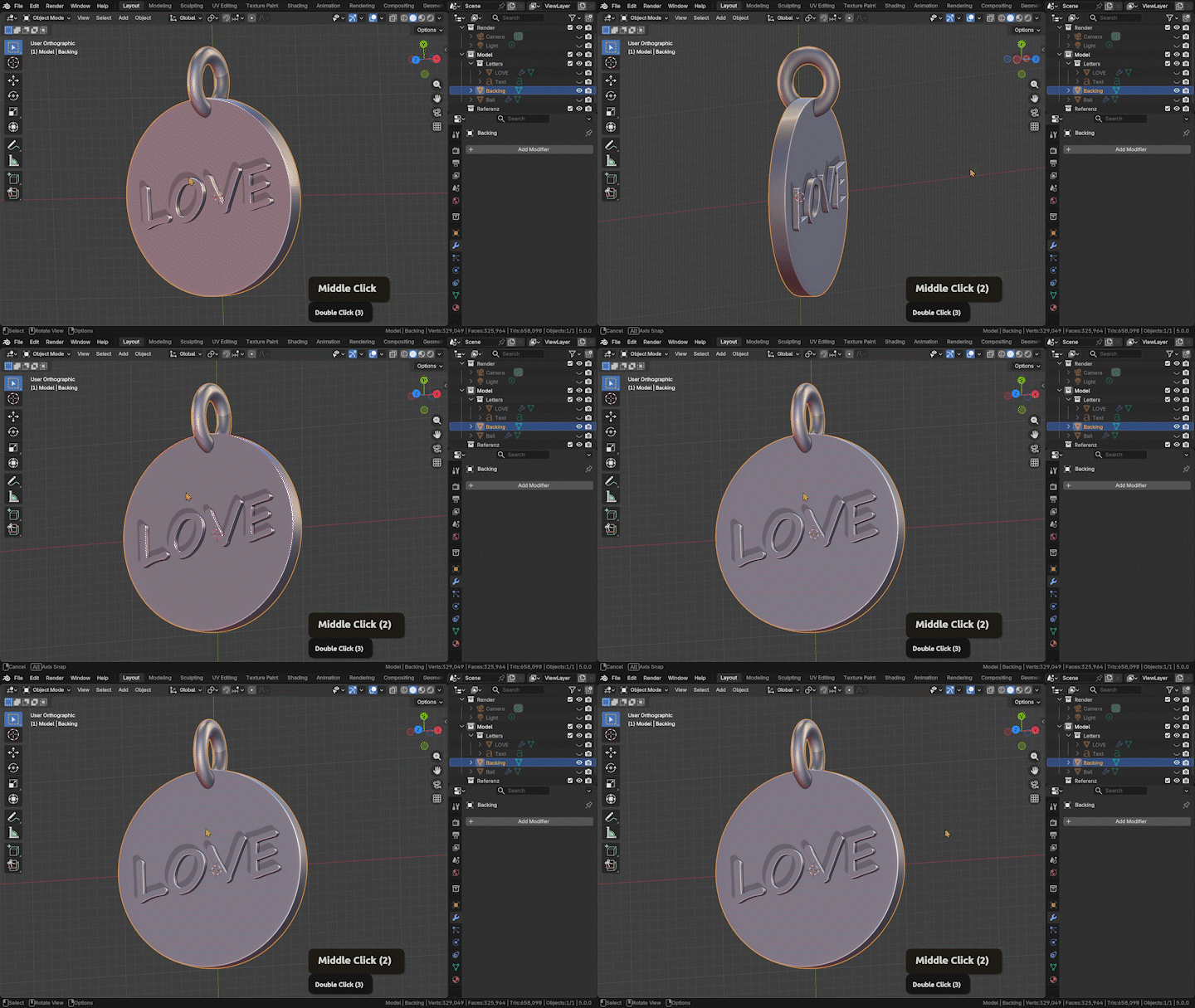
fácil verlo directamente en Desplazamiento A, malla, círculo. Elija las radios deseadas. Lo Q a 10 milímetros. Elige el tipo relleno y gon, y esto
nos dará un círculo relleno. Está lleno de una cara gigante. Ahora pestaña para entrar en modo de edición. Ahora podemos editar
la cara directamente. Presiona E y luego extruye un
poco fuera del colgante. Si la extrusión no
sale recta, puede presionar Z. Debería
ver la línea
azul resaltada Se puede presionar 1.8 para
extruir 1.8 milímetros. Una vez que confirme
con clic izquierdo, también
puede ver
la cajita en el elevador inferior donde
puede ajustar aún más su
extrusión. Ahora, vuelve a tocar en modo objeto. Si lo deseas,
puedes hacer doble clic en el círculo en el outliner y cambiarle el nombre a Bing
y agregar un modificador Haga clic en Modificador Ed bajo el símbolo de llave azul y
cree un modificador de bisel Para una mejor visibilidad, entra en las
opciones de sombreado del punto de vista y activa la cavidad Después agrega otro modificador
y busca subdivisión. Esto le da a tu colgante
ahora un aspecto muy suave. Si desea que el
borde sea más afilado, puede aumentar los segmentos
biselados a dos Se pueden colapsar ambos
modificadores para mantener las cosas ordenadas.
5. Bail: Ocultar el respaldo. Turno
A, crea un Tauro. Dale 24 segmentos mayores y 12 segmentos menores. Esta es una buena cantidad
para que sea fácil, pero aún así darle cierta definición a la
forma. radio mayor es la distancia desde el centro hasta el
centro de la banda tauro. El radio menor es básicamente la
mitad del grosor
de la banda tauro. Si planeas imprimirlo, y cinco a dos
milímetros en plástico y al menos 1 milímetro en
metal es una buena Y la abertura debe ser de dos
a 3 milímetros como mínimo, para que esa simple tarjeta o
cadena pueda pasar por ahí. Mostrar el respaldo. Con G e Y, mueve el tauro hacia arriba
hasta la parte superior del colgante o usa la herramienta
de movimiento a la izquierda en el menú T. Con R, Y y 90, puede girar el
bae 90 grados para que se asiente correctamente en
el colgante, o puede escribir 90
bajo rotación Si planeas imprimir
tu colgante y quieres que quede plano
sobre la superficie de impresión, entonces también puedes dejar la
bahía en esa orientación. Colócala de manera que se superponga ligeramente
al colgante. Todas las partes que se superpongan
se fusionarán entre sí. Por cierto, en la vista superior, frontal y derecha, los objetos solo
se moverán en dos ejes. Entonces, si estás a la vista correcta
con tres en el teclado numpad, el objeto solo se moverá a lo largo de
z e y cuando lo muevas Agrega un mod de subdivisión
para hacerlo más suave. Toca para editar modo, escala con S e Y a lo largo de Y. No
necesitas
escalarlo, pero si te gusta un poquito de una baie ovalada,
puedes hacerlo así Si la abertura interior necesita ser más grande para
que pase un cambio, también
puede escalarla a lo largo de z. Guardar una versión. Llámenlo
tu palabra subrayada daño. Entonces guarda otra,
llámela palabra daño subrayado, subraya Boll para
dejar claro que esta es la
versión donde todo conecta y
se convierte en una malla,
lista para imprimir
6. Ebullición: Seleccione el respaldo. Ver
el contorno naranja. Observe cómo cambia pronto. En un modificador booleano,
ponlo en Unión. Use la
herramienta cuentagotas para elegir la Bala o selecciónela
de la lista desplegable. Oculta al Tauro en el outliner. Se puede ver que
el contorno naranja ahora conecta ambos objetos, lo que significa que ahora son uno. Para empezar, estoy booling el baale por un objeto de
una pieza Si quieres probar una variante
con una baale móvil, consulta la lección
sobre variaciones Muestra tu objeto de palabra. Si no es visible, puede estar detrás del respaldo. Podemos activar la
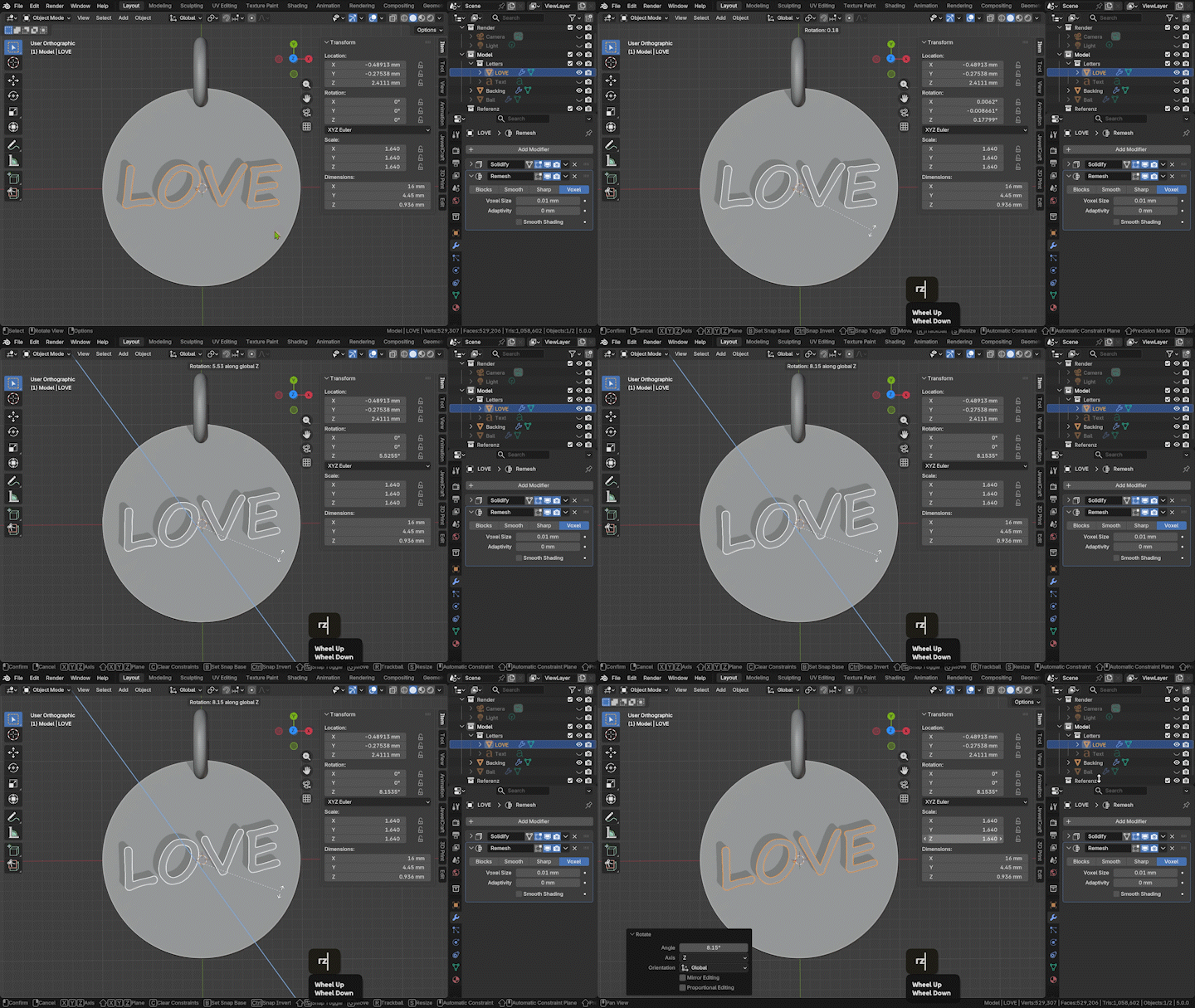
transparencia con ld Z. Selecciona tu palabra y moverla hasta que se asiente dentro de
tu colgante La parte inferior de las letras debe asentarse ligeramente
dentro del respaldo. Escala y mueve las letras ahora si tienen el tamaño incorrecto. Puede escalar y excluir
eso presionando S y Mayús Z o usar los
puntos del menú en el menú T izquierdo. Si presionas tres
en el numpad, puedes echar un vistazo
mejor a cuán profundamente se
hunden las letras en el respaldo Ahora vamos a bool el texto
y el respaldo juntos. Seleccione el respaldo, agregue
otro modo booleano. También puedes cambiarles el nombre para
realizar un seguimiento de los objetos a los
que apuntan. Esta vez, mi modo Bool
está configurado en diferencia. Puedes usar el cuentagotas
Tolgan para señalar tu palabra. Oculta el objeto de texto
en el outliner y ojalá
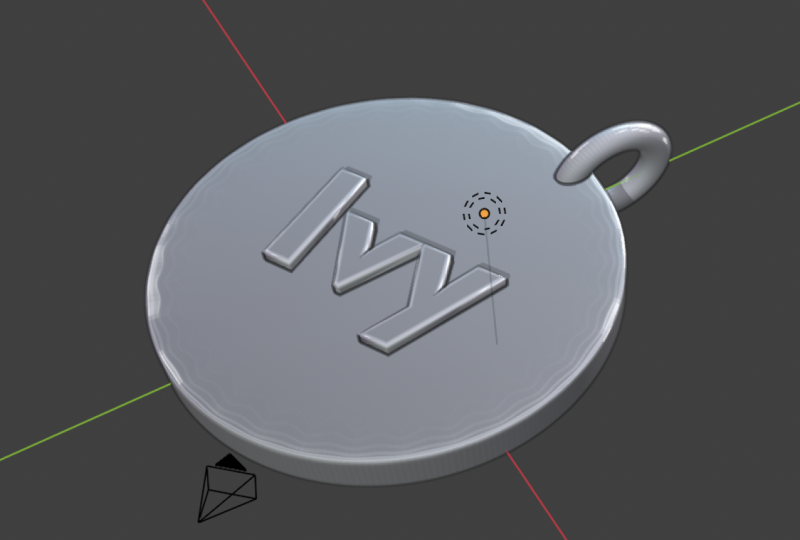
veas el grabado En las opciones de sombreado de viewpo, puede activar la Esto puede ayudar a
verlo aún mejor. Si lo deseas, ahora puedes hacer toques más finos a
la palabra escalado, colocación o rotación Asegúrate de desactivar el mod booleano cada
vez que muevas la palabra, o será lento Simplemente habilite el modo
nuevamente una vez que esté satisfecho. Opcionalmente, puedes intentar
configurar tu modo booleano en
Unión para tener un alivio.
Ahorre una vez más. Ahora, seleccione el respaldo
y aplique todos los modos haciendo clic en la flecha pequeña y seleccione aplicar en el modificador. En el modo Edición, ahora deberías
ver todo como Una malla. En el modo objeto, deberías poder moverlo todo junto. Por cierto,
puedes hacer clic derecho para cancelar cualquier acción que estés haciendo
actualmente en Blender.
7. Opcional: revisiones previas a la impresión: Algunos cheques rápidos después de jugar a los bolos. Estos son optativos. útiles para asegurarse de que
su modelo se imprima bien. Si simplemente querías construir
algo y presumirlo, puedes saltarte esta lección e ir
directamente a hacer una
captura de pantalla genial de tu modelo. Pero si quieres
imprimir, sigue adelante. Presiona para Editar modo, presiona A
para anular la selección de todo. Ir a seleccionar todo por
comercio, no múltiple. Si algún borde entre los
diferentes objetos resalta, hay un problema y es
necesario repetir los pasos de
bolos. Si no se
resalta nada, bonito. Ahora seleccionemos todos con A, golpeemos M y fusionemos por distancia. No toque el valor del deslizador. El valor predeterminado está
bien para deshacerse de cualquier vértices dobles que se asienten directamente uno
encima del otro Para mí, me quitó 64 palabras. Después pulsa A una vez más para
asegurarte de que todo esté seleccionado. Después presione Shift más N.
Esto recalculará el exterior en caso nuestros ajustes anteriores provoquen que se volteen
algunas caras También hay un útil complemento de impresión de
tres D que realiza muchas de estas
comprobaciones automáticamente. Puedes buscarlo en
Editar preferencias, agregar, y tres D. Entonces puedes
encontrarlo en el menú final.
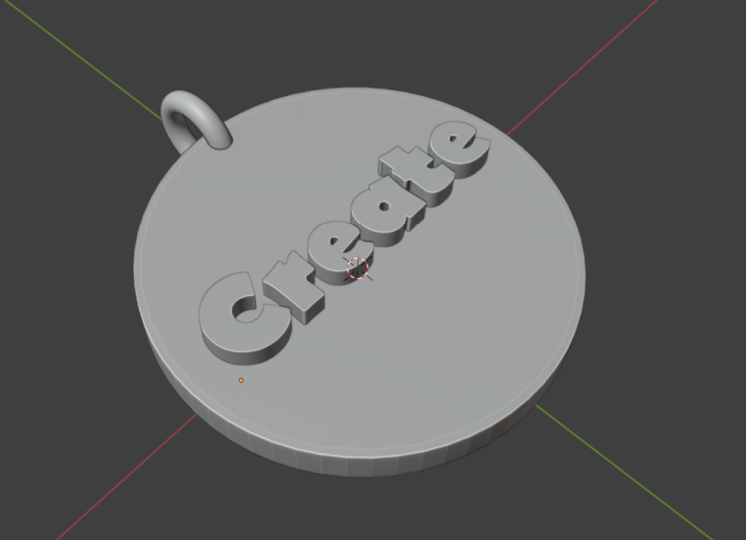
8. Tu proyecto: Bajo el sombreado de la vista,
puedes elegir algunos mods de material, que son geniales para una
captura de pantalla rápida para
mostrar tu trabajo Hay muchas variaciones. Elige el que cavas. Asegúrate de crear
una captura de pantalla de tu modelo ahora y
publícalo en el proyecto. Voy a responder a todos. Ahora, para la impresión de tres D,
seleccione el colgante. Vaya a Archivo, Exportar SDL, elija una ubicación de archivo Asegúrate de verificar la selección solo para no exportar
ninguna otra cosa, y tienes tu archivo
imprimible.
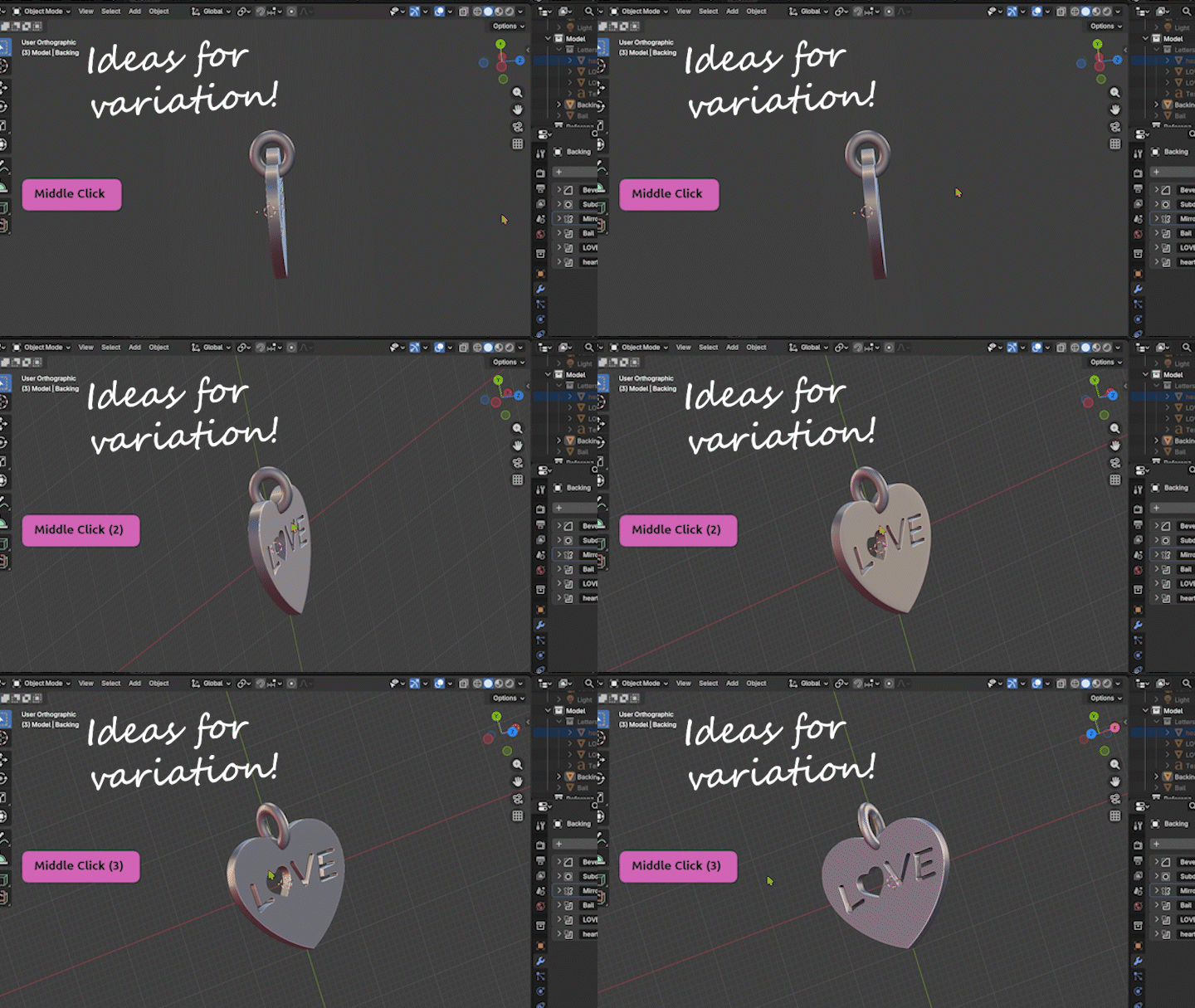
9. Extra: ideas de variaciones: Aquí tienes tres ideas rápidas para personalizar aún más
tu colgante. Esto es solo un tour de alto nivel, no completo paso a paso. Si quieren que haga una
mini clase sobre alguno de estos, dígame qué número
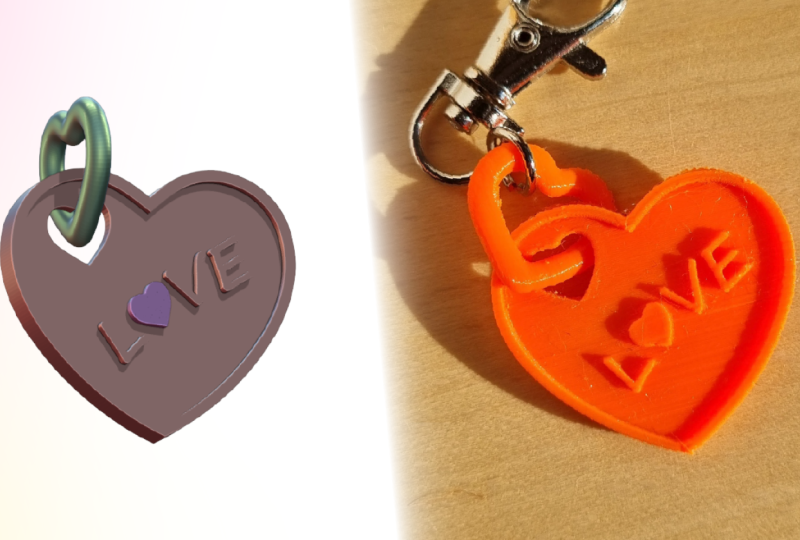
en las discusiones. Podrías quitar una de
las letras individuales y reemplazarla por
otra forma. Esquema rápido, y modo muerto, seleccioné con L
y eliminé el O. En modo objeto nuevamente,
creé un nuevo plano. En modo de edición,
fusioné todos los vértices en uno con M
y luego extruí este vértice primero en
un borde con E y luego extruí este borde hasta que
tuve una forma dura simple Después extrudí toda esta forma a
lo largo de esa para obtener una forma dura de
tres D. Le di
modo engañoso y pliegue los bordes alrededor
del
corazón para mantenerlos Puede seleccionar bucles de borde como este haciendo
clic todos en ellos. Puede encontrar la función de pliegue en el menú final debajo del ítem Después me moví y escalé el corazón hasta que se sentó
en el lugar correcto Y agregó un modo boll
al respaldo para
grabar también el corazón Sencillo pero efectivo. Ahora
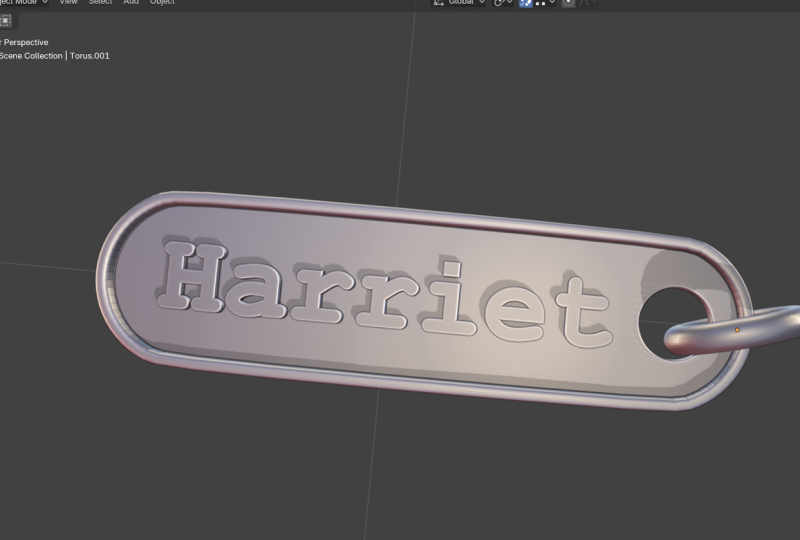
se ve más especial. Para crear un borde alrededor
del círculo en modo de edición, seleccioné uno de
los bucles de vértice, luego golpeé X y eliminé la cara
grande en el centro Con el bucle de borde
aún seleccionado, podemos extruir más caras hasta cerrar
el centro con F. Luego en modo cara con tres, puedo hacer clic en el bucle de cara
exterior y golpear E para Extruir una vez más
para obtener la cresta exterior Si quiero ajustar el
grosor de esta cresta, solo
puedo escalar
las dos filas internas de vértices excluyendo Otra variación
sería
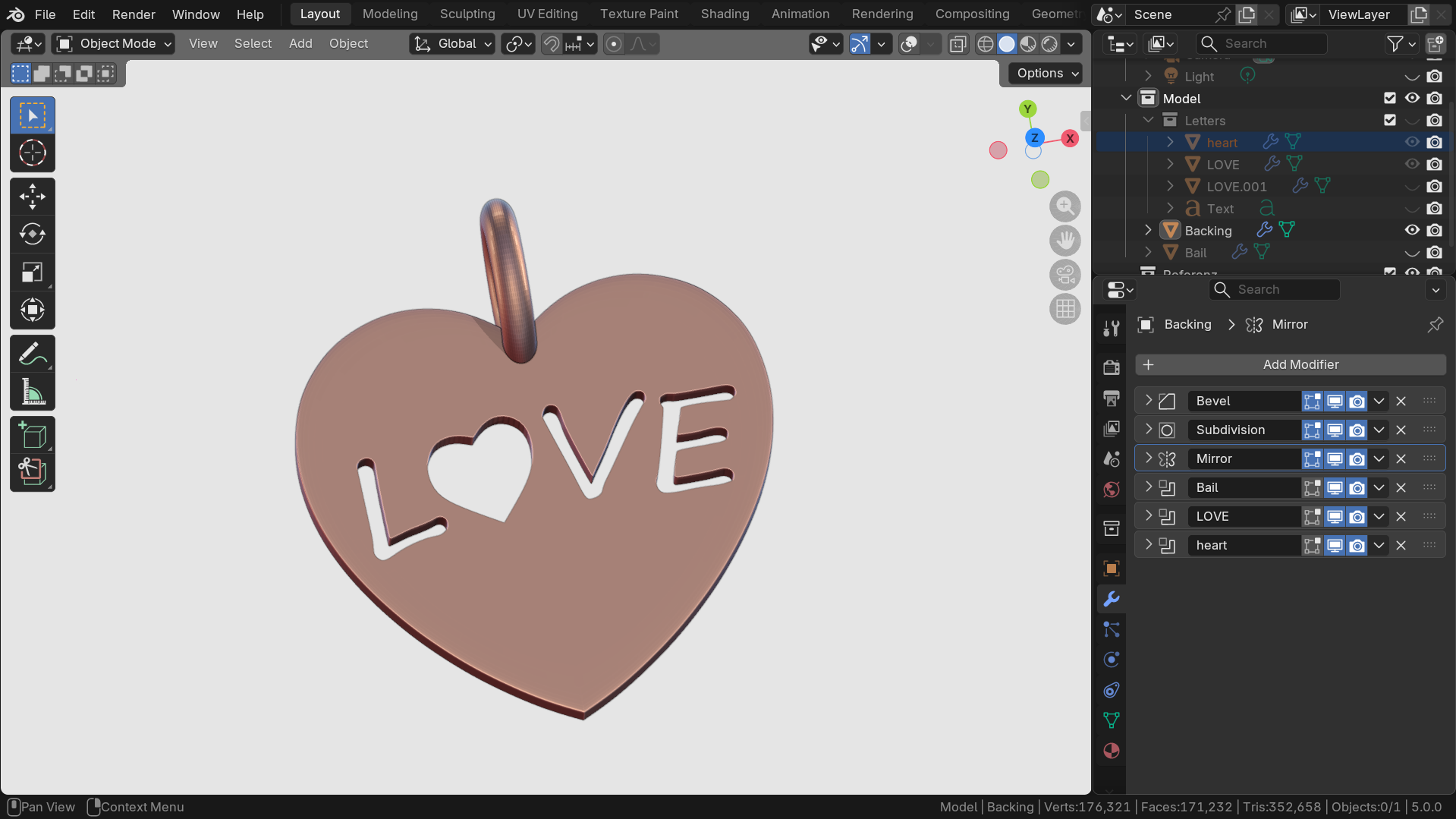
darle otra forma al respaldo. Aquí, borré la
mitad del círculo, le di un modificador de espejo, y luego le di forma de corazón. Usé la edición proporcional. Puedes encenderlo con O para dar forma
suave a los vértices. Si quieres darle forma a
la Bale en un corazón, también
podrías eliminar la
mitad de ella. Me gusta usar selección de cuadro con B y modo de transparencia
para atraparlos a todos. Agrega un modo espejo, activa el recorte para evitar que el
centro se
separe, y luego podemos disolver
algunos de los bucles de borde con X y disolver los bucles de borde También podemos usar la edición
proporcional con O para mover suavemente los bucles de borde
donde los desee y evitar
roturas duras en la Ajusta la influencia
de la
edición proporcional con la rueda del ratón. Puedes deslizar bucles de borde
individuales a lo largo de la forma con G, G, así golpeando G dos veces. Tercero, cortando las
letras por completo y también crear una baale móvil que se
pueda imprimir de una sola vez Para esto, simplemente
necesitas escalar las letras en eso hasta
que pug en la
parte delantera y trasera Para cualquier letra que tenga geometría
interior como
una O, por ejemplo, primero
necesitaría eliminar la
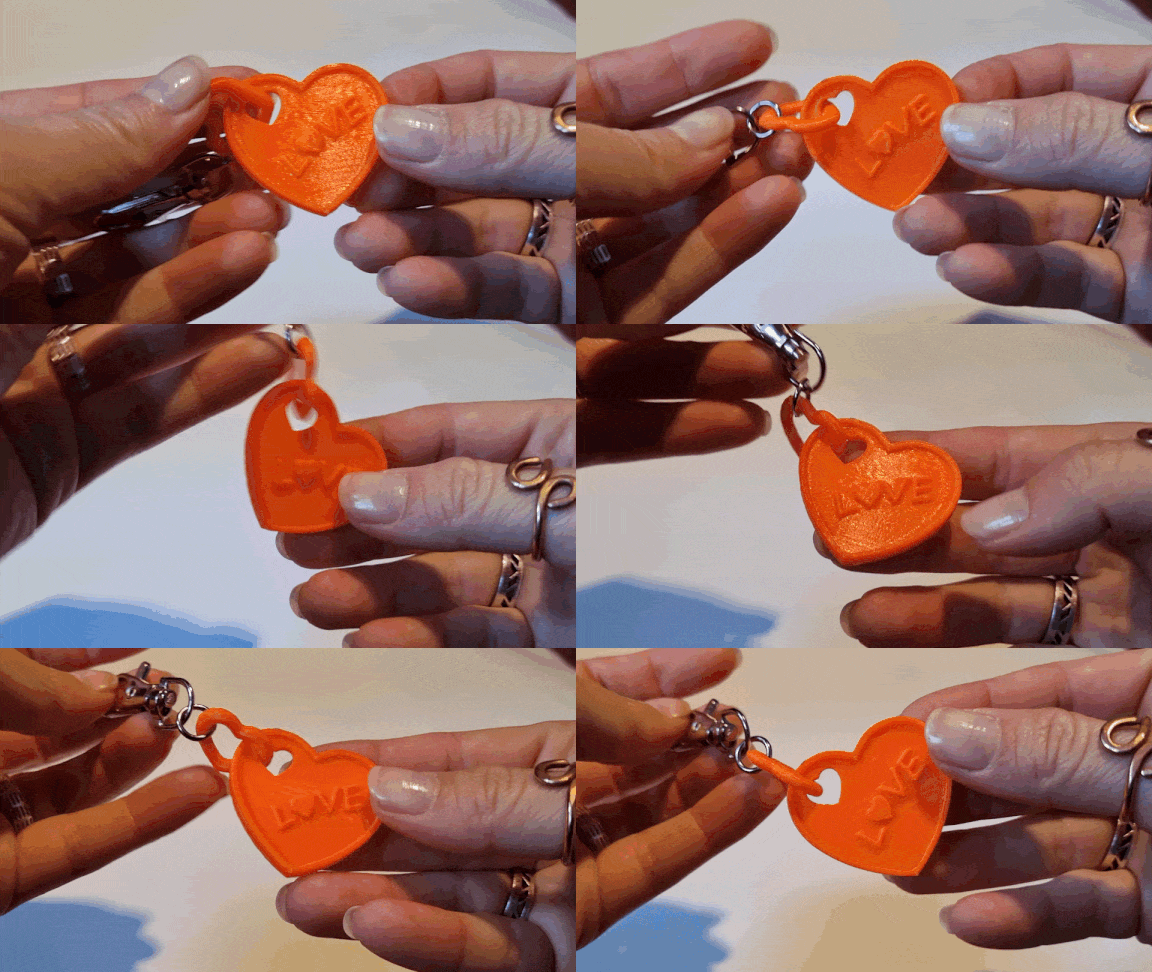
geometría interna y luego crear una cara plana para recortarla completamente del respaldo y evitar tener partes flotantes. Para la paca móvil, coloqué la paca en el costado del corazón
y la escalé un poco Después creé un objeto de
cilindro simple con Mayús A para cortar el agujero
con un modificador booleano Ten cuidado de que la paca y el banderín no
se superpongan aquí. Tenga en cuenta que el baale tampoco necesita
bolos en este veryiand Usando soportes durante la impresión, la paca y el respaldo se pueden imprimir de una sola vez.
¿Qué tan genial es eso?
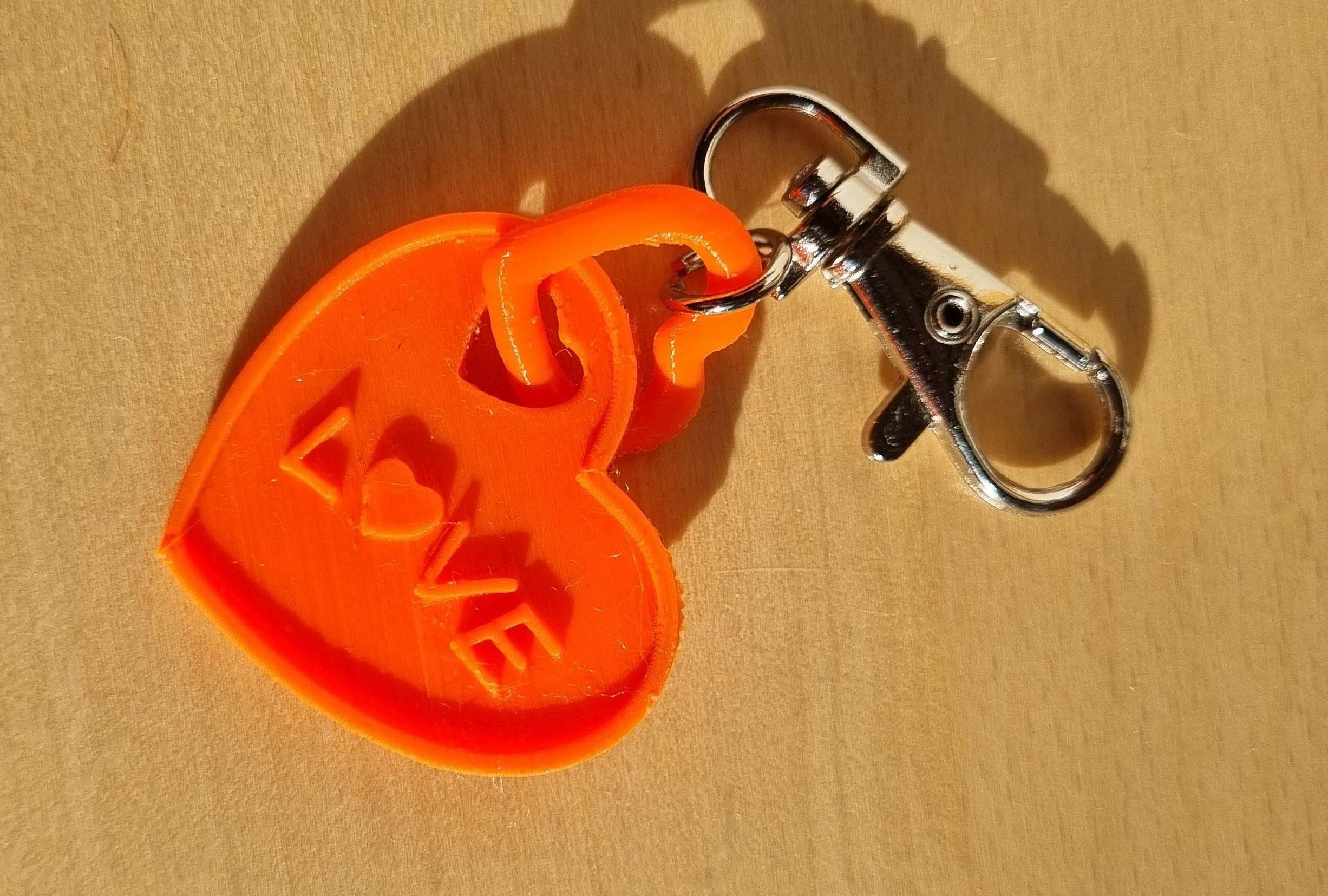
10. Conclusión: Enhorabuena. Ahora tienes un
modelo tres D totalmente imprimible y un encanto personalizado. Publica tu captura de pantalla,
opcionalmente, tu STL imprimible, y dinos tu palabra, tu fuente y tu
grosor en milímetros Respondo a cada proyecto. Muchas gracias por
tomar la clase. Si te gustó, por favor déjeme una reseña y
sígueme en Skillshare Nos vemos en la siguiente.
 Gesa Pickbrenner, 3D Jewelry Artist & Designer