Transcripciones
1. Introducción: Bienvenido a mi nueva clase, diseñando banners para tu tienda
Shopify usando Canva. ¿Estás listo para
llevar tu
tienda Shopify al siguiente nivel? En esta clase,
aprenderás a crear banners profesionales
llamativos que te ayudarán a
aumentar las conversiones y ventas en tu tienda Shopify. Echaremos un vistazo a otros banners de Shopify en busca de
inspiración e ideas. Entonces entraremos en Canva y crearemos nuestro propio banner personalizado de
Shopify. También te mostraré
cómo exportar tu banner y agregarlo a tu
sitio web de Shopify también. Aprenderás a usar
Canva para crear banners que se alineen con tu marca y
atraigan a tu público objetivo. Te mostraré cómo
agregar imágenes de texto y otros elementos
a tus banners. Al final de la clase,
tendrás un diseño de banner que está listo para ser implementado
en tu tienda Shopify. Y usaste en tu sitio web
para promocionar un producto, eventos de
venta o incluso una promoción. Únete a la clase
hoy y
comencemos a diseñar
banners que
ayudarán a aumentar las conversiones y las ventas en tu tienda Shopify.
2. Mirar otros Banners de Shopify para inspiración e ideas: Hola y bienvenidos de nuevo. En este video,
vamos a echar un vistazo a algunos otros banners de la
tienda Shopify en busca inspiración e ideas
para nuestro propio diseño. Porque antes de comenzar a
diseñar nuestro propio banner, es importante
inspirarnos y comprender los principios y las
mejores prácticas para crear banners efectivos. Entonces, como puedes ver aquí,
he abierto Pinterest y he hecho una búsqueda de banners de la tienda
Shopify. Ahora podemos ver
algunos ejemplos aquí mismo. No obstante, me gustaría
llamarlos pancartas. Algunas otras personas los
llaman deslizadores. Entonces, como puedes ver
aquí, también he hecho una búsqueda de los deslizadores de la
tienda Shopify también. Básicamente
son exactamente lo mismo, pero algunas personas
solo usan la palabra deslizador y algunas personas
usan la palabra banner. obstante, no dejes que eso te
distraiga
porque básicamente son
exactamente lo mismo. Entonces echemos un
vistazo a algunos ejemplos. Ahora enseguida, creo que este de aquí abajo se ve bastante bien. Entonces voy a dar
click en abrir aquí y podemos ver el
banner de esta tienda. Entonces este es
un banner bastante simple, solo tiene algo de
texto y un botón y una imagen de su
producto a la derecha. Entonces, si me desplazo hacia abajo,
veremos algunos ejemplos más. Este de aquí, por ejemplo,
se ve bastante bien. Esta es la cocina donde solo
tenemos
ollas y sartenes y es realmente simple
pero efectiva también. Entonces si vuelvo a la
otra búsqueda en Pinterest, como pueden ver, aquí
es donde he buscado un Shopify
store banners. También podemos echar un vistazo a
los ejemplos aquí. Entonces por ejemplo, si empiezo haciendo
clic en este primero de aquí, podemos ver que este es
un banner del Black Friday. Esta primera, y
la segunda
también es para una empresa de moda
o ropa. Y la tercera es una
simple oferta de venta de moda. Entonces, si me desplazo hacia abajo desde aquí, también
tenemos algunos ejemplos más aquí
abajo. Entonces estos dos primeros
se ven bastante bien en este primero son pancartas del
Black Friday, y este segundo son
pancartas
anticuadas . Justo aquí. Se puede ver que este es un estilo de
diseño completamente diferente, es más burbujeante y colorido, mientras que este tiene el tema negro y rojo
para el Black Friday. Por último, voy a dar
click en este de aquí para que podamos tener
una mejor mirada. Debido a que este es un estilo de banner más
avanzado, por ejemplo, este primero es
más de un banner 3D. Se puede ver que esto
tiene productos para el cuidado de la piel. El segundo es
una pancarta de cocina con alimentos y productos de cocina. Y luego tenemos más productos a base de
belleza y luego una pancarta deportiva. Y finalmente otro burnout de
moda también. Entonces tenemos un montón de
diferentes ejemplos e ideas que espero te den algo de inspiración para
crear tu propio banner. Creo que ahora estamos listos para abrir Canva y jugar con las características dentro de
Canva para ver qué
podemos crear para nuestra
propia tienda Shopify. Ahora tal vez quieras
crear algo completamente diferente
a lo que yo creo. No obstante, esto solo
sería un ejemplo guiándote a través del proceso de
creación de una pancarta en Canva. Entonces eso es todo por este video. Ya estamos listos para seguir adelante y diseñar nuestro propio banner en Canva. Te veré en la siguiente. Gracias por mirar y adiós.
3. Cómo diseñar banners para tu tienda de Shopify con Canva: Hola y bienvenidos de nuevo. En este video, te voy
a mostrar cómo diseñar banners para
tu tienda Shopify, igual que el
que puedes ver en mi sitio web
aquí mismo, usando Canva. Así que vamos a sumergirnos directamente en ello. En primer lugar,
vamos a abrir Canva, y ahora lo vamos a hacer
es crear un nuevo diseño. Ahora voy a crear
un diseño de tamaño personalizado, y esto va a ser de
2,400 por 1,200 píxeles. Por lo que esto puede variar dependiendo del tipo de banner que se
quiera crear. Pero esto es con lo que vamos
a ir para este video. Entonces simplemente haz clic en
Crear, nuevo diseño. Aquí vamos. Entonces ahora estamos listos para comenzar
a construir nuestro banner para nuestra tienda
Shopify. En el banner que viste en mi tienda Shopify hace
unos segundos, se dividió en dos secciones. Tenía texto a la izquierda y
una imagen a la derecha. Entonces para hacer
eso, antes que nada, voy a agregar la imagen
a la derecha por aquí. Entonces lo voy a hacer es agregar un elemento de marco cuadrado
para la imagen. Voy a ir a
elementos y buscar. Y luego vamos a
hacer click en frame. Así que sólo vamos a encontrar
un marco cuadrado perfecto. Entonces este de aquí es bueno. No obstante, tiene un borde blanco, para que uno no sea lo que queremos. Este de aquí es perfecto. Entonces vamos a
editar a nuestro diseño. Y entonces vamos
a hacerlo más grande. Y lo vamos a hacer 1,100 píxeles de alto y ancho también. Ahí vamos, Eso es perfecto. Entonces eso es 1,100 por 1,100. Entonces ya tenemos el marco
agregado. Ahora voy a
seguir adelante y subir una foto para arrastrar a este marco. Y como pueden ver,
ya he subido algunas fotos, así que simplemente la voy a
arrastrar en esta de aquí. Entonces voy a hacer doble clic en él y asegurarme de que esté
centrado en el marco. Ahí vamos. Ahora, voy a
volver a
hacer clic en el marco y asegurarme de
que esté centrado. Creo que por ahora aquí
va a ser sobre lo correcto. Y ahora ya estamos listos para agregar el texto de la izquierda por aquí. Entonces lo que voy a hacer es agregar unos simples
elementos cuadrados que
vamos a agregar nuestro texto encima. Entonces simplemente voy a ir a
elementos y escribir en cuadrado. Aquí vamos. Entonces esta primera
plaza es absolutamente perfecta. Entonces ahora sólo voy
a mover la plaza a la esquina superior izquierda. Y voy a mantener pulsada la tecla Mayús y dar clic y arrastrar para
agrandar el cuadrado. Y al sostener Shift, hará
que el
ancho y la altura se
bloqueen para que no cambien
aleatoriamente. Y para que podamos
mantenerlo exactamente cuadrado. Y recuerda que queremos que
sea de 1,100 por 1,100. Ahí vamos. Eso es perfecto. Ahora sólo voy a alinearlos
a los dos. Y voy a seleccionar ambos
y agruparlos. Entonces les voy a mandar a
ambos juntos también. Ahí vamos. Entonces esa es
la primera parte hecha. Ahora lo que quiero hacer es cambiar
el color del cuadrado. Así que voy a
hacer clic en él y hacer clic en el bloque de color aquí arriba. Y ahora voy a añadir
mi propio color personalizado. Puedes agregar cualquier
color que quieras. Y puedes hacer el cuadrado de
cualquier color que quieras. Por supuesto, puedes ir a comprar
tus propios colores de marca. Y eso es exactamente lo
que voy a estar haciendo. Así que simplemente voy a pegar
el código de color aquí arriba. Y voy a dar click sobre
el color que he añadido. Ahí vamos.
No es del todo blanco. Como se puede ver. Es ligeramente diferente al fondo, que es exactamente blanco. Y no es exactamente lo mismo que
el fondo de
la foto Ivor. Le agregamos una dinámica agradable
a este diseño. Ahora estamos listos para comenzar a agregar nuestros textos a nuestro diseño de banner. Entonces vamos al texto de
la izquierda por aquí. Y simplemente vamos
a agregar un encabezado. Ahora voy a sustituir este texto y
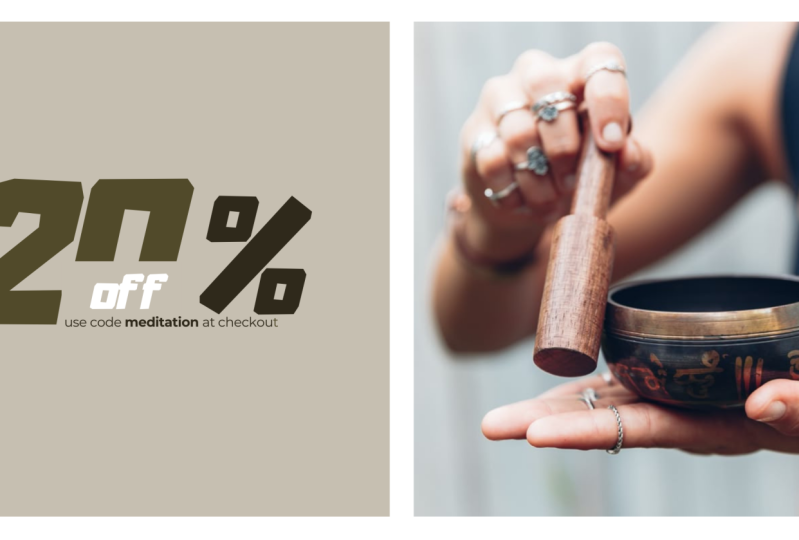
voy a escribir el 20%. Y voy a hacer
el texto mucho más grande. De hecho, en los bultos de aquí arriba, simplemente
voy a
hacer que el tamaño de fuente 270 pixeles y presione Enter. Ahí vamos. Ahora puedes configurar la fuente para que sea lo que quieras que sea. No obstante, voy a usar la
fuente espartana de liga justo aquí. Ahora lo voy a hacer es
asegurarme de que esto lleve centrado en el cuadro
de la izquierda justo aquí. Para hacer eso, en
realidad voy a tener que desagrupar estos dos elementos. Y ahora voy a
poder centrarlo. Ahí vamos, eso es perfecto. Y ahora podemos agrupar de nuevo a
estos dos. Bien, entonces tenemos
la parte principal hecha. Ahora, solo tenemos
algunas cosas más que
hacer y luego esto estará
prácticamente terminado. Entonces antes que nada, voy a
añadir otro elemento cuadrado. Y voy a hacer que
sea del mismo color que el fondo del cuadro izquierdo. Entonces ese es este de aquí. Ahora lo que voy
a hacer con esto es traerlo delante del texto. Y voy a cubrir
la mitad inferior del cero. Ahí vamos. Creo que podría
bajarlo un poco. Ahora creo que esto
agregará un efecto genial. Y lo que voy a
hacer es agregar la palabra off sobre la parte superior de esta caja. Entonces voy a
duplicar el texto. Y voy a despedirme. Y por supuesto, habilite el modo en
mayúsculas. Y este texto sólo necesita
rondar los 70 píxeles. Así que vamos a quitar el 200
y que sea sólo 70. Ahora vamos a
mover el texto hacia aquí para que esté en la mitad
inferior del cero. Y ahí vamos. Creo que esto se ve
absolutamente fantástico. Ahora aceite que voy a hacer es agregar el pedacito final de textos que necesitamos agregar
a este diseño. Entonces voy a duplicar
este texto aquí. Y voy a
hacerlo un poco más pequeño. Pienso en 15 pixeles. También voy a
cambiar la fuente a asistente extra light. Y yo sólo voy a mover
los elementos de los textos aquí abajo. Y aquí voy
a escribir código de uso. Verano al finalizar la compra. Ahora solo queremos
que esto esté en una línea. Así como así. Y voy a hacer que
el código de cupón sea negrita. Ahora sólo voy
a poner esto debajo la palabra sobre ahí. Y ahí vamos. Hemos creado nuestro banner. Creo que esto se ve
absolutamente fantástico. Y por supuesto puedes agregar tus propios estilos únicos
a tu banner. Pero creo que este es
un diseño realmente genial. Ahora puedes seguir adelante
y descargar esto y luego subirlo a
tu tienda Shopify. No obstante, antes de eso, te voy
a mostrar cómo diseñar otro estilo de
este mismo banner. Entonces lo que voy
a hacer es duplicar esta página haciendo clic en este icono aquí para que no
tengamos que volver a diseñar
todo de nuevo. Y ahora voy a
desagrupar estos dos elementos. Y sólo voy a
seleccionar esta foto aquí. Ahora lo voy a hacer
es hacerlo un poco más pequeño. Pienso que hay buena. Y voy a traerlo. Y luego lo voy a
duplicar tres veces. Ahora voy a poner
uno a la derecha de él, uno debajo de él, y uno aquí
abajo también. Solo tenemos que
asegurarnos de que todo esto esté alineado correctamente. Ahí vamos. Ahora creo que esta brecha en
el medio es un poco demasiado grande. Así que en realidad voy
a tener que hacerlos un poco más grandes. Entonces voy a empezar con
este de aquí. Creo que 540 podría ser bueno. Veamos cómo funciona eso. Lo duplicaré
tres veces otra vez. Y voy a alinearlo todo. Solo tenemos que asegurarnos de
que todo esté perfectamente alineado. Entonces este de aquí también. Bien, esto no es del todo
perfecto, todavía. Sólo voy a seleccionar
ambos de estos dos a
la izquierda y los voy a
traer un poco. Ahí vamos. Creo que esto se ve
absolutamente perfecto. Ahora voy a volver
a subir. Y sólo voy a arrastrar
algunas otras imágenes. Y claro,
queremos asegurarnos de que todas nuestras fotos estén
centradas en los marcos de imagen. Y finalmente, este
de aquí también. Y ahí vamos. Así que acabamos de crear dos banners Shopify
diferentes. Son estilos similares, pero también hay
diferentes. Entonces este de aquí dice
20% de US Code verano al finalizar la compra con la imagen de
un impuesto de cubo a la derecha, o simplemente cualquier imagen podrías agregar cualquier foto del producto a la derecha. Por lo que esto te permitirá
enfocarte en un solo producto. Y luego tenemos
este dial aquí abajo, que es lo que podemos usar para enfocarnos en cuatro productos
diferentes. Entonces ahora lo que voy a
hacer está atado a nuestro proyecto. Solo voy a atar simplemente
hoy son los banners de Shopify. Y para entrar. Ahora
para descargarlos, voy a hacer clic en
compartir y descargar. Queremos descargar ambas páginas y después voy a hacer clic en
el botón Descargar. Ahora solo quieres
asegurarte de guardarlos en
la ubicación correcta de tu
computadora. Y una vez que esté
listo, haga clic en Guardar. Ahora voy a hacer
clic en Mostrar en carpeta. Y debido a que descargamos
múltiples diseños a la
vez, nos ha dado un archivo zip. Entonces voy a
hacer clic derecho en él y hacer clic en Extraer a Shopify banners. Esto nos dará entonces una carpeta con los diseños que
hemos creado. Ahora volvamos a
nuestra tienda Shopify y podremos subir nuestros
banners a nuestra tienda. Así que sólo voy a
hacer click en la tienda
en línea de la izquierda por aquí. Y luego voy a hacer clic en personalizar. Antes de subir nuestros banners, voy a quitar este
bloque en medio. Entonces voy a borrar
los textos en el encabezamiento. Y luego voy a borrar
ambos botones. Y ahora si hago clic de nuevo en el banner y deshabilito
el contenedor, y también borro la
segunda imagen también. Ahora, tenemos que hacer es subir los banners que
hemos diseñado. Entonces en la primera imagen, voy a hacer clic en
Cambiar y seleccionar Imagen. Ahora voy a hacer clic en Subir. Y en la carpeta que
acabamos de crear, voy a seleccionar ambas
y dar clic en Abrir. Ahora podremos ver cómo se ven
estos en nuestra página web. Entonces aquí están los productos
individuales. Así que gastaron eso nos
permite
enfocarnos un producto y luego
tenemos el otro aquí. Y esto nos permite enfocarnos
en cuatro productos separados. Así que elige el banner
que deseas mostrar en tus sitios web. Y luego haz clic en Seleccionar en
la parte inferior de aquí abajo, y Guardar en la
parte superior justo aquí arriba. Ahora podemos salir del
editor de páginas y ya estamos listos
para ver nuestra tienda
para ver cómo se ve con el banner que
acabamos de diseñar. Bien, esto se ve bien, pero todavía hay otra
cosa que vamos
a tener que cambiar en el editor de páginas. Así que voy a hacer clic en Editar
Página de nuevo aquí abajo. Y voy a seleccionar
el banner de imagen. Y lo voy a hacer es habilitar
esta opción aquí que dice adaptar la altura de sección
al tamaño de la primera imagen. Entonces haré clic en eso y luego volveré a hacer clic en el botón Guardar. Y ahora podemos salir del editor y volver a abrir nuestros
sitios web. Y como pueden ver, esto ahora se ve mucho, mucho mejor ya que
ya no se está
apretando debido a cómo se
configuró previamente el banner. Entonces ahora echemos un vistazo a cómo se ve
el otro banner
que hemos diseñado. Podemos volver a editar la página principal. Y simplemente voy a
seleccionar el otro Banner. Entonces haremos clic en el banner, clic en cambiar y cambiar imagen. Y vamos a dar
click en éste aquí. Después iré a
Seleccionar y guardar y salir del editor y
ver su tienda en línea. Ahora si actualizo esta
página, y ahí vamos, así ya podemos ver
cómo se ve el primer banner que diseñamos. El banner que se centra en
los productos individuales. Entonces ahí vamos. Hemos
utilizado con éxito Canva para diseñar algunos banners de sitios web de Shopify de
aspecto absolutamente fantástico . Eso es todo por este video. Espero que lo hayas disfrutado y
espero que hayas aprendido
algo nuevo. Te veré una
vez más en la siguiente , gracias y adiós.
4. Proyecto de clase: Bienvenidos al
video final de la clase. En este video,
estaremos discutiendo el proyecto de clase y cómo
puedes poner en práctica todo lo que
has aprendido en esta clase. El proyecto de la clase es
crear un banner para tu
tienda Shopify usando Canva. El objetivo de este
proyecto es diseñar un llamativo
banner que ayude a incrementar las conversiones
en tu tienda Shopify. Para completar el proyecto, deberás
seguir estos pasos. Primero, echa un vistazo a algunas otras
tiendas Shopify para ver cómo ven
sus banners y obtener inspiración e
ideas para los tuyas. Después elige una plantilla o
empieza desde cero en Canva. Después de eso crea un
diseño de banner que se alinea con tu marca y atrae
a tu público objetivo. Textos de anuncios, imágenes y
animaciones, si lo deseas. Y por último, guarda y
exporta tu diseño. Una vez que hayas completado
el proyecto, tendrás un diseño de
banner que está listo para ser implementado en tu tienda Shopify y utilizado en tu sitio web
para promocionar un producto, venta, evento u otra promoción. Me encantaría ver
tu Biodiseño final, así que siéntete libre de enviarlo en la sección de proyectos de esta
clase si necesitas ayuda, asegúrate de enviar un mensaje. Y recuerda que
la práctica hace la perfección. Y cuanto más diseñes,
mejor obtendrás. Así que gracias por
acompañarme en esta clase. Espero que lo hayas disfrutado y hayas
aprendido algo nuevo. Y espero verte en
otro pronto. Adiós.
 Anthony Isaac, Learn how to grow your business.