Transcripciones
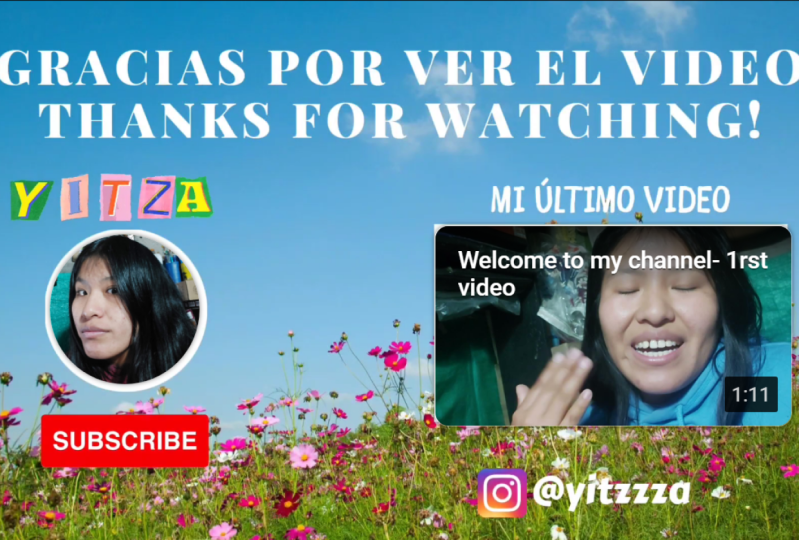
1. Intro de clase de pantalla de final de YouTube: Bienvenido a mi nueva
clase sobre cómo crear una
pantalla final animada de YouTube usando Canva. En esta clase, tomaremos un
enfoque paso a paso y crearemos una pantalla final
atractiva y visualmente atractiva para tus videos de YouTube. Y la pantalla N es lo
último que verán
tus espectadores
antes de que termine el video. Y es importante que
sea interesante y eficaz. Vamos a empezar
por echar un vistazo algunas otras pantallas finales de YouTube en
busca de ideas e inspiración. Esto te dará
una idea de lo que es posible y te ayudará a pensar en lo
que quieres crear. A continuación, nos
sumergiremos en la creación de nuestra propia animación en pantalla
usando Canva, una herramienta de diseño
gráfico muy fácil de usar. Aprenderás a
usar las
funciones de animación de Canvas para crear movimientos y compromisos y personalizar
el esquema de color y diseño de tu pantalla final de
YouTube. Luego pasaremos a exportar la
pantalla final que hemos creado y
agregarla a nuestro video. Este paso es importante ya que muestra cómo
tomar la pantalla N que se creó y
aplicarla a nuestro propio video. Entonces descargaremos la
pantalla final como MP4 de Canva. Después abriremos nuestro software de edición de
video, agregaremos la pantalla al
final de nuestro video, y luego finalmente exportaremos nuestro
video y lo subiremos a YouTube. Por último, una vez que hayamos subido nuestro video final a YouTube, te
mostraré cómo
configurar tu pantalla final dentro del editor de videos de YouTube. Este paso es importante ya
que te muestra cómo agregar los elementos correctos
a tu pantalla final dentro del editor de videos de YouTube. De esta manera, cuando los espectadores lo vean, aparecerá
correctamente en el video. Una vez que hayas terminado esta clase, tendrás las
habilidades y conocimientos para crear una pantalla atractiva y visualmente atractiva
para tus videos de YouTube. Así que comencemos y
creamos una pantalla final que tendrá una
impresión duradera en tus espectadores.
2. Inspiración de pantalla de final de YouTube: Hola y bienvenidos de nuevo. En este video
vamos a echar un vistazo algunas otras
pantallas finales de YouTube para que podamos obtener algunas ideas e inspiración para la que
vamos a estar creando. Ahora como puedes ver
aquí, simplemente he escrito en la pantalla final de Google YouTube. Y he ido
a Google Images. Y ahora claro, si
son n pantallas animadas, no solo serán imágenes, habrá archivos de video. No obstante, esto nos da un buen ejemplo de cómo se ven algunos otros YouTube
y pantallas. Como puedes ver, tenemos muchos estilos y colores
diferentes. Pero una de las cosas
más
importantes a la hora de diseñar tu pantalla final de YouTube
es ante todo, que se ajuste a tu tema
y se ajuste a tu canal para que
tenga sentido con tu contenido. Y en segundo lugar, quieres
elegir lo que
realmente quieres mostrar en tu pantalla
final. Entonces, por ejemplo si hago clic en este de aquí, puedes ver que este simplemente
va a mostrar dos videos y un elemento de
suscripción para suscribirte a tu canal. Ahora bien, si comparo eso
con este de aquí, podemos ver que este tiene elementos de video, un elemento de
suscripción, y luego a la derecha, algunos nombres de usuario de redes sociales
para que los espectadores puedan encontrar el YouTube o en
otras plataformas también. Entonces esta es otra
buena manera de hacerlo, así
como esta de aquí
abajo, por ejemplo, este tiene dos
videos y luego
dice como compartir y suscribirse, así
como los nombres de usuario de
redes sociales en la parte inferior de aquí abajo. Entonces todo depende de lo que quieras mostrar en
tu pantalla final. Y por supuesto, quieres
asegurarte de que está diseñado para adaptarse a tu canal. Entonces, si cierro esta imagen
y vuelvo a la parte superior. En la parte superior aquí,
puedes ver que tenemos algunas otras palabras clave que
podríamos agregar a nuestra búsqueda. Entonces por ejemplo si hago
clic en lindo, justo aquí, se
puede ver que estos extremos verdes o para un tipo muy
específico de canal. Ahora bien, esto podría ser
como un vlog diario o algo así. Ahora bien, si vuelvo a la búsqueda principal de la pantalla final de
YouTube y hago clic en la palabra clave del
juego. Sólo escucha. Estas pantallas están más diseñadas para adaptarse a
un canal de YouTube para juegos. Como pueden ver, esta
en la parte inferior. Esto es para un canal de quincena. Quieres asegurarte de
saber qué contenido quieres mostrar en tu pantalla final. Y también que el tema
se adapte a tu canal. Entonces ahora que tenemos algunas
ideas e inspiración, podemos pasar al siguiente
video donde
comenzaremos a diseñar nuestra propia pantalla final de
YouTube.
3. Crea una pantalla de final de YouTube animada en Canva: Hola y bienvenidos de nuevo. En este video,
vamos a estar creando una
pantalla final animada de YouTube usando Canva. Y te llevaré paso a paso por
el proceso. Entonces, antes que nada, necesitas
abrir tu cuenta de Canvas e ir a tu panel de control para que
puedas iniciar el proceso. Ahora antes de hacer algo, voy a mostrarte
el canal para el que voy a estar diseñando la pantalla final. Porque necesitamos
conocer el tema de la pantalla final para que
encaje con el canal. Entonces este es el canal para el que
voy a estar diseñando la pantalla final.
En este canal. Básicamente se trata de un
canal de apertura de pack para tarjetas de fútbol, de tarjetas de futbol,
si lo llamas así, necesitamos asegurarnos de que
sea relevante para el canal. Entonces volvamos ahora a Canva. Y lo que vamos a hacer es escribir aquí en este cuadro de búsqueda. Y vamos a escribir
YouTube y pantalla. Entonces simplemente podemos hacer clic en cualquiera de estas dos opciones principales. El primero dice
YouTube, termina en verde, el segundo dice YouTube,
video y pantalla. Ambos
nos llevarán a la misma página. Así que simplemente voy a hacer clic en
este top de aquí. Esto
nos llevará ahora a la página llena de plantillas de
pantalla final de YouTube. Si quieres comenzar
usando una plantilla, esto básicamente te
dará una oportunidad
para que sea realmente fácil y rápido para crear tu propia pantalla final
para tu canal. Para que puedas elegir entre cualquiera de estas plantillas en esta página. Como puedes ver,
hay toneladas para elegir. Este de aquí es un diseño bastante agradable y
simple y también es bastante
popular. No obstante, quiero
empezar de cero. Entonces porque quiero
empezar de cero, voy a volver a Canva. Y lo que voy
a hacer es dar clic en la opción de video justo aquí. Y esto creará un proyecto de video
en blanco, que es 1920 por 1080. Y eso es perfecto
para un video de YouTube. Vamos a hacer clic
en esta opción aquí. Y como pueden ver, esto ha creado nuestro proyecto. Ahora de inmediato a la izquierda, podemos ver montones de plantillas. Si quieres encontrar más plantillas de pantalla
final, simplemente
puedes escribir la pantalla final de
YouTube,
como he hecho aquí. Y puedes obtener una
ventaja una
vez más usando cualquiera
de estas plantillas. O lo que necesitas hacer es simplemente clic en el que quieras
usar y agregar tu propio contenido para personalizarlo
para tu canal. No obstante, no voy
a estar haciendo eso. Voy a eliminar esa
plantilla de mi proyecto. Ahora para empezar,
lo primero que voy a hacer es editar la duración de mi video de la pantalla final de
YouTube. Y hay dos formas en las
que puedes hacer eso. Puedes arrastrar
la página aquí abajo. Y como se puede ver, el segundo es ahora todo
el camino hasta 13.2. O alternativamente, puede ir a la parte superior de la página y hacer clic en Editar tiempo y puede
ingresar su nuevo tiempo. Quiero 15 s, entonces entraré
15 y después golpearé Enter. Entonces ahora como puedes ver, esta página preguntará 15 s en
el video. Entonces ahí vamos. La duración ahora está establecida en 15 s, lo que es absolutamente perfecto
para nuestra pantalla final de YouTube. Ahora lo que vamos a hacer
es configurar los antecedentes. Ahora para hacer eso,
puedes ir a la pestaña de fondo aquí abajo, y luego seleccionar una imagen y
configurarla como fondo. Entonces digamos que quieres
usar esta imagen aquí. Este será
un fondo bastante genial para tu pantalla final de YouTube. Sin embargo, no quiero usar
una imagen de fondo predeterminada. De hecho he subido una
imagen que voy a usar porque quiero que sea temática
para
el canal para el que estoy creando
la pantalla final. Entonces voy a dar click sobre
esta foto de aquí abajo. Y ahora simplemente lo
voy a arrastrar para que vaya a estar
cubriendo toda la pantalla. Sólo voy a
agrandar la imagen. En cambio, es
más grande que toda la pantalla. Creo que eso es un poco demasiado grande. Y luego
vamos a centrarlo. Ahí vamos, perfecto. De hecho, voy
a hacerlo un poco más grande y centrarlo de
nuevo. Ahí vamos. Entonces tenemos un fondo creado. Ahora quiero personalizar mi imagen de
fondo ligeramente. Entonces voy a seleccionarlo de nuevo, y voy a hacer clic en
el botón Editar imagen. Ahora lo que quiero hacer es
agregar un desenfoque a esta imagen. Entonces voy a hacer clic en
la opción de ajustar aquí y abajo donde
dice Desenfoque. Puedes tener un arrastre esto, o simplemente puedes
ingresar el número. Yo sólo voy a entrar diez. Así que ahora hemos
difuminado ligeramente el fondo. Se puede decir cuál es
el fondo, pero no es demasiado autoritario porque le hemos agregado
un ligero desenfoque. Entonces ahí vamos. Ahora voy a hacer click fuera
de esto para que sepamos para que ya no tengamos la
imagen seleccionada. Y ahora lo que tenemos que
hacer es empezar a agregar los elementos a nuestra pantalla final de
YouTube. Entonces lo que voy
a hacer es dar click sobre dos elementos a la
izquierda por aquí. Y simplemente vamos a dar
click sobre líneas y formas. Y voy a añadir aquí
esta primera plaza. Ahora voy a
seleccionarlo e ir al color y hacerlo blanco. Ahora lo voy a
hacer es que sea del mismo tamaño que el fondo. Como se puede ver en la
parte inferior derecha aquí abajo. Ahora es 1920 por 1080. Ahora al hacer esto,
lo he hecho para que la forma sea del mismo tamaño que un formato de video. Entonces ahora lo voy a hacer es sostener
Shift y hacerlo más pequeño. Y como puedes
ver, lo que esto hizo fue bloqueado el formato para que la relación de aspecto siga siendo
la misma para que un video siga encajando perfectamente
en esta forma. Ahora bien, si lo hice
sin sostener Shift, como pueden ver,
la forma cambia completamente y
no queremos eso. Entonces lo que vamos a
hacer ahora cada vez que
necesitemos cambiar el tamaño es mantener turno y ajustar
el tamaño así. Ahora quiero que el ancho sea 600. Ahí vamos. Eso es perfecto. Entonces ahora voy a
poner este ajuste aquí. Entonces voy a duplicarlo. Así puedes hacer clic con el botón derecho
y hacer clic en Duplicar, o simplemente puedes hacer clic en él
y hacer clic en Control D. Entonces
voy a mover la misma forma
por debajo de la primera. Y luego seleccionaré ambos y los
centraré en este diseño. Ahí vamos. Eso es perfecto. De hecho, agruparé a estos dos para que
cuando se muevan, se muevan juntos. Entonces, lo que esto hará
es darnos un lugar para los elementos
de video y pantalla se agreguen dentro de YouTube. Pero eso será más tarde. Podemos dejar esta mitad
de la pantalla por ahora. Y ahora lo que vamos
a hacer es agregar un círculo. Ahora quiero hacer que el
círculo sea blanco también. Creo que el tamaño predeterminado
es realmente perfecto. Entonces vamos a
mantenerlo centrado y simplemente moverlo hacia la izquierda. Creo que casi por
aquí es perfecto. Entonces aquí es donde
irán estos elementos de
suscripción dentro de la pantalla final de
YouTube. Una vez más, esto se agregará
dentro de YouTube más adelante. Ahora lo que podemos hacer es agregar algunos elementos animados
a nuestro diseño. Así que vamos a ir a los elementos
de la izquierda por aquí y dar click atrás. Y lo que voy
a hacer es escribir en el cuadro de búsqueda de flecha
animada. Ahí vamos. Así que hagamos clic
en los gráficos justo aquí. Y vamos a buscar
algunas flechas animadas geniales para agregar
a nuestra pantalla final animada de
YouTube. De manera realista,
solo necesitas agregar lo que creas que
se adapte a tu tema. Creo que este de
aquí podría ser bastante bueno. Entonces voy a hacer clic en el de hoy
y lo haré más pequeño. Y yo sólo voy a poner uno a la izquierda de este
rectángulo de aquí. Y luego lo duplicaré y haré lo mismo para el anterior. De hecho, los voy a
hacer aún más pequeños. Entonces voy a
duplicarlo otra vez. Y ahí vamos. Creo que esto se ve bastante genial. No obstante, les
enviaré a esta forma. Entonces duplicaré estos gratis. Y yo haré lo mismo
con esto de aquí abajo. Ahí vamos. Así que ahora agregamos algo de
animación a nuestro diseño. Entonces ahora lo que
voy a hacer es agregar una suscripción animada
elementos también. Entonces voy a escribir
en suscripción animada. Ahí vamos. Creo que este de aquí
va a ser perfecto. El primero de la lista. Sin embargo, hay un montón de elementos
animados suscritos que puedes agregar. Así que agrega lo que
creas que se adapte a tu diseño. Ahora bien, esto necesita hacerse
bastante más pequeño. Sólo lo voy a poner a continuación donde estará el ícono de mi
canal de YouTube. Creo que justo por
aquí se ve bien. Y creo que esto
va bien hasta ahora. Entonces ahora lo voy a hacer es agregar algunos elementos que
van a hacer la pantalla de YouTube para mi canal sea única y
destaque de otras pantallas finales. Ahora descubrí recientemente
que hay letras y
números
animados dentro de Canva. Entonces lo que voy
a hacer es porque el canal para el que estoy haciendo
esto se llama A1 F4. Voy a agregar esas
letras de una manera animada. Entonces lo que voy a hacer es
escribir letras animadas. Y esto de aquí abajo es
lo que buscaba. Entonces voy a llevar esto
al diseño y
por supuesto hacerlo más pequeño. Y voy a tener A1, F4 en la parte de arriba aquí arriba. Entonces necesitamos conseguir la F. Así que creo que si voy a recomendaciones
mágicas, esto me va a dar más letras animadas
similares. Y aquí está la F. Entonces necesitamos encontrar el
uno y el cuatro. Ahí está el cuatro
y aquí está el uno. Vamos a traer el uno y hacerlo del
mismo tamaño que el a. y luego necesitamos la F. Y
finalmente la caída también. Entonces sólo voy a hacer el uno y el a un
poco más pequeños. Y luego sólo
voy a traerlos a todos uno al lado del otro. Así como así. Y entonces creo que voy a
hacerlos todos un poco más pequeños. Entonces voy a seleccionarlos todos y
hacerlos más pequeños. Y luego sólo voy a
ponerlos en la parte superior justo aquí arriba. Ahora, de hecho,
voy a mover ambos de estos suscribirse y el elemento icono
ligeramente hacia la derecha. Porque entonces creo que
hace que todo el contenido esté más centrado
y que se vea mejor. Así que ya casi terminamos. Lo que vamos a hacer ahora
es agregar algo de texto y lo
voy a agregar por encima de
ambas formas. Entonces por encima de este
voy a poner último video porque aquí
es donde mostraría
mi último video. Y por encima de éste, pondré video recomendado. Voy a agregar
algo de texto ahora mismo. Entonces simplemente
escribiré el último video. Y voy a cambiar la fuente. Creo que la fuente roja ocre
one quedará bien. Entonces voy a usar eso. Y voy a
traer eso aquí arriba. Y luego duplicaré este
texto y lo traeré aquí abajo. Y voy a escribir
recomendado. Recomendable. Lo he escrito mal. Ahí vamos. Video recomendado. Para este video aquí. Ahí vamos. Creo que eso se
ve muy bien. Ahora por supuesto, puedes
cambiar los tamaños y cualquier otro detalle para tu
propia pantalla final de YouTube. No obstante, ahora
creo que voy a añadir algo más de animación. asegura de que has
desseleccionado todo. Así que haz click fuera del diseño. Simplemente haga clic
en el lado de
aquí y haga clic en el
botón Animar en la parte superior izquierda. Y al usar animaciones de página, podrás animar
cada elemento dentro la página con un solo clic. Entonces, por ejemplo si coloco el cursor sobre una de
estas opciones de animación, digamos disco, podemos ver cómo se
verá esa animación en nuestro diseño. Ahora creo que quiero usar
la opción de zoom fotográfico. Y como puedes ver, eso hace que la foto de fondo se aleje lentamente
durante el video. Entonces, si vuelvo al
inicio del video
usando la barra de desplazamiento de
aquí abajo y hago clic en Reproducir. Así es como se ve mi pantalla
final de YouTube. Ahora,
creo que esto se ve bastante bien. Entonces, si vuelvo a hacer clic fuera de eso, ahora
podemos volver atrás
y hacer clic en Reproducir una
vez más para ver la pantalla final
que hemos creado. Por supuesto, una vez que hayas subido
tu video a YouTube, podrás agregar los elementos de la pantalla
final en la parte superior del círculo y
estos dos rectángulos. Entonces tendremos los
últimos elementos de video encima de este rectángulo aquí, y un video sugerido
encima de este rectángulo aquí. Y luego tendremos los elementos del
canal encima de este círculo aquí con
un botón Suscribirse. Entonces creo que una vez
que esté todo subido, se verá
absolutamente fantástico. Hemos creado con éxito una pantalla final de YouTube
dentro de Canva. Puedes agregar algunos
otros elementos, por ejemplo, podrías agregar tus nombres de usuario de redes
sociales o podrías hacerlo. Entonces eso es solo un
elemento de suscripción y un video. Pero me gustan estos
elementos de suscripción y a la opción de video. Entonces eso es lo que he
hecho. Entonces ahí vamos. Eso es todo por este video. Espero que lo hayas disfrutado y
espero que hayas
aprendido algo nuevo. Te veré en la siguiente. Una vez más, gracias y adiós.
4. Exportar tu pantalla de final animado como archivo MP4: Bienvenida de nuevo. En este video, te
voy a mostrar cómo exportar
tu pantalla final de YouTube desde
Canva para que la tengas como archivo de video y la agregues a tu video de YouTube dentro de
tu software de edición. Entonces para hacer eso, antes que nada, quieres
nombrar tu proyecto. Entonces solo voy a
llamarlo pantalla de YouTube. Y ahora estamos listos para
exportar nuestra pantalla final. Entonces lo que vamos a hacer es hacer
clic en el botón Compartir y vamos a
bajar y hacer clic en el botón de descarga aquí abajo. Entonces quieres
asegurarte de que el video MP4 esté seleccionado y todo lo
demás depende de ti. Pero claro,
quieres
exportarlo a la mayor
calidad posible. Ahora bien, si solo tienes
el plan gratuito en Canva, eso significa que lo estarás
exportando a diez ATP HD, lo cual es perfecto. Entonces, una vez que esté listo, haga clic en el botón Descargar. Ahora Canva preparará
el video para que lo descargues
a tu computadora. Y una vez que esté listo, abrirá el
Explorador de archivos para que puedas elegir dónde
quieres guardar el archivo. Y ahí vamos. Entonces como puedes ver, ha
abierto el explorador de archivos. Así que simplemente voy a guardar
el archivo en mi escritorio. Pero antes que nada,
quieres
asegurarte de elegir el nombre del archivo. Ahora, voy a dejarla como pantalla final
predeterminada de YouTube. Y luego, una vez que estés
satisfecho con todo, haz clic en el botón Guardar. Ahora, tendrás
tu YouTube y pantalla descargados
a tu computadora. Entonces antes que nada, sólo
voy a darle click sobre él para echarle un
vistazo. Así que vamos a hacer clic en Reproducir y ya
podemos verlo. Ahí vamos. Como puede ver, está debidamente animado y la
imagen de fondo se está alejando. Y ahí vamos. Entonces eso
es absolutamente perfecto. Ahora, vamos a agregar esto a nuestro video en nuestro software de
edición de video. Tengo mi
software de edición de video abierto aquí mismo. Así que todo lo que necesito hacer ahora es arrastrar el archivo de la pantalla final de YouTube
directamente a este software. Como pueden ver, como
lo estoy haciendo aquí. Voy a arrastrarlo recto. Y ahora voy a poner esto
en pantalla completa. Ahora en la vista previa, podemos ver la pantalla por
aquí a la derecha. Entonces lo que vamos
a hacer es acercar el zoom. Y solo voy a
mover la pantalla final por encima del otro contenido de aquí. Y entonces lo que voy
a hacer es agregar un efecto. Voy a ir a efectos y transiciones de
video y disolverme. Y lo que voy a hacer
es agregar una disolución cruzada. Voy a arrastrar
esto directamente la parte superior del archivo de pantalla. Ahora, si vemos el
final del video, podremos ver que se
desvanece del video y se desvanece en la pantalla final.
Entonces, hagamos clic en Reproducir. Ahí vamos. Eso es
absolutamente perfecto. Ahora lo voy a hacer es un poco más corto que la pantalla final. Y también voy a añadir una disolución al
final de la misma también. Entonces, cuando llegue
al final, se desvanecerá. Ahí vamos. Eso es perfecto. Entonces lo que voy a
hacer es guardar mi archivo. Con el fin de exportar mi video. Voy a ir a Archivo y Exportar aquí abajo, Exportar Medios. Ahora por supuesto,
podrías estar usando un software de
edición de video diferente para mí. Entonces esto será un poco
diferente para ti. Ahora lo voy a hacer es ir
y hacer clic en la ubicación. Y simplemente voy a
darle un nombre al video. Entonces por ahora solo lo
voy a llamar el video con pantalla final, solo para que sepamos
qué video es. Y luego haré clic en Guardar. Y ya estamos listos para hacer
ahora es exportar el video. Entonces, hagamos clic en el botón Exportar en la parte inferior derecha, aquí abajo. Ahí vamos. Por lo que el video ya se ha exportado con éxito. Entonces eso es todo por este video. En la siguiente, te
mostraré cómo subir tu video a YouTube y configurar tu pantalla final de YouTube
dentro de YouTube también.
5. Configuración de tu pantalla final en YouTube: Hola y bienvenidos de nuevo. En este video, te voy
a mostrar cómo
configurar tu pantalla final
dentro de YouTube. Entonces, antes que nada, vamos
a subir el video que
acabamos de renderizar en
el video anterior. Entonces voy a hacer clic en
crear y subir. Y luego
simplemente voy a hacer clic en Seleccionar archivos. Y voy a dar click en
el video que exportamos. Entonces ese es este video justo aquí. Ahora vamos a
dejar subir el video. Así que voy a saltarme
estos detalles por ahora. Puedo resolver esto más tarde. Entonces voy a hacer clic en Siguiente. Y aquí dentro del paso de elementos de
video, tenemos la opción de agregar una pantalla
final. Entonces voy a hacer clic en Agregar. Ahora voy a desplazarme
hasta donde podamos ver que la pantalla final
ha aparecido completamente. Y aquí vamos a hacer clic en el botón
Agregar elemento. Entonces, antes que nada, haré clic en
el elemento subscribe
y me
aseguraré de que el icono del canal
pase por encima del círculo blanco. En realidad es bastante
difícil centrarlo. Voy a desactivar esta opción aquí que dice mostrar esquema de tarjeta
hover. Y espero que eso me
ayude a
centrarlo un poco mejor. Bien, eso no está tan mal. Podemos dejarlo
así por ahora. Y luego voy a agregar otro elemento y dar
click en video. Y luego vamos a usar la opción de Subir más reciente. Y claro, esto irá
bajo el último texto de video. Entonces vamos a
agregar otro video. Y para ello usaremos
lo mejor para ver nuestro video. Y eso va a ir aquí abajo. Ahora podemos hacerlas
más grandes, pero lamentablemente no podemos hacerlas más pequeñas. Entonces esto en realidad podría
repasar el texto. Por lo que es posible que tengamos que rediseñar ligeramente
en pantalla. Entonces queremos cambiar por
cuánto tiempo aparecen estos. Entonces solo queremos que
estos aparezcan, pero una vez que aparezca la pantalla. Entonces voy a
arrastrarlos a por aquí. Y luego voy
a mover al jugador. Y luego voy a hacer clic en el espacio para que
podamos
reproducirlo para ver dónde aparece todo. Bien, entonces tiene que aparecer. Cuando empieza a aparecer por primera vez,
que es por aquí. Ahí vamos. Entonces si lo
vuelvo a ver y vuelvo, Perfecto. Entonces sí tenemos algunas cosas que vamos a tener que arreglar. Pero por ahora, hagamos clic en Guardar y volvamos a siguiente y siguiente otra vez. Y solo voy a hacer clic en privados
y luego hacer clic en Guardar. Ahora lo voy a hacer es abrir el video que
hemos subido. Y ahí vamos. Así que hemos agregado con éxito
nuestra pantalla N a nuestro video. Y dentro del YouTube Studio, hemos agregado los elementos de la pantalla
final a nuestra pantalla final en el video. Entonces ahí vamos. Eso es todo por este video. Espero que lo hayas disfrutado y espero que hayas aprendido algo nuevo. Una vez más, gracias por
ver y adiós.
 Anthony Isaac, Learn how to grow your business.