Transcripciones
1. Introducción: En esta clase, te voy
a mostrar por qué es importante hacer una copia de seguridad de tus archivos
individuales de procrear, cómo respaldarlos y cómo recuperarlos. ¿Hola? Hermoso. Mi
nombre es Trina Brandon, y tengo pasión por la gente
y pasión por el color. Por eso me emociona
estar enseñando aquí. En el compartir habilidades, tengo
muchas identidades incluyendo ilustrador de libros
infantiles,
un diseñador de superficies. Licencio mi obra de arte, cavo tradicional y digital. Al crear un colaborador
fundador de Alcohol Inc Art Society, procrear es una herramienta esencial para mí a la hora de crear obras de arte, especialmente al
ilustrar libros Hace unos meses tuve una aventura de emisión de ipad de varios
días, la función Share Stop Working, lo que significaba que no podía compartir archivos
esenciales de PSD de
J Pegs PNG que necesitaba de
la aplicación procreate Fue un espectáculo para mí. Afortunadamente, conté excelente soporte de Apple
que me ayudó
a llegar a un punto en el que pude guardar mis archivos individuales de procrear Lo cual fue maravilloso
porque no pude usar
la recuperación completa para mi ipad y tuve que construir
mi ipad desde cero para mí. Procreate archivos fueron
mi máxima prioridad. A partir de esa experiencia, he iniciado la mejor
práctica de realizar copias de seguridad mis archivos individuales de
procrear diarias de
mis archivos individuales de
procrear además del respaldo del ipad En esta clase, compartiré
contigo cómo organizo mis archivos,
guardo mis archivos individuales de
procrear No quiero que
tengas que pasar por este tipo de susto en la clase. Cubriré por qué es importante guardar tus archivos de procrear
individuales,
cómo guardar y recuperar archivos procrear
individuales, conjuntos de
pinceles y paletas de colores También voy a compartir algunos consejos
para mantenerme organizado y lo que aprendí de
mi aventura de tema ipad. Voy a estar usando un ipad Pro, la aplicación procreate y
almacenamiento en la nube para el proyecto Te estoy pidiendo que pruebes estos
pasos para asegurarte de que
veas los resultados por ti mismo y te sientas cómodo ejecutándolos. Empecemos.
2. Proyecto: Hola, me alegra que estés aquí. Obtendrás el mayor
valor de esta clase. Cuando intentas los pasos tú mismo, es como aprender a conducir. Vigila conducir a alguien. Pero realmente entiendes
cuando te sientas en el asiento del conductor
ejecutando los pasos, ves los resultados con
tus propios archivos y te sientes cómodo ejecutando los
pasos para el proyecto. Por favor, comparta una captura
de pantalla de su éxito. Después de haber guardado o
restaurado un archivo de procrear, un conjunto de pinceles o una paleta de colores,
simplemente haz una captura de pantalla y
compártelo en la galería del proyecto Yo cubriré los suministros a
continuación. Nos vemos ahí.
3. Materiales: Hola y bienvenidos de nuevo. En este video, estaré compartiendo los suministros
para la clase. Estoy usando un ipad, Pro Generación dos, la aplicación
Procreate y Dropbox También voy a tener un lápiz I,
pero no lo necesitas. Puedes usar cualquier modelo de ipad que
tengas que funcione
con procreate Sea cual sea el almacenamiento en la nube al que
tenga acceso. Los pasos serán los mismos. Si tiene alguna
pregunta en el camino,
por favor publíquelas en
la discusión de la clase. Lo revisaré a menudo.
En el siguiente video, hablaré sobre
la importancia de guardar archivos individuales de
procrear Nos vemos ahí.
4. La importancia de los archivos individuales: Hola y bienvenidos de nuevo. En este video,
voy a hablar sobre por qué querrías guardar archivos
individuales. Hace un par de meses,
tuve un problema con no poder compartir ningún
archivo de mi ipad. Este fue un
tema enorme para mí porque mi flujo de trabajo para las ilustraciones de mis
libros infantiles es
crear los elementos
en procrear y luego compartir los archivos en forma P y
G y en formato PSD
para que pueda seguir trabajando en
ello en Photoshop,
me puse en contacto con el soporte de Apple y trabajé con tres
textos diferentes para resolver el problema Durante mi aventura de emisión de ipad, tuve que reiniciar mi
ipad varias veces en mis intentos de restaurar el mismo problema seguía surgiendo. Perpló a mi tecnología de soporte de primer
nivel, pero estaba decidido
a recuperar mi ipad Y corriendo por
esta experiencia, descubrí que no podía
recuperar partes de mi ipad, por
ejemplo, solo
los datos de procrear Fue todo o nada. Por suerte, mi maravilloso técnico de
soporte me llevó al punto en que pude subir archivos individuales. Después de eso, tuve que
empezar de nuevo con la fábrica, reiniciar. Tuve que reinstalar cada app, y luego pude recuperar mis archivos de procrear que yo mismo
había respaldado
y continuar mi trabajo Ahora he hecho estos pasos que voy a
compartir contigo parte de
mi flujo de trabajo diario para cualquier actualización que haga a
mis archivos de procrear Sigamos adelante y
empecemos con los pasos.
5. Respaldo de archivos individuales de Procreate-1 NUEVO: Hola, y bienvenidos de nuevo. En esta lección, te
mostraré cómo hacer una copia de seguridad de archivos individuales de
Procreate Primero, debes asegurarte
de haber descargado el almacenamiento en la nube que
vas a usar y
que estás conectado. Voy a estar usando Dropbox. Puedes usar tu dedo o
una IPencil para estos pasos. Como pueden ver, aquí tengo
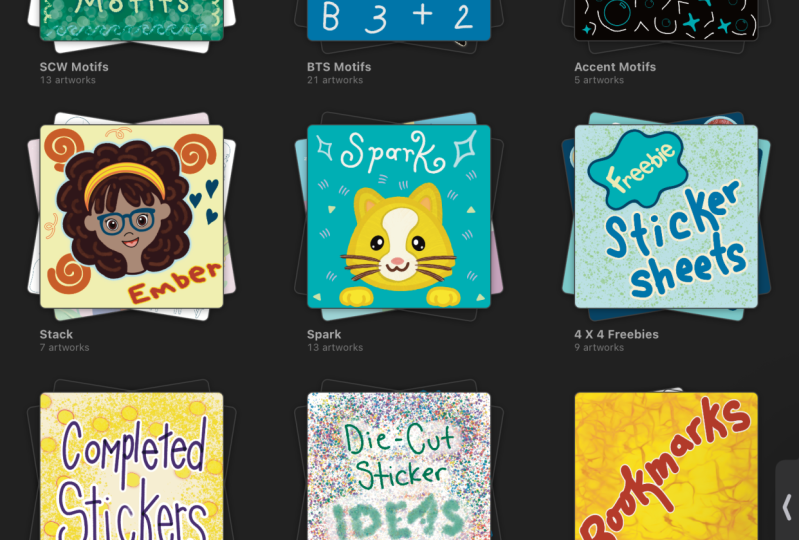
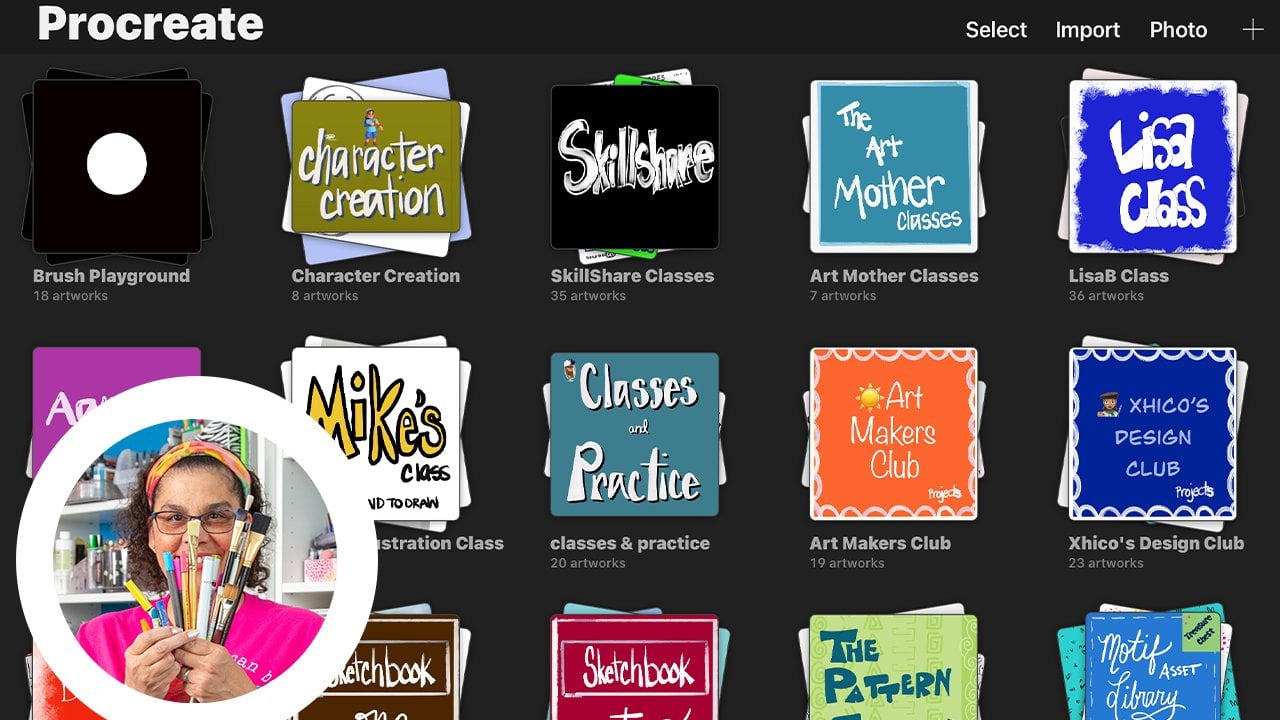
todas mis pilas. A mí me gusta ponerle una
tapa a mis pilas. Soy muy visual y me gusta
ver mucho color y solo me ayuda a reconocer
lo que hay en cada pila. Una propina. Configura tu carpeta en la nube para que coincidan con
tu nombre de pila. De esa manera, te
facilita cuando necesitas recuperarlos
y organizarlos. Lo primero que
voy a hacer es configurar una pantalla dividida con mi
almacenamiento en la nube, con mi dropbox. Hago una vista dividida,
elijo Dropbox. De esta manera, voy a poder ver los archivos que están siendo respaldados a
medida que avanzo por los pasos. Esta será la carpeta
en mi almacenamiento que contiene todas mis
pilas o carpetas de respaldo. Yo uso esa palabra indistintamente. Son carpetas en
el almacenamiento de respaldo y hay pilas en Procreate, que es similar a una carpeta En Procreate, selecciono una de mis carpetas o pilas de las
que quiero hacer una copia Esto se llama
clase Procreate y quiero
crear una carpeta por aquí en
mi almacenamiento para que coincida con esto Voy a dar click en el icono
más y crear carpeta. Una eficiencia que
aprendí durante mi
aventura de emisión de iPad fue usar el micrófono para crear mis nombres de archivo y los nombres de
mis carpetas, lo que me ahorró mucho tiempo. Había pasado mucho tiempo
tratando de meter las letras justo en la cajita o sacar el teclado y esto me
pareció mucho más fácil. Usaré el micrófono
para ponerle nombre a mi carpeta. Clase Procreate. Un par de cosas que
aprendí con el
uso del micrófono es hablar despacio y hacer una pausa cuando
termine mis palabras para asegurarme de
que la herramienta pueda ponerse al día. De lo contrario, tu nombre
será abreviado. Ahora tengo mi carpeta en mi almacenamiento con el mismo
nombre que la pila en mi aplicación Procreate y
quiero copiar o compartir todos estos
archivos en esta carpeta Ahora bien, una cosa que
noté es que
tengo uno de mis archivos
llamado obra sin título Y quiero ponerle nombre a eso. Una cosa que
experimenté cuando
intentaba recuperar mis archivos, tenía demasiados archivos de ilustraciones
sin título lo que me causó cierta confusión Te recomendaría que pongas nombre a todas tus
obras de arte, aunque sean IMG
cuatro e IMG Al menos tiene un nombre único, y de esa manera, es más fácil
mantener todo junto. Como no hay una imagen
en este archivo en particular, ni siquiera
estoy seguro de
lo que hay ahí dentro. Necesito revisar para ver qué hay
ahí dentro para que
sepa cómo nombrarlo. Veo que estas son mis notas. Volveré aquí, volveré a usar el micrófono
para el título. Notas. A continuación, quiero copiar
todos estos archivos y respaldarlos
aquí en la carpeta. Voy a seleccionar los archivos para
que puedas tocar cada uno o simplemente puedes
pasar el lápiz o el
dedo
para seleccionar varios. A continuación, voy a compartir. Esa es la característica dentro de
Procreate que le
permite básicamente exportar los
archivos fuera de Procreate Voy a seleccionar
la opción superior, que es el
archivo Procreate porque quiero
mantener estos archivos en
el formato Procreate Entonces, en caso de que
algo suceda, podré seguir
trabajando en ellos. Selecciono Procreate. Está exportando y luego
se me ocurren mis elecciones. Quiero exportar a Dropbox y voy a buscar la carpeta
que dice clase Procreate, así que necesito navegar por ahí Estas están en la parte superior, muestra mis carpetas recientes
que también copio. Quiero ir a todos los archivos
porque sé que está en algún lugar dentro de este camino. Navego hasta la
copia de seguridad de clase y luego ahí
veo la
carpeta de clase Procreate que creé, y ahí es donde quiero
subir estos archivos Una vez que lo selecciono, ves que la pequeña marca de verificación azul
está al lado y hago clic en Subir y dice
que está subiendo a Dropbox Puedo ver que los archivos empiezan
a caer en la carpeta. Entonces ahora puedo salir de
aquí y simplemente regresar y comprobar para ver que veo
los nombres, y coinciden. Y hay siete archivos, y tengo siete archivos dentro de
mi pila en Procreate Entonces entonces quiero pasar
a la siguiente carpeta. En la siguiente lección, tengo algunas cosas más que
contarles sobre copia de seguridad de
archivos individuales de Procreate. Nos vemos ahí.
6. Copia de seguridad de archivos individuales de Procreate-2: Hola y bienvenidos de nuevo, y esta lección terminará cómo hacer copias de seguridad de archivos individuales de
procrear Escojamos una carpeta
con muchas obras de arte. Bien, esta es una clase en realidad
tomé en compartir habilidades
con Lisa Barda Se llama Kickstart
Your Creativity con Procreate 20 Dibujos divertidos
para principiantes y En realidad, tomé esta clase un par de años después de
haber estado usando Procreate Me sentí bastante cómoda. Todavía aprendí
bastantes consejos de Lisa. Yo recomendaría esta clase. En esta pila, se puede ver
que tengo varios archivos. Cuando tengas muchos
archivos dentro de tu pila, querrás
dividirlo de nuevo. Lo primero que quiero hacer aquí es que quiero crear una carpeta que coincida con
mi nombre de pila. Golpeé en el signo más, creo una carpeta clase Lisa. Ahora tengo mi clase.
Quiero seleccionar, elijo diez, y digo
compartir el archivo de procrear Y luego quiero
navegar a clase Lisa. Esta vez ha tardado un
poco más porque tiene más archivos para exportar. Seleccionaré Dropbox. Me desplazaré hacia abajo y navegaré hasta la copia de
seguridad de los archivos de copia de seguridad. Ahora veo clase de Lisa. Lo seleccionaré y aparece la pequeña
marca de verificación, Subir. Y esto va a
llevar un poco más de tiempo porque hay
más archivos para subir. Una vez completada la tarea, voy al fondo y
veo que hay diez archivos. Vuelvo a mi pila y se
puede ver que esos todavía
están seleccionados. Entonces quiero asegurarme de que
empiezo desde este
punto aquí mismo, pero no quiero volver a
descargarlos, así que necesito estos
y empezar a seleccionar aquí
para los próximos diez compartir. Procreate para tomar un momento
porque hay diez expedientes. Cuando aparezca,
selecciono Dropbox, y lo que voy a ver aquí mismo
en la parte superior es la clase Lisa. Esa fue la última carpeta a la
que subí. Eso lo mantiene en la memoria, y ahora todo lo que tengo que
hacer es seleccionar Subir, y va a
subir los siguientes diez. Una vez terminado, puedes desplazarte hacia abajo y
ver ahora hay 20 archivos. Esos son los pasos. Simplemente continuaría con
este proceso hasta que todas sus pilas estén respaldadas en
su unidad de nube. Una vez que tenía todo respaldado, hice que fuera una buena práctica actualizar cualquier archivo
que tocara a diario. De esa manera supe que tenía un respaldo completo de
todo mi trabajo procrear, todo este cuerpo de trabajo en el que
llevo años trabajando en un lugar separado
del ipad, backup completo Y la forma en que lo
hago es simplemente, digamos que en esta pila en
particular estaba trabajando en un archivo, digamos que estoy trabajando
en la clase y
trabajé en una de mis diapositivas. Agregué algo o creé una nueva diapositiva dentro de procreate, vayamos al ícono de llave inglesa,
al ícono de acciones y compartamos Y elige procrear. Entonces respaldo ese
archivo individual hasta la carpeta
correspondiente. Puedo respaldarlo aquí arriba, elegir la clase de procrear
y hacer una copia de seguridad y guardarla La herramienta me dirá que
ahí hay un nombre de archivo. ¿Quiero reemplazarlo? Sí, lo hago, porque esta es una versión posterior de la
copia de seguridad que creé. Yo solo seleccionaré reemplazar y
reemplazará ese archivo. Ahora sé que tengo
la última versión guardada. En la siguiente lección, te
mostraré cómo
hacer copias de seguridad de los pinceles.
Nos vemos ahí.
7. Usa un disco duro para hacer copias de seguridad de tus archivos: Entonces, después de crear
la clase inicial, me topé con un video
informativo en YouTube que mostraba otra forma hacer una copia de seguridad de tus archivos
desde tu iPad Dependiendo de la versión
de iPad que tengas, puedes conectar un disco duro
directamente a tu iPad. Tengo un iPad Pro que
tiene un conector USBC y también tengo una unidad
que tiene un adaptador USBC, por lo que se puede enchufar directamente a mi iPad y es autoalimentado Si tienes uno que no es
autoalimentado o no
tiene el mismo adaptador, puede que solo necesites obtener
un pequeño convertidor para cualquier tipo de conexión que
tengas en tu iPad, que muchas veces dependiendo del pequeño convertidor
que tengas, tiene una ranura para poder, así puedo alimentar tu iPad y tu disco duro
al mismo tiempo. En mi caso, podría
enchufar directamente. Lo que hice fue cuando lo
enchufé, apareció el nombre de
mi unidad este es el mismo dispositivo que
realmente enchufo a mi IMAC Ya tenía nombre y
ya estaba configurado para copiar archivos del dispositivo Apple. Entonces esto funcionó bien
para mí conectarlo directamente. No tuve que
hacer nada extra. Pero dependiendo del
tipo de configuración que
tengas, es posible que tengas que investigar
un poco. Así que una vez
que lo enchufé,
apareció el nombre de mi dispositivo y luego
solo pude seleccionarlo y
me lleva directamente a la estructura de
archivos Creé uno para la fecha de hoy. Este es el día en que estoy
respaldando todos mis archivos de Procreate, así que ya he
empezado a hacer copias de seguridad de algunos Esto está en el lado de la unidad. Dentro de Procreate,
he estado seleccionando archivos que quiero copiar
y es así de fácil Entra en el
modo donde puedes seleccionar tap en la pila. Verás, aquí tengo 29
obras de arte. Puedo compartir todos
estos a la vez. Selecciono compartir, y después
quiero el formato Procreate. Esto llevará algún
tiempo dependiendo cuántas obras de arte que
tengas dentro de esa pila. Quizá tengas que esperar un momento. Entonces me pregunta,
¿a dónde quiero exportar? Voy a guardar en archivos, y me pone en
el último lugar en el que estuve la
última vez que subí. Quiero volver a salir a mi carpeta principal para poder
crear el nombre de pila aquí. Lo que hago en esta pequeña carpeta que tiene un plus, la selecciono, y después voy a usar
el micrófono para nombrar a la nueva carpeta, colección de azulejos. Y luego
me lleva justo ahí. este momento está guardando
esos 29 artículos para mí, y todo lo que tengo que hacer es
seleccionar Guardar y está guardando. Lo que suelo hacer también, lo que he estado
haciendo es anotar en
qué carpeta o pila estoy porque
dependiendo cuántas piezas de arte
tengo ahí, a veces me voy y
vuelvo, así que quiero recordar
dónde estaba. Cuando se completa, te
lleva de vuelta a donde estabas para que
pueda anular la selección ese y luego seleccionar el siguiente y simplemente
repetir este proceso hasta que haya copiado todos mis archivos
de procrear Claramente, esta es la forma más
rápida y sencilla subir tus archivos. Si no tienes un
disco duro separado para hacer este proceso,
puedes por supuesto, aún así hacer el
guardado en la nube que te enseñé en la parte
original de la clase. Pero una vez que descubrí esto, solo quería hacérselo
saber a todos porque cuando
descubra algo nuevo sobre Procreate que impacta en una de las
clases que he creado, quiero darles esa
actualización para que estén tanto de cualquier nueva información
que haya descubierto
8. Pinceles de respaldo: En esta lección, te
mostraré cómo guardar tus juegos de pinceles
para mis paletas de colores, creo una carpeta Dentro de mi respaldo, tendría todas mis pilas
creadas como carpetas. Y luego creo una carpeta separada para mis
pinceles y paletas de colores Pinceles y paletas de colores. Ahora tengo la carpeta para eso puedo corregir la ortografía y sacar el
Or. Puedo dejarlo como está. Por ahora, sólo voy
a dejarlo como está. Para que podamos seguir adelante
con la clase. Para esta parte, puedes
entrar en cualquiera de tus archivos y seleccionar el pincel que
te da tu biblioteca de pinceles. Y habrías enumerado aquí los pinceles y juegos de pinceles. Procreate cualquier
brocha que hayas comprado y también quizás
cualquier brocha que hayas hecho Tengo aquí una carpeta de fase que tiene todos mis pinceles
más usados. Ese es el primero que me
aseguro de guardar, seleccioné y después
tengo algunas opciones. Voy a elegir Compartir, y después quiero compartirlo
o guardarlo en esta carpeta. Voy a seleccionar Dropbox, tal como
hicimos con
los archivos de procrear Entonces voy a
navegar a esa carpeta,
ir a Copia de seguridad de clase, y ahí veo pinceles
y paletas de colores Lo selecciono y mi
pequeña marca de verificación azul, selecciono Subir, y luego
está subiendo a Dropbox Entonces después de un momento más o
menos, deberíamos verlo
aparecer en la carpeta. Ahí está, juego de brochas faves. Se puede decir por el
sufijo ahí, juego de pinceles. Se trata de un conjunto de pinceles y
no de un cepillo individual. También puedes compartir
un pincel individual, digamos en uno de estos archivos, quería compartir ese pincel en
particular, o quería guardar ese pincel, simplemente
deslizaría hacia la izquierda y luego seleccionaría Compartir y
seguir la misma ruta, Dropbox, y luego las carpetas más recientes
aparecerán aquí. Seleccionaré Subir. Ese es el pincel que elegí. Un consejo que voy a
mencionar es que le doy a mis juegos de pinceles nombres significativos, como hago mis archivos cuando
trabajo en un proyecto específico. Y estoy guardando ese
juego de pinceles, solo
me aseguro de que lo
nombro apropiadamente. En caso de que
tenga que restaurarlo, sabré en qué proyecto estaba trabajando
con ese juego de pinceles. En la siguiente lección, te
mostraré cómo hacer una copia de seguridad de tus
paletas de colores. Nos vemos ahí.
9. Paletas de colores de respaldo: En esta lección, te mostraré cómo guardar tus paletas de colores, lo cual es muy similar
a guardar tus pinceles Aquí estamos en procrear y
voy a seleccionar el icono de color Y todas las
paletas de colores están listadas aquí. Hay tres pequeños puntos que están sobre cada paleta de colores. Cuando haces clic en esos, tienes la opción de compartirlos. Yo selecciono, voy
a seleccionar Dropbox. Entonces, los pinceles y
las paletas de colores están aquí, porque esa fue una de
las últimas carpetas en las que estuve Seleccione Subir,
lo agrega a la carpeta. Al igual que con mis juegos de pinceles y archivos, también
doy nombres significativos
a mis muestras para que
pueda saber para qué proyecto estaba
usando esas muestras Ahora que tienes
tus archivos de procrear, pinceles y
paletas de colores respaldados, te
recomiendo que para cualquier
archivo que toques diariamente, hagas que sea una práctica
respaldarlos. Al final del
día, puedes usar los mismos nombres para
mantenerte organizado. Si el archivo existe actualmente, obtendrás una
opción para reemplazarlo, como viste en el video de
procrear En la siguiente lección, te
mostraré cómo restaurar tus archivos.
Nos vemos ahí.
10. Restaura archivos en tu iPad: Hola y bienvenidos de nuevo. En esta lección, te mostraré
cómo restaurar tus archivos, pinceles y paletas de colores Aquí estamos en Procreate. Restauraremos la
pila de procrear, seleccionaremos Importar y luego desde tu
barra lateral elegiremos Dropbox y luego navegaremos hasta la carpeta Todo lo que tenemos que hacer para importarlo es seleccionar el nombre del archivo.
Y luego lo trae. Se va a traer
en cada plano de archivo. Desafortunadamente,
no hay forma de traer una pila entera
al mismo tiempo. No lleva mucho tiempo.
Simplemente da clic en el archivo y entra. Después de haber importado
todos los archivos, toco seleccionar todos los
archivos que acabo de traer y los pongo en una pila por mí. Me gusta que mi portada se
deslice al principio para que aparezca y pueda decir fácilmente
lo que hay en esa pila. Ese es el paso para
importar archivos de procrear. A continuación, voy a importar pinceles. Si alguna vez has comprado
pinceles o los has conseguido gratis o paletas de colores, entonces estás familiarizado con
cómo agregarlos para procrear Como puedes ver aquí,
mi juego de pinceles de paves no
está en mi biblioteca de pinceles Para recuperarlo, voy a volver
a hacer una vista dividida en Dropbox. Voy a navegar hasta mis
pinceles y paletas de colores y elegir mi
juego de pinceles favorito y luego
guardarlo en mi dispositivo Puedes hacerlo en Dropbox desde estos tres
puntitos de la derecha. Dice guardar en dispositivo. Toco eso y luego
toco procrear. Y se puede ver que
algo pasó aquí. Cuando toco el pincel, se
puede ver que se le agregan
faves aquí en la parte superior Sería el mismo proceso para traer de nuevo el cepillo. A continuación,
te mostraré cómo recuperar una paleta
de colores desde Dropbox. Seleccione, Guardar en el dispositivo,
seleccione Procreate. El color será exportado
y agregado en la parte inferior. Ya tenía la paleta
de colores aquí, y solo la volvió a agregar. La herramienta de procrear permite
tener una paleta de colores, un archivo o un pincel
con el mismo nombre A continuación se encuentra el
resumen de la clase. Nos vemos ahí.
11. Resumen: Enhorabuena,
has terminado la clase y la has hecho
a través de los pasos. Durante la clase,
cubrimos por qué es importante guardar sus archivos
individuales de procrear, juegos de
pinceles y paletas de colores
separados del ipad Respaldar cómo guardar cada tipo. Te recomendé algunos
consejos de organización que te pueden ayudar. También hablamos sobre cómo
recuperar tus archivos, pinceles y paletas de colores Si hay algo que espero que
le quites a la clase, es saber que tienes
control sobre cómo puedes guardar tus datos de procrear
y también cómo recuperarlos Por favor déjeme una reseña. Agradecería conocer
tus pensamientos sobre la clase así como esto ayudará a otros a
saber qué esperar. Además, sígueme
aquí en compartir habilidades, así escucharás sobre
mis próximas clases. Muchas gracias
por acompañarme. Cuídate y mantente positivo.
 Trena Brannon, advocates kindness inclusion positivity