Transcripciones
1. INTRODUCCIÓN: Hola a todos, y
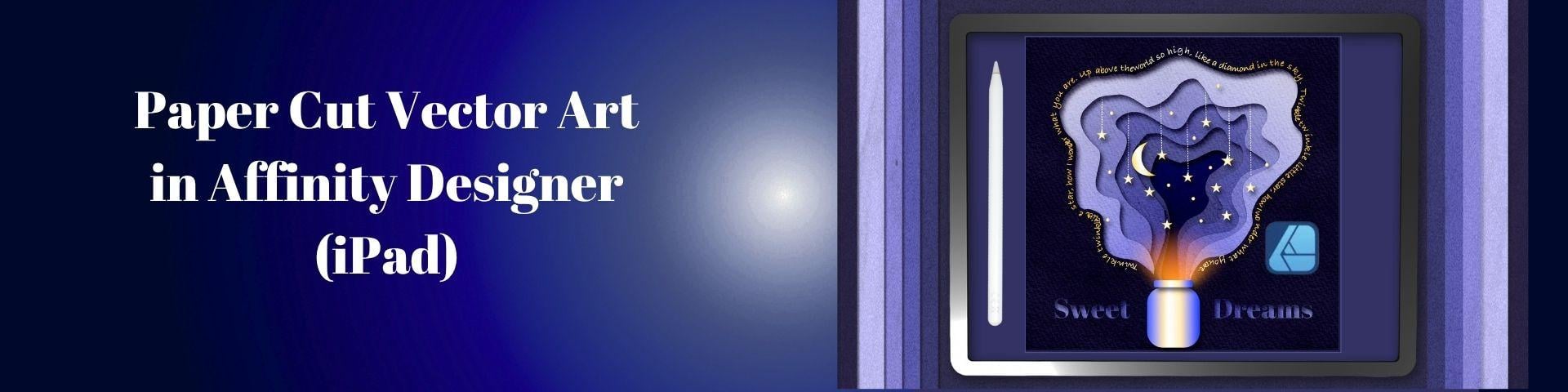
bienvenidos a la clase. Soy Priscilla, ilustradora, diseñadora
gráfica y maestra de
Skillshare En esta clase,
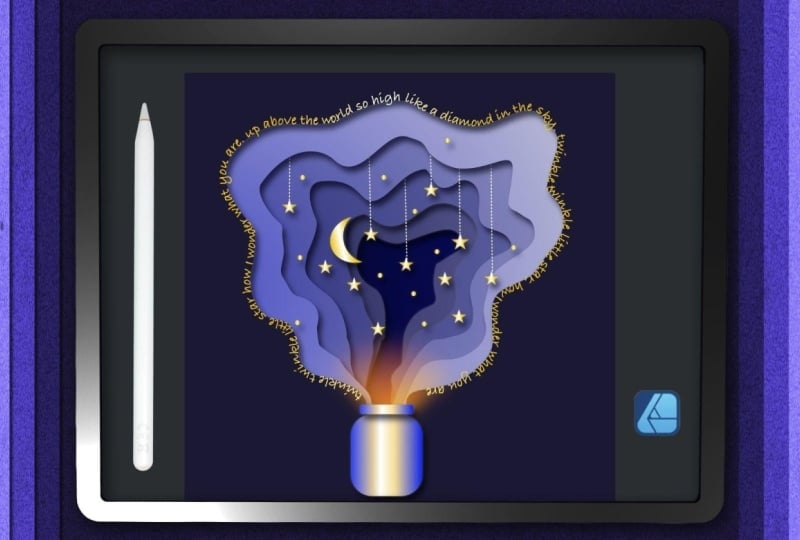
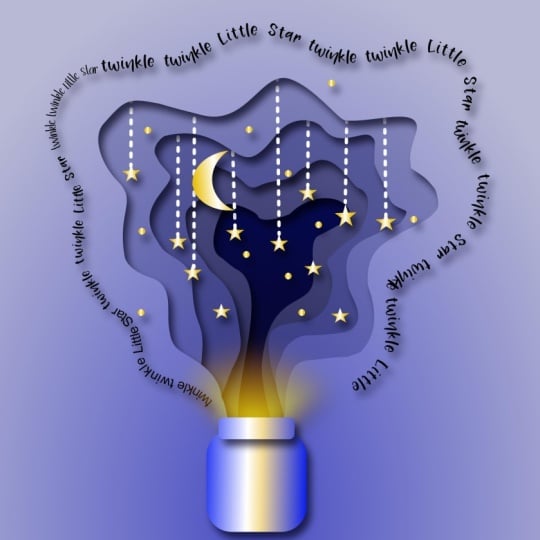
vamos a diseñar un póster moderno estilo papercut, inspirado en los diseños tradicionales de
papercut Haremos esto mientras
aprendemos todas
las herramientas esenciales en
Affinity Designer en el iPad. Ahora, si eres nuevo en Affinity, este es un proyecto perfecto
para principiantes. Una de las cosas emocionantes Affinity Designer es que
ahora es completamente gratis en el iPad con la versión
tres próximamente, lo
que lo convierte en un
software ideal para aprender a usar. A medida que creamos este proyecto, vas
a aprender muchas habilidades. Aprenderás a configurar tus documentos y navegar por
las herramientas de la interfaz. Cómo usar la Herramienta Forma para
crear diferentes elementos, cómo usar la herramienta Pluma
y Lápiz para crear formas personalizadas. Cómo crear efectos de
aspecto metálico usando la herramienta de degradado, cómo agregar
efectos de brillo e iluminación a objetos vectoriales. Cómo usar el
Panel FX y las sombras para crear la profundidad y dimensión
de las capas papercut, cómo importar y
agregar tipografía y
fuentes y colocar texto a lo largo Cómo agregar textura a tus capas vectoriales para imitar
ese aspecto tradicional de papel Por último,
te mostraré cómo cambiar los perfiles de
color y exportar tu documento en
diferentes formatos. Entonces, para ayudarte a comenzar, he incluido un boceto
de nuestro proyecto, una paleta de colores personalizada, textura de papel de
acuarela y un enlace a una
fuente gratuita que
usaremos para que puedas
seguirme en cada
paso del camino Al final de esta clase, habrás creado un póster vectorial de papercut
pulido mientras desarrollas
las habilidades que
puedes aplicar a muchos
otros proyectos, incluyendo impresiones, ilustraciones
y tarjetas de felicitación Todo lo que necesitarás
para tomar esta clase es un iPad y un stylus. Estaré usando
el Apple Pencil, la app gratuita Affinity
Designer Version two, aunque puedes seguir junto con otras versiones o
la versión de escritorio. Y los recursos de clase
enlazados debajo de este video. Bien, basta de hablar. Únete a mí en la siguiente lección
para averiguar cómo descargar los recursos de
la clase para que podamos comenzar a
crear juntos.
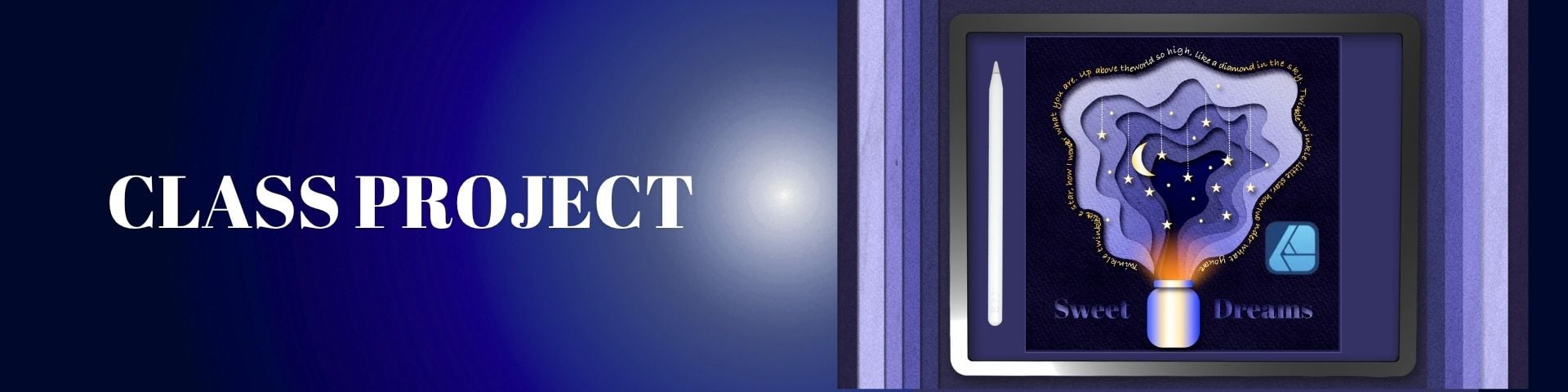
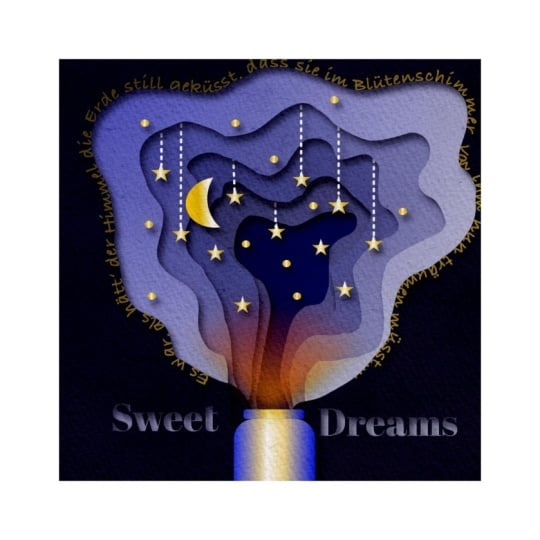
2. Proyecto de clase y recursos: Para tu proyecto de clase, estarás creando tu
propia ilustración cortada en papel en Affinity Designer. Para ayudarte a hacer
esto, puedes encontrar los recursos de
tu clase vinculados
justo debajo de este video. He creado un boceto para usar como guía o referencia de
calco, una paleta de colores personalizada, una fuente gratuita vinculada
que
usaremos y una textura de
papel de acuarela. Una vez que termines tu diseño, toma una captura de pantalla o
exporta tu obra de arte como JPEG y luego
guárdala en tu camaro Entonces puedes subirlo a la sección de proyectos de clase
justo debajo de este video. Puedes crear la misma
ilustración o puedes crear tu propia
variación del estilo. Es más fácil acceder a tus recursos en la
versión web de Skillshare Simplemente toque cada archivo para descargar y luego
guárdalos en su almacenamiento de archivos. A partir de ahí, te guiaré
por el proceso de importarlos a la
aplicación en la siguiente lección. Bien, basta de hablar. Empecemos con
la siguiente lección con la
configuración de nuestro documento.
3. Configuración de documentos: En esta lección,
vamos a crear un nuevo documento en Affinity
Designer para nuestra ilustración. Cuando abras tu aplicación
Affinity Designer, se abrirá a
tu vista de Galería. En la barra de herramientas de la izquierda, seleccione Nuevo y
luego Nuevo Documento. Aparecerá un nuevo menú que ofrece opciones para plantillas
prefabricadas en el lado izquierdo que utilizan dimensiones
comunes
para impresión y medios En el
lado derecho, puede establecer sus propias dimensiones personalizadas
para el documento. Y para Rs, primero voy a hacer mi unidad documental en pixeles. Y luego voy a establecer el tamaño tocando el
número para activar la cuadrícula, y voy a establecer
las dimensiones a 2000 por 2000 píxeles. Y el DPI a 300 DPI, que es el predeterminado para aplicaciones listas para
impresión. Por último, voy a alternar sobre el
fondo transparente y seleccionar Bien en la parte inferior para
crear un nuevo documento. Cuando se abre en la
barra de herramientas superior a la izquierda, verás una flecha
que
te llevará de vuelta a tu vista de galería. Cuando lo toques,
notarás que tu documento se
llama sin título Vamos a tocar las
tres líneas en la parte superior, seleccionar Guardar como y luego etiquetar
nuestro documento como papel cortado. Una vez que hayas terminado,
guárdalo en tus archivos, lo cual es un paso realmente
importante porque Affinity no
guarda automáticamente tus documentos. Mientras estamos aquí,
voy a activar otro escenario importante
que nos mantendrá organizados. En la parte inferior izquierda de la
página, seleccione la configuración
y, a continuación, en la sección de la
interfaz de usuario, desplácese hacia abajo y active. Pide nombre al crear
capas o grupos. Después en la parte inferior,
podemos tocar hecho, y ahora podemos volver atrás y
seleccionar nuestro documento guardar. Una vez abierto, dirígete al menú superior con
las tres líneas, tócalo y selecciona lugar
para importar nuestro boceto. En el menú emergente, selecciona archivos si los has guardado
en una ubicación de archivo. Y una vez que hayas seleccionado
tu archivo, elige abrir. Entonces puedes usar tu dedo o lápiz y arrastrar la
imagen a tu mesa de trabajo, soltándola cuando sea de tamaño completo En la parte superior derecha, asegúrate de que tu imán de chasquido
esté activado, y luego esto te ayudará a alinear tu boceto en el centro A continuación, podemos dirigirnos a
nuestro estudio de capas en la barra de herramientas derecha con el icono
de capas y tocar para abrir Toca la capa de boceto y
desliza hacia la izquierda y selecciona Bloquear para asegurarte de que nuestro boceto no se mueva a medida que
creamos nuestro vector. En la parte superior del panel de capas, toca el texto que
dice normal para abrir el menú Modo de Fusión y selecciona multiplicar para que
podamos ver nuestro boceto a
través de las otras capas. A continuación, necesitamos
crear una capa vectorial para construir nuestra ilustración. Así que dirígete a la parte superior
del panel de capas, toca el ícono más y selecciona la capa
vectorial en el menú. Debido a que hemos habilitado
esto en la configuración, aparecerá
un cuadro emergente, permitiéndote nombrar la capa, y voy a
nombrarla papercut y tapo la derecha en
el estudio Layer, vamos a tocar
esta nueva capa y mantenerla y arrastrarla con nuestro stylus justo debajo de
nuestra capa de boceto. Por último, vamos a importar nuestra paleta de colores
para la ilustración. En la barra de herramientas de la derecha, toca el círculo de colores
para abrir el estudio de color. En la parte inferior,
toca los relojes de texto, y luego en este menú, toca las tres líneas en la parte superior y selecciona Importar paleta. Y luego la opción como paleta de
aplicaciones
lo que significa que
puedes acceder a esta paleta en cualquier documento de
Affinity Designer. Finalmente, seleccione su paleta
papercut desde donde se guarda
en su almacenamiento de archivos, y se importará
al programa Y eso es todo para esta lección. Únete a mí en la siguiente
lección para comenzar a crear nuestras formas
para la escena nocturna.
4. Creación de formas con la herramienta de formas: En esta lección, vamos a crear nuestros elementos
para nuestra escena nocturna. Y aunque estas
formas pueden parecer complejas, se crean muy fácilmente
usando las formas prefabricadas que se pueden encontrar en el
menú de formas en Affinity Designer Primero dirígete a la barra de herramientas
derecha y toca el círculo para activar
el estudio de color, y luego selecciona un color
que te permita ver tus formas fácilmente
contra el fondo blanco. Toca de nuevo en el círculo para
cerrar el estudio de color. Y luego dirígete a la barra de herramientas izquierda y desplázate
hacia abajo hasta la Herramienta Forma. Toca dos veces para abrir ver todas las
formas prefabricadas disponibles para ti Vamos a comenzar con la
creación del frasco en el boceto. Así que dirígete al rectángulo
redondeado y toca para activar esta forma. Luego coloca tu lápiz en
tu pantalla y luego
arrastra para dibujar la forma a un tamaño
aproximado del frasco. Mientras estamos aquí, vamos a repetir esto de nuevo y sacar otro rectángulo redondeado
para la tapa del frasco. Ahora bien, estas formas pueden no ser
exactamente del tamaño que deseas, así que vamos a corregir eso. En la barra de herramientas superior,
asegúrese de que la herramienta magnética, que parece un
imán, esté activada. Después en la barra de herramientas izquierda, vamos a
seleccionar la herramienta no. Vamos a tocar
primero
el rectángulo más grande y arrastrarlo a su
posición en nuestra capa de boceto. El nodo rojo en la parte superior nos
permite ajustar el tamaño de las esquinas
hasta que estemos contentos con ellas, y luego podemos moverlo a su posición y ajustar el
tamaño con los otros nodos. Entonces para el plomo, podemos darle un toque a eso y
moverlo a su posición. Ahora para nuestros colores del frasco, vamos a la barra de
herramientas a la derecha,
toca el círculo para abrir
el estudio de color, en la parte inferior, seleccionar muestras y luego
acceder a nuestro corte de papel Vamos a seleccionar
el degradado que
he hecho que tiene
azul en los lados y
amarillo y blanco en el medio y repetirlo para
todas nuestras formas de tarro. Ahora bien, estos son gradientes
prefabricados, pero si quieres
saber cómo hacerlos,
dirígete a la herramienta de degradado
y toca para activar Ahora notarás
a través de la forma, estamos trabajando con un degradado de diferentes
nodos de colores que aparecen, y puedes hacerlo fácilmente
simplemente dibujando tu lápiz para crear un degradado
cuando tu forma esté activada. En la barra de herramientas superior, como para cada herramienta en Affinity, hay un menú contextual. En el menú de degradado
en el menú de degradado, verás que el degradado
es un degradado lineal, pero aquí
también hay otras opciones si tocas el texto. A medida que tocas cada uno de los
nodos en el degradado, se ampliará para
mostrarte el color que
se ha colocado ahí, y esos colores se pueden ajustar con cualquier color en
tu estudio de color. También puedes tocar las líneas para agregar más nodos de color
o activar uno. Y luego si
quieres quitarlo, toca el bote de basura en la
parte inferior izquierda para eliminarlo. También puedes guardar los degradados
en la paleta de colores dirigiéndote al
estudio de color en tus muestras, tocando
las tres líneas en la parte superior y seleccionando agregar
relleno actual a Bien, esa es la historia de fondo. Cerraré el estudio de color y
volveremos a nuestra Herramienta Forma en la barra de herramientas izquierda
y tocaremos para abrir. Esta vez, vamos
a crear nuestras formas de estrellas, círculo y luna. Entonces primero, nuestra herramienta estrella, y vamos a
usar esto para dibujar una estrella en nuestra pantalla y luego colocar un
dedo en la pantalla para mantener las proporciones a
medida que ajustamos el tamaño. Voy a seleccionar
la herramienta de movimiento de la de herramientas izquierda y luego colocar la estrella aproximadamente en la parte superior de
la forma en el boceto. Si encuentra que los magnéticos se
interponen en el camino, simplemente diríjase a la barra de herramientas
superior y desmarque el imán de chasquido
y simplemente coloque su estrella aproximadamente
encima de las formas de No tiene que
ser un ajuste perfecto. A continuación, queremos duplicar estas estrellas alrededor
del paisaje nocturno Así que vamos a activar la herramienta de movimiento en
la barra de herramientas izquierda. Y luego con la estrella seleccionada, quiero que pongas dos
dedos en la pantalla, que es el atajo
para duplicar. Y luego con tu
lápiz, mueve la estrella. Esto hace una
copia perfecta de la forma, y ahora podemos moverla
a su nueva posición. Entonces vamos a repetir esta duplicación
para la próxima estrella. Y seguir haciendo esto hasta que
tengamos todas las estrellas
en nuestro paisaje nocturno Entonces, lo que inicialmente parecía un arreglo complejo es
en realidad bastante sencillo de hacer. Ahora, no quiero usar el mismo degradado que he
usado para el frasco, pero Affinity recuerda el
último color que has usado, y lo aplica a cualquier
nueva forma que crees Entonces vamos a agrupar
todas nuestras estrellas juntas, y luego vamos a cambiar
los gradientes de una vez En la barra de herramientas derecha, podemos dirigirnos al
panel Capas y tocar para abrir. En el interior, verás las
estrellas que acabas de crear. Quiero que toques
la estrella superior con un dedo para
activarla en azul, y luego con dos
dedos simultáneamente, toque la estrella inferior, y Affinity también seleccionará todas
las estrellas intermedias. A continuación, en la barra de herramientas, dirígete
al estudio de color en la parte superior derecha, y vamos a
seleccionar el degradado
amarillo brillante para nuestras estrellas. Esto los cambiará a todos y establecerá este degradado como
nuestro nuevo color conformado. Ahora podemos regresar
al panel Capas, y vamos a agrupar todas estas estrellas juntas para poder hacer un seguimiento de ellas. En la parte superior de la barra de herramientas, selecciona el ícono de carpeta
y luego selecciona grupo, y
aparecerá un pequeño cuadro de diálogo para
que puedas escribir los nombres del grupo porque lo activamos al
inicio de la lección. Le voy a nombrar estrellas
y luego tapo. Ahora en nuestro panel Capas, todas nuestras estrellas se
agruparán juntas. Y esto solo hace que nuestras
capas sean un poco más claras. Bien. A continuación, vamos a
crear nuestros pequeños círculos. Así que regresa a nuestra barra de herramientas izquierda y selecciona la Herramienta Forma. Toque dos veces para abrir y
seleccione la herramienta de elipse. Y vamos a sacar una elipse pequeña con
nuestro stylus y mantener un dedo en la pantalla para
constreñir sus proporciones Y luego podemos
seleccionar nuestra herramienta de movimiento en la barra de herramientas izquierda y simplemente colocar esa elipse aproximadamente encima de una de las
formas de círculo en nuestro boceto Y ahora vamos a
duplicar con dos dedos en la pantalla y luego arrastrar una nueva copia
al siguiente círculo. Vamos a hacer
esto alrededor del paisaje nocturno donde
vemos nuestros pequeños círculos Y ahora todas estas
formas tendrán el gradiente que
queremos porque
es el mismo tipo de gradiente
luminoso
que tienen nuestras estrellas. Bien, entonces ahora vamos
a crear nuestra pequeña luna. Así que dirígete a la
barra de herramientas izquierda a nuestra herramienta de forma, toca para abrir, y vamos
a seleccionar la herramienta de media luna. Arrastre nuestro lápiz óptico en
nuestra pantalla para crear la forma de media luna y luego
activar la herramienta de movimiento, para que podamos mover la forma
aproximadamente en su lugar. En la barra de herramientas izquierda justo
debajo de la herramienta de movimiento, tenemos la herramienta de nodo,
toca para activarla, y luego en nuestra media luna, podemos tocar esos nodos rojos
para ajustar la media luna y luego moverla a
la posición que
queramos y manipular la forma. Voy a dirigirme a
la barra de herramientas izquierda a la herramienta de degradado y ajustar un poco
el degradado
para que podamos ver un poco más la luminosidad en
la media luna Bien, vayamos a
la barra de herramientas correcta a nuestro panel de
capas y toquemos para abrir Esta vez, vamos a crear un grupo para nuestros círculos
tocando el primero con
un dedo para activarlo en azul, y dos dedos en la parte inferior
para seleccionar todos los círculos. En la parte superior,
vamos a seleccionar el icono de carpeta y el grupo, y vamos a nombrar a
este grupo círculos. Ahora en nuestro panel de capas, tenemos nuestras estrellas
agrupadas, nuestros círculos y nuestra media luna. Por último, vamos
a crear las líneas que vemos unidas
a nuestras estrellas. Dirígete a la barra de herramientas izquierda
y selecciona el Pentl. En el menú contextual, vamos a tocar
el texto que dice Pluma para abrir más opciones. Desplázate hacia abajo hasta que veamos
la línea y la seleccionamos. Esto significa que cada vez
que bajamos dos puntos, crea una línea y la termina. Sólo voy a
trazar dos puntos para crear nuestra primera línea a una estrella, y luego vamos a ajustar las propiedades de
la línea
antes de duplicarla. En la barra de herramientas derecha, dirígete
al Stroke Studio debajo
del estudio de color y toca para abrirlo. Y vamos a
establecer la línea en
un patrón de trazos en lugar
de una sola línea. A continuación, el número de un píxel
abrirá el menú y aparecerá en 0.8 píxeles para nuestro
ancho y ok para configurarlo. A continuación, desplácese hacia abajo hasta nuestro patrón de guión y
deje el guión en uno, pero establezca la brecha en dos
tocando en él e
ingresando dos y Bien. Bien, así que ahora que
tenemos nuestras propiedades de línea, vamos a
duplicar la línea Así que selecciona tu herramienta de movimiento y
luego coloca dos dedos en la pantalla y mueve la
línea a la siguiente posición. Esto creará una copia, y luego podremos ajustar los nodos al
tamaño que queramos. Continúa usando el
atajo de dos dedos para duplicar
y ajustar las líneas cualquier lugar que las veas en el boceto hasta que todas las formas que tienen líneas estén unidas. Si le cuesta
ver el punto de enlace, diríjase a la barra de herramientas derecha
al panel de capas y
elimine la capa de boceto
tocando el punto a la
derecha de la capa para asegurarse de que esas líneas
estén centradas en las formas. Después puedes reactivar la capa de boceto en
tu panel de capas Mientras estamos aquí, vamos a seleccionar nuestras líneas tocando la capa superior con un dedo
y la capa inferior con dos, seleccionando la carpeta en la
parte superior, y luego agrupándolas. Voy a llamar a
este grupo líneas y tocar ok. Y por último, en nuestro panel de capas, sólo
voy a arrastrar este grupo por debajo de
las estrellas por ahora. Los posicionaremos en las capas
papercut un poco más tarde. Y eso es todo para esta lección. Únete a mí en la siguiente
lección para crear las formas para la luz que
sale del frasco.
5. Creación de luces: En esta lección, vamos
a utilizar formas y
efectos simples para crear la luz que se
difunde fuera de nuestro frasco Vamos a crear estas
formas usando el pentol. Así que dirígete a la barra de herramientas izquierda
y activa el pentol. Y en el
menú contextual en la parte superior, vamos a seleccionar
polígono de nuestras opciones, y vamos
a usar nuestro pentol para sacar los
nodos de nuestra forma Doble toque hasta que el cuadrado rojo quede blanco para asegurar que
la forma esté cerrada. Ahora en la barra de herramientas izquierda, podemos seleccionar nuestra herramienta de nodo. Toca el nodo puntioso en
la parte superior de la forma, y en el menú en la parte superior, selecciona la opción de nodo suave, que lo va a redondear. Entonces con tu stylus, solo
voy a
tocar los lados de
la línea para moverla y
alinearla con nuestro boceto. Puede tocar para agregar
cualquier otro nodo consecuencia y doblar la forma en el boceto un poco mejor. Una vez hecho eso en
nuestra barra de herramientas derecha, vamos a dirigirnos
al estudio de color, y en la parte inferior,
toca las muestras En nuestra paleta papercut, seleccione el degradado naranja Esto no está del todo alineado
donde lo queremos, así que dirígete a la barra de herramientas izquierda
a nuestra herramienta de degradado, toca para activar, y en
el degradado lineal, ajústalo por los nodos finales. Entonces el amarillo está en la parte inferior, y el naranja está en la parte superior. A continuación, regresa a
la herramienta de degradado y toca para activarla
nuevamente y esta vez, selecciona la herramienta de transparencia. Con tu lápiz, dibuja un degradado de
abajo hacia arriba, y verás que
lo que está
haciendo es hacer que la parte superior del
degradado sea transparente. Entonces parece que la luz se difunde
suavemente fuera del frasco. Una vez hecho eso en
el menú contextual, toca el texto
que dice ninguno y desplácese hacia abajo hasta obtener
la opción elíptica Entonces quiero que agarres uno de los nodos y solo rotes
ese gradiente elíptico, y
lo vamos a colocar justo en la parte superior del frasco y traerlo un poco para que parezca que
la luz está saliendo y luego va transparente en el gradiente fuera del frasco Ahora que hemos colocado donde está destinada a estar
nuestra luz, quiero ajustar
algunos ajustes más. En la barra de herramientas derecha,
dirígete a nuestro panel Capas. Y en la parte superior
del panel Capas, voy a tocar la opacidad y usar el menú para establecerlo
en 74 y seleccionar Bien. Luego con el modo de fusión, toca el texto y desplázate
hacia abajo hasta encontrar la pantalla. Esto hará que la luz sea un poco más brillante contra los colores. Lo estaremos colocando detrás, y eso es todo para
los ajustes de capa. A continuación, en la barra de herramientas derecha, seleccione el Panel FX
y toque para abrir. Al final de la lista,
seleccione Desenfoque gaussiano. Y puedes activar
el desenfoque gaussiano deslizando
la palanca hacia la derecha Asegúrate de haberlo tocado
para activarlo. En el lado izquierdo,
verás un deslizador. Los números en la parte superior,
puedes tocar y luego escribir 37.2 y bien. Obtendrás un poco de
efecto halo a la fuente de luz que
aparece en tu forma. Y luego en la barra de herramientas izquierda, regresa a la herramienta de movimiento
solo para establecer este efecto. Y esa es nuestra primera fuente
de luz hecha. Ahora en la barra de herramientas derecha
en nuestro menú de capas, notarás que esta
forma está activada en azul. Quiero duplicar la forma para que el efecto sea
un poco más brillante. Entonces con él activado, si te dirijas al menú superior a los tres puntos y
tocas duplicar, ahora
tenemos una luz más brillante
brillando fuera del frasco. Ahora, en los ajustes de capa, vamos a ajustar
la opacidad de esta nueva forma
estableciendo la opacidad en 84 y luego tocando ok.
Y luego en el modo blend, vamos a desplazarnos hacia abajo
y configurarlo para pin light. Vamos a agrupar estas
dos luces juntas en las capas deslizando en la
parte inferior para activarla, y golpeando el icono de la carpeta
en la parte superior y tocando grupo Y entonces vamos a nombrar a
este grupo luces y tapo. Por último, en el menú de capas, solo
vamos a arrastrar esta
capa debajo de nuestro jar. Solo para asegurarte solo asegúrate la capa permanezca aún a la izquierda para que no se convierta en
una máscara de recorte, sino que esté justo debajo del frasco Y esas son nuestras formas
básicas hechas. Ahora podemos agrupar todas
nuestras formas deslizando los grupos hacia
la derecha hasta que
se activen en azul Y luego en la parte superior,
selecciona la carpeta y luego agrupa y nombra a
este grupo nightscape Bien, encuéntrame en la
siguiente lección para crear nuestros recortes de fondo
para nuestra escena
6. Crear el fondo: En esta lección,
vamos a crear el fondo para nuestra ilustración de corte de
papel. Primero, vamos a alejar el zoom
y simplemente tocar con nuestro lápiz fuera de
la mesa de trabajo para anular la
selección Luego, en la barra de herramientas derecha, dirígete al
menú de capas y toca para abrir. Toca los círculos a la
derecha de las capas para ocultar los elementos del paisaje nocturno y nuestras luces para que podamos
ver nuestro boceto con claridad Estamos aquí, voy a tocar
nuestra capa de boceto hasta que
esté activa en azul. Y luego en la barra de herramientas superior, podemos tocar los tres círculos
y seleccionar duplicar para hacer una copia de esta capa para que las líneas
sean un poco más fáciles de ver. Luego, en el estudio de capas, desliza sobre la
capa inferior para activarla, y luego toca el segundo ícono en la parte superior y toca fusionar seleccionado. Esto lo convertirá
todo en una capa, y ahora podremos deslizar hacia la izquierda y volver
a bloquear esta capa y
cerrar nuestro estudio de capas. Ahora vamos a
crear seis rectángulos para cubrir
completamente el lienzo
por cada capa de papel En la barra de herramientas izquierda, desplácese hacia
abajo hasta la herramienta de forma, toque para abrir y, a
continuación, en la parte superior, seleccione la herramienta rectángulo. Coloca tu lápiz
en la esquina de la mesa de trabajo y
dibuja un rectángulo Luego, en la barra de herramientas de la derecha, vamos a dirigirnos
al estudio Transform
y tocaremos para abrir. Aquí podemos comprobar que
nuestras dimensiones son exactamente de 2000 por 2000 píxeles, y podemos
ajustarlas si
no lo son para que se ajuste a la mesa Después dirígete al
estudio de color y toca para abrirlo. En la parte superior del
menú, vamos a eliminar el trazo
deslizando hacia arriba en el contorno del círculo y luego toque el círculo de campo
para activar el relleno Ahora para duplicar hasta que
tengamos seis rectángulos. Regresa a la barra de
herramientas izquierda y selecciona la herramienta de movimiento para activar la selección en nuestro
primer rectángulo. Luego, en la barra de herramientas superior, toca el menú de tres puntos
y selecciona duplicar. Vamos a hacer esto cuatro veces
más para que en total, ahora
tengamos seis rectángulos Dirígete a la
barra de herramientas correcta al estudio Layers, y podrás ver nuestros seis
rectángulos listados allí A continuación, queremos crear
las formas que
vamos a cortar de cada uno
de estos rectángulos Asegúrese de que el rectángulo superior
esté resaltado en azul
y, a continuación, en la barra de herramientas izquierda, seleccione la herramienta Lápiz. En el
menú contextual en la parte superior, comprueba que la opción
esté establecida para cerrar siempre. Luego en la parte inferior de
la barra de herramientas izquierda, vamos a tocar la X para anular la
selección de la forma rectangular La barra de herramientas correcta, podemos abrir el estudio de color y seleccionar cualquier relleno de color brillante para que podamos ver nuestras formas con claridad. Ahora podemos acercar y comenzar a trazar la
forma interna más pequeña con nuestra herramienta de lápiz. Solo tenemos que seguir
el boceto sin apretar. No tiene que ser exacto. Tómate tu tiempo y solo sigue la línea por
todas partes. Si en algún momento desea
ajustar algún nodo, puede dirigirse a la barra de herramientas izquierda y seleccionar la herramienta de nodo. Puede tocar para convertir cualquier nodo señalador en
nodos suavizados en la barra de herramientas superior, y también puede seleccionar el icono de suavizado para
suavizar sus líneas. Una vez que hayas terminado,
regresa a la herramienta de lápiz y
delinea la segunda forma, siguiendo
sin apretar las
líneas del boceto por todas partes Una vez hecho eso,
vamos a seguir a la tercera forma. Ahora bien, lo único que
quiero recordarles
es asegurarse de que en la
parte inferior de cada forma, se
estén sumergiendo en el frasco
y no fuera del borde Podemos continuar con la cuarta
forma todo el recorrido. Y luego finalmente, podemos
completar la forma más grande. En cualquier momento, siempre puedes
ajustar con la herramienta no hasta que estés satisfecho con
la posición de cada forma. H Bien, así que una vez que hayamos terminado, en la barra de herramientas izquierda,
seleccione la herramienta mover Luego, en la barra de herramientas derecha, abre nuestro estudio laico y verás las cinco formas
sentadas sobre nuestros rectángulos Vamos a seleccionar
la forma más pequeña hasta que esté activa en azul, y luego mantenerla y
arrastrarla hacia abajo para que quede justo encima del segundo rectángulo. Asegúrate de
mantener la línea azul a la izquierda para que no
forme una máscara de recorte Si lo hace, simplemente haga un toque con dos dedos para
deshacer y vuelva a intentarlo. La segunda forma,
vamos a sostener y arrastrar justo por encima del
tercer rectángulo, la tercera forma por encima
del cuarto rectángulo. La cuarta forma por encima
del quinto rectángulo, y luego vamos a dejar la quinta forma en
la parte superior de la pila. Ahora vamos a empezar a
cortar las formas. Selecciona la capa de forma superior
hasta que esté activa en azul, y luego desliza hacia la derecha en el rectángulo de abajo para
activarla, también. En la barra de herramientas izquierda,
ya activamos la herramienta de movimiento. Entonces en el menú contextual de arriba, vamos a seleccionar
el icono de geometría. Toca para abrir y seleccionar, restar, y esto va a cortar la forma de
ese rectángulo superior En la barra de herramientas derecha
en el panel de la capa, se
puede ver que esta forma ya
ha sido recortada. Yendo a hacer lo mismo
para nuestra siguiente forma, toque para seleccionar la siguiente forma, el rectángulo de abajo, y
luego en el menú superior, seleccione geometría y
restar de nuevo Voy a continuar
este proceso con nuestras próximas tres formas, y tú puedes seguir
junto con la tuya. Bien, entonces a la derecha
en el estudio de capas, ahora
deberíamos tener recortes en todas nuestras capas
excepto en esa capa inferior, y ahora podemos colorear nuestras Vamos a seleccionar
el rectángulo inferior, y luego en la barra de herramientas derecha, seleccionar el estudio de color. Y en nuestras muestras, tenemos cinco gradientes para llenar
las cinco capas inferiores Así que selecciona el
color degradado más oscuro del azul para colorearlo. Y luego vamos a
ir y venir entre el panel de capas y
el estudio de color, seleccionando el siguiente rectángulo y luego el siguiente degradado
más mínimo. El siguiente rectángulo, el
siguiente degradado más ligero, el siguiente rectángulo, el
siguiente gradiente más ligero hasta llegar a nuestro
quinto Para la capa superior, solo
vamos a seleccionar el color
azul marino bloque de nuestra paleta y eso es todo por nuestros colores en
las diferentes capas. Finalmente, en el estudio de capas, activa nuestros elementos de paisaje nocturno y las luces y
colócalas en la parte superior de nuestros recortes para ver
cómo se
ven nuestros elementos contra nuestro fondo
con todos nuestros efectos de Estoy muy contento con eso, y eso es todo por esta lección. Conóceme en la siguiente lección, y agregaremos algunos
efectos para darle a nuestros elementos ese aspecto
tradicional de tres D.
7. Creación de efectos en 3D: En esta lección,
vamos a crear los tres
efectos de capa D para que nuestras capas y
elementos papercut se vean más realistas En la barra de herramientas izquierda,
asegúrate de que la herramienta de movimiento esté activa, y luego dirígete a
la barra de herramientas derecha y abre el estudio de capas. Podemos tocar el círculo para ocultar nuestra capa de boceto para que podamos ver todos nuestros elementos con claridad. Luego toca nuestra capa de
fondo superior para activarla en azul. Desplázate hacia abajo en la barra de herramientas hasta el estudio
FX y toca para abrir. Primero, vamos
a poner nuestra sombra. Así que desplácese hacia abajo hasta la sombra
exterior y toque sobre ella hasta que esté activa y
gris claro y encienda la palanca. En el lado izquierdo,
verás aparecer tres deslizadores. Toca los números en el deslizador de opacidad
superior y establece los números
en 76 y toca o. Luego, en el siguiente
deslizador para el radio, vamos a establecer los
números en 41 y tapo k. Toca el ícono en la parte inferior de este control deslizante nuevamente para
activar el ángulo, y vamos a
establecer el ángulo en 56 grados y tapo k. Finalmente,
en la parte inferior, selecciona el deslizador de
desplazamiento y ponlo En el
menú contextual en la parte superior, establece el modo de fusión
para que se multiplique y seleccione el color azul marino de la opción de muestras
en este menú Esto le dará el efecto
de sombra del papel encima
de otra capa. Ahora queremos aplicar este
efecto a todas nuestras otras capas. Así que dirígete a la
barra de herramientas superior con los tres puntos, toca para abrir y
selecciona la copia de texto. A continuación, dirígete a la barra de herramientas derecha y toca nuestro panel de capas, y vamos a seleccionar
todos los demás recortes debajo de esta primera capa tocando con un dedo en la capa superior y dos
dedos en la capa inferior Después regresa
al menú superior a los tres puntos y selecciona el texto que dice,
pega efectos. Y esto ahora aplicará ese
efecto a todas nuestras capas. Y de inmediato, verás que mirada de
tres D entra en vigor. Ahora en la barra de herramientas izquierda, vamos a seleccionar la
herramienta de movimiento para establecer estos efectos. Ahora queremos hacer lo mismo
con nuestros elementos de paisaje nocturno. Así que regresa al panel de
capas y selecciona nuestro grupo de
elementos de paisaje nocturno, toca para abrir, y luego
vamos a resaltar los grupos dentro de él deslizando hacia
la derecha para resaltarlos en azul Y luego volveremos a subir al menú
de tres puntos y abriremos. Y esta vez vamos
a seleccionar Pegar efectos. Y esto le dará a todos nuestros otros elementos
ese aspecto de tres D. Ahora en la barra de herramientas izquierda, nuevamente, selecciona la herramienta de movimiento
para establecer estos efectos. Por último, vamos a hacer algunos últimos ajustes
a nuestras líneas. En el panel
de capas de la barra de herramientas derecha, seleccione el grupo de líneas, y luego en el menú superior, vamos a establecer el modo de
fusión en normal. Justo debajo en el Stroke Studio, voy a establecer el
ancho de mi trazo a cinco y en el estudio de
color de arriba, voy a seleccionar el
color de trazo y hacerlo blanco. Ahora podemos regresar
al panel de capas. Con estas líneas
ya seleccionadas, dirígete al
icono de la carpeta en la parte superior, y vamos a tocar para abrir y seleccionar el texto desagrupar Esto establecerá todas
nuestras líneas como formas
individuales que
podamos movernos. Ahora podemos comenzar a colocar nuestras líneas dentro de nuestras capas de
fondo. Así que voy a
seleccionarlos todos
tocando un dedo en la parte superior y dos dedos en
la capa inferior, y luego voy
a arrastrar todas
estas líneas por debajo de la
segunda capa de fondo. Esto hará que
parezcan que están colgando de
las capas de papel. Ahora podemos
pasar por la lista en el panel Capas y
comenzar a reorganizar nuestras capas para que las líneas provengan
no sólo de la segunda, sino quizá de la tercera y la cuarta por algún interés visual Bien. Así que una vez que hayas terminado, voy a seleccionar la
herramienta no en la barra de herramientas izquierda. Y en nuestro panel de capas, solo
voy a
pasar por cada una de mis capas una por una y
ordenar sus nodos en la parte inferior cerca de la tapa
del frasco para asegurarme de que se
puedan ver claramente y
estén dentro del frasco pulcramente. También suavizaré
algunos nodos mientras estoy aquí. Pero eso es todo para esta lección. Únete a mí en la
siguiente lección para agregar algunos efectos de texto a
nuestra ilustración.
8. Efectos de texto y textura: En esta lección,
vamos a crear los efectos
de texto para nuestro póster. Va a estar usando una fuente
importada llamada Abril Fatface que
no está integrada en Affinity Así que pensé en comenzar
esta lección mostrándote cómo importar fuentes
a Affinity Designer. He proporcionado un enlace
a esta fuente en los recursos de clase
justo debajo de este video. Y cuando sigas
el enlace, te
llevará a una página de fuente gratuita. Necesitas encontrar
el botón de descarga y descargarlo a tu iPad. Y cuando se haya descargado, necesario seleccionarlo
y guardarlo en archivos. A continuación, dirígete a tu aplicación
Fils en tu iPad, localiza el archivo zip y toca
dos veces para abrirlo Luego dirígete a tu app Affinity, y en la vista Galería
en la barra de herramientas izquierda, selecciona ajustes y luego fuentes, y luego selecciona el
icono más en la parte inferior. Navega hasta tu
archivo y selecciónalo, y se importará
como fuente instalada. Ahora podemos regresar a nuestra vista de Galería y
abrir nuestra ilustración. Bien, así que una vez que estemos dentro, activa la herramienta de movimiento, y vamos a
tocar justo afuera de
nuestra mesa de trabajo para anular la selección de todos
los elementos en nuestra En la barra de herramientas derecha,
vamos a tocar la capa de fondo superior
para activarla en azul. Después en el menú contextual superior, vamos a tocar
los tres puntos, y cuando el menú se abra, seleccione duplicar para hacer una
copia de esta capa. Vamos a incorporar dos
efectos de texto diferentes con cada capa. Entonces cuando el
panel de capas, primero
voy a ocultar la capa superior
tocando el círculo y activando
la segunda capa en azul. En la barra de herramientas izquierda,
vamos a desplazarnos hacia abajo
hasta el icono de texto y seleccionar la herramienta
de marco de texto entre las opciones disponibles. Vamos a sacar
un marco en la mesa de trabajo. Y en la parte superior
del menú contextual, establece la fuente como una cara gorda
brill, y el texto como regular y
la fuente en 42 en tamaño, y nuestro color como blanco Vamos a tocar
en el marco y luego usar tu teclado
para tocar la palabra dulce. A continuación, podemos dirigirnos a la barra de herramientas izquierda,
seleccionar la herramienta de movimiento, y en el menú superior, tocar los tres puntos y
seleccionar duplicar. Y vamos a mover
esta copia del texto a la derecha
del frasco y
alinearla con el primer texto. Tu herramienta de encaje te
ayudará a hacer esto. Y luego podemos tocar
dos veces para seleccionar el texto y escribir
la palabra sueños. A continuación, en la barra de herramientas derecha, vamos a abrir el menú de
capas y seleccionar estas dos capas de texto
deslizando hacia la derecha hasta que
estén activas en azul Entonces vamos a
usar nuestro lápiz para arrastrar estas capas hacia abajo y
colocarlas encima y a la derecha de la capa de
fondo sobre el texto para crear una
máscara de recorte dentro de esta capa Luego en la parte superior
del menú de capas, vamos a seleccionar el
modo de fusión y establecer estas capas el
modo de fusión de borrado de la lista. Y esto hará que parezca que nuestro texto está cortado
de la capa de papel, pero seguirá manteniendo
los efectos de sombra
porque los tenemos en
esta capa de fondo. Ahora, vamos a
colocar un poco de texto en el borde exterior de esta capa también que seguirá el
contorno del papercut Así que primero dirígete a la
barra de herramientas derecha al menú de capas. Muestra la siguiente capa de fondo y toca hasta que esté
activa y azul Entonces, en la barra de herramientas izquierda,
dirígete a la herramienta de texto, y esta vez, selecciona texto
artístico. Ho stylus justo en la parte exterior
del borde y toca hasta que veas un pequeño triángulo verde que demuestre que esta
herramienta está activa. Una vez que esté visible, arrastre sobre la bandera y muévala a la
parte inferior izquierda del frasco, donde queremos que comience el texto. Voy a seleccionar el texto
Bradley hand de la lista. Téngalo en negrita y
alrededor de 16 en tamaño. Y voy a establecer
el color del texto como el mismo degradado que
usamos para nuestras estrellas. Ahora podemos agregar nuestro texto. Voy a usar la
letra de Twinkle, Twinkle Little star,
y solo voy a acelerar las
vueltas de tiempo mientras Pero puedes seleccionar cualquier
texto que quieras. A medida que escribimos, va a colocar el texto alrededor de
tu ilustración. Una vez que hayas terminado, voy a levantar el texto un poco
por encima del límite Entonces, toca dos veces el
texto para seleccionarlo todo, y luego dirígete a
la barra de herramientas correcta al estudio de texto
y toca para abrirlo. Aquí es donde encontrarás
todos nuestros ajustes de texto. Donde veas las opciones en negrita
y subrayadas, hay una pequeña
flecha a la derecha que abrirá un
nuevo menú de caracteres. Desplázate hacia abajo hasta que veas el
texto que dice posicionamiento, y podrás aumentar la
línea de base a medida que elijas. Y esos son nuestros efectos de
texto hechos. Para terminar, podemos importar una textura de acuarela o papel sobre nuestras capas de fondo
que encontrarás en los recursos de
la clase
dirigiéndote a la barra de herramientas superior y seleccionando lugar y luego usando tu lápiz para
dibujar esa textura. la derecha en
el panel de capas, vamos a asegurarnos de
que esté colocado sobre nuestras capas de fondo
pero debajo del jar. Y en la parte superior
del panel de capas, podemos establecer nuestro
modo de fusión ya sea para
quemar lineal o multiplicar para obtener
esa textura en nuestras capas. Antes de exportar,
quería mostrarte algunas opciones para perfiles de
color. Por el momento, nuestra
ilustración está en CMYK. Pero si lo querías en RGB para una paleta de
colores más vibrante, dirígete al menú superior a las tres líneas y toca para abrir. Seleccione Convertir documento,
y Affinity le dará opciones de diferentes perfiles de
color que puede seleccionar en
el menú desplegable. Elija el que desee y toque la marca para establecer
el perfil de color, y Affinity
convertirá automáticamente sus documentos Bien. Entonces eso es todo
para esta lección. Únete a mí en la siguiente
lección para exportar nuestros documentos y para
algunas reflexiones finales.
9. Exportación y reflexiones finales: En esta lección, vamos
a exportar nuestro documento. En la barra de herramientas derecha,
en el panel Capas, selecciona tu capa de mesa de trabajo
y, a continuación, en la barra de herramientas superior, selecciona el menú de tres líneas Toque para abrir y seleccione
el texto Exportar. Esto te traerá
un nuevo menú. En la parte superior, puede seleccionar el formato que
desea guardar su archivo. Voy a seleccionar JPEG, pero tienes toda una
gama de tipos de archivos como
PSD para un archivo Pixel en capas o SVG y EPS para archivos
vectoriales que pueden ser leídos
por otro software vectorial. Una vez que hayas seleccionado
tu formato, podrás ver las dimensiones en las que estará
la imagen,
y en la parte inferior, podrás
ver el tamaño de exportación de tu archivo. la derecha,
puede tocar el texto si desea cambiar el
nombre del archivo Exportar. Y debajo de esto,
tienes la opción de la sección del archivo
que deseas exportar, ya sea como todo el documento
o el área de selección. En la parte inferior derecha,
tienes una opción maravillosa para ver una vista previa de lo que estás
exportando antes de hacerlo. Una vez que estés satisfecho con
lo que parece, puedes seleccionar ropa para
volver a la ventana anterior. Después en la parte inferior izquierda, puedes seleccionar la
pestaña de compartir para exportarla a tu almacenamiento de archivos o para guardar
tu imagen en tu cámara. Tienes la opción de tocar
esta ventana para cerrarla, y cancelar para volver a
tu documento original. Y eso es todo por esta lección. Muchas gracias por
acompañarme en esta clase. Realmente me ha gustado
acompañarte a través del proceso de creación de una ilustración
vectorial estilo papercut Y espero que hayas salido con habilidades que puedas
aplicar a otros proyectos. Ahora, me encantaría ver
lo que has creado, ya sea la
ilustración que hicimos juntos o tu propio diseño
original. Puedes subir tu
trabajo tomando una captura de pantalla y compartiéndola en
la sección de proyectos de clase. Siéntase libre de experimentar
con diferentes formas, textos, degradados o incluso una paleta de colores
completamente nueva Cuanto más personal lo hagas, más único será tu
diseño. Ver tus proyectos
realmente me inspira y también anima a otros estudiantes a probarlos por sí mismos Si estás en redes sociales, puedes etiquetarme en
Cardwell and Inc, y puedo compartir tu
trabajo en mis historias Si disfrutaste de la clase, te
agradecería mucho que dejaras una reseña. Esto ayuda a otros
estudiantes a encontrar el curso y me da grandes ideas
para futuras clases. Si tienes más ideas para lecciones
o preguntas basadas en
vectores, deja tus comentarios en
la discusión de la clase, y no olvides
seguir mi perfil para mantenerte actualizado sobre
mis últimas clases. De nuevo, gracias por
acompañarme y por crear feliz.
 CardwellandInk Design, B.Sc, B.A, M.Teach